









・
【プログラミング不要】バックリンクの情報をChatGPTで自動分析する方法
「Webサイトのバックリンクを分析したいけど、一つひとつURLを抽出してGoogle スプレッドシートにまとめるのが面倒…」
「大量のバックリンク情報を手作業でChatGPTに入力して分析するのは時間がかかりすぎるし、ミスも怖い…」
WebサイトのSEO対策に欠かせないバックリンク分析の煩雑な手作業に、多くの時間を奪われていませんか?
もし、分析したいWebサイトのURLを入力するだけで、バックリンク情報を自動で取得し、ChatGPTが分析した結果をGoogle スプレッドシートに整理してくれる仕組みがあれば、これらの作業から解放されます。
これにより、業務が効率化し、戦略立案などの重要業務に集中して取り組めるようになるのではないでしょうか!
今回ご紹介する自動化は、ノーコードで簡単に設定できて手間や時間もかからない方法です。
ぜひ自動化を導入して作業をもっとラクにしましょう!
とにかく早く試したい方へ
YoomにはWebサイトのバックリンク情報をChatGPTで自動分析する業務フロー自動化のテンプレートが用意されているので、「まずは試してみたい!」という方は、以下のバナーをクリックして、すぐに自動化を体験してみましょう!
■概要Webサイトのバックリンクを手作業でリストアップし、ChatGPTで分析してGoogle スプレッドシートにまとめる作業に手間を感じていませんか?このワークフローは、フォームに分析したいURLを送信するだけで、Apifyがデータ収集を開始し、ChatGPTによる分析結果をGoogle スプレッドシートへ自動で追加します。一連のバックリンク分析業務を効率化し、手作業によるミスの削減に貢献します。■このテンプレートをおすすめする方- ChatGPTとGoogle スプレッドシートを活用したバックリンク分析の自動化に関心がある方
- Apifyなどを用いて収集したデータを手動で分析・レポート作成しているマーケティング担当者の方
- WebサイトのURL収集から分析、記録までの一連の作業を効率化したいと考えている方
■このテンプレートを使うメリット- フォームへのURL送信を起点に、バックリンク分析からGoogle スプレッドシートへの記録までが自動化され、手作業の時間を削減できます。
- 手動での情報収集やChatGPTへの入力、転記作業がなくなるため、ヒューマンエラーの発生を防ぎ、分析データの精度を保ちます。
■フローボットの流れ- はじめに、Apify、ChatGPT、Google スプレッドシートをYoomと連携します。
- 次に、トリガーでフォームトリガーを選択し、分析したいURLを入力するためのフォームを設定します。
- 次に、オペレーションでApifyの「Run Actor」アクションを設定し、フォームで受け取ったURLを元にActorを実行します。
- 続いて、Apifyの「Get Dataset Items by Dataset ID」アクションで、実行結果のデータセットを取得します。
- 次に、オペレーションでChatGPTの「テキストを生成」アクションを設定し、取得したデータをもとに分析や要約を行います。
- 最後に、オペレーションでGoogle スプレッドシートの「レコードを追加する」アクションを設定し、ChatGPTの生成結果を指定のシートに追加します。
※「トリガー」:フロー起動のきっかけとなるアクション、「オペレーション」:トリガー起動後、フロー内で処理を行うアクション
■このワークフローのカスタムポイント- フォームトリガーでは、分析したいURLを入力してもらうために、フォームのタイトルや質問項目を任意で編集してください。
- ChatGPTでテキストを生成するアクションでは、実行したい分析内容に合わせて、任意のプロンプト(指示文章)を設定してください。
- Google スプレッドシートにレコードを追加するアクションでは、結果を記録したい任意のスプレッドシートIDとタブ名を設定してください。
■注意事項- Apify、ChatGPT、Google スプレッドシートのそれぞれとYoomを連携してください。
- ChatGPT(OpenAI)のアクションを実行するには、OpenAIのAPI有料プランの契約が必要です。(APIが使用されたときに支払いができる状態)
- ChatGPTのAPI利用はOpenAI社が有料で提供しており、API疎通時のトークンにより従量課金される仕組みとなっています。そのため、API使用時にお支払いが行える状況でない場合エラーが発生しますのでご注意ください。


- ChatGPTとGoogle スプレッドシートを活用したバックリンク分析の自動化に関心がある方
- Apifyなどを用いて収集したデータを手動で分析・レポート作成しているマーケティング担当者の方
- WebサイトのURL収集から分析、記録までの一連の作業を効率化したいと考えている方
- フォームへのURL送信を起点に、バックリンク分析からGoogle スプレッドシートへの記録までが自動化され、手作業の時間を削減できます。
- 手動での情報収集やChatGPTへの入力、転記作業がなくなるため、ヒューマンエラーの発生を防ぎ、分析データの精度を保ちます。
- はじめに、Apify、ChatGPT、Google スプレッドシートをYoomと連携します。
- 次に、トリガーでフォームトリガーを選択し、分析したいURLを入力するためのフォームを設定します。
- 次に、オペレーションでApifyの「Run Actor」アクションを設定し、フォームで受け取ったURLを元にActorを実行します。
- 続いて、Apifyの「Get Dataset Items by Dataset ID」アクションで、実行結果のデータセットを取得します。
- 次に、オペレーションでChatGPTの「テキストを生成」アクションを設定し、取得したデータをもとに分析や要約を行います。
- 最後に、オペレーションでGoogle スプレッドシートの「レコードを追加する」アクションを設定し、ChatGPTの生成結果を指定のシートに追加します。
■このワークフローのカスタムポイント
- フォームトリガーでは、分析したいURLを入力してもらうために、フォームのタイトルや質問項目を任意で編集してください。
- ChatGPTでテキストを生成するアクションでは、実行したい分析内容に合わせて、任意のプロンプト(指示文章)を設定してください。
- Google スプレッドシートにレコードを追加するアクションでは、結果を記録したい任意のスプレッドシートIDとタブ名を設定してください。
- Apify、ChatGPT、Google スプレッドシートのそれぞれとYoomを連携してください。
- ChatGPT(OpenAI)のアクションを実行するには、OpenAIのAPI有料プランの契約が必要です。(APIが使用されたときに支払いができる状態)
- ChatGPTのAPI利用はOpenAI社が有料で提供しており、API疎通時のトークンにより従量課金される仕組みとなっています。そのため、API使用時にお支払いが行える状況でない場合エラーが発生しますのでご注意ください。
バックリンク情報をChatGPTで分析するフローを作ってみよう
それではここから代表的な例として、フォームにURLが入力されたらバックリンク情報を自動で取得し、ChatGPTで分析した結果をGoogle スプレッドシートに記録するフローを解説していきます!
ここではYoomを使用してノーコードで設定をしていくので、もしまだYoomのアカウントをお持ちでない場合は、こちらの登録フォームからアカウントを発行しておきましょう。
※今回連携するアプリの公式サイト:Apify/ChatGPT/Google スプレッドシート
[Yoomとは]
フローの作成方法
今回は大きく分けて以下のプロセスで作成します。
- Apify、ChatGPT、Google スプレッドシートのマイアプリ連携
- テンプレートをコピー
- フォームトリガーの設定と各アプリのアクション設定
- トリガーをONにし、フローが起動するかを確認
ステップ1:Apify、ChatGPT、Google スプレッドシートとYoomをマイアプリ連携
ここでは、Yoomとそれぞれのアプリを連携して、操作が行えるようにしていきます。
まずは基本的な設定方法を解説しているナビをご覧ください!
今回のフローで使用するChatGPTとGoogle スプレッドシートのマイアプリ登録方法についてもナビ内で解説しているので、こちらを参考にYoomとの連携を進めてみてくださいね!
※ChatGPTのアクションを実行するには、OpenAIのAPI有料プランの契約が必要です。
(ChatGPTのAPI利用はOpenAI社が有料で提供しており、API疎通時のトークンにより従量課金される仕組みとなっています。そのため、API使用時にお支払いが行える状況でない場合エラーが発生しますのでご注意ください。) 詳しくはOpenAIの「API料金」ページをご確認ください。
ApifyとYoomの連携方法
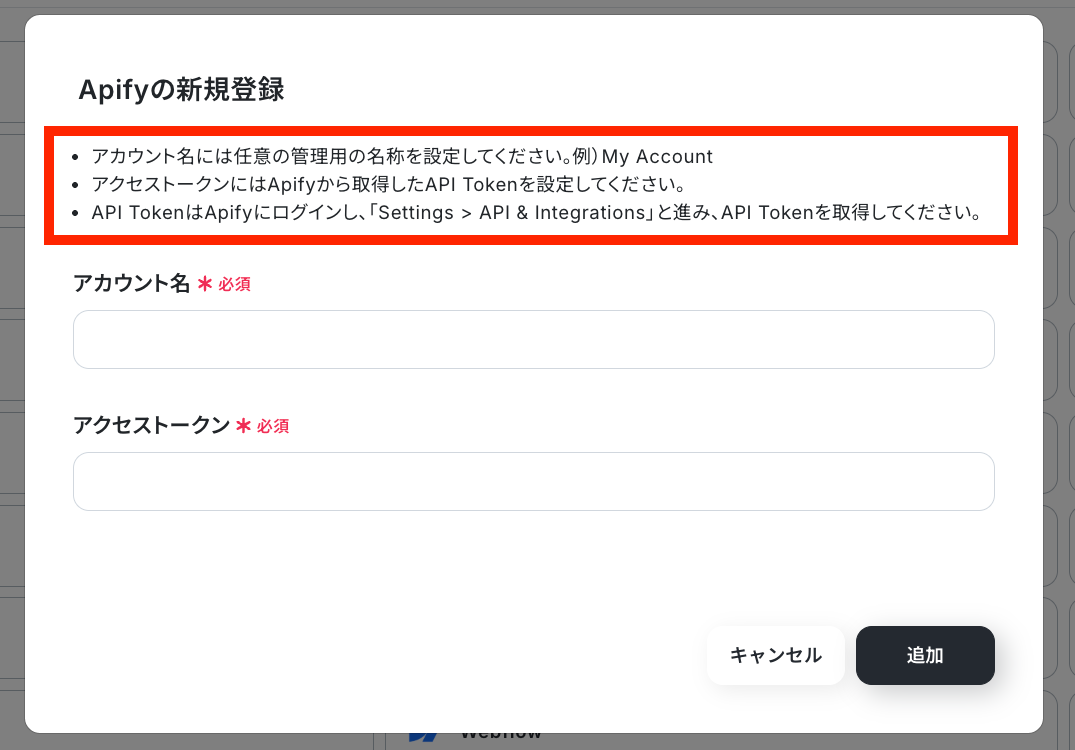
Apifyを検索すると「新規登録画面」が表示されます。
下の画像の赤枠部分を確認しながら「アカウント名」と「アクセストークン」を入力してください。
最後に「追加」ボタンをクリックしたら連携完了です!
「アクセストークン」は下の画像の通り進んでいくと取得できます!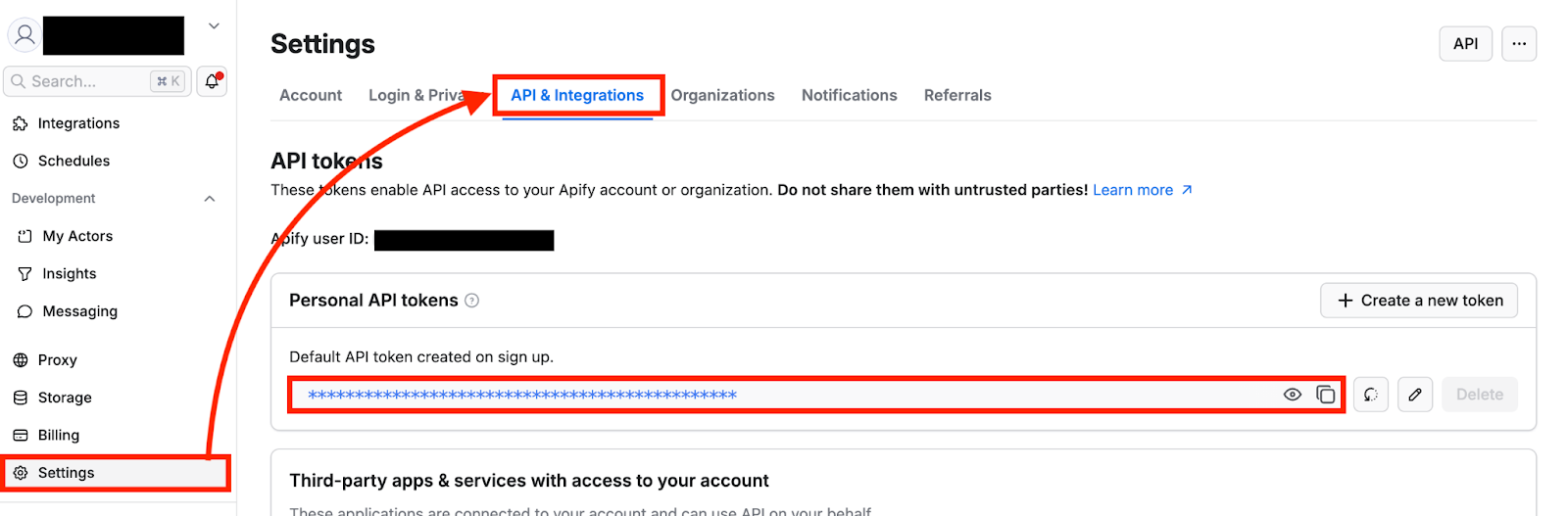
ステップ2:テンプレートをコピー
次に、今回使用するテンプレートをコピーします。
- 下のバナーの「試してみる」を押す。
- Yoomの登録がまだの場合は、登録を行う。
※すでに登録が完了している場合は、ログインしてください。
■概要Webサイトのバックリンクを手作業でリストアップし、ChatGPTで分析してGoogle スプレッドシートにまとめる作業に手間を感じていませんか?このワークフローは、フォームに分析したいURLを送信するだけで、Apifyがデータ収集を開始し、ChatGPTによる分析結果をGoogle スプレッドシートへ自動で追加します。一連のバックリンク分析業務を効率化し、手作業によるミスの削減に貢献します。■このテンプレートをおすすめする方- ChatGPTとGoogle スプレッドシートを活用したバックリンク分析の自動化に関心がある方
- Apifyなどを用いて収集したデータを手動で分析・レポート作成しているマーケティング担当者の方
- WebサイトのURL収集から分析、記録までの一連の作業を効率化したいと考えている方
■このテンプレートを使うメリット- フォームへのURL送信を起点に、バックリンク分析からGoogle スプレッドシートへの記録までが自動化され、手作業の時間を削減できます。
- 手動での情報収集やChatGPTへの入力、転記作業がなくなるため、ヒューマンエラーの発生を防ぎ、分析データの精度を保ちます。
■フローボットの流れ- はじめに、Apify、ChatGPT、Google スプレッドシートをYoomと連携します。
- 次に、トリガーでフォームトリガーを選択し、分析したいURLを入力するためのフォームを設定します。
- 次に、オペレーションでApifyの「Run Actor」アクションを設定し、フォームで受け取ったURLを元にActorを実行します。
- 続いて、Apifyの「Get Dataset Items by Dataset ID」アクションで、実行結果のデータセットを取得します。
- 次に、オペレーションでChatGPTの「テキストを生成」アクションを設定し、取得したデータをもとに分析や要約を行います。
- 最後に、オペレーションでGoogle スプレッドシートの「レコードを追加する」アクションを設定し、ChatGPTの生成結果を指定のシートに追加します。
※「トリガー」:フロー起動のきっかけとなるアクション、「オペレーション」:トリガー起動後、フロー内で処理を行うアクション
■このワークフローのカスタムポイント- フォームトリガーでは、分析したいURLを入力してもらうために、フォームのタイトルや質問項目を任意で編集してください。
- ChatGPTでテキストを生成するアクションでは、実行したい分析内容に合わせて、任意のプロンプト(指示文章)を設定してください。
- Google スプレッドシートにレコードを追加するアクションでは、結果を記録したい任意のスプレッドシートIDとタブ名を設定してください。
■注意事項- Apify、ChatGPT、Google スプレッドシートのそれぞれとYoomを連携してください。
- ChatGPT(OpenAI)のアクションを実行するには、OpenAIのAPI有料プランの契約が必要です。(APIが使用されたときに支払いができる状態)
- ChatGPTのAPI利用はOpenAI社が有料で提供しており、API疎通時のトークンにより従量課金される仕組みとなっています。そのため、API使用時にお支払いが行える状況でない場合エラーが発生しますのでご注意ください。
- ChatGPTとGoogle スプレッドシートを活用したバックリンク分析の自動化に関心がある方
- Apifyなどを用いて収集したデータを手動で分析・レポート作成しているマーケティング担当者の方
- WebサイトのURL収集から分析、記録までの一連の作業を効率化したいと考えている方
- フォームへのURL送信を起点に、バックリンク分析からGoogle スプレッドシートへの記録までが自動化され、手作業の時間を削減できます。
- 手動での情報収集やChatGPTへの入力、転記作業がなくなるため、ヒューマンエラーの発生を防ぎ、分析データの精度を保ちます。
- はじめに、Apify、ChatGPT、Google スプレッドシートをYoomと連携します。
- 次に、トリガーでフォームトリガーを選択し、分析したいURLを入力するためのフォームを設定します。
- 次に、オペレーションでApifyの「Run Actor」アクションを設定し、フォームで受け取ったURLを元にActorを実行します。
- 続いて、Apifyの「Get Dataset Items by Dataset ID」アクションで、実行結果のデータセットを取得します。
- 次に、オペレーションでChatGPTの「テキストを生成」アクションを設定し、取得したデータをもとに分析や要約を行います。
- 最後に、オペレーションでGoogle スプレッドシートの「レコードを追加する」アクションを設定し、ChatGPTの生成結果を指定のシートに追加します。
■このワークフローのカスタムポイント
- フォームトリガーでは、分析したいURLを入力してもらうために、フォームのタイトルや質問項目を任意で編集してください。
- ChatGPTでテキストを生成するアクションでは、実行したい分析内容に合わせて、任意のプロンプト(指示文章)を設定してください。
- Google スプレッドシートにレコードを追加するアクションでは、結果を記録したい任意のスプレッドシートIDとタブ名を設定してください。
- Apify、ChatGPT、Google スプレッドシートのそれぞれとYoomを連携してください。
- ChatGPT(OpenAI)のアクションを実行するには、OpenAIのAPI有料プランの契約が必要です。(APIが使用されたときに支払いができる状態)
- ChatGPTのAPI利用はOpenAI社が有料で提供しており、API疎通時のトークンにより従量課金される仕組みとなっています。そのため、API使用時にお支払いが行える状況でない場合エラーが発生しますのでご注意ください。
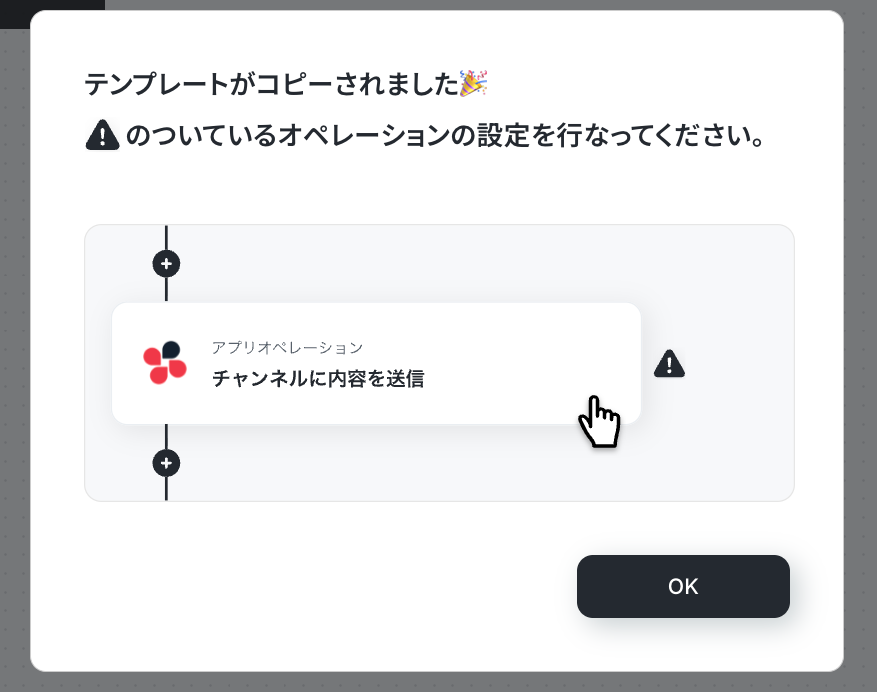
テンプレートがフローボット内の「マイプロジェクト」にコピーされると、このような画面が表示されます。
ステップ3:フォームトリガーの設定
- コピーしたテンプレートを開く
左側にあるメニューの「フローボット」から、コピーしたテンプレートを開きます。
(※テンプレートをコピー後、すぐに設定する場合はテンプレートを開く操作は不要です。設定を中断した場合のみ「フローボット」から設定作業を再開してください!)

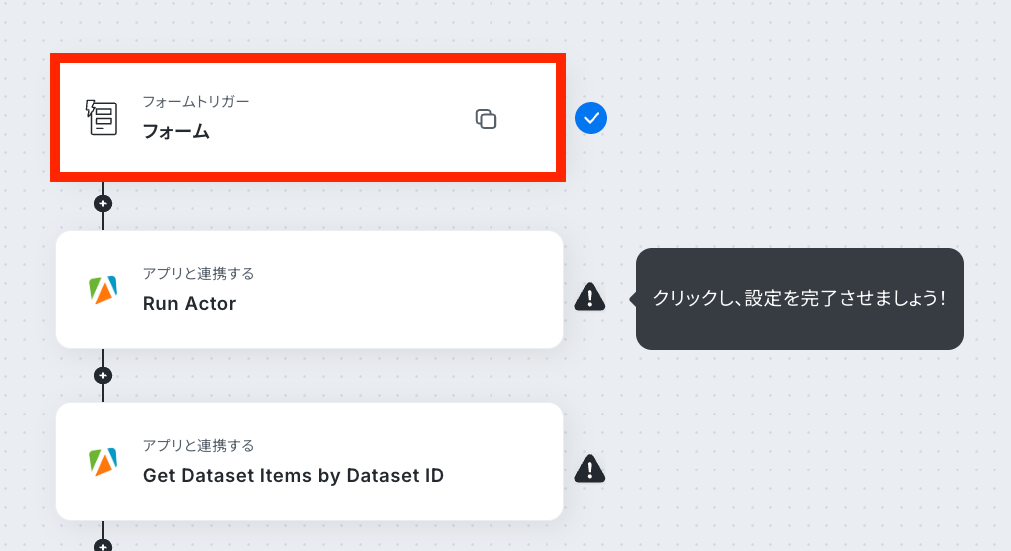
- フォームトリガーを開く
「フォームトリガー」をクリックします。
- フォームを作成する
実際にYoomの画面上で「フォームのタイトル」や「入力項目」などを設定してフォームを作成していきます。
※有料プランでのみ設定が可能な項目もあるので、詳しくはフォームの基本設定・オプション設定についてをご確認ください。
※URLだけでなくサイト名などの項目を追加することも可能です。フォームに設定した内容は、Google スプレッドシートに記録できるので必要な情報を追加してカスタマイズしてくださいね!
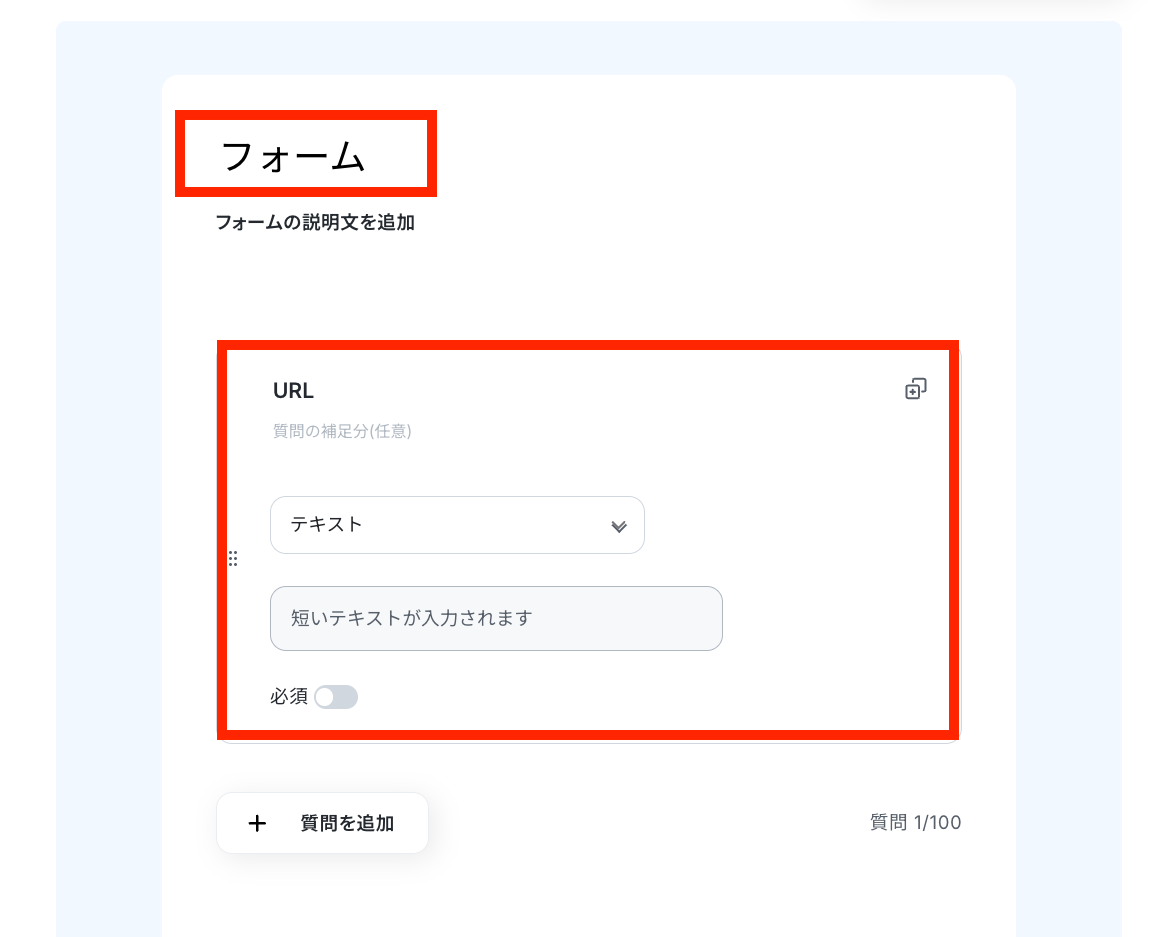
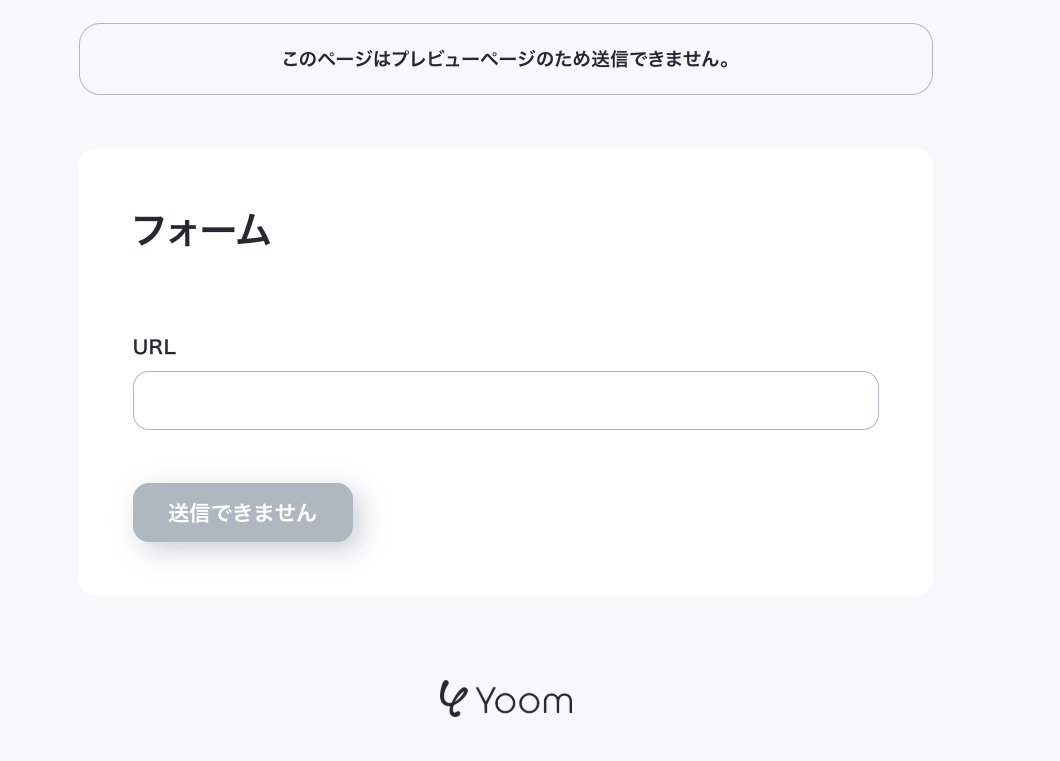
今回はテンプレートの項目で連携手順を解説していきますが、必要に応じて項目は変更してください!
(※画像はプレビューページです。)
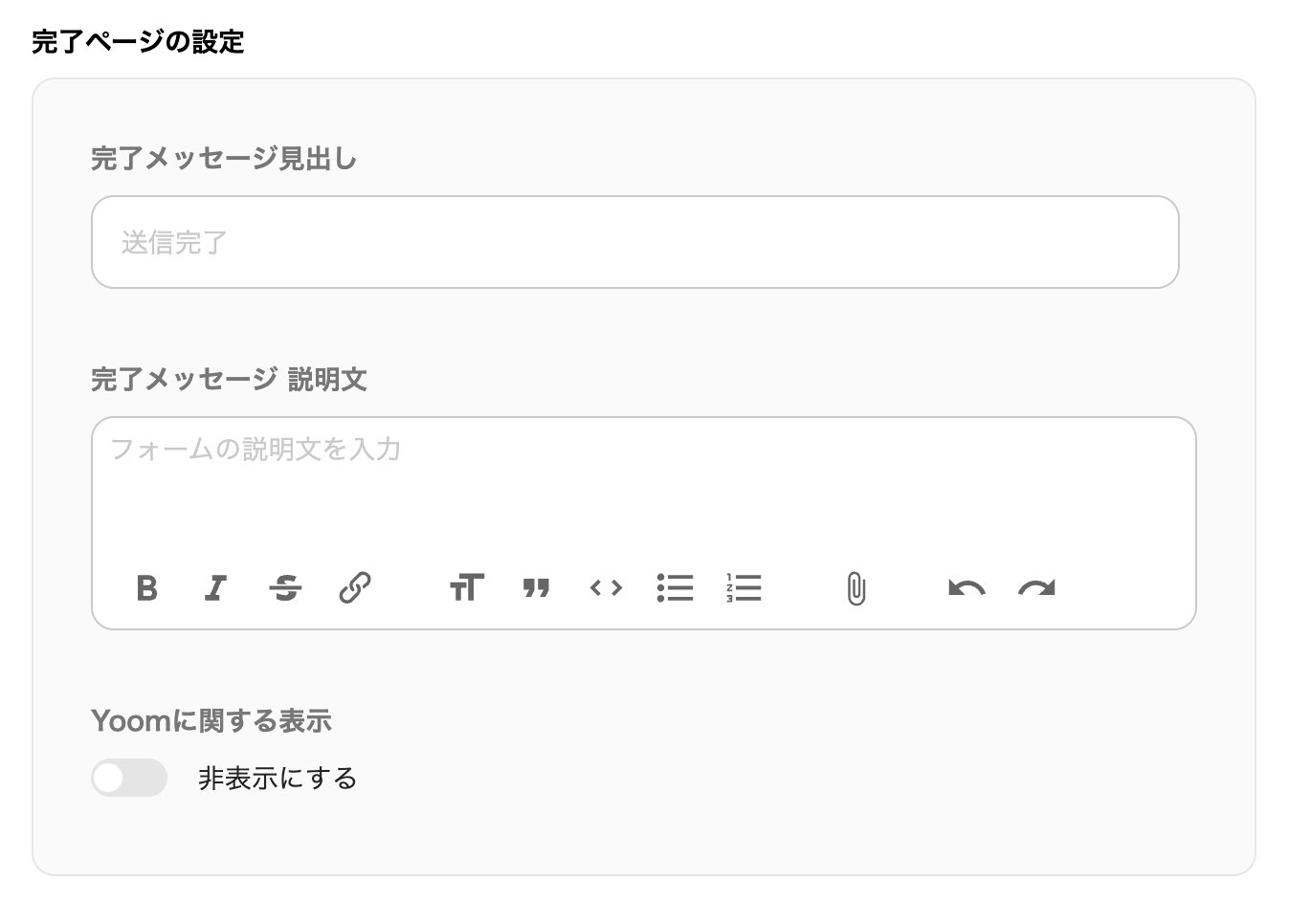
次に「完了ページの設定」を行います。
完了ページとは、フォームに入力後に送信ボタンを押した後に表示させるページです。
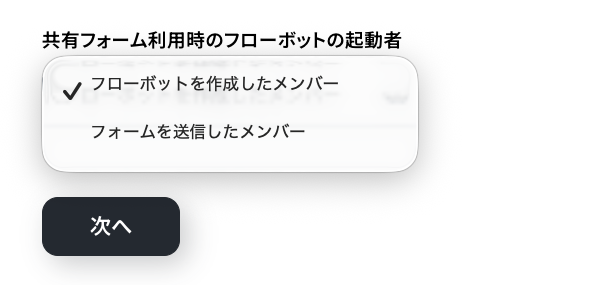
最後に「共有フォーム利用時のフローボットの起動者」を選択しましょう。
選択できたら「次へ」を押します。
※フローボットの起動者に関する詳しい内容はフォームの基本設定・オプション設定についてをご確認ください。
- フォームの表示確認と取得した値の設定をする
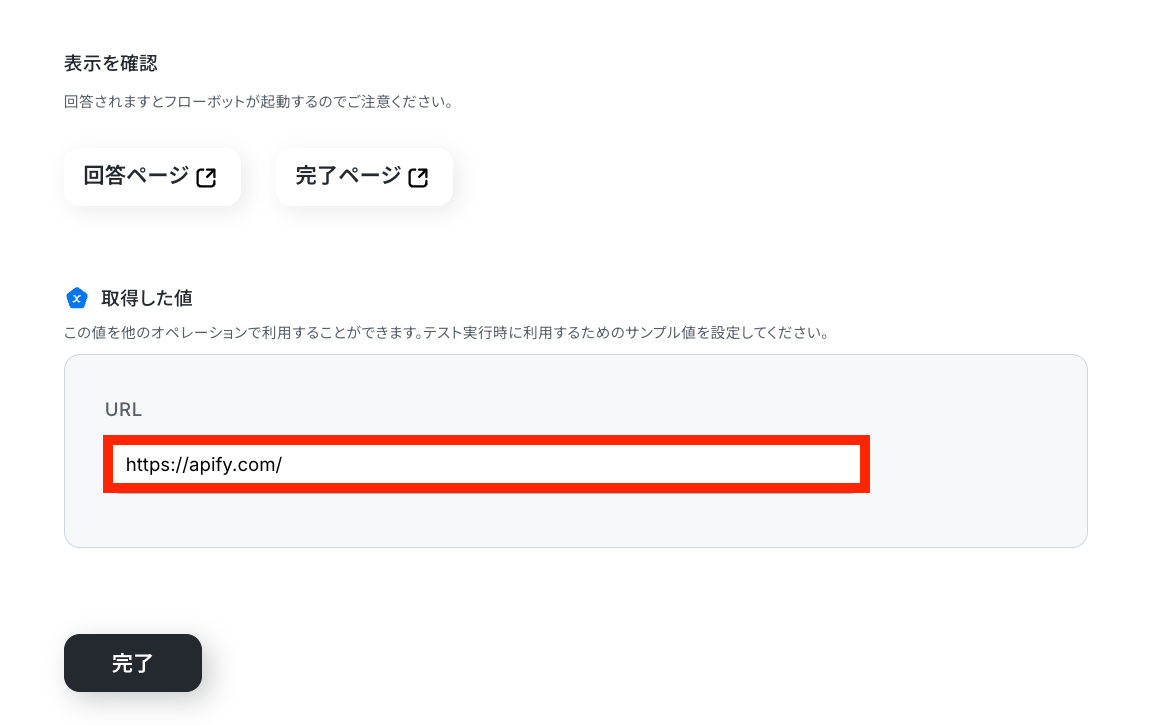
次の画面に移動すると「プレビューページ」と「完了ページ」を確認できます。
問題なければ先に進みましょう!
次に入力フォームの「回答のサンプル」を設定します。
全ての設定が完了したら「完了」をクリックしてください。
(今回はApifyの公式サイトのURLを活用しました!)
ステップ4:ApifyのRun Acutor設定
- 該当するアクションを開く
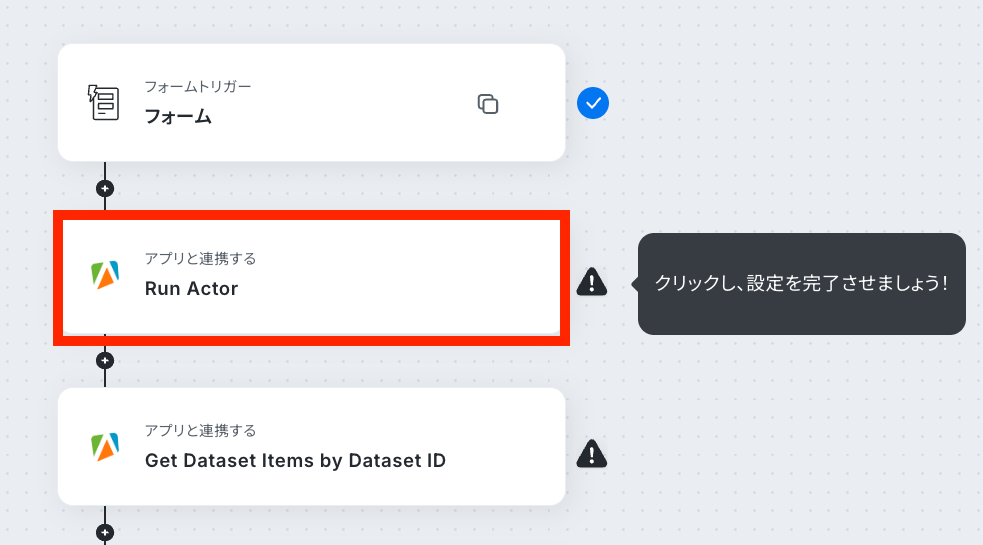
「Run Actor」をクリックします。
- 連携アカウントとアクションを選択する
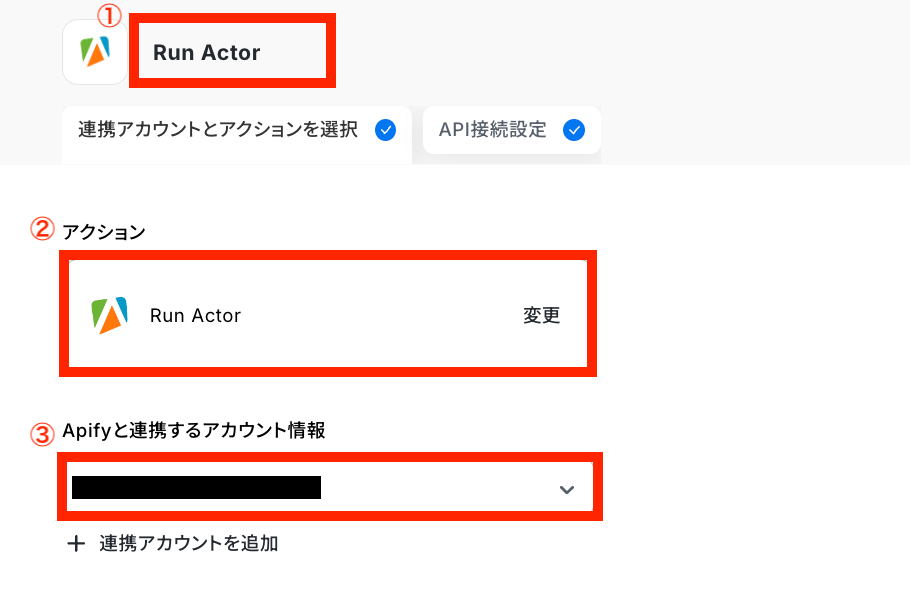
必要箇所を入力していきます。
①タイトル:必要に応じて変更可能です。分かりやすい名前に修正してもOKです!
②アクション:デフォルトで「Run Actor」が選択されているのでそのままで問題ありません!
③Apifyと連携するアカウント情報:ステップ1で連携したアカウントが表示されていることを確認しましょう。
- APIの接続設定をする
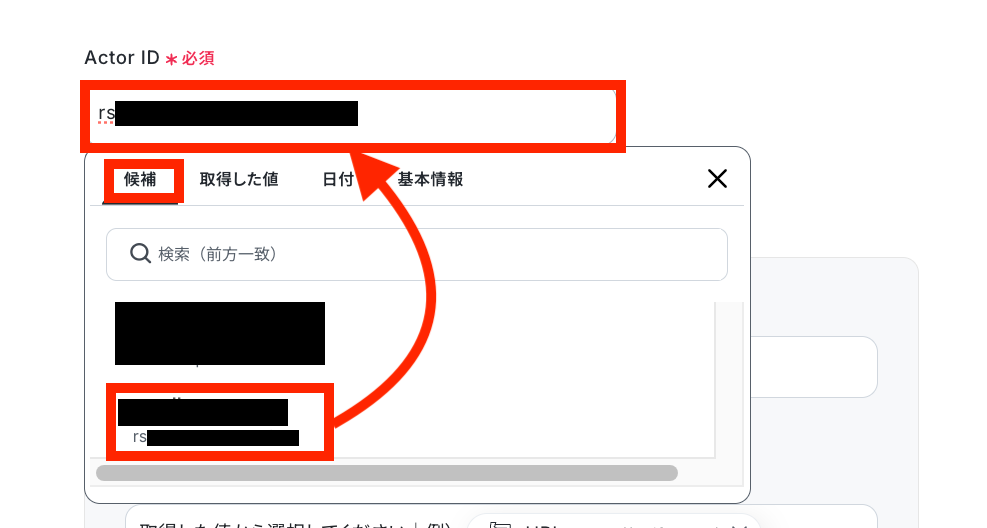
「Actor ID」を設定します。
入力欄をクリックすると、候補一覧が表示されるので連携したいIDをクリックしてください。
次に「Option Field」を設定します。
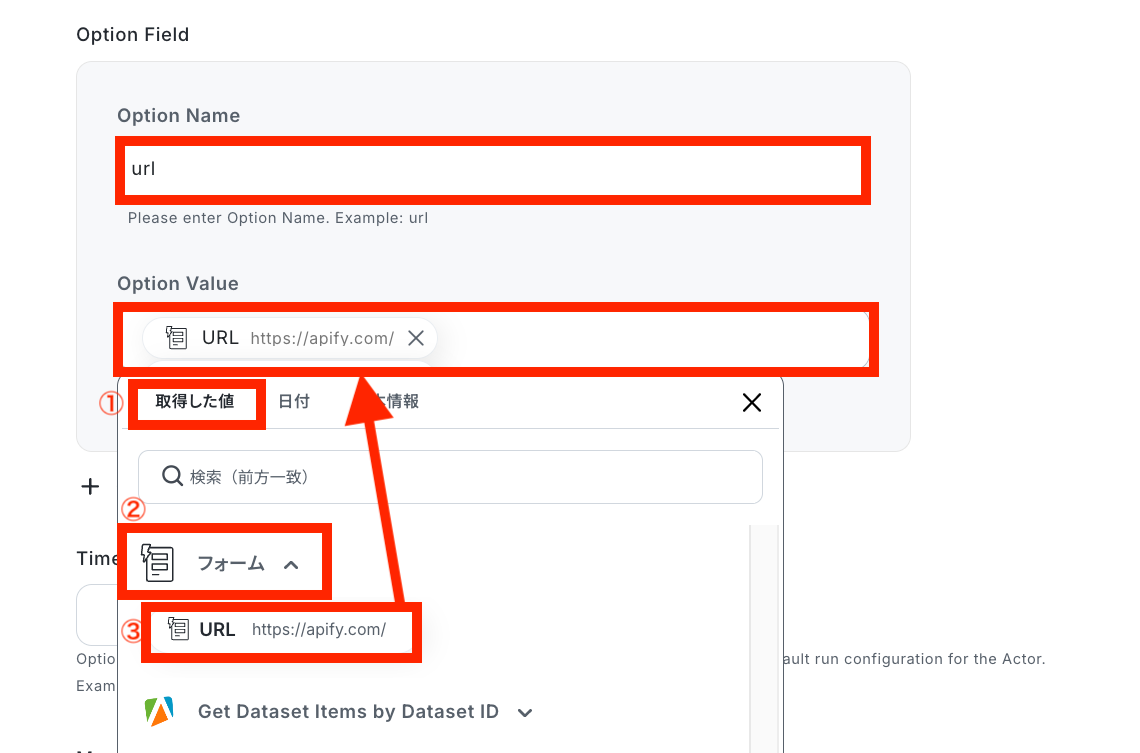
今回はURLを設定したいので「Opition Name」は「url」にします!
そして「Option Value」はステップ3で取得した値(URL)を埋め込んでください。
手入力でURLを入力してしまうと、フローボットが起動する度に同じURLばかりが反映されてしまうので注意しましょう。
【取得した値を埋め込む方法】
①入力欄をクリックして「取得した値」を表示
②「フォーム」をクリック
③「URL」など埋め込みたい項目を選択
他の項目は任意項目なので、必要に応じて設定してください。
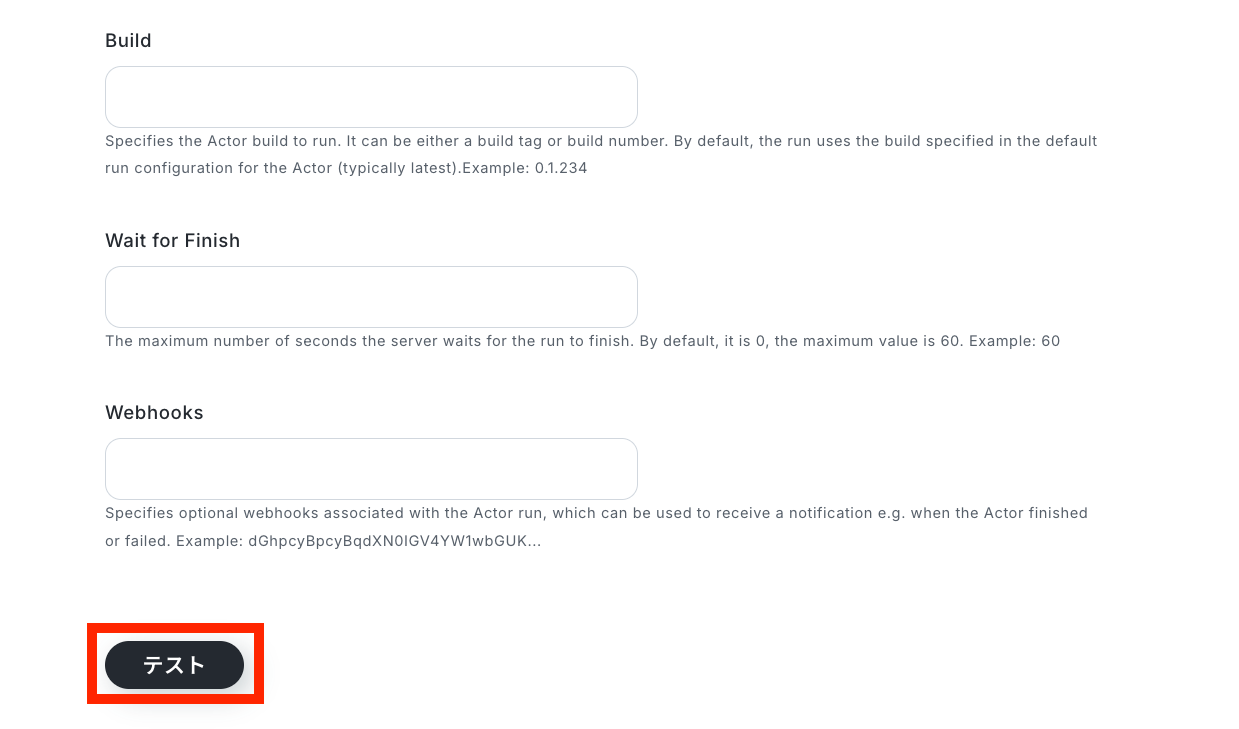
すべての設定が完了したら「テスト」をクリックします。
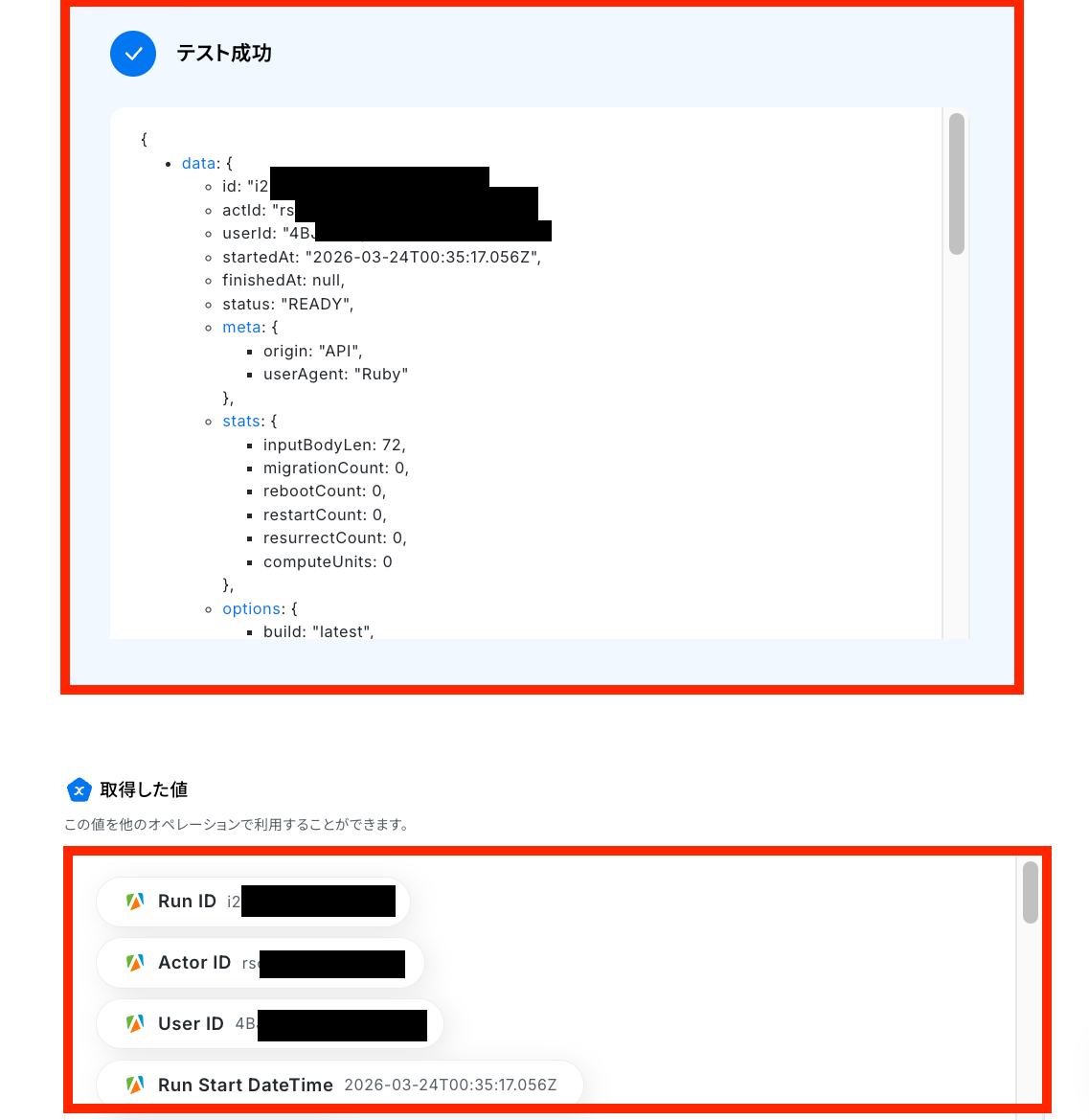
テストに成功すると、Apifyのデータが「取得した値(※)」の欄に反映されるので、確認できたら「完了」をクリックしてください。
※取得した値とは?
トリガーやオペレーション設定時に「テスト」を実行して取得した値のことです。
後続のオペレーション設定時の値として利用でき、フローボットを起動する度に変動した値になります。
ステップ5:ApifyのGet Dataset Items by Dataset ID設定
- 該当するアクションを開く
「Get Dataset Items by Dataset ID」をクリックします。
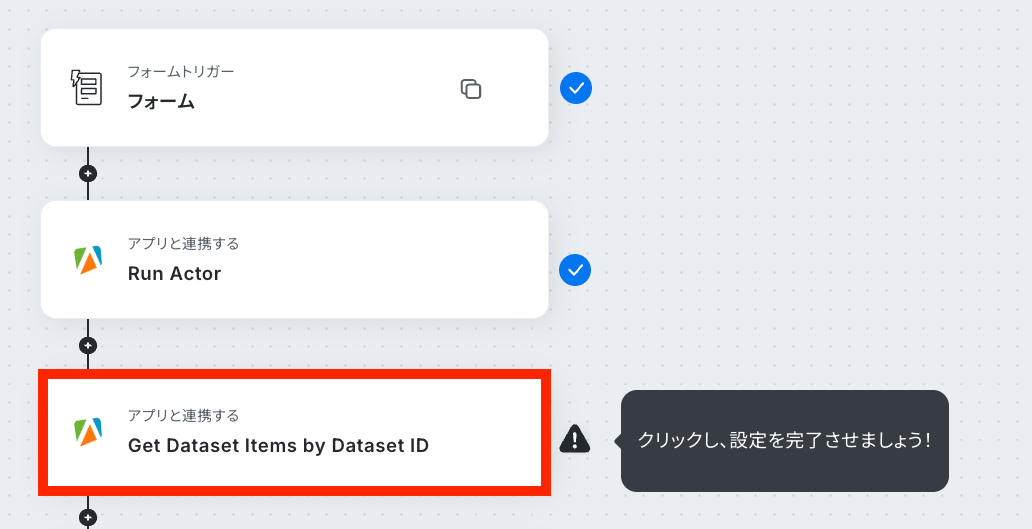
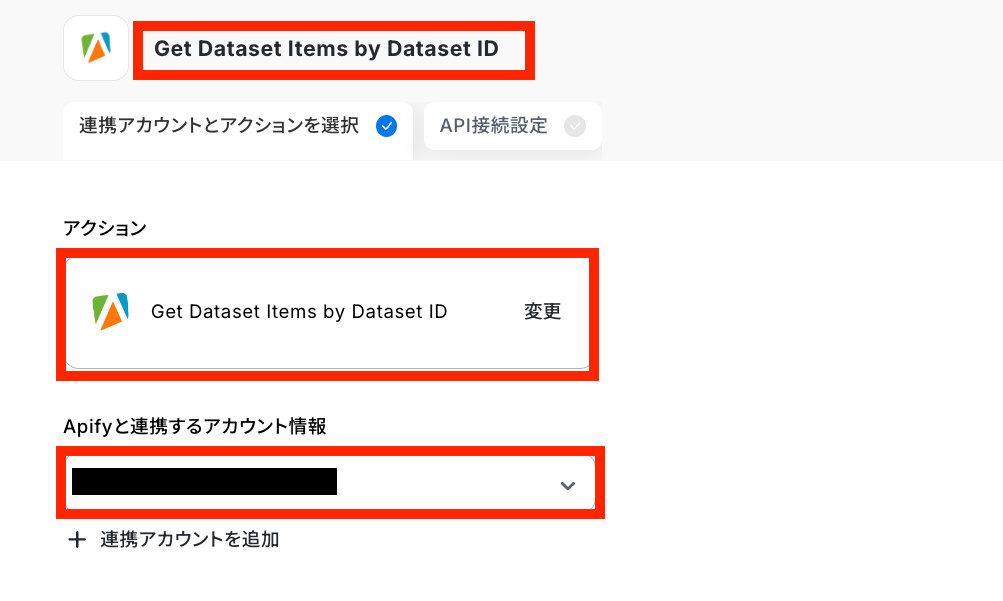
- 連携アカウントとアクションを選択する
先ほどのステップ同様に、まずは連携したいアカウントが正しく反映されているかなどを確認します。
- APIの接続設定をする
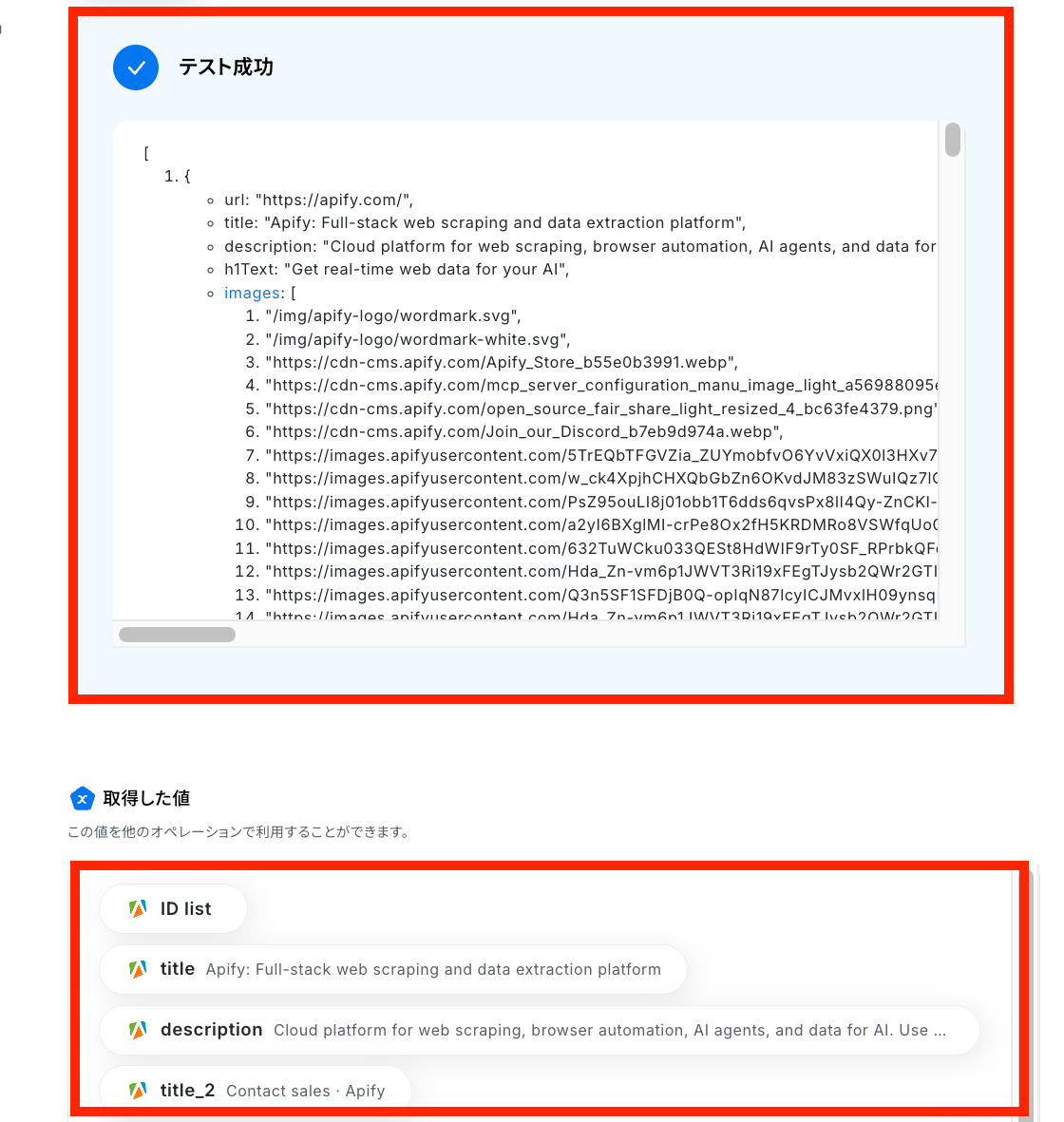
「Dataset ID」を取得した値を活用して設定します。
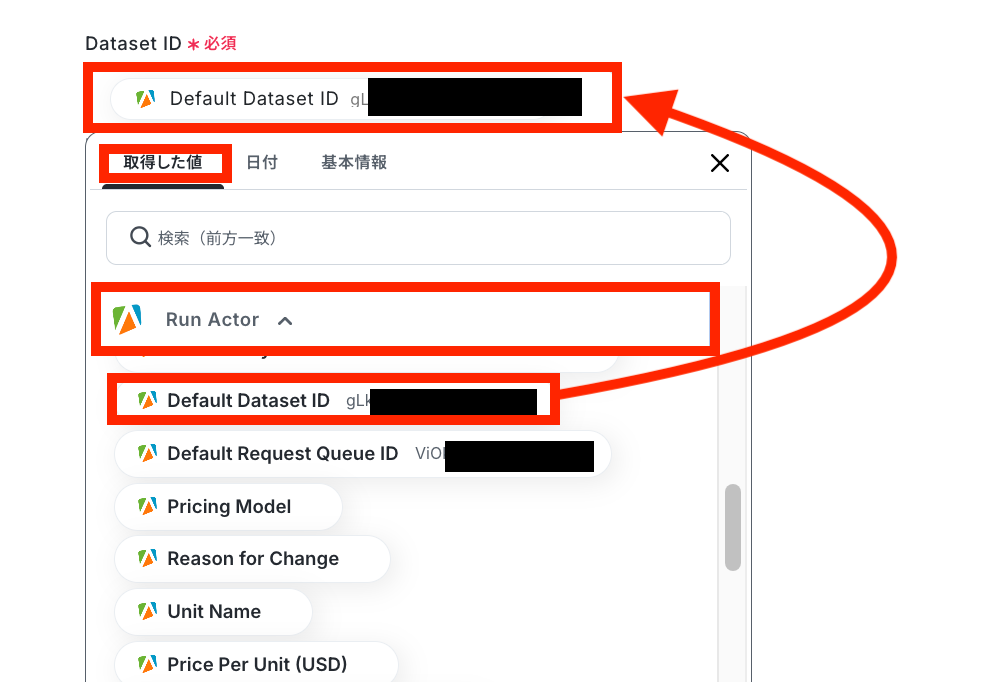
他の項目は任意項目なので、必要に応じて設定します。
設定が完了したら「テスト」をクリックしましょう。
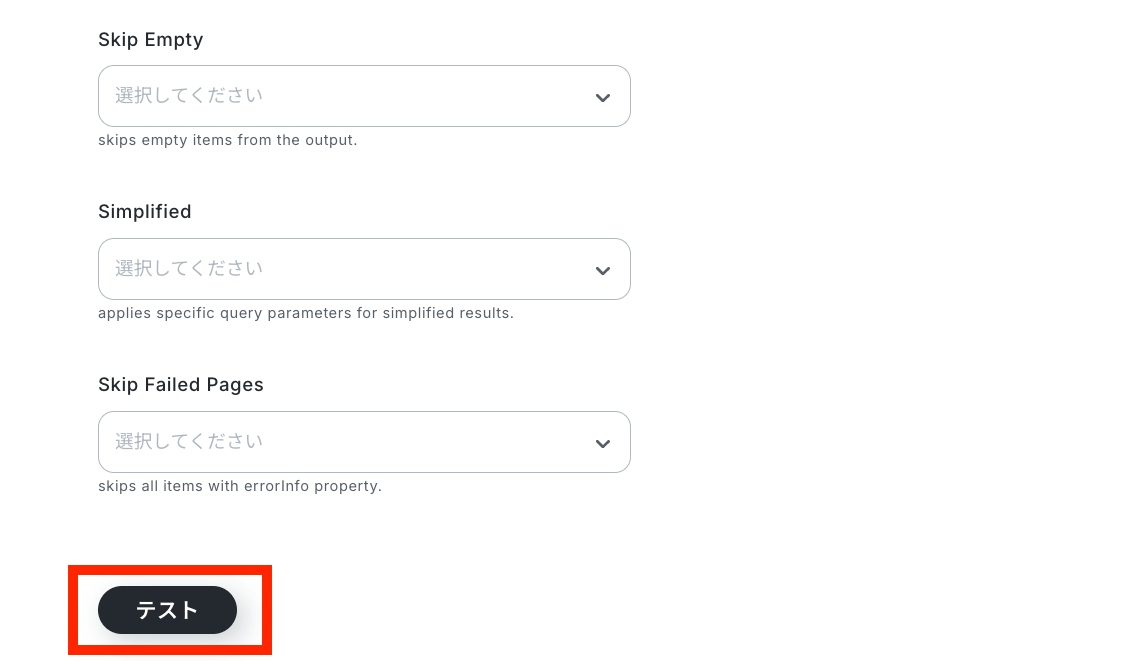
テストに成功したら「完了」をクリックしてください。
ステップ6:ChatGPTのテキスト生成設定
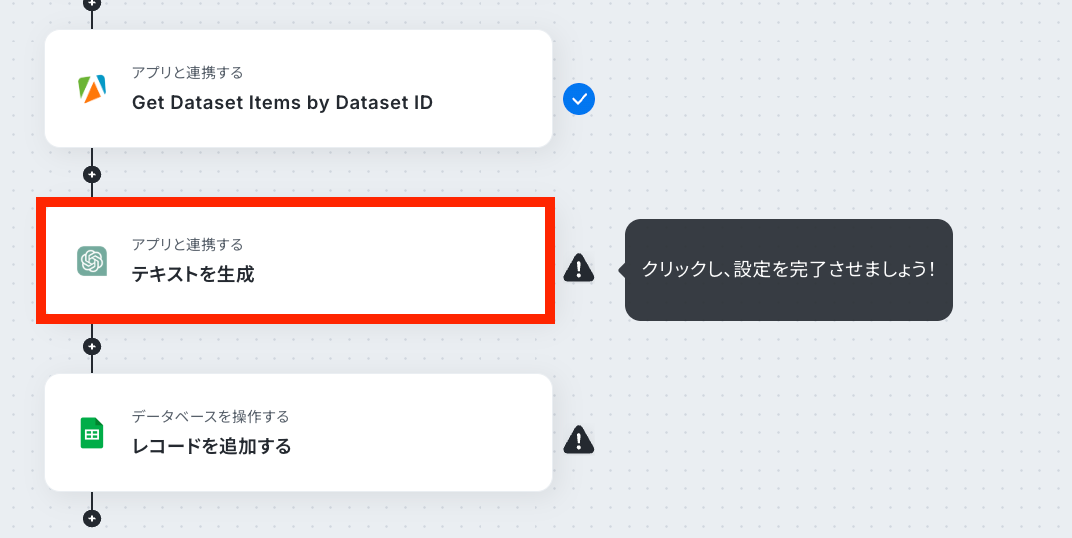
- 該当するアクションを開く
「テキストを生成」をクリックします。
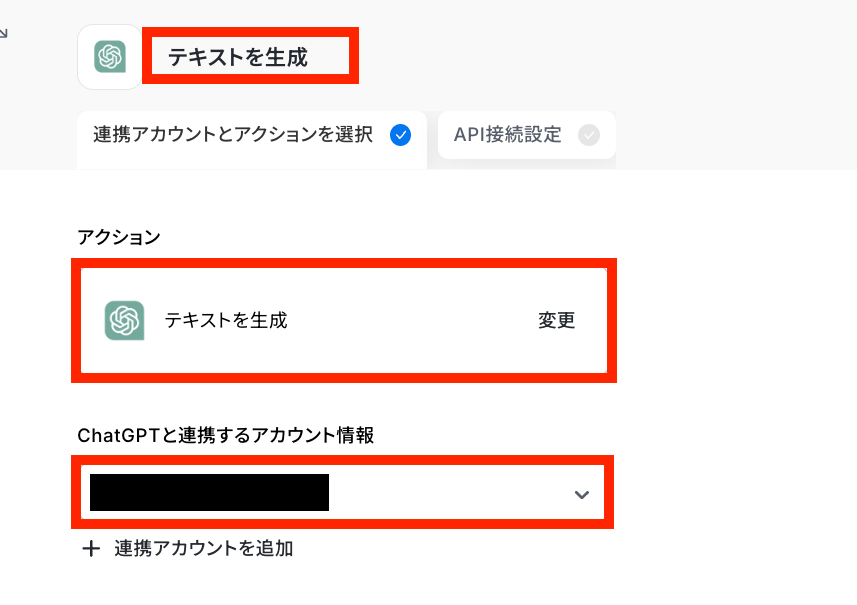
- 連携アカウントとアクションを選択する
連携したいアカウントが正しく反映されているかなどを確認します。
- APIの接続設定をする
「メッセージ内容」を設定します。
任意で設定することもできますが、デフォルトで既に例文が入力されているので参考にするのがオススメです!
取得した値(変数)と手入力(固定値)を組み合わせて設定しましょう。
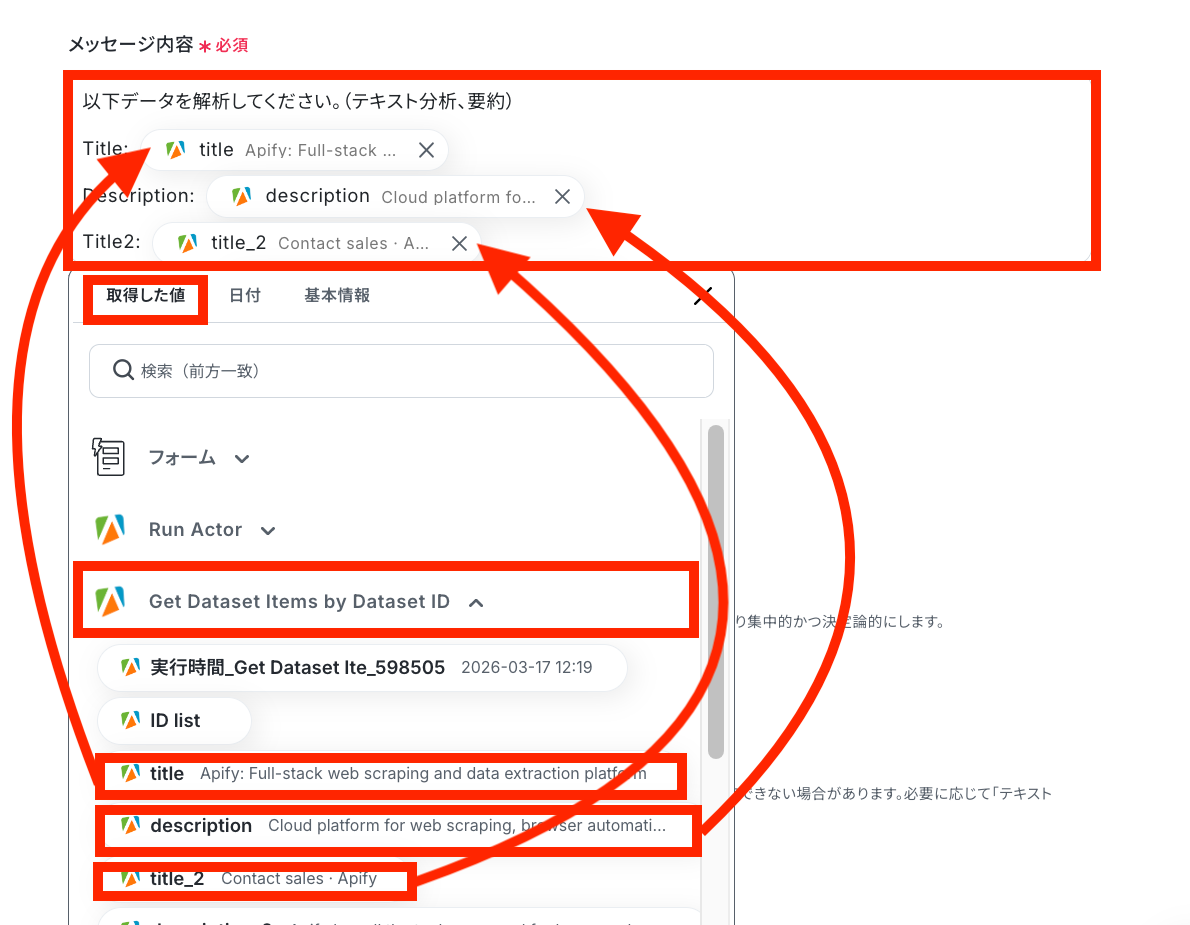
設定が完了したら「テスト」をクリックして、生成された文章を確認してください。
問題なければ「完了」を押してOKです!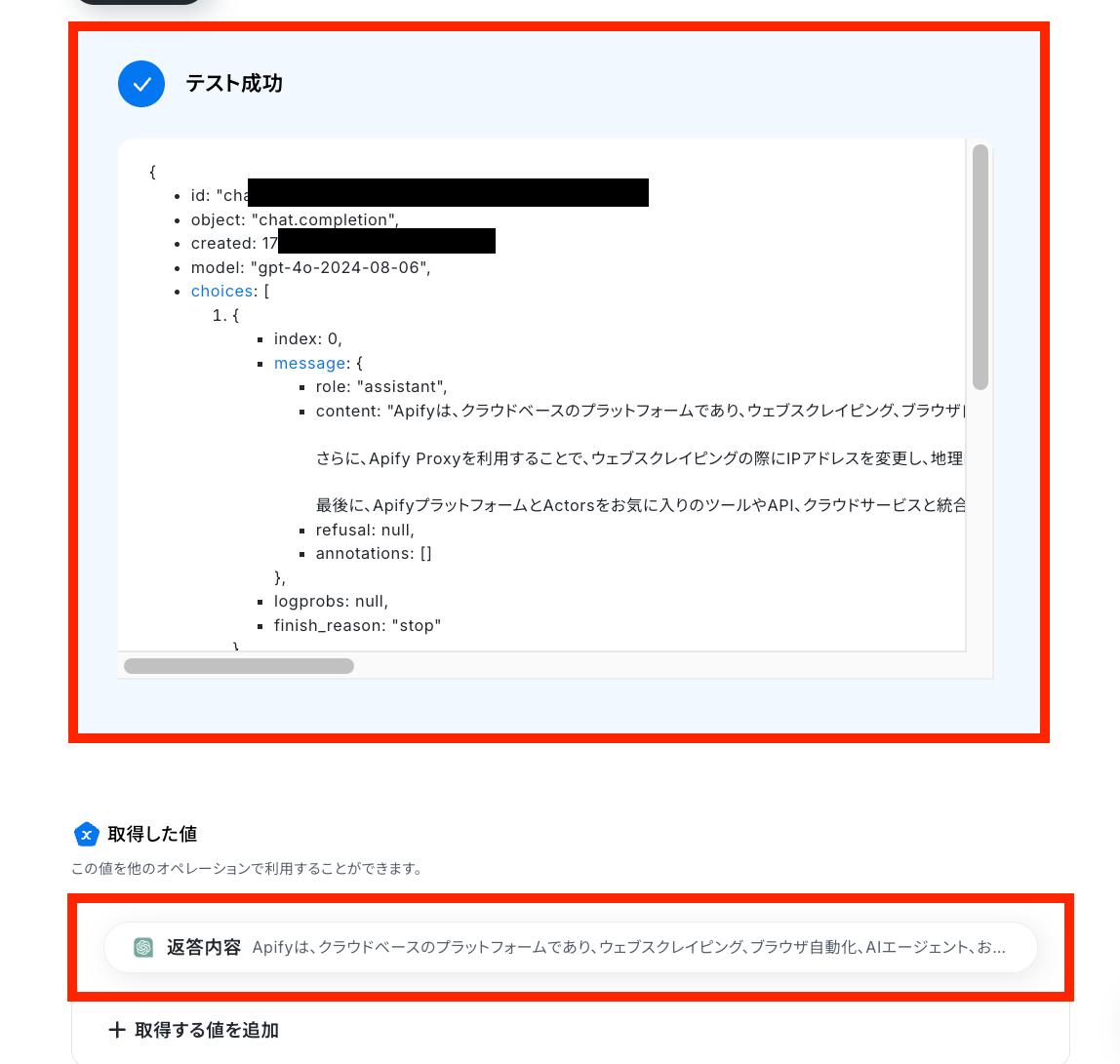
ステップ7:Google スプレッドシートのレコード追加設定
- 該当するアクションを開く
「レコードを追加する」をクリックします。
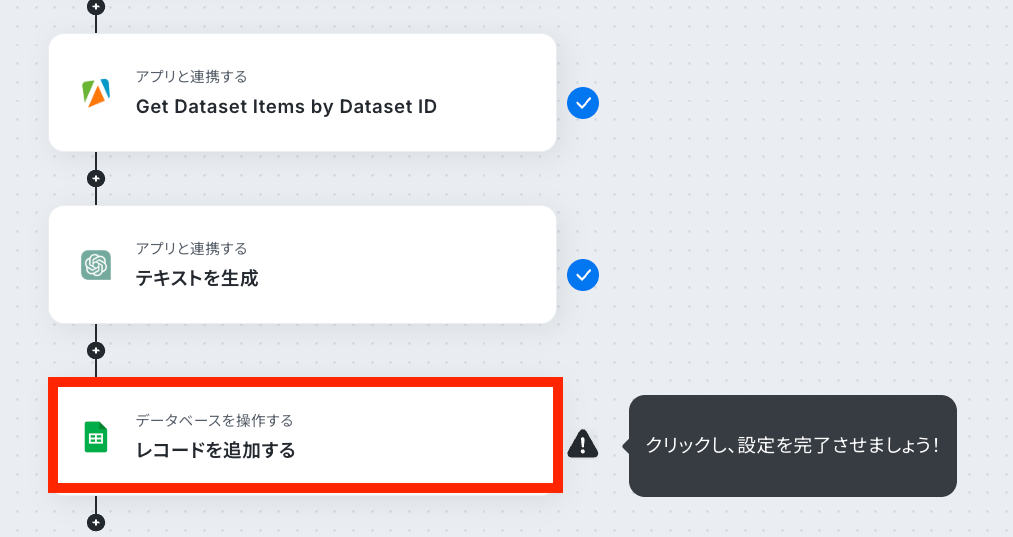
- データベースの連携をする
まずは、連携したいアカウント情報が正しく反映されているかなど確認します。
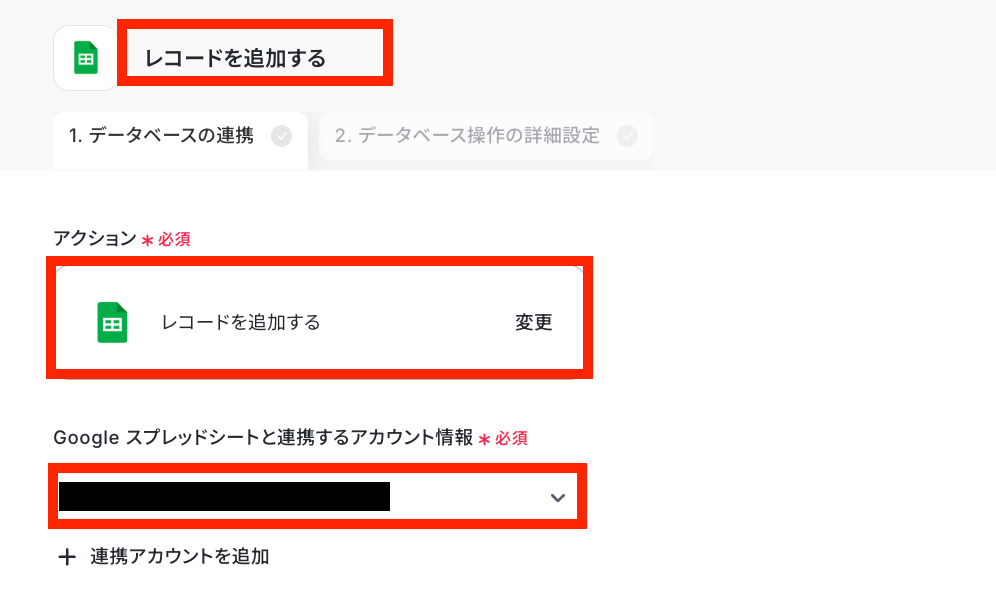
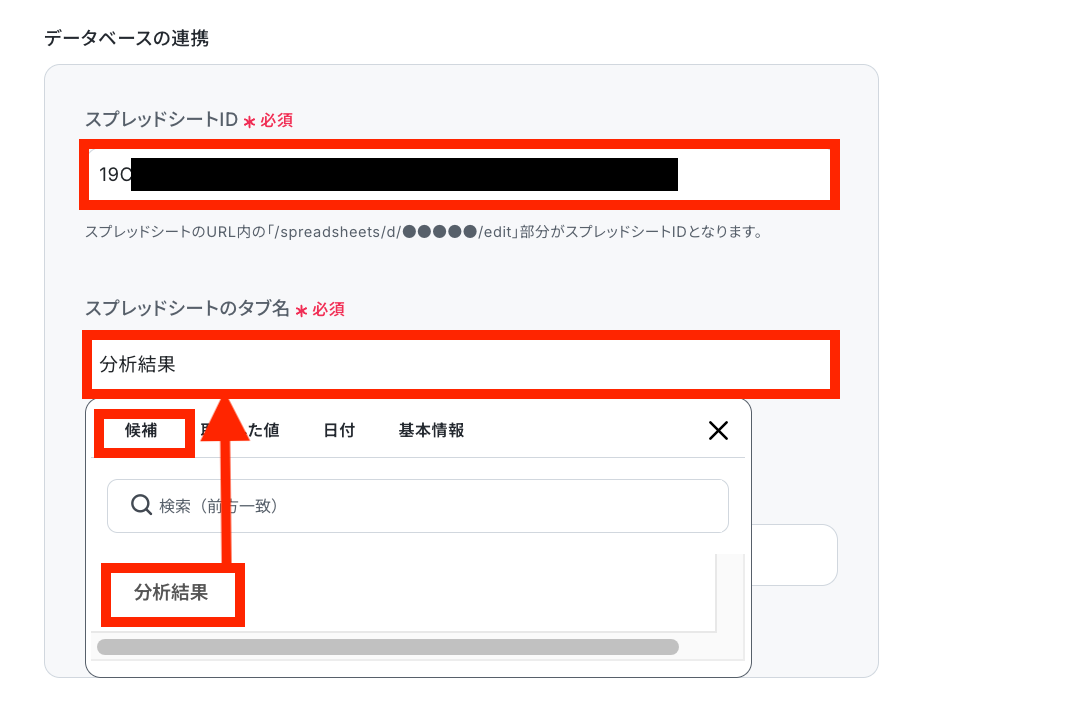
次に「データベースの連携」をします。
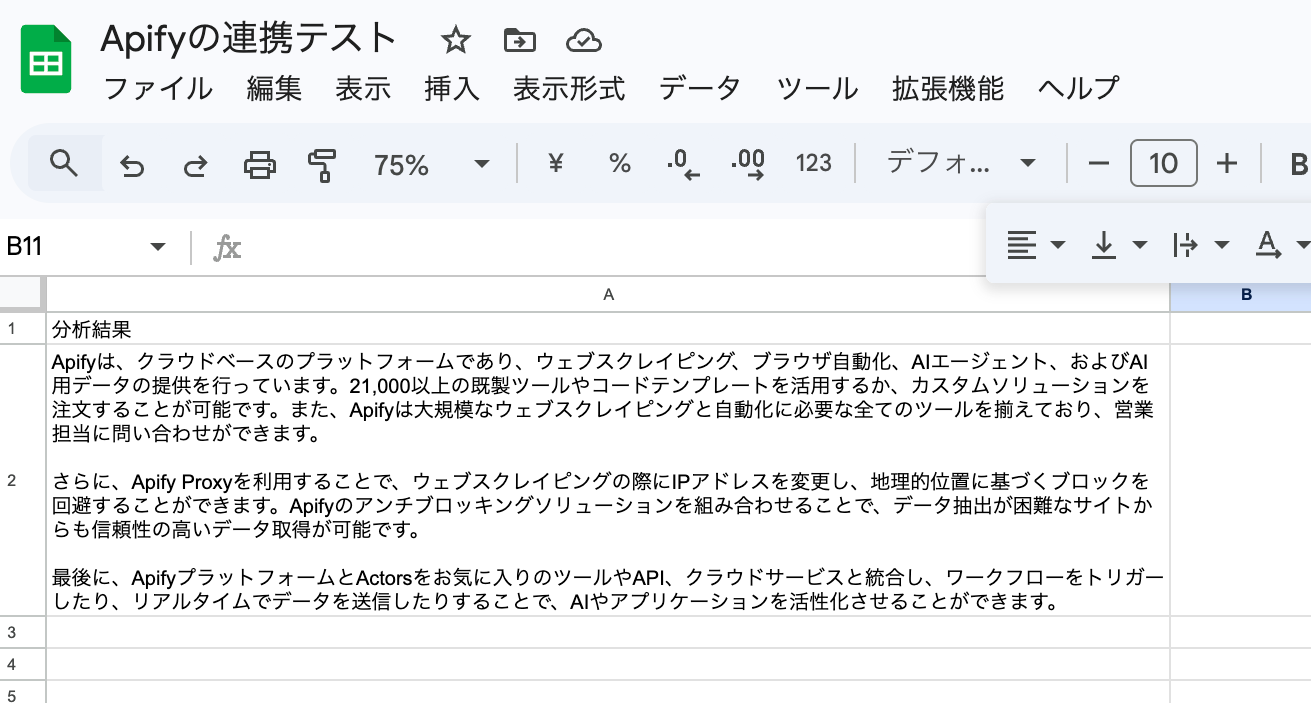
今回はテスト用に以下のようなシートを準備しています!
※フォームに設定した項目をヘッダーに設定し、分析結果以外の情報も記録することができます。
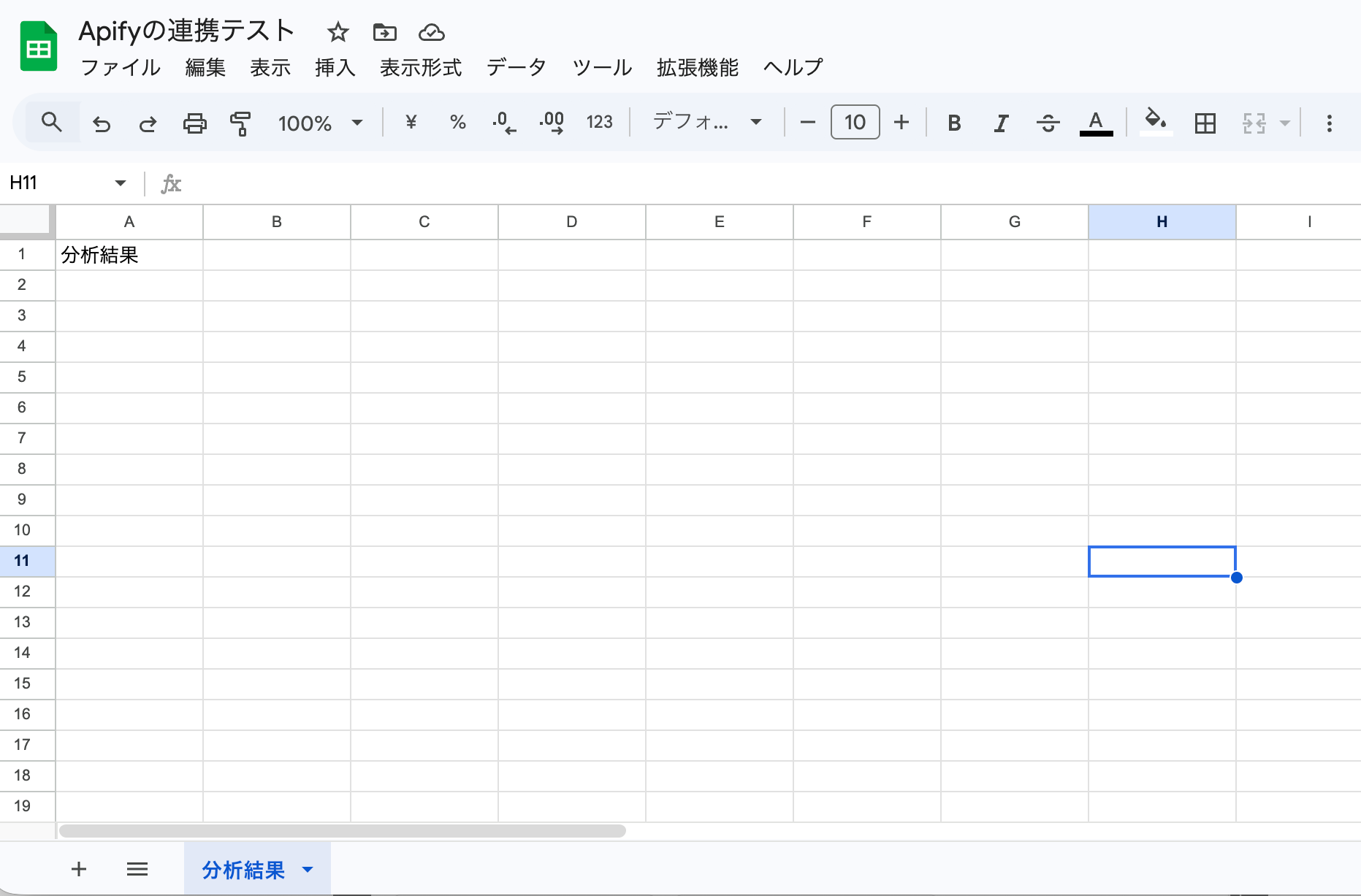
それでは準備したシートを連携していきましょう。
「スプレッドシートID」と「スプレッドシートのタブ名」は候補一覧から選択できます。
(「テーブル範囲」は任意項目です。今回ように一列のみであれば設定しなくてもOKです!)
- データベース操作の詳細設定をする
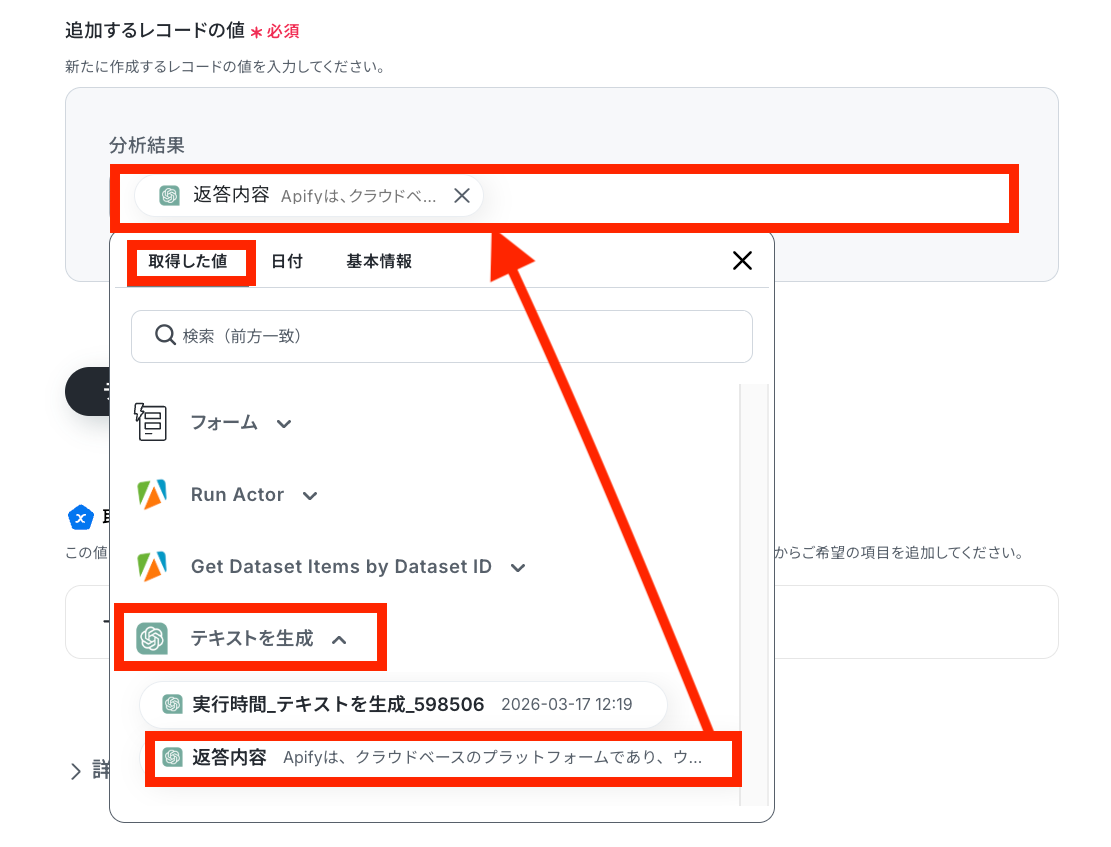
「追加するレコードの値」にChatGPTで生成したテキストを埋め込みます。
テストを実行して、実際にGoogle スプレッドシートにデータが反映されていれば成功です!
Yoomの画面に戻って「完了」をクリックしてください。
ステップ8:トリガーをONにして動作を確認
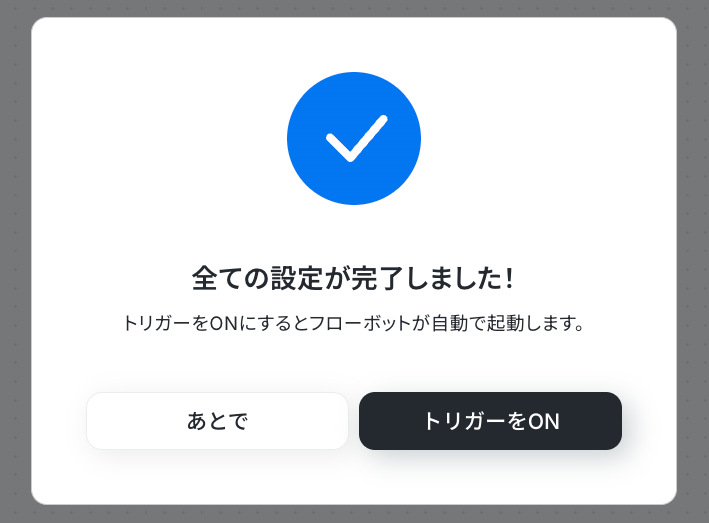
最後に「トリガーをON」をクリックして、自動化の設定は終了です。
正しく、フローボットが起動するか動作確認をしましょう。
設定、お疲れ様でした!
以上が、フォームからURLが送信されたら、ApifyでActorを実行しChatGPTによる解析とGoogle スプレッドシートへの追加を自動化する手順になります。
ChatGPTやGoogle スプレッドシートのAPIを使ったその他の自動化例
ChatGPTやGoogle スプレッドシートのAPIを活用することで、様々な自動化の実現が可能になります。
ChatGPTを使った自動化例
ChatGPTでは問い合わせ内容を自動分類してSlackへ通知したり、Web会議の文字起こしを要約したりできます。また、Gmailの内容から契約書の草案を作成してNotionに追加する自動化も可能です。
■概要Asanaで管理しているタスクの期日確認や、メンバーへのリマインド通知を手作業で行っていませんか?毎日繰り返されるこの作業は、手間がかかる上に抜け漏れが発生する可能性もあります。このワークフローを活用すれば、スケジュールに合わせてAsanaから期日を迎えたタスクを自動で取得し、ChatGPTが生成したリマインドメッセージをChatworkへ通知する一連の流れを自動化することが可能です。
■このテンプレートをおすすめする方- AsanaとChatworkを用いてタスク管理やコミュニケーションを行っているプロジェクトマネージャーの方
- 毎日のタスクリマインド業務を効率化し、チームの生産性を向上させたいと考えているチームリーダーの方
- ChatGPTを活用して、定型的な通知文の作成といった業務を自動化したいと考えている方
■このテンプレートを使うメリット- 毎日決まった時間にAsanaのタスク情報を自動で取得し通知するため、確認やリマインド業務の時間を短縮できます。
- 手動での確認によるタスクの見落としや、通知のし忘れといったヒューマンエラーを防ぎ、確実な情報共有を実現します。
■フローボットの流れ- はじめに、Asana、ChatGPT、ChatworkをYoomと連携します
- 次に、トリガーで、スケジュールトリガーを選択し、「毎日10時に起動」するように設定します
- 次に、オペレーションで、Asanaの「期日が今日までのタスクの一覧を取得」アクションを設定します
- 次に、オペレーションで、ChatGPTの「通知用のメッセージを作成」アクションを設定し、取得したタスク情報を基にメッセージを生成します
- 最後に、オペレーションで、Chatworkの「Chatworkに通知する」アクションを設定し、生成されたメッセージを送信します
※「トリガー」:フロー起動のきっかけとなるアクション、「オペレーション」:トリガー起動後、フロー内で処理を行うアクション
■このワークフローのカスタムポイント- スケジュールトリガーでは、業務開始前の9時や昼休み前など、任意の時間帯に起動時間を設定することが可能です。
- Asanaからタスクを取得する際に、通知対象としたい特定のプロジェクトを任意で設定してください。
- ChatGPTにメッセージを作成させる際の指示内容は、通知したい内容に合わせて任意で設定することが可能です。
- Chatworkに通知するメッセージの内容は、Asanaから取得したタスク情報やChatGPTの生成結果を組み合わせて任意で設定できます。
■注意事項- Asana、ChatGPT、ChatworkのそれぞれとYoomを連携してください。
- ChatGPT(OpenAI)のアクションを実行するには、OpenAIのAPI有料プランの契約が必要です。(APIが使用されたときに支払いができる状態)
- 詳しくはOpenAIの「API料金」ページをご確認ください。
- ChatGPTのAPI利用はOpenAI社が有料で提供しており、API疎通時のトークンにより従量課金される仕組みとなっています。そのため、API使用時にお支払いが行える状況でない場合エラーが発生しますのでご注意ください。
■概要BASEで運営するオンラインストアの商品情報更新、特に商品説明の作成と反映に手間を感じていませんか?魅力的な商品説明は重要ですが、都度手作業で作成してBASEに反映するのは時間もかかります。時には入力ミスも発生しがちです。このワークフローを活用すれば、BASEで特定の名称を含む商品が作成・更新された際にChatGPTが自動で商品説明を要約し、BASEの商品情報へ反映できるため、こうした課題をスムーズに解消できます。
■このテンプレートをおすすめする方- BASEでECサイトを運営し、商品情報の更新作業を効率化したい方
- ChatGPTを活用して、商品説明の作成や要約を自動化したい方
- 手作業による商品説明の入力ミスや、更新漏れを防ぎたいEC担当者
■このテンプレートを使うメリット- BASEでの商品作成・更新に伴う商品説明の作成と反映作業が自動化され、これまで手作業に費やしていた時間を短縮できます。
- ChatGPTによる商品説明の要約と自動反映により、手作業での転記ミスや、商品説明の品質のばらつきを抑えることに繋がります。
■フローボットの流れ- はじめに、BASEとChatGPTをYoomと連携します。
- 次に、トリガーでBASEを選択し、「商品が作成・更新されたら」というアクションを設定します。
- 続いて、オペレーションで分岐機能を設定し、特定の名称を含む商品であるかなど、フローを実行する条件を指定します。
- 条件に合致した場合、オペレーションでChatGPTを選択し、「テキストを生成」アクションを利用して、BASEの商品説明を元に要約されたテキストを生成するよう設定します。
- 最後に、オペレーションでBASEの「商品情報を更新」アクションを設定し、ChatGPTによって生成された商品説明の要約を、該当商品の情報に自動で反映します。
※「トリガー」:フロー起動のきっかけとなるアクション、「オペレーション」:トリガー起動後、フロー内で処理を行うアクション
■このワークフローのカスタムポイント- 分岐機能では、商品名に含まれるキーワードなど、商品説明の自動要約と反映を行いたい商品の条件を任意で設定してください。
- ChatGPTの「テキストを生成」アクションでは、商品説明をどのように要約させたいか、その指示(プロンプト)内容を自由に調整したり、その他の項目について固定値を入力したり、選択肢から選択したりすることが可能です。
- BASEの「商品情報を更新」アクションでは、要約した商品説明をどの項目に反映するか、また固定のテキストを追記するかなどを設定でき、前段のオペレーションで取得した値を活用することも可能です。
■注意事項- BASE、ChatGPTのそれぞれとYoomを連携してください。
- トリガーは5分、10分、15分、30分、60分の間隔で起動間隔を選択できます。
- プランによって最短の起動間隔が異なりますので、ご注意ください.
- ChatGPT(OpenAI)のアクションを実行するには、OpenAIのAPI有料プランの契約が必要です。(APIが使用されたときに支払いができる状態)
- ChatGPTのAPI利用はOpenAI社が有料で提供しており、API疎通時のトークンにより従量課金される仕組みとなっています。そのため、API使用時にお支払いが行える状況でない場合エラーが発生しますのでご注意ください。
- 分岐はパーソナルプラン以上のプランでご利用いただける機能(オペレーション)となっております。フリープランの場合は設定しているフローボットのオペレーションはエラーとなりますので、ご注意ください。
- パーソナルプランなどの有料プランは、2週間の無料トライアルを行うことが可能です。無料トライアル中には制限対象のアプリや機能(オペレーション)を使用することができます。詳しくは、料金プランのページをご参照ください。
■概要Microsoft Teamsでの社内からの質問対応に、多くの時間を費やしていませんか?同じような問い合わせに何度も回答したり、担当者が不在で回答が遅れたりすることもあるかもしれません。このワークフローを活用すれば、Microsoft Teamsの特定のチャネルに投稿があった際に、ChatGPTが内容を解釈して自動で返信するため、問い合わせ対応の自動化を進め、業務効率化を実現できます。■このテンプレートをおすすめする方- Microsoft Teamsでの社内からの問い合わせ対応を効率化したい情報システム部の方
- 特定の質問に対して、ChatGPTを活用した自動応答システムを構築したい方
- 手作業での定型的な返信業務から解放され、コア業務に集中したいと考えている方
■このテンプレートを使うメリット- Microsoft Teamsへの投稿にChatGPTが自動で返信するため、問い合わせ対応にかかる時間を短縮し、担当者の負担を軽減します
- よくある質問への回答を自動化することで、担当者による回答のばらつきを防ぎ、対応品質の標準化と属人化の解消に繋がります
■フローボットの流れ- はじめに、Microsoft TeamsとChatGPTをYoomと連携します
- 次に、トリガーでMicrosoft Teamsを選択し、「チャネルにメッセージが送信されたら」というアクションを設定します
- 次に、オペレーションでChatGPTを選択し、「テキストを生成(高度な設定)」アクションを設定し、トリガーで取得した投稿内容を元に返信テキストを生成させます
- 最後に、オペレーションで再度Microsoft Teamsを選択し、「チャネルにメッセージを送る」アクションを設定し、ChatGPTが生成したテキストを指定のチャネルに投稿します
※「トリガー」:フロー起動のきっかけとなるアクション、「オペレーション」:トリガー起動後、フロー内で処理を行うアクション■このワークフローのカスタムポイント- Microsoft Teamsのトリガー設定では、自動応答の対象としたいチームIDやチャネルIDを任意で設定してください
- ChatGPTのオペレーションでは、使用するモデルやプロンプト(指示文)を自由にカスタマイズでき、トリガーで取得した投稿者の名前や内容を変数としてプロンプトに組み込むことも可能です
- Microsoft Teamsへの返信メッセージは、ChatGPTが生成した内容だけでなく、固定のテキストを追加したり、前段階で取得した値を変数として埋め込んだりして柔軟に作成できます
■注意事項- Microsoft Teams、ChatGPTのそれぞれとYoomを連携してください。
- Microsoft365(旧Office365)には、家庭向けプランと一般法人向けプラン(Microsoft365 Business)があり、一般法人向けプランに加入していない場合には認証に失敗する可能性があります。
- トリガーは5分、10分、15分、30分、60分の間隔で起動間隔を選択できます。
- プランによって最短の起動間隔が異なりますので、ご注意ください。
- ChatGPT(OpenAI)のアクションを実行するには、OpenAIのAPI有料プランの契約が必要です。(APIが使用されたときに支払いができる状態)
- 詳しくはOpenAIの「API料金」ページをご確認ください。
- ChatGPTのAPI利用はOpenAI社が有料で提供しており、API疎通時のトークンにより従量課金される仕組みとなっています。そのため、API使用時にお支払いが行える状況でない場合エラーが発生しますのでご注意ください。
■概要
Boxに保存された契約書や報告書の内容を確認し、関係者に共有する作業は手間がかかるものではないでしょうか。特に、ファイルを開いて手作業で情報を抽出し、要約して通知するプロセスは時間がかかる上に、ヒューマンエラーの原因にもなり得ます。このワークフローは、Boxへのファイル格納をきっかけに、OCRで文字情報を読み取り、ChatGPTが内容を要約し、Discordに自動で通知するため、こうした情報共有のプロセスを効率化します。
■このテンプレートをおすすめする方
- Boxに保存された契約書や請求書の内容確認と共有を手作業で行っている方
- OCRやChatGPTを活用して、日々の定型的な文書処理業務を効率化したい方
- Discordを使って、チームへの重要な情報共有を迅速かつ正確に行いたいと考えている方
■このテンプレートを使うメリット
- Boxへのファイル格納から要約、通知までが自動化され、手作業での内容確認や転記にかかる時間を短縮し、より重要な業務に集中できます。
- 手作業による情報の読み取りミスや要約の抜け漏れ、通知忘れといったヒューマンエラーを防ぎ、情報共有の正確性を向上させます。
■フローボットの流れ
- はじめに、Box、ChatGPT、DiscordをYoomと連携します。
- 次に、トリガーでBoxを選択し、「ファイルがアップロードされたら」といったアプリトリガーを設定します。
- オペレーションでBoxの「ファイルをダウンロードする」アクションを設定し、トリガーで検知したファイルを指定します。
- OCR機能の「画像・PDFから文字を読み取る」アクションで、ダウンロードしたファイルからテキスト情報を抽出します。
- ChatGPTの「テキストを生成する」アクションを設定し、抽出したテキストを要約するように指示します。
- 最後に、Discordの「チャンネルにメッセージを送信する」アクションで、生成された要約テキストを指定のチャンネルに通知します。
※「トリガー」:フロー起動のきっかけとなるアクション、「オペレーション」:トリガー起動後、フロー内で処理を行うアクション
■このワークフローのカスタムポイント
- Boxのトリガー設定では、ワークフローを起動させたい対象のフォルダをコンテンツIDで指定してください。
- Boxのファイルダウンロードのアクションでは、ダウンロード対象のファイルのコンテンツIDを任意で指定してください。
- OCR機能では、読み取りたいファイルのページ指定や、抽出したい項目などを自由に設定できます。
- ChatGPTに要約を依頼する際、「箇条書きで要約して」など、メッセージ内容(プロンプト)を編集して出力形式を指示できます。
- Discordへの通知アクションでは、通知先のチャンネルIDを指定したり、メンションを含むメッセージ内容を自由に設定したりできます。
■注意事項
- Box、ChatGPT、DiscordのそれぞれとYoomを連携してください。
- ChatGPT(OpenAI)のアクションを実行するには、OpenAIのAPI有料プランの契約(APIが使用されたときに支払いができる状態)が必要です。
https://openai.com/ja-JP/api/pricing/
- ChatGPTのAPI利用はOpenAI社が有料で提供しており、API疎通時のトークンにより従量課金される仕組みとなっています。そのため、API使用時にお支払いが行える状況でない場合エラーが発生しますのでご注意ください。
- OCRのAIオペレーションはチームプラン・サクセスプランでのみご利用いただける機能となっております。フリープラン・ミニプランの場合は設定しているフローボットのオペレーションはエラーとなりますので、ご注意ください。
- チームプランやサクセスプランなどの有料プランは、2週間の無料トライアルを行うことが可能です。無料トライアル中には制限対象のアプリやAI機能(オペレーション)を使用することができます。
- ダウンロード可能なファイル容量は最大300MBまでです。アプリの仕様によっては300MB未満になる可能性があるので、ご注意ください。
- トリガー、各オペレーションでの取り扱い可能なファイル容量の詳細は下記をご参照ください。
https://intercom.help/yoom/ja/articles/9413924
- OCRデータは6,500文字以上のデータや文字が小さい場合などは読み取れない場合があるので、ご注意ください。
■概要日々届く多くの問い合わせメールに対し、内容を確認して担当部署へ振り分ける作業に手間を感じていませんか。手作業での対応は時間がかかるだけでなく、見落としや振り分けミスといったヒューマンエラーの原因にもなり得ます。 このワークフローを活用すれば、受信した問い合わせメールの内容をChatGPTが自動で分類し、Slackの適切なチャンネルへ通知する一連の流れを自動化し、これらの課題を円滑に解消します。
■このテンプレートをおすすめする方- 大量の問い合わせメールを手作業で確認・振り分けしているカスタマーサポート担当者の方
- 問い合わせの一次対応を自動化し、チーム全体の対応速度を向上させたいと考えている方
- ChatGPTとSlackを連携させ、問い合わせ管理業務を効率化したいと考えている方
■このテンプレートを使うメリット- メール受信から内容の分類、担当チャンネルへの通知までが自動化されるため、手作業による振り分けの時間を短縮できます
- 担当者の判断に依存しないため、分類ミスや通知漏れといったヒューマンエラーを防ぎ、対応品質の安定化に繋がります
■フローボットの流れ- はじめに、ChatGPTとSlackをYoomと連携します
- 次に、トリガーでメール機能を選択し、「メールを受信したら」というアクションを設定します
- 次に、オペレーションでChatGPTを選択し、受信したメール本文を要約・分類させるための「テキストを生成」アクションを設定します
- 次に、オペレーションで進行先切り替え機能を設定し、ChatGPTの分類結果に応じて後続の処理を分岐させます
- 最後に、オペレーションでSlackの「チャンネルにメッセージを送る」アクションを分岐の数だけ設定し、それぞれの担当チャンネルに問い合わせ内容を通知します
※「トリガー」:フロー起動のきっかけとなるアクション、「オペレーション」:トリガー起動後、フロー内で処理を行うアクション
■このワークフローのカスタムポイント- メール機能のトリガー設定では、問い合わせ窓口など、任意のアドレスで受信メールアドレスを生成できます
- ChatGPTのオペレーションでは、プロンプトとなるメッセージ内容や利用するモデルを任意で設定してください
- 進行先切り替え機能では、ChatGPTの分類結果(例えば「料金」「機能」「その他」など)を条件として任意に設定できます
- Slackのオペレーションでは、通知先のチャンネルIDやメッセージの文面を任意にカスタマイズしてください
■注意事項- ChatGPT、SlackのそれぞれとYoomを連携してください。
- 「進行先を切り替える」はパーソナルプラン以上のプランでご利用いただける機能(オペレーション)となっております。フリープランの場合は設定しているフローボットのオペレーションはエラーとなりますので、ご注意ください。
- パーソナルプランなどの有料プランは、2週間の無料トライアルを行うことが可能です。無料トライアル中には制限対象のアプリや機能(オペレーション)を使用することができます。詳しくは、料金プランのページをご参照ください。
- ChatGPT(OpenAI)のアクションを実行するには、OpenAIのAPI有料プランの契約が必要です。(APIが使用されたときに支払いができる状態)
- ChatGPTのAPI利用はOpenAI社が有料で提供しており、API疎通時のトークンにより従量課金される仕組みとなっています。そのため、API使用時にお支払いが行える状況でない場合エラーが発生しますのでご注意ください。
■概要GitHubでのプルリクエストレビューは、コードの品質を保つ上で不可欠ですが、変更内容の把握に時間がかかり、開発のスピードを妨げる一因になることもあります。このワークフローを活用すれば、プルリクエストが作成されると同時にChatGPTがその概要を自動で生成しコメントとして追加するため、レビュー担当者は変更点を素早く理解でき、開発プロセス全体の効率化に繋がります。
■このテンプレートをおすすめする方- プルリクエストの内容確認とレビューに多くの時間を費やしている開発チームのリーダーやメンバーの方
- GitHubとChatGPTを連携させて、日々の開発業務をより効率的に進めたいと考えている方
- 開発チーム全体の生産性を向上させるための具体的な自動化手法を探しているプロジェクトマネージャーの方
■このテンプレートを使うメリット- プルリクエストの概要が自動で生成されるため、レビュー担当者が変更内容を把握する時間を短縮し、迅速なレビューを実現します。
- 誰がレビューを担当してもAIによる客観的な概要が提供されるため、レビュープロセスの標準化と属人化の解消に繋がります。
■フローボットの流れ- はじめに、GitHubとChatGPTをYoomと連携します。
- トリガーでGitHubを選択し、「プルリクエストが作成されたら」というアクションを設定して、対象のリポジトリを指定します。
- オペレーションでChatGPTの「テキストを生成」アクションを設定し、トリガーで取得したプルリクエストの差分情報などを基に概要を生成するよう設定します。
- 最後に、オペレーションでGitHubの「Issue・Pull Requestにコメントを追加」アクションを設定し、生成された概要を該当のプルリクエストにコメントとして投稿します。
※「トリガー」:フロー起動のきっかけとなるアクション、「オペレーション」:トリガー起動後、フロー内で処理を行うアクション
■このワークフローのカスタムポイント- このワークフローでChatGPTのアクションを利用するには、OpenAIのAPIキーが必要であり、APIが使用量に応じて支払い可能な有料プランを契約している必要があります。
- ChatGPTのAPI利用は、OpenAI社が提供する従量課金制のサービスです。そのため、API利用時に支払いが行える状態でないとエラーが発生しますのでご注意ください。
■注意事項- GitHubとChatGPTのそれぞれとYoomを連携してください。
- トリガーは5分、10分、15分、30分、60分の間隔で起動間隔を選択できます。
- プランによって最短の起動間隔が異なりますので、ご注意ください。
- ChatGPT(OpenAI)のアクションを実行するには、OpenAIのAPI有料プランの契約が必要です。(APIが使用されたときに支払いができる状態)
- ChatGPTのAPI利用はOpenAI社が有料で提供しており、API疎通時のトークンにより従量課金される仕組みとなっています。そのため、API使用時にお支払いが行える状況でない場合エラーが発生しますのでご注意ください。
■概要Gmailで受け取った依頼をもとに契約書を作成する際、内容のコピー&ペーストや各ツールへの転記作業に手間を感じていないでしょうか。手作業では情報の入力ミスや、重要な依頼の見落としが発生する可能性もあります。このワークフローを活用すれば、Gmailで特定のメールを受信するだけで、AIがメール内容から必要な情報を抽出し、ChatGPTが契約書の草案を自動で生成、さらにNotionのデータベースに保存までを実行します。
■このテンプレートをおすすめする方- GmailやNotionで契約情報を管理しており、手作業での転記に課題を感じている方
- ChatGPTを活用した文書作成を、さらに効率化したいと考えている法務・営業担当者の方
- 定型的な契約書の作成業務を自動化し、コア業務に集中できる環境を構築したい方
■このテンプレートを使うメリット- Gmailの受信からNotionへの保存までが自動化され、手作業での情報転記やツール間の画面遷移に費やしていた時間を短縮できます。
- 手作業による情報の転記ミスや、ChatGPTへの指示内容の抜け漏れといったヒューマンエラーを防ぎ、業務の正確性を高めます。
■フローボットの流れ- はじめに、Gmail、ChatGPT、NotionをYoomと連携します。
- 次に、トリガーでGmailを選択し、「特定のラベルのメールを受信したら」というアクションを設定し、自動化の起点となるメールを指定します。
- 次に、オペレーションでAI機能の「テキストからデータを抽出する」を選択し、受信したメール本文から契約に必要な情報を抽出します。
- 続いて、オペレーションでChatGPTの「テキストを生成」を設定し、抽出した情報をもとに契約書の草案を作成するよう指示します。
- 最後に、オペレーションでNotionの「レコードを追加する」を設定し、ChatGPTが生成した契約書草案をデータベースに保存します。
※「トリガー」:フロー起動のきっかけとなるアクション、「オペレーション」:トリガー起動後、フロー内で処理を行うアクション
■このワークフローのカスタムポイント- Gmailのトリガー設定では、自動化の起点としたいメールに付与するラベルを設定してください。
- AI機能によるテキスト抽出では、受信したメール本文や件名のどの部分から、どのような項目(例:会社名、契約期間など)を抽出するかを自由に設定できます。
- ChatGPTにテキストを生成させるためのプロンプトは、自社の契約書フォーマットに合わせて自由にカスタマイズでき、AIが抽出した情報を変数として組み込めます。
- Notionにレコードを追加する際、データベースの各プロパティに対して、前段のフローで取得した情報を割り当てるか、固定値を設定するかなどを柔軟にカスタマイズできます。
■注意事項- Gmail、ChatGPT、NotionのそれぞれとYoomを連携してください。
- ChatGPT(OpenAI)のアクションを実行するには、OpenAIのAPI有料プランの契約(APIが使用されたときに支払いができる状態)が必要です。
- ChatGPTのAPI利用はOpenAI社が有料で提供しており、API疎通時のトークンにより従量課金される仕組みとなっています。そのため、API使用時にお支払いが行える状況でない場合エラーが発生しますのでご注意ください。
- トリガーは5分、10分、15分、30分、60分の間隔で起動間隔を選択できます。
- プランによって最短の起動間隔が異なりますので、ご注意ください。
■概要Google Driveに保存されるファイルが増えるにつれて、内容に応じた適切なファイル名への変更や管理に手間を感じていませんか。手作業でのリネームは時間がかかるだけでなく、命名規則が統一されない原因にもなりがちです。このワークフローを活用すれば、Google Driveにファイルが追加されると、その内容をChatGPTが自動で解析し、適切なファイル名に更新する一連の流れを自動化できます。これにより、ファイル管理の効率化を実現します。■このテンプレートをおすすめする方- Google Driveに保存する契約書や請求書などのファイル管理を効率化したい方
- ChatGPTを活用して、手作業で行っているファイルのリネーム作業を自動化したい方
- ファイル命名規則のばらつきをなくし、管理体制を標準化したいと考えている方
■このテンプレートを使うメリット- ファイルの内容確認からリネームまでが自動化されるため、手作業に費やしていた時間を短縮することができます。
- 手作業によるファイル名の入力間違いや、命名規則の適用漏れといったヒューマンエラーの防止に繋がります。
■フローボットの流れ- はじめに、Google DriveとChatGPTをYoomと連携します。
- 次に、トリガーでGoogle Driveを選択し、「特定のフォルダにファイルが追加されたら」といったアクションを設定します。
- 次に、オペレーションでChatGPTを選択し、追加されたファイルの内容を要約してファイル名を生成するよう設定します。
- 最後に、オペレーションでGoogle Driveを選択し、ChatGPTが生成したファイル名で元のファイル名を更新するアクションを設定します。
※「トリガー」:フロー起動のきっかけとなるアクション、「オペレーション」:トリガー起動後、フロー内で処理を行うアクション■このワークフローのカスタムポイント- Google Driveのアクション設定では、ChatGPTが生成したファイル名に日付や接頭辞を追加するなど、独自の命名規則を適用することが可能です。
- ChatGPTのオペレーションでは、ファイル名に含めたい要素(文書の種類、キーワードなど)を指示(プロンプト)で細かく指定し、解析の精度を調整できます。
■注意事項- Google DriveとChatGPTをYoomに連携してください。
- トリガーは5分、10分、15分、30分、60分の間隔で起動間隔を選択できます。
- プランによって最短の起動間隔が異なりますので、ご注意ください。
- ChatGPT(OpenAI)のアクションを実行するには、OpenAIのAPI有料プランの契約が必要です。(APIが使用されたときに支払いができる状態)
- 詳しくはOpenAIの「API料金」ページをご確認ください。
- ChatGPTのAPI利用はOpenAI社が有料で提供しており、API疎通時のトークンにより従量課金される仕組みとなっています。そのため、API使用時にお支払いが行える状況でない場合エラーが発生しますのでご注意ください。
■概要Zendeskに届くお客様からの問い合わせ対応で、関連情報の検索や回答内容の作成に時間を要していませんか?特に、内容を調査し適切な文面を考える作業は、担当者の負担になりがちです。 このワークフローは、ChatGPTを活用した自動化により、Zendeskに新しいチケットが作成されると、自動で関連情報の収集・要約や回答案の生成を行い、コメントとして追加します。これにより、問い合わせ対応の初動を効率化し、より迅速な顧客サポートを実現できます。■このテンプレートをおすすめする方- Zendeskでの問い合わせ対応を効率化したいカスタマーサポート担当者の方
- ChatGPTを活用した業務の自動化方法を探している方
- 問い合わせへの一次回答を自動化し、対応品質の均一化を図りたい方
■このテンプレートを使うメリット- チケット作成後、迅速にChatGPTが情報収集や回答案の生成を自動で行うため、担当者が情報を検索したりゼロから文面を考えたりする時間を削減し、迅速な対応が可能になります
- AIによる回答案の生成は、担当者ごとの知識や表現のばらつきを抑え、顧客対応業務の標準化と品質の安定化に繋がります
■フローボットの流れ- はじめに、ChatGPTとZendeskをYoomと連携します
- 次に、トリガーでZendeskを選択し、「新しいチケットが作成されたら」というアクションを設定します
- その後、オペレーションでChatGPTの「テキストを生成(Web検索対応)」アクションを設定し、チケットの内容に基づいた情報収集・要約や回答案生成を行います
- 最後に、Zendeskの「既存チケットへコメントを追加」アクションを設定し、前段で生成したテキストを該当のチケットに追加します
※「トリガー」:フロー起動のきっかけとなるアクション、「オペレーション」:トリガー起動後、フロー内で処理を行うアクション
■このワークフローのカスタムポイント- Zendeskと連携する際には、ご利用の環境に応じたサブドメインを正しく設定してください。これにより、特定のZendeskアカウントのチケットを対象にワークフローを起動できます
- ChatGPTにテキスト生成を指示するプロンプトは、問い合わせ内容に基づいた関連情報の収集、回答案の作成、社内共有用の要約作成など、目的に応じて自由にカスタマイズが可能です
■注意事項- Zendesk、ChatGPTのそれぞれとYoomを連携してください。
- ChatGPT(OpenAI)のアクションを実行するには、OpenAIのAPI有料プランの契約が必要です。(APIが使用されたときに支払いができる状態)
- ChatGPTのAPI利用はOpenAI社が有料で提供しており、API疎通時のトークンにより従量課金される仕組みとなっています。そのため、API使用時にお支払いが行える状況でない場合エラーが発生しますのでご注意ください。
- Zendeskはチームプラン・サクセスプランでのみご利用いただけるアプリとなっております。フリープラン・ミニプランの場合は設定しているフローボットのオペレーションやデータコネクトはエラーとなりますので、ご注意ください。
- チームプランやサクセスプランなどの有料プランは、2週間の無料トライアルを行うことが可能です。無料トライアル中には制限対象のアプリを使用することができます。
- ChatGPTのアウトプットはJSONPathから取得可能です。取得方法は「『取得する値』を追加する方法」をご参照ください。

- AsanaとChatworkを用いてタスク管理やコミュニケーションを行っているプロジェクトマネージャーの方
- 毎日のタスクリマインド業務を効率化し、チームの生産性を向上させたいと考えているチームリーダーの方
- ChatGPTを活用して、定型的な通知文の作成といった業務を自動化したいと考えている方
- 毎日決まった時間にAsanaのタスク情報を自動で取得し通知するため、確認やリマインド業務の時間を短縮できます。
- 手動での確認によるタスクの見落としや、通知のし忘れといったヒューマンエラーを防ぎ、確実な情報共有を実現します。
- はじめに、Asana、ChatGPT、ChatworkをYoomと連携します
- 次に、トリガーで、スケジュールトリガーを選択し、「毎日10時に起動」するように設定します
- 次に、オペレーションで、Asanaの「期日が今日までのタスクの一覧を取得」アクションを設定します
- 次に、オペレーションで、ChatGPTの「通知用のメッセージを作成」アクションを設定し、取得したタスク情報を基にメッセージを生成します
- 最後に、オペレーションで、Chatworkの「Chatworkに通知する」アクションを設定し、生成されたメッセージを送信します
■このワークフローのカスタムポイント
- スケジュールトリガーでは、業務開始前の9時や昼休み前など、任意の時間帯に起動時間を設定することが可能です。
- Asanaからタスクを取得する際に、通知対象としたい特定のプロジェクトを任意で設定してください。
- ChatGPTにメッセージを作成させる際の指示内容は、通知したい内容に合わせて任意で設定することが可能です。
- Chatworkに通知するメッセージの内容は、Asanaから取得したタスク情報やChatGPTの生成結果を組み合わせて任意で設定できます。
- Asana、ChatGPT、ChatworkのそれぞれとYoomを連携してください。
- ChatGPT(OpenAI)のアクションを実行するには、OpenAIのAPI有料プランの契約が必要です。(APIが使用されたときに支払いができる状態)
- 詳しくはOpenAIの「API料金」ページをご確認ください。
- ChatGPTのAPI利用はOpenAI社が有料で提供しており、API疎通時のトークンにより従量課金される仕組みとなっています。そのため、API使用時にお支払いが行える状況でない場合エラーが発生しますのでご注意ください。

■このテンプレートをおすすめする方
- BASEでECサイトを運営し、商品情報の更新作業を効率化したい方
- ChatGPTを活用して、商品説明の作成や要約を自動化したい方
- 手作業による商品説明の入力ミスや、更新漏れを防ぎたいEC担当者
■このテンプレートを使うメリット
- BASEでの商品作成・更新に伴う商品説明の作成と反映作業が自動化され、これまで手作業に費やしていた時間を短縮できます。
- ChatGPTによる商品説明の要約と自動反映により、手作業での転記ミスや、商品説明の品質のばらつきを抑えることに繋がります。
■フローボットの流れ
- はじめに、BASEとChatGPTをYoomと連携します。
- 次に、トリガーでBASEを選択し、「商品が作成・更新されたら」というアクションを設定します。
- 続いて、オペレーションで分岐機能を設定し、特定の名称を含む商品であるかなど、フローを実行する条件を指定します。
- 条件に合致した場合、オペレーションでChatGPTを選択し、「テキストを生成」アクションを利用して、BASEの商品説明を元に要約されたテキストを生成するよう設定します。
- 最後に、オペレーションでBASEの「商品情報を更新」アクションを設定し、ChatGPTによって生成された商品説明の要約を、該当商品の情報に自動で反映します。
■このワークフローのカスタムポイント
- 分岐機能では、商品名に含まれるキーワードなど、商品説明の自動要約と反映を行いたい商品の条件を任意で設定してください。
- ChatGPTの「テキストを生成」アクションでは、商品説明をどのように要約させたいか、その指示(プロンプト)内容を自由に調整したり、その他の項目について固定値を入力したり、選択肢から選択したりすることが可能です。
- BASEの「商品情報を更新」アクションでは、要約した商品説明をどの項目に反映するか、また固定のテキストを追記するかなどを設定でき、前段のオペレーションで取得した値を活用することも可能です。
■注意事項
- BASE、ChatGPTのそれぞれとYoomを連携してください。
- トリガーは5分、10分、15分、30分、60分の間隔で起動間隔を選択できます。
- プランによって最短の起動間隔が異なりますので、ご注意ください.
- ChatGPT(OpenAI)のアクションを実行するには、OpenAIのAPI有料プランの契約が必要です。(APIが使用されたときに支払いができる状態)
- ChatGPTのAPI利用はOpenAI社が有料で提供しており、API疎通時のトークンにより従量課金される仕組みとなっています。そのため、API使用時にお支払いが行える状況でない場合エラーが発生しますのでご注意ください。
- 分岐はパーソナルプラン以上のプランでご利用いただける機能(オペレーション)となっております。フリープランの場合は設定しているフローボットのオペレーションはエラーとなりますので、ご注意ください。
- パーソナルプランなどの有料プランは、2週間の無料トライアルを行うことが可能です。無料トライアル中には制限対象のアプリや機能(オペレーション)を使用することができます。詳しくは、料金プランのページをご参照ください。

- Microsoft Teamsでの社内からの問い合わせ対応を効率化したい情報システム部の方
- 特定の質問に対して、ChatGPTを活用した自動応答システムを構築したい方
- 手作業での定型的な返信業務から解放され、コア業務に集中したいと考えている方
- Microsoft Teamsへの投稿にChatGPTが自動で返信するため、問い合わせ対応にかかる時間を短縮し、担当者の負担を軽減します
- よくある質問への回答を自動化することで、担当者による回答のばらつきを防ぎ、対応品質の標準化と属人化の解消に繋がります
- はじめに、Microsoft TeamsとChatGPTをYoomと連携します
- 次に、トリガーでMicrosoft Teamsを選択し、「チャネルにメッセージが送信されたら」というアクションを設定します
- 次に、オペレーションでChatGPTを選択し、「テキストを生成(高度な設定)」アクションを設定し、トリガーで取得した投稿内容を元に返信テキストを生成させます
- 最後に、オペレーションで再度Microsoft Teamsを選択し、「チャネルにメッセージを送る」アクションを設定し、ChatGPTが生成したテキストを指定のチャネルに投稿します
- Microsoft Teamsのトリガー設定では、自動応答の対象としたいチームIDやチャネルIDを任意で設定してください
- ChatGPTのオペレーションでは、使用するモデルやプロンプト(指示文)を自由にカスタマイズでき、トリガーで取得した投稿者の名前や内容を変数としてプロンプトに組み込むことも可能です
- Microsoft Teamsへの返信メッセージは、ChatGPTが生成した内容だけでなく、固定のテキストを追加したり、前段階で取得した値を変数として埋め込んだりして柔軟に作成できます
- Microsoft Teams、ChatGPTのそれぞれとYoomを連携してください。
- Microsoft365(旧Office365)には、家庭向けプランと一般法人向けプラン(Microsoft365 Business)があり、一般法人向けプランに加入していない場合には認証に失敗する可能性があります。
- トリガーは5分、10分、15分、30分、60分の間隔で起動間隔を選択できます。
- プランによって最短の起動間隔が異なりますので、ご注意ください。
- ChatGPT(OpenAI)のアクションを実行するには、OpenAIのAPI有料プランの契約が必要です。(APIが使用されたときに支払いができる状態)
- 詳しくはOpenAIの「API料金」ページをご確認ください。
- ChatGPTのAPI利用はOpenAI社が有料で提供しており、API疎通時のトークンにより従量課金される仕組みとなっています。そのため、API使用時にお支払いが行える状況でない場合エラーが発生しますのでご注意ください。

■概要
Boxに保存された契約書や報告書の内容を確認し、関係者に共有する作業は手間がかかるものではないでしょうか。特に、ファイルを開いて手作業で情報を抽出し、要約して通知するプロセスは時間がかかる上に、ヒューマンエラーの原因にもなり得ます。このワークフローは、Boxへのファイル格納をきっかけに、OCRで文字情報を読み取り、ChatGPTが内容を要約し、Discordに自動で通知するため、こうした情報共有のプロセスを効率化します。
■このテンプレートをおすすめする方
- Boxに保存された契約書や請求書の内容確認と共有を手作業で行っている方
- OCRやChatGPTを活用して、日々の定型的な文書処理業務を効率化したい方
- Discordを使って、チームへの重要な情報共有を迅速かつ正確に行いたいと考えている方
■このテンプレートを使うメリット
- Boxへのファイル格納から要約、通知までが自動化され、手作業での内容確認や転記にかかる時間を短縮し、より重要な業務に集中できます。
- 手作業による情報の読み取りミスや要約の抜け漏れ、通知忘れといったヒューマンエラーを防ぎ、情報共有の正確性を向上させます。
■フローボットの流れ
- はじめに、Box、ChatGPT、DiscordをYoomと連携します。
- 次に、トリガーでBoxを選択し、「ファイルがアップロードされたら」といったアプリトリガーを設定します。
- オペレーションでBoxの「ファイルをダウンロードする」アクションを設定し、トリガーで検知したファイルを指定します。
- OCR機能の「画像・PDFから文字を読み取る」アクションで、ダウンロードしたファイルからテキスト情報を抽出します。
- ChatGPTの「テキストを生成する」アクションを設定し、抽出したテキストを要約するように指示します。
- 最後に、Discordの「チャンネルにメッセージを送信する」アクションで、生成された要約テキストを指定のチャンネルに通知します。
※「トリガー」:フロー起動のきっかけとなるアクション、「オペレーション」:トリガー起動後、フロー内で処理を行うアクション
■このワークフローのカスタムポイント
- Boxのトリガー設定では、ワークフローを起動させたい対象のフォルダをコンテンツIDで指定してください。
- Boxのファイルダウンロードのアクションでは、ダウンロード対象のファイルのコンテンツIDを任意で指定してください。
- OCR機能では、読み取りたいファイルのページ指定や、抽出したい項目などを自由に設定できます。
- ChatGPTに要約を依頼する際、「箇条書きで要約して」など、メッセージ内容(プロンプト)を編集して出力形式を指示できます。
- Discordへの通知アクションでは、通知先のチャンネルIDを指定したり、メンションを含むメッセージ内容を自由に設定したりできます。
■注意事項
- Box、ChatGPT、DiscordのそれぞれとYoomを連携してください。
- ChatGPT(OpenAI)のアクションを実行するには、OpenAIのAPI有料プランの契約(APIが使用されたときに支払いができる状態)が必要です。
https://openai.com/ja-JP/api/pricing/
- ChatGPTのAPI利用はOpenAI社が有料で提供しており、API疎通時のトークンにより従量課金される仕組みとなっています。そのため、API使用時にお支払いが行える状況でない場合エラーが発生しますのでご注意ください。
- OCRのAIオペレーションはチームプラン・サクセスプランでのみご利用いただける機能となっております。フリープラン・ミニプランの場合は設定しているフローボットのオペレーションはエラーとなりますので、ご注意ください。
- チームプランやサクセスプランなどの有料プランは、2週間の無料トライアルを行うことが可能です。無料トライアル中には制限対象のアプリやAI機能(オペレーション)を使用することができます。
- ダウンロード可能なファイル容量は最大300MBまでです。アプリの仕様によっては300MB未満になる可能性があるので、ご注意ください。
- トリガー、各オペレーションでの取り扱い可能なファイル容量の詳細は下記をご参照ください。
https://intercom.help/yoom/ja/articles/9413924
- OCRデータは6,500文字以上のデータや文字が小さい場合などは読み取れない場合があるので、ご注意ください。

■このテンプレートをおすすめする方
- 大量の問い合わせメールを手作業で確認・振り分けしているカスタマーサポート担当者の方
- 問い合わせの一次対応を自動化し、チーム全体の対応速度を向上させたいと考えている方
- ChatGPTとSlackを連携させ、問い合わせ管理業務を効率化したいと考えている方
■このテンプレートを使うメリット
- メール受信から内容の分類、担当チャンネルへの通知までが自動化されるため、手作業による振り分けの時間を短縮できます
- 担当者の判断に依存しないため、分類ミスや通知漏れといったヒューマンエラーを防ぎ、対応品質の安定化に繋がります
■フローボットの流れ
- はじめに、ChatGPTとSlackをYoomと連携します
- 次に、トリガーでメール機能を選択し、「メールを受信したら」というアクションを設定します
- 次に、オペレーションでChatGPTを選択し、受信したメール本文を要約・分類させるための「テキストを生成」アクションを設定します
- 次に、オペレーションで進行先切り替え機能を設定し、ChatGPTの分類結果に応じて後続の処理を分岐させます
- 最後に、オペレーションでSlackの「チャンネルにメッセージを送る」アクションを分岐の数だけ設定し、それぞれの担当チャンネルに問い合わせ内容を通知します
■このワークフローのカスタムポイント
- メール機能のトリガー設定では、問い合わせ窓口など、任意のアドレスで受信メールアドレスを生成できます
- ChatGPTのオペレーションでは、プロンプトとなるメッセージ内容や利用するモデルを任意で設定してください
- 進行先切り替え機能では、ChatGPTの分類結果(例えば「料金」「機能」「その他」など)を条件として任意に設定できます
- Slackのオペレーションでは、通知先のチャンネルIDやメッセージの文面を任意にカスタマイズしてください
■注意事項
- ChatGPT、SlackのそれぞれとYoomを連携してください。
- 「進行先を切り替える」はパーソナルプラン以上のプランでご利用いただける機能(オペレーション)となっております。フリープランの場合は設定しているフローボットのオペレーションはエラーとなりますので、ご注意ください。
- パーソナルプランなどの有料プランは、2週間の無料トライアルを行うことが可能です。無料トライアル中には制限対象のアプリや機能(オペレーション)を使用することができます。詳しくは、料金プランのページをご参照ください。
- ChatGPT(OpenAI)のアクションを実行するには、OpenAIのAPI有料プランの契約が必要です。(APIが使用されたときに支払いができる状態)
- ChatGPTのAPI利用はOpenAI社が有料で提供しており、API疎通時のトークンにより従量課金される仕組みとなっています。そのため、API使用時にお支払いが行える状況でない場合エラーが発生しますのでご注意ください。

■このテンプレートをおすすめする方
- プルリクエストの内容確認とレビューに多くの時間を費やしている開発チームのリーダーやメンバーの方
- GitHubとChatGPTを連携させて、日々の開発業務をより効率的に進めたいと考えている方
- 開発チーム全体の生産性を向上させるための具体的な自動化手法を探しているプロジェクトマネージャーの方
■このテンプレートを使うメリット
- プルリクエストの概要が自動で生成されるため、レビュー担当者が変更内容を把握する時間を短縮し、迅速なレビューを実現します。
- 誰がレビューを担当してもAIによる客観的な概要が提供されるため、レビュープロセスの標準化と属人化の解消に繋がります。
■フローボットの流れ
- はじめに、GitHubとChatGPTをYoomと連携します。
- トリガーでGitHubを選択し、「プルリクエストが作成されたら」というアクションを設定して、対象のリポジトリを指定します。
- オペレーションでChatGPTの「テキストを生成」アクションを設定し、トリガーで取得したプルリクエストの差分情報などを基に概要を生成するよう設定します。
- 最後に、オペレーションでGitHubの「Issue・Pull Requestにコメントを追加」アクションを設定し、生成された概要を該当のプルリクエストにコメントとして投稿します。
■このワークフローのカスタムポイント
- このワークフローでChatGPTのアクションを利用するには、OpenAIのAPIキーが必要であり、APIが使用量に応じて支払い可能な有料プランを契約している必要があります。
- ChatGPTのAPI利用は、OpenAI社が提供する従量課金制のサービスです。そのため、API利用時に支払いが行える状態でないとエラーが発生しますのでご注意ください。
■注意事項
- GitHubとChatGPTのそれぞれとYoomを連携してください。
- トリガーは5分、10分、15分、30分、60分の間隔で起動間隔を選択できます。
- プランによって最短の起動間隔が異なりますので、ご注意ください。
- ChatGPT(OpenAI)のアクションを実行するには、OpenAIのAPI有料プランの契約が必要です。(APIが使用されたときに支払いができる状態)
- ChatGPTのAPI利用はOpenAI社が有料で提供しており、API疎通時のトークンにより従量課金される仕組みとなっています。そのため、API使用時にお支払いが行える状況でない場合エラーが発生しますのでご注意ください。

■このテンプレートをおすすめする方
- GmailやNotionで契約情報を管理しており、手作業での転記に課題を感じている方
- ChatGPTを活用した文書作成を、さらに効率化したいと考えている法務・営業担当者の方
- 定型的な契約書の作成業務を自動化し、コア業務に集中できる環境を構築したい方
■このテンプレートを使うメリット
- Gmailの受信からNotionへの保存までが自動化され、手作業での情報転記やツール間の画面遷移に費やしていた時間を短縮できます。
- 手作業による情報の転記ミスや、ChatGPTへの指示内容の抜け漏れといったヒューマンエラーを防ぎ、業務の正確性を高めます。
■フローボットの流れ
- はじめに、Gmail、ChatGPT、NotionをYoomと連携します。
- 次に、トリガーでGmailを選択し、「特定のラベルのメールを受信したら」というアクションを設定し、自動化の起点となるメールを指定します。
- 次に、オペレーションでAI機能の「テキストからデータを抽出する」を選択し、受信したメール本文から契約に必要な情報を抽出します。
- 続いて、オペレーションでChatGPTの「テキストを生成」を設定し、抽出した情報をもとに契約書の草案を作成するよう指示します。
- 最後に、オペレーションでNotionの「レコードを追加する」を設定し、ChatGPTが生成した契約書草案をデータベースに保存します。
■このワークフローのカスタムポイント
- Gmailのトリガー設定では、自動化の起点としたいメールに付与するラベルを設定してください。
- AI機能によるテキスト抽出では、受信したメール本文や件名のどの部分から、どのような項目(例:会社名、契約期間など)を抽出するかを自由に設定できます。
- ChatGPTにテキストを生成させるためのプロンプトは、自社の契約書フォーマットに合わせて自由にカスタマイズでき、AIが抽出した情報を変数として組み込めます。
- Notionにレコードを追加する際、データベースの各プロパティに対して、前段のフローで取得した情報を割り当てるか、固定値を設定するかなどを柔軟にカスタマイズできます。
■注意事項
- Gmail、ChatGPT、NotionのそれぞれとYoomを連携してください。
- ChatGPT(OpenAI)のアクションを実行するには、OpenAIのAPI有料プランの契約(APIが使用されたときに支払いができる状態)が必要です。
- ChatGPTのAPI利用はOpenAI社が有料で提供しており、API疎通時のトークンにより従量課金される仕組みとなっています。そのため、API使用時にお支払いが行える状況でない場合エラーが発生しますのでご注意ください。
- トリガーは5分、10分、15分、30分、60分の間隔で起動間隔を選択できます。
- プランによって最短の起動間隔が異なりますので、ご注意ください。

- Google Driveに保存する契約書や請求書などのファイル管理を効率化したい方
- ChatGPTを活用して、手作業で行っているファイルのリネーム作業を自動化したい方
- ファイル命名規則のばらつきをなくし、管理体制を標準化したいと考えている方
- ファイルの内容確認からリネームまでが自動化されるため、手作業に費やしていた時間を短縮することができます。
- 手作業によるファイル名の入力間違いや、命名規則の適用漏れといったヒューマンエラーの防止に繋がります。
- はじめに、Google DriveとChatGPTをYoomと連携します。
- 次に、トリガーでGoogle Driveを選択し、「特定のフォルダにファイルが追加されたら」といったアクションを設定します。
- 次に、オペレーションでChatGPTを選択し、追加されたファイルの内容を要約してファイル名を生成するよう設定します。
- 最後に、オペレーションでGoogle Driveを選択し、ChatGPTが生成したファイル名で元のファイル名を更新するアクションを設定します。
- Google Driveのアクション設定では、ChatGPTが生成したファイル名に日付や接頭辞を追加するなど、独自の命名規則を適用することが可能です。
- ChatGPTのオペレーションでは、ファイル名に含めたい要素(文書の種類、キーワードなど)を指示(プロンプト)で細かく指定し、解析の精度を調整できます。
- Google DriveとChatGPTをYoomに連携してください。
- トリガーは5分、10分、15分、30分、60分の間隔で起動間隔を選択できます。
- プランによって最短の起動間隔が異なりますので、ご注意ください。
- ChatGPT(OpenAI)のアクションを実行するには、OpenAIのAPI有料プランの契約が必要です。(APIが使用されたときに支払いができる状態)
- 詳しくはOpenAIの「API料金」ページをご確認ください。
- ChatGPTのAPI利用はOpenAI社が有料で提供しており、API疎通時のトークンにより従量課金される仕組みとなっています。そのため、API使用時にお支払いが行える状況でない場合エラーが発生しますのでご注意ください。

- Zendeskでの問い合わせ対応を効率化したいカスタマーサポート担当者の方
- ChatGPTを活用した業務の自動化方法を探している方
- 問い合わせへの一次回答を自動化し、対応品質の均一化を図りたい方
- チケット作成後、迅速にChatGPTが情報収集や回答案の生成を自動で行うため、担当者が情報を検索したりゼロから文面を考えたりする時間を削減し、迅速な対応が可能になります
- AIによる回答案の生成は、担当者ごとの知識や表現のばらつきを抑え、顧客対応業務の標準化と品質の安定化に繋がります
- はじめに、ChatGPTとZendeskをYoomと連携します
- 次に、トリガーでZendeskを選択し、「新しいチケットが作成されたら」というアクションを設定します
- その後、オペレーションでChatGPTの「テキストを生成(Web検索対応)」アクションを設定し、チケットの内容に基づいた情報収集・要約や回答案生成を行います
- 最後に、Zendeskの「既存チケットへコメントを追加」アクションを設定し、前段で生成したテキストを該当のチケットに追加します
■このワークフローのカスタムポイント
- Zendeskと連携する際には、ご利用の環境に応じたサブドメインを正しく設定してください。これにより、特定のZendeskアカウントのチケットを対象にワークフローを起動できます
- ChatGPTにテキスト生成を指示するプロンプトは、問い合わせ内容に基づいた関連情報の収集、回答案の作成、社内共有用の要約作成など、目的に応じて自由にカスタマイズが可能です
- Zendesk、ChatGPTのそれぞれとYoomを連携してください。
- ChatGPT(OpenAI)のアクションを実行するには、OpenAIのAPI有料プランの契約が必要です。(APIが使用されたときに支払いができる状態)
- ChatGPTのAPI利用はOpenAI社が有料で提供しており、API疎通時のトークンにより従量課金される仕組みとなっています。そのため、API使用時にお支払いが行える状況でない場合エラーが発生しますのでご注意ください。
- Zendeskはチームプラン・サクセスプランでのみご利用いただけるアプリとなっております。フリープラン・ミニプランの場合は設定しているフローボットのオペレーションやデータコネクトはエラーとなりますので、ご注意ください。
- チームプランやサクセスプランなどの有料プランは、2週間の無料トライアルを行うことが可能です。無料トライアル中には制限対象のアプリを使用することができます。
- ChatGPTのアウトプットはJSONPathから取得可能です。取得方法は「『取得する値』を追加する方法」をご参照ください。
Google スプレッドシートを使った自動化例
Google スプレッドシートでは行追加をトリガーに請求書を自動作成したり、Microsoft Excelへデータを同期したりできます。ほかにも、Stripeの不審請求データを自動で集約するなどの運用が行えます。
■概要Google スプレッドシートで管理している情報を、都度Airtableへ手作業で転記する作業は手間がかかる上に、入力ミスや漏れが発生しやすい業務ではないでしょうか。このワークフローを活用すれば、Google スプレッドシートの指定したシートに行が追加されると、その内容を自動でAirtableにレコードとして作成できます。これにより、データ連携に関する手作業をなくし、業務効率化を実現します。
■このテンプレートをおすすめする方- Google スプレッドシートとAirtableを併用し、手作業でのデータ転記に課題を感じている方
- 二重入力によるヒューマンエラーを防止し、データの正確性を向上させたいと考えている方
- プロジェクト管理や顧客管理など、各種データの連携を自動化し、リアルタイム性を高めたい方
■このテンプレートを使うメリット- Google スプレッドシートに行を追加するだけで自動でAirtableにレコードが作成されるため、データ転記作業の時間を短縮できます。
- 手作業でのコピー&ペーストが不要になるため、入力ミスや反映漏れといったヒューマンエラーを防ぎ、データの正確性を保ちます。
■フローボットの流れ- はじめに、Google スプレッドシートとAirtableをYoomと連携します。
- 次に、トリガーでGoogle スプレッドシートを選択し、「新しい行が追加されたら」というアクションを設定します。
- 次に、オペレーションでAirtableの「レコードを作成する」アクションを設定し、トリガーで取得した情報をマッピングします。
- 最後に、オペレーションでGoogle スプレッドシートの「行を更新する」アクションを設定し、Airtableへの連携が完了したことを示すステータスなどを追記することも可能です。
※「トリガー」:フロー起動のきっかけとなるアクション、「オペレーション」:トリガー起動後、フロー内で処理を行うアクション
■このワークフローのカスタムポイント- Google スプレッドシートのトリガー設定では、対象としたい任意のスプレッドシートIDやシート名を設定してください。
- Airtableのオペレーション設定では、Google スプレッドシートから取得した値を引用し、任意のフィールドにデータを登録するように設定してください。
■注意事項- Google スプレッドシート、AirtableのそれぞれとYoomを連携してください。
- トリガーは5分、10分、15分、30分、60分の間隔で起動間隔を選択できます。
- プランによって最短の起動間隔が異なりますので、ご注意ください。
- Google スプレッドシートをアプリトリガーとして使用する際の注意事項は「【アプリトリガー】Google スプレッドシートのトリガーにおける注意事項」を参照してください。
■概要Google スプレッドシートとMicrosoft Excelの両方でデータを管理する際、手作業での転記に手間を感じていませんか?こうした二重入力は、作業負荷がかかるだけでなく、入力ミスや更新漏れの原因にもなり得ます。このワークフローを活用すれば、Google スプレッドシートに特定の条件を満たすデータが追加された際に、自動でMicrosoft Excelへ情報を同期させることが可能です。これにより、データ入力の手間を省き、正確な情報管理を支援します。
■このテンプレートをおすすめする方- Google スプレッドシートとMicrosoft Excelの間で、手作業によるデータ転記を行っている方
- データの二重入力による入力ミスや更新漏れを防止し、情報の正確性を高めたい方
- 特定の条件に合致するデータのみを、効率的に別のシートへ同期させたいと考えている方
■このテンプレートを使うメリット- Google スプレッドシートへのデータ追加後、自動でMicrosoft Excelに同期されるため、手作業での転記に費やしていた時間を短縮できます。
- 手作業でのデータ転記が不要になるため、入力間違いや更新漏れといったヒューマンエラーのリスク軽減に繋がります。
■フローボットの流れ- はじめに、Google スプレッドシートとMicrosoft ExcelをYoomと連携します。
- 次に、トリガーでGoogle スプレッドシートを選択し、「行が追加されたら」というアクションを設定します。
- 次に、オペレーションでコマンドオペレーションの「分岐」を設定し、特定の条件に合致した場合のみ後続の処理に進むよう設定します。
- 最後に、オペレーションでMicrosoft Excelの「レコードを追加する」アクションを設定し、Google スプレッドシートから取得した情報を追加します。
※「トリガー」:フロー起動のきっかけとなるアクション、「オペレーション」:トリガー起動後、フロー内で処理を行うアクション
■このワークフローのカスタムポイント- Google スプレッドシートのトリガー設定では、連携の対象としたい任意のスプレッドシートIDを設定してください。
- また、同じくGoogle スプレッドシートのトリガー設定にて、監視したいシートのタブ名を指定してください。
■注意事項- Google スプレッドシート、Microsoft ExcelのそれぞれとYoomを連携してください。
- トリガーは5分、10分、15分、30分、60分の間隔で起動間隔を選択できます。
- プランによって最短の起動間隔が異なりますので、ご注意ください。
- 分岐はパーソナルプラン以上のプランでご利用いただける機能(オペレーション)となっております。フリープランの場合は設定しているフローボットのオペレーションはエラーとなりますので、ご注意ください。
- パーソナルプランなどの有料プランは、2週間の無料トライアルを行うことが可能です。無料トライアル中には制限対象のアプリや機能(オペレーション)を使用することができます。
- Microsoft365(旧Office365)には、家庭向けプランと一般法人向けプラン(Microsoft365 Business)があり、一般法人向けプランに加入していない場合には認証に失敗する可能性があります。
- Microsoft Excelのデータベースを操作するオペレーションの設定に関しては「【Excel】データベースを操作するオペレーションの設定に関して」をご参照ください。
- Google スプレッドシートをアプリトリガーとして使用する際の注意事項は「【アプリトリガー】Google スプレッドシートのトリガーにおける注意事項」を参照してください。
■概要Google スプレッドシートの情報をもとに、Google Driveのファイル名を手作業で変更していませんか?この定型業務は、時間がかかるだけでなく、入力ミスや更新漏れの原因にもなりかねません。このワークフローを活用すれば、Google スプレッドシートの特定の行が更新されると、関連するGoogle Driveのファイル名が自動で変更されるため、ファイル管理業務を効率化し、情報の整合性を保つことができます。■このテンプレートをおすすめする方- Google スプレッドシートとGoogle Driveでファイルや案件の管理を行っている方
- 手作業によるファイル名の変更作業に多くの時間を費やしている方
- 命名規則の統一や更新漏れなどのヒューマンエラーを防止したいと考えている方
■このテンプレートを使うメリット- Google スプレッドシートの更新をトリガーにファイル名が自動変更されるため、手作業でのファイル名変更にかかっていた時間を削減できます。
- システムが自動で処理を行うことで、ファイル名の変更漏れや命名規則の間違いといった、人為的なミスを防ぐことにつながります。
■フローボットの流れ- はじめに、Google スプレッドシートとGoogle DriveをYoomと連携します。
- 次に、トリガーでGoogle スプレッドシートを選択し、「行が更新されたら」アクションを設定し、対象のスプレッドシートやシートを指定します。
- 最後に、オペレーションでGoogle Driveの「ファイル名を変更する」アクションを設定し、変更対象のファイルと、スプレッドシートの情報から引用した新しいファイル名を指定します。
※「トリガー」:フロー起動のきっかけとなるアクション、「オペレーション」:トリガー起動後、フロー内で処理を行うアクション
■このワークフローのカスタムポイント- Google スプレッドシートのトリガー設定では、対象となるスプレッドシートやシートを任意で設定してください。
- また、どの列の値が更新された場合にフローボットを起動させるかについても、任意で設定することが可能です。
■注意事項- Google スプレッドシート、Google DriveのそれぞれとYoomを連携してください。
- Googleスプレッドシートをアプリトリガーとして使用する際の注意事項は「【アプリトリガー】Googleスプレッドシートのトリガーにおける注意事項」を参照してください。
- トリガーは5分、10分、15分、30分、60分の間隔で起動間隔を選択できます。
- プランによって最短の起動間隔が異なりますので、ご注意ください。
■概要Google スプレッドシートに蓄積した顧客アンケートや問い合わせ内容などを、手作業でコピーしてAnthropic(Claude)で分析し、その結果を再度入力していませんか。こうした業務は手間がかかるだけでなく、転記ミスなどのヒューマンエラーの原因にもなりがちです。このワークフローを活用すれば、Google スプレッドシートとAnthropic(Claude)を連携させ、新しい行が追加されるだけで自動的に内容を解析し、結果を追記することが可能です。手作業による分析業務から削減され、より重要な業務に集中できます。■このテンプレートをおすすめする方- Google スプレッドシートのテキストデータをAnthropic(Claude)で手動分析している方
- Anthropic(Claude)とGoogle スプレッドシートを連携させ、アンケート結果などの定性的なデータ分析を自動化したい方
- Google スプレッドシート上の大量のデータ処理を効率化し、手作業での転記ミスを減らしたい方
■このテンプレートを使うメリット- Google スプレッドシートに行が追加されると自動でAnthropic(Claude)が解析するため、手作業による分析や転記業務の時間を短縮できます
- データのコピー&ペーストや分析結果の転記が不要になるため、入力ミスや確認漏れといったヒューマンエラーの発生を防ぐことに繋がります
■フローボットの流れ- はじめに、Google スプレッドシートとAnthropic(Claude)をYoomと連携します
- 次に、トリガーでGoogle スプレッドシートを選択し、「行が追加されたら」アクションを設定します
- 次に、オペレーションで分岐機能を設定し、特定の条件を満たした場合のみ後続の処理に進むように設定します
- 次に、オペレーションでAnthropic(Claude)の「テキストを生成」アクションを設定し、追加された行のデータを基にテキストを生成させます
- 最後に、オペレーションでGoogle スプレッドシートの「レコードを更新する」アクションを設定し、生成されたテキストを元の行の特定の列に追記します
※「トリガー」:フロー起動のきっかけとなるアクション、「オペレーション」:トリガー起動後、フロー内で処理を行うアクション■このワークフローのカスタムポイント- Google スプレッドシートのトリガー設定では、対象のスプレッドシート、シート、監視したいテーブルの範囲を任意で設定してください
- 分岐機能では、追加された行の特定のセルの値にもとづいて、後続の処理を実行するかどうかの条件を自由にカスタマイズできます
- Anthropic(Claude)のテキスト生成では、プロンプトを自由に設定可能です。スプレッドシートから取得した値をプロンプト内に変数として組み込み、動的なテキスト生成ができます
- Google スプレッドシートの更新アクションでは、どのスプレッドシートやシートを対象にするか、また更新する行を特定するためのキーとなるセルなどを任意で指定してください
■ 注意事項- Google スプレッドシート、Anthropic(Claude)とYoomを連携してください。
- Googleスプレッドシートをアプリトリガーとして使用する際の注意事項は「【アプリトリガー】Googleスプレッドシートのトリガーにおける注意事項」を参照してください。
- トリガーは5分、10分、15分、30分、60分の間隔で起動間隔を選択できます。
- プランによって最短の起動間隔が異なりますので、ご注意ください。
- 分岐はパーソナルプラン以上のプランでご利用いただける機能(オペレーション)となっております。フリープランの場合は設定しているフローボットのオペレーションはエラーとなりますので、ご注意ください。
- パーソナルプランなどの有料プランは、2週間の無料トライアルを行うことが可能です。無料トライアル中には制限対象のアプリや機能(オペレーション)を使用することができます。詳しくは、料金プランのページをご参照ください。
■概要Meta広告のキャンペーンレポートを定期的に手動でダウンロードし、表計算ソフトに転記する作業は手間がかかるものです。このルーティンワークに時間を取られ、本来注力すべき分析や改善活動が後回しになってしまうことも少なくありません。このワークフローを活用すれば、指定したスケジュールで自動的にMeta広告(Facebook)からレポートを取得し、Google スプレッドシートへ追加できます。定型業務を自動化し、より重要な業務に集中できる環境を構築します。
■このテンプレートをおすすめする方- Meta広告(Facebook)のレポートを定期的に手動で取得しているマーケティング担当者の方
- 広告のパフォーマンスデータをGoogle スプレッドシートで管理・分析しており、転記作業に手間を感じている方
- 広告運用に関する報告業務を効率化し、分析や戦略立案に時間を活用したいと考えている方
■このテンプレートを使うメリット- 指定したスケジュールでレポート取得から転記までを自動化するため、これまで手作業に費やしていた時間を短縮できます。
- 手作業によるデータのコピー&ペーストが不要になるため、転記ミスや記載漏れといったヒューマンエラーの防止に繋がります。
■フローボットの流れ- はじめに、Meta広告(Facebook)とGoogle スプレッドシートをYoomと連携します。
- 次に、トリガーでスケジュールトリガー機能を選択し、「指定したスケジュールになったら」フローが起動するよう設定します。
- 次に、オペレーションでMeta広告(Facebook)を選択し、「キャンペーンレポートの作成」アクションを設定します。
- さらに、オペレーションでMeta広告(Facebook)の「キャンペーンレポートを取得」アクションを設定します。
- 最後に、オペレーションでGoogle スプレッドシートを選択し、「レコードを追加する」アクションで取得したレポートデータを指定のシートに追加します。
※「トリガー」:フロー起動のきっかけとなるアクション、「オペレーション」:トリガー起動後、フロー内で処理を行うアクション
■このワークフローのカスタムポイント- Google スプレッドシートにレコードを追加する際、Meta広告(Facebook)から取得したレポートの各項目(キャンペーン名、クリック数、費用など)を、スプレッドシートの任意の列に自由に割り当てて設定できます。
■注意事項- Meta広告(Facebook)、GoogleスプレッドシートのそれぞれとYoomを連携してください。
■概要Stripeで異議申し立て(不審請求)が発生した際、手作業で内容を確認し、担当者へ通知する業務は手間がかかる上に、対応漏れのリスクも伴います。このワークフローを活用することで、Stripeで異議申し立てが申請された情報をトリガーとして、Google スプレッドシートへの記録と関係者へのGmail通知を自動化できます。これにより、手作業による情報共有の非効率を解消し、迅速かつ正確な対応を実現します。■このテンプレートをおすすめする方- Stripeで発生する異議申し立ての管理や通知を手作業で行っている経理・顧客対応担当者の方
- Google スプレッドシートでの記録やGmailでの通知を自動化し、対応の迅速化を図りたい方
- 決済関連の定型業務を効率化し、より重要な業務に集中したいと考えているECサイト運営者の方
■このテンプレートを使うメリット- Stripeでの異議申し立て発生からGoogle スプレッドシートへの記録、Gmailでの通知までが自動化され、手作業に費やしていた時間を削減できます。
- 自動で処理が実行されるため、転記ミスや通知漏れといったヒューマンエラーを防ぎ、正確な情報共有を実現します。
■フローボットの流れ- はじめに、Stripe、Google スプレッドシート、GmailをYoomと連携します。
- 次に、トリガーでStripeを選択し、「不審請求が申請されたら」というアクションを設定します。
- 次に、オペレーションでGoogle スプレッドシートの「レコードを追加する」アクションを設定し、異議申し立ての内容を記録します。
- 最後に、オペレーションでGmailの「メールを送る」アクションを設定し、関係者に通知メールを自動送信します。
※「トリガー」:フロー起動のきっかけとなるアクション、「オペレーション」:トリガー起動後、フロー内で処理を行うアクション
■このワークフローのカスタムポイント- Google スプレッドシートのオペレーションでは、レコードを追加する対象のデータベースや、記録する内容を任意で設定可能です。異議申し立てIDや金額、顧客情報など、管理したい項目に合わせてカスタマイズしてください。
- Gmailの「メールを送る」オペレーションでは、通知を送る宛先や件名、本文の内容を自由に設定できます。対応担当者や関連部署のメールアドレスを指定し、必要な情報を盛り込んだ通知を作成してください。
■注意事項- Stripe、Google スプレッドシート、GmailのそれぞれとYoomを連携してください。
- Stripeはチームプラン・サクセスプランでのみご利用いただけるアプリとなっております。フリープラン・ミニプランの場合は設定しているフローボットのオペレーションやデータコネクトはエラーとなりますので、ご注意ください。
- チームプランやサクセスプランなどの有料プランは、2週間の無料トライアルを行うことが可能です。無料トライアル中には制限対象のアプリを使用することができます。
■概要
会議やインタビューの音声ファイル、Boxにアップロードするだけで終わっていませんか?その後の議事録作成やGoogle スプレッドシートへの転記作業は、手間がかかりヒューマンエラーの原因にもなり得ます。このワークフローを活用すれば、Boxに音声ファイルがアップロードされるとAIが自動で議事録を作成し、内容をGoogle スプレッドシートに整理して追加するため、こうした課題をスムーズに解消できます。
■このテンプレートをおすすめする方
- Boxに音声ファイルを頻繁に保存し、議事録作成と管理を効率化したい方
- AIによる文字起こしや要約を活用し、議事録作成の手間を削減したいと考えている方
- Google スプレッドシートでの情報管理を自動化し、入力漏れやミスをなくしたい方
■このテンプレートを使うメリット
- Boxへの音声ファイルアップロードからGoogle スプレッドシートへの記録までが自動化され、議事録作成に関わる作業時間を短縮できます。
- AIによる文字起こしと自動記録により、手作業で起こりやすい聞き間違いや入力ミスといったヒューマンエラーのリスク軽減に繋がります。
■フローボットの流れ
- はじめに、BoxとGoogle スプレッドシートをYoomと連携します。
- 次に、トリガーでBoxを選択し、「フォルダにファイルがアップロードされたら」というアクションを設定し、監視対象のフォルダを指定します。
- 次に、オペレーションでBoxの「ファイルをダウンロード」アクションを設定し、アップロードされた音声ファイルを取得します。
- 続けて、オペレーションで文字起こし機能の「音声データを文字起こしする」アクションを設定し、ダウンロードした音声ファイルをテキストデータに変換します。
- さらに、オペレーションでAI機能の「テキストを生成する」アクションを設定し、文字起こしされたテキストを元に議事録を作成します。
- 最後に、オペレーションでGoogle スプレッドシートの「レコードを追加する」アクションを設定し、生成された議事録データを指定のスプレッドシートに追加します。
※「トリガー」:フロー起動のきっかけとなるアクション、「オペレーション」:トリガー起動後、フロー内で処理を行うアクション
■このワークフローのカスタムポイント
- AI機能の「テキストを生成する」オペレーションでは、生成したい議事録の形式や要約の有無、含めたい項目などをプロンプトで具体的に設定することが可能です。
- Google スプレッドシートの「レコードを追加する」オペレーションでは、どのスプレッドシートのどのシートに追加するかを指定できるだけでなく、各列に固定の値を入力したり、前のステップで取得したファイル名や議事録内容などの動的なデータを紐づけたりするカスタムが可能です。
■注意事項
- Box、Google スプレッドシートのそれぞれとYoomを連携してください。
- トリガーは5分、10分、15分、30分、60分の間隔で起動間隔を選択できます。
- プランによって最短の起動間隔が異なりますので、ご注意ください。
- ダウンロード可能なファイル容量は最大300MBまでです。アプリの仕様によっては300MB未満になる可能性があるので、ご注意ください。
- トリガー、各オペレーションでの取り扱い可能なファイル容量の詳細は下記を参照ください。
■概要Googleコンタクトに登録された連絡先を、手作業でリスト化する際に手間や転記ミスが発生していませんか?このワークフローは、Googleコンタクトに登録されている連絡先情報を自動で抽出し、Google スプレッドシートに一覧として追加する作業を自動化します。これまで手作業で行っていた連絡先の抽出や転記作業の負担を軽減し、最新の顧客リストを管理できるようになります。■このテンプレートをおすすめする方- Googleコンタクトの連絡先を手作業で抽出し、リスト管理をしている方
- Google スプレッドシートへのデータ転記作業を効率化したいと考えている方
- 手作業による連絡先の抽出漏れや入力ミスなどのヒューマンエラーを防ぎたい方
■このテンプレートを使うメリット- Googleコンタクトから連絡先を自動で抽出し、Google スプレッドシートに出力するため、これまで手作業で行っていた情報収集や転記の時間を短縮します。
- 手作業によるコピー&ペーストが減るため、転記ミスや項目の入力漏れといったヒューマンエラーの発生を防ぎ、データの正確性を高めます。
■フローボットの流れ- はじめに、GoogleコンタクトとGoogle スプレッドシートをYoomと連携します。
- 次に、トリガーで「手動起動」を選択し、任意のタイミングで実行できるよう設定します。
- 次に、オペレーションでGoogleコンタクトの「連絡先の一覧を取得」アクションを設定します。
- 続いて、オペレーションに「繰り返し処理」を設定し、前段で取得した連絡先一覧の情報を1件ずつ処理できるようにします。
- 最後に、オペレーションでGoogle スプレッドシートの「レコードを追加する」アクションを設定し、繰り返し処理で取り出した連絡先情報を指定のシートに行単位で追加します。
※「トリガー」:フロー起動のきっかけとなるアクション、「オペレーション」:トリガー起動後、フロー内で処理を行うアクション■このワークフローのカスタムポイント- トリガーを手動起動に設定することで、任意のタイミングでこのフローを実行できます。
- Googleコンタクトで連絡先一覧を取得する際に、ページトークンや表示の並び順などを任意で設定することが可能です。
- 繰り返し処理では、前段のGoogleコンタクトで取得した連絡先一覧のデータを変数として指定し、繰り返し処理の条件をカスタマイズできます。
- Google スプレッドシートでレコードを追加する際に、出力対象のスプレッドシート、シート、テーブルの範囲などを任意で設定してください。
■注意事項- Googleコンタクト、Google スプレッドシートのそれぞれとYoomを連携してください。
- 「同じ処理を繰り返す」オペレーション間の操作は、パーソナルプラン以上でご利用いただけるアプリとなっております。フリープランの場合は設定しているフローボットのオペレーションやデータコネクトはエラーとなりますので、ご注意ください。
- パーソナルプランなどの有料プランは、2週間の無料トライアルを行うことが可能です。無料トライアル中には制限対象のアプリや機能(オペレーション)を使用することができます。詳しくは、料金プランのページをご参照ください。
- Googleコンタクトの「連絡先の一覧を取得」アクションは、取得件数が多い場合1回の実行ですべての連絡先を取得できないことがあります。その場合は、レスポンスに含まれる「次ページトークン(nextPageToken)」を利用して、同一アクションを繰り返し実行してください。
■概要Calendlyで日程調整を行う際、その後の予定情報をGoogle スプレッドシートに手作業で転記するのは手間がかかり、入力ミスが発生することもあるのではないでしょうか。このワークフローを活用すれば、Calendlyで特定の条件に合う予定が登録されたタイミングで、Google スプレッドシートへの行追加が自動で実行されるため、こうした手作業による手間やヒューマンエラーといった課題を解消し、効率的な予定管理を実現します。
■このテンプレートをおすすめする方- Calendlyで受け付けた予定をGoogle Sheetsで管理しており、転記作業を自動化したい方
- 手作業によるデータ入力の時間を削減し、より重要な業務に集中したいと考えている方
- データ転記の際に発生する入力ミスや漏れを防ぎ、情報の正確性を高めたい方
■このテンプレートを使うメリット- Calendlyに予定が登録されると、自動でGoogle スプレッドシートに情報が追加されるため、これまで手作業に費やしていた時間を短縮できます。
- システムが自動でデータを転記するため、手入力による記載ミスや項目の漏れといったヒューマンエラーを防ぎ、データの正確性を維持することに繋がります。
■フローボットの流れ- はじめに、CalendlyとGoogle スプレッドシートをYoomと連携します。
- 次に、トリガーでCalendlyを選択し、「予定が登録されたら」というアクションを設定します。
- 次に、オペレーションで分岐機能を設定し、特定の条件に合致した予定のみ後続の処理に進むように設定します。
- 最後に、オペレーションでGoogle スプレッドシートの「レコードを追加する」アクションを設定し、指定のスプレッドシートにCalendlyで取得した情報を追加します。
※「トリガー」:フロー起動のきっかけとなるアクション、「オペレーション」:トリガー起動後、フロー内で処理を行うアクション
■このワークフローのカスタムポイント- 分岐条件の設定では、Calendlyのイベントタイプや招待者の回答内容など、特定の条件に合致した場合のみ処理が実行されるよう任意で設定してください。
- Google スプレッドシートに追加する情報は、Calendlyから取得できる氏名やメールアドレス、予定日時など、管理したい項目を自由に選択して設定してください。
■注意事項- CalendlyとGoogle スプレッドシートのそれぞれとYoomを連携してください。
- 分岐はパーソナルプラン以上のプランでご利用いただける機能(オペレーション)となっております。フリープランの場合は設定しているフローボットのオペレーションはエラーとなりますので、ご注意ください。
- パーソナルプランなどの有料プランは、2週間の無料トライアルを行うことが可能です。無料トライアル中には制限対象のアプリや機能(オペレーション)を使用することができます。詳しくは、料金プランのページをご参照ください。


- Google スプレッドシートとAirtableを併用し、手作業でのデータ転記に課題を感じている方
- 二重入力によるヒューマンエラーを防止し、データの正確性を向上させたいと考えている方
- プロジェクト管理や顧客管理など、各種データの連携を自動化し、リアルタイム性を高めたい方
- Google スプレッドシートに行を追加するだけで自動でAirtableにレコードが作成されるため、データ転記作業の時間を短縮できます。
- 手作業でのコピー&ペーストが不要になるため、入力ミスや反映漏れといったヒューマンエラーを防ぎ、データの正確性を保ちます。
- はじめに、Google スプレッドシートとAirtableをYoomと連携します。
- 次に、トリガーでGoogle スプレッドシートを選択し、「新しい行が追加されたら」というアクションを設定します。
- 次に、オペレーションでAirtableの「レコードを作成する」アクションを設定し、トリガーで取得した情報をマッピングします。
- 最後に、オペレーションでGoogle スプレッドシートの「行を更新する」アクションを設定し、Airtableへの連携が完了したことを示すステータスなどを追記することも可能です。
■このワークフローのカスタムポイント
- Google スプレッドシートのトリガー設定では、対象としたい任意のスプレッドシートIDやシート名を設定してください。
- Airtableのオペレーション設定では、Google スプレッドシートから取得した値を引用し、任意のフィールドにデータを登録するように設定してください。
- Google スプレッドシート、AirtableのそれぞれとYoomを連携してください。
- トリガーは5分、10分、15分、30分、60分の間隔で起動間隔を選択できます。
- プランによって最短の起動間隔が異なりますので、ご注意ください。
- Google スプレッドシートをアプリトリガーとして使用する際の注意事項は「【アプリトリガー】Google スプレッドシートのトリガーにおける注意事項」を参照してください。

- Google スプレッドシートとMicrosoft Excelの間で、手作業によるデータ転記を行っている方
- データの二重入力による入力ミスや更新漏れを防止し、情報の正確性を高めたい方
- 特定の条件に合致するデータのみを、効率的に別のシートへ同期させたいと考えている方
- Google スプレッドシートへのデータ追加後、自動でMicrosoft Excelに同期されるため、手作業での転記に費やしていた時間を短縮できます。
- 手作業でのデータ転記が不要になるため、入力間違いや更新漏れといったヒューマンエラーのリスク軽減に繋がります。
- はじめに、Google スプレッドシートとMicrosoft ExcelをYoomと連携します。
- 次に、トリガーでGoogle スプレッドシートを選択し、「行が追加されたら」というアクションを設定します。
- 次に、オペレーションでコマンドオペレーションの「分岐」を設定し、特定の条件に合致した場合のみ後続の処理に進むよう設定します。
- 最後に、オペレーションでMicrosoft Excelの「レコードを追加する」アクションを設定し、Google スプレッドシートから取得した情報を追加します。
■このワークフローのカスタムポイント
- Google スプレッドシートのトリガー設定では、連携の対象としたい任意のスプレッドシートIDを設定してください。
- また、同じくGoogle スプレッドシートのトリガー設定にて、監視したいシートのタブ名を指定してください。
- Google スプレッドシート、Microsoft ExcelのそれぞれとYoomを連携してください。
- トリガーは5分、10分、15分、30分、60分の間隔で起動間隔を選択できます。
- プランによって最短の起動間隔が異なりますので、ご注意ください。
- 分岐はパーソナルプラン以上のプランでご利用いただける機能(オペレーション)となっております。フリープランの場合は設定しているフローボットのオペレーションはエラーとなりますので、ご注意ください。
- パーソナルプランなどの有料プランは、2週間の無料トライアルを行うことが可能です。無料トライアル中には制限対象のアプリや機能(オペレーション)を使用することができます。
- Microsoft365(旧Office365)には、家庭向けプランと一般法人向けプラン(Microsoft365 Business)があり、一般法人向けプランに加入していない場合には認証に失敗する可能性があります。
- Microsoft Excelのデータベースを操作するオペレーションの設定に関しては「【Excel】データベースを操作するオペレーションの設定に関して」をご参照ください。
- Google スプレッドシートをアプリトリガーとして使用する際の注意事項は「【アプリトリガー】Google スプレッドシートのトリガーにおける注意事項」を参照してください。
- Google スプレッドシートとGoogle Driveでファイルや案件の管理を行っている方
- 手作業によるファイル名の変更作業に多くの時間を費やしている方
- 命名規則の統一や更新漏れなどのヒューマンエラーを防止したいと考えている方
- Google スプレッドシートの更新をトリガーにファイル名が自動変更されるため、手作業でのファイル名変更にかかっていた時間を削減できます。
- システムが自動で処理を行うことで、ファイル名の変更漏れや命名規則の間違いといった、人為的なミスを防ぐことにつながります。
- はじめに、Google スプレッドシートとGoogle DriveをYoomと連携します。
- 次に、トリガーでGoogle スプレッドシートを選択し、「行が更新されたら」アクションを設定し、対象のスプレッドシートやシートを指定します。
- 最後に、オペレーションでGoogle Driveの「ファイル名を変更する」アクションを設定し、変更対象のファイルと、スプレッドシートの情報から引用した新しいファイル名を指定します。
■このワークフローのカスタムポイント
- Google スプレッドシートのトリガー設定では、対象となるスプレッドシートやシートを任意で設定してください。
- また、どの列の値が更新された場合にフローボットを起動させるかについても、任意で設定することが可能です。
- Google スプレッドシート、Google DriveのそれぞれとYoomを連携してください。
- Googleスプレッドシートをアプリトリガーとして使用する際の注意事項は「【アプリトリガー】Googleスプレッドシートのトリガーにおける注意事項」を参照してください。
- トリガーは5分、10分、15分、30分、60分の間隔で起動間隔を選択できます。
- プランによって最短の起動間隔が異なりますので、ご注意ください。

- Google スプレッドシートのテキストデータをAnthropic(Claude)で手動分析している方
- Anthropic(Claude)とGoogle スプレッドシートを連携させ、アンケート結果などの定性的なデータ分析を自動化したい方
- Google スプレッドシート上の大量のデータ処理を効率化し、手作業での転記ミスを減らしたい方
- Google スプレッドシートに行が追加されると自動でAnthropic(Claude)が解析するため、手作業による分析や転記業務の時間を短縮できます
- データのコピー&ペーストや分析結果の転記が不要になるため、入力ミスや確認漏れといったヒューマンエラーの発生を防ぐことに繋がります
- はじめに、Google スプレッドシートとAnthropic(Claude)をYoomと連携します
- 次に、トリガーでGoogle スプレッドシートを選択し、「行が追加されたら」アクションを設定します
- 次に、オペレーションで分岐機能を設定し、特定の条件を満たした場合のみ後続の処理に進むように設定します
- 次に、オペレーションでAnthropic(Claude)の「テキストを生成」アクションを設定し、追加された行のデータを基にテキストを生成させます
- 最後に、オペレーションでGoogle スプレッドシートの「レコードを更新する」アクションを設定し、生成されたテキストを元の行の特定の列に追記します
- Google スプレッドシートのトリガー設定では、対象のスプレッドシート、シート、監視したいテーブルの範囲を任意で設定してください
- 分岐機能では、追加された行の特定のセルの値にもとづいて、後続の処理を実行するかどうかの条件を自由にカスタマイズできます
- Anthropic(Claude)のテキスト生成では、プロンプトを自由に設定可能です。スプレッドシートから取得した値をプロンプト内に変数として組み込み、動的なテキスト生成ができます
- Google スプレッドシートの更新アクションでは、どのスプレッドシートやシートを対象にするか、また更新する行を特定するためのキーとなるセルなどを任意で指定してください
- Google スプレッドシート、Anthropic(Claude)とYoomを連携してください。
- Googleスプレッドシートをアプリトリガーとして使用する際の注意事項は「【アプリトリガー】Googleスプレッドシートのトリガーにおける注意事項」を参照してください。
- トリガーは5分、10分、15分、30分、60分の間隔で起動間隔を選択できます。
- プランによって最短の起動間隔が異なりますので、ご注意ください。
- 分岐はパーソナルプラン以上のプランでご利用いただける機能(オペレーション)となっております。フリープランの場合は設定しているフローボットのオペレーションはエラーとなりますので、ご注意ください。
- パーソナルプランなどの有料プランは、2週間の無料トライアルを行うことが可能です。無料トライアル中には制限対象のアプリや機能(オペレーション)を使用することができます。詳しくは、料金プランのページをご参照ください。

- Meta広告(Facebook)のレポートを定期的に手動で取得しているマーケティング担当者の方
- 広告のパフォーマンスデータをGoogle スプレッドシートで管理・分析しており、転記作業に手間を感じている方
- 広告運用に関する報告業務を効率化し、分析や戦略立案に時間を活用したいと考えている方
■このテンプレートを使うメリット
- 指定したスケジュールでレポート取得から転記までを自動化するため、これまで手作業に費やしていた時間を短縮できます。
- 手作業によるデータのコピー&ペーストが不要になるため、転記ミスや記載漏れといったヒューマンエラーの防止に繋がります。
■フローボットの流れ
- はじめに、Meta広告(Facebook)とGoogle スプレッドシートをYoomと連携します。
- 次に、トリガーでスケジュールトリガー機能を選択し、「指定したスケジュールになったら」フローが起動するよう設定します。
- 次に、オペレーションでMeta広告(Facebook)を選択し、「キャンペーンレポートの作成」アクションを設定します。
- さらに、オペレーションでMeta広告(Facebook)の「キャンペーンレポートを取得」アクションを設定します。
- 最後に、オペレーションでGoogle スプレッドシートを選択し、「レコードを追加する」アクションで取得したレポートデータを指定のシートに追加します。
■このワークフローのカスタムポイント
- Google スプレッドシートにレコードを追加する際、Meta広告(Facebook)から取得したレポートの各項目(キャンペーン名、クリック数、費用など)を、スプレッドシートの任意の列に自由に割り当てて設定できます。
■注意事項
- Meta広告(Facebook)、GoogleスプレッドシートのそれぞれとYoomを連携してください。

- Stripeで発生する異議申し立ての管理や通知を手作業で行っている経理・顧客対応担当者の方
- Google スプレッドシートでの記録やGmailでの通知を自動化し、対応の迅速化を図りたい方
- 決済関連の定型業務を効率化し、より重要な業務に集中したいと考えているECサイト運営者の方
- Stripeでの異議申し立て発生からGoogle スプレッドシートへの記録、Gmailでの通知までが自動化され、手作業に費やしていた時間を削減できます。
- 自動で処理が実行されるため、転記ミスや通知漏れといったヒューマンエラーを防ぎ、正確な情報共有を実現します。
- はじめに、Stripe、Google スプレッドシート、GmailをYoomと連携します。
- 次に、トリガーでStripeを選択し、「不審請求が申請されたら」というアクションを設定します。
- 次に、オペレーションでGoogle スプレッドシートの「レコードを追加する」アクションを設定し、異議申し立ての内容を記録します。
- 最後に、オペレーションでGmailの「メールを送る」アクションを設定し、関係者に通知メールを自動送信します。
■このワークフローのカスタムポイント
- Google スプレッドシートのオペレーションでは、レコードを追加する対象のデータベースや、記録する内容を任意で設定可能です。異議申し立てIDや金額、顧客情報など、管理したい項目に合わせてカスタマイズしてください。
- Gmailの「メールを送る」オペレーションでは、通知を送る宛先や件名、本文の内容を自由に設定できます。対応担当者や関連部署のメールアドレスを指定し、必要な情報を盛り込んだ通知を作成してください。
- Stripe、Google スプレッドシート、GmailのそれぞれとYoomを連携してください。
- Stripeはチームプラン・サクセスプランでのみご利用いただけるアプリとなっております。フリープラン・ミニプランの場合は設定しているフローボットのオペレーションやデータコネクトはエラーとなりますので、ご注意ください。
- チームプランやサクセスプランなどの有料プランは、2週間の無料トライアルを行うことが可能です。無料トライアル中には制限対象のアプリを使用することができます。

■概要
会議やインタビューの音声ファイル、Boxにアップロードするだけで終わっていませんか?その後の議事録作成やGoogle スプレッドシートへの転記作業は、手間がかかりヒューマンエラーの原因にもなり得ます。このワークフローを活用すれば、Boxに音声ファイルがアップロードされるとAIが自動で議事録を作成し、内容をGoogle スプレッドシートに整理して追加するため、こうした課題をスムーズに解消できます。
■このテンプレートをおすすめする方
- Boxに音声ファイルを頻繁に保存し、議事録作成と管理を効率化したい方
- AIによる文字起こしや要約を活用し、議事録作成の手間を削減したいと考えている方
- Google スプレッドシートでの情報管理を自動化し、入力漏れやミスをなくしたい方
■このテンプレートを使うメリット
- Boxへの音声ファイルアップロードからGoogle スプレッドシートへの記録までが自動化され、議事録作成に関わる作業時間を短縮できます。
- AIによる文字起こしと自動記録により、手作業で起こりやすい聞き間違いや入力ミスといったヒューマンエラーのリスク軽減に繋がります。
■フローボットの流れ
- はじめに、BoxとGoogle スプレッドシートをYoomと連携します。
- 次に、トリガーでBoxを選択し、「フォルダにファイルがアップロードされたら」というアクションを設定し、監視対象のフォルダを指定します。
- 次に、オペレーションでBoxの「ファイルをダウンロード」アクションを設定し、アップロードされた音声ファイルを取得します。
- 続けて、オペレーションで文字起こし機能の「音声データを文字起こしする」アクションを設定し、ダウンロードした音声ファイルをテキストデータに変換します。
- さらに、オペレーションでAI機能の「テキストを生成する」アクションを設定し、文字起こしされたテキストを元に議事録を作成します。
- 最後に、オペレーションでGoogle スプレッドシートの「レコードを追加する」アクションを設定し、生成された議事録データを指定のスプレッドシートに追加します。
※「トリガー」:フロー起動のきっかけとなるアクション、「オペレーション」:トリガー起動後、フロー内で処理を行うアクション
■このワークフローのカスタムポイント
- AI機能の「テキストを生成する」オペレーションでは、生成したい議事録の形式や要約の有無、含めたい項目などをプロンプトで具体的に設定することが可能です。
- Google スプレッドシートの「レコードを追加する」オペレーションでは、どのスプレッドシートのどのシートに追加するかを指定できるだけでなく、各列に固定の値を入力したり、前のステップで取得したファイル名や議事録内容などの動的なデータを紐づけたりするカスタムが可能です。
■注意事項
- Box、Google スプレッドシートのそれぞれとYoomを連携してください。
- トリガーは5分、10分、15分、30分、60分の間隔で起動間隔を選択できます。
- プランによって最短の起動間隔が異なりますので、ご注意ください。
- ダウンロード可能なファイル容量は最大300MBまでです。アプリの仕様によっては300MB未満になる可能性があるので、ご注意ください。
- トリガー、各オペレーションでの取り扱い可能なファイル容量の詳細は下記を参照ください。

- Googleコンタクトの連絡先を手作業で抽出し、リスト管理をしている方
- Google スプレッドシートへのデータ転記作業を効率化したいと考えている方
- 手作業による連絡先の抽出漏れや入力ミスなどのヒューマンエラーを防ぎたい方
- Googleコンタクトから連絡先を自動で抽出し、Google スプレッドシートに出力するため、これまで手作業で行っていた情報収集や転記の時間を短縮します。
- 手作業によるコピー&ペーストが減るため、転記ミスや項目の入力漏れといったヒューマンエラーの発生を防ぎ、データの正確性を高めます。
- はじめに、GoogleコンタクトとGoogle スプレッドシートをYoomと連携します。
- 次に、トリガーで「手動起動」を選択し、任意のタイミングで実行できるよう設定します。
- 次に、オペレーションでGoogleコンタクトの「連絡先の一覧を取得」アクションを設定します。
- 続いて、オペレーションに「繰り返し処理」を設定し、前段で取得した連絡先一覧の情報を1件ずつ処理できるようにします。
- 最後に、オペレーションでGoogle スプレッドシートの「レコードを追加する」アクションを設定し、繰り返し処理で取り出した連絡先情報を指定のシートに行単位で追加します。
- トリガーを手動起動に設定することで、任意のタイミングでこのフローを実行できます。
- Googleコンタクトで連絡先一覧を取得する際に、ページトークンや表示の並び順などを任意で設定することが可能です。
- 繰り返し処理では、前段のGoogleコンタクトで取得した連絡先一覧のデータを変数として指定し、繰り返し処理の条件をカスタマイズできます。
- Google スプレッドシートでレコードを追加する際に、出力対象のスプレッドシート、シート、テーブルの範囲などを任意で設定してください。
- Googleコンタクト、Google スプレッドシートのそれぞれとYoomを連携してください。
- 「同じ処理を繰り返す」オペレーション間の操作は、パーソナルプラン以上でご利用いただけるアプリとなっております。フリープランの場合は設定しているフローボットのオペレーションやデータコネクトはエラーとなりますので、ご注意ください。
- パーソナルプランなどの有料プランは、2週間の無料トライアルを行うことが可能です。無料トライアル中には制限対象のアプリや機能(オペレーション)を使用することができます。詳しくは、料金プランのページをご参照ください。
- Googleコンタクトの「連絡先の一覧を取得」アクションは、取得件数が多い場合1回の実行ですべての連絡先を取得できないことがあります。その場合は、レスポンスに含まれる「次ページトークン(nextPageToken)」を利用して、同一アクションを繰り返し実行してください。

■このテンプレートをおすすめする方
- Calendlyで受け付けた予定をGoogle Sheetsで管理しており、転記作業を自動化したい方
- 手作業によるデータ入力の時間を削減し、より重要な業務に集中したいと考えている方
- データ転記の際に発生する入力ミスや漏れを防ぎ、情報の正確性を高めたい方
■このテンプレートを使うメリット
- Calendlyに予定が登録されると、自動でGoogle スプレッドシートに情報が追加されるため、これまで手作業に費やしていた時間を短縮できます。
- システムが自動でデータを転記するため、手入力による記載ミスや項目の漏れといったヒューマンエラーを防ぎ、データの正確性を維持することに繋がります。
■フローボットの流れ
- はじめに、CalendlyとGoogle スプレッドシートをYoomと連携します。
- 次に、トリガーでCalendlyを選択し、「予定が登録されたら」というアクションを設定します。
- 次に、オペレーションで分岐機能を設定し、特定の条件に合致した予定のみ後続の処理に進むように設定します。
- 最後に、オペレーションでGoogle スプレッドシートの「レコードを追加する」アクションを設定し、指定のスプレッドシートにCalendlyで取得した情報を追加します。
■このワークフローのカスタムポイント
- 分岐条件の設定では、Calendlyのイベントタイプや招待者の回答内容など、特定の条件に合致した場合のみ処理が実行されるよう任意で設定してください。
- Google スプレッドシートに追加する情報は、Calendlyから取得できる氏名やメールアドレス、予定日時など、管理したい項目を自由に選択して設定してください。
■注意事項
- CalendlyとGoogle スプレッドシートのそれぞれとYoomを連携してください。
- 分岐はパーソナルプラン以上のプランでご利用いただける機能(オペレーション)となっております。フリープランの場合は設定しているフローボットのオペレーションはエラーとなりますので、ご注意ください。
- パーソナルプランなどの有料プランは、2週間の無料トライアルを行うことが可能です。無料トライアル中には制限対象のアプリや機能(オペレーション)を使用することができます。詳しくは、料金プランのページをご参照ください。
まとめ
いかがでしたか?バックリンク分析を自動化することで、これまで手作業で行っていた情報収集や分析作業にかかる時間を大幅に削減し、ヒューマンエラーを防ぐこともできます。
その結果、分析結果の考察や戦略立案といった、より付加価値の高いコア業務に集中できる環境が整うことも期待できます!
今回ご紹介したような業務自動化を実現できるノーコードツール「Yoom」を使えば、プログラミングの知識がない方でも、直感的な操作で簡単に業務フローを構築できるようになります。
もし自動化に少しでも興味を持っていただけたなら、ぜひ登録フォームから無料登録して業務効率化を体験してみてください!
よくあるご質問
Q:ChatGPTの解析の「精度」を高めるプロンプトのコツはありますか?
A:
指示を「具体的」にするのがコツです!
「何を・どんな形で・どのように生成してほしいのか」を可能な限り明確に伝えることが大切です!例えば「◯文字以内」や「箇条書きで3点」などとするのも1つの方法です。
Q:ChatGPT以外のAI(Claude等)も選べますか?
A:
はい、選ぶことができます!
Claudeに限らず、様々なアプリと連携が可能なので、業務に合わせて自由に連携するアプリを選択してください。
連携可能なアプリについては、連携アプリ一覧からご確認いただけます。
Q:Slackでの通知などを次のアクションとして追加することができますか?
A:
はい、追加することもできます!
アクションの追加やテンプレート以外のフローボットを作成したい場合は、基本的なフローボットの作成方法を参考にしてみてください。
プログラミング知識なしで手軽に構築できます。










