









・
【簡単設定】LINE公式アカウントのデータをGoogle DriveとGoogle スプレッドシートに自動連携する方法

「LINE公式アカウントで顧客から受け取ったファイルを、一つひとつ手でGoogle Driveに保存している…」
「保存したファイルの情報を、管理用のGoogle スプレッドシートに手入力するのが面倒…」
このように、LINE公式アカウントとGoogle Drive、そしてGoogle スプレッドシートを併用する中で、手作業によるデータ連携に非効率さや課題を感じていませんか?
Google Driveの保存やGoogle スプレッドシートへの記録といった一連の作業は、単純ながらも時間がかかり、入力ミスなどのヒューマンエラーが発生しやすい業務です。
もし、LINE公式アカウントでファイルを受け取ったら、自動でGoogle Driveの指定フォルダに保存され、その情報がGoogle スプレッドシートに記録される仕組みがあれば、これらの定型業務から解放され、顧客とのコミュニケーションや本来注力すべきコア業務に多くの時間を割くことができるでしょう。
今回ご紹介する自動化の設定は、Python/GASなどのプログラミングの知識がなくてもノーコードで簡単に実現できます。
ぜひこの機会に導入して、日々のファイル管理業務を効率化しましょう!
とにかく早く試したい方へ
YoomにはLINE公式アカウントとGoogle Drive、Google スプレッドシートを連携するためのテンプレートが用意されています。
今すぐ試したい方は以下よりバナーをクリックしてスタートしましょう!
■概要LINE公式アカウントで顧客などからファイルを受け取るたびに、手動でGoogle Driveに保存し、Google スプレッドシートに情報を記録する作業は手間がかかり、対応漏れの原因にもなります。このワークフローを活用すれば、ファイルを受け取るだけで一連の作業が自動で完結するため、LINE公式アカウントとGoogle Drive、Google スプレッドシートをスムーズに連携させ、ファイル管理業務を効率化できます。
■このテンプレートをおすすめする方- LINE公式アカウントで受け取ったファイルの管理に手間を感じている運用担当者の方
- Google DriveとGoogle スプレッドシートを連携させてファイル管理を効率化したい方
- 手作業によるファイル保存や情報記録のミスを減らし、業務を正確に進めたい方
■このテンプレートを使うメリット- LINE公式アカウントでファイル受信後、Google Driveへの保存とGoogle スプレッドシートへの記録が自動で行われるため、手作業の時間を削減できます。
- 手動でのファイルアップロードや情報転記に伴う、保存場所の間違いや記録漏れといったヒューマンエラーを防ぎ、正確な情報管理を実現します。
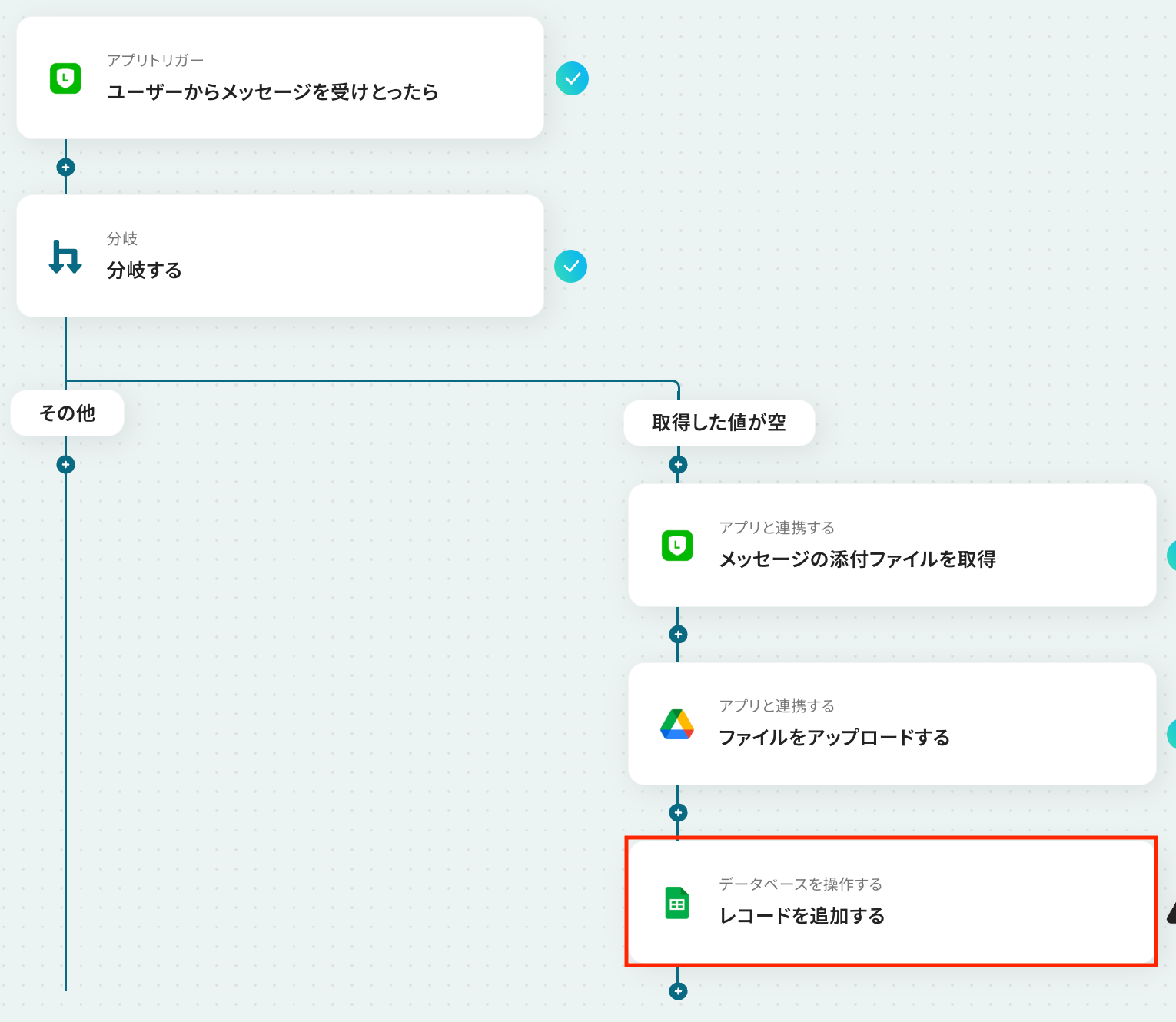
■フローボットの流れ- はじめに、LINE公式アカウント、Google Drive、Google スプレッドシートをYoomと連携します。
- 次に、トリガーでLINE公式アカウントを選択し、「ユーザーからメッセージを受けとったら」というアクションを設定します。
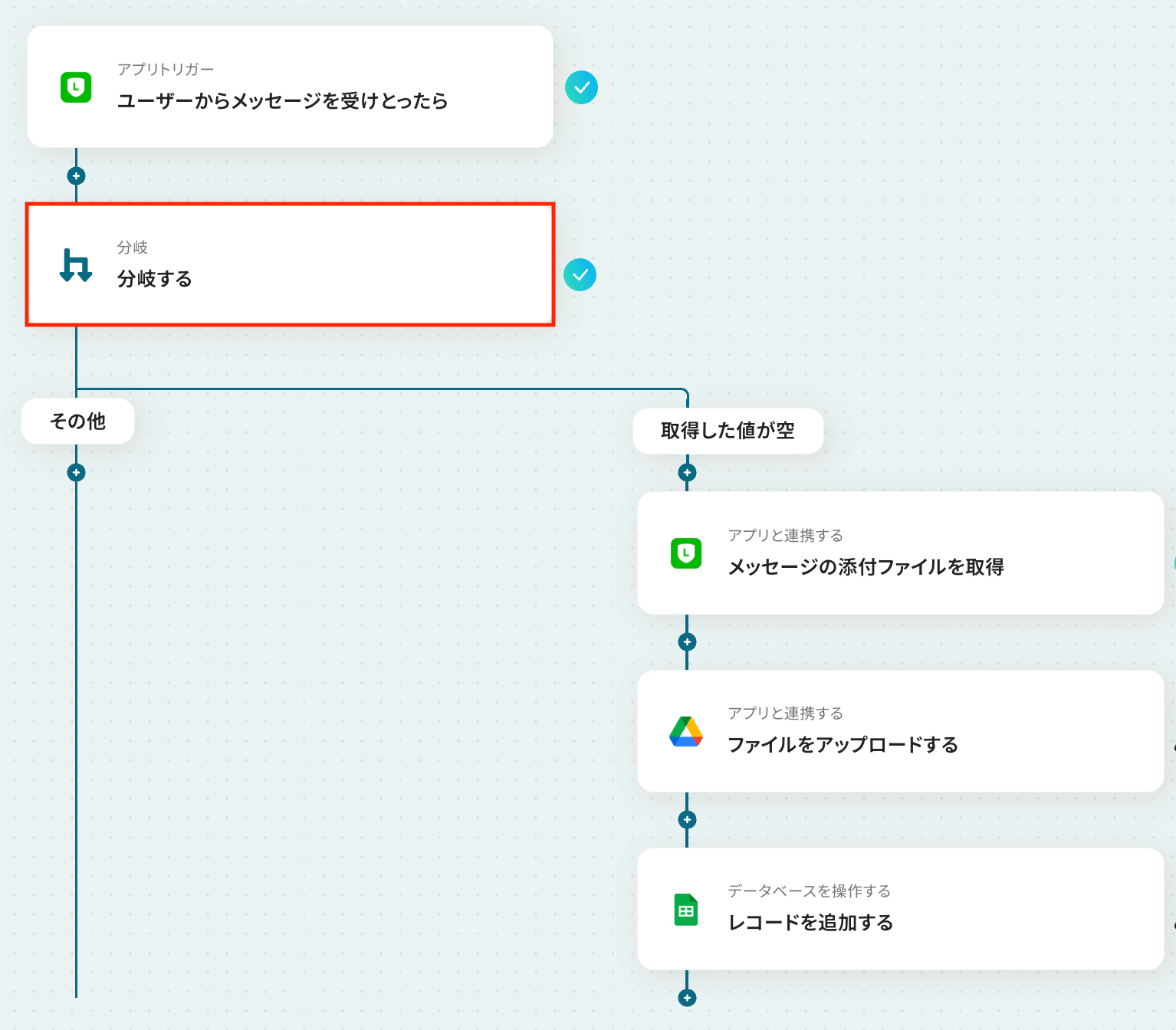
- 次に、オペレーションで分岐機能を設定し、メッセージにファイルが添付されている場合のみ処理が進むようにします。
- 続いて、LINE公式アカウントの「メッセージの添付ファイルを取得」アクションを設定します。
- 取得したファイルをGoogle Driveにアップロードするため、「ファイルをアップロードする」アクションを設定します。
- 最後に、Google スプレッドシートの「レコードを追加する」アクションを設定し、ファイル情報を記録します。
※「トリガー」:フロー起動のきっかけとなるアクション、「オペレーション」:トリガー起動後、フロー内で処理を行うアクション
■このワークフローのカスタムポイント- Google Driveにファイルをアップロードする際、ファイル名は送信日時や送信者IDなどを含めて任意で設定できます。
- Google スプレッドシートにレコードを追加する際、どのシートにどの情報を記録するかを任意で設定してください。
■注意事項- LINE公式アカウント、Google Drive、Google スプレッドシートのそれぞれとYoomを連携してください。
- 分岐はパーソナルプラン以上のプランでご利用いただける機能(オペレーション)となっております。フリープランの場合は設定しているフローボットのオペレーションはエラーとなりますので、ご注意ください。
- パーソナルプランなどの有料プランは、2週間の無料トライアルを行うことが可能です。無料トライアル中には制限対象のアプリや機能(オペレーション)を使用することができます。詳しくは、「料金プランのページ」をご参照ください。
- ダウンロード可能なファイル容量は、オペレーションやアプリの仕様によって異なります。
- トリガー、各オペレーションでの取り扱い可能なファイル容量の詳細は「ファイルの容量制限について」をご参照ください。

■このテンプレートをおすすめする方
- LINE公式アカウントで受け取ったファイルの管理に手間を感じている運用担当者の方
- Google DriveとGoogle スプレッドシートを連携させてファイル管理を効率化したい方
- 手作業によるファイル保存や情報記録のミスを減らし、業務を正確に進めたい方
■このテンプレートを使うメリット
- LINE公式アカウントでファイル受信後、Google Driveへの保存とGoogle スプレッドシートへの記録が自動で行われるため、手作業の時間を削減できます。
- 手動でのファイルアップロードや情報転記に伴う、保存場所の間違いや記録漏れといったヒューマンエラーを防ぎ、正確な情報管理を実現します。
■フローボットの流れ
- はじめに、LINE公式アカウント、Google Drive、Google スプレッドシートをYoomと連携します。
- 次に、トリガーでLINE公式アカウントを選択し、「ユーザーからメッセージを受けとったら」というアクションを設定します。
- 次に、オペレーションで分岐機能を設定し、メッセージにファイルが添付されている場合のみ処理が進むようにします。
- 続いて、LINE公式アカウントの「メッセージの添付ファイルを取得」アクションを設定します。
- 取得したファイルをGoogle Driveにアップロードするため、「ファイルをアップロードする」アクションを設定します。
- 最後に、Google スプレッドシートの「レコードを追加する」アクションを設定し、ファイル情報を記録します。
■このワークフローのカスタムポイント
- Google Driveにファイルをアップロードする際、ファイル名は送信日時や送信者IDなどを含めて任意で設定できます。
- Google スプレッドシートにレコードを追加する際、どのシートにどの情報を記録するかを任意で設定してください。
■注意事項
- LINE公式アカウント、Google Drive、Google スプレッドシートのそれぞれとYoomを連携してください。
- 分岐はパーソナルプラン以上のプランでご利用いただける機能(オペレーション)となっております。フリープランの場合は設定しているフローボットのオペレーションはエラーとなりますので、ご注意ください。
- パーソナルプランなどの有料プランは、2週間の無料トライアルを行うことが可能です。無料トライアル中には制限対象のアプリや機能(オペレーション)を使用することができます。詳しくは、「料金プランのページ」をご参照ください。
- ダウンロード可能なファイル容量は、オペレーションやアプリの仕様によって異なります。
- トリガー、各オペレーションでの取り扱い可能なファイル容量の詳細は「ファイルの容量制限について」をご参照ください。
YoomでLINE公式アカウント・Google Drive・Google スプレッドシートを連携するメリット
LINE公式アカウントでの顧客対応や現場からの連絡において、ファイル管理やデータ記帳の手作業に課題を感じていませんか?
Yoomを活用してツール間を連携することで、これらの業務を一元化し、効率化を実現できます。
1. プログラミング不要で誰でも簡単にノーコード設定が可能
通常、LINEとGoogle Driveやスプレッドシートを連携させるには、GAS(Google Apps Script)やPythonなどのプログラミング知識やAPI設定が必要です。
Yoomを使えば、画面上の操作と直感的なブロック選択だけでフローを構築できます。エンジニアに頼ることなく、現場の担当者自身が数分で連携フローを作成・運用開始できます。
2. 前後の業務フローも含めた一括自動化(ワンストップ処理)
単にファイルをクラウドストレージへ保存するだけでなく、LINEでの受信をトリガーに「Google Driveの指定フォルダへの自動保存」と「Google スプレッドシートへのデータ記帳(ユーザー情報や送信日時など)」を一つの連続したフローで自動実行します。
ツール間を行き来する手動でのダウンロード・転記作業がなくなり、転記漏れや入力ミスといったヒューマンエラーを根本から防ぎます。
3. 定型業務からの解放とコア業務への集中
ファイルのダウンロードや保存フォルダの振り分け、管理台帳への記録といった日常のルーチンワークから解放されます。
データ管理にかかっていた時間を、顧客との丁寧なコミュニケーションやサービスの改善など、本来注力すべき付加価値の高いコア業務へ充てることが可能になります。
Yoomのことをもっと知りたい方は以下から資料請求も可能です!





LINE公式アカウントとGoogle Drive、Google スプレッドシートの連携フローを作ってみよう
それでは、さっそく実際にLINE公式アカウントとGoogle Drive、Google スプレッドシートを連携したフローを作成してみましょう!
今回はYoomを使用して、ノーコードでLINE公式アカウントとGoogle Drive、Google スプレッドシートの連携を進めていきます。
もしまだYoomのアカウントをお持ちでない場合は、登録フォームからアカウントを発行しておきましょう。
※今回連携するアプリの公式サイト:LINE公式アカウント/Google Drive/Google スプレッドシート
[Yoomとは]
フローの作成方法
今回はLINE公式アカウントで受け取ったファイルを自動でGoogle Driveに保存して、Google スプレッドシートに記録するフローを作成していきます!
作成の流れは大きく分けて以下です。
- LINE公式アカウントとGoogle DriveとGoogle スプレッドシートをマイアプリ連携
- 該当のテンプレートをコピー
- LINE公式アカウントのトリガー設定および分岐の設定
- LINE公式アカウント、Google Drive、Google スプレッドシートの各アクション設定
- トリガーをONにし、フローが起動するかを確認
■概要LINE公式アカウントで顧客などからファイルを受け取るたびに、手動でGoogle Driveに保存し、Google スプレッドシートに情報を記録する作業は手間がかかり、対応漏れの原因にもなります。このワークフローを活用すれば、ファイルを受け取るだけで一連の作業が自動で完結するため、LINE公式アカウントとGoogle Drive、Google スプレッドシートをスムーズに連携させ、ファイル管理業務を効率化できます。
■このテンプレートをおすすめする方- LINE公式アカウントで受け取ったファイルの管理に手間を感じている運用担当者の方
- Google DriveとGoogle スプレッドシートを連携させてファイル管理を効率化したい方
- 手作業によるファイル保存や情報記録のミスを減らし、業務を正確に進めたい方
■このテンプレートを使うメリット- LINE公式アカウントでファイル受信後、Google Driveへの保存とGoogle スプレッドシートへの記録が自動で行われるため、手作業の時間を削減できます。
- 手動でのファイルアップロードや情報転記に伴う、保存場所の間違いや記録漏れといったヒューマンエラーを防ぎ、正確な情報管理を実現します。
■フローボットの流れ- はじめに、LINE公式アカウント、Google Drive、Google スプレッドシートをYoomと連携します。
- 次に、トリガーでLINE公式アカウントを選択し、「ユーザーからメッセージを受けとったら」というアクションを設定します。
- 次に、オペレーションで分岐機能を設定し、メッセージにファイルが添付されている場合のみ処理が進むようにします。
- 続いて、LINE公式アカウントの「メッセージの添付ファイルを取得」アクションを設定します。
- 取得したファイルをGoogle Driveにアップロードするため、「ファイルをアップロードする」アクションを設定します。
- 最後に、Google スプレッドシートの「レコードを追加する」アクションを設定し、ファイル情報を記録します。
※「トリガー」:フロー起動のきっかけとなるアクション、「オペレーション」:トリガー起動後、フロー内で処理を行うアクション
■このワークフローのカスタムポイント- Google Driveにファイルをアップロードする際、ファイル名は送信日時や送信者IDなどを含めて任意で設定できます。
- Google スプレッドシートにレコードを追加する際、どのシートにどの情報を記録するかを任意で設定してください。
■注意事項- LINE公式アカウント、Google Drive、Google スプレッドシートのそれぞれとYoomを連携してください。
- 分岐はパーソナルプラン以上のプランでご利用いただける機能(オペレーション)となっております。フリープランの場合は設定しているフローボットのオペレーションはエラーとなりますので、ご注意ください。
- パーソナルプランなどの有料プランは、2週間の無料トライアルを行うことが可能です。無料トライアル中には制限対象のアプリや機能(オペレーション)を使用することができます。詳しくは、「料金プランのページ」をご参照ください。
- ダウンロード可能なファイル容量は、オペレーションやアプリの仕様によって異なります。
- トリガー、各オペレーションでの取り扱い可能なファイル容量の詳細は「ファイルの容量制限について」をご参照ください。
■このテンプレートをおすすめする方
- LINE公式アカウントで受け取ったファイルの管理に手間を感じている運用担当者の方
- Google DriveとGoogle スプレッドシートを連携させてファイル管理を効率化したい方
- 手作業によるファイル保存や情報記録のミスを減らし、業務を正確に進めたい方
■このテンプレートを使うメリット
- LINE公式アカウントでファイル受信後、Google Driveへの保存とGoogle スプレッドシートへの記録が自動で行われるため、手作業の時間を削減できます。
- 手動でのファイルアップロードや情報転記に伴う、保存場所の間違いや記録漏れといったヒューマンエラーを防ぎ、正確な情報管理を実現します。
■フローボットの流れ
- はじめに、LINE公式アカウント、Google Drive、Google スプレッドシートをYoomと連携します。
- 次に、トリガーでLINE公式アカウントを選択し、「ユーザーからメッセージを受けとったら」というアクションを設定します。
- 次に、オペレーションで分岐機能を設定し、メッセージにファイルが添付されている場合のみ処理が進むようにします。
- 続いて、LINE公式アカウントの「メッセージの添付ファイルを取得」アクションを設定します。
- 取得したファイルをGoogle Driveにアップロードするため、「ファイルをアップロードする」アクションを設定します。
- 最後に、Google スプレッドシートの「レコードを追加する」アクションを設定し、ファイル情報を記録します。
■このワークフローのカスタムポイント
- Google Driveにファイルをアップロードする際、ファイル名は送信日時や送信者IDなどを含めて任意で設定できます。
- Google スプレッドシートにレコードを追加する際、どのシートにどの情報を記録するかを任意で設定してください。
■注意事項
- LINE公式アカウント、Google Drive、Google スプレッドシートのそれぞれとYoomを連携してください。
- 分岐はパーソナルプラン以上のプランでご利用いただける機能(オペレーション)となっております。フリープランの場合は設定しているフローボットのオペレーションはエラーとなりますので、ご注意ください。
- パーソナルプランなどの有料プランは、2週間の無料トライアルを行うことが可能です。無料トライアル中には制限対象のアプリや機能(オペレーション)を使用することができます。詳しくは、「料金プランのページ」をご参照ください。
- ダウンロード可能なファイル容量は、オペレーションやアプリの仕様によって異なります。
- トリガー、各オペレーションでの取り扱い可能なファイル容量の詳細は「ファイルの容量制限について」をご参照ください。
ステップ1:LINE公式アカウントとGoogle DriveとGoogle スプレッドシートのマイアプリ連携
ここでは、Yoomとそれぞれのアプリを連携して、操作が行えるようにしていきます。
まずは基本的な設定方法を解説しているナビをご覧ください!
※ Google スプレッドシートの連携方法はこちらをご参考にしてください。
LINE公式アカウントとYoomのマイアプリ連携
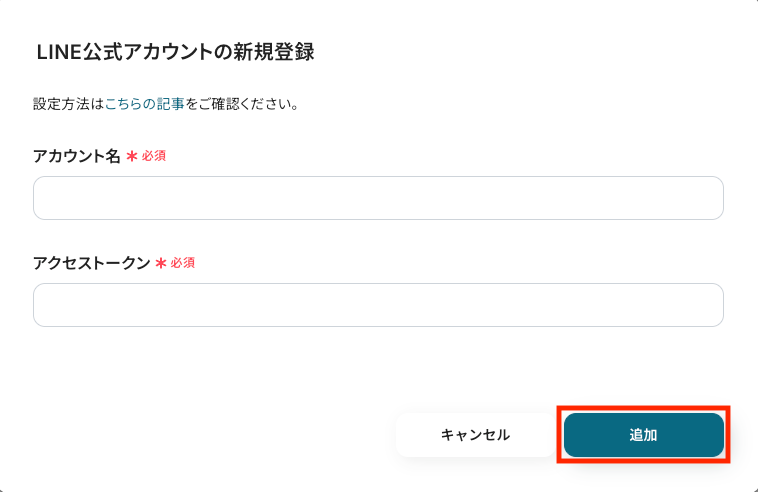
新規接続をクリックしたあと、アプリのメニュー一覧が表示されるのでLINE公式アカウントと検索し、対象アプリをクリックしてください。

アカウント名とアクセストークンを入力し、「追加」をクリックします。
LINE公式アカウントの詳しいマイアプリ登録方法は、下記のヘルプページをご参照ください。
Google DriveとYoomのマイアプリ連携
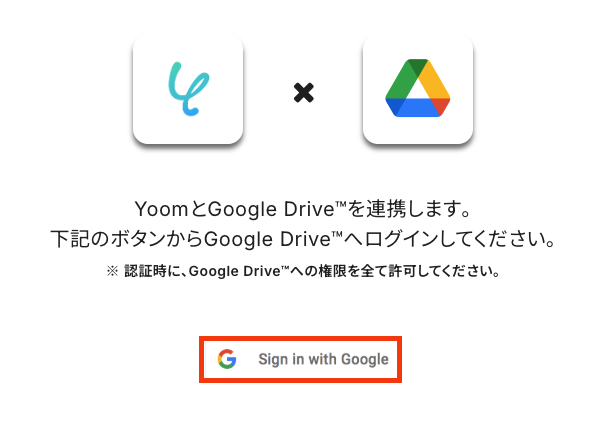
新規接続をクリックしたあと、アプリのメニュー一覧が表示されるので、Google Driveと検索し対象アプリをクリックしてください。

「Sign in with Google」をクリックします。
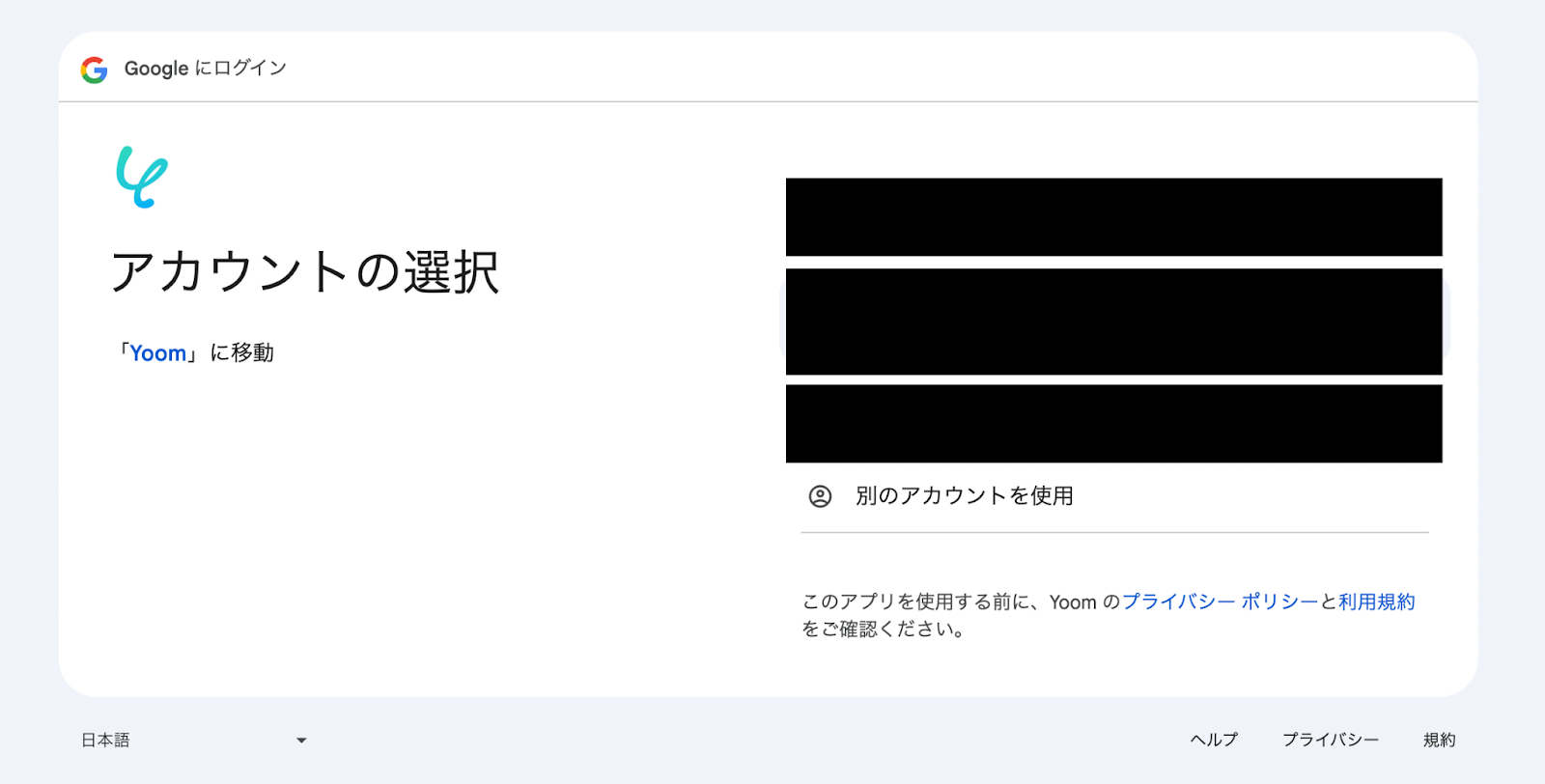
Googleアカウントの選択画面が表示されるので、連携したいアカウントをクリックしてください。
選択したGoogleアカウントでログイン確認画面が表示されるので、「次へ」をクリックします。
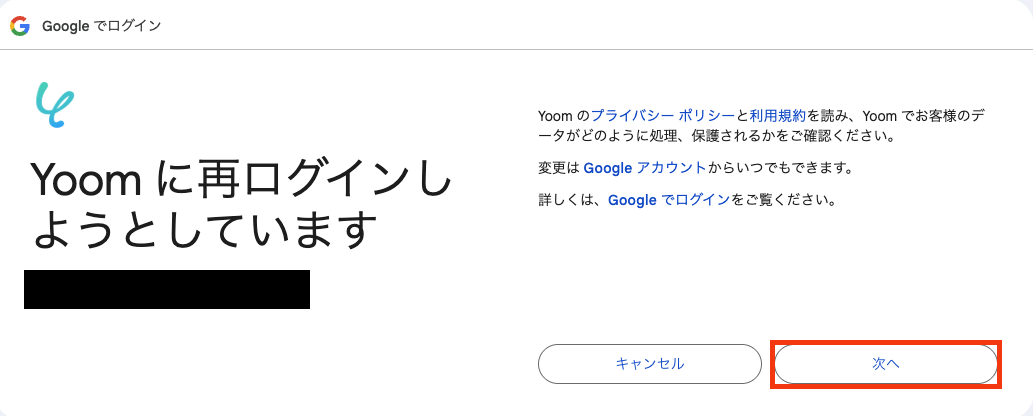
アクセス権限の確認画面が表示されるので、「続行」をクリックして連携を完了させましょう。
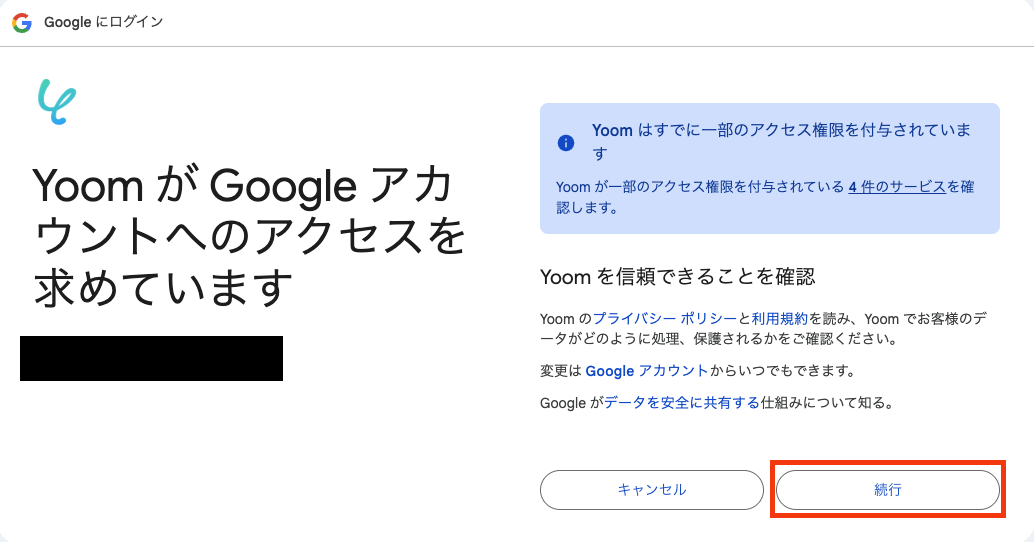
以上でマイアプリ登録は完了です!
Google スプレッドシートとYoomのマイアプリ連携
上記の基本的な設定方法をご参照ください。
以上でマイアプリ登録は完了です!
ステップ2:テンプレートをコピーする
続いてYoomのテンプレートをコピーします。
以下バナーの「試してみる」をクリックしましょう。
■概要LINE公式アカウントで顧客などからファイルを受け取るたびに、手動でGoogle Driveに保存し、Google スプレッドシートに情報を記録する作業は手間がかかり、対応漏れの原因にもなります。このワークフローを活用すれば、ファイルを受け取るだけで一連の作業が自動で完結するため、LINE公式アカウントとGoogle Drive、Google スプレッドシートをスムーズに連携させ、ファイル管理業務を効率化できます。
■このテンプレートをおすすめする方- LINE公式アカウントで受け取ったファイルの管理に手間を感じている運用担当者の方
- Google DriveとGoogle スプレッドシートを連携させてファイル管理を効率化したい方
- 手作業によるファイル保存や情報記録のミスを減らし、業務を正確に進めたい方
■このテンプレートを使うメリット- LINE公式アカウントでファイル受信後、Google Driveへの保存とGoogle スプレッドシートへの記録が自動で行われるため、手作業の時間を削減できます。
- 手動でのファイルアップロードや情報転記に伴う、保存場所の間違いや記録漏れといったヒューマンエラーを防ぎ、正確な情報管理を実現します。
■フローボットの流れ- はじめに、LINE公式アカウント、Google Drive、Google スプレッドシートをYoomと連携します。
- 次に、トリガーでLINE公式アカウントを選択し、「ユーザーからメッセージを受けとったら」というアクションを設定します。
- 次に、オペレーションで分岐機能を設定し、メッセージにファイルが添付されている場合のみ処理が進むようにします。
- 続いて、LINE公式アカウントの「メッセージの添付ファイルを取得」アクションを設定します。
- 取得したファイルをGoogle Driveにアップロードするため、「ファイルをアップロードする」アクションを設定します。
- 最後に、Google スプレッドシートの「レコードを追加する」アクションを設定し、ファイル情報を記録します。
※「トリガー」:フロー起動のきっかけとなるアクション、「オペレーション」:トリガー起動後、フロー内で処理を行うアクション
■このワークフローのカスタムポイント- Google Driveにファイルをアップロードする際、ファイル名は送信日時や送信者IDなどを含めて任意で設定できます。
- Google スプレッドシートにレコードを追加する際、どのシートにどの情報を記録するかを任意で設定してください。
■注意事項- LINE公式アカウント、Google Drive、Google スプレッドシートのそれぞれとYoomを連携してください。
- 分岐はパーソナルプラン以上のプランでご利用いただける機能(オペレーション)となっております。フリープランの場合は設定しているフローボットのオペレーションはエラーとなりますので、ご注意ください。
- パーソナルプランなどの有料プランは、2週間の無料トライアルを行うことが可能です。無料トライアル中には制限対象のアプリや機能(オペレーション)を使用することができます。詳しくは、「料金プランのページ」をご参照ください。
- ダウンロード可能なファイル容量は、オペレーションやアプリの仕様によって異なります。
- トリガー、各オペレーションでの取り扱い可能なファイル容量の詳細は「ファイルの容量制限について」をご参照ください。
■このテンプレートをおすすめする方
- LINE公式アカウントで受け取ったファイルの管理に手間を感じている運用担当者の方
- Google DriveとGoogle スプレッドシートを連携させてファイル管理を効率化したい方
- 手作業によるファイル保存や情報記録のミスを減らし、業務を正確に進めたい方
■このテンプレートを使うメリット
- LINE公式アカウントでファイル受信後、Google Driveへの保存とGoogle スプレッドシートへの記録が自動で行われるため、手作業の時間を削減できます。
- 手動でのファイルアップロードや情報転記に伴う、保存場所の間違いや記録漏れといったヒューマンエラーを防ぎ、正確な情報管理を実現します。
■フローボットの流れ
- はじめに、LINE公式アカウント、Google Drive、Google スプレッドシートをYoomと連携します。
- 次に、トリガーでLINE公式アカウントを選択し、「ユーザーからメッセージを受けとったら」というアクションを設定します。
- 次に、オペレーションで分岐機能を設定し、メッセージにファイルが添付されている場合のみ処理が進むようにします。
- 続いて、LINE公式アカウントの「メッセージの添付ファイルを取得」アクションを設定します。
- 取得したファイルをGoogle Driveにアップロードするため、「ファイルをアップロードする」アクションを設定します。
- 最後に、Google スプレッドシートの「レコードを追加する」アクションを設定し、ファイル情報を記録します。
■このワークフローのカスタムポイント
- Google Driveにファイルをアップロードする際、ファイル名は送信日時や送信者IDなどを含めて任意で設定できます。
- Google スプレッドシートにレコードを追加する際、どのシートにどの情報を記録するかを任意で設定してください。
■注意事項
- LINE公式アカウント、Google Drive、Google スプレッドシートのそれぞれとYoomを連携してください。
- 分岐はパーソナルプラン以上のプランでご利用いただける機能(オペレーション)となっております。フリープランの場合は設定しているフローボットのオペレーションはエラーとなりますので、ご注意ください。
- パーソナルプランなどの有料プランは、2週間の無料トライアルを行うことが可能です。無料トライアル中には制限対象のアプリや機能(オペレーション)を使用することができます。詳しくは、「料金プランのページ」をご参照ください。
- ダウンロード可能なファイル容量は、オペレーションやアプリの仕様によって異なります。
- トリガー、各オペレーションでの取り扱い可能なファイル容量の詳細は「ファイルの容量制限について」をご参照ください。
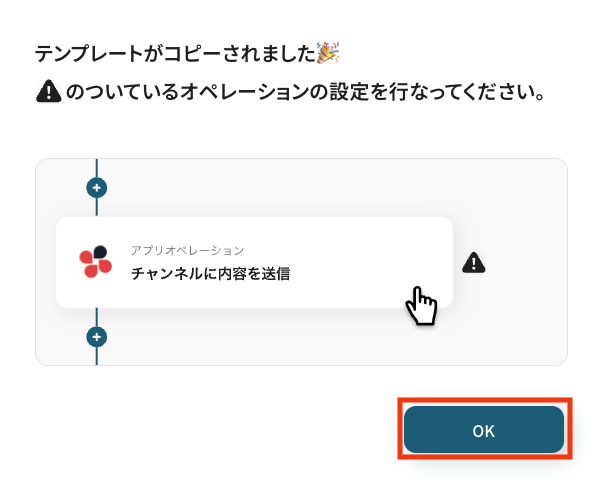
以下の画像のような画面が表示されたらテンプレートのコピーは完了です。
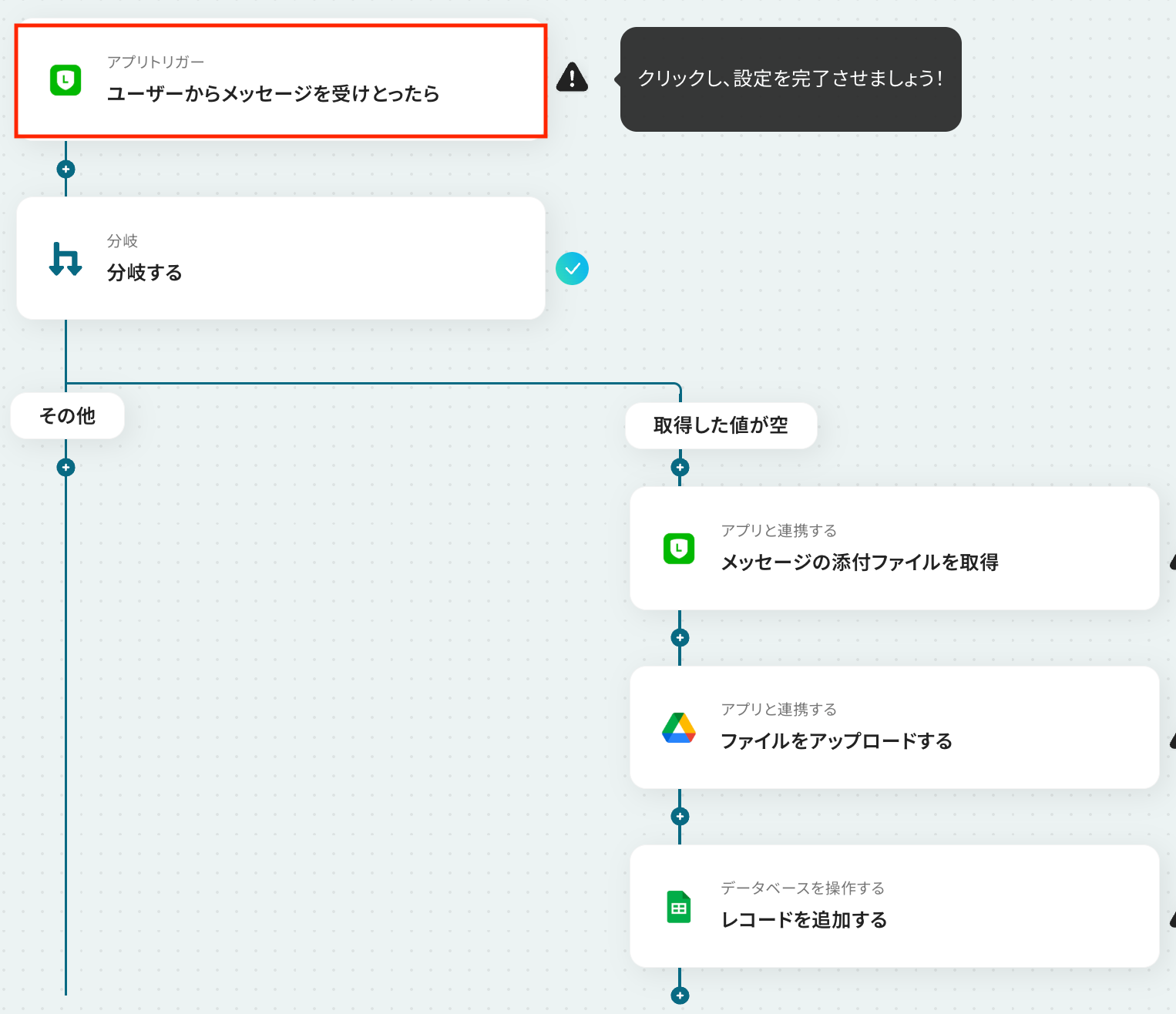
ステップ3:LINE公式アカウントのトリガーアクション設定
それでは、ここから設定を進めていきましょう。
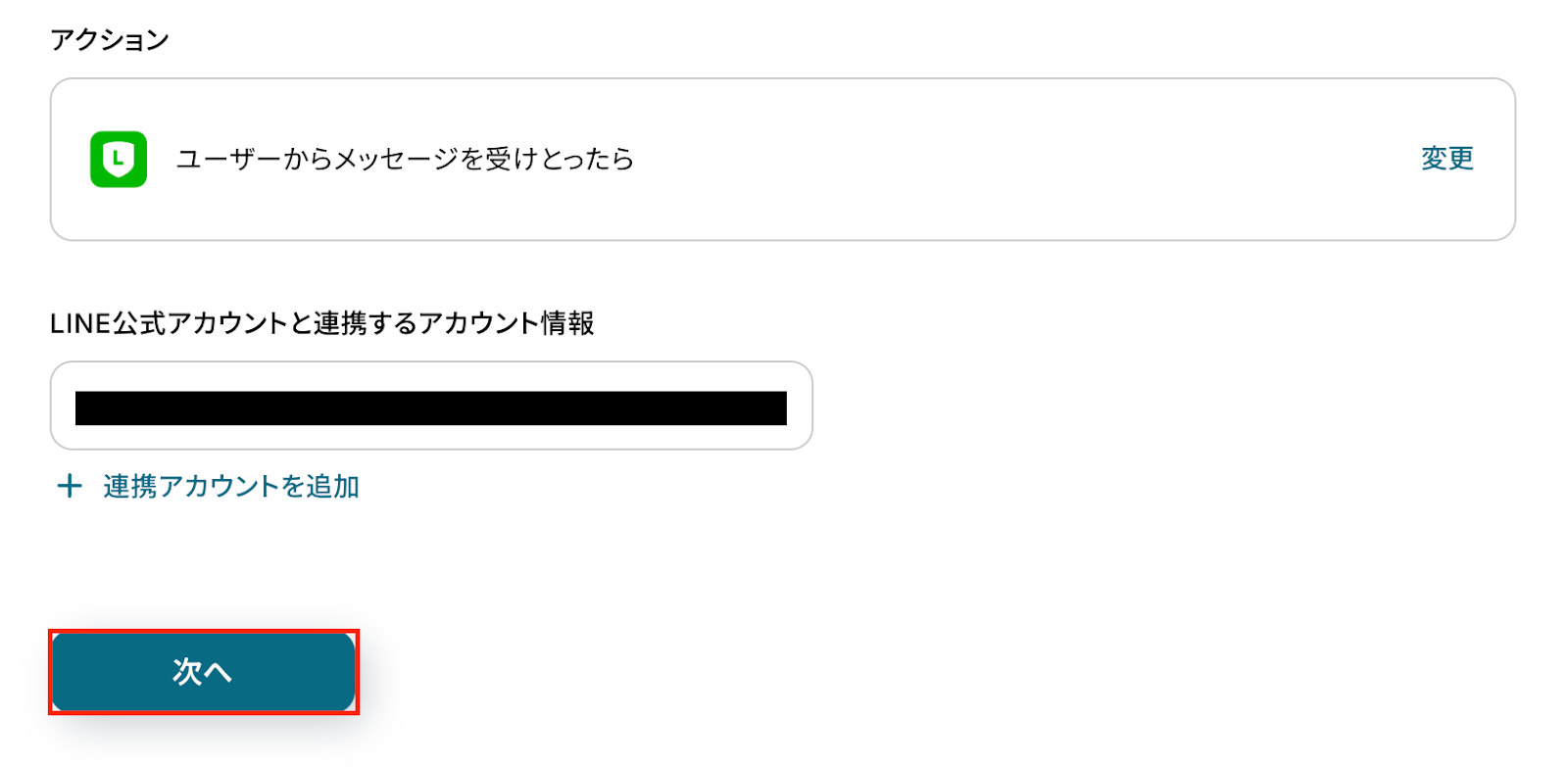
「ユーザーからメッセージを受け取ったら」をクリックします。
アクションはあらかじめ設定されているため、そのまま内容を確認してください。
LINE公式アカウントと連携するアカウント情報に問題がなければ、「次へ」をクリックします。
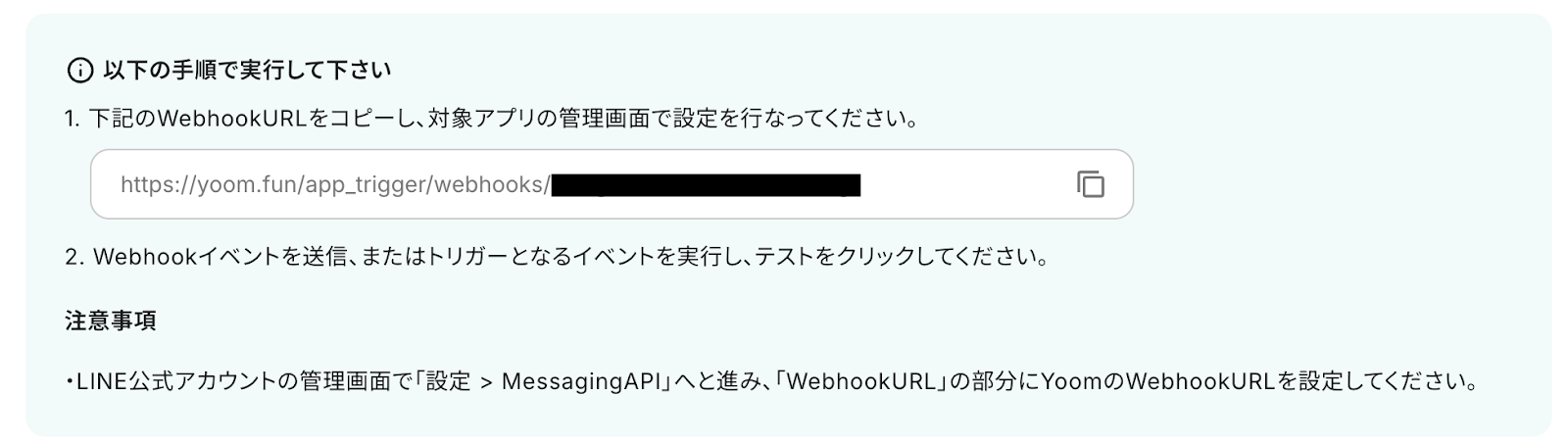
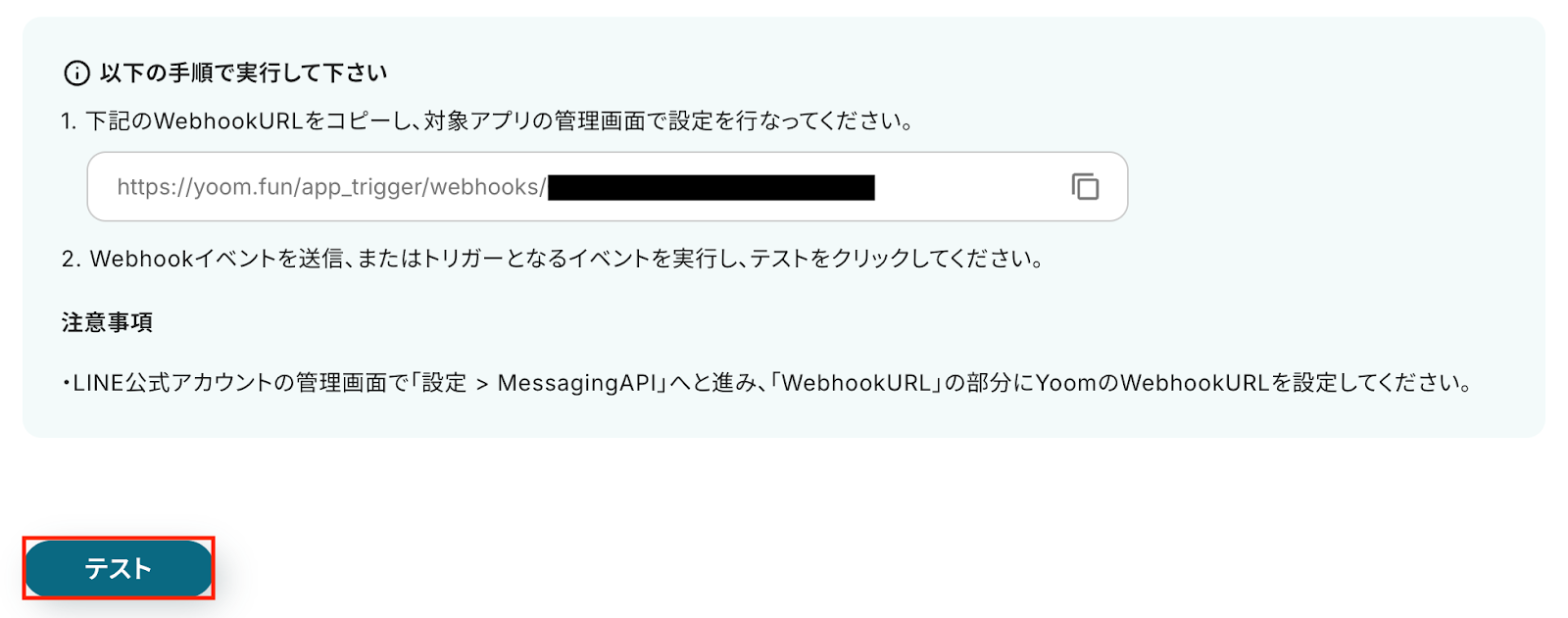
まずは、LINE公式アカウントにWebhook URLを設定しておきましょう。
この設定により、メッセージの受信などのイベントが発生した際に、その内容がWebhook経由で自動的に通知され、Yoom側で処理を開始できるようになります。
詳しい設定方法については、以下のヘルプページをご参照ください。
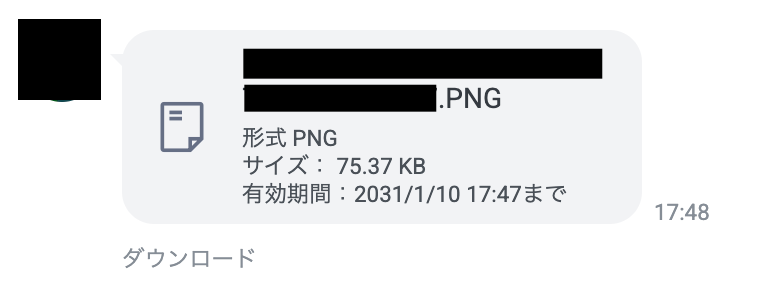
Webhook URLの設定が完了したら、連携させるLINE公式アカウントでメッセージ(ファイル)を受信しておきましょう。
ここで受信したメッセージ(ファイル)がトリガーイベントとなり、自動化の起点となります。
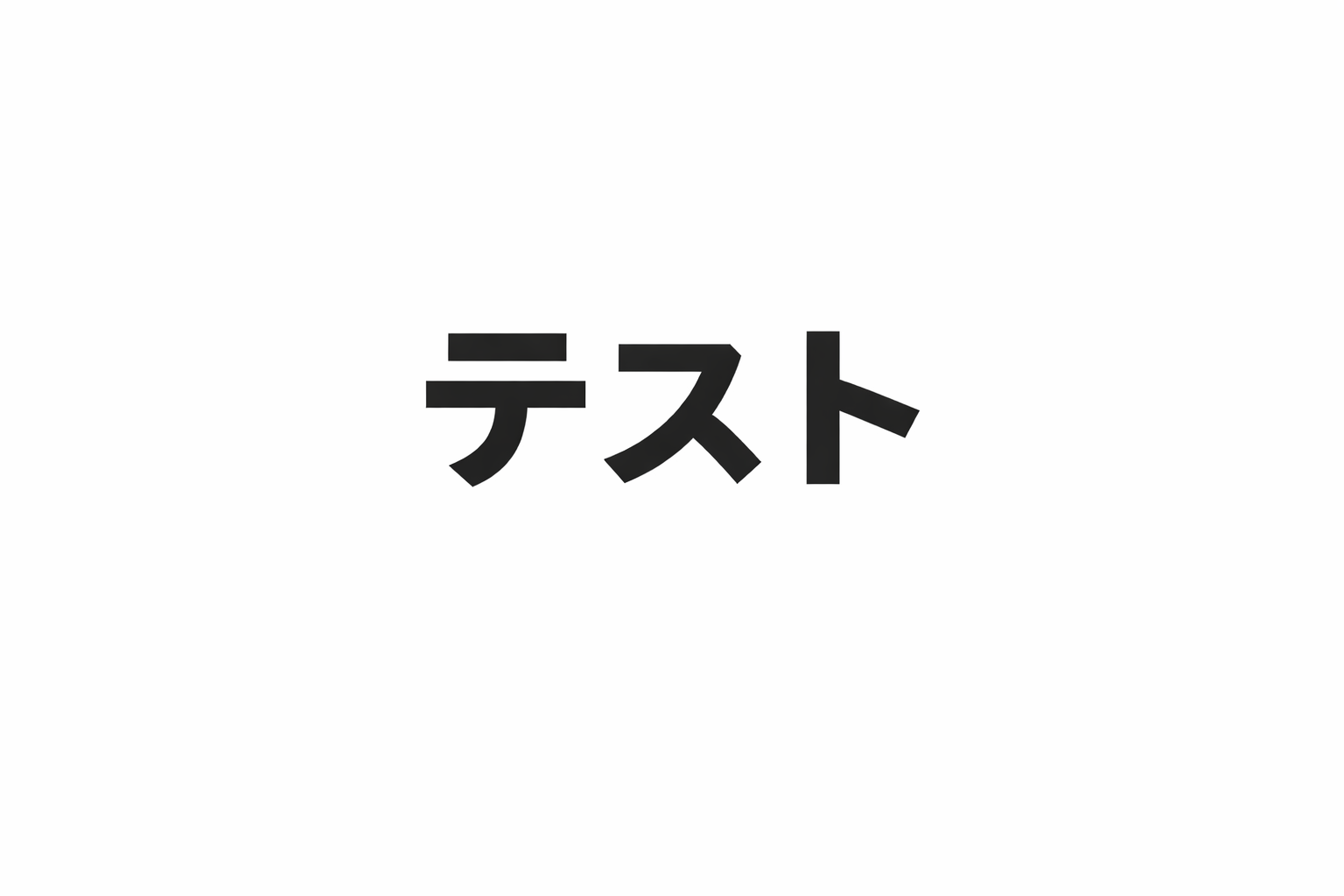
今回はテスト用に、以下のファイルを受信しました。
ファイルの受信が完了したら、設定内容とトリガーの動作を確認するため「テスト」をクリックしましょう。
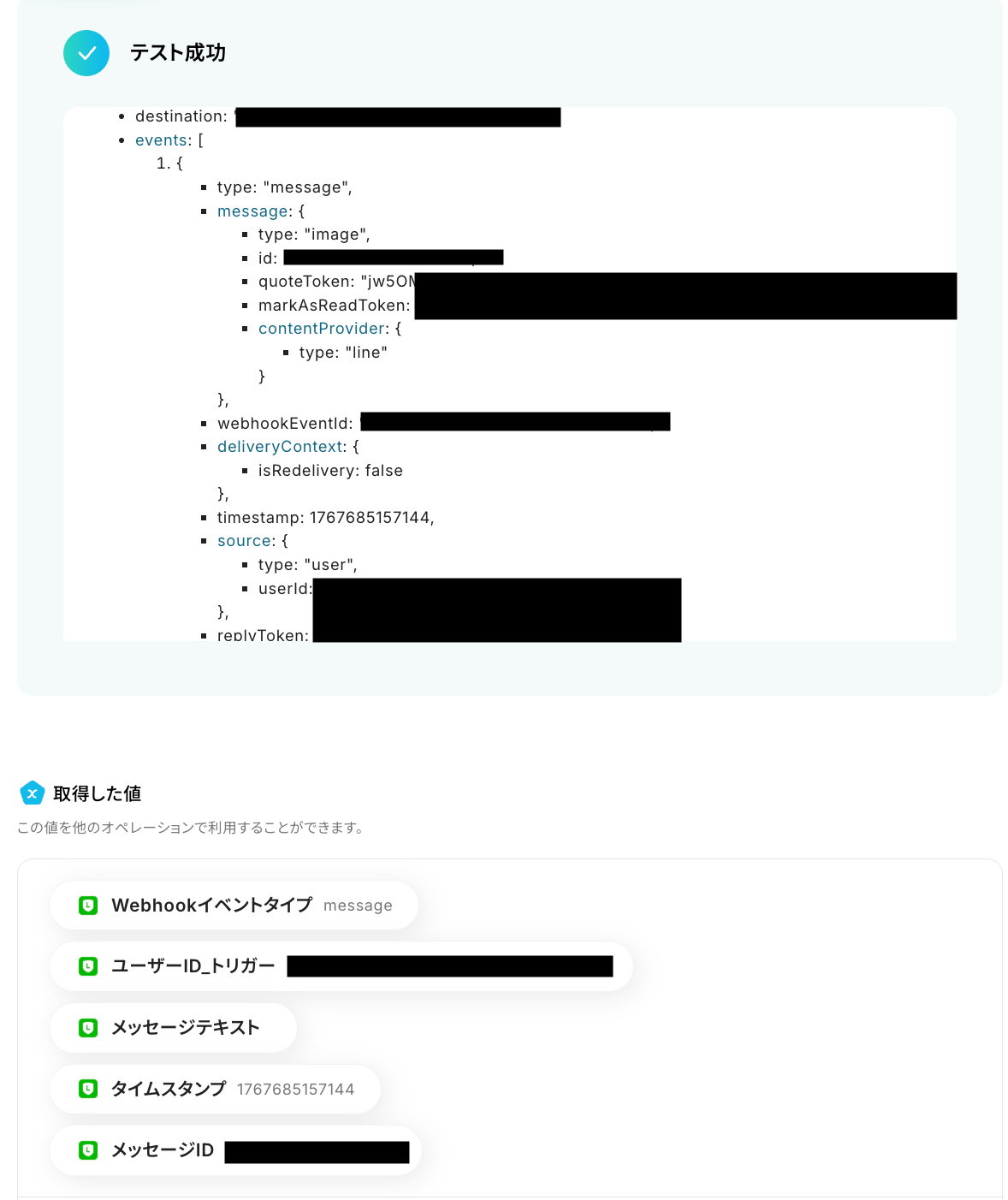
テストに成功すると、LINE公式アカウントで受信したファイルに関する情報が一覧で表示されます。
以下の取得した値はこの後のステップで利用できます。
※取得した値とは?
トリガーやオペレーション設定時に、「テスト」を実行して取得した値のことを指します。後続のオペレーション設定時の値として利用でき、フローボットを起動するたびに変動した値となります。
内容を確認し、「完了」をクリックします。
ステップ4:分岐設定
続いて、LINE公式アカウントで受け取ったメッセージの内容に応じて、フローを分岐させる設定を行いましょう。
「分岐する」をクリックします。
※分岐はミニプラン以上のプランでご利用いただける機能(オペレーション)となっております。
フリープランの場合は設定しているフローボットのオペレーションはエラーとなりますので、ご注意ください。
ミニプランなどの有料プランは、2週間の無料トライアルを行うことが可能です。
無料トライアル中には制限対象のアプリや機能(オペレーション)を使用することができます。
分岐の設定方法やプランについては、以下のヘルプページをご確認ください。
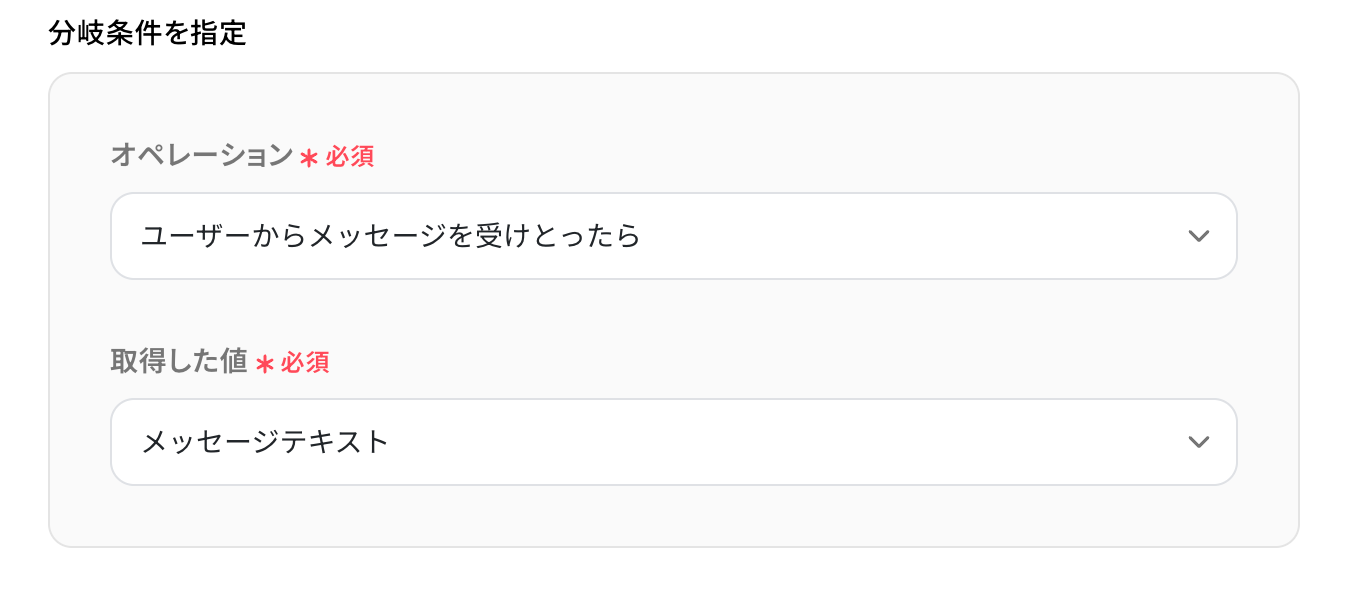
以下の画面では、基本的にデフォルト設定のままで問題ありません。
オペレーション
「ユーザーからメッセージを受けとったら」が選択されているので確認してください。
取得した値
デフォルトで「メッセージテキスト」が選択されているので、同じく確認しましょう。
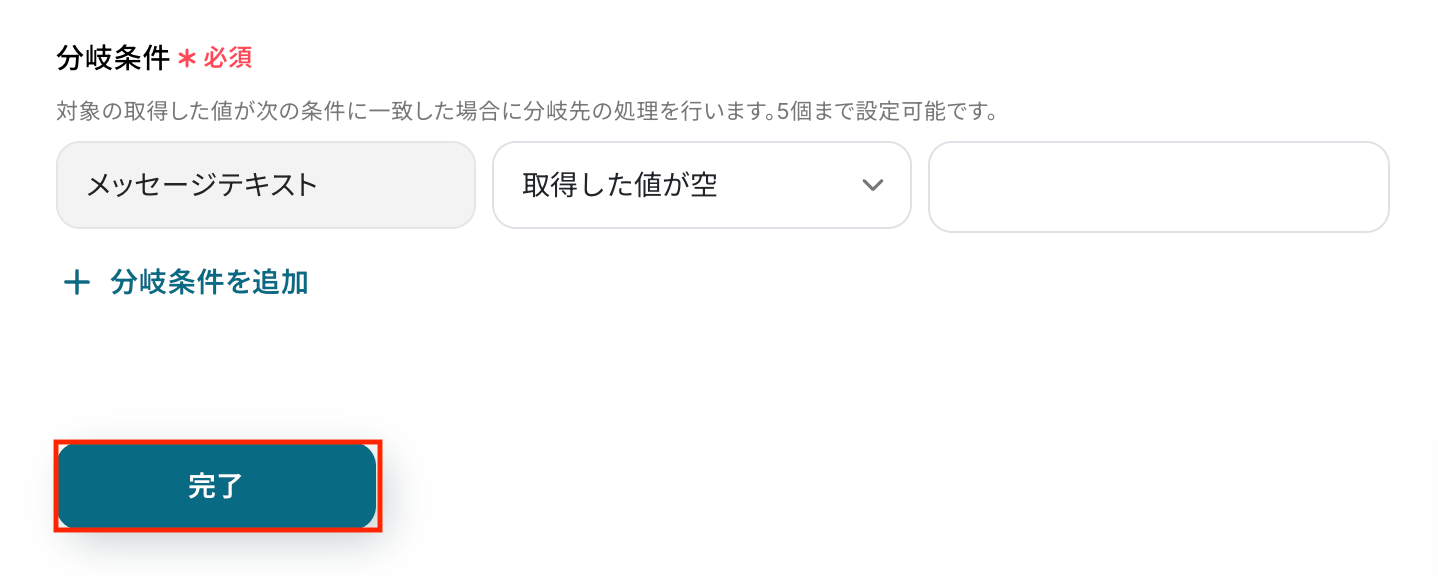
分岐条件
条件として、メッセージテキストの「取得した値が空」がデフォルトで設定されています。
この設定により、LINE公式アカウントでメッセージを受信した際に、メッセージ内容が空の場合のみ分岐先の処理が実行されます。
設定後、「完了」をクリックしてください。
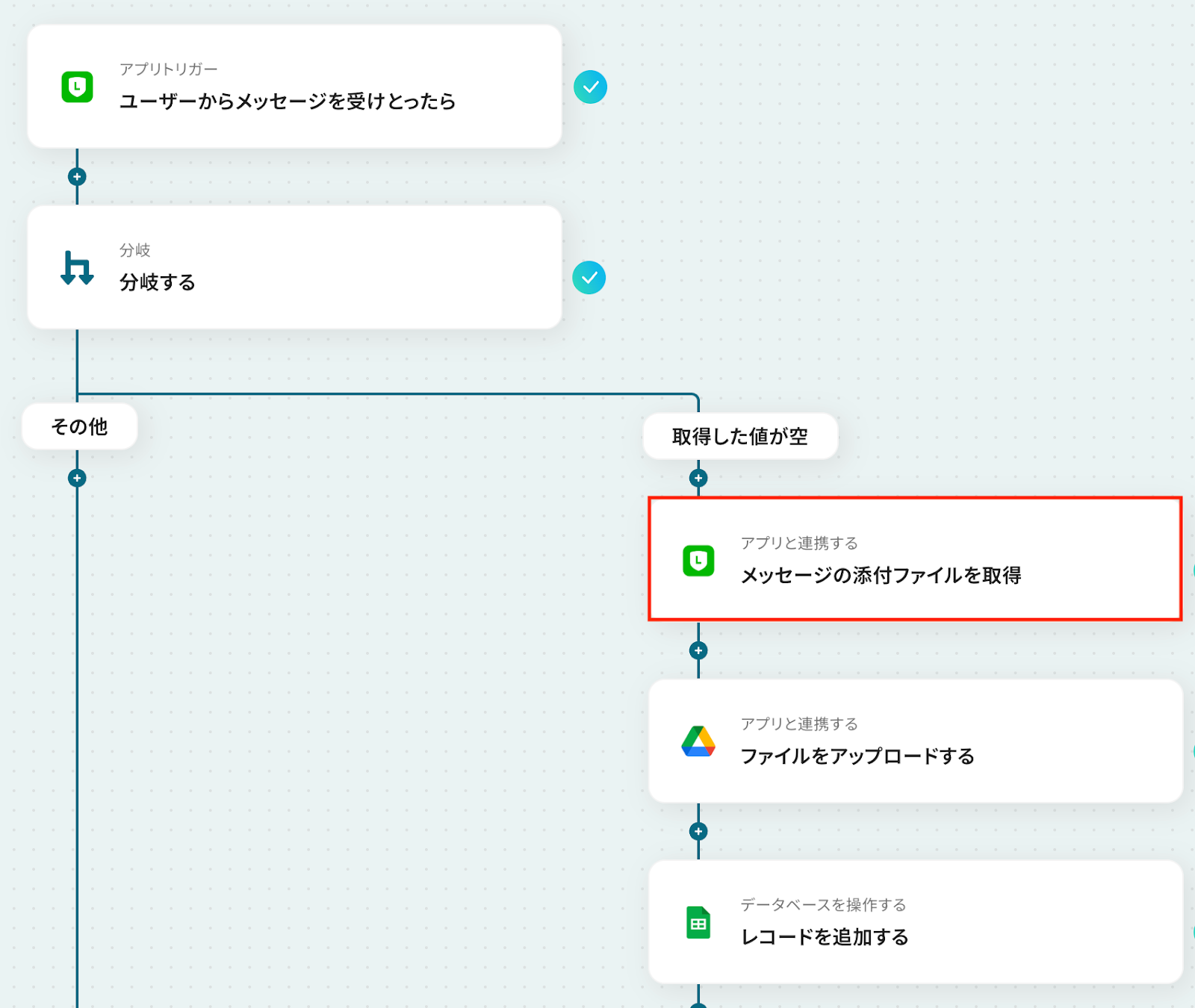
ステップ5:LINE公式アカウントでメッセージの添付ファイルを取得
続いて、トリガーのステップで、LINE公式アカウントから受信したメッセージに添付されているファイルを取得する設定を行いましょう。
「メッセージの添付ファイルを取得」をクリックします。
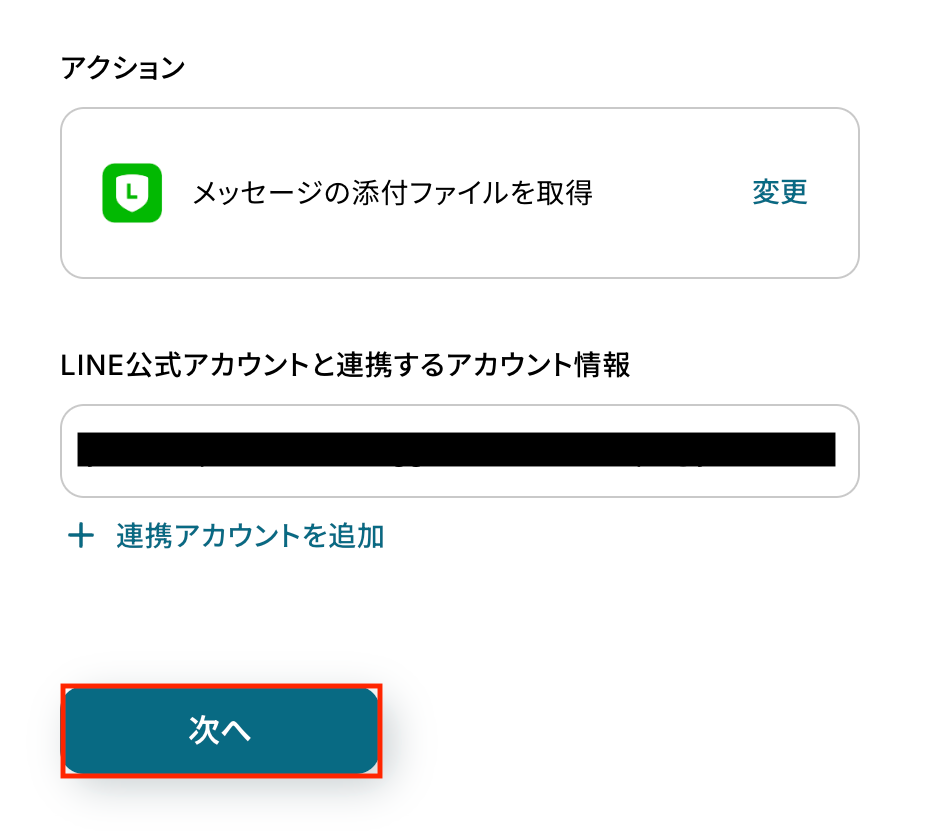
アクションはあらかじめ設定されているため、そのまま内容を確認してください。
LINE公式アカウントと連携するアカウント情報に問題がなければ、「次へ」をクリックします。
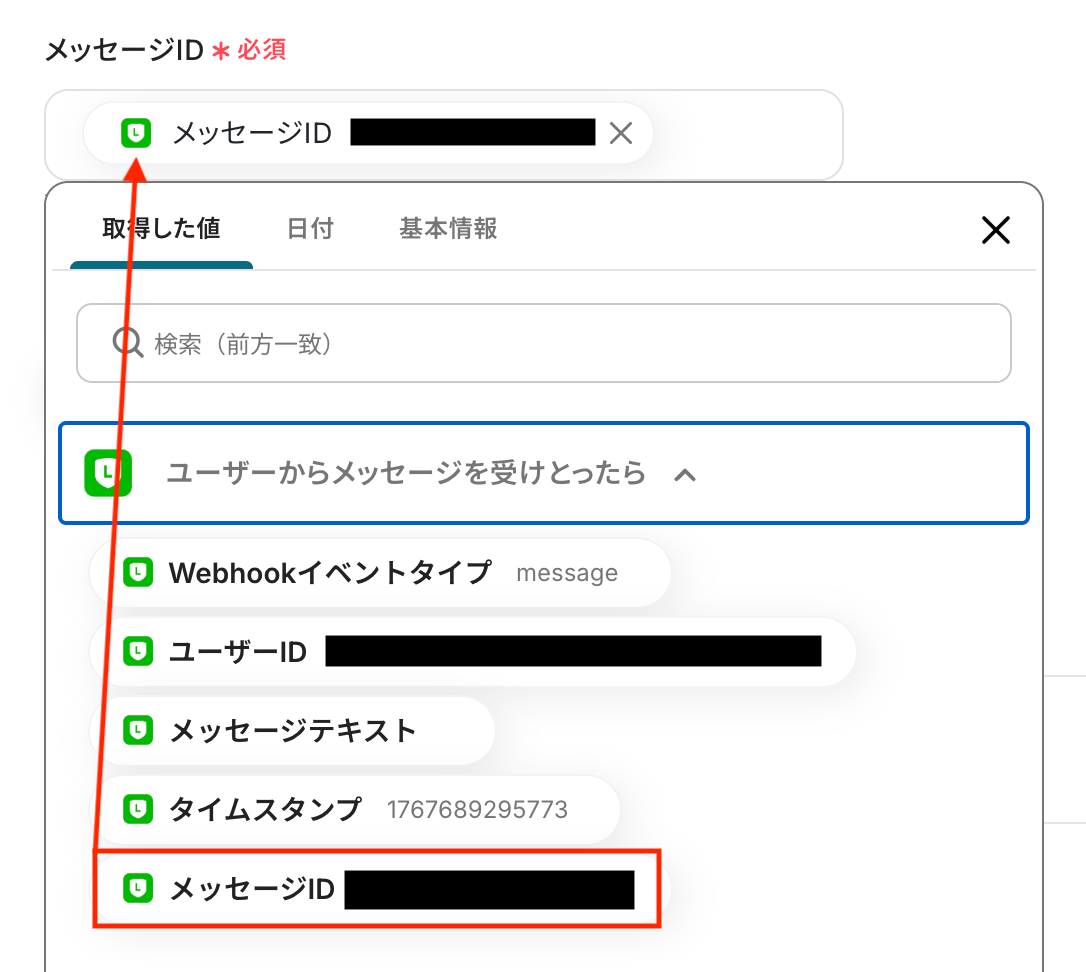
メッセージID
入力欄をクリックすると、トリガーのステップでLINE公式アカウントから取得した値が表示されるので、選択して入力しましょう。
取得した値を活用することで値が固定化されず、フローボットを起動するたびに最新の情報を自動で反映できます。
入力が完了したら「テスト」をクリックして、設定した内容でメッセージの添付ファイルが取得されるか確認しましょう。
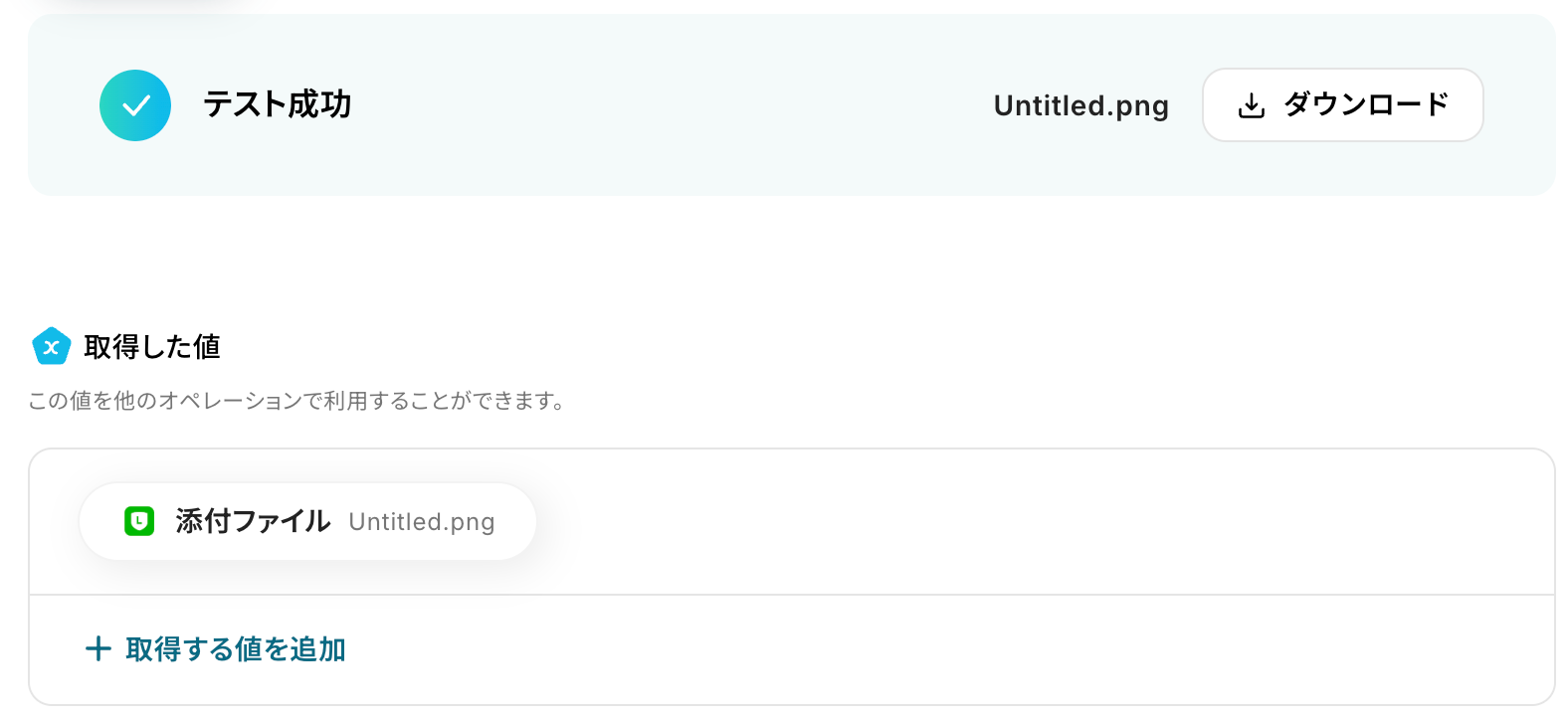
テストに成功すると、取得された添付ファイルが表示されます。
以下の取得した値はこの後のステップで利用できます。
内容を確認し、「完了」をクリックしましょう。
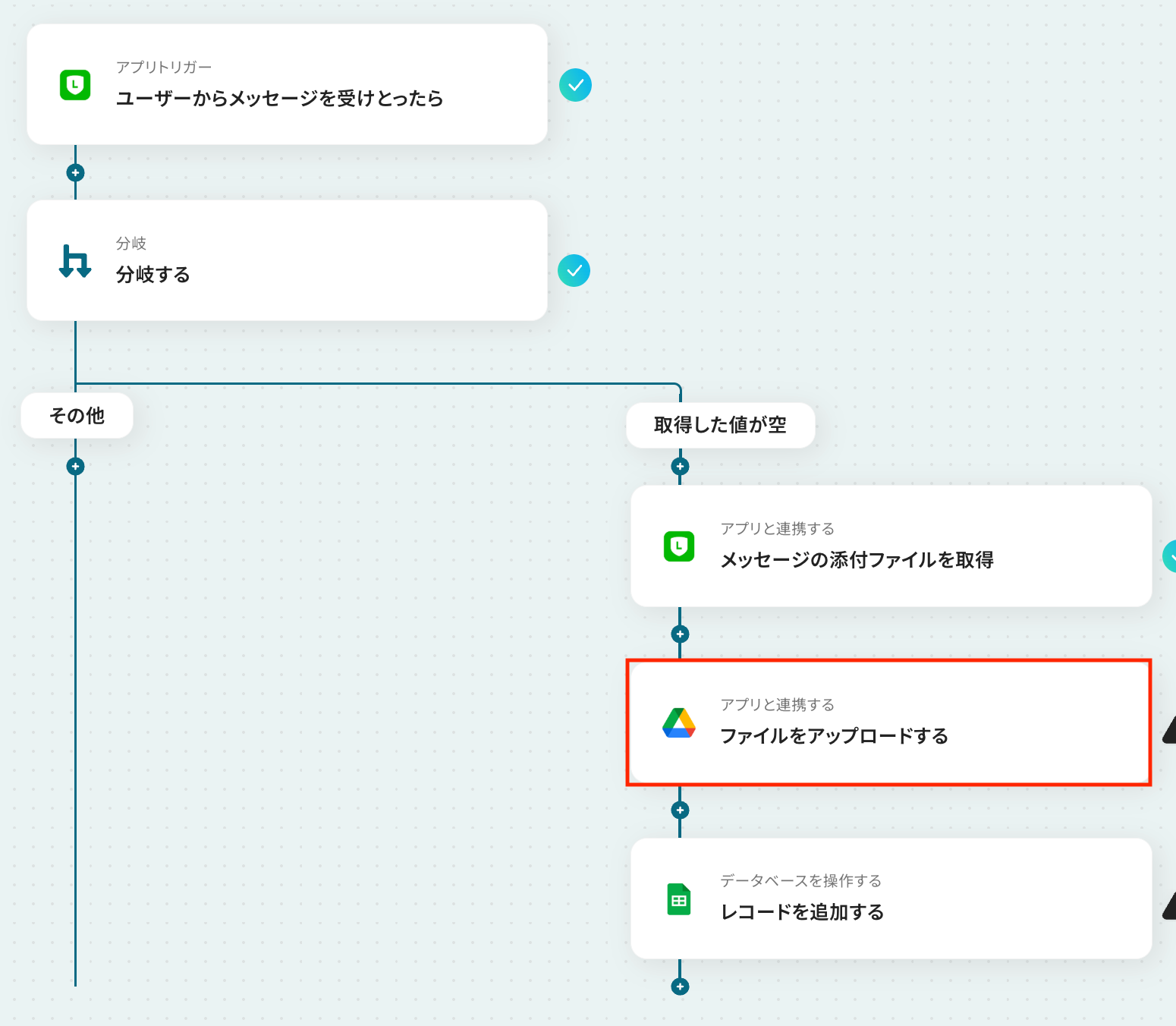
ステップ6:Google Driveでファイルをアップロードする
続いて、前のステップで取得した値(添付ファイル)を利用して、Google Driveへアップロードする設定を行いましょう。
「ファイルをアップロードする」をクリックします。
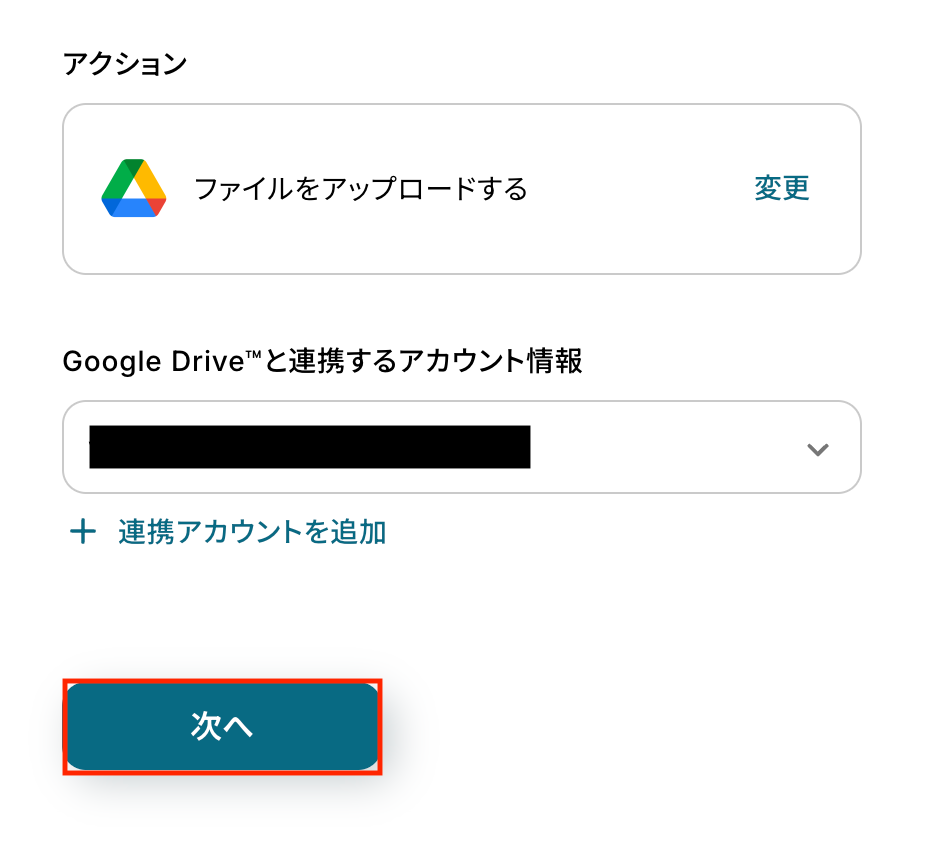
アクションはあらかじめ設定されているため、そのまま内容を確認してください。
Google Driveと連携するアカウント情報に問題がなければ、「次へ」をクリックします。
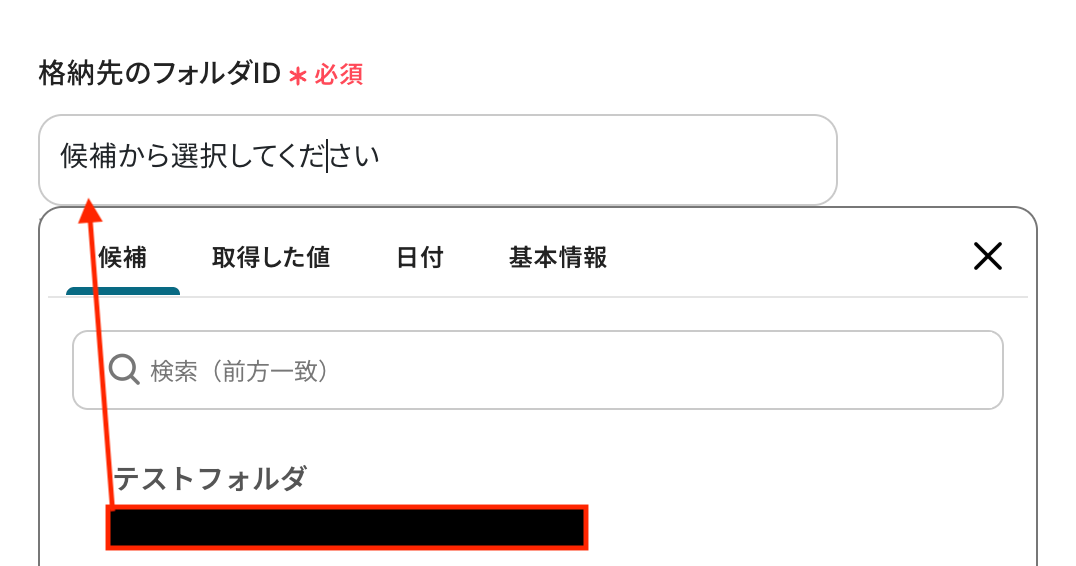
格納先のフォルダID
入力欄をクリックするとマイアプリ連携をしたアカウントから候補が表示されるので、対象の項目を選択しましょう。
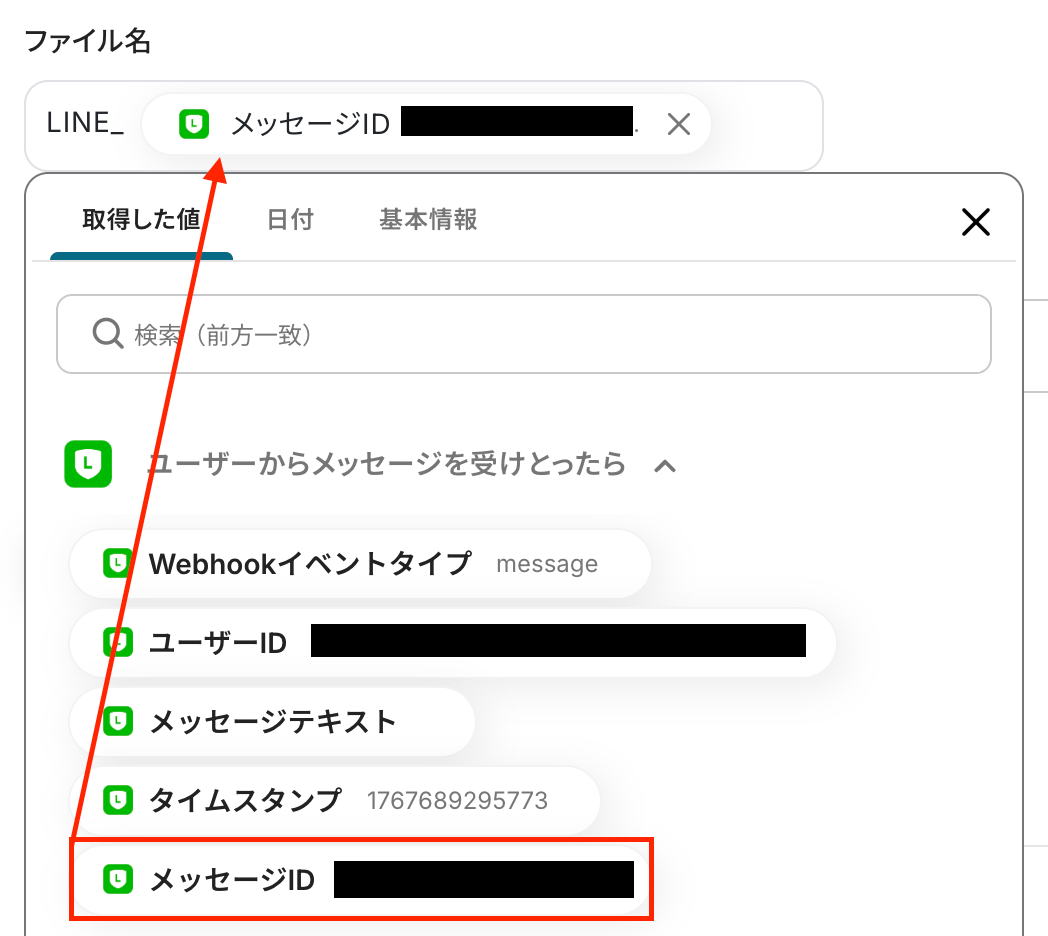
ファイル名
アップロードするファイルの名前を設定します。
入力欄をクリックすると、前のステップで取得した値が表示されるので、選択して入力しましょう。
任意のテキストと組み合わせて作成することも可能です。(テキストは固定値となります)
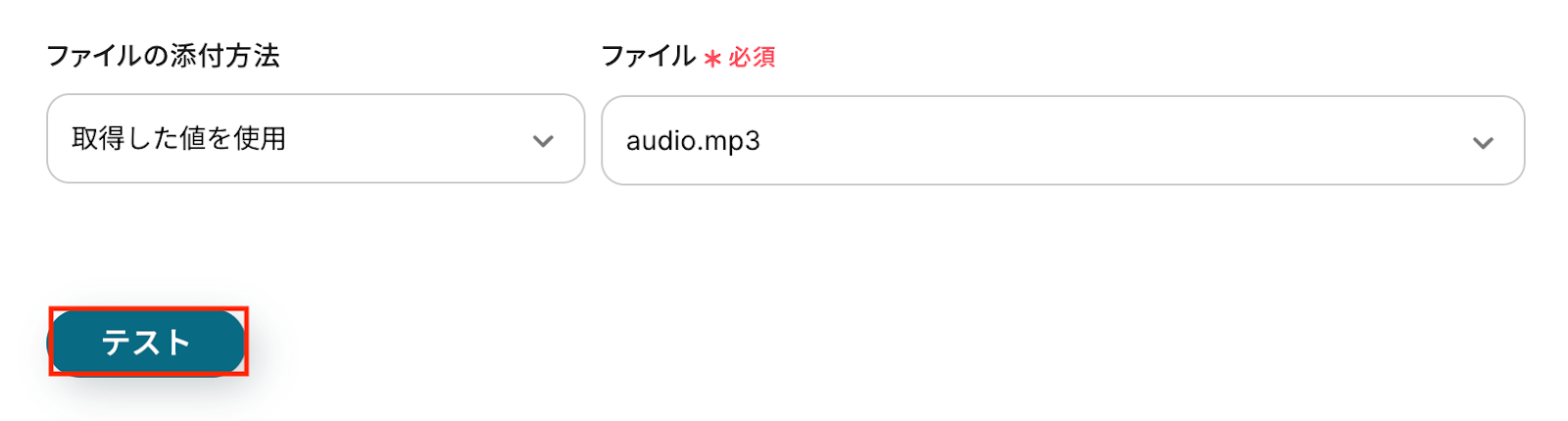
ファイルの添付方法・ファイル
前のステップでLINE公式アカウントから取得した添付ファイルがデフォルトで設定されているので、確認してください。
設定が完了したら「テスト」をクリックして、Google Driveにファイルがアップロードされているか確認しましょう。
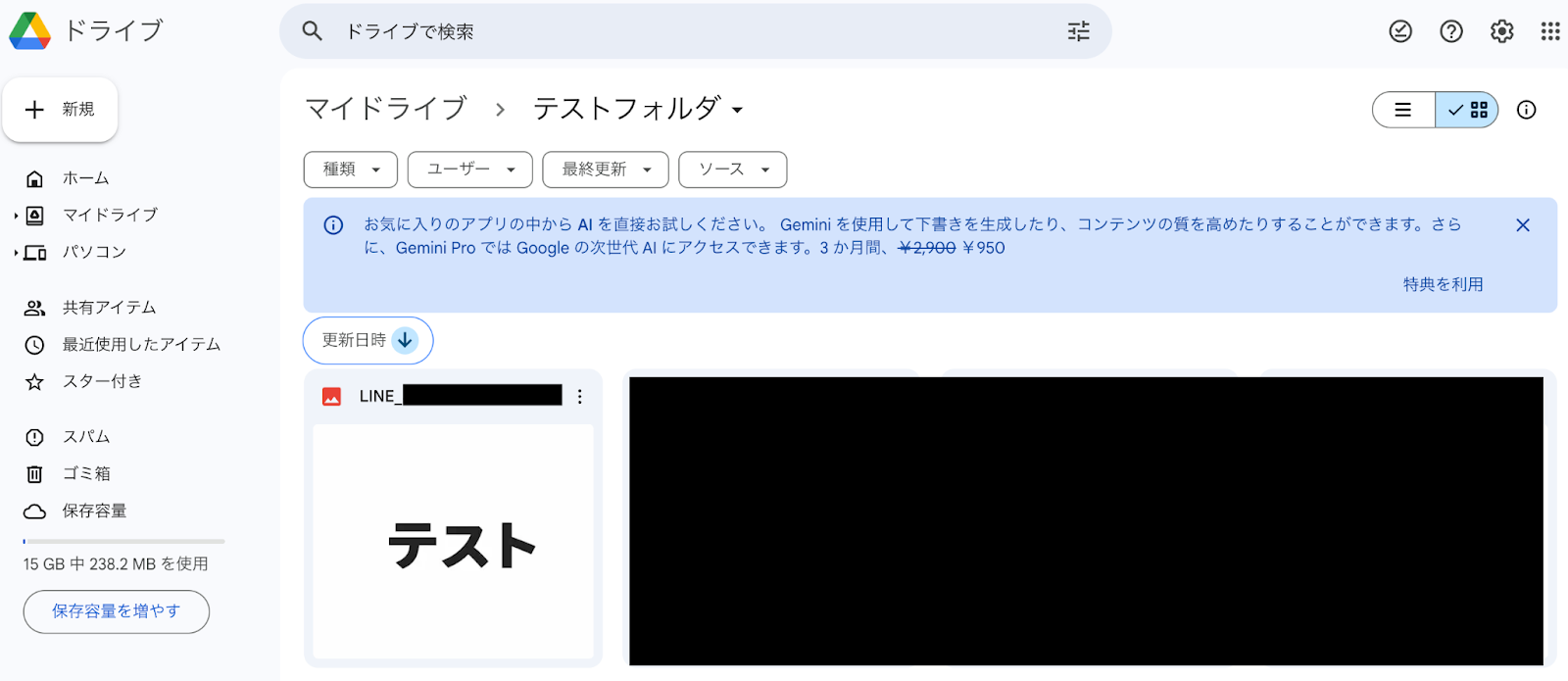
テストが成功したらGoogle Driveの画面を開き、実際にファイルがアップロードされているかを確認してみましょう。
今回は下記のとおりアップロードされていました!
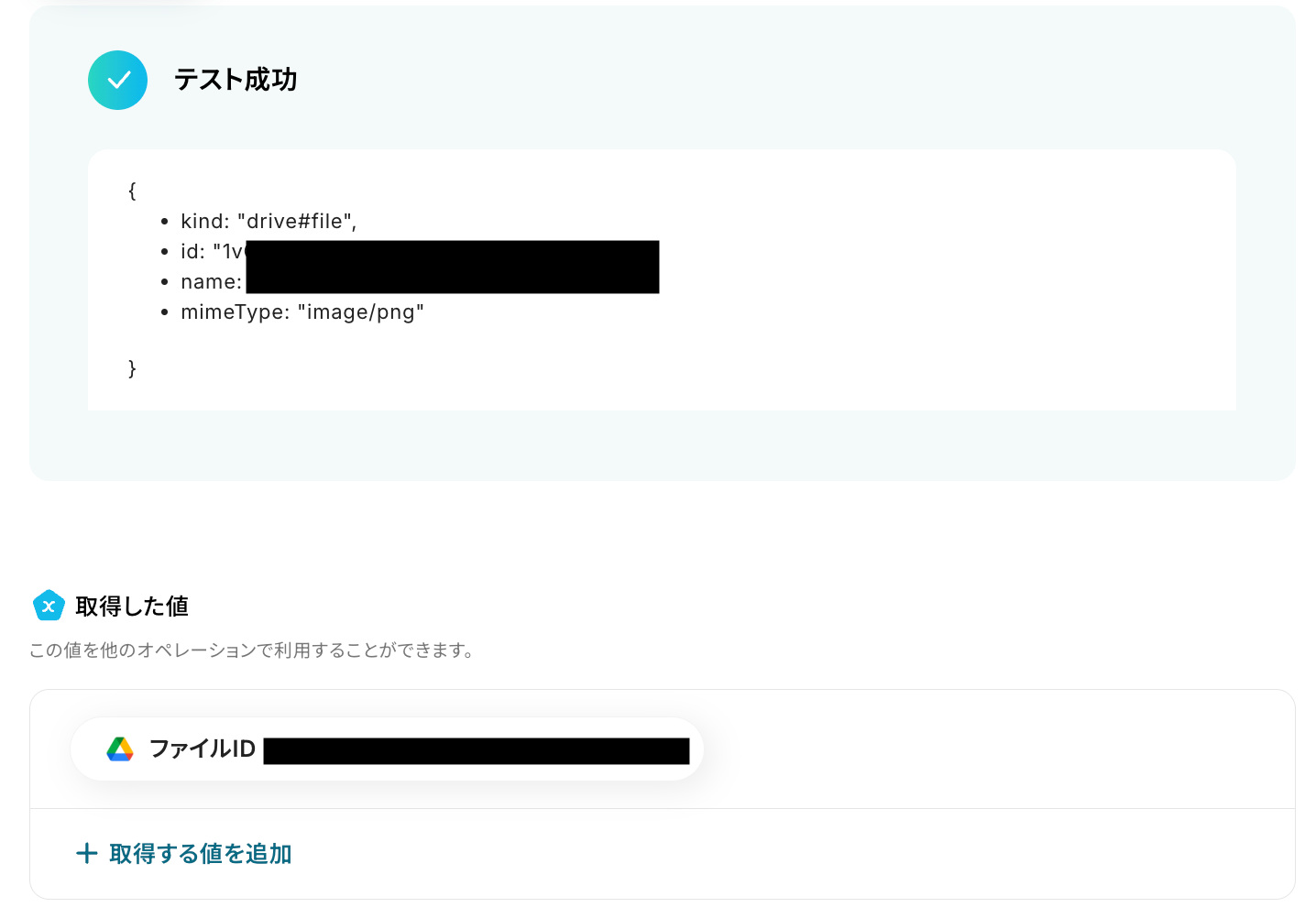
問題がなければYoomの操作画面に戻り、「完了」をクリックします。
ステップ7:Google スプレッドシートにレコードを追加
いよいよ最後の設定です!
これまでのステップで取得した値を利用し、Google スプレッドシートにレコードを追加しましょう。
「レコードを追加する」をクリックします。
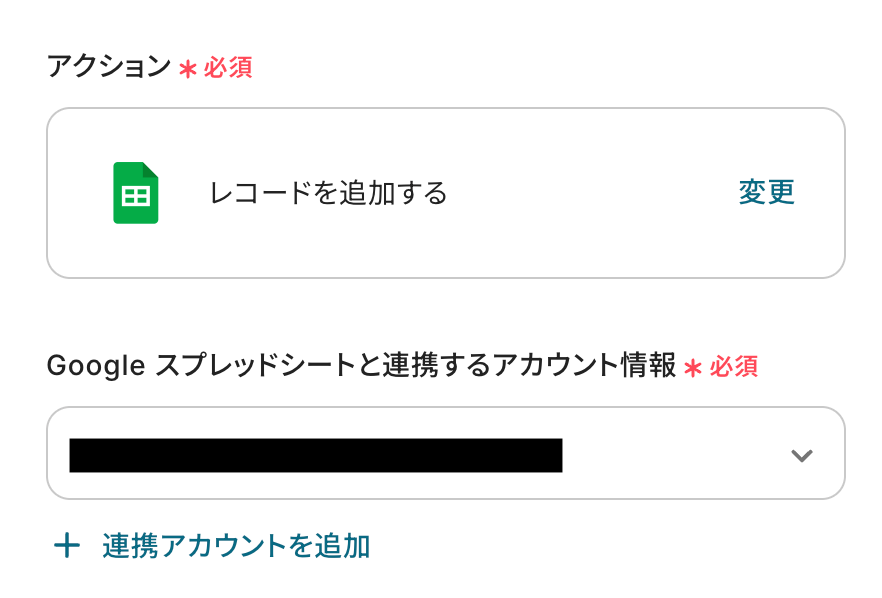
アクションはあらかじめ設定されているため、そのまま内容を確認してください。
Google スプレッドシートと連携するアカウント情報に問題がなければ、「次へ」をクリックします。
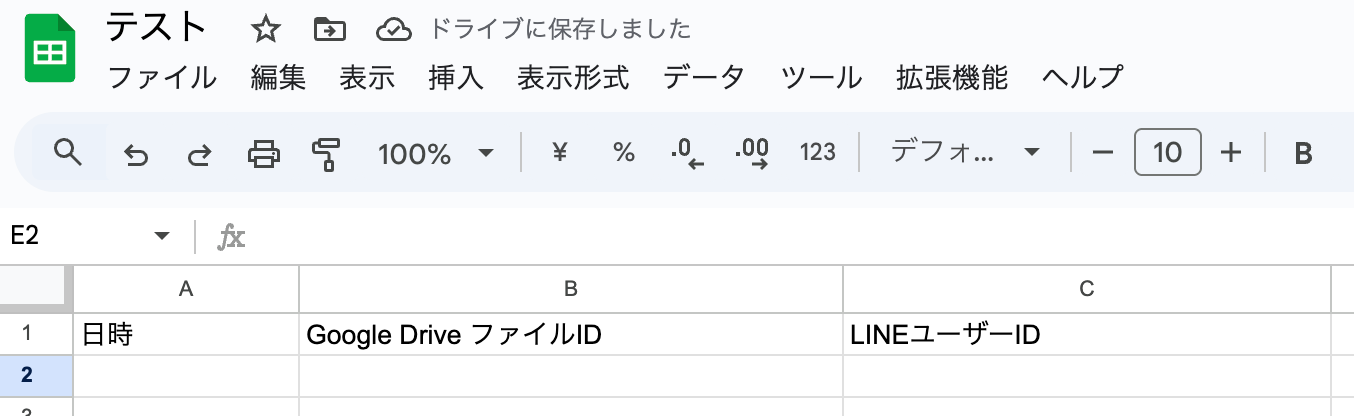
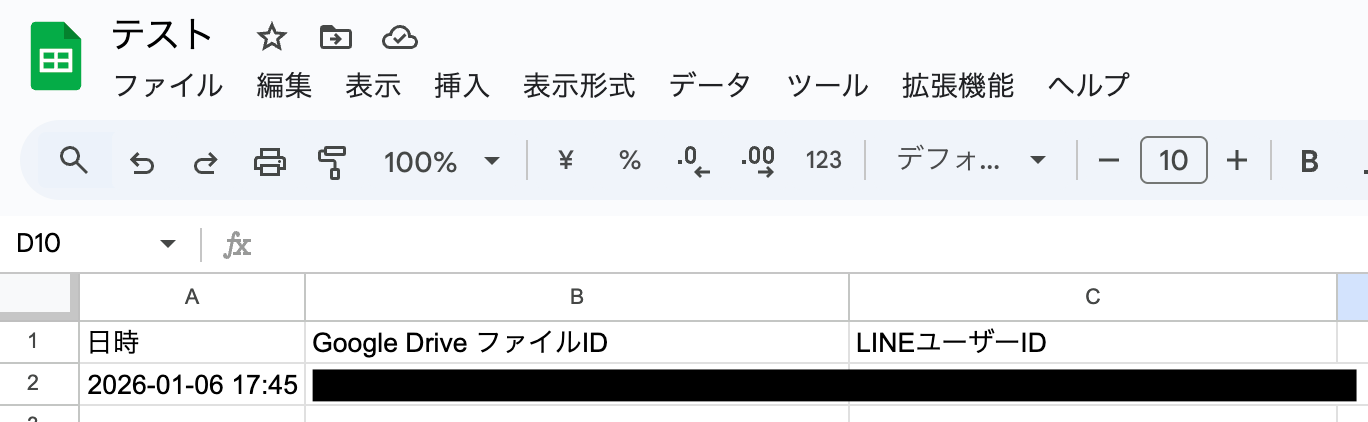
事前準備として、Google スプレッドシートでデータを追加するためのデータベースをあらかじめ作成しておきましょう。
今回はテスト用に、以下の内容で作成しました。
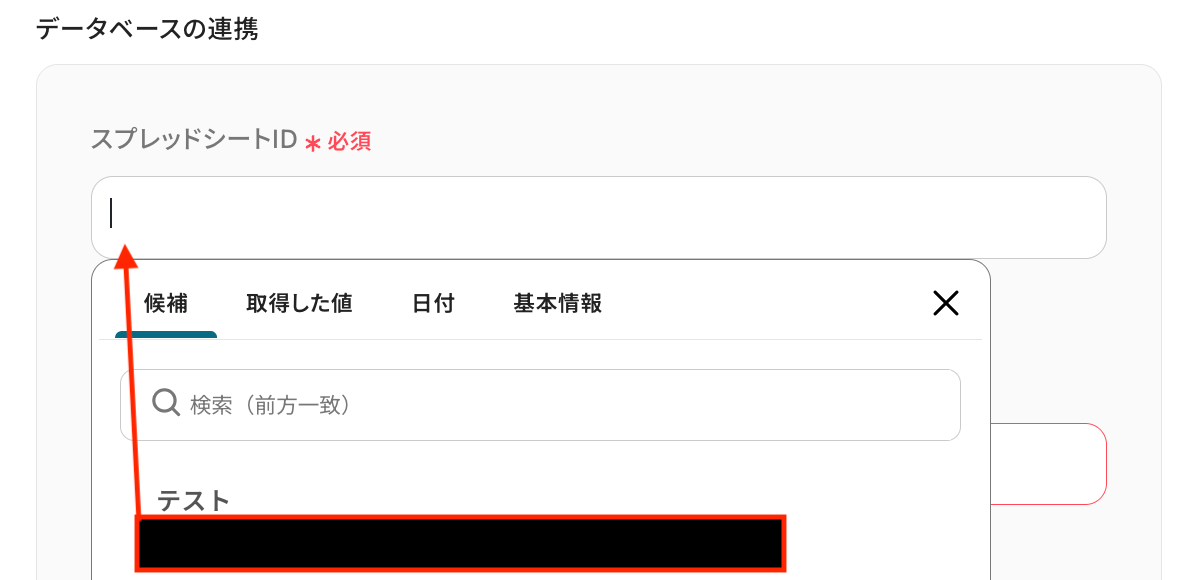
連携するデータベースを設定しましょう。
スプレッドシートID
入力欄をクリックすると連携が有効になっているアカウントから候補が表示されるので、対象の項目を選択しましょう。
※先ほど事前準備で作成したGoogle スプレッドシートを設定してください。
データベース操作の設定方法については、以下のヘルプページをご確認ください。
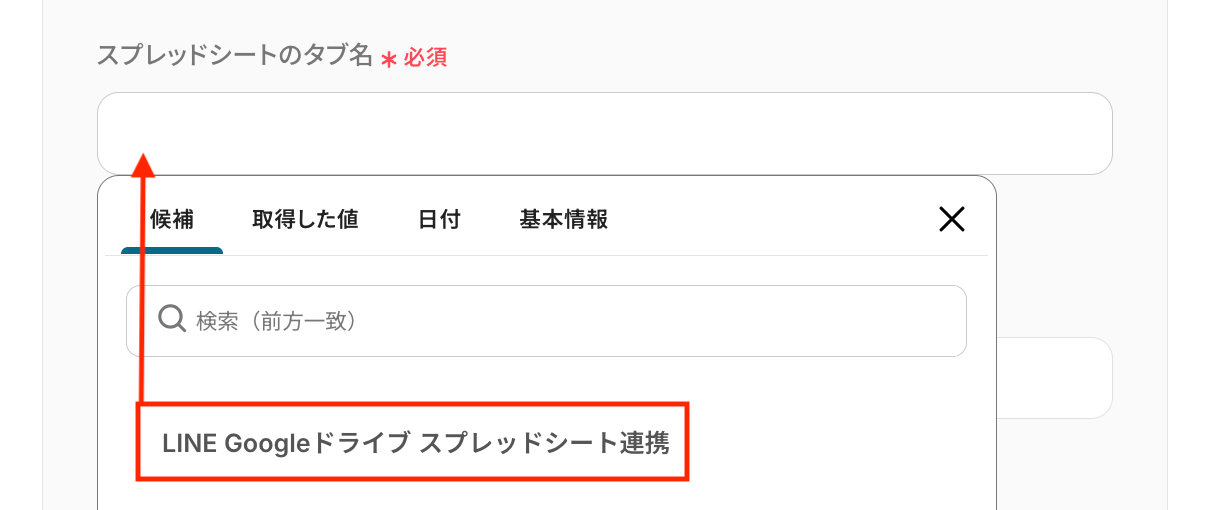
スプレッドシートのタブ名
入力欄をクリックすると、指定したスプレッドシートIDに含まれるタブの候補が表示されます。
その中から対象のタブを選択してください。
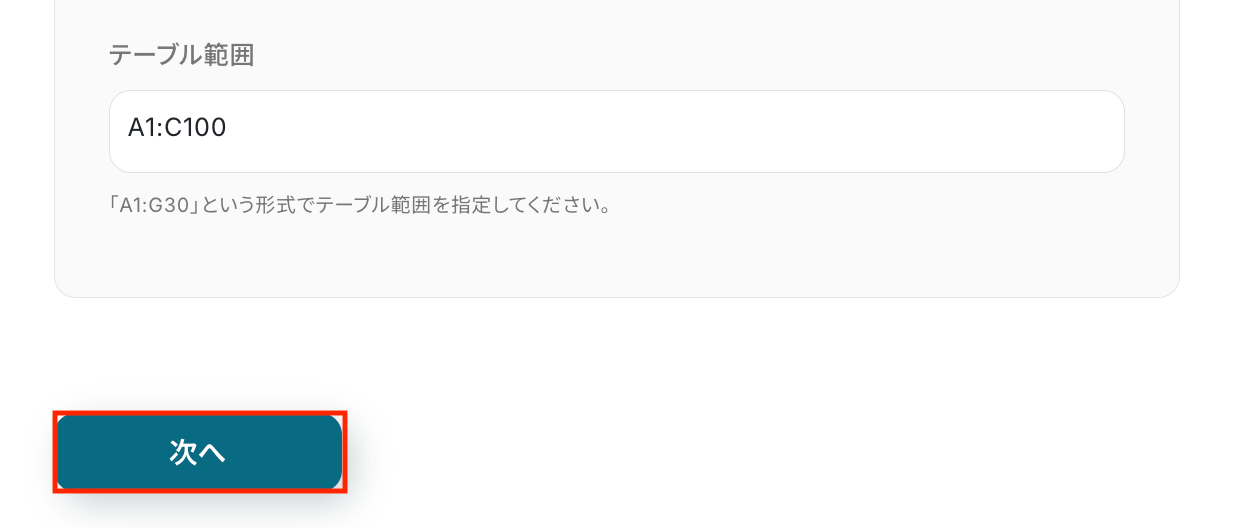
テーブル範囲
範囲は列名(ヘッダー)を含むデータベース全体の範囲を設定しましょう。
Google スプレッドシートの範囲設定の定義については、下記のヘルプページもご確認ください。
設定が完了したら「次へ」をクリックします。
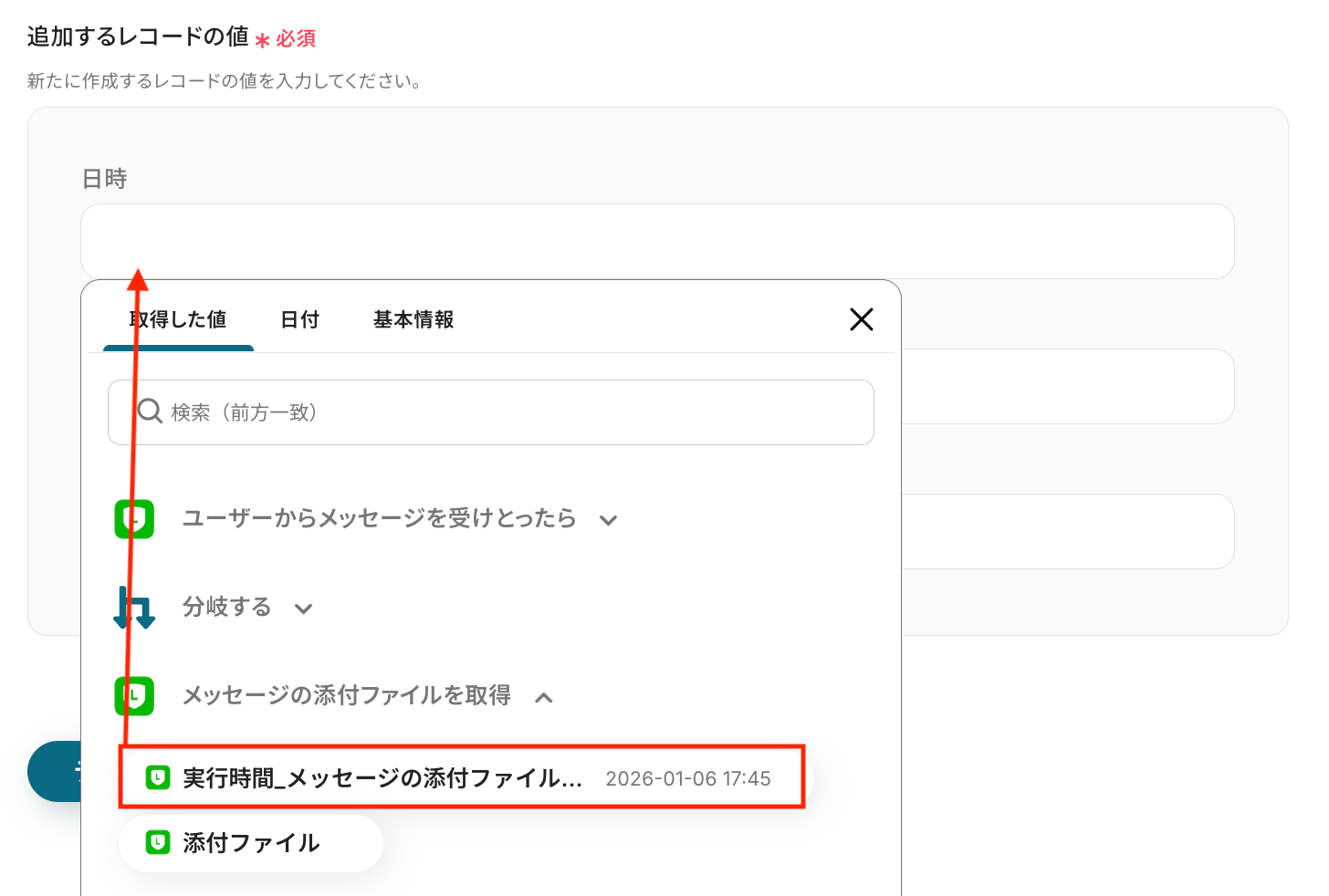
追加するレコードの値
前段で設定したGoogle スプレッドシートのテーブル範囲から、列名(ヘッダー)が自動表示されます。
入力欄をクリックすると、前のステップで取得した値が一覧で表示されるので、対応する項目にマッピングしましょう。
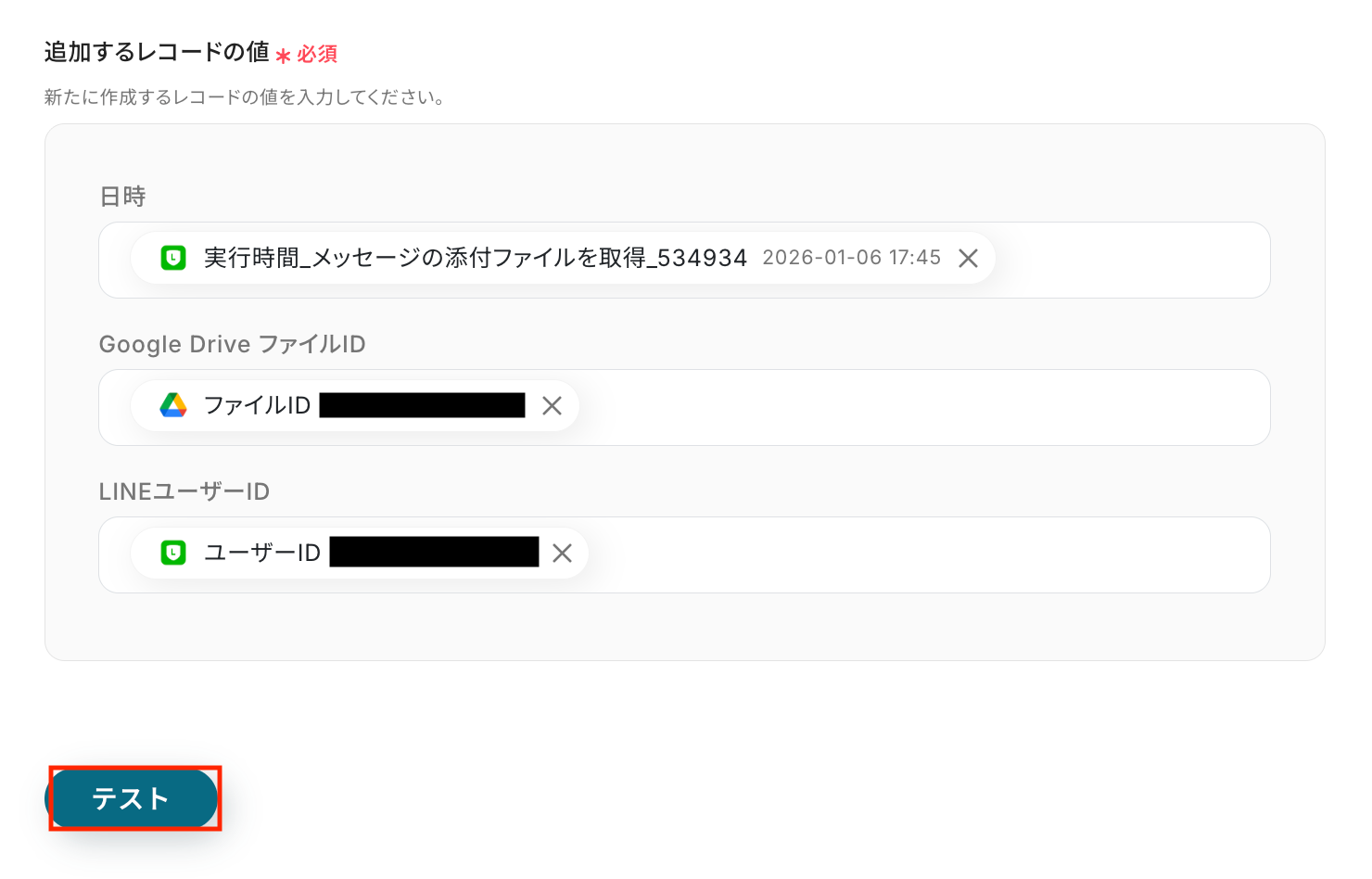
なお、テキストを直接入力した部分は固定値とされるため、取得した値を活用せず設定を行うと毎回同じデータがGoogle スプレッドシートに登録されてしまうので注意が必要です。
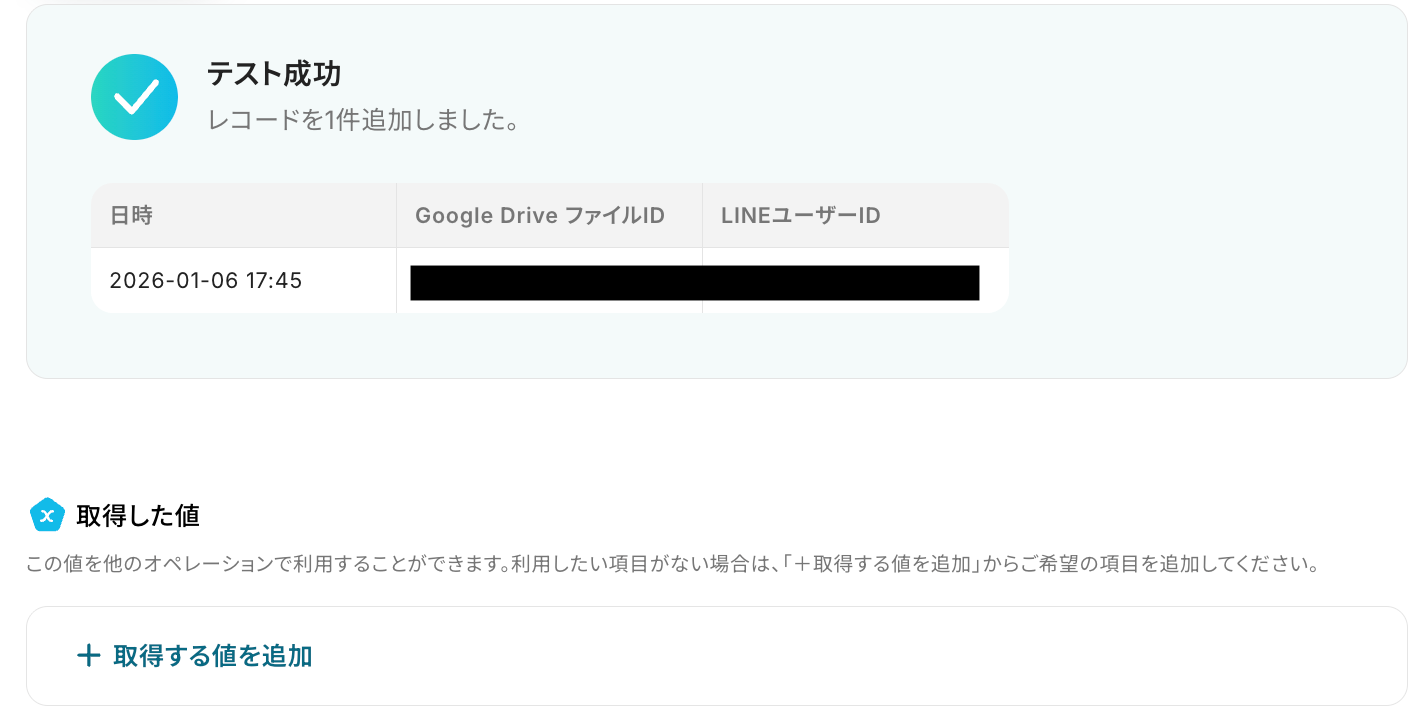
それぞれの項目について入力が完了したら、「テスト」をクリックして、設定した内容でGoogle スプレッドシートにレコードが追加されるか確認しましょう。
テストが成功したらGoogle スプレッドシートの画面を開き、実際にレコードが追加されているかを確認してみましょう。
今回は下記のとおり追加されていました!
問題がなければYoomの操作画面に戻り、「完了」をクリックします。
ステップ8:トリガーをONにし、フローが起動するかを確認
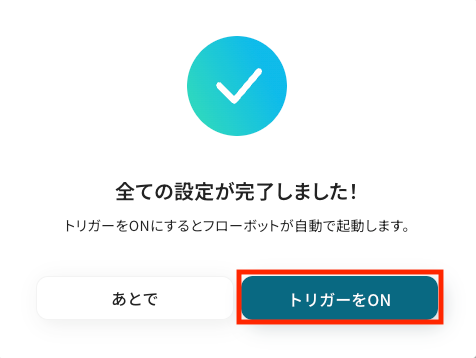
設定が完了すると、画面上に以下のようなメニューが表示されます。
トリガーをONにすると、LINE公式アカウントでファイルを受信したタイミングで、ファイルが自動的にGoogle Driveの指定フォルダへ保存され、その情報がGoogle スプレッドシートに記録されます。
実際にLINE公式アカウントからファイルを送信し、Google Driveへの保存とGoogle スプレッドシートへの記録が正しく行われているかを確認してみましょう。
LINE公式アカウントやGoogleドライブを使ったその他の自動化例
Yoomを使えば、今回ご紹介したテンプレート以外にも様々な業務に応用できます。
ここでは、関連するテンプレートをいくつかご紹介します。日々の業務効率化のヒントとして、ぜひ参考にしてください。
LINE公式アカウントを使った自動化例
LINE公式アカウントと他のアプリを連携することで、例えばメッセージ配信やユーザー行動を起点に、データ取得・蓄積・通知・バックアップ・告知などの業務を自動化できます。これにより業務を効率化し、運用負荷を減らしながら情報発信の抜け漏れを防げるでしょう。
■概要LINE公式アカウントの友だち数などのデータを、毎日や毎週手作業で集計し、Google スプレッドシートに転記する作業に手間を感じていませんか? 定期的な作業は忘れやすく、重要なデータ分析の機会を逃してしまうこともあります。 このワークフローを活用すれば、指定した日時にLINE公式アカウントのデータを自動で取得し、Google スプレッドシートに記録を残せるため、手作業による運用の手間を減らし、効率的なデータ管理を実現します。
■このテンプレートをおすすめする方- LINE公式アカウントの運用状況を手作業で記録・分析しているマーケティング担当者の方
- Google スプレッドシートで複数サービスのデータを管理し、業務効率化を図りたい方
- 日次や週次での定型的なデータ取得業務を自動化し、コア業務に集中したいと考えている方
■このテンプレートを使うメリット- 指定した日時に自動でデータが記録されるため、手作業でのデータ取得や転記にかかる時間を削減できます。
- 手作業によるデータの入力漏れやコピー&ペーストのミスを防ぎ、正確なデータを蓄積することに繋がります。
■フローボットの流れ- はじめに、LINE公式アカウントとGoogle スプレッドシートをYoomと連携します。
- 次に、トリガーでスケジュールトリガーを選択し、「指定したスケジュールになったら」というアクションを設定します。
- 続いて、オペレーションでLINE公式アカウントの「友だち数を取得」アクションを設定します。
- 最後に、オペレーションでGoogle スプレッドシートの「レコードを追加する」アクションを設定し、取得したデータを指定のスプレッドシートに追加します。
※「トリガー」:フロー起動のきっかけとなるアクション、「オペレーション」:トリガー起動後、フロー内で処理を行うアクション
■このワークフローのカスタムポイント- スケジュールトリガーの設定では、データを取得したい日時(毎日、毎週、毎月など)を任意で設定してください。
- Google スプレッドシートでレコードを追加するアクションでは、記録したいスプレッドシートやシートを任意で設定してください。
■注意事項- Google スプレッドシート、LINE公式アカウントのそれぞれとYoomを連携してください。
■概要LINE公式アカウントの運用において、日々の配信数を手作業で集計し、レポートを作成する業務に手間を感じていませんか。こうした定型的なデータ入力作業は時間がかかるだけでなく、ヒューマンエラーの原因にもなり得ます。 このワークフローを活用すれば、毎日決まった時間にLINE公式アカウントから最新の配信数を自動で取得し、Microsoft Excelへ記録を追加できます。日次レポートの作成業務を効率化し、分析などのコア業務に集中する時間を生み出します。■このテンプレートをおすすめする方- LINE公式アカウントの配信数を毎日手作業で集計している運用担当者の方
- Microsoft Excelでのデータ管理において、手入力による転記ミスや漏れを防ぎたい方
- 日々のレポーティング業務を自動化し、分析などのコア業務に時間を割きたい方
■このテンプレートを使うメリット- 毎日決まった時間にLINE公式アカウントの配信数を自動で取得しMicrosoft Excelへ記録するため、レポート作成の手間を省き、時間を有効活用できます
- 手作業による数値の転記が不要になることで、入力ミスや記録漏れといったヒューマンエラーを防ぎ、データの正確性を保つことに繋がります
■フローボットの流れ- はじめに、LINE公式アカウントとMicrosoft ExcelをYoomと連携します
- 次に、トリガーでスケジュールトリガーを選択し、フローを起動したいタイミングを「毎日」などに設定します
- 次に、オペレーションでLINE公式アカウントの「配信数を取得」アクションを設定します
- 最後に、オペレーションでMicrosoft Excelの「レコードを追加する」アクションを設定し、取得した配信数データを指定のシートに追加します
※「トリガー」:フロー起動のきっかけとなるアクション、「オペレーション」:トリガー起動後、フロー内で処理を行うアクション
■このワークフローのカスタムポイント- スケジュールトリガーでは、配信数を取得したい頻度や時間を任意で設定してください
- LINE公式アカウントで配信数を取得する際に、対象となる日付を任意で設定することが可能です
- Microsoft Excelでレコードを追加するアクションでは、保存先のドライブIDやファイル(アイテムID)、記録したいシート名などを任意で設定してください
■注意事項- LINE公式アカウント、Microsoft ExcelのそれぞれとYoomを連携してください。
- Microsoft365(旧Office365)には、家庭向けプランと一般法人向けプラン(Microsoft365 Business)があり、一般法人向けプランに加入していない場合には認証に失敗する可能性があります。
- Microsoft Excelのデータベースを操作するオペレーションの設定に関しては「【Excel】データベースを操作するオペレーションの設定に関して」をご参照ください。
■概要LINE公式アカウントで新しい友だちが増えるのは嬉しいことですが、その都度Airtableなどの顧客リストに手動で情報を転記するのは手間がかかりませんか。また、手作業では入力漏れやミスのリスクも伴います。このワークフローを活用すれば、LINE公式アカウントで友だちが追加されたタイミングで、自動的にAirtableへユーザー情報を登録できるため、顧客情報の管理を効率化し、対応漏れを防ぐことが可能になります。■このテンプレートをおすすめする方- LINE公式アカウントでの友だち追加情報を手作業でリスト管理している方
- Airtableを顧客管理データベースとして活用し、入力の手間を省きたい方
- リード獲得から顧客管理までを効率化し、マーケティング活動に注力したい方
■このテンプレートを使うメリット- 友だち追加からAirtableへの情報登録までが自動化され、手作業での転記に費やしていた時間を短縮し、より迅速な顧客対応が可能になります。
- 手動でのデータ入力に伴う登録漏れや入力ミスなどのヒューマンエラーを防ぎ、顧客データの一貫性と正確性を保つことができます。
■フローボットの流れ- はじめに、LINE公式アカウントとAirtableをYoomと連携します。
- 次に、トリガーでLINE公式アカウントを選択し、「ユーザーが友だち追加したら」というアクションを設定します。
- 次に、オペレーションでLINE公式アカウントを選択し、「特定ユーザーのプロフィール情報を取得」アクションを設定して、友だち追加したユーザーの情報を取得します。
- 最後に、オペレーションでAirtableを選択し、「レコードを作成」アクションを設定し、取得したプロフィール情報を基にAirtableのデータベースに新しいレコードを追加します。
※「トリガー」:フロー起動のきっかけとなるアクション、「オペレーション」:トリガー起動後、フロー内で処理を行うアクション■このワークフローのカスタムポイント- LINE公式アカウントでプロフィール情報を取得する際に、対象となるユーザーIDを設定します。通常はトリガーで取得した友だち追加ユーザーのIDを変数で指定します。
- Airtableにレコードを作成する際に、どのフィールドにどの情報を登録するかをカスタマイズします。LINE公式アカウントから取得した表示名などを、Airtableの対応する項目に割り当ててください。
■注意事項- LINE公式アカウント、AirtableのそれぞれとYoomを連携してください。
■概要LINE公式アカウントでの顧客対応は重要ですが、受け取ったメッセージを一件ずつ確認し、Trelloに手入力でタスクとして追加するのは手間がかかる作業ではないでしょうか。このワークフローを活用すれば、LINE公式アカウントでメッセージを受信するだけで、Trelloに自動でカードが作成されるため、こうした転記作業を自動化し、対応漏れを防ぎます。
■このテンプレートをおすすめする方- LINE公式アカウントで受けた問い合わせを手作業でTrelloに転記している担当者の方
- 顧客からのフィードバックやタスクの管理を効率化し、対応漏れを防ぎたいチームの方
- LINE公式アカウントからの情報をチーム全体でスムーズに共有し、連携を強化したい方
■このテンプレートを使うメリット- LINE公式アカウントへのメッセージを自動でTrelloにカードとして追加するため、手作業による転記の時間を短縮できます。
- 手作業でのコピー&ペーストが不要になることで、入力ミスや重要な情報の転記漏れといったヒューマンエラーを防ぎます。
■フローボットの流れ- はじめに、LINE公式アカウントとTrelloをYoomと連携します。
- 次に、トリガーでLINE公式アカウントを選択し、「ユーザーからメッセージを受けとったら」というアクションを設定します。
- 最後に、オペレーションでTrelloの「新しいカードを作成」アクションを設定し、受信したメッセージ内容などをカードに反映させます。
※「トリガー」:フロー起動のきっかけとなるアクション、「オペレーション」:トリガー起動後、フロー内で処理を行うアクション
■このワークフローのカスタムポイント- Trelloでカードを作成するアクションを設定する際に、カードを追加するボードやリストを指定してください。
- カードのタイトルや説明には、LINE公式アカウントで受信したメッセージ本文や送信ユーザーの情報など、前のステップで取得した情報を変数として自由に組み込んで設定できます。
■注意事項- LINE公式アカウント、TrelloのそれぞれとYoomを連携してください。
■概要LINE公式アカウントを通じてお客様や取引先からファイルを受け取るたびに、手動でダウンロードし、Dropboxへアップロードする作業に手間を感じていませんか。このワークフローを活用すれば、LINE公式アカウントでファイルが添付されたメッセージを受信するだけで、自動的にDropboxの指定フォルダへ保存できます。日々の定型業務を自動化し、より重要な業務に集中できる環境を整えます。■このテンプレートをおすすめする方- LINE公式アカウントで顧客とファイルのやり取りを頻繁に行うマーケティングやCS担当者の方
- 受け取ったファイルをDropboxで管理しており、手作業でのアップロードを非効率だと感じている方
- ファイル管理の抜け漏れを防ぎ、業務の標準化と効率化を推進したいと考えている方
■このテンプレートを使うメリット- LINE公式アカウントでのファイル受信からDropboxへの保存までが自動化されるため、これまで手作業に費やしていた時間を短縮することができます。
- 手作業によるファイルのダウンロード忘れや、誤ったフォルダへの保存といったヒューマンエラーのリスク軽減に繋がります。
■フローボットの流れ- はじめに、LINE公式アカウントとDropboxをYoomと連携します。
- 次に、トリガーでLINE公式アカウントを選択し、「ユーザーからメッセージを受けとったら」というアクションを設定します。
- 次に、オペレーションで分岐機能を設定し、受信したメッセージにファイルが添付されている場合のみ、後続の処理に進むよう設定します。
- 続いて、オペレーションでLINE公式アカウントの「メッセージの添付ファイルを取得」アクションを設定します。
- 必要に応じて、オペレーションでデータ変換機能を使用し、取得したファイルの名前を任意のものに変更します。
- 最後に、オペレーションでDropboxの「ファイルをアップロード」アクションを設定し、取得したファイルを指定のフォルダにアップロードします。
※「トリガー」:フロー起動のきっかけとなるアクション、「オペレーション」:トリガー起動後、フロー内で処理を行うアクション■このワークフローのカスタムポイント- Dropboxにファイルをアップロードする際、保存するファイル名やフォルダパスを任意に設定することが可能です。LINE公式アカウントから取得した送信ユーザーの情報や受信日時などの変数を含めることで、ファイル管理をより分かりやすく整理できます。
■注意事項- LINE公式アカウント、DropboxのそれぞれとYoomを連携してください。
- 分岐はミニプラン以上のプランでご利用いただける機能(オペレーション)となっております。フリープランの場合は設定しているフローボットのオペレーションはエラーとなりますので、ご注意ください。
- ミニプランなどの有料プランは、2週間の無料トライアルを行うことが可能です。無料トライアル中には制限対象のアプリや機能(オペレーション)を使用することができます。
■概要LINE公式アカウントでの顧客とのやり取りは重要な情報資産ですが、そのメッセージのバックアップを手作業で行うのは手間がかかり、対応漏れのリスクも伴います。このワークフローを活用すれば、LINE公式アカウントでメッセージを受信した際に、その内容を自動でドキュメント化しBoxへ格納する一連の流れを自動化します。LINE公式アカウントとBoxを連携させることで、手動での保存作業から解放され、顧客との重要なコミュニケーション履歴を安全かつ確実に管理できます。■このテンプレートをおすすめする方- LINE公式アカウントでの顧客対応履歴を手作業で管理しているマーケティングやカスタマーサポートの担当者の方
- Boxを情報共有のハブとして利用しており、LINEのやり取りも一元管理したいと考えている方
- 顧客とのコミュニケーション記録のバックアップ作成を自動化し、業務を効率化したいと考えている方
■このテンプレートを使うメリット- LINE公式アカウントでメッセージを受信するたびに自動でバックアップが作成されるため、手作業での保存業務にかかる時間を短縮できます。
- 手動での対応による保存漏れや転記ミスを防ぎ、Box内に顧客とのやり取りを確実に蓄積し、情報管理の精度を高めることにつながります。
■フローボットの流れ- はじめに、LINE公式アカウント、Googleドキュメント、BoxをYoomと連携します。
- 次に、トリガーでLINE公式アカウントを選択し、「ユーザーからメッセージを受けとったら」というアクションを設定します。
- 次に、オペレーションでGoogleドキュメントの「書類を発行する」アクションを設定し、受信したメッセージ内容を元にバックアップ用の書類を作成します。
- 最後に、オペレーションでBoxの「ファイルをアップロード」アクションを設定し、作成されたドキュメントファイルを指定のフォルダに格納します。
※「トリガー」:フロー起動のきっかけとなるアクション、「オペレーション」:トリガー起動後、フロー内で処理を行うアクション■このワークフローのカスタムポイント- Boxにファイルをアップロードするアクションを設定する際に、保存先となる任意のフォルダのコンテンツIDを指定してください。これにより、特定のフォルダへ自動でバックアップファイルを格納できます。
■注意事項- LINE、Box、GoogleドキュメントのそれぞれとYoomを連携してください
■概要セミナーやオンラインミーティング作成時、開催案内はどのように管理されていますか?Zoomでミーティングを作成した後、手作業でLINE公式アカウントから通知を送るのは手間がかかり、連絡漏れのリスクも伴います。このワークフローを活用すれば、ZoomとLINE公式アカウントのAPI連携により、ミーティング作成をトリガーにセミナーの案内を自動で通知できます。セミナーなどの管理業務を効率化を実現します。■このテンプレートをおすすめする方- Zoomで開催するセミナー連絡を効率化したいと考えている方
- LINE公式アカウントを活用し、セミナーの案内連絡を自動化したいマーケティング担当者の方
- API連携を活用して、手作業によるセミナーの案内業務を減らしたい方
■このテンプレートを使うメリット- Zoomでのミーティング作成後、自動でLINE公式アカウントから通知が送信されるため、案内業務にかかる時間を短縮できます
- 手作業による通知の送信漏れや宛先間違いといったヒューマンエラーを防ぎ、確実な情報伝達を実現します
■フローボットの流れ- はじめに、ZoomとLINE公式アカウントをYoomと連携します
- 次に、トリガーでZoomを選択し、「ミーティングが作成されたら」というアクションを設定します
- 最後に、オペレーションでLINE公式アカウントを選択し、「テキストメッセージを送信」アクションを設定して、通知内容を作成します
※「トリガー」:フロー起動のきっかけとなるアクション、「オペレーション」:トリガー起動後、フロー内で処理を行うアクション■このワークフローのカスタムポイント- Zoomのトリガー設定では、特定のホストIDを持つユーザーがミーティングを作成した場合のみフローを起動するように設定が可能です
■注意事項- Zoom、LINE公式アカウントのそれぞれとYoomを連携してください。
- Zoomのプランによって利用できるアクションとそうでないアクションがあるため、ご注意ください。
- 現時点では以下のアクションはZoomの有料プランのみ利用可能です。
- ミーティングが終了したら
- ミーティングのレコーディング情報を取得する(クラウド上に存在するレコーディングのみ取得可能なため)
- 詳細は「Zoomでミーティングのレコーディング情報を取得する際の注意点」をご参照ください。
- LINE公式アカウントはミニプラン以上でご利用いただけるアプリとなっております。フリープラン・パーソナルプランの場合は設定しているフローボットのオペレーションやデータコネクトはエラーとなりますので、ご注意ください。
- ミニプラン・チームプラン・サクセスプランなどの有料プランは、2週間の無料トライアルを行うことが可能です。無料トライアル中には制限対象のアプリを使用することができます。 詳しくは、料金プランのページをご参照ください。
■概要kintoneで管理している顧客への予約リマインド連絡を手作業で行っていませんか。手作業での連絡は手間がかかる上に、送信漏れや宛先間違いなどのミスが発生する可能性もあります。 このワークフローを活用すれば、kintone上の予約情報を元に、予約前日になるとLINE公式アカウントから自動でリマインドメッセージを送信できます。面倒な手作業から解放され、確実な顧客対応を実現します。■このテンプレートをおすすめする方- kintoneで予約管理を行っており、リマインド業務の工数に課題を感じている方
- LINE公式アカウントを活用して、顧客とのコミュニケーションを自動化したいと考えている方
- リマインド連絡の抜け漏れを防ぎ、予約の無断キャンセル率を改善したい事業担当者の方
■このテンプレートを使うメリット- 毎日行っていたリマインド連絡が自動化されるため、これまで手作業に費やしていた時間を短縮し、より重要な業務に集中できます。
- 手作業による連絡ミスや送信漏れといったヒューマンエラーを防ぎ、顧客への確実な情報伝達を実現します。
■フローボットの流れ- はじめに、kintoneとLINE公式アカウントをYoomと連携します。
- 次に、トリガーで「スケジュールトリガー」を選択し、フローを起動させたい日時(例:毎日18時)を設定します。
- 次に、オペレーションでkintoneの「複数のレコードを取得する」アクションを設定し、翌日の予約情報を取得するように設定します。
- 続いて、オペレーションで「ループ機能」を設定し、取得したレコード情報1件ずつに対して後続の処理を繰り返すようにします。
- 最後に、ループ内のオペレーションでLINE公式アカウントの「テキストメッセージを送信」アクションを設定し、各レコードの顧客情報に基づいてリマインドメッセージを送信します。
※「トリガー」:フロー起動のきっかけとなるアクション、「オペレーション」:トリガー起動後、フロー内で処理を行うアクション
■このワークフローのカスタムポイント- スケジュール機能では、リマインドを送信したいタイミングに合わせて、トリガーの起動時間を任意で設定してください。
- kintoneのレコード取得アクションでは、ご利用中の予約管理アプリのIDを任意で設定してください。
- ループ機能では、前段のkintoneで取得した情報のうち、繰り返し処理の対象としたい値を任意で設定してください。
- LINE公式アカウントのメッセージ送信アクションでは、送信先のユーザーIDやメッセージ本文を任意で設定してください。
■注意事項- kintone、LINE公式アカウントのそれぞれとYoomを連携してください。
- 「同じ処理を繰り返す」オペレーション間の操作は、チームプラン・サクセスプランでのみご利用いただける機能となっております。フリープラン・ミニプランの場合は設定しているフローボットのオペレーションやデータコネクトはエラーとなりますので、ご注意ください。
- チームプランやサクセスプランなどの有料プランは、2週間の無料トライアルを行うことが可能です。無料トライアル中には制限対象のアプリや機能(オペレーション)を使用することができます。
■概要Squarespaceで新しい商品を登録した後、画像のアップロードやLINE公式アカウントでの告知を手作業で行うのは手間がかかる作業ではないでしょうか。この一連の作業を手動で行っていると、告知の遅れや漏れが発生してしまう可能性もあります。このワークフローを活用すれば、Squarespaceの商品登録を起点とした自動化が実現でき、画像のアップロードからLINEでの告知までを自動化し、ECサイト運営の効率を高めます。■このテンプレートをおすすめする方- Squarespaceでの商品登録から販促告知までの一連の作業に手間を感じているEC担当者の方
- LINE公式アカウントでの新商品告知を自動化し、マーケティング活動を効率化したい方
- Squarespaceの自動化に関心があり、ノーコードで手軽に実現する方法を探している方
■このテンプレートを使うメリット- Squarespaceへの商品登録をトリガーに、後続の作業が自動で実行されるため、これまで手作業に費やしていた時間を削減できます
- 手動での告知作業が不要になることで、メッセージの送信漏れやタイミングのずれといったヒューマンエラーの防止に繋がります
■フローボットの流れ- はじめに、SquarespaceとLINE公式アカウントをYoomと連携します
- 次に、トリガーでSquarespaceを選択し、「商品情報が作成・更新されたら」というアクションを設定します
- 次に、オペレーションで「分岐機能」を設定し、特定の条件で処理を分岐させます
- 続いて、オペレーションでSquarespaceの「商品画像をアップロード」アクションを設定します
- 最後に、オペレーションでLINE公式アカウントの「テキストメッセージを送信」アクションを設定し、新商品の情報を自動で告知します
※「トリガー」:フロー起動のきっかけとなるアクション、「オペレーション」:トリガー起動後、フロー内で処理を行うアクション■このワークフローのカスタムポイント- LINE公式アカウントのテキストメッセージを送信するアクションでは、告知を送りたい送信先のユーザーIDを任意で設定することが可能です
■注意事項- Squarespace、LINE公式アカウントのそれぞれとYoomを連携してください。
- トリガーは5分、10分、15分、30分、60分の間隔で起動間隔を選択できます。
- プランによって最短の起動間隔が異なりますので、ご注意ください。
■概要YouTubeに新しい動画を公開するたび、SNS用の告知文を作成してLINE公式アカウントへ投稿する作業に手間を感じていませんか。この作業は定期的でありながら、動画の魅力を視聴者に伝えるための重要な業務です。このワークフローを活用すれば、YouTubeでの動画公開をきっかけに、AIが動画内容に基づいた告知文を自動で生成し、LINE公式アカウントへの投稿までを完結させることができ、動画マーケティングにおける一連の業務を効率化します。■このテンプレートをおすすめする方- YouTubeチャンネルを運営しており、動画公開後のSNS投稿作業に課題を感じている方
- AIを活用して、動画コンテンツの魅力が伝わる告知文を効率的に作成したい担当者の方
- LINE公式アカウントでの情報発信を自動化し、安定した運用を目指している方
■このテンプレートを使うメリット- YouTubeへの動画公開後、文章生成から投稿までが自動化されるため、これまで手作業で行っていた告知業務の時間を削減します。
- 手動での投稿作業が不要になることで、告知の投稿忘れといったヒューマンエラーを防ぎ、安定した情報発信の実現に繋がります。
■フローボットの流れ- はじめに、YouTube Data APIとLINE公式アカウントをYoomと連携します。
- 次に、トリガーでYouTube Data APIを選択し、「YouTubeチャンネルで最新の動画が公開されたら」を設定して、フローが起動するようにします。
- 続いて、オペレーションでAI機能の「テキストを生成する」を設定し、トリガーで取得した動画のタイトルなどを基に、LINE公式アカウントへの投稿文を作成します。
- 最後に、オペレーションでLINE公式アカウントの「ブロードキャストメッセージを送る」を設定し、AIが生成した文章を指定のアカウントから投稿します。
※「トリガー」:フロー起動のきっかけとなるアクション、「オペレーション」:トリガー起動後、フロー内で処理を行うアクション■このワークフローのカスタムポイント- トリガーで最新動画の公開を検知するチャンネルのIDは、任意で設定可能です。
- AI機能のテキスト生成オペレーションでは、動画の投稿文生成のプロンプトを自由にカスタマイズできます。
■注意事項- YouTube Data APIとLINE公式アカウントのそれぞれとYoomを連携してください。
- トリガーは5分、10分、15分、30分、60分の間隔で起動間隔を選択できます。
- プランによって最短の起動間隔が異なりますので、ご注意ください。

■このテンプレートをおすすめする方
- LINE公式アカウントの運用状況を手作業で記録・分析しているマーケティング担当者の方
- Google スプレッドシートで複数サービスのデータを管理し、業務効率化を図りたい方
- 日次や週次での定型的なデータ取得業務を自動化し、コア業務に集中したいと考えている方
■このテンプレートを使うメリット
- 指定した日時に自動でデータが記録されるため、手作業でのデータ取得や転記にかかる時間を削減できます。
- 手作業によるデータの入力漏れやコピー&ペーストのミスを防ぎ、正確なデータを蓄積することに繋がります。
■フローボットの流れ
- はじめに、LINE公式アカウントとGoogle スプレッドシートをYoomと連携します。
- 次に、トリガーでスケジュールトリガーを選択し、「指定したスケジュールになったら」というアクションを設定します。
- 続いて、オペレーションでLINE公式アカウントの「友だち数を取得」アクションを設定します。
- 最後に、オペレーションでGoogle スプレッドシートの「レコードを追加する」アクションを設定し、取得したデータを指定のスプレッドシートに追加します。
■このワークフローのカスタムポイント
- スケジュールトリガーの設定では、データを取得したい日時(毎日、毎週、毎月など)を任意で設定してください。
- Google スプレッドシートでレコードを追加するアクションでは、記録したいスプレッドシートやシートを任意で設定してください。
■注意事項
- Google スプレッドシート、LINE公式アカウントのそれぞれとYoomを連携してください。

- LINE公式アカウントの配信数を毎日手作業で集計している運用担当者の方
- Microsoft Excelでのデータ管理において、手入力による転記ミスや漏れを防ぎたい方
- 日々のレポーティング業務を自動化し、分析などのコア業務に時間を割きたい方
- 毎日決まった時間にLINE公式アカウントの配信数を自動で取得しMicrosoft Excelへ記録するため、レポート作成の手間を省き、時間を有効活用できます
- 手作業による数値の転記が不要になることで、入力ミスや記録漏れといったヒューマンエラーを防ぎ、データの正確性を保つことに繋がります
- はじめに、LINE公式アカウントとMicrosoft ExcelをYoomと連携します
- 次に、トリガーでスケジュールトリガーを選択し、フローを起動したいタイミングを「毎日」などに設定します
- 次に、オペレーションでLINE公式アカウントの「配信数を取得」アクションを設定します
- 最後に、オペレーションでMicrosoft Excelの「レコードを追加する」アクションを設定し、取得した配信数データを指定のシートに追加します
■このワークフローのカスタムポイント
- スケジュールトリガーでは、配信数を取得したい頻度や時間を任意で設定してください
- LINE公式アカウントで配信数を取得する際に、対象となる日付を任意で設定することが可能です
- Microsoft Excelでレコードを追加するアクションでは、保存先のドライブIDやファイル(アイテムID)、記録したいシート名などを任意で設定してください
- LINE公式アカウント、Microsoft ExcelのそれぞれとYoomを連携してください。
- Microsoft365(旧Office365)には、家庭向けプランと一般法人向けプラン(Microsoft365 Business)があり、一般法人向けプランに加入していない場合には認証に失敗する可能性があります。
- Microsoft Excelのデータベースを操作するオペレーションの設定に関しては「【Excel】データベースを操作するオペレーションの設定に関して」をご参照ください。

- LINE公式アカウントでの友だち追加情報を手作業でリスト管理している方
- Airtableを顧客管理データベースとして活用し、入力の手間を省きたい方
- リード獲得から顧客管理までを効率化し、マーケティング活動に注力したい方
- 友だち追加からAirtableへの情報登録までが自動化され、手作業での転記に費やしていた時間を短縮し、より迅速な顧客対応が可能になります。
- 手動でのデータ入力に伴う登録漏れや入力ミスなどのヒューマンエラーを防ぎ、顧客データの一貫性と正確性を保つことができます。
- はじめに、LINE公式アカウントとAirtableをYoomと連携します。
- 次に、トリガーでLINE公式アカウントを選択し、「ユーザーが友だち追加したら」というアクションを設定します。
- 次に、オペレーションでLINE公式アカウントを選択し、「特定ユーザーのプロフィール情報を取得」アクションを設定して、友だち追加したユーザーの情報を取得します。
- 最後に、オペレーションでAirtableを選択し、「レコードを作成」アクションを設定し、取得したプロフィール情報を基にAirtableのデータベースに新しいレコードを追加します。
- LINE公式アカウントでプロフィール情報を取得する際に、対象となるユーザーIDを設定します。通常はトリガーで取得した友だち追加ユーザーのIDを変数で指定します。
- Airtableにレコードを作成する際に、どのフィールドにどの情報を登録するかをカスタマイズします。LINE公式アカウントから取得した表示名などを、Airtableの対応する項目に割り当ててください。
- LINE公式アカウント、AirtableのそれぞれとYoomを連携してください。

■このテンプレートをおすすめする方
- LINE公式アカウントで受けた問い合わせを手作業でTrelloに転記している担当者の方
- 顧客からのフィードバックやタスクの管理を効率化し、対応漏れを防ぎたいチームの方
- LINE公式アカウントからの情報をチーム全体でスムーズに共有し、連携を強化したい方
■このテンプレートを使うメリット
- LINE公式アカウントへのメッセージを自動でTrelloにカードとして追加するため、手作業による転記の時間を短縮できます。
- 手作業でのコピー&ペーストが不要になることで、入力ミスや重要な情報の転記漏れといったヒューマンエラーを防ぎます。
■フローボットの流れ
- はじめに、LINE公式アカウントとTrelloをYoomと連携します。
- 次に、トリガーでLINE公式アカウントを選択し、「ユーザーからメッセージを受けとったら」というアクションを設定します。
- 最後に、オペレーションでTrelloの「新しいカードを作成」アクションを設定し、受信したメッセージ内容などをカードに反映させます。
■このワークフローのカスタムポイント
- Trelloでカードを作成するアクションを設定する際に、カードを追加するボードやリストを指定してください。
- カードのタイトルや説明には、LINE公式アカウントで受信したメッセージ本文や送信ユーザーの情報など、前のステップで取得した情報を変数として自由に組み込んで設定できます。
■注意事項
- LINE公式アカウント、TrelloのそれぞれとYoomを連携してください。

- LINE公式アカウントで顧客とファイルのやり取りを頻繁に行うマーケティングやCS担当者の方
- 受け取ったファイルをDropboxで管理しており、手作業でのアップロードを非効率だと感じている方
- ファイル管理の抜け漏れを防ぎ、業務の標準化と効率化を推進したいと考えている方
- LINE公式アカウントでのファイル受信からDropboxへの保存までが自動化されるため、これまで手作業に費やしていた時間を短縮することができます。
- 手作業によるファイルのダウンロード忘れや、誤ったフォルダへの保存といったヒューマンエラーのリスク軽減に繋がります。
- はじめに、LINE公式アカウントとDropboxをYoomと連携します。
- 次に、トリガーでLINE公式アカウントを選択し、「ユーザーからメッセージを受けとったら」というアクションを設定します。
- 次に、オペレーションで分岐機能を設定し、受信したメッセージにファイルが添付されている場合のみ、後続の処理に進むよう設定します。
- 続いて、オペレーションでLINE公式アカウントの「メッセージの添付ファイルを取得」アクションを設定します。
- 必要に応じて、オペレーションでデータ変換機能を使用し、取得したファイルの名前を任意のものに変更します。
- 最後に、オペレーションでDropboxの「ファイルをアップロード」アクションを設定し、取得したファイルを指定のフォルダにアップロードします。
- Dropboxにファイルをアップロードする際、保存するファイル名やフォルダパスを任意に設定することが可能です。LINE公式アカウントから取得した送信ユーザーの情報や受信日時などの変数を含めることで、ファイル管理をより分かりやすく整理できます。
- LINE公式アカウント、DropboxのそれぞれとYoomを連携してください。
- 分岐はミニプラン以上のプランでご利用いただける機能(オペレーション)となっております。フリープランの場合は設定しているフローボットのオペレーションはエラーとなりますので、ご注意ください。
- ミニプランなどの有料プランは、2週間の無料トライアルを行うことが可能です。無料トライアル中には制限対象のアプリや機能(オペレーション)を使用することができます。

- LINE公式アカウントでの顧客対応履歴を手作業で管理しているマーケティングやカスタマーサポートの担当者の方
- Boxを情報共有のハブとして利用しており、LINEのやり取りも一元管理したいと考えている方
- 顧客とのコミュニケーション記録のバックアップ作成を自動化し、業務を効率化したいと考えている方
- LINE公式アカウントでメッセージを受信するたびに自動でバックアップが作成されるため、手作業での保存業務にかかる時間を短縮できます。
- 手動での対応による保存漏れや転記ミスを防ぎ、Box内に顧客とのやり取りを確実に蓄積し、情報管理の精度を高めることにつながります。
- はじめに、LINE公式アカウント、Googleドキュメント、BoxをYoomと連携します。
- 次に、トリガーでLINE公式アカウントを選択し、「ユーザーからメッセージを受けとったら」というアクションを設定します。
- 次に、オペレーションでGoogleドキュメントの「書類を発行する」アクションを設定し、受信したメッセージ内容を元にバックアップ用の書類を作成します。
- 最後に、オペレーションでBoxの「ファイルをアップロード」アクションを設定し、作成されたドキュメントファイルを指定のフォルダに格納します。
- Boxにファイルをアップロードするアクションを設定する際に、保存先となる任意のフォルダのコンテンツIDを指定してください。これにより、特定のフォルダへ自動でバックアップファイルを格納できます。
- LINE、Box、GoogleドキュメントのそれぞれとYoomを連携してください

- Zoomで開催するセミナー連絡を効率化したいと考えている方
- LINE公式アカウントを活用し、セミナーの案内連絡を自動化したいマーケティング担当者の方
- API連携を活用して、手作業によるセミナーの案内業務を減らしたい方
- Zoomでのミーティング作成後、自動でLINE公式アカウントから通知が送信されるため、案内業務にかかる時間を短縮できます
- 手作業による通知の送信漏れや宛先間違いといったヒューマンエラーを防ぎ、確実な情報伝達を実現します
- はじめに、ZoomとLINE公式アカウントをYoomと連携します
- 次に、トリガーでZoomを選択し、「ミーティングが作成されたら」というアクションを設定します
- 最後に、オペレーションでLINE公式アカウントを選択し、「テキストメッセージを送信」アクションを設定して、通知内容を作成します
- Zoomのトリガー設定では、特定のホストIDを持つユーザーがミーティングを作成した場合のみフローを起動するように設定が可能です
- Zoom、LINE公式アカウントのそれぞれとYoomを連携してください。
- Zoomのプランによって利用できるアクションとそうでないアクションがあるため、ご注意ください。
- 現時点では以下のアクションはZoomの有料プランのみ利用可能です。
- ミーティングが終了したら
- ミーティングのレコーディング情報を取得する(クラウド上に存在するレコーディングのみ取得可能なため)
- 詳細は「Zoomでミーティングのレコーディング情報を取得する際の注意点」をご参照ください。
- LINE公式アカウントはミニプラン以上でご利用いただけるアプリとなっております。フリープラン・パーソナルプランの場合は設定しているフローボットのオペレーションやデータコネクトはエラーとなりますので、ご注意ください。
- ミニプラン・チームプラン・サクセスプランなどの有料プランは、2週間の無料トライアルを行うことが可能です。無料トライアル中には制限対象のアプリを使用することができます。 詳しくは、料金プランのページをご参照ください。

- kintoneで予約管理を行っており、リマインド業務の工数に課題を感じている方
- LINE公式アカウントを活用して、顧客とのコミュニケーションを自動化したいと考えている方
- リマインド連絡の抜け漏れを防ぎ、予約の無断キャンセル率を改善したい事業担当者の方
- 毎日行っていたリマインド連絡が自動化されるため、これまで手作業に費やしていた時間を短縮し、より重要な業務に集中できます。
- 手作業による連絡ミスや送信漏れといったヒューマンエラーを防ぎ、顧客への確実な情報伝達を実現します。
- はじめに、kintoneとLINE公式アカウントをYoomと連携します。
- 次に、トリガーで「スケジュールトリガー」を選択し、フローを起動させたい日時(例:毎日18時)を設定します。
- 次に、オペレーションでkintoneの「複数のレコードを取得する」アクションを設定し、翌日の予約情報を取得するように設定します。
- 続いて、オペレーションで「ループ機能」を設定し、取得したレコード情報1件ずつに対して後続の処理を繰り返すようにします。
- 最後に、ループ内のオペレーションでLINE公式アカウントの「テキストメッセージを送信」アクションを設定し、各レコードの顧客情報に基づいてリマインドメッセージを送信します。
■このワークフローのカスタムポイント
- スケジュール機能では、リマインドを送信したいタイミングに合わせて、トリガーの起動時間を任意で設定してください。
- kintoneのレコード取得アクションでは、ご利用中の予約管理アプリのIDを任意で設定してください。
- ループ機能では、前段のkintoneで取得した情報のうち、繰り返し処理の対象としたい値を任意で設定してください。
- LINE公式アカウントのメッセージ送信アクションでは、送信先のユーザーIDやメッセージ本文を任意で設定してください。
- kintone、LINE公式アカウントのそれぞれとYoomを連携してください。
- 「同じ処理を繰り返す」オペレーション間の操作は、チームプラン・サクセスプランでのみご利用いただける機能となっております。フリープラン・ミニプランの場合は設定しているフローボットのオペレーションやデータコネクトはエラーとなりますので、ご注意ください。
- チームプランやサクセスプランなどの有料プランは、2週間の無料トライアルを行うことが可能です。無料トライアル中には制限対象のアプリや機能(オペレーション)を使用することができます。

- Squarespaceでの商品登録から販促告知までの一連の作業に手間を感じているEC担当者の方
- LINE公式アカウントでの新商品告知を自動化し、マーケティング活動を効率化したい方
- Squarespaceの自動化に関心があり、ノーコードで手軽に実現する方法を探している方
- Squarespaceへの商品登録をトリガーに、後続の作業が自動で実行されるため、これまで手作業に費やしていた時間を削減できます
- 手動での告知作業が不要になることで、メッセージの送信漏れやタイミングのずれといったヒューマンエラーの防止に繋がります
- はじめに、SquarespaceとLINE公式アカウントをYoomと連携します
- 次に、トリガーでSquarespaceを選択し、「商品情報が作成・更新されたら」というアクションを設定します
- 次に、オペレーションで「分岐機能」を設定し、特定の条件で処理を分岐させます
- 続いて、オペレーションでSquarespaceの「商品画像をアップロード」アクションを設定します
- 最後に、オペレーションでLINE公式アカウントの「テキストメッセージを送信」アクションを設定し、新商品の情報を自動で告知します
- LINE公式アカウントのテキストメッセージを送信するアクションでは、告知を送りたい送信先のユーザーIDを任意で設定することが可能です
- Squarespace、LINE公式アカウントのそれぞれとYoomを連携してください。
- トリガーは5分、10分、15分、30分、60分の間隔で起動間隔を選択できます。
- プランによって最短の起動間隔が異なりますので、ご注意ください。

- YouTubeチャンネルを運営しており、動画公開後のSNS投稿作業に課題を感じている方
- AIを活用して、動画コンテンツの魅力が伝わる告知文を効率的に作成したい担当者の方
- LINE公式アカウントでの情報発信を自動化し、安定した運用を目指している方
- YouTubeへの動画公開後、文章生成から投稿までが自動化されるため、これまで手作業で行っていた告知業務の時間を削減します。
- 手動での投稿作業が不要になることで、告知の投稿忘れといったヒューマンエラーを防ぎ、安定した情報発信の実現に繋がります。
- はじめに、YouTube Data APIとLINE公式アカウントをYoomと連携します。
- 次に、トリガーでYouTube Data APIを選択し、「YouTubeチャンネルで最新の動画が公開されたら」を設定して、フローが起動するようにします。
- 続いて、オペレーションでAI機能の「テキストを生成する」を設定し、トリガーで取得した動画のタイトルなどを基に、LINE公式アカウントへの投稿文を作成します。
- 最後に、オペレーションでLINE公式アカウントの「ブロードキャストメッセージを送る」を設定し、AIが生成した文章を指定のアカウントから投稿します。
- トリガーで最新動画の公開を検知するチャンネルのIDは、任意で設定可能です。
- AI機能のテキスト生成オペレーションでは、動画の投稿文生成のプロンプトを自由にカスタマイズできます。
- YouTube Data APIとLINE公式アカウントのそれぞれとYoomを連携してください。
- トリガーは5分、10分、15分、30分、60分の間隔で起動間隔を選択できます。
- プランによって最短の起動間隔が異なりますので、ご注意ください。
Googleドライブを使った自動化例
Googleドライブと他のアプリを連携することで、Google Driveにファイルがアップロードされたら他のアプリで通知したりファイル変換をしたりできます。
これにより、確認漏れを防いだり、手作業での共有や変換作業を減らし、業務のスピードと正確性を向上させることができるでしょう。
■概要
「Google Driveにファイルが追加されたらOCRで読み取り、Difyで要約しSlackで送信する」フローは、ドキュメント管理から情報共有までを自動化する業務ワークフローです。
日々多くのファイルがGoogle Driveに保存される中、必要な情報を迅速に把握することは重要です。
しかし、手動での確認や要約には時間と労力がかかります。
そこで、このワークフローでは、Google Driveに新しいファイルが追加されると自動でOCR機能を使ってテキストを抽出し、Difyによって要約を生成します。
最後に、その要約をSlackに送信することで、チーム全体で効率的に情報を共有できます。
DifyとOCRを活用したこの自動化により、情報処理のスピードと正確性が向上します。
■このテンプレートをおすすめする方
- Google Driveに日常的に多くのファイルを保存・管理しているビジネスパーソン
- ドキュメントの内容を迅速に把握し、チームと共有したいと考えている方
- 手動でのOCRや要約作業に時間を取られている方
- Slackを日常的に活用して情報共有を行っているチーム
- 業務の効率化と自動化を図りたいと考えている経営者やマネージャー
■このテンプレートを使うメリット
このフローを活用することで、Google Driveへのファイル追加からSlackへの送信まで自動化することで、手動作業にかかる時間を大幅に削減できます。
さらに、OCRで抽出・Difyで要約された情報がSlackに集約されるため、チーム全体での情報共有がスムーズになります。
DifyとOCRを活用することで、手動よりも正確なテキスト抽出と要約が可能になり、情報の質が向上が期待できます。
自動化されたワークフローにより、反復的な作業から解放され、本来の業務に集中できるようになります。
■概要Google Driveに新しいファイルが追加された際、チームへの共有や通知が遅れてしまうことはありませんか。手動での通知は手間がかかるだけでなく、共有漏れのリスクも伴います。このワークフローを活用すれば、Google Driveの特定フォルダにファイルが作成されたタイミングをトリガーに、指定したGoogle Chatのスペースへ自動で通知することが可能になり、情報共有の効率化を実現します。
■このテンプレートをおすすめする方- Google DriveとGoogle Chatを連携させ、情報共有を円滑にしたいと考えている方
- 手作業による通知の手間や、共有漏れなどのヒューマンエラーをなくしたい方
- チーム内でのファイル共有プロセスを標準化し、業務効率を向上させたいマネージャーの方
■このテンプレートを使うメリット- ファイル作成時に自動で通知が送信されるため、これまで手作業での連絡に費やしていた時間を他の業務に充てることができます
- 通知プロセスが自動化されることで、連絡の漏れや遅延といったヒューマンエラーを防ぎ、確実な情報共有を実現します
■フローボットの流れ- はじめに、Google DriveとGoogle ChatをYoomと連携します
- 次に、トリガーでGoogle Driveを選択し、「新しくファイル・フォルダが作成されたら」というアクションを設定します。この際、監視対象としたいフォルダを指定します
- 最後に、オペレーションでGoogle Chatの「メッセージを送信」アクションを設定し、通知したい内容を記述します
※「トリガー」:フロー起動のきっかけとなるアクション、「オペレーション」:トリガー起動後、フロー内で処理を行うアクション
■このワークフローのカスタムポイント- Google Chatへの通知設定では、メッセージを送付したいスペースやダイレクトメッセージを任意で指定することが可能です
- 通知メッセージの本文は、固定のテキストを設定できるだけでなく、トリガーで取得したファイル名やURLといった情報を変数として埋め込み、動的な内容にすることもできます
■注意事項- Google Drive、Google ChatのそれぞれとYoomを連携させてください。
- トリガーは5分、10分、15分、30分、60分の間隔で起動間隔を選択できます。
- プランによって最短の起動間隔が異なりますので、ご注意ください。
- Google Chatとの連携はGoogle Workspaceの場合のみ可能です。詳細は「Google Chatでスペースにメッセージを送る方法」を参照ください。
■概要キャンペーンの案内やイベントのリマインドなどで、CSVファイルの情報をもとに複数名へ一斉にメールを送る作業は、手間がかかる上に宛名や内容の間違いといったミスも起こりがちです。 このワークフローは、Google Driveに特定のCSVファイルをアップロードするだけで、ファイル内のデータを参照し、宛先ごとにパーソナライズされたメールを自動で送信します。手作業で行っていたmail mergeのような定型業務を自動化し、作業時間の短縮とミスの防止に貢献します。
■このテンプレートをおすすめする方- CSVファイルを使ったmail merge作業を手作業で行い、効率化したいと考えている方
- Google Driveを活用し、複数名へのメール一斉送信を定期的に行っている方
- 手作業によるメール送信時の宛名間違いや、内容の入力ミスなどを防ぎたい方
■このテンプレートを使うメリット- Google DriveにCSVファイルをアップロードするだけでメールが自動送信されるため、これまで手作業に費やしていた時間を短縮できます。
- 宛先や本文へのデータ転記を自動化することで、入力間違いや漏れといったヒューマンエラーのリスクを軽減します。
■フローボットの流れ- はじめに、Google DriveとGoogle スプレッドシートをYoomと連携します。
- 次に、トリガーでGoogle Driveを選択し、「特定のフォルダ内に新しくファイル・フォルダが作成されたら」というアクションを設定します。
- 次に、オペレーションで分岐機能を設定し、特定の条件(例:ファイルがCSV形式であること)に合致した場合のみ後続の処理に進むようにします。
- 次に、オペレーションでGoogle Driveの「CSVファイルをスプレッドシートに変換する」アクションを設定します。
- 次に、オペレーションでGoogle スプレッドシートの「複数のレコードを取得する」アクションを設定し、メール送信に必要な情報を取得します。
- 最後に、取得したレコードの件数分メールを送信するため、繰り返し処理とYoomの「メールを送る」アクションを設定します。
※「トリガー」:フロー起動のきっかけとなるアクション、「オペレーション」:トリガー起動後、フロー内で処理を行うアクション
■このワークフローのカスタムポイント- Google Driveのトリガー設定では、アップロードを検知する対象のフォルダを任意で指定することが可能です。
- 分岐機能では、ファイル名の拡張子や特定のキーワードが含まれる場合など、後続の処理に進むための条件を自由に設定できます。
- CSVから変換したGoogle スプレッドシートから情報を取得する際、特定の条件に合致するデータのみを抽出するよう設定することも可能です。
- メールの宛先には、Google スプレッドシートから取得したメールアドレスの情報を割り当てることができます。また、件名や本文にも取得した氏名などの情報を変数として埋め込み、パーソナライズされた内容にカスタムできます。
■注意事項- Google Drive、Google スプレッドシートのそれぞれとYoomを連携してください。
- トリガーは5分、10分、15分、30分、60分の間隔で起動間隔を選択できます。
- プランによって最短の起動間隔が異なりますので、ご注意ください。
- 分岐はパーソナルプラン以上のプランでご利用いただける機能(オペレーション)となっております。フリープランの場合は設定しているフローボットのオペレーションはエラーとなりますので、ご注意ください。
- 「同じ処理を繰り返す」オペレーション間の操作は、パーソナルプラン以上でご利用いただける機能となっております。フリープランの場合は設定しているフローボットのオペレーションやデータコネクトはエラーとなりますので、ご注意ください。
- パーソナルプランなどの有料プランは、2週間の無料トライアルを行うことが可能です。無料トライアル中には制限対象のアプリや機能(オペレーション)を使用することができます。詳しくは、「料金プランのページ」をご参照ください。
- ダウンロード可能なファイル容量は、オペレーションやアプリの仕様によって異なります。
- トリガー、各オペレーションでの取り扱い可能なファイル容量の詳細は「ファイルの容量制限について」をご参照ください。
■概要
営業活動において、Apolloで獲得したコンタクト情報を都度Google Driveで管理しているものの、手動でのフォルダ作成に手間を感じていませんか。また、手作業によるフォルダ名の入力ミスや作成漏れは、後の情報管理に影響を及ぼすこともあります。このワークフローを活用すれば、Apolloへのコンタクト登録をトリガーに、Google Driveへ自動でフォルダを作成し、こうした課題を解消して営業活動の準備を効率化します。
■このテンプレートをおすすめする方
- Apolloで新規コンタクトを獲得しており、手動で情報管理を行っている営業担当者の方
- Google Driveで顧客ごとのフォルダを作成し、営業資料などを管理しているチームの方
- コンタクト情報の登録からフォルダ作成までの一連の作業を効率化したいと考えている方
■このテンプレートを使うメリット
- Apolloにコンタクトが登録されると、自動でGoogle Driveにフォルダが作成されるため、手作業でフォルダを作成していた時間を短縮できます。
- 手作業によるフォルダ名の入力ミスや作成漏れといったヒューマンエラーを防ぎ、情報管理の正確性を高めることに繋がります。
■フローボットの流れ
- はじめに、ApolloとGoogle DriveをYoomと連携します。
- 次に、トリガーでApolloを選択し、「コンタクトが作成されたら」というアクションを設定します。
- 最後に、オペレーションでGoogle Driveの「フォルダを作成」アクションを設定し、作成したいフォルダの情報を入力します。
※「トリガー」:フロー起動のきっかけとなるアクション、「オペレーション」:トリガー起動後、フロー内で処理を行うアクション
■このワークフローのカスタムポイント
- Google Driveでフォルダを作成する際、保存先となる親フォルダを任意に設定できます。
- フォルダ名には、トリガーで取得したApolloのコンタクト情報(会社名や担当者名など)を埋め込み、動的に設定することが可能です。
■注意事項
- Apollo、Google DriveのそれぞれとYoomを連携してください。
- トリガーは5分、10分、15分、30分、60分の間隔で起動間隔を選択できます。
- プランによって最短の起動間隔が異なりますので、ご注意ください。
■概要
kintoneに新しい案件や顧客情報が登録されるたびに、関連書類を保管するGoogle Driveのフォルダを手作業で作成し、関係者へメールで通知する、といった定型業務に時間を要していませんか。
このワークフローを活用すれば、kintoneへのレコード登録をきっかけに、Google Driveへのフォルダ作成からメール通知までの一連の業務を自動化でき、手作業による手間や対応漏れといった課題を解消します。
■このテンプレートをおすすめする方
- kintoneとGoogle Driveを併用しており、手作業でのフォルダ作成に手間を感じている方
- kintoneへのデータ登録後の、関係者への情報共有漏れや遅延を防ぎたいと考えている方
- kintoneを中心とした業務フローの自動化を進め、生産性を向上させたいチームリーダーの方
■このテンプレートを使うメリット
- kintoneへのレコード登録だけでフォルダ作成や通知が完了するため、これまで手作業に費やしていた時間を他のコア業務に充てることができます
- 手動でのフォルダ名の入力間違いや、関係者へのメール送信漏れといったヒューマンエラーを防ぎ、業務の正確性を高めます
■フローボットの流れ
- はじめに、kintoneとGoogle DriveをYoomと連携します
- 次に、トリガーでkintoneを選択し、「レコードが登録されたら(Webhook起動)」というアクションを設定します
- 次に、オペレーションでkintoneの「レコードを取得する」アクションを設定し、トリガーで登録されたレコードの詳細情報を取得します
- 次に、オペレーションでGoogle Driveの「フォルダを作成する」アクションを設定します
- 最後に、オペレーションでメール機能の「メールを送る」アクションを設定し、関係者に通知します
※「トリガー」:フロー起動のきっかけとなるアクション、「オペレーション」:トリガー起動後、フロー内で処理を行うアクション
■このワークフローのカスタムポイント
- Google Driveでフォルダを作成するアクションでは、フォルダの作成場所を指定したり、kintoneから取得したレコード情報(顧客名や案件名など)を変数としてフォルダ名に設定したりすることが可能です
- 通知メールを送るアクションでは、宛先(To, Cc, Bcc)や件名、本文を任意に設定できます。また、本文にはkintoneから取得した情報や、作成したGoogle DriveフォルダのURLなどを変数として差し込むことも可能です
■注意事項
- kintone、Google DriveのそれぞれとYoomを連携してください。
■概要HubSpotに新しい取引先企業を登録した後、関連資料を保管するためにGoogle Driveで手動でフォルダを作成していませんか? この作業は単純ですが、件数が増えると手間がかかり、フォルダの作成忘れや命名ルールの徹底が難しいといった課題にも繋がります。 このワークフローを活用すれば、HubSpotに新しい会社情報が登録されると、Google Driveに自動で専用フォルダが作成されるため、こうした管理業務を効率化できます。
■このテンプレートをおすすめする方- HubSpotで顧客管理を行い、Google Driveで資料を保管している営業担当者の方
- 手作業によるフォルダ作成の手間や、作成漏れなどのミスをなくしたいと考えている方
- 顧客管理に関連する業務フローを自動化し、チーム全体の生産性を向上させたいマネージャーの方
■このテンプレートを使うメリット- HubSpotに会社情報を登録するだけで、Google Driveに自動でフォルダが作成されるため、これまで手作業に費やしていた時間を短縮できます。
- 手作業によるフォルダの作成漏れや、会社名の入力間違いといったヒューマンエラーを防ぎ、ファイル管理の精度が向上します。
■フローボットの流れ- はじめに、HubSpotとGoogle DriveをYoomと連携します。
- 次に、トリガーでHubSpotを選択し、「新しい会社が作成されたら」というアクションを設定します。
- 最後に、オペレーションでGoogle Driveの「フォルダを作成する」アクションを設定し、HubSpotで登録された会社名のフォルダが作成されるように設定します。
※「トリガー」:フロー起動のきっかけとなるアクション、「オペレーション」:トリガー起動後、フロー内で処理を行うアクション
■このワークフローのカスタムポイント- Google Driveでフォルダを作成する際に、フォルダ名を任意で設定できます。例えば、HubSpotから取得した会社情報をもとに「【取引先】株式会社〇〇」のように、任意の命名規則でフォルダを作成することが可能です。
- Google Driveのどの場所にフォルダを作成するかを、親フォルダのIDを指定することで任意に設定できます。例えば、「2024年度取引先」といった特定のフォルダ内に新しい会社フォルダを自動で作成できます。
■注意事項- HubSpot、Google DriveのそれぞれとYoomを連携してください。
- トリガーは5分、10分、15分、30分、60分の間隔で起動間隔を選択できます。
- プランによって最短の起動間隔が異なりますので、ご注意ください。
■概要ウェビナー開催後の録画ファイルの管理に、手間や時間を取られていませんか?Zoomから手動でダウンロードし、Google Driveへアップロードする作業は時間がかかるだけでなく、共有の遅れや対応漏れの原因にもなり得ます。
このワークフローを活用すれば、一連の作業が自動化され、ウェビナーの自動化を実現できます。レコーディングが完了したら録画ファイルを自動で保存し、ファイル管理業務を効率化します。■このテンプレートをおすすめする方- Zoomでのウェビナー開催が多く、録画ファイルの管理に課題を感じているご担当者様
- ウェビナー業務の自動化によって、迅速な情報共有を実現したい方
- 手作業によるファイル管理でのアップロード漏れやミスを減らしたいと考えている方
■このテンプレートを使うメリット- Zoomのレコーディング完了後、録画ファイルが自動でGoogle Driveにアップロードされるため、手作業に費やしていた時間を短縮できます。
- 人の手による作業をなくすことで、ファイルのアップロード忘れや格納先の間違いといったヒューマンエラーの防止に繋がります。
■フローボットの流れ- はじめに、ZoomとGoogle DriveをYoomと連携します。
- 次に、トリガーでZoomを選択し、「指定のホストのレコーディングが完了したら」というアクションを設定します。
- 次に、オペレーションでZoomの「ミーティングのレコーディングファイルをダウンロード」アクションを設定し、トリガーで取得したレコーディング情報を参照します。
- 最後に、オペレーションでGoogle Driveの「ファイルをアップロードする」アクションを設定し、ダウンロードした録画ファイルを指定のフォルダにアップロードします。
※「トリガー」:フロー起動のきっかけとなるアクション、「オペレーション」:トリガー起動後、フロー内で処理を行うアクション■このワークフローのカスタムポイント- Zoomのトリガー設定では、自動化の対象としたい任意のホストIDを設定してください。
- Google Driveでファイルをアップロードするアクションを設定する際に、格納先として任意のフォルダIDを設定してください。
■注意事項- Zoom、Google DriveのそれぞれとYoomを連携してください。
- トリガーは5分、10分、15分、30分、60分の間隔で起動間隔を選択できます。
- プランによって最短の起動間隔が異なりますので、ご注意ください
- Zoomのプランによって利用できるアクションとそうでないアクションがあるため、ご注意ください。
- 現時点では以下のアクションはZoomの有料プランのみ利用可能です。
- ミーティングが終了したら
- ミーティングのレコーディング情報を取得する(クラウド上に存在するレコーディングのみ取得可能なため)
- 詳細は「Zoomでミーティングのレコーディング情報を取得する際の注意点」をご参照ください。
■概要Google スプレッドシートで請求管理を行っているものの、行が更新されるたびに手動で請求書を作成し、保存する作業に手間を感じていませんか?このような定型業務は、入力ミスなどのヒューマンエラーにも繋がりかねません。このワークフローを活用すれば、Google スプレッドシートを用いて、行の更新をトリガーとして請求書の発行からGoogle Driveへの保存までを自動化し、請求書発行業務を効率化できます。
■このテンプレートをおすすめする方- Google スプレッドシートを用いて請求書発行業務を行っている経理担当者の方
- Google スプレッドシートの請求管理データベースと雛形をinvoice generatorとして活用し、手作業をなくしたいと考えている方
- 請求書発行から保存までの一連の流れを自動化し、業務の属人化を防ぎたい方
■このテンプレートを使うメリット- Google スプレッドシートの更新だけで請求書が自動発行されるため、これまで手作業に費やしていた時間を短縮できます。
- 手作業による転記が不要になるため、金額の入力間違いや請求漏れといったヒューマンエラーの発生を防ぐことに繋がります。
■フローボットの流れ- はじめに、Google スプレッドシートをYoomと連携します。
- 次に、トリガーでGoogle スプレッドシートを選択し、「行が更新されたら」というアクションを設定します。
- 続いて、オペレーションでYoomの書類発行機能を選択し、「Google スプレッドシートで書類を発行する」アクションを設定し、請求書の雛形とスプレッドシートのデータを紐付けて発行し、任意のGoogle Driveに保存します。
- 最後に、オペレーションでGoogle スプレッドシートを選択し、「レコードを更新する」アクションを設定し、発行済みであるステータスなどを書き込みます。
※「トリガー」:フロー起動のきっかけとなるアクション、「オペレーション」:トリガー起動後、フロー内で処理を行うアクション
■このワークフローのカスタムポイント- Google スプレッドシートのトリガー設定では、対象としたい任意のスプレッドシートやシートをIDで指定してください。
- 書類発行のオペレーションでは、ご利用の請求書雛形に、Google スプレッドシートから取得した値を埋め込む箇所を任意で設定できます。
- 発行する請求書のファイル名や、Google Drive内の保存先フォルダも自由に設定可能です。
■注意事項 - Google スプレッドシートとYoomを連携してください。
- トリガーは5分、10分、15分、30分、60分の間隔で起動間隔を選択できます。
- プランによって最短の起動間隔が異なりますので、ご注意ください。
- Googleスプレッドシートをアプリトリガーとして使用する際の注意事項は「【アプリトリガー】Googleスプレッドシートのトリガーにおける注意事項」を参照してください。
- 事前に書類の雛形を作成しておいてください。作成方法の詳細については「『書類を発行する』の設定方法」をご参照ください。
■概要
新メンバーの受け入れ準備は多岐にわたり、各種アカウント発行や権限付与は手間がかかる作業ではないでしょうか?
特に手作業での権限設定は、漏れや間違いが発生するリスクも伴います。
このワークフローを活用すれば、Google Workspaceに新しいユーザーが登録されるだけで、関連するGoogle Driveのファイルやフォルダへの権限付与が自動的に完了し、こうした課題をスムーズに解消できます。
■このテンプレートをおすすめする方
- Google WorkspaceとGoogle Driveでアカウント管理を行っている情報システム担当者の方
- 新メンバー加入時の権限付与作業に、毎回手間と時間を費やしているチームリーダーの方
- 手作業による権限付与のミスをなくし、セキュリティを担保したいと考えている管理者の方
■このテンプレートを使うメリット
- Google Workspaceへのユーザー登録を起点に権限付与が自動実行されるため、これまで手作業で行っていた時間を短縮できます。
- 手作業による権限の付与漏れや、誤ったユーザーへの権限設定といったヒューマンエラーのリスクを軽減し、セキュリティの向上に繋がります。
■フローボットの流れ
- はじめに、Google WorkspaceとGoogle DriveをYoomと連携します。
- 次に、トリガーでGoogle Workspaceを選択し、「ユーザーが登録されたら」というアクションを設定することで、新規ユーザーの登録をフローボット起動のきっかけとします。
- 最後に、オペレーションでGoogle Driveの「指定のユーザーにファイルやフォルダの権限を付与する」アクションを設定し、トリガーで取得したユーザー情報をもとに、特定のファイルやフォルダへのアクセス権を自動で付与します。
※「トリガー」:フロー起動のきっかけとなるアクション、「オペレーション」:トリガー起動後、フロー内で処理を行うアクション
■このワークフローのカスタムポイント
- Google Driveで権限を付与するアクションでは、付与する権限(閲覧者、編集者など)を、運用に合わせて任意で設定してください。
- 権限を付与したい対象のファイルIDまたはフォルダIDを任意で設定してください。
- 権限を付与するユーザーのメールアドレスには、トリガーであるGoogle Workspaceのアクションで取得したユーザーのメールアドレス情報を設定してください。
■注意事項
- Google WorkspaceとGoogle DriveのそれぞれとYoomを連携してください。
- トリガーは5分、10分、15分、30分、60分の間隔で起動間隔を選択できます。
- プランによって最短の起動間隔が異なりますので、ご注意ください。
- Google Workspaceはチームプラン・サクセスプランでのみご利用いただけるアプリとなっております。フリープラン・ミニプランの場合は設定しているフローボットのオペレーションやデータコネクトはエラーとなりますので、ご注意ください。
- チームプランやサクセスプランなどの有料プランは、2週間の無料トライアルを行うことが可能です。無料トライアル中には制限対象のアプリを使用することができます。


■概要
「Google Driveにファイルが追加されたらOCRで読み取り、Difyで要約しSlackで送信する」フローは、ドキュメント管理から情報共有までを自動化する業務ワークフローです。
日々多くのファイルがGoogle Driveに保存される中、必要な情報を迅速に把握することは重要です。
しかし、手動での確認や要約には時間と労力がかかります。
そこで、このワークフローでは、Google Driveに新しいファイルが追加されると自動でOCR機能を使ってテキストを抽出し、Difyによって要約を生成します。
最後に、その要約をSlackに送信することで、チーム全体で効率的に情報を共有できます。
DifyとOCRを活用したこの自動化により、情報処理のスピードと正確性が向上します。
■このテンプレートをおすすめする方
- Google Driveに日常的に多くのファイルを保存・管理しているビジネスパーソン
- ドキュメントの内容を迅速に把握し、チームと共有したいと考えている方
- 手動でのOCRや要約作業に時間を取られている方
- Slackを日常的に活用して情報共有を行っているチーム
- 業務の効率化と自動化を図りたいと考えている経営者やマネージャー
■このテンプレートを使うメリット
このフローを活用することで、Google Driveへのファイル追加からSlackへの送信まで自動化することで、手動作業にかかる時間を大幅に削減できます。
さらに、OCRで抽出・Difyで要約された情報がSlackに集約されるため、チーム全体での情報共有がスムーズになります。
DifyとOCRを活用することで、手動よりも正確なテキスト抽出と要約が可能になり、情報の質が向上が期待できます。
自動化されたワークフローにより、反復的な作業から解放され、本来の業務に集中できるようになります。

■このテンプレートをおすすめする方
- Google DriveとGoogle Chatを連携させ、情報共有を円滑にしたいと考えている方
- 手作業による通知の手間や、共有漏れなどのヒューマンエラーをなくしたい方
- チーム内でのファイル共有プロセスを標準化し、業務効率を向上させたいマネージャーの方
■このテンプレートを使うメリット
- ファイル作成時に自動で通知が送信されるため、これまで手作業での連絡に費やしていた時間を他の業務に充てることができます
- 通知プロセスが自動化されることで、連絡の漏れや遅延といったヒューマンエラーを防ぎ、確実な情報共有を実現します
■フローボットの流れ
- はじめに、Google DriveとGoogle ChatをYoomと連携します
- 次に、トリガーでGoogle Driveを選択し、「新しくファイル・フォルダが作成されたら」というアクションを設定します。この際、監視対象としたいフォルダを指定します
- 最後に、オペレーションでGoogle Chatの「メッセージを送信」アクションを設定し、通知したい内容を記述します
■このワークフローのカスタムポイント
- Google Chatへの通知設定では、メッセージを送付したいスペースやダイレクトメッセージを任意で指定することが可能です
- 通知メッセージの本文は、固定のテキストを設定できるだけでなく、トリガーで取得したファイル名やURLといった情報を変数として埋め込み、動的な内容にすることもできます
■注意事項
- Google Drive、Google ChatのそれぞれとYoomを連携させてください。
- トリガーは5分、10分、15分、30分、60分の間隔で起動間隔を選択できます。
- プランによって最短の起動間隔が異なりますので、ご注意ください。
- Google Chatとの連携はGoogle Workspaceの場合のみ可能です。詳細は「Google Chatでスペースにメッセージを送る方法」を参照ください。
■このテンプレートをおすすめする方
- CSVファイルを使ったmail merge作業を手作業で行い、効率化したいと考えている方
- Google Driveを活用し、複数名へのメール一斉送信を定期的に行っている方
- 手作業によるメール送信時の宛名間違いや、内容の入力ミスなどを防ぎたい方
■このテンプレートを使うメリット
- Google DriveにCSVファイルをアップロードするだけでメールが自動送信されるため、これまで手作業に費やしていた時間を短縮できます。
- 宛先や本文へのデータ転記を自動化することで、入力間違いや漏れといったヒューマンエラーのリスクを軽減します。
■フローボットの流れ
- はじめに、Google DriveとGoogle スプレッドシートをYoomと連携します。
- 次に、トリガーでGoogle Driveを選択し、「特定のフォルダ内に新しくファイル・フォルダが作成されたら」というアクションを設定します。
- 次に、オペレーションで分岐機能を設定し、特定の条件(例:ファイルがCSV形式であること)に合致した場合のみ後続の処理に進むようにします。
- 次に、オペレーションでGoogle Driveの「CSVファイルをスプレッドシートに変換する」アクションを設定します。
- 次に、オペレーションでGoogle スプレッドシートの「複数のレコードを取得する」アクションを設定し、メール送信に必要な情報を取得します。
- 最後に、取得したレコードの件数分メールを送信するため、繰り返し処理とYoomの「メールを送る」アクションを設定します。
■このワークフローのカスタムポイント
- Google Driveのトリガー設定では、アップロードを検知する対象のフォルダを任意で指定することが可能です。
- 分岐機能では、ファイル名の拡張子や特定のキーワードが含まれる場合など、後続の処理に進むための条件を自由に設定できます。
- CSVから変換したGoogle スプレッドシートから情報を取得する際、特定の条件に合致するデータのみを抽出するよう設定することも可能です。
- メールの宛先には、Google スプレッドシートから取得したメールアドレスの情報を割り当てることができます。また、件名や本文にも取得した氏名などの情報を変数として埋め込み、パーソナライズされた内容にカスタムできます。
■注意事項
- Google Drive、Google スプレッドシートのそれぞれとYoomを連携してください。
- トリガーは5分、10分、15分、30分、60分の間隔で起動間隔を選択できます。
- プランによって最短の起動間隔が異なりますので、ご注意ください。
- 分岐はパーソナルプラン以上のプランでご利用いただける機能(オペレーション)となっております。フリープランの場合は設定しているフローボットのオペレーションはエラーとなりますので、ご注意ください。
- 「同じ処理を繰り返す」オペレーション間の操作は、パーソナルプラン以上でご利用いただける機能となっております。フリープランの場合は設定しているフローボットのオペレーションやデータコネクトはエラーとなりますので、ご注意ください。
- パーソナルプランなどの有料プランは、2週間の無料トライアルを行うことが可能です。無料トライアル中には制限対象のアプリや機能(オペレーション)を使用することができます。詳しくは、「料金プランのページ」をご参照ください。
- ダウンロード可能なファイル容量は、オペレーションやアプリの仕様によって異なります。
- トリガー、各オペレーションでの取り扱い可能なファイル容量の詳細は「ファイルの容量制限について」をご参照ください。

■概要
営業活動において、Apolloで獲得したコンタクト情報を都度Google Driveで管理しているものの、手動でのフォルダ作成に手間を感じていませんか。また、手作業によるフォルダ名の入力ミスや作成漏れは、後の情報管理に影響を及ぼすこともあります。このワークフローを活用すれば、Apolloへのコンタクト登録をトリガーに、Google Driveへ自動でフォルダを作成し、こうした課題を解消して営業活動の準備を効率化します。
■このテンプレートをおすすめする方
- Apolloで新規コンタクトを獲得しており、手動で情報管理を行っている営業担当者の方
- Google Driveで顧客ごとのフォルダを作成し、営業資料などを管理しているチームの方
- コンタクト情報の登録からフォルダ作成までの一連の作業を効率化したいと考えている方
■このテンプレートを使うメリット
- Apolloにコンタクトが登録されると、自動でGoogle Driveにフォルダが作成されるため、手作業でフォルダを作成していた時間を短縮できます。
- 手作業によるフォルダ名の入力ミスや作成漏れといったヒューマンエラーを防ぎ、情報管理の正確性を高めることに繋がります。
■フローボットの流れ
- はじめに、ApolloとGoogle DriveをYoomと連携します。
- 次に、トリガーでApolloを選択し、「コンタクトが作成されたら」というアクションを設定します。
- 最後に、オペレーションでGoogle Driveの「フォルダを作成」アクションを設定し、作成したいフォルダの情報を入力します。
※「トリガー」:フロー起動のきっかけとなるアクション、「オペレーション」:トリガー起動後、フロー内で処理を行うアクション
■このワークフローのカスタムポイント
- Google Driveでフォルダを作成する際、保存先となる親フォルダを任意に設定できます。
- フォルダ名には、トリガーで取得したApolloのコンタクト情報(会社名や担当者名など)を埋め込み、動的に設定することが可能です。
■注意事項
- Apollo、Google DriveのそれぞれとYoomを連携してください。
- トリガーは5分、10分、15分、30分、60分の間隔で起動間隔を選択できます。
- プランによって最短の起動間隔が異なりますので、ご注意ください。
■概要
kintoneに新しい案件や顧客情報が登録されるたびに、関連書類を保管するGoogle Driveのフォルダを手作業で作成し、関係者へメールで通知する、といった定型業務に時間を要していませんか。
このワークフローを活用すれば、kintoneへのレコード登録をきっかけに、Google Driveへのフォルダ作成からメール通知までの一連の業務を自動化でき、手作業による手間や対応漏れといった課題を解消します。
■このテンプレートをおすすめする方
- kintoneとGoogle Driveを併用しており、手作業でのフォルダ作成に手間を感じている方
- kintoneへのデータ登録後の、関係者への情報共有漏れや遅延を防ぎたいと考えている方
- kintoneを中心とした業務フローの自動化を進め、生産性を向上させたいチームリーダーの方
■このテンプレートを使うメリット
- kintoneへのレコード登録だけでフォルダ作成や通知が完了するため、これまで手作業に費やしていた時間を他のコア業務に充てることができます
- 手動でのフォルダ名の入力間違いや、関係者へのメール送信漏れといったヒューマンエラーを防ぎ、業務の正確性を高めます
■フローボットの流れ
- はじめに、kintoneとGoogle DriveをYoomと連携します
- 次に、トリガーでkintoneを選択し、「レコードが登録されたら(Webhook起動)」というアクションを設定します
- 次に、オペレーションでkintoneの「レコードを取得する」アクションを設定し、トリガーで登録されたレコードの詳細情報を取得します
- 次に、オペレーションでGoogle Driveの「フォルダを作成する」アクションを設定します
- 最後に、オペレーションでメール機能の「メールを送る」アクションを設定し、関係者に通知します
※「トリガー」:フロー起動のきっかけとなるアクション、「オペレーション」:トリガー起動後、フロー内で処理を行うアクション
■このワークフローのカスタムポイント
- Google Driveでフォルダを作成するアクションでは、フォルダの作成場所を指定したり、kintoneから取得したレコード情報(顧客名や案件名など)を変数としてフォルダ名に設定したりすることが可能です
- 通知メールを送るアクションでは、宛先(To, Cc, Bcc)や件名、本文を任意に設定できます。また、本文にはkintoneから取得した情報や、作成したGoogle DriveフォルダのURLなどを変数として差し込むことも可能です
■注意事項
- kintone、Google DriveのそれぞれとYoomを連携してください。

■このテンプレートをおすすめする方
- HubSpotで顧客管理を行い、Google Driveで資料を保管している営業担当者の方
- 手作業によるフォルダ作成の手間や、作成漏れなどのミスをなくしたいと考えている方
- 顧客管理に関連する業務フローを自動化し、チーム全体の生産性を向上させたいマネージャーの方
■このテンプレートを使うメリット
- HubSpotに会社情報を登録するだけで、Google Driveに自動でフォルダが作成されるため、これまで手作業に費やしていた時間を短縮できます。
- 手作業によるフォルダの作成漏れや、会社名の入力間違いといったヒューマンエラーを防ぎ、ファイル管理の精度が向上します。
■フローボットの流れ
- はじめに、HubSpotとGoogle DriveをYoomと連携します。
- 次に、トリガーでHubSpotを選択し、「新しい会社が作成されたら」というアクションを設定します。
- 最後に、オペレーションでGoogle Driveの「フォルダを作成する」アクションを設定し、HubSpotで登録された会社名のフォルダが作成されるように設定します。
■このワークフローのカスタムポイント
- Google Driveでフォルダを作成する際に、フォルダ名を任意で設定できます。例えば、HubSpotから取得した会社情報をもとに「【取引先】株式会社〇〇」のように、任意の命名規則でフォルダを作成することが可能です。
- Google Driveのどの場所にフォルダを作成するかを、親フォルダのIDを指定することで任意に設定できます。例えば、「2024年度取引先」といった特定のフォルダ内に新しい会社フォルダを自動で作成できます。
■注意事項
- HubSpot、Google DriveのそれぞれとYoomを連携してください。
- トリガーは5分、10分、15分、30分、60分の間隔で起動間隔を選択できます。
- プランによって最短の起動間隔が異なりますので、ご注意ください。
このワークフローを活用すれば、一連の作業が自動化され、ウェビナーの自動化を実現できます。レコーディングが完了したら録画ファイルを自動で保存し、ファイル管理業務を効率化します。
- Zoomでのウェビナー開催が多く、録画ファイルの管理に課題を感じているご担当者様
- ウェビナー業務の自動化によって、迅速な情報共有を実現したい方
- 手作業によるファイル管理でのアップロード漏れやミスを減らしたいと考えている方
- Zoomのレコーディング完了後、録画ファイルが自動でGoogle Driveにアップロードされるため、手作業に費やしていた時間を短縮できます。
- 人の手による作業をなくすことで、ファイルのアップロード忘れや格納先の間違いといったヒューマンエラーの防止に繋がります。
- はじめに、ZoomとGoogle DriveをYoomと連携します。
- 次に、トリガーでZoomを選択し、「指定のホストのレコーディングが完了したら」というアクションを設定します。
- 次に、オペレーションでZoomの「ミーティングのレコーディングファイルをダウンロード」アクションを設定し、トリガーで取得したレコーディング情報を参照します。
- 最後に、オペレーションでGoogle Driveの「ファイルをアップロードする」アクションを設定し、ダウンロードした録画ファイルを指定のフォルダにアップロードします。
- Zoomのトリガー設定では、自動化の対象としたい任意のホストIDを設定してください。
- Google Driveでファイルをアップロードするアクションを設定する際に、格納先として任意のフォルダIDを設定してください。
- Zoom、Google DriveのそれぞれとYoomを連携してください。
- トリガーは5分、10分、15分、30分、60分の間隔で起動間隔を選択できます。
- プランによって最短の起動間隔が異なりますので、ご注意ください
- Zoomのプランによって利用できるアクションとそうでないアクションがあるため、ご注意ください。
- 現時点では以下のアクションはZoomの有料プランのみ利用可能です。
- ミーティングが終了したら
- ミーティングのレコーディング情報を取得する(クラウド上に存在するレコーディングのみ取得可能なため)
- 詳細は「Zoomでミーティングのレコーディング情報を取得する際の注意点」をご参照ください。
■このテンプレートをおすすめする方
- Google スプレッドシートを用いて請求書発行業務を行っている経理担当者の方
- Google スプレッドシートの請求管理データベースと雛形をinvoice generatorとして活用し、手作業をなくしたいと考えている方
- 請求書発行から保存までの一連の流れを自動化し、業務の属人化を防ぎたい方
■このテンプレートを使うメリット
- Google スプレッドシートの更新だけで請求書が自動発行されるため、これまで手作業に費やしていた時間を短縮できます。
- 手作業による転記が不要になるため、金額の入力間違いや請求漏れといったヒューマンエラーの発生を防ぐことに繋がります。
■フローボットの流れ
- はじめに、Google スプレッドシートをYoomと連携します。
- 次に、トリガーでGoogle スプレッドシートを選択し、「行が更新されたら」というアクションを設定します。
- 続いて、オペレーションでYoomの書類発行機能を選択し、「Google スプレッドシートで書類を発行する」アクションを設定し、請求書の雛形とスプレッドシートのデータを紐付けて発行し、任意のGoogle Driveに保存します。
- 最後に、オペレーションでGoogle スプレッドシートを選択し、「レコードを更新する」アクションを設定し、発行済みであるステータスなどを書き込みます。
■このワークフローのカスタムポイント
- Google スプレッドシートのトリガー設定では、対象としたい任意のスプレッドシートやシートをIDで指定してください。
- 書類発行のオペレーションでは、ご利用の請求書雛形に、Google スプレッドシートから取得した値を埋め込む箇所を任意で設定できます。
- 発行する請求書のファイル名や、Google Drive内の保存先フォルダも自由に設定可能です。
■注意事項
- Google スプレッドシートとYoomを連携してください。
- トリガーは5分、10分、15分、30分、60分の間隔で起動間隔を選択できます。
- プランによって最短の起動間隔が異なりますので、ご注意ください。
- Googleスプレッドシートをアプリトリガーとして使用する際の注意事項は「【アプリトリガー】Googleスプレッドシートのトリガーにおける注意事項」を参照してください。
- 事前に書類の雛形を作成しておいてください。作成方法の詳細については「『書類を発行する』の設定方法」をご参照ください。

■概要
新メンバーの受け入れ準備は多岐にわたり、各種アカウント発行や権限付与は手間がかかる作業ではないでしょうか?
特に手作業での権限設定は、漏れや間違いが発生するリスクも伴います。
このワークフローを活用すれば、Google Workspaceに新しいユーザーが登録されるだけで、関連するGoogle Driveのファイルやフォルダへの権限付与が自動的に完了し、こうした課題をスムーズに解消できます。
■このテンプレートをおすすめする方
- Google WorkspaceとGoogle Driveでアカウント管理を行っている情報システム担当者の方
- 新メンバー加入時の権限付与作業に、毎回手間と時間を費やしているチームリーダーの方
- 手作業による権限付与のミスをなくし、セキュリティを担保したいと考えている管理者の方
■このテンプレートを使うメリット
- Google Workspaceへのユーザー登録を起点に権限付与が自動実行されるため、これまで手作業で行っていた時間を短縮できます。
- 手作業による権限の付与漏れや、誤ったユーザーへの権限設定といったヒューマンエラーのリスクを軽減し、セキュリティの向上に繋がります。
■フローボットの流れ
- はじめに、Google WorkspaceとGoogle DriveをYoomと連携します。
- 次に、トリガーでGoogle Workspaceを選択し、「ユーザーが登録されたら」というアクションを設定することで、新規ユーザーの登録をフローボット起動のきっかけとします。
- 最後に、オペレーションでGoogle Driveの「指定のユーザーにファイルやフォルダの権限を付与する」アクションを設定し、トリガーで取得したユーザー情報をもとに、特定のファイルやフォルダへのアクセス権を自動で付与します。
※「トリガー」:フロー起動のきっかけとなるアクション、「オペレーション」:トリガー起動後、フロー内で処理を行うアクション
■このワークフローのカスタムポイント
- Google Driveで権限を付与するアクションでは、付与する権限(閲覧者、編集者など)を、運用に合わせて任意で設定してください。
- 権限を付与したい対象のファイルIDまたはフォルダIDを任意で設定してください。
- 権限を付与するユーザーのメールアドレスには、トリガーであるGoogle Workspaceのアクションで取得したユーザーのメールアドレス情報を設定してください。
■注意事項
- Google WorkspaceとGoogle DriveのそれぞれとYoomを連携してください。
- トリガーは5分、10分、15分、30分、60分の間隔で起動間隔を選択できます。
- プランによって最短の起動間隔が異なりますので、ご注意ください。
- Google Workspaceはチームプラン・サクセスプランでのみご利用いただけるアプリとなっております。フリープラン・ミニプランの場合は設定しているフローボットのオペレーションやデータコネクトはエラーとなりますので、ご注意ください。
- チームプランやサクセスプランなどの有料プランは、2週間の無料トライアルを行うことが可能です。無料トライアル中には制限対象のアプリを使用することができます。
まとめ
LINE公式アカウントとGoogle Drive、Google スプレッドシートの連携を自動化することで、LINE公式アカウントで受信したファイルのダウンロード、Google Driveへのアップロード、そしてGoogle スプレッドシートへの情報記録という一連の作業をなくし、ヒューマンエラーを防ぐことができます。
これにより担当者はファイル管理業務から解放され、顧客対応やサービス改善といった、より付加価値の高いコア業務に集中できる環境が整うでしょう!
今回ご紹介したような業務自動化を実現できるノーコードツールYoomを使えば、プログラミングの知識がない方でも、まるでブロックを組み合わせるかのように直感的な操作で簡単に業務フローを構築できます。
もし自動化に少しでも興味を持っていただけたなら、ぜひ登録フォームから無料登録して、Yoomがもたらす業務効率化を体験してみてください!
よくあるご質問
Q:連携が失敗した場合の通知や対処法はありますか?
A:
フローボットがエラーになると、Yoomに登録する際に設定したメールアドレスに通知が送られます。
通知先は、メールの他にSlackやChatworkも設定できます。
通知メールには、エラーが起きている該当のオペレーションや詳細のリンクが記載されているので、まずは通知内容を確認しましょう。
再実行は自動で行われないため、エラー修正後手動で再実行してください。
ヘルプページで解決しない場合は、サポート窓口を利用することもできます。
Q:Google スプレッドシートに追加する項目は選べますか?
A:
はい、Google スプレッドシートに追加する項目は選べます。
この記事内で連携しているのは、Google DriveのファイルIDとLINE公式アカウントのユーザーIDですが、その他にもLINE公式アカウントのトリガーおよびアクションで取得した値を、Google スプレッドシートの任意の列にマッピングできます。
そのため、管理目的に応じて記録項目を追加し、ファイル管理だけでなく、やり取りの履歴を含めた管理台帳として活用することも可能です。
Q:Google Drive以外のストレージサービスも選べますか?
A:
はい、フローボットでアクションを変更することで、Google Drive以外のストレージサービスも設定可能です。
たとえばDropboxやOneDriveなど、主要なクラウドストレージと連携した自動化を構築できます。
これにより、現在利用しているストレージ環境を変更せずに自動化を導入することが可能です。
プログラミング知識なしで手軽に構築できます。











