









・
【簡単設定】OneDriveのファイルとCopperを連携してPersonを自動作成する方法

「OneDriveとCopperを使っていて、それぞれのデータを連携したい!」
「OneDriveにアップロードした名刺や契約書の情報を、手作業でCopperの顧客情報に転記していて時間がかかるし、ミスも怖い…」
このように、日々の業務でOneDriveとCopperを利用する中で、手作業でのデータ連携に限界を感じていませんか?
特に、重要な顧客情報を扱う際には、入力ミスが許されず、二重チェックにも時間がかかり、大きな負担となりがちです。
もし、OneDriveにファイルが追加されたら、その内容を自動で読み取ってCopperに顧客情報として登録する仕組みがあれば、こうした定型業務から解放されることも可能です!
そのうえ、本来注力すべき顧客とのコミュニケーションや戦略立案といった、より付加価値の高い業務に集中できる貴重な時間を生み出すことができます。
今回ご紹介する自動化は、プログラミングの知識がなくてもノーコードで簡単に設定でき、手間や時間もかからないので、ぜひこの機会に導入して、日々の作業をもっと楽にしましょう!
とにかく早く試したい方へ
YoomにはOneDriveとCopperを連携するためのテンプレートが用意されています。
今すぐ試したい方は以下のバナーをクリックしてスタートしましょう!
■概要OneDriveに保存した名刺や申込書などの顧客情報を、手作業でCRMに入力する手間や入力ミスに課題を感じていませんか。 このワークフローを活用することで、OneDriveとCopperの連携が自動化され、ファイルを追加するだけでOCRで内容を読み取り、Copperに自動で登録できます。手作業によるデータ入力から解放され、営業活動の効率化を実現します。■このテンプレートをおすすめする方- OneDriveで管理している顧客情報をCopperへ手動で入力している営業担当者の方
- OneDriveとCopperを連携させ、データ入力の自動化や業務効率化を進めたいと考えている方
- 手作業による顧客データの転記ミスや登録漏れをなくし、データ精度を向上させたいチームリーダーの方
■このテンプレートを使うメリット- OneDriveに名刺などのファイルを追加するだけで、OCRによる読み取りからCopperへの登録までが自動で実行されるため、データ入力の時間を短縮できます。
- 手作業による情報の転記が不要になるため、連絡先の入力間違いや顧客情報の登録漏れといったヒューマンエラーの発生を防ぎます。
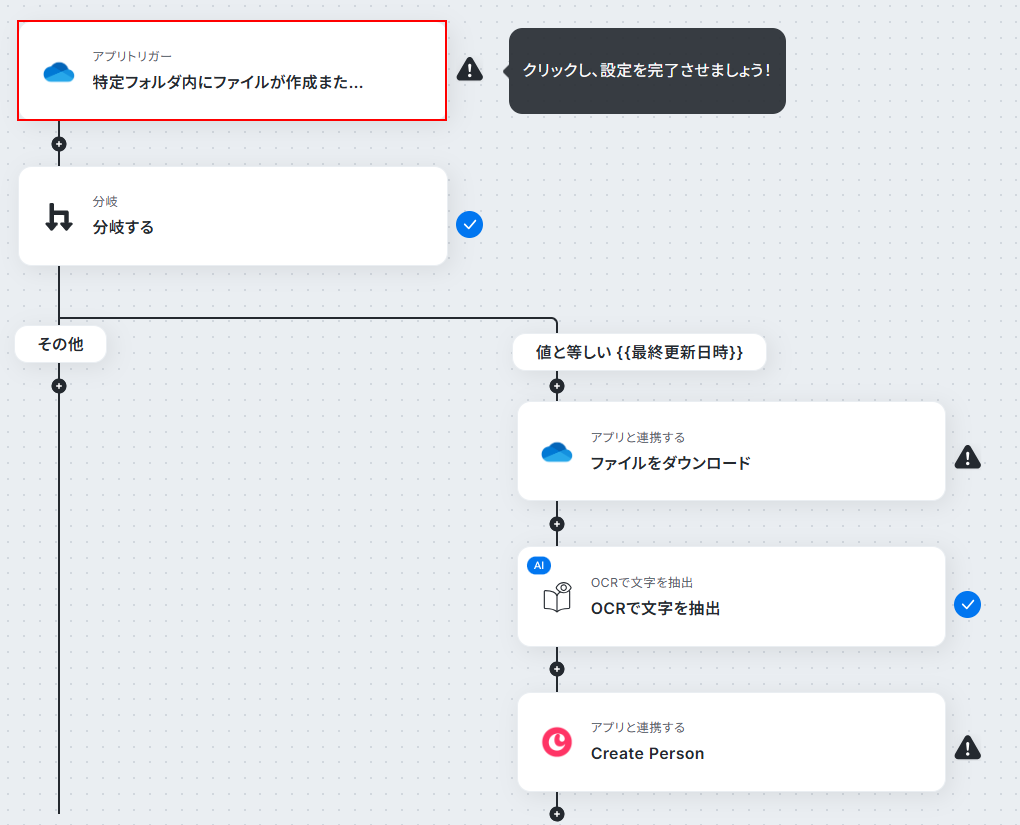
■フローボットの流れ- はじめに、CopperとOneDriveをYoomと連携します。
- 次に、トリガーでOneDriveを選択し、「特定フォルダ内にファイルが作成または更新されたら」を設定します。
- 続けて、オペレーションで分岐機能を設定し、新規ファイルの場合のみ後続の処理に進むように条件を定めます。
- 次に、オペレーションでOneDriveの「ファイルをダウンロードする」アクションを設定します。
- 続けて、オペレーションのOCR機能で、ダウンロードしたファイルからテキスト情報を抽出します。
- 最後に、オペレーションでCopperの「Create Person」アクションを設定し、抽出した情報を基に顧客データを作成します。
※「トリガー」:フロー起動のきっかけとなるアクション、「オペレーション」:トリガー起動後、フロー内で処理を行うアクション
■このワークフローのカスタムポイント- OneDriveのトリガー設定では、自動化の監視対象としたいドライブID、およびフォルダIDを任意で設定してください。
- OCR機能の設定では、名刺などのファイルから抽出したいテキスト項目を任意で設定してください。
■注意事項- OneDrive、CopperのそれぞれとYoomを連携してください。
- トリガーは5分、10分、15分、30分、60分の間隔で起動間隔を選択できます。
- プランによって最短の起動間隔が異なりますので、ご注意ください。
- 分岐はミニプラン以上のプランでご利用いただける機能(オペレーション)となっております。フリープランの場合は設定しているフローボットのオペレーションはエラーとなりますので、ご注意ください。
- アプリの仕様上、ファイルの作成日時と最終更新日時が同一にならない場合があり、正しく分岐しない可能性があるのでご了承ください。
- Microsoft365(旧Office365)には、家庭向けプランと一般法人向けプラン(Microsoft365 Business)があり、一般法人向けプランに加入していない場合には認証に失敗する可能性があります。
- ダウンロード可能なファイル容量は最大300MBまでです。アプリの仕様によっては300MB未満になる可能性があるので、ご注意ください。
- トリガー、各オペレーションでの取り扱い可能なファイル容量の詳細は「ファイルの容量制限について」をご参照ください。
- OCRまたは音声を文字起こしするAIオペレーションはチームプラン・サクセスプランでのみご利用いただける機能となっております。フリープラン・ミニプランの場合は設定しているフローボットのオペレーションはエラーとなりますので、ご注意ください。
- チームプランやサクセスプラン、ミニプランなどの有料プランは、2週間の無料トライアルを行うことが可能です。無料トライアル中には制限対象のアプリやAI機能(オペレーション)を使用することができます。


- OneDriveで管理している顧客情報をCopperへ手動で入力している営業担当者の方
- OneDriveとCopperを連携させ、データ入力の自動化や業務効率化を進めたいと考えている方
- 手作業による顧客データの転記ミスや登録漏れをなくし、データ精度を向上させたいチームリーダーの方
- OneDriveに名刺などのファイルを追加するだけで、OCRによる読み取りからCopperへの登録までが自動で実行されるため、データ入力の時間を短縮できます。
- 手作業による情報の転記が不要になるため、連絡先の入力間違いや顧客情報の登録漏れといったヒューマンエラーの発生を防ぎます。
- はじめに、CopperとOneDriveをYoomと連携します。
- 次に、トリガーでOneDriveを選択し、「特定フォルダ内にファイルが作成または更新されたら」を設定します。
- 続けて、オペレーションで分岐機能を設定し、新規ファイルの場合のみ後続の処理に進むように条件を定めます。
- 次に、オペレーションでOneDriveの「ファイルをダウンロードする」アクションを設定します。
- 続けて、オペレーションのOCR機能で、ダウンロードしたファイルからテキスト情報を抽出します。
- 最後に、オペレーションでCopperの「Create Person」アクションを設定し、抽出した情報を基に顧客データを作成します。
■このワークフローのカスタムポイント
- OneDriveのトリガー設定では、自動化の監視対象としたいドライブID、およびフォルダIDを任意で設定してください。
- OCR機能の設定では、名刺などのファイルから抽出したいテキスト項目を任意で設定してください。
- OneDrive、CopperのそれぞれとYoomを連携してください。
- トリガーは5分、10分、15分、30分、60分の間隔で起動間隔を選択できます。
- プランによって最短の起動間隔が異なりますので、ご注意ください。
- 分岐はミニプラン以上のプランでご利用いただける機能(オペレーション)となっております。フリープランの場合は設定しているフローボットのオペレーションはエラーとなりますので、ご注意ください。
- アプリの仕様上、ファイルの作成日時と最終更新日時が同一にならない場合があり、正しく分岐しない可能性があるのでご了承ください。
- Microsoft365(旧Office365)には、家庭向けプランと一般法人向けプラン(Microsoft365 Business)があり、一般法人向けプランに加入していない場合には認証に失敗する可能性があります。
- ダウンロード可能なファイル容量は最大300MBまでです。アプリの仕様によっては300MB未満になる可能性があるので、ご注意ください。
- トリガー、各オペレーションでの取り扱い可能なファイル容量の詳細は「ファイルの容量制限について」をご参照ください。
- OCRまたは音声を文字起こしするAIオペレーションはチームプラン・サクセスプランでのみご利用いただける機能となっております。フリープラン・ミニプランの場合は設定しているフローボットのオペレーションはエラーとなりますので、ご注意ください。
- チームプランやサクセスプラン、ミニプランなどの有料プランは、2週間の無料トライアルを行うことが可能です。無料トライアル中には制限対象のアプリやAI機能(オペレーション)を使用することができます。
OneDriveとCopperの連携フローを作ってみよう
それでは、さっそく実際にOneDriveとCopperを連携したフローを作成してみましょう!
今回はYoomを使用して、ノーコードでOneDriveとCopperの連携を進めていきますので、もしまだYoomのアカウントをお持ちでない場合は、こちらの登録フォームからアカウントを発行しておきましょう。
※今回連携するアプリの公式サイト:OneDrive/Copper
[Yoomとは]
フローの作成方法
今回は「OneDriveでファイルが追加されたら、OCRを行いCopperにPersonを作成する」フローを作成していきます!
作成の流れは大きく分けて以下です。
- OneDriveとCopperをマイアプリ連携
- 該当のテンプレートをコピー
- OneDriveのトリガー設定および分岐、OneDrive、OCR、Copperのアクション設定
- トリガーをONにし、フローが起動するかを確認
■概要OneDriveに保存した名刺や申込書などの顧客情報を、手作業でCRMに入力する手間や入力ミスに課題を感じていませんか。 このワークフローを活用することで、OneDriveとCopperの連携が自動化され、ファイルを追加するだけでOCRで内容を読み取り、Copperに自動で登録できます。手作業によるデータ入力から解放され、営業活動の効率化を実現します。■このテンプレートをおすすめする方- OneDriveで管理している顧客情報をCopperへ手動で入力している営業担当者の方
- OneDriveとCopperを連携させ、データ入力の自動化や業務効率化を進めたいと考えている方
- 手作業による顧客データの転記ミスや登録漏れをなくし、データ精度を向上させたいチームリーダーの方
■このテンプレートを使うメリット- OneDriveに名刺などのファイルを追加するだけで、OCRによる読み取りからCopperへの登録までが自動で実行されるため、データ入力の時間を短縮できます。
- 手作業による情報の転記が不要になるため、連絡先の入力間違いや顧客情報の登録漏れといったヒューマンエラーの発生を防ぎます。
■フローボットの流れ- はじめに、CopperとOneDriveをYoomと連携します。
- 次に、トリガーでOneDriveを選択し、「特定フォルダ内にファイルが作成または更新されたら」を設定します。
- 続けて、オペレーションで分岐機能を設定し、新規ファイルの場合のみ後続の処理に進むように条件を定めます。
- 次に、オペレーションでOneDriveの「ファイルをダウンロードする」アクションを設定します。
- 続けて、オペレーションのOCR機能で、ダウンロードしたファイルからテキスト情報を抽出します。
- 最後に、オペレーションでCopperの「Create Person」アクションを設定し、抽出した情報を基に顧客データを作成します。
※「トリガー」:フロー起動のきっかけとなるアクション、「オペレーション」:トリガー起動後、フロー内で処理を行うアクション
■このワークフローのカスタムポイント- OneDriveのトリガー設定では、自動化の監視対象としたいドライブID、およびフォルダIDを任意で設定してください。
- OCR機能の設定では、名刺などのファイルから抽出したいテキスト項目を任意で設定してください。
■注意事項- OneDrive、CopperのそれぞれとYoomを連携してください。
- トリガーは5分、10分、15分、30分、60分の間隔で起動間隔を選択できます。
- プランによって最短の起動間隔が異なりますので、ご注意ください。
- 分岐はミニプラン以上のプランでご利用いただける機能(オペレーション)となっております。フリープランの場合は設定しているフローボットのオペレーションはエラーとなりますので、ご注意ください。
- アプリの仕様上、ファイルの作成日時と最終更新日時が同一にならない場合があり、正しく分岐しない可能性があるのでご了承ください。
- Microsoft365(旧Office365)には、家庭向けプランと一般法人向けプラン(Microsoft365 Business)があり、一般法人向けプランに加入していない場合には認証に失敗する可能性があります。
- ダウンロード可能なファイル容量は最大300MBまでです。アプリの仕様によっては300MB未満になる可能性があるので、ご注意ください。
- トリガー、各オペレーションでの取り扱い可能なファイル容量の詳細は「ファイルの容量制限について」をご参照ください。
- OCRまたは音声を文字起こしするAIオペレーションはチームプラン・サクセスプランでのみご利用いただける機能となっております。フリープラン・ミニプランの場合は設定しているフローボットのオペレーションはエラーとなりますので、ご注意ください。
- チームプランやサクセスプラン、ミニプランなどの有料プランは、2週間の無料トライアルを行うことが可能です。無料トライアル中には制限対象のアプリやAI機能(オペレーション)を使用することができます。
- OneDriveで管理している顧客情報をCopperへ手動で入力している営業担当者の方
- OneDriveとCopperを連携させ、データ入力の自動化や業務効率化を進めたいと考えている方
- 手作業による顧客データの転記ミスや登録漏れをなくし、データ精度を向上させたいチームリーダーの方
- OneDriveに名刺などのファイルを追加するだけで、OCRによる読み取りからCopperへの登録までが自動で実行されるため、データ入力の時間を短縮できます。
- 手作業による情報の転記が不要になるため、連絡先の入力間違いや顧客情報の登録漏れといったヒューマンエラーの発生を防ぎます。
- はじめに、CopperとOneDriveをYoomと連携します。
- 次に、トリガーでOneDriveを選択し、「特定フォルダ内にファイルが作成または更新されたら」を設定します。
- 続けて、オペレーションで分岐機能を設定し、新規ファイルの場合のみ後続の処理に進むように条件を定めます。
- 次に、オペレーションでOneDriveの「ファイルをダウンロードする」アクションを設定します。
- 続けて、オペレーションのOCR機能で、ダウンロードしたファイルからテキスト情報を抽出します。
- 最後に、オペレーションでCopperの「Create Person」アクションを設定し、抽出した情報を基に顧客データを作成します。
■このワークフローのカスタムポイント
- OneDriveのトリガー設定では、自動化の監視対象としたいドライブID、およびフォルダIDを任意で設定してください。
- OCR機能の設定では、名刺などのファイルから抽出したいテキスト項目を任意で設定してください。
- OneDrive、CopperのそれぞれとYoomを連携してください。
- トリガーは5分、10分、15分、30分、60分の間隔で起動間隔を選択できます。
- プランによって最短の起動間隔が異なりますので、ご注意ください。
- 分岐はミニプラン以上のプランでご利用いただける機能(オペレーション)となっております。フリープランの場合は設定しているフローボットのオペレーションはエラーとなりますので、ご注意ください。
- アプリの仕様上、ファイルの作成日時と最終更新日時が同一にならない場合があり、正しく分岐しない可能性があるのでご了承ください。
- Microsoft365(旧Office365)には、家庭向けプランと一般法人向けプラン(Microsoft365 Business)があり、一般法人向けプランに加入していない場合には認証に失敗する可能性があります。
- ダウンロード可能なファイル容量は最大300MBまでです。アプリの仕様によっては300MB未満になる可能性があるので、ご注意ください。
- トリガー、各オペレーションでの取り扱い可能なファイル容量の詳細は「ファイルの容量制限について」をご参照ください。
- OCRまたは音声を文字起こしするAIオペレーションはチームプラン・サクセスプランでのみご利用いただける機能となっております。フリープラン・ミニプランの場合は設定しているフローボットのオペレーションはエラーとなりますので、ご注意ください。
- チームプランやサクセスプラン、ミニプランなどの有料プランは、2週間の無料トライアルを行うことが可能です。無料トライアル中には制限対象のアプリやAI機能(オペレーション)を使用することができます。
ステップ1:OneDriveとCopperをマイアプリ連携
ここでは、Yoomとそれぞれのアプリを連携して、操作が行えるようにしていきます。
まずは基本的な設定方法を解説しているナビをご覧ください!
それではここから今回のフローで使用するアプリのマイアプリ登録方法を解説します。
※事前にYoomと使用するアプリにログインしてください。
OneDriveをマイアプリ連携
「Microsoft 365(旧Office 365)」には個人向けと法人向けプラン(Microsoft 365 Business)があります。法人向けプランを契約していない場合、Yoomからの認証がうまくいかない可能性があるのでご注意ください。
アプリの仕様上、ファイルの作成日時と最終更新日時が同一にならない場合があり、正しく分岐しない可能性がありますのでご了承ください。
以下の手順をご参照ください。
OneDriveと連携するとできることについてご興味のある方は以下のリンク先をご覧ください。
Copperをマイアプリ連携
マイアプリ画面にある+新規接続ボタンをクリックすると、入力欄が表示されます。
Copperと入力し、表示されたアプリをクリックしましょう。

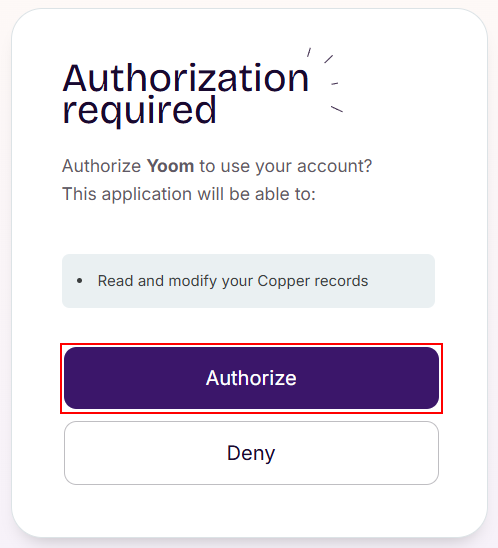
表示内容を確認し、問題なければAuthorizeをクリックしましょう。
※Copperにログインしている状態だと以下の画面が表示されます。
ログインしていない場合はログイン画面が表示されますのでログインしてください。
ファイルを用意する
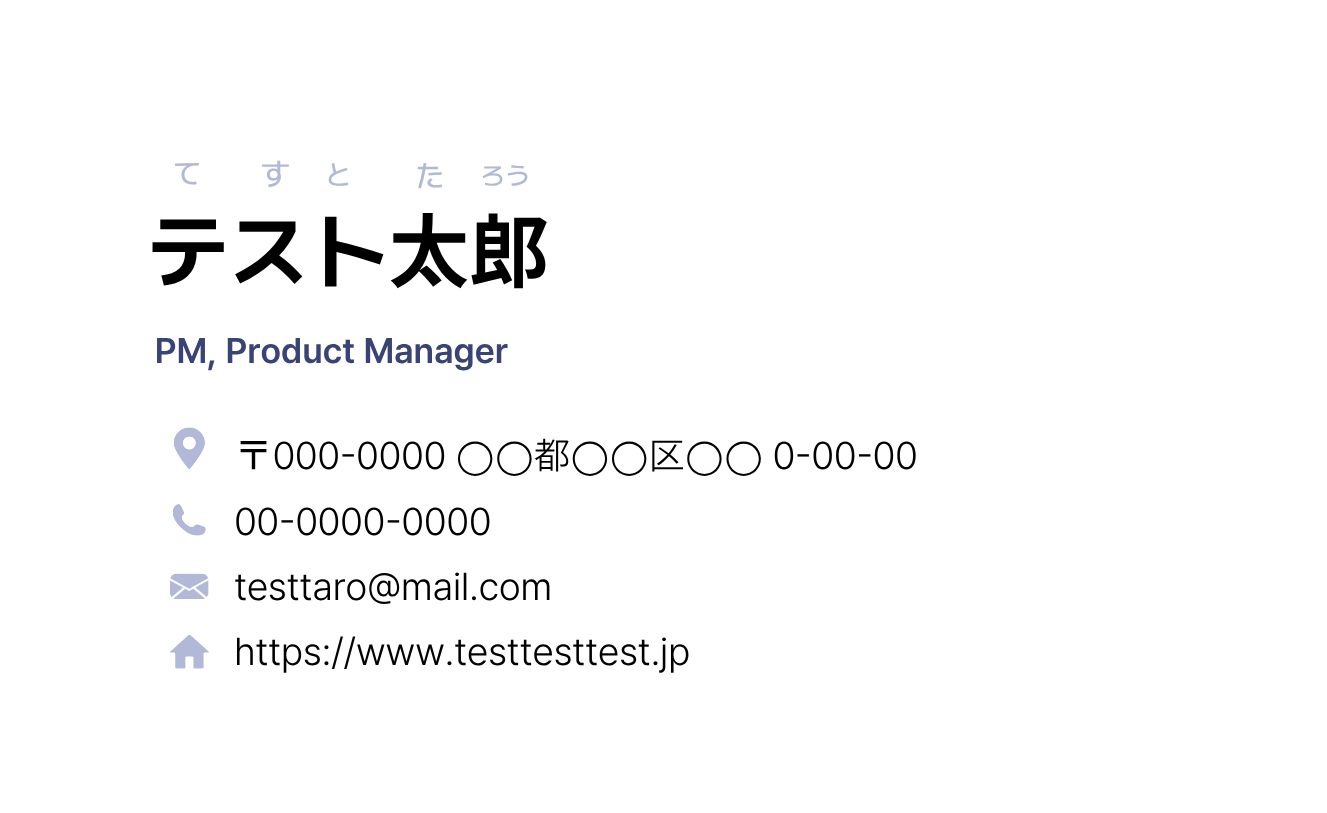
今回ご紹介するテンプレートでは、名刺ファイルをOCRで読み取り、読み取った情報をCopperに登録します。
今回は以下のファイルを用意しました。
※YoomのOCR機能では、アクション記載の規定の文字数を超えるデータや、文字が小さすぎる場合に正しく読み取れないことがあります。文字数や文字の大きさには少し余裕を持たせてご利用ください。
ステップ2:該当のテンプレートをコピー
以下のバナーにある試してみるボタンをクリックしてください。
■概要OneDriveに保存した名刺や申込書などの顧客情報を、手作業でCRMに入力する手間や入力ミスに課題を感じていませんか。 このワークフローを活用することで、OneDriveとCopperの連携が自動化され、ファイルを追加するだけでOCRで内容を読み取り、Copperに自動で登録できます。手作業によるデータ入力から解放され、営業活動の効率化を実現します。■このテンプレートをおすすめする方- OneDriveで管理している顧客情報をCopperへ手動で入力している営業担当者の方
- OneDriveとCopperを連携させ、データ入力の自動化や業務効率化を進めたいと考えている方
- 手作業による顧客データの転記ミスや登録漏れをなくし、データ精度を向上させたいチームリーダーの方
■このテンプレートを使うメリット- OneDriveに名刺などのファイルを追加するだけで、OCRによる読み取りからCopperへの登録までが自動で実行されるため、データ入力の時間を短縮できます。
- 手作業による情報の転記が不要になるため、連絡先の入力間違いや顧客情報の登録漏れといったヒューマンエラーの発生を防ぎます。
■フローボットの流れ- はじめに、CopperとOneDriveをYoomと連携します。
- 次に、トリガーでOneDriveを選択し、「特定フォルダ内にファイルが作成または更新されたら」を設定します。
- 続けて、オペレーションで分岐機能を設定し、新規ファイルの場合のみ後続の処理に進むように条件を定めます。
- 次に、オペレーションでOneDriveの「ファイルをダウンロードする」アクションを設定します。
- 続けて、オペレーションのOCR機能で、ダウンロードしたファイルからテキスト情報を抽出します。
- 最後に、オペレーションでCopperの「Create Person」アクションを設定し、抽出した情報を基に顧客データを作成します。
※「トリガー」:フロー起動のきっかけとなるアクション、「オペレーション」:トリガー起動後、フロー内で処理を行うアクション
■このワークフローのカスタムポイント- OneDriveのトリガー設定では、自動化の監視対象としたいドライブID、およびフォルダIDを任意で設定してください。
- OCR機能の設定では、名刺などのファイルから抽出したいテキスト項目を任意で設定してください。
■注意事項- OneDrive、CopperのそれぞれとYoomを連携してください。
- トリガーは5分、10分、15分、30分、60分の間隔で起動間隔を選択できます。
- プランによって最短の起動間隔が異なりますので、ご注意ください。
- 分岐はミニプラン以上のプランでご利用いただける機能(オペレーション)となっております。フリープランの場合は設定しているフローボットのオペレーションはエラーとなりますので、ご注意ください。
- アプリの仕様上、ファイルの作成日時と最終更新日時が同一にならない場合があり、正しく分岐しない可能性があるのでご了承ください。
- Microsoft365(旧Office365)には、家庭向けプランと一般法人向けプラン(Microsoft365 Business)があり、一般法人向けプランに加入していない場合には認証に失敗する可能性があります。
- ダウンロード可能なファイル容量は最大300MBまでです。アプリの仕様によっては300MB未満になる可能性があるので、ご注意ください。
- トリガー、各オペレーションでの取り扱い可能なファイル容量の詳細は「ファイルの容量制限について」をご参照ください。
- OCRまたは音声を文字起こしするAIオペレーションはチームプラン・サクセスプランでのみご利用いただける機能となっております。フリープラン・ミニプランの場合は設定しているフローボットのオペレーションはエラーとなりますので、ご注意ください。
- チームプランやサクセスプラン、ミニプランなどの有料プランは、2週間の無料トライアルを行うことが可能です。無料トライアル中には制限対象のアプリやAI機能(オペレーション)を使用することができます。
- OneDriveで管理している顧客情報をCopperへ手動で入力している営業担当者の方
- OneDriveとCopperを連携させ、データ入力の自動化や業務効率化を進めたいと考えている方
- 手作業による顧客データの転記ミスや登録漏れをなくし、データ精度を向上させたいチームリーダーの方
- OneDriveに名刺などのファイルを追加するだけで、OCRによる読み取りからCopperへの登録までが自動で実行されるため、データ入力の時間を短縮できます。
- 手作業による情報の転記が不要になるため、連絡先の入力間違いや顧客情報の登録漏れといったヒューマンエラーの発生を防ぎます。
- はじめに、CopperとOneDriveをYoomと連携します。
- 次に、トリガーでOneDriveを選択し、「特定フォルダ内にファイルが作成または更新されたら」を設定します。
- 続けて、オペレーションで分岐機能を設定し、新規ファイルの場合のみ後続の処理に進むように条件を定めます。
- 次に、オペレーションでOneDriveの「ファイルをダウンロードする」アクションを設定します。
- 続けて、オペレーションのOCR機能で、ダウンロードしたファイルからテキスト情報を抽出します。
- 最後に、オペレーションでCopperの「Create Person」アクションを設定し、抽出した情報を基に顧客データを作成します。
■このワークフローのカスタムポイント
- OneDriveのトリガー設定では、自動化の監視対象としたいドライブID、およびフォルダIDを任意で設定してください。
- OCR機能の設定では、名刺などのファイルから抽出したいテキスト項目を任意で設定してください。
- OneDrive、CopperのそれぞれとYoomを連携してください。
- トリガーは5分、10分、15分、30分、60分の間隔で起動間隔を選択できます。
- プランによって最短の起動間隔が異なりますので、ご注意ください。
- 分岐はミニプラン以上のプランでご利用いただける機能(オペレーション)となっております。フリープランの場合は設定しているフローボットのオペレーションはエラーとなりますので、ご注意ください。
- アプリの仕様上、ファイルの作成日時と最終更新日時が同一にならない場合があり、正しく分岐しない可能性があるのでご了承ください。
- Microsoft365(旧Office365)には、家庭向けプランと一般法人向けプラン(Microsoft365 Business)があり、一般法人向けプランに加入していない場合には認証に失敗する可能性があります。
- ダウンロード可能なファイル容量は最大300MBまでです。アプリの仕様によっては300MB未満になる可能性があるので、ご注意ください。
- トリガー、各オペレーションでの取り扱い可能なファイル容量の詳細は「ファイルの容量制限について」をご参照ください。
- OCRまたは音声を文字起こしするAIオペレーションはチームプラン・サクセスプランでのみご利用いただける機能となっております。フリープラン・ミニプランの場合は設定しているフローボットのオペレーションはエラーとなりますので、ご注意ください。
- チームプランやサクセスプラン、ミニプランなどの有料プランは、2週間の無料トライアルを行うことが可能です。無料トライアル中には制限対象のアプリやAI機能(オペレーション)を使用することができます。
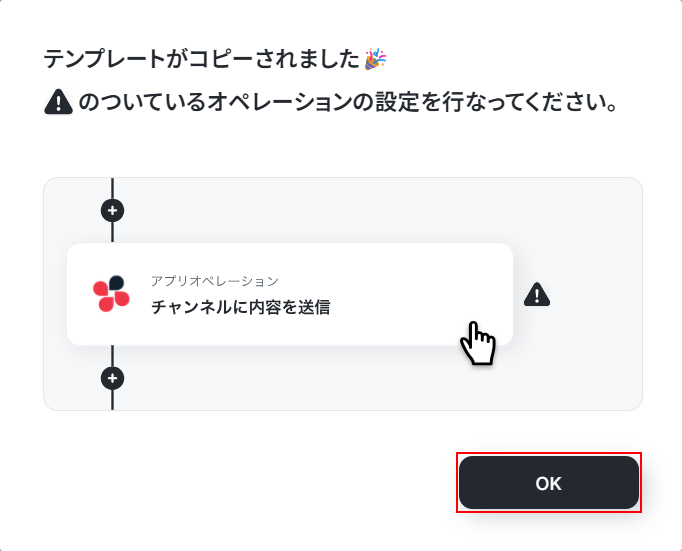
テンプレートのコピーに成功すると、以下の画面が表示されますのでOKをクリックしましょう。
なお、コピーしたテンプレートはYoomのマイプロジェクトから確認できます。
ステップ3:OneDriveのトリガー設定
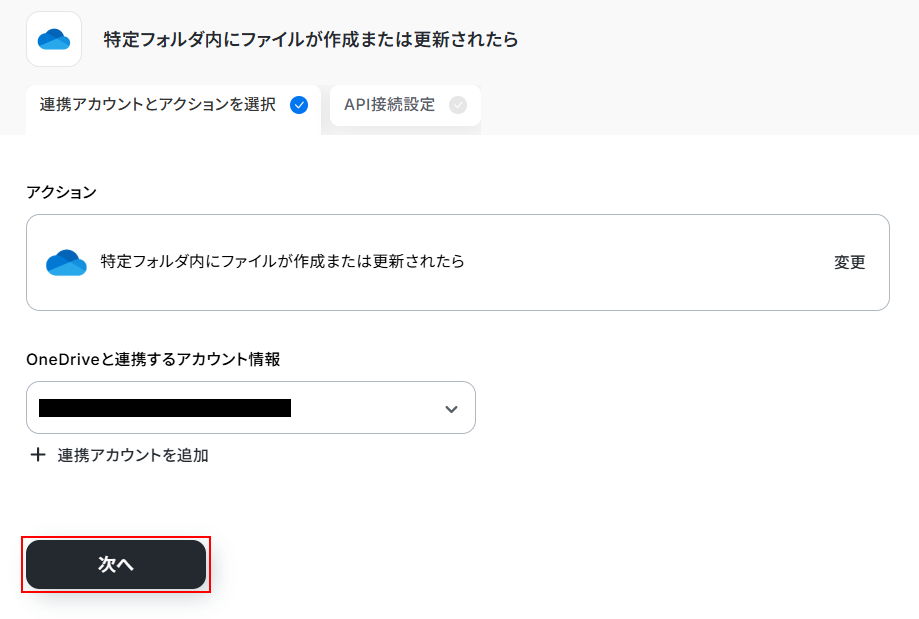
特定フォルダ内にファイルが作成または更新されたらをクリックします。
連携するアカウント情報にはステップ1で連携したアカウントか、連携時に使用していたYoomのアカウントが表示されます。
アカウントを確認して問題なければ次へをクリックしてください。
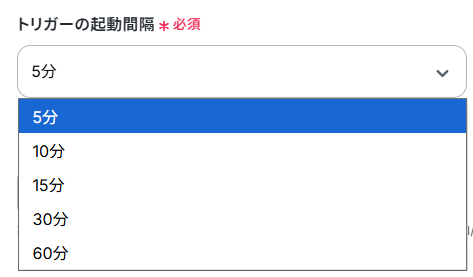
トリガーの起動間隔を設定します。
※トリガーの起動タイミングは、5分、10分、15分、30分、60分のいずれかで設定できます。
ご利用プランによって、設定できるトリガーの最短間隔が違うので、その点は要チェックです。
なお、基本的にはそのプランの最短の起動間隔にしてお使いいただくことをおすすめします。
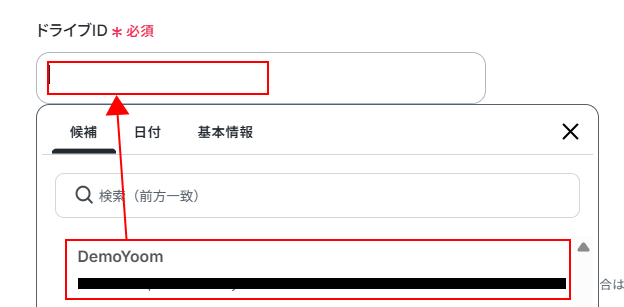
ドライブIDを設定します。
入力欄をクリックし、表示された候補の中から使用したいものを選択してください。
フォルダ名を設定します。
注釈を確認し使用したいフォルダ名を入力してください。
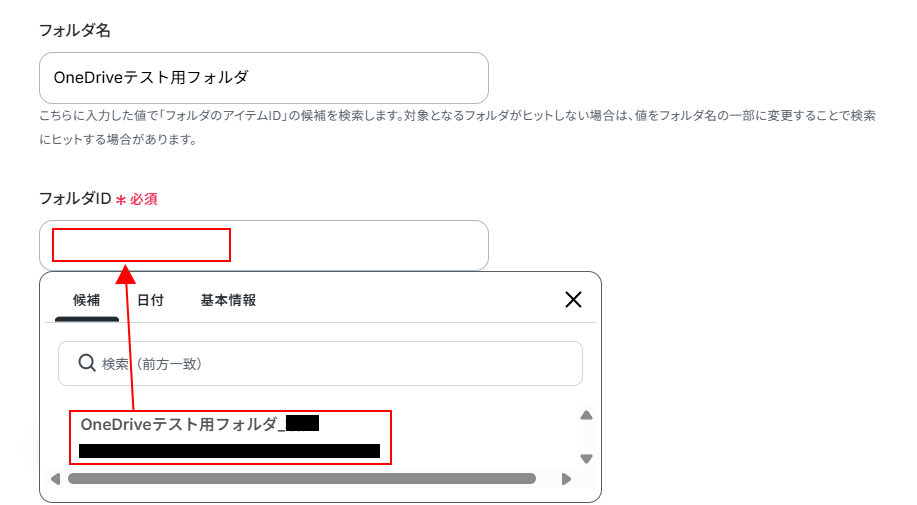
フォルダIDを設定します。
入力欄をクリックすると、フォルダ名の項目に設定したフォルダが表示されますので選択してください。
次に、OneDriveの画面に移動し、先ほどフォルダIDに設定したフォルダ内に名刺など情報を読み取りたいファイルをアップロードしましょう。
今回ご紹介するテンプレートは、OneDriveの特定フォルダ内にファイルが作成または更新されたら起動します。
そのため、実際にテストを行うには、先ほどフォルダIDに設定したフォルダ内にファイルをアップロードする必要があります。
今回は以下のファイルをアップロードしました。

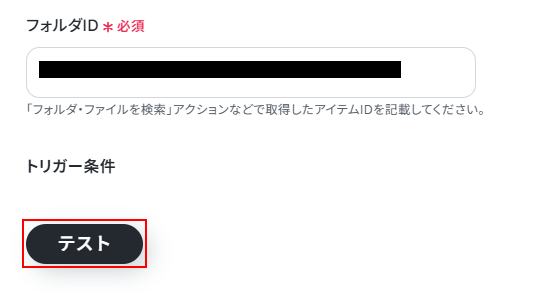
ここまで設定できたらYoomの画面に戻り、テストをクリックしましょう。
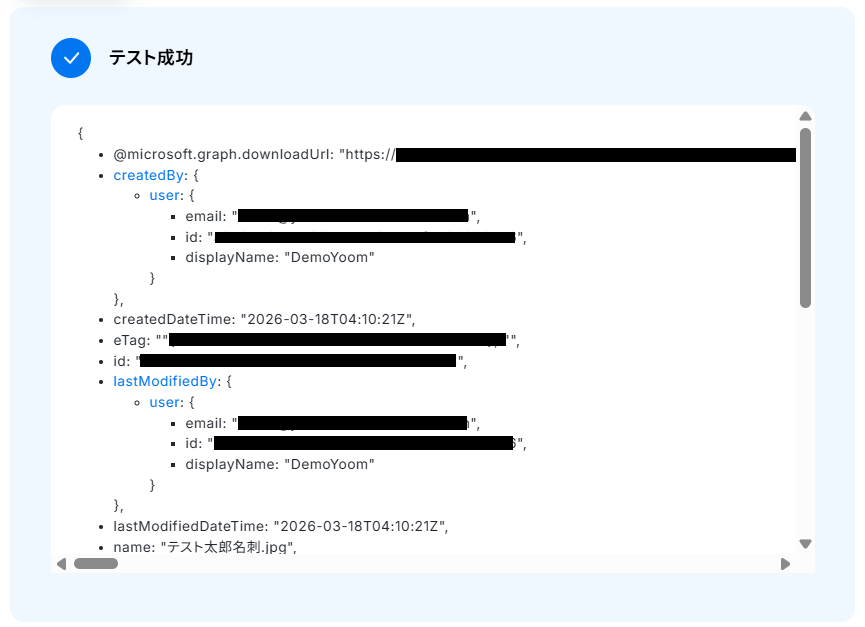
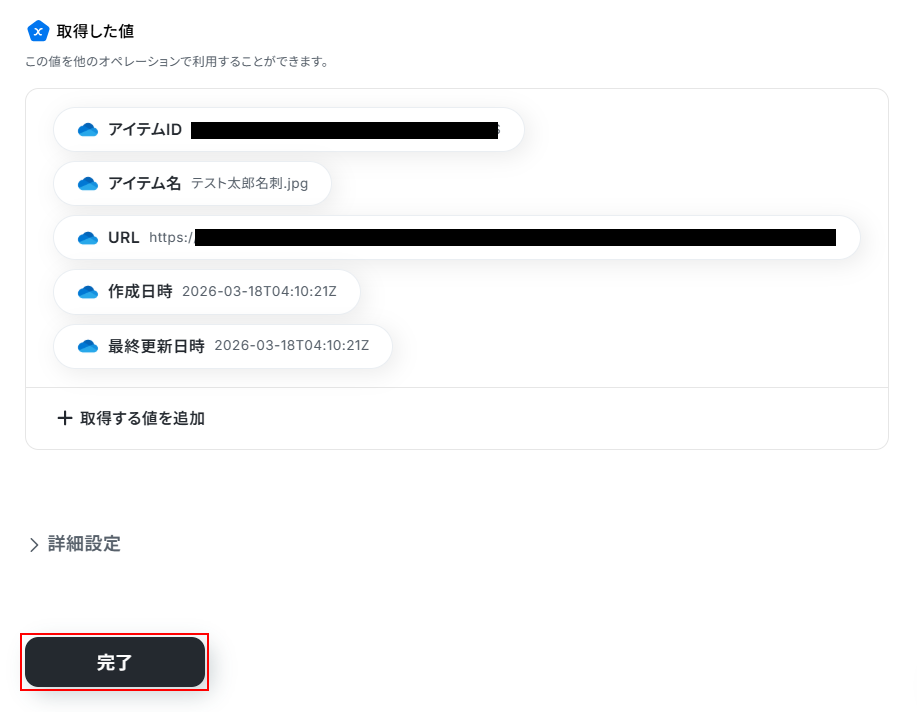
テストに成功するとテスト成功画面が表示され、取得した値が表示されます。
取得した値は実行した結果が設定される動的な値として利用できるため、このあとの設定でも使用します。
詳しく知りたい方は以下のリンク先をご覧ください。
確認できたら忘れずに完了をクリックしましょう。
ステップ4:分岐設定
このステップでは、取得したファイルが新規作成されたものか、更新されたものかを判断します。
分岐するをクリックしましょう。
※「分岐する」オペレーションは、ミニプラン以上でご利用いただけます。フリープランで利用するとエラーになってしまうのでご注意ください。
ミニプランなどの有料プランは2週間の無料トライアルが可能です。無料トライアル中なら、普段制限されているアプリや機能も自由にお試しいただけますので、ぜひ活用してみてください。
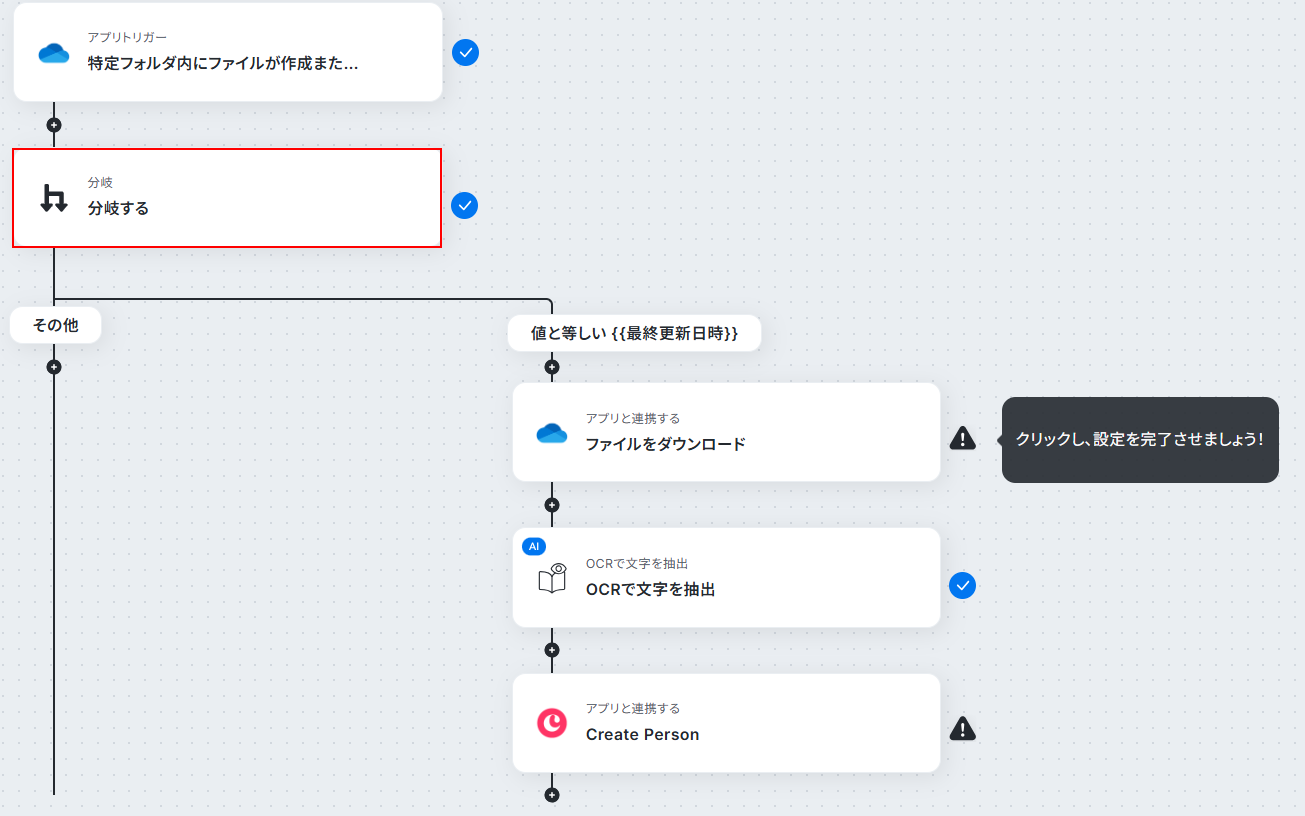
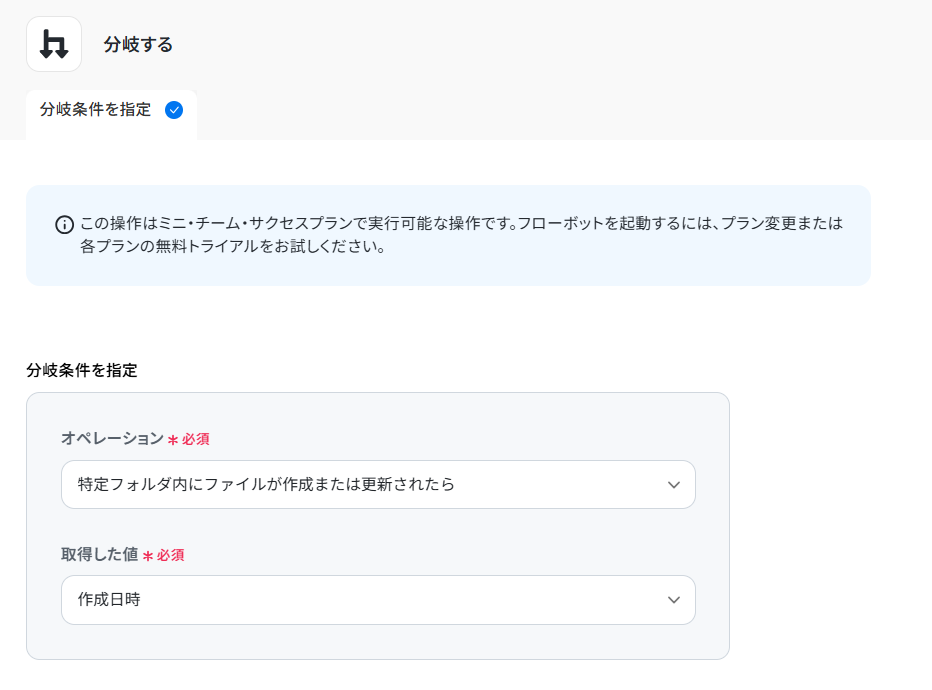
分岐では、取得した値を利用してこのあとの処理を分けることができます。
分岐条件を指定の項目で分岐に利用する取得した値の設定を行っています。
デフォルトで特定フォルダ内にファイルが作成または更新されたらのアクションで取得した、作成日時が設定されていますのでご確認ください。
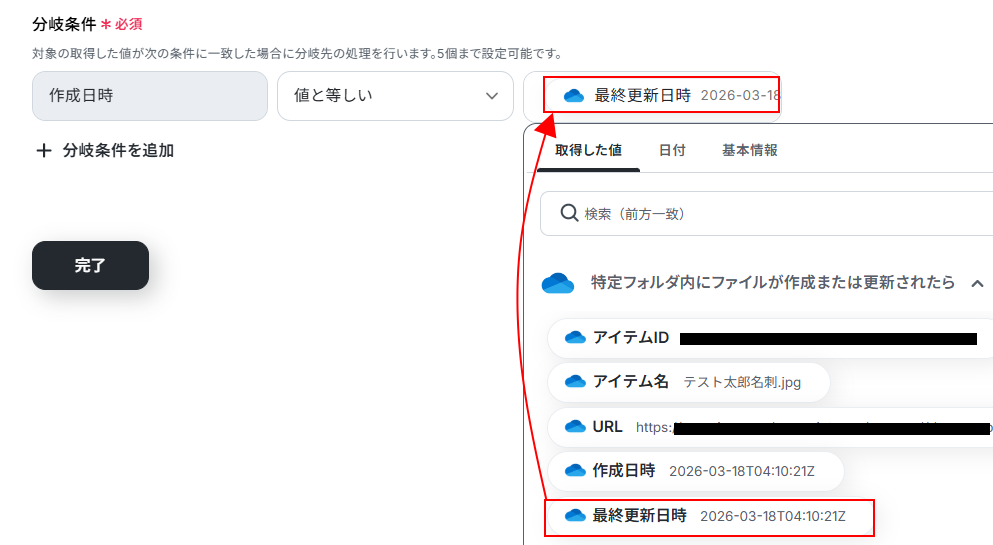
次に、分岐条件では先ほど設定した作成日時と比較する情報の設定を行います。
デフォルトで以下のように作成日時と最終更新日時が等しい場合は処理を行うように設定していますのでご確認ください。
また、最終更新日時には取得した値を利用しています。
取得した値を活用することで、固定値ではなく、トリガーが実行されるたびに最新の情報が反映できます。
また、取得した値は以下のように入力欄をクリックすることで設定できますのでぜひご活用ください。
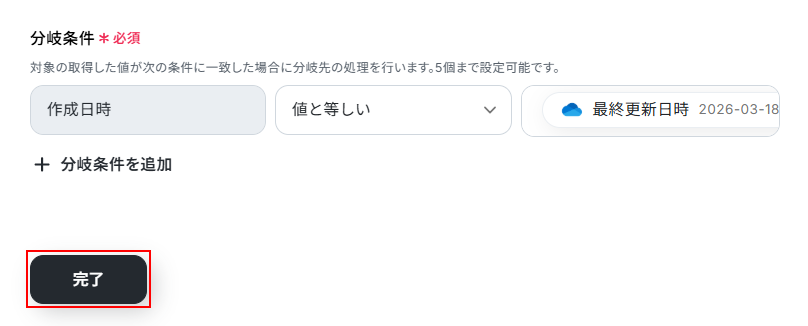
確認できたら完了をクリックしましょう。
※分岐の設定は変更できます。
ご自身の状況に合わせて設定してください。
ステップ5:OneDriveのファイルをダウンロードする設定
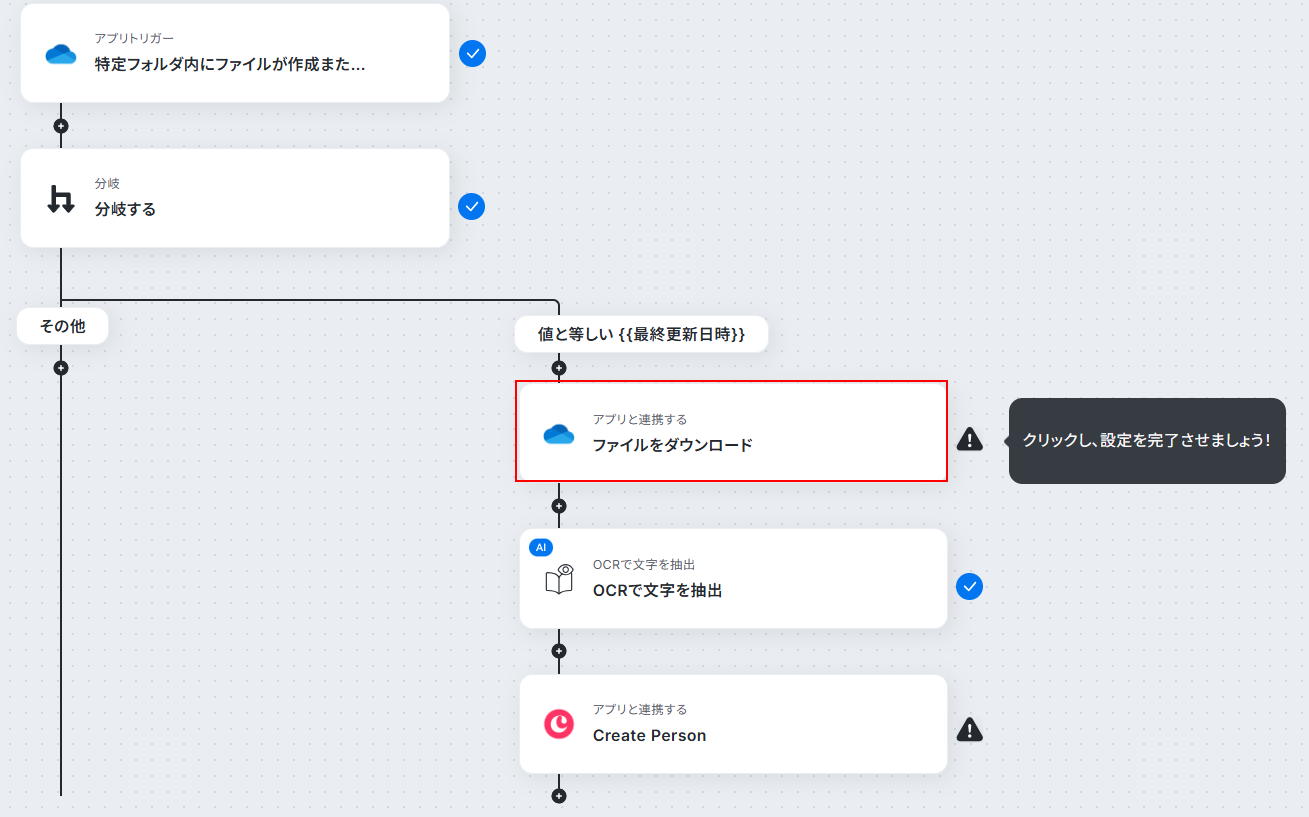
ファイルをダウンロードをクリックします。
※ダウンロードできるファイルの容量は最大300MBです。ただし、アプリの仕様によっては300MB未満になることがあるので、ご注意ください。
その他トリガーや各オペレーションで扱えるファイル容量の詳細については、「ファイルの容量制限について」もチェックしてみてください。
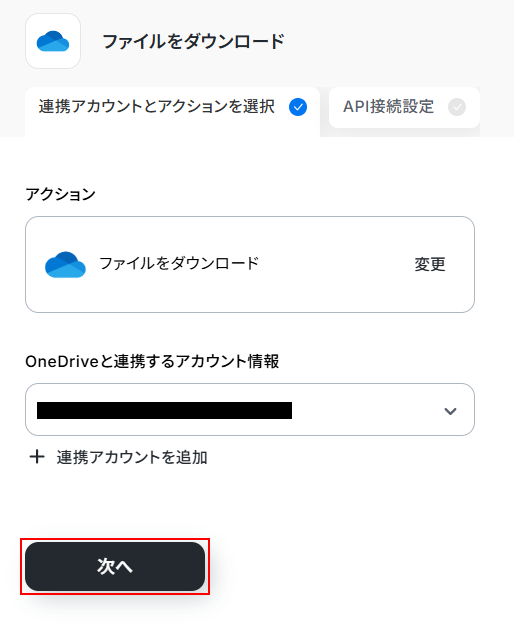
連携するアカウント情報にはステップ1で連携したアカウントか、連携時に使用していたYoomのアカウントが表示されます。
ステップ3と同じアカウントが表示されていることを確認したら次へをクリックしてください。
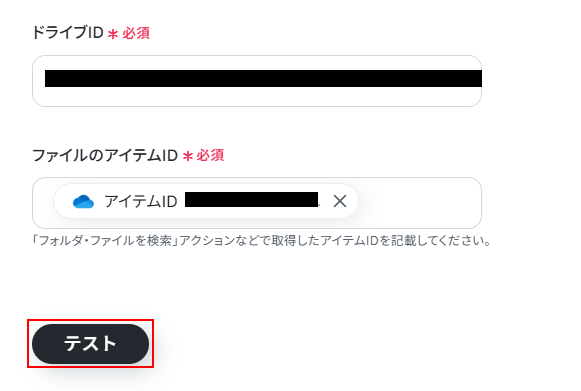
ドライブIDはステップ3と同じものを設定します。
ファイルのアイテムIDにはデフォルトで取得した値が設定されています。
項目名だけではなく、実際の値が表示されているのを確認してください。
確認できたらテストをクリックしましょう。
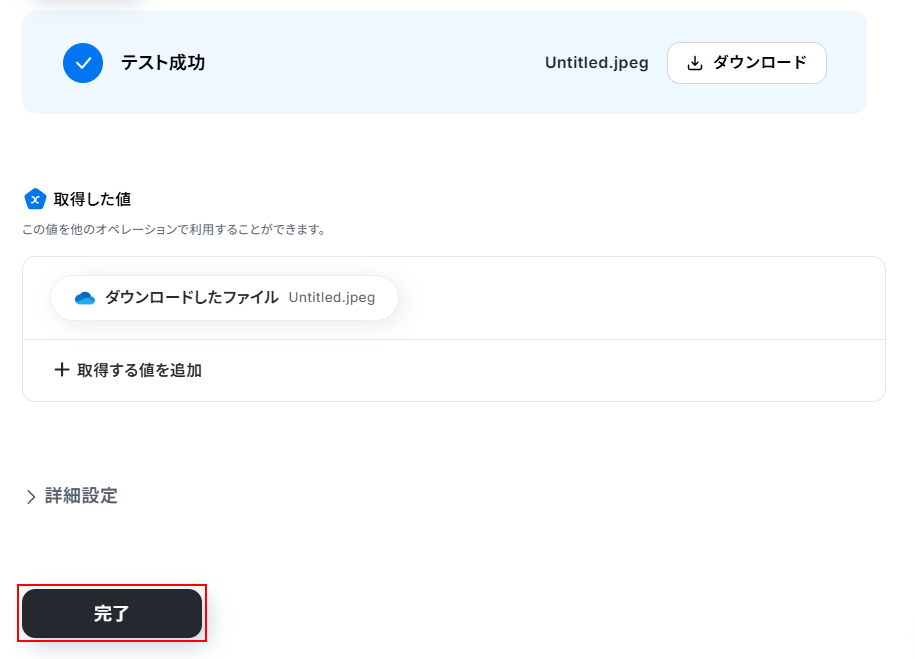
テストに成功するとテスト成功画面と取得した値が表示されますのでご確認ください。
確認できたら完了をクリックしましょう。
ステップ6:OCRで文字を抽出する設定
OCRで文字を抽出をクリックします。
※OCRや音声を文字起こしするAIオペレーションは、チームプラン・サクセスプラン限定の機能です。フリープランやミニプランでセットするとエラーになってしまうので、ご注意ください。
チームプランやサクセスプランなどの有料プランは、2週間の無料トライアルが可能です。トライアル期間中は、通常だと制限があるアプリやAIオペレーションもすべて使えるので、気になる機能をぜひお試しください。
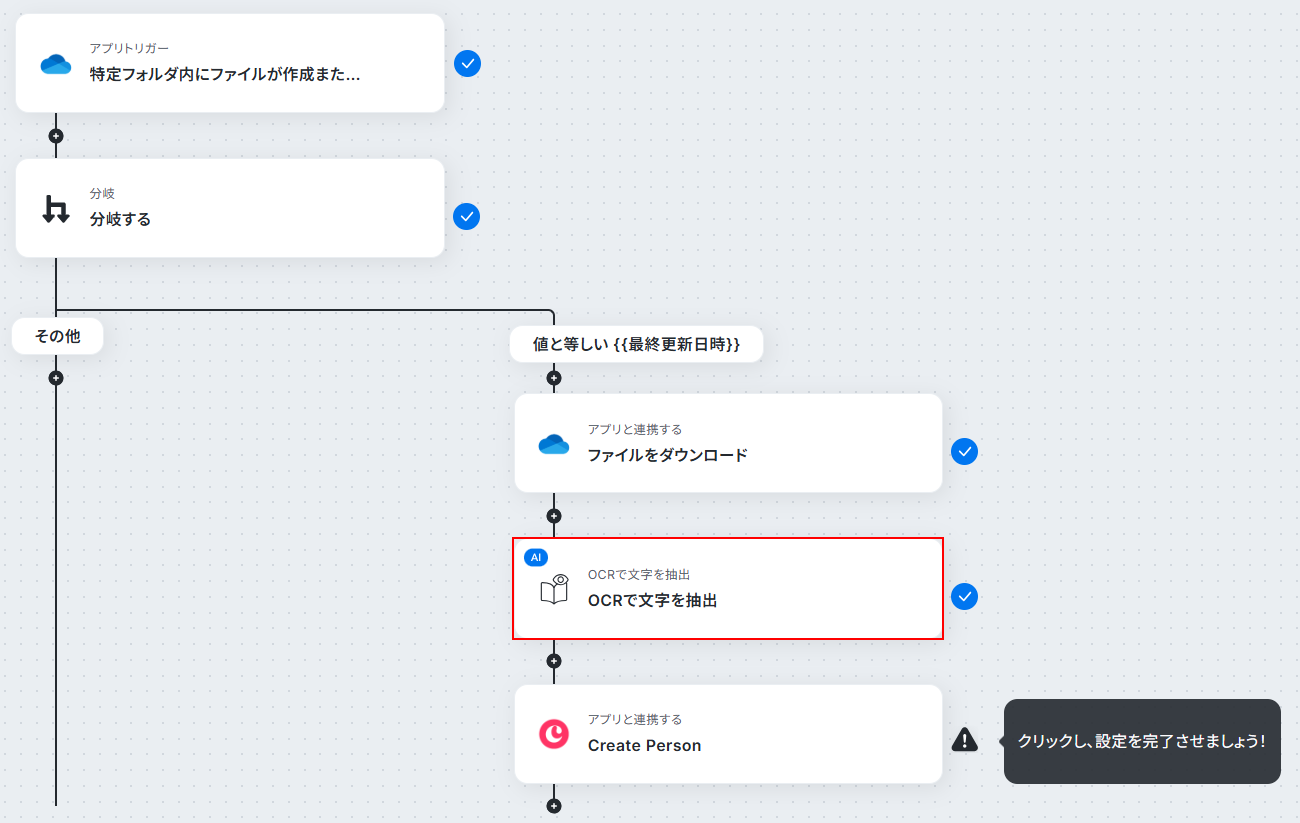
今回はデフォルトで設定されている【v2】任意のPDF・画像ファイル(4,000文字以内)から文字情報を読み取る(5タスク)を使用します。
なお、変更をクリックすることで別のものに変えることも可能です。
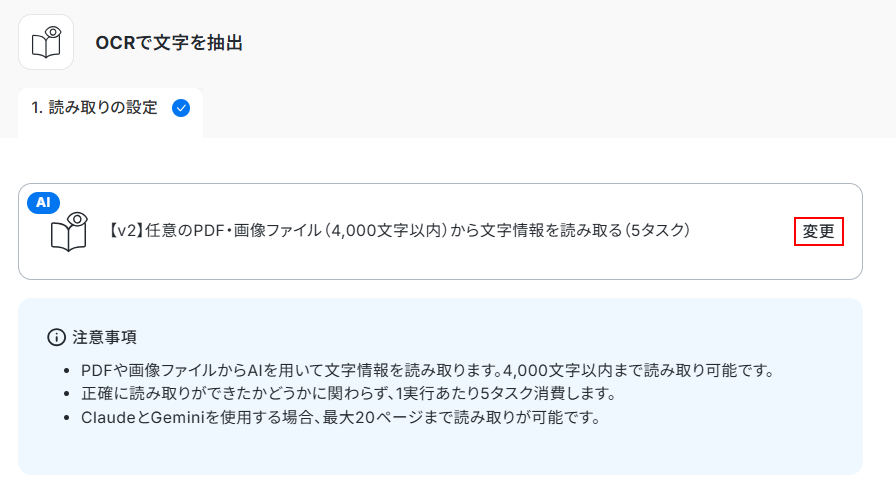
内容やタスク数を確認し、利用したいものをお選びください。
タスク数について詳しく知りたい方は以下のリンク先をご覧ください。
※別のものに変更すると、デフォルトで設定されている抽出したい項目などがリセットされますのでご注意ください。
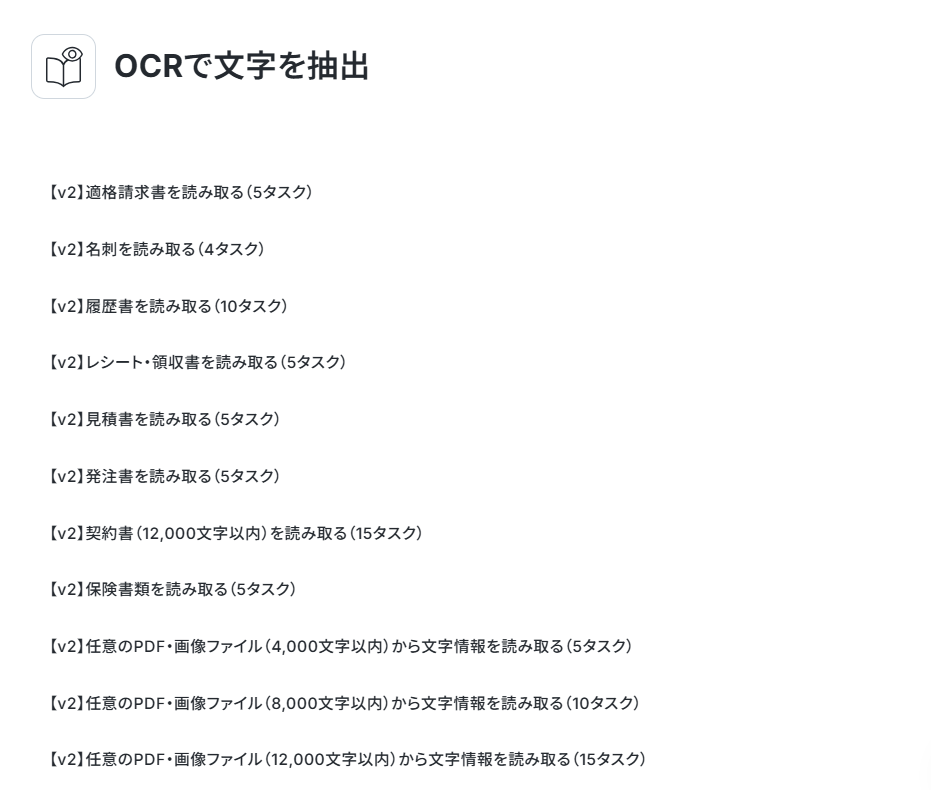
OCR画像にはデフォルトで先ほど受信したメールに添付されていたファイルが選択されています。
変更したい場合はプルダウンメニューから選択してください。
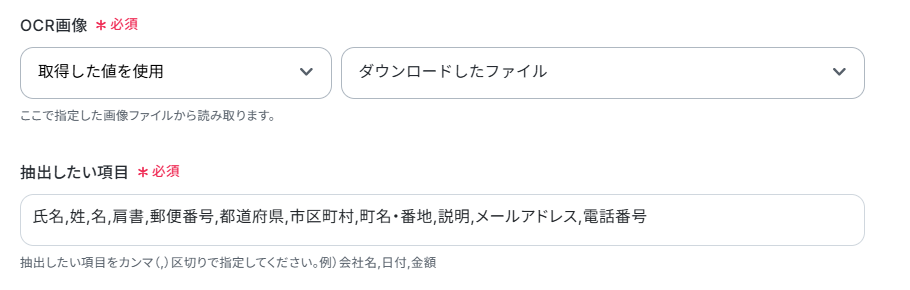
抽出したい項目について、デフォルトで設定されていますが、自由に変更可能です。
注釈を確認しご自身の状況に合わせて設定してください。
今回は以下のように設定しました。
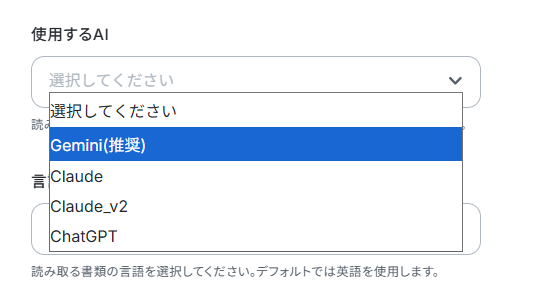
次に、使用するAIを選択します。
プルダウンメニューから使用したいものを選択してください。
AIモデルの違いについて詳しく知りたい方は以下のリンク先をご参照ください。
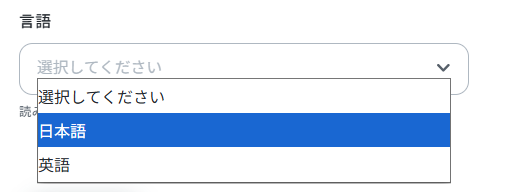
言語を設定します。
今回は日本語のPDFファイルを読み取りたいため、日本語を選択しました。
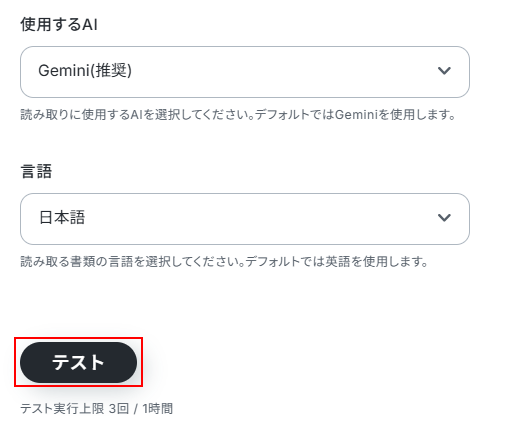
ここまで設定できたらテストをクリックしましょう。
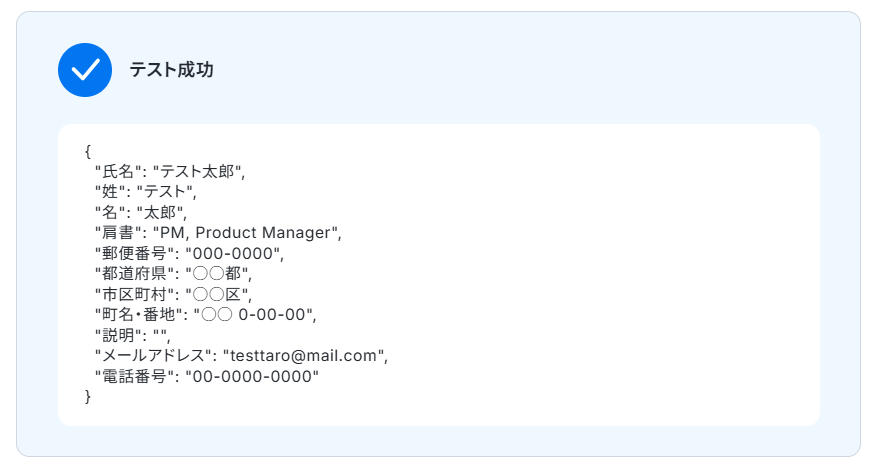
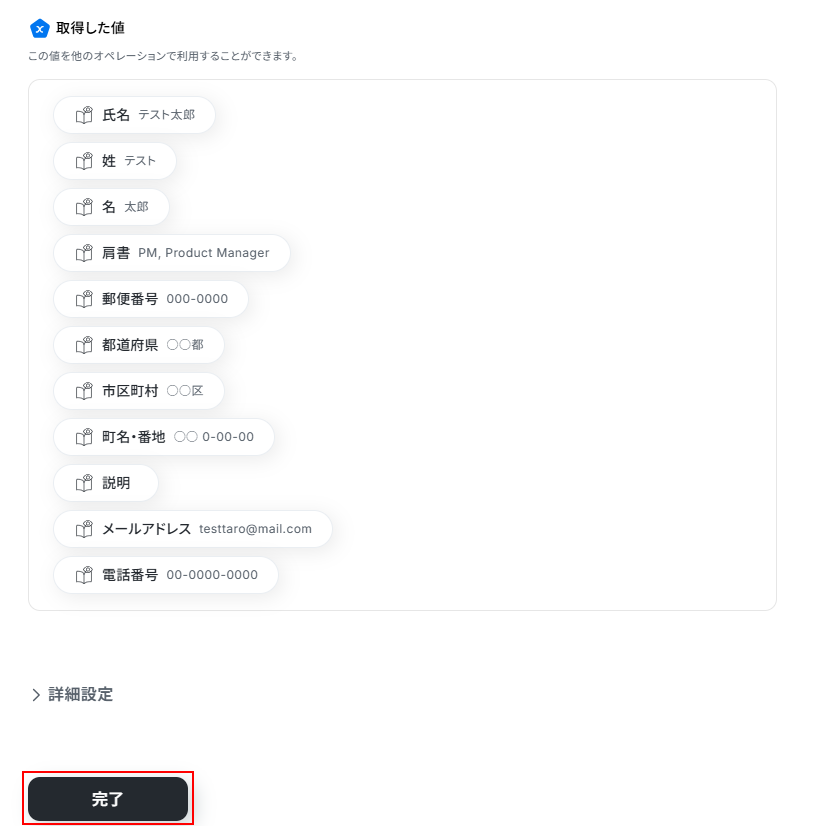
テストに成功するとテスト成功画面と取得した値に抽出結果が表示されますのでご確認ください。
確認できたら完了をクリックしましょう。
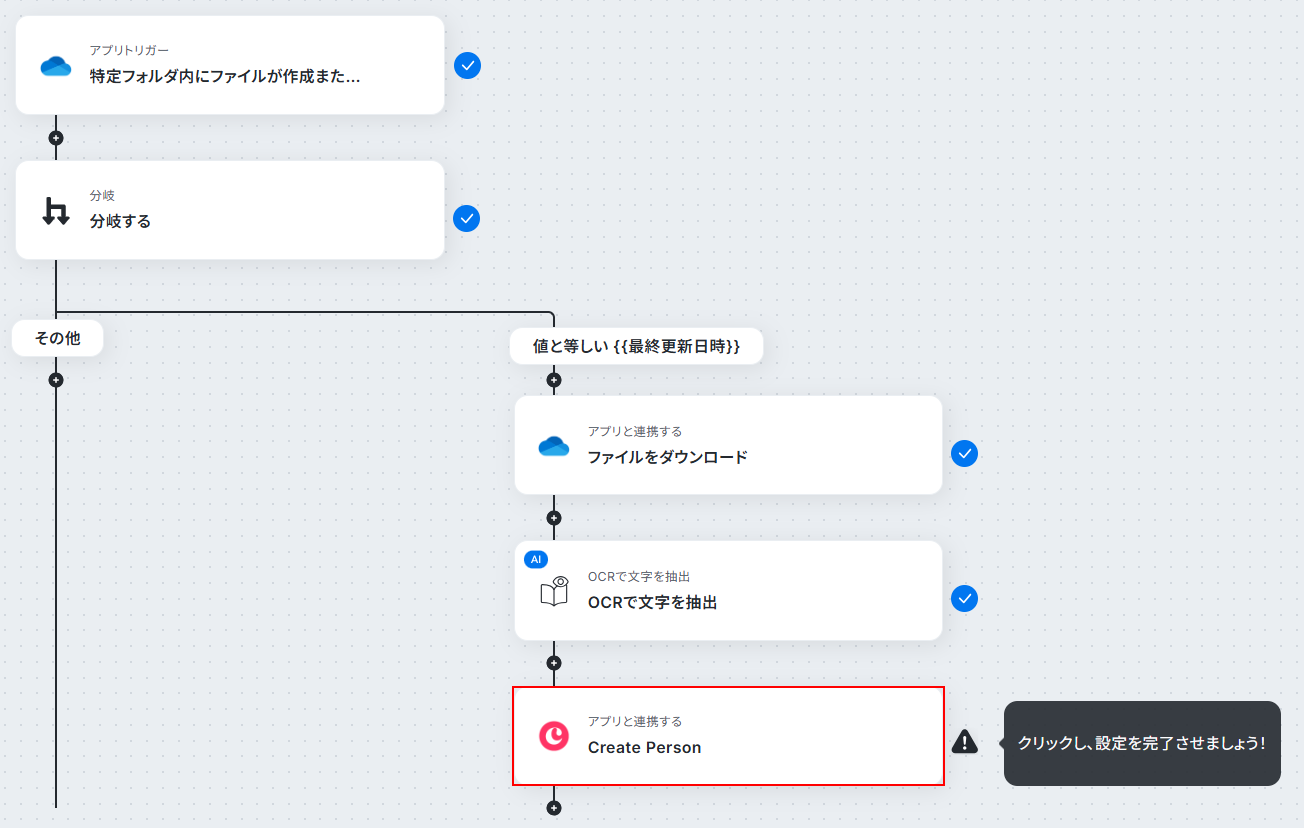
ステップ7:CopperにPersonを作成する設定
Create Personをクリックします。
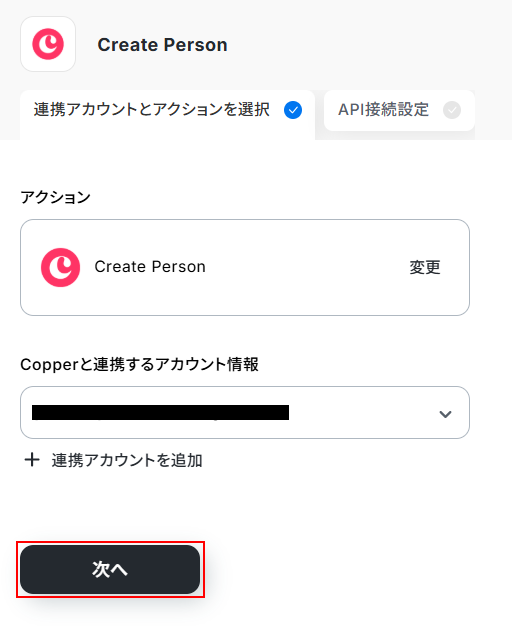
連携するアカウント情報にはステップ1で連携したアカウントか、連携時に使用していたYoomのアカウントが表示されます。
アカウントを確認して問題なければ次へをクリックしてください。
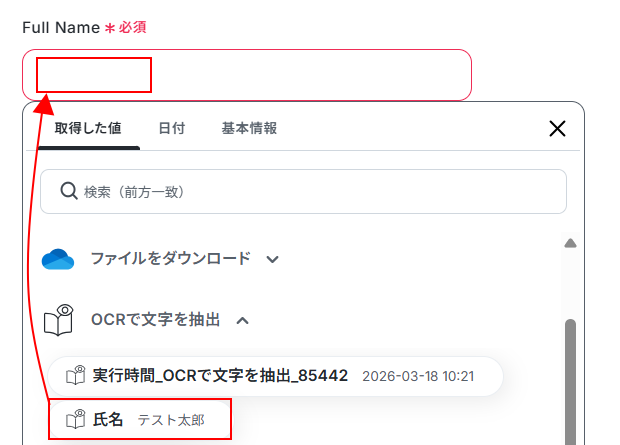
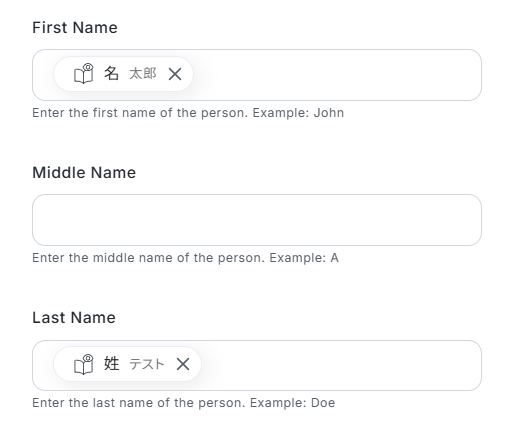
Full Nameを設定します。
入力欄をクリックし、取得した値を設定しましょう。
※デフォルトで取得した値が設定されている場合は、項目名だけではなく実際の値が表示されているか確認してください。
※不要な文字が入力されている場合は削除してください。
First NameやLast Nameにも同様に取得した値を設定します。
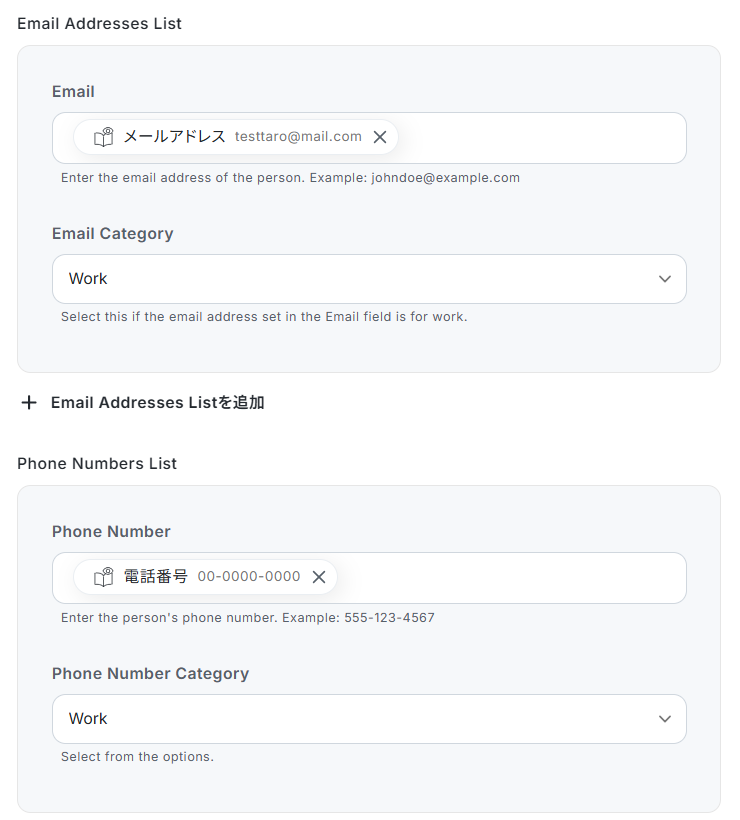
EmailやPhone Numberにも同様に取得した値を設定します。
また、各CategoryにはそれぞれデフォルトでWorkが選択されています。
利用したいものに変更してください。
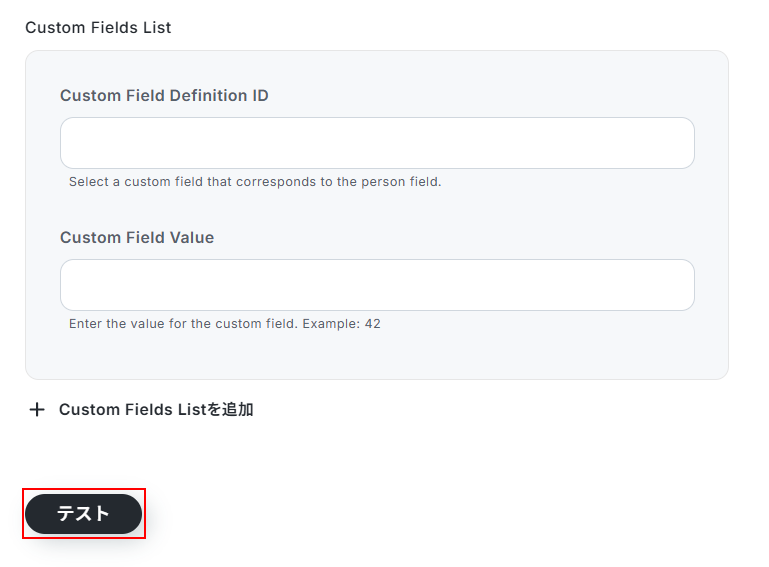
その他の項目について、今回は使用しないため空欄となっておりますが、使用したい方は注釈を確認し設定してください。
※入力欄に直接記入する、もしくはプルダウンメニューから選ぶと、入力した値や選択した値が固定値となり、このテンプレートを通して作成される全てのPersonに適用されますのでご注意ください。
確認できたらテストをクリックしましょう。
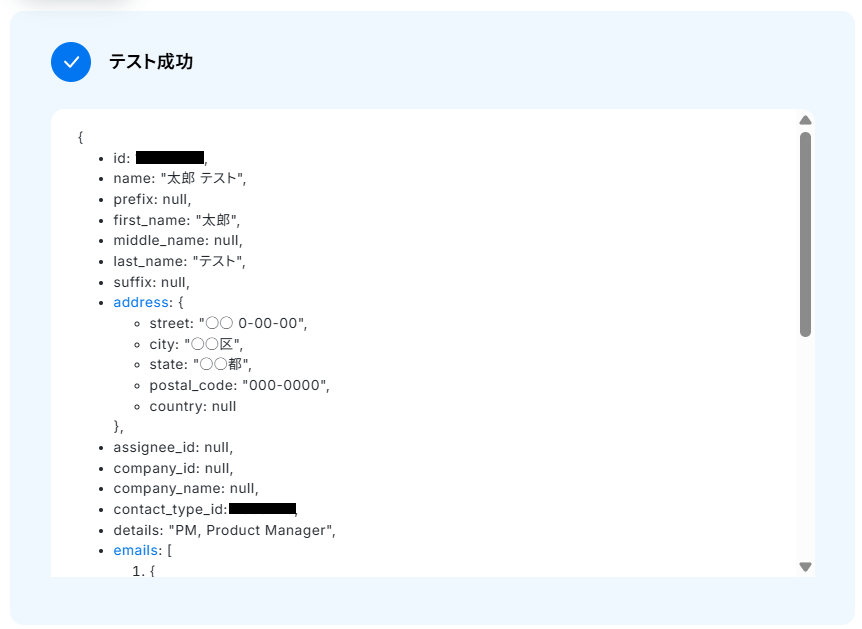
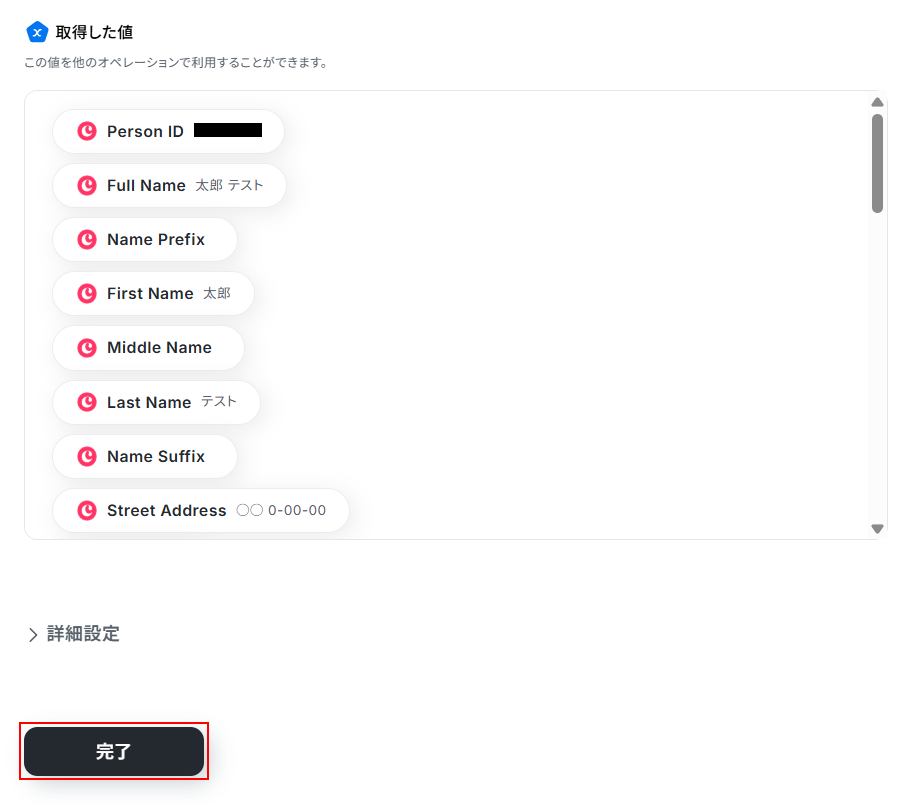
テストに成功するとテスト成功画面と取得した値が表示されますのでご確認ください。
確認できたら完了をクリックしましょう。
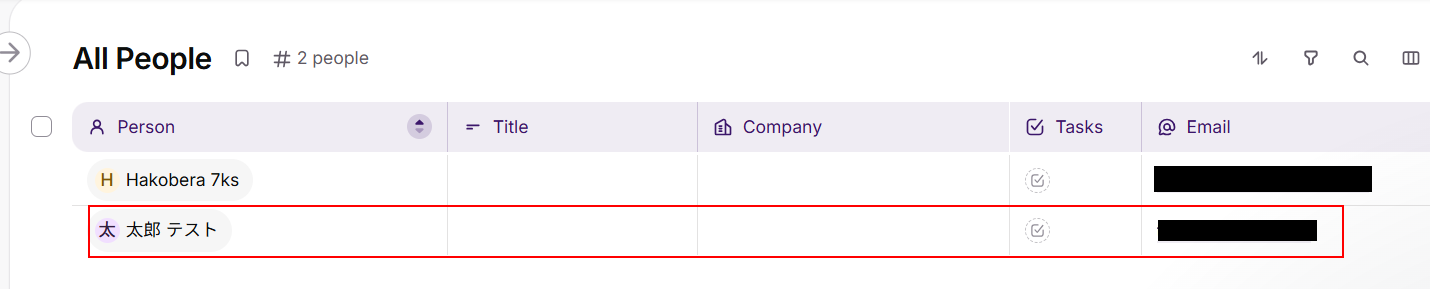
CopperにPersonが作成されていますのでご確認ください。
ステップ8:トリガーをONにし、フローが起動するかを確認
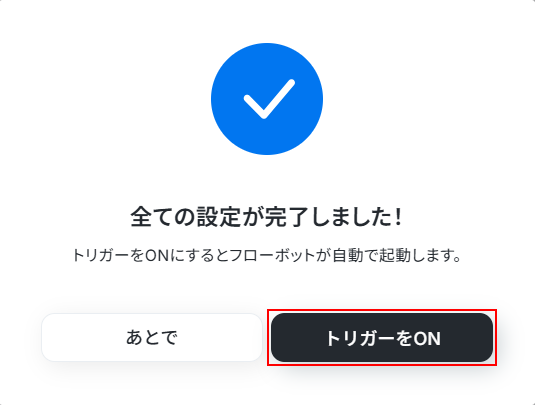
先ほどのYoomの画面で完了をクリックすると以下の画面が表示されます。
トリガーをONをクリックしてください。
トリガーをONにしたら実際にフローが起動するか確認してみましょう。
お疲れ様でした!
以上が「OneDriveでファイルが追加されたら、OCRを行いCopperにPersonを作成する」フローでした!
OneDriveやCopperのAPIを使ったその他の自動化例
OneDriveやCopperのAPIを活用することで、様々な自動化の実現が可能になります。
OneDriveを使った自動化例
OneDriveにファイルが格納された際、Dropboxへの保存やクラウドサインでの契約書作成、Discordへの通知を自動化できます。また、Gmailでの受信ファイル保存や電子署名完了後の書類格納など、外部ツールとの柔軟な連携が可能です。
■概要
複数のクラウドストレージを利用していると、同じファイルをそれぞれの場所に手動でアップロードする作業が発生し、手間がかかるのではないでしょうか。
特にファイルのバックアップやチーム間での共有ルールがある場合、この手作業は保存漏れなどのミスにも繋がりかねません。
このワークフローを活用すれば、OneDriveの特定フォルダにファイルが追加されるだけで、自動的にDropboxにもファイルが格納されるので、ファイル管理の効率化が目指せます。
■このテンプレートをおすすめする方
- OneDriveとDropboxを併用しているなかで、手作業でのファイル同期に課題を感じている方
- ファイルのバックアップや共有のために両ストレージを利用している方
- ファイル管理のフローを自動化し、ヒューマンエラーをなくしたいと考えている方
■このテンプレートを使うメリット
- OneDriveにファイルを格納するだけでDropboxにも自動で格納されるため、これまで手作業でのアップロードに費やしていた時間を短縮できます。
- 手作業によるファイルのアップロード漏れなどのヒューマンエラーの防止に繋がります。
■フローボットの流れ
- はじめに、OneDriveとDropboxをYoomと連携します。
- トリガーでOneDriveの「特定フォルダ内にファイルが作成または更新されたら」というアクションを設定します。
- 次に、オペレーションで分岐機能を設定し、ファイル作成時のみ後続のアクションが実行されるよう条件を指定します。
- 続いて、オペレーションでOneDriveの「ファイルをダウンロード」アクションを設定し、トリガーで検知したファイルを取得します。
- 最後に、Dropboxの「ファイルをアップロード」アクションを設定し、前のステップでダウンロードしたファイルを指定の場所にアップロードします。
※「トリガー」:フロー起動のきっかけとなるアクション、「オペレーション」:トリガー起動後、フロー内で処理を行うアクション
■このワークフローのカスタムポイント
- OneDriveのトリガーでは、監視対象としたいフォルダを任意で設定可能です。
- Dropboxのファイルアップロード設定では、トリガーで取得した情報を変数として埋め込み、動的にファイル名を変更するといった設定も可能です。
■注意事項
- OneDrive、DropboxのそれぞれとYoomを連携してください。
- Microsoft365(旧Office365)には、家庭向けプランと一般法人向けプラン(Microsoft365 Business)があり、一般法人向けプランに加入していない場合には認証に失敗する可能性があります。
- 分岐はミニプラン以上のプランでご利用いただける機能(オペレーション)となっております。フリープランの場合は設定しているフローボットのオペレーションはエラーとなりますので、ご注意ください。
- ミニプランなどの有料プランは、2週間の無料トライアルを行うことが可能です。無料トライアル中には制限対象のアプリや機能(オペレーション)を使用することができます。
- アプリの仕様上、ファイルの作成日時と最終更新日時が同一にならない場合があり、正しく分岐しない可能性があるのでご了承ください。
- トリガー、各オペレーションでの取り扱い可能なファイル容量の詳細はこちらをご参照ください。
- ダウンロード可能なファイル容量は最大300MBまでです。アプリの仕様によっては300MB未満になる可能性があるので、ご注意ください。
- トリガーは5分、10分、15分、30分、60分の間隔で起動間隔を選択できます。
- プランによって最短の起動間隔が異なりますので、ご注意ください。
■概要
OneDriveに契約書などのファイルをアップロードした後、クラウドサインを開いて書類を作成し、宛先を入力して送信する、といった一連の作業に手間を感じていませんか。このワークフローを活用すれば、OneDriveの特定フォルダにファイルが格納されるだけで、クラウドサインでの書類作成から送信までを自動化できるため、面倒な手作業から解放され、契約業務を効率化することが可能です。
■このテンプレートをおすすめする方
- OneDriveとクラウドサインで契約業務を行い、手作業に時間を要している方
- 契約書の送信漏れや宛先間違いなどのヒューマンエラーを防止したいと考えている方
- 反復的な契約業務のプロセスを自動化し、コア業務に集中したいと考えている方
■このテンプレートを使うメリット
- OneDriveへのファイルアップロードを起点に、クラウドサインでの書類送信までが自動化されるため、手作業で対応していた時間を他の業務に充てることができます。
- 手作業によるファイルの添付ミスや宛先の入力間違いなどを防ぎ、契約業務の正確性を高めることに繋がります。
■フローボットの流れ
- はじめに、OneDriveとクラウドサインをYoomと連携します。
- 次に、トリガーでOneDriveを選択し、「特定フォルダ内にファイルが作成または更新されたら」というアクションを設定します。
- 次に、オペレーションでOneDriveの「ファイルをダウンロード」アクションを設定し、トリガーで検知したファイルを取得します。
- 続いて、オペレーションでクラウドサインの「書類の作成」「書類にファイルを添付」「宛先の追加」アクションを順に設定します。
- 最後に、クラウドサインの「書類の送信・リマインド」アクションを設定し、契約業務の自動化が完了します。
※「トリガー」:フロー起動のきっかけとなるアクション、「オペレーション」:トリガー起動後、フロー内で処理を行うアクション
■このワークフローのカスタムポイント
- OneDriveのトリガー設定では、自動化の起点としたい監視対象のフォルダを任意で指定してください。
- クラウドサインの書類名、宛先、メッセージなどの各項目には、前の工程で取得した情報を、変数として動的に埋め込むようにカスタムすることが可能です。
■注意事項
- OneDrive、クラウドサインをYoomと連携させてください。
- トリガーは5分、10分、15分、30分、60分の間隔で起動間隔を選択できます。
- プランによって最短の起動間隔が異なりますので、ご注意ください。
- Microsoft365(旧Office365)には、家庭向けプランと一般法人向けプラン(Microsoft365 Business)があり、一般法人向けプランに加入していない場合には認証に失敗する可能性があります。
■概要
OneDriveに保存したファイルをチームメンバーに共有する際、都度Discordで通知するのは手間ではないでしょうか。手動での通知は、連絡漏れや遅延の原因になることもあります。このワークフローを活用すれば、OneDriveの特定フォルダにファイルが格納されると自動でDiscordにメッセージが送信されるため、こうした共有作業を効率化し、情報伝達の迅速化を実現します。
■このテンプレートをおすすめする方
- OneDriveとDiscordを日常業務で利用し、手作業での通知に手間を感じている方
- ファイル共有の連絡を自動化し、チームへの情報伝達の漏れや遅延を防ぎたい方
- 定型的な通知作業をなくし、より重要な業務に集中できる時間を確保したい方
■このテンプレートを使うメリット
- OneDriveへのファイル格納をトリガーに自動で通知が作成されるため、これまで手作業で行っていた共有連絡の時間を短縮することができます。
- 手動での通知作業が不要になるため、連絡のし忘れや宛先の間違いといったヒューマンエラーのリスク軽減に繋がります。
■フローボットの流れ
- はじめに、OneDriveとDiscordをYoomと連携する
- 次に、トリガーでOneDriveを選択し、「特定フォルダ内にファイルが作成または更新されたら」アクションを設定する
- 最後に、オペレーションでDiscordの「メッセージを送信」アクションを設定し、任意のチャンネルへの通知内容を作成する
※「トリガー」:フロー起動のきっかけとなるアクション、「オペレーション」:トリガー起動後、フロー内で処理を行うアクション
■このワークフローのカスタムポイント
- OneDriveのトリガー設定では、通知の起動対象としたい任意のフォルダを指定することが可能です。
- Discordの通知先は任意のチャンネルを設定できます。また、通知するメッセージ本文は、固定テキストのほか、前のステップで取得したファイル名などの動的な情報を組み込んで自由に作成できます。
■注意事項
- OneDriveとDiscordのそれぞれとYoomを連携してください。
- トリガーは5分、10分、15分、30分、60分の間隔で起動間隔を選択できます。
- プランによって最短の起動間隔が異なりますので、ご注意ください。
- Microsoft365(旧Office365)には、家庭向けプランと一般法人向けプラン(Microsoft365 Business)があり、一般法人向けプランに加入していない場合には認証に失敗する可能性があります。
■概要
OneDriveに格納されたファイルについてdirectで関係者に連絡する作業は手間がかかり、通知漏れのリスクも伴います。
このワークフローを活用すれば、OneDriveの特定フォルダにファイルが格納されたタイミングで、directに必要な情報を自動で通知できます。
手作業による情報共有の課題を解消し、業務の効率化を実現しましょう。
■このテンプレートをおすすめする方
- OneDriveとdirectを連携させ、ファイル共有に関する連絡を効率化したいと考えている方
- 手作業での通知による連絡漏れや遅延を防ぎ、情報共有の確実性を高めたいチームリーダーの方
- 定型的な連絡業務を自動化し、より重要な業務に集中したいと考えているすべての方
■このテンプレートを使うメリット
- OneDriveへのファイル格納をきっかけに自動でdirectに通知されるため、手作業での連絡に費やしていた時間を短縮できます。
- 通知漏れや宛先間違いといったヒューマンエラーを防ぎ、確実性の高い情報共有を実現します。
■フローボットの流れ
- はじめに、OneDriveとdirectをYoomと連携します。
- 次に、トリガーでOneDriveを選択し、「特定フォルダ内にファイルが作成または更新されたら」というアクションを設定します。
- 最後に、オペレーションでdirectの「メッセージを投稿」アクションを設定し、通知したいメッセージ内容を作成します。
※「トリガー」:フロー起動のきっかけとなるアクション、「オペレーション」:トリガー起動後、フロー内で処理を行うアクション
■このワークフローのカスタムポイント
- OneDriveのトリガー設定では、通知の対象としたいフォルダを指定してください。
- directへの通知設定では、通知先のトークを指定してください。
メッセージ本文にはファイル名など、前のステップで取得した変数を埋め込むことができます。
■注意事項
- OneDrive、directのそれぞれとYoomを連携してください。
- トリガーは5分、10分、15分、30分、60分の間隔で起動間隔を選択できます。
プランによって最短の起動間隔が異なりますので、ご注意ください。 - Microsoft365(旧Office365)には、家庭向けプランと一般法人向けプラン(Microsoft365 Business)があり、一般法人向けプランに加入していない場合には認証に失敗する可能性があります。
■概要OneDriveにアップロードした請求書や議事録などのファイル内容を、都度開いて確認し手作業でGoogleドキュメントに転記していませんか?この作業は時間がかかるだけでなく、コピー&ペーストのミスや転記漏れの原因にもなりがちです。このワークフローを活用すれば、OneDriveへのファイルアップロードをトリガーにOCRが自動で内容を読み取りGoogleドキュメントに追記するため、こうした定型業務を効率化して入力ミスを防ぐことができます。■このテンプレートをおすすめする方- OneDriveに保存したPDFや画像の内容を手作業で転記している方
- 書類からのデータ入力における、入力ミスや確認漏れなどの課題を解消したい方
- 紙やPDFで受領した書類の情報をデータとして一元管理したいと考えている方
■このテンプレートを使うメリット- ファイルアップロードから文字の読み取り、転記までを自動化し、手作業に費やしていた時間を別の業務に充てることができます。
- 手作業でのデータ転記が不要になるため、入力間違いや記載漏れといったヒューマンエラーの発生防止に繋がります。
■フローボットの流れ- OneDriveとGoogleドキュメントをYoomと連携します。
- トリガーでOneDriveを選択し「特定フォルダ内にファイルが作成または更新されたら」というトリガーアクションを設定します。
- オペレーションの分岐機能で、特定のファイル形式のみを処理対象とするなど実行条件を設定します。
- オペレーションでOneDriveの「ファイルをダウンロードする」アクションを設定し、トリガーで検知したファイルをダウンロードします。
- OCR機能で「任意の画像やPDFを読み取る」アクションを設定し、ダウンロードしたファイルからテキストを抽出します。
- Googleドキュメントの「文末にテキストを追加」アクションを設定し、抽出したテキストを任意のドキュメントに追記します。
※「トリガー」:フロー起動のきっかけとなるアクション、「オペレーション」:トリガー起動後、フロー内で処理を行うアクション■このワークフローのカスタムポイント- OneDriveのトリガー設定では、自動化の対象とするフォルダを任意で指定してください。
- 分岐機能では、ファイル形式がPDFである場合のみ後続の処理に進むなど実行条件をカスタムすることができます。
- OCR機能では、読み取るファイルの中から抽出したいテキストの項目を自由に設定可能です。
- Googleドキュメントへの追加アクションでは、テキストを追記するファイルを任意で指定してください。
■注意事項- OneDrive、GoogleドキュメントとYoomを連携してください。
- OCRまたは音声を文字起こしするAIオペレーションはチームプラン・サクセスプランでのみご利用いただける機能となっております。フリープラン・ミニプランの場合は設定しているフローボットのオペレーションはエラーとなりますので、ご注意ください。
- チームプランやサクセスプランなどの有料プランは、2週間の無料トライアルを行うことが可能です。無料トライアル中には制限対象のアプリやAI機能(オペレーション)を使用することができます。
- Microsoft365(旧Office365)には、家庭向けプランと一般法人向けプラン(Microsoft365 Business)があり、一般法人向けプランに加入していない場合には認証に失敗する可能性があります。
- 分岐はミニプラン以上のプランでご利用いただける機能(オペレーション)となっております。フリープランの場合は設定しているフローボットのオペレーションはエラーとなりますので、ご注意ください。
- ミニプランなどの有料プランは、2週間の無料トライアルを行うことが可能です。無料トライアル中には制限対象のアプリや機能(オペレーション)を使用することができます。
■概要従業員情報の管理にGoogle スプレッドシートを利用しているものの、入社や部署異動のたびにOneDriveのファイル権限を手動で設定する作業は手間がかかる上に、設定ミスも起こりやすい業務ではないでしょうか。このワークフローを活用すれば、Google スプレッドシートに従業員情報が追加されるだけで、所属部署に応じたOneDriveの適切なファイル権限を自動で付与し、こうした情報管理の課題を解消します。
■このテンプレートをおすすめする方- Google スプレッドシートで従業員情報を管理し、手作業での権限付与に課題を感じている人事・総務担当者の方
- 入退社や部署異動に伴うアカウント管理やファイル共有設定の効率化を検討している情報システム部門の方
- 手作業によるアクセス権の設定ミスを防ぎ、セキュリティを担保しながら業務を効率化したいマネージャーの方
■このテンプレートを使うメリット- Google スプレッドシートへの情報追加を起点に、権限付与が自動で実行されるため、これまで手作業に費やしていた時間を短縮できます。
- 手作業による権限の付け忘れや、誤ったフォルダへのアクセス許可といったヒューマンエラーを防ぎ、情報管理の正確性を高めます。
■フローボットの流れ- はじめに、Google スプレッドシートとOneDriveをYoomと連携します。
- 次に、トリガーでGoogle スプレッドシートを選択し、「行が追加されたら」というアクションを設定し、対象のスプレッドシートとシートを指定します。
- 次に、オペレーションの「進行先切り替え」を設定し、スプレッドシートの部署情報をもとに処理の分岐条件を作成します。
- 最後に、分岐したそれぞれの進行先にOneDriveの「フォルダやファイルの権限を付与する」アクションを設定し、部署に応じたフォルダやファイルの権限を付与するように設定します。
※「トリガー」:フロー起動のきっかけとなるアクション、「オペレーション」:トリガー起動後、フロー内で処理を行うアクション
■このワークフローのカスタムポイント- Google スプレッドシートのトリガー設定で、監視対象としたい任意のスプレッドシートIDとスプレッドシートのタブ名を設定してください。
■注意事項- Google スプレッドシート、OneDriveのそれぞれとYoomを連携してください
- トリガーは5分、10分、15分、30分、60分の間隔で起動間隔を選択できます。
- プランによって最短の起動間隔が異なりますので、ご注意ください。
- Microsoft365(旧Office365)には、家庭向けプランと一般法人向けプラン(Microsoft365 Business)があり、一般法人向けプランに加入していない場合には認証に失敗する可能性があります。
- 「進行先を切り替える」はパーソナルプラン以上のプランでご利用いただける機能(オペレーション)となっております。フリープランの場合は設定しているフローボットのオペレーションはエラーとなりますので、ご注意ください。
- パーソナルプランなどの有料プランは、2週間の無料トライアルを行うことが可能です。無料トライアル中には制限対象のアプリや機能(オペレーション)を使用することができます。
- Google スプレッドシートをアプリトリガーとして使用する際の注意事項は「【アプリトリガー】Google スプレッドシートのトリガーにおける注意事項」を参照してください。
■概要Gmailで受け取った請求書などの添付ファイルを、都度手作業でOneDriveに保存していませんか。こうした手作業は時間がかかるだけでなく、ファイルの保存漏れや誤ったフォルダへの保存といったミスにつながることもあります。このワークフローを活用すれば、Gmailで受信した特定のメールをYoomに転送するだけで、添付ファイルを自動でOneDriveに保存可能です。ファイル保存の自動化によって、これらの定型業務を効率化し、より重要な業務に集中できます。
■このテンプレートをおすすめする方- Gmailで受け取ったファイルの管理を効率化したいと考えている方
- 手作業によるOneDriveへのファイル保存に手間や時間を取られている方
- ファイルの保存漏れや保存場所の間違いなどのミスを未然に防ぎたい方
■このテンプレートを使うメリット- Gmailの添付ファイルを自動でOneDriveに保存するため、これまで手作業に費やしていた時間を短縮できます。
- 手動でのファイル保存作業が不要になることで、保存漏れや格納先の間違いといったヒューマンエラーの発生を防ぎます。
■フローボットの流れ- はじめに、OneDriveをYoomと連携します。
- 次に、Gmail側で、自動保存したいメールをYoomのメールトリガーで発行されるアドレスに自動転送するよう設定します。
- Yoomのトリガーで「メールトリガー」を選択し、メールを受信したらフローが起動するように設定します。
- 最後に、オペレーションでOneDriveの「ファイルをアップロード」を選択し、トリガーで受信したメールの添付ファイルを指定のフォルダにアップロードするよう設定します。
※「トリガー」:フロー起動のきっかけとなるアクション、「オペレーション」:トリガー起動後、フロー内で処理を行うアクション
■このワークフローのカスタムポイント- メールトリガー機能では、Yoomが発行するメールアドレスの一部を任意でカスタマイズできるほか、受信対象とするメールの件名や本文に特定のキーワードを含むといった条件指定も可能です。
- OneDriveにファイルをアップロードする設定では、保存先のフォルダやファイル名を固定値で指定したり、トリガーで取得したメールの件名や受信日時などの情報をもとに動的に設定したりできます。
■注意事項- Gmail、OneDriveのそれぞれとYoomを連携してください。
- Microsoft365(旧Office365)には、家庭向けプランと一般法人向けプラン(Microsoft365 Business)があり、一般法人向けプランに加入していない場合には認証に失敗する可能性があります。
- ダウンロード可能なファイル容量は最大300MBまでです。アプリの仕様によっては300MB未満になる可能性があるので、ご注意ください。
- トリガー、各オペレーションでの取り扱い可能なファイル容量の詳細は「ファイルの容量制限について」をご参照ください。
■概要GMOサインで電子契約が完了した後、締結済みの書類を都度ダウンロードし、OneDriveの指定フォルダに手動で格納する作業は、件数が増えるほど手間がかかり、保存忘れのリスクも伴います。 このワークフローを活用すれば、GMOサインで書類の署名が完了したことをトリガーにして、対象の契約書ファイルを自動でOneDriveにアップロードできるため、契約書管理に関する一連の業務を効率化し、より安全な管理体制を構築できます。■このテンプレートをおすすめする方- GMOサインとOneDriveで契約書管理を行っており、手作業に手間を感じている方
- 契約書の保存漏れや格納ミスを防ぎ、管理体制を強化したいと考えている管理職の方
- 電子契約に関連する定型業務を自動化し、コア業務への集中を目指すすべての方
■このテンプレートを使うメリット- GMOサインでの締結完了後、自動でOneDriveにファイルが格納されるため、手動でのダウンロードやアップロード作業に費やしていた時間を短縮できます
- 手作業によるファイルの保存忘れや、誤ったフォルダへの格納といったヒューマンエラーを防ぎ、契約書管理の正確性を高めることに繋がります
■フローボットの流れ- はじめに、GMOサインとOneDriveをYoomと連携します
- 次に、トリガーでGMOサインを選択し、「署名が完了したら」というアクションを設定します
- 続いて、オペレーションでGMOサインの「アクセストークンの生成」、「文書の取得」、「文書をダウンロード」のアクションを順に設定します
- 最後に、オペレーションでOneDriveの「ファイルをアップロード」アクションを設定し、ダウンロードした契約書ファイルを指定のフォルダに格納します
※「トリガー」:フロー起動のきっかけとなるアクション、「オペレーション」:トリガー起動後、フロー内で処理を行うアクション
■このワークフローのカスタムポイント- GMOサインと連携する設定では、シークレットキーや顧客ID、アクセストークンなどを任意の値で設定してください
- OneDriveにファイルをアップロードする設定では、格納先のドライブIDやフォルダのアイテムID、保存する際のファイル名などを任意で指定できます
■注意事項- GMOサイン、OneDriveのそれぞれとYoomを連携してください。
- Microsoft365(旧Office365)には、家庭向けプランと一般法人向けプラン(Microsoft365 Business)があり、一般法人向けプランに加入していない場合には認証に失敗する可能性があります。
- GMOサインでの署名依頼方法は「GMOサインで署名依頼を行う」をご参照ください。
- ダウンロード可能なファイル容量は最大300MBまでです。アプリの仕様によっては300MB未満になる可能性があるので、ご注意ください。
- トリガー、各オペレーションでの取り扱い可能なファイル容量の詳細は「ファイルの容量制限について」をご参照ください。
- GMOサインの「署名が完了したら」トリガーは、API経由で署名位置の設定を実施した文書の場合のみ起動します。GMOサインの管理画面上で署名完了した文書では起動しませんのでご注意ください。
- 詳細は「GMOサインのアプリトリガーを利用する際の注意点」をご参照ください。
■概要DocuSignで電子契約が完了した後、締結済みの書類を都度ダウンロードし、手作業でOneDriveに格納していませんか?この作業は件数が増えるほど手間がかかるだけでなく、保存漏れや格納先の間違いといった人的ミスの原因にもなりかねません。このワークフローを活用すれば、DocuSignでの書類締結をトリガーにして、締結済み書類と証明書が自動でOneDriveに格納されるため、こうした書類管理の課題をスムーズに削減できます。
■このテンプレートをおすすめする方- DocuSignで締結した書類をOneDriveで管理しており、手作業での格納に手間を感じている方
- 電子契約書の管理プロセスを自動化し、人的ミスを減らしたい法務・営業担当の方
- 契約関連の定型業務を効率化して、よりコアな業務に集中したいと考えている方
■このテンプレートを使うメリット- DocuSignでの締結完了後、自動でOneDriveへ書類が格納されるため、手作業でのファイル保存にかかっていた時間を短縮できます。
- 手作業でのファイル移動が減ることで、保存漏れや格納先の間違いといったヒューマンエラーの発生を防ぎ、書類管理を実現します。
■フローボットの流れ- はじめに、DocuSignとOneDriveをYoomに連携します。
- 次に、トリガーでDocuSignを選択し、「エンベロープが完了したら」というアクションを設定します。
- 続いて、オペレーションでDocuSignの「証明書をダウンロードする」アクションを設定し、締結の証明書を取得します。
- 最後に、オペレーションでOneDriveの「ファイルをOneDriveに格納する」アクションを設定し、トリガーで取得した締結済み書類と証明書を格納します。
※「トリガー」:フロー起動のきっかけとなるアクション、「オペレーション」:トリガー起動後、フロー内で処理を行うアクション
■このワークフローのカスタムポイント- OneDriveへのファイル格納アクションで、保存先のフォルダを任意で指定することが可能です。取引先や案件ごとに特定のフォルダに自動で整理・格納するよう設定できます。
■注意事項- Docusign、OneDriveのそれぞれとYoomを連携してください。
- Microsoft365(旧Office365)には、家庭向けプランと一般法人向けプラン(Microsoft365 Business)があり、一般法人向けプランに加入していない場合には認証に失敗する可能性があります。
- ダウンロード可能なファイル容量は最大300MBまでです。アプリの仕様によっては300MB未満になる可能性があるので、ご注意ください。
- トリガー、各オペレーションでの取り扱い可能なファイル容量の詳細は「ファイルの容量制限について」をご参照ください。
■概要複数のクラウドストレージを利用していると、ファイルの管理が煩雑になりがちではないでしょうか。特に「Box」と「OneDrive」を併用している場合、手作業でファイルを移動させたり、二重でアップロードしたりする手間が発生し、更新漏れなどのミスにも繋がりかねません。このワークフローを活用すれば、BoxにファイルがアップロードされるだけでOneDriveへの保存が自動で完了するため、ファイル管理の手間を減らし、業務を効率化できます。
■このテンプレートをおすすめする方- BoxとOneDriveを併用しており、手作業でのファイル転送に手間を感じている方
- チーム内でBoxとOneDriveをまたいでファイル共有をしており、同期漏れを防ぎたい方
- Boxへのファイルアップロードを起点として、OneDriveでのバックアップを自動化したい方
■このテンプレートを使うメリット- BoxにファイルをアップロードするだけでOneDriveにも自動で保存されるため、これまで手作業で行っていたファイル移動の時間を短縮することが可能です。
- 手作業によるファイルの移動忘れや、アップロードするファイルを間違えるといったヒューマンエラーのリスクを軽減できます。
■フローボットの流れ- はじめに、BoxとOneDriveをYoomと連携します。
- 次に、トリガーでBoxを選択し、「フォルダにファイルがアップロードされたら」というアクションを設定し、対象のフォルダを指定します。
- 続いて、オペレーションでBoxの「ファイルをダウンロード」アクションを設定し、トリガーで検知したファイルを取得します。
- 最後に、オペレーションでOneDriveの「ファイルをアップロード」アクションを設定し、ダウンロードしたファイルを指定のフォルダにアップロードします。
※「トリガー」:フロー起動のきっかけとなるアクション、「オペレーション」:トリガー起動後、フロー内で処理を行うアクション
■このワークフローのカスタムポイント- OneDriveの「ファイルをアップロード」オペレーションでは、ファイルの保存先フォルダやファイル名などを任意に設定することが可能です。
- 保存先のフォルダ名やファイル名には、固定のテキストを入力するだけでなく、Boxのトリガーから取得したファイル名などの情報を変数として設定することもできます。
■注意事項- Box、OneDriveのそれぞれとYoomを連携してください。
- ダウンロード可能なファイル容量は最大300MBまでです。アプリの仕様によっては300MB未満になる可能性があるので、ご注意ください。
- トリガー、各オペレーションでの取り扱い可能なファイル容量の詳細は「ファイルの容量制限について」をご参照ください。
- Microsoft365(旧Office365)には、家庭向けプランと一般法人向けプラン(Microsoft365 Business)があり、一般法人向けプランに加入していない場合には認証に失敗する可能性があります。

■概要
複数のクラウドストレージを利用していると、同じファイルをそれぞれの場所に手動でアップロードする作業が発生し、手間がかかるのではないでしょうか。
特にファイルのバックアップやチーム間での共有ルールがある場合、この手作業は保存漏れなどのミスにも繋がりかねません。
このワークフローを活用すれば、OneDriveの特定フォルダにファイルが追加されるだけで、自動的にDropboxにもファイルが格納されるので、ファイル管理の効率化が目指せます。
■このテンプレートをおすすめする方
- OneDriveとDropboxを併用しているなかで、手作業でのファイル同期に課題を感じている方
- ファイルのバックアップや共有のために両ストレージを利用している方
- ファイル管理のフローを自動化し、ヒューマンエラーをなくしたいと考えている方
■このテンプレートを使うメリット
- OneDriveにファイルを格納するだけでDropboxにも自動で格納されるため、これまで手作業でのアップロードに費やしていた時間を短縮できます。
- 手作業によるファイルのアップロード漏れなどのヒューマンエラーの防止に繋がります。
■フローボットの流れ
- はじめに、OneDriveとDropboxをYoomと連携します。
- トリガーでOneDriveの「特定フォルダ内にファイルが作成または更新されたら」というアクションを設定します。
- 次に、オペレーションで分岐機能を設定し、ファイル作成時のみ後続のアクションが実行されるよう条件を指定します。
- 続いて、オペレーションでOneDriveの「ファイルをダウンロード」アクションを設定し、トリガーで検知したファイルを取得します。
- 最後に、Dropboxの「ファイルをアップロード」アクションを設定し、前のステップでダウンロードしたファイルを指定の場所にアップロードします。
※「トリガー」:フロー起動のきっかけとなるアクション、「オペレーション」:トリガー起動後、フロー内で処理を行うアクション
■このワークフローのカスタムポイント
- OneDriveのトリガーでは、監視対象としたいフォルダを任意で設定可能です。
- Dropboxのファイルアップロード設定では、トリガーで取得した情報を変数として埋め込み、動的にファイル名を変更するといった設定も可能です。
■注意事項
- OneDrive、DropboxのそれぞれとYoomを連携してください。
- Microsoft365(旧Office365)には、家庭向けプランと一般法人向けプラン(Microsoft365 Business)があり、一般法人向けプランに加入していない場合には認証に失敗する可能性があります。
- 分岐はミニプラン以上のプランでご利用いただける機能(オペレーション)となっております。フリープランの場合は設定しているフローボットのオペレーションはエラーとなりますので、ご注意ください。
- ミニプランなどの有料プランは、2週間の無料トライアルを行うことが可能です。無料トライアル中には制限対象のアプリや機能(オペレーション)を使用することができます。
- アプリの仕様上、ファイルの作成日時と最終更新日時が同一にならない場合があり、正しく分岐しない可能性があるのでご了承ください。
- トリガー、各オペレーションでの取り扱い可能なファイル容量の詳細はこちらをご参照ください。
- ダウンロード可能なファイル容量は最大300MBまでです。アプリの仕様によっては300MB未満になる可能性があるので、ご注意ください。
- トリガーは5分、10分、15分、30分、60分の間隔で起動間隔を選択できます。
- プランによって最短の起動間隔が異なりますので、ご注意ください。

■概要
OneDriveに契約書などのファイルをアップロードした後、クラウドサインを開いて書類を作成し、宛先を入力して送信する、といった一連の作業に手間を感じていませんか。このワークフローを活用すれば、OneDriveの特定フォルダにファイルが格納されるだけで、クラウドサインでの書類作成から送信までを自動化できるため、面倒な手作業から解放され、契約業務を効率化することが可能です。
■このテンプレートをおすすめする方
- OneDriveとクラウドサインで契約業務を行い、手作業に時間を要している方
- 契約書の送信漏れや宛先間違いなどのヒューマンエラーを防止したいと考えている方
- 反復的な契約業務のプロセスを自動化し、コア業務に集中したいと考えている方
■このテンプレートを使うメリット
- OneDriveへのファイルアップロードを起点に、クラウドサインでの書類送信までが自動化されるため、手作業で対応していた時間を他の業務に充てることができます。
- 手作業によるファイルの添付ミスや宛先の入力間違いなどを防ぎ、契約業務の正確性を高めることに繋がります。
■フローボットの流れ
- はじめに、OneDriveとクラウドサインをYoomと連携します。
- 次に、トリガーでOneDriveを選択し、「特定フォルダ内にファイルが作成または更新されたら」というアクションを設定します。
- 次に、オペレーションでOneDriveの「ファイルをダウンロード」アクションを設定し、トリガーで検知したファイルを取得します。
- 続いて、オペレーションでクラウドサインの「書類の作成」「書類にファイルを添付」「宛先の追加」アクションを順に設定します。
- 最後に、クラウドサインの「書類の送信・リマインド」アクションを設定し、契約業務の自動化が完了します。
※「トリガー」:フロー起動のきっかけとなるアクション、「オペレーション」:トリガー起動後、フロー内で処理を行うアクション
■このワークフローのカスタムポイント
- OneDriveのトリガー設定では、自動化の起点としたい監視対象のフォルダを任意で指定してください。
- クラウドサインの書類名、宛先、メッセージなどの各項目には、前の工程で取得した情報を、変数として動的に埋め込むようにカスタムすることが可能です。
■注意事項
- OneDrive、クラウドサインをYoomと連携させてください。
- トリガーは5分、10分、15分、30分、60分の間隔で起動間隔を選択できます。
- プランによって最短の起動間隔が異なりますので、ご注意ください。
- Microsoft365(旧Office365)には、家庭向けプランと一般法人向けプラン(Microsoft365 Business)があり、一般法人向けプランに加入していない場合には認証に失敗する可能性があります。

■概要
OneDriveに保存したファイルをチームメンバーに共有する際、都度Discordで通知するのは手間ではないでしょうか。手動での通知は、連絡漏れや遅延の原因になることもあります。このワークフローを活用すれば、OneDriveの特定フォルダにファイルが格納されると自動でDiscordにメッセージが送信されるため、こうした共有作業を効率化し、情報伝達の迅速化を実現します。
■このテンプレートをおすすめする方
- OneDriveとDiscordを日常業務で利用し、手作業での通知に手間を感じている方
- ファイル共有の連絡を自動化し、チームへの情報伝達の漏れや遅延を防ぎたい方
- 定型的な通知作業をなくし、より重要な業務に集中できる時間を確保したい方
■このテンプレートを使うメリット
- OneDriveへのファイル格納をトリガーに自動で通知が作成されるため、これまで手作業で行っていた共有連絡の時間を短縮することができます。
- 手動での通知作業が不要になるため、連絡のし忘れや宛先の間違いといったヒューマンエラーのリスク軽減に繋がります。
■フローボットの流れ
- はじめに、OneDriveとDiscordをYoomと連携する
- 次に、トリガーでOneDriveを選択し、「特定フォルダ内にファイルが作成または更新されたら」アクションを設定する
- 最後に、オペレーションでDiscordの「メッセージを送信」アクションを設定し、任意のチャンネルへの通知内容を作成する
※「トリガー」:フロー起動のきっかけとなるアクション、「オペレーション」:トリガー起動後、フロー内で処理を行うアクション
■このワークフローのカスタムポイント
- OneDriveのトリガー設定では、通知の起動対象としたい任意のフォルダを指定することが可能です。
- Discordの通知先は任意のチャンネルを設定できます。また、通知するメッセージ本文は、固定テキストのほか、前のステップで取得したファイル名などの動的な情報を組み込んで自由に作成できます。
■注意事項
- OneDriveとDiscordのそれぞれとYoomを連携してください。
- トリガーは5分、10分、15分、30分、60分の間隔で起動間隔を選択できます。
- プランによって最短の起動間隔が異なりますので、ご注意ください。
- Microsoft365(旧Office365)には、家庭向けプランと一般法人向けプラン(Microsoft365 Business)があり、一般法人向けプランに加入していない場合には認証に失敗する可能性があります。

■概要
OneDriveに格納されたファイルについてdirectで関係者に連絡する作業は手間がかかり、通知漏れのリスクも伴います。
このワークフローを活用すれば、OneDriveの特定フォルダにファイルが格納されたタイミングで、directに必要な情報を自動で通知できます。
手作業による情報共有の課題を解消し、業務の効率化を実現しましょう。
■このテンプレートをおすすめする方
- OneDriveとdirectを連携させ、ファイル共有に関する連絡を効率化したいと考えている方
- 手作業での通知による連絡漏れや遅延を防ぎ、情報共有の確実性を高めたいチームリーダーの方
- 定型的な連絡業務を自動化し、より重要な業務に集中したいと考えているすべての方
■このテンプレートを使うメリット
- OneDriveへのファイル格納をきっかけに自動でdirectに通知されるため、手作業での連絡に費やしていた時間を短縮できます。
- 通知漏れや宛先間違いといったヒューマンエラーを防ぎ、確実性の高い情報共有を実現します。
■フローボットの流れ
- はじめに、OneDriveとdirectをYoomと連携します。
- 次に、トリガーでOneDriveを選択し、「特定フォルダ内にファイルが作成または更新されたら」というアクションを設定します。
- 最後に、オペレーションでdirectの「メッセージを投稿」アクションを設定し、通知したいメッセージ内容を作成します。
※「トリガー」:フロー起動のきっかけとなるアクション、「オペレーション」:トリガー起動後、フロー内で処理を行うアクション
■このワークフローのカスタムポイント
- OneDriveのトリガー設定では、通知の対象としたいフォルダを指定してください。
- directへの通知設定では、通知先のトークを指定してください。
メッセージ本文にはファイル名など、前のステップで取得した変数を埋め込むことができます。
■注意事項
- OneDrive、directのそれぞれとYoomを連携してください。
- トリガーは5分、10分、15分、30分、60分の間隔で起動間隔を選択できます。
プランによって最短の起動間隔が異なりますので、ご注意ください。 - Microsoft365(旧Office365)には、家庭向けプランと一般法人向けプラン(Microsoft365 Business)があり、一般法人向けプランに加入していない場合には認証に失敗する可能性があります。

- OneDriveに保存したPDFや画像の内容を手作業で転記している方
- 書類からのデータ入力における、入力ミスや確認漏れなどの課題を解消したい方
- 紙やPDFで受領した書類の情報をデータとして一元管理したいと考えている方
- ファイルアップロードから文字の読み取り、転記までを自動化し、手作業に費やしていた時間を別の業務に充てることができます。
- 手作業でのデータ転記が不要になるため、入力間違いや記載漏れといったヒューマンエラーの発生防止に繋がります。
- OneDriveとGoogleドキュメントをYoomと連携します。
- トリガーでOneDriveを選択し「特定フォルダ内にファイルが作成または更新されたら」というトリガーアクションを設定します。
- オペレーションの分岐機能で、特定のファイル形式のみを処理対象とするなど実行条件を設定します。
- オペレーションでOneDriveの「ファイルをダウンロードする」アクションを設定し、トリガーで検知したファイルをダウンロードします。
- OCR機能で「任意の画像やPDFを読み取る」アクションを設定し、ダウンロードしたファイルからテキストを抽出します。
- Googleドキュメントの「文末にテキストを追加」アクションを設定し、抽出したテキストを任意のドキュメントに追記します。
- OneDriveのトリガー設定では、自動化の対象とするフォルダを任意で指定してください。
- 分岐機能では、ファイル形式がPDFである場合のみ後続の処理に進むなど実行条件をカスタムすることができます。
- OCR機能では、読み取るファイルの中から抽出したいテキストの項目を自由に設定可能です。
- Googleドキュメントへの追加アクションでは、テキストを追記するファイルを任意で指定してください。
- OneDrive、GoogleドキュメントとYoomを連携してください。
- OCRまたは音声を文字起こしするAIオペレーションはチームプラン・サクセスプランでのみご利用いただける機能となっております。フリープラン・ミニプランの場合は設定しているフローボットのオペレーションはエラーとなりますので、ご注意ください。
- チームプランやサクセスプランなどの有料プランは、2週間の無料トライアルを行うことが可能です。無料トライアル中には制限対象のアプリやAI機能(オペレーション)を使用することができます。
- Microsoft365(旧Office365)には、家庭向けプランと一般法人向けプラン(Microsoft365 Business)があり、一般法人向けプランに加入していない場合には認証に失敗する可能性があります。
- 分岐はミニプラン以上のプランでご利用いただける機能(オペレーション)となっております。フリープランの場合は設定しているフローボットのオペレーションはエラーとなりますので、ご注意ください。
- ミニプランなどの有料プランは、2週間の無料トライアルを行うことが可能です。無料トライアル中には制限対象のアプリや機能(オペレーション)を使用することができます。

- Google スプレッドシートで従業員情報を管理し、手作業での権限付与に課題を感じている人事・総務担当者の方
- 入退社や部署異動に伴うアカウント管理やファイル共有設定の効率化を検討している情報システム部門の方
- 手作業によるアクセス権の設定ミスを防ぎ、セキュリティを担保しながら業務を効率化したいマネージャーの方
■このテンプレートを使うメリット
- Google スプレッドシートへの情報追加を起点に、権限付与が自動で実行されるため、これまで手作業に費やしていた時間を短縮できます。
- 手作業による権限の付け忘れや、誤ったフォルダへのアクセス許可といったヒューマンエラーを防ぎ、情報管理の正確性を高めます。
■フローボットの流れ
- はじめに、Google スプレッドシートとOneDriveをYoomと連携します。
- 次に、トリガーでGoogle スプレッドシートを選択し、「行が追加されたら」というアクションを設定し、対象のスプレッドシートとシートを指定します。
- 次に、オペレーションの「進行先切り替え」を設定し、スプレッドシートの部署情報をもとに処理の分岐条件を作成します。
- 最後に、分岐したそれぞれの進行先にOneDriveの「フォルダやファイルの権限を付与する」アクションを設定し、部署に応じたフォルダやファイルの権限を付与するように設定します。
■このワークフローのカスタムポイント
- Google スプレッドシートのトリガー設定で、監視対象としたい任意のスプレッドシートIDとスプレッドシートのタブ名を設定してください。
■注意事項
- Google スプレッドシート、OneDriveのそれぞれとYoomを連携してください
- トリガーは5分、10分、15分、30分、60分の間隔で起動間隔を選択できます。
- プランによって最短の起動間隔が異なりますので、ご注意ください。
- Microsoft365(旧Office365)には、家庭向けプランと一般法人向けプラン(Microsoft365 Business)があり、一般法人向けプランに加入していない場合には認証に失敗する可能性があります。
- 「進行先を切り替える」はパーソナルプラン以上のプランでご利用いただける機能(オペレーション)となっております。フリープランの場合は設定しているフローボットのオペレーションはエラーとなりますので、ご注意ください。
- パーソナルプランなどの有料プランは、2週間の無料トライアルを行うことが可能です。無料トライアル中には制限対象のアプリや機能(オペレーション)を使用することができます。
- Google スプレッドシートをアプリトリガーとして使用する際の注意事項は「【アプリトリガー】Google スプレッドシートのトリガーにおける注意事項」を参照してください。

■このテンプレートをおすすめする方
- Gmailで受け取ったファイルの管理を効率化したいと考えている方
- 手作業によるOneDriveへのファイル保存に手間や時間を取られている方
- ファイルの保存漏れや保存場所の間違いなどのミスを未然に防ぎたい方
■このテンプレートを使うメリット
- Gmailの添付ファイルを自動でOneDriveに保存するため、これまで手作業に費やしていた時間を短縮できます。
- 手動でのファイル保存作業が不要になることで、保存漏れや格納先の間違いといったヒューマンエラーの発生を防ぎます。
■フローボットの流れ
- はじめに、OneDriveをYoomと連携します。
- 次に、Gmail側で、自動保存したいメールをYoomのメールトリガーで発行されるアドレスに自動転送するよう設定します。
- Yoomのトリガーで「メールトリガー」を選択し、メールを受信したらフローが起動するように設定します。
- 最後に、オペレーションでOneDriveの「ファイルをアップロード」を選択し、トリガーで受信したメールの添付ファイルを指定のフォルダにアップロードするよう設定します。
■このワークフローのカスタムポイント
- メールトリガー機能では、Yoomが発行するメールアドレスの一部を任意でカスタマイズできるほか、受信対象とするメールの件名や本文に特定のキーワードを含むといった条件指定も可能です。
- OneDriveにファイルをアップロードする設定では、保存先のフォルダやファイル名を固定値で指定したり、トリガーで取得したメールの件名や受信日時などの情報をもとに動的に設定したりできます。
■注意事項
- Gmail、OneDriveのそれぞれとYoomを連携してください。
- Microsoft365(旧Office365)には、家庭向けプランと一般法人向けプラン(Microsoft365 Business)があり、一般法人向けプランに加入していない場合には認証に失敗する可能性があります。
- ダウンロード可能なファイル容量は最大300MBまでです。アプリの仕様によっては300MB未満になる可能性があるので、ご注意ください。
- トリガー、各オペレーションでの取り扱い可能なファイル容量の詳細は「ファイルの容量制限について」をご参照ください。

- GMOサインとOneDriveで契約書管理を行っており、手作業に手間を感じている方
- 契約書の保存漏れや格納ミスを防ぎ、管理体制を強化したいと考えている管理職の方
- 電子契約に関連する定型業務を自動化し、コア業務への集中を目指すすべての方
- GMOサインでの締結完了後、自動でOneDriveにファイルが格納されるため、手動でのダウンロードやアップロード作業に費やしていた時間を短縮できます
- 手作業によるファイルの保存忘れや、誤ったフォルダへの格納といったヒューマンエラーを防ぎ、契約書管理の正確性を高めることに繋がります
- はじめに、GMOサインとOneDriveをYoomと連携します
- 次に、トリガーでGMOサインを選択し、「署名が完了したら」というアクションを設定します
- 続いて、オペレーションでGMOサインの「アクセストークンの生成」、「文書の取得」、「文書をダウンロード」のアクションを順に設定します
- 最後に、オペレーションでOneDriveの「ファイルをアップロード」アクションを設定し、ダウンロードした契約書ファイルを指定のフォルダに格納します
■このワークフローのカスタムポイント
- GMOサインと連携する設定では、シークレットキーや顧客ID、アクセストークンなどを任意の値で設定してください
- OneDriveにファイルをアップロードする設定では、格納先のドライブIDやフォルダのアイテムID、保存する際のファイル名などを任意で指定できます
- GMOサイン、OneDriveのそれぞれとYoomを連携してください。
- Microsoft365(旧Office365)には、家庭向けプランと一般法人向けプラン(Microsoft365 Business)があり、一般法人向けプランに加入していない場合には認証に失敗する可能性があります。
- GMOサインでの署名依頼方法は「GMOサインで署名依頼を行う」をご参照ください。
- ダウンロード可能なファイル容量は最大300MBまでです。アプリの仕様によっては300MB未満になる可能性があるので、ご注意ください。
- トリガー、各オペレーションでの取り扱い可能なファイル容量の詳細は「ファイルの容量制限について」をご参照ください。
- GMOサインの「署名が完了したら」トリガーは、API経由で署名位置の設定を実施した文書の場合のみ起動します。GMOサインの管理画面上で署名完了した文書では起動しませんのでご注意ください。
- 詳細は「GMOサインのアプリトリガーを利用する際の注意点」をご参照ください。

- DocuSignで締結した書類をOneDriveで管理しており、手作業での格納に手間を感じている方
- 電子契約書の管理プロセスを自動化し、人的ミスを減らしたい法務・営業担当の方
- 契約関連の定型業務を効率化して、よりコアな業務に集中したいと考えている方
- DocuSignでの締結完了後、自動でOneDriveへ書類が格納されるため、手作業でのファイル保存にかかっていた時間を短縮できます。
- 手作業でのファイル移動が減ることで、保存漏れや格納先の間違いといったヒューマンエラーの発生を防ぎ、書類管理を実現します。
- はじめに、DocuSignとOneDriveをYoomに連携します。
- 次に、トリガーでDocuSignを選択し、「エンベロープが完了したら」というアクションを設定します。
- 続いて、オペレーションでDocuSignの「証明書をダウンロードする」アクションを設定し、締結の証明書を取得します。
- 最後に、オペレーションでOneDriveの「ファイルをOneDriveに格納する」アクションを設定し、トリガーで取得した締結済み書類と証明書を格納します。
■このワークフローのカスタムポイント
- OneDriveへのファイル格納アクションで、保存先のフォルダを任意で指定することが可能です。取引先や案件ごとに特定のフォルダに自動で整理・格納するよう設定できます。
- Docusign、OneDriveのそれぞれとYoomを連携してください。
- Microsoft365(旧Office365)には、家庭向けプランと一般法人向けプラン(Microsoft365 Business)があり、一般法人向けプランに加入していない場合には認証に失敗する可能性があります。
- ダウンロード可能なファイル容量は最大300MBまでです。アプリの仕様によっては300MB未満になる可能性があるので、ご注意ください。
- トリガー、各オペレーションでの取り扱い可能なファイル容量の詳細は「ファイルの容量制限について」をご参照ください。

■このテンプレートをおすすめする方
- BoxとOneDriveを併用しており、手作業でのファイル転送に手間を感じている方
- チーム内でBoxとOneDriveをまたいでファイル共有をしており、同期漏れを防ぎたい方
- Boxへのファイルアップロードを起点として、OneDriveでのバックアップを自動化したい方
■このテンプレートを使うメリット
- BoxにファイルをアップロードするだけでOneDriveにも自動で保存されるため、これまで手作業で行っていたファイル移動の時間を短縮することが可能です。
- 手作業によるファイルの移動忘れや、アップロードするファイルを間違えるといったヒューマンエラーのリスクを軽減できます。
■フローボットの流れ
- はじめに、BoxとOneDriveをYoomと連携します。
- 次に、トリガーでBoxを選択し、「フォルダにファイルがアップロードされたら」というアクションを設定し、対象のフォルダを指定します。
- 続いて、オペレーションでBoxの「ファイルをダウンロード」アクションを設定し、トリガーで検知したファイルを取得します。
- 最後に、オペレーションでOneDriveの「ファイルをアップロード」アクションを設定し、ダウンロードしたファイルを指定のフォルダにアップロードします。
■このワークフローのカスタムポイント
- OneDriveの「ファイルをアップロード」オペレーションでは、ファイルの保存先フォルダやファイル名などを任意に設定することが可能です。
- 保存先のフォルダ名やファイル名には、固定のテキストを入力するだけでなく、Boxのトリガーから取得したファイル名などの情報を変数として設定することもできます。
■注意事項
- Box、OneDriveのそれぞれとYoomを連携してください。
- ダウンロード可能なファイル容量は最大300MBまでです。アプリの仕様によっては300MB未満になる可能性があるので、ご注意ください。
- トリガー、各オペレーションでの取り扱い可能なファイル容量の詳細は「ファイルの容量制限について」をご参照ください。
- Microsoft365(旧Office365)には、家庭向けプランと一般法人向けプラン(Microsoft365 Business)があり、一般法人向けプランに加入していない場合には認証に失敗する可能性があります。
Copperを使った自動化例
CopperでPersonやOpportunityが作成された際、Google コンタクトやGogole Drive、Mailchimpへのデータ同期を自動化できます。また、Google スプレッドシートやGoogleカレンダー、Jotformからの情報をもとに、Copper側へ自動でタスクや顧客情報を登録することも可能です。
■概要CRMツールとしてCopperをご利用の際、新しい顧客情報をGoogleコンタクトにも手動で登録していませんか? この二重入力は手間がかかるだけでなく、入力ミスや更新漏れといったヒューマンエラーの原因にもなりがちです。 このワークフローを活用すれば、CopperとGoogleコンタクトの連携を自動化し、Copperで新しいPersonが作成されると、Googleコンタクトにも自動で連絡先が作成されるため、これらの課題をスムーズに削減できます。■このテンプレートをおすすめする方- CopperとGoogleコンタクトの両方を利用しており、連絡先の手動登録に手間を感じている方
- CopperとGoogleコンタクトの連携を通じて、顧客管理業務の効率化を目指している方
- 手作業による情報転記での入力ミスや更新漏れを減らしたいと考えているチームリーダーの方
■このテンプレートを使うメリット- Copperに新しいPersonが作成されると、自動でGoogleコンタクトに連絡先が登録され、これまで手作業に費やしていた時間を短縮できます。
- システムが自動でデータ転記を行うため、名前や連絡先の入力間違いといったヒューマンエラーの発生を防ぎ、データの正確性を保ちます。
■フローボットの流れ- はじめに、CopperとGoogleコンタクトをYoomと連携します。
- 次に、トリガーでCopperを選択し、「New Person」というアクションを設定します。
- 次に、オペレーションでCopperの「Get Person」アクションを設定し、トリガーで検知したPersonの詳細情報を取得します。
- 最後に、オペレーションでGoogleコンタクトの「連絡先を作成」アクションを設定し、取得したCopperの情報をもとに連絡先を作成します。
※「トリガー」:フロー起動のきっかけとなるアクション、「オペレーション」:トリガー起動後、フロー内で処理を行うアクション
■このワークフローのカスタムポイント- Googleコンタクトで連絡先を作成する際に、Copperから取得したどの情報をどの項目に連携するかを任意で設定できます。例えば、氏名や会社名、メールアドレス、電話番号など、必要な情報だけを選択して連携させることが可能です。
■注意事項- Copper、GoogleコンタクトのそれぞれとYoomを連携してください。
■概要CRMツールであるCopperで新しい商談(Opportunity)が発生した際、関連資料を保管するためのGoogle Driveフォルダを手作業で作成していませんか?この手作業は、フォルダの作成漏れや命名規則の不統一といったミスを引き起こす原因にもなりがちです。このワークフローを活用することで、CopperとGoogle Driveの連携がスムーズに実現し、Opportunityが作成されると同時に、指定したルールでGoogle Driveにフォルダが自動で作成されるため、案件管理の効率化と標準化を進めることができます。■このテンプレートをおすすめする方- CopperとGoogle Driveを利用し、手作業でのフォルダ作成に手間を感じている営業担当者の方
- CopperとGoogle Driveの連携を通じて、営業チームの案件管理を効率化したいと考えているマネージャーの方
- 手作業によるミスをなくし、営業プロセスの標準化を進めたいと考えているチームリーダーの方
■このテンプレートを使うメリット- CopperでOpportunityが作成されるとフォルダが自動生成されるため、これまで手作業で行っていたフォルダ作成の時間を削減し、コア業務に集中できます。
- 手作業によるフォルダの作成漏れや命名規則の誤りを防ぎ、データ管理の精度を高めることに繋がります。
■フローボットの流れ- はじめに、CopperとGoogle DriveをYoomと連携します。
- 次に、トリガーでCopperを選択し、「New Opportunity」というアクションを設定します。
- 続いて、オペレーションでCopperの「Get Opportunity」アクションを設定し、トリガーで反応したOpportunityの詳細情報を取得します。
- 最後に、オペレーションでGoogle Driveの「フォルダを作成する」アクションを設定し、取得したOpportunity情報を基にフォルダを作成します。
※「トリガー」:フロー起動のきっかけとなるアクション、「オペレーション」:トリガー起動後、フロー内で処理を行うアクション
■このワークフローのカスタムポイント- Google Driveでフォルダを作成するオペレーションでは、作成先となる親フォルダのIDを任意で設定してください。これにより、特定のフォルダ配下に案件ごとのフォルダを整理できます。
- 作成するフォルダの名前は、Copperから取得したOpportunity名などの情報を用いて動的に設定することが可能です。案件名や顧客名など、管理しやすい命名規則を適用してください。
■注意事項- Copper、Google DriveのそれぞれとYoomを連携してください。
■概要CRMとしてCopperとHubSpotを併用しているものの、顧客情報やリード情報を手作業で入力・同期しており、手間や入力ミスに課題を感じていませんか? このワークフローを活用すれば、CopperとHubSpotの連携を自動化し、Copperに新しいPerson(連絡先)が作成された際に、HubSpotにも自動でコンタクトが作成される仕組みを構築できます。これにより、手作業による二重入力の手間やデータ転記のミスをなくし、効率的な顧客情報管理を実現します。
■このテンプレートをおすすめする方- CopperとHubSpotに顧客情報を二重で入力する作業に手間を感じている営業担当者の方
- CopperとHubSpotの連携を自動化し、データ入力のミスや漏れを防ぎたいと考えている方
- SaaS間のデータ連携によって、営業やマーケティング活動の効率化を目指している方
■このテンプレートを使うメリット- CopperにPersonが登録されると、自動でHubSpotにコンタクトが作成されるため、これまで手作業で行っていた転記作業の時間を短縮できます
- 手作業によるデータ転記が不要になるため、顧客情報の入力間違いや登録漏れといったヒューマンエラーの発生を防ぎます
■フローボットの流れ- はじめに、CopperとHubSpotをYoomと連携します
- 次に、トリガーでCopperを選択し、「New Person」というアクションを設定します
- 続いて、オペレーションでCopperの「Get Person」アクションを設定し、トリガーで検知したPersonの詳細情報を取得します
- 最後に、オペレーションでHubSpotの「コンタクトの作成」アクションを設定し、前のステップで取得した情報をマッピングしてコンタクトを作成します
※「トリガー」:フロー起動のきっかけとなるアクション、「オペレーション」:トリガー起動後、フロー内で処理を行うアクション
■このワークフローのカスタムポイント- HubSpotでコンタクトを作成する際に、どの情報をどの項目に紐付けるかを任意で設定してください。例えば、Copperで取得したPersonの「First Name」、「Last Name」や「メールアドレス」といった情報を、HubSpotのコンタクトが持つ各項目にそれぞれ正しくマッピングすることで、正確なデータ連携が可能になります
■注意事項- Copper、HubSpotのそれぞれとYoomを連携してください。
■概要CopperとAsanaを併用する中で、それぞれのツールに同じタスク情報を手入力する作業に手間を感じていませんか?このワークフローを活用すれば、Copperで新しいタスクが作成されると、自動でAsanaにもタスクが同期されるため、こうした二重入力の課題を解消できます。CopperとAsanaのスムーズな連携を実現し、タスク管理の効率化を支援します。■このテンプレートをおすすめする方- CopperとAsanaの両方を利用し、タスクの二重入力に手間を感じている方
- CopperとAsanaの連携を自動化し、手作業による転記ミスをなくしたい方
- ツール間の情報連携にかかる時間を削減し、コア業務に集中したいと考えている方
■このテンプレートを使うメリット- Copperでタスクを作成するだけでAsanaに自動で同期されるため、これまで手作業で行っていた情報転記の時間を削減できます。
- 手作業でのデータ入力をなくすことで、入力漏れや内容の間違いといったヒューマンエラーの発生を防ぎ、情報の正確性を高めます。
■フローボットの流れ- はじめに、CopperとAsanaをYoomと連携します。
- 次に、トリガーでCopperを選択し、「New Task」というアクションを設定します。
- 次に、オペレーションでCopperの「Get Task」アクションを設定し、トリガーで検知したタスクの詳細情報を取得します。
- 最後に、オペレーションでAsanaの「タスクを追加」アクションを設定し、取得した情報をもとにAsanaに新しいタスクを作成します。
※「トリガー」:フロー起動のきっかけとなるアクション、「オペレーション」:トリガー起動後、フロー内で処理を行うアクション■このワークフローのカスタムポイント- Asanaの「タスクを追加」オペレーションでは、前のステップでCopperから取得したタスク名や詳細といった情報を連携し、タスクの内容を動的に設定してください。
- タスクを追加したいAsanaのプロジェクトIDおよびセクションIDには、ユーザーの管理体制に合わせて任意の値を設定してください。
■注意事項Copper、AsanaのそれぞれとYoomを連携してください。
■概要CRMツールのCopperで管理している顧客情報を、メールマーケティングのためにMailchimpへ手動で登録する作業は、手間がかかるだけでなく入力ミスも起こりがちではないでしょうか。 このワークフローを活用すれば、Copperに新しいPerson(連絡先)が作成されると自動でMailchimpのオーディエンスに情報が追加されるため、CopperとMailchimpの連携に関する手作業をなくし、効率的な顧客管理とマーケティング活動を実現します。■このテンプレートをおすすめする方- CopperとMailchimpを併用しており、二重入力の手間を解消したいと考えている方
- 手作業によるデータ移行での、メールアドレスの登録ミスや漏れを防ぎたいマーケティング担当者の方
- CopperとMailchimpの連携を自動化し、見込み顧客へのアプローチを迅速化したい方
■このテンプレートを使うメリット- CopperにPersonが作成されると、自動でMailchimpへコンタクトが追加されるため、これまで手作業に費やしていた時間を短縮することができます。
- 手作業でのデータ転記が不要になるため、メールアドレスの入力間違いや登録漏れといったヒューマンエラーのリスクを軽減できます。
■フローボットの流れ- はじめに、CopperとMailchimpをYoomと連携します。
- 次に、トリガーでCopperを選択し、「New Person」というアクションを設定します。
- 次に、オペレーションでCopperの「Get Person」アクションを設定し、トリガーで取得したPersonの詳細情報を取得します。
- 最後に、オペレーションでMailchimpの「コンタクトをオーディエンスに追加する」アクションを設定し、取得した情報を基に特定のオーディエンスにコンタクトを追加します。
※「トリガー」:フロー起動のきっかけとなるアクション、「オペレーション」:トリガー起動後、フロー内で処理を行うアクション
■このワークフローのカスタムポイント- Mailchimpでコンタクトを追加するアクションを設定する際に、追加対象としたい任意のオーディエンスIDを設定してください。
■注意事項・Copper、MailchimpのそれぞれとYoomを連携してください。
■概要Google スプレッドシートで管理しているタスク情報を、手作業でCopperに転記していませんか? この作業は時間がかかるだけでなく、入力ミスやタスクの作成漏れといったヒューマンエラーの原因にもなりがちです。 このワークフローを活用すれば、Google スプレッドシートの行が更新されると、自動でCopperのタスクが作成されるため、手作業による手間やミスを減らし、効率的なタスク管理を実現します。■このテンプレートをおすすめする方- Google スプレッドシートで管理する情報を元に、Copperでタスクを作成している方
- 手作業でのデータ転記に時間を要しており、タスク管理の効率化を検討している方
- タスクの作成漏れや転記ミスなどを防ぎ、業務の正確性を高めたいと考えている方
■このテンプレートを使うメリット- Google スプレッドシートの行が更新されると、自動でCopperにタスクが作成されるため、これまで手作業に費やしていた時間を短縮できます。
- 手作業による転記が削減されることで、タスクの作成漏れや内容の間違いといったヒューマンエラーの防止に繋がります。
■フローボットの流れ- はじめに、Google スプレッドシートとCopperをYoomと連携します。
- 次に、トリガーでGoogle スプレッドシートを選択し、「行が更新されたら」というアクションを設定します。
- 最後に、オペレーションでCopperを選択し、「Create Task」アクションを設定することで、Google スプレッドシートの情報をもとにタスクが自動で作成されます。
※「トリガー」:フロー起動のきっかけとなるアクション、「オペレーション」:トリガー起動後、フロー内で処理を行うアクション ■このワークフローのカスタムポイント- Google スプレッドシートのトリガー設定では、どのスプレッドシートやシートの更新を検知の対象とするか、任意で設定してください。
- Copperでタスクを作成する際に、Google スプレッドシートのどの列の情報を、タスクのどの項目に連携するかを任意で設定できます。
■注意事項- Google スプレッドシート、CopperのそれぞれとYoomを連携してください。
- トリガーは5分、10分、15分、30分、60分の間隔で起動間隔を選択できます。
- プランによって最短の起動間隔が異なりますので、ご注意ください。
- Googleスプレッドシートをアプリトリガーとして使用する際の注意事項は「【アプリトリガー】Googleスプレッドシートのトリガーにおける注意事項」を参照してください。
■概要Dropboxに保存された名刺画像やPDFなどの顧客情報を、手作業でCRMに入力するのは手間がかかり、入力ミスも起こりがちです。 このワークフローを活用すれば、DropboxとCopperの連携を自動化できます。Dropboxの特定フォルダにファイルが追加されると、OCR機能が情報を読み取り、CopperにPerson(連絡先)を自動で作成するため、データ入力業務の手間を省き、正確な顧客情報管理を実現します。■このテンプレートをおすすめする方- DropboxとCopperを連携させ、顧客管理の効率化を目指す営業担当者の方
- 名刺などのファイルをDropboxで管理し、手入力でCopperに登録している方
- データ入力の自動化によって、ヒューマンエラーをなくしコア業務に集中したい方
■このテンプレートを使うメリット- Dropboxへのファイル追加からCopperへの情報登録までが自動化されるため、これまで手作業で行っていたデータ入力の時間を削減できます。
- 手作業によるデータ転記がなくなることで、連絡先情報の入力間違いや漏れといったヒューマンエラーの発生を防ぎます。
■フローボットの流れ- はじめに、CopperとDropboxをYoomと連携します。
- 次に、トリガーでDropboxを選択し、「特定のフォルダ内でファイルが作成または更新されたら」というアクションを設定します。
- 続いて、オペレーションでDropboxの「ファイルをダウンロード」アクションを設定し、トリガーで検知したファイルをダウンロードします。
- 次に、オペレーションでOCR機能の「任意の画像やPDFを読み取る」を設定し、ダウンロードしたファイルからテキスト情報を抽出します。
- 最後に、オペレーションでCopperの「Create Person」アクションを設定し、OCR機能で抽出した情報を基に連絡先を作成します。
※「トリガー」:フロー起動のきっかけとなるアクション、「オペレーション」:トリガー起動後、フロー内で処理を行うアクション
■このワークフローのカスタムポイント- Dropboxのトリガー設定では、ワークフローの起動対象としたいフォルダのパスやファイル名を任意で設定してください。
- OCR機能の設定では、名刺や書類から抽出したい項目(氏名、会社名、電話番号など)を任意で設定してください。
■注意事項- Dropbox、CopperのそれぞれとYoomを連携してください。
- トリガーは5分、10分、15分、30分、60分の間隔で起動間隔を選択できます。
- プランによって最短の起動間隔が異なりますので、ご注意ください。
- OCRまたは音声を文字起こしするAIオペレーションはチームプラン・サクセスプランでのみご利用いただける機能となっております。フリープラン・ミニプランの場合は設定しているフローボットのオペレーションはエラーとなりますので、ご注意ください。
- チームプランやサクセスプランなどの有料プランは、2週間の無料トライアルを行うことが可能です。無料トライアル中には制限対象のアプリやAI機能(オペレーション)を使用することができます。
- OCRデータは6,500文字以上のデータや文字が小さい場合などは読み取れない場合があるので、ご注意ください。
- ダウンロード可能なファイル容量は最大300MBまでです。アプリの仕様によっては300MB未満になる可能性があるので、ご注意ください。
- トリガー、各オペレーションでの取り扱い可能なファイル容量の詳細は「ファイルの容量制限について」をご参照ください。
■概要Jotformで集めたお問い合わせやイベント申込などの情報を、手作業でCRMに入力していませんか?この作業は手間がかかるだけでなく、転記ミスが発生する可能性もあります。このワークフローは、そうした課題を解決するために設計されており、JotformとCopperの連携を自動化します。フォームが送信されると、その回答内容をもとにCopperへ自動でPersonが作成されるため、リード管理の初動をスムーズにし、対応の迅速化に貢献します。■このテンプレートをおすすめする方- Jotformで獲得したリード情報をCopperに手入力しており、手間を感じている方
- JotformとCopperの連携を自動化し、リード管理をより迅速に行いたいと考えている方
- 手作業によるデータ入力ミスを減らし、顧客情報の正確性を高めたい担当者の方
■このテンプレートを使うメリット- Jotformのフォームが送信されると自動でCopperにPersonが作成されるため、これまで手作業で行っていたデータ入力の時間を短縮できます。
- 手作業でのデータ転記が削減されることで、入力ミスや登録漏れといったヒューマンエラーの発生を防ぎ、データの正確性を保ちます。
■フローボットの流れ- はじめに、JotformとCopperをYoomと連携します。
- 次に、トリガーでJotformを選択し、「フォームが送信されたら」というアクションを設定します。
- 次に、オペレーションでJotformの「最新の回答を取得する」アクションを設定し、送信されたフォームの回答内容を取得します。
- 最後に、オペレーションでCopperの「Create Person」アクションを設定し、取得した回答情報をもとにPersonを作成します。
※「トリガー」:フロー起動のきっかけとなるアクション、「オペレーション」:トリガー起動後、フロー内で処理を行うアクション
■このワークフローのカスタムポイント- Jotformのトリガー設定では、どのフォームが送信された時にワークフローを起動させるか、対象のフォームを任意で設定できます。
- CopperにPersonを作成する際、Jotformのどの回答項目(氏名、会社名、メールアドレスなど)を、Copperのどのフィールドに連携するかを自由に設定できます。
■注意事項- Jotform、CopperのそれぞれとYoomを連携してください。
- JotformのWebhook設定方法は「JotformのWebhook設定と最新回答取得方法について」をご参照ください。
■概要Googleカレンダーで顧客との打ち合わせを設定した後などに、CRMであるCopperへ手作業でフォローアップタスクを登録していませんか?この作業は手間がかかるだけでなく、登録漏れや内容の転記ミスといったヒューマンエラーの原因にもなり得ます。 このワークフローを活用すれば、CopperとGoogleカレンダーの連携をスムーズに実現し、Googleカレンダーに新しい予定が作成されるとCopperへタスクが自動で作成されるため、タスク管理の課題を解消できます。■このテンプレートをおすすめする方- CopperとGoogleカレンダーを連携させ、タスク管理を効率化したいと考えている方
- Googleカレンダーの予定を基にした手動でのタスク登録に手間や非効率を感じている方
- 顧客対応のタスク登録漏れを防ぎ、営業活動の生産性を向上させたいチームリーダーの方
■このテンプレートを使うメリット- Googleカレンダーに予定を作成するだけでCopperにタスクが自動登録されるため、これまで手作業で行っていた入力時間を短縮することができます。
- 手動でのタスク登録時に起こりがちな、対応漏れや予定内容の転記ミスといったヒューマンエラーを防ぐことに繋がります。
■フローボットの流れ- はじめに、CopperとGoogleカレンダーをYoomと連携します。
- 次に、トリガーでGoogleカレンダーを選択し、「予定が作成されたら」というアクションを設定します。
- 最後に、オペレーションでCopperの「Create Task」アクションを設定し、Googleカレンダーの予定情報を基にタスクが作成されるようにします。
※「トリガー」:フロー起動のきっかけとなるアクション、「オペレーション」:トリガー起動後、フロー内で処理を行うアクション
■このワークフローのカスタムポイント- Googleカレンダーのトリガー設定では、自動化の対象としたいカレンダーをや予定の種別などを任意で設定してください。
- Copperでは、予定のタイトルや説明、日時といった前段で取得した情報を使用して、タスクの内容を自由にカスタマイズできます。
■注意事項- Googleカレンダー、CopperのそれぞれとYoomを連携してください。
- トリガーは5分、10分、15分、30分、60分の間隔で起動間隔を選択できます。
- プランによって最短の起動間隔が異なりますので、ご注意ください。
■概要
Squareで新しい顧客情報が作成されるたびに、手作業でCopperにも同じ情報を入力していませんか?
このようなSquareとCopper間の二重入力は手間がかかるだけでなく、入力ミスなどのヒューマンエラーの原因にもなり得ます。
このワークフローを活用すれば、Squareに顧客情報が作成されると自動でCopperにPersonとして登録されるため、こうした課題をスムーズに解消できます。
■このテンプレートをおすすめする方
- Squareで管理している顧客情報をCopperにも手動で転記している方
- SquareとCopperのデータ連携を手作業で行っており、入力ミスや漏れに悩んでいる方
- 顧客情報の一元管理を自動化し、営業活動の効率化を目指しているチームリーダーの方
■このテンプレートを使うメリット
- Squareでの顧客作成をトリガーにCopperへ自動でPersonが作成されるため、これまで手作業に費やしていた時間を短縮できます。
- 手作業でのデータ転記が不要になることで、入力間違いや漏れといったヒューマンエラーのリスク軽減に繋がります。
■フローボットの流れ
- はじめに、CopperとSquareをYoomと連携します。
- 次に、トリガーでSquareを選択し、「顧客が作成されたら」というアクションを設定します。
- 最後に、オペレーションでCopperの「Create Person」アクションを設定し、トリガーで取得した顧客情報を連携させます。
※「トリガー」:フロー起動のきっかけとなるアクション、「オペレーション」:トリガー起動後、フロー内で処理を行うアクション
■このワークフローのカスタムポイント
- Squareをトリガーとして設定する際に、任意のWebhook名を設定することが可能です。これにより、どのフローボットからの通知かを識別しやすくなります。
■注意事項
- Square、CopperのそれぞれとYoomを連携してください。

- CopperとGoogleコンタクトの両方を利用しており、連絡先の手動登録に手間を感じている方
- CopperとGoogleコンタクトの連携を通じて、顧客管理業務の効率化を目指している方
- 手作業による情報転記での入力ミスや更新漏れを減らしたいと考えているチームリーダーの方
- Copperに新しいPersonが作成されると、自動でGoogleコンタクトに連絡先が登録され、これまで手作業に費やしていた時間を短縮できます。
- システムが自動でデータ転記を行うため、名前や連絡先の入力間違いといったヒューマンエラーの発生を防ぎ、データの正確性を保ちます。
- はじめに、CopperとGoogleコンタクトをYoomと連携します。
- 次に、トリガーでCopperを選択し、「New Person」というアクションを設定します。
- 次に、オペレーションでCopperの「Get Person」アクションを設定し、トリガーで検知したPersonの詳細情報を取得します。
- 最後に、オペレーションでGoogleコンタクトの「連絡先を作成」アクションを設定し、取得したCopperの情報をもとに連絡先を作成します。
■このワークフローのカスタムポイント
- Googleコンタクトで連絡先を作成する際に、Copperから取得したどの情報をどの項目に連携するかを任意で設定できます。例えば、氏名や会社名、メールアドレス、電話番号など、必要な情報だけを選択して連携させることが可能です。
- Copper、GoogleコンタクトのそれぞれとYoomを連携してください。

- CopperとGoogle Driveを利用し、手作業でのフォルダ作成に手間を感じている営業担当者の方
- CopperとGoogle Driveの連携を通じて、営業チームの案件管理を効率化したいと考えているマネージャーの方
- 手作業によるミスをなくし、営業プロセスの標準化を進めたいと考えているチームリーダーの方
- CopperでOpportunityが作成されるとフォルダが自動生成されるため、これまで手作業で行っていたフォルダ作成の時間を削減し、コア業務に集中できます。
- 手作業によるフォルダの作成漏れや命名規則の誤りを防ぎ、データ管理の精度を高めることに繋がります。
- はじめに、CopperとGoogle DriveをYoomと連携します。
- 次に、トリガーでCopperを選択し、「New Opportunity」というアクションを設定します。
- 続いて、オペレーションでCopperの「Get Opportunity」アクションを設定し、トリガーで反応したOpportunityの詳細情報を取得します。
- 最後に、オペレーションでGoogle Driveの「フォルダを作成する」アクションを設定し、取得したOpportunity情報を基にフォルダを作成します。
■このワークフローのカスタムポイント
- Google Driveでフォルダを作成するオペレーションでは、作成先となる親フォルダのIDを任意で設定してください。これにより、特定のフォルダ配下に案件ごとのフォルダを整理できます。
- 作成するフォルダの名前は、Copperから取得したOpportunity名などの情報を用いて動的に設定することが可能です。案件名や顧客名など、管理しやすい命名規則を適用してください。
- Copper、Google DriveのそれぞれとYoomを連携してください。

■このテンプレートをおすすめする方
- CopperとHubSpotに顧客情報を二重で入力する作業に手間を感じている営業担当者の方
- CopperとHubSpotの連携を自動化し、データ入力のミスや漏れを防ぎたいと考えている方
- SaaS間のデータ連携によって、営業やマーケティング活動の効率化を目指している方
■このテンプレートを使うメリット
- CopperにPersonが登録されると、自動でHubSpotにコンタクトが作成されるため、これまで手作業で行っていた転記作業の時間を短縮できます
- 手作業によるデータ転記が不要になるため、顧客情報の入力間違いや登録漏れといったヒューマンエラーの発生を防ぎます
■フローボットの流れ
- はじめに、CopperとHubSpotをYoomと連携します
- 次に、トリガーでCopperを選択し、「New Person」というアクションを設定します
- 続いて、オペレーションでCopperの「Get Person」アクションを設定し、トリガーで検知したPersonの詳細情報を取得します
- 最後に、オペレーションでHubSpotの「コンタクトの作成」アクションを設定し、前のステップで取得した情報をマッピングしてコンタクトを作成します
■このワークフローのカスタムポイント
- HubSpotでコンタクトを作成する際に、どの情報をどの項目に紐付けるかを任意で設定してください。例えば、Copperで取得したPersonの「First Name」、「Last Name」や「メールアドレス」といった情報を、HubSpotのコンタクトが持つ各項目にそれぞれ正しくマッピングすることで、正確なデータ連携が可能になります
■注意事項
- Copper、HubSpotのそれぞれとYoomを連携してください。

- CopperとAsanaの両方を利用し、タスクの二重入力に手間を感じている方
- CopperとAsanaの連携を自動化し、手作業による転記ミスをなくしたい方
- ツール間の情報連携にかかる時間を削減し、コア業務に集中したいと考えている方
- Copperでタスクを作成するだけでAsanaに自動で同期されるため、これまで手作業で行っていた情報転記の時間を削減できます。
- 手作業でのデータ入力をなくすことで、入力漏れや内容の間違いといったヒューマンエラーの発生を防ぎ、情報の正確性を高めます。
- はじめに、CopperとAsanaをYoomと連携します。
- 次に、トリガーでCopperを選択し、「New Task」というアクションを設定します。
- 次に、オペレーションでCopperの「Get Task」アクションを設定し、トリガーで検知したタスクの詳細情報を取得します。
- 最後に、オペレーションでAsanaの「タスクを追加」アクションを設定し、取得した情報をもとにAsanaに新しいタスクを作成します。
- Asanaの「タスクを追加」オペレーションでは、前のステップでCopperから取得したタスク名や詳細といった情報を連携し、タスクの内容を動的に設定してください。
- タスクを追加したいAsanaのプロジェクトIDおよびセクションIDには、ユーザーの管理体制に合わせて任意の値を設定してください。

- CopperとMailchimpを併用しており、二重入力の手間を解消したいと考えている方
- 手作業によるデータ移行での、メールアドレスの登録ミスや漏れを防ぎたいマーケティング担当者の方
- CopperとMailchimpの連携を自動化し、見込み顧客へのアプローチを迅速化したい方
- CopperにPersonが作成されると、自動でMailchimpへコンタクトが追加されるため、これまで手作業に費やしていた時間を短縮することができます。
- 手作業でのデータ転記が不要になるため、メールアドレスの入力間違いや登録漏れといったヒューマンエラーのリスクを軽減できます。
- はじめに、CopperとMailchimpをYoomと連携します。
- 次に、トリガーでCopperを選択し、「New Person」というアクションを設定します。
- 次に、オペレーションでCopperの「Get Person」アクションを設定し、トリガーで取得したPersonの詳細情報を取得します。
- 最後に、オペレーションでMailchimpの「コンタクトをオーディエンスに追加する」アクションを設定し、取得した情報を基に特定のオーディエンスにコンタクトを追加します。
■このワークフローのカスタムポイント
- Mailchimpでコンタクトを追加するアクションを設定する際に、追加対象としたい任意のオーディエンスIDを設定してください。
- Google スプレッドシートで管理する情報を元に、Copperでタスクを作成している方
- 手作業でのデータ転記に時間を要しており、タスク管理の効率化を検討している方
- タスクの作成漏れや転記ミスなどを防ぎ、業務の正確性を高めたいと考えている方
- Google スプレッドシートの行が更新されると、自動でCopperにタスクが作成されるため、これまで手作業に費やしていた時間を短縮できます。
- 手作業による転記が削減されることで、タスクの作成漏れや内容の間違いといったヒューマンエラーの防止に繋がります。
- はじめに、Google スプレッドシートとCopperをYoomと連携します。
- 次に、トリガーでGoogle スプレッドシートを選択し、「行が更新されたら」というアクションを設定します。
- 最後に、オペレーションでCopperを選択し、「Create Task」アクションを設定することで、Google スプレッドシートの情報をもとにタスクが自動で作成されます。
- Google スプレッドシートのトリガー設定では、どのスプレッドシートやシートの更新を検知の対象とするか、任意で設定してください。
- Copperでタスクを作成する際に、Google スプレッドシートのどの列の情報を、タスクのどの項目に連携するかを任意で設定できます。
- Google スプレッドシート、CopperのそれぞれとYoomを連携してください。
- トリガーは5分、10分、15分、30分、60分の間隔で起動間隔を選択できます。
- プランによって最短の起動間隔が異なりますので、ご注意ください。
- Googleスプレッドシートをアプリトリガーとして使用する際の注意事項は「【アプリトリガー】Googleスプレッドシートのトリガーにおける注意事項」を参照してください。
- DropboxとCopperを連携させ、顧客管理の効率化を目指す営業担当者の方
- 名刺などのファイルをDropboxで管理し、手入力でCopperに登録している方
- データ入力の自動化によって、ヒューマンエラーをなくしコア業務に集中したい方
- Dropboxへのファイル追加からCopperへの情報登録までが自動化されるため、これまで手作業で行っていたデータ入力の時間を削減できます。
- 手作業によるデータ転記がなくなることで、連絡先情報の入力間違いや漏れといったヒューマンエラーの発生を防ぎます。
- はじめに、CopperとDropboxをYoomと連携します。
- 次に、トリガーでDropboxを選択し、「特定のフォルダ内でファイルが作成または更新されたら」というアクションを設定します。
- 続いて、オペレーションでDropboxの「ファイルをダウンロード」アクションを設定し、トリガーで検知したファイルをダウンロードします。
- 次に、オペレーションでOCR機能の「任意の画像やPDFを読み取る」を設定し、ダウンロードしたファイルからテキスト情報を抽出します。
- 最後に、オペレーションでCopperの「Create Person」アクションを設定し、OCR機能で抽出した情報を基に連絡先を作成します。
■このワークフローのカスタムポイント
- Dropboxのトリガー設定では、ワークフローの起動対象としたいフォルダのパスやファイル名を任意で設定してください。
- OCR機能の設定では、名刺や書類から抽出したい項目(氏名、会社名、電話番号など)を任意で設定してください。
- Dropbox、CopperのそれぞれとYoomを連携してください。
- トリガーは5分、10分、15分、30分、60分の間隔で起動間隔を選択できます。
- プランによって最短の起動間隔が異なりますので、ご注意ください。
- OCRまたは音声を文字起こしするAIオペレーションはチームプラン・サクセスプランでのみご利用いただける機能となっております。フリープラン・ミニプランの場合は設定しているフローボットのオペレーションはエラーとなりますので、ご注意ください。
- チームプランやサクセスプランなどの有料プランは、2週間の無料トライアルを行うことが可能です。無料トライアル中には制限対象のアプリやAI機能(オペレーション)を使用することができます。
- OCRデータは6,500文字以上のデータや文字が小さい場合などは読み取れない場合があるので、ご注意ください。
- ダウンロード可能なファイル容量は最大300MBまでです。アプリの仕様によっては300MB未満になる可能性があるので、ご注意ください。
- トリガー、各オペレーションでの取り扱い可能なファイル容量の詳細は「ファイルの容量制限について」をご参照ください。

- Jotformで獲得したリード情報をCopperに手入力しており、手間を感じている方
- JotformとCopperの連携を自動化し、リード管理をより迅速に行いたいと考えている方
- 手作業によるデータ入力ミスを減らし、顧客情報の正確性を高めたい担当者の方
- Jotformのフォームが送信されると自動でCopperにPersonが作成されるため、これまで手作業で行っていたデータ入力の時間を短縮できます。
- 手作業でのデータ転記が削減されることで、入力ミスや登録漏れといったヒューマンエラーの発生を防ぎ、データの正確性を保ちます。
- はじめに、JotformとCopperをYoomと連携します。
- 次に、トリガーでJotformを選択し、「フォームが送信されたら」というアクションを設定します。
- 次に、オペレーションでJotformの「最新の回答を取得する」アクションを設定し、送信されたフォームの回答内容を取得します。
- 最後に、オペレーションでCopperの「Create Person」アクションを設定し、取得した回答情報をもとにPersonを作成します。
■このワークフローのカスタムポイント
- Jotformのトリガー設定では、どのフォームが送信された時にワークフローを起動させるか、対象のフォームを任意で設定できます。
- CopperにPersonを作成する際、Jotformのどの回答項目(氏名、会社名、メールアドレスなど)を、Copperのどのフィールドに連携するかを自由に設定できます。
- Jotform、CopperのそれぞれとYoomを連携してください。
- JotformのWebhook設定方法は「JotformのWebhook設定と最新回答取得方法について」をご参照ください。

- CopperとGoogleカレンダーを連携させ、タスク管理を効率化したいと考えている方
- Googleカレンダーの予定を基にした手動でのタスク登録に手間や非効率を感じている方
- 顧客対応のタスク登録漏れを防ぎ、営業活動の生産性を向上させたいチームリーダーの方
- Googleカレンダーに予定を作成するだけでCopperにタスクが自動登録されるため、これまで手作業で行っていた入力時間を短縮することができます。
- 手動でのタスク登録時に起こりがちな、対応漏れや予定内容の転記ミスといったヒューマンエラーを防ぐことに繋がります。
- はじめに、CopperとGoogleカレンダーをYoomと連携します。
- 次に、トリガーでGoogleカレンダーを選択し、「予定が作成されたら」というアクションを設定します。
- 最後に、オペレーションでCopperの「Create Task」アクションを設定し、Googleカレンダーの予定情報を基にタスクが作成されるようにします。
■このワークフローのカスタムポイント
- Googleカレンダーのトリガー設定では、自動化の対象としたいカレンダーをや予定の種別などを任意で設定してください。
- Copperでは、予定のタイトルや説明、日時といった前段で取得した情報を使用して、タスクの内容を自由にカスタマイズできます。
- Googleカレンダー、CopperのそれぞれとYoomを連携してください。
- トリガーは5分、10分、15分、30分、60分の間隔で起動間隔を選択できます。
- プランによって最短の起動間隔が異なりますので、ご注意ください。

■概要
Squareで新しい顧客情報が作成されるたびに、手作業でCopperにも同じ情報を入力していませんか?
このようなSquareとCopper間の二重入力は手間がかかるだけでなく、入力ミスなどのヒューマンエラーの原因にもなり得ます。
このワークフローを活用すれば、Squareに顧客情報が作成されると自動でCopperにPersonとして登録されるため、こうした課題をスムーズに解消できます。
■このテンプレートをおすすめする方
- Squareで管理している顧客情報をCopperにも手動で転記している方
- SquareとCopperのデータ連携を手作業で行っており、入力ミスや漏れに悩んでいる方
- 顧客情報の一元管理を自動化し、営業活動の効率化を目指しているチームリーダーの方
■このテンプレートを使うメリット
- Squareでの顧客作成をトリガーにCopperへ自動でPersonが作成されるため、これまで手作業に費やしていた時間を短縮できます。
- 手作業でのデータ転記が不要になることで、入力間違いや漏れといったヒューマンエラーのリスク軽減に繋がります。
■フローボットの流れ
- はじめに、CopperとSquareをYoomと連携します。
- 次に、トリガーでSquareを選択し、「顧客が作成されたら」というアクションを設定します。
- 最後に、オペレーションでCopperの「Create Person」アクションを設定し、トリガーで取得した顧客情報を連携させます。
※「トリガー」:フロー起動のきっかけとなるアクション、「オペレーション」:トリガー起動後、フロー内で処理を行うアクション
■このワークフローのカスタムポイント
- Squareをトリガーとして設定する際に、任意のWebhook名を設定することが可能です。これにより、どのフローボットからの通知かを識別しやすくなります。
■注意事項
- Square、CopperのそれぞれとYoomを連携してください。
まとめ
OneDriveとCopperの連携を自動化することで、これまで手作業で行っていた、OneDrive上のファイル情報からCopperへの顧客データ転記作業の手間を削減し、ヒューマンエラーの発生を防ぐことができます。
これにより、担当者は単純な入力作業から解放され、より迅速に営業活動や顧客対応を進められるようになり、本来注力すべきコア業務に集中できる環境が整います。
今回ご紹介したような業務自動化を実現できるノーコードツール「Yoom」を使えば、プログラミングの知識がない方でも、直感的な操作で簡単に業務フローを構築可能です!
もし、自動化に少しでも興味を持っていただけたなら、ぜひこちらの登録フォームから無料登録して、Yoomによる業務効率化を体験してみてください!
よくあるご質問
Q:名刺以外の書類でも応用してCopperへ登録できますか?
A:
はい、できます。
例えば請求書や依頼書などの情報を利用してCopperのCompanyやPerson、Taskなどを登録することも可能です。
Copperで行えるアクションにご興味のある方は以下のリンク先をご覧ください。
Q:処理済みのファイルを自動で移動できますか?
A:
はい、できます。
OneDriveにはファイルを別のフォルダに移動するアクションがございます。
フローボットは自由に編集できますので、ステップ7が終わった後にアクションを追加することも可能です。
※今回ご紹介したテンプレートは、オペレーションを4つ利用しています。
オペレーションが5つを超える場合はミニプラン以上のプランにご加入いただく必要がございます。フリープランの場合はフローボットが起動しないため、ご注意ください。
OneDriveで行えるアクションや無料トライアルにご興味のある方は以下のリンク先をご覧ください。
Q:OCRで読み取りを失敗した際のフォローは可能ですか?
A:
はい、可能です。
OCRで読み取りに失敗した場合ステップ6で設定している抽出したい項目が空白となるため、ステップ7でエラーが発生します。
エラーを避けるにはステップ6の下に分岐を追加し、項目が空の場合は処理を行わずにSlackなどに通知する方法や、承認を依頼する機能を利用して内容を確認して差し戻す方法がございます。
承認を依頼する機能にご興味のある方は以下のリンク先をご覧ください。
プログラミング知識なしで手軽に構築できます。









