・
【簡単設定】Google DriveのファイルをAmazon S3へ自動的に連携する方法

「Google DriveとAmazon S3を両方使っていて、ファイルのバックアップや共有のために手作業でデータを移行している…」
「重要なファイルを確実に保管したいけど、手作業だとどうしても漏れやミスが発生してしまう…」
このように、Google DriveとAmazon S3間での手作業によるファイル管理に、手間や不安を感じていませんか?
もし、Google Driveの特定フォルダにファイルが追加された瞬間に、自動でAmazon S3にもファイルが格納される仕組みがあれば、こうした定型的なバックアップ作業から解放され、ヒューマンエラーのリスクをなくし、より創造的な業務に集中できる貴重な時間を生み出せるでしょう。
今回ご紹介する自動化は、プログラミングなどの専門知識を必要とせず、誰でも簡単に設定できます。
ぜひこの機会に日々の業務をもっと楽にしていきましょう!
とにかく早く試したい方へ
YoomにはGoogle DriveとAmazon S3を連携するためのテンプレートが用意されているので、今すぐ試したい方は以下よりバナーをクリックしてスタートしましょう!
■概要Google Driveに保存したファイルを、バックアップやデータ分析のためにAmazon S3へ手作業で移動させていませんか?この作業は手間がかかるだけでなく、アップロードのミスや格納漏れといったヒューマンエラーの原因にもなります。このワークフローを活用すれば、Google DriveとAmazon S3の連携をスムーズに自動化し、特定のフォルダにファイルが追加されるだけで自動的にAmazon S3へファイルが格納されるため、こうしたファイル管理の課題を削減できます。
■このテンプレートをおすすめする方- Google DriveとAmazon S3間のファイル連携を手作業で行い、手間を感じている方
- 重要なファイルのバックアップやデータ保管のプロセスを自動化したいと考えている方
- 複数のクラウドストレージ間におけるデータ連携の効率化を進めたい担当者の方
■このテンプレートを使うメリット- Google Driveへのファイル保存をきっかけに自動でAmazon S3へ格納されるため、これまで手作業でのアップロードに費やしていた時間を短縮できます。
- 手作業によるファイルのアップロードミスや格納漏れといったヒューマンエラーのリスクを軽減し、データ連携を可能にします。
■ワークフローの流れ- はじめに、Google DriveとAmazon S3をYoomと連携します。
- 次に、トリガーでGoogle Driveを選択し、「特定のフォルダ内に新しくファイル・フォルダが作成されたら」というアクションを設定します。
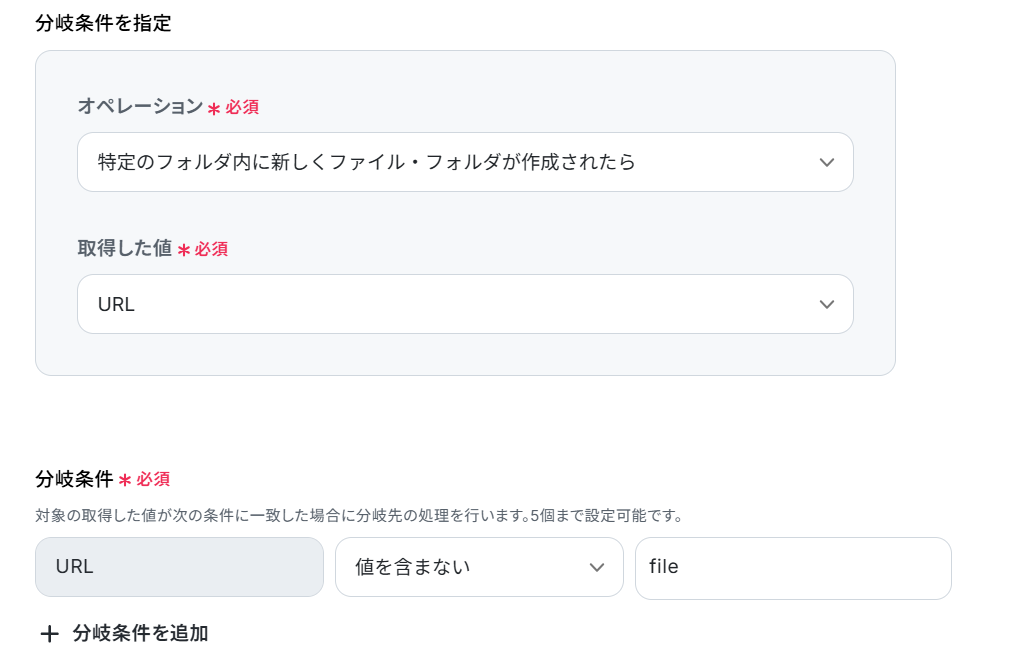
- 次に、オペレーションで分岐機能を設定し、作成されたものがファイルの場合のみ後続の処理に進むようにします。
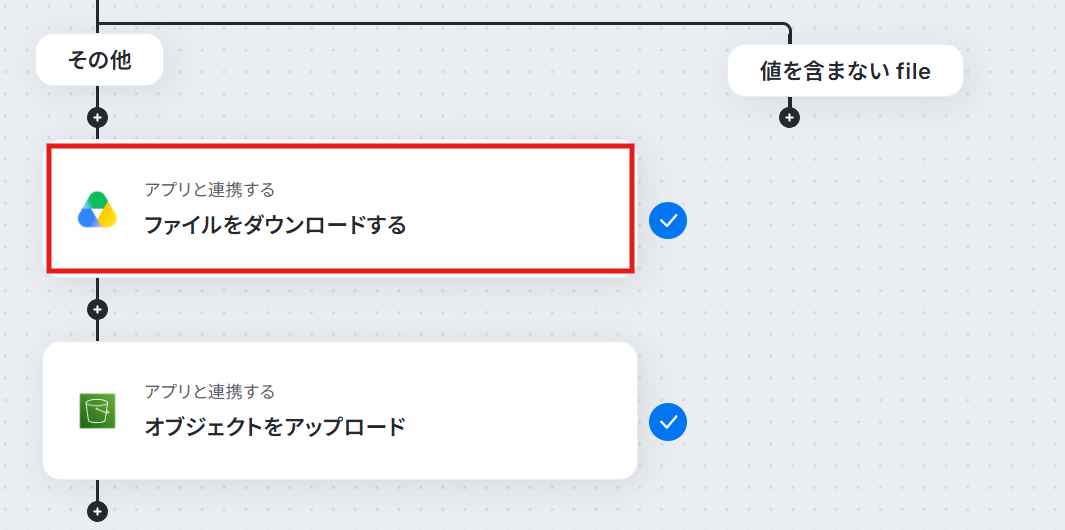
- 次に、オペレーションでGoogle Driveの「ファイルをダウンロードする」アクションを設定し、トリガーで検知したファイルをダウンロードします。
- 最後に、オペレーションでAmazon S3の「オブジェクトをアップロード」アクションを設定し、ダウンロードしたファイルを格納します。
※「トリガー」:フロー起動のきっかけとなるアクション、「オペレーション」:トリガー起動後、フロー内で処理を行うアクション
■このワークフローのカスタムポイント- Google Driveのトリガー設定で、ファイルの作成を検知する対象のフォルダを任意で設定してください。
- Amazon S3へファイルをアップロードする際に、格納先のバケットやオブジェクトキー(ファイル名)を任意で設定してください。
■注意事項- Google DriveとAmazon S3のそれぞれとYoomを連携してください。
- トリガーは5分、10分、15分、30分、60分の間隔で起動間隔を選択できます。
- プランによって最短の起動間隔が異なりますので、ご注意ください。
- ダウンロード可能なファイル容量は最大300MBまでです。アプリの仕様によっては300MB未満になる可能性があるので、ご注意ください。
- トリガー、各オペレーションでの取り扱い可能なファイル容量の詳細は「ファイルの容量制限について」をご参照ください。
- 分岐はパーソナルプラン以上、Amazon S3はミニプラン以上でご利用いただける機能(オペレーション)・アプリとなっております。フリープランの場合は設定しているフローボットのオペレーションやデータコネクトはエラーとなりますので、ご注意ください。
- パーソナルプラン・ミニプランなどの有料プランは、2週間の無料トライアルを行うことが可能です。無料トライアル中には制限対象の機能(オペレーション)・アプリを使用することができます。詳しくは、料金プランのページをご参照ください。

- Google DriveとAmazon S3間のファイル連携を手作業で行い、手間を感じている方
- 重要なファイルのバックアップやデータ保管のプロセスを自動化したいと考えている方
- 複数のクラウドストレージ間におけるデータ連携の効率化を進めたい担当者の方
- Google Driveへのファイル保存をきっかけに自動でAmazon S3へ格納されるため、これまで手作業でのアップロードに費やしていた時間を短縮できます。
- 手作業によるファイルのアップロードミスや格納漏れといったヒューマンエラーのリスクを軽減し、データ連携を可能にします。
- はじめに、Google DriveとAmazon S3をYoomと連携します。
- 次に、トリガーでGoogle Driveを選択し、「特定のフォルダ内に新しくファイル・フォルダが作成されたら」というアクションを設定します。
- 次に、オペレーションで分岐機能を設定し、作成されたものがファイルの場合のみ後続の処理に進むようにします。
- 次に、オペレーションでGoogle Driveの「ファイルをダウンロードする」アクションを設定し、トリガーで検知したファイルをダウンロードします。
- 最後に、オペレーションでAmazon S3の「オブジェクトをアップロード」アクションを設定し、ダウンロードしたファイルを格納します。
■このワークフローのカスタムポイント
- Google Driveのトリガー設定で、ファイルの作成を検知する対象のフォルダを任意で設定してください。
- Amazon S3へファイルをアップロードする際に、格納先のバケットやオブジェクトキー(ファイル名)を任意で設定してください。
- Google DriveとAmazon S3のそれぞれとYoomを連携してください。
- トリガーは5分、10分、15分、30分、60分の間隔で起動間隔を選択できます。
- プランによって最短の起動間隔が異なりますので、ご注意ください。
- ダウンロード可能なファイル容量は最大300MBまでです。アプリの仕様によっては300MB未満になる可能性があるので、ご注意ください。
- トリガー、各オペレーションでの取り扱い可能なファイル容量の詳細は「ファイルの容量制限について」をご参照ください。
- 分岐はパーソナルプラン以上、Amazon S3はミニプラン以上でご利用いただける機能(オペレーション)・アプリとなっております。フリープランの場合は設定しているフローボットのオペレーションやデータコネクトはエラーとなりますので、ご注意ください。
- パーソナルプラン・ミニプランなどの有料プランは、2週間の無料トライアルを行うことが可能です。無料トライアル中には制限対象の機能(オペレーション)・アプリを使用することができます。詳しくは、料金プランのページをご参照ください。
Google DriveとAmazon S3の連携フローを作ってみよう
それでは、さっそく実際にGoogle DriveとAmazon S3を連携したフローを作成してみましょう!
今回はYoomを使用して、ノーコードでGoogle DriveとAmazon S3の連携を進めていきますので、もしまだYoomのアカウントをお持ちでない場合は、こちらの登録フォームからアカウントを発行しておきましょう。
※今回連携するアプリの公式サイト:Google Drive / Amazon S3
[Yoomとは]
フローの作成方法
今回はGoogle Driveの特定フォルダにファイルが保存されたら、Amazon S3に格納するフローを作成していきます!
作成の流れは大きく分けて以下です。
- Google DriveとAmazon S3をマイアプリ連携
- 該当のテンプレートをコピー
- Google Driveのトリガー設定および分岐・Amazon S3のアクション設定
- トリガーをONにし、フローが起動するかを確認
■概要Google Driveに保存したファイルを、バックアップやデータ分析のためにAmazon S3へ手作業で移動させていませんか?この作業は手間がかかるだけでなく、アップロードのミスや格納漏れといったヒューマンエラーの原因にもなります。このワークフローを活用すれば、Google DriveとAmazon S3の連携をスムーズに自動化し、特定のフォルダにファイルが追加されるだけで自動的にAmazon S3へファイルが格納されるため、こうしたファイル管理の課題を削減できます。
■このテンプレートをおすすめする方- Google DriveとAmazon S3間のファイル連携を手作業で行い、手間を感じている方
- 重要なファイルのバックアップやデータ保管のプロセスを自動化したいと考えている方
- 複数のクラウドストレージ間におけるデータ連携の効率化を進めたい担当者の方
■このテンプレートを使うメリット- Google Driveへのファイル保存をきっかけに自動でAmazon S3へ格納されるため、これまで手作業でのアップロードに費やしていた時間を短縮できます。
- 手作業によるファイルのアップロードミスや格納漏れといったヒューマンエラーのリスクを軽減し、データ連携を可能にします。
■ワークフローの流れ- はじめに、Google DriveとAmazon S3をYoomと連携します。
- 次に、トリガーでGoogle Driveを選択し、「特定のフォルダ内に新しくファイル・フォルダが作成されたら」というアクションを設定します。
- 次に、オペレーションで分岐機能を設定し、作成されたものがファイルの場合のみ後続の処理に進むようにします。
- 次に、オペレーションでGoogle Driveの「ファイルをダウンロードする」アクションを設定し、トリガーで検知したファイルをダウンロードします。
- 最後に、オペレーションでAmazon S3の「オブジェクトをアップロード」アクションを設定し、ダウンロードしたファイルを格納します。
※「トリガー」:フロー起動のきっかけとなるアクション、「オペレーション」:トリガー起動後、フロー内で処理を行うアクション
■このワークフローのカスタムポイント- Google Driveのトリガー設定で、ファイルの作成を検知する対象のフォルダを任意で設定してください。
- Amazon S3へファイルをアップロードする際に、格納先のバケットやオブジェクトキー(ファイル名)を任意で設定してください。
■注意事項- Google DriveとAmazon S3のそれぞれとYoomを連携してください。
- トリガーは5分、10分、15分、30分、60分の間隔で起動間隔を選択できます。
- プランによって最短の起動間隔が異なりますので、ご注意ください。
- ダウンロード可能なファイル容量は最大300MBまでです。アプリの仕様によっては300MB未満になる可能性があるので、ご注意ください。
- トリガー、各オペレーションでの取り扱い可能なファイル容量の詳細は「ファイルの容量制限について」をご参照ください。
- 分岐はパーソナルプラン以上、Amazon S3はミニプラン以上でご利用いただける機能(オペレーション)・アプリとなっております。フリープランの場合は設定しているフローボットのオペレーションやデータコネクトはエラーとなりますので、ご注意ください。
- パーソナルプラン・ミニプランなどの有料プランは、2週間の無料トライアルを行うことが可能です。無料トライアル中には制限対象の機能(オペレーション)・アプリを使用することができます。詳しくは、料金プランのページをご参照ください。
- Google DriveとAmazon S3間のファイル連携を手作業で行い、手間を感じている方
- 重要なファイルのバックアップやデータ保管のプロセスを自動化したいと考えている方
- 複数のクラウドストレージ間におけるデータ連携の効率化を進めたい担当者の方
- Google Driveへのファイル保存をきっかけに自動でAmazon S3へ格納されるため、これまで手作業でのアップロードに費やしていた時間を短縮できます。
- 手作業によるファイルのアップロードミスや格納漏れといったヒューマンエラーのリスクを軽減し、データ連携を可能にします。
- はじめに、Google DriveとAmazon S3をYoomと連携します。
- 次に、トリガーでGoogle Driveを選択し、「特定のフォルダ内に新しくファイル・フォルダが作成されたら」というアクションを設定します。
- 次に、オペレーションで分岐機能を設定し、作成されたものがファイルの場合のみ後続の処理に進むようにします。
- 次に、オペレーションでGoogle Driveの「ファイルをダウンロードする」アクションを設定し、トリガーで検知したファイルをダウンロードします。
- 最後に、オペレーションでAmazon S3の「オブジェクトをアップロード」アクションを設定し、ダウンロードしたファイルを格納します。
■このワークフローのカスタムポイント
- Google Driveのトリガー設定で、ファイルの作成を検知する対象のフォルダを任意で設定してください。
- Amazon S3へファイルをアップロードする際に、格納先のバケットやオブジェクトキー(ファイル名)を任意で設定してください。
- Google DriveとAmazon S3のそれぞれとYoomを連携してください。
- トリガーは5分、10分、15分、30分、60分の間隔で起動間隔を選択できます。
- プランによって最短の起動間隔が異なりますので、ご注意ください。
- ダウンロード可能なファイル容量は最大300MBまでです。アプリの仕様によっては300MB未満になる可能性があるので、ご注意ください。
- トリガー、各オペレーションでの取り扱い可能なファイル容量の詳細は「ファイルの容量制限について」をご参照ください。
- 分岐はパーソナルプラン以上、Amazon S3はミニプラン以上でご利用いただける機能(オペレーション)・アプリとなっております。フリープランの場合は設定しているフローボットのオペレーションやデータコネクトはエラーとなりますので、ご注意ください。
- パーソナルプラン・ミニプランなどの有料プランは、2週間の無料トライアルを行うことが可能です。無料トライアル中には制限対象の機能(オペレーション)・アプリを使用することができます。詳しくは、料金プランのページをご参照ください。
ステップ1:Google DriveとAmazon S3をマイアプリ連携
ここでは、Yoomとそれぞれのアプリを連携して、操作が行えるようにしていきます。まずは基本的な設定方法を解説しているナビをご覧ください!
Google DriveはGoogle スプレッドシートと同様の手順で連携できます。
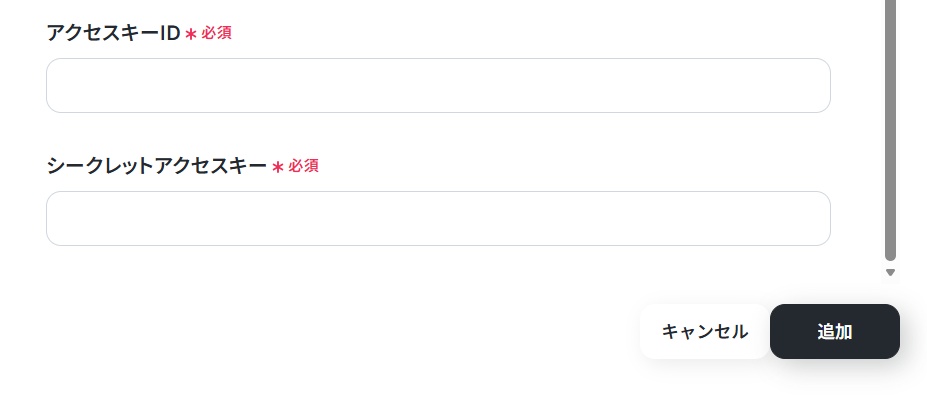
Amazon S3と連携
以下の画面で必須項目を設定してください。
※Amazon S3は、ミニプラン以上をご利用の方向けのアプリです。フリープラン・パーソナルプランの場合は設定しているワークフローのオペレーションやデータコネクトはエラーとなりますので、ご注意ください。
※パーソナルプランなどの有料プランは2週間の無料トライアルが可能です。無料トライアル中なら、普段制限されているアプリや機能も自由にお試しいただけますよ。詳細は料金プランのページで紹介しているので、ぜひ活用してみてください。 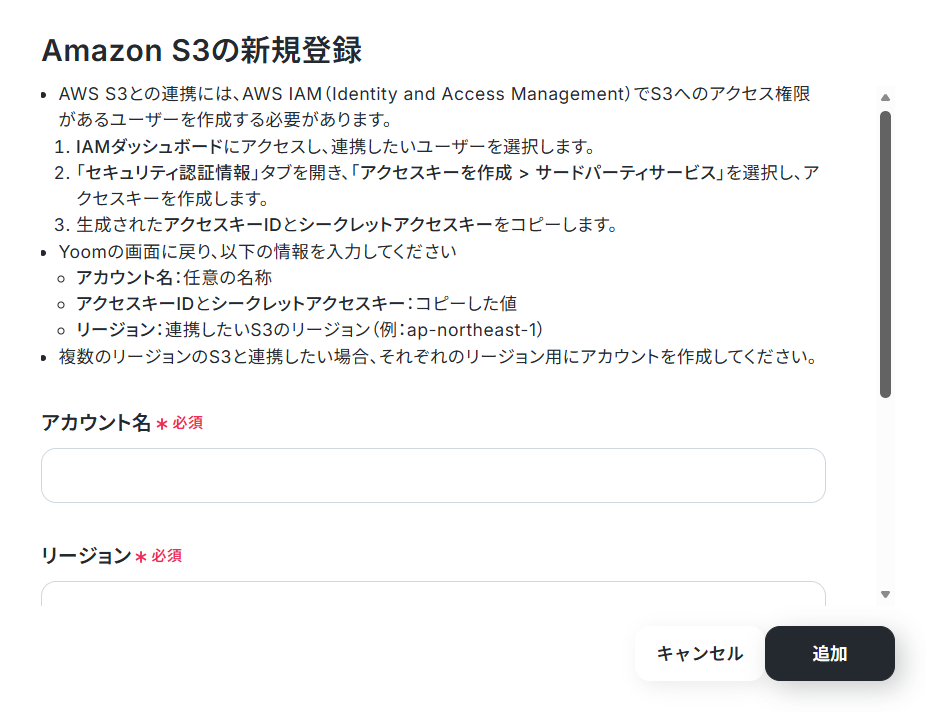
ステップ2:テンプレートをコピーする
続いてYoomのテンプレートをコピーします。以下バナーの「試してみる」をクリックしましょう。
■概要Google Driveに保存したファイルを、バックアップやデータ分析のためにAmazon S3へ手作業で移動させていませんか?この作業は手間がかかるだけでなく、アップロードのミスや格納漏れといったヒューマンエラーの原因にもなります。このワークフローを活用すれば、Google DriveとAmazon S3の連携をスムーズに自動化し、特定のフォルダにファイルが追加されるだけで自動的にAmazon S3へファイルが格納されるため、こうしたファイル管理の課題を削減できます。
■このテンプレートをおすすめする方- Google DriveとAmazon S3間のファイル連携を手作業で行い、手間を感じている方
- 重要なファイルのバックアップやデータ保管のプロセスを自動化したいと考えている方
- 複数のクラウドストレージ間におけるデータ連携の効率化を進めたい担当者の方
■このテンプレートを使うメリット- Google Driveへのファイル保存をきっかけに自動でAmazon S3へ格納されるため、これまで手作業でのアップロードに費やしていた時間を短縮できます。
- 手作業によるファイルのアップロードミスや格納漏れといったヒューマンエラーのリスクを軽減し、データ連携を可能にします。
■ワークフローの流れ- はじめに、Google DriveとAmazon S3をYoomと連携します。
- 次に、トリガーでGoogle Driveを選択し、「特定のフォルダ内に新しくファイル・フォルダが作成されたら」というアクションを設定します。
- 次に、オペレーションで分岐機能を設定し、作成されたものがファイルの場合のみ後続の処理に進むようにします。
- 次に、オペレーションでGoogle Driveの「ファイルをダウンロードする」アクションを設定し、トリガーで検知したファイルをダウンロードします。
- 最後に、オペレーションでAmazon S3の「オブジェクトをアップロード」アクションを設定し、ダウンロードしたファイルを格納します。
※「トリガー」:フロー起動のきっかけとなるアクション、「オペレーション」:トリガー起動後、フロー内で処理を行うアクション
■このワークフローのカスタムポイント- Google Driveのトリガー設定で、ファイルの作成を検知する対象のフォルダを任意で設定してください。
- Amazon S3へファイルをアップロードする際に、格納先のバケットやオブジェクトキー(ファイル名)を任意で設定してください。
■注意事項- Google DriveとAmazon S3のそれぞれとYoomを連携してください。
- トリガーは5分、10分、15分、30分、60分の間隔で起動間隔を選択できます。
- プランによって最短の起動間隔が異なりますので、ご注意ください。
- ダウンロード可能なファイル容量は最大300MBまでです。アプリの仕様によっては300MB未満になる可能性があるので、ご注意ください。
- トリガー、各オペレーションでの取り扱い可能なファイル容量の詳細は「ファイルの容量制限について」をご参照ください。
- 分岐はパーソナルプラン以上、Amazon S3はミニプラン以上でご利用いただける機能(オペレーション)・アプリとなっております。フリープランの場合は設定しているフローボットのオペレーションやデータコネクトはエラーとなりますので、ご注意ください。
- パーソナルプラン・ミニプランなどの有料プランは、2週間の無料トライアルを行うことが可能です。無料トライアル中には制限対象の機能(オペレーション)・アプリを使用することができます。詳しくは、料金プランのページをご参照ください。
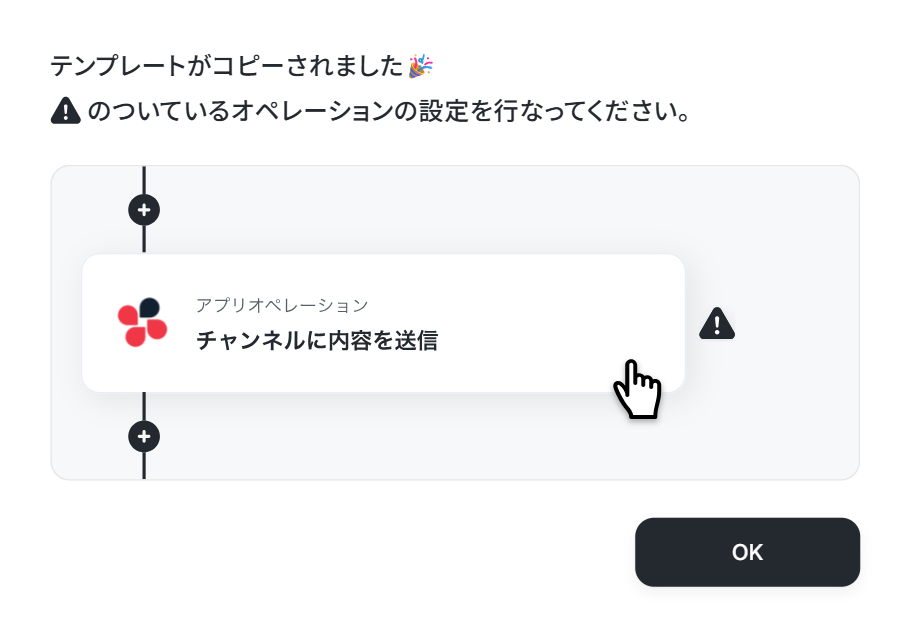
下記の画面が表示されたらテンプレートのコピーは完了です。- Google DriveとAmazon S3間のファイル連携を手作業で行い、手間を感じている方
- 重要なファイルのバックアップやデータ保管のプロセスを自動化したいと考えている方
- 複数のクラウドストレージ間におけるデータ連携の効率化を進めたい担当者の方
- Google Driveへのファイル保存をきっかけに自動でAmazon S3へ格納されるため、これまで手作業でのアップロードに費やしていた時間を短縮できます。
- 手作業によるファイルのアップロードミスや格納漏れといったヒューマンエラーのリスクを軽減し、データ連携を可能にします。
- はじめに、Google DriveとAmazon S3をYoomと連携します。
- 次に、トリガーでGoogle Driveを選択し、「特定のフォルダ内に新しくファイル・フォルダが作成されたら」というアクションを設定します。
- 次に、オペレーションで分岐機能を設定し、作成されたものがファイルの場合のみ後続の処理に進むようにします。
- 次に、オペレーションでGoogle Driveの「ファイルをダウンロードする」アクションを設定し、トリガーで検知したファイルをダウンロードします。
- 最後に、オペレーションでAmazon S3の「オブジェクトをアップロード」アクションを設定し、ダウンロードしたファイルを格納します。
■このワークフローのカスタムポイント
- Google Driveのトリガー設定で、ファイルの作成を検知する対象のフォルダを任意で設定してください。
- Amazon S3へファイルをアップロードする際に、格納先のバケットやオブジェクトキー(ファイル名)を任意で設定してください。
- Google DriveとAmazon S3のそれぞれとYoomを連携してください。
- トリガーは5分、10分、15分、30分、60分の間隔で起動間隔を選択できます。
- プランによって最短の起動間隔が異なりますので、ご注意ください。
- ダウンロード可能なファイル容量は最大300MBまでです。アプリの仕様によっては300MB未満になる可能性があるので、ご注意ください。
- トリガー、各オペレーションでの取り扱い可能なファイル容量の詳細は「ファイルの容量制限について」をご参照ください。
- 分岐はパーソナルプラン以上、Amazon S3はミニプラン以上でご利用いただける機能(オペレーション)・アプリとなっております。フリープランの場合は設定しているフローボットのオペレーションやデータコネクトはエラーとなりますので、ご注意ください。
- パーソナルプラン・ミニプランなどの有料プランは、2週間の無料トライアルを行うことが可能です。無料トライアル中には制限対象の機能(オペレーション)・アプリを使用することができます。詳しくは、料金プランのページをご参照ください。
ステップ3:Google Driveのトリガー設定
まずは「特定のフォルダ内に新しくファイル・フォルダが作成されたら」をクリックしてください。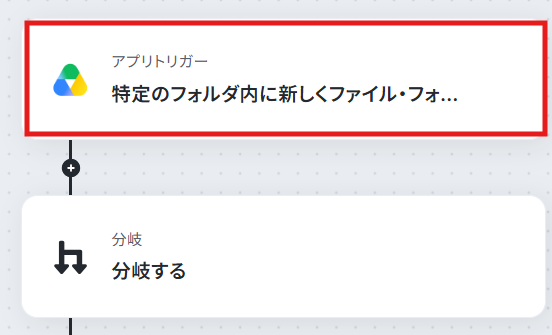
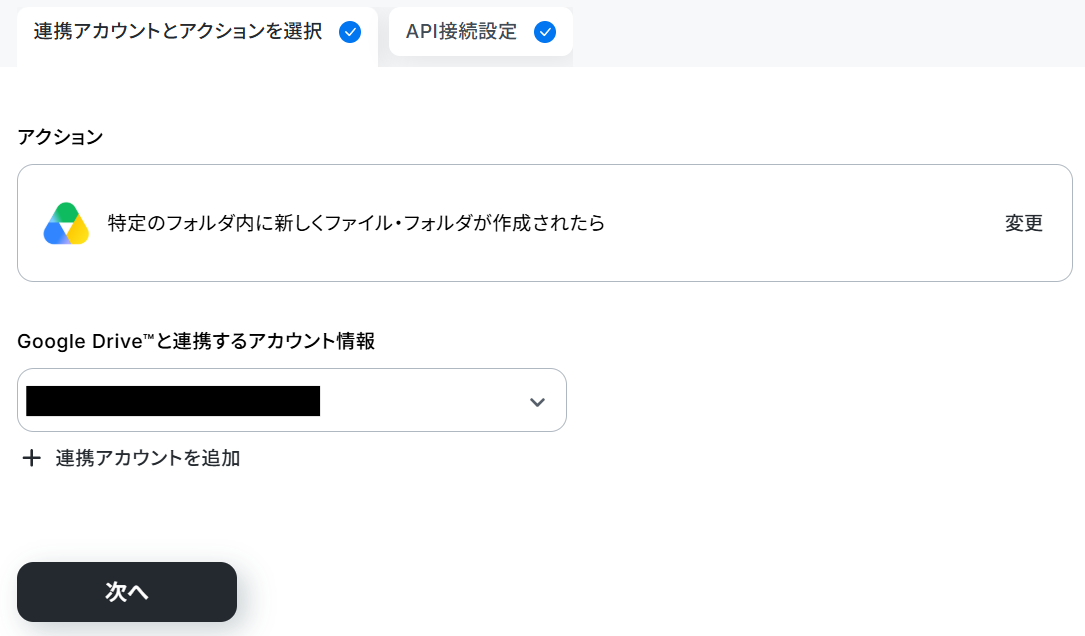
連携するアカウント情報を確認し、アクションはテンプレート通りのまま「次へ」をクリックして進んでください。
フローに戻り、必須項目を設定します。
- トリガーの起動間隔:5分、10分、15分、30分、60分のいずれかで設定できます。
※ご利用プランによって、設定できるトリガーの最短間隔が違うので、その点は要チェックです。
なお、基本的にはそのプランの最短の起動間隔にしてお使いいただくことをおすすめします。 - フォルダID:入力してください。
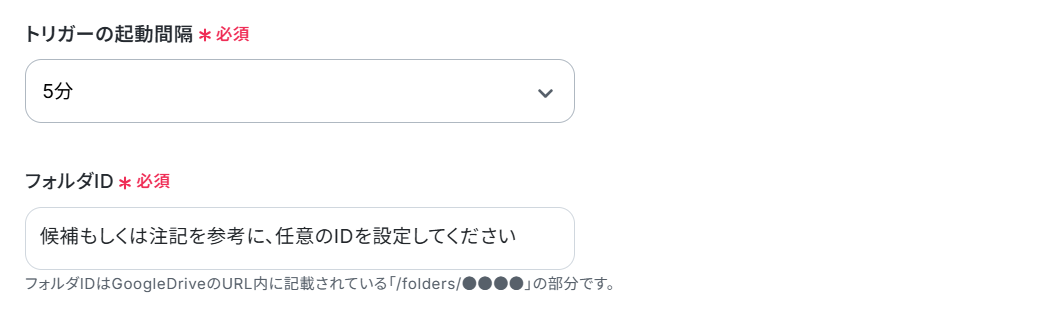
ここでファイルをアップロードします。

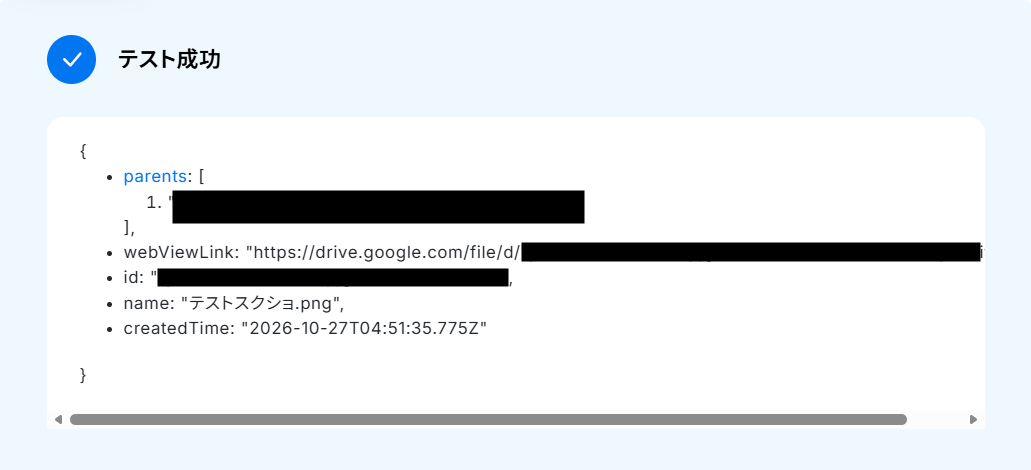
フローに戻り、テストします。
成功したら完了をクリックしましょう。
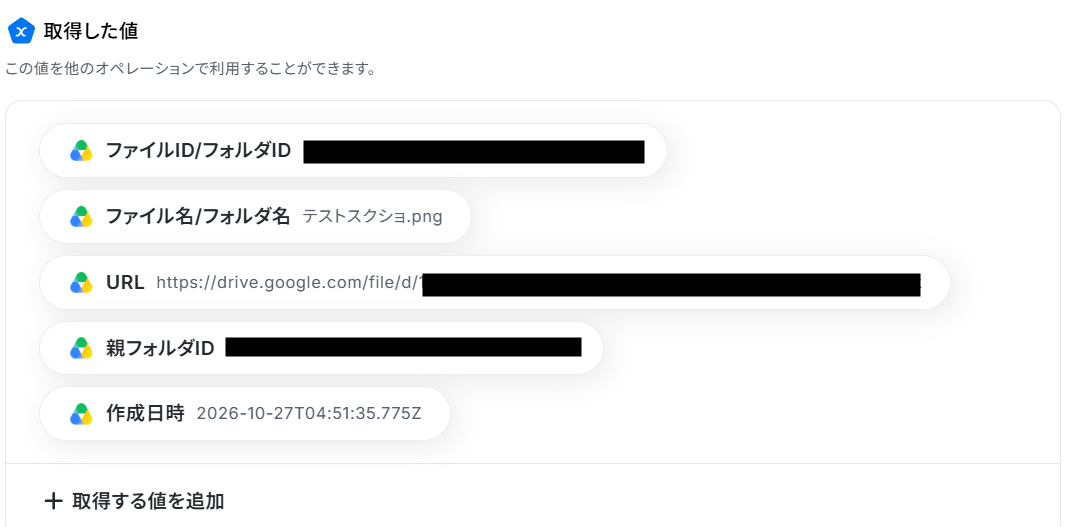
※取得した値とは?
トリガーやオペレーション設定時に、「テスト」を実行して取得した値のことを指します。
後続のオペレーション設定時の値として利用でき、フローボットを起動する度に変動した値となります。
ステップ4:分岐する設定
ここでは、作成されたものがファイルの場合のみ後続の処理に進むようにします。「分岐する」をクリックしてください。
※「分岐する」オペレーションは、パーソナルプラン以上でご利用いただけます。フリープランで利用するとエラーになってしまうのでご注意ください。
パーソナルプランなどの有料プランは2週間の無料トライアルが可能です。無料トライアル中なら、普段制限されているアプリや機能も自由にお試しいただけますよ。詳細は料金プランのページで紹介しているので、ぜひ活用してみてください。
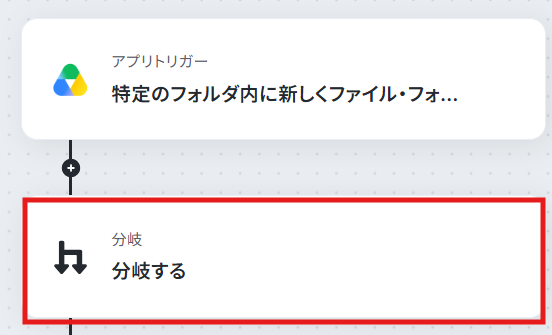
ここではすでに設定されているので、内容を確認して完了をクリックしてください。
ステップ5:ファイルをダウンロードする設定
ここでは、トリガーで検知したファイルをダウンロードします。「ファイルをダウンロードする」をクリックしてください。
※ダウンロード可能なファイル容量は最大300MBまでです。アプリの仕様によっては300MB未満になる可能性があるので、ご注意ください。
トリガー、各オペレーションでの取り扱い可能なファイル容量の詳細は「ファイルの容量制限について」をご参照ください。
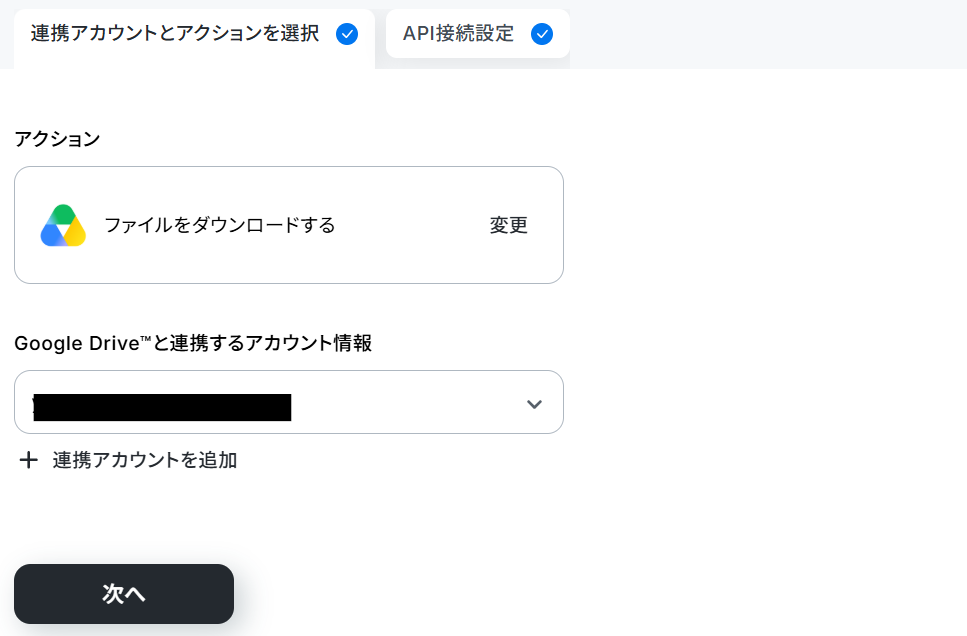
連携するアカウント情報を確認し、アクションはテンプレート通りのまま「次へ」をクリックして進んでください。
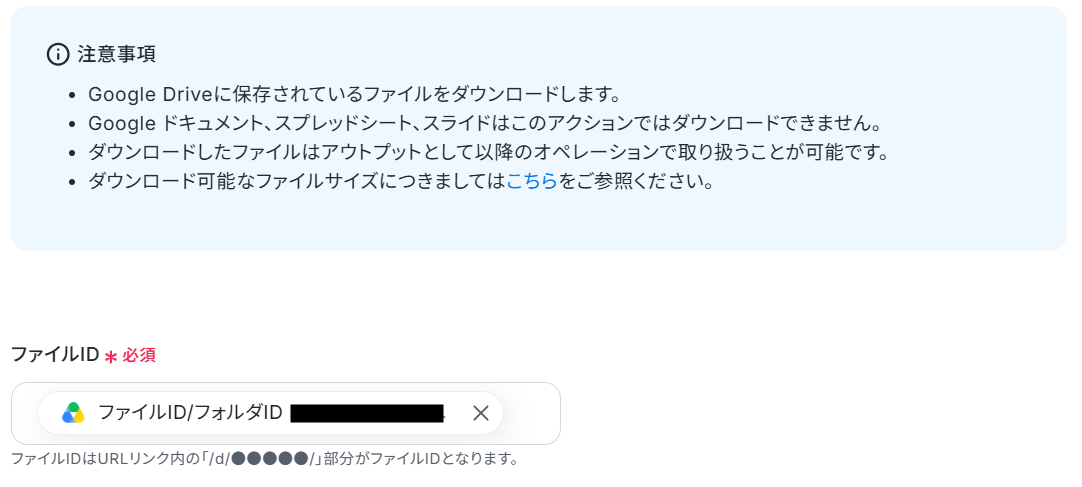
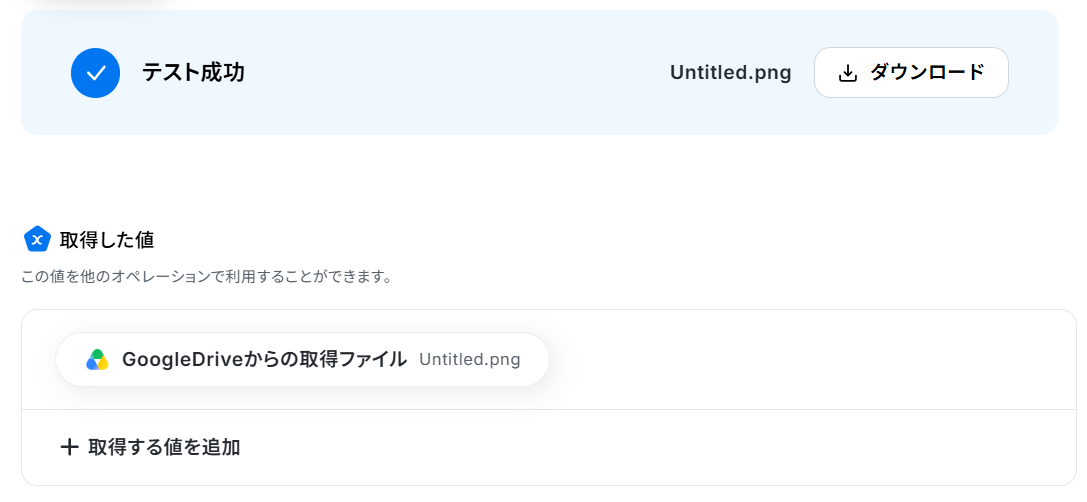
ファイルIDは既に設定されているので、テストします。
成功したら完了をクリックしてください。
ステップ6:オブジェクトをアップロードする設定
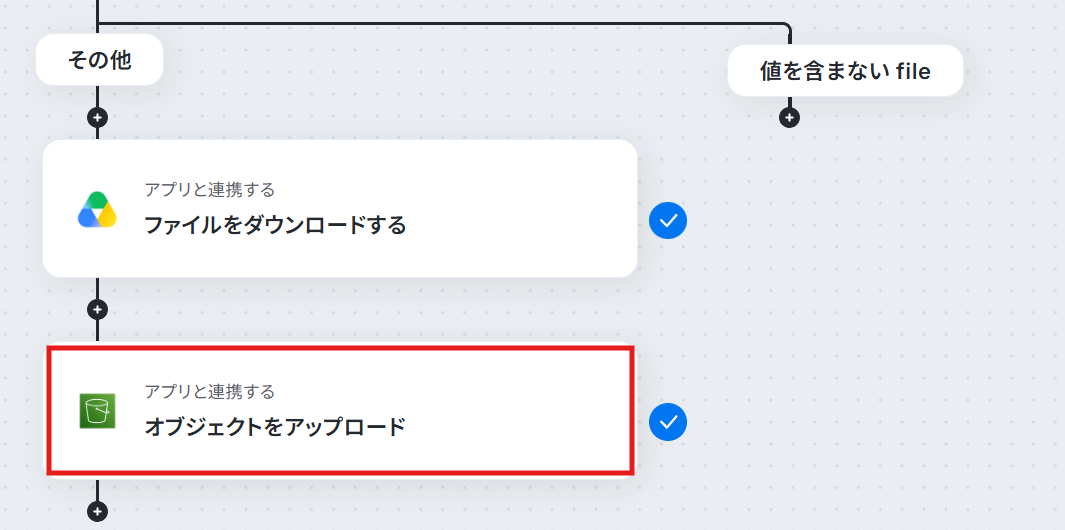
ここでは、ダウンロードしたファイルを指定のバケットに格納します。「オブジェクトをアップロード」をクリックしてください。
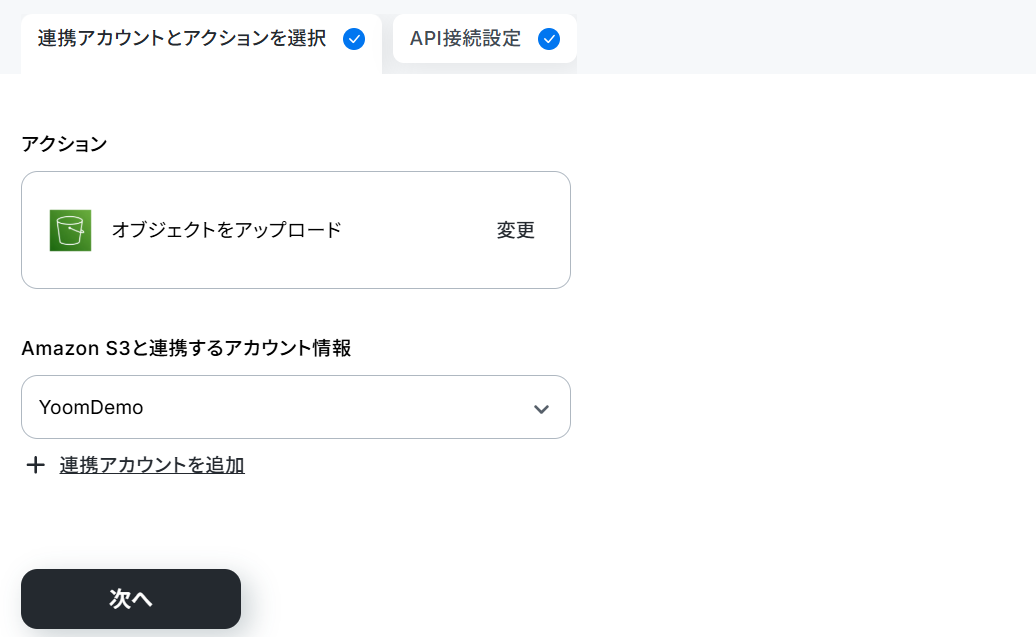
連携するアカウント情報を確認し、アクションはテンプレート通りのまま「次へ」をクリックして進んでください。
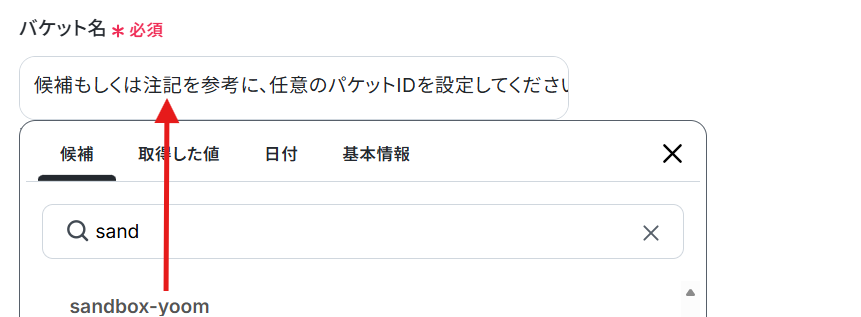
バケット名は候補から選択してください。
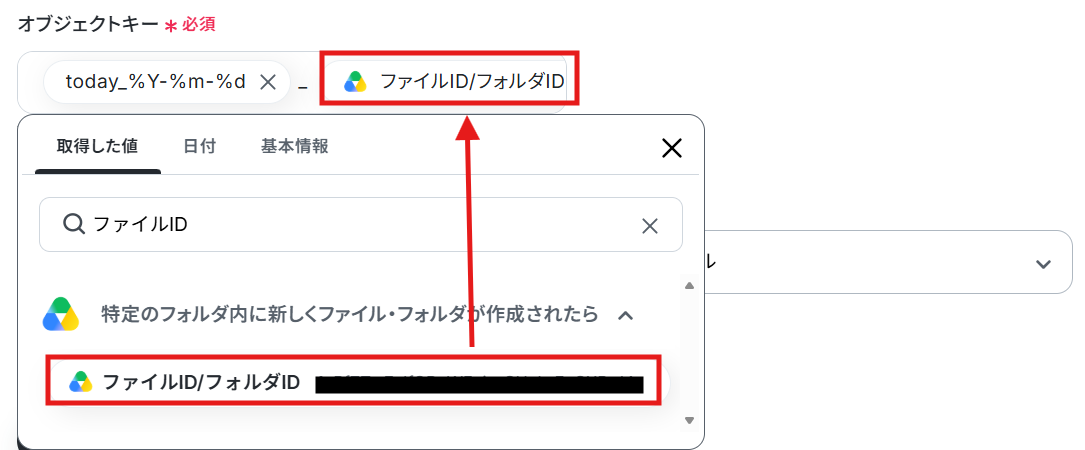
オブジェクトキーは下記のように、日付と取得した値を使って設定しています。
日本語やスペースが入っていると、システム上で文字化けやエラーが起きやすくなります。
そのため、ファイル名は 「半角英数字(例: data_20261027.png など)」 で保存されるように設定してください!
拡張子が必要なので、手入力しておきましょう。
ファイルの添付方法を設定します。

こちらもテストし、成功したら完了をクリックしてください。
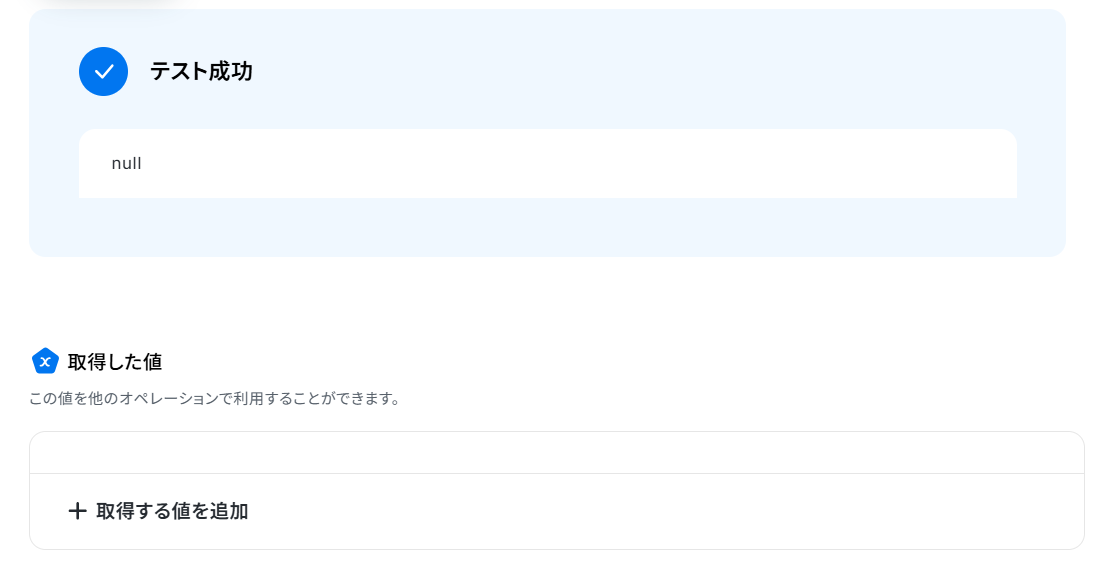
▼アップロードされたオブジェクト

ステップ7:フロー稼働の準備完了
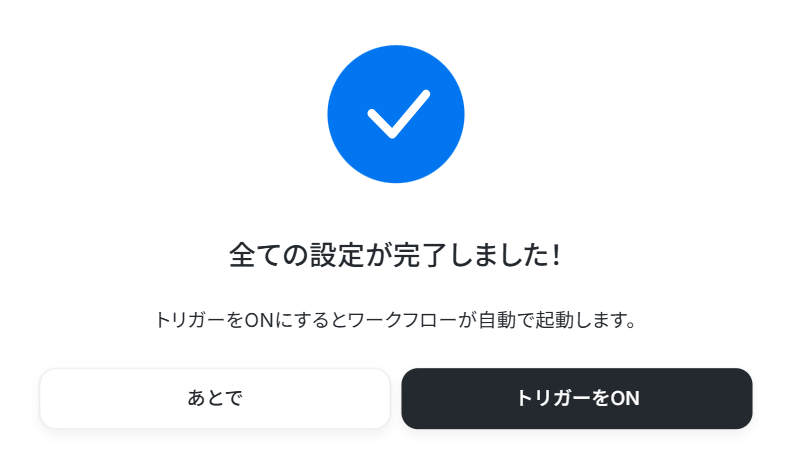
フロー画面に戻り、以下のようなメニューが表示されていればOKです!早速フローを起動させる場合は、「トリガーをON」をクリックしましょう。
Google DriveとAmazon S3を使ったその他の自動化例
普段使用している様々なアプリと組み合わせることで、幅広い業務を効率化させられますよ。
Google Driveを使った自動化例
フォルダ作成時のチャット通知や、格納されたファイルの承認ワークフロー、外部への送付をシームレスに完結できるでしょう。
手書き画像のテキスト化や、アプリ間のファイル同期、ステータスに合わせた移動・改名もノーコードで自動化します。
手作業による管理や転記ミスをなくし、常に整理された情報共有環境を構築しましょう。
■概要Google Driveで新しいフォルダを作成した際、関係者への共有をMicrosoft Teamsで行う作業は、単純ですが手間がかかる業務ではないでしょうか。このワークフローを活用すれば、Google Driveで特定のフォルダ内に新しいフォルダが作成されたことを自動で検知し、指定したMicrosoft Teamsのチャネルへ即座に通知できます。これにより、情報共有の迅速化と連絡漏れの防止を実現します。
■このテンプレートをおすすめする方- Google DriveとMicrosoft Teamsを連携させ、情報共有を効率化したいと考えている方
- プロジェクト単位でのフォルダ共有が多く、関係者への迅速な通知フローを構築したい方
- 手作業による連絡の遅れや共有漏れを防ぎ、業務の正確性を高めたいチームリーダーの方
■このテンプレートを使うメリット- Google Driveにフォルダが作成されると自動でMicrosoft Teamsに通知が飛ぶため、これまで手作業で行っていた連絡の手間を削減できます。
- 手動での通知による連絡漏れや宛先の間違いといったヒューマンエラーを防ぎ、確実な情報共有の仕組みを構築できます。
■フローボットの流れ- はじめに、Google DriveとMicrosoft TeamsのアカウントをそれぞれYoomと連携します。
- 次に、トリガーでGoogle Driveを選択し、「新しくファイル・フォルダが作成されたら」というアクションを設定し、監視したい親フォルダを指定します。
- 最後に、オペレーションでMicrosoft Teamsを選択し、「チャネルにメッセージを送る」アクションを設定します。トリガーで取得した新しいフォルダ名やURLなどの情報を含めたメッセージを、指定のチャネルに送信するよう設定します。
※「トリガー」:フロー起動のきっかけとなるアクション、「オペレーション」:トリガー起動後、フロー内で処理を行うアクション
■このワークフローのカスタムポイント- Google Driveのトリガー設定では、通知のきっかけとしたいフォルダを任意で指定してください。
- Microsoft Teamsのオペレーションでは、通知先のチームやチャネル、送信するメッセージ内容を自由にカスタマイズすることが可能です。
- Microsoft Teamsとの連携には、一般法人向けのMicrosoft 365プランが必要です。家庭向けプランの場合、認証に失敗する可能性があるためご注意ください。
■注意事項- Google Drive、Microsoft TeamsのそれぞれとYoomを連携してください。
- Microsoft365(旧Office365)には、家庭向けプランと一般法人向けプラン(Microsoft365 Business)があり、一般法人向けプランに加入していない場合には認証に失敗する可能性があります。
- トリガーは5分、10分、15分、30分、60分の間隔で起動間隔を選択できます。
- プランによって最短の起動間隔が異なりますので、ご注意ください。
手書きのメモや書類の内容を、都度PCに手入力で転記する作業に手間を感じていませんか。
このワークフローを活用すれば、Google Driveにアップロードされた手書きの画像ファイルをOCR機能で自動でテキスト化し、その内容をもとにJootoへタスクを追加する一連の流れを自動化できます。面倒な転記作業をなくし、情報の共有とタスク管理をスムーズにします。■このテンプレートをおすすめする方- 手書きの議事録やメモをOCRでデータ化し、タスク管理を効率化したいと考えている方
- Google DriveとJootoを利用しており、手作業での情報連携に課題を感じている方
- 現場からの手書き報告書をもとにしたタスク作成プロセスを自動化したいチームリーダーの方
■このテンプレートを使うメリット- 手書きの画像ファイルをアップロードするだけでタスクが自動作成されるため、これまで手作業でのOCR処理や転記に費やしていた時間を短縮できます。
- 手作業でのデータ転記が不要になることで、入力間違いやタスクの作成漏れといったヒューマンエラーの発生を防ぎ、業務の正確性を高めます。
■フローボットの流れ- はじめに、Google DriveとJootoをYoomと連携します。
- 次に、トリガーでGoogle Driveを選択し、「特定のフォルダ内に新しくファイル・フォルダが作成されたら」というアクションを設定します。
- 続いて、オペレーションでGoogle Driveの「ファイルをダウンロードする」アクションを設定し、トリガーで検知したファイルを指定します。
- 次に、OCR機能の「任意の画像やPDFを読み取る」アクションを設定し、ダウンロードしたファイルを読み取ります。
- 最後に、オペレーションでJootoの「タスクを追加」アクションを設定し、OCRで読み取ったテキスト情報をもとにタスクを作成します。
※「トリガー」:フロー起動のきっかけとなるアクション、「オペレーション」:トリガー起動後、フロー内で処理を行うアクション■このワークフローのカスタムポイント- OCR機能では、読み取りたい手書きの画像ファイルから特定の項目のみを抽出するように任意で設定が可能です。
- Jootoでタスクを追加する際に、タスクの説明欄などにOCR機能で読み取ったテキスト情報を変数として埋め込むなど、自由にカスタマイズが可能です。
■注意事項- Google Drive、JootoのそれぞれとYoomを連携してください。
- トリガーは5分、10分、15分、30分、60分の間隔で起動間隔を選択できます。
- プランによって最短の起動間隔が異なりますので、ご注意ください。
- OCR_AIオペレーションはチームプラン・サクセスプランでのみご利用いただける機能となっております。フリープラン・ミニプランの場合は設定しているフローボットのオペレーションはエラーとなりますので、ご注意ください。
- チームプランやサクセスプランなどの有料プランは、2週間の無料トライアルを行うことが可能です。無料トライアル中には制限対象のアプリやAI機能(オペレーション)を使用することができます。
- OCRデータは6,500文字以上のデータや文字が小さい場合などは読み取れない場合があるので、ご注意ください。
- ダウンロード可能なファイル容量は最大300MBまでです。アプリの仕様によっては300MB未満になる可能性があるので、ご注意ください。
- トリガー、各オペレーションでの取り扱い可能なファイル容量の詳細は下記をご参照ください。
https://intercom.help/yoom/ja/articles/9413924
■概要Google Driveに格納された請求書や申請書などのファイルをもとに、手作業で承認依頼の連絡やMicrosoft Excelへの記録を行っていませんか?こうした定型的な業務は、対応漏れや転記ミスの原因となりがちです。このワークフローを活用すれば、Google Driveへのファイル格納をきっかけに、担当者への承認依頼と承認後のMicrosoft Excelへの記録を自動で実行できます。一連の承認プロセスを効率化し、業務の正確性を高めることが可能です。
■このテンプレートをおすすめする方- Google Driveに格納されたファイルをもとに、手動で承認プロセスを進めている方
- 承認後の情報をMicrosoft Excelへ転記する作業に手間を感じているチームリーダーの方
- ファイル管理から承認、記録までの一連のフローを自動化し、業務の抜け漏れを防ぎたい方
■このテンプレートを使うメリット- Google Driveへのファイル格納から承認依頼、Microsoft Excelへの記録までが自動化されるため、これまで手作業に費やしていた時間を短縮できます。
- 手作業による承認依頼の送信漏れや、Microsoft Excelへの転記ミスといったヒューマンエラーの発生を防ぎ、業務の正確性を高めます。
■フローボットの流れ- はじめに、Google DriveとMicrosoft ExcelをYoomと連携します。
- 次に、トリガーでGoogle Driveを選択し、「特定のフォルダ内に新しくファイル・フォルダが作成されたら」というアクションを設定します。
- 次に、オペレーションで「承認を依頼する」アクションを設定し、担当者へ承認依頼を送信します。
- 最後に、オペレーションでMicrosoft Excelの「レコードを追加する」アクションを設定し、承認されたファイルに関する情報を指定のファイルに追記します。
※「トリガー」:フロー起動のきっかけとなるアクション、「オペレーション」:トリガー起動後、フロー内で処理を行うアクション
■このワークフローのカスタムポイント- Google Driveのトリガー設定では、どのフォルダにファイルが格納された際にこのワークフローを起動させるか、対象となるフォルダのIDを任意で設定してください。
■注意事項- Google Drive、Microsoft ExcelのそれぞれとYoomを連携してください。
- トリガーは5分、10分、15分、30分、60分の間隔で起動間隔を選択できます。
- プランによって最短の起動間隔が異なりますので、ご注意ください。
- Microsoft365(旧Office365)には、家庭向けプランと一般法人向けプラン(Microsoft365 Business)があり、一般法人向けプランに加入していない場合には認証に失敗する可能性があります。
■概要Google Driveにアップロードした請求書や契約書などを、承認後に取引先へGmailで送付する、といった定型業務はございませんか?手作業での対応は、確認漏れや誤送信のリスクがあるだけでなく、他の重要な業務を圧迫することもあります。このワークフローを活用すれば、Google Driveへのファイル格納をきっかけに、承認依頼からGmailでのファイル送付までを一気通貫で自動化し、こうした課題をスムーズに削減できます。
■このテンプレートをおすすめする方- Google Driveで管理している請求書などを手作業でメール送付している経理・総務担当者の方
- チームで作成した資料の共有前に、承認フローを挟む必要があり非効率だと感じている方
- Google DriveとGmailを使ったファイル共有のプロセスを自動化し、ヒューマンエラーを防ぎたい方
■このテンプレートを使うメリット- Google Driveへのファイル格納をトリガーに承認依頼とGmailでの送付が自動化され、これまで手作業で行っていた一連の作業時間を短縮できます。
- 手動でのファイル添付や宛先指定が減るため、送信ミスや承認漏れといったヒューマンエラーの発生を防ぎ、業務の正確性を高めます。
■フローボットの流れ- はじめに、Google DriveとGmailをYoomと連携します。
- 次に、トリガーでGoogle Driveを選択し、「新しくファイル・フォルダが作成されたら」というアクションを設定します。
- 次に、オペレーションで、Google Driveの「画像ファイル・PDFファイルをダウンロードする」アクションを設定し、トリガーで検知したファイルをダウンロードします。
- 続けて、オペレーションで「承認を依頼する」アクションを設定し、任意の担当者へ承認を依頼します。
- 最後に、承認された場合にのみ後続の処理が実行されるよう設定した上で、Gmailの「メールを送る」アクションを設定し、ダウンロードしたファイルを添付して送付します。
※「トリガー」:フロー起動のきっかけとなるアクション、「オペレーション」:トリガー起動後、フロー内で処理を行うアクション
■このワークフローのカスタムポイント- Google Driveのトリガー設定では、「承認依頼用」や「顧客送付用」など、特定のフォルダのみを監視対象として任意で設定できます。
- Gmailでメールを送るアクションでは、宛先や件名、本文の内容を自由にカスタマイズし、Google Driveから取得したファイル名などを自動で差し込むことも可能です。
■注意事項- Google Drive、GmailのそれぞれとYoomを連携してください。
- トリガーは5分、10分、15分、30分、60分の間隔で起動間隔を選択できます。
- プランによって最短の起動間隔が異なりますので、ご注意ください。
- ダウンロード可能なファイル容量は最大300MBまでです。アプリの仕様によっては300MB未満になる可能性があるので、ご注意ください。
- トリガー、各オペレーションでの取り扱い可能なファイル容量の詳細は「ファイルの容量制限について」をご参照ください。
■概要
定期的なバックアップやチーム間でのファイル共有のために、Google DriveとDropbox間で手作業のファイル移動を行っていませんか。
こうした定型的な作業は手間がかかるだけでなく、作業のし忘れといったリスクも伴います。
このワークフローを活用すれば、指定した日時にGoogle Drive内の複数ファイルを自動でDropboxへ格納できるため、手作業によるファイル管理の非効率を解消します。
■このテンプレートをおすすめする方
- Google DriveとDropboxを併用しており、定期的なファイル移行に手間を感じている方
- 複数ツール間でのファイル管理を効率化し、バックアップ体制を強化したい情報システム担当者の方
- 手作業によるファイル移動での共有漏れや、作業忘れなどのヒューマンエラーを防ぎたい方
■このテンプレートを使うメリット
- 指定した日時に自動で処理が実行されるため、これまで手作業で行っていたファイル移動の時間を削減できます。
- 手作業で起こりうるファイルの移動漏れや格納先の間違いといったミスを防ぎ、確実なファイル管理を実現します。
■フローボットの流れ
- はじめに、Google DriveとDropboxをYoomと連携します。
- 次に、トリガーで、スケジュールトリガーを選択し、ワークフローを起動したい日時を設定します。
- オペレーションで、Google Driveの「特定フォルダ内のファイル・フォルダの一覧を取得」アクションを設定し、対象フォルダを指定します。
- 続いて、繰り返し処理機能を設定し、取得したファイル情報をもとに、後続の処理をファイルの数だけ繰り返します。
- 繰り返し処理の中で、Google Driveの「ファイルをダウンロードする」アクションを設定します。
- 最後に、Dropboxの「ファイルをアップロードする」アクションを設定し、ダウンロードしたファイルを指定のフォルダに格納します。
※「トリガー」:フロー起動のきっかけとなるアクション、「オペレーション」:トリガー起動後、フロー内で処理を行うアクション
■このワークフローのカスタムポイント
- Google Driveでファイル一覧を取得するアクションで、対象としたいフォルダのIDを任意で設定してください。
- 繰り返し処理の中でGoogle Driveからファイルをダウンロードする際に、ファイルIDを動的に指定してください。
- Dropboxにファイルをアップロードするアクションで、格納先のフォルダパスやファイル名、ファイルの添付方法を任意で設定してください。
■注意事項
- Google Drive、DropboxのそれぞれとYoomを連携してください。
■概要
メールで受け取ったWordファイルを、都度オンラインのコンバーターでPDFに変換し、手作業でフォルダに保存する業務に手間を感じていませんか。
このワークフローは、特定のGmailを受信したことをきっかけに、添付されたWordファイルをRPA機能が自動でPDFに変換し、Google Driveへ格納します。手作業で行っていた一連のファイル変換と保存作業を自動化し、業務の効率化を実現します。
■このテンプレートをおすすめする方
- Wordで作成された請求書や見積書などをメールで受け取り、PDFで保存している方
- 手作業でのファイル形式の変換や、フォルダへの格納作業に手間を感じている方
- オンラインのWebサイトなどを利用した定型業務を自動化し、コア業務に集中したい方
■このテンプレートを使うメリット
- メール受信をトリガーにファイル変換から保存までを自動で実行するため、これまで手作業に費やしていた時間を短縮できます。
- 手動でのファイル変換やアップロード作業がなくなるため、変換ミスや保存漏れといったヒューマンエラーの防止に繋がります。
■フローボットの流れ
- はじめに、GmailとGoogle DriveをYoomと連携します。
- 次に、トリガーでGmailを選択し、「特定のキーワードに一致するメールを受信したら」というアクションを設定し、添付ファイルを取得します。
- 次に、オペレーションの分岐機能で、添付ファイルが存在する場合のみ後続のアクションが実行されるよう設定します。
- 次に、オペレーションのRPA機能で、任意のword to pdf converter onlineのサイトを開き、取得したファイルをアップロードしてPDFに変換・ダウンロードするようブラウザ操作を設定します。
- 最後に、オペレーションでGoogle Driveの「ファイルをアップロードする」アクションを設定し、変換されたPDFファイルを指定のフォルダに格納します。
※「トリガー」:フロー起動のきっかけとなるアクション、「オペレーション」:トリガー起動後、フロー内で処理を行うアクション
■このワークフローのカスタムポイント
- Gmailのトリガー設定では、起動の条件となるメールのキーワード(件名、差出人など)を任意に設定できます。
- 分岐機能では、ファイル形式の判定など、前段のオペレーションで取得した情報を基に後続処理の実行条件を自由にカスタマイズ可能です。
- RPA機能では、操作したいWebページのURLやクリックするボタンなどを自由に設定でき、前段で取得した情報を変数として利用することも可能です。
- Google Driveへのファイルアップロードでは、格納先のフォルダやファイル名を、固定値や前段で取得した情報を変数として設定できます。
■注意事項
- Gmail、Google DriveのそれぞれとYoomを連携してください。
- ブラウザを操作するオペレーションはサクセスプランでのみご利用いただける機能となっております。フリープラン・ミニプラン・チームプランの場合は設定しているフローボットのオペレーションはエラーとなりますので、ご注意ください。
- サクセスプランなどの有料プランは、2週間の無料トライアルを行うことが可能です。無料トライアル中には制限対象のアプリやブラウザを操作するオペレーションを使用することができます。
- ブラウザを操作するオペレーションの設定方法は下記をご参照ください。
https://intercom.help/yoom/ja/articles/9099691 - ブラウザを操作するオペレーションは、ご利用のWebサイトに合わせてカスタマイズしてください。
- トリガーは5分、10分、15分、30分、60分の間隔で起動間隔を選択できます。
- プランによって最短の起動間隔が異なりますので、ご注意ください。
- ダウンロード可能なファイル容量は最大300MBまでです。アプリの仕様によっては300MB未満になる可能性があるので、ご注意ください。
- トリガー、各オペレーションでの取り扱い可能なファイル容量の詳細は下記を参照ください。
https://intercom.help/yoom/ja/articles/9413924 - 分岐はミニプラン以上のプランでご利用いただける機能(オペレーション)となっております。フリープランの場合は設定しているフローボットのオペレーションはエラーとなりますので、ご注意ください。
- ミニプランなどの有料プランは、2週間の無料トライアルを行うことが可能です。無料トライアル中には制限対象のアプリや機能(オペレーション)を使用することができます。
■概要GitHubでのIssue管理に際し、関連するドキュメントや資料をGoogle Driveで手動作成・管理することに手間を感じていませんか。Issueごとにフォルダを作成し、情報を整理する作業は、単純ながらも抜け漏れや命名ミスが発生しやすい業務です。
このワークフローを活用することで、GitHubとGoogle Driveをスムーズに連携できます。GitHubで新しいIssueが作成されると、その内容に応じたフォルダがGoogle Driveに自動で作成されるため、管理の手間やヒューマンエラーを削減し、開発業務に集中できる環境を整えます。■このテンプレートをおすすめする方- GitHubでプロジェクト管理を行い、Google Driveで関連資料を保管している開発チームの方
- GitHubとGoogle Drive間での手作業による情報整理に、非効率や課題を感じている方
- Issueごとのドキュメント管理を自動化し、業務の属人化を防ぎたいと考えている方
■このテンプレートを使うメリット- GitHubでIssueが作成されるたびに、自動でGoogle Driveにフォルダが生成されるため、これまで手作業で行っていたフォルダ作成の時間を短縮します
- Issueの情報に基づいたフォルダが自動で作られるため、作成漏れや命名規則の間違いといった人為的なミスを防ぎ、管理体制を標準化できます
■フローボットの流れ- はじめに、GitHubとGoogle DriveをYoomと連携します
- 次に、トリガーでGitHubを選択し、「Issueが新しく作成されたら」というアクションを設定します
- 最後に、オペレーションでGoogle Driveの「フォルダを作成する」アクションを設定し、GitHubのIssue情報を元にしたフォルダを作成するように設定します
※「トリガー」:フロー起動のきっかけとなるアクション、「オペレーション」:トリガー起動後、フロー内で処理を行うアクション■このワークフローのカスタムポイント- Google Driveでフォルダを作成する際、フォルダ名にGitHubのIssueタイトルや番号など、トリガーで取得した情報を変数として動的に設定することが可能です
- また、「【対応中】」のような固定のテキストとIssueの情報を組み合わせることで、チームのルールに合わせた命名規則でのフォルダ作成を自動化できます
■注意事項- GitHub、Google DriveのそれぞれとYoomを連携してください。
- トリガーは5分、10分、15分、30分、60分の間隔で起動間隔を選択できます。
- プランによって最短の起動間隔が異なりますので、ご注意ください。
■概要Notionで管理しているプロジェクトやタスク情報が更新された際に、関連するGoogle Drive上のファイル名を一つひとつ手作業で変更するのは手間がかかり、更新漏れの原因にもなりがちです。
このワークフローを活用すれば、Notionのページが更新されると、指定したGoogle Driveのファイル名が自動で更新されるため、手作業によるファイル管理の煩雑さやヒューマンエラーといった課題を削減し、ドキュメント管理の正確性を高めます。■このテンプレートをおすすめする方- NotionとGoogle Driveでドキュメントや成果物を管理しており、手動での情報更新に手間を感じている方
- Notionのステータス変更などに応じて、関連ファイルの情報を常に最新の状態に保ちたいと考えている方
- ファイル名の変更漏れなどのヒューマンエラーを防ぎ、情報管理の精度を向上させたいチームリーダーの方
■このテンプレートを使うメリット- Notionのページ更新に連動してGoogle Driveのファイル名が自動で変更されるため、手作業による更新作業の時間を短縮します。
- ファイル名の変更漏れや入力ミスを防ぎ、Notion上の情報とGoogle Driveのファイル名の整合性を保ち、データ管理を効率化します。
■フローボットの流れ- はじめに、NotionとGoogle DriveをYoomと連携します。
- 次に、トリガーでNotionを選択し、「ページが作成または更新されたら」というアクションを設定します。
- 次に、オペレーションでNotionの「レコードを取得する(ID検索)」を設定し、更新されたページの詳細情報を取得します。
- 次に、オペレーションで分岐機能を設定し、特定の条件を満たした場合にのみ、後続のアクションが実行されるようにします。
- 最後に、オペレーションでGoogle Driveの「ファイル名を更新する」を設定し、取得したNotionの情報を元にファイル名を更新します。
※「トリガー」:フロー起動のきっかけとなるアクション、「オペレーション」:トリガー起動後、フロー内で処理を行うアクション■このワークフローのカスタムポイント- Notionのトリガー設定では、監視対象としたいデータソースのIDを任意で設定してください。
- Notionでレコードを取得するアクションでは、どのページの情報を取得するかをIDなどの条件で任意に設定してください。
- 分岐機能では、どのような条件(例:特定のステータスへの変更)でファイル名更新を実行するかを任意で設定してください。
- Google Driveでファイル名を更新するアクションでは、対象のファイルIDと、Notionから取得したどの情報を新しいファイル名にするかを任意で設定してください。
■注意事項- Notion、Google DriveのそれぞれとYoomに連携してください。
- トリガーは5分、10分、15分、30分、60分の間隔で起動間隔を選択できます。
- プランによって最短の起動間隔が異なりますので、ご注意ください。
- 分岐はパーソナルプラン以上のプランでご利用いただける機能(オペレーション)となっております。フリープランの場合は設定しているフローボットのオペレーションはエラーとなりますので、ご注意ください。
- パーソナルプランなどの有料プランは、2週間の無料トライアルを行うことが可能です。無料トライアル中には制限対象のアプリや機能(オペレーション)を使用することができます。
■概要
Asanaでのタスク管理とGoogle Driveでのファイル管理は多くのチームで採用されていますが、タスク完了後に手動でファイルを整理するのは手間がかかり、更新漏れの原因にもなりがちです。このワークフローは、AsanaとGoogle Driveの連携を自動化し、特定のタスクが完了した際に、関連ファイルを指定のフォルダへ自動で移動させます。これにより、手作業によるファイル整理の手間をなくし、よりスムーズなプロジェクト管理を実現します。
■このテンプレートをおすすめする方
- AsanaとGoogle Driveを併用し、タスク完了後のファイル整理に手間を感じている方
- 手作業でのファイル移動による、格納場所の間違いや更新漏れといったミスを防ぎたい方
- AsanaとGoogle Driveの連携を通じて、プロジェクト管理の自動化を推進したい方
■このテンプレートを使うメリット
- Asanaでのタスク完了をトリガーにファイルが自動で移動するため、これまで手作業で行っていたGoogle Driveのファイル整理時間を短縮することができます
- AsanaとGoogle Driveの連携を自動化することで、ファイルの移動忘れや格納場所の間違いといったヒューマンエラーの発生を防ぎます
■フローボットの流れ
- はじめに、AsanaとGoogle DriveをYoomと連携します
- 次に、トリガーでAsanaを選択し、「特定のプロジェクトのタスクが完了したら」というアクションを設定します
- 続いて、オペレーションでAI機能を選択し、「テキストからデータを抽出する」アクションを設定し、Asanaのタスク情報から移動対象のファイルIDを抽出します
- 最後に、オペレーションでGoogle Driveの「ファイルの格納先フォルダを変更」アクションを設定し、抽出した情報をもとにファイルを移動させます
※「トリガー」:フロー起動のきっかけとなるアクション、「オペレーション」:トリガー起動後、フロー内で処理を行うアクション
■このワークフローのカスタムポイント
- Asanaのトリガー設定では、自動化の対象としたいワークスペースおよびプロジェクトを任意で設定してください
- Google Driveのオペレーション設定では、ファイルの移動元となる現在のフォルダと、移動先のフォルダをそれぞれ任意で設定してください
■注意事項
- Asana、Google DriveのそれぞれとYoomを連携してください。
- トリガーは5分、10分、15分、30分、60分の間隔で起動間隔を選択できます。
- プランによって最短の起動間隔が異なりますので、ご注意ください。
- Asanaのタスクに、Google Driveの関連ファイルのIDを登録しておいてください。
■このテンプレートをおすすめする方
- Google DriveとMicrosoft Teamsを連携させ、情報共有を効率化したいと考えている方
- プロジェクト単位でのフォルダ共有が多く、関係者への迅速な通知フローを構築したい方
- 手作業による連絡の遅れや共有漏れを防ぎ、業務の正確性を高めたいチームリーダーの方
■このテンプレートを使うメリット
- Google Driveにフォルダが作成されると自動でMicrosoft Teamsに通知が飛ぶため、これまで手作業で行っていた連絡の手間を削減できます。
- 手動での通知による連絡漏れや宛先の間違いといったヒューマンエラーを防ぎ、確実な情報共有の仕組みを構築できます。
■フローボットの流れ
- はじめに、Google DriveとMicrosoft TeamsのアカウントをそれぞれYoomと連携します。
- 次に、トリガーでGoogle Driveを選択し、「新しくファイル・フォルダが作成されたら」というアクションを設定し、監視したい親フォルダを指定します。
- 最後に、オペレーションでMicrosoft Teamsを選択し、「チャネルにメッセージを送る」アクションを設定します。トリガーで取得した新しいフォルダ名やURLなどの情報を含めたメッセージを、指定のチャネルに送信するよう設定します。
■このワークフローのカスタムポイント
- Google Driveのトリガー設定では、通知のきっかけとしたいフォルダを任意で指定してください。
- Microsoft Teamsのオペレーションでは、通知先のチームやチャネル、送信するメッセージ内容を自由にカスタマイズすることが可能です。
- Microsoft Teamsとの連携には、一般法人向けのMicrosoft 365プランが必要です。家庭向けプランの場合、認証に失敗する可能性があるためご注意ください。
■注意事項
- Google Drive、Microsoft TeamsのそれぞれとYoomを連携してください。
- Microsoft365(旧Office365)には、家庭向けプランと一般法人向けプラン(Microsoft365 Business)があり、一般法人向けプランに加入していない場合には認証に失敗する可能性があります。
- トリガーは5分、10分、15分、30分、60分の間隔で起動間隔を選択できます。
- プランによって最短の起動間隔が異なりますので、ご注意ください。

このワークフローを活用すれば、Google Driveにアップロードされた手書きの画像ファイルをOCR機能で自動でテキスト化し、その内容をもとにJootoへタスクを追加する一連の流れを自動化できます。面倒な転記作業をなくし、情報の共有とタスク管理をスムーズにします。
- 手書きの議事録やメモをOCRでデータ化し、タスク管理を効率化したいと考えている方
- Google DriveとJootoを利用しており、手作業での情報連携に課題を感じている方
- 現場からの手書き報告書をもとにしたタスク作成プロセスを自動化したいチームリーダーの方
- 手書きの画像ファイルをアップロードするだけでタスクが自動作成されるため、これまで手作業でのOCR処理や転記に費やしていた時間を短縮できます。
- 手作業でのデータ転記が不要になることで、入力間違いやタスクの作成漏れといったヒューマンエラーの発生を防ぎ、業務の正確性を高めます。
- はじめに、Google DriveとJootoをYoomと連携します。
- 次に、トリガーでGoogle Driveを選択し、「特定のフォルダ内に新しくファイル・フォルダが作成されたら」というアクションを設定します。
- 続いて、オペレーションでGoogle Driveの「ファイルをダウンロードする」アクションを設定し、トリガーで検知したファイルを指定します。
- 次に、OCR機能の「任意の画像やPDFを読み取る」アクションを設定し、ダウンロードしたファイルを読み取ります。
- 最後に、オペレーションでJootoの「タスクを追加」アクションを設定し、OCRで読み取ったテキスト情報をもとにタスクを作成します。
- OCR機能では、読み取りたい手書きの画像ファイルから特定の項目のみを抽出するように任意で設定が可能です。
- Jootoでタスクを追加する際に、タスクの説明欄などにOCR機能で読み取ったテキスト情報を変数として埋め込むなど、自由にカスタマイズが可能です。
- Google Drive、JootoのそれぞれとYoomを連携してください。
- トリガーは5分、10分、15分、30分、60分の間隔で起動間隔を選択できます。
- プランによって最短の起動間隔が異なりますので、ご注意ください。
- OCR_AIオペレーションはチームプラン・サクセスプランでのみご利用いただける機能となっております。フリープラン・ミニプランの場合は設定しているフローボットのオペレーションはエラーとなりますので、ご注意ください。
- チームプランやサクセスプランなどの有料プランは、2週間の無料トライアルを行うことが可能です。無料トライアル中には制限対象のアプリやAI機能(オペレーション)を使用することができます。
- OCRデータは6,500文字以上のデータや文字が小さい場合などは読み取れない場合があるので、ご注意ください。
- ダウンロード可能なファイル容量は最大300MBまでです。アプリの仕様によっては300MB未満になる可能性があるので、ご注意ください。
- トリガー、各オペレーションでの取り扱い可能なファイル容量の詳細は下記をご参照ください。
https://intercom.help/yoom/ja/articles/9413924

- Google Driveに格納されたファイルをもとに、手動で承認プロセスを進めている方
- 承認後の情報をMicrosoft Excelへ転記する作業に手間を感じているチームリーダーの方
- ファイル管理から承認、記録までの一連のフローを自動化し、業務の抜け漏れを防ぎたい方
- Google Driveへのファイル格納から承認依頼、Microsoft Excelへの記録までが自動化されるため、これまで手作業に費やしていた時間を短縮できます。
- 手作業による承認依頼の送信漏れや、Microsoft Excelへの転記ミスといったヒューマンエラーの発生を防ぎ、業務の正確性を高めます。
- はじめに、Google DriveとMicrosoft ExcelをYoomと連携します。
- 次に、トリガーでGoogle Driveを選択し、「特定のフォルダ内に新しくファイル・フォルダが作成されたら」というアクションを設定します。
- 次に、オペレーションで「承認を依頼する」アクションを設定し、担当者へ承認依頼を送信します。
- 最後に、オペレーションでMicrosoft Excelの「レコードを追加する」アクションを設定し、承認されたファイルに関する情報を指定のファイルに追記します。
■このワークフローのカスタムポイント
- Google Driveのトリガー設定では、どのフォルダにファイルが格納された際にこのワークフローを起動させるか、対象となるフォルダのIDを任意で設定してください。
- Google Drive、Microsoft ExcelのそれぞれとYoomを連携してください。
- トリガーは5分、10分、15分、30分、60分の間隔で起動間隔を選択できます。
- プランによって最短の起動間隔が異なりますので、ご注意ください。
- Microsoft365(旧Office365)には、家庭向けプランと一般法人向けプラン(Microsoft365 Business)があり、一般法人向けプランに加入していない場合には認証に失敗する可能性があります。

- Google Driveで管理している請求書などを手作業でメール送付している経理・総務担当者の方
- チームで作成した資料の共有前に、承認フローを挟む必要があり非効率だと感じている方
- Google DriveとGmailを使ったファイル共有のプロセスを自動化し、ヒューマンエラーを防ぎたい方
- Google Driveへのファイル格納をトリガーに承認依頼とGmailでの送付が自動化され、これまで手作業で行っていた一連の作業時間を短縮できます。
- 手動でのファイル添付や宛先指定が減るため、送信ミスや承認漏れといったヒューマンエラーの発生を防ぎ、業務の正確性を高めます。
- はじめに、Google DriveとGmailをYoomと連携します。
- 次に、トリガーでGoogle Driveを選択し、「新しくファイル・フォルダが作成されたら」というアクションを設定します。
- 次に、オペレーションで、Google Driveの「画像ファイル・PDFファイルをダウンロードする」アクションを設定し、トリガーで検知したファイルをダウンロードします。
- 続けて、オペレーションで「承認を依頼する」アクションを設定し、任意の担当者へ承認を依頼します。
- 最後に、承認された場合にのみ後続の処理が実行されるよう設定した上で、Gmailの「メールを送る」アクションを設定し、ダウンロードしたファイルを添付して送付します。
■このワークフローのカスタムポイント
- Google Driveのトリガー設定では、「承認依頼用」や「顧客送付用」など、特定のフォルダのみを監視対象として任意で設定できます。
- Gmailでメールを送るアクションでは、宛先や件名、本文の内容を自由にカスタマイズし、Google Driveから取得したファイル名などを自動で差し込むことも可能です。
- Google Drive、GmailのそれぞれとYoomを連携してください。
- トリガーは5分、10分、15分、30分、60分の間隔で起動間隔を選択できます。
- プランによって最短の起動間隔が異なりますので、ご注意ください。
- ダウンロード可能なファイル容量は最大300MBまでです。アプリの仕様によっては300MB未満になる可能性があるので、ご注意ください。
- トリガー、各オペレーションでの取り扱い可能なファイル容量の詳細は「ファイルの容量制限について」をご参照ください。

■概要
定期的なバックアップやチーム間でのファイル共有のために、Google DriveとDropbox間で手作業のファイル移動を行っていませんか。
こうした定型的な作業は手間がかかるだけでなく、作業のし忘れといったリスクも伴います。
このワークフローを活用すれば、指定した日時にGoogle Drive内の複数ファイルを自動でDropboxへ格納できるため、手作業によるファイル管理の非効率を解消します。
■このテンプレートをおすすめする方
- Google DriveとDropboxを併用しており、定期的なファイル移行に手間を感じている方
- 複数ツール間でのファイル管理を効率化し、バックアップ体制を強化したい情報システム担当者の方
- 手作業によるファイル移動での共有漏れや、作業忘れなどのヒューマンエラーを防ぎたい方
■このテンプレートを使うメリット
- 指定した日時に自動で処理が実行されるため、これまで手作業で行っていたファイル移動の時間を削減できます。
- 手作業で起こりうるファイルの移動漏れや格納先の間違いといったミスを防ぎ、確実なファイル管理を実現します。
■フローボットの流れ
- はじめに、Google DriveとDropboxをYoomと連携します。
- 次に、トリガーで、スケジュールトリガーを選択し、ワークフローを起動したい日時を設定します。
- オペレーションで、Google Driveの「特定フォルダ内のファイル・フォルダの一覧を取得」アクションを設定し、対象フォルダを指定します。
- 続いて、繰り返し処理機能を設定し、取得したファイル情報をもとに、後続の処理をファイルの数だけ繰り返します。
- 繰り返し処理の中で、Google Driveの「ファイルをダウンロードする」アクションを設定します。
- 最後に、Dropboxの「ファイルをアップロードする」アクションを設定し、ダウンロードしたファイルを指定のフォルダに格納します。
※「トリガー」:フロー起動のきっかけとなるアクション、「オペレーション」:トリガー起動後、フロー内で処理を行うアクション
■このワークフローのカスタムポイント
- Google Driveでファイル一覧を取得するアクションで、対象としたいフォルダのIDを任意で設定してください。
- 繰り返し処理の中でGoogle Driveからファイルをダウンロードする際に、ファイルIDを動的に指定してください。
- Dropboxにファイルをアップロードするアクションで、格納先のフォルダパスやファイル名、ファイルの添付方法を任意で設定してください。
■注意事項
- Google Drive、DropboxのそれぞれとYoomを連携してください。
■概要
メールで受け取ったWordファイルを、都度オンラインのコンバーターでPDFに変換し、手作業でフォルダに保存する業務に手間を感じていませんか。
このワークフローは、特定のGmailを受信したことをきっかけに、添付されたWordファイルをRPA機能が自動でPDFに変換し、Google Driveへ格納します。手作業で行っていた一連のファイル変換と保存作業を自動化し、業務の効率化を実現します。
■このテンプレートをおすすめする方
- Wordで作成された請求書や見積書などをメールで受け取り、PDFで保存している方
- 手作業でのファイル形式の変換や、フォルダへの格納作業に手間を感じている方
- オンラインのWebサイトなどを利用した定型業務を自動化し、コア業務に集中したい方
■このテンプレートを使うメリット
- メール受信をトリガーにファイル変換から保存までを自動で実行するため、これまで手作業に費やしていた時間を短縮できます。
- 手動でのファイル変換やアップロード作業がなくなるため、変換ミスや保存漏れといったヒューマンエラーの防止に繋がります。
■フローボットの流れ
- はじめに、GmailとGoogle DriveをYoomと連携します。
- 次に、トリガーでGmailを選択し、「特定のキーワードに一致するメールを受信したら」というアクションを設定し、添付ファイルを取得します。
- 次に、オペレーションの分岐機能で、添付ファイルが存在する場合のみ後続のアクションが実行されるよう設定します。
- 次に、オペレーションのRPA機能で、任意のword to pdf converter onlineのサイトを開き、取得したファイルをアップロードしてPDFに変換・ダウンロードするようブラウザ操作を設定します。
- 最後に、オペレーションでGoogle Driveの「ファイルをアップロードする」アクションを設定し、変換されたPDFファイルを指定のフォルダに格納します。
※「トリガー」:フロー起動のきっかけとなるアクション、「オペレーション」:トリガー起動後、フロー内で処理を行うアクション
■このワークフローのカスタムポイント
- Gmailのトリガー設定では、起動の条件となるメールのキーワード(件名、差出人など)を任意に設定できます。
- 分岐機能では、ファイル形式の判定など、前段のオペレーションで取得した情報を基に後続処理の実行条件を自由にカスタマイズ可能です。
- RPA機能では、操作したいWebページのURLやクリックするボタンなどを自由に設定でき、前段で取得した情報を変数として利用することも可能です。
- Google Driveへのファイルアップロードでは、格納先のフォルダやファイル名を、固定値や前段で取得した情報を変数として設定できます。
■注意事項
- Gmail、Google DriveのそれぞれとYoomを連携してください。
- ブラウザを操作するオペレーションはサクセスプランでのみご利用いただける機能となっております。フリープラン・ミニプラン・チームプランの場合は設定しているフローボットのオペレーションはエラーとなりますので、ご注意ください。
- サクセスプランなどの有料プランは、2週間の無料トライアルを行うことが可能です。無料トライアル中には制限対象のアプリやブラウザを操作するオペレーションを使用することができます。
- ブラウザを操作するオペレーションの設定方法は下記をご参照ください。
https://intercom.help/yoom/ja/articles/9099691 - ブラウザを操作するオペレーションは、ご利用のWebサイトに合わせてカスタマイズしてください。
- トリガーは5分、10分、15分、30分、60分の間隔で起動間隔を選択できます。
- プランによって最短の起動間隔が異なりますので、ご注意ください。
- ダウンロード可能なファイル容量は最大300MBまでです。アプリの仕様によっては300MB未満になる可能性があるので、ご注意ください。
- トリガー、各オペレーションでの取り扱い可能なファイル容量の詳細は下記を参照ください。
https://intercom.help/yoom/ja/articles/9413924 - 分岐はミニプラン以上のプランでご利用いただける機能(オペレーション)となっております。フリープランの場合は設定しているフローボットのオペレーションはエラーとなりますので、ご注意ください。
- ミニプランなどの有料プランは、2週間の無料トライアルを行うことが可能です。無料トライアル中には制限対象のアプリや機能(オペレーション)を使用することができます。

このワークフローを活用することで、GitHubとGoogle Driveをスムーズに連携できます。GitHubで新しいIssueが作成されると、その内容に応じたフォルダがGoogle Driveに自動で作成されるため、管理の手間やヒューマンエラーを削減し、開発業務に集中できる環境を整えます。
- GitHubでプロジェクト管理を行い、Google Driveで関連資料を保管している開発チームの方
- GitHubとGoogle Drive間での手作業による情報整理に、非効率や課題を感じている方
- Issueごとのドキュメント管理を自動化し、業務の属人化を防ぎたいと考えている方
- GitHubでIssueが作成されるたびに、自動でGoogle Driveにフォルダが生成されるため、これまで手作業で行っていたフォルダ作成の時間を短縮します
- Issueの情報に基づいたフォルダが自動で作られるため、作成漏れや命名規則の間違いといった人為的なミスを防ぎ、管理体制を標準化できます
- はじめに、GitHubとGoogle DriveをYoomと連携します
- 次に、トリガーでGitHubを選択し、「Issueが新しく作成されたら」というアクションを設定します
- 最後に、オペレーションでGoogle Driveの「フォルダを作成する」アクションを設定し、GitHubのIssue情報を元にしたフォルダを作成するように設定します
- Google Driveでフォルダを作成する際、フォルダ名にGitHubのIssueタイトルや番号など、トリガーで取得した情報を変数として動的に設定することが可能です
- また、「【対応中】」のような固定のテキストとIssueの情報を組み合わせることで、チームのルールに合わせた命名規則でのフォルダ作成を自動化できます
- GitHub、Google DriveのそれぞれとYoomを連携してください。
- トリガーは5分、10分、15分、30分、60分の間隔で起動間隔を選択できます。
- プランによって最短の起動間隔が異なりますので、ご注意ください。

このワークフローを活用すれば、Notionのページが更新されると、指定したGoogle Driveのファイル名が自動で更新されるため、手作業によるファイル管理の煩雑さやヒューマンエラーといった課題を削減し、ドキュメント管理の正確性を高めます。
- NotionとGoogle Driveでドキュメントや成果物を管理しており、手動での情報更新に手間を感じている方
- Notionのステータス変更などに応じて、関連ファイルの情報を常に最新の状態に保ちたいと考えている方
- ファイル名の変更漏れなどのヒューマンエラーを防ぎ、情報管理の精度を向上させたいチームリーダーの方
- Notionのページ更新に連動してGoogle Driveのファイル名が自動で変更されるため、手作業による更新作業の時間を短縮します。
- ファイル名の変更漏れや入力ミスを防ぎ、Notion上の情報とGoogle Driveのファイル名の整合性を保ち、データ管理を効率化します。
- はじめに、NotionとGoogle DriveをYoomと連携します。
- 次に、トリガーでNotionを選択し、「ページが作成または更新されたら」というアクションを設定します。
- 次に、オペレーションでNotionの「レコードを取得する(ID検索)」を設定し、更新されたページの詳細情報を取得します。
- 次に、オペレーションで分岐機能を設定し、特定の条件を満たした場合にのみ、後続のアクションが実行されるようにします。
- 最後に、オペレーションでGoogle Driveの「ファイル名を更新する」を設定し、取得したNotionの情報を元にファイル名を更新します。
- Notionのトリガー設定では、監視対象としたいデータソースのIDを任意で設定してください。
- Notionでレコードを取得するアクションでは、どのページの情報を取得するかをIDなどの条件で任意に設定してください。
- 分岐機能では、どのような条件(例:特定のステータスへの変更)でファイル名更新を実行するかを任意で設定してください。
- Google Driveでファイル名を更新するアクションでは、対象のファイルIDと、Notionから取得したどの情報を新しいファイル名にするかを任意で設定してください。
- Notion、Google DriveのそれぞれとYoomに連携してください。
- トリガーは5分、10分、15分、30分、60分の間隔で起動間隔を選択できます。
- プランによって最短の起動間隔が異なりますので、ご注意ください。
- 分岐はパーソナルプラン以上のプランでご利用いただける機能(オペレーション)となっております。フリープランの場合は設定しているフローボットのオペレーションはエラーとなりますので、ご注意ください。
- パーソナルプランなどの有料プランは、2週間の無料トライアルを行うことが可能です。無料トライアル中には制限対象のアプリや機能(オペレーション)を使用することができます。

■概要
Asanaでのタスク管理とGoogle Driveでのファイル管理は多くのチームで採用されていますが、タスク完了後に手動でファイルを整理するのは手間がかかり、更新漏れの原因にもなりがちです。このワークフローは、AsanaとGoogle Driveの連携を自動化し、特定のタスクが完了した際に、関連ファイルを指定のフォルダへ自動で移動させます。これにより、手作業によるファイル整理の手間をなくし、よりスムーズなプロジェクト管理を実現します。
■このテンプレートをおすすめする方
- AsanaとGoogle Driveを併用し、タスク完了後のファイル整理に手間を感じている方
- 手作業でのファイル移動による、格納場所の間違いや更新漏れといったミスを防ぎたい方
- AsanaとGoogle Driveの連携を通じて、プロジェクト管理の自動化を推進したい方
■このテンプレートを使うメリット
- Asanaでのタスク完了をトリガーにファイルが自動で移動するため、これまで手作業で行っていたGoogle Driveのファイル整理時間を短縮することができます
- AsanaとGoogle Driveの連携を自動化することで、ファイルの移動忘れや格納場所の間違いといったヒューマンエラーの発生を防ぎます
■フローボットの流れ
- はじめに、AsanaとGoogle DriveをYoomと連携します
- 次に、トリガーでAsanaを選択し、「特定のプロジェクトのタスクが完了したら」というアクションを設定します
- 続いて、オペレーションでAI機能を選択し、「テキストからデータを抽出する」アクションを設定し、Asanaのタスク情報から移動対象のファイルIDを抽出します
- 最後に、オペレーションでGoogle Driveの「ファイルの格納先フォルダを変更」アクションを設定し、抽出した情報をもとにファイルを移動させます
※「トリガー」:フロー起動のきっかけとなるアクション、「オペレーション」:トリガー起動後、フロー内で処理を行うアクション
■このワークフローのカスタムポイント
- Asanaのトリガー設定では、自動化の対象としたいワークスペースおよびプロジェクトを任意で設定してください
- Google Driveのオペレーション設定では、ファイルの移動元となる現在のフォルダと、移動先のフォルダをそれぞれ任意で設定してください
■注意事項
- Asana、Google DriveのそれぞれとYoomを連携してください。
- トリガーは5分、10分、15分、30分、60分の間隔で起動間隔を選択できます。
- プランによって最短の起動間隔が異なりますので、ご注意ください。
- Asanaのタスクに、Google Driveの関連ファイルのIDを登録しておいてください。
Amazon S3を使った自動化例
会議の文字起こしやメールの添付ファイル、フォーム回答のOCR処理などを自動化し、手作業を削減します。
レポートの定期取得やAI要約によるチャットツールへの通知もノーコードで簡単に実現することが期待できます。
業務効率化と転記ミスの防止をサポートします。
■概要Google スプレッドシートのデータを定期的にバックアップや他システム連携のためにエクスポートする作業は、手間がかかる上に失念してしまうリスクもあるのではないでしょうか。 特に手作業でのCSVファイルのアップロードは、単純な作業でありながらもヒューマンエラーが発生しやすい業務の一つです。 このワークフローを活用すれば、Google スプレッドシートに行が追加されるだけで、対象のシートをCSV形式でダウンロードし、自動でAmazon S3へのアップロードまでを実行できます。■このテンプレートをおすすめする方- Google スプレッドシートのデータをCSVでバックアップしており、アップロード作業を効率化したい方
- 手作業によるデータのダウンロードやアップロード作業でのミスをなくしたいと考えている方
- Amazon S3を活用したデータ管理を行っており、作業の自動化に関心があるシステム担当者の方
■このテンプレートを使うメリット- Google スプレッドシートにデータが追加されると自動で処理が実行されるため、これまで手作業で行っていたCSVのアップロード作業の時間を短縮できます
- 手動でのファイル操作が不要になるため、アップロード漏れや誤ったファイルをアップロードするといったヒューマンエラーの防止に繋がります
■フローボットの流れ- はじめに、Google スプレッドシート、Google Drive、Amazon S3をYoomと連携します
- 次に、トリガーでGoogle スプレッドシートを選択し、「行が追加されたら」というアクションを設定し、対象のスプレッドシートとシート名を指定します
- 続いて、オペレーションでGoogle Driveの「Googleスプレッドシートをダウンロード」アクションを設定し、CSV形式でダウンロードするように指定します
- 最後に、オペレーションでAmazon S3の「オブジェクトをアップロード」アクションを設定し、前のステップでダウンロードしたファイルをアップロードします
※「トリガー」:フロー起動のきっかけとなるアクション、「オペレーション」:トリガー起動後、フロー内で処理を行うアクション
■このワークフローのカスタムポイント- Google スプレッドシートのトリガー設定では、処理の起点としたいスプレッドシートのIDやタブ名を任意で設定してください。
- Google Driveのダウンロード設定では、対象となるファイルのIDを任意で設定できます。トリガーで指定したGoogle スプレッドシートを対象としたり、トリガーで新規行に追加されたファイルIDのGoogle スプレッドシートを設定したり、自由にカスタマイズできます。
- Amazon S3へのアップロード設定では、アップロード先となるバケット名や、保存する際のファイル名となるオブジェクトキーを任意で設定してください
■注意事項- Google スプレッドシート、Google Drive、Amazon S3のそれぞれとYoomを連携してください。
- トリガーは5分、10分、15分、30分、60分の間隔で起動間隔を選択できます。
- プランによって最短の起動間隔が異なりますので、ご注意ください。
- Google スプレッドシートをアプリトリガーとして使用する際の注意事項は「【アプリトリガー】Google スプレッドシートのトリガーにおける注意事項」を参照してください。
- ダウンロード可能なファイル容量は最大300MBまでです。アプリの仕様によっては300MB未満になる可能性があるので、ご注意ください。
- トリガー、各オペレーションでの取り扱い可能なファイル容量の詳細は「ファイルの容量制限について」をご参照ください。
■概要JUST.DBに保存された重要な添付ファイルのバックアップは、手作業で行っていませんか? 定期的にJUST.DBからファイルをダウンロードして、別のストレージに保存する作業は、件数が増えるにつれて大きな負担になりがちです。 このワークフローを活用すれば、指定したスケジュールでJUST.DBから添付ファイルを自動で一括ダウンロードし、Amazon S3へ保存する一連の流れを自動化し、ファイル管理を効率化します。■このテンプレートをおすすめする方- JUST.DBに保存された添付ファイルのダウンロードを手作業で行っている方
- 定期的なデータのバックアップ作業を自動化し、工数を削減したいと考えている方
- Amazon S3を活用して、JUST.DBのファイルデータを安全に保管したい方
■このテンプレートを使うメリット- スケジュールに合わせて自動でJUST.DBのファイルをダウンロードし保存するため、これまで手作業に費やしていた時間を削減できます
- 手動での操作によるファイルのダウンロード漏れや、保存先の指定ミスといったヒューマンエラーの防止に繋がります
■フローボットの流れ- はじめに、JUST.DBとAmazon S3をYoomと連携します
- 次に、トリガーでスケジュールトリガー機能を選択し、任意の実行スケジュールを設定します
- 次に、オペレーションでJUST.DBの「複数のレコードを取得する」アクションを設定し、ファイルが添付されているレコードの一覧を取得します
- 次に、オペレーションで「同じ処理を繰り返す」を設定し、取得したレコードの数だけ後続の処理を繰り返すようにします
- 繰り返しの処理の中で、JUST.DBの「レコードの取得」と「ファイルのダウンロード」アクションを順に設定します
- 最後に、Amazon S3の「オブジェクトをアップロード」アクションを設定し、ダウンロードしたファイルを指定の場所にアップロードします
※「トリガー」:フロー起動のきっかけとなるアクション、「オペレーション」:トリガー起動後、フロー内で処理を行うアクション■このワークフローのカスタムポイント- スケジュールトリガー機能で、このワークフローを実行したい任意の頻度や日時を設定してください
- JUST.DBの各アクションで、ファイルを取得したい対象のドメインやテーブル識別名などを任意で設定してください
- Amazon S3の「オブジェクトをアップロード」アクションで、ファイルを保存するバケット名とオブジェクトキー(ファイル名)を任意で設定してください
■注意事項- JUST.DB、Amazon S3のそれぞれとYoomを連携してください。
- 「同じ処理を繰り返す」オペレーション間の操作は、チームプラン・サクセスプランでのみご利用いただける機能となっております。フリープラン・ミニプランの場合は設定しているフローボットのオペレーションやデータコネクトはエラーとなりますので、ご注意ください。
- チームプランやサクセスプランなどの有料プランは、2週間の無料トライアルを行うことが可能です。無料トライアル中には制限対象のアプリや機能(オペレーション)を使用することができます。
- ダウンロード可能なファイル容量は最大300MBまでです。アプリの仕様によっては300MB未満になる可能性があるので、ご注意ください。
- トリガー、各オペレーションでの取り扱い可能なファイル容量の詳細は「ファイルの容量制限について」をご参照ください。
- JUST.DBのアウトプットはJSONPathから取得可能です。取得方法は「『取得する値』を追加する方法」をご参照ください。
■概要Amazon S3に保存された請求書や申込書などのPDFファイルから、手作業でデータを確認・転記する業務に手間を感じていませんか。このワークフローを活用すれば、フォームからの回答をトリガーとして、Amazon S3に格納されたPDFから必要なデータをOCR機能で自動で抽出し、Gmailで関係者に通知する一連の流れを自動化できます。定型的な確認や転記作業から解放され、より重要な業務への集中を支援します。■このテンプレートをおすすめする方- Amazon S3に保存されたPDFから手作業でのデータ抽出に課題を感じている方
- PDFの内容を確認し、手動で関係部署へメール通知を行っている業務担当者の方
- フォームへの入力を起点とした、AWS S3が関わる一連の定型業務を効率化したい方
■このテンプレートを使うメリット- Amazon S3からのPDFダウンロード、OCRによるデータ抽出、通知までが自動化され、手作業にかかっていた時間を削減できます
- 手作業での確認や転記に伴う、情報の見落としや入力ミスといったヒューマンエラーを防ぎ、業務の正確性を高めます
■フローボットの流れ- はじめに、Amazon S3とGmailをYoomと連携します
- 次に、トリガーでフォームトリガーを選択し、「フォームから回答が送信されたら」というアクションを設定します
- 次に、オペレーションでAmazon S3の「オブジェクト情報を取得する」アクションを設定し、フォームで受け取った情報を基に対象のPDFファイルを特定します
- 続けて、Amazon S3の「オブジェクトをダウンロードする」アクションを設定します
- 次に、OCR機能の「任意の画像やPDFを読み取る」を設定し、ダウンロードしたファイルから必要なデータを抽出します
- 最後に、Gmailの「メールを送る」アクションを設定し、抽出したデータを含んだ通知メールを送信します
※「トリガー」:フロー起動のきっかけとなるアクション、「オペレーション」:トリガー起動後、フロー内で処理を行うアクション
■このワークフローのカスタムポイント- OCR機能でPDFからデータを抽出する際に、請求書番号や金額など、取得したい項目を任意で設定してください
- Gmailで送信するメールの宛先や件名、本文は任意の内容で設定が可能です。本文にはOCR機能で抽出したデータを差し込むことで、通知内容を動的に変更できます
■注意事項- Amazon S3、GmailのそれぞれとYoomを連携してください
- OCRまたは音声を文字起こしするAIオペレーションはチームプラン・サクセスプランでのみご利用いただける機能となっております。フリープラン・ミニプランの場合は設定しているフローボットのオペレーションはエラーとなりますので、ご注意ください。
- チームプランやサクセスプランなどの有料プランは、2週間の無料トライアルを行うことが可能です。無料トライアル中には制限対象のアプリやAI機能(オペレーション)を使用することができます。
- ダウンロード可能なファイル容量は最大300MBまでです。アプリの仕様によっては300MB未満になる可能性があるので、ご注意ください
- トリガー、各オペレーションでの取り扱い可能なファイル容量の詳細は「ファイルの容量制限について」をご参照ください。
- OCRデータは6,500文字以上のデータや文字が小さい場合などは読み取れない場合があるので、ご注意ください
■概要Gmailに届く請求書や各種書類などの添付ファイルを、都度手作業でAmazon S3にアップロードしていませんか?この作業は単純ですが件数が増えると大きな負担になり、アップロード漏れなどの人的ミスも起こりがちです。このワークフローを活用すれば、Gmailで受信したメールの添付ファイルをAmazon S3へ自動でアップロードする処理を構築でき、こうしたファイル管理の課題を解消できます。■このテンプレートをおすすめする方- Gmailで受信するファイルをAmazon S3で管理しており、手作業でのアップロードに手間を感じている方
- Amazon S3へのファイルアップロードを自動化し、重要なファイルのバックアップ体制を効率的に構築したい方
- ファイル管理業務の自動化を検討しており、具体的なワークフローを探しているDX推進担当者の方
■このテンプレートを使うメリット- Gmailのメール受信をトリガーに添付ファイルのアップロードが自動で実行されるため、これまで手作業で行っていた時間を他の業務に充てられます
- 手作業によるファイルのダウンロード漏れや、Amazon S3へのアップロードミスといったヒューマンエラーを防ぎ、ファイル管理の信頼性を高めます
■フローボットの流れ- はじめに、GmailとAmazon S3をYoomと連携します
- 次に、トリガーでGmailを選択し、「特定のラベルのメールを受信したら」というアクションを設定します
- 次に、オペレーションでAmazon S3の「オブジェクトをアップロード」アクションを設定し、受信したメールの添付ファイルを指定の場所にアップロードします
- 最後に、オペレーションでメール機能の「メールを送る」アクションを設定し、担当者へ処理が完了した旨を通知します
※「トリガー」:フロー起動のきっかけとなるアクション、「オペレーション」:トリガー起動後、フロー内で処理を行うアクション
■このワークフローのカスタムポイント- Gmailのトリガー設定では、「請求書」や「レポート」など、自動化の対象としたいメールに付与するラベルを任意で指定してください
- Amazon S3へのアップロード設定では、保存先となるバケット名やオブジェクトキー(ファイル名)を自由に設定できます
- 完了通知を送るメール機能では、通知先のメールアドレスを任意で設定できるほか、本文にファイル名などの動的な情報を変数として埋め込むことも可能です
■注意事項- Gmail、Amazon S3のそれぞれとYoomを連携してください
- トリガーは5分、10分、15分、30分、60分の間隔で起動間隔を選択できます
- プランによって最短の起動間隔が異なりますので、ご注意ください
- ダウンロード可能なファイル容量は最大300MBまでです。アプリの仕様によっては300MB未満になる可能性があるので、ご注意ください
- トリガー、各オペレーションでの取り扱い可能なファイル容量の詳細は「ファイルの容量制限について」をご参照ください
■概要Amazon S3に保存されたレポートなどを定期的に確認し、その内容をチームに共有する作業は手間がかかる業務の一つではないでしょうか。特に、手動でのダウンロードや内容の確認には多くの時間を要します。このワークフローを活用すれば、Amazon S3からのファイルダウンロードを自動化し、レポートの内容をAIが要約してSlackに通知するまでの一連の流れを構築できます。面倒な手作業をなくし、効率的な情報共有を実現します。■このテンプレートをおすすめする方- Amazon S3に保管したレポートの確認やチームへの共有に手間を感じている方
- AIを活用し、長文のPDFレポートから要点を素早く把握したいと考えている方
- Amazon S3からのファイルダウンロードを自動化し、Slackでの報告業務を効率化したい方
■このテンプレートを使うメリット- Amazon S3からのレポートダウンロードからAI要約、Slack通知までが自動で行われるため、情報収集や報告作成の時間を短縮できます
- 手作業によるファイルのダウンロード漏れや、報告内容の誤りといったヒューマンエラーを防ぎ、情報の共有漏れをなくします
■フローボットの流れ- はじめに、Amazon S3とSlackをYoomと連携します
- 次に、トリガーでスケジュール機能を設定し、フローボットを起動したい日時を指定します
- 次に、オペレーションでAmazon S3の「オブジェクトをダウンロード」アクションを設定し、対象のファイルを取得します
- 次に、オペレーションでOCR機能を設定し、ダウンロードしたPDFファイルからテキスト情報を抽出します
- 次に、オペレーションで要約機能を設定し、抽出したテキスト内容を要約します
- 最後に、オペレーションでSlackの「チャンネルにメッセージを送る」アクションを設定し、要約結果を指定のチャンネルに通知します
※「トリガー」:フロー起動のきっかけとなるアクション、「オペレーション」:トリガー起動後、フロー内で処理を行うアクション
■このワークフローのカスタムポイント- スケジュールトリガーでは、このワークフローを起動させたい曜日や時刻などを任意で設定してください。
- Amazon S3のダウンロードアクションでは、対象となるバケット名やオブジェクトキーを任意で設定してください。日付変数を使用することで、最新ファイルを指定することも可能です。
- OCR機能では、抽出したい項目や言語などを任意で設定することができます。
- 要約機能では、OCRで抽出した任意のテキストを要約対象として指定し、出力したい文字数を任意で設定できます。
- Slackへの通知では、メッセージを送るチャンネルを任意で設定できるほか、本文に固定のテキストや前段のオペレーションで取得した値を変数として埋め込むことが可能です
■注意事項- Amazon S3、SlackのそれぞれとYoomを連携してください。
- OCRまたは音声を文字起こしするAIオペレーションはチームプラン・サクセスプランでのみご利用いただける機能となっております。フリープラン・ミニプランの場合は設定しているフローボットのオペレーションはエラーとなりますので、ご注意ください。
- チームプランやサクセスプランなどの有料プランは、2週間の無料トライアルを行うことが可能です。無料トライアル中には制限対象のアプリやAI機能(オペレーション)を使用することができます。
- OCRデータは6,500文字以上のデータや文字が小さい場合などは読み取れない場合があるので、ご注意ください。
- ダウンロード可能なファイル容量は最大300MBまでです。アプリの仕様によっては300MB未満になる可能性があるので、ご注意ください。
- トリガー、各オペレーションでの取り扱い可能なファイル容量の詳細は「ファイルの容量制限について」をご参照ください。
■概要Amazon S3に保存されている膨大なファイルの中から、必要な情報を手動で探す作業に手間を感じていませんか?定期的なレポートの確認やデータ監視を手作業で行うと、時間がかかるだけでなく見落としのリスクも伴います。 このワークフローを活用すれば、スケジュールに合わせてAmazon S3のオブジェクト検索を自動で実行し、その結果をSlackに通知することが可能です。定型的な確認作業を自動化し、重要な情報の共有を効率化します。■このテンプレートをおすすめする方- Amazon S3に保存された特定条件のオブジェクトを手動で検索、確認している方
- 定期的なレポート確認やデータ監視といった作業を自動化したいと考えている方
- Amazon S3とSlackを連携させ、チームへの情報共有を迅速化したい方
■このテンプレートを使うメリット- スケジュールに合わせてAmazon S3のオブジェクト検索が自動で実行されるため、手作業での確認に費やしていた時間を短縮できます。
- 検索結果が自動でSlackに通知されることで、確認漏れや伝達ミスといったヒューマンエラーのリスクを軽減します。
■フローボットの流れ- はじめに、Amazon S3とSlackをYoomと連携します。
- 次に、トリガーで「スケジュールトリガー」を選択し、フローボットを実行したい日時や間隔を設定します。
- 次に、オペレーションでAmazon S3の「オブジェクトを検索」アクションを設定し、対象のファイルを検索します。
- 次に、オペレーションで「分岐機能」を設定し、オブジェクト検索の結果に応じて後続の処理を分岐させます。
- 最後に、オペレーションでSlackの「チャンネルにメッセージを送る」アクションを設定し、分岐の結果に応じたメッセージを指定のチャンネルに通知します。
※「トリガー」:フロー起動のきっかけとなるアクション、「オペレーション」:トリガー起動後、フロー内で処理を行うアクション
■このワークフローのカスタムポイント- スケジュールトリガーでは、日次や週次など、フローボットを起動したいタイミングを任意で設定してください。
- Amazon S3のオブジェクト検索では、検索対象となるバケット名やオブジェクトキーを任意で設定してください。
- 分岐機能では、Amazon S3で検索したオブジェクトの有無など、取得した情報をもとに条件を自由に設定することが可能です。
- Slackへの通知では、メッセージを送るチャンネルを任意で設定できるほか、本文にAmazon S3から取得したファイル名などの情報を変数として埋め込めます。
■注意事項- Amazon S3、SlackのそれぞれとYoomを連携してください。
- 分岐はミニプラン以上のプランでご利用いただける機能(オペレーション)となっております。フリープランの場合は設定しているフローボットのオペレーションはエラーとなりますので、ご注意ください。
- ミニプランなどの有料プランは、2週間の無料トライアルを行うことが可能です。無料トライアル中には制限対象のアプリや機能(オペレーション)を使用することができます。
■概要Amazon S3に保存される各種レポートを、定期的に手動でダウンロードして内容を確認し、チームへ共有する作業に手間を感じていませんか? このワークフローを活用すれば、スケジュールに合わせてAmazon S3からのファイルダウンロードを自動で行い、AIがPDF内容を要約してMicrosoft Teamsへ通知するまでを実行できます。これにより、レポートの確認・共有作業を効率化し、重要な情報をスムーズにチームで把握することが可能になります。■このテンプレートをおすすめする方- Amazon S3に保存されたレポートのダウンロード作業を自動化したいと考えている方
- 定期的なレポートの確認と、チームへの共有作業を効率化したいと考えているマネージャーの方
- Amazon S3とMicrosoft Teamsを活用しており、手作業での情報共有に課題を感じている方
■このテンプレートを使うメリット- スケジュール起動でAmazon S3からのダウンロードや通知が自動で行われるため、レポート共有にかかる作業時間を削減できます。
- 手作業によるダウンロード忘れや共有漏れを防ぎ、AIによる要約で内容の確認漏れといったヒューマンエラーのリスク軽減に繋がります。
■フローボットの流れ- はじめに、Amazon S3とMicrosoft TeamsをYoomと連携します。
- 次に、トリガーでスケジュールトリガーを選択し、このワークフローを起動したい日時を設定します。
- 次に、オペレーションでAmazon S3の「オブジェクトをダウンロード」アクションを設定し、対象のレポートPDFをダウンロードします。
- 次に、オペレーションでOCR機能を設定し、ダウンロードしたPDFからテキスト情報を抽出します。
- 次に、オペレーションでAI機能の「要約」アクションを設定し、抽出したテキストを指定の形式で要約します。
- 最後に、オペレーションでMicrosoft Teamsの「チャネルにメッセージを送る」アクションを設定し、要約内容を通知します。
※「トリガー」:フロー起動のきっかけとなるアクション、「オペレーション」:トリガー起動後、フロー内で処理を行うアクション
■このワークフローのカスタムポイント- スケジュールトリガーでは、このワークフローを起動したい曜日や時間帯などを任意で設定してください。
- Amazon S3のダウンロードアクションでは、レポートが保存されているバケット名や対象となるオブジェクトキーを任意で設定してください。
- OCR機能では、テキストを抽出する際の言語などを任意で設定できます。
- AIによる要約機能では、OCR機能で抽出したテキストを要約対象として指定し、出力したい文字数などを任意で設定することが可能です。
- Microsoft Teamsへの通知アクションでは、メッセージを送付するチャネルや本文の内容を任意で設定してください。
■注意事項- Amazon S3、Microsoft TeamsのそれぞれとYoomを連携してください。
- OCRまたは音声を文字起こしするAIオペレーションはチームプラン・サクセスプランでのみご利用いただける機能となっております。フリープラン・ミニプランの場合は設定しているフローボットのオペレーションはエラーとなりますので、ご注意ください。
- チームプランやサクセスプランなどの有料プランは、2週間の無料トライアルを行うことが可能です。無料トライアル中には制限対象のアプリやAI機能(オペレーション)を使用することができます。
- OCRデータは6,500文字以上のデータや文字が小さい場合などは読み取れない場合があるので、ご注意ください。
- ダウンロード可能なファイル容量は最大300MBまでです。アプリの仕様によっては300MB未満になる可能性があるので、ご注意ください。 ・トリガー、各オペレーションでの取り扱い可能なファイル容量の詳細は「ファイルの容量制限について」をご参照ください。
- Microsoft365(旧Office365)には、家庭向けプランと一般法人向けプラン(Microsoft365 Business)があり、一般法人向けプランに加入していない場合には認証に失敗する可能性があります。
■概要定期的にAmazon S3へ保存されるレポートを確認するため、手動でファイルをダウンロードし、内容を把握する作業に手間を感じていませんか? このワークフローは、指定したスケジュールでAmazon S3からのPDFダウンロードを自動化し、さらにOCRとAIを活用して内容を要約、Google Chatへ通知するまでの一連のプロセスを自動で実行します。これにより、定型的な情報収集や共有の作業を効率化できます。■このテンプレートをおすすめする方- Amazon S3に保存されるレポートを手動でダウンロード、確認している方
- PDFレポートの内容把握と情報共有を効率化したいと考えている担当者の方
- Amazon S3からのファイルダウンロードを自動化し、チームへの共有を円滑にしたい方
■このテンプレートを使うメリット- 指定した時間に自動で処理が実行されるため、手動でのダウンロードや内容確認に費やしていた時間を他の業務に充てることができます。
- 手作業によるファイルのダウンロード漏れや、確認漏れといったヒューマンエラーを防ぎ、安定した情報共有を実現します。
■フローボットの流れ- はじめに、Amazon S3とGoogle ChatをYoomと連携します。
- 次に、トリガーで「スケジュールトリガー」を選択し、このワークフローを実行したい任意のスケジュールを設定します。
- 続いて、オペレーションでAmazon S3の「オブジェクトをダウンロード」アクションを設定し、対象のPDFファイルをダウンロードします。
- 次に、オペレーションでOCR機能を選択し、ダウンロードしたPDFファイルからテキストを抽出します。
- 次に、オペレーションでAI機能を選択し、OCRで抽出したテキストを要約するためのマニュアル(指示)を作成します。
- 最後に、オペレーションでGoogle Chatの「メッセージを送信」アクションを設定し、AIが要約したテキストを指定のスペースに通知します。
※「トリガー」:フロー起動のきっかけとなるアクション、「オペレーション」:トリガー起動後、フロー内で処理を行うアクション
■このワークフローのカスタムポイント- スケジュールトリガーでは、ワークフローを実行したい任意の時間帯(毎時、毎日、毎週など)を設定してください。
- Amazon S3のダウンロードアクションでは、対象ファイルが格納されているバケット名やオブジェクトキーを任意で設定してください。
- OCR機能では、抽出したいテキストの言語などを任意で設定することが可能です。
- AIによる要約機能では、出力したい要約の文字数を任意で設定できます。
- Google Chatへの通知設定では、メッセージを送信したいスペースや通知本文の内容を任意で設定してください。
■注意事項- Amazon S3、Google ChatのそれぞれとYoomを連携してください。
- OCRまたは音声を文字起こしするAIオペレーションはチームプラン・サクセスプランでのみご利用いただける機能となっております。フリープラン・ミニプランの場合は設定しているフローボットのオペレーションはエラーとなりますので、ご注意ください。
- チームプランやサクセスプランなどの有料プランは、2週間の無料トライアルを行うことが可能です。無料トライアル中には制限対象のアプリやAI機能(オペレーション)を使用することができます。
- OCRデータは6,500文字以上のデータや文字が小さい場合などは読み取れない場合があるので、ご注意ください。
- ダウンロード可能なファイル容量は最大300MBまでです。アプリの仕様によっては300MB未満になる可能性があるので、ご注意ください。
- トリガー、各オペレーションでの取り扱い可能なファイル容量の詳細は「ファイルの容量制限について」をご参照ください。
- Google Chatとの連携はGoogle Workspaceの場合のみ可能です。詳細は「Google Chatでスペースにメッセージを送る方法」を参照ください。
■概要Outlookで受信したメールの添付ファイルを、都度手作業でAmazon S3に保存していませんか? この作業は手間がかかるだけでなく、ファイルの保存漏れやファイル名の付け間違いといったミスが発生しやすい業務でもあります。 このワークフローを活用すれば、特定のメール受信をトリガーに、添付ファイルをAmazon S3へ自動でアップロードする一連の流れを構築でき、ファイル管理業務を効率化します。■このテンプレートをおすすめする方- Outlookで受信する請求書などのファイルをAmazon S3で管理・保管している方
- 手作業でのファイル保存に時間がかかり、本来の業務を圧迫している方
- Amazon S3へのアップロードを自動化し、人為的なミスを減らしたい方
■このテンプレートを使うメリット- 特定のメール受信をきっかけに、Amazon S3へのファイルアップロードが自動で実行されるため、これまで手作業に費やしていた時間を削減できます。
- ファイルの保存漏れや、オブジェクトキー(ファイル名)の付け間違いといったヒューマンエラーを防ぎ、スムーズなファイル管理を実現します。
■フローボットの流れ- はじめに、Amazon S3とOutlookをYoomと連携します。
- 次に、トリガーでOutlookを選択し、「本文内に特定のキーワードが含まれるメールを受信したら」というアクションを設定します。
- 続いて、オペレーションでOutlookの「メールの添付ファイルの情報を取得する」アクションと「メールの添付ファイルをダウンロード」アクションを順に設定します。
- 次に、AI機能の「テキスト抽出」を活用し、Amazon S3のオブジェクトキーとして利用するファイル名などを整形します。
- その後、オペレーションでAmazon S3の「オブジェクトをアップロード」アクションを設定し、ダウンロードしたファイルを指定の場所にアップロードします。
- 最後に、オペレーションで「メールを送る」アクションを設定し、関係者へアップロード完了の旨を通知します。
※「トリガー」:フロー起動のきっかけとなるアクション、「オペレーション」:トリガー起動後、フロー内で処理を行うアクション■このワークフローのカスタムポイント- Outlookのトリガー設定では、検知対象とするキーワードやメールが保存されているフォルダを任意で設定可能です。
- AI機能でAmazon S3のオブジェクトキーに利用する情報を抽出する際に、拡張子など抽出対象とするテキストを任意で設定できます。
- Amazon S3にオブジェクトをアップロードする際は、アップロード先のバケットやオブジェクトキーを任意で設定してください。
- 「メールを送る」オペレーションでは、完了通知の宛先、件名、本文の内容を自由にカスタマイズできます。
■注意事項- Amazon S3、OutlookのそれぞれとYoomを連携してください。
- Microsoft365(旧Office365)には、家庭向けプランと一般法人向けプラン(Microsoft365 Business)があり、一般法人向けプランに加入していない場合には認証に失敗する可能性があります。
- トリガーは5分、10分、15分、30分、60分の間隔で起動間隔を選択できます。
- プランによって最短の起動間隔が異なりますので、ご注意ください。
- ダウンロード可能なファイル容量は最大300MBまでです。アプリの仕様によっては300MB未満になる可能性があるので、ご注意ください。
- トリガー、各オペレーションでの取り扱い可能なファイル容量の詳細は「ファイルの容量制限について」をご参照ください。

- Google スプレッドシートのデータをCSVでバックアップしており、アップロード作業を効率化したい方
- 手作業によるデータのダウンロードやアップロード作業でのミスをなくしたいと考えている方
- Amazon S3を活用したデータ管理を行っており、作業の自動化に関心があるシステム担当者の方
- Google スプレッドシートにデータが追加されると自動で処理が実行されるため、これまで手作業で行っていたCSVのアップロード作業の時間を短縮できます
- 手動でのファイル操作が不要になるため、アップロード漏れや誤ったファイルをアップロードするといったヒューマンエラーの防止に繋がります
- はじめに、Google スプレッドシート、Google Drive、Amazon S3をYoomと連携します
- 次に、トリガーでGoogle スプレッドシートを選択し、「行が追加されたら」というアクションを設定し、対象のスプレッドシートとシート名を指定します
- 続いて、オペレーションでGoogle Driveの「Googleスプレッドシートをダウンロード」アクションを設定し、CSV形式でダウンロードするように指定します
- 最後に、オペレーションでAmazon S3の「オブジェクトをアップロード」アクションを設定し、前のステップでダウンロードしたファイルをアップロードします
■このワークフローのカスタムポイント
- Google スプレッドシートのトリガー設定では、処理の起点としたいスプレッドシートのIDやタブ名を任意で設定してください。
- Google Driveのダウンロード設定では、対象となるファイルのIDを任意で設定できます。トリガーで指定したGoogle スプレッドシートを対象としたり、トリガーで新規行に追加されたファイルIDのGoogle スプレッドシートを設定したり、自由にカスタマイズできます。
- Amazon S3へのアップロード設定では、アップロード先となるバケット名や、保存する際のファイル名となるオブジェクトキーを任意で設定してください
- Google スプレッドシート、Google Drive、Amazon S3のそれぞれとYoomを連携してください。
- トリガーは5分、10分、15分、30分、60分の間隔で起動間隔を選択できます。
- プランによって最短の起動間隔が異なりますので、ご注意ください。
- Google スプレッドシートをアプリトリガーとして使用する際の注意事項は「【アプリトリガー】Google スプレッドシートのトリガーにおける注意事項」を参照してください。
- ダウンロード可能なファイル容量は最大300MBまでです。アプリの仕様によっては300MB未満になる可能性があるので、ご注意ください。
- トリガー、各オペレーションでの取り扱い可能なファイル容量の詳細は「ファイルの容量制限について」をご参照ください。

- JUST.DBに保存された添付ファイルのダウンロードを手作業で行っている方
- 定期的なデータのバックアップ作業を自動化し、工数を削減したいと考えている方
- Amazon S3を活用して、JUST.DBのファイルデータを安全に保管したい方
- スケジュールに合わせて自動でJUST.DBのファイルをダウンロードし保存するため、これまで手作業に費やしていた時間を削減できます
- 手動での操作によるファイルのダウンロード漏れや、保存先の指定ミスといったヒューマンエラーの防止に繋がります
- はじめに、JUST.DBとAmazon S3をYoomと連携します
- 次に、トリガーでスケジュールトリガー機能を選択し、任意の実行スケジュールを設定します
- 次に、オペレーションでJUST.DBの「複数のレコードを取得する」アクションを設定し、ファイルが添付されているレコードの一覧を取得します
- 次に、オペレーションで「同じ処理を繰り返す」を設定し、取得したレコードの数だけ後続の処理を繰り返すようにします
- 繰り返しの処理の中で、JUST.DBの「レコードの取得」と「ファイルのダウンロード」アクションを順に設定します
- 最後に、Amazon S3の「オブジェクトをアップロード」アクションを設定し、ダウンロードしたファイルを指定の場所にアップロードします
- スケジュールトリガー機能で、このワークフローを実行したい任意の頻度や日時を設定してください
- JUST.DBの各アクションで、ファイルを取得したい対象のドメインやテーブル識別名などを任意で設定してください
- Amazon S3の「オブジェクトをアップロード」アクションで、ファイルを保存するバケット名とオブジェクトキー(ファイル名)を任意で設定してください
- JUST.DB、Amazon S3のそれぞれとYoomを連携してください。
- 「同じ処理を繰り返す」オペレーション間の操作は、チームプラン・サクセスプランでのみご利用いただける機能となっております。フリープラン・ミニプランの場合は設定しているフローボットのオペレーションやデータコネクトはエラーとなりますので、ご注意ください。
- チームプランやサクセスプランなどの有料プランは、2週間の無料トライアルを行うことが可能です。無料トライアル中には制限対象のアプリや機能(オペレーション)を使用することができます。
- ダウンロード可能なファイル容量は最大300MBまでです。アプリの仕様によっては300MB未満になる可能性があるので、ご注意ください。
- トリガー、各オペレーションでの取り扱い可能なファイル容量の詳細は「ファイルの容量制限について」をご参照ください。
- JUST.DBのアウトプットはJSONPathから取得可能です。取得方法は「『取得する値』を追加する方法」をご参照ください。
- Amazon S3に保存されたPDFから手作業でのデータ抽出に課題を感じている方
- PDFの内容を確認し、手動で関係部署へメール通知を行っている業務担当者の方
- フォームへの入力を起点とした、AWS S3が関わる一連の定型業務を効率化したい方
- Amazon S3からのPDFダウンロード、OCRによるデータ抽出、通知までが自動化され、手作業にかかっていた時間を削減できます
- 手作業での確認や転記に伴う、情報の見落としや入力ミスといったヒューマンエラーを防ぎ、業務の正確性を高めます
- はじめに、Amazon S3とGmailをYoomと連携します
- 次に、トリガーでフォームトリガーを選択し、「フォームから回答が送信されたら」というアクションを設定します
- 次に、オペレーションでAmazon S3の「オブジェクト情報を取得する」アクションを設定し、フォームで受け取った情報を基に対象のPDFファイルを特定します
- 続けて、Amazon S3の「オブジェクトをダウンロードする」アクションを設定します
- 次に、OCR機能の「任意の画像やPDFを読み取る」を設定し、ダウンロードしたファイルから必要なデータを抽出します
- 最後に、Gmailの「メールを送る」アクションを設定し、抽出したデータを含んだ通知メールを送信します
■このワークフローのカスタムポイント
- OCR機能でPDFからデータを抽出する際に、請求書番号や金額など、取得したい項目を任意で設定してください
- Gmailで送信するメールの宛先や件名、本文は任意の内容で設定が可能です。本文にはOCR機能で抽出したデータを差し込むことで、通知内容を動的に変更できます
- Amazon S3、GmailのそれぞれとYoomを連携してください
- OCRまたは音声を文字起こしするAIオペレーションはチームプラン・サクセスプランでのみご利用いただける機能となっております。フリープラン・ミニプランの場合は設定しているフローボットのオペレーションはエラーとなりますので、ご注意ください。
- チームプランやサクセスプランなどの有料プランは、2週間の無料トライアルを行うことが可能です。無料トライアル中には制限対象のアプリやAI機能(オペレーション)を使用することができます。
- ダウンロード可能なファイル容量は最大300MBまでです。アプリの仕様によっては300MB未満になる可能性があるので、ご注意ください
- トリガー、各オペレーションでの取り扱い可能なファイル容量の詳細は「ファイルの容量制限について」をご参照ください。
- OCRデータは6,500文字以上のデータや文字が小さい場合などは読み取れない場合があるので、ご注意ください
- Gmailで受信するファイルをAmazon S3で管理しており、手作業でのアップロードに手間を感じている方
- Amazon S3へのファイルアップロードを自動化し、重要なファイルのバックアップ体制を効率的に構築したい方
- ファイル管理業務の自動化を検討しており、具体的なワークフローを探しているDX推進担当者の方
- Gmailのメール受信をトリガーに添付ファイルのアップロードが自動で実行されるため、これまで手作業で行っていた時間を他の業務に充てられます
- 手作業によるファイルのダウンロード漏れや、Amazon S3へのアップロードミスといったヒューマンエラーを防ぎ、ファイル管理の信頼性を高めます
- はじめに、GmailとAmazon S3をYoomと連携します
- 次に、トリガーでGmailを選択し、「特定のラベルのメールを受信したら」というアクションを設定します
- 次に、オペレーションでAmazon S3の「オブジェクトをアップロード」アクションを設定し、受信したメールの添付ファイルを指定の場所にアップロードします
- 最後に、オペレーションでメール機能の「メールを送る」アクションを設定し、担当者へ処理が完了した旨を通知します
■このワークフローのカスタムポイント
- Gmailのトリガー設定では、「請求書」や「レポート」など、自動化の対象としたいメールに付与するラベルを任意で指定してください
- Amazon S3へのアップロード設定では、保存先となるバケット名やオブジェクトキー(ファイル名)を自由に設定できます
- 完了通知を送るメール機能では、通知先のメールアドレスを任意で設定できるほか、本文にファイル名などの動的な情報を変数として埋め込むことも可能です
- Gmail、Amazon S3のそれぞれとYoomを連携してください
- トリガーは5分、10分、15分、30分、60分の間隔で起動間隔を選択できます
- プランによって最短の起動間隔が異なりますので、ご注意ください
- ダウンロード可能なファイル容量は最大300MBまでです。アプリの仕様によっては300MB未満になる可能性があるので、ご注意ください
- トリガー、各オペレーションでの取り扱い可能なファイル容量の詳細は「ファイルの容量制限について」をご参照ください

- Amazon S3に保管したレポートの確認やチームへの共有に手間を感じている方
- AIを活用し、長文のPDFレポートから要点を素早く把握したいと考えている方
- Amazon S3からのファイルダウンロードを自動化し、Slackでの報告業務を効率化したい方
- Amazon S3からのレポートダウンロードからAI要約、Slack通知までが自動で行われるため、情報収集や報告作成の時間を短縮できます
- 手作業によるファイルのダウンロード漏れや、報告内容の誤りといったヒューマンエラーを防ぎ、情報の共有漏れをなくします
- はじめに、Amazon S3とSlackをYoomと連携します
- 次に、トリガーでスケジュール機能を設定し、フローボットを起動したい日時を指定します
- 次に、オペレーションでAmazon S3の「オブジェクトをダウンロード」アクションを設定し、対象のファイルを取得します
- 次に、オペレーションでOCR機能を設定し、ダウンロードしたPDFファイルからテキスト情報を抽出します
- 次に、オペレーションで要約機能を設定し、抽出したテキスト内容を要約します
- 最後に、オペレーションでSlackの「チャンネルにメッセージを送る」アクションを設定し、要約結果を指定のチャンネルに通知します
■このワークフローのカスタムポイント
- スケジュールトリガーでは、このワークフローを起動させたい曜日や時刻などを任意で設定してください。
- Amazon S3のダウンロードアクションでは、対象となるバケット名やオブジェクトキーを任意で設定してください。日付変数を使用することで、最新ファイルを指定することも可能です。
- OCR機能では、抽出したい項目や言語などを任意で設定することができます。
- 要約機能では、OCRで抽出した任意のテキストを要約対象として指定し、出力したい文字数を任意で設定できます。
- Slackへの通知では、メッセージを送るチャンネルを任意で設定できるほか、本文に固定のテキストや前段のオペレーションで取得した値を変数として埋め込むことが可能です
- Amazon S3、SlackのそれぞれとYoomを連携してください。
- OCRまたは音声を文字起こしするAIオペレーションはチームプラン・サクセスプランでのみご利用いただける機能となっております。フリープラン・ミニプランの場合は設定しているフローボットのオペレーションはエラーとなりますので、ご注意ください。
- チームプランやサクセスプランなどの有料プランは、2週間の無料トライアルを行うことが可能です。無料トライアル中には制限対象のアプリやAI機能(オペレーション)を使用することができます。
- OCRデータは6,500文字以上のデータや文字が小さい場合などは読み取れない場合があるので、ご注意ください。
- ダウンロード可能なファイル容量は最大300MBまでです。アプリの仕様によっては300MB未満になる可能性があるので、ご注意ください。
- トリガー、各オペレーションでの取り扱い可能なファイル容量の詳細は「ファイルの容量制限について」をご参照ください。
- Amazon S3に保存された特定条件のオブジェクトを手動で検索、確認している方
- 定期的なレポート確認やデータ監視といった作業を自動化したいと考えている方
- Amazon S3とSlackを連携させ、チームへの情報共有を迅速化したい方
- スケジュールに合わせてAmazon S3のオブジェクト検索が自動で実行されるため、手作業での確認に費やしていた時間を短縮できます。
- 検索結果が自動でSlackに通知されることで、確認漏れや伝達ミスといったヒューマンエラーのリスクを軽減します。
- はじめに、Amazon S3とSlackをYoomと連携します。
- 次に、トリガーで「スケジュールトリガー」を選択し、フローボットを実行したい日時や間隔を設定します。
- 次に、オペレーションでAmazon S3の「オブジェクトを検索」アクションを設定し、対象のファイルを検索します。
- 次に、オペレーションで「分岐機能」を設定し、オブジェクト検索の結果に応じて後続の処理を分岐させます。
- 最後に、オペレーションでSlackの「チャンネルにメッセージを送る」アクションを設定し、分岐の結果に応じたメッセージを指定のチャンネルに通知します。
■このワークフローのカスタムポイント
- スケジュールトリガーでは、日次や週次など、フローボットを起動したいタイミングを任意で設定してください。
- Amazon S3のオブジェクト検索では、検索対象となるバケット名やオブジェクトキーを任意で設定してください。
- 分岐機能では、Amazon S3で検索したオブジェクトの有無など、取得した情報をもとに条件を自由に設定することが可能です。
- Slackへの通知では、メッセージを送るチャンネルを任意で設定できるほか、本文にAmazon S3から取得したファイル名などの情報を変数として埋め込めます。
- Amazon S3、SlackのそれぞれとYoomを連携してください。
- 分岐はミニプラン以上のプランでご利用いただける機能(オペレーション)となっております。フリープランの場合は設定しているフローボットのオペレーションはエラーとなりますので、ご注意ください。
- ミニプランなどの有料プランは、2週間の無料トライアルを行うことが可能です。無料トライアル中には制限対象のアプリや機能(オペレーション)を使用することができます。

- Amazon S3に保存されたレポートのダウンロード作業を自動化したいと考えている方
- 定期的なレポートの確認と、チームへの共有作業を効率化したいと考えているマネージャーの方
- Amazon S3とMicrosoft Teamsを活用しており、手作業での情報共有に課題を感じている方
- スケジュール起動でAmazon S3からのダウンロードや通知が自動で行われるため、レポート共有にかかる作業時間を削減できます。
- 手作業によるダウンロード忘れや共有漏れを防ぎ、AIによる要約で内容の確認漏れといったヒューマンエラーのリスク軽減に繋がります。
- はじめに、Amazon S3とMicrosoft TeamsをYoomと連携します。
- 次に、トリガーでスケジュールトリガーを選択し、このワークフローを起動したい日時を設定します。
- 次に、オペレーションでAmazon S3の「オブジェクトをダウンロード」アクションを設定し、対象のレポートPDFをダウンロードします。
- 次に、オペレーションでOCR機能を設定し、ダウンロードしたPDFからテキスト情報を抽出します。
- 次に、オペレーションでAI機能の「要約」アクションを設定し、抽出したテキストを指定の形式で要約します。
- 最後に、オペレーションでMicrosoft Teamsの「チャネルにメッセージを送る」アクションを設定し、要約内容を通知します。
■このワークフローのカスタムポイント
- スケジュールトリガーでは、このワークフローを起動したい曜日や時間帯などを任意で設定してください。
- Amazon S3のダウンロードアクションでは、レポートが保存されているバケット名や対象となるオブジェクトキーを任意で設定してください。
- OCR機能では、テキストを抽出する際の言語などを任意で設定できます。
- AIによる要約機能では、OCR機能で抽出したテキストを要約対象として指定し、出力したい文字数などを任意で設定することが可能です。
- Microsoft Teamsへの通知アクションでは、メッセージを送付するチャネルや本文の内容を任意で設定してください。
- Amazon S3、Microsoft TeamsのそれぞれとYoomを連携してください。
- OCRまたは音声を文字起こしするAIオペレーションはチームプラン・サクセスプランでのみご利用いただける機能となっております。フリープラン・ミニプランの場合は設定しているフローボットのオペレーションはエラーとなりますので、ご注意ください。
- チームプランやサクセスプランなどの有料プランは、2週間の無料トライアルを行うことが可能です。無料トライアル中には制限対象のアプリやAI機能(オペレーション)を使用することができます。
- OCRデータは6,500文字以上のデータや文字が小さい場合などは読み取れない場合があるので、ご注意ください。
- ダウンロード可能なファイル容量は最大300MBまでです。アプリの仕様によっては300MB未満になる可能性があるので、ご注意ください。 ・トリガー、各オペレーションでの取り扱い可能なファイル容量の詳細は「ファイルの容量制限について」をご参照ください。
- Microsoft365(旧Office365)には、家庭向けプランと一般法人向けプラン(Microsoft365 Business)があり、一般法人向けプランに加入していない場合には認証に失敗する可能性があります。

- Amazon S3に保存されるレポートを手動でダウンロード、確認している方
- PDFレポートの内容把握と情報共有を効率化したいと考えている担当者の方
- Amazon S3からのファイルダウンロードを自動化し、チームへの共有を円滑にしたい方
- 指定した時間に自動で処理が実行されるため、手動でのダウンロードや内容確認に費やしていた時間を他の業務に充てることができます。
- 手作業によるファイルのダウンロード漏れや、確認漏れといったヒューマンエラーを防ぎ、安定した情報共有を実現します。
- はじめに、Amazon S3とGoogle ChatをYoomと連携します。
- 次に、トリガーで「スケジュールトリガー」を選択し、このワークフローを実行したい任意のスケジュールを設定します。
- 続いて、オペレーションでAmazon S3の「オブジェクトをダウンロード」アクションを設定し、対象のPDFファイルをダウンロードします。
- 次に、オペレーションでOCR機能を選択し、ダウンロードしたPDFファイルからテキストを抽出します。
- 次に、オペレーションでAI機能を選択し、OCRで抽出したテキストを要約するためのマニュアル(指示)を作成します。
- 最後に、オペレーションでGoogle Chatの「メッセージを送信」アクションを設定し、AIが要約したテキストを指定のスペースに通知します。
■このワークフローのカスタムポイント
- スケジュールトリガーでは、ワークフローを実行したい任意の時間帯(毎時、毎日、毎週など)を設定してください。
- Amazon S3のダウンロードアクションでは、対象ファイルが格納されているバケット名やオブジェクトキーを任意で設定してください。
- OCR機能では、抽出したいテキストの言語などを任意で設定することが可能です。
- AIによる要約機能では、出力したい要約の文字数を任意で設定できます。
- Google Chatへの通知設定では、メッセージを送信したいスペースや通知本文の内容を任意で設定してください。
- Amazon S3、Google ChatのそれぞれとYoomを連携してください。
- OCRまたは音声を文字起こしするAIオペレーションはチームプラン・サクセスプランでのみご利用いただける機能となっております。フリープラン・ミニプランの場合は設定しているフローボットのオペレーションはエラーとなりますので、ご注意ください。
- チームプランやサクセスプランなどの有料プランは、2週間の無料トライアルを行うことが可能です。無料トライアル中には制限対象のアプリやAI機能(オペレーション)を使用することができます。
- OCRデータは6,500文字以上のデータや文字が小さい場合などは読み取れない場合があるので、ご注意ください。
- ダウンロード可能なファイル容量は最大300MBまでです。アプリの仕様によっては300MB未満になる可能性があるので、ご注意ください。
- トリガー、各オペレーションでの取り扱い可能なファイル容量の詳細は「ファイルの容量制限について」をご参照ください。
- Google Chatとの連携はGoogle Workspaceの場合のみ可能です。詳細は「Google Chatでスペースにメッセージを送る方法」を参照ください。

- Outlookで受信する請求書などのファイルをAmazon S3で管理・保管している方
- 手作業でのファイル保存に時間がかかり、本来の業務を圧迫している方
- Amazon S3へのアップロードを自動化し、人為的なミスを減らしたい方
- 特定のメール受信をきっかけに、Amazon S3へのファイルアップロードが自動で実行されるため、これまで手作業に費やしていた時間を削減できます。
- ファイルの保存漏れや、オブジェクトキー(ファイル名)の付け間違いといったヒューマンエラーを防ぎ、スムーズなファイル管理を実現します。
- はじめに、Amazon S3とOutlookをYoomと連携します。
- 次に、トリガーでOutlookを選択し、「本文内に特定のキーワードが含まれるメールを受信したら」というアクションを設定します。
- 続いて、オペレーションでOutlookの「メールの添付ファイルの情報を取得する」アクションと「メールの添付ファイルをダウンロード」アクションを順に設定します。
- 次に、AI機能の「テキスト抽出」を活用し、Amazon S3のオブジェクトキーとして利用するファイル名などを整形します。
- その後、オペレーションでAmazon S3の「オブジェクトをアップロード」アクションを設定し、ダウンロードしたファイルを指定の場所にアップロードします。
- 最後に、オペレーションで「メールを送る」アクションを設定し、関係者へアップロード完了の旨を通知します。
- Outlookのトリガー設定では、検知対象とするキーワードやメールが保存されているフォルダを任意で設定可能です。
- AI機能でAmazon S3のオブジェクトキーに利用する情報を抽出する際に、拡張子など抽出対象とするテキストを任意で設定できます。
- Amazon S3にオブジェクトをアップロードする際は、アップロード先のバケットやオブジェクトキーを任意で設定してください。
- 「メールを送る」オペレーションでは、完了通知の宛先、件名、本文の内容を自由にカスタマイズできます。
- Amazon S3、OutlookのそれぞれとYoomを連携してください。
- Microsoft365(旧Office365)には、家庭向けプランと一般法人向けプラン(Microsoft365 Business)があり、一般法人向けプランに加入していない場合には認証に失敗する可能性があります。
- トリガーは5分、10分、15分、30分、60分の間隔で起動間隔を選択できます。
- プランによって最短の起動間隔が異なりますので、ご注意ください。
- ダウンロード可能なファイル容量は最大300MBまでです。アプリの仕様によっては300MB未満になる可能性があるので、ご注意ください。
- トリガー、各オペレーションでの取り扱い可能なファイル容量の詳細は「ファイルの容量制限について」をご参照ください。
まとめ
この記事では、Google DriveとAmazon S3を連携し、ファイル管理業務を自動化する方法について解説しました。
この連携により、これまで手作業で行っていたファイルのバックアップや共有作業が不要になり、作業時間の短縮とヒューマンエラーの防止に繋がります。
これにより、重要なファイルの保管漏れを防ぎ、常に最新の状態でデータを安全に管理できるため、担当者はより安心して他のコア業務に集中できる環境が整うでしょう!
今回ご紹介したような業務自動化を実現できるノーコードツール「Yoom」を使えば、プログラミングの知識がない方でも、直感的な操作で簡単に業務フローを構築できます。
もし自動化に少しでも興味を持っていただけたなら、ぜひこちらの登録フォームから無料登録して、Yoomによる業務効率化を体験してみてください!
よくあるご質問
Q:Google Driveでファイルを削除した場合、Amazon S3側も自動削除される?
A:
いいえ、されません。
今回のフローはオブジェクトをアップロードするものだからです。
Q:Yoomの無料プランでもこの連携は試せますか?
A:
分岐はパーソナルプラン以上、Amazon S3はミニプラン以上でご利用いただける機能(オペレーション)・アプリとなっているので、フリープランの場合は設定しているフローボットのオペレーションやデータコネクトはエラーとなってしまいます。
しかし、パーソナルプラン・ミニプランなどの有料プランは、2週間の無料トライアルを行うことが可能なため、無料トライアル中であれば利用は可能です。
詳しくは、料金プランのページをご参照ください。
Q:Amazon S3へのアップロード失敗時に担当者のチャットへ自動アラートを出せますか?
A:
はい、まずYoomに登録する際に設定したメールアドレスに通知が送られます。
通知先はメールの他にSlackやChatworkも設定できます。
通知には、エラーが起きている該当のオペレーションや詳細のリンクが記載されているので、まずは通知内容を確認しましょう。
再実行は自動で行われないため、エラー修正後手動で再実行してください。
ヘルプページで解決しない場合は、サポート窓口を利用することもできます。
プログラミング知識なしで手軽に構築できます。