・
【簡単設定】TOKIUMで登録された請求書をBoxに自動で保存する方法

「TOKIUMで承認された請求書を、保管のためにBoxにアップロードしている」
「毎月、大量の請求書ファイルを手作業で移動させていて、時間がかかるしミスも怖い…」
このように、TOKIUMとBox間での手作業によるファイル連携に、非効率さや課題を感じていませんか?
もし、TOKIUMに請求書が登録されたタイミングで、自動的にBoxの指定フォルダにそのファイルがアップロードされる仕組みがあれば、こうした定型的なファイル管理業務から解放され、より重要な経理業務や分析業務に集中できる時間を確保し、アップロード漏れや保存先の間違いといった人的ミスを防げるでしょう。
今回ご紹介する自動化は、プログラミングの知識がなくても簡単に設定できます。
ぜひこの機会に導入して、面倒な請求書管理の業務を効率化しましょう!
とにかく早く試したい方へ
YoomにはTOKIUMとBoxを連携するためのテンプレートが用意されているので、今すぐ試したい方は以下よりバナーをクリックしてスタートしましょう!
■概要TOKIUMに請求書が登録されたら、Boxに請求書ファイルをアップロードするフローです。■このテンプレートをおすすめする方1.TOKIUMを利用する経理担当者・TOKIUMに登録された請求書をBoxにも自動で取り込みたい方2.TOKIUMを主に利用する担当者・TOKIUMの請求書情報をBoxに連携させることで、会計処理をスムーズに行いたい方3.Boxを主に利用する担当者・TOKIUMで受け取った請求書をBoxに自動で取り込みたい方■このテンプレートを使うメリットTOKIUMは請求書処理を自動化する便利なツールでBoxはクラウド上でファイルを保管・共有できるサービスです。TOKIUMとBoxを連携することにより、請求書データをBoxに一元管理することができ、請求書の検索やアクセスが容易になり必要な時にすぐに取り出すことが可能になります。■注意事項・TOKIUM、BoxのそれぞれとYoomを連携してください。・トリガーは5分、10分、15分、30分、60分の間隔で起動間隔を選択できます。・プランによって最短の起動間隔が異なりますので、ご注意ください。
・ダウンロード可能なファイル容量は最大300MBまでです。アプリの仕様によっては300MB未満になる可能性があるので、ご注意ください。
・トリガー、各オペレーションでの取り扱い可能なファイル容量の詳細は「ファイルの容量制限について」をご参照ください。


・ダウンロード可能なファイル容量は最大300MBまでです。アプリの仕様によっては300MB未満になる可能性があるので、ご注意ください。
・トリガー、各オペレーションでの取り扱い可能なファイル容量の詳細は「ファイルの容量制限について」をご参照ください。
TOKIUMとBoxの連携フローを作ってみよう
それでは、さっそく実際にTOKIUMとBoxを連携したフローを作成してみましょう!
今回はYoomを使用して、ノーコードでTOKIUMとBoxの連携を進めていきますので、もしまだYoomのアカウントをお持ちでない場合は、こちらの登録フォームからアカウントを発行しておきましょう。
[Yoomとは]
フローの作成方法
今回は「TOKIUMに請求書が登録されたら、Boxに請求書ファイルをアップロードする」フローを作成していきます!
作成の流れは大きく分けて以下です。
- TOKIUMとBoxをマイアプリ連携
- 該当のテンプレートをコピー
- TOKIUMのトリガー設定およびBoxのアクション設定
- トリガーをONにし、フローが起動するかを確認
■概要TOKIUMに請求書が登録されたら、Boxに請求書ファイルをアップロードするフローです。■このテンプレートをおすすめする方1.TOKIUMを利用する経理担当者・TOKIUMに登録された請求書をBoxにも自動で取り込みたい方2.TOKIUMを主に利用する担当者・TOKIUMの請求書情報をBoxに連携させることで、会計処理をスムーズに行いたい方3.Boxを主に利用する担当者・TOKIUMで受け取った請求書をBoxに自動で取り込みたい方■このテンプレートを使うメリットTOKIUMは請求書処理を自動化する便利なツールでBoxはクラウド上でファイルを保管・共有できるサービスです。TOKIUMとBoxを連携することにより、請求書データをBoxに一元管理することができ、請求書の検索やアクセスが容易になり必要な時にすぐに取り出すことが可能になります。■注意事項・TOKIUM、BoxのそれぞれとYoomを連携してください。・トリガーは5分、10分、15分、30分、60分の間隔で起動間隔を選択できます。・プランによって最短の起動間隔が異なりますので、ご注意ください。
・ダウンロード可能なファイル容量は最大300MBまでです。アプリの仕様によっては300MB未満になる可能性があるので、ご注意ください。
・トリガー、各オペレーションでの取り扱い可能なファイル容量の詳細は「ファイルの容量制限について」をご参照ください。
・ダウンロード可能なファイル容量は最大300MBまでです。アプリの仕様によっては300MB未満になる可能性があるので、ご注意ください。
・トリガー、各オペレーションでの取り扱い可能なファイル容量の詳細は「ファイルの容量制限について」をご参照ください。
ステップ1:TOKIUMとBoxをマイアプリ連携
ここでは、Yoomとそれぞれのアプリを連携して、操作が行えるようにしていきます。まずは基本的な設定方法を解説しているナビをご覧ください!
TOKIUMと連携
必須項目を設定してください。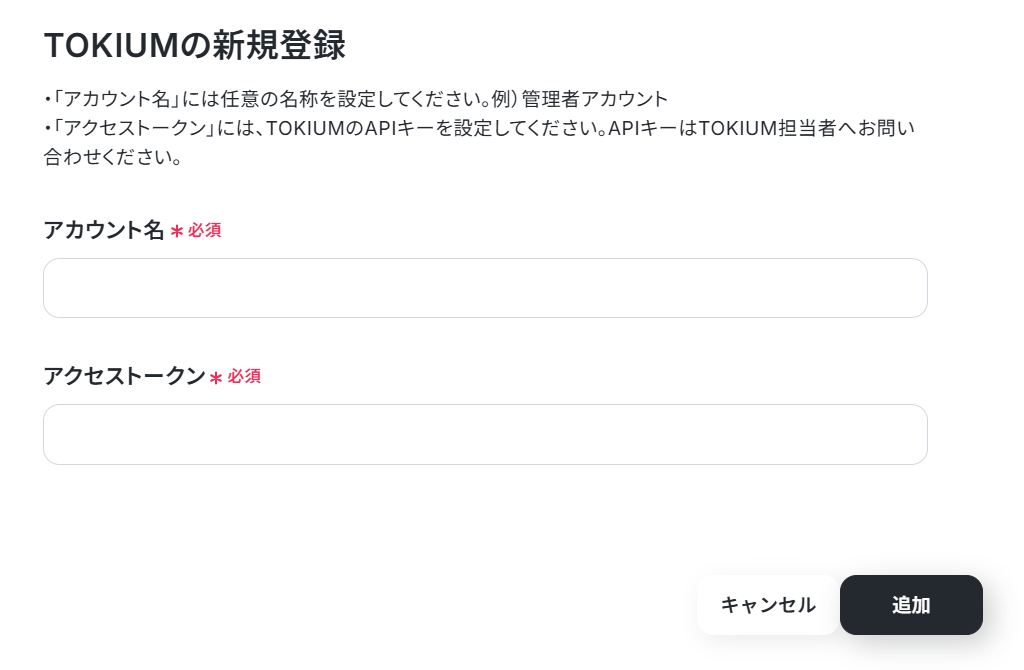
Boxと連携
以下の手順をご参照ください。※TOKIUMとBoxは、ミニプラン以上をご利用の方向けのアプリです。フリープラン・パーソナルプランの場合は設定しているワークフローのオペレーションやデータコネクトはエラーとなりますので、ご注意ください。
※パーソナルプランなどの有料プランは2週間の無料トライアルが可能です。無料トライアル中なら、普段制限されているアプリや機能も自由にお試しいただけますよ。詳細は料金プランのページで紹介しているので、ぜひ活用してみてください。
ステップ2:テンプレートをコピーする
続いてYoomのテンプレートをコピーします。以下バナーの「試してみる」をクリックしましょう。
■概要TOKIUMに請求書が登録されたら、Boxに請求書ファイルをアップロードするフローです。■このテンプレートをおすすめする方1.TOKIUMを利用する経理担当者・TOKIUMに登録された請求書をBoxにも自動で取り込みたい方2.TOKIUMを主に利用する担当者・TOKIUMの請求書情報をBoxに連携させることで、会計処理をスムーズに行いたい方3.Boxを主に利用する担当者・TOKIUMで受け取った請求書をBoxに自動で取り込みたい方■このテンプレートを使うメリットTOKIUMは請求書処理を自動化する便利なツールでBoxはクラウド上でファイルを保管・共有できるサービスです。TOKIUMとBoxを連携することにより、請求書データをBoxに一元管理することができ、請求書の検索やアクセスが容易になり必要な時にすぐに取り出すことが可能になります。■注意事項・TOKIUM、BoxのそれぞれとYoomを連携してください。・トリガーは5分、10分、15分、30分、60分の間隔で起動間隔を選択できます。・プランによって最短の起動間隔が異なりますので、ご注意ください。
・ダウンロード可能なファイル容量は最大300MBまでです。アプリの仕様によっては300MB未満になる可能性があるので、ご注意ください。
・トリガー、各オペレーションでの取り扱い可能なファイル容量の詳細は「ファイルの容量制限について」をご参照ください。
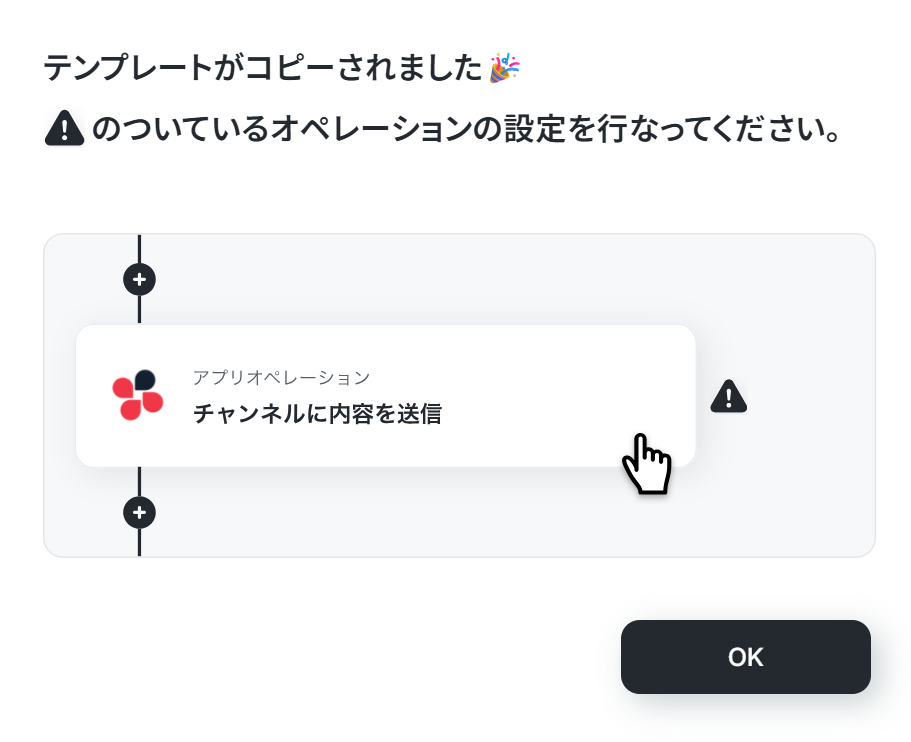
下記の画面が表示されたらテンプレートのコピーは完了です。・ダウンロード可能なファイル容量は最大300MBまでです。アプリの仕様によっては300MB未満になる可能性があるので、ご注意ください。
・トリガー、各オペレーションでの取り扱い可能なファイル容量の詳細は「ファイルの容量制限について」をご参照ください。
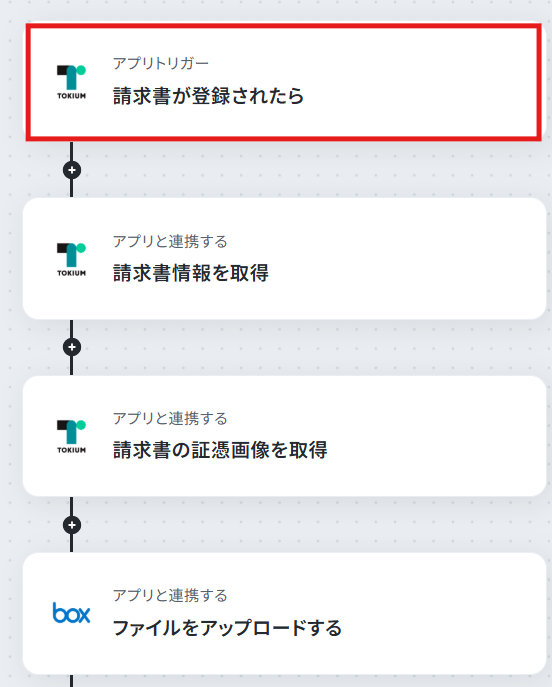
ステップ3:TOKIUMのトリガー設定
まずは「請求書が登録されたら」をクリックしてください。
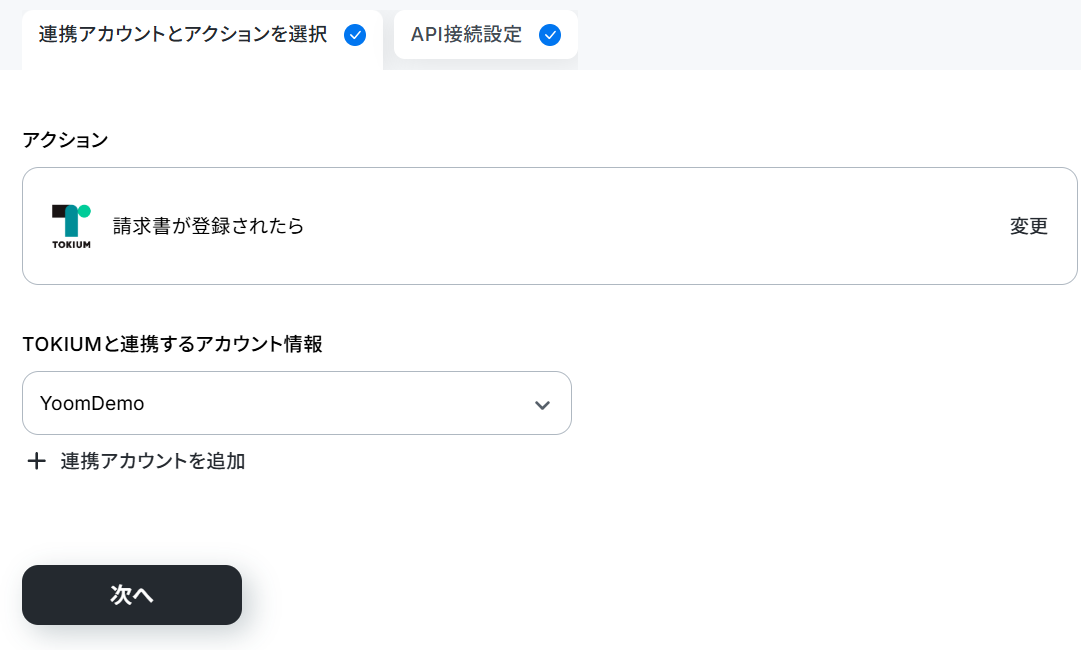
連携するアカウント情報を確認し、アクションはテンプレート通りのまま「次へ」をクリックして進んでください。
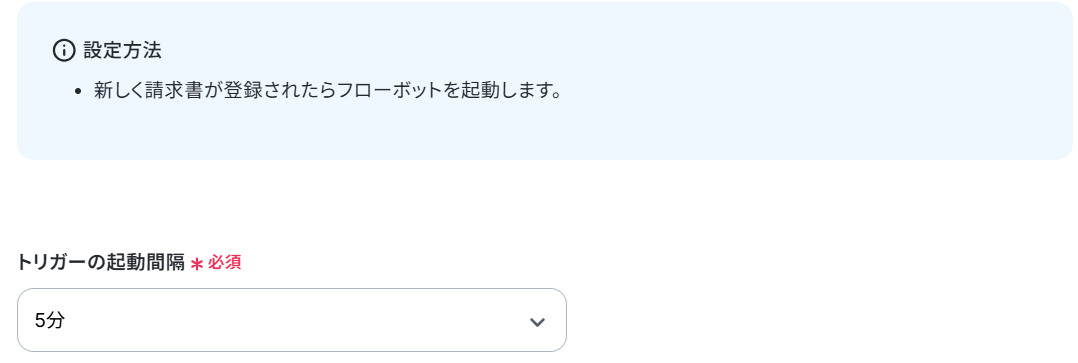
必須項目を入力します。
- トリガーの起動間隔:ご利用プランによって、設定できるトリガーの最短間隔が違うので、その点は要チェックです。
なお、基本的にはそのプランの最短の起動間隔にしてお使いいただくことをおすすめします。
ここでテスト請求書を登録しましょう。
証憑画像の登録も忘れずに!

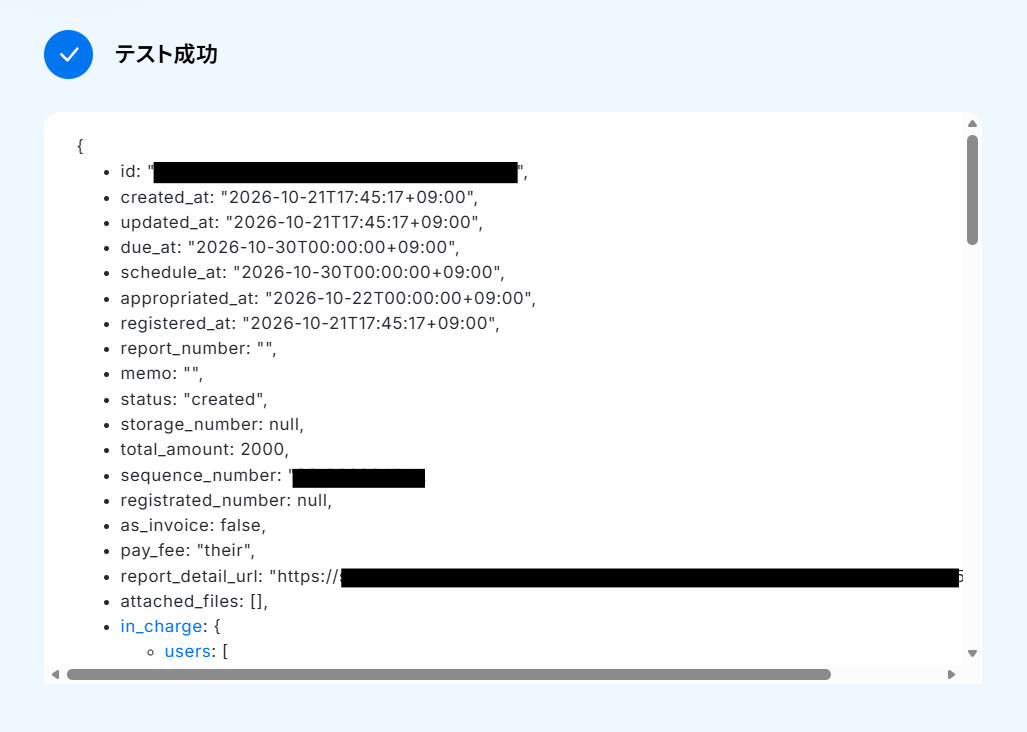
フローに戻りテストし、成功したら完了をクリックしましょう。
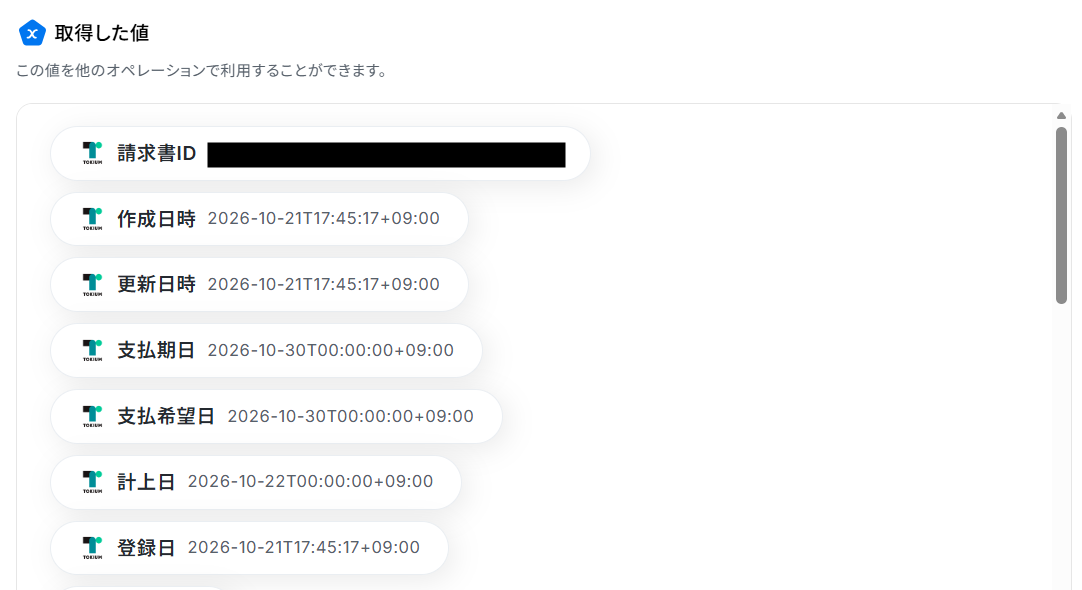
※取得した値とは?
トリガーやオペレーション設定時に、「テスト」を実行して取得した値のことを指します。
後続のオペレーション設定時の値として利用でき、フローボットを起動する度に変動した値となります。
ステップ4:請求書情報を取得する設定
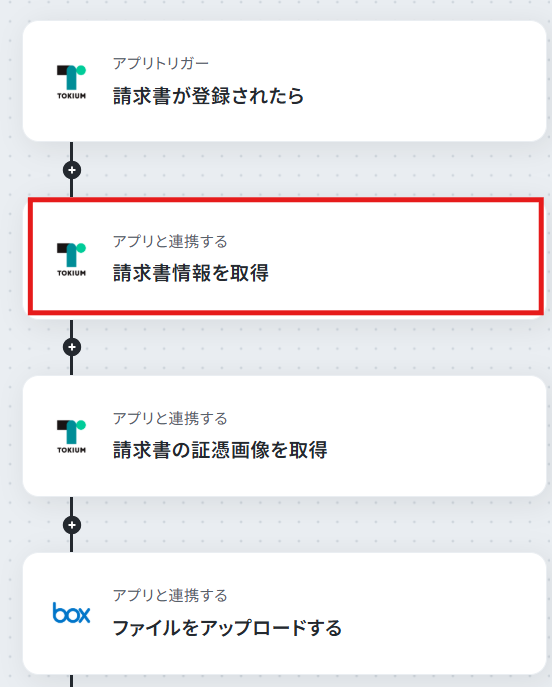
ここでは、トリガーで取得した請求書の情報を取得します。「請求書情報を取得」をクリックしてください。
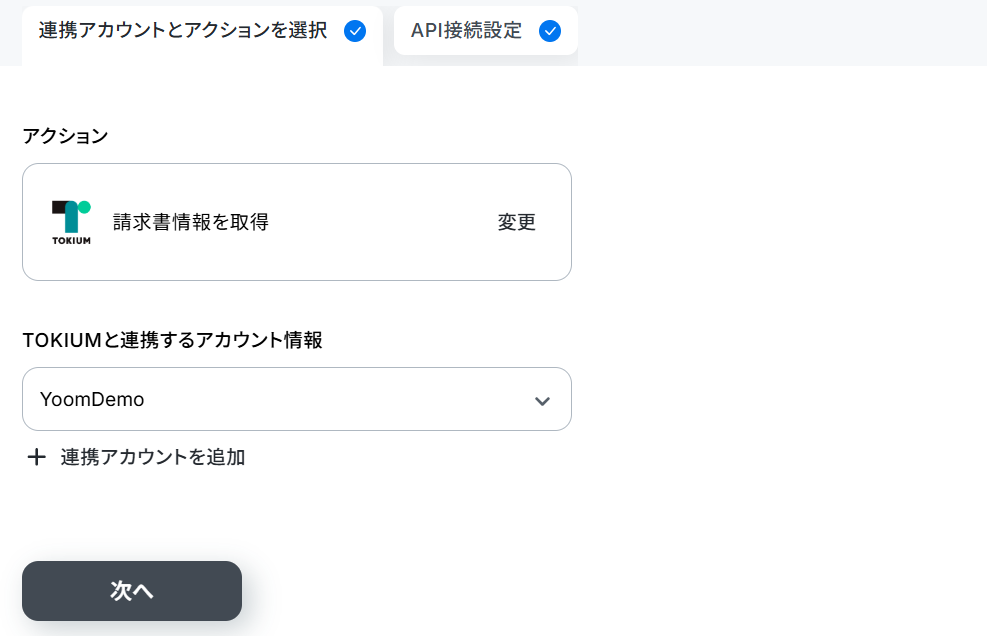
連携するアカウント情報を確認し、アクションはテンプレート通りのまま「次へ」をクリックして進んでください。
申請IDを設定します。
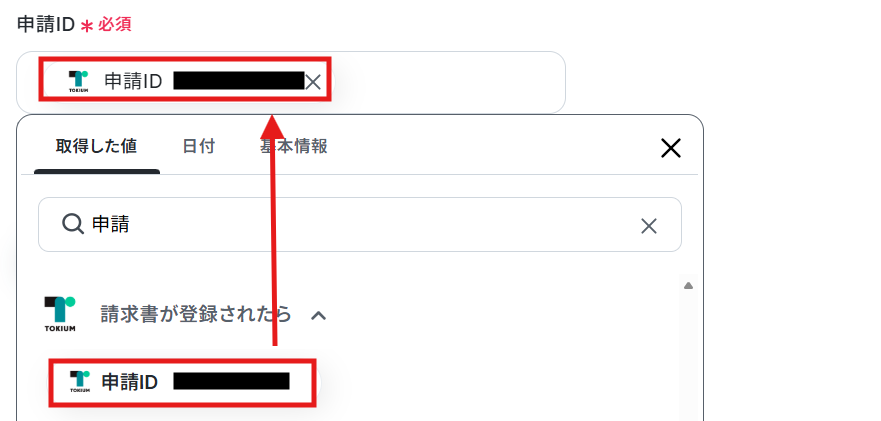
こちらもテストし、成功したら完了をクリックしてください。
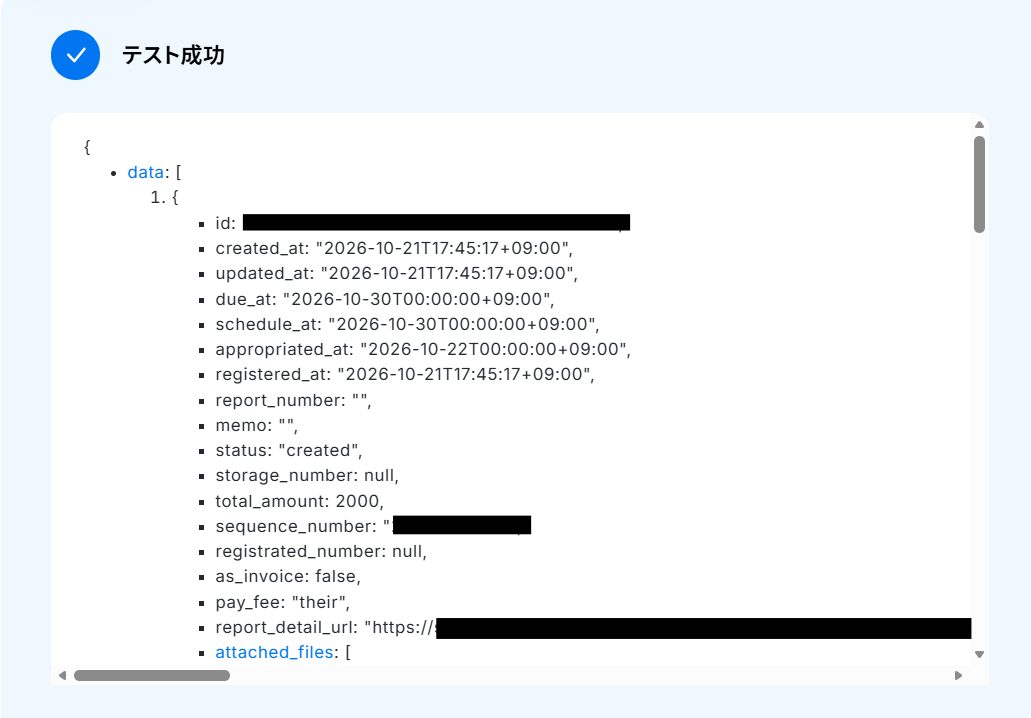
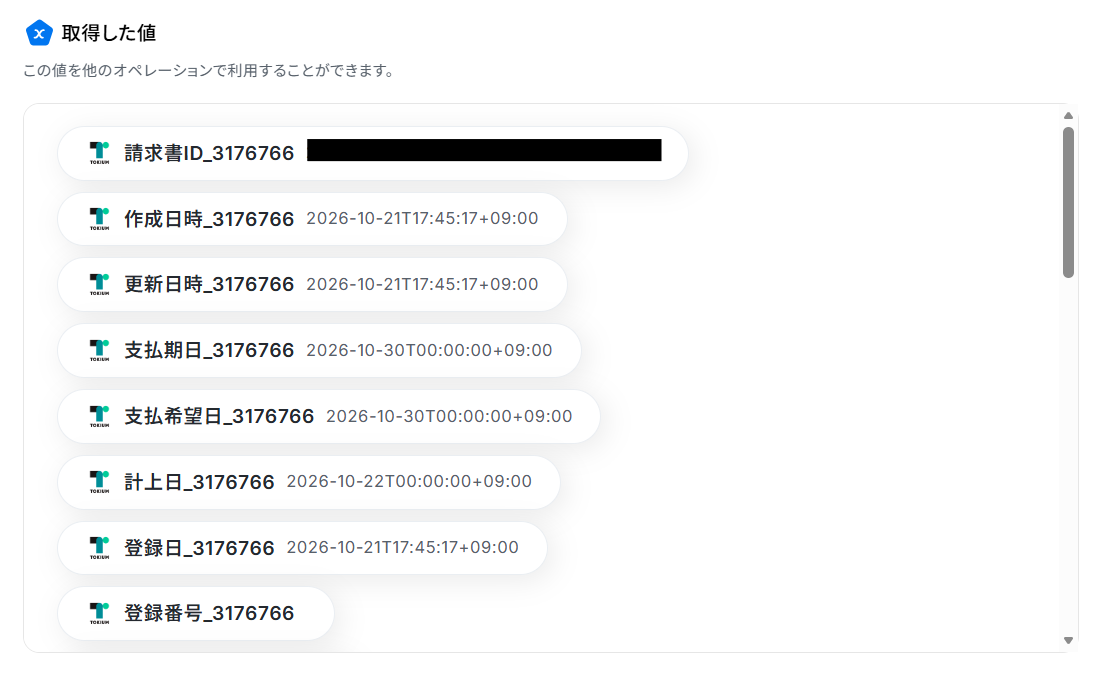
ステップ5:請求書の証憑画像を取得する設定
ここでは、トリガーで取得した請求書情報に関連する証憑画像を取得します。「請求書の証憑画像を取得」をクリックしてください。
※ダウンロード可能なファイル容量は最大300MBまでです。アプリの仕様によっては300MB未満になる可能性があるので、ご注意ください。
トリガー、各オペレーションでの取り扱い可能なファイル容量の詳細は「ファイルの容量制限について」をご参照ください。
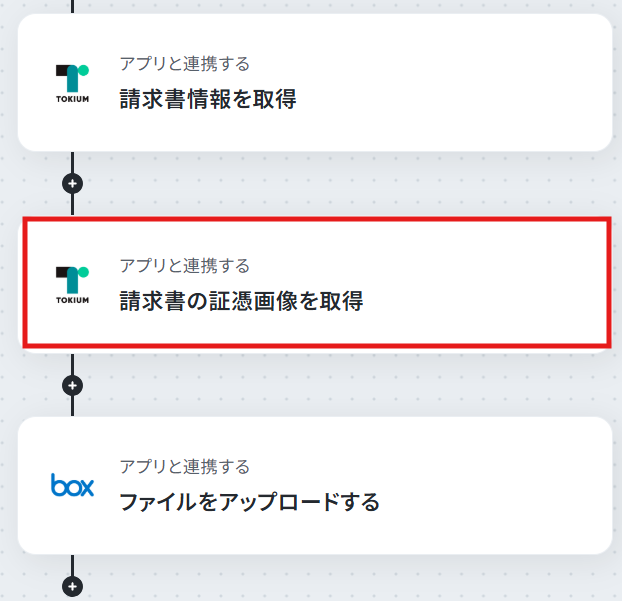
連携するアカウント情報を確認し、アクションはテンプレート通りのまま「次へ」をクリックして進んでください。
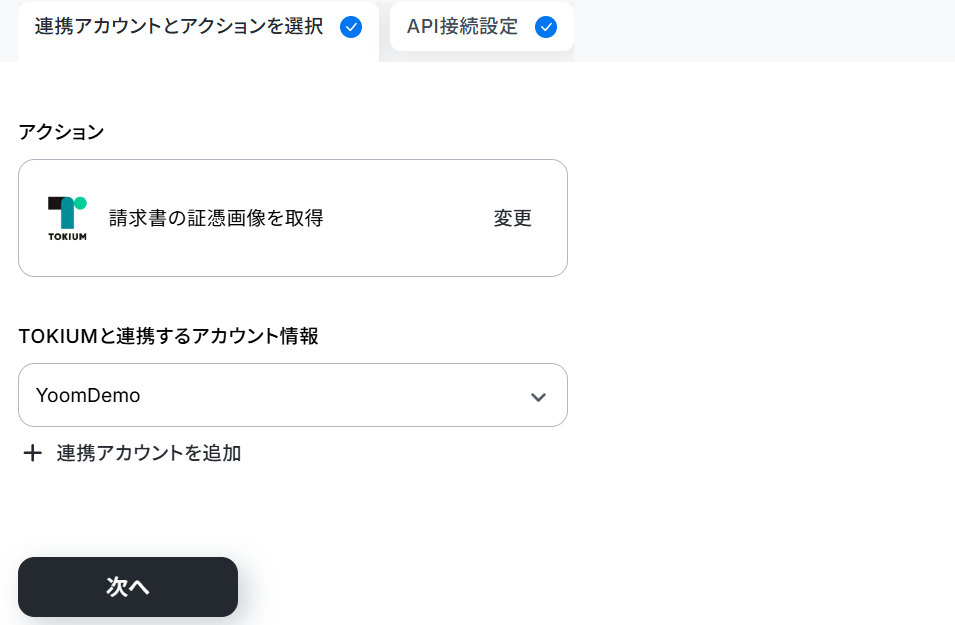
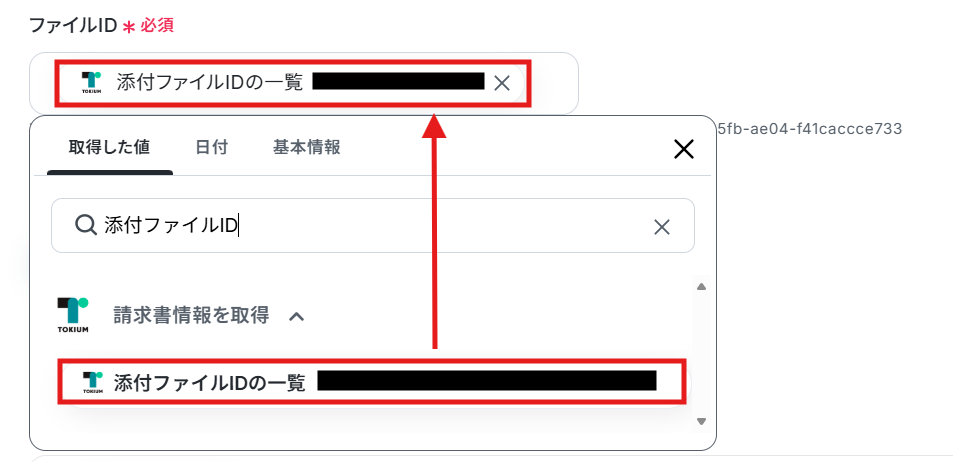
ファイルIDを設定します。
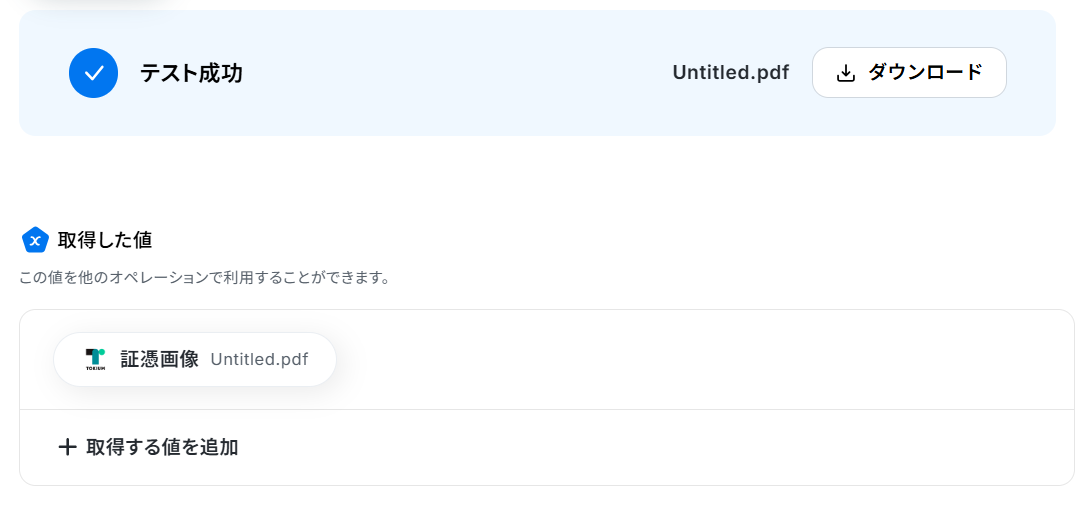
こちらもテストし、成功したら完了をクリックしてください。
ステップ6:ファイルをアップロードする設定
ここでは、トリガーで取得したファイルをダウンロードします。「ファイルをダウンロード」をクリックしてください。
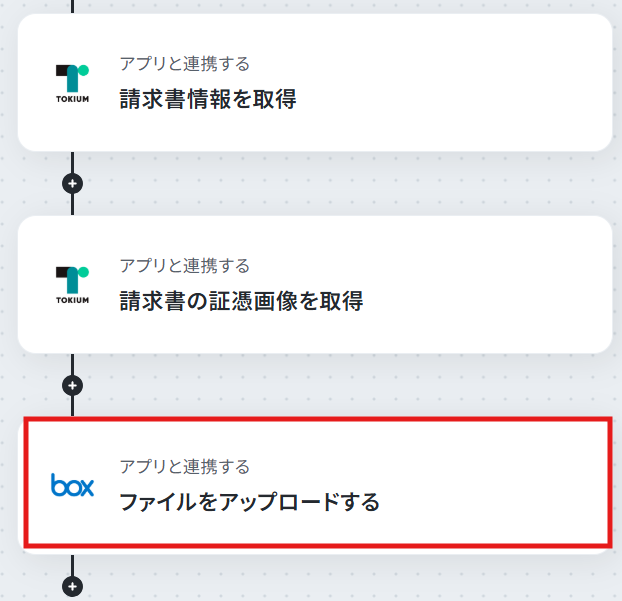
連携するアカウント情報を確認し、アクションはテンプレート通りのまま「次へ」をクリックして進んでください。
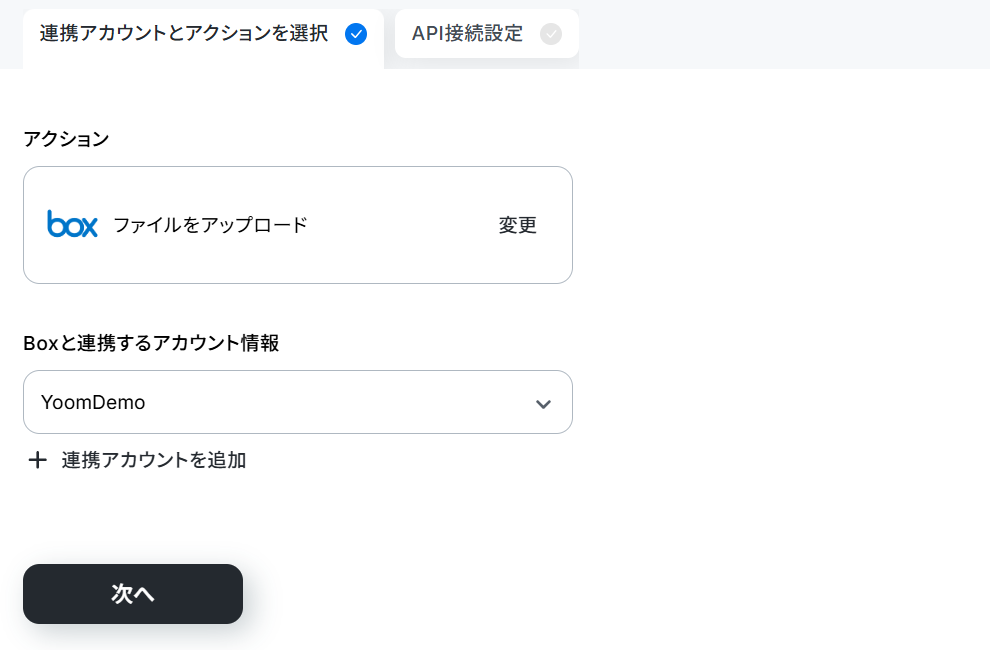
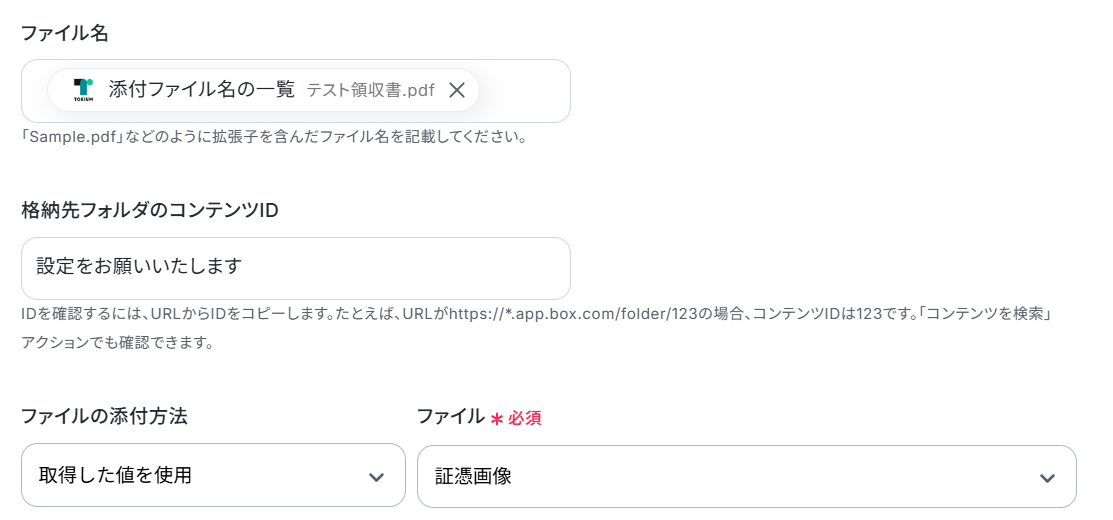
次に進み、ファイル名など下記のように設定してください。
こちらもテストし、成功したら完了をクリックしてください。
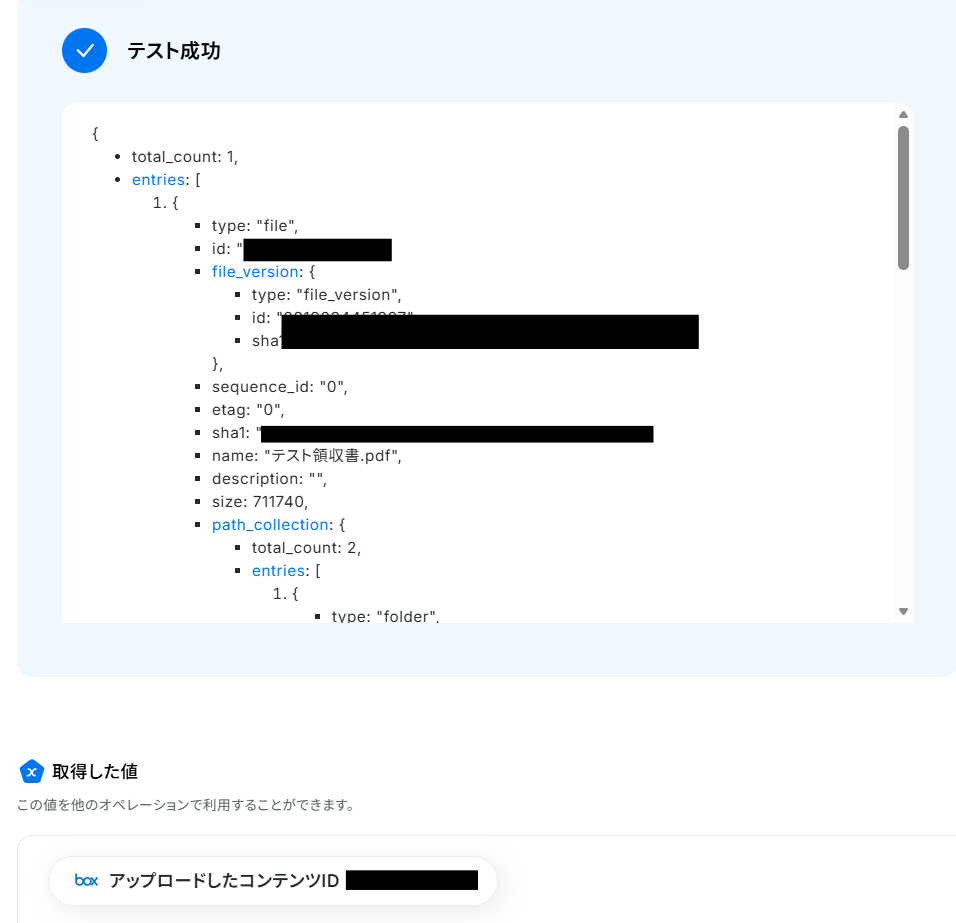
▼追加されたファイル

ステップ7:フロー稼働の準備完了
フロー画面に戻り、以下のようなメニューが表示されていればOKです!早速フローを起動させる場合は、「トリガーをON」をクリックしましょう。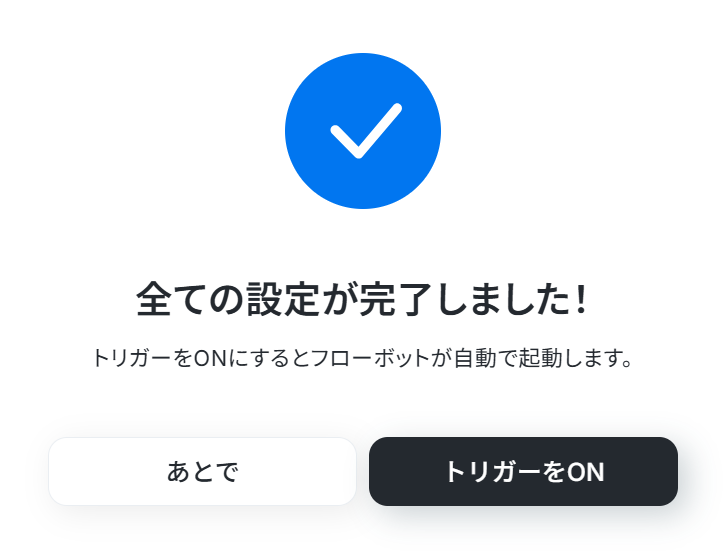
TOKIUMとBoxを使ったその他の自動化例
普段使用している様々なアプリと組み合わせることで、幅広い業務を効率化させられますよ。
TOKIUMの自動化例
請求書や経費の登録をトリガーとしたチャットツールへの通知やファイル自動保存、さらには各人事労務ソフトやCRMとの従業員・部署情報の同期を一貫して自動化できるでしょう。
手動での転記やファイル移動の手間をなくし、経理業務のペーパーレス化と組織管理の効率化の向上が見込めます。
バックオフィス業務のDXを実現しましょう。
■概要
Airtableで従業員情報が登録されたらTOKIUMに追加するフローです。
■このテンプレートをおすすめする方
1.TOKIUMを業務に使用している方
・複数の従業員の経費精算業務を行う方
・請求書関連業務の効率化を行いたい方
2.Airtableのデータベースでデータの管理を行う方
・従業員情報を蓄積し一元管理を行なっている方
■このテンプレートを使うメリット
TOKIUMは経費関連業務を申請者、業務担当者ともに効率的に行うことができるクラウドツールです。
Airtableで管理する従業員情報をTOKIUMにも登録することで、申請の際情報入力を一部省略することができます。
しかし、Airtableの登録データを手入力してTOKIUMに登録を行うのは、ミスの発生リスクを高めるかもしれません。
登録作業で発生するヒューマンエラーを回避したいと考える方にこのフローは有効的です。
このフローでは、TOKIUMへの登録をAirtableの情報を引用し自動で行うことで、入力作業の手間や時間を省くことができます。
自動化によって重要なタスクへの時間を確保でき、生産性向上へと繋げることができます。
また引用した情報を使用することで、登録情報の正確性を保つことにも繋がります。
■注意事項
・TOKIUM、AirtableのそれぞれとYoomを連携してください。
・トリガーは5分、10分、15分、30分、60分の間隔で起動間隔を選択できます。
・プランによって最短の起動間隔が異なりますので、ご注意ください。
■概要
TOKIUMに請求書が登録されたら、freee会計に請求書ファイルをアップロードするフローです。
■このテンプレートをおすすめする方
1.TOKIUMを利用する経理担当者
・TOKIUMに登録された請求書をfreee会計にも自動で取り込みたい方
2.TOKIUMを主に利用する担当者
・TOKIUMの請求書情報をfreee会計に連携させることで、会計処理をスムーズに行いたい方
3.freee会計を主に利用する担当者
・TOKIUMで受け取った請求書をfreee会計に自動で取り込みたい方
■このテンプレートを使うメリット
TOKIUMは請求書処理を自動化する便利なツールです。
ですが処理された請求書をfreee会計に手動でアップロードするのは、手間がかかってしまいミスや時間のロスに繋がります。
このフローを導入すると、TOKIUMに請求書が登録されたら直ぐにfreee会計へ請求書ファイルが自動的にアップロードされます。
これによって請求書処理の手間を削減して会計ソフトへの転記ミスを防ぐことができます。
■注意事項
・TOKIUM、freee会計のそれぞれとYoomを連携してください。
・トリガーは5分、10分、15分、30分、60分の間隔で起動間隔を選択できます。
・プランによって最短の起動間隔が異なりますので、ご注意ください。
■概要Google スプレッドシートで管理している部署情報などを、経費精算システムのTOKIUMに手作業で反映させていませんか?マスターデータの更新は重要な業務ですが、手作業では転記ミスが発生したり、更新に時間がかかったりすることがあります。 このワークフローを活用すれば、Google スプレッドシートのデータが更新されると、自動でTOKIUMの部署情報が更新され、その結果がメールで通知されるため、こうした手間やミスを解消できます。■このテンプレートをおすすめする方- Google スプレッドシートとTOKIUM間で部署情報を手作業で同期している経理や総務担当者の方
- マスターデータの更新作業における入力漏れや転記ミスなどのヒューマンエラーを防ぎたい方
- 経費精算システムに関連する定型業務を自動化し、コア業務に集中したいと考えている方
■このテンプレートを使うメリット- Google スプレッドシートの情報更新をトリガーに、自動でTOKIUMへデータが反映されるため、手作業での更新作業にかかる時間を短縮できます
- 手作業によるデータの転記が不要になることで、入力ミスや更新漏れといったヒューマンエラーの発生を防ぎ、データの正確性を保つことに繋がります
■フローボットの流れ- はじめに、Google スプレッドシートとTOKIUMをYoomと連携します
- 次に、トリガーでGoogle スプレッドシートを選択し、「行が更新されたら」というアクションを設定し、対象のスプレッドシートとシートを指定します
- 続けて、オペレーションでTOKIUMの「部署を更新」アクションを設定し、トリガーで取得した情報をもとに更新内容を指定します
- 次に、オペレーションでTOKIUMの「部署更新のバッチジョブを取得」アクションを設定し、更新処理のステータスを確認します
- 最後に、オペレーションでメール機能の「メールを送る」アクションを設定し、担当者へ更新完了の旨を通知します
※「トリガー」:フロー起動のきっかけとなるアクション、「オペレーション」:トリガー起動後、フロー内で処理を行うアクション
■このワークフローのカスタムポイント- Google スプレッドシートのトリガー設定では、連携対象のスプレッドシートIDやシートID、検知対象の列などを任意で設定してください
- TOKIUMのオペレーションでは、Google スプレッドシートから取得した値を引用し、更新したいフィールドに自由にマッピングすることが可能です
- メール機能のオペレーションでは、通知先のメールアドレスを任意で設定できるほか、本文にTOKIUMから取得したバッチジョブの結果などを変数として埋め込めます
■注意事項- TOKIUM、Google スプレッドシートのそれぞれとYoomを連携してください
- トリガーは5分、10分、15分、30分、60分の間隔で起動間隔を選択できます
- プランによって最短の起動間隔が異なりますので、ご注意ください
- Google スプレッドシートをアプリトリガーとして使用する際の注意事項は「【アプリトリガー】Google スプレッドシートのトリガーにおける注意事項」を参照してください
■概要TOKIUMに請求書が登録されたら、Boxに請求書ファイルをアップロードするフローです。■このテンプレートをおすすめする方1.TOKIUMを利用する経理担当者・TOKIUMに登録された請求書をBoxにも自動で取り込みたい方2.TOKIUMを主に利用する担当者・TOKIUMの請求書情報をBoxに連携させることで、会計処理をスムーズに行いたい方3.Boxを主に利用する担当者・TOKIUMで受け取った請求書をBoxに自動で取り込みたい方■このテンプレートを使うメリットTOKIUMは請求書処理を自動化する便利なツールでBoxはクラウド上でファイルを保管・共有できるサービスです。TOKIUMとBoxを連携することにより、請求書データをBoxに一元管理することができ、請求書の検索やアクセスが容易になり必要な時にすぐに取り出すことが可能になります。■注意事項・TOKIUM、BoxのそれぞれとYoomを連携してください。・トリガーは5分、10分、15分、30分、60分の間隔で起動間隔を選択できます。・プランによって最短の起動間隔が異なりますので、ご注意ください。
・ダウンロード可能なファイル容量は最大300MBまでです。アプリの仕様によっては300MB未満になる可能性があるので、ご注意ください。
・トリガー、各オペレーションでの取り扱い可能なファイル容量の詳細は「ファイルの容量制限について」をご参照ください。
■概要組織変更や退職に伴い、kintoneで管理している情報を更新した後、TOKIUM側で部署情報を手動で削除する作業に手間を感じていませんか? 手作業による更新は、対応漏れやミスが発生するリスクも伴います。 このワークフローを活用すれば、kintoneでレコードのステータスが更新されると、TOKIUMの部署が自動で削除される仕組みを構築でき、手作業による部署の削除作業を効率化できます。■このテンプレートをおすすめする方- kintoneとTOKIUMを併用し、部署情報の管理を手作業で行っている方
- 組織変更が頻繁に発生し、TOKIUMの部署を自動で削除する仕組みに関心がある方
- 手作業による情報更新でのミスをなくし、正確な情報管理を実現したいと考えている方
■このテンプレートを使うメリット- kintoneのステータス更新を起点に処理が自動実行されるため、これまで手作業での部署削除に費やしていた時間を短縮できます。
- 手作業による部署の削除漏れや、誤った情報を削除してしまうといったヒューマンエラーの防止に繋がります。
■フローボットの流れ- はじめに、kintoneとTOKIUMをYoomと連携します。
- 次に、トリガーでkintoneを選択し、「ステータスが更新されたら(Webhook起動)」というアクションを設定します。
- 次に、オペレーションでkintoneの「レコードを取得する」アクションを設定し、ステータスが更新されたレコードの情報を取得します。
- 最後に、オペレーションでTOKIUMの「部署を削除」アクションを設定し、取得した情報をもとに対応する部署を削除します。
※「トリガー」:フロー起動のきっかけとなるアクション、「オペレーション」:トリガー起動後、フロー内で処理を行うアクション
■このワークフローのカスタムポイント- kintoneのトリガーおよびオペレーション設定では、対象となるアプリIDやレコードの条件などを任意で設定してください。
- TOKIUMで部署を削除するオペレーションでは、kintoneから取得したどの情報をキーにして部署を特定するか、部署IDを任意で設定してください。
■注意事項- kintone、TOKIUMのそれぞれとYoomを連携してください。
■概要TOKIUMで定期的に発生する部署情報の棚卸しや削除作業に、手間や時間を取られていませんか?手作業での対応は、件数が増えるほど負担が大きくなり、更新漏れなどのミスも起こりがちです。このワークフローを活用すれば、Microsoft ExcelのリストをもとにTOKIUMの部署削除を定期的に自動実行し、さらに部署削除のバッチジョブ取得と結果の更新までを完結できるため、こうした管理業務を効率化します。■このテンプレートをおすすめする方- Microsoft Excelのリストをもとに、TOKIUMの部署削除を手作業で行っている方
- TOKIUMにおける部署削除のバッチジョブ取得と、実行結果の管理を効率化したい方
- 定期的なデータメンテナンス作業を自動化し、管理業務の負担を軽減したいと考えている方
■このテンプレートを使うメリット- スケジュール起動でTOKIUMの部署削除が自動で実行されるため、定期的な手作業の時間を削減できます。
- IDの指定ミスや削除漏れを防ぎ、バッチジョブ取得後の更新作業も自動化されるため、正確なデータ管理が実現します。
■フローボットの流れ- はじめに、Microsoft ExcelとTOKIUMをYoomと連携します。
- 次に、トリガーでスケジュールトリガーを選択し、ワークフローを定期的に実行するよう設定します。
- 次に、オペレーションでMicrosoft Excelの「複数のレコードを取得する(最大10件)」アクションを設定し、削除対象の部署リストを取得します。
- 次に、ループ機能を用いて、取得した部署データ1件ずつに対して後続の処理を繰り返すよう設定します。
- ループ内で、TOKIUMの「部署を削除」アクションを設定し、部署を削除します。
- 続けて、TOKIUMの「部署削除のバッチジョブを取得」アクションで実行結果を取得します。
- 最後に、Microsoft Excelの「レコードを更新する」アクションで、取得したバッチジョブの結果を元のファイルに更新します。
※「トリガー」:フロー起動のきっかけとなるアクション、「オペレーション」:トリガー起動後、フロー内で処理を行うアクション■このワークフローのカスタムポイント- Microsoft Excelで部署リストを取得する際、対象となるファイルのドライブIDやアイテムIDなどを任意で設定してください。
- ループ機能では、前段のMicrosoft Excelで取得したレコードの中から、部署IDなど繰り返し処理を行いたい値を設定してください。
- TOKIUMで部署を削除する際、Microsoft Excelから取得した部署IDの情報を正しく連携するよう設定してください。
■注意事項- Microsoft Excel、TOKIUMのそれぞれとYoomを連携してください。
- 「同じ処理を繰り返す」オペレーション間の操作は、チームプラン・サクセスプランでのみご利用いただける機能となっております。フリープラン・ミニプランの場合は設定しているフローボットのオペレーションやデータコネクトはエラーとなりますので、ご注意ください。
- チームプランやサクセスプランなどの有料プランは、2週間の無料トライアルを行うことが可能です。無料トライアル中には制限対象のアプリや機能(オペレーション)を使用することができます。
- Microsoft365(旧Office365)には、家庭向けプランと一般法人向けプラン(Microsoft365 Business)があり、一般法人向けプランに加入していない場合には認証に失敗する可能性があります。
- Microsoft Excelのデータベースを操作するオペレーションの設定に関しては「【Excel】データベースを操作するオペレーションの設定に関して」をご参照ください。
■概要kintoneで新しい組織を追加した際に、TOKIUMにも手動で部署情報を登録するのは手間がかかり、入力ミスも起こりがちではないでしょうか。 このワークフローを活用すれば、kintoneに組織情報が登録されると、自動でTOKIUMの部署を検索し、存在しない場合は新規登録までを自動化できるため、こうした手作業による課題を解消します。■このテンプレートをおすすめする方- kintoneとTOKIUMを利用し、組織や部署情報を手作業で登録している方
- TOKIUMの部署を自動で検索し、二重登録を防ぎながら効率化したい方
- 組織変更が多く、各SaaSへの情報反映に時間がかかっている管理部門の方
■このテンプレートを使うメリット- kintoneへの組織登録をトリガーにTOKIUMへの部署登録が自動化されるため、手作業の時間を削減できます。
- システムが自動で処理を行うことで、転記ミスや登録漏れといったヒューマンエラーを防ぎ、データの正確性を保ちます。
■フローボットの流れ- はじめに、kintoneとTOKIUMをYoomと連携します。
- 次に、トリガーでkintoneを選択し、「レコードが登録されたら」というアクションを設定します。
- 次に、オペレーションでkintoneの「レコードを取得する」アクションを設定し、登録されたレコードの詳細情報を取得します。
- 次に、オペレーションでTOKIUMの「部署を検索」アクションを設定し、kintoneで取得した情報をもとに部署が存在するかを検索します。
- 次に、オペレーションで「分岐機能」を設定し、部署が存在しない場合のみ次のアクションに進むように条件分岐させます。
- 最後に、オペレーションでTOKIUMの「部署を登録」アクションを設定し、kintoneの情報を基に新しい部署を登録します。
※「トリガー」:フロー起動のきっかけとなるアクション、「オペレーション」:トリガー起動後、フロー内で処理を行うアクション
■このワークフローのカスタムポイント- kintoneのトリガー設定では、対象となるアプリのIDをご利用の環境に合わせて任意で設定してください。
- 分岐機能では、前段のTOKIUMで部署を検索した結果をもとに、「部署が存在しなかった場合」などの条件を自由にカスタマイズできます。
- TOKIUMに部署を登録するオペレーションでは、kintoneから取得したどの情報を部署名や部署コードとして登録するかを任意で設定してください。
■注意事項- kintone、TOKIUMのそれぞれとYoomを連携してください。
- 分岐はミニプラン以上のプランでご利用いただける機能(オペレーション)となっております。フリープランの場合は設定しているフローボットのオペレーションはエラーとなりますので、ご注意ください。
- ミニプランなどの有料プランは、2週間の無料トライアルを行うことが可能です。無料トライアル中には制限対象のアプリや機能(オペレーション)を使用することができます。
■概要
新しい従業員の入社に伴い、Google WorkspaceとTOKIUMへそれぞれ手作業で情報を登録する業務は、手間がかかるだけでなく入力ミスの原因にもなりがちです。このワークフローを活用することで、Google Workspaceに従業員が登録されたことをきっかけに、TOKIUMへも自動で情報が登録されるため、こうした定型業務を効率化し、担当者の負担を軽減します。
■このテンプレートをおすすめする方
- Google WorkspaceとTOKIUMで従業員情報を管理している人事労務担当者の方
- 従業員データの二重入力作業に課題を感じており、業務を効率化したい方
- 手作業による情報登録での入力ミスや登録漏れを防止したいと考えている方
■このテンプレートを使うメリット
- Google Workspaceへの従業員登録をトリガーに、TOKIUMへ自動で情報が連携されるため、手作業による二重入力の時間を短縮できます。
- システム間で情報が正確に同期されることで、手入力の際に起こりがちな転記ミスや登録漏れといったヒューマンエラーの防止に繋がります。
■フローボットの流れ
- はじめに、Google WorkspaceとTOKIUMをYoomと連携します。
- 次に、トリガーでGoogle Workspaceを選択し、「ユーザーが登録されたら」というアクションを設定します。
- 続いて、オペレーションでGoogle Workspaceの「ユーザーを検索」アクションを設定し、登録されたユーザーの詳細情報を取得します。
- 最後に、オペレーションでTOKIUMの「従業員を登録」アクションを設定し、前のステップで取得した情報をもとに従業員を登録します。
※「トリガー」:フロー起動のきっかけとなるアクション、「オペレーション」:トリガー起動後、フロー内で処理を行うアクション
■このワークフローのカスタムポイント
- Google Workspaceの「ユーザーを検索」アクションでは、検索の条件となる項目やキーワードを任意で設定できます。例えば、登録されたユーザーのメールアドレスをキーに検索するなど、自社の運用に合わせた設定が可能です。
■注意事項
- Google Workspace、TOKIUMとYoomを連携してください。
- Google Workspaceはチームプラン・サクセスプランでのみご利用いただけるアプリとなっております。フリープラン・ミニプランの場合は設定しているフローボットのオペレーションやデータコネクトはエラーとなりますので、ご注意ください。
- チームプランやサクセスプランなどの有料プランは、2週間の無料トライアルを行うことが可能です。無料トライアル中には制限対象のアプリを使用することができます。
■概要
HubSpotに新しい会社情報を登録した後、TOKIUMにも手作業で取引先情報を入力する作業に手間を感じていませんか。この二重入力は時間がかかるだけでなく、入力ミスといったヒューマンエラーの原因にもなり得ます。このワークフローは、HubSpotで会社が作成されるとTOKIUMに取引先を自動で登録するため、TOKIUMのAPI連携のように手作業をなくし、正確かつ迅速な情報登録を実現します。
■このテンプレートをおすすめする方
- HubSpotとTOKIUMの両方を利用し、取引先の二重入力に手間を感じている方
- 手作業による転記ミスをなくし、データ入力の正確性を向上させたいと考えている方
- TOKIUMのAPIなどを活用した業務自動化に関心があり、具体的な方法を探している方
■このテンプレートを使うメリット
- HubSpotに会社情報が作成されると自動でTOKIUMに取引先が登録され、これまで手作業で行っていた転記作業の時間を短縮することができます。
- システム間で情報が自動連携されるため、手作業による会社情報の入力ミスや登録漏れといったヒューマンエラーの発生を防ぎます。
■フローボットの流れ
- はじめに、HubSpotとTOKIUMをYoomと連携します。
- 次に、トリガーでHubSpotを選択し、「新しい会社が作成されたら」というアクションを設定します。
- 最後に、オペレーションでTOKIUMを選択し、「取引先の登録」アクションを設定し、HubSpotから取得した会社情報を紐付けます。
※「トリガー」:フロー起動のきっかけとなるアクション、「オペレーション」:トリガー起動後、フロー内で処理を行うアクション
■このワークフローのカスタムポイント
- TOKIUMで取引先を登録するアクションにおいて、任意の登録番号を設定することが可能です。
■注意事項
- HubSpot、TOKIUMのそれぞれとYoomを連携してください。
- トリガーは5分、10分、15分、30分、60分の間隔で起動間隔を選択できます。
- プランによって最短の起動間隔が異なりますので、ご注意ください。
■概要
TOKIUMに請求書が登録されたら、Google Driveに請求書ファイルをアップロードするフローです。
■このテンプレートをおすすめする方
1.TOKIUMとGoogle Driveの両方を利用する経理担当者
・TOKIUMに登録された請求書をGoogle Driveにも自動で保存したい方
・請求書ファイルをTOKIUMとGoogle Drive間で手動で同期する手間を削減したい方
・Google Driveで請求書情報を一元管理したい方
・請求書処理の効率化を図って入力ミスを減らしたい方
2.TOKIUMを主に利用する担当者
・TOKIUMの請求書情報をGoogle Driveに連携させることにより請求書管理をより便利にしたい方
3.Google Driveを主に利用する担当者
・TOKIUMで受け取った請求書をGoogle Driveに自動でアップロードしたい方
■このテンプレートを使うメリット
TOKIUMは請求書処理を自動化する便利なツールで、Google DriveはGoogleが提供するクラウドストレージサービスでファイルを保管・共有できます。
TOKIUMとGoogle Drive連携することにより、請求書データをGoogle Driveに一元管理することができ担当者は手動でアップロードする手間も省くこともできるため業務効率の改善にも繋がります。
■注意事項
・TOKIUM、Google DriveのそれぞれとYoomを連携してください。
・トリガーは5分、10分、15分、30分、60分の間隔で起動間隔を選択できます。
・プランによって最短の起動間隔が異なりますので、ご注意ください。

■概要
Airtableで従業員情報が登録されたらTOKIUMに追加するフローです。
■このテンプレートをおすすめする方
1.TOKIUMを業務に使用している方
・複数の従業員の経費精算業務を行う方
・請求書関連業務の効率化を行いたい方
2.Airtableのデータベースでデータの管理を行う方
・従業員情報を蓄積し一元管理を行なっている方
■このテンプレートを使うメリット
TOKIUMは経費関連業務を申請者、業務担当者ともに効率的に行うことができるクラウドツールです。
Airtableで管理する従業員情報をTOKIUMにも登録することで、申請の際情報入力を一部省略することができます。
しかし、Airtableの登録データを手入力してTOKIUMに登録を行うのは、ミスの発生リスクを高めるかもしれません。
登録作業で発生するヒューマンエラーを回避したいと考える方にこのフローは有効的です。
このフローでは、TOKIUMへの登録をAirtableの情報を引用し自動で行うことで、入力作業の手間や時間を省くことができます。
自動化によって重要なタスクへの時間を確保でき、生産性向上へと繋げることができます。
また引用した情報を使用することで、登録情報の正確性を保つことにも繋がります。
■注意事項
・TOKIUM、AirtableのそれぞれとYoomを連携してください。
・トリガーは5分、10分、15分、30分、60分の間隔で起動間隔を選択できます。
・プランによって最短の起動間隔が異なりますので、ご注意ください。

■概要
TOKIUMに請求書が登録されたら、freee会計に請求書ファイルをアップロードするフローです。
■このテンプレートをおすすめする方
1.TOKIUMを利用する経理担当者
・TOKIUMに登録された請求書をfreee会計にも自動で取り込みたい方
2.TOKIUMを主に利用する担当者
・TOKIUMの請求書情報をfreee会計に連携させることで、会計処理をスムーズに行いたい方
3.freee会計を主に利用する担当者
・TOKIUMで受け取った請求書をfreee会計に自動で取り込みたい方
■このテンプレートを使うメリット
TOKIUMは請求書処理を自動化する便利なツールです。
ですが処理された請求書をfreee会計に手動でアップロードするのは、手間がかかってしまいミスや時間のロスに繋がります。
このフローを導入すると、TOKIUMに請求書が登録されたら直ぐにfreee会計へ請求書ファイルが自動的にアップロードされます。
これによって請求書処理の手間を削減して会計ソフトへの転記ミスを防ぐことができます。
■注意事項
・TOKIUM、freee会計のそれぞれとYoomを連携してください。
・トリガーは5分、10分、15分、30分、60分の間隔で起動間隔を選択できます。
・プランによって最短の起動間隔が異なりますので、ご注意ください。

- Google スプレッドシートとTOKIUM間で部署情報を手作業で同期している経理や総務担当者の方
- マスターデータの更新作業における入力漏れや転記ミスなどのヒューマンエラーを防ぎたい方
- 経費精算システムに関連する定型業務を自動化し、コア業務に集中したいと考えている方
- Google スプレッドシートの情報更新をトリガーに、自動でTOKIUMへデータが反映されるため、手作業での更新作業にかかる時間を短縮できます
- 手作業によるデータの転記が不要になることで、入力ミスや更新漏れといったヒューマンエラーの発生を防ぎ、データの正確性を保つことに繋がります
- はじめに、Google スプレッドシートとTOKIUMをYoomと連携します
- 次に、トリガーでGoogle スプレッドシートを選択し、「行が更新されたら」というアクションを設定し、対象のスプレッドシートとシートを指定します
- 続けて、オペレーションでTOKIUMの「部署を更新」アクションを設定し、トリガーで取得した情報をもとに更新内容を指定します
- 次に、オペレーションでTOKIUMの「部署更新のバッチジョブを取得」アクションを設定し、更新処理のステータスを確認します
- 最後に、オペレーションでメール機能の「メールを送る」アクションを設定し、担当者へ更新完了の旨を通知します
■このワークフローのカスタムポイント
- Google スプレッドシートのトリガー設定では、連携対象のスプレッドシートIDやシートID、検知対象の列などを任意で設定してください
- TOKIUMのオペレーションでは、Google スプレッドシートから取得した値を引用し、更新したいフィールドに自由にマッピングすることが可能です
- メール機能のオペレーションでは、通知先のメールアドレスを任意で設定できるほか、本文にTOKIUMから取得したバッチジョブの結果などを変数として埋め込めます
- TOKIUM、Google スプレッドシートのそれぞれとYoomを連携してください
- トリガーは5分、10分、15分、30分、60分の間隔で起動間隔を選択できます
- プランによって最短の起動間隔が異なりますので、ご注意ください
- Google スプレッドシートをアプリトリガーとして使用する際の注意事項は「【アプリトリガー】Google スプレッドシートのトリガーにおける注意事項」を参照してください
・ダウンロード可能なファイル容量は最大300MBまでです。アプリの仕様によっては300MB未満になる可能性があるので、ご注意ください。
・トリガー、各オペレーションでの取り扱い可能なファイル容量の詳細は「ファイルの容量制限について」をご参照ください。

- kintoneとTOKIUMを併用し、部署情報の管理を手作業で行っている方
- 組織変更が頻繁に発生し、TOKIUMの部署を自動で削除する仕組みに関心がある方
- 手作業による情報更新でのミスをなくし、正確な情報管理を実現したいと考えている方
- kintoneのステータス更新を起点に処理が自動実行されるため、これまで手作業での部署削除に費やしていた時間を短縮できます。
- 手作業による部署の削除漏れや、誤った情報を削除してしまうといったヒューマンエラーの防止に繋がります。
- はじめに、kintoneとTOKIUMをYoomと連携します。
- 次に、トリガーでkintoneを選択し、「ステータスが更新されたら(Webhook起動)」というアクションを設定します。
- 次に、オペレーションでkintoneの「レコードを取得する」アクションを設定し、ステータスが更新されたレコードの情報を取得します。
- 最後に、オペレーションでTOKIUMの「部署を削除」アクションを設定し、取得した情報をもとに対応する部署を削除します。
■このワークフローのカスタムポイント
- kintoneのトリガーおよびオペレーション設定では、対象となるアプリIDやレコードの条件などを任意で設定してください。
- TOKIUMで部署を削除するオペレーションでは、kintoneから取得したどの情報をキーにして部署を特定するか、部署IDを任意で設定してください。
- kintone、TOKIUMのそれぞれとYoomを連携してください。

- Microsoft Excelのリストをもとに、TOKIUMの部署削除を手作業で行っている方
- TOKIUMにおける部署削除のバッチジョブ取得と、実行結果の管理を効率化したい方
- 定期的なデータメンテナンス作業を自動化し、管理業務の負担を軽減したいと考えている方
- スケジュール起動でTOKIUMの部署削除が自動で実行されるため、定期的な手作業の時間を削減できます。
- IDの指定ミスや削除漏れを防ぎ、バッチジョブ取得後の更新作業も自動化されるため、正確なデータ管理が実現します。
- はじめに、Microsoft ExcelとTOKIUMをYoomと連携します。
- 次に、トリガーでスケジュールトリガーを選択し、ワークフローを定期的に実行するよう設定します。
- 次に、オペレーションでMicrosoft Excelの「複数のレコードを取得する(最大10件)」アクションを設定し、削除対象の部署リストを取得します。
- 次に、ループ機能を用いて、取得した部署データ1件ずつに対して後続の処理を繰り返すよう設定します。
- ループ内で、TOKIUMの「部署を削除」アクションを設定し、部署を削除します。
- 続けて、TOKIUMの「部署削除のバッチジョブを取得」アクションで実行結果を取得します。
- 最後に、Microsoft Excelの「レコードを更新する」アクションで、取得したバッチジョブの結果を元のファイルに更新します。
- Microsoft Excelで部署リストを取得する際、対象となるファイルのドライブIDやアイテムIDなどを任意で設定してください。
- ループ機能では、前段のMicrosoft Excelで取得したレコードの中から、部署IDなど繰り返し処理を行いたい値を設定してください。
- TOKIUMで部署を削除する際、Microsoft Excelから取得した部署IDの情報を正しく連携するよう設定してください。
- Microsoft Excel、TOKIUMのそれぞれとYoomを連携してください。
- 「同じ処理を繰り返す」オペレーション間の操作は、チームプラン・サクセスプランでのみご利用いただける機能となっております。フリープラン・ミニプランの場合は設定しているフローボットのオペレーションやデータコネクトはエラーとなりますので、ご注意ください。
- チームプランやサクセスプランなどの有料プランは、2週間の無料トライアルを行うことが可能です。無料トライアル中には制限対象のアプリや機能(オペレーション)を使用することができます。
- Microsoft365(旧Office365)には、家庭向けプランと一般法人向けプラン(Microsoft365 Business)があり、一般法人向けプランに加入していない場合には認証に失敗する可能性があります。
- Microsoft Excelのデータベースを操作するオペレーションの設定に関しては「【Excel】データベースを操作するオペレーションの設定に関して」をご参照ください。
- kintoneとTOKIUMを利用し、組織や部署情報を手作業で登録している方
- TOKIUMの部署を自動で検索し、二重登録を防ぎながら効率化したい方
- 組織変更が多く、各SaaSへの情報反映に時間がかかっている管理部門の方
- kintoneへの組織登録をトリガーにTOKIUMへの部署登録が自動化されるため、手作業の時間を削減できます。
- システムが自動で処理を行うことで、転記ミスや登録漏れといったヒューマンエラーを防ぎ、データの正確性を保ちます。
- はじめに、kintoneとTOKIUMをYoomと連携します。
- 次に、トリガーでkintoneを選択し、「レコードが登録されたら」というアクションを設定します。
- 次に、オペレーションでkintoneの「レコードを取得する」アクションを設定し、登録されたレコードの詳細情報を取得します。
- 次に、オペレーションでTOKIUMの「部署を検索」アクションを設定し、kintoneで取得した情報をもとに部署が存在するかを検索します。
- 次に、オペレーションで「分岐機能」を設定し、部署が存在しない場合のみ次のアクションに進むように条件分岐させます。
- 最後に、オペレーションでTOKIUMの「部署を登録」アクションを設定し、kintoneの情報を基に新しい部署を登録します。
■このワークフローのカスタムポイント
- kintoneのトリガー設定では、対象となるアプリのIDをご利用の環境に合わせて任意で設定してください。
- 分岐機能では、前段のTOKIUMで部署を検索した結果をもとに、「部署が存在しなかった場合」などの条件を自由にカスタマイズできます。
- TOKIUMに部署を登録するオペレーションでは、kintoneから取得したどの情報を部署名や部署コードとして登録するかを任意で設定してください。
- kintone、TOKIUMのそれぞれとYoomを連携してください。
- 分岐はミニプラン以上のプランでご利用いただける機能(オペレーション)となっております。フリープランの場合は設定しているフローボットのオペレーションはエラーとなりますので、ご注意ください。
- ミニプランなどの有料プランは、2週間の無料トライアルを行うことが可能です。無料トライアル中には制限対象のアプリや機能(オペレーション)を使用することができます。

■概要
新しい従業員の入社に伴い、Google WorkspaceとTOKIUMへそれぞれ手作業で情報を登録する業務は、手間がかかるだけでなく入力ミスの原因にもなりがちです。このワークフローを活用することで、Google Workspaceに従業員が登録されたことをきっかけに、TOKIUMへも自動で情報が登録されるため、こうした定型業務を効率化し、担当者の負担を軽減します。
■このテンプレートをおすすめする方
- Google WorkspaceとTOKIUMで従業員情報を管理している人事労務担当者の方
- 従業員データの二重入力作業に課題を感じており、業務を効率化したい方
- 手作業による情報登録での入力ミスや登録漏れを防止したいと考えている方
■このテンプレートを使うメリット
- Google Workspaceへの従業員登録をトリガーに、TOKIUMへ自動で情報が連携されるため、手作業による二重入力の時間を短縮できます。
- システム間で情報が正確に同期されることで、手入力の際に起こりがちな転記ミスや登録漏れといったヒューマンエラーの防止に繋がります。
■フローボットの流れ
- はじめに、Google WorkspaceとTOKIUMをYoomと連携します。
- 次に、トリガーでGoogle Workspaceを選択し、「ユーザーが登録されたら」というアクションを設定します。
- 続いて、オペレーションでGoogle Workspaceの「ユーザーを検索」アクションを設定し、登録されたユーザーの詳細情報を取得します。
- 最後に、オペレーションでTOKIUMの「従業員を登録」アクションを設定し、前のステップで取得した情報をもとに従業員を登録します。
※「トリガー」:フロー起動のきっかけとなるアクション、「オペレーション」:トリガー起動後、フロー内で処理を行うアクション
■このワークフローのカスタムポイント
- Google Workspaceの「ユーザーを検索」アクションでは、検索の条件となる項目やキーワードを任意で設定できます。例えば、登録されたユーザーのメールアドレスをキーに検索するなど、自社の運用に合わせた設定が可能です。
■注意事項
- Google Workspace、TOKIUMとYoomを連携してください。
- Google Workspaceはチームプラン・サクセスプランでのみご利用いただけるアプリとなっております。フリープラン・ミニプランの場合は設定しているフローボットのオペレーションやデータコネクトはエラーとなりますので、ご注意ください。
- チームプランやサクセスプランなどの有料プランは、2週間の無料トライアルを行うことが可能です。無料トライアル中には制限対象のアプリを使用することができます。

■概要
HubSpotに新しい会社情報を登録した後、TOKIUMにも手作業で取引先情報を入力する作業に手間を感じていませんか。この二重入力は時間がかかるだけでなく、入力ミスといったヒューマンエラーの原因にもなり得ます。このワークフローは、HubSpotで会社が作成されるとTOKIUMに取引先を自動で登録するため、TOKIUMのAPI連携のように手作業をなくし、正確かつ迅速な情報登録を実現します。
■このテンプレートをおすすめする方
- HubSpotとTOKIUMの両方を利用し、取引先の二重入力に手間を感じている方
- 手作業による転記ミスをなくし、データ入力の正確性を向上させたいと考えている方
- TOKIUMのAPIなどを活用した業務自動化に関心があり、具体的な方法を探している方
■このテンプレートを使うメリット
- HubSpotに会社情報が作成されると自動でTOKIUMに取引先が登録され、これまで手作業で行っていた転記作業の時間を短縮することができます。
- システム間で情報が自動連携されるため、手作業による会社情報の入力ミスや登録漏れといったヒューマンエラーの発生を防ぎます。
■フローボットの流れ
- はじめに、HubSpotとTOKIUMをYoomと連携します。
- 次に、トリガーでHubSpotを選択し、「新しい会社が作成されたら」というアクションを設定します。
- 最後に、オペレーションでTOKIUMを選択し、「取引先の登録」アクションを設定し、HubSpotから取得した会社情報を紐付けます。
※「トリガー」:フロー起動のきっかけとなるアクション、「オペレーション」:トリガー起動後、フロー内で処理を行うアクション
■このワークフローのカスタムポイント
- TOKIUMで取引先を登録するアクションにおいて、任意の登録番号を設定することが可能です。
■注意事項
- HubSpot、TOKIUMのそれぞれとYoomを連携してください。
- トリガーは5分、10分、15分、30分、60分の間隔で起動間隔を選択できます。
- プランによって最短の起動間隔が異なりますので、ご注意ください。

■概要
TOKIUMに請求書が登録されたら、Google Driveに請求書ファイルをアップロードするフローです。
■このテンプレートをおすすめする方
1.TOKIUMとGoogle Driveの両方を利用する経理担当者
・TOKIUMに登録された請求書をGoogle Driveにも自動で保存したい方
・請求書ファイルをTOKIUMとGoogle Drive間で手動で同期する手間を削減したい方
・Google Driveで請求書情報を一元管理したい方
・請求書処理の効率化を図って入力ミスを減らしたい方
2.TOKIUMを主に利用する担当者
・TOKIUMの請求書情報をGoogle Driveに連携させることにより請求書管理をより便利にしたい方
3.Google Driveを主に利用する担当者
・TOKIUMで受け取った請求書をGoogle Driveに自動でアップロードしたい方
■このテンプレートを使うメリット
TOKIUMは請求書処理を自動化する便利なツールで、Google DriveはGoogleが提供するクラウドストレージサービスでファイルを保管・共有できます。
TOKIUMとGoogle Drive連携することにより、請求書データをGoogle Driveに一元管理することができ担当者は手動でアップロードする手間も省くこともできるため業務効率の改善にも繋がります。
■注意事項
・TOKIUM、Google DriveのそれぞれとYoomを連携してください。
・トリガーは5分、10分、15分、30分、60分の間隔で起動間隔を選択できます。
・プランによって最短の起動間隔が異なりますので、ご注意ください。
Boxを使った自動化例
ファイルアップロードをトリガーに、データベースやプロジェクト管理ツールへ連携したり、チャットへ通知します。
また、OCR、文字起こし、AI要約などの高度な処理と連携し、ドキュメントやサポートツールへ自動記録も可能になります。
外部ツールからストレージへのフォルダ作成やファイル保存にも対応し、手動でのデータ処理や転記の手間を削減します。
■概要
オンラインストレージのBoxにファイルをアップロードした後、その情報を管理するためにAirtableへ手入力する作業に手間を感じていませんか。この手作業は時間がかかるだけでなく、入力ミスや記録漏れといったヒューマンエラーの原因にもなりがちです。このワークフローは、BoxとAirtableを連携させることで、ファイルアップロードをトリガーにAirtableへレコードを自動で作成し、ファイル管理とデータベースの情報追加のプロセスを効率化します。
■このテンプレートをおすすめする方
- BoxとAirtableを連携させ、手作業によるデータ入力の手間を解消したい方
- ファイル管理のプロセスを自動化し、チームの生産性向上を目指すマネージャーの方
- 複数のSaaSをまたぐ定型業務の自動化によって、ヒューマンエラーを防止したい方
■このテンプレートを使うメリット
- Boxにファイルがアップロードされると自動でAirtableにレコードが作成されるため、これまで手作業に費やしていた時間を短縮できます
- 手動でのデータ転記作業が不要になるため、入力間違いや更新漏れといったヒューマンエラーの発生を防ぎ、データの正確性を保ちます
■フローボットの流れ
- はじめに、BoxとAirtableをYoomと連携する
- 次に、トリガーでBoxを選択し、「フォルダにファイルがアップロードされたら」というアクションを設定する
- 最後に、オペレーションでAirtableの「レコードを作成」アクションを設定し、Boxから取得したファイル情報などを基にレコードを作成するように設定する
※「トリガー」:フロー起動のきっかけとなるアクション、「オペレーション」:トリガー起動後、フロー内で処理を行うアクション
■このワークフローのカスタムポイント
- Boxのトリガー設定では、ファイルのアップロードを検知する対象のフォルダを任意で指定してください
- Airtableのオペレーションでは、レコードを作成するテーブルを任意で選択できます。また、各フィールドに設定する値は、固定のテキストだけでなく、前段のトリガーで取得したファイル名などの動的な情報を変数として埋め込むことが可能です
■注意事項
・Box、AirtableのそれぞれとYoomを連携してください。
■概要
Boxで管理しているファイルについて、関係者への共有はどのように行っていますか?手動での通知は手間がかかる上に、連絡漏れのリスクも伴います。このワークフローを活用すれば、Boxの特定フォルダにファイルがアップロードされると、自動でMicrosoft Teamsの指定チャネルに通知を送信できます。これにより、重要な情報の共有を迅速かつ確実に行い、チームの連携を円滑にします。
■このテンプレートをおすすめする方
- BoxとMicrosoft Teamsを連携させ、情報共有の効率化を図りたいと考えている方
- Boxへのファイルアップロードを手動で通知しており、手間や連絡漏れに課題を感じている方
- チーム内での迅速かつ確実な情報伝達体制を構築し、業務の円滑化を目指す方
■このテンプレートを使うメリット
- Boxにファイルがアップロードされると自動で通知が飛ぶため、これまで手作業で行っていた連絡業務の時間を短縮できます。
- 通知作業が自動化されることで、連絡漏れや共有先の誤りといったヒューマンエラーを防ぎ、確実な情報共有を実現します。
■フローボットの流れ
- はじめに、BoxとMicrosoft TeamsをYoomと連携します。
- 次に、トリガーでBoxを選択し、「フォルダにファイルがアップロードされたら」というアクションを設定します。
- 最後に、オペレーションでMicrosoft Teamsを選択し、「チャネルにメッセージを送る」アクションを設定し、通知内容を定義します。
※「トリガー」:フロー起動のきっかけとなるアクション、「オペレーション」:トリガー起動後、フロー内で処理を行うアクション
■このワークフローのカスタムポイント
- Boxのトリガー設定では、どのフォルダへのアップロードを監視するか、対象のフォルダのコンテンツIDを任意で設定してください。
- Microsoft Teamsのオペレーション設定では、通知を送りたいチームIDとチャネルIDを任意で指定し、送信するメッセージ内容も自由にカスタマイズが可能です。
■注意事項
- BoxとMicrosoft TeamsのそれぞれとYoomを連携してください。
- Microsoft365(旧Office365)には、家庭向けプランと一般法人向けプラン(Microsoft365 Business)があり、一般法人向けプランに加入していない場合には認証に失敗する可能性があります。
■概要
Boxにファイルをアップロードするたびに、関連するデザインアセットを管理するためCanvaで手動でフォルダを作成するのは手間がかかります。また、ファイル名や顧客名に基づいたフォルダ命名規則も、手作業ではミスが発生しがちです。
このワークフローを活用すれば、BoxとCanvaを連携させ、ファイルアップロードをきっかけにCanvaへ自動でフォルダを作成できます。これにより、手作業による非効率な業務を改善します。
■このテンプレートをおすすめする方
- Boxで管理している素材を基に、Canvaでデザインを作成する機会が多い方
- CanvaとBox間での手作業によるフォルダ作成やファイル管理に手間を感じている方
- チームのデザイン制作プロセスを標準化し、属人化を防ぎたいと考えている方
■このテンプレートを使うメリット
- BoxにファイルをアップロードするだけでCanvaに自動でフォルダが作成されるため、これまで手作業で行っていたフォルダ作成の時間を短縮できます
- 手作業によるフォルダの作成漏れや、命名規則の間違いといったヒューマンエラーを防ぎ、ファイル管理の精度を高めることに繋がります
■フローボットの流れ
- はじめに、BoxとCanvaをYoomと連携します
- 次に、トリガーでBoxを選択し、「フォルダにファイルがアップロードされたら」というアクションを設定し、対象のフォルダを指定します
- 続いて、オペレーションでAI機能の「テキストからデータを抽出する」アクションを設定し、アップロードされたファイル名からフォルダ名にしたい情報を抽出します
- 最後に、オペレーションでCanvaの「フォルダを作成」アクションを設定し、前のステップで抽出した情報を基にフォルダを作成します
※「トリガー」:フロー起動のきっかけとなるアクション、「オペレーション」:トリガー起動後、フロー内で処理を行うアクション
■このワークフローのカスタムポイント
- AI機能のテキスト抽出では、ファイル名のどの部分をデータとして抽出するかを任意で設定できます
- Canvaのフォルダ作成アクションでは、フォルダ名に固定のテキストを追加したり、前段のステップで取得した値を埋め込んだりするなど、柔軟な設定が可能です
■注意事項
- Box、CanvaのそれぞれとYoomを連携してください。
- トリガーは5分、10分、15分、30分、60分の間隔で起動間隔を選択できます。
- プランによって最短の起動間隔が異なりますので、ご注意ください。
■概要
Boxにアップロードされた申込書や請求書の内容を、都度確認してZendeskへ手入力する作業に手間を感じていませんか。このような繰り返し作業は時間がかかるだけでなく、入力ミスといったヒューマンエラーの原因にもなります。このワークフローを活用すれば、Boxへのファイルアップロードをきっかけに、AI-OCRがファイル内容を自動で読み取り、その情報をもとにZendeskのチケットを自動で作成するため、手作業によるチケット起票業務を効率化できます。
■このテンプレートをおすすめする方
- Boxで受け取った書類をもとに、手作業でZendeskのチケットを作成している方
- 書類の情報を転記する際の入力ミスや、対応漏れなどの課題を解消したいと考えている方
- 顧客からの問い合わせ対応の初動を迅速化し、サポート品質を向上させたいチームの方
■このテンプレートを使うメリット
- BoxへのファイルアップロードからZendeskのチケット作成までを自動化し、これまで手作業に費やしていた時間を短縮することができます。
- AI-OCRが自動で文字情報を転記するため、手入力による転記ミスや確認漏れといったヒューマンエラーの防止に繋がります。
■フローボットの流れ
- はじめに、BoxとZendeskをYoomと連携します。
- 次に、トリガーでBoxを選択し、「フォルダにファイルがアップロードされたら」というアクションを設定し、対象のフォルダを指定します。
- 続いて、オペレーションでBoxの「ファイルをダウンロード」アクションを設定し、トリガーでアップロードされたファイルを取得します。
- 次に、オペレーションでAI機能の「画像・PDFから文字を読み取る」アクションを設定し、ダウンロードしたファイルからテキスト情報を抽出します。
- 最後に、オペレーションでZendeskの「チケットを作成」アクションを設定し、AIで読み取った情報を件名や本文に含めて起票します。
※「トリガー」:フロー起動のきっかけとなるアクション、「オペレーション」:トリガー起動後、フロー内で処理を行うアクション
■このワークフローのカスタムポイント
- AI機能のOCR設定では、読み取る書類の種類に応じて、読み取りたい項目(例:会社名、担当者名、問い合わせ内容など)を任意で設定できます。
- Zendeskでチケットを作成する際に、件名や本文、カスタムフィールドなどに、AI-OCRで読み取った情報を変数として自由に埋め込むことが可能です。
■注意事項
- Box、ZendeskのそれぞれとYoomを連携してください。
- Zendeskとの連携およびOCRのAIオペレーションはチームプラン・サクセスプランでのみご利用いただけます。フリープラン・ミニプランの場合は設定しているフローボットのオペレーションはエラーとなりますので、ご注意ください。
- チームプラン・サクセスプランなどの有料プランは、2週間の無料トライアルを行うことが可能です。無料トライアル中には制限対象のアプリや機能(オペレーション)を使用することができます。
- ダウンロード可能なファイル容量は最大300MBまでです。アプリの仕様によっては300MB未満になる可能性があるので、ご注意ください。
- トリガー、各オペレーションでの取り扱い可能なファイル容量の詳細は下記をご参照ください。
https://intercom.help/yoom/ja/articles/9413924
- OCRデータは6,500文字以上のデータや文字が小さい場合などは読み取れない場合があるので、ご注意ください。
■概要
会議の議事録作成やインタビューの記録など、音声ファイルの扱いは手間がかかる業務の一つではないでしょうか。ファイルを手動で文字起こしツールにかけ、さらに要約を作成してNotionにまとめる作業は、時間も集中力も必要とします。このワークフローを活用すれば、Boxに音声ファイルがアップロードされるだけで、文字起こしからPerplexityによる要約、そしてNotionへの記録までが自動で完結するため、こうした定型業務を効率化できます。
■このテンプレートをおすすめする方
- Boxに保存した会議録音から、手作業で議事録を作成しているマーケターや営業担当者の方
- インタビュー音声の文字起こしと要約、Notionへの情報集約を効率化したいメディア担当者の方
- Perplexityを活用して、音声コンテンツの要約作成プロセスを自動化したいと考えている方
■このテンプレートを使うメリット
- Boxへのファイル追加を起点に、文字起こしから要約、Notionへの追加までが自動化され、手作業にかかっていた時間を短縮することができます。
- 手動でのコピー&ペースト作業が不要になるため、転記ミスや要約の抜け漏れといったヒューマンエラーを防ぎ、情報の正確性を保ちます。
■フローボットの流れ
- はじめに、Box、Perplexity、NotionをYoomと連携します。
- 次に、トリガーでBoxを選択し、「フォルダにファイルがアップロードされたら」というアクションを設定します。
- 続いて、オペレーションでBoxの「ファイルをダウンロード」アクションを設定し、トリガーでアップロードされたファイルを取得します。
- 次に、オペレーションでYoomの「音声データを文字起こしする」機能を選択し、ダウンロードした音声ファイルをテキスト化します。
- その後、オペレーションでPerplexityの「テキストを生成」アクションを設定し、文字起こしされたテキストを要約します。
- 最後に、オペレーションでNotionの「レコードを追加する」アクションを設定し、生成された要約などを指定のデータベースに追加します。
※「トリガー」:フロー起動のきっかけとなるアクション、「オペレーション」:トリガー起動後、フロー内で処理を行うアクション
■このワークフローのカスタムポイント
- Boxのトリガー設定では、音声ファイルをアップロードする特定のフォルダを任意で指定してください。
- Perplexityでの要約生成では、プロンプトを自由にカスタマイズできるため、「以下のテキストを箇条書きで要約してください」のように、出力形式の指定も可能です。
- Notionへの追加アクションでは、どのデータベースに追加するかを選択し、タイトルや本文などの各プロパティに、Perplexityで生成した要約などを割り当てることができます。
■注意事項
- Notion、Perplexity、BoxのそれぞれとYoomを連携してください。
- トリガーは5分、10分、15分、30分、60分の間隔で起動間隔を選択できます。
- プランによって最短の起動間隔が異なりますので、ご注意ください。
- 文字起こしオペレーションはチームプラン・サクセスプランでのみご利用いただける機能となっております。フリープラン・ミニプランの場合は設定しているフローボットのオペレーションはエラーとなりますので、ご注意ください。
- チームプランやサクセスプランなどの有料プランは、2週間の無料トライアルを行うことが可能です。無料トライアル中には制限対象のアプリやAI機能(オペレーション)を使用することができます。
■概要
Shopifyで新しい商品情報を登録するたびに、関連資料を保管するためのフォルダをBoxに手動で作成していませんか?
このような繰り返し作業は手間がかかるだけでなく、フォルダの作成漏れや命名規則の不統一といったミスにも繋がりかねません。
このワークフローを活用すれば、Shopifyで商品情報が作成されたタイミングをトリガーとして、Boxに自動でフォルダを作成することが可能になり、これらの課題を解消できます。
■このテンプレートをおすすめする方
- Shopifyで商品情報を登録後、手作業でBoxにフォルダを作成しているEC担当者の方
- 商品ごとの資料管理をBoxで行っており、フォルダ作成の効率化を図りたい方
- 手作業によるフォルダ作成時のミスや、作成漏れを防ぎたいと考えている方
■このテンプレートを使うメリット
- Shopifyでの商品情報作成とBoxでのフォルダ作成が自動連携されるため、手作業の時間を削減できます。
- 手動でのフォルダ作成時に起こりうる、フォルダ名の入力ミスや作成忘れといったヒューマンエラーを防ぐことに繋がります。
■フローボットの流れ
- はじめに、ShopifyとBoxをYoomと連携します。
- 次に、トリガーとしてShopifyを選択し、「注文情報が作成されたら(Webhook)」というアクションを設定します。この設定により、Shopifyで新しい注文情報が作成されるとフローが起動します。
- 最後に、オペレーションとしてBoxを選択し、「フォルダを作成」アクションを設定します。これにより、指定した場所に新しいフォルダが自動で作成されます。
※「トリガー」:フロー起動のきっかけとなるアクション、「オペレーション」:トリガー起動後、フロー内で処理を行うアクション
■このワークフローのカスタムポイント
- Boxでフォルダを作成するアクションを設定する際に、作成するフォルダの名称を任意の値やShopifyから取得した商品名などで設定してください。
- Boxでフォルダを作成するアクションを設定する際に、フォルダを作成する親フォルダのコンテンツIDを任意で設定してください。これにより、特定の親フォルダ配下に新しいフォルダが作成されます。
■注意事項
- Shopify、BoxのそれぞれとYoomを連携してください。
- Shopifyはチームプラン・サクセスプランでのみご利用いただけるアプリとなっております。フリープラン・ミニプランの場合は設定しているフローボットのオペレーションやデータコネクトはエラーとなりますので、ご注意ください。
- チームプランやサクセスプランなどの有料プランは、2週間の無料トライアルを行うことが可能です。無料トライアル中には制限対象のアプリを使用することができます。
■概要Notionでドキュメントを管理し、関連ファイルをBoxに保存しているものの、手作業でのフォルダ作成に手間を感じてはいないでしょうか。特に、Notionで新規ページを作成するたびにBoxで手動でフォルダを作成する作業は、抜け漏れの原因にもなりかねません。このワークフローを活用すれば、Notionで特定の条件に合うページが作成されると、自動でBoxにフォルダが作成されます。`box notion`間の連携を自動化し、ファイル管理を効率化することが可能です。■このテンプレートをおすすめする方- Notionでの情報管理と連携して、Boxでファイル管理を行っている方
- `box notion`間の手作業によるフォルダ作成の手間やミスをなくしたいと考えている方
- ドキュメントとファイルの管理体制を統一し、業務を標準化したいチームリーダーの方
■このテンプレートを使うメリット- Notionのページ作成をトリガーにBoxへフォルダが自動生成されるため、これまで手作業に費やしていた時間を短縮できます
- 手作業によるフォルダの作成漏れや命名ミスを防ぎ、`box notion`を利用したファイル管理の標準化とヒューマンエラーの防止に繋がります
■フローボットの流れ- はじめに、NotionとBoxをYoomと連携します
- 次に、トリガーでNotionを選択し、「特定のデータソースのページが作成・更新されたら」というアクションを設定します
- 続いて、オペレーションの分岐機能で、特定の条件に合致した場合のみ後続の処理に進むよう設定します
- 次に、オペレーションでNotionの「レコードを取得する(ID検索)」アクションを設定し、トリガーとなったページの詳細情報を取得します
- 再度、オペレーションで分岐機能を設定し、取得した情報をもとにフォルダ作成の要否を判断します
- 最後に、オペレーションでBoxの「フォルダを作成」アクションを設定し、任意の場所にフォルダを自動で作成します
※「トリガー」:フロー起動のきっかけとなるアクション、「オペレーション」:トリガー起動後、フロー内で処理を行うアクション■このワークフローのカスタムポイント- Notionのページがどのような条件になった際に処理を起動させるか、分岐の条件を任意で設定してください
- Boxに作成するフォルダの名称と、格納先となる親フォルダを任意で指定してください
■注意事項- NotionとBoxのそれぞれとYoomを連携してください。
- トリガーは5分、10分、15分、30分、60分の間隔で起動間隔を選択できます。
- プランによって最短の起動間隔が異なりますので、ご注意ください。
- 分岐はミニプラン以上のプランでご利用いただける機能(オペレーション)となっております。フリープランの場合は設定しているフローボットのオペレーションはエラーとなりますので、ご注意ください。
- ミニプランなどの有料プランは、2週間の無料トライアルを行うことが可能です。無料トライアル中には制限対象のアプリや機能(オペレーション)を使用することができます。
■概要
Slackで日々やり取りされる契約書ファイルを手作業で確認しフォルダ分け、そしてBoxへのアップロードは手間がかかる上に、見落としや分類ミスも起こりやすいのではないでしょうか。このワークフローを活用すれば、Slackに契約書が投稿されるとAIが内容を理解し自動で分類、指定したBoxのフォルダへ整理・保存までの一連の流れを自動化し、これらの課題をスムーズに解消できます。
■このテンプレートをおすすめする方
- Slackで受け取った契約書を、手作業でBoxにアップロード・管理している法務や営業担当の方
- 契約書の分類や管理業務の効率化を目指し、AIの活用を検討している情報システム部門の方
- 契約書の管理プロセスにおけるヒューマンエラーを減らし、業務品質を向上させたいと考えている方
■このテンプレートを使うメリット
- Slackへのファイル投稿をトリガーに、AIによる分類からBoxへの保存までが自動化されるため、手作業による契約書管理の時間を短縮できます。
- 手作業によるファイルの移動や分類に伴う、保存先の誤りや対応漏れといったヒューマンエラーのリスク軽減に繋がります。
■フローボットの流れ
- はじめに、SlackおよびBoxをYoomと連携します。
- 次に、トリガーとしてSlackを選択し、「ファイルがチャンネルに投稿されたら」というアクションを設定します。特定のチャンネルやファイル形式を指定することも可能です。
- 続いて、オペレーションでSlackの「投稿されたファイルをダウンロード」アクションを設定し、トリガーで検知した契約書ファイルをYoom内に取得します。
- 次に、オペレーションでGeminiの「ファイルをアップロード」アクションを設定し、ダウンロードしたファイルをGeminiに読み込ませます。
- さらに、オペレーションでGeminiの「コンテンツを生成(ファイルを利用)」アクションを設定し、アップロードしたファイルの内容に基づいて契約書の種類などをAIに判断させます。
- 次に、オペレーションで分岐機能の「コマンドオペレーション」を設定し、AIによる分類結果に応じて後続の処理を分岐させます。
- 最後に、オペレーションでBoxの「ファイルをアップロード」アクションを設定し、分類結果に応じた適切なフォルダへ契約書ファイルを自動で保存します。
※「トリガー」:フロー起動のきっかけとなるアクション、「オペレーション」:トリガー起動後、フロー内で処理を行うアクション
■このワークフローのカスタムポイント
- Geminiの「コンテンツを生成(ファイルを利用)」アクションでは、Geminiに対してどのようなプロンプト(指示)を出すかによって、契約書をどのように分類するか(例:契約種別、取引先名、日付など)を詳細に設定できます。
- 分岐機能の「コマンドオペレーション」では、Geminiによる分類結果(例えば「NDA」「業務委託契約書」など)に応じて、Box内のどのフォルダにファイルをアップロードするかを細かく設定することが可能です。これにより、契約書の種類に応じたフォルダへ自動的に整理できます。
■注意事項
- Gmail、Gemini、Google DriveのそれぞれとYoomを連携してください。
- トリガーは5分、10分、15分、30分、60分の間隔で起動間隔を選択できます。
- プランによって最短の起動間隔が異なりますので、ご注意ください。
■概要
Microsoft SharePointとBoxを併用する中で、一方にアップロードしたファイルをもう一方へ手作業で移動したり、内容を転記したりする業務に手間を感じていないでしょうか。こうした手作業は時間的なコストだけでなく、ミスの原因にもなり得ます。このワークフローは、Microsoft SharePointに特定のファイルが作成されると、自動でOCR処理を行い、その結果をテキストデータとしてBoxへ保存します。BoxとMicrosoft SharePoint間のファイル連携と内容のテキスト化を自動化し、日々の定型業務を効率化します。
■このテンプレートをおすすめする方
- Microsoft SharePointとBoxを併用し、ファイルの手動連携に手間を感じている方
- Microsoft SharePointに保存された請求書などの内容確認と、Boxへのデータ保管業務を効率化したい方
- BoxやMicrosoft SharePointを活用したファイル管理業務全体の自動化を推進している担当者の方
■このテンプレートを使うメリット
- Microsoft SharePointへのファイル追加を起点に、OCR処理、Boxへの保存までが自動化されるため、これまで手作業に費やしていた時間を短縮できます。
- 手作業でのファイル移動や内容の転記が不要になるため、入力ミスやファイルの保存漏れといったヒューマンエラーの防止に繋がります。
■フローボットの流れ
- はじめに、Microsoft SharePointとBoxをYoomと連携します。
- 次に、トリガーでMicrosoft SharePointを選択し、「サイト内の指定フォルダにファイルが作成または更新されたら」というアクションを設定します。
- 次に、オペレーションでMicrosoft SharePointの「ファイルをダウンロード」アクションを設定し、トリガーで検知したファイルを取得します。
- 次に、「分岐機能」を使い、ファイルの拡張子などの条件に応じて後続の処理を分岐させます。
- 次に、オペレーションで「OCR機能」を設定し、ダウンロードしたファイルからテキスト情報を抽出します。
- 次に、「書類発行機能」で、OCRで読み取った情報をGoogle スプレッドシートの雛形に反映させ、書類を発行します。
- 最後に、Boxの「ファイルをアップロード」アクションを設定し、生成された書類を指定のフォルダに保存します。
※「トリガー」:フロー起動のきっかけとなるアクション、「オペレーション」:トリガー起動後、フロー内で処理を行うアクション
■このワークフローのカスタムポイント
- Microsoft SharePointのトリガー設定では、監視対象としたいサイトIDやフォルダIDを任意で設定してください。
- 分岐機能では、前のステップで取得したファイル名や拡張子などの情報に基づき、後続のオペレーションを分岐させる条件を自由にカスタマイズできます。
- Microsoft SharePointのファイルダウンロードやBoxへのファイルアップロードのオペレーションでは、ファイル名や保存先のフォルダなどを、固定値や前のステップで取得した情報を組み合わせて動的に設定できます。
- OCR機能では、読み取りたいファイルのどの部分からテキストを抽出するか、抽出項目を任意で設定可能です。
- 書類発行機能では、元となるGoogle スプレッドシートのテンプレートを指定し、どのセルに抽出した情報を反映させるかを自由に設定できます。
■注意事項
- Microsoft SharePoint、BoxのそれぞれとYoomを連携してください。
- トリガーは5分、10分、15分、30分、60分の間隔で起動間隔を選択できます。
- プランによって最短の起動間隔が異なりますので、ご注意ください。
- Microsoft365(旧Office365)には、家庭向けプランと一般法人向けプラン(Microsoft365 Business)があり、一般法人向けプランに加入していない場合には認証に失敗する可能性があります。
- ダウンロード可能なファイル容量は最大300MBまでです。アプリの仕様によっては300MB未満になる可能性があるので、ご注意ください。
- トリガー、各オペレーションでの取り扱い可能なファイル容量の詳細は下記をご参照ください。
https://intercom.help/yoom/ja/articles/9413924 - 分岐はミニプラン以上のプランでご利用いただける機能(オペレーション)となっております。フリープランの場合は設定しているフローボットのオペレーションはエラーとなりますので、ご注意ください。
- ミニプランなどの有料プランは、2週間の無料トライアルを行うことが可能です。無料トライアル中には制限対象のアプリや機能(オペレーション)を使用することができます。
- OCRまたは音声を文字起こしするAIオペレーションはチームプラン・サクセスプランでのみご利用いただける機能となっております。フリープラン・ミニプランの場合は設定しているフローボットのオペレーションはエラーとなりますので、ご注意ください。
- チームプランやサクセスプランなどの有料プランは、2週間の無料トライアルを行うことが可能です。無料トライアル中には制限対象のアプリやAI機能(オペレーション)を使用することができます。
- OCRデータは6,500文字以上のデータや文字が小さい場合などは読み取れない場合があるので、ご注意ください。
- オペレーション数が5つを越えるフローボットを作成する際は、ミニプラン以上のプランで設定可能です。フリープランの場合はフローボットが起動しないため、ご注意ください。
■概要
オンラインストレージのBoxにファイルをアップロードした後、その情報を管理するためにAirtableへ手入力する作業に手間を感じていませんか。この手作業は時間がかかるだけでなく、入力ミスや記録漏れといったヒューマンエラーの原因にもなりがちです。このワークフローは、BoxとAirtableを連携させることで、ファイルアップロードをトリガーにAirtableへレコードを自動で作成し、ファイル管理とデータベースの情報追加のプロセスを効率化します。
■このテンプレートをおすすめする方
- BoxとAirtableを連携させ、手作業によるデータ入力の手間を解消したい方
- ファイル管理のプロセスを自動化し、チームの生産性向上を目指すマネージャーの方
- 複数のSaaSをまたぐ定型業務の自動化によって、ヒューマンエラーを防止したい方
■このテンプレートを使うメリット
- Boxにファイルがアップロードされると自動でAirtableにレコードが作成されるため、これまで手作業に費やしていた時間を短縮できます
- 手動でのデータ転記作業が不要になるため、入力間違いや更新漏れといったヒューマンエラーの発生を防ぎ、データの正確性を保ちます
■フローボットの流れ
- はじめに、BoxとAirtableをYoomと連携する
- 次に、トリガーでBoxを選択し、「フォルダにファイルがアップロードされたら」というアクションを設定する
- 最後に、オペレーションでAirtableの「レコードを作成」アクションを設定し、Boxから取得したファイル情報などを基にレコードを作成するように設定する
※「トリガー」:フロー起動のきっかけとなるアクション、「オペレーション」:トリガー起動後、フロー内で処理を行うアクション
■このワークフローのカスタムポイント
- Boxのトリガー設定では、ファイルのアップロードを検知する対象のフォルダを任意で指定してください
- Airtableのオペレーションでは、レコードを作成するテーブルを任意で選択できます。また、各フィールドに設定する値は、固定のテキストだけでなく、前段のトリガーで取得したファイル名などの動的な情報を変数として埋め込むことが可能です
■注意事項
・Box、AirtableのそれぞれとYoomを連携してください。

■概要
Boxで管理しているファイルについて、関係者への共有はどのように行っていますか?手動での通知は手間がかかる上に、連絡漏れのリスクも伴います。このワークフローを活用すれば、Boxの特定フォルダにファイルがアップロードされると、自動でMicrosoft Teamsの指定チャネルに通知を送信できます。これにより、重要な情報の共有を迅速かつ確実に行い、チームの連携を円滑にします。
■このテンプレートをおすすめする方
- BoxとMicrosoft Teamsを連携させ、情報共有の効率化を図りたいと考えている方
- Boxへのファイルアップロードを手動で通知しており、手間や連絡漏れに課題を感じている方
- チーム内での迅速かつ確実な情報伝達体制を構築し、業務の円滑化を目指す方
■このテンプレートを使うメリット
- Boxにファイルがアップロードされると自動で通知が飛ぶため、これまで手作業で行っていた連絡業務の時間を短縮できます。
- 通知作業が自動化されることで、連絡漏れや共有先の誤りといったヒューマンエラーを防ぎ、確実な情報共有を実現します。
■フローボットの流れ
- はじめに、BoxとMicrosoft TeamsをYoomと連携します。
- 次に、トリガーでBoxを選択し、「フォルダにファイルがアップロードされたら」というアクションを設定します。
- 最後に、オペレーションでMicrosoft Teamsを選択し、「チャネルにメッセージを送る」アクションを設定し、通知内容を定義します。
※「トリガー」:フロー起動のきっかけとなるアクション、「オペレーション」:トリガー起動後、フロー内で処理を行うアクション
■このワークフローのカスタムポイント
- Boxのトリガー設定では、どのフォルダへのアップロードを監視するか、対象のフォルダのコンテンツIDを任意で設定してください。
- Microsoft Teamsのオペレーション設定では、通知を送りたいチームIDとチャネルIDを任意で指定し、送信するメッセージ内容も自由にカスタマイズが可能です。
■注意事項
- BoxとMicrosoft TeamsのそれぞれとYoomを連携してください。
- Microsoft365(旧Office365)には、家庭向けプランと一般法人向けプラン(Microsoft365 Business)があり、一般法人向けプランに加入していない場合には認証に失敗する可能性があります。

■概要
Boxにファイルをアップロードするたびに、関連するデザインアセットを管理するためCanvaで手動でフォルダを作成するのは手間がかかります。また、ファイル名や顧客名に基づいたフォルダ命名規則も、手作業ではミスが発生しがちです。
このワークフローを活用すれば、BoxとCanvaを連携させ、ファイルアップロードをきっかけにCanvaへ自動でフォルダを作成できます。これにより、手作業による非効率な業務を改善します。
■このテンプレートをおすすめする方
- Boxで管理している素材を基に、Canvaでデザインを作成する機会が多い方
- CanvaとBox間での手作業によるフォルダ作成やファイル管理に手間を感じている方
- チームのデザイン制作プロセスを標準化し、属人化を防ぎたいと考えている方
■このテンプレートを使うメリット
- BoxにファイルをアップロードするだけでCanvaに自動でフォルダが作成されるため、これまで手作業で行っていたフォルダ作成の時間を短縮できます
- 手作業によるフォルダの作成漏れや、命名規則の間違いといったヒューマンエラーを防ぎ、ファイル管理の精度を高めることに繋がります
■フローボットの流れ
- はじめに、BoxとCanvaをYoomと連携します
- 次に、トリガーでBoxを選択し、「フォルダにファイルがアップロードされたら」というアクションを設定し、対象のフォルダを指定します
- 続いて、オペレーションでAI機能の「テキストからデータを抽出する」アクションを設定し、アップロードされたファイル名からフォルダ名にしたい情報を抽出します
- 最後に、オペレーションでCanvaの「フォルダを作成」アクションを設定し、前のステップで抽出した情報を基にフォルダを作成します
※「トリガー」:フロー起動のきっかけとなるアクション、「オペレーション」:トリガー起動後、フロー内で処理を行うアクション
■このワークフローのカスタムポイント
- AI機能のテキスト抽出では、ファイル名のどの部分をデータとして抽出するかを任意で設定できます
- Canvaのフォルダ作成アクションでは、フォルダ名に固定のテキストを追加したり、前段のステップで取得した値を埋め込んだりするなど、柔軟な設定が可能です
■注意事項
- Box、CanvaのそれぞれとYoomを連携してください。
- トリガーは5分、10分、15分、30分、60分の間隔で起動間隔を選択できます。
- プランによって最短の起動間隔が異なりますので、ご注意ください。

■概要
Boxにアップロードされた申込書や請求書の内容を、都度確認してZendeskへ手入力する作業に手間を感じていませんか。このような繰り返し作業は時間がかかるだけでなく、入力ミスといったヒューマンエラーの原因にもなります。このワークフローを活用すれば、Boxへのファイルアップロードをきっかけに、AI-OCRがファイル内容を自動で読み取り、その情報をもとにZendeskのチケットを自動で作成するため、手作業によるチケット起票業務を効率化できます。
■このテンプレートをおすすめする方
- Boxで受け取った書類をもとに、手作業でZendeskのチケットを作成している方
- 書類の情報を転記する際の入力ミスや、対応漏れなどの課題を解消したいと考えている方
- 顧客からの問い合わせ対応の初動を迅速化し、サポート品質を向上させたいチームの方
■このテンプレートを使うメリット
- BoxへのファイルアップロードからZendeskのチケット作成までを自動化し、これまで手作業に費やしていた時間を短縮することができます。
- AI-OCRが自動で文字情報を転記するため、手入力による転記ミスや確認漏れといったヒューマンエラーの防止に繋がります。
■フローボットの流れ
- はじめに、BoxとZendeskをYoomと連携します。
- 次に、トリガーでBoxを選択し、「フォルダにファイルがアップロードされたら」というアクションを設定し、対象のフォルダを指定します。
- 続いて、オペレーションでBoxの「ファイルをダウンロード」アクションを設定し、トリガーでアップロードされたファイルを取得します。
- 次に、オペレーションでAI機能の「画像・PDFから文字を読み取る」アクションを設定し、ダウンロードしたファイルからテキスト情報を抽出します。
- 最後に、オペレーションでZendeskの「チケットを作成」アクションを設定し、AIで読み取った情報を件名や本文に含めて起票します。
※「トリガー」:フロー起動のきっかけとなるアクション、「オペレーション」:トリガー起動後、フロー内で処理を行うアクション
■このワークフローのカスタムポイント
- AI機能のOCR設定では、読み取る書類の種類に応じて、読み取りたい項目(例:会社名、担当者名、問い合わせ内容など)を任意で設定できます。
- Zendeskでチケットを作成する際に、件名や本文、カスタムフィールドなどに、AI-OCRで読み取った情報を変数として自由に埋め込むことが可能です。
■注意事項
- Box、ZendeskのそれぞれとYoomを連携してください。
- Zendeskとの連携およびOCRのAIオペレーションはチームプラン・サクセスプランでのみご利用いただけます。フリープラン・ミニプランの場合は設定しているフローボットのオペレーションはエラーとなりますので、ご注意ください。
- チームプラン・サクセスプランなどの有料プランは、2週間の無料トライアルを行うことが可能です。無料トライアル中には制限対象のアプリや機能(オペレーション)を使用することができます。
- ダウンロード可能なファイル容量は最大300MBまでです。アプリの仕様によっては300MB未満になる可能性があるので、ご注意ください。
- トリガー、各オペレーションでの取り扱い可能なファイル容量の詳細は下記をご参照ください。
https://intercom.help/yoom/ja/articles/9413924
- OCRデータは6,500文字以上のデータや文字が小さい場合などは読み取れない場合があるので、ご注意ください。

■概要
会議の議事録作成やインタビューの記録など、音声ファイルの扱いは手間がかかる業務の一つではないでしょうか。ファイルを手動で文字起こしツールにかけ、さらに要約を作成してNotionにまとめる作業は、時間も集中力も必要とします。このワークフローを活用すれば、Boxに音声ファイルがアップロードされるだけで、文字起こしからPerplexityによる要約、そしてNotionへの記録までが自動で完結するため、こうした定型業務を効率化できます。
■このテンプレートをおすすめする方
- Boxに保存した会議録音から、手作業で議事録を作成しているマーケターや営業担当者の方
- インタビュー音声の文字起こしと要約、Notionへの情報集約を効率化したいメディア担当者の方
- Perplexityを活用して、音声コンテンツの要約作成プロセスを自動化したいと考えている方
■このテンプレートを使うメリット
- Boxへのファイル追加を起点に、文字起こしから要約、Notionへの追加までが自動化され、手作業にかかっていた時間を短縮することができます。
- 手動でのコピー&ペースト作業が不要になるため、転記ミスや要約の抜け漏れといったヒューマンエラーを防ぎ、情報の正確性を保ちます。
■フローボットの流れ
- はじめに、Box、Perplexity、NotionをYoomと連携します。
- 次に、トリガーでBoxを選択し、「フォルダにファイルがアップロードされたら」というアクションを設定します。
- 続いて、オペレーションでBoxの「ファイルをダウンロード」アクションを設定し、トリガーでアップロードされたファイルを取得します。
- 次に、オペレーションでYoomの「音声データを文字起こしする」機能を選択し、ダウンロードした音声ファイルをテキスト化します。
- その後、オペレーションでPerplexityの「テキストを生成」アクションを設定し、文字起こしされたテキストを要約します。
- 最後に、オペレーションでNotionの「レコードを追加する」アクションを設定し、生成された要約などを指定のデータベースに追加します。
※「トリガー」:フロー起動のきっかけとなるアクション、「オペレーション」:トリガー起動後、フロー内で処理を行うアクション
■このワークフローのカスタムポイント
- Boxのトリガー設定では、音声ファイルをアップロードする特定のフォルダを任意で指定してください。
- Perplexityでの要約生成では、プロンプトを自由にカスタマイズできるため、「以下のテキストを箇条書きで要約してください」のように、出力形式の指定も可能です。
- Notionへの追加アクションでは、どのデータベースに追加するかを選択し、タイトルや本文などの各プロパティに、Perplexityで生成した要約などを割り当てることができます。
■注意事項
- Notion、Perplexity、BoxのそれぞれとYoomを連携してください。
- トリガーは5分、10分、15分、30分、60分の間隔で起動間隔を選択できます。
- プランによって最短の起動間隔が異なりますので、ご注意ください。
- 文字起こしオペレーションはチームプラン・サクセスプランでのみご利用いただける機能となっております。フリープラン・ミニプランの場合は設定しているフローボットのオペレーションはエラーとなりますので、ご注意ください。
- チームプランやサクセスプランなどの有料プランは、2週間の無料トライアルを行うことが可能です。無料トライアル中には制限対象のアプリやAI機能(オペレーション)を使用することができます。


■概要
Shopifyで新しい商品情報を登録するたびに、関連資料を保管するためのフォルダをBoxに手動で作成していませんか?
このような繰り返し作業は手間がかかるだけでなく、フォルダの作成漏れや命名規則の不統一といったミスにも繋がりかねません。
このワークフローを活用すれば、Shopifyで商品情報が作成されたタイミングをトリガーとして、Boxに自動でフォルダを作成することが可能になり、これらの課題を解消できます。
■このテンプレートをおすすめする方
- Shopifyで商品情報を登録後、手作業でBoxにフォルダを作成しているEC担当者の方
- 商品ごとの資料管理をBoxで行っており、フォルダ作成の効率化を図りたい方
- 手作業によるフォルダ作成時のミスや、作成漏れを防ぎたいと考えている方
■このテンプレートを使うメリット
- Shopifyでの商品情報作成とBoxでのフォルダ作成が自動連携されるため、手作業の時間を削減できます。
- 手動でのフォルダ作成時に起こりうる、フォルダ名の入力ミスや作成忘れといったヒューマンエラーを防ぐことに繋がります。
■フローボットの流れ
- はじめに、ShopifyとBoxをYoomと連携します。
- 次に、トリガーとしてShopifyを選択し、「注文情報が作成されたら(Webhook)」というアクションを設定します。この設定により、Shopifyで新しい注文情報が作成されるとフローが起動します。
- 最後に、オペレーションとしてBoxを選択し、「フォルダを作成」アクションを設定します。これにより、指定した場所に新しいフォルダが自動で作成されます。
※「トリガー」:フロー起動のきっかけとなるアクション、「オペレーション」:トリガー起動後、フロー内で処理を行うアクション
■このワークフローのカスタムポイント
- Boxでフォルダを作成するアクションを設定する際に、作成するフォルダの名称を任意の値やShopifyから取得した商品名などで設定してください。
- Boxでフォルダを作成するアクションを設定する際に、フォルダを作成する親フォルダのコンテンツIDを任意で設定してください。これにより、特定の親フォルダ配下に新しいフォルダが作成されます。
■注意事項
- Shopify、BoxのそれぞれとYoomを連携してください。
- Shopifyはチームプラン・サクセスプランでのみご利用いただけるアプリとなっております。フリープラン・ミニプランの場合は設定しているフローボットのオペレーションやデータコネクトはエラーとなりますので、ご注意ください。
- チームプランやサクセスプランなどの有料プランは、2週間の無料トライアルを行うことが可能です。無料トライアル中には制限対象のアプリを使用することができます。

- Notionでの情報管理と連携して、Boxでファイル管理を行っている方
- `box notion`間の手作業によるフォルダ作成の手間やミスをなくしたいと考えている方
- ドキュメントとファイルの管理体制を統一し、業務を標準化したいチームリーダーの方
- Notionのページ作成をトリガーにBoxへフォルダが自動生成されるため、これまで手作業に費やしていた時間を短縮できます
- 手作業によるフォルダの作成漏れや命名ミスを防ぎ、`box notion`を利用したファイル管理の標準化とヒューマンエラーの防止に繋がります
- はじめに、NotionとBoxをYoomと連携します
- 次に、トリガーでNotionを選択し、「特定のデータソースのページが作成・更新されたら」というアクションを設定します
- 続いて、オペレーションの分岐機能で、特定の条件に合致した場合のみ後続の処理に進むよう設定します
- 次に、オペレーションでNotionの「レコードを取得する(ID検索)」アクションを設定し、トリガーとなったページの詳細情報を取得します
- 再度、オペレーションで分岐機能を設定し、取得した情報をもとにフォルダ作成の要否を判断します
- 最後に、オペレーションでBoxの「フォルダを作成」アクションを設定し、任意の場所にフォルダを自動で作成します
- Notionのページがどのような条件になった際に処理を起動させるか、分岐の条件を任意で設定してください
- Boxに作成するフォルダの名称と、格納先となる親フォルダを任意で指定してください
- NotionとBoxのそれぞれとYoomを連携してください。
- トリガーは5分、10分、15分、30分、60分の間隔で起動間隔を選択できます。
- プランによって最短の起動間隔が異なりますので、ご注意ください。
- 分岐はミニプラン以上のプランでご利用いただける機能(オペレーション)となっております。フリープランの場合は設定しているフローボットのオペレーションはエラーとなりますので、ご注意ください。
- ミニプランなどの有料プランは、2週間の無料トライアルを行うことが可能です。無料トライアル中には制限対象のアプリや機能(オペレーション)を使用することができます。

■概要
Slackで日々やり取りされる契約書ファイルを手作業で確認しフォルダ分け、そしてBoxへのアップロードは手間がかかる上に、見落としや分類ミスも起こりやすいのではないでしょうか。このワークフローを活用すれば、Slackに契約書が投稿されるとAIが内容を理解し自動で分類、指定したBoxのフォルダへ整理・保存までの一連の流れを自動化し、これらの課題をスムーズに解消できます。
■このテンプレートをおすすめする方
- Slackで受け取った契約書を、手作業でBoxにアップロード・管理している法務や営業担当の方
- 契約書の分類や管理業務の効率化を目指し、AIの活用を検討している情報システム部門の方
- 契約書の管理プロセスにおけるヒューマンエラーを減らし、業務品質を向上させたいと考えている方
■このテンプレートを使うメリット
- Slackへのファイル投稿をトリガーに、AIによる分類からBoxへの保存までが自動化されるため、手作業による契約書管理の時間を短縮できます。
- 手作業によるファイルの移動や分類に伴う、保存先の誤りや対応漏れといったヒューマンエラーのリスク軽減に繋がります。
■フローボットの流れ
- はじめに、SlackおよびBoxをYoomと連携します。
- 次に、トリガーとしてSlackを選択し、「ファイルがチャンネルに投稿されたら」というアクションを設定します。特定のチャンネルやファイル形式を指定することも可能です。
- 続いて、オペレーションでSlackの「投稿されたファイルをダウンロード」アクションを設定し、トリガーで検知した契約書ファイルをYoom内に取得します。
- 次に、オペレーションでGeminiの「ファイルをアップロード」アクションを設定し、ダウンロードしたファイルをGeminiに読み込ませます。
- さらに、オペレーションでGeminiの「コンテンツを生成(ファイルを利用)」アクションを設定し、アップロードしたファイルの内容に基づいて契約書の種類などをAIに判断させます。
- 次に、オペレーションで分岐機能の「コマンドオペレーション」を設定し、AIによる分類結果に応じて後続の処理を分岐させます。
- 最後に、オペレーションでBoxの「ファイルをアップロード」アクションを設定し、分類結果に応じた適切なフォルダへ契約書ファイルを自動で保存します。
※「トリガー」:フロー起動のきっかけとなるアクション、「オペレーション」:トリガー起動後、フロー内で処理を行うアクション
■このワークフローのカスタムポイント
- Geminiの「コンテンツを生成(ファイルを利用)」アクションでは、Geminiに対してどのようなプロンプト(指示)を出すかによって、契約書をどのように分類するか(例:契約種別、取引先名、日付など)を詳細に設定できます。
- 分岐機能の「コマンドオペレーション」では、Geminiによる分類結果(例えば「NDA」「業務委託契約書」など)に応じて、Box内のどのフォルダにファイルをアップロードするかを細かく設定することが可能です。これにより、契約書の種類に応じたフォルダへ自動的に整理できます。
■注意事項
- Gmail、Gemini、Google DriveのそれぞれとYoomを連携してください。
- トリガーは5分、10分、15分、30分、60分の間隔で起動間隔を選択できます。
- プランによって最短の起動間隔が異なりますので、ご注意ください。

■概要
Microsoft SharePointとBoxを併用する中で、一方にアップロードしたファイルをもう一方へ手作業で移動したり、内容を転記したりする業務に手間を感じていないでしょうか。こうした手作業は時間的なコストだけでなく、ミスの原因にもなり得ます。このワークフローは、Microsoft SharePointに特定のファイルが作成されると、自動でOCR処理を行い、その結果をテキストデータとしてBoxへ保存します。BoxとMicrosoft SharePoint間のファイル連携と内容のテキスト化を自動化し、日々の定型業務を効率化します。
■このテンプレートをおすすめする方
- Microsoft SharePointとBoxを併用し、ファイルの手動連携に手間を感じている方
- Microsoft SharePointに保存された請求書などの内容確認と、Boxへのデータ保管業務を効率化したい方
- BoxやMicrosoft SharePointを活用したファイル管理業務全体の自動化を推進している担当者の方
■このテンプレートを使うメリット
- Microsoft SharePointへのファイル追加を起点に、OCR処理、Boxへの保存までが自動化されるため、これまで手作業に費やしていた時間を短縮できます。
- 手作業でのファイル移動や内容の転記が不要になるため、入力ミスやファイルの保存漏れといったヒューマンエラーの防止に繋がります。
■フローボットの流れ
- はじめに、Microsoft SharePointとBoxをYoomと連携します。
- 次に、トリガーでMicrosoft SharePointを選択し、「サイト内の指定フォルダにファイルが作成または更新されたら」というアクションを設定します。
- 次に、オペレーションでMicrosoft SharePointの「ファイルをダウンロード」アクションを設定し、トリガーで検知したファイルを取得します。
- 次に、「分岐機能」を使い、ファイルの拡張子などの条件に応じて後続の処理を分岐させます。
- 次に、オペレーションで「OCR機能」を設定し、ダウンロードしたファイルからテキスト情報を抽出します。
- 次に、「書類発行機能」で、OCRで読み取った情報をGoogle スプレッドシートの雛形に反映させ、書類を発行します。
- 最後に、Boxの「ファイルをアップロード」アクションを設定し、生成された書類を指定のフォルダに保存します。
※「トリガー」:フロー起動のきっかけとなるアクション、「オペレーション」:トリガー起動後、フロー内で処理を行うアクション
■このワークフローのカスタムポイント
- Microsoft SharePointのトリガー設定では、監視対象としたいサイトIDやフォルダIDを任意で設定してください。
- 分岐機能では、前のステップで取得したファイル名や拡張子などの情報に基づき、後続のオペレーションを分岐させる条件を自由にカスタマイズできます。
- Microsoft SharePointのファイルダウンロードやBoxへのファイルアップロードのオペレーションでは、ファイル名や保存先のフォルダなどを、固定値や前のステップで取得した情報を組み合わせて動的に設定できます。
- OCR機能では、読み取りたいファイルのどの部分からテキストを抽出するか、抽出項目を任意で設定可能です。
- 書類発行機能では、元となるGoogle スプレッドシートのテンプレートを指定し、どのセルに抽出した情報を反映させるかを自由に設定できます。
■注意事項
- Microsoft SharePoint、BoxのそれぞれとYoomを連携してください。
- トリガーは5分、10分、15分、30分、60分の間隔で起動間隔を選択できます。
- プランによって最短の起動間隔が異なりますので、ご注意ください。
- Microsoft365(旧Office365)には、家庭向けプランと一般法人向けプラン(Microsoft365 Business)があり、一般法人向けプランに加入していない場合には認証に失敗する可能性があります。
- ダウンロード可能なファイル容量は最大300MBまでです。アプリの仕様によっては300MB未満になる可能性があるので、ご注意ください。
- トリガー、各オペレーションでの取り扱い可能なファイル容量の詳細は下記をご参照ください。
https://intercom.help/yoom/ja/articles/9413924 - 分岐はミニプラン以上のプランでご利用いただける機能(オペレーション)となっております。フリープランの場合は設定しているフローボットのオペレーションはエラーとなりますので、ご注意ください。
- ミニプランなどの有料プランは、2週間の無料トライアルを行うことが可能です。無料トライアル中には制限対象のアプリや機能(オペレーション)を使用することができます。
- OCRまたは音声を文字起こしするAIオペレーションはチームプラン・サクセスプランでのみご利用いただける機能となっております。フリープラン・ミニプランの場合は設定しているフローボットのオペレーションはエラーとなりますので、ご注意ください。
- チームプランやサクセスプランなどの有料プランは、2週間の無料トライアルを行うことが可能です。無料トライアル中には制限対象のアプリやAI機能(オペレーション)を使用することができます。
- OCRデータは6,500文字以上のデータや文字が小さい場合などは読み取れない場合があるので、ご注意ください。
- オペレーション数が5つを越えるフローボットを作成する際は、ミニプラン以上のプランで設定可能です。フリープランの場合はフローボットが起動しないため、ご注意ください。
まとめ
TOKIUMとBoxの連携を自動化することで、これまで手作業で行っていたTOKIUMからBoxへの請求書ファイルのアップロード作業を完全になくし、ヒューマンエラーを防ぐことができます。
これにより、担当者は請求書の処理そのものに集中でき、保管や共有のためのファイル操作に時間を割く必要がなくなるため、月次業務全体のスピードアップと正確性の向上に繋がるでしょう。
今回ご紹介したような業務自動化を実現できるノーコードツール「Yoom」を使えば、プログラミングの知識がない方でも、直感的な操作で簡単に業務フローを構築できます。
もし自動化に少しでも興味を持っていただけたなら、ぜひこちらの登録フォームから無料登録して、Yoomによる業務効率化を体験してみてください!
よくあるご質問
Q:既にBox内に同名ファイルが存在する場合、上書きされますか?
A:
いいえ、されません。
下記のようにエラーとなります。

Q:Boxへ保存完了したタイミングで担当者のチャットツールへ個別メンション通知できますか?
A:
はい、できます。
フローの最後にチャットツールのアクションを追加して、必要項目を設定してください。
Q:エラー発生時にSlack等へ自動通知できますか?
A:
はい、まずYoomに登録する際に設定したメールアドレスに通知が送られます。
通知先はメールの他にSlackやChatworkも設定できます。
通知には、エラーが起きている該当のオペレーションや詳細のリンクが記載されているので、まずは通知内容を確認しましょう。
再実行は自動で行われないため、エラー修正後手動で再実行してください。
ヘルプページで解決しない場合は、サポート窓口を利用することもできます。
プログラミング知識なしで手軽に構築できます。