









・
【簡単設定】ZendeskのデータをWrikeに自動的に連携する方法

■概要
カスタマーサポートで受け付けたZendeskのチケットを、開発や別部署が利用するWrikeへ手作業で連携していませんか?この二度手間は、対応の遅れや転記ミスといった課題に繋がりがちです。このワークフローは、そうしたZendeskとWrike間の連携に関する課題を解決します。Zendeskに新しいチケットが作成されると、その情報を元にWrikeのタスクが自動で作成されるため、迅速かつ正確な情報共有を実現できます。
■このテンプレートをおすすめする方
- Zendeskのチケット起票後、Wrikeへのタスク作成を手作業で行っている方
- ZendeskとWrikeを連携させて、部門間の情報共有をスムーズにしたいと考えている方
- カスタマーサポート業務における定型作業を自動化し、工数を削減したい方
■このテンプレートを使うメリット
- Zendeskにチケットが作成されると自動でWrikeにタスクが作成されるため、手作業での転記や依頼にかかっていた時間を短縮できます
- 手作業による情報の転記ミスや、タスクの作成漏れといったヒューマンエラーを防ぎ、対応品質の安定化に繋がります
■フローボットの流れ
- はじめに、ZendeskとWrikeをYoomと連携します
- 次に、トリガーでZendeskを選択し、「新しいチケットが作成されたら」というアクションを設定します
- 最後に、オペレーションでWrikeの「タスクを作成」アクションを設定し、トリガーで取得したチケット情報をもとに作成するタスク内容を設定します
※「トリガー」:フロー起動のきっかけとなるアクション、「オペレーション」:トリガー起動後、フロー内で処理を行うアクション
■このワークフローのカスタムポイント
- Wrikeでタスクを作成するアクションで、Zendeskのチケット情報を元に、タスクのタイトルや説明欄に連携する情報を任意で設定してください
- タスクを格納するWrikeのフォルダーや、担当者なども任意で指定が可能です
■注意事項
- ZendeskとWrikeのそれぞれとYoomを連携してください。
- トリガーは5分、10分、15分、30分、60分の間隔で起動間隔を選択できます。
- プランによって最短の起動間隔が異なりますので、ご注意ください。
- Zendeskはチームプラン・サクセスプランでのみご利用いただけるアプリとなっております。フリープラン・ミニプランの場合は設定しているフローボットのオペレーションやデータコネクトはエラーとなりますので、ご注意ください。
- チームプランやサクセスプランなどの有料プランは、2週間の無料トライアルを行うことが可能です。無料トライアル中には制限対象のアプリを使用することができます。


■概要
カスタマーサポートで受け付けたZendeskのチケットを、開発や別部署が利用するWrikeへ手作業で連携していませんか?この二度手間は、対応の遅れや転記ミスといった課題に繋がりがちです。このワークフローは、そうしたZendeskとWrike間の連携に関する課題を解決します。Zendeskに新しいチケットが作成されると、その情報を元にWrikeのタスクが自動で作成されるため、迅速かつ正確な情報共有を実現できます。
■このテンプレートをおすすめする方
- Zendeskのチケット起票後、Wrikeへのタスク作成を手作業で行っている方
- ZendeskとWrikeを連携させて、部門間の情報共有をスムーズにしたいと考えている方
- カスタマーサポート業務における定型作業を自動化し、工数を削減したい方
■このテンプレートを使うメリット
- Zendeskにチケットが作成されると自動でWrikeにタスクが作成されるため、手作業での転記や依頼にかかっていた時間を短縮できます
- 手作業による情報の転記ミスや、タスクの作成漏れといったヒューマンエラーを防ぎ、対応品質の安定化に繋がります
■フローボットの流れ
- はじめに、ZendeskとWrikeをYoomと連携します
- 次に、トリガーでZendeskを選択し、「新しいチケットが作成されたら」というアクションを設定します
- 最後に、オペレーションでWrikeの「タスクを作成」アクションを設定し、トリガーで取得したチケット情報をもとに作成するタスク内容を設定します
※「トリガー」:フロー起動のきっかけとなるアクション、「オペレーション」:トリガー起動後、フロー内で処理を行うアクション
■このワークフローのカスタムポイント
- Wrikeでタスクを作成するアクションで、Zendeskのチケット情報を元に、タスクのタイトルや説明欄に連携する情報を任意で設定してください
- タスクを格納するWrikeのフォルダーや、担当者なども任意で指定が可能です
■注意事項
- ZendeskとWrikeのそれぞれとYoomを連携してください。
- トリガーは5分、10分、15分、30分、60分の間隔で起動間隔を選択できます。
- プランによって最短の起動間隔が異なりますので、ご注意ください。
- Zendeskはチームプラン・サクセスプランでのみご利用いただけるアプリとなっております。フリープラン・ミニプランの場合は設定しているフローボットのオペレーションやデータコネクトはエラーとなりますので、ご注意ください。
- チームプランやサクセスプランなどの有料プランは、2週間の無料トライアルを行うことが可能です。無料トライアル中には制限対象のアプリを使用することができます。
「Zendeskに顧客から問い合わせが来たら、Wrikeで開発タスクを作成したい」
「カスタマーサポートと開発チーム間の情報連携をスムーズにしたいけど、手作業での転記には時間がかかるし、ミスも起きやすい…」
このように、ZendeskとWrike間でのデータ連携に関する非効率さや課題を感じていませんか?
もし、Zendeskに新しいチケットが作成されたタイミングで、関連情報がWrikeにタスクとして自動で登録される仕組みがあれば、こうした日々の定型業務から解放され、より重要な顧客対応やプロジェクトの進行管理に集中できる貴重な時間を生み出すことができます!
今回ご紹介する自動化の設定は、専門的な知識がなくてもノーコードで簡単に実現でき、日々の業務を大きく効率化させることが可能ですので、ぜひこの記事を参考に、よりスマートな業務フローを構築してみましょう!
とにかく早く試したい方へ
YoomにはZendeskとWrikeを連携するためのテンプレートが用意されているので、今すぐ試したい方は以下よりバナーをクリックしてスタートしましょう!
■概要
カスタマーサポートで受け付けたZendeskのチケットを、開発や別部署が利用するWrikeへ手作業で連携していませんか?この二度手間は、対応の遅れや転記ミスといった課題に繋がりがちです。このワークフローは、そうしたZendeskとWrike間の連携に関する課題を解決します。Zendeskに新しいチケットが作成されると、その情報を元にWrikeのタスクが自動で作成されるため、迅速かつ正確な情報共有を実現できます。
■このテンプレートをおすすめする方
- Zendeskのチケット起票後、Wrikeへのタスク作成を手作業で行っている方
- ZendeskとWrikeを連携させて、部門間の情報共有をスムーズにしたいと考えている方
- カスタマーサポート業務における定型作業を自動化し、工数を削減したい方
■このテンプレートを使うメリット
- Zendeskにチケットが作成されると自動でWrikeにタスクが作成されるため、手作業での転記や依頼にかかっていた時間を短縮できます
- 手作業による情報の転記ミスや、タスクの作成漏れといったヒューマンエラーを防ぎ、対応品質の安定化に繋がります
■フローボットの流れ
- はじめに、ZendeskとWrikeをYoomと連携します
- 次に、トリガーでZendeskを選択し、「新しいチケットが作成されたら」というアクションを設定します
- 最後に、オペレーションでWrikeの「タスクを作成」アクションを設定し、トリガーで取得したチケット情報をもとに作成するタスク内容を設定します
※「トリガー」:フロー起動のきっかけとなるアクション、「オペレーション」:トリガー起動後、フロー内で処理を行うアクション
■このワークフローのカスタムポイント
- Wrikeでタスクを作成するアクションで、Zendeskのチケット情報を元に、タスクのタイトルや説明欄に連携する情報を任意で設定してください
- タスクを格納するWrikeのフォルダーや、担当者なども任意で指定が可能です
■注意事項
- ZendeskとWrikeのそれぞれとYoomを連携してください。
- トリガーは5分、10分、15分、30分、60分の間隔で起動間隔を選択できます。
- プランによって最短の起動間隔が異なりますので、ご注意ください。
- Zendeskはチームプラン・サクセスプランでのみご利用いただけるアプリとなっております。フリープラン・ミニプランの場合は設定しているフローボットのオペレーションやデータコネクトはエラーとなりますので、ご注意ください。
- チームプランやサクセスプランなどの有料プランは、2週間の無料トライアルを行うことが可能です。無料トライアル中には制限対象のアプリを使用することができます。
■概要
カスタマーサポートで受け付けたZendeskのチケットを、開発や別部署が利用するWrikeへ手作業で連携していませんか?この二度手間は、対応の遅れや転記ミスといった課題に繋がりがちです。このワークフローは、そうしたZendeskとWrike間の連携に関する課題を解決します。Zendeskに新しいチケットが作成されると、その情報を元にWrikeのタスクが自動で作成されるため、迅速かつ正確な情報共有を実現できます。
■このテンプレートをおすすめする方
- Zendeskのチケット起票後、Wrikeへのタスク作成を手作業で行っている方
- ZendeskとWrikeを連携させて、部門間の情報共有をスムーズにしたいと考えている方
- カスタマーサポート業務における定型作業を自動化し、工数を削減したい方
■このテンプレートを使うメリット
- Zendeskにチケットが作成されると自動でWrikeにタスクが作成されるため、手作業での転記や依頼にかかっていた時間を短縮できます
- 手作業による情報の転記ミスや、タスクの作成漏れといったヒューマンエラーを防ぎ、対応品質の安定化に繋がります
■フローボットの流れ
- はじめに、ZendeskとWrikeをYoomと連携します
- 次に、トリガーでZendeskを選択し、「新しいチケットが作成されたら」というアクションを設定します
- 最後に、オペレーションでWrikeの「タスクを作成」アクションを設定し、トリガーで取得したチケット情報をもとに作成するタスク内容を設定します
※「トリガー」:フロー起動のきっかけとなるアクション、「オペレーション」:トリガー起動後、フロー内で処理を行うアクション
■このワークフローのカスタムポイント
- Wrikeでタスクを作成するアクションで、Zendeskのチケット情報を元に、タスクのタイトルや説明欄に連携する情報を任意で設定してください
- タスクを格納するWrikeのフォルダーや、担当者なども任意で指定が可能です
■注意事項
- ZendeskとWrikeのそれぞれとYoomを連携してください。
- トリガーは5分、10分、15分、30分、60分の間隔で起動間隔を選択できます。
- プランによって最短の起動間隔が異なりますので、ご注意ください。
- Zendeskはチームプラン・サクセスプランでのみご利用いただけるアプリとなっております。フリープラン・ミニプランの場合は設定しているフローボットのオペレーションやデータコネクトはエラーとなりますので、ご注意ください。
- チームプランやサクセスプランなどの有料プランは、2週間の無料トライアルを行うことが可能です。無料トライアル中には制限対象のアプリを使用することができます。
ZendeskとWrikeを連携してできること
ZendeskとWrikeのAPIを連携させれば、これまで手作業で行っていたアプリケーション間のデータ入力や更新作業を自動化できます。
これにより、転記ミスや対応漏れを防ぎ、チーム間の情報共有を迅速かつ正確に行うことが可能になります。
ここでは、具体的な自動化のユースケースを複数ご紹介します。
アカウント登録後、テンプレートを選択するだけで、わずか30秒ほどでZendeskとWrikeの連携を実際に体験できるので、気になる内容があれば、ぜひクリックしてみてください!
Zendeskにチケットが作成されたら、Wrikeにタスクを作成する
Zendeskに顧客から新しいチケットが作成された際に、その内容を自動でWrikeにタスクとして起票することで、カスタマーサポートチームから開発チームへのエスカレーションを迅速かつ正確に行えます。
手作業による情報転記の手間とミスをなくし、問題解決までのリードタイムを短縮します。
■概要
カスタマーサポートで受け付けたZendeskのチケットを、開発や別部署が利用するWrikeへ手作業で連携していませんか?この二度手間は、対応の遅れや転記ミスといった課題に繋がりがちです。このワークフローは、そうしたZendeskとWrike間の連携に関する課題を解決します。Zendeskに新しいチケットが作成されると、その情報を元にWrikeのタスクが自動で作成されるため、迅速かつ正確な情報共有を実現できます。
■このテンプレートをおすすめする方
- Zendeskのチケット起票後、Wrikeへのタスク作成を手作業で行っている方
- ZendeskとWrikeを連携させて、部門間の情報共有をスムーズにしたいと考えている方
- カスタマーサポート業務における定型作業を自動化し、工数を削減したい方
■このテンプレートを使うメリット
- Zendeskにチケットが作成されると自動でWrikeにタスクが作成されるため、手作業での転記や依頼にかかっていた時間を短縮できます
- 手作業による情報の転記ミスや、タスクの作成漏れといったヒューマンエラーを防ぎ、対応品質の安定化に繋がります
■フローボットの流れ
- はじめに、ZendeskとWrikeをYoomと連携します
- 次に、トリガーでZendeskを選択し、「新しいチケットが作成されたら」というアクションを設定します
- 最後に、オペレーションでWrikeの「タスクを作成」アクションを設定し、トリガーで取得したチケット情報をもとに作成するタスク内容を設定します
※「トリガー」:フロー起動のきっかけとなるアクション、「オペレーション」:トリガー起動後、フロー内で処理を行うアクション
■このワークフローのカスタムポイント
- Wrikeでタスクを作成するアクションで、Zendeskのチケット情報を元に、タスクのタイトルや説明欄に連携する情報を任意で設定してください
- タスクを格納するWrikeのフォルダーや、担当者なども任意で指定が可能です
■注意事項
- ZendeskとWrikeのそれぞれとYoomを連携してください。
- トリガーは5分、10分、15分、30分、60分の間隔で起動間隔を選択できます。
- プランによって最短の起動間隔が異なりますので、ご注意ください。
- Zendeskはチームプラン・サクセスプランでのみご利用いただけるアプリとなっております。フリープラン・ミニプランの場合は設定しているフローボットのオペレーションやデータコネクトはエラーとなりますので、ご注意ください。
- チームプランやサクセスプランなどの有料プランは、2週間の無料トライアルを行うことが可能です。無料トライアル中には制限対象のアプリを使用することができます。
■概要
カスタマーサポートで受け付けたZendeskのチケットを、開発や別部署が利用するWrikeへ手作業で連携していませんか?この二度手間は、対応の遅れや転記ミスといった課題に繋がりがちです。このワークフローは、そうしたZendeskとWrike間の連携に関する課題を解決します。Zendeskに新しいチケットが作成されると、その情報を元にWrikeのタスクが自動で作成されるため、迅速かつ正確な情報共有を実現できます。
■このテンプレートをおすすめする方
- Zendeskのチケット起票後、Wrikeへのタスク作成を手作業で行っている方
- ZendeskとWrikeを連携させて、部門間の情報共有をスムーズにしたいと考えている方
- カスタマーサポート業務における定型作業を自動化し、工数を削減したい方
■このテンプレートを使うメリット
- Zendeskにチケットが作成されると自動でWrikeにタスクが作成されるため、手作業での転記や依頼にかかっていた時間を短縮できます
- 手作業による情報の転記ミスや、タスクの作成漏れといったヒューマンエラーを防ぎ、対応品質の安定化に繋がります
■フローボットの流れ
- はじめに、ZendeskとWrikeをYoomと連携します
- 次に、トリガーでZendeskを選択し、「新しいチケットが作成されたら」というアクションを設定します
- 最後に、オペレーションでWrikeの「タスクを作成」アクションを設定し、トリガーで取得したチケット情報をもとに作成するタスク内容を設定します
※「トリガー」:フロー起動のきっかけとなるアクション、「オペレーション」:トリガー起動後、フロー内で処理を行うアクション
■このワークフローのカスタムポイント
- Wrikeでタスクを作成するアクションで、Zendeskのチケット情報を元に、タスクのタイトルや説明欄に連携する情報を任意で設定してください
- タスクを格納するWrikeのフォルダーや、担当者なども任意で指定が可能です
■注意事項
- ZendeskとWrikeのそれぞれとYoomを連携してください。
- トリガーは5分、10分、15分、30分、60分の間隔で起動間隔を選択できます。
- プランによって最短の起動間隔が異なりますので、ご注意ください。
- Zendeskはチームプラン・サクセスプランでのみご利用いただけるアプリとなっております。フリープラン・ミニプランの場合は設定しているフローボットのオペレーションやデータコネクトはエラーとなりますので、ご注意ください。
- チームプランやサクセスプランなどの有料プランは、2週間の無料トライアルを行うことが可能です。無料トライアル中には制限対象のアプリを使用することができます。
Zendeskで特定条件に合うチケットが作成されたら、Wrikeにタスクを作成する
Zendeskに作成されるチケットの中から、「バグ報告」や「緊急」といった特定のタグや優先度が設定されたものだけを抽出し、自動でWrikeにタスクを作成します。
対応すべき重要なチケットだけを開発チームに自動でエスカレーションできるため、担当者は大量の通知に埋もれることなく、優先度の高いタスクに集中できます。
■概要
Zendeskで受けた問い合わせをWrikeでタスク管理する際、手作業での情報転記に手間を感じたり、対応漏れが発生したりしていませんか?こうしたZendeskとWrike間の連携における課題は、日々の業務効率に影響を与えかねません。
このワークフローを活用すれば、Zendeskで特定の条件に合致するチケットが作成された際に、Wrikeへ自動でタスクを作成できます。手作業による非効率やミスをなくし、スムーズな顧客対応を実現します。
■このテンプレートをおすすめする方
- Zendeskのチケット情報を基にWrikeでタスクを手作業で作成している方
- ZendeskとWrikeを連携させて、問い合わせ対応の進捗管理を効率化したい方
- チケットの内容に応じたタスク作成を自動化し、対応漏れや遅延を防ぎたいチームリーダーの方
■このテンプレートを使うメリット
- Zendeskで特定のチケットが作成されるとWrikeにタスクが自動で作成され、手作業での転記やタスク作成の時間を短縮できます。
- 手動での情報入力が不要になるため、転記ミスやタスクの作成漏れといったヒューマンエラーを防ぎ、対応の品質向上に繋がります。
■フローボットの流れ
- はじめに、ZendeskとWrikeをYoomと連携します。
- 次に、トリガーでZendeskを選択し、「新しいチケットが作成されたら」というアクションを設定します。
- 次に、オペレーションで分岐機能を設定し、チケットの優先度や件名に含まれるキーワードなど、特定の条件で処理を分岐させます。
- 最後に、条件に合致した場合のオペレーションとしてWrikeを選択し、「タスクを作成」のアクションを設定します。この際、Zendeskのチケット情報を紐付けてタスク内容を自動入力できます。
■このワークフローのカスタムポイント
- 分岐機能の設定で、タスクを作成したいチケットの条件を任意に指定してください。例えば、件名に「障害報告」というキーワードが含まれるチケットのみを対象にする、といった設定が可能です。
- Wrikeで作成するタスクのタイトルや詳細、担当者、期日などを任意に設定できます。Zendeskのチケット情報を活用し、タスク内容を自動で生成することも可能です。
※「トリガー」:フロー起動のきっかけとなるアクション、「オペレーション」:トリガー起動後、フロー内で処理を行うアクション
■注意事項
- ZendeskとWrikeのそれぞれとYoomを連携してください。
- トリガーは5分、10分、15分、30分、60分の間隔で起動間隔を選択できます。
- プランによって最短の起動間隔が異なりますので、ご注意ください。
- Zendeskはチームプラン・サクセスプランでのみご利用いただけるアプリ、分岐はミニプラン以上でご利用いただける機能となっております。フリープラン・ミニプランの場合は設定しているフローボットのオペレーションやデータコネクトはエラーとなりますので、ご注意ください。
- チームプランやサクセスプランなどの有料プランは、2週間の無料トライアルを行うことが可能です。無料トライアル中には制限対象のアプリを使用することができます。
■概要
Zendeskで受けた問い合わせをWrikeでタスク管理する際、手作業での情報転記に手間を感じたり、対応漏れが発生したりしていませんか?こうしたZendeskとWrike間の連携における課題は、日々の業務効率に影響を与えかねません。
このワークフローを活用すれば、Zendeskで特定の条件に合致するチケットが作成された際に、Wrikeへ自動でタスクを作成できます。手作業による非効率やミスをなくし、スムーズな顧客対応を実現します。
■このテンプレートをおすすめする方
- Zendeskのチケット情報を基にWrikeでタスクを手作業で作成している方
- ZendeskとWrikeを連携させて、問い合わせ対応の進捗管理を効率化したい方
- チケットの内容に応じたタスク作成を自動化し、対応漏れや遅延を防ぎたいチームリーダーの方
■このテンプレートを使うメリット
- Zendeskで特定のチケットが作成されるとWrikeにタスクが自動で作成され、手作業での転記やタスク作成の時間を短縮できます。
- 手動での情報入力が不要になるため、転記ミスやタスクの作成漏れといったヒューマンエラーを防ぎ、対応の品質向上に繋がります。
■フローボットの流れ
- はじめに、ZendeskとWrikeをYoomと連携します。
- 次に、トリガーでZendeskを選択し、「新しいチケットが作成されたら」というアクションを設定します。
- 次に、オペレーションで分岐機能を設定し、チケットの優先度や件名に含まれるキーワードなど、特定の条件で処理を分岐させます。
- 最後に、条件に合致した場合のオペレーションとしてWrikeを選択し、「タスクを作成」のアクションを設定します。この際、Zendeskのチケット情報を紐付けてタスク内容を自動入力できます。
■このワークフローのカスタムポイント
- 分岐機能の設定で、タスクを作成したいチケットの条件を任意に指定してください。例えば、件名に「障害報告」というキーワードが含まれるチケットのみを対象にする、といった設定が可能です。
- Wrikeで作成するタスクのタイトルや詳細、担当者、期日などを任意に設定できます。Zendeskのチケット情報を活用し、タスク内容を自動で生成することも可能です。
※「トリガー」:フロー起動のきっかけとなるアクション、「オペレーション」:トリガー起動後、フロー内で処理を行うアクション
■注意事項
- ZendeskとWrikeのそれぞれとYoomを連携してください。
- トリガーは5分、10分、15分、30分、60分の間隔で起動間隔を選択できます。
- プランによって最短の起動間隔が異なりますので、ご注意ください。
- Zendeskはチームプラン・サクセスプランでのみご利用いただけるアプリ、分岐はミニプラン以上でご利用いただける機能となっております。フリープラン・ミニプランの場合は設定しているフローボットのオペレーションやデータコネクトはエラーとなりますので、ご注意ください。
- チームプランやサクセスプランなどの有料プランは、2週間の無料トライアルを行うことが可能です。無料トライアル中には制限対象のアプリを使用することができます。
ZendeskとWrikeの連携フローを作ってみよう
それでは、さっそく実際にZendeskとWrikeを連携したフローを作成してみましょう!
今回はYoomを使用して、ノーコードでZendeskとWrikeの連携を進めていきますので、もしまだYoomのアカウントをお持ちでない場合は、こちらの登録フォームからアカウントを発行しておきましょう。
[Yoomとは]
フローの作成方法
今回は「Zendeskにチケットが作成されたら、Wrikeにタスクを作成する」フローを作成していきます!
作成の流れは大きく分けて以下です。
- ZendeskとWrikeをマイアプリに連携する
- テンプレートをコピーする
- アプリトリガー、Wrikeと連携してタスクを作成する
- トリガーをONに設定しフロー稼働の準備完了
■概要
カスタマーサポートで受け付けたZendeskのチケットを、開発や別部署が利用するWrikeへ手作業で連携していませんか?この二度手間は、対応の遅れや転記ミスといった課題に繋がりがちです。このワークフローは、そうしたZendeskとWrike間の連携に関する課題を解決します。Zendeskに新しいチケットが作成されると、その情報を元にWrikeのタスクが自動で作成されるため、迅速かつ正確な情報共有を実現できます。
■このテンプレートをおすすめする方
- Zendeskのチケット起票後、Wrikeへのタスク作成を手作業で行っている方
- ZendeskとWrikeを連携させて、部門間の情報共有をスムーズにしたいと考えている方
- カスタマーサポート業務における定型作業を自動化し、工数を削減したい方
■このテンプレートを使うメリット
- Zendeskにチケットが作成されると自動でWrikeにタスクが作成されるため、手作業での転記や依頼にかかっていた時間を短縮できます
- 手作業による情報の転記ミスや、タスクの作成漏れといったヒューマンエラーを防ぎ、対応品質の安定化に繋がります
■フローボットの流れ
- はじめに、ZendeskとWrikeをYoomと連携します
- 次に、トリガーでZendeskを選択し、「新しいチケットが作成されたら」というアクションを設定します
- 最後に、オペレーションでWrikeの「タスクを作成」アクションを設定し、トリガーで取得したチケット情報をもとに作成するタスク内容を設定します
※「トリガー」:フロー起動のきっかけとなるアクション、「オペレーション」:トリガー起動後、フロー内で処理を行うアクション
■このワークフローのカスタムポイント
- Wrikeでタスクを作成するアクションで、Zendeskのチケット情報を元に、タスクのタイトルや説明欄に連携する情報を任意で設定してください
- タスクを格納するWrikeのフォルダーや、担当者なども任意で指定が可能です
■注意事項
- ZendeskとWrikeのそれぞれとYoomを連携してください。
- トリガーは5分、10分、15分、30分、60分の間隔で起動間隔を選択できます。
- プランによって最短の起動間隔が異なりますので、ご注意ください。
- Zendeskはチームプラン・サクセスプランでのみご利用いただけるアプリとなっております。フリープラン・ミニプランの場合は設定しているフローボットのオペレーションやデータコネクトはエラーとなりますので、ご注意ください。
- チームプランやサクセスプランなどの有料プランは、2週間の無料トライアルを行うことが可能です。無料トライアル中には制限対象のアプリを使用することができます。
■概要
カスタマーサポートで受け付けたZendeskのチケットを、開発や別部署が利用するWrikeへ手作業で連携していませんか?この二度手間は、対応の遅れや転記ミスといった課題に繋がりがちです。このワークフローは、そうしたZendeskとWrike間の連携に関する課題を解決します。Zendeskに新しいチケットが作成されると、その情報を元にWrikeのタスクが自動で作成されるため、迅速かつ正確な情報共有を実現できます。
■このテンプレートをおすすめする方
- Zendeskのチケット起票後、Wrikeへのタスク作成を手作業で行っている方
- ZendeskとWrikeを連携させて、部門間の情報共有をスムーズにしたいと考えている方
- カスタマーサポート業務における定型作業を自動化し、工数を削減したい方
■このテンプレートを使うメリット
- Zendeskにチケットが作成されると自動でWrikeにタスクが作成されるため、手作業での転記や依頼にかかっていた時間を短縮できます
- 手作業による情報の転記ミスや、タスクの作成漏れといったヒューマンエラーを防ぎ、対応品質の安定化に繋がります
■フローボットの流れ
- はじめに、ZendeskとWrikeをYoomと連携します
- 次に、トリガーでZendeskを選択し、「新しいチケットが作成されたら」というアクションを設定します
- 最後に、オペレーションでWrikeの「タスクを作成」アクションを設定し、トリガーで取得したチケット情報をもとに作成するタスク内容を設定します
※「トリガー」:フロー起動のきっかけとなるアクション、「オペレーション」:トリガー起動後、フロー内で処理を行うアクション
■このワークフローのカスタムポイント
- Wrikeでタスクを作成するアクションで、Zendeskのチケット情報を元に、タスクのタイトルや説明欄に連携する情報を任意で設定してください
- タスクを格納するWrikeのフォルダーや、担当者なども任意で指定が可能です
■注意事項
- ZendeskとWrikeのそれぞれとYoomを連携してください。
- トリガーは5分、10分、15分、30分、60分の間隔で起動間隔を選択できます。
- プランによって最短の起動間隔が異なりますので、ご注意ください。
- Zendeskはチームプラン・サクセスプランでのみご利用いただけるアプリとなっております。フリープラン・ミニプランの場合は設定しているフローボットのオペレーションやデータコネクトはエラーとなりますので、ご注意ください。
- チームプランやサクセスプランなどの有料プランは、2週間の無料トライアルを行うことが可能です。無料トライアル中には制限対象のアプリを使用することができます。
ステップ1:ZendeskとWrikeをマイアプリに連携する
まず、自動化に必要なZendeskとWrikeをYoomに連携させるため「マイアプリ登録」を行います。
画面の指示に従って各サービスのアカウント情報を入力し、連携を許可するだけで、ツール間の連携が可能になりますよ!
Zendesk
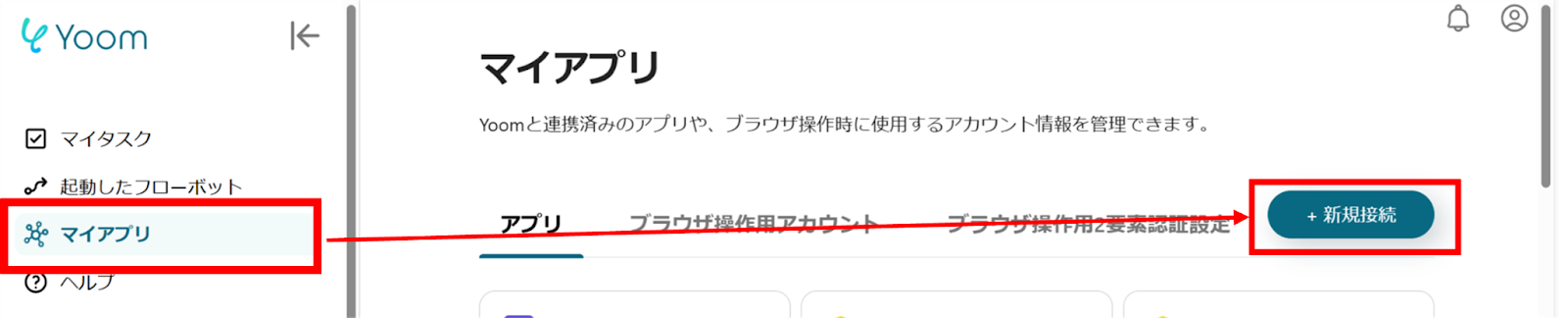
(1)Yoomにログイン後、左欄にある「マイアプリ」を選択し「+新規接続」をクリックしてください。
マイアプリの新規接続一覧の中から、Zendeskをクリックします。
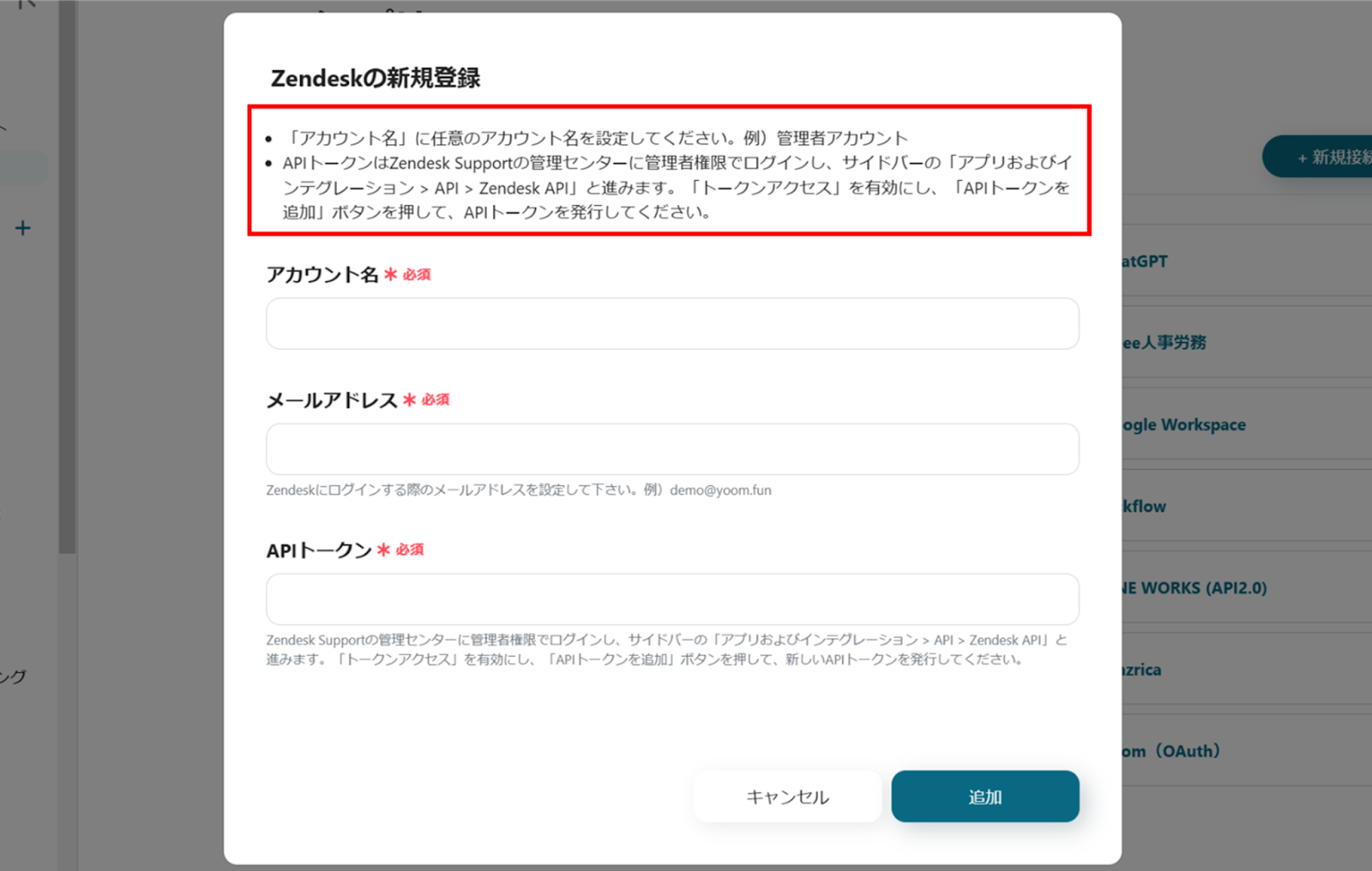
(2)「Zendeskの新規登録」画面から、赤枠を確認の上、アカウント名、メールアドレス、APIトークンを入力し、「追加」をクリックします。
※Zendeskは、チームプラン・サクセスプランでのみご利用いただけるアプリです。フリープランやミニプランで使うと、フローボットのオペレーションやデータコネクトがエラーになってしまうのでご注意ください。
また、有料プラン(チームプラン・サクセスプラン)には2週間の無料トライアルがあります。
トライアル期間中なら、普段は制限されている[アプリ名]も問題なくお試しいただけます。
ぜひこの機会にいろいろと体験してみてくださいね!
Wrike
(1)次にWrikeの連携を行います。同様にYoomの新規接続一覧からWrikeをクリックします。
Wrikeのログイン画面からお持ちのアカウントでログインを行ってください。
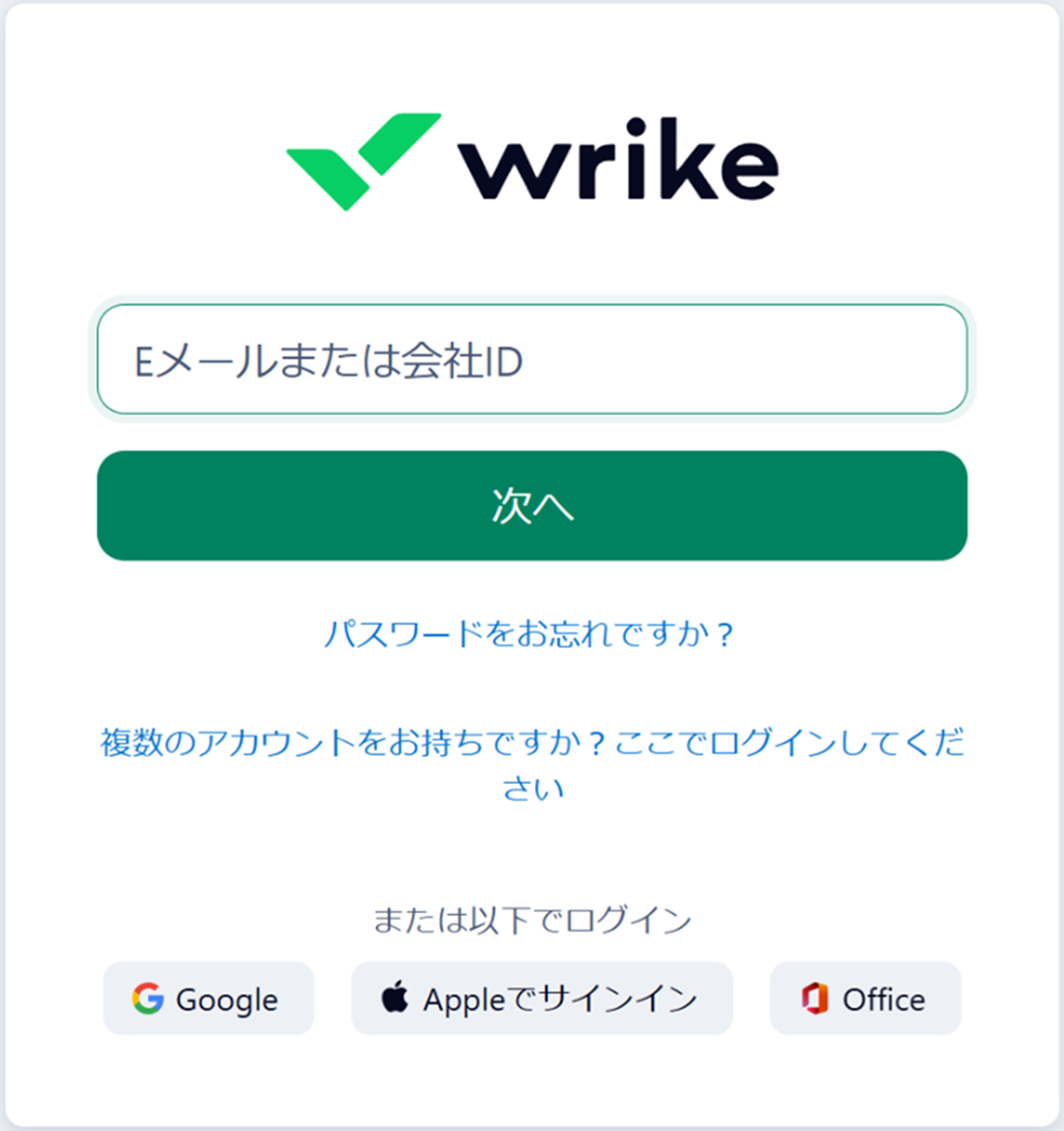
(2)ログインすると認証画面が出てきますので、「承認」をクリックします。
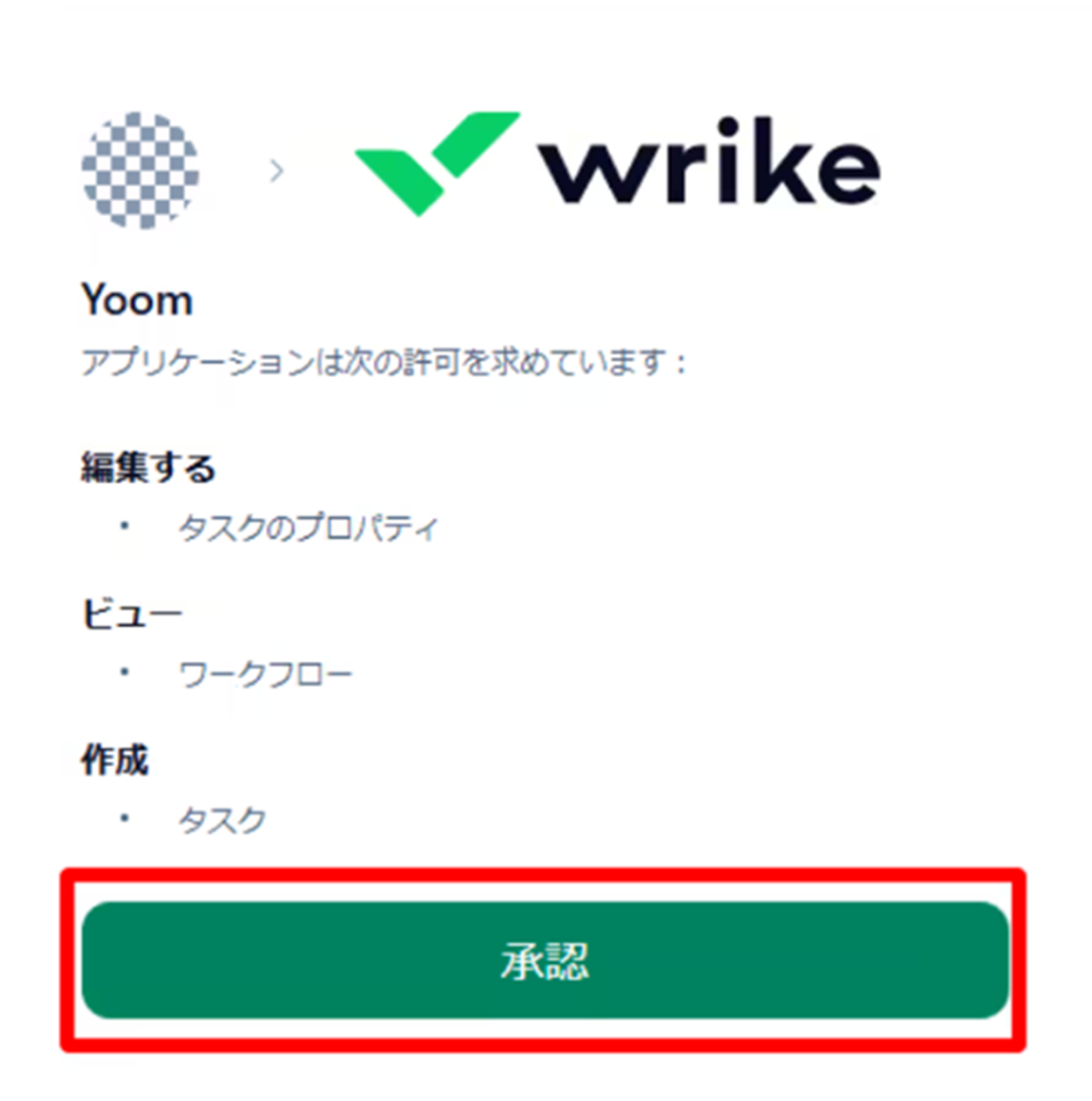
連携が完了するとYoomのマイアプリにZendeskとWrikeが登録されます。
これでマイアプリ登録が完了しました。
次は、テンプレートを使用してトリガーの設定をしましょう!
ステップ2:テンプレートをコピーする
ここから、フローの作成に入ります!
Yoomのテンプレートを利用することで簡単に業務の自動化を実現できます。
まずは、下記テンプレートページを開き、『このテンプレートを試してみる』をクリックしましょう。
■概要
カスタマーサポートで受け付けたZendeskのチケットを、開発や別部署が利用するWrikeへ手作業で連携していませんか?この二度手間は、対応の遅れや転記ミスといった課題に繋がりがちです。このワークフローは、そうしたZendeskとWrike間の連携に関する課題を解決します。Zendeskに新しいチケットが作成されると、その情報を元にWrikeのタスクが自動で作成されるため、迅速かつ正確な情報共有を実現できます。
■このテンプレートをおすすめする方
- Zendeskのチケット起票後、Wrikeへのタスク作成を手作業で行っている方
- ZendeskとWrikeを連携させて、部門間の情報共有をスムーズにしたいと考えている方
- カスタマーサポート業務における定型作業を自動化し、工数を削減したい方
■このテンプレートを使うメリット
- Zendeskにチケットが作成されると自動でWrikeにタスクが作成されるため、手作業での転記や依頼にかかっていた時間を短縮できます
- 手作業による情報の転記ミスや、タスクの作成漏れといったヒューマンエラーを防ぎ、対応品質の安定化に繋がります
■フローボットの流れ
- はじめに、ZendeskとWrikeをYoomと連携します
- 次に、トリガーでZendeskを選択し、「新しいチケットが作成されたら」というアクションを設定します
- 最後に、オペレーションでWrikeの「タスクを作成」アクションを設定し、トリガーで取得したチケット情報をもとに作成するタスク内容を設定します
※「トリガー」:フロー起動のきっかけとなるアクション、「オペレーション」:トリガー起動後、フロー内で処理を行うアクション
■このワークフローのカスタムポイント
- Wrikeでタスクを作成するアクションで、Zendeskのチケット情報を元に、タスクのタイトルや説明欄に連携する情報を任意で設定してください
- タスクを格納するWrikeのフォルダーや、担当者なども任意で指定が可能です
■注意事項
- ZendeskとWrikeのそれぞれとYoomを連携してください。
- トリガーは5分、10分、15分、30分、60分の間隔で起動間隔を選択できます。
- プランによって最短の起動間隔が異なりますので、ご注意ください。
- Zendeskはチームプラン・サクセスプランでのみご利用いただけるアプリとなっております。フリープラン・ミニプランの場合は設定しているフローボットのオペレーションやデータコネクトはエラーとなりますので、ご注意ください。
- チームプランやサクセスプランなどの有料プランは、2週間の無料トライアルを行うことが可能です。無料トライアル中には制限対象のアプリを使用することができます。
■概要
カスタマーサポートで受け付けたZendeskのチケットを、開発や別部署が利用するWrikeへ手作業で連携していませんか?この二度手間は、対応の遅れや転記ミスといった課題に繋がりがちです。このワークフローは、そうしたZendeskとWrike間の連携に関する課題を解決します。Zendeskに新しいチケットが作成されると、その情報を元にWrikeのタスクが自動で作成されるため、迅速かつ正確な情報共有を実現できます。
■このテンプレートをおすすめする方
- Zendeskのチケット起票後、Wrikeへのタスク作成を手作業で行っている方
- ZendeskとWrikeを連携させて、部門間の情報共有をスムーズにしたいと考えている方
- カスタマーサポート業務における定型作業を自動化し、工数を削減したい方
■このテンプレートを使うメリット
- Zendeskにチケットが作成されると自動でWrikeにタスクが作成されるため、手作業での転記や依頼にかかっていた時間を短縮できます
- 手作業による情報の転記ミスや、タスクの作成漏れといったヒューマンエラーを防ぎ、対応品質の安定化に繋がります
■フローボットの流れ
- はじめに、ZendeskとWrikeをYoomと連携します
- 次に、トリガーでZendeskを選択し、「新しいチケットが作成されたら」というアクションを設定します
- 最後に、オペレーションでWrikeの「タスクを作成」アクションを設定し、トリガーで取得したチケット情報をもとに作成するタスク内容を設定します
※「トリガー」:フロー起動のきっかけとなるアクション、「オペレーション」:トリガー起動後、フロー内で処理を行うアクション
■このワークフローのカスタムポイント
- Wrikeでタスクを作成するアクションで、Zendeskのチケット情報を元に、タスクのタイトルや説明欄に連携する情報を任意で設定してください
- タスクを格納するWrikeのフォルダーや、担当者なども任意で指定が可能です
■注意事項
- ZendeskとWrikeのそれぞれとYoomを連携してください。
- トリガーは5分、10分、15分、30分、60分の間隔で起動間隔を選択できます。
- プランによって最短の起動間隔が異なりますので、ご注意ください。
- Zendeskはチームプラン・サクセスプランでのみご利用いただけるアプリとなっております。フリープラン・ミニプランの場合は設定しているフローボットのオペレーションやデータコネクトはエラーとなりますので、ご注意ください。
- チームプランやサクセスプランなどの有料プランは、2週間の無料トライアルを行うことが可能です。無料トライアル中には制限対象のアプリを使用することができます。
コピーすると下の画像のようにテンプレートがお使いのYoom管理画面にコピーされるので、OKを押して設定を進めていきましょう!
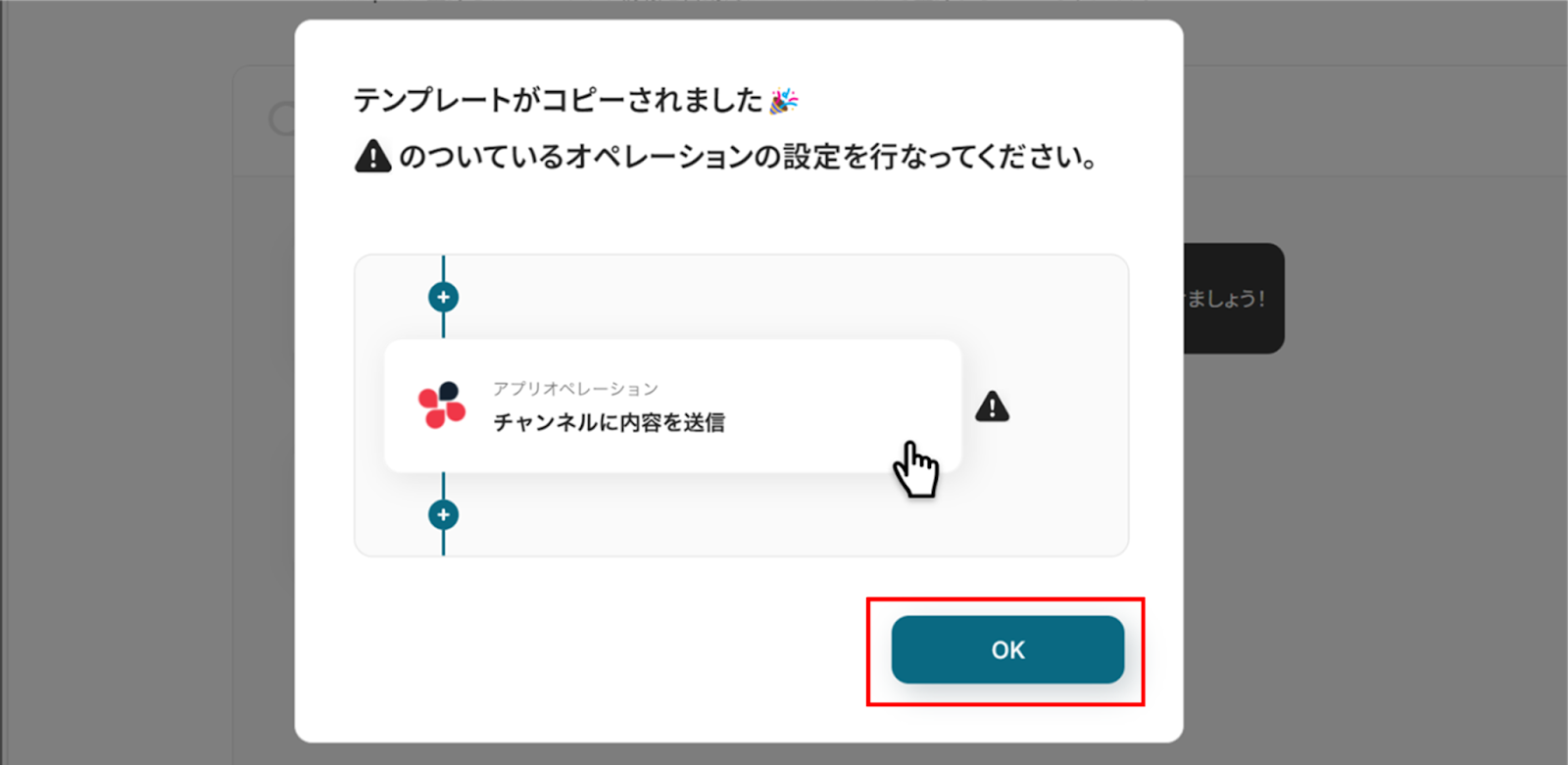
ステップ3:アプリトリガーの設定
(1)Zendeskと連携して、新しいチケットが作成された際の設定を行っていきましょう!
アプリトリガーの「新しいチケットが作成されたら」をクリックします。
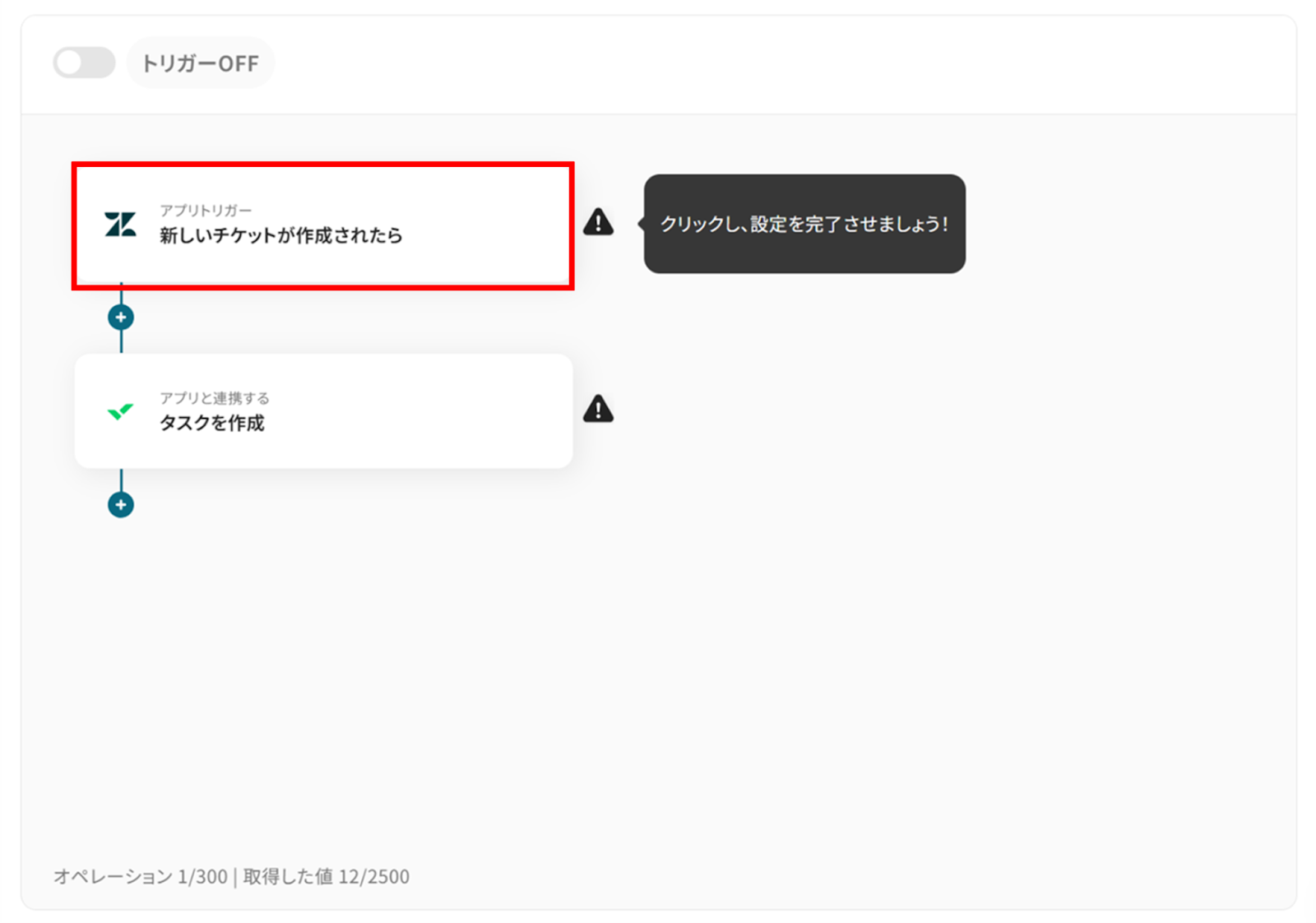
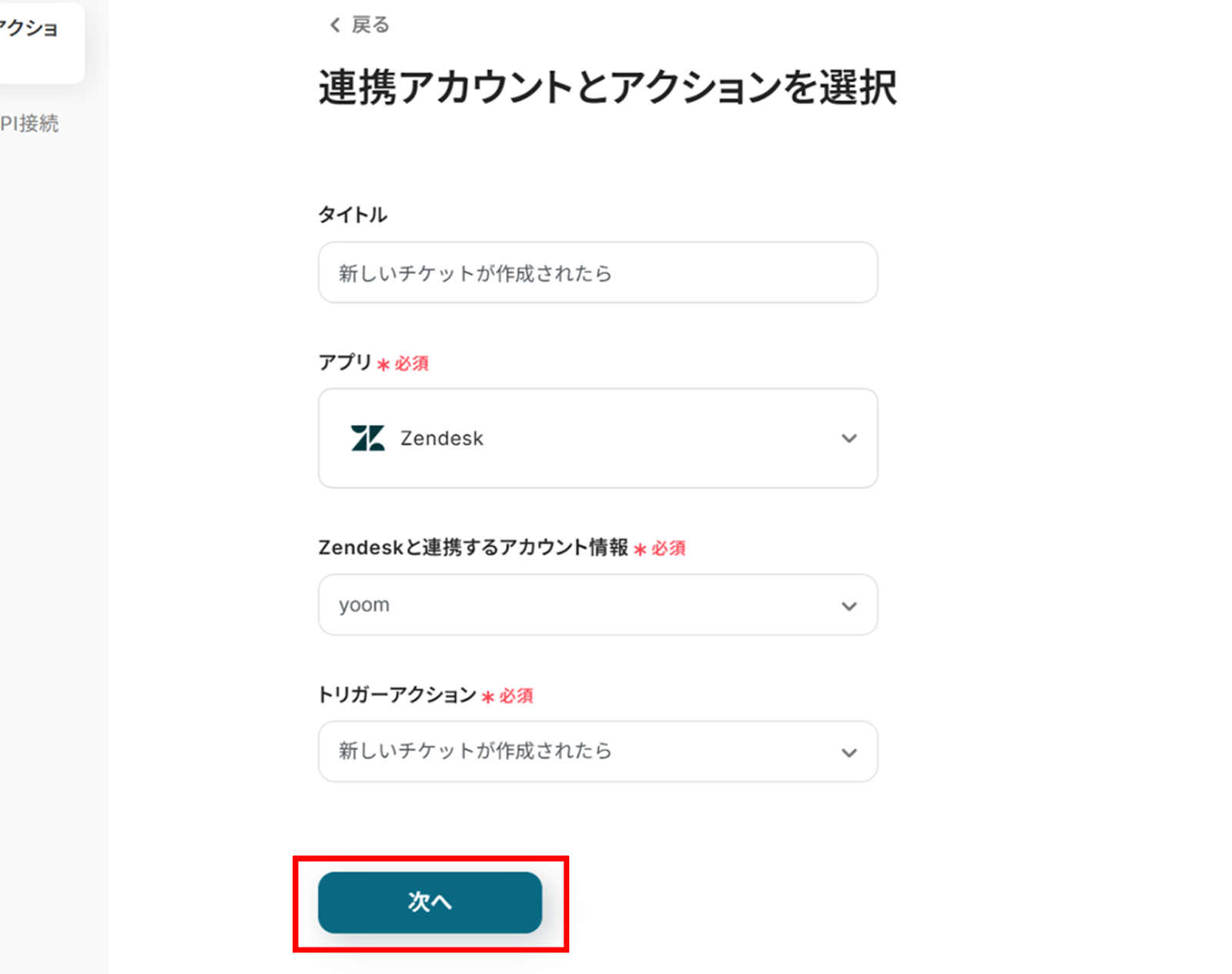
(2)「連携アカウントとアクションを選択」画面から、Zendeskと連携するアカウント情報に誤りがないかを確認し、トリガーアクションは「新しいチケットが作成されたら」のままで「次へ」をクリックします。
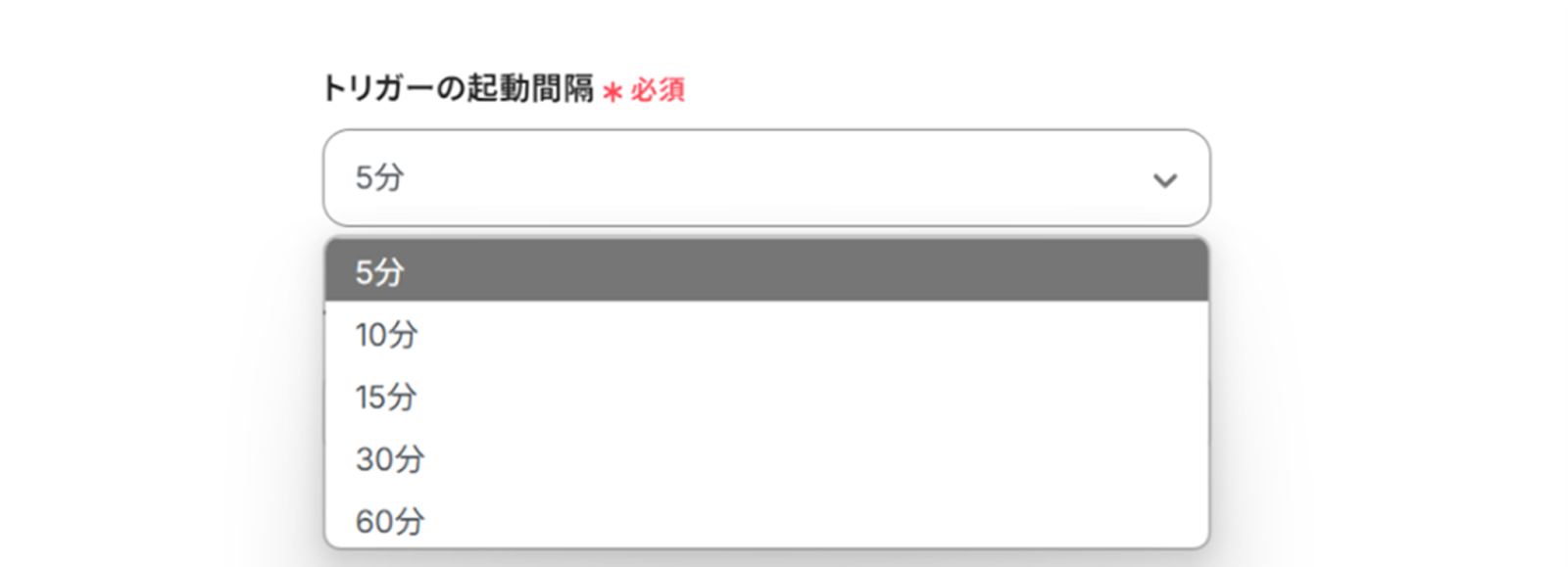
(3)「アプリトリガーのAPI接続設定」画面から、トリガーの起動間隔を選択します。
トリガーの起動間隔はプルダウンより5分、10分、15分、30分、60分の間隔から選択してください。
※起動間隔はご利用プランによって異なりますので、ご注意ください。
基本的には最短の起動間隔にしてお使いいただくことをおすすめします!
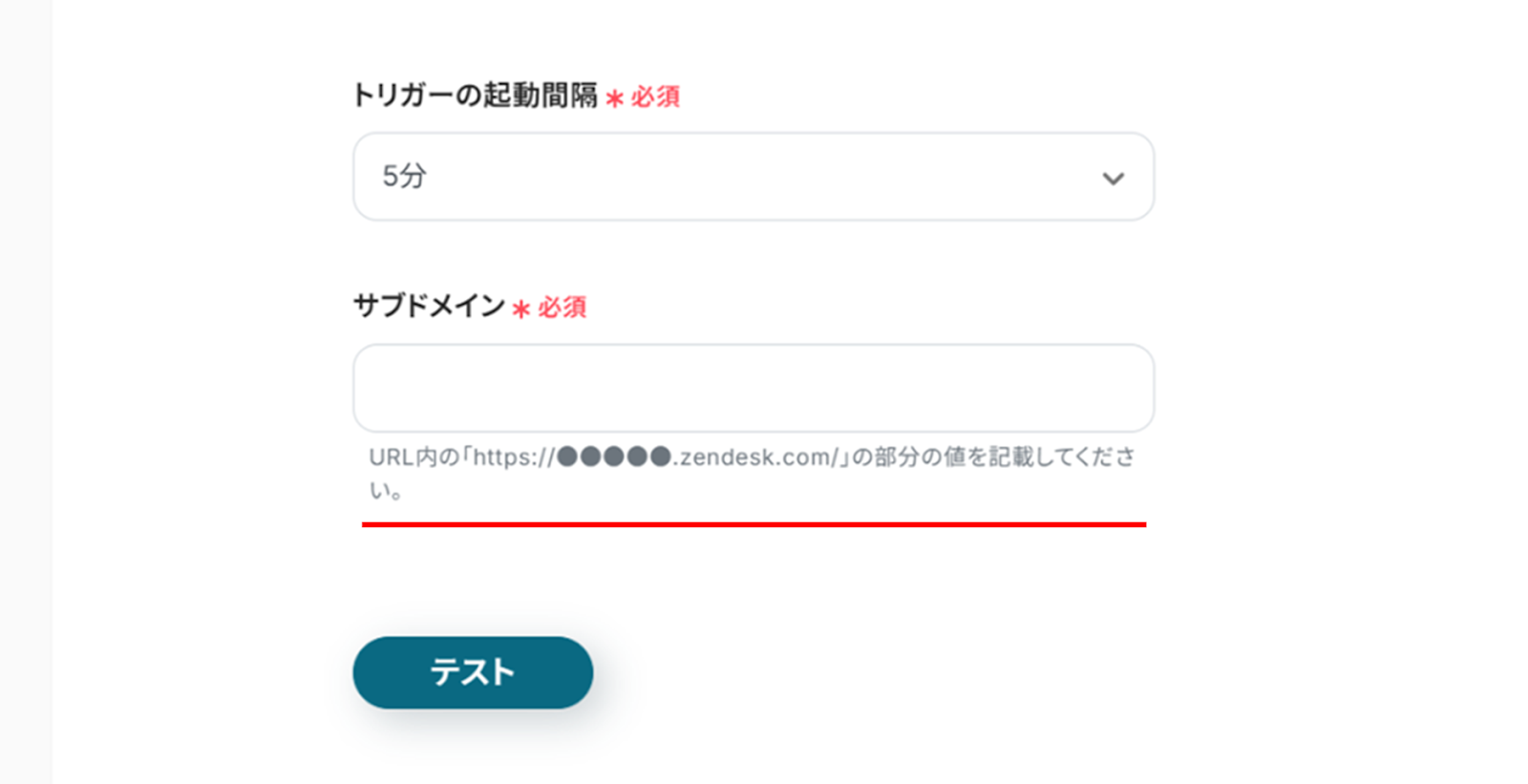
下へ進み、赤線を確認の上、サブドメインを入力します。
テストをする前にZendeskでテスト用のチケットを作成しましょう!
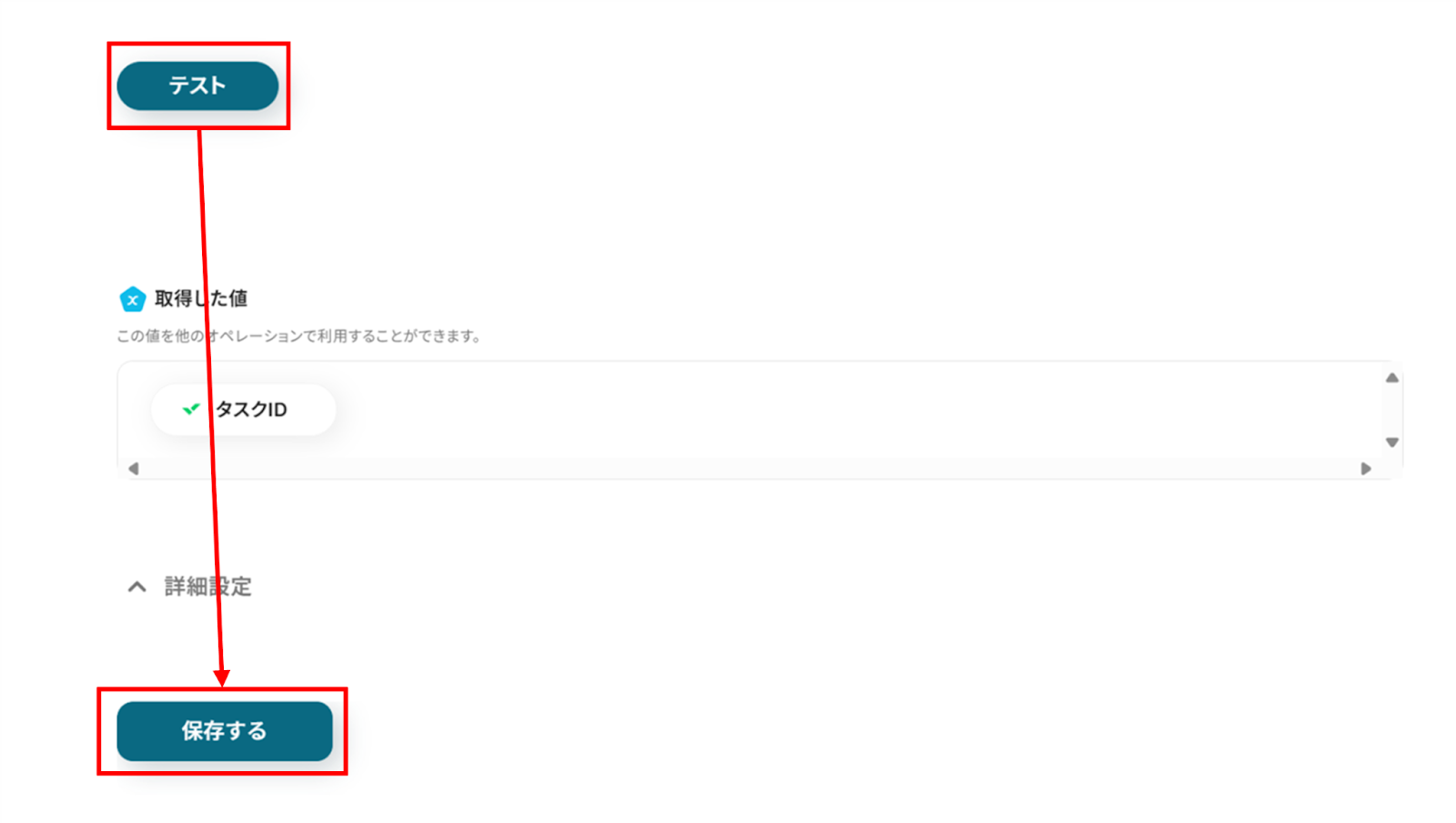
完了したら「テスト」をクリックします。
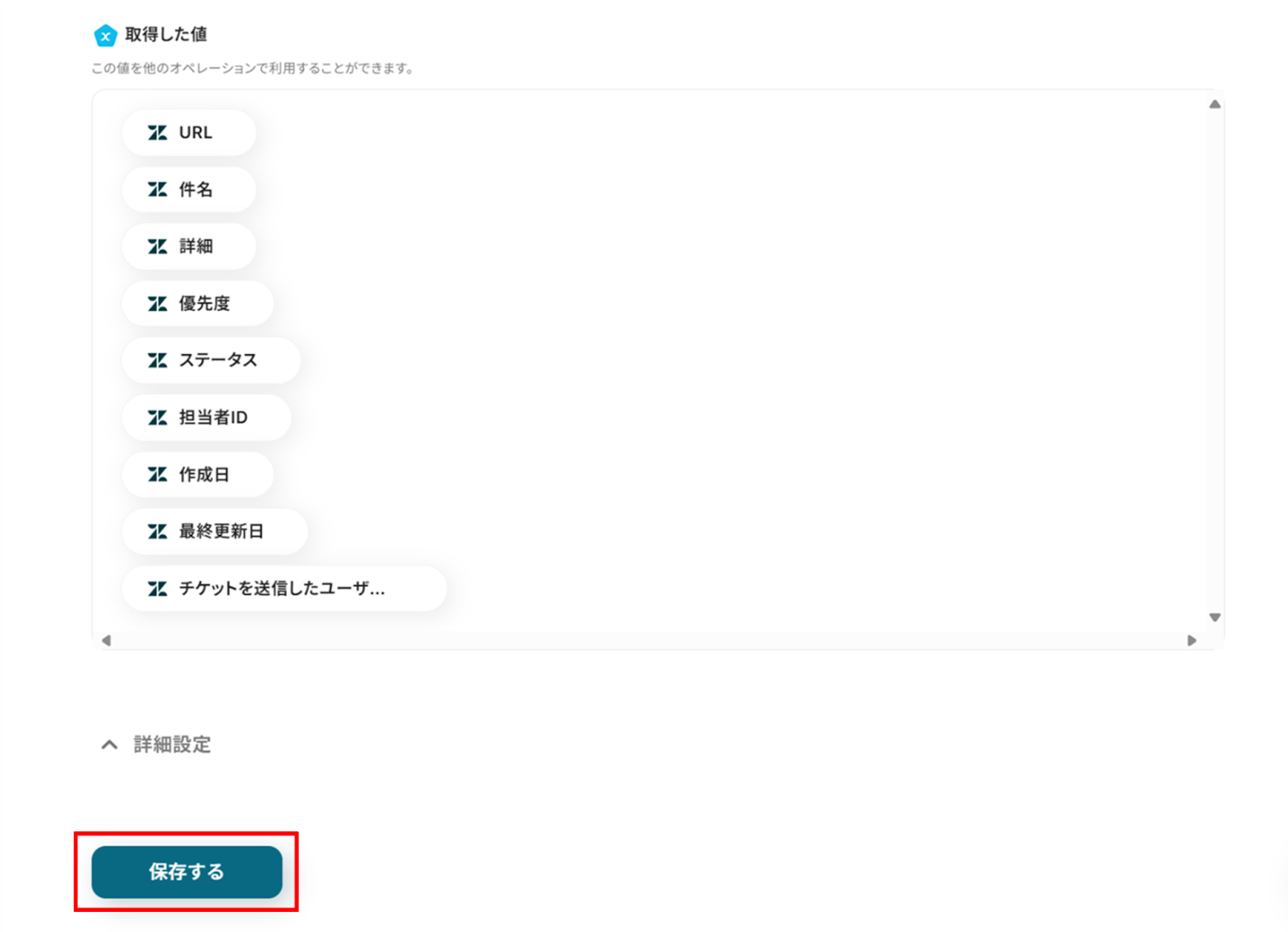
「取得した値」にZendeskの情報が反映されればテスト成功です。
※下の画像は取得した値は反映されていない状態です。
「取得した値ってなんだろう?」と思った方は下のサイトをご参照ください!
「保存する」をクリックし、次の工程に進みましょう!
ステップ4:Wrikeと連携し、タスクを作成する
(1)次に、Wrikeと連携して、タスクを作成します!
「タスクを作成」をクリックします。
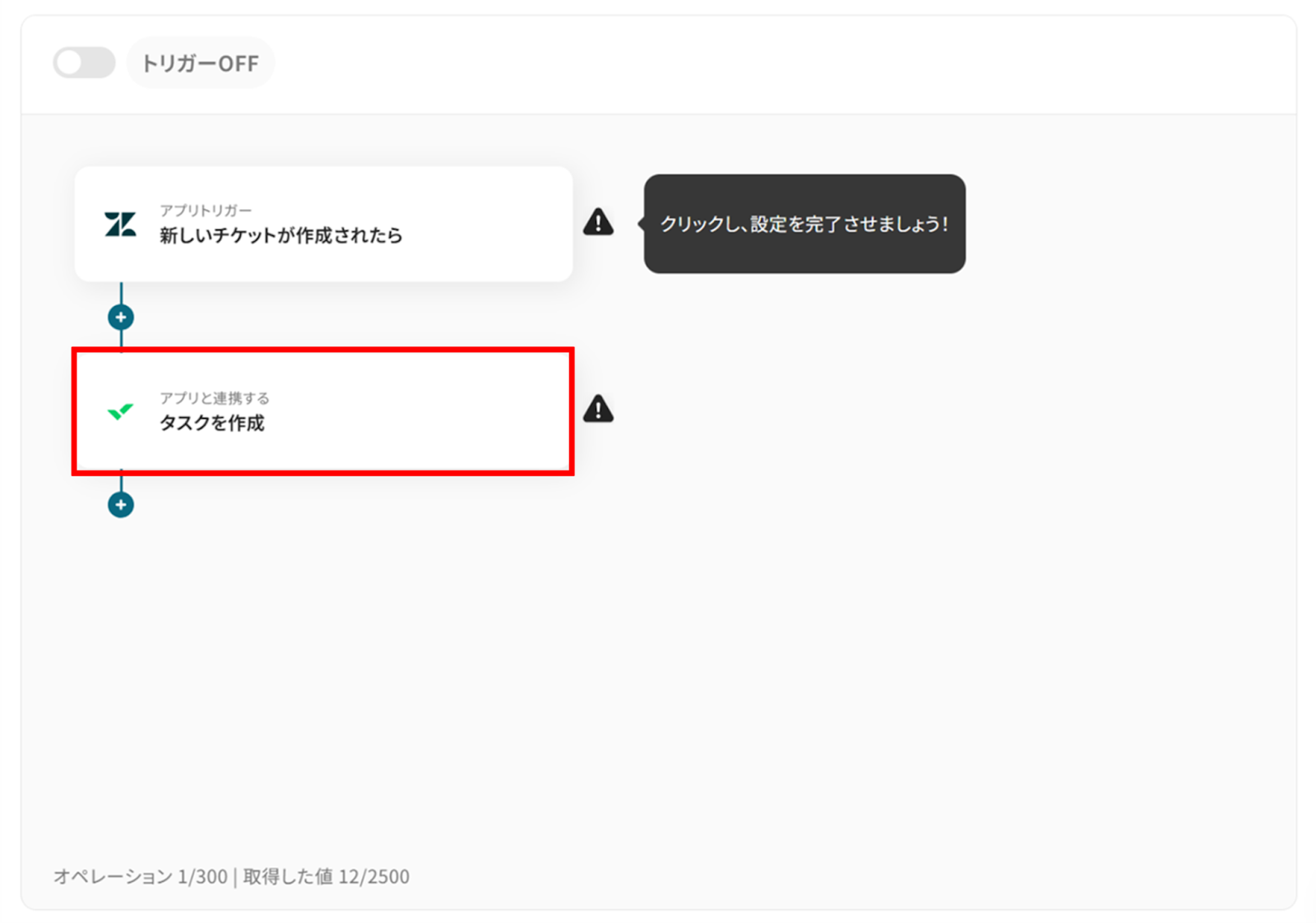
(2)「連携アカウントとアクションを選択」画面から、Wrikeと連携するアカウント情報に誤りがないかを確認し、アクションは「タスクを作成」のままで「次へ」をクリックします。
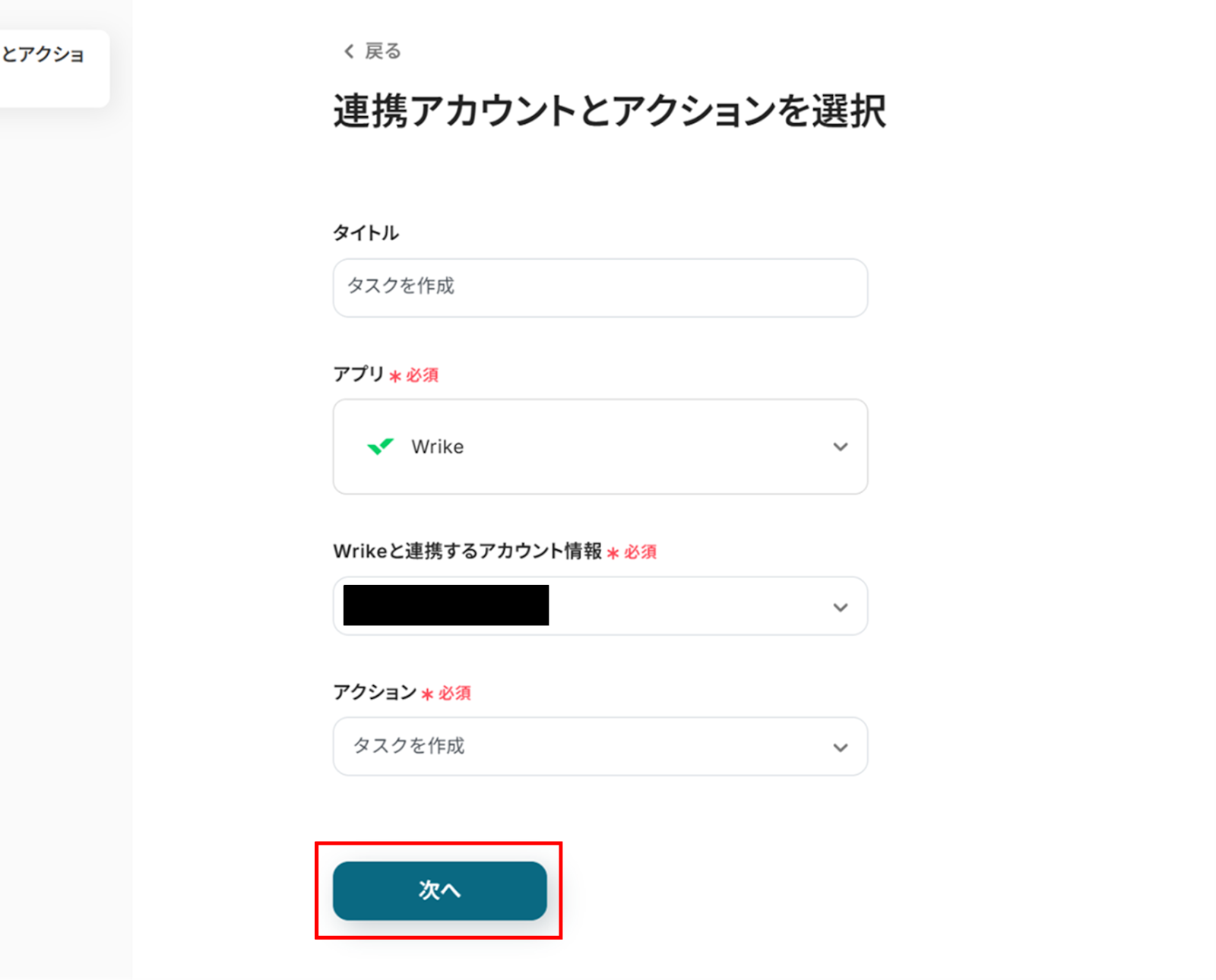
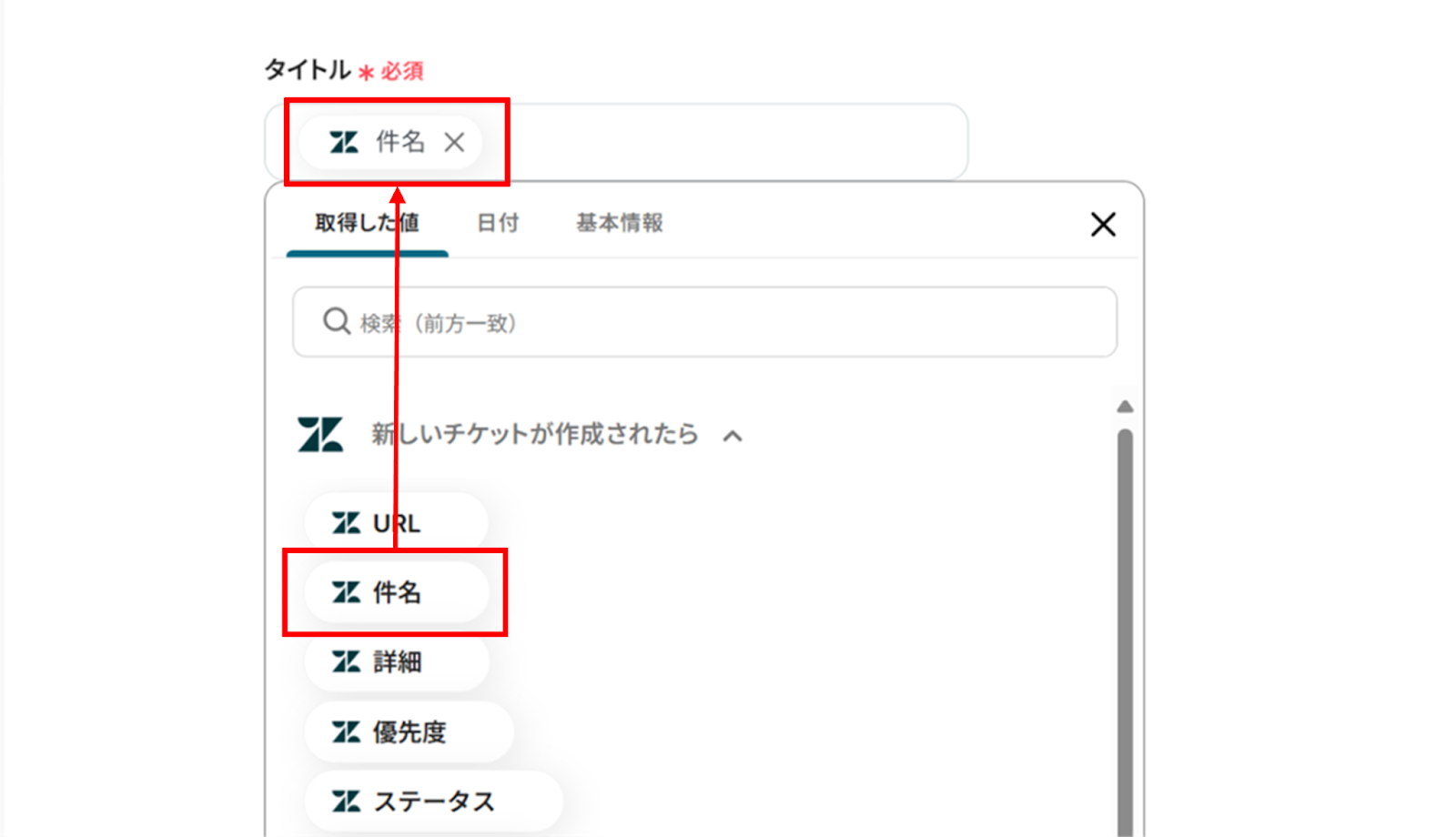
(3)タイトルに、先ほど取得した値を使って入力します。
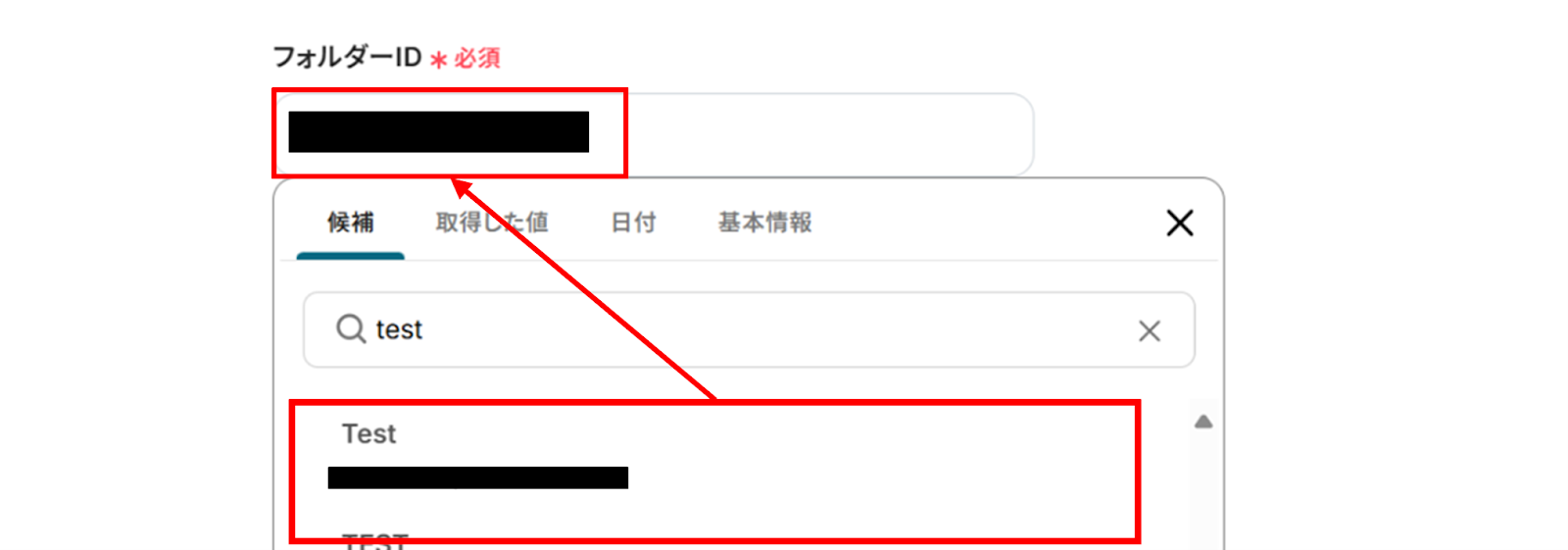
フォルダーIDは候補から選択します。
説明に取得した値を使うことで都度変更することなく、Zendeskの情報を引用できます!
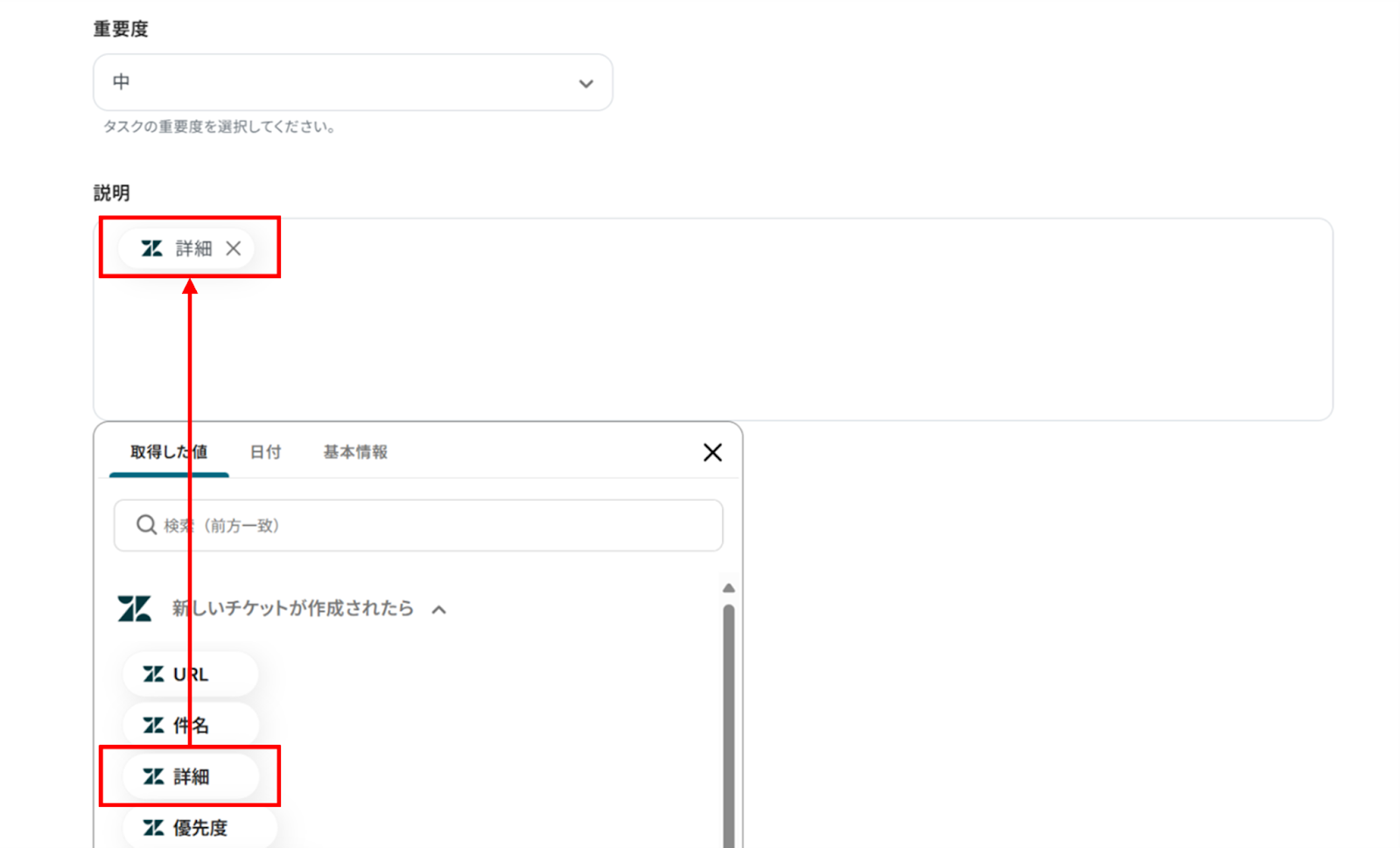
その他の項目は任意で設定してください。
選択肢から選択する項目もあります。
入力が完了したら「テスト」をクリックし、Wrikeにタスクが作成されていれば「保存する」をクリックします。
ステップ5:トリガーをONに設定しフロー稼働の準備完了
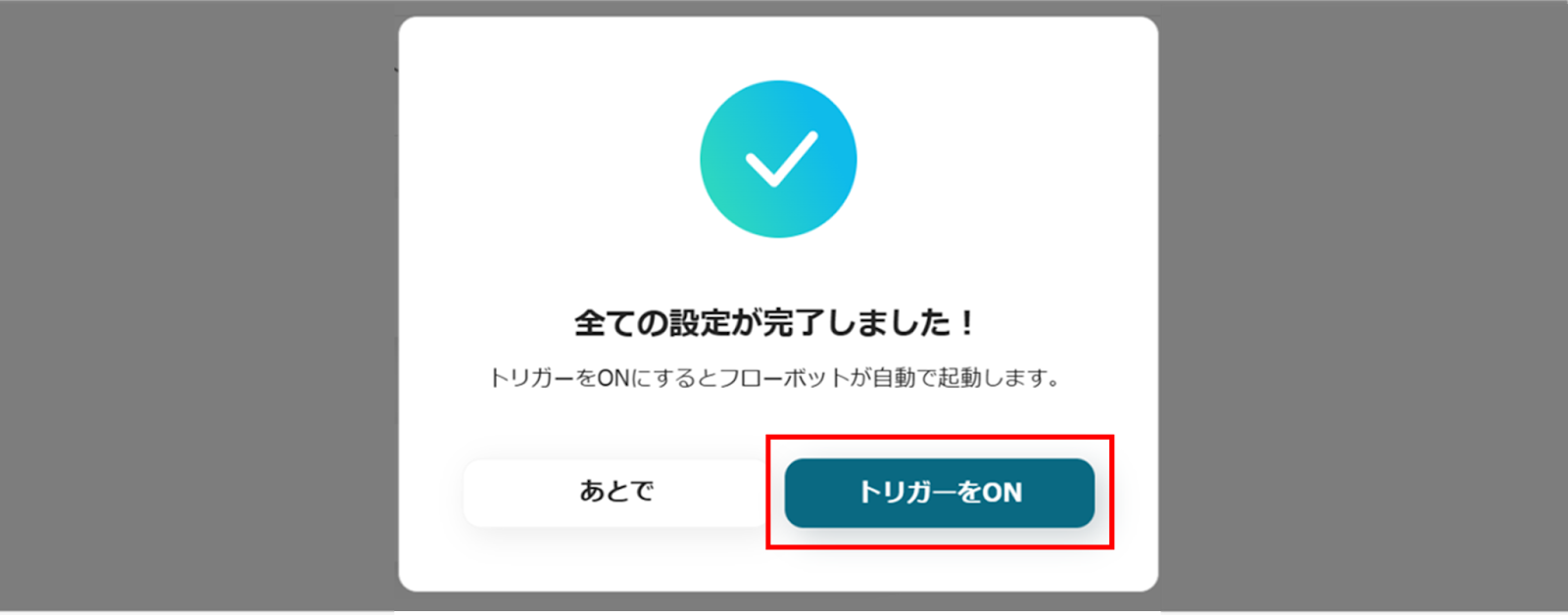
お疲れ様でした!これですべての設定が完了です。
設定が完了すると以下のようなメニューが表示されるので、トリガーをONにします。
実際にフローボットを起動して、Zendeskにチケットが作成されたら、Wrikeにタスクを作成しているかを確認してみてくださいね!
WrikeのデータをZendeskに連携したい場合
今回はZendeskからWrikeへデータを連携する方法をご紹介しましたが、逆にWrikeからZendeskへのデータ連携を実施したい場合は、下記のテンプレートも併せてご利用ください。
社内プロジェクトで発生した課題をカスタマーサポートチームに共有するなど、逆方向の連携も業務効率化に繋がります!
Wrikeでタスクが作成されたら、Zendeskにチケットを作成する
Wrikeで新しいタスクが作成された際に、その情報をZendeskにチケットとして自動で作成します。
例えば、開発プロジェクトで発生した仕様変更や確認事項を、Wrikeから直接Zendeskに起票し、サポートチームへ情報共有するといった活用が可能です。
これにより、チーム間のサイロ化を防ぎ、一貫した情報管理を実現します。
■概要
Wrikeでプロジェクトのタスクを管理し、Zendeskで顧客対応を行っている場合、情報連携に手間がかかることはないでしょうか。特に、Wrikeで発生したタスクをZendeskに手動でチケットとして入力する作業は、時間もかかりミスの原因にもなりかねません。
このワークフローは、Wrikeでタスクが作成されたことをトリガーに、Zendeskへ自動でチケットを作成するものです。この連携により二重入力の手間を解消し、より迅速な顧客対応を実現します。
■このテンプレートをおすすめする方
- ZendeskとWrikeを併用しており、ツール間のデータ連携に課題を感じているご担当者様
- 顧客からの問い合わせなどをWrikeで管理し、Zendeskへの起票を手作業で行っている方
- ツール間の情報入力を自動化し、より迅速な顧客対応体制を構築したいチームリーダーの方
■このテンプレートを使うメリット
- Wrikeでタスクが作成されるとZendeskに自動でチケットが作成されるため、これまで手作業で行っていた転記の時間を短縮することができます
- 手作業による情報の転記がなくなることで、タスク内容の入力間違いや起票漏れといったヒューマンエラーを防ぎ、対応品質の向上に繋がります
■フローボットの流れ
- はじめに、WrikeとZendeskをYoomと連携する
- 次に、トリガーでWrikeを選択し、「タスクが作成されたら」というアクションを設定する
- 最後に、オペレーションでZendeskの「チケットを作成」アクションを設定する
※「トリガー」:フロー起動のきっかけとなるアクション、「オペレーション」:トリガー起動後、フロー内で処理を行うアクション
■このワークフローのカスタムポイント
- Zendeskでチケットを作成するアクションにて、件名や本文に設定する内容を任意でカスタマイズしてください
- Wrikeタスクのタイトルや説明といった情報を連携させることで、必要な情報が網羅されたチケットを自動で作成できます
■注意事項
- WrikeとZendeskのそれぞれとYoomを連携してください。
- トリガーは5分、10分、15分、30分、60分の間隔で起動間隔を選択できます。
- プランによって最短の起動間隔が異なりますので、ご注意ください。
- Zendeskはチームプラン・サクセスプランでのみご利用いただけるアプリとなっております。フリープラン・ミニプランの場合は設定しているフローボットのオペレーションやデータコネクトはエラーとなりますので、ご注意ください。
- チームプランやサクセスプランなどの有料プランは、2週間の無料トライアルを行うことが可能です。無料トライアル中には制限対象のアプリを使用することができます。
■概要
Wrikeでプロジェクトのタスクを管理し、Zendeskで顧客対応を行っている場合、情報連携に手間がかかることはないでしょうか。特に、Wrikeで発生したタスクをZendeskに手動でチケットとして入力する作業は、時間もかかりミスの原因にもなりかねません。
このワークフローは、Wrikeでタスクが作成されたことをトリガーに、Zendeskへ自動でチケットを作成するものです。この連携により二重入力の手間を解消し、より迅速な顧客対応を実現します。
■このテンプレートをおすすめする方
- ZendeskとWrikeを併用しており、ツール間のデータ連携に課題を感じているご担当者様
- 顧客からの問い合わせなどをWrikeで管理し、Zendeskへの起票を手作業で行っている方
- ツール間の情報入力を自動化し、より迅速な顧客対応体制を構築したいチームリーダーの方
■このテンプレートを使うメリット
- Wrikeでタスクが作成されるとZendeskに自動でチケットが作成されるため、これまで手作業で行っていた転記の時間を短縮することができます
- 手作業による情報の転記がなくなることで、タスク内容の入力間違いや起票漏れといったヒューマンエラーを防ぎ、対応品質の向上に繋がります
■フローボットの流れ
- はじめに、WrikeとZendeskをYoomと連携する
- 次に、トリガーでWrikeを選択し、「タスクが作成されたら」というアクションを設定する
- 最後に、オペレーションでZendeskの「チケットを作成」アクションを設定する
※「トリガー」:フロー起動のきっかけとなるアクション、「オペレーション」:トリガー起動後、フロー内で処理を行うアクション
■このワークフローのカスタムポイント
- Zendeskでチケットを作成するアクションにて、件名や本文に設定する内容を任意でカスタマイズしてください
- Wrikeタスクのタイトルや説明といった情報を連携させることで、必要な情報が網羅されたチケットを自動で作成できます
■注意事項
- WrikeとZendeskのそれぞれとYoomを連携してください。
- トリガーは5分、10分、15分、30分、60分の間隔で起動間隔を選択できます。
- プランによって最短の起動間隔が異なりますので、ご注意ください。
- Zendeskはチームプラン・サクセスプランでのみご利用いただけるアプリとなっております。フリープラン・ミニプランの場合は設定しているフローボットのオペレーションやデータコネクトはエラーとなりますので、ご注意ください。
- チームプランやサクセスプランなどの有料プランは、2週間の無料トライアルを行うことが可能です。無料トライアル中には制限対象のアプリを使用することができます。
Wrikeで特定条件に合うタスクが作成されたら、Zendeskにチケットを作成する
Wrikeで作成されるタスクのうち、「顧客影響あり」や特定のプロジェクトに紐づくタスクのみをトリガーとして、Zendeskにチケットを自動で作成します。
この連携により、サポートチームが把握すべき重要な情報だけをフィルタリングして共有できるため、情報過多を防ぎ、必要なアクションに集中できる環境を整えやすくなります。
■概要
プロジェクト管理ツールのWrikeでタスクを管理し、顧客からの問い合わせはZendeskで対応している場合、同じ内容を二重で入力する手間が発生していませんか。このワークフローは、Wrikeで特定の条件に合致するタスクが作成された際に、Zendeskへ自動でチケットを作成します。WrikeとZendesk間の連携を自動化することで、手作業による情報登録の手間を省き、対応漏れなどのミスを防ぎます。
■このテンプレートをおすすめする方
- WrikeとZendeskを併用しており、手作業による情報連携に課題を感じている方
- Wrikeで受け付けたタスクを、Zendeskのチケットとして効率的に管理したいと考えている方
- ツール間の連携を自動化し、カスタマーサポート業務の生産性を向上させたい方
■このテンプレートを使うメリット
- Wrikeでタスクを作成するだけでZendeskにチケットが自動で起票されるため、これまで転記作業に費やしていた時間を短縮できます。
- 手作業での情報入力が不要になることで、チケットの作成漏れや内容の入力ミスといったヒューマンエラーの発生を防ぎます。
■フローボットの流れ
- はじめに、WrikeとZendeskをYoomと連携します
- 次に、トリガーでWrikeを選択し、「タスクが作成されたら」というアクションを設定します
- 次に、オペレーションで分岐機能を設定し、特定の条件に合致するタスクの場合のみ、後続の処理が実行されるようにします
- 最後に、オペレーションでZendeskを選択し、「チケットを作成」アクションを設定して、Wrikeのタスク情報をもとにチケットを作成します
※「トリガー」:フロー起動のきっかけとなるアクション、「オペレーション」:トリガー起動後、フロー内で処理を行うアクション
■このワークフローのカスタムポイント
- 分岐機能の設定で、Zendeskにチケットを自動作成したいWrikeタスクの条件を任意で指定してください。例えば、特定のフォルダやステータスを持つタスクのみを対象とすることが可能です。
- Zendeskで作成するチケットの件名や本文、担当者などを任意に設定してください。Wrikeタスクの情報を変数として引用し、チケット内容に自動で反映させることができます。
■注意事項
- WrikeとZendeskのそれぞれとYoomを連携してください。
- トリガーは5分、10分、15分、30分、60分の間隔で起動間隔を選択できます。
- プランによって最短の起動間隔が異なりますので、ご注意ください。
- Zendeskはチームプラン・サクセスプランでのみご利用いただけるアプリ、分岐はミニプラン以上でご利用いただける機能となっております。フリープラン・ミニプランの場合は設定しているフローボットのオペレーションやデータコネクトはエラーとなりますので、ご注意ください。
- チームプランやサクセスプランなどの有料プランは、2週間の無料トライアルを行うことが可能です。無料トライアル中には制限対象のアプリを使用することができます。
■概要
プロジェクト管理ツールのWrikeでタスクを管理し、顧客からの問い合わせはZendeskで対応している場合、同じ内容を二重で入力する手間が発生していませんか。このワークフローは、Wrikeで特定の条件に合致するタスクが作成された際に、Zendeskへ自動でチケットを作成します。WrikeとZendesk間の連携を自動化することで、手作業による情報登録の手間を省き、対応漏れなどのミスを防ぎます。
■このテンプレートをおすすめする方
- WrikeとZendeskを併用しており、手作業による情報連携に課題を感じている方
- Wrikeで受け付けたタスクを、Zendeskのチケットとして効率的に管理したいと考えている方
- ツール間の連携を自動化し、カスタマーサポート業務の生産性を向上させたい方
■このテンプレートを使うメリット
- Wrikeでタスクを作成するだけでZendeskにチケットが自動で起票されるため、これまで転記作業に費やしていた時間を短縮できます。
- 手作業での情報入力が不要になることで、チケットの作成漏れや内容の入力ミスといったヒューマンエラーの発生を防ぎます。
■フローボットの流れ
- はじめに、WrikeとZendeskをYoomと連携します
- 次に、トリガーでWrikeを選択し、「タスクが作成されたら」というアクションを設定します
- 次に、オペレーションで分岐機能を設定し、特定の条件に合致するタスクの場合のみ、後続の処理が実行されるようにします
- 最後に、オペレーションでZendeskを選択し、「チケットを作成」アクションを設定して、Wrikeのタスク情報をもとにチケットを作成します
※「トリガー」:フロー起動のきっかけとなるアクション、「オペレーション」:トリガー起動後、フロー内で処理を行うアクション
■このワークフローのカスタムポイント
- 分岐機能の設定で、Zendeskにチケットを自動作成したいWrikeタスクの条件を任意で指定してください。例えば、特定のフォルダやステータスを持つタスクのみを対象とすることが可能です。
- Zendeskで作成するチケットの件名や本文、担当者などを任意に設定してください。Wrikeタスクの情報を変数として引用し、チケット内容に自動で反映させることができます。
■注意事項
- WrikeとZendeskのそれぞれとYoomを連携してください。
- トリガーは5分、10分、15分、30分、60分の間隔で起動間隔を選択できます。
- プランによって最短の起動間隔が異なりますので、ご注意ください。
- Zendeskはチームプラン・サクセスプランでのみご利用いただけるアプリ、分岐はミニプラン以上でご利用いただける機能となっております。フリープラン・ミニプランの場合は設定しているフローボットのオペレーションやデータコネクトはエラーとなりますので、ご注意ください。
- チームプランやサクセスプランなどの有料プランは、2週間の無料トライアルを行うことが可能です。無料トライアル中には制限対象のアプリを使用することができます。
ZendeskやWrikeを使ったその他の自動化例
今回ご紹介した連携以外でも、ZendeskやWrikeを活用してさまざまな業務を自動化することが可能です。
もし気になるものがあればぜひこちらもお試しになってみてください!
Zendeskを使った自動化例
チケット作成時にチャットツールへの通知、CRMへの自動データ追加を実現します。
さらに、タスク管理ツールでのタスク完了をトリガーにチケットを更新したり、社内データベースからのレコード登録でチケットを自動作成したりも可能です。これにより、手作業を削減し、顧客対応のスピードと情報管理の正確性を飛躍的に向上させます。
■概要
Zendeskで新しいチケットが作成されるたびに、手作業でチームに共有するのは手間がかかるうえ、通知の遅れや漏れが発生しがちではないでしょうか。このワークフローは、Zendeskでチケットが作成された際に、その情報をMicrosoft Teamsの指定チャネルへ自動で通知するため、手作業による情報共有の手間や伝達ミスといった課題を解消し、迅速な顧客対応を実現します。
■このテンプレートをおすすめする方
- Zendeskで顧客対応を行い、チームへの情報共有を効率化したいと考えている方
- Microsoft Teamsを主要な連絡手段とし、Zendeskとの連携を模索している方
- 手作業による通知の遅れや漏れを防ぎ、対応速度の向上を目指しているマネージャーの方
■このテンプレートを使うメリット
- Zendeskでチケットが作成されると自動でMicrosoft Teamsに通知されるため、これまで手作業での共有に費やしていた時間を短縮できます。
- 手動での共有作業が不要になることで、通知の漏れや遅延といったヒューマンエラーを防ぎ、確実な情報伝達を実現します。
■フローボットの流れ
- はじめに、ZendeskとMicrosoft TeamsをYoomに連携します。
- 次に、トリガーでZendeskを選択し、「新しいチケットが作成されたら」というアクションを設定します。
- 最後に、オペレーションでMicrosoft Teamsを選択し、「チャネルにメッセージを送る」アクションを設定することで、チケット情報を指定のチャネルに通知します。
※「トリガー」:フロー起動のきっかけとなるアクション、「オペレーション」:トリガー起動後、フロー内で処理を行うアクション
■このワークフローのカスタムポイント
- Zendeskのトリガー設定では、連携するアカウントのサブドメインを任意で設定してください。
- Microsoft Teamsのオペレーション設定では、通知先のチームやチャネルを任意に指定できます。
- 通知するメッセージ本文には、Zendeskから取得したチケットの件名や担当者といった情報を変数として埋め込み、自由にカスタマイズすることが可能です。
■注意事項
- Zendesk、Microsoft TeamsのそれぞれとYoomを連携してください。
- Microsoft365(旧Office365)には、家庭向けプランと一般法人向けプラン(Microsoft365 Business)があり、一般法人向けプランに加入していない場合には認証に失敗する可能性があります。
- トリガーは5分、10分、15分、30分、60分の間隔で起動間隔を選択できます。
- プランによって最短の起動間隔が異なりますので、ご注意ください。
- 【Zendesk】はチームプラン・サクセスプランでのみご利用いただけるアプリとなっております。フリープラン・ミニプランの場合は設定しているフローボットのオペレーションやデータコネクトはエラーとなりますので、ご注意ください。
- チームプランやサクセスプランなどの有料プランは、2週間の無料トライアルを行うことが可能です。無料トライアル中には制限対象のアプリを使用することができます。
■概要
Zendeskで管理しているお問い合わせを、都度Google スプレッドシートに手作業でコピーアンドペーストしていませんか?
この作業は時間がかかる上に、入力ミスや転記漏れといったヒューマンエラーの原因にもなり得ます。
このワークフローを活用すれば、Zendeskの新規チケット作成時に、情報がGoogle スプレッドシートの指定したシートへ自動で追加されるため、業務の効率化に繋がります。
■このテンプレートをおすすめする方
- ZendeskとGoogle スプレッドシート間で、手作業での情報連携に手間を感じている方
- カスタマーサポート業務等で、チケット情報の正確な記録と管理を効率化したい方
- 日々のデータ入力作業を自動化し、その他の業務に時間を割きたいと考えている方
■このテンプレートを使うメリット
- Zendeskへのチケット作成後、Google スプレッドシートへ情報が自動で追加されるため、手作業による転記時間を削減できます。
- 手作業でのデータ入力に伴う転記ミスや漏れを防ぎ、データの正確性を高め、管理の質を向上させることができます。
■フローボットの流れ
- はじめに、ZendeskとGoogle スプレッドシートをYoomと連携します。
- 次に、トリガーでZendeskの「新しいチケットが作成されたら」というアクションを設定します。
- 最後に、Google スプレッドシートの「レコードを追加する」アクションを設定し、Zendeskから取得したチケット情報を指定のスプレッドシートに追加します。
※「トリガー」:フロー起動のきっかけとなるアクション、「オペレーション」:トリガー起動後、フロー内で処理を行うアクション
■このワークフローのカスタムポイント
- Google スプレッドシートにレコードを追加する際、Zendeskのトリガーで取得したチケット情報(例:チケットID、件名、問い合わせ内容、作成日時など)を変数として利用し、スプレッドシートの特定の列に自動で記録するよう設定できます。
■注意事項
- Zendesk、Google スプレッドシートのそれぞれとYoomを連携してください。
- トリガーは5分、10分、15分、30分、60分の間隔で起動間隔を選択できます。
- プランによって最短の起動間隔が異なりますので、ご注意ください。
- Zendeskはチームプラン・サクセスプランでのみご利用いただけるアプリとなっております。フリープラン・ミニプランの場合は設定しているフローボットのオペレーションやデータコネクトはエラーとなりますので、ご注意ください。
- チームプランやサクセスプランなどの有料プランは、2週間の無料トライアルを行うことが可能です。無料トライアル中には制限対象のアプリを使用することができます。
■概要
Zendeskに新しいチケットが作成されるたびに、その内容をSalesforceに手作業で入力していませんか?こうした繰り返し作業は時間がかかるだけでなく、入力ミスも発生しがちです。このワークフローを活用すれば、SalesforceとZendeskの連携を自動化し、チケット作成と同時にSalesforceへ新しいレコードを自動で追加できます。手作業による手間やミスをなくし、顧客対応の質向上に繋げられます。
■このテンプレートをおすすめする方
- ZendeskとSalesforce間の情報連携に手間を感じているカスタマーサポート担当者の方
- チケット情報をSalesforceで一元管理し、営業活動の効率化を図りたい営業担当の方
- SalesforceとZendeskを使った顧客管理業務の自動化を推進したいシステム担当者の方
■このテンプレートを使うメリット
- Zendeskでチケットが作成されるとSalesforceに自動でレコードが追加されるため、これまで手作業で行っていたデータ入力の時間を短縮します。
- 手動での情報転記が不要になることで、入力ミスや転記漏れといったヒューマンエラーを防ぎ、データの正確性を保つことができます。
■フローボットの流れ
- はじめに、SalesforceとZendeskをYoomと連携します。
- 次に、トリガーでZendeskを選択し、「新しいチケットが作成されたら」というアクションを設定します。
- 最後に、オペレーションでSalesforceの「カスタムオブジェクトのレコードを作成」アクションを設定し、Zendeskのチケット情報を元にレコードが作成されるように紐付けます。
※「トリガー」:フロー起動のきっかけとなるアクション、「オペレーション」:トリガー起動後、フロー内で処理を行うアクション
■このワークフローのカスタムポイント
- Zendeskとの連携設定では、お使いのZendesk環境に合わせて任意のサブドメインを指定してください。
- Salesforceのオペレーション設定では、レコードを追加したいオブジェクトに合わせて、任意のカスタムオブジェクトのAPI参照名や、ご利用の環境に応じたマイドメインURLを設定してください。
■注意事項
- Zendesk、SalesforceのそれぞれとYoomを連携してください。
- トリガーは5分、10分、15分、30分、60分の間隔で起動間隔を選択できます。
- プランによって最短の起動間隔が異なりますので、ご注意ください。
- 【Salesforce・Zendesk】はチームプラン・サクセスプランでのみご利用いただけるアプリとなっております。フリープラン・ミニプランの場合は設定しているフローボットのオペレーションやデータコネクトはエラーとなりますので、ご注意ください。
- チームプランやサクセスプランなどの有料プランは、2週間の無料トライアルを行うことが可能です。無料トライアル中には制限対象のアプリを使用することができます。
■概要
kintoneに新規のレコードが登録されたら、Zendeskにチケットを作成するフローです。
kintoneとZendeskを連携するとkintoneにレコードが追加されるたびにZendeskに自動的にチケットを作成することができるので、情報管理の抜けや漏れをなくすことができ業
務効率が向上します。
■注意事項
・kintone、ZendeskそれぞれとYoomを連携してください。
・Zendeskはチームプラン、サクセスプランでのみご利用いただけるアプリとなっております。
・フリープラン、ミニプランの場合は設定しているフローボットのオペレーションやデータコネクトはエラーとなりますので、ご注意ください。
・チームプランやサクセスプランなどの有料プランは、2週間の無料トライアルを行うことが可能です。
・無料トライアル中には制限対象のアプリを使用することができます。
■概要Asanaでのタスク管理とZendeskでのチケット管理を併用していると、タスク完了後に手動でチケットのステータスを更新する手間が発生しがちです。また、対応漏れや更新忘れといったミスにも繋がりかねません。このワークフローを活用すれば、Asanaでタスクが完了したことをトリガーに、Zendeskのチケットステータスを自動で更新できるため、こうした二重管理の手間やヒューマンエラーを解消できます。
■このテンプレートをおすすめする方- AsanaとZendeskを併用し、タスクとチケットの情報を手動で同期させている方
- カスタマーサポート業務などで、ステータスの更新漏れをなくし対応品質を向上させたい方
- タスク管理とチケット管理の連携を自動化し、業務の効率化を目指しているチームの方
■このテンプレートを使うメリット- Asanaでタスクを完了させるだけで、Zendeskのチケットステータスが自動で更新されるため、手作業での更新にかかっていた時間を削減できます。
- 手動での更新作業が不要になることで、ステータスの更新漏れや間違いといったヒューマンエラーの発生を防ぎ、正確な情報管理に繋がります。
■フローボットの流れ- はじめに、AsanaとZendeskをYoomと連携します。
- 次に、トリガーでAsanaを選択し、「特定のプロジェクトのタスクが完了したら」というアクションを設定します。
- 最後に、オペレーションでZendeskの「チケットのステータスを更新」アクションを設定し、トリガーで取得した情報をもとにステータスを更新するよう設定します。
※「トリガー」:フロー起動のきっかけとなるアクション、「オペレーション」:トリガー起動後、フロー内で処理を行うアクション
■このワークフローのカスタムポイント- Asanaのトリガー設定では、連携の対象としたいワークスペースIDやプロジェクトIDを任意で設定してください。
- Zendeskのオペレーション設定では、ご自身のサブドメインを指定し、ステータスを更新したいチケットのIDや、変更後のステータス内容を任意で設定してください。
■注意事項- Asana、ZendeskのそれぞれとYoomを連携してください。
- トリガーは5分、10分、15分、30分、60分の間隔で起動間隔を選択できます。
- プランによって最短の起動間隔が異なりますので、ご注意ください。
- Zendeskはミニプラン以上でご利用いただけるアプリとなっております。フリープラン・パーソナルプランの場合は設定しているフローボットのオペレーションやデータコネクトはエラーとなりますので、ご注意ください。
- ミニプラン・チームプラン・サクセスプランなどの有料プランは、2週間の無料トライアルを行うことが可能です。無料トライアル中には制限対象のアプリを使用することができます。

■概要
Zendeskで新しいチケットが作成されるたびに、手作業でチームに共有するのは手間がかかるうえ、通知の遅れや漏れが発生しがちではないでしょうか。このワークフローは、Zendeskでチケットが作成された際に、その情報をMicrosoft Teamsの指定チャネルへ自動で通知するため、手作業による情報共有の手間や伝達ミスといった課題を解消し、迅速な顧客対応を実現します。
■このテンプレートをおすすめする方
- Zendeskで顧客対応を行い、チームへの情報共有を効率化したいと考えている方
- Microsoft Teamsを主要な連絡手段とし、Zendeskとの連携を模索している方
- 手作業による通知の遅れや漏れを防ぎ、対応速度の向上を目指しているマネージャーの方
■このテンプレートを使うメリット
- Zendeskでチケットが作成されると自動でMicrosoft Teamsに通知されるため、これまで手作業での共有に費やしていた時間を短縮できます。
- 手動での共有作業が不要になることで、通知の漏れや遅延といったヒューマンエラーを防ぎ、確実な情報伝達を実現します。
■フローボットの流れ
- はじめに、ZendeskとMicrosoft TeamsをYoomに連携します。
- 次に、トリガーでZendeskを選択し、「新しいチケットが作成されたら」というアクションを設定します。
- 最後に、オペレーションでMicrosoft Teamsを選択し、「チャネルにメッセージを送る」アクションを設定することで、チケット情報を指定のチャネルに通知します。
※「トリガー」:フロー起動のきっかけとなるアクション、「オペレーション」:トリガー起動後、フロー内で処理を行うアクション
■このワークフローのカスタムポイント
- Zendeskのトリガー設定では、連携するアカウントのサブドメインを任意で設定してください。
- Microsoft Teamsのオペレーション設定では、通知先のチームやチャネルを任意に指定できます。
- 通知するメッセージ本文には、Zendeskから取得したチケットの件名や担当者といった情報を変数として埋め込み、自由にカスタマイズすることが可能です。
■注意事項
- Zendesk、Microsoft TeamsのそれぞれとYoomを連携してください。
- Microsoft365(旧Office365)には、家庭向けプランと一般法人向けプラン(Microsoft365 Business)があり、一般法人向けプランに加入していない場合には認証に失敗する可能性があります。
- トリガーは5分、10分、15分、30分、60分の間隔で起動間隔を選択できます。
- プランによって最短の起動間隔が異なりますので、ご注意ください。
- 【Zendesk】はチームプラン・サクセスプランでのみご利用いただけるアプリとなっております。フリープラン・ミニプランの場合は設定しているフローボットのオペレーションやデータコネクトはエラーとなりますので、ご注意ください。
- チームプランやサクセスプランなどの有料プランは、2週間の無料トライアルを行うことが可能です。無料トライアル中には制限対象のアプリを使用することができます。

■概要
Zendeskで管理しているお問い合わせを、都度Google スプレッドシートに手作業でコピーアンドペーストしていませんか?
この作業は時間がかかる上に、入力ミスや転記漏れといったヒューマンエラーの原因にもなり得ます。
このワークフローを活用すれば、Zendeskの新規チケット作成時に、情報がGoogle スプレッドシートの指定したシートへ自動で追加されるため、業務の効率化に繋がります。
■このテンプレートをおすすめする方
- ZendeskとGoogle スプレッドシート間で、手作業での情報連携に手間を感じている方
- カスタマーサポート業務等で、チケット情報の正確な記録と管理を効率化したい方
- 日々のデータ入力作業を自動化し、その他の業務に時間を割きたいと考えている方
■このテンプレートを使うメリット
- Zendeskへのチケット作成後、Google スプレッドシートへ情報が自動で追加されるため、手作業による転記時間を削減できます。
- 手作業でのデータ入力に伴う転記ミスや漏れを防ぎ、データの正確性を高め、管理の質を向上させることができます。
■フローボットの流れ
- はじめに、ZendeskとGoogle スプレッドシートをYoomと連携します。
- 次に、トリガーでZendeskの「新しいチケットが作成されたら」というアクションを設定します。
- 最後に、Google スプレッドシートの「レコードを追加する」アクションを設定し、Zendeskから取得したチケット情報を指定のスプレッドシートに追加します。
※「トリガー」:フロー起動のきっかけとなるアクション、「オペレーション」:トリガー起動後、フロー内で処理を行うアクション
■このワークフローのカスタムポイント
- Google スプレッドシートにレコードを追加する際、Zendeskのトリガーで取得したチケット情報(例:チケットID、件名、問い合わせ内容、作成日時など)を変数として利用し、スプレッドシートの特定の列に自動で記録するよう設定できます。
■注意事項
- Zendesk、Google スプレッドシートのそれぞれとYoomを連携してください。
- トリガーは5分、10分、15分、30分、60分の間隔で起動間隔を選択できます。
- プランによって最短の起動間隔が異なりますので、ご注意ください。
- Zendeskはチームプラン・サクセスプランでのみご利用いただけるアプリとなっております。フリープラン・ミニプランの場合は設定しているフローボットのオペレーションやデータコネクトはエラーとなりますので、ご注意ください。
- チームプランやサクセスプランなどの有料プランは、2週間の無料トライアルを行うことが可能です。無料トライアル中には制限対象のアプリを使用することができます。

■概要
Zendeskに新しいチケットが作成されるたびに、その内容をSalesforceに手作業で入力していませんか?こうした繰り返し作業は時間がかかるだけでなく、入力ミスも発生しがちです。このワークフローを活用すれば、SalesforceとZendeskの連携を自動化し、チケット作成と同時にSalesforceへ新しいレコードを自動で追加できます。手作業による手間やミスをなくし、顧客対応の質向上に繋げられます。
■このテンプレートをおすすめする方
- ZendeskとSalesforce間の情報連携に手間を感じているカスタマーサポート担当者の方
- チケット情報をSalesforceで一元管理し、営業活動の効率化を図りたい営業担当の方
- SalesforceとZendeskを使った顧客管理業務の自動化を推進したいシステム担当者の方
■このテンプレートを使うメリット
- Zendeskでチケットが作成されるとSalesforceに自動でレコードが追加されるため、これまで手作業で行っていたデータ入力の時間を短縮します。
- 手動での情報転記が不要になることで、入力ミスや転記漏れといったヒューマンエラーを防ぎ、データの正確性を保つことができます。
■フローボットの流れ
- はじめに、SalesforceとZendeskをYoomと連携します。
- 次に、トリガーでZendeskを選択し、「新しいチケットが作成されたら」というアクションを設定します。
- 最後に、オペレーションでSalesforceの「カスタムオブジェクトのレコードを作成」アクションを設定し、Zendeskのチケット情報を元にレコードが作成されるように紐付けます。
※「トリガー」:フロー起動のきっかけとなるアクション、「オペレーション」:トリガー起動後、フロー内で処理を行うアクション
■このワークフローのカスタムポイント
- Zendeskとの連携設定では、お使いのZendesk環境に合わせて任意のサブドメインを指定してください。
- Salesforceのオペレーション設定では、レコードを追加したいオブジェクトに合わせて、任意のカスタムオブジェクトのAPI参照名や、ご利用の環境に応じたマイドメインURLを設定してください。
■注意事項
- Zendesk、SalesforceのそれぞれとYoomを連携してください。
- トリガーは5分、10分、15分、30分、60分の間隔で起動間隔を選択できます。
- プランによって最短の起動間隔が異なりますので、ご注意ください。
- 【Salesforce・Zendesk】はチームプラン・サクセスプランでのみご利用いただけるアプリとなっております。フリープラン・ミニプランの場合は設定しているフローボットのオペレーションやデータコネクトはエラーとなりますので、ご注意ください。
- チームプランやサクセスプランなどの有料プランは、2週間の無料トライアルを行うことが可能です。無料トライアル中には制限対象のアプリを使用することができます。

■概要
kintoneに新規のレコードが登録されたら、Zendeskにチケットを作成するフローです。
kintoneとZendeskを連携するとkintoneにレコードが追加されるたびにZendeskに自動的にチケットを作成することができるので、情報管理の抜けや漏れをなくすことができ業
務効率が向上します。
■注意事項
・kintone、ZendeskそれぞれとYoomを連携してください。
・Zendeskはチームプラン、サクセスプランでのみご利用いただけるアプリとなっております。
・フリープラン、ミニプランの場合は設定しているフローボットのオペレーションやデータコネクトはエラーとなりますので、ご注意ください。
・チームプランやサクセスプランなどの有料プランは、2週間の無料トライアルを行うことが可能です。
・無料トライアル中には制限対象のアプリを使用することができます。

■このテンプレートをおすすめする方
- AsanaとZendeskを併用し、タスクとチケットの情報を手動で同期させている方
- カスタマーサポート業務などで、ステータスの更新漏れをなくし対応品質を向上させたい方
- タスク管理とチケット管理の連携を自動化し、業務の効率化を目指しているチームの方
■このテンプレートを使うメリット
- Asanaでタスクを完了させるだけで、Zendeskのチケットステータスが自動で更新されるため、手作業での更新にかかっていた時間を削減できます。
- 手動での更新作業が不要になることで、ステータスの更新漏れや間違いといったヒューマンエラーの発生を防ぎ、正確な情報管理に繋がります。
■フローボットの流れ
- はじめに、AsanaとZendeskをYoomと連携します。
- 次に、トリガーでAsanaを選択し、「特定のプロジェクトのタスクが完了したら」というアクションを設定します。
- 最後に、オペレーションでZendeskの「チケットのステータスを更新」アクションを設定し、トリガーで取得した情報をもとにステータスを更新するよう設定します。
■このワークフローのカスタムポイント
- Asanaのトリガー設定では、連携の対象としたいワークスペースIDやプロジェクトIDを任意で設定してください。
- Zendeskのオペレーション設定では、ご自身のサブドメインを指定し、ステータスを更新したいチケットのIDや、変更後のステータス内容を任意で設定してください。
■注意事項
- Asana、ZendeskのそれぞれとYoomを連携してください。
- トリガーは5分、10分、15分、30分、60分の間隔で起動間隔を選択できます。
- プランによって最短の起動間隔が異なりますので、ご注意ください。
- Zendeskはミニプラン以上でご利用いただけるアプリとなっております。フリープラン・パーソナルプランの場合は設定しているフローボットのオペレーションやデータコネクトはエラーとなりますので、ご注意ください。
- ミニプラン・チームプラン・サクセスプランなどの有料プランは、2週間の無料トライアルを行うことが可能です。無料トライアル中には制限対象のアプリを使用することができます。
Wrikeを使った自動化例
タスク作成時に他システムへの課題追加やデータベースへの自動連携を実現します。
さらに、タスク更新時のチャットツール通知、登録タスクのスケジュールへの期日登録、フォーム回答からのタスク作成も可能です。
これにより、手作業を削減し、プロジェクトのタスク管理と情報共有の効率を向上させます。
■概要
プロジェクト管理にWrikeとBacklogを併用している場合、双方に同じ内容を手作業で入力する手間が発生しがちではないでしょうか。こうした二重入力は非効率なだけでなく、転記ミスといったヒューマンエラーの原因にもなりかねません。このワークフローは、WrikeとBacklogの連携をスムーズに実現します。Wrikeでタスクを作成するだけで、その内容が自動でBacklogに課題として追加されるため、手作業による入力の手間やミスをなくし、業務を効率化できます。
■このテンプレートをおすすめする方
- WrikeとBacklogを併用しており、タスクや課題の二重入力に手間を感じている方
- WrikeとBacklog間の情報連携を手作業で行っており、入力ミスや漏れを防ぎたい方
- プロジェクト管理ツール間の連携を自動化し、チームの生産性を向上させたい方
■このテンプレートを使うメリット
- Wrikeでのタスク作成をトリガーにBacklogへ自動で課題が追加されるため、これまで手作業での転記に費やしていた時間を短縮できます
- 手作業による情報入力が不要になることで、転記ミスや更新漏れといったヒューマンエラーを防ぎ、データの正確性を保つことにつながります
■フローボットの流れ
- はじめに、WrikeとBacklogをYoomと連携します
- 次に、トリガーでWrikeを選択し、「タスクが作成されたら」というアクションを設定します
- 次に、オペレーションでWrikeの「タスク情報を取得する」アクションを設定し、トリガーで取得したタスクのIDを指定します
- 最後に、オペレーションでBacklogの「課題の追加」アクションを設定し、前のステップで取得したWrikeのタスク情報を各項目に設定します
※「トリガー」:フロー起動のきっかけとなるアクション、「オペレーション」:トリガー起動後、フロー内で処理を行うアクション
■このワークフローのカスタムポイント
- Wrikeの「タスク情報を取得する」オペレーションでは、トリガーで取得したタスクIDを指定することで、新しく作成されたタスクの情報を正確に取得します
- Backlogに課題を追加する際、件名や詳細などの各フィールドに、Wrikeから取得したタスク名や説明といった情報を自由に割り当てて設定することが可能です
■注意事項
- Wrike、BacklogのそれぞれとYoomを連携してください。
- トリガーは5分、10分、15分、30分、60分の間隔で起動間隔を選択できます。
- プランによって最短の起動間隔が異なりますので、ご注意ください。
■概要
Wrikeでプロジェクトのタスクを管理しながら、Smartsheetで進捗状況などを別途管理している場合、両方のツールに同じ内容を手作業で入力する手間が発生していませんか。このような二重入力は非効率なだけでなく、転記ミスなどのヒューマンエラーを引き起こす原因にもなりえます。このワークフローは、Wrikeで新しいタスクが作成されると自動でSmartsheetに行を追加するため、smartsheet wrike間のデータ連携を円滑にし、手作業による負担を軽減します。
■このテンプレートをおすすめする方
- WrikeとSmartsheetを併用しており、タスク情報の二重入力に課題を感じている方
- Smartsheet Wrike間のデータ転記ミスをなくし、プロジェクト管理の精度を高めたい方
- 複数のSaaSを連携させ、定型的な更新作業の自動化を検討しているチームリーダーの方
■このテンプレートを使うメリット
- Wrikeでのタスク作成をトリガーにSmartsheetが自動更新されるため、これまで手作業での転記に費やしていた時間を他の業務に充てることが可能です
- Smartsheet Wrike間のデータ連携を自動化することで、転記ミスや更新漏れといったヒューマンエラーを防ぎ、データの正確性を保ちます
■フローボットの流れ
- はじめに、WrikeとSmartsheetをYoomと連携します
- 次に、トリガーでWrikeを選択し、「タスクが作成されたら」というアクションを設定し、対象のフォルダなどを指定します
- 最後に、オペレーションでSmartsheetを選択し、「行を追加」アクションを設定します。ここでWrikeのタスク情報から、Smartsheetのシートに追加したい項目を選択して紐付けます
※「トリガー」:フロー起動のきっかけとなるアクション、「オペレーション」:トリガー起動後、フロー内で処理を行うアクション
■このワークフローのカスタムポイント
- Smartsheetのオペレーション設定で、行を追加する対象のシートIDを任意で指定してください
- Wrikeのタスクから取得できる情報(タスク名、担当者、期日など)の中から、Smartsheetに追加したい情報を任意で選択し、対象の列とマッピングしてください
■注意事項
- SmartsheetとWrikeのそれぞれとYoomを連携してください。
- トリガーは5分、10分、15分、30分、60分の間隔で起動間隔を選択できます。
- プランによって最短の起動間隔が異なりますので、ご注意ください。
■概要
プロジェクト管理ツールのWrikeでタスクが更新された際、都度Slackで関係者に連絡するのは手間がかかる作業です。また、手作業による通知では、連絡漏れや遅延が発生し、プロジェクトの進行に影響を及ぼすこともあります。このワークフローを活用すれば、Wrikeでのタスク更新をトリガーに、指定したSlackチャンネルへ自動で通知できるため、こうした課題をスムーズに解消します。
■このテンプレートをおすすめする方
- WrikeとSlackを併用し、タスクの進捗共有をより効率化したいと考えている方
- 手動での情報共有による連絡漏れや遅延を防ぎたいプロジェクト管理者の方
- チーム内のコミュニケーションを円滑にし、タスクの見落としを減らしたい方
■このテンプレートを使うメリット
- Wrikeでのタスク更新情報がSlackに自動で通知されるため、これまで手作業で行っていた連絡業務の時間を短縮できます。
- システムが自動で通知を行うことで、連絡漏れや遅延といったヒューマンエラーを防止し、確実な情報共有を実現します。
■フローボットの流れ
- はじめに、WrikeとSlackをYoomと連携します。
- 次に、トリガーでWrikeを選択し、「タスクが作成・更新されたら」というアクションを設定して、通知のきっかけとなるタスクを監視します。
- 最後に、オペレーションでSlackの「チャンネルにメッセージを送る」アクションを設定し、Wrikeから取得した情報を通知します。
※「トリガー」:フロー起動のきっかけとなるアクション、「オペレーション」:トリガー起動後、フロー内で処理を行うアクション
■このワークフローのカスタムポイント
- Slackの通知先は、プロジェクトごとやチームごとなど、任意のチャンネルに設定することが可能です。
- 通知するメッセージの本文は自由に編集でき、固定のテキストだけでなく、Wrikeのトリガーで取得したタスク名や更新内容といった情報を変数として埋め込めます。
■注意事項
- Wrike、SlackのそれぞれとYoomを連携してください。
- トリガーは5分、10分、15分、30分、60分の間隔で起動間隔を選択できます。・プランによって最短の起動間隔が異なりますので、ご注意ください。
■概要
Wrikeで登録されたタスクの期日をGoogleカレンダーに登録するフローです。
Yoomではプログラミング不要でアプリ間の連携ができるため、簡単にこのフローを実現することができます。
■このテンプレートをおすすめする方
1.Wrikeを利用して業務を進めている方
・タスク管理をWrikeで行っている方
・Wrikeでプロジェクト管理を行うマネージャー層の方
2. スケジュールの共有でGoogleカレンダーを利用している方
・タスクの期日の共有をGoogleカレンダーで行っているチーム
・メンバーのスケジュールをGoogleカレンダーで管理している方
■このテンプレートを使うメリット
Googleカレンダーはリモートワークのメンバーとも手軽にスケジュールの共有ができるのがメリットです。
しかし、Googleカレンダーへの登録漏れがあるとメンバー間の認識に齟齬が発生する場合もあり、タスク見落としのリスクがあります。
このフローでは、Wrikeで登録されたタスクの期日を自動でGoogleカレンダーに登録するため、Googleカレンダーへの登録漏れを防止することができます。
Googleカレンダーへの手動作業におけるヒューマンエラーを防止することで、スケジュールの信頼性が向上し、プロジェクト管理の正確性を高めることが可能です。
また、タスクの対応漏れの心配も無くなるため、業務を効率的に進めることができます。
■注意事項
・Wrike、GoogleカレンダーのそれぞれとYoomを連携してください。
・トリガーは5分、10分、15分、30分、60分の間隔で起動間隔を選択できます。
・プランによって最短の起動間隔が異なりますので、ご注意ください。
■概要
Googleフォームで受け付けた問い合わせや依頼内容を、プロジェクト管理ツールのWrikeに一つひとつ手作業で転記していませんか。この作業は時間がかかるだけでなく、コピー&ペーストのミスといったヒューマンエラーの原因にもなりがちです。このワークフローを活用すれば、Googleフォームへの回答をトリガーにWrikeへ自動でタスクを作成し、こうした課題を解消して業務を効率化します。
■このテンプレートをおすすめする方
- GoogleフォームとWrikeを連携させて、タスク管理を効率化したいと考えている方
- 手作業でのデータ転記に時間を取られ、本来注力すべきコア業務に集中できていない方
- フォームからの依頼内容の転記ミスや、タスクの作成漏れといったミスを防ぎたい方
■このテンプレートを使うメリット
- Googleフォームに回答が送信されると自動でWrikeにタスクが作成されるため、これまで手作業で行っていた転記業務の時間を短縮できます。
- システムが情報を正確に連携することで、手作業による入力間違いやタスクの作成漏れといったヒューマンエラーのリスクを軽減します。
■フローボットの流れ
- はじめに、GoogleフォームとWrikeをYoomと連携します。
- トリガーでGoogleフォームを選択し、「フォームに回答が送信されたら」を設定します。
- 次に、オペレーションでWrikeを選択し、「タスクを作成」アクションを設定します。
- 前のステップのトリガーで取得したGoogleフォームの回答内容を、Wrikeで作成するタスクのタイトルや詳細などに設定します。
※「トリガー」:フロー起動のきっかけとなるアクション、「オペレーション」:トリガー起動後、フロー内で処理を行うアクション■このワークフローのカスタムポイント
- Googleフォームのトリガーで取得した情報から、特定の回答項目を抽出する際に、JSONPathという記法を用いて設定する必要があります。
- Wrikeのタスク作成オペレーションで、上記で抽出した各回答項目を、タスクのタイトルや説明文など、任意のフィールドにマッピングして設定してください。

■概要
プロジェクト管理にWrikeとBacklogを併用している場合、双方に同じ内容を手作業で入力する手間が発生しがちではないでしょうか。こうした二重入力は非効率なだけでなく、転記ミスといったヒューマンエラーの原因にもなりかねません。このワークフローは、WrikeとBacklogの連携をスムーズに実現します。Wrikeでタスクを作成するだけで、その内容が自動でBacklogに課題として追加されるため、手作業による入力の手間やミスをなくし、業務を効率化できます。
■このテンプレートをおすすめする方
- WrikeとBacklogを併用しており、タスクや課題の二重入力に手間を感じている方
- WrikeとBacklog間の情報連携を手作業で行っており、入力ミスや漏れを防ぎたい方
- プロジェクト管理ツール間の連携を自動化し、チームの生産性を向上させたい方
■このテンプレートを使うメリット
- Wrikeでのタスク作成をトリガーにBacklogへ自動で課題が追加されるため、これまで手作業での転記に費やしていた時間を短縮できます
- 手作業による情報入力が不要になることで、転記ミスや更新漏れといったヒューマンエラーを防ぎ、データの正確性を保つことにつながります
■フローボットの流れ
- はじめに、WrikeとBacklogをYoomと連携します
- 次に、トリガーでWrikeを選択し、「タスクが作成されたら」というアクションを設定します
- 次に、オペレーションでWrikeの「タスク情報を取得する」アクションを設定し、トリガーで取得したタスクのIDを指定します
- 最後に、オペレーションでBacklogの「課題の追加」アクションを設定し、前のステップで取得したWrikeのタスク情報を各項目に設定します
※「トリガー」:フロー起動のきっかけとなるアクション、「オペレーション」:トリガー起動後、フロー内で処理を行うアクション
■このワークフローのカスタムポイント
- Wrikeの「タスク情報を取得する」オペレーションでは、トリガーで取得したタスクIDを指定することで、新しく作成されたタスクの情報を正確に取得します
- Backlogに課題を追加する際、件名や詳細などの各フィールドに、Wrikeから取得したタスク名や説明といった情報を自由に割り当てて設定することが可能です
■注意事項
- Wrike、BacklogのそれぞれとYoomを連携してください。
- トリガーは5分、10分、15分、30分、60分の間隔で起動間隔を選択できます。
- プランによって最短の起動間隔が異なりますので、ご注意ください。

■概要
Wrikeでプロジェクトのタスクを管理しながら、Smartsheetで進捗状況などを別途管理している場合、両方のツールに同じ内容を手作業で入力する手間が発生していませんか。このような二重入力は非効率なだけでなく、転記ミスなどのヒューマンエラーを引き起こす原因にもなりえます。このワークフローは、Wrikeで新しいタスクが作成されると自動でSmartsheetに行を追加するため、smartsheet wrike間のデータ連携を円滑にし、手作業による負担を軽減します。
■このテンプレートをおすすめする方
- WrikeとSmartsheetを併用しており、タスク情報の二重入力に課題を感じている方
- Smartsheet Wrike間のデータ転記ミスをなくし、プロジェクト管理の精度を高めたい方
- 複数のSaaSを連携させ、定型的な更新作業の自動化を検討しているチームリーダーの方
■このテンプレートを使うメリット
- Wrikeでのタスク作成をトリガーにSmartsheetが自動更新されるため、これまで手作業での転記に費やしていた時間を他の業務に充てることが可能です
- Smartsheet Wrike間のデータ連携を自動化することで、転記ミスや更新漏れといったヒューマンエラーを防ぎ、データの正確性を保ちます
■フローボットの流れ
- はじめに、WrikeとSmartsheetをYoomと連携します
- 次に、トリガーでWrikeを選択し、「タスクが作成されたら」というアクションを設定し、対象のフォルダなどを指定します
- 最後に、オペレーションでSmartsheetを選択し、「行を追加」アクションを設定します。ここでWrikeのタスク情報から、Smartsheetのシートに追加したい項目を選択して紐付けます
※「トリガー」:フロー起動のきっかけとなるアクション、「オペレーション」:トリガー起動後、フロー内で処理を行うアクション
■このワークフローのカスタムポイント
- Smartsheetのオペレーション設定で、行を追加する対象のシートIDを任意で指定してください
- Wrikeのタスクから取得できる情報(タスク名、担当者、期日など)の中から、Smartsheetに追加したい情報を任意で選択し、対象の列とマッピングしてください
■注意事項
- SmartsheetとWrikeのそれぞれとYoomを連携してください。
- トリガーは5分、10分、15分、30分、60分の間隔で起動間隔を選択できます。
- プランによって最短の起動間隔が異なりますので、ご注意ください。

■概要
プロジェクト管理ツールのWrikeでタスクが更新された際、都度Slackで関係者に連絡するのは手間がかかる作業です。また、手作業による通知では、連絡漏れや遅延が発生し、プロジェクトの進行に影響を及ぼすこともあります。このワークフローを活用すれば、Wrikeでのタスク更新をトリガーに、指定したSlackチャンネルへ自動で通知できるため、こうした課題をスムーズに解消します。
■このテンプレートをおすすめする方
- WrikeとSlackを併用し、タスクの進捗共有をより効率化したいと考えている方
- 手動での情報共有による連絡漏れや遅延を防ぎたいプロジェクト管理者の方
- チーム内のコミュニケーションを円滑にし、タスクの見落としを減らしたい方
■このテンプレートを使うメリット
- Wrikeでのタスク更新情報がSlackに自動で通知されるため、これまで手作業で行っていた連絡業務の時間を短縮できます。
- システムが自動で通知を行うことで、連絡漏れや遅延といったヒューマンエラーを防止し、確実な情報共有を実現します。
■フローボットの流れ
- はじめに、WrikeとSlackをYoomと連携します。
- 次に、トリガーでWrikeを選択し、「タスクが作成・更新されたら」というアクションを設定して、通知のきっかけとなるタスクを監視します。
- 最後に、オペレーションでSlackの「チャンネルにメッセージを送る」アクションを設定し、Wrikeから取得した情報を通知します。
※「トリガー」:フロー起動のきっかけとなるアクション、「オペレーション」:トリガー起動後、フロー内で処理を行うアクション
■このワークフローのカスタムポイント
- Slackの通知先は、プロジェクトごとやチームごとなど、任意のチャンネルに設定することが可能です。
- 通知するメッセージの本文は自由に編集でき、固定のテキストだけでなく、Wrikeのトリガーで取得したタスク名や更新内容といった情報を変数として埋め込めます。
■注意事項
- Wrike、SlackのそれぞれとYoomを連携してください。
- トリガーは5分、10分、15分、30分、60分の間隔で起動間隔を選択できます。・プランによって最短の起動間隔が異なりますので、ご注意ください。

■概要
Wrikeで登録されたタスクの期日をGoogleカレンダーに登録するフローです。
Yoomではプログラミング不要でアプリ間の連携ができるため、簡単にこのフローを実現することができます。
■このテンプレートをおすすめする方
1.Wrikeを利用して業務を進めている方
・タスク管理をWrikeで行っている方
・Wrikeでプロジェクト管理を行うマネージャー層の方
2. スケジュールの共有でGoogleカレンダーを利用している方
・タスクの期日の共有をGoogleカレンダーで行っているチーム
・メンバーのスケジュールをGoogleカレンダーで管理している方
■このテンプレートを使うメリット
Googleカレンダーはリモートワークのメンバーとも手軽にスケジュールの共有ができるのがメリットです。
しかし、Googleカレンダーへの登録漏れがあるとメンバー間の認識に齟齬が発生する場合もあり、タスク見落としのリスクがあります。
このフローでは、Wrikeで登録されたタスクの期日を自動でGoogleカレンダーに登録するため、Googleカレンダーへの登録漏れを防止することができます。
Googleカレンダーへの手動作業におけるヒューマンエラーを防止することで、スケジュールの信頼性が向上し、プロジェクト管理の正確性を高めることが可能です。
また、タスクの対応漏れの心配も無くなるため、業務を効率的に進めることができます。
■注意事項
・Wrike、GoogleカレンダーのそれぞれとYoomを連携してください。
・トリガーは5分、10分、15分、30分、60分の間隔で起動間隔を選択できます。
・プランによって最短の起動間隔が異なりますので、ご注意ください。
■概要
Googleフォームで受け付けた問い合わせや依頼内容を、プロジェクト管理ツールのWrikeに一つひとつ手作業で転記していませんか。この作業は時間がかかるだけでなく、コピー&ペーストのミスといったヒューマンエラーの原因にもなりがちです。このワークフローを活用すれば、Googleフォームへの回答をトリガーにWrikeへ自動でタスクを作成し、こうした課題を解消して業務を効率化します。
■このテンプレートをおすすめする方
- GoogleフォームとWrikeを連携させて、タスク管理を効率化したいと考えている方
- 手作業でのデータ転記に時間を取られ、本来注力すべきコア業務に集中できていない方
- フォームからの依頼内容の転記ミスや、タスクの作成漏れといったミスを防ぎたい方
■このテンプレートを使うメリット
- Googleフォームに回答が送信されると自動でWrikeにタスクが作成されるため、これまで手作業で行っていた転記業務の時間を短縮できます。
- システムが情報を正確に連携することで、手作業による入力間違いやタスクの作成漏れといったヒューマンエラーのリスクを軽減します。
■フローボットの流れ
- はじめに、GoogleフォームとWrikeをYoomと連携します。
- トリガーでGoogleフォームを選択し、「フォームに回答が送信されたら」を設定します。
- 次に、オペレーションでWrikeを選択し、「タスクを作成」アクションを設定します。
- 前のステップのトリガーで取得したGoogleフォームの回答内容を、Wrikeで作成するタスクのタイトルや詳細などに設定します。
■このワークフローのカスタムポイント
- Googleフォームのトリガーで取得した情報から、特定の回答項目を抽出する際に、JSONPathという記法を用いて設定する必要があります。
- Wrikeのタスク作成オペレーションで、上記で抽出した各回答項目を、タスクのタイトルや説明文など、任意のフィールドにマッピングして設定してください。
まとめ
ZendeskとWrikeの連携を自動化することで、これまで手作業で行っていたカスタマーサポートと開発チーム間の情報転記の手間を削減し、入力ミスや伝達漏れといったヒューマンエラーを未然に防ぐことができます。
これにより、担当者はより迅速に、そして正確な情報に基づいて業務を進められるようになり、本来注力すべきコア業務に集中できる環境が整いやすくなるでしょう!
今回ご紹介したような業務自動化を実現できるノーコードツール「Yoom」を使えば、プログラミングの知識がない方でも、直感的な操作で簡単に業務フローを構築できます。
もし自動化に少しでも興味を持っていただけたなら、ぜひこちらから無料登録して、Yoomによる業務効率化を体験してみてください!
プログラミング知識なしで手軽に構築できます。









