・
【簡単設定】@pocketのデータをGoogle Driveに自動的に連携する方法

「フォルダの命名規則がバラバラになったり、作成を忘れてしまったりと、地味なミスが頻発している…」
このように、@pocketとGoogle Drive間での手作業による情報管理に、非効率さやストレスを感じていませんか?日々の業務で当たり前になっているその作業、実は自動化できるかもしれません。
もし、@pocketに取引先が登録されたタイミングをトリガーに、Google Driveへ自動的にフォルダを作成する仕組みがあれば、こうした定型業務から解放され、入力ミスや作成漏れといったヒューマンエラーも未然に防ぎ、より付加価値の高いコア業務に集中できる時間を創出できるでしょう。
今回ご紹介する自動化は、プログラミングの知識がなくてもノーコードで簡単に設定できるので、ぜひこの記事を参考に、日々の業務をよりスマートに効率化させましょう!
とにかく早く試したい方へ
Yoomには@pocketとGoogle Driveを連携するためのテンプレートが用意されているので、今すぐ試したい方は以下よりバナーをクリックしてスタートしましょう!
■概要@pocketに新しい取引先情報を登録するたび、関連資料を保管するためにGoogle Driveへ手動でフォルダを作成する作業に手間を感じていませんか。こうした手作業は時間がかかるだけでなく、フォルダ名の入力ミスや作成漏れといったヒューマンエラーの原因にもなりがちです。このワークフローを活用すれば、@pocketとGoogle Driveの連携を自動化できるため、@pocketにレコードが登録されると、即座にGoogle Driveに指定のフォルダが自動で作成され、これらの課題を解消します。
■このテンプレートをおすすめする方- @pocketとGoogle Driveを利用し、手作業での情報管理に非効率を感じている方
- 取引先の登録から関連フォルダの作成までを自動化し、営業活動を効率化したいと考えている方
- 手作業によるフォルダの作成漏れや命名ミスを防ぎ、データ管理の精度を向上させたい方
■このテンプレートを使うメリット- @pocketへのレコード登録を起点にフォルダが自動で作成されるため、これまで手作業に費やしていた時間を他のコア業務に充てることができます。
- 手動でのフォルダ作成時に発生しがちな、命名規則の誤りや作成漏れといったヒューマンエラーを防ぎ、情報管理の正確性を高めます。
■ワークフローの流れ- はじめに、@pocketとGoogle DriveをYoomと連携します。
- 次に、トリガーで@pocketを選択し、「新たにレコードが登録されたら」というアクションを設定します。
- 最後に、オペレーションでGoogle Driveの「フォルダを作成する」アクションを設定し、任意の場所にフォルダが作成されるようにします。
※「トリガー」:フロー起動のきっかけとなるアクション、「オペレーション」:トリガー起動後、フロー内で処理を行うアクション
■このワークフローのカスタムポイント- Google Driveで作成するフォルダの名称は、トリガーで取得した@pocketの取引先名などの値を変数として設定することができ、命名規則を統一したフォルダ管理が可能です。
- フォルダを作成するGoogle Drive内の場所は、特定のフォルダIDを指定することで任意に設定できます。
■注意事項- @pocket、Google DriveのそれぞれとYoomを連携してください。
- トリガーは5分、10分、15分、30分、60分の間隔で起動間隔を選択できます。
- プランによって最短の起動間隔が異なりますので、ご注意ください。
- @pocketはミニプラン以上でご利用いただけるアプリとなっております。フリープラン・パーソナルプランの場合は設定しているフローボットのオペレーションやデータコネクトはエラーとなりますので、ご注意ください。
- パーソナルプラン・ミニプラン・チームプラン・サクセスプランなどの有料プランは、2週間の無料トライアルを行うことが可能です。無料トライアル中には制限対象のアプリを使用することができます。詳しくは、料金プランのページをご参照ください。


- @pocketとGoogle Driveを利用し、手作業での情報管理に非効率を感じている方
- 取引先の登録から関連フォルダの作成までを自動化し、営業活動を効率化したいと考えている方
- 手作業によるフォルダの作成漏れや命名ミスを防ぎ、データ管理の精度を向上させたい方
- @pocketへのレコード登録を起点にフォルダが自動で作成されるため、これまで手作業に費やしていた時間を他のコア業務に充てることができます。
- 手動でのフォルダ作成時に発生しがちな、命名規則の誤りや作成漏れといったヒューマンエラーを防ぎ、情報管理の正確性を高めます。
- はじめに、@pocketとGoogle DriveをYoomと連携します。
- 次に、トリガーで@pocketを選択し、「新たにレコードが登録されたら」というアクションを設定します。
- 最後に、オペレーションでGoogle Driveの「フォルダを作成する」アクションを設定し、任意の場所にフォルダが作成されるようにします。
■このワークフローのカスタムポイント
- Google Driveで作成するフォルダの名称は、トリガーで取得した@pocketの取引先名などの値を変数として設定することができ、命名規則を統一したフォルダ管理が可能です。
- フォルダを作成するGoogle Drive内の場所は、特定のフォルダIDを指定することで任意に設定できます。
- @pocket、Google DriveのそれぞれとYoomを連携してください。
- トリガーは5分、10分、15分、30分、60分の間隔で起動間隔を選択できます。
- プランによって最短の起動間隔が異なりますので、ご注意ください。
- @pocketはミニプラン以上でご利用いただけるアプリとなっております。フリープラン・パーソナルプランの場合は設定しているフローボットのオペレーションやデータコネクトはエラーとなりますので、ご注意ください。
- パーソナルプラン・ミニプラン・チームプラン・サクセスプランなどの有料プランは、2週間の無料トライアルを行うことが可能です。無料トライアル中には制限対象のアプリを使用することができます。詳しくは、料金プランのページをご参照ください。
@pocketとGoogle Driveを連携してできること
@pocketとGoogle DriveのAPIを連携すれば、@pocketのデータをトリガーにして、Google Drive上で様々な操作を自動的に実行することが可能になります。
これにより、これまで手作業で行っていた業務の手間を削減し、ヒューマンエラーの防止にも繋がります。ここでは具体的な自動化の例をご紹介しますので、気になる内容があれば、ぜひクリックしてみてください!
@pocketで取引先が登録されたらGoogle Driveにフォルダを作成する
@pocketに新しい取引先を登録するたびに、手動でGoogle Driveに該当のフォルダを作成する作業は、手間がかかる上に命名規則のミスや作成漏れの原因にもなりがちですが、この連携を設定することで、@pocketへの取引先登録をトリガーに、指定した命名規則でGoogle Driveにフォルダを自動作成できます。
この自動化は@pocketの情報を直接Google Driveに連携するシンプルな構成のため、フォルダ作成の手間を軽減して、管理体制の統一と効率化が見込めます。
■概要@pocketに新しい取引先情報を登録するたび、関連資料を保管するためにGoogle Driveへ手動でフォルダを作成する作業に手間を感じていませんか。こうした手作業は時間がかかるだけでなく、フォルダ名の入力ミスや作成漏れといったヒューマンエラーの原因にもなりがちです。このワークフローを活用すれば、@pocketとGoogle Driveの連携を自動化できるため、@pocketにレコードが登録されると、即座にGoogle Driveに指定のフォルダが自動で作成され、これらの課題を解消します。
■このテンプレートをおすすめする方- @pocketとGoogle Driveを利用し、手作業での情報管理に非効率を感じている方
- 取引先の登録から関連フォルダの作成までを自動化し、営業活動を効率化したいと考えている方
- 手作業によるフォルダの作成漏れや命名ミスを防ぎ、データ管理の精度を向上させたい方
■このテンプレートを使うメリット- @pocketへのレコード登録を起点にフォルダが自動で作成されるため、これまで手作業に費やしていた時間を他のコア業務に充てることができます。
- 手動でのフォルダ作成時に発生しがちな、命名規則の誤りや作成漏れといったヒューマンエラーを防ぎ、情報管理の正確性を高めます。
■ワークフローの流れ- はじめに、@pocketとGoogle DriveをYoomと連携します。
- 次に、トリガーで@pocketを選択し、「新たにレコードが登録されたら」というアクションを設定します。
- 最後に、オペレーションでGoogle Driveの「フォルダを作成する」アクションを設定し、任意の場所にフォルダが作成されるようにします。
※「トリガー」:フロー起動のきっかけとなるアクション、「オペレーション」:トリガー起動後、フロー内で処理を行うアクション
■このワークフローのカスタムポイント- Google Driveで作成するフォルダの名称は、トリガーで取得した@pocketの取引先名などの値を変数として設定することができ、命名規則を統一したフォルダ管理が可能です。
- フォルダを作成するGoogle Drive内の場所は、特定のフォルダIDを指定することで任意に設定できます。
■注意事項- @pocket、Google DriveのそれぞれとYoomを連携してください。
- トリガーは5分、10分、15分、30分、60分の間隔で起動間隔を選択できます。
- プランによって最短の起動間隔が異なりますので、ご注意ください。
- @pocketはミニプラン以上でご利用いただけるアプリとなっております。フリープラン・パーソナルプランの場合は設定しているフローボットのオペレーションやデータコネクトはエラーとなりますので、ご注意ください。
- パーソナルプラン・ミニプラン・チームプラン・サクセスプランなどの有料プランは、2週間の無料トライアルを行うことが可能です。無料トライアル中には制限対象のアプリを使用することができます。詳しくは、料金プランのページをご参照ください。
- @pocketとGoogle Driveを利用し、手作業での情報管理に非効率を感じている方
- 取引先の登録から関連フォルダの作成までを自動化し、営業活動を効率化したいと考えている方
- 手作業によるフォルダの作成漏れや命名ミスを防ぎ、データ管理の精度を向上させたい方
- @pocketへのレコード登録を起点にフォルダが自動で作成されるため、これまで手作業に費やしていた時間を他のコア業務に充てることができます。
- 手動でのフォルダ作成時に発生しがちな、命名規則の誤りや作成漏れといったヒューマンエラーを防ぎ、情報管理の正確性を高めます。
- はじめに、@pocketとGoogle DriveをYoomと連携します。
- 次に、トリガーで@pocketを選択し、「新たにレコードが登録されたら」というアクションを設定します。
- 最後に、オペレーションでGoogle Driveの「フォルダを作成する」アクションを設定し、任意の場所にフォルダが作成されるようにします。
■このワークフローのカスタムポイント
- Google Driveで作成するフォルダの名称は、トリガーで取得した@pocketの取引先名などの値を変数として設定することができ、命名規則を統一したフォルダ管理が可能です。
- フォルダを作成するGoogle Drive内の場所は、特定のフォルダIDを指定することで任意に設定できます。
- @pocket、Google DriveのそれぞれとYoomを連携してください。
- トリガーは5分、10分、15分、30分、60分の間隔で起動間隔を選択できます。
- プランによって最短の起動間隔が異なりますので、ご注意ください。
- @pocketはミニプラン以上でご利用いただけるアプリとなっております。フリープラン・パーソナルプランの場合は設定しているフローボットのオペレーションやデータコネクトはエラーとなりますので、ご注意ください。
- パーソナルプラン・ミニプラン・チームプラン・サクセスプランなどの有料プランは、2週間の無料トライアルを行うことが可能です。無料トライアル中には制限対象のアプリを使用することができます。詳しくは、料金プランのページをご参照ください。
@pocketとGoogle Driveの連携フローを作ってみよう
それでは、さっそく実際に@pocketとGoogle Driveを連携したフローを作成してみましょう!
今回はYoomを使用して、ノーコードで@pocketとGoogle Driveの連携を進めていきますので、もしまだYoomのアカウントをお持ちでない場合は、こちらの登録フォームからアカウントを発行しておきましょう。
※今回連携するアプリの公式サイト:@pocket/Google Drive
[Yoomとは]
フローの作成方法
今回は@pocketで取引先が登録されたらGoogle Driveにフォルダを作成するフローを作成していきます!
作成の流れは大きく分けて以下です。
- @pocketとGoogle Driveをマイアプリ連携
- 該当のテンプレートをコピー
- @pocketのトリガー設定およびGoogle Driveのアクション設定
- トリガーをONにし、フローが起動するかを確認
■概要@pocketに新しい取引先情報を登録するたび、関連資料を保管するためにGoogle Driveへ手動でフォルダを作成する作業に手間を感じていませんか。こうした手作業は時間がかかるだけでなく、フォルダ名の入力ミスや作成漏れといったヒューマンエラーの原因にもなりがちです。このワークフローを活用すれば、@pocketとGoogle Driveの連携を自動化できるため、@pocketにレコードが登録されると、即座にGoogle Driveに指定のフォルダが自動で作成され、これらの課題を解消します。
■このテンプレートをおすすめする方- @pocketとGoogle Driveを利用し、手作業での情報管理に非効率を感じている方
- 取引先の登録から関連フォルダの作成までを自動化し、営業活動を効率化したいと考えている方
- 手作業によるフォルダの作成漏れや命名ミスを防ぎ、データ管理の精度を向上させたい方
■このテンプレートを使うメリット- @pocketへのレコード登録を起点にフォルダが自動で作成されるため、これまで手作業に費やしていた時間を他のコア業務に充てることができます。
- 手動でのフォルダ作成時に発生しがちな、命名規則の誤りや作成漏れといったヒューマンエラーを防ぎ、情報管理の正確性を高めます。
■ワークフローの流れ- はじめに、@pocketとGoogle DriveをYoomと連携します。
- 次に、トリガーで@pocketを選択し、「新たにレコードが登録されたら」というアクションを設定します。
- 最後に、オペレーションでGoogle Driveの「フォルダを作成する」アクションを設定し、任意の場所にフォルダが作成されるようにします。
※「トリガー」:フロー起動のきっかけとなるアクション、「オペレーション」:トリガー起動後、フロー内で処理を行うアクション
■このワークフローのカスタムポイント- Google Driveで作成するフォルダの名称は、トリガーで取得した@pocketの取引先名などの値を変数として設定することができ、命名規則を統一したフォルダ管理が可能です。
- フォルダを作成するGoogle Drive内の場所は、特定のフォルダIDを指定することで任意に設定できます。
■注意事項- @pocket、Google DriveのそれぞれとYoomを連携してください。
- トリガーは5分、10分、15分、30分、60分の間隔で起動間隔を選択できます。
- プランによって最短の起動間隔が異なりますので、ご注意ください。
- @pocketはミニプラン以上でご利用いただけるアプリとなっております。フリープラン・パーソナルプランの場合は設定しているフローボットのオペレーションやデータコネクトはエラーとなりますので、ご注意ください。
- パーソナルプラン・ミニプラン・チームプラン・サクセスプランなどの有料プランは、2週間の無料トライアルを行うことが可能です。無料トライアル中には制限対象のアプリを使用することができます。詳しくは、料金プランのページをご参照ください。
- @pocketとGoogle Driveを利用し、手作業での情報管理に非効率を感じている方
- 取引先の登録から関連フォルダの作成までを自動化し、営業活動を効率化したいと考えている方
- 手作業によるフォルダの作成漏れや命名ミスを防ぎ、データ管理の精度を向上させたい方
- @pocketへのレコード登録を起点にフォルダが自動で作成されるため、これまで手作業に費やしていた時間を他のコア業務に充てることができます。
- 手動でのフォルダ作成時に発生しがちな、命名規則の誤りや作成漏れといったヒューマンエラーを防ぎ、情報管理の正確性を高めます。
- はじめに、@pocketとGoogle DriveをYoomと連携します。
- 次に、トリガーで@pocketを選択し、「新たにレコードが登録されたら」というアクションを設定します。
- 最後に、オペレーションでGoogle Driveの「フォルダを作成する」アクションを設定し、任意の場所にフォルダが作成されるようにします。
■このワークフローのカスタムポイント
- Google Driveで作成するフォルダの名称は、トリガーで取得した@pocketの取引先名などの値を変数として設定することができ、命名規則を統一したフォルダ管理が可能です。
- フォルダを作成するGoogle Drive内の場所は、特定のフォルダIDを指定することで任意に設定できます。
- @pocket、Google DriveのそれぞれとYoomを連携してください。
- トリガーは5分、10分、15分、30分、60分の間隔で起動間隔を選択できます。
- プランによって最短の起動間隔が異なりますので、ご注意ください。
- @pocketはミニプラン以上でご利用いただけるアプリとなっております。フリープラン・パーソナルプランの場合は設定しているフローボットのオペレーションやデータコネクトはエラーとなりますので、ご注意ください。
- パーソナルプラン・ミニプラン・チームプラン・サクセスプランなどの有料プランは、2週間の無料トライアルを行うことが可能です。無料トライアル中には制限対象のアプリを使用することができます。詳しくは、料金プランのページをご参照ください。
【注意事項】
- @pocketは、ミニプラン以上をご利用の方向けのアプリです。
フリープランやパーソナルプランで使うと、フローボットのオペレーションやデータコネクトがエラーになってしまうのでご注意ください。 - 有料プラン(パーソナルプラン・ミニプラン・チームプラン・サクセスプラン)には2週間の無料トライアルがあります。
トライアル期間中なら、普段は制限されている@pocketも問題なくお試しいただけます。
詳細は料金プランのページで紹介しているので、ぜひこの機会にいろいろと体験してみてくださいね。
ステップ1:@pocketとGoogle Driveをマイアプリ連携
ここでは、Yoomとそれぞれのアプリを連携して、操作が行えるようにしていきます。
まずは基本的な設定方法を解説しているナビをご覧ください!
また、以下のナビでは、Google スプレッドシートのマイアプリ連携方法を解説しています。
Google Driveも同じ手順で行えますので、ナビを参照してマイアプリ連携を行ってください。
【@pocketのマイアプリ連携】
「マイアプリ」→「新規接続」をクリックしたら、検索窓で「@pocket」と入力しましょう。
次の画面で、新規登録画面が表示されるので、必須項目を入力してください。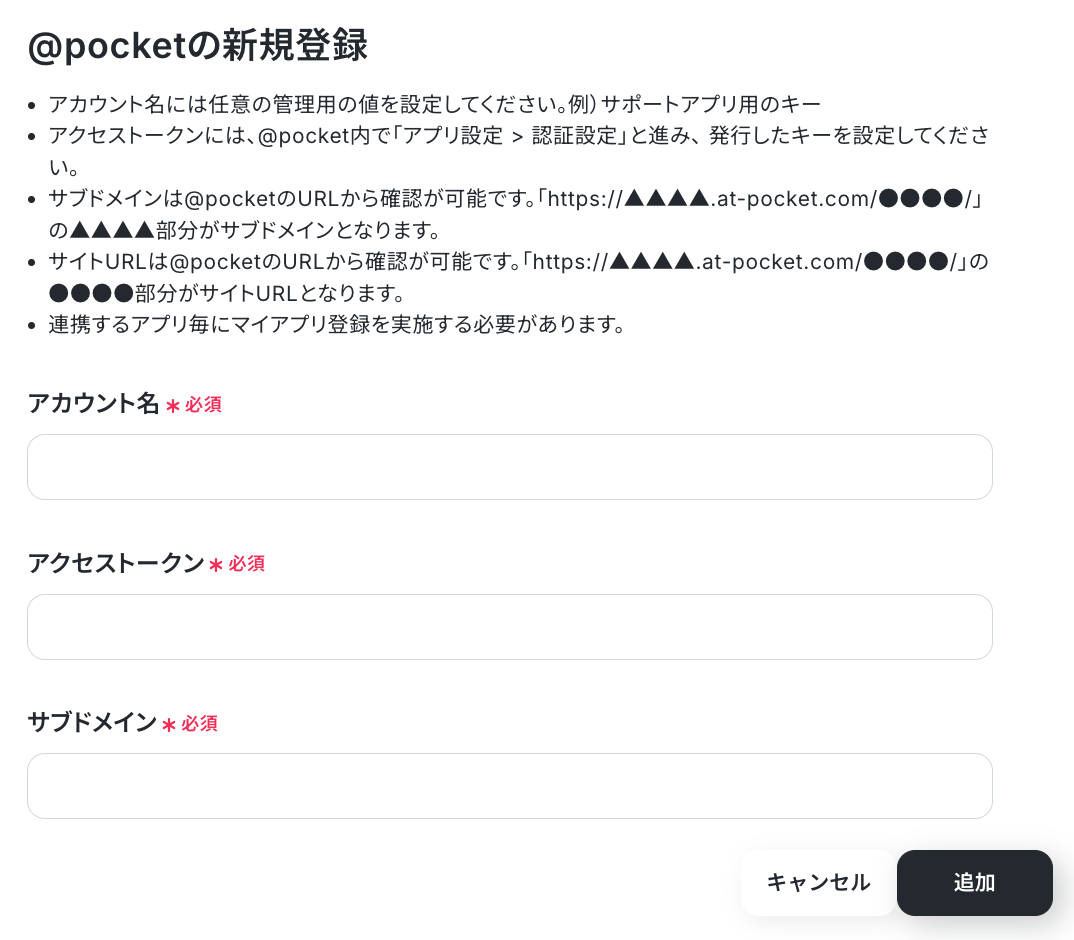
「マイアプリを登録しました」と表示されればOKです!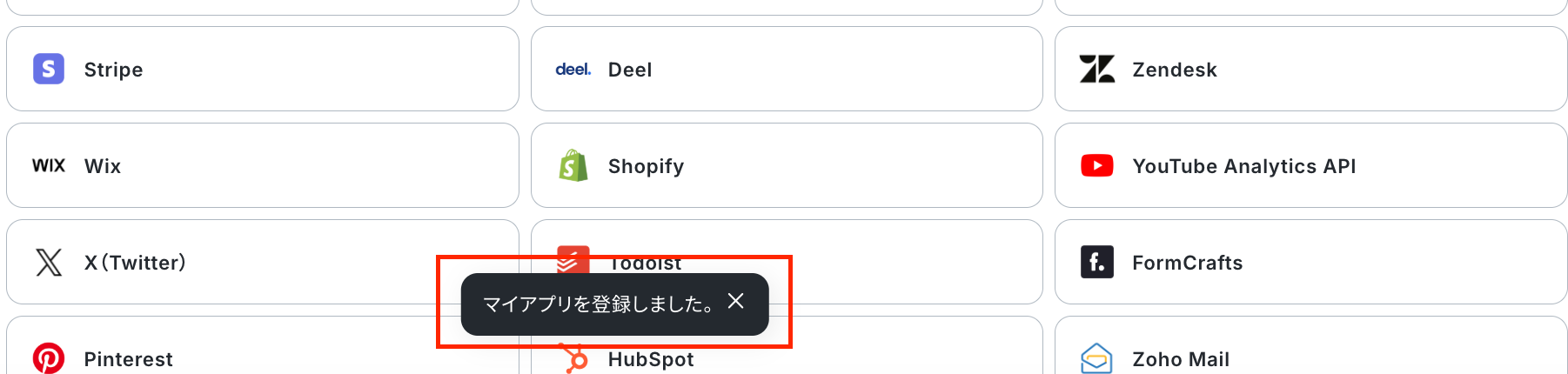
ステップ2:テンプレートをコピーする
続いてYoomのテンプレートをコピーします。
以下バナーの「試してみる」をクリックしましょう。
■概要@pocketに新しい取引先情報を登録するたび、関連資料を保管するためにGoogle Driveへ手動でフォルダを作成する作業に手間を感じていませんか。こうした手作業は時間がかかるだけでなく、フォルダ名の入力ミスや作成漏れといったヒューマンエラーの原因にもなりがちです。このワークフローを活用すれば、@pocketとGoogle Driveの連携を自動化できるため、@pocketにレコードが登録されると、即座にGoogle Driveに指定のフォルダが自動で作成され、これらの課題を解消します。
■このテンプレートをおすすめする方- @pocketとGoogle Driveを利用し、手作業での情報管理に非効率を感じている方
- 取引先の登録から関連フォルダの作成までを自動化し、営業活動を効率化したいと考えている方
- 手作業によるフォルダの作成漏れや命名ミスを防ぎ、データ管理の精度を向上させたい方
■このテンプレートを使うメリット- @pocketへのレコード登録を起点にフォルダが自動で作成されるため、これまで手作業に費やしていた時間を他のコア業務に充てることができます。
- 手動でのフォルダ作成時に発生しがちな、命名規則の誤りや作成漏れといったヒューマンエラーを防ぎ、情報管理の正確性を高めます。
■ワークフローの流れ- はじめに、@pocketとGoogle DriveをYoomと連携します。
- 次に、トリガーで@pocketを選択し、「新たにレコードが登録されたら」というアクションを設定します。
- 最後に、オペレーションでGoogle Driveの「フォルダを作成する」アクションを設定し、任意の場所にフォルダが作成されるようにします。
※「トリガー」:フロー起動のきっかけとなるアクション、「オペレーション」:トリガー起動後、フロー内で処理を行うアクション
■このワークフローのカスタムポイント- Google Driveで作成するフォルダの名称は、トリガーで取得した@pocketの取引先名などの値を変数として設定することができ、命名規則を統一したフォルダ管理が可能です。
- フォルダを作成するGoogle Drive内の場所は、特定のフォルダIDを指定することで任意に設定できます。
■注意事項- @pocket、Google DriveのそれぞれとYoomを連携してください。
- トリガーは5分、10分、15分、30分、60分の間隔で起動間隔を選択できます。
- プランによって最短の起動間隔が異なりますので、ご注意ください。
- @pocketはミニプラン以上でご利用いただけるアプリとなっております。フリープラン・パーソナルプランの場合は設定しているフローボットのオペレーションやデータコネクトはエラーとなりますので、ご注意ください。
- パーソナルプラン・ミニプラン・チームプラン・サクセスプランなどの有料プランは、2週間の無料トライアルを行うことが可能です。無料トライアル中には制限対象のアプリを使用することができます。詳しくは、料金プランのページをご参照ください。
- @pocketとGoogle Driveを利用し、手作業での情報管理に非効率を感じている方
- 取引先の登録から関連フォルダの作成までを自動化し、営業活動を効率化したいと考えている方
- 手作業によるフォルダの作成漏れや命名ミスを防ぎ、データ管理の精度を向上させたい方
- @pocketへのレコード登録を起点にフォルダが自動で作成されるため、これまで手作業に費やしていた時間を他のコア業務に充てることができます。
- 手動でのフォルダ作成時に発生しがちな、命名規則の誤りや作成漏れといったヒューマンエラーを防ぎ、情報管理の正確性を高めます。
- はじめに、@pocketとGoogle DriveをYoomと連携します。
- 次に、トリガーで@pocketを選択し、「新たにレコードが登録されたら」というアクションを設定します。
- 最後に、オペレーションでGoogle Driveの「フォルダを作成する」アクションを設定し、任意の場所にフォルダが作成されるようにします。
■このワークフローのカスタムポイント
- Google Driveで作成するフォルダの名称は、トリガーで取得した@pocketの取引先名などの値を変数として設定することができ、命名規則を統一したフォルダ管理が可能です。
- フォルダを作成するGoogle Drive内の場所は、特定のフォルダIDを指定することで任意に設定できます。
- @pocket、Google DriveのそれぞれとYoomを連携してください。
- トリガーは5分、10分、15分、30分、60分の間隔で起動間隔を選択できます。
- プランによって最短の起動間隔が異なりますので、ご注意ください。
- @pocketはミニプラン以上でご利用いただけるアプリとなっております。フリープラン・パーソナルプランの場合は設定しているフローボットのオペレーションやデータコネクトはエラーとなりますので、ご注意ください。
- パーソナルプラン・ミニプラン・チームプラン・サクセスプランなどの有料プランは、2週間の無料トライアルを行うことが可能です。無料トライアル中には制限対象のアプリを使用することができます。詳しくは、料金プランのページをご参照ください。
以下の画像のような画面が表示されたらテンプレートのコピーは完了です。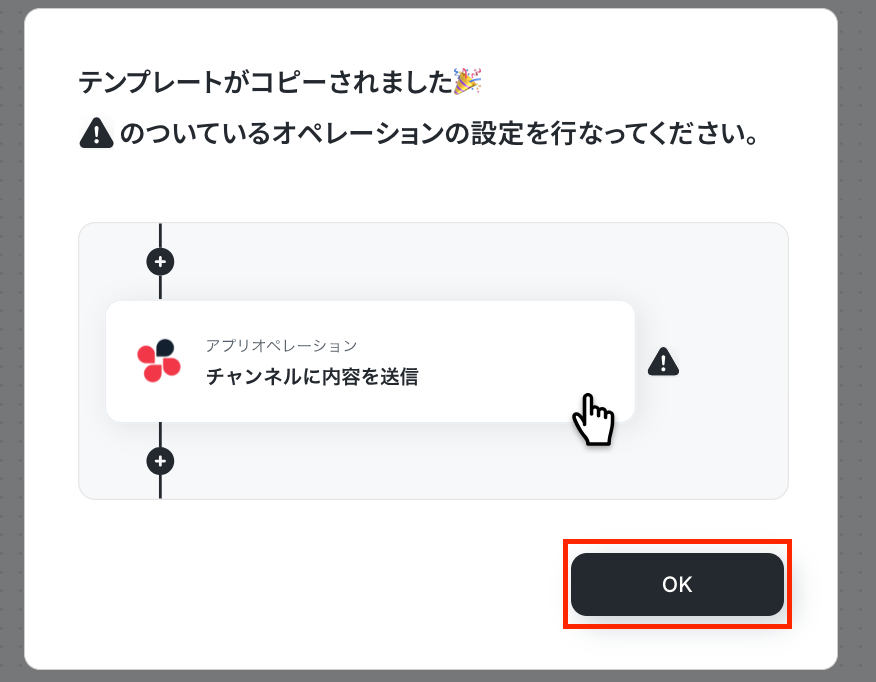
ステップ3:@pocketのトリガー設定
最初の設定です!
まずは赤枠をクリックしてください。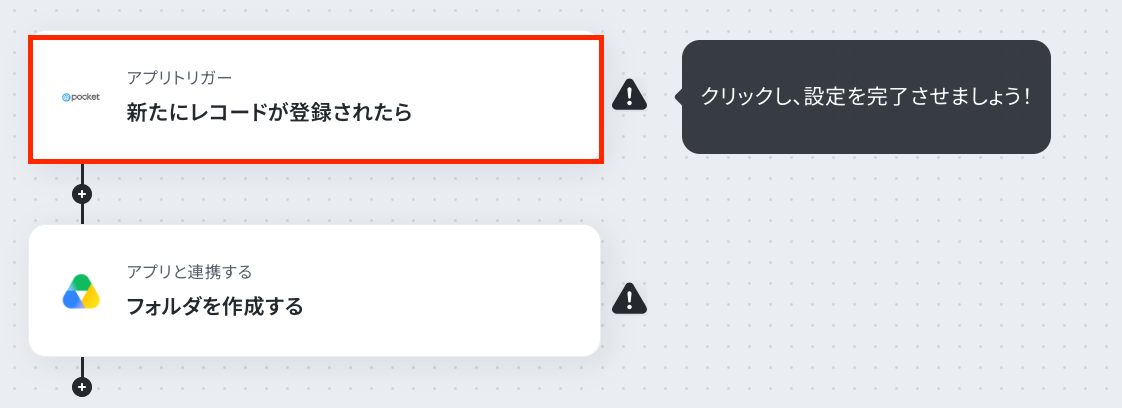
アクションはそのままで、連携するアカウント情報を確認します。
「次へ」をクリックして進みましょう!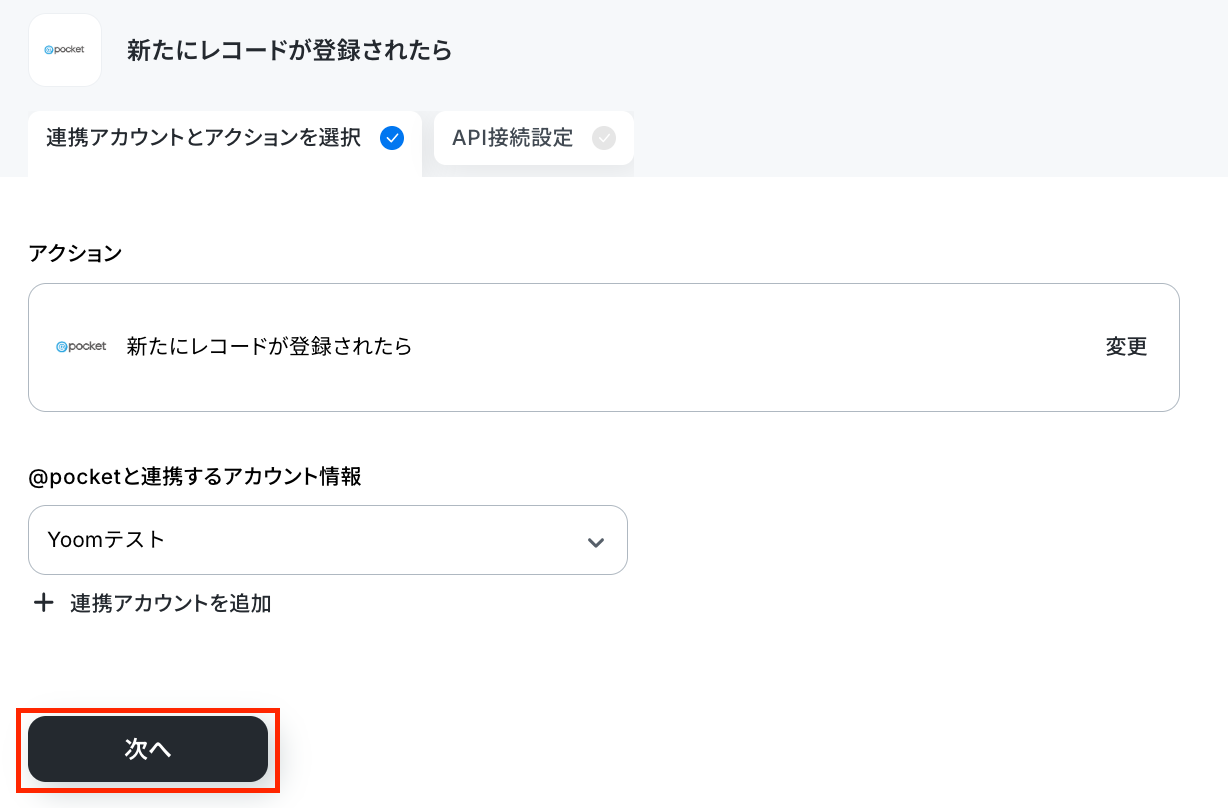
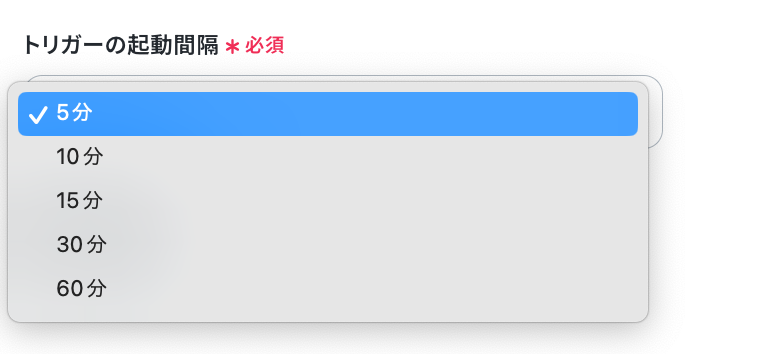
次の画面で、「トリガーの起動間隔」を選択します。
5分10分15分30分60分から選択しましょう。
基本的にはご契約プランの最短起動間隔にしてお使いいただくことをおすすめします。
※プランによって選択可能な最短の起動間隔が異なるため、ご注意下さい。
「アプリID」は、入力欄下の注釈を参照して入力しましょう。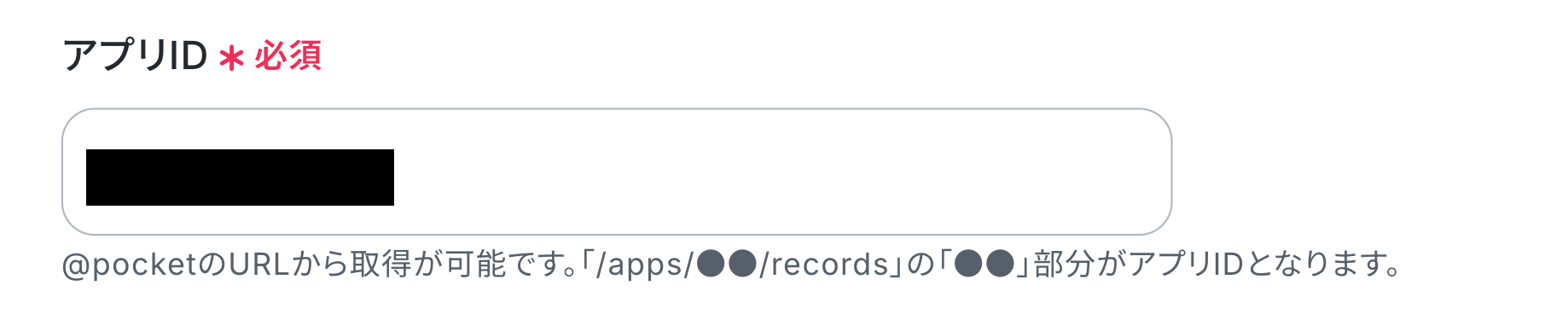
ここで、@pocketに移動して、テスト用に取引先を新規登録してください。
@pocketで取引先が登録されるとフローボットが起動します。
Yoomに戻って「テスト」をクリックしましょう!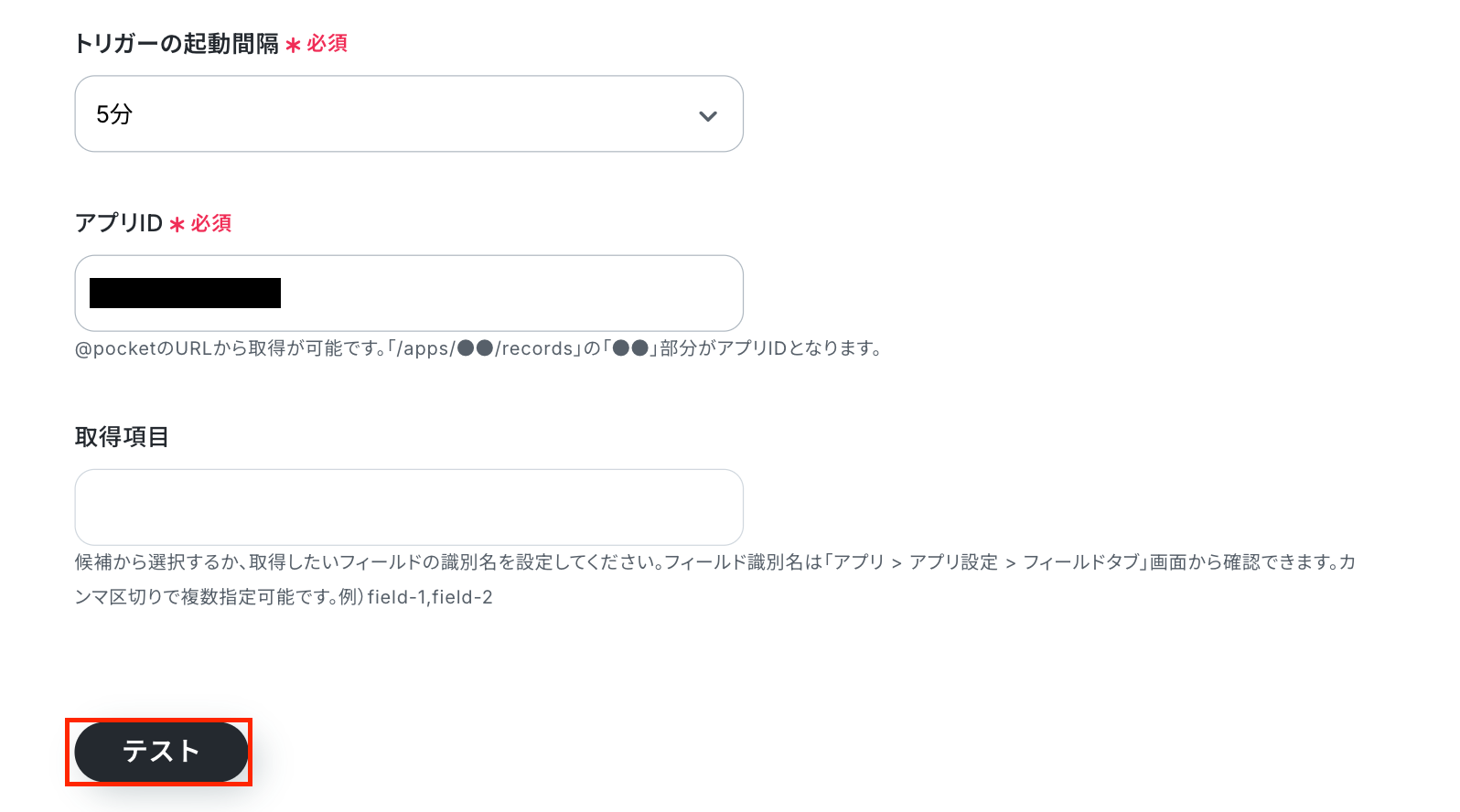
テストに成功すると、取得した値が表示されます。
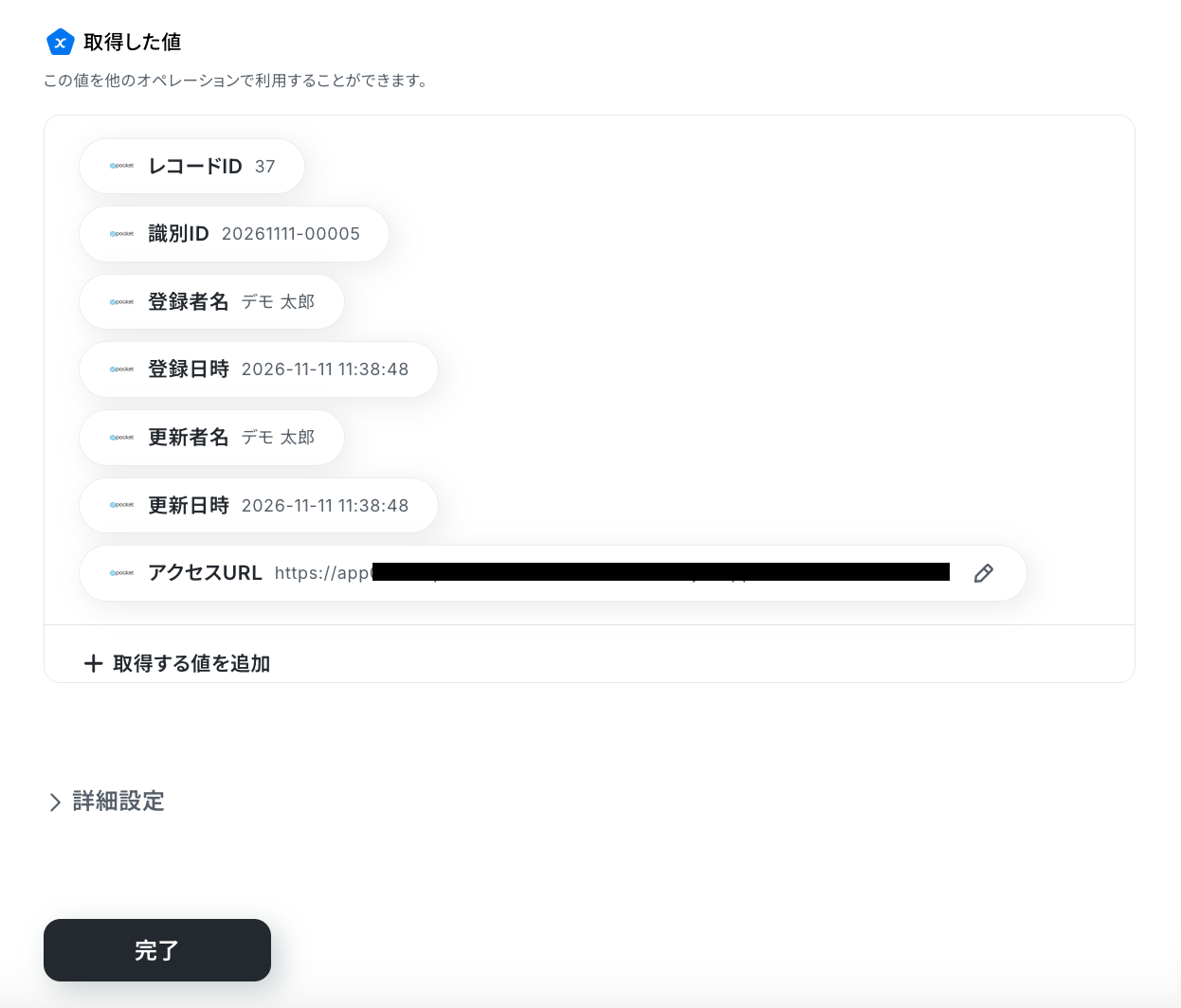
最後に、「完了」をクリックしましょう。
※取得した値とは?
トリガーやオペレーション設定時に、「テスト」を実行して取得した値のことを指します。
後続のオペレーション設定時の値として利用でき、フローボットを起動する度に変動した値となります。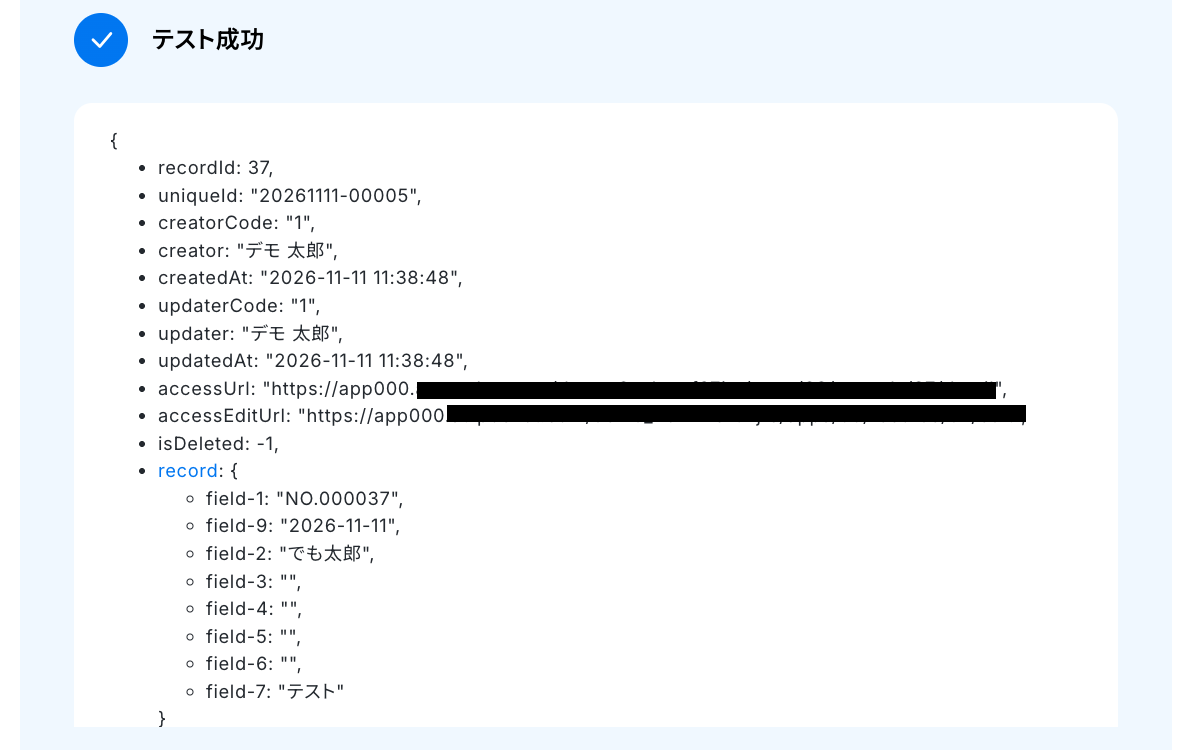
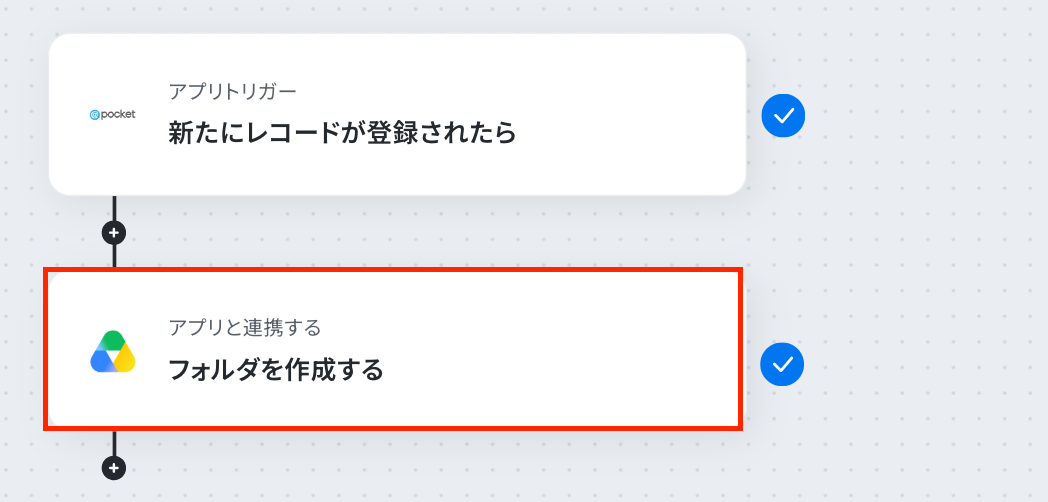
ステップ4:フォルダを作成する設定
ここでは、Google Driveに新しくフォルダを作成する設定を行います。
赤枠をクリックしましょう!
アクションはそのままで、連携するアカウント情報を確認します。
「次へ」をクリックして進みましょう!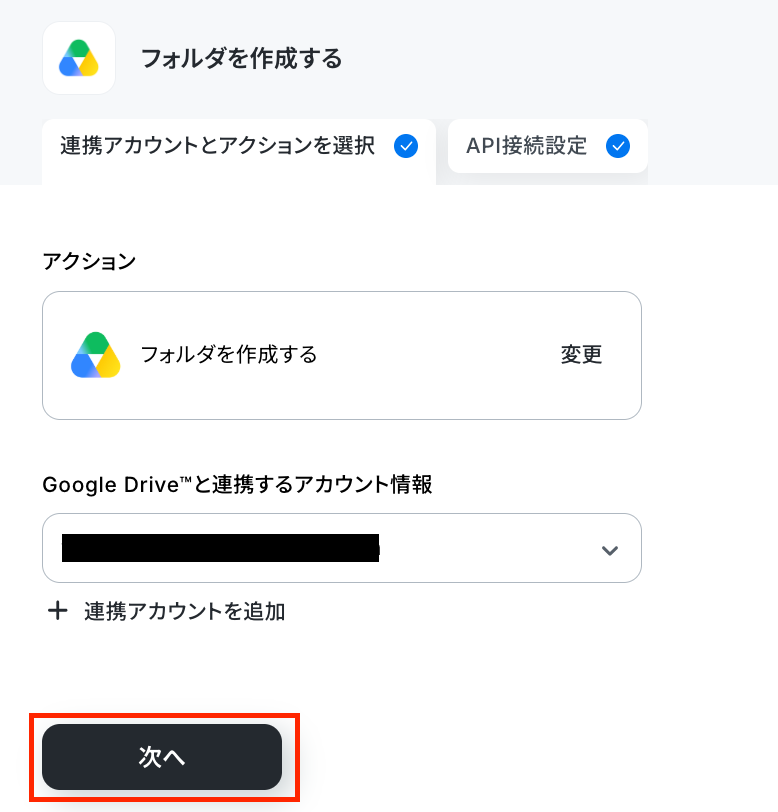
次の画面で、「フォルダ名」を設定します。
以下のように、トリガー設定で取得した値を引用してください。
【Tips】
取得した値を活用することで、フローボットを起動する度に変動する値として反映されます。
これにより、毎回変動する情報を手動で入力する必要がなくなり、効率的に連携できます!
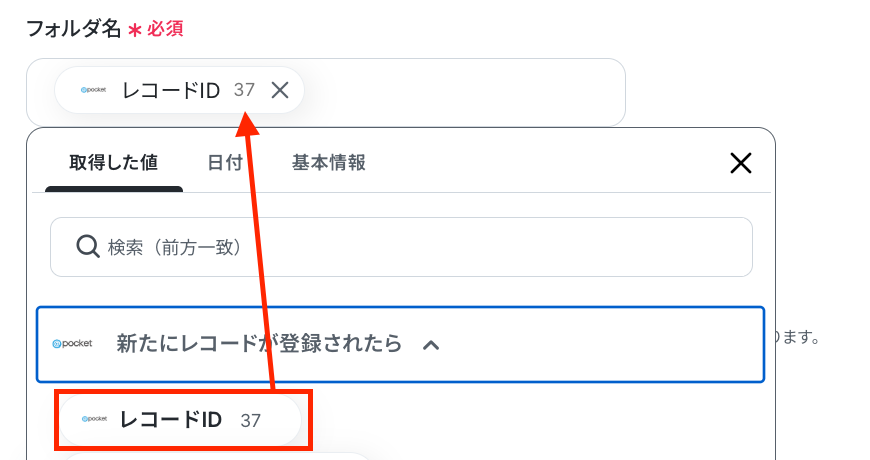
「作成先のフォルダID」は、入力欄をクリックして表示される候補から選択しましょう。
テストをクリックします。
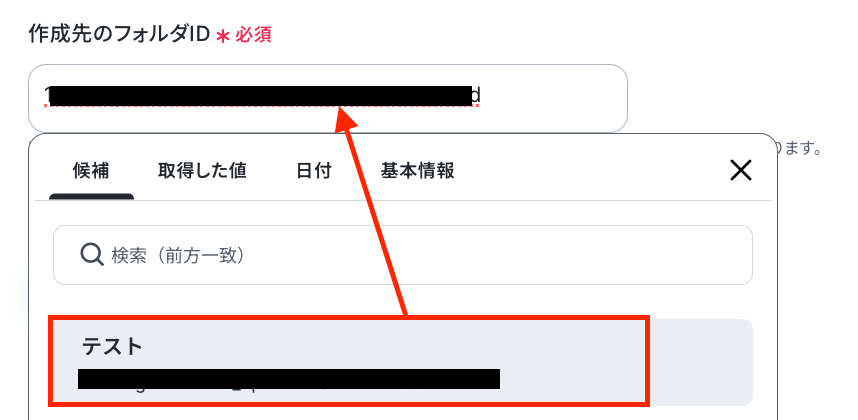
取得した値が表示されたら「完了」をクリックしましょう!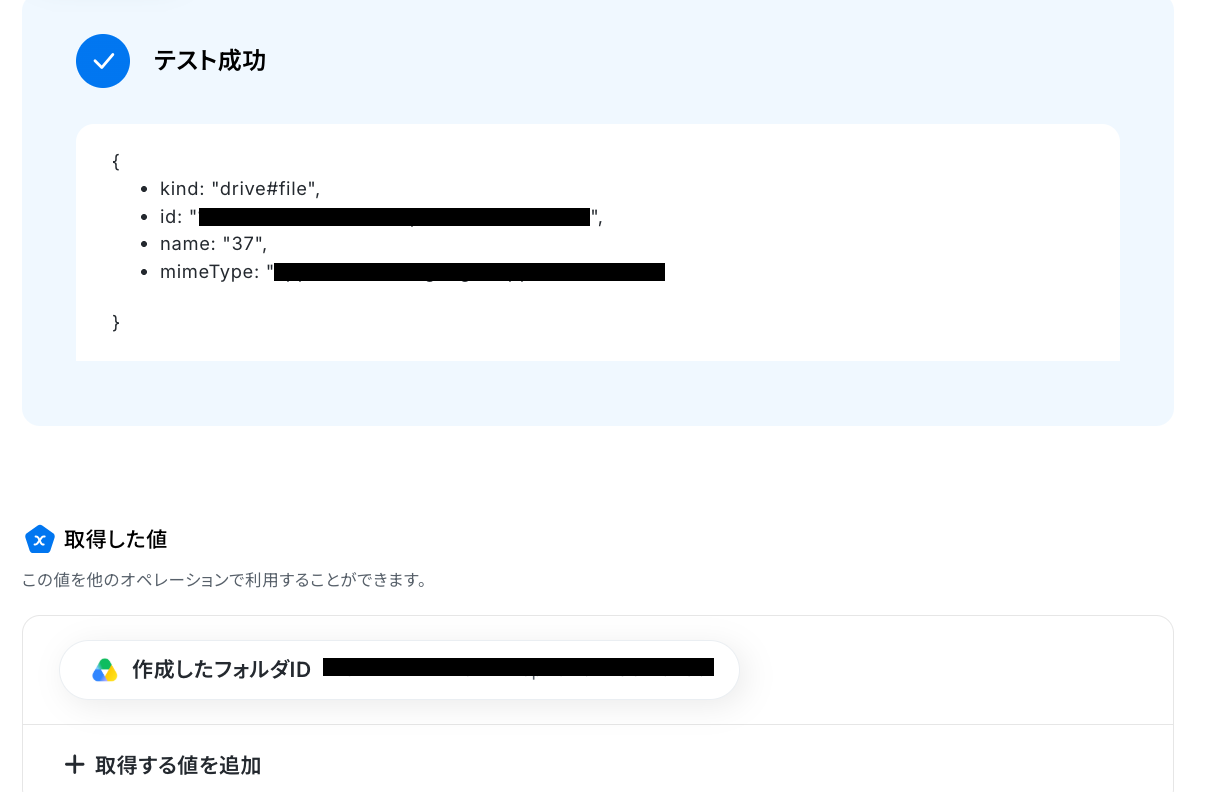
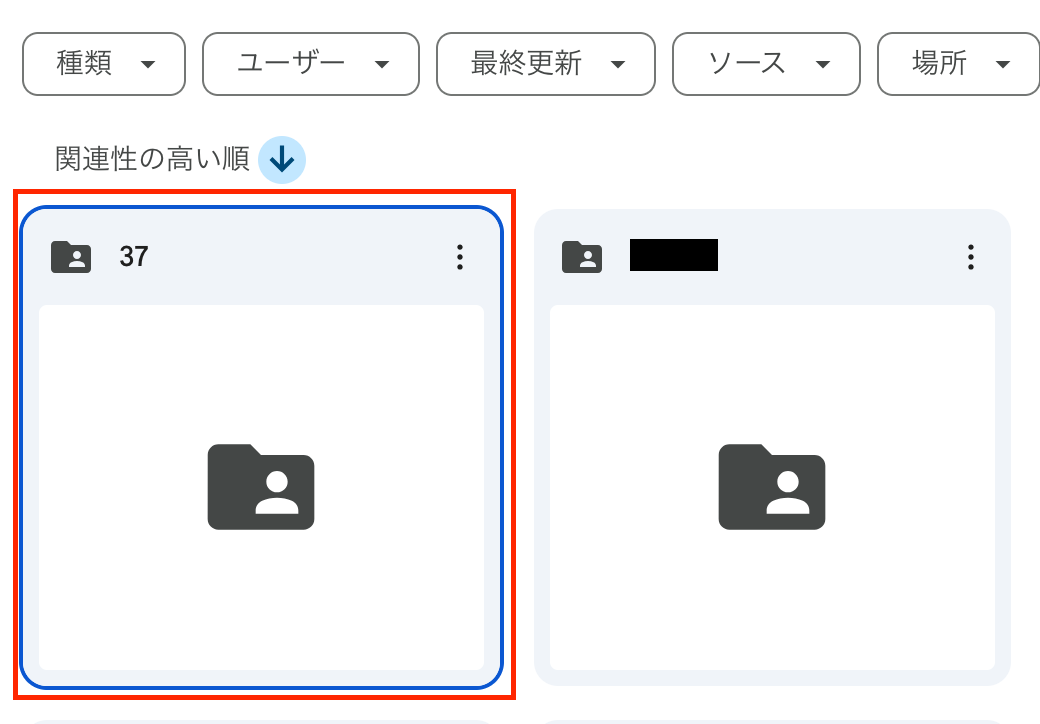
実際に指定したフォルダに新しくフォルダが作成されたか確認してみましょう。
確認できたら、フローボットの完成です!
ステップ5:フロー稼働の準備完了
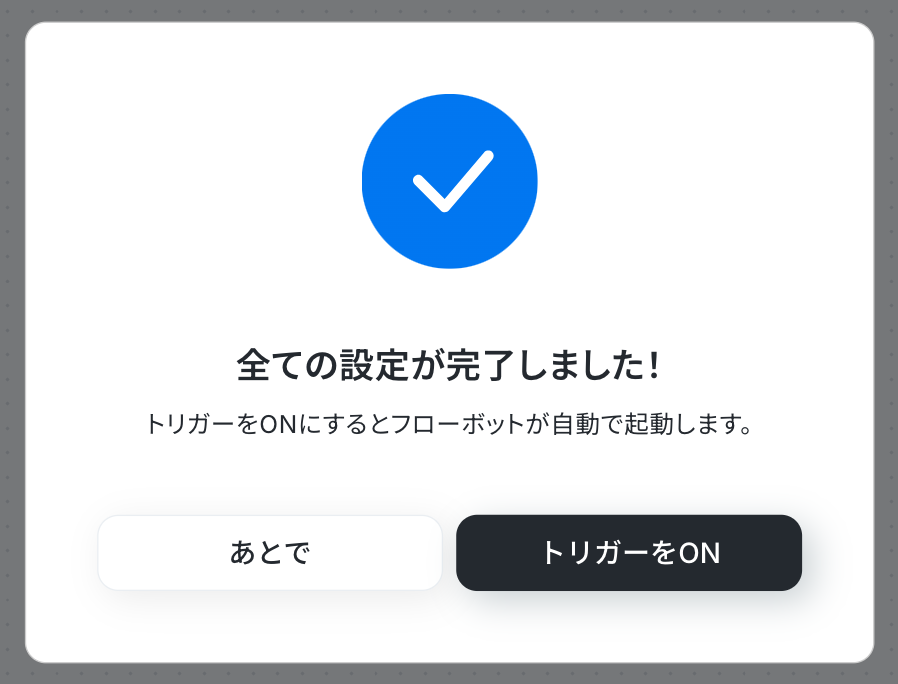
フロー画面に戻り、以下のようなメニューが表示されていればOKです!
早速フローを起動させる場合は、「トリガーをON」をクリックしましょう。
@pocketとその他の自動化例
Yoomでは、様々なツールと連携することで多様な業務フローを自動化することが可能です。
たとえば、@pocketで登録された情報でGoogleカレンダーに予定を登録したり、電子契約サービスで契約が完了したら@pocketの情報を更新することが可能です。
テンプレートは自由にカスタマイズできるので、自社の業務に近いテンプレートを探して、最適なフローを構築してみてください。
■概要
@pocketで管理している商品情報を、一つひとつ手作業でShopifyに登録していませんか?この作業は時間がかかるだけでなく、コピー&ペーストによる入力ミスが発生する可能性もあります。このワークフローを活用すれば、@pocketとShopifyの連携を自動化できるため、@pocketに新しいレコードが登録されるだけでShopifyに商品情報が自動で追加されます。これにより、商品登録の手間を削減し、業務の正確性を高めることが可能です。
■このテンプレートをおすすめする方
- @pocketで商品情報を管理し、ShopifyでECサイトを運営されているご担当者の方
- @pocketからShopifyへの商品登録を手作業で行い、非効率だと感じている方
- @pocketとShopifyの連携を自動化し、ヒューマンエラーをなくしたいと考えている方
■このテンプレートを使うメリット
- @pocketにレコードを追加するだけでShopifyに商品が自動登録されるため、これまで手作業に費やしていた時間を短縮することができます
- システムが自動でデータ転記を行うことで、手作業による入力間違いや登録漏れといったヒューマンエラーの防止に繋がります
■ワークフローの流れ
- はじめに、@pocketとShopifyをYoomに連携します
- 次に、トリガーで@pocketを選択し、「新たにレコードが登録されたら」というアクションを設定します
- 次に、オペレーションでShopifyの「商品を追加」アクションを設定し、トリガーで取得した情報をマッピングします
- 最後に、オペレーションで@pocketの「レコード情報を更新」アクションを設定し、処理が完了したことを記録します
※「トリガー」:フロー起動のきっかけとなるアクション、「オペレーション」:トリガー起動後、フロー内で処理を行うアクション
■このワークフローのカスタムポイント
- Shopifyで商品を追加するアクションを設定する際に、トリガーで取得した@pocketのレコード情報(商品名、価格、説明など)を、Shopifyのどの項目に登録するかを任意で設定してください
■注意事項
- @pocket、ShopifyのそれぞれとYoomを連携してください。
- トリガーは5分、10分、15分、30分、60分の間隔で起動間隔を選択できます。
- プランによって最短の起動間隔が異なりますので、ご注意ください。
■概要
@pocketの商品情報が更新されたらShopifyの商品情報も更新するフローです。
■このテンプレートをおすすめする方
1.@pocketで商品情報を管理している方
・自社の商品やサービスの情報を@pocketで一元管理している方
・@pocketの商品情報をShopifyに手動で連携している方
2.販売業務の効率化でShopifyを活用している方
・Shopifyで自社のECサイトの構築や運営を担当している方
■このテンプレートを使うメリット
Shopifyはカスタマイズ性に優れており、自社の運営に合わせたECサイトを構築・運営できるのがメリットです。
しかし、他のアプリから手動でデータを連携してShopifyの更新作業を実施する場合、時間がかかり手間だと感じているかもしれません。
このテンプレートは、@pocketで商品情報が更新されるとShopifyの商品情報も自動で更新することができます。
Shopifyへの商品情報の更新がシームレスに行われるため、商品の価格や在庫数の更新をスピーディーに行うことが可能です。
■注意事項
・@pocket、ShopifyのそれぞれとYoomを連携してください。
・Shopifyはチームプラン・サクセスプランでのみご利用いただけるアプリとなっております。フリープラン・ミニプランの場合は設定しているワークフローのオペレーションやデータコネクトはエラーとなりますので、ご注意ください。
・チームプランやサクセスプランなどの有料プランは、2週間の無料トライアルを行うことが可能です。無料トライアル中には制限対象のアプリを使用することができます。
・トリガーは5分、10分、15分、30分、60分の間隔で起動間隔を選択できます。
・プランによって最短の起動間隔が異なりますので、ご注意ください。
■概要
@pocketで従業員情報が登録されたらオフィスステーションに追加するフローです。
■このテンプレートをおすすめする方
1.データ管理で@pocketを活用している方
・@pocketを利用して従業員情報の整理や集約を行う方
2.オフィスステーションを活用して管理業務を行う方
・労務管理の効率化でオフィスステーションを導入している部署
・オフィスステーションへの従業員情報の追加を自動化したい方
■このテンプレートを使うメリット
オフィスステーションを利用することで労務管理を効率化することができ、管理工数を削減できるのがメリットです。
しかし、オフィスステーションへのデータ入力を手動で行っている場合、入力ミスや登録漏れが発生する恐れがあり、効率化したいと感じているかもしれません。
このテンプレートは、@pocketのレコードに従業員情報が登録されるとオフィスステーションへ自動で追加することができるため、手動作業を効率化します。
オフィスステーションのデータの正確性が向上し、データも常に最新化されるため、労務管理をスピーディーに進めることが可能です。
■注意事項
・@pocket、オフィスステーションのそれぞれとYoomを連携させてください。
・オフィスステーションはチームプラン・サクセスプランでのみご利用いただけるアプリとなっております。フリープラン・ミニプランの場合は設定しているワークフローのオペレーションやデータコネクトはエラーとなりますので、ご注意ください。
・チームプランやサクセスプランなどの有料プランは、2週間の無料トライアルを行うことが可能です。無料トライアル中には制限対象のアプリを使用することができます。
・トリガーは5分、10分、15分、30分、60分の間隔で起動間隔を選択できます。
・プランによって最短の起動間隔が異なりますので、ご注意ください。
■概要
@pocketで従業員情報が登録されたらSmartHRに追加するフローです。
■このテンプレートをおすすめする方
1.@pocketで従業員情報を管理する方
・@pocketへの従業員情報の登録や更新を担当している方
・@pocketに登録した従業員情報をSmartHRに手動で連携している方
2.業務でSmartHRを活用している方
・SmartHRを使用して人事労務の業務を進めている方
・SmartHRで従業員情報を一元管理している方
■このテンプレートを使うメリット
SmartHRは人事労務の業務を効率化できるクラウド型のプラットフォームで、従業員情報の一元管理に役立ちます。
しかし、従業員情報を複数のツールで管理している場合、データの入力ミスやツール間のデータ不一致が発生する可能性があり、効率化したいと感じているかもしれません。
このテンプレートは、@pocketで従業員情報が登録されるとSmartHRにも自動で従業員情報を追加することができ、手動作業を効率化することができます。
SmartHRへのデータ入力が自動化されるため、ツール間のデータの整合性が保たれ、管理業務にかける工数を削減することが可能です。
また、SmartHRのデータが常に最新化されるため、社内の手続きや書類発行もスピーディーに行うことができます。
■注意事項
・@pocket、SmartHRのそれぞれとYoomを連携してください。
・トリガーは5分、10分、15分、30分、60分の間隔で起動間隔を選択できます。
・プランによって最短の起動間隔が異なりますので、ご注意ください。
■概要
@pocketでステータスが更新されたらfreee請求書で請求書を作成するフローです。
Yoomではプログラミング不要でアプリ間の連携ができるため、簡単にこのフローを実現することができます。
■このテンプレートをおすすめする方
1.情報管理で@pocketを利用している方
・@pocketへのデータ入力を担当している方
2.請求書の作成を自動化したい方
・freee請求書における請求書の作成を手動で行う方
■このテンプレートを使うメリット
請求書の作成をデータベースツールのステータスに応じて行っている場合、毎回の確認作業は1つの手間です。
また、対応件数が多い場合だとその分業務負担も増加し、対応の遅れや入力ミスが発生する可能性があります。
このフローを利用することで、@pocketのステータスが更新されると自動でfreee請求書から請求書の作成ができるため、確認作業の負担を軽減します。
請求書の作成においても、手動入力を省くことができるため、データ入力の正確性を向上することが可能です。
また、チャットツールと連携することで作成した請求書の確認依頼の連絡や作成後の送信フローを効率的に進めることができます。
■注意事項
・@pocket、freee請求書のそれぞれとYoomを連携してください。
・分岐をするにはミニプラン以上のプランでご利用いただける機能(オペレーション)となっております。フリープランの場合は設定しているワークフローのオペレーションはエラーとなりますので、ご注意ください。
・ミニプランなどの有料プランは、2週間の無料トライアルを行うことが可能です。無料トライアル中には制限対象のアプリやAI機能(オペレーション)を使用することができます。
・トリガーは5分、10分、15分、30分、60分の間隔で起動間隔を選択できます。
・プランによって最短の起動間隔が異なりますので、ご注意ください。
■概要「楽楽明細」で発行した帳票情報を、手作業で「@pocket」に転記する作業に手間を感じていませんか。この作業は単純でありながらも、件数が増えると大きな負担となり、入力ミスなどのヒューマンエラーも発生しやすくなります。このワークフローを活用すれば、「楽楽明細」で帳票が発行されたタイミングをトリガーとして、自動で「@pocket」にレコード情報を登録できるため、帳票管理業務の効率化を実現します。
■このテンプレートをおすすめする方- 楽楽明細と@pocketを利用しており、帳票管理業務に課題を感じている経理や営業事務の担当者の方
- 手作業によるデータ転記の手間をなくし、よりコアな業務に集中したいと考えている方
- 帳票発行後のデータ管理を自動化し、ヒューマンエラーを未然に防ぎたいと考えている方
■このテンプレートを使うメリット- 楽楽明細で帳票が発行されると、@pocketへレコード情報が自動で登録されるため、これまで手作業に費やしていた時間を短縮できます。
- 手作業によるデータ転記が不要になることで、入力情報の誤りや登録漏れといったヒューマンエラーの防止に繋がります。
■ワークフローの流れ- はじめに、楽楽明細と@pocketをYoomと連携します。
- 次に、トリガーで楽楽明細を選択し、「帳票が発行されたら」というアクションを設定します。
- 最後に、オペレーションで@pocketの「レコード情報を登録」アクションを設定し、トリガーで取得した帳票情報をどのフィールドに登録するかを設定します。
※「トリガー」:フロー起動のきっかけとなるアクション、「オペレーション」:トリガー起動後、フロー内で処理を行うアクション
■このワークフローのカスタムポイント- 楽楽明細のトリガーでは、帳票発行をチェックする起動間隔を任意で設定してください。
- @pocketのオペレーションでは、前段の楽楽明細から取得した値を引用し、登録したいフィールドを自由に設定することが可能です。
■注意事項- 楽楽明細、@pocketのそれぞれとYoomを連携してください。
- トリガーは5分、10分、15分、30分、60分の間隔で起動間隔を選択できます。
- プランによって最短の起動間隔が異なりますので、ご注意ください。
- 楽楽明細、@pocketはミニプラン以上でご利用いただけるアプリとなっております。フリープラン・パーソナルプランの場合は設定しているワークフローのオペレーションやデータコネクトはエラーとなりますので、ご注意ください。
- ミニプラン・チームプラン・サクセスプランなどの有料プランは、2週間の無料トライアルを行うことが可能です。無料トライアル中には制限対象のアプリを使用することができます。
■概要
マネーフォワード 掛け払いで与信枠審査が完了したら@pocketに追加するフローです。
■このテンプレートをおすすめする方
1.マネーフォワード 掛け払いを業務に活用している方
・取引企業の与信枠審査を行いリスクを最小限に抑えている企業
・取引相手の信用度を確認することで安心して取引を開始したい方
2.@pocketで情報管理している企業
・取引企業に関する詳細情報を登録して管理をしている方
■このテンプレートを使うメリット
マネーフォワード 掛け払いは取引に関する与信枠審査を効率的に行うために活用できるツールです。
さらに@pocketで取引企業に関連する情報の一元管理を行うことで、素早く情報にアクセスでき業務進行を円滑にします。
しかしマネーフォワード 掛け払いで与信枠審査の完了するごとに@pocketに手作業で追加するのは、従業員に手間を強いるためワークライフバランスを悪化させる可能性があります。
作業にかかる手間を省いて円滑に業務進行をしたいと考える方にこのフローは有効的です。
このフローを活用すると、マネーフォワード 掛け払いでの与信枠審査が完了後@pocketに自動で情報を登録し、手入力による手間を省くことができます。
これまで手作業にかかっていた時間をコア業務に使用することで、迅速なタスク解決へと繋げることができます。
■注意事項
・マネーフォワード 掛け払い、@pocketのそれぞれとYoomを連携してください。
■概要
WooCommerceで注文が発生したら@pocketに追加するフローです。
■このテンプレートをおすすめする方
1.注文情報の管理を担当する方
・@pocketで注文情報の一元管理をしている方
・注文情報をマーケティングの施策に役立てている方
2.WooCommerceでサイト運営を行う企業
・自社のECサイトの構築や運営に携わっている方
・製品やサービスの販売でWooCommerceを利用する企業
■このテンプレートを使うメリット
WooCommerceはECサイトの構築や運営に役立ち、豊富な拡張機能を備えたプラットフォームです。
しかし、注文情報の管理において@pocketを利用している場合、手動によるデータ連携が手間だと感じているかもしれません。
このテンプレートは、WooCommerceで注文が発生すると@pocketへのデータ連携を自動化できるため、手動作業による業務負担を軽減することができます。
@pocketへの手動作業による誤入力や追加漏れを防止できるため、データの正確性を向上させることが可能です。
また、在庫管理や注文情報を元にした分析業務をスムーズに進められるため、販売業務の効率化を図ることができます。
■注意事項
・WooCommerce、@pocketのそれぞれとYoomを連携してください。
■概要
Shopifyで新しい注文が発生するたびに、手作業で@pocketにタスクや情報を登録していませんか?この作業は単純ですが、件数が増えると大きな手間となり、入力ミスや対応漏れの原因にもなりかねません。このワークフローを活用すれば、Shopifyと@pocketの連携をスムーズに実現し、注文情報を自動で@pocketに登録できるため、こうした定型業務から解放されます。
■このテンプレートをおすすめする方
- Shopifyの注文情報を@pocketで管理しており、手入力の手間を省きたいEC担当者の方
- Shopifyと@pocketを連携させて、注文後のタスク管理を自動化したいと考えている方
- 手作業による情報登録のミスをなくし、業務の正確性を高めたいと考えている方
■このテンプレートを使うメリット
- Shopifyで新規注文が発生すると、自動で@pocketに情報が登録されるため、これまで手作業で行っていたデータ入力の時間を短縮することができます。
- 手作業による転記が不要になることで、注文情報の入力間違いや漏れといったヒューマンエラーのリスクを軽減し、業務の正確性を高めます。
■ワークフローの流れ
- はじめに、Shopifyと@pocketをYoomと連携します。
- 次に、トリガーでShopifyを選択し、「新規注文が発生したら」というアクションを設定します。
- 最後に、オペレーションで@pocketの「レコード情報を登録」アクションを設定し、Shopifyから取得した注文情報を登録するように設定します。
※「トリガー」:フロー起動のきっかけとなるアクション、「オペレーション」:トリガー起動後、フロー内で処理を行うアクション
■このワークフローのカスタムポイント
- @pocketの「レコード情報を登録」アクションでは、登録する内容を任意に設定できます。Shopifyのトリガーで取得した注文者名、商品名、注文金額といった情報を、@pocketのどの項目に登録するかを設定してください。
■注意事項
- Shopify、@pocketのそれぞれとYoomを連携してください。
- トリガーは5分、10分、15分、30分、60分の間隔で起動間隔を選択できます。
- プランによって最短の起動間隔が異なりますので、ご注意ください。
■概要GMOサインで電子契約が完了した後、その内容を顧客情報管理ツールである@pocketに手作業で転記していませんか?この作業は時間がかかるだけでなく、入力ミスなどのヒューマンエラーが発生する原因にもなり得ます。このワークフローを活用すれば、GMOサインで署名が完了したタイミングで、@pocketの情報を自動で更新できるため、契約管理業務の効率化を実現します。■このテンプレートをおすすめする方- GMOサインと@pocketを利用しており、二重入力の手間に課題を感じている方
- 電子契約後の顧客情報の更新を自動化し、作業ミスを減らしたいと考えている方
- 契約管理業務を効率化して、より重要なコア業務に集中したいと考えている方
■このテンプレートを使うメリット- GMOサインでの署名完了をトリガーに@pocketの情報が自動で更新されるため、これまで手作業に費やしていた時間を短縮できます。
- 手作業によるデータ転記が不要になることで、情報の入力間違いや更新漏れといったヒューマンエラーの発生を防ぎます。
■ワークフローの流れ- はじめに、GMOサインと@pocketをYoomと連携します。
- 次に、トリガーでGMOサインを選択し、「署名が完了したら」というアクションを設定します。
- 続いて、オペレーションでGMOサインの「アクセストークンの生成」と「文書詳細情報の取得」アクションを設定し、完了した契約書の情報を取得します。
- 最後に、オペレーションで@pocketのアクションを設定し、前のステップで取得した契約情報を任意のフィールドに更新します。
※「トリガー」:フロー起動のきっかけとなるアクション、「オペレーション」:トリガー起動後、フロー内で処理を行うアクション
■このワークフローのカスタムポイント- GMOサインとの連携設定では、ご利用の環境に応じたシークレットキーや顧客IDなどを設定してください。
- @pocketのオペレーションでは、GMOサインから取得した契約者名や契約日などの値を、@pocket内のどのフィールドに反映させるかを自由に設定できます。
■注意事項- GMOサイン、@pocketのそれぞれとYoomを連携してください。
- GMOサインでの署名依頼方法は「GMOサインで署名依頼を行う」をご参照ください
- GMOサインの「署名が完了したら」トリガーは、API経由で署名位置の設定を実施した文書の場合のみ起動します。GMOサインの管理画面上で署名完了した文書では起動しませんのでご注意ください。
- 詳細は「GMOサインのアプリトリガーを利用する際の注意点」をご参照ください。

■概要
@pocketで管理している商品情報を、一つひとつ手作業でShopifyに登録していませんか?この作業は時間がかかるだけでなく、コピー&ペーストによる入力ミスが発生する可能性もあります。このワークフローを活用すれば、@pocketとShopifyの連携を自動化できるため、@pocketに新しいレコードが登録されるだけでShopifyに商品情報が自動で追加されます。これにより、商品登録の手間を削減し、業務の正確性を高めることが可能です。
■このテンプレートをおすすめする方
- @pocketで商品情報を管理し、ShopifyでECサイトを運営されているご担当者の方
- @pocketからShopifyへの商品登録を手作業で行い、非効率だと感じている方
- @pocketとShopifyの連携を自動化し、ヒューマンエラーをなくしたいと考えている方
■このテンプレートを使うメリット
- @pocketにレコードを追加するだけでShopifyに商品が自動登録されるため、これまで手作業に費やしていた時間を短縮することができます
- システムが自動でデータ転記を行うことで、手作業による入力間違いや登録漏れといったヒューマンエラーの防止に繋がります
■ワークフローの流れ
- はじめに、@pocketとShopifyをYoomに連携します
- 次に、トリガーで@pocketを選択し、「新たにレコードが登録されたら」というアクションを設定します
- 次に、オペレーションでShopifyの「商品を追加」アクションを設定し、トリガーで取得した情報をマッピングします
- 最後に、オペレーションで@pocketの「レコード情報を更新」アクションを設定し、処理が完了したことを記録します
※「トリガー」:フロー起動のきっかけとなるアクション、「オペレーション」:トリガー起動後、フロー内で処理を行うアクション
■このワークフローのカスタムポイント
- Shopifyで商品を追加するアクションを設定する際に、トリガーで取得した@pocketのレコード情報(商品名、価格、説明など)を、Shopifyのどの項目に登録するかを任意で設定してください
■注意事項
- @pocket、ShopifyのそれぞれとYoomを連携してください。
- トリガーは5分、10分、15分、30分、60分の間隔で起動間隔を選択できます。
- プランによって最短の起動間隔が異なりますので、ご注意ください。
■概要
@pocketの商品情報が更新されたらShopifyの商品情報も更新するフローです。
■このテンプレートをおすすめする方
1.@pocketで商品情報を管理している方
・自社の商品やサービスの情報を@pocketで一元管理している方
・@pocketの商品情報をShopifyに手動で連携している方
2.販売業務の効率化でShopifyを活用している方
・Shopifyで自社のECサイトの構築や運営を担当している方
■このテンプレートを使うメリット
Shopifyはカスタマイズ性に優れており、自社の運営に合わせたECサイトを構築・運営できるのがメリットです。
しかし、他のアプリから手動でデータを連携してShopifyの更新作業を実施する場合、時間がかかり手間だと感じているかもしれません。
このテンプレートは、@pocketで商品情報が更新されるとShopifyの商品情報も自動で更新することができます。
Shopifyへの商品情報の更新がシームレスに行われるため、商品の価格や在庫数の更新をスピーディーに行うことが可能です。
■注意事項
・@pocket、ShopifyのそれぞれとYoomを連携してください。
・Shopifyはチームプラン・サクセスプランでのみご利用いただけるアプリとなっております。フリープラン・ミニプランの場合は設定しているワークフローのオペレーションやデータコネクトはエラーとなりますので、ご注意ください。
・チームプランやサクセスプランなどの有料プランは、2週間の無料トライアルを行うことが可能です。無料トライアル中には制限対象のアプリを使用することができます。
・トリガーは5分、10分、15分、30分、60分の間隔で起動間隔を選択できます。
・プランによって最短の起動間隔が異なりますので、ご注意ください。

■概要
@pocketで従業員情報が登録されたらオフィスステーションに追加するフローです。
■このテンプレートをおすすめする方
1.データ管理で@pocketを活用している方
・@pocketを利用して従業員情報の整理や集約を行う方
2.オフィスステーションを活用して管理業務を行う方
・労務管理の効率化でオフィスステーションを導入している部署
・オフィスステーションへの従業員情報の追加を自動化したい方
■このテンプレートを使うメリット
オフィスステーションを利用することで労務管理を効率化することができ、管理工数を削減できるのがメリットです。
しかし、オフィスステーションへのデータ入力を手動で行っている場合、入力ミスや登録漏れが発生する恐れがあり、効率化したいと感じているかもしれません。
このテンプレートは、@pocketのレコードに従業員情報が登録されるとオフィスステーションへ自動で追加することができるため、手動作業を効率化します。
オフィスステーションのデータの正確性が向上し、データも常に最新化されるため、労務管理をスピーディーに進めることが可能です。
■注意事項
・@pocket、オフィスステーションのそれぞれとYoomを連携させてください。
・オフィスステーションはチームプラン・サクセスプランでのみご利用いただけるアプリとなっております。フリープラン・ミニプランの場合は設定しているワークフローのオペレーションやデータコネクトはエラーとなりますので、ご注意ください。
・チームプランやサクセスプランなどの有料プランは、2週間の無料トライアルを行うことが可能です。無料トライアル中には制限対象のアプリを使用することができます。
・トリガーは5分、10分、15分、30分、60分の間隔で起動間隔を選択できます。
・プランによって最短の起動間隔が異なりますので、ご注意ください。

■概要
@pocketで従業員情報が登録されたらSmartHRに追加するフローです。
■このテンプレートをおすすめする方
1.@pocketで従業員情報を管理する方
・@pocketへの従業員情報の登録や更新を担当している方
・@pocketに登録した従業員情報をSmartHRに手動で連携している方
2.業務でSmartHRを活用している方
・SmartHRを使用して人事労務の業務を進めている方
・SmartHRで従業員情報を一元管理している方
■このテンプレートを使うメリット
SmartHRは人事労務の業務を効率化できるクラウド型のプラットフォームで、従業員情報の一元管理に役立ちます。
しかし、従業員情報を複数のツールで管理している場合、データの入力ミスやツール間のデータ不一致が発生する可能性があり、効率化したいと感じているかもしれません。
このテンプレートは、@pocketで従業員情報が登録されるとSmartHRにも自動で従業員情報を追加することができ、手動作業を効率化することができます。
SmartHRへのデータ入力が自動化されるため、ツール間のデータの整合性が保たれ、管理業務にかける工数を削減することが可能です。
また、SmartHRのデータが常に最新化されるため、社内の手続きや書類発行もスピーディーに行うことができます。
■注意事項
・@pocket、SmartHRのそれぞれとYoomを連携してください。
・トリガーは5分、10分、15分、30分、60分の間隔で起動間隔を選択できます。
・プランによって最短の起動間隔が異なりますので、ご注意ください。

■概要
@pocketでステータスが更新されたらfreee請求書で請求書を作成するフローです。
Yoomではプログラミング不要でアプリ間の連携ができるため、簡単にこのフローを実現することができます。
■このテンプレートをおすすめする方
1.情報管理で@pocketを利用している方
・@pocketへのデータ入力を担当している方
2.請求書の作成を自動化したい方
・freee請求書における請求書の作成を手動で行う方
■このテンプレートを使うメリット
請求書の作成をデータベースツールのステータスに応じて行っている場合、毎回の確認作業は1つの手間です。
また、対応件数が多い場合だとその分業務負担も増加し、対応の遅れや入力ミスが発生する可能性があります。
このフローを利用することで、@pocketのステータスが更新されると自動でfreee請求書から請求書の作成ができるため、確認作業の負担を軽減します。
請求書の作成においても、手動入力を省くことができるため、データ入力の正確性を向上することが可能です。
また、チャットツールと連携することで作成した請求書の確認依頼の連絡や作成後の送信フローを効率的に進めることができます。
■注意事項
・@pocket、freee請求書のそれぞれとYoomを連携してください。
・分岐をするにはミニプラン以上のプランでご利用いただける機能(オペレーション)となっております。フリープランの場合は設定しているワークフローのオペレーションはエラーとなりますので、ご注意ください。
・ミニプランなどの有料プランは、2週間の無料トライアルを行うことが可能です。無料トライアル中には制限対象のアプリやAI機能(オペレーション)を使用することができます。
・トリガーは5分、10分、15分、30分、60分の間隔で起動間隔を選択できます。
・プランによって最短の起動間隔が異なりますので、ご注意ください。

■このテンプレートをおすすめする方
- 楽楽明細と@pocketを利用しており、帳票管理業務に課題を感じている経理や営業事務の担当者の方
- 手作業によるデータ転記の手間をなくし、よりコアな業務に集中したいと考えている方
- 帳票発行後のデータ管理を自動化し、ヒューマンエラーを未然に防ぎたいと考えている方
■このテンプレートを使うメリット
- 楽楽明細で帳票が発行されると、@pocketへレコード情報が自動で登録されるため、これまで手作業に費やしていた時間を短縮できます。
- 手作業によるデータ転記が不要になることで、入力情報の誤りや登録漏れといったヒューマンエラーの防止に繋がります。
■ワークフローの流れ
- はじめに、楽楽明細と@pocketをYoomと連携します。
- 次に、トリガーで楽楽明細を選択し、「帳票が発行されたら」というアクションを設定します。
- 最後に、オペレーションで@pocketの「レコード情報を登録」アクションを設定し、トリガーで取得した帳票情報をどのフィールドに登録するかを設定します。
■このワークフローのカスタムポイント
- 楽楽明細のトリガーでは、帳票発行をチェックする起動間隔を任意で設定してください。
- @pocketのオペレーションでは、前段の楽楽明細から取得した値を引用し、登録したいフィールドを自由に設定することが可能です。
■注意事項
- 楽楽明細、@pocketのそれぞれとYoomを連携してください。
- トリガーは5分、10分、15分、30分、60分の間隔で起動間隔を選択できます。
- プランによって最短の起動間隔が異なりますので、ご注意ください。
- 楽楽明細、@pocketはミニプラン以上でご利用いただけるアプリとなっております。フリープラン・パーソナルプランの場合は設定しているワークフローのオペレーションやデータコネクトはエラーとなりますので、ご注意ください。
- ミニプラン・チームプラン・サクセスプランなどの有料プランは、2週間の無料トライアルを行うことが可能です。無料トライアル中には制限対象のアプリを使用することができます。

■概要
マネーフォワード 掛け払いで与信枠審査が完了したら@pocketに追加するフローです。
■このテンプレートをおすすめする方
1.マネーフォワード 掛け払いを業務に活用している方
・取引企業の与信枠審査を行いリスクを最小限に抑えている企業
・取引相手の信用度を確認することで安心して取引を開始したい方
2.@pocketで情報管理している企業
・取引企業に関する詳細情報を登録して管理をしている方
■このテンプレートを使うメリット
マネーフォワード 掛け払いは取引に関する与信枠審査を効率的に行うために活用できるツールです。
さらに@pocketで取引企業に関連する情報の一元管理を行うことで、素早く情報にアクセスでき業務進行を円滑にします。
しかしマネーフォワード 掛け払いで与信枠審査の完了するごとに@pocketに手作業で追加するのは、従業員に手間を強いるためワークライフバランスを悪化させる可能性があります。
作業にかかる手間を省いて円滑に業務進行をしたいと考える方にこのフローは有効的です。
このフローを活用すると、マネーフォワード 掛け払いでの与信枠審査が完了後@pocketに自動で情報を登録し、手入力による手間を省くことができます。
これまで手作業にかかっていた時間をコア業務に使用することで、迅速なタスク解決へと繋げることができます。
■注意事項
・マネーフォワード 掛け払い、@pocketのそれぞれとYoomを連携してください。

■概要
WooCommerceで注文が発生したら@pocketに追加するフローです。
■このテンプレートをおすすめする方
1.注文情報の管理を担当する方
・@pocketで注文情報の一元管理をしている方
・注文情報をマーケティングの施策に役立てている方
2.WooCommerceでサイト運営を行う企業
・自社のECサイトの構築や運営に携わっている方
・製品やサービスの販売でWooCommerceを利用する企業
■このテンプレートを使うメリット
WooCommerceはECサイトの構築や運営に役立ち、豊富な拡張機能を備えたプラットフォームです。
しかし、注文情報の管理において@pocketを利用している場合、手動によるデータ連携が手間だと感じているかもしれません。
このテンプレートは、WooCommerceで注文が発生すると@pocketへのデータ連携を自動化できるため、手動作業による業務負担を軽減することができます。
@pocketへの手動作業による誤入力や追加漏れを防止できるため、データの正確性を向上させることが可能です。
また、在庫管理や注文情報を元にした分析業務をスムーズに進められるため、販売業務の効率化を図ることができます。
■注意事項
・WooCommerce、@pocketのそれぞれとYoomを連携してください。
■概要
Shopifyで新しい注文が発生するたびに、手作業で@pocketにタスクや情報を登録していませんか?この作業は単純ですが、件数が増えると大きな手間となり、入力ミスや対応漏れの原因にもなりかねません。このワークフローを活用すれば、Shopifyと@pocketの連携をスムーズに実現し、注文情報を自動で@pocketに登録できるため、こうした定型業務から解放されます。
■このテンプレートをおすすめする方
- Shopifyの注文情報を@pocketで管理しており、手入力の手間を省きたいEC担当者の方
- Shopifyと@pocketを連携させて、注文後のタスク管理を自動化したいと考えている方
- 手作業による情報登録のミスをなくし、業務の正確性を高めたいと考えている方
■このテンプレートを使うメリット
- Shopifyで新規注文が発生すると、自動で@pocketに情報が登録されるため、これまで手作業で行っていたデータ入力の時間を短縮することができます。
- 手作業による転記が不要になることで、注文情報の入力間違いや漏れといったヒューマンエラーのリスクを軽減し、業務の正確性を高めます。
■ワークフローの流れ
- はじめに、Shopifyと@pocketをYoomと連携します。
- 次に、トリガーでShopifyを選択し、「新規注文が発生したら」というアクションを設定します。
- 最後に、オペレーションで@pocketの「レコード情報を登録」アクションを設定し、Shopifyから取得した注文情報を登録するように設定します。
※「トリガー」:フロー起動のきっかけとなるアクション、「オペレーション」:トリガー起動後、フロー内で処理を行うアクション
■このワークフローのカスタムポイント
- @pocketの「レコード情報を登録」アクションでは、登録する内容を任意に設定できます。Shopifyのトリガーで取得した注文者名、商品名、注文金額といった情報を、@pocketのどの項目に登録するかを設定してください。
■注意事項
- Shopify、@pocketのそれぞれとYoomを連携してください。
- トリガーは5分、10分、15分、30分、60分の間隔で起動間隔を選択できます。
- プランによって最短の起動間隔が異なりますので、ご注意ください。

- GMOサインと@pocketを利用しており、二重入力の手間に課題を感じている方
- 電子契約後の顧客情報の更新を自動化し、作業ミスを減らしたいと考えている方
- 契約管理業務を効率化して、より重要なコア業務に集中したいと考えている方
- GMOサインでの署名完了をトリガーに@pocketの情報が自動で更新されるため、これまで手作業に費やしていた時間を短縮できます。
- 手作業によるデータ転記が不要になることで、情報の入力間違いや更新漏れといったヒューマンエラーの発生を防ぎます。
- はじめに、GMOサインと@pocketをYoomと連携します。
- 次に、トリガーでGMOサインを選択し、「署名が完了したら」というアクションを設定します。
- 続いて、オペレーションでGMOサインの「アクセストークンの生成」と「文書詳細情報の取得」アクションを設定し、完了した契約書の情報を取得します。
- 最後に、オペレーションで@pocketのアクションを設定し、前のステップで取得した契約情報を任意のフィールドに更新します。
■このワークフローのカスタムポイント
- GMOサインとの連携設定では、ご利用の環境に応じたシークレットキーや顧客IDなどを設定してください。
- @pocketのオペレーションでは、GMOサインから取得した契約者名や契約日などの値を、@pocket内のどのフィールドに反映させるかを自由に設定できます。
- GMOサイン、@pocketのそれぞれとYoomを連携してください。
- GMOサインでの署名依頼方法は「GMOサインで署名依頼を行う」をご参照ください
- GMOサインの「署名が完了したら」トリガーは、API経由で署名位置の設定を実施した文書の場合のみ起動します。GMOサインの管理画面上で署名完了した文書では起動しませんのでご注意ください。
- 詳細は「GMOサインのアプリトリガーを利用する際の注意点」をご参照ください。
Google Driveとその他の自動化例
Yoomでは、今回ご紹介した@pocketとの連携以外にも、Google Driveをさまざまなツールと連携できます。
たとえば、Google Driveに格納されたファイルをOCRで読み取り、別のツールに連携したり、ファイル管理ツールにファイルが追加されたらGoogle Driveにも自動で保存することが可能です。
下記のテンプレートを参考に、自社の業務に合った自動化フローを構築してみてください。
■概要
従業員の入退社や取引先の登録時、受領した書類をGoogle Driveに保管し、その内容を見ながらジョブカン経費精算・ワークフローに手入力する作業に手間を感じていませんか。このワークフローは、Google Driveに特定のファイルが追加されると、YoomのOCR機能が自動で文字情報を読み取り、そのデータを基にジョブカン経死精算・ワークフローへユーザー情報を自動で登録します。これにより、データ入力の手間とミスを減らし、登録業務を効率化します。
■このテンプレートをおすすめする方
- Google Driveとジョブカン経費精算・ワークフローを併用し、手入力に課題を感じている方
- 書類からのデータ転記作業における入力ミスや確認作業の二度手間をなくしたいと考えている方
- 紙やPDFで受領する書類の情報を活用し、ユーザー登録業務を自動化したい管理部門の方
■このテンプレートを使うメリット
- 書類をGoogle Driveに格納するだけで、OCRによる読み取りからユーザー登録までが自動で実行されるため、手作業の時間を短縮できます。
- 手作業によるデータの転記が不要になるため、入力間違いや登録漏れといったヒューマンエラーの防止に繋がり、データの正確性が向上します。
■ワークフローの流れ
- はじめに、Google Driveとジョブカン経費精算・ワークフローをYoomと連携します。
- 次に、トリガーでGoogle Driveを選択し、「新しくファイル・フォルダが作成されたら」というアクションを設定し、対象のフォルダを指定します。
- 続いて、オペレーションでGoogle Driveの「ファイルをダウンロードする」アクションを設定します。
- 次に、オペレーションでAI機能の「画像・PDFから文字を読み取る」アクションを設定し、ダウンロードしたファイルから必要な情報を抽出します。
- 最後に、オペレーションでジョブカン経費精算・ワークフローの「ユーザの新規登録」アクションを設定し、OCRで読み取った情報を紐付けます。
※「トリガー」:フロー起動のきっかけとなるアクション、「オペレーション」:トリガー起動後、フロー内で処理を行うアクション
■このワークフローのカスタムポイント
- AI機能の「画像・PDFから文字を読み取る」では、氏名や住所、連絡先など、書類から抽出したい項目を任意で設定することが可能です。
- ジョブカン経費精算・ワークフローへの登録アクションでは、前段のOCR機能で取得した情報をどの項目に登録するか、変数を埋め込む形で柔軟に設定できます。
■注意事項
- Google Drive、ジョブカン経費精算・ワークフローをそれぞれYoomと連携させる必要があります。
- トリガーは5分、10分、15分、30分、60分の間隔で起動間隔を選択できます。
- プランによって最短の起動間隔が異なりますので、ご注意ください。
- OCRまたは音声を文字起こしするAIオペレーションはチームプラン・サクセスプランでのみご利用いただける機能となっております。フリープラン・ミニプランの場合は設定しているワークフローのオペレーションはエラーとなりますので、ご注意ください。
- チームプランやサクセスプランなどの有料プランは、2週間の無料トライアルを行うことが可能です。無料トライアル中には制限対象のアプリやAI機能(オペレーション)を使用することができます。
■概要
「Google Driveに格納されたファイルをOCRで読み取り、Groqで要約してGmailで送信する」ワークフローは、ドキュメントの管理から情報共有までを自動化します。
Google Drive内にアップロードされたファイルをOCR機能でテキスト化し、Groqを使って効率的に要約。
その後、Gmailで指定の宛先に自動送信することで、業務の手間を削減します。
■このテンプレートをおすすめする方
- 大量のドキュメントをGoogle Driveで管理しているビジネスユーザーの方
- OCR技術を活用して紙の資料をデジタル化したい方
- 要約された情報を迅速に共有したいチームリーダーやマネージャーの方
- 手動でのデータ入力やメール送信に時間を取られている事務担当者の方
■このテンプレートを使うメリット
- ドキュメント管理の効率化:Google Drive内のファイルをOCR処理し、必要な情報を自動的に抽出できます。
- 情報共有の迅速化:Groqで要約された内容をGmailで自動送信するため、チーム内での情報伝達がスムーズになります。
- 手作業の削減:データ入力やメール送信といった煩雑な作業を自動化し、業務の負担を軽減します。
- エラー防止:自動化によりヒューマンエラーのリスクを低減し、正確な情報共有を実現します。
■概要
「Google Driveにファイルが追加されたらOCRで読み取り、Difyで要約しSlackで送信する」フローは、ドキュメント管理から情報共有までを自動化する業務ワークフローです。
日々多くのファイルがGoogle Driveに保存される中、必要な情報を迅速に把握することは重要です。
しかし、手動での確認や要約には時間と労力がかかります。
そこで、このワークフローでは、Google Driveに新しいファイルが追加されると自動でOCR機能を使ってテキストを抽出し、Difyによって要約を生成します。
最後に、その要約をSlackに送信することで、チーム全体で効率的に情報を共有できます。
DifyとOCRを活用したこの自動化により、情報処理のスピードと正確性が向上します。
■このテンプレートをおすすめする方
- Google Driveに日常的に多くのファイルを保存・管理しているビジネスパーソン
- ドキュメントの内容を迅速に把握し、チームと共有したいと考えている方
- 手動でのOCRや要約作業に時間を取られている方
- Slackを日常的に活用して情報共有を行っているチーム
- 業務の効率化と自動化を図りたいと考えている経営者やマネージャー
■このテンプレートを使うメリット
このフローを活用することで、Google Driveへのファイル追加からSlackへの送信まで自動化することで、手動作業にかかる時間を大幅に削減できます。
さらに、OCRで抽出・Difyで要約された情報がSlackに集約されるため、チーム全体での情報共有がスムーズになります。
DifyとOCRを活用することで、手動よりも正確なテキスト抽出と要約が可能になり、情報の質が向上が期待できます。
自動化されたワークフローにより、反復的な作業から解放され、本来の業務に集中できるようになります。
■概要プロジェクト管理でClickUpを利用し、関連ファイルをGoogle Driveに保存しているものの、ファイルが追加されるたびに手動でタスクを作成する作業に手間を感じていませんか。
このワークフローは、そうした課題を解決するために設計されました。Google Driveの特定フォルダにファイルが追加されると、そのファイル情報をもとにClickUpへ自動でタスクを作成します。ClickUpとGoogle Drive間の連携を自動化し、タスクの起票漏れや手作業によるミスを防ぎ、業務の効率化を実現します。
■このテンプレートをおすすめする方- Google DriveとClickUpを連携させ、ファイル管理とタスク管理の効率化を図りたい方
- 手作業でのタスク作成による抜け漏れや、情報転記のミスをなくしたいプロジェクト担当者の方
- チーム内のファイル共有からタスク割り当てまでの一連の流れを自動化し、生産性を高めたいチームリーダーの方
■このテンプレートを使うメリット- Google Driveへのファイル格納をトリガーにClickUpのタスクが自動で作成されるため、これまで手作業に費やしていた時間を短縮できます
- 手動でのタスク起票に伴う作成漏れや、ファイル情報を転記する際の入力ミスといったヒューマンエラーを防ぎ、業務の正確性を高めます
■ワークフローの流れ- はじめに、Google DriveとClickUpをYoomと連携します
- 次に、トリガーでGoogle Driveを選択し、「特定のフォルダ内に新しくファイル・フォルダが作成されたら」というアクションを設定します
- 次に、オペレーションで分岐機能を設定し、ファイル名など特定の条件を満たした場合にのみ、後続のタスク作成処理が実行されるようにします
- 最後に、オペレーションでClickUpの「タスクを作成」アクションを設定し、指定したリストに新しいタスクを追加します
※「トリガー」:フロー起動のきっかけとなるアクション、「オペレーション」:トリガー起動後、フロー内で処理を行うアクション
■このワークフローのカスタムポイント- 分岐機能の設定では、ファイル名に特定のキーワードが含まれている場合など、どのような条件で後続のClickUpへのタスク作成に進むかを任意で設定してください
- ClickUpでタスクを作成するアクションでは、タスク名や説明文、割り当てるリストや担当者などを、実際の運用に合わせて自由に設定してください
■注意事項- Google DriveとClickUpのそれぞれとYoomを連携してください。
- トリガーは5分、10分、15分、30分、60分の間隔で起動間隔を選択できます。プランによって最短の起動間隔が異なりますので、ご注意ください。
- 分岐はパーソナルプラン以上のプランでご利用いただける機能(オペレーション)となっております。フリープランの場合は設定しているワークフローのオペレーションはエラーとなりますので、ご注意ください。
- パーソナルプランなどの有料プランは、2週間の無料トライアルを行うことが可能です。無料トライアル中には制限対象のアプリや機能(オペレーション)を使用することができます。詳しくは、「料金プランのページ」をご参照ください。
■概要
毎月、Google Driveに保存した顧客データを手動でダウンロードし、楽楽明細にインポートする作業に手間を感じていませんか。この定型的な作業は時間がかかるだけでなく、時にはファイル選択のミスなどを引き起こす可能性もあります。このワークフローを活用すれば、指定した日時にGoogle Driveからデータを自動でダウンロードし、楽楽明細へインポートする一連の流れを自動化でき、手作業による負担を解消します。
■このテンプレートをおすすめする方
- Google Driveと楽楽明細の間で発生する、毎月のデータ連携に手間を感じている方
- 手作業によるCSVデータのダウンロードやアップロードでのミスをなくしたい経理担当者の方
- 請求関連の定型業務を自動化し、より生産性の高い業務に集中したいと考えている方
■このテンプレートを使うメリット
- 毎月決まった日時にGoogle Driveから楽楽明細へデータが自動連携されるため、手作業に費やしていた時間を短縮することができます。
- 手動でのファイル操作が不要になることで、データのダウンロードミスやアップロード漏れといったヒューマンエラーの発生を防ぎます。
■ワークフローの流れ
- はじめに、Google Driveと楽楽明細をYoomと連携します。
- 次に、トリガーでスケジュールトリガーを選択し、「毎月1日になったら」など、フローを起動したい日時を設定します。
- オペレーションで、Google Driveの「Googleスプレッドシートをダウンロード(シートを指定)」アクションを設定し、対象のスプレッドシートを指定します。
- 最後に、オペレーションで楽楽明細の「顧客データCSVを一括取込み」アクションを設定し、前のステップでダウンロードしたファイルを連携します。
※「トリガー」:フロー起動のきっかけとなるアクション、「オペレーション」:トリガー起動後、フロー内で処理を行うアクション
■このワークフローのカスタムポイント
- スケジュールトリガー機能では、このワークフローを起動する日時を自由にカスタマイズすることが可能です。「毎月25日」や「毎週月曜日」など、業務のサイクルに合わせて起動のタイミングを設定してください。
■注意事項
- Google Driveと楽楽明細のそれぞれとYoomを連携してください。
■概要GMOサインで締結が完了した書類を、手作業でGoogle Driveに格納する業務は手間がかかるだけでなく、保存漏れやファイル名の誤りといったヒューマンエラーの原因にもなりがちです。 このワークフローを活用すれば、GMOサインでの署名完了をきっかけに、契約書ファイルをGoogle Driveの指定フォルダへ自動で格納できるため、こうした課題を円滑に解消し、契約書管理を効率化します。■このテンプレートをおすすめする方- GMOサインで締結した契約書を、都度手作業でGoogle Driveに格納している方
- 契約書ファイルの保存漏れや管理の属人化に課題を感じている法務・総務担当者の方
- 電子契約後のファイル保管プロセスを自動化し、業務効率を改善したいと考えている方
■このテンプレートを使うメリット- GMOサインでの締結完了後、自動でGoogle Driveにファイルが格納されるため、手作業でのアップロードや管理に費やしていた時間を削減できます
- 手作業によるファイルの保存忘れや格納先の指定ミスといったヒューマンエラーの発生を防ぎ、確実なファイル管理を実現します
■ワークフローの流れ- はじめに、GMOサインとGoogle DriveをYoomと連携します
- 次に、トリガーでGMOサインを選択し、「署名が完了したら」というアクションを設定します
- 続いて、オペレーションでGMOサインの「アクセストークンの生成」「文書の取得」「文書をダウンロード」を順番に設定し、締結が完了した文書ファイルをダウンロードします
- 最後に、オペレーションでGoogle Driveの「ファイルをアップロードする」を設定し、ダウンロードしたファイルを指定のフォルダに格納します
※「トリガー」:フロー起動のきっかけとなるアクション、「オペレーション」:トリガー起動後、フロー内で処理を行うアクション
■このワークフローのカスタムポイント- GMOサインを連携する際に、ご利用の環境に応じたシークレットキーや顧客ID、アクセストークンなどを設定してください
- Google Driveにファイルをアップロードするオペレーションでは、格納先のフォルダIDやアップロードする際のファイル名などを任意で設定できます
■注意事項- GMOサイン、Google DriveのそれぞれとYoomを連携してください。
- GMOサインでの署名依頼方法は「GMOサインで署名依頼を行う」をご参照ください。
- GMOサインの「署名が完了したら」トリガーは、API経由で署名位置の設定を実施した文書の場合のみ起動します。GMOサインの管理画面上で署名完了した文書では起動しませんのでご注意ください。
- 詳細は「GMOサインのアプリトリガーを利用する際の注意点」をご参照ください。
- ダウンロード可能なファイル容量は最大300MBまでです。アプリの仕様によっては300MB未満になる可能性があるので、ご注意ください。
- トリガー、各オペレーションでの取り扱い可能なファイル容量の詳細は「ファイルの容量制限について」をご参照ください。
■概要ノーコードツールBubbleでアプリを開発する際、新しいデータ(Thing)が作成されるたびに、手動でGoogle Driveにフォルダを作成する作業は手間がかかるのではないでしょうか。特にユーザー情報や案件情報と紐づけてファイルを管理する場合、フォルダの作成漏れや命名ミスが発生しがちです。このワークフローを活用すれば、BubbleでThingが作成されたらGoogle Driveにフォルダを自動で作成する一連の流れを構築し、こうした課題をスムーズに削減できます。
■このテンプレートをおすすめする方- Bubbleで開発したアプリのデータと連携して、手動でGoogle Driveにフォルダを作成している方
- BubbleでのThing作成後のバックオフィス業務を効率化し、手作業によるミスを減らしたい方
- ノーコードツール間の連携を自動化して、アプリの運用プロセス全体の効率を高めたいと考えている方
■このテンプレートを使うメリット- BubbleでThingが作成されると、自動でGoogle Driveにフォルダが作成されるため、これまで手作業に費やしていた時間を短縮することができます。
- 手作業によるフォルダの作成漏れや、命名規則の間違いといったヒューマンエラーのリスク軽減に繋がります。
■ワークフローの流れ- はじめに、BubbleとGoogle DriveをYoomと連携する
- 次に、トリガーでBubbleを選択し、「Thingが作成されたら」というアクションを設定する
- 最後に、オペレーションでGoogle Driveの「フォルダを作成」アクションを設定し、任意のフォルダ名で作成されるように設定する
※「トリガー」:フロー起動のきっかけとなるアクション、「オペレーション」:トリガー起動後、フロー内で処理を行うアクション
■このワークフローのカスタムポイント- Google Driveで作成するフォルダの名称は、Bubbleのトリガーで取得した情報を活用して任意に設定することが可能です。例えば、ThingのIDや名称などを含めたフォルダ名を動的に生成できます。
- 作成するフォルダの格納先となる親フォルダも、Google Drive上で任意に指定することが可能です。
■注意事項- Bubble、Google DriveのそれぞれとYoomを連携してください。
- トリガーは5分、10分、15分、30分、60分の間隔で起動間隔を選択できます。
- プランによって最短の起動間隔が異なりますので、ご注意ください。
■概要
BoxとGoogle Driveを併用する中で、それぞれのストレージに手作業でファイルを移動させたり、二重に管理したりすることに手間を感じていませんか。このような手作業は時間がかかるだけでなく、格納漏れなどのミスにも繋がりかねません。このワークフローは、Boxの特定フォルダにファイルが追加されると、自動でGoogle Driveにもファイルが格納されるように設定できるため、BoxとGoogle Drive間のファイル連携に関する課題を解消し、業務の効率化を実現します。
■このテンプレートをおすすめする方
- BoxとGoogle Driveを併用しており、ファイル管理をより効率化したいと考えている方
- 手作業でのファイル転送に時間を要しており、本来のコア業務に集中したい方
- 複数のクラウドストレージ間でのデータ連携やバックアップ体制を自動で構築したい方
■このテンプレートを使うメリット
- Boxにファイルを追加するだけでGoogle Driveへの格納が自動で完了するため、これまで手作業で行っていたファイル転送の時間を削減できます
- 手作業による格納漏れやファイルの間違いといったヒューマンエラーを防ぎ、BoxとGoogle Drive間でのデータ整合性を保ちやすくなります
■ワークフローの流れ
- はじめに、BoxとGoogle DriveをYoomと連携します
- 次に、トリガーでBoxを選択し、「フォルダにファイルがアップロードされたら」というアクションで、対象のフォルダを設定します
- 次に、オペレーションで分岐機能を設定し、ファイルの種類やファイル名など、特定の条件に基づいて後続の処理を分岐させます
- 続いて、オペレーションでBoxの「ファイルをダウンロード」アクションを設定し、トリガーで取得したファイルをダウンロードします
- 最後に、オペレーションでGoogle Driveの「ファイルをアップロードする」アクションを設定し、ダウンロードしたファイルを指定のフォルダに格納します
※「トリガー」:フロー起動のきっかけとなるアクション、「オペレーション」:トリガー起動後、フロー内で処理を行うアクション
■このワークフローのカスタムポイント
- 分岐機能では、ファイルの種類やファイル名に含まれる特定の文字列などを条件として任意に設定し、後続の処理を制御することが可能です
- Google Driveへのファイルアップロードでは、格納先のフォルダを固定値で指定するだけでなく、Boxから取得したファイル名などの情報を用いてファイル名を変更するなど、柔軟な設定ができます
■注意事項
- Box、Google DriveのそれぞれとYoomを連携してください。
- 分岐はミニプラン以上のプランでご利用いただける機能(オペレーション)となっております。フリープランの場合は設定しているワークフローのオペレーションはエラーとなりますので、ご注意ください。
- ミニプランなどの有料プランは、2週間の無料トライアルを行うことが可能です。無料トライアル中には制限対象のアプリや機能(オペレーション)を使用することができます。
■概要
営業活動において、Apolloで獲得したコンタクト情報を都度Google Driveで管理しているものの、手動でのフォルダ作成に手間を感じていませんか。また、手作業によるフォルダ名の入力ミスや作成漏れは、後の情報管理に影響を及ぼすこともあります。このワークフローを活用すれば、Apolloへのコンタクト登録をトリガーに、Google Driveへ自動でフォルダを作成し、こうした課題を解消して営業活動の準備を効率化します。
■このテンプレートをおすすめする方
- Apolloで新規コンタクトを獲得しており、手動で情報管理を行っている営業担当者の方
- Google Driveで顧客ごとのフォルダを作成し、営業資料などを管理しているチームの方
- コンタクト情報の登録からフォルダ作成までの一連の作業を効率化したいと考えている方
■このテンプレートを使うメリット
- Apolloにコンタクトが登録されると、自動でGoogle Driveにフォルダが作成されるため、手作業でフォルダを作成していた時間を短縮できます。
- 手作業によるフォルダ名の入力ミスや作成漏れといったヒューマンエラーを防ぎ、情報管理の正確性を高めることに繋がります。
■ワークフローの流れ
- はじめに、ApolloとGoogle DriveをYoomと連携します。
- 次に、トリガーでApolloを選択し、「コンタクトが作成されたら」というアクションを設定します。
- 最後に、オペレーションでGoogle Driveの「フォルダを作成」アクションを設定し、作成したいフォルダの情報を入力します。
※「トリガー」:フロー起動のきっかけとなるアクション、「オペレーション」:トリガー起動後、フロー内で処理を行うアクション
■このワークフローのカスタムポイント
- Google Driveでフォルダを作成する際、保存先となる親フォルダを任意に設定できます。
- フォルダ名には、トリガーで取得したApolloのコンタクト情報(会社名や担当者名など)を埋め込み、動的に設定することが可能です。
■注意事項
- Apollo、Google DriveのそれぞれとYoomを連携してください。
- トリガーは5分、10分、15分、30分、60分の間隔で起動間隔を選択できます。
- プランによって最短の起動間隔が異なりますので、ご注意ください。
■概要Misocaで作成した請求書を、都度手作業でGoogle Driveに保存していませんか? この作業は単純ですが、件数が増えると手間がかかり、保存漏れなどのミスも起こりがちです。 このワークフローを活用すれば、Misocaで請求書が作成されると、指定したGoogle DriveのフォルダへPDFが自動保存されるため、請求書管理の効率化を実現できます。
■このテンプレートをおすすめする方- Misocaで発行した請求書を都度Google Driveへ手動で保存している経理担当者の方
- 請求書の自動保存を実現し、バックオフィス業務の標準化を進めたいと考えている方
- 手作業によるMisocaの請求書データの保存漏れや管理ミスを防ぎたいチームリーダーの方
■このテンプレートを使うメリット- Misocaで請求書が作成されると自動でGoogle Driveに保存されるため、これまで手作業で行っていたファイル保存の時間を削減します。
- 手作業によるファイルのダウンロードやアップロードがなくなることで、請求書の保存漏れやファイル名の付け間違いといった人為的ミスを防ぎます。
■ワークフローの流れ- はじめに、MisocaとGoogle DriveをYoomと連携します。
- 次に、トリガーでMisocaを選択し、「請求書が新たに作成されたら」というアクションを設定します。
- 続いて、オペレーションでMisocaの「請求書PDFを取得」アクションを設定し、トリガーで作成された請求書の情報を取得します。
- 最後に、オペレーションでGoogle Driveの「ファイルをアップロードする」アクションを設定し、取得した請求書PDFをアップロードします。
※「トリガー」:フロー起動のきっかけとなるアクション、「オペレーション」:トリガー起動後、フロー内で処理を行うアクション
■このワークフローのカスタムポイント- Google Driveにファイルをアップロードする設定では、任意の保存先フォルダを指定できます。案件ごとや月ごとにフォルダを分けるといった運用も可能です。
- アップロードする際のファイル名は、固定の文字列だけでなく、Misocaから取得した請求書番号や取引先名などの情報と組み合わせて動的に設定できます。
■注意事項 - Misoca、Google DriveのそれぞれとYoomを連携してください。
- トリガーは5分、10分、15分、30分、60分の間隔で起動間隔を選択できます。
- プランによって最短の起動間隔が異なりますので、ご注意ください。
- ダウンロード可能なファイル容量は最大300MBまでです。アプリの仕様によっては300MB未満になる可能性があるので、ご注意ください。
- トリガー、各オペレーションでの取り扱い可能なファイル容量の詳細は「ファイルの容量制限について」をご参照ください。

■概要
従業員の入退社や取引先の登録時、受領した書類をGoogle Driveに保管し、その内容を見ながらジョブカン経費精算・ワークフローに手入力する作業に手間を感じていませんか。このワークフローは、Google Driveに特定のファイルが追加されると、YoomのOCR機能が自動で文字情報を読み取り、そのデータを基にジョブカン経死精算・ワークフローへユーザー情報を自動で登録します。これにより、データ入力の手間とミスを減らし、登録業務を効率化します。
■このテンプレートをおすすめする方
- Google Driveとジョブカン経費精算・ワークフローを併用し、手入力に課題を感じている方
- 書類からのデータ転記作業における入力ミスや確認作業の二度手間をなくしたいと考えている方
- 紙やPDFで受領する書類の情報を活用し、ユーザー登録業務を自動化したい管理部門の方
■このテンプレートを使うメリット
- 書類をGoogle Driveに格納するだけで、OCRによる読み取りからユーザー登録までが自動で実行されるため、手作業の時間を短縮できます。
- 手作業によるデータの転記が不要になるため、入力間違いや登録漏れといったヒューマンエラーの防止に繋がり、データの正確性が向上します。
■ワークフローの流れ
- はじめに、Google Driveとジョブカン経費精算・ワークフローをYoomと連携します。
- 次に、トリガーでGoogle Driveを選択し、「新しくファイル・フォルダが作成されたら」というアクションを設定し、対象のフォルダを指定します。
- 続いて、オペレーションでGoogle Driveの「ファイルをダウンロードする」アクションを設定します。
- 次に、オペレーションでAI機能の「画像・PDFから文字を読み取る」アクションを設定し、ダウンロードしたファイルから必要な情報を抽出します。
- 最後に、オペレーションでジョブカン経費精算・ワークフローの「ユーザの新規登録」アクションを設定し、OCRで読み取った情報を紐付けます。
※「トリガー」:フロー起動のきっかけとなるアクション、「オペレーション」:トリガー起動後、フロー内で処理を行うアクション
■このワークフローのカスタムポイント
- AI機能の「画像・PDFから文字を読み取る」では、氏名や住所、連絡先など、書類から抽出したい項目を任意で設定することが可能です。
- ジョブカン経費精算・ワークフローへの登録アクションでは、前段のOCR機能で取得した情報をどの項目に登録するか、変数を埋め込む形で柔軟に設定できます。
■注意事項
- Google Drive、ジョブカン経費精算・ワークフローをそれぞれYoomと連携させる必要があります。
- トリガーは5分、10分、15分、30分、60分の間隔で起動間隔を選択できます。
- プランによって最短の起動間隔が異なりますので、ご注意ください。
- OCRまたは音声を文字起こしするAIオペレーションはチームプラン・サクセスプランでのみご利用いただける機能となっております。フリープラン・ミニプランの場合は設定しているワークフローのオペレーションはエラーとなりますので、ご注意ください。
- チームプランやサクセスプランなどの有料プランは、2週間の無料トライアルを行うことが可能です。無料トライアル中には制限対象のアプリやAI機能(オペレーション)を使用することができます。


■概要
「Google Driveに格納されたファイルをOCRで読み取り、Groqで要約してGmailで送信する」ワークフローは、ドキュメントの管理から情報共有までを自動化します。
Google Drive内にアップロードされたファイルをOCR機能でテキスト化し、Groqを使って効率的に要約。
その後、Gmailで指定の宛先に自動送信することで、業務の手間を削減します。
■このテンプレートをおすすめする方
- 大量のドキュメントをGoogle Driveで管理しているビジネスユーザーの方
- OCR技術を活用して紙の資料をデジタル化したい方
- 要約された情報を迅速に共有したいチームリーダーやマネージャーの方
- 手動でのデータ入力やメール送信に時間を取られている事務担当者の方
■このテンプレートを使うメリット
- ドキュメント管理の効率化:Google Drive内のファイルをOCR処理し、必要な情報を自動的に抽出できます。
- 情報共有の迅速化:Groqで要約された内容をGmailで自動送信するため、チーム内での情報伝達がスムーズになります。
- 手作業の削減:データ入力やメール送信といった煩雑な作業を自動化し、業務の負担を軽減します。
- エラー防止:自動化によりヒューマンエラーのリスクを低減し、正確な情報共有を実現します。

■概要
「Google Driveにファイルが追加されたらOCRで読み取り、Difyで要約しSlackで送信する」フローは、ドキュメント管理から情報共有までを自動化する業務ワークフローです。
日々多くのファイルがGoogle Driveに保存される中、必要な情報を迅速に把握することは重要です。
しかし、手動での確認や要約には時間と労力がかかります。
そこで、このワークフローでは、Google Driveに新しいファイルが追加されると自動でOCR機能を使ってテキストを抽出し、Difyによって要約を生成します。
最後に、その要約をSlackに送信することで、チーム全体で効率的に情報を共有できます。
DifyとOCRを活用したこの自動化により、情報処理のスピードと正確性が向上します。
■このテンプレートをおすすめする方
- Google Driveに日常的に多くのファイルを保存・管理しているビジネスパーソン
- ドキュメントの内容を迅速に把握し、チームと共有したいと考えている方
- 手動でのOCRや要約作業に時間を取られている方
- Slackを日常的に活用して情報共有を行っているチーム
- 業務の効率化と自動化を図りたいと考えている経営者やマネージャー
■このテンプレートを使うメリット
このフローを活用することで、Google Driveへのファイル追加からSlackへの送信まで自動化することで、手動作業にかかる時間を大幅に削減できます。
さらに、OCRで抽出・Difyで要約された情報がSlackに集約されるため、チーム全体での情報共有がスムーズになります。
DifyとOCRを活用することで、手動よりも正確なテキスト抽出と要約が可能になり、情報の質が向上が期待できます。
自動化されたワークフローにより、反復的な作業から解放され、本来の業務に集中できるようになります。

このワークフローは、そうした課題を解決するために設計されました。Google Driveの特定フォルダにファイルが追加されると、そのファイル情報をもとにClickUpへ自動でタスクを作成します。ClickUpとGoogle Drive間の連携を自動化し、タスクの起票漏れや手作業によるミスを防ぎ、業務の効率化を実現します。
■このテンプレートをおすすめする方
- Google DriveとClickUpを連携させ、ファイル管理とタスク管理の効率化を図りたい方
- 手作業でのタスク作成による抜け漏れや、情報転記のミスをなくしたいプロジェクト担当者の方
- チーム内のファイル共有からタスク割り当てまでの一連の流れを自動化し、生産性を高めたいチームリーダーの方
■このテンプレートを使うメリット
- Google Driveへのファイル格納をトリガーにClickUpのタスクが自動で作成されるため、これまで手作業に費やしていた時間を短縮できます
- 手動でのタスク起票に伴う作成漏れや、ファイル情報を転記する際の入力ミスといったヒューマンエラーを防ぎ、業務の正確性を高めます
- はじめに、Google DriveとClickUpをYoomと連携します
- 次に、トリガーでGoogle Driveを選択し、「特定のフォルダ内に新しくファイル・フォルダが作成されたら」というアクションを設定します
- 次に、オペレーションで分岐機能を設定し、ファイル名など特定の条件を満たした場合にのみ、後続のタスク作成処理が実行されるようにします
- 最後に、オペレーションでClickUpの「タスクを作成」アクションを設定し、指定したリストに新しいタスクを追加します
- 分岐機能の設定では、ファイル名に特定のキーワードが含まれている場合など、どのような条件で後続のClickUpへのタスク作成に進むかを任意で設定してください
- ClickUpでタスクを作成するアクションでは、タスク名や説明文、割り当てるリストや担当者などを、実際の運用に合わせて自由に設定してください
■注意事項
- Google DriveとClickUpのそれぞれとYoomを連携してください。
- トリガーは5分、10分、15分、30分、60分の間隔で起動間隔を選択できます。プランによって最短の起動間隔が異なりますので、ご注意ください。
- 分岐はパーソナルプラン以上のプランでご利用いただける機能(オペレーション)となっております。フリープランの場合は設定しているワークフローのオペレーションはエラーとなりますので、ご注意ください。
- パーソナルプランなどの有料プランは、2週間の無料トライアルを行うことが可能です。無料トライアル中には制限対象のアプリや機能(オペレーション)を使用することができます。詳しくは、「料金プランのページ」をご参照ください。
■概要
毎月、Google Driveに保存した顧客データを手動でダウンロードし、楽楽明細にインポートする作業に手間を感じていませんか。この定型的な作業は時間がかかるだけでなく、時にはファイル選択のミスなどを引き起こす可能性もあります。このワークフローを活用すれば、指定した日時にGoogle Driveからデータを自動でダウンロードし、楽楽明細へインポートする一連の流れを自動化でき、手作業による負担を解消します。
■このテンプレートをおすすめする方
- Google Driveと楽楽明細の間で発生する、毎月のデータ連携に手間を感じている方
- 手作業によるCSVデータのダウンロードやアップロードでのミスをなくしたい経理担当者の方
- 請求関連の定型業務を自動化し、より生産性の高い業務に集中したいと考えている方
■このテンプレートを使うメリット
- 毎月決まった日時にGoogle Driveから楽楽明細へデータが自動連携されるため、手作業に費やしていた時間を短縮することができます。
- 手動でのファイル操作が不要になることで、データのダウンロードミスやアップロード漏れといったヒューマンエラーの発生を防ぎます。
■ワークフローの流れ
- はじめに、Google Driveと楽楽明細をYoomと連携します。
- 次に、トリガーでスケジュールトリガーを選択し、「毎月1日になったら」など、フローを起動したい日時を設定します。
- オペレーションで、Google Driveの「Googleスプレッドシートをダウンロード(シートを指定)」アクションを設定し、対象のスプレッドシートを指定します。
- 最後に、オペレーションで楽楽明細の「顧客データCSVを一括取込み」アクションを設定し、前のステップでダウンロードしたファイルを連携します。
※「トリガー」:フロー起動のきっかけとなるアクション、「オペレーション」:トリガー起動後、フロー内で処理を行うアクション
■このワークフローのカスタムポイント
- スケジュールトリガー機能では、このワークフローを起動する日時を自由にカスタマイズすることが可能です。「毎月25日」や「毎週月曜日」など、業務のサイクルに合わせて起動のタイミングを設定してください。
■注意事項
- Google Driveと楽楽明細のそれぞれとYoomを連携してください。
- GMOサインで締結した契約書を、都度手作業でGoogle Driveに格納している方
- 契約書ファイルの保存漏れや管理の属人化に課題を感じている法務・総務担当者の方
- 電子契約後のファイル保管プロセスを自動化し、業務効率を改善したいと考えている方
- GMOサインでの締結完了後、自動でGoogle Driveにファイルが格納されるため、手作業でのアップロードや管理に費やしていた時間を削減できます
- 手作業によるファイルの保存忘れや格納先の指定ミスといったヒューマンエラーの発生を防ぎ、確実なファイル管理を実現します
- はじめに、GMOサインとGoogle DriveをYoomと連携します
- 次に、トリガーでGMOサインを選択し、「署名が完了したら」というアクションを設定します
- 続いて、オペレーションでGMOサインの「アクセストークンの生成」「文書の取得」「文書をダウンロード」を順番に設定し、締結が完了した文書ファイルをダウンロードします
- 最後に、オペレーションでGoogle Driveの「ファイルをアップロードする」を設定し、ダウンロードしたファイルを指定のフォルダに格納します
■このワークフローのカスタムポイント
- GMOサインを連携する際に、ご利用の環境に応じたシークレットキーや顧客ID、アクセストークンなどを設定してください
- Google Driveにファイルをアップロードするオペレーションでは、格納先のフォルダIDやアップロードする際のファイル名などを任意で設定できます
- GMOサイン、Google DriveのそれぞれとYoomを連携してください。
- GMOサインでの署名依頼方法は「GMOサインで署名依頼を行う」をご参照ください。
- GMOサインの「署名が完了したら」トリガーは、API経由で署名位置の設定を実施した文書の場合のみ起動します。GMOサインの管理画面上で署名完了した文書では起動しませんのでご注意ください。
- 詳細は「GMOサインのアプリトリガーを利用する際の注意点」をご参照ください。
- ダウンロード可能なファイル容量は最大300MBまでです。アプリの仕様によっては300MB未満になる可能性があるので、ご注意ください。
- トリガー、各オペレーションでの取り扱い可能なファイル容量の詳細は「ファイルの容量制限について」をご参照ください。

- Bubbleで開発したアプリのデータと連携して、手動でGoogle Driveにフォルダを作成している方
- BubbleでのThing作成後のバックオフィス業務を効率化し、手作業によるミスを減らしたい方
- ノーコードツール間の連携を自動化して、アプリの運用プロセス全体の効率を高めたいと考えている方
- BubbleでThingが作成されると、自動でGoogle Driveにフォルダが作成されるため、これまで手作業に費やしていた時間を短縮することができます。
- 手作業によるフォルダの作成漏れや、命名規則の間違いといったヒューマンエラーのリスク軽減に繋がります。
- はじめに、BubbleとGoogle DriveをYoomと連携する
- 次に、トリガーでBubbleを選択し、「Thingが作成されたら」というアクションを設定する
- 最後に、オペレーションでGoogle Driveの「フォルダを作成」アクションを設定し、任意のフォルダ名で作成されるように設定する
■このワークフローのカスタムポイント
- Google Driveで作成するフォルダの名称は、Bubbleのトリガーで取得した情報を活用して任意に設定することが可能です。例えば、ThingのIDや名称などを含めたフォルダ名を動的に生成できます。
- 作成するフォルダの格納先となる親フォルダも、Google Drive上で任意に指定することが可能です。
- Bubble、Google DriveのそれぞれとYoomを連携してください。
- トリガーは5分、10分、15分、30分、60分の間隔で起動間隔を選択できます。
- プランによって最短の起動間隔が異なりますので、ご注意ください。

■概要
BoxとGoogle Driveを併用する中で、それぞれのストレージに手作業でファイルを移動させたり、二重に管理したりすることに手間を感じていませんか。このような手作業は時間がかかるだけでなく、格納漏れなどのミスにも繋がりかねません。このワークフローは、Boxの特定フォルダにファイルが追加されると、自動でGoogle Driveにもファイルが格納されるように設定できるため、BoxとGoogle Drive間のファイル連携に関する課題を解消し、業務の効率化を実現します。
■このテンプレートをおすすめする方
- BoxとGoogle Driveを併用しており、ファイル管理をより効率化したいと考えている方
- 手作業でのファイル転送に時間を要しており、本来のコア業務に集中したい方
- 複数のクラウドストレージ間でのデータ連携やバックアップ体制を自動で構築したい方
■このテンプレートを使うメリット
- Boxにファイルを追加するだけでGoogle Driveへの格納が自動で完了するため、これまで手作業で行っていたファイル転送の時間を削減できます
- 手作業による格納漏れやファイルの間違いといったヒューマンエラーを防ぎ、BoxとGoogle Drive間でのデータ整合性を保ちやすくなります
■ワークフローの流れ
- はじめに、BoxとGoogle DriveをYoomと連携します
- 次に、トリガーでBoxを選択し、「フォルダにファイルがアップロードされたら」というアクションで、対象のフォルダを設定します
- 次に、オペレーションで分岐機能を設定し、ファイルの種類やファイル名など、特定の条件に基づいて後続の処理を分岐させます
- 続いて、オペレーションでBoxの「ファイルをダウンロード」アクションを設定し、トリガーで取得したファイルをダウンロードします
- 最後に、オペレーションでGoogle Driveの「ファイルをアップロードする」アクションを設定し、ダウンロードしたファイルを指定のフォルダに格納します
※「トリガー」:フロー起動のきっかけとなるアクション、「オペレーション」:トリガー起動後、フロー内で処理を行うアクション
■このワークフローのカスタムポイント
- 分岐機能では、ファイルの種類やファイル名に含まれる特定の文字列などを条件として任意に設定し、後続の処理を制御することが可能です
- Google Driveへのファイルアップロードでは、格納先のフォルダを固定値で指定するだけでなく、Boxから取得したファイル名などの情報を用いてファイル名を変更するなど、柔軟な設定ができます
■注意事項
- Box、Google DriveのそれぞれとYoomを連携してください。
- 分岐はミニプラン以上のプランでご利用いただける機能(オペレーション)となっております。フリープランの場合は設定しているワークフローのオペレーションはエラーとなりますので、ご注意ください。
- ミニプランなどの有料プランは、2週間の無料トライアルを行うことが可能です。無料トライアル中には制限対象のアプリや機能(オペレーション)を使用することができます。

■概要
営業活動において、Apolloで獲得したコンタクト情報を都度Google Driveで管理しているものの、手動でのフォルダ作成に手間を感じていませんか。また、手作業によるフォルダ名の入力ミスや作成漏れは、後の情報管理に影響を及ぼすこともあります。このワークフローを活用すれば、Apolloへのコンタクト登録をトリガーに、Google Driveへ自動でフォルダを作成し、こうした課題を解消して営業活動の準備を効率化します。
■このテンプレートをおすすめする方
- Apolloで新規コンタクトを獲得しており、手動で情報管理を行っている営業担当者の方
- Google Driveで顧客ごとのフォルダを作成し、営業資料などを管理しているチームの方
- コンタクト情報の登録からフォルダ作成までの一連の作業を効率化したいと考えている方
■このテンプレートを使うメリット
- Apolloにコンタクトが登録されると、自動でGoogle Driveにフォルダが作成されるため、手作業でフォルダを作成していた時間を短縮できます。
- 手作業によるフォルダ名の入力ミスや作成漏れといったヒューマンエラーを防ぎ、情報管理の正確性を高めることに繋がります。
■ワークフローの流れ
- はじめに、ApolloとGoogle DriveをYoomと連携します。
- 次に、トリガーでApolloを選択し、「コンタクトが作成されたら」というアクションを設定します。
- 最後に、オペレーションでGoogle Driveの「フォルダを作成」アクションを設定し、作成したいフォルダの情報を入力します。
※「トリガー」:フロー起動のきっかけとなるアクション、「オペレーション」:トリガー起動後、フロー内で処理を行うアクション
■このワークフローのカスタムポイント
- Google Driveでフォルダを作成する際、保存先となる親フォルダを任意に設定できます。
- フォルダ名には、トリガーで取得したApolloのコンタクト情報(会社名や担当者名など)を埋め込み、動的に設定することが可能です。
■注意事項
- Apollo、Google DriveのそれぞれとYoomを連携してください。
- トリガーは5分、10分、15分、30分、60分の間隔で起動間隔を選択できます。
- プランによって最短の起動間隔が異なりますので、ご注意ください。

■このテンプレートをおすすめする方
- Misocaで発行した請求書を都度Google Driveへ手動で保存している経理担当者の方
- 請求書の自動保存を実現し、バックオフィス業務の標準化を進めたいと考えている方
- 手作業によるMisocaの請求書データの保存漏れや管理ミスを防ぎたいチームリーダーの方
■このテンプレートを使うメリット
- Misocaで請求書が作成されると自動でGoogle Driveに保存されるため、これまで手作業で行っていたファイル保存の時間を削減します。
- 手作業によるファイルのダウンロードやアップロードがなくなることで、請求書の保存漏れやファイル名の付け間違いといった人為的ミスを防ぎます。
■ワークフローの流れ
- はじめに、MisocaとGoogle DriveをYoomと連携します。
- 次に、トリガーでMisocaを選択し、「請求書が新たに作成されたら」というアクションを設定します。
- 続いて、オペレーションでMisocaの「請求書PDFを取得」アクションを設定し、トリガーで作成された請求書の情報を取得します。
- 最後に、オペレーションでGoogle Driveの「ファイルをアップロードする」アクションを設定し、取得した請求書PDFをアップロードします。
■このワークフローのカスタムポイント
- Google Driveにファイルをアップロードする設定では、任意の保存先フォルダを指定できます。案件ごとや月ごとにフォルダを分けるといった運用も可能です。
- アップロードする際のファイル名は、固定の文字列だけでなく、Misocaから取得した請求書番号や取引先名などの情報と組み合わせて動的に設定できます。
■注意事項
- Misoca、Google DriveのそれぞれとYoomを連携してください。
- トリガーは5分、10分、15分、30分、60分の間隔で起動間隔を選択できます。
- プランによって最短の起動間隔が異なりますので、ご注意ください。
- ダウンロード可能なファイル容量は最大300MBまでです。アプリの仕様によっては300MB未満になる可能性があるので、ご注意ください。
- トリガー、各オペレーションでの取り扱い可能なファイル容量の詳細は「ファイルの容量制限について」をご参照ください。
まとめ
@pocketとGoogle Driveの連携を自動化することで、これまで手作業で行っていた取引先ごとのフォルダ作成の手間を削減し、命名ミスや作成漏れといったヒューマンエラーを防ぐことができます。
これにより、担当者は手作業の繰り返しから解放され、より迅速かつ正確に情報管理を行えるようになるため、本来注力すべき顧客対応や戦略立案といったコア業務に集中できる環境が整うでしょう。
今回ご紹介したような業務自動化を実現できるノーコードツール「Yoom」を使えば、プログラミングの知識がない方でも、直感的な操作で簡単に業務フローを構築できるので、もし自動化に少しでも興味を持っていただけたなら、ぜひ登録フォームから無料登録して、Yoomによる業務効率化を体験してみてください!
よくあるご質問
Q:今回使用したツール以外も連携できますか?
A:
Q:途中でエラーが起きたらフローはどうなりますか?
A:
エラーが発生した場合は、Yoomのアカウント作成時に登録したメールアドレスに通知が届きます。
通知内容に掲載されているリンクからエラーの原因を確認することが可能です。
また、通知設定をしておけばSlackやChatworkへ自動的に通知できます。
エラー時の対応方法については以下をご確認ください。
Q:フローボットを停止したい場合はどうすればよいですか?
A:
Yoomで該当するフローボットを開き、トリガーをOFFにすることで、自動実行を停止できます。再開したい場合は、再度トリガーをONにしてください。
プログラミング知識なしで手軽に構築できます。