









・
【簡単設定】BoxのデータをTaigaに自動的に連携する方法

■概要
Boxにアップロードされた請求書や発注書の内容を確認し、手作業でTaigaにIssueを起票する業務に手間を感じていませんか?この作業は定型的でありながら、確認と入力に時間がかかり、転記ミスが発生する可能性もあります。このワークフローを活用すれば、TaigaとBoxを連携させ、BoxへのファイルアップロードをきっかけにOCRで内容を自動で読み取り、TaigaへIssueを作成するため、こうした課題をスムーズに解消できます。
■このテンプレートをおすすめする方
- Boxにアップロードしたファイルの内容を、手作業でTaigaに転記している方
- TaigaとBoxを連携し、プロジェクト管理の効率化を検討しているチームリーダーの方
- OCRを活用して、Issue作成を自動化したいと考えている方
■このテンプレートを使うメリット
- Boxへのファイルアップロードを起点に、OCRでの読取りからTaigaへのIssue作成までが自動化されるため、手作業の時間を削減できます。
- 手作業でのデータ転記が不要になるため、入力間違いや確認漏れといったヒューマンエラーの発生を防ぐことにも繋がります。
■フローボットの流れ
- はじめに、BoxとTaigaをYoomと連携します。
- 次に、トリガーでBoxを選択し、「フォルダにファイルがアップロードされたら」というアクションを設定します。
- 次に、「分岐機能」を設定し、ファイルの種類などの条件に応じて後続の処理を分岐させます。
- 続いて、オペレーションでBoxの「ファイルをダウンロードする」アクションを設定します。
- 分岐後のオペレーションで、「OCR機能」の「任意の画像やPDFを読み取る」を設定し、ダウンロードしたファイルからテキストを抽出します。
- 最後に、オペレーションでTaigaの「Create Issue」を設定し、抽出した情報を基にIssueを作成します。
※「トリガー」:フロー起動のきっかけとなるアクション、「オペレーション」:トリガー起動後、フロー内で処理を行うアクション
■このワークフローのカスタムポイント
- Boxのトリガー設定では、監視対象としたいフォルダのコンテンツIDを任意で設定してください。ファイルをダウンロードする際も同様にコンテンツIDを指定します。
- 分岐機能では、ファイル名など前段で取得した情報を利用して、後続のオペレーションを分岐させる条件を任意で設定可能です。
- OCR機能では、読み取ったファイルの中からTaigaのIssueに転記したい項目を任意で設定できます。
- TaigaでIssueを作成する際、件名や説明文などの各項目に、OCRで読み取った情報や固定のテキストなどを任意で割り当てることが可能です。
■注意事項
- Box、TaigaのそれぞれとYoomを連携してください。
- 分岐はミニプラン以上のプランでご利用いただける機能(オペレーション)となっております。フリープランの場合は設定しているフローボットのオペレーションはエラーとなりますので、ご注意ください。
- ミニプランなどの有料プランは、2週間の無料トライアルを行うことが可能です。無料トライアル中には制限対象のアプリや機能(オペレーション)を使用することができます。
- ダウンロード可能なファイル容量は最大300MBまでです。アプリの仕様によっては300MB未満になる可能性があるので、ご注意ください。
- トリガー、各オペレーションでの取り扱い可能なファイル容量の詳細は下記をご参照ください。
https://intercom.help/yoom/ja/articles/9413924 - OCRまたは音声を文字起こしするAIオペレーションはチームプラン・サクセスプランでのみご利用いただける機能となっております。フリープラン・ミニプランの場合は設定しているフローボットのオペレーションはエラーとなりますので、ご注意ください。
- チームプランやサクセスプランなどの有料プランは、2週間の無料トライアルを行うことが可能です。無料トライアル中には制限対象のアプリやAI機能(オペレーション)を使用することができます。
- OCRデータは6,500文字以上のデータや文字が小さい場合などは読み取れない場合があるので、ご注意ください。


■概要
Boxにアップロードされた請求書や発注書の内容を確認し、手作業でTaigaにIssueを起票する業務に手間を感じていませんか?この作業は定型的でありながら、確認と入力に時間がかかり、転記ミスが発生する可能性もあります。このワークフローを活用すれば、TaigaとBoxを連携させ、BoxへのファイルアップロードをきっかけにOCRで内容を自動で読み取り、TaigaへIssueを作成するため、こうした課題をスムーズに解消できます。
■このテンプレートをおすすめする方
- Boxにアップロードしたファイルの内容を、手作業でTaigaに転記している方
- TaigaとBoxを連携し、プロジェクト管理の効率化を検討しているチームリーダーの方
- OCRを活用して、Issue作成を自動化したいと考えている方
■このテンプレートを使うメリット
- Boxへのファイルアップロードを起点に、OCRでの読取りからTaigaへのIssue作成までが自動化されるため、手作業の時間を削減できます。
- 手作業でのデータ転記が不要になるため、入力間違いや確認漏れといったヒューマンエラーの発生を防ぐことにも繋がります。
■フローボットの流れ
- はじめに、BoxとTaigaをYoomと連携します。
- 次に、トリガーでBoxを選択し、「フォルダにファイルがアップロードされたら」というアクションを設定します。
- 次に、「分岐機能」を設定し、ファイルの種類などの条件に応じて後続の処理を分岐させます。
- 続いて、オペレーションでBoxの「ファイルをダウンロードする」アクションを設定します。
- 分岐後のオペレーションで、「OCR機能」の「任意の画像やPDFを読み取る」を設定し、ダウンロードしたファイルからテキストを抽出します。
- 最後に、オペレーションでTaigaの「Create Issue」を設定し、抽出した情報を基にIssueを作成します。
※「トリガー」:フロー起動のきっかけとなるアクション、「オペレーション」:トリガー起動後、フロー内で処理を行うアクション
■このワークフローのカスタムポイント
- Boxのトリガー設定では、監視対象としたいフォルダのコンテンツIDを任意で設定してください。ファイルをダウンロードする際も同様にコンテンツIDを指定します。
- 分岐機能では、ファイル名など前段で取得した情報を利用して、後続のオペレーションを分岐させる条件を任意で設定可能です。
- OCR機能では、読み取ったファイルの中からTaigaのIssueに転記したい項目を任意で設定できます。
- TaigaでIssueを作成する際、件名や説明文などの各項目に、OCRで読み取った情報や固定のテキストなどを任意で割り当てることが可能です。
■注意事項
- Box、TaigaのそれぞれとYoomを連携してください。
- 分岐はミニプラン以上のプランでご利用いただける機能(オペレーション)となっております。フリープランの場合は設定しているフローボットのオペレーションはエラーとなりますので、ご注意ください。
- ミニプランなどの有料プランは、2週間の無料トライアルを行うことが可能です。無料トライアル中には制限対象のアプリや機能(オペレーション)を使用することができます。
- ダウンロード可能なファイル容量は最大300MBまでです。アプリの仕様によっては300MB未満になる可能性があるので、ご注意ください。
- トリガー、各オペレーションでの取り扱い可能なファイル容量の詳細は下記をご参照ください。
https://intercom.help/yoom/ja/articles/9413924 - OCRまたは音声を文字起こしするAIオペレーションはチームプラン・サクセスプランでのみご利用いただける機能となっております。フリープラン・ミニプランの場合は設定しているフローボットのオペレーションはエラーとなりますので、ご注意ください。
- チームプランやサクセスプランなどの有料プランは、2週間の無料トライアルを行うことが可能です。無料トライアル中には制限対象のアプリやAI機能(オペレーション)を使用することができます。
- OCRデータは6,500文字以上のデータや文字が小さい場合などは読み取れない場合があるので、ご注意ください。
「Boxにアップロードしたファイルの内容を、TaigaのIssueに毎回手作業で転記している…」
「プロジェクトごとにファイル管理とタスク管理が分断されていて、情報の紐付けが面倒…」
このように、クラウドストレージのBoxとプロジェクト管理ツールTaigaを併用する中で、手作業によるデータ連携に非効率さや入力ミスのリスクを感じていませんか?
もし、Boxに特定のファイルがアップロードされると、その内容を自動で読み取りTaigaにIssueを作成する仕組みがあれば、こうした日々の定型業務から解放されます!
プロジェクトの進捗管理やより戦略的な業務に集中できる貴重な時間を確保可能です!
今回ご紹介する方法は、プログラミングの知識がなくても設定できます!誰でも簡単にBoxとTaigaの連携を自動化し、業務の生産性を向上させることが可能です。
とにかく早く試したい方へ
YoomにはBoxとTaigaを連携するためのテンプレートが用意されているので、今すぐ試したい方は以下よりバナーをクリックしてスタートしましょう!
■概要
Boxにアップロードされた請求書や発注書の内容を確認し、手作業でTaigaにIssueを起票する業務に手間を感じていませんか?この作業は定型的でありながら、確認と入力に時間がかかり、転記ミスが発生する可能性もあります。このワークフローを活用すれば、TaigaとBoxを連携させ、BoxへのファイルアップロードをきっかけにOCRで内容を自動で読み取り、TaigaへIssueを作成するため、こうした課題をスムーズに解消できます。
■このテンプレートをおすすめする方
- Boxにアップロードしたファイルの内容を、手作業でTaigaに転記している方
- TaigaとBoxを連携し、プロジェクト管理の効率化を検討しているチームリーダーの方
- OCRを活用して、Issue作成を自動化したいと考えている方
■このテンプレートを使うメリット
- Boxへのファイルアップロードを起点に、OCRでの読取りからTaigaへのIssue作成までが自動化されるため、手作業の時間を削減できます。
- 手作業でのデータ転記が不要になるため、入力間違いや確認漏れといったヒューマンエラーの発生を防ぐことにも繋がります。
■フローボットの流れ
- はじめに、BoxとTaigaをYoomと連携します。
- 次に、トリガーでBoxを選択し、「フォルダにファイルがアップロードされたら」というアクションを設定します。
- 次に、「分岐機能」を設定し、ファイルの種類などの条件に応じて後続の処理を分岐させます。
- 続いて、オペレーションでBoxの「ファイルをダウンロードする」アクションを設定します。
- 分岐後のオペレーションで、「OCR機能」の「任意の画像やPDFを読み取る」を設定し、ダウンロードしたファイルからテキストを抽出します。
- 最後に、オペレーションでTaigaの「Create Issue」を設定し、抽出した情報を基にIssueを作成します。
※「トリガー」:フロー起動のきっかけとなるアクション、「オペレーション」:トリガー起動後、フロー内で処理を行うアクション
■このワークフローのカスタムポイント
- Boxのトリガー設定では、監視対象としたいフォルダのコンテンツIDを任意で設定してください。ファイルをダウンロードする際も同様にコンテンツIDを指定します。
- 分岐機能では、ファイル名など前段で取得した情報を利用して、後続のオペレーションを分岐させる条件を任意で設定可能です。
- OCR機能では、読み取ったファイルの中からTaigaのIssueに転記したい項目を任意で設定できます。
- TaigaでIssueを作成する際、件名や説明文などの各項目に、OCRで読み取った情報や固定のテキストなどを任意で割り当てることが可能です。
■注意事項
- Box、TaigaのそれぞれとYoomを連携してください。
- 分岐はミニプラン以上のプランでご利用いただける機能(オペレーション)となっております。フリープランの場合は設定しているフローボットのオペレーションはエラーとなりますので、ご注意ください。
- ミニプランなどの有料プランは、2週間の無料トライアルを行うことが可能です。無料トライアル中には制限対象のアプリや機能(オペレーション)を使用することができます。
- ダウンロード可能なファイル容量は最大300MBまでです。アプリの仕様によっては300MB未満になる可能性があるので、ご注意ください。
- トリガー、各オペレーションでの取り扱い可能なファイル容量の詳細は下記をご参照ください。
https://intercom.help/yoom/ja/articles/9413924 - OCRまたは音声を文字起こしするAIオペレーションはチームプラン・サクセスプランでのみご利用いただける機能となっております。フリープラン・ミニプランの場合は設定しているフローボットのオペレーションはエラーとなりますので、ご注意ください。
- チームプランやサクセスプランなどの有料プランは、2週間の無料トライアルを行うことが可能です。無料トライアル中には制限対象のアプリやAI機能(オペレーション)を使用することができます。
- OCRデータは6,500文字以上のデータや文字が小さい場合などは読み取れない場合があるので、ご注意ください。
■概要
Boxにアップロードされた請求書や発注書の内容を確認し、手作業でTaigaにIssueを起票する業務に手間を感じていませんか?この作業は定型的でありながら、確認と入力に時間がかかり、転記ミスが発生する可能性もあります。このワークフローを活用すれば、TaigaとBoxを連携させ、BoxへのファイルアップロードをきっかけにOCRで内容を自動で読み取り、TaigaへIssueを作成するため、こうした課題をスムーズに解消できます。
■このテンプレートをおすすめする方
- Boxにアップロードしたファイルの内容を、手作業でTaigaに転記している方
- TaigaとBoxを連携し、プロジェクト管理の効率化を検討しているチームリーダーの方
- OCRを活用して、Issue作成を自動化したいと考えている方
■このテンプレートを使うメリット
- Boxへのファイルアップロードを起点に、OCRでの読取りからTaigaへのIssue作成までが自動化されるため、手作業の時間を削減できます。
- 手作業でのデータ転記が不要になるため、入力間違いや確認漏れといったヒューマンエラーの発生を防ぐことにも繋がります。
■フローボットの流れ
- はじめに、BoxとTaigaをYoomと連携します。
- 次に、トリガーでBoxを選択し、「フォルダにファイルがアップロードされたら」というアクションを設定します。
- 次に、「分岐機能」を設定し、ファイルの種類などの条件に応じて後続の処理を分岐させます。
- 続いて、オペレーションでBoxの「ファイルをダウンロードする」アクションを設定します。
- 分岐後のオペレーションで、「OCR機能」の「任意の画像やPDFを読み取る」を設定し、ダウンロードしたファイルからテキストを抽出します。
- 最後に、オペレーションでTaigaの「Create Issue」を設定し、抽出した情報を基にIssueを作成します。
※「トリガー」:フロー起動のきっかけとなるアクション、「オペレーション」:トリガー起動後、フロー内で処理を行うアクション
■このワークフローのカスタムポイント
- Boxのトリガー設定では、監視対象としたいフォルダのコンテンツIDを任意で設定してください。ファイルをダウンロードする際も同様にコンテンツIDを指定します。
- 分岐機能では、ファイル名など前段で取得した情報を利用して、後続のオペレーションを分岐させる条件を任意で設定可能です。
- OCR機能では、読み取ったファイルの中からTaigaのIssueに転記したい項目を任意で設定できます。
- TaigaでIssueを作成する際、件名や説明文などの各項目に、OCRで読み取った情報や固定のテキストなどを任意で割り当てることが可能です。
■注意事項
- Box、TaigaのそれぞれとYoomを連携してください。
- 分岐はミニプラン以上のプランでご利用いただける機能(オペレーション)となっております。フリープランの場合は設定しているフローボットのオペレーションはエラーとなりますので、ご注意ください。
- ミニプランなどの有料プランは、2週間の無料トライアルを行うことが可能です。無料トライアル中には制限対象のアプリや機能(オペレーション)を使用することができます。
- ダウンロード可能なファイル容量は最大300MBまでです。アプリの仕様によっては300MB未満になる可能性があるので、ご注意ください。
- トリガー、各オペレーションでの取り扱い可能なファイル容量の詳細は下記をご参照ください。
https://intercom.help/yoom/ja/articles/9413924 - OCRまたは音声を文字起こしするAIオペレーションはチームプラン・サクセスプランでのみご利用いただける機能となっております。フリープラン・ミニプランの場合は設定しているフローボットのオペレーションはエラーとなりますので、ご注意ください。
- チームプランやサクセスプランなどの有料プランは、2週間の無料トライアルを行うことが可能です。無料トライアル中には制限対象のアプリやAI機能(オペレーション)を使用することができます。
- OCRデータは6,500文字以上のデータや文字が小さい場合などは読み取れない場合があるので、ご注意ください。
BoxとTaigaを連携してできること
BoxとTaigaのAPIを連携させることで、これまで手動で行っていたファイル管理とタスク管理にまたがる一連の作業を自動化できます。
例えば、Boxにアップロードされた請求書や契約書の内容をOCRで読み取り、その情報をもとにTaigaに新しいIssueを自動で作成するといったことが可能です。手作業による転記の手間やミスをなくせます。
ここでは、Yoomで提供している具体的な自動化テンプレートをご紹介しますので、気になる内容があれば、ぜひクリックしてみてください!
Boxに特定のファイルがアップロードされたら、OCRを行いTaigaにIssueを作成する
Boxの指定フォルダに請求書などの特定のファイルがアップロードされたことをトリガーに、ファイル内のテキスト情報をOCR機能で自動的に抽出し、その内容を基にTaigaに新しいIssueを作成します。
この連携により、ファイルの内容確認からIssue作成までの一連のプロセスが自動化されるため、手作業による転記ミスを防ぎ、迅速なタスク割り当てが可能になります。
■概要
Boxにアップロードされた請求書や発注書の内容を確認し、手作業でTaigaにIssueを起票する業務に手間を感じていませんか?この作業は定型的でありながら、確認と入力に時間がかかり、転記ミスが発生する可能性もあります。このワークフローを活用すれば、TaigaとBoxを連携させ、BoxへのファイルアップロードをきっかけにOCRで内容を自動で読み取り、TaigaへIssueを作成するため、こうした課題をスムーズに解消できます。
■このテンプレートをおすすめする方
- Boxにアップロードしたファイルの内容を、手作業でTaigaに転記している方
- TaigaとBoxを連携し、プロジェクト管理の効率化を検討しているチームリーダーの方
- OCRを活用して、Issue作成を自動化したいと考えている方
■このテンプレートを使うメリット
- Boxへのファイルアップロードを起点に、OCRでの読取りからTaigaへのIssue作成までが自動化されるため、手作業の時間を削減できます。
- 手作業でのデータ転記が不要になるため、入力間違いや確認漏れといったヒューマンエラーの発生を防ぐことにも繋がります。
■フローボットの流れ
- はじめに、BoxとTaigaをYoomと連携します。
- 次に、トリガーでBoxを選択し、「フォルダにファイルがアップロードされたら」というアクションを設定します。
- 次に、「分岐機能」を設定し、ファイルの種類などの条件に応じて後続の処理を分岐させます。
- 続いて、オペレーションでBoxの「ファイルをダウンロードする」アクションを設定します。
- 分岐後のオペレーションで、「OCR機能」の「任意の画像やPDFを読み取る」を設定し、ダウンロードしたファイルからテキストを抽出します。
- 最後に、オペレーションでTaigaの「Create Issue」を設定し、抽出した情報を基にIssueを作成します。
※「トリガー」:フロー起動のきっかけとなるアクション、「オペレーション」:トリガー起動後、フロー内で処理を行うアクション
■このワークフローのカスタムポイント
- Boxのトリガー設定では、監視対象としたいフォルダのコンテンツIDを任意で設定してください。ファイルをダウンロードする際も同様にコンテンツIDを指定します。
- 分岐機能では、ファイル名など前段で取得した情報を利用して、後続のオペレーションを分岐させる条件を任意で設定可能です。
- OCR機能では、読み取ったファイルの中からTaigaのIssueに転記したい項目を任意で設定できます。
- TaigaでIssueを作成する際、件名や説明文などの各項目に、OCRで読み取った情報や固定のテキストなどを任意で割り当てることが可能です。
■注意事項
- Box、TaigaのそれぞれとYoomを連携してください。
- 分岐はミニプラン以上のプランでご利用いただける機能(オペレーション)となっております。フリープランの場合は設定しているフローボットのオペレーションはエラーとなりますので、ご注意ください。
- ミニプランなどの有料プランは、2週間の無料トライアルを行うことが可能です。無料トライアル中には制限対象のアプリや機能(オペレーション)を使用することができます。
- ダウンロード可能なファイル容量は最大300MBまでです。アプリの仕様によっては300MB未満になる可能性があるので、ご注意ください。
- トリガー、各オペレーションでの取り扱い可能なファイル容量の詳細は下記をご参照ください。
https://intercom.help/yoom/ja/articles/9413924 - OCRまたは音声を文字起こしするAIオペレーションはチームプラン・サクセスプランでのみご利用いただける機能となっております。フリープラン・ミニプランの場合は設定しているフローボットのオペレーションはエラーとなりますので、ご注意ください。
- チームプランやサクセスプランなどの有料プランは、2週間の無料トライアルを行うことが可能です。無料トライアル中には制限対象のアプリやAI機能(オペレーション)を使用することができます。
- OCRデータは6,500文字以上のデータや文字が小さい場合などは読み取れない場合があるので、ご注意ください。
■概要
Boxにアップロードされた請求書や発注書の内容を確認し、手作業でTaigaにIssueを起票する業務に手間を感じていませんか?この作業は定型的でありながら、確認と入力に時間がかかり、転記ミスが発生する可能性もあります。このワークフローを活用すれば、TaigaとBoxを連携させ、BoxへのファイルアップロードをきっかけにOCRで内容を自動で読み取り、TaigaへIssueを作成するため、こうした課題をスムーズに解消できます。
■このテンプレートをおすすめする方
- Boxにアップロードしたファイルの内容を、手作業でTaigaに転記している方
- TaigaとBoxを連携し、プロジェクト管理の効率化を検討しているチームリーダーの方
- OCRを活用して、Issue作成を自動化したいと考えている方
■このテンプレートを使うメリット
- Boxへのファイルアップロードを起点に、OCRでの読取りからTaigaへのIssue作成までが自動化されるため、手作業の時間を削減できます。
- 手作業でのデータ転記が不要になるため、入力間違いや確認漏れといったヒューマンエラーの発生を防ぐことにも繋がります。
■フローボットの流れ
- はじめに、BoxとTaigaをYoomと連携します。
- 次に、トリガーでBoxを選択し、「フォルダにファイルがアップロードされたら」というアクションを設定します。
- 次に、「分岐機能」を設定し、ファイルの種類などの条件に応じて後続の処理を分岐させます。
- 続いて、オペレーションでBoxの「ファイルをダウンロードする」アクションを設定します。
- 分岐後のオペレーションで、「OCR機能」の「任意の画像やPDFを読み取る」を設定し、ダウンロードしたファイルからテキストを抽出します。
- 最後に、オペレーションでTaigaの「Create Issue」を設定し、抽出した情報を基にIssueを作成します。
※「トリガー」:フロー起動のきっかけとなるアクション、「オペレーション」:トリガー起動後、フロー内で処理を行うアクション
■このワークフローのカスタムポイント
- Boxのトリガー設定では、監視対象としたいフォルダのコンテンツIDを任意で設定してください。ファイルをダウンロードする際も同様にコンテンツIDを指定します。
- 分岐機能では、ファイル名など前段で取得した情報を利用して、後続のオペレーションを分岐させる条件を任意で設定可能です。
- OCR機能では、読み取ったファイルの中からTaigaのIssueに転記したい項目を任意で設定できます。
- TaigaでIssueを作成する際、件名や説明文などの各項目に、OCRで読み取った情報や固定のテキストなどを任意で割り当てることが可能です。
■注意事項
- Box、TaigaのそれぞれとYoomを連携してください。
- 分岐はミニプラン以上のプランでご利用いただける機能(オペレーション)となっております。フリープランの場合は設定しているフローボットのオペレーションはエラーとなりますので、ご注意ください。
- ミニプランなどの有料プランは、2週間の無料トライアルを行うことが可能です。無料トライアル中には制限対象のアプリや機能(オペレーション)を使用することができます。
- ダウンロード可能なファイル容量は最大300MBまでです。アプリの仕様によっては300MB未満になる可能性があるので、ご注意ください。
- トリガー、各オペレーションでの取り扱い可能なファイル容量の詳細は下記をご参照ください。
https://intercom.help/yoom/ja/articles/9413924 - OCRまたは音声を文字起こしするAIオペレーションはチームプラン・サクセスプランでのみご利用いただける機能となっております。フリープラン・ミニプランの場合は設定しているフローボットのオペレーションはエラーとなりますので、ご注意ください。
- チームプランやサクセスプランなどの有料プランは、2週間の無料トライアルを行うことが可能です。無料トライアル中には制限対象のアプリやAI機能(オペレーション)を使用することができます。
- OCRデータは6,500文字以上のデータや文字が小さい場合などは読み取れない場合があるので、ご注意ください。
BoxとTaigaの連携フローを作ってみよう
それでは、さっそく実際にBoxとTaigaを連携したフローを作成してみましょう!
今回はYoomを使用して、ノーコードでBoxとTaigaの連携を進めていきますので、もしまだYoomのアカウントをお持ちでない場合は、こちらの登録フォームからアカウントを発行しておきましょう。
[Yoomとは]
フローの作成方法
今回は「Boxに特定のファイルがアップロードされたら、OCRを行いTaigaにIssueを作成する」フローを作成していきます!
作成の流れは大きく分けて以下です。
- BoxとTaigaをマイアプリ連携
- 該当のテンプレートをコピー
- Boxのトリガー設定および各アクション設定
- トリガーをONにし、フローが起動するかを確認
■概要
Boxにアップロードされた請求書や発注書の内容を確認し、手作業でTaigaにIssueを起票する業務に手間を感じていませんか?この作業は定型的でありながら、確認と入力に時間がかかり、転記ミスが発生する可能性もあります。このワークフローを活用すれば、TaigaとBoxを連携させ、BoxへのファイルアップロードをきっかけにOCRで内容を自動で読み取り、TaigaへIssueを作成するため、こうした課題をスムーズに解消できます。
■このテンプレートをおすすめする方
- Boxにアップロードしたファイルの内容を、手作業でTaigaに転記している方
- TaigaとBoxを連携し、プロジェクト管理の効率化を検討しているチームリーダーの方
- OCRを活用して、Issue作成を自動化したいと考えている方
■このテンプレートを使うメリット
- Boxへのファイルアップロードを起点に、OCRでの読取りからTaigaへのIssue作成までが自動化されるため、手作業の時間を削減できます。
- 手作業でのデータ転記が不要になるため、入力間違いや確認漏れといったヒューマンエラーの発生を防ぐことにも繋がります。
■フローボットの流れ
- はじめに、BoxとTaigaをYoomと連携します。
- 次に、トリガーでBoxを選択し、「フォルダにファイルがアップロードされたら」というアクションを設定します。
- 次に、「分岐機能」を設定し、ファイルの種類などの条件に応じて後続の処理を分岐させます。
- 続いて、オペレーションでBoxの「ファイルをダウンロードする」アクションを設定します。
- 分岐後のオペレーションで、「OCR機能」の「任意の画像やPDFを読み取る」を設定し、ダウンロードしたファイルからテキストを抽出します。
- 最後に、オペレーションでTaigaの「Create Issue」を設定し、抽出した情報を基にIssueを作成します。
※「トリガー」:フロー起動のきっかけとなるアクション、「オペレーション」:トリガー起動後、フロー内で処理を行うアクション
■このワークフローのカスタムポイント
- Boxのトリガー設定では、監視対象としたいフォルダのコンテンツIDを任意で設定してください。ファイルをダウンロードする際も同様にコンテンツIDを指定します。
- 分岐機能では、ファイル名など前段で取得した情報を利用して、後続のオペレーションを分岐させる条件を任意で設定可能です。
- OCR機能では、読み取ったファイルの中からTaigaのIssueに転記したい項目を任意で設定できます。
- TaigaでIssueを作成する際、件名や説明文などの各項目に、OCRで読み取った情報や固定のテキストなどを任意で割り当てることが可能です。
■注意事項
- Box、TaigaのそれぞれとYoomを連携してください。
- 分岐はミニプラン以上のプランでご利用いただける機能(オペレーション)となっております。フリープランの場合は設定しているフローボットのオペレーションはエラーとなりますので、ご注意ください。
- ミニプランなどの有料プランは、2週間の無料トライアルを行うことが可能です。無料トライアル中には制限対象のアプリや機能(オペレーション)を使用することができます。
- ダウンロード可能なファイル容量は最大300MBまでです。アプリの仕様によっては300MB未満になる可能性があるので、ご注意ください。
- トリガー、各オペレーションでの取り扱い可能なファイル容量の詳細は下記をご参照ください。
https://intercom.help/yoom/ja/articles/9413924 - OCRまたは音声を文字起こしするAIオペレーションはチームプラン・サクセスプランでのみご利用いただける機能となっております。フリープラン・ミニプランの場合は設定しているフローボットのオペレーションはエラーとなりますので、ご注意ください。
- チームプランやサクセスプランなどの有料プランは、2週間の無料トライアルを行うことが可能です。無料トライアル中には制限対象のアプリやAI機能(オペレーション)を使用することができます。
- OCRデータは6,500文字以上のデータや文字が小さい場合などは読み取れない場合があるので、ご注意ください。
■概要
Boxにアップロードされた請求書や発注書の内容を確認し、手作業でTaigaにIssueを起票する業務に手間を感じていませんか?この作業は定型的でありながら、確認と入力に時間がかかり、転記ミスが発生する可能性もあります。このワークフローを活用すれば、TaigaとBoxを連携させ、BoxへのファイルアップロードをきっかけにOCRで内容を自動で読み取り、TaigaへIssueを作成するため、こうした課題をスムーズに解消できます。
■このテンプレートをおすすめする方
- Boxにアップロードしたファイルの内容を、手作業でTaigaに転記している方
- TaigaとBoxを連携し、プロジェクト管理の効率化を検討しているチームリーダーの方
- OCRを活用して、Issue作成を自動化したいと考えている方
■このテンプレートを使うメリット
- Boxへのファイルアップロードを起点に、OCRでの読取りからTaigaへのIssue作成までが自動化されるため、手作業の時間を削減できます。
- 手作業でのデータ転記が不要になるため、入力間違いや確認漏れといったヒューマンエラーの発生を防ぐことにも繋がります。
■フローボットの流れ
- はじめに、BoxとTaigaをYoomと連携します。
- 次に、トリガーでBoxを選択し、「フォルダにファイルがアップロードされたら」というアクションを設定します。
- 次に、「分岐機能」を設定し、ファイルの種類などの条件に応じて後続の処理を分岐させます。
- 続いて、オペレーションでBoxの「ファイルをダウンロードする」アクションを設定します。
- 分岐後のオペレーションで、「OCR機能」の「任意の画像やPDFを読み取る」を設定し、ダウンロードしたファイルからテキストを抽出します。
- 最後に、オペレーションでTaigaの「Create Issue」を設定し、抽出した情報を基にIssueを作成します。
※「トリガー」:フロー起動のきっかけとなるアクション、「オペレーション」:トリガー起動後、フロー内で処理を行うアクション
■このワークフローのカスタムポイント
- Boxのトリガー設定では、監視対象としたいフォルダのコンテンツIDを任意で設定してください。ファイルをダウンロードする際も同様にコンテンツIDを指定します。
- 分岐機能では、ファイル名など前段で取得した情報を利用して、後続のオペレーションを分岐させる条件を任意で設定可能です。
- OCR機能では、読み取ったファイルの中からTaigaのIssueに転記したい項目を任意で設定できます。
- TaigaでIssueを作成する際、件名や説明文などの各項目に、OCRで読み取った情報や固定のテキストなどを任意で割り当てることが可能です。
■注意事項
- Box、TaigaのそれぞれとYoomを連携してください。
- 分岐はミニプラン以上のプランでご利用いただける機能(オペレーション)となっております。フリープランの場合は設定しているフローボットのオペレーションはエラーとなりますので、ご注意ください。
- ミニプランなどの有料プランは、2週間の無料トライアルを行うことが可能です。無料トライアル中には制限対象のアプリや機能(オペレーション)を使用することができます。
- ダウンロード可能なファイル容量は最大300MBまでです。アプリの仕様によっては300MB未満になる可能性があるので、ご注意ください。
- トリガー、各オペレーションでの取り扱い可能なファイル容量の詳細は下記をご参照ください。
https://intercom.help/yoom/ja/articles/9413924 - OCRまたは音声を文字起こしするAIオペレーションはチームプラン・サクセスプランでのみご利用いただける機能となっております。フリープラン・ミニプランの場合は設定しているフローボットのオペレーションはエラーとなりますので、ご注意ください。
- チームプランやサクセスプランなどの有料プランは、2週間の無料トライアルを行うことが可能です。無料トライアル中には制限対象のアプリやAI機能(オペレーション)を使用することができます。
- OCRデータは6,500文字以上のデータや文字が小さい場合などは読み取れない場合があるので、ご注意ください。
ステップ1:BoxとTaigaをマイアプリ登録
ここでは、Yoomとそれぞれのアプリを連携して、操作が行えるようにしていきます。
まずは基本的な設定方法を解説しているナビをご覧ください!
それではここから今回のフローで使用するアプリのマイアプリ登録方法を解説します。
BoxとYoomのマイアプリ登録
以下の手順をご参照ください。
TaigaとYoomのマイアプリ登録
「新規接続」を選択すると「アプリ一覧」が表示されるので、Taigaを検索して選択しましょう。

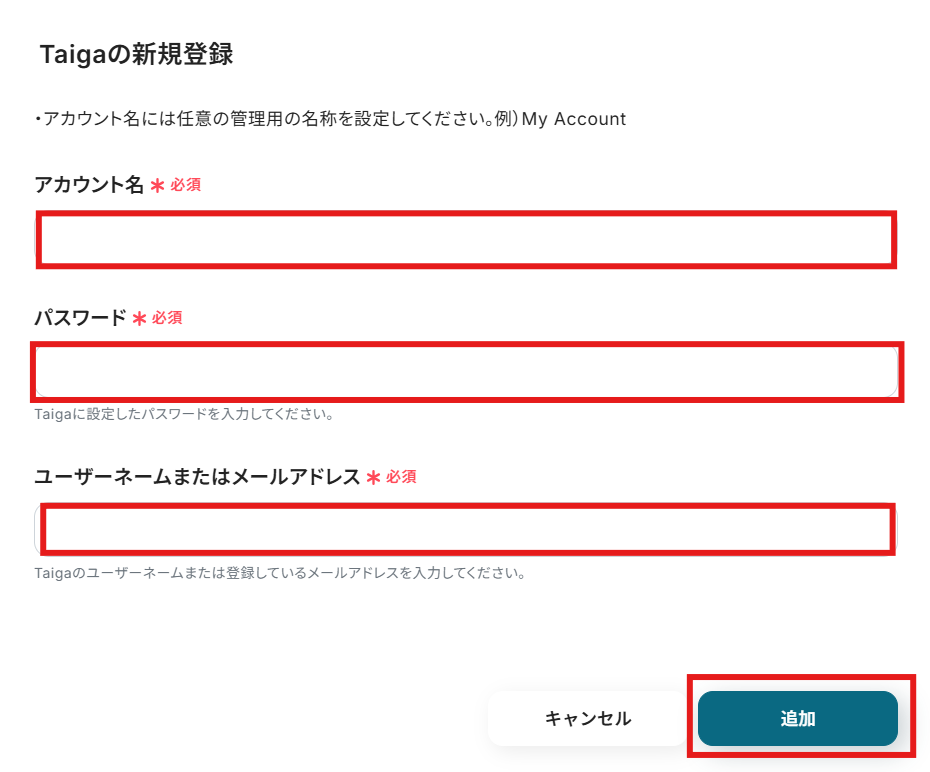
以下の画面が表示されるので、
- アカウント名
- パスワード
- ユーザーネームまたはメールアドレス
を入力し、「追加」を選択します。
「マイアプリ」にTaigaが表示されていれば連携完了です!
ステップ2:テンプレートをコピー
テンプレートをコピーして、フローを作っていきましょう。
バナーの「試してみる」を選択してください。
■概要
Boxにアップロードされた請求書や発注書の内容を確認し、手作業でTaigaにIssueを起票する業務に手間を感じていませんか?この作業は定型的でありながら、確認と入力に時間がかかり、転記ミスが発生する可能性もあります。このワークフローを活用すれば、TaigaとBoxを連携させ、BoxへのファイルアップロードをきっかけにOCRで内容を自動で読み取り、TaigaへIssueを作成するため、こうした課題をスムーズに解消できます。
■このテンプレートをおすすめする方
- Boxにアップロードしたファイルの内容を、手作業でTaigaに転記している方
- TaigaとBoxを連携し、プロジェクト管理の効率化を検討しているチームリーダーの方
- OCRを活用して、Issue作成を自動化したいと考えている方
■このテンプレートを使うメリット
- Boxへのファイルアップロードを起点に、OCRでの読取りからTaigaへのIssue作成までが自動化されるため、手作業の時間を削減できます。
- 手作業でのデータ転記が不要になるため、入力間違いや確認漏れといったヒューマンエラーの発生を防ぐことにも繋がります。
■フローボットの流れ
- はじめに、BoxとTaigaをYoomと連携します。
- 次に、トリガーでBoxを選択し、「フォルダにファイルがアップロードされたら」というアクションを設定します。
- 次に、「分岐機能」を設定し、ファイルの種類などの条件に応じて後続の処理を分岐させます。
- 続いて、オペレーションでBoxの「ファイルをダウンロードする」アクションを設定します。
- 分岐後のオペレーションで、「OCR機能」の「任意の画像やPDFを読み取る」を設定し、ダウンロードしたファイルからテキストを抽出します。
- 最後に、オペレーションでTaigaの「Create Issue」を設定し、抽出した情報を基にIssueを作成します。
※「トリガー」:フロー起動のきっかけとなるアクション、「オペレーション」:トリガー起動後、フロー内で処理を行うアクション
■このワークフローのカスタムポイント
- Boxのトリガー設定では、監視対象としたいフォルダのコンテンツIDを任意で設定してください。ファイルをダウンロードする際も同様にコンテンツIDを指定します。
- 分岐機能では、ファイル名など前段で取得した情報を利用して、後続のオペレーションを分岐させる条件を任意で設定可能です。
- OCR機能では、読み取ったファイルの中からTaigaのIssueに転記したい項目を任意で設定できます。
- TaigaでIssueを作成する際、件名や説明文などの各項目に、OCRで読み取った情報や固定のテキストなどを任意で割り当てることが可能です。
■注意事項
- Box、TaigaのそれぞれとYoomを連携してください。
- 分岐はミニプラン以上のプランでご利用いただける機能(オペレーション)となっております。フリープランの場合は設定しているフローボットのオペレーションはエラーとなりますので、ご注意ください。
- ミニプランなどの有料プランは、2週間の無料トライアルを行うことが可能です。無料トライアル中には制限対象のアプリや機能(オペレーション)を使用することができます。
- ダウンロード可能なファイル容量は最大300MBまでです。アプリの仕様によっては300MB未満になる可能性があるので、ご注意ください。
- トリガー、各オペレーションでの取り扱い可能なファイル容量の詳細は下記をご参照ください。
https://intercom.help/yoom/ja/articles/9413924 - OCRまたは音声を文字起こしするAIオペレーションはチームプラン・サクセスプランでのみご利用いただける機能となっております。フリープラン・ミニプランの場合は設定しているフローボットのオペレーションはエラーとなりますので、ご注意ください。
- チームプランやサクセスプランなどの有料プランは、2週間の無料トライアルを行うことが可能です。無料トライアル中には制限対象のアプリやAI機能(オペレーション)を使用することができます。
- OCRデータは6,500文字以上のデータや文字が小さい場合などは読み取れない場合があるので、ご注意ください。
■概要
Boxにアップロードされた請求書や発注書の内容を確認し、手作業でTaigaにIssueを起票する業務に手間を感じていませんか?この作業は定型的でありながら、確認と入力に時間がかかり、転記ミスが発生する可能性もあります。このワークフローを活用すれば、TaigaとBoxを連携させ、BoxへのファイルアップロードをきっかけにOCRで内容を自動で読み取り、TaigaへIssueを作成するため、こうした課題をスムーズに解消できます。
■このテンプレートをおすすめする方
- Boxにアップロードしたファイルの内容を、手作業でTaigaに転記している方
- TaigaとBoxを連携し、プロジェクト管理の効率化を検討しているチームリーダーの方
- OCRを活用して、Issue作成を自動化したいと考えている方
■このテンプレートを使うメリット
- Boxへのファイルアップロードを起点に、OCRでの読取りからTaigaへのIssue作成までが自動化されるため、手作業の時間を削減できます。
- 手作業でのデータ転記が不要になるため、入力間違いや確認漏れといったヒューマンエラーの発生を防ぐことにも繋がります。
■フローボットの流れ
- はじめに、BoxとTaigaをYoomと連携します。
- 次に、トリガーでBoxを選択し、「フォルダにファイルがアップロードされたら」というアクションを設定します。
- 次に、「分岐機能」を設定し、ファイルの種類などの条件に応じて後続の処理を分岐させます。
- 続いて、オペレーションでBoxの「ファイルをダウンロードする」アクションを設定します。
- 分岐後のオペレーションで、「OCR機能」の「任意の画像やPDFを読み取る」を設定し、ダウンロードしたファイルからテキストを抽出します。
- 最後に、オペレーションでTaigaの「Create Issue」を設定し、抽出した情報を基にIssueを作成します。
※「トリガー」:フロー起動のきっかけとなるアクション、「オペレーション」:トリガー起動後、フロー内で処理を行うアクション
■このワークフローのカスタムポイント
- Boxのトリガー設定では、監視対象としたいフォルダのコンテンツIDを任意で設定してください。ファイルをダウンロードする際も同様にコンテンツIDを指定します。
- 分岐機能では、ファイル名など前段で取得した情報を利用して、後続のオペレーションを分岐させる条件を任意で設定可能です。
- OCR機能では、読み取ったファイルの中からTaigaのIssueに転記したい項目を任意で設定できます。
- TaigaでIssueを作成する際、件名や説明文などの各項目に、OCRで読み取った情報や固定のテキストなどを任意で割り当てることが可能です。
■注意事項
- Box、TaigaのそれぞれとYoomを連携してください。
- 分岐はミニプラン以上のプランでご利用いただける機能(オペレーション)となっております。フリープランの場合は設定しているフローボットのオペレーションはエラーとなりますので、ご注意ください。
- ミニプランなどの有料プランは、2週間の無料トライアルを行うことが可能です。無料トライアル中には制限対象のアプリや機能(オペレーション)を使用することができます。
- ダウンロード可能なファイル容量は最大300MBまでです。アプリの仕様によっては300MB未満になる可能性があるので、ご注意ください。
- トリガー、各オペレーションでの取り扱い可能なファイル容量の詳細は下記をご参照ください。
https://intercom.help/yoom/ja/articles/9413924 - OCRまたは音声を文字起こしするAIオペレーションはチームプラン・サクセスプランでのみご利用いただける機能となっております。フリープラン・ミニプランの場合は設定しているフローボットのオペレーションはエラーとなりますので、ご注意ください。
- チームプランやサクセスプランなどの有料プランは、2週間の無料トライアルを行うことが可能です。無料トライアル中には制限対象のアプリやAI機能(オペレーション)を使用することができます。
- OCRデータは6,500文字以上のデータや文字が小さい場合などは読み取れない場合があるので、ご注意ください。
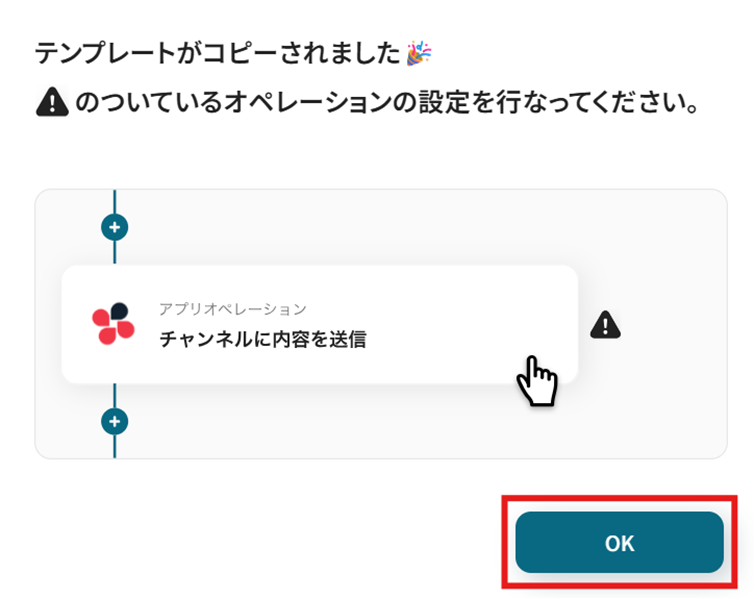
テンプレートがコピーされました。「OK」を選択します。
次のステップから設定していきましょう。
ステップ3:Boxのフォルダにファイルがアップロードされたら
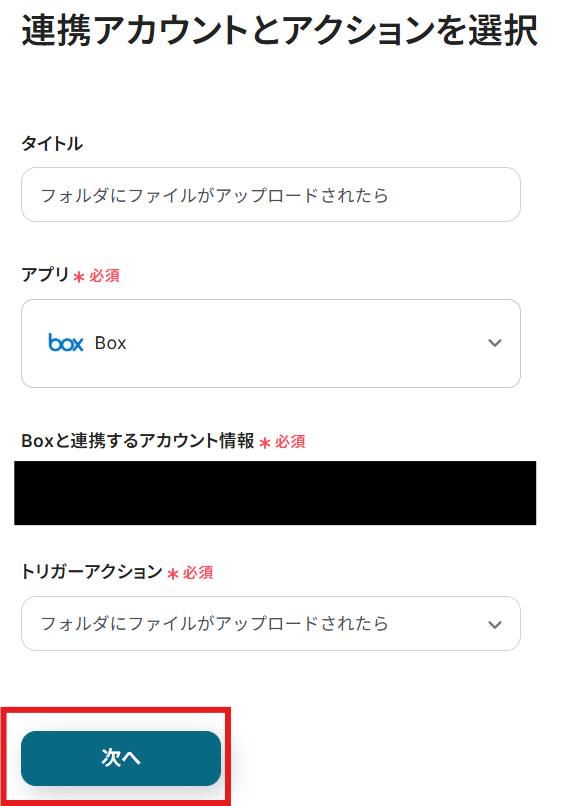
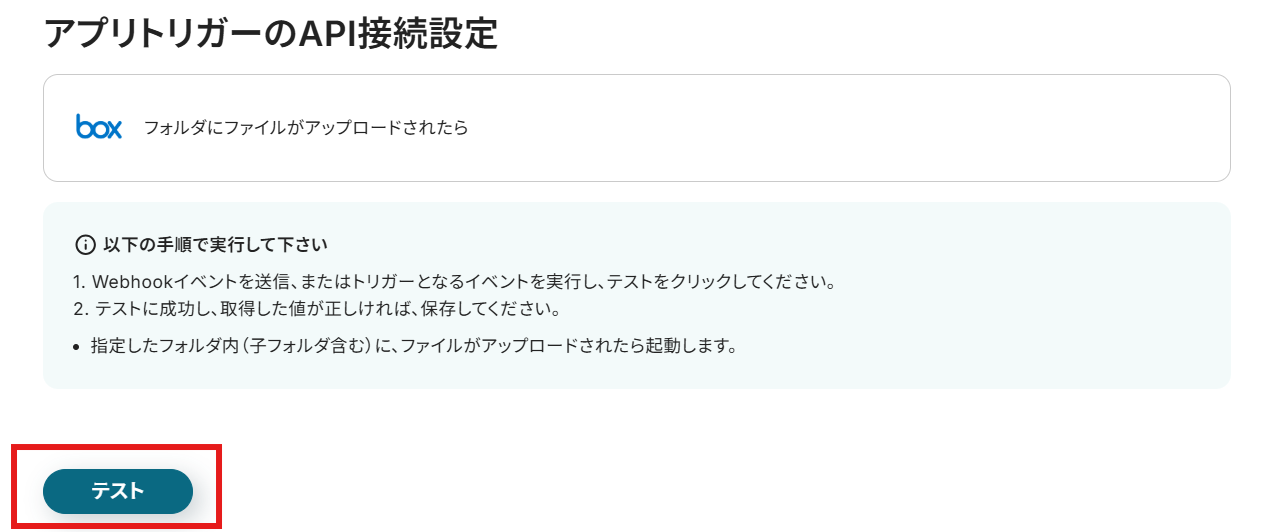
「フォルダにファイルがアップロードされたら」を選択します。
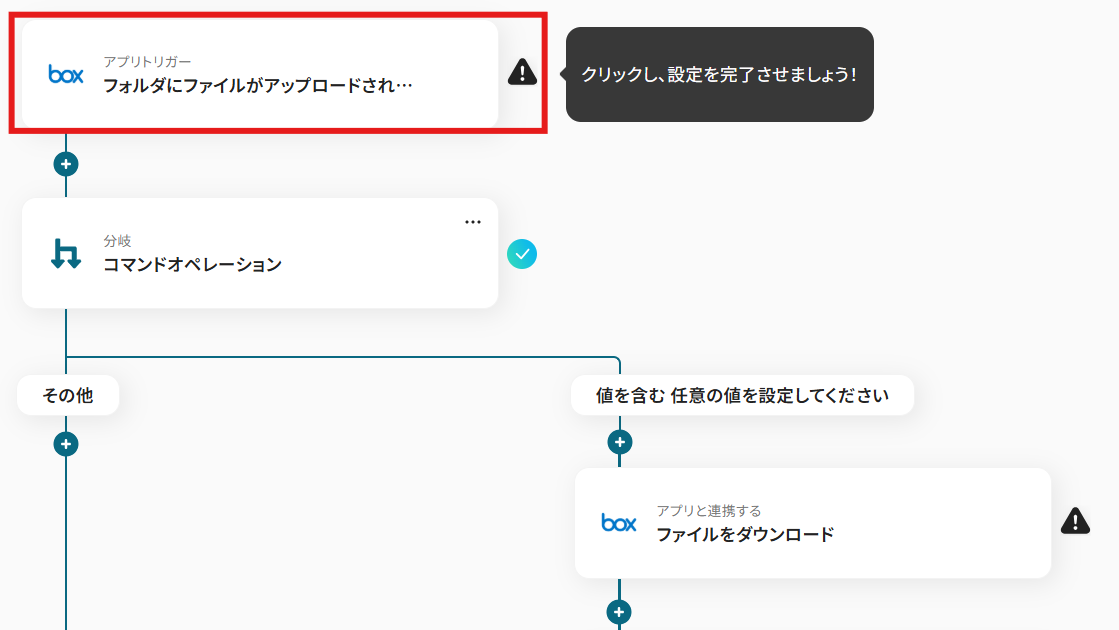
タイトルと連携するアカウント情報を確認し、アクションはテンプレート通りのまま「次へ」をクリックして進んでください。
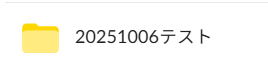
連携したいフォルダの準備がまだできていない方はこのタイミングで作成しましょう。
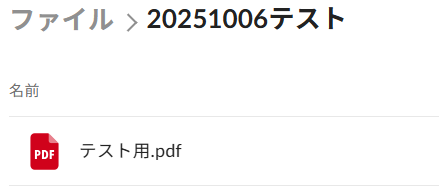
今回は「20251006テスト」というフォルダを作成しました。
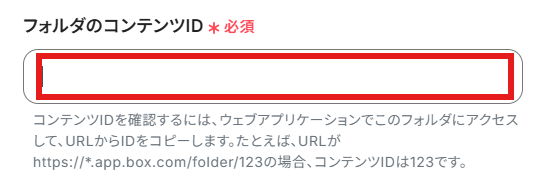
「フォルダのコンテンツID」を注釈に沿って手動で入力しましょう。
「テスト」を行いましょう。
エラーになった場合は、以下を参考にしてくださいね。
テストに成功すると以下の画面が表示されるので、確認して次に進みましょう。
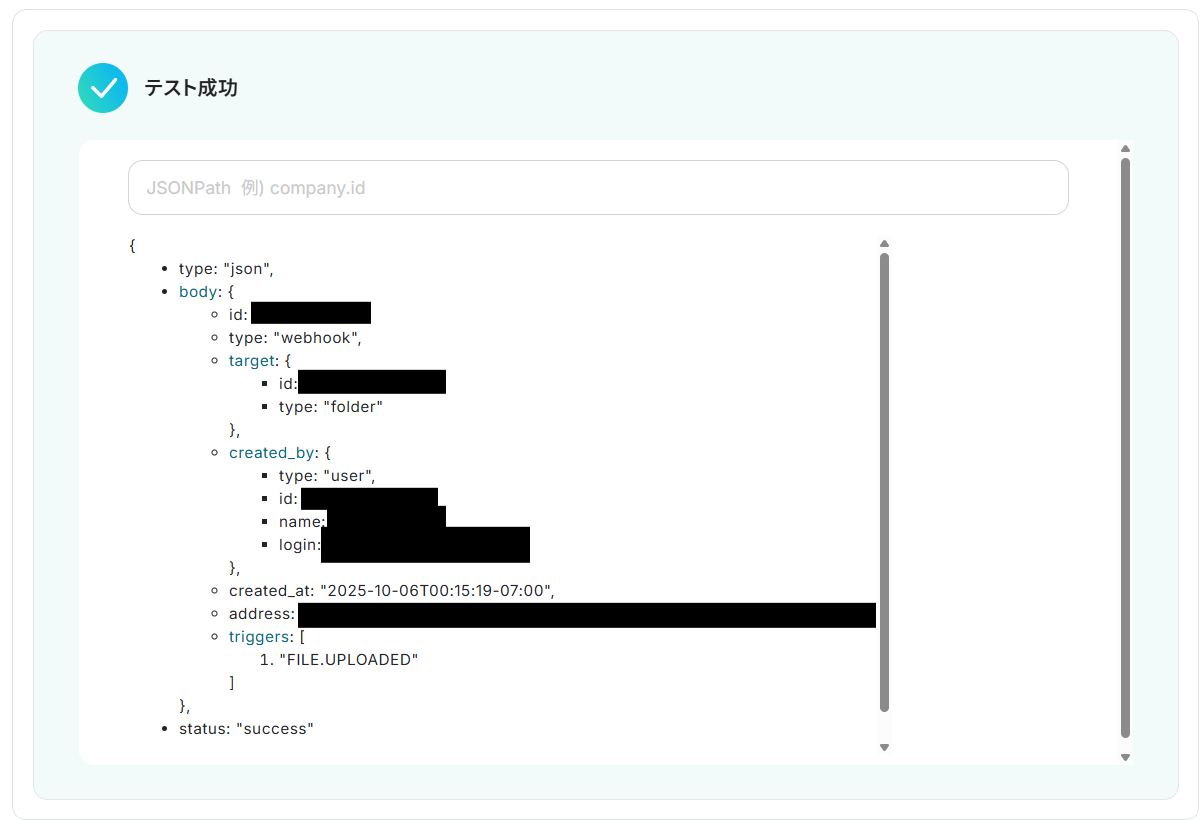
次に進んだら、先ほど「フォルダのコンテンツID」に指定したフォルダにファイルをアップロードしましょう。
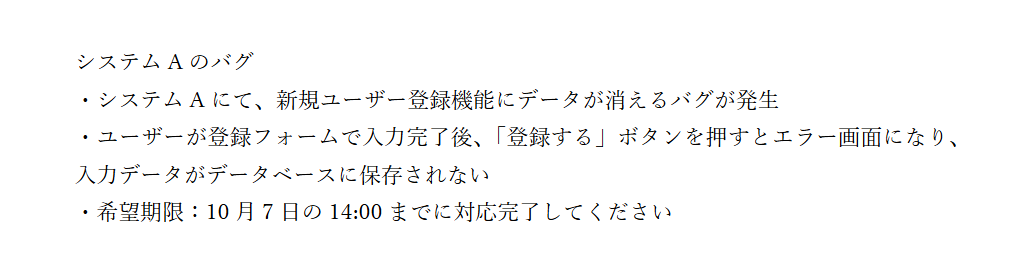
例として、「20251006テスト」に「テスト用.pdf」をアップロードしました!
アップロードできたら「テスト」を行いましょう。
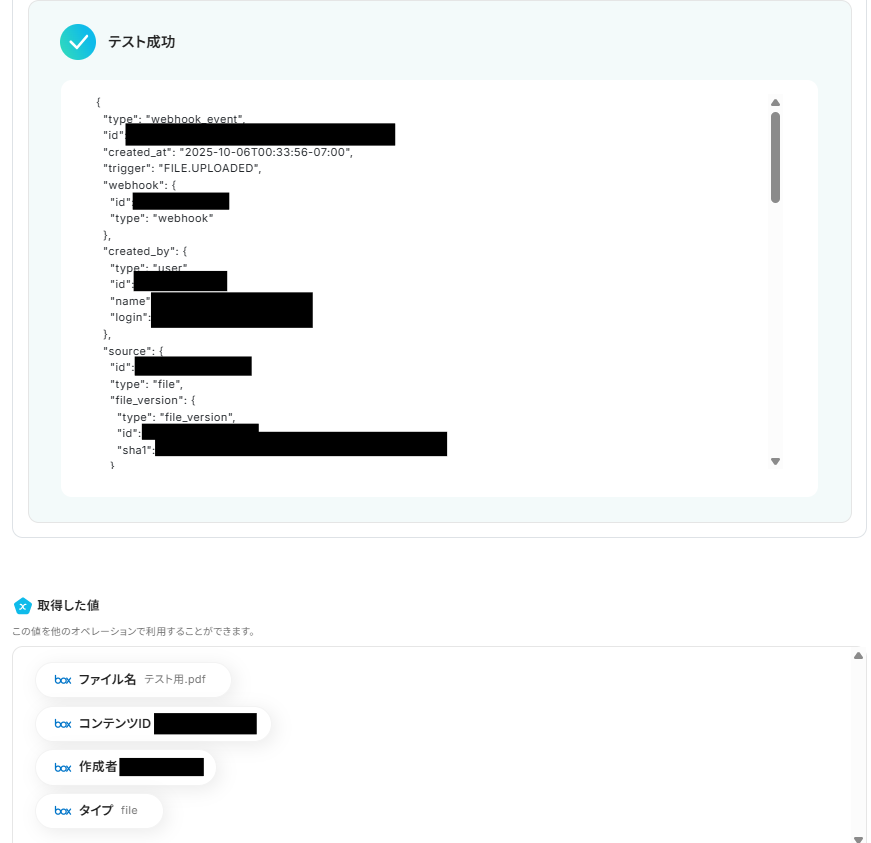
テストに成功すると「取得した値」に反映されます。詳しくは以下をご覧ください。
※取得した値とは?
トリガーやオペレーション設定時に、「テスト」を実行して取得した値のことを指します。
後続のオペレーション設定時の値として利用でき、フローボットを起動する度に変動した値となります。
「保存する」を選択しましょう。
ステップ4:分岐条件を指定する
【注意】
- 「分岐する」オペレーションは、ミニプラン以上でご利用いただけます。フリープランで利用するとエラーになってしまうのでご注意ください。
ミニプランなどの有料プランは2週間の無料トライアルが可能です。無料トライアル中なら、普段制限されているアプリや機能も自由にお試しいただけますので、ぜひ活用してみてください。
「コマンドオペレーション」を選択します。
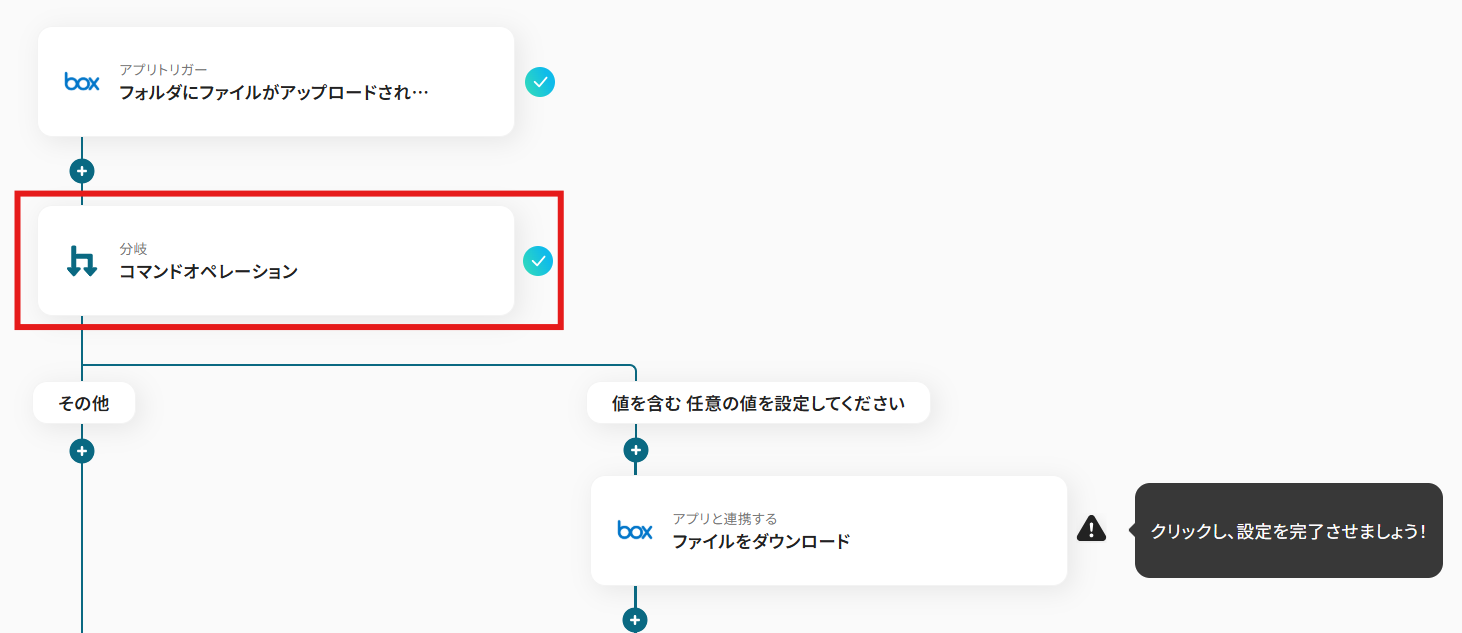
「タイトル」は任意で変更可能ですが、デフォルトのままでもOKです!
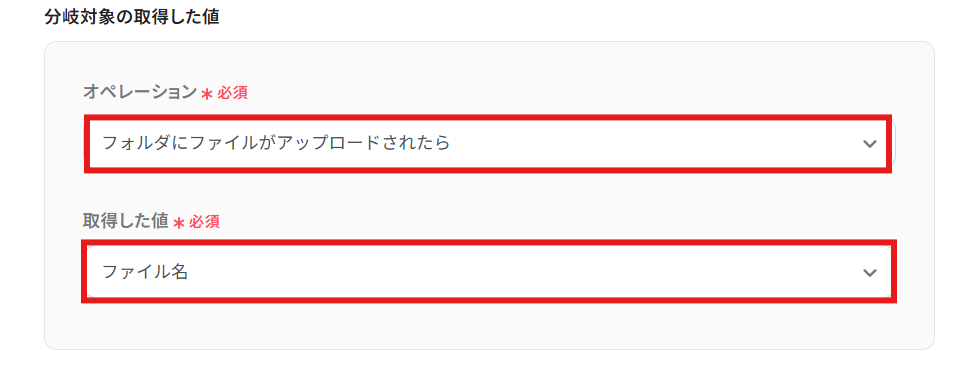
「分岐対象の取得した値」はデフォルトで以下のように設定されています。
任意で変更可能なので、目的に応じて設定してくださいね。
「分岐条件」を設定しましょう。
今回は例としてアップロードされたファイルがPDFか否かで分岐するように設定しました!

設定できたら「保存する」を選択しましょう。
ステップ5:Boxでファイルをダウンロードする
【注意】
- ダウンロードできるファイルの容量は最大300MBです。ただし、アプリの仕様によっては300MB未満になることがあるので、ご注意ください。
- その他トリガーや各オペレーションで扱えるファイル容量の詳細については、以下もチェックしてみてください。
- ファイルの容量制限について
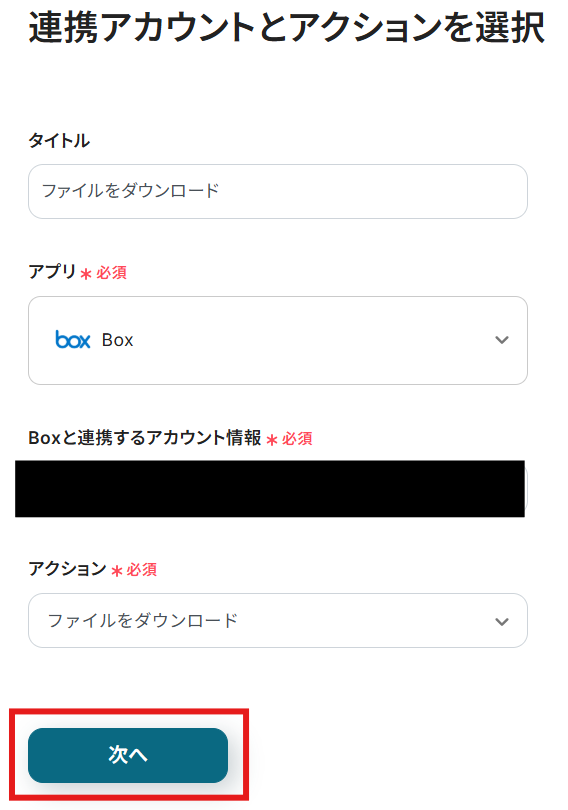
「ファイルをダウンロード」を選択します。
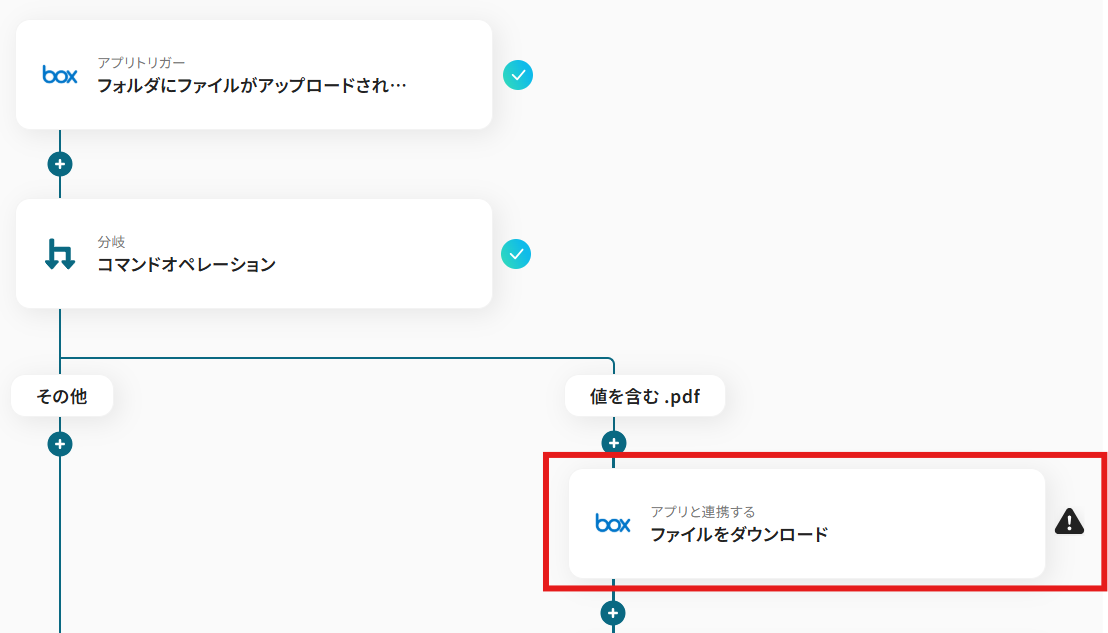
タイトルと連携するアカウント情報を確認し、アクションはテンプレート通りのまま「次へ」をクリックして進んでください。
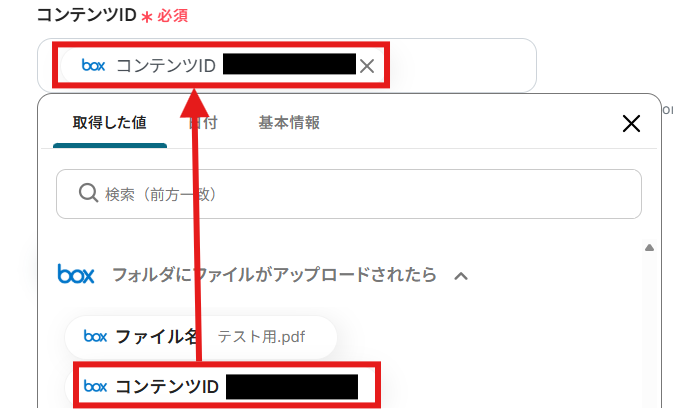
「コンテンツID」を「取得した値」から設定しましょう。
「取得した値」は変数となるので、Boxの指定したフォルダにファイルがアップロードされる度にコンテンツIDのデータを活用可能になります!
設定できたら「テスト」を行いましょう。
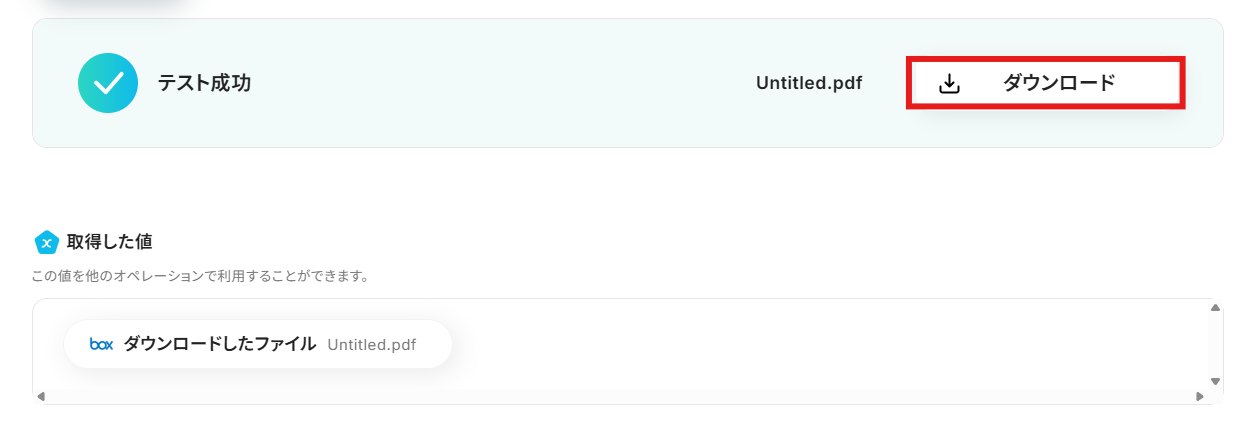
テストに成功すると、対象のファイルがダウンロードされます。
この時、ダウンロードされたファイルの名前は「Untitled」で固定されるため、正しいファイルであるかを確認する場合は「ダウンロード」をお試しください。
「保存する」を選択しましょう。
ステップ6:OCRで文字を抽出する
【注意】
- YoomのOCR機能では、アクション記載の規定の文字数を超えるデータや、文字が小さすぎる場合に正しく読み取れないことがあります。文字数や文字の大きさには少し余裕を持たせてご利用ください。
OCRや音声を文字起こしするAIオペレーションは、チームプラン・サクセスプラン限定の機能です。フリープランやミニプランでセットするとエラーになってしまうので、ご注意ください。
チームプランやサクセスプランなどの有料プランは、2週間の無料トライアルが可能です。トライアル期間中は、通常だと制限があるアプリやAIオペレーションもすべて使えるので、気になる機能をぜひお試しください。
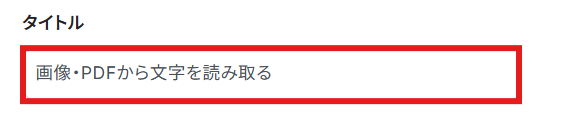
「画像・PDFから文字を読み取る」を選択します。
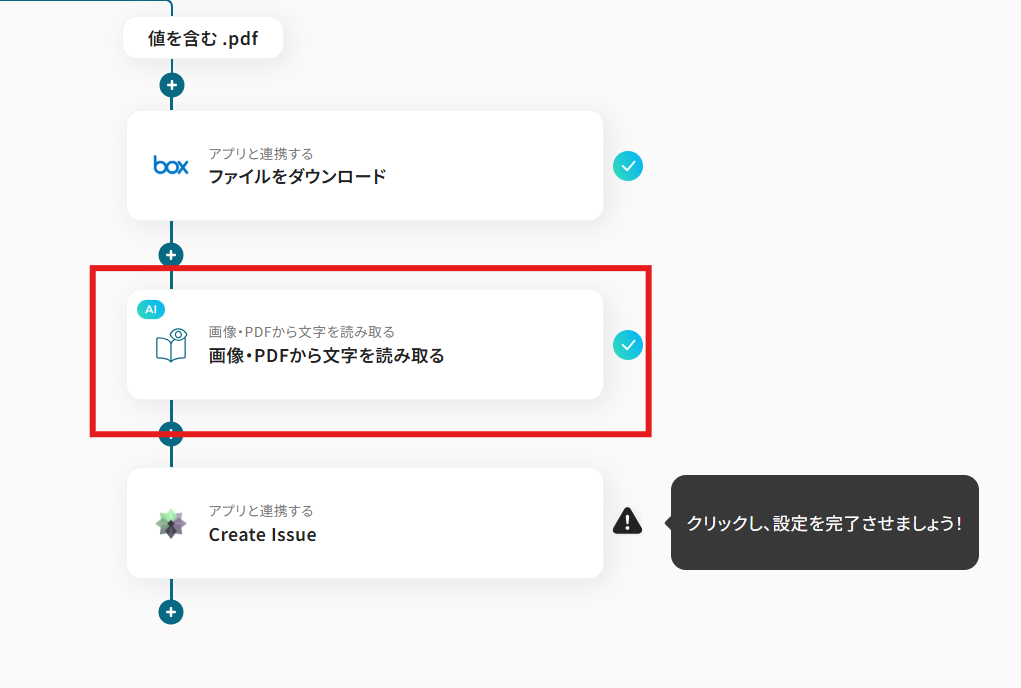
「タイトル」は任意で変更可能ですが、デフォルトのままでもOKです!
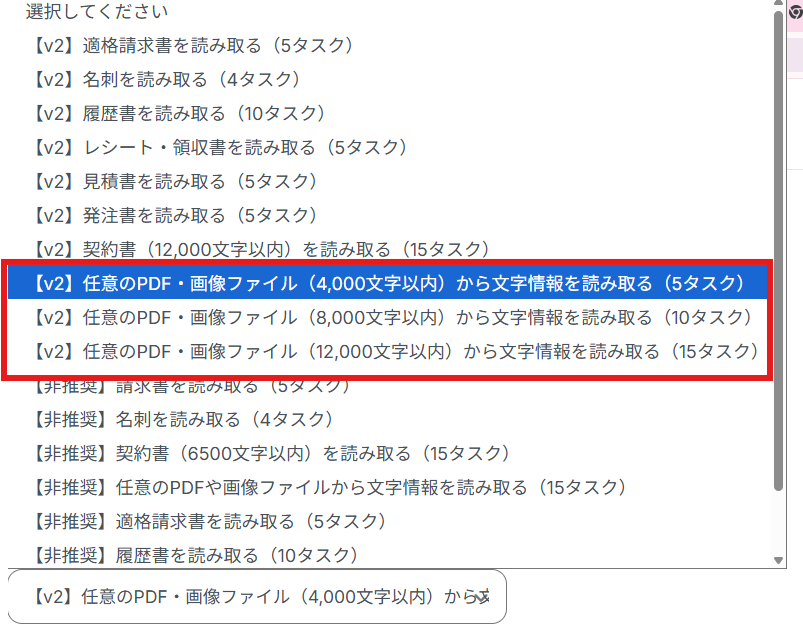
「アクション」は文字数によってタスク数が変わります。
- 4,000文字以内→5タスク
- 8,000文字以内→10タスク
- 12,000文字以内→15タスク
デフォルトでは「任意のPDF・画像ファイル(4,000文字以内)から文字情報を読み取る(5タスク)」が設定されていますが、任意のアクションを選択可能です。
設定できたら次に進んでくださいね。
「ファイルの添付方法」が以下の画像のように設定されているか確認します。

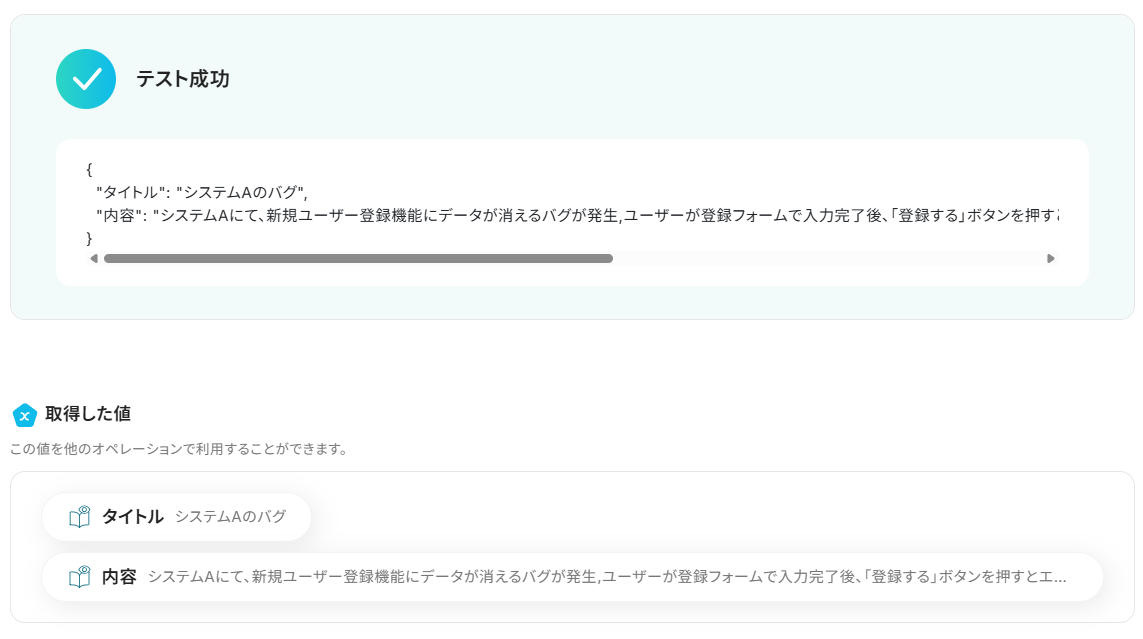
「抽出したい項目」には目的に合わせて任意の項目を設定しましょう。
今回は「タイトル,内容」を抽出するように設定しました!

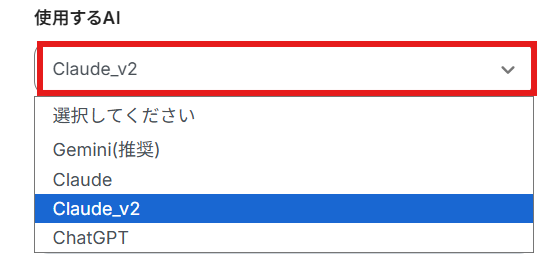
「使用するAI」を「Gemini(推奨)」「Claude」「Claude_v2」「ChatGPT」から選択してください。
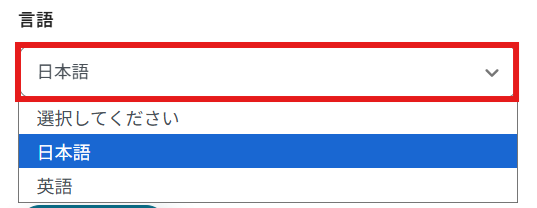
読み取るファイルの「言語」は「日本語」「英語」からの選択になります。
設定できたら「テスト」を行いましょう。
テストに成功すると「取得した値」に反映されます。
「保存する」を選択しましょう。
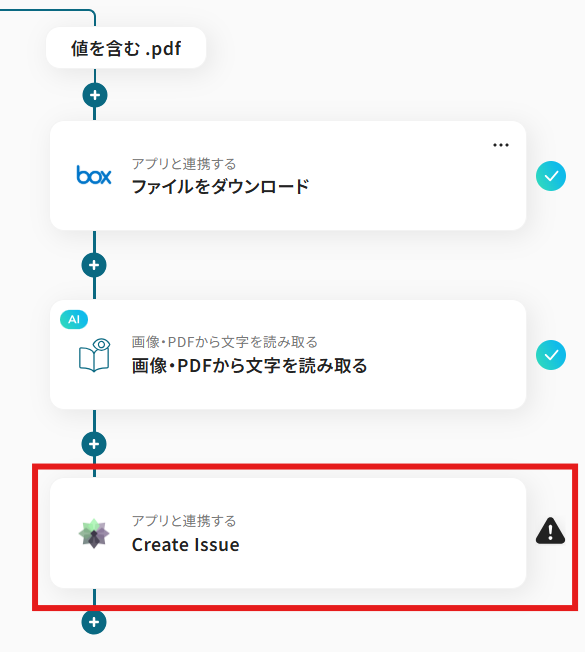
ステップ7:TaigaでIssueを作成する
「Create Issue」を選択します。
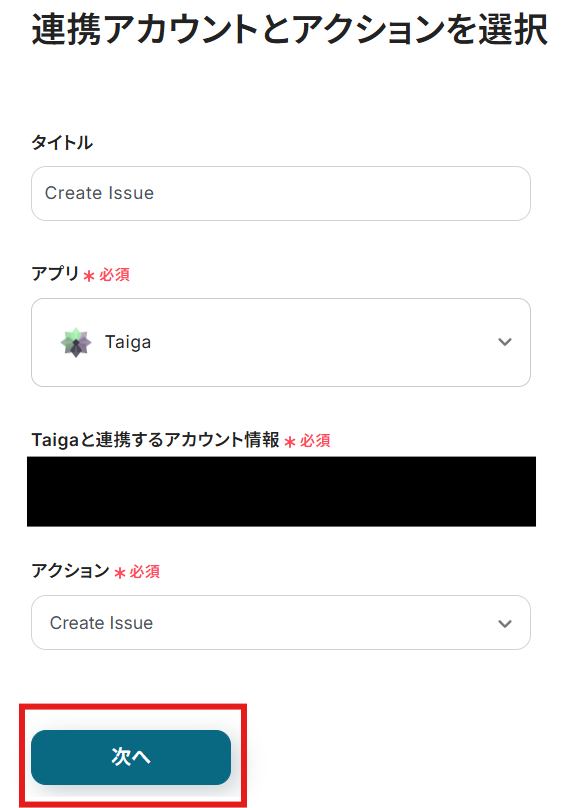
タイトルと連携するアカウント情報を確認し、アクションはテンプレート通りのまま「次へ」をクリックして進んでください。
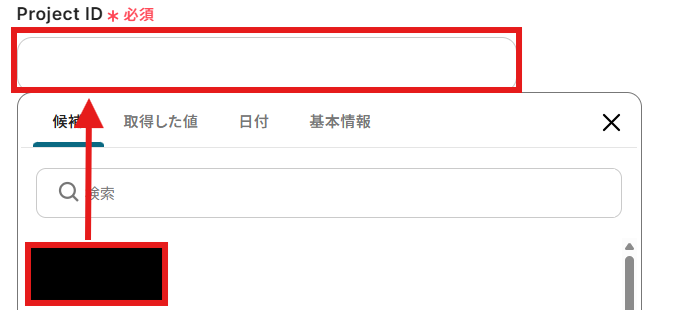
Issueを作成したいプロジェクトの「Project ID」を候補から選択しましょう。
「Subject」を「取得した値」から設定しましょう。
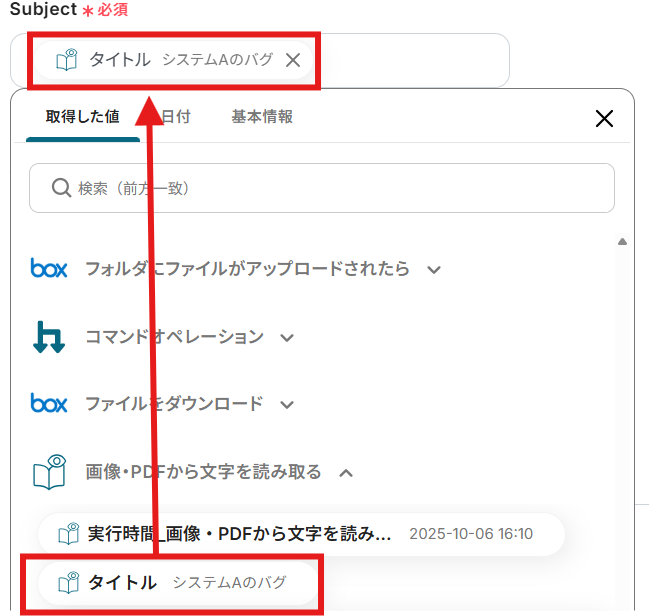
その他の項目は任意で設定してくださいね。
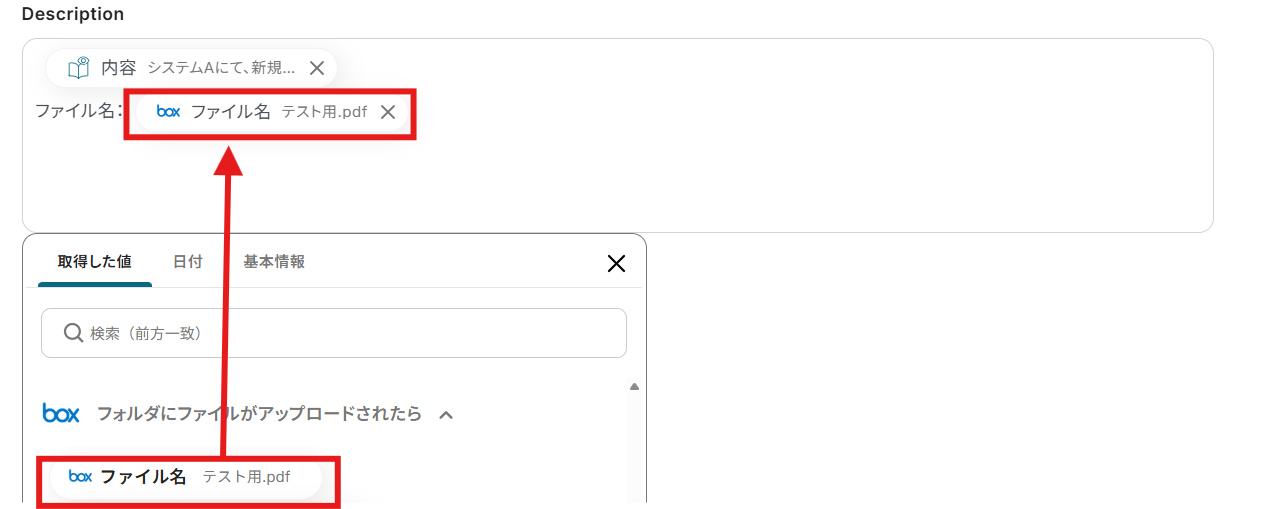
今回は「Description」を「取得した値」を用いて設定しました!
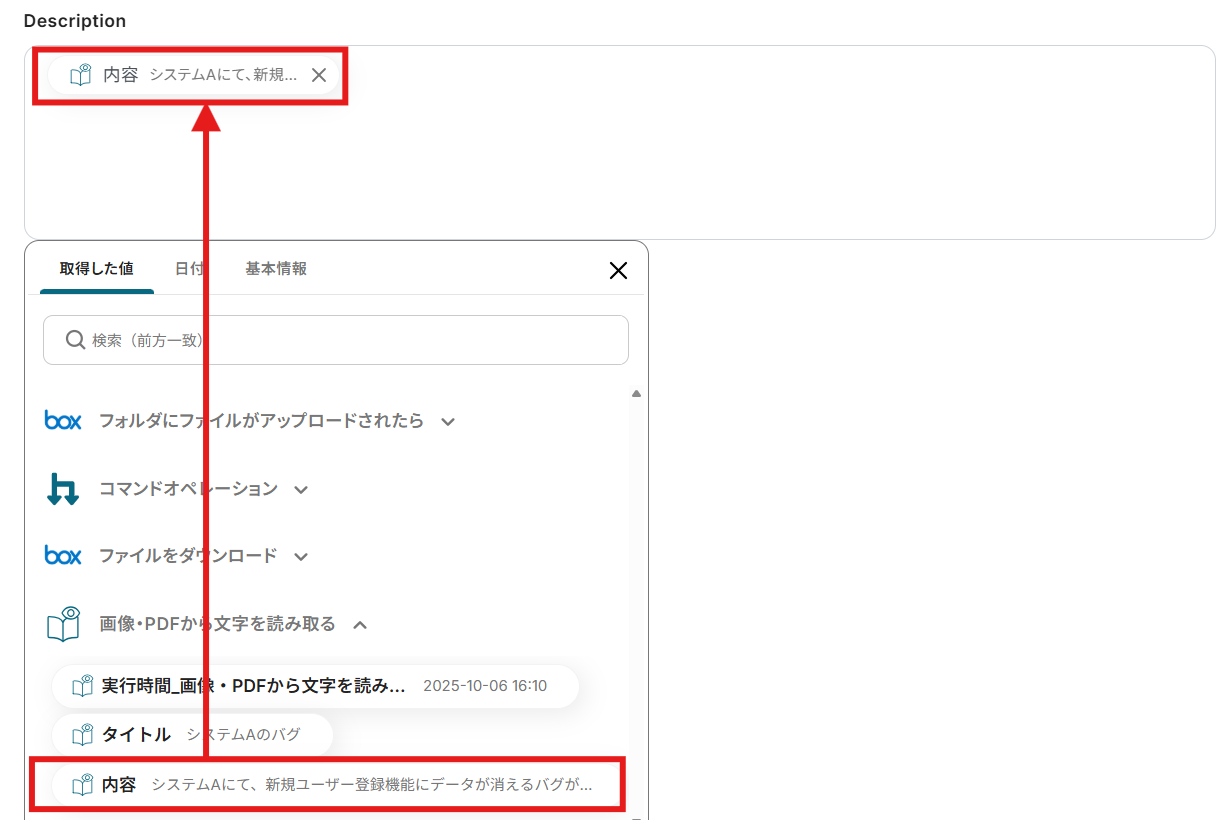
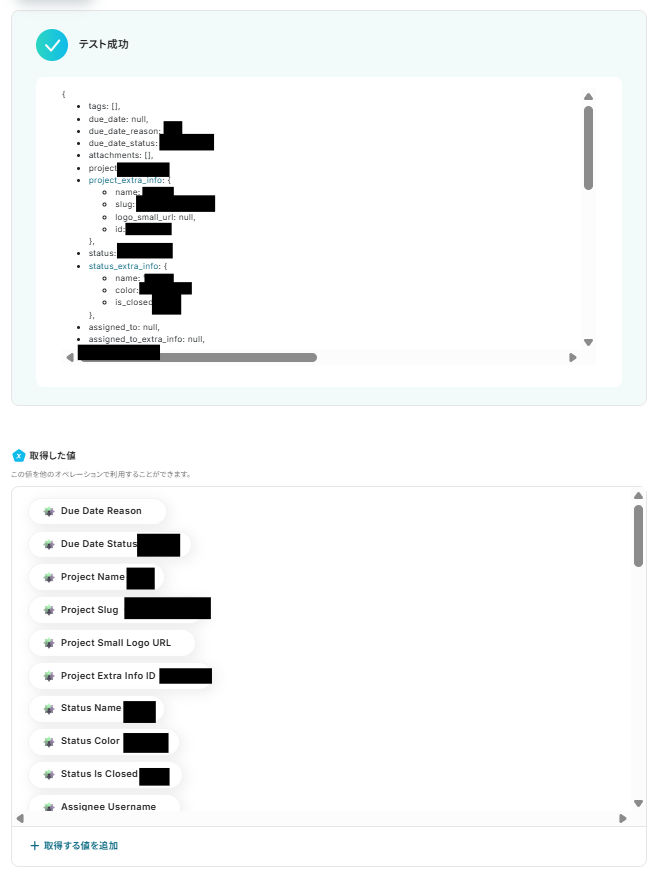
設定できたら「テスト」を行いましょう。
テストに成功すると「取得した値」に反映されます。
「保存する」を選択しましょう。
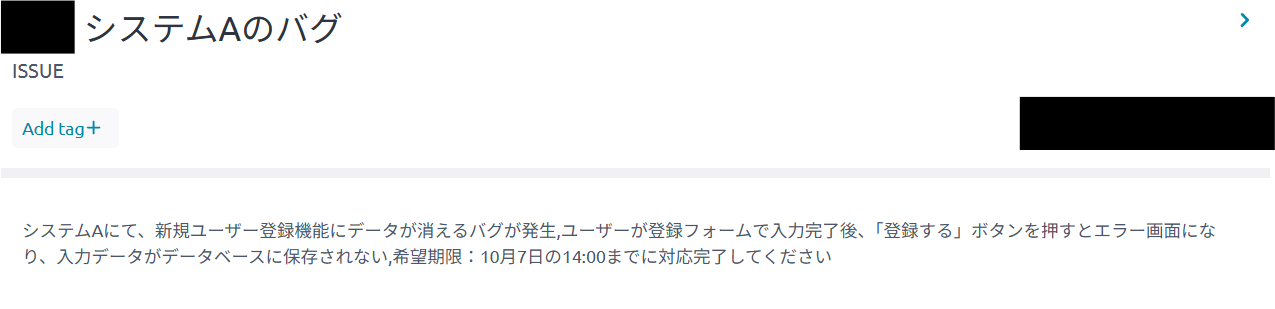
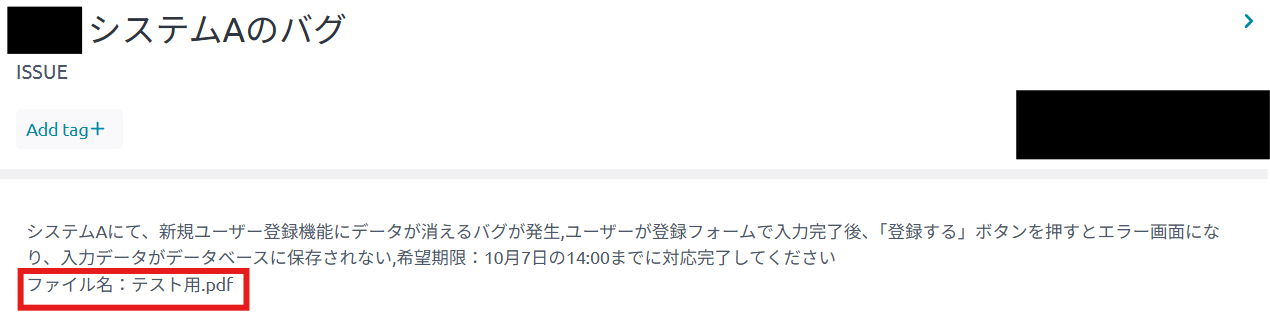
TaigaにIssueが作成されました!
ステップ8:トリガーをONにする
設定完了です!
トリガーをONにすると、フローボットが起動します。
TaigaのデータをBoxに連携したい場合
今回はBoxからTaigaへデータを連携する方法をご紹介しましたが、逆にTaigaからBoxへのデータ連携を実施したい場合は、下記のテンプレートも併せてご利用ください。
TaigaでIssueが作成されたら、Boxにフォルダを作成しIssueを更新する
Taigaで新しいIssueが作成されたことをトリガーに、そのIssue名でBoxに専用のフォルダを自動で作成し、作成したフォルダのURLをTaigaのIssueに自動で更新・追記します。
この仕組みにより、Issueに関連するファイルを保管する場所が自動的に確保され、情報が一元管理されます。手動でのフォルダ作成の手間が省け、チームメンバーが必要な情報へアクセスできるようになります。
■概要
プロジェクト管理ツールTaigaで新しいIssueが作成されるたびに、手動でBoxに資料保管用のフォルダを作成する作業に手間を感じていませんか?
この作業は単純ですが、対応漏れや命名ミスが発生しやすい業務の一つです。このワークフローを活用すれば、TaigaとBoxを連携させ、Issueの作成をトリガーにBoxのフォルダ作成からIssueの更新までを自動化し、これらの課題を解消します。
■このテンプレートをおすすめする方
- TaigaとBoxを併用しており、手作業でのファイル管理に課題を感じている方
- TaigaのIssueとBoxの関連フォルダを紐付ける作業を自動化したいプロジェクトマネージャーの方
- TaigaとBoxを連携させ、開発プロジェクトの管理業務を効率化したいと考えている方
■このテンプレートを使うメリット
- TaigaでIssueが作成されるとBoxにフォルダが自動で作成されるため、これまで手作業に費やしていた時間を短縮できます
- 手動でのフォルダ作成に伴う命名規則の間違いや作成漏れといった、ヒューマンエラーの発生を防ぎます
■フローボットの流れ
- はじめに、TaigaとBoxをYoomと連携します
- 次に、トリガーでTaigaを選択し、「新しいIssueが作成されたら」というアクションを設定します
- 次に、オペレーションでBoxの「フォルダを作成する」アクションを設定します
- 最後に、オペレーションでTaigaの「Issueを更新する」アクションを設定し、作成したBoxフォルダ情報などをIssueに反映させます
※「トリガー」:フロー起動のきっかけとなるアクション、「オペレーション」:トリガー起動後、フロー内で処理を行うアクション
■このワークフローのカスタムポイント
- Boxのフォルダ作成アクションでは、フォルダの作成場所やフォルダ名を任意に設定できます。Taigaで作成されたIssue名などの情報を変数として設定することも可能です
- TaigaのIssue更新アクションでは、作成したBoxフォルダのURLなど、前段のオペレーションで取得した情報を変数として設定し、任意の項目を更新できます
■注意事項
- Taiga、BoxのそれぞれとYoomを連携してください。
■概要
プロジェクト管理ツールTaigaで新しいIssueが作成されるたびに、手動でBoxに資料保管用のフォルダを作成する作業に手間を感じていませんか?
この作業は単純ですが、対応漏れや命名ミスが発生しやすい業務の一つです。このワークフローを活用すれば、TaigaとBoxを連携させ、Issueの作成をトリガーにBoxのフォルダ作成からIssueの更新までを自動化し、これらの課題を解消します。
■このテンプレートをおすすめする方
- TaigaとBoxを併用しており、手作業でのファイル管理に課題を感じている方
- TaigaのIssueとBoxの関連フォルダを紐付ける作業を自動化したいプロジェクトマネージャーの方
- TaigaとBoxを連携させ、開発プロジェクトの管理業務を効率化したいと考えている方
■このテンプレートを使うメリット
- TaigaでIssueが作成されるとBoxにフォルダが自動で作成されるため、これまで手作業に費やしていた時間を短縮できます
- 手動でのフォルダ作成に伴う命名規則の間違いや作成漏れといった、ヒューマンエラーの発生を防ぎます
■フローボットの流れ
- はじめに、TaigaとBoxをYoomと連携します
- 次に、トリガーでTaigaを選択し、「新しいIssueが作成されたら」というアクションを設定します
- 次に、オペレーションでBoxの「フォルダを作成する」アクションを設定します
- 最後に、オペレーションでTaigaの「Issueを更新する」アクションを設定し、作成したBoxフォルダ情報などをIssueに反映させます
※「トリガー」:フロー起動のきっかけとなるアクション、「オペレーション」:トリガー起動後、フロー内で処理を行うアクション
■このワークフローのカスタムポイント
- Boxのフォルダ作成アクションでは、フォルダの作成場所やフォルダ名を任意に設定できます。Taigaで作成されたIssue名などの情報を変数として設定することも可能です
- TaigaのIssue更新アクションでは、作成したBoxフォルダのURLなど、前段のオペレーションで取得した情報を変数として設定し、任意の項目を更新できます
■注意事項
- Taiga、BoxのそれぞれとYoomを連携してください。
BoxとTaigaを活用したその他の自動化テンプレート
Yoomでは、BoxとTaigaに関しての様々な業務効率化テンプレートを提供しています。
BoxとTaigaでの操作をトリガーに、様々な業務工程を自動化することで業務の効率化と人的ミスの削減が可能です。
ご自身の業務に合わせて、これらのテンプレートもぜひ活用してみてくださいね!
Boxを使った便利な自動化例
Boxは、Yoomデータベース、kintone、Notion、JUST.DBなどのレコード作成をトリガーに専用フォルダを自動作成し、ドキュメント管理を効率化します。
Google Driveからのファイル連携や、請求書ファイルの格納も可能。ファイルアップロード時にはOutlookで通知したり、Teamsにファイルを送信したりできます。
Zoomのレコーディングファイルを自動保存し、フォルダ作成からメール送付までを自動化します。
■概要新しい案件や顧客が増えるたびに、Boxに手作業でフォルダを作成する定型業務に手間を感じていませんか? 単純な作業ですが、命名規則を統一したり、毎回同じ階層に作成したりする手間がかかる上、作成漏れなどのミスも発生しがちです。 このワークフローを活用すれば、Yoomデータベースのレコードを選択するだけで、設定した命名規則に沿ってBox上にフォルダを自動で作成できるため、こうした課題を削減できます。■このテンプレートをおすすめする方- Yoomデータベースで顧客や案件情報を管理し、都度Boxに手動でフォルダを作成している方
- フォルダの命名規則の統一や作成漏れといったヒューマンエラーを防ぎたいと考えている方
- Boxでの定型的なフォルダ作成業務を自動化し、コア業務に集中したいと考えている方
■このテンプレートを使うメリット- Yoomデータベースからレコードを選択するだけでBoxにフォルダが自動作成されるため、これまで手作業に費やしていた時間を短縮できます。
- 手作業によるフォルダの作成漏れや、命名規則の間違いといったヒューマンエラーの発生を防ぎ、データ管理の品質を保ちます。
■フローボットの流れ- はじめに、BoxをYoomと連携します。
- 次に、トリガーで「Yoomデータベーストリガー」を選択し、「データベースから対象のレコードを選択」アクションを設定します。
- 最後に、オペレーションでBoxの「フォルダを作成」アクションを設定し、Yoomデータベースから取得した情報をもとにフォルダが作成されるように設定します。
※「トリガー」:フロー起動のきっかけとなるアクション、「オペレーション」:トリガー起動後、フロー内で処理を行うアクション
■このワークフローのカスタムポイント- トリガーで設定するYoomデータベースは、案件管理や顧客管理など、ご利用のデータベースに任意で設定してください。
- Boxでフォルダを作成する際、フォルダの作成場所や、Yoomデータベースのどの情報(会社名や案件名など)をフォルダ名に利用するかを任意で設定できます。
■注意事項- BoxのそれぞれとYoomを連携してください。
- Boxはミニプラン以上でご利用いただけるアプリとなっております。フリープラン・パーソナルプランの場合は設定しているフローボットのオペレーションやデータコネクトはエラーとなりますので、ご注意ください。
- ミニプラン・チームプラン・サクセスプランなどの有料プランは、2週間の無料トライアルを行うことが可能です。無料トライアル中には制限対象のアプリを使用することができます。 詳しくは、料金プランのページをご参照ください。
■概要kintoneで顧客情報や案件情報を管理し、関連する資料をBoxで保管しているものの、それぞれの情報を手作業で紐づけているため、手間がかかると感じていませんか。特に、kintoneに新しい情報が登録されるたびに手動でBoxにフォルダを作成していると、作業の遅延や作成漏れといったミスが発生しやすくなります。このワークフローを活用することで、kintoneのレコード登録をトリガーにBoxへ自動でフォルダを作成するフローが構築でき、データとファイルの管理を効率化します。■このテンプレートをおすすめする方- kintoneとBoxを併用し、案件や顧客ごとにファイルを管理している方
- 手作業によるフォルダ作成の手間や、命名規則の統一に課題を感じているチーム
- kintoneとBoxの連携を自動化し、ファイル管理体制を強化したいと考えている方
■このテンプレートを使うメリット- kintoneへのレコード登録のみでBoxにフォルダが自動作成されるため、これまで手作業に費やしていた時間を短縮することができます。
- 手動でのフォルダ作成時に起こりがちな、作成漏れやレコード情報との相違といったヒューマンエラーの防止に繋がります。
■フローボットの流れ- はじめに、kintoneとBoxをYoomと連携します。
- 次に、トリガーでkintoneを選択し、「レコードが登録されたら」というアクションを設定します。
- 続いて、オペレーションでkintoneの「登録されたレコード情報を取得」アクションを設定します。
- 最後に、オペレーションでBoxの「フォルダを作成」アクションを設定し、取得したレコード情報を元にフォルダを作成します。
※「トリガー」:フロー起動のきっかけとなるアクション、「オペレーション」:トリガー起動後、フロー内で処理を行うアクション
■このワークフローのカスタムポイント- kintoneのトリガー設定では、レコード登録を検知する対象のアプリ(データベース)を任意で設定してください。
- Boxでフォルダを作成する際、フォルダ名にkintoneから取得したレコード情報(会社名や案件名など)を任意で設定することが可能です。
■注意事項- kintone、BoxのそれぞれとYoomを連携してください。
- kintone、Boxはミニプラン以上でご利用いただけるアプリとなっております。フリープラン・パーソナルプランの場合は設定しているフローボットのオペレーションやデータコネクトはエラーとなりますので、ご注意ください。
- ミニプラン・チームプラン・サクセスプランなどの有料プランは、2週間の無料トライアルを行うことが可能です。無料トライアル中には制限対象のアプリを使用することができます。 詳しくは、料金プランのページをご参照ください。
■概要Google DriveとBoxを併用する中で、同じファイルを両方のストレージに手作業でアップロードする手間を感じていませんか。手作業でのファイル管理は、更新漏れや二重管理といった課題にも繋がります。このワークフローを活用することで、Google Driveの特定フォルダにファイルが追加されると、自動でBoxにもファイルが連携されるため、こうしたファイル管理の課題を解消できます。
■このテンプレートをおすすめする方- Google DriveとBoxを併用し、手作業でのファイル連携に手間を感じている方
- Google Driveにアップロードした重要なファイルを、Boxへ自動でバックアップしたい方
- ストレージ間のファイル管理を自動化し、更新漏れなどのミスを防ぎたいチームリーダーの方
■このテンプレートを使うメリット- Google DriveにファイルをアップロードするだけでBoxにも自動連携されるため、手作業でファイルを二重に管理する時間を削減できます。
- 手作業によるアップロード漏れや更新忘れといったヒューマンエラーを防ぎ、ファイル管理の正確性を高めることに繋がります。
■フローボットの流れ- はじめに、BoxとGoogle DriveをYoomと連携します。
- 次に、トリガーでGoogle Driveを選択し、「特定のフォルダ内に新しくファイル・フォルダが作成されたら」というアクションを設定します。
- 次に、オペレーションでGoogle Driveの「ファイルをダウンロードする」アクションを設定します。
- 最後に、オペレーションでBoxの「ファイルをアップロード」アクションを設定し、ダウンロードしたファイルを指定します。
※「トリガー」:フロー起動のきっかけとなるアクション、「オペレーション」:トリガー起動後、フロー内で処理を行うアクション
■このワークフローのカスタムポイント- Google Driveのトリガー設定では、連携の起点としたいフォルダを任意で指定してください。
- Google Driveでファイルをダウンロードする際は、トリガーで取得したファイルのIDを変数として設定します。
- Boxへのアップロード設定では、アップロード先のフォルダを任意で指定したり、ファイル名を固定の値やGoogle Driveから取得した情報をもとに設定したりすることが可能です。
■注意事項- Google Drive、BoxのそれぞれとYoomを連携してください。
- トリガーは5分、10分、15分、30分、60分の間隔で起動間隔を選択できます。
- プランによって最短の起動間隔が異なりますので、ご注意ください。
- ダウンロード可能なファイル容量は最大300MBまでです。アプリの仕様によっては300MB未満になる可能性があるので、ご注意ください。
- トリガー、各オペレーションでファイルを使用する際は、「ファイルの容量制限について」をご参照ください。
■概要請求書の作成から承認、そしてBoxへの格納まで、一連のプロセスを手作業で行うことに手間を感じていませんか?特に、承認後のファイルを都度Boxの正しいフォルダに手動で格納するのは面倒であり、格納漏れなどのミスも起こりがちです。このワークフローを活用すれば、フォームへの入力から承認、そしてBoxへの自動格納までを一気通貫で自動化し、請求書管理業務の効率化を実現します。■このテンプレートをおすすめする方- 請求書の発行からBoxへの格納までを手作業で行い、非効率を感じている経理担当者の方
- 承認後の請求書ファイルの格納漏れや、管理の煩雑さにお悩みの営業担当者の方
- 請求書管理のプロセスを自動化し、業務の標準化を進めたいと考えている管理者の方
■このテンプレートを使うメリット- フォーム入力から承認、Boxへのファイル格納までが自動化されるため、これまで手作業で行っていた時間を短縮することができます。
- 手動でのファイルアップロードによる格納漏れや、保存場所の間違いといったヒューマンエラーの防止に繋がります。
■フローボットの流れ- はじめに、BoxをYoomと連携します。
- 次に、トリガーでフォームを選択し、請求書情報などを入力するためのフォームを設定します。
- 次に、オペレーションで「承認を依頼する」アクションを設定し、フォームに入力された請求内容の確認フローを組み込みます。
- 最後に、オペレーションでBoxの「ファイルをアップロードする」アクションを設定し、承認された請求書ファイルを指定のフォルダに格納します。
※「トリガー」:フロー起動のきっかけとなるアクション、「オペレーション」:トリガー起動後、フロー内で処理を行うアクション
■このワークフローのカスタムポイント- トリガーとなるフォームでは、請求書の作成に必要な項目(宛名、金額、品目など)を自由にカスタマイズして設定できます。
- Boxにファイルをアップロードするアクションでは、格納先のフォルダやファイル名を、取引先ごとや年月ごとなど、運用に合わせて任意で設定できます。
■注意事項- BoxとYoomを連携してください。
- トリガー、各オペレーションでの取り扱い可能なファイル容量の詳細は「ファイルの容量制限について」をご参照ください。
- Boxはミニプラン以上でご利用いただけるアプリとなっております。フリープラン・パーソナルプランの場合は設定しているフローボットのオペレーションやデータコネクトはエラーとなりますので、ご注意ください。
- ミニプラン・チームプラン・サクセスプランなどの有料プランは、2週間の無料トライアルを行うことが可能です。無料トライアル中には制限対象のアプリを使用することができます。 詳しくは、料金プランのページをご参照ください。
■概要Notionでプロジェクト管理や情報集約を行っているものの、関連するファイルはBoxで管理しているため、手作業でフォルダを作成しているというケースは少なくありません。この手作業は手間がかかるだけでなく、フォルダの作成漏れや命名規則のミスといったヒューマンエラーの原因にもなり得ます。このワークフローを活用すれば、Notionに新しいページが作成されると、Boxに連携したフォルダが自動で作成されるため、こうしたファイル管理にまつわる課題をスムーズに解消できます。
■このテンプレートをおすすめする方- NotionとBoxを併用しており、手作業でのフォルダ作成に手間を感じている方
- Notionのページ名とBoxのフォルダ名を紐付けて、情報管理の効率化を図りたい方
- プロジェクトや案件ごとに発生する定型的なファイル管理業務を自動化したい担当者の方
■このテンプレートを使うメリット- Notionにページが作成されると自動でBoxにフォルダが作成されるため、これまで手作業に費やしていた時間を別の業務に充てることができます。
- 手作業によるフォルダの作成漏れや命名ミスといったヒューマンエラーを防ぎ、情報管理の精度を高めることに繋がります。
■フローボットの流れ- はじめに、NotionとBoxをYoomと連携します
- 次に、トリガーでNotionを選択し、「特定のデータソースのページが作成・更新されたら」というアクションを設定します
- 続いて、オペレーションでNotionの「レコードを取得する(ID検索)」アクションを設定し、トリガーとなったページの情報を取得します
- 最後に、オペレーションでBoxの「フォルダを作成」アクションを設定し、Notionから取得したページタイトルなどの情報を基にフォルダを作成します
※「トリガー」:フロー起動のきっかけとなるアクション、「オペレーション」:トリガー起動後、フロー内で処理を行うアクション
■このワークフローのカスタムポイント- Notionのトリガー設定では、連携の対象としたいデータベースのIDを任意で設定してください。
- 特定の条件に応じて処理を分けたい場合は、分岐オペレーションを追加し、条件を自由にカスタマイズすることが可能です。
- Boxでフォルダを作成するオペレーションでは、フォルダ名や保存先の親フォルダを、前段のNotionから取得した値を用いて自由に設定できます。
■注意事項- Notion、boxのそれぞれとYoomを連携してください。
- トリガーは5分、10分、15分、30分、60分の間隔で起動間隔を選択できます。プランによって最短の起動間隔が異なりますので、ご注意ください。
- 分岐はパーソナルプラン以上のプランでご利用いただける機能(オペレーション)となっております。フリープランの場合は設定しているフローボットのオペレーションはエラーとなりますので、ご注意ください。
- パーソナルプランなどの有料プランは、2週間の無料トライアルを行うことが可能です。無料トライアル中には制限対象のアプリや機能(オペレーション)を使用することができます。詳しくは、料金プランのページをご参照ください。
■概要Boxに新しいファイルがアップロードされた際、関係者への共有や通知に手間を感じていませんか?手動でのメール作成や送信は、対応漏れや時間のロスに繋がりがちです。このワークフローを活用することで、Boxへのファイルアップロードを検知し、自動でOutlookから指定の宛先にメールを送信する仕組みを構築できるため、重要なファイルの共有を迅速かつ確実に行えます。
■このテンプレートをおすすめする方- Boxでのファイル共有のプロセスを効率化したいと考えている方
- ファイルがアップロードされるたびにOutlookで手動通知を行っており、手間を感じている方
- チームや部署内での情報共有のスピードと正確性を向上させたい方
■このテンプレートを使うメリット- Boxへのファイルアップロード後に自動でOutlookからメールが送信されるため、これまで通知作成に費やしていた時間を短縮できます。
- 通知の送信漏れや宛先間違いといった、手作業で起こりがちなヒューマンエラーを防ぎ、確実な情報共有を実現します。
■フローボットの流れ- はじめに、BoxとOutlookをYoomと連携します。
- 次に、トリガーでBoxを選択し、「ファイルがアップロードされたら」というアクションを設定します。
- その後、オペレーションでBoxの「ファイルをダウンロードする」アクションを設定します。
- 最後に、オペレーションでOutlookの「メールを送る」アクションを設定し、指定の宛先へ通知メールを送信します。
※「トリガー」:フロー起動のきっかけとなるアクション、「オペレーション」:トリガー起動後、フロー内で処理を行うアクション
■このワークフローのカスタムポイント- Boxのトリガー設定では、通知の対象としたい特定のフォルダをコンテンツIDで指定することが可能です。
- Outlookでのメール送信設定では、通知先のメールアドレスを自由に設定できるほか、メールの件名や本文にファイル名など、前のステップで取得した情報を埋め込むこともできます。
■注意事項- box、OutlookのそれぞれとYoomを連携してください。
- ダウンロード可能なファイル容量は最大300MBまでです。アプリの仕様によっては300MB未満になる可能性があるので、ご注意ください。
- トリガー、各オペレーションでの取り扱い可能なファイル容量の詳細は「ファイルの容量制限について」をご参照ください。
- Microsoft365(旧Office365)には、家庭向けプランと一般法人向けプラン(Microsoft365 Business)があり、一般法人向けプランに加入していない場合には認証に失敗する可能性があります。
■概要Zoomミーティング後の録画ファイルの共有を手作業で行い、手間を感じていませんか?録画データをダウンロードしてBoxにアップロードし、関係者へメールで通知する一連の作業は、時間もかかり共有漏れなどのミスにも繋がりかねません。このワークフローを活用すれば、Zoomミーティングの終了をきっかけに、Boxへのフォルダ作成とレコーディングファイルのアップロード、そして関係者へのメール通知までを自動で完結させることができ、こうした課題を円滑に解消します。
■このテンプレートをおすすめする方- ZoomとBoxを使い、ミーティング録画の共有を手作業で行っている方
- 録画ファイルの共有漏れやアップロードミスを防ぎ、業務を効率化したい方
- ミーティング内容の共有プロセスを自動化し、チームの連携を強化したい方
■このテンプレートを使うメリット- Zoomミーティング終了後の一連のファイル共有作業が自動化されるため、これまで手作業に費やしていた時間を短縮できます。
- 手動でのファイル操作やメール通知による、アップロード先の誤りや共有漏れといったヒューマンエラーの発生を防ぎます。
■フローボットの流れ- はじめに、ZoomとBoxをYoomと連携します。
- トリガーでZoomを選択し、「ミーティングが終了したら」というアクションを設定します。
- 次に、オペレーションでZoomの「ミーティングのレコーディング情報を取得」し、続けて「ミーティングのレコーディングファイルをダウンロード」するアクションを設定します。
- 続いて、オペレーションでBoxの「フォルダを作成」アクションを設定し、録画ファイルを格納するフォルダを新規で作成します。
- 次に、Boxの「ファイルをアップロード」アクションで、ダウンロードした録画ファイルを指定のフォルダにアップロードします。
- 最後に、メール機能の「メールを送る」アクションで、関係者へファイル共有の通知メールを送信するよう設定します。
※「トリガー」:フロー起動のきっかけとなるアクション、「オペレーション」:トリガー起動後、フロー内で処理を行うアクション
■このワークフローのカスタムポイント- Zoomのトリガー設定では、特定のミーティングIDを任意で設定し、特定のミーティングが終了した時のみワークフローを起動させることが可能です。
- Boxでフォルダを作成する際に、ミーティング名や日付などの任意のフォルダ名を設定したり、ファイルを保存する親フォルダのコンテンツIDを指定したりできます。
- 通知メールの宛先は任意で設定でき、本文にはミーティング名や録画ファイルのURLなど、前のステップで取得した情報を変数として差し込むことも可能です。
■注意事項- Zoom、BoxそれぞれとYoomを連携してください。
- Zoomのプランによって利用できるアクションとそうでないアクションがあるため、ご注意ください。
- 現時点では以下のアクションはZoom의 有料プランのみ利用可能です。
- ミーティングが終了したら
- ミーティングのレコーディング情報を取得する(クラウド上に存在するレコーディングのみ取得可能なため)
- 詳細は「Zoomでミーティングのレコーディング情報を取得する際の注意点」をご参照ください。
- ダウンロード可能なファイル容量は最大300MBまでです。アプリの仕様によっては300MB未満になる可能性があるので、ご注意ください。
- トリガー、各オペレーションでの取り扱い可能なファイル容量の詳細は「ファイルの容量制限について」をご参照ください。
- Boxはミニプラン以上でご利用いただけるアプリとなっております。フリープラン・パーソナルプランの場合は設定しているフローボットのオペレーションやデータコネクトはエラーとなりますので、ご注意ください。
- ミニプラン・チームプラン・サクセスプランなどの有料プランは、2週間の無料トライアルを行うことが可能です。無料トライアル中には制限対象のアプリを使用することができます。
- トリガーは5分、10分、15分、30分、60分の間隔で起動間隔を選択できます。
- プランによって最短の起動間隔が異なりますので、ご注意ください。
■概要Boxにファイルをアップロードした後、その都度Microsoft Teamsのチャットにファイルを共有する作業は手間がかかる上に、共有漏れのリスクも伴います。このワークフローを活用すれば、Boxの指定したフォルダにファイルがアップロードされると、自動でMicrosoft Teamsと連携して該当ファイルを取得し、指定のチャットに送付することが可能です。ファイル共有に関する一連の業務を自動化し、チームのコミュニケーションを円滑にします。
■このテンプレートをおすすめする方- BoxとMicrosoft Teamsを併用しており、手作業でのファイル共有に手間を感じている方
- チーム内での迅速な情報共有を徹底し、共有漏れや遅延といった課題を解消したい方
- 定型的なファイル共有作業を効率化し、より創造的な業務に時間を充てたいと考えている方
■このテンプレートを使うメリット- Boxへのファイルアップロードをきっかけに、自動でMicrosoft Teamsへファイルが共有されるため、これまで手作業に費やしていた時間を削減できます。
- 手動での共有作業が不要になることで、ファイルの共有漏れや誤ったチャットへの送付といったヒューマンエラーを防ぐことに繋がります。
■フローボットの流れ- はじめに、BoxとMicrosoft TeamsをYoomと連携します。
- 次に、トリガーでBoxを選択し、「フォルダにファイルがアップロードされたら」というアクションを設定します。
- 続いて、オペレーションでBoxの「ファイルをダウンロード」アクションを設定し、トリガーで検知したファイルを取得します。
- 最後に、オペレーションでMicrosoft Teamsの「チャットにメッセージを送る」アクションを設定し、ダウンロードしたファイルを指定のチャットに送ります。
※「トリガー」:フロー起動のきっかけとなるアクション、「オペレーション」:トリガー起動後、フロー内で処理を行うアクション
■このワークフローのカスタムポイント- Boxのトリガー設定では、ファイルのアップロードを検知する対象のフォルダを任意で設定してください。
- Microsoft Teamsでチャットにメッセージを送る設定の際に、送付先のチャットIDやメッセージの本文を任意で設定することが可能です。
■注意事項- Box、Microsoft TeamsのそれぞれとYoomを連携してください。
- Boxはミニプラン以上でご利用いただけるアプリとなっております。フリープラン・パーソナルプランの場合は設定しているフローボットのオペレーションやデータコネクトはエラーとなりますので、ご注意ください。
- ミニプラン・チームプラン・サクセスプランなどの有料プランは、2週間の無料トライアルを行うことが可能です。無料トライアル中には制限対象のアプリを使用することができます。
- Microsoft365(旧Office365)には、家庭向けプランと一般法人向けプラン(Microsoft365 Business)があり、一般法人向けプランに加入していない場合には認証に失敗する可能性があります。
- ダウンロード可能なファイル容量は最大300MBまでです。アプリの仕様によっては300MB未満になる可能性があるので、ご注意ください。
- トリガー、各オペレーションでの取り扱い可能なファイル容量の詳細は「ファイルの容量制限について」をご参照ください。
■概要Zoomでのミーティング後、録画ファイルのダウンロードやBoxへのアップロードを手作業で行っていませんか?この作業は定期的であるものの、ミーティングの頻度が多いと手間がかかり、他の業務を圧迫することもあります。このワークフローを活用すれば、Zoomミーティングの終了を検知して、自動でBoxにレコーディングファイルが保存されるため、こうした手作業をなくし、より効率的なファイル管理を実現します。
■このテンプレートをおすすめする方- Zoomでのミーティングが多く、録画ファイルの管理に手間を感じている方
- Boxを活用し、チームや部署でミーティングの録画を共有している方
- 手動でのファイル保存による、保存忘れや命名規則のバラつきをなくしたい方
■このテンプレートを使うメリット- ミーティング終了後、自動でBoxに録画ファイルが保存されるため、これまで手作業で行っていたダウンロードやアップロードの時間を短縮できます。
- 手動でのファイル管理で発生しがちな、保存忘れや誤ったフォルダへのアップロードといったヒューマンエラーを防ぎ、ファイル管理の信頼性を高めます。
■フローボットの流れ- はじめに、ZoomとBoxをYoomと連携します。
- 次に、トリガーでZoomを選択し、「ミーティングが終了したら」を設定します。
- 続いて、オペレーションでZoomの「ミーティングのレコーディング情報を取得」と「ミーティングのレコーディングファイルをダウンロード」を設定します。
- 次に、オペレーションでBoxの「フォルダを作成」アクションを設定し、録画ファイルの保存先フォルダを作成します。
- 最後に、Boxの「ファイルをアップロード」アクションを設定し、ダウンロードしたレコーディングファイルを指定のフォルダに保存します。
※「トリガー」:フロー起動のきっかけとなるアクション、「オペレーション」:トリガー起動後、フロー内で処理を行うアクション
■このワークフローのカスタムポイント- Zoomのオペレーションでは、レコーディング情報を取得するミーティングのIDや、ダウンロードするファイルのURLなどを任意に設定できます。
- Boxのオペレーションでは、作成するフォルダ名や、保存先となる親フォルダのコンテンツIDなどを任意に設定してください。
■注意事項- Zoom、BoxのそれぞれとYoomを連携してください。
- トリガーは5分、10分、15分、30分、60分の間隔で起動間隔を選択できます。
- プランによって最短の起動間隔が異なりますので、ご注意ください。
- Boxはミニプラン以上でご利用いただけるアプリとなっております。フリープラン・パーソナルプランの場合は設定しているフローボットのオペレーションやデータコネクトはエラーとなりますので、ご注意ください。
- ミニプラン・チームプラン・サクセスプランなどの有料プランは、2週間の無料トライアルを行うことが可能です。無料トライアル中には制限対象のアプリを使用することができます。
- Zoomのプランによって利用できるアクションとそうでないアクションがあるため、ご注意ください。
- 現時点では以下のアクションはZoomの有料プランのみ利用可能です。
- ミーティングが終了したら
- ミーティングのレコーディング情報を取得する(クラウド上に存在するレコーディングのみ取得可能なため)
- 詳細は「Zoomでミーティングのレコーディング情報を取得する際の注意点」をご参照ください。
- ダウンロード可能なファイル容量は最大300MBまでです。アプリの仕様によっては300MB未満になる可能性があるので、ご注意ください。
- トリガー、各オペレーションでの取り扱い可能なファイル容量の詳細は「ファイルの容量制限について」をご参照ください。
■概要JUST.DBに新しいレコードを登録するたびに、関連するファイルを保管するためにBoxで手動でフォルダを作成していませんか?この定型的な作業は手間がかかるだけでなく、フォルダの命名規則を間違えたり、作成を忘れたりするヒューマンエラーの原因にもなりがちです。このワークフローを活用すれば、JUST.DBへのレコード登録をきっかけに、Boxへ自動でフォルダを作成する仕組みを構築でき、こうした課題をスムーズに解消できます。
■このテンプレートをおすすめする方- JUST.DBとBoxを併用しており、手作業でのデータ管理に手間を感じている方
- データベースとストレージの連携を自動化し、業務を効率化したいと考えている方
- 手作業によるフォルダの作成漏れや命名ミスを防ぎたい情報システム担当者の方
■このテンプレートを使うメリット- JUST.DBにレコードが登録されると、Boxに自動でフォルダが作成されるため、これまで手作業に費やしていた時間を短縮することができます。
- 手作業によるフォルダの作成漏れや命名規則の間違いといったヒューマンエラーのリスクを軽減し、データ管理の品質向上に繋がります。
■フローボットの流れ- はじめに、JUST.DBとBoxをYoomと連携します。
- 次に、トリガーでJUST.DBを選択し、「Webhookイベントを受け取ったら」というアクションを設定します。
- 最後に、オペレーションでBoxの「フォルダを作成」アクションを設定し、JUST.DBから受け取った情報をもとにフォルダが作成されるように設定します。
※「トリガー」:フロー起動のきっかけとなるアクション、「オペレーション」:トリガー起動後、フロー内で処理を行うアクション
■このワークフローのカスタムポイント- Boxでフォルダを作成する際に、フォルダ名を任意の値やJUST.DBから取得した情報をもとに設定してください。
- 作成するフォルダを格納する親フォルダを、任意のコンテンツIDを指定して設定してください。
■注意事項- JUST.DB、BoxのそれぞれとYoomを連携してください。
- JUST.DB、Boxはミニプラン以上でご利用いただけるアプリとなっております。フリープラン・パーソナルプランの場合は設定しているフローボットのオペレーションやデータコネクトはエラーとなりますので、ご注意ください。
- ミニプラン・チームプラン・サクセスプランなどの有料プランは、2週間の無料トライアルを行うことが可能です。無料トライアル中には制限対象のアプリを使用することができます。
- Yoomデータベースで顧客や案件情報を管理し、都度Boxに手動でフォルダを作成している方
- フォルダの命名規則の統一や作成漏れといったヒューマンエラーを防ぎたいと考えている方
- Boxでの定型的なフォルダ作成業務を自動化し、コア業務に集中したいと考えている方
- Yoomデータベースからレコードを選択するだけでBoxにフォルダが自動作成されるため、これまで手作業に費やしていた時間を短縮できます。
- 手作業によるフォルダの作成漏れや、命名規則の間違いといったヒューマンエラーの発生を防ぎ、データ管理の品質を保ちます。
- はじめに、BoxをYoomと連携します。
- 次に、トリガーで「Yoomデータベーストリガー」を選択し、「データベースから対象のレコードを選択」アクションを設定します。
- 最後に、オペレーションでBoxの「フォルダを作成」アクションを設定し、Yoomデータベースから取得した情報をもとにフォルダが作成されるように設定します。
■このワークフローのカスタムポイント
- トリガーで設定するYoomデータベースは、案件管理や顧客管理など、ご利用のデータベースに任意で設定してください。
- Boxでフォルダを作成する際、フォルダの作成場所や、Yoomデータベースのどの情報(会社名や案件名など)をフォルダ名に利用するかを任意で設定できます。
- BoxのそれぞれとYoomを連携してください。
- Boxはミニプラン以上でご利用いただけるアプリとなっております。フリープラン・パーソナルプランの場合は設定しているフローボットのオペレーションやデータコネクトはエラーとなりますので、ご注意ください。
- ミニプラン・チームプラン・サクセスプランなどの有料プランは、2週間の無料トライアルを行うことが可能です。無料トライアル中には制限対象のアプリを使用することができます。 詳しくは、料金プランのページをご参照ください。

- kintoneとBoxを併用し、案件や顧客ごとにファイルを管理している方
- 手作業によるフォルダ作成の手間や、命名規則の統一に課題を感じているチーム
- kintoneとBoxの連携を自動化し、ファイル管理体制を強化したいと考えている方
- kintoneへのレコード登録のみでBoxにフォルダが自動作成されるため、これまで手作業に費やしていた時間を短縮することができます。
- 手動でのフォルダ作成時に起こりがちな、作成漏れやレコード情報との相違といったヒューマンエラーの防止に繋がります。
- はじめに、kintoneとBoxをYoomと連携します。
- 次に、トリガーでkintoneを選択し、「レコードが登録されたら」というアクションを設定します。
- 続いて、オペレーションでkintoneの「登録されたレコード情報を取得」アクションを設定します。
- 最後に、オペレーションでBoxの「フォルダを作成」アクションを設定し、取得したレコード情報を元にフォルダを作成します。
■このワークフローのカスタムポイント
- kintoneのトリガー設定では、レコード登録を検知する対象のアプリ(データベース)を任意で設定してください。
- Boxでフォルダを作成する際、フォルダ名にkintoneから取得したレコード情報(会社名や案件名など)を任意で設定することが可能です。
- kintone、BoxのそれぞれとYoomを連携してください。
- kintone、Boxはミニプラン以上でご利用いただけるアプリとなっております。フリープラン・パーソナルプランの場合は設定しているフローボットのオペレーションやデータコネクトはエラーとなりますので、ご注意ください。
- ミニプラン・チームプラン・サクセスプランなどの有料プランは、2週間の無料トライアルを行うことが可能です。無料トライアル中には制限対象のアプリを使用することができます。 詳しくは、料金プランのページをご参照ください。

■このテンプレートをおすすめする方
- Google DriveとBoxを併用し、手作業でのファイル連携に手間を感じている方
- Google Driveにアップロードした重要なファイルを、Boxへ自動でバックアップしたい方
- ストレージ間のファイル管理を自動化し、更新漏れなどのミスを防ぎたいチームリーダーの方
■このテンプレートを使うメリット
- Google DriveにファイルをアップロードするだけでBoxにも自動連携されるため、手作業でファイルを二重に管理する時間を削減できます。
- 手作業によるアップロード漏れや更新忘れといったヒューマンエラーを防ぎ、ファイル管理の正確性を高めることに繋がります。
■フローボットの流れ
- はじめに、BoxとGoogle DriveをYoomと連携します。
- 次に、トリガーでGoogle Driveを選択し、「特定のフォルダ内に新しくファイル・フォルダが作成されたら」というアクションを設定します。
- 次に、オペレーションでGoogle Driveの「ファイルをダウンロードする」アクションを設定します。
- 最後に、オペレーションでBoxの「ファイルをアップロード」アクションを設定し、ダウンロードしたファイルを指定します。
■このワークフローのカスタムポイント
- Google Driveのトリガー設定では、連携の起点としたいフォルダを任意で指定してください。
- Google Driveでファイルをダウンロードする際は、トリガーで取得したファイルのIDを変数として設定します。
- Boxへのアップロード設定では、アップロード先のフォルダを任意で指定したり、ファイル名を固定の値やGoogle Driveから取得した情報をもとに設定したりすることが可能です。
■注意事項
- Google Drive、BoxのそれぞれとYoomを連携してください。
- トリガーは5分、10分、15分、30分、60分の間隔で起動間隔を選択できます。
- プランによって最短の起動間隔が異なりますので、ご注意ください。
- ダウンロード可能なファイル容量は最大300MBまでです。アプリの仕様によっては300MB未満になる可能性があるので、ご注意ください。
- トリガー、各オペレーションでファイルを使用する際は、「ファイルの容量制限について」をご参照ください。
- 請求書の発行からBoxへの格納までを手作業で行い、非効率を感じている経理担当者の方
- 承認後の請求書ファイルの格納漏れや、管理の煩雑さにお悩みの営業担当者の方
- 請求書管理のプロセスを自動化し、業務の標準化を進めたいと考えている管理者の方
- フォーム入力から承認、Boxへのファイル格納までが自動化されるため、これまで手作業で行っていた時間を短縮することができます。
- 手動でのファイルアップロードによる格納漏れや、保存場所の間違いといったヒューマンエラーの防止に繋がります。
- はじめに、BoxをYoomと連携します。
- 次に、トリガーでフォームを選択し、請求書情報などを入力するためのフォームを設定します。
- 次に、オペレーションで「承認を依頼する」アクションを設定し、フォームに入力された請求内容の確認フローを組み込みます。
- 最後に、オペレーションでBoxの「ファイルをアップロードする」アクションを設定し、承認された請求書ファイルを指定のフォルダに格納します。
■このワークフローのカスタムポイント
- トリガーとなるフォームでは、請求書の作成に必要な項目(宛名、金額、品目など)を自由にカスタマイズして設定できます。
- Boxにファイルをアップロードするアクションでは、格納先のフォルダやファイル名を、取引先ごとや年月ごとなど、運用に合わせて任意で設定できます。
- BoxとYoomを連携してください。
- トリガー、各オペレーションでの取り扱い可能なファイル容量の詳細は「ファイルの容量制限について」をご参照ください。
- Boxはミニプラン以上でご利用いただけるアプリとなっております。フリープラン・パーソナルプランの場合は設定しているフローボットのオペレーションやデータコネクトはエラーとなりますので、ご注意ください。
- ミニプラン・チームプラン・サクセスプランなどの有料プランは、2週間の無料トライアルを行うことが可能です。無料トライアル中には制限対象のアプリを使用することができます。 詳しくは、料金プランのページをご参照ください。

■このテンプレートをおすすめする方
- NotionとBoxを併用しており、手作業でのフォルダ作成に手間を感じている方
- Notionのページ名とBoxのフォルダ名を紐付けて、情報管理の効率化を図りたい方
- プロジェクトや案件ごとに発生する定型的なファイル管理業務を自動化したい担当者の方
■このテンプレートを使うメリット
- Notionにページが作成されると自動でBoxにフォルダが作成されるため、これまで手作業に費やしていた時間を別の業務に充てることができます。
- 手作業によるフォルダの作成漏れや命名ミスといったヒューマンエラーを防ぎ、情報管理の精度を高めることに繋がります。
■フローボットの流れ
- はじめに、NotionとBoxをYoomと連携します
- 次に、トリガーでNotionを選択し、「特定のデータソースのページが作成・更新されたら」というアクションを設定します
- 続いて、オペレーションでNotionの「レコードを取得する(ID検索)」アクションを設定し、トリガーとなったページの情報を取得します
- 最後に、オペレーションでBoxの「フォルダを作成」アクションを設定し、Notionから取得したページタイトルなどの情報を基にフォルダを作成します
■このワークフローのカスタムポイント
- Notionのトリガー設定では、連携の対象としたいデータベースのIDを任意で設定してください。
- 特定の条件に応じて処理を分けたい場合は、分岐オペレーションを追加し、条件を自由にカスタマイズすることが可能です。
- Boxでフォルダを作成するオペレーションでは、フォルダ名や保存先の親フォルダを、前段のNotionから取得した値を用いて自由に設定できます。
■注意事項
- Notion、boxのそれぞれとYoomを連携してください。
- トリガーは5分、10分、15分、30分、60分の間隔で起動間隔を選択できます。プランによって最短の起動間隔が異なりますので、ご注意ください。
- 分岐はパーソナルプラン以上のプランでご利用いただける機能(オペレーション)となっております。フリープランの場合は設定しているフローボットのオペレーションはエラーとなりますので、ご注意ください。
- パーソナルプランなどの有料プランは、2週間の無料トライアルを行うことが可能です。無料トライアル中には制限対象のアプリや機能(オペレーション)を使用することができます。詳しくは、料金プランのページをご参照ください。

- Boxでのファイル共有のプロセスを効率化したいと考えている方
- ファイルがアップロードされるたびにOutlookで手動通知を行っており、手間を感じている方
- チームや部署内での情報共有のスピードと正確性を向上させたい方
- Boxへのファイルアップロード後に自動でOutlookからメールが送信されるため、これまで通知作成に費やしていた時間を短縮できます。
- 通知の送信漏れや宛先間違いといった、手作業で起こりがちなヒューマンエラーを防ぎ、確実な情報共有を実現します。
- はじめに、BoxとOutlookをYoomと連携します。
- 次に、トリガーでBoxを選択し、「ファイルがアップロードされたら」というアクションを設定します。
- その後、オペレーションでBoxの「ファイルをダウンロードする」アクションを設定します。
- 最後に、オペレーションでOutlookの「メールを送る」アクションを設定し、指定の宛先へ通知メールを送信します。
■このワークフローのカスタムポイント
- Boxのトリガー設定では、通知の対象としたい特定のフォルダをコンテンツIDで指定することが可能です。
- Outlookでのメール送信設定では、通知先のメールアドレスを自由に設定できるほか、メールの件名や本文にファイル名など、前のステップで取得した情報を埋め込むこともできます。
- box、OutlookのそれぞれとYoomを連携してください。
- ダウンロード可能なファイル容量は最大300MBまでです。アプリの仕様によっては300MB未満になる可能性があるので、ご注意ください。
- トリガー、各オペレーションでの取り扱い可能なファイル容量の詳細は「ファイルの容量制限について」をご参照ください。
- Microsoft365(旧Office365)には、家庭向けプランと一般法人向けプラン(Microsoft365 Business)があり、一般法人向けプランに加入していない場合には認証に失敗する可能性があります。

■このテンプレートをおすすめする方
- ZoomとBoxを使い、ミーティング録画の共有を手作業で行っている方
- 録画ファイルの共有漏れやアップロードミスを防ぎ、業務を効率化したい方
- ミーティング内容の共有プロセスを自動化し、チームの連携を強化したい方
■このテンプレートを使うメリット
- Zoomミーティング終了後の一連のファイル共有作業が自動化されるため、これまで手作業に費やしていた時間を短縮できます。
- 手動でのファイル操作やメール通知による、アップロード先の誤りや共有漏れといったヒューマンエラーの発生を防ぎます。
■フローボットの流れ
- はじめに、ZoomとBoxをYoomと連携します。
- トリガーでZoomを選択し、「ミーティングが終了したら」というアクションを設定します。
- 次に、オペレーションでZoomの「ミーティングのレコーディング情報を取得」し、続けて「ミーティングのレコーディングファイルをダウンロード」するアクションを設定します。
- 続いて、オペレーションでBoxの「フォルダを作成」アクションを設定し、録画ファイルを格納するフォルダを新規で作成します。
- 次に、Boxの「ファイルをアップロード」アクションで、ダウンロードした録画ファイルを指定のフォルダにアップロードします。
- 最後に、メール機能の「メールを送る」アクションで、関係者へファイル共有の通知メールを送信するよう設定します。
■このワークフローのカスタムポイント
- Zoomのトリガー設定では、特定のミーティングIDを任意で設定し、特定のミーティングが終了した時のみワークフローを起動させることが可能です。
- Boxでフォルダを作成する際に、ミーティング名や日付などの任意のフォルダ名を設定したり、ファイルを保存する親フォルダのコンテンツIDを指定したりできます。
- 通知メールの宛先は任意で設定でき、本文にはミーティング名や録画ファイルのURLなど、前のステップで取得した情報を変数として差し込むことも可能です。
- Zoom、BoxそれぞれとYoomを連携してください。
- Zoomのプランによって利用できるアクションとそうでないアクションがあるため、ご注意ください。
- 現時点では以下のアクションはZoom의 有料プランのみ利用可能です。
- ミーティングが終了したら
- ミーティングのレコーディング情報を取得する(クラウド上に存在するレコーディングのみ取得可能なため)
- 詳細は「Zoomでミーティングのレコーディング情報を取得する際の注意点」をご参照ください。
- ダウンロード可能なファイル容量は最大300MBまでです。アプリの仕様によっては300MB未満になる可能性があるので、ご注意ください。
- トリガー、各オペレーションでの取り扱い可能なファイル容量の詳細は「ファイルの容量制限について」をご参照ください。
- Boxはミニプラン以上でご利用いただけるアプリとなっております。フリープラン・パーソナルプランの場合は設定しているフローボットのオペレーションやデータコネクトはエラーとなりますので、ご注意ください。
- ミニプラン・チームプラン・サクセスプランなどの有料プランは、2週間の無料トライアルを行うことが可能です。無料トライアル中には制限対象のアプリを使用することができます。
- トリガーは5分、10分、15分、30分、60分の間隔で起動間隔を選択できます。
- プランによって最短の起動間隔が異なりますので、ご注意ください。

■このテンプレートをおすすめする方
- BoxとMicrosoft Teamsを併用しており、手作業でのファイル共有に手間を感じている方
- チーム内での迅速な情報共有を徹底し、共有漏れや遅延といった課題を解消したい方
- 定型的なファイル共有作業を効率化し、より創造的な業務に時間を充てたいと考えている方
■このテンプレートを使うメリット
- Boxへのファイルアップロードをきっかけに、自動でMicrosoft Teamsへファイルが共有されるため、これまで手作業に費やしていた時間を削減できます。
- 手動での共有作業が不要になることで、ファイルの共有漏れや誤ったチャットへの送付といったヒューマンエラーを防ぐことに繋がります。
■フローボットの流れ
- はじめに、BoxとMicrosoft TeamsをYoomと連携します。
- 次に、トリガーでBoxを選択し、「フォルダにファイルがアップロードされたら」というアクションを設定します。
- 続いて、オペレーションでBoxの「ファイルをダウンロード」アクションを設定し、トリガーで検知したファイルを取得します。
- 最後に、オペレーションでMicrosoft Teamsの「チャットにメッセージを送る」アクションを設定し、ダウンロードしたファイルを指定のチャットに送ります。
■このワークフローのカスタムポイント
- Boxのトリガー設定では、ファイルのアップロードを検知する対象のフォルダを任意で設定してください。
- Microsoft Teamsでチャットにメッセージを送る設定の際に、送付先のチャットIDやメッセージの本文を任意で設定することが可能です。
■注意事項
- Box、Microsoft TeamsのそれぞれとYoomを連携してください。
- Boxはミニプラン以上でご利用いただけるアプリとなっております。フリープラン・パーソナルプランの場合は設定しているフローボットのオペレーションやデータコネクトはエラーとなりますので、ご注意ください。
- ミニプラン・チームプラン・サクセスプランなどの有料プランは、2週間の無料トライアルを行うことが可能です。無料トライアル中には制限対象のアプリを使用することができます。
- Microsoft365(旧Office365)には、家庭向けプランと一般法人向けプラン(Microsoft365 Business)があり、一般法人向けプランに加入していない場合には認証に失敗する可能性があります。
- ダウンロード可能なファイル容量は最大300MBまでです。アプリの仕様によっては300MB未満になる可能性があるので、ご注意ください。
- トリガー、各オペレーションでの取り扱い可能なファイル容量の詳細は「ファイルの容量制限について」をご参照ください。
■このテンプレートをおすすめする方
- Zoomでのミーティングが多く、録画ファイルの管理に手間を感じている方
- Boxを活用し、チームや部署でミーティングの録画を共有している方
- 手動でのファイル保存による、保存忘れや命名規則のバラつきをなくしたい方
■このテンプレートを使うメリット
- ミーティング終了後、自動でBoxに録画ファイルが保存されるため、これまで手作業で行っていたダウンロードやアップロードの時間を短縮できます。
- 手動でのファイル管理で発生しがちな、保存忘れや誤ったフォルダへのアップロードといったヒューマンエラーを防ぎ、ファイル管理の信頼性を高めます。
■フローボットの流れ
- はじめに、ZoomとBoxをYoomと連携します。
- 次に、トリガーでZoomを選択し、「ミーティングが終了したら」を設定します。
- 続いて、オペレーションでZoomの「ミーティングのレコーディング情報を取得」と「ミーティングのレコーディングファイルをダウンロード」を設定します。
- 次に、オペレーションでBoxの「フォルダを作成」アクションを設定し、録画ファイルの保存先フォルダを作成します。
- 最後に、Boxの「ファイルをアップロード」アクションを設定し、ダウンロードしたレコーディングファイルを指定のフォルダに保存します。
■このワークフローのカスタムポイント
- Zoomのオペレーションでは、レコーディング情報を取得するミーティングのIDや、ダウンロードするファイルのURLなどを任意に設定できます。
- Boxのオペレーションでは、作成するフォルダ名や、保存先となる親フォルダのコンテンツIDなどを任意に設定してください。
■注意事項
- Zoom、BoxのそれぞれとYoomを連携してください。
- トリガーは5分、10分、15分、30分、60分の間隔で起動間隔を選択できます。
- プランによって最短の起動間隔が異なりますので、ご注意ください。
- Boxはミニプラン以上でご利用いただけるアプリとなっております。フリープラン・パーソナルプランの場合は設定しているフローボットのオペレーションやデータコネクトはエラーとなりますので、ご注意ください。
- ミニプラン・チームプラン・サクセスプランなどの有料プランは、2週間の無料トライアルを行うことが可能です。無料トライアル中には制限対象のアプリを使用することができます。
- Zoomのプランによって利用できるアクションとそうでないアクションがあるため、ご注意ください。
- 現時点では以下のアクションはZoomの有料プランのみ利用可能です。
- ミーティングが終了したら
- ミーティングのレコーディング情報を取得する(クラウド上に存在するレコーディングのみ取得可能なため)
- 詳細は「Zoomでミーティングのレコーディング情報を取得する際の注意点」をご参照ください。
- ダウンロード可能なファイル容量は最大300MBまでです。アプリの仕様によっては300MB未満になる可能性があるので、ご注意ください。
- トリガー、各オペレーションでの取り扱い可能なファイル容量の詳細は「ファイルの容量制限について」をご参照ください。

■このテンプレートをおすすめする方
- JUST.DBとBoxを併用しており、手作業でのデータ管理に手間を感じている方
- データベースとストレージの連携を自動化し、業務を効率化したいと考えている方
- 手作業によるフォルダの作成漏れや命名ミスを防ぎたい情報システム担当者の方
■このテンプレートを使うメリット
- JUST.DBにレコードが登録されると、Boxに自動でフォルダが作成されるため、これまで手作業に費やしていた時間を短縮することができます。
- 手作業によるフォルダの作成漏れや命名規則の間違いといったヒューマンエラーのリスクを軽減し、データ管理の品質向上に繋がります。
■フローボットの流れ
- はじめに、JUST.DBとBoxをYoomと連携します。
- 次に、トリガーでJUST.DBを選択し、「Webhookイベントを受け取ったら」というアクションを設定します。
- 最後に、オペレーションでBoxの「フォルダを作成」アクションを設定し、JUST.DBから受け取った情報をもとにフォルダが作成されるように設定します。
■このワークフローのカスタムポイント
- Boxでフォルダを作成する際に、フォルダ名を任意の値やJUST.DBから取得した情報をもとに設定してください。
- 作成するフォルダを格納する親フォルダを、任意のコンテンツIDを指定して設定してください。
■注意事項
- JUST.DB、BoxのそれぞれとYoomを連携してください。
- JUST.DB、Boxはミニプラン以上でご利用いただけるアプリとなっております。フリープラン・パーソナルプランの場合は設定しているフローボットのオペレーションやデータコネクトはエラーとなりますので、ご注意ください。
- ミニプラン・チームプラン・サクセスプランなどの有料プランは、2週間の無料トライアルを行うことが可能です。無料トライアル中には制限対象のアプリを使用することができます。
Taigaを使った便利な自動化例
Taigaは、Googleフォームの回答やSlack・Discordのメッセージ、Gmailの特定メールをトリガーに、IssueやTaskを自動作成します。
Issueが作成されたら、Slack、Discord、Teamsに通知し、情報共有をスムーズに行えます。
また、TaigaのIssue作成をトリガーにGitLabにもイシューを作成するなど、開発ツール間の連携も効率化できます。
■概要
プロジェクト管理ツールTaigaとソースコード管理ツールGitLabを併用する際、Issueの情報を手作業で転記していませんか?この作業は手間がかかるだけでなく、入力漏れやミスの原因にもなりがちです。このワークフローを活用すれば、Taigaで新しいIssueが作成されると、その内容を元にGitLabへ自動でイシューを作成できます。TaigaとGitLabの連携を自動化し、開発プロセスの連携をスムーズにします。
■このテンプレートをおすすめする方
- TaigaとGitLabを併用し、Issueの二重入力に手間を感じている方
- Taigaで管理するタスクとGitLabでの開発作業の連携を効率化したい方
- プロジェクト管理と開発プロセスの連携における手作業をなくしたい方
■このテンプレートを使うメリット
- TaigaでIssueが作成されると自動でGitLabにイシューが作成されるため、これまで手作業で行っていた転記作業の時間を短縮できます
- 手動での情報入力が不要になることで、転記ミスや項目設定の漏れといったヒューマンエラーの防止に繋がります
■フローボットの流れ
- はじめに、TaigaとGitLabをYoomと連携します
- 次に、トリガーでTaigaを選択し、「New Issue」アクションを設定します。これにより、Taigaで新しいIssueが作成された際にフローが起動します
- 最後に、オペレーションでGitLabを選択し、「イシューを作成」アクションを設定します。トリガーで取得したIssueの情報を紐付け、GitLabにイシューを作成します
※「トリガー」:フロー起動のきっかけとなるアクション、「オペレーション」:トリガー起動後、フロー内で処理を行うアクション
■このワークフローのカスタムポイント
- GitLabでイシューを作成する際に、各項目を設定できます。Taigaのトリガーで取得したIssueのタイトルや説明文などの情報を変数として、GitLabのイシュータイトルや説明欄に自動で反映させることが可能です
- 作成先のプロジェクトIDや、特定のラベル、担当者などを固定値として設定することもできます。これにより、特定のプロジェクトに定型的なイシューを自動で起票するような運用が実現します
■注意事項
- Taiga、GitLabのそれぞれとYoomを連携してください。
■概要
プロジェクト管理ツールのTaigaで新しいIssueが作成された際、チームへの情報共有が遅れてしまうことはありませんか。
特に、普段のコミュニケーションをDiscordで行っている場合、都度Taigaを確認する手間や見落としが課題になりがちです。
このワークフローを活用すれば、TaigaとDiscordをスムーズに連携し、Issueの作成を検知して自動で通知できます。これにより、スムーズな情報共有を実現し、効率的なタスク対応を促進します。
■このテンプレートをおすすめする方
- TaigaとDiscordを併用し、Issueの新規作成をチームに共有したい方
- 手動での情報共有によるタイムラグや伝達漏れを防ぎたいプロジェクト管理者の方
- 開発チームのコミュニケーションをより円滑にし、効率的なタスク対応を目指す方
■このテンプレートを使うメリット
- TaigaでIssueが作成されると自動でDiscordに通知が送信されるため、情報共有の手間や確認作業の時間を短縮できます。
- 手動での連絡による伝達漏れや遅延を防ぎ、重要なIssueの見落としといったヒューマンエラーのリスク軽減に繋がります。
■フローボットの流れ
- はじめに、TaigaとDiscordをYoomと連携します。
- 次に、トリガーでTaigaを選択し、「New Issue」というアクションを設定します。
- 最後に、オペレーションでDiscordを選択し、「メッセージを送信する」アクションを設定し、Taigaから取得したIssueの情報を通知内容に含めます。
※「トリガー」:フロー起動のきっかけとなるアクション、「オペレーション」:トリガー起動後、フロー内で処理を行うアクション
■このワークフローのカスタムポイント
- Discordへの通知設定では、メッセージを送信したいチャンネルを任意で指定することが可能です。
- 通知メッセージの本文は自由に編集でき、固定のテキストだけでなく、トリガーで取得したTaigaのIssueタイトルや担当者名などの情報を変数として埋め込めます。
■注意事項
- Taiga、DiscordのそれぞれとYoomを連携してください。
■概要
Slackでの報告や依頼を、手作業でTaigaのIssueに転記していませんか?この作業は手間がかかるだけでなく、転記漏れなどのミスが発生するリスクも伴います。このワークフローを活用すれば、Slackで特定のテキストを含むメッセージが投稿されると、自動でTaigaにIssueが作成されるため、TaigaとSlack間のスムーズな連携を実現し、タスク管理を効率化します。
■このテンプレートをおすすめする方
- TaigaとSlackを連携させ、タスク起票の手間を省きたいプロジェクト管理者の方
- Slackでのバグ報告や機能要望などを、漏れなくTaigaのIssueとして管理したい方
- 手作業による情報転記をなくし、開発やプロジェクトの進行に集中したい方
■このテンプレートを使うメリット
- Slackの特定メッセージをトリガーにTaigaのIssueが自動作成されるため、これまで手作業に費やしていた時間を短縮できます。
- 手動での対応によるIssueの作成漏れや、情報の誤記といったヒューマンエラーを防止し、タスク管理の精度向上に繋がります。
■フローボットの流れ
- はじめに、SlackとTaigaをYoomと連携します。
- 次に、トリガーでSlackを選択し、「指定のテキストを含むメッセージがチャンネルに投稿されたら」アクションを設定します。
- 次に、オペレーションでAI機能を選択し、「テキストからデータを抽出する」アクションでSlackのメッセージからIssue作成に必要な情報を抽出します。
- 最後に、オペレーションでTaigaの「Create Issue」アクションを設定し、抽出した情報をもとにIssueを作成します。
※「トリガー」:フロー起動のきっかけとなるアクション、「オペレーション」:トリガー起動後、フロー内で処理を行うアクション
■このワークフローのカスタムポイント
- Slackのトリガー設定では、監視対象のチャンネルや、フローを起動させるきっかけとなるメッセージ内のキーワードを任意に設定してください。
- AI機能のテキスト抽出では、Slackのメッセージ本文など前段のフローで取得した情報を変数として用いて、Issue作成に必要な項目を自由に抽出できます。
- TaigaでIssueを作成するアクションでは、固定値だけでなく前段のフローで取得した情報を変数として活用し、任意の項目に設定することが可能です。
■注意事項
- Slack、TaigaのそれぞれとYoomを連携してください。
- トリガーは5分、10分、15分、30分、60分の間隔で起動間隔を選択できます。
- プランによって最短の起動間隔が異なりますので、ご注意ください。
■概要
Googleフォームで受け付けたバグ報告や機能要望などを、プロジェクト管理ツールのTaigaに手動で転記していませんか?この作業は手間がかかるだけでなく、転記漏れや入力ミスといったヒューマンエラーの原因にもなり得ます。このワークフローを活用すれば、TaigaのAPI連携を意識することなく、Googleフォームへの回答送信をトリガーとして、自動でTaigaにIssueを作成できるため、こうした課題をスムーズに解消できます。
■このテンプレートをおすすめする方
- Googleフォームで受けた報告をTaigaに手動で起票しており、手間を感じている方
- TaigaのAPIを利用したIssue作成の自動化に興味があるプロジェクトマネージャーの方
- ユーザーからのフィードバック対応を迅速化し、開発プロセスを改善したいと考えている方
■このテンプレートを使うメリット
- Googleフォームに回答が送信されると自動でTaigaにIssueが作成されるため、これまで手作業で行っていた転記作業の時間を短縮できます。
- 手作業による情報の転記がなくなることで、入力ミスや対応漏れといったヒューマンエラーを防ぎ、フィードバック管理の正確性が向上します。
■フローボットの流れ
- はじめに、GoogleフォームとTaigaをYoomと連携します。
- 次に、トリガーでGoogleフォームを選択し、「フォームに回答が送信されたら」というアクションを設定します。
- 最後に、オペレーションでTaigaを選択し、「Create Issue」アクションを設定し、フォームで受け取った回答内容をIssueの各項目にマッピングします。
※「トリガー」:フロー起動のきっかけとなるアクション、「オペレーション」:トリガー起動後、フロー内で処理を行うアクション
■このワークフローのカスタムポイント
- Googleフォームのトリガー設定では、連携の対象としたい任意のフォームを指定してください。
- TaigaでIssueを作成するアクションでは、件名や説明などの項目に、固定値やGoogleフォームで受け取った回答内容を変数として設定することが可能です。
■注意事項
- Googleフォーム、TaigaのそれぞれとYoomを連携してください。
- Googleフォームをトリガーとして使用した際の回答内容を取得する方法は下記を参照ください。
https://intercom.help/yoom/ja/articles/6807133 - トリガーは5分、10分、15分、30分、60分の間隔で起動間隔を選択できます。
- プランによって最短の起動間隔が異なりますので、ご注意ください。
■概要
プロジェクト管理ツールTaigaで新しいIssueが作成された際、都度Slackで関係者に共有するのは手間のかかる作業ではないでしょうか。
また、手動での共有は通知漏れや遅延の原因にもなりかねません。
このワークフローを活用すれば、TaigaでIssueが作成されると自動でSlackに通知されるため、TaigaとSlackを連携させたスムーズな情報共有体制を構築できます。
■このテンプレートをおすすめする方
- Taigaで作成されたIssueの情報をSlackへ手動で共有しており、手間を感じている方
- TaigaとSlackを連携させ、Issueの共有漏れや遅延を防ぎたいプロジェクト管理者の方
- 開発チーム内の情報共有をより迅速かつ正確に行いたいと考えているチームリーダーの方
■このテンプレートを使うメリット
- TaigaでのIssue作成と同時にSlackへ自動通知されるため、手作業での共有にかかる時間を短縮し、コア業務に集中できます。
- 手動での通知による共有漏れや内容の転記ミスといったヒューマンエラーを防ぎ、確実な情報伝達を実現します。
■フローボットの流れ
- はじめに、TaigaとSlackをYoomと連携します。
- 次に、トリガーでTaigaを選択し、「New Issue」というアクションを設定します。
- 最後に、オペレーションでSlackの「チャンネルにメッセージを送る」アクションを設定し、Taigaで作成されたIssueの内容を特定のチャンネルに通知します。
※「トリガー」:フロー起動のきっかけとなるアクション、「オペレーション」:トリガー起動後、フロー内で処理を行うアクション
■このワークフローのカスタムポイント
- Slackの通知先チャンネルは、プロジェクト用やチーム用など、任意のチャンネルに設定することが可能です。
- 通知メッセージの本文は、固定のテキストだけでなく、トリガーで取得したTaigaのIssueタイトルや担当者名などの情報を変数として埋め込めます。
■注意事項
- Taiga、SlackのそれぞれとYoomを連携してください。
■概要
Discordでの活発な議論の中から生まれたタスクや要望を、プロジェクト管理ツールであるTaigaへ手作業で転記する際に、手間や対応漏れを感じることはありませんか。このワークフローは、Discordの特定チャンネルにメッセージが送信されると、AIが内容を解析し、自動でTaigaにIssueを作成します。TaigaとDiscordの連携を自動化することで、タスク管理の抜け漏れを防ぎ、業務の効率化を支援します。
■このテンプレートをおすすめする方
- Discord上の依頼をTaigaへ手動で起票しており、手間を感じているプロジェクト管理者の方
- TaigaとDiscordを連携させ、開発チームへのタスク共有を効率化したいと考えている方
- コミュニティからのフィードバックをDiscordで受け、TaigaのIssueとして管理したい方
■このテンプレートを使うメリット
- Discordでのメッセージ送信を起点に、自動でTaigaへIssueが作成されるため、これまで手作業に費やしていた時間を短縮できます
- 手動での転記作業が不要になるため、タスクの起票漏れや内容の入力ミスといったヒューマンエラーの防止に繋がります
■フローボットの流れ
- はじめに、DiscordとTaigaをYoomと連携します
- 次に、トリガーでDiscordを選択し、「チャンネルでメッセージが送信されたら」というアクションを設定します
- 次に、オペレーションで分岐機能を設定し、特定のメッセージのみ後続の処理に進むように条件を指定します
- 次に、オペレーションでAI機能を設定し、メッセージ本文からIssueの作成に必要な情報を抽出します
- 最後に、オペレーションでTaigaの「Create Issue」アクションを設定し、抽出した情報を元にIssueを作成します
※「トリガー」:フロー起動のきっかけとなるアクション、「オペレーション」:トリガー起動後、フロー内で処理を行うアクション
■このワークフローのカスタムポイント
- Discordのトリガー設定では、メッセージを監視する対象のサーバーIDやチャンネルIDを任意で設定してください
- 分岐機能では、特定のキーワードが含まれるメッセージのみを処理するなど、後続のオペレーションを起動させるための条件を自由にカスタマイズできます
- AI機能によるテキスト抽出では、Discordのメッセージ本文を変数として利用し、Issueの件名や説明文といった抽出したい項目を任意で設定可能です
- TaigaにIssueを作成する際、プロジェクトやステータスなどの各項目に、固定値や前段のオペレーションで取得した情報を動的に設定できます
■注意事項
- Discord、TaigaのそれぞれとYoomを連携してください。
- トリガーは5分、10分、15分、30分、60分の間隔で起動間隔を選択できます。
- プランによって最短の起動間隔が異なりますので、ご注意ください。
- 分岐はミニプラン以上のプランでご利用いただける機能(オペレーション)となっております。フリープランの場合は設定しているフローボットのオペレーションはエラーとなりますので、ご注意ください。
- ミニプランなどの有料プランは、2週間の無料トライアルを行うことが可能です。無料トライアル中には制限対象のアプリや機能(オペレーション)を使用することができます。
■概要
プロジェクト管理ツールTaigaで新しいIssueが作成された際、関係者への共有に手間がかかっていませんか?手作業での通知は、漏れや遅延の原因になることもあります。このワークフローを活用すれば、TaigaのAPIと連携し、Issueの作成をトリガーとしてMicrosoft Teamsの指定チャネルへ自動で通知できるため、チーム内の情報共有を迅速かつ正確に行うことが可能です。
■このテンプレートをおすすめする方
- TaigaとMicrosoft Teamsを利用し、プロジェクトの進捗管理を行っている開発チームの方
- TaigaのAPIを活用した業務自動化に関心があり、情報共有の迅速化を図りたい方
- 手作業によるIssueの通知に時間がかかり、本来の業務に集中したいプロジェクトマネージャーの方
■このテンプレートを使うメリット
- TaigaでIssueが作成されると、API連携により自動でMicrosoft Teamsに通知が飛ぶため、手動での共有作業や確認の手間を省けます。
- 通知の送り忘れや宛先間違いといった、手作業で起こりがちなヒューマンエラーを防ぎ、確実な情報伝達を実現します。
■フローボットの流れ
- はじめに、TaigaとMicrosoft TeamsをYoomに連携します。
- 次に、トリガーでTaigaを選択し、「New Issue 」というアクションを設定します。
- 続けて、オペレーションで、トリガーで検知したTaigaの新しいIssueに関する詳細情報を取得する設定をします。
- 最後に、オペレーションでMicrosoft Teamsの「チャネルにメッセージを送る」アクションを設定し、取得したIssueの情報を指定のチャネルに通知します。
※「トリガー」:フロー起動のきっかけとなるアクション、「オペレーション」:トリガー起動後、フロー内で処理を行うアクション
■このワークフローのカスタムポイント
- Microsoft Teamsへの通知先は、プロジェクトごとやチームごとなど、任意のチャネルに設定することが可能です。
- 通知メッセージの本文は、固定のテキストだけでなく、トリガーで取得したTaigaのIssueの件名や担当者、詳細内容などを変数として埋め込み、動的に作成することができます。
■注意事項
- Taiga、Microsoft TeamsのそれぞれとYoomを連携してください。
- Microsoft365(旧Office365)には、家庭向けプランと一般法人向けプラン(Microsoft365 Business)があり、一般法人向けプランに加入していない場合には認証に失敗する可能性があります。
■概要
Gmailに届く重要なメールを、都度プロジェクト管理ツールのTaigaへ手動で登録していませんか?この作業は手間がかかるだけでなく、転記ミスや対応漏れの原因にもなり得ます。このワークフローは、TaigaのAPIを利用した連携をノーコードで実現し、Gmailで特定のメールを受信した際に自動でTaigaへタスクを作成します。これにより、タスク登録のプロセスが自動化され、業務の効率化を支援します。
■このテンプレートをおすすめする方
- Gmail経由の依頼をTaigaで管理しており、手動でのタスク作成を効率化したい方
- TaigaのAPIを活用した自動化に関心があるものの、開発工数をかけたくないプロジェクト管理者の方
- メールでのタスク依頼の見落としや、Taigaへの登録漏れを防ぎたいチームリーダーの方
■このテンプレートを使うメリット
- Gmailでのメール受信を起点にタスクが自動で作成されるため、これまで手作業で行っていたTaigaへの登録時間を短縮できます
- 手作業での転記が不要になることで、入力ミスやタスクの登録漏れといったヒューマンエラーの発生を防ぎます
■フローボットの流れ
- はじめに、GmailとTaigaをYoomと連携します
- トリガーでGmailを選択し、「特定のキーワードに一致するメールを受信したら」を設定します
- 次に、オペレーションでAI機能を選択し、「テキストからデータを抽出する」アクションでメール本文などからタスク作成に必要な情報を抽出します
- 最後に、オペレーションでTaigaを選択し、「Create Task」アクションで、抽出した情報をマッピングしてタスクを作成します
※「トリガー」:フロー起動のきっかけとなるアクション、「オペレーション」:トリガー起動後、フロー内で処理を行うアクション
■このワークフローのカスタムポイント
- Gmailのトリガー設定では、自動化の対象としたいメールを特定するためのキーワードを任意で設定してください
- AI機能のテキスト抽出では、メールの件名や本文など、前段のトリガーで取得した情報からタスク名や担当者など、抽出したい項目を自由に設定できます
- Taigaにタスクを作成する際、件名や説明などの各項目に、前段で取得した情報や固定のテキストを任意で割り当てることが可能です
■注意事項
- Gmail、TaigaのそれぞれとYoomを連携してください。
- トリガーは5分、10分、15分、30分、60分の間隔で起動間隔を選択できます。
- プランによって最短の起動間隔が異なりますので、ご注意ください。

■概要
プロジェクト管理ツールTaigaとソースコード管理ツールGitLabを併用する際、Issueの情報を手作業で転記していませんか?この作業は手間がかかるだけでなく、入力漏れやミスの原因にもなりがちです。このワークフローを活用すれば、Taigaで新しいIssueが作成されると、その内容を元にGitLabへ自動でイシューを作成できます。TaigaとGitLabの連携を自動化し、開発プロセスの連携をスムーズにします。
■このテンプレートをおすすめする方
- TaigaとGitLabを併用し、Issueの二重入力に手間を感じている方
- Taigaで管理するタスクとGitLabでの開発作業の連携を効率化したい方
- プロジェクト管理と開発プロセスの連携における手作業をなくしたい方
■このテンプレートを使うメリット
- TaigaでIssueが作成されると自動でGitLabにイシューが作成されるため、これまで手作業で行っていた転記作業の時間を短縮できます
- 手動での情報入力が不要になることで、転記ミスや項目設定の漏れといったヒューマンエラーの防止に繋がります
■フローボットの流れ
- はじめに、TaigaとGitLabをYoomと連携します
- 次に、トリガーでTaigaを選択し、「New Issue」アクションを設定します。これにより、Taigaで新しいIssueが作成された際にフローが起動します
- 最後に、オペレーションでGitLabを選択し、「イシューを作成」アクションを設定します。トリガーで取得したIssueの情報を紐付け、GitLabにイシューを作成します
※「トリガー」:フロー起動のきっかけとなるアクション、「オペレーション」:トリガー起動後、フロー内で処理を行うアクション
■このワークフローのカスタムポイント
- GitLabでイシューを作成する際に、各項目を設定できます。Taigaのトリガーで取得したIssueのタイトルや説明文などの情報を変数として、GitLabのイシュータイトルや説明欄に自動で反映させることが可能です
- 作成先のプロジェクトIDや、特定のラベル、担当者などを固定値として設定することもできます。これにより、特定のプロジェクトに定型的なイシューを自動で起票するような運用が実現します
■注意事項
- Taiga、GitLabのそれぞれとYoomを連携してください。

■概要
プロジェクト管理ツールのTaigaで新しいIssueが作成された際、チームへの情報共有が遅れてしまうことはありませんか。
特に、普段のコミュニケーションをDiscordで行っている場合、都度Taigaを確認する手間や見落としが課題になりがちです。
このワークフローを活用すれば、TaigaとDiscordをスムーズに連携し、Issueの作成を検知して自動で通知できます。これにより、スムーズな情報共有を実現し、効率的なタスク対応を促進します。
■このテンプレートをおすすめする方
- TaigaとDiscordを併用し、Issueの新規作成をチームに共有したい方
- 手動での情報共有によるタイムラグや伝達漏れを防ぎたいプロジェクト管理者の方
- 開発チームのコミュニケーションをより円滑にし、効率的なタスク対応を目指す方
■このテンプレートを使うメリット
- TaigaでIssueが作成されると自動でDiscordに通知が送信されるため、情報共有の手間や確認作業の時間を短縮できます。
- 手動での連絡による伝達漏れや遅延を防ぎ、重要なIssueの見落としといったヒューマンエラーのリスク軽減に繋がります。
■フローボットの流れ
- はじめに、TaigaとDiscordをYoomと連携します。
- 次に、トリガーでTaigaを選択し、「New Issue」というアクションを設定します。
- 最後に、オペレーションでDiscordを選択し、「メッセージを送信する」アクションを設定し、Taigaから取得したIssueの情報を通知内容に含めます。
※「トリガー」:フロー起動のきっかけとなるアクション、「オペレーション」:トリガー起動後、フロー内で処理を行うアクション
■このワークフローのカスタムポイント
- Discordへの通知設定では、メッセージを送信したいチャンネルを任意で指定することが可能です。
- 通知メッセージの本文は自由に編集でき、固定のテキストだけでなく、トリガーで取得したTaigaのIssueタイトルや担当者名などの情報を変数として埋め込めます。
■注意事項
- Taiga、DiscordのそれぞれとYoomを連携してください。

■概要
Slackでの報告や依頼を、手作業でTaigaのIssueに転記していませんか?この作業は手間がかかるだけでなく、転記漏れなどのミスが発生するリスクも伴います。このワークフローを活用すれば、Slackで特定のテキストを含むメッセージが投稿されると、自動でTaigaにIssueが作成されるため、TaigaとSlack間のスムーズな連携を実現し、タスク管理を効率化します。
■このテンプレートをおすすめする方
- TaigaとSlackを連携させ、タスク起票の手間を省きたいプロジェクト管理者の方
- Slackでのバグ報告や機能要望などを、漏れなくTaigaのIssueとして管理したい方
- 手作業による情報転記をなくし、開発やプロジェクトの進行に集中したい方
■このテンプレートを使うメリット
- Slackの特定メッセージをトリガーにTaigaのIssueが自動作成されるため、これまで手作業に費やしていた時間を短縮できます。
- 手動での対応によるIssueの作成漏れや、情報の誤記といったヒューマンエラーを防止し、タスク管理の精度向上に繋がります。
■フローボットの流れ
- はじめに、SlackとTaigaをYoomと連携します。
- 次に、トリガーでSlackを選択し、「指定のテキストを含むメッセージがチャンネルに投稿されたら」アクションを設定します。
- 次に、オペレーションでAI機能を選択し、「テキストからデータを抽出する」アクションでSlackのメッセージからIssue作成に必要な情報を抽出します。
- 最後に、オペレーションでTaigaの「Create Issue」アクションを設定し、抽出した情報をもとにIssueを作成します。
※「トリガー」:フロー起動のきっかけとなるアクション、「オペレーション」:トリガー起動後、フロー内で処理を行うアクション
■このワークフローのカスタムポイント
- Slackのトリガー設定では、監視対象のチャンネルや、フローを起動させるきっかけとなるメッセージ内のキーワードを任意に設定してください。
- AI機能のテキスト抽出では、Slackのメッセージ本文など前段のフローで取得した情報を変数として用いて、Issue作成に必要な項目を自由に抽出できます。
- TaigaでIssueを作成するアクションでは、固定値だけでなく前段のフローで取得した情報を変数として活用し、任意の項目に設定することが可能です。
■注意事項
- Slack、TaigaのそれぞれとYoomを連携してください。
- トリガーは5分、10分、15分、30分、60分の間隔で起動間隔を選択できます。
- プランによって最短の起動間隔が異なりますので、ご注意ください。

■概要
Googleフォームで受け付けたバグ報告や機能要望などを、プロジェクト管理ツールのTaigaに手動で転記していませんか?この作業は手間がかかるだけでなく、転記漏れや入力ミスといったヒューマンエラーの原因にもなり得ます。このワークフローを活用すれば、TaigaのAPI連携を意識することなく、Googleフォームへの回答送信をトリガーとして、自動でTaigaにIssueを作成できるため、こうした課題をスムーズに解消できます。
■このテンプレートをおすすめする方
- Googleフォームで受けた報告をTaigaに手動で起票しており、手間を感じている方
- TaigaのAPIを利用したIssue作成の自動化に興味があるプロジェクトマネージャーの方
- ユーザーからのフィードバック対応を迅速化し、開発プロセスを改善したいと考えている方
■このテンプレートを使うメリット
- Googleフォームに回答が送信されると自動でTaigaにIssueが作成されるため、これまで手作業で行っていた転記作業の時間を短縮できます。
- 手作業による情報の転記がなくなることで、入力ミスや対応漏れといったヒューマンエラーを防ぎ、フィードバック管理の正確性が向上します。
■フローボットの流れ
- はじめに、GoogleフォームとTaigaをYoomと連携します。
- 次に、トリガーでGoogleフォームを選択し、「フォームに回答が送信されたら」というアクションを設定します。
- 最後に、オペレーションでTaigaを選択し、「Create Issue」アクションを設定し、フォームで受け取った回答内容をIssueの各項目にマッピングします。
※「トリガー」:フロー起動のきっかけとなるアクション、「オペレーション」:トリガー起動後、フロー内で処理を行うアクション
■このワークフローのカスタムポイント
- Googleフォームのトリガー設定では、連携の対象としたい任意のフォームを指定してください。
- TaigaでIssueを作成するアクションでは、件名や説明などの項目に、固定値やGoogleフォームで受け取った回答内容を変数として設定することが可能です。
■注意事項
- Googleフォーム、TaigaのそれぞれとYoomを連携してください。
- Googleフォームをトリガーとして使用した際の回答内容を取得する方法は下記を参照ください。
https://intercom.help/yoom/ja/articles/6807133 - トリガーは5分、10分、15分、30分、60分の間隔で起動間隔を選択できます。
- プランによって最短の起動間隔が異なりますので、ご注意ください。
■概要
プロジェクト管理ツールTaigaで新しいIssueが作成された際、都度Slackで関係者に共有するのは手間のかかる作業ではないでしょうか。
また、手動での共有は通知漏れや遅延の原因にもなりかねません。
このワークフローを活用すれば、TaigaでIssueが作成されると自動でSlackに通知されるため、TaigaとSlackを連携させたスムーズな情報共有体制を構築できます。
■このテンプレートをおすすめする方
- Taigaで作成されたIssueの情報をSlackへ手動で共有しており、手間を感じている方
- TaigaとSlackを連携させ、Issueの共有漏れや遅延を防ぎたいプロジェクト管理者の方
- 開発チーム内の情報共有をより迅速かつ正確に行いたいと考えているチームリーダーの方
■このテンプレートを使うメリット
- TaigaでのIssue作成と同時にSlackへ自動通知されるため、手作業での共有にかかる時間を短縮し、コア業務に集中できます。
- 手動での通知による共有漏れや内容の転記ミスといったヒューマンエラーを防ぎ、確実な情報伝達を実現します。
■フローボットの流れ
- はじめに、TaigaとSlackをYoomと連携します。
- 次に、トリガーでTaigaを選択し、「New Issue」というアクションを設定します。
- 最後に、オペレーションでSlackの「チャンネルにメッセージを送る」アクションを設定し、Taigaで作成されたIssueの内容を特定のチャンネルに通知します。
※「トリガー」:フロー起動のきっかけとなるアクション、「オペレーション」:トリガー起動後、フロー内で処理を行うアクション
■このワークフローのカスタムポイント
- Slackの通知先チャンネルは、プロジェクト用やチーム用など、任意のチャンネルに設定することが可能です。
- 通知メッセージの本文は、固定のテキストだけでなく、トリガーで取得したTaigaのIssueタイトルや担当者名などの情報を変数として埋め込めます。
■注意事項
- Taiga、SlackのそれぞれとYoomを連携してください。
■概要
Discordでの活発な議論の中から生まれたタスクや要望を、プロジェクト管理ツールであるTaigaへ手作業で転記する際に、手間や対応漏れを感じることはありませんか。このワークフローは、Discordの特定チャンネルにメッセージが送信されると、AIが内容を解析し、自動でTaigaにIssueを作成します。TaigaとDiscordの連携を自動化することで、タスク管理の抜け漏れを防ぎ、業務の効率化を支援します。
■このテンプレートをおすすめする方
- Discord上の依頼をTaigaへ手動で起票しており、手間を感じているプロジェクト管理者の方
- TaigaとDiscordを連携させ、開発チームへのタスク共有を効率化したいと考えている方
- コミュニティからのフィードバックをDiscordで受け、TaigaのIssueとして管理したい方
■このテンプレートを使うメリット
- Discordでのメッセージ送信を起点に、自動でTaigaへIssueが作成されるため、これまで手作業に費やしていた時間を短縮できます
- 手動での転記作業が不要になるため、タスクの起票漏れや内容の入力ミスといったヒューマンエラーの防止に繋がります
■フローボットの流れ
- はじめに、DiscordとTaigaをYoomと連携します
- 次に、トリガーでDiscordを選択し、「チャンネルでメッセージが送信されたら」というアクションを設定します
- 次に、オペレーションで分岐機能を設定し、特定のメッセージのみ後続の処理に進むように条件を指定します
- 次に、オペレーションでAI機能を設定し、メッセージ本文からIssueの作成に必要な情報を抽出します
- 最後に、オペレーションでTaigaの「Create Issue」アクションを設定し、抽出した情報を元にIssueを作成します
※「トリガー」:フロー起動のきっかけとなるアクション、「オペレーション」:トリガー起動後、フロー内で処理を行うアクション
■このワークフローのカスタムポイント
- Discordのトリガー設定では、メッセージを監視する対象のサーバーIDやチャンネルIDを任意で設定してください
- 分岐機能では、特定のキーワードが含まれるメッセージのみを処理するなど、後続のオペレーションを起動させるための条件を自由にカスタマイズできます
- AI機能によるテキスト抽出では、Discordのメッセージ本文を変数として利用し、Issueの件名や説明文といった抽出したい項目を任意で設定可能です
- TaigaにIssueを作成する際、プロジェクトやステータスなどの各項目に、固定値や前段のオペレーションで取得した情報を動的に設定できます
■注意事項
- Discord、TaigaのそれぞれとYoomを連携してください。
- トリガーは5分、10分、15分、30分、60分の間隔で起動間隔を選択できます。
- プランによって最短の起動間隔が異なりますので、ご注意ください。
- 分岐はミニプラン以上のプランでご利用いただける機能(オペレーション)となっております。フリープランの場合は設定しているフローボットのオペレーションはエラーとなりますので、ご注意ください。
- ミニプランなどの有料プランは、2週間の無料トライアルを行うことが可能です。無料トライアル中には制限対象のアプリや機能(オペレーション)を使用することができます。
■概要
プロジェクト管理ツールTaigaで新しいIssueが作成された際、関係者への共有に手間がかかっていませんか?手作業での通知は、漏れや遅延の原因になることもあります。このワークフローを活用すれば、TaigaのAPIと連携し、Issueの作成をトリガーとしてMicrosoft Teamsの指定チャネルへ自動で通知できるため、チーム内の情報共有を迅速かつ正確に行うことが可能です。
■このテンプレートをおすすめする方
- TaigaとMicrosoft Teamsを利用し、プロジェクトの進捗管理を行っている開発チームの方
- TaigaのAPIを活用した業務自動化に関心があり、情報共有の迅速化を図りたい方
- 手作業によるIssueの通知に時間がかかり、本来の業務に集中したいプロジェクトマネージャーの方
■このテンプレートを使うメリット
- TaigaでIssueが作成されると、API連携により自動でMicrosoft Teamsに通知が飛ぶため、手動での共有作業や確認の手間を省けます。
- 通知の送り忘れや宛先間違いといった、手作業で起こりがちなヒューマンエラーを防ぎ、確実な情報伝達を実現します。
■フローボットの流れ
- はじめに、TaigaとMicrosoft TeamsをYoomに連携します。
- 次に、トリガーでTaigaを選択し、「New Issue 」というアクションを設定します。
- 続けて、オペレーションで、トリガーで検知したTaigaの新しいIssueに関する詳細情報を取得する設定をします。
- 最後に、オペレーションでMicrosoft Teamsの「チャネルにメッセージを送る」アクションを設定し、取得したIssueの情報を指定のチャネルに通知します。
※「トリガー」:フロー起動のきっかけとなるアクション、「オペレーション」:トリガー起動後、フロー内で処理を行うアクション
■このワークフローのカスタムポイント
- Microsoft Teamsへの通知先は、プロジェクトごとやチームごとなど、任意のチャネルに設定することが可能です。
- 通知メッセージの本文は、固定のテキストだけでなく、トリガーで取得したTaigaのIssueの件名や担当者、詳細内容などを変数として埋め込み、動的に作成することができます。
■注意事項
- Taiga、Microsoft TeamsのそれぞれとYoomを連携してください。
- Microsoft365(旧Office365)には、家庭向けプランと一般法人向けプラン(Microsoft365 Business)があり、一般法人向けプランに加入していない場合には認証に失敗する可能性があります。

■概要
Gmailに届く重要なメールを、都度プロジェクト管理ツールのTaigaへ手動で登録していませんか?この作業は手間がかかるだけでなく、転記ミスや対応漏れの原因にもなり得ます。このワークフローは、TaigaのAPIを利用した連携をノーコードで実現し、Gmailで特定のメールを受信した際に自動でTaigaへタスクを作成します。これにより、タスク登録のプロセスが自動化され、業務の効率化を支援します。
■このテンプレートをおすすめする方
- Gmail経由の依頼をTaigaで管理しており、手動でのタスク作成を効率化したい方
- TaigaのAPIを活用した自動化に関心があるものの、開発工数をかけたくないプロジェクト管理者の方
- メールでのタスク依頼の見落としや、Taigaへの登録漏れを防ぎたいチームリーダーの方
■このテンプレートを使うメリット
- Gmailでのメール受信を起点にタスクが自動で作成されるため、これまで手作業で行っていたTaigaへの登録時間を短縮できます
- 手作業での転記が不要になることで、入力ミスやタスクの登録漏れといったヒューマンエラーの発生を防ぎます
■フローボットの流れ
- はじめに、GmailとTaigaをYoomと連携します
- トリガーでGmailを選択し、「特定のキーワードに一致するメールを受信したら」を設定します
- 次に、オペレーションでAI機能を選択し、「テキストからデータを抽出する」アクションでメール本文などからタスク作成に必要な情報を抽出します
- 最後に、オペレーションでTaigaを選択し、「Create Task」アクションで、抽出した情報をマッピングしてタスクを作成します
※「トリガー」:フロー起動のきっかけとなるアクション、「オペレーション」:トリガー起動後、フロー内で処理を行うアクション
■このワークフローのカスタムポイント
- Gmailのトリガー設定では、自動化の対象としたいメールを特定するためのキーワードを任意で設定してください
- AI機能のテキスト抽出では、メールの件名や本文など、前段のトリガーで取得した情報からタスク名や担当者など、抽出したい項目を自由に設定できます
- Taigaにタスクを作成する際、件名や説明などの各項目に、前段で取得した情報や固定のテキストを任意で割り当てることが可能です
■注意事項
- Gmail、TaigaのそれぞれとYoomを連携してください。
- トリガーは5分、10分、15分、30分、60分の間隔で起動間隔を選択できます。
- プランによって最短の起動間隔が異なりますので、ご注意ください。
まとめ
BoxとTaigaの連携を自動化することで、これまで手作業で行っていたファイル内容の確認やタスクの作成といった一連の業務をなくし、ヒューマンエラーのリスクをできます。
これにより、担当者は面倒なデータ入力作業から解放され、プロジェクト全体の進捗管理やより創造的なコア業務に集中できる環境が整います。
今回ご紹介したような業務自動化を実現できるノーコードツール「Yoom」を使えば、プログラミングの知識がない方でも、直感的な操作で簡単に業務フローを構築可能です!
もし自動化に少しでも興味を持っていただけたなら、ぜひこちらから無料登録して、Yoomによる業務効率化を体験してみてください!
よくあるご質問
Q:連携が失敗した場合の通知や再実行は可能ですか?
A:フローボットがエラーになると、Yoomに登録する際に設定したメールアドレスに通知が送られます。
また、通知先はメールの他にSlackやChatworkも設定できます。
通知メールには、エラーが起きている該当のオペレーションや詳細のリンクが記載されているので、まずは通知内容を確認しましょう。
再実行は自動で行われないため、エラー修正後手動で再実行してください。
ヘルプページで解決しない場合は、サポート窓口を利用することもできます。
Q:この自動化に必要なYoomの料金プランはどれですか?
A:「Boxに特定のファイルがアップロードされたら、OCRを行いTaigaにIssueを作成する」フローにはOCRが使用されています。OCRはチームプラン・サクセスプラン限定の機能のため、チームプラン・サクセスプランでご利用可能です。
料金プランについて、詳しくは以下をご覧ください。
Q:どのファイルからIssueが作られたか追跡できますか?
A:トリガーでアップロードされたファイルの{{ファイル名}}を、Taigaの「Create Issue」アクションで「Description」に設定可能です!
このように設定することで、どのファイルからIssueが作成されたかわかるようになります!
プログラミング知識なしで手軽に構築できます。










