










・
【簡単設定】JotformのデータをGitHubに自動的に連携する方法

■概要Jotformで受け付けたバグ報告やユーザーからのフィードバックを、都度GitHubに手作業で転記していませんか。この作業は時間がかかるだけでなく、情報の転記ミスや対応漏れが発生する原因にもなりかねません。
このワークフローを活用すれば、Jotformのフォームが送信されると、その内容を基にGitHubのIssueが自動で作成されるため、正確性の高いデータをやり取りできるようになるはずです。■このテンプレートをおすすめする方- Jotformで受けた報告を手作業でGitHubに起票している方
- ユーザーからの問い合わせ内容をJotformで管理し、開発チームへ共有している方
- JotformとGitHub間の情報連携を効率化し、タスク管理を改善したい方
■このテンプレートを使うメリット- Jotformへのフォーム送信を起点に、自動でGitHubにIssueが作成されるため、これまで手作業に費やしていた時間を短縮できます。
- 手作業での情報転記が不要になるので、入力間違いや起票漏れといったヒューマンエラーを防ぎ、確実な情報連携を実現します。
■フローボットの流れ- はじめに、JotformとGitHubをYoomと連携します。
- 次に、トリガーでJotformの「フォームが送信されたら」というアクションを設定します。
- 続けて、オペレーションでJotformの「最新の回答を取得する」アクションを設定し、送信されたフォームの情報を取得します。
- 最後に、GitHubの「Issueを作成」アクションを設定し、前のステップで取得した情報を基にIssueを作成します。
※「トリガー」:フロー起動のきっかけとなるアクション、「オペレーション」:トリガー起動後、フロー内で処理を行うアクション■このワークフローのカスタムポイント- GitHubでIssueを作成する際、タイトルや本文にJotformから取得した回答内容を動的に埋め込むことができます。
■注意事項- GitHubとJotformのそれぞれとYoomを連携してください。
- JotformのWebhook設定方法は「JotformのWebhook設定と最新回答取得方法について」をご参照ください。


このワークフローを活用すれば、Jotformのフォームが送信されると、その内容を基にGitHubのIssueが自動で作成されるため、正確性の高いデータをやり取りできるようになるはずです。
- Jotformで受けた報告を手作業でGitHubに起票している方
- ユーザーからの問い合わせ内容をJotformで管理し、開発チームへ共有している方
- JotformとGitHub間の情報連携を効率化し、タスク管理を改善したい方
- Jotformへのフォーム送信を起点に、自動でGitHubにIssueが作成されるため、これまで手作業に費やしていた時間を短縮できます。
- 手作業での情報転記が不要になるので、入力間違いや起票漏れといったヒューマンエラーを防ぎ、確実な情報連携を実現します。
- はじめに、JotformとGitHubをYoomと連携します。
- 次に、トリガーでJotformの「フォームが送信されたら」というアクションを設定します。
- 続けて、オペレーションでJotformの「最新の回答を取得する」アクションを設定し、送信されたフォームの情報を取得します。
- 最後に、GitHubの「Issueを作成」アクションを設定し、前のステップで取得した情報を基にIssueを作成します。
- GitHubでIssueを作成する際、タイトルや本文にJotformから取得した回答内容を動的に埋め込むことができます。
- GitHubとJotformのそれぞれとYoomを連携してください。
- JotformのWebhook設定方法は「JotformのWebhook設定と最新回答取得方法について」をご参照ください。
「Jotformで受け付けたバグ報告や機能要望を、開発タスクとしてGitHubのIssueに1件ずつ手動で登録している…」
「ユーザーからの問い合わせ内容をコピー&ペーストで転記しているが、地味に時間がかかるし、ミスも起こりがちでストレスを感じる…」
このように、JotformとGitHub間での手作業によるデータ連携に非効率さや課題を感じていませんか?
もし、Jotformのフォームが送信されると同時に、その情報を基にGitHubのIssueが自動で起票される仕組みがあれば、面倒な作業から解放され、開発チームへの情報連携が迅速かつ正確に行えるようになり、本来注力すべきコア業務に集中できる時間を生み出せるかもしれません。
今回ご紹介する自動化の設定は、専門的な知識がなくてもノーコードで簡単に設定できます。
ぜひこの機会に導入して、日々の業務をもっと効率化させましょう!
とにかく早く試したい方へ
YoomにはJotformとGitHubを連携するためのテンプレートが用意されているので、今すぐ試したい方は以下よりバナーをクリックしてスタートしましょう!
■概要Jotformで受け付けたバグ報告やユーザーからのフィードバックを、都度GitHubに手作業で転記していませんか。この作業は時間がかかるだけでなく、情報の転記ミスや対応漏れが発生する原因にもなりかねません。
このワークフローを活用すれば、Jotformのフォームが送信されると、その内容を基にGitHubのIssueが自動で作成されるため、正確性の高いデータをやり取りできるようになるはずです。■このテンプレートをおすすめする方- Jotformで受けた報告を手作業でGitHubに起票している方
- ユーザーからの問い合わせ内容をJotformで管理し、開発チームへ共有している方
- JotformとGitHub間の情報連携を効率化し、タスク管理を改善したい方
■このテンプレートを使うメリット- Jotformへのフォーム送信を起点に、自動でGitHubにIssueが作成されるため、これまで手作業に費やしていた時間を短縮できます。
- 手作業での情報転記が不要になるので、入力間違いや起票漏れといったヒューマンエラーを防ぎ、確実な情報連携を実現します。
■フローボットの流れ- はじめに、JotformとGitHubをYoomと連携します。
- 次に、トリガーでJotformの「フォームが送信されたら」というアクションを設定します。
- 続けて、オペレーションでJotformの「最新の回答を取得する」アクションを設定し、送信されたフォームの情報を取得します。
- 最後に、GitHubの「Issueを作成」アクションを設定し、前のステップで取得した情報を基にIssueを作成します。
※「トリガー」:フロー起動のきっかけとなるアクション、「オペレーション」:トリガー起動後、フロー内で処理を行うアクション■このワークフローのカスタムポイント- GitHubでIssueを作成する際、タイトルや本文にJotformから取得した回答内容を動的に埋め込むことができます。
■注意事項- GitHubとJotformのそれぞれとYoomを連携してください。
- JotformのWebhook設定方法は「JotformのWebhook設定と最新回答取得方法について」をご参照ください。
このワークフローを活用すれば、Jotformのフォームが送信されると、その内容を基にGitHubのIssueが自動で作成されるため、正確性の高いデータをやり取りできるようになるはずです。
- Jotformで受けた報告を手作業でGitHubに起票している方
- ユーザーからの問い合わせ内容をJotformで管理し、開発チームへ共有している方
- JotformとGitHub間の情報連携を効率化し、タスク管理を改善したい方
- Jotformへのフォーム送信を起点に、自動でGitHubにIssueが作成されるため、これまで手作業に費やしていた時間を短縮できます。
- 手作業での情報転記が不要になるので、入力間違いや起票漏れといったヒューマンエラーを防ぎ、確実な情報連携を実現します。
- はじめに、JotformとGitHubをYoomと連携します。
- 次に、トリガーでJotformの「フォームが送信されたら」というアクションを設定します。
- 続けて、オペレーションでJotformの「最新の回答を取得する」アクションを設定し、送信されたフォームの情報を取得します。
- 最後に、GitHubの「Issueを作成」アクションを設定し、前のステップで取得した情報を基にIssueを作成します。
- GitHubでIssueを作成する際、タイトルや本文にJotformから取得した回答内容を動的に埋め込むことができます。
- GitHubとJotformのそれぞれとYoomを連携してください。
- JotformのWebhook設定方法は「JotformのWebhook設定と最新回答取得方法について」をご参照ください。
JotformとGitHubを連携してできること
JotformとGitHubのAPIを連携させることで、これまで手作業で行っていたツール間の情報共有を自動化できます!
気になる自動化例の「試してみる」をクリックしてアカウント登録するだけで、すぐにJotformとGitHubの連携を実際に体験できます。
登録はたった30秒で完了するので、ぜひ気軽にお試しください!
Jotformで送信された情報でGitHubにIssueを作成する
Jotformでバグ報告や機能要望をユーザーから受け付けた際、その情報を基に自動でGitHubにIssueを作成します。
開発チームへの情報連携が迅速に行われ、転記ミスや対応漏れを防ぎ、チーム全体の生産性を向上できます。
■概要Jotformで受け付けたバグ報告やユーザーからのフィードバックを、都度GitHubに手作業で転記していませんか。この作業は時間がかかるだけでなく、情報の転記ミスや対応漏れが発生する原因にもなりかねません。
このワークフローを活用すれば、Jotformのフォームが送信されると、その内容を基にGitHubのIssueが自動で作成されるため、正確性の高いデータをやり取りできるようになるはずです。■このテンプレートをおすすめする方- Jotformで受けた報告を手作業でGitHubに起票している方
- ユーザーからの問い合わせ内容をJotformで管理し、開発チームへ共有している方
- JotformとGitHub間の情報連携を効率化し、タスク管理を改善したい方
■このテンプレートを使うメリット- Jotformへのフォーム送信を起点に、自動でGitHubにIssueが作成されるため、これまで手作業に費やしていた時間を短縮できます。
- 手作業での情報転記が不要になるので、入力間違いや起票漏れといったヒューマンエラーを防ぎ、確実な情報連携を実現します。
■フローボットの流れ- はじめに、JotformとGitHubをYoomと連携します。
- 次に、トリガーでJotformの「フォームが送信されたら」というアクションを設定します。
- 続けて、オペレーションでJotformの「最新の回答を取得する」アクションを設定し、送信されたフォームの情報を取得します。
- 最後に、GitHubの「Issueを作成」アクションを設定し、前のステップで取得した情報を基にIssueを作成します。
※「トリガー」:フロー起動のきっかけとなるアクション、「オペレーション」:トリガー起動後、フロー内で処理を行うアクション■このワークフローのカスタムポイント- GitHubでIssueを作成する際、タイトルや本文にJotformから取得した回答内容を動的に埋め込むことができます。
■注意事項- GitHubとJotformのそれぞれとYoomを連携してください。
- JotformのWebhook設定方法は「JotformのWebhook設定と最新回答取得方法について」をご参照ください。
このワークフローを活用すれば、Jotformのフォームが送信されると、その内容を基にGitHubのIssueが自動で作成されるため、正確性の高いデータをやり取りできるようになるはずです。
- Jotformで受けた報告を手作業でGitHubに起票している方
- ユーザーからの問い合わせ内容をJotformで管理し、開発チームへ共有している方
- JotformとGitHub間の情報連携を効率化し、タスク管理を改善したい方
- Jotformへのフォーム送信を起点に、自動でGitHubにIssueが作成されるため、これまで手作業に費やしていた時間を短縮できます。
- 手作業での情報転記が不要になるので、入力間違いや起票漏れといったヒューマンエラーを防ぎ、確実な情報連携を実現します。
- はじめに、JotformとGitHubをYoomと連携します。
- 次に、トリガーでJotformの「フォームが送信されたら」というアクションを設定します。
- 続けて、オペレーションでJotformの「最新の回答を取得する」アクションを設定し、送信されたフォームの情報を取得します。
- 最後に、GitHubの「Issueを作成」アクションを設定し、前のステップで取得した情報を基にIssueを作成します。
- GitHubでIssueを作成する際、タイトルや本文にJotformから取得した回答内容を動的に埋め込むことができます。
- GitHubとJotformのそれぞれとYoomを連携してください。
- JotformのWebhook設定方法は「JotformのWebhook設定と最新回答取得方法について」をご参照ください。
Jotformの送信情報をもとに、承認後にGitHubでIssueを作成する
全てのフォーム送信をIssueとして起票するのではなく、担当者がYoom上で確認し、承認した場合にのみGitHubにIssueを作成できます。
承認フローを自動化に組み込むことで、不要なIssueの乱立を防ぎ、より整理されたタスク管理を実現します。
■概要Jotformで受け付けたフォームの情報を、手作業でGitHubのIssueに起票する作業に手間を感じていませんか。このプロセスは、入力ミスや対応漏れを招きやすく、開発タスクの管理を煩雑にする要因にもなり得ます。このワークフローを活用することで、JotformとGitHubの連携が自動化され、フォーム送信後に承認プロセスを経て、GitHubにIssueが自動で作成されます。手作業をなくし、抜け漏れのないスムーズなタスク管理を実現します。
■このテンプレートをおすすめする方- Jotformで受けた依頼をGitHubで管理しており、転記作業に手間を感じている方
- ユーザーからのフィードバックを基にしたIssue作成の承認プロセスを効率化したい方
- JotformとGitHubを連携させて、開発タスクの起票プロセスを自動化したい方
■このテンプレートを使うメリット- Jotformの送信からGitHubへのIssue作成までが自動化され、手作業での転記や承認依頼にかかる時間を短縮します。
- 手動での情報入力が不要になるため、転記ミスや対応漏れなどのヒューマンエラーを防ぎ、タスク管理の正確性を高めます。
■フローボットの流れ- はじめに、JotformとGitHubをYoomと連携します。
- 次に、トリガーでJotformを選択し、「フォームが送信されたら」というアクションを設定します。
- 続いて、オペレーションでJotformの「最新の回答を取得する」アクションを設定し、送信されたフォームの内容を取得します。
- 次に、担当者依頼機能の「担当者へ対応を依頼する」アクションで、Issue作成の承認依頼を送付します。
- 最後に、承認が完了したら、GitHubの「Issueを作成」アクションを設定し、フォーム情報を基に指定のリポジトリへIssueを作成します。
※「トリガー」:フロー起動のきっかけとなるアクション、「オペレーション」:トリガー起動後、フロー内で処理を行うアクション
■このワークフローのカスタムポイント- Jotformのトリガー設定では、連携の対象としたい任意のフォームIDを設定してください。
- 担当者依頼機能では、承認を依頼する担当者を任意で設定できるほか、依頼メッセージの内容や、承認者が対応する際の入力フォームも自由にカスタマイズが可能です。
- GitHubでIssueを作成するリポジトリは任意で設定してください。Issueのタイトルや本文、ラベルなどには、Jotformで取得した情報を変数として埋め込むことや、固定のテキストを設定することが可能です。
■注意事項- Jotform、GitHubのそれぞれとYoomを連携してください。
- JotformのWebhook設定方法は「JotformのWebhook設定と最新回答取得方法について」をご参照ください。
■このテンプレートをおすすめする方
- Jotformで受けた依頼をGitHubで管理しており、転記作業に手間を感じている方
- ユーザーからのフィードバックを基にしたIssue作成の承認プロセスを効率化したい方
- JotformとGitHubを連携させて、開発タスクの起票プロセスを自動化したい方
■このテンプレートを使うメリット
- Jotformの送信からGitHubへのIssue作成までが自動化され、手作業での転記や承認依頼にかかる時間を短縮します。
- 手動での情報入力が不要になるため、転記ミスや対応漏れなどのヒューマンエラーを防ぎ、タスク管理の正確性を高めます。
■フローボットの流れ
- はじめに、JotformとGitHubをYoomと連携します。
- 次に、トリガーでJotformを選択し、「フォームが送信されたら」というアクションを設定します。
- 続いて、オペレーションでJotformの「最新の回答を取得する」アクションを設定し、送信されたフォームの内容を取得します。
- 次に、担当者依頼機能の「担当者へ対応を依頼する」アクションで、Issue作成の承認依頼を送付します。
- 最後に、承認が完了したら、GitHubの「Issueを作成」アクションを設定し、フォーム情報を基に指定のリポジトリへIssueを作成します。
■このワークフローのカスタムポイント
- Jotformのトリガー設定では、連携の対象としたい任意のフォームIDを設定してください。
- 担当者依頼機能では、承認を依頼する担当者を任意で設定できるほか、依頼メッセージの内容や、承認者が対応する際の入力フォームも自由にカスタマイズが可能です。
- GitHubでIssueを作成するリポジトリは任意で設定してください。Issueのタイトルや本文、ラベルなどには、Jotformで取得した情報を変数として埋め込むことや、固定のテキストを設定することが可能です。
■注意事項
- Jotform、GitHubのそれぞれとYoomを連携してください。
- JotformのWebhook設定方法は「JotformのWebhook設定と最新回答取得方法について」をご参照ください。
JotformとGitHubの連携フローを作ってみよう
それでは、さっそく実際にJotformとGitHubを連携したフローを作成してみましょう!
今回はYoomを使用して、ノーコードでJotformとGitHubの連携を進めていきますので、もしまだYoomのアカウントをお持ちでない場合は、こちらの登録フォームからアカウントを発行しておきましょう。
※今回連携するアプリの公式サイト:Jotform/GitHub
[Yoomとは]
フローの作成方法
今回は、Jotformで送信された情報を基にGitHubにIssueを作成するフローを作成していきます!
作成の流れは大きく分けて以下です。
- JotformとGitHubをマイアプリ連携
- 該当のテンプレートをコピー
- Jotformのトリガー設定およびJotform・GitHubのアクション設定
- トリガーをONにし、フローが起動するかを確認
■概要Jotformで受け付けたバグ報告やユーザーからのフィードバックを、都度GitHubに手作業で転記していませんか。この作業は時間がかかるだけでなく、情報の転記ミスや対応漏れが発生する原因にもなりかねません。
このワークフローを活用すれば、Jotformのフォームが送信されると、その内容を基にGitHubのIssueが自動で作成されるため、正確性の高いデータをやり取りできるようになるはずです。■このテンプレートをおすすめする方- Jotformで受けた報告を手作業でGitHubに起票している方
- ユーザーからの問い合わせ内容をJotformで管理し、開発チームへ共有している方
- JotformとGitHub間の情報連携を効率化し、タスク管理を改善したい方
■このテンプレートを使うメリット- Jotformへのフォーム送信を起点に、自動でGitHubにIssueが作成されるため、これまで手作業に費やしていた時間を短縮できます。
- 手作業での情報転記が不要になるので、入力間違いや起票漏れといったヒューマンエラーを防ぎ、確実な情報連携を実現します。
■フローボットの流れ- はじめに、JotformとGitHubをYoomと連携します。
- 次に、トリガーでJotformの「フォームが送信されたら」というアクションを設定します。
- 続けて、オペレーションでJotformの「最新の回答を取得する」アクションを設定し、送信されたフォームの情報を取得します。
- 最後に、GitHubの「Issueを作成」アクションを設定し、前のステップで取得した情報を基にIssueを作成します。
※「トリガー」:フロー起動のきっかけとなるアクション、「オペレーション」:トリガー起動後、フロー内で処理を行うアクション■このワークフローのカスタムポイント- GitHubでIssueを作成する際、タイトルや本文にJotformから取得した回答内容を動的に埋め込むことができます。
■注意事項- GitHubとJotformのそれぞれとYoomを連携してください。
- JotformのWebhook設定方法は「JotformのWebhook設定と最新回答取得方法について」をご参照ください。
このワークフローを活用すれば、Jotformのフォームが送信されると、その内容を基にGitHubのIssueが自動で作成されるため、正確性の高いデータをやり取りできるようになるはずです。
- Jotformで受けた報告を手作業でGitHubに起票している方
- ユーザーからの問い合わせ内容をJotformで管理し、開発チームへ共有している方
- JotformとGitHub間の情報連携を効率化し、タスク管理を改善したい方
- Jotformへのフォーム送信を起点に、自動でGitHubにIssueが作成されるため、これまで手作業に費やしていた時間を短縮できます。
- 手作業での情報転記が不要になるので、入力間違いや起票漏れといったヒューマンエラーを防ぎ、確実な情報連携を実現します。
- はじめに、JotformとGitHubをYoomと連携します。
- 次に、トリガーでJotformの「フォームが送信されたら」というアクションを設定します。
- 続けて、オペレーションでJotformの「最新の回答を取得する」アクションを設定し、送信されたフォームの情報を取得します。
- 最後に、GitHubの「Issueを作成」アクションを設定し、前のステップで取得した情報を基にIssueを作成します。
- GitHubでIssueを作成する際、タイトルや本文にJotformから取得した回答内容を動的に埋め込むことができます。
- GitHubとJotformのそれぞれとYoomを連携してください。
- JotformのWebhook設定方法は「JotformのWebhook設定と最新回答取得方法について」をご参照ください。
ステップ1:JotformとGitHubをマイアプリ連携
Yoomとそれぞれのアプリを連携して、操作が行えるようにしていきます!
まずは基本的な設定方法を解説しているナビをご覧ください!
それではここから今回のフローで使用するアプリのマイアプリ連携方法を解説していきます!
1.Jotformのマイアプリ連携
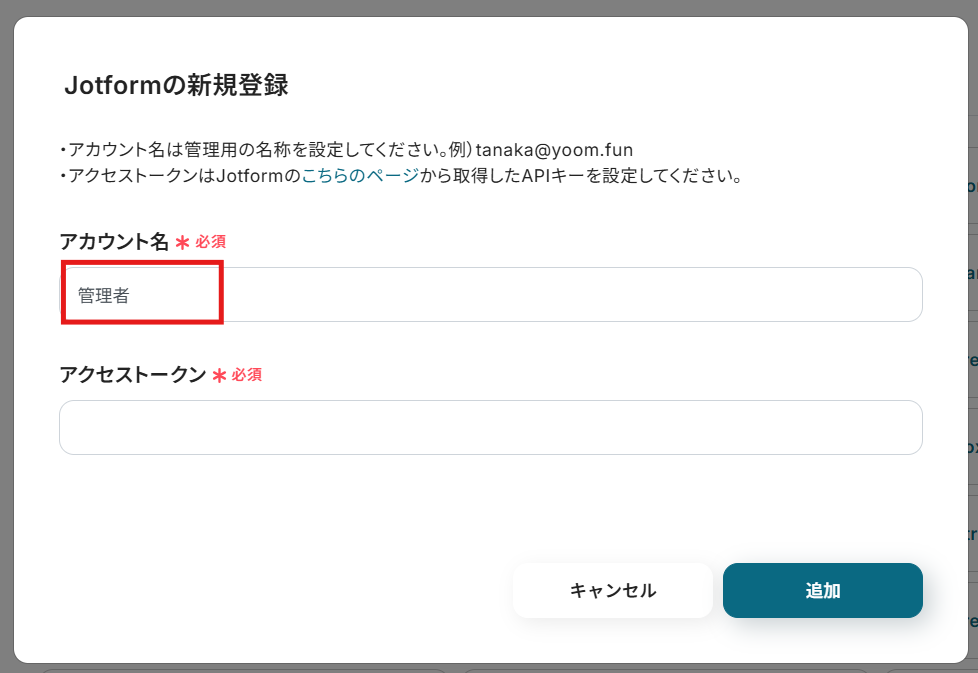
Jotformを選択すると、下記の画面が表示されます。
アカウント名は、「プロジェクト名」「管理者」など任意の名前を入力してください。
アクセストークンは、Jotformから取得します。
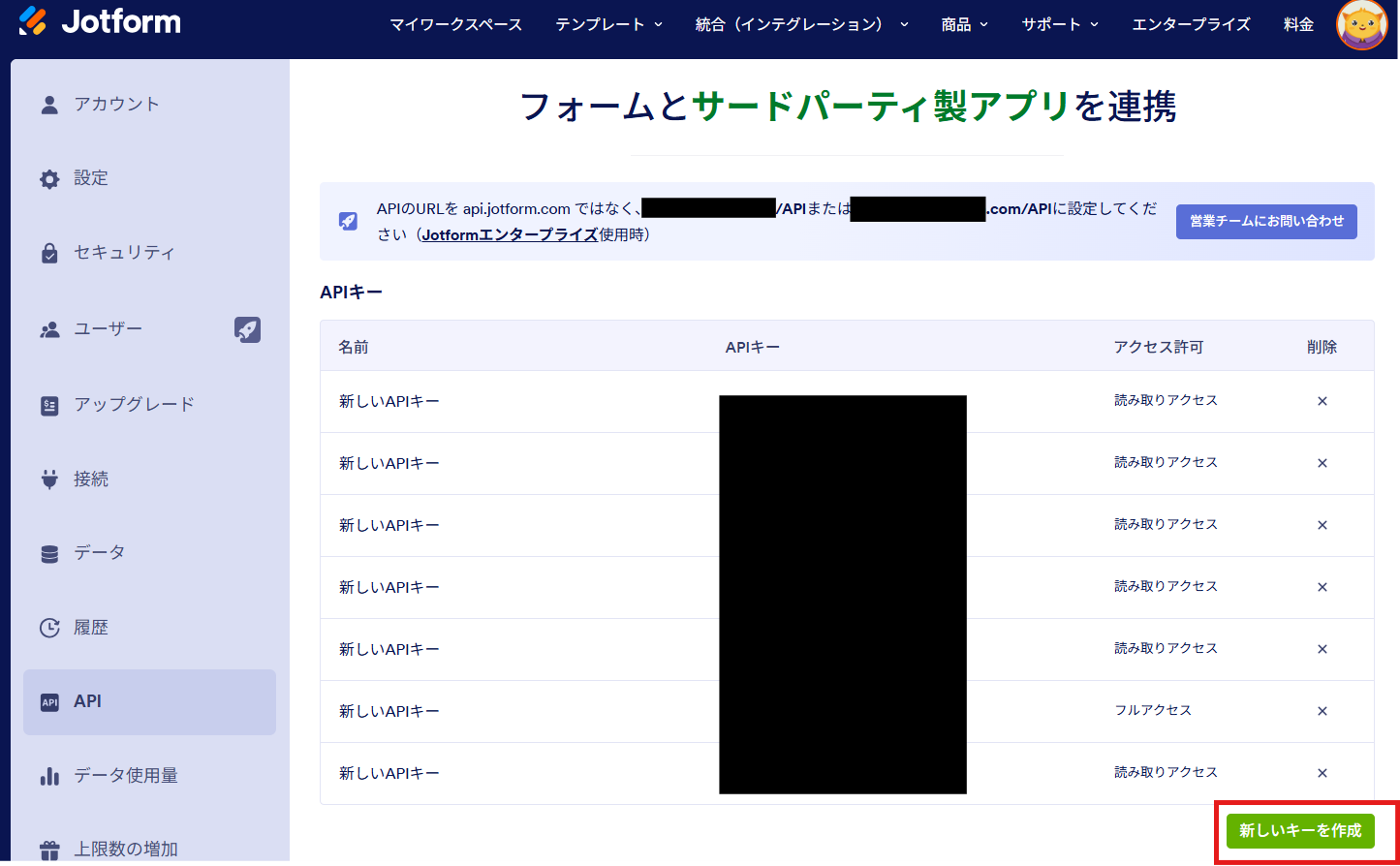
こちらのページに移動し、「新しいキーを作成」をクリックして、APIキーを作成しましょう。
作成したAPIキーをコピーして、Yoomの画面に戻ります。
アクセストークンにコピーしたAPIキーを貼り付けて、「追加」をクリックします。
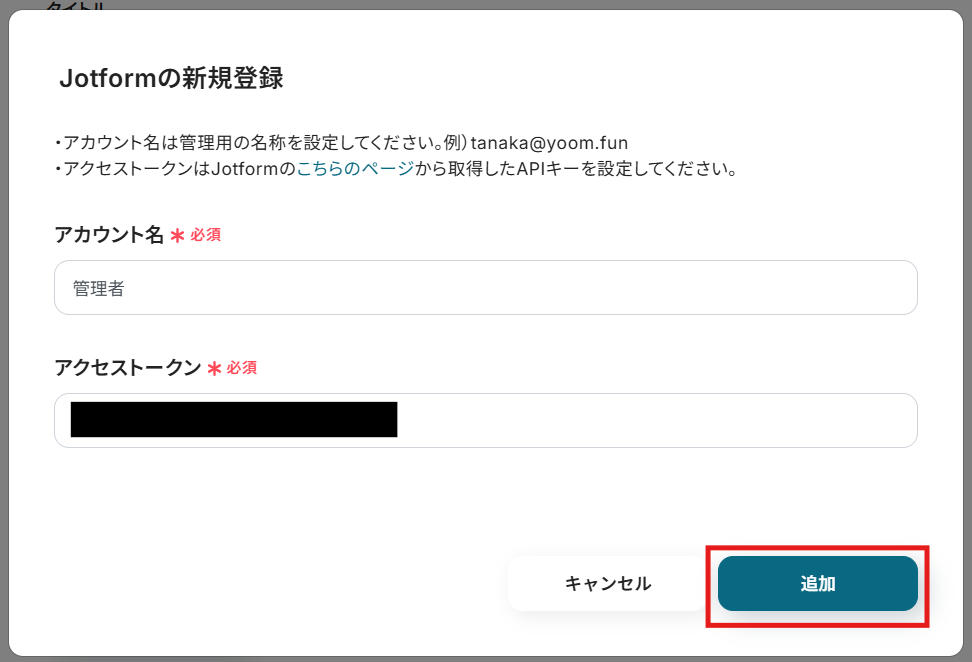
これで、YoomとJotformの連携完了です!
2.GitHubのマイアプリ連携
以下の手順を参考にして、GitHubとYoomを連携してください!
ステップ2:テンプレートをコピー
Yoomにログインし、下記バナーの「試してみる」をクリックしてください。
■概要Jotformで受け付けたバグ報告やユーザーからのフィードバックを、都度GitHubに手作業で転記していませんか。この作業は時間がかかるだけでなく、情報の転記ミスや対応漏れが発生する原因にもなりかねません。
このワークフローを活用すれば、Jotformのフォームが送信されると、その内容を基にGitHubのIssueが自動で作成されるため、正確性の高いデータをやり取りできるようになるはずです。■このテンプレートをおすすめする方- Jotformで受けた報告を手作業でGitHubに起票している方
- ユーザーからの問い合わせ内容をJotformで管理し、開発チームへ共有している方
- JotformとGitHub間の情報連携を効率化し、タスク管理を改善したい方
■このテンプレートを使うメリット- Jotformへのフォーム送信を起点に、自動でGitHubにIssueが作成されるため、これまで手作業に費やしていた時間を短縮できます。
- 手作業での情報転記が不要になるので、入力間違いや起票漏れといったヒューマンエラーを防ぎ、確実な情報連携を実現します。
■フローボットの流れ- はじめに、JotformとGitHubをYoomと連携します。
- 次に、トリガーでJotformの「フォームが送信されたら」というアクションを設定します。
- 続けて、オペレーションでJotformの「最新の回答を取得する」アクションを設定し、送信されたフォームの情報を取得します。
- 最後に、GitHubの「Issueを作成」アクションを設定し、前のステップで取得した情報を基にIssueを作成します。
※「トリガー」:フロー起動のきっかけとなるアクション、「オペレーション」:トリガー起動後、フロー内で処理を行うアクション■このワークフローのカスタムポイント- GitHubでIssueを作成する際、タイトルや本文にJotformから取得した回答内容を動的に埋め込むことができます。
■注意事項- GitHubとJotformのそれぞれとYoomを連携してください。
- JotformのWebhook設定方法は「JotformのWebhook設定と最新回答取得方法について」をご参照ください。
このワークフローを活用すれば、Jotformのフォームが送信されると、その内容を基にGitHubのIssueが自動で作成されるため、正確性の高いデータをやり取りできるようになるはずです。
- Jotformで受けた報告を手作業でGitHubに起票している方
- ユーザーからの問い合わせ内容をJotformで管理し、開発チームへ共有している方
- JotformとGitHub間の情報連携を効率化し、タスク管理を改善したい方
- Jotformへのフォーム送信を起点に、自動でGitHubにIssueが作成されるため、これまで手作業に費やしていた時間を短縮できます。
- 手作業での情報転記が不要になるので、入力間違いや起票漏れといったヒューマンエラーを防ぎ、確実な情報連携を実現します。
- はじめに、JotformとGitHubをYoomと連携します。
- 次に、トリガーでJotformの「フォームが送信されたら」というアクションを設定します。
- 続けて、オペレーションでJotformの「最新の回答を取得する」アクションを設定し、送信されたフォームの情報を取得します。
- 最後に、GitHubの「Issueを作成」アクションを設定し、前のステップで取得した情報を基にIssueを作成します。
- GitHubでIssueを作成する際、タイトルや本文にJotformから取得した回答内容を動的に埋め込むことができます。
- GitHubとJotformのそれぞれとYoomを連携してください。
- JotformのWebhook設定方法は「JotformのWebhook設定と最新回答取得方法について」をご参照ください。
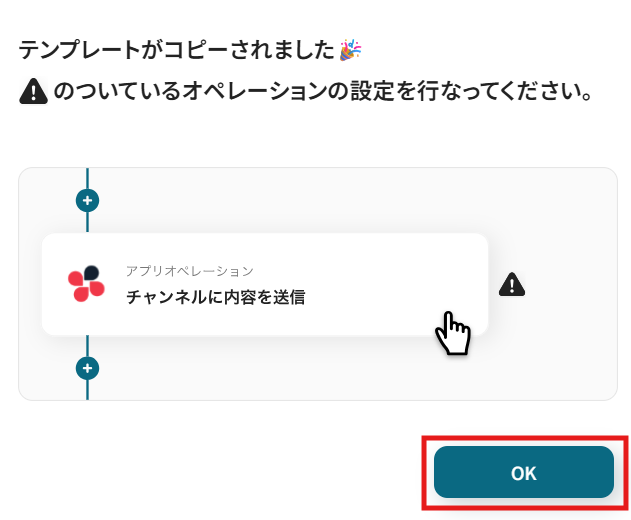
コピーすると下記画像のようにテンプレートがお使いのYoom管理画面にコピーされます。
OKをクリックして設定を進めていきましょう!
ステップ3:Jotformのトリガー設定
「フォームが送信されたら」をクリックします。
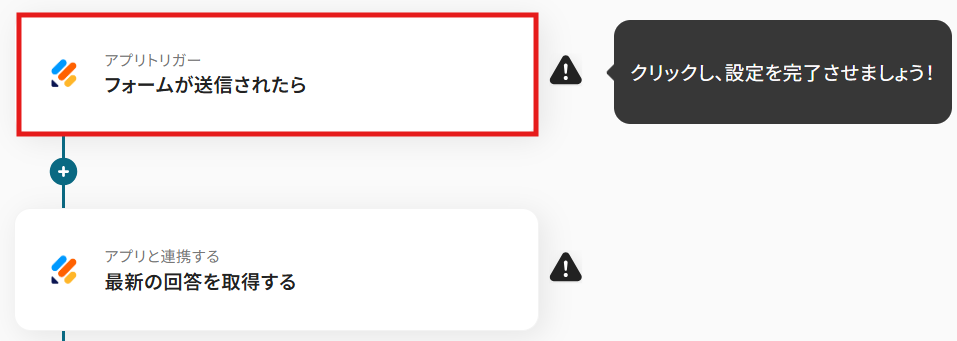
クリックすると以下の画面に移ります。
アカウント情報と書かれた項目にはステップ1でマイアプリ連携した際の情報が記載されています。
トリガーアクションは、「フォームが送信されたら」のままで次に進みましょう!
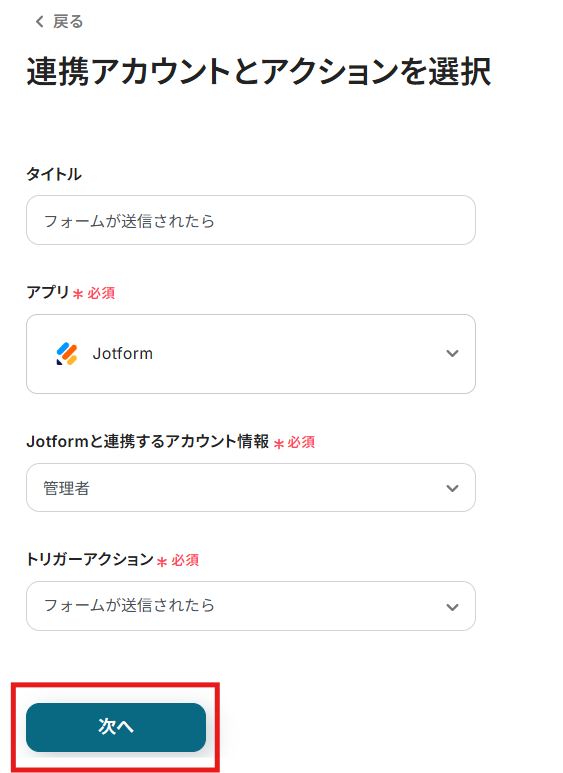
まず準備として、Jotformに移動し、テスト用のフォームを作成しましょう。
今回は、以下のようにフォームを作成してみましたので、ぜひ参考にしてください!
※後の動作確認で必要となるため、フォーム作成後には必ず回答まで完了させておいてくださいね!
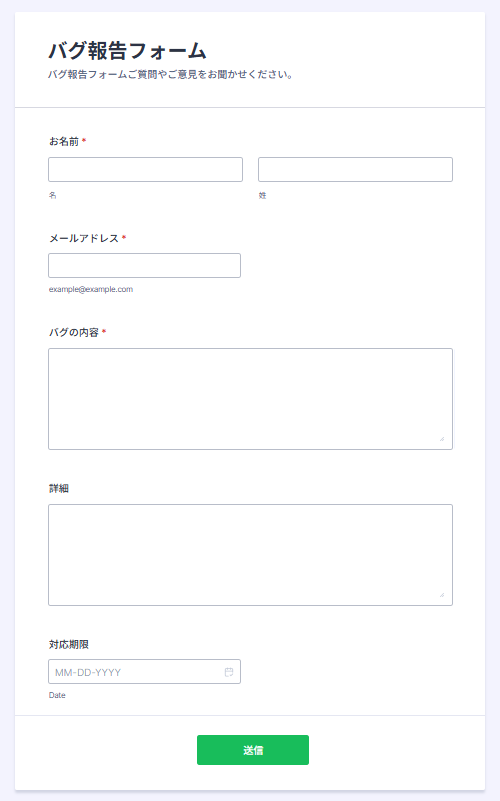
テスト用のフォームを作成し、テスト用の回答を送信した後、Yoom画面に戻ります。
下記の「JotformのWebhook設定方法」を参考にして、Webhookを設定してください。
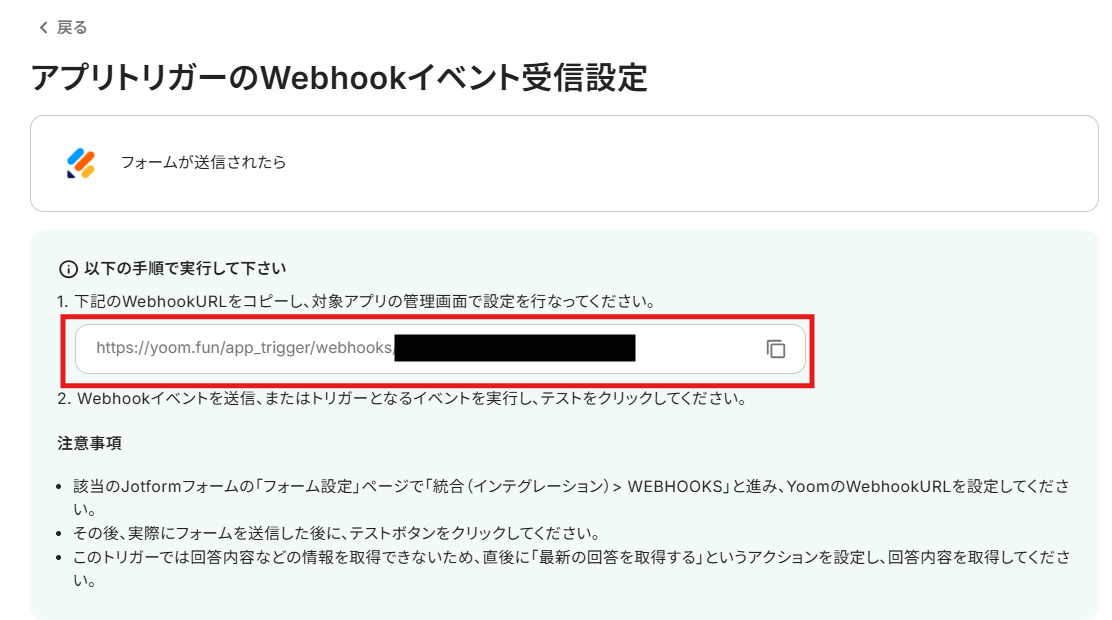
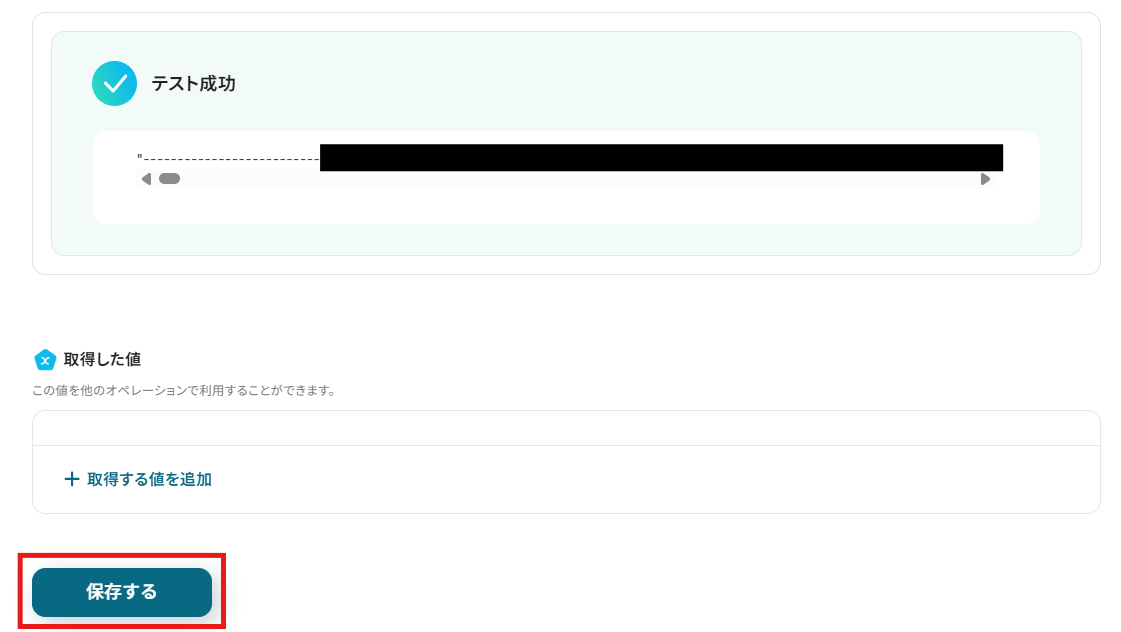
Webhookの設定が完了したら、Yoomの操作画面に戻りテストを実行します。
テストが成功したら、「保存する」をクリックして完了です!
ステップ4:Jotformの回答取得設定
「最新の回答を取得する」をクリックします。
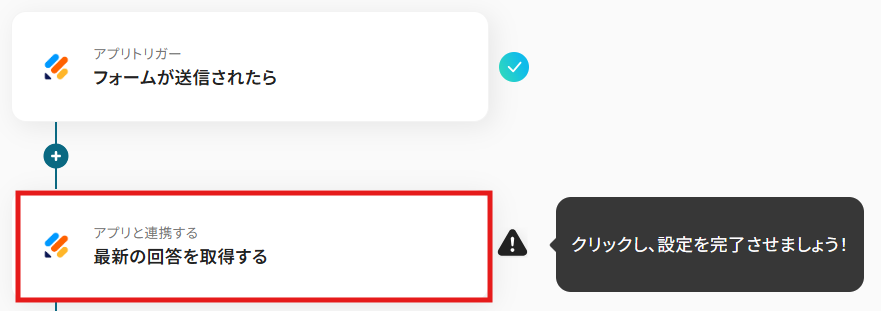
クリックすると以下の画面に移ります。
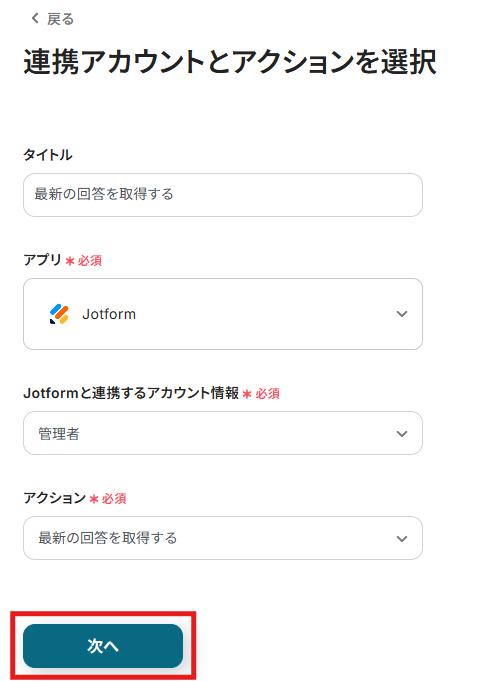
こちらも、ステップ1でマイアプリ連携したJotformのアカウント情報が自動で表示されます。
アクションは、「最新の回答を取得する」のまま次に進みましょう!
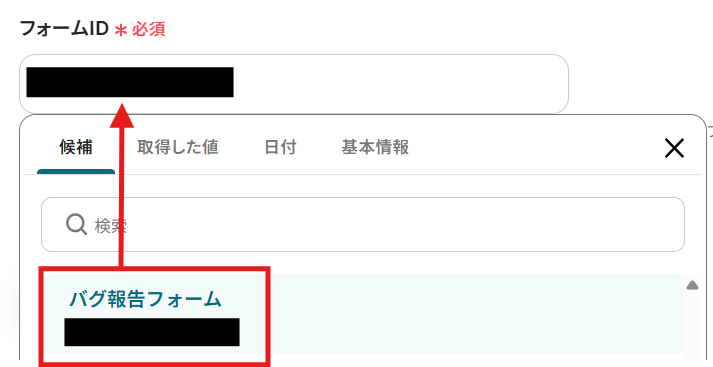
編集欄をクリックすると、連携したJotformアカウントのフォーム候補が表示されます。
その中から、連携したいフォームを選択してください。
選択すると自動でフォームIDが自動で反映されます。
フォームIDの入力が完了したら、テストを実行します。
テストに成功すると取得した値の横に、Jotformでの回答内容が表示されます。
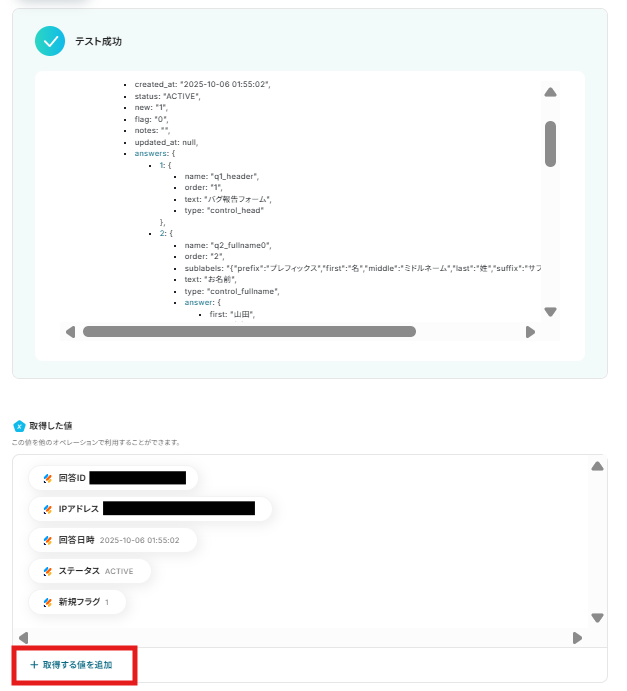
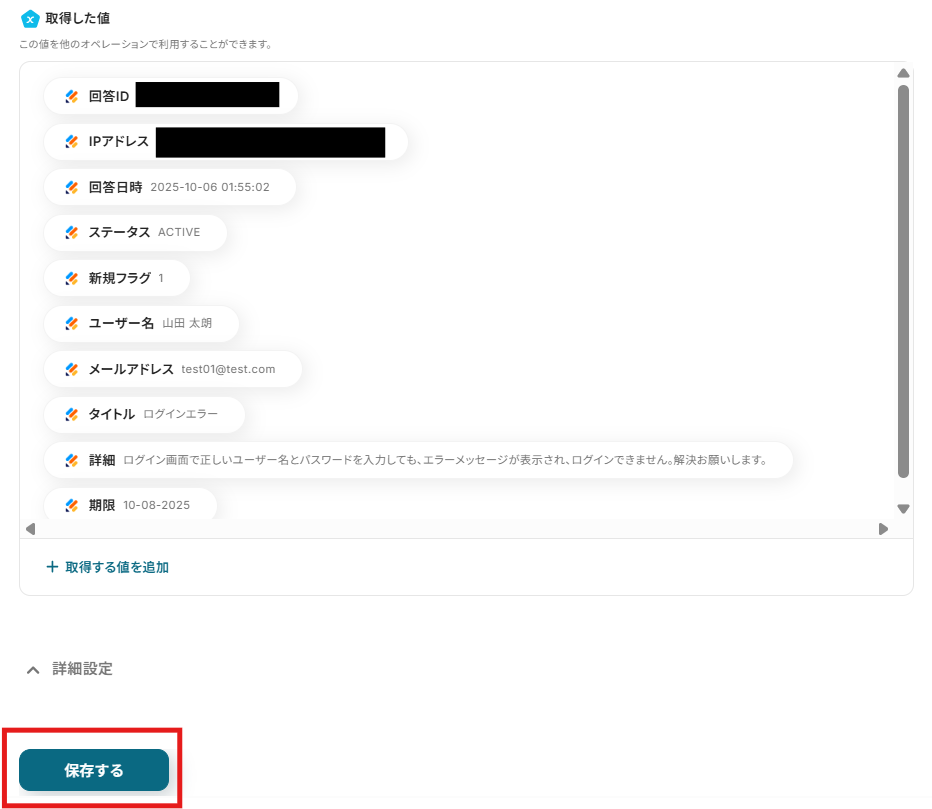
Jotformで、デフォルトで取得できる値は、「回答ID」「IPアドレス」「回答日時」「ステータス」「新規フラグ」のみなので、ユーザーの回答内容を取得するために、手動で回答を取得する必要があります。
「取得する値を追加」をクリックし、取得した値を追加しましょう。
詳しくは下記の「Webhook起動後の最新回答を取得方法」をご参照ください。
※取得した値とは?
トリガーやオペレーション設定時に、「テスト」を実行して取得した値のことを指します。
後続のオペレーション設定時の値として利用でき、フローボットを起動する度に変動した値となります。
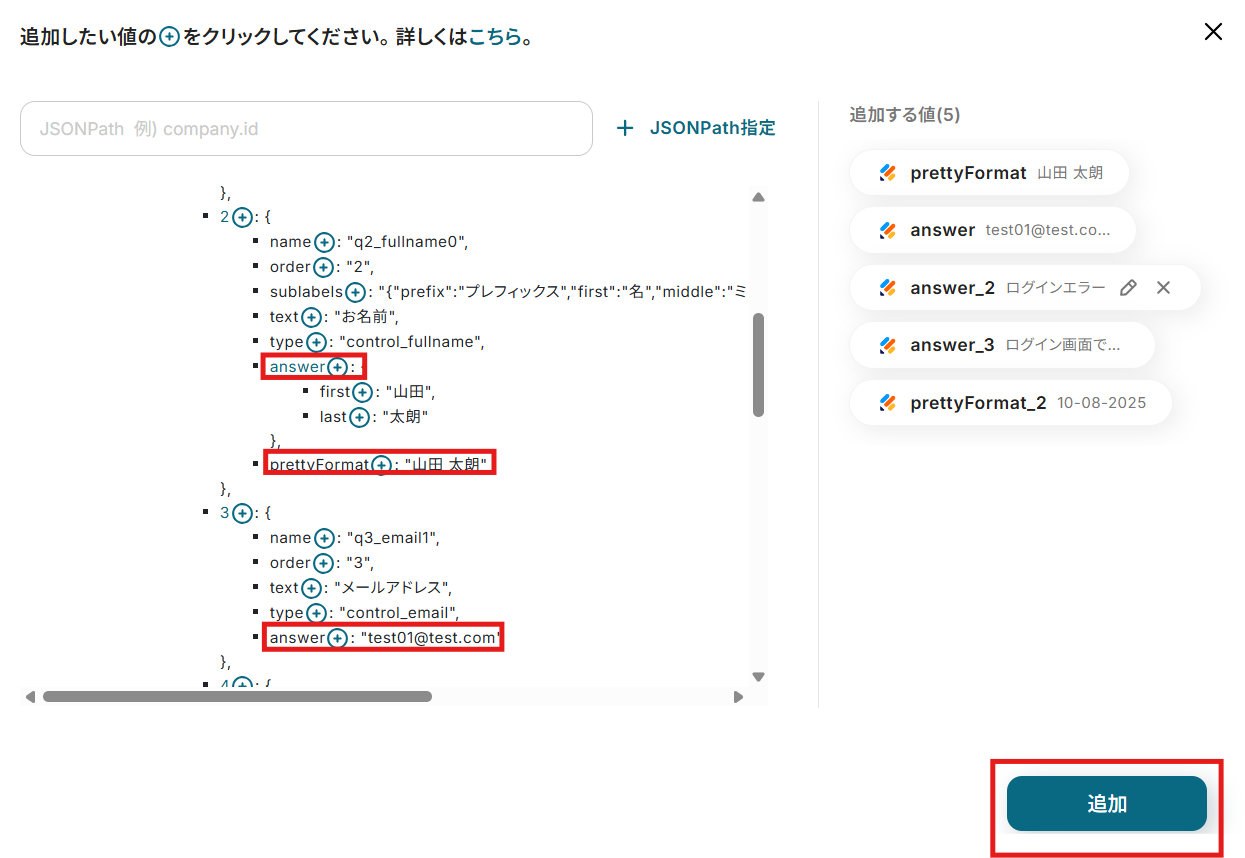
「answer」と記載されている部分は、Jotformに送信された回答です。
追加したい項目の「+」をクリックして追加してください。
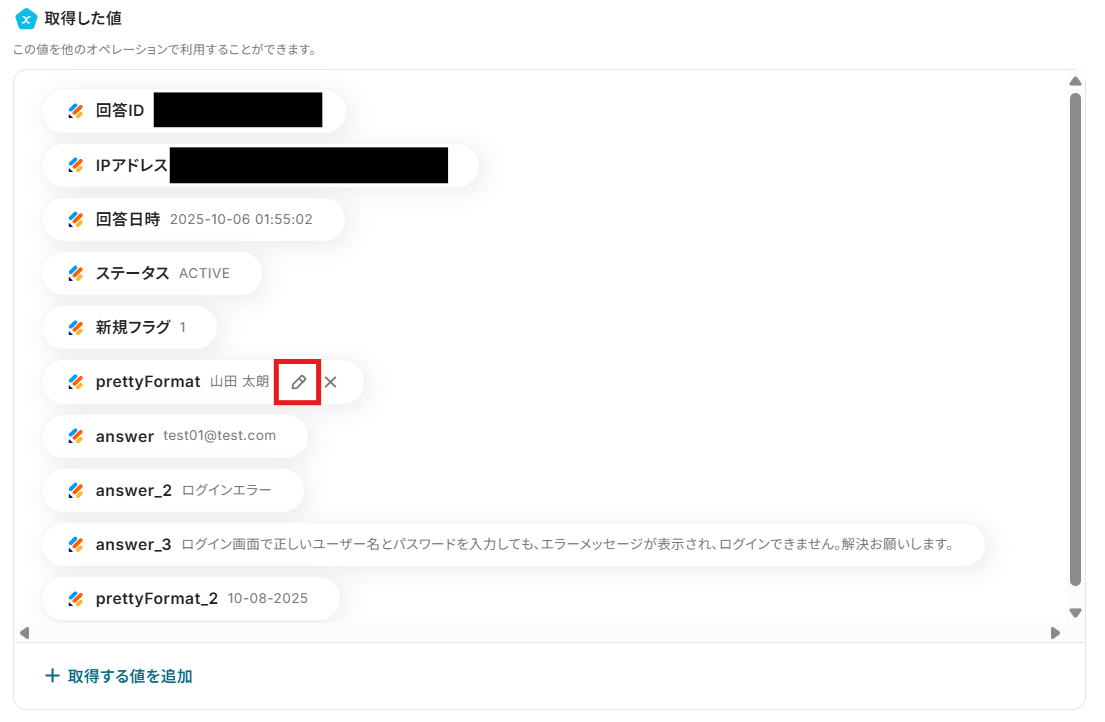
追加した項目の「ペンマーク」をクリックします。
下記のように、管理しやすい項目名に変更します。
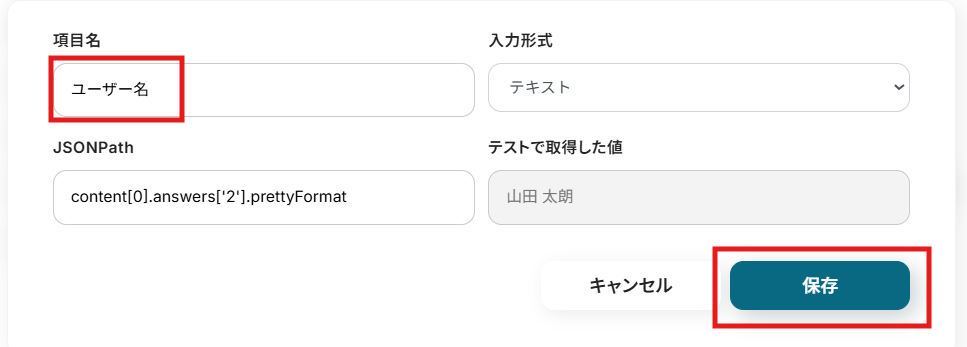
すべての項目名の変更が完了したら、「保存する」をクリックして完了です!
ステップ5:GitHubのIssue作成設定
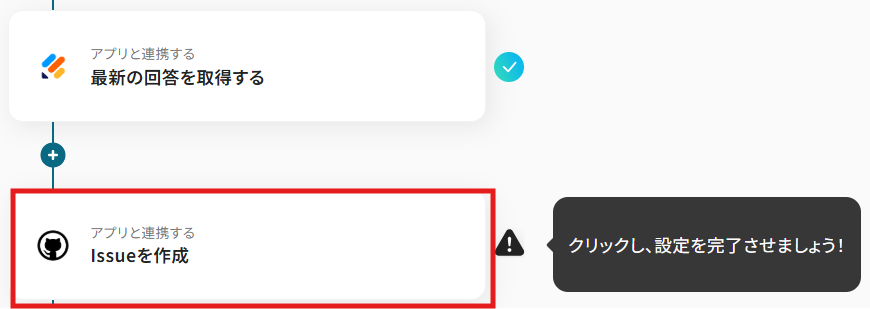
最後に、Jotformに送信された情報を基にGitHubにIssueを作成する設定を行います。
「Issueを作成」をクリックしてください。
クリックすると以下の画面に移ります。
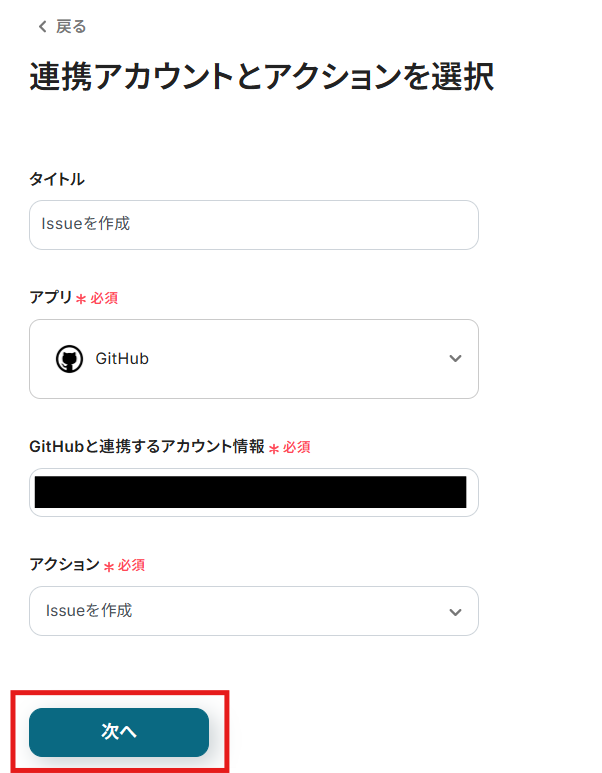
Jotformと同様に、ステップ1でマイアプリ連携したGitHubのアカウント情報が自動で表示されます。
トリガーアクションは「Issueを作成」のままで次に進みましょう!
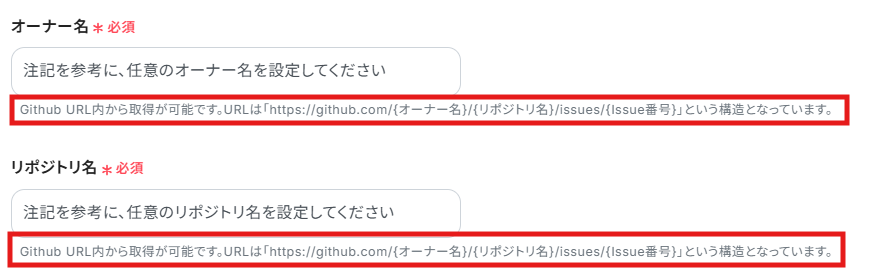
オーナー名とリポジトリ名を、赤枠の説明を参考にして入力します。
次に、GitHubで作成するIssueに表示させる情報を入力していきます!
編集欄をクリックして、「最新の回答を取得する」からタイトルを選択します。
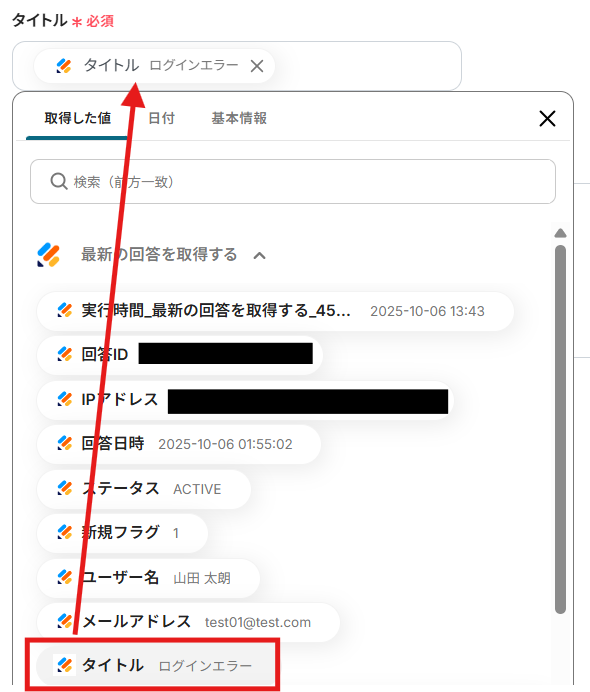
Issueの内容は自由にカスタマイズ可能です!
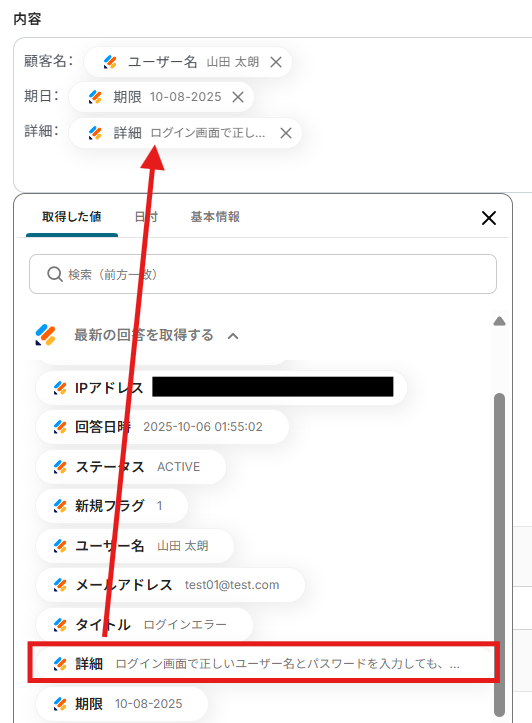
編集欄をクリックし、「最新の回答を取得する」からJotformに送信した回答情報を引用することができるので、必要な情報を入れてカスタマイズしましょう!
今回は下記のように入力してみました。
【Tips】
テキストを直接入力した部分は固定値として扱われます。
そのため、毎回変動が必要な情報(例:ユーザー名など)は取得した値を活用しましょう!
例えば、下記画像のように詳細を編集することができます。
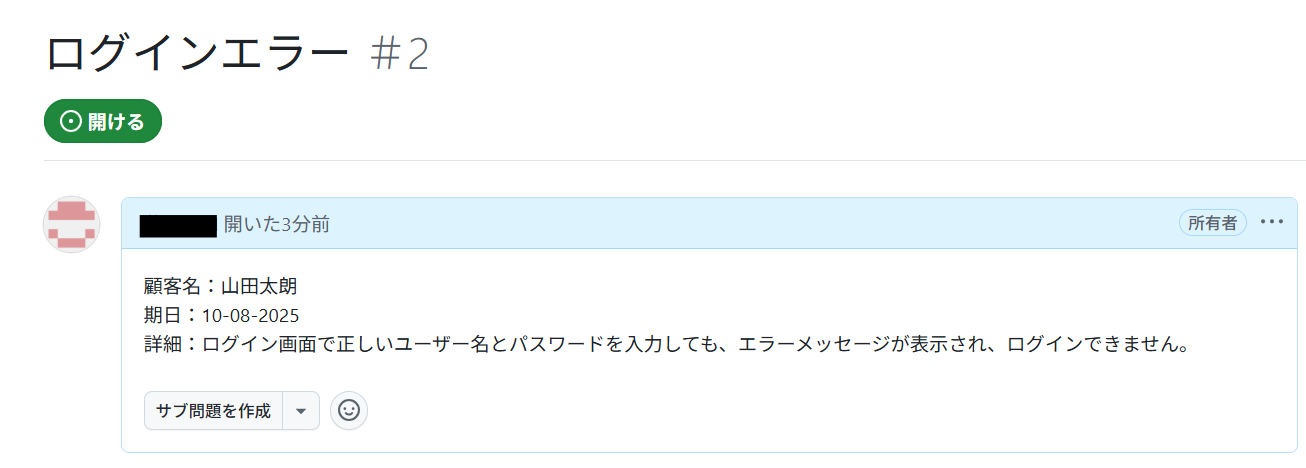
- 固定値部分:「顧客名:」「期日:」「詳細:」
- 自動変動部分:{ユーザー名}{期限}{詳細}
これにより、毎回変動する情報は手動で入力する必要がなく、効率的に連携できます!
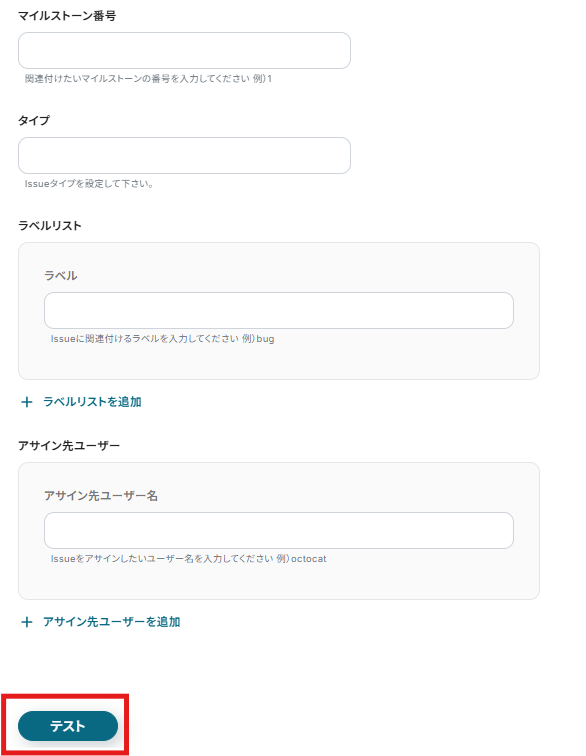
任意で下記を入力し、「テスト」をクリックします。
【Tips】
ここで設定した内容は、以降すべての連携に反映されます!
柔軟に対応したい場合は、空欄のままにしておくのがおすすめです!
テストが成功したら、「保存する」をクリックして完了です!
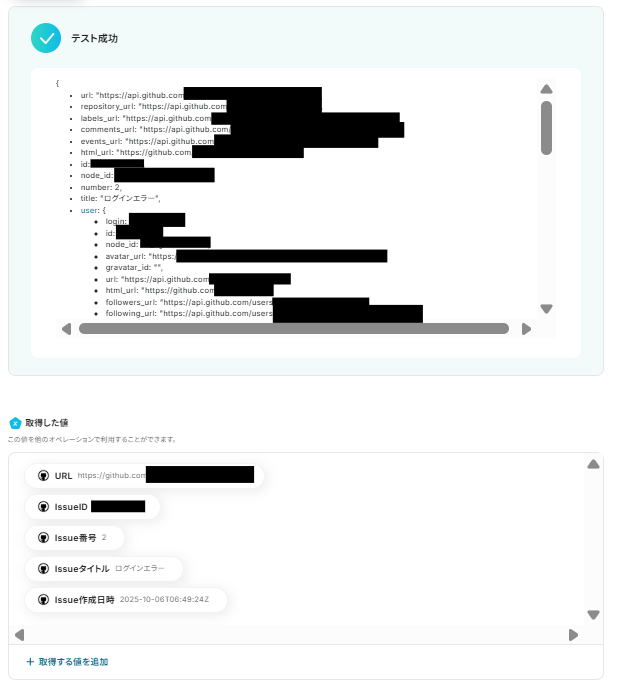
GitHubにIssueが作成されました!
ステップ6:トリガーをONにする
最後に「トリガーをON」をクリックしたら、自動化の設定は完了です!
実際にフローボットを起動し、Jotformに回答を送信したら、GitHubにIssueが作成されるか確認してみてくださいね!
JotformやGitHubを使ったその他の自動化例
今回ご紹介した連携以外でも、JotformやGitHubのAPIを活用してさまざまな業務を自動化することが可能です。
もし気になるものがあればぜひこちらもお試しになってみてください!
Jotformを使った自動化例
フォーム回答があったらレコードを自動登録したり、カレンダーへ予定を自動登録します。
また、チャットツールへ通知したり、タスク管理ツールへカードを自動作成します。
手動でのデータ転記がなくなり、情報連携の正確性と業務処理のスピードが向上します。
■概要Jotformで集めた問い合わせやアンケートの回答を、手作業でMicrosoft Excelに転記したり、Trelloでタスクを作成したりする作業に手間を感じていませんか?こうした定型的な作業は時間的な負担になるだけでなく、転記ミスなどのヒューマンエラーの原因にもなり得ます。このワークフローを活用すれば、Jotformに新しい回答が送信されると、自動でMicrosoft Excelへ情報を登録し、Trelloにカードを作成することが可能になるため、一連のタスク管理を効率化できます。
■このテンプレートをおすすめする方- Jotformで受けた問い合わせ内容を、手動でMicrosoft Excelへ転記しているご担当者の方
- Jotformの回答をもとに、Trelloで手作業でタスクカードを作成しているチームの方
- 複数のツールをまたぐデータ入力やタスク管理の自動化を検討している方
■このテンプレートを使うメリット- Jotformへの回答後、自動でMicrosoft ExcelとTrelloへ情報が連携されるため、手作業での転記やタスク作成の時間を短縮できます。
- 手作業によるデータ転記が不要になることで、入力間違いや対応漏れなどのヒューマンエラーの発生を防ぎ、業務の正確性を高めます。
■フローボットの流れ- はじめに、Jotform、Microsoft Excel、TrelloをYoomと連携します。
- 次に、トリガーでJotformを選択し、「フォームが送信されたら」というアクションを設定します。
- 次に、オペレーションでJotformの「最新の回答を取得する」アクションを設定し、トリガーとなったフォームの回答内容を取得します。
- 次に、オペレーションでMicrosoft Excelの「レコードを追加する」アクションを設定し、取得した回答内容を基にレコードを登録します。
- 最後に、オペレーションでTrelloの「新しいカードを作成する」アクションを設定し、取得した情報を引用してカードを作成します。
※「トリガー」:フロー起動のきっかけとなるアクション、「オペレーション」:トリガー起動後、フロー内で処理を行うアクション
■このワークフローのカスタムポイント- Jotformのトリガー設定では、自動化の対象としたいフォームのIDを任意で設定してください。
- Microsoft Excelでレコードを追加する際、対象となるアイテムIDやシート名を任意で指定し、Jotformから取得した値を引用して各列に自由に設定可能です。
- Trelloでカードを作成する際、カードのタイトルや説明欄にJotformから取得した値を引用して自由にフィールドを設定可能です。
■注意事項- Jotform、Microsoft Excel、TrelloのそれぞれとYoomを連携してください。
- JotformのWebhook設定および回答取得の方法は「JotformのWebhook設定と最新回答取得方法について」をご参照ください。
- Microsoft365(旧Office365)には、家庭向けプランと一般法人向けプラン(Microsoft365 Business)があり、一般法人向けプランに加入していない場合には認証に失敗する可能性があります。
- Microsoft Excelのデータベースを操作するオペレーションの設定に関しては「【Excel】データベースを操作するオペレーションの設定に関して」をご参照ください。
■概要
Jotformで集まった回答をGoogle スプレッドシートへ整理したいとき、手作業での転記が続くと管理に時間がかかり、データの抜け漏れにもつながりやすくなります。特にGoogle スプレッドシートの自動化を進めたい場合、フォームごとに異なる回答内容を安定した状態で記録する方法を探すこともあります。このワークフローでは、Jotformの回答送信をきっかけにGoogle スプレッドシートへ自動でレコードを登録でき、回答管理の手間を抑えながらスムーズに整理されたデータを蓄積できます。
■このテンプレートをおすすめする方- Jotformの回答データをGoogle スプレッドシートへ転記しており、入力作業が負担になっている方
- フォームごとの回答を自動で整理し、日常業務の自動化を進めたい担当者の方
- 回答管理の精度と効率を高めたいチームリーダーの方
■このテンプレートを使うメリット- Jotformで回答が送信された際に自動でGoogle スプレッドシートへレコード登録されるため、転記作業にかかる時間を抑え、回答管理の効率化につながります。
- 手作業での入力を避けられるので、項目の転記ミスや記録漏れといったヒューマンエラーのリスクを抑え、安定したデータ管理が可能になります。
■フローボットの流れ - はじめに、Google スプレッドシートとJotformをYoomと連携する
- 次に、トリガーでJotformを選択し「フォームが送信されたら」のアクションを設定する
- 続いて、オペレーションでJotformの「最新の回答を取得する」アクションを設定する
- 最後に、Google スプレッドシートの「レコードを追加する」アクションを設定し、取得した回答内容を登録したいシートへ追加する
※「トリガー」:フロー起動のきっかけとなるアクション、「オペレーション」:トリガー起動後、フロー内で処理を行うアクション
■このワークフローのカスタムポイント- Jotformでは、運用したいフォームに合わせて任意のフォームIDを設定してください。
- Google スプレッドシートでは、使用したいスプレッドシートIDとシートIDを任意で設定し、回答データを書き込みたい場所に合わせて調整してください。
■注意事項- Jotform、GoogleスプレッドシートそれぞれとYoomを連携してください。
- JotformのWebhook設定方法は「JotformのWebhook設定と最新回答取得方法について 」をご参照ください。
■概要Jotformで集めた回答を一つひとつGoogleカレンダーに転記していませんか?この作業は時間がかかるうえ、入力ミスや更新漏れが発生する原因にもなります。このワークフローを活用すれば、Jotformへの回答送信をきっかけに該当するGoogleカレンダーの予定を自動で更新するため、こうした日程調整の手間やミスをなくし、業務を効率化できます。
■このテンプレートをおすすめする方- Jotformで受けた申し込み情報をGoogleカレンダーで管理している方
- 予約情報の変更などを手作業でカレンダーに反映させており、手間を感じている方
- 日程調整に関する手作業をなくし、コア業務に集中したいと考えている方
■このテンプレートを使うメリット- Jotformの回答をもとにGoogleカレンダーの予定が自動更新されるので、手作業での転記や確認にかかる時間を短縮できます。
- 手作業による情報の転記がなくなるため、予定の日時や内容の入力間違い、更新漏れといったヒューマンエラーを防ぐことに繋がります。
■フローボットの流れ- はじめに、Jotform、Google スプレッドシート、GoogleカレンダーをYoomと連携します
- 次に、トリガーでJotformを選択し、「フォームが送信されたら」というアクションを設定します
- 続いて、オペレーションでJotformの「最新の回答を取得する」アクションを設定し、送信されたフォームの回答内容を取得します
- 次に、オペレーションでGoogleカレンダーの「予定を検索する」アクションを設定し、更新対象の予定を特定します
- 最後に、オペレーションでGoogleカレンダーの「予定を更新」アクションを設定し、取得した回答内容をもとに予定を更新します
※「トリガー」:フロー起動のきっかけとなるアクション、「オペレーション」:トリガー起動後、フロー内で処理を行うアクション
■このワークフローのカスタムポイント- Googleカレンダーの「予定を更新」アクションでは、更新する予定のタイトルや説明欄などを任意に設定できます。
- Jotformから取得した回答内容(氏名、希望日時など)を動的な値として設定することで、回答に応じた内容で予定を更新することが可能です。
■注意事項- Jotform、GoogleカレンダーのそれぞれとYoomを連携してください。
- JotformのWebhook設定および回答取得の方法は「JotformのWebhook設定と最新回答取得方法について」をご参照ください。
■概要Jotformで収集した問い合わせやアンケートの回答を、手作業でSalesforceに入力していませんか?こうした手入力は時間がかかるだけでなく、転記ミスなどのヒューマンエラーの原因にもなります。このワークフローを活用すれば、Jotformのフォームが送信されるだけで、回答内容がSalesforceに自動で連携されるため、データ入力に関わる業務の手間を解消し、より迅速で正確な顧客情報管理を実現できます。
■このテンプレートをおすすめする方- JotformとSalesforceを活用し、手作業での情報入力に手間を感じているマーケティング担当者の方
- 顧客からの問い合わせ管理を手作業で行っており、入力ミスや対応漏れをなくしたい営業担当者の方
- フォームからのデータ収集とCRMへの登録作業を効率化したいと考えているDX推進担当者の方
■このテンプレートを使うメリット- Jotformへの回答があると自動でSalesforceにレコードが追加されるため、これまで手作業で行っていたデータ入力の時間を短縮できます。
- 手作業によるデータ転記がなくなることで、入力間違いや項目漏れといったヒューマンエラーのリスク軽減に繋がります。
■フローボットの流れ- はじめに、JotformとSalesforceをYoomと連携します。
- 次に、トリガーでJotformを選択し、「フォームが送信されたら」というアクションを設定します。
- 次に、オペレーションでJotformの「最新の回答を取得する」アクションを設定し、トリガーで検知したフォームの回答内容を取得します。
- 最後に、オペレーションでSalesforceの「レコードを追加する」アクションを設定し、取得した回答内容をもとに新しいレコードを作成します。
※「トリガー」:フロー起動のきっかけとなるアクション、「オペレーション」:トリガー起動後、フロー内で処理を行うアクション
■このワークフローのカスタムポイント- Jotformのトリガー設定では、自動化の対象としたいフォームのIDを任意で設定してください。
- Salesforceでレコードを追加するアクションでは、Jotformから取得した回答内容を変数として、Salesforceの任意の項目に設定してください。また、特定の項目に固定の値を入力することも可能です。
■注意事項- Jotform、SalesforceのそれぞれとYoomを連携してください。
- JotformのWebhook設定および回答取得の方法は「JotformのWebhook設定と最新回答取得方法について」をご参照ください。
- Salesforceはチームプラン・サクセスプランでのみご利用いただけるアプリとなっております。フリープラン・ミニプランの場合は設定しているフローボットのオペレーションやデータコネクトはエラーとなりますので、ご注意ください。
- チームプランやサクセスプランなどの有料プランは、2週間の無料トライアルを行うことが可能です。無料トライアル中には制限対象のアプリを使用することができます。
- データベースを操作するオペレーションで、レコード追加や更新を行う際は、Salesforceの入力形式に沿って設定を行ってください。例えば、Salesforceの入力形式が選択式かつ英語入力の場合、選択肢に存在しない値や異なる言語で入力した値はエラーとなりますのでご注意ください。
■概要オンラインフォームで受け付けた注文や申込情報を、手作業で請求書システムに転記するのは手間がかかり、入力ミスも起こりがちではないでしょうか。このワークフローは、Jotformのフォームが送信されると、その情報をもとにfreee請求書で自動的に請求書を作成し、完成した請求書をGmailで担当者や顧客に送付する一連の流れを自動化し、これらの課題を解消します。■このテンプレートをおすすめする方- Jotformとfreee請求書を利用しており、手作業での請求書作成に課題を感じている方
- 請求書の作成からGmailでの送付まで、一連の業務フローを効率化したいと考えている方
- 手作業による請求情報の転記ミスをなくし、業務の正確性を高めたい経理担当者の方
■このテンプレートを使うメリット- Jotformへの情報送信をきっかけに請求書作成から送付までが自動処理されるため、これまで手作業に費やしていた時間を短縮できます。
- 手作業でのデータ転記が不要になるため、金額や宛名、品番などの入力間違いや記載漏れといったヒューマンエラーの防止に繋がります。
■フローボットの流れ- はじめに、Jotform、freee請求書、GmailをYoomと連携します。
- 次に、トリガーでJotformを選択し、「フォームが送信されたら」というアクションを設定します。
- オペレーションで、Jotformの「最新の回答を取得する」アクションを設定し、送信されたフォームの内容を取得します。
- 続いて、freee請求書の「請求書の作成」アクションを設定し、取得したフォーム情報をもとに請求書を作成します。
- RPA機能の「ブラウザを操作する」アクションを利用し、作成された請求書のPDFダウンロードなど、必要なブラウザ操作を実行します。
- 最後に、Gmailの「メールを送る」アクションを設定し、作成・取得した請求書を添付して指定の宛先にメールを送信します。
※「トリガー」:フロー起動のきっかけとなるアクション、「オペレーション」:トリガー起動後、フロー内で処理を行うアクション■このワークフローのカスタムポイント- Jotformのトリガー設定では、フローを起動させたいWebhookイベントを任意で設定できます。
- Jotformで最新の回答を取得するアクションでは、自動化の対象としたいフォームのIDを任意で指定してください。
- freee請求書で請求書を作成するアクションでは、事業所ID、請求日、取引先ID、消費税区分、摘要(品名)などを自由に設定可能です。
- RPA機能のブラウザ操作では、操作したいページのURLや、取得したいテキスト、ファイルなどを業務内容に合わせてカスタマイズしてください。
- Gmailでメールを送るアクションでは、宛先、件名、本文などを自由に設定できます。前のステップで取得した情報を本文に含めることも可能です。
■注意事項- Jotform、freee請求書、GmailのそれぞれとYoomを連携してください。
- JotformのWebhook設定方法は「JotformのWebhook設定と最新回答取得方法について」をご参照ください。
- ブラウザを操作するオペレーションはサクセスプランでのみご利用いただける機能となっております。フリープラン・パーソナルプラン・ミニプラン・チームプランの場合は設定しているフローボットのオペレーションはエラーとなりますので、ご注意ください。
- サクセスプランなどの有料プランは、2週間の無料トライアルを行うことが可能です。無料トライアル中には制限対象のアプリやブラウザを操作するオペレーションを使用することができます。
- ブラウザを操作するオペレーションの設定方法は「『ブラウザを操作する』の設定方法」をご参照ください。
- ブラウザを操作するオペレーションは、ご利用のWebサイトに合わせてカスタマイズしてください。
- ダウンロード可能なファイル容量は最大300MBまでです。アプリの仕様によっては300MB未満になる可能性があるので、ご注意ください。
- トリガー、各オペレーションでの取り扱い可能なファイル容量の詳細は「ファイルの容量制限について」をご参照ください。
■概要Jotformで収集したアンケート回答やお客様の声を、WordPress.orgで作成したWebサイトに手作業で反映させていませんか?この作業は定期的に発生するものの、コピー&ペーストには時間がかかり、更新漏れや転記ミスといったヒューマンエラーの原因にもなります。このワークフローを活用すれば、Jotformへの回答送信をきっかけに、指定したWordPress.orgの投稿を自動で更新できるため、サイト更新に関わる業務を効率化し、より迅速な情報発信を実現します。
■このテンプレートをおすすめする方- Jotformで集めた回答を手作業でWordPress.orgに転記しているWeb担当者の方
- フォームの回答内容のWebサイトへの反映漏れや入力ミスを防ぎたいと考えている方
- Webサイトの更新作業を効率化し、より創造的な業務に時間を活用したいマーケターの方
■このテンプレートを使うメリット- Jotformに回答が送信されると自動でWordPress.orgの投稿が更新されるため、手作業での更新業務にかかる時間を短縮することができます。
- 手動での転記作業が不要になるため、コピー&ペーストの際に発生しがちな入力ミスや更新漏れといったヒューマンエラーを防ぐことに繋がります。
■フローボットの流れ- はじめに、JotformとWordPress.orgをYoomと連携します。
- 次に、トリガーでJotformを選択し、「フォームが送信されたら」というアクションを設定します。
- 次に、オペレーションでJotformの「最新の回答を取得する」アクションを設定し、トリガーで反応したフォームの回答内容を取得します。
- 最後に、オペレーションでWordPress.orgの「投稿を更新」アクションを設定し、取得した情報を任意の項目にマッピングします。
※「トリガー」:フロー起動のきっかけとなるアクション、「オペレーション」:トリガー起動後、フロー内で処理を行うアクション
■このワークフローのカスタムポイント- Jotformのトリガー設定では、自動化の起点としたい任意のフォームを指定することが可能です。
- WordPress.orgで投稿を更新する際、タイトルや本文などの各項目に、Jotformから取得した情報を変数として設定したり、任意の固定値を入力したりして更新できます。
■注意事項- WordPress.orgとJotformのそれぞれとYoomを連携してください。
- JotformのWebhook設定および回答取得の方法は「JotformのWebhook設定と最新回答取得方法について」をご参照ください。
■概要Jotformで獲得した問い合わせやリード情報を、都度HubSpotへ手作業で登録していませんか?この作業は手間がかかるだけでなく、転記ミスや対応漏れの原因にもなりかねません。このワークフローを活用すれば、Jotformでフォームが送信されたタイミングをトリガーに、HubSpotへ自動でコンタクトを作成できるため、手作業による登録作業をなくし、リード管理を効率化することが可能です。
■このテンプレートをおすすめする方- Jotformで獲得したリード情報をHubSpotで管理しており、手入力に手間を感じている方
- フォームからの問い合わせ対応の初動を早め、機会損失を防ぎたいマーケティング・営業担当者の方
- JotformとHubSpotの連携を自動化し、データ入力のミスをなくしたいと考えている方
■このテンプレートを使うメリット- Jotformにフォームが送信されると、自動でHubSpotにコンタクトが作成されるため、これまで手作業で行っていたデータ入力の時間を短縮できます。
- 手作業でのデータ転記が不要になることで、入力間違いや対応漏れといったヒューマンエラーのリスクを軽減し、データの正確性を保つことができます。
■フローボットの流れ- はじめに、JotformとHubSpotをYoomと連携します。
- 次に、トリガーでJotformを選択し、「フォームが送信されたら」というアクションを設定します。
- 次に、オペレーションでJotformの「最新の回答を取得する」アクションを設定し、送信されたフォームの内容を取得します。
- 最後に、オペレーションでHubSpotの「コンタクトの作成」アクションを設定し、前のステップで取得したフォームの回答内容を各項目にマッピングします。
※「トリガー」:フロー起動のきっかけとなるアクション、「オペレーション」:トリガー起動後、フロー内で処理を行うアクション
■このワークフローのカスタムポイント- Jotformのトリガー設定では、連携の対象としたいフォームのIDを任意で設定してください。これにより、特定のフォームが送信された時のみワークフローを起動させることが可能です。
- HubSpotでコンタクトを作成する際、Jotformから取得した氏名やメールアドレス、会社名などの情報を、HubSpotのどのプロパティに登録するかを自由に設定できます。
■注意事項- Jotform、HubSpotのそれぞれとYoomを連携してください。
- JotformのWebhook設定および回答取得の方法は「JotformのWebhook設定と最新回答取得方法について」をご参照ください。
■概要Jotformで収集した問い合わせやアンケートの回答を、一件ずつ手作業でNotionのデータベースに転記していませんか?この作業は時間がかかる上に、コピー&ペーストによる入力ミスや転記漏れが発生しやすい業務の一つです。このワークフローを活用すれば、Jotformのフォームが送信されると、その内容が自動でNotionのデータベースにレコードとして追加されるため、こうしたデータ入力の課題を解消し、リアルタイムでの情報共有を実現します。
■このテンプレートをおすすめする方- Jotformで集めた回答を手作業でNotionに転記している方
- フォームからの問い合わせや申し込みをNotionで管理しているチームの方
- データ入力の自動化によって、ヒューマンエラーをなくし業務効率を改善したい方
■このテンプレートを使うメリット- Jotformに回答が送信されるたびに自動でNotionにデータが追加されるため、これまで手作業で行っていた転記業務の時間を削減できます
- 手作業でのデータ転記がなくなることで、入力間違いや項目漏れといったヒューマンエラーの発生を防ぎ、データの正確性を保ちます
■フローボットの流れ- はじめに、JotformとNotionをYoomと連携します
- 次に、トリガーでJotformを選択し、「フォームが送信されたら」というアクションを設定することで、特定のフォームに回答があった際にフローが起動するようにします
- 続いて、オペレーションでJotformの「最新の回答を取得する」アクションを設定し、トリガーで検知したフォームの回答内容を取得します
- 最後に、オペレーションでNotionの「レコードを追加する」アクションを設定し、前のステップで取得した回答内容をNotionのデータベースに追加します
※「トリガー」:フロー起動のきっかけとなるアクション、「オペレーション」:トリガー起動後、フロー内で処理を行うアクション
■このワークフローのカスタムポイント- Jotformのトリガー設定では、連携の対象としたい任意のフォームIDを設定してください。
- Notionのオペレーションでは、レコードを追加したいデータベースIDを任意に指定します。また、データベースの各項目に登録する内容は、Jotformから取得した値を埋め込んだり、固定のテキストを入力したりと柔軟に設定が可能です。
■注意事項- Jotform、NotionのそれぞれとYoomを連携してください。
- JotformのWebhook設定および回答取得の方法は「JotformのWebhook設定と最新回答取得方法について」をご参照ください。
■概要Jotformで集めたアンケートや問い合わせの回答を、都度確認して関係部署に共有する作業は手間がかかる上に、対応漏れの原因にもなりがちです。このワークフローを活用すれば、Jotformに新しい回答が送信された瞬間に、指定のSlackチャンネルへ内容を自動で通知できます。リアルタイムでの情報共有が実現し、迅速なアクションへと繋げることが可能です。
■このテンプレートをおすすめする方- Jotformで受け付けた回答内容を、手作業でSlackに共有している担当者の方
- Slackを活用してチーム内の情報共有を円滑にし、対応漏れを防ぎたいと考えている方
- フォームからの問い合わせに対して、よりスピーディーな対応を実現したいと考えている方
■このテンプレートを使うメリット- Jotformに回答が送信されるとSlackへ自動で通知されるため、これまで手作業での確認や共有にかかっていた時間を短縮できます。
- 手作業による通知漏れや内容の転記ミスといったヒューマンエラーを防ぎ、確実な情報共有を実現します。
■フローボットの流れ- はじめに、JotformとSlackをYoomと連携します。
- 次に、トリガーでJotformを選択し、フォームに新しい回答が送信されたらフローが起動するように設定します。
- オペレーションでJotformを選択し、トリガーで反応したフォームの回答詳細を取得します。
- 最後に、オペレーションでSlackを選択し、「チャンネルにメッセージを投稿する」アクションを設定して、取得した情報を指定のチャンネルに通知します。
※「トリガー」:フロー起動のきっかけとなるアクション、「オペレーション」:トリガー起動後、フロー内で処理を行うアクション
■このワークフローのカスタムポイント- Jotformのトリガー設定では、通知のきっかけとなるWebhookイベントを受信できるように設定してください。
- Jotformのオペレーション設定では、回答内容を取得する対象のフォームIDを設定します。
- Slackに通知するオペレーションでは、投稿先のチャンネルを任意に設定してください。通知メッセージは自由にカスタマイズできるため、Jotformから取得した情報を含めて、分かりやすい通知内容を作成することが可能です。
■注意事項- Jotform、SlackのそれぞれとYoomを連携してください。
- JotformのWebhook設定および回答取得の方法は「JotformのWebhook設定と最新回答取得方法について」をご参照ください。
■概要Jotformで集めたアンケートや問い合わせの回答を、都度確認して関係部署に共有する作業は手間がかかる上に、対応漏れの原因にもなりがちです。このワークフローを活用すれば、Jotformに新しい回答が送信された瞬間に、指定のSlackチャンネルへ内容を自動で通知できます。リアルタイムでの情報共有が実現し、迅速なアクションへと繋げることが可能です。
■このテンプレートをおすすめする方- Jotformで受け付けた回答内容を、手作業でSlackに共有している担当者の方
- Slackを活用してチーム内の情報共有を円滑にし、対応漏れを防ぎたいと考えている方
- フォームからの問い合わせに対して、よりスピーディーな対応を実現したいと考えている方
■このテンプレートを使うメリット- Jotformに回答が送信されるとSlackへ自動で通知されるため、これまで手作業での確認や共有にかかっていた時間を短縮できます。
- 手作業による通知漏れや内容の転記ミスといったヒューマンエラーを防ぎ、確実な情報共有を実現します。
■フローボットの流れ- はじめに、JotformとSlackをYoomと連携します。
- 次に、トリガーでJotformを選択し、フォームに新しい回答が送信されたらフローが起動するように設定します。
- オペレーションでJotformを選択し、トリガーで反応したフォームの回答詳細を取得します。
- 最後に、オペレーションでSlackを選択し、「チャンネルにメッセージを投稿する」アクションを設定して、取得した情報を指定のチャンネルに通知します。
※「トリガー」:フロー起動のきっかけとなるアクション、「オペレーション」:トリガー起動後、フロー内で処理を行うアクション
■このワークフローのカスタムポイント- Jotformのトリガー設定では、通知のきっかけとなるWebhookイベントを受信できるように設定してください。
- Jotformのオペレーション設定では、回答内容を取得する対象のフォームIDを設定します。
- Slackに通知するオペレーションでは、投稿先のチャンネルを任意に設定してください。通知メッセージは自由にカスタマイズできるため、Jotformから取得した情報を含めて、分かりやすい通知内容を作成することが可能です。
■注意事項- Jotform、SlackのそれぞれとYoomを連携してください。
- JotformのWebhook設定および回答取得の方法は「JotformのWebhook設定と最新回答取得方法について」をご参照ください。

■このテンプレートをおすすめする方
- Jotformで受けた問い合わせ内容を、手動でMicrosoft Excelへ転記しているご担当者の方
- Jotformの回答をもとに、Trelloで手作業でタスクカードを作成しているチームの方
- 複数のツールをまたぐデータ入力やタスク管理の自動化を検討している方
■このテンプレートを使うメリット
- Jotformへの回答後、自動でMicrosoft ExcelとTrelloへ情報が連携されるため、手作業での転記やタスク作成の時間を短縮できます。
- 手作業によるデータ転記が不要になることで、入力間違いや対応漏れなどのヒューマンエラーの発生を防ぎ、業務の正確性を高めます。
■フローボットの流れ
- はじめに、Jotform、Microsoft Excel、TrelloをYoomと連携します。
- 次に、トリガーでJotformを選択し、「フォームが送信されたら」というアクションを設定します。
- 次に、オペレーションでJotformの「最新の回答を取得する」アクションを設定し、トリガーとなったフォームの回答内容を取得します。
- 次に、オペレーションでMicrosoft Excelの「レコードを追加する」アクションを設定し、取得した回答内容を基にレコードを登録します。
- 最後に、オペレーションでTrelloの「新しいカードを作成する」アクションを設定し、取得した情報を引用してカードを作成します。
■このワークフローのカスタムポイント
- Jotformのトリガー設定では、自動化の対象としたいフォームのIDを任意で設定してください。
- Microsoft Excelでレコードを追加する際、対象となるアイテムIDやシート名を任意で指定し、Jotformから取得した値を引用して各列に自由に設定可能です。
- Trelloでカードを作成する際、カードのタイトルや説明欄にJotformから取得した値を引用して自由にフィールドを設定可能です。
■注意事項
- Jotform、Microsoft Excel、TrelloのそれぞれとYoomを連携してください。
- JotformのWebhook設定および回答取得の方法は「JotformのWebhook設定と最新回答取得方法について」をご参照ください。
- Microsoft365(旧Office365)には、家庭向けプランと一般法人向けプラン(Microsoft365 Business)があり、一般法人向けプランに加入していない場合には認証に失敗する可能性があります。
- Microsoft Excelのデータベースを操作するオペレーションの設定に関しては「【Excel】データベースを操作するオペレーションの設定に関して」をご参照ください。

Jotformで集まった回答をGoogle スプレッドシートへ整理したいとき、手作業での転記が続くと管理に時間がかかり、データの抜け漏れにもつながりやすくなります。特にGoogle スプレッドシートの自動化を進めたい場合、フォームごとに異なる回答内容を安定した状態で記録する方法を探すこともあります。このワークフローでは、Jotformの回答送信をきっかけにGoogle スプレッドシートへ自動でレコードを登録でき、回答管理の手間を抑えながらスムーズに整理されたデータを蓄積できます。
■このテンプレートをおすすめする方
- Jotformの回答データをGoogle スプレッドシートへ転記しており、入力作業が負担になっている方
- フォームごとの回答を自動で整理し、日常業務の自動化を進めたい担当者の方
- 回答管理の精度と効率を高めたいチームリーダーの方
■このテンプレートを使うメリット
- Jotformで回答が送信された際に自動でGoogle スプレッドシートへレコード登録されるため、転記作業にかかる時間を抑え、回答管理の効率化につながります。
- 手作業での入力を避けられるので、項目の転記ミスや記録漏れといったヒューマンエラーのリスクを抑え、安定したデータ管理が可能になります。
■フローボットの流れ
- はじめに、Google スプレッドシートとJotformをYoomと連携する
- 次に、トリガーでJotformを選択し「フォームが送信されたら」のアクションを設定する
- 続いて、オペレーションでJotformの「最新の回答を取得する」アクションを設定する
- 最後に、Google スプレッドシートの「レコードを追加する」アクションを設定し、取得した回答内容を登録したいシートへ追加する
■このワークフローのカスタムポイント
- Jotformでは、運用したいフォームに合わせて任意のフォームIDを設定してください。
- Google スプレッドシートでは、使用したいスプレッドシートIDとシートIDを任意で設定し、回答データを書き込みたい場所に合わせて調整してください。
■注意事項
- Jotform、GoogleスプレッドシートそれぞれとYoomを連携してください。
- JotformのWebhook設定方法は「JotformのWebhook設定と最新回答取得方法について 」をご参照ください。

■このテンプレートをおすすめする方
- Jotformで受けた申し込み情報をGoogleカレンダーで管理している方
- 予約情報の変更などを手作業でカレンダーに反映させており、手間を感じている方
- 日程調整に関する手作業をなくし、コア業務に集中したいと考えている方
■このテンプレートを使うメリット
- Jotformの回答をもとにGoogleカレンダーの予定が自動更新されるので、手作業での転記や確認にかかる時間を短縮できます。
- 手作業による情報の転記がなくなるため、予定の日時や内容の入力間違い、更新漏れといったヒューマンエラーを防ぐことに繋がります。
■フローボットの流れ
- はじめに、Jotform、Google スプレッドシート、GoogleカレンダーをYoomと連携します
- 次に、トリガーでJotformを選択し、「フォームが送信されたら」というアクションを設定します
- 続いて、オペレーションでJotformの「最新の回答を取得する」アクションを設定し、送信されたフォームの回答内容を取得します
- 次に、オペレーションでGoogleカレンダーの「予定を検索する」アクションを設定し、更新対象の予定を特定します
- 最後に、オペレーションでGoogleカレンダーの「予定を更新」アクションを設定し、取得した回答内容をもとに予定を更新します
■このワークフローのカスタムポイント
- Googleカレンダーの「予定を更新」アクションでは、更新する予定のタイトルや説明欄などを任意に設定できます。
- Jotformから取得した回答内容(氏名、希望日時など)を動的な値として設定することで、回答に応じた内容で予定を更新することが可能です。
■注意事項
- Jotform、GoogleカレンダーのそれぞれとYoomを連携してください。
- JotformのWebhook設定および回答取得の方法は「JotformのWebhook設定と最新回答取得方法について」をご参照ください。

■このテンプレートをおすすめする方
- JotformとSalesforceを活用し、手作業での情報入力に手間を感じているマーケティング担当者の方
- 顧客からの問い合わせ管理を手作業で行っており、入力ミスや対応漏れをなくしたい営業担当者の方
- フォームからのデータ収集とCRMへの登録作業を効率化したいと考えているDX推進担当者の方
■このテンプレートを使うメリット
- Jotformへの回答があると自動でSalesforceにレコードが追加されるため、これまで手作業で行っていたデータ入力の時間を短縮できます。
- 手作業によるデータ転記がなくなることで、入力間違いや項目漏れといったヒューマンエラーのリスク軽減に繋がります。
■フローボットの流れ
- はじめに、JotformとSalesforceをYoomと連携します。
- 次に、トリガーでJotformを選択し、「フォームが送信されたら」というアクションを設定します。
- 次に、オペレーションでJotformの「最新の回答を取得する」アクションを設定し、トリガーで検知したフォームの回答内容を取得します。
- 最後に、オペレーションでSalesforceの「レコードを追加する」アクションを設定し、取得した回答内容をもとに新しいレコードを作成します。
■このワークフローのカスタムポイント
- Jotformのトリガー設定では、自動化の対象としたいフォームのIDを任意で設定してください。
- Salesforceでレコードを追加するアクションでは、Jotformから取得した回答内容を変数として、Salesforceの任意の項目に設定してください。また、特定の項目に固定の値を入力することも可能です。
■注意事項
- Jotform、SalesforceのそれぞれとYoomを連携してください。
- JotformのWebhook設定および回答取得の方法は「JotformのWebhook設定と最新回答取得方法について」をご参照ください。
- Salesforceはチームプラン・サクセスプランでのみご利用いただけるアプリとなっております。フリープラン・ミニプランの場合は設定しているフローボットのオペレーションやデータコネクトはエラーとなりますので、ご注意ください。
- チームプランやサクセスプランなどの有料プランは、2週間の無料トライアルを行うことが可能です。無料トライアル中には制限対象のアプリを使用することができます。
- データベースを操作するオペレーションで、レコード追加や更新を行う際は、Salesforceの入力形式に沿って設定を行ってください。例えば、Salesforceの入力形式が選択式かつ英語入力の場合、選択肢に存在しない値や異なる言語で入力した値はエラーとなりますのでご注意ください。

- Jotformとfreee請求書を利用しており、手作業での請求書作成に課題を感じている方
- 請求書の作成からGmailでの送付まで、一連の業務フローを効率化したいと考えている方
- 手作業による請求情報の転記ミスをなくし、業務の正確性を高めたい経理担当者の方
- Jotformへの情報送信をきっかけに請求書作成から送付までが自動処理されるため、これまで手作業に費やしていた時間を短縮できます。
- 手作業でのデータ転記が不要になるため、金額や宛名、品番などの入力間違いや記載漏れといったヒューマンエラーの防止に繋がります。
- はじめに、Jotform、freee請求書、GmailをYoomと連携します。
- 次に、トリガーでJotformを選択し、「フォームが送信されたら」というアクションを設定します。
- オペレーションで、Jotformの「最新の回答を取得する」アクションを設定し、送信されたフォームの内容を取得します。
- 続いて、freee請求書の「請求書の作成」アクションを設定し、取得したフォーム情報をもとに請求書を作成します。
- RPA機能の「ブラウザを操作する」アクションを利用し、作成された請求書のPDFダウンロードなど、必要なブラウザ操作を実行します。
- 最後に、Gmailの「メールを送る」アクションを設定し、作成・取得した請求書を添付して指定の宛先にメールを送信します。
- Jotformのトリガー設定では、フローを起動させたいWebhookイベントを任意で設定できます。
- Jotformで最新の回答を取得するアクションでは、自動化の対象としたいフォームのIDを任意で指定してください。
- freee請求書で請求書を作成するアクションでは、事業所ID、請求日、取引先ID、消費税区分、摘要(品名)などを自由に設定可能です。
- RPA機能のブラウザ操作では、操作したいページのURLや、取得したいテキスト、ファイルなどを業務内容に合わせてカスタマイズしてください。
- Gmailでメールを送るアクションでは、宛先、件名、本文などを自由に設定できます。前のステップで取得した情報を本文に含めることも可能です。
- Jotform、freee請求書、GmailのそれぞれとYoomを連携してください。
- JotformのWebhook設定方法は「JotformのWebhook設定と最新回答取得方法について」をご参照ください。
- ブラウザを操作するオペレーションはサクセスプランでのみご利用いただける機能となっております。フリープラン・パーソナルプラン・ミニプラン・チームプランの場合は設定しているフローボットのオペレーションはエラーとなりますので、ご注意ください。
- サクセスプランなどの有料プランは、2週間の無料トライアルを行うことが可能です。無料トライアル中には制限対象のアプリやブラウザを操作するオペレーションを使用することができます。
- ブラウザを操作するオペレーションの設定方法は「『ブラウザを操作する』の設定方法」をご参照ください。
- ブラウザを操作するオペレーションは、ご利用のWebサイトに合わせてカスタマイズしてください。
- ダウンロード可能なファイル容量は最大300MBまでです。アプリの仕様によっては300MB未満になる可能性があるので、ご注意ください。
- トリガー、各オペレーションでの取り扱い可能なファイル容量の詳細は「ファイルの容量制限について」をご参照ください。

■このテンプレートをおすすめする方
- Jotformで集めた回答を手作業でWordPress.orgに転記しているWeb担当者の方
- フォームの回答内容のWebサイトへの反映漏れや入力ミスを防ぎたいと考えている方
- Webサイトの更新作業を効率化し、より創造的な業務に時間を活用したいマーケターの方
■このテンプレートを使うメリット
- Jotformに回答が送信されると自動でWordPress.orgの投稿が更新されるため、手作業での更新業務にかかる時間を短縮することができます。
- 手動での転記作業が不要になるため、コピー&ペーストの際に発生しがちな入力ミスや更新漏れといったヒューマンエラーを防ぐことに繋がります。
■フローボットの流れ
- はじめに、JotformとWordPress.orgをYoomと連携します。
- 次に、トリガーでJotformを選択し、「フォームが送信されたら」というアクションを設定します。
- 次に、オペレーションでJotformの「最新の回答を取得する」アクションを設定し、トリガーで反応したフォームの回答内容を取得します。
- 最後に、オペレーションでWordPress.orgの「投稿を更新」アクションを設定し、取得した情報を任意の項目にマッピングします。
■このワークフローのカスタムポイント
- Jotformのトリガー設定では、自動化の起点としたい任意のフォームを指定することが可能です。
- WordPress.orgで投稿を更新する際、タイトルや本文などの各項目に、Jotformから取得した情報を変数として設定したり、任意の固定値を入力したりして更新できます。
■注意事項
- WordPress.orgとJotformのそれぞれとYoomを連携してください。
- JotformのWebhook設定および回答取得の方法は「JotformのWebhook設定と最新回答取得方法について」をご参照ください。

■このテンプレートをおすすめする方
- Jotformで獲得したリード情報をHubSpotで管理しており、手入力に手間を感じている方
- フォームからの問い合わせ対応の初動を早め、機会損失を防ぎたいマーケティング・営業担当者の方
- JotformとHubSpotの連携を自動化し、データ入力のミスをなくしたいと考えている方
■このテンプレートを使うメリット
- Jotformにフォームが送信されると、自動でHubSpotにコンタクトが作成されるため、これまで手作業で行っていたデータ入力の時間を短縮できます。
- 手作業でのデータ転記が不要になることで、入力間違いや対応漏れといったヒューマンエラーのリスクを軽減し、データの正確性を保つことができます。
■フローボットの流れ
- はじめに、JotformとHubSpotをYoomと連携します。
- 次に、トリガーでJotformを選択し、「フォームが送信されたら」というアクションを設定します。
- 次に、オペレーションでJotformの「最新の回答を取得する」アクションを設定し、送信されたフォームの内容を取得します。
- 最後に、オペレーションでHubSpotの「コンタクトの作成」アクションを設定し、前のステップで取得したフォームの回答内容を各項目にマッピングします。
■このワークフローのカスタムポイント
- Jotformのトリガー設定では、連携の対象としたいフォームのIDを任意で設定してください。これにより、特定のフォームが送信された時のみワークフローを起動させることが可能です。
- HubSpotでコンタクトを作成する際、Jotformから取得した氏名やメールアドレス、会社名などの情報を、HubSpotのどのプロパティに登録するかを自由に設定できます。
■注意事項
- Jotform、HubSpotのそれぞれとYoomを連携してください。
- JotformのWebhook設定および回答取得の方法は「JotformのWebhook設定と最新回答取得方法について」をご参照ください。

■このテンプレートをおすすめする方
- Jotformで集めた回答を手作業でNotionに転記している方
- フォームからの問い合わせや申し込みをNotionで管理しているチームの方
- データ入力の自動化によって、ヒューマンエラーをなくし業務効率を改善したい方
■このテンプレートを使うメリット
- Jotformに回答が送信されるたびに自動でNotionにデータが追加されるため、これまで手作業で行っていた転記業務の時間を削減できます
- 手作業でのデータ転記がなくなることで、入力間違いや項目漏れといったヒューマンエラーの発生を防ぎ、データの正確性を保ちます
■フローボットの流れ
- はじめに、JotformとNotionをYoomと連携します
- 次に、トリガーでJotformを選択し、「フォームが送信されたら」というアクションを設定することで、特定のフォームに回答があった際にフローが起動するようにします
- 続いて、オペレーションでJotformの「最新の回答を取得する」アクションを設定し、トリガーで検知したフォームの回答内容を取得します
- 最後に、オペレーションでNotionの「レコードを追加する」アクションを設定し、前のステップで取得した回答内容をNotionのデータベースに追加します
■このワークフローのカスタムポイント
- Jotformのトリガー設定では、連携の対象としたい任意のフォームIDを設定してください。
- Notionのオペレーションでは、レコードを追加したいデータベースIDを任意に指定します。また、データベースの各項目に登録する内容は、Jotformから取得した値を埋め込んだり、固定のテキストを入力したりと柔軟に設定が可能です。
■注意事項
- Jotform、NotionのそれぞれとYoomを連携してください。
- JotformのWebhook設定および回答取得の方法は「JotformのWebhook設定と最新回答取得方法について」をご参照ください。

■このテンプレートをおすすめする方
- Jotformで受け付けた回答内容を、手作業でSlackに共有している担当者の方
- Slackを活用してチーム内の情報共有を円滑にし、対応漏れを防ぎたいと考えている方
- フォームからの問い合わせに対して、よりスピーディーな対応を実現したいと考えている方
■このテンプレートを使うメリット
- Jotformに回答が送信されるとSlackへ自動で通知されるため、これまで手作業での確認や共有にかかっていた時間を短縮できます。
- 手作業による通知漏れや内容の転記ミスといったヒューマンエラーを防ぎ、確実な情報共有を実現します。
■フローボットの流れ
- はじめに、JotformとSlackをYoomと連携します。
- 次に、トリガーでJotformを選択し、フォームに新しい回答が送信されたらフローが起動するように設定します。
- オペレーションでJotformを選択し、トリガーで反応したフォームの回答詳細を取得します。
- 最後に、オペレーションでSlackを選択し、「チャンネルにメッセージを投稿する」アクションを設定して、取得した情報を指定のチャンネルに通知します。
■このワークフローのカスタムポイント
- Jotformのトリガー設定では、通知のきっかけとなるWebhookイベントを受信できるように設定してください。
- Jotformのオペレーション設定では、回答内容を取得する対象のフォームIDを設定します。
- Slackに通知するオペレーションでは、投稿先のチャンネルを任意に設定してください。通知メッセージは自由にカスタマイズできるため、Jotformから取得した情報を含めて、分かりやすい通知内容を作成することが可能です。
■注意事項
- Jotform、SlackのそれぞれとYoomを連携してください。
- JotformのWebhook設定および回答取得の方法は「JotformのWebhook設定と最新回答取得方法について」をご参照ください。
■このテンプレートをおすすめする方
- Jotformで受け付けた回答内容を、手作業でSlackに共有している担当者の方
- Slackを活用してチーム内の情報共有を円滑にし、対応漏れを防ぎたいと考えている方
- フォームからの問い合わせに対して、よりスピーディーな対応を実現したいと考えている方
■このテンプレートを使うメリット
- Jotformに回答が送信されるとSlackへ自動で通知されるため、これまで手作業での確認や共有にかかっていた時間を短縮できます。
- 手作業による通知漏れや内容の転記ミスといったヒューマンエラーを防ぎ、確実な情報共有を実現します。
■フローボットの流れ
- はじめに、JotformとSlackをYoomと連携します。
- 次に、トリガーでJotformを選択し、フォームに新しい回答が送信されたらフローが起動するように設定します。
- オペレーションでJotformを選択し、トリガーで反応したフォームの回答詳細を取得します。
- 最後に、オペレーションでSlackを選択し、「チャンネルにメッセージを投稿する」アクションを設定して、取得した情報を指定のチャンネルに通知します。
■このワークフローのカスタムポイント
- Jotformのトリガー設定では、通知のきっかけとなるWebhookイベントを受信できるように設定してください。
- Jotformのオペレーション設定では、回答内容を取得する対象のフォームIDを設定します。
- Slackに通知するオペレーションでは、投稿先のチャンネルを任意に設定してください。通知メッセージは自由にカスタマイズできるため、Jotformから取得した情報を含めて、分かりやすい通知内容を作成することが可能です。
■注意事項
- Jotform、SlackのそれぞれとYoomを連携してください。
- JotformのWebhook設定および回答取得の方法は「JotformのWebhook設定と最新回答取得方法について」をご参照ください。
GitHubを使った自動化例
Issueやプルリクエストが作成・更新されたら、データベースやドキュメントへ自動記録したり、チャットツールへ通知します。
逆に、ECサイト、フォーム、タスク管理ツールからの情報をトリガーにIssueやプルリクエストを自動作成します。
手動での情報転記がなくなり、開発効率とチーム間の連携がスムーズになります。
■概要GitHubでのプロジェクト管理において、Issueの作成や更新状況をチーム全体で把握するために、手作業でGoogle スプレッドシートに転記している、といった手間は発生していませんか。手作業での転記は時間がかかるだけでなく、記載漏れなどのミスにも繋がりかねません。このワークフローを活用することで、GitHubでIssueが作成または更新された際に、指定したGoogle スプレッドシートへ情報を自動で追加し、Issue管理を効率化します。■このテンプレートをおすすめする方- GitHubのIssue情報を手作業でGoogle スプレッドシートに転記しているプロジェクトマネージャーの方
- エンジニアと非エンジニア間で、Issueの進捗状況をスムーズに共有したいと考えている方
- 手作業による情報転記のミスを減らし、正確なIssue管理を実現したいと考えている開発チームの方
■このテンプレートを使うメリット- GitHubでIssueが作成・更新されると自動でGoogle スプレッドシートに情報が追加されるため、手作業での転記にかかっていた時間を短縮できます。
- システムが自動で処理を行うため、手作業による入力ミスや更新漏れといったヒューマンエラーの発生を防ぎ、情報の正確性を保ちます。
■フローボットの流れ- はじめに、GitHubとGoogle スプレッドシートをYoomと連携します。
- 次に、トリガーでGitHubを選択し、「Issueが新しく作成または更新されたら」というアクションを設定します。
- 最後に、オペレーションでGoogle スプレッドシートを選択し、「レコードを追加する」のアクションを設定することで、Issueの情報を自動で記録できます。
※「トリガー」:フロー起動のきっかけとなるアクション、「オペレーション」:トリガー起動後、フロー内で処理を行うアクション
■このワークフローのカスタムポイント- GitHubのトリガー設定では、Issueの作成や更新を検知する対象のリポジリを任意で設定してください。
- Google スプレッドシートに連携する情報は、Issueのタイトルや担当者、ラベルなど、管理したい項目を自由にカスタマイズすることが可能です。
■注意事項- GitHub、Google スプレッドシートのそれぞれとYoomを連携してください。
- トリガーは5分、10分、15分、30分、60分の間隔で起動間隔を選択できます。
- プランによって最短の起動間隔が異なりますので、ご注意ください。
■概要GitHubで新しいIssueが作成されるたびに、手作業でNotionのタスク管理ボードなどに転記する作業は手間がかかる上に、転記漏れやミスが発生する原因にもなりかねません。開発のスピードを落とさずに、プロジェクト管理を正確に行いたいと考える方は多いのではないでしょうか。このワークフローを活用すれば、GitHubでIssueが作成されると、自動でNotionのデータベースに情報が追加されるため、こうした連携の手間を削減し、スムーズな情報共有を実現します。■このテンプレートをおすすめする方- GitHubとNotionを併用し、開発プロジェクトの管理を行っているエンジニアやプロジェクトマネージャーの方
- Issueの情報を手作業でNotionに転記しており、手間や入力ミスに課題を感じている方
- 開発チーム内の情報共有やタスク管理のプロセスを自動化し、効率を上げたいと考えている方
■このテンプレートを使うメリット- GitHubでIssueが作成されると、自動でNotionに情報が連携されるため、これまで手作業での転記に費やしていた時間を短縮できます。
- 手作業によるコピー&ペーストが減るため、Issueのタイトルや内容などの情報の転記ミスや共有漏れといったヒューマンエラーを防ぎます。
■フローボットの流れ- はじめに、GitHubとNotionをYoomと連携します。
- 次に、トリガーでGitHubを選択し、「Issueが新しく作成されたら」というアクションを設定します。
- 最後に、オペレーションでNotionを選択し、「ページのプロパティを更新(テキストプロパティ)」アクションで、Issueの情報を追加したいページと内容を設定します。
※「トリガー」:フロー起動のきっかけとなるアクション、「オペレーション」:トリガー起動後、フロー内で処理を行うアクション
■このワークフローのカスタムポイント- GitHubのトリガー設定では、自動化の対象としたいリポジトリを任意で設定してください。
- Notionに情報を追加する設定では、Issueのタイトルや本文、担当者名など、どの情報をNotionのどのプロパティに追加するかを任意で設定できます。
■注意事項- GitHub、NotionのそれぞれとYoomを連携してください。
- トリガーは5分、10分、15分、30分、60分の間隔で起動間隔を選択できます。
- プランによって最短の起動間隔が異なりますので、ご注意ください。
■概要GitHubでのプロジェクト管理において、Issueの更新状況をチームに共有する際、手作業での通知に手間を感じていませんか。また、重要な更新の共有漏れが課題になることもあります。このワークフローを活用すれば、GitHubでIssueが更新されると、その内容が自動でMicrosoft Teamsに通知されるため、情報共有の迅速化と抜け漏れ防止を実現できます。
■このテンプレートをおすすめする方- GitHubとMicrosoft Teamsを使い、開発プロジェクトの進捗を管理している方
- Issueの更新を手作業でチームに共有しており、通知漏れや遅延に課題を感じる方
- 開発チーム内の情報共有を円滑にし、コミュニケーションを活性化させたい方
■このテンプレートを使うメリット- GitHubのIssue更新を検知し自動で通知するため、手作業での確認や共有の手間を省き、本来の業務に集中する時間を確保できます。
- 手動での通知による共有漏れや、情報の転記ミスといったヒューマンエラーを防ぎ、チームへの確実な情報伝達を実現します。
■フローボットの流れ- はじめに、GitHubとMicrosoft TeamsをYoomと連携します。
- 次に、トリガーでGitHubを選択し、「Issueが更新されたら」というアクションを設定して、監視したいリポジトリを指定します。
- 次に、オペレーションで分岐機能を設定し、特定のラベルが付いたIssueのみを通知するなど、後続の処理を行う条件を指定します。
- 最後に、オペレーションでMicrosoft Teamsを選択し、「チャネルにメッセージを送る」アクションで、トリガーで取得したIssueの情報を基に通知メッセージを作成し、指定のチャンネルへ送信します。
※「トリガー」:フロー起動のきっかけとなるアクション、「オペレーション」:トリガー起動後、フロー内で処理を行うアクション
■このワークフローのカスタムポイント- 分岐機能では、「特定の担当者がアサインされた場合」や「特定のラベルが付与された場合」など、Issueの更新内容に応じた条件を任意に設定できます。
- Microsoft Teamsへの通知メッセージは、件名や本文などを自由に編集できるほか、IssueのタイトルやURLといったGitHubから取得した情報を組み込んで、より分かりやすい内容にカスタマイズすることが可能です。また、通知先のチャンネルも自由に変更できます。
■注意事項- GitHub、Microsoft TeamsのそれぞれとYoomを連携してください。
- トリガーは5分、10分、15分、30分、60分の間隔で起動間隔を選択できます。
- プランによって最短の起動間隔が異なりますので、ご注意ください。
- Microsoft365(旧Office365)には、家庭向けプランと一般法人向けプラン(Microsoft365 Business)があり、一般法人向けプランに加入していない場合には認証に失敗する可能性があります。
- 分岐はパーソナルプラン以上のプランでご利用いただける機能(オペレーション)となっております。フリープランの場合は設定しているフローボットのオペレーションはエラーとなりますので、ご注意ください。
- パーソナルプランなどの有料プランは、2週間の無料トライアルを行うことが可能です。無料トライアル中には制限対象のアプリや機能(オペレーション)を使用することができます。
■概要開発プロジェクトにおいて、GitHubでのプルリクエスト作成はレビュー依頼の合図ですが、関係者への通知は手作業になりがちではないでしょうか。通知漏れや遅延が発生すると、レビュープロセスが滞り開発スピードに影響を及ぼすこともあります。このワークフローを活用すれば、GitHubでプルリクエストが作成された際に、指定のSlackチャンネルへ自動で通知を送ることが可能になり、こうした課題を解消してスムーズな開発フローを実現します。
■このテンプレートをおすすめする方- GitHubとSlackを連携させ、プルリクエストのレビュー依頼を効率化したい開発チームのリーダーの方
- プルリクエスト作成時の手動での通知作業に手間を感じているソフトウェアエンジニアの方
- 開発チーム内のコミュニケーションを円滑にし、レビュープロセスを迅速化したいプロジェクトマネージャーの方
■このテンプレートを使うメリット- GitHubでプルリクエストが作成されるとSlackへ自動で通知されるため、手作業での連絡に費やしていた時間を短縮できます。
- 通知が自動化されることで、連絡の漏れや遅れといったヒューマンエラーを防ぎ、レビュープロセスの停滞を回避できます。
■フローボットの流れ- はじめに、GitHubとSlackをYoomと連携します。
- 次に、トリガーでGitHubを選択し、「プルリクエストが作成されたら」というアクションを設定します。
- 最後に、オペレーションでSlackの「チャンネルにメッセージを送る」アクションを設定し、プルリクエストの情報を指定のチャンネルに通知します。
※「トリガー」:フロー起動のきっかけとなるアクション、「オペレーション」:トリガー起動後、フロー内で処理を行うアクション
■このワークフローのカスタムポイント- GitHubのトリガー設定では、通知の対象としたいリポジトリの所有者名やリポジトリ名を任意で設定してください。
- Slackへの通知設定では、メッセージを送信するチャンネルや、通知するメッセージの内容を任意でカスタマイズすることが可能です。
■注意事項- GitHub、SlackのそれぞれとYoomを連携してください。
- トリガーは5分、10分、15分、30分、60分の間隔で起動間隔を選択できます。
- プランによって最短の起動間隔が異なりますので、ご注意ください。
■概要
GitHubでの開発進捗やIssueの情報をConfluenceでドキュメント化する際、手作業でのページ作成や情報転記に手間を感じていませんか。こうした定型的なドキュメント作成は、本来の開発業務を妨げる要因にもなり得ます。このワークフローを活用すれば、GitHubとConfluenceの連携を自動化し、Issue作成と同時にConfluenceのページを自動で作成できるため、手作業による更新漏れを防ぎ、スムーズな情報共有を実現します。
■このテンプレートをおすすめする方
- GitHubの情報をConfluenceへ手作業で転記し、ドキュメントを作成している開発者の方
- GitHubとConfluenceを連携させ、チーム内の情報共有の効率化を目指すプロジェクトマネージャーの方
- 開発ドキュメントの作成や更新作業を自動化し、コア業務に集中したいと考えている方
■このテンプレートを使うメリット
- GitHubでのIssue作成をトリガーにConfluenceのページが自動生成されるため、これまで手作業で行っていたドキュメント作成の時間を短縮できます。
- 手動での情報転記が不要になることで、記載ミスや更新漏れといったヒューマンエラーを防ぎ、情報の正確性を保つことに繋がります。
■フローボットの流れ
- はじめに、ConfluenceとGitHubをYoomと連携します。
- 次に、トリガーでGitHubを選択し、「Issueが新しく作成されたら」というアクションを設定します。
- 最後に、オペレーションでConfluenceの「ページを作成」アクションを設定します。
※「トリガー」:フロー起動のきっかけとなるアクション、「オペレーション」:トリガー起動後、フロー内で処理を行うアクション
■このワークフローのカスタムポイント
- Confluenceでページを作成する際、ページのタイトルや本文の内容は任意の値を設定してください。GitHubから取得した情報を埋め込むことも可能です。
■注意事項
- Github、ConfluenceのそれぞれとYoomを連携してください。
- トリガーは5分、10分、15分、30分、60分の間隔で起動間隔を選択できます。
- プランによって最短の起動間隔が異なりますので、ご注意ください。
■概要ECサイトの運営において、Shopifyに新しい注文が入るたびに、関連するタスクを開発チームに連携するのは手間がかかる作業ではないでしょうか。手作業でGitHubにIssueを作成していると、情報の転記ミスや対応漏れが発生しがちです。このワークフローを活用すれば、Shopifyの注文情報をトリガーとして、GitHubに自動でIssueを作成する一連の流れを構築でき、EC運営と開発の連携を円滑にします。
■このテンプレートをおすすめする方- Shopifyで受注した内容を、手動でGitHubのIssueとして起票し連携している方
- 注文から開発タスクへの連携で発生する、転記ミスや対応漏れなどの課題を解消したい方
- ECサイトの運営業務と開発業務の連携を自動化し、効率化したいと考えている方
■このテンプレートを使うメリット- Shopifyで注文が発生した際に、自動でGitHubのIssueが作成されるため、これまで手作業に費やしていた時間を短縮できます。
- 注文情報の転記作業が不要になるため、入力間違いやタスク作成漏れといったヒューマンエラーの防止に繋がります。
■フローボットの流れ- はじめに、ShopifyとGitHubをYoomと連携します。
- 次に、トリガーでShopifyを選択し、「注文情報が更新されたら(Webhook)」というアクションを設定します。
- 最後に、オペレーションでGitHubの「Issueの作成」アクションを設定し、Shopifyから取得した情報を元にIssueが作成されるように設定します。
※「トリガー」:フロー起動のきっかけとなるアクション、「オペレーション」:トリガー起動後、フロー内で処理を行うアクション
■このワークフローのカスタムポイント- GitHubでIssueを作成する際に、トリガーで取得したShopifyの注文情報(注文ID、顧客名、商品名など)を引用し、Issueのタイトルや本文を自由に設定してください。
■注意事項- Shopify、GitHubのそれぞれとYoomを連携してください。
- Shopifyはミニプラン以上でご利用いただけるアプリとなっております。フリープラン・パーソナルプランの場合は設定しているフローボットのオペレーションやデータコネクトはエラーとなりますので、ご注意ください。
- パーソナルプラン・ミニプラン・チームプラン・サクセスプランなどの有料プランは、2週間の無料トライアルを行うことが可能です。無料トライアル中には制限対象のアプリを使用することができます。
■概要Googleフォームで受け付けたバグ報告や機能要望などを、都度GitHubに手動で起票していませんか?この手作業は入力漏れや転記ミスの原因となるだけでなく、開発の初動を遅らせる要因にもなりえます。
このワークフローは、Googleフォームへの回答送信をトリガーに、自動でGitHubにIssueを作成するため、報告からタスク化までをスムーズに繋げることが可能です。■このテンプレートをおすすめする方- Googleフォームで受けた報告をGitHubに手作業で転記している方
- ユーザーからのフィードバック管理を効率化し、開発速度を向上させたい方
- GoogleフォームとGitHubを連携することで、手作業によるヒューマンエラーを減らしたい方
■このテンプレートを使うメリット- Googleフォームへの回答を基に自動でGitHubのIssueが作成されるため、手動での転記作業にかかっていた時間を削減できます。
- 手作業による情報のコピー&ペーストが不要になることで、入力ミスや報告漏れといったヒューマンエラーを防ぐことに繋がります。
■フローボットの流れ- はじめに、GoogleフォームとGitHubをYoomと連携します。
- 次に、トリガーでGoogleフォームの「フォームに回答が送信されたら」というアクションを設定します。
- 最後に、オペレーションでGitHubの「Issueを作成」のアクションを選択し、Googleフォームから取得した情報をIssueのタイトルや本文などの項目に設定します。
※「トリガー」:フロー起動のきっかけとなるアクション、「オペレーション」:トリガー起動後、フロー内で処理を行うアクション■このワークフローのカスタムポイント- GitHubでIssueを作成するアクションでは、Googleフォームの回答内容をIssueのタイトルや本文などの項目に変数として埋め込むことが可能です。
■注意事項- GoogleフォームとGitHubのそれぞれとYoomを連携してください。
- トリガーは5分、10分、15分、30分、60分の間隔で起動間隔を選択できます。
- プランによって最短の起動間隔が異なりますので、ご注意ください。
- Googleフォームをトリガーとして使用した際の回答内容を取得する方法は「Googleフォームトリガーで、回答内容を取得する方法」を参照ください。
■概要HubSpotのフォームから問い合わせや資料請求があった際に、対応内容を都度GitHubのIssueとして手動で作成していませんか?この作業は単純ですが、件数が増えると大きな手間となり、転記ミスなどのヒューマンエラーも発生しやすくなります。このワークフローを活用すれば、HubSpotのフォーム送信をトリガーとして、GitHubのIssue作成を自動化できるため、こうした定型業務を効率化し、対応漏れを防ぎます。
■このテンプレートをおすすめする方- HubSpotで獲得したリード情報を、GitHubで開発チームに共有しているマーケティング担当者の方
- フォームからの問い合わせ内容をGitHubで管理しており、手作業でのIssue作成を効率化したい方
- HubSpotとGitHub間の連携を手作業で行っており、入力ミスや対応漏れなどの課題を抱えている方
■このテンプレートを使うメリット- HubSpotフォームが送信されると、自動でGitHubにIssueが作成されるため、これまで手作業に費やしていた時間を短縮できます。
- 手作業による情報転記が不要になることで、入力間違いや共有漏れといったヒューマンエラーの発生を防ぎます。
■フローボットの流れ- はじめに、HubSpotとGitHubをYoomと連携します。
- 次に、トリガーでHubSpotを選択し、「フォームが送信されたら」というアクションを設定します。
- 最後に、オペレーションでGitHubの「Issueを作成」アクションを設定し、HubSpotフォームで取得した情報をIssueの内容に反映させます。
※「トリガー」:フロー起動のきっかけとなるアクション、「オペレーション」:トリガー起動後、フロー内で処理を行うアクション
■このワークフローのカスタムポイント- HubSpotのトリガー設定では、アクションを起動させたい対象のフォームIDを任意で設定してください。
- GitHubのオペレーション設定では、Issueのタイトルや本文などに、前段のHubSpotフォームで取得した値を引用して自由に設定することが可能です。
■注意事項- HubSpot、GitHubのそれぞれとYoomを連携してください。
- トリガーは5分、10分、15分、30分、60分の間隔で起動間隔を選択できます。
- プランによって最短の起動間隔が異なりますので、ご注意ください。
■概要
ClickUpでプロジェクトのタスクを管理し、開発タスクはGitHubで管理している場合、それぞれのツールに情報を手入力する手間が発生しがちです。この手作業による転記は、時間がかかるだけでなく、入力ミスや共有漏れといったヒューマンエラーの原因にもなり得ます。このワークフローを活用すれば、ClickUpにタスクが登録されると自動でGitHubにIssueが作成されるため、プロジェクト管理と開発の連携をスムーズにし、業務の効率化を実現します。
■このテンプレートをおすすめする方
- ClickUpとGitHub間での情報連携を手作業で行っているプロジェクトマネージャーの方
- 開発タスクの起票漏れや転記ミスを防ぎたい開発チームのリーダーの方
- プロジェクト管理と開発ワークフローの連携を自動化し、生産性を高めたい方
■このテンプレートを使うメリット
- ClickUpへのタスク登録を起点にGitHubのIssueが自動で作成されるため、二重入力の手間を省き、作業時間を短縮することができます。
- 手作業による情報の転記が不要になるため、タスクの起票漏れや内容の入力ミスといったヒューマンエラーの発生防止に繋がります。
■フローボットの流れ
- はじめに、ClickUpとGitHubをYoomと連携します。
- 次に、トリガーでClickUpを選択し、「タスクが作成されたら」というアクションを設定します。
- 続けて、オペレーションでClickUpの「タスクを取得」アクションを設定し、作成されたタスクの詳細情報を取得します。
- その後、必要に応じて「正規表現によるデータの抽出」や「日時・日時の加算減算」といったオペレーションで、取得した情報を加工します。
- 最後に、オペレーションでGitHubの「Issueを作成」アクションを設定し、取得・加工した情報を元に新しいIssueを作成します。
※「トリガー」:フロー起動のきっかけとなるアクション、「オペレーション」:トリガー起動後、フロー内で処理を行うアクション
■このワークフローのカスタムポイント
- ClickUpのトリガー設定では、自動化の対象としたいteam_id、space_id、folder_id、list_idを任意で設定してください。
- ClickUpの「タスクを取得」オペレーションでは、対象のtask_idを固定値で指定するか、前段のトリガーで取得した情報を変数として設定できます。
- 「正規表現によるデータの抽出」では、抽出対象のテキストや抽出したい項目を自由にカスタマイズ可能です。
- 「日時・日付の加算減算」では、変換対象の日付情報や変換後のフォーマットを任意で選択できます。
- GitHubでIssueを作成する際に、タイトルや本文などの各項目に、ClickUpから取得した情報を変数として自由に設定してください。
■注意事項
- Clickup、GitHubのそれぞれとYoomを連携してください。
■概要
GitHubでの開発プロジェクト管理において、プルリクエストの状況をスプレッドシートで別途管理しているチームも多いのではないでしょうか。しかし、手作業での転記は手間がかかり、更新漏れや入力ミスが発生しがちです。このワークフローは、GitHubとGoogle スプレッドシートを連携させ、プルリクエストが作成された際に自動でシートへ情報を追加することで、こうした課題を解決し、管理業務を効率化します。
■このテンプレートをおすすめする方
- GitHubとGoogle スプレッドシートを併用し、開発の進捗管理を手作業で行っている方
- プルリクエストの管理を効率化し、レビュー漏れなどを防ぎたい開発チームのリーダーの方
- GitHubとGoogle スプレッドシートを連携させ、手動作業を自動化したいと考えている方
■このテンプレートを使うメリット
- GitHubでプルリクエストが作成されると、自動でGoogle スプレッドシートに情報が追加されるため、転記作業にかかっていた時間を短縮できます
- 手作業による情報の転記ミスや更新漏れといったヒューマンエラーを防ぎ、常に正確な情報に基づいた進捗管理を実現します
■フローボットの流れ
- はじめに、GitHubとGoogle スプレッドシートをYoomと連携します
- 次に、トリガーでGitHubを選択し、「プルリクエストが作成されたら」というアクションを設定します
- 最後に、オペレーションでGoogle スプレッドシートの「レコードを追加する」アクションを設定し、トリガーで取得したプルリクエストの情報を指定のシートに追加します
※「トリガー」:フロー起動のきっかけとなるアクション、「オペレーション」:トリガー起動後、フロー内で処理を行うアクション
■このワークフローのカスタムポイント
- GitHubのトリガー設定では、連携の対象としたいリポジトリのオーナー名とリポジトリ名を任意で設定してください
- Google スプレッドシートにレコードを追加するアクションでは、出力先のスプレッドシート、シート名、およびデータを書き込むテーブル範囲を任意で設定してください
■注意事項
- GitHub、Google スプレッドシートのそれぞれとYoomを連携してください。
- トリガーは5分、10分、15分、30分、60分の間隔で起動間隔を選択できます。
- プランによって最短の起動間隔が異なりますので、ご注意ください。
- GitHubのIssue情報を手作業でGoogle スプレッドシートに転記しているプロジェクトマネージャーの方
- エンジニアと非エンジニア間で、Issueの進捗状況をスムーズに共有したいと考えている方
- 手作業による情報転記のミスを減らし、正確なIssue管理を実現したいと考えている開発チームの方
- GitHubでIssueが作成・更新されると自動でGoogle スプレッドシートに情報が追加されるため、手作業での転記にかかっていた時間を短縮できます。
- システムが自動で処理を行うため、手作業による入力ミスや更新漏れといったヒューマンエラーの発生を防ぎ、情報の正確性を保ちます。
- はじめに、GitHubとGoogle スプレッドシートをYoomと連携します。
- 次に、トリガーでGitHubを選択し、「Issueが新しく作成または更新されたら」というアクションを設定します。
- 最後に、オペレーションでGoogle スプレッドシートを選択し、「レコードを追加する」のアクションを設定することで、Issueの情報を自動で記録できます。
■このワークフローのカスタムポイント
- GitHubのトリガー設定では、Issueの作成や更新を検知する対象のリポジリを任意で設定してください。
- Google スプレッドシートに連携する情報は、Issueのタイトルや担当者、ラベルなど、管理したい項目を自由にカスタマイズすることが可能です。
- GitHub、Google スプレッドシートのそれぞれとYoomを連携してください。
- トリガーは5分、10分、15分、30分、60分の間隔で起動間隔を選択できます。
- プランによって最短の起動間隔が異なりますので、ご注意ください。
- GitHubとNotionを併用し、開発プロジェクトの管理を行っているエンジニアやプロジェクトマネージャーの方
- Issueの情報を手作業でNotionに転記しており、手間や入力ミスに課題を感じている方
- 開発チーム内の情報共有やタスク管理のプロセスを自動化し、効率を上げたいと考えている方
- GitHubでIssueが作成されると、自動でNotionに情報が連携されるため、これまで手作業での転記に費やしていた時間を短縮できます。
- 手作業によるコピー&ペーストが減るため、Issueのタイトルや内容などの情報の転記ミスや共有漏れといったヒューマンエラーを防ぎます。
- はじめに、GitHubとNotionをYoomと連携します。
- 次に、トリガーでGitHubを選択し、「Issueが新しく作成されたら」というアクションを設定します。
- 最後に、オペレーションでNotionを選択し、「ページのプロパティを更新(テキストプロパティ)」アクションで、Issueの情報を追加したいページと内容を設定します。
■このワークフローのカスタムポイント
- GitHubのトリガー設定では、自動化の対象としたいリポジトリを任意で設定してください。
- Notionに情報を追加する設定では、Issueのタイトルや本文、担当者名など、どの情報をNotionのどのプロパティに追加するかを任意で設定できます。
- GitHub、NotionのそれぞれとYoomを連携してください。
- トリガーは5分、10分、15分、30分、60分の間隔で起動間隔を選択できます。
- プランによって最短の起動間隔が異なりますので、ご注意ください。
■このテンプレートをおすすめする方
- GitHubとMicrosoft Teamsを使い、開発プロジェクトの進捗を管理している方
- Issueの更新を手作業でチームに共有しており、通知漏れや遅延に課題を感じる方
- 開発チーム内の情報共有を円滑にし、コミュニケーションを活性化させたい方
■このテンプレートを使うメリット
- GitHubのIssue更新を検知し自動で通知するため、手作業での確認や共有の手間を省き、本来の業務に集中する時間を確保できます。
- 手動での通知による共有漏れや、情報の転記ミスといったヒューマンエラーを防ぎ、チームへの確実な情報伝達を実現します。
■フローボットの流れ
- はじめに、GitHubとMicrosoft TeamsをYoomと連携します。
- 次に、トリガーでGitHubを選択し、「Issueが更新されたら」というアクションを設定して、監視したいリポジトリを指定します。
- 次に、オペレーションで分岐機能を設定し、特定のラベルが付いたIssueのみを通知するなど、後続の処理を行う条件を指定します。
- 最後に、オペレーションでMicrosoft Teamsを選択し、「チャネルにメッセージを送る」アクションで、トリガーで取得したIssueの情報を基に通知メッセージを作成し、指定のチャンネルへ送信します。
■このワークフローのカスタムポイント
- 分岐機能では、「特定の担当者がアサインされた場合」や「特定のラベルが付与された場合」など、Issueの更新内容に応じた条件を任意に設定できます。
- Microsoft Teamsへの通知メッセージは、件名や本文などを自由に編集できるほか、IssueのタイトルやURLといったGitHubから取得した情報を組み込んで、より分かりやすい内容にカスタマイズすることが可能です。また、通知先のチャンネルも自由に変更できます。
■注意事項
- GitHub、Microsoft TeamsのそれぞれとYoomを連携してください。
- トリガーは5分、10分、15分、30分、60分の間隔で起動間隔を選択できます。
- プランによって最短の起動間隔が異なりますので、ご注意ください。
- Microsoft365(旧Office365)には、家庭向けプランと一般法人向けプラン(Microsoft365 Business)があり、一般法人向けプランに加入していない場合には認証に失敗する可能性があります。
- 分岐はパーソナルプラン以上のプランでご利用いただける機能(オペレーション)となっております。フリープランの場合は設定しているフローボットのオペレーションはエラーとなりますので、ご注意ください。
- パーソナルプランなどの有料プランは、2週間の無料トライアルを行うことが可能です。無料トライアル中には制限対象のアプリや機能(オペレーション)を使用することができます。
■このテンプレートをおすすめする方
- GitHubとSlackを連携させ、プルリクエストのレビュー依頼を効率化したい開発チームのリーダーの方
- プルリクエスト作成時の手動での通知作業に手間を感じているソフトウェアエンジニアの方
- 開発チーム内のコミュニケーションを円滑にし、レビュープロセスを迅速化したいプロジェクトマネージャーの方
■このテンプレートを使うメリット
- GitHubでプルリクエストが作成されるとSlackへ自動で通知されるため、手作業での連絡に費やしていた時間を短縮できます。
- 通知が自動化されることで、連絡の漏れや遅れといったヒューマンエラーを防ぎ、レビュープロセスの停滞を回避できます。
■フローボットの流れ
- はじめに、GitHubとSlackをYoomと連携します。
- 次に、トリガーでGitHubを選択し、「プルリクエストが作成されたら」というアクションを設定します。
- 最後に、オペレーションでSlackの「チャンネルにメッセージを送る」アクションを設定し、プルリクエストの情報を指定のチャンネルに通知します。
■このワークフローのカスタムポイント
- GitHubのトリガー設定では、通知の対象としたいリポジトリの所有者名やリポジトリ名を任意で設定してください。
- Slackへの通知設定では、メッセージを送信するチャンネルや、通知するメッセージの内容を任意でカスタマイズすることが可能です。
■注意事項
- GitHub、SlackのそれぞれとYoomを連携してください。
- トリガーは5分、10分、15分、30分、60分の間隔で起動間隔を選択できます。
- プランによって最短の起動間隔が異なりますので、ご注意ください。

■概要
GitHubでの開発進捗やIssueの情報をConfluenceでドキュメント化する際、手作業でのページ作成や情報転記に手間を感じていませんか。こうした定型的なドキュメント作成は、本来の開発業務を妨げる要因にもなり得ます。このワークフローを活用すれば、GitHubとConfluenceの連携を自動化し、Issue作成と同時にConfluenceのページを自動で作成できるため、手作業による更新漏れを防ぎ、スムーズな情報共有を実現します。
■このテンプレートをおすすめする方
- GitHubの情報をConfluenceへ手作業で転記し、ドキュメントを作成している開発者の方
- GitHubとConfluenceを連携させ、チーム内の情報共有の効率化を目指すプロジェクトマネージャーの方
- 開発ドキュメントの作成や更新作業を自動化し、コア業務に集中したいと考えている方
■このテンプレートを使うメリット
- GitHubでのIssue作成をトリガーにConfluenceのページが自動生成されるため、これまで手作業で行っていたドキュメント作成の時間を短縮できます。
- 手動での情報転記が不要になることで、記載ミスや更新漏れといったヒューマンエラーを防ぎ、情報の正確性を保つことに繋がります。
■フローボットの流れ
- はじめに、ConfluenceとGitHubをYoomと連携します。
- 次に、トリガーでGitHubを選択し、「Issueが新しく作成されたら」というアクションを設定します。
- 最後に、オペレーションでConfluenceの「ページを作成」アクションを設定します。
※「トリガー」:フロー起動のきっかけとなるアクション、「オペレーション」:トリガー起動後、フロー内で処理を行うアクション
■このワークフローのカスタムポイント
- Confluenceでページを作成する際、ページのタイトルや本文の内容は任意の値を設定してください。GitHubから取得した情報を埋め込むことも可能です。
■注意事項
- Github、ConfluenceのそれぞれとYoomを連携してください。
- トリガーは5分、10分、15分、30分、60分の間隔で起動間隔を選択できます。
- プランによって最短の起動間隔が異なりますので、ご注意ください。

■このテンプレートをおすすめする方
- Shopifyで受注した内容を、手動でGitHubのIssueとして起票し連携している方
- 注文から開発タスクへの連携で発生する、転記ミスや対応漏れなどの課題を解消したい方
- ECサイトの運営業務と開発業務の連携を自動化し、効率化したいと考えている方
■このテンプレートを使うメリット
- Shopifyで注文が発生した際に、自動でGitHubのIssueが作成されるため、これまで手作業に費やしていた時間を短縮できます。
- 注文情報の転記作業が不要になるため、入力間違いやタスク作成漏れといったヒューマンエラーの防止に繋がります。
■フローボットの流れ
- はじめに、ShopifyとGitHubをYoomと連携します。
- 次に、トリガーでShopifyを選択し、「注文情報が更新されたら(Webhook)」というアクションを設定します。
- 最後に、オペレーションでGitHubの「Issueの作成」アクションを設定し、Shopifyから取得した情報を元にIssueが作成されるように設定します。
■このワークフローのカスタムポイント
- GitHubでIssueを作成する際に、トリガーで取得したShopifyの注文情報(注文ID、顧客名、商品名など)を引用し、Issueのタイトルや本文を自由に設定してください。
■注意事項
- Shopify、GitHubのそれぞれとYoomを連携してください。
- Shopifyはミニプラン以上でご利用いただけるアプリとなっております。フリープラン・パーソナルプランの場合は設定しているフローボットのオペレーションやデータコネクトはエラーとなりますので、ご注意ください。
- パーソナルプラン・ミニプラン・チームプラン・サクセスプランなどの有料プランは、2週間の無料トライアルを行うことが可能です。無料トライアル中には制限対象のアプリを使用することができます。

このワークフローは、Googleフォームへの回答送信をトリガーに、自動でGitHubにIssueを作成するため、報告からタスク化までをスムーズに繋げることが可能です。
- Googleフォームで受けた報告をGitHubに手作業で転記している方
- ユーザーからのフィードバック管理を効率化し、開発速度を向上させたい方
- GoogleフォームとGitHubを連携することで、手作業によるヒューマンエラーを減らしたい方
- Googleフォームへの回答を基に自動でGitHubのIssueが作成されるため、手動での転記作業にかかっていた時間を削減できます。
- 手作業による情報のコピー&ペーストが不要になることで、入力ミスや報告漏れといったヒューマンエラーを防ぐことに繋がります。
- はじめに、GoogleフォームとGitHubをYoomと連携します。
- 次に、トリガーでGoogleフォームの「フォームに回答が送信されたら」というアクションを設定します。
- 最後に、オペレーションでGitHubの「Issueを作成」のアクションを選択し、Googleフォームから取得した情報をIssueのタイトルや本文などの項目に設定します。
- GitHubでIssueを作成するアクションでは、Googleフォームの回答内容をIssueのタイトルや本文などの項目に変数として埋め込むことが可能です。
- GoogleフォームとGitHubのそれぞれとYoomを連携してください。
- トリガーは5分、10分、15分、30分、60分の間隔で起動間隔を選択できます。
- プランによって最短の起動間隔が異なりますので、ご注意ください。
- Googleフォームをトリガーとして使用した際の回答内容を取得する方法は「Googleフォームトリガーで、回答内容を取得する方法」を参照ください。
■このテンプレートをおすすめする方
- HubSpotで獲得したリード情報を、GitHubで開発チームに共有しているマーケティング担当者の方
- フォームからの問い合わせ内容をGitHubで管理しており、手作業でのIssue作成を効率化したい方
- HubSpotとGitHub間の連携を手作業で行っており、入力ミスや対応漏れなどの課題を抱えている方
■このテンプレートを使うメリット
- HubSpotフォームが送信されると、自動でGitHubにIssueが作成されるため、これまで手作業に費やしていた時間を短縮できます。
- 手作業による情報転記が不要になることで、入力間違いや共有漏れといったヒューマンエラーの発生を防ぎます。
■フローボットの流れ
- はじめに、HubSpotとGitHubをYoomと連携します。
- 次に、トリガーでHubSpotを選択し、「フォームが送信されたら」というアクションを設定します。
- 最後に、オペレーションでGitHubの「Issueを作成」アクションを設定し、HubSpotフォームで取得した情報をIssueの内容に反映させます。
■このワークフローのカスタムポイント
- HubSpotのトリガー設定では、アクションを起動させたい対象のフォームIDを任意で設定してください。
- GitHubのオペレーション設定では、Issueのタイトルや本文などに、前段のHubSpotフォームで取得した値を引用して自由に設定することが可能です。
■注意事項
- HubSpot、GitHubのそれぞれとYoomを連携してください。
- トリガーは5分、10分、15分、30分、60分の間隔で起動間隔を選択できます。
- プランによって最短の起動間隔が異なりますので、ご注意ください。

■概要
ClickUpでプロジェクトのタスクを管理し、開発タスクはGitHubで管理している場合、それぞれのツールに情報を手入力する手間が発生しがちです。この手作業による転記は、時間がかかるだけでなく、入力ミスや共有漏れといったヒューマンエラーの原因にもなり得ます。このワークフローを活用すれば、ClickUpにタスクが登録されると自動でGitHubにIssueが作成されるため、プロジェクト管理と開発の連携をスムーズにし、業務の効率化を実現します。
■このテンプレートをおすすめする方
- ClickUpとGitHub間での情報連携を手作業で行っているプロジェクトマネージャーの方
- 開発タスクの起票漏れや転記ミスを防ぎたい開発チームのリーダーの方
- プロジェクト管理と開発ワークフローの連携を自動化し、生産性を高めたい方
■このテンプレートを使うメリット
- ClickUpへのタスク登録を起点にGitHubのIssueが自動で作成されるため、二重入力の手間を省き、作業時間を短縮することができます。
- 手作業による情報の転記が不要になるため、タスクの起票漏れや内容の入力ミスといったヒューマンエラーの発生防止に繋がります。
■フローボットの流れ
- はじめに、ClickUpとGitHubをYoomと連携します。
- 次に、トリガーでClickUpを選択し、「タスクが作成されたら」というアクションを設定します。
- 続けて、オペレーションでClickUpの「タスクを取得」アクションを設定し、作成されたタスクの詳細情報を取得します。
- その後、必要に応じて「正規表現によるデータの抽出」や「日時・日時の加算減算」といったオペレーションで、取得した情報を加工します。
- 最後に、オペレーションでGitHubの「Issueを作成」アクションを設定し、取得・加工した情報を元に新しいIssueを作成します。
※「トリガー」:フロー起動のきっかけとなるアクション、「オペレーション」:トリガー起動後、フロー内で処理を行うアクション
■このワークフローのカスタムポイント
- ClickUpのトリガー設定では、自動化の対象としたいteam_id、space_id、folder_id、list_idを任意で設定してください。
- ClickUpの「タスクを取得」オペレーションでは、対象のtask_idを固定値で指定するか、前段のトリガーで取得した情報を変数として設定できます。
- 「正規表現によるデータの抽出」では、抽出対象のテキストや抽出したい項目を自由にカスタマイズ可能です。
- 「日時・日付の加算減算」では、変換対象の日付情報や変換後のフォーマットを任意で選択できます。
- GitHubでIssueを作成する際に、タイトルや本文などの各項目に、ClickUpから取得した情報を変数として自由に設定してください。
■注意事項
- Clickup、GitHubのそれぞれとYoomを連携してください。
■概要
GitHubでの開発プロジェクト管理において、プルリクエストの状況をスプレッドシートで別途管理しているチームも多いのではないでしょうか。しかし、手作業での転記は手間がかかり、更新漏れや入力ミスが発生しがちです。このワークフローは、GitHubとGoogle スプレッドシートを連携させ、プルリクエストが作成された際に自動でシートへ情報を追加することで、こうした課題を解決し、管理業務を効率化します。
■このテンプレートをおすすめする方
- GitHubとGoogle スプレッドシートを併用し、開発の進捗管理を手作業で行っている方
- プルリクエストの管理を効率化し、レビュー漏れなどを防ぎたい開発チームのリーダーの方
- GitHubとGoogle スプレッドシートを連携させ、手動作業を自動化したいと考えている方
■このテンプレートを使うメリット
- GitHubでプルリクエストが作成されると、自動でGoogle スプレッドシートに情報が追加されるため、転記作業にかかっていた時間を短縮できます
- 手作業による情報の転記ミスや更新漏れといったヒューマンエラーを防ぎ、常に正確な情報に基づいた進捗管理を実現します
■フローボットの流れ
- はじめに、GitHubとGoogle スプレッドシートをYoomと連携します
- 次に、トリガーでGitHubを選択し、「プルリクエストが作成されたら」というアクションを設定します
- 最後に、オペレーションでGoogle スプレッドシートの「レコードを追加する」アクションを設定し、トリガーで取得したプルリクエストの情報を指定のシートに追加します
※「トリガー」:フロー起動のきっかけとなるアクション、「オペレーション」:トリガー起動後、フロー内で処理を行うアクション
■このワークフローのカスタムポイント
- GitHubのトリガー設定では、連携の対象としたいリポジトリのオーナー名とリポジトリ名を任意で設定してください
- Google スプレッドシートにレコードを追加するアクションでは、出力先のスプレッドシート、シート名、およびデータを書き込むテーブル範囲を任意で設定してください
■注意事項
- GitHub、Google スプレッドシートのそれぞれとYoomを連携してください。
- トリガーは5分、10分、15分、30分、60分の間隔で起動間隔を選択できます。
- プランによって最短の起動間隔が異なりますので、ご注意ください。
まとめ
JotformとGitHubの連携を自動化することで、これまで手作業で行っていたユーザーからのフィードバックやバグ報告などの情報転記作業をなくし、開発チームへの迅速かつ正確な情報共有を実現できます。
これにより、対応漏れや転記ミスといったヒューマンエラーを防ぎ、担当者は本来注力すべきコア業務に集中できる環境が整うでしょう。
今回ご紹介したような業務自動化は、ハイパーオートメーションツール「Yoom」を使えば、プログラミングの知識がない方でも、画面の指示に従って操作するだけで直感的に業務フローを構築できます。
もし自動化に少しでも興味を持っていただけたなら、ぜひこちらから無料登録して、Yoomがもたらす業務効率化を体験してみてくださいね!
よくあるご質問
Q:Issueのタイトルや本文はカスタマイズできますか?
A:はい、できます!
Jotformのフォームから取得した各回答項目(例:タイトル・ユーザー名・詳細・期日など)をGitHubのIssueタイトルや本文にマッピングすることが可能です。
例えば、Issueのタイトルに「Jotform連携_{{タイトル}}」や「{{タイトル}}{{期日}}」など、自由にカスタマイズできます!
Q:特定の回答があった時だけIssueを作成できますか?
A:はい、分岐オペレーションを設定することで実現可能です。
例えば、「バグ」や「緊急」といったワードが含まれる場合にのみGitHubのIssueを作成し、それ以外の回答では作成をスキップすることができます。
これにより、不要なIssueの乱立を防ぎ、重要なもののみをGitHubに反映させることができます。
※「分岐する」オペレーションは、ミニプラン以上でご利用いただけます。
Q:連携が失敗した場合の通知や対処方法はありますか?
A:フローボットでエラーが発生した場合、Yoomに登録したメールアドレスに通知が送信されます。
通知先は、メールの他にSlackやChatworkも設定可能です。
通知にはエラーが発生したオペレーションも記載されているので、問題がどこで起きたかすぐに確認できます。
エラーが起きた際の対応方法については下記のサイトをご参照ください。
ヘルプページで解決しない場合は、サポート窓口を利用することもできます。
プログラミング知識なしで手軽に構築できます。










