・
【簡単設定】NEXT ENGINEのデータをLINE公式アカウントに自動的に連携する方法

「NEXT ENGINEで受注情報が更新されたら、お客様にLINE公式アカウントで通知したい!」
「出荷が完了するたびに、一件ずつ手作業でLINE公式アカウントを送っていて時間がかかるし、ミスも怖い…」
このように、EC運営に欠かせないNEXT ENGINEと、顧客コミュニケーションの要であるLINE公式アカウントの間で発生する手作業の連絡業務に、限界を感じていませんか?
もし、NEXT ENGINEの受注ステータスが変わったタイミングで、お客様のLINE公式アカウントに自動で通知を送る仕組みがあれば、これらの定型業務から解放され、より迅速で正確な顧客対応を実現しながら、本来時間をかけるべき商品企画やマーケティング活動に集中できるようになるでしょう。
今回ご紹介する自動化は、専門的な知識がなくてもノーコードで簡単に設定できるので、ぜひこの機会に導入して日々の連絡業務をもっと楽にしましょう!
とにかく早く試したい方へ
YoomにはNEXT ENGINEとLINE公式アカウントを連携するためのテンプレートが用意されているので、今すぐ試したい方は以下よりバナーをクリックしてスタートしましょう!
■概要NEXT ENGINEで受注伝票が出荷確定した際に、お客様への発送連絡を手作業で行っていませんか?この作業は手間がかかるだけでなく、通知漏れや遅延といったヒューマンエラーにも繋がりかねません。このワークフローを活用すれば、NEXT ENGINEとLINE公式アカウントを連携させ、受注伝票が出荷確定したら自動でLINE公式アカウントに通知を送信できるため、連絡業務の効率化と顧客満足度の向上を実現します。
■このテンプレートをおすすめする方- NEXT ENGINEの出荷確定連絡を、手作業で都度送信しているECサイト運営担当者の方
- NEXT ENGINEとLINE公式アカウントの連携を自動化し、顧客への通知業務を効率化したい方
- 出荷通知の漏れや遅延を防ぎ、顧客コミュニケーションを実現したいストアマネージャーの方
■このテンプレートを使うメリット- NEXT ENGINEでの出荷確定をトリガーに、LINE公式アカウントでの通知が自動送信されるため、これまで手作業で行っていた連絡業務の時間を短縮できます。
- 人の手による通知の送信漏れや遅延といったヒューマンエラーを防ぎ、確実性の高い顧客コミュニケーションを実現します。
■ワークフローの流れ- はじめに、NEXT ENGINEとLINE公式アカウントをYoomと連携します。
- 次に、トリガーでNEXT ENGINEを選択し、「受注伝票が出荷確定したら」というアクションを設定します。
- 最後に、オペレーションでLINE公式アカウントの「テキストメッセージを送信」アクションを設定し、出荷確定の通知メッセージを送信するように設定します。
※「トリガー」:フロー起動のきっかけとなるアクション、「オペレーション」:トリガー起動後、フロー内で処理を行うアクション
■このワークフローのカスタムポイント- LINE公式アカウントで送信する通知メッセージの本文は、任意の内容に設定できます。例えば、NEXT ENGINEの受注伝票から取得したお客様のお名前や注文番号などをメッセージに含めることで、よりパーソナライズされた通知を作成することが可能です。
■注意事項- NEXT ENGINE、LINE公式アカウントのそれぞれとYoomを連携してください。
- トリガーは5分、10分、15分、30分、60分の間隔で起動間隔を選択できます。
- プランによって最短の起動間隔が異なりますので、ご注意ください。
- NEXT ENGINEはミニプラン以上でご利用いただけるアプリとなっております。フリープラン・パーソナルプランの場合は設定しているフローボットのオペレーションやデータコネクトはエラーとなりますので、ご注意ください。
- ミニプラン・チームプラン・サクセスプランなどの有料プランは、2週間の無料トライアルを行うことが可能です。無料トライアル中には制限対象のアプリを使用することができます。 詳しくは、料金プランのページをご参照ください。

- NEXT ENGINEの出荷確定連絡を、手作業で都度送信しているECサイト運営担当者の方
- NEXT ENGINEとLINE公式アカウントの連携を自動化し、顧客への通知業務を効率化したい方
- 出荷通知の漏れや遅延を防ぎ、顧客コミュニケーションを実現したいストアマネージャーの方
- NEXT ENGINEでの出荷確定をトリガーに、LINE公式アカウントでの通知が自動送信されるため、これまで手作業で行っていた連絡業務の時間を短縮できます。
- 人の手による通知の送信漏れや遅延といったヒューマンエラーを防ぎ、確実性の高い顧客コミュニケーションを実現します。
- はじめに、NEXT ENGINEとLINE公式アカウントをYoomと連携します。
- 次に、トリガーでNEXT ENGINEを選択し、「受注伝票が出荷確定したら」というアクションを設定します。
- 最後に、オペレーションでLINE公式アカウントの「テキストメッセージを送信」アクションを設定し、出荷確定の通知メッセージを送信するように設定します。
■このワークフローのカスタムポイント
- LINE公式アカウントで送信する通知メッセージの本文は、任意の内容に設定できます。例えば、NEXT ENGINEの受注伝票から取得したお客様のお名前や注文番号などをメッセージに含めることで、よりパーソナライズされた通知を作成することが可能です。
- NEXT ENGINE、LINE公式アカウントのそれぞれとYoomを連携してください。
- トリガーは5分、10分、15分、30分、60分の間隔で起動間隔を選択できます。
- プランによって最短の起動間隔が異なりますので、ご注意ください。
- NEXT ENGINEはミニプラン以上でご利用いただけるアプリとなっております。フリープラン・パーソナルプランの場合は設定しているフローボットのオペレーションやデータコネクトはエラーとなりますので、ご注意ください。
- ミニプラン・チームプラン・サクセスプランなどの有料プランは、2週間の無料トライアルを行うことが可能です。無料トライアル中には制限対象のアプリを使用することができます。 詳しくは、料金プランのページをご参照ください。
NEXT ENGINEとLINE公式アカウントを連携してできること
NEXT ENGINEとLINE公式アカウントのAPIを連携すれば、NEXT ENGINE上のステータスの変化をきっかけに、LINE公式アカウントから特定のメッセージを自動送信することが可能になります。
これにより、出荷通知などの定型的な顧客連絡を自動化し、対応の迅速化とミスの削減が期待できます。
これから具体的な自動化の例をご紹介しますので、気になる内容があれば、ぜひクリックしてみてください!
NEXT ENGINEで受注伝票が出荷確定したら、LINEで通知する
NEXT ENGINEで受注伝票のステータスが「出荷確定」に更新されると、その情報をトリガーとして、購入者のLINE公式アカウントへ自動で通知メッセージを送信します。
この直接連携により、これまで手作業で行っていた出荷連絡の手間を自動化し、通知の遅延や送信ミスを防ぐことで、顧客満足度の向上に繋げられます。
■概要NEXT ENGINEで受注伝票が出荷確定した際に、お客様への発送連絡を手作業で行っていませんか?この作業は手間がかかるだけでなく、通知漏れや遅延といったヒューマンエラーにも繋がりかねません。このワークフローを活用すれば、NEXT ENGINEとLINE公式アカウントを連携させ、受注伝票が出荷確定したら自動でLINE公式アカウントに通知を送信できるため、連絡業務の効率化と顧客満足度の向上を実現します。
■このテンプレートをおすすめする方- NEXT ENGINEの出荷確定連絡を、手作業で都度送信しているECサイト運営担当者の方
- NEXT ENGINEとLINE公式アカウントの連携を自動化し、顧客への通知業務を効率化したい方
- 出荷通知の漏れや遅延を防ぎ、顧客コミュニケーションを実現したいストアマネージャーの方
■このテンプレートを使うメリット- NEXT ENGINEでの出荷確定をトリガーに、LINE公式アカウントでの通知が自動送信されるため、これまで手作業で行っていた連絡業務の時間を短縮できます。
- 人の手による通知の送信漏れや遅延といったヒューマンエラーを防ぎ、確実性の高い顧客コミュニケーションを実現します。
■ワークフローの流れ- はじめに、NEXT ENGINEとLINE公式アカウントをYoomと連携します。
- 次に、トリガーでNEXT ENGINEを選択し、「受注伝票が出荷確定したら」というアクションを設定します。
- 最後に、オペレーションでLINE公式アカウントの「テキストメッセージを送信」アクションを設定し、出荷確定の通知メッセージを送信するように設定します。
※「トリガー」:フロー起動のきっかけとなるアクション、「オペレーション」:トリガー起動後、フロー内で処理を行うアクション
■このワークフローのカスタムポイント- LINE公式アカウントで送信する通知メッセージの本文は、任意の内容に設定できます。例えば、NEXT ENGINEの受注伝票から取得したお客様のお名前や注文番号などをメッセージに含めることで、よりパーソナライズされた通知を作成することが可能です。
■注意事項- NEXT ENGINE、LINE公式アカウントのそれぞれとYoomを連携してください。
- トリガーは5分、10分、15分、30分、60分の間隔で起動間隔を選択できます。
- プランによって最短の起動間隔が異なりますので、ご注意ください。
- NEXT ENGINEはミニプラン以上でご利用いただけるアプリとなっております。フリープラン・パーソナルプランの場合は設定しているフローボットのオペレーションやデータコネクトはエラーとなりますので、ご注意ください。
- ミニプラン・チームプラン・サクセスプランなどの有料プランは、2週間の無料トライアルを行うことが可能です。無料トライアル中には制限対象のアプリを使用することができます。 詳しくは、料金プランのページをご参照ください。
- NEXT ENGINEの出荷確定連絡を、手作業で都度送信しているECサイト運営担当者の方
- NEXT ENGINEとLINE公式アカウントの連携を自動化し、顧客への通知業務を効率化したい方
- 出荷通知の漏れや遅延を防ぎ、顧客コミュニケーションを実現したいストアマネージャーの方
- NEXT ENGINEでの出荷確定をトリガーに、LINE公式アカウントでの通知が自動送信されるため、これまで手作業で行っていた連絡業務の時間を短縮できます。
- 人の手による通知の送信漏れや遅延といったヒューマンエラーを防ぎ、確実性の高い顧客コミュニケーションを実現します。
- はじめに、NEXT ENGINEとLINE公式アカウントをYoomと連携します。
- 次に、トリガーでNEXT ENGINEを選択し、「受注伝票が出荷確定したら」というアクションを設定します。
- 最後に、オペレーションでLINE公式アカウントの「テキストメッセージを送信」アクションを設定し、出荷確定の通知メッセージを送信するように設定します。
■このワークフローのカスタムポイント
- LINE公式アカウントで送信する通知メッセージの本文は、任意の内容に設定できます。例えば、NEXT ENGINEの受注伝票から取得したお客様のお名前や注文番号などをメッセージに含めることで、よりパーソナライズされた通知を作成することが可能です。
- NEXT ENGINE、LINE公式アカウントのそれぞれとYoomを連携してください。
- トリガーは5分、10分、15分、30分、60分の間隔で起動間隔を選択できます。
- プランによって最短の起動間隔が異なりますので、ご注意ください。
- NEXT ENGINEはミニプラン以上でご利用いただけるアプリとなっております。フリープラン・パーソナルプランの場合は設定しているフローボットのオペレーションやデータコネクトはエラーとなりますので、ご注意ください。
- ミニプラン・チームプラン・サクセスプランなどの有料プランは、2週間の無料トライアルを行うことが可能です。無料トライアル中には制限対象のアプリを使用することができます。 詳しくは、料金プランのページをご参照ください。
NEXT ENGINEとLINE公式アカウントの連携フローを作ってみよう
それでは、さっそく実際にNEXT ENGINEとLINE公式アカウントを連携したフローを作成してみましょう!
今回はYoomを使用して、ノーコードでNEXT ENGINEとLINE公式アカウントの連携を進めていきますので、もしまだYoomのアカウントをお持ちでない場合は、こちらの登録フォームからアカウントを発行しておきましょう。
※今回連携するアプリの公式サイト:NEXT ENGINE/LINE公式アカウント
[Yoomとは]
フローの作成方法
今回はNEXT ENGINEで受注伝票が出荷確定したら、LINEで通知するフローを作成していきます!
作成の流れは大きく分けて以下です。
- NEXT ENGINEとLINE公式アカウントをマイアプリ連携
- 該当のテンプレートをコピー
- NEXT ENGINEのトリガー設定およびLINE公式アカウントのアクション設定
- トリガーをONにし、フローが起動するかを確認
■概要NEXT ENGINEで受注伝票が出荷確定した際に、お客様への発送連絡を手作業で行っていませんか?この作業は手間がかかるだけでなく、通知漏れや遅延といったヒューマンエラーにも繋がりかねません。このワークフローを活用すれば、NEXT ENGINEとLINE公式アカウントを連携させ、受注伝票が出荷確定したら自動でLINE公式アカウントに通知を送信できるため、連絡業務の効率化と顧客満足度の向上を実現します。
■このテンプレートをおすすめする方- NEXT ENGINEの出荷確定連絡を、手作業で都度送信しているECサイト運営担当者の方
- NEXT ENGINEとLINE公式アカウントの連携を自動化し、顧客への通知業務を効率化したい方
- 出荷通知の漏れや遅延を防ぎ、顧客コミュニケーションを実現したいストアマネージャーの方
■このテンプレートを使うメリット- NEXT ENGINEでの出荷確定をトリガーに、LINE公式アカウントでの通知が自動送信されるため、これまで手作業で行っていた連絡業務の時間を短縮できます。
- 人の手による通知の送信漏れや遅延といったヒューマンエラーを防ぎ、確実性の高い顧客コミュニケーションを実現します。
■ワークフローの流れ- はじめに、NEXT ENGINEとLINE公式アカウントをYoomと連携します。
- 次に、トリガーでNEXT ENGINEを選択し、「受注伝票が出荷確定したら」というアクションを設定します。
- 最後に、オペレーションでLINE公式アカウントの「テキストメッセージを送信」アクションを設定し、出荷確定の通知メッセージを送信するように設定します。
※「トリガー」:フロー起動のきっかけとなるアクション、「オペレーション」:トリガー起動後、フロー内で処理を行うアクション
■このワークフローのカスタムポイント- LINE公式アカウントで送信する通知メッセージの本文は、任意の内容に設定できます。例えば、NEXT ENGINEの受注伝票から取得したお客様のお名前や注文番号などをメッセージに含めることで、よりパーソナライズされた通知を作成することが可能です。
■注意事項- NEXT ENGINE、LINE公式アカウントのそれぞれとYoomを連携してください。
- トリガーは5分、10分、15分、30分、60分の間隔で起動間隔を選択できます。
- プランによって最短の起動間隔が異なりますので、ご注意ください。
- NEXT ENGINEはミニプラン以上でご利用いただけるアプリとなっております。フリープラン・パーソナルプランの場合は設定しているフローボットのオペレーションやデータコネクトはエラーとなりますので、ご注意ください。
- ミニプラン・チームプラン・サクセスプランなどの有料プランは、2週間の無料トライアルを行うことが可能です。無料トライアル中には制限対象のアプリを使用することができます。 詳しくは、料金プランのページをご参照ください。
- NEXT ENGINEの出荷確定連絡を、手作業で都度送信しているECサイト運営担当者の方
- NEXT ENGINEとLINE公式アカウントの連携を自動化し、顧客への通知業務を効率化したい方
- 出荷通知の漏れや遅延を防ぎ、顧客コミュニケーションを実現したいストアマネージャーの方
- NEXT ENGINEでの出荷確定をトリガーに、LINE公式アカウントでの通知が自動送信されるため、これまで手作業で行っていた連絡業務の時間を短縮できます。
- 人の手による通知の送信漏れや遅延といったヒューマンエラーを防ぎ、確実性の高い顧客コミュニケーションを実現します。
- はじめに、NEXT ENGINEとLINE公式アカウントをYoomと連携します。
- 次に、トリガーでNEXT ENGINEを選択し、「受注伝票が出荷確定したら」というアクションを設定します。
- 最後に、オペレーションでLINE公式アカウントの「テキストメッセージを送信」アクションを設定し、出荷確定の通知メッセージを送信するように設定します。
■このワークフローのカスタムポイント
- LINE公式アカウントで送信する通知メッセージの本文は、任意の内容に設定できます。例えば、NEXT ENGINEの受注伝票から取得したお客様のお名前や注文番号などをメッセージに含めることで、よりパーソナライズされた通知を作成することが可能です。
- NEXT ENGINE、LINE公式アカウントのそれぞれとYoomを連携してください。
- トリガーは5分、10分、15分、30分、60分の間隔で起動間隔を選択できます。
- プランによって最短の起動間隔が異なりますので、ご注意ください。
- NEXT ENGINEはミニプラン以上でご利用いただけるアプリとなっております。フリープラン・パーソナルプランの場合は設定しているフローボットのオペレーションやデータコネクトはエラーとなりますので、ご注意ください。
- ミニプラン・チームプラン・サクセスプランなどの有料プランは、2週間の無料トライアルを行うことが可能です。無料トライアル中には制限対象のアプリを使用することができます。 詳しくは、料金プランのページをご参照ください。
【注意事項】
- NEXT ENGINEはミニプラン以上でご利用いただけるアプリとなっております。
フリープランやパーソナルプランで使うと、フローボットのオペレーションやデータコネクトがエラーになってしまうのでご注意ください。 - 有料プラン(パーソナルプラン・ミニプラン・チームプラン・サクセスプラン)には2週間の無料トライアルがあります。
トライアル期間中なら、普段は制限されているMazricaも問題なくお試しいただけます。
詳細は料金プランのページで紹介しているので、ぜひこの機会にいろいろと体験してみてくださいね。
ステップ1:NEXT ENGINEとLINE公式アカウントをマイアプリ連携
ここでは、Yoomとそれぞれのアプリを連携して、操作が行えるようにしていきます。
まずは基本的な設定方法を解説しているナビをご覧ください!
【NEXT ENGINEのマイアプリ連携】
Yoomのアカウントにログインしたら、「マイアプリ」をクリックし、「新規接続」を選択してください。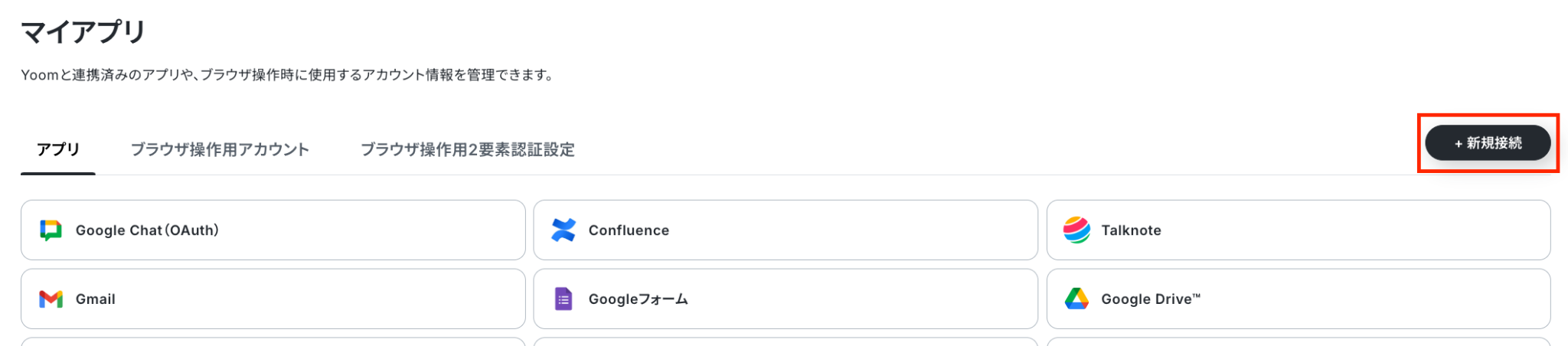
次の画面で、NEXT ENGINEの新規画面が表示されるので、企業IDを入力してください。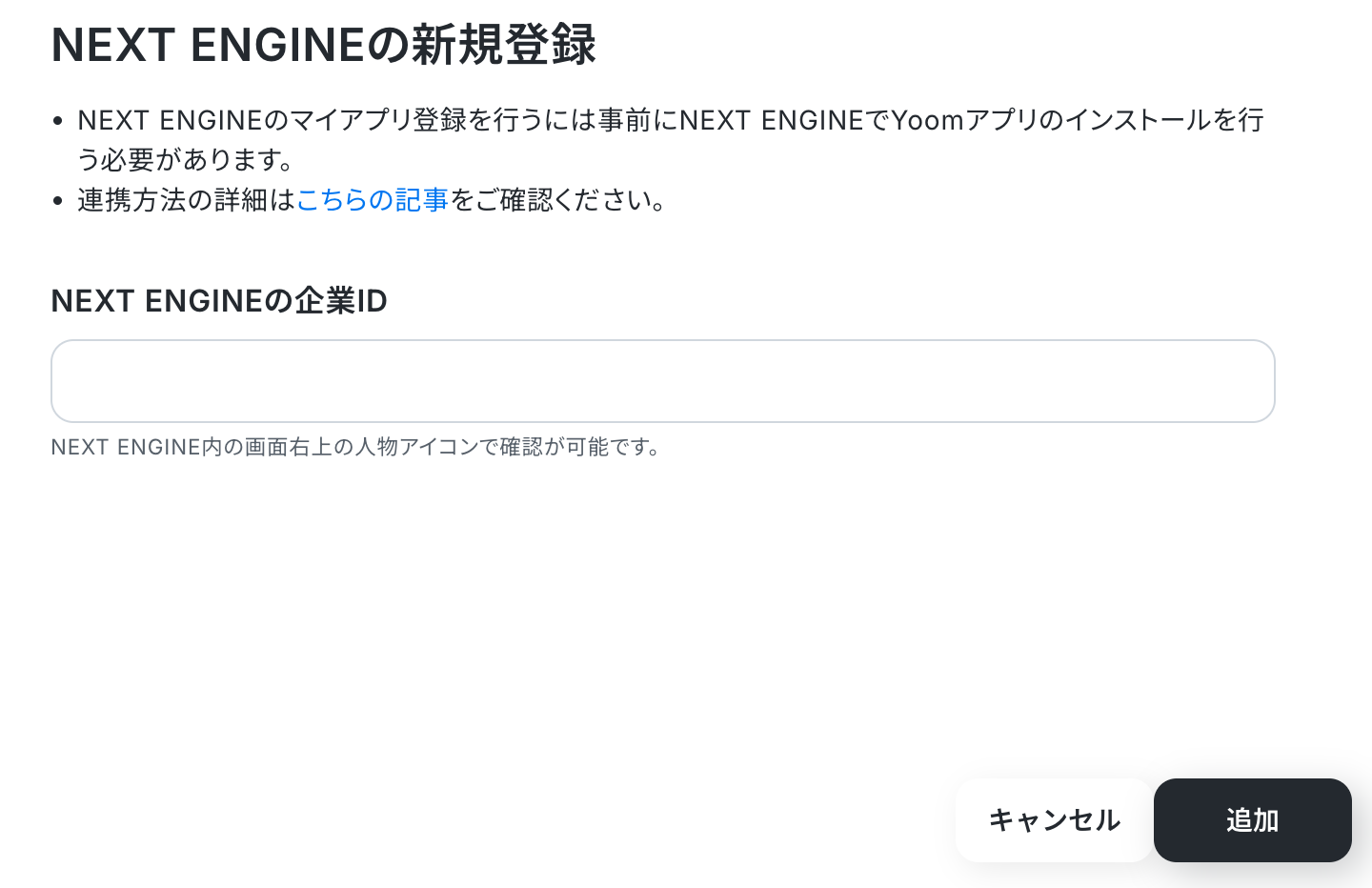
「マイアプリを登録しました」と表示されればOKです!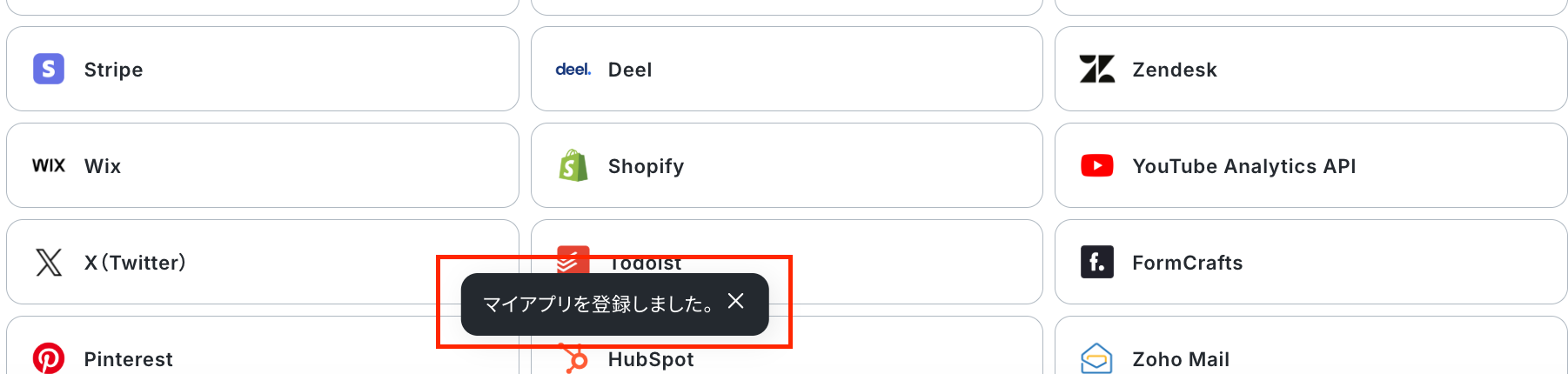
【LINE公式アカウントのマイアプリ連携】
検索窓にLINE公式アカウントと入力し、検索結果からLINE公式アカウントを選択します。

続いて、次の画面で「アカウント名」と「アクセストークン」を設定してください。
※連携の方法の詳細は「LINE公式アカウントのマイアプリ追加方法」をご確認ください。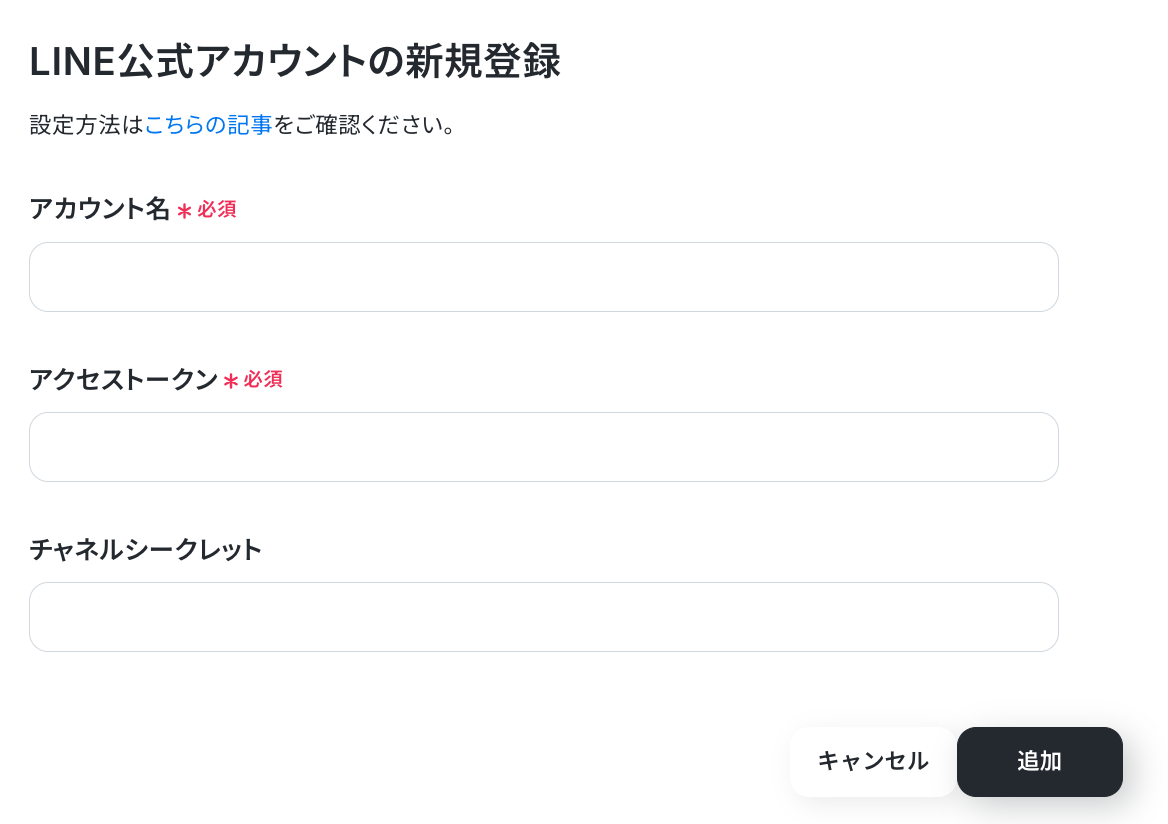
ステップ2:テンプレートをコピーする
続いてYoomのテンプレートをコピーします。
以下バナーの「試してみる」をクリックしましょう。
■概要NEXT ENGINEで受注伝票が出荷確定した際に、お客様への発送連絡を手作業で行っていませんか?この作業は手間がかかるだけでなく、通知漏れや遅延といったヒューマンエラーにも繋がりかねません。このワークフローを活用すれば、NEXT ENGINEとLINE公式アカウントを連携させ、受注伝票が出荷確定したら自動でLINE公式アカウントに通知を送信できるため、連絡業務の効率化と顧客満足度の向上を実現します。
■このテンプレートをおすすめする方- NEXT ENGINEの出荷確定連絡を、手作業で都度送信しているECサイト運営担当者の方
- NEXT ENGINEとLINE公式アカウントの連携を自動化し、顧客への通知業務を効率化したい方
- 出荷通知の漏れや遅延を防ぎ、顧客コミュニケーションを実現したいストアマネージャーの方
■このテンプレートを使うメリット- NEXT ENGINEでの出荷確定をトリガーに、LINE公式アカウントでの通知が自動送信されるため、これまで手作業で行っていた連絡業務の時間を短縮できます。
- 人の手による通知の送信漏れや遅延といったヒューマンエラーを防ぎ、確実性の高い顧客コミュニケーションを実現します。
■ワークフローの流れ- はじめに、NEXT ENGINEとLINE公式アカウントをYoomと連携します。
- 次に、トリガーでNEXT ENGINEを選択し、「受注伝票が出荷確定したら」というアクションを設定します。
- 最後に、オペレーションでLINE公式アカウントの「テキストメッセージを送信」アクションを設定し、出荷確定の通知メッセージを送信するように設定します。
※「トリガー」:フロー起動のきっかけとなるアクション、「オペレーション」:トリガー起動後、フロー内で処理を行うアクション
■このワークフローのカスタムポイント- LINE公式アカウントで送信する通知メッセージの本文は、任意の内容に設定できます。例えば、NEXT ENGINEの受注伝票から取得したお客様のお名前や注文番号などをメッセージに含めることで、よりパーソナライズされた通知を作成することが可能です。
■注意事項- NEXT ENGINE、LINE公式アカウントのそれぞれとYoomを連携してください。
- トリガーは5分、10分、15分、30分、60分の間隔で起動間隔を選択できます。
- プランによって最短の起動間隔が異なりますので、ご注意ください。
- NEXT ENGINEはミニプラン以上でご利用いただけるアプリとなっております。フリープラン・パーソナルプランの場合は設定しているフローボットのオペレーションやデータコネクトはエラーとなりますので、ご注意ください。
- ミニプラン・チームプラン・サクセスプランなどの有料プランは、2週間の無料トライアルを行うことが可能です。無料トライアル中には制限対象のアプリを使用することができます。 詳しくは、料金プランのページをご参照ください。
- NEXT ENGINEの出荷確定連絡を、手作業で都度送信しているECサイト運営担当者の方
- NEXT ENGINEとLINE公式アカウントの連携を自動化し、顧客への通知業務を効率化したい方
- 出荷通知の漏れや遅延を防ぎ、顧客コミュニケーションを実現したいストアマネージャーの方
- NEXT ENGINEでの出荷確定をトリガーに、LINE公式アカウントでの通知が自動送信されるため、これまで手作業で行っていた連絡業務の時間を短縮できます。
- 人の手による通知の送信漏れや遅延といったヒューマンエラーを防ぎ、確実性の高い顧客コミュニケーションを実現します。
- はじめに、NEXT ENGINEとLINE公式アカウントをYoomと連携します。
- 次に、トリガーでNEXT ENGINEを選択し、「受注伝票が出荷確定したら」というアクションを設定します。
- 最後に、オペレーションでLINE公式アカウントの「テキストメッセージを送信」アクションを設定し、出荷確定の通知メッセージを送信するように設定します。
■このワークフローのカスタムポイント
- LINE公式アカウントで送信する通知メッセージの本文は、任意の内容に設定できます。例えば、NEXT ENGINEの受注伝票から取得したお客様のお名前や注文番号などをメッセージに含めることで、よりパーソナライズされた通知を作成することが可能です。
- NEXT ENGINE、LINE公式アカウントのそれぞれとYoomを連携してください。
- トリガーは5分、10分、15分、30分、60分の間隔で起動間隔を選択できます。
- プランによって最短の起動間隔が異なりますので、ご注意ください。
- NEXT ENGINEはミニプラン以上でご利用いただけるアプリとなっております。フリープラン・パーソナルプランの場合は設定しているフローボットのオペレーションやデータコネクトはエラーとなりますので、ご注意ください。
- ミニプラン・チームプラン・サクセスプランなどの有料プランは、2週間の無料トライアルを行うことが可能です。無料トライアル中には制限対象のアプリを使用することができます。 詳しくは、料金プランのページをご参照ください。
以下の画像のような画面が表示されたらテンプレートのコピーは完了です。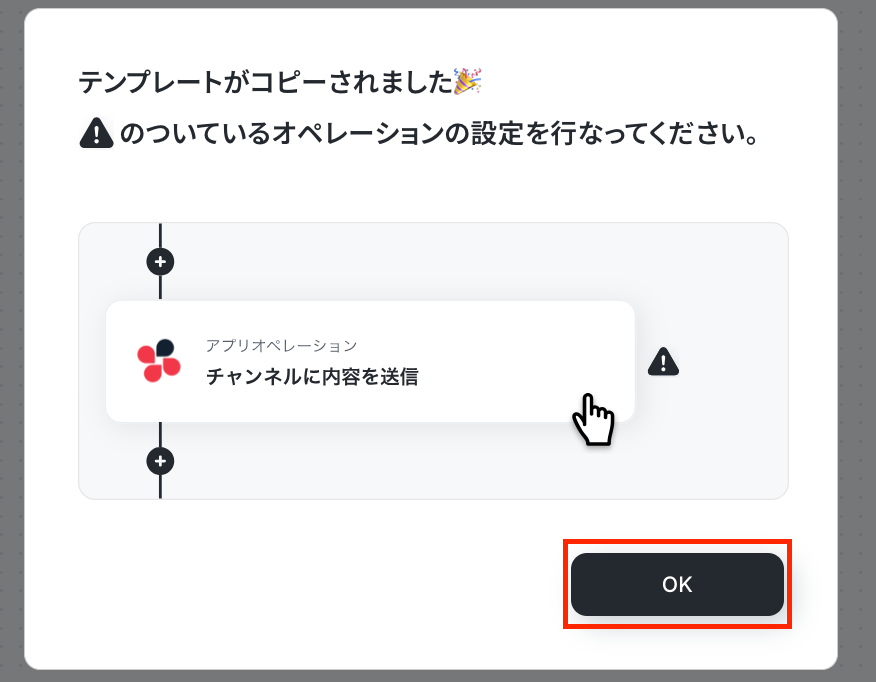
ステップ3:NEXT ENGINEのトリガー設定
最初の設定です!
まずは赤枠をクリックしてください。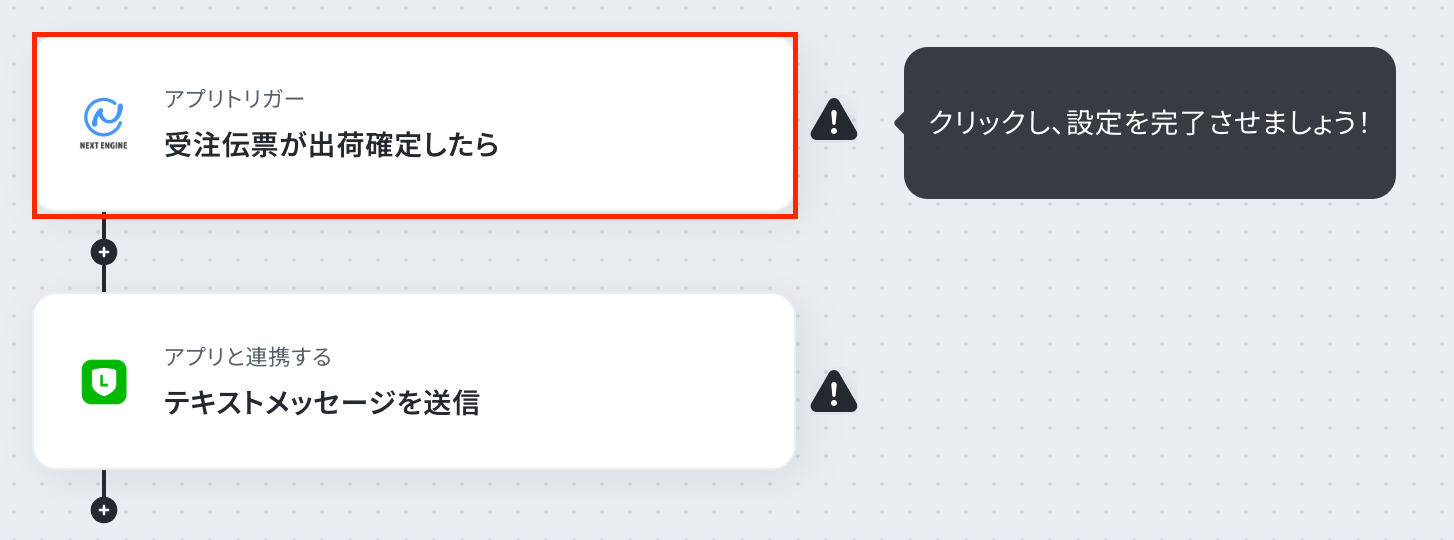
アクションはそのままで、連携するアカウント情報を確認します。
「次へ」をクリックして進みましょう!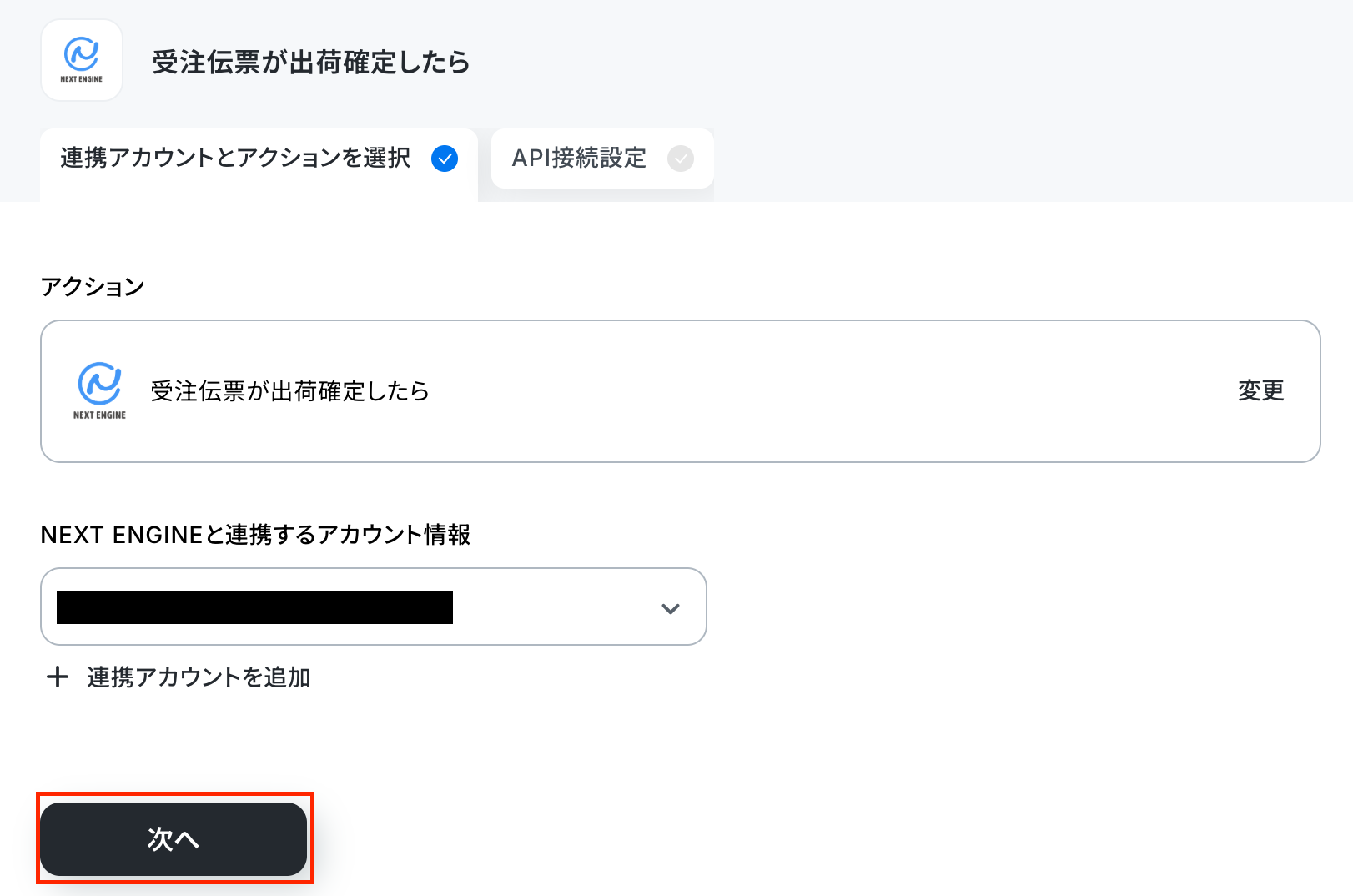
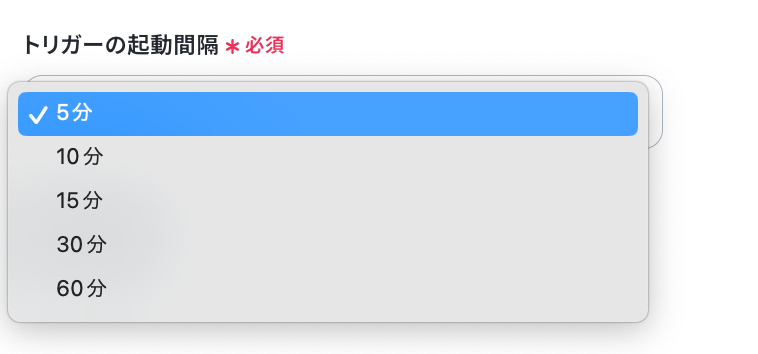
次の画面で、「トリガーの起動間隔」を選択します。
5分10分15分30分60分から選択しましょう。
基本的にはご契約プランの最短起動間隔にしてお使いいただくことをおすすめします。
※プランによって選択可能な最短の起動間隔が異なるため、ご注意下さい。
ここで、NEXT ENGINEに移動して、テスト用に受注伝票を出荷確定にしてください。
NEXT ENGINEで受注伝票が出荷確定されるとフローボットが起動します。
Yoomに戻って「テスト」をクリックしましょう!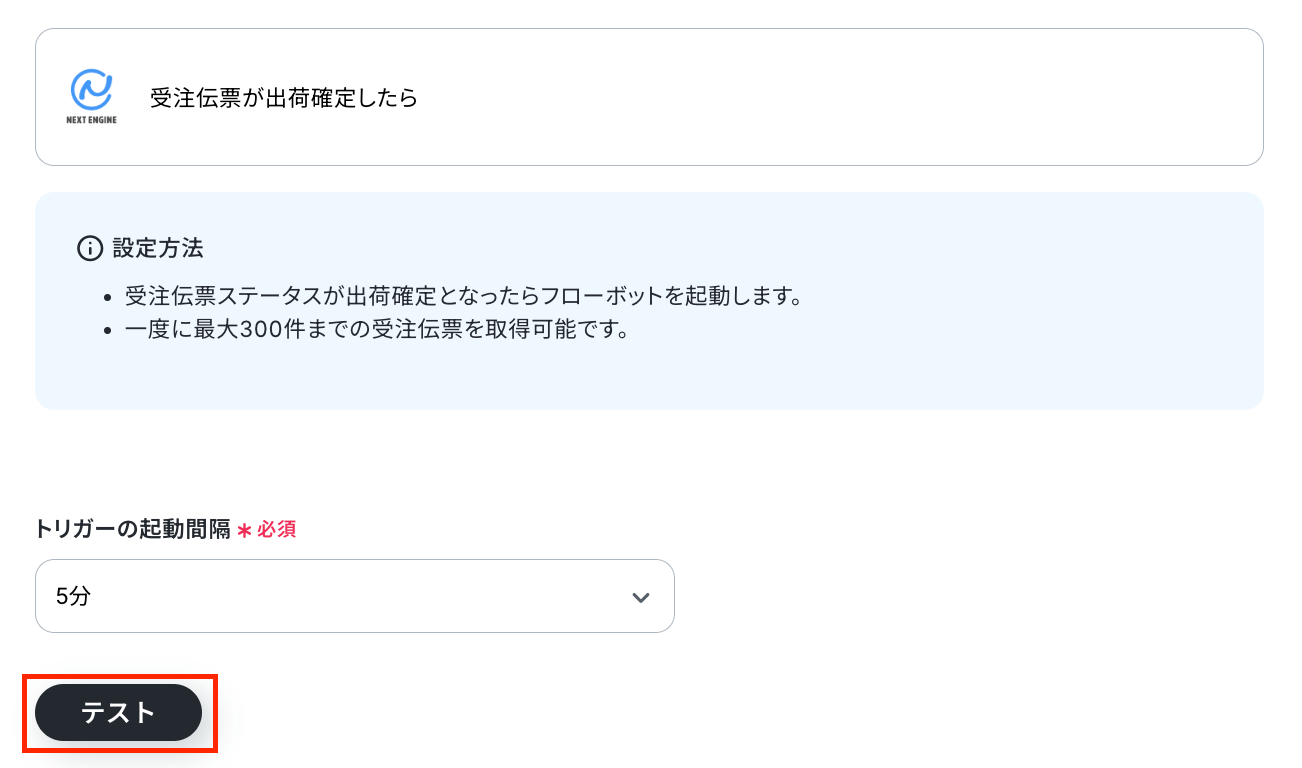
テストに成功すると、取得した値が表示されます。
最後に、「完了」をクリックしましょう。
※取得した値とは?
トリガーやオペレーション設定時に、「テスト」を実行して取得した値のことを指します。
後続のオペレーション設定時の値として利用でき、フローボットを起動する度に変動した値となります。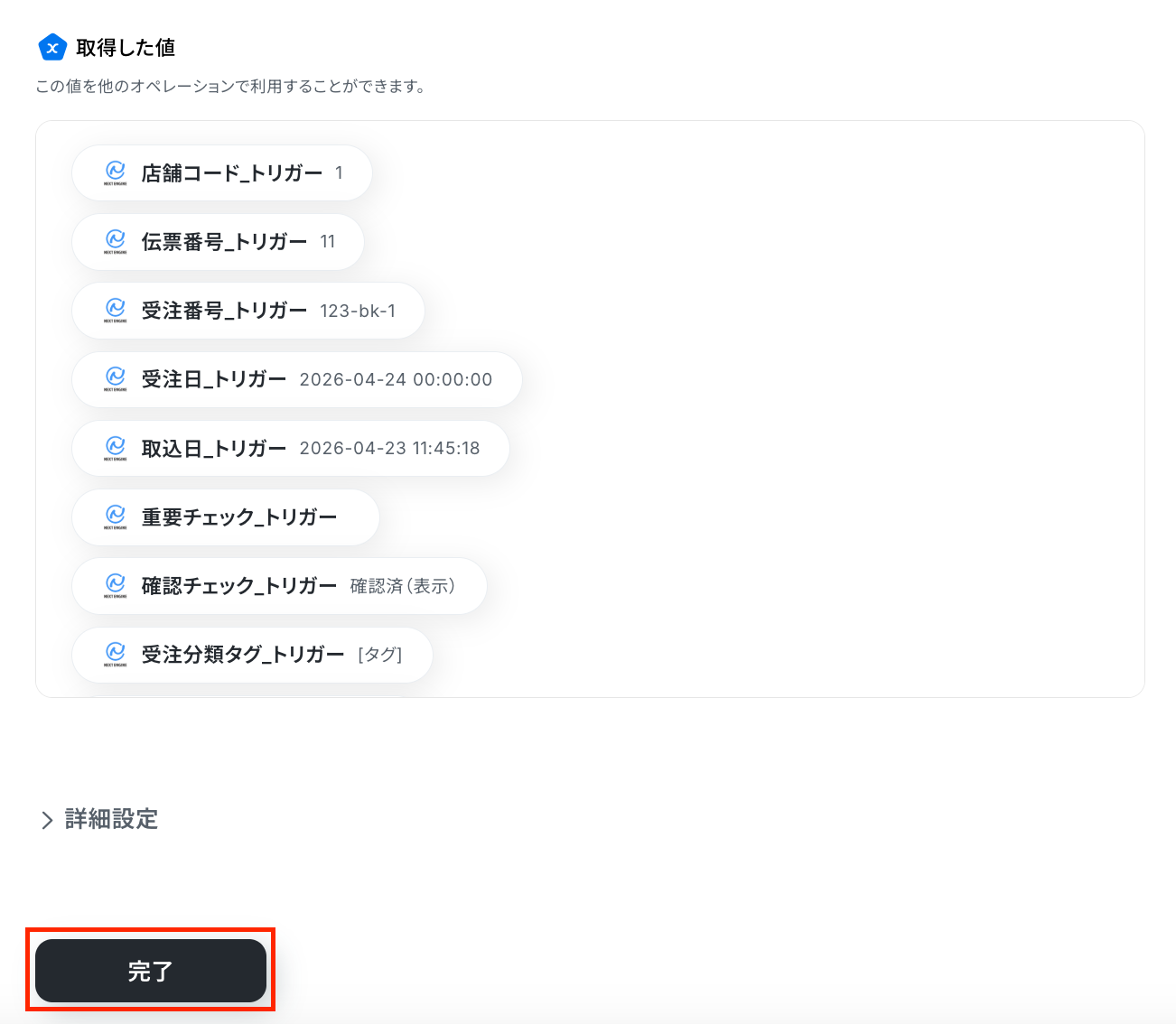
ステップ4:LINE公式アカウントのアクション設定
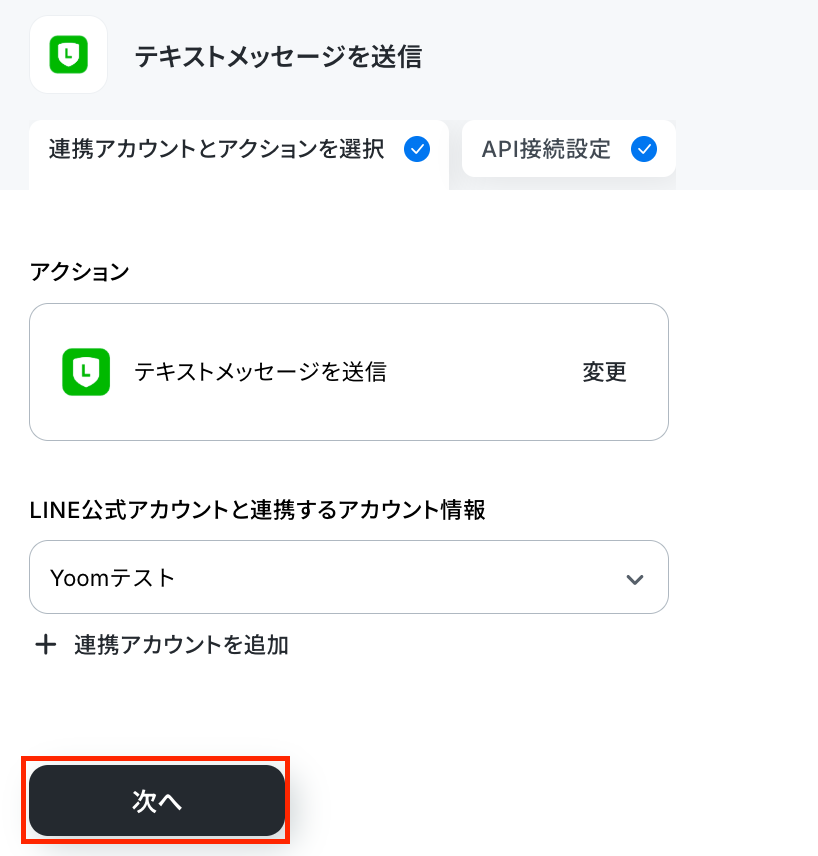
最後の設定です。LINE公式アカウントに通知する設定を行います。
以下の赤枠部分をクリックしましょう!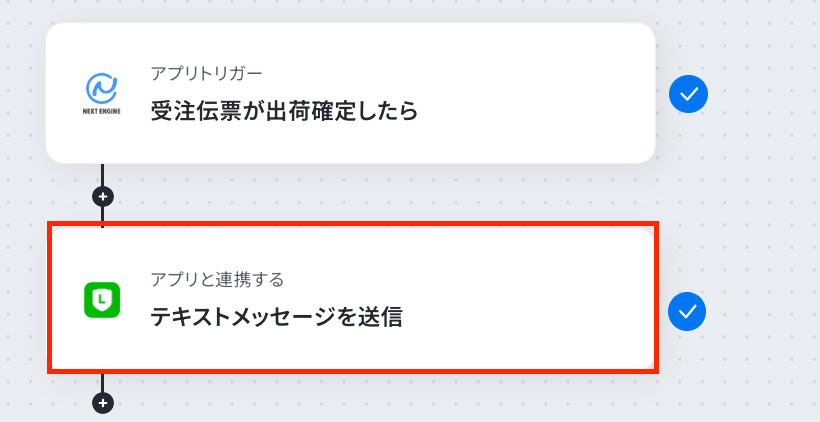
アクションはそのままで、連携するアカウント情報を確認します。
「次へ」をクリックして進みましょう!
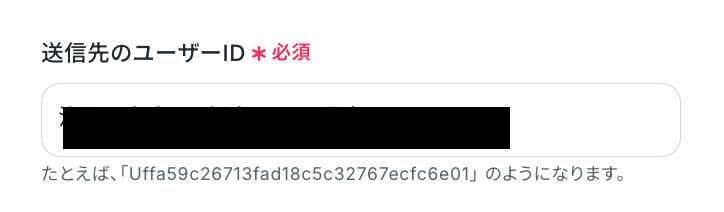
以下の画面で、必須項目を設定していきます!
「送信先のユーザーID」は、以下のリンクを参考に設定してください。
「メッセージ」は、下記のようにトリガー設定で取得した値を利用して設定します。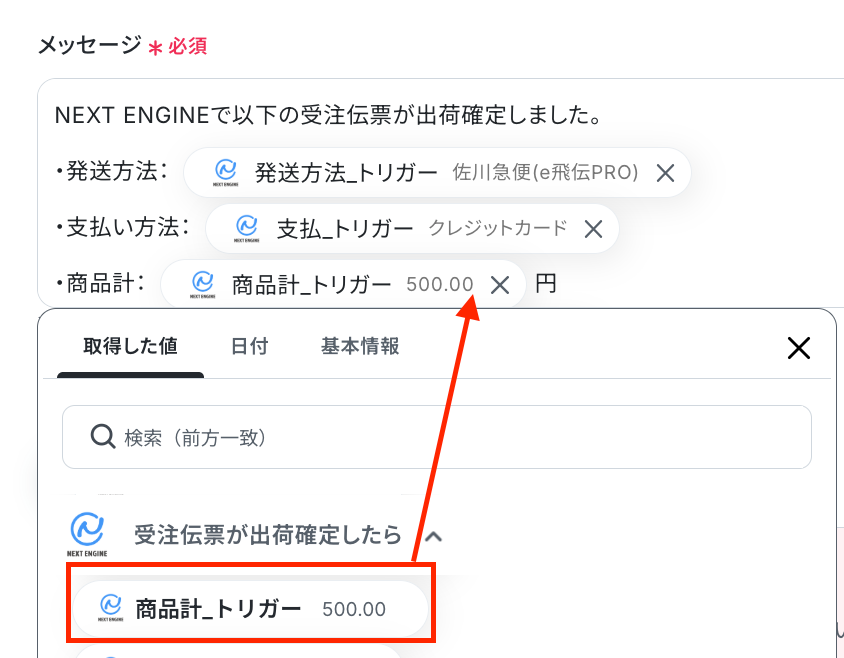
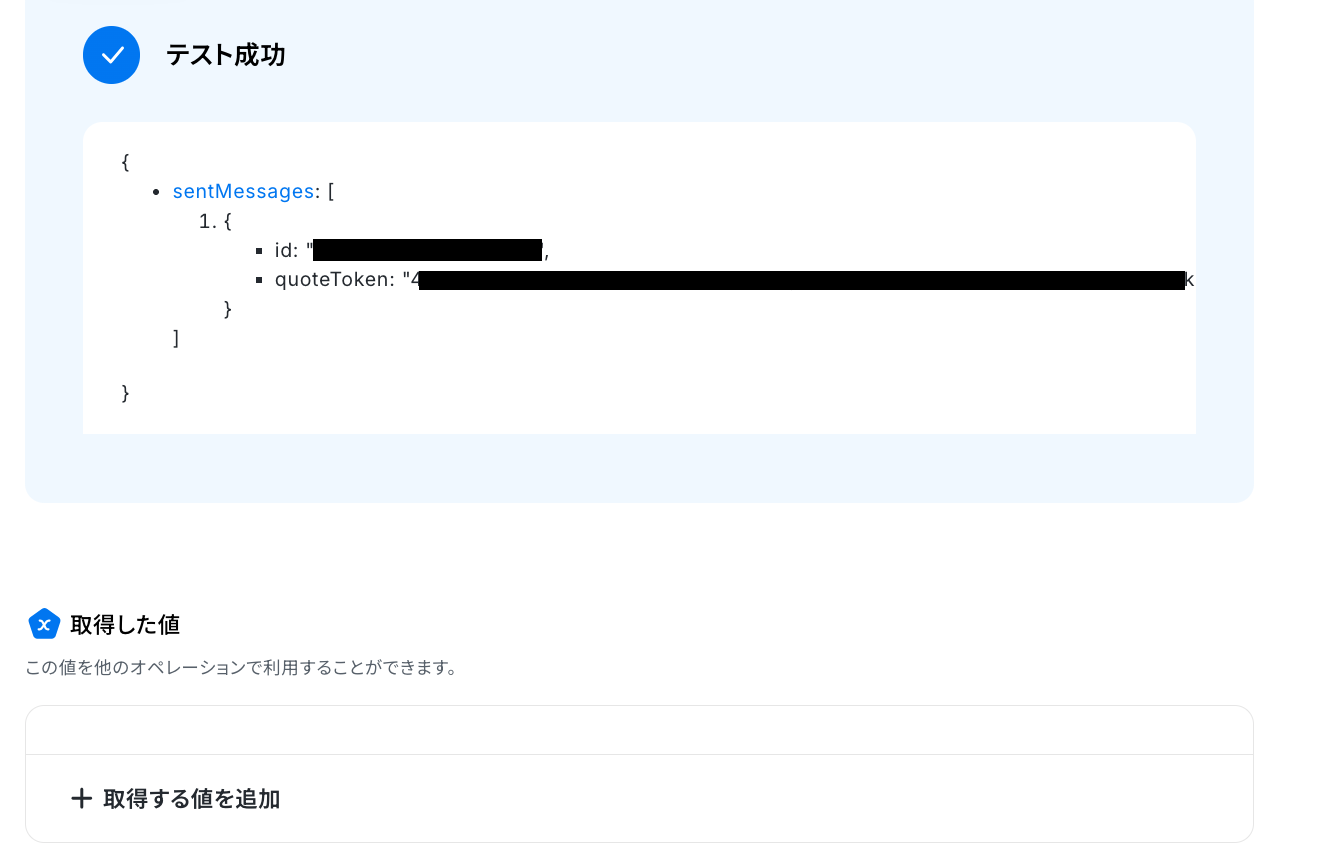
入力を終えたら、「テスト」をクリックしてください。
テストを行うと、LINE公式アカウントに送信されるため、通知されたことを確認しましょう。
確認できたら、フローボットの完成です!
ステップ5:フロー稼働の準備完了
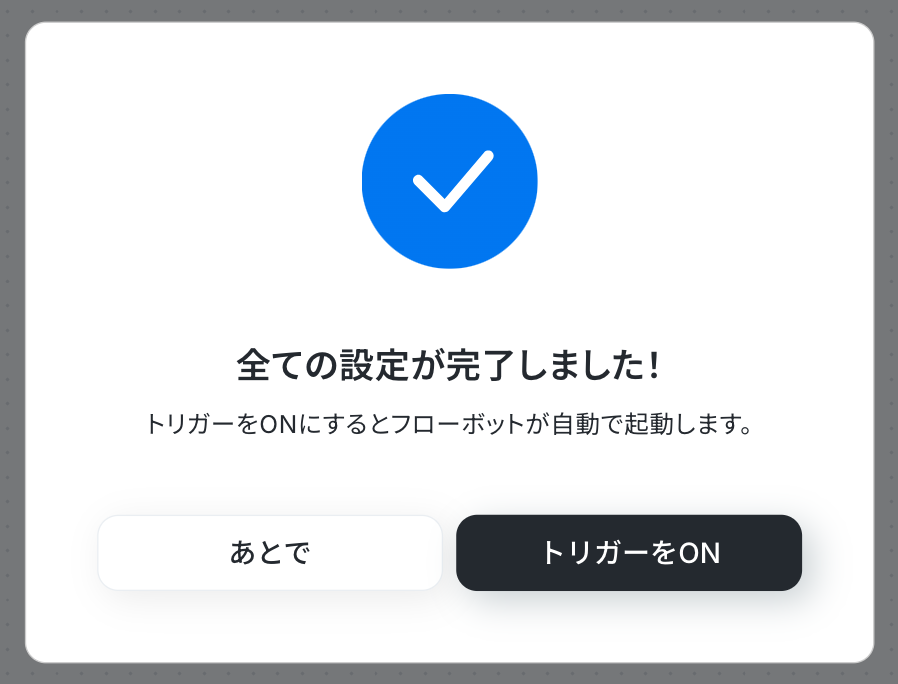
フロー画面に戻り、以下のようなメニューが表示されていればOKです!
早速フローを起動させる場合は、「トリガーをON」をクリックしましょう。
NEXT ENGINEとその他の自動化例
Yoomでは、様々なツールと連携することで多様な業務フローを自動化することが可能です。
たとえば、NEXT ENGINEで受注伝票情報が作成されたら、メールで通知したり、NEXT ENGINEで受注伝票が作成されたら表計算ソフトに追加することが可能です。
テンプレートは自由にカスタマイズできるので、自社の業務に近いテンプレートを探して、最適なフローを構築してみてください。
■概要
NEXT ENGINEに受注情報が登録されたら、kintoneのデータベースに格納するフローです。
■このテンプレートをおすすめする方
1.NEXT ENGINEを利用している企業やチーム
- NEXT ENGINEを導入して受注管理を行っている営業担当者や管理者
- 受注情報の一元管理を目指している企業の業務プロセス担当者
2.kintoneを利用している企業やチーム
- kintoneを活用してデータベース管理やプロジェクト管理を行っている担当者
- kintoneを導入して業務効率化を図りたい企業の管理者
3.システム連携による業務効率化を推進している方
- 異なるシステム間でのデータ連携を自動化したいIT担当者
- 手動でのデータ入力や情報更新の手間を省きたい事務職員やデータ管理担当者
■このテンプレートを使うメリット
・手動でのデータ入力の手間を省き、リアルタイムで正確な情報がkintoneに反映されるため、業務効率が大幅に向上します。
・受注情報の一元管理が可能になり、営業活動や業務プロセスの可視化や分析が容易になり、迅速な意思決定や業務の最適化を図ることができます。
■注意事項
・NEXT ENGINE、kintoneそれぞれとYoomを連携してください。
■概要
NEXT ENGINEで管理している受注伝票について、新しい情報が作成されるたびに手動で確認し、関係者に連絡するのは手間がかかる作業ではないでしょうか。このワークフローは、NEXT ENGINEのAPIを活用して受注伝票などの作成をトリガーに、指定した宛先にGmailで自動通知します。受注情報を迅速に共有することで、後続業務への連携を円滑にします。
■このテンプレートをおすすめする方
- NEXT ENGINEでの受注処理をAPI連携で自動化したいECサイト運営者の方
- 受注情報の確認や関係者への共有に手間を感じている受注管理担当者の方
- NEXT ENGINEと他のツールを連携させ、業務効率を改善したいと考えている方
■このテンプレートを使うメリット
- NEXT ENGINEで受注伝票が作成されると自動で通知されるため、手動での確認作業や連絡に要していた時間を短縮し、迅速な対応が可能になります。
- APIを利用して自動で通知が実行されるので、確認漏れや連絡ミスといったヒューマンエラーを防ぎ、受注から出荷までのプロセスを安定させます。
■ワークフローの流れ
- はじめに、NEXT ENGINEとGmailをYoomと連携します。
- 次に、トリガーでNEXT ENGINEを選択し、「受注伝票情報が作成されたら」というアクションを設定します。
- 最後に、オペレーションでGmailの「メールを送る」アクションを設定し、関係者へ通知するメールを作成します。
※「トリガー」:フロー起動のきっかけとなるアクション、「オペレーション」:トリガー起動後、フロー内で処理を行うアクション
■このワークフローのカスタムポイント
- NEXT ENGINEのトリガー設定では、ワークフローが起動するきっかけとなる情報の確認間隔を任意で設定してください。
- Gmailでメールを送るアクションでは、通知先のメールアドレスを任意で設定できます。また、本文には固定のテキストだけでなく、NEXT ENGINEから取得した受注番号や商品名などの情報を変数として埋め込むことも可能です。
■注意事項
- Next Engine、GmailのそれぞれとYoomを連携してください。
- トリガーは5分、10分、15分、30分、60分の間隔で起動間隔を選択できます。
- プランによって最短の起動間隔が異なりますので、ご注意ください。
■概要
NEXT ENGINEで受注伝票が出荷確定したら、Slackで任意のチャンネルに伝票情報を通知します。
通知先のチャンネルやメッセージ内容は自由に変更してください。
■注意事項
・NEXT ENGINEとSlackをYoomと連携してください。
■概要
NEXT ENGINEで受注伝票が作成されたらMicrosoft Excelに追加するフローです。
Yoomを利用すると、プログラミング不要で簡単にアプリ同士を連携することができます。
■このテンプレートをおすすめする方
1.NEXT ENGINEを利用して受注管理を行っている企業
・新しく作成された受注伝票の情報を別のツールでも管理したい方
・受注データを効率的に一元管理し、業務効率化を図りたいと考える方
2.業務ツールとしてMicrosoft Excelを活用している企業
・受注データをExcelで管理し、データ分析やレポート作成を行っている方
・手動でのデータ入力や更新に手間を感じている方
■このテンプレートを使うメリット
このテンプレートを利用すると、NEXT ENGINEで受注伝票が作成された際に、Microsoft Excelに自動的にデータが追加されます。
これにより、手動での入力作業が不要になり、業務効率が向上します。
作業時間を短縮できるため、他の業務に集中できる時間が増えるでしょう。
また、自動化により入力ミスなどのヒューマンエラーが減少します。
正確なデータ管理につながるため、データの不備が原因で会社の損失につながるリスクを未然に防ぐことができます。
■注意事項
・NEXT ENGINEとMicrosoft ExcelのそれぞれとYoomを連携してください。
・トリガーは5分、10分、15分、30分、60分の間隔で起動間隔を選択できます。
・プランによって最短の起動間隔が異なりますので、ご注意ください。
・Microsoft365(旧Office365)には、家庭向けプランと一般法人向けプラン(Microsoft365 Business)があり、一般法人向けプランに加入していない場合には認証に失敗する可能性があります。
■概要
NEXT ENGINEで管理している商品の入出庫情報を、手作業でSalesforceに転記していませんか。この作業はECサイト運営や在庫管理に不可欠ですが、手間がかかる上に転記ミスなどのヒューマンエラーが発生する原因にもなります。このワークフローを活用すれば、NEXT ENGINEで入出庫情報が作成されると、自動でSalesforceにレコードが追加されるため、こうした課題を解消し、より正確なデータ管理を実現します。
■このテンプレートをおすすめする方
- NEXT ENGINEとSalesforce間で発生する手作業でのデータ連携をなくしたい方
- 在庫情報や受発注データをSalesforceに集約し、営業活動に活用したいと考えている方
- 手作業による入力ミスをなくし、データの正確性を向上させたいと考えている方
■このテンプレートを使うメリット
- NEXT ENGINEでの入出庫作成をトリガーに、自動でSalesforceへレコードが追加されるため、これまで手作業に費やしていた時間を短縮できます。
- 手作業によるデータ転記が不要になるため、入力間違いや更新漏れといったヒューマンエラーを防ぎ、データ整合性の維持に繋がります。
■ワークフローの流れ
- はじめに、NEXT ENGINEとSalesforceをYoomと連携します。
- 次に、トリガーでNEXT ENGINEを選択し、「入出庫情報が作成されたら」というアクションを設定します。
- 最後に、オペレーションでSalesforceを選択し、「レコードを追加する」アクションを設定し、トリガーで取得した情報を紐付けます。
※「トリガー」:フロー起動のきっかけとなるアクション、「オペレーション」:トリガー起動後、フロー内で処理を行うアクション
■このワークフローのカスタムポイント
- Salesforceの「レコードを追加する」アクションでは、どのオブジェクトにレコードを追加するかを任意で設定してください。
- 各項目に、前段のトリガーで取得したNEXT ENGINEの入出庫情報(商品名、数量、顧客情報など)を変数として埋め込むことで、連携するデータを自由にカスタマイズできます。
■注意事項
- NEXT ENGINE、SalesforceのそれぞれとYoomを連携してください。
- NEXT ENGINEのマイアプリ連携方法はこちらをご参照ください。
- Salesforceはチームプラン・サクセスプランでのみご利用いただけるアプリとなっております。フリープラン・ミニプランの場合は設定しているワークフローのオペレーションやデータコネクトはエラーとなりますので、ご注意ください。
- チームプランやサクセスプランなどの有料プランは、2週間の無料トライアルを行うことが可能です。無料トライアル中には制限対象のアプリを使用することができます。
- トリガーは5分、10分、15分、30分、60分の間隔で起動間隔を選択できます。
- プランによって最短の起動間隔が異なりますので、ご注意ください。
■概要
NEXT ENGINEで作成した入出庫情報を、都度Notionに手作業でコピー&ペーストしていませんか?このような手作業は、時間がかかるだけでなく、入力ミスや転記漏れの原因にもなりかねません。このワークフローを活用することで、NEXT ENGINEで入出庫情報が作成されると、自動でNotionのデータベースに情報が追加されるため、こうした手間やミスを解消できます。
■このテンプレートをおすすめする方
- NEXT ENGINEの入出庫管理とNotionでの情報集約を手作業で行っているEC担当者の方
- 在庫情報や受発注情報の転記作業に時間がかかり、業務を効率化したいと考えている方
- 手作業によるデータ入力ミスをなくし、正確な情報管理を実現したいバックオフィス担当の方
■このテンプレートを使うメリット
- NEXT ENGINEでの情報作成をトリガーにNotionへ自動でレコードが追加されるため、これまで手作業で行っていた転記作業の時間を短縮できます。
- 手作業でのコピー&ペーストが不要になることで、入力ミスや転記漏れといったヒューマンエラーの防止に繋がり、データの正確性が向上します。
■ワークフローの流れ
- はじめに、NEXT ENGINEとNotionをYoomと連携します。
- 次に、トリガーでNEXT ENGINEを選択し、「入出庫情報が作成されたら」というアクションを設定します。
- 最後に、オペレーションでNotionを選択し、「レコードを追加する」アクションを設定し、トリガーで取得した情報を紐付けます。
※「トリガー」:フロー起動のきっかけとなるアクション、「オペレーション」:トリガー起動後、フロー内で処理を行うアクション
■このワークフローのカスタムポイント
- Notionの「レコードを追加する」アクションでは、どのデータベースに追加するかを任意で選択してください。
- NEXT ENGINEから取得した入出庫情報(商品名、数量、日付など)を、Notionのどのプロパティに割り当てるか自由にカスタマイズできます。
■注意事項
- NEXT ENGINE、NotionのそれぞれとYoomを連携してください。
- NEXT ENGINEのマイアプリ連携方法はこちらをご参照ください。
- トリガーは5分、10分、15分、30分、60分の間隔で起動間隔を選択できます。
- プランによって最短の起動間隔が異なりますので、ご注意ください。
■概要
NEXT ENGINEで入出庫情報が作成されたらGoogle スプレッドシートに追加するフローです。
Yoomを利用すると、プログラミング不要で簡単にアプリ同士を連携することができます。
■このテンプレートをおすすめする方
1. NEXT ENGINEを利用して在庫管理を行っている方
・日々の入出庫データを効率的に管理したいと考えている方
・手動作業によるデータ入力ミスを減らし、業務をスムーズに進めたい方
2. Google スプレッドシートを活用してチームで情報共有を行っている方
・迅速に在庫情報を確認し、チーム全員で最新のデータを共有したい方
・手作業の手間を省き、自動的にデータを更新したい方
■このテンプレートを使うメリット
NEXT ENGINEとGoogle スプレッドシートを連携することで、入出庫情報を自動的にGoogle スプレッドシートに追加できます。
これにより、手動でデータを入力する手間が省け、業務の効率化が図れます。
また、スピーディに入出庫情報が更新されるため、常に最新の情報を確認することができます。
これにより、在庫管理の精度が向上し、在庫不足や過剰在庫のリスクを減少させることができるでしょう。
■注意事項
・NEXT ENGINEとGoogle スプレッドシートのそれぞれとYoomを連携してください。
・トリガーは5分、10分、15分、30分、60分の間隔で起動間隔を選択できます。
・プランによって最短の起動間隔が異なりますので、ご注意ください。
■概要
NEXT ENGINEで管理している入出庫情報を、在庫管理や分析のためにAirtableへ手作業で転記していませんか?この定型的な作業は手間がかかるだけでなく、入力ミスや反映漏れといったヒューマンエラーの原因にもなりがちです。このワークフローを活用すれば、NEXT ENGINEで入出庫情報が作成されるたびに、その内容が自動でAirtableへレコードとして追加されるため、データ入力の手間を省き、正確な情報管理を実現します。
■このテンプレートをおすすめする方
- NEXT ENGINEを利用し、ECサイトなどの入出庫情報を手動で管理している方
- Airtableを使って在庫や販売データを一元管理しており、入力作業を効率化したい方
- 手作業でのデータ転記による入力ミスや、情報の反映の遅れに課題を感じている方
■このテンプレートを使うメリット
- NEXT ENGINEでの入出庫情報作成と同時にAirtableへレコードが自動で作成されるため、これまで手作業で行っていた転記作業の時間を短縮できます。
- 手作業によるデータ転記が不要になることで、入力間違いや転記漏れといったヒューマンエラーを防ぎ、データの正確性を維持することに繋がります。
■ワークフローの流れ
- はじめに、NEXT ENGINEとAirtableをYoomと連携します。
- 次に、トリガーでNEXT ENGINEを選択し、「入出庫情報が作成されたら」というアクションを設定します。
- 最後に、オペレーションでAirtableを選択し、「レコードを作成」アクションを設定し、トリガーで取得した情報を紐付けます。
※「トリガー」:フロー起動のきっかけとなるアクション、「オペレーション」:トリガー起動後、フロー内で処理を行うアクション
■このワークフローのカスタムポイント
- Airtableの「レコードを作成」アクションでは、どのデータベースのどのテーブルに情報を追加するかを任意で設定してください。
- NEXT ENGINEのトリガーから取得した商品名や数量、日付といった各情報を、Airtableの対応するフィールドに変数として設定することで、連携するデータをカスタマイズできます。
■注意事項
- NEXT ENGINE、AirtableのそれぞれとYoomを連携してください。
- NEXT ENGINEのマイアプリ連携方法はこちらをご参照ください。
- トリガーは5分、10分、15分、30分、60分の間隔で起動間隔を選択できます。
- プランによって最短の起動間隔が異なりますので、ご注意ください。
■概要
LOGILESSで出荷が完了した後に、NEXT ENGINEの受注伝票情報を手作業で「出荷確定済み」に更新していませんか?この作業は件数が増えると大きな負担になり、更新漏れなどのミスにも繋がりかねません。このワークフローは、LOGILESSでの出荷完了をトリガーとして、NEXT ENGINEの受注伝票を自動で「出荷確定済み」に変更します。手作業による更新の手間とミスを解消し、よりスムーズな出荷管理を実現します。
■このテンプレートをおすすめする方
- ・LOGILESSとNEXT ENGINEを利用し、出荷状況を手動で連携しているEC担当者の方
- ・出荷件数が多く、手作業でのステータス更新に時間や手間がかかっている物流担当者の方
- ・受注から出荷までのフローを自動化し、ヒューマンエラーを削減したいと考えている方
■このテンプレートを使うメリット
- ・LOGILESSの出荷完了と同時にNEXT ENGINEの伝票が自動更新されるため、手作業でのステータス変更にかかっていた時間を短縮することができます。
- ・システム間で直接データが連携されるので、手作業による伝票の更新漏れやステータスの入力間違いといったヒューマンエラーを防ぎます。
■ワークフローの流れ
- 1.はじめに、LOGILESSとNEXT ENGINEをYoomと連携します。
- 2.次に、トリガーでLOGILESSを選択し、「出荷伝票が完了になったら」というアクションを設定します。
- 3.最後に、オペレーションでNEXT ENGINEを選択し、「受注伝票情報を出荷確定済みにする」アクションを設定し、トリガーで取得した伝票情報を紐付けます。
※「トリガー」:フロー起動のきっかけとなるアクション、「オペレーション」:トリガー起動後、フロー内で処理を行うアクション
■このワークフローのカスタムポイント
- ・LOGILESSのトリガー設定において、特定の条件を追加で設定することが可能です。これにより、出荷伝票が完了したという情報の中から、条件に合致したものだけを対象にフローを起動させることができます。
■注意事項
- LOGILESS、NEXT ENGINEとYoomを連携してください。
- トリガーは5分、10分、15分、30分、60分の間隔で起動間隔を選択できます。
- プランによって最短の起動間隔が異なりますので、ご注意ください。

■概要
NEXT ENGINEに受注情報が登録されたら、kintoneのデータベースに格納するフローです。
■このテンプレートをおすすめする方
1.NEXT ENGINEを利用している企業やチーム
- NEXT ENGINEを導入して受注管理を行っている営業担当者や管理者
- 受注情報の一元管理を目指している企業の業務プロセス担当者
2.kintoneを利用している企業やチーム
- kintoneを活用してデータベース管理やプロジェクト管理を行っている担当者
- kintoneを導入して業務効率化を図りたい企業の管理者
3.システム連携による業務効率化を推進している方
- 異なるシステム間でのデータ連携を自動化したいIT担当者
- 手動でのデータ入力や情報更新の手間を省きたい事務職員やデータ管理担当者
■このテンプレートを使うメリット
・手動でのデータ入力の手間を省き、リアルタイムで正確な情報がkintoneに反映されるため、業務効率が大幅に向上します。
・受注情報の一元管理が可能になり、営業活動や業務プロセスの可視化や分析が容易になり、迅速な意思決定や業務の最適化を図ることができます。
■注意事項
・NEXT ENGINE、kintoneそれぞれとYoomを連携してください。

■概要
NEXT ENGINEで管理している受注伝票について、新しい情報が作成されるたびに手動で確認し、関係者に連絡するのは手間がかかる作業ではないでしょうか。このワークフローは、NEXT ENGINEのAPIを活用して受注伝票などの作成をトリガーに、指定した宛先にGmailで自動通知します。受注情報を迅速に共有することで、後続業務への連携を円滑にします。
■このテンプレートをおすすめする方
- NEXT ENGINEでの受注処理をAPI連携で自動化したいECサイト運営者の方
- 受注情報の確認や関係者への共有に手間を感じている受注管理担当者の方
- NEXT ENGINEと他のツールを連携させ、業務効率を改善したいと考えている方
■このテンプレートを使うメリット
- NEXT ENGINEで受注伝票が作成されると自動で通知されるため、手動での確認作業や連絡に要していた時間を短縮し、迅速な対応が可能になります。
- APIを利用して自動で通知が実行されるので、確認漏れや連絡ミスといったヒューマンエラーを防ぎ、受注から出荷までのプロセスを安定させます。
■ワークフローの流れ
- はじめに、NEXT ENGINEとGmailをYoomと連携します。
- 次に、トリガーでNEXT ENGINEを選択し、「受注伝票情報が作成されたら」というアクションを設定します。
- 最後に、オペレーションでGmailの「メールを送る」アクションを設定し、関係者へ通知するメールを作成します。
※「トリガー」:フロー起動のきっかけとなるアクション、「オペレーション」:トリガー起動後、フロー内で処理を行うアクション
■このワークフローのカスタムポイント
- NEXT ENGINEのトリガー設定では、ワークフローが起動するきっかけとなる情報の確認間隔を任意で設定してください。
- Gmailでメールを送るアクションでは、通知先のメールアドレスを任意で設定できます。また、本文には固定のテキストだけでなく、NEXT ENGINEから取得した受注番号や商品名などの情報を変数として埋め込むことも可能です。
■注意事項
- Next Engine、GmailのそれぞれとYoomを連携してください。
- トリガーは5分、10分、15分、30分、60分の間隔で起動間隔を選択できます。
- プランによって最短の起動間隔が異なりますので、ご注意ください。

■概要
NEXT ENGINEで受注伝票が出荷確定したら、Slackで任意のチャンネルに伝票情報を通知します。
通知先のチャンネルやメッセージ内容は自由に変更してください。
■注意事項
・NEXT ENGINEとSlackをYoomと連携してください。
■概要
NEXT ENGINEで受注伝票が作成されたらMicrosoft Excelに追加するフローです。
Yoomを利用すると、プログラミング不要で簡単にアプリ同士を連携することができます。
■このテンプレートをおすすめする方
1.NEXT ENGINEを利用して受注管理を行っている企業
・新しく作成された受注伝票の情報を別のツールでも管理したい方
・受注データを効率的に一元管理し、業務効率化を図りたいと考える方
2.業務ツールとしてMicrosoft Excelを活用している企業
・受注データをExcelで管理し、データ分析やレポート作成を行っている方
・手動でのデータ入力や更新に手間を感じている方
■このテンプレートを使うメリット
このテンプレートを利用すると、NEXT ENGINEで受注伝票が作成された際に、Microsoft Excelに自動的にデータが追加されます。
これにより、手動での入力作業が不要になり、業務効率が向上します。
作業時間を短縮できるため、他の業務に集中できる時間が増えるでしょう。
また、自動化により入力ミスなどのヒューマンエラーが減少します。
正確なデータ管理につながるため、データの不備が原因で会社の損失につながるリスクを未然に防ぐことができます。
■注意事項
・NEXT ENGINEとMicrosoft ExcelのそれぞれとYoomを連携してください。
・トリガーは5分、10分、15分、30分、60分の間隔で起動間隔を選択できます。
・プランによって最短の起動間隔が異なりますので、ご注意ください。
・Microsoft365(旧Office365)には、家庭向けプランと一般法人向けプラン(Microsoft365 Business)があり、一般法人向けプランに加入していない場合には認証に失敗する可能性があります。

■概要
NEXT ENGINEで管理している商品の入出庫情報を、手作業でSalesforceに転記していませんか。この作業はECサイト運営や在庫管理に不可欠ですが、手間がかかる上に転記ミスなどのヒューマンエラーが発生する原因にもなります。このワークフローを活用すれば、NEXT ENGINEで入出庫情報が作成されると、自動でSalesforceにレコードが追加されるため、こうした課題を解消し、より正確なデータ管理を実現します。
■このテンプレートをおすすめする方
- NEXT ENGINEとSalesforce間で発生する手作業でのデータ連携をなくしたい方
- 在庫情報や受発注データをSalesforceに集約し、営業活動に活用したいと考えている方
- 手作業による入力ミスをなくし、データの正確性を向上させたいと考えている方
■このテンプレートを使うメリット
- NEXT ENGINEでの入出庫作成をトリガーに、自動でSalesforceへレコードが追加されるため、これまで手作業に費やしていた時間を短縮できます。
- 手作業によるデータ転記が不要になるため、入力間違いや更新漏れといったヒューマンエラーを防ぎ、データ整合性の維持に繋がります。
■ワークフローの流れ
- はじめに、NEXT ENGINEとSalesforceをYoomと連携します。
- 次に、トリガーでNEXT ENGINEを選択し、「入出庫情報が作成されたら」というアクションを設定します。
- 最後に、オペレーションでSalesforceを選択し、「レコードを追加する」アクションを設定し、トリガーで取得した情報を紐付けます。
※「トリガー」:フロー起動のきっかけとなるアクション、「オペレーション」:トリガー起動後、フロー内で処理を行うアクション
■このワークフローのカスタムポイント
- Salesforceの「レコードを追加する」アクションでは、どのオブジェクトにレコードを追加するかを任意で設定してください。
- 各項目に、前段のトリガーで取得したNEXT ENGINEの入出庫情報(商品名、数量、顧客情報など)を変数として埋め込むことで、連携するデータを自由にカスタマイズできます。
■注意事項
- NEXT ENGINE、SalesforceのそれぞれとYoomを連携してください。
- NEXT ENGINEのマイアプリ連携方法はこちらをご参照ください。
- Salesforceはチームプラン・サクセスプランでのみご利用いただけるアプリとなっております。フリープラン・ミニプランの場合は設定しているワークフローのオペレーションやデータコネクトはエラーとなりますので、ご注意ください。
- チームプランやサクセスプランなどの有料プランは、2週間の無料トライアルを行うことが可能です。無料トライアル中には制限対象のアプリを使用することができます。
- トリガーは5分、10分、15分、30分、60分の間隔で起動間隔を選択できます。
- プランによって最短の起動間隔が異なりますので、ご注意ください。

■概要
NEXT ENGINEで作成した入出庫情報を、都度Notionに手作業でコピー&ペーストしていませんか?このような手作業は、時間がかかるだけでなく、入力ミスや転記漏れの原因にもなりかねません。このワークフローを活用することで、NEXT ENGINEで入出庫情報が作成されると、自動でNotionのデータベースに情報が追加されるため、こうした手間やミスを解消できます。
■このテンプレートをおすすめする方
- NEXT ENGINEの入出庫管理とNotionでの情報集約を手作業で行っているEC担当者の方
- 在庫情報や受発注情報の転記作業に時間がかかり、業務を効率化したいと考えている方
- 手作業によるデータ入力ミスをなくし、正確な情報管理を実現したいバックオフィス担当の方
■このテンプレートを使うメリット
- NEXT ENGINEでの情報作成をトリガーにNotionへ自動でレコードが追加されるため、これまで手作業で行っていた転記作業の時間を短縮できます。
- 手作業でのコピー&ペーストが不要になることで、入力ミスや転記漏れといったヒューマンエラーの防止に繋がり、データの正確性が向上します。
■ワークフローの流れ
- はじめに、NEXT ENGINEとNotionをYoomと連携します。
- 次に、トリガーでNEXT ENGINEを選択し、「入出庫情報が作成されたら」というアクションを設定します。
- 最後に、オペレーションでNotionを選択し、「レコードを追加する」アクションを設定し、トリガーで取得した情報を紐付けます。
※「トリガー」:フロー起動のきっかけとなるアクション、「オペレーション」:トリガー起動後、フロー内で処理を行うアクション
■このワークフローのカスタムポイント
- Notionの「レコードを追加する」アクションでは、どのデータベースに追加するかを任意で選択してください。
- NEXT ENGINEから取得した入出庫情報(商品名、数量、日付など)を、Notionのどのプロパティに割り当てるか自由にカスタマイズできます。
■注意事項
- NEXT ENGINE、NotionのそれぞれとYoomを連携してください。
- NEXT ENGINEのマイアプリ連携方法はこちらをご参照ください。
- トリガーは5分、10分、15分、30分、60分の間隔で起動間隔を選択できます。
- プランによって最短の起動間隔が異なりますので、ご注意ください。

■概要
NEXT ENGINEで入出庫情報が作成されたらGoogle スプレッドシートに追加するフローです。
Yoomを利用すると、プログラミング不要で簡単にアプリ同士を連携することができます。
■このテンプレートをおすすめする方
1. NEXT ENGINEを利用して在庫管理を行っている方
・日々の入出庫データを効率的に管理したいと考えている方
・手動作業によるデータ入力ミスを減らし、業務をスムーズに進めたい方
2. Google スプレッドシートを活用してチームで情報共有を行っている方
・迅速に在庫情報を確認し、チーム全員で最新のデータを共有したい方
・手作業の手間を省き、自動的にデータを更新したい方
■このテンプレートを使うメリット
NEXT ENGINEとGoogle スプレッドシートを連携することで、入出庫情報を自動的にGoogle スプレッドシートに追加できます。
これにより、手動でデータを入力する手間が省け、業務の効率化が図れます。
また、スピーディに入出庫情報が更新されるため、常に最新の情報を確認することができます。
これにより、在庫管理の精度が向上し、在庫不足や過剰在庫のリスクを減少させることができるでしょう。
■注意事項
・NEXT ENGINEとGoogle スプレッドシートのそれぞれとYoomを連携してください。
・トリガーは5分、10分、15分、30分、60分の間隔で起動間隔を選択できます。
・プランによって最短の起動間隔が異なりますので、ご注意ください。

■概要
NEXT ENGINEで管理している入出庫情報を、在庫管理や分析のためにAirtableへ手作業で転記していませんか?この定型的な作業は手間がかかるだけでなく、入力ミスや反映漏れといったヒューマンエラーの原因にもなりがちです。このワークフローを活用すれば、NEXT ENGINEで入出庫情報が作成されるたびに、その内容が自動でAirtableへレコードとして追加されるため、データ入力の手間を省き、正確な情報管理を実現します。
■このテンプレートをおすすめする方
- NEXT ENGINEを利用し、ECサイトなどの入出庫情報を手動で管理している方
- Airtableを使って在庫や販売データを一元管理しており、入力作業を効率化したい方
- 手作業でのデータ転記による入力ミスや、情報の反映の遅れに課題を感じている方
■このテンプレートを使うメリット
- NEXT ENGINEでの入出庫情報作成と同時にAirtableへレコードが自動で作成されるため、これまで手作業で行っていた転記作業の時間を短縮できます。
- 手作業によるデータ転記が不要になることで、入力間違いや転記漏れといったヒューマンエラーを防ぎ、データの正確性を維持することに繋がります。
■ワークフローの流れ
- はじめに、NEXT ENGINEとAirtableをYoomと連携します。
- 次に、トリガーでNEXT ENGINEを選択し、「入出庫情報が作成されたら」というアクションを設定します。
- 最後に、オペレーションでAirtableを選択し、「レコードを作成」アクションを設定し、トリガーで取得した情報を紐付けます。
※「トリガー」:フロー起動のきっかけとなるアクション、「オペレーション」:トリガー起動後、フロー内で処理を行うアクション
■このワークフローのカスタムポイント
- Airtableの「レコードを作成」アクションでは、どのデータベースのどのテーブルに情報を追加するかを任意で設定してください。
- NEXT ENGINEのトリガーから取得した商品名や数量、日付といった各情報を、Airtableの対応するフィールドに変数として設定することで、連携するデータをカスタマイズできます。
■注意事項
- NEXT ENGINE、AirtableのそれぞれとYoomを連携してください。
- NEXT ENGINEのマイアプリ連携方法はこちらをご参照ください。
- トリガーは5分、10分、15分、30分、60分の間隔で起動間隔を選択できます。
- プランによって最短の起動間隔が異なりますので、ご注意ください。
■概要
LOGILESSで出荷が完了した後に、NEXT ENGINEの受注伝票情報を手作業で「出荷確定済み」に更新していませんか?この作業は件数が増えると大きな負担になり、更新漏れなどのミスにも繋がりかねません。このワークフローは、LOGILESSでの出荷完了をトリガーとして、NEXT ENGINEの受注伝票を自動で「出荷確定済み」に変更します。手作業による更新の手間とミスを解消し、よりスムーズな出荷管理を実現します。
■このテンプレートをおすすめする方
- ・LOGILESSとNEXT ENGINEを利用し、出荷状況を手動で連携しているEC担当者の方
- ・出荷件数が多く、手作業でのステータス更新に時間や手間がかかっている物流担当者の方
- ・受注から出荷までのフローを自動化し、ヒューマンエラーを削減したいと考えている方
■このテンプレートを使うメリット
- ・LOGILESSの出荷完了と同時にNEXT ENGINEの伝票が自動更新されるため、手作業でのステータス変更にかかっていた時間を短縮することができます。
- ・システム間で直接データが連携されるので、手作業による伝票の更新漏れやステータスの入力間違いといったヒューマンエラーを防ぎます。
■ワークフローの流れ
- 1.はじめに、LOGILESSとNEXT ENGINEをYoomと連携します。
- 2.次に、トリガーでLOGILESSを選択し、「出荷伝票が完了になったら」というアクションを設定します。
- 3.最後に、オペレーションでNEXT ENGINEを選択し、「受注伝票情報を出荷確定済みにする」アクションを設定し、トリガーで取得した伝票情報を紐付けます。
※「トリガー」:フロー起動のきっかけとなるアクション、「オペレーション」:トリガー起動後、フロー内で処理を行うアクション
■このワークフローのカスタムポイント
- ・LOGILESSのトリガー設定において、特定の条件を追加で設定することが可能です。これにより、出荷伝票が完了したという情報の中から、条件に合致したものだけを対象にフローを起動させることができます。
■注意事項
- LOGILESS、NEXT ENGINEとYoomを連携してください。
- トリガーは5分、10分、15分、30分、60分の間隔で起動間隔を選択できます。
- プランによって最短の起動間隔が異なりますので、ご注意ください。
LINE公式アカウントとその他の自動化例
Yoomでは、今回ご紹介したNEXT ENGINEとの連携以外にも、さまざまなツールと連携できます。
たとえば、LINE公式アカウントでユーザーが友だち追加したら、チャットツールに通知したり、絵営業支援ツールでコンタクトが作成されたら、LINE公式アカウントに通知することが可能です。
下記のテンプレートを参考に、自社の業務に合った自動化フローを構築してみてください。
■概要LINE公式アカウントに届く多数のメッセージ、その内容確認やチームへの共有に手間を感じていませんか。このワークフローは、LINE公式アカウントに特定のメッセージが届くと、その内容をChatGPTが自動で要約し、チャットツールへ通知します。LINE公式アカウントとChatGPTを連携させることで、問い合わせ内容の把握を効率化し、スムーズな対応が可能になります。
■このテンプレートをおすすめする方- LINE公式アカウントでの顧客対応を効率化したいカスタマーサポート担当者の方
- LINE公式アカウントとChatGPTの連携で問い合わせ内容を要約し、チームへの共有を自動化したい方
- Discordを活用し、チーム内の情報共有の速度と精度を向上させたいと考えている方
■このテンプレートを使うメリット- LINE公式アカウントのメッセージをChatGPTが自動要約するため、内容把握の時間を短縮し、スムーズな一次対応を実現します
- LINE公式アカウントとChatGPTの連携により、重要な問い合わせ内容の要約と共有が自動化され、確認漏れや共有の遅延を防ぐことができます
■ワークフローの流れ- はじめに、LINE公式アカウント、ChatGPT、DiscordをYoomと連携します
- 次に、トリガーでLINE公式アカウントを選択し、「Webhookイベントを受けとったら」アクションで、特定のメッセージを受信した際にフローが起動するよう設定します
- 次に、オペレーションで分岐機能を設定し、受信したメッセージの内容に応じて後続の処理を分岐させます
- 次に、オペレーションでChatGPTを選択し、「テキストを生成」アクションで、受信したメッセージを要約するように設定します
- 最後に、オペレーションでDiscordを選択し、「メッセージを送信」アクションで、要約されたテキストを指定のチャンネルに通知します
※「トリガー」:フロー起動のきっかけとなるアクション、「オペレーション」:トリガー起動後、フロー内で処理を行うアクション
■このワークフローのカスタムポイント- 分岐機能では、LINE公式アカウントから受け取ったメッセージの内容など、前段のアクションで取得した情報をもとに、後続のオペレーションを分岐させる条件を任意に設定できます
- ChatGPTのプロンプトは自由にカスタマイズでき、受信したメッセージ内容を変数として含めることで、要約の精度や形式を調整することが可能です
- Discordへの通知先チャンネルは任意で設定できます。また通知メッセージ本文には、ChatGPTが生成した要約などを変数として埋め込めます
■注意事項- LINE公式アカウント、ChatGPT、DiscordのそれぞれとYoomを連携してください。
- ChatGPT(OpenAI)のアクションを実行するには、OpenAIのAPI有料プランの契約が必要です。(APIが使用されたときに支払いができる状態)詳しくは、「OpenAIの料金プラン」をご参照ください。
- ChatGPTのAPI利用はOpenAI社が有料で提供しており、API疎通時のトークンにより従量課金される仕組みとなっています。そのため、API使用時にお支払いが行える状況でない場合エラーが発生しますのでご注意ください。
- 分岐はパーソナルプラン以上のプランでご利用いただける機能(オペレーション)となっております。フリープランの場合は設定しているワークフローのオペレーションはエラーとなりますので、ご注意ください。
- パーソナルプランなどの有料プランは、2週間の無料トライアルを行うことが可能です。無料トライアル中には制限対象のアプリや機能(オペレーション)を使用することができます。詳しくは、「料金プランのページ」をご参照ください。
■概要LINE公式アカウントからの問い合わせ対応は、顧客との重要な接点である一方、受信した内容をもとに手作業で見積書や契約書を作成するプロセスは、手間がかかるのではないでしょうか。特に、情報の転記作業は入力ミスなどのヒューマンエラーの原因にもなり得ます。
このワークフローは、LINE公式アカウントで受信したメッセージから契約書を自動で作成するため、LINEの自動化を実現し、こうした課題を円滑に解消します。■このテンプレートをおすすめする方- LINE公式アカウントでの顧客対応から書類作成までの流れを自動化したい方
- 手作業による情報転記の手間やミスを削減し、業務効率を改善したい方
- LINEの自動化の具体的な活用方法を探している営業担当者や経営者の方
■このテンプレートを使うメリット- LINE公式アカウントでメッセージを受信後、自動で契約書が作成されるため、これまで手作業に費やしていた時間を短縮することができます。
- メッセージ内容をそのまま書類に反映させるため、手作業による転記ミスや作成漏れといったヒューマンエラーの防止に繋がります。
■ワークフローの流れ- はじめに、LINE公式アカウントとGoogle スプレッドシートをYoomと連携します。
- 次に、トリガーでLINE公式アカウントを選択し、「ユーザーからメッセージを受けとったら」というアクションを設定します。
- 次に、オペレーションでテキスト抽出機能を利用し、受信したメッセージから契約書作成に必要な情報を抽出するよう設定します。
- 最後に、オペレーションでGoogle スプレッドシートの「書類を発行する」アクションを設定し、抽出した情報をもとに契約書を作成します。
※「トリガー」:フロー起動のきっかけとなるアクション、「オペレーション」:トリガー起動後、フロー内で処理を行うアクション■このワークフローのカスタムポイント- Google スプレッドシートの「書類を発行する」アクションでは、契約書の雛形として使用するスプレッドシートのファイルIDを任意で設定してください。
- 同じくGoogle スプレッドシートのアクション内で、発行した契約書を格納したいGoogle DriveのフォルダIDを任意で設定することが可能です。
■注意事項- LINE公式アカウント、Google スプレッドシートのそれぞれとYoomを連携してください。
■概要LINE公式アカウントでの顧客対応は重要ですが、受け取ったメッセージを一件ずつ確認し、Trelloに手入力でタスクとして追加するのは手間がかかる作業ではないでしょうか。このワークフローを活用すれば、LINE公式アカウントでメッセージを受信するだけで、Trelloに自動でカードが作成されるため、こうした転記作業を自動化し、対応漏れを防ぎます。
■このテンプレートをおすすめする方- LINE公式アカウントで受けた問い合わせを手作業でTrelloに転記している担当者の方
- 顧客からのフィードバックやタスクの管理を効率化し、対応漏れを防ぎたいチームの方
- LINE公式アカウントからの情報をチーム全体でスムーズに共有し、連携を強化したい方
■このテンプレートを使うメリット- LINE公式アカウントへのメッセージを自動でTrelloにカードとして追加するため、手作業による転記の時間を短縮できます。
- 手作業でのコピー&ペーストが不要になることで、入力ミスや重要な情報の転記漏れといったヒューマンエラーを防ぎます。
■ワークフローの流れ- はじめに、LINE公式アカウントとTrelloをYoomと連携します。
- 次に、トリガーでLINE公式アカウントを選択し、「ユーザーからメッセージを受けとったら」というアクションを設定します。
- 最後に、オペレーションでTrelloの「新しいカードを作成」アクションを設定し、受信したメッセージ内容などをカードに反映させます。
※「トリガー」:フロー起動のきっかけとなるアクション、「オペレーション」:トリガー起動後、フロー内で処理を行うアクション
■このワークフローのカスタムポイント- Trelloでカードを作成するアクションを設定する際に、カードを追加するボードやリストを指定してください。
- カードのタイトルや説明には、LINE公式アカウントで受信したメッセージ本文や送信ユーザーの情報など、前のステップで取得した情報を変数として自由に組み込んで設定できます。
■注意事項- LINE公式アカウント、TrelloのそれぞれとYoomを連携してください。
■概要LINE公式アカウントに新しい友だちが追加された際、その情報を手動で確認し、チームへ共有する作業に手間を感じていませんか。このワークフローは、LINE公式アカウントのAPIを利用した連携により、ユーザーによる友だち追加を検知し、指定のSlackチャンネルへ自動で通知します。重要な顧客接点を見逃すことなく、迅速な対応を可能にすることで、エンゲージメント向上に貢献します。■このテンプレートをおすすめする方- LINE公式アカウントを運用し、友だち追加後の迅速なアクションを徹底したいご担当者様
- LINE公式アカウントのAPI連携などを活用して、顧客とのコミュニケーションを自動化したいマーケターの方
- 手作業での情報共有による見逃しを防ぎ、チームの対応速度を向上させたいマネージャーの方
■このテンプレートを使うメリット- 友だち追加があるたびに手動で確認・共有する手間を省き、担当者の作業時間を短縮して、より重要な業務へ集中できます。
- 自動で即時通知されるため、対応漏れや共有の遅延といった機会損失のリスクを軽減し、顧客への迅速なアプローチを実現します。
■ワークフローの流れ- はじめに、LINE公式アカウントとSlackをYoomと連携します。
- 次に、トリガーでLINE公式アカウントを選択し、「ユーザーが友だち追加したら」というアクションを設定します。
- 最後に、オペレーションでSlackの「チャンネルにメッセージを送る」アクションを設定し、通知したいメッセージ内容を作成します。
※「トリガー」:フロー起動のきっかけとなるアクション、「オペレーション」:トリガー起動後、フロー内で処理を行うアクション■このワークフローのカスタムポイント- Slackでメッセージを送るアクションを設定する際に、通知を送りたいチャンネルを任意で設定してください。これにより、特定のチームや担当者のみに情報を共有することが可能です。
■注意事項- LINE公式アカウント、SlackのそれぞれとYoomを連携してください。
- LINE公式アカウントはミニプラン以上でご利用いただけるアプリとなっております。フリープラン・パーソナルプランの場合は設定しているワークフローのオペレーションやデータコネクトはエラーとなりますので、ご注意ください。
- ミニプラン・チームプラン・サクセスプランなどの有料プランは、2週間の無料トライアルを行うことが可能です。無料トライアル中には制限対象のアプリを使用することができます。 詳しくは、料金プランのページをご参照ください。
■概要
「LINE公式アカウントからメッセージが送信されたら、HRMOS勤怠に出勤の打刻を登録する」業務ワークフローは、LINE公式アカウントでの簡単なメッセージ操作でHRMOS勤怠への打刻登録を自動化します。YoomのAPI連携やを組み合わせることで、タスクをスムーズに進行させるしくみです。
■このテンプレートをおすすめする方- LINE公式アカウントを従業員との日常的な連絡手段として活用している企業の担当者の方
- スマホからの打刻や、アプリの切り替えに手間を感じている現場スタッフの方
- HRMOS勤怠で出退勤管理をしているが、入力ミスや打刻漏れが気になっている人事労務担当者の方
- リモートワークや外出が多い従業員の勤怠報告を、もう少しスムーズにしたいと感じている管理職の方
■このテンプレートを使うメリット- 入力工数を確実に削減:LINE公式アカウントからの送信だけでHRMOS勤怠に登録が完了
- ヒューマンエラーを軽減:手入力をなくして、誤登録を防止
- プロセスを標準化:繰り返し業務が同じ流れで行われ、安定した運用を実現
■概要Google スプレッドシートでタスク管理や顧客情報を更新した後、関係者への連絡を手作業で行っていませんか?都度の手動連絡は手間がかかるだけでなく、共有漏れによって業務に支障が出る可能性もあります。このワークフローを活用すれば、Google スプレッドシートの特定の行が更新されると、指定した宛先にLINE公式アカウントのメッセージが自動で送信されるため、こうした情報共有の課題をスムーズに解消できます。
■このテンプレートをおすすめする方- Google スプレッドシートでの情報更新後、都度LINE公式アカウントで通知を行っている方
- 手作業による連絡の手間や、通知漏れによる情報伝達の遅延を防ぎたい方
- 顧客対応やタスク進捗などの共有を、より迅速かつ正確に行いたいと考えている方
■このテンプレートを使うメリット- スプレッドシートの更新だけで自動でLINE公式アカウントへ通知が送信されるため、これまで手作業での連絡に費やしていた時間を短縮できます。
- 手作業による通知漏れや宛先の間違いといったヒューマンエラーのリスクを軽減し、確実な情報共有を実現します。
■ワークフローの流れ- はじめに、Google スプレッドシートとLINE公式アカウントをYoomと連携します。
- 次に、トリガーでGoogle スプレッドシートを選択し、「行が更新されたら」というアクションを設定します。
- 次に、オペレーションで、トリガーで更新を検知したGoogle スプレッドシートの行情報を取得します。
- 最後に、オペレーションでLINE公式アカウントの「テキストメッセージを送信」アクションを設定し、取得した情報を本文に埋め込んで任意の宛先に送信します。
※「トリガー」:フロー起動のきっかけとなるアクション、「オペレーション」:トリガー起動後、フロー内で処理を行うアクション
■このワークフローのカスタムポイント- Google スプレッドシートのトリガー設定では、対象のスプレッドシート、シート、更新を検知したい列などを任意で指定してください。
- LINE公式アカウントで送信するメッセージは、通知したい相手を自由に設定できるほか、本文に固定のテキストやスプレッドシートから取得した値を埋め込むことが可能です。
■注意事項- Google スプレッドシート、LINE公式アカウントのそれぞれとYoomを連携してください。
- Google スプレッドシートをアプリトリガーとして使用する際の注意事項は「【アプリトリガー】Google スプレッドシートのトリガーにおける注意事項」を参照してください。
- トリガーは5分、10分、15分、30分、60分の間隔で起動間隔を選択できます。
- プランによって最短の起動間隔が異なりますので、ご注意ください。
■概要営業活動においてApolloを活用しているものの、新しいコンタクトが作成された際の確認が遅れ、対応が後手に回ってしまうことはないでしょうか。手動での確認作業は手間がかかるだけでなく、ビジネスチャンスを逃す原因にもなりかねません。このワークフローは、Apolloにコンタクトが作成されると、自動でLINE公式アカウントに通知を送信するため、リードへのスムーズなアプローチを実現し、機会損失を防ぎます。■このテンプレートをおすすめする方- Apolloで獲得したリードへの初動を速め、成果を高めたいと考えている営業担当者の方
- Apolloのコンタクト情報を関係者へスムーズに共有する仕組みを構築したいチームリーダーの方
- 手動での通知や確認作業をなくし、営業プロセス全体の効率化を目指している方
■このテンプレートを使うメリット- Apolloにコンタクトが追加されるとスムーズに通知が届くため、確認の手間が省け、効率的なアクションが可能になります。
- 手動確認による見落としや対応漏れを防ぎ、重要なビジネスチャンスを逃すリスクを軽減することに繋がります。
■ワークフローの流れ- はじめに、ApolloとLINE公式アカウントをYoomと連携します。
- 次に、トリガーでApolloを選択し、「コンタクトが作成されたら」というアクションを設定します。
- 最後に、オペレーションでLINE公式アカウントを選択し、「テキストメッセージを送信する」アクションを設定します。
※「トリガー」:フロー起動のきっかけとなるアクション、「オペレーション」:トリガー起動後、フロー内で処理を行うアクション■このワークフローのカスタムポイント- LINE公式アカウントでテキストメッセージを送信するアクションでは、通知を送りたいユーザーやグループを任意で設定してください。
- 通知メッセージの本文は、固定のテキストだけでなく、トリガーとなったApolloのコンタクト情報(会社名や担当者名など)を差し込んで、動的に作成することが可能です。
■注意事項- Apollo、LINE公式アカウントのそれぞれとYoomを連携してください。
- トリガーは5分、10分、15分、30分、60分の間隔で起動間隔を選択できます。
- プランによって最短の起動間隔が異なりますので、ご注意ください。
■概要Airtableで管理している顧客情報をもとに、LINE公式アカウントで個別にメッセージを送信する際、手作業でのコピー&ペーストや画面の切り替えに手間を感じることはないでしょうか?
このワークフローを活用すれば、Airtableのコンタクト詳細ページから直接LINE公式アカウントのメッセージを送信することが可能になり、顧客への迅速なアプローチを実現します。
Chrome拡張機能を使用したトリガーを使用することで、Airtable上から直接トリガーを起動させることができます。
■このテンプレートをおすすめする方- Airtableの顧客情報をもとにLINE公式アカウントで個別連絡を行っている方
- 手作業でのメッセージ送信による宛先間違いや送信漏れを防ぎたいと考えている方
- 顧客対応のスピードを向上させ、エンゲージメントを高めたいマーケティング担当者の方
■このテンプレートを使うメリット- Airtableの画面上で操作が完結するため、アプリを切り替える手間がなくなり、メッセージ送信にかかる時間を短縮できます。
- 手作業での情報転記が不要になることで、宛先の間違いやメッセージ内容の誤りといったヒューマンエラーの発生を防ぎます。
■ワークフローの流れ- はじめに、LINE公式アカウントとAirtableをYoomと連携します。
- 次に、トリガーでChrome拡張機能トリガーを選択し、「コンタクト詳細ページから起動」というアクションを設定し、Airtableの特定のページでワークフローを起動できるよう設定します。
- 最後に、オペレーションでLINE公式アカウントを選択し、「テキストメッセージを送信」アクションを設定し、Airtableの情報をもとにしたメッセージを送信します。
※「トリガー」:フロー起動のきっかけとなるアクション、「オペレーション」:トリガー起動後、フロー内で処理を行うアクション
■このワークフローのカスタムポイント- Chrome拡張機能トリガーの設定で、ワークフローを起動させたいAirtableのページに合わせて、起動ページのURLサンプルを任意で設定してください。
- LINE公式アカウントの「テキストメッセージを送信」アクションでは、送信先のユーザーIDや送信するメッセージの内容を任意で設定・変更できます。
■注意事項- LINE公式アカウント、AirtableのそれぞれとYoomを連携してください。
- Chrome拡張機能を使用したトリガーを使用することで、Airtable上から直接トリガーを起動させることができます。
- Chrome拡張機能を使ったトリガーの設定方法は「Chrome拡張機能を使ったトリガーの設定方法」をご参照ください。
- LINE公式アカウントでユーザーが友だち追加したらAirtableに追加するフローのテンプレートはこちらです。
■概要kintoneで管理している顧客情報や案件に進捗があった際、関係者への連絡を都度手作業で行うことに手間を感じていませんか?また、重要な更新情報の通知が漏れてしまうといった課題を抱えているケースも少なくありません。 このワークフローを活用すれば、kintoneに新しいレコードが追加されたタイミングをきっかけに、指定したLINE公式アカウントへ自動で通知を送信できます。これにより、リアルタイムな情報共有を実現し、手作業による手間や連絡漏れを解消します。■このテンプレートをおすすめする方- kintoneで管理している情報の更新を、関係者へ迅速に共有したいと考えている方
- 手作業での通知業務に時間がかかっており、自動化による効率化を目指す担当者の方
- LINE公式アカウントを活用して、顧客やチームメンバーへの連絡を行っている方
■このテンプレートを使うメリット- kintoneへのレコード追加をトリガーに自動で通知が送信されるため、これまで手作業での連絡に費やしていた時間を短縮できます。
- 手動での対応で発生しがちな通知の遅延や連絡漏れなどのヒューマンエラーを防ぎ、確実な情報共有の仕組みを構築できます。
■ワークフローの流れ- はじめに、kintoneとLINE公式アカウントをYoomと連携します。
- 次に、トリガーでkintoneを選択し、「レコードが登録されたら(Webhook起動)」というアクションを設定します。
- 次に、オペレーションでkintoneの「レコードを取得する」アクションを設定し、登録されたレコード情報を取得します。
- 最後に、オペレーションでLINE公式アカウントの「テキストメッセージを送信」アクションを設定し、取得した情報を基に通知します。
※「トリガー」:フロー起動のきっかけとなるアクション、「オペレーション」:トリガー起動後、フロー内で処理を行うアクション■このワークフローのカスタムポイント- kintoneの設定では、通知の対象としたいアプリのIDを任意で設定してください。
- LINE公式アカウントの設定では、通知を送信したい相手のユーザーIDや、送信するメッセージ内容を任意で設定できます。
■注意事項- kintone、LINE公式アカウントのそれぞれとYoomを連携してください。
■概要定型的な情報発信やリマインドのために、毎回LINE公式アカウントに手動で投稿するのは手間がかかる、と感じていませんか?
特に決まった日時にメッセージを送る必要がある場合、うっかり忘れてしまうこともあるかもしれません。
このワークフローを活用すれば、指定したスケジュールに合わせてLINE公式アカウントへ自動でメッセージを送信でき、このような手間や投稿忘れの課題を解消します。■このテンプレートをおすすめする方- LINE公式アカウントで定期的なお知らせやリマインドを配信しているご担当者の方
- キャンペーン告知などを特定の日時に自動で投稿したいと考えているマーケティング担当の方
- 手作業によるLINE投稿の手間を削減し、投稿忘れを防止したいと考えている方
■このテンプレートを使うメリット- スケジュールに基づいたLINE公式アカウントへのメッセージ送信が自動化され、これまで手作業で行っていた投稿業務の時間を短縮できます。
- 手動での投稿作業がなくなるため、メッセージの投稿忘れや誤ったタイミングでの送信といったヒューマンエラーの発生を防ぎます。
■ワークフローの流れ- はじめに、LINE公式アカウントをYoomと連携します。
- 次に、トリガーでスケジュールトリガーを選択し、「指定したスケジュールになったら」というアクションを設定します。
- 最後に、オペレーションでLINE公式アカウントを選択し、「テキストメッセージを送信」アクションを設定し、送信するメッセージ内容を指定します。
※「トリガー」:フロー起動のきっかけとなるアクション、「オペレーション」:トリガー起動後、フロー内で処理を行うアクション■このワークフローのカスタムポイント- スケジュールトリガーの設定では、メッセージを自動投稿したい任意の日時や繰り返し周期を設定してください。
- LINE公式アカウントの「テキストメッセージを送信」アクションでは、送信先のユーザーIDやグループID、そして実際に送信するメッセージ内容を任意で設定してください。
■注意事項- LINE公式アカウントとYoomを連携してください。

■このテンプレートをおすすめする方
- LINE公式アカウントでの顧客対応を効率化したいカスタマーサポート担当者の方
- LINE公式アカウントとChatGPTの連携で問い合わせ内容を要約し、チームへの共有を自動化したい方
- Discordを活用し、チーム内の情報共有の速度と精度を向上させたいと考えている方
■このテンプレートを使うメリット
- LINE公式アカウントのメッセージをChatGPTが自動要約するため、内容把握の時間を短縮し、スムーズな一次対応を実現します
- LINE公式アカウントとChatGPTの連携により、重要な問い合わせ内容の要約と共有が自動化され、確認漏れや共有の遅延を防ぐことができます
■ワークフローの流れ
- はじめに、LINE公式アカウント、ChatGPT、DiscordをYoomと連携します
- 次に、トリガーでLINE公式アカウントを選択し、「Webhookイベントを受けとったら」アクションで、特定のメッセージを受信した際にフローが起動するよう設定します
- 次に、オペレーションで分岐機能を設定し、受信したメッセージの内容に応じて後続の処理を分岐させます
- 次に、オペレーションでChatGPTを選択し、「テキストを生成」アクションで、受信したメッセージを要約するように設定します
- 最後に、オペレーションでDiscordを選択し、「メッセージを送信」アクションで、要約されたテキストを指定のチャンネルに通知します
■このワークフローのカスタムポイント
- 分岐機能では、LINE公式アカウントから受け取ったメッセージの内容など、前段のアクションで取得した情報をもとに、後続のオペレーションを分岐させる条件を任意に設定できます
- ChatGPTのプロンプトは自由にカスタマイズでき、受信したメッセージ内容を変数として含めることで、要約の精度や形式を調整することが可能です
- Discordへの通知先チャンネルは任意で設定できます。また通知メッセージ本文には、ChatGPTが生成した要約などを変数として埋め込めます
■注意事項
- LINE公式アカウント、ChatGPT、DiscordのそれぞれとYoomを連携してください。
- ChatGPT(OpenAI)のアクションを実行するには、OpenAIのAPI有料プランの契約が必要です。(APIが使用されたときに支払いができる状態)詳しくは、「OpenAIの料金プラン」をご参照ください。
- ChatGPTのAPI利用はOpenAI社が有料で提供しており、API疎通時のトークンにより従量課金される仕組みとなっています。そのため、API使用時にお支払いが行える状況でない場合エラーが発生しますのでご注意ください。
- 分岐はパーソナルプラン以上のプランでご利用いただける機能(オペレーション)となっております。フリープランの場合は設定しているワークフローのオペレーションはエラーとなりますので、ご注意ください。
- パーソナルプランなどの有料プランは、2週間の無料トライアルを行うことが可能です。無料トライアル中には制限対象のアプリや機能(オペレーション)を使用することができます。詳しくは、「料金プランのページ」をご参照ください。
このワークフローは、LINE公式アカウントで受信したメッセージから契約書を自動で作成するため、LINEの自動化を実現し、こうした課題を円滑に解消します。
- LINE公式アカウントでの顧客対応から書類作成までの流れを自動化したい方
- 手作業による情報転記の手間やミスを削減し、業務効率を改善したい方
- LINEの自動化の具体的な活用方法を探している営業担当者や経営者の方
- LINE公式アカウントでメッセージを受信後、自動で契約書が作成されるため、これまで手作業に費やしていた時間を短縮することができます。
- メッセージ内容をそのまま書類に反映させるため、手作業による転記ミスや作成漏れといったヒューマンエラーの防止に繋がります。
- はじめに、LINE公式アカウントとGoogle スプレッドシートをYoomと連携します。
- 次に、トリガーでLINE公式アカウントを選択し、「ユーザーからメッセージを受けとったら」というアクションを設定します。
- 次に、オペレーションでテキスト抽出機能を利用し、受信したメッセージから契約書作成に必要な情報を抽出するよう設定します。
- 最後に、オペレーションでGoogle スプレッドシートの「書類を発行する」アクションを設定し、抽出した情報をもとに契約書を作成します。
- Google スプレッドシートの「書類を発行する」アクションでは、契約書の雛形として使用するスプレッドシートのファイルIDを任意で設定してください。
- 同じくGoogle スプレッドシートのアクション内で、発行した契約書を格納したいGoogle DriveのフォルダIDを任意で設定することが可能です。
- LINE公式アカウント、Google スプレッドシートのそれぞれとYoomを連携してください。

■このテンプレートをおすすめする方
- LINE公式アカウントで受けた問い合わせを手作業でTrelloに転記している担当者の方
- 顧客からのフィードバックやタスクの管理を効率化し、対応漏れを防ぎたいチームの方
- LINE公式アカウントからの情報をチーム全体でスムーズに共有し、連携を強化したい方
■このテンプレートを使うメリット
- LINE公式アカウントへのメッセージを自動でTrelloにカードとして追加するため、手作業による転記の時間を短縮できます。
- 手作業でのコピー&ペーストが不要になることで、入力ミスや重要な情報の転記漏れといったヒューマンエラーを防ぎます。
■ワークフローの流れ
- はじめに、LINE公式アカウントとTrelloをYoomと連携します。
- 次に、トリガーでLINE公式アカウントを選択し、「ユーザーからメッセージを受けとったら」というアクションを設定します。
- 最後に、オペレーションでTrelloの「新しいカードを作成」アクションを設定し、受信したメッセージ内容などをカードに反映させます。
■このワークフローのカスタムポイント
- Trelloでカードを作成するアクションを設定する際に、カードを追加するボードやリストを指定してください。
- カードのタイトルや説明には、LINE公式アカウントで受信したメッセージ本文や送信ユーザーの情報など、前のステップで取得した情報を変数として自由に組み込んで設定できます。
■注意事項
- LINE公式アカウント、TrelloのそれぞれとYoomを連携してください。
- LINE公式アカウントを運用し、友だち追加後の迅速なアクションを徹底したいご担当者様
- LINE公式アカウントのAPI連携などを活用して、顧客とのコミュニケーションを自動化したいマーケターの方
- 手作業での情報共有による見逃しを防ぎ、チームの対応速度を向上させたいマネージャーの方
- 友だち追加があるたびに手動で確認・共有する手間を省き、担当者の作業時間を短縮して、より重要な業務へ集中できます。
- 自動で即時通知されるため、対応漏れや共有の遅延といった機会損失のリスクを軽減し、顧客への迅速なアプローチを実現します。
- はじめに、LINE公式アカウントとSlackをYoomと連携します。
- 次に、トリガーでLINE公式アカウントを選択し、「ユーザーが友だち追加したら」というアクションを設定します。
- 最後に、オペレーションでSlackの「チャンネルにメッセージを送る」アクションを設定し、通知したいメッセージ内容を作成します。
- Slackでメッセージを送るアクションを設定する際に、通知を送りたいチャンネルを任意で設定してください。これにより、特定のチームや担当者のみに情報を共有することが可能です。
- LINE公式アカウント、SlackのそれぞれとYoomを連携してください。
- LINE公式アカウントはミニプラン以上でご利用いただけるアプリとなっております。フリープラン・パーソナルプランの場合は設定しているワークフローのオペレーションやデータコネクトはエラーとなりますので、ご注意ください。
- ミニプラン・チームプラン・サクセスプランなどの有料プランは、2週間の無料トライアルを行うことが可能です。無料トライアル中には制限対象のアプリを使用することができます。 詳しくは、料金プランのページをご参照ください。
「LINE公式アカウントからメッセージが送信されたら、HRMOS勤怠に出勤の打刻を登録する」業務ワークフローは、LINE公式アカウントでの簡単なメッセージ操作でHRMOS勤怠への打刻登録を自動化します。YoomのAPI連携やを組み合わせることで、タスクをスムーズに進行させるしくみです。
■このテンプレートをおすすめする方
- LINE公式アカウントを従業員との日常的な連絡手段として活用している企業の担当者の方
- スマホからの打刻や、アプリの切り替えに手間を感じている現場スタッフの方
- HRMOS勤怠で出退勤管理をしているが、入力ミスや打刻漏れが気になっている人事労務担当者の方
- リモートワークや外出が多い従業員の勤怠報告を、もう少しスムーズにしたいと感じている管理職の方
■このテンプレートを使うメリット
- 入力工数を確実に削減:LINE公式アカウントからの送信だけでHRMOS勤怠に登録が完了
- ヒューマンエラーを軽減:手入力をなくして、誤登録を防止
- プロセスを標準化:繰り返し業務が同じ流れで行われ、安定した運用を実現
■このテンプレートをおすすめする方
- Google スプレッドシートでの情報更新後、都度LINE公式アカウントで通知を行っている方
- 手作業による連絡の手間や、通知漏れによる情報伝達の遅延を防ぎたい方
- 顧客対応やタスク進捗などの共有を、より迅速かつ正確に行いたいと考えている方
■このテンプレートを使うメリット
- スプレッドシートの更新だけで自動でLINE公式アカウントへ通知が送信されるため、これまで手作業での連絡に費やしていた時間を短縮できます。
- 手作業による通知漏れや宛先の間違いといったヒューマンエラーのリスクを軽減し、確実な情報共有を実現します。
■ワークフローの流れ
- はじめに、Google スプレッドシートとLINE公式アカウントをYoomと連携します。
- 次に、トリガーでGoogle スプレッドシートを選択し、「行が更新されたら」というアクションを設定します。
- 次に、オペレーションで、トリガーで更新を検知したGoogle スプレッドシートの行情報を取得します。
- 最後に、オペレーションでLINE公式アカウントの「テキストメッセージを送信」アクションを設定し、取得した情報を本文に埋め込んで任意の宛先に送信します。
■このワークフローのカスタムポイント
- Google スプレッドシートのトリガー設定では、対象のスプレッドシート、シート、更新を検知したい列などを任意で指定してください。
- LINE公式アカウントで送信するメッセージは、通知したい相手を自由に設定できるほか、本文に固定のテキストやスプレッドシートから取得した値を埋め込むことが可能です。
■注意事項
- Google スプレッドシート、LINE公式アカウントのそれぞれとYoomを連携してください。
- Google スプレッドシートをアプリトリガーとして使用する際の注意事項は「【アプリトリガー】Google スプレッドシートのトリガーにおける注意事項」を参照してください。
- トリガーは5分、10分、15分、30分、60分の間隔で起動間隔を選択できます。
- プランによって最短の起動間隔が異なりますので、ご注意ください。

- Apolloで獲得したリードへの初動を速め、成果を高めたいと考えている営業担当者の方
- Apolloのコンタクト情報を関係者へスムーズに共有する仕組みを構築したいチームリーダーの方
- 手動での通知や確認作業をなくし、営業プロセス全体の効率化を目指している方
- Apolloにコンタクトが追加されるとスムーズに通知が届くため、確認の手間が省け、効率的なアクションが可能になります。
- 手動確認による見落としや対応漏れを防ぎ、重要なビジネスチャンスを逃すリスクを軽減することに繋がります。
- はじめに、ApolloとLINE公式アカウントをYoomと連携します。
- 次に、トリガーでApolloを選択し、「コンタクトが作成されたら」というアクションを設定します。
- 最後に、オペレーションでLINE公式アカウントを選択し、「テキストメッセージを送信する」アクションを設定します。
- LINE公式アカウントでテキストメッセージを送信するアクションでは、通知を送りたいユーザーやグループを任意で設定してください。
- 通知メッセージの本文は、固定のテキストだけでなく、トリガーとなったApolloのコンタクト情報(会社名や担当者名など)を差し込んで、動的に作成することが可能です。
- Apollo、LINE公式アカウントのそれぞれとYoomを連携してください。
- トリガーは5分、10分、15分、30分、60分の間隔で起動間隔を選択できます。
- プランによって最短の起動間隔が異なりますので、ご注意ください。
このワークフローを活用すれば、Airtableのコンタクト詳細ページから直接LINE公式アカウントのメッセージを送信することが可能になり、顧客への迅速なアプローチを実現します。
Chrome拡張機能を使用したトリガーを使用することで、Airtable上から直接トリガーを起動させることができます。
■このテンプレートをおすすめする方
- Airtableの顧客情報をもとにLINE公式アカウントで個別連絡を行っている方
- 手作業でのメッセージ送信による宛先間違いや送信漏れを防ぎたいと考えている方
- 顧客対応のスピードを向上させ、エンゲージメントを高めたいマーケティング担当者の方
■このテンプレートを使うメリット
- Airtableの画面上で操作が完結するため、アプリを切り替える手間がなくなり、メッセージ送信にかかる時間を短縮できます。
- 手作業での情報転記が不要になることで、宛先の間違いやメッセージ内容の誤りといったヒューマンエラーの発生を防ぎます。
■ワークフローの流れ
- はじめに、LINE公式アカウントとAirtableをYoomと連携します。
- 次に、トリガーでChrome拡張機能トリガーを選択し、「コンタクト詳細ページから起動」というアクションを設定し、Airtableの特定のページでワークフローを起動できるよう設定します。
- 最後に、オペレーションでLINE公式アカウントを選択し、「テキストメッセージを送信」アクションを設定し、Airtableの情報をもとにしたメッセージを送信します。
■このワークフローのカスタムポイント
- Chrome拡張機能トリガーの設定で、ワークフローを起動させたいAirtableのページに合わせて、起動ページのURLサンプルを任意で設定してください。
- LINE公式アカウントの「テキストメッセージを送信」アクションでは、送信先のユーザーIDや送信するメッセージの内容を任意で設定・変更できます。
■注意事項
- LINE公式アカウント、AirtableのそれぞれとYoomを連携してください。
- Chrome拡張機能を使用したトリガーを使用することで、Airtable上から直接トリガーを起動させることができます。
- Chrome拡張機能を使ったトリガーの設定方法は「Chrome拡張機能を使ったトリガーの設定方法」をご参照ください。
- LINE公式アカウントでユーザーが友だち追加したらAirtableに追加するフローのテンプレートはこちらです。
- kintoneで管理している情報の更新を、関係者へ迅速に共有したいと考えている方
- 手作業での通知業務に時間がかかっており、自動化による効率化を目指す担当者の方
- LINE公式アカウントを活用して、顧客やチームメンバーへの連絡を行っている方
- kintoneへのレコード追加をトリガーに自動で通知が送信されるため、これまで手作業での連絡に費やしていた時間を短縮できます。
- 手動での対応で発生しがちな通知の遅延や連絡漏れなどのヒューマンエラーを防ぎ、確実な情報共有の仕組みを構築できます。
- はじめに、kintoneとLINE公式アカウントをYoomと連携します。
- 次に、トリガーでkintoneを選択し、「レコードが登録されたら(Webhook起動)」というアクションを設定します。
- 次に、オペレーションでkintoneの「レコードを取得する」アクションを設定し、登録されたレコード情報を取得します。
- 最後に、オペレーションでLINE公式アカウントの「テキストメッセージを送信」アクションを設定し、取得した情報を基に通知します。
- kintoneの設定では、通知の対象としたいアプリのIDを任意で設定してください。
- LINE公式アカウントの設定では、通知を送信したい相手のユーザーIDや、送信するメッセージ内容を任意で設定できます。
- kintone、LINE公式アカウントのそれぞれとYoomを連携してください。
特に決まった日時にメッセージを送る必要がある場合、うっかり忘れてしまうこともあるかもしれません。
このワークフローを活用すれば、指定したスケジュールに合わせてLINE公式アカウントへ自動でメッセージを送信でき、このような手間や投稿忘れの課題を解消します。
- LINE公式アカウントで定期的なお知らせやリマインドを配信しているご担当者の方
- キャンペーン告知などを特定の日時に自動で投稿したいと考えているマーケティング担当の方
- 手作業によるLINE投稿の手間を削減し、投稿忘れを防止したいと考えている方
- スケジュールに基づいたLINE公式アカウントへのメッセージ送信が自動化され、これまで手作業で行っていた投稿業務の時間を短縮できます。
- 手動での投稿作業がなくなるため、メッセージの投稿忘れや誤ったタイミングでの送信といったヒューマンエラーの発生を防ぎます。
- はじめに、LINE公式アカウントをYoomと連携します。
- 次に、トリガーでスケジュールトリガーを選択し、「指定したスケジュールになったら」というアクションを設定します。
- 最後に、オペレーションでLINE公式アカウントを選択し、「テキストメッセージを送信」アクションを設定し、送信するメッセージ内容を指定します。
- スケジュールトリガーの設定では、メッセージを自動投稿したい任意の日時や繰り返し周期を設定してください。
- LINE公式アカウントの「テキストメッセージを送信」アクションでは、送信先のユーザーIDやグループID、そして実際に送信するメッセージ内容を任意で設定してください。
- LINE公式アカウントとYoomを連携してください。
まとめ
NEXT ENGINEとLINE公式アカウントの連携を自動化することで、これまで手作業で行っていた出荷確定通知などの定型的な連絡業務をなくし、ヒューマンエラーを防ぐことができます。
これにより、担当者は顧客への連絡業務に追われることなく、より迅速かつ正確な情報提供が見込めるため、顧客満足度を高めながら、空いた時間で新商品の企画や販売促進といったコア業務に集中できる環境が整います!
今回ご紹介したような業務自動化を実現できるノーコードツール「Yoom」を使えば、プログラミングの知識がない方でも、直感的な操作で簡単に業務フローを構築できるので、もし自動化に少しでも興味を持っていただけたなら、ぜひ登録フォームから無料登録して、Yoomによる業務効率化を体験してみてください!
よくあるご質問
Q:今回使用したツール以外も連携できますか?
A:
Q:途中でエラーが起きたらフローはどうなりますか?
A:
エラーが発生した場合は、Yoomのアカウント作成時に登録したメールアドレスに通知が届きます。
通知内容に掲載されているリンクからエラーの原因を確認することが可能です。
また、通知設定をしておけばSlackやChatworkへ自動的に通知できます。
エラー時の対応方法については以下をご確認ください。
Q:フローボットを停止したい場合はどうすればよいですか?
A:
Yoomで該当するフローボットを開き、トリガーをOFFにすることで、自動実行を停止できます。再開したい場合は、再度トリガーをONにしてください。
プログラミング知識なしで手軽に構築できます。