









・
【簡単設定】NotionのデータをGmailに自動的に連携する方法

「Notionのデータベースを更新するたびに、関係者に手動でメールを送るのが面倒…」
「タスクの担当者が変更されたら、すぐに本人に通知したいけど、いつも忘れてしまう…」
このように、多機能で便利なNotionと日常的に使うGmailの間で、手作業による情報の転記や通知に手間やストレスを感じていませんか?こうした定型的ながらも重要な連絡作業は、ヒューマンエラーの温床にもなりがちです。
もし、Notionで特定の操作が行われた際に、その内容を自動でGmailから送信する仕組みがあれば、手作業による連絡業務から解放されるでしょう。情報共有のスピードと正確性を向上させることができます。これにより、手動での通知漏れや宛先間違いといったミスを防ぎ、より生産性の高いコア業務に集中できる貴重な時間を確保できるでしょう。
今回ご紹介する自動化の設定は、プログラミングの知識がなくてもノーコードで簡単に設定できるため、ぜひこの機会に導入して日々の業務をもっと楽にしましょう!
とにかく早く試したい方へ
YoomにはNotionとGmailを連携するためのテンプレートが用意されているので、今すぐ試したい方は以下よりバナーをクリックしてスタートしましょう!


■このテンプレートをおすすめする方
- Notionの更新内容を、都度Gmailで関係者に手動で共有している方
- NotionとGmailを連携させ、定型的なメール送信業務を自動化したいと考えている方
- 手作業によるメールの送信漏れや、内容の転記ミスを防ぎたい方
■このテンプレートを使うメリット
- Notionのデータベース更新をきっかけにGmailでのメール送信が自動化されるため、これまで手作業で行っていた通知業務の時間を削減できます。
- 事前に設定した内容でメールが自動送信されるため、宛先間違いや内容の転記ミスといったヒューマンエラーの発生を防ぐことに繋がります。
■フローボットの流れ
- はじめに、GmailとNotionをYoomと連携します。
- 次に、トリガーでNotionを選択し、「ページコンテンツが更新されたら(Webhook)」というアクションを設定します。
- 次に、オペレーションでNotionの「レコードを取得する」アクションを設定し、更新されたページの詳細情報を取得します。
- 最後に、オペレーションでGmailの「メールを送る」アクションを設定し、前のステップで取得した情報を基にメールを送信します。
■このワークフローのカスタムポイント
- Notionのトリガー設定では、通知のきっかけとしたいデータソースを任意で指定してください。
- Gmailでメールを送信するアクションでは、宛先、件名、本文などを自由に設定できます。Notionから取得したページのタイトルやプロパティの値を活用し、要件に応じた内容のメールを作成してください。
■注意事項
- Notion、GmailのそれぞれとYoomを連携してください。
NotionとGmailの連携フローを作ってみよう
それでは、さっそく実際にNotionとGmailを連携したフローを作成してみましょう!
今回はYoomを使用して、ノーコードでNotionとGmailの連携を進めていきますので、もしまだYoomのアカウントをお持ちでない場合は、こちらの登録フォームからアカウントを発行しておきましょう。
[Yoomとは]
フローの作成方法
今回はNotionでデータベースが更新されたら、NotionからGmailでメールを送信するフローを作成していきます!
作成の流れは大きく分けて以下です。
- NotionとGmailをマイアプリ連携
- 該当のテンプレートをコピー
- Notionのトリガー設定および各アクション設定
- トリガーをONにし、フローが起動するかを確認
■このテンプレートをおすすめする方
- Notionの更新内容を、都度Gmailで関係者に手動で共有している方
- NotionとGmailを連携させ、定型的なメール送信業務を自動化したいと考えている方
- 手作業によるメールの送信漏れや、内容の転記ミスを防ぎたい方
■このテンプレートを使うメリット
- Notionのデータベース更新をきっかけにGmailでのメール送信が自動化されるため、これまで手作業で行っていた通知業務の時間を削減できます。
- 事前に設定した内容でメールが自動送信されるため、宛先間違いや内容の転記ミスといったヒューマンエラーの発生を防ぐことに繋がります。
■フローボットの流れ
- はじめに、GmailとNotionをYoomと連携します。
- 次に、トリガーでNotionを選択し、「ページコンテンツが更新されたら(Webhook)」というアクションを設定します。
- 次に、オペレーションでNotionの「レコードを取得する」アクションを設定し、更新されたページの詳細情報を取得します。
- 最後に、オペレーションでGmailの「メールを送る」アクションを設定し、前のステップで取得した情報を基にメールを送信します。
■このワークフローのカスタムポイント
- Notionのトリガー設定では、通知のきっかけとしたいデータソースを任意で指定してください。
- Gmailでメールを送信するアクションでは、宛先、件名、本文などを自由に設定できます。Notionから取得したページのタイトルやプロパティの値を活用し、要件に応じた内容のメールを作成してください。
■注意事項
- Notion、GmailのそれぞれとYoomを連携してください。
※事前準備
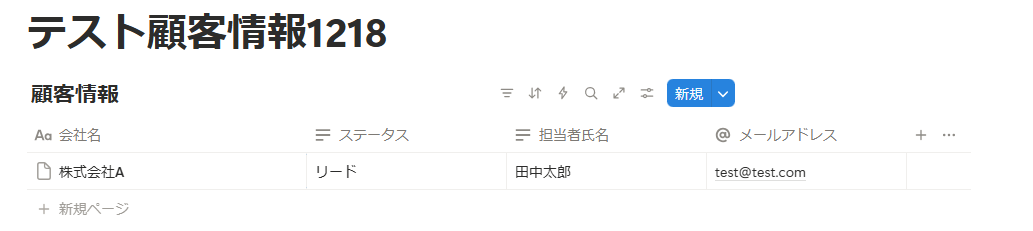
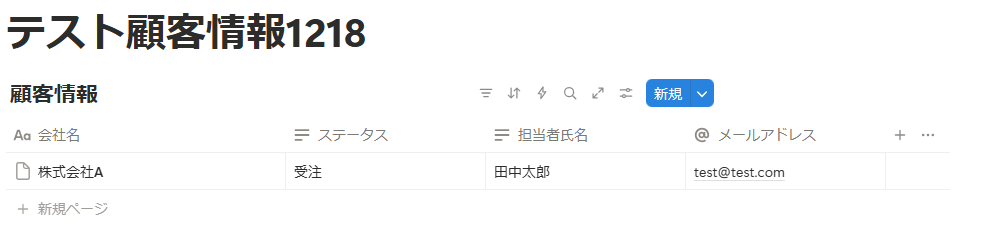
マイアプリ連携の前にNotionでデータべースを作成しておいてくださいね。
今回は例として以下のように作成しました!
ステップ1:NotionとGmailをマイアプリ連携
ここでは、Yoomとそれぞれのアプリを連携して、操作が行えるようにしていきます。
1.NotionとYoomのマイアプリ登録
以下の手順をご参照ください。
2.GmailとYoomのマイアプリ登録
以下の手順をご参照ください。
ステップ2:テンプレートをコピーする
続いてYoomのテンプレートをコピーします。
以下バナーの「試してみる」をクリックしましょう。
■このテンプレートをおすすめする方
- Notionの更新内容を、都度Gmailで関係者に手動で共有している方
- NotionとGmailを連携させ、定型的なメール送信業務を自動化したいと考えている方
- 手作業によるメールの送信漏れや、内容の転記ミスを防ぎたい方
■このテンプレートを使うメリット
- Notionのデータベース更新をきっかけにGmailでのメール送信が自動化されるため、これまで手作業で行っていた通知業務の時間を削減できます。
- 事前に設定した内容でメールが自動送信されるため、宛先間違いや内容の転記ミスといったヒューマンエラーの発生を防ぐことに繋がります。
■フローボットの流れ
- はじめに、GmailとNotionをYoomと連携します。
- 次に、トリガーでNotionを選択し、「ページコンテンツが更新されたら(Webhook)」というアクションを設定します。
- 次に、オペレーションでNotionの「レコードを取得する」アクションを設定し、更新されたページの詳細情報を取得します。
- 最後に、オペレーションでGmailの「メールを送る」アクションを設定し、前のステップで取得した情報を基にメールを送信します。
■このワークフローのカスタムポイント
- Notionのトリガー設定では、通知のきっかけとしたいデータソースを任意で指定してください。
- Gmailでメールを送信するアクションでは、宛先、件名、本文などを自由に設定できます。Notionから取得したページのタイトルやプロパティの値を活用し、要件に応じた内容のメールを作成してください。
■注意事項
- Notion、GmailのそれぞれとYoomを連携してください。
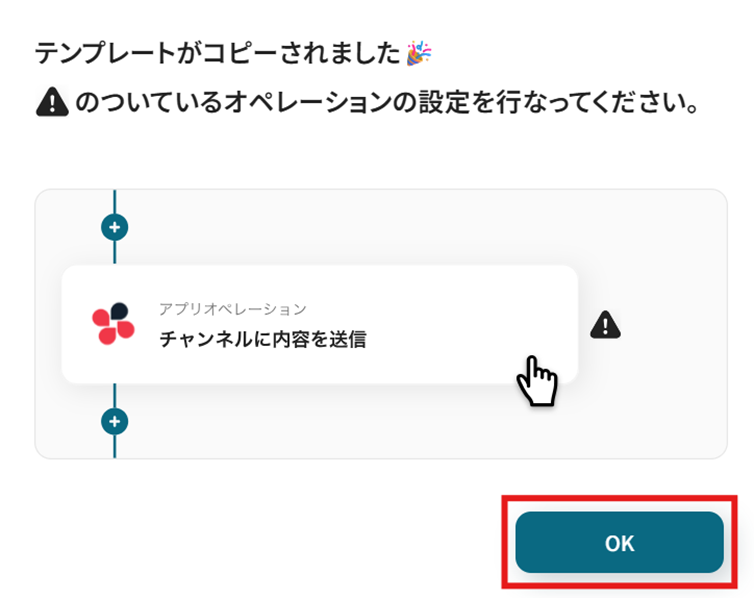
テンプレートがコピーされました。「OK」を選択します。
次のステップから設定していきましょう。
ステップ3:Notionでページコンテンツが更新されたら
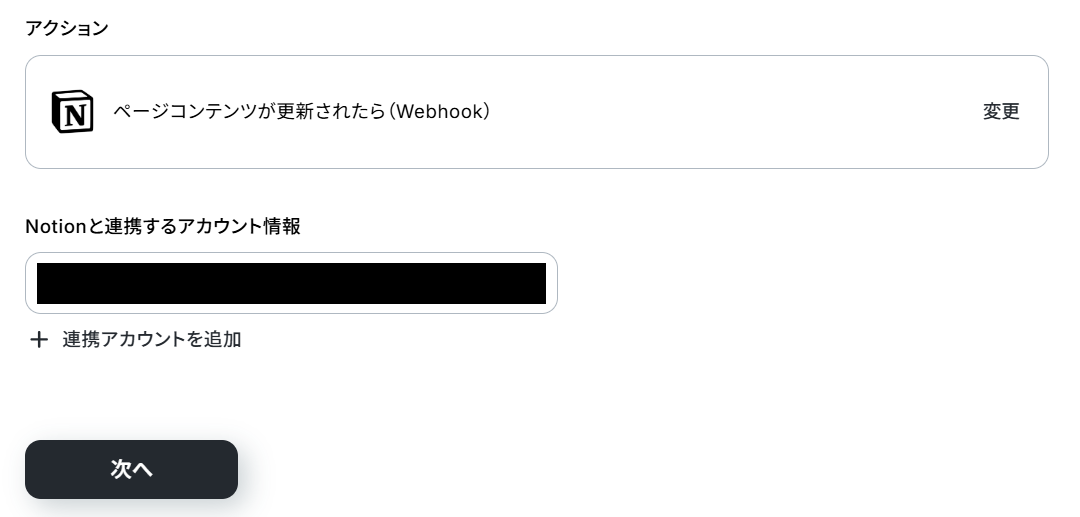
「ページコンテンツが更新されたら(Webhook)」を選択します。
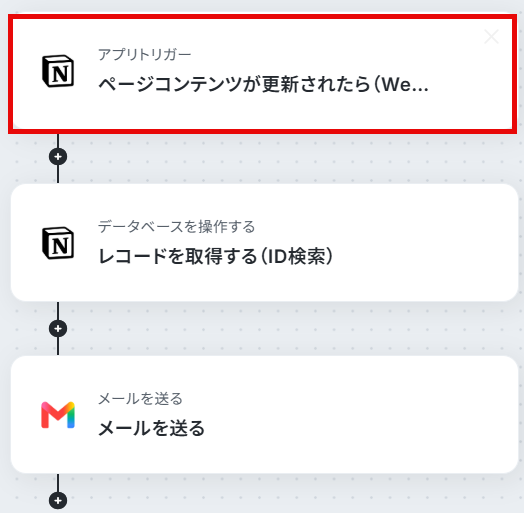
「アクション」はテンプレート通りのままでOKです!
「Notionと連携するアカウント情報」を確認し、「次へ」をクリックして進んでください。
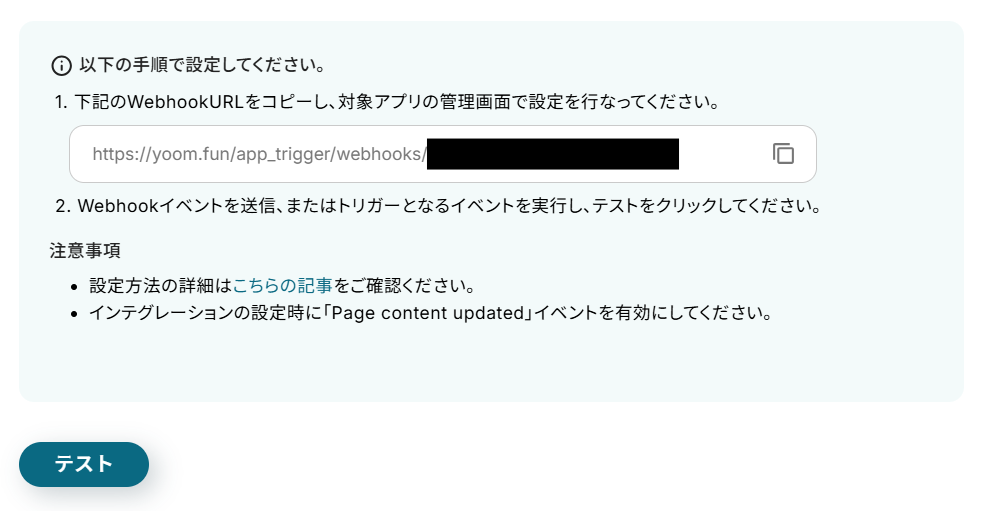
NotionのWebhook設定方法を参考に、Webhookの設定を行いましょう。
Webhookの設定が完了したら、Notionでページコンテンツを更新しましょう。
ステータスをリードから受注に変更しました!
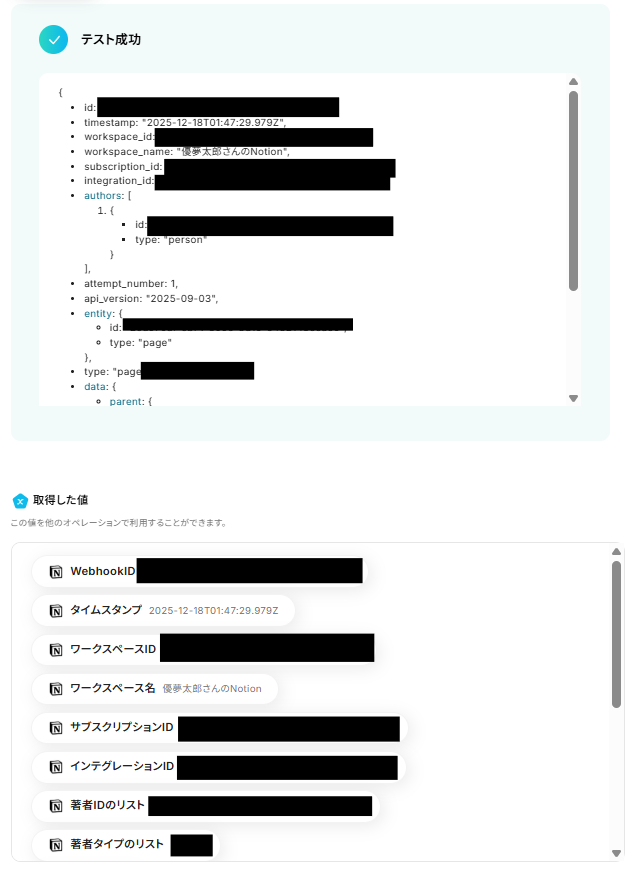
変更できたら「テスト」を行いましょう。
テストに成功すると「取得した値」に反映されます。詳しくは以下をご覧ください。
※取得した値とは?
トリガーやオペレーション設定時に、「テスト」を実行して取得した値のことを指します。
後続のオペレーション設定時の値として利用でき、フローボットを起動する度に変動した値となります。
「完了」を選択しましょう。
ステップ4:Notionでレコードを取得する
「レコードを取得する(ID検索)」を選択します。
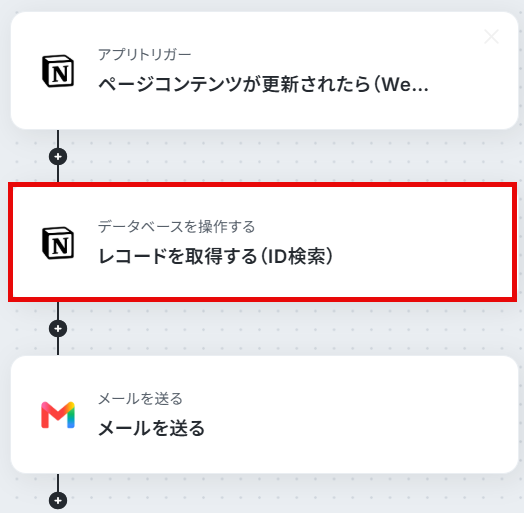
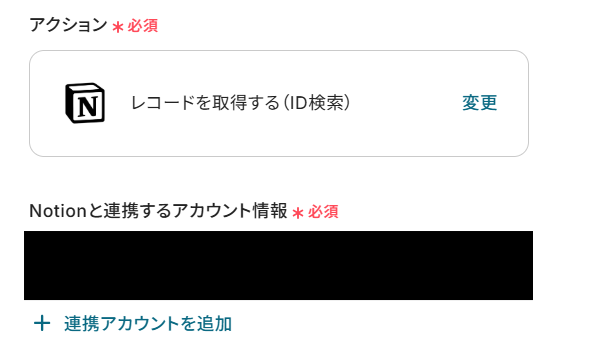
「アクション」はテンプレート通りのままでOKです!
「Notionと連携するアカウント情報」を確認してください。
使用したいデータベースの「データベースID」を候補から選択しましょう。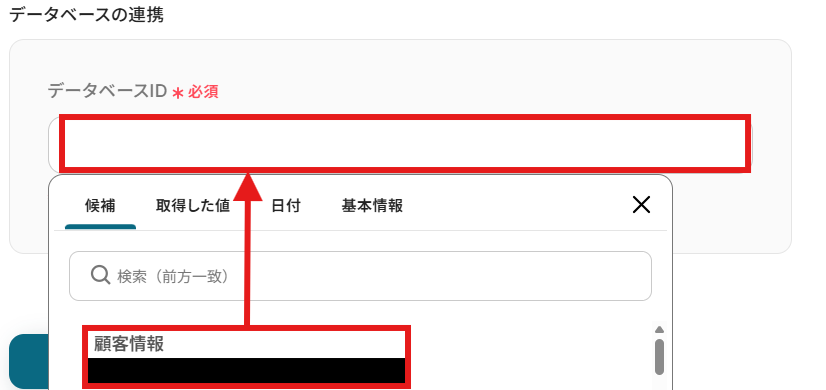
「取得したいレコードの条件」を「レコードID」「等しい」「ページID」のように設定しましょう。
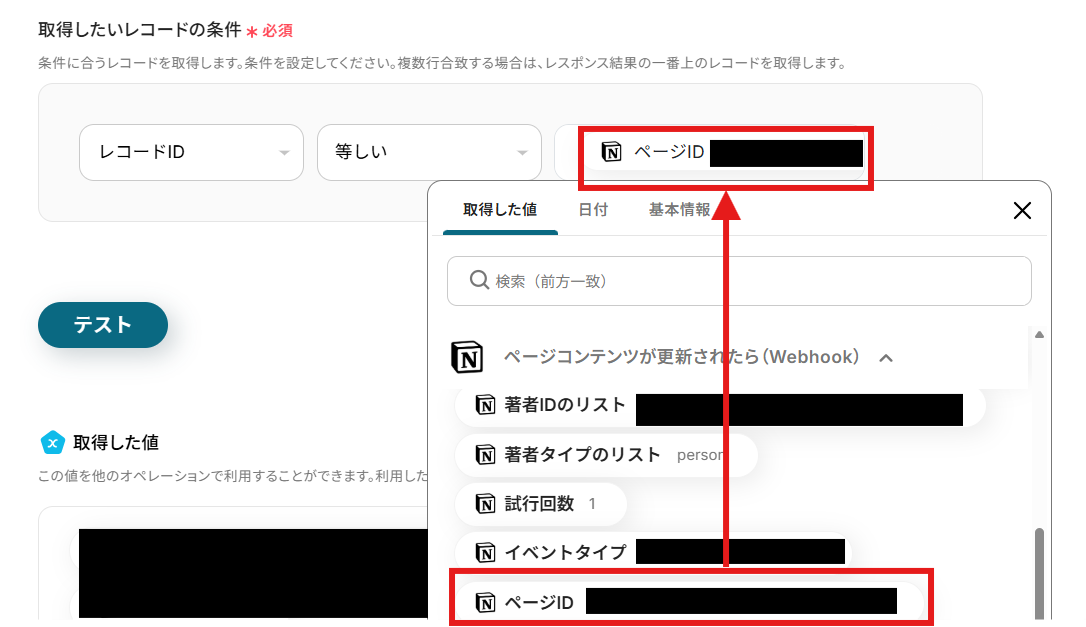
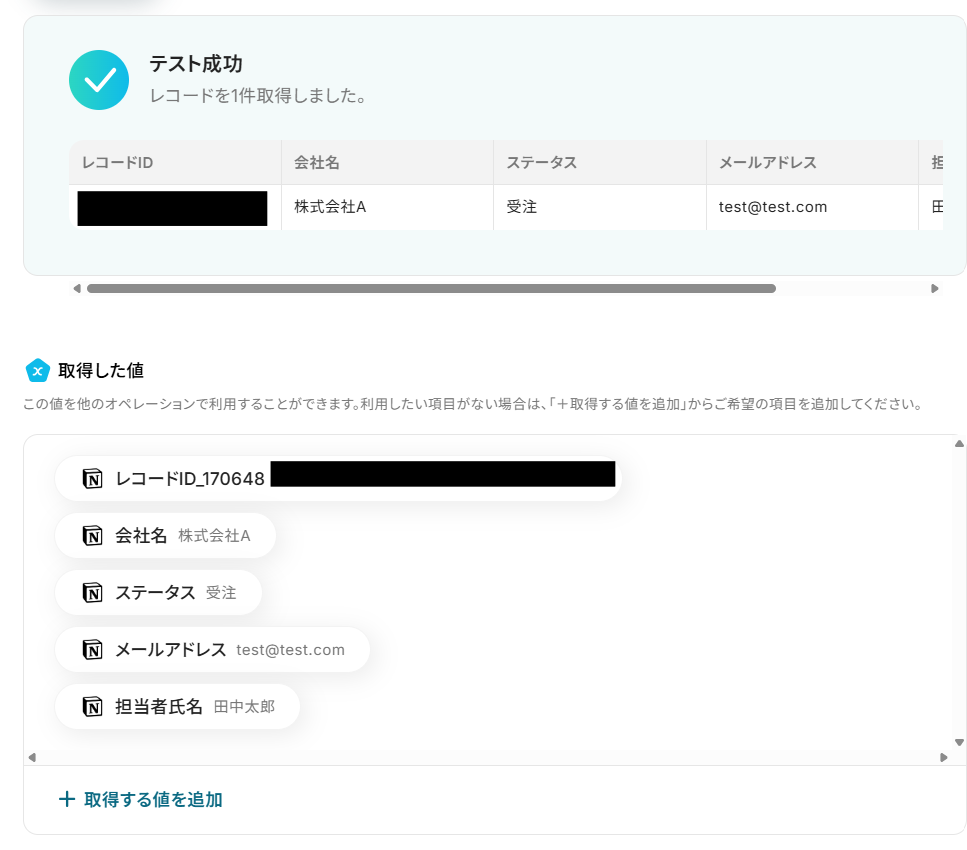
設定できたら「テスト」を行いましょう。
テストに成功すると「取得した値」に反映されます。
「完了」を選択しましょう。
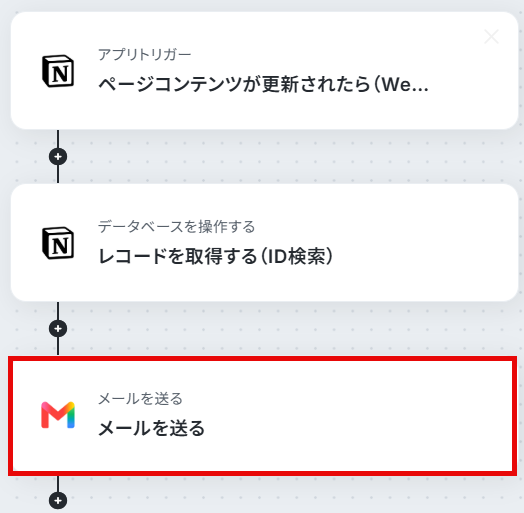
ステップ5:Gmailでメールを送る
「メールを送る」を選択します。
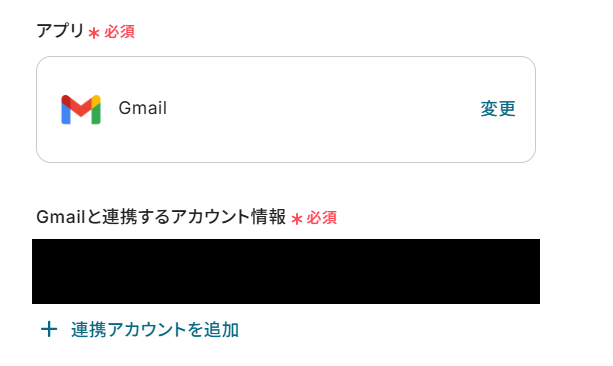
「アクション」はテンプレート通りのままでOKです!
「Gmailと連携するアカウント情報」を確認してください。
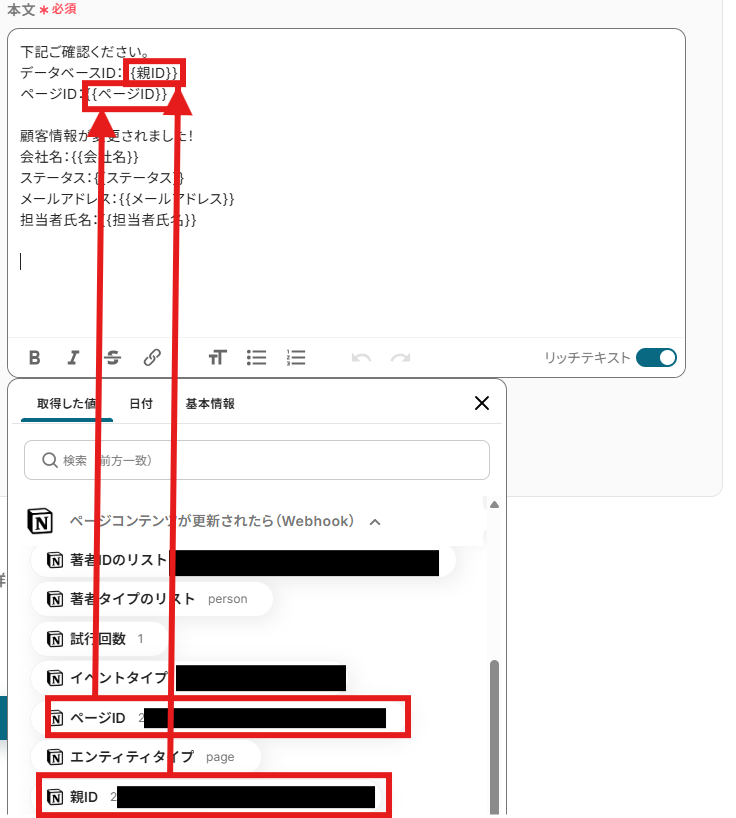
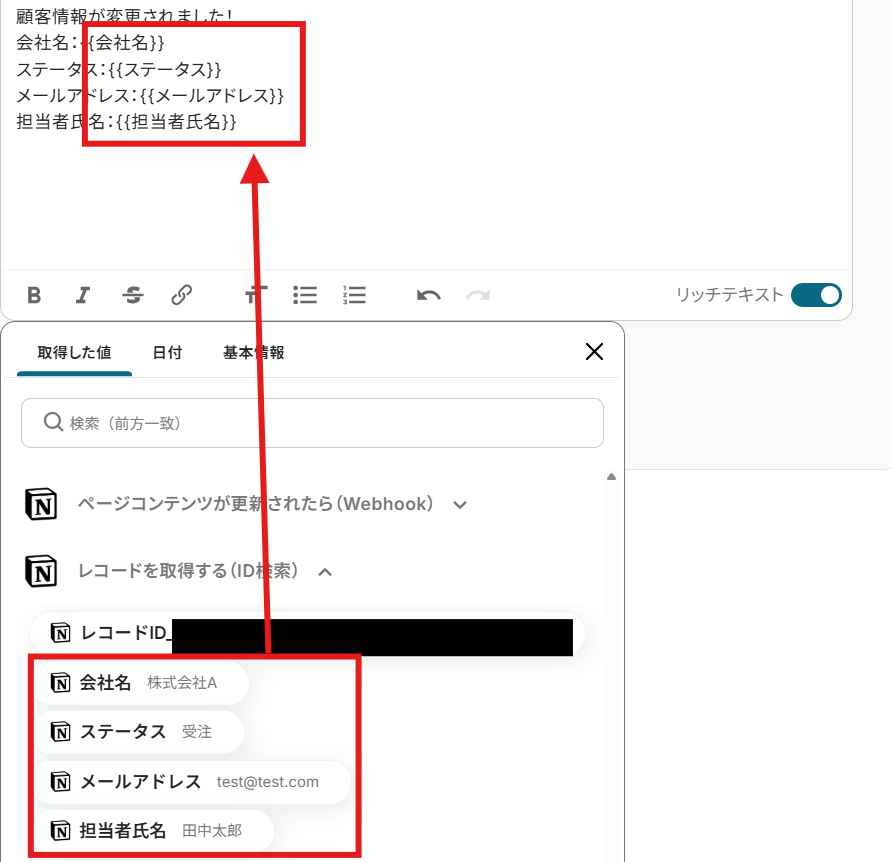
「メール内容」を設定しましょう。
「To」にはメールの宛先を設定します。

「件名」と「本文」を設定しましょう。
今回は固定のテキストと「取得した値」を用いて以下のように設定しました!
取得した値を活用することで、固定値ではなく、トリガーが実行されるたびに最新の情報が反映できます。

「メールの送信内容」を確認します。
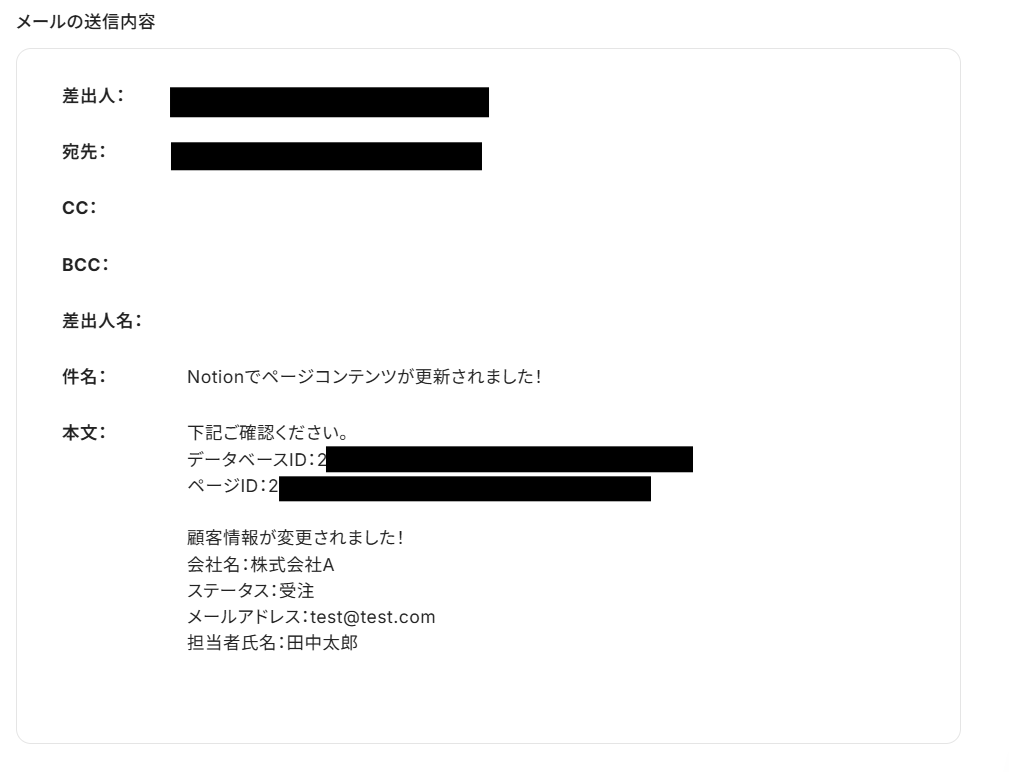
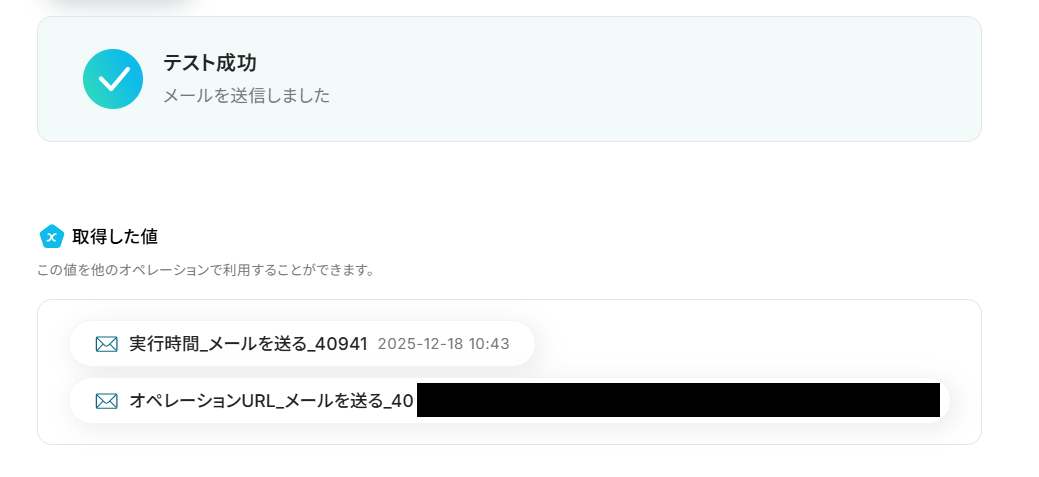
確認できたら「テスト」を行いましょう。
テストに成功すると「取得した値」に反映されます。
送信エラーになった場合には、エラー表示があった場合をご確認ください。
「完了」を選択しましょう。
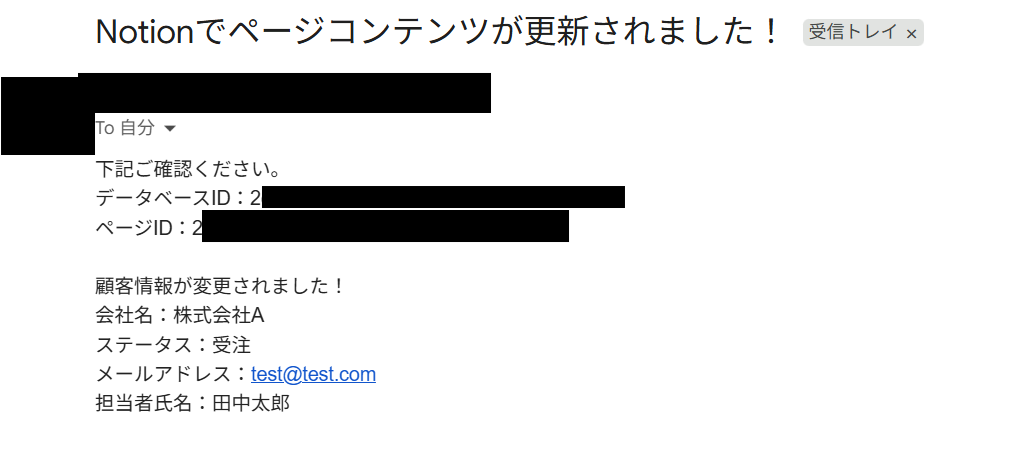
メールが送信されました!
ステップ6:トリガーをONにする
設定完了です!
トリガーをONにすると、フローボットが起動します。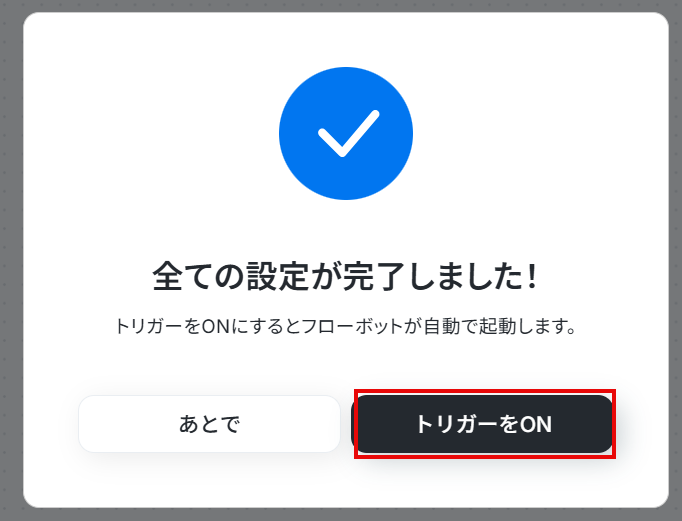
NotionとGmailを活用したその他の自動化テンプレート
Yoomでは、NotionとGmailに関しての様々な業務効率化テンプレートを提供しています。NotionとGmailでの操作をトリガーに、様々な業務工程を自動化することで業務の効率化と人的ミスの削減が可能です。
ご自身の業務に合わせて、これらのテンプレートもぜひ活用してみてくださいね!
Notionを活用したその他の自動化例
フォームやプロジェクト情報をNotionに自動集約でき、OCR、AI要約、DeepL翻訳を組み合わせ、Shopifyなどへの同期が可能です。また、契約更新の通知やAIによる戦略提案の記録など、ナレッジ活用と共有を自動化します。

■概要
Google Workspaceでユーザーが登録されたら、Notionにも追加するフローです。
■このテンプレートをおすすめする方
1.Google Workspaceを使って業務を進めている方
・Googleのツールを活用し、業務を進めているチームメンバー
・進捗管理やタスク管理でGoogleのツールを活用しているプロジェクトマネージャー
2.Notionデータベースを業務で扱う方
・Notionデータベースで従業員情報を管理しているデータ管理者の方
■このテンプレートを使うメリット
従業員情報を管理する上で、Google WorkspaceとNotionを活用している場合、従業員の追加漏れで同期が取れないケースがあります。
このため、どちらかのツールに従業員が追加されたら自動的に同期を取れるようにしたいと感じているかもしれません。
このテンプレートは、Google Workspaceで従業員が追加されたら、自動的にNotionにも追加することができるため、手動による追加作業が不要となり、効率的に管理業務を進めることができます。
また、コミュニケーションツールと連携することで従業員の追加情報を特定のメンバーに通知することもできるため、スピーディーな情報連携が可能になります。
■注意事項
・Google Workspace、NotionのそれぞれとYoomを連携してください。
・Google Workspaceはチームプラン・サクセスプランでのみご利用いただけるアプリとなっております。フリープラン・ミニプランの場合は設定しているフローボットのオペレーションやデータコネクトはエラーとなりますので、ご注意ください。
・チームプランやサクセスプランなどの有料プランは、2週間の無料トライアルを行うことが可能です。無料トライアル中には制限対象のアプリを使用することができます。

■概要
Zoho Projectsでプロジェクトのフェーズを管理し、その内容を別途Notionでも管理している場合、二重入力の手間や情報の転記漏れが発生しがちではないでしょうか。このワークフローは、Zoho ProjectsとNotionの連携を自動化するものであり、Zoho Projectsで新しいフェーズが作成されると、自動でNotionにレコードが追加されます。これにより、手作業による情報共有のタイムラグやミスを軽減し、プロジェクト管理をより円滑に進めることができます。
■このテンプレートをおすすめする方
- Zoho ProjectsとNotionの両方でプロジェクト情報を管理し、手作業での情報同期に手間を感じている方
- Zoho ProjectsとNotionの連携を通じて、プロジェクトの進捗管理を効率化したいと考えているチームリーダーの方
- ノーコードで業務を自動化し、チーム全体の生産性を向上させたいと考えているDX推進担当者の方
■このテンプレートを使うメリット
- Zoho Projectsでフェーズが作成されると自動でNotionにレコードが追加されるため、これまで手作業で行っていたデータ転記の時間を短縮できます。
- 手作業による転記がなくなることで、情報の入力間違いや共有漏れといったヒューマンエラーを防ぎ、データの正確性を保つことに繋がります。
■フローボットの流れ
- はじめに、Zoho ProjectsとNotionをYoomと連携します
- 次に、トリガーでZoho Projectsを選択し、「フェーズが作成されたら」というアクションを設定します。この設定により、指定したプロジェクトで新しいフェーズが作成されたことを検知します
- 最後に、オペレーションでNotionの「レコードを追加する」アクションを設定し、トリガーで取得したフェーズの情報(フェーズ名など)をNotionの指定したデータベースに自動で追加するように設定します
※「トリガー」:フロー起動のきっかけとなるアクション、「オペレーション」:トリガー起動後、フロー内で処理を行うアクション
■このワークフローのカスタムポイント
- Notionのオペレーション設定では、レコードを追加したいデータベースを任意で指定してください。プロジェクト管理用のデータベースなど、チームの運用に合わせたものを選択することが可能です
- Notionのデータベースに追加する各項目(プロパティ)には、トリガーで取得したZoho Projectsのフェーズ名やIDといった情報を変数として設定できます。これにより、必要な情報を正確に同期させることができます
■注意事項
- Zoho Projects、NotionのそれぞれとYoomを連携してください。
- トリガーは5分、10分、15分、30分、60分の間隔で起動間隔を選択できます。
- プランによって最短の起動間隔が異なりますので、ご注意ください。

■概要
Google Driveに保存した議事録や報告書などのファイル内容を確認し、要点をまとめてNotionに記録する作業に手間を感じていませんか。手作業での情報転記は時間がかかるだけでなく、入力ミスや抜け漏れのリスクも伴います。このワークフローを活用すれば、Google Driveの特定フォルダにファイルを追加するだけで、OCRによる文字起こしからGroqによる要約、そしてNotionへの記録までを自動化し、こうした情報管理の課題を解消します。
■このテンプレートをおすすめする方
- Google Driveに保存したPDFなどのファイル内容を手作業でNotionに転記している方
- 書類の文字起こしや要約作業を効率化し、情報共有を円滑にしたいと考えている方
- OCRや生成AIを活用して、日々の定型業務の自動化を実現したいと考えている方
■このテンプレートを使うメリット
- ファイルを追加するだけで内容の読み取り、要約、記録までが自動処理されるため、これまで手作業に費やしていた時間を短縮できます。
- 人の手による転記作業が不要になるため、入力間違いや要約の抜け漏れといったヒューマンエラーの発生を防ぎ、情報の正確性を高めます。
■フローボットの流れ
- はじめに、Google Drive、Groq、NotionをYoomと連携します。
- 次に、トリガーでGoogle Driveを選択し、「特定のフォルダ内に新しくファイル・フォルダが作成されたら」というアクションを設定します。
- 次に、Google Driveの「ファイルをダウンロードする」アクションを設定し、トリガーで検知したファイルを対象にします。
- 続いて、AIの「画像・PDFから文字を読み取る」アクションを設定し、ダウンロードしたファイルからテキスト情報を抽出します。
- 次に、Groqの「テキストを生成」アクションを設定し、抽出したテキストを要約するように指示します。
- 最後に、Notionの「レコードを追加する」アクションを設定し、生成された要約テキストを指定のデータベースに追加します。
※「トリガー」:フロー起動のきっかけとなるアクション、「オペレーション」:トリガー起動後、フロー内で処理を行うアクション
■このワークフローのカスタムポイント
- AIによる「画像・PDFから文字を読み取る」アクションでは、読み取り対象のページを指定するなど、詳細な条件を設定することが可能です。
- Groqの「テキストを生成」アクションでは、要約の形式や文字数、論点など、目的に合わせてプロンプト(指示)を自由にカスタムできます。
■注意事項
- Google Drive、Groq、NotionのそれぞれとYoomを連携してください。
- OCRのAIオペレーションはチームプラン・サクセスプランでのみご利用いただける機能となっております。フリープラン・ミニプランの場合は設定しているフローボットのオペレーションはエラーとなりますので、ご注意ください。
- チームプランやサクセスプランなどの有料プランは、2週間の無料トライアルを行うことが可能です。無料トライアル中には制限対象のアプリやAI機能(オペレーション)を使用することができます。
- トリガーは5分、10分、15分、30分、60分の間隔で起動間隔を選択できます。
- プランによって最短の起動間隔が異なりますので、ご注意ください。
- ダウンロード可能なファイル容量は最大300MBまでです。アプリの仕様によっては300MB未満になる可能性があるので、ご注意ください。
- トリガー、各オペレーションでの取り扱い可能なファイル容量の詳細は下記をご参照ください。
https://intercom.help/yoom/ja/articles/9413924 - OCRデータは6,500文字以上のデータや文字が小さい場合などは読み取れない場合があるので、ご注意ください。

手作業での対応は時間もかかり、入力ミスや情報の整理に課題が生じることもあります。
このワークフローを活用すれば、Googleフォームへの回答送信をトリガーに、AIが自動で内容を要約し、その結果をNotionの指定ページへテキストとして追加するため、これらの課題をスムーズに解消できます。
- Googleフォームで収集した情報を手作業でNotionにまとめている担当者の方
- AIを活用してフォームの回答内容を効率的に把握し、業務に活かしたいと考えている方
- Notionでの情報集約やナレッジ共有のプロセスを自動化したいと考えている方
- Googleフォームへの回答後、AIによる要約からNotionへの記録までが自動化され、手作業に費やしていた時間を他の業務に充てることができます。
- 手作業による情報の転記ミスや要約の抜け漏れといったヒューマンエラーのリスクを軽減し、情報の正確性を高めることに繋がります。
- はじめに、GoogleフォームとNotionをYoomと連携します。
- 次に、トリガーでGoogleフォームを選択し、「フォームに回答が送信されたら」というアクションを設定します。
- 次に、オペレーションでAI機能を選択し、「要約する」アクションを設定し、Googleフォームから取得した回答内容を要約するようにします。
- 最後に、オペレーションでNotionを選択し、「ページにテキストを追加」アクションを設定し、AIによって要約されたテキストを指定したページに追加します。
- AI機能で要約する際には、要約する際の文字数や抽出したいポイント、出力言語などを任意で設定し、求める形にカスタマイズすることが可能です。
- Notionのページに追加するテキストは、固定の文章だけでなく、Googleフォームから取得した回答の特定項目やAIによる要約結果を変数として組み合わせ、柔軟に設定できます。
- Googleフォーム、NotionのそれぞれとYoomを連携してください。
- トリガーは5分、10分、15分、30分、60分の間隔で起動間隔を選択できます。
- プランによって最短の起動間隔が異なりますので、ご注意ください。
- Googleフォームをトリガーとして使用した際の回答内容を取得する方法は「Googleフォームトリガーで、回答内容を取得する方法」を参照ください。

- NotionとShopifyで商品を管理し、多言語対応の手作業に課題を感じているEC担当者の方
- 手作業での翻訳やデータ入力によるミスをなくし、商品登録の品質を向上させたい方
- 海外展開を視野に入れ、商品情報の翻訳と登録プロセスを効率化したいと考えている方
- Notionに情報を追加するだけでDeepLでの翻訳やShopifyへの反映が自動で行われるため、手作業での登録にかかる時間を短縮できます。
- 手作業による翻訳内容の転記ミスや、商品情報の入力漏れといったヒューマンエラーを防ぎ、登録情報の正確性を保ちます。
- はじめに、Notion、DeepL、ShopifyをYoomと連携します。
- 次に、トリガーでNotionを選択し、「特定のデータソースのページが作成・更新されたら」というアクションを設定します。
- 次に、オペレーションでNotionの「レコードを取得する(ID検索)」アクションを設定し、トリガーで反応したページの情報を取得します。
- 次に、オペレーションで「分岐機能」を設定し、特定の条件に基づいて後続の処理を実行するかどうかを判断させます。
- 次に、オペレーションでDeepL APIの「テキストを翻訳」アクションを設定し、Notionから取得した商品情報を翻訳します。
- 最後に、オペレーションでShopifyの「商品情報を更新」アクションを設定し、翻訳された情報を該当の商品ページに反映させます。
- Notionのトリガー設定では、フローを起動する対象のデータソースIDや、更新をチェックする間隔を任意で設定してください。
- Notionのレコード取得設定では、情報を取得したいデータソースIDと、対象となるレコードの条件を任意で設定できます。
- 分岐機能では、Notionから取得した情報をもとに、翻訳や更新処理に進むための条件を自由にカスタマイズできます。
- DeepL APIでの翻訳設定では、翻訳したいテキスト項目と、翻訳後の言語を任意で指定してください。
- Shopifyの商品情報更新設定では、更新対象の商品IDと、翻訳したテキストを反映させる商品説明などを指定できます。
- Notion、DeepL、ShopifyのそれぞれとYoomを連携してください。
- 分岐はミニプラン以上、Shopifyとの連携はチームプラン・サクセスプランでのみご利用いただけます。その他のプランの場合は設定しているフローボットのオペレーションはエラーとなりますので、ご注意ください。
- ミニプランなどの有料プランは、2週間の無料トライアルを行うことが可能です。無料トライアル中には制限対象のアプリや機能(オペレーション)を使用することができます。
- トリガーは5分、10分、15分、30分、60分の間隔で起動間隔を選択できます。
- プランによって最短の起動間隔が異なりますので、ご注意ください。

■概要
Shopifyの売上データを分析し、戦略を立てることは重要ですが、毎週の注文データを手作業で抽出し、Notionにまとめるのは時間と手間がかかる作業ではないでしょうか。このワークフローを活用すれば、スケジュールに合わせてShopifyから注文情報を自動で取得し、AIが分析・戦略提案を行い、その結果をNotionに記録する一連のプロセスを自動化でき、こうした課題をスムーズに解消します。
■このテンプレートをおすすめする方
- 毎週Shopifyの注文情報を手動で集計・分析しているECサイト運営担当者の方
- AIを活用して売上データから効率的に販売戦略のヒントを得たいと考えている方
- Shopifyのデータと分析結果をNotionで一元管理し、業務を効率化したい方
■このテンプレートを使うメリット
- 毎週のShopify注文データ取得からAI分析、Notionへの記録までを自動化し、これまで手作業に費やしていたデータ集計・分析時間を短縮します。
- 手作業によるデータの転記ミスや分析漏れを防ぎ、AIが生成した戦略提案を自動でNotionに蓄積することで、データに基づいた意思決定を支援します。
■フローボットの流れ
- はじめに、ShopifyとNotionをYoomと連携します。
- 次に、トリガーでスケジュールトリガー機能を選択し、「毎週」など任意の実行スケジュールを設定します。
- 次に、オペレーションでShopifyを選択し、「注文の一覧を取得する(期間指定)」アクションで取得したい期間を設定します。
- 次に、オペレーションでAI機能を選択し、「テキストを生成する」アクションで取得した注文データを元に分析・戦略提案を生成するよう設定します。
- 最後に、オペレーションでNotionを選択し、「レコードを追加する」アクションでAIが生成したテキストを指定のデータベースに記録します。
※「トリガー」:フロー起動のきっかけとなるアクション、「オペレーション」:トリガー起動後、フロー内で処理を行うアクション
■このワークフローのカスタムポイント
- スケジュールトリガー機能では、実行間隔を「毎週」から「毎日」に変更したり、Cron設定を用いてより詳細な実行頻度を任意で設定したりすることが可能です。
- Notionにレコードを追加するアクションでは、記録したいデータベースを任意で選択し、AIが生成した分析結果や戦略提案などをどの項目に割り当てるか柔軟に設定できます。
■注意事項
- Shopify 、NotionのそれぞれとYoomを連携してください。
- Shopifyはチームプラン・サクセスプランでのみご利用いただけるアプリとなっております。フリープラン・ミニプランの場合は設定しているフローボットのオペレーションやデータコネクトはエラーとなりますので、ご注意ください。
- チームプランやサクセスプランなどの有料プランは、2週間の無料トライアルを行うことが可能です。無料トライアル中には制限対象のアプリを使用することができます。

■このテンプレートをおすすめする方
- NotionとMicrosoft Excelを併用し、データの二重入力に手間を感じている方
- NotionとExcel間で発生する、手作業での転記ミスや更新漏れをなくしたい方
- プロジェクトやタスクの進捗管理を、より正確かつ効率的に行いたいと考えている方
■このテンプレートを使うメリット
- Notionのページ更新をトリガーにMicrosoft Excelへ自動で情報が反映されるため、これまで手作業に費やしていたデータ転記の時間を短縮できます
- 手作業によるデータの転記が不要になるため、入力ミスや更新漏れといったヒューマンエラーを防ぎ、データの正確性を維持することに繋がります
■フローボットの流れ
- はじめに、NotionとMicrosoft ExcelをYoomと連携します
- 次に、トリガーでNotionを選択し、「特定のデータソースのページが作成・更新されたら」というアクションを設定します
- 次に、オペレーションで分岐機能を設定し、特定の条件に合致した場合のみ後続の処理が実行されるようにします
- 次に、オペレーションでNotionの「レコードを取得する(ID検索)」を設定し、更新されたページの詳細情報を取得します
- 最後に、オペレーションでMicrosoft Excelの「レコードを更新する」アクションを設定し、取得した情報をもとに対応するレコードを更新します
■このワークフローのカスタムポイント
- Microsoft Excelの「レコードを更新する」アクションでは、更新対象のレコードを任意に設定できます
- 更新する項目には、固定のテキストを入力したり、前段のオペレーションで取得したNotionのページ情報を変数として埋め込んだりするなど、柔軟なカスタムが可能です
■注意事項
- Notion、Microsoft ExcelのそれぞれとYoomを連携してください。
- Microsoft365(旧Office365)には、家庭向けプランと一般法人向けプラン(Microsoft365 Business)があり、一般法人向けプランに加入していない場合には認証に失敗する可能性があります。
- トリガーは5分、10分、15分、30分、60分の間隔で起動間隔を選択できます。
- プランによって最短の起動間隔が異なりますので、ご注意ください。
- Microsoft Excelでデータベースを操作するオペレーションの設定方法は「【Excel】データベースを操作するオペレーションの設定に関して」を参照してください。
- 分岐はパーソナルプラン以上のプランでご利用いただける機能(オペレーション)となっております。フリープランの場合は設定しているフローボットのオペレーションはエラーとなりますので、ご注意ください。
- パーソナルプランなどの有料プランは、2週間の無料トライアルを行うことが可能です。無料トライアル中には制限対象のアプリや機能(オペレーション)を使用することができます。

- Notionに保存した画像からテキストを抽出する作業に手間を感じている方
- NotionとDiscordを連携させ、チームへの情報共有をよりスムーズに行いたいと考えている方
- 請求書や領収書などの画像データをNotionで管理しており、内容のテキスト化を自動化したい方
- Notionにファイルが追加されると自動でテキストが抽出されるため、これまで手作業で行っていた転記作業の時間を短縮できます
- 人の手によるデータ転記が不要になるため、入力ミスや確認漏れといったヒューマンエラーのリスク軽減に繋がります
- はじめに、DiscordとNotionをYoomと連携します
- 次に、トリガーでNotionを選択し、「特定のデータソースのページが作成・更新されたら」を設定します
- 次に、オペレーションで分岐機能を設定し、ファイルが添付されている場合のみ後続の処理が実行されるようにします
- 次に、Notionの「ファイルをダウンロードする」アクションで、ページに添付されたファイルをダウンロードします
- 次に、OCR機能の「任意の画像やPDFを読み取る」アクションで、ダウンロードしたファイルからテキスト情報を抽出します
- 最後に、Discordの「メッセージを送信」アクションで、抽出したテキスト情報を指定のチャンネルに通知します
- Notionのトリガー設定では、監視対象としたいデータベースのIDを任意で設定してください
- OCR機能のアクションでは、読み取りたいファイルの種類や、抽出するテキストの項目などを任意で設定してください
- Discordでメッセージを送信するアクションでは、通知先のチャンネルIDを任意で設定してください。また、メッセージ内容は、OCR機能で取得した値などを組み合わせて自由に設定することが可能です
- Notion、DiscordのそれぞれとYoomを連携してください。
- トリガーは5分、10分、15分、30分、60分の間隔で起動間隔を選択できます。
- プランによって最短の起動間隔が異なりますので、ご注意ください。
- 分岐はミニプラン以上のプランでご利用いただける機能(オペレーション)となっております。フリープランの場合は設定しているフローボットのオペレーションはエラーとなりますので、ご注意ください。
- ミニプランなどの有料プランは、2週間の無料トライアルを行うことが可能です。無料トライアル中には制限対象のアプリや機能(オペレーション)を使用することができます。
- ダウンロード可能なファイル容量は最大300MBまでです。アプリの仕様によっては300MB未満になる可能性があるので、ご注意ください。
- トリガー、各オペレーションでの取り扱い可能なファイル容量の詳細は下記をご参照ください。
https://intercom.help/yoom/ja/articles/9413924 - OCRまたは音声を文字起こしするAIオペレーションはチームプラン・サクセスプランでのみご利用いただける機能となっております。フリープラン・ミニプランの場合は設定しているフローボットのオペレーションはエラーとなりますので、ご注意ください。
- チームプランやサクセスプランなどの有料プランは、2週間の無料トライアルを行うことが可能です。無料トライアル中には制限対象のアプリやAI機能(オペレーション)を使用することができます。
- OCRデータは6,500文字以上のデータや文字が小さい場合などは読み取れない場合があるので、ご注意ください。

■このテンプレートをおすすめする方
- Notionで契約情報を管理しており、更新日の確認や通知を手作業で行っている方
- 契約の更新漏れといったヒューマンエラーを防ぎ、管理体制を強化したいマネージャーの方
- 手動で行っている契約更新プロセスを自動化し、業務効率を改善したい方
■このテンプレートを使うメリット
- 指定した日時に契約情報を自動で取得し通知するため、これまで手作業での確認やリマインドに費やしていた時間を短縮できます。
- システムが自動で通知処理を行うことで、更新日の見落としや連絡漏れといったヒューマンエラーを防ぎ、確実な契約管理に繋がります。
■フローボットの流れ
- はじめに、マイアプリ連携ページでNotionとGoogle ChatをYoomと連携します。
- 次に、トリガーでスケジュールトリガー機能を選択し、フローを起動したい日時や曜日などを設定します。
- オペレーションでNotionの「複数のレコードを取得する」アクションを設定し、契約情報が格納されたデータベースから情報を取得します。
- 次に、オペレーションでAI機能を設定し、Notionから取得した情報を基に、通知メッセージとして分かりやすい文章を生成します。
- 最後に、Google Chatの「メッセージを送信」アクションを設定し、AIが生成したテキストを指定のスペースに送信します。
■このワークフローのカスタムポイント
- スケジュールトリガーでは、フローを起動する日付や曜日、時刻などを任意で設定できます。例えば、「毎週月曜日の午前9時」といった定期的な実行が可能です。
- Notionのオペレーションでは、連携するデータベースを任意で指定できるだけでなく、「更新日が1ヶ月以内」といったデータの取得条件も自由に設定できます。
- AI機能では、取得した情報からどのような通知文を作成するかを指示するプロンプトを自由にカスタマイズできます。※プロンプトの文字数によって消費タスクが変動するためご注意ください。
- Google Chatのオペレーションでは、通知先のスペースを任意で設定できます。また、本文にはNotionから取得した契約名や更新日といった情報を変数として埋め込むことも可能です。
■注意事項
- Notion、Google ChatのそれぞれとYoomを連携してください。
- Google Chatとの連携はGoogle Workspaceの場合のみ可能です。詳細は「Google Chatでスペースにメッセージを送る方法」を参照ください。
Gmailを活用したその他の自動化例
CalendlyやAirtable等と連携し、資料送付やAI生成メールの送信を自動化できます。また、受信メールのAI要約、契約書の自動作成・返信、board更新などを行うことで定期的なレポート配信やリマインドも自動化し、メール業務を劇的に効率化します。

- Calendlyで調整した予定の参加者へ、Gmailを使い手動で資料を送付している方
- 手作業による資料の送付漏れや、対応の遅延といった課題を削減したい方
- 日程調整からフォローアップまでの一連の業務フローを自動化し、効率化したい方
- Calendlyへの予定登録をトリガーに、Gmailから自動でメールが送信されるため、これまで手作業で行っていた情報連携の時間を短縮できます。
- 手作業による資料の送り忘れや宛先の間違いといったヒューマンエラーを防ぎ、参加者への情報提供に繋がります。
- はじめに、CalendlyとGmailをYoomと連携します
- 次に、トリガーでCalendlyを選択し、「予定が登録されたら」というアクションを設定します
- 最後に、オペレーションでGmailの「メールを送る」アクションを設定し、Calendlyで取得した情報をもとにメールが送信されるように設定します
■このワークフローのカスタムポイント
- Gmailの「メールを送る」オペレーションでは、送信するメールの宛先、件名、本文を任意の内容に設定してください。例えば、Calendlyの予定情報から取得した参加者のメールアドレスを宛先に設定し、事前に用意した件名と本文で資料を送付する、といったカスタマイズが可能です。
- Calendly、GmailのそれぞれとYoomを連携してください。

- Airtableで管理する情報に基づき、Gmailで定型メールを送信している方
- AirtableとGmailを連携させ、手作業による連絡業務を効率化したいと考えている方
- 顧客へのフォローメールや、社内への通知業務の工数を削減したいチームリーダーの方
- Airtableへのレコード登録を起点にメール送信までが自動化され、これまで手作業で行っていた一連の業務時間を短縮できます
- 手動でのメール作成時に起こり得る、宛先の設定ミスや本文の入力漏れといったヒューマンエラーの防止に繋がります
- はじめに、AirtableとGmailをYoomと連携します
- 次に、トリガーでAirtableを選択し、「レコードが登録されたら」というアクションを設定します
- オペレーションで分岐機能を追加し、Airtableから取得したレコードの情報に応じて、後続の処理を分けるための条件を設定します
- 次に、オペレーションでAI機能を選択し、Airtableから取得した情報に基づき、メールの件名や本文を生成するよう設定します
- 最後に、オペレーションでGmailの「メールを送る」アクションを設定し、AIが生成したテキストを本文に差し込み、メールを自動送信します
- Airtableのトリガー設定では、連携の対象としたいベースID、テーブルID、またトリガーの起点となる「Created Time」のフィールド名を任意で設定してください
- 分岐機能では、Airtableから取得したレコードの値(例:特定のステータスなど)を条件に設定し、後続の処理を自由に分岐させることが可能です
- AI機能では、メールの件名や本文を生成するためのプロンプトを自由にカスタマイズできます。Airtableのレコード情報を変数としてプロンプトに含めることで、個別最適化された内容の生成が可能です
- Gmailでメールを送信するアクションでは、宛先や件名、メッセージ内容を任意に設定できます。前段のオペレーションで取得した情報を変数として差し込むことも可能です
- Airtable、GmailのそれぞれとYoomを連携してください。
- トリガーは5分、10分、15分、30分、60分の間隔で起動間隔を選択できます。
- プランによって最短の起動間隔が異なりますので、ご注意ください。
- AirtableのアウトプットはJSONPathから取得可能です。取得方法は「『取得する値』を追加する方法」をご参照ください。
- 分岐はパーソナルプラン以上のプランでご利用いただける機能(オペレーション)となっております。フリープランの場合は設定しているフローボットのオペレーションはエラーとなりますので、ご注意ください。
- パーソナルプランなどの有料プランは、2週間の無料トライアルを行うことが可能です。無料トライアル中には制限対象のアプリや機能(オペレーション)を使用することができます。詳しくは、料金プランのページをご参照ください。

このワークフローを活用すれば、毎日決まった時間にGoogle スプレッドシートを確認し、期日を迎えたタスク情報を自動で取得、Gmailから担当者へリマインドメールを送信する一連の流れを自動化できます。これにより、手作業での対応を効率化し、タスクの抜け漏れを防ぎます。
- Google スプレッドシートでタスク管理をしており、リマインド業務を自動化したい方
- Google スプレッドシートの自動化で実現できることを探しているチームリーダーの方
- 手作業でのメール送信による、確認漏れや送信ミスなどのヒューマンエラーを減らしたい方
- 毎日自動でGoogle スプレッドシートから期日のタスクを取得しリマインドするため、これまで手作業で行っていた確認やメール作成の時間を短縮できます。
- 手作業によるタスクの確認漏れや、メールの送信忘れといったヒューマンエラーを防ぎ、重要な期日の遵守をサポートします。
- はじめに、Google スプレッドシートとGmailをYoomと連携します。
- 次に、トリガーで「スケジュールトリガー」を選択し、「指定したスケジュールになったら」というアクションを設定し、毎日実行したい時刻を指定します。
- 次に、オペレーションでGoogle スプレッドシートの「複数のレコードを取得する」アクションを設定し、期日が今日になっているタスクの情報を取得します。
- 最後に、オペレーションでGmailの「メールを送る」アクションを設定し、取得したタスク情報をもとにリマインドメールを送信します。
- Google スプレッドシートのオペレーションでは、タスク情報を取得したい対象のファイル(スプレッドシートID)や、特定のシート名を任意で設定できます。
- Google スプレッドシート、GmailのそれぞれとYoomを連携してください。
- トリガーは5分、10分、15分、30分、60分の間隔で起動間隔を選択できます。
- プランによって最短の起動間隔が異なりますので、ご注意ください。

■概要
Dropboxにアップロードされた請求書や申込書の内容を確認し、関係者にメールで通知する作業に手間を感じていませんか。手作業での対応は、確認漏れや内容の転記ミスといったヒューマンエラーのリスクも伴います。このワークフローを活用すれば、Dropboxへのファイルアップロードをきっかけに、AI OCRが自動で文字情報を読み取り、その内容をGmailで関係者に通知するため、一連の定型業務を自動化し、業務の正確性と速度を向上させます。
■このテンプレートをおすすめする方
- Dropboxで受け取った書類の内容確認とメール連絡に手間を感じている方
- OCRを活用した書類のデータ化と情報共有の自動化を検討しているチームリーダーの方
- 手作業による書類内容の転記ミスや共有漏れをなくしたいと考えている方
■このテンプレートを使うメリット
- DropboxへのファイルアップロードからGmailでの通知までを自動化し、これまで手作業で行っていた一連の業務時間を短縮できます。
- 手作業による文字の転記ミスや、メールでの共有漏れといったヒューマンエラーの発生を防ぎ、正確な情報共有を実現します。
■フローボットの流れ
- はじめに、DropboxとGmailをYoomと連携します。
- 次に、トリガーでDropboxを選択し、「特定のフォルダ内でファイルが作成または更新されたら」というアクションを設定します。
- オペレーションでDropboxの「ファイルをダウンロードする」アクションを設定し、トリガーで取得したファイルを指定します。
- 続けて、オペレーションでAI機能の「画像・PDFから文字を読み取る」アクションを設定し、ダウンロードしたファイルから文字情報を抽出します。
- 最後に、オペレーションでGmailの「メールを送る」アクションを設定し、読み取った文字情報を含めて指定の宛先にメールを送信します。
※「トリガー」:フロー起動のきっかけとなるアクション、「オペレーション」:トリガー起動後、フロー内で処理を行うアクション
■このワークフローのカスタムポイント
- Dropboxのトリガー設定で、監視対象としたいフォルダのパスやファイル名を任意で指定してください。
- AI機能による文字の読み取りでは、対象ファイルの指定方法や、抽出したい項目、読み取る言語などを任意で設定してください。
- Gmailでメールを送信するアクションで、通知先のメールアドレスや件名、本文の内容を任意でカスタマイズしてください。
■注意事項
- DropboxとGmailをそれぞれとYoomを連携してください。
- トリガーは5分、10分、15分、30分、60分の間隔で起動間隔を選択できます。
- プランによって最短の起動間隔が異なりますので、ご注意ください。
- ダウンロード可能なファイル容量は最大300MBまでです。アプリの仕様によっては300MB未満になる可能性があるので、ご注意ください。
- トリガー、各オペレーションでの取り扱い可能なファイル容量の詳細は下記をご参照ください。
https://intercom.help/yoom/ja/articles/9413924 - OCRまたは音声を文字起こしするAIオペレーションはチームプラン・サクセスプランでのみご利用いただける機能となっております。フリープラン・ミニプランの場合は設定しているフローボットのオペレーションはエラーとなりますので、ご注意ください。
- チームプランやサクセスプランなどの有料プランは、2週間の無料トライアルを行うことが可能です。無料トライアル中には制限対象のアプリやAI機能(オペレーション)を使用することができます。
- OCRデータは6,500文字以上のデータや文字が小さい場合などは読み取れない場合があるので、ご注意ください。
■概要
日々大量に届くメールのチェックに追われ、重要な情報を見逃してしまったり、長文の内容を把握するのに時間がかかったりしていませんか?
このワークフローを活用すれば、Gmailで受信した特定のメール内容をAIが自動で要約し、指定の宛先に通知できます。
メールチェックにかかる時間を短縮し、重要な情報を素早く、かつ正確に把握することが可能です。
■このテンプレートをおすすめする方
- 大量のメールを受信しており、情報収集の効率化に課題を感じている方
- 海外からのニュースレターなど、長文メールの内容を短時間で把握したい方
- AIを活用した情報収集の自動化に関心がある全てのビジネスパーソン
■このテンプレートを使うメリット
- AIがメール本文を自動で要約するため、長文メールを読む手間を省き、情報収集にかかる時間を短縮することができます。
- 重要なメールの見落としや、要点の把握漏れといったヒューマンエラーを防ぎ、情報収集の精度向上に繋がります。
■フローボットの流れ
- はじめに、GmailをYoomと連携します。
- 次に、トリガーでGmailを選択し、「特定のキーワードに一致するメールを受信したら」というアクションを設定します。
- 続いて、オペレーションでYoomの「要約する」アクションを選択し、受信したメールの本文を要約するように設定します。
- 最後に、オペレーションでGmailの「メールを送る」アクションを設定し、要約したテキストを指定の宛先に送信します。
※「トリガー」:フロー起動のきっかけとなるアクション、「オペレーション」:トリガー起動後、フロー内で処理を行うアクション
■このワークフローのカスタムポイント
- Gmailのトリガー設定では、要約したいメールを特定するためのキーワードを任意で設定してください。送信元のアドレスや件名に含まれる単語などで指定が可能です。
- 要約機能のアクションでは、要約対象のテキストや文字数、箇条書きなどの要約条件、出力したい言語などを任意で設定できます。
- Gmailでメールを送信するアクションでは、要約結果を通知したいメールアドレスや件名、本文の内容などを自由にカスタマイズしてください。
■注意事項
- GmailとYoomを連携してください。
- トリガーは5分、10分、15分、30分、60分の間隔で起動間隔を選択できます。
- プランによって最短の起動間隔が異なりますので、ご注意ください。

■このテンプレートをおすすめする方
- GmailとGoogleドキュメントを利用して契約更新業務を行っている営業や法務担当者の方
- 手作業による契約書作成や返信対応に課題を感じ、契約更新の自動化を検討している方
- 契約更新業務におけるヒューマンエラーを防止し、業務品質を向上させたいと考えている方
■このテンプレートを使うメリット
- 契約更新メールの受信から書類作成、返信までが自動化されるため、これまで手作業に費やしていた時間を短縮し、より重要な業務に集中できます。
- 手作業による情報転記ミスやメールの返信漏れなどを防ぎ、契約更新業務の正確性を高めることに繋がります。
■フローボットの流れ
- はじめに、GmailとGoogleドキュメントをYoomと連携します。
- 次に、トリガーでGmailを選択し、「特定のラベルのメールを受信したら」というアクションを設定します。
- 続いて、オペレーションでAI機能を設定し、受信メールの本文から契約更新に必要な情報を抽出します。
- 次に、オペレーションで書類発行機能を設定し、抽出した情報をもとにGoogleドキュメントで更新契約書を発行します。
- 最後に、オペレーションでGmailの「メールを送る」アクションを設定し、作成した契約書を添付して自動で返信します。
■このワークフローのカスタムポイント
- Gmailのトリガー設定では、ワークフローを起動させたいメールのラベルを任意で設定できます。
- AIによるテキスト抽出では、受信メールの本文から会社名や担当者名など、更新契約書の生成に使用する任意の情報を抽出することが可能です。
- 書類発行機能では、使用するGoogleドキュメントの雛形を任意で設定し、前段で抽出した情報を変数として埋め込めます。また、発行する書類名や保存先のフォルダも自由に設定可能です。
- Gmailでのメール送信設定では、件名や本文に固定のテキストを設定したり、抽出した会社名などを変数として埋め込んだりするなどのカスタムができます。
■注意事項
- Gmail、GoogleドキュメントのそれぞれとYoomを連携してください。
- トリガーは5分、10分、15分、30分、60分の間隔で起動間隔を選択できます。
- プランによって最短の起動間隔が異なりますので、ご注意ください。
- 事前に書類の雛形を作成しておいてください。作成方法の詳細については「『書類を発行する』の設定方法」をご参照ください。

- boardで検収書を管理しており、検収後の更新処理を自動化したいと考えている経理担当者の方
- 検収完了メールの確認からboardへの反映までの手作業に、非効率を感じている担当者の方
- 検収書関連の業務を効率化し、より重要な業務に集中したいと考えているチームリーダーの方
- Gmailでのメール受信を起点に検収書の更新が自動で完結するため、これまで手作業に費やしていた時間を短縮することができます。
- 手作業によるステータスの更新漏れや、関連部署への連絡忘れといったヒューマンエラーのリスクを軽減し、業務の正確性を高めます。
- はじめに、boardとGmailをYoomに連携します。
- 次に、トリガーでGmailを選択し、「特定のキーワードに一致するメールを受信したら」というアクションを設定します。
- オペレーションでAI機能を設定し、受信したメール本文から必要な情報を抽出します。
- 次に、オペレーションでboardの「発注の一覧を取得」アクションを設定し、抽出したテキストから特定の発注を取得します
- 次に、オペレーションでboardの「検収書を更新」アクションを設定し、取得した情報を基に更新します。
- 最後に、オペレーションでGmailの「メールを送る」アクションを設定し、関係者へ更新完了の旨を通知します。
■このワークフローのカスタムポイント
- AIでのテキスト抽出オペレーションでは、発注情報を特定する番号などのほか、検収書の更新や通知メールに利用したい任意の値を抽出できます。
- Gmail、boardのそれぞれとYoomを連携してください。
- トリガーは5分、10分、15分、30分、60分の間隔で起動間隔を選択できます。
- プランによって最短の起動間隔が異なりますので、ご注意ください。
- boardのマイアプリ連携方法は「boardのマイアプリ登録方法」をご参照ください。

- フォームの回答内容をAnthropic(Claude)で解析し、Gmailで共有している方
- 手作業での情報共有に時間がかかり、本来の業務に集中できていないと感じている方
- ヒューマンエラーによる共有ミスや遅延を防ぎ、業務の品質を向上させたいと考えている方
- フォーム回答の取得からAnthropic(Claude)による解析、Gmailでの共有までを自動化し、これまで手作業に費やしていた時間を短縮することが可能です。
- 手動での転記や宛先設定に伴う入力間違いや情報共有の漏れといった、ヒューマンエラーのリスク軽減に繋がります。
- はじめに、Anthropic(Claude)とGmailをYoomと連携します。
- 次に、トリガーでフォームトリガーを設定し、フォームに回答が送信されたらフローが起動するようにします。
- 続いて、オペレーションでAnthropic(Claude)の「テキストを生成」アクションを設定し、フォームの回答内容を解析・要約させます。
- 最後に、Gmailの「メールを送る」アクションを設定し、Anthropic(Claude)が生成したテキストを指定の宛先に送信します。
- フォームトリガー機能では、問い合わせ内容やアンケート項目など、取得したい情報に合わせて入力項目を任意でカスタマイズできます。
- Anthropic(Claude)のアクションでは、フォームから取得した情報を変数として活用し、テキストを生成するためのプロンプトを自由に設定することが可能です。
- メール機能のアクションでは、送信先のメールアドレスや件名、本文などを任意で設定できます。本文には、前段のオペレーションで取得した情報を変数として含めることもできます。
- Anthropic(Claude)、GmailのそれぞれとYoomを連携してください。

■このテンプレートをおすすめする方
- Google アナリティクスの日次レポート作成と共有を手作業で行っている方
- マーケティング担当者やWebサイト運営者で、報告業務を効率化したい方
- 手作業によるレポートの送り忘れや、作成ミスを防ぎたいと考えている方
■このテンプレートを使うメリット
- スケジュールに基づきレポート取得からメール送信までが自動化され、これまで手作業に費やしていた時間を短縮できます。
- 手動での作業で発生しがちなレポートの作成ミスや、関係者への共有漏れといったヒューマンエラーのリスクを軽減します。
■フローボットの流れ
- はじめに、Google アナリティクス、Googleドキュメント、GmailをYoomと連携します。
- 次に、トリガーでスケジュールトリガー機能を選択し、「毎日」「毎週」など、フローを起動したい日時を設定します。
- 次に、オペレーションでGoogle アナリティクスを選択し、「【GA4】イベントレポートを取得」アクションを設定します。
- 続けて、オペレーションで書類を発行する機能を選択し、あらかじめ用意したGoogleドキュメントのテンプレートに、取得したレポート情報を反映させてPDFを出力します。
- 最後に、オペレーションでGmailを選択し、「メールを送る」アクションを設定し、生成したPDFを添付して指定の宛先に自動で送信します。
■このワークフローのカスタムポイント
- スケジュールトリガー機能では、レポートを生成したいタイミングを「毎日」「毎週」「毎月」など、任意の日時で設定できます。
- Google アナリティクスのアクションでは、取得したいレポートのイベント名や集計期間を自由に指定することが可能です。
- 書類を発行する機能では、お使いのGoogleドキュメントのテンプレートを指定でき、レポート情報を反映させる箇所も変数で柔軟に設定できます。
- Gmailで送信するメールの宛先(To, CC, BCC)や件名、本文は自由に設定でき、本文には取得したレポート情報を変数として差し込めます。
■注意事項
- Google アナリティクス、Googleドキュメント、GmailのそれぞれとYoomを連携してください。
- Googleドキュメントで発行されたPDFは自動でGoogle Driveに格納されます。
- ダウンロード可能なファイル容量は最大300MBまでです。アプリの仕様によっては300MB未満になる可能性があるので、ご注意ください。
- トリガー、各オペレーションでの取り扱い可能なファイル容量の詳細は「ファイルの容量制限について」をご参照ください。
このワークフローを活用すれば、スケジュールを設定するだけで毎週決まった曜日に自動でGmailからメールが送信されるため、こうした定期的な連絡業務を効率化し、送信漏れを防ぐことができます。
- 毎週のチームへの報告やリマインドなど、定期的なメール送信を手作業で行っている方
- Gmailを活用しており、重要な定例メールの送信漏れや遅延を防ぎたいと考えている方
- 定期的な連絡業務を自動化し、本来のコア業務に集中したいと考えている方
- 指定した曜日・時間に自動でメールが送信されるため、これまで手作業での作成や送信に費やしていた時間を短縮することができます。
- 手動での対応によって起こりうる送信忘れや対応漏れといったヒューマンエラーを防ぎ、確実な連絡を実現します。
- はじめに、GmailをYoomと連携します。
- 次に、トリガーでスケジュールトリガーを選択し、毎週起動したい曜日と時間を設定します。
- 最後に、オペレーションでGmailの「メールを送る」アクションを設定し、送信したい宛先、件名、本文などを入力します。
■このワークフローのカスタムポイント
- スケジュールトリガーの設定では、メールを送信したい曜日や時間を任意で設定してください。
- Gmailの「メールを送る」オペレーションでは、送信先のメールアドレス、件名、本文を任意の内容で設定してください。
- GmailとYoomを連携してください。
まとめ
NotionとGmailの連携を自動化することで、これまで手作業で行っていたNotionの更新内容に関するメール通知作業の手間を削減し、情報共有の遅延や連絡漏れといったヒューマンエラーを防ぐことができます。
これにより、担当者はプロジェクトの重要な変更を即座に関係者へ伝えられるようになり、スムーズな連携を図れ、本来注力すべきコア業務に集中できる環境が整います!
今回ご紹介したような業務自動化を実現できるノーコードツール「Yoom」を使えば、プログラミングの知識がない方でも、直感的な操作で簡単に業務フローを構築可能です!
もし自動化に少しでも興味を持っていただけたなら、ぜひこちらから無料登録して、Yoomによる業務効率化を体験してみてください!
よくあるご質問
Q:連携が失敗した場合の対処法はありますか?
A:
フローボットがエラーになると、Yoomに登録する際に設定したメールアドレスに通知が送られます。
また、通知先はメールの他にSlackやChatworkも設定できます。
通知メールには、エラーが起きている該当のオペレーションや詳細のリンクが記載されているので、まずは通知内容を確認しましょう。
再実行は自動で行われないため、エラー修正後手動で再実行してください。
ヘルプページで解決しない場合は、サポート窓口を利用することもできます。
Q:逆にGmailをトリガーにNotionと連携できますか?
A:
はい、可能です!例えば、以下のテンプレートのようにGmailの受信内容をNotionに追加することが可能です!
- Gmailで受信した情報をNotionで管理しており、手入力に手間を感じている方
- メールからの情報転記ミスを減らし、データ管理の正確性を向上させたいチームの方
- 問い合わせ対応やタスク管理の初動を自動化し、コア業務に集中したい方
- 特定のGmailを受信するだけでNotionに情報が自動で追加されるため、これまで手作業での転記に費やしていた時間を短縮することができます。
- 手作業による転記作業がなくなることで、入力間違いや重要な情報の転記漏れといったヒューマンエラーの防止に繋がります。
- はじめに、GmailとNotionをYoomと連携します。
- 次に、トリガーでGmailを選択し、「特定のラベルのメールを受信したら」というアクションを設定します。
- 次に、オペレーションでAI機能を選択し、「テキストからデータを抽出する」アクションを設定して、受信メール本文から必要な情報を抽出します。
- 最後に、オペレーションでNotionの「レコードを追加する」アクションを設定し、抽出したデータを指定のデータベースに追加します。
- AI機能の「テキストからデータを抽出する」では、受信したメール本文から「会社名」「担当者名」「問い合わせ内容」など、どのような情報を抽出するかを任意で設定してください。
- Notionの「レコードを追加する」では、追加するデータベースや各項目に設定する値を任意で設定できます。固定のテキストを設定したり、前段のAI機能で抽出したデータを動的な値として設定することが可能です。
- Gmail、NotionのそれぞれとYoomを連携してください。
- トリガーは5分、10分、15分、30分、60分の間隔で起動間隔を選択できます。
- プランによって最短の起動間隔が異なりますので、ご注意ください。
- Microsoft365(旧Office365)には、家庭向けプランと一般法人向けプラン(Microsoft365 Business)があり、一般法人向けプランに加入していない場合には認証に失敗する可能性があります。
Q:特定の条件で連携対象を絞れますか?
A:
はい、可能です!パーソナルプラン以上で利用可能な分岐オペレーションをトリガーアクションの後に追加することで、条件分岐が可能です。
以下のテンプレートもぜひ参考にしてください。
- Notionで従業員ディレクトリを管理しており、更新時の通知を自動化したい人事・総務担当者の方
- 従業員情報の変更を手作業で関係各所に連絡しており、業務負担を感じている方
- NotionとGmailを連携させ、従業員管理における情報共有の漏れや遅延を防ぎたいと考えている方
- Notionで従業員情報が更新されると自動で通知が飛ぶため、手動でのメール作成や送信といった作業時間を削減できます。
- 連絡の自動化によって、重要な更新情報の伝え忘れや宛先間違いといったヒューマンエラーの防止に繋がります。
- はじめに、GmailとNotionをYoomと連携します。
- 次に、トリガーでNotionを選択し、「特定のデータソースのページが作成・更新されたら」というアクションを設定します。
- 次に、オペレーションで分岐機能を設定し、特定の条件に合致した場合のみ後続の処理に進むようにします。
- 次に、オペレーションでNotionの「レコードを取得する(ID検索)」アクションを設定し、更新されたページの詳細情報を取得します。
- 最後に、オペレーションでGmailの「メールを送る」アクションを設定し、取得した情報を含んだ通知メールを送信します。
- 分岐機能では、通知を実行したい条件を任意で設定してください。例えば、特定のステータスが変更された場合のみ通知を送る、といった設定が可能です。
- Gmailのメール送信設定では、通知先のメールアドレスや件名を任意で設定してください。本文には、Notionから取得した従業員名や部署名などを組み込むことで、分かりやすい通知内容を作成できます。
- Notion、GmailのそれぞれとYoomを連携してください。
- トリガーは5分、10分、15分、30分、60分の間隔で起動間隔を選択できます。
- プランによって最短の起動間隔が異なりますので、ご注意ください。
- 分岐はパーソナルプラン以上のプランでご利用いただける機能(オペレーション)となっております。フリープランの場合は設定しているフローボットのオペレーションはエラーとなりますので、ご注意ください。
- パーソナルプランなどの有料プランは、2週間の無料トライアルを行うことが可能です。無料トライアル中には制限対象のアプリや機能(オペレーション)を使用することができます。詳しくは、料金プランのページをご参照ください。
分岐の設定方法について詳しくは「分岐」の設定方法をご覧ください。
プログラミング知識なしで手軽に構築できます。









