









・
【簡単設定】PagerDutyのデータをAsanaに自動的に連携する方法

「PagerDutyでIncidentが発生したら、内容をコピーしてAsanaにタスクを手作業で作成している…」
「Incident対応の初動が遅れたり、担当者への情報共有が漏れてしまったりすることがある…」
このように、PagerDutyとAsana間の手作業による情報連携に課題を感じていませんか?
Incident 対応は迅速さが求められるため、手作業によるタイムラグやヒューマンエラーは避けたいところです。
もし、PagerDutyで新しいIncidentが発生した際に、その詳細情報を自動でAsanaのタスクとして起票する仕組みがあれば、これらの悩みから解放されます。
これにより、Incidentへの迅速かつ正確な対応が可能となり、サービスレベルの維持・向上に大きく貢献できます。
今回ご紹介する自動化は、プログラミングの知識がなくても簡単に設定できるため、ぜひこの機会に導入して、よりスムーズな Incident管理体制を構築しましょう!
とにかく早く試したい方へ
YoomにはPagerDutyとAsanaを連携するためのテンプレートが用意されているので、今すぐ試したい方は以下よりバナーをクリックしてスタートしましょう!
■概要PagerDutyで発生したインシデントの管理と、それに伴うAsanaでのタスク作成に手間を感じていませんか? インシデントを検知してから手動でタスクを起票する作業は、対応の遅れや転記ミスを招く可能性があります。 このワークフローを活用すれば、PagerDutyとAsanaの連携を自動化でき、新しいインシデントの発生をトリガーとしてAsanaにタスクが自動で作成されるため、迅速かつ正確なインシデント対応体制を構築できます。
■このテンプレートをおすすめする方- PagerDutyでインシデントを検知し、Asanaで対応タスクを管理しているSREや開発チームの方
- PagerDutyとAsanaの連携を手作業で行っており、対応の遅れや漏れに課題を感じている方
- インシデント対応の初動を自動化し、チームの対応品質を向上させたいと考えている方
■このテンプレートを使うメリット- PagerDutyでインシデントが発生した際に、即座にAsanaへタスクが自動作成されるため、手作業での起票時間を削減できます。
- 手作業による情報転記がなくなることで、タスクの作成漏れや内容の誤りといったヒューマンエラーを防ぎ、対応の確実性を高めます。
■フローボットの流れ- はじめに、PagerDutyとAsanaをYoomと連携します。
- 次に、トリガーでPagerDutyを選択し、「New Incident」アクション(新しいインシデントを受信したら)を設定します。
- 最後に、オペレーションでAsanaの「タスクを追加」アクションを設定し、PagerDutyから取得した情報を引用してタスクを作成します。
※「トリガー」:フロー起動のきっかけとなるアクション、「オペレーション」:トリガー起動後、フロー内で処理を行うアクション
■このワークフローのカスタムポイント- PagerDutyのトリガー設定では、特定のサービスやチームのインシデントのみを対象とする場合に、Filter IDやFilter Typeを任意で設定してください。
- Asanaのタスク作成オペレーションでは、PagerDutyから取得したインシデントのタイトルや詳細情報などを引用し、タスク名や説明欄といった各項目に自由に設定することが可能です。
■注意事項- PagerDuty、AsanaのそれぞれとYoomを連携してください。


- PagerDutyでインシデントを検知し、Asanaで対応タスクを管理しているSREや開発チームの方
- PagerDutyとAsanaの連携を手作業で行っており、対応の遅れや漏れに課題を感じている方
- インシデント対応の初動を自動化し、チームの対応品質を向上させたいと考えている方
- PagerDutyでインシデントが発生した際に、即座にAsanaへタスクが自動作成されるため、手作業での起票時間を削減できます。
- 手作業による情報転記がなくなることで、タスクの作成漏れや内容の誤りといったヒューマンエラーを防ぎ、対応の確実性を高めます。
- はじめに、PagerDutyとAsanaをYoomと連携します。
- 次に、トリガーでPagerDutyを選択し、「New Incident」アクション(新しいインシデントを受信したら)を設定します。
- 最後に、オペレーションでAsanaの「タスクを追加」アクションを設定し、PagerDutyから取得した情報を引用してタスクを作成します。
■このワークフローのカスタムポイント
- PagerDutyのトリガー設定では、特定のサービスやチームのインシデントのみを対象とする場合に、Filter IDやFilter Typeを任意で設定してください。
- Asanaのタスク作成オペレーションでは、PagerDutyから取得したインシデントのタイトルや詳細情報などを引用し、タスク名や説明欄といった各項目に自由に設定することが可能です。
- PagerDuty、AsanaのそれぞれとYoomを連携してください。
PagerDutyとAsanaの連携フローを作ってみよう
それでは、さっそく実際にPagerDutyとAsanaを連携したフローを作成してみましょう!
今回はYoomを使用して、ノーコードでPagerDutyとAsanaの連携を進めていきますので、もしまだYoomのアカウントをお持ちでない場合は、こちらの登録フォームからアカウントを発行しておきましょう。
※今回連携するアプリの公式サイト:PagerDuty/Asana
[Yoomとは]
フローの作成方法
今回は、PagerDutyからNew Incidentを受信したらAsanaにタスクを追加するフローを作成していきます!
作成の流れは大きく分けて以下です。
- PagerDutyとAsanaをマイアプリ連携
- 該当のテンプレートをコピー
- PagerDutyのトリガー設定およびAsanaのアクション設定
- トリガーをONにし、フローが起動するかを確認
■概要PagerDutyで発生したインシデントの管理と、それに伴うAsanaでのタスク作成に手間を感じていませんか? インシデントを検知してから手動でタスクを起票する作業は、対応の遅れや転記ミスを招く可能性があります。 このワークフローを活用すれば、PagerDutyとAsanaの連携を自動化でき、新しいインシデントの発生をトリガーとしてAsanaにタスクが自動で作成されるため、迅速かつ正確なインシデント対応体制を構築できます。
■このテンプレートをおすすめする方- PagerDutyでインシデントを検知し、Asanaで対応タスクを管理しているSREや開発チームの方
- PagerDutyとAsanaの連携を手作業で行っており、対応の遅れや漏れに課題を感じている方
- インシデント対応の初動を自動化し、チームの対応品質を向上させたいと考えている方
■このテンプレートを使うメリット- PagerDutyでインシデントが発生した際に、即座にAsanaへタスクが自動作成されるため、手作業での起票時間を削減できます。
- 手作業による情報転記がなくなることで、タスクの作成漏れや内容の誤りといったヒューマンエラーを防ぎ、対応の確実性を高めます。
■フローボットの流れ- はじめに、PagerDutyとAsanaをYoomと連携します。
- 次に、トリガーでPagerDutyを選択し、「New Incident」アクション(新しいインシデントを受信したら)を設定します。
- 最後に、オペレーションでAsanaの「タスクを追加」アクションを設定し、PagerDutyから取得した情報を引用してタスクを作成します。
※「トリガー」:フロー起動のきっかけとなるアクション、「オペレーション」:トリガー起動後、フロー内で処理を行うアクション
■このワークフローのカスタムポイント- PagerDutyのトリガー設定では、特定のサービスやチームのインシデントのみを対象とする場合に、Filter IDやFilter Typeを任意で設定してください。
- Asanaのタスク作成オペレーションでは、PagerDutyから取得したインシデントのタイトルや詳細情報などを引用し、タスク名や説明欄といった各項目に自由に設定することが可能です。
■注意事項- PagerDuty、AsanaのそれぞれとYoomを連携してください。
- PagerDutyでインシデントを検知し、Asanaで対応タスクを管理しているSREや開発チームの方
- PagerDutyとAsanaの連携を手作業で行っており、対応の遅れや漏れに課題を感じている方
- インシデント対応の初動を自動化し、チームの対応品質を向上させたいと考えている方
- PagerDutyでインシデントが発生した際に、即座にAsanaへタスクが自動作成されるため、手作業での起票時間を削減できます。
- 手作業による情報転記がなくなることで、タスクの作成漏れや内容の誤りといったヒューマンエラーを防ぎ、対応の確実性を高めます。
- はじめに、PagerDutyとAsanaをYoomと連携します。
- 次に、トリガーでPagerDutyを選択し、「New Incident」アクション(新しいインシデントを受信したら)を設定します。
- 最後に、オペレーションでAsanaの「タスクを追加」アクションを設定し、PagerDutyから取得した情報を引用してタスクを作成します。
■このワークフローのカスタムポイント
- PagerDutyのトリガー設定では、特定のサービスやチームのインシデントのみを対象とする場合に、Filter IDやFilter Typeを任意で設定してください。
- Asanaのタスク作成オペレーションでは、PagerDutyから取得したインシデントのタイトルや詳細情報などを引用し、タスク名や説明欄といった各項目に自由に設定することが可能です。
- PagerDuty、AsanaのそれぞれとYoomを連携してください。
ステップ1:PagerDutyとAsanaをマイアプリ連携
ここでは、Yoomとそれぞれのアプリを連携して、操作が行えるようにしていきます。
まずは基本的な設定方法を解説しているナビをご覧ください!
1,PagerDutyのマイアプリ連携方法
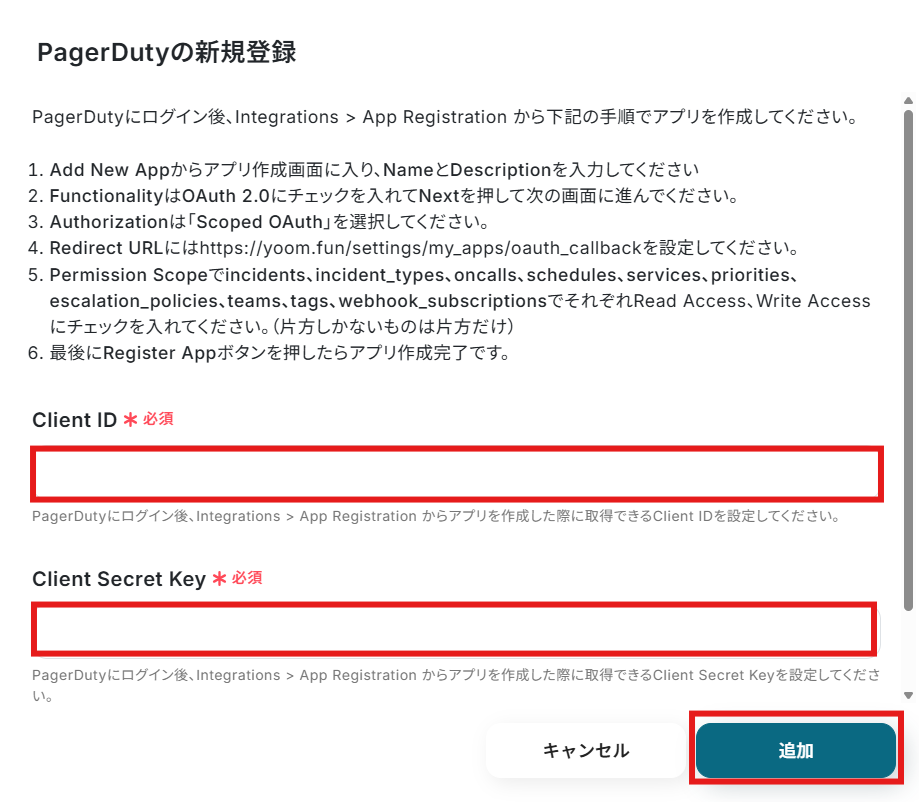
新規接続を選択し、検索窓にPagerDutyと入力して選択しましょう。

注釈を確認しながら、Client IDとClient Secret Keyを入力したら「追加」ボタンをクリックし連携完了です。
2,Asanaのマイアプリ連携方法
以下の手順をご参照ください。
ステップ2:テンプレートをコピーする
続いてYoomのテンプレートをコピーします。以下バナーの「試してみる」をクリックしましょう。
■概要PagerDutyで発生したインシデントの管理と、それに伴うAsanaでのタスク作成に手間を感じていませんか? インシデントを検知してから手動でタスクを起票する作業は、対応の遅れや転記ミスを招く可能性があります。 このワークフローを活用すれば、PagerDutyとAsanaの連携を自動化でき、新しいインシデントの発生をトリガーとしてAsanaにタスクが自動で作成されるため、迅速かつ正確なインシデント対応体制を構築できます。
■このテンプレートをおすすめする方- PagerDutyでインシデントを検知し、Asanaで対応タスクを管理しているSREや開発チームの方
- PagerDutyとAsanaの連携を手作業で行っており、対応の遅れや漏れに課題を感じている方
- インシデント対応の初動を自動化し、チームの対応品質を向上させたいと考えている方
■このテンプレートを使うメリット- PagerDutyでインシデントが発生した際に、即座にAsanaへタスクが自動作成されるため、手作業での起票時間を削減できます。
- 手作業による情報転記がなくなることで、タスクの作成漏れや内容の誤りといったヒューマンエラーを防ぎ、対応の確実性を高めます。
■フローボットの流れ- はじめに、PagerDutyとAsanaをYoomと連携します。
- 次に、トリガーでPagerDutyを選択し、「New Incident」アクション(新しいインシデントを受信したら)を設定します。
- 最後に、オペレーションでAsanaの「タスクを追加」アクションを設定し、PagerDutyから取得した情報を引用してタスクを作成します。
※「トリガー」:フロー起動のきっかけとなるアクション、「オペレーション」:トリガー起動後、フロー内で処理を行うアクション
■このワークフローのカスタムポイント- PagerDutyのトリガー設定では、特定のサービスやチームのインシデントのみを対象とする場合に、Filter IDやFilter Typeを任意で設定してください。
- Asanaのタスク作成オペレーションでは、PagerDutyから取得したインシデントのタイトルや詳細情報などを引用し、タスク名や説明欄といった各項目に自由に設定することが可能です。
■注意事項- PagerDuty、AsanaのそれぞれとYoomを連携してください。
- PagerDutyでインシデントを検知し、Asanaで対応タスクを管理しているSREや開発チームの方
- PagerDutyとAsanaの連携を手作業で行っており、対応の遅れや漏れに課題を感じている方
- インシデント対応の初動を自動化し、チームの対応品質を向上させたいと考えている方
- PagerDutyでインシデントが発生した際に、即座にAsanaへタスクが自動作成されるため、手作業での起票時間を削減できます。
- 手作業による情報転記がなくなることで、タスクの作成漏れや内容の誤りといったヒューマンエラーを防ぎ、対応の確実性を高めます。
- はじめに、PagerDutyとAsanaをYoomと連携します。
- 次に、トリガーでPagerDutyを選択し、「New Incident」アクション(新しいインシデントを受信したら)を設定します。
- 最後に、オペレーションでAsanaの「タスクを追加」アクションを設定し、PagerDutyから取得した情報を引用してタスクを作成します。
■このワークフローのカスタムポイント
- PagerDutyのトリガー設定では、特定のサービスやチームのインシデントのみを対象とする場合に、Filter IDやFilter Typeを任意で設定してください。
- Asanaのタスク作成オペレーションでは、PagerDutyから取得したインシデントのタイトルや詳細情報などを引用し、タスク名や説明欄といった各項目に自由に設定することが可能です。
- PagerDuty、AsanaのそれぞれとYoomを連携してください。
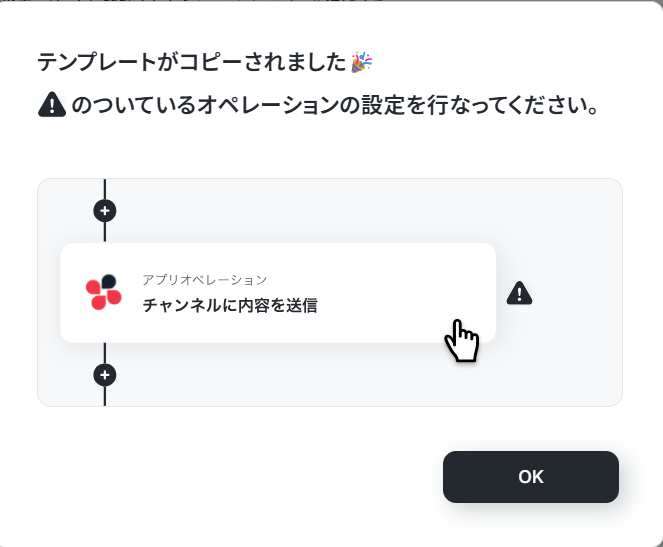
テンプレートのコピーが完了すると、下記画面が表示されます。
「OK」ボタンをクリックしてください。
ステップ3:PagerDutyでIncidentが作成されたら起動するトリガーの設定
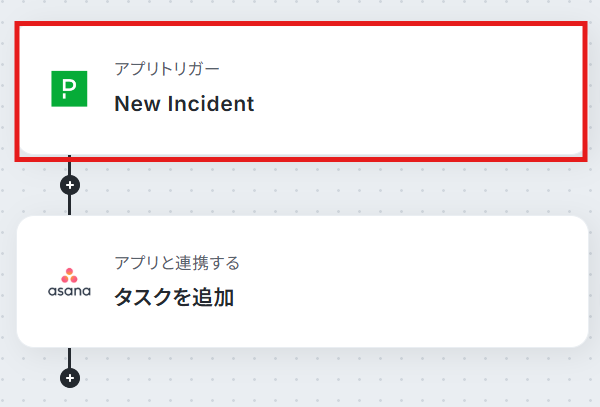
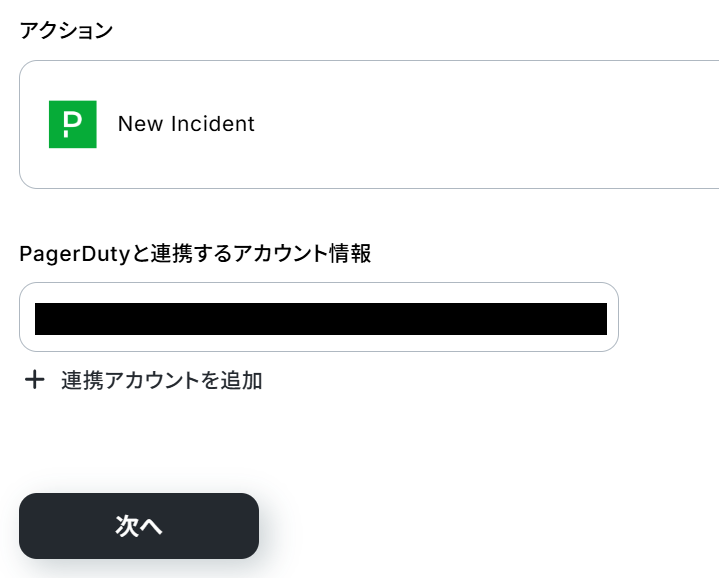
まずは、トリガー(フロー起動のきっかけ)の設定を行いましょう。「New Incident」という項目をクリックし設定します。
次のページは、自動で設定されています。
アカウント情報はアプリ連携したアカウントが表示されているため確認し、「次へ」ボタンをクリックしてください。
Filter IDは以下手順でPagerDutyのURLから取得します。
今回は例として、ServiceIDで連携していきます。
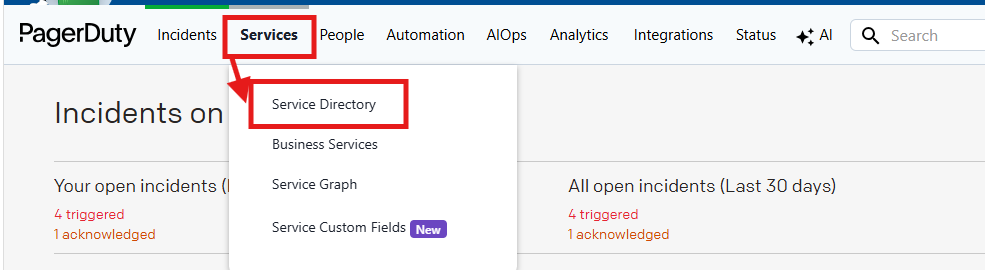
「Services」のタブに表示される「Services Directory」を選択してください。
「Default Service」をクリックします。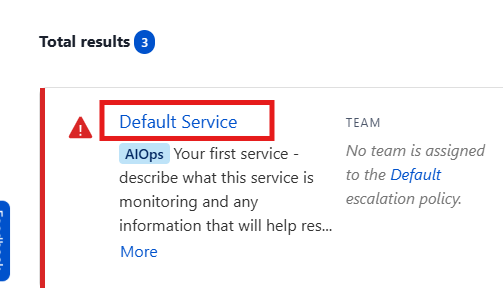
「+New Incident」をクリックした先のURLのPから始まる箇所がServiceIDです。


取得したServiceIDを「Filter ID」の入力欄にペーストしてください。
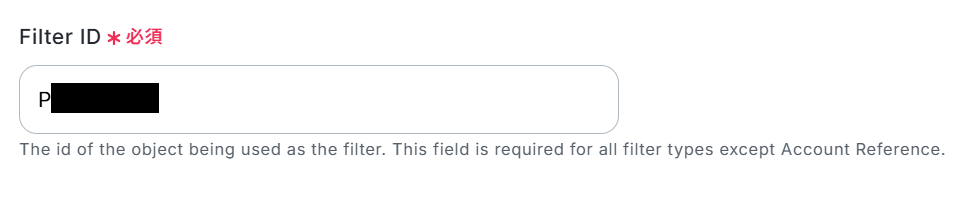
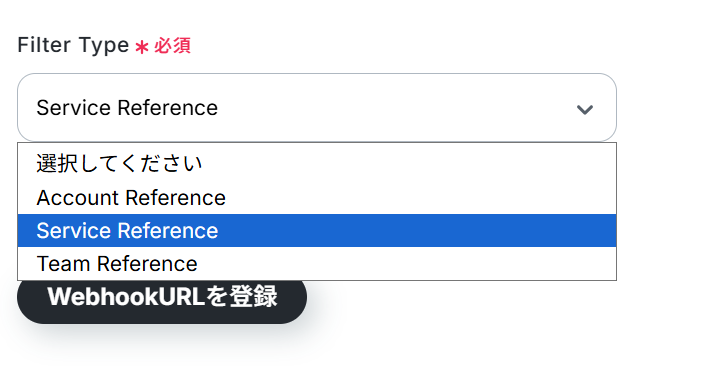
「Filter Type」は。プルダウンから選択可能です。
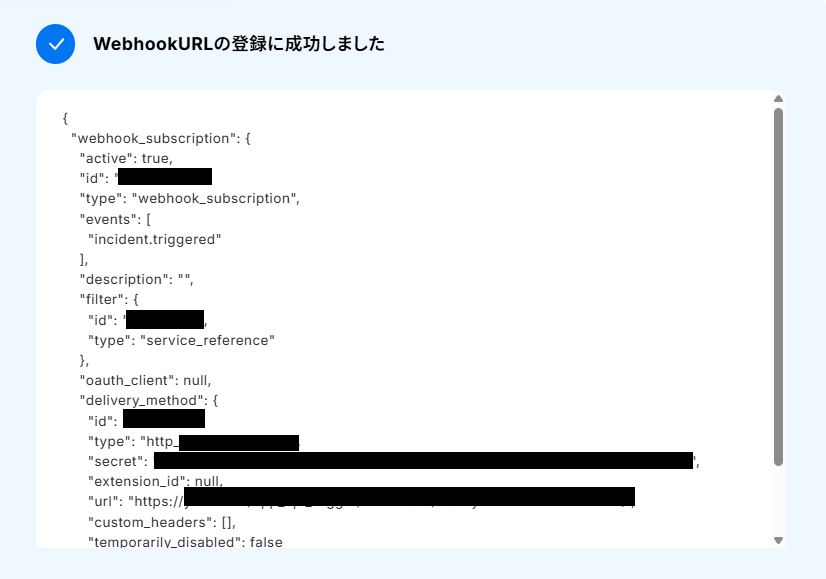
ここまで設定できたら、「WebhookURLを登録」ボタンをクリックしましょう。
テストが成功したら「次へ」ボタンをクリックしてください。
続いて、トリガーの動作テストをおこないます。
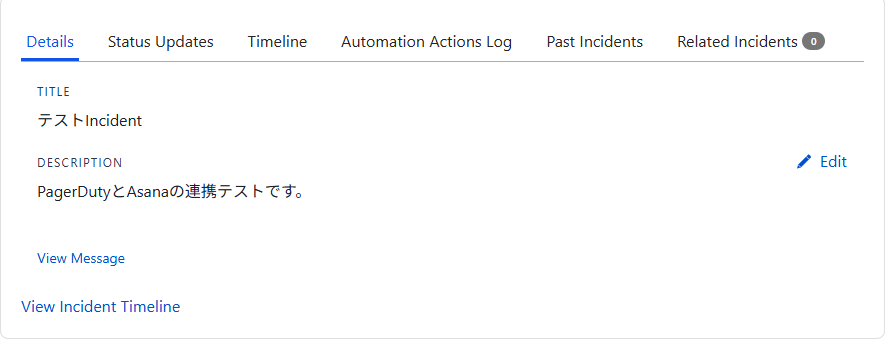
PagerDutyにログインし、テスト用に新しいIncidentを作成してください。
(テスト用のため、内容は架空の設定で問題ありません!)
今回は例として、下記画像のように設定してみました。
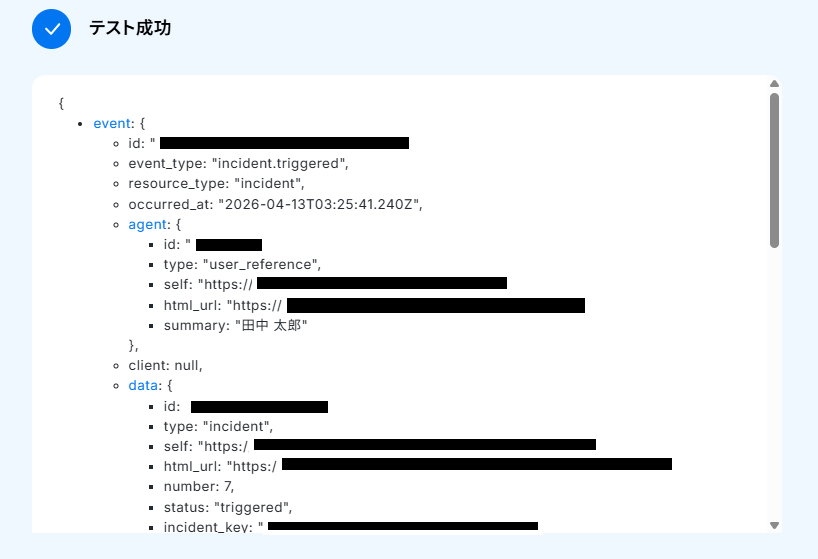
Yoomの画面に戻り、テストを実行します。
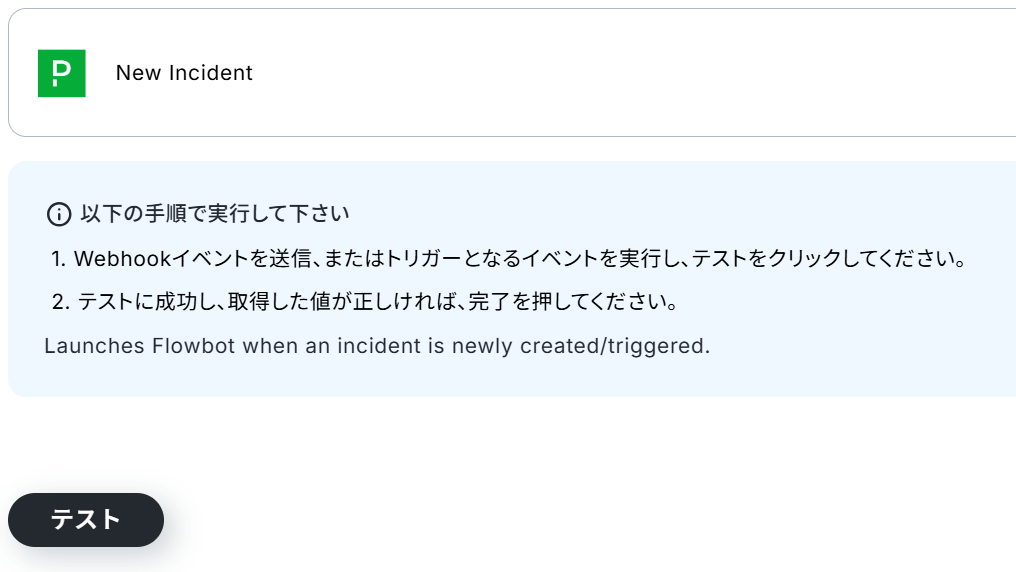
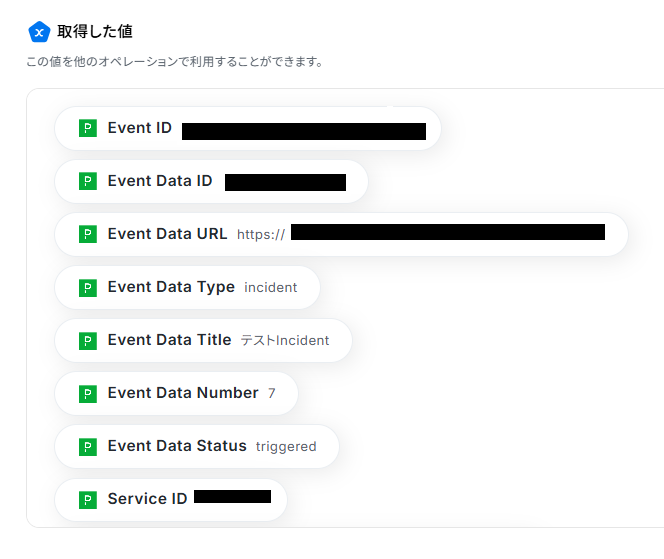
テストが成功すると、取得した値が表示されるので、誤りが無いか確認し「完了」ボタンをクリックしてください。
ここで取得したデータは、後続の設定ステップで活用することができます。
※テストの重要性:「取得した値」のテスト値についても併せてご確認ください。
ステップ4:Asanaにタスクを追加するアクションの設定
続いて、先ほどPagerDutyで作成したIncidentの情報をもとに、Asanaのタスクを自動で追加するための設定を行います。
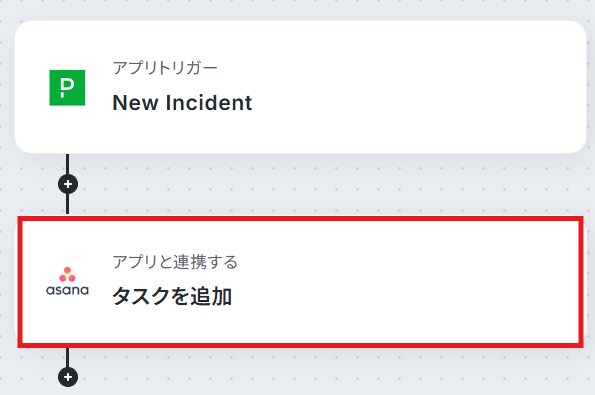
「タスクを追加」をクリックしてください。
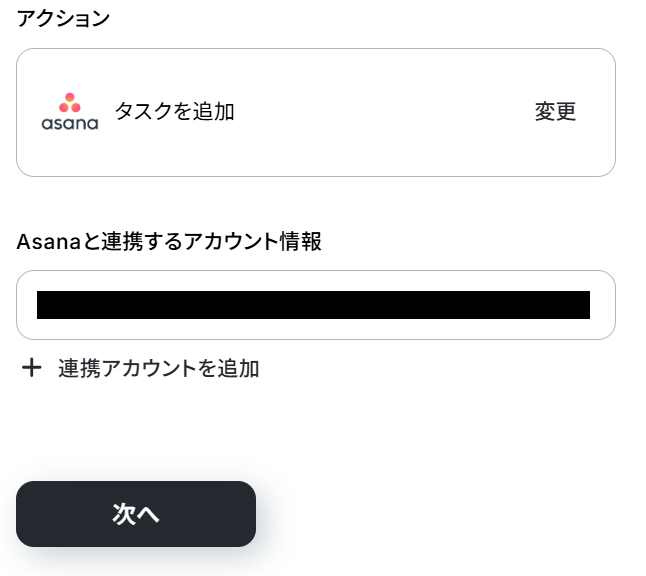
PagerDutyと連携するアカウント情報を確認したら、次のページに進みましょう。
「タスク名」は、デフォルトで設定されています。
このように設定することで、PagerDutyにIncidentが作成されたら「Event Data Title」を自動で反映することが可能です。
※取得した値を利用することで、トリガーが起動するたびに最新の値を自動で引用できます。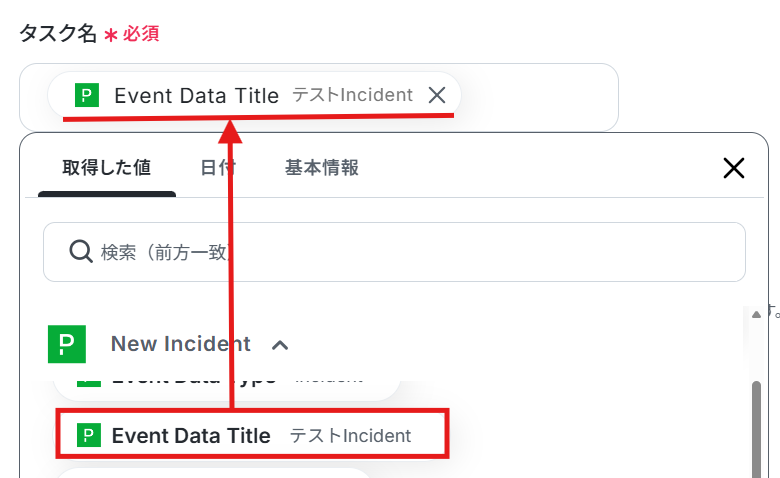
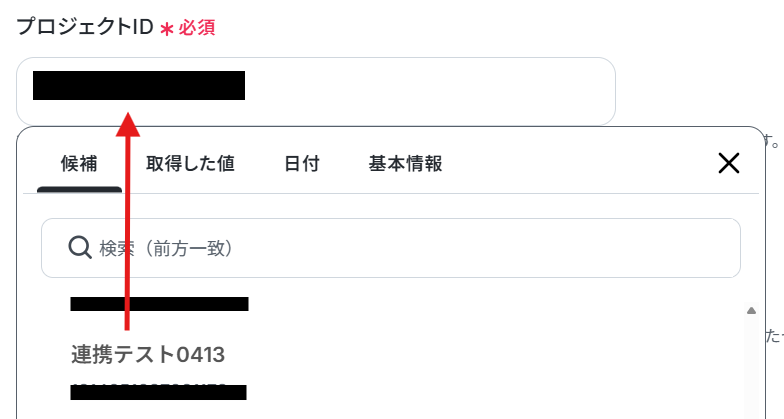
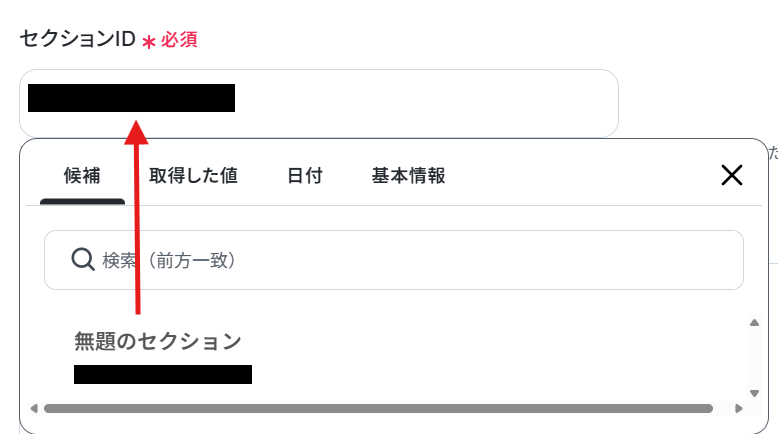
「プロジェクトID」と「セクションID」は、入力欄をクリックし表示される候補から選択しましょう。
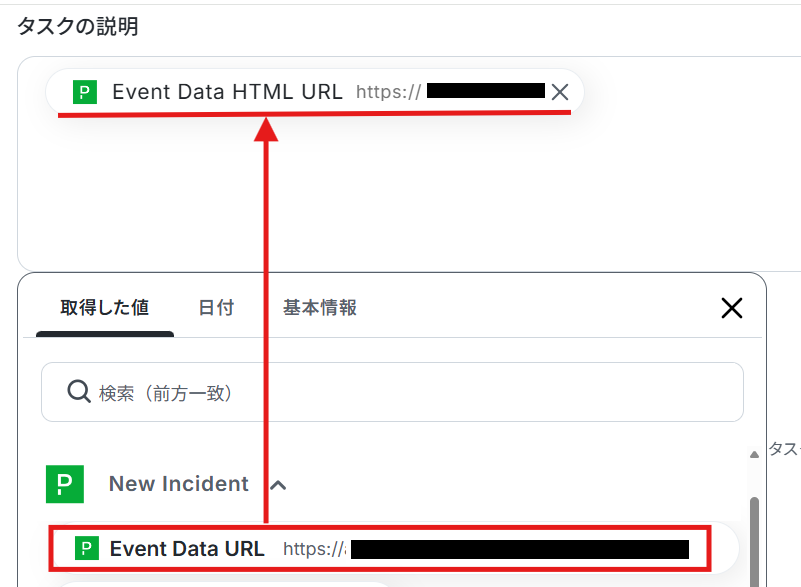
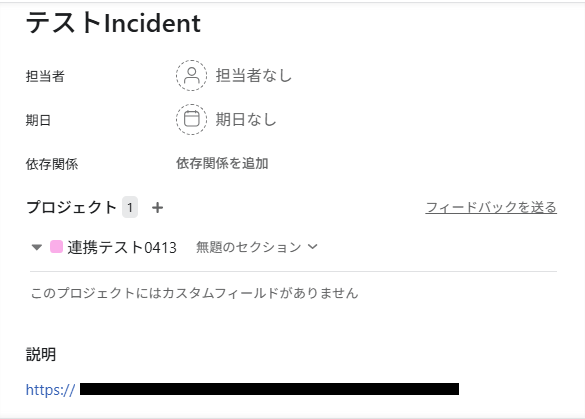
タスクの説明もデフォルトで、取得した値の「Event Data HTML URL」が引用できるように設定されています。
設定が完了したら、テストを実行しましょう。
問題無くテストが成功したら「完了」ボタンをクリックします。
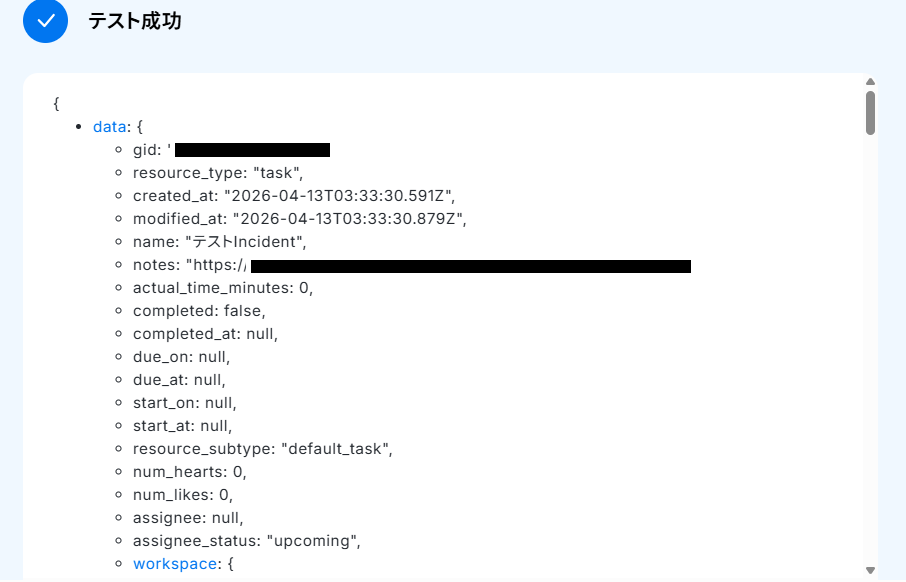
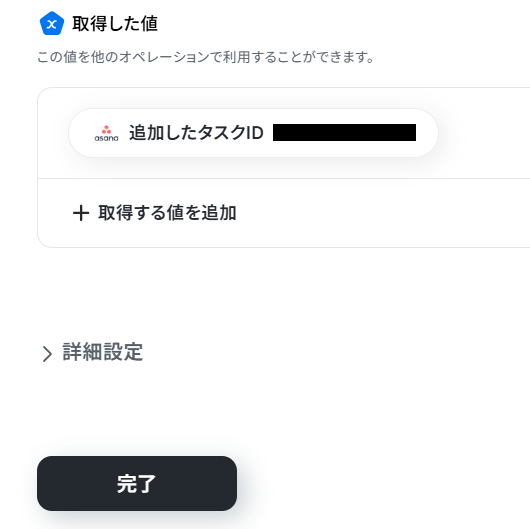
Asanaにタスクが自動で作成されているので、忘れずに確認してください。
ステップ5:トリガーをONにする
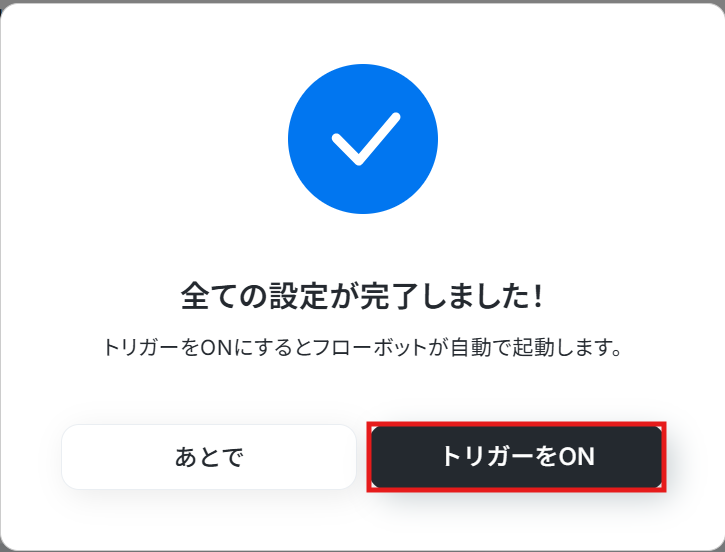
すべての設定が完了したら、下記画面が表示されるので「トリガーをON」にしましょう。これで、「PagerDutyからNew Incidentを受信したらAsanaにタスクを追加する」フローの完成です!
早速フローを動かして動作確認をしてみましょう。
PagerDutyやAsanaのAPIを使ったその他の自動化例
PagerDutyやAsanaのAPIを活用することで、様々な自動化の実現が可能になります。PagerDutyを使った自動化例
PagerDutyでインシデントを検知した際、Trelloへのカード作成やGoogle スプレッドシートへの記録、AIによる重要度判定とSlack通知を自動化できます。また、Google フォームの回答からインシデントを作成したり、未解決の案件を毎朝Slackへ定期通知したりする運用も可能です。
■概要PagerDutyでインシデントが発生するたびに、Trelloへ手動でカードを作成する作業に手間を感じていませんか?この作業は迅速な対応が求められる中で負担となり、転記ミスや共有漏れの原因にもなり得ます。このワークフローを活用すれば、PagerDutyとTrelloの連携を自動化し、インシデント発生時にTrelloへ自動でカードを作成できるため、こうした課題をスムーズに解消できます。
■このテンプレートをおすすめする方- PagerDutyのインシデントをTrelloで管理しており、手作業でのカード作成を効率化したい方
- PagerDutyとTrelloを連携させ、インシデント対応の初動を迅速化したいと考えているチーム
- インシデント情報の転記ミスや共有漏れを防ぎ、タスク管理の精度を高めたい方
■このテンプレートを使うメリット- PagerDutyでインシデントが発生すると自動でTrelloにカードが作成されるため、手作業の時間を削減し、迅速な対応開始に繋がります。
- 手作業による情報の転記が減ることで、入力ミスや共有漏れといったヒューマンエラーを防ぎ、対応の正確性を高めます。
■フローボットの流れ- はじめに、PagerDutyとTrelloをYoomと連携します。
- 次に、トリガーでPagerDutyを選択し、「New Incident」のアクションを設定します。
- 最後に、オペレーションでTrelloを選択し、「新しいカードを作成」のアクションを設定し、PagerDutyから受け取った情報を紐付けます。
※「トリガー」:フロー起動のきっかけとなるアクション、「オペレーション」:トリガー起動後、フロー内で処理を行うアクション
■このワークフローのカスタムポイント- Trelloでカードを作成するオペレーションにて、カードを追加したいボードやリストを任意で指定してください。
- カードのタイトルや説明文に、PagerDutyから受け取ったインシデントのタイトルや詳細情報などを動的に設定することが可能です。
■注意事項- PagerDuty、TrelloのそれぞれとYoomを連携してください。
■概要PagerDutyでインシデントが検知されるたびに、内容を確認し、重要度を判断して関係者に通知する作業は、迅速性が求められる一方で担当者の負担になりがちです。このワークフローは、PagerDutyで新しいインシデントが検知されると、AIが自動で内容を解析し重要度を判定、その結果をSlackに通知する一連の流れを自動化します。まるで専任のPagerDuty AIエージェントのように、インシデント対応の初動を効率化し、対応漏れや遅延を防ぎます。■このテンプレートをおすすめする方- PagerDutyで発生するインシデントのアラート対応に追われているSREやインフラ担当者の方
- PagerDutyのインシデント対応にAIエージェントのような仕組みを導入し、トリアージを効率化したい方
- 手作業でのインシデント通知による、情報共有の漏れや遅延を削減したいと考えているチームリーダーの方
■このテンプレートを使うメリット- PagerDutyでのインシデント検知から重要度の判定、Slackへの通知までが自動化され、手動対応の時間を削減し、迅速な初動対応を実現します。
- AIが設定された基準に基づきインシデントの重要度を判断するため、担当者による判断のばらつきや確認漏れといったヒューマンエラーを防ぎます。
■フローボットの流れ- はじめに、PagerDutyとSlackをYoomと連携します。
- 次に、トリガーでPagerDutyを選択し、「New Incident」というアクションを設定します。
- 最後に、オペレーションでAIワーカーを利用し、インシデントの内容を解析して重要度を判定してSlackに通知するためのマニュアル(指示)を作成します。
※「トリガー」:フロー起動のきっかけとなるアクション、「オペレーション」:トリガー起動後、フロー内で処理を行うアクション
■このワークフローのカスタムポイント- PagerDutyのトリガー設定では、通知の対象とするインシデントをフィルターで絞り込み、任意で設定することが可能です。
- AIワーカーに与える指示(プロンプト)の内容は自由にカスタマイズできるため、独自の基準で重要度を判定させることができます。また、Slackの通知先のチャンネルなども任意で設定可能です。
■注意事項- PagerDuty、SlackのそれぞれとYoomを連携してください。AIワーカー内で使用するツール(アプリ)についてもマイアプリ連携が必要です。
- AIワーカーの基本設定は「【AIワーカー】基本的な設定方法」をご参照ください。
- AIワーカーの同時実行数・作成可能なAIワーカー数・利用可能なAIモデルはご契約中のプランによって異なります。
- AIワーカー内でご利用いただけるアプリやオペレーション等はフローボットの利用制限と同様です。
- AIワーカーは、テスト実行でも本番実行と同様にタスクを消費しますのでご注意ください。詳細は「【AIワーカー】タスク実行数の計算方法」ご参照ください。
- AIワーカーはマニュアルを詳細に設定することで適切な処理を実行しやすくなります。詳細は「【AIワーカー】マニュアルの作成方法」をご参照ください。
■概要PagerDutyで発生したインシデント情報を、都度手作業でGoogle スプレッドシートに転記するのは手間がかかり、記録漏れや入力ミスの原因にもなりかねません。 このワークフローを活用することで、PagerDutyとGoogle スプレッドシートの連携がスムーズに行われ、インシデントの発生をトリガーに、その詳細情報を指定のスプレッドシートへ自動で記録できます。これにより、インシデント管理業務の効率化を実現します。
■このテンプレートをおすすめする方- PagerDutyで発生したインシデント情報を手作業で管理している運用担当者の方
- PagerDutyとGoogle スプレッドシートを連携させ、インシデントレポート作成を効率化したい方
- インシデント情報の記録漏れや転記ミスを防ぎ、管理体制を強化したいと考えている方
■このテンプレートを使うメリット- PagerDutyのインシデント情報が自動でGoogle スプレッドシートに記録されるため、手作業での転記に費やしていた時間を削減できます。
- 手作業による情報転記が減ることで、入力間違いや記録漏れといったヒューマンエラーのリスクを軽減し、正確なデータ管理に繋がります。
■フローボットの流れ- はじめに、PagerDutyとGoogle スプレッドシートをYoomと連携します。
- 次に、トリガーでPagerDutyを選択し、「New Incident」のアクションを設定します。
- 最後に、オペレーションでGoogle スプレッドシートを選択し、「レコードを追加する」アクションを設定することで、インシデント情報がスプレッドシートに自動で追加されるようになります。
※「トリガー」:フロー起動のきっかけとなるアクション、「オペレーション」:トリガー起動後、フロー内で処理を行うアクション
■このワークフローのカスタムポイント- Google スプレッドシートのオペレーション設定では、レコードを追加するスプレッドシートおよび対象のシートを任意で設定してください。これにより、特定の管理シートにインシデント情報を集約できます。
■注意事項- PagerDutyとGoogle スプレッドシートのそれぞれとYoomを連携してください。
■概要PagerDutyで発生するインシデントの管理は重要ですが、毎朝未解決のものを確認し、関係者に共有する作業は手間がかかる業務ではないでしょうか。 このワークフローを活用すれば、毎朝定時にPagerDutyで未解決のインシデントを検索(search incidents)し、その内容をSlackへ自動で通知することが可能になり、日々の確認作業を効率化できます。■このテンプレートをおすすめする方- PagerDutyのインシデント管理を担当しており、毎日の確認・報告業務を効率化したい方
- 手動でPagerDutyのインシデントを検索しており、定常的な作業の自動化を検討している方
- チーム内のインシデント共有を迅速化し、対応漏れを防ぎたいと考えているチームリーダーの方
■このテンプレートを使うメリット- 毎朝自動で未解決インシデントがSlackに通知されるため、手動での確認や報告作業に費やしていた時間を短縮できます。
- システムが自動でインシデント情報を取得して通知するため、確認漏れや報告ミスといったヒューマンエラーの防止に繋がります。
■フローボットの流れ- はじめに、SlackとPagerDutyをYoomと連携します。
- 次に、トリガーでスケジュールトリガーを選択し、フローを起動したい任意の時間を設定します。
- 次に、オペレーションでPagerDutyの「Search Incidents」アクションを設定し、ステータスが「Triggered」のインシデントを検索します。
- 続けて、同様にPagerDutyの「Search Incidents」アクションで、ステータスが「Acknowledged」のインシデントを検索します。
- 次に、AI機能のテキスト生成を活用し、取得したインシデント情報を基にSlackへ通知するメッセージを作成するためのプロンプト(指示)を作成します。
- 最後に、Slackの「チャンネルにメッセージを送る」アクションを設定し、生成したメッセージを指定のチャンネルに送ります。
※「トリガー」:フロー起動のきっかけとなるアクション、「オペレーション」:トリガー起動後、フロー内で処理を行うアクション
■このワークフローのカスタムポイント- スケジュールトリガーは、通知を実行する曜日や時間を任意で設定できます。例えば、毎営業日の朝9時に設定するなどが可能です。
- PagerDutyの検索対象とするインシデントのステータスは、「Triggered」や「Acknowledged」以外にも、要件に合わせて変更できます。
- AIによるテキスト生成では、PagerDutyから取得した情報を引用し、通知メッセージのフォーマットを自由にカスタマイズするためのプロンプト(指示文)を設定できます。
- Slackへの通知では、メッセージを送付するチャンネルIDやメッセージ内のテキスト、メンション先などを任意で設定可能です。
■注意事項- Slack、PagerDutyのそれぞれとYoomを連携してください。
■概要システムに異常が発生した際、都度PagerDutyを開いて手動でインシデントを作成する作業は、初動の遅れや入力ミスに繋がりかねません。特に緊急時には、迅速かつ正確な対応が求められます。 このワークフローを活用すれば、Googleフォームに重大な障害情報を入力するだけでPagerDutyのインシデント作成(create incident)が自動化され、インシデント管理の初動をスムーズに行うことが可能です。■このテンプレートをおすすめする方- PagerDutyでのインシデント作成を手作業で行い、手間を感じているSREや運用担当者の方
- Googleフォームを障害報告の受付窓口として利用し、重大インシデントの一次受付を効率化したい方
- インシデント対応の起票プロセスを標準化し、対応漏れや遅れを防ぎたいチームリーダーの方
■このテンプレートを使うメリット- Googleフォームへの回答をトリガーにPagerDutyのインシデントが自動で作成されるため、これまで手作業に費やしていた時間を短縮できます
- 手動での情報転記が不要になることで、インシデントのタイトルや詳細の入力間違いといったヒューマンエラーの防止に繋がります
■フローボットの流れ- はじめに、GoogleフォームとPagerDutyをYoomと連携します
- 次に、トリガーでGoogleフォームを選択し、「フォームに回答が送信されたら」というアクションを設定します
- 最後に、オペレーションでPagerDutyを選択し、「Create Incident」アクションを設定し、フォームの回答内容をインシデントの情報としてマッピングします
※「トリガー」:フロー起動のきっかけとなるアクション、「オペレーション」:トリガー起動後、フロー内で処理を行うアクション
■このワークフローのカスタムポイント- Googleフォームのトリガー設定では、連携対象としたいフォームのIDを任意で設定することで、緊急報告用など特定のフォームの回答のみを起点として運用できます
- PagerDutyのインシデント作成アクションでは、Googleフォームから取得した回答内容を、インシデントのタイトルや詳細などの各フィールドに自由に設定できます
■注意事項- Googleフォーム、PagerDutyのそれぞれとYoomを連携してください
- トリガーは5分、10分、15分、30分、60分の間隔で起動間隔を選択できます
- プランによって最短の起動間隔が異なりますので、ご注意ください
- Googleフォームをトリガーとして使用した際の回答内容を取得する方法は「Googleフォームトリガーで、回答内容を取得する方法」を参照ください

■このテンプレートをおすすめする方
- PagerDutyのインシデントをTrelloで管理しており、手作業でのカード作成を効率化したい方
- PagerDutyとTrelloを連携させ、インシデント対応の初動を迅速化したいと考えているチーム
- インシデント情報の転記ミスや共有漏れを防ぎ、タスク管理の精度を高めたい方
■このテンプレートを使うメリット
- PagerDutyでインシデントが発生すると自動でTrelloにカードが作成されるため、手作業の時間を削減し、迅速な対応開始に繋がります。
- 手作業による情報の転記が減ることで、入力ミスや共有漏れといったヒューマンエラーを防ぎ、対応の正確性を高めます。
■フローボットの流れ
- はじめに、PagerDutyとTrelloをYoomと連携します。
- 次に、トリガーでPagerDutyを選択し、「New Incident」のアクションを設定します。
- 最後に、オペレーションでTrelloを選択し、「新しいカードを作成」のアクションを設定し、PagerDutyから受け取った情報を紐付けます。
■このワークフローのカスタムポイント
- Trelloでカードを作成するオペレーションにて、カードを追加したいボードやリストを任意で指定してください。
- カードのタイトルや説明文に、PagerDutyから受け取ったインシデントのタイトルや詳細情報などを動的に設定することが可能です。
■注意事項
- PagerDuty、TrelloのそれぞれとYoomを連携してください。

- PagerDutyで発生するインシデントのアラート対応に追われているSREやインフラ担当者の方
- PagerDutyのインシデント対応にAIエージェントのような仕組みを導入し、トリアージを効率化したい方
- 手作業でのインシデント通知による、情報共有の漏れや遅延を削減したいと考えているチームリーダーの方
- PagerDutyでのインシデント検知から重要度の判定、Slackへの通知までが自動化され、手動対応の時間を削減し、迅速な初動対応を実現します。
- AIが設定された基準に基づきインシデントの重要度を判断するため、担当者による判断のばらつきや確認漏れといったヒューマンエラーを防ぎます。
- はじめに、PagerDutyとSlackをYoomと連携します。
- 次に、トリガーでPagerDutyを選択し、「New Incident」というアクションを設定します。
- 最後に、オペレーションでAIワーカーを利用し、インシデントの内容を解析して重要度を判定してSlackに通知するためのマニュアル(指示)を作成します。
■このワークフローのカスタムポイント
- PagerDutyのトリガー設定では、通知の対象とするインシデントをフィルターで絞り込み、任意で設定することが可能です。
- AIワーカーに与える指示(プロンプト)の内容は自由にカスタマイズできるため、独自の基準で重要度を判定させることができます。また、Slackの通知先のチャンネルなども任意で設定可能です。
- PagerDuty、SlackのそれぞれとYoomを連携してください。AIワーカー内で使用するツール(アプリ)についてもマイアプリ連携が必要です。
- AIワーカーの基本設定は「【AIワーカー】基本的な設定方法」をご参照ください。
- AIワーカーの同時実行数・作成可能なAIワーカー数・利用可能なAIモデルはご契約中のプランによって異なります。
- AIワーカー内でご利用いただけるアプリやオペレーション等はフローボットの利用制限と同様です。
- AIワーカーは、テスト実行でも本番実行と同様にタスクを消費しますのでご注意ください。詳細は「【AIワーカー】タスク実行数の計算方法」ご参照ください。
- AIワーカーはマニュアルを詳細に設定することで適切な処理を実行しやすくなります。詳細は「【AIワーカー】マニュアルの作成方法」をご参照ください。

■このテンプレートをおすすめする方
- PagerDutyで発生したインシデント情報を手作業で管理している運用担当者の方
- PagerDutyとGoogle スプレッドシートを連携させ、インシデントレポート作成を効率化したい方
- インシデント情報の記録漏れや転記ミスを防ぎ、管理体制を強化したいと考えている方
■このテンプレートを使うメリット
- PagerDutyのインシデント情報が自動でGoogle スプレッドシートに記録されるため、手作業での転記に費やしていた時間を削減できます。
- 手作業による情報転記が減ることで、入力間違いや記録漏れといったヒューマンエラーのリスクを軽減し、正確なデータ管理に繋がります。
■フローボットの流れ
- はじめに、PagerDutyとGoogle スプレッドシートをYoomと連携します。
- 次に、トリガーでPagerDutyを選択し、「New Incident」のアクションを設定します。
- 最後に、オペレーションでGoogle スプレッドシートを選択し、「レコードを追加する」アクションを設定することで、インシデント情報がスプレッドシートに自動で追加されるようになります。
■このワークフローのカスタムポイント
- Google スプレッドシートのオペレーション設定では、レコードを追加するスプレッドシートおよび対象のシートを任意で設定してください。これにより、特定の管理シートにインシデント情報を集約できます。
■注意事項
- PagerDutyとGoogle スプレッドシートのそれぞれとYoomを連携してください。

- PagerDutyのインシデント管理を担当しており、毎日の確認・報告業務を効率化したい方
- 手動でPagerDutyのインシデントを検索しており、定常的な作業の自動化を検討している方
- チーム内のインシデント共有を迅速化し、対応漏れを防ぎたいと考えているチームリーダーの方
- 毎朝自動で未解決インシデントがSlackに通知されるため、手動での確認や報告作業に費やしていた時間を短縮できます。
- システムが自動でインシデント情報を取得して通知するため、確認漏れや報告ミスといったヒューマンエラーの防止に繋がります。
- はじめに、SlackとPagerDutyをYoomと連携します。
- 次に、トリガーでスケジュールトリガーを選択し、フローを起動したい任意の時間を設定します。
- 次に、オペレーションでPagerDutyの「Search Incidents」アクションを設定し、ステータスが「Triggered」のインシデントを検索します。
- 続けて、同様にPagerDutyの「Search Incidents」アクションで、ステータスが「Acknowledged」のインシデントを検索します。
- 次に、AI機能のテキスト生成を活用し、取得したインシデント情報を基にSlackへ通知するメッセージを作成するためのプロンプト(指示)を作成します。
- 最後に、Slackの「チャンネルにメッセージを送る」アクションを設定し、生成したメッセージを指定のチャンネルに送ります。
■このワークフローのカスタムポイント
- スケジュールトリガーは、通知を実行する曜日や時間を任意で設定できます。例えば、毎営業日の朝9時に設定するなどが可能です。
- PagerDutyの検索対象とするインシデントのステータスは、「Triggered」や「Acknowledged」以外にも、要件に合わせて変更できます。
- AIによるテキスト生成では、PagerDutyから取得した情報を引用し、通知メッセージのフォーマットを自由にカスタマイズするためのプロンプト(指示文)を設定できます。
- Slackへの通知では、メッセージを送付するチャンネルIDやメッセージ内のテキスト、メンション先などを任意で設定可能です。
- Slack、PagerDutyのそれぞれとYoomを連携してください。

- PagerDutyでのインシデント作成を手作業で行い、手間を感じているSREや運用担当者の方
- Googleフォームを障害報告の受付窓口として利用し、重大インシデントの一次受付を効率化したい方
- インシデント対応の起票プロセスを標準化し、対応漏れや遅れを防ぎたいチームリーダーの方
- Googleフォームへの回答をトリガーにPagerDutyのインシデントが自動で作成されるため、これまで手作業に費やしていた時間を短縮できます
- 手動での情報転記が不要になることで、インシデントのタイトルや詳細の入力間違いといったヒューマンエラーの防止に繋がります
- はじめに、GoogleフォームとPagerDutyをYoomと連携します
- 次に、トリガーでGoogleフォームを選択し、「フォームに回答が送信されたら」というアクションを設定します
- 最後に、オペレーションでPagerDutyを選択し、「Create Incident」アクションを設定し、フォームの回答内容をインシデントの情報としてマッピングします
■このワークフローのカスタムポイント
- Googleフォームのトリガー設定では、連携対象としたいフォームのIDを任意で設定することで、緊急報告用など特定のフォームの回答のみを起点として運用できます
- PagerDutyのインシデント作成アクションでは、Googleフォームから取得した回答内容を、インシデントのタイトルや詳細などの各フィールドに自由に設定できます
- Googleフォーム、PagerDutyのそれぞれとYoomを連携してください
- トリガーは5分、10分、15分、30分、60分の間隔で起動間隔を選択できます
- プランによって最短の起動間隔が異なりますので、ご注意ください
- Googleフォームをトリガーとして使用した際の回答内容を取得する方法は「Googleフォームトリガーで、回答内容を取得する方法」を参照ください
Asanaを使った自動化例
GitHubやJira Software、kintoneなどの外部ツールと連携し、タスクの自動追加やプロジェクトの作成、情報の同期がスムーズに行えます。さらに、タスクの完了や期日に合わせてDiscord、Microsoft Teams、Chatworkへ通知を送るなど、チーム内の共有漏れを防ぐ仕組みを構築できます。
■概要Asanaで設定した組織やチームのゴールを管理する際、定期的に一覧を取得して進捗を確認したり、他ツールに情報を転記したりする作業に手間がかかっていませんか? 手作業での情報収集は時間がかかるだけでなく、転記ミスなどのヒューマンエラーが発生する可能性もあります。 このワークフローを活用すれば、スケジュールに合わせてAsanaのゴール一覧を自動で取得し、kintoneのデータベースへ情報を追加できるため、こうした課題を削減し、正確な目標管理を実現します。■このテンプレートをおすすめする方- Asanaでゴール管理を行っており、定期的な一覧の取得と報告に時間を要している方
- Asanaとkintoneを併用し、ゴールの情報をkintoneで一元的に管理したいと考えている方
- 組織やチームの目標達成状況を効率的に可視化し、次のアクションに繋げたいと考えている方
■このテンプレートを使うメリット- スケジュール起動でAsanaのゴール一覧取得からkintoneへの追加までを自動化し、これまで手作業に費やしていた時間を短縮できます。
- 手作業によるコピー&ペーストが削減されるため、転記漏れや入力ミスといったヒューマンエラーを防ぎ、データの正確性を維持します。
■フローボットの流れ- はじめに、AsanaとkintoneをYoomと連携します。
- 次に、トリガーでスケジュールトリガーを選択し、フローを起動させたい任意の日時を設定します。
- 次に、オペレーションでAsanaの「ゴール一覧を取得する」アクションを設定します。
- 次に、繰り返し機能を用いて、取得したゴール一覧のデータそれぞれに対して後続の処理を行うよう設定します。
- 繰り返しの処理内で、Asanaの「ゴール詳細を取得する」アクションを設定し、各ゴールの詳細情報を取得します。
- 最後に、kintoneの「レコードを追加する」アクションを設定し、取得したゴールの詳細情報を指定のアプリに登録します。
※「トリガー」:フロー起動のきっかけとなるアクション、「オペレーション」:トリガー起動後、フロー内で処理を行うアクション
■このワークフローのカスタムポイント- スケジュールトリガーでは、フローを起動させたい曜日や時間帯などを任意で設定してください。
- Asanaでゴール一覧を取得するアクションでは、対象としたいワークスペースのIDを任意で設定してください。
- 繰り返し機能では、前段のAsanaで取得したゴール一覧の情報をもとに、繰り返し処理を実行する対象を設定してください。
- kintoneでレコードを追加するアクションでは、追加先のアプリや、登録するゴールの内容(ゴール名、ステータス、担当者など)を任意で設定してください。
■注意事項- Asana、kintoneのそれぞれとYoomを連携してください。
- 「同じ処理を繰り返す」オペレーション間の操作は、チームプラン・サクセスプランでのみご利用いただける機能となっております。フリープラン・ミニプランの場合は設定しているフローボットのオペレーションやデータコネクトはエラーとなりますので、ご注意ください。
- チームプランやサクセスプランなどの有料プランは、2週間の無料トライアルを行うことが可能です。無料トライアル中には制限対象のアプリや機能(オペレーション)を使用することができます。
■概要プロジェクト管理にAsanaとJira Softwareを併用していると、タスクと課題の情報を手動で同期させる手間が発生しがちではないでしょうか。この作業は、入力漏れや転記ミスの原因にもなりかねません。このワークフローを活用することで、Asanaに新しいタスクが追加された際に、Jira Softwareへ自動で課題を追加できるようになり、これらの手作業をなくし、よりスムーズな連携を実現します。
■このテンプレートをおすすめする方- Asanaで管理するタスクをJira Softwareへ手作業で連携している方
- 開発チームと他部門間の情報連携をスムーズにし、生産性を高めたいと考えている方
- 複数のプロジェクト管理ツール利用による、二重入力の手間を解消したい方
■このテンプレートを使うメリット- Asanaにタスクを追加するだけでJira Softwareへ自動で課題が作成されるため、これまで手作業での転記に費やしていた時間を短縮できます。
- 手作業による情報連携がなくなることで、入力漏れや転記ミスといったヒューマンエラーの発生を防ぎ、データの正確性を保ちます。
■フローボットの流れ- はじめに、AsanaとJira SoftwareをYoomと連携します。
- 次に、トリガーでAsanaを選択し、「特定のプロジェクトに新しいタスクが追加されたら」というアクションを設定します。
- 最後に、オペレーションでJira Softwareの「課題を追加」アクションを設定し、Asanaから取得したタスク情報を連携します。
※「トリガー」:フロー起動のきっかけとなるアクション、「オペレーション」:トリガー起動後、フロー内で処理を行うアクション
■このワークフローのカスタムポイント- Asanaのトリガー設定では、連携の対象としたいワークスペースIDやプロジェクトIDを任意で設定してください。
- Jira Softwareで課題を追加する際に、Asanaから取得したタスクのタイトルや詳細などを、Jira Softwareのどのフィールドにマッピングするかを自由に設定できます。
■注意事項- Asana、Jira SoftwareのそれぞれとYoomを連携してください。
- トリガーは5分、10分、15分、30分、60分の間隔で起動間隔を選択できます。
- プランによって最短の起動間隔が異なりますので、ご注意ください。
- Jira Softwareのマイアプリ連携方法は「Jira Softwareのマイアプリ登録方法」をご参照ください。
■概要
Asanaでタスクを管理していても、日々の業務に追われて期日が迫ったタスクを見落としてしまうことはないでしょうか?また、チームメンバーへのリマインドを手作業で行うのは手間がかかり、コミュニケーションコストも発生します。このワークフローを活用すれば、毎日決まった時間にAsanaから期日が今日までのタスクを自動で抽出し、Discordへ通知することが可能です。タスクの確認漏れを防ぎ、チーム全体の業務を円滑に進めることができます。
■このテンプレートをおすすめする方
- Asanaでタスク管理をしており、チームへのリマインドを効率化したいプロジェクトマネージャーの方
- Discordを主要な連絡手段としており、タスク通知を自動化して情報集約したい方
- 日々のタスク確認漏れや伝達ミスを防ぎ、業務の生産性を高めたいと考えているすべての方
■このテンプレートを使うメリット
- 毎日自動でタスクが通知されるため、これまで手作業での確認や連絡に費やしていた時間を短縮し、コア業務に集中できます。
- システムが自動で通知することで、タスクの見落としやチーム内での伝達漏れといったヒューマンエラーのリスクを軽減します。
■フローボットの流れ
- はじめに、AsanaとDiscordをYoomと連携します。
- 次に、スケジュールトリガーを選択し、「毎日午前9時に起動」などフローを起動したい任意のスケジュールを設定します。
- 次に、オペレーションでAsanaを選択し、「期日が今日までのタスクの一覧を取得する」アクションを設定します。
- 最後に、オペレーションでDiscordを選択し、「メッセージを送信する」アクションを設定し、前のステップで取得したタスク情報を指定のチャンネルに送信します。
※「トリガー」:フロー起動のきっかけとなるアクション、「オペレーション」:トリガー起動後、フロー内で処理を行うアクション
■このワークフローのカスタムポイント
- スケジュールトリガーは、通知したいタイミングに合わせて「毎日」「毎週月曜日」「毎月1日」など、実行する頻度や時間を任意で設定可能です。
- Asanaからタスクを取得する際、対象のワークスペースやプロジェクトを特定の部署やチームのものに絞り込むことができます。また、期日も「明日まで」などに変更可能です。
- Discordへの通知メッセージは、通知先のチャンネルを任意で設定できるだけでなく、「【本日期日のタスク一覧】」のような固定テキストや、Asanaから取得したタスク名などの動的な情報を変数として埋め込めます。
■注意事項
- Asana、DiscordのそれぞれとYoomを連携してください。
■概要Asanaでのタスク管理と、Microsoft Teamsでのコミュニケーション。この二つのツールを併用していると、タスクの完了報告や進捗の共有に手間がかかることはありませんか?手作業での報告は、共有漏れや確認の手間につながることもあります。このワークフローを活用すれば、Asanaで特定のタスクが完了した際に、自動でMicrosoft Teamsの指定チャネルに通知を送ることが可能になり、チーム内の情報共有を円滑にします。
■このテンプレートをおすすめする方- Asanaでのタスク完了を、手作業でMicrosoft Teamsに報告している方
- チームのタスク進捗を把握し、プロジェクトを円滑に進めたいマネージャーの方
- AsanaとMicrosoft Teamsを活用したコミュニケーションの抜け漏れを減らしたい方
■このテンプレートを使うメリット- Asanaでタスクが完了すると自動でMicrosoft Teamsに通知が飛ぶため、報告にかかる手間や時間を削減できます。
- 手動での報告による伝え忘れや確認漏れといったコミュニケーションエラーを防ぎ、スムーズな連携を実現します。
■フローボットの流れ- はじめに、AsanaとMicrosoft TeamsをYoomに連携します。
- 次に、トリガーでAsanaを選択し、「特定のプロジェクトのタスクが完了したら」というアクションを設定します。
- 最後に、オペレーションでMicrosoft Teamsを選択し、「チャネルにメッセージを送る」アクションを設定して、タスク完了情報を通知します。
※「トリガー」:フロー起動のきっかけとなるアクション、「オペレーション」:トリガー起動後、フロー内で処理を行うアクション
■このワークフローのカスタムポイント- Asanaのトリガー設定で、通知の対象としたいプロジェクトやセクションを任意で指定することが可能です。
- Microsoft Teamsへ通知するメッセージには、Asanaから取得したタスク名、担当者、完了日といった情報を自由に組み込んで設定できます。
■注意事項- Asana、Microsoft TeamsのそれぞれとYoomを連携してください。
- Microsoft365(旧Office365)には、家庭向けプランと一般法人向けプラン(Microsoft365 Business)があり、一般法人向けプランに加入していない場合には認証に失敗する可能性があります。
- トリガーは5分、10分、15分、30分、60分の間隔で起動間隔を選択できます。
- プランによって最短の起動間隔が異なりますので、ご注意ください。
■概要Asanaで複数のプロジェクトやタスクを管理していると、期日を過ぎたタスクの確認やリマインドに手間がかかることはありませんか?多くのタスクを抱える中で、重要なタスクの対応漏れが発生してしまうことも少なくありません。このワークフローを活用すれば、Asanaで期日を過ぎたタスクを自動で取得し、内容を要約してChatworkに通知する一連の流れを自動化し、タスク管理の効率化を実現します。
■このテンプレートをおすすめする方- Asanaを利用してプロジェクト管理を行なっているプロジェクトマネージャーの方
- チームメンバーのタスク進捗を管理し、適切なフォローを行いたいチームリーダーの方
- 手作業によるタスクの期日確認をなくし、抜け漏れを防止したいと考えている方
■このテンプレートを使うメリット- Asanaの期日超過タスクを自動で抽出し通知するため、確認漏れといったヒューマンエラーを防ぎます。
- 定期的に手動で確認していた作業が不要になり、より重要なコア業務に集中する時間を確保できます。
■フローボットの流れ- はじめに、Asana、ChatGPT、ChatworkをYoomと連携します。
- 次に、トリガーでスケジュールトリガーを選択し、フローボットを起動したい任意の時間を設定します。
- オペレーションでAsanaを選択し、「特定のプロジェクトで期日を過ぎたタスクの一覧を取得」アクションを設定します。
- 次に、オペレーションでChatGPTを選択し、取得したタスク情報を元に通知用のメッセージを生成するよう設定します。
- 最後に、オペレーションでChatworkを選択し、生成されたメッセージを特定のチャットルームに送信するよう設定します。
※「トリガー」:フロー起動のきっかけとなるアクション、「オペレーション」:トリガー起動後、フロー内で処理を行うアクション
■このワークフローのカスタムポイント- スケジュール機能では、フローボットが起動するタイミングとなる時間を任意で設定してください。
- Asanaのアクション設定では、タスクを取得したいワークスペースIDやプロジェクトID、期日を任意で設定してください。
- ChatGPTのアクション設定では、通知メッセージを作成するためのプロンプトや使用するモデルなどを任意で設定してください。
- Chatworkのアクション設定では、メッセージの送信先となるルームや、メッセージ内容を任意で設定してください。
■注意事項- Asana、ChatGPT、ChatworkのそれぞれとYoomを連携してください。
- ChatGPT(OpenAI)のアクションを実行するには、OpenAIのAPI有料プランの契約が必要です。(APIが使用されたときに支払いができる状態)
- ChatGPTのAPI利用はOpenAI社が有料で提供しており、API疎通時のトークンにより従量課金される仕組みとなっています。そのため、API使用時にお支払いが行える状況でない場合エラーが発生しますのでご注意ください。
■概要
GitHubでIssueが作成されるたびに、内容をAsanaへ転記して管理している場合、手作業が負荷となり管理漏れが生じやすい場面があるはずです。特に複数リポジトリを扱うチームでは、更新を追うだけでも時間を要します。このワークフローでは、GitHubの新規Issueを自動でAsanaタスクとして追加し、自動化の観点でも管理の流れを整えやすくなり、対応漏れの防止に役立ちます。 ■このテンプレートをおすすめする方- GitHubのIssueを軸に進捗管理しており、Asanaへの転記作業が負荷になっているチームメンバーの方
- GitHubとAsanaを併用し、業務を自動的に整理したいプロジェクト担当者の方
- Issue対応の抜け漏れを減らし、情報整理を効率化したい開発リーダーの方
■このテンプレートを使うメリット- GitHubでIssueが作成されると自動でAsanaにタスク登録されるため、転記作業の時間が減り業務の流れを整理しやすくなります。
- 両サービスを手動で更新する必要がなくなり、記入漏れや更新忘れといったヒューマンエラーの軽減につながります。
■フローボットの流れ- GitHubとAsanaをYoomと連携する
- トリガーでGitHubを選び、「Issueが新しく作成されたら」を設定する
- オペレーションでAsanaを選択し、「タスクを追加」を設定する
- GitHubのIssue内容をAsanaタスクへ反映させる項目を指定する
※「トリガー」:フロー起動のきっかけとなるアクション、「オペレーション」:トリガー起動後、フロー内で処理を行うアクション
■このワークフローのカスタムポイント- GitHub側では、対象としたいオーナー名やリポジトリ名を任意で設定してください。
- Asana側では、登録先となるプロジェクトIDやセクションIDを任意で設定してください。
■注意事項- GitHub、AsanaのそれぞれとYoomを連携してください。
- トリガーは5分、10分、15分、30分、60分の間隔で起動間隔を選択できます。
- プランによって最短の起動間隔が異なりますので、ご注意ください。
■概要
Notionでプロジェクトの進捗や情報を管理し、Asanaでタスク管理を行っているものの、それぞれの情報を手動で同期する作業に手間を感じていませんか。
特にプロパティの変更を即座にAsanaへ反映させるのは、見落としや入力ミスの原因にもなりかねません。
このワークフローを活用すれば、Notionでページのプロパティが更新された際に、Asanaの該当タスクを自動で更新するため、作業の正確性向上が見込めるでしょう。
■このテンプレートをおすすめする方
- NotionとAsana間で、手作業での情報同期に時間を要している方
- Notionの更新情報をAsanaへ転記する際の、入力ミスや漏れを防止したい方
- プロジェクト管理ツール間の連携を自動化し、業務効率を向上させたい方
■このテンプレートを使うメリット
- Notionのプロパティ更新がAsanaタスクへ自動反映されるため、二重入力の手間を省き、作業時間を短縮できます。
- 手作業によるデータ転記が不要になることで、入力ミスや更新漏れといったヒューマンエラーのリスクを低減します。
■フローボットの流れ
- はじめに、NotionとAsanaをYoomと連携します。
- 次に、トリガーでNotionの「ページのプロパティが更新されたら(Webhook)」というアクションを設定します。この設定により、指定したNotionのデータベースでページのプロパティが変更されたことを検知します。
- 最後に、Asanaの「タスクを更新」アクションを選択します。Notionのトリガーで取得した情報(更新されたプロパティの内容など)を元に、対応するAsanaのタスク情報を更新するように設定します。
※「トリガー」:フロー起動のきっかけとなるアクション、「オペレーション」:トリガー起動後、フロー内で処理を行うアクション
■このワークフローのカスタムポイント
- 「タスクを更新」では、Notionから取得したどの情報をAsanaタスクのどのフィールド(タスク名、説明など)に反映させるかを具体的にマッピングできます。
■注意事項
- Notion、AsanaのそれぞれとYoomを連携してください。
■概要Google スプレッドシートでプロジェクトリストを管理し、それを基にAsanaで手動でプロジェクトを作成する作業は、手間がかかる上に転記ミスも起こりがちではないでしょうか。このワークフローを活用すれば、Google スプレッドシートに行を追加するだけでAsanaにプロジェクトが自動で作成されるため、二度手間やヒューマンエラーといった課題を解消できます。日々のプロジェクト作成業務を効率化し、より重要なタスクに集中できる環境を整えます。■このテンプレートをおすすめする方- Google スプレッドシートを使ったプロジェクト作成フローを自動化したいと考えている方
- Asanaをタスク管理に利用しており、手作業によるプロジェクト起案に課題を感じている方
- 複数のツールを跨いだ情報連携を効率化し、入力ミスなどのヒューマンエラーを減らしたい方
■このテンプレートを使うメリット- Google スプレッドシートへの入力だけでAsanaにプロジェクトが自動作成されるため、これまで手作業に費やしていた時間を短縮できます
- 手動での転記作業がなくなることで、プロジェクト名の入力間違いや作成漏れといったヒューマンエラーの発生を防ぐことに繋がります
■フローボットの流れ- はじめに、AsanaとGoogle スプレッドシートをYoomと連携します
- 次に、トリガーでGoogle スプレッドシートを選択し、「行が追加されたら」というアクションを設定します
- 最後に、オペレーションでAsanaの「プロジェクトを作成」アクションを設定し、Google スプレッドシートの情報を紐付けます
※「トリガー」:フロー起動のきっかけとなるアクション、「オペレーション」:トリガー起動後、フロー内で処理を行うアクション
■このワークフローのカスタムポイント- Google スプレッドシートのトリガー設定では、連携対象としたい任意のスプレッドシートIDとシート名(タブ名)を設定してください
- Asanaでプロジェクトを作成するアクションでは、プロジェクトのデフォルトビューを任意のものに設定してください
■注意事項- Google スプレッドシート、AsanaのそれぞれとYoomを連携してください
- トリガーは5分、10分、15分、30分、60分の間隔で起動間隔を選択できます
- プランによって最短の起動間隔が異なりますので、ご注意ください
- Google スプレッドシートをアプリトリガーとして使用する際の注意事項は「【アプリトリガー】Google スプレッドシートのトリガーにおける注意事項」を参照してください
■概要Google Meetでの会議が終わった後、関連するAsanaのタスクを手動で更新するのは手間がかかり、対応漏れの原因にもなりがちです。
特に、複数のプロジェクトが同時に進行していると、どのタスクがどの会議に対応しているのかを管理するだけでも負担になります。
このワークフローを活用すれば、Google Meetでの会議が終了すると同時に、関連するAsanaのタスクセクションを自動で移動させることができ、こうしたタスク管理の課題を解消します。
■このテンプレートをおすすめする方- Google Meetでの会議後、手作業でAsanaのタスクステータスを更新している方
- AsanaとGoogle Meetを連携させ、会議の進捗をタスク管理に素早く反映させたい方
- 会議後のタスク更新漏れを防ぎ、プロジェクト管理の精度を高めたいマネージャーの方
■このテンプレートを使うメリット- Google Meetでの会議終了をトリガーとしてAsanaのタスクが自動更新されるため、これまで手作業に費やしていた時間を短縮できます
- 手動での更新作業がなくなることで、タスクの移動漏れやセクションの選択ミスといったヒューマンエラーを防ぎ、正確な進捗管理に繋がります
■フローボットの流れ- はじめに、AsanaとGoogle MeetをYoomと連携します
- 次に、トリガーでGoogle Meetを選択し、「会議が終了したら」というアクションを設定します
- 続いて、オペレーションでGoogle Meetの「会議スペースの詳細を取得」アクションを設定し、終了した会議の情報を取得します
- 次に、オペレーションでAsanaの「タスクを検索」アクションを設定し、取得した会議情報をもとに関連するタスクを特定します
- その後、オペレーションの分岐機能を設定し、特定の条件に合致した場合のみ後続の処理が実行されるようにします
- 最後に、オペレーションでAsanaの「タスクのセクションを移動」アクションを設定し、特定したタスクを指定のセクションへ自動で移動させます
※「トリガー」:フロー起動のきっかけとなるアクション、「オペレーション」:トリガー起動後、フロー内で処理を行うアクション
■このワークフローのカスタムポイント- 分岐機能では、会議のタイトルや参加者といった前段のオペレーションで取得した情報をもとに、後続の処理を実行するかどうかの条件を任意で設定することが可能です
- Asanaのタスクを移動させるアクションでは、移動先のセクションを「完了」などの固定値で指定したり、会議の情報など前段で取得した値を変数として埋め込んだりするカスタムができます
■注意事項- Google Meet、AsanaのそれぞれとYoomを連携してください。
- トリガーは5分、10分、15分、30分、60分の間隔で起動間隔を選択できます。
- プランによって最短の起動間隔が異なりますので、ご注意ください。
- 分岐はパーソナルプラン以上のプランでご利用いただける機能(オペレーション)となっております。フリープランの場合は設定しているフローボットのオペレーションはエラーとなりますので、ご注意ください。
- パーソナルプランなどの有料プランは、2週間の無料トライアルを行うことが可能です。無料トライアル中には制限対象のアプリや機能(オペレーション)を使用することができます。詳しくは、料金プランのページをご参照ください。
■概要Googleフォームでプロジェクトメンバーを募集した後、手作業でAsanaのプロジェクトに追加する作業に手間を感じていませんか。手作業による転記では、メンバーの追加漏れや対応の遅れといった課題が発生することもあります。このワークフローを活用すれば、Googleフォームに回答が送信されると、自動でAsanaの特定のプロジェクトにメンバーを追加できるため、プロジェクト管理の初動をスムーズにし、手作業によるミスや手間を解消します。
■このテンプレートをおすすめする方- GoogleフォームとAsanaを利用し、プロジェクトメンバーの追加を手作業で行っている方
- プロジェクトへのメンバー追加を自動化し、管理工数の削減を目指すプロジェクトマネージャーの方
- 手作業によるメンバーの追加漏れや、対応遅延などのヒューマンエラーを防ぎたいチームリーダーの方
■このテンプレートを使うメリット- Googleフォームに回答があるたびに、自動でAsanaへメンバーが追加されるため、これまで手作業での登録に費やしていた時間を短縮できます。
- 手動でのメンバー追加に伴う、登録漏れや誤ったプロジェクトへの追加といったヒューマンエラーのリスクを軽減することに繋がります。
■フローボットの流れ- はじめに、AsanaとGoogleフォームをYoomと連携します。
- 次に、トリガーでGoogleフォームを選択し、「フォームに回答が送信されたら」というアクションを設定します。
- 最後に、オペレーションでAsanaを選択し、「プロジェクトにメンバーを追加」というアクションを設定し、フォームの回答内容をもとにメンバーを追加します。
※「トリガー」:フロー起動のきっかけとなるアクション、「オペレーション」:トリガー起動後、フロー内で処理を行うアクション
■このワークフローのカスタムポイント- Googleフォームのトリガー設定では、連携の対象としたいフォームのIDを任意で指定してください。
- Asanaのオペレーション設定では、メンバーを追加したいプロジェクトを任意で選択します。
- また、追加するメンバーのメールアドレスには、Googleフォームの回答項目から取得した情報を動的に設定してください。
■注意事項- Asana、GoogleフォームのそれぞれとYoomを連携してください。
- トリガーは5分、10分、15分、30分、60分の間隔で起動間隔を選択できます。
- プランによって最短の起動間隔が異なりますので、ご注意ください。
- Googleフォームをトリガーとして使用した際の回答内容を取得する方法は「Googleフォームトリガーで、回答内容を取得する方法」を参照ください。

- Asanaでゴール管理を行っており、定期的な一覧の取得と報告に時間を要している方
- Asanaとkintoneを併用し、ゴールの情報をkintoneで一元的に管理したいと考えている方
- 組織やチームの目標達成状況を効率的に可視化し、次のアクションに繋げたいと考えている方
- スケジュール起動でAsanaのゴール一覧取得からkintoneへの追加までを自動化し、これまで手作業に費やしていた時間を短縮できます。
- 手作業によるコピー&ペーストが削減されるため、転記漏れや入力ミスといったヒューマンエラーを防ぎ、データの正確性を維持します。
- はじめに、AsanaとkintoneをYoomと連携します。
- 次に、トリガーでスケジュールトリガーを選択し、フローを起動させたい任意の日時を設定します。
- 次に、オペレーションでAsanaの「ゴール一覧を取得する」アクションを設定します。
- 次に、繰り返し機能を用いて、取得したゴール一覧のデータそれぞれに対して後続の処理を行うよう設定します。
- 繰り返しの処理内で、Asanaの「ゴール詳細を取得する」アクションを設定し、各ゴールの詳細情報を取得します。
- 最後に、kintoneの「レコードを追加する」アクションを設定し、取得したゴールの詳細情報を指定のアプリに登録します。
■このワークフローのカスタムポイント
- スケジュールトリガーでは、フローを起動させたい曜日や時間帯などを任意で設定してください。
- Asanaでゴール一覧を取得するアクションでは、対象としたいワークスペースのIDを任意で設定してください。
- 繰り返し機能では、前段のAsanaで取得したゴール一覧の情報をもとに、繰り返し処理を実行する対象を設定してください。
- kintoneでレコードを追加するアクションでは、追加先のアプリや、登録するゴールの内容(ゴール名、ステータス、担当者など)を任意で設定してください。
- Asana、kintoneのそれぞれとYoomを連携してください。
- 「同じ処理を繰り返す」オペレーション間の操作は、チームプラン・サクセスプランでのみご利用いただける機能となっております。フリープラン・ミニプランの場合は設定しているフローボットのオペレーションやデータコネクトはエラーとなりますので、ご注意ください。
- チームプランやサクセスプランなどの有料プランは、2週間の無料トライアルを行うことが可能です。無料トライアル中には制限対象のアプリや機能(オペレーション)を使用することができます。

■このテンプレートをおすすめする方
- Asanaで管理するタスクをJira Softwareへ手作業で連携している方
- 開発チームと他部門間の情報連携をスムーズにし、生産性を高めたいと考えている方
- 複数のプロジェクト管理ツール利用による、二重入力の手間を解消したい方
■このテンプレートを使うメリット
- Asanaにタスクを追加するだけでJira Softwareへ自動で課題が作成されるため、これまで手作業での転記に費やしていた時間を短縮できます。
- 手作業による情報連携がなくなることで、入力漏れや転記ミスといったヒューマンエラーの発生を防ぎ、データの正確性を保ちます。
■フローボットの流れ
- はじめに、AsanaとJira SoftwareをYoomと連携します。
- 次に、トリガーでAsanaを選択し、「特定のプロジェクトに新しいタスクが追加されたら」というアクションを設定します。
- 最後に、オペレーションでJira Softwareの「課題を追加」アクションを設定し、Asanaから取得したタスク情報を連携します。
■このワークフローのカスタムポイント
- Asanaのトリガー設定では、連携の対象としたいワークスペースIDやプロジェクトIDを任意で設定してください。
- Jira Softwareで課題を追加する際に、Asanaから取得したタスクのタイトルや詳細などを、Jira Softwareのどのフィールドにマッピングするかを自由に設定できます。
■注意事項
- Asana、Jira SoftwareのそれぞれとYoomを連携してください。
- トリガーは5分、10分、15分、30分、60分の間隔で起動間隔を選択できます。
- プランによって最短の起動間隔が異なりますので、ご注意ください。
- Jira Softwareのマイアプリ連携方法は「Jira Softwareのマイアプリ登録方法」をご参照ください。

■概要
Asanaでタスクを管理していても、日々の業務に追われて期日が迫ったタスクを見落としてしまうことはないでしょうか?また、チームメンバーへのリマインドを手作業で行うのは手間がかかり、コミュニケーションコストも発生します。このワークフローを活用すれば、毎日決まった時間にAsanaから期日が今日までのタスクを自動で抽出し、Discordへ通知することが可能です。タスクの確認漏れを防ぎ、チーム全体の業務を円滑に進めることができます。
■このテンプレートをおすすめする方
- Asanaでタスク管理をしており、チームへのリマインドを効率化したいプロジェクトマネージャーの方
- Discordを主要な連絡手段としており、タスク通知を自動化して情報集約したい方
- 日々のタスク確認漏れや伝達ミスを防ぎ、業務の生産性を高めたいと考えているすべての方
■このテンプレートを使うメリット
- 毎日自動でタスクが通知されるため、これまで手作業での確認や連絡に費やしていた時間を短縮し、コア業務に集中できます。
- システムが自動で通知することで、タスクの見落としやチーム内での伝達漏れといったヒューマンエラーのリスクを軽減します。
■フローボットの流れ
- はじめに、AsanaとDiscordをYoomと連携します。
- 次に、スケジュールトリガーを選択し、「毎日午前9時に起動」などフローを起動したい任意のスケジュールを設定します。
- 次に、オペレーションでAsanaを選択し、「期日が今日までのタスクの一覧を取得する」アクションを設定します。
- 最後に、オペレーションでDiscordを選択し、「メッセージを送信する」アクションを設定し、前のステップで取得したタスク情報を指定のチャンネルに送信します。
※「トリガー」:フロー起動のきっかけとなるアクション、「オペレーション」:トリガー起動後、フロー内で処理を行うアクション
■このワークフローのカスタムポイント
- スケジュールトリガーは、通知したいタイミングに合わせて「毎日」「毎週月曜日」「毎月1日」など、実行する頻度や時間を任意で設定可能です。
- Asanaからタスクを取得する際、対象のワークスペースやプロジェクトを特定の部署やチームのものに絞り込むことができます。また、期日も「明日まで」などに変更可能です。
- Discordへの通知メッセージは、通知先のチャンネルを任意で設定できるだけでなく、「【本日期日のタスク一覧】」のような固定テキストや、Asanaから取得したタスク名などの動的な情報を変数として埋め込めます。
■注意事項
- Asana、DiscordのそれぞれとYoomを連携してください。

- Asanaでのタスク完了を、手作業でMicrosoft Teamsに報告している方
- チームのタスク進捗を把握し、プロジェクトを円滑に進めたいマネージャーの方
- AsanaとMicrosoft Teamsを活用したコミュニケーションの抜け漏れを減らしたい方
- Asanaでタスクが完了すると自動でMicrosoft Teamsに通知が飛ぶため、報告にかかる手間や時間を削減できます。
- 手動での報告による伝え忘れや確認漏れといったコミュニケーションエラーを防ぎ、スムーズな連携を実現します。
- はじめに、AsanaとMicrosoft TeamsをYoomに連携します。
- 次に、トリガーでAsanaを選択し、「特定のプロジェクトのタスクが完了したら」というアクションを設定します。
- 最後に、オペレーションでMicrosoft Teamsを選択し、「チャネルにメッセージを送る」アクションを設定して、タスク完了情報を通知します。
■このワークフローのカスタムポイント
- Asanaのトリガー設定で、通知の対象としたいプロジェクトやセクションを任意で指定することが可能です。
- Microsoft Teamsへ通知するメッセージには、Asanaから取得したタスク名、担当者、完了日といった情報を自由に組み込んで設定できます。
- Asana、Microsoft TeamsのそれぞれとYoomを連携してください。
- Microsoft365(旧Office365)には、家庭向けプランと一般法人向けプラン(Microsoft365 Business)があり、一般法人向けプランに加入していない場合には認証に失敗する可能性があります。
- トリガーは5分、10分、15分、30分、60分の間隔で起動間隔を選択できます。
- プランによって最短の起動間隔が異なりますので、ご注意ください。

- Asanaを利用してプロジェクト管理を行なっているプロジェクトマネージャーの方
- チームメンバーのタスク進捗を管理し、適切なフォローを行いたいチームリーダーの方
- 手作業によるタスクの期日確認をなくし、抜け漏れを防止したいと考えている方
- Asanaの期日超過タスクを自動で抽出し通知するため、確認漏れといったヒューマンエラーを防ぎます。
- 定期的に手動で確認していた作業が不要になり、より重要なコア業務に集中する時間を確保できます。
- はじめに、Asana、ChatGPT、ChatworkをYoomと連携します。
- 次に、トリガーでスケジュールトリガーを選択し、フローボットを起動したい任意の時間を設定します。
- オペレーションでAsanaを選択し、「特定のプロジェクトで期日を過ぎたタスクの一覧を取得」アクションを設定します。
- 次に、オペレーションでChatGPTを選択し、取得したタスク情報を元に通知用のメッセージを生成するよう設定します。
- 最後に、オペレーションでChatworkを選択し、生成されたメッセージを特定のチャットルームに送信するよう設定します。
■このワークフローのカスタムポイント
- スケジュール機能では、フローボットが起動するタイミングとなる時間を任意で設定してください。
- Asanaのアクション設定では、タスクを取得したいワークスペースIDやプロジェクトID、期日を任意で設定してください。
- ChatGPTのアクション設定では、通知メッセージを作成するためのプロンプトや使用するモデルなどを任意で設定してください。
- Chatworkのアクション設定では、メッセージの送信先となるルームや、メッセージ内容を任意で設定してください。
- Asana、ChatGPT、ChatworkのそれぞれとYoomを連携してください。
- ChatGPT(OpenAI)のアクションを実行するには、OpenAIのAPI有料プランの契約が必要です。(APIが使用されたときに支払いができる状態)
- ChatGPTのAPI利用はOpenAI社が有料で提供しており、API疎通時のトークンにより従量課金される仕組みとなっています。そのため、API使用時にお支払いが行える状況でない場合エラーが発生しますのでご注意ください。

GitHubでIssueが作成されるたびに、内容をAsanaへ転記して管理している場合、手作業が負荷となり管理漏れが生じやすい場面があるはずです。特に複数リポジトリを扱うチームでは、更新を追うだけでも時間を要します。このワークフローでは、GitHubの新規Issueを自動でAsanaタスクとして追加し、自動化の観点でも管理の流れを整えやすくなり、対応漏れの防止に役立ちます。
- GitHubのIssueを軸に進捗管理しており、Asanaへの転記作業が負荷になっているチームメンバーの方
- GitHubとAsanaを併用し、業務を自動的に整理したいプロジェクト担当者の方
- Issue対応の抜け漏れを減らし、情報整理を効率化したい開発リーダーの方
- GitHubでIssueが作成されると自動でAsanaにタスク登録されるため、転記作業の時間が減り業務の流れを整理しやすくなります。
- 両サービスを手動で更新する必要がなくなり、記入漏れや更新忘れといったヒューマンエラーの軽減につながります。
- GitHubとAsanaをYoomと連携する
- トリガーでGitHubを選び、「Issueが新しく作成されたら」を設定する
- オペレーションでAsanaを選択し、「タスクを追加」を設定する
- GitHubのIssue内容をAsanaタスクへ反映させる項目を指定する
■このワークフローのカスタムポイント
- GitHub側では、対象としたいオーナー名やリポジトリ名を任意で設定してください。
- Asana側では、登録先となるプロジェクトIDやセクションIDを任意で設定してください。
- GitHub、AsanaのそれぞれとYoomを連携してください。
- トリガーは5分、10分、15分、30分、60分の間隔で起動間隔を選択できます。
- プランによって最短の起動間隔が異なりますので、ご注意ください。

■概要
Notionでプロジェクトの進捗や情報を管理し、Asanaでタスク管理を行っているものの、それぞれの情報を手動で同期する作業に手間を感じていませんか。
特にプロパティの変更を即座にAsanaへ反映させるのは、見落としや入力ミスの原因にもなりかねません。
このワークフローを活用すれば、Notionでページのプロパティが更新された際に、Asanaの該当タスクを自動で更新するため、作業の正確性向上が見込めるでしょう。
■このテンプレートをおすすめする方
- NotionとAsana間で、手作業での情報同期に時間を要している方
- Notionの更新情報をAsanaへ転記する際の、入力ミスや漏れを防止したい方
- プロジェクト管理ツール間の連携を自動化し、業務効率を向上させたい方
■このテンプレートを使うメリット
- Notionのプロパティ更新がAsanaタスクへ自動反映されるため、二重入力の手間を省き、作業時間を短縮できます。
- 手作業によるデータ転記が不要になることで、入力ミスや更新漏れといったヒューマンエラーのリスクを低減します。
■フローボットの流れ
- はじめに、NotionとAsanaをYoomと連携します。
- 次に、トリガーでNotionの「ページのプロパティが更新されたら(Webhook)」というアクションを設定します。この設定により、指定したNotionのデータベースでページのプロパティが変更されたことを検知します。
- 最後に、Asanaの「タスクを更新」アクションを選択します。Notionのトリガーで取得した情報(更新されたプロパティの内容など)を元に、対応するAsanaのタスク情報を更新するように設定します。
※「トリガー」:フロー起動のきっかけとなるアクション、「オペレーション」:トリガー起動後、フロー内で処理を行うアクション
■このワークフローのカスタムポイント
- 「タスクを更新」では、Notionから取得したどの情報をAsanaタスクのどのフィールド(タスク名、説明など)に反映させるかを具体的にマッピングできます。
■注意事項
- Notion、AsanaのそれぞれとYoomを連携してください。
- Google スプレッドシートを使ったプロジェクト作成フローを自動化したいと考えている方
- Asanaをタスク管理に利用しており、手作業によるプロジェクト起案に課題を感じている方
- 複数のツールを跨いだ情報連携を効率化し、入力ミスなどのヒューマンエラーを減らしたい方
- Google スプレッドシートへの入力だけでAsanaにプロジェクトが自動作成されるため、これまで手作業に費やしていた時間を短縮できます
- 手動での転記作業がなくなることで、プロジェクト名の入力間違いや作成漏れといったヒューマンエラーの発生を防ぐことに繋がります
- はじめに、AsanaとGoogle スプレッドシートをYoomと連携します
- 次に、トリガーでGoogle スプレッドシートを選択し、「行が追加されたら」というアクションを設定します
- 最後に、オペレーションでAsanaの「プロジェクトを作成」アクションを設定し、Google スプレッドシートの情報を紐付けます
■このワークフローのカスタムポイント
- Google スプレッドシートのトリガー設定では、連携対象としたい任意のスプレッドシートIDとシート名(タブ名)を設定してください
- Asanaでプロジェクトを作成するアクションでは、プロジェクトのデフォルトビューを任意のものに設定してください
- Google スプレッドシート、AsanaのそれぞれとYoomを連携してください
- トリガーは5分、10分、15分、30分、60分の間隔で起動間隔を選択できます
- プランによって最短の起動間隔が異なりますので、ご注意ください
- Google スプレッドシートをアプリトリガーとして使用する際の注意事項は「【アプリトリガー】Google スプレッドシートのトリガーにおける注意事項」を参照してください

特に、複数のプロジェクトが同時に進行していると、どのタスクがどの会議に対応しているのかを管理するだけでも負担になります。
このワークフローを活用すれば、Google Meetでの会議が終了すると同時に、関連するAsanaのタスクセクションを自動で移動させることができ、こうしたタスク管理の課題を解消します。
■このテンプレートをおすすめする方
- Google Meetでの会議後、手作業でAsanaのタスクステータスを更新している方
- AsanaとGoogle Meetを連携させ、会議の進捗をタスク管理に素早く反映させたい方
- 会議後のタスク更新漏れを防ぎ、プロジェクト管理の精度を高めたいマネージャーの方
■このテンプレートを使うメリット
- Google Meetでの会議終了をトリガーとしてAsanaのタスクが自動更新されるため、これまで手作業に費やしていた時間を短縮できます
- 手動での更新作業がなくなることで、タスクの移動漏れやセクションの選択ミスといったヒューマンエラーを防ぎ、正確な進捗管理に繋がります
■フローボットの流れ
- はじめに、AsanaとGoogle MeetをYoomと連携します
- 次に、トリガーでGoogle Meetを選択し、「会議が終了したら」というアクションを設定します
- 続いて、オペレーションでGoogle Meetの「会議スペースの詳細を取得」アクションを設定し、終了した会議の情報を取得します
- 次に、オペレーションでAsanaの「タスクを検索」アクションを設定し、取得した会議情報をもとに関連するタスクを特定します
- その後、オペレーションの分岐機能を設定し、特定の条件に合致した場合のみ後続の処理が実行されるようにします
- 最後に、オペレーションでAsanaの「タスクのセクションを移動」アクションを設定し、特定したタスクを指定のセクションへ自動で移動させます
■このワークフローのカスタムポイント
- 分岐機能では、会議のタイトルや参加者といった前段のオペレーションで取得した情報をもとに、後続の処理を実行するかどうかの条件を任意で設定することが可能です
- Asanaのタスクを移動させるアクションでは、移動先のセクションを「完了」などの固定値で指定したり、会議の情報など前段で取得した値を変数として埋め込んだりするカスタムができます
■注意事項
- Google Meet、AsanaのそれぞれとYoomを連携してください。
- トリガーは5分、10分、15分、30分、60分の間隔で起動間隔を選択できます。
- プランによって最短の起動間隔が異なりますので、ご注意ください。
- 分岐はパーソナルプラン以上のプランでご利用いただける機能(オペレーション)となっております。フリープランの場合は設定しているフローボットのオペレーションはエラーとなりますので、ご注意ください。
- パーソナルプランなどの有料プランは、2週間の無料トライアルを行うことが可能です。無料トライアル中には制限対象のアプリや機能(オペレーション)を使用することができます。詳しくは、料金プランのページをご参照ください。
- GoogleフォームとAsanaを利用し、プロジェクトメンバーの追加を手作業で行っている方
- プロジェクトへのメンバー追加を自動化し、管理工数の削減を目指すプロジェクトマネージャーの方
- 手作業によるメンバーの追加漏れや、対応遅延などのヒューマンエラーを防ぎたいチームリーダーの方
- Googleフォームに回答があるたびに、自動でAsanaへメンバーが追加されるため、これまで手作業での登録に費やしていた時間を短縮できます。
- 手動でのメンバー追加に伴う、登録漏れや誤ったプロジェクトへの追加といったヒューマンエラーのリスクを軽減することに繋がります。
- はじめに、AsanaとGoogleフォームをYoomと連携します。
- 次に、トリガーでGoogleフォームを選択し、「フォームに回答が送信されたら」というアクションを設定します。
- 最後に、オペレーションでAsanaを選択し、「プロジェクトにメンバーを追加」というアクションを設定し、フォームの回答内容をもとにメンバーを追加します。
■このワークフローのカスタムポイント
- Googleフォームのトリガー設定では、連携の対象としたいフォームのIDを任意で指定してください。
- Asanaのオペレーション設定では、メンバーを追加したいプロジェクトを任意で選択します。
- また、追加するメンバーのメールアドレスには、Googleフォームの回答項目から取得した情報を動的に設定してください。
- Asana、GoogleフォームのそれぞれとYoomを連携してください。
- トリガーは5分、10分、15分、30分、60分の間隔で起動間隔を選択できます。
- プランによって最短の起動間隔が異なりますので、ご注意ください。
- Googleフォームをトリガーとして使用した際の回答内容を取得する方法は「Googleフォームトリガーで、回答内容を取得する方法」を参照ください。
まとめ
PagerDutyとAsanaの連携を自動化することで、これまで手作業で行っていたIncident発生時のタスク作成業務をなくし、ヒューマンエラーや対応の遅延を防ぐことができます。これにより、Incident発生から対応開始までのリードタイムが短縮され、担当者はより迅速かつ正確に状況を把握し、本来注力すべき問題解決に集中できる環境が整うでしょう!
今回ご紹介したような業務自動化を実現できるノーコードツールYoomを使えば、プログラミングの知識がない方でも、直感的な操作で簡単に業務フローを構築可能です。
もし自動化に少しでも興味を持っていただけたなら、ぜひ無料登録して、Yoomによる業務効率化を体験してみてください!
よくあるご質問
Q:Incidentの優先度が高い場合のみ連携することは可能ですか?
A:
はい、可能です。
ステップ3で設定した「New Incident」アクションの下にある+ボタンをクリックし、「分岐」のアクションを設定します。
Incidentの優先度が高い場合のみ連携したい場合は、下記画像のように分岐の設定を行いましょう。
※分岐オペレーションはミニプラン以上でご利用可能です。2週間の無料トライアルもご用意していますので、ぜひお試しください。
Q:連携が失敗した場合、エラー通知や再実行はされますか?
Q:Asana以外のアプリとも連携できますか?
A:
はい、可能です。
まず、Asanaの「タスクを追加」アクションの三点リーダーをクリックし、「削除」を選択しましょう。

+ボタンをクリックし、アプリ一覧から使用したいアプリを選択し、アクションを設定してください。

※Yoomでは、アプリと連携することができます。用途や目的に合わせて、使用したいアプリを自由に設定してみてください。
参照:Yoomで連携できるアプリ一覧
プログラミング知識なしで手軽に構築できます。










