・
【簡単設定】PandaDocのデータをTelegramに自動的に連携する方法

「PandaDocでドキュメントのステータスが更新されたら、関係者にすぐに知らせたい!」
「契約完了のたびに、手動でTelegramに通知メッセージを送るのが地味に面倒…」
このように、PandaDocとTelegramをそれぞれ利用する中で、二つのツール間の情報共有を手作業で行うことに手間や限界を感じてはいませんか?特に、契約関連の通知は迅速かつ正確に行う必要があり、手作業では確認漏れや送信ミスといったヒューマンエラーのリスクが常に伴います。
もし、PandaDocでドキュメントが完了したタイミングをトリガーに、必要な情報を自動でTelegramの指定チャンネルへ通知する仕組みがあればいいなと思いますよね。
そうすれば日々の定型業務から解放され、より戦略的な業務に集中できる貴重な時間を確保できるため、チーム全体の生産性向上にも繋がります。
今回ご紹介する自動化は、専門的な知識がなくても驚くほど簡単に設定できるので、ぜひこの機会に導入して、日々の通知業務を効率化しましょう!
とにかく早く試したい方へ
YoomにはPandaDocとTelegramを連携するためのテンプレートが用意されています。今すぐ試したい方は以下よりバナーをクリックしてスタートしましょう!
■概要PandaDocで契約書などのドキュメントが完了した際、関係者への通知を手作業で行っていませんか?この手作業は、対応漏れや連絡の遅延に繋がりやすく、ビジネスのスピードを落とす原因にもなり得ます。このワークフローを活用すれば、PandaDocとTelegramを連携させ、ドキュメントの完了をトリガーに自動で通知を送信するため、確認漏れを防ぎ、迅速な情報共有を実現します。■このテンプレートをおすすめする方- PandaDocで締結した契約の情報を、関係者へ迅速に共有したいと考えている営業担当者の方
- PandaDocとTelegramの連携によって、契約管理業務の効率化を目指している法務・管理部門の方
- 手動での通知作業による連絡漏れや遅延といったミスをなくしたいと考えているチームリーダーの方
■このテンプレートを使うメリット- PandaDocでドキュメントが完了すると自動でTelegramに通知が飛ぶため、手作業での連絡に費やしていた時間を短縮できます。
- システムが自動で通知を行うことで、手作業による連絡の漏れや遅延といったヒューマンエラーを防ぎ、確実な情報共有を可能にします。
■フローボットの流れ- はじめに、PandaDocとTelegramをYoomと連携します。
- 次に、トリガーでPandaDocを選択し、「Document Completed」というアクションを設定します。
- 最後に、オペレーションでTelegramの「メッセージを送信」アクションを設定し、契約完了の旨を指定のチャットに通知します。
※「トリガー」:フロー起動のきっかけとなるアクション、「オペレーション」:トリガー起動後、フロー内で処理を行うアクション
■このワークフローのカスタムポイント- Telegramでメッセージを送信するアクションでは、通知を送りたいグループチャットのIDを任意で設定してください。メッセージはトリガーで取得した情報や固定のテキストを使用して自由にカスタマイズできます。
■注意事項- PandaDoc、TelegramのそれぞれとYoomを連携してください。


- PandaDocで締結した契約の情報を、関係者へ迅速に共有したいと考えている営業担当者の方
- PandaDocとTelegramの連携によって、契約管理業務の効率化を目指している法務・管理部門の方
- 手動での通知作業による連絡漏れや遅延といったミスをなくしたいと考えているチームリーダーの方
- PandaDocでドキュメントが完了すると自動でTelegramに通知が飛ぶため、手作業での連絡に費やしていた時間を短縮できます。
- システムが自動で通知を行うことで、手作業による連絡の漏れや遅延といったヒューマンエラーを防ぎ、確実な情報共有を可能にします。
- はじめに、PandaDocとTelegramをYoomと連携します。
- 次に、トリガーでPandaDocを選択し、「Document Completed」というアクションを設定します。
- 最後に、オペレーションでTelegramの「メッセージを送信」アクションを設定し、契約完了の旨を指定のチャットに通知します。
■このワークフローのカスタムポイント
- Telegramでメッセージを送信するアクションでは、通知を送りたいグループチャットのIDを任意で設定してください。メッセージはトリガーで取得した情報や固定のテキストを使用して自由にカスタマイズできます。
- PandaDoc、TelegramのそれぞれとYoomを連携してください。
PandaDocとTelegram の連携フローを作ってみよう
それでは、さっそく実際にPandaDocとTelegramを連携したフローを作成してみましょう!今回はYoomを使用して、ノーコードでPandaDocとTelegramの連携を進めていきますので、もしまだYoomのアカウントをお持ちでない場合は、こちらの登録フォームからアカウントを発行しておきましょう。
※今回連携するアプリの公式サイト:PandaDoc/Telegram
[Yoomとは]
フローの作成方法
今回は「PandaDocでDocumentが完了したらTelegramに通知する」フローを作成していきます!作成の流れは大きく分けて以下です。
- PandaDocとTelegramをマイアプリ連携
- 該当のテンプレートをコピー
- PandaDocのトリガー設定およびTelegramのアクション設定
- トリガーをONにし、フローが起動するかを確認
■概要PandaDocで契約書などのドキュメントが完了した際、関係者への通知を手作業で行っていませんか?この手作業は、対応漏れや連絡の遅延に繋がりやすく、ビジネスのスピードを落とす原因にもなり得ます。このワークフローを活用すれば、PandaDocとTelegramを連携させ、ドキュメントの完了をトリガーに自動で通知を送信するため、確認漏れを防ぎ、迅速な情報共有を実現します。■このテンプレートをおすすめする方- PandaDocで締結した契約の情報を、関係者へ迅速に共有したいと考えている営業担当者の方
- PandaDocとTelegramの連携によって、契約管理業務の効率化を目指している法務・管理部門の方
- 手動での通知作業による連絡漏れや遅延といったミスをなくしたいと考えているチームリーダーの方
■このテンプレートを使うメリット- PandaDocでドキュメントが完了すると自動でTelegramに通知が飛ぶため、手作業での連絡に費やしていた時間を短縮できます。
- システムが自動で通知を行うことで、手作業による連絡の漏れや遅延といったヒューマンエラーを防ぎ、確実な情報共有を可能にします。
■フローボットの流れ- はじめに、PandaDocとTelegramをYoomと連携します。
- 次に、トリガーでPandaDocを選択し、「Document Completed」というアクションを設定します。
- 最後に、オペレーションでTelegramの「メッセージを送信」アクションを設定し、契約完了の旨を指定のチャットに通知します。
※「トリガー」:フロー起動のきっかけとなるアクション、「オペレーション」:トリガー起動後、フロー内で処理を行うアクション
■このワークフローのカスタムポイント- Telegramでメッセージを送信するアクションでは、通知を送りたいグループチャットのIDを任意で設定してください。メッセージはトリガーで取得した情報や固定のテキストを使用して自由にカスタマイズできます。
■注意事項- PandaDoc、TelegramのそれぞれとYoomを連携してください。
- PandaDocで締結した契約の情報を、関係者へ迅速に共有したいと考えている営業担当者の方
- PandaDocとTelegramの連携によって、契約管理業務の効率化を目指している法務・管理部門の方
- 手動での通知作業による連絡漏れや遅延といったミスをなくしたいと考えているチームリーダーの方
- PandaDocでドキュメントが完了すると自動でTelegramに通知が飛ぶため、手作業での連絡に費やしていた時間を短縮できます。
- システムが自動で通知を行うことで、手作業による連絡の漏れや遅延といったヒューマンエラーを防ぎ、確実な情報共有を可能にします。
- はじめに、PandaDocとTelegramをYoomと連携します。
- 次に、トリガーでPandaDocを選択し、「Document Completed」というアクションを設定します。
- 最後に、オペレーションでTelegramの「メッセージを送信」アクションを設定し、契約完了の旨を指定のチャットに通知します。
■このワークフローのカスタムポイント
- Telegramでメッセージを送信するアクションでは、通知を送りたいグループチャットのIDを任意で設定してください。メッセージはトリガーで取得した情報や固定のテキストを使用して自由にカスタマイズできます。
- PandaDoc、TelegramのそれぞれとYoomを連携してください。
ステップ1:PandaDocとTelegramをマイアプリ連携
ここでは、Yoomとそれぞれのアプリを連携して、操作が行えるようにしていきます。まずは基本的な設定方法を解説しているナビをご覧ください!
PandaDocのマイアプリ連携
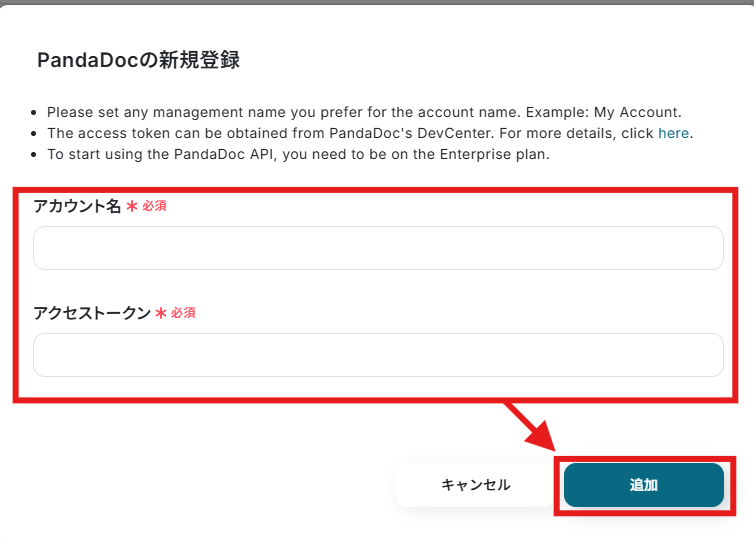
マイアプリ>新規接続よりPandaDocを探しクリックしてください。

アカウント名は任意の者を、アクセストークンは画面注釈通りに入力してください。
「追加」を押すとマイアプリ登録が完了します。
Telegramのマイアプリ連携
以下をご確認ください。
ステップ2:テンプレートをコピーする
続いてYoomのテンプレートをコピーします。以下バナーの「試してみる」をクリックしましょう。
■概要PandaDocで契約書などのドキュメントが完了した際、関係者への通知を手作業で行っていませんか?この手作業は、対応漏れや連絡の遅延に繋がりやすく、ビジネスのスピードを落とす原因にもなり得ます。このワークフローを活用すれば、PandaDocとTelegramを連携させ、ドキュメントの完了をトリガーに自動で通知を送信するため、確認漏れを防ぎ、迅速な情報共有を実現します。■このテンプレートをおすすめする方- PandaDocで締結した契約の情報を、関係者へ迅速に共有したいと考えている営業担当者の方
- PandaDocとTelegramの連携によって、契約管理業務の効率化を目指している法務・管理部門の方
- 手動での通知作業による連絡漏れや遅延といったミスをなくしたいと考えているチームリーダーの方
■このテンプレートを使うメリット- PandaDocでドキュメントが完了すると自動でTelegramに通知が飛ぶため、手作業での連絡に費やしていた時間を短縮できます。
- システムが自動で通知を行うことで、手作業による連絡の漏れや遅延といったヒューマンエラーを防ぎ、確実な情報共有を可能にします。
■フローボットの流れ- はじめに、PandaDocとTelegramをYoomと連携します。
- 次に、トリガーでPandaDocを選択し、「Document Completed」というアクションを設定します。
- 最後に、オペレーションでTelegramの「メッセージを送信」アクションを設定し、契約完了の旨を指定のチャットに通知します。
※「トリガー」:フロー起動のきっかけとなるアクション、「オペレーション」:トリガー起動後、フロー内で処理を行うアクション
■このワークフローのカスタムポイント- Telegramでメッセージを送信するアクションでは、通知を送りたいグループチャットのIDを任意で設定してください。メッセージはトリガーで取得した情報や固定のテキストを使用して自由にカスタマイズできます。
■注意事項- PandaDoc、TelegramのそれぞれとYoomを連携してください。
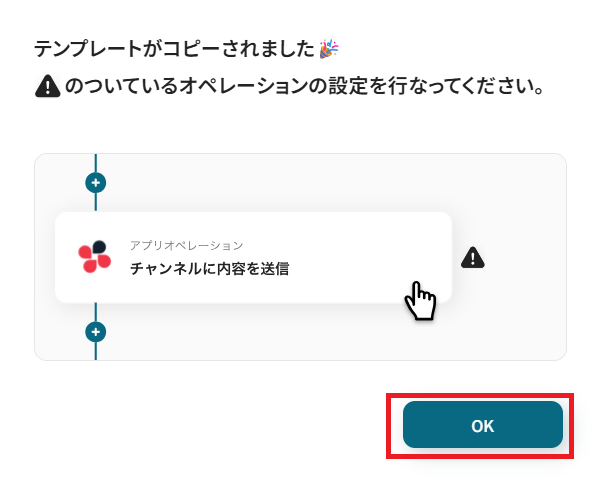
以下のような画面が表示されたらテンプレートのコピーは完了です。OKをクリックして設定を進めましょう。- PandaDocで締結した契約の情報を、関係者へ迅速に共有したいと考えている営業担当者の方
- PandaDocとTelegramの連携によって、契約管理業務の効率化を目指している法務・管理部門の方
- 手動での通知作業による連絡漏れや遅延といったミスをなくしたいと考えているチームリーダーの方
- PandaDocでドキュメントが完了すると自動でTelegramに通知が飛ぶため、手作業での連絡に費やしていた時間を短縮できます。
- システムが自動で通知を行うことで、手作業による連絡の漏れや遅延といったヒューマンエラーを防ぎ、確実な情報共有を可能にします。
- はじめに、PandaDocとTelegramをYoomと連携します。
- 次に、トリガーでPandaDocを選択し、「Document Completed」というアクションを設定します。
- 最後に、オペレーションでTelegramの「メッセージを送信」アクションを設定し、契約完了の旨を指定のチャットに通知します。
■このワークフローのカスタムポイント
- Telegramでメッセージを送信するアクションでは、通知を送りたいグループチャットのIDを任意で設定してください。メッセージはトリガーで取得した情報や固定のテキストを使用して自由にカスタマイズできます。
- PandaDoc、TelegramのそれぞれとYoomを連携してください。
ステップ3:PandaDocのトリガー設定を行う
まず、フローの第一段階であるアプリトリガーの設定を行います。フローボットの「Document Completed」をクリックしてください。
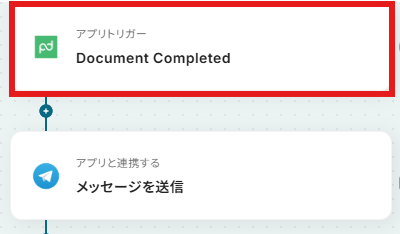
連携アカウントとアクションを確認していきます。
アクションはデフォルト設定のまま、アカウント情報は、連携したいアカウントが選択されているか確認してください。確認が終わったら「次へ」で進みましょう。
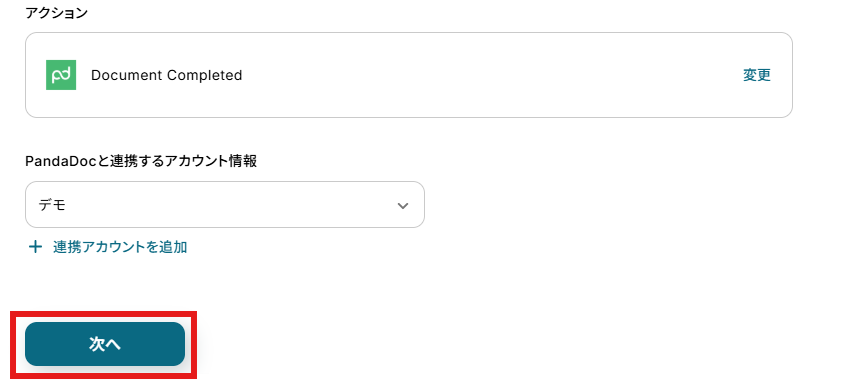
画面注釈通りに設定を行っていきます。
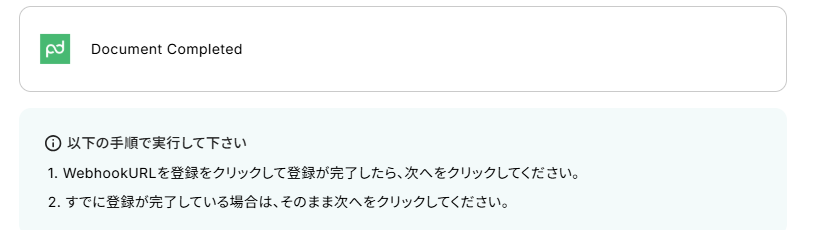
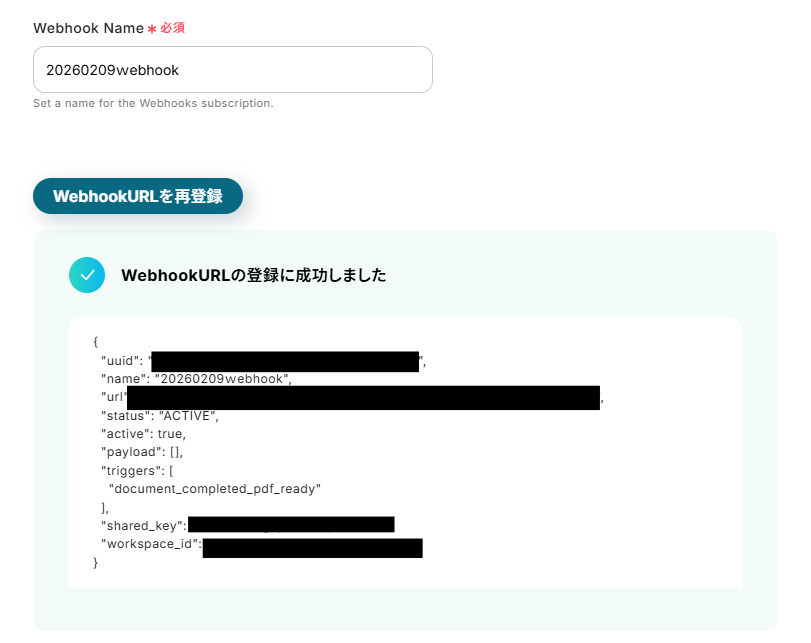
任意の「Webhook Name」を入力し、「WebhookURLを登録」をクリックします。
以下のように登録に成功したら「次へ」で進みましょう。
Webhookイベントを送信、またはトリガーとなるイベントを実行しましょう。ここでは「PandaDocでDocumentの署名が完了したら」なので、その通り行いましょう。
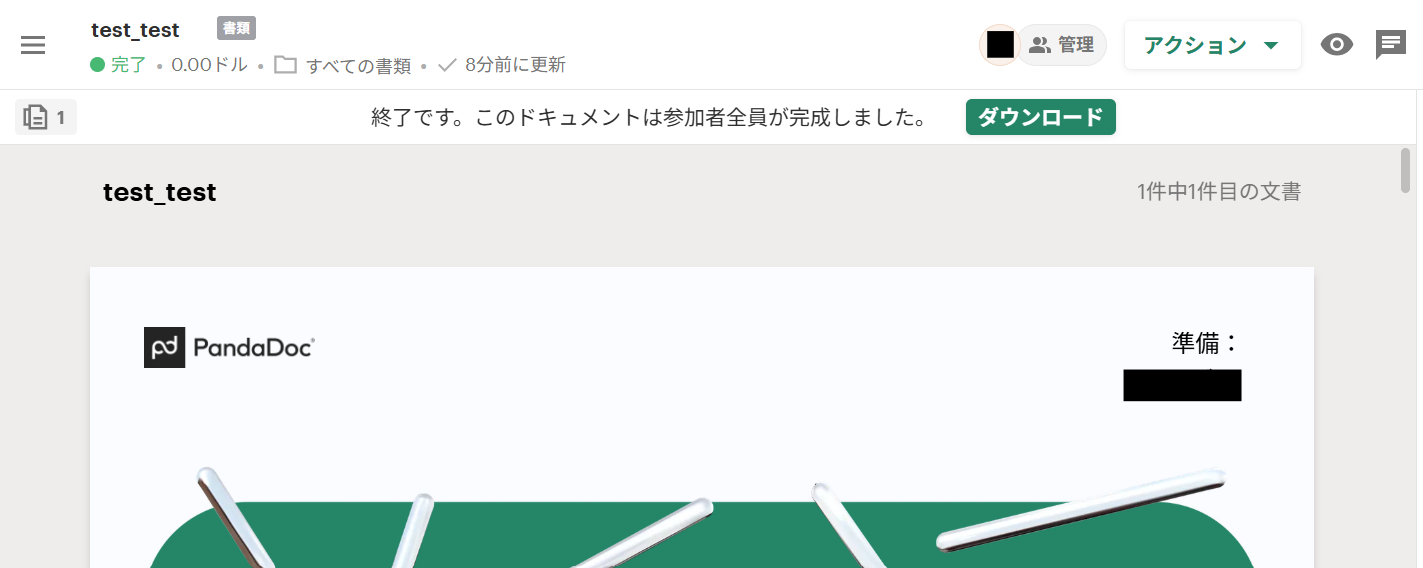
署名が完了したらYoom設定ページから「テスト」をクリックしてください。
テストが成功すると、取得した値が入ります。
※取得した値とは?
取得した値とは、トリガーやオペレーション設定時に、「テスト」を実行して取得した値のことを指します。
取得した値は、後続のオペレーション設定時の値として利用でき、フローボットを起動する度に、変動した値となります。詳しくは以下をご覧ください。
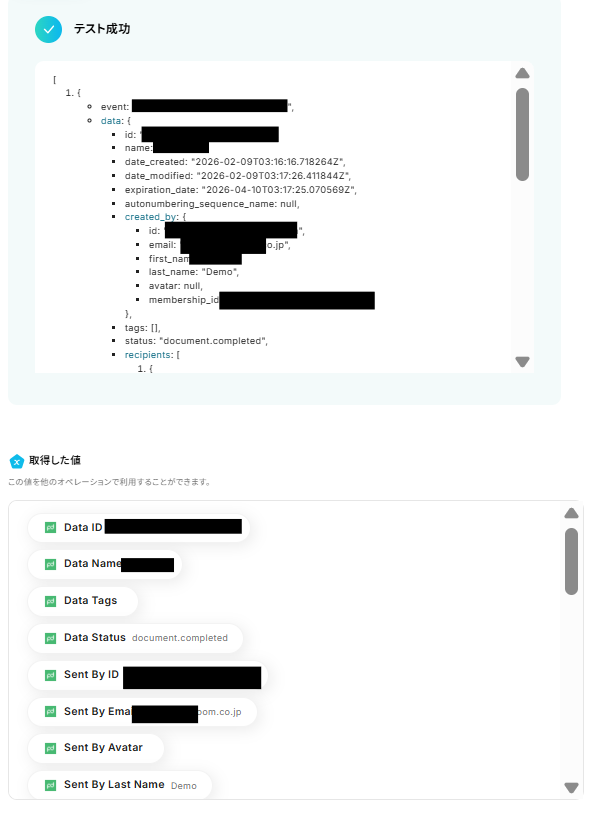
「完了」ボタンをクリックして次に進みます。

ステップ4:Telegramに通知を行う
次に、Telegramに通知を行います。「メッセージを送信」をクリックしてください。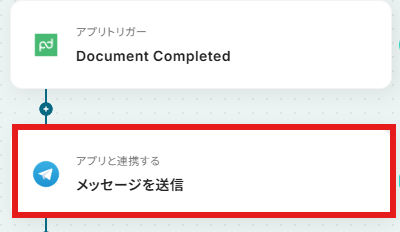
アクションと連携アカウントを確認していきます。
アクションはデフォルト設定のまま、アカウント情報は、連携したいアカウントが選択されているか確認してください。確認出来たら「次へ」をクリックしましょう。
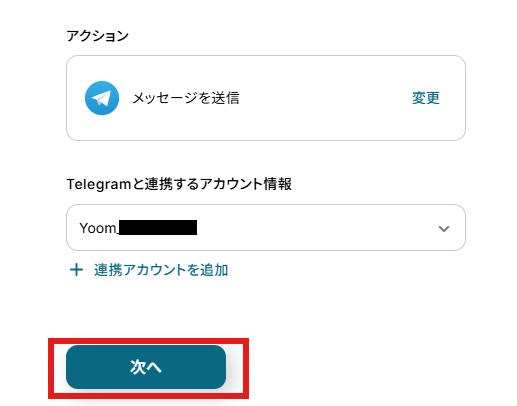
チャットIDは設定画面の注釈を参考にしながら、候補から入力しましょう。
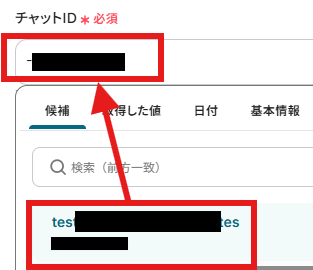
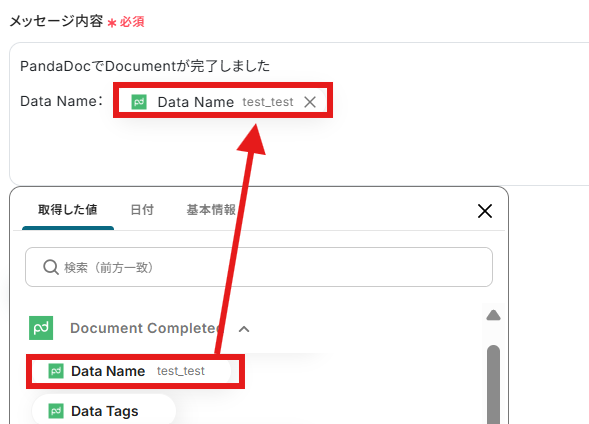
「メッセージ内容」はデフォルト設定の値をそのまま使いました。取得した値も使えますので、任意の内容で入力してください。
取得した値を活用することで、固定値ではなく、トリガーが実行されるたびに最新の情報が反映できます。
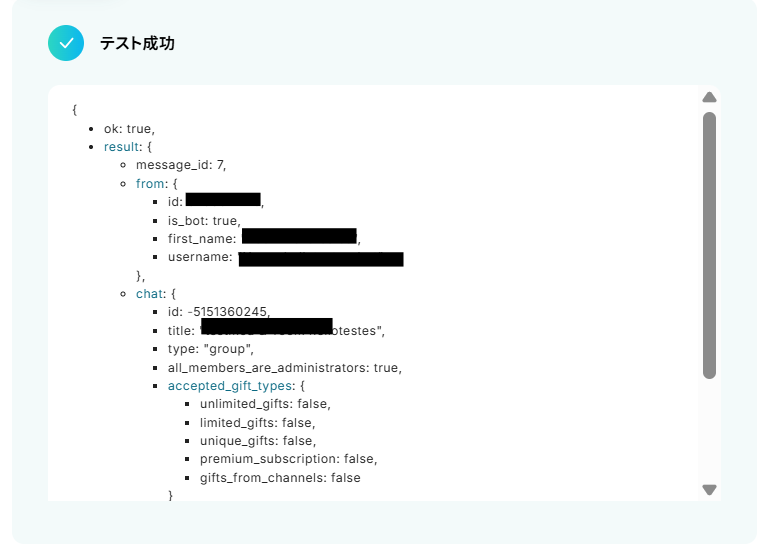
ここまで入力したらテストボタンをクリックしてください。設定ページ上ではテストが成功します。
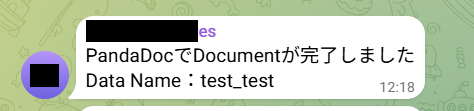
Telegram上にはPandaDocのドキュメント完了について通知されているはずですので、ご確認ください。
Yoom設定画面の「完了」ボタンをクリックしましょう。

ステップ5:トリガーをONにして動作確認
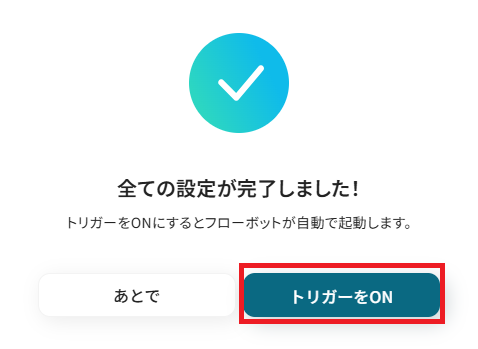
お疲れ様でした!これですべての設定が完了です。設定が完了すると以下のようなメニューが表示されるので、トリガーをONにします。
動作確認をしてみましょう。
PandaDocやTelegramのAPIを使ったその他の自動化例
PandaDocやTelegramのAPIを活用することで、様々な自動化の実現が可能になります。
PandaDocを使った自動化例
PandaDocは署名完了後のファイルをBoxやDropboxへ自動保存できるほか、Salesforce等と連携した顧客情報の自動登録が可能です。契約業務に伴う書類管理や通知、データ更新をノーコードで一貫して効率化できます。
■概要PandaDocで署名が完了した契約書や書類を、手作業でBoxにアップロードしていませんか。この作業は件数が増えるほど時間を要し、アップロード漏れなどのミスも発生しがちです。このワークフローを活用すれば、PandaDocでの署名完了をきっかけに、対象のファイルを自動でBoxの指定フォルダへアップロードできます。手作業によるファイル管理の手間を減らし、契約書管理業務を効率化します。■このテンプレートをおすすめする方- PandaDocで締結した契約書や書類の管理に手間を感じている営業・法務担当者の方
- 署名済みファイルをBoxへ手動でアップロードしており、作業ミスを減らしたい方
- PandaDocとBox間のファイル連携を自動化し、業務効率を改善したいと考えている方
■このテンプレートを使うメリット- PandaDocでの署名完了後、自動でBoxにファイルがアップロードされるため、これまで手作業に費やしていた時間を短縮できます。
- 手動でのファイル移動時に発生しがちな、アップロード漏れやファイル名の付け間違いといったヒューマンエラーの防止に繋がります。
■フローボットの流れ- はじめに、PandaDocとBoxをYoomと連携します。
- 次に、トリガーでPandaDocを選択し、「Document Completed」というアクションを設定します。
- 次に、オペレーションでPandaDocの「Download Document」アクションを設定します。
- 最後に、オペレーションでBoxの「ファイルをアップロード」アクションを設定し、ダウンロードしたファイルを指定のフォルダにアップロードします。
※「トリガー」:フロー起動のきっかけとなるアクション、「オペレーション」:トリガー起動後、フロー内で処理を行うアクション
■このワークフローのカスタムポイント- Boxにファイルをアップロードするアクションでは、アップロード先のフォルダやファイル名を任意で設定できます。ファイル名は固定の値や前段で取得した情報を使用して設定することが可能です。
■注意事項- PandaDocとBoxのそれぞれとYoomを連携してください。
- ダウンロード可能なファイル容量は最大300MBまでです。アプリの仕様によっては300MB未満になる可能性があるので、ご注意ください。
- トリガー、各オペレーションでの取り扱い可能なファイル容量の詳細は「ファイルの容量制限について」をご参照ください。
■概要PandaDocで締結が完了した契約書を、一件ずつ手作業でダウンロードし、Dropboxにアップロードする作業は手間がかかるだけでなく、保存漏れなどのミスも起こりがちではないでしょうか。このワークフローを活用すれば、PandaDocでの契約完了をきっかけに、該当の契約書を自動でDropboxの指定フォルダに格納できるため、こうした定型業務から解放されます。■このテンプレートをおすすめする方- PandaDocとDropboxを連携させ、契約書管理の手間を削減したいと考えている方
- 手作業でのファイル保存による、格納漏れやファイル名の命名規則ミスを防ぎたい方
- 契約管理業務を標準化し、属人化を解消したいと考えている法務・営業担当者の方
■このテンプレートを使うメリット- PandaDocで契約が完了すると自動でDropboxにファイルが保存されるため、手作業によるアップロードやリネーム作業の時間を短縮できます。
- 手作業によるファイルのダウンロード忘れや保存先の間違いといったヒューマンエラーの発生を防ぎ、確実なファイル管理を実現します。
■フローボットの流れ- はじめに、PandaDocとDropboxをYoomと連携します。
- 次に、トリガーでPandaDocを選択し、「Document Completed」というアクションを設定して、契約完了を検知します。
- 続いて、オペレーションでPandaDocの「Download Completed Document」アクションを設定し、契約書ファイルを取得します。
- 最後に、オペレーションでDropboxの「ファイルをアップロードする」アクションを設定し、前段で取得したファイルを指定のフォルダに格納します。
※「トリガー」:フロー起動のきっかけとなるアクション、「オペレーション」:トリガー起動後、フロー内で処理を行うアクション■このワークフローのカスタムポイント- Dropboxにファイルをアップロードするアクションでは、保存先のフォルダを任意で指定できます。
- ファイル名は、PandaDocから取得した書類名や日付といった情報を含む変数を用いて動的に生成し、管理しやすいファイル名に自動で設定することが可能です。
■注意事項- PandaDoc、DropboxのそれぞれとYoomを連携してください。
- ダウンロード可能なファイル容量は最大300MBまでです。アプリの仕様によっては300MB未満になる可能性があるので、ご注意ください。
- トリガー、各オペレーションでの取り扱い可能なファイル容量の詳細は「ファイルの容量制限について」をご参照ください。
■概要PandaDocで作成した契約書や提案書が完了するたびに、手作業でOneDriveに保存していませんか?この作業は定型的でありながらも重要なため、手間がかかる上に、保存漏れなどの人為的ミスが発生するリスクも伴います。このワークフローを活用すれば、PandaDocとOneDriveの連携をスムーズに自動化できます。PandaDocでドキュメントが完了すると、自動的にファイルがダウンロードされ、指定したOneDriveのフォルダに保存されるため、書類管理の効率化と正確性の向上を実現します。■このテンプレートをおすすめする方- PandaDocで作成した書類の管理を手作業で行っており、手間を感じている方
- PandaDocとOneDriveの連携によって、契約書管理業務を効率化したい方
- 重要な書類の保存漏れや管理ミスを防ぎ、コンプライアンスを強化したい方
■このテンプレートを使うメリット- PandaDocでドキュメントが完了すると自動でOneDriveに保存されるため、これまで手作業に費やしていた時間を別の業務に充てることができます。
- 手作業によるファイルのダウンロードやアップロードが不要になるため、保存漏れや誤ったフォルダへの格納といったヒューマンエラーを防ぎます。
■フローボットの流れ- はじめに、PandaDocとOneDriveをYoomと連携します。
- 次に、トリガーでPandaDocを選択し、「Document Completed」というアクションを設定します。
- 続いて、オペレーションでPandaDocの「Download Document」アクションを設定します。
- 最後に、オペレーションでOneDriveの「ファイルをアップロード」アクションを設定し、ダウンロードしたドキュメントを任意のフォルダにアップロードします。
※「トリガー」:フロー起動のきっかけとなるアクション、「オペレーション」:トリガー起動後、フロー内で処理を行うアクション
■このワークフローのカスタムポイント- OneDriveにファイルをアップロードするオペレーションでは、保存先のフォルダパスやファイル名を任意で設定することが可能です。
■注意事項- PandaDocとOneDriveのそれぞれとYoomを連携してください。
- ダウンロード可能なファイル容量は最大300MBまでです。アプリの仕様によっては300MB未満になる可能性があるので、ご注意ください。
- トリガー、各オペレーションでの取り扱い可能なファイル容量の詳細は「ファイルの容量制限について」をご参照ください。
- Microsoft365(旧Office365)には、家庭向けプランと一般法人向けプラン(Microsoft365 Business)があり、一般法人向けプランに加入していない場合には認証に失敗する可能性があります。
■概要PandaDocで契約書などのドキュメントが完了した際、都度関係者へ連絡する作業を手間に感じていませんか。手作業での共有は、通知漏れや遅延の原因となり、業務のボトルネックになることもあります。 このワークフローを活用すれば、PandaDocとDiscordの連携を自動化できるため、ドキュメントが完了したタイミングで即座に指定のチャンネルへ通知が可能です。これにより、迅速かつ確実な情報共有を実現します。■このテンプレートをおすすめする方- PandaDocで締結した契約内容の社内共有を、手作業で行っている営業担当者の方
- DiscordとPandaDocを連携させ、ドキュメントの進捗管理を効率化したいと考えている方
- 契約関連の通知漏れをなくし、迅速な情報共有体制を構築したいチームリーダーの方
■このテンプレートを使うメリット- PandaDocでドキュメントが完了するたびに自動で通知されるため、これまで手作業での連絡に費やしていた時間を削減し、コア業務に集中できます
- 手動での通知による連絡漏れや共有の遅延といったヒューマンエラーを防ぎ、関係者への確実な情報伝達を可能にします
■フローボットの流れ- はじめに、DiscordとPandaDocをYoomと連携します
- 次に、トリガーでPandaDocを選択し、「Document Completed」というアクションを設定します
- 最後に、オペレーションでDiscordの「メッセージを送信」アクションを設定し、任意のメッセージを送信するように設定します
※「トリガー」:フロー起動のきっかけとなるアクション、「オペレーション」:トリガー起動後、フロー内で処理を行うアクション
■このワークフローのカスタムポイント- Discordの「メッセージを送信」アクションでは、通知を送信したい任意のチャンネルIDを設定してください
- 送信するメッセージ内容は、固定のテキストだけでなく、PandaDocから取得したドキュメント名などの情報を組み合わせて設定することが可能です
■注意事項- PandaDoc、DiscordのそれぞれとYoomを連携してください。
■概要PandaDocで締結が完了した契約書を、都度手動でダウンロードし、Gmailに添付して関係者に送付する作業に手間を感じていませんか?
この定型的ながらも重要な業務は、多忙な中で対応漏れや送信ミスを引き起こす可能性もあります。
このワークフローを活用すれば、PandaDocでの契約完了をきっかけに、完了した契約書PDFを自動でGmailから送信することが可能になり、こうした課題を円滑に解消できます。
■このテンプレートをおすすめする方- PandaDocで完了した契約書を手作業でダウンロードし、Gmailで送信している方
- 契約書の送信漏れや、誤った相手への送信といったヒューマンエラーを防ぎたい方
- 契約締結後のフォローアップ業務を効率化し、本来のコア業務に集中したい方
■このテンプレートを使うメリット- PandaDocでの契約完了をトリガーに自動でGmailが送信されるため、これまで手作業に費やしていた時間を短縮できます。
- 手作業による契約書の添付漏れや宛先間違い、送信忘れといったヒューマンエラーの発生防止に繋がります。
■フローボットの流れ- はじめに、PandaDocとGmailをYoomと連携します。
- 次に、トリガーでPandaDocを選択し、「Document Completed」アクションを設定し、契約が完了したことを検知します。
- 続いて、オペレーションでPandaDocの「Download Completed Document」アクションを設定し、完了した契約書をダウンロードします。
- 最後に、オペレーションでGmailの「メールを送る」アクションを設定し、ダウンロードした契約書を指定の宛先にメールで送信します。
※「トリガー」:フロー起動のきっかけとなるアクション、「オペレーション」:トリガー起動後、フロー内で処理を行うアクション
■このワークフローのカスタムポイント- PandaDocのトリガー設定では、「Document Completed」を検知するために、指定されたWebhook URLを設定してください。
- Gmailのメール送信アクションでは、宛先や件名、本文を任意で設定できます。また、PandaDocから取得した契約者名などの変数を本文に埋め込むことも可能です。
■注意事項- PandaDoc、GmailのそれぞれとYoomを連携してください。
■概要
Salesforceに新しいリード情報を登録するたびに、PandaDocへ手作業でContact(連絡先)を作成する業務に手間を感じていませんか。
この繰り返し作業は時間がかかるだけでなく、入力ミスや対応漏れといったヒューマンエラーの原因にもなり得ます。
このワークフローを活用すれば、Salesforceへのリード登録をきっかけに、PandaDocへContactを自動で作成し、こうした課題を円滑に解消します。
■このテンプレートをおすすめする方
- SalesforceとPandaDocを併用し、手作業での情報連携に課題を感じている営業担当者の方
- リード獲得から契約書作成までのプロセスを効率化したいと考えているセールスマネージャーの方
- 営業部門の定型業務を自動化し、コア業務に集中できる環境を構築したいと考えている方
■このテンプレートを使うメリット
- Salesforceへのリード登録後に自動でPandaDocにContactが作成されるため、これまで手作業で行っていたデータ入力の時間を短縮することができます。
- システム間で情報が自動連携されることで、手作業による情報の転記ミスや登録漏れといったヒューマンエラーを防ぎ、データの正確性を保ちます。
■フローボットの流れ
- はじめに、SalesforceとPandaDocをYoomと連携します。
- 次に、トリガーでSalesforceを選択し、「リード情報が登録されたら」というアクションを設定します。
- 最後に、オペレーションでPandaDocを選択し、「Create Contact」アクションを設定して、Salesforceから取得したリード情報を紐付けます。
※「トリガー」:フロー起動のきっかけとなるアクション、「オペレーション」:トリガー起動後、フロー内で処理を行うアクション
■このワークフローのカスタムポイント
- 今回のテンプレートではトリガーをSalesforceに設定していますが、お使いの環境に応じて、Yoomが連携する他の顧客管理ツールなどに変更することも可能です。
■注意事項
- Salesforce、PandaDocのそれぞれとYoomを連携してください。
- トリガーは5分、10分、15分、30分、60分の間隔で起動間隔を選択できます。
- プランによって最短の起動間隔が異なりますので、ご注意ください。
- Salesforceはチームプラン・サクセスプランでのみご利用いただけるアプリとなっております。
フリープラン・ミニプランの場合は設定しているフローボットのオペレーションやデータコネクトはエラーとなりますので、ご注意ください。 - チームプランやサクセスプランなどの有料プランは、2週間の無料トライアルを行うことが可能です。
無料トライアル中には制限対象のアプリを使用することができます。
■概要NotionとPandaDocで顧客情報をそれぞれ管理しており、情報の更新作業に手間を感じていませんか。
特にPandaDocの情報を手作業で更新していると、入力ミスや更新漏れが発生しがちです。
このワークフローは、PandaDoc APIなどを利用した連携をノーコードで実現し、Notionのデータソースページが更新されると、PandaDocのContact情報も自動で更新します。面倒な二重入力をなくし、常に最新の顧客情報を維持できます。■このテンプレートをおすすめする方- NotionとPandaDocで顧客情報を管理しており、手作業での二重入力に課題を感じている方
- PandaDoc APIを利用した連携に関心があり、契約書作成前の連絡先管理を自動化したい方
- 複数のSaaS間のデータ同期を自動化し、営業やバックオフィス業務の効率化を目指している方
■このテンプレートを使うメリット- Notionの情報を更新するだけでPandaDocのContact情報が自動で更新されるため、データ入力の手間を省き、作業時間を短縮できます
- 手作業による情報の転記ミスや更新漏れといったヒューマンエラーを防ぎ、データの一貫性と正確性を高めることに繋がります
■フローボットの流れ- はじめに、NotionとPandaDocをYoomと連携します
- 次に、トリガーでNotionを選択し、「特定のデータソースのページが作成・更新されたら」というアクションを設定します
- その後、オペレーションで分岐機能を設定し、特定の条件で処理を分岐させます
- 次に、オペレーションでNotionの「レコードを取得する(ID検索)」アクションを設定し、更新されたページの情報を取得します
- 最後に、オペレーションでPandaDocの「Update Contact」アクションを設定し、取得した情報をもとにPandaDocの情報を更新します
※「トリガー」:フロー起動のきっかけとなるアクション、「オペレーション」:トリガー起動後、フロー内で処理を行うアクション■このワークフローのカスタムポイント- Notionのトリガー設定では、連携の対象としたいデータソースを任意で指定してください
- PandaDocの「Update Contact」アクションにて、Notionから取得したどの情報をPandaDocのどの項目(氏名、メールアドレスなど)に反映させるか、マッピング情報を任意で設定してください
■注意事項- NotionとPandaDocのそれぞれとYoomを連携してください。
- トリガーは5分、10分、15分、30分、60分の間隔で起動間隔を選択できます。
- プランによって最短の起動間隔が異なりますので、ご注意ください。
- 分岐はパーソナルプラン以上のプランでご利用いただける機能(オペレーション)となっております。フリープランの場合は設定しているフローボットのオペレーションはエラーとなりますので、ご注意ください。
- パーソナルプランなどの有料プランは、2週間の無料トライアルを行うことが可能です。無料トライアル中には制限対象のアプリや機能(オペレーション)を使用することができます。詳しくは、料金プランのページをご参照ください。
■概要Jotformで収集した顧客情報などを、PandaDocへ手作業で転記する際に手間を感じていませんか。この作業は時間がかかるだけでなく、入力ミスといったヒューマンエラーが発生する原因にもなります。このワークフローを活用すれば、Jotformでフォームが送信された際にその情報をもとにPandaDocで自動的にContactを作成し、こうした課題を円滑に解消することが可能です。
■このテンプレートをおすすめする方- JotformとPandaDocを連携させ、顧客情報の登録を手作業で行っている方
- Webフォームからの問い合わせ対応で、データ入力作業を効率化したいと考えている方
- ヒューマンエラーをなくし、リード情報の正確な管理を実現したい方
■このテンプレートを使うメリット- Jotformでフォームが送信されるとPandaDocにContactが自動で作成されるため、これまで手作業に費やしていた時間を短縮することができます。
- 手作業によるデータ転記がなくなることで、入力間違いや情報の転記漏れといったヒューマンエラーの発生リスクの軽減に繋がります。
■フローボットの流れ- はじめに、JotformとPandaDocをYoomと連携します。
- 次に、トリガーでJotformを選択し、「フォームが送信されたら」というアクションを設定します。
- 続けて、オペレーションでJotformの「最新の回答を取得する」アクションを設定し、送信されたフォームの内容を取得します。
- 最後に、オペレーションでPandaDocの「Create Contact」アクションを設定し、前のステップで取得した情報を紐付けてContactを作成します。
※「トリガー」:フロー起動のきっかけとなるアクション、「オペレーション」:トリガー起動後、フロー内で処理を行うアクション
■このワークフローのカスタムポイント- Jotform設定では、自動化の対象としたい任意のフォームIDを設定してください。
- PandaDocでContactを作成する際、Jotformから取得した氏名やメールアドレスなどの情報を各項目に対応するように変数として設定してください。
■注意事項- PandaDoc、JotformのそれぞれとYoomを連携してください。
- JotformのWebhook設定および回答取得の方法は「JotformのWebhook設定と最新回答取得方法について」をご参照ください。
■概要PandaDocに新しい顧客情報を登録する際、別で管理しているGoogle スプレッドシートから情報を手作業でコピー&ペーストしていませんか。この作業は時間がかかるだけでなく、入力ミスといったヒューマンエラーの原因にもなり得ます。このワークフローは、PandaDocのAPI連携をノーコードで実現し、Google スプレッドシートに行が追加されるだけで、PandaDocに自動でコンタクト情報を作成し、これらの課題を解消します。■このテンプレートをおすすめする方- PandaDocとGoogle スプレッドシートで顧客管理を行い、手入力に手間を感じている方
- PandaDocのAPIを利用した連携を、開発のリソースをかけずに実現したいと考えている方
- 顧客情報の登録ミスをなくし、契約書作成などの後続業務を円滑に進めたい方
■このテンプレートを使うメリット- Google スプレッドシートに行が追加されるとPandaDocにコンタクトが自動で作成され、手作業に費やしていた時間を削減できます
- システムが自動でデータ転記を行うため、手作業による顧客情報の入力間違いや登録漏れといったヒューマンエラーの防止に繋がります
■フローボットの流れ- はじめに、Google スプレッドシートとPandaDocをYoomと連携します
- 次に、トリガーでGoogle スプレッドシートを選択し、「行が追加されたら」というアクションを設定し、対象のシートを指定します
- 次に、オペレーションでPandaDocを選択し、「Create Contact」のアクションを設定します。トリガーで取得したスプレッドシートの情報をマッピングします
- 最後に、オペレーションでGoogle スプレッドシートの「レコードを更新する」アクションを設定し、PandaDocへの登録が完了した旨をシートに記録します
※「トリガー」:フロー起動のきっかけとなるアクション、「オペレーション」:トリガー起動後、フロー内で処理を行うアクション■このワークフローのカスタムポイント- PandaDocでコンタクトを作成するオペレーションで、氏名やメールアドレス、会社名など、どの項目にGoogle スプレッドシートのどの列の情報を反映させるかを任意で設定してください
■注意事項- Google スプレッドシートとGoogle スプレッドシートのそれぞれとYoomを連携してください。
- トリガーは5分、10分、15分、30分、60分の間隔で起動間隔を選択できます。
- プランによって最短の起動間隔が異なりますので、ご注意ください。
- Googleスプレッドシートをアプリトリガーとして使用する際の注意事項は「【アプリトリガー】Googleスプレッドシートのトリガーにおける注意事項」を参照してください。
■概要Zoho Formsで受け付けた問い合わせや申し込み情報を、都度PandaDocに手入力で登録していませんか?
こうした定型業務は時間がかかる上に、転記ミスなどのヒューマンエラーも起こりがちです。
このワークフローでは、Zoho Formsにフォームが送信されたタイミングでPandaDocにContactを自動で作成し、手作業による情報登録の非効率を解消します。
■このテンプレートをおすすめする方- Zoho FormsとPandaDoc間で発生する手作業での情報入力に課題を感じている方
- フォームから獲得したリード情報をPandaDocへ迅速かつ正確に反映させたい方
- 日々の定型業務を自動化し、より生産性の高い業務へ時間を活用したい方
■このテンプレートを使うメリット- Zoho Formsへの情報送信後、PandaDocへ自動で連絡先が登録されるため、これまで手作業に費やしていた時間を短縮できます。
- システムが情報を自動で連携するため、手入力による転記ミスや登録漏れといったヒューマンエラーの発生を防ぎます。
■フローボットの流れ- はじめに、Zoho FormsとPandaDocをYoomと連携します。
- 次に、トリガーでZoho Formsを選択し、「フォームが送信されたら」というアクションを設定し、対象のフォームを指定します。
- 最後に、オペレーションでPandaDocの「Create Contact」アクションを設定し、トリガーで取得したフォームの情報を紐付けます。
※「トリガー」:フロー起動のきっかけとなるアクション、「オペレーション」:トリガー起動後、フロー内で処理を行うアクション
■このワークフローのカスタムポイント- PandaDocの「Create Contact」アクションでは、Zoho Formsから取得した値を連絡先の各項目(氏名、メールアドレス、会社名など)に埋め込むことができます。
■注意事項- PandaDoc、Zoho FormsのそれぞれとYoomを連携してください。
- Zoho FormsのWebhook設定の方法は「Zoho FormsのWebhook設定方法」をご参照ください。

- PandaDocで締結した契約書や書類の管理に手間を感じている営業・法務担当者の方
- 署名済みファイルをBoxへ手動でアップロードしており、作業ミスを減らしたい方
- PandaDocとBox間のファイル連携を自動化し、業務効率を改善したいと考えている方
- PandaDocでの署名完了後、自動でBoxにファイルがアップロードされるため、これまで手作業に費やしていた時間を短縮できます。
- 手動でのファイル移動時に発生しがちな、アップロード漏れやファイル名の付け間違いといったヒューマンエラーの防止に繋がります。
- はじめに、PandaDocとBoxをYoomと連携します。
- 次に、トリガーでPandaDocを選択し、「Document Completed」というアクションを設定します。
- 次に、オペレーションでPandaDocの「Download Document」アクションを設定します。
- 最後に、オペレーションでBoxの「ファイルをアップロード」アクションを設定し、ダウンロードしたファイルを指定のフォルダにアップロードします。
■このワークフローのカスタムポイント
- Boxにファイルをアップロードするアクションでは、アップロード先のフォルダやファイル名を任意で設定できます。ファイル名は固定の値や前段で取得した情報を使用して設定することが可能です。
- PandaDocとBoxのそれぞれとYoomを連携してください。
- ダウンロード可能なファイル容量は最大300MBまでです。アプリの仕様によっては300MB未満になる可能性があるので、ご注意ください。
- トリガー、各オペレーションでの取り扱い可能なファイル容量の詳細は「ファイルの容量制限について」をご参照ください。

- PandaDocとDropboxを連携させ、契約書管理の手間を削減したいと考えている方
- 手作業でのファイル保存による、格納漏れやファイル名の命名規則ミスを防ぎたい方
- 契約管理業務を標準化し、属人化を解消したいと考えている法務・営業担当者の方
- PandaDocで契約が完了すると自動でDropboxにファイルが保存されるため、手作業によるアップロードやリネーム作業の時間を短縮できます。
- 手作業によるファイルのダウンロード忘れや保存先の間違いといったヒューマンエラーの発生を防ぎ、確実なファイル管理を実現します。
- はじめに、PandaDocとDropboxをYoomと連携します。
- 次に、トリガーでPandaDocを選択し、「Document Completed」というアクションを設定して、契約完了を検知します。
- 続いて、オペレーションでPandaDocの「Download Completed Document」アクションを設定し、契約書ファイルを取得します。
- 最後に、オペレーションでDropboxの「ファイルをアップロードする」アクションを設定し、前段で取得したファイルを指定のフォルダに格納します。
- Dropboxにファイルをアップロードするアクションでは、保存先のフォルダを任意で指定できます。
- ファイル名は、PandaDocから取得した書類名や日付といった情報を含む変数を用いて動的に生成し、管理しやすいファイル名に自動で設定することが可能です。
- PandaDoc、DropboxのそれぞれとYoomを連携してください。
- ダウンロード可能なファイル容量は最大300MBまでです。アプリの仕様によっては300MB未満になる可能性があるので、ご注意ください。
- トリガー、各オペレーションでの取り扱い可能なファイル容量の詳細は「ファイルの容量制限について」をご参照ください。

- PandaDocで作成した書類の管理を手作業で行っており、手間を感じている方
- PandaDocとOneDriveの連携によって、契約書管理業務を効率化したい方
- 重要な書類の保存漏れや管理ミスを防ぎ、コンプライアンスを強化したい方
- PandaDocでドキュメントが完了すると自動でOneDriveに保存されるため、これまで手作業に費やしていた時間を別の業務に充てることができます。
- 手作業によるファイルのダウンロードやアップロードが不要になるため、保存漏れや誤ったフォルダへの格納といったヒューマンエラーを防ぎます。
- はじめに、PandaDocとOneDriveをYoomと連携します。
- 次に、トリガーでPandaDocを選択し、「Document Completed」というアクションを設定します。
- 続いて、オペレーションでPandaDocの「Download Document」アクションを設定します。
- 最後に、オペレーションでOneDriveの「ファイルをアップロード」アクションを設定し、ダウンロードしたドキュメントを任意のフォルダにアップロードします。
■このワークフローのカスタムポイント
- OneDriveにファイルをアップロードするオペレーションでは、保存先のフォルダパスやファイル名を任意で設定することが可能です。
- PandaDocとOneDriveのそれぞれとYoomを連携してください。
- ダウンロード可能なファイル容量は最大300MBまでです。アプリの仕様によっては300MB未満になる可能性があるので、ご注意ください。
- トリガー、各オペレーションでの取り扱い可能なファイル容量の詳細は「ファイルの容量制限について」をご参照ください。
- Microsoft365(旧Office365)には、家庭向けプランと一般法人向けプラン(Microsoft365 Business)があり、一般法人向けプランに加入していない場合には認証に失敗する可能性があります。

- PandaDocで締結した契約内容の社内共有を、手作業で行っている営業担当者の方
- DiscordとPandaDocを連携させ、ドキュメントの進捗管理を効率化したいと考えている方
- 契約関連の通知漏れをなくし、迅速な情報共有体制を構築したいチームリーダーの方
- PandaDocでドキュメントが完了するたびに自動で通知されるため、これまで手作業での連絡に費やしていた時間を削減し、コア業務に集中できます
- 手動での通知による連絡漏れや共有の遅延といったヒューマンエラーを防ぎ、関係者への確実な情報伝達を可能にします
- はじめに、DiscordとPandaDocをYoomと連携します
- 次に、トリガーでPandaDocを選択し、「Document Completed」というアクションを設定します
- 最後に、オペレーションでDiscordの「メッセージを送信」アクションを設定し、任意のメッセージを送信するように設定します
■このワークフローのカスタムポイント
- Discordの「メッセージを送信」アクションでは、通知を送信したい任意のチャンネルIDを設定してください
- 送信するメッセージ内容は、固定のテキストだけでなく、PandaDocから取得したドキュメント名などの情報を組み合わせて設定することが可能です
- PandaDoc、DiscordのそれぞれとYoomを連携してください。

この定型的ながらも重要な業務は、多忙な中で対応漏れや送信ミスを引き起こす可能性もあります。
このワークフローを活用すれば、PandaDocでの契約完了をきっかけに、完了した契約書PDFを自動でGmailから送信することが可能になり、こうした課題を円滑に解消できます。
■このテンプレートをおすすめする方
- PandaDocで完了した契約書を手作業でダウンロードし、Gmailで送信している方
- 契約書の送信漏れや、誤った相手への送信といったヒューマンエラーを防ぎたい方
- 契約締結後のフォローアップ業務を効率化し、本来のコア業務に集中したい方
■このテンプレートを使うメリット
- PandaDocでの契約完了をトリガーに自動でGmailが送信されるため、これまで手作業に費やしていた時間を短縮できます。
- 手作業による契約書の添付漏れや宛先間違い、送信忘れといったヒューマンエラーの発生防止に繋がります。
■フローボットの流れ
- はじめに、PandaDocとGmailをYoomと連携します。
- 次に、トリガーでPandaDocを選択し、「Document Completed」アクションを設定し、契約が完了したことを検知します。
- 続いて、オペレーションでPandaDocの「Download Completed Document」アクションを設定し、完了した契約書をダウンロードします。
- 最後に、オペレーションでGmailの「メールを送る」アクションを設定し、ダウンロードした契約書を指定の宛先にメールで送信します。
■このワークフローのカスタムポイント
- PandaDocのトリガー設定では、「Document Completed」を検知するために、指定されたWebhook URLを設定してください。
- Gmailのメール送信アクションでは、宛先や件名、本文を任意で設定できます。また、PandaDocから取得した契約者名などの変数を本文に埋め込むことも可能です。
■注意事項
- PandaDoc、GmailのそれぞれとYoomを連携してください。

■概要
Salesforceに新しいリード情報を登録するたびに、PandaDocへ手作業でContact(連絡先)を作成する業務に手間を感じていませんか。
この繰り返し作業は時間がかかるだけでなく、入力ミスや対応漏れといったヒューマンエラーの原因にもなり得ます。
このワークフローを活用すれば、Salesforceへのリード登録をきっかけに、PandaDocへContactを自動で作成し、こうした課題を円滑に解消します。
■このテンプレートをおすすめする方
- SalesforceとPandaDocを併用し、手作業での情報連携に課題を感じている営業担当者の方
- リード獲得から契約書作成までのプロセスを効率化したいと考えているセールスマネージャーの方
- 営業部門の定型業務を自動化し、コア業務に集中できる環境を構築したいと考えている方
■このテンプレートを使うメリット
- Salesforceへのリード登録後に自動でPandaDocにContactが作成されるため、これまで手作業で行っていたデータ入力の時間を短縮することができます。
- システム間で情報が自動連携されることで、手作業による情報の転記ミスや登録漏れといったヒューマンエラーを防ぎ、データの正確性を保ちます。
■フローボットの流れ
- はじめに、SalesforceとPandaDocをYoomと連携します。
- 次に、トリガーでSalesforceを選択し、「リード情報が登録されたら」というアクションを設定します。
- 最後に、オペレーションでPandaDocを選択し、「Create Contact」アクションを設定して、Salesforceから取得したリード情報を紐付けます。
※「トリガー」:フロー起動のきっかけとなるアクション、「オペレーション」:トリガー起動後、フロー内で処理を行うアクション
■このワークフローのカスタムポイント
- 今回のテンプレートではトリガーをSalesforceに設定していますが、お使いの環境に応じて、Yoomが連携する他の顧客管理ツールなどに変更することも可能です。
■注意事項
- Salesforce、PandaDocのそれぞれとYoomを連携してください。
- トリガーは5分、10分、15分、30分、60分の間隔で起動間隔を選択できます。
- プランによって最短の起動間隔が異なりますので、ご注意ください。
- Salesforceはチームプラン・サクセスプランでのみご利用いただけるアプリとなっております。
フリープラン・ミニプランの場合は設定しているフローボットのオペレーションやデータコネクトはエラーとなりますので、ご注意ください。 - チームプランやサクセスプランなどの有料プランは、2週間の無料トライアルを行うことが可能です。
無料トライアル中には制限対象のアプリを使用することができます。

特にPandaDocの情報を手作業で更新していると、入力ミスや更新漏れが発生しがちです。
このワークフローは、PandaDoc APIなどを利用した連携をノーコードで実現し、Notionのデータソースページが更新されると、PandaDocのContact情報も自動で更新します。面倒な二重入力をなくし、常に最新の顧客情報を維持できます。
- NotionとPandaDocで顧客情報を管理しており、手作業での二重入力に課題を感じている方
- PandaDoc APIを利用した連携に関心があり、契約書作成前の連絡先管理を自動化したい方
- 複数のSaaS間のデータ同期を自動化し、営業やバックオフィス業務の効率化を目指している方
- Notionの情報を更新するだけでPandaDocのContact情報が自動で更新されるため、データ入力の手間を省き、作業時間を短縮できます
- 手作業による情報の転記ミスや更新漏れといったヒューマンエラーを防ぎ、データの一貫性と正確性を高めることに繋がります
- はじめに、NotionとPandaDocをYoomと連携します
- 次に、トリガーでNotionを選択し、「特定のデータソースのページが作成・更新されたら」というアクションを設定します
- その後、オペレーションで分岐機能を設定し、特定の条件で処理を分岐させます
- 次に、オペレーションでNotionの「レコードを取得する(ID検索)」アクションを設定し、更新されたページの情報を取得します
- 最後に、オペレーションでPandaDocの「Update Contact」アクションを設定し、取得した情報をもとにPandaDocの情報を更新します
- Notionのトリガー設定では、連携の対象としたいデータソースを任意で指定してください
- PandaDocの「Update Contact」アクションにて、Notionから取得したどの情報をPandaDocのどの項目(氏名、メールアドレスなど)に反映させるか、マッピング情報を任意で設定してください
- NotionとPandaDocのそれぞれとYoomを連携してください。
- トリガーは5分、10分、15分、30分、60分の間隔で起動間隔を選択できます。
- プランによって最短の起動間隔が異なりますので、ご注意ください。
- 分岐はパーソナルプラン以上のプランでご利用いただける機能(オペレーション)となっております。フリープランの場合は設定しているフローボットのオペレーションはエラーとなりますので、ご注意ください。
- パーソナルプランなどの有料プランは、2週間の無料トライアルを行うことが可能です。無料トライアル中には制限対象のアプリや機能(オペレーション)を使用することができます。詳しくは、料金プランのページをご参照ください。
■このテンプレートをおすすめする方
- JotformとPandaDocを連携させ、顧客情報の登録を手作業で行っている方
- Webフォームからの問い合わせ対応で、データ入力作業を効率化したいと考えている方
- ヒューマンエラーをなくし、リード情報の正確な管理を実現したい方
■このテンプレートを使うメリット
- Jotformでフォームが送信されるとPandaDocにContactが自動で作成されるため、これまで手作業に費やしていた時間を短縮することができます。
- 手作業によるデータ転記がなくなることで、入力間違いや情報の転記漏れといったヒューマンエラーの発生リスクの軽減に繋がります。
■フローボットの流れ
- はじめに、JotformとPandaDocをYoomと連携します。
- 次に、トリガーでJotformを選択し、「フォームが送信されたら」というアクションを設定します。
- 続けて、オペレーションでJotformの「最新の回答を取得する」アクションを設定し、送信されたフォームの内容を取得します。
- 最後に、オペレーションでPandaDocの「Create Contact」アクションを設定し、前のステップで取得した情報を紐付けてContactを作成します。
■このワークフローのカスタムポイント
- Jotform設定では、自動化の対象としたい任意のフォームIDを設定してください。
- PandaDocでContactを作成する際、Jotformから取得した氏名やメールアドレスなどの情報を各項目に対応するように変数として設定してください。
■注意事項
- PandaDoc、JotformのそれぞれとYoomを連携してください。
- JotformのWebhook設定および回答取得の方法は「JotformのWebhook設定と最新回答取得方法について」をご参照ください。

- PandaDocとGoogle スプレッドシートで顧客管理を行い、手入力に手間を感じている方
- PandaDocのAPIを利用した連携を、開発のリソースをかけずに実現したいと考えている方
- 顧客情報の登録ミスをなくし、契約書作成などの後続業務を円滑に進めたい方
- Google スプレッドシートに行が追加されるとPandaDocにコンタクトが自動で作成され、手作業に費やしていた時間を削減できます
- システムが自動でデータ転記を行うため、手作業による顧客情報の入力間違いや登録漏れといったヒューマンエラーの防止に繋がります
- はじめに、Google スプレッドシートとPandaDocをYoomと連携します
- 次に、トリガーでGoogle スプレッドシートを選択し、「行が追加されたら」というアクションを設定し、対象のシートを指定します
- 次に、オペレーションでPandaDocを選択し、「Create Contact」のアクションを設定します。トリガーで取得したスプレッドシートの情報をマッピングします
- 最後に、オペレーションでGoogle スプレッドシートの「レコードを更新する」アクションを設定し、PandaDocへの登録が完了した旨をシートに記録します
- PandaDocでコンタクトを作成するオペレーションで、氏名やメールアドレス、会社名など、どの項目にGoogle スプレッドシートのどの列の情報を反映させるかを任意で設定してください
- Google スプレッドシートとGoogle スプレッドシートのそれぞれとYoomを連携してください。
- トリガーは5分、10分、15分、30分、60分の間隔で起動間隔を選択できます。
- プランによって最短の起動間隔が異なりますので、ご注意ください。
- Googleスプレッドシートをアプリトリガーとして使用する際の注意事項は「【アプリトリガー】Googleスプレッドシートのトリガーにおける注意事項」を参照してください。

こうした定型業務は時間がかかる上に、転記ミスなどのヒューマンエラーも起こりがちです。
このワークフローでは、Zoho Formsにフォームが送信されたタイミングでPandaDocにContactを自動で作成し、手作業による情報登録の非効率を解消します。
■このテンプレートをおすすめする方
- Zoho FormsとPandaDoc間で発生する手作業での情報入力に課題を感じている方
- フォームから獲得したリード情報をPandaDocへ迅速かつ正確に反映させたい方
- 日々の定型業務を自動化し、より生産性の高い業務へ時間を活用したい方
■このテンプレートを使うメリット
- Zoho Formsへの情報送信後、PandaDocへ自動で連絡先が登録されるため、これまで手作業に費やしていた時間を短縮できます。
- システムが情報を自動で連携するため、手入力による転記ミスや登録漏れといったヒューマンエラーの発生を防ぎます。
■フローボットの流れ
- はじめに、Zoho FormsとPandaDocをYoomと連携します。
- 次に、トリガーでZoho Formsを選択し、「フォームが送信されたら」というアクションを設定し、対象のフォームを指定します。
- 最後に、オペレーションでPandaDocの「Create Contact」アクションを設定し、トリガーで取得したフォームの情報を紐付けます。
■このワークフローのカスタムポイント
- PandaDocの「Create Contact」アクションでは、Zoho Formsから取得した値を連絡先の各項目(氏名、メールアドレス、会社名など)に埋め込むことができます。
■注意事項
- PandaDoc、Zoho FormsのそれぞれとYoomを連携してください。
- Zoho FormsのWebhook設定の方法は「Zoho FormsのWebhook設定方法」をご参照ください。
Telegramを使った自動化例
Telegramはメッセージ受信を起点にAI解析や他ツールへのデータ転記が行えるほか、外部アプリの通知集約先としても活用できます。Google スプレッドシートやGoogle Driveとの連携により、チャット内容のログ保存やフォルダ作成も自動化可能です。
■概要
「Boxにアップロードされた領収書をOCRで読み取り、Telegramに送信する」フローは、領収書の管理と共有を自動化する業務ワークフローです。
Boxに領収書をアップロードするだけでOCR技術を活用して情報を抽出し、Telegramを通じて関係者に素早く共有します。
これにより、手作業によるデータ入力や情報伝達の手間を削減し、業務効率を向上させます。
■このテンプレートをおすすめする方
- Boxで領収書を一元管理している経理担当者の方
- 領収書の情報を手動でTelegramに共有している方
- 領収書処理の自動化を検討している中小企業の経営者の方
- OCR技術を活用して業務効率を向上させたい方
- Telegramを用いたスピーディーな情報共有を実現したい方
■このテンプレートを使うメリット
- 領収書管理の効率化:BoxへのアップロードだけでOCR処理が自動的に行われ、Telegramに情報が送信されるため、手作業の時間を削減できます。
- 情報共有の迅速化:OCRで読み取られた領収書情報が自動でTelegramで共有されるため、関係者間の情報伝達がスムーズに行えます。
- エラーの防止:手動入力によるミスを減らし、正確なデータ管理が可能になります。
■概要
Chat Plusで受信したチャットの内容を、都度確認しチームメンバーに共有するのは手間がかかる作業ではないでしょうか。特に緊急性の高い問い合わせを見逃してしまったり、情報共有が遅れてしまうことで、顧客満足度の低下に繋がるケースも考えられます。このワークフローを活用すれば、Chat Plusでチャットを受信した際に、その内容を自動でTelegramに通知することができ、迅速な情報共有と対応漏れの防止に貢献します。
■このテンプレートをおすすめする方
- Chat Plusでの顧客対応をTelegramでリアルタイムに共有したい方
- 手作業による通知の遅れや漏れをなくし、対応速度を向上させたい方
- 複数のツール間での情報伝達を自動化し、業務効率を改善したい方
■このテンプレートを使うメリット
- Chat Plusでのチャット受信と同時にTelegramへ自動通知されるため、確認や共有作業にかかる時間を短縮できます。
- 手作業による通知漏れや内容の誤りを防ぎ、重要な顧客からの連絡を確実にチームへ伝えることが可能になります。
■フローボットの流れ
- はじめに、Chat PlusとTelegramをYoomと連携します。
- 次に、トリガーでChat Plusを選択し、「チャットを受信したら」というアクションを設定します。
- 最後に、オペレーションでTelegramを選択し、「メッセージを送信」アクションを設定し、Chat Plusから受信したチャット情報をTelegramに通知します。
※「トリガー」:フロー起動のきっかけとなるアクション、「オペレーション」:トリガー起動後、フロー内で処理を行うアクション
■このワークフローのカスタムポイント
- Telegramへのメッセージ送信オペレーションでは、通知先のチャットIDを任意で設定することが可能です。
- 通知メッセージの本文は、固定のテキストだけでなく、Chat Plusのトリガーから取得したメッセージ内容や訪問者名などの情報を変数として組み込み、カスタマイズできます。
■注意事項
- Chat Plus、TelegramのそれぞれとYoomを連携してください。
■概要
クラウドサインで契約が完了したらTelegramに通知するフローです。
■このテンプレートをおすすめする方
1.クラウドサインで契約業務を行っている方
・契約の締結状況を直ぐに把握したい方
・契約完了の通知をTelegramで受け取って確認漏れを防ぎたい方
2.Telegramを業務連絡ツールとして活用しているチーム
・クラウドサインの契約情報をTelegramに集約して情報共有を一元化したい方
・Telegramのメンション機能やグループ機能を活用して契約に関するコミュニケーションを円滑化したい方
■このテンプレートを使うメリット
クラウドサインで契約が完了するたびに管理画面を確認するのは、手間がかかってしまい重要な契約の見落としに繋がる可能性も懸念されます。
このフローを導入することで、クラウドサインで契約が完了した際にTelegramへ自動通知されます。
これにより、クラウドサインの管理画面を担当者は確認する必要がなくなることで契約完了したことを迅速に把握することができます。
■注意事項
・クラウドサイン、TelegramのそれぞれとYoomを連携してください。
・トリガーは5分、10分、15分、30分、60分の間隔で起動間隔を選択できます。
・プランによって最短の起動間隔が異なりますので、ご注意ください。
■概要開発プロジェクトにおいて、GitLabで管理されるイシューの迅速な共有は不可欠ですが、新しいイシューが作成されるたびに関係者へ手動で通知するのは手間がかかり、共有漏れのリスクも伴います。このワークフローを活用すれば、GitLabとTelegramを連携させ、イシューが作成された際に自動で通知を送信できます。これにより、チーム内の情報伝達を円滑にし、対応の迅速化を実現します。■このテンプレートをおすすめする方- GitLabのイシュー更新を、チームで利用しているTelegramで共有したいと考えている方
- プロジェクトの進捗管理において、手作業による通知の手間や共有漏れを減らしたいプロジェクトマネージャーの方
- 開発チーム内のコミュニケーションを効率化し、対応スピードを向上させたいと考えている方
■このテンプレートを使うメリット- GitLabでイシューが作成されると自動でTelegramに通知が飛ぶため、これまで手作業での連絡に費やしていた時間を短縮できます
- 手動での情報伝達による通知漏れや遅延といったヒューマンエラーを防ぎ、重要な更新を確実にチームへ共有することが可能になります
■フローボットの流れ- はじめに、GitLabとTelegramをYoomと連携します
- 次に、トリガーでGitLabを選択し、「イシューが作成されたら」というアクションを設定します
- 最後に、オペレーションでTelegramの「メッセージを送信」アクションを設定し、GitLabで作成されたイシューの情報を指定のチャットに送信するように設定します
※「トリガー」:フロー起動のきっかけとなるアクション、「オペレーション」:トリガー起動後、フロー内で処理を行うアクション■このワークフローのカスタムポイント- GitLabのトリガー設定では、通知の対象としたいプロジェクトのIDを任意で設定してください
- Telegramでメッセージを送信するアクションを設定する際に、通知先となるチャットのIDを任意で設定してください
■注意事項- GitLab、TelegramのそれぞれとYoomを連携してください。
- トリガーは5分、10分、15分、30分、60分の間隔で起動間隔を選択できます。
- プランによって最短の起動間隔が異なりますので、ご注意ください。
■概要Telegramチャンネルでの重要なアナウンスや情報を、手作業でWordPress.orgサイトに転記していませんか。この作業は時間がかかるだけでなく、コピーミスや投稿漏れのリスクも伴います。このワークフローは、Telegramでの投稿をトリガーに、内容を自動でWordPress.orgに新規投稿として作成するものです。Wordpress.orgとTelegram間の連携を自動化し、情報発信の迅速化と効率化を実現します。■このテンプレートをおすすめする方- Telegramでの情報発信とWordPress.orgでのコンテンツ作成を両立させたいWebサイト運営者の方
- コミュニティの速報などを、手作業を減らしてWordPress.orgの記事に反映させたいメディア担当者の方
- Telegram経由の情報を活用したコンテンツ作成の工数を削減し、業務を効率化したい方
■このテンプレートを使うメリット- Telegramへの投稿を起点にWordPress.orgへの記事作成が自動化されるため、転記作業にかかる時間を削減できます。
- 手作業によるコピー&ペーストが不要になるため、転記ミスや投稿漏れといったヒューマンエラーの防止に繋がります。
■フローボットの流れ- はじめに、TelegramとWordPress.orgをYoomと連携します。
- 次に、トリガーでTelegramを選択し、「ボットがメッセージを受け取ったら」というアクションを設定します。
- 次に、オペレーションでAI機能を選択し、「テキスト抽出する」アクションで投稿に必要な情報をメッセージから抽出します。
- 最後に、オペレーションでWordPress.orgの「新規投稿を作成」アクションを設定し、抽出した内容を元に投稿を作成します。
※「トリガー」:フロー起動のきっかけとなるアクション、「オペレーション」:トリガー起動後、フロー内で処理を行うアクション■このワークフローのカスタムポイント- AI機能でテキストを抽出する際に、Telegramのメッセージからどの部分を抽出対象とするか任意で設定してください。
- WordPress.orgに投稿する内容として、タイトルや本文、カテゴリ、タグなどを自由にカスタマイズして設定してください。
■注意事項- TelegramとWordPress.orgのそれぞれとYoomを連携してください。
■概要Telegramでの顧客対応や社内からの問い合わせに一件ずつ手作業で返信し、時間を取られていませんか? このワークフローを活用すれば、Telegramでボットがメッセージを受け取った際に、AIツールのPerplexityが自動で内容を解析し、生成した文章を返信します。これにより、Telegramでの自動返信対応を効率化し、担当者の確認や返信作業の負荷を軽減することが可能です。■このテンプレートをおすすめする方- Telegramでの問い合わせ対応やコミュニティ運営に時間を要しているご担当者の方
- Telegramでの自動返信の仕組みを構築し、コミュニケーションを効率化したいと考えている方
- PerplexityなどのAIツールを連携させ、より高度な自動化を実現したいと考えている方
■このテンプレートを使うメリット- Telegramに届いたメッセージに対し、AIが自動で内容を解析し返信するため、担当者が都度対応する手間を省き、作業時間を短縮できます
- 24時間いつでも自動で応答が可能になるため、返信漏れや対応の遅れを防ぎ、コミュニケーションの質を安定させることができます
■フローボットの流れ- はじめに、TelegramとPerplexityをYoomと連携します
- 次に、トリガーでTelegramを選択し、「ボットがメッセージを受け取ったら」というアクションを設定します
- 次に、オペレーションでPerplexityの「テキストを生成」アクションを設定し、受信したメッセージの内容を解析し返信文を作成します
- 最後に、オペレーションでTelegramの「メッセージを送信」アクションを設定し、Perplexityの生成結果を返信します
※「トリガー」:フロー起動のきっかけとなるアクション、「オペレーション」:トリガー起動後、フロー内で処理を行うアクション
■このワークフローのカスタムポイント- Perplexityでは、使用するAIモデルや、AIへの指示(プロンプト)を任意の内容で設定できます
- Telegramでメッセージを送信するアクションでは、返信先のチャットIDや送信するメッセージ内容を任意で設定することが可能です
■注意事項- Telegram、PerplexityのそれぞれとYoomを連携してください。
■概要Telegramでの情報共有は便利である一方、その内容をGoogle スプレッドシートに手動で転記する作業は手間がかかり、入力ミスも発生しやすいのではないでしょうか。特に重要な情報を記録・更新する際には、迅速かつ正確な処理が求められます。 このワークフローを活用すれば、Telegramで特定のメッセージを受信した際に、Google スプレッドシートの該当する行を自動で更新できるため、これらの課題をスムーズに解消し、業務の効率化に貢献します。
■このテンプレートをおすすめする方- TelegramのメッセージをGoogle スプレッドシートで管理しており、手作業での転記に手間を感じている方
- 顧客からの問い合わせやプロジェクトの進捗など、Telegramで受け取った情報を迅速かつ正確に記録・更新したいチームの担当者の方
- 手作業によるデータ入力のミスや漏れを減らし、業務の正確性と情報の一貫性を向上させたいと考えている方
■このテンプレートを使うメリット- Telegramからの特定メッセージをトリガーとしてGoogle スプレッドシートが自動で更新されるため、これまで手作業で行っていた情報転記の時間を短縮することができます。
- 手作業による情報の転記漏れや入力間違いといったヒューマンエラーのリスクを軽減し、管理するデータの信頼性を高めることに繋がります。
■フローボットの流れ- はじめに、マイアプリ連携画面でTelegramとGoogle スプレッドシートをYoomと連携します。
- 次に、トリガーとしてTelegramを選択し、「ボットがメッセージを受け取ったら」というアクションを設定し、フローが起動する条件を定めます。
- 続いて、オペレーションで分岐機能を選択し、「分岐する」アクションを設定します。これにより、受け取ったメッセージの内容など、前段階で取得した情報に基づいて、後続の処理を条件に応じて分岐させることが可能です。
- 最後に、オペレーションでGoogle スプレッドシートを選択し、「レコードを更新する」アクションを設定します。ここで、特定の条件に合致する行の情報を、Telegramから受け取った情報や固定値で更新するように設定します。
※「トリガー」:フロー起動のきっかけとなるアクション、「オペレーション」:トリガー起動後、フロー内で処理を行うアクション
■このワークフローのカスタムポイント- Telegramのトリガー設定では、どのチャットでメッセージを受信した時にフローを起動させるか、対象のチャットを任意で設定してください。
- 分岐機能では、Telegramから取得したメッセージ本文や送信者情報など、前段階の情報に基づいて、どのような条件の時にGoogle スプレッドシートへの更新処理を行うか、または行わないかといった分岐条件を柔軟に設定することが可能です。
- Google スプレッドシートのオペレーションでは、更新対象となるスプレッドシートのIDとシート名を指定し、さらにどの列のどの値を条件として更新対象の行を特定するかを任意で設定できます。そして、更新する各列に対して、Telegramから取得したどの情報を割り当てるか、あるいは固定のテキストや数値を設定するかなど、業務要件に合わせて細かくカスタムすることが可能です。
■注意事項- Telegram、Google スプレッドシートのそれぞれとYoomを連携してください。
- 分岐は、パーソナルプラン以上でご利用いただける機能となっております。フリープランの場合は設定しているフローボットのオペレーションやデータコネクトはエラーとなりますので、ご注意ください。
- パーソナルプランなどの有料プランは、2週間の無料トライアルを行うことが可能です。無料トライアル中には制限対象のアプリや機能(オペレーション)を使用することができます。詳しくは、料金プランのページをご参照ください。
■概要Telegramのボットで受け取った重要なメッセージを、特定のチャンネルに共有する際、手作業での転送に手間や時間を取られていませんか。コピー&ペーストの作業は、情報の見落としや転送漏れといったミスにつながることもあります。このワークフローを活用すれば、Telegramボットがメッセージを受信するだけで、指定したチャンネルに自動で内容を転送でき、情報共有を迅速かつ正確に行えます。
■このテンプレートをおすすめする方- Telegramボットで受け取った情報を、チームや関係者に手動で共有している方
- Telegramを活用した顧客サポートや通知のプロセスを自動化し、効率化したい方
- 複数チャンネルでの情報伝達における、転送漏れや遅延といった課題を解決したい方
■このテンプレートを使うメリット- Telegramボットがメッセージを受信すると自動で転送処理が実行されるため、手作業での共有にかかる時間を短縮することができます。
- 手動でのコピペ作業が不要になるため、メッセージの転記ミスや共有漏れといったヒューマンエラーを防ぎ、確実な情報伝達を実現します。
■フローボットの流れ- はじめに、TelegramをYoomと連携します。
- 次に、トリガーでTelegramを選択し、「ボットがメッセージを受け取ったら」というアクションを設定します。
- 最後に、オペレーションでTelegramの「メッセージを送信」アクションを設定し、受信したメッセージ内容を任意のチャンネルに転送するように設定します。
※「トリガー」:フロー起動のきっかけとなるアクション、「オペレーション」:トリガー起動後、フロー内で処理を行うアクション
■このワークフローのカスタムポイント- Telegramのメッセージ送信アクションでは、通知先のチャンネルを任意に設定できます。
- 送信するメッセージ本文は、固定のテキストを設定するだけでなく、トリガーで受け取ったメッセージ内容などの変数を埋め込むことも可能です。
■注意事項- TelegramとYoomを連携してください。
■概要Telegramでの情報共有は迅速で便利ですが、後から情報を整理するためにGoogle Driveへ手動でファイルやフォルダを管理する作業に手間を感じていませんか。このワークフローを活用すれば、Telegramでの特定の投稿をきっかけにして、Google Driveに自動でフォルダを作成することが可能です。手作業による転記の手間や、それに伴うヒューマンエラーを減らし、Google DriveとTelegramを用いた情報管理を円滑にします。■このテンプレートをおすすめする方- Telegramの情報をGoogle Driveへ手作業で整理しており、時間を要している方
- Telegramでのやり取りが多く、重要な情報の見落としや管理漏れを防ぎたい方
- Google DriveとTelegramを活用した情報共有の仕組みを、より効率化したい方
■このテンプレートを使うメリット- Telegramの投稿をトリガーに、指定した内容でGoogle Driveへ自動でフォルダが作成されるため、これまで手作業に費やしていた時間を短縮できます。
- 手作業による転記ミスやフォルダの作成忘れといったヒューマンエラーを減らし、正確な情報管理を実現します。
■フローボットの流れ- はじめに、TelegramとGoogle DriveをYoomと連携します。
- 次に、トリガーでTelegramを選択し、「ボットがメッセージを受け取ったら」というアクションを設定します。
- 次に、オペレーションでAI機能の「テキスト抽出」を設定し、Telegramのメッセージからフォルダ名として利用したい情報を抽出します。
- 最後に、オペレーションでGoogle Driveの「フォルダを作成する」アクションを設定し、3で抽出したテキストをフォルダ名として指定の場所にフォルダを作成します。
※「トリガー」:フロー起動のきっかけとなるアクション、「オペレーション」:トリガー起動後、フロー内で処理を行うアクション■このワークフローのカスタムポイント- AI機能の「テキスト抽出」オペレーションで、Telegramのメッセージ本文から、どの情報をフォルダ名として抽出するかを任意で設定してください。
- Google Driveでフォルダを作成するオペレーションで、どのフォルダ内に新しいフォルダを格納するか、格納先のフォルダを任意で指定してください。
■注意事項- TelegramとGoogle DriveのそれぞれとYoomを連携してください。
■概要Telegramに届く様々な問い合わせを、一つひとつ確認して担当者に振り分ける作業は手間がかかるのではないでしょうか。
また、手作業での確認は対応漏れや分類ミスといったヒューマンエラーの原因にもなりかねません。
このワークフローを活用すれば、Telegramでメッセージを受信するとAIが自動で内容を判定し、Slackへ通知するため、問い合わせ対応の初動を効率化し、対応漏れのリスクを軽減します。■このテンプレートをおすすめする方- Telegramを問い合わせ窓口として利用しているカスタマーサポート担当者の方
- 問い合わせ内容の確認とSlackへの通知を手作業で行い、非効率を感じている方
- AIを活用して、問い合わせの一次対応を自動化したいと考えているDX推進担当者の方
■このテンプレートを使うメリット- Telegramで受信したメッセージをAIが自動で分類しSlackに通知するため、手動での確認や転記作業に費やしていた時間を短縮できます。
- AIが一定の基準で問い合わせを分類するため、担当者による判断のばらつきや見落としなどのヒューマンエラーを防ぎ、対応品質の均一化に繋がります。
■フローボットの流れ- はじめに、TelegramとSlackをYoomと連携します。
- 次に、トリガーでTelegramを選択し、「ボットがメッセージを受け取ったら」というアクションを設定します。
- 次に、オペレーションでAIの「テキストを生成する」を設定し、受信したメッセージの内容を要約・分類するよう指示します。
- 次に、オペレーションで分岐機能を設定し、AIによる分類結果に応じて、その後の処理を分岐させます。
- 最後に、オペレーションでSlackの「チャンネルにメッセージを送る」を設定し、分類結果などを任意のチャンネルに通知します。
※「トリガー」:フロー起動のきっかけとなるアクション、「オペレーション」:トリガー起動後、フロー内で処理を行うアクション■このワークフローのカスタムポイント- AIの「テキストを生成する」オペレーションでは、問い合わせ内容の分類基準などをプロンプトで自由に設定可能です。例えば、「緊急度を判定して」や「製品Aに関する問い合わせか判定して」といった指示を追加できます。
- 分岐機能では、AIの判定結果を条件として設定できます。例えば、緊急度が高いと判定された場合のみ特定のチャンネルにメンション付きで通知するといった、柔軟な設定が可能です。
■注意事項- Telegram、SlackのそれぞれとYoomを連携してください。
- 「進行先を切り替える」はパーソナルプラン以上のプランでご利用いただける機能(オペレーション)となっております。フリープランの場合は設定しているフローボットのオペレーションはエラーとなりますので、ご注意ください。
- パーソナルプランなどの有料プランは、2週間の無料トライアルを行うことが可能です。無料トライアル中には制限対象のアプリや機能(オペレーション)を使用することができます。
■概要
「Boxにアップロードされた領収書をOCRで読み取り、Telegramに送信する」フローは、領収書の管理と共有を自動化する業務ワークフローです。
Boxに領収書をアップロードするだけでOCR技術を活用して情報を抽出し、Telegramを通じて関係者に素早く共有します。
これにより、手作業によるデータ入力や情報伝達の手間を削減し、業務効率を向上させます。
■このテンプレートをおすすめする方
- Boxで領収書を一元管理している経理担当者の方
- 領収書の情報を手動でTelegramに共有している方
- 領収書処理の自動化を検討している中小企業の経営者の方
- OCR技術を活用して業務効率を向上させたい方
- Telegramを用いたスピーディーな情報共有を実現したい方
■このテンプレートを使うメリット
- 領収書管理の効率化:BoxへのアップロードだけでOCR処理が自動的に行われ、Telegramに情報が送信されるため、手作業の時間を削減できます。
- 情報共有の迅速化:OCRで読み取られた領収書情報が自動でTelegramで共有されるため、関係者間の情報伝達がスムーズに行えます。
- エラーの防止:手動入力によるミスを減らし、正確なデータ管理が可能になります。

■概要
Chat Plusで受信したチャットの内容を、都度確認しチームメンバーに共有するのは手間がかかる作業ではないでしょうか。特に緊急性の高い問い合わせを見逃してしまったり、情報共有が遅れてしまうことで、顧客満足度の低下に繋がるケースも考えられます。このワークフローを活用すれば、Chat Plusでチャットを受信した際に、その内容を自動でTelegramに通知することができ、迅速な情報共有と対応漏れの防止に貢献します。
■このテンプレートをおすすめする方
- Chat Plusでの顧客対応をTelegramでリアルタイムに共有したい方
- 手作業による通知の遅れや漏れをなくし、対応速度を向上させたい方
- 複数のツール間での情報伝達を自動化し、業務効率を改善したい方
■このテンプレートを使うメリット
- Chat Plusでのチャット受信と同時にTelegramへ自動通知されるため、確認や共有作業にかかる時間を短縮できます。
- 手作業による通知漏れや内容の誤りを防ぎ、重要な顧客からの連絡を確実にチームへ伝えることが可能になります。
■フローボットの流れ
- はじめに、Chat PlusとTelegramをYoomと連携します。
- 次に、トリガーでChat Plusを選択し、「チャットを受信したら」というアクションを設定します。
- 最後に、オペレーションでTelegramを選択し、「メッセージを送信」アクションを設定し、Chat Plusから受信したチャット情報をTelegramに通知します。
※「トリガー」:フロー起動のきっかけとなるアクション、「オペレーション」:トリガー起動後、フロー内で処理を行うアクション
■このワークフローのカスタムポイント
- Telegramへのメッセージ送信オペレーションでは、通知先のチャットIDを任意で設定することが可能です。
- 通知メッセージの本文は、固定のテキストだけでなく、Chat Plusのトリガーから取得したメッセージ内容や訪問者名などの情報を変数として組み込み、カスタマイズできます。
■注意事項
- Chat Plus、TelegramのそれぞれとYoomを連携してください。

■概要
クラウドサインで契約が完了したらTelegramに通知するフローです。
■このテンプレートをおすすめする方
1.クラウドサインで契約業務を行っている方
・契約の締結状況を直ぐに把握したい方
・契約完了の通知をTelegramで受け取って確認漏れを防ぎたい方
2.Telegramを業務連絡ツールとして活用しているチーム
・クラウドサインの契約情報をTelegramに集約して情報共有を一元化したい方
・Telegramのメンション機能やグループ機能を活用して契約に関するコミュニケーションを円滑化したい方
■このテンプレートを使うメリット
クラウドサインで契約が完了するたびに管理画面を確認するのは、手間がかかってしまい重要な契約の見落としに繋がる可能性も懸念されます。
このフローを導入することで、クラウドサインで契約が完了した際にTelegramへ自動通知されます。
これにより、クラウドサインの管理画面を担当者は確認する必要がなくなることで契約完了したことを迅速に把握することができます。
■注意事項
・クラウドサイン、TelegramのそれぞれとYoomを連携してください。
・トリガーは5分、10分、15分、30分、60分の間隔で起動間隔を選択できます。
・プランによって最短の起動間隔が異なりますので、ご注意ください。

- GitLabのイシュー更新を、チームで利用しているTelegramで共有したいと考えている方
- プロジェクトの進捗管理において、手作業による通知の手間や共有漏れを減らしたいプロジェクトマネージャーの方
- 開発チーム内のコミュニケーションを効率化し、対応スピードを向上させたいと考えている方
- GitLabでイシューが作成されると自動でTelegramに通知が飛ぶため、これまで手作業での連絡に費やしていた時間を短縮できます
- 手動での情報伝達による通知漏れや遅延といったヒューマンエラーを防ぎ、重要な更新を確実にチームへ共有することが可能になります
- はじめに、GitLabとTelegramをYoomと連携します
- 次に、トリガーでGitLabを選択し、「イシューが作成されたら」というアクションを設定します
- 最後に、オペレーションでTelegramの「メッセージを送信」アクションを設定し、GitLabで作成されたイシューの情報を指定のチャットに送信するように設定します
- GitLabのトリガー設定では、通知の対象としたいプロジェクトのIDを任意で設定してください
- Telegramでメッセージを送信するアクションを設定する際に、通知先となるチャットのIDを任意で設定してください
- GitLab、TelegramのそれぞれとYoomを連携してください。
- トリガーは5分、10分、15分、30分、60分の間隔で起動間隔を選択できます。
- プランによって最短の起動間隔が異なりますので、ご注意ください。

- Telegramでの情報発信とWordPress.orgでのコンテンツ作成を両立させたいWebサイト運営者の方
- コミュニティの速報などを、手作業を減らしてWordPress.orgの記事に反映させたいメディア担当者の方
- Telegram経由の情報を活用したコンテンツ作成の工数を削減し、業務を効率化したい方
- Telegramへの投稿を起点にWordPress.orgへの記事作成が自動化されるため、転記作業にかかる時間を削減できます。
- 手作業によるコピー&ペーストが不要になるため、転記ミスや投稿漏れといったヒューマンエラーの防止に繋がります。
- はじめに、TelegramとWordPress.orgをYoomと連携します。
- 次に、トリガーでTelegramを選択し、「ボットがメッセージを受け取ったら」というアクションを設定します。
- 次に、オペレーションでAI機能を選択し、「テキスト抽出する」アクションで投稿に必要な情報をメッセージから抽出します。
- 最後に、オペレーションでWordPress.orgの「新規投稿を作成」アクションを設定し、抽出した内容を元に投稿を作成します。
- AI機能でテキストを抽出する際に、Telegramのメッセージからどの部分を抽出対象とするか任意で設定してください。
- WordPress.orgに投稿する内容として、タイトルや本文、カテゴリ、タグなどを自由にカスタマイズして設定してください。
- TelegramとWordPress.orgのそれぞれとYoomを連携してください。

- Telegramでの問い合わせ対応やコミュニティ運営に時間を要しているご担当者の方
- Telegramでの自動返信の仕組みを構築し、コミュニケーションを効率化したいと考えている方
- PerplexityなどのAIツールを連携させ、より高度な自動化を実現したいと考えている方
- Telegramに届いたメッセージに対し、AIが自動で内容を解析し返信するため、担当者が都度対応する手間を省き、作業時間を短縮できます
- 24時間いつでも自動で応答が可能になるため、返信漏れや対応の遅れを防ぎ、コミュニケーションの質を安定させることができます
- はじめに、TelegramとPerplexityをYoomと連携します
- 次に、トリガーでTelegramを選択し、「ボットがメッセージを受け取ったら」というアクションを設定します
- 次に、オペレーションでPerplexityの「テキストを生成」アクションを設定し、受信したメッセージの内容を解析し返信文を作成します
- 最後に、オペレーションでTelegramの「メッセージを送信」アクションを設定し、Perplexityの生成結果を返信します
■このワークフローのカスタムポイント
- Perplexityでは、使用するAIモデルや、AIへの指示(プロンプト)を任意の内容で設定できます
- Telegramでメッセージを送信するアクションでは、返信先のチャットIDや送信するメッセージ内容を任意で設定することが可能です
- Telegram、PerplexityのそれぞれとYoomを連携してください。
■このテンプレートをおすすめする方
- TelegramのメッセージをGoogle スプレッドシートで管理しており、手作業での転記に手間を感じている方
- 顧客からの問い合わせやプロジェクトの進捗など、Telegramで受け取った情報を迅速かつ正確に記録・更新したいチームの担当者の方
- 手作業によるデータ入力のミスや漏れを減らし、業務の正確性と情報の一貫性を向上させたいと考えている方
■このテンプレートを使うメリット
- Telegramからの特定メッセージをトリガーとしてGoogle スプレッドシートが自動で更新されるため、これまで手作業で行っていた情報転記の時間を短縮することができます。
- 手作業による情報の転記漏れや入力間違いといったヒューマンエラーのリスクを軽減し、管理するデータの信頼性を高めることに繋がります。
■フローボットの流れ
- はじめに、マイアプリ連携画面でTelegramとGoogle スプレッドシートをYoomと連携します。
- 次に、トリガーとしてTelegramを選択し、「ボットがメッセージを受け取ったら」というアクションを設定し、フローが起動する条件を定めます。
- 続いて、オペレーションで分岐機能を選択し、「分岐する」アクションを設定します。これにより、受け取ったメッセージの内容など、前段階で取得した情報に基づいて、後続の処理を条件に応じて分岐させることが可能です。
- 最後に、オペレーションでGoogle スプレッドシートを選択し、「レコードを更新する」アクションを設定します。ここで、特定の条件に合致する行の情報を、Telegramから受け取った情報や固定値で更新するように設定します。
■このワークフローのカスタムポイント
- Telegramのトリガー設定では、どのチャットでメッセージを受信した時にフローを起動させるか、対象のチャットを任意で設定してください。
- 分岐機能では、Telegramから取得したメッセージ本文や送信者情報など、前段階の情報に基づいて、どのような条件の時にGoogle スプレッドシートへの更新処理を行うか、または行わないかといった分岐条件を柔軟に設定することが可能です。
- Google スプレッドシートのオペレーションでは、更新対象となるスプレッドシートのIDとシート名を指定し、さらにどの列のどの値を条件として更新対象の行を特定するかを任意で設定できます。そして、更新する各列に対して、Telegramから取得したどの情報を割り当てるか、あるいは固定のテキストや数値を設定するかなど、業務要件に合わせて細かくカスタムすることが可能です。
■注意事項
- Telegram、Google スプレッドシートのそれぞれとYoomを連携してください。
- 分岐は、パーソナルプラン以上でご利用いただける機能となっております。フリープランの場合は設定しているフローボットのオペレーションやデータコネクトはエラーとなりますので、ご注意ください。
- パーソナルプランなどの有料プランは、2週間の無料トライアルを行うことが可能です。無料トライアル中には制限対象のアプリや機能(オペレーション)を使用することができます。詳しくは、料金プランのページをご参照ください。
■このテンプレートをおすすめする方
- Telegramボットで受け取った情報を、チームや関係者に手動で共有している方
- Telegramを活用した顧客サポートや通知のプロセスを自動化し、効率化したい方
- 複数チャンネルでの情報伝達における、転送漏れや遅延といった課題を解決したい方
■このテンプレートを使うメリット
- Telegramボットがメッセージを受信すると自動で転送処理が実行されるため、手作業での共有にかかる時間を短縮することができます。
- 手動でのコピペ作業が不要になるため、メッセージの転記ミスや共有漏れといったヒューマンエラーを防ぎ、確実な情報伝達を実現します。
■フローボットの流れ
- はじめに、TelegramをYoomと連携します。
- 次に、トリガーでTelegramを選択し、「ボットがメッセージを受け取ったら」というアクションを設定します。
- 最後に、オペレーションでTelegramの「メッセージを送信」アクションを設定し、受信したメッセージ内容を任意のチャンネルに転送するように設定します。
■このワークフローのカスタムポイント
- Telegramのメッセージ送信アクションでは、通知先のチャンネルを任意に設定できます。
- 送信するメッセージ本文は、固定のテキストを設定するだけでなく、トリガーで受け取ったメッセージ内容などの変数を埋め込むことも可能です。
■注意事項
- TelegramとYoomを連携してください。

- Telegramの情報をGoogle Driveへ手作業で整理しており、時間を要している方
- Telegramでのやり取りが多く、重要な情報の見落としや管理漏れを防ぎたい方
- Google DriveとTelegramを活用した情報共有の仕組みを、より効率化したい方
- Telegramの投稿をトリガーに、指定した内容でGoogle Driveへ自動でフォルダが作成されるため、これまで手作業に費やしていた時間を短縮できます。
- 手作業による転記ミスやフォルダの作成忘れといったヒューマンエラーを減らし、正確な情報管理を実現します。
- はじめに、TelegramとGoogle DriveをYoomと連携します。
- 次に、トリガーでTelegramを選択し、「ボットがメッセージを受け取ったら」というアクションを設定します。
- 次に、オペレーションでAI機能の「テキスト抽出」を設定し、Telegramのメッセージからフォルダ名として利用したい情報を抽出します。
- 最後に、オペレーションでGoogle Driveの「フォルダを作成する」アクションを設定し、3で抽出したテキストをフォルダ名として指定の場所にフォルダを作成します。
- AI機能の「テキスト抽出」オペレーションで、Telegramのメッセージ本文から、どの情報をフォルダ名として抽出するかを任意で設定してください。
- Google Driveでフォルダを作成するオペレーションで、どのフォルダ内に新しいフォルダを格納するか、格納先のフォルダを任意で指定してください。
- TelegramとGoogle DriveのそれぞれとYoomを連携してください。

また、手作業での確認は対応漏れや分類ミスといったヒューマンエラーの原因にもなりかねません。
このワークフローを活用すれば、Telegramでメッセージを受信するとAIが自動で内容を判定し、Slackへ通知するため、問い合わせ対応の初動を効率化し、対応漏れのリスクを軽減します。
- Telegramを問い合わせ窓口として利用しているカスタマーサポート担当者の方
- 問い合わせ内容の確認とSlackへの通知を手作業で行い、非効率を感じている方
- AIを活用して、問い合わせの一次対応を自動化したいと考えているDX推進担当者の方
- Telegramで受信したメッセージをAIが自動で分類しSlackに通知するため、手動での確認や転記作業に費やしていた時間を短縮できます。
- AIが一定の基準で問い合わせを分類するため、担当者による判断のばらつきや見落としなどのヒューマンエラーを防ぎ、対応品質の均一化に繋がります。
- はじめに、TelegramとSlackをYoomと連携します。
- 次に、トリガーでTelegramを選択し、「ボットがメッセージを受け取ったら」というアクションを設定します。
- 次に、オペレーションでAIの「テキストを生成する」を設定し、受信したメッセージの内容を要約・分類するよう指示します。
- 次に、オペレーションで分岐機能を設定し、AIによる分類結果に応じて、その後の処理を分岐させます。
- 最後に、オペレーションでSlackの「チャンネルにメッセージを送る」を設定し、分類結果などを任意のチャンネルに通知します。
- AIの「テキストを生成する」オペレーションでは、問い合わせ内容の分類基準などをプロンプトで自由に設定可能です。例えば、「緊急度を判定して」や「製品Aに関する問い合わせか判定して」といった指示を追加できます。
- 分岐機能では、AIの判定結果を条件として設定できます。例えば、緊急度が高いと判定された場合のみ特定のチャンネルにメンション付きで通知するといった、柔軟な設定が可能です。
- Telegram、SlackのそれぞれとYoomを連携してください。
- 「進行先を切り替える」はパーソナルプラン以上のプランでご利用いただける機能(オペレーション)となっております。フリープランの場合は設定しているフローボットのオペレーションはエラーとなりますので、ご注意ください。
- パーソナルプランなどの有料プランは、2週間の無料トライアルを行うことが可能です。無料トライアル中には制限対象のアプリや機能(オペレーション)を使用することができます。
まとめ
PandaDocとTelegramの連携を自動化することで、ドキュメントのステータスが完了になるたびに行っていた手動での通知作業をなくし、関連部署や担当者への情報共有を完了させることができます。これにより、通知漏れや連絡の遅延といったヒューマンエラーを防ぎ、契約プロセスの透明性を高めることができるため、担当者はより安心して本来注力すべきコア業務に集中できる環境整備が可能です。
今回ご紹介したような業務自動化を実現できるノーコードツール「Yoom」を使えば、プログラミングの知識がない方でも、画面の指示に従って操作するだけで直感的に業務フローを構築できます。
もし自動化に少しでも興味を持っていただけたなら、ぜひ会員登録フォームから無料登録して、Yoomによる業務効率化を体験してみてください!
よくあるご質問
Q:完了以外のステータスでも通知できますか?
A:
PandaDocのトリガーは今回の「Document Completed」のほかに「Document Status Changed」と「Document Sent」があります。必要に応じて設定してください。
Q:通知の条件分岐(フィルタリング)は可能ですか?
A:
はい、可能です。ミニプラン以上でご利用できる分岐設定を使うことで特定の条件のものだけを通知設定できるようになります。
詳しい分岐の設定方法については、以下をご参照ください。
Q:連携が失敗した時の通知は受け取れますか?
A:
連携が失敗した時は、メールでその旨の通知が行われます。
また、自動での再実行(リトライ)は行われないため、エラー発生時は手動で再実行が必要です。詳しくは、以下のヘルプページをご参照ください。
もし、それでも解決しない場合は以下お問い合わせ窓口よりご連絡ください。
プログラミング知識なしで手軽に構築できます。