









・
【簡単設定】SalesforceのデータをClickUpに自動的に連携する方法

■概要
顧客管理のためにSalesforce、タスク管理にClickUpを利用しているものの、両者間の情報連携が手作業で、手間や入力ミスが発生していませんか。Salesforceで発生した営業活動のToDoを、手動でClickUpに登録するのは面倒な作業です。
このワークフローを活用すれば、Salesforceに新しいToDoが追加されると、自動でClickUpにタスクを作成するため、こうした連携の手間を解消し、業務の抜け漏れを防ぎます。
■このテンプレートをおすすめする方
- SalesforceとClickUpを併用し、二重入力の手間に課題を感じている営業担当者の方
- メンバーのタスク管理を効率化し、対応漏れを防ぎたいと考えているチームリーダーの方
- ClickUpとSalesforce間のデータ連携を自動化し、営業部門の生産性を向上させたい方
■このテンプレートを使うメリット
- SalesforceでToDoが登録されると、自動でClickUpにタスクが作成されるため、手作業での転記に費やしていた時間を短縮できます
- 手作業によるタスクの登録漏れや、内容の入力ミスといったヒューマンエラーを防ぎ、対応の確実性を高めることに繋がります
■フローボットの流れ
- はじめに、SalesforceとClickUpをYoomと連携します
- 次に、トリガーでSalesforceを選択し、「ToDoオブジェクトにレコードが登録されたら」というアクションを設定します
- 最後に、オペレーションでClickUpの「タスクを作成」アクションを設定し、SalesforceのToDo情報をもとにタスクが作成されるようにします
※「トリガー」:フロー起動のきっかけとなるアクション、「オペレーション」:トリガー起動後、フロー内で処理を行うアクション
■このワークフローのカスタムポイント
- ClickUpでタスクを作成するオペレーションにて、タスクを作成するスペース、フォルダ、リストを任意で設定してください
- SalesforceのToDo情報から取得したどの情報を、ClickUpのタスク名や説明、担当者などに割り当てるかを自由にマッピングすることが可能です
■注意事項
- SalesforceとClickUpのそれぞれとYoomを連携してください。
- トリガーは5分、10分、15分、30分、60分の間隔で起動間隔を選択できます。
- プランによって最短の起動間隔が異なりますので、ご注意ください。
- Salesforceはチームプラン・サクセスプランでのみご利用いただけるアプリとなっております。フリープラン・ミニプランの場合は設定しているフローボットのオペレーションやデータコネクトはエラーとなりますので、ご注意ください。
- チームプランやサクセスプランなどの有料プランは、2週間の無料トライアルを行うことが可能です。無料トライアル中には制限対象のアプリを使用することができます。


■概要
顧客管理のためにSalesforce、タスク管理にClickUpを利用しているものの、両者間の情報連携が手作業で、手間や入力ミスが発生していませんか。Salesforceで発生した営業活動のToDoを、手動でClickUpに登録するのは面倒な作業です。
このワークフローを活用すれば、Salesforceに新しいToDoが追加されると、自動でClickUpにタスクを作成するため、こうした連携の手間を解消し、業務の抜け漏れを防ぎます。
■このテンプレートをおすすめする方
- SalesforceとClickUpを併用し、二重入力の手間に課題を感じている営業担当者の方
- メンバーのタスク管理を効率化し、対応漏れを防ぎたいと考えているチームリーダーの方
- ClickUpとSalesforce間のデータ連携を自動化し、営業部門の生産性を向上させたい方
■このテンプレートを使うメリット
- SalesforceでToDoが登録されると、自動でClickUpにタスクが作成されるため、手作業での転記に費やしていた時間を短縮できます
- 手作業によるタスクの登録漏れや、内容の入力ミスといったヒューマンエラーを防ぎ、対応の確実性を高めることに繋がります
■フローボットの流れ
- はじめに、SalesforceとClickUpをYoomと連携します
- 次に、トリガーでSalesforceを選択し、「ToDoオブジェクトにレコードが登録されたら」というアクションを設定します
- 最後に、オペレーションでClickUpの「タスクを作成」アクションを設定し、SalesforceのToDo情報をもとにタスクが作成されるようにします
※「トリガー」:フロー起動のきっかけとなるアクション、「オペレーション」:トリガー起動後、フロー内で処理を行うアクション
■このワークフローのカスタムポイント
- ClickUpでタスクを作成するオペレーションにて、タスクを作成するスペース、フォルダ、リストを任意で設定してください
- SalesforceのToDo情報から取得したどの情報を、ClickUpのタスク名や説明、担当者などに割り当てるかを自由にマッピングすることが可能です
■注意事項
- SalesforceとClickUpのそれぞれとYoomを連携してください。
- トリガーは5分、10分、15分、30分、60分の間隔で起動間隔を選択できます。
- プランによって最短の起動間隔が異なりますので、ご注意ください。
- Salesforceはチームプラン・サクセスプランでのみご利用いただけるアプリとなっております。フリープラン・ミニプランの場合は設定しているフローボットのオペレーションやデータコネクトはエラーとなりますので、ご注意ください。
- チームプランやサクセスプランなどの有料プランは、2週間の無料トライアルを行うことが可能です。無料トライアル中には制限対象のアプリを使用することができます。
「Salesforceで管理しているToDoを、ClickUpにもタスクとして登録したい」
「両方のツールに同じような情報を手入力していて、正直面倒だしミスも怖い…」
このように、SalesforceとClickUp間での手作業によるデータ連携に、非効率さや課題を感じてはいませんか?
そんな課題の解消にオススメしたいのが、SalesforceにToDoが追加されたら、自動的にClickUpにタスクが作成される仕組みの活用です。
この仕組みを活用することで、こうした日々の繰り返し作業から解放され、営業戦略の立案や顧客とのコミュニケーションといった、より付加価値の高い業務に時間を使えるようになるでしょう。
今回ご紹介する自動化の設定は、プログラミングの知識がなくても簡単にできます。
日々の業務負担の軽減に期待できる方法なので、ぜひこの機会に導入して、作業をもっと楽にしましょう!
とにかく早く試したい方へ
YoomにはSalesforceとClickUpを連携し、日々のさまざまな業務フローを自動化するテンプレートが多数用意されています。
今すぐ試したい方は以下よりバナーをクリックして、さっそくスタートしましょう!
■概要
顧客管理のためにSalesforce、タスク管理にClickUpを利用しているものの、両者間の情報連携が手作業で、手間や入力ミスが発生していませんか。Salesforceで発生した営業活動のToDoを、手動でClickUpに登録するのは面倒な作業です。
このワークフローを活用すれば、Salesforceに新しいToDoが追加されると、自動でClickUpにタスクを作成するため、こうした連携の手間を解消し、業務の抜け漏れを防ぎます。
■このテンプレートをおすすめする方
- SalesforceとClickUpを併用し、二重入力の手間に課題を感じている営業担当者の方
- メンバーのタスク管理を効率化し、対応漏れを防ぎたいと考えているチームリーダーの方
- ClickUpとSalesforce間のデータ連携を自動化し、営業部門の生産性を向上させたい方
■このテンプレートを使うメリット
- SalesforceでToDoが登録されると、自動でClickUpにタスクが作成されるため、手作業での転記に費やしていた時間を短縮できます
- 手作業によるタスクの登録漏れや、内容の入力ミスといったヒューマンエラーを防ぎ、対応の確実性を高めることに繋がります
■フローボットの流れ
- はじめに、SalesforceとClickUpをYoomと連携します
- 次に、トリガーでSalesforceを選択し、「ToDoオブジェクトにレコードが登録されたら」というアクションを設定します
- 最後に、オペレーションでClickUpの「タスクを作成」アクションを設定し、SalesforceのToDo情報をもとにタスクが作成されるようにします
※「トリガー」:フロー起動のきっかけとなるアクション、「オペレーション」:トリガー起動後、フロー内で処理を行うアクション
■このワークフローのカスタムポイント
- ClickUpでタスクを作成するオペレーションにて、タスクを作成するスペース、フォルダ、リストを任意で設定してください
- SalesforceのToDo情報から取得したどの情報を、ClickUpのタスク名や説明、担当者などに割り当てるかを自由にマッピングすることが可能です
■注意事項
- SalesforceとClickUpのそれぞれとYoomを連携してください。
- トリガーは5分、10分、15分、30分、60分の間隔で起動間隔を選択できます。
- プランによって最短の起動間隔が異なりますので、ご注意ください。
- Salesforceはチームプラン・サクセスプランでのみご利用いただけるアプリとなっております。フリープラン・ミニプランの場合は設定しているフローボットのオペレーションやデータコネクトはエラーとなりますので、ご注意ください。
- チームプランやサクセスプランなどの有料プランは、2週間の無料トライアルを行うことが可能です。無料トライアル中には制限対象のアプリを使用することができます。
■概要
顧客管理のためにSalesforce、タスク管理にClickUpを利用しているものの、両者間の情報連携が手作業で、手間や入力ミスが発生していませんか。Salesforceで発生した営業活動のToDoを、手動でClickUpに登録するのは面倒な作業です。
このワークフローを活用すれば、Salesforceに新しいToDoが追加されると、自動でClickUpにタスクを作成するため、こうした連携の手間を解消し、業務の抜け漏れを防ぎます。
■このテンプレートをおすすめする方
- SalesforceとClickUpを併用し、二重入力の手間に課題を感じている営業担当者の方
- メンバーのタスク管理を効率化し、対応漏れを防ぎたいと考えているチームリーダーの方
- ClickUpとSalesforce間のデータ連携を自動化し、営業部門の生産性を向上させたい方
■このテンプレートを使うメリット
- SalesforceでToDoが登録されると、自動でClickUpにタスクが作成されるため、手作業での転記に費やしていた時間を短縮できます
- 手作業によるタスクの登録漏れや、内容の入力ミスといったヒューマンエラーを防ぎ、対応の確実性を高めることに繋がります
■フローボットの流れ
- はじめに、SalesforceとClickUpをYoomと連携します
- 次に、トリガーでSalesforceを選択し、「ToDoオブジェクトにレコードが登録されたら」というアクションを設定します
- 最後に、オペレーションでClickUpの「タスクを作成」アクションを設定し、SalesforceのToDo情報をもとにタスクが作成されるようにします
※「トリガー」:フロー起動のきっかけとなるアクション、「オペレーション」:トリガー起動後、フロー内で処理を行うアクション
■このワークフローのカスタムポイント
- ClickUpでタスクを作成するオペレーションにて、タスクを作成するスペース、フォルダ、リストを任意で設定してください
- SalesforceのToDo情報から取得したどの情報を、ClickUpのタスク名や説明、担当者などに割り当てるかを自由にマッピングすることが可能です
■注意事項
- SalesforceとClickUpのそれぞれとYoomを連携してください。
- トリガーは5分、10分、15分、30分、60分の間隔で起動間隔を選択できます。
- プランによって最短の起動間隔が異なりますので、ご注意ください。
- Salesforceはチームプラン・サクセスプランでのみご利用いただけるアプリとなっております。フリープラン・ミニプランの場合は設定しているフローボットのオペレーションやデータコネクトはエラーとなりますので、ご注意ください。
- チームプランやサクセスプランなどの有料プランは、2週間の無料トライアルを行うことが可能です。無料トライアル中には制限対象のアプリを使用することができます。
SalesforceとClickUpを連携してできること
SalesforceとClickUpのAPIを連携させれば、これまで手動で行っていた多くの情報連携を自動化することが可能になり、業務の正確性とスピードを向上させることが期待できます。
ここでは、具体的な自動化の例をいくつかご紹介しますので、気になる内容があれば、ぜひ気軽にクリックして試してみてくださいね!
SalesforceにTodoが追加されたら、ClickUpにタスクを追加する
Salesforceで管理しているToDoを、プロジェクト管理ツールのClickUpにもタスクとして登録している場合、手作業での転記には多くの時間と手間がかかり、入力ミスが発生するリスクがありますよね。
この連携を使えば、Salesforceに新しいToDoが追加されると、自動でClickUpにタスクが作成されるため、転記作業を省き、タスクの登録漏れや二重管理を効果的に防ぐことができるでしょう。
■概要
顧客管理のためにSalesforce、タスク管理にClickUpを利用しているものの、両者間の情報連携が手作業で、手間や入力ミスが発生していませんか。Salesforceで発生した営業活動のToDoを、手動でClickUpに登録するのは面倒な作業です。
このワークフローを活用すれば、Salesforceに新しいToDoが追加されると、自動でClickUpにタスクを作成するため、こうした連携の手間を解消し、業務の抜け漏れを防ぎます。
■このテンプレートをおすすめする方
- SalesforceとClickUpを併用し、二重入力の手間に課題を感じている営業担当者の方
- メンバーのタスク管理を効率化し、対応漏れを防ぎたいと考えているチームリーダーの方
- ClickUpとSalesforce間のデータ連携を自動化し、営業部門の生産性を向上させたい方
■このテンプレートを使うメリット
- SalesforceでToDoが登録されると、自動でClickUpにタスクが作成されるため、手作業での転記に費やしていた時間を短縮できます
- 手作業によるタスクの登録漏れや、内容の入力ミスといったヒューマンエラーを防ぎ、対応の確実性を高めることに繋がります
■フローボットの流れ
- はじめに、SalesforceとClickUpをYoomと連携します
- 次に、トリガーでSalesforceを選択し、「ToDoオブジェクトにレコードが登録されたら」というアクションを設定します
- 最後に、オペレーションでClickUpの「タスクを作成」アクションを設定し、SalesforceのToDo情報をもとにタスクが作成されるようにします
※「トリガー」:フロー起動のきっかけとなるアクション、「オペレーション」:トリガー起動後、フロー内で処理を行うアクション
■このワークフローのカスタムポイント
- ClickUpでタスクを作成するオペレーションにて、タスクを作成するスペース、フォルダ、リストを任意で設定してください
- SalesforceのToDo情報から取得したどの情報を、ClickUpのタスク名や説明、担当者などに割り当てるかを自由にマッピングすることが可能です
■注意事項
- SalesforceとClickUpのそれぞれとYoomを連携してください。
- トリガーは5分、10分、15分、30分、60分の間隔で起動間隔を選択できます。
- プランによって最短の起動間隔が異なりますので、ご注意ください。
- Salesforceはチームプラン・サクセスプランでのみご利用いただけるアプリとなっております。フリープラン・ミニプランの場合は設定しているフローボットのオペレーションやデータコネクトはエラーとなりますので、ご注意ください。
- チームプランやサクセスプランなどの有料プランは、2週間の無料トライアルを行うことが可能です。無料トライアル中には制限対象のアプリを使用することができます。
■概要
顧客管理のためにSalesforce、タスク管理にClickUpを利用しているものの、両者間の情報連携が手作業で、手間や入力ミスが発生していませんか。Salesforceで発生した営業活動のToDoを、手動でClickUpに登録するのは面倒な作業です。
このワークフローを活用すれば、Salesforceに新しいToDoが追加されると、自動でClickUpにタスクを作成するため、こうした連携の手間を解消し、業務の抜け漏れを防ぎます。
■このテンプレートをおすすめする方
- SalesforceとClickUpを併用し、二重入力の手間に課題を感じている営業担当者の方
- メンバーのタスク管理を効率化し、対応漏れを防ぎたいと考えているチームリーダーの方
- ClickUpとSalesforce間のデータ連携を自動化し、営業部門の生産性を向上させたい方
■このテンプレートを使うメリット
- SalesforceでToDoが登録されると、自動でClickUpにタスクが作成されるため、手作業での転記に費やしていた時間を短縮できます
- 手作業によるタスクの登録漏れや、内容の入力ミスといったヒューマンエラーを防ぎ、対応の確実性を高めることに繋がります
■フローボットの流れ
- はじめに、SalesforceとClickUpをYoomと連携します
- 次に、トリガーでSalesforceを選択し、「ToDoオブジェクトにレコードが登録されたら」というアクションを設定します
- 最後に、オペレーションでClickUpの「タスクを作成」アクションを設定し、SalesforceのToDo情報をもとにタスクが作成されるようにします
※「トリガー」:フロー起動のきっかけとなるアクション、「オペレーション」:トリガー起動後、フロー内で処理を行うアクション
■このワークフローのカスタムポイント
- ClickUpでタスクを作成するオペレーションにて、タスクを作成するスペース、フォルダ、リストを任意で設定してください
- SalesforceのToDo情報から取得したどの情報を、ClickUpのタスク名や説明、担当者などに割り当てるかを自由にマッピングすることが可能です
■注意事項
- SalesforceとClickUpのそれぞれとYoomを連携してください。
- トリガーは5分、10分、15分、30分、60分の間隔で起動間隔を選択できます。
- プランによって最短の起動間隔が異なりますので、ご注意ください。
- Salesforceはチームプラン・サクセスプランでのみご利用いただけるアプリとなっております。フリープラン・ミニプランの場合は設定しているフローボットのオペレーションやデータコネクトはエラーとなりますので、ご注意ください。
- チームプランやサクセスプランなどの有料プランは、2週間の無料トライアルを行うことが可能です。無料トライアル中には制限対象のアプリを使用することができます。
Salesforceで特定条件に合うTodoが追加されたら、ClickUpにタスクを追加する
全てのToDoを連携するのではなく、例えば「優先度が高い」ものや「特定の担当者」が割り当てられたToDoだけをClickUpに連携したい場合に、この連携が有効です。
条件に合致したToDoのみを自動でClickUpにタスクとして追加できるので、不要なタスク通知を減らし、特に重要なタスクに集中できる環境構築をサポートします。
■概要
Salesforceでの営業活動とClickUpでのタスク管理を個別に行い、情報連携に手間を感じていませんか。手動での転記作業は、時間的なコストだけでなく、対応漏れや入力ミスといったヒューマンエラーの原因にもなります。
このワークフローは、SalesforceとClickUpの効果的な連携を実現します。Salesforceで特定のToDoが追加されると、自動でClickUpにタスクが作成されるため、二重入力の手間を省き、業務の正確性を高めることが可能です。
■このテンプレートをおすすめする方
- SalesforceとClickUpの両方を利用しており、二重入力の手間をなくしたい方
- 営業活動で発生したタスクをClickUpで管理し、対応漏れを防ぎたいチーム
- SalesforceとClickUpの連携を自動化し、業務効率を改善したいと考えている方
■このテンプレートを使うメリット
- SalesforceでToDoが追加されると自動でClickUpにタスクが作成され、手作業での転記やツール間の移動時間を短縮できます
- SalesforceとClickUpの連携をシステム化することで、手作業によるタスクの作成漏れや入力ミスといったヒューマンエラーを防ぎます
■フローボットの流れ
- はじめに、SalesforceとClickUpをYoomと連携します
- 次に、トリガーでSalesforceを選択し、「ToDoオブジェクトにレコードが登録されたら」というアクションを設定します
- 続いて、オペレーションで分岐機能を設定し、特定の条件に合致した場合のみ後続の処理に進むように設定します
- 最後に、オペレーションでClickUpの「タスクを作成」アクションを設定し、SalesforceのToDo情報をもとにタスクを作成します
※「トリガー」:フロー起動のきっかけとなるアクション、「オペレーション」:トリガー起動後、フロー内で処理を行うアクション
■このワークフローのカスタムポイント
- 分岐機能では、SalesforceのToDoの件名や優先度など、特定の条件に合致した場合のみClickUpにタスクが作成されるよう任意で設定してください
- ClickUpでタスクを作成する際に、タスク名や説明、担当者などをSalesforceのToDo情報から引用して、自由にカスタマイズしてください
■注意事項
- SalesforceとClickUpのそれぞれとYoomを連携してください。
- トリガーは5分、10分、15分、30分、60分の間隔で起動間隔を選択できます。
- プランによって最短の起動間隔が異なりますので、ご注意ください。
- 分岐はミニプラン以上、Salesforceはチームプラン・サクセスプランでのみご利用いただけるアプリとなっております。フリープラン・ミニプランの場合は設定しているフローボットのオペレーションやデータコネクトはエラーとなりますので、ご注意ください。
- チームプランやサクセスプランなどの有料プランは、2週間の無料トライアルを行うことが可能です。無料トライアル中には制限対象のアプリを使用することができます。
■概要
Salesforceでの営業活動とClickUpでのタスク管理を個別に行い、情報連携に手間を感じていませんか。手動での転記作業は、時間的なコストだけでなく、対応漏れや入力ミスといったヒューマンエラーの原因にもなります。
このワークフローは、SalesforceとClickUpの効果的な連携を実現します。Salesforceで特定のToDoが追加されると、自動でClickUpにタスクが作成されるため、二重入力の手間を省き、業務の正確性を高めることが可能です。
■このテンプレートをおすすめする方
- SalesforceとClickUpの両方を利用しており、二重入力の手間をなくしたい方
- 営業活動で発生したタスクをClickUpで管理し、対応漏れを防ぎたいチーム
- SalesforceとClickUpの連携を自動化し、業務効率を改善したいと考えている方
■このテンプレートを使うメリット
- SalesforceでToDoが追加されると自動でClickUpにタスクが作成され、手作業での転記やツール間の移動時間を短縮できます
- SalesforceとClickUpの連携をシステム化することで、手作業によるタスクの作成漏れや入力ミスといったヒューマンエラーを防ぎます
■フローボットの流れ
- はじめに、SalesforceとClickUpをYoomと連携します
- 次に、トリガーでSalesforceを選択し、「ToDoオブジェクトにレコードが登録されたら」というアクションを設定します
- 続いて、オペレーションで分岐機能を設定し、特定の条件に合致した場合のみ後続の処理に進むように設定します
- 最後に、オペレーションでClickUpの「タスクを作成」アクションを設定し、SalesforceのToDo情報をもとにタスクを作成します
※「トリガー」:フロー起動のきっかけとなるアクション、「オペレーション」:トリガー起動後、フロー内で処理を行うアクション
■このワークフローのカスタムポイント
- 分岐機能では、SalesforceのToDoの件名や優先度など、特定の条件に合致した場合のみClickUpにタスクが作成されるよう任意で設定してください
- ClickUpでタスクを作成する際に、タスク名や説明、担当者などをSalesforceのToDo情報から引用して、自由にカスタマイズしてください
■注意事項
- SalesforceとClickUpのそれぞれとYoomを連携してください。
- トリガーは5分、10分、15分、30分、60分の間隔で起動間隔を選択できます。
- プランによって最短の起動間隔が異なりますので、ご注意ください。
- 分岐はミニプラン以上、Salesforceはチームプラン・サクセスプランでのみご利用いただけるアプリとなっております。フリープラン・ミニプランの場合は設定しているフローボットのオペレーションやデータコネクトはエラーとなりますので、ご注意ください。
- チームプランやサクセスプランなどの有料プランは、2週間の無料トライアルを行うことが可能です。無料トライアル中には制限対象のアプリを使用することができます。
SalesforceとClickUpの連携フローを作ってみよう
それでは、さっそく実際にSalesforceとClickUpを連携したフローを作成してみましょう!
今回はYoomを使用して、ノーコードでSalesforceとClickUpの連携を進めていきますので、もしまだYoomのアカウントをお持ちでない場合は、こちらの登録フォームからアカウントを作成しておきましょう。
※今回連携するアプリの公式サイト:Salesforce/ClickUp
[Yoomとは]
フローの作成方法
今回は「SalesforceにToDoが追加されたら、ClickUpにタスクを追加する」フローを作成していきます!
作成の流れは大きく分けて以下です。
- SalesforceとClickUpをマイアプリ登録
- テンプレートをコピー
- Salesforceのトリガー設定およびClickUpのタスク作成設定
- トリガーをONにしてフローの動作確認
■概要
顧客管理のためにSalesforce、タスク管理にClickUpを利用しているものの、両者間の情報連携が手作業で、手間や入力ミスが発生していませんか。Salesforceで発生した営業活動のToDoを、手動でClickUpに登録するのは面倒な作業です。
このワークフローを活用すれば、Salesforceに新しいToDoが追加されると、自動でClickUpにタスクを作成するため、こうした連携の手間を解消し、業務の抜け漏れを防ぎます。
■このテンプレートをおすすめする方
- SalesforceとClickUpを併用し、二重入力の手間に課題を感じている営業担当者の方
- メンバーのタスク管理を効率化し、対応漏れを防ぎたいと考えているチームリーダーの方
- ClickUpとSalesforce間のデータ連携を自動化し、営業部門の生産性を向上させたい方
■このテンプレートを使うメリット
- SalesforceでToDoが登録されると、自動でClickUpにタスクが作成されるため、手作業での転記に費やしていた時間を短縮できます
- 手作業によるタスクの登録漏れや、内容の入力ミスといったヒューマンエラーを防ぎ、対応の確実性を高めることに繋がります
■フローボットの流れ
- はじめに、SalesforceとClickUpをYoomと連携します
- 次に、トリガーでSalesforceを選択し、「ToDoオブジェクトにレコードが登録されたら」というアクションを設定します
- 最後に、オペレーションでClickUpの「タスクを作成」アクションを設定し、SalesforceのToDo情報をもとにタスクが作成されるようにします
※「トリガー」:フロー起動のきっかけとなるアクション、「オペレーション」:トリガー起動後、フロー内で処理を行うアクション
■このワークフローのカスタムポイント
- ClickUpでタスクを作成するオペレーションにて、タスクを作成するスペース、フォルダ、リストを任意で設定してください
- SalesforceのToDo情報から取得したどの情報を、ClickUpのタスク名や説明、担当者などに割り当てるかを自由にマッピングすることが可能です
■注意事項
- SalesforceとClickUpのそれぞれとYoomを連携してください。
- トリガーは5分、10分、15分、30分、60分の間隔で起動間隔を選択できます。
- プランによって最短の起動間隔が異なりますので、ご注意ください。
- Salesforceはチームプラン・サクセスプランでのみご利用いただけるアプリとなっております。フリープラン・ミニプランの場合は設定しているフローボットのオペレーションやデータコネクトはエラーとなりますので、ご注意ください。
- チームプランやサクセスプランなどの有料プランは、2週間の無料トライアルを行うことが可能です。無料トライアル中には制限対象のアプリを使用することができます。
■概要
顧客管理のためにSalesforce、タスク管理にClickUpを利用しているものの、両者間の情報連携が手作業で、手間や入力ミスが発生していませんか。Salesforceで発生した営業活動のToDoを、手動でClickUpに登録するのは面倒な作業です。
このワークフローを活用すれば、Salesforceに新しいToDoが追加されると、自動でClickUpにタスクを作成するため、こうした連携の手間を解消し、業務の抜け漏れを防ぎます。
■このテンプレートをおすすめする方
- SalesforceとClickUpを併用し、二重入力の手間に課題を感じている営業担当者の方
- メンバーのタスク管理を効率化し、対応漏れを防ぎたいと考えているチームリーダーの方
- ClickUpとSalesforce間のデータ連携を自動化し、営業部門の生産性を向上させたい方
■このテンプレートを使うメリット
- SalesforceでToDoが登録されると、自動でClickUpにタスクが作成されるため、手作業での転記に費やしていた時間を短縮できます
- 手作業によるタスクの登録漏れや、内容の入力ミスといったヒューマンエラーを防ぎ、対応の確実性を高めることに繋がります
■フローボットの流れ
- はじめに、SalesforceとClickUpをYoomと連携します
- 次に、トリガーでSalesforceを選択し、「ToDoオブジェクトにレコードが登録されたら」というアクションを設定します
- 最後に、オペレーションでClickUpの「タスクを作成」アクションを設定し、SalesforceのToDo情報をもとにタスクが作成されるようにします
※「トリガー」:フロー起動のきっかけとなるアクション、「オペレーション」:トリガー起動後、フロー内で処理を行うアクション
■このワークフローのカスタムポイント
- ClickUpでタスクを作成するオペレーションにて、タスクを作成するスペース、フォルダ、リストを任意で設定してください
- SalesforceのToDo情報から取得したどの情報を、ClickUpのタスク名や説明、担当者などに割り当てるかを自由にマッピングすることが可能です
■注意事項
- SalesforceとClickUpのそれぞれとYoomを連携してください。
- トリガーは5分、10分、15分、30分、60分の間隔で起動間隔を選択できます。
- プランによって最短の起動間隔が異なりますので、ご注意ください。
- Salesforceはチームプラン・サクセスプランでのみご利用いただけるアプリとなっております。フリープラン・ミニプランの場合は設定しているフローボットのオペレーションやデータコネクトはエラーとなりますので、ご注意ください。
- チームプランやサクセスプランなどの有料プランは、2週間の無料トライアルを行うことが可能です。無料トライアル中には制限対象のアプリを使用することができます。
ステップ1:SalesforceとClickUpをマイアプリ登録
はじめに、フローで使用するアプリとYoomを連携するための「マイアプリ登録」を行います。
事前にマイアプリ登録を済ませておくと、後続のフローの設定がスムーズになりますよ!
基本的な設定方法を解説しているナビがありますので、まずは下図をご覧ください。
それではさっそく、今回のフローで使用するアプリのマイアプリ登録方法について解説していきます。
【Salesforceのマイアプリ登録】
以下に手順を解説した動画があるので、こちらを参考にYoomとの連携を進めてみてくださいね!
※Salesforceは、チームプラン・サクセスプランでのみご利用いただけるアプリです。
フリープランやミニプランで使うと、フローボットのオペレーションやデータコネクトがエラーになってしまうのでご注意ください。
有料プラン(チームプラン・サクセスプラン)には2週間の無料トライアルがあります。
トライアル期間中は、普段は制限されているSalesforceも問題なくお試しいただけますので、ぜひこの機会にいろいろと体験してみてくださいね!
【ClickUpのマイアプリ登録】
こちらも同様に登録手順を解説した動画があるので、こちらをご参照ください。
ステップ2:テンプレートをコピー
ここから実際に、フローを作成していきましょう!
簡単に設定できるようにするため、テンプレートを使用しています。
以下のバナーをクリックして、まずはテンプレートをコピーしてください。
■概要
顧客管理のためにSalesforce、タスク管理にClickUpを利用しているものの、両者間の情報連携が手作業で、手間や入力ミスが発生していませんか。Salesforceで発生した営業活動のToDoを、手動でClickUpに登録するのは面倒な作業です。
このワークフローを活用すれば、Salesforceに新しいToDoが追加されると、自動でClickUpにタスクを作成するため、こうした連携の手間を解消し、業務の抜け漏れを防ぎます。
■このテンプレートをおすすめする方
- SalesforceとClickUpを併用し、二重入力の手間に課題を感じている営業担当者の方
- メンバーのタスク管理を効率化し、対応漏れを防ぎたいと考えているチームリーダーの方
- ClickUpとSalesforce間のデータ連携を自動化し、営業部門の生産性を向上させたい方
■このテンプレートを使うメリット
- SalesforceでToDoが登録されると、自動でClickUpにタスクが作成されるため、手作業での転記に費やしていた時間を短縮できます
- 手作業によるタスクの登録漏れや、内容の入力ミスといったヒューマンエラーを防ぎ、対応の確実性を高めることに繋がります
■フローボットの流れ
- はじめに、SalesforceとClickUpをYoomと連携します
- 次に、トリガーでSalesforceを選択し、「ToDoオブジェクトにレコードが登録されたら」というアクションを設定します
- 最後に、オペレーションでClickUpの「タスクを作成」アクションを設定し、SalesforceのToDo情報をもとにタスクが作成されるようにします
※「トリガー」:フロー起動のきっかけとなるアクション、「オペレーション」:トリガー起動後、フロー内で処理を行うアクション
■このワークフローのカスタムポイント
- ClickUpでタスクを作成するオペレーションにて、タスクを作成するスペース、フォルダ、リストを任意で設定してください
- SalesforceのToDo情報から取得したどの情報を、ClickUpのタスク名や説明、担当者などに割り当てるかを自由にマッピングすることが可能です
■注意事項
- SalesforceとClickUpのそれぞれとYoomを連携してください。
- トリガーは5分、10分、15分、30分、60分の間隔で起動間隔を選択できます。
- プランによって最短の起動間隔が異なりますので、ご注意ください。
- Salesforceはチームプラン・サクセスプランでのみご利用いただけるアプリとなっております。フリープラン・ミニプランの場合は設定しているフローボットのオペレーションやデータコネクトはエラーとなりますので、ご注意ください。
- チームプランやサクセスプランなどの有料プランは、2週間の無料トライアルを行うことが可能です。無料トライアル中には制限対象のアプリを使用することができます。
■概要
顧客管理のためにSalesforce、タスク管理にClickUpを利用しているものの、両者間の情報連携が手作業で、手間や入力ミスが発生していませんか。Salesforceで発生した営業活動のToDoを、手動でClickUpに登録するのは面倒な作業です。
このワークフローを活用すれば、Salesforceに新しいToDoが追加されると、自動でClickUpにタスクを作成するため、こうした連携の手間を解消し、業務の抜け漏れを防ぎます。
■このテンプレートをおすすめする方
- SalesforceとClickUpを併用し、二重入力の手間に課題を感じている営業担当者の方
- メンバーのタスク管理を効率化し、対応漏れを防ぎたいと考えているチームリーダーの方
- ClickUpとSalesforce間のデータ連携を自動化し、営業部門の生産性を向上させたい方
■このテンプレートを使うメリット
- SalesforceでToDoが登録されると、自動でClickUpにタスクが作成されるため、手作業での転記に費やしていた時間を短縮できます
- 手作業によるタスクの登録漏れや、内容の入力ミスといったヒューマンエラーを防ぎ、対応の確実性を高めることに繋がります
■フローボットの流れ
- はじめに、SalesforceとClickUpをYoomと連携します
- 次に、トリガーでSalesforceを選択し、「ToDoオブジェクトにレコードが登録されたら」というアクションを設定します
- 最後に、オペレーションでClickUpの「タスクを作成」アクションを設定し、SalesforceのToDo情報をもとにタスクが作成されるようにします
※「トリガー」:フロー起動のきっかけとなるアクション、「オペレーション」:トリガー起動後、フロー内で処理を行うアクション
■このワークフローのカスタムポイント
- ClickUpでタスクを作成するオペレーションにて、タスクを作成するスペース、フォルダ、リストを任意で設定してください
- SalesforceのToDo情報から取得したどの情報を、ClickUpのタスク名や説明、担当者などに割り当てるかを自由にマッピングすることが可能です
■注意事項
- SalesforceとClickUpのそれぞれとYoomを連携してください。
- トリガーは5分、10分、15分、30分、60分の間隔で起動間隔を選択できます。
- プランによって最短の起動間隔が異なりますので、ご注意ください。
- Salesforceはチームプラン・サクセスプランでのみご利用いただけるアプリとなっております。フリープラン・ミニプランの場合は設定しているフローボットのオペレーションやデータコネクトはエラーとなりますので、ご注意ください。
- チームプランやサクセスプランなどの有料プランは、2週間の無料トライアルを行うことが可能です。無料トライアル中には制限対象のアプリを使用することができます。
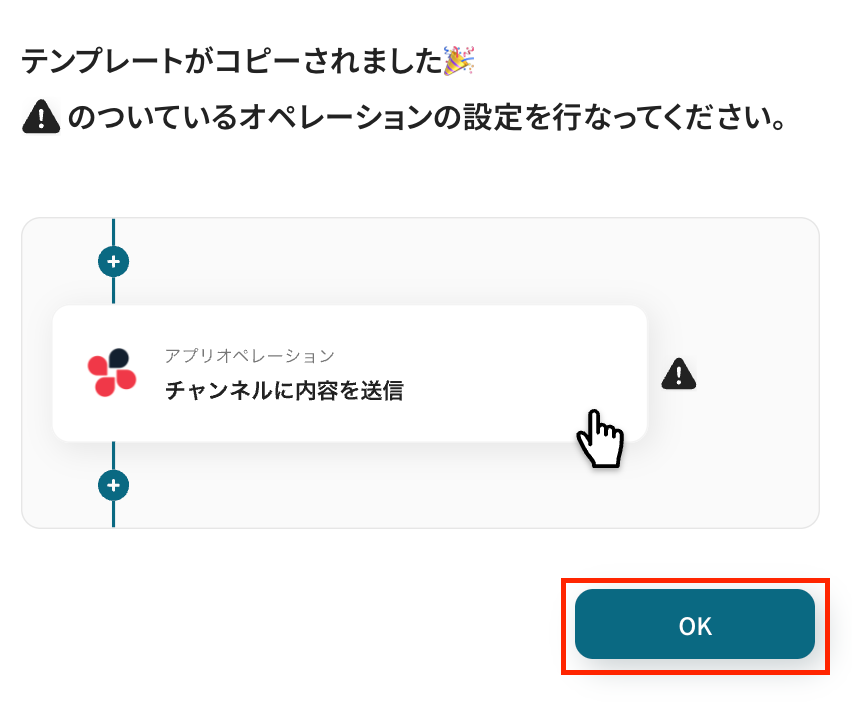
クリックすると、自動的にテンプレートがお使いのYoom画面にコピーされます。
下図のようなポップアップが表示されるので、「OK」を押して設定を進めましょう!
ステップ3:Salesforceのトリガー設定
最初の設定です!
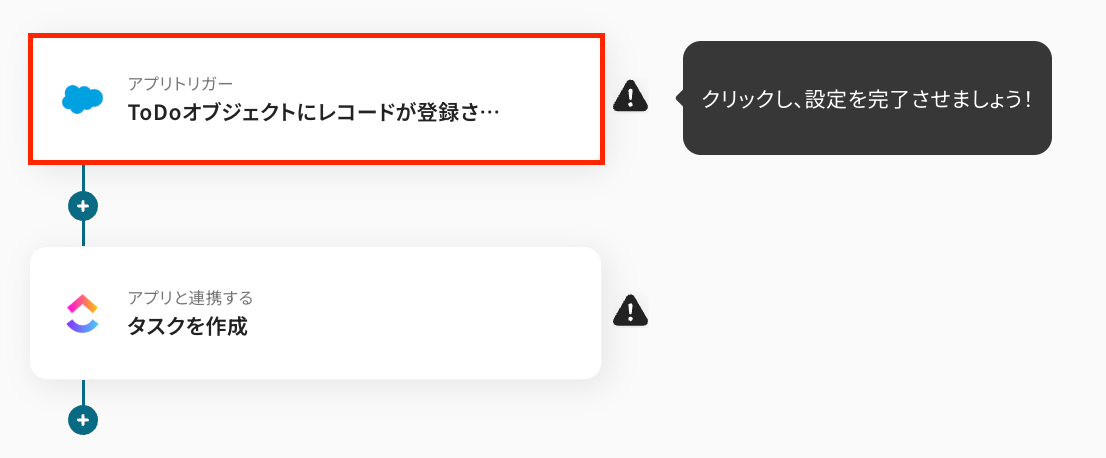
まずは、ToDoオブジェクトにレコードが登録された際に、フローボットが起動するように設定を行います。
コピーしたテンプレートの「ToDoオブジェクトにレコードが登録されたら」をクリックしてください。
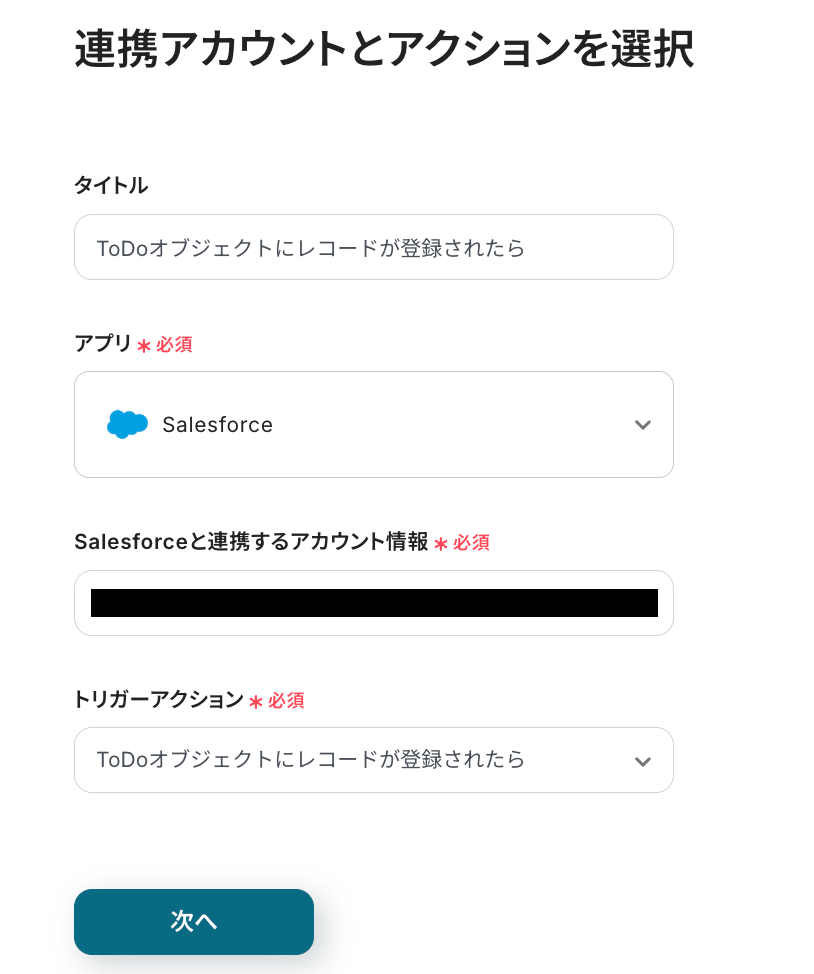
タイトルは自由に編集できるので、必要に応じて変更しましょう。
連携するアカウント情報にはステップ1で入力した情報が反映されていますが、フローで使用するものであることを確認しておいてくださいね!
トリガーアクションは変更せず、「次へ」を押してください。
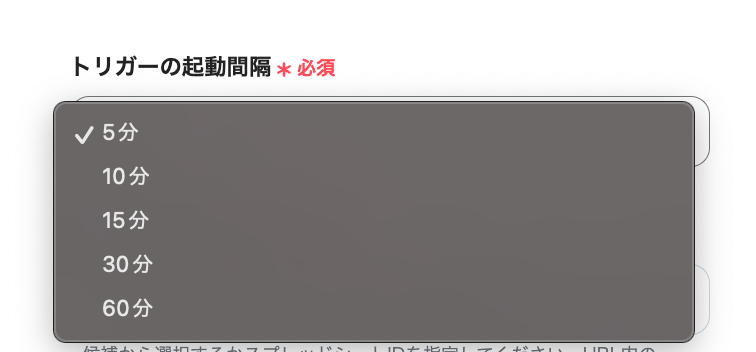
次に、トリガーの起動間隔をプルダウンメニューから選択します。
5分、10分、15分、30分、60分の間隔から選択できますが、速やかなデータ連携のためにも、基本的には最短の起動間隔でご使用いただくのがおすすめです!
※プランによって最短の起動間隔が異なりますので、ご注意ください。
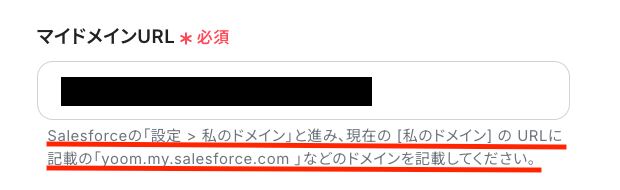
「マイドメインURL」は、入力欄下の注釈に従って値を確認し、入力してくださいね!
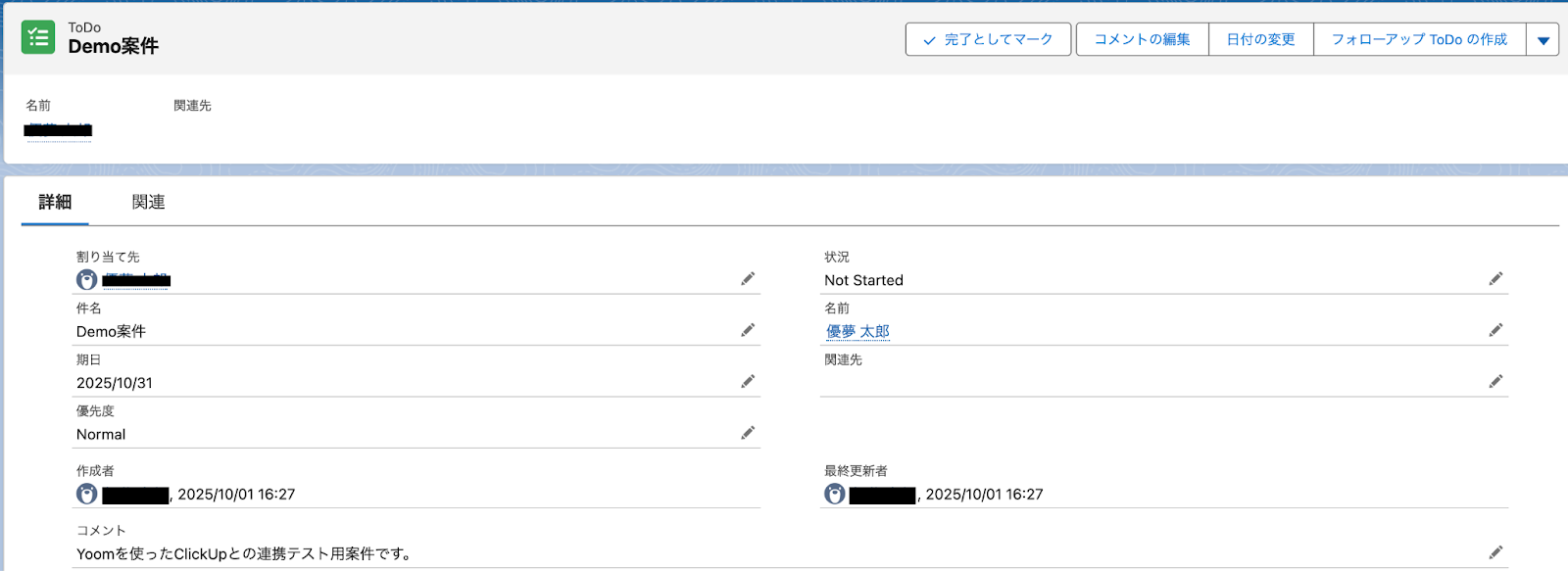
設定完了後は動作チェックのためにテストを行いますので、Salesforceの画面に移動し、ToDoオブジェクトにテスト用のレコードを登録してください。
テストなので、「Demo案件」や「連携テスト」などの架空の情報でOKです!
登録したらYoomの画面に戻り、「テスト」をクリックします。
テストが成功すると、先ほど登録したレコードの情報が「取得した値」に抽出されるので、内容を確認しましょう。
※取得した値とは?
「取得した値」とは、トリガーやオペレーション設定時に、「テスト」を実行して取得した値のことを指します。
取得した値は、後続のオペレーション設定時の値として利用でき、フローボットを起動する度に、変動した値となります。
※「テスト」の重要性について
各オペレーションの設定画面では、それぞれ「テスト」を実施し、テストを成功させることが重要です。
テストを成功させることで「取得した値」が取得でき、前述したように後続のオペレーション設定時に活用できます。
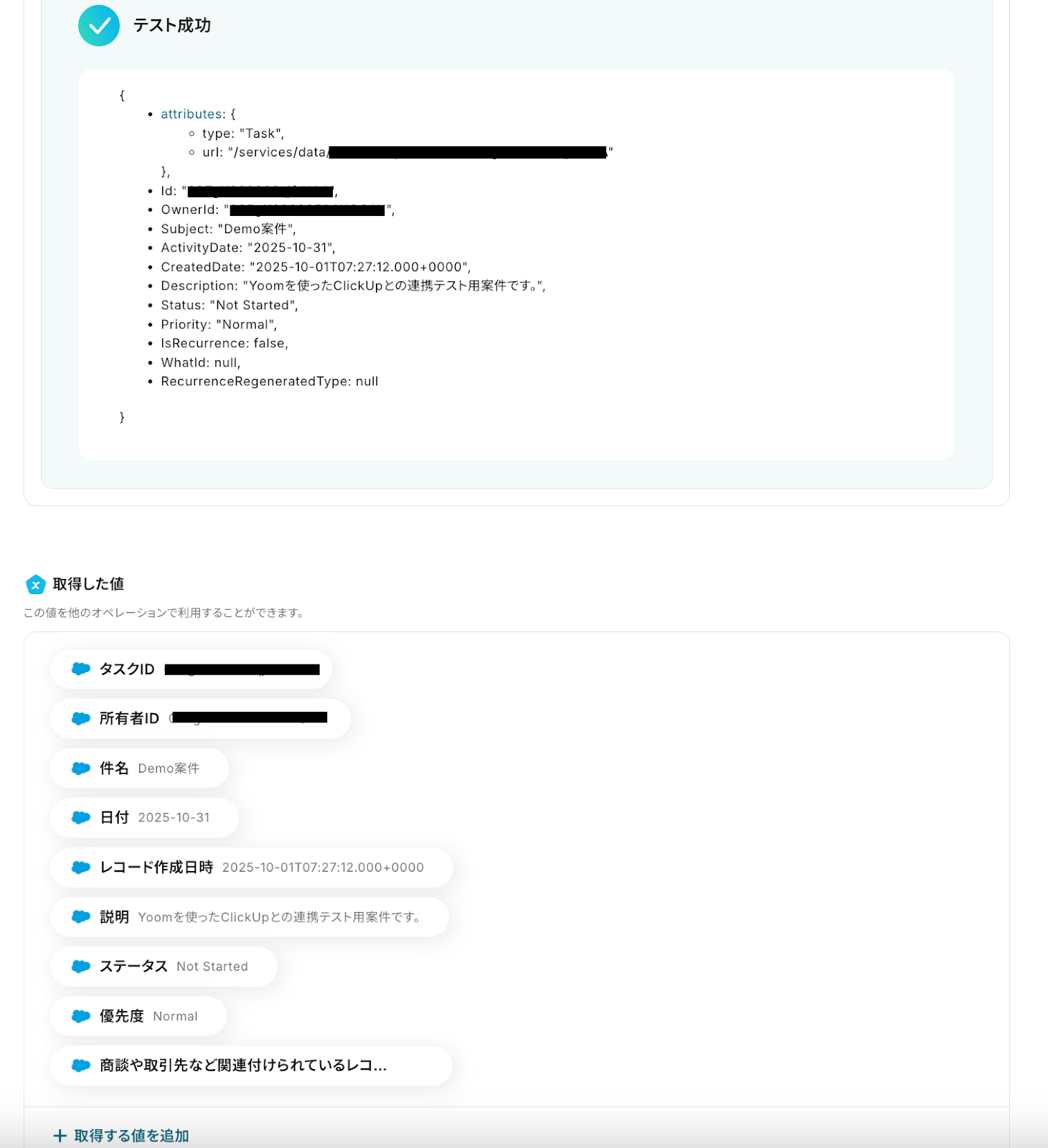
確認後、「保存する」を押して次の設定に進みます。
ステップ4:ClickUpのタスク作成設定
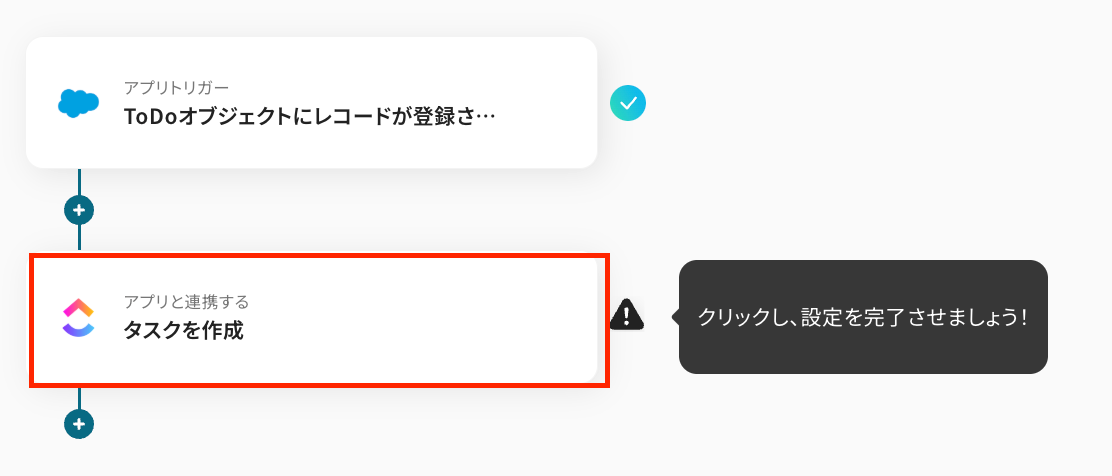
続いて、Salesforceに登録されたレコードの情報を基に、ClickUpにタスクを自動作成する設定を行います。
「タスクを作成」をクリックしてください。
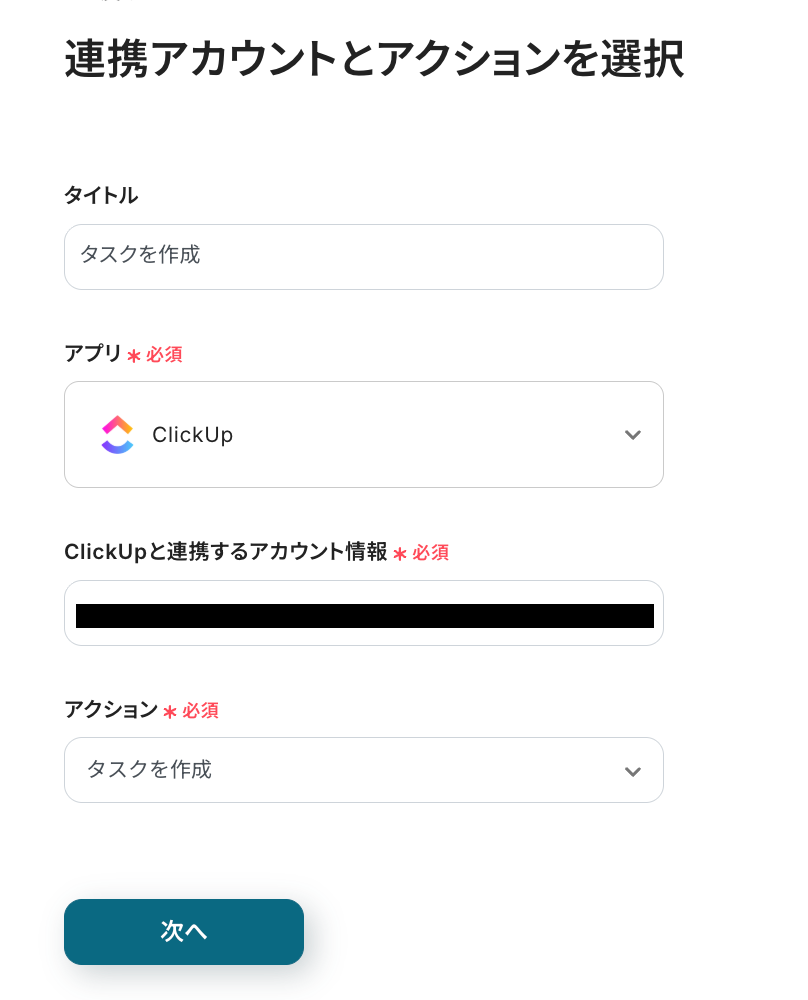
ステップ3と同じ要領で、連携アカウントとアクションを選択する設定を確認し、「次へ」を押します。
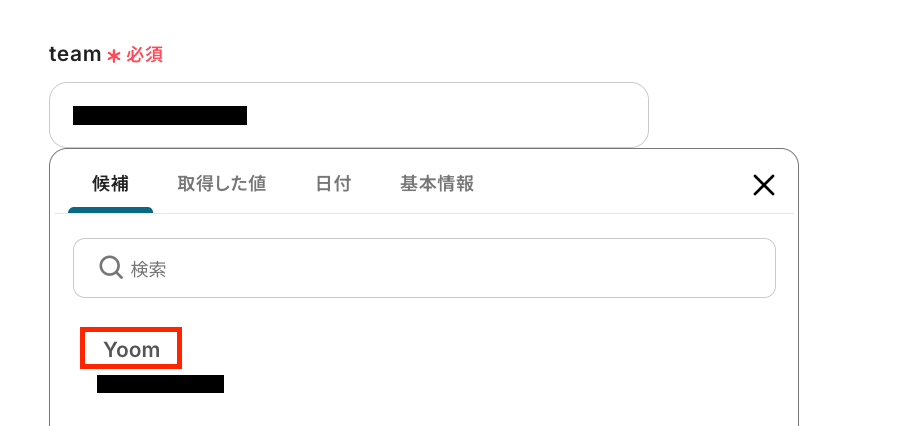
最後に、API接続設定を下記のようにしていきましょう。
- team:入力欄をクリックして表示される候補から、タスクを自動作成する該当のチームを選択してください。
-
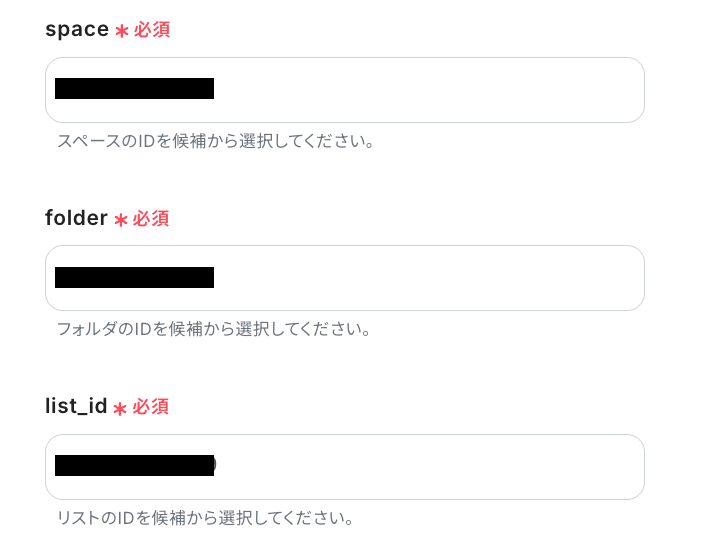
space:こちらも同様に、候補から該当のスペースを選択します。
「folder」「list_id」も同じ要領で候補からそれぞれ選択してくださいね!
-
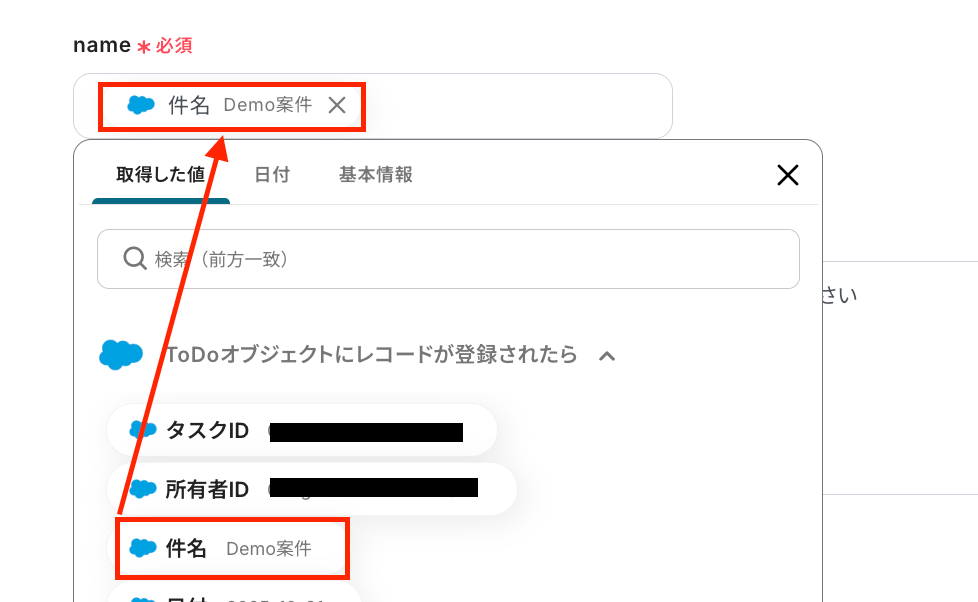
name:作成するタスクの名前を設定します。
下図のように「取得した値」を使って設定することで、Salesforceのレコード情報をそのまま引用した名前で作成できるようになりますよ!
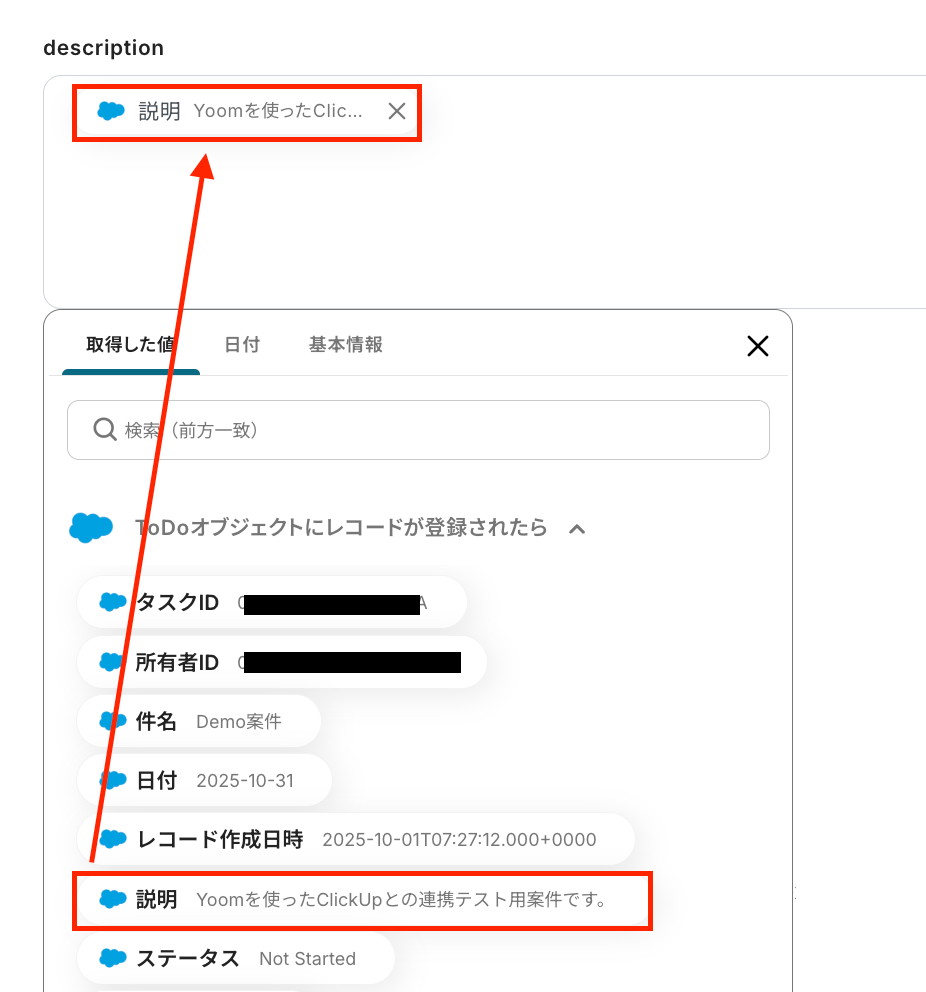
必須の設定項目は以上ですが、他にも「description」や「status」などを設定することも可能なので、必要に応じて適宜設定してみてくださいね!
設定が完了したら「テスト」をクリックし、正常にClickUpにデータを連携できるかをチェックします。
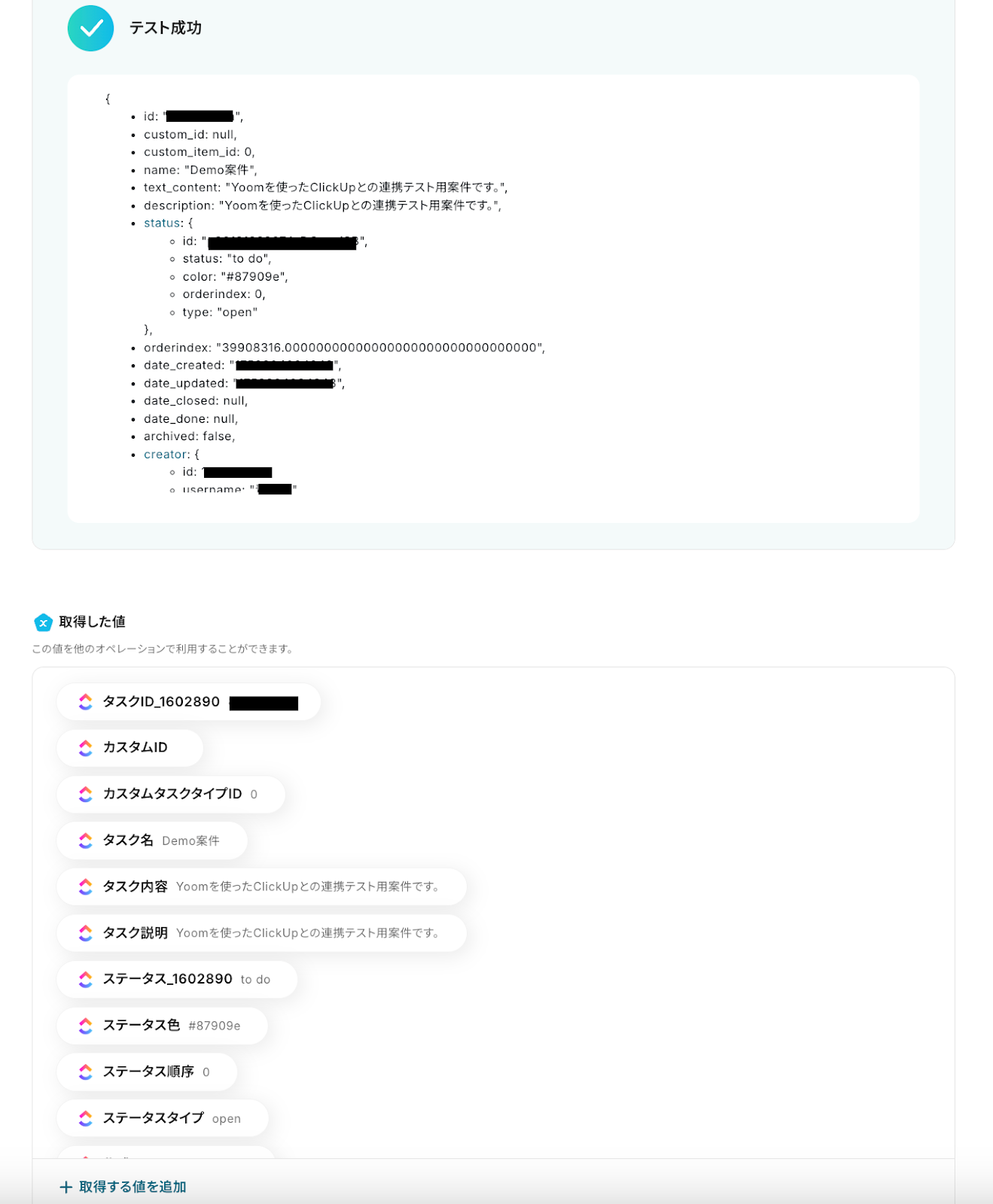
「テスト成功」と表示されたら、実際にClickUpにタスクが作成されているかを確認してみてくださいね!
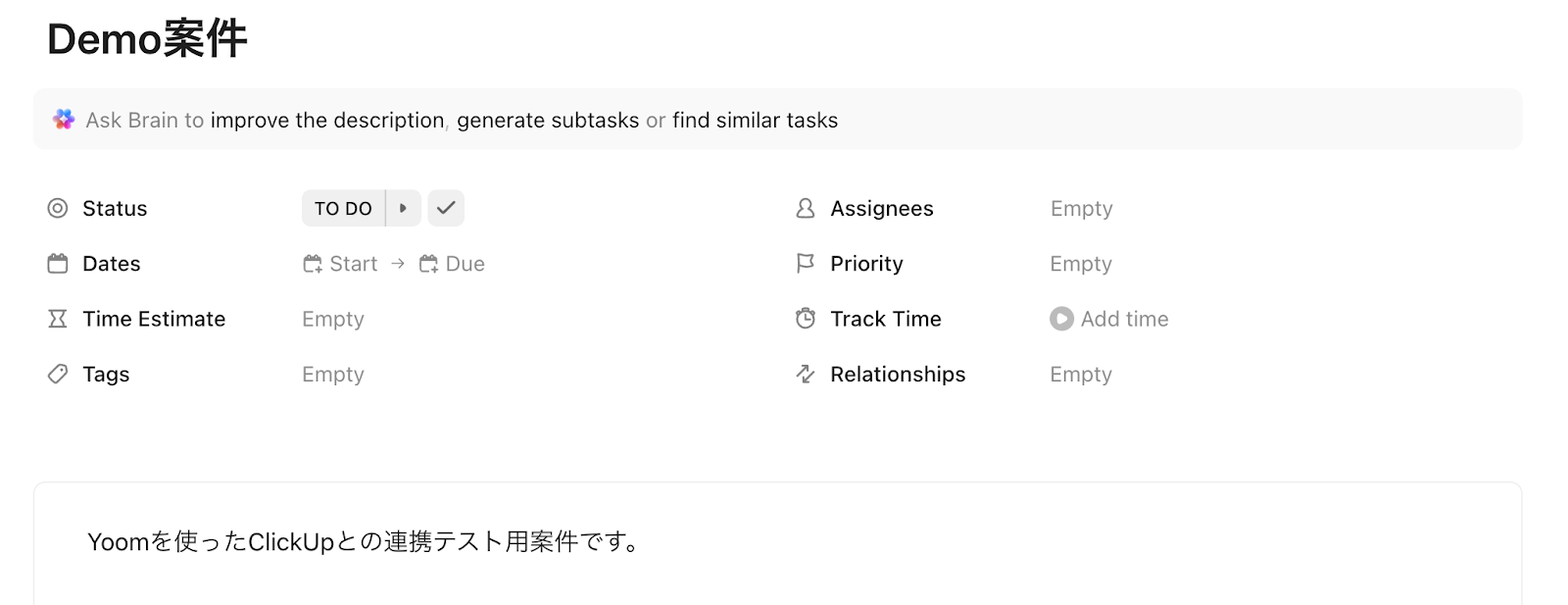
確認後はYoomの画面に戻り、「保存する」を押して設定完了です!
ステップ5:トリガーをONにしてフローの動作確認
これですべての設定が完了しました。
「トリガーをON」にし、設定したフローの動作チェックをしましょう!
以上が、「SalesforceにToDoが追加されたら、ClickUpにタスクを追加する」フローの作成手順でした!
ClickUpのデータをSalesforceに連携したい場合
今回はSalesforceからClickUpへデータを連携する方法をご紹介しましたが、逆にClickUpからSalesforceへのデータ連携を実施したい場合は、下記のテンプレートも併せてご利用ください。
ClickUpでタスクが追加されたら、Salesforceにレコードを追加する
プロジェクト管理をClickUpで行い、顧客情報をSalesforceで管理している場合に、有効なフローです。
ClickUpで新しいタスクが作成されたタイミングで、関連する情報をSalesforceにレコードとして自動で追加できるため、顧客対応履歴や開発進捗などを一元的にSalesforceで管理し、情報のサイロ化防止をサポートします。
■概要
プロジェクト管理ツールClickUpでのタスク管理と、Salesforceでの顧客管理をそれぞれ手作業で更新していませんか?両ツール間の情報連携を手作業で行うと、手間がかかるだけでなく入力ミスも発生しやすくなります。
このワークフローは、ClickUpとSalesforceの連携を自動化し、ClickUpでタスクが作成された際に、Salesforceへ自動でレコードを追加します。定型的な入力作業から解放され、より重要な業務に集中できる環境を整えます。
■このテンプレートをおすすめする方
- ClickUpとSalesforceを併用し、タスクと顧客情報の連携に課題を感じている方
- プロジェクトの進捗と営業活動のデータを紐づけて、管理を効率化したいマネージャーの方
- 手作業によるデータ入力の時間を削減し、本来のコア業務にリソースを割きたい方
■このテンプレートを使うメリット
- ClickUpにタスクが作成されると、Salesforceへ自動でレコードが追加されるため、手作業でのデータ転記にかかる時間を削減できます
- システムが自動で処理を行うため、情報の入力間違いや転記漏れといったヒューマンエラーを防ぎ、データの正確性を保ちます
■フローボットの流れ
- はじめに、ClickUpとSalesforceをYoomと連携します
- 次に、トリガーでClickUpを選択し、「タスクが作成されたら」というアクションを設定します
- 次に、オペレーションでClickUpの「タスクを取得」アクションを設定し、作成されたタスクの詳細情報を取得します
- 最後に、オペレーションでSalesforceの「レコードを追加する」アクションを設定し、取得した情報を元にレコードを追加します
※「トリガー」:フロー起動のきっかけとなるアクション、「オペレーション」:トリガー起動後、フロー内で処理を行うアクション
■このワークフローのカスタムポイント
- ClickUpのトリガー設定では、連携の対象としたいスペースやフォルダ、リストを任意で指定してください
- Salesforceにレコードを追加する際、どのオブジェクト(取引先、商談、リードなど)に追加するかを任意で設定できます
- ClickUpのタスク情報(タスク名、担当者、説明など)を、Salesforceのどの項目に紐付けて追加するかを自由に設定してください
■注意事項
- ClickUpとSalesforceのそれぞれとYoomを連携してください。
- Salesforceはチームプラン・サクセスプランでのみご利用いただけるアプリとなっております。フリープラン・ミニプランの場合は設定しているフローボットのオペレーションやデータコネクトはエラーとなりますので、ご注意ください。
- チームプランやサクセスプランなどの有料プランは、2週間の無料トライアルを行うことが可能です。無料トライアル中には制限対象のアプリを使用することができます。
■概要
プロジェクト管理ツールClickUpでのタスク管理と、Salesforceでの顧客管理をそれぞれ手作業で更新していませんか?両ツール間の情報連携を手作業で行うと、手間がかかるだけでなく入力ミスも発生しやすくなります。
このワークフローは、ClickUpとSalesforceの連携を自動化し、ClickUpでタスクが作成された際に、Salesforceへ自動でレコードを追加します。定型的な入力作業から解放され、より重要な業務に集中できる環境を整えます。
■このテンプレートをおすすめする方
- ClickUpとSalesforceを併用し、タスクと顧客情報の連携に課題を感じている方
- プロジェクトの進捗と営業活動のデータを紐づけて、管理を効率化したいマネージャーの方
- 手作業によるデータ入力の時間を削減し、本来のコア業務にリソースを割きたい方
■このテンプレートを使うメリット
- ClickUpにタスクが作成されると、Salesforceへ自動でレコードが追加されるため、手作業でのデータ転記にかかる時間を削減できます
- システムが自動で処理を行うため、情報の入力間違いや転記漏れといったヒューマンエラーを防ぎ、データの正確性を保ちます
■フローボットの流れ
- はじめに、ClickUpとSalesforceをYoomと連携します
- 次に、トリガーでClickUpを選択し、「タスクが作成されたら」というアクションを設定します
- 次に、オペレーションでClickUpの「タスクを取得」アクションを設定し、作成されたタスクの詳細情報を取得します
- 最後に、オペレーションでSalesforceの「レコードを追加する」アクションを設定し、取得した情報を元にレコードを追加します
※「トリガー」:フロー起動のきっかけとなるアクション、「オペレーション」:トリガー起動後、フロー内で処理を行うアクション
■このワークフローのカスタムポイント
- ClickUpのトリガー設定では、連携の対象としたいスペースやフォルダ、リストを任意で指定してください
- Salesforceにレコードを追加する際、どのオブジェクト(取引先、商談、リードなど)に追加するかを任意で設定できます
- ClickUpのタスク情報(タスク名、担当者、説明など)を、Salesforceのどの項目に紐付けて追加するかを自由に設定してください
■注意事項
- ClickUpとSalesforceのそれぞれとYoomを連携してください。
- Salesforceはチームプラン・サクセスプランでのみご利用いただけるアプリとなっております。フリープラン・ミニプランの場合は設定しているフローボットのオペレーションやデータコネクトはエラーとなりますので、ご注意ください。
- チームプランやサクセスプランなどの有料プランは、2週間の無料トライアルを行うことが可能です。無料トライアル中には制限対象のアプリを使用することができます。
ClickUpで特定条件に合うタスクが追加されたら、Salesforceにレコードを追加する
例えば「顧客からの要望」といった特定のタグがついたタスクや、ステータスが「完了」になったタスクのみをSalesforceに連携したい場合は、こちらの連携がオススメ!
設定した条件に合致するタスク情報だけをSalesforceにレコードとして自動作成できるので、営業担当者やサポート担当者が必要な情報をタイムリーに把握し、迅速なアクションにつなげられるでしょう。
■概要
ClickUpでのタスク管理とSalesforceでの顧客情報管理を並行して行っている場合、情報を手作業で転記する作業は手間がかかり、入力ミスも起こりがちではないでしょうか。このワークフローは、ClickUpで特定の条件を満たすタスクが作成された際に、その情報を自動でSalesforceのレコードとして追加します。clickupとsalesforceの連携を自動化することで、こうした定型業務から解放され、より重要な業務に集中できます。
■このテンプレートをおすすめする方
- ClickUpとSalesforceを利用し、タスクと顧客情報を手作業で連携させている営業担当者の方
- プロジェクトの進捗をClickUpで管理し、Salesforceへの情報反映を効率化したいマネージャーの方
- ClickUpからSalesforceへのデータ入力を自動化し、ヒューマンエラーをなくしたいと考えている方
■このテンプレートを使うメリット
- ClickUpでのタスク作成を起点にSalesforceへ自動でレコードが追加されるため、手作業での転記作業にかかっていた時間を短縮できます。
- 手動でのデータ入力で発生しがちな、転記ミスや入力漏れといったヒューマンエラーのリスクを軽減し、データの正確性を保つことに繋がります。
■フローボットの流れ
- はじめに、ClickUpとSalesforceをYoomと連携します。
- 次に、トリガーでClickUpを選択し、「タスクが作成されたら」というアクションを設定します。
- 次に、オペレーションでClickUpの「タスクを取得」アクションを設定し、トリガーで検知したタスクの詳細情報を取得します。
- 続いて、オペレーションで分岐機能を設定し、取得したタスク情報が特定の条件に合致した場合のみ、次の処理に進むよう設定します。
- 最後に、オペレーションでSalesforceの「レコードを追加する」アクションを設定し、ClickUpから取得した情報をSalesforceに追加します。
※「トリガー」:フロー起動のきっかけとなるアクション、「オペレーション」:トリガー起動後、フロー内で処理を行うアクション
■このワークフローのカスタムポイント
- 分岐機能の設定では、Salesforceにレコードを追加したいClickUpタスクの条件を任意で設定してください。例えば、特定のリストやステータスを持つタスクのみを対象とすることが可能です。
- Salesforceにレコードを追加するアクションでは、ClickUpから取得したどの情報をSalesforceのどの項目に追加するかを任意でマッピングしてください。
■注意事項
- ClickUpとSalesforceのそれぞれとYoomを連携してください。
- 分岐はミニプラン以上、Salesforceはチームプラン・サクセスプランでのみご利用いただけるアプリとなっております。フリープラン・ミニプランの場合は設定しているフローボットのオペレーションやデータコネクトはエラーとなりますので、ご注意ください。
- チームプランやサクセスプランなどの有料プランは、2週間の無料トライアルを行うことが可能です。無料トライアル中には制限対象のアプリを使用することができます。
■概要
ClickUpでのタスク管理とSalesforceでの顧客情報管理を並行して行っている場合、情報を手作業で転記する作業は手間がかかり、入力ミスも起こりがちではないでしょうか。このワークフローは、ClickUpで特定の条件を満たすタスクが作成された際に、その情報を自動でSalesforceのレコードとして追加します。clickupとsalesforceの連携を自動化することで、こうした定型業務から解放され、より重要な業務に集中できます。
■このテンプレートをおすすめする方
- ClickUpとSalesforceを利用し、タスクと顧客情報を手作業で連携させている営業担当者の方
- プロジェクトの進捗をClickUpで管理し、Salesforceへの情報反映を効率化したいマネージャーの方
- ClickUpからSalesforceへのデータ入力を自動化し、ヒューマンエラーをなくしたいと考えている方
■このテンプレートを使うメリット
- ClickUpでのタスク作成を起点にSalesforceへ自動でレコードが追加されるため、手作業での転記作業にかかっていた時間を短縮できます。
- 手動でのデータ入力で発生しがちな、転記ミスや入力漏れといったヒューマンエラーのリスクを軽減し、データの正確性を保つことに繋がります。
■フローボットの流れ
- はじめに、ClickUpとSalesforceをYoomと連携します。
- 次に、トリガーでClickUpを選択し、「タスクが作成されたら」というアクションを設定します。
- 次に、オペレーションでClickUpの「タスクを取得」アクションを設定し、トリガーで検知したタスクの詳細情報を取得します。
- 続いて、オペレーションで分岐機能を設定し、取得したタスク情報が特定の条件に合致した場合のみ、次の処理に進むよう設定します。
- 最後に、オペレーションでSalesforceの「レコードを追加する」アクションを設定し、ClickUpから取得した情報をSalesforceに追加します。
※「トリガー」:フロー起動のきっかけとなるアクション、「オペレーション」:トリガー起動後、フロー内で処理を行うアクション
■このワークフローのカスタムポイント
- 分岐機能の設定では、Salesforceにレコードを追加したいClickUpタスクの条件を任意で設定してください。例えば、特定のリストやステータスを持つタスクのみを対象とすることが可能です。
- Salesforceにレコードを追加するアクションでは、ClickUpから取得したどの情報をSalesforceのどの項目に追加するかを任意でマッピングしてください。
■注意事項
- ClickUpとSalesforceのそれぞれとYoomを連携してください。
- 分岐はミニプラン以上、Salesforceはチームプラン・サクセスプランでのみご利用いただけるアプリとなっております。フリープラン・ミニプランの場合は設定しているフローボットのオペレーションやデータコネクトはエラーとなりますので、ご注意ください。
- チームプランやサクセスプランなどの有料プランは、2週間の無料トライアルを行うことが可能です。無料トライアル中には制限対象のアプリを使用することができます。
SalesforceやClickUpを使ったその他の自動化例
今回ご紹介した連携以外でも、SalesforceやClickUpのAPIを活用してさまざまな業務を自動化することが可能です。
もし気になるものがあればぜひこちらもお試しになってみてください!
Salesforceを使った自動化例
リードが作成されたらメール文面を自動下書き、商談受注で会計ソフトに取引先を自動登録。
また、外部フォームや名刺管理サービスからの情報を顧客管理システムへ自動登録します。
手動作業をなくし、営業プロセスの効率とデータ連携の正確性を向上させます。
■概要
Salesforceで獲得した新規リードへの迅速な初期対応は重要ですが、一件ごとにメールを作成するのは手間がかかる作業ではないでしょうか。このワークフローを活用すれば、Salesforceにリードが追加されると、ChatGPTが自動でメール文面を下書きし、Google スプレッドシートに保存します。手作業でのメール作成の手間を省き、迅速なアプローチを実現します。
■このテンプレートをおすすめする方
- Salesforceでのリード管理において、初期対応の工数を削減したい営業やマーケティング担当者の方
- ChatGPTを活用し、パーソナライズされたメール文面の作成を効率化したいと考えている方
- リードへのアプローチ速度を上げ、機会損失を減らしたいと考えているチームリーダーやマネージャーの方
■このテンプレートを使うメリット
- Salesforceへのリード登録を起点にChatGPTがメール文面を自動作成するため、ゼロから考える時間を削減できます。
- 担当者によらず一定の品質でメールの下書きが生成されるため、対応品質のばらつきを防ぎ、業務の属人化を解消します。
■フローボットの流れ
- はじめに、Salesforce、ChatGPT、Google スプレッドシートをYoomと連携します。
- 次に、トリガーでSalesforceを選択し、新規リードが作成された際にフローが起動するように設定します。
- 次に、オペレーションでChatGPTを設定し、Salesforceから取得したリード情報を基に自動返信メールの文面を作成させます。
- 最後に、オペレーションでGoogle スプレッドシートを設定し、ChatGPTが生成したメール文面を指定のシートに出力します。
※「トリガー」:フロー起動のきっかけとなるアクション、「オペレーション」:トリガー起動後、フロー内で処理を行うアクション
■このワークフローのカスタムポイント
- Salesforceのトリガー設定では、フローを起動する間隔や、ユーザー自身のマイドメインURLを任意で設定してください。
- ChatGPTにメール文面を作成させる際のプロンプト(指示文)は自由に編集できるため、目的やターゲットに応じたテキストを生成させることが可能です。
- Google スプレッドシートのオペレーションでは、下書きを保存したいスプレッドシートのIDや、データを書き込むテーブルの範囲を任意で指定してください。
■注意事項
- Salesforce・ChatGPT・Google スプレッドシートをそれぞれYoomに連携する必要があります。
- トリガーは5分、10分、15分、30分、60分の間隔で起動間隔を選択できます。
- プランによって最短の起動間隔が異なりますので、ご注意ください。
- ChatGPT(OpenAI)のアクションを実行するには、OpenAIのAPI有料プランの契約が必要です。(APIが使用されたときに支払いができる状態)
https://openai.com/ja-JP/api/pricing/
- ChatGPTのAPI利用はOpenAI社が有料で提供しており、API疎通時のトークンにより従量課金される仕組みとなっています。そのため、API使用時にお支払いが行える状況でない場合エラーが発生しますのでご注意ください。
■概要
Salesforceで取引先が登録されたらBoxに自動で取引先毎のフォルダを作成するフローです。
Yoomを利用すると、プログラミング不要で簡単にアプリ同士を連携することができます。
■このテンプレートをおすすめする方
1. Salesforceを活用して取引先の管理を行っている企業
・取引先の情報を効率的に管理したいと考えている方
2. Boxを利用してファイル管理を行っている企業
・SalesforceとBoxの連携を強化し、業務効率を向上させたいと考える方
■このテンプレートを使うメリット
Salesforceで取引先が登録された際に、Boxに自動で取引先毎のフォルダが作成されることで、ドキュメント管理の手間を大幅に削減できるというメリットがあります。
このフローを導入することにより、営業担当者は取引先ごとにフォルダを手動で作成する手間を省け、より効率的に業務を行うことが可能になります。
また、取引先情報が一元管理されるため、必要な資料を迅速に確認・共有でき、チーム全体の生産性向上にも寄与します。
さらに、フォルダ作成に伴うヒューマンエラーがなくなることで、ドキュメント管理の信頼性が向上し、業務の正確性が保証されます。
■注意事項
・SalesforceとBoxのそれぞれとYoomを連携してください。
・トリガーは5分、10分、15分、30分、60分の間隔で起動間隔を選択できます。
・プランによって最短の起動間隔が異なりますので、ご注意ください。
・Salesforceはチームプラン・サクセスプランでのみご利用いただけるアプリとなっております。フリープラン・ミニプランの場合は設定しているフローボットのオペレーションやデータコネクトはエラーとなりますので、ご注意ください。
・チームプランやサクセスプランなどの有料プランは、2週間の無料トライアルを行うことが可能です。無料トライアル中には制限対象のアプリを使用することができます。
■概要
SalesforceとShopifyで顧客情報をそれぞれ管理する際、双方へのデータ入力や更新作業に手間を感じてはいないでしょうか。こうした手作業での情報移管は、入力ミスや同期漏れといったヒューマンエラーの原因にもなりかねません。このワークフローを活用すれば、Salesforceに取引先情報が登録されるだけでShopifyの顧客情報として自動で同期されるため、こうした二重管理の課題をスムーズに解消できます。
■このテンプレートをおすすめする方
- SalesforceとShopifyで顧客情報を管理しており、手作業での同期に課題を感じている方
- ECサイトと営業部門の顧客データを連携させ、一元管理を実現したいと考えている担当者の方
- 手作業によるデータ入力ミスを防止し、常に最新の顧客情報を維持したいと考えている方
■このテンプレートを使うメリット
- Salesforceへの取引先登録をトリガーにShopifyへ顧客情報が自動で同期されるため、手作業での転記にかかっていた時間を短縮することができます。
- システムが自動で情報を同期するため、手作業による入力ミスや情報の同期漏れといったヒューマンエラーの発生を防ぎ、データの正確性を保ちます。
■フローボットの流れ
- はじめに、SalesforceとShopifyをYoomと連携します。
- 次に、トリガーでSalesforceを選択し、「取引先オブジェクトに新規レコードが登録されたら」というアクションを設定します。
- 続いて、オペレーションでShopifyの「顧客情報を登録」するアクションを設定し、トリガーで取得したSalesforceの情報を紐付けます。
- 最後に、オペレーションでSalesforceの「レコードを更新する」アクションを設定し、Shopifyへの同期が完了した旨などをSalesforce側に記録します。
※「トリガー」:フロー起動のきっかけとなるアクション、「オペレーション」:トリガー起動後、フロー内で処理を行うアクション
■このワークフローのカスタムポイント
- Salesforceの「レコードを更新する」オペレーションでは、更新対象のレコードIDをトリガーで取得した情報から動的に指定します。
- また、更新するフィールドの値として、固定のテキストだけでなく、前段のShopifyのオペレーションで取得したアウトプット(顧客IDなど)を変数として埋め込むことが可能です。
■注意事項
- SalesforceとShopifyのそれぞれとYoomを連携してください。
- SalesforceとShopifyはチームプラン・サクセスプランでのみご利用いただけるアプリとなっております。フリープラン・ミニプランの場合は設定しているフローボットのオペレーションやデータコネクトはエラーとなりますので、ご注意ください。
- チームプランやサクセスプランなどの有料プランは、2週間の無料トライアルを行うことが可能です。無料トライアル中には制限対象のアプリを使用することができます。
■概要Salesforceで管理している商談情報を、案件管理DBとして利用しているkintoneへ都度手作業で転記するのは手間がかかる作業ではないでしょうか。また、手作業による転記は入力ミスや漏れといったヒューマンエラーの原因にもなりかねません。このワークフローを活用すれば、Salesforceに新しい商談が登録されると自動でkintoneへレコードが追加されるため、こうしたデータ連携の課題をスムーズに解消できます。
■このテンプレートをおすすめする方- Salesforceとkintoneを利用しており、二重入力の手間をなくしたい営業担当者の方
- Salesforceの商談データをkintoneで管理しており、入力ミスを防ぎたいチームリーダーの方
- SFAとデータベース間のデータ連携を自動化し、営業部門の業務効率化を推進したい方
■このテンプレートを使うメリット- Salesforceに商談が登録されると自動でkintoneへレコードが作成されるため、これまで手作業でのデータ転記に費やしていた時間を短縮できます。
- 手作業での情報入力をなくすことで、転記時の入力間違いや登録漏れといったヒューマンエラーの発生を防ぎ、データの正確性を維持することに繋がります。
■フローボットの流れ- はじめに、SalesforceとkintoneをYoomと連携します。
- 次に、トリガーでSalesforceを選択し、「商談オブジェクトに新規レコードが登録されたら」というアクションを設定します。
- 次に、オペレーションでSalesforceの「レコードを取得する」アクションを設定し、トリガーで取得した情報をもとに商談の詳細情報を取得します。
- 最後に、オペレーションでkintoneの「レコードを追加する」アクションを設定し、取得したSalesforceの情報を連携先のアプリに登録します。
※「トリガー」:フロー起動のきっかけとなるアクション、「オペレーション」:トリガー起動後、フロー内で処理を行うアクション
■このワークフローのカスタムポイント- Salesforceとの連携設定において、マイドメインURLを任意で設定してください。
- Salesforceからレコードを取得する際に、特定の条件を指定して取得対象のレコードを絞り込むことが可能です。
- kintoneへレコードを追加する際に、固定のテキストを入力したり、前のステップで取得したSalesforceの情報をどの項目に紐付けるかを任意で設定できます。
■注意事項- kintone、SalesforceのそれぞれとYoomを連携してください。
- Salesforceはミニプラン以上でご利用いただけるアプリとなっております。フリープラン・パーソナルプランの場合は設定しているフローボットのオペレーションやデータコネクトはエラーとなりますので、ご注意ください。
- ミニプラン・チームプラン・サクセスプランなどの有料プランは、2週間の無料トライアルを行うことが可能です。無料トライアル中には制限対象のアプリを使用することができます。
- トリガーは5分、10分、15分、30分、60分の間隔で起動間隔を選択できます。
- プランによって最短の起動間隔が異なりますので、ご注意ください。
- kintoneはミニプラン以上でご利用いただけるアプリとなっております。フリープラン・パーソナルプランの場合は設定しているフローボットのオペレーションやデータコネクトはエラーとなりますので、ご注意ください。
- ミニプラン・チームプラン・サクセスプランなどの有料プランは、2週間の無料トライアルを行うことが可能です。無料トライアル中には制限対象のアプリを使用することができます。
■概要
Salesforceで商談が受注フェーズに進んだ際、手作業でDocuSignから契約書を送付していませんか?この作業は単純ですが、送付遅延や宛先間違いなどのミスが発生しやすく、営業担当者の負担にもなります。このワークフローを活用すれば、Salesforceのフェーズ更新をトリガーに、自動でDocuSignから契約書を送付できるため、こうした課題を解消し、契約プロセスをスムーズに進めることができます。
■このテンプレートをおすすめする方
- ・SalesforceとDocuSignを利用し、契約書送付業務の効率化を目指す営業担当者の方
- ・契約締結までのリードタイム短縮や、手作業によるミスを減らしたい営業マネージャーの方
- ・営業プロセスの自動化を推進し、コア業務に集中できる環境を整えたいと考えている方
■このテンプレートを使うメリット
- ・Salesforceで商談フェーズを更新するだけで契約書が自動送付され、これまで手作業で行っていた契約書作成・送付業務の時間を短縮できます。
- ・契約書の送付先や内容の間違い、送付漏れといったヒューマンエラーを防ぎ、契約業務の正確性を高めることに繋がります。
■フローボットの流れ
- 1.はじめに、SalesforceとDocuSignをYoomと連携します。
- 2.次に、トリガーでSalesforceを選択し、「商談オブジェクトにレコードが登録または更新されたら」というアクションを設定し、特定のフェーズ(例:受注)を条件にします。
- 3.次に、オペレーションでコマンドオペレーションを使用し、特定の条件に合致した場合のみ後続の処理に進むよう設定します。
- 4.次に、オペレーションでSalesforceの「レコードを取得する」アクションを設定し、契約書作成に必要な取引先や担当者の情報を取得します。
- 5.最後に、オペレーションでDocuSignの「テンプレートからエンベロープを作成・送信」アクションを設定し、取得した情報をもとに契約書を自動で送信します。
※「トリガー」:フロー起動のきっかけとなるアクション、「オペレーション」:トリガー起動後、フロー内で処理を行うアクション■このワークフローのカスタムポイント
- ・Salesforceとの連携設定時に、お使いのSalesforce環境のマイドメインURLを正しく設定してください。
- ・DocuSignで契約書を送付するアクションを設定する際に、送付元となる契約書のテンプレートIDを任意で設定してください。
■概要Salesforceで商談が受注になった後、freee会計へ取引先情報を手作業で登録していませんか。この二重入力は手間がかかるだけでなく、転記ミスや登録漏れといったヒューマンエラーの原因にもなり得ます。このワークフローを活用すれば、Salesforce上で商談が特定のフェーズに更新された際に、freee会計へ取引先情報を自動で登録することが可能です。これにより、手作業による負担を軽減し、営業から経理へのスムーズな情報連携を実現します。
■このテンプレートをおすすめする方- Salesforceとfreee会計を併用し、受注後の取引先登録を手作業で行っている方
- Salesforceからfreee会計へのデータ転記ミスや登録漏れを防止したい経理担当の方
- 営業から経理への情報連携を自動化し、バックオフィス業務全体を効率化したい方
■このテンプレートを使うメリット- Salesforceの商談が受注になると自動でfreee会計に取引先が登録されるため、これまで手作業に費やしていた時間を短縮できます。
- 手作業でのデータ転記が不要になることで、入力間違いや登録漏れといったヒューマンエラーのリスクを軽減し、データの正確性を保ちます。
■フローボットの流れ- はじめに、freee会計とSalesforceをYoomに連携します。
- 次に、トリガーでSalesforceを選択し、「商談オブジェクトにレコードが登録または更新されたら」というアクションを設定します。
- オペレーションでSalesforceの「レコードを取得する」を設定し、トリガーとなった商談に紐づく取引先情報を取得します。
- 次に、オペレーションの分岐機能を設定し、商談のフェーズが「受注」になった場合のみ後続のアクションが実行されるよう条件を設定します。
- 最後に、オペレーションでfreee会計の「取引先の作成」を選択し、取得した情報を基に取引先を登録するよう設定します。
※「トリガー」:フロー起動のきっかけとなるアクション、「オペレーション」:トリガー起動後、フロー内で処理を行うアクション
■このワークフローのカスタムポイント- Salesforceを連携する際、ご利用の環境に合わせたマイドメインURLを設定してください。
- Salesforceのトリガー設定では、特定の条件に合致したレコードのみを対象とするようカスタマイズが可能です。
- 分岐機能では、商談のフェーズを条件にするだけでなく、前段で取得した他の情報を利用して後続のオペレーションを分岐させる条件を任意で設定できます。
- freee会計に登録する項目は、固定値やSalesforceから取得した情報を変数として利用し、任意で設定することが可能です。
■注意事項- Salesforce、freee会計のそれぞれとYoomを連携してください。
- Salesforceはチームプラン・サクセスプランでのみご利用いただけるアプリとなっております。フリープラン・ミニプランの場合は設定しているフローボットのオペレーションやデータコネクトはエラーとなりますので、ご注意ください。
- チームプランやサクセスプランなどの有料プランは、2週間の無料トライアルを行うことが可能です。無料トライアル中には制限対象のアプリを使用することができます。
- トリガーは5分、10分、15分、30分、60分の間隔で起動間隔を選択できます。
- プランによって最短の起動間隔が異なりますので、ご注意ください。
- 分岐はミニプラン以上のプランでご利用いただける機能(オペレーション)となっております。フリープランの場合は設定しているフローボットのオペレーションはエラーとなりますので、ご注意ください。
- ミニプランなどの有料プランは、2週間の無料トライアルを行うことが可能です。無料トライアル中には制限対象のアプリや機能(オペレーション)を使用することができます。
■概要
Bubbleで開発したアプリケーションに新しいユーザー情報やデータが登録された際、営業管理のためにSalesforceへ手作業で転記していませんか?この手作業は時間がかかるだけでなく、入力ミスなどのヒューマンエラーを引き起こす原因にもなります。このワークフローを活用すれば、Bubbleに新しいデータが登録されると、自動でSalesforceにリード情報として追加されるため、こうした課題を円滑に解消できます。
■このテンプレートをおすすめする方
- Bubbleで収集した顧客情報をSalesforceで管理している事業開発担当者の方
- 手作業でのデータ移行に時間がかかり、営業活動の初動が遅れがちな営業担当の方
- ノーコードツール間のデータ連携を自動化し、業務の効率化を推進したい方
■このテンプレートを使うメリット
- Bubbleに情報が登録されると自動でSalesforceにリードが作成されるため、これまで手作業でのデータ入力に費やしていた時間を短縮できます。
- システムが情報を自動で転記するため、手作業による入力間違いや登録漏れといったヒューマンエラーの防止に繋がります。
■フローボットの流れ
- はじめに、BubbleとSalesforceをYoomと連携します。
- 次に、トリガーでBubbleを選択し、「Thingが作成されたら」というアクションを設定し、対象のデータタイプを指定します。
- 最後に、オペレーションでSalesforceを選択し、「リードオブジェクトのレコードを作成」アクションを設定し、トリガーで取得した情報を各項目に紐付けます。
※「トリガー」:フロー起動のきっかけとなるアクション、「オペレーション」:トリガー起動後、フロー内で処理を行うアクション
■このワークフローのカスタムポイント
- Salesforceにリードオブジェクトのレコードを作成する際、Bubbleから取得した情報をどの項目に登録するかを自由に設定できます。また、特定の情報を固定値として設定したり、Yoomの変数を用いて動的な情報を登録することも可能です。
■注意事項
- BubbleとSalesforceのそれぞれとYoomを連携してください。
- トリガーは5分、10分、15分、30分、60分の間隔で起動間隔を選択できます。
- プランによって最短の起動間隔が異なりますので、ご注意ください。
- Salesforceはチームプラン・サクセスプランでのみご利用いただけるアプリとなっております。フリープラン・ミニプランの場合は設定しているフローボットのオペレーションやデータコネクトはエラーとなりますので、ご注意ください。
- チームプランやサクセスプランなどの有料プランは、2週間の無料トライアルを行うことが可能です。無料トライアル中には制限対象のアプリを使用することができます。
■概要
「Googleカレンダーの翌日の予定を毎朝Salesforceにタスクとして登録する」フローは、GoogleカレンダーとSalesforceの連携を活用し、翌日の予定を自動的にSalesforce上のタスクとして登録する業務ワークフローです。
■このテンプレートをおすすめする方
- 毎日の予定をSalesforceで一元管理したい営業担当者の方
- GoogleカレンダーとSalesforceを併用しているが、手動でのタスク登録に手間を感じているビジネスマンの方
- スケジュールと営業活動の連携を自動化し、業務効率を向上させたいチームリーダーの方
- Salesforceでのタスク管理をより効果的に行いたい営業マネージャーの方
■このテンプレートを使うメリット
Googleカレンダーを用いて予定の管理をすることはビジネスの現場において多いですが、予定に関するタスクを管理するのは手間がかかります。
このフローでは、毎朝自動でGoogleカレンダーの翌日の予定を取得し、Salesforceにタスク登録されるため、手動入力の手間が省けます。
自動化によって、スケジュールとタスクが連携され、営業活動の見える化が進無ことが期待できます。
これにより、スケジュール管理と営業活動の連携がスムーズになり、日々の業務効率を向上させることができます。
■概要Googleフォームで獲得したお問い合わせやイベント申込などの情報を、一件ずつSalesforceへ手作業で登録していませんか?この作業は時間がかかるだけでなく、コピー&ペーストのミスや登録漏れといったヒューマンエラーの原因にもなりがちです。このワークフローを活用すれば、Googleフォームに回答が送信されると、Salesforceへリード情報が自動で登録されるため、こうした定型業務の負担を解消し、迅速な顧客対応を実現します。■このテンプレートをおすすめする方- Googleフォームで集めた情報をSalesforceで管理しているマーケティング担当者の方
- 手作業でのデータ入力によるミスや対応の遅れをなくしたいと考えている営業担当者の方
- 反復的なデータ転記作業を自動化し、よりコアな業務に集中したいと考えている方
■このテンプレートを使うメリット- Googleフォームへの回答を起点にSalesforceへ自動でデータが連携されるため、これまで手作業での入力に費やしていた時間を短縮できます。
- 人の手によるデータ転記作業がなくなることで、入力間違いや登録漏れなどのヒューマンエラーを防ぎ、データの正確性を向上させます。
■フローボットの流れ- はじめに、GoogleフォームとSalesforceをYoomと連携します。
- 次に、トリガーでGoogleフォームを選択し、「フォームに回答が送信されたら」というアクションを設定します。
- 最後に、オペレーションでSalesforceを選択し、「レコードを追加する」アクションを設定して、フォームの回答内容をリード情報として登録するように設定します。
※「トリガー」:フロー起動のきっかけとなるアクション、「オペレーション」:トリガー起動後、フロー内で処理を行うアクション■このワークフローのカスタムポイント- Googleフォームのトリガー設定では、自動化の対象としたい任意のフォームIDを指定し、Salesforceに連携したい回答情報を選択することが可能です。
- Salesforceのオペレーション設定では、リード以外のオブジェクトにレコードを追加することもでき、各項目には固定値を設定したり、Googleフォームで取得した回答を変数として埋め込んだりするなどのカスタムができます。
■注意事項- Googleフォーム、SalesforceのそれぞれとYoomを連携してください。
- Salesforceはチームプラン・サクセスプランでのみご利用いただけるアプリとなっております。フリープラン・ミニプランの場合は設定しているフローボットのオペレーションやデータコネクトはエラーとなりますので、ご注意ください。
- チームプランやサクセスプランなどの有料プランは、2週間の無料トライアルを行うことが可能です。無料トライアル中には制限対象のアプリを使用することができます。
- トリガーは5分、10分、15分、30分、60分の間隔で起動間隔を選択できます。
- プランによって最短の起動間隔が異なりますので、ご注意ください。
- Googleフォームをトリガーとして使用した際の回答内容を取得する方法は「Googleフォームトリガーで、回答内容を取得する方法」を参照ください。
■概要
「Sansanに名刺情報が登録されたら、Salesforceにリード登録しSlackに通知する」フローは、名刺管理から営業活動までをスムーズに連携する業務ワークフローです。
名刺をSansanに登録するだけで、その情報が自動的にSalesforceにリードとして追加され、さらにチームにSlackで通知が送信されます。
これにより、名刺情報の手動入力や情報共有の手間を省き、営業活動の効率化を実現します。
■このテンプレートをおすすめする方
- Sansanを活用して名刺管理を行っている営業担当者
- Salesforceと連携してリード管理を効率化したいと考えている営業チームリーダー
- 名刺情報の共有をリアルタイムでチーム全体に通知したいマーケティング担当者
- 手動でのデータ移行に時間を取られている中小企業の経営者
- 業務の自動化を通じてチームの生産性向上を目指しているIT担当者
■このテンプレートを使うメリット
- データ入力の手間削減:Sansanへの名刺登録のみでSalesforceへのリード登録が自動化され、手動入力の時間を大幅に短縮できます。
- 情報共有の迅速化:新しいリードが追加された際にSlack通知が届くため、チーム全体で即座に情報を共有し、迅速なフォローアップが可能になります。
- ヒューマンエラーの防止:自動連携によりデータ移行時の誤入力を防ぎ、正確な情報管理を実現します。

■概要
Salesforceで獲得した新規リードへの迅速な初期対応は重要ですが、一件ごとにメールを作成するのは手間がかかる作業ではないでしょうか。このワークフローを活用すれば、Salesforceにリードが追加されると、ChatGPTが自動でメール文面を下書きし、Google スプレッドシートに保存します。手作業でのメール作成の手間を省き、迅速なアプローチを実現します。
■このテンプレートをおすすめする方
- Salesforceでのリード管理において、初期対応の工数を削減したい営業やマーケティング担当者の方
- ChatGPTを活用し、パーソナライズされたメール文面の作成を効率化したいと考えている方
- リードへのアプローチ速度を上げ、機会損失を減らしたいと考えているチームリーダーやマネージャーの方
■このテンプレートを使うメリット
- Salesforceへのリード登録を起点にChatGPTがメール文面を自動作成するため、ゼロから考える時間を削減できます。
- 担当者によらず一定の品質でメールの下書きが生成されるため、対応品質のばらつきを防ぎ、業務の属人化を解消します。
■フローボットの流れ
- はじめに、Salesforce、ChatGPT、Google スプレッドシートをYoomと連携します。
- 次に、トリガーでSalesforceを選択し、新規リードが作成された際にフローが起動するように設定します。
- 次に、オペレーションでChatGPTを設定し、Salesforceから取得したリード情報を基に自動返信メールの文面を作成させます。
- 最後に、オペレーションでGoogle スプレッドシートを設定し、ChatGPTが生成したメール文面を指定のシートに出力します。
※「トリガー」:フロー起動のきっかけとなるアクション、「オペレーション」:トリガー起動後、フロー内で処理を行うアクション
■このワークフローのカスタムポイント
- Salesforceのトリガー設定では、フローを起動する間隔や、ユーザー自身のマイドメインURLを任意で設定してください。
- ChatGPTにメール文面を作成させる際のプロンプト(指示文)は自由に編集できるため、目的やターゲットに応じたテキストを生成させることが可能です。
- Google スプレッドシートのオペレーションでは、下書きを保存したいスプレッドシートのIDや、データを書き込むテーブルの範囲を任意で指定してください。
■注意事項
- Salesforce・ChatGPT・Google スプレッドシートをそれぞれYoomに連携する必要があります。
- トリガーは5分、10分、15分、30分、60分の間隔で起動間隔を選択できます。
- プランによって最短の起動間隔が異なりますので、ご注意ください。
- ChatGPT(OpenAI)のアクションを実行するには、OpenAIのAPI有料プランの契約が必要です。(APIが使用されたときに支払いができる状態)
https://openai.com/ja-JP/api/pricing/
- ChatGPTのAPI利用はOpenAI社が有料で提供しており、API疎通時のトークンにより従量課金される仕組みとなっています。そのため、API使用時にお支払いが行える状況でない場合エラーが発生しますのでご注意ください。

■概要
Salesforceで取引先が登録されたらBoxに自動で取引先毎のフォルダを作成するフローです。
Yoomを利用すると、プログラミング不要で簡単にアプリ同士を連携することができます。
■このテンプレートをおすすめする方
1. Salesforceを活用して取引先の管理を行っている企業
・取引先の情報を効率的に管理したいと考えている方
2. Boxを利用してファイル管理を行っている企業
・SalesforceとBoxの連携を強化し、業務効率を向上させたいと考える方
■このテンプレートを使うメリット
Salesforceで取引先が登録された際に、Boxに自動で取引先毎のフォルダが作成されることで、ドキュメント管理の手間を大幅に削減できるというメリットがあります。
このフローを導入することにより、営業担当者は取引先ごとにフォルダを手動で作成する手間を省け、より効率的に業務を行うことが可能になります。
また、取引先情報が一元管理されるため、必要な資料を迅速に確認・共有でき、チーム全体の生産性向上にも寄与します。
さらに、フォルダ作成に伴うヒューマンエラーがなくなることで、ドキュメント管理の信頼性が向上し、業務の正確性が保証されます。
■注意事項
・SalesforceとBoxのそれぞれとYoomを連携してください。
・トリガーは5分、10分、15分、30分、60分の間隔で起動間隔を選択できます。
・プランによって最短の起動間隔が異なりますので、ご注意ください。
・Salesforceはチームプラン・サクセスプランでのみご利用いただけるアプリとなっております。フリープラン・ミニプランの場合は設定しているフローボットのオペレーションやデータコネクトはエラーとなりますので、ご注意ください。
・チームプランやサクセスプランなどの有料プランは、2週間の無料トライアルを行うことが可能です。無料トライアル中には制限対象のアプリを使用することができます。

■概要
SalesforceとShopifyで顧客情報をそれぞれ管理する際、双方へのデータ入力や更新作業に手間を感じてはいないでしょうか。こうした手作業での情報移管は、入力ミスや同期漏れといったヒューマンエラーの原因にもなりかねません。このワークフローを活用すれば、Salesforceに取引先情報が登録されるだけでShopifyの顧客情報として自動で同期されるため、こうした二重管理の課題をスムーズに解消できます。
■このテンプレートをおすすめする方
- SalesforceとShopifyで顧客情報を管理しており、手作業での同期に課題を感じている方
- ECサイトと営業部門の顧客データを連携させ、一元管理を実現したいと考えている担当者の方
- 手作業によるデータ入力ミスを防止し、常に最新の顧客情報を維持したいと考えている方
■このテンプレートを使うメリット
- Salesforceへの取引先登録をトリガーにShopifyへ顧客情報が自動で同期されるため、手作業での転記にかかっていた時間を短縮することができます。
- システムが自動で情報を同期するため、手作業による入力ミスや情報の同期漏れといったヒューマンエラーの発生を防ぎ、データの正確性を保ちます。
■フローボットの流れ
- はじめに、SalesforceとShopifyをYoomと連携します。
- 次に、トリガーでSalesforceを選択し、「取引先オブジェクトに新規レコードが登録されたら」というアクションを設定します。
- 続いて、オペレーションでShopifyの「顧客情報を登録」するアクションを設定し、トリガーで取得したSalesforceの情報を紐付けます。
- 最後に、オペレーションでSalesforceの「レコードを更新する」アクションを設定し、Shopifyへの同期が完了した旨などをSalesforce側に記録します。
※「トリガー」:フロー起動のきっかけとなるアクション、「オペレーション」:トリガー起動後、フロー内で処理を行うアクション
■このワークフローのカスタムポイント
- Salesforceの「レコードを更新する」オペレーションでは、更新対象のレコードIDをトリガーで取得した情報から動的に指定します。
- また、更新するフィールドの値として、固定のテキストだけでなく、前段のShopifyのオペレーションで取得したアウトプット(顧客IDなど)を変数として埋め込むことが可能です。
■注意事項
- SalesforceとShopifyのそれぞれとYoomを連携してください。
- SalesforceとShopifyはチームプラン・サクセスプランでのみご利用いただけるアプリとなっております。フリープラン・ミニプランの場合は設定しているフローボットのオペレーションやデータコネクトはエラーとなりますので、ご注意ください。
- チームプランやサクセスプランなどの有料プランは、2週間の無料トライアルを行うことが可能です。無料トライアル中には制限対象のアプリを使用することができます。

- Salesforceとkintoneを利用しており、二重入力の手間をなくしたい営業担当者の方
- Salesforceの商談データをkintoneで管理しており、入力ミスを防ぎたいチームリーダーの方
- SFAとデータベース間のデータ連携を自動化し、営業部門の業務効率化を推進したい方
- Salesforceに商談が登録されると自動でkintoneへレコードが作成されるため、これまで手作業でのデータ転記に費やしていた時間を短縮できます。
- 手作業での情報入力をなくすことで、転記時の入力間違いや登録漏れといったヒューマンエラーの発生を防ぎ、データの正確性を維持することに繋がります。
- はじめに、SalesforceとkintoneをYoomと連携します。
- 次に、トリガーでSalesforceを選択し、「商談オブジェクトに新規レコードが登録されたら」というアクションを設定します。
- 次に、オペレーションでSalesforceの「レコードを取得する」アクションを設定し、トリガーで取得した情報をもとに商談の詳細情報を取得します。
- 最後に、オペレーションでkintoneの「レコードを追加する」アクションを設定し、取得したSalesforceの情報を連携先のアプリに登録します。
■このワークフローのカスタムポイント
- Salesforceとの連携設定において、マイドメインURLを任意で設定してください。
- Salesforceからレコードを取得する際に、特定の条件を指定して取得対象のレコードを絞り込むことが可能です。
- kintoneへレコードを追加する際に、固定のテキストを入力したり、前のステップで取得したSalesforceの情報をどの項目に紐付けるかを任意で設定できます。
- kintone、SalesforceのそれぞれとYoomを連携してください。
- Salesforceはミニプラン以上でご利用いただけるアプリとなっております。フリープラン・パーソナルプランの場合は設定しているフローボットのオペレーションやデータコネクトはエラーとなりますので、ご注意ください。
- ミニプラン・チームプラン・サクセスプランなどの有料プランは、2週間の無料トライアルを行うことが可能です。無料トライアル中には制限対象のアプリを使用することができます。
- トリガーは5分、10分、15分、30分、60分の間隔で起動間隔を選択できます。
- プランによって最短の起動間隔が異なりますので、ご注意ください。
- kintoneはミニプラン以上でご利用いただけるアプリとなっております。フリープラン・パーソナルプランの場合は設定しているフローボットのオペレーションやデータコネクトはエラーとなりますので、ご注意ください。
- ミニプラン・チームプラン・サクセスプランなどの有料プランは、2週間の無料トライアルを行うことが可能です。無料トライアル中には制限対象のアプリを使用することができます。

■概要
Salesforceで商談が受注フェーズに進んだ際、手作業でDocuSignから契約書を送付していませんか?この作業は単純ですが、送付遅延や宛先間違いなどのミスが発生しやすく、営業担当者の負担にもなります。このワークフローを活用すれば、Salesforceのフェーズ更新をトリガーに、自動でDocuSignから契約書を送付できるため、こうした課題を解消し、契約プロセスをスムーズに進めることができます。
■このテンプレートをおすすめする方
- ・SalesforceとDocuSignを利用し、契約書送付業務の効率化を目指す営業担当者の方
- ・契約締結までのリードタイム短縮や、手作業によるミスを減らしたい営業マネージャーの方
- ・営業プロセスの自動化を推進し、コア業務に集中できる環境を整えたいと考えている方
■このテンプレートを使うメリット
- ・Salesforceで商談フェーズを更新するだけで契約書が自動送付され、これまで手作業で行っていた契約書作成・送付業務の時間を短縮できます。
- ・契約書の送付先や内容の間違い、送付漏れといったヒューマンエラーを防ぎ、契約業務の正確性を高めることに繋がります。
■フローボットの流れ
- 1.はじめに、SalesforceとDocuSignをYoomと連携します。
- 2.次に、トリガーでSalesforceを選択し、「商談オブジェクトにレコードが登録または更新されたら」というアクションを設定し、特定のフェーズ(例:受注)を条件にします。
- 3.次に、オペレーションでコマンドオペレーションを使用し、特定の条件に合致した場合のみ後続の処理に進むよう設定します。
- 4.次に、オペレーションでSalesforceの「レコードを取得する」アクションを設定し、契約書作成に必要な取引先や担当者の情報を取得します。
- 5.最後に、オペレーションでDocuSignの「テンプレートからエンベロープを作成・送信」アクションを設定し、取得した情報をもとに契約書を自動で送信します。
■このワークフローのカスタムポイント
- ・Salesforceとの連携設定時に、お使いのSalesforce環境のマイドメインURLを正しく設定してください。
- ・DocuSignで契約書を送付するアクションを設定する際に、送付元となる契約書のテンプレートIDを任意で設定してください。

■このテンプレートをおすすめする方
- Salesforceとfreee会計を併用し、受注後の取引先登録を手作業で行っている方
- Salesforceからfreee会計へのデータ転記ミスや登録漏れを防止したい経理担当の方
- 営業から経理への情報連携を自動化し、バックオフィス業務全体を効率化したい方
■このテンプレートを使うメリット
- Salesforceの商談が受注になると自動でfreee会計に取引先が登録されるため、これまで手作業に費やしていた時間を短縮できます。
- 手作業でのデータ転記が不要になることで、入力間違いや登録漏れといったヒューマンエラーのリスクを軽減し、データの正確性を保ちます。
■フローボットの流れ
- はじめに、freee会計とSalesforceをYoomに連携します。
- 次に、トリガーでSalesforceを選択し、「商談オブジェクトにレコードが登録または更新されたら」というアクションを設定します。
- オペレーションでSalesforceの「レコードを取得する」を設定し、トリガーとなった商談に紐づく取引先情報を取得します。
- 次に、オペレーションの分岐機能を設定し、商談のフェーズが「受注」になった場合のみ後続のアクションが実行されるよう条件を設定します。
- 最後に、オペレーションでfreee会計の「取引先の作成」を選択し、取得した情報を基に取引先を登録するよう設定します。
■このワークフローのカスタムポイント
- Salesforceを連携する際、ご利用の環境に合わせたマイドメインURLを設定してください。
- Salesforceのトリガー設定では、特定の条件に合致したレコードのみを対象とするようカスタマイズが可能です。
- 分岐機能では、商談のフェーズを条件にするだけでなく、前段で取得した他の情報を利用して後続のオペレーションを分岐させる条件を任意で設定できます。
- freee会計に登録する項目は、固定値やSalesforceから取得した情報を変数として利用し、任意で設定することが可能です。
■注意事項
- Salesforce、freee会計のそれぞれとYoomを連携してください。
- Salesforceはチームプラン・サクセスプランでのみご利用いただけるアプリとなっております。フリープラン・ミニプランの場合は設定しているフローボットのオペレーションやデータコネクトはエラーとなりますので、ご注意ください。
- チームプランやサクセスプランなどの有料プランは、2週間の無料トライアルを行うことが可能です。無料トライアル中には制限対象のアプリを使用することができます。
- トリガーは5分、10分、15分、30分、60分の間隔で起動間隔を選択できます。
- プランによって最短の起動間隔が異なりますので、ご注意ください。
- 分岐はミニプラン以上のプランでご利用いただける機能(オペレーション)となっております。フリープランの場合は設定しているフローボットのオペレーションはエラーとなりますので、ご注意ください。
- ミニプランなどの有料プランは、2週間の無料トライアルを行うことが可能です。無料トライアル中には制限対象のアプリや機能(オペレーション)を使用することができます。

■概要
Bubbleで開発したアプリケーションに新しいユーザー情報やデータが登録された際、営業管理のためにSalesforceへ手作業で転記していませんか?この手作業は時間がかかるだけでなく、入力ミスなどのヒューマンエラーを引き起こす原因にもなります。このワークフローを活用すれば、Bubbleに新しいデータが登録されると、自動でSalesforceにリード情報として追加されるため、こうした課題を円滑に解消できます。
■このテンプレートをおすすめする方
- Bubbleで収集した顧客情報をSalesforceで管理している事業開発担当者の方
- 手作業でのデータ移行に時間がかかり、営業活動の初動が遅れがちな営業担当の方
- ノーコードツール間のデータ連携を自動化し、業務の効率化を推進したい方
■このテンプレートを使うメリット
- Bubbleに情報が登録されると自動でSalesforceにリードが作成されるため、これまで手作業でのデータ入力に費やしていた時間を短縮できます。
- システムが情報を自動で転記するため、手作業による入力間違いや登録漏れといったヒューマンエラーの防止に繋がります。
■フローボットの流れ
- はじめに、BubbleとSalesforceをYoomと連携します。
- 次に、トリガーでBubbleを選択し、「Thingが作成されたら」というアクションを設定し、対象のデータタイプを指定します。
- 最後に、オペレーションでSalesforceを選択し、「リードオブジェクトのレコードを作成」アクションを設定し、トリガーで取得した情報を各項目に紐付けます。
※「トリガー」:フロー起動のきっかけとなるアクション、「オペレーション」:トリガー起動後、フロー内で処理を行うアクション
■このワークフローのカスタムポイント
- Salesforceにリードオブジェクトのレコードを作成する際、Bubbleから取得した情報をどの項目に登録するかを自由に設定できます。また、特定の情報を固定値として設定したり、Yoomの変数を用いて動的な情報を登録することも可能です。
■注意事項
- BubbleとSalesforceのそれぞれとYoomを連携してください。
- トリガーは5分、10分、15分、30分、60分の間隔で起動間隔を選択できます。
- プランによって最短の起動間隔が異なりますので、ご注意ください。
- Salesforceはチームプラン・サクセスプランでのみご利用いただけるアプリとなっております。フリープラン・ミニプランの場合は設定しているフローボットのオペレーションやデータコネクトはエラーとなりますので、ご注意ください。
- チームプランやサクセスプランなどの有料プランは、2週間の無料トライアルを行うことが可能です。無料トライアル中には制限対象のアプリを使用することができます。

■概要
「Googleカレンダーの翌日の予定を毎朝Salesforceにタスクとして登録する」フローは、GoogleカレンダーとSalesforceの連携を活用し、翌日の予定を自動的にSalesforce上のタスクとして登録する業務ワークフローです。
■このテンプレートをおすすめする方
- 毎日の予定をSalesforceで一元管理したい営業担当者の方
- GoogleカレンダーとSalesforceを併用しているが、手動でのタスク登録に手間を感じているビジネスマンの方
- スケジュールと営業活動の連携を自動化し、業務効率を向上させたいチームリーダーの方
- Salesforceでのタスク管理をより効果的に行いたい営業マネージャーの方
■このテンプレートを使うメリット
Googleカレンダーを用いて予定の管理をすることはビジネスの現場において多いですが、予定に関するタスクを管理するのは手間がかかります。
このフローでは、毎朝自動でGoogleカレンダーの翌日の予定を取得し、Salesforceにタスク登録されるため、手動入力の手間が省けます。
自動化によって、スケジュールとタスクが連携され、営業活動の見える化が進無ことが期待できます。
これにより、スケジュール管理と営業活動の連携がスムーズになり、日々の業務効率を向上させることができます。

- Googleフォームで集めた情報をSalesforceで管理しているマーケティング担当者の方
- 手作業でのデータ入力によるミスや対応の遅れをなくしたいと考えている営業担当者の方
- 反復的なデータ転記作業を自動化し、よりコアな業務に集中したいと考えている方
- Googleフォームへの回答を起点にSalesforceへ自動でデータが連携されるため、これまで手作業での入力に費やしていた時間を短縮できます。
- 人の手によるデータ転記作業がなくなることで、入力間違いや登録漏れなどのヒューマンエラーを防ぎ、データの正確性を向上させます。
- はじめに、GoogleフォームとSalesforceをYoomと連携します。
- 次に、トリガーでGoogleフォームを選択し、「フォームに回答が送信されたら」というアクションを設定します。
- 最後に、オペレーションでSalesforceを選択し、「レコードを追加する」アクションを設定して、フォームの回答内容をリード情報として登録するように設定します。
- Googleフォームのトリガー設定では、自動化の対象としたい任意のフォームIDを指定し、Salesforceに連携したい回答情報を選択することが可能です。
- Salesforceのオペレーション設定では、リード以外のオブジェクトにレコードを追加することもでき、各項目には固定値を設定したり、Googleフォームで取得した回答を変数として埋め込んだりするなどのカスタムができます。
- Googleフォーム、SalesforceのそれぞれとYoomを連携してください。
- Salesforceはチームプラン・サクセスプランでのみご利用いただけるアプリとなっております。フリープラン・ミニプランの場合は設定しているフローボットのオペレーションやデータコネクトはエラーとなりますので、ご注意ください。
- チームプランやサクセスプランなどの有料プランは、2週間の無料トライアルを行うことが可能です。無料トライアル中には制限対象のアプリを使用することができます。
- トリガーは5分、10分、15分、30分、60分の間隔で起動間隔を選択できます。
- プランによって最短の起動間隔が異なりますので、ご注意ください。
- Googleフォームをトリガーとして使用した際の回答内容を取得する方法は「Googleフォームトリガーで、回答内容を取得する方法」を参照ください。

■概要
「Sansanに名刺情報が登録されたら、Salesforceにリード登録しSlackに通知する」フローは、名刺管理から営業活動までをスムーズに連携する業務ワークフローです。
名刺をSansanに登録するだけで、その情報が自動的にSalesforceにリードとして追加され、さらにチームにSlackで通知が送信されます。
これにより、名刺情報の手動入力や情報共有の手間を省き、営業活動の効率化を実現します。
■このテンプレートをおすすめする方
- Sansanを活用して名刺管理を行っている営業担当者
- Salesforceと連携してリード管理を効率化したいと考えている営業チームリーダー
- 名刺情報の共有をリアルタイムでチーム全体に通知したいマーケティング担当者
- 手動でのデータ移行に時間を取られている中小企業の経営者
- 業務の自動化を通じてチームの生産性向上を目指しているIT担当者
■このテンプレートを使うメリット
- データ入力の手間削減:Sansanへの名刺登録のみでSalesforceへのリード登録が自動化され、手動入力の時間を大幅に短縮できます。
- 情報共有の迅速化:新しいリードが追加された際にSlack通知が届くため、チーム全体で即座に情報を共有し、迅速なフォローアップが可能になります。
- ヒューマンエラーの防止:自動連携によりデータ移行時の誤入力を防ぎ、正確な情報管理を実現します。
ClickUpを使った自動化例
タスクが作成・更新・完了されたら、カレンダーへの予定登録やメールで自動通知します。また、外部システムからの情報をトリガーにタスクを自動作成・更新。
手動での転記や連絡漏れがなくなり、タスク管理の効率と情報連携の正確性が向上するでしょう。
■概要ClickUpで新しいタスクを作成するたびに、関係者へOutlookで通知メールを手動で送っていませんか?
この定型的な作業は、時間がかかるだけでなく、送信漏れや宛先間違いなどのヒューマンエラーの原因にもなりかねません。
このワークフローを活用することで、ClickUpでタスクが作成された際に指定した内容のメールをOutlookから自動で送信するため、情報共有の漏れや遅延といった課題を解決に導きます。
■このテンプレートをおすすめする方- ClickUpで作成したタスクの情報を手作業でOutlookメールに転記し共有している方
- タスク作成時の関係者への通知漏れや遅延を防ぎ、情報共有を円滑にしたい方
- プロジェクト管理における定型的なコミュニケーション業務を効率化したい方
■このテンプレートを使うメリット- ClickUpでのタスク作成からOutlookでのメール送信までが自動化されるため、これまで手作業で行っていた通知業務の時間を短縮することができます。
- 手動でのメール作成や送信作業が不要になることで、宛先や内容の間違い、通知漏れといったヒューマンエラーの発生防止に繋がります。
■フローボットの流れ- はじめに、ClickUpとOutlookをYoomと連携します。
- 次に、トリガーでClickUpの「タスクが作成されたら」というアクションを設定します。
- 続けて、オペレーションでClickUpの「タスクを取得」アクションを設定し、作成されたタスクの詳細情報を取得します。
- 最後に、Outlookの「メールを送る」アクションを設定し、取得したタスク情報を本文に含めてメールを送信します。
※「トリガー」:フロー起動のきっかけとなるアクション、「オペレーション」:トリガー起動後、フロー内で処理を行うアクション
■このワークフローのカスタムポイント- 「メールを送る」では、前段のオペレーションで取得したClickUpのタスク名や担当者、期日といった情報を引用することができます。
■注意事項- ClickUpとOutlookのそれぞれとYoomを連携してください。
- Microsoft365(旧Office365)には、家庭向けプランと一般法人向けプラン(Microsoft365 Business)があり、一般法人向けプランに加入していない場合には認証に失敗する可能性があります。
■概要ClickUpでタスクを管理し、関連資料をGoogle Driveに保存している場合、タスクごとに手作業でフォルダを作成するのは手間がかかり、作成漏れの原因にもなりがちです。このワークフローを活用すれば、ClickUpに新しいタスクが作成されるだけで、関連フォルダがGoogle Driveに自動で生成されます。ClickUpとGoogle Driveの連携を自動化し、ファイル管理の手間を解消しましょう。
■このテンプレートをおすすめする方- ClickUpとGoogle Driveを連携させ、ファイル管理を効率化したいと考えている方
- タスク作成時のフォルダ作成を手作業で行い、手間や漏れに課題を感じている担当者の方
- プロジェクトごとの情報管理を徹底し、チームの生産性を向上させたいマネージャーの方
■このテンプレートを使うメリット- ClickUpでのタスク作成を起点にGoogle Driveへ自動でフォルダが作られるため、手作業でのファイル管理の手間を省き、時間を有効活用できます。
- 手作業によるフォルダの作成忘れや命名規則の間違いといったヒューマンエラーを未然に防ぎ、ファイル管理の品質を均一に保つことにつながります。
■フローボットの流れ- はじめに、ClickUpとGoogle DriveをYoomと連携します。
- 次に、トリガーでClickUpを選択し、「タスクが作成されたら」というアクションを設定します。
- 次に、オペレーションでClickUpの「タスクを取得」アクションを設定し、作成されたタスクの情報を取得します。
- 最後に、オペレーションでGoogle Driveの「フォルダを作成する」アクションを設定し、取得したタスク情報などを基にフォルダを作成します。
※「トリガー」:フロー起動のきっかけとなるアクション、「オペレーション」:トリガー起動後、フロー内で処理を行うアクション
■このワークフローのカスタムポイント- Google Driveの「フォルダを作成する」アクションで、フォルダを作成する親フォルダを任意で指定してください。
- 作成するフォルダの名称は、ClickUpから取得したタスク名やIDなどを組み合わせて、自由に設定できます。
■注意事項- ClickUpとGoogle DriveのそれぞれとYoomを連携してください。
■概要複数のプロジェクト管理ツールを併用していると、タスクの二重入力や転記作業に手間を感じることはありませんか。例えば、部署ごとにClickUpとAsanaを使い分けている場合、手作業での情報連携はミスや漏れの温床になりがちです。このワークフローを活用すれば、ClickUpでタスクが登録された際に、Asanaへも自動でタスクを追加できるため、こうした課題を円滑に解消し、タスク管理を効率化します。
■このテンプレートをおすすめする方- ClickUpとAsanaを併用し、タスクの二重入力に手間を感じているプロジェクトマネージャーの方
- 手作業によるツール間のタスク転記をなくし、ヒューマンエラーを防止したいチームリーダーの方
- ツール連携を自動化することで、チーム全体の生産性を向上させたいと考えている方
■このテンプレートを使うメリット- ClickUpにタスクが登録されると、自動でAsanaにもタスクが追加されるため、これまで手作業での転記に費やしていた時間を短縮できます。
- システムが自動で処理を行うことで、手作業で発生しがちなタスクの登録漏れや、内容の入力間違いといったヒューマンエラーを防ぎます。
■フローボットの流れ- はじめに、AsanaとClickUpをYoomと連携します。
- 次に、トリガーでClickUpを選択し、「タスクが作成されたら」というアクションを設定します。
- 続いて、オペレーションでClickUpの「タスクを取得」アクションを設定し、トリガーで取得したタスクの詳細情報を取得します。
- 必要に応じて、データ抽出機能や計算機能、データ操作・変換機能を用いて、Asanaに登録したい情報形式にデータを加工します。
- 最後に、オペレーションでAsanaの「タスクを追加」アクションを設定し、加工したデータを連携してタスクを作成します。
※「トリガー」:フロー起動のきっかけとなるアクション、「オペレーション」:トリガー起動後、フロー内で処理を行うアクション
■このワークフローのカスタムポイント- ClickUpのトリガー設定では、連携の対象としたいTeam、Space、Folder、ListのIDをそれぞれ任意で設定してください。
- ClickUpの「タスクを取得」オペレーションでは、対象のtask_idを固定値で指定したり、前段のトリガーで取得した情報を変数として設定したりすることが可能です。
- 正規表現によるデータの抽出オペレーションでは、抽出対象のテキストに固定値や変数を利用でき、抽出したい項目も任意で設定できます。
- 日時の加算減算や形式変更のオペレーションでは、変換対象の日時や変換後の形式を任意で設定できます。
- Asanaの「タスクを追加」オペレーションでは、タスク名や担当者、期日などの各項目に、固定値や前段で取得した情報を変数として設定できます。
■注意事項- Asana、ClickUpのそれぞれとYoomを連携してください。
■概要ClickUpで管理しているタスクの進捗報告を、Notionで別途作成していることに手間を感じていませんか?定期的に発生するレポート作成業務は、コピー&ペーストによる転記ミスや報告漏れのリスクも伴います。このワークフローを活用すれば、スケジュールに合わせてClickUpから特定のステータスのタスク情報を自動で抽出し、Notionのデータベースへ定期レポートとして出力できるため、こうしたレポート作成業務を効率化します。
■このテンプレートをおすすめする方- ClickUpのタスク情報を基に、Notionで定期的に進捗レポートを作成している方
- 手作業でのレポート作成による転記ミスや、対応漏れなどの課題を解消したい方
- ClickUpとNotionを連携させ、タスクの進捗管理を自動化したいと考えている方
■このテンプレートを使うメリット- スケジュールに合わせて自動でレポートが出力されるため、これまで手作業での情報収集や転記に費やしていた時間を短縮できます。
- 手作業によるタスク情報の転記ミスや報告漏れといったヒューマンエラーを防ぎ、レポートの正確性を高めることに繋がります。
■フローボットの流れ- はじめに、ClickUpとNotionをYoomと連携します。
- 次に、トリガーでスケジュールトリガーを選択し、フローボットを起動したい日時を任意で設定します。
- 次に、オペレーションでClickUpの「特定のステータスのタスクを検索」アクションを設定し、レポート対象となるタスク情報を取得します。
- 次に、オペレーションでループ機能を設定し、取得した複数のタスク情報に対して、後続の処理をそれぞれ実行するように設定します。
- 最後に、ループ処理内のオペレーションでNotionの「レコードを追加する」アクションを設定し、ClickUpから取得したタスク情報をデータベースに出力します。
※「トリガー」:フロー起動のきっかけとなるアクション、「オペレーション」:トリガー起動後、フロー内で処理を行うアクション
■このワークフローのカスタムポイント- スケジュールトリガーでは、レポートを出力したい曜日や時間など、フローボットを起動するタイミングを任意で設定してください。
- ClickUpでタスクを検索する際に、対象のteamやspaceなど、レポートを出力したいタスク情報を任意で設定してください。
- ループ機能では、前段のClickUpから取得した情報のうち、Notionに出力したい項目を繰り返し処理の対象として任意で設定してください。
- Notionでレコードを追加する際に、レポートの出力先となるデータベースIDを任意で設定してください。
■注意事項- ClickUp、NotionのそれぞれとYoomを連携してください。
- 「同じ処理を繰り返す」オペレーション間の操作は、パーソナルプラン以上でご利用いただける機能となっております。フリープランの場合は設定しているフローボットのオペレーションやデータコネクトはエラーとなりますので、ご注意ください。
- パーソナルプランなどの有料プランは、2週間の無料トライアルを行うことが可能です。無料トライアル中には制限対象のアプリや機能(オペレーション)を使用することができます。
■概要ClickUpでタスクのステータスが更新された際、関係者へのメール連絡を手作業で行っていませんか?この定型的な作業は手間がかかるだけでなく、送信漏れなどのミスにつながることもあります。このワークフローを活用すれば、ClickUpのタスク更新をトリガーにGmailからのメール送信を自動化できます。煩雑なClickUpのメール送信設定の手間を解消し、スムーズな情報共有を実現します。
■このテンプレートをおすすめする方- ClickUpのタスク更新に応じて、手作業でGmailからメールを送信している方
- ClickUpのメール送信設定を自動化し、通知業務の工数を削減したいと考えている方
- タスクの進捗共有を自動化し、チーム内の情報伝達を円滑にしたいマネージャーの方
■このテンプレートを使うメリット- ClickUpのタスクが特定のステータスになるとメールが自動で送信されるため、これまで手作業で行っていた連絡業務の時間を短縮できます
- 手作業によるメールの送信漏れや宛先間違いといったヒューマンエラーを防止し、確実な情報共有を実現することで業務の信頼性が向上します
■フローボットの流れ- はじめに、ClickUpとGmailをYoomと連携します
- 次に、トリガーでClickUpを選択し、「タスクが更新されたら」というアクションを設定します
- 次に、オペレーションでClickUpの「タスクを取得する」アクションを設定し、トリガーで検知したタスクの詳細情報を取得します
- さらに、オペレーションで「分岐する」アクションを設定し、タスクが特定のステータスに更新された場合のみ、後続の処理に進むよう条件を指定します
- 最後に、オペレーションでGmailの「メールを送る」アクションを設定し、指定した宛先にメールを送信します
※「トリガー」:フロー起動のきっかけとなるアクション、「オペレーション」:トリガー起動後、フロー内で処理を行うアクション
■このワークフローのカスタムポイント- Gmailのメール送信設定では、To、Cc、Bccに任意のメールアドレスを指定できます。特定の担当者やチームのメーリングリストなどを設定してください
- メールの件名や本文には、固定のテキストを入力するだけでなく、ClickUpから取得したタスク名や期限、担当者名などの情報を変数として差し込み、動的な内容のメールを作成することが可能です
■注意事項- ClickUpとGmailのそれぞれとYoomを連携してください。
- 分岐はパーソナルプラン以上のプランでご利用いただける機能(オペレーション)となっております。フリープランの場合は設定しているフローボットのオペレーションはエラーとなりますので、ご注意ください。詳しくは、料金プランのページをご参照ください。
■概要ClickUpでのタスク管理と、Zendeskでの顧客対応チケットの管理を別々に行っていることで、タスク完了時に手動でZendeskのステータスを更新する作業に手間を感じていないでしょうか。このワークフローを活用すれば、ClickUpでタスクのステータスが更新された際に、関連するZendeskのチケットステータスを自動で更新できるため、二重管理の手間をなくし、迅速な対応を実現します。
■このテンプレートをおすすめする方- ClickUpとZendeskを併用し、タスクとチケットの二重管理に手間を感じている方
- タスク完了時のZendeskへのステータス反映漏れを防ぎたいカスタマーサポート担当者の方
- 開発タスクと顧客からの問い合わせチケットを連携させて、業務効率化を図りたい方
■このテンプレートを使うメリット- ClickUpでタスクのステータスが更新されると、Zendeskのチケットステータスが自動で更新されるため、手作業での反映にかかる時間を削減できます。
- 手動でのステータス更新作業がなくなることで、更新漏れや設定ミスといったヒューマンエラーを防ぎ、正確な情報管理を実現します。
■フローボットの流れ- はじめに、ClickUpとZendeskをYoomと連携します。
- 次に、トリガーでClickUpを選択し、「タスクが更新されたら」を設定します。
- 続いて、オペレーションでClickUpの「タスクを取得」アクションを設定し、更新されたタスクの詳細情報を取得します。
- 次に、オペレーションの分岐機能を使い、タスクのステータスが特定の値になった場合のみ処理が進むように条件を設定します。
- 最後に、オペレーションでZendeskの「チケットのステータスを更新」アクションを設定し、対象のチケットステータスを変更します。
※「トリガー」:フロー起動のきっかけとなるアクション、「オペレーション」:トリガー起動後、フロー内で処理を行うアクション
■このワークフローのカスタムポイント- ClickUpのトリガー設定では、通知の対象としたいteam_id、space_id、folder_id、list_idなどを任意で設定し、監視するタスクの範囲を指定してください。
- 分岐機能では、タスクのステータスが特定の状態(例:「完了」)になった場合など、取得したタスク情報をもとに処理を実行する条件を自由に設定可能です。
- Zendeskのアクション設定では、ご利用のサブドメインや更新対象のチケットID、変更後のステータス(例:「解決済み」)を任意で設定してください。
■注意事項- ClickUp、ZendeskのそれぞれとYoomを連携してください。
- Zendeskはミニプラン以上でご利用いただけるアプリとなっております。フリープラン・パーソナルプランの場合は設定しているフローボットのオペレーションやデータコネクトはエラーとなりますので、ご注意ください。
- ミニプラン・チームプラン・サクセスプランなどの有料プランは、2週間の無料トライアルを行うことが可能です。無料トライアル中には制限対象のアプリを使用することができます。
- 分岐はパーソナルプラン以上のプランでご利用いただける機能(オペレーション)となっております。フリープランの場合は設定しているフローボットのオペレーションはエラーとなりますので、ご注意ください。
- パーソナルプランなどの有料プランは、2週間の無料トライアルを行うことが可能です。無料トライアル中には制限対象のアプリや機能(オペレーション)を使用することができます。
■概要ClickUpでタスクを管理し、Googleカレンダーでスケジュールを管理している場合、それぞれのツールに情報を手入力する作業は手間がかかるのではないでしょうか。特に、タスクの期日をカレンダーに転記する作業は、入力漏れやミスの原因にもなりかねません。
このワークフローを活用すれば、ClickUpでタスクが作成されると、その期日情報がGoogleカレンダーに自動で登録され、Slackにも通知が届くため、GoogleカレンダーとClickupの連携をスムーズに実現し、タスク管理の効率を高めることができます。
■このテンプレートをおすすめする方- ClickUpとGoogleカレンダーを併用しており、二重入力の手間をなくしたいと考えている方
- Googleカレンダーへのタスク期日の登録漏れを防ぎ、チームの生産性を向上させたいマネージャーの方
- ClickUpのタスク情報を関係者に迅速に共有し、プロジェクトの連携を円滑にしたい方
■このテンプレートを使うメリット- ClickUpへのタスク登録だけでGoogleカレンダーへの予定作成が自動化されるため、これまで手作業に費やしていた時間を短縮できます。
- 手作業によるGoogleカレンダーへの転記ミスや登録漏れがなくなるため、タスクの期日管理におけるヒューマンエラーを防ぐことに繋がります。
■フローボットの流れ- はじめに、ClickUp、Googleカレンダー、SlackをYoomと連携します。
- 次に、トリガーでClickUpを選択し、「タスクが作成されたら」というアクションを設定します。
- オペレーションで、ClickUpの「タスクを取得」アクションを設定し、作成されたタスクの詳細情報を取得します。
- 続けて、データ変換機能や計算機能を設定し、カレンダー登録や通知に必要な情報を自動で整形します。
- 次に、オペレーションでGoogleカレンダーの「予定を作成」アクションを設定し、整形した情報を基に予定を登録します。
- 最後に、オペレーションでSlackの「チャンネルにメッセージを送る」アクションを設定し、関係者にタスク情報を通知します。
※「トリガー」:フロー起動のきっかけとなるアクション、「オペレーション」:トリガー起動後、フロー内で処理を行うアクション
■このワークフローのカスタムポイント- ClickUpのトリガー設定では、自動化の対象としたいteam_id、space_id、folder_id、list_idを任意で設定してください。
- ClickUpのオペレーションでは、特定のtask_idを固定値で設定したり、前段のトリガーで取得した情報を変数として利用したりできます。
- 正規表現によるデータの置換オペレーションでは、置換対象の文字列や置換後の文字列を自由に設定でき、前段で取得した情報を変数として利用可能です。
- 日時・日付の加算減算や形式変換のオペレーションでは、対象の日付や変換後の形式などを、業務要件に合わせて柔軟に設定できます。
- Googleカレンダーへの予定作成では、予定のタイトルや詳細などに、ClickUpから取得したタスク情報を変数として自由に埋め込めます。
- Slackへの通知では、通知先のチャンネルを任意で設定できるほか、メッセージ本文にも固定のテキストや前段で取得した動的な情報を組み合わせてカスタマイズが可能です。
■注意事項- ClickUp、Googleカレンダー、SlackのそれぞれとYoomを連携してください。
- オペレーション数が5つを越えるフローボットは、パーソナルプラン以上のプランで作成可能です。フリープランの場合はフローボットが起動しないため、ご注意ください。
■概要開発プロジェクトでGitHubとClickUpを併用している場合、Issueが作成されるたびに手動でタスクを作成するのは手間がかかり、対応漏れの原因にもなり得ます。特に複数のリポジトリを管理していると、その負担は大きくなりがちです。このワークフローを活用すれば、GitHubで新しいIssueが作成された際に、自動でClickUpにタスクを作成できるため、こうした課題を解消し、プロジェクト管理を効率化します。
■このテンプレートをおすすめする方- GitHubとClickUpを併用し、手動でのタスク作成に手間を感じている開発担当者の方
- Issueの対応漏れを防ぎ、タスク管理を効率化したいプロジェクトマネージャーの方
- 開発チームの生産性向上に繋がる自動化の仕組みを検討しているチームリーダーの方
■このテンプレートを使うメリット- GitHubでIssueが作成されると自動でClickUpにタスクが作成されるため、これまで手作業に費やしていた時間を短縮できます。
- 手作業によるタスクの作成漏れや、Issueの内容の転記ミスといったヒューマンエラーのリスクを軽減します。
■フローボットの流れ- はじめに、GitHubとClickUpをYoomと連携します。
- 次に、トリガーでGitHubを選択し、「Issueが新しく作成されたら」というアクションを設定します。
- 最後に、オペレーションでClickUpの「タスクを作成」アクションを設定し、前のステップで取得したGitHubのIssue情報を紐付けます。
※「トリガー」:フロー起動のきっかけとなるアクション、「オペレーション」:トリガー起動後、フロー内で処理を行うアクション
■このワークフローのカスタムポイント- GitHubのトリガー設定では、連携の対象としたいリポジトリのオーナー名やリポジトリ名を任意で指定してください。
- ClickUpのタスク作成オペレーションでは、タスク名や担当者、説明などの各項目に、固定値やGitHubから取得した情報を変数として自由に設定できます。
■注意事項- GitHub、ClickUpのそれぞれとYoomを連携してください。
- トリガーは5分、10分、15分、30分、60分の間隔で起動間隔を選択できます。
- プランによって最短の起動間隔が異なりますので、ご注意ください。
■概要
YouTubeチャンネルの動画公開後、その分析や改善点の洗い出し、次のアクションをタスクに落とし込む作業は手間がかかるのではないでしょうか。このワークフローを活用すれば、YouTubeでの動画公開をきっかけに、AIが動画の改善点を自動的に分析し、その内容をClickUpにタスクとして作成します。YouTubeとClickUpを連携させることで、コンテンツ改善のサイクルを効率化し、より創造的な業務に集中できる環境を構築します。
■このテンプレートをおすすめする方
- YouTubeチャンネルを運営しており、動画公開後の分析やタスク化を効率化したい方
- ClickUpでタスク管理を行い、YouTube関連の業務を手作業で登録しているチームの方
- AIを活用してコンテンツの分析を行い、改善の質とスピードを向上させたい方
■このテンプレートを使うメリット
- 動画公開から改善点の分析、ClickUpへのタスク作成までが自動化され、これまで手作業で行っていた一連の業務時間を短縮できます
- AIが客観的な視点で改善点を提案し、タスクとして起票するため、分析や次のアクションの検討が標準化され、属人化を防ぎます
■フローボットの流れ
- はじめに、YouTubeとClickUpをYoomと連携します
- 次に、トリガーでYouTubeを選択し、「YouTubeチャンネルで最新の動画が公開されたら」というアクションを設定します
- 次に、オペレーションでAI機能を選択し、「テキストを生成する」アクションで動画の改善点を分析するよう設定します
- 最後に、オペレーションでClickUpの「タスクを作成」アクションを設定し、AIが生成した改善点をタスクとして登録します
※「トリガー」:フロー起動のきっかけとなるアクション、「オペレーション」:トリガー起動後、フロー内で処理を行うアクション
■このワークフローのカスタムポイント
- YouTubeのトリガーでは、動画公開を検知したいチャンネルのIDを任意で設定してください
- AI機能によるテキスト生成では、どのような観点で動画を分析・改善提案してほしいか、プロンプトを自由にカスタマイズできます。動画タイトルなどの情報も変数として利用可能です
- ClickUpのタスク作成では、タスク名や説明、担当者などを固定値や前段のアウトプットを変数として設定し、任意の項目に割り当てることが可能です
■注意事項
- Clickup、YouTubeのそれぞれとYoomを連携してください。
- 分岐はミニプラン以上のプランでご利用いただける機能(オペレーション)となっております。フリープランの場合は設定しているフローボットのオペレーションはエラーとなりますので、ご注意ください。
- ミニプランなどの有料プランは、2週間の無料トライアルを行うことが可能です。無料トライアル中には制限対象のアプリや機能(オペレーション)を使用することができます。
■概要プロジェクト管理ツールAirtableとタスク管理ツールClickUpを併用しているものの、Airtableの情報を手作業でClickUpに転記してタスクを作成する作業は、手間がかかり入力ミスや対応漏れの原因になりがちです。
このワークフローを活用すれば、Airtableで特定の条件に合うレコードが追加された際に、ClickUpへ自動でタスクを作成するフローを構築できます。手作業による非効率を解消し、ClickUpとAirtableのスムーズな連携を実現します。
■このテンプレートをおすすめする方- AirtableとClickUpを連携させ、タスク管理を効率化したいと考えている方
- 手作業によるタスクの作成漏れや、内容の転記ミスなどを防ぎたいチームリーダーの方
- 定型的なタスク作成業務を自動化し、より重要な業務に集中したいと考えている方
■このテンプレートを使うメリット- Airtableにレコードが登録されると自動でタスクが作成されるため、これまで手作業で行っていたタスク起票の時間を短縮できます。
- 手動でのデータ転記がなくなることで、入力内容の間違いやタスクの作成漏れといったヒューマンエラーの防止に繋がります。
■フローボットの流れ- はじめに、AirtableとClickUpをYoomと連携します。
- 次に、トリガーでAirtableを選択し、「レコードが登録されたら」というアクションを設定して、対象のテーブルなどを指定します。
- 次に、オペレーションで「分岐機能」を設定し、特定の条件に合致した場合のみ後続の処理に進むよう設定します。
- 最後に、オペレーションでClickUpの「タスクを作成」アクションを設定し、Airtableから取得した情報を元にタスクを作成します。
※「トリガー」:フロー起動のきっかけとなるアクション、「オペレーション」:トリガー起動後、フロー内で処理を行うアクション
■このワークフローのカスタムポイント- 分岐機能では、Airtableの特定のフィールドの値などをもとに、後続のタスク作成処理を実行する条件を任意で設定してください。
- ClickUpで作成するタスクのタイトルや説明、担当者、期限などの内容は、Airtableから取得した情報を活用して自由に設定できます。
■注意事項- AirtableとClickUpのそれぞれとYoomを連携してください。
- トリガーは5分、10分、15分、30分、60分の間隔で起動間隔を選択できます。プランによって最短の起動間隔が異なりますので、ご注意ください。
- 分岐はパーソナルプラン以上のプランでご利用いただける機能(オペレーション)となっております。フリープランの場合は設定しているフローボットのオペレーションはエラーとなりますので、ご注意ください。
- パーソナルプランなどの有料プランは、2週間の無料トライアルを行うことが可能です。無料トライアル中には制限対象のアプリや機能(オペレーション)を使用することができます。詳しくは、「料金プランのページ」をご参照ください。
- AirtableのアウトプットはJSONPathから取得可能です。取得方法は「『取得する値』を追加する方法」をご参照ください。
■概要HubSpotで管理している顧客情報に変更があった際、ClickUpの関連タスクにも手動で情報を反映させる作業に手間を感じていないでしょうか。こうした二重入力は作業負荷になるだけでなく、更新漏れや入力ミスといったヒューマンエラーの原因にもなりかねません。このワークフローを活用すれば、HubSpotのコンタクト情報が更新されると、ClickUpの関連タスクが自動で更新されるため、これらの課題をスムーズに解消し、常に最新の情報に基づいたタスク管理を実現します。
■このテンプレートをおすすめする方- HubSpotとClickUpを併用し、顧客情報とタスクの二重入力に手間を感じている方
- 手作業での情報更新による、タスクへの反映漏れやミスを防ぎたいと考えている方
- 顧客管理とタスク管理の連携を自動化し、営業やCS活動の効率化を図りたいチームの方
■このテンプレートを使うメリット- HubSpotのコンタクト情報を更新するだけでClickUpのタスクへ自動反映されるため、手作業での二重入力にかかる時間を削減できます。
- 手作業での転記が不要になることで、更新漏れや入力ミスといったヒューマンエラーを防ぎ、情報の正確性を保つことにつながります。
■フローボットの流れ- はじめに、HubSpotとClickUpをYoomと連携します。
- 次に、トリガーでHubSpotを選択し、「コンタクトが更新されたら」というアクションを設定します。
- 最後に、オペレーションでClickUpの「タスクを更新」アクションを設定し、HubSpotから取得した情報をもとに更新するタスクの内容を指定します。
※「トリガー」:フロー起動のきっかけとなるアクション、「オペレーション」:トリガー起動後、フロー内で処理を行うアクション
■このワークフローのカスタムポイント- ClickUpの「タスクを更新」オペレーションでは、更新する項目に固定の値を設定したり、トリガーで取得したHubSpotのコンタクト情報を変数として埋め込んだりすることが可能です。
■注意事項- HubSpot、ClickUpのそれぞれとYoomを連携してください。
- トリガーは5分、10分、15分、30分、60分の間隔で起動間隔を選択できます。
- プランによって最短の起動間隔が異なりますので、ご注意ください。

この定型的な作業は、時間がかかるだけでなく、送信漏れや宛先間違いなどのヒューマンエラーの原因にもなりかねません。
このワークフローを活用することで、ClickUpでタスクが作成された際に指定した内容のメールをOutlookから自動で送信するため、情報共有の漏れや遅延といった課題を解決に導きます。
■このテンプレートをおすすめする方
- ClickUpで作成したタスクの情報を手作業でOutlookメールに転記し共有している方
- タスク作成時の関係者への通知漏れや遅延を防ぎ、情報共有を円滑にしたい方
- プロジェクト管理における定型的なコミュニケーション業務を効率化したい方
■このテンプレートを使うメリット
- ClickUpでのタスク作成からOutlookでのメール送信までが自動化されるため、これまで手作業で行っていた通知業務の時間を短縮することができます。
- 手動でのメール作成や送信作業が不要になることで、宛先や内容の間違い、通知漏れといったヒューマンエラーの発生防止に繋がります。
■フローボットの流れ
- はじめに、ClickUpとOutlookをYoomと連携します。
- 次に、トリガーでClickUpの「タスクが作成されたら」というアクションを設定します。
- 続けて、オペレーションでClickUpの「タスクを取得」アクションを設定し、作成されたタスクの詳細情報を取得します。
- 最後に、Outlookの「メールを送る」アクションを設定し、取得したタスク情報を本文に含めてメールを送信します。
■このワークフローのカスタムポイント
- 「メールを送る」では、前段のオペレーションで取得したClickUpのタスク名や担当者、期日といった情報を引用することができます。
■注意事項
- ClickUpとOutlookのそれぞれとYoomを連携してください。
- Microsoft365(旧Office365)には、家庭向けプランと一般法人向けプラン(Microsoft365 Business)があり、一般法人向けプランに加入していない場合には認証に失敗する可能性があります。

■このテンプレートをおすすめする方
- ClickUpとGoogle Driveを連携させ、ファイル管理を効率化したいと考えている方
- タスク作成時のフォルダ作成を手作業で行い、手間や漏れに課題を感じている担当者の方
- プロジェクトごとの情報管理を徹底し、チームの生産性を向上させたいマネージャーの方
■このテンプレートを使うメリット
- ClickUpでのタスク作成を起点にGoogle Driveへ自動でフォルダが作られるため、手作業でのファイル管理の手間を省き、時間を有効活用できます。
- 手作業によるフォルダの作成忘れや命名規則の間違いといったヒューマンエラーを未然に防ぎ、ファイル管理の品質を均一に保つことにつながります。
■フローボットの流れ
- はじめに、ClickUpとGoogle DriveをYoomと連携します。
- 次に、トリガーでClickUpを選択し、「タスクが作成されたら」というアクションを設定します。
- 次に、オペレーションでClickUpの「タスクを取得」アクションを設定し、作成されたタスクの情報を取得します。
- 最後に、オペレーションでGoogle Driveの「フォルダを作成する」アクションを設定し、取得したタスク情報などを基にフォルダを作成します。
■このワークフローのカスタムポイント
- Google Driveの「フォルダを作成する」アクションで、フォルダを作成する親フォルダを任意で指定してください。
- 作成するフォルダの名称は、ClickUpから取得したタスク名やIDなどを組み合わせて、自由に設定できます。
■注意事項
- ClickUpとGoogle DriveのそれぞれとYoomを連携してください。

■このテンプレートをおすすめする方
- ClickUpとAsanaを併用し、タスクの二重入力に手間を感じているプロジェクトマネージャーの方
- 手作業によるツール間のタスク転記をなくし、ヒューマンエラーを防止したいチームリーダーの方
- ツール連携を自動化することで、チーム全体の生産性を向上させたいと考えている方
■このテンプレートを使うメリット
- ClickUpにタスクが登録されると、自動でAsanaにもタスクが追加されるため、これまで手作業での転記に費やしていた時間を短縮できます。
- システムが自動で処理を行うことで、手作業で発生しがちなタスクの登録漏れや、内容の入力間違いといったヒューマンエラーを防ぎます。
■フローボットの流れ
- はじめに、AsanaとClickUpをYoomと連携します。
- 次に、トリガーでClickUpを選択し、「タスクが作成されたら」というアクションを設定します。
- 続いて、オペレーションでClickUpの「タスクを取得」アクションを設定し、トリガーで取得したタスクの詳細情報を取得します。
- 必要に応じて、データ抽出機能や計算機能、データ操作・変換機能を用いて、Asanaに登録したい情報形式にデータを加工します。
- 最後に、オペレーションでAsanaの「タスクを追加」アクションを設定し、加工したデータを連携してタスクを作成します。
■このワークフローのカスタムポイント
- ClickUpのトリガー設定では、連携の対象としたいTeam、Space、Folder、ListのIDをそれぞれ任意で設定してください。
- ClickUpの「タスクを取得」オペレーションでは、対象のtask_idを固定値で指定したり、前段のトリガーで取得した情報を変数として設定したりすることが可能です。
- 正規表現によるデータの抽出オペレーションでは、抽出対象のテキストに固定値や変数を利用でき、抽出したい項目も任意で設定できます。
- 日時の加算減算や形式変更のオペレーションでは、変換対象の日時や変換後の形式を任意で設定できます。
- Asanaの「タスクを追加」オペレーションでは、タスク名や担当者、期日などの各項目に、固定値や前段で取得した情報を変数として設定できます。
■注意事項
- Asana、ClickUpのそれぞれとYoomを連携してください。

- ClickUpのタスク情報を基に、Notionで定期的に進捗レポートを作成している方
- 手作業でのレポート作成による転記ミスや、対応漏れなどの課題を解消したい方
- ClickUpとNotionを連携させ、タスクの進捗管理を自動化したいと考えている方
- スケジュールに合わせて自動でレポートが出力されるため、これまで手作業での情報収集や転記に費やしていた時間を短縮できます。
- 手作業によるタスク情報の転記ミスや報告漏れといったヒューマンエラーを防ぎ、レポートの正確性を高めることに繋がります。
- はじめに、ClickUpとNotionをYoomと連携します。
- 次に、トリガーでスケジュールトリガーを選択し、フローボットを起動したい日時を任意で設定します。
- 次に、オペレーションでClickUpの「特定のステータスのタスクを検索」アクションを設定し、レポート対象となるタスク情報を取得します。
- 次に、オペレーションでループ機能を設定し、取得した複数のタスク情報に対して、後続の処理をそれぞれ実行するように設定します。
- 最後に、ループ処理内のオペレーションでNotionの「レコードを追加する」アクションを設定し、ClickUpから取得したタスク情報をデータベースに出力します。
■このワークフローのカスタムポイント
- スケジュールトリガーでは、レポートを出力したい曜日や時間など、フローボットを起動するタイミングを任意で設定してください。
- ClickUpでタスクを検索する際に、対象のteamやspaceなど、レポートを出力したいタスク情報を任意で設定してください。
- ループ機能では、前段のClickUpから取得した情報のうち、Notionに出力したい項目を繰り返し処理の対象として任意で設定してください。
- Notionでレコードを追加する際に、レポートの出力先となるデータベースIDを任意で設定してください。
■注意事項
- ClickUp、NotionのそれぞれとYoomを連携してください。
- 「同じ処理を繰り返す」オペレーション間の操作は、パーソナルプラン以上でご利用いただける機能となっております。フリープランの場合は設定しているフローボットのオペレーションやデータコネクトはエラーとなりますので、ご注意ください。
- パーソナルプランなどの有料プランは、2週間の無料トライアルを行うことが可能です。無料トライアル中には制限対象のアプリや機能(オペレーション)を使用することができます。

■このテンプレートをおすすめする方
- ClickUpのタスク更新に応じて、手作業でGmailからメールを送信している方
- ClickUpのメール送信設定を自動化し、通知業務の工数を削減したいと考えている方
- タスクの進捗共有を自動化し、チーム内の情報伝達を円滑にしたいマネージャーの方
■このテンプレートを使うメリット
- ClickUpのタスクが特定のステータスになるとメールが自動で送信されるため、これまで手作業で行っていた連絡業務の時間を短縮できます
- 手作業によるメールの送信漏れや宛先間違いといったヒューマンエラーを防止し、確実な情報共有を実現することで業務の信頼性が向上します
■フローボットの流れ
- はじめに、ClickUpとGmailをYoomと連携します
- 次に、トリガーでClickUpを選択し、「タスクが更新されたら」というアクションを設定します
- 次に、オペレーションでClickUpの「タスクを取得する」アクションを設定し、トリガーで検知したタスクの詳細情報を取得します
- さらに、オペレーションで「分岐する」アクションを設定し、タスクが特定のステータスに更新された場合のみ、後続の処理に進むよう条件を指定します
- 最後に、オペレーションでGmailの「メールを送る」アクションを設定し、指定した宛先にメールを送信します
■このワークフローのカスタムポイント
- Gmailのメール送信設定では、To、Cc、Bccに任意のメールアドレスを指定できます。特定の担当者やチームのメーリングリストなどを設定してください
- メールの件名や本文には、固定のテキストを入力するだけでなく、ClickUpから取得したタスク名や期限、担当者名などの情報を変数として差し込み、動的な内容のメールを作成することが可能です
■注意事項
- ClickUpとGmailのそれぞれとYoomを連携してください。
- 分岐はパーソナルプラン以上のプランでご利用いただける機能(オペレーション)となっております。フリープランの場合は設定しているフローボットのオペレーションはエラーとなりますので、ご注意ください。詳しくは、料金プランのページをご参照ください。

■このテンプレートをおすすめする方
- ClickUpとZendeskを併用し、タスクとチケットの二重管理に手間を感じている方
- タスク完了時のZendeskへのステータス反映漏れを防ぎたいカスタマーサポート担当者の方
- 開発タスクと顧客からの問い合わせチケットを連携させて、業務効率化を図りたい方
■このテンプレートを使うメリット
- ClickUpでタスクのステータスが更新されると、Zendeskのチケットステータスが自動で更新されるため、手作業での反映にかかる時間を削減できます。
- 手動でのステータス更新作業がなくなることで、更新漏れや設定ミスといったヒューマンエラーを防ぎ、正確な情報管理を実現します。
■フローボットの流れ
- はじめに、ClickUpとZendeskをYoomと連携します。
- 次に、トリガーでClickUpを選択し、「タスクが更新されたら」を設定します。
- 続いて、オペレーションでClickUpの「タスクを取得」アクションを設定し、更新されたタスクの詳細情報を取得します。
- 次に、オペレーションの分岐機能を使い、タスクのステータスが特定の値になった場合のみ処理が進むように条件を設定します。
- 最後に、オペレーションでZendeskの「チケットのステータスを更新」アクションを設定し、対象のチケットステータスを変更します。
■このワークフローのカスタムポイント
- ClickUpのトリガー設定では、通知の対象としたいteam_id、space_id、folder_id、list_idなどを任意で設定し、監視するタスクの範囲を指定してください。
- 分岐機能では、タスクのステータスが特定の状態(例:「完了」)になった場合など、取得したタスク情報をもとに処理を実行する条件を自由に設定可能です。
- Zendeskのアクション設定では、ご利用のサブドメインや更新対象のチケットID、変更後のステータス(例:「解決済み」)を任意で設定してください。
■注意事項
- ClickUp、ZendeskのそれぞれとYoomを連携してください。
- Zendeskはミニプラン以上でご利用いただけるアプリとなっております。フリープラン・パーソナルプランの場合は設定しているフローボットのオペレーションやデータコネクトはエラーとなりますので、ご注意ください。
- ミニプラン・チームプラン・サクセスプランなどの有料プランは、2週間の無料トライアルを行うことが可能です。無料トライアル中には制限対象のアプリを使用することができます。
- 分岐はパーソナルプラン以上のプランでご利用いただける機能(オペレーション)となっております。フリープランの場合は設定しているフローボットのオペレーションはエラーとなりますので、ご注意ください。
- パーソナルプランなどの有料プランは、2週間の無料トライアルを行うことが可能です。無料トライアル中には制限対象のアプリや機能(オペレーション)を使用することができます。
このワークフローを活用すれば、ClickUpでタスクが作成されると、その期日情報がGoogleカレンダーに自動で登録され、Slackにも通知が届くため、GoogleカレンダーとClickupの連携をスムーズに実現し、タスク管理の効率を高めることができます。
■このテンプレートをおすすめする方
- ClickUpとGoogleカレンダーを併用しており、二重入力の手間をなくしたいと考えている方
- Googleカレンダーへのタスク期日の登録漏れを防ぎ、チームの生産性を向上させたいマネージャーの方
- ClickUpのタスク情報を関係者に迅速に共有し、プロジェクトの連携を円滑にしたい方
■このテンプレートを使うメリット
- ClickUpへのタスク登録だけでGoogleカレンダーへの予定作成が自動化されるため、これまで手作業に費やしていた時間を短縮できます。
- 手作業によるGoogleカレンダーへの転記ミスや登録漏れがなくなるため、タスクの期日管理におけるヒューマンエラーを防ぐことに繋がります。
■フローボットの流れ
- はじめに、ClickUp、Googleカレンダー、SlackをYoomと連携します。
- 次に、トリガーでClickUpを選択し、「タスクが作成されたら」というアクションを設定します。
- オペレーションで、ClickUpの「タスクを取得」アクションを設定し、作成されたタスクの詳細情報を取得します。
- 続けて、データ変換機能や計算機能を設定し、カレンダー登録や通知に必要な情報を自動で整形します。
- 次に、オペレーションでGoogleカレンダーの「予定を作成」アクションを設定し、整形した情報を基に予定を登録します。
- 最後に、オペレーションでSlackの「チャンネルにメッセージを送る」アクションを設定し、関係者にタスク情報を通知します。
■このワークフローのカスタムポイント
- ClickUpのトリガー設定では、自動化の対象としたいteam_id、space_id、folder_id、list_idを任意で設定してください。
- ClickUpのオペレーションでは、特定のtask_idを固定値で設定したり、前段のトリガーで取得した情報を変数として利用したりできます。
- 正規表現によるデータの置換オペレーションでは、置換対象の文字列や置換後の文字列を自由に設定でき、前段で取得した情報を変数として利用可能です。
- 日時・日付の加算減算や形式変換のオペレーションでは、対象の日付や変換後の形式などを、業務要件に合わせて柔軟に設定できます。
- Googleカレンダーへの予定作成では、予定のタイトルや詳細などに、ClickUpから取得したタスク情報を変数として自由に埋め込めます。
- Slackへの通知では、通知先のチャンネルを任意で設定できるほか、メッセージ本文にも固定のテキストや前段で取得した動的な情報を組み合わせてカスタマイズが可能です。
■注意事項
- ClickUp、Googleカレンダー、SlackのそれぞれとYoomを連携してください。
- オペレーション数が5つを越えるフローボットは、パーソナルプラン以上のプランで作成可能です。フリープランの場合はフローボットが起動しないため、ご注意ください。

■このテンプレートをおすすめする方
- GitHubとClickUpを併用し、手動でのタスク作成に手間を感じている開発担当者の方
- Issueの対応漏れを防ぎ、タスク管理を効率化したいプロジェクトマネージャーの方
- 開発チームの生産性向上に繋がる自動化の仕組みを検討しているチームリーダーの方
■このテンプレートを使うメリット
- GitHubでIssueが作成されると自動でClickUpにタスクが作成されるため、これまで手作業に費やしていた時間を短縮できます。
- 手作業によるタスクの作成漏れや、Issueの内容の転記ミスといったヒューマンエラーのリスクを軽減します。
■フローボットの流れ
- はじめに、GitHubとClickUpをYoomと連携します。
- 次に、トリガーでGitHubを選択し、「Issueが新しく作成されたら」というアクションを設定します。
- 最後に、オペレーションでClickUpの「タスクを作成」アクションを設定し、前のステップで取得したGitHubのIssue情報を紐付けます。
■このワークフローのカスタムポイント
- GitHubのトリガー設定では、連携の対象としたいリポジトリのオーナー名やリポジトリ名を任意で指定してください。
- ClickUpのタスク作成オペレーションでは、タスク名や担当者、説明などの各項目に、固定値やGitHubから取得した情報を変数として自由に設定できます。
■注意事項
- GitHub、ClickUpのそれぞれとYoomを連携してください。
- トリガーは5分、10分、15分、30分、60分の間隔で起動間隔を選択できます。
- プランによって最短の起動間隔が異なりますので、ご注意ください。

■概要
YouTubeチャンネルの動画公開後、その分析や改善点の洗い出し、次のアクションをタスクに落とし込む作業は手間がかかるのではないでしょうか。このワークフローを活用すれば、YouTubeでの動画公開をきっかけに、AIが動画の改善点を自動的に分析し、その内容をClickUpにタスクとして作成します。YouTubeとClickUpを連携させることで、コンテンツ改善のサイクルを効率化し、より創造的な業務に集中できる環境を構築します。
■このテンプレートをおすすめする方
- YouTubeチャンネルを運営しており、動画公開後の分析やタスク化を効率化したい方
- ClickUpでタスク管理を行い、YouTube関連の業務を手作業で登録しているチームの方
- AIを活用してコンテンツの分析を行い、改善の質とスピードを向上させたい方
■このテンプレートを使うメリット
- 動画公開から改善点の分析、ClickUpへのタスク作成までが自動化され、これまで手作業で行っていた一連の業務時間を短縮できます
- AIが客観的な視点で改善点を提案し、タスクとして起票するため、分析や次のアクションの検討が標準化され、属人化を防ぎます
■フローボットの流れ
- はじめに、YouTubeとClickUpをYoomと連携します
- 次に、トリガーでYouTubeを選択し、「YouTubeチャンネルで最新の動画が公開されたら」というアクションを設定します
- 次に、オペレーションでAI機能を選択し、「テキストを生成する」アクションで動画の改善点を分析するよう設定します
- 最後に、オペレーションでClickUpの「タスクを作成」アクションを設定し、AIが生成した改善点をタスクとして登録します
※「トリガー」:フロー起動のきっかけとなるアクション、「オペレーション」:トリガー起動後、フロー内で処理を行うアクション
■このワークフローのカスタムポイント
- YouTubeのトリガーでは、動画公開を検知したいチャンネルのIDを任意で設定してください
- AI機能によるテキスト生成では、どのような観点で動画を分析・改善提案してほしいか、プロンプトを自由にカスタマイズできます。動画タイトルなどの情報も変数として利用可能です
- ClickUpのタスク作成では、タスク名や説明、担当者などを固定値や前段のアウトプットを変数として設定し、任意の項目に割り当てることが可能です
■注意事項
- Clickup、YouTubeのそれぞれとYoomを連携してください。
- 分岐はミニプラン以上のプランでご利用いただける機能(オペレーション)となっております。フリープランの場合は設定しているフローボットのオペレーションはエラーとなりますので、ご注意ください。
- ミニプランなどの有料プランは、2週間の無料トライアルを行うことが可能です。無料トライアル中には制限対象のアプリや機能(オペレーション)を使用することができます。

このワークフローを活用すれば、Airtableで特定の条件に合うレコードが追加された際に、ClickUpへ自動でタスクを作成するフローを構築できます。手作業による非効率を解消し、ClickUpとAirtableのスムーズな連携を実現します。
■このテンプレートをおすすめする方
- AirtableとClickUpを連携させ、タスク管理を効率化したいと考えている方
- 手作業によるタスクの作成漏れや、内容の転記ミスなどを防ぎたいチームリーダーの方
- 定型的なタスク作成業務を自動化し、より重要な業務に集中したいと考えている方
■このテンプレートを使うメリット
- Airtableにレコードが登録されると自動でタスクが作成されるため、これまで手作業で行っていたタスク起票の時間を短縮できます。
- 手動でのデータ転記がなくなることで、入力内容の間違いやタスクの作成漏れといったヒューマンエラーの防止に繋がります。
■フローボットの流れ
- はじめに、AirtableとClickUpをYoomと連携します。
- 次に、トリガーでAirtableを選択し、「レコードが登録されたら」というアクションを設定して、対象のテーブルなどを指定します。
- 次に、オペレーションで「分岐機能」を設定し、特定の条件に合致した場合のみ後続の処理に進むよう設定します。
- 最後に、オペレーションでClickUpの「タスクを作成」アクションを設定し、Airtableから取得した情報を元にタスクを作成します。
■このワークフローのカスタムポイント
- 分岐機能では、Airtableの特定のフィールドの値などをもとに、後続のタスク作成処理を実行する条件を任意で設定してください。
- ClickUpで作成するタスクのタイトルや説明、担当者、期限などの内容は、Airtableから取得した情報を活用して自由に設定できます。
■注意事項
- AirtableとClickUpのそれぞれとYoomを連携してください。
- トリガーは5分、10分、15分、30分、60分の間隔で起動間隔を選択できます。プランによって最短の起動間隔が異なりますので、ご注意ください。
- 分岐はパーソナルプラン以上のプランでご利用いただける機能(オペレーション)となっております。フリープランの場合は設定しているフローボットのオペレーションはエラーとなりますので、ご注意ください。
- パーソナルプランなどの有料プランは、2週間の無料トライアルを行うことが可能です。無料トライアル中には制限対象のアプリや機能(オペレーション)を使用することができます。詳しくは、「料金プランのページ」をご参照ください。
- AirtableのアウトプットはJSONPathから取得可能です。取得方法は「『取得する値』を追加する方法」をご参照ください。

■このテンプレートをおすすめする方
- HubSpotとClickUpを併用し、顧客情報とタスクの二重入力に手間を感じている方
- 手作業での情報更新による、タスクへの反映漏れやミスを防ぎたいと考えている方
- 顧客管理とタスク管理の連携を自動化し、営業やCS活動の効率化を図りたいチームの方
■このテンプレートを使うメリット
- HubSpotのコンタクト情報を更新するだけでClickUpのタスクへ自動反映されるため、手作業での二重入力にかかる時間を削減できます。
- 手作業での転記が不要になることで、更新漏れや入力ミスといったヒューマンエラーを防ぎ、情報の正確性を保つことにつながります。
■フローボットの流れ
- はじめに、HubSpotとClickUpをYoomと連携します。
- 次に、トリガーでHubSpotを選択し、「コンタクトが更新されたら」というアクションを設定します。
- 最後に、オペレーションでClickUpの「タスクを更新」アクションを設定し、HubSpotから取得した情報をもとに更新するタスクの内容を指定します。
■このワークフローのカスタムポイント
- ClickUpの「タスクを更新」オペレーションでは、更新する項目に固定の値を設定したり、トリガーで取得したHubSpotのコンタクト情報を変数として埋め込んだりすることが可能です。
■注意事項
- HubSpot、ClickUpのそれぞれとYoomを連携してください。
- トリガーは5分、10分、15分、30分、60分の間隔で起動間隔を選択できます。
- プランによって最短の起動間隔が異なりますので、ご注意ください。
まとめ
いかがでしたか?
SalesforceとClickUpの連携を自動化することで、これまで手作業で行っていたToDoとタスクの転記作業から解放され、入力ミスや登録漏れといったヒューマンエラーを効果的に防止することが期待できます。
これにより、営業担当者とプロジェクトメンバーは最新の情報を共有しながら、より迅速かつ正確に業務を進められるようになり、本来注力すべき戦略的な業務に集中できる環境が整うはずです。
Yoomを使えば、便利な自動化の仕組みがノーコードで手間をかけず簡単に構築できるのも魅力ですよね。
「本当に誰でも設定できる?」「ちょっと気になる...」と思った方は、ぜひまずは無料アカウントを作成してみてください。登録は30秒ほどで完了!その後すぐに様々な業務プロセスの自動化設定を体験できます。
Yoomで日々の業務をもっとラクに、もっと効率的にしませんか?
フローは自由にカスタマイズできるので、様々な業務内容に合った最適なフローを構築できるのもポイント!
業務効率化の第一歩としてまずは1つ、本記事を参考にSalesforceとClickUpの連携からスタートしてみてくださいね。
よくあるご質問
Q:ToDo以外(例:商談)を起点に連携できますか?
A:はい、できます。
「商談」や「リード」の作成など、Salesforceのさまざまなアクションをきっかけに、多様なツールへ情報を連携することが可能です。
詳しくは下記のページをご確認ください。
Q:ClickUp側のデータをSalesforceに反映できますか?
A:はい、できます。
「ClickUpのデータをSalesforceに連携したい場合」でご紹介したように、ClickUpからSalesforce方向へのフローを新たに設定することで、双方向での同期を実現できます。
Q:連携エラーが発生した場合、どうやって検知できますか?
A:Yoomのアカウント作成時に登録したメールアドレス宛に、連携エラーが発生していることを知らせる通知メールが届きます。
通知先は、メールの他にSlackやChatworkも設定できます。
メールには、エラーが起きている該当のオペレーションや詳細のリンクが記載されているので、まずは通知内容を確認しましょう。
再実行するには手動での対応が必要となりますが、連携がエラーになる原因は様々なため、下記のページを参考に対応しましょう。
ヘルプページで解決しない場合は、サポート窓口を利用することもできます。
プログラミング知識なしで手軽に構築できます。










