・
【簡単設定】ShopifyのデータをCalendlyに自動的に連携し、ワンオフミーティングを作成する方法

「Shopifyでコンサルティングサービスなどの注文が入るたびに、お客様との日程調整のためにCalendlyを手動で操作している...」
「注文情報を見ながらお客様の名前をコピーし、個別のミーティングを作成して案内するのは、件数が増えるほど手間がかかる...」
このように、ShopifyとCalendlyを連携させる際の手作業に限界を感じていませんか?
もし、Shopifyの注文情報をきっかけに、自動でCalendlyの個別ミーティングが作成される仕組みを構築できれば、こうした手作業による時間的ロスやヒューマンエラーのリスクから解放され、より付加価値の高いコア業務に集中できる時間を創れるかもしれません。
今回ご紹介する自動化は、プログラミングの知識がなくてもノーコードで簡単に設定できるため、これまで手作業にかけていた時間や手間を削減し、お客様への対応スピードと満足度を向上させることが期待できます。
ぜひこの機会に業務の自動化を進めていきましょう!
とにかく早く試したい方へ
YoomにはShopifyとCalendlyを連携するためのテンプレートが用意されているので、今すぐ試したい方は以下よりバナーをクリックしてスタートしましょう!
■概要Shopifyでの商品購入後、お客様との打ち合わせ設定に手間を感じていませんか。手動でCalendlyのミーティングを設定していると、対応漏れや日時の誤りといったミスも起こりやすくなります。このワークフローは、Shopifyで特定の注文情報が作成されると、自動でCalendlyのワンオフミーティングを作成するため、日程調整業務を効率化し、スムーズな顧客対応を実現します。
■このテンプレートをおすすめする方- Shopifyでの注文をトリガーにCalendlyでの日程調整を自動化したい方
- Shopifyで販売したコンサルティング等のサービス提供で、日程調整や連絡を手作業で行っている方
- 手作業によるミーティング設定の連絡漏れや入力ミスをなくしたいと考えている方
■このテンプレートを使うメリット- Shopifyでの注文発生を起点に、日程調整後にCalendlyのミーティングが自動で作成されるため、これまで手作業に費やしていた時間を短縮できます。
- 手作業での注文確認や案内といったプロセスを自動化し、ヒューマンエラーのリスクを軽減することに繋がります。
■フローボットの流れ- はじめに、ShopifyとCalendlyをYoomと連携します。
- トリガーでShopifyを選択し、「注文情報が作成されたら」というアクションを設定します。
- オペレーションで、Shopifyの「注文情報を取得」アクションを設定し、注文の詳細を取得します。
- 次に、分岐機能を設定し、特定の条件に合致した場合のみ後続の処理に進むようにします。
- 続いて、担当者依頼機能で、社内の担当者にミーティング日時や注文内容の確認を依頼します。
- オペレーションでCalendlyの「ワンオフミーティングを作成する」アクションを設定します。
- 最後に、Yoomのメール機能で、作成されたミーティングの予約情報をお客様や担当者に自動で通知します。
※「トリガー」:フロー起動のきっかけとなるアクション、「オペレーション」:トリガー起動後、フロー内で処理を行うアクション
■このワークフローのカスタムポイント- 分岐機能は、注文された商品の名称や金額など、後続の処理に進むための条件を自由に設定可能です。
- 担当者依頼機能では、任意の承認者を設定できるほか、依頼文や対応時のミーティング日時の回答フォーム設定などを自由にカスタマイズできます。
- 送信するメールは、通知先を任意で設定可能であり、かつ件名や本文には固定のテキストだけでなく、前段のオペレーションで取得した値を埋め込めます。
■注意事項- Shopify、CalendlyのそれぞれとYoomを連携してください。
- 分岐オペレーションはパーソナルプラン以上でご利用いただける機能となっております。フリープラン・パーソナルプランの場合は設定しているフローボットのオペレーションやデータコネクトはエラーとなりますので、ご注意ください。
- パーソナルプラン・ミニプラン・チームプラン・サクセスプランなどの有料プランは、2週間の無料トライアルを行うことが可能です。無料トライアル中には制限対象の機能を使用することができます。詳しくは、料金プランのページをご参照ください。


■このテンプレートをおすすめする方
- Shopifyでの注文をトリガーにCalendlyでの日程調整を自動化したい方
- Shopifyで販売したコンサルティング等のサービス提供で、日程調整や連絡を手作業で行っている方
- 手作業によるミーティング設定の連絡漏れや入力ミスをなくしたいと考えている方
■このテンプレートを使うメリット
- Shopifyでの注文発生を起点に、日程調整後にCalendlyのミーティングが自動で作成されるため、これまで手作業に費やしていた時間を短縮できます。
- 手作業での注文確認や案内といったプロセスを自動化し、ヒューマンエラーのリスクを軽減することに繋がります。
■フローボットの流れ
- はじめに、ShopifyとCalendlyをYoomと連携します。
- トリガーでShopifyを選択し、「注文情報が作成されたら」というアクションを設定します。
- オペレーションで、Shopifyの「注文情報を取得」アクションを設定し、注文の詳細を取得します。
- 次に、分岐機能を設定し、特定の条件に合致した場合のみ後続の処理に進むようにします。
- 続いて、担当者依頼機能で、社内の担当者にミーティング日時や注文内容の確認を依頼します。
- オペレーションでCalendlyの「ワンオフミーティングを作成する」アクションを設定します。
- 最後に、Yoomのメール機能で、作成されたミーティングの予約情報をお客様や担当者に自動で通知します。
■このワークフローのカスタムポイント
- 分岐機能は、注文された商品の名称や金額など、後続の処理に進むための条件を自由に設定可能です。
- 担当者依頼機能では、任意の承認者を設定できるほか、依頼文や対応時のミーティング日時の回答フォーム設定などを自由にカスタマイズできます。
- 送信するメールは、通知先を任意で設定可能であり、かつ件名や本文には固定のテキストだけでなく、前段のオペレーションで取得した値を埋め込めます。
■注意事項
- Shopify、CalendlyのそれぞれとYoomを連携してください。
- 分岐オペレーションはパーソナルプラン以上でご利用いただける機能となっております。フリープラン・パーソナルプランの場合は設定しているフローボットのオペレーションやデータコネクトはエラーとなりますので、ご注意ください。
- パーソナルプラン・ミニプラン・チームプラン・サクセスプランなどの有料プランは、2週間の無料トライアルを行うことが可能です。無料トライアル中には制限対象の機能を使用することができます。詳しくは、料金プランのページをご参照ください。
ShopifyとCalendlyの連携フローを作ってみよう
それでは、実際にShopifyとCalendlyを連携させる自動化フローを作成していきましょう。
プログラミングの知識は一切不要で、画面の指示に従って進めるだけで連携が完了するので、ご安心ください。もしまだYoomのアカウントをお持ちでない場合は、こちらの登録フォームからアカウントを発行しておきましょう。
※今回連携するアプリの公式サイト:Shopify / Calendly
[Yoomとは]
フローの作成方法
今回はShopifyで特定の注文情報が作成されたら、Calendlyでワンオフミーティングを作成するフローを作成していきます!
作成の流れは大きく分けて以下です。
- ShopifyとCalendlyをマイアプリ連携
- 該当のテンプレートをコピー
- Shopifyのトリガー設定および分岐・担当者依頼・Calendly・メール送信のアクション設定
- トリガーをONにし、フローが起動するかを確認
■概要Shopifyでの商品購入後、お客様との打ち合わせ設定に手間を感じていませんか。手動でCalendlyのミーティングを設定していると、対応漏れや日時の誤りといったミスも起こりやすくなります。このワークフローは、Shopifyで特定の注文情報が作成されると、自動でCalendlyのワンオフミーティングを作成するため、日程調整業務を効率化し、スムーズな顧客対応を実現します。
■このテンプレートをおすすめする方- Shopifyでの注文をトリガーにCalendlyでの日程調整を自動化したい方
- Shopifyで販売したコンサルティング等のサービス提供で、日程調整や連絡を手作業で行っている方
- 手作業によるミーティング設定の連絡漏れや入力ミスをなくしたいと考えている方
■このテンプレートを使うメリット- Shopifyでの注文発生を起点に、日程調整後にCalendlyのミーティングが自動で作成されるため、これまで手作業に費やしていた時間を短縮できます。
- 手作業での注文確認や案内といったプロセスを自動化し、ヒューマンエラーのリスクを軽減することに繋がります。
■フローボットの流れ- はじめに、ShopifyとCalendlyをYoomと連携します。
- トリガーでShopifyを選択し、「注文情報が作成されたら」というアクションを設定します。
- オペレーションで、Shopifyの「注文情報を取得」アクションを設定し、注文の詳細を取得します。
- 次に、分岐機能を設定し、特定の条件に合致した場合のみ後続の処理に進むようにします。
- 続いて、担当者依頼機能で、社内の担当者にミーティング日時や注文内容の確認を依頼します。
- オペレーションでCalendlyの「ワンオフミーティングを作成する」アクションを設定します。
- 最後に、Yoomのメール機能で、作成されたミーティングの予約情報をお客様や担当者に自動で通知します。
※「トリガー」:フロー起動のきっかけとなるアクション、「オペレーション」:トリガー起動後、フロー内で処理を行うアクション
■このワークフローのカスタムポイント- 分岐機能は、注文された商品の名称や金額など、後続の処理に進むための条件を自由に設定可能です。
- 担当者依頼機能では、任意の承認者を設定できるほか、依頼文や対応時のミーティング日時の回答フォーム設定などを自由にカスタマイズできます。
- 送信するメールは、通知先を任意で設定可能であり、かつ件名や本文には固定のテキストだけでなく、前段のオペレーションで取得した値を埋め込めます。
■注意事項- Shopify、CalendlyのそれぞれとYoomを連携してください。
- 分岐オペレーションはパーソナルプラン以上でご利用いただける機能となっております。フリープラン・パーソナルプランの場合は設定しているフローボットのオペレーションやデータコネクトはエラーとなりますので、ご注意ください。
- パーソナルプラン・ミニプラン・チームプラン・サクセスプランなどの有料プランは、2週間の無料トライアルを行うことが可能です。無料トライアル中には制限対象の機能を使用することができます。詳しくは、料金プランのページをご参照ください。
■このテンプレートをおすすめする方
- Shopifyでの注文をトリガーにCalendlyでの日程調整を自動化したい方
- Shopifyで販売したコンサルティング等のサービス提供で、日程調整や連絡を手作業で行っている方
- 手作業によるミーティング設定の連絡漏れや入力ミスをなくしたいと考えている方
■このテンプレートを使うメリット
- Shopifyでの注文発生を起点に、日程調整後にCalendlyのミーティングが自動で作成されるため、これまで手作業に費やしていた時間を短縮できます。
- 手作業での注文確認や案内といったプロセスを自動化し、ヒューマンエラーのリスクを軽減することに繋がります。
■フローボットの流れ
- はじめに、ShopifyとCalendlyをYoomと連携します。
- トリガーでShopifyを選択し、「注文情報が作成されたら」というアクションを設定します。
- オペレーションで、Shopifyの「注文情報を取得」アクションを設定し、注文の詳細を取得します。
- 次に、分岐機能を設定し、特定の条件に合致した場合のみ後続の処理に進むようにします。
- 続いて、担当者依頼機能で、社内の担当者にミーティング日時や注文内容の確認を依頼します。
- オペレーションでCalendlyの「ワンオフミーティングを作成する」アクションを設定します。
- 最後に、Yoomのメール機能で、作成されたミーティングの予約情報をお客様や担当者に自動で通知します。
■このワークフローのカスタムポイント
- 分岐機能は、注文された商品の名称や金額など、後続の処理に進むための条件を自由に設定可能です。
- 担当者依頼機能では、任意の承認者を設定できるほか、依頼文や対応時のミーティング日時の回答フォーム設定などを自由にカスタマイズできます。
- 送信するメールは、通知先を任意で設定可能であり、かつ件名や本文には固定のテキストだけでなく、前段のオペレーションで取得した値を埋め込めます。
■注意事項
- Shopify、CalendlyのそれぞれとYoomを連携してください。
- 分岐オペレーションはパーソナルプラン以上でご利用いただける機能となっております。フリープラン・パーソナルプランの場合は設定しているフローボットのオペレーションやデータコネクトはエラーとなりますので、ご注意ください。
- パーソナルプラン・ミニプラン・チームプラン・サクセスプランなどの有料プランは、2週間の無料トライアルを行うことが可能です。無料トライアル中には制限対象の機能を使用することができます。詳しくは、料金プランのページをご参照ください。
ステップ1:ShopifyとCalendlyをマイアプリ連携
ここでは、Yoomとそれぞれのアプリを連携して、操作が行えるようにしていきます。
まずは基本的な設定方法を解説しているナビをご覧ください!
Shopifyと連携
以下のナビをご覧ください。
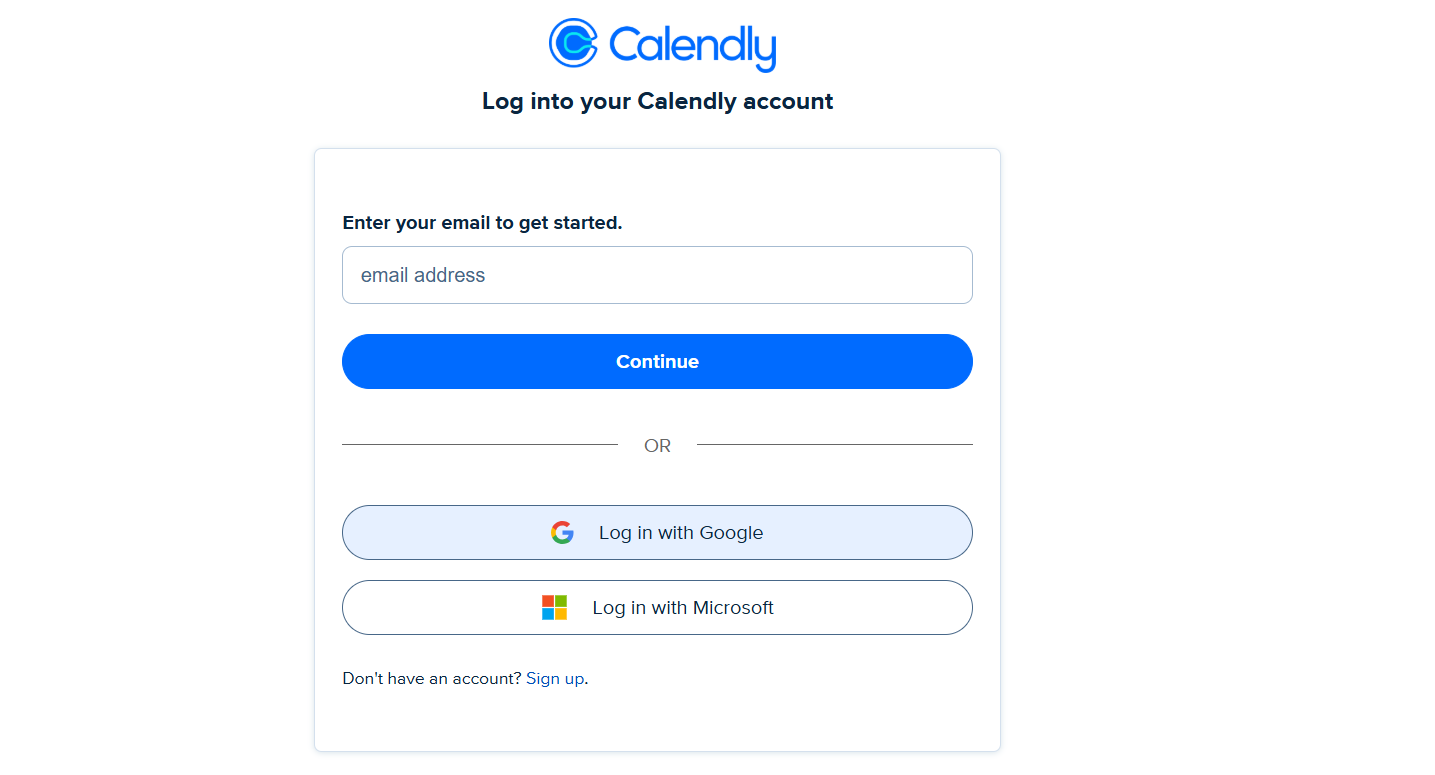
Calendlyと連携
下記の画面が表示されるので、使用するアカウントでログインしてください。
ステップ2:テンプレートをコピーする
続いてYoomのテンプレートをコピーします。以下バナーの「試してみる」をクリックしましょう。
■概要Shopifyでの商品購入後、お客様との打ち合わせ設定に手間を感じていませんか。手動でCalendlyのミーティングを設定していると、対応漏れや日時の誤りといったミスも起こりやすくなります。このワークフローは、Shopifyで特定の注文情報が作成されると、自動でCalendlyのワンオフミーティングを作成するため、日程調整業務を効率化し、スムーズな顧客対応を実現します。
■このテンプレートをおすすめする方- Shopifyでの注文をトリガーにCalendlyでの日程調整を自動化したい方
- Shopifyで販売したコンサルティング等のサービス提供で、日程調整や連絡を手作業で行っている方
- 手作業によるミーティング設定の連絡漏れや入力ミスをなくしたいと考えている方
■このテンプレートを使うメリット- Shopifyでの注文発生を起点に、日程調整後にCalendlyのミーティングが自動で作成されるため、これまで手作業に費やしていた時間を短縮できます。
- 手作業での注文確認や案内といったプロセスを自動化し、ヒューマンエラーのリスクを軽減することに繋がります。
■フローボットの流れ- はじめに、ShopifyとCalendlyをYoomと連携します。
- トリガーでShopifyを選択し、「注文情報が作成されたら」というアクションを設定します。
- オペレーションで、Shopifyの「注文情報を取得」アクションを設定し、注文の詳細を取得します。
- 次に、分岐機能を設定し、特定の条件に合致した場合のみ後続の処理に進むようにします。
- 続いて、担当者依頼機能で、社内の担当者にミーティング日時や注文内容の確認を依頼します。
- オペレーションでCalendlyの「ワンオフミーティングを作成する」アクションを設定します。
- 最後に、Yoomのメール機能で、作成されたミーティングの予約情報をお客様や担当者に自動で通知します。
※「トリガー」:フロー起動のきっかけとなるアクション、「オペレーション」:トリガー起動後、フロー内で処理を行うアクション
■このワークフローのカスタムポイント- 分岐機能は、注文された商品の名称や金額など、後続の処理に進むための条件を自由に設定可能です。
- 担当者依頼機能では、任意の承認者を設定できるほか、依頼文や対応時のミーティング日時の回答フォーム設定などを自由にカスタマイズできます。
- 送信するメールは、通知先を任意で設定可能であり、かつ件名や本文には固定のテキストだけでなく、前段のオペレーションで取得した値を埋め込めます。
■注意事項- Shopify、CalendlyのそれぞれとYoomを連携してください。
- 分岐オペレーションはパーソナルプラン以上でご利用いただける機能となっております。フリープラン・パーソナルプランの場合は設定しているフローボットのオペレーションやデータコネクトはエラーとなりますので、ご注意ください。
- パーソナルプラン・ミニプラン・チームプラン・サクセスプランなどの有料プランは、2週間の無料トライアルを行うことが可能です。無料トライアル中には制限対象の機能を使用することができます。詳しくは、料金プランのページをご参照ください。
■このテンプレートをおすすめする方
- Shopifyでの注文をトリガーにCalendlyでの日程調整を自動化したい方
- Shopifyで販売したコンサルティング等のサービス提供で、日程調整や連絡を手作業で行っている方
- 手作業によるミーティング設定の連絡漏れや入力ミスをなくしたいと考えている方
■このテンプレートを使うメリット
- Shopifyでの注文発生を起点に、日程調整後にCalendlyのミーティングが自動で作成されるため、これまで手作業に費やしていた時間を短縮できます。
- 手作業での注文確認や案内といったプロセスを自動化し、ヒューマンエラーのリスクを軽減することに繋がります。
■フローボットの流れ
- はじめに、ShopifyとCalendlyをYoomと連携します。
- トリガーでShopifyを選択し、「注文情報が作成されたら」というアクションを設定します。
- オペレーションで、Shopifyの「注文情報を取得」アクションを設定し、注文の詳細を取得します。
- 次に、分岐機能を設定し、特定の条件に合致した場合のみ後続の処理に進むようにします。
- 続いて、担当者依頼機能で、社内の担当者にミーティング日時や注文内容の確認を依頼します。
- オペレーションでCalendlyの「ワンオフミーティングを作成する」アクションを設定します。
- 最後に、Yoomのメール機能で、作成されたミーティングの予約情報をお客様や担当者に自動で通知します。
■このワークフローのカスタムポイント
- 分岐機能は、注文された商品の名称や金額など、後続の処理に進むための条件を自由に設定可能です。
- 担当者依頼機能では、任意の承認者を設定できるほか、依頼文や対応時のミーティング日時の回答フォーム設定などを自由にカスタマイズできます。
- 送信するメールは、通知先を任意で設定可能であり、かつ件名や本文には固定のテキストだけでなく、前段のオペレーションで取得した値を埋め込めます。
■注意事項
- Shopify、CalendlyのそれぞれとYoomを連携してください。
- 分岐オペレーションはパーソナルプラン以上でご利用いただける機能となっております。フリープラン・パーソナルプランの場合は設定しているフローボットのオペレーションやデータコネクトはエラーとなりますので、ご注意ください。
- パーソナルプラン・ミニプラン・チームプラン・サクセスプランなどの有料プランは、2週間の無料トライアルを行うことが可能です。無料トライアル中には制限対象の機能を使用することができます。詳しくは、料金プランのページをご参照ください。
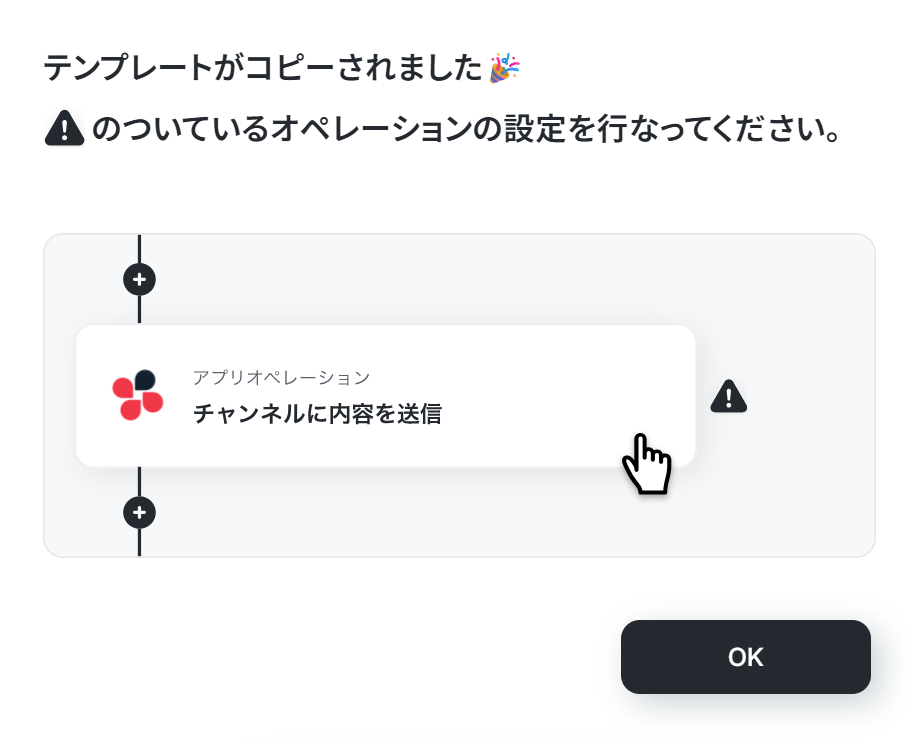
下記の画面が表示されたらテンプレートのコピーは完了です。
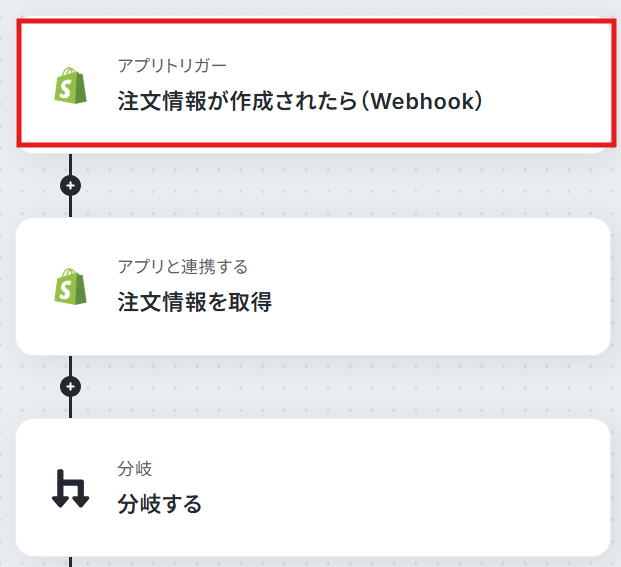
ステップ3:Shopifyのトリガー設定
まずは「注文情報が作成されたら(Webhook)」をクリックしてください。
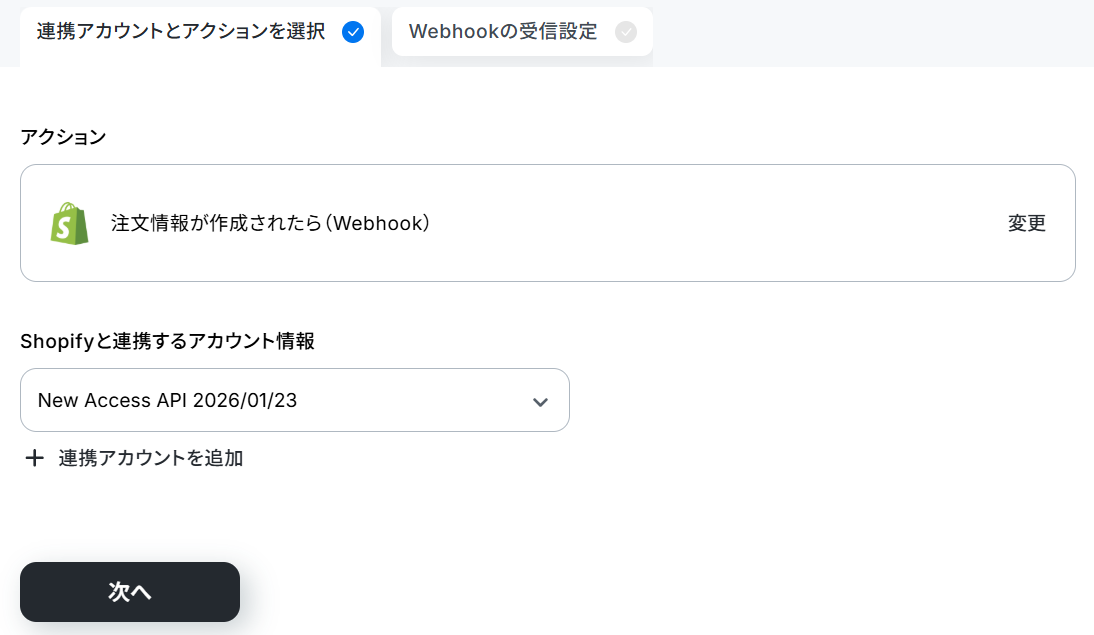
連携するアカウント情報を確認し、アクションはテンプレート通りのまま「次へ」をクリックして進んでください。
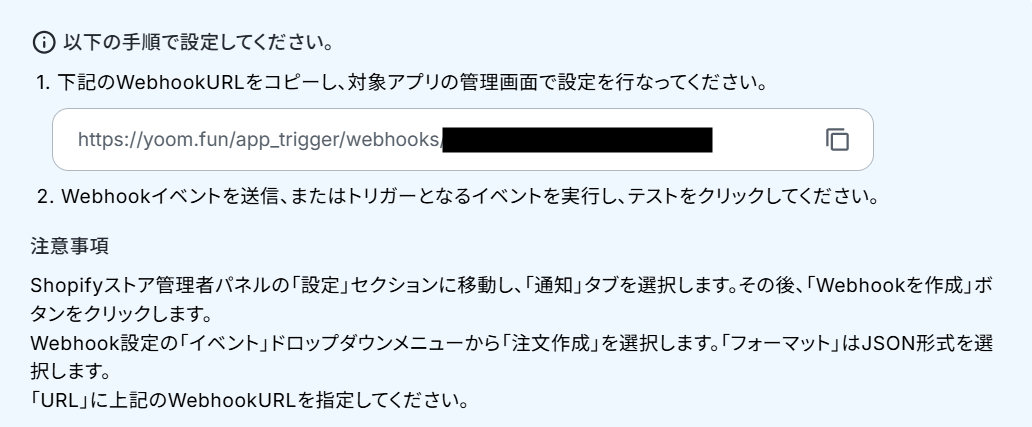
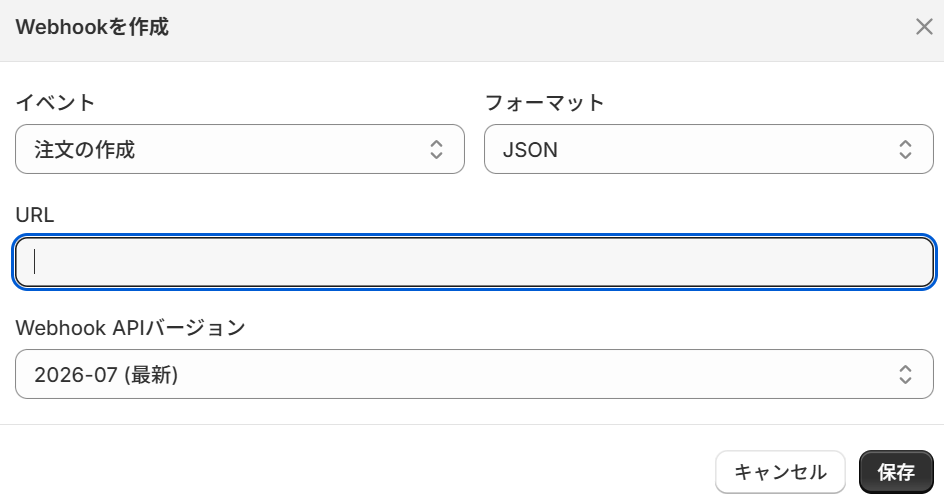
注意事項を確認し、Webhookを設定しましょう。
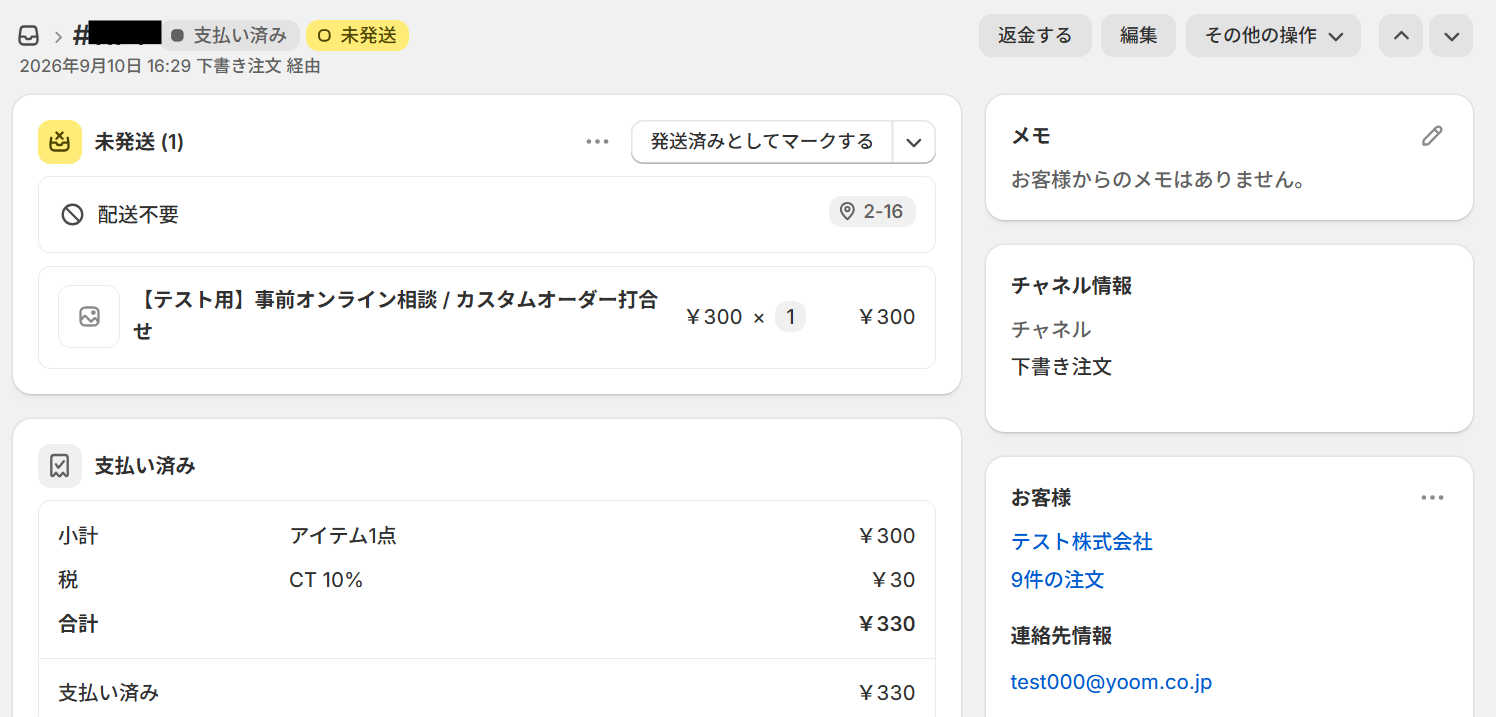
ここで注文を作成します。
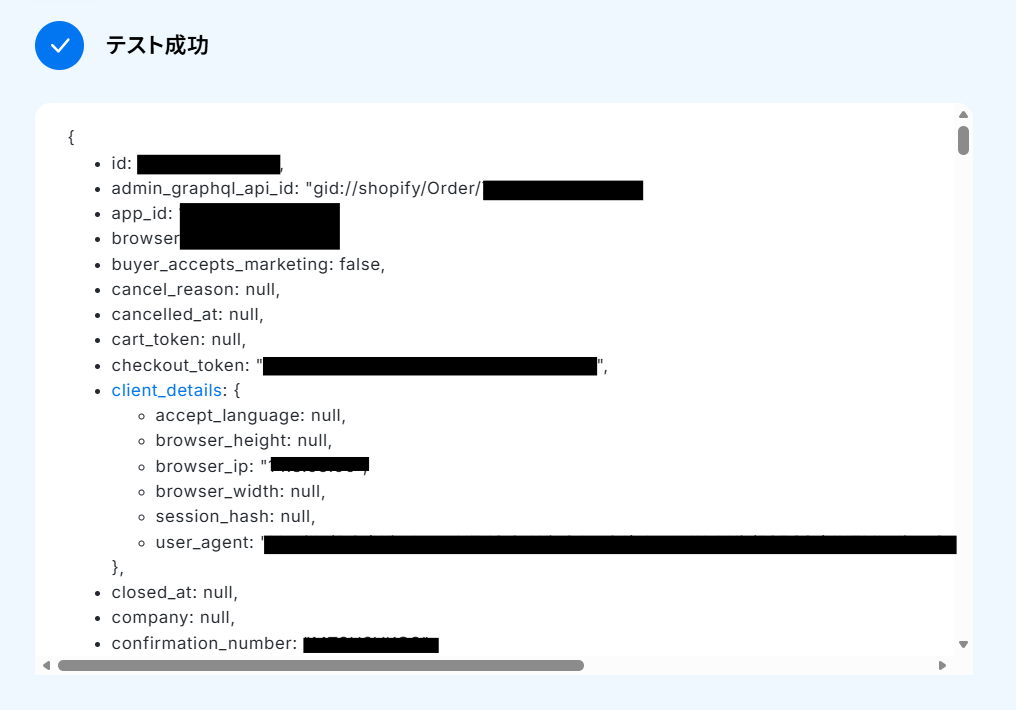
フローに戻り、テストします。
成功したら完了をクリックしてください。
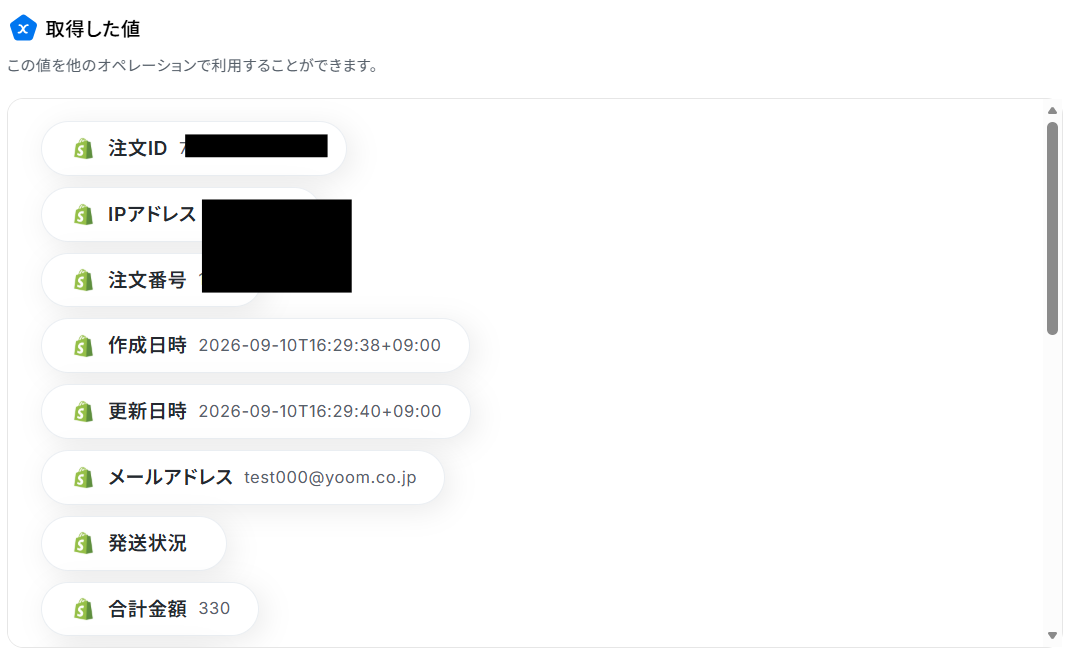
※取得した値とは?
トリガーやオペレーション設定時に、「テスト」を実行して取得した値のことを指します。
後続のオペレーション設定時の値として利用でき、フローボットを起動する度に変動した値となります。
ステップ4:注文情報を取得する設定
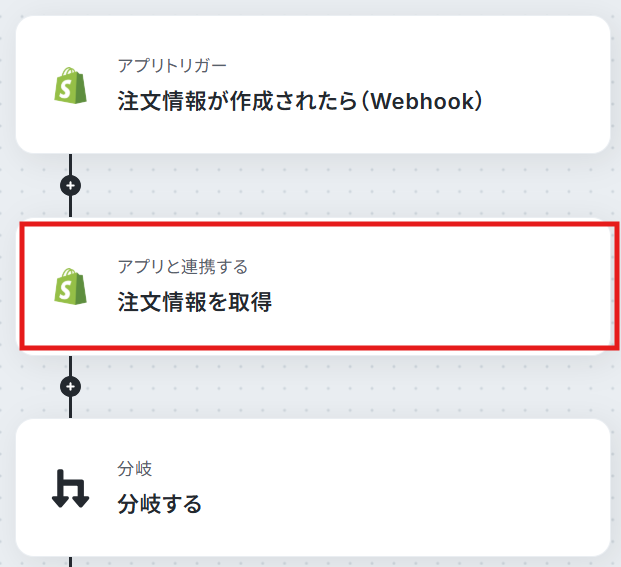
ここではトリガーの注文詳細を取得します。「注文情報を取得」をクリックしてください。
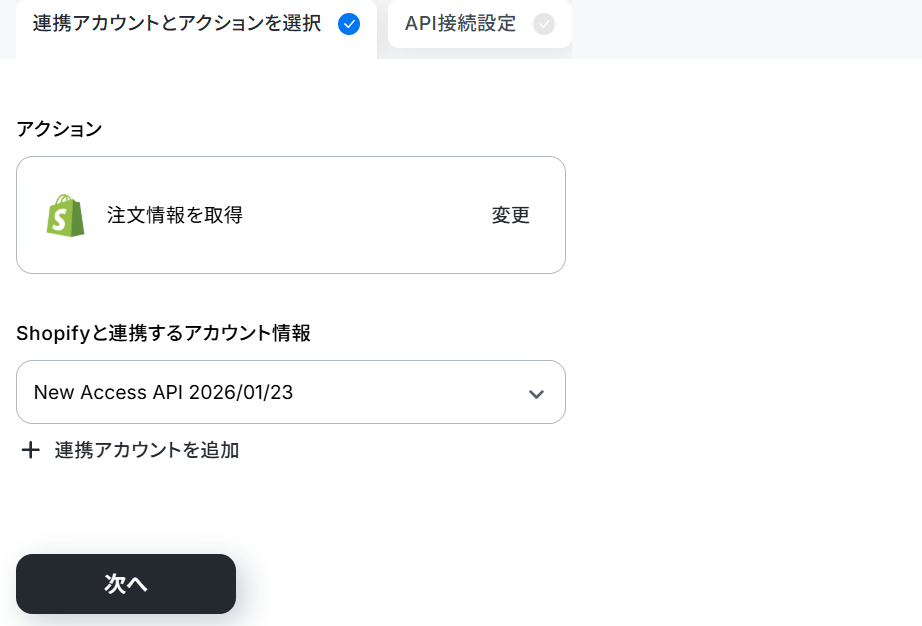
連携するアカウント情報を確認し、アクションはテンプレート通りのまま「次へ」をクリックして進んでください。
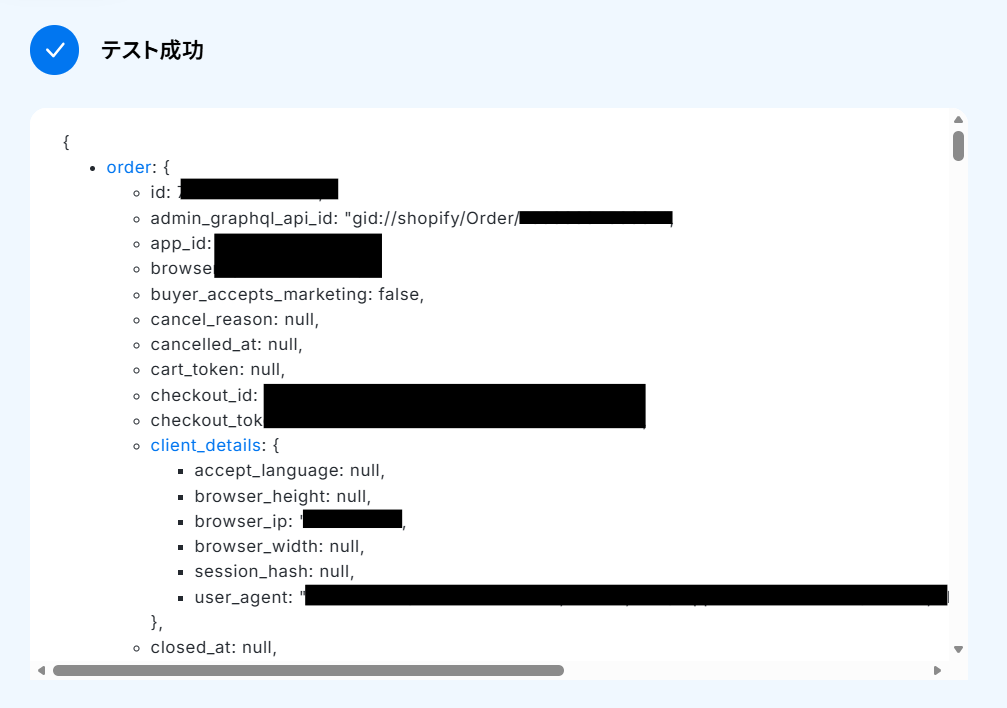
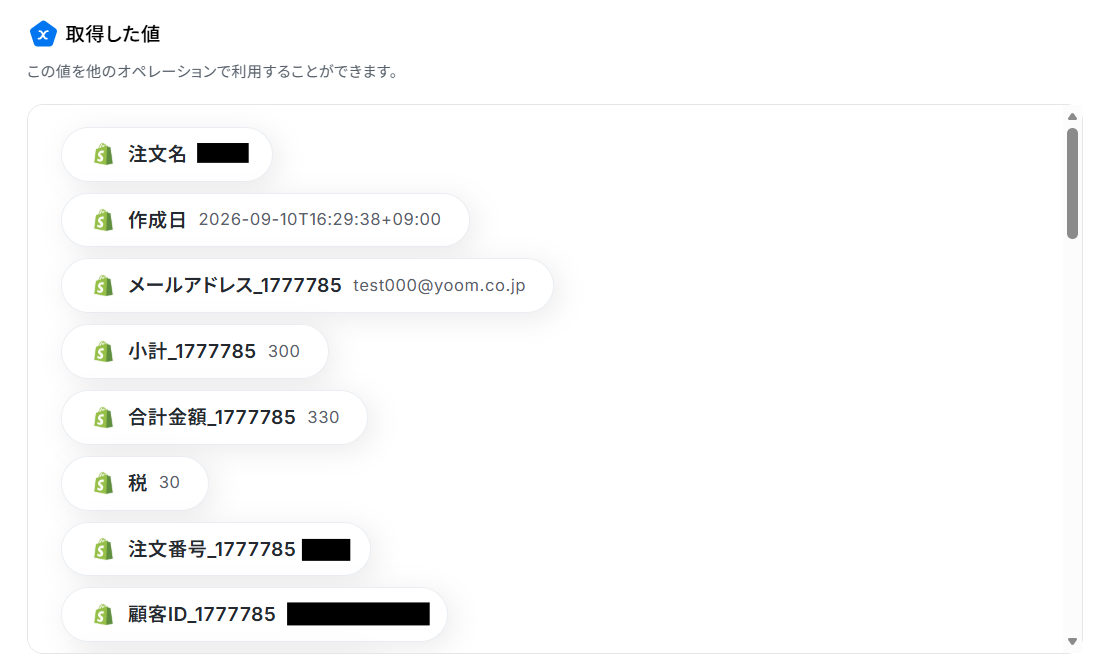
注文IDはデフォルトで取得した値から設定されているので、そのままテストします。

成功したら完了をクリックしてください。
ステップ5:分岐する設定
特定の条件に合致した場合のみ後続の処理に進むようにします。「分岐する」をクリックしてください。
※「分岐する」オペレーションは、パーソナルプラン以上でご利用いただけます。フリープランで利用するとエラーになってしまうのでご注意ください。
パーソナルプランなどの有料プランは2週間の無料トライアルが可能です。無料トライアル中なら、普段制限されているアプリや機能も自由にお試しいただけますよ。詳細は料金プランのページで紹介しているので、ぜひ活用してみてください。
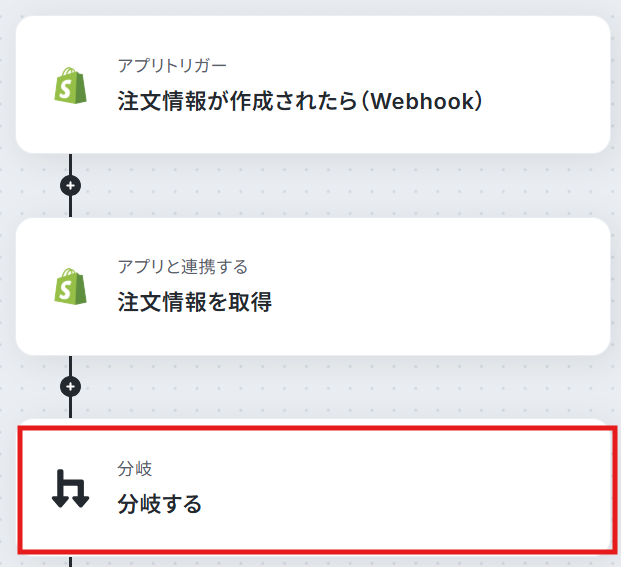
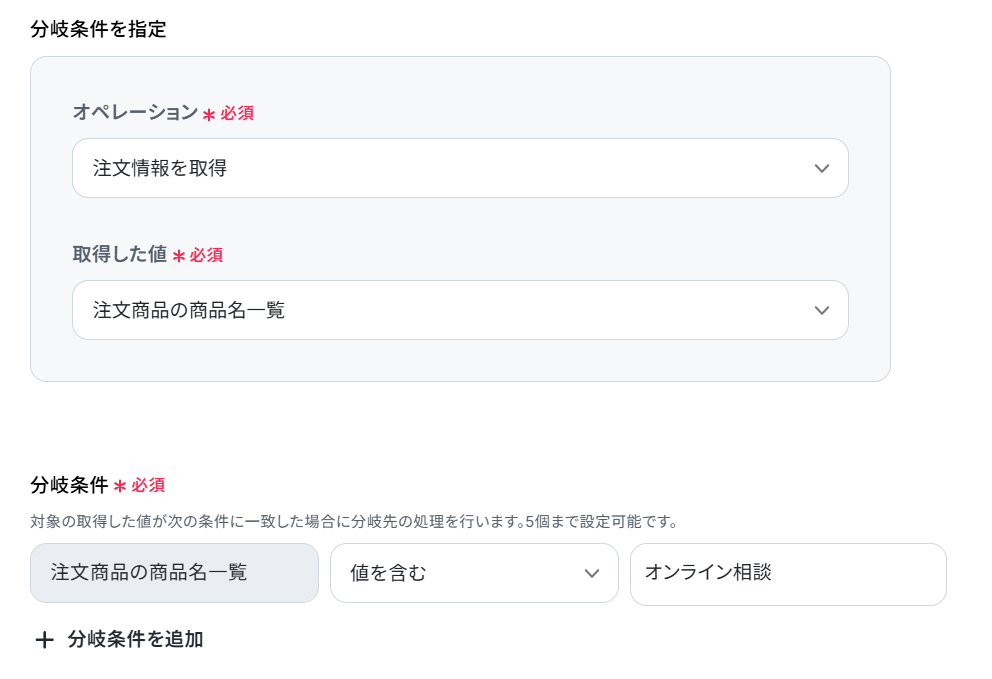
分岐条件は下記のように設定しました。
このように設定することで、商品名に「オンライン相談」と含まれる場合にのみ処理が進むようになります。
設定できたら完了をクリックしてください。
ステップ6:担当者へ対応を依頼する設定
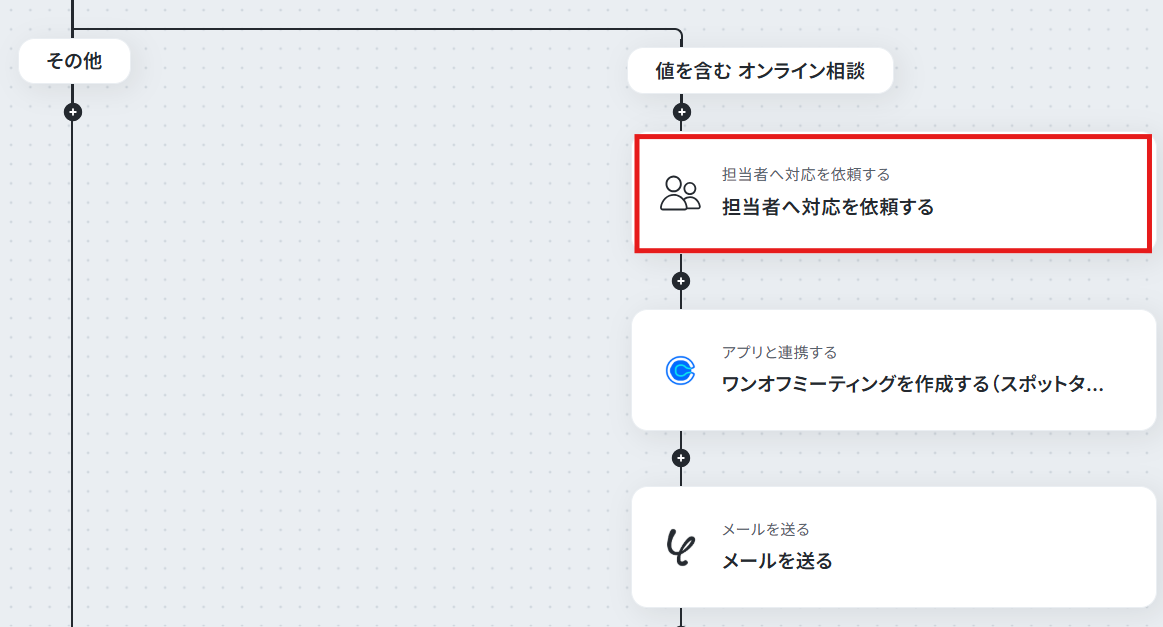
ここでは、社内の担当者へ新規申し込みがあったことを通知しミーティング日程を調整します。「担当者へ対応を依頼する」をクリックしてください。
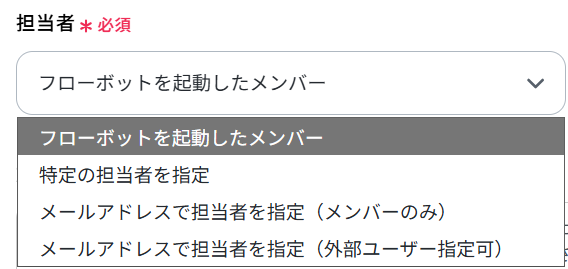
担当者はプルダウンで選択できます。
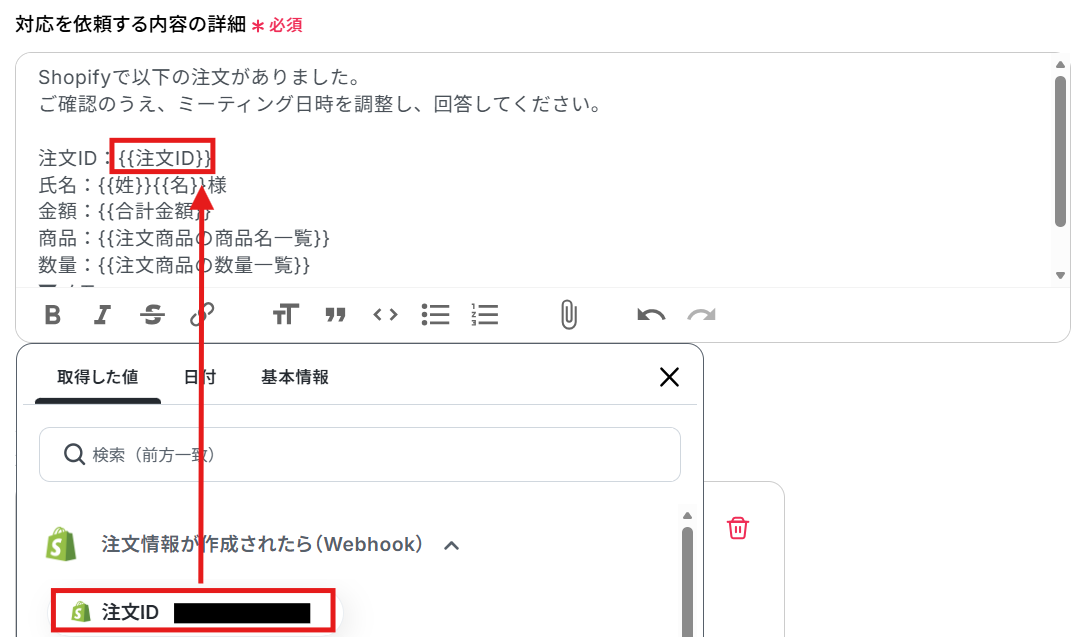
対応を依頼する内容の詳細は下記のように、固定値と取得した値を組み合わせています。
取得した値を利用することで、トリガーが起動するたびに最新の値を自動で引用できます。
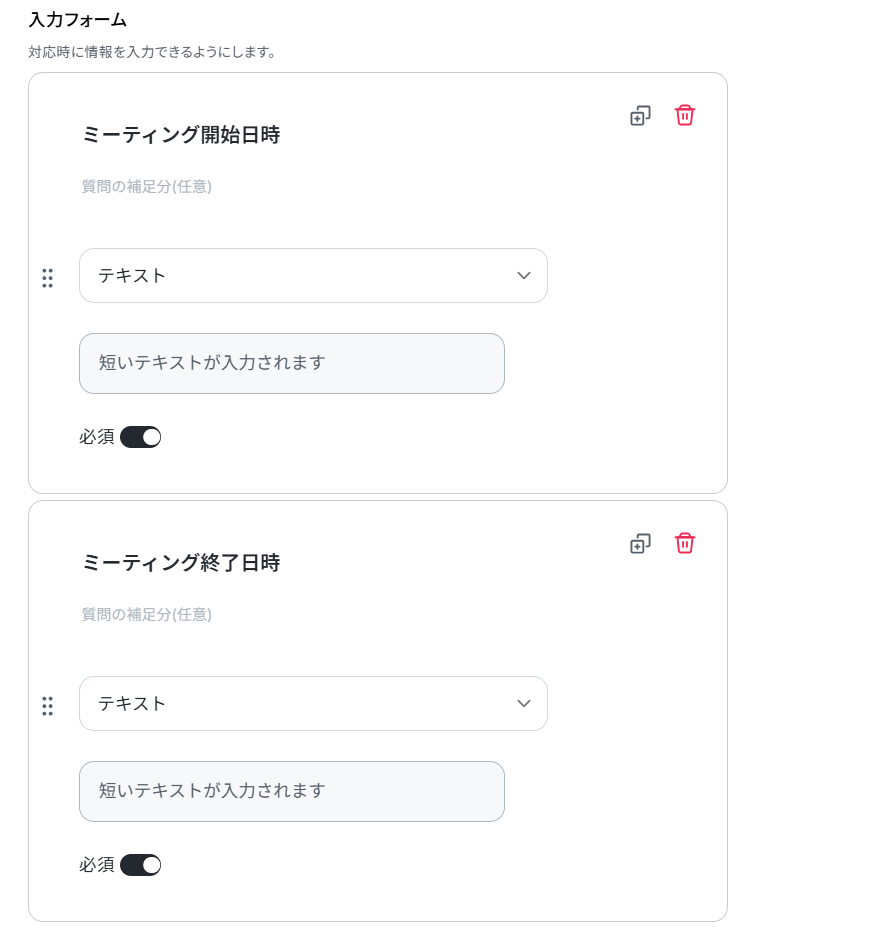
入力フォームも設定しましょう。
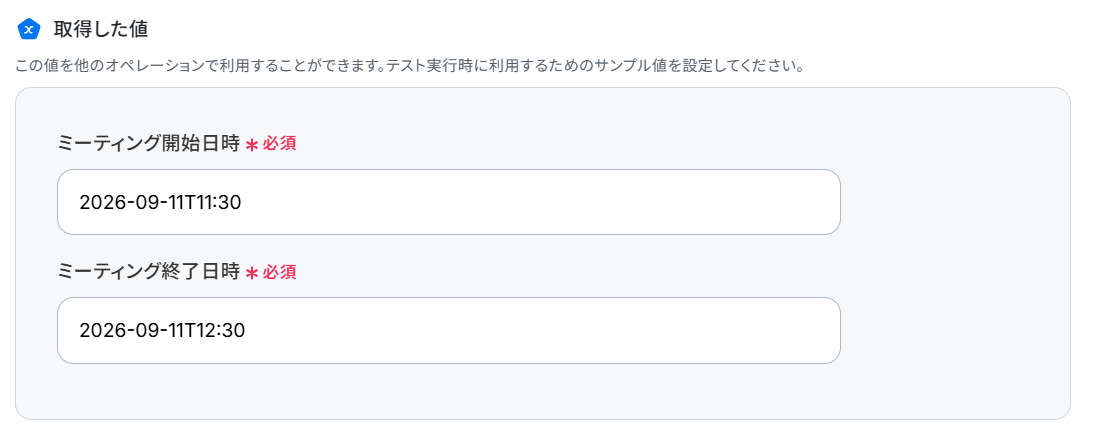
次に進み、取得した値にテスト値を設定したら完了をクリックします。
ステップ7:ワンオフミーティングを作成する設定
ここでは、担当者依頼のアウトプットを元に個別ミーティングを作成します。「ワンオフミーティングを作成する(スポットタイプ)」をクリックしてください。
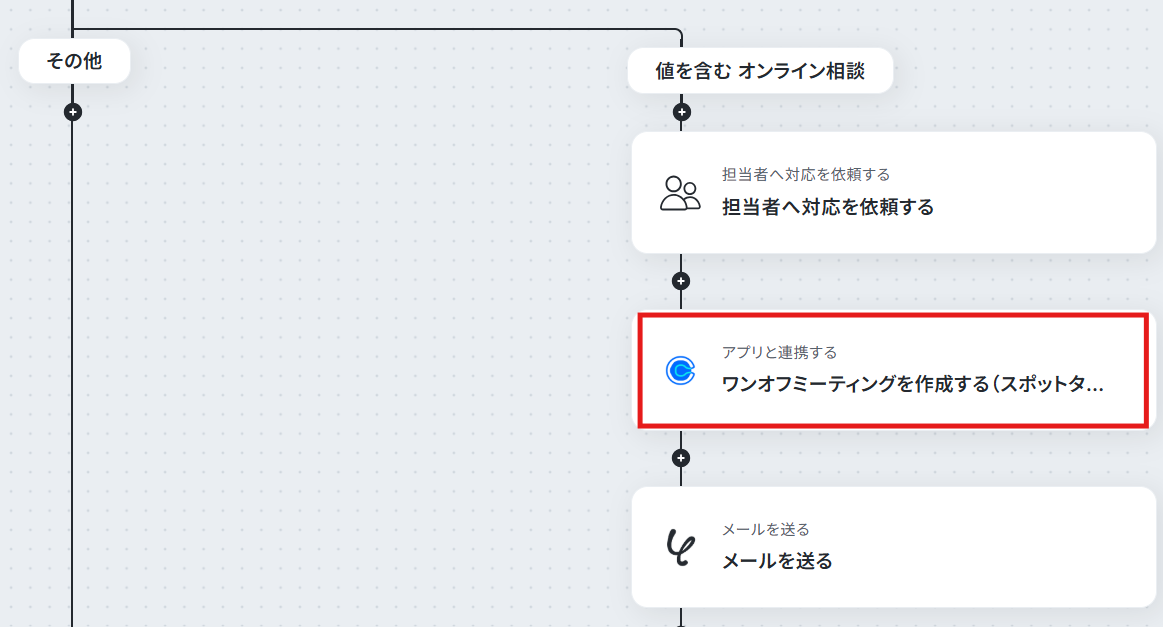
連携するアカウント情報を確認し、アクションはテンプレート通りのまま「次へ」をクリックして進んでください。
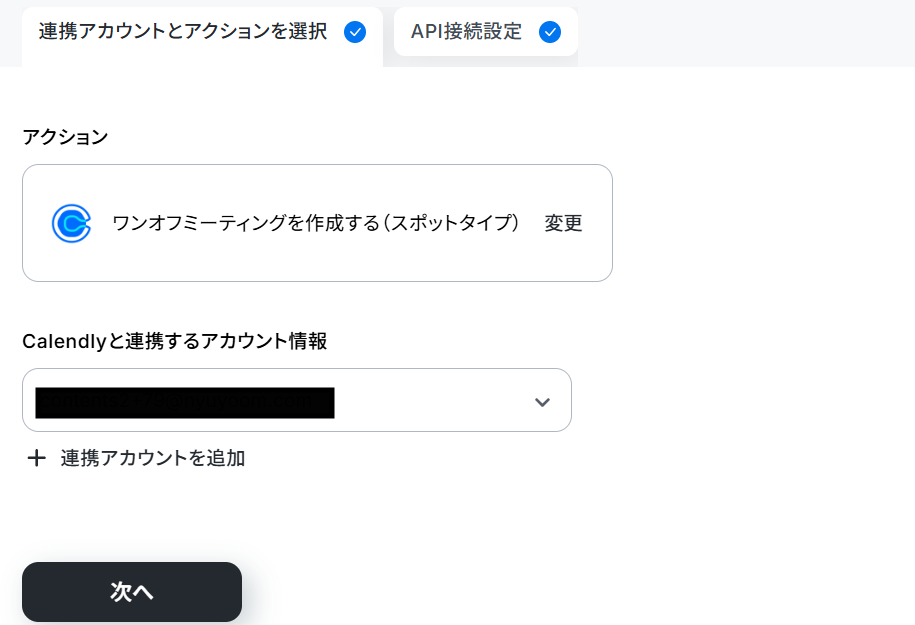
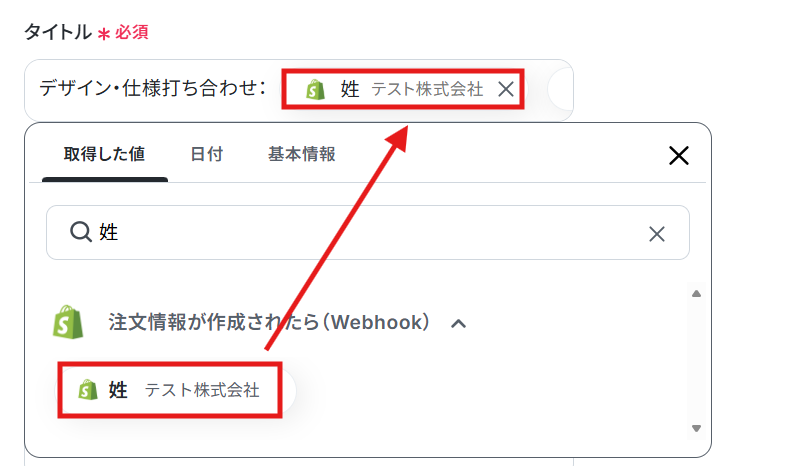
次に進み、取得した値を使ってタイトルを作成します。
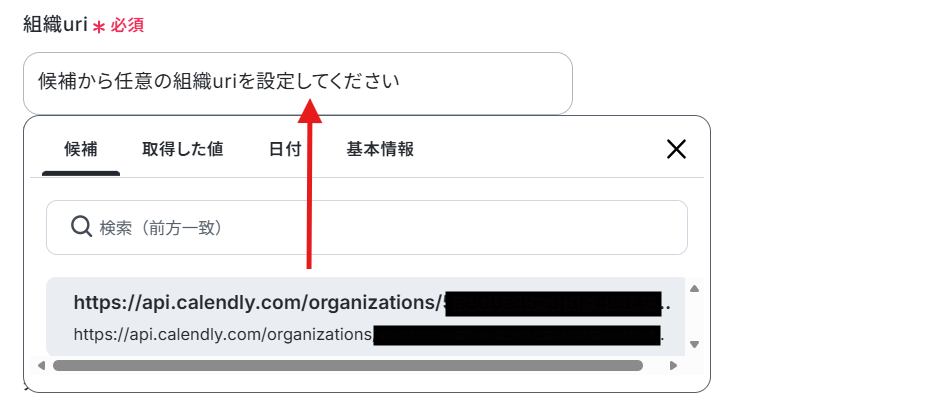
組織uriとホストuriは候補から選択してください。
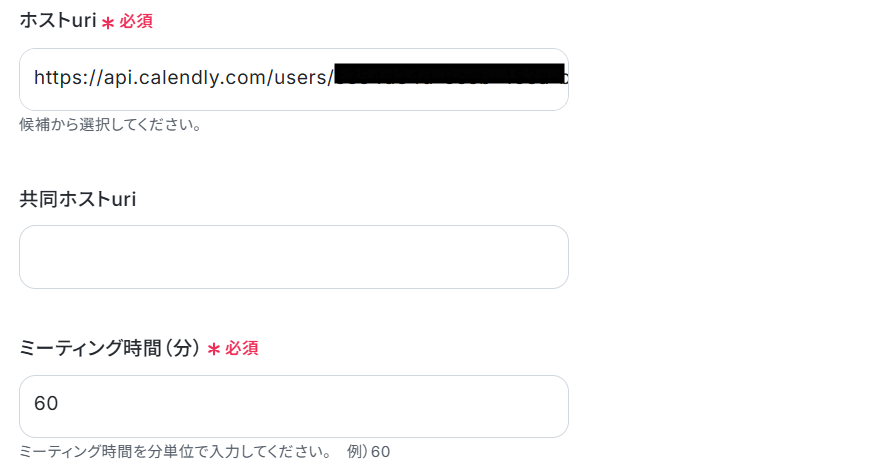
開始・終了日時も、下記のように取得した値を使って設定します。
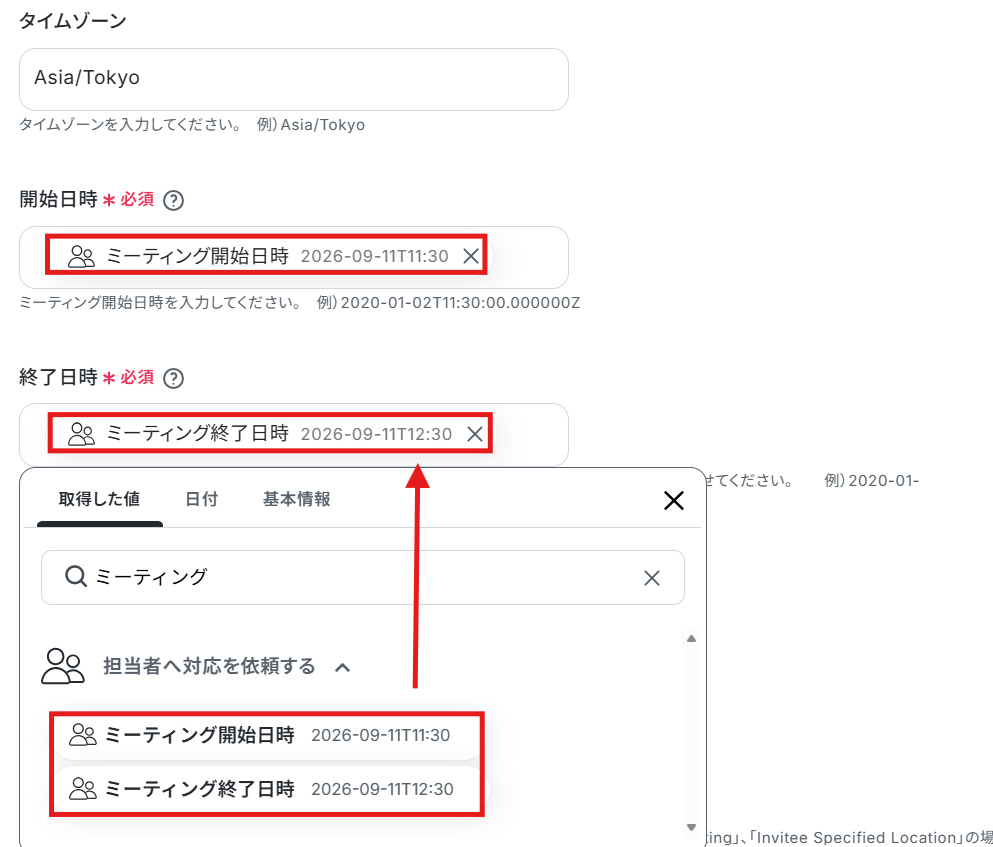
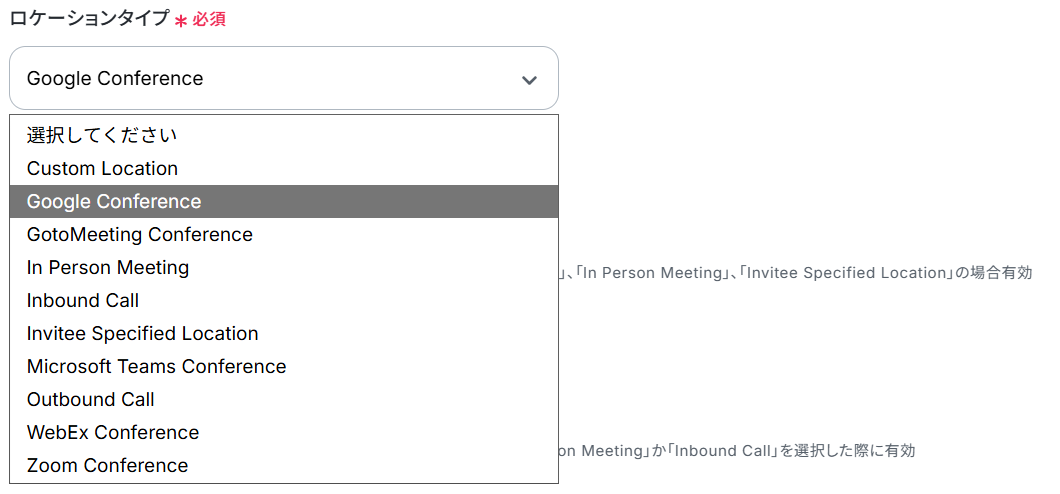
ロケーションタイプは任意のものを選択してください。
こちらもテストし、成功したら完了をクリックします。
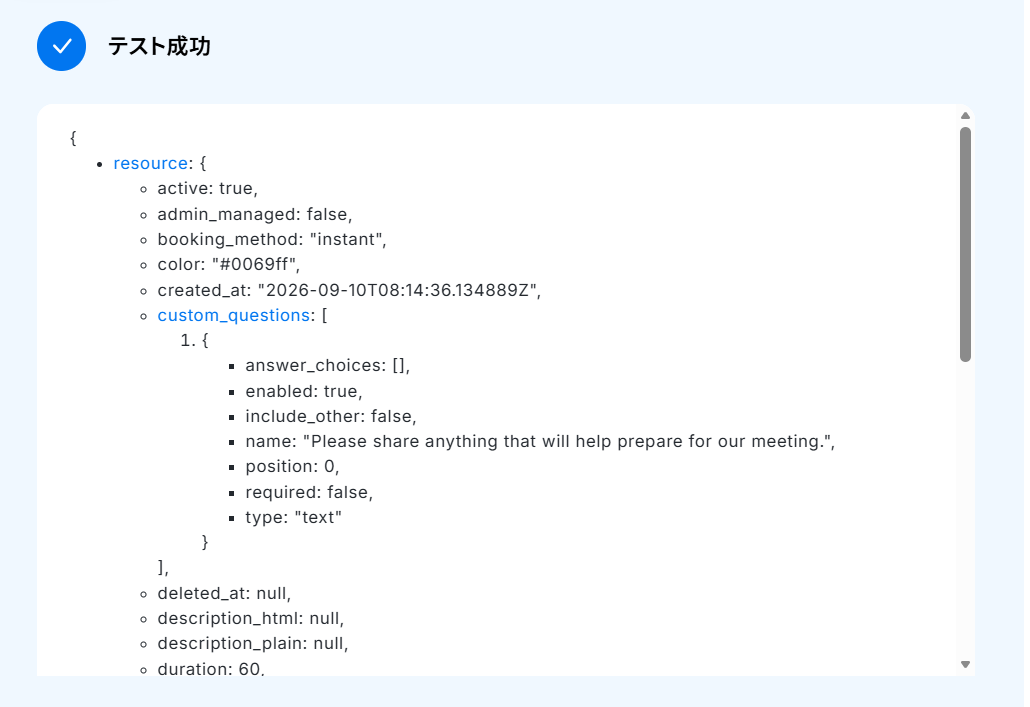
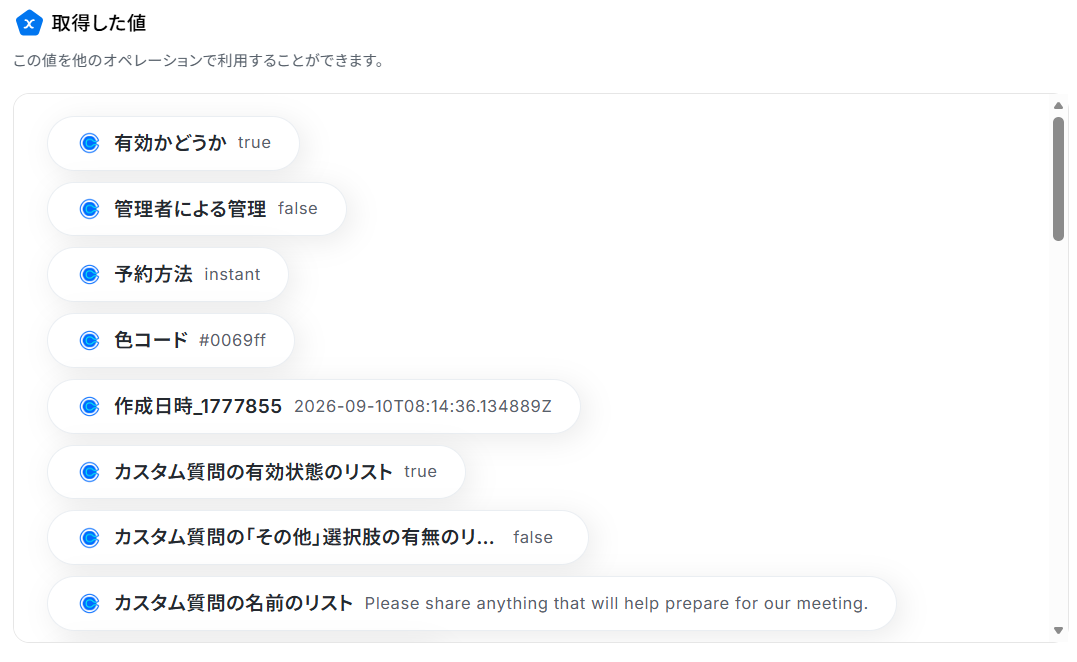
▼ワンオフミーティング

ステップ8:メールを送る設定
ここでは、作成されたCalendlyのミーティングURLをお客様にメールで自動送信します。「メールを送る」をクリックしてください。
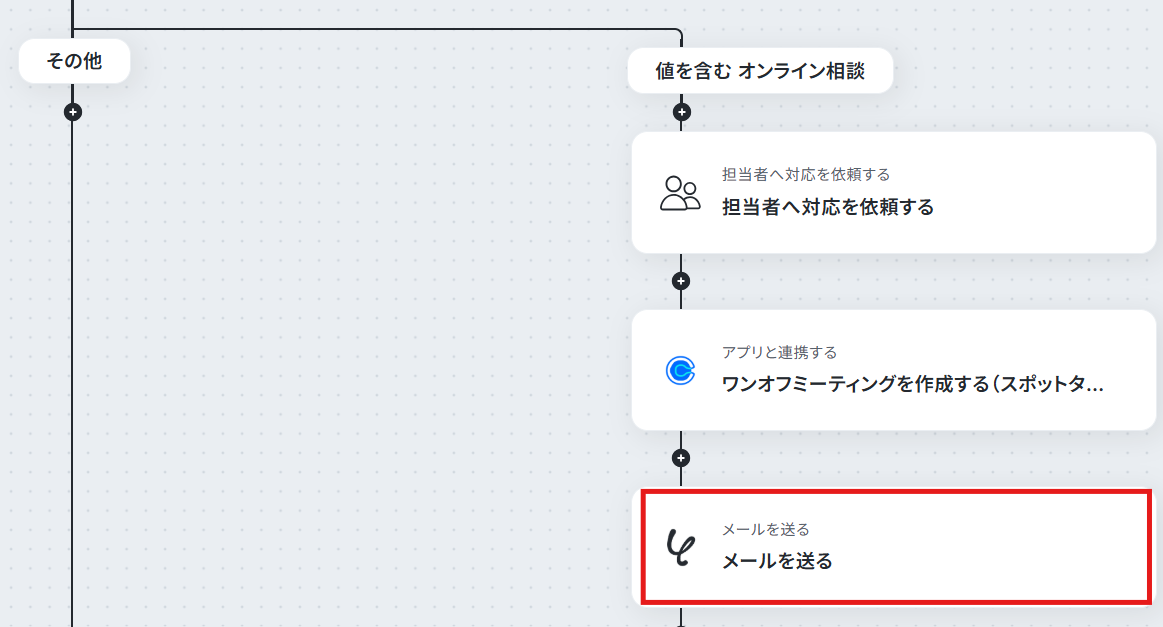
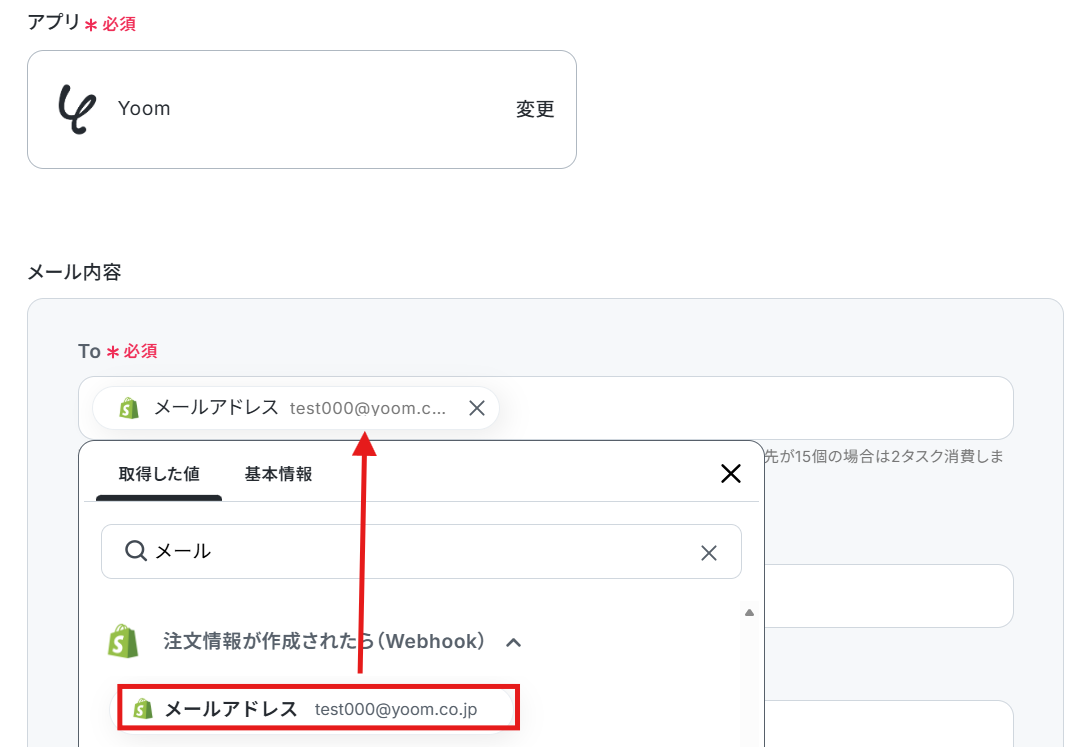
Toは取得した値から設定します。
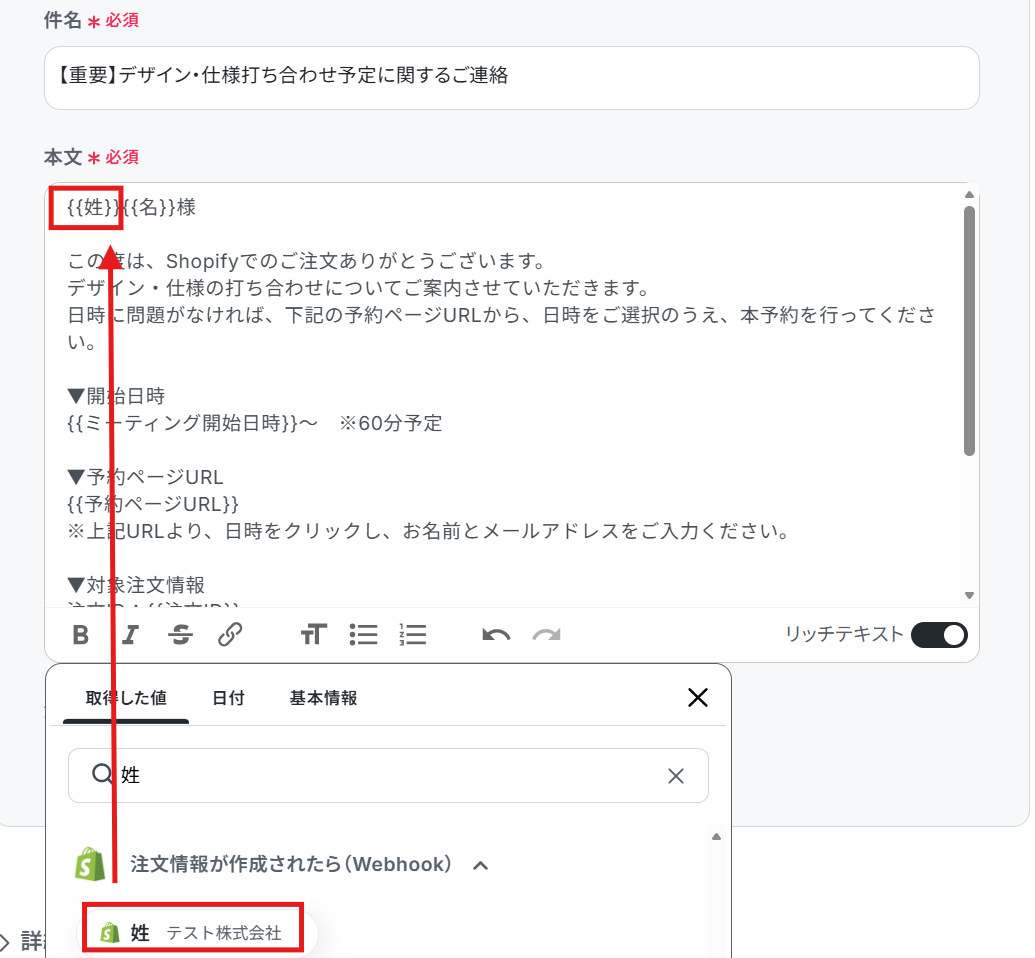
件名と本文は下記のように取得した値を使って設定しました。
次に進み、内容を確認します。
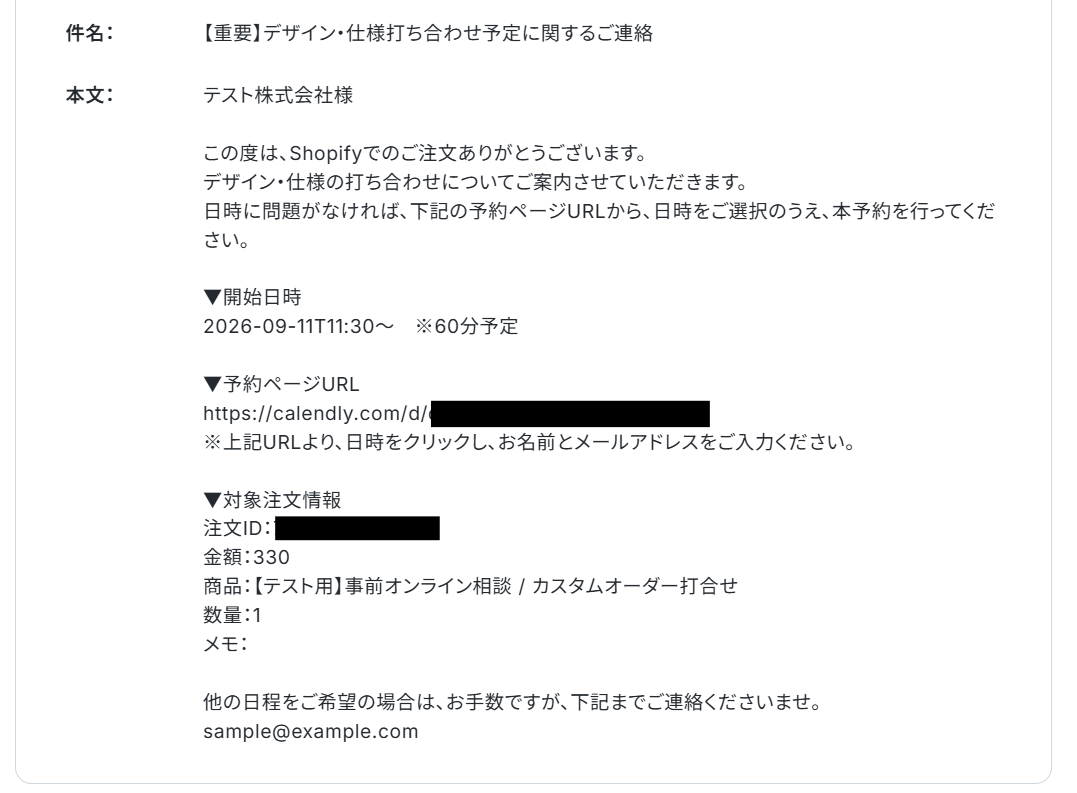
問題なければテストし、成功したら完了をクリックしましょう。

▼メール
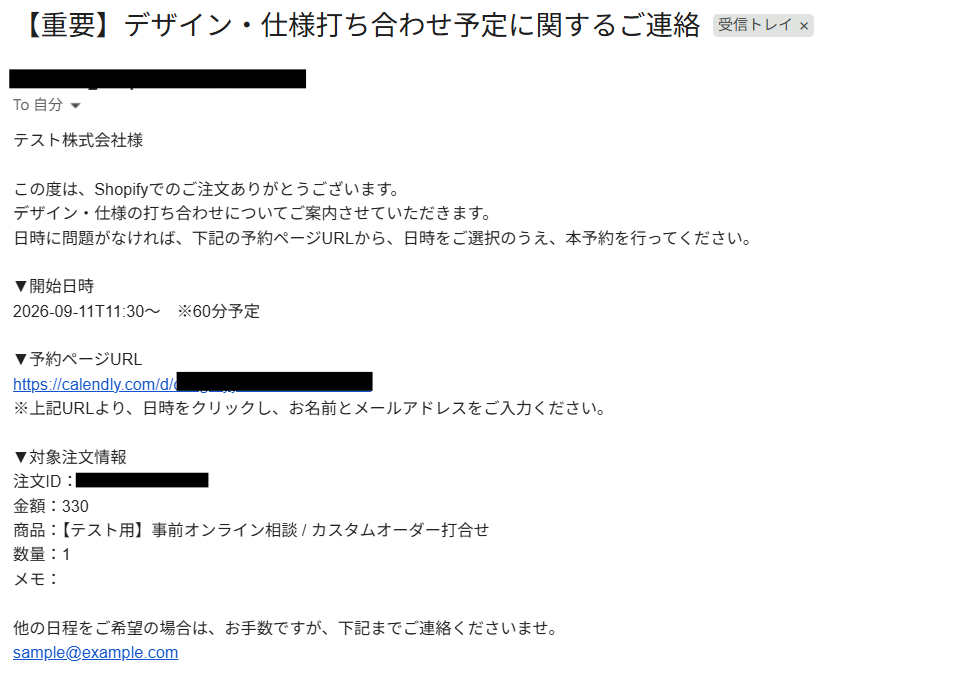
ステップ9:フロー稼働の準備完了
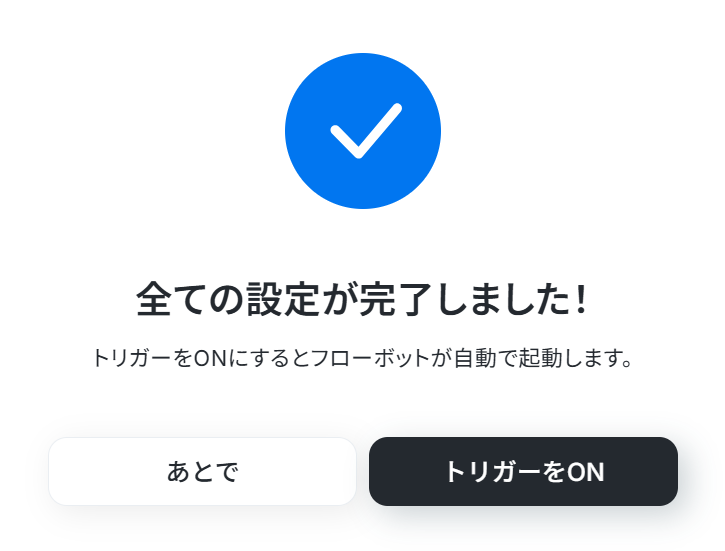
フロー画面に戻り、以下のようなメニューが表示されていればOKです!早速フローを起動させる場合は、「トリガーをON」をクリックしましょう。
ShopifyとCalendlyを使ったその他の自動化例
普段使用している様々なアプリと組み合わせることで、幅広い業務を効率化させられますよ。Shopifyを使った自動化例
顧客の新規登録や注文発生に連動したCRMへの同期、メール配信、クーポン送付をシームレスに完結。
外部ツールからの商品登録や、アンケート回答に基づく注文情報の自動作成もノーコードで自動化します。
手作業による転記や更新をなくし、顧客一人ひとりに合わせた迅速なレスポンスと、ミスのない店舗運営を実現しましょう。
■概要Shopifyで新しい顧客が登録されるたびに、その情報を手作業でHubSpotにも入力していませんか?この繰り返し作業は時間がかかるだけでなく、入力ミスなどのヒューマンエラーの原因にもなりかねません。このワークフローを活用すれば、Shopifyに顧客情報が作成されたタイミングで、自動的にHubSpotへコンタクト情報が追加されるため、こうした課題を解消し、顧客管理を効率化できます。■このテンプレートをおすすめする方- Shopifyで獲得した顧客情報をHubSpotで管理しており、手入力に手間を感じている方
- 顧客情報の二重入力による入力ミスや、登録漏れなどのヒューマンエラーを防ぎたい方
- ECサイト運営とマーケティング・営業活動の連携をよりスムーズにしたいと考えている方
■このテンプレートを使うメリット- Shopifyでの顧客登録後、自動でHubSpotに情報が追加されるため、これまで手作業で行っていた転記作業の時間を短縮できます。
- 手作業によるデータ転記がなくなることで、入力間違いや登録漏れといったヒューマンエラーのリスクを軽減し、データの正確性を保ちます。
■フローボットの流れ- はじめに、ShopifyとHubSpotをYoomと連携します。
- 次に、トリガーでShopifyを選択し、「顧客情報が作成されたら(Webhook)」というアクションを設定します。
- 最後に、オペレーションでHubSpotを選択し、「コンタクトの作成」アクションを設定して、Shopifyから取得した顧客情報をマッピングします。
※「トリガー」:フロー起動のきっかけとなるアクション、「オペレーション」:トリガー起動後、フロー内で処理を行うアクション■このワークフローのカスタムポイントHubSpotでコンタクトを作成するアクションでは、登録する情報を柔軟にカスタマイズできます。Shopifyのトリガーから取得した顧客情報のどの値を、HubSpotのどの項目に登録するかを自由にマッピングすることが可能です。また、固定のテキスト値を追加で設定することもできます。■注意事項- Shopify、HubSpotのそれぞれとYoomを連携してください。
■概要
Shopifyで新しい顧客が登録されるたびに、手作業でMailerLiteの購読者リストへ情報を転記していませんか?
こうした単純作業は時間がかかるだけでなく、入力ミスや登録漏れといったヒューマンエラーの原因にもなり得ます。
このワークフローを活用すれば、Shopifyで顧客が作成された際に、自動でMailerLiteにSubscriber(購読者)を作成できるため、手作業による運用の手間を省き、スムーズな顧客管理を実現します。
■このテンプレートをおすすめする方
- ShopifyとMailerLiteを連携させ、手作業で顧客リストを作成しているECサイトの運営担当者の方
- 顧客情報の登録漏れや入力ミスを防ぎ、メルマガ配信リストの管理を効率化したいマーケティング担当者の方
- ECサイト運営における定型業務を自動化し、より戦略的な業務に集中したいと考えている方
■このテンプレートを使うメリット
- Shopifyで顧客が作成されると、自動でMailerLiteに購読者情報が登録されるため、データ入力の時間を短縮することができます。
- 手作業による情報の転記が不要になることで、メールアドレスの入力ミスや登録漏れなどのヒューマンエラーを防ぎます。
■フローボットの流れ
- はじめに、ShopifyとMailerLiteをYoomと連携します。
- 次に、トリガーでShopifyを選択し、「顧客情報が作成されたら(Webhook)」のアクションを設定します。
- 最後に、オペレーションでMailerLiteの「Create Subscriber」アクションを設定し、トリガーで取得した顧客情報を紐付けます。
※「トリガー」:フロー起動のきっかけとなるアクション、「オペレーション」:トリガー起動後、フロー内で処理を行うアクション
■このワークフローのカスタムポイント
- MailerLiteのオペレーション設定では、Subscriber(購読者)のEmailやStatus(購読状況)などを任意で設定してください。Shopifyのトリガーから取得したメールアドレスや、任意のステータス値を指定することが可能です。
■注意事項
- Shopify、MailerLiteとYoomを連携してください。
- Shopifyはチームプラン・サクセスプランでのみご利用いただけるアプリとなっております。
- フリープラン・ミニプランの場合は設定しているフローボットのオペレーションやデータコネクトはエラーとなりますので、ご注意ください。
- チームプランやサクセスプランなどの有料プランは、2週間の無料トライアルを行うことが可能です。無料トライアル中には制限対象のアプリを使用することができます。
■概要
Shopifyで新しい顧客情報が登録されるたびに、手作業でFreshdeskにも情報を入力していませんか?このような二重入力は手間がかかり、入力ミスも起こりやすいため、顧客対応の遅れや情報管理の煩雑さを招くことがあります。このワークフローを活用すれば、Shopifyでの顧客作成をトリガーにFreshdeskへ自動でコンタクト情報を同期できるため、こうした課題をスムーズに解消できます。
■このテンプレートをおすすめする方
- ShopifyとFreshdesk間で顧客情報を手作業で同期しているEC担当者の方
- 顧客情報管理の二重入力によるミスや手間を削減したいと考えている方
- 顧客サポートの迅速化と情報の一元管理を目指すカスタマーサポートチームの方
■このテンプレートを使うメリット
- Shopifyでの顧客作成後、Freshdeskへのコンタクト情報が自動で同期されるため、これまで手作業に費やしていた時間を短縮することができます。
- 手作業によるデータ転記が不要になるため、入力間違いや漏れといったヒューマンエラーのリスク軽減に繋がります。
■フローボットの流れ
- はじめに、ShopifyとFreshdeskをYoomと連携します。
- 次に、トリガーでShopifyを選択し、「顧客情報が作成されたら(Webhook)」というアクションを設定します。これによりShopifyで新しい顧客が作成されるとフローが起動します。
- 最後に、オペレーションでFreshdeskの「コンタクトを作成」アクションを設定し、Shopifyから取得した顧客情報をFreshdeskに登録します。
※「トリガー」:フロー起動のきっかけとなるアクション、「オペレーション」:トリガー起動後、フロー内で処理を行うアクション
■このワークフローのカスタムポイント
- Freshdeskの「コンタクトを作成」アクションでは、同期する顧客情報の各項目を細かく設定することが可能です。具体的には、Shopifyのトリガーで取得した顧客名、メールアドレス、電話番号などの動的なデータをFreshdeskの対応するフィールドに自動で埋め込むように設定したり、必要に応じて特定のフィールドに固定値を入力したりするなどのカスタマイズができます。
■注意事項
- Shopify、FreshdeskのそれぞれとYoomを連携してください。
- Shopifyはチームプラン・サクセスプランでのみご利用いただけるアプリとなっております。フリープラン・ミニプランの場合は設定しているフローボットのオペレーションやデータコネクトはエラーとなりますので、ご注意ください。
- チームプランやサクセスプランなどの有料プランは、2週間の無料トライアルを行うことが可能です。無料トライアル中には制限対象のアプリを使用することができます。
■概要
Shopifyで特定の商品をご購入いただいたお客様へのクーポン送付、手作業で行っていませんか?
手動での対応は時間がかかるだけでなく、送信漏れのリスクも伴います。
このワークフローを活用すれば、Shopifyで特定の商品の注文が発生したことをトリガーに、Outlookから自動でクーポン情報を記載したメールを送信できます。
手作業による手間とミスをなくし、顧客満足度の向上に繋げます。
■このテンプレートをおすすめする方
- ShopifyでECサイトを運営しており、手作業でのクーポン送付に手間を感じている方
- Outlookを使い、購入者へのフォローアップやリピート施策を効率化したいマーケティング担当者の方
- 顧客へのアプローチを自動化し、リピート購入率の向上を目指しているECサイトの責任者の方
■このテンプレートを使うメリット
- Shopifyでの注文確認からOutlookでのメール作成・送信までが自動化されるため、手作業で行っていた時間を短縮し、他の業務に集中できます。
- 手動での対応による宛先間違いやクーポンコードの誤入力、送信漏れといったヒューマンエラーを防ぎ、確実な顧客対応を実現します。
■フローボットの流れ
- はじめに、ShopifyとOutlookをYoomと連携します。
- 次に、トリガーでShopifyを選択し、「注文情報が作成されたら(Webhook)」を設定して、特定の注文発生を検知します。
- 続いて、オペレーションでShopifyの「注文情報を取得」アクションを設定し、トリガーとなった注文の詳細情報を取得します。
- 次に、オペレーションで分岐機能を設定し、取得した注文情報にクーポン送付対象の商品が含まれているかを判定します。
- 最後に、条件に合致した場合の処理としてOutlookの「メールを送る」アクションを設定し、購入者へクーポン情報を記載したメールを自動で送信します。
※「トリガー」:フロー起動のきっかけとなるアクション、「オペレーション」:トリガー起動後、フロー内で処理を行うアクション
■このワークフローのカスタムポイント
- Shopifyの「注文情報を取得」アクションでは、ご利用のShopifyストアのサブドメインを設定し、注文IDはトリガーから取得した値を動的に設定してください。
- 分岐機能では、クーポン送付の対象としたい商品のIDやSKUなど、任意の条件を設定することで、特定の購入者のみに絞り込むことが可能です。
- Outlookの「メールを送信」アクションでは、宛先に購入者のメールアドレスを設定し、送付するメールの件名や本文に記載するクーポン内容を任意で設定してください。
■注意事項
- Shopify、OutlookのそれぞれとYoomを連携してください。
- 分岐機能(オペレーション)はミニプラン以上、Shopifyとの連携はチームプラン以上でご利用いただけます。対象外のプランの場合は設定しているオペレーションやデータコネクトはエラーとなりますので、ご注意ください。
- 有料プランは、2週間の無料トライアルを行うことが可能です。無料トライアル中には制限対象のアプリや機能(オペレーション)を使用できます。
- Microsoft365(旧Office365)には、家庭向けプランと一般法人向けプラン(Microsoft365 Business)があり、一般法人向けプランに加入していない場合には認証に失敗する可能性があります。
■概要
Shopifyで注文が入るたびに、手動で顧客へトランザクションメールを送信する作業に手間を感じていませんか。この定型的な作業は、時間がかかるだけでなく、宛先の間違いや送信漏れといったミスを引き起こす可能性もあります。このワークフローを活用すれば、Shopifyでの支払い完了をトリガーとしてLoopsから自動でトランザクションメールが送信されるため、こうした課題をスムーズに解消します。
■このテンプレートをおすすめする方
- Shopifyでの注文後に発生する手動でのメール送信作業を効率化したいEC担当者の方
- Loopsを活用して、顧客への適切なタイミングでのフォローアップを自動化したい方
- 注文対応におけるヒューマンエラーをなくし、顧客体験を向上させたいと考えている方
■このテンプレートを使うメリット
- Shopifyでの支払いアクションを起点にメール送信までが自動化されるため、これまで手作業に費やしていた時間を短縮し、より重要な業務に集中できます。
- 手作業によるメールの送信漏れや宛先間違いといったヒューマンエラーを防ぎ、すべての顧客へ確実なコミュニケーションを実現します。
■フローボットの流れ
- はじめに、ShopifyとLoopsをYoomと連携します。
- 次に、トリガーでShopifyを選択し、「注文の支払いが行われたら(Webhook)」というアクションを設定します。
- 最後に、オペレーションでLoopsを選択し、「Send Transactional Email」アクションを設定し、トリガーで取得した情報をもとにトランザクションメールを送信します。
※「トリガー」:フロー起動のきっかけとなるアクション、「オペレーション」:トリガー起動後、フロー内で処理を行うアクション
■このワークフローのカスタムポイント
- Loopsのアクション設定で、送信するトランザクションメールのIDを任意に指定することが可能です。
- メールの宛先や本文には、トリガーであるShopifyの注文情報から取得したメールアドレスや顧客名、商品情報などを変数として埋め込むことができ、パーソナライズされた内容のメールを自動で送信できます。
■注意事項
- Shopify、LoopsそれぞれとYoomを連携させる必要があります。
- Shopifyはチームプラン・サクセスプランでのみご利用いただけるアプリとなっております。フリープラン・ミニプランの場合は設定しているフローボットのオペレーションやデータコネクトはエラーとなりますので、ご注意ください。
- チームプランやサクセスプランなどの有料プランは、2週間の無料トライアルを行うことが可能です。無料トライアル中には制限対象のアプリを使用することができます。
■概要
ecforceで商品を登録した後、Shopifyにも同じ内容を手作業で入力していませんか。複数のECサイトを運営していると、商品登録の二度手間や、情報の転記ミスが発生しやすくなります。このワークフローを活用すれば、ecforceに商品情報を登録するだけで、Shopifyにも自動で商品が追加されるため、ECサイト間の商品登録業務を効率化し、ミスなく迅速に商品を展開できます。
■このテンプレートをおすすめする方
- ecforceとShopifyの両方で商品を販売しており、登録作業に手間を感じている方
- 複数のECサイトの商品情報を常に同期させ、管理を効率化したいEC担当者の方
- 商品登録時の入力ミスや反映漏れを防ぎ、業務の正確性を高めたいと考えている方
■このテンプレートを使うメリット
- ecforceへの商品登録をトリガーに、Shopifyへも自動で商品が追加されるため、二重入力の手間を省き、作業時間を短縮できます。
- 手作業でのデータ転記が不要になることで、商品名や価格の入力間違い、登録漏れといったヒューマンエラーの防止に繋がります。
■フローボットの流れ
- はじめに、ecforceとShopifyをYoomと連携します。
- 次に、トリガーでecforceを選択し、「商品情報が登録されたら」というアクションを設定します。
- 次に、ecforceの「商品情報を取得する」アクションを設定し、トリガーで取得したIDをもとに商品の詳細情報を取得します。
- 最後に、Shopifyの「商品を追加する」アクションを設定し、ecforceで取得した情報を紐付けて商品を追加します。
※「トリガー」:フロー起動のきっかけとなるアクション、「オペレーション」:トリガー起動後、フロー内で処理を行うアクション
■このワークフローのカスタムポイント
- Shopifyに商品を追加する際、ecforceから取得した情報(商品名、価格、説明文など)をどの項目に反映させるか、自由にマッピング設定が可能です。
- 商品ステータスやタグ、在庫情報など、Shopify側で設定する詳細な商品内容を任意で指定、または固定値として設定できます。
■注意事項
- ecforce、ShopifyのそれぞれとYoomを連携してください。
- ecforce、Shopifyはチームプラン・サクセスプランでのみご利用いただけるアプリとなっております。フリープラン・ミニプランの場合は設定しているフローボットのオペレーションやデータコネクトはエラーとなりますので、ご注意ください。
- チームプランやサクセスプランなどの有料プランは、2週間の無料トライアルを行うことが可能です。無料トライアル中には制限対象のアプリを使用することができます。
- トリガーは5分、10分、15分、30分、60分の間隔で起動間隔を選択できます。
- プランによって最短の起動間隔が異なりますので、ご注意ください。
■概要
Wixで管理している連絡先を、Shopifyの顧客リストにも手作業で登録していませんか?
マーケティング施策などでセグメント分けした連絡先をECサイトの顧客情報にも反映させる作業は、手間がかかるうえに入力ミスも起こりがちです。
このワークフローを活用すれば、Wixで特定のセグメントに連絡先を追加後にShopifyへ顧客情報が自動で登録されるため、ツールの横断作業の省略やデータの正確性向上が見込めます。
■このテンプレートをおすすめする方
- WixとShopifyの両方を利用して顧客管理を行っている方
- 手作業でのデータ移行による工数や入力ミスなどのヒューマンエラーを削減したい方
- WebサイトとECサイト間での顧客データ連携を効率化したいと考えている方
■このテンプレートを使うメリット
- Wixで連絡先がセグメントに追加されるとShopifyへ自動で顧客情報が登録されるため、これまで手作業に費やしていた時間を短縮することができます。
- 手作業でのデータ転記が不要になることで、名前や連絡先などの入力間違いや登録漏れといったヒューマンエラーのリスク軽減に繋がります。
■フローボットの流れ
- はじめに、WixとShopifyをYoomと連携します。
- 次に、トリガーでWixの「連絡先がセグメントに追加されたら」というアクションを設定します。
- 最後に、オペレーションでShopifyの「顧客情報を登録」アクションを設定し、Wixから取得した情報を紐付けます。
※「トリガー」:フロー起動のきっかけとなるアクション、「オペレーション」:トリガー起動後、フロー内で処理を行うアクション
■このワークフローのカスタムポイント
- 「顧客情報を登録」では、取得したWixの連絡先情報を各項目に変数として引用できます。
■注意事項
- Wix、ShopifyのそれぞれとYoomを連携してください。
- Shopifyはチームプラン・サクセスプランでのみご利用いただけるアプリとなっております。フリープラン・ミニプランの場合は設定しているフローボットのオペレーションやデータコネクトはエラーとなりますので、ご注意ください。
- チームプランやサクセスプランなどの有料プランは、2週間の無料トライアルを行うことが可能です。無料トライアル中には制限対象のアプリを使用することができます。
■概要Tallyで受け付けた注文や申し込み情報を、都度Shopifyに手入力する作業に時間や手間を感じていませんか。こうした手作業は、入力ミスなどのヒューマンエラーを引き起こす原因にもなりかねません。このワークフローを活用することで、Tallyのフォームに回答が送信されると、その内容をもとにShopifyへ注文情報が自動で作成されるため、手作業による登録業務を効率化し、正確な注文管理を実現します。■このテンプレートをおすすめする方- Tallyで受けた注文情報をShopifyに手作業で入力しているEC担当者の方
- TallyとShopify間のデータ連携を自動化し、入力ミスをなくしたい方
- 注文処理業務を効率化し、より創造的な業務に時間を充てたいと考えている方
■このテンプレートを使うメリット- Tallyにフォームが送信されるとShopifyに注文情報が自動で作成されるため、これまで手作業に費やしていた時間を短縮することができます。
- 手作業でのデータ転記がなくなることで、入力間違いや項目漏れといったヒューマンエラーの発生を防ぎ、正確な注文管理に繋がります。
■フローボットの流れ- はじめに、TallyとShopifyをYoomと連携します。
- 次に、トリガーでTallyを選択し、「フォームが送信されたら」というアクションを設定します。
- 最後に、オペレーションでShopifyを選択し、「注文情報を作成する」アクションを設定し、Tallyから取得した情報を紐付けます。
※「トリガー」:フロー起動のきっかけとなるアクション、「オペレーション」:トリガー起動後、フロー内で処理を行うアクション■このワークフローのカスタムポイント- Shopifyで注文情報を作成する際に、顧客情報、商品名、金額などの各項目に、Tallyフォームのどの回答内容を反映させるかを任意で設定してください。これにより、お使いのフォーム形式に合わせて柔軟な注文情報の作成が可能です。
■このワークフローのカスタムポイント- TallyとShopifyのそれぞれとYoomを連携してください。
- Shopifyはチームプラン・サクセスプランでのみご利用いただけるアプリとなっております。フリープラン・ミニプランの場合は設定しているフローボットのオペレーションやデータコネクトはエラーとなりますので、ご注意ください。
- チームプランやサクセスプランなどの有料プランは、2週間の無料トライアルを行うことが可能です。無料トライアル中には制限対象のアプリを使用することができます。
■概要Notionで管理している商品情報を、海外向けにShopifyで販売する際、手作業で翻訳し登録していませんか?この作業は時間もかかり、コピー&ペーストによるミスの原因にもなりがちです。このワークフローを活用すれば、Notionに商品情報を追加するだけで、DeepLによる翻訳からShopifyへの情報反映までを自動化でき、ECサイトの多言語対応を効率化することが可能です。■このテンプレートをおすすめする方- NotionとShopifyで商品を管理し、多言語対応の手作業に課題を感じているEC担当者の方
- 手作業での翻訳やデータ入力によるミスをなくし、商品登録の品質を向上させたい方
- 海外展開を視野に入れ、商品情報の翻訳と登録プロセスを効率化したいと考えている方
■このテンプレートを使うメリット- Notionに情報を追加するだけでDeepLでの翻訳やShopifyへの反映が自動で行われるため、手作業での登録にかかる時間を短縮できます。
- 手作業による翻訳内容の転記ミスや、商品情報の入力漏れといったヒューマンエラーを防ぎ、登録情報の正確性を保ちます。
■フローボットの流れ- はじめに、Notion、DeepL、ShopifyをYoomと連携します。
- 次に、トリガーでNotionを選択し、「特定のデータソースのページが作成・更新されたら」というアクションを設定します。
- 次に、オペレーションでNotionの「レコードを取得する(ID検索)」アクションを設定し、トリガーで反応したページの情報を取得します。
- 次に、オペレーションで「分岐機能」を設定し、特定の条件に基づいて後続の処理を実行するかどうかを判断させます。
- 次に、オペレーションでDeepL APIの「テキストを翻訳」アクションを設定し、Notionから取得した商品情報を翻訳します。
- 最後に、オペレーションでShopifyの「商品情報を更新」アクションを設定し、翻訳された情報を該当の商品ページに反映させます。
※「トリガー」:フロー起動のきっかけとなるアクション、「オペレーション」:トリガー起動後、フロー内で処理を行うアクション■このワークフローのカスタムポイント- Notionのトリガー設定では、フローを起動する対象のデータソースIDや、更新をチェックする間隔を任意で設定してください。
- Notionのレコード取得設定では、情報を取得したいデータソースIDと、対象となるレコードの条件を任意で設定できます。
- 分岐機能では、Notionから取得した情報をもとに、翻訳や更新処理に進むための条件を自由にカスタマイズできます。
- DeepL APIでの翻訳設定では、翻訳したいテキスト項目と、翻訳後の言語を任意で指定してください。
- Shopifyの商品情報更新設定では、更新対象の商品IDと、翻訳したテキストを反映させる商品説明などを指定できます。
■注意事項- Notion、DeepL、ShopifyのそれぞれとYoomを連携してください。
- 分岐はミニプラン以上、Shopifyとの連携はチームプラン・サクセスプランでのみご利用いただけます。その他のプランの場合は設定しているフローボットのオペレーションはエラーとなりますので、ご注意ください。
- ミニプランなどの有料プランは、2週間の無料トライアルを行うことが可能です。無料トライアル中には制限対象のアプリや機能(オペレーション)を使用することができます。
- トリガーは5分、10分、15分、30分、60分の間隔で起動間隔を選択できます。
- プランによって最短の起動間隔が異なりますので、ご注意ください。

- Shopifyで獲得した顧客情報をHubSpotで管理しており、手入力に手間を感じている方
- 顧客情報の二重入力による入力ミスや、登録漏れなどのヒューマンエラーを防ぎたい方
- ECサイト運営とマーケティング・営業活動の連携をよりスムーズにしたいと考えている方
- Shopifyでの顧客登録後、自動でHubSpotに情報が追加されるため、これまで手作業で行っていた転記作業の時間を短縮できます。
- 手作業によるデータ転記がなくなることで、入力間違いや登録漏れといったヒューマンエラーのリスクを軽減し、データの正確性を保ちます。
- はじめに、ShopifyとHubSpotをYoomと連携します。
- 次に、トリガーでShopifyを選択し、「顧客情報が作成されたら(Webhook)」というアクションを設定します。
- 最後に、オペレーションでHubSpotを選択し、「コンタクトの作成」アクションを設定して、Shopifyから取得した顧客情報をマッピングします。
- Shopify、HubSpotのそれぞれとYoomを連携してください。

■概要
Shopifyで新しい顧客が登録されるたびに、手作業でMailerLiteの購読者リストへ情報を転記していませんか?
こうした単純作業は時間がかかるだけでなく、入力ミスや登録漏れといったヒューマンエラーの原因にもなり得ます。
このワークフローを活用すれば、Shopifyで顧客が作成された際に、自動でMailerLiteにSubscriber(購読者)を作成できるため、手作業による運用の手間を省き、スムーズな顧客管理を実現します。
■このテンプレートをおすすめする方
- ShopifyとMailerLiteを連携させ、手作業で顧客リストを作成しているECサイトの運営担当者の方
- 顧客情報の登録漏れや入力ミスを防ぎ、メルマガ配信リストの管理を効率化したいマーケティング担当者の方
- ECサイト運営における定型業務を自動化し、より戦略的な業務に集中したいと考えている方
■このテンプレートを使うメリット
- Shopifyで顧客が作成されると、自動でMailerLiteに購読者情報が登録されるため、データ入力の時間を短縮することができます。
- 手作業による情報の転記が不要になることで、メールアドレスの入力ミスや登録漏れなどのヒューマンエラーを防ぎます。
■フローボットの流れ
- はじめに、ShopifyとMailerLiteをYoomと連携します。
- 次に、トリガーでShopifyを選択し、「顧客情報が作成されたら(Webhook)」のアクションを設定します。
- 最後に、オペレーションでMailerLiteの「Create Subscriber」アクションを設定し、トリガーで取得した顧客情報を紐付けます。
※「トリガー」:フロー起動のきっかけとなるアクション、「オペレーション」:トリガー起動後、フロー内で処理を行うアクション
■このワークフローのカスタムポイント
- MailerLiteのオペレーション設定では、Subscriber(購読者)のEmailやStatus(購読状況)などを任意で設定してください。Shopifyのトリガーから取得したメールアドレスや、任意のステータス値を指定することが可能です。
■注意事項
- Shopify、MailerLiteとYoomを連携してください。
- Shopifyはチームプラン・サクセスプランでのみご利用いただけるアプリとなっております。
- フリープラン・ミニプランの場合は設定しているフローボットのオペレーションやデータコネクトはエラーとなりますので、ご注意ください。
- チームプランやサクセスプランなどの有料プランは、2週間の無料トライアルを行うことが可能です。無料トライアル中には制限対象のアプリを使用することができます。

■概要
Shopifyで新しい顧客情報が登録されるたびに、手作業でFreshdeskにも情報を入力していませんか?このような二重入力は手間がかかり、入力ミスも起こりやすいため、顧客対応の遅れや情報管理の煩雑さを招くことがあります。このワークフローを活用すれば、Shopifyでの顧客作成をトリガーにFreshdeskへ自動でコンタクト情報を同期できるため、こうした課題をスムーズに解消できます。
■このテンプレートをおすすめする方
- ShopifyとFreshdesk間で顧客情報を手作業で同期しているEC担当者の方
- 顧客情報管理の二重入力によるミスや手間を削減したいと考えている方
- 顧客サポートの迅速化と情報の一元管理を目指すカスタマーサポートチームの方
■このテンプレートを使うメリット
- Shopifyでの顧客作成後、Freshdeskへのコンタクト情報が自動で同期されるため、これまで手作業に費やしていた時間を短縮することができます。
- 手作業によるデータ転記が不要になるため、入力間違いや漏れといったヒューマンエラーのリスク軽減に繋がります。
■フローボットの流れ
- はじめに、ShopifyとFreshdeskをYoomと連携します。
- 次に、トリガーでShopifyを選択し、「顧客情報が作成されたら(Webhook)」というアクションを設定します。これによりShopifyで新しい顧客が作成されるとフローが起動します。
- 最後に、オペレーションでFreshdeskの「コンタクトを作成」アクションを設定し、Shopifyから取得した顧客情報をFreshdeskに登録します。
※「トリガー」:フロー起動のきっかけとなるアクション、「オペレーション」:トリガー起動後、フロー内で処理を行うアクション
■このワークフローのカスタムポイント
- Freshdeskの「コンタクトを作成」アクションでは、同期する顧客情報の各項目を細かく設定することが可能です。具体的には、Shopifyのトリガーで取得した顧客名、メールアドレス、電話番号などの動的なデータをFreshdeskの対応するフィールドに自動で埋め込むように設定したり、必要に応じて特定のフィールドに固定値を入力したりするなどのカスタマイズができます。
■注意事項
- Shopify、FreshdeskのそれぞれとYoomを連携してください。
- Shopifyはチームプラン・サクセスプランでのみご利用いただけるアプリとなっております。フリープラン・ミニプランの場合は設定しているフローボットのオペレーションやデータコネクトはエラーとなりますので、ご注意ください。
- チームプランやサクセスプランなどの有料プランは、2週間の無料トライアルを行うことが可能です。無料トライアル中には制限対象のアプリを使用することができます。

■概要
Shopifyで特定の商品をご購入いただいたお客様へのクーポン送付、手作業で行っていませんか?
手動での対応は時間がかかるだけでなく、送信漏れのリスクも伴います。
このワークフローを活用すれば、Shopifyで特定の商品の注文が発生したことをトリガーに、Outlookから自動でクーポン情報を記載したメールを送信できます。
手作業による手間とミスをなくし、顧客満足度の向上に繋げます。
■このテンプレートをおすすめする方
- ShopifyでECサイトを運営しており、手作業でのクーポン送付に手間を感じている方
- Outlookを使い、購入者へのフォローアップやリピート施策を効率化したいマーケティング担当者の方
- 顧客へのアプローチを自動化し、リピート購入率の向上を目指しているECサイトの責任者の方
■このテンプレートを使うメリット
- Shopifyでの注文確認からOutlookでのメール作成・送信までが自動化されるため、手作業で行っていた時間を短縮し、他の業務に集中できます。
- 手動での対応による宛先間違いやクーポンコードの誤入力、送信漏れといったヒューマンエラーを防ぎ、確実な顧客対応を実現します。
■フローボットの流れ
- はじめに、ShopifyとOutlookをYoomと連携します。
- 次に、トリガーでShopifyを選択し、「注文情報が作成されたら(Webhook)」を設定して、特定の注文発生を検知します。
- 続いて、オペレーションでShopifyの「注文情報を取得」アクションを設定し、トリガーとなった注文の詳細情報を取得します。
- 次に、オペレーションで分岐機能を設定し、取得した注文情報にクーポン送付対象の商品が含まれているかを判定します。
- 最後に、条件に合致した場合の処理としてOutlookの「メールを送る」アクションを設定し、購入者へクーポン情報を記載したメールを自動で送信します。
※「トリガー」:フロー起動のきっかけとなるアクション、「オペレーション」:トリガー起動後、フロー内で処理を行うアクション
■このワークフローのカスタムポイント
- Shopifyの「注文情報を取得」アクションでは、ご利用のShopifyストアのサブドメインを設定し、注文IDはトリガーから取得した値を動的に設定してください。
- 分岐機能では、クーポン送付の対象としたい商品のIDやSKUなど、任意の条件を設定することで、特定の購入者のみに絞り込むことが可能です。
- Outlookの「メールを送信」アクションでは、宛先に購入者のメールアドレスを設定し、送付するメールの件名や本文に記載するクーポン内容を任意で設定してください。
■注意事項
- Shopify、OutlookのそれぞれとYoomを連携してください。
- 分岐機能(オペレーション)はミニプラン以上、Shopifyとの連携はチームプラン以上でご利用いただけます。対象外のプランの場合は設定しているオペレーションやデータコネクトはエラーとなりますので、ご注意ください。
- 有料プランは、2週間の無料トライアルを行うことが可能です。無料トライアル中には制限対象のアプリや機能(オペレーション)を使用できます。
- Microsoft365(旧Office365)には、家庭向けプランと一般法人向けプラン(Microsoft365 Business)があり、一般法人向けプランに加入していない場合には認証に失敗する可能性があります。

■概要
Shopifyで注文が入るたびに、手動で顧客へトランザクションメールを送信する作業に手間を感じていませんか。この定型的な作業は、時間がかかるだけでなく、宛先の間違いや送信漏れといったミスを引き起こす可能性もあります。このワークフローを活用すれば、Shopifyでの支払い完了をトリガーとしてLoopsから自動でトランザクションメールが送信されるため、こうした課題をスムーズに解消します。
■このテンプレートをおすすめする方
- Shopifyでの注文後に発生する手動でのメール送信作業を効率化したいEC担当者の方
- Loopsを活用して、顧客への適切なタイミングでのフォローアップを自動化したい方
- 注文対応におけるヒューマンエラーをなくし、顧客体験を向上させたいと考えている方
■このテンプレートを使うメリット
- Shopifyでの支払いアクションを起点にメール送信までが自動化されるため、これまで手作業に費やしていた時間を短縮し、より重要な業務に集中できます。
- 手作業によるメールの送信漏れや宛先間違いといったヒューマンエラーを防ぎ、すべての顧客へ確実なコミュニケーションを実現します。
■フローボットの流れ
- はじめに、ShopifyとLoopsをYoomと連携します。
- 次に、トリガーでShopifyを選択し、「注文の支払いが行われたら(Webhook)」というアクションを設定します。
- 最後に、オペレーションでLoopsを選択し、「Send Transactional Email」アクションを設定し、トリガーで取得した情報をもとにトランザクションメールを送信します。
※「トリガー」:フロー起動のきっかけとなるアクション、「オペレーション」:トリガー起動後、フロー内で処理を行うアクション
■このワークフローのカスタムポイント
- Loopsのアクション設定で、送信するトランザクションメールのIDを任意に指定することが可能です。
- メールの宛先や本文には、トリガーであるShopifyの注文情報から取得したメールアドレスや顧客名、商品情報などを変数として埋め込むことができ、パーソナライズされた内容のメールを自動で送信できます。
■注意事項
- Shopify、LoopsそれぞれとYoomを連携させる必要があります。
- Shopifyはチームプラン・サクセスプランでのみご利用いただけるアプリとなっております。フリープラン・ミニプランの場合は設定しているフローボットのオペレーションやデータコネクトはエラーとなりますので、ご注意ください。
- チームプランやサクセスプランなどの有料プランは、2週間の無料トライアルを行うことが可能です。無料トライアル中には制限対象のアプリを使用することができます。

■概要
ecforceで商品を登録した後、Shopifyにも同じ内容を手作業で入力していませんか。複数のECサイトを運営していると、商品登録の二度手間や、情報の転記ミスが発生しやすくなります。このワークフローを活用すれば、ecforceに商品情報を登録するだけで、Shopifyにも自動で商品が追加されるため、ECサイト間の商品登録業務を効率化し、ミスなく迅速に商品を展開できます。
■このテンプレートをおすすめする方
- ecforceとShopifyの両方で商品を販売しており、登録作業に手間を感じている方
- 複数のECサイトの商品情報を常に同期させ、管理を効率化したいEC担当者の方
- 商品登録時の入力ミスや反映漏れを防ぎ、業務の正確性を高めたいと考えている方
■このテンプレートを使うメリット
- ecforceへの商品登録をトリガーに、Shopifyへも自動で商品が追加されるため、二重入力の手間を省き、作業時間を短縮できます。
- 手作業でのデータ転記が不要になることで、商品名や価格の入力間違い、登録漏れといったヒューマンエラーの防止に繋がります。
■フローボットの流れ
- はじめに、ecforceとShopifyをYoomと連携します。
- 次に、トリガーでecforceを選択し、「商品情報が登録されたら」というアクションを設定します。
- 次に、ecforceの「商品情報を取得する」アクションを設定し、トリガーで取得したIDをもとに商品の詳細情報を取得します。
- 最後に、Shopifyの「商品を追加する」アクションを設定し、ecforceで取得した情報を紐付けて商品を追加します。
※「トリガー」:フロー起動のきっかけとなるアクション、「オペレーション」:トリガー起動後、フロー内で処理を行うアクション
■このワークフローのカスタムポイント
- Shopifyに商品を追加する際、ecforceから取得した情報(商品名、価格、説明文など)をどの項目に反映させるか、自由にマッピング設定が可能です。
- 商品ステータスやタグ、在庫情報など、Shopify側で設定する詳細な商品内容を任意で指定、または固定値として設定できます。
■注意事項
- ecforce、ShopifyのそれぞれとYoomを連携してください。
- ecforce、Shopifyはチームプラン・サクセスプランでのみご利用いただけるアプリとなっております。フリープラン・ミニプランの場合は設定しているフローボットのオペレーションやデータコネクトはエラーとなりますので、ご注意ください。
- チームプランやサクセスプランなどの有料プランは、2週間の無料トライアルを行うことが可能です。無料トライアル中には制限対象のアプリを使用することができます。
- トリガーは5分、10分、15分、30分、60分の間隔で起動間隔を選択できます。
- プランによって最短の起動間隔が異なりますので、ご注意ください。

■概要
Wixで管理している連絡先を、Shopifyの顧客リストにも手作業で登録していませんか?
マーケティング施策などでセグメント分けした連絡先をECサイトの顧客情報にも反映させる作業は、手間がかかるうえに入力ミスも起こりがちです。
このワークフローを活用すれば、Wixで特定のセグメントに連絡先を追加後にShopifyへ顧客情報が自動で登録されるため、ツールの横断作業の省略やデータの正確性向上が見込めます。
■このテンプレートをおすすめする方
- WixとShopifyの両方を利用して顧客管理を行っている方
- 手作業でのデータ移行による工数や入力ミスなどのヒューマンエラーを削減したい方
- WebサイトとECサイト間での顧客データ連携を効率化したいと考えている方
■このテンプレートを使うメリット
- Wixで連絡先がセグメントに追加されるとShopifyへ自動で顧客情報が登録されるため、これまで手作業に費やしていた時間を短縮することができます。
- 手作業でのデータ転記が不要になることで、名前や連絡先などの入力間違いや登録漏れといったヒューマンエラーのリスク軽減に繋がります。
■フローボットの流れ
- はじめに、WixとShopifyをYoomと連携します。
- 次に、トリガーでWixの「連絡先がセグメントに追加されたら」というアクションを設定します。
- 最後に、オペレーションでShopifyの「顧客情報を登録」アクションを設定し、Wixから取得した情報を紐付けます。
※「トリガー」:フロー起動のきっかけとなるアクション、「オペレーション」:トリガー起動後、フロー内で処理を行うアクション
■このワークフローのカスタムポイント
- 「顧客情報を登録」では、取得したWixの連絡先情報を各項目に変数として引用できます。
■注意事項
- Wix、ShopifyのそれぞれとYoomを連携してください。
- Shopifyはチームプラン・サクセスプランでのみご利用いただけるアプリとなっております。フリープラン・ミニプランの場合は設定しているフローボットのオペレーションやデータコネクトはエラーとなりますので、ご注意ください。
- チームプランやサクセスプランなどの有料プランは、2週間の無料トライアルを行うことが可能です。無料トライアル中には制限対象のアプリを使用することができます。

- Tallyで受けた注文情報をShopifyに手作業で入力しているEC担当者の方
- TallyとShopify間のデータ連携を自動化し、入力ミスをなくしたい方
- 注文処理業務を効率化し、より創造的な業務に時間を充てたいと考えている方
- Tallyにフォームが送信されるとShopifyに注文情報が自動で作成されるため、これまで手作業に費やしていた時間を短縮することができます。
- 手作業でのデータ転記がなくなることで、入力間違いや項目漏れといったヒューマンエラーの発生を防ぎ、正確な注文管理に繋がります。
- はじめに、TallyとShopifyをYoomと連携します。
- 次に、トリガーでTallyを選択し、「フォームが送信されたら」というアクションを設定します。
- 最後に、オペレーションでShopifyを選択し、「注文情報を作成する」アクションを設定し、Tallyから取得した情報を紐付けます。
- Shopifyで注文情報を作成する際に、顧客情報、商品名、金額などの各項目に、Tallyフォームのどの回答内容を反映させるかを任意で設定してください。これにより、お使いのフォーム形式に合わせて柔軟な注文情報の作成が可能です。
- TallyとShopifyのそれぞれとYoomを連携してください。
- Shopifyはチームプラン・サクセスプランでのみご利用いただけるアプリとなっております。フリープラン・ミニプランの場合は設定しているフローボットのオペレーションやデータコネクトはエラーとなりますので、ご注意ください。
- チームプランやサクセスプランなどの有料プランは、2週間の無料トライアルを行うことが可能です。無料トライアル中には制限対象のアプリを使用することができます。


- NotionとShopifyで商品を管理し、多言語対応の手作業に課題を感じているEC担当者の方
- 手作業での翻訳やデータ入力によるミスをなくし、商品登録の品質を向上させたい方
- 海外展開を視野に入れ、商品情報の翻訳と登録プロセスを効率化したいと考えている方
- Notionに情報を追加するだけでDeepLでの翻訳やShopifyへの反映が自動で行われるため、手作業での登録にかかる時間を短縮できます。
- 手作業による翻訳内容の転記ミスや、商品情報の入力漏れといったヒューマンエラーを防ぎ、登録情報の正確性を保ちます。
- はじめに、Notion、DeepL、ShopifyをYoomと連携します。
- 次に、トリガーでNotionを選択し、「特定のデータソースのページが作成・更新されたら」というアクションを設定します。
- 次に、オペレーションでNotionの「レコードを取得する(ID検索)」アクションを設定し、トリガーで反応したページの情報を取得します。
- 次に、オペレーションで「分岐機能」を設定し、特定の条件に基づいて後続の処理を実行するかどうかを判断させます。
- 次に、オペレーションでDeepL APIの「テキストを翻訳」アクションを設定し、Notionから取得した商品情報を翻訳します。
- 最後に、オペレーションでShopifyの「商品情報を更新」アクションを設定し、翻訳された情報を該当の商品ページに反映させます。
- Notionのトリガー設定では、フローを起動する対象のデータソースIDや、更新をチェックする間隔を任意で設定してください。
- Notionのレコード取得設定では、情報を取得したいデータソースIDと、対象となるレコードの条件を任意で設定できます。
- 分岐機能では、Notionから取得した情報をもとに、翻訳や更新処理に進むための条件を自由にカスタマイズできます。
- DeepL APIでの翻訳設定では、翻訳したいテキスト項目と、翻訳後の言語を任意で指定してください。
- Shopifyの商品情報更新設定では、更新対象の商品IDと、翻訳したテキストを反映させる商品説明などを指定できます。
- Notion、DeepL、ShopifyのそれぞれとYoomを連携してください。
- 分岐はミニプラン以上、Shopifyとの連携はチームプラン・サクセスプランでのみご利用いただけます。その他のプランの場合は設定しているフローボットのオペレーションはエラーとなりますので、ご注意ください。
- ミニプランなどの有料プランは、2週間の無料トライアルを行うことが可能です。無料トライアル中には制限対象のアプリや機能(オペレーション)を使用することができます。
- トリガーは5分、10分、15分、30分、60分の間隔で起動間隔を選択できます。
- プランによって最短の起動間隔が異なりますので、ご注意ください。
Calendlyを使った自動化例
手作業による転記作業や連絡漏れを防止し、リアルタイムな情報更新によりチーム全体の対応スピードを向上させます。
管理業務の手間を削り、本来の業務へ集中できる環境を構築できます。
■概要
Calendlyで設定した商談や面談で、参加者が現れない「no-show」の対応に手間取っていませんか。特にチームの連絡をDiscordで行っている場合、手作業での状況共有は連絡漏れや遅延の原因となりがちです。このワークフローを活用すれば、CalendlyとDiscordを自動で連携させることが可能です。Calendlyで予定がno-showとマークされると、素早く指定のDiscordチャンネルへ通知が送信され、迅速な情報共有と対応を実現します。
■このテンプレートをおすすめする方
- Calendlyで設定した予定のno-showを、チームに素早く共有したいと考えている方
- Discordを活用しており、Calendlyとの連携で手作業による連絡の手間をなくしたい方
- 商談や面談の参加状況管理を自動化し、対応の抜け漏れを防ぎたいチームリーダーの方
■このテンプレートを使うメリット
- Calendlyでno-showがマークされると自動でDiscordに通知が飛ぶため、手動で連絡する手間と時間を削減できます
- 担当者による連絡のし忘れや遅れといったヒューマンエラーをなくし、確実な情報共有体制を構築します
■フローボットの流れ
- はじめに、CalendlyとDiscordをYoomと連携します
- 次に、トリガーでCalendlyを選択し、「予定がno-showにマークされたら」を設定します
- 最後に、オペレーションでDiscordを選択し、「メッセージを送信」のアクションを設定して、任意のチャンネルへ通知します
※「トリガー」:フロー起動のきっかけとなるアクション、「オペレーション」:トリガー起動後、フロー内で処理を行うアクション
■このワークフローのカスタムポイント
- Discordの「メッセージを送信」アクションで、通知を送信したいチャンネルのIDを任意に設定してください
- 送信するメッセージは、Calendlyのトリガーで取得した予定の情報(日時、参加者名など)と固定のテキストを組み合わせて、自由にカスタマイズできます
■注意事項
- Calendly、DiscordのそれぞれとYoomを連携してください。
■概要
Calendlyで管理している予定がキャンセルされた際、関係者への連絡を手作業で行っていませんか?個別の連絡は手間がかかる上に、共有漏れのリスクも伴います。特に、CalendlyのAPI連携を自前で実装するには専門知識が必要です。このワークフローは、Calendlyで予定がキャンセルされたことをトリガーに、指定したSlackチャンネルへ自動で通知します。手作業による連絡の手間と共有漏れのリスクを解消し、迅速な情報共有を実現します。
■このテンプレートをおすすめする方
- Calendlyで受け付けた予定のキャンセル連絡を手作業で行っている方
- CalendlyのAPIなどを活用して、チーム内での情報共有を円滑にしたいと考えている方
- 予定の変更に迅速に対応し、業務の機会損失を防ぎたいと考えている方
■このテンプレートを使うメリット
- Calendlyで予定がキャンセルされるたびに自動で通知が送られるため、これまで手作業での連絡に費やしていた時間を短縮できます。
- CalendlyのAPIを利用した自動通知により、関係者への連絡漏れや伝達ミスといったヒューマンエラーの防止に繋がります。
■フローボットの流れ
- はじめに、CalendlyとSlackをYoomと連携します。
- 次に、トリガーでCalendlyを選択し、「予定がキャンセルされたら」というアクションを設定します。
- 最後に、オペレーションでSlackを選択し、「チャンネルにメッセージを送る」アクションを設定して、キャンセル情報を通知するように設定します。
※「トリガー」:フロー起動のきっかけとなるアクション、「オペレーション」:トリガー起動後、フロー内で処理を行うアクション
■このワークフローのカスタムポイント
- Slackに通知するアクションでは、メッセージを送りたいチャンネルを任意で設定できます。特定のチームやプロジェクトのチャンネルを指定することで、関係者に確実に情報を共有することが可能です。
■注意事項
- Calendly、SlackのそれぞれとYoomを連携してください。
■概要Calendlyで新しい予定が作成されるたびに、手作業でAsanaにタスクを登録するのは手間がかかり、時には入力漏れや対応の遅れに繋がることもあります。このワークフローを活用すれば、Calendlyで予定が作成されたタイミングでAsanaに自動でタスクが追加されるため、こうした手作業による課題を解消し、業務の効率化を実現します。
■このテンプレートをおすすめする方- CalendlyとAsanaを併用し、予定とタスクの連携を手作業で行っている方
- 予定作成後のタスク登録漏れや遅延を防ぎ、業務の確実性を向上させたい方
- 日々の繰り返し作業を自動化し、より重要な業務に集中したいと考えている方
■このテンプレートを使うメリット- Calendlyでの予定作成後、自動でAsanaにタスクが作成されるため、これまで手作業に費やしていた時間を短縮することができます。
- 手作業によるタスクの登録漏れや、情報の転記ミスといったヒューマンエラーのリスク軽減に繋がります。
■フローボットの流れ- はじめに、CalendlyとAsanaをYoomと連携する
- 次に、トリガーでCalendlyを選択し、「予定が登録されたら(webhook起動)」というアクションを設定する
- 最後に、オペレーションでAsanaの「タスクを追加」アクションを設定する
※「トリガー」:フロー起動のきっかけとなるアクション、「オペレーション」:トリガー起動後、フロー内で処理を行うアクション
■このワークフローのカスタムポイント- Asanaの「タスクを追加」オペレーションにおいて、Calendlyのトリガーから取得した予定名、日時、参加者情報などを変数として引用し、タスクの名称や詳細に設定することが可能です。
- タスクを登録するAsanaのプロジェクトや担当者、期日などを固定値として指定したり、特定の条件に応じて動的に割り当てたりすることもできます。
■注意事項- CalendlyとAasnaのそれぞれとYoomを連携してください。
■概要Calendlyでの日程調整は便利ですが、登録された予定や顧客情報を手作業でGoogleスプレッドシートに転記する作業に手間を感じていませんか?こうした手作業は、入力ミスや転記漏れの原因にもなりかねません。このワークフローを活用すれば、Calendlyで新しい予定が登録されると、その情報が自動でGoogleスプレッドシートに追加されるため、日程調整後のデータ管理を効率化できます。
■このテンプレートをおすすめする方- Calendlyで獲得したアポイント情報を手作業でGoogleスプレッドシートに転記している方
- 日程調整後の顧客リスト作成を自動化し、営業活動の初動を早めたいと考えている方
- 手作業によるデータ入力のミスを減らし、正確な顧客情報管理を実現したいチームの方
■このテンプレートを使うメリット- Calendlyに予定が登録されると自動でGoogleスプレッドシートへ情報が追加されるため、これまで手作業で行っていた転記作業の時間を短縮します。
- 手作業によるデータ転記が減ることで、入力間違いや漏れといったヒューマンエラーのリスクを軽減し、データの正確性を保つことに繋がります。
■フローボットの流れ- はじめに、CalendlyとGoogle スプレッドシートをYoomと連携します。
- 次に、トリガーでCalendlyを選択し、「予定が登録されたら」というアクションを設定します。
- 最後に、オペレーションでGoogle スプレッドシートを選択し、「レコードを追加する」アクションを設定し、Calendlyから取得した情報をどの列に追加するかを指定します。
※「トリガー」:フロー起動のきっかけとなるアクション、「オペレーション」:トリガー起動後、フロー内で処理を行うアクション
■このワークフローのカスタムポイント- Google スプレッドシートの「レコードを追加する」アクションでは、どのスプレッドシートやシートに情報を追加するかを任意で設定できます。
- Calendlyから取得したどの情報(氏名、メールアドレス、予定日時など)を、スプレッドシートのどの列に追加するかも自由にマッピングしてください。
■注意事項- Calendly、Google スプレッドシートのそれぞれとYoomを連携してください。
■概要Calendlyは便利な日程調整ツールですが、新しい予定が登録された際に気づくのが遅れたり、関係者への共有が漏れたりといった課題はありませんか。手動での確認や連絡には手間がかかり、対応の遅れに繋がることもあります。このワークフローを活用すれば、Calendlyで予定が登録されたタイミングで、自動でLINE WORKSに通知を送信できます。予定の見落としを防ぎ、迅速な情報共有を実現することで、業務の円滑化をサポートします。
■このテンプレートをおすすめする方- Calendlyで調整した予定を、LINE WORKSを使ってチームに共有している方
- 手動での通知連絡に手間を感じており、予約の確認漏れをなくしたいと考えている方
- 営業や採用活動において、Calendlyからの予定登録にスピーディーに対応したい方
■このテンプレートを使うメリット- Calendlyに予定が登録されると即座にLINE WORKSへ自動通知されるため、確認や共有の手間を省き、時間を有効活用できます。
- 通知が自動化されることで、予約の見落としや関係者への情報共有漏れといったヒューマンエラーを防ぎ、確実な対応が可能になります。
■フローボットの流れ- はじめに、CalendlyとLINE WORKSをYoomと連携します。
- 次に、トリガーでCalendlyを選択し、「新たに予定が作成されたら」というアクションを設定します。
- 最後に、オペレーションでLINE WORKSの「トークルームにメッセージを送信」アクションを設定し、通知内容を組み立てます。
※「トリガー」:フロー起動のきっかけとなるアクション、「オペレーション」:トリガー起動後、フロー内で処理を行うアクション
■このワークフローのカスタムポイント- Calendlyのトリガー設定では、特定の組織の予定のみを対象としたい場合に、組織URIを任意で設定してください。
- LINE WORKSのメッセージ送信アクションでは、通知を送りたいトークルームや送信するメッセージ内容を任意で設定できます。
■注意事項- Calendly、LINE WORKSのそれぞれとYoomを連携してください。
■概要Calendlyで新しい予定が入るたびに、手作業でMicrosoft Excelへ転記していませんか?この作業は時間がかかる上に、入力ミスや記録漏れが発生する原因にもなりかねません。このワークフローを活用すれば、Calendlyに予定が登録された瞬間に、Microsoft Excelへ自動で情報が追加されるため、こうした手作業の手間やヒューマンエラーの課題をスムーズに解消できます。■このテンプレートをおすすめする方- Calendlyでの日程調整とMicrosoft Excelでの情報管理を並行して行っている方
- 手作業によるデータ転記に時間がかかり、コア業務に集中できていないと感じる方
- SaaS間のデータ連携を自動化し、業務全体の効率を向上させたいと考えている方
■このテンプレートを使うメリット- Calendlyに予定が登録されると、自動でMicrosoft Excelに情報が記録されるため、これまで手作業に費やしていた時間を短縮できます。
- 手作業での転記が不要になることで、入力間違いや漏れといったヒューマンエラーを防ぎ、データの正確性を維持することに繋がります。
■フローボットの流れ- はじめに、CalendlyとMicrosoft ExcelをYoomと連携します。
- 次に、トリガーでCalendlyを選択し、「予定が登録されたら(webhook起動)」というアクションを設定します。
- 最後に、オペレーションでMicrosoft Excelの「レコードを追加する」アクションを設定し、トリガーで取得した情報を紐付けます。
※「トリガー」:フロー起動のきっかけとなるアクション、「オペレーション」:トリガー起動後、フロー内で処理を行うアクション■このワークフローのカスタムポイント- Microsoft Excelの「レコードを追加する」アクションでは、情報を記録したいファイルやシート、テーブルを任意に設定してください。
- Calendlyのトリガーから取得した氏名や日時などの動的な値を、Microsoft Excelのどの列(ヘッダー)に紐付けるかを設定します。
- また、特定の列に任意の固定値を入力することも可能です。
■注意事項- Calendly、Microsoft ExcelのそれぞれとYoomを連携してください。
- Microsoft365(旧Office365)には、家庭向けプランと一般法人向けプラン(Microsoft365 Business)があり、一般法人向けプランに加入していない場合には認証に失敗する可能性があります。
- Microsoft Excelのデータベースを操作するオペレーションの設定に関しては「【Excel】データベースを操作するオペレーションの設定に関して」をご参照ください。
■概要Brevoで獲得した新規コンタクトへのアプローチとして、手動でCalendlyの日程調整URLを発行していませんか?この作業は手間がかかるだけでなく、対応漏れや設定ミスにつながることもあります。このワークフローを活用すれば、Brevoへのコンタクト追加をトリガーとして、Calendlyのワンオフミーティング作成までを自動化することが可能です。BrevoとCalendlyを連携させることで、リード獲得からアポイント設定までのプロセスを円滑にします。■このテンプレートをおすすめする方- Brevoでのコンタクト管理とCalendlyでの日程調整を別々に行っている方
- BrevoとCalendlyを連携させ、リード獲得後のアプローチを迅速化したい営業担当者の方
- マーケティングオートメーションの一環として、日程調整プロセスの自動化を検討している方
■このテンプレートを使うメリット- Brevoにコンタクトが追加されると自動でCalendlyのミーティングが作成されるため、手作業での日程調整にかかる時間を短縮することができます
- 手作業によるURLの共有ミスや、コンタクト情報とミーティング設定の紐付け間違いといったヒューマンエラーを防ぎ、確実なアプローチを支援します
■フローボットの流れ- はじめに、BrevoとCalendlyをYoomと連携します
- 次に、トリガーでBrevoを選択し、「コンタクトが新たに作成されたら」というアクションを設定します
- 次に、オペレーションで「担当者へ対応を依頼する」アクションを設定し、担当者へミーティングの日時設定を依頼します。
- 次にに、オペレーションでCalendlyの「ワンオフミーティングを作成する」アクションを設定し、取得した情報をもとにミーティングを作成します
- 最後に、オペレーションで「メールを送る」アクションを設定し、ミーティング情報をメール送信します
※「トリガー」:フロー起動のきっかけとなるアクション、「オペレーション」:トリガー起動後、フロー内で処理を行うアクション■このワークフローのカスタムポイント- Calendlyでミーティングを作成する際に、対象となる組織のURIや、ミーティングのホストとなる担当者のURIを任意で設定してください
■注意事項- Brevo、CalendlyのそれぞれとYoomを連携してください。
- トリガーは5分、10分、15分、30分、60分の間隔で起動間隔を選択できます。
- プランによって最短の起動間隔が異なりますので、ご注意ください。
■概要お客様との面談や採用候補者との面接など、個別の日程調整が発生するたびにCalendlyでワンオフミーティングを作成し、手動でURLを共有する作業に手間を感じていませんか?
このワークフローは、Googleフォームに回答が送信されると、その情報をもとにCalendlyのワンオフミーティングを自動で作成し、生成されたURLをメールで共有する作業を自動化します。煩雑な日程調整業務を効率化し、スムーズなコミュニケーションを実現します。■このテンプレートをおすすめする方- Calendlyでワンオフミーティングを作成する作業を、より効率的に行いたいと考えている方
- Googleフォームで受け付けた問い合わせに対し、個別のミーティング設定を手作業で行っている方
- 日程調整にかかる連絡や情報転記のミスを減らし、コア業務に集中したいと考えている方
■このテンプレートを使うメリット- フォーム回答からミーティング作成、URL共有までが自動化され、手作業に費やしていた時間を短縮できます。
- 手動での対応によるミーティングURLの送り間違いや、連絡漏れといったヒューマンエラーの防止に繋がります。
■フローボットの流れ- はじめに、GoogleフォームとCalendlyをYoomと連携します。
- 次に、トリガーでGoogleフォームを選択し、「フォームに回答が送信されたら」というアクションを設定します。
- 続いて、オペレーションでCalendlyを選択し、「ワンオフミーティングを作成する(スポットタイプ)」アクションを設定します。
- 続いて、オペレーションでAI機能の「テキストを生成する」アクションを設定し、返信用メールの本文を生成します。
- 最後に、オペレーションでメール機能を設定し、作成したミーティングURLを記載したメールを自動で送信します。
※「トリガー」:フロー起動のきっかけとなるアクション、「オペレーション」:トリガー起動後、フロー内で処理を行うアクション■このワークフローのカスタムポイント- Googleフォームのトリガー設定では、起動のきっかけとしたいフォームを任意で指定してください。
- Calendlyのミーティング作成では、ミーティングのタイトルや説明文などに、Googleフォームで取得した回答内容を変数として設定することが可能です。
- AI機能のテキスト生成では、プロンプトをカスタマイズすることができ、前段のオペレーションで取得したアウトプットの値を含めることができます。
- メール機能では、宛先や件名、本文を自由に設定でき、前段のオペレーションで作成したCalendlyのミーティングURLを変数として本文に含めることができます。
■注意事項- Googleフォーム、CalendlyのそれぞれとYoomを連携してください。
- Googleフォームをトリガーとして使用した際の回答内容を取得する方法は「Googleフォームトリガーで、回答内容を取得する方法」を参照ください。
- トリガーは5分、10分、15分、30分、60分の間隔で起動間隔を選択できます。
- プランによって最短の起動間隔が異なりますので、ご注意ください。
■概要
Freshsalesで新しい取引が作成されるたびに、手動でCalendlyのミーティングを設定する作業に時間を取られていませんか?
この繰り返し作業は、対応の遅れや入力ミスを招く可能性もあります。
このワークフローを活用すれば、FreshsalesとCalendlyの連携を自動化し、取引作成と同時にワンオフミーティングを自動で作成できるため、営業活動の初動をスムーズにします。
■このテンプレートをおすすめする方
- FreshsalesとCalendlyを併用し、日程調整の手作業をなくしたい営業担当者の方
- Freshsalesでの取引作成から商談設定までの一連の流れを効率化したい方
- 営業プロセスの自動化を推進し、チームの生産性を高めたいと考えているマネージャーの方
■このテンプレートを使うメリット
- Freshsalesで取引が作成されると自動でCalendlyのミーティングが作成されるため、手作業での日程調整にかかる時間を短縮できます
- 手動でのミーティング設定が不要になることで、設定漏れや顧客情報の入力ミスといったヒューマンエラーを防ぎ、確実なアポイント設定に繋がります
■フローボットの流れ
- はじめに、FreshsalesとCalendlyをYoomと連携します
- 次に、トリガーでFreshsalesを選択し、「取引が作成されたら」というアクションを設定します
- 最後に、オペレーションでCalendlyを選択し、「ワンオフミーティングを作成する」アクションを設定します
※「トリガー」:フロー起動のきっかけとなるアクション、「オペレーション」:トリガー起動後、フロー内で処理を行うアクション
■このワークフローのカスタムポイント
- Freshsalesのトリガー設定では、特定のフィルタIDを指定することで、特定の条件に合致する取引が作成された場合にのみ、ワークフローを起動させることが可能です
- Calendlyでワンオフミーティングを作成する際に、ミーティングの主催者となる組織uriやホストuriを任意で設定できます
■注意事項
- Freshsales、CalendlyのそれぞれとYoomを連携してください。
- トリガーは5分、10分、15分、30分、60分の間隔で起動間隔を選択できます。
- プランによって最短の起動間隔が異なりますので、ご注意ください。
■概要
Zendeskで受け付けたお問い合わせに対し、Calendlyで個別のミーティングを設定する際、手作業での情報転記や日程調整に手間を感じていませんか。こうした作業は対応の遅延や設定ミスにつながる可能性があります。このワークフローを活用すれば、Zendeskに新しいチケットが作成されると、その内容をAIが解析し、Calendlyでワンオフミーティングを自動で作成します。ZendeskとCalendlyのスムーズな連携により、顧客対応を迅速化します。
■このテンプレートをおすすめする方
- Zendeskのチケット対応後、Calendlyでのミーティング設定を手作業で行っている方
- ZendeskとCalendlyの連携を自動化し、顧客対応のスピードを上げたいと考えている方
- サポートやセールス業務において、日程調整の工数を削減し、コア業務に集中したい方
■このテンプレートを使うメリット
- Zendeskのチケット作成を起点にCalendlyのミーティングが自動で作成されるため、手作業での日程調整にかかる時間を短縮できます
- チケット情報からの転記ミスや、ミーティング設定の漏れといったヒューマンエラーを防ぎ、顧客対応の品質向上に貢献します
■フローボットの流れ
- はじめに、CalendlyとZendeskをYoomと連携します
- 次に、トリガーでZendeskを選択し、「新しいチケットが作成されたら」というアクションを設定します
- 次に、オペレーションでAI機能の「テキスト抽出」を選択し、チケットの内容から顧客名やメールアドレスなどの必要な情報を抽出するよう設定します
- 最後に、オペレーションでCalendlyの「ワンオフミーティングを作成する」アクションを設定し、抽出した情報を活用してミーティングを作成します
※「トリガー」:フロー起動のきっかけとなるアクション、「オペレーション」:トリガー起動後、フロー内で処理を行うアクション
■このワークフローのカスタムポイント
- Zendeskのトリガー設定では、連携するアカウントのサブドメインを任意で設定してください
- AI機能のテキスト抽出オペレーションでは、Zendeskのチケット情報から抽出したい項目をプロンプトで自由に指定することが可能です
- Calendlyのミーティング作成オペレーションでは、前段のオペレーションで取得した情報を引用し、招待者の情報やイベントの詳細などを任意に設定できます
■注意事項
- Calendly、ZendeskのそれぞれとYoomを連携してください。
- 【Zendesk】はチームプラン・サクセスプランでのみご利用いただけるアプリとなっております。フリープラン・ミニプランの場合は設定しているフローボットのオペレーションやデータコネクトはエラーとなりますので、ご注意ください。
- チームプランやサクセスプランなどの有料プランは、2週間の無料トライアルを行うことが可能です。無料トライアル中には制限対象のアプリを使用することができます。
- トリガーは5分、10分、15分、30分、60分の間隔で起動間隔を選択できます。
- プランによって最短の起動間隔が異なりますので、ご注意ください。

■概要
Calendlyで設定した商談や面談で、参加者が現れない「no-show」の対応に手間取っていませんか。特にチームの連絡をDiscordで行っている場合、手作業での状況共有は連絡漏れや遅延の原因となりがちです。このワークフローを活用すれば、CalendlyとDiscordを自動で連携させることが可能です。Calendlyで予定がno-showとマークされると、素早く指定のDiscordチャンネルへ通知が送信され、迅速な情報共有と対応を実現します。
■このテンプレートをおすすめする方
- Calendlyで設定した予定のno-showを、チームに素早く共有したいと考えている方
- Discordを活用しており、Calendlyとの連携で手作業による連絡の手間をなくしたい方
- 商談や面談の参加状況管理を自動化し、対応の抜け漏れを防ぎたいチームリーダーの方
■このテンプレートを使うメリット
- Calendlyでno-showがマークされると自動でDiscordに通知が飛ぶため、手動で連絡する手間と時間を削減できます
- 担当者による連絡のし忘れや遅れといったヒューマンエラーをなくし、確実な情報共有体制を構築します
■フローボットの流れ
- はじめに、CalendlyとDiscordをYoomと連携します
- 次に、トリガーでCalendlyを選択し、「予定がno-showにマークされたら」を設定します
- 最後に、オペレーションでDiscordを選択し、「メッセージを送信」のアクションを設定して、任意のチャンネルへ通知します
※「トリガー」:フロー起動のきっかけとなるアクション、「オペレーション」:トリガー起動後、フロー内で処理を行うアクション
■このワークフローのカスタムポイント
- Discordの「メッセージを送信」アクションで、通知を送信したいチャンネルのIDを任意に設定してください
- 送信するメッセージは、Calendlyのトリガーで取得した予定の情報(日時、参加者名など)と固定のテキストを組み合わせて、自由にカスタマイズできます
■注意事項
- Calendly、DiscordのそれぞれとYoomを連携してください。

■概要
Calendlyで管理している予定がキャンセルされた際、関係者への連絡を手作業で行っていませんか?個別の連絡は手間がかかる上に、共有漏れのリスクも伴います。特に、CalendlyのAPI連携を自前で実装するには専門知識が必要です。このワークフローは、Calendlyで予定がキャンセルされたことをトリガーに、指定したSlackチャンネルへ自動で通知します。手作業による連絡の手間と共有漏れのリスクを解消し、迅速な情報共有を実現します。
■このテンプレートをおすすめする方
- Calendlyで受け付けた予定のキャンセル連絡を手作業で行っている方
- CalendlyのAPIなどを活用して、チーム内での情報共有を円滑にしたいと考えている方
- 予定の変更に迅速に対応し、業務の機会損失を防ぎたいと考えている方
■このテンプレートを使うメリット
- Calendlyで予定がキャンセルされるたびに自動で通知が送られるため、これまで手作業での連絡に費やしていた時間を短縮できます。
- CalendlyのAPIを利用した自動通知により、関係者への連絡漏れや伝達ミスといったヒューマンエラーの防止に繋がります。
■フローボットの流れ
- はじめに、CalendlyとSlackをYoomと連携します。
- 次に、トリガーでCalendlyを選択し、「予定がキャンセルされたら」というアクションを設定します。
- 最後に、オペレーションでSlackを選択し、「チャンネルにメッセージを送る」アクションを設定して、キャンセル情報を通知するように設定します。
※「トリガー」:フロー起動のきっかけとなるアクション、「オペレーション」:トリガー起動後、フロー内で処理を行うアクション
■このワークフローのカスタムポイント
- Slackに通知するアクションでは、メッセージを送りたいチャンネルを任意で設定できます。特定のチームやプロジェクトのチャンネルを指定することで、関係者に確実に情報を共有することが可能です。
■注意事項
- Calendly、SlackのそれぞれとYoomを連携してください。

■このテンプレートをおすすめする方
- CalendlyとAsanaを併用し、予定とタスクの連携を手作業で行っている方
- 予定作成後のタスク登録漏れや遅延を防ぎ、業務の確実性を向上させたい方
- 日々の繰り返し作業を自動化し、より重要な業務に集中したいと考えている方
■このテンプレートを使うメリット
- Calendlyでの予定作成後、自動でAsanaにタスクが作成されるため、これまで手作業に費やしていた時間を短縮することができます。
- 手作業によるタスクの登録漏れや、情報の転記ミスといったヒューマンエラーのリスク軽減に繋がります。
■フローボットの流れ
- はじめに、CalendlyとAsanaをYoomと連携する
- 次に、トリガーでCalendlyを選択し、「予定が登録されたら(webhook起動)」というアクションを設定する
- 最後に、オペレーションでAsanaの「タスクを追加」アクションを設定する
■このワークフローのカスタムポイント
- Asanaの「タスクを追加」オペレーションにおいて、Calendlyのトリガーから取得した予定名、日時、参加者情報などを変数として引用し、タスクの名称や詳細に設定することが可能です。
- タスクを登録するAsanaのプロジェクトや担当者、期日などを固定値として指定したり、特定の条件に応じて動的に割り当てたりすることもできます。
■注意事項
- CalendlyとAasnaのそれぞれとYoomを連携してください。

- Calendlyで獲得したアポイント情報を手作業でGoogleスプレッドシートに転記している方
- 日程調整後の顧客リスト作成を自動化し、営業活動の初動を早めたいと考えている方
- 手作業によるデータ入力のミスを減らし、正確な顧客情報管理を実現したいチームの方
- Calendlyに予定が登録されると自動でGoogleスプレッドシートへ情報が追加されるため、これまで手作業で行っていた転記作業の時間を短縮します。
- 手作業によるデータ転記が減ることで、入力間違いや漏れといったヒューマンエラーのリスクを軽減し、データの正確性を保つことに繋がります。
- はじめに、CalendlyとGoogle スプレッドシートをYoomと連携します。
- 次に、トリガーでCalendlyを選択し、「予定が登録されたら」というアクションを設定します。
- 最後に、オペレーションでGoogle スプレッドシートを選択し、「レコードを追加する」アクションを設定し、Calendlyから取得した情報をどの列に追加するかを指定します。
■このワークフローのカスタムポイント
- Google スプレッドシートの「レコードを追加する」アクションでは、どのスプレッドシートやシートに情報を追加するかを任意で設定できます。
- Calendlyから取得したどの情報(氏名、メールアドレス、予定日時など)を、スプレッドシートのどの列に追加するかも自由にマッピングしてください。
- Calendly、Google スプレッドシートのそれぞれとYoomを連携してください。

■このテンプレートをおすすめする方
- Calendlyで調整した予定を、LINE WORKSを使ってチームに共有している方
- 手動での通知連絡に手間を感じており、予約の確認漏れをなくしたいと考えている方
- 営業や採用活動において、Calendlyからの予定登録にスピーディーに対応したい方
■このテンプレートを使うメリット
- Calendlyに予定が登録されると即座にLINE WORKSへ自動通知されるため、確認や共有の手間を省き、時間を有効活用できます。
- 通知が自動化されることで、予約の見落としや関係者への情報共有漏れといったヒューマンエラーを防ぎ、確実な対応が可能になります。
■フローボットの流れ
- はじめに、CalendlyとLINE WORKSをYoomと連携します。
- 次に、トリガーでCalendlyを選択し、「新たに予定が作成されたら」というアクションを設定します。
- 最後に、オペレーションでLINE WORKSの「トークルームにメッセージを送信」アクションを設定し、通知内容を組み立てます。
■このワークフローのカスタムポイント
- Calendlyのトリガー設定では、特定の組織の予定のみを対象としたい場合に、組織URIを任意で設定してください。
- LINE WORKSのメッセージ送信アクションでは、通知を送りたいトークルームや送信するメッセージ内容を任意で設定できます。
■注意事項
- Calendly、LINE WORKSのそれぞれとYoomを連携してください。

- Calendlyでの日程調整とMicrosoft Excelでの情報管理を並行して行っている方
- 手作業によるデータ転記に時間がかかり、コア業務に集中できていないと感じる方
- SaaS間のデータ連携を自動化し、業務全体の効率を向上させたいと考えている方
- Calendlyに予定が登録されると、自動でMicrosoft Excelに情報が記録されるため、これまで手作業に費やしていた時間を短縮できます。
- 手作業での転記が不要になることで、入力間違いや漏れといったヒューマンエラーを防ぎ、データの正確性を維持することに繋がります。
- はじめに、CalendlyとMicrosoft ExcelをYoomと連携します。
- 次に、トリガーでCalendlyを選択し、「予定が登録されたら(webhook起動)」というアクションを設定します。
- 最後に、オペレーションでMicrosoft Excelの「レコードを追加する」アクションを設定し、トリガーで取得した情報を紐付けます。
- Microsoft Excelの「レコードを追加する」アクションでは、情報を記録したいファイルやシート、テーブルを任意に設定してください。
- Calendlyのトリガーから取得した氏名や日時などの動的な値を、Microsoft Excelのどの列(ヘッダー)に紐付けるかを設定します。
- また、特定の列に任意の固定値を入力することも可能です。
- Calendly、Microsoft ExcelのそれぞれとYoomを連携してください。
- Microsoft365(旧Office365)には、家庭向けプランと一般法人向けプラン(Microsoft365 Business)があり、一般法人向けプランに加入していない場合には認証に失敗する可能性があります。
- Microsoft Excelのデータベースを操作するオペレーションの設定に関しては「【Excel】データベースを操作するオペレーションの設定に関して」をご参照ください。

- Brevoでのコンタクト管理とCalendlyでの日程調整を別々に行っている方
- BrevoとCalendlyを連携させ、リード獲得後のアプローチを迅速化したい営業担当者の方
- マーケティングオートメーションの一環として、日程調整プロセスの自動化を検討している方
- Brevoにコンタクトが追加されると自動でCalendlyのミーティングが作成されるため、手作業での日程調整にかかる時間を短縮することができます
- 手作業によるURLの共有ミスや、コンタクト情報とミーティング設定の紐付け間違いといったヒューマンエラーを防ぎ、確実なアプローチを支援します
- はじめに、BrevoとCalendlyをYoomと連携します
- 次に、トリガーでBrevoを選択し、「コンタクトが新たに作成されたら」というアクションを設定します
- 次に、オペレーションで「担当者へ対応を依頼する」アクションを設定し、担当者へミーティングの日時設定を依頼します。
- 次にに、オペレーションでCalendlyの「ワンオフミーティングを作成する」アクションを設定し、取得した情報をもとにミーティングを作成します
- 最後に、オペレーションで「メールを送る」アクションを設定し、ミーティング情報をメール送信します
- Calendlyでミーティングを作成する際に、対象となる組織のURIや、ミーティングのホストとなる担当者のURIを任意で設定してください
- Brevo、CalendlyのそれぞれとYoomを連携してください。
- トリガーは5分、10分、15分、30分、60分の間隔で起動間隔を選択できます。
- プランによって最短の起動間隔が異なりますので、ご注意ください。

このワークフローは、Googleフォームに回答が送信されると、その情報をもとにCalendlyのワンオフミーティングを自動で作成し、生成されたURLをメールで共有する作業を自動化します。煩雑な日程調整業務を効率化し、スムーズなコミュニケーションを実現します。
- Calendlyでワンオフミーティングを作成する作業を、より効率的に行いたいと考えている方
- Googleフォームで受け付けた問い合わせに対し、個別のミーティング設定を手作業で行っている方
- 日程調整にかかる連絡や情報転記のミスを減らし、コア業務に集中したいと考えている方
- フォーム回答からミーティング作成、URL共有までが自動化され、手作業に費やしていた時間を短縮できます。
- 手動での対応によるミーティングURLの送り間違いや、連絡漏れといったヒューマンエラーの防止に繋がります。
- はじめに、GoogleフォームとCalendlyをYoomと連携します。
- 次に、トリガーでGoogleフォームを選択し、「フォームに回答が送信されたら」というアクションを設定します。
- 続いて、オペレーションでCalendlyを選択し、「ワンオフミーティングを作成する(スポットタイプ)」アクションを設定します。
- 続いて、オペレーションでAI機能の「テキストを生成する」アクションを設定し、返信用メールの本文を生成します。
- 最後に、オペレーションでメール機能を設定し、作成したミーティングURLを記載したメールを自動で送信します。
- Googleフォームのトリガー設定では、起動のきっかけとしたいフォームを任意で指定してください。
- Calendlyのミーティング作成では、ミーティングのタイトルや説明文などに、Googleフォームで取得した回答内容を変数として設定することが可能です。
- AI機能のテキスト生成では、プロンプトをカスタマイズすることができ、前段のオペレーションで取得したアウトプットの値を含めることができます。
- メール機能では、宛先や件名、本文を自由に設定でき、前段のオペレーションで作成したCalendlyのミーティングURLを変数として本文に含めることができます。
- Googleフォーム、CalendlyのそれぞれとYoomを連携してください。
- Googleフォームをトリガーとして使用した際の回答内容を取得する方法は「Googleフォームトリガーで、回答内容を取得する方法」を参照ください。
- トリガーは5分、10分、15分、30分、60分の間隔で起動間隔を選択できます。
- プランによって最短の起動間隔が異なりますので、ご注意ください。

■概要
Freshsalesで新しい取引が作成されるたびに、手動でCalendlyのミーティングを設定する作業に時間を取られていませんか?
この繰り返し作業は、対応の遅れや入力ミスを招く可能性もあります。
このワークフローを活用すれば、FreshsalesとCalendlyの連携を自動化し、取引作成と同時にワンオフミーティングを自動で作成できるため、営業活動の初動をスムーズにします。
■このテンプレートをおすすめする方
- FreshsalesとCalendlyを併用し、日程調整の手作業をなくしたい営業担当者の方
- Freshsalesでの取引作成から商談設定までの一連の流れを効率化したい方
- 営業プロセスの自動化を推進し、チームの生産性を高めたいと考えているマネージャーの方
■このテンプレートを使うメリット
- Freshsalesで取引が作成されると自動でCalendlyのミーティングが作成されるため、手作業での日程調整にかかる時間を短縮できます
- 手動でのミーティング設定が不要になることで、設定漏れや顧客情報の入力ミスといったヒューマンエラーを防ぎ、確実なアポイント設定に繋がります
■フローボットの流れ
- はじめに、FreshsalesとCalendlyをYoomと連携します
- 次に、トリガーでFreshsalesを選択し、「取引が作成されたら」というアクションを設定します
- 最後に、オペレーションでCalendlyを選択し、「ワンオフミーティングを作成する」アクションを設定します
※「トリガー」:フロー起動のきっかけとなるアクション、「オペレーション」:トリガー起動後、フロー内で処理を行うアクション
■このワークフローのカスタムポイント
- Freshsalesのトリガー設定では、特定のフィルタIDを指定することで、特定の条件に合致する取引が作成された場合にのみ、ワークフローを起動させることが可能です
- Calendlyでワンオフミーティングを作成する際に、ミーティングの主催者となる組織uriやホストuriを任意で設定できます
■注意事項
- Freshsales、CalendlyのそれぞれとYoomを連携してください。
- トリガーは5分、10分、15分、30分、60分の間隔で起動間隔を選択できます。
- プランによって最短の起動間隔が異なりますので、ご注意ください。

■概要
Zendeskで受け付けたお問い合わせに対し、Calendlyで個別のミーティングを設定する際、手作業での情報転記や日程調整に手間を感じていませんか。こうした作業は対応の遅延や設定ミスにつながる可能性があります。このワークフローを活用すれば、Zendeskに新しいチケットが作成されると、その内容をAIが解析し、Calendlyでワンオフミーティングを自動で作成します。ZendeskとCalendlyのスムーズな連携により、顧客対応を迅速化します。
■このテンプレートをおすすめする方
- Zendeskのチケット対応後、Calendlyでのミーティング設定を手作業で行っている方
- ZendeskとCalendlyの連携を自動化し、顧客対応のスピードを上げたいと考えている方
- サポートやセールス業務において、日程調整の工数を削減し、コア業務に集中したい方
■このテンプレートを使うメリット
- Zendeskのチケット作成を起点にCalendlyのミーティングが自動で作成されるため、手作業での日程調整にかかる時間を短縮できます
- チケット情報からの転記ミスや、ミーティング設定の漏れといったヒューマンエラーを防ぎ、顧客対応の品質向上に貢献します
■フローボットの流れ
- はじめに、CalendlyとZendeskをYoomと連携します
- 次に、トリガーでZendeskを選択し、「新しいチケットが作成されたら」というアクションを設定します
- 次に、オペレーションでAI機能の「テキスト抽出」を選択し、チケットの内容から顧客名やメールアドレスなどの必要な情報を抽出するよう設定します
- 最後に、オペレーションでCalendlyの「ワンオフミーティングを作成する」アクションを設定し、抽出した情報を活用してミーティングを作成します
※「トリガー」:フロー起動のきっかけとなるアクション、「オペレーション」:トリガー起動後、フロー内で処理を行うアクション
■このワークフローのカスタムポイント
- Zendeskのトリガー設定では、連携するアカウントのサブドメインを任意で設定してください
- AI機能のテキスト抽出オペレーションでは、Zendeskのチケット情報から抽出したい項目をプロンプトで自由に指定することが可能です
- Calendlyのミーティング作成オペレーションでは、前段のオペレーションで取得した情報を引用し、招待者の情報やイベントの詳細などを任意に設定できます
■注意事項
- Calendly、ZendeskのそれぞれとYoomを連携してください。
- 【Zendesk】はチームプラン・サクセスプランでのみご利用いただけるアプリとなっております。フリープラン・ミニプランの場合は設定しているフローボットのオペレーションやデータコネクトはエラーとなりますので、ご注意ください。
- チームプランやサクセスプランなどの有料プランは、2週間の無料トライアルを行うことが可能です。無料トライアル中には制限対象のアプリを使用することができます。
- トリガーは5分、10分、15分、30分、60分の間隔で起動間隔を選択できます。
- プランによって最短の起動間隔が異なりますので、ご注意ください。
まとめ
ShopifyとCalendlyの連携を自動化することで、これまで手作業で行っていた注文確認からミーティング設定、そしてお客様への案内といった一連の定型業務自動化し、ヒューマンエラーを防ぐことができます。
これにより、担当者は日々の日程調整業務から解放され、お客様へのフォローアップや新たなサービス企画といった、本来注力すべきコア業務に集中できる環境が整い、ビジネスの成長を加速させられるでしょう。
今回ご紹介したような業務自動化を実現できるノーコードツール「Yoom」を使えば、プログラミングの知識がない方でも、直感的な操作で簡単に業務フローを構築できます。
もし自動化に少しでも興味を持っていただけたなら、ぜひこちらの登録フォームから無料登録して、Yoomによる業務効率化を体験してみてください!
よくあるご質問
Q:Calendly以外のカレンダー連携も可能ですか?
A:
はい、可能です。
例えばGoogleカレンダーの「予定を作成」アクションにすると、Google MeetのURLも同時作成されます。
Q:メール送付をLINE公式アカウントなどに変更できますか?
A:
はい、できます。
LINE公式アカウントのほかにも、SlackやChatworkなどが利用できます。
下記のページから連携できるアプリをご確認ください。
Q:運用中の不具合発生時のエラー通知はありますか?
A:
はい、Yoomに登録する際に設定したメールアドレスに通知が送られます。
また、通知先はメールの他にSlackやChatworkも設定できます。
通知には、エラーが起きている該当のオペレーションや詳細のリンクが記載されているので、まずは通知内容を確認しましょう。
再実行は自動で行われないため、エラー修正後手動で再実行してください。
ヘルプページで解決しない場合は、サポート窓口を利用することもできます。
プログラミング知識なしで手軽に構築できます。