









・
【簡単設定】Zoho CRMのデータをTeamleaderに自動的に連携する方法

「Zoho CRMとTeamleaderの両方を使っていて、データの二重入力が面倒…」
「Zoho CRMに登録した顧客情報を、Teamleaderに手作業で転記していて時間がかかるし、ミスも発生しやすい…」
このように、複数のシステム間での手作業によるデータ連携に限界を感じていませんか?
もし、Zoho CRMに新しい連絡先が登録されたら、その情報を自動でTeamleaderにも同期する仕組みがあれば、こうした日々の煩わしい作業を削減できます。
入力ミスや転記漏れといったヒューマンエラーも防ぐことができるので、より重要な顧客対応や戦略立案といったコア業務に集中できる時間を創出することが可能です。
今回ご紹介する自動化は、専門的な知識がなくてもノーコードで簡単に設定できるため、ぜひこの機会に導入して、日々の業務をもっと楽にしましょう!
とにかく早く試したい方へ
YoomにはZoho CRMとTeamleaderを連携するためのテンプレートが用意されています。今すぐ試したい方は以下よりバナーをクリックしてスタートしましょう!
■概要Zoho CRMとTeamleaderを併用する中で、それぞれのアプリに同じ連絡先情報を手入力する作業に手間を感じていませんか。この二重入力は、時間的なコストだけでなく、入力ミスや漏れといったヒューマンエラーの原因にもなり得ます。このワークフローは、Zoho CRMとTeamleaderの連携を自動化し、Zoho CRMに新しい連絡先が作成されると、その情報が自動でTeamleaderにも同期される仕組みを構築するため、データ管理の効率化を実現します。■このテンプレートをおすすめする方- Zoho CRMとTeamleaderを併用し、顧客データの二重入力に手間を感じている方
- 手作業によるデータ連携での入力ミスや反映漏れを防ぎたいと考えている方
- Zoho CRMとTeamleaderの連携を自動化し、営業活動の効率を上げたいマネージャーの方
■このテンプレートを使うメリット- Zoho CRMに連絡先情報を一度入力するだけで、Teamleaderへ自動でデータが同期されるため、これまで手作業で行っていたデータ入力の時間を短縮できます。
- 手作業によるデータ転記が不要になるので、入力間違いや漏れといったヒューマンエラーのリスクを軽減し、データ精度の向上に繋がります。
■フローボットの流れ- はじめに、Zoho CRMとTeamleaderをYoomと連携します。
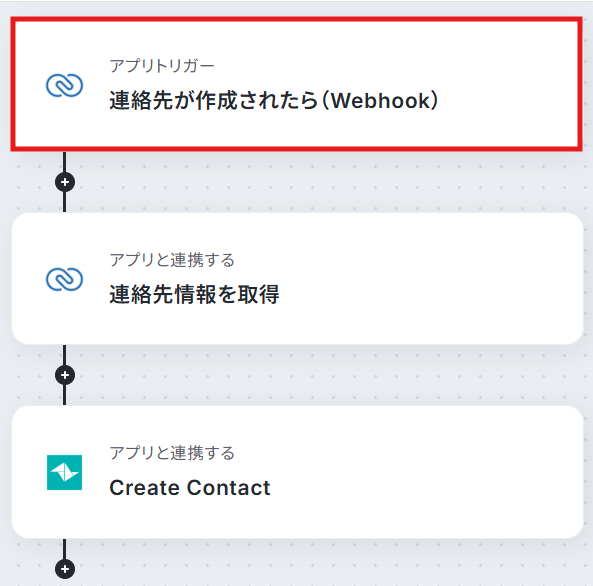
- 次に、トリガーでZoho CRMを選択し、「連絡先が作成されたら」というアクションを設定します。
- 続けて、オペレーションでZoho CRMの「連絡先情報を取得」アクションを設定し、作成された連絡先の詳細情報を取得します。
- 最後に、オペレーションでTeamleaderの「Create Contact」アクションを設定し、前段で取得した情報を紐付けて連絡先を自動で作成します。
※「トリガー」:フロー起動のきっかけとなるアクション、「オペレーション」:トリガー起動後、フロー内で処理を行うアクション■このワークフローのカスタムポイント- Zoho CRMのトリガー設定では、ご利用の環境に応じてZohoドメインや通知を受け取るためのチャネルIDを任意で設定してください。
- Teamleaderで連絡先を作成するアクションでは、Zoho CRMから取得したどの情報をTeamleaderのどの項目に同期するかを自由に設定できます。
■注意事項- Zoho CRM、TeamleaderのそれぞれとYoomを連携してください。


- Zoho CRMとTeamleaderを併用し、顧客データの二重入力に手間を感じている方
- 手作業によるデータ連携での入力ミスや反映漏れを防ぎたいと考えている方
- Zoho CRMとTeamleaderの連携を自動化し、営業活動の効率を上げたいマネージャーの方
- Zoho CRMに連絡先情報を一度入力するだけで、Teamleaderへ自動でデータが同期されるため、これまで手作業で行っていたデータ入力の時間を短縮できます。
- 手作業によるデータ転記が不要になるので、入力間違いや漏れといったヒューマンエラーのリスクを軽減し、データ精度の向上に繋がります。
- はじめに、Zoho CRMとTeamleaderをYoomと連携します。
- 次に、トリガーでZoho CRMを選択し、「連絡先が作成されたら」というアクションを設定します。
- 続けて、オペレーションでZoho CRMの「連絡先情報を取得」アクションを設定し、作成された連絡先の詳細情報を取得します。
- 最後に、オペレーションでTeamleaderの「Create Contact」アクションを設定し、前段で取得した情報を紐付けて連絡先を自動で作成します。
- Zoho CRMのトリガー設定では、ご利用の環境に応じてZohoドメインや通知を受け取るためのチャネルIDを任意で設定してください。
- Teamleaderで連絡先を作成するアクションでは、Zoho CRMから取得したどの情報をTeamleaderのどの項目に同期するかを自由に設定できます。
- Zoho CRM、TeamleaderのそれぞれとYoomを連携してください。
Zoho CRMとTeamleaderの連携フローを作ってみよう
それでは、さっそく実際にZoho CRMとTeamleaderを連携したフローを作成してみましょう!
今回はYoomを使用して、ノーコードでZoho CRMとTeamleaderの連携を進めていきますので、もしまだYoomのアカウントをお持ちでない場合は、こちらの登録フォームからアカウントを発行しておきましょう。
※今回連携するアプリの公式サイト:Zoho CRM/Teamleader
[Yoomとは]
フローの作成方法
今回は「Zoho CRMで連絡先が作成されたらTeamleaderに同期する」フローを作成していきます!
作成の流れは大きく分けて以下です。
- Zoho CRMとTeamleaderをマイアプリ連携
- 該当のテンプレートをコピー
- Zoho CRMのトリガー設定およびZoho CRM、Teamleaderのアクション設定
- トリガーをONにし、フローが起動するかを確認
■概要Zoho CRMとTeamleaderを併用する中で、それぞれのアプリに同じ連絡先情報を手入力する作業に手間を感じていませんか。この二重入力は、時間的なコストだけでなく、入力ミスや漏れといったヒューマンエラーの原因にもなり得ます。このワークフローは、Zoho CRMとTeamleaderの連携を自動化し、Zoho CRMに新しい連絡先が作成されると、その情報が自動でTeamleaderにも同期される仕組みを構築するため、データ管理の効率化を実現します。■このテンプレートをおすすめする方- Zoho CRMとTeamleaderを併用し、顧客データの二重入力に手間を感じている方
- 手作業によるデータ連携での入力ミスや反映漏れを防ぎたいと考えている方
- Zoho CRMとTeamleaderの連携を自動化し、営業活動の効率を上げたいマネージャーの方
■このテンプレートを使うメリット- Zoho CRMに連絡先情報を一度入力するだけで、Teamleaderへ自動でデータが同期されるため、これまで手作業で行っていたデータ入力の時間を短縮できます。
- 手作業によるデータ転記が不要になるので、入力間違いや漏れといったヒューマンエラーのリスクを軽減し、データ精度の向上に繋がります。
■フローボットの流れ- はじめに、Zoho CRMとTeamleaderをYoomと連携します。
- 次に、トリガーでZoho CRMを選択し、「連絡先が作成されたら」というアクションを設定します。
- 続けて、オペレーションでZoho CRMの「連絡先情報を取得」アクションを設定し、作成された連絡先の詳細情報を取得します。
- 最後に、オペレーションでTeamleaderの「Create Contact」アクションを設定し、前段で取得した情報を紐付けて連絡先を自動で作成します。
※「トリガー」:フロー起動のきっかけとなるアクション、「オペレーション」:トリガー起動後、フロー内で処理を行うアクション■このワークフローのカスタムポイント- Zoho CRMのトリガー設定では、ご利用の環境に応じてZohoドメインや通知を受け取るためのチャネルIDを任意で設定してください。
- Teamleaderで連絡先を作成するアクションでは、Zoho CRMから取得したどの情報をTeamleaderのどの項目に同期するかを自由に設定できます。
■注意事項- Zoho CRM、TeamleaderのそれぞれとYoomを連携してください。
- Zoho CRMとTeamleaderを併用し、顧客データの二重入力に手間を感じている方
- 手作業によるデータ連携での入力ミスや反映漏れを防ぎたいと考えている方
- Zoho CRMとTeamleaderの連携を自動化し、営業活動の効率を上げたいマネージャーの方
- Zoho CRMに連絡先情報を一度入力するだけで、Teamleaderへ自動でデータが同期されるため、これまで手作業で行っていたデータ入力の時間を短縮できます。
- 手作業によるデータ転記が不要になるので、入力間違いや漏れといったヒューマンエラーのリスクを軽減し、データ精度の向上に繋がります。
- はじめに、Zoho CRMとTeamleaderをYoomと連携します。
- 次に、トリガーでZoho CRMを選択し、「連絡先が作成されたら」というアクションを設定します。
- 続けて、オペレーションでZoho CRMの「連絡先情報を取得」アクションを設定し、作成された連絡先の詳細情報を取得します。
- 最後に、オペレーションでTeamleaderの「Create Contact」アクションを設定し、前段で取得した情報を紐付けて連絡先を自動で作成します。
- Zoho CRMのトリガー設定では、ご利用の環境に応じてZohoドメインや通知を受け取るためのチャネルIDを任意で設定してください。
- Teamleaderで連絡先を作成するアクションでは、Zoho CRMから取得したどの情報をTeamleaderのどの項目に同期するかを自由に設定できます。
- Zoho CRM、TeamleaderのそれぞれとYoomを連携してください。
ステップ1:Zoho CRMとTeamleaderをマイアプリ連携
ここでは、Yoomとそれぞれのアプリを連携して、操作が行えるようにしていきます。
まずは基本的な設定方法を解説しているナビをご覧ください!
1.Zoho CRMの登録方法
以下の手順を参考にして、連携してください。
2.Teamleaderの登録方法
新規接続よりTeamleaderを検索し、表示されるTeamleaderのアイコンをクリックしてください。

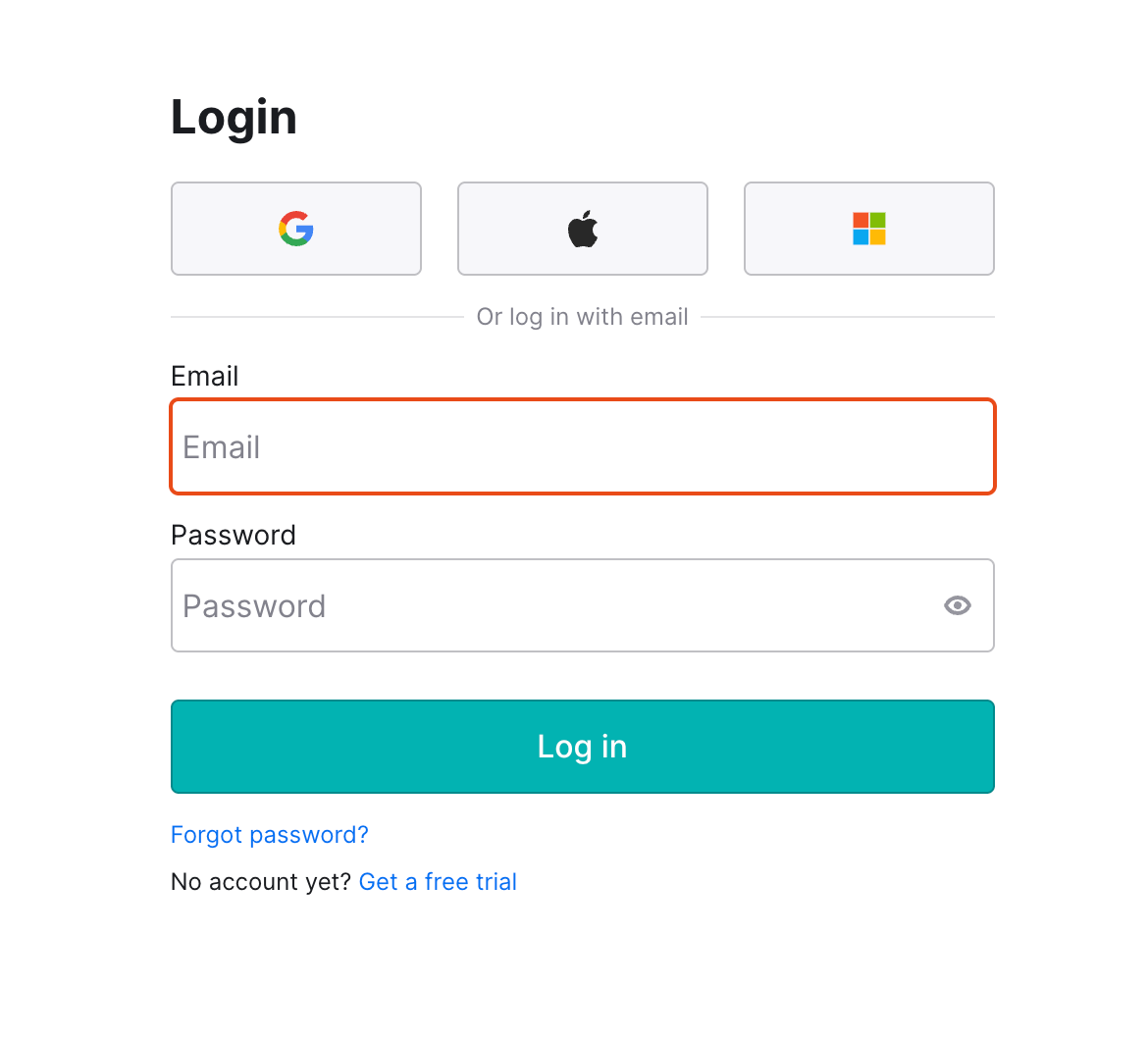
Teamleaderに登録済みのメールアドレスとパスワードを入力しログインしましょう。
これでTeamleaderのマイアプリ連携完了です!
ステップ2:テンプレートをコピーする
続いてYoomのテンプレートをコピーします。以下バナーの「試してみる」をクリックしましょう。
■概要Zoho CRMとTeamleaderを併用する中で、それぞれのアプリに同じ連絡先情報を手入力する作業に手間を感じていませんか。この二重入力は、時間的なコストだけでなく、入力ミスや漏れといったヒューマンエラーの原因にもなり得ます。このワークフローは、Zoho CRMとTeamleaderの連携を自動化し、Zoho CRMに新しい連絡先が作成されると、その情報が自動でTeamleaderにも同期される仕組みを構築するため、データ管理の効率化を実現します。■このテンプレートをおすすめする方- Zoho CRMとTeamleaderを併用し、顧客データの二重入力に手間を感じている方
- 手作業によるデータ連携での入力ミスや反映漏れを防ぎたいと考えている方
- Zoho CRMとTeamleaderの連携を自動化し、営業活動の効率を上げたいマネージャーの方
■このテンプレートを使うメリット- Zoho CRMに連絡先情報を一度入力するだけで、Teamleaderへ自動でデータが同期されるため、これまで手作業で行っていたデータ入力の時間を短縮できます。
- 手作業によるデータ転記が不要になるので、入力間違いや漏れといったヒューマンエラーのリスクを軽減し、データ精度の向上に繋がります。
■フローボットの流れ- はじめに、Zoho CRMとTeamleaderをYoomと連携します。
- 次に、トリガーでZoho CRMを選択し、「連絡先が作成されたら」というアクションを設定します。
- 続けて、オペレーションでZoho CRMの「連絡先情報を取得」アクションを設定し、作成された連絡先の詳細情報を取得します。
- 最後に、オペレーションでTeamleaderの「Create Contact」アクションを設定し、前段で取得した情報を紐付けて連絡先を自動で作成します。
※「トリガー」:フロー起動のきっかけとなるアクション、「オペレーション」:トリガー起動後、フロー内で処理を行うアクション■このワークフローのカスタムポイント- Zoho CRMのトリガー設定では、ご利用の環境に応じてZohoドメインや通知を受け取るためのチャネルIDを任意で設定してください。
- Teamleaderで連絡先を作成するアクションでは、Zoho CRMから取得したどの情報をTeamleaderのどの項目に同期するかを自由に設定できます。
■注意事項- Zoho CRM、TeamleaderのそれぞれとYoomを連携してください。
- Zoho CRMとTeamleaderを併用し、顧客データの二重入力に手間を感じている方
- 手作業によるデータ連携での入力ミスや反映漏れを防ぎたいと考えている方
- Zoho CRMとTeamleaderの連携を自動化し、営業活動の効率を上げたいマネージャーの方
- Zoho CRMに連絡先情報を一度入力するだけで、Teamleaderへ自動でデータが同期されるため、これまで手作業で行っていたデータ入力の時間を短縮できます。
- 手作業によるデータ転記が不要になるので、入力間違いや漏れといったヒューマンエラーのリスクを軽減し、データ精度の向上に繋がります。
- はじめに、Zoho CRMとTeamleaderをYoomと連携します。
- 次に、トリガーでZoho CRMを選択し、「連絡先が作成されたら」というアクションを設定します。
- 続けて、オペレーションでZoho CRMの「連絡先情報を取得」アクションを設定し、作成された連絡先の詳細情報を取得します。
- 最後に、オペレーションでTeamleaderの「Create Contact」アクションを設定し、前段で取得した情報を紐付けて連絡先を自動で作成します。
- Zoho CRMのトリガー設定では、ご利用の環境に応じてZohoドメインや通知を受け取るためのチャネルIDを任意で設定してください。
- Teamleaderで連絡先を作成するアクションでは、Zoho CRMから取得したどの情報をTeamleaderのどの項目に同期するかを自由に設定できます。
- Zoho CRM、TeamleaderのそれぞれとYoomを連携してください。
ステップ3:Zoho CRMに連絡先が作成されたら起動するトリガー設定
自動化フローが動き出すタイミングとなる操作を、トリガーと呼びます。
まずは、「連絡先が作成されたら(Webhook)」という項目をクリックし設定しましょう。
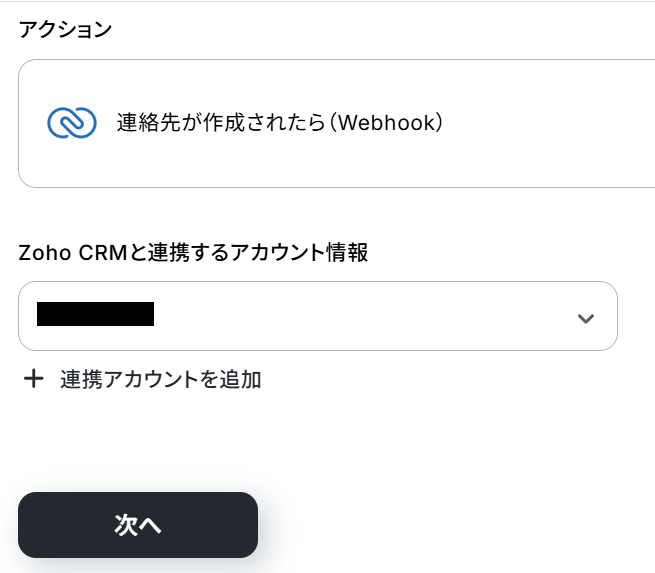
Zoho CRMと連携するアカウント情報は、ステップ1でアプリ連携したアカウントが表示されます。
プルダウンより使用したいアカウントを選択し、次のページに進んでください。
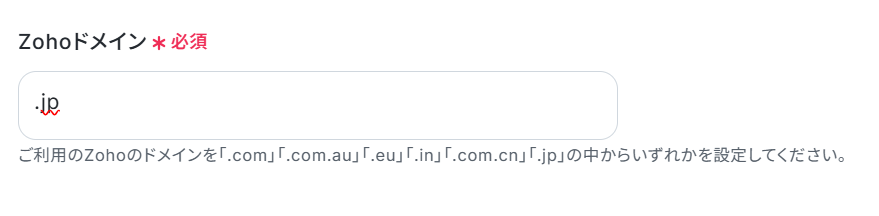
Zohoドメインは、注釈を参考に設定してください。
チャンネルIDは自由に設定できますので、半角数字でお好みのIDを入力しましょう。
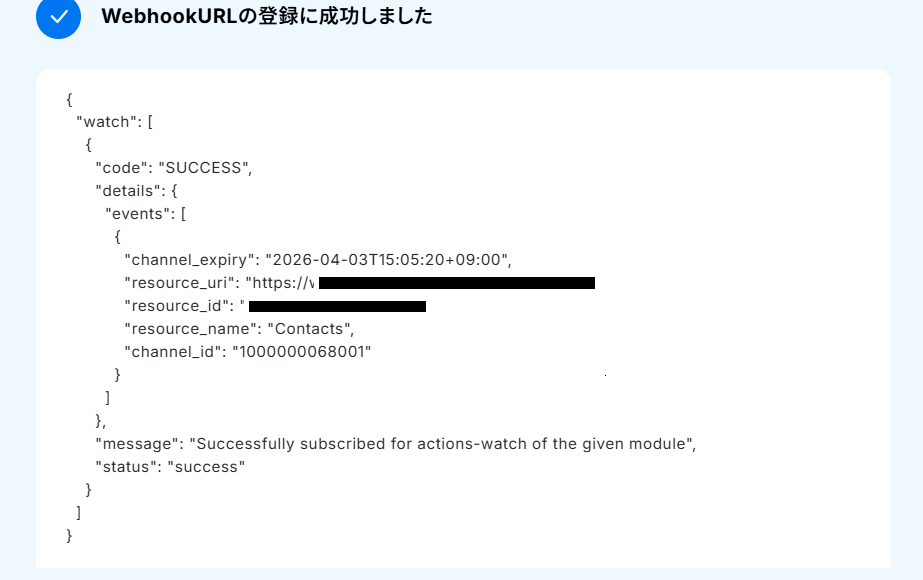
入力が完了したら、「WebhookURLを登録」ボタンをクリックします。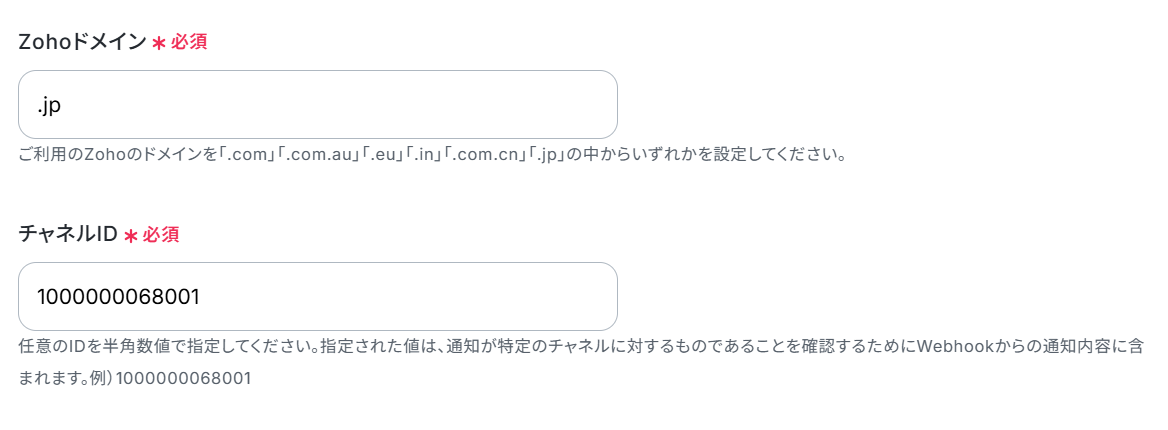
下記画面が表示されたら、「次へ」ボタンをクリックしてください。
続いて、トリガーの動作テストを行います。
Zoho CRMにテスト用の連絡先を作成してください。
※テスト用ですので、実在しない架空の情報を入力していただいて問題ありません。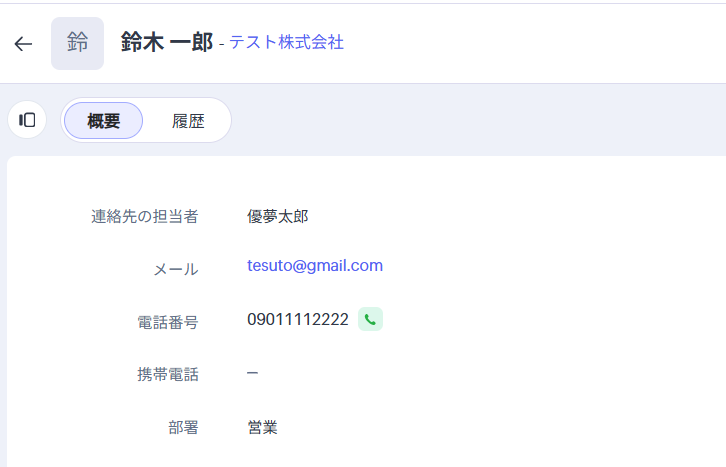
作成ができたら、Yoomの画面に戻ってテストを実行しましょう。
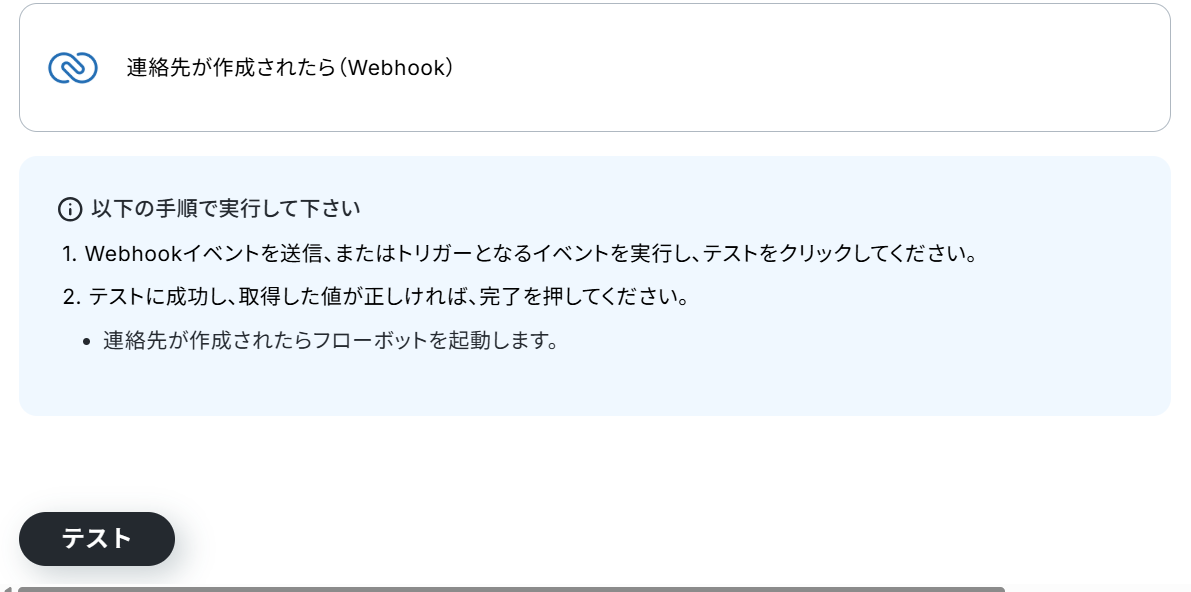
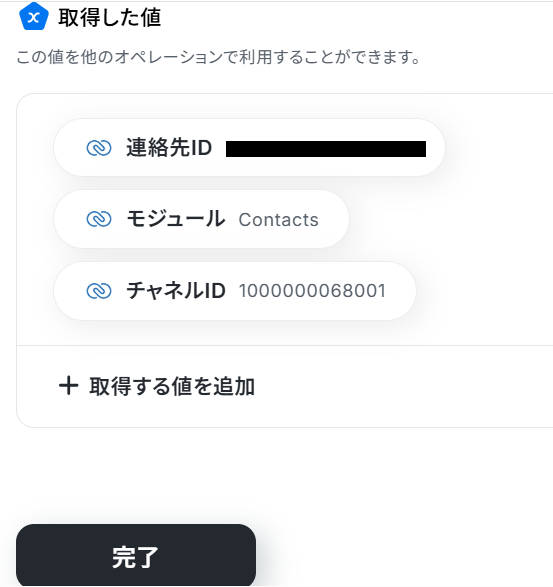
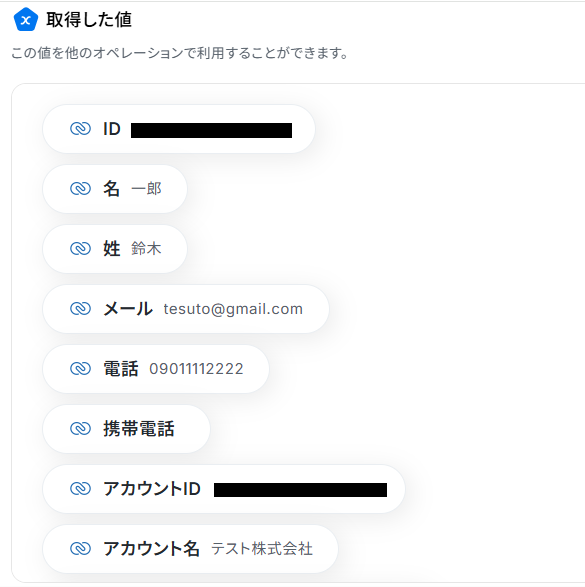
テストが成功すると、「取得した値」が表示されるので確認してください。
ここで取得した値は、この後設定するステップで活用することが可能です。
確認後、「完了」ボタンをクリックしましょう。
※テストの重要性:「取得した値」のテスト値についてもあわせてご確認ください。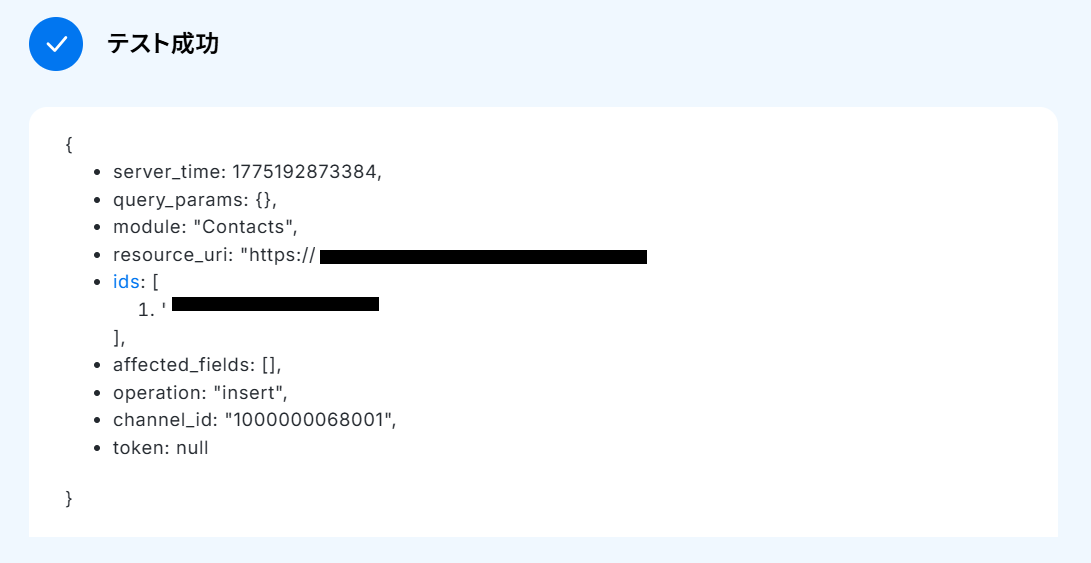
ステップ4:Zoho CRMの連絡先情報を取得するアクションの設定
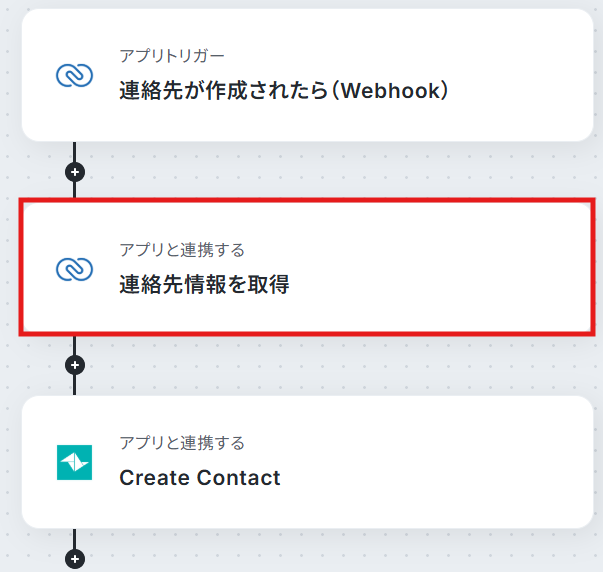
次に、Zoho CRMで新たに作成した連絡先情報を取得する設定をおこないます。
「連絡先情報を取得」という項目をクリックしましょう。
連携するアカウント情報は、ステップ3で設定したアカウントと必ず同一になっていることを確認しましょう。
確認できたら、「次へ」ボタンをクリックしてください。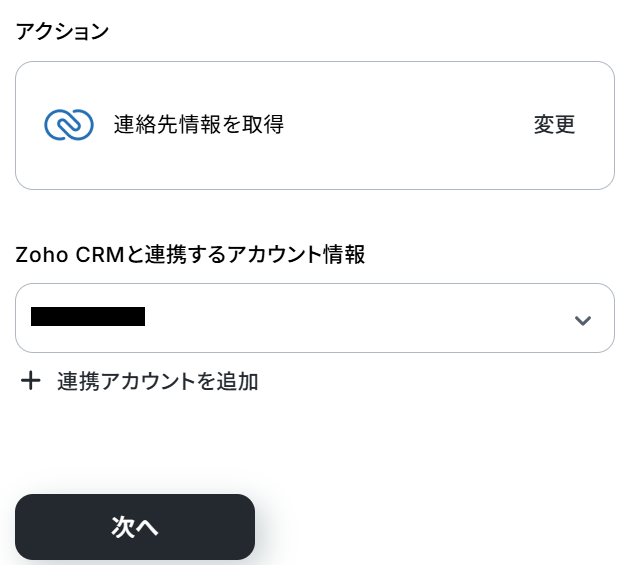
ステップ3での設定と同様に、Zoho CRMのドメインを入力します。
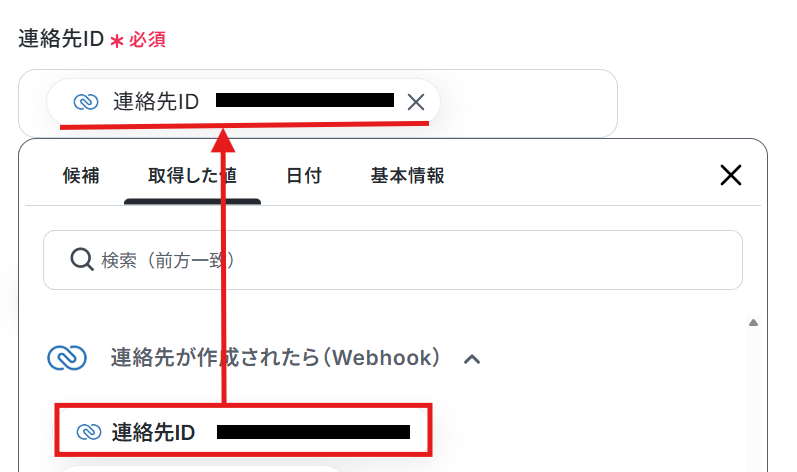
※取得した値を利用することで、トリガーが起動するたびに最新の値を自動で引用可能です。
設定が完了したら、テストを実行しましょう。
テストが問題なく成功していることを確認できたら、「完了」ボタンをクリックします。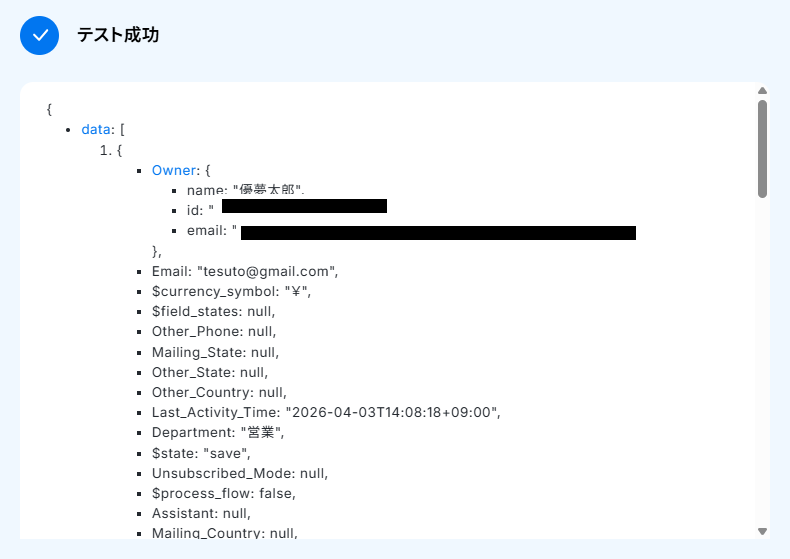
ステップ5:TeamleaderにContactを作成するアクションの設定
最後に、Zoho CRMの連絡先情報を引用しTeamleaderのContactを自動で作成するための設定をおこないます。
「Create Contact」という項目をクリックしてください。
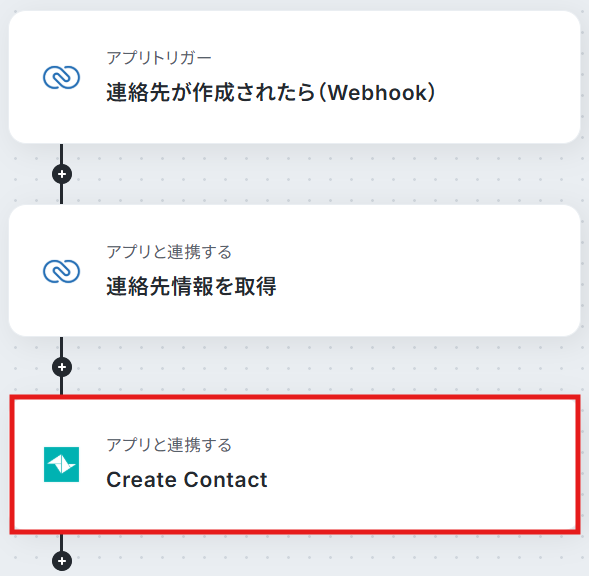
Teamleaderと連携するアカウント情報を確認したら、次のページに進みましょう。
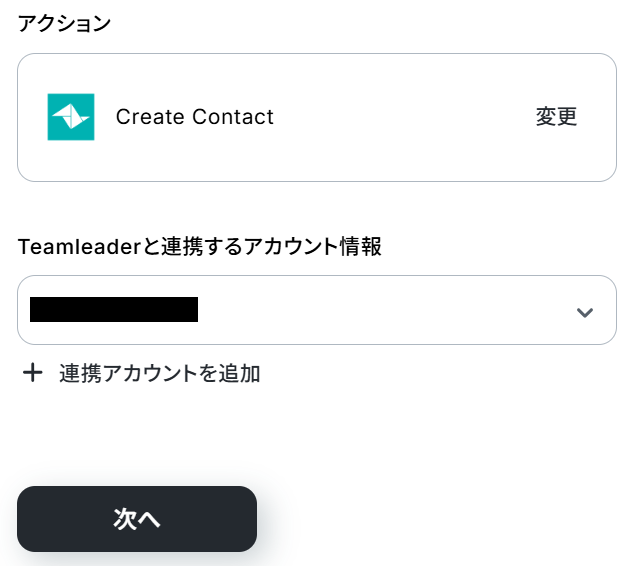
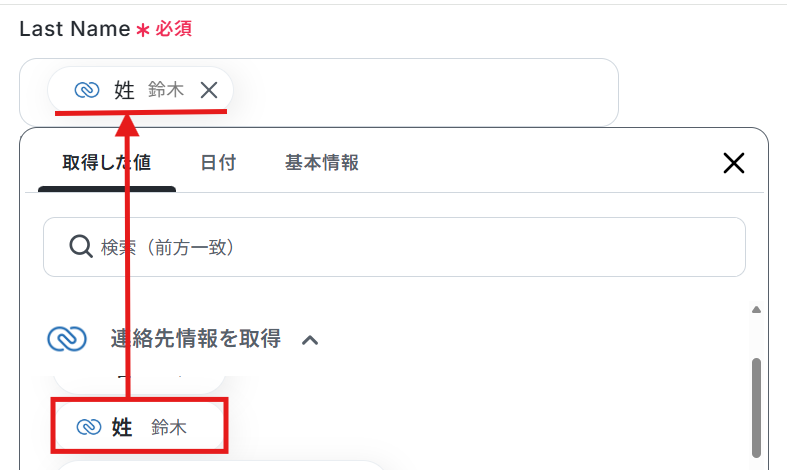
Last NameとFirst Nameは、Zoho CRMに作成された連絡先情報の「姓」「名」が自動で引用できるように設定されています。
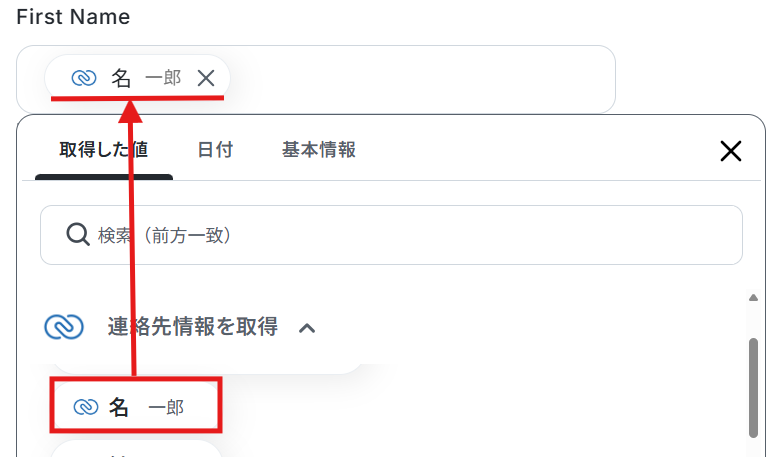
Emailも同様に、Zoho CRMに作成された連絡先情報から取得した値が自動で反映されるように設定済みです。
確認し、このまま進みましょう。
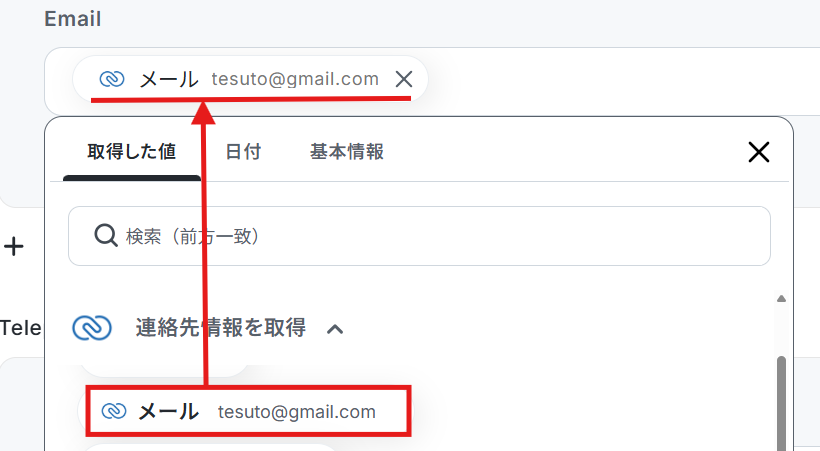
ここまで確認できたら、テストを実行します。
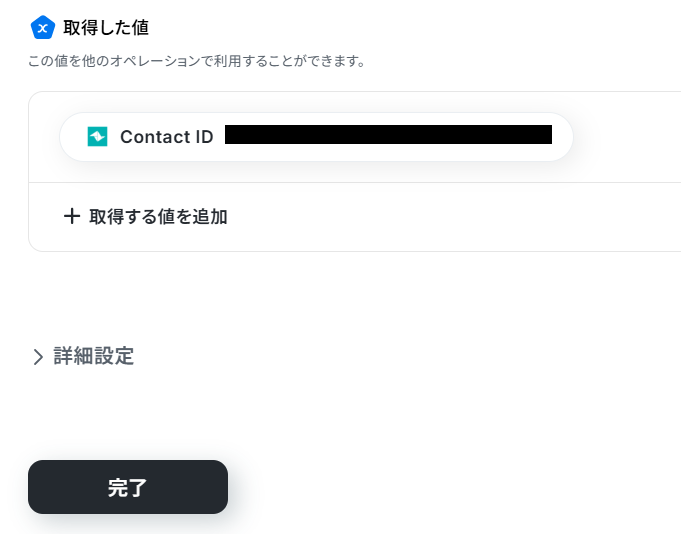
テストが完了したら「完了」ボタンをクリックしてください。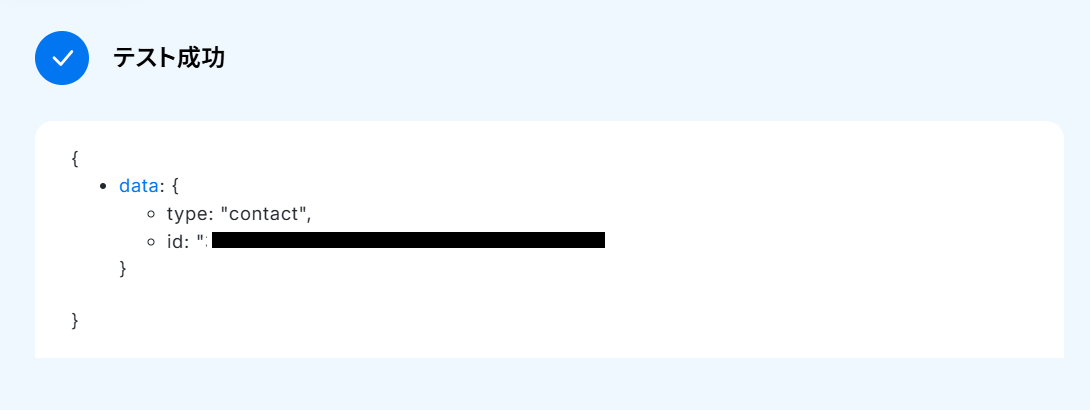
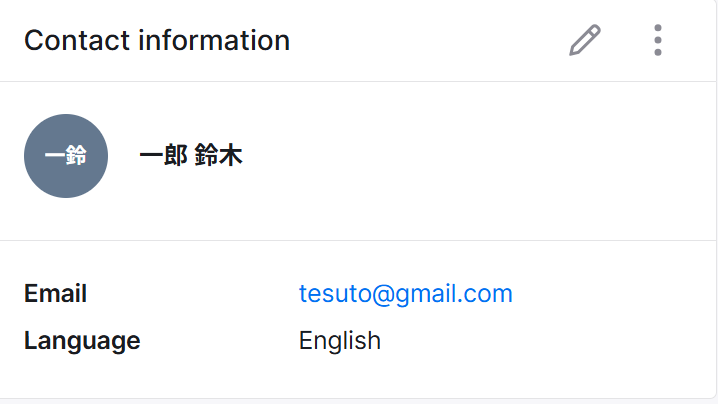
Teamleaderにログインし、自動で新規Contactが作成されているのを忘れずに確認しておきましょう。
ステップ6:トリガーをONにする
すべての設定が完了すると、下記画面が表示されます。「トリガーをON」に設定してください。
これで、「Zoho CRMで連絡先が作成されたらTeamleaderに同期する」フローの完成です!
Zoho CRMやTeamleaderのAPIを使ったその他の自動化例
Zoho CRMやTeamleaderのAPIを活用することで、様々な自動化の実現が可能になります。Zoho CRMを使った自動化例
Zoho CRMに情報が登録された際に、OneDriveでのフォルダ作成やMicrosoft Excel、Google スプレッドシートへのデータ追加など、多岐にわたる外部アプリとの連携をノーコードで実現します。SlackやOutlook、Calendlyなどと連携し、リード情報の自動登録の効率化をサポートします。
■概要
Zoho CRMに新しい取引先を登録するたびに、手作業でOneDriveにフォルダを作成していませんか?
こうした作業は単純ですが、件数が増えると大きな手間になり、命名ミスや作成漏れの原因にもなります。
このワークフローを活用すれば、Zoho CRMに取引先を登録するだけで、OneDriveに取引先ごとのフォルダを自動で作成できます。
定型業務の効率化を実現し、ヒューマンエラーを防ぎましょう。
■このテンプレートをおすすめする方
- Zoho CRMで顧客管理を行い、OneDriveで関連資料を保管している営業担当者の方
- 手作業によるフォルダ作成や管理に手間を感じ、業務を効率化したいと考えている方
- 営業チーム全体の情報管理を標準化し、属人化の解消を目指すマネージャーの方
■このテンプレートを使うメリット
- Zoho CRMでの取引先登録からOneDriveでのフォルダ作成までが自動化され、手作業に費やしていた時間を短縮できます。
- 命名規則の誤りや作成漏れといったヒューマンエラーを防ぎ、情報管理の精度を高めます。
■フローボットの流れ
- はじめに、Zoho CRMとOneDriveをYoomと連携します。
- 次に、トリガーでZoho CRMを選択し、「取引先が作成されたら(Webhook)」のアクションを設定します。
- 最後に、オペレーションでOneDriveを選択し、「フォルダを作成」のアクションを設定します。
この際、Zoho CRMから取得した取引先名などをフォルダ名として指定します。
※「トリガー」:フロー起動のきっかけとなるアクション、「オペレーション」:トリガー起動後、フロー内で処理を行うアクション
■このワークフローのカスタムポイント
- Zoho CRMのトリガー設定では、お使いの環境に応じて監視対象となるドメインとチャネルを設定してください。
- OneDriveでフォルダを作成するアクションでは、フォルダの作成先となるドライブや親フォルダを指定してください。
フォルダ名はZoho CRMから取得した取引先名などの情報を用いて動的に設定することが可能です。
■注意事項
- Zoho CRMとOneDriveのそれぞれとYoomを連携してください。
- Microsoft365(旧Office365)には、家庭向けプランと一般法人向けプラン(Microsoft365 Business)があり、
一般法人向けプランに加入していない場合には認証に失敗する可能性があります。
■概要
Zoho CRMでタスクが登録されたらMicrosoft Excelに追加するフローです。
■このテンプレートをおすすめする方
1.営業活動の情報管理でZoho CRMを利用している方
・Zoho CRMで顧客情報を一元管理している営業部門の方
・リードに応じたフォローアップのタスク管理をしている方
2.タスクの一元管理でMicrosoft Excelを活用している方
・Microsoft Excelでタスク管理をしているプロジェクトマネージャーの方
・Zoho CRMのタスクを都度Microsoft Excelに追加している方
■このテンプレートを使うメリット
Zoho CRMは顧客情報や営業活動の情報を一元管理することができ、営業活動の効率を向上させることができます。
しかし、チーム内のタスクをMicrosoft Excelで管理している場合、Zoho CRMに登録したタスクを都度反映させる必要があり、手間だと感じているかもしれません。
このテンプレートは、Zoho CRMでタスクが登録されるとMicrosoft Excelへのタスク追加を自動化できるため、タスク管理を効率化することができます。
Microsoft Excelへのタスク追加が自動化されることで、手動による作業が不要となり、ヒューマンエラーの発生を防止することが可能です。
また、チャットツールと連携することでZoho CRMに登録されたタスクをチームメンバーに共有することもできます。
■注意事項
・Zoho CRM、Microsoft ExcelのそれぞれとYoomを連携してください。
・Microsoft365(旧Office365)には、家庭向けプランと一般法人向けプラン(Microsoft365 Business)があり、一般法人向けプランに加入していない場合には認証に失敗する可能性があります。
■概要
Zoho CRMでタスクが登録されたらGitHubに追加するフローです。
■このテンプレートをおすすめする方
1.営業タスクの管理でZoho CRMを活用している方
・営業関連のタスクをZoho CRMで管理している方
・商談の進捗やリードの管理でZoho CRMを利用する方
2.チーム内のタスクを管理する方
・GitHubでタスク管理を行っている方
・Zoho CRMとGitHubを連携してタスク管理を効率化したい方
■このテンプレートを使うメリット
Zoho CRMは顧客対応を効率化でき、営業活動を円滑に進めることができます。
しかし、営業関連とそれ以外の業務でツールを分けてタスク管理をしている場合、プロジェクト全体のタスク管理が煩雑になる可能性があります。
このテンプレートは、Zoho CRMでタスクが登録されるとGitHubに自動でタスクを追加することができ、管理業務を効率化できます。
プロジェクト全体のタスクがGitHubに集約されるため、タスクの可視化に役立ち、チーム内の情報共有をスムーズにすることが可能です。
また、GitHubへの誤入力や登録漏れも防止できるため、プロジェクト運営が円滑になります。
■注意事項
・Zoho CRM、GitHubのそれぞれとYoomを連携してください。
■概要
Zoho CRMでタスクが登録されたらGoogle スプレッドシートに追加するフローです。
■このテンプレートをおすすめする方
1.Zoho CRMを利用して営業活動の管理をしている方
・フォローアップのタスクを管理している方
・営業活動の効率化でZoho CRMを導入している営業チーム
2.Google スプレッドシートでタスク管理をしている方
・Google スプレッドシートでチーム内のタスクを一元管理している方
・プロジェクトの進行状況の共有でGoogle スプレッドシートを利用している方
■このテンプレートを使うメリット
Zoho CRMを利用することで、営業プロセスの効率化ができ、作業負担を軽減できるのがメリットです。
また、Google スプレッドシートでチーム内のタスクを一元管理している場合、Zoho CRMに登録されたタスク情報も共有でき、情報共有がスムーズになります。
しかし、Zoho CRMのタスクを手動でGoogle スプレッドシートに追加している場合、タスクの入力誤りや登録漏れが発生する可能性があります。
このテンプレートを利用することで、Zoho CRMでタスクが登録されるとGoogle スプレッドシートにもタスクを自動で追加できるため、ヒューマンエラーを防止することができます。
Google スプレッドシートへのタスクの追加を自動化することで、手動によるタスク追加の作業が不要となるため、業務を効率化することが可能です。
■注意事項
・Zoho CRM、Google スプレッドシートのそれぞれとYoomを連携してください。
■概要
Zoho CRMでタスクが登録されたらClickUpに追加するフローです。
■このテンプレートをおすすめする方
1.Zoho CRMを営業タスクの管理に役立てている方
・営業タスクの一元管理でZoho CRMを活用している方
・Zoho CRMで追加したタスクをClickUpに手動で追加している方
2.ClickUpでタスク管理をしている方
・ClickUpでプロジェクトのタスクを一元管理している方
・タスクの優先順位や目標の設定でClickUpを利用している方
■このテンプレートを使うメリット
Zoho CRMは業務に合わせたカスタマイズが可能で、営業活動の効率化に役立ちます。
また、商談や顧客に関する情報を一元管理することができるため、チーム内の情報共有が円滑になり、営業活動の一貫性を保つことができます。
しかし、タスク管理においてZoho CRMのタスクを他のツールにも連携している場合、手動による作業が手間だと感じているかもしれません。
このテンプレートを利用することで、Zoho CRMでタスクが登録されるとClickUpにも自動で追加することができるため、手動による作業を効率化することができます。
ClickUpへの誤入力や登録漏れを防止できるため、タスクの正確性が向上し業務進行をスムーズにすることが可能です。
■注意事項
・Zoho CRM、ClickUpのそれぞれとYoomを連携してください。
■概要
Zendeskで作成された新規チケットの情報を、都度Zoho CRMに見込み客として手作業で登録していませんか?この作業は時間もかかり、重要な顧客情報の入力ミスにつながることもあります。このワークフローを活用すれば、Zendeskでチケットが作成された際に、自動でZoho CRMへ見込み客として登録することが可能になり、手作業による入力の手間やヒューマンエラーを解消できます。
■このテンプレートをおすすめする方
- ZendeskとZoho CRMを併用し、チケット情報を手入力で転記している方
- カスタマーサポートから営業への情報連携を迅速かつ正確に行いたいと考えている方
- 手作業によるデータ入力ミスをなくし、顧客情報管理の精度を高めたい方
■このテンプレートを使うメリット
- Zendeskのチケット作成後に自動でZoho CRMへ見込み客が登録されるため、これまで手作業に費やしていた時間を短縮することができます。
- 手作業によるデータ転記が不要になることで、顧客情報の入力間違いや登録漏れといったヒューマンエラーのリスクを軽減できます。
■フローボットの流れ
- はじめに、ZendeskとZoho CRMをYoomと連携します。
- 次に、トリガーでZendeskを選択し、「新しいチケットが作成されたら」というアクションを設定します。
- 続いて、オペレーションでZendeskの「ユーザー情報を取得」アクションを設定し、チケット作成者の情報を取得します。
- オペレーションでZoho CRMの「見込み客の検索」アクションを設定し、Zoho CRM内に該当の見込み客が存在するかを確認します。
- オペレーションで分岐機能を設定し、前段の検索結果に応じて後続の処理を分岐させます。
- 最後に、オペレーションでZoho CRMの「見込み客を作成」アクションを設定し、Zoho CRMに存在しなかった場合のみ、新しい見込み客として登録します。
※「トリガー」:フロー起動のきっかけとなるアクション、「オペレーション」:トリガー起動後、フロー内で処理を行うアクション
■このワークフローのカスタムポイント
- 分岐機能では、前段のオペレーションで取得した情報をもとに、後続の処理を分岐させるための条件を任意で設定することが可能です。
- Zoho CRMで見込み客を作成するアクションを設定する際に、お使いの環境に合わせてZohoのドメインを任意で設定してください。
■注意事項
・Zendesk、Zoho CRMのそれぞれとYoomを連携してください。
・「分岐する」オペレーションはミニプラン以上、Zendeskとの連携はチームプラン・サクセスプランでのみご利用いただけます。
その他のプランでは設定しているフローボットのオペレーションやデータコネクトはエラーとなりますので、ご注意ください。
・ミニプランなどの有料プランは、2週間の無料トライアルを行うことが可能です。
無料トライアル中には制限対象のアプリや機能(オペレーション)を使用することができます。
・トリガーは5分、10分、15分、30分、60分の間隔で起動間隔を選択できます。
・プランによって最短の起動間隔が異なりますので、ご注意ください。
・Zendeskから取得した名前データは、姓と名に分かれていないため、Zoho CRMの姓の欄に一括して反映する形になります。
ただし、AIオペレーションの抽出機能を利用することで、名前を姓と名に分割できる場合があります。
■概要
YouCanBookMeで新しく予定が登録されたら、Zoho CRMにリードを追加するフローです。
■このテンプレートをおすすめする方
1.YouCanBookMeとZoho CRMを併用している営業チーム
・YouCanBookMeで獲得した見込み客を自動でZoho CRMに登録し、リード管理を効率化したい方
・手作業でのZoho CRMへのリード登録の手間を省きたい方
・YouCanBookMeの予約情報を活用して、Zoho CRMで効果的なリードナーチャリングを行いたい方
2.営業/カスタマーサポート担当者
・効率的にリードを獲得し、成約率を高めたい方
・YouCanBookMeの予定情報に基づいた顧客対応を行い顧客満足度を高めたい方
■このテンプレートを使うメリット
・YouCanBookMeで予約されたリード情報をZoho CRMに自動で登録することにより、手入力の手間が省くことができリード管理の効率が向上します。
・手入力によるミスを減らし、正確なリード情報をZoho CRMに登録することができます。
・YouCanBookMe予定が入ると同時にZoho CRMにリード情報が登録されるため、営業担当者はすぐにリードに対してアプローチすることができます。
・YouCanBook.meで予定を登録した顧客を自動的にZoho CRMに追加することにより、リード管理の手間を省くことができ効率的なフォローアップが可能になります。
■注意事項
・YouCanBookMe、Zoho CRMのそれぞれとYoomを連携させてください。
・YouCanBookMeのWebhook設定方法はこちらをご参照ください。
■概要
Outlookで受信したメールに記載されている署名情報などを、都度手作業でZoho CRMに入力するのは手間がかかり、他の業務を圧迫することもあるのではないでしょうか。
このワークフローは、Outlookでのメール受信をきっかけに、AIが本文から会社名や担当者名などの情報を自動で抽出し、Zoho CRMに見込み客として登録します。
面倒なコピー&ペースト作業を自動化し、リード情報を迅速かつ正確に蓄積することが可能です。
■このテンプレートをおすすめする方
- Outlookで受信する問い合わせや連絡から、手作業でZoho CRMにリード情報を入力している方
- リード情報の入力漏れや、名前・連絡先などの入力ミスをなくし、データ精度を高めたい方
- 日々の定型的な入力業務から解放され、より戦略的な営業活動に時間を充てたいと考えている方
■このテンプレートを使うメリット
- Outlookでメールを受信するとZoho CRMへの登録が自動で完了するため、これまで費やしていた手作業での入力時間を短縮できます。
- 手作業によるコピー&ペーストがなくなることで、会社名や担当者名の転記ミスといったヒューマンエラーの発生を防ぎます。
■フローボットの流れ
- はじめに、OutlookとZoho CRMをYoomと連携します。
- 次に、トリガーでOutlookを選択し、「メールを受信したら」というアクションを設定します。
- 次に、オペレーションでAI機能の「テキストからデータを抽出する」アクションを設定し、受信したメール本文から署名などの情報を抽出します。
- 最後に、オペレーションでZoho CRMの「見込み客を作成」アクションを設定し、前のステップで抽出した情報を元に見込み客を登録します。
※「トリガー」:フロー起動のきっかけとなるアクション、「オペレーション」:トリガー起動後、フロー内で処理を行うアクション
■このワークフローのカスタムポイント
- Outlookのトリガー設定では、特定のフォルダに受信したメールのみを自動化の対象にすることが可能です。
- AI機能によるデータ抽出では、メール本文から会社名、部署名、役職、氏名、電話番号など、抽出したい項目を任意でカスタマイズして設定できます。
- Zoho CRMに見込み客を登録する際、氏名や会社名といった各項目には、AI機能で抽出したそれぞれの値を紐付けるように設定します。
■ 注意事項
- OutlookとZoho CRMをYoomと連携してください。
- Microsoft365(旧Office365)には、家庭向けプランと一般法人向けプラン(Microsoft365 Business)があり、一般法人向けプランに加入していない場合には認証に失敗する可能性があります。
■概要Calendlyで日程調整を行った後、見込み客情報を手作業でZoho CRMに登録していませんか?この単純作業は手間がかかるだけでなく、情報の転記ミスが発生する原因にもなり得ます。このワークフローを活用すれば、Calendlyでの予定登録をトリガーとして、Zoho CRMへ自動で見込み客を追加することが可能です。手作業によるデータ入力をなくし、スムーズな顧客管理を実現します。
■このテンプレートをおすすめする方- CalendlyとZoho CRMを併用し、手作業での情報登録に手間を感じている営業担当者の方
- 日程調整後の見込み客データの入力漏れやミスを防ぎたいインサイドセールスの方
- 商談機会の創出から顧客管理までの一連の流れを効率化したいと考えている方
■このテンプレートを使うメリット- Calendlyで予定が登録されるとZoho CRMに見込み客が自動作成されるため、データ入力の手間を省き、時間を短縮できます。
- 手作業による情報転記が不要になることで、名前や連絡先の入力間違い、登録漏れといったヒューマンエラーの防止に繋がります。
■フローボットの流れ- はじめに、CalendlyとZoho CRMをYoomと連携します。
- 次に、トリガーでCalendlyを選択し、「予定が登録されたら」というアクションを設定します。
- 最後に、オペレーションでZoho CRMを選択し、「見込み客を作成」のアクションを設定することで、Calendlyで取得した情報をもとにZoho CRMに見込み客が自動で追加されます。
※「トリガー」:フロー起動のきっかけとなるアクション、「オペレーション」:トリガー起動後、フロー内で処理を行うアクション
■このワークフローのカスタムポイント- Zoho CRMで見込み客を作成する際に、登録する氏名やメールアドレスなどの各項目に、トリガーとなるCalendlyで取得した情報を変数として設定してください。これにより、日程調整者の情報がZoho CRMの適切な項目に自動で反映されます。
■注意事項- Calendly、Zoho CRMのそれぞれとYoomを連携してください。
- Zoho CRMはミニプラン以上でご利用いただけるアプリとなっております。フリープラン・パーソナルプランの場合は設定しているフローボットのオペレーションやデータコネクトはエラーとなりますので、ご注意ください。
- パーソナルプラン・ミニプラン・チームプラン・サクセスプランなどの有料プランは、2週間の無料トライアルを行うことが可能です。無料トライアル中には制限対象のアプリを使用することができます。詳しくは、料金プランのページをご参照ください。

■概要
Zoho CRMに新しい取引先を登録するたびに、手作業でOneDriveにフォルダを作成していませんか?
こうした作業は単純ですが、件数が増えると大きな手間になり、命名ミスや作成漏れの原因にもなります。
このワークフローを活用すれば、Zoho CRMに取引先を登録するだけで、OneDriveに取引先ごとのフォルダを自動で作成できます。
定型業務の効率化を実現し、ヒューマンエラーを防ぎましょう。
■このテンプレートをおすすめする方
- Zoho CRMで顧客管理を行い、OneDriveで関連資料を保管している営業担当者の方
- 手作業によるフォルダ作成や管理に手間を感じ、業務を効率化したいと考えている方
- 営業チーム全体の情報管理を標準化し、属人化の解消を目指すマネージャーの方
■このテンプレートを使うメリット
- Zoho CRMでの取引先登録からOneDriveでのフォルダ作成までが自動化され、手作業に費やしていた時間を短縮できます。
- 命名規則の誤りや作成漏れといったヒューマンエラーを防ぎ、情報管理の精度を高めます。
■フローボットの流れ
- はじめに、Zoho CRMとOneDriveをYoomと連携します。
- 次に、トリガーでZoho CRMを選択し、「取引先が作成されたら(Webhook)」のアクションを設定します。
- 最後に、オペレーションでOneDriveを選択し、「フォルダを作成」のアクションを設定します。
この際、Zoho CRMから取得した取引先名などをフォルダ名として指定します。
※「トリガー」:フロー起動のきっかけとなるアクション、「オペレーション」:トリガー起動後、フロー内で処理を行うアクション
■このワークフローのカスタムポイント
- Zoho CRMのトリガー設定では、お使いの環境に応じて監視対象となるドメインとチャネルを設定してください。
- OneDriveでフォルダを作成するアクションでは、フォルダの作成先となるドライブや親フォルダを指定してください。
フォルダ名はZoho CRMから取得した取引先名などの情報を用いて動的に設定することが可能です。
■注意事項
- Zoho CRMとOneDriveのそれぞれとYoomを連携してください。
- Microsoft365(旧Office365)には、家庭向けプランと一般法人向けプラン(Microsoft365 Business)があり、
一般法人向けプランに加入していない場合には認証に失敗する可能性があります。

■概要
Zoho CRMでタスクが登録されたらMicrosoft Excelに追加するフローです。
■このテンプレートをおすすめする方
1.営業活動の情報管理でZoho CRMを利用している方
・Zoho CRMで顧客情報を一元管理している営業部門の方
・リードに応じたフォローアップのタスク管理をしている方
2.タスクの一元管理でMicrosoft Excelを活用している方
・Microsoft Excelでタスク管理をしているプロジェクトマネージャーの方
・Zoho CRMのタスクを都度Microsoft Excelに追加している方
■このテンプレートを使うメリット
Zoho CRMは顧客情報や営業活動の情報を一元管理することができ、営業活動の効率を向上させることができます。
しかし、チーム内のタスクをMicrosoft Excelで管理している場合、Zoho CRMに登録したタスクを都度反映させる必要があり、手間だと感じているかもしれません。
このテンプレートは、Zoho CRMでタスクが登録されるとMicrosoft Excelへのタスク追加を自動化できるため、タスク管理を効率化することができます。
Microsoft Excelへのタスク追加が自動化されることで、手動による作業が不要となり、ヒューマンエラーの発生を防止することが可能です。
また、チャットツールと連携することでZoho CRMに登録されたタスクをチームメンバーに共有することもできます。
■注意事項
・Zoho CRM、Microsoft ExcelのそれぞれとYoomを連携してください。
・Microsoft365(旧Office365)には、家庭向けプランと一般法人向けプラン(Microsoft365 Business)があり、一般法人向けプランに加入していない場合には認証に失敗する可能性があります。

■概要
Zoho CRMでタスクが登録されたらGitHubに追加するフローです。
■このテンプレートをおすすめする方
1.営業タスクの管理でZoho CRMを活用している方
・営業関連のタスクをZoho CRMで管理している方
・商談の進捗やリードの管理でZoho CRMを利用する方
2.チーム内のタスクを管理する方
・GitHubでタスク管理を行っている方
・Zoho CRMとGitHubを連携してタスク管理を効率化したい方
■このテンプレートを使うメリット
Zoho CRMは顧客対応を効率化でき、営業活動を円滑に進めることができます。
しかし、営業関連とそれ以外の業務でツールを分けてタスク管理をしている場合、プロジェクト全体のタスク管理が煩雑になる可能性があります。
このテンプレートは、Zoho CRMでタスクが登録されるとGitHubに自動でタスクを追加することができ、管理業務を効率化できます。
プロジェクト全体のタスクがGitHubに集約されるため、タスクの可視化に役立ち、チーム内の情報共有をスムーズにすることが可能です。
また、GitHubへの誤入力や登録漏れも防止できるため、プロジェクト運営が円滑になります。
■注意事項
・Zoho CRM、GitHubのそれぞれとYoomを連携してください。

■概要
Zoho CRMでタスクが登録されたらGoogle スプレッドシートに追加するフローです。
■このテンプレートをおすすめする方
1.Zoho CRMを利用して営業活動の管理をしている方
・フォローアップのタスクを管理している方
・営業活動の効率化でZoho CRMを導入している営業チーム
2.Google スプレッドシートでタスク管理をしている方
・Google スプレッドシートでチーム内のタスクを一元管理している方
・プロジェクトの進行状況の共有でGoogle スプレッドシートを利用している方
■このテンプレートを使うメリット
Zoho CRMを利用することで、営業プロセスの効率化ができ、作業負担を軽減できるのがメリットです。
また、Google スプレッドシートでチーム内のタスクを一元管理している場合、Zoho CRMに登録されたタスク情報も共有でき、情報共有がスムーズになります。
しかし、Zoho CRMのタスクを手動でGoogle スプレッドシートに追加している場合、タスクの入力誤りや登録漏れが発生する可能性があります。
このテンプレートを利用することで、Zoho CRMでタスクが登録されるとGoogle スプレッドシートにもタスクを自動で追加できるため、ヒューマンエラーを防止することができます。
Google スプレッドシートへのタスクの追加を自動化することで、手動によるタスク追加の作業が不要となるため、業務を効率化することが可能です。
■注意事項
・Zoho CRM、Google スプレッドシートのそれぞれとYoomを連携してください。

■概要
Zoho CRMでタスクが登録されたらClickUpに追加するフローです。
■このテンプレートをおすすめする方
1.Zoho CRMを営業タスクの管理に役立てている方
・営業タスクの一元管理でZoho CRMを活用している方
・Zoho CRMで追加したタスクをClickUpに手動で追加している方
2.ClickUpでタスク管理をしている方
・ClickUpでプロジェクトのタスクを一元管理している方
・タスクの優先順位や目標の設定でClickUpを利用している方
■このテンプレートを使うメリット
Zoho CRMは業務に合わせたカスタマイズが可能で、営業活動の効率化に役立ちます。
また、商談や顧客に関する情報を一元管理することができるため、チーム内の情報共有が円滑になり、営業活動の一貫性を保つことができます。
しかし、タスク管理においてZoho CRMのタスクを他のツールにも連携している場合、手動による作業が手間だと感じているかもしれません。
このテンプレートを利用することで、Zoho CRMでタスクが登録されるとClickUpにも自動で追加することができるため、手動による作業を効率化することができます。
ClickUpへの誤入力や登録漏れを防止できるため、タスクの正確性が向上し業務進行をスムーズにすることが可能です。
■注意事項
・Zoho CRM、ClickUpのそれぞれとYoomを連携してください。

■概要
Zendeskで作成された新規チケットの情報を、都度Zoho CRMに見込み客として手作業で登録していませんか?この作業は時間もかかり、重要な顧客情報の入力ミスにつながることもあります。このワークフローを活用すれば、Zendeskでチケットが作成された際に、自動でZoho CRMへ見込み客として登録することが可能になり、手作業による入力の手間やヒューマンエラーを解消できます。
■このテンプレートをおすすめする方
- ZendeskとZoho CRMを併用し、チケット情報を手入力で転記している方
- カスタマーサポートから営業への情報連携を迅速かつ正確に行いたいと考えている方
- 手作業によるデータ入力ミスをなくし、顧客情報管理の精度を高めたい方
■このテンプレートを使うメリット
- Zendeskのチケット作成後に自動でZoho CRMへ見込み客が登録されるため、これまで手作業に費やしていた時間を短縮することができます。
- 手作業によるデータ転記が不要になることで、顧客情報の入力間違いや登録漏れといったヒューマンエラーのリスクを軽減できます。
■フローボットの流れ
- はじめに、ZendeskとZoho CRMをYoomと連携します。
- 次に、トリガーでZendeskを選択し、「新しいチケットが作成されたら」というアクションを設定します。
- 続いて、オペレーションでZendeskの「ユーザー情報を取得」アクションを設定し、チケット作成者の情報を取得します。
- オペレーションでZoho CRMの「見込み客の検索」アクションを設定し、Zoho CRM内に該当の見込み客が存在するかを確認します。
- オペレーションで分岐機能を設定し、前段の検索結果に応じて後続の処理を分岐させます。
- 最後に、オペレーションでZoho CRMの「見込み客を作成」アクションを設定し、Zoho CRMに存在しなかった場合のみ、新しい見込み客として登録します。
※「トリガー」:フロー起動のきっかけとなるアクション、「オペレーション」:トリガー起動後、フロー内で処理を行うアクション
■このワークフローのカスタムポイント
- 分岐機能では、前段のオペレーションで取得した情報をもとに、後続の処理を分岐させるための条件を任意で設定することが可能です。
- Zoho CRMで見込み客を作成するアクションを設定する際に、お使いの環境に合わせてZohoのドメインを任意で設定してください。
■注意事項
・Zendesk、Zoho CRMのそれぞれとYoomを連携してください。
・「分岐する」オペレーションはミニプラン以上、Zendeskとの連携はチームプラン・サクセスプランでのみご利用いただけます。
その他のプランでは設定しているフローボットのオペレーションやデータコネクトはエラーとなりますので、ご注意ください。
・ミニプランなどの有料プランは、2週間の無料トライアルを行うことが可能です。
無料トライアル中には制限対象のアプリや機能(オペレーション)を使用することができます。
・トリガーは5分、10分、15分、30分、60分の間隔で起動間隔を選択できます。
・プランによって最短の起動間隔が異なりますので、ご注意ください。
・Zendeskから取得した名前データは、姓と名に分かれていないため、Zoho CRMの姓の欄に一括して反映する形になります。
ただし、AIオペレーションの抽出機能を利用することで、名前を姓と名に分割できる場合があります。

■概要
YouCanBookMeで新しく予定が登録されたら、Zoho CRMにリードを追加するフローです。
■このテンプレートをおすすめする方
1.YouCanBookMeとZoho CRMを併用している営業チーム
・YouCanBookMeで獲得した見込み客を自動でZoho CRMに登録し、リード管理を効率化したい方
・手作業でのZoho CRMへのリード登録の手間を省きたい方
・YouCanBookMeの予約情報を活用して、Zoho CRMで効果的なリードナーチャリングを行いたい方
2.営業/カスタマーサポート担当者
・効率的にリードを獲得し、成約率を高めたい方
・YouCanBookMeの予定情報に基づいた顧客対応を行い顧客満足度を高めたい方
■このテンプレートを使うメリット
・YouCanBookMeで予約されたリード情報をZoho CRMに自動で登録することにより、手入力の手間が省くことができリード管理の効率が向上します。
・手入力によるミスを減らし、正確なリード情報をZoho CRMに登録することができます。
・YouCanBookMe予定が入ると同時にZoho CRMにリード情報が登録されるため、営業担当者はすぐにリードに対してアプローチすることができます。
・YouCanBook.meで予定を登録した顧客を自動的にZoho CRMに追加することにより、リード管理の手間を省くことができ効率的なフォローアップが可能になります。
■注意事項
・YouCanBookMe、Zoho CRMのそれぞれとYoomを連携させてください。
・YouCanBookMeのWebhook設定方法はこちらをご参照ください。

■概要
Outlookで受信したメールに記載されている署名情報などを、都度手作業でZoho CRMに入力するのは手間がかかり、他の業務を圧迫することもあるのではないでしょうか。
このワークフローは、Outlookでのメール受信をきっかけに、AIが本文から会社名や担当者名などの情報を自動で抽出し、Zoho CRMに見込み客として登録します。
面倒なコピー&ペースト作業を自動化し、リード情報を迅速かつ正確に蓄積することが可能です。
■このテンプレートをおすすめする方
- Outlookで受信する問い合わせや連絡から、手作業でZoho CRMにリード情報を入力している方
- リード情報の入力漏れや、名前・連絡先などの入力ミスをなくし、データ精度を高めたい方
- 日々の定型的な入力業務から解放され、より戦略的な営業活動に時間を充てたいと考えている方
■このテンプレートを使うメリット
- Outlookでメールを受信するとZoho CRMへの登録が自動で完了するため、これまで費やしていた手作業での入力時間を短縮できます。
- 手作業によるコピー&ペーストがなくなることで、会社名や担当者名の転記ミスといったヒューマンエラーの発生を防ぎます。
■フローボットの流れ
- はじめに、OutlookとZoho CRMをYoomと連携します。
- 次に、トリガーでOutlookを選択し、「メールを受信したら」というアクションを設定します。
- 次に、オペレーションでAI機能の「テキストからデータを抽出する」アクションを設定し、受信したメール本文から署名などの情報を抽出します。
- 最後に、オペレーションでZoho CRMの「見込み客を作成」アクションを設定し、前のステップで抽出した情報を元に見込み客を登録します。
※「トリガー」:フロー起動のきっかけとなるアクション、「オペレーション」:トリガー起動後、フロー内で処理を行うアクション
■このワークフローのカスタムポイント
- Outlookのトリガー設定では、特定のフォルダに受信したメールのみを自動化の対象にすることが可能です。
- AI機能によるデータ抽出では、メール本文から会社名、部署名、役職、氏名、電話番号など、抽出したい項目を任意でカスタマイズして設定できます。
- Zoho CRMに見込み客を登録する際、氏名や会社名といった各項目には、AI機能で抽出したそれぞれの値を紐付けるように設定します。
■ 注意事項
- OutlookとZoho CRMをYoomと連携してください。
- Microsoft365(旧Office365)には、家庭向けプランと一般法人向けプラン(Microsoft365 Business)があり、一般法人向けプランに加入していない場合には認証に失敗する可能性があります。

- CalendlyとZoho CRMを併用し、手作業での情報登録に手間を感じている営業担当者の方
- 日程調整後の見込み客データの入力漏れやミスを防ぎたいインサイドセールスの方
- 商談機会の創出から顧客管理までの一連の流れを効率化したいと考えている方
- Calendlyで予定が登録されるとZoho CRMに見込み客が自動作成されるため、データ入力の手間を省き、時間を短縮できます。
- 手作業による情報転記が不要になることで、名前や連絡先の入力間違い、登録漏れといったヒューマンエラーの防止に繋がります。
- はじめに、CalendlyとZoho CRMをYoomと連携します。
- 次に、トリガーでCalendlyを選択し、「予定が登録されたら」というアクションを設定します。
- 最後に、オペレーションでZoho CRMを選択し、「見込み客を作成」のアクションを設定することで、Calendlyで取得した情報をもとにZoho CRMに見込み客が自動で追加されます。
■このワークフローのカスタムポイント
- Zoho CRMで見込み客を作成する際に、登録する氏名やメールアドレスなどの各項目に、トリガーとなるCalendlyで取得した情報を変数として設定してください。これにより、日程調整者の情報がZoho CRMの適切な項目に自動で反映されます。
- Calendly、Zoho CRMのそれぞれとYoomを連携してください。
- Zoho CRMはミニプラン以上でご利用いただけるアプリとなっております。フリープラン・パーソナルプランの場合は設定しているフローボットのオペレーションやデータコネクトはエラーとなりますので、ご注意ください。
- パーソナルプラン・ミニプラン・チームプラン・サクセスプランなどの有料プランは、2週間の無料トライアルを行うことが可能です。無料トライアル中には制限対象のアプリを使用することができます。詳しくは、料金プランのページをご参照ください。
Teamleaderを使った自動化例
Teamleaderに情報が追加された際にSlack、Outlook、Gmailへの通知や、HubSpotといった外部サービスとの顧客情報の同期が可能です。Mailchimpでの購読者追加をトリガーにしたTeamleaderへのコンタクト作成など、マーケティングと営業の連携を自動化できます。
■概要
顧客管理ツールTeamleaderに新しい会社情報を登録した後、関係者への共有をSlackで手作業で行っていませんか。この作業は単純ですが、対応漏れや遅れが発生しやすく、重要な情報の伝達に支障をきたす可能性があります。このワークフローは、TeamleaderのAPIを利用した連携をノーコードで実現し、Teamleaderに会社情報が新規作成されたタイミングで、その情報を自動でSlackに通知するため、手作業による情報共有の手間やミスをなくし、迅速な連携体制を構築します。
■このテンプレートをおすすめする方
- Teamleaderで管理している会社情報を、手作業でSlackに共有している方
- TeamleaderのAPIを活用して、迅速な情報共有の仕組みを構築したいと考えている方
- 日々の定型業務を自動化し、より重要な営業活動や顧客対応に集中したい方
■このテンプレートを使うメリット
- Teamleaderに会社情報が作成されると自動で通知が飛ぶため、これまで手作業での共有に費やしていた時間を短縮し、リアルタイムな情報連携を実現します。
- 手動での通知による、連絡漏れや内容の転記ミスといったヒューマンエラーを防ぎ、確実な情報伝達を可能にします。
■フローボットの流れ
- はじめに、TeamleaderとSlackをYoomと連携します。
- 次に、トリガーでTeamleaderを選択し、「新しい会社が作成されたら」というアクションを設定してフローが起動するようにします。
- 最後に、オペレーションでSlackの「チャンネルにメッセージを送る」アクションを設定し、Teamleaderで作成された会社情報を特定のチャンネルに通知します。
※「トリガー」:フロー起動のきっかけとなるアクション、「オペレーション」:トリガー起動後、フロー内で処理を行うアクション
■このワークフローのカスタムポイント
- Slackのオペレーション設定で、通知を送信したいチャンネルを任意で指定することが可能です。例えば、営業チームのチャンネルや、案件管理用のチャンネルなど、用途に合わせて柔軟に設定してください。
■注意事項
- Teamleader、SlackのそれぞれとYoomを連携してください。
■概要
Teamleaderで管理している案件の進捗があった際に、関係者へ手動で状況を共有する作業は手間がかかるだけでなく、連絡の遅延や漏れが発生する可能性もあります。このワークフローは、そうした課題を解決するためにTeamleaderとOutlookを連携させ、Deal(案件)が更新された際に自動で関係者へメール通知を実行するものです。この設定により、迅速かつ正確な情報共有を実現し、営業活動の円滑化を支援します。
■このテンプレートをおすすめする方
- Teamleaderで管理する案件の更新情報を、手作業でOutlookを使い共有している方
- チーム内の案件進捗の共有漏れを防ぎ、リアルタイムに状況を把握したいチームリーダーの方
- TeamleaderとOutlook間の情報連携を自動化し、業務効率を改善したいと考えている方
■このテンプレートを使うメリット
- TeamleaderのDealが更新されると自動でOutlookに通知が飛ぶため、手作業での情報確認やメール作成の時間を短縮できます
- 手動での通知作業がなくなることで、連絡の遅延や共有漏れといったヒューマンエラーを防ぎ、確実な情報伝達が可能です
■フローボットの流れ
- はじめに、TeamleaderとOutlookをYoomと連携します
- 次に、トリガーでTeamleaderを選択し、「Dealが更新されたら」というアクションを設定します
- 続いて、オペレーションでTeamleaderの「Deal情報を取得する」アクションを設定し、更新されたDealの詳細情報を取得します
- 最後に、オペレーションでOutlookの「メールを送る」アクションを設定し、取得したDeal情報を含んだ通知メールを送信します
※「トリガー」:フロー起動のきっかけとなるアクション、「オペレーション」:トリガー起動後、フロー内で処理を行うアクション
■このワークフローのカスタムポイント
- Outlookでメールを送信するアクションでは、通知先のメールアドレスをTo、Cc、Bccにそれぞれ任意で設定できます。
- メールの件名や本文には、固定のテキストだけでなく、前段のオペレーションで取得したDeal情報(案件名、担当者名、金額など)を変数として自由に埋め込むことが可能です。
■注意事項
- Outlook、TeamleaderのそれぞれとYoomを連携してください。
- Microsoft365(旧Office365)には、家庭向けプランと一般法人向けプラン(Microsoft365 Business)があり、一般法人向けプランに加入していない場合には認証に失敗する可能性があります。
■概要
Teamleaderで管理している案件情報が更新された際、都度手作業で関係者に連絡するのは手間がかかるだけでなく、連絡漏れのリスクも伴います。特にGmailを主要なコミュニケーションツールとして利用しているチームでは、こうした定型業務が負担になりがちです。このワークフローを活用すれば、TeamleaderとGmailを連携させ、案件が更新されたタイミングで自動でメール通知を送信できます。これにより、手作業による連絡業務を効率化し、確実な情報共有を実現します。
■このテンプレートをおすすめする方
- Teamleaderでの案件管理を担当し、Gmailでの関係者への連絡を手作業で行っている方
- 営業チームのリーダーで、案件の進捗状況をリアルタイムにチームへ共有したいと考えている方
- TeamleaderとGmailを連携させ、定型的な連絡業務の自動化により生産性を高めたい方
■このテンプレートを使うメリット
- Teamleaderで案件情報が更新されると自動でメールが送信されるため、これまで手作業での連絡に費やしていた時間を短縮できます。
- 手作業による通知漏れや宛先の間違いといったヒューマンエラーを防ぎ、重要情報の確実な共有を実現します。
■フローボットの流れ
- はじめに、TeamleaderとGmailをYoomと連携します。
- 次に、トリガーでTeamleaderを選択し、「Dealが更新されたら」というアクションを設定します。
- 次に、オペレーションでTeamleaderの「Deal情報を取得する」アクションを設定し、更新された案件の詳細情報を取得します。
- 最後に、オペレーションでGmailの「メールを送る」アクションを設定し、取得した情報を本文に含めて指定の宛先に通知します。
※「トリガー」:フロー起動のきっかけとなるアクション、「オペレーション」:トリガー起動後、フロー内で処理を行うアクション
■このワークフローのカスタムポイント
- Gmailでメールを送信するアクションでは、通知を送りたい宛先(To, Cc, Bcc)を自由に設定できます。
- メールの件名や本文は、固定のテキストだけでなく、前段のオペレーションで取得したTeamleaderの案件名や金額、担当者名などを変数として埋め込むことが可能です。
■注意事項
- Teamleader、GmailのそれぞれとYoomを連携してください。
■概要
TeamleaderとHubSpotの両方を利用している場合、同じ顧客情報をそれぞれのツールに手作業で入力する手間が発生しがちです。この二重入力は時間的なロスだけでなく、入力ミスといったヒューマンエラーの原因にもなりかねません。このワークフローを活用すれば、Teamleaderで新しいコンタクトが作成されると、その情報がHubSpotへ自動で同期されるため、TeamleaderとHubSpot間のデータ連携を円滑にし、日々の業務を効率化します。
■このテンプレートをおすすめする方
- TeamleaderとHubSpotを併用し、顧客情報の手入力に手間を感じている方
- 営業とマーケティング部門で利用ツールが異なり、データ連携を模索している担当者の方
- 手作業による顧客データの二重入力をなくし、コア業務に集中したいと考えている方
■このテンプレートを使うメリット
- Teamleaderへのコンタクト登録を起点にHubSpotへ自動で同期されるため、これまで手作業で行っていたデータ入力の時間を短縮できます
- 手作業によるデータ転記が不要になることで、入力間違いや登録漏れといったヒューマンエラーのリスクを軽減することに繋がります
■フローボットの流れ
- はじめに、TeamleaderとHubSpotをYoomと連携します
- 次に、トリガーでTeamleaderを選択し、「新しいコンタクトが作成されたら」というアクションを設定します
- 次に、オペレーションでTeamleaderを選択し、「コンタクト情報を取得する」アクションを設定します
- 最後に、オペレーションでHubSpotの「コンタクトの作成」アクションを設定し、前のステップで取得した情報を紐付けます
※「トリガー」:フロー起動のきっかけとなるアクション、「オペレーション」:トリガー起動後、フロー内で処理を行うアクション
■このワークフローのカスタムポイント
- HubSpotの「コンタクトの作成」アクションでは、同期する項目を任意に設定できます。Teamleaderから取得した氏名やメールアドレスなどの情報を変数として設定したり、特定の項目に固定のテキストを追加したりすることが可能です。
■注意事項
- HubSpot、TeamleaderのそれぞれとYoomを連携してください。
■概要
Teamleaderに新しいコンタクトを追加した際、関係者への通知を都度Outlookで行っていませんか?この作業は定型的ですが、漏れなく迅速に行う必要があり、手間がかかるものです。
このワークフローを活用すれば、Teamleaderへコンタクトが作成されたら、指定した宛先へOutlookから自動でメール通知を送信できます。これにより、TeamleaderとOutlookのスムーズな連携が実現し、手作業による通知業務から解放されます。
■このテンプレートをおすすめする方
- Teamleaderのコンタクト情報を、Outlookを使って手動でチームに共有している方
- TeamleaderとOutlookの連携を自動化し、情報共有の速度を向上させたいと考えている方
- 顧客情報を扱うチームで、新規コンタクトの発生を迅速に把握し対応したい方
■このテンプレートを使うメリット
- Teamleaderへのコンタクト登録をトリガーに自動で通知されるため、これまでOutlookで手動作成していたメール送信の時間を削減できます
- 手作業による通知漏れや宛先間違いといったヒューマンエラーを防ぎ、Teamleaderの最新情報をOutlook経由で確実に共有できます
■フローボットの流れ
- はじめに、TeamleaderとOutlookをYoomと連携します
- 次に、トリガーでTeamleaderを選択し、「新しいコンタクトが作成されたら」というアクションを設定します
- 続いて、オペレーションでTeamleaderの「コンタクト情報を取得する」アクションを設定し、トリガーで検知したコンタクトの詳細を取得します
- 最後に、オペレーションでOutlookの「メールを送る」アクションを設定し、取得した情報を本文に含めた通知メールを送信します
※「トリガー」:フロー起動のきっかけとなるアクション、「オペレーション」:トリガー起動後、フロー内で処理を行うアクション
■このワークフローのカスタムポイント
- Outlookの「メールを送る」アクションでは、通知先のメールアドレスを任意で設定できます。特定の担当者やチームのメーリングリストなどを指定してください
- 送信するメールの件名や本文は自由に編集可能です。固定のテキストに加え、Teamleaderから取得したコンタクト名や会社名などの情報を変数として埋め込めます
■注意事項
- Outlook、TeamleaderのそれぞれとYoomを連携してください。
- Microsoft365(旧Office365)には、家庭向けプランと一般法人向けプラン(Microsoft365 Business)があり、一般法人向けプランに加入していない場合には認証に失敗する可能性があります。
■概要
SalesforceとTeamleaderの両方を利用している際、取引先情報を手作業で同期する手間や、入力ミスに課題を感じていませんか。このワークフローを活用することで、Salesforceに新規取引先が登録された際に、TeamleaderのAPIを利用して自動で会社情報を作成し、データ連携のプロセスを効率化します。手入力による作業負荷や転記ミスをなくし、正確でスピーディーな顧客情報管理を実現できます。
■このテンプレートをおすすめする方
- SalesforceとTeamleader間のデータ同期を手作業で行っている方
- 顧客情報の一元管理を効率化し、入力漏れや二重登録を防ぎたいチームリーダーの方
- TeamleaderのAPI連携をノーコードで実現し、業務を自動化したいと考えている方
■このテンプレートを使うメリット
- Salesforceへの登録を起点に自動でデータが連携されるため、これまでTeamleaderへの手入力に費やしていた時間を他の業務に充てられます。
- システムが自動で処理を行うため、手作業によるデータ転記で起こりがちな入力間違いや登録漏れといったヒューマンエラーを防ぎます。
■フローボットの流れ
- はじめに、SalesforceとTeamleaderをYoomと連携します。
- 次に、トリガーでSalesforceを選択し、「取引先オブジェクトに新規レコードが登録されたら」というアクションを設定します。
- 最後に、オペレーションでTeamleaderを選択し、「Create Company」のアクションを設定し、Salesforceの情報を紐付けることで、自動で会社情報が作成されます。
※「トリガー」:フロー起動のきっかけとなるアクション、「オペレーション」:トリガー起動後、フロー内で処理を行うアクション
■このワークフローのカスタムポイント
- Salesforceとの連携設定において、任意のマイドメインURLを設定することが可能です。
- Teamleaderで会社を作成する際、Salesforceから取得した情報を任意のカスタムフィールドにマッピングして登録することが可能です。
■注意事項
- Salesforce、TeamleaderのそれぞれとYoomを連携してください。
- トリガーは5分、10分、15分、30分、60分の間隔で起動間隔を選択できます。
- プランによって最短の起動間隔が異なりますので、ご注意ください。
- 【Salesforce】はチームプラン・サクセスプランでのみご利用いただけるアプリとなっております。フリープラン・ミニプランの場合は設定しているフローボットのオペレーションやデータコネクトはエラーとなりますので、ご注意ください。
- チームプランやサクセスプランなどの有料プランは、2週間の無料トライアルを行うことが可能です。無料トライアル中には制限対象のアプリを使用することができます。
■概要
Outlookで受信したお問い合わせメールの内容を、手作業でCRMツールのTeamleaderに転記していませんか。こうした定型的な入力作業は時間がかかるだけでなく、コピー&ペーストのミスも起こりがちです。
このワークフローを活用すれば、Outlookで特定の件名のメールを受信した際に、AIがメール本文から会社名などの情報を自動で抽出し、TeamleaderにCompanyとして登録します。手作業によるデータ入力を自動化し、顧客管理の効率化を実現します。
■このテンプレートをおすすめする方
- Outlookで受け取った顧客情報を手作業でTeamleaderへ登録している営業担当者の方
- TeamleaderとOutlook間のデータ入力作業を自動化し、チームの生産性を高めたい方
- 顧客情報の入力ミスをなくし、データ管理の正確性を向上させたいと考えているマネージャーの方
■このテンプレートを使うメリット
- Outlookで受信したメールをトリガーにTeamleaderへCompanyが自動で作成されるため、これまで手入力に費やしていた時間を短縮できます
- システムが自動で処理を行うことで、手作業による転記ミスや入力漏れといったヒューマンエラーを防ぎ、データ精度の向上に繋がります
■フローボットの流れ
- はじめに、OutlookとTeamleaderをYoomと連携します
- 次に、トリガーでOutlookを選択し、「特定の件名のメールを受信したら」というアクションを設定し、フローボットを起動したいメールの件名を指定します
- 次に、オペレーションでAI機能を選択し、「テキストからデータを抽出する」アクションで、受信したメール本文から会社名などの必要な情報を抽出します
- 最後に、オペレーションでTeamleaderの「Create Company」アクションを設定し、AI機能で抽出した情報を各項目にマッピングして登録します
※「トリガー」:フロー起動のきっかけとなるアクション、「オペレーション」:トリガー起動後、フロー内で処理を行うアクション
■このワークフローのカスタムポイント
- AI機能の「テキストからデータを抽出する」では、受信するメールのフォーマットに合わせて、会社名や連絡先など、どの情報を抽出するかを任意で設定できます。
- TeamleaderにCompanyを作成するオペレーションでは、企業名やメールアドレスなどの各項目に、前段のAI機能で抽出した値を埋め込んだり、固定の値を入力したりすることが可能です。
■注意事項
- Outlook、TeamleaderのそれぞれとYoomを連携してください。
- トリガーは5分、10分、15分、30分、60分の間隔で起動間隔を選択できます。
- プランによって最短の起動間隔が異なりますので、ご注意ください。
- Microsoft365(旧Office365)には、家庭向けプランと一般法人向けプラン(Microsoft365 Business)があり、一般法人向けプランに加入していない場合には認証に失敗する可能性があります。
■概要
Mailchimpで獲得した新しい購読者情報を、手作業でTeamleaderに登録していませんか?
この定型的な作業は時間がかかるだけでなく、入力ミスや転記漏れの原因にもなり得ます。このワークフローを活用すれば、TeamleaderとMailchimpの連携が自動化され、Mailchimpに新しい購読者が追加されると、自動でTeamleaderにコンタクト情報が作成されるため、手作業による顧客情報の登録業務を効率化できます。
■このテンプレートをおすすめする方
- Mailchimpで獲得したリード情報をTeamleaderで管理しているマーケティング担当者の方
- TeamleaderとMailchimp間のデータ転記作業に手間や時間を費やしている方
- 手作業によるデータ入力ミスをなくし、顧客管理の精度を高めたいと考えている方
■このテンプレートを使うメリット
- Mailchimpに購読者が追加されると自動でTeamleaderに同期されるため、これまで手作業に費やしていたデータ入力の時間を短縮することができます。
- システムが自動で処理を行うことで、手作業による入力間違いや登録漏れといったヒューマンエラーのリスクを軽減できます。
■フローボットの流れ
- はじめに、MailchimpとTeamleaderをYoomと連携します。
- 次に、トリガーでMailchimpを選択し、「購読者が追加されたら」というアクションを設定します。
- 最後に、オペレーションでTeamleaderの「Contactを作成する」アクションを設定し、Mailchimpから取得した購読者の情報を紐付けます。
■このワークフローのカスタムポイント
- Mailchimpのトリガー設定では、連携の対象としたいオーディエンス(リスト)を任意のIDで指定することが可能です。
※「トリガー」:フロー起動のきっかけとなるアクション、「オペレーション」:トリガー起動後、フロー内で処理を行うアクション
■注意事項
- Mailchimp、TeamleaderのそれぞれとYoomを連携してください。
- トリガーは5分、10分、15分、30分、60分の間隔で起動間隔を選択できます。
- プランによって最短の起動間隔が異なりますので、ご注意ください
■概要
HubSpotとTeamleaderの両方を利用している場合、新しい顧客情報を手作業で二重に入力する手間が発生していないでしょうか。この単純な転記作業は時間がかかるだけでなく、入力ミスといったヒューマンエラーの原因にもなり得ます。このワークフローを活用すれば、TeamleaderのAPIを利用した連携をノーコードで実現し、HubSpotで新しいコンタ-クトが作成された際に、Teamleaderへも自動でコンタクト情報が作成されるため、これらの課題を解消し、よりスムーズな顧客管理を可能にします。
■このテンプレートをおすすめする方
- HubSpotとTeamleader間における、手作業でのデータ転記をなくしたいと考えている方
- TeamleaderのAPIを利用した連携を、開発なしで手軽に実現したいと考えている方
- 顧客情報の入力ミスや反映漏れを防ぎ、データ精度の向上を目指している方
■このテンプレートを使うメリット
- HubSpotにコンタクトが追加されると自動でTeamleaderに情報が同期されるため、これまで手作業での転記に費やしていた時間を短縮できます。
- 手動でのデータ入力プロセスをなくすことで、入力ミスや転記漏れといったヒューマンエラーを防ぎ、顧客データの一貫性と正確性を保つことができます。
■フローボットの流れ
- はじめに、HubSpotとTeamleaderをYoomと連携します。
- 次に、トリガーでHubSpotを選択し、「新しいコンタクトが作成されたら」というアクションを設定します。
- 最後に、オペレーションでTeamleaderの「Create Contact」アクションを設定し、トリガーで取得したHubSpotの情報を紐付けることで、コンタクトが自動で作成されるようにします。
※「トリガー」:フロー起動のきっかけとなるアクション、「オペレーション」:トリガー起動後、フロー内で処理を行うアクション
■このワークフローのカスタムポイント
- Teamleaderにコンタクトを作成する際、名前やメールアドレスといった基本情報に加え、任意のカスタムフィールドにもHubSpotの情報を連携させることが可能です。
- 例えば、HubSpotの特定のプロパティをTeamleaderのカスタムフィールドにマッピングすることで、より詳細な顧客情報を自動で同期できます。
■注意事項
- HubSpot、TeamleaderのそれぞれとYoomを連携してください。
- トリガーは5分、10分、15分、30分、60分の間隔で起動間隔を選択できます。
- プランによって最短の起動間隔が異なりますので、ご注意ください。
■概要
Gmailで受信した重要なメールの内容を、手作業でTeamleaderにコピー&ペーストしていませんか。こうした定型的な作業は時間がかかるだけでなく、入力ミスや対応漏れの原因にもなり得ます。
このワークフローは、Gmailで特定のラベルが付与されたメールの受信をきっかけに、メール本文からAIが自動で情報を抽出し、Teamleaderへ新しいコンタクトとして登録します。TeamleaderとGmail間の連携を自動化し、顧客情報の登録業務を効率化します。
■このテンプレートをおすすめする方
- Gmailで受けた問い合わせをTeamleaderで管理している営業担当者の方
- TeamleaderとGmail間の手動での連絡先登録に課題を感じている方
- 顧客管理プロセスを自動化し、チーム全体の生産性を向上させたいマネージャーの方
■このテンプレートを使うメリット
- Gmailにメールが届くと自動でTeamleaderにコンタクトが作成されるため、これまで手作業での転記に費やしていた時間を他の業務に充てられます
- メール本文からのコピー&ペースト作業が不要になるため、入力間違いや登録漏れといったヒューマンエラーの発生を防ぎます
■フローボットの流れ
- はじめに、GmailとTeamleaderをYoomと連携します
- 次に、トリガーでGmailを選択し、「特定のラベルのメールを受信したら」というアクションを設定します
- 次に、オペレーションでAI機能の「テキストからデータを抽出する」を設定し、受信したメール本文から氏名や会社名、メールアドレスといった必要な情報を抽出します
- 最後に、オペレーションでTeamleaderの「Create Contact」アクションを設定し、AIが抽出したデータを元に新しいコンタクトを作成します
■このワークフローのカスタムポイント
- AI機能の「テキストからデータを抽出する」では、メール本文からどのような項目(例:氏名、会社名、電話番号など)を抽出するかを任意で設定できます
- Teamleaderにコンタクトを作成する際、氏名やメールアドレスなどの各項目に、AIで抽出した情報を紐づけたり、特定の値を固定で入力したりと、柔軟な設定が可能です
※「トリガー」:フロー起動のきっかけとなるアクション、「オペレーション」:トリガー起動後、フロー内で処理を行うアクション
■注意事項
- Gmail、TeamleaderのそれぞれとYoomを連携してください。
- トリガーは5分、10分、15分、30分、60分の間隔で起動間隔を選択できます。
- プランによって最短の起動間隔が異なりますので、ご注意ください。

■概要
顧客管理ツールTeamleaderに新しい会社情報を登録した後、関係者への共有をSlackで手作業で行っていませんか。この作業は単純ですが、対応漏れや遅れが発生しやすく、重要な情報の伝達に支障をきたす可能性があります。このワークフローは、TeamleaderのAPIを利用した連携をノーコードで実現し、Teamleaderに会社情報が新規作成されたタイミングで、その情報を自動でSlackに通知するため、手作業による情報共有の手間やミスをなくし、迅速な連携体制を構築します。
■このテンプレートをおすすめする方
- Teamleaderで管理している会社情報を、手作業でSlackに共有している方
- TeamleaderのAPIを活用して、迅速な情報共有の仕組みを構築したいと考えている方
- 日々の定型業務を自動化し、より重要な営業活動や顧客対応に集中したい方
■このテンプレートを使うメリット
- Teamleaderに会社情報が作成されると自動で通知が飛ぶため、これまで手作業での共有に費やしていた時間を短縮し、リアルタイムな情報連携を実現します。
- 手動での通知による、連絡漏れや内容の転記ミスといったヒューマンエラーを防ぎ、確実な情報伝達を可能にします。
■フローボットの流れ
- はじめに、TeamleaderとSlackをYoomと連携します。
- 次に、トリガーでTeamleaderを選択し、「新しい会社が作成されたら」というアクションを設定してフローが起動するようにします。
- 最後に、オペレーションでSlackの「チャンネルにメッセージを送る」アクションを設定し、Teamleaderで作成された会社情報を特定のチャンネルに通知します。
※「トリガー」:フロー起動のきっかけとなるアクション、「オペレーション」:トリガー起動後、フロー内で処理を行うアクション
■このワークフローのカスタムポイント
- Slackのオペレーション設定で、通知を送信したいチャンネルを任意で指定することが可能です。例えば、営業チームのチャンネルや、案件管理用のチャンネルなど、用途に合わせて柔軟に設定してください。
■注意事項
- Teamleader、SlackのそれぞれとYoomを連携してください。
■概要
Teamleaderで管理している案件の進捗があった際に、関係者へ手動で状況を共有する作業は手間がかかるだけでなく、連絡の遅延や漏れが発生する可能性もあります。このワークフローは、そうした課題を解決するためにTeamleaderとOutlookを連携させ、Deal(案件)が更新された際に自動で関係者へメール通知を実行するものです。この設定により、迅速かつ正確な情報共有を実現し、営業活動の円滑化を支援します。
■このテンプレートをおすすめする方
- Teamleaderで管理する案件の更新情報を、手作業でOutlookを使い共有している方
- チーム内の案件進捗の共有漏れを防ぎ、リアルタイムに状況を把握したいチームリーダーの方
- TeamleaderとOutlook間の情報連携を自動化し、業務効率を改善したいと考えている方
■このテンプレートを使うメリット
- TeamleaderのDealが更新されると自動でOutlookに通知が飛ぶため、手作業での情報確認やメール作成の時間を短縮できます
- 手動での通知作業がなくなることで、連絡の遅延や共有漏れといったヒューマンエラーを防ぎ、確実な情報伝達が可能です
■フローボットの流れ
- はじめに、TeamleaderとOutlookをYoomと連携します
- 次に、トリガーでTeamleaderを選択し、「Dealが更新されたら」というアクションを設定します
- 続いて、オペレーションでTeamleaderの「Deal情報を取得する」アクションを設定し、更新されたDealの詳細情報を取得します
- 最後に、オペレーションでOutlookの「メールを送る」アクションを設定し、取得したDeal情報を含んだ通知メールを送信します
※「トリガー」:フロー起動のきっかけとなるアクション、「オペレーション」:トリガー起動後、フロー内で処理を行うアクション
■このワークフローのカスタムポイント
- Outlookでメールを送信するアクションでは、通知先のメールアドレスをTo、Cc、Bccにそれぞれ任意で設定できます。
- メールの件名や本文には、固定のテキストだけでなく、前段のオペレーションで取得したDeal情報(案件名、担当者名、金額など)を変数として自由に埋め込むことが可能です。
■注意事項
- Outlook、TeamleaderのそれぞれとYoomを連携してください。
- Microsoft365(旧Office365)には、家庭向けプランと一般法人向けプラン(Microsoft365 Business)があり、一般法人向けプランに加入していない場合には認証に失敗する可能性があります。

■概要
Teamleaderで管理している案件情報が更新された際、都度手作業で関係者に連絡するのは手間がかかるだけでなく、連絡漏れのリスクも伴います。特にGmailを主要なコミュニケーションツールとして利用しているチームでは、こうした定型業務が負担になりがちです。このワークフローを活用すれば、TeamleaderとGmailを連携させ、案件が更新されたタイミングで自動でメール通知を送信できます。これにより、手作業による連絡業務を効率化し、確実な情報共有を実現します。
■このテンプレートをおすすめする方
- Teamleaderでの案件管理を担当し、Gmailでの関係者への連絡を手作業で行っている方
- 営業チームのリーダーで、案件の進捗状況をリアルタイムにチームへ共有したいと考えている方
- TeamleaderとGmailを連携させ、定型的な連絡業務の自動化により生産性を高めたい方
■このテンプレートを使うメリット
- Teamleaderで案件情報が更新されると自動でメールが送信されるため、これまで手作業での連絡に費やしていた時間を短縮できます。
- 手作業による通知漏れや宛先の間違いといったヒューマンエラーを防ぎ、重要情報の確実な共有を実現します。
■フローボットの流れ
- はじめに、TeamleaderとGmailをYoomと連携します。
- 次に、トリガーでTeamleaderを選択し、「Dealが更新されたら」というアクションを設定します。
- 次に、オペレーションでTeamleaderの「Deal情報を取得する」アクションを設定し、更新された案件の詳細情報を取得します。
- 最後に、オペレーションでGmailの「メールを送る」アクションを設定し、取得した情報を本文に含めて指定の宛先に通知します。
※「トリガー」:フロー起動のきっかけとなるアクション、「オペレーション」:トリガー起動後、フロー内で処理を行うアクション
■このワークフローのカスタムポイント
- Gmailでメールを送信するアクションでは、通知を送りたい宛先(To, Cc, Bcc)を自由に設定できます。
- メールの件名や本文は、固定のテキストだけでなく、前段のオペレーションで取得したTeamleaderの案件名や金額、担当者名などを変数として埋め込むことが可能です。
■注意事項
- Teamleader、GmailのそれぞれとYoomを連携してください。

■概要
TeamleaderとHubSpotの両方を利用している場合、同じ顧客情報をそれぞれのツールに手作業で入力する手間が発生しがちです。この二重入力は時間的なロスだけでなく、入力ミスといったヒューマンエラーの原因にもなりかねません。このワークフローを活用すれば、Teamleaderで新しいコンタクトが作成されると、その情報がHubSpotへ自動で同期されるため、TeamleaderとHubSpot間のデータ連携を円滑にし、日々の業務を効率化します。
■このテンプレートをおすすめする方
- TeamleaderとHubSpotを併用し、顧客情報の手入力に手間を感じている方
- 営業とマーケティング部門で利用ツールが異なり、データ連携を模索している担当者の方
- 手作業による顧客データの二重入力をなくし、コア業務に集中したいと考えている方
■このテンプレートを使うメリット
- Teamleaderへのコンタクト登録を起点にHubSpotへ自動で同期されるため、これまで手作業で行っていたデータ入力の時間を短縮できます
- 手作業によるデータ転記が不要になることで、入力間違いや登録漏れといったヒューマンエラーのリスクを軽減することに繋がります
■フローボットの流れ
- はじめに、TeamleaderとHubSpotをYoomと連携します
- 次に、トリガーでTeamleaderを選択し、「新しいコンタクトが作成されたら」というアクションを設定します
- 次に、オペレーションでTeamleaderを選択し、「コンタクト情報を取得する」アクションを設定します
- 最後に、オペレーションでHubSpotの「コンタクトの作成」アクションを設定し、前のステップで取得した情報を紐付けます
※「トリガー」:フロー起動のきっかけとなるアクション、「オペレーション」:トリガー起動後、フロー内で処理を行うアクション
■このワークフローのカスタムポイント
- HubSpotの「コンタクトの作成」アクションでは、同期する項目を任意に設定できます。Teamleaderから取得した氏名やメールアドレスなどの情報を変数として設定したり、特定の項目に固定のテキストを追加したりすることが可能です。
■注意事項
- HubSpot、TeamleaderのそれぞれとYoomを連携してください。
■概要
Teamleaderに新しいコンタクトを追加した際、関係者への通知を都度Outlookで行っていませんか?この作業は定型的ですが、漏れなく迅速に行う必要があり、手間がかかるものです。
このワークフローを活用すれば、Teamleaderへコンタクトが作成されたら、指定した宛先へOutlookから自動でメール通知を送信できます。これにより、TeamleaderとOutlookのスムーズな連携が実現し、手作業による通知業務から解放されます。
■このテンプレートをおすすめする方
- Teamleaderのコンタクト情報を、Outlookを使って手動でチームに共有している方
- TeamleaderとOutlookの連携を自動化し、情報共有の速度を向上させたいと考えている方
- 顧客情報を扱うチームで、新規コンタクトの発生を迅速に把握し対応したい方
■このテンプレートを使うメリット
- Teamleaderへのコンタクト登録をトリガーに自動で通知されるため、これまでOutlookで手動作成していたメール送信の時間を削減できます
- 手作業による通知漏れや宛先間違いといったヒューマンエラーを防ぎ、Teamleaderの最新情報をOutlook経由で確実に共有できます
■フローボットの流れ
- はじめに、TeamleaderとOutlookをYoomと連携します
- 次に、トリガーでTeamleaderを選択し、「新しいコンタクトが作成されたら」というアクションを設定します
- 続いて、オペレーションでTeamleaderの「コンタクト情報を取得する」アクションを設定し、トリガーで検知したコンタクトの詳細を取得します
- 最後に、オペレーションでOutlookの「メールを送る」アクションを設定し、取得した情報を本文に含めた通知メールを送信します
※「トリガー」:フロー起動のきっかけとなるアクション、「オペレーション」:トリガー起動後、フロー内で処理を行うアクション
■このワークフローのカスタムポイント
- Outlookの「メールを送る」アクションでは、通知先のメールアドレスを任意で設定できます。特定の担当者やチームのメーリングリストなどを指定してください
- 送信するメールの件名や本文は自由に編集可能です。固定のテキストに加え、Teamleaderから取得したコンタクト名や会社名などの情報を変数として埋め込めます
■注意事項
- Outlook、TeamleaderのそれぞれとYoomを連携してください。
- Microsoft365(旧Office365)には、家庭向けプランと一般法人向けプラン(Microsoft365 Business)があり、一般法人向けプランに加入していない場合には認証に失敗する可能性があります。

■概要
SalesforceとTeamleaderの両方を利用している際、取引先情報を手作業で同期する手間や、入力ミスに課題を感じていませんか。このワークフローを活用することで、Salesforceに新規取引先が登録された際に、TeamleaderのAPIを利用して自動で会社情報を作成し、データ連携のプロセスを効率化します。手入力による作業負荷や転記ミスをなくし、正確でスピーディーな顧客情報管理を実現できます。
■このテンプレートをおすすめする方
- SalesforceとTeamleader間のデータ同期を手作業で行っている方
- 顧客情報の一元管理を効率化し、入力漏れや二重登録を防ぎたいチームリーダーの方
- TeamleaderのAPI連携をノーコードで実現し、業務を自動化したいと考えている方
■このテンプレートを使うメリット
- Salesforceへの登録を起点に自動でデータが連携されるため、これまでTeamleaderへの手入力に費やしていた時間を他の業務に充てられます。
- システムが自動で処理を行うため、手作業によるデータ転記で起こりがちな入力間違いや登録漏れといったヒューマンエラーを防ぎます。
■フローボットの流れ
- はじめに、SalesforceとTeamleaderをYoomと連携します。
- 次に、トリガーでSalesforceを選択し、「取引先オブジェクトに新規レコードが登録されたら」というアクションを設定します。
- 最後に、オペレーションでTeamleaderを選択し、「Create Company」のアクションを設定し、Salesforceの情報を紐付けることで、自動で会社情報が作成されます。
※「トリガー」:フロー起動のきっかけとなるアクション、「オペレーション」:トリガー起動後、フロー内で処理を行うアクション
■このワークフローのカスタムポイント
- Salesforceとの連携設定において、任意のマイドメインURLを設定することが可能です。
- Teamleaderで会社を作成する際、Salesforceから取得した情報を任意のカスタムフィールドにマッピングして登録することが可能です。
■注意事項
- Salesforce、TeamleaderのそれぞれとYoomを連携してください。
- トリガーは5分、10分、15分、30分、60分の間隔で起動間隔を選択できます。
- プランによって最短の起動間隔が異なりますので、ご注意ください。
- 【Salesforce】はチームプラン・サクセスプランでのみご利用いただけるアプリとなっております。フリープラン・ミニプランの場合は設定しているフローボットのオペレーションやデータコネクトはエラーとなりますので、ご注意ください。
- チームプランやサクセスプランなどの有料プランは、2週間の無料トライアルを行うことが可能です。無料トライアル中には制限対象のアプリを使用することができます。
■概要
Outlookで受信したお問い合わせメールの内容を、手作業でCRMツールのTeamleaderに転記していませんか。こうした定型的な入力作業は時間がかかるだけでなく、コピー&ペーストのミスも起こりがちです。
このワークフローを活用すれば、Outlookで特定の件名のメールを受信した際に、AIがメール本文から会社名などの情報を自動で抽出し、TeamleaderにCompanyとして登録します。手作業によるデータ入力を自動化し、顧客管理の効率化を実現します。
■このテンプレートをおすすめする方
- Outlookで受け取った顧客情報を手作業でTeamleaderへ登録している営業担当者の方
- TeamleaderとOutlook間のデータ入力作業を自動化し、チームの生産性を高めたい方
- 顧客情報の入力ミスをなくし、データ管理の正確性を向上させたいと考えているマネージャーの方
■このテンプレートを使うメリット
- Outlookで受信したメールをトリガーにTeamleaderへCompanyが自動で作成されるため、これまで手入力に費やしていた時間を短縮できます
- システムが自動で処理を行うことで、手作業による転記ミスや入力漏れといったヒューマンエラーを防ぎ、データ精度の向上に繋がります
■フローボットの流れ
- はじめに、OutlookとTeamleaderをYoomと連携します
- 次に、トリガーでOutlookを選択し、「特定の件名のメールを受信したら」というアクションを設定し、フローボットを起動したいメールの件名を指定します
- 次に、オペレーションでAI機能を選択し、「テキストからデータを抽出する」アクションで、受信したメール本文から会社名などの必要な情報を抽出します
- 最後に、オペレーションでTeamleaderの「Create Company」アクションを設定し、AI機能で抽出した情報を各項目にマッピングして登録します
※「トリガー」:フロー起動のきっかけとなるアクション、「オペレーション」:トリガー起動後、フロー内で処理を行うアクション
■このワークフローのカスタムポイント
- AI機能の「テキストからデータを抽出する」では、受信するメールのフォーマットに合わせて、会社名や連絡先など、どの情報を抽出するかを任意で設定できます。
- TeamleaderにCompanyを作成するオペレーションでは、企業名やメールアドレスなどの各項目に、前段のAI機能で抽出した値を埋め込んだり、固定の値を入力したりすることが可能です。
■注意事項
- Outlook、TeamleaderのそれぞれとYoomを連携してください。
- トリガーは5分、10分、15分、30分、60分の間隔で起動間隔を選択できます。
- プランによって最短の起動間隔が異なりますので、ご注意ください。
- Microsoft365(旧Office365)には、家庭向けプランと一般法人向けプラン(Microsoft365 Business)があり、一般法人向けプランに加入していない場合には認証に失敗する可能性があります。

■概要
Mailchimpで獲得した新しい購読者情報を、手作業でTeamleaderに登録していませんか?
この定型的な作業は時間がかかるだけでなく、入力ミスや転記漏れの原因にもなり得ます。このワークフローを活用すれば、TeamleaderとMailchimpの連携が自動化され、Mailchimpに新しい購読者が追加されると、自動でTeamleaderにコンタクト情報が作成されるため、手作業による顧客情報の登録業務を効率化できます。
■このテンプレートをおすすめする方
- Mailchimpで獲得したリード情報をTeamleaderで管理しているマーケティング担当者の方
- TeamleaderとMailchimp間のデータ転記作業に手間や時間を費やしている方
- 手作業によるデータ入力ミスをなくし、顧客管理の精度を高めたいと考えている方
■このテンプレートを使うメリット
- Mailchimpに購読者が追加されると自動でTeamleaderに同期されるため、これまで手作業に費やしていたデータ入力の時間を短縮することができます。
- システムが自動で処理を行うことで、手作業による入力間違いや登録漏れといったヒューマンエラーのリスクを軽減できます。
■フローボットの流れ
- はじめに、MailchimpとTeamleaderをYoomと連携します。
- 次に、トリガーでMailchimpを選択し、「購読者が追加されたら」というアクションを設定します。
- 最後に、オペレーションでTeamleaderの「Contactを作成する」アクションを設定し、Mailchimpから取得した購読者の情報を紐付けます。
■このワークフローのカスタムポイント
- Mailchimpのトリガー設定では、連携の対象としたいオーディエンス(リスト)を任意のIDで指定することが可能です。
※「トリガー」:フロー起動のきっかけとなるアクション、「オペレーション」:トリガー起動後、フロー内で処理を行うアクション
■注意事項
- Mailchimp、TeamleaderのそれぞれとYoomを連携してください。
- トリガーは5分、10分、15分、30分、60分の間隔で起動間隔を選択できます。
- プランによって最短の起動間隔が異なりますので、ご注意ください
■概要
HubSpotとTeamleaderの両方を利用している場合、新しい顧客情報を手作業で二重に入力する手間が発生していないでしょうか。この単純な転記作業は時間がかかるだけでなく、入力ミスといったヒューマンエラーの原因にもなり得ます。このワークフローを活用すれば、TeamleaderのAPIを利用した連携をノーコードで実現し、HubSpotで新しいコンタ-クトが作成された際に、Teamleaderへも自動でコンタクト情報が作成されるため、これらの課題を解消し、よりスムーズな顧客管理を可能にします。
■このテンプレートをおすすめする方
- HubSpotとTeamleader間における、手作業でのデータ転記をなくしたいと考えている方
- TeamleaderのAPIを利用した連携を、開発なしで手軽に実現したいと考えている方
- 顧客情報の入力ミスや反映漏れを防ぎ、データ精度の向上を目指している方
■このテンプレートを使うメリット
- HubSpotにコンタクトが追加されると自動でTeamleaderに情報が同期されるため、これまで手作業での転記に費やしていた時間を短縮できます。
- 手動でのデータ入力プロセスをなくすことで、入力ミスや転記漏れといったヒューマンエラーを防ぎ、顧客データの一貫性と正確性を保つことができます。
■フローボットの流れ
- はじめに、HubSpotとTeamleaderをYoomと連携します。
- 次に、トリガーでHubSpotを選択し、「新しいコンタクトが作成されたら」というアクションを設定します。
- 最後に、オペレーションでTeamleaderの「Create Contact」アクションを設定し、トリガーで取得したHubSpotの情報を紐付けることで、コンタクトが自動で作成されるようにします。
※「トリガー」:フロー起動のきっかけとなるアクション、「オペレーション」:トリガー起動後、フロー内で処理を行うアクション
■このワークフローのカスタムポイント
- Teamleaderにコンタクトを作成する際、名前やメールアドレスといった基本情報に加え、任意のカスタムフィールドにもHubSpotの情報を連携させることが可能です。
- 例えば、HubSpotの特定のプロパティをTeamleaderのカスタムフィールドにマッピングすることで、より詳細な顧客情報を自動で同期できます。
■注意事項
- HubSpot、TeamleaderのそれぞれとYoomを連携してください。
- トリガーは5分、10分、15分、30分、60分の間隔で起動間隔を選択できます。
- プランによって最短の起動間隔が異なりますので、ご注意ください。
■概要
Gmailで受信した重要なメールの内容を、手作業でTeamleaderにコピー&ペーストしていませんか。こうした定型的な作業は時間がかかるだけでなく、入力ミスや対応漏れの原因にもなり得ます。
このワークフローは、Gmailで特定のラベルが付与されたメールの受信をきっかけに、メール本文からAIが自動で情報を抽出し、Teamleaderへ新しいコンタクトとして登録します。TeamleaderとGmail間の連携を自動化し、顧客情報の登録業務を効率化します。
■このテンプレートをおすすめする方
- Gmailで受けた問い合わせをTeamleaderで管理している営業担当者の方
- TeamleaderとGmail間の手動での連絡先登録に課題を感じている方
- 顧客管理プロセスを自動化し、チーム全体の生産性を向上させたいマネージャーの方
■このテンプレートを使うメリット
- Gmailにメールが届くと自動でTeamleaderにコンタクトが作成されるため、これまで手作業での転記に費やしていた時間を他の業務に充てられます
- メール本文からのコピー&ペースト作業が不要になるため、入力間違いや登録漏れといったヒューマンエラーの発生を防ぎます
■フローボットの流れ
- はじめに、GmailとTeamleaderをYoomと連携します
- 次に、トリガーでGmailを選択し、「特定のラベルのメールを受信したら」というアクションを設定します
- 次に、オペレーションでAI機能の「テキストからデータを抽出する」を設定し、受信したメール本文から氏名や会社名、メールアドレスといった必要な情報を抽出します
- 最後に、オペレーションでTeamleaderの「Create Contact」アクションを設定し、AIが抽出したデータを元に新しいコンタクトを作成します
■このワークフローのカスタムポイント
- AI機能の「テキストからデータを抽出する」では、メール本文からどのような項目(例:氏名、会社名、電話番号など)を抽出するかを任意で設定できます
- Teamleaderにコンタクトを作成する際、氏名やメールアドレスなどの各項目に、AIで抽出した情報を紐づけたり、特定の値を固定で入力したりと、柔軟な設定が可能です
※「トリガー」:フロー起動のきっかけとなるアクション、「オペレーション」:トリガー起動後、フロー内で処理を行うアクション
■注意事項
- Gmail、TeamleaderのそれぞれとYoomを連携してください。
- トリガーは5分、10分、15分、30分、60分の間隔で起動間隔を選択できます。
- プランによって最短の起動間隔が異なりますので、ご注意ください。
まとめ
Zoho CRMとTeamleaderの連携を自動化することで、これまで手作業で行っていたZoho CRMとTeamleader間のデータ転記作業の手間を削減し、ヒューマンエラーを防ぐことができます。
これにより、担当者は二重入力の負担から解放され、正確な情報に基づいて業務を進められるため、本来注力すべき顧客との関係構築や営業活動といったコア業務に集中できる環境が整うでしょう。
今回ご紹介したような業務自動化を実現できるノーコードツールYoomを使えば、プログラミングの知識がない方でも、直感的な操作で簡単に業務フローを構築可能です。
もし自動化に少しでも興味を持っていただけたなら、ぜひ無料登録して、Yoomによる業務効率化を体験してみてください!
よくあるご質問
Q:連絡先情報を更新した場合も同期できますか?
A:
はい、可能です。
ステップ3のアクションを変更しましょう。

アクション一覧から「連絡先が更新されたら(Webhook)」を選択し、設定してください。
Q:Q:電話番号も連携できますか?
A:
はい、可能です。
ステップ5を設定する際に、Telephone Listの項目を設定しましょう。
取得した値を活用することで、Zoho CRMの新規連絡先の値を連携することが可能です。
プログラミング知識なしで手軽に構築できます。










