・
【簡単設定】Bloggerの新規記事をLINEに自動で通知する方法

※この記事でLINEと表記されるアプリは「LINE公式アカウント」です。
「Bloggerに新しい記事を投稿したら、その更新情報をLINE公式アカウントでもお知らせしたい!」
「投稿のたびに手作業でLINEに通知メッセージを送っているけど、正直面倒だし、忘れてしまうこともある…」
このように、BloggerとLINE公式アカウント間での情報共有を手作業で行うことに、非効率さや課題を感じていませんか?
もし、Bloggerに新しい記事が投稿されたら、その内容を自動でLINE公式アカウントに通知する仕組みがあれば、こうした日々の定型業務から解放され、コンテンツの企画や執筆といった、より創造的な業務に時間を使えるでしょう。
今回ご紹介する自動化は、プログラミングの知識がなくても簡単に設定できます。
これまで通知作業にかけていた時間や手間を削減し、読者へのタイムリーな情報発信を実現させましょう!
とにかく早く試したい方へ
YoomにはBloggerとLINE公式アカウントを連携するためのテンプレートが用意されています。今すぐ試したい方は以下よりバナーをクリックしてスタートしましょう!
■概要Bloggerで新しい記事を投稿した後、関係者への共有や告知のためにLINE公式アカウントで手動通知をしていませんか?毎回手作業で連絡するのは手間がかかる上、通知漏れのリスクもあります。
このワークフローを活用すれば、Bloggerに新しい投稿が作成されると自動でLINE公式アカウントへ通知を送信できるため、こうした課題を削減できます。BloggerとLINE公式アカウントの連携を自動化し、迅速な情報共有を実現します。■このテンプレートをおすすめする方- Bloggerの更新情報を、LINE公式アカウントを使ってチームや読者に素早く共有したいと考えている方
- Bloggerへの投稿後、手作業でのLINE公式アカウントの通知に手間を感じているWebサイト運営担当者の方
- コンテンツマーケティングの一環として、BloggerとLINE公式アカウントの連携による情報発信を効率化したい方
■このテンプレートを使うメリット- Bloggerへの投稿をきっかけにLINE公式アカウントへ自動で通知が送信されるため、これまで手作業で行っていた共有作業の時間を短縮できます
- 手作業による通知の送信漏れや、内容の誤りといったヒューマンエラーを防ぎ、情報共有を実現します
■フローボットの流れ- はじめに、BloggerとLINE公式アカウントをYoomと連携します
- 次に、トリガーでBloggerを選択し、「投稿が作成されたら」というアクションを設定します
- 最後に、オペレーションでLINE公式アカウントの「テキストメッセージを送信」アクションを設定し、Bloggerから取得した投稿情報を本文に含めて送信するように設定します
※「トリガー」:フロー起動のきっかけとなるアクション、「オペレーション」:トリガー起動後、フロー内で処理を行うアクション■このワークフローのカスタムポイント- Bloggerのトリガー設定では、通知の対象としたいブログのIDを任意で設定してください
- LINE公式アカウントでメッセージを送信するアクションでは、通知先のユーザーIDを任意で指定できます
- 送信するメッセージの本文は、固定のテキストだけでなく、Bloggerのトリガーから取得した投稿タイトルやURLといった情報を変数として埋め込むことも可能です
■注意事項- Blogger、LINE公式アカウントのそれぞれとYoomを連携してください。
- トリガーは5分、10分、15分、30分、60分の間隔で起動間隔を選択できます。
- プランによって最短の起動間隔が異なりますので、ご注意ください。
- LINE公式アカウントはミニプラン以上でご利用いただけるアプリとなっております。フリープラン・パーソナルプランの場合は設定しているフローボットのオペレーションやデータコネクトはエラーとなりますので、ご注意ください。
- ミニプラン・チームプラン・サクセスプランなどの有料プランは、2週間の無料トライアルを行うことが可能です。無料トライアル中には制限対象のアプリを使用することができます。 詳しくは、料金プランのページをご参照ください。


このワークフローを活用すれば、Bloggerに新しい投稿が作成されると自動でLINE公式アカウントへ通知を送信できるため、こうした課題を削減できます。BloggerとLINE公式アカウントの連携を自動化し、迅速な情報共有を実現します。
- Bloggerの更新情報を、LINE公式アカウントを使ってチームや読者に素早く共有したいと考えている方
- Bloggerへの投稿後、手作業でのLINE公式アカウントの通知に手間を感じているWebサイト運営担当者の方
- コンテンツマーケティングの一環として、BloggerとLINE公式アカウントの連携による情報発信を効率化したい方
- Bloggerへの投稿をきっかけにLINE公式アカウントへ自動で通知が送信されるため、これまで手作業で行っていた共有作業の時間を短縮できます
- 手作業による通知の送信漏れや、内容の誤りといったヒューマンエラーを防ぎ、情報共有を実現します
- はじめに、BloggerとLINE公式アカウントをYoomと連携します
- 次に、トリガーでBloggerを選択し、「投稿が作成されたら」というアクションを設定します
- 最後に、オペレーションでLINE公式アカウントの「テキストメッセージを送信」アクションを設定し、Bloggerから取得した投稿情報を本文に含めて送信するように設定します
- Bloggerのトリガー設定では、通知の対象としたいブログのIDを任意で設定してください
- LINE公式アカウントでメッセージを送信するアクションでは、通知先のユーザーIDを任意で指定できます
- 送信するメッセージの本文は、固定のテキストだけでなく、Bloggerのトリガーから取得した投稿タイトルやURLといった情報を変数として埋め込むことも可能です
- Blogger、LINE公式アカウントのそれぞれとYoomを連携してください。
- トリガーは5分、10分、15分、30分、60分の間隔で起動間隔を選択できます。
- プランによって最短の起動間隔が異なりますので、ご注意ください。
- LINE公式アカウントはミニプラン以上でご利用いただけるアプリとなっております。フリープラン・パーソナルプランの場合は設定しているフローボットのオペレーションやデータコネクトはエラーとなりますので、ご注意ください。
- ミニプラン・チームプラン・サクセスプランなどの有料プランは、2週間の無料トライアルを行うことが可能です。無料トライアル中には制限対象のアプリを使用することができます。 詳しくは、料金プランのページをご参照ください。
BloggerとLINE公式アカウントを連携してできること
BloggerとLINE公式アカウントのAPIを連携すれば、Bloggerの投稿情報をLINE公式アカウントに自動で通知したり、逆にLINE公式アカウントで受け取ったメッセージをもとにBloggerの投稿を作成したりと、様々な業務を自動化できます。
これにより、手作業による情報発信の遅延や通知漏れを防ぎ、読者とのコミュニケーションをより円滑に進めることが可能です。
気になる内容があれば、ぜひクリックしてみてください!
Bloggerで投稿が作成されたら、LINEで通知する
Bloggerに新しい記事を投稿するたびに、そのタイトルやURLを手動でコピーし、LINE公式アカウントで通知メッセージを作成・送信する作業を自動化できます。この連携により、記事公開と同時にタイムリーな情報発信が可能となるので、通知漏れや手作業によるミスを防ぎながら、読者のエンゲージメントを高めることが期待できます。
■概要Bloggerで新しい記事を投稿した後、関係者への共有や告知のためにLINE公式アカウントで手動通知をしていませんか?毎回手作業で連絡するのは手間がかかる上、通知漏れのリスクもあります。
このワークフローを活用すれば、Bloggerに新しい投稿が作成されると自動でLINE公式アカウントへ通知を送信できるため、こうした課題を削減できます。BloggerとLINE公式アカウントの連携を自動化し、迅速な情報共有を実現します。■このテンプレートをおすすめする方- Bloggerの更新情報を、LINE公式アカウントを使ってチームや読者に素早く共有したいと考えている方
- Bloggerへの投稿後、手作業でのLINE公式アカウントの通知に手間を感じているWebサイト運営担当者の方
- コンテンツマーケティングの一環として、BloggerとLINE公式アカウントの連携による情報発信を効率化したい方
■このテンプレートを使うメリット- Bloggerへの投稿をきっかけにLINE公式アカウントへ自動で通知が送信されるため、これまで手作業で行っていた共有作業の時間を短縮できます
- 手作業による通知の送信漏れや、内容の誤りといったヒューマンエラーを防ぎ、情報共有を実現します
■フローボットの流れ- はじめに、BloggerとLINE公式アカウントをYoomと連携します
- 次に、トリガーでBloggerを選択し、「投稿が作成されたら」というアクションを設定します
- 最後に、オペレーションでLINE公式アカウントの「テキストメッセージを送信」アクションを設定し、Bloggerから取得した投稿情報を本文に含めて送信するように設定します
※「トリガー」:フロー起動のきっかけとなるアクション、「オペレーション」:トリガー起動後、フロー内で処理を行うアクション■このワークフローのカスタムポイント- Bloggerのトリガー設定では、通知の対象としたいブログのIDを任意で設定してください
- LINE公式アカウントでメッセージを送信するアクションでは、通知先のユーザーIDを任意で指定できます
- 送信するメッセージの本文は、固定のテキストだけでなく、Bloggerのトリガーから取得した投稿タイトルやURLといった情報を変数として埋め込むことも可能です
■注意事項- Blogger、LINE公式アカウントのそれぞれとYoomを連携してください。
- トリガーは5分、10分、15分、30分、60分の間隔で起動間隔を選択できます。
- プランによって最短の起動間隔が異なりますので、ご注意ください。
- LINE公式アカウントはミニプラン以上でご利用いただけるアプリとなっております。フリープラン・パーソナルプランの場合は設定しているフローボットのオペレーションやデータコネクトはエラーとなりますので、ご注意ください。
- ミニプラン・チームプラン・サクセスプランなどの有料プランは、2週間の無料トライアルを行うことが可能です。無料トライアル中には制限対象のアプリを使用することができます。 詳しくは、料金プランのページをご参照ください。
このワークフローを活用すれば、Bloggerに新しい投稿が作成されると自動でLINE公式アカウントへ通知を送信できるため、こうした課題を削減できます。BloggerとLINE公式アカウントの連携を自動化し、迅速な情報共有を実現します。
- Bloggerの更新情報を、LINE公式アカウントを使ってチームや読者に素早く共有したいと考えている方
- Bloggerへの投稿後、手作業でのLINE公式アカウントの通知に手間を感じているWebサイト運営担当者の方
- コンテンツマーケティングの一環として、BloggerとLINE公式アカウントの連携による情報発信を効率化したい方
- Bloggerへの投稿をきっかけにLINE公式アカウントへ自動で通知が送信されるため、これまで手作業で行っていた共有作業の時間を短縮できます
- 手作業による通知の送信漏れや、内容の誤りといったヒューマンエラーを防ぎ、情報共有を実現します
- はじめに、BloggerとLINE公式アカウントをYoomと連携します
- 次に、トリガーでBloggerを選択し、「投稿が作成されたら」というアクションを設定します
- 最後に、オペレーションでLINE公式アカウントの「テキストメッセージを送信」アクションを設定し、Bloggerから取得した投稿情報を本文に含めて送信するように設定します
- Bloggerのトリガー設定では、通知の対象としたいブログのIDを任意で設定してください
- LINE公式アカウントでメッセージを送信するアクションでは、通知先のユーザーIDを任意で指定できます
- 送信するメッセージの本文は、固定のテキストだけでなく、Bloggerのトリガーから取得した投稿タイトルやURLといった情報を変数として埋め込むことも可能です
- Blogger、LINE公式アカウントのそれぞれとYoomを連携してください。
- トリガーは5分、10分、15分、30分、60分の間隔で起動間隔を選択できます。
- プランによって最短の起動間隔が異なりますので、ご注意ください。
- LINE公式アカウントはミニプラン以上でご利用いただけるアプリとなっております。フリープラン・パーソナルプランの場合は設定しているフローボットのオペレーションやデータコネクトはエラーとなりますので、ご注意ください。
- ミニプラン・チームプラン・サクセスプランなどの有料プランは、2週間の無料トライアルを行うことが可能です。無料トライアル中には制限対象のアプリを使用することができます。 詳しくは、料金プランのページをご参照ください。
LINEで特定条件のメッセージが送信されたら、Bloggerに投稿を作成する
LINE公式アカウントで特定のキーワードを含むメッセージを受信した際に、その内容をBloggerの下書き投稿として自動で作成できます。
例えば、外出先で思いついたブログのアイデアをLINEで自分宛に送るだけでBloggerに投稿が作成されるため、アイデアのメモから記事作成までのプロセスを効率化し、コンテンツ制作のスピードを向上させられるでしょう。
■概要LINE公式アカウントに届いた特定のメッセージを、Bloggerに手動で転記する作業に手間を感じていませんか?このワークフローを活用すれば、LINE公式アカウントで受信したメッセージをトリガーに、AIが内容を解析し、自動でBloggerに投稿を作成できます。LINE公式アカウントとBloggerを連携させることで、これまで手作業で行っていた投稿作業を効率化し、コンテンツ作成の負担を軽減します。■このテンプレートをおすすめする方- LINE公式アカウントで受け取った情報を活用し、Bloggerの投稿を効率化したい方
- LINE公式アカウントとBlogger間の手動での情報転記作業による、投稿ミスや漏れを防ぎたい方
- 特定のキーワードを含むメッセージだけを抽出し、自動でブログ記事を作成したい方
■このテンプレートを使うメリット- LINE公式アカウントに特定のメッセージが届くと、自動でBloggerへ投稿を作成するため、これまで手作業に費やしていた時間を短縮できます
- 手作業によるコピー&ペーストでの転記ミスや、投稿漏れといったヒューマンエラーのリスクを軽減し、コンテンツの品質維持に繋がります
■フローボットの流れ- はじめに、LINE公式アカウントとBloggerをYoomと連携します
- 次に、トリガーでLINE公式アカウントを選択し、「ユーザーからメッセージを受けとったら」というアクションを設定します
- 次に、オペレーションで分岐機能を設定し、受信したメッセージの内容に応じて後続の処理を分岐させます
- 次に、オペレーションでAI機能を設定し、メッセージから投稿に必要なタイトルや本文などのデータを抽出します
- 最後に、オペレーションでBloggerの「投稿を作成」アクションを設定し、抽出したデータを元に投稿を作成します
※「トリガー」:フロー起動のきっかけとなるアクション、「オペレーション」:トリガー起動後、フロー内で処理を行うアクション■このワークフローのカスタムポイント- 分岐機能では、LINE公式アカウントから受信したメッセージの内容など、前段のフローで取得した情報をもとに、後続のオペレーションを分岐させる条件を任意で設定してください
- AI機能によるテキスト抽出では、抽出対象のテキストとしてLINE公式アカウントのメッセージ本文などを変数として利用し、ブログのタイトルや本文といった抽出したい項目を自由にカスタマイズできます
- Bloggerへの投稿作成では、タイトルや本文、ラベルなどの各項目に固定のテキストを入力したり、前段のフローで取得した情報を変数として設定したりすることが可能です
■注意事項- LINE公式アカウント、BloggerのそれぞれとYoomを連携してください。
- 分岐はパーソナルプラン以上のプランでご利用いただける機能(オペレーション)となっております。フリープランの場合は設定しているフローボットのオペレーションはエラーとなりますので、ご注意ください。
- パーソナルプランなどの有料プランは、2週間の無料トライアルを行うことが可能です。無料トライアル中には制限対象のアプリや機能(オペレーション)を使用することができます。詳しくは、料金プランのページをご参照ください。
- LINE公式アカウントはミニプラン以上でご利用いただけるアプリとなっております。フリープラン・パーソナルプランの場合は設定しているフローボットのオペレーションやデータコネクトはエラーとなりますので、ご注意ください。
- ミニプラン・チームプラン・サクセスプランなどの有料プランは、2週間の無料トライアルを行うことが可能です。無料トライアル中には制限対象のアプリを使用することができます。 詳しくは、料金プランのページをご参照ください。
- LINE公式アカウントで受け取った情報を活用し、Bloggerの投稿を効率化したい方
- LINE公式アカウントとBlogger間の手動での情報転記作業による、投稿ミスや漏れを防ぎたい方
- 特定のキーワードを含むメッセージだけを抽出し、自動でブログ記事を作成したい方
- LINE公式アカウントに特定のメッセージが届くと、自動でBloggerへ投稿を作成するため、これまで手作業に費やしていた時間を短縮できます
- 手作業によるコピー&ペーストでの転記ミスや、投稿漏れといったヒューマンエラーのリスクを軽減し、コンテンツの品質維持に繋がります
- はじめに、LINE公式アカウントとBloggerをYoomと連携します
- 次に、トリガーでLINE公式アカウントを選択し、「ユーザーからメッセージを受けとったら」というアクションを設定します
- 次に、オペレーションで分岐機能を設定し、受信したメッセージの内容に応じて後続の処理を分岐させます
- 次に、オペレーションでAI機能を設定し、メッセージから投稿に必要なタイトルや本文などのデータを抽出します
- 最後に、オペレーションでBloggerの「投稿を作成」アクションを設定し、抽出したデータを元に投稿を作成します
- 分岐機能では、LINE公式アカウントから受信したメッセージの内容など、前段のフローで取得した情報をもとに、後続のオペレーションを分岐させる条件を任意で設定してください
- AI機能によるテキスト抽出では、抽出対象のテキストとしてLINE公式アカウントのメッセージ本文などを変数として利用し、ブログのタイトルや本文といった抽出したい項目を自由にカスタマイズできます
- Bloggerへの投稿作成では、タイトルや本文、ラベルなどの各項目に固定のテキストを入力したり、前段のフローで取得した情報を変数として設定したりすることが可能です
- LINE公式アカウント、BloggerのそれぞれとYoomを連携してください。
- 分岐はパーソナルプラン以上のプランでご利用いただける機能(オペレーション)となっております。フリープランの場合は設定しているフローボットのオペレーションはエラーとなりますので、ご注意ください。
- パーソナルプランなどの有料プランは、2週間の無料トライアルを行うことが可能です。無料トライアル中には制限対象のアプリや機能(オペレーション)を使用することができます。詳しくは、料金プランのページをご参照ください。
- LINE公式アカウントはミニプラン以上でご利用いただけるアプリとなっております。フリープラン・パーソナルプランの場合は設定しているフローボットのオペレーションやデータコネクトはエラーとなりますので、ご注意ください。
- ミニプラン・チームプラン・サクセスプランなどの有料プランは、2週間の無料トライアルを行うことが可能です。無料トライアル中には制限対象のアプリを使用することができます。 詳しくは、料金プランのページをご参照ください。
BloggerとLINE公式アカウントの連携フローを作ってみよう
それでは、さっそく実際にBloggerとLINE公式アカウントを連携したフローを作成してみましょう!
今回はYoomを使用して、ノーコードでBloggerとLINE公式アカウントの連携を進めていきますので、もしまだYoomのアカウントをお持ちでない場合は、こちらの登録フォームからアカウントを発行しておきましょう。
※今回連携するアプリの公式サイト:Blogger / LINE公式アカウント
[Yoomとは]
フローの作成方法
今回はBloggerで投稿が作成されたら、LINEで通知するフローを作成していきます!
作成の流れは大きく分けて以下です。
- BloggerとLINE公式アカウントをマイアプリ連携
- 該当のテンプレートをコピー
- Bloggerのトリガー設定およびLINE公式アカウントのアクション設定
- トリガーをONにし、フローが起動するかを確認
■概要Bloggerで新しい記事を投稿した後、関係者への共有や告知のためにLINE公式アカウントで手動通知をしていませんか?毎回手作業で連絡するのは手間がかかる上、通知漏れのリスクもあります。
このワークフローを活用すれば、Bloggerに新しい投稿が作成されると自動でLINE公式アカウントへ通知を送信できるため、こうした課題を削減できます。BloggerとLINE公式アカウントの連携を自動化し、迅速な情報共有を実現します。■このテンプレートをおすすめする方- Bloggerの更新情報を、LINE公式アカウントを使ってチームや読者に素早く共有したいと考えている方
- Bloggerへの投稿後、手作業でのLINE公式アカウントの通知に手間を感じているWebサイト運営担当者の方
- コンテンツマーケティングの一環として、BloggerとLINE公式アカウントの連携による情報発信を効率化したい方
■このテンプレートを使うメリット- Bloggerへの投稿をきっかけにLINE公式アカウントへ自動で通知が送信されるため、これまで手作業で行っていた共有作業の時間を短縮できます
- 手作業による通知の送信漏れや、内容の誤りといったヒューマンエラーを防ぎ、情報共有を実現します
■フローボットの流れ- はじめに、BloggerとLINE公式アカウントをYoomと連携します
- 次に、トリガーでBloggerを選択し、「投稿が作成されたら」というアクションを設定します
- 最後に、オペレーションでLINE公式アカウントの「テキストメッセージを送信」アクションを設定し、Bloggerから取得した投稿情報を本文に含めて送信するように設定します
※「トリガー」:フロー起動のきっかけとなるアクション、「オペレーション」:トリガー起動後、フロー内で処理を行うアクション■このワークフローのカスタムポイント- Bloggerのトリガー設定では、通知の対象としたいブログのIDを任意で設定してください
- LINE公式アカウントでメッセージを送信するアクションでは、通知先のユーザーIDを任意で指定できます
- 送信するメッセージの本文は、固定のテキストだけでなく、Bloggerのトリガーから取得した投稿タイトルやURLといった情報を変数として埋め込むことも可能です
■注意事項- Blogger、LINE公式アカウントのそれぞれとYoomを連携してください。
- トリガーは5分、10分、15分、30分、60分の間隔で起動間隔を選択できます。
- プランによって最短の起動間隔が異なりますので、ご注意ください。
- LINE公式アカウントはミニプラン以上でご利用いただけるアプリとなっております。フリープラン・パーソナルプランの場合は設定しているフローボットのオペレーションやデータコネクトはエラーとなりますので、ご注意ください。
- ミニプラン・チームプラン・サクセスプランなどの有料プランは、2週間の無料トライアルを行うことが可能です。無料トライアル中には制限対象のアプリを使用することができます。 詳しくは、料金プランのページをご参照ください。
このワークフローを活用すれば、Bloggerに新しい投稿が作成されると自動でLINE公式アカウントへ通知を送信できるため、こうした課題を削減できます。BloggerとLINE公式アカウントの連携を自動化し、迅速な情報共有を実現します。
- Bloggerの更新情報を、LINE公式アカウントを使ってチームや読者に素早く共有したいと考えている方
- Bloggerへの投稿後、手作業でのLINE公式アカウントの通知に手間を感じているWebサイト運営担当者の方
- コンテンツマーケティングの一環として、BloggerとLINE公式アカウントの連携による情報発信を効率化したい方
- Bloggerへの投稿をきっかけにLINE公式アカウントへ自動で通知が送信されるため、これまで手作業で行っていた共有作業の時間を短縮できます
- 手作業による通知の送信漏れや、内容の誤りといったヒューマンエラーを防ぎ、情報共有を実現します
- はじめに、BloggerとLINE公式アカウントをYoomと連携します
- 次に、トリガーでBloggerを選択し、「投稿が作成されたら」というアクションを設定します
- 最後に、オペレーションでLINE公式アカウントの「テキストメッセージを送信」アクションを設定し、Bloggerから取得した投稿情報を本文に含めて送信するように設定します
- Bloggerのトリガー設定では、通知の対象としたいブログのIDを任意で設定してください
- LINE公式アカウントでメッセージを送信するアクションでは、通知先のユーザーIDを任意で指定できます
- 送信するメッセージの本文は、固定のテキストだけでなく、Bloggerのトリガーから取得した投稿タイトルやURLといった情報を変数として埋め込むことも可能です
- Blogger、LINE公式アカウントのそれぞれとYoomを連携してください。
- トリガーは5分、10分、15分、30分、60分の間隔で起動間隔を選択できます。
- プランによって最短の起動間隔が異なりますので、ご注意ください。
- LINE公式アカウントはミニプラン以上でご利用いただけるアプリとなっております。フリープラン・パーソナルプランの場合は設定しているフローボットのオペレーションやデータコネクトはエラーとなりますので、ご注意ください。
- ミニプラン・チームプラン・サクセスプランなどの有料プランは、2週間の無料トライアルを行うことが可能です。無料トライアル中には制限対象のアプリを使用することができます。 詳しくは、料金プランのページをご参照ください。
ステップ1: BloggerとLINE公式アカウントをマイアプリ連携
ここでは、Yoomとそれぞれのアプリを連携して、操作が行えるようにしていきます。
まずは基本的な設定方法を解説しているナビをご覧ください!
BloggerはGoogle スプレッドシートと同様の手順で連携できます。
LINE公式アカウントのマイアプリ連携
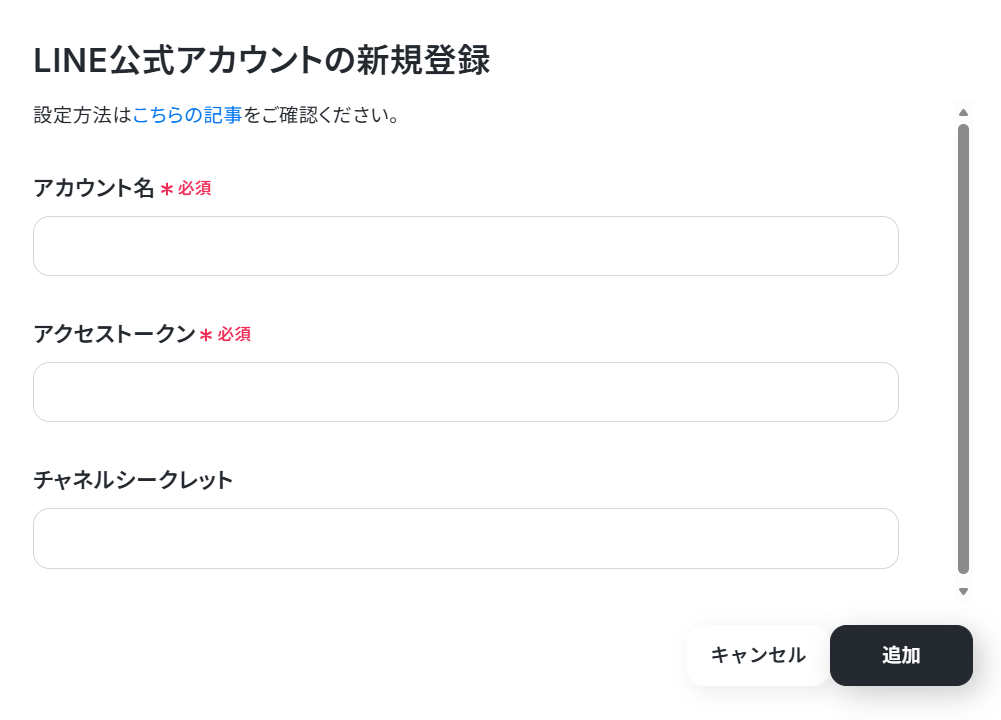
「アカウント名」と「アクセストークン」を入力して「追加」をクリックします。
以下を参考にしてくださいね。
ステップ2: 該当のテンプレートをコピー
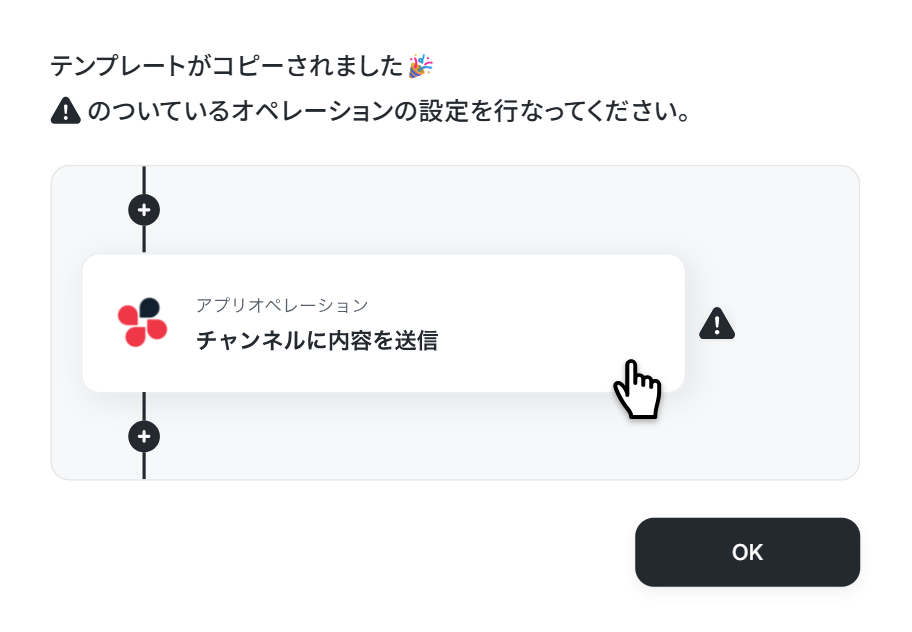
テンプレートのコピーに成功すると、以下の画面が表示されますので「OK」をクリックしましょう。なお、コピーしたテンプレートはYoomのマイプロジェクトから確認できます。
ステップ3:Bloggerのトリガー設定
「投稿が作成されたら」をクリックしてください。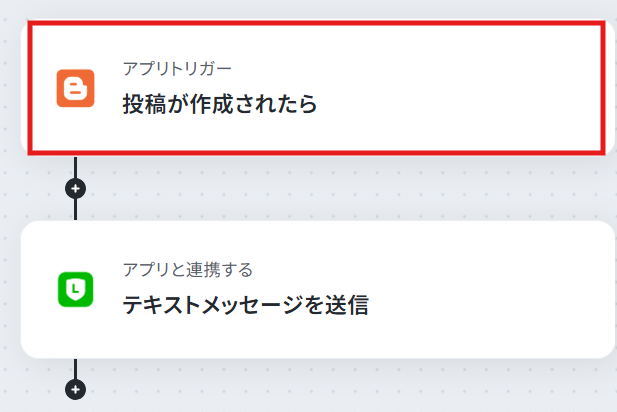
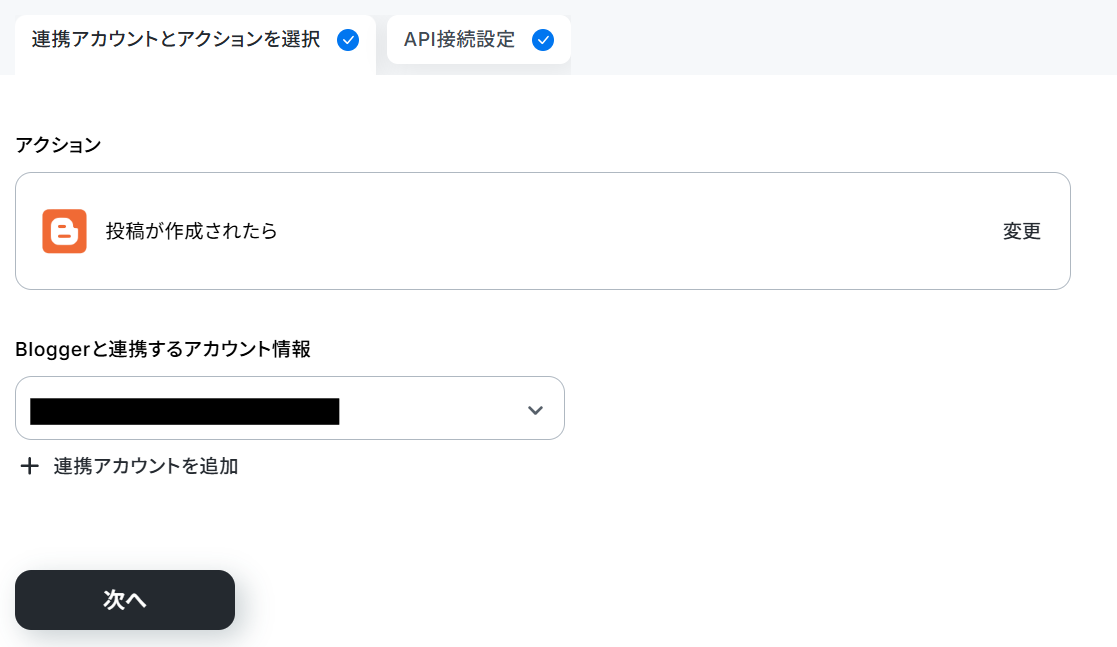
連携するアカウント情報を確認し、アクションはテンプレート通りのまま「次へ」をクリックして進んでください。
必須項目を設定します。
- トリガーの起動間隔:5分、10分、15分、30分、60分のいずれかで設定できます。
※ご利用プランによって、設定できるトリガーの最短間隔が違うので、その点は要チェックです。
なお、基本的にはそのプランの最短の起動間隔にしてお使いいただくことをおすすめします。 - ブログID:候補から選択してください。
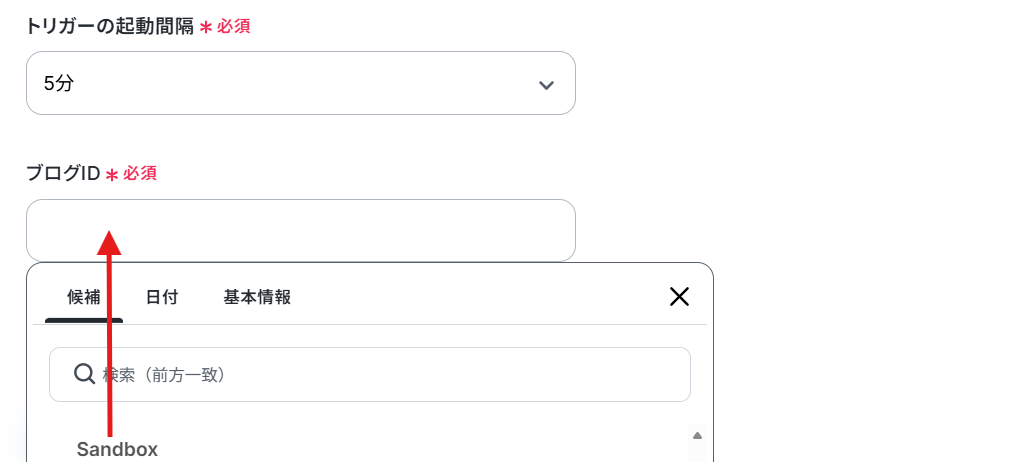
ここでテストブログを作成しましょう。

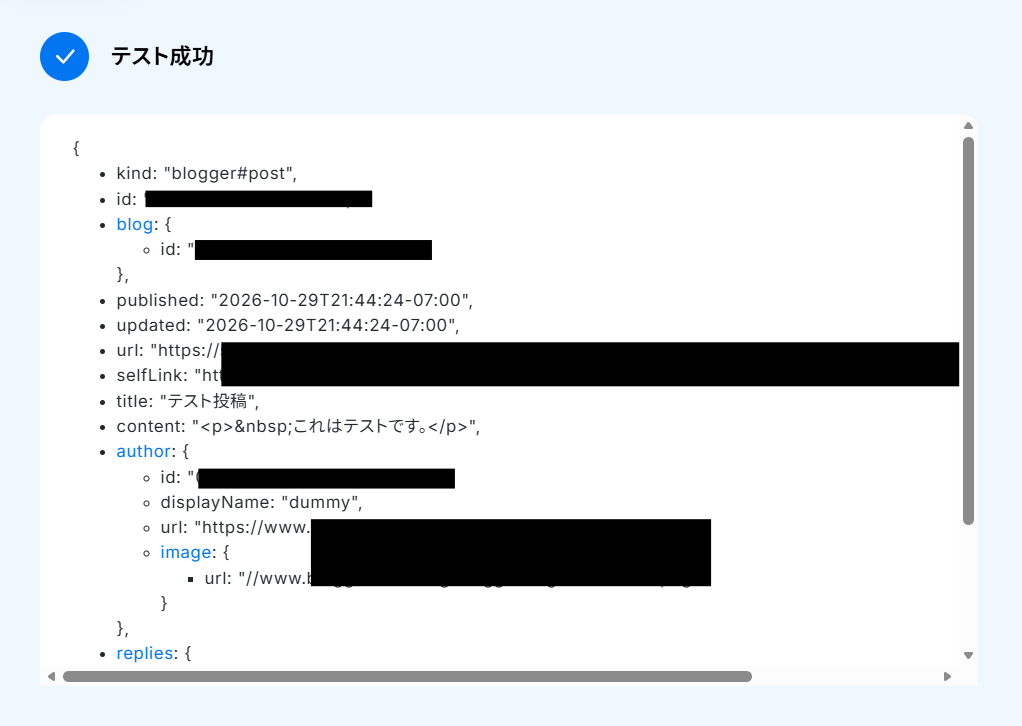
フローに戻りテストし、成功したら完了をクリックします。
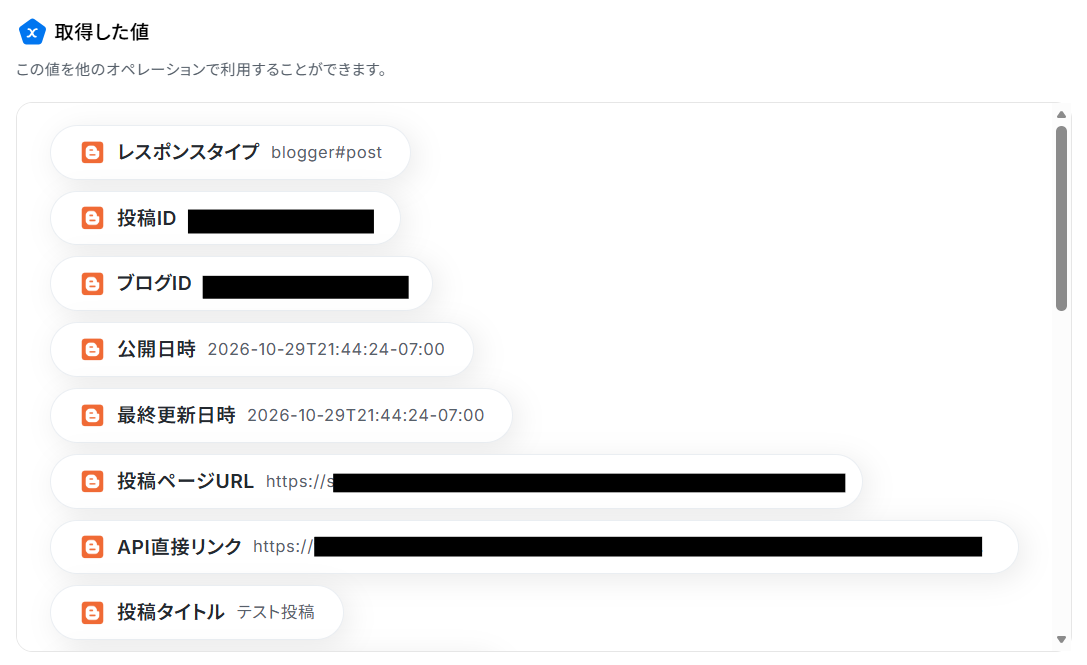
※取得した値とは?
トリガーやオペレーション設定時に、「テスト」を実行して取得した値のことを指します。
後続のオペレーション設定時の値として利用でき、フローボットを起動する度に変動した値となります。
ステップ4:テキストメッセージを送信する設定
続いてBloggerから取得した投稿情報を本文に含めて送信するように設定します。「テキストメッセージを送信」をクリックしてください。
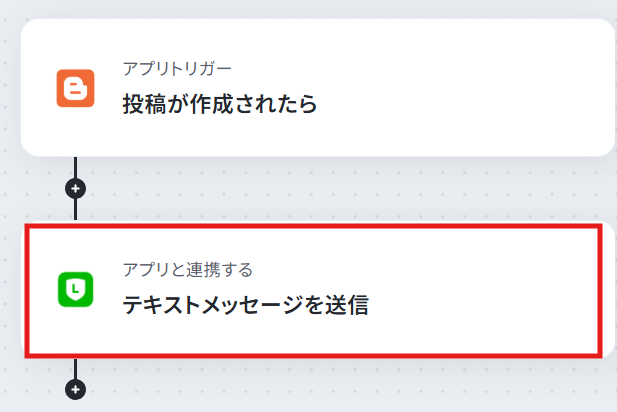
連携するアカウント情報を確認し、アクションはテンプレート通りのまま「次へ」をクリックして進んでください。
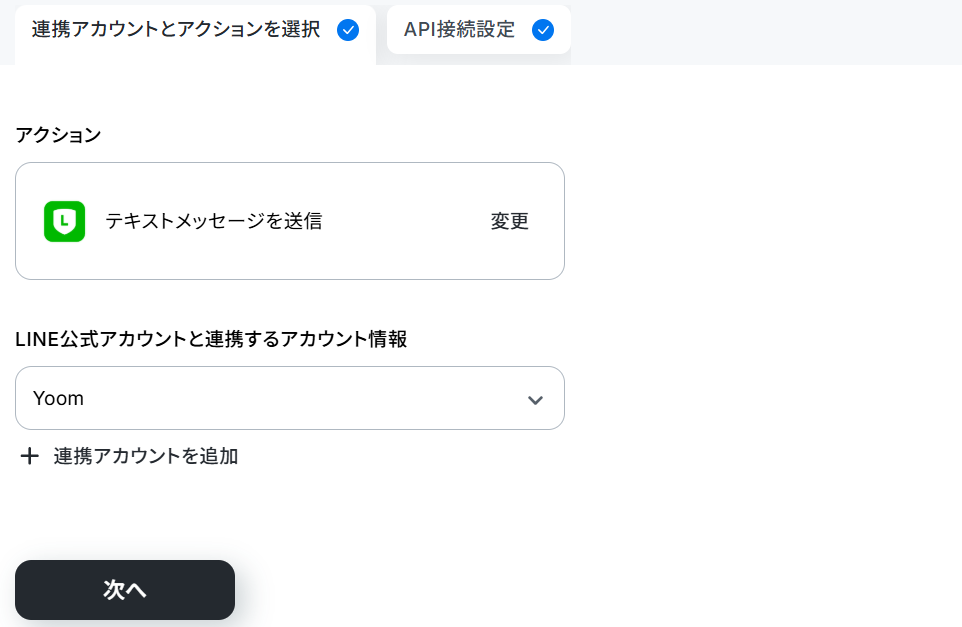
送信先のユーザーIDを入力します。
わからない場合、下記の手順でご確認ください。
メッセージは下記のように、取得した値を使って設定します。
取得した値を利用することで、トリガーが起動するたびに最新の値を自動で引用できます。
なお、「←Bloggerのアウトプットを設定してください」は削除してください。
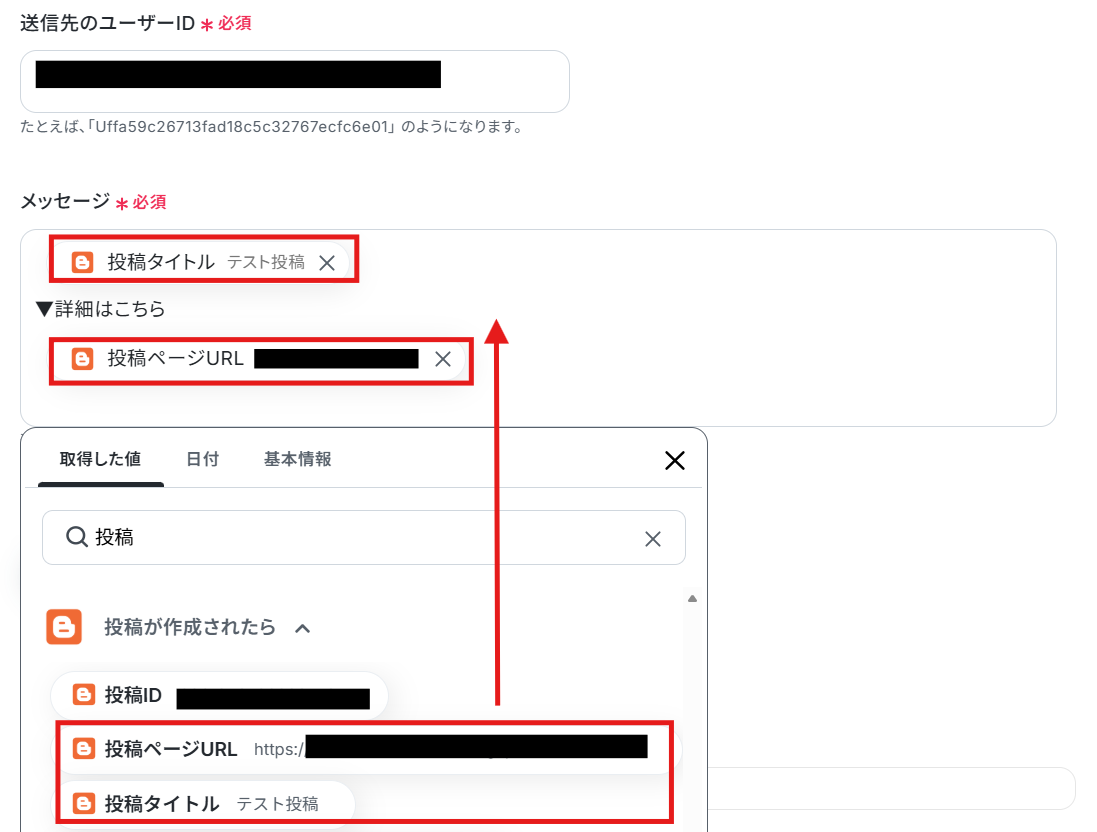
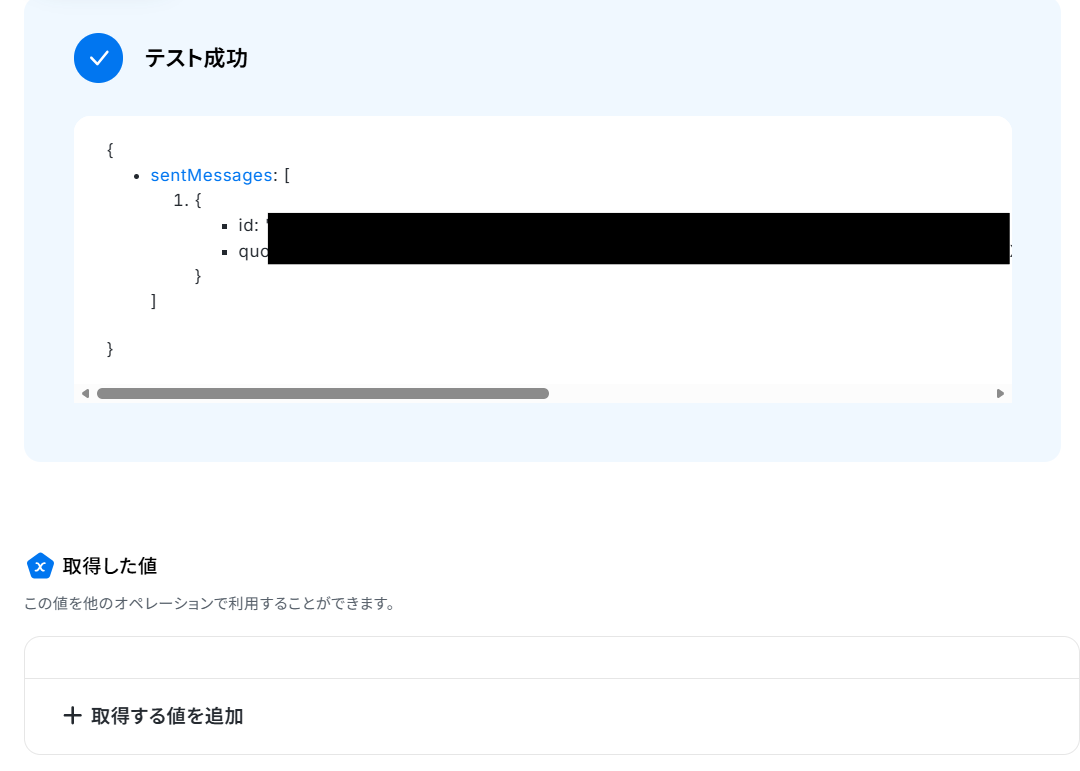
こちらもテストし、成功したら完了をクリックしましょう。
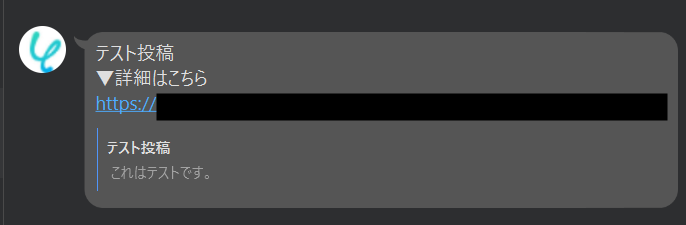
▼通知
ステップ5(最終):アプリトリガーをONにする
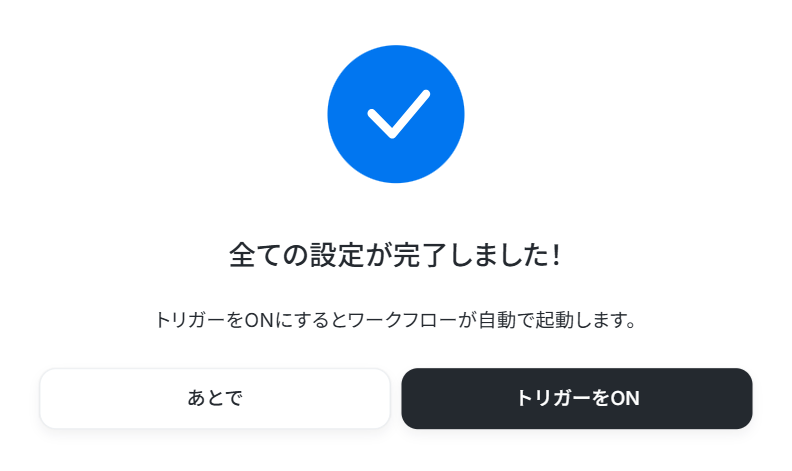
すべての設定が完了すると、以下のコンプリート画面が表示されます。トリガーをONにして、フローボットを起動しましょう。
BloggerとLINE公式アカウントを使ったその他の自動化例
普段使用している様々なアプリと組み合わせることで、幅広い業務を効率化させられますよ。Bloggerを使った自動化例
情報の共有漏れや更新遅れを未然に防ぎ、迅速で正確な情報発信が見込めます。
専門知識不要のノーコード設定で素早く導入でき、日々の運用負担を減らして本来注力すべきコア業務に集中できるでしょう。
■概要
BASEで新商品を登録・更新するたびに、Bloggerへも手動で投稿を作成していませんか?商品情報のアナウンスは重要ですが、都度の手作業は手間がかかり、更新漏れのリスクも伴います。このワークフローを活用すれば、BASEとBloggerを連携させ、商品情報が追加・更新されると自動でBloggerに投稿を作成できます。BASEでの商品管理とBloggerでの情報発信をスムーズに連携し、作業の効率化を実現します。
■このテンプレートをおすすめする方
- BASEで管理する商品情報をBloggerへ手動で転記しているECサイト運営者の方
- BASEとBloggerを連携させ、新商品の告知を自動化したいマーケティング担当者の方
- ECサイト運営における定型業務を効率化し、コア業務に集中したいと考えている方
■このテンプレートを使うメリット
- BASEでの商品作成・更新をトリガーにBloggerへの投稿が自動で作成されるため、これまで手作業に費やしていた時間を短縮できます。
- 手作業による情報の転記が不要になることで、コピー&ペーストのミスや投稿漏れといったヒューマンエラーの防止に繋がります。
■フローボットの流れ
- はじめに、BASEとBloggerをYoomと連携します。
- 次に、トリガーでBASEを選択し、「商品が作成・更新されたら」というアクションを設定します。
- 最後に、オペレーションでBloggerを選択し、「投稿を作成」アクションを設定します。ここでトリガーから取得した商品名や商品説明などを、投稿のタイトルや本文に設定することで、連携が完了します。
※「トリガー」:フロー起動のきっかけとなるアクション、「オペレーション」:トリガー起動後、フロー内で処理を行うアクション
■このワークフローのカスタムポイント
- Bloggerの「投稿を作成」オペレーションでは、投稿のタイトルや本文、ラベルなどの各項目に、どのような内容を設定するかを自由にカスタマイズできます。
- BASEの商品情報(商品名、商品説明、価格など)を変数として設定したり、「新商品のお知らせ」のような固定のテキストを組み合わせたりして、オリジナルの投稿フォーマットを作成することが可能です。
■注意事項
- BASE、BloggerのそれぞれとYoomを連携してください。
- トリガーは5分、10分、15分、30分、60分の間隔で起動間隔を選択できます。
- プランによって最短の起動間隔が異なりますので、ご注意ください。
■概要
Bloggerで新しい記事を投稿する際、公開スケジュールや関連タスクを別途Googleカレンダーで管理することに手間を感じていませんか。手作業での二重入力は、登録漏れや入力ミスといったヒューマンエラーの原因にもなりかねません。このワークフローを活用すれば、Bloggerへの投稿作成をトリガーとして、Googleカレンダーへ自動で予定を作成できるため、コンテンツのスケジュール管理を効率化し、より正確な運用を実現します。
■このテンプレートをおすすめする方
- Bloggerでの投稿とGoogleカレンダーへの予定登録をそれぞれ手作業で行っているブログ運営者の方
- コンテンツの公開スケジュールをチームで共有しており、Googleカレンダーへの反映を自動化したい方
- Bloggerへの投稿に関連するタスク管理を効率化し、作業の抜け漏れを防ぎたいコンテンツ担当者の方
■このテンプレートを使うメリット
- Bloggerに投稿を作成するだけで自動的にGoogleカレンダーへ予定が登録されるため、手作業での転記にかかる時間を削減できます。
- 手動での入力作業が不要になることで、日付やタイトルの入力ミス、登録忘れといったヒューマンエラーの防止に繋がります。
■フローボットの流れ
- はじめに、BloggerとGoogleカレンダーをYoomと連携します
- 次に、トリガーでBloggerを選択し、「投稿が作成されたら」というアクションを設定します
- 次に、オペレーションでAI機能を設定し、Bloggerの投稿内容から予定に必要な情報を抽出します
- 最後に、オペレーションでGoogleカレンダーの「予定を作成」アクションを設定し、抽出した情報を基に予定を作成します
※「トリガー」:フロー起動のきっかけとなるアクション、「オペレーション」:トリガー起動後、フロー内で処理を行うアクション
■このワークフローのカスタムポイント
- Bloggerのトリガー設定では、自動化の対象としたいブログIDを任意で設定してください。
- AI機能によるテキスト抽出では、Bloggerから取得した投稿の本文などを変数として利用し、抽出したい項目を自由にカスタマイズできます。
- Googleカレンダーに予定を作成する際、各項目に設定する値は、前段のオペレーションで取得した情報を変数として利用したり、固定値を設定したりと柔軟な設定が可能です。
■注意事項
- Blogger、GoogleカレンダーのそれぞれとYoomを連携してください。
- トリガーは5分、10分、15分、30分、60分の間隔で起動間隔を選択できます。
- プランによって最短の起動間隔が異なりますので、ご注意ください。
■概要Bloggerで新しい記事を投稿した後、その都度URLを短縮し、Discordのコミュニティに共有する作業は、単純ながらも手間がかかる業務ではないでしょうか。手作業での対応は、共有漏れやURLの貼り間違いといったミスを引き起こす可能性もあります。 このワークフローを活用すれば、Bloggerへの投稿をきっかけに、Bitlyでのリンク短縮からDiscordへの共有までを自動化できるため、こうした情報共有の課題をスムーズに解消できます。
■このテンプレートをおすすめする方- Bloggerでの記事更新情報を、運営するDiscordコミュニティへ効率的に共有したい方
- 手作業によるURLの短縮やコピー&ペーストの作業に手間を感じている方
- BloggerとDiscordを連携させ、迅速かつ正確な情報共有の仕組みを構築したい方
■このテンプレートを使うメリット- Bloggerへ投稿するだけで、Bitlyでのリンク短縮、Discordへの共有が自動で実行されるため、手作業の時間を削減できます。
- 手作業によるURLのコピーミスや共有先のチャンネル間違い、共有漏れといったヒューマンエラーを防ぎ、確実な情報伝達を実現します。
■フローボットの流れ- はじめに、Bitly、Blogger、DiscordをYoomと連携します。
- 次に、トリガーでBloggerを選択し、「投稿が作成されたら」というアクションを設定します。
- 次に、オペレーションでBitlyの「リンクを短縮する」アクションを設定し、Bloggerの投稿URLを短縮します。
- 最後に、オペレーションでDiscordの「メッセージを送信」アクションを設定し、短縮したURLを含んだメッセージを指定のチャンネルに送信します。
※「トリガー」:フロー起動のきっかけとなるアクション、「オペレーション」:トリガー起動後、フロー内で処理を行うアクション
■このワークフローのカスタムポイント- Bloggerの「投稿が作成されたら」の設定では、通知の対象としたいブログのIDを任意で設定してください。
- Discordの「メッセージを送信」では、メッセージを投稿したいチャンネルのIDを任意で設定してください。また、メッセージ内容は、BloggerやBitlyで取得した投稿タイトルや短縮URLなどの値と、任意のテキストを組み合わせて自由に作成できます。
■注意事項- Blogger、Bitly、DiscordのそれぞれとYoomを連携してください。
- トリガーは5分、10分、15分、30分、60分の間隔で起動間隔を選択できます。
- プランによって最短の起動間隔が異なりますので、ご注意ください。
■概要Bloggerで新しい記事を投稿するたびに、関連タスクをTrelloで手動作成していませんか?この作業は定型的でありながら、更新漏れや内容の転記ミスが発生しやすい業務の一つです。このワークフローを活用すれば、BloggerとTrelloの連携を自動化し、投稿作成をトリガーにTrelloへカードを自動で作成できるため、コンテンツ公開後のタスク管理を効率化します。■このテンプレートをおすすめする方- Bloggerでのコンテンツ制作を担当し、公開後のタスク管理を効率化したい方
- Trelloを活用したタスク管理で、Bloggerとの連携による入力作業の自動化を検討している方
- 手作業による情報共有やタスク作成の漏れを防ぎ、チームの業務フローを改善したい方
■このテンプレートを使うメリット- Bloggerへの投稿後、自動でTrelloにカードが作成されるため、これまで手作業で行っていたタスク作成の時間を短縮できます。
- 手動でのカード作成に伴うタスクの作成漏れや、タイトル・内容の転記ミスといったヒューマンエラーを防ぎ、確実なタスク管理を実現します。
■フローボットの流れ- はじめに、BloggerとTrelloをYoomと連携します。
- 次に、トリガーでBloggerを選択し、「投稿が作成されたら」というアクションを設定します。
- 最後に、オペレーションでTrelloの「新しいカードを作成」アクションを設定し、Bloggerの投稿情報を基にカードが作成されるようにします。
※「トリガー」:フロー起動のきっかけとなるアクション、「オペレーション」:トリガー起動後、フロー内で処理を行うアクション
■このワークフローのカスタムポイント- Bloggerのトリガー設定では、連携の対象としたいブログのIDを任意で設定してください。
- Trelloでカードを作成するアクションでは、カードのタイトルや説明欄などに、Bloggerから取得した投稿タイトルやURLといった情報を変数として設定できます。また、特定のテキストを固定値として入力することも可能です。
■注意事項- Blogger、TrelloのそれぞれとYoomを連携してください。
- トリガーは5分、10分、15分、30分、60分の間隔で起動間隔を選択できます。
- プランによって最短の起動間隔が異なりますので、ご注意ください。
■概要Bloggerで新しい記事を投稿するたびに、Slackで関係者に共有する作業を手動で行っていませんか。この定型的な作業は手間がかかるだけでなく、共有漏れのリスクも伴います。このワークフローを活用すれば、BloggerとSlackを連携させ、新しい投稿があった際に自動でSlackに通知を送信できます。共有作業の工数を削減し、スムーズかつ確実な情報伝達を実現することで、より重要なコンテンツ制作業務に集中することが可能になります。■このテンプレートをおすすめする方- Bloggerに投稿した記事の共有を、手作業でSlackに行っているメディア運営担当者の方
- BloggerとSlackの連携による情報共有の自動化で、チームの生産性を高めたい方
- 手作業による通知漏れなどを防ぎ、確実な情報共有の仕組みを構築したい方
■このテンプレートを使うメリット- Bloggerへの投稿をトリガーに、AIが生成した要約付きのメッセージがSlackへ自動で通知されるため、共有作業にかかる時間を省くことができます。
- 手動での共有作業が不要になることで、通知の対応漏れや遅延といったヒューマンエラーを防ぎ、確実な情報共有を実現します。
■フローボットの流れ- はじめに、BloggerとSlackをYoomと連携します。
- 次に、トリガーでBloggerを選択し、「投稿が作成されたら」というアクションを設定して、投稿情報を取得します。
- 次に、オペレーションでAI機能の「要約する」アクションを選択し、トリガーで取得した投稿内容の要約を生成します。
- 最後に、オペレーションでSlackの「チャンネルにメッセージを送る」アクションを設定し、投稿情報やAIが生成した要約を記載したメッセージを指定のチャンネルに送信します。
※「トリガー」:フロー起動のきっかけとなるアクション、「オペレーション」:トリガー起動後、フロー内で処理を行うアクション■このワークフローのカスタムポイント- Bloggerのトリガー設定では、自動化の対象としたいブログIDを任意で指定してください。
- AI機能による要約では、Bloggerから取得した投稿のタイトルや本文などを変数として設定でき、要約の条件も任意でカスタマイズが可能です。
- Slackへの通知設定では、通知先のチャンネルを自由に選択でき、メッセージ本文には固定のテキストだけでなく、投稿のURLやAIによる要約など、前のステップで取得した情報を変数として埋め込めます。
■注意事項- Blogger、SlackのそれぞれとYoomを連携してください。
- トリガーは5分、10分、15分、30分、60分の間隔で起動間隔を選択できます。
- プランによって最短の起動間隔が異なりますので、ご注意ください。
■概要
Googleカレンダーでスケジュールを管理し、その内容を備忘録としてBloggerに投稿している方もいるのではないでしょうか。しかし、予定が入るたびに手動で投稿を作成するのは手間がかかり、転記ミスや投稿忘れの原因にもなり得ます。このワークフローを活用すれば、Googleカレンダーに新しい予定が作成されると、自動でBloggerにリマインダー用の投稿が作成されるため、こうした連携作業を効率化できます。
■このテンプレートをおすすめする方
- BloggerとGoogleカレンダーを使っており、手動での情報転記に手間を感じている方
- Googleカレンダーの予定に基づいたリマインダー投稿の作成を自動化したいと考えている方
- 日々のタスク管理や情報共有のプロセスを効率化し、コア業務に集中したい方
■このテンプレートを使うメリット
- Googleカレンダーに予定を追加するだけでBloggerへ自動で投稿が作成されるため、これまで手作業に費やしていた時間を短縮できます。
- 手作業による転記が不要になるため、入力内容の間違いや投稿忘れといったヒューマンエラーの防止に繋がります。
■フローボットの流れ
- はじめに、GoogleカレンダーとBloggerをYoomと連携します。
- 次に、トリガーでGoogleカレンダーを選択し、「予定が作成されたら」というアクションを設定します。
- 最後に、オペレーションでBloggerの「投稿を作成」アクションを設定し、トリガーで取得した予定のタイトルや日時などを投稿内容に反映させます。
※「トリガー」:フロー起動のきっかけとなるアクション、「オペレーション」:トリガー起動後、フロー内で処理を行うアクション
■このワークフローのカスタムポイント
- Googleカレンダーのトリガー設定では、特定のカレンダーのみを対象とするカレンダーIDや、特定のキーワードを含む予定のみを対象とする検索キーワードを任意で設定できます。
- Bloggerの投稿作成アクションでは、タイトルや本文に固定のテキストを設定したり、トリガーとなったGoogleカレンダーの予定情報を変数として埋め込んだりすることが可能です。
■注意事項
- Googleカレンダー、BloggerのそれぞれとYoomを連携してください。
- トリガーは5分、10分、15分、30分、60分の間隔で起動間隔を選択できます。
- プランによって最短の起動間隔が異なりますので、ご注意ください。
■概要
Webサイトのフォームから受け付けた情報を基に、手作業でBloggerへ投稿を作成する作業は、手間がかかる上に更新の遅延や転記ミスにも繋がりがちです。このワークフローは、フォーム送信をトリガーとしてAIが投稿内容を整形し、Bloggerのページを自動で作成するため、コンテンツ更新の効率を高めることができます。
■このテンプレートをおすすめする方
- フォームから取得した情報を基に、手作業でBloggerへ投稿しているWebサイト運営者の方
- Bloggerのページを自動で作成することで、コンテンツ更新の効率を上げたいと考えている方
- AIを活用して、投稿内容の生成や整形といった作業負担を軽減したいと考えている方
■このテンプレートを使うメリット
- フォーム送信を起点に、AIによる整形を経てBloggerのページが自動で作成されるため、手作業の時間を削減できます。
- 手動での転記作業がなくなることで、入力ミスや投稿漏れといったヒューマンエラーの防止に繋がります。
■フローボットの流れ
- はじめに、BloggerをYoomと連携します。
- トリガーでフォームトリガー機能を選択し、「フォームが送信されたら」というアクションを設定し、投稿に必要な情報を取得するためのフォームを作成します。
- 次に、オペレーションでAI機能の「テキストを生成する」アクションを設定し、フォームで取得した情報を基に投稿タイトルを生成・整形します。
- 続けて、同様にAI機能の「テキストを生成する」アクションで、投稿の本文を生成・整形します。
- 最後に、オペレーションでBloggerの「投稿を作成」アクションを設定し、AIが生成したタイトルと本文を連携して投稿を作成します。
※「トリガー」:フロー起動のきっかけとなるアクション、「オペレーション」:トリガー起動後、フロー内で処理を行うアクション
■このワークフローのカスタムポイント
- フォームトリガー機能では、投稿に必要な情報を取得するためのフォーム項目を、目的に合わせて自由に作成・編集することが可能です。
- AI機能では、テキストを生成するためのプロンプトを自由にカスタムでき、フォームで取得した情報などを変数として活用し、独自の整形ルールを適用できます。
- Bloggerに投稿を作成する際、タイトルや本文、ラベルなどの各項目に対して、固定のテキストや前段のステップで取得した情報を変数として設定できます。
■注意事項
- BloggerとYoomを連携してください。
■概要
Bloggerで運営しているブログに寄せられるコメントの確認や内容の把握に、手間がかかっていると感じていませんか。一つひとつ目を通し、重要な意見をまとめる作業は時間もかかり、見落としのリスクも伴います。このワークフローを活用すれば、毎日決まった時間にBloggerからコメントを自動で取得し、AIが要約した内容をMicrosoft Teamsへ通知可能です。コメント管理を効率化し、読者の声を素早く事業に活かせます。
■このテンプレートをおすすめする方
- Bloggerに投稿されるコメントを手動で取得、確認しているメディア運営担当者の方
- 取得したコメントの内容をチームで効率的に共有し、サービス改善に繋げたいと考えている方
- 複数のブログを運営しており、コメント管理の工数を削減したいマーケティング担当者の方
■このテンプレートを使うメリット
- 毎日指定した時刻に自動でコメントを取得・要約するため、手作業での確認業務にかかる時間を削減できます。
- コメントの確認漏れや要約の抜け漏れといったヒューマンエラーを防ぎ、重要なフィードバックを確実に把握することに繋がります。
■フローボットの流れ
- はじめに、BloggerとMicrosoft TeamsをYoomと連携します。
- 次に、トリガーでスケジュールトリガー機能を設定し、毎日決まった時刻にフローが起動するように設定します。
- 次に、オペレーションでBloggerの「ブログのコメントリストを取得」アクションを設定し、対象のコメントを取得します。
- 続いて、オペレーションでAI機能を設定し、取得したコメント内容を要約するようテキストを生成します。
- 最後に、オペレーションでMicrosoft Teamsの「チャネルにメッセージを送る」アクションを設定し、AIが要約したテキストを指定のチャネルに通知します。
※「トリガー」:フロー起動のきっかけとなるアクション、「オペレーション」:トリガー起動後、フロー内で処理を行うアクション
■このワークフローのカスタムポイント
- スケジュールトリガー機能では、フローを起動したい日時を任意に設定してください。
- Bloggerのコメント取得アクションでは、対象のブログIDやコメントを取得する日付の範囲などを指定できます。
- AI機能では、コメントをどのように要約・生成するかを指示するプロンプトを自由にカスタマイズでき、Bloggerから取得した情報を変数として埋め込むことも可能です。
- Microsoft Teamsへの通知では、メッセージを送るチームやチャネルを任意に設定でき、通知本文も固定のテキストや前段のオペレーションで取得・生成した情報を組み合わせて作成できます。
■注意事項
- Blogger、Microsoft TeamsのそれぞれとYoomを連携してください。
- Microsoft365(旧Office365)には、家庭向けプランと一般法人向けプラン(Microsoft365 Business)があり、一般法人向けプランに加入していない場合には認証に失敗する可能性があります。
■概要Google スプレッドシートで管理しているコンテンツリストを、都度Bloggerへ手作業でコピー&ペーストしていませんか。この作業は単純ですが、手間がかかる上に転記ミスなどのヒューマンエラーを引き起こす可能性もあります。このワークフローを活用すれば、Google スプレッドシートとBloggerの連携を自動化し、スプレッドシートに行を追加するだけでBloggerへの記事投稿が完了するため、コンテンツ投稿に関する業務を効率化できます。
■このテンプレートをおすすめする方- Google スプレッドシートでブログ記事のリストを管理し、投稿作業を手作業で行っている方
- Google スプレッドシートとBloggerを連携させ、コンテンツ投稿の工数を削減したい方
- 定期的なコンテンツ投稿の仕組みを構築し、ヒューマンエラーを防ぎたいと考えている方
■このテンプレートを使うメリット- Google スプレッドシートに行を追加するだけで自動でBloggerに投稿されるため、これまで手作業に費やしていた時間を短縮することができます。
- 手作業でのデータ転記が不要になるため、コピー&ペーストによる入力間違いや投稿漏れといったヒューマンエラーの防止に繋がります。
■フローボットの流れ- はじめに、Google スプレッドシートとBloggerをYoomと連携します。
- 次に、トリガーでGoogle スプレッドシートを選択し、「行が追加されたら」というアクションを設定します。
- 続いて、オペレーションでBloggerの「投稿を作成」アクションを設定し、スプレッドシートから取得した情報を紐付けます。
- 最後に、オペレーションでGoogle スプレッドシートの「レコードを更新する」アクションを設定し、Bloggerから取得した情報を紐付けます。
※「トリガー」:フロー起動のきっかけとなるアクション、「オペレーション」:トリガー起動後、フロー内で処理を行うアクション
■このワークフローのカスタムポイント- Google スプレッドシートのトリガー設定では、連携の対象としたいスプレッドシートのIDやタブ名を任意で設定してください。
- Bloggerで投稿を作成するアクションでは、記事のタイトルや本文などの各項目に、Google スプレッドシートから取得した値を自由に設定できます。
■注意事項- Google スプレッドシート、BloggerそれぞれとYoomを連携してください。
- トリガーは5分、10分、15分、30分、60分の間隔で起動間隔を選択できます。
- プランによって最短の起動間隔が異なりますので、ご注意ください。
- Google スプレッドシートをアプリトリガーとして使用する際の注意事項は「【アプリトリガー】Google スプレッドシートのトリガーにおける注意事項」を参照してください。
■概要Bloggerに新しい記事を投稿するたびに、その旨をChatworkで手動で共有していませんか?この作業は手間がかかるだけでなく、共有漏れやタイムラグの原因にもなりかねません。このワークフローを活用すれば、BloggerとChatworkの連携を自動化し、投稿作成をトリガーに内容をAIが要約し、指定のルームへ自動で通知できます。これにより、手作業による共有の手間をなくし、迅速な情報伝達を実現します。
■このテンプレートをおすすめする方- Bloggerでの投稿更新をチームに迅速に共有したいと考えているマーケティング担当者の方
- BloggerとChatworkを連携させ、手作業での通知業務を効率化したいと考えている方
- 記事投稿後の情報共有漏れを防ぎ、コミュニケーションを円滑にしたいチームリーダーの方
■このテンプレートを使うメリット- Bloggerへの投稿後、自動でChatworkに通知が送られるため、これまで手作業で行っていた情報共有の時間を短縮することができます。
- 手作業による通知の送信漏れや、共有内容の間違いといったヒューマンエラーを防ぎ、確実な情報伝達を支援します。
■フローボットの流れ- はじめに、BloggerとChatworkをYoomと連携します。
- 次に、トリガーでBloggerを選択し、「投稿が作成されたら」というアクションを設定します。
- 続いて、オペレーションでAI機能を選択し、取得した投稿内容を「要約する」ためのマニュアル(指示)を作成します。
- 最後に、オペレーションでChatworkの「メッセージを送る」アクションを設定し、要約された内容などを指定のルームへ通知します。
※「トリガー」:フロー起動のきっかけとなるアクション、「オペレーション」:トリガー起動後、フロー内で処理を行うアクション
■このワークフローのカスタムポイント- Chatworkへメッセージを送信する設定では、通知先となるルームや担当者を任意で指定することが可能です。
- 通知メッセージの本文は、固定のテキストを入力するだけでなく、Bloggerの投稿タイトルやURL、AIによって要約された内容などを変数として組み込み、より詳細な通知内容にカスタマイズできます。
■注意事項- Blogger、ChatworkのそれぞれとYoomを連携してください。
- トリガーは5分、10分、15分、30分、60分の間隔で起動間隔を選択できます。
- プランによって最短の起動間隔が異なりますので、ご注意ください。

■概要
BASEで新商品を登録・更新するたびに、Bloggerへも手動で投稿を作成していませんか?商品情報のアナウンスは重要ですが、都度の手作業は手間がかかり、更新漏れのリスクも伴います。このワークフローを活用すれば、BASEとBloggerを連携させ、商品情報が追加・更新されると自動でBloggerに投稿を作成できます。BASEでの商品管理とBloggerでの情報発信をスムーズに連携し、作業の効率化を実現します。
■このテンプレートをおすすめする方
- BASEで管理する商品情報をBloggerへ手動で転記しているECサイト運営者の方
- BASEとBloggerを連携させ、新商品の告知を自動化したいマーケティング担当者の方
- ECサイト運営における定型業務を効率化し、コア業務に集中したいと考えている方
■このテンプレートを使うメリット
- BASEでの商品作成・更新をトリガーにBloggerへの投稿が自動で作成されるため、これまで手作業に費やしていた時間を短縮できます。
- 手作業による情報の転記が不要になることで、コピー&ペーストのミスや投稿漏れといったヒューマンエラーの防止に繋がります。
■フローボットの流れ
- はじめに、BASEとBloggerをYoomと連携します。
- 次に、トリガーでBASEを選択し、「商品が作成・更新されたら」というアクションを設定します。
- 最後に、オペレーションでBloggerを選択し、「投稿を作成」アクションを設定します。ここでトリガーから取得した商品名や商品説明などを、投稿のタイトルや本文に設定することで、連携が完了します。
※「トリガー」:フロー起動のきっかけとなるアクション、「オペレーション」:トリガー起動後、フロー内で処理を行うアクション
■このワークフローのカスタムポイント
- Bloggerの「投稿を作成」オペレーションでは、投稿のタイトルや本文、ラベルなどの各項目に、どのような内容を設定するかを自由にカスタマイズできます。
- BASEの商品情報(商品名、商品説明、価格など)を変数として設定したり、「新商品のお知らせ」のような固定のテキストを組み合わせたりして、オリジナルの投稿フォーマットを作成することが可能です。
■注意事項
- BASE、BloggerのそれぞれとYoomを連携してください。
- トリガーは5分、10分、15分、30分、60分の間隔で起動間隔を選択できます。
- プランによって最短の起動間隔が異なりますので、ご注意ください。

■概要
Bloggerで新しい記事を投稿する際、公開スケジュールや関連タスクを別途Googleカレンダーで管理することに手間を感じていませんか。手作業での二重入力は、登録漏れや入力ミスといったヒューマンエラーの原因にもなりかねません。このワークフローを活用すれば、Bloggerへの投稿作成をトリガーとして、Googleカレンダーへ自動で予定を作成できるため、コンテンツのスケジュール管理を効率化し、より正確な運用を実現します。
■このテンプレートをおすすめする方
- Bloggerでの投稿とGoogleカレンダーへの予定登録をそれぞれ手作業で行っているブログ運営者の方
- コンテンツの公開スケジュールをチームで共有しており、Googleカレンダーへの反映を自動化したい方
- Bloggerへの投稿に関連するタスク管理を効率化し、作業の抜け漏れを防ぎたいコンテンツ担当者の方
■このテンプレートを使うメリット
- Bloggerに投稿を作成するだけで自動的にGoogleカレンダーへ予定が登録されるため、手作業での転記にかかる時間を削減できます。
- 手動での入力作業が不要になることで、日付やタイトルの入力ミス、登録忘れといったヒューマンエラーの防止に繋がります。
■フローボットの流れ
- はじめに、BloggerとGoogleカレンダーをYoomと連携します
- 次に、トリガーでBloggerを選択し、「投稿が作成されたら」というアクションを設定します
- 次に、オペレーションでAI機能を設定し、Bloggerの投稿内容から予定に必要な情報を抽出します
- 最後に、オペレーションでGoogleカレンダーの「予定を作成」アクションを設定し、抽出した情報を基に予定を作成します
※「トリガー」:フロー起動のきっかけとなるアクション、「オペレーション」:トリガー起動後、フロー内で処理を行うアクション
■このワークフローのカスタムポイント
- Bloggerのトリガー設定では、自動化の対象としたいブログIDを任意で設定してください。
- AI機能によるテキスト抽出では、Bloggerから取得した投稿の本文などを変数として利用し、抽出したい項目を自由にカスタマイズできます。
- Googleカレンダーに予定を作成する際、各項目に設定する値は、前段のオペレーションで取得した情報を変数として利用したり、固定値を設定したりと柔軟な設定が可能です。
■注意事項
- Blogger、GoogleカレンダーのそれぞれとYoomを連携してください。
- トリガーは5分、10分、15分、30分、60分の間隔で起動間隔を選択できます。
- プランによって最短の起動間隔が異なりますので、ご注意ください。

■このテンプレートをおすすめする方
- Bloggerでの記事更新情報を、運営するDiscordコミュニティへ効率的に共有したい方
- 手作業によるURLの短縮やコピー&ペーストの作業に手間を感じている方
- BloggerとDiscordを連携させ、迅速かつ正確な情報共有の仕組みを構築したい方
■このテンプレートを使うメリット
- Bloggerへ投稿するだけで、Bitlyでのリンク短縮、Discordへの共有が自動で実行されるため、手作業の時間を削減できます。
- 手作業によるURLのコピーミスや共有先のチャンネル間違い、共有漏れといったヒューマンエラーを防ぎ、確実な情報伝達を実現します。
■フローボットの流れ
- はじめに、Bitly、Blogger、DiscordをYoomと連携します。
- 次に、トリガーでBloggerを選択し、「投稿が作成されたら」というアクションを設定します。
- 次に、オペレーションでBitlyの「リンクを短縮する」アクションを設定し、Bloggerの投稿URLを短縮します。
- 最後に、オペレーションでDiscordの「メッセージを送信」アクションを設定し、短縮したURLを含んだメッセージを指定のチャンネルに送信します。
■このワークフローのカスタムポイント
- Bloggerの「投稿が作成されたら」の設定では、通知の対象としたいブログのIDを任意で設定してください。
- Discordの「メッセージを送信」では、メッセージを投稿したいチャンネルのIDを任意で設定してください。また、メッセージ内容は、BloggerやBitlyで取得した投稿タイトルや短縮URLなどの値と、任意のテキストを組み合わせて自由に作成できます。
■注意事項
- Blogger、Bitly、DiscordのそれぞれとYoomを連携してください。
- トリガーは5分、10分、15分、30分、60分の間隔で起動間隔を選択できます。
- プランによって最短の起動間隔が異なりますので、ご注意ください。

- Bloggerでのコンテンツ制作を担当し、公開後のタスク管理を効率化したい方
- Trelloを活用したタスク管理で、Bloggerとの連携による入力作業の自動化を検討している方
- 手作業による情報共有やタスク作成の漏れを防ぎ、チームの業務フローを改善したい方
- Bloggerへの投稿後、自動でTrelloにカードが作成されるため、これまで手作業で行っていたタスク作成の時間を短縮できます。
- 手動でのカード作成に伴うタスクの作成漏れや、タイトル・内容の転記ミスといったヒューマンエラーを防ぎ、確実なタスク管理を実現します。
- はじめに、BloggerとTrelloをYoomと連携します。
- 次に、トリガーでBloggerを選択し、「投稿が作成されたら」というアクションを設定します。
- 最後に、オペレーションでTrelloの「新しいカードを作成」アクションを設定し、Bloggerの投稿情報を基にカードが作成されるようにします。
■このワークフローのカスタムポイント
- Bloggerのトリガー設定では、連携の対象としたいブログのIDを任意で設定してください。
- Trelloでカードを作成するアクションでは、カードのタイトルや説明欄などに、Bloggerから取得した投稿タイトルやURLといった情報を変数として設定できます。また、特定のテキストを固定値として入力することも可能です。
- Blogger、TrelloのそれぞれとYoomを連携してください。
- トリガーは5分、10分、15分、30分、60分の間隔で起動間隔を選択できます。
- プランによって最短の起動間隔が異なりますので、ご注意ください。

- Bloggerに投稿した記事の共有を、手作業でSlackに行っているメディア運営担当者の方
- BloggerとSlackの連携による情報共有の自動化で、チームの生産性を高めたい方
- 手作業による通知漏れなどを防ぎ、確実な情報共有の仕組みを構築したい方
- Bloggerへの投稿をトリガーに、AIが生成した要約付きのメッセージがSlackへ自動で通知されるため、共有作業にかかる時間を省くことができます。
- 手動での共有作業が不要になることで、通知の対応漏れや遅延といったヒューマンエラーを防ぎ、確実な情報共有を実現します。
- はじめに、BloggerとSlackをYoomと連携します。
- 次に、トリガーでBloggerを選択し、「投稿が作成されたら」というアクションを設定して、投稿情報を取得します。
- 次に、オペレーションでAI機能の「要約する」アクションを選択し、トリガーで取得した投稿内容の要約を生成します。
- 最後に、オペレーションでSlackの「チャンネルにメッセージを送る」アクションを設定し、投稿情報やAIが生成した要約を記載したメッセージを指定のチャンネルに送信します。
- Bloggerのトリガー設定では、自動化の対象としたいブログIDを任意で指定してください。
- AI機能による要約では、Bloggerから取得した投稿のタイトルや本文などを変数として設定でき、要約の条件も任意でカスタマイズが可能です。
- Slackへの通知設定では、通知先のチャンネルを自由に選択でき、メッセージ本文には固定のテキストだけでなく、投稿のURLやAIによる要約など、前のステップで取得した情報を変数として埋め込めます。
- Blogger、SlackのそれぞれとYoomを連携してください。
- トリガーは5分、10分、15分、30分、60分の間隔で起動間隔を選択できます。
- プランによって最短の起動間隔が異なりますので、ご注意ください。
■概要
Googleカレンダーでスケジュールを管理し、その内容を備忘録としてBloggerに投稿している方もいるのではないでしょうか。しかし、予定が入るたびに手動で投稿を作成するのは手間がかかり、転記ミスや投稿忘れの原因にもなり得ます。このワークフローを活用すれば、Googleカレンダーに新しい予定が作成されると、自動でBloggerにリマインダー用の投稿が作成されるため、こうした連携作業を効率化できます。
■このテンプレートをおすすめする方
- BloggerとGoogleカレンダーを使っており、手動での情報転記に手間を感じている方
- Googleカレンダーの予定に基づいたリマインダー投稿の作成を自動化したいと考えている方
- 日々のタスク管理や情報共有のプロセスを効率化し、コア業務に集中したい方
■このテンプレートを使うメリット
- Googleカレンダーに予定を追加するだけでBloggerへ自動で投稿が作成されるため、これまで手作業に費やしていた時間を短縮できます。
- 手作業による転記が不要になるため、入力内容の間違いや投稿忘れといったヒューマンエラーの防止に繋がります。
■フローボットの流れ
- はじめに、GoogleカレンダーとBloggerをYoomと連携します。
- 次に、トリガーでGoogleカレンダーを選択し、「予定が作成されたら」というアクションを設定します。
- 最後に、オペレーションでBloggerの「投稿を作成」アクションを設定し、トリガーで取得した予定のタイトルや日時などを投稿内容に反映させます。
※「トリガー」:フロー起動のきっかけとなるアクション、「オペレーション」:トリガー起動後、フロー内で処理を行うアクション
■このワークフローのカスタムポイント
- Googleカレンダーのトリガー設定では、特定のカレンダーのみを対象とするカレンダーIDや、特定のキーワードを含む予定のみを対象とする検索キーワードを任意で設定できます。
- Bloggerの投稿作成アクションでは、タイトルや本文に固定のテキストを設定したり、トリガーとなったGoogleカレンダーの予定情報を変数として埋め込んだりすることが可能です。
■注意事項
- Googleカレンダー、BloggerのそれぞれとYoomを連携してください。
- トリガーは5分、10分、15分、30分、60分の間隔で起動間隔を選択できます。
- プランによって最短の起動間隔が異なりますので、ご注意ください。
■概要
Webサイトのフォームから受け付けた情報を基に、手作業でBloggerへ投稿を作成する作業は、手間がかかる上に更新の遅延や転記ミスにも繋がりがちです。このワークフローは、フォーム送信をトリガーとしてAIが投稿内容を整形し、Bloggerのページを自動で作成するため、コンテンツ更新の効率を高めることができます。
■このテンプレートをおすすめする方
- フォームから取得した情報を基に、手作業でBloggerへ投稿しているWebサイト運営者の方
- Bloggerのページを自動で作成することで、コンテンツ更新の効率を上げたいと考えている方
- AIを活用して、投稿内容の生成や整形といった作業負担を軽減したいと考えている方
■このテンプレートを使うメリット
- フォーム送信を起点に、AIによる整形を経てBloggerのページが自動で作成されるため、手作業の時間を削減できます。
- 手動での転記作業がなくなることで、入力ミスや投稿漏れといったヒューマンエラーの防止に繋がります。
■フローボットの流れ
- はじめに、BloggerをYoomと連携します。
- トリガーでフォームトリガー機能を選択し、「フォームが送信されたら」というアクションを設定し、投稿に必要な情報を取得するためのフォームを作成します。
- 次に、オペレーションでAI機能の「テキストを生成する」アクションを設定し、フォームで取得した情報を基に投稿タイトルを生成・整形します。
- 続けて、同様にAI機能の「テキストを生成する」アクションで、投稿の本文を生成・整形します。
- 最後に、オペレーションでBloggerの「投稿を作成」アクションを設定し、AIが生成したタイトルと本文を連携して投稿を作成します。
※「トリガー」:フロー起動のきっかけとなるアクション、「オペレーション」:トリガー起動後、フロー内で処理を行うアクション
■このワークフローのカスタムポイント
- フォームトリガー機能では、投稿に必要な情報を取得するためのフォーム項目を、目的に合わせて自由に作成・編集することが可能です。
- AI機能では、テキストを生成するためのプロンプトを自由にカスタムでき、フォームで取得した情報などを変数として活用し、独自の整形ルールを適用できます。
- Bloggerに投稿を作成する際、タイトルや本文、ラベルなどの各項目に対して、固定のテキストや前段のステップで取得した情報を変数として設定できます。
■注意事項
- BloggerとYoomを連携してください。

■概要
Bloggerで運営しているブログに寄せられるコメントの確認や内容の把握に、手間がかかっていると感じていませんか。一つひとつ目を通し、重要な意見をまとめる作業は時間もかかり、見落としのリスクも伴います。このワークフローを活用すれば、毎日決まった時間にBloggerからコメントを自動で取得し、AIが要約した内容をMicrosoft Teamsへ通知可能です。コメント管理を効率化し、読者の声を素早く事業に活かせます。
■このテンプレートをおすすめする方
- Bloggerに投稿されるコメントを手動で取得、確認しているメディア運営担当者の方
- 取得したコメントの内容をチームで効率的に共有し、サービス改善に繋げたいと考えている方
- 複数のブログを運営しており、コメント管理の工数を削減したいマーケティング担当者の方
■このテンプレートを使うメリット
- 毎日指定した時刻に自動でコメントを取得・要約するため、手作業での確認業務にかかる時間を削減できます。
- コメントの確認漏れや要約の抜け漏れといったヒューマンエラーを防ぎ、重要なフィードバックを確実に把握することに繋がります。
■フローボットの流れ
- はじめに、BloggerとMicrosoft TeamsをYoomと連携します。
- 次に、トリガーでスケジュールトリガー機能を設定し、毎日決まった時刻にフローが起動するように設定します。
- 次に、オペレーションでBloggerの「ブログのコメントリストを取得」アクションを設定し、対象のコメントを取得します。
- 続いて、オペレーションでAI機能を設定し、取得したコメント内容を要約するようテキストを生成します。
- 最後に、オペレーションでMicrosoft Teamsの「チャネルにメッセージを送る」アクションを設定し、AIが要約したテキストを指定のチャネルに通知します。
※「トリガー」:フロー起動のきっかけとなるアクション、「オペレーション」:トリガー起動後、フロー内で処理を行うアクション
■このワークフローのカスタムポイント
- スケジュールトリガー機能では、フローを起動したい日時を任意に設定してください。
- Bloggerのコメント取得アクションでは、対象のブログIDやコメントを取得する日付の範囲などを指定できます。
- AI機能では、コメントをどのように要約・生成するかを指示するプロンプトを自由にカスタマイズでき、Bloggerから取得した情報を変数として埋め込むことも可能です。
- Microsoft Teamsへの通知では、メッセージを送るチームやチャネルを任意に設定でき、通知本文も固定のテキストや前段のオペレーションで取得・生成した情報を組み合わせて作成できます。
■注意事項
- Blogger、Microsoft TeamsのそれぞれとYoomを連携してください。
- Microsoft365(旧Office365)には、家庭向けプランと一般法人向けプラン(Microsoft365 Business)があり、一般法人向けプランに加入していない場合には認証に失敗する可能性があります。

■このテンプレートをおすすめする方
- Google スプレッドシートでブログ記事のリストを管理し、投稿作業を手作業で行っている方
- Google スプレッドシートとBloggerを連携させ、コンテンツ投稿の工数を削減したい方
- 定期的なコンテンツ投稿の仕組みを構築し、ヒューマンエラーを防ぎたいと考えている方
■このテンプレートを使うメリット
- Google スプレッドシートに行を追加するだけで自動でBloggerに投稿されるため、これまで手作業に費やしていた時間を短縮することができます。
- 手作業でのデータ転記が不要になるため、コピー&ペーストによる入力間違いや投稿漏れといったヒューマンエラーの防止に繋がります。
■フローボットの流れ
- はじめに、Google スプレッドシートとBloggerをYoomと連携します。
- 次に、トリガーでGoogle スプレッドシートを選択し、「行が追加されたら」というアクションを設定します。
- 続いて、オペレーションでBloggerの「投稿を作成」アクションを設定し、スプレッドシートから取得した情報を紐付けます。
- 最後に、オペレーションでGoogle スプレッドシートの「レコードを更新する」アクションを設定し、Bloggerから取得した情報を紐付けます。
■このワークフローのカスタムポイント
- Google スプレッドシートのトリガー設定では、連携の対象としたいスプレッドシートのIDやタブ名を任意で設定してください。
- Bloggerで投稿を作成するアクションでは、記事のタイトルや本文などの各項目に、Google スプレッドシートから取得した値を自由に設定できます。
■注意事項
- Google スプレッドシート、BloggerそれぞれとYoomを連携してください。
- トリガーは5分、10分、15分、30分、60分の間隔で起動間隔を選択できます。
- プランによって最短の起動間隔が異なりますので、ご注意ください。
- Google スプレッドシートをアプリトリガーとして使用する際の注意事項は「【アプリトリガー】Google スプレッドシートのトリガーにおける注意事項」を参照してください。

- Bloggerでの投稿更新をチームに迅速に共有したいと考えているマーケティング担当者の方
- BloggerとChatworkを連携させ、手作業での通知業務を効率化したいと考えている方
- 記事投稿後の情報共有漏れを防ぎ、コミュニケーションを円滑にしたいチームリーダーの方
- Bloggerへの投稿後、自動でChatworkに通知が送られるため、これまで手作業で行っていた情報共有の時間を短縮することができます。
- 手作業による通知の送信漏れや、共有内容の間違いといったヒューマンエラーを防ぎ、確実な情報伝達を支援します。
- はじめに、BloggerとChatworkをYoomと連携します。
- 次に、トリガーでBloggerを選択し、「投稿が作成されたら」というアクションを設定します。
- 続いて、オペレーションでAI機能を選択し、取得した投稿内容を「要約する」ためのマニュアル(指示)を作成します。
- 最後に、オペレーションでChatworkの「メッセージを送る」アクションを設定し、要約された内容などを指定のルームへ通知します。
■このワークフローのカスタムポイント
- Chatworkへメッセージを送信する設定では、通知先となるルームや担当者を任意で指定することが可能です。
- 通知メッセージの本文は、固定のテキストを入力するだけでなく、Bloggerの投稿タイトルやURL、AIによって要約された内容などを変数として組み込み、より詳細な通知内容にカスタマイズできます。
- Blogger、ChatworkのそれぞれとYoomを連携してください。
- トリガーは5分、10分、15分、30分、60分の間隔で起動間隔を選択できます。
- プランによって最短の起動間隔が異なりますので、ご注意ください。
LINE公式アカウントを使った自動化例
情報の共有漏れや確認遅れを防止し、業務全体の迅速化と正確性の向上が期待できます。
専門知識不要のノーコード設定で素早く導入でき、現場のコミュニケーションとデータ連携を効率化できるでしょう。
■概要
LINE公式アカウントで受けたお客様からの問い合わせや依頼を、プロジェクト管理ツールへ手動で転記する作業に手間を感じていませんか。一つ一つの作業は単純でも、積み重なると大きな負担となり、転記漏れなどのミスにつながることもあります。
このワークフローを活用すれば、LINE公式アカウントでメッセージを受信するだけでAgoraへ自動でプロジェクトが作成されるため、AgoraとLINE公式アカウントを連携させた効率的なタスク管理を実現し、こうした課題を円滑に解消できます。
■このテンプレートをおすすめする方
- LINE公式アカウントを顧客対応窓口として利用し、Agoraでタスク管理を行っている方
- AgoraとLINE公式アカウントを連携させ、手作業によるプロジェクト登録の手間を削減したいと考えている方
- 顧客からの問い合わせ対応の迅速化と、対応漏れの防止を目指すチームのリーダーの方
■このテンプレートを使うメリット
- LINE公式アカウントでメッセージを受信後、自動でAgoraにプロジェクトが作成されるため、これまで手作業での転記に費やしていた時間を短縮できます
- 手動での情報入力が不要になることで、プロジェクトの作成漏れや内容の転記ミスといったヒューマンエラーの防止に繋がります
■フローボットの流れ
- はじめに、LINE公式アカウントとAgoraをYoomと連携します
- 次に、トリガーでLINE公式アカウントを選択し、「ユーザーからメッセージを受けとったら」というアクションを設定します
- 次に、オペレーションでAI機能の「テキストからデータを抽出する」というアクションを設定し、LINE公式アカウントから送信されたメッセージから必要な情報を抽出します
- 最後に、オペレーションでAgoraを選択し、「Create Project」アクションを設定することで、LINE公式アカウントで受信した情報をもとにプロジェクトが作成されます
※「トリガー」:フロー起動のきっかけとなるアクション、「オペレーション」:トリガー起動後、フロー内で処理を行うアクション
■このワークフローのカスタムポイント
- Agoraでプロジェクトを作成するオペレーションでは、プロジェクト名や詳細情報に固定のテキストを設定したり、トリガーで取得したLINE公式アカウントのメッセージ内容や送信者情報などを変数として設定したりすることが可能です。これにより、受信内容に応じたプロジェクトを自動で起票できます
- AI機能によるテキスト抽出では、抽出対象としてDiscordで取得したメッセージ本文などを変数として利用でき、抽出したい項目を任意でカスタマイズできます。
■注意事項
- LINE公式アカウント、AgoraのそれぞれとYoomを連携してください。
■概要
LINE公式アカウントに届いたユーザーからのメッセージを、手作業でRedditに転記・投稿する作業に手間を感じていませんか?この作業は時間がかかるだけでなく、コピー&ペーストのミスや投稿漏れといったヒューマンエラーの原因にもなり得ます。このワークフローを活用すれば、LINE公式アカウントとRedditを連携させ、メッセージ受信から投稿までの一連の流れを自動化できるため、こうした課題を円滑に解消し、コミュニティ管理を効率化します。
■このテンプレートをおすすめする方
- LINE公式アカウントとRedditを連携させ、情報共有を効率化したいコミュニティマネージャーの方
- 手作業による情報転記の手間やミスをなくし、より迅速な情報共有の仕組みを構築したい方
- 両プラットフォームを活用したマーケティングや顧客サポート業務の自動化を検討している方
■このテンプレートを使うメリット
- LINE公式アカウントでメッセージを受信すると、Redditへの投稿が自動で実行されるため、これまで手作業に費やしていた時間を短縮できます
- 手作業による転記が不要になるため、情報の入力間違いや共有漏れといったヒューマンエラーの発生を防ぎ、正確な情報共有を実現します
■フローボットの流れ
- はじめに、LINE公式アカウントとRedditをYoomと連携します
- 次に、トリガーでLINE公式アカウントを選択し、「ユーザーからメッセージを受けとったら」というアクションを設定します
- 次に、オペレーションでAI機能を設定し、受信したメッセージ本文から投稿に必要な情報を抽出します
- 最後に、オペレーションでRedditの「サブレディットに新規投稿を作成」アクションを設定し、抽出した情報を元に投稿を実行します
※「トリガー」:フロー起動のきっかけとなるアクション、「オペレーション」:トリガー起動後、フロー内で処理を行うアクション
■このワークフローのカスタムポイント
- AI機能によるテキスト抽出のオペレーションでは、LINE公式アカウントから受け取ったメッセージ内容を元にして、投稿で利用したい任意の項目を自由に設定し抽出できます
- Redditへの投稿オペレーションでは、投稿先のサブレディットや投稿のタイトル、本文などを任意で設定可能です。また、前段のAI機能で抽出した情報などを変数として設定することもできます
■注意事項
- LINE公式アカウント、RedditのそれぞれとYoomを連携してください。
■概要
LINEで受け取った画像やPDFファイルを、都度確認してMemへ手作業で転記する業務に手間を感じていませんか。手作業では入力ミスや対応漏れのリスクも伴います。このワークフローは、LINEとMemを連携させることで、こうした課題を解決します。送信されたファイルをOCRが自動で読み取り、その内容を基にMemでNoteを自動作成するため、一連の処理を効率化できます。
■このテンプレートをおすすめする方
- LINEで送信されたファイルの内容をMemで管理している方
- LINEの送信ファイルの内容をMemに連携させ、手作業による転記業務を自動化したい方
- ファイルの内容確認やデータ入力におけるヒューマンエラーを削減したい方
■このテンプレートを使うメリット
- LINEのファイル送信をトリガーに、OCRでの読み取りからMemへのNote作成までを自動化し、手作業の時間を短縮します。
- システムが自動で処理を行うため、手作業によるデータ転記時の入力ミスや確認漏れといったヒューマンエラーを防ぎます。
■フローボットの流れ
- はじめに、LINE公式アカウントとMemをYoomと連携します
- 次に、トリガーでLINE公式アカウントを選択し、「ユーザーからメッセージを受けとったら」というアクションを設定します
- 次に、オペレーションで分岐機能を設定し、メッセージにファイルが添付されている場合のみ、後続の処理に進むよう設定します
- 次に、オペレーションでLINE公式アカウントの「メッセージの添付ファイルを取得」アクションを設定します
- 次に、オペレーションでOCR機能を選択し、「任意の画像やPDFを読み取る」アクションで取得したファイルを読み取ります
- 最後に、オペレーションでMemの「Create Note」アクションを設定し、OCRで読み取ったテキスト情報をもとにNoteを作成します
※「トリガー」:フロー起動のきっかけとなるアクション、「オペレーション」:トリガー起動後、フロー内で処理を行うアクション
■このワークフローのカスタムポイント
- LINE公式アカウントのトリガー設定では、フローボットを起動させたい任意のアカウントを設定してください。
- OCR機能では、読み取りたいファイルの種類に応じて、抽出したい項目を任意で設定することが可能です。
- MemでNoteを作成する際、保存先のコレクションIDを任意で設定できます。また、Noteの本文(Content)には、固定のテキストに加え、OCRで読み取ったファイル名やテキスト情報などを変数として自由に埋め込めます。
■注意事項
- LINE公式アカウント、MemのそれぞれとYoomを連携してください。
- 分岐はミニプラン以上、OCRのAIオペレーションはチームプラン・サクセスプランでのみご利用いただける機能となっております。その他のプランの場合は設定しているフローボットのオペレーションはエラーとなりますので、ご注意ください。
- ミニプランなどの有料プランは、2週間の無料トライアルを行うことが可能です。無料トライアル中には制限対象のアプリや機能(オペレーション)を使用することができます。
- OCRデータは6,500文字以上のデータや文字が小さい場合などは読み取れない場合があるので、ご注意ください。
■概要
LINE公式アカウントで受け取った請求書や申込書などのファイルを、都度手動で確認し、その内容をGmailで関係者に通知する作業に手間を感じていませんか。
このワークフローを活用すれば、LINE公式アカウントでファイルが送信された際に、OCR機能で自動でテキストを抽出し、その結果とファイルをGmailで通知する一連の流れを自動化できます。これにより、手作業による確認や転記の手間を省き、迅速かつ正確な情報共有を実現します。
■このテンプレートをおすすめする方
- LINE公式アカウントとGmailを連携させ、ファイル共有業務を効率化したいと考えている方
- 受け取ったファイルの情報を手作業で転記し、共有している方
- ファイルの確認漏れや内容の転記ミスを防ぎ、業務の正確性を高めたいと考えているチームリーダーの方
■このテンプレートを使うメリット
- LINE公式アカウントでのファイル受信からGmailでの通知までが自動化されるため、手作業に費やしていた時間を短縮し、より重要な業務に集中できます。
- OCR機能によってファイルの内容が自動でテキスト化されるので、手作業による転記ミスや確認漏れといったヒューマンエラーの防止に繋がります。
■フローボットの流れ
- はじめに、LINE公式アカウントとGmailをYoomに連携します。
- 次に、トリガーでLINE公式アカウントを選択し、「ユーザーからメッセージを受けとったら」というアクションを設定します。
- 次に、オペレーションに分岐機能を設定し、メッセージにファイルが添付されている場合のみ、後続の処理に進むよう条件を設定します。
- 続いて、オペレーションでLINE公式アカウントの「メッセージの添付ファイルを取得」アクションを設定します。
- 次に、オペレーションでOCR機能を選択し、取得したファイルからテキスト情報を抽出するよう設定します。
- 最後に、オペレーションでGmailの「メールを送る」アクションを設定し、抽出したテキスト情報とファイルを任意の宛先に送信します。
※「トリガー」:フロー起動のきっかけとなるアクション、「オペレーション」:トリガー起動後、フロー内で処理を行うアクション
■このワークフローのカスタムポイント
- 分岐機能では、ファイル添付の有無だけでなく、「特定のユーザーから送信された場合」など、後続のオペレーションに進むための条件を任意にカスタマイズできます。
- OCR機能では、ファイル全体からテキストを抽出するだけでなく、「請求書番号」や「会社名」など、特定の項目のみを抽出するように設定することも可能です。
- Gmailの通知設定では、宛先や件名、本文を自由に設定でき、LINE公式アカウントから取得したユーザー情報やOCRの読み取り結果などを変数として本文に差し込むことができます。
■注意事項
- LINE公式アカウント、GmailのそれぞれとYoomを連携してください。
- 分岐はミニプラン以上のプランでご利用いただける機能(オペレーション)となっております。フリープランの場合は設定しているフローボットのオペレーションはエラーとなりますので、ご注意ください。
- ミニプランなどの有料プランは、2週間の無料トライアルを行うことが可能です。無料トライアル中には制限対象のアプリや機能(オペレーション)を使用することができます。
- ダウンロード可能なファイル容量は最大300MBまでです。アプリの仕様によっては300MB未満になる可能性があるので、ご注意ください。
- トリガー、各オペレーションでの取り扱い可能なファイル容量の詳細は下記をご参照ください。
https://intercom.help/yoom/ja/articles/9413924 - OCRまたは音声を文字起こしするAIオペレーションはチームプラン・サクセスプランでのみご利用いただける機能となっております。フリープラン・ミニプランの場合は設定しているフローボットのオペレーションはエラーとなりますので、ご注意ください。
- チームプランやサクセスプランなどの有料プランは、2週間の無料トライアルを行うことが可能です。無料トライアル中には制限対象のアプリやAI機能(オペレーション)を使用することができます。
- OCRデータは6,500文字以上のデータや文字が小さい場合などは読み取れない場合があるので、ご注意ください。
■概要
LINE公式アカウントで受けた注文や商品情報を、手作業でShopifyに登録する作業に手間を感じていませんか?こうした手入力の作業は時間がかかるだけでなく、入力ミスなどのヒューマンエラーの原因にもなり得ます。このワークフローを活用すれば、LINE公式アカウントとShopifyをスムーズに連携させ、メッセージ受信をトリガーにShopifyへ商品情報を自動で追加できます。定型的な登録業務を自動化し、より重要な業務に集中できる環境を整えます。
■このテンプレートをおすすめする方
- LINE公式アカウントとShopifyを利用し、商品登録を手作業で行っているEC担当者の方
- 顧客とのやり取りで発生する商品情報の登録業務を効率化したいと考えている方
- LINEとShopifyの連携を自動化し、手作業によるミスをなくしたいチームリーダーの方
■このテンプレートを使うメリット
- LINE公式アカウントでメッセージを受け取るだけでShopifyへ商品が自動で追加されるため、これまで手作業で行っていた登録業務の時間を短縮できます。
- 手作業による情報の転記が不要になることで、商品名や価格の入力間違いや登録漏れといったヒューマンエラーの防止に繋がります。
■フローボットの流れ
- はじめに、LINE公式アカウントとShopifyをYoomと連携します。
- 次に、トリガーでLINE公式アカウントを選択し、「ユーザーからメッセージを受けとったら」というアクションを設定します。
- 次に、オペレーションのAI機能で「テキストからデータを抽出する」アクションを設定し、受け取ったメッセージから商品名や価格などの情報を抽出します。
- 最後に、オペレーションでShopifyの「商品を追加」アクションを設定し、抽出したデータをもとに新しい商品として登録します。
※「トリガー」:フロー起動のきっかけとなるアクション、「オペレーション」:トリガー起動後、フロー内で処理を行うアクション
■このワークフローのカスタムポイント
- AI機能でメッセージから抽出するデータの項目は、商品名や価格、説明文など、Shopifyに追加したい情報に合わせて任意で設定してください。
- Shopifyに商品を追加するアクションでは、抽出したどの情報をどの項目(商品タイトル、価格、在庫数など)に反映させるか任意で設定してください。
■注意事項
- LINE公式アカウントとShopifyのそれぞれとYoomを連携してください。
- Shopifyはチームプラン・サクセスプランでのみご利用いただけるアプリとなっております。フリープラン・ミニプランの場合は設定しているフローボットのオペレーションやデータコネクトはエラーとなりますので、ご注意ください。
- チームプランやサクセスプランなどの有料プランは、2週間の無料トライアルを行うことが可能です。無料トライアル中には制限対象のアプリを使用することができます。
■概要Gmailに届く重要なお問い合わせメール、見逃してしまったりチームへの共有が遅れてしまったりしていませんか。手動での確認や転送作業は手間がかかるだけでなく、対応の遅れに繋がる可能性もあります。このワークフローを活用すれば、Gmailで特定のお問い合わせメールを受信した際にLINEへ自動で通知できるため、迅速な情報共有と対応が可能になり、こうした課題を円滑に解決します。
■このテンプレートをおすすめする方- Gmailで受信するお問い合わせへの対応速度を向上させたいと考えている方
- LINEを活用して、チームへのお問い合わせ共有を自動化し、効率化したい方
- 手動でのメール確認や転送作業による対応漏れなどのミスをなくしたい方
■このテンプレートを使うメリット- Gmailの受信箱を常に監視する必要がなくなり、手動での確認や共有の手間を省くことで、コア業務に集中する時間を確保できます。
- 自動で通知が送信されるため、重要な問い合わせの見落としや、担当者への共有漏れといったヒューマンエラーの防止に繋がります。
■フローボットの流れ- はじめに、GmailとLINEをYoomと連携します。
- 次に、トリガーでGmailを選択し、「特定のキーワードに一致するメールを受信したら」というアクションを設定し、件名や本文に含まれるキーワードを指定します。
- 最後に、オペレーションでLINEの「マルチキャストメッセージを送る」アクションを設定し、受信したメールの件名や本文を含んだメッセージを送信するように設定します。
※「トリガー」:フロー起動のきっかけとなるアクション、「オペレーション」:トリガー起動後、フロー内で処理を行うアクション
■このワークフローのカスタムポイント- このワークフローを利用するには、まずお使いのGmailアカウントとLINEアカウントをそれぞれYoomと連携する必要があります。
- Gmailのトリガー設定では、通知のきっかけとしたいメールのキーワード(例:「お問い合わせ」「資料請求」など)を任意で設定してください。
- LINEでメッセージを送るアクションを設定する際に、通知先のユーザーやグループ、また通知するメッセージ内容を任意で設定してください。
■注意事項- Gmail、LINE公式アカウントのそれぞれとYoomを連携してください。
- トリガーは5分、10分、15分、30分、60分の間隔で起動間隔を選択できます。
- プランによって最短の起動間隔が異なりますので、ご注意ください。
■概要
チームでファイルを共有する際、Google Driveにアップロードした後に手作業で連絡し、手間を感じたり共有漏れが発生したりすることはないでしょうか。このワークフローは、Google DriveとLINE公式アカウントを連携させたいというニーズに応えるもので、特定のフォルダにファイルが追加されると、指定したLINE公式アカウントへ自動で通知を送ることができます。これにより、情報共有の効率化とミスの防止に繋がります。
■このテンプレートをおすすめする方
- Google DriveとLINE公式アカウントを連携させ、ファイル共有を自動化したいと考えている方
- チーム内でのファイル更新の確認漏れを防ぎ、コミュニケーションを円滑にしたいチームリーダーの方
- 外出先などでもスマートフォンでGoogle Driveの更新を素早く把握したい営業担当者の方
■このテンプレートを使うメリット
- Google Driveへのファイル追加後、都度LINEで通知する手間が省けるため、本来の業務に集中する時間を確保できます。
- 手作業による通知の送り忘れや宛先間違いといったヒューマンエラーを防ぎ、確実な情報共有を実現します。
■フローボットの流れ
- はじめに、Google DriveとLINE公式アカウントをYoomと連携します。
- 次に、トリガーでGoogle Driveを選択し、「特定のフォルダ内に新しくファイル・フォルダが作成されたら」というアクションを設定します。
- 最後に、オペレーションでLINE公式アカウントの「テキストメッセージを送信」アクションを設定し、トリガーで取得したファイル名などの情報を含んだ通知メッセージを送ります。
※「トリガー」:フロー起動のきっかけとなるアクション、「オペレーション」:トリガー起動後、フロー内で処理を行うアクション
■このワークフローのカスタムポイント
- Google Driveのトリガー設定では、通知の対象としたいフォルダを任意のフォルダIDで指定してください。
- LINE公式アカウントの通知アクションでは、メッセージを送る宛先を任意で設定できます。また、通知本文は固定のテキストだけでなく、前のステップで取得したファイル名などの情報を変数として埋め込むことが可能です。
■注意事項
- Google Drive、LINE公式アカウントのそれぞれとYoomを連携してください。
- トリガーは5分、10分、15分、30分、60分の間隔で起動間隔を選択できます。
- プランによって最短の起動間隔が異なりますので、ご注意ください。
■概要Google スプレッドシートでタスク管理や情報共有を行う際、更新のたびに関係者へ手作業で連絡するのは手間がかかるだけでなく、通知漏れのリスクも伴います。このワークフローを活用すれば、Google スプレッドシートに新しい行が追加されると、その内容が自動でLINE公式アカウントに通知されるため、確実な情報共有を実現し、連絡業務の効率化に繋がります。
■このテンプレートをおすすめする方- Google スプレッドシートでの情報更新を、関係者へ共有したい方
- 手作業によるLINE公式アカウントへの通知業務に手間を感じており、連絡漏れを防ぎたいと考えている方
- チームや部署内での情報共有のスピードと正確性を向上させたいプロジェクトリーダーの方
■このテンプレートを使うメリット- Google スプレッドシートに行が追加されると自動で通知が実行されるため、これまで手作業での連絡に費やしていた時間を短縮できます。
- 手作業による通知の遅延や連絡漏れ、内容の転記ミスといったヒューマンエラーを防ぎ、確実な情報伝達を実現します。
■フローボットの流れ- はじめに、Google スプレッドシートとLINE公式アカウントをYoomと連携します。
- 次に、トリガーでGoogle スプレッドシートを選択し、「行が追加されたら」というアクションを設定して、対象のスプレッドシートとシートを指定します。
- 最後に、オペレーションでLINE公式アカウントの「テキストメッセージを送信」アクションを設定し、トリガーで取得した行データをメッセージ本文に含めて送信するよう設定します。
※「トリガー」:フロー起動のきっかけとなるアクション、「オペレーション」:トリガー起動後、フロー内で処理を行うアクション
■このワークフローのカスタムポイント- Google スプレッドシートのトリガー設定では、通知のきっかけとしたいスプレッドシートIDおよびシートIDを任意で設定してください。
- LINE公式アカウントでの通知アクションでは、通知先を自由に設定できます。また、メッセージ本文に固定のテキストを入力したり、前のステップで取得したスプレッドシートの情報を変数として埋め込んだりするなど、柔軟なカスタマイズが可能です。
■注意事項- Google スプレッドシート、LINE公式アカウントとYoomを連携してください。
- Google スプレッドシートをアプリトリガーとして使用する際の注意事項は「【アプリトリガー】Google スプレッドシートのトリガーにおける注意事項」を参照してください。
- トリガーは5分、10分、15分、30分、60分の間隔で起動間隔を選択できます。
- プランによって最短の起動間隔が異なりますので、ご注意ください。
■概要Googleカレンダーに新しい予定を登録した際、関係者への共有を手作業で行っていませんか?個別の連絡は手間がかかるだけでなく、共有漏れのリスクも伴います。このワークフローを活用すれば、Googleカレンダーに新規イベントが作成されると、LINE公式アカウントを通じて自動で通知が送信されます。これにより、手作業による連絡の手間を省き、重要な予定の共有を確実に行うことが可能です。
■このテンプレートをおすすめする方- Googleカレンダーの予定をLINE公式アカウントで顧客や関係者に共有している方
- 手作業での予定共有に手間を感じており、連絡漏れなどのミスを防ぎたい方
- 社内外の重要なイベントや会議の通知を自動化し、業務を効率化したい方
■このテンプレートを使うメリット- Googleカレンダーにイベントを作成するだけで自動でLINE公式アカウントに通知が飛ぶため、これまで手作業で行っていた連絡業務の時間を短縮できます。
- 手作業での共有による、重要な予定の伝え忘れや誤った内容の通知といったヒューマンエラーを防ぎ、確実な情報伝達を実現します。
■フローボットの流れ- はじめに、GoogleカレンダーとLINE公式アカウントをYoomと連携します。
- 次に、トリガーでGoogleカレンダーを選択し、「予定が作成されたら」というアクションを設定します。
- 最後に、オペレーションでLINE公式アカウントを選択し、「テキストメッセージを送信」のアクションを設定し、Googleカレンダーの予定情報をLINE公式アカウントに通知するよう設定します。
※「トリガー」:フロー起動のきっかけとなるアクション、「オペレーション」:トリガー起動後、フロー内で処理を行うアクション
■このワークフローのカスタムポイント- Googleカレンダーのトリガー設定では、特定のキーワードを含む予定のみを対象にするなど、通知条件を任意で設定できます。
- LINE公式アカウントへの通知では、通知先のユーザーを自由に指定することが可能です。
- 通知メッセージの本文は、固定のテキストだけでなく、Googleカレンダーから取得した予定のタイトルや日時といった情報を変数として埋め込み、カスタマイズできます。
■注意事項- GoogleカレンダーとLINE公式アカウントのそれぞれとYoomを連携してください。
- トリガーは5分、10分、15分、30分、60分の間隔で起動間隔を選択できます。
- プランによって最短の起動間隔が異なりますので、ご注意ください。
■概要Googleフォームで受け付けた問い合わせや申し込みの確認が遅れてしまい、対応が後手に回ってしまった経験はありませんか。手動での確認作業は手間がかかるだけでなく、見落としのリスクも伴います。このワークフローを活用すれば、Googleフォームに新しい回答が送信された際に、LINE公式アカウントへ自動で通知を送ることができます。これにより、迅速な一次対応や情報共有が実現し、顧客満足度の向上にも繋がります。■このテンプレートをおすすめする方- Googleフォームからの問い合わせや申し込みへの対応速度を向上させたいと考えている方
- フォーム回答の手動での確認作業に手間を感じており、見落としを防ぎたい担当者の方
- LINE公式アカウントを活用して、チーム内での情報共有をより効率化したいと考えている方
■このテンプレートを使うメリット- フォームに回答があると自動でLINE公式アカウントに通知が届くため、手動で回答を確認する手間と時間を短縮できます。
- 通知が自動化されることで、回答の見落としや確認漏れといったヒューマンエラーを防ぎ、対応遅れのリスクを軽減します。
■フローボットの流れ- はじめに、GoogleフォームとLINE公式アカウントをYoomと連携します。
- 次に、トリガーでGoogleフォームを選択し、「フォームに回答が送信されたら」というアクションを設定します。
- 最後に、オペレーションでLINE公式アカウントの「テキストメッセージを送信」アクションを設定し、通知したいメッセージ内容を組み立てます。
※「トリガー」:フロー起動のきっかけとなるアクション、「オペレーション」:トリガー起動後、フロー内で処理を行うアクション■このワークフローのカスタムポイント- LINE公式アカウントで送信するメッセージの本文には、固定のテキストだけでなく、Googleフォームで取得した回答内容を変数として埋め込むことが可能です。
- 通知先は、個人のLINEアカウントや特定のLINEグループなど、任意に設定できるため、担当者やチーム単位での柔軟な情報共有を実現します。
■注意事項- Google フォーム、LINE公式アカウントのそれぞれとYoomを連携してください。
- トリガーは5分、10分、15分、30分、60分の間隔で起動間隔を選択できます。
- プランによって最短の起動間隔が異なりますので、ご注意ください。
- Googleフォームをトリガーとして使用した際の回答内容を取得する方法は「Googleフォームトリガーで、回答内容を取得する方法」を参照ください。
- LINE公式アカウントはミニプラン以上でご利用いただけるアプリとなっております。フリープラン・パーソナルプランの場合は設定しているフローボットのオペレーションやデータコネクトはエラーとなりますので、ご注意ください。
- ミニプラン・チームプラン・サクセスプランなどの有料プランは、2週間の無料トライアルを行うことが可能です。無料トライアル中には制限対象のアプリを使用することができます。 詳しくは、料金プランのページをご参照ください。
■概要
LINE公式アカウントで受けたお客様からの問い合わせや依頼を、プロジェクト管理ツールへ手動で転記する作業に手間を感じていませんか。一つ一つの作業は単純でも、積み重なると大きな負担となり、転記漏れなどのミスにつながることもあります。
このワークフローを活用すれば、LINE公式アカウントでメッセージを受信するだけでAgoraへ自動でプロジェクトが作成されるため、AgoraとLINE公式アカウントを連携させた効率的なタスク管理を実現し、こうした課題を円滑に解消できます。
■このテンプレートをおすすめする方
- LINE公式アカウントを顧客対応窓口として利用し、Agoraでタスク管理を行っている方
- AgoraとLINE公式アカウントを連携させ、手作業によるプロジェクト登録の手間を削減したいと考えている方
- 顧客からの問い合わせ対応の迅速化と、対応漏れの防止を目指すチームのリーダーの方
■このテンプレートを使うメリット
- LINE公式アカウントでメッセージを受信後、自動でAgoraにプロジェクトが作成されるため、これまで手作業での転記に費やしていた時間を短縮できます
- 手動での情報入力が不要になることで、プロジェクトの作成漏れや内容の転記ミスといったヒューマンエラーの防止に繋がります
■フローボットの流れ
- はじめに、LINE公式アカウントとAgoraをYoomと連携します
- 次に、トリガーでLINE公式アカウントを選択し、「ユーザーからメッセージを受けとったら」というアクションを設定します
- 次に、オペレーションでAI機能の「テキストからデータを抽出する」というアクションを設定し、LINE公式アカウントから送信されたメッセージから必要な情報を抽出します
- 最後に、オペレーションでAgoraを選択し、「Create Project」アクションを設定することで、LINE公式アカウントで受信した情報をもとにプロジェクトが作成されます
※「トリガー」:フロー起動のきっかけとなるアクション、「オペレーション」:トリガー起動後、フロー内で処理を行うアクション
■このワークフローのカスタムポイント
- Agoraでプロジェクトを作成するオペレーションでは、プロジェクト名や詳細情報に固定のテキストを設定したり、トリガーで取得したLINE公式アカウントのメッセージ内容や送信者情報などを変数として設定したりすることが可能です。これにより、受信内容に応じたプロジェクトを自動で起票できます
- AI機能によるテキスト抽出では、抽出対象としてDiscordで取得したメッセージ本文などを変数として利用でき、抽出したい項目を任意でカスタマイズできます。
■注意事項
- LINE公式アカウント、AgoraのそれぞれとYoomを連携してください。

■概要
LINE公式アカウントに届いたユーザーからのメッセージを、手作業でRedditに転記・投稿する作業に手間を感じていませんか?この作業は時間がかかるだけでなく、コピー&ペーストのミスや投稿漏れといったヒューマンエラーの原因にもなり得ます。このワークフローを活用すれば、LINE公式アカウントとRedditを連携させ、メッセージ受信から投稿までの一連の流れを自動化できるため、こうした課題を円滑に解消し、コミュニティ管理を効率化します。
■このテンプレートをおすすめする方
- LINE公式アカウントとRedditを連携させ、情報共有を効率化したいコミュニティマネージャーの方
- 手作業による情報転記の手間やミスをなくし、より迅速な情報共有の仕組みを構築したい方
- 両プラットフォームを活用したマーケティングや顧客サポート業務の自動化を検討している方
■このテンプレートを使うメリット
- LINE公式アカウントでメッセージを受信すると、Redditへの投稿が自動で実行されるため、これまで手作業に費やしていた時間を短縮できます
- 手作業による転記が不要になるため、情報の入力間違いや共有漏れといったヒューマンエラーの発生を防ぎ、正確な情報共有を実現します
■フローボットの流れ
- はじめに、LINE公式アカウントとRedditをYoomと連携します
- 次に、トリガーでLINE公式アカウントを選択し、「ユーザーからメッセージを受けとったら」というアクションを設定します
- 次に、オペレーションでAI機能を設定し、受信したメッセージ本文から投稿に必要な情報を抽出します
- 最後に、オペレーションでRedditの「サブレディットに新規投稿を作成」アクションを設定し、抽出した情報を元に投稿を実行します
※「トリガー」:フロー起動のきっかけとなるアクション、「オペレーション」:トリガー起動後、フロー内で処理を行うアクション
■このワークフローのカスタムポイント
- AI機能によるテキスト抽出のオペレーションでは、LINE公式アカウントから受け取ったメッセージ内容を元にして、投稿で利用したい任意の項目を自由に設定し抽出できます
- Redditへの投稿オペレーションでは、投稿先のサブレディットや投稿のタイトル、本文などを任意で設定可能です。また、前段のAI機能で抽出した情報などを変数として設定することもできます
■注意事項
- LINE公式アカウント、RedditのそれぞれとYoomを連携してください。

■概要
LINEで受け取った画像やPDFファイルを、都度確認してMemへ手作業で転記する業務に手間を感じていませんか。手作業では入力ミスや対応漏れのリスクも伴います。このワークフローは、LINEとMemを連携させることで、こうした課題を解決します。送信されたファイルをOCRが自動で読み取り、その内容を基にMemでNoteを自動作成するため、一連の処理を効率化できます。
■このテンプレートをおすすめする方
- LINEで送信されたファイルの内容をMemで管理している方
- LINEの送信ファイルの内容をMemに連携させ、手作業による転記業務を自動化したい方
- ファイルの内容確認やデータ入力におけるヒューマンエラーを削減したい方
■このテンプレートを使うメリット
- LINEのファイル送信をトリガーに、OCRでの読み取りからMemへのNote作成までを自動化し、手作業の時間を短縮します。
- システムが自動で処理を行うため、手作業によるデータ転記時の入力ミスや確認漏れといったヒューマンエラーを防ぎます。
■フローボットの流れ
- はじめに、LINE公式アカウントとMemをYoomと連携します
- 次に、トリガーでLINE公式アカウントを選択し、「ユーザーからメッセージを受けとったら」というアクションを設定します
- 次に、オペレーションで分岐機能を設定し、メッセージにファイルが添付されている場合のみ、後続の処理に進むよう設定します
- 次に、オペレーションでLINE公式アカウントの「メッセージの添付ファイルを取得」アクションを設定します
- 次に、オペレーションでOCR機能を選択し、「任意の画像やPDFを読み取る」アクションで取得したファイルを読み取ります
- 最後に、オペレーションでMemの「Create Note」アクションを設定し、OCRで読み取ったテキスト情報をもとにNoteを作成します
※「トリガー」:フロー起動のきっかけとなるアクション、「オペレーション」:トリガー起動後、フロー内で処理を行うアクション
■このワークフローのカスタムポイント
- LINE公式アカウントのトリガー設定では、フローボットを起動させたい任意のアカウントを設定してください。
- OCR機能では、読み取りたいファイルの種類に応じて、抽出したい項目を任意で設定することが可能です。
- MemでNoteを作成する際、保存先のコレクションIDを任意で設定できます。また、Noteの本文(Content)には、固定のテキストに加え、OCRで読み取ったファイル名やテキスト情報などを変数として自由に埋め込めます。
■注意事項
- LINE公式アカウント、MemのそれぞれとYoomを連携してください。
- 分岐はミニプラン以上、OCRのAIオペレーションはチームプラン・サクセスプランでのみご利用いただける機能となっております。その他のプランの場合は設定しているフローボットのオペレーションはエラーとなりますので、ご注意ください。
- ミニプランなどの有料プランは、2週間の無料トライアルを行うことが可能です。無料トライアル中には制限対象のアプリや機能(オペレーション)を使用することができます。
- OCRデータは6,500文字以上のデータや文字が小さい場合などは読み取れない場合があるので、ご注意ください。

■概要
LINE公式アカウントで受け取った請求書や申込書などのファイルを、都度手動で確認し、その内容をGmailで関係者に通知する作業に手間を感じていませんか。
このワークフローを活用すれば、LINE公式アカウントでファイルが送信された際に、OCR機能で自動でテキストを抽出し、その結果とファイルをGmailで通知する一連の流れを自動化できます。これにより、手作業による確認や転記の手間を省き、迅速かつ正確な情報共有を実現します。
■このテンプレートをおすすめする方
- LINE公式アカウントとGmailを連携させ、ファイル共有業務を効率化したいと考えている方
- 受け取ったファイルの情報を手作業で転記し、共有している方
- ファイルの確認漏れや内容の転記ミスを防ぎ、業務の正確性を高めたいと考えているチームリーダーの方
■このテンプレートを使うメリット
- LINE公式アカウントでのファイル受信からGmailでの通知までが自動化されるため、手作業に費やしていた時間を短縮し、より重要な業務に集中できます。
- OCR機能によってファイルの内容が自動でテキスト化されるので、手作業による転記ミスや確認漏れといったヒューマンエラーの防止に繋がります。
■フローボットの流れ
- はじめに、LINE公式アカウントとGmailをYoomに連携します。
- 次に、トリガーでLINE公式アカウントを選択し、「ユーザーからメッセージを受けとったら」というアクションを設定します。
- 次に、オペレーションに分岐機能を設定し、メッセージにファイルが添付されている場合のみ、後続の処理に進むよう条件を設定します。
- 続いて、オペレーションでLINE公式アカウントの「メッセージの添付ファイルを取得」アクションを設定します。
- 次に、オペレーションでOCR機能を選択し、取得したファイルからテキスト情報を抽出するよう設定します。
- 最後に、オペレーションでGmailの「メールを送る」アクションを設定し、抽出したテキスト情報とファイルを任意の宛先に送信します。
※「トリガー」:フロー起動のきっかけとなるアクション、「オペレーション」:トリガー起動後、フロー内で処理を行うアクション
■このワークフローのカスタムポイント
- 分岐機能では、ファイル添付の有無だけでなく、「特定のユーザーから送信された場合」など、後続のオペレーションに進むための条件を任意にカスタマイズできます。
- OCR機能では、ファイル全体からテキストを抽出するだけでなく、「請求書番号」や「会社名」など、特定の項目のみを抽出するように設定することも可能です。
- Gmailの通知設定では、宛先や件名、本文を自由に設定でき、LINE公式アカウントから取得したユーザー情報やOCRの読み取り結果などを変数として本文に差し込むことができます。
■注意事項
- LINE公式アカウント、GmailのそれぞれとYoomを連携してください。
- 分岐はミニプラン以上のプランでご利用いただける機能(オペレーション)となっております。フリープランの場合は設定しているフローボットのオペレーションはエラーとなりますので、ご注意ください。
- ミニプランなどの有料プランは、2週間の無料トライアルを行うことが可能です。無料トライアル中には制限対象のアプリや機能(オペレーション)を使用することができます。
- ダウンロード可能なファイル容量は最大300MBまでです。アプリの仕様によっては300MB未満になる可能性があるので、ご注意ください。
- トリガー、各オペレーションでの取り扱い可能なファイル容量の詳細は下記をご参照ください。
https://intercom.help/yoom/ja/articles/9413924 - OCRまたは音声を文字起こしするAIオペレーションはチームプラン・サクセスプランでのみご利用いただける機能となっております。フリープラン・ミニプランの場合は設定しているフローボットのオペレーションはエラーとなりますので、ご注意ください。
- チームプランやサクセスプランなどの有料プランは、2週間の無料トライアルを行うことが可能です。無料トライアル中には制限対象のアプリやAI機能(オペレーション)を使用することができます。
- OCRデータは6,500文字以上のデータや文字が小さい場合などは読み取れない場合があるので、ご注意ください。

■概要
LINE公式アカウントで受けた注文や商品情報を、手作業でShopifyに登録する作業に手間を感じていませんか?こうした手入力の作業は時間がかかるだけでなく、入力ミスなどのヒューマンエラーの原因にもなり得ます。このワークフローを活用すれば、LINE公式アカウントとShopifyをスムーズに連携させ、メッセージ受信をトリガーにShopifyへ商品情報を自動で追加できます。定型的な登録業務を自動化し、より重要な業務に集中できる環境を整えます。
■このテンプレートをおすすめする方
- LINE公式アカウントとShopifyを利用し、商品登録を手作業で行っているEC担当者の方
- 顧客とのやり取りで発生する商品情報の登録業務を効率化したいと考えている方
- LINEとShopifyの連携を自動化し、手作業によるミスをなくしたいチームリーダーの方
■このテンプレートを使うメリット
- LINE公式アカウントでメッセージを受け取るだけでShopifyへ商品が自動で追加されるため、これまで手作業で行っていた登録業務の時間を短縮できます。
- 手作業による情報の転記が不要になることで、商品名や価格の入力間違いや登録漏れといったヒューマンエラーの防止に繋がります。
■フローボットの流れ
- はじめに、LINE公式アカウントとShopifyをYoomと連携します。
- 次に、トリガーでLINE公式アカウントを選択し、「ユーザーからメッセージを受けとったら」というアクションを設定します。
- 次に、オペレーションのAI機能で「テキストからデータを抽出する」アクションを設定し、受け取ったメッセージから商品名や価格などの情報を抽出します。
- 最後に、オペレーションでShopifyの「商品を追加」アクションを設定し、抽出したデータをもとに新しい商品として登録します。
※「トリガー」:フロー起動のきっかけとなるアクション、「オペレーション」:トリガー起動後、フロー内で処理を行うアクション
■このワークフローのカスタムポイント
- AI機能でメッセージから抽出するデータの項目は、商品名や価格、説明文など、Shopifyに追加したい情報に合わせて任意で設定してください。
- Shopifyに商品を追加するアクションでは、抽出したどの情報をどの項目(商品タイトル、価格、在庫数など)に反映させるか任意で設定してください。
■注意事項
- LINE公式アカウントとShopifyのそれぞれとYoomを連携してください。
- Shopifyはチームプラン・サクセスプランでのみご利用いただけるアプリとなっております。フリープラン・ミニプランの場合は設定しているフローボットのオペレーションやデータコネクトはエラーとなりますので、ご注意ください。
- チームプランやサクセスプランなどの有料プランは、2週間の無料トライアルを行うことが可能です。無料トライアル中には制限対象のアプリを使用することができます。
■このテンプレートをおすすめする方
- Gmailで受信するお問い合わせへの対応速度を向上させたいと考えている方
- LINEを活用して、チームへのお問い合わせ共有を自動化し、効率化したい方
- 手動でのメール確認や転送作業による対応漏れなどのミスをなくしたい方
■このテンプレートを使うメリット
- Gmailの受信箱を常に監視する必要がなくなり、手動での確認や共有の手間を省くことで、コア業務に集中する時間を確保できます。
- 自動で通知が送信されるため、重要な問い合わせの見落としや、担当者への共有漏れといったヒューマンエラーの防止に繋がります。
■フローボットの流れ
- はじめに、GmailとLINEをYoomと連携します。
- 次に、トリガーでGmailを選択し、「特定のキーワードに一致するメールを受信したら」というアクションを設定し、件名や本文に含まれるキーワードを指定します。
- 最後に、オペレーションでLINEの「マルチキャストメッセージを送る」アクションを設定し、受信したメールの件名や本文を含んだメッセージを送信するように設定します。
■このワークフローのカスタムポイント
- このワークフローを利用するには、まずお使いのGmailアカウントとLINEアカウントをそれぞれYoomと連携する必要があります。
- Gmailのトリガー設定では、通知のきっかけとしたいメールのキーワード(例:「お問い合わせ」「資料請求」など)を任意で設定してください。
- LINEでメッセージを送るアクションを設定する際に、通知先のユーザーやグループ、また通知するメッセージ内容を任意で設定してください。
■注意事項
- Gmail、LINE公式アカウントのそれぞれとYoomを連携してください。
- トリガーは5分、10分、15分、30分、60分の間隔で起動間隔を選択できます。
- プランによって最短の起動間隔が異なりますので、ご注意ください。

■概要
チームでファイルを共有する際、Google Driveにアップロードした後に手作業で連絡し、手間を感じたり共有漏れが発生したりすることはないでしょうか。このワークフローは、Google DriveとLINE公式アカウントを連携させたいというニーズに応えるもので、特定のフォルダにファイルが追加されると、指定したLINE公式アカウントへ自動で通知を送ることができます。これにより、情報共有の効率化とミスの防止に繋がります。
■このテンプレートをおすすめする方
- Google DriveとLINE公式アカウントを連携させ、ファイル共有を自動化したいと考えている方
- チーム内でのファイル更新の確認漏れを防ぎ、コミュニケーションを円滑にしたいチームリーダーの方
- 外出先などでもスマートフォンでGoogle Driveの更新を素早く把握したい営業担当者の方
■このテンプレートを使うメリット
- Google Driveへのファイル追加後、都度LINEで通知する手間が省けるため、本来の業務に集中する時間を確保できます。
- 手作業による通知の送り忘れや宛先間違いといったヒューマンエラーを防ぎ、確実な情報共有を実現します。
■フローボットの流れ
- はじめに、Google DriveとLINE公式アカウントをYoomと連携します。
- 次に、トリガーでGoogle Driveを選択し、「特定のフォルダ内に新しくファイル・フォルダが作成されたら」というアクションを設定します。
- 最後に、オペレーションでLINE公式アカウントの「テキストメッセージを送信」アクションを設定し、トリガーで取得したファイル名などの情報を含んだ通知メッセージを送ります。
※「トリガー」:フロー起動のきっかけとなるアクション、「オペレーション」:トリガー起動後、フロー内で処理を行うアクション
■このワークフローのカスタムポイント
- Google Driveのトリガー設定では、通知の対象としたいフォルダを任意のフォルダIDで指定してください。
- LINE公式アカウントの通知アクションでは、メッセージを送る宛先を任意で設定できます。また、通知本文は固定のテキストだけでなく、前のステップで取得したファイル名などの情報を変数として埋め込むことが可能です。
■注意事項
- Google Drive、LINE公式アカウントのそれぞれとYoomを連携してください。
- トリガーは5分、10分、15分、30分、60分の間隔で起動間隔を選択できます。
- プランによって最短の起動間隔が異なりますので、ご注意ください。
■このテンプレートをおすすめする方
- Google スプレッドシートでの情報更新を、関係者へ共有したい方
- 手作業によるLINE公式アカウントへの通知業務に手間を感じており、連絡漏れを防ぎたいと考えている方
- チームや部署内での情報共有のスピードと正確性を向上させたいプロジェクトリーダーの方
■このテンプレートを使うメリット
- Google スプレッドシートに行が追加されると自動で通知が実行されるため、これまで手作業での連絡に費やしていた時間を短縮できます。
- 手作業による通知の遅延や連絡漏れ、内容の転記ミスといったヒューマンエラーを防ぎ、確実な情報伝達を実現します。
■フローボットの流れ
- はじめに、Google スプレッドシートとLINE公式アカウントをYoomと連携します。
- 次に、トリガーでGoogle スプレッドシートを選択し、「行が追加されたら」というアクションを設定して、対象のスプレッドシートとシートを指定します。
- 最後に、オペレーションでLINE公式アカウントの「テキストメッセージを送信」アクションを設定し、トリガーで取得した行データをメッセージ本文に含めて送信するよう設定します。
■このワークフローのカスタムポイント
- Google スプレッドシートのトリガー設定では、通知のきっかけとしたいスプレッドシートIDおよびシートIDを任意で設定してください。
- LINE公式アカウントでの通知アクションでは、通知先を自由に設定できます。また、メッセージ本文に固定のテキストを入力したり、前のステップで取得したスプレッドシートの情報を変数として埋め込んだりするなど、柔軟なカスタマイズが可能です。
■注意事項
- Google スプレッドシート、LINE公式アカウントとYoomを連携してください。
- Google スプレッドシートをアプリトリガーとして使用する際の注意事項は「【アプリトリガー】Google スプレッドシートのトリガーにおける注意事項」を参照してください。
- トリガーは5分、10分、15分、30分、60分の間隔で起動間隔を選択できます。
- プランによって最短の起動間隔が異なりますので、ご注意ください。
■このテンプレートをおすすめする方
- Googleカレンダーの予定をLINE公式アカウントで顧客や関係者に共有している方
- 手作業での予定共有に手間を感じており、連絡漏れなどのミスを防ぎたい方
- 社内外の重要なイベントや会議の通知を自動化し、業務を効率化したい方
■このテンプレートを使うメリット
- Googleカレンダーにイベントを作成するだけで自動でLINE公式アカウントに通知が飛ぶため、これまで手作業で行っていた連絡業務の時間を短縮できます。
- 手作業での共有による、重要な予定の伝え忘れや誤った内容の通知といったヒューマンエラーを防ぎ、確実な情報伝達を実現します。
■フローボットの流れ
- はじめに、GoogleカレンダーとLINE公式アカウントをYoomと連携します。
- 次に、トリガーでGoogleカレンダーを選択し、「予定が作成されたら」というアクションを設定します。
- 最後に、オペレーションでLINE公式アカウントを選択し、「テキストメッセージを送信」のアクションを設定し、Googleカレンダーの予定情報をLINE公式アカウントに通知するよう設定します。
■このワークフローのカスタムポイント
- Googleカレンダーのトリガー設定では、特定のキーワードを含む予定のみを対象にするなど、通知条件を任意で設定できます。
- LINE公式アカウントへの通知では、通知先のユーザーを自由に指定することが可能です。
- 通知メッセージの本文は、固定のテキストだけでなく、Googleカレンダーから取得した予定のタイトルや日時といった情報を変数として埋め込み、カスタマイズできます。
■注意事項
- GoogleカレンダーとLINE公式アカウントのそれぞれとYoomを連携してください。
- トリガーは5分、10分、15分、30分、60分の間隔で起動間隔を選択できます。
- プランによって最短の起動間隔が異なりますので、ご注意ください。

- Googleフォームからの問い合わせや申し込みへの対応速度を向上させたいと考えている方
- フォーム回答の手動での確認作業に手間を感じており、見落としを防ぎたい担当者の方
- LINE公式アカウントを活用して、チーム内での情報共有をより効率化したいと考えている方
- フォームに回答があると自動でLINE公式アカウントに通知が届くため、手動で回答を確認する手間と時間を短縮できます。
- 通知が自動化されることで、回答の見落としや確認漏れといったヒューマンエラーを防ぎ、対応遅れのリスクを軽減します。
- はじめに、GoogleフォームとLINE公式アカウントをYoomと連携します。
- 次に、トリガーでGoogleフォームを選択し、「フォームに回答が送信されたら」というアクションを設定します。
- 最後に、オペレーションでLINE公式アカウントの「テキストメッセージを送信」アクションを設定し、通知したいメッセージ内容を組み立てます。
- LINE公式アカウントで送信するメッセージの本文には、固定のテキストだけでなく、Googleフォームで取得した回答内容を変数として埋め込むことが可能です。
- 通知先は、個人のLINEアカウントや特定のLINEグループなど、任意に設定できるため、担当者やチーム単位での柔軟な情報共有を実現します。
- Google フォーム、LINE公式アカウントのそれぞれとYoomを連携してください。
- トリガーは5分、10分、15分、30分、60分の間隔で起動間隔を選択できます。
- プランによって最短の起動間隔が異なりますので、ご注意ください。
- Googleフォームをトリガーとして使用した際の回答内容を取得する方法は「Googleフォームトリガーで、回答内容を取得する方法」を参照ください。
- LINE公式アカウントはミニプラン以上でご利用いただけるアプリとなっております。フリープラン・パーソナルプランの場合は設定しているフローボットのオペレーションやデータコネクトはエラーとなりますので、ご注意ください。
- ミニプラン・チームプラン・サクセスプランなどの有料プランは、2週間の無料トライアルを行うことが可能です。無料トライアル中には制限対象のアプリを使用することができます。 詳しくは、料金プランのページをご参照ください。
まとめ
BloggerとLINE公式アカウントの連携を自動化することで、これまで手作業で行っていた記事の作成通知やアイデアの転記といった作業の手間を削減し、ヒューマンエラーを未然に防ぐことができます。
これにより、情報発信のスピードと正確性が向上して、担当者はコンテンツの品質向上など、本来注力すべきコア業務に集中できる環境が整うでしょう。
今回ご紹介したような業務自動化は、ノーコードツール「Yoom」を活用することで、プログラミングの知識がない方でも直感的な操作で簡単に業務フローを構築できます。
もしBloggerとLINE公式アカウントの連携自動化に少しでも興味を持っていただけたなら、ぜひこちらの登録フォームから無料登録して、Yoomによる業務効率化を体験してみてください!
よくあるご質問
Q:LINE公式アカウントの友だち全員(一斉配信)宛てに通知メッセージを送れますか?
A:
はい、できます。
その場合、アクションを「ブロードキャストメッセージを送る」に変更してください。
Q:記事公開から指定時間後に時間をずらしてLINE公式アカウント通知できますか?

Q:LINE公式アカウントでのメッセージ送信失敗時の自動リトライ機能はありますか?
A:
再実行は自動で行われないため、エラー修正後手動で再実行してください。
失敗時は、Yoomに登録する際に設定したメールアドレスに通知が送られます。
また、通知先はメールの他にSlackやChatworkも設定できます。
通知には、エラーが起きている該当のオペレーションや詳細のリンクが記載されているので、まずは通知内容を確認しましょう。
ヘルプページで解決しない場合は、サポート窓口を利用することもできます。
プログラミング知識なしで手軽に構築できます。