
・
【ノーコードで実現】Sansanの名刺情報をSPIRALに自動登録する方法

「Sansanで取り込んだ名刺情報を、SPIRALの顧客データベースに毎回手入力している…」
「SansanとSPIRALで顧客情報が二重管理になっていて、更新作業がとにかく面倒…」
このように、SansanとSPIRAL間でのデータ連携を手作業で行うことに、手間や非効率さを感じていませんか?
日々の業務に追われる中で、単純なデータ入力作業は大きな負担となり、入力ミスや更新漏れといったヒューマンエラーの原因にもなりかねません。
もし、Sansanに新しい名刺情報が登録された際に、そのデータを自動でSPIRALのデータベースに登録する仕組みがあれば、こうしたデータ転記の手間から解放され、より付加価値の高い業務に集中できる貴重な時間を生み出せるでしょう!
今回ご紹介する自動化は、プログラミングの知識がなくても簡単な設定ですぐに実現できます。
ぜひこの機会に導入して、日々の定型業務をもっと楽にしていきましょう!
とにかく早く試したい方へ
YoomにはSansanとSPIRALを連携するためのテンプレートが用意されているので、今すぐ試したい方は以下よりバナーをクリックしてスタートしましょう!
■概要Sansanに登録された新しい名刺情報を、手作業でSPIRALに転記していませんか?この単純作業は時間がかかるだけでなく、入力ミスや登録漏れの原因にもなり得ます。このワークフローを活用すれば、SansanとSPIRALの連携が自動化され、名刺情報が登録されると同時にSPIRALへレコードが自動で登録されます。これにより、手入力の手間を省き、迅速かつ正確な顧客情報の管理を実現します。
■このテンプレートをおすすめする方- SansanとSPIRALの両方を利用しており、二重入力の手間をなくしたい方
- SansanとSPIRALの連携によって、顧客データ管理を自動化したいと考えている方
- 手作業によるデータ登録ミスを防ぎ、情報の正確性を高めたいと考えている方
■このテンプレートを使うメリット- Sansanに名刺が登録されると自動でSPIRALにレコードが登録されるため、これまで手作業で行っていたデータ入力の時間を削減できます。
- 手作業によるデータ転記がなくなるため、入力ミスや登録漏れなどのヒューマンエラーを防ぎ、データ精度の維持に繋がります。
■ワークフローの流れ- はじめに、SansanとSPIRALをYoomと連携します。
- 次に、トリガーでSansanを選択し、「名刺情報が登録されたら」というアクションを設定します。
- 最後に、オペレーションでSPIRALの「レコードを登録」アクションを設定し、トリガーで取得した名刺情報を登録するよう設定します。
※「トリガー」:フロー起動のきっかけとなるアクション、「オペレーション」:トリガー起動後、フロー内で処理を行うアクション
■このワークフローのカスタムポイント- SPIRALにレコードを登録する際、Sansanから取得した会社名や氏名、メールアドレスなどの情報を、SPIRALデータベースのどの項目に登録するかを任意で設定できます。
■注意事項- Sansan、SPIRALのそれぞれとYoomを連携してください。
- トリガーは5分、10分、15分、30分、60分の間隔で起動間隔を選択できます。
- プランによって最短の起動間隔が異なりますので、ご注意ください。
- Sansan、SPIRALはミニプラン以上でご利用いただけるアプリとなっております。フリープラン・パーソナルプランの場合は設定しているワークフローのオペレーションやデータコネクトはエラーとなりますので、ご注意ください。
- パーソナルプラン・ミニプラン・チームプラン・サクセスプランなどの有料プランは、2週間の無料トライアルを行うことが可能です。無料トライアル中には制限対象のアプリを使用することができます。詳しくは、料金プランのページをご参照ください。


- SansanとSPIRALの両方を利用しており、二重入力の手間をなくしたい方
- SansanとSPIRALの連携によって、顧客データ管理を自動化したいと考えている方
- 手作業によるデータ登録ミスを防ぎ、情報の正確性を高めたいと考えている方
- Sansanに名刺が登録されると自動でSPIRALにレコードが登録されるため、これまで手作業で行っていたデータ入力の時間を削減できます。
- 手作業によるデータ転記がなくなるため、入力ミスや登録漏れなどのヒューマンエラーを防ぎ、データ精度の維持に繋がります。
- はじめに、SansanとSPIRALをYoomと連携します。
- 次に、トリガーでSansanを選択し、「名刺情報が登録されたら」というアクションを設定します。
- 最後に、オペレーションでSPIRALの「レコードを登録」アクションを設定し、トリガーで取得した名刺情報を登録するよう設定します。
■このワークフローのカスタムポイント
- SPIRALにレコードを登録する際、Sansanから取得した会社名や氏名、メールアドレスなどの情報を、SPIRALデータベースのどの項目に登録するかを任意で設定できます。
- Sansan、SPIRALのそれぞれとYoomを連携してください。
- トリガーは5分、10分、15分、30分、60分の間隔で起動間隔を選択できます。
- プランによって最短の起動間隔が異なりますので、ご注意ください。
- Sansan、SPIRALはミニプラン以上でご利用いただけるアプリとなっております。フリープラン・パーソナルプランの場合は設定しているワークフローのオペレーションやデータコネクトはエラーとなりますので、ご注意ください。
- パーソナルプラン・ミニプラン・チームプラン・サクセスプランなどの有料プランは、2週間の無料トライアルを行うことが可能です。無料トライアル中には制限対象のアプリを使用することができます。詳しくは、料金プランのページをご参照ください。
SansanとSPIRALを連携してできること
SansanとSPIRALのAPIを連携することで、これまで手作業で行っていた二つのアプリケーション間でのデータ転記や更新作業を自動化できます。
これにより、作業時間を短縮し、入力ミスを防ぐことが可能になるため、正確で最新の情報を両方のツールで共有できるでしょう。
ここでは、Yoomで実現できる具体的な自動化の例を複数ご紹介します。
アカウント登録後、テンプレートを「試してみる」ことで、すぐに連携を体験できますので、気になる内容があれば、ぜひクリックしてみてください!
Sansanに名刺情報が登録されたらSPIRALにレコードを登録する
Sansanでスキャン・登録した名刺情報を、手動でSPIRALの顧客データベースに転記する作業は手間がかかり、入力ミスの原因にもなります。
この連携は、Sansanに新しい名刺情報が登録されると、その情報を自動でSPIRALに新規レコードとして登録するため、データ入力の工数を削減し、最新のリード情報をSPIRAL上で管理できそうです。
■概要Sansanに登録された新しい名刺情報を、手作業でSPIRALに転記していませんか?この単純作業は時間がかかるだけでなく、入力ミスや登録漏れの原因にもなり得ます。このワークフローを活用すれば、SansanとSPIRALの連携が自動化され、名刺情報が登録されると同時にSPIRALへレコードが自動で登録されます。これにより、手入力の手間を省き、迅速かつ正確な顧客情報の管理を実現します。
■このテンプレートをおすすめする方- SansanとSPIRALの両方を利用しており、二重入力の手間をなくしたい方
- SansanとSPIRALの連携によって、顧客データ管理を自動化したいと考えている方
- 手作業によるデータ登録ミスを防ぎ、情報の正確性を高めたいと考えている方
■このテンプレートを使うメリット- Sansanに名刺が登録されると自動でSPIRALにレコードが登録されるため、これまで手作業で行っていたデータ入力の時間を削減できます。
- 手作業によるデータ転記がなくなるため、入力ミスや登録漏れなどのヒューマンエラーを防ぎ、データ精度の維持に繋がります。
■ワークフローの流れ- はじめに、SansanとSPIRALをYoomと連携します。
- 次に、トリガーでSansanを選択し、「名刺情報が登録されたら」というアクションを設定します。
- 最後に、オペレーションでSPIRALの「レコードを登録」アクションを設定し、トリガーで取得した名刺情報を登録するよう設定します。
※「トリガー」:フロー起動のきっかけとなるアクション、「オペレーション」:トリガー起動後、フロー内で処理を行うアクション
■このワークフローのカスタムポイント- SPIRALにレコードを登録する際、Sansanから取得した会社名や氏名、メールアドレスなどの情報を、SPIRALデータベースのどの項目に登録するかを任意で設定できます。
■注意事項- Sansan、SPIRALのそれぞれとYoomを連携してください。
- トリガーは5分、10分、15分、30分、60分の間隔で起動間隔を選択できます。
- プランによって最短の起動間隔が異なりますので、ご注意ください。
- Sansan、SPIRALはミニプラン以上でご利用いただけるアプリとなっております。フリープラン・パーソナルプランの場合は設定しているワークフローのオペレーションやデータコネクトはエラーとなりますので、ご注意ください。
- パーソナルプラン・ミニプラン・チームプラン・サクセスプランなどの有料プランは、2週間の無料トライアルを行うことが可能です。無料トライアル中には制限対象のアプリを使用することができます。詳しくは、料金プランのページをご参照ください。
- SansanとSPIRALの両方を利用しており、二重入力の手間をなくしたい方
- SansanとSPIRALの連携によって、顧客データ管理を自動化したいと考えている方
- 手作業によるデータ登録ミスを防ぎ、情報の正確性を高めたいと考えている方
- Sansanに名刺が登録されると自動でSPIRALにレコードが登録されるため、これまで手作業で行っていたデータ入力の時間を削減できます。
- 手作業によるデータ転記がなくなるため、入力ミスや登録漏れなどのヒューマンエラーを防ぎ、データ精度の維持に繋がります。
- はじめに、SansanとSPIRALをYoomと連携します。
- 次に、トリガーでSansanを選択し、「名刺情報が登録されたら」というアクションを設定します。
- 最後に、オペレーションでSPIRALの「レコードを登録」アクションを設定し、トリガーで取得した名刺情報を登録するよう設定します。
■このワークフローのカスタムポイント
- SPIRALにレコードを登録する際、Sansanから取得した会社名や氏名、メールアドレスなどの情報を、SPIRALデータベースのどの項目に登録するかを任意で設定できます。
- Sansan、SPIRALのそれぞれとYoomを連携してください。
- トリガーは5分、10分、15分、30分、60分の間隔で起動間隔を選択できます。
- プランによって最短の起動間隔が異なりますので、ご注意ください。
- Sansan、SPIRALはミニプラン以上でご利用いただけるアプリとなっております。フリープラン・パーソナルプランの場合は設定しているワークフローのオペレーションやデータコネクトはエラーとなりますので、ご注意ください。
- パーソナルプラン・ミニプラン・チームプラン・サクセスプランなどの有料プランは、2週間の無料トライアルを行うことが可能です。無料トライアル中には制限対象のアプリを使用することができます。詳しくは、料金プランのページをご参照ください。
SPIRALでレコードが作成されたらSansanに名刺情報を登録する
Webフォームからの問い合わせなどでSPIRALに新しいリード情報が登録された際に、その情報をSansanにも反映させたいというケースもあるかと思います。
この連携を利用すれば、SPIRALで新規レコードが作成されたタイミングで、その情報を基にSansanへ自動で名刺情報を登録するため、社内の顧客情報をSansanに集約し、一元管理をスムーズに進められるでしょう。
■概要SPIRALに登録した顧客情報を、Sansanへ手入力する作業に手間を感じていませんか。こうした二重入力は、時間的な負担だけでなく入力ミスの原因にもなり得ます。このワークフローは、SPIRALへのレコード作成をきっかけに、Sansanへ自動で名刺情報を登録します。手作業によるSPIRALとSansanの連携を自動化することで、データ入力の二度手間やヒューマンエラーを解消し、効率的な顧客情報管理を実現します。
■このテンプレートをおすすめする方- SPIRALとSansanを利用中で、手作業でのデータ移行に課題を感じている方
- 顧客情報管理の効率化を目指し、SPIRALとSansanの連携方法を探している方
- 手作業によるデータ入力ミスをなくし、情報の正確性を高めたいと考えている担当者の方
■このテンプレートを使うメリット- SPIRALにレコードが作成されると、自動でSansanに名刺情報が登録されるため、これまで転記作業に費やしていた時間を短縮できます。
- 手作業でのデータ転記による、入力間違いや登録漏れといったヒューマンエラーのリスク軽減に繋がります。
■ワークフローの流れ- はじめに、SansanとSPIRALをYoomと連携します。
- 次に、トリガーでSPIRALを選択し、「レコードが作成されたら」というアクションを設定します。
- 続いて、オペレーションでSPIRALの「レコードを取得する」アクションを設定し、作成されたレコードの詳細情報を取得します。
- 次に、オペレーションでSansanの「名刺データを登録する」アクションを設定し、取得した情報を基に名刺データを登録します。
- 最後に、オペレーションでSPIRALの「レコードを更新する」アクションを設定し、Sansanへの登録が完了したことなどを記録します。
※「トリガー」:フロー起動のきっかけとなるアクション、「オペレーション」:トリガー起動後、フロー内で処理を行うアクション
■このワークフローのカスタムポイント- Sansanで名刺データを登録する際に、企業名や氏名、メールアドレスといった各項目に、前段のSPIRALから取得したどの情報を紐付けるかを任意で設定することが可能です。
■注意事項- Sansan、SPIRALのそれぞれとYoomを連携してください。
- トリガーは5分、10分、15分、30分、60分の間隔で起動間隔を選択できます。
- プランによって最短の起動間隔が異なりますので、ご注意ください。
- Sansan、SPIRALはミニプラン以上でご利用いただけるアプリとなっております。フリープラン・パーソナルプランの場合は設定しているワークフローのオペレーションやデータコネクトはエラーとなりますので、ご注意ください。
- パーソナルプラン・ミニプラン・チームプラン・サクセスプランなどの有料プランは、2週間の無料トライアルを行うことが可能です。無料トライアル中には制限対象のアプリを使用することができます。詳しくは、料金プランのページをご参照ください。
- SPIRALとSansanを利用中で、手作業でのデータ移行に課題を感じている方
- 顧客情報管理の効率化を目指し、SPIRALとSansanの連携方法を探している方
- 手作業によるデータ入力ミスをなくし、情報の正確性を高めたいと考えている担当者の方
- SPIRALにレコードが作成されると、自動でSansanに名刺情報が登録されるため、これまで転記作業に費やしていた時間を短縮できます。
- 手作業でのデータ転記による、入力間違いや登録漏れといったヒューマンエラーのリスク軽減に繋がります。
- はじめに、SansanとSPIRALをYoomと連携します。
- 次に、トリガーでSPIRALを選択し、「レコードが作成されたら」というアクションを設定します。
- 続いて、オペレーションでSPIRALの「レコードを取得する」アクションを設定し、作成されたレコードの詳細情報を取得します。
- 次に、オペレーションでSansanの「名刺データを登録する」アクションを設定し、取得した情報を基に名刺データを登録します。
- 最後に、オペレーションでSPIRALの「レコードを更新する」アクションを設定し、Sansanへの登録が完了したことなどを記録します。
■このワークフローのカスタムポイント
- Sansanで名刺データを登録する際に、企業名や氏名、メールアドレスといった各項目に、前段のSPIRALから取得したどの情報を紐付けるかを任意で設定することが可能です。
- Sansan、SPIRALのそれぞれとYoomを連携してください。
- トリガーは5分、10分、15分、30分、60分の間隔で起動間隔を選択できます。
- プランによって最短の起動間隔が異なりますので、ご注意ください。
- Sansan、SPIRALはミニプラン以上でご利用いただけるアプリとなっております。フリープラン・パーソナルプランの場合は設定しているワークフローのオペレーションやデータコネクトはエラーとなりますので、ご注意ください。
- パーソナルプラン・ミニプラン・チームプラン・サクセスプランなどの有料プランは、2週間の無料トライアルを行うことが可能です。無料トライアル中には制限対象のアプリを使用することができます。詳しくは、料金プランのページをご参照ください。
SansanとSPIRALの連携フローを作ってみよう
それでは、さっそく実際にSansanとSPIRALを連携したフローを作成してみましょう!
今回はYoomを使用して、ノーコードでSansanとSPIRALの連携を進めていきますので、もしまだYoomのアカウントをお持ちでない場合は、こちらの登録フォームからアカウントを発行しておきましょう。
※今回連携するアプリの公式サイト:Sansan / SPIRAL
[Yoomとは]
フローの作成方法
今回はSansanに名刺情報が登録されたらSPIRALにレコードを登録するフローを作成していきます!
作成の流れは大きく分けて以下です。
- SansanとSPIRALをマイアプリ連携
- 該当のテンプレートをコピー
- Sansanのトリガー設定およびSPIRALのアクション設定
- トリガーをONにし、フローが起動するかを確認
■概要Sansanに登録された新しい名刺情報を、手作業でSPIRALに転記していませんか?この単純作業は時間がかかるだけでなく、入力ミスや登録漏れの原因にもなり得ます。このワークフローを活用すれば、SansanとSPIRALの連携が自動化され、名刺情報が登録されると同時にSPIRALへレコードが自動で登録されます。これにより、手入力の手間を省き、迅速かつ正確な顧客情報の管理を実現します。
■このテンプレートをおすすめする方- SansanとSPIRALの両方を利用しており、二重入力の手間をなくしたい方
- SansanとSPIRALの連携によって、顧客データ管理を自動化したいと考えている方
- 手作業によるデータ登録ミスを防ぎ、情報の正確性を高めたいと考えている方
■このテンプレートを使うメリット- Sansanに名刺が登録されると自動でSPIRALにレコードが登録されるため、これまで手作業で行っていたデータ入力の時間を削減できます。
- 手作業によるデータ転記がなくなるため、入力ミスや登録漏れなどのヒューマンエラーを防ぎ、データ精度の維持に繋がります。
■ワークフローの流れ- はじめに、SansanとSPIRALをYoomと連携します。
- 次に、トリガーでSansanを選択し、「名刺情報が登録されたら」というアクションを設定します。
- 最後に、オペレーションでSPIRALの「レコードを登録」アクションを設定し、トリガーで取得した名刺情報を登録するよう設定します。
※「トリガー」:フロー起動のきっかけとなるアクション、「オペレーション」:トリガー起動後、フロー内で処理を行うアクション
■このワークフローのカスタムポイント- SPIRALにレコードを登録する際、Sansanから取得した会社名や氏名、メールアドレスなどの情報を、SPIRALデータベースのどの項目に登録するかを任意で設定できます。
■注意事項- Sansan、SPIRALのそれぞれとYoomを連携してください。
- トリガーは5分、10分、15分、30分、60分の間隔で起動間隔を選択できます。
- プランによって最短の起動間隔が異なりますので、ご注意ください。
- Sansan、SPIRALはミニプラン以上でご利用いただけるアプリとなっております。フリープラン・パーソナルプランの場合は設定しているワークフローのオペレーションやデータコネクトはエラーとなりますので、ご注意ください。
- パーソナルプラン・ミニプラン・チームプラン・サクセスプランなどの有料プランは、2週間の無料トライアルを行うことが可能です。無料トライアル中には制限対象のアプリを使用することができます。詳しくは、料金プランのページをご参照ください。
- SansanとSPIRALの両方を利用しており、二重入力の手間をなくしたい方
- SansanとSPIRALの連携によって、顧客データ管理を自動化したいと考えている方
- 手作業によるデータ登録ミスを防ぎ、情報の正確性を高めたいと考えている方
- Sansanに名刺が登録されると自動でSPIRALにレコードが登録されるため、これまで手作業で行っていたデータ入力の時間を削減できます。
- 手作業によるデータ転記がなくなるため、入力ミスや登録漏れなどのヒューマンエラーを防ぎ、データ精度の維持に繋がります。
- はじめに、SansanとSPIRALをYoomと連携します。
- 次に、トリガーでSansanを選択し、「名刺情報が登録されたら」というアクションを設定します。
- 最後に、オペレーションでSPIRALの「レコードを登録」アクションを設定し、トリガーで取得した名刺情報を登録するよう設定します。
■このワークフローのカスタムポイント
- SPIRALにレコードを登録する際、Sansanから取得した会社名や氏名、メールアドレスなどの情報を、SPIRALデータベースのどの項目に登録するかを任意で設定できます。
- Sansan、SPIRALのそれぞれとYoomを連携してください。
- トリガーは5分、10分、15分、30分、60分の間隔で起動間隔を選択できます。
- プランによって最短の起動間隔が異なりますので、ご注意ください。
- Sansan、SPIRALはミニプラン以上でご利用いただけるアプリとなっております。フリープラン・パーソナルプランの場合は設定しているワークフローのオペレーションやデータコネクトはエラーとなりますので、ご注意ください。
- パーソナルプラン・ミニプラン・チームプラン・サクセスプランなどの有料プランは、2週間の無料トライアルを行うことが可能です。無料トライアル中には制限対象のアプリを使用することができます。詳しくは、料金プランのページをご参照ください。
ステップ1:SansanとSPIRALをマイアプリ連携
ここでは、Yoomとそれぞれのアプリを連携して、操作が行えるようにしていきます。
まずは基本的な設定方法を解説しているナビをご覧ください!
Sansanと連携
必要項目を設定してください。
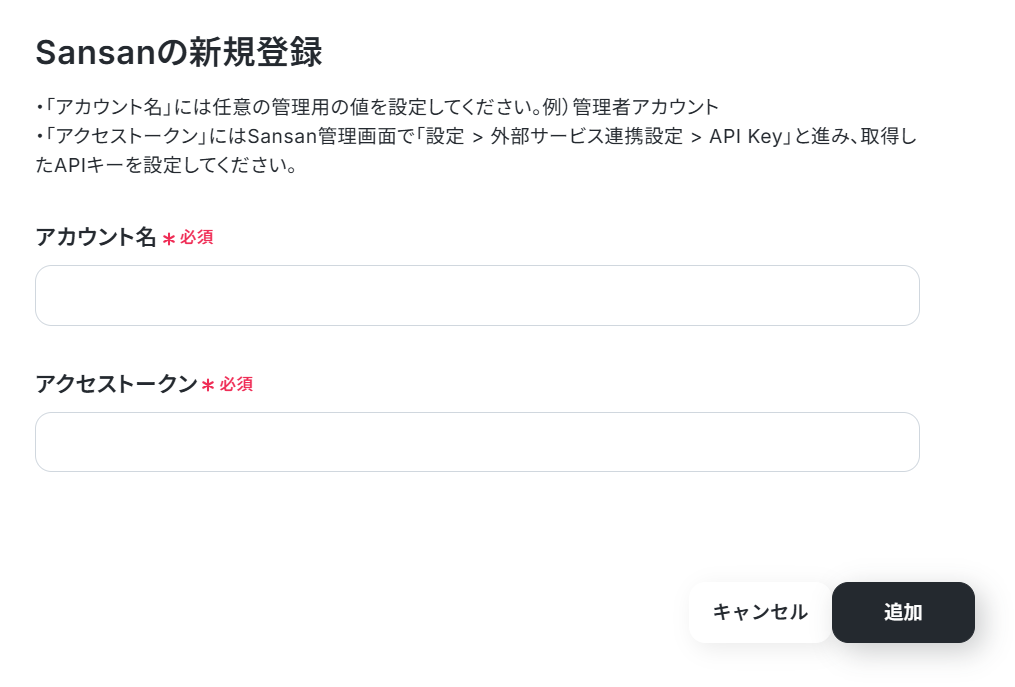
下記の順序でクリックし、外部サービス連携設定 > API Keyと進んでください。

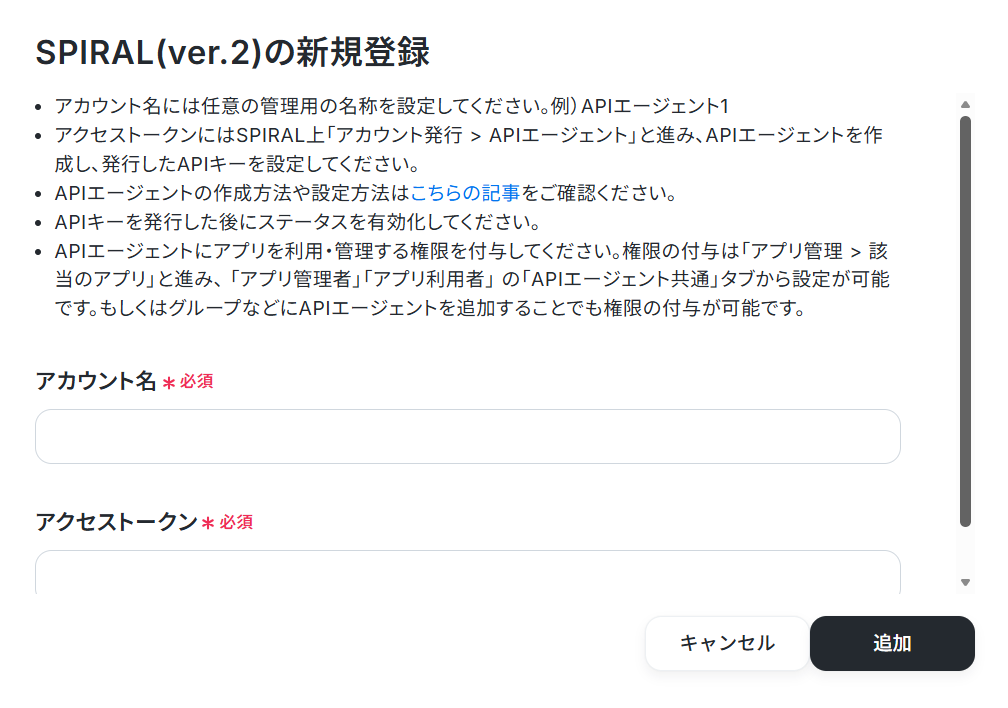
SPIRAL(ver.2)と連携
以下の画面が表示されるので、下記のページを参考に必要項目を設定してください。
今回は下記のようなデータベースを作成しました。
※SansanとSPIRALは、ミニプラン以上をご利用の方向けのアプリです。フリープラン・パーソナルプランの場合は設定しているワークフローのオペレーションやデータコネクトはエラーとなりますので、ご注意ください。
※パーソナルプランなどの有料プランは2週間の無料トライアルが可能です。無料トライアル中なら、普段制限されているアプリや機能も自由にお試しいただけますよ。詳細は料金プランのページで紹介しているので、ぜひ活用してみてください。
ステップ2:テンプレートをコピーする
続いてYoomのテンプレートをコピーします。以下バナーの「試してみる」をクリックしましょう。
■概要Sansanに登録された新しい名刺情報を、手作業でSPIRALに転記していませんか?この単純作業は時間がかかるだけでなく、入力ミスや登録漏れの原因にもなり得ます。このワークフローを活用すれば、SansanとSPIRALの連携が自動化され、名刺情報が登録されると同時にSPIRALへレコードが自動で登録されます。これにより、手入力の手間を省き、迅速かつ正確な顧客情報の管理を実現します。
■このテンプレートをおすすめする方- SansanとSPIRALの両方を利用しており、二重入力の手間をなくしたい方
- SansanとSPIRALの連携によって、顧客データ管理を自動化したいと考えている方
- 手作業によるデータ登録ミスを防ぎ、情報の正確性を高めたいと考えている方
■このテンプレートを使うメリット- Sansanに名刺が登録されると自動でSPIRALにレコードが登録されるため、これまで手作業で行っていたデータ入力の時間を削減できます。
- 手作業によるデータ転記がなくなるため、入力ミスや登録漏れなどのヒューマンエラーを防ぎ、データ精度の維持に繋がります。
■ワークフローの流れ- はじめに、SansanとSPIRALをYoomと連携します。
- 次に、トリガーでSansanを選択し、「名刺情報が登録されたら」というアクションを設定します。
- 最後に、オペレーションでSPIRALの「レコードを登録」アクションを設定し、トリガーで取得した名刺情報を登録するよう設定します。
※「トリガー」:フロー起動のきっかけとなるアクション、「オペレーション」:トリガー起動後、フロー内で処理を行うアクション
■このワークフローのカスタムポイント- SPIRALにレコードを登録する際、Sansanから取得した会社名や氏名、メールアドレスなどの情報を、SPIRALデータベースのどの項目に登録するかを任意で設定できます。
■注意事項- Sansan、SPIRALのそれぞれとYoomを連携してください。
- トリガーは5分、10分、15分、30分、60分の間隔で起動間隔を選択できます。
- プランによって最短の起動間隔が異なりますので、ご注意ください。
- Sansan、SPIRALはミニプラン以上でご利用いただけるアプリとなっております。フリープラン・パーソナルプランの場合は設定しているワークフローのオペレーションやデータコネクトはエラーとなりますので、ご注意ください。
- パーソナルプラン・ミニプラン・チームプラン・サクセスプランなどの有料プランは、2週間の無料トライアルを行うことが可能です。無料トライアル中には制限対象のアプリを使用することができます。詳しくは、料金プランのページをご参照ください。
- SansanとSPIRALの両方を利用しており、二重入力の手間をなくしたい方
- SansanとSPIRALの連携によって、顧客データ管理を自動化したいと考えている方
- 手作業によるデータ登録ミスを防ぎ、情報の正確性を高めたいと考えている方
- Sansanに名刺が登録されると自動でSPIRALにレコードが登録されるため、これまで手作業で行っていたデータ入力の時間を削減できます。
- 手作業によるデータ転記がなくなるため、入力ミスや登録漏れなどのヒューマンエラーを防ぎ、データ精度の維持に繋がります。
- はじめに、SansanとSPIRALをYoomと連携します。
- 次に、トリガーでSansanを選択し、「名刺情報が登録されたら」というアクションを設定します。
- 最後に、オペレーションでSPIRALの「レコードを登録」アクションを設定し、トリガーで取得した名刺情報を登録するよう設定します。
■このワークフローのカスタムポイント
- SPIRALにレコードを登録する際、Sansanから取得した会社名や氏名、メールアドレスなどの情報を、SPIRALデータベースのどの項目に登録するかを任意で設定できます。
- Sansan、SPIRALのそれぞれとYoomを連携してください。
- トリガーは5分、10分、15分、30分、60分の間隔で起動間隔を選択できます。
- プランによって最短の起動間隔が異なりますので、ご注意ください。
- Sansan、SPIRALはミニプラン以上でご利用いただけるアプリとなっております。フリープラン・パーソナルプランの場合は設定しているワークフローのオペレーションやデータコネクトはエラーとなりますので、ご注意ください。
- パーソナルプラン・ミニプラン・チームプラン・サクセスプランなどの有料プランは、2週間の無料トライアルを行うことが可能です。無料トライアル中には制限対象のアプリを使用することができます。詳しくは、料金プランのページをご参照ください。
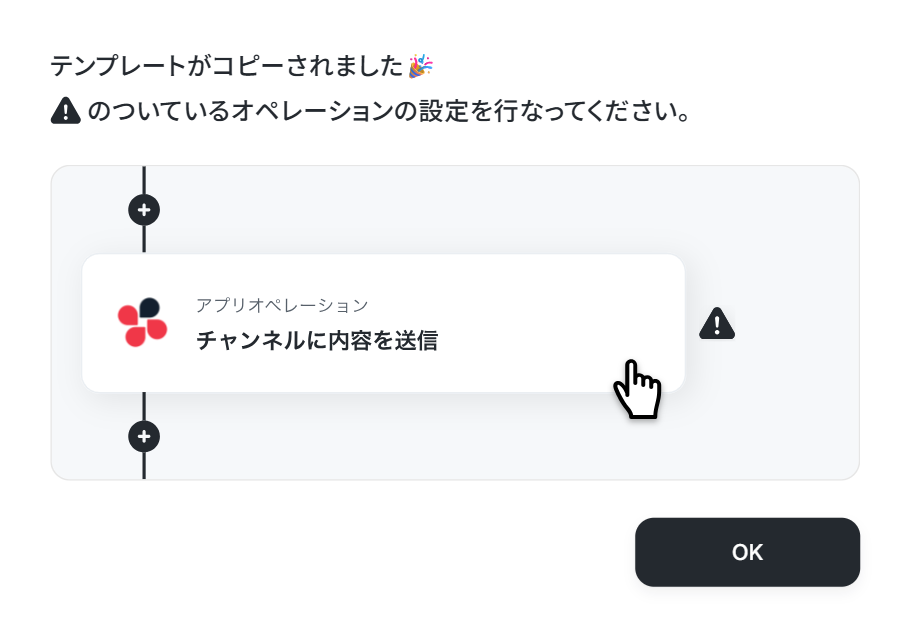
下記の画面が表示されたらテンプレートのコピーは完了です。
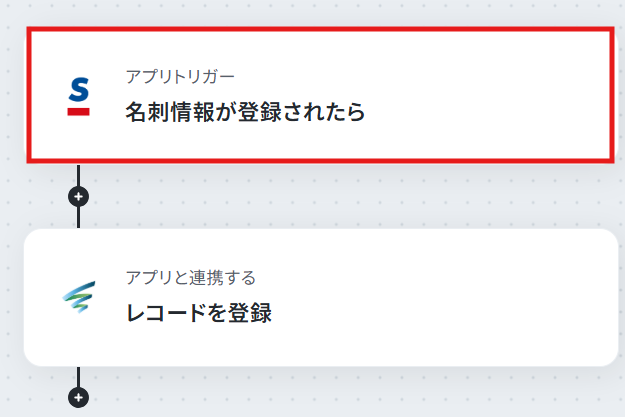
ステップ3:Sansanのトリガー設定
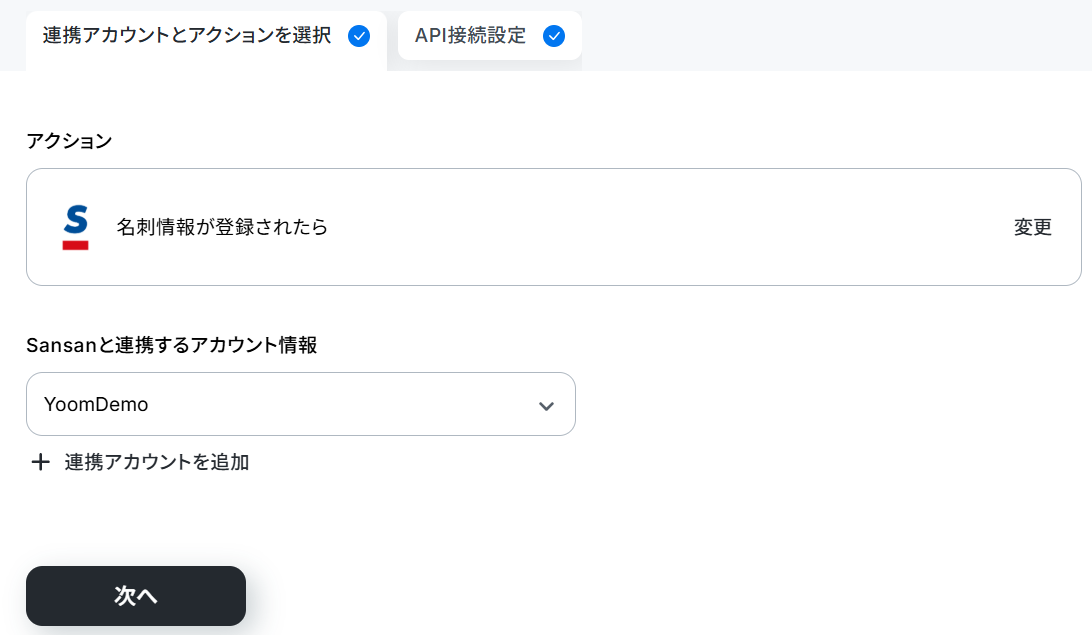
まずは「名刺情報が登録されたら」をクリックしてください。
連携するアカウント情報を確認し、アクションはテンプレート通りのまま「次へ」をクリックして進んでください。
必須項目を設定します。
- トリガーの起動間隔:5分、10分、15分、30分、60分のいずれかで設定できます。
※ご利用プランによって、設定できるトリガーの最短間隔が違うので、その点は要チェックです。
なお、基本的にはそのプランの最短の起動間隔にしてお使いいただくことをおすすめします。

ここで名刺情報を登録しましょう。

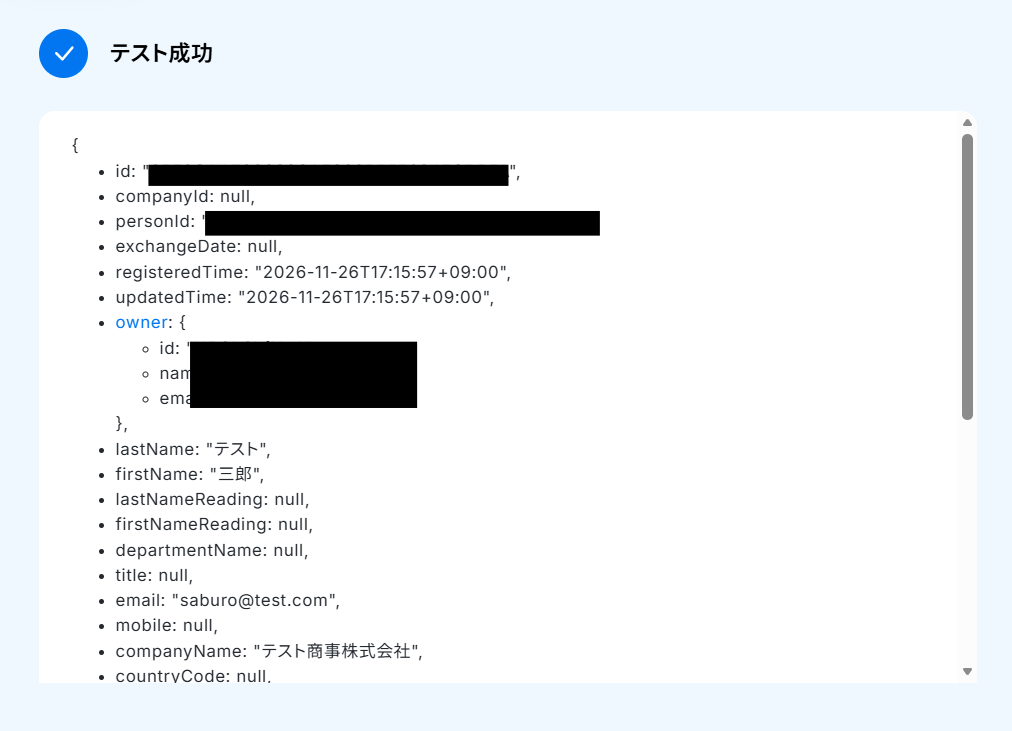
フローに戻り、テストします。
成功したら完了をクリックしましょう。
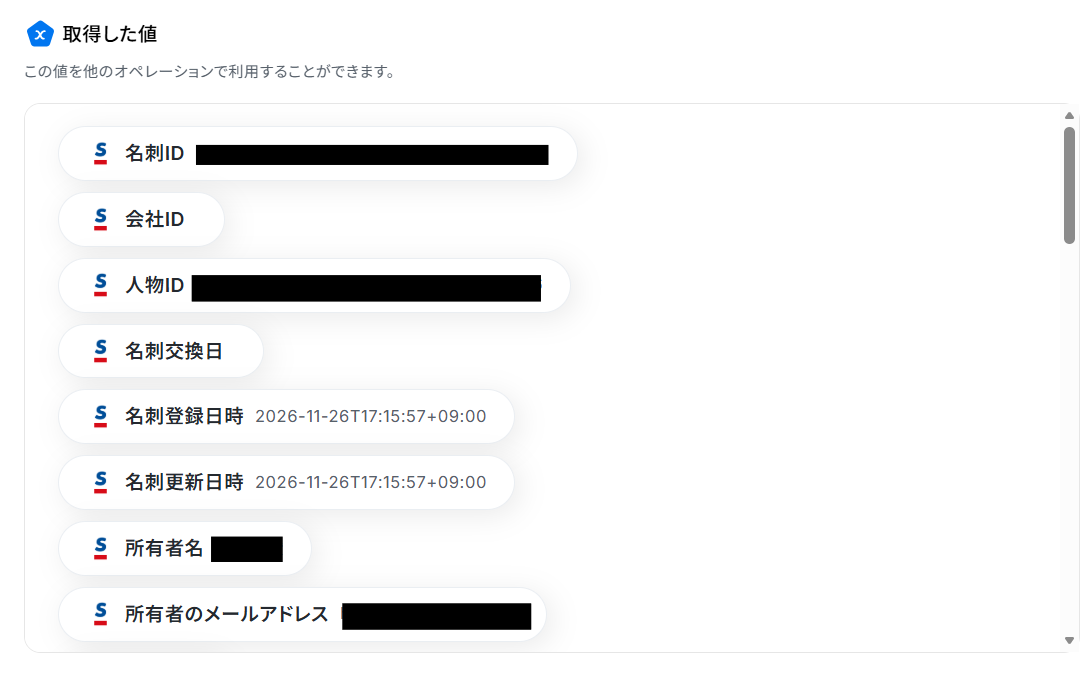
※取得した値とは?
トリガーやオペレーション設定時に、「テスト」を実行して取得した値のことを指します。
後続のオペレーション設定時の値として利用でき、フローボットを起動する度に変動した値となります。
ステップ4:レコードを登録する設定
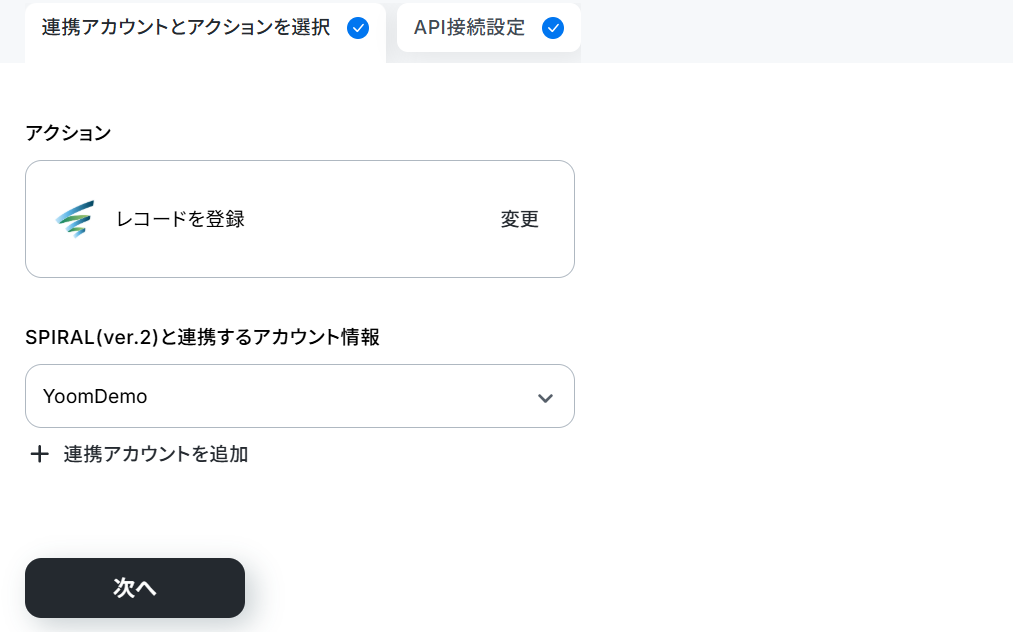
ここでは、トリガーで取得した名刺情報を登録するよう設定します。「レコードを登録」をクリックしてください。
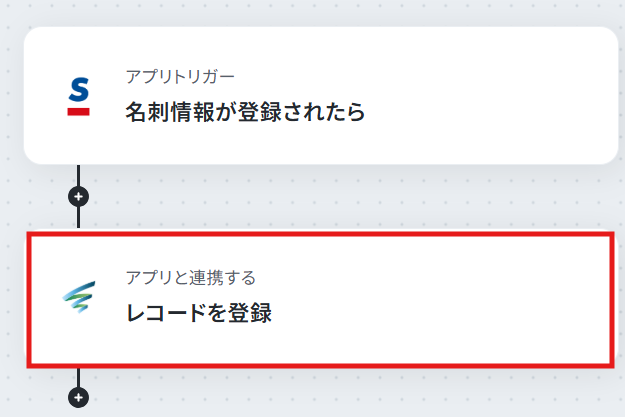
連携するアカウント情報を確認し、アクションはテンプレート通りのまま「次へ」をクリックして進んでください。
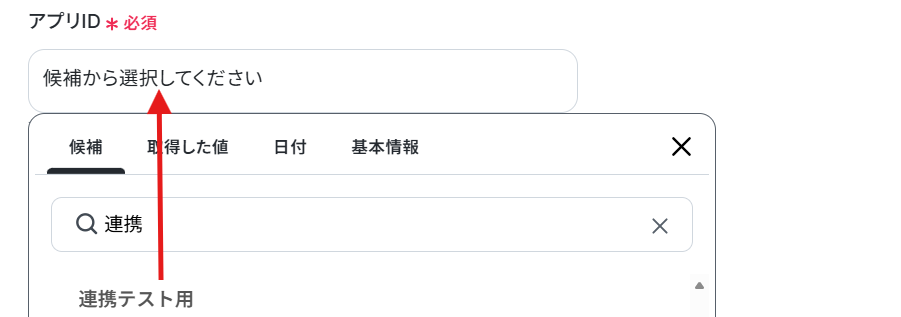
アプリIDとデータベースIDは候補から選択してください。

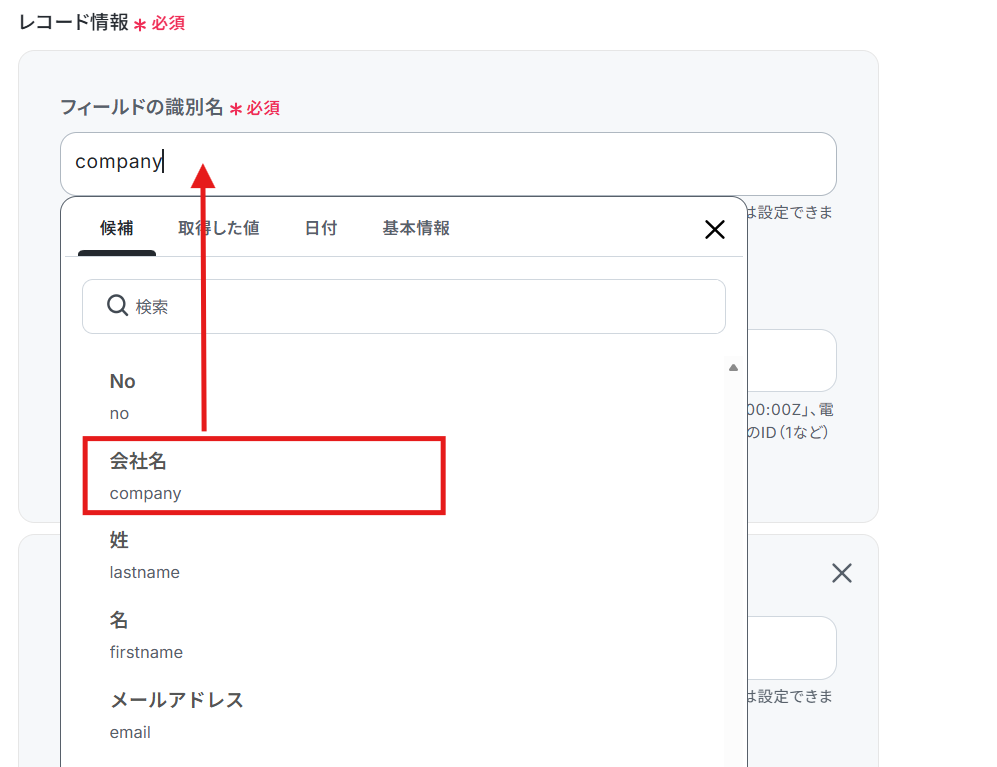
フィールドの識別名も下記のように、候補から選択してください。
値は取得した値から、対応するものを選択しましょう。
取得した値を利用することで、トリガーが起動するたびに最新の値を自動で引用できます。
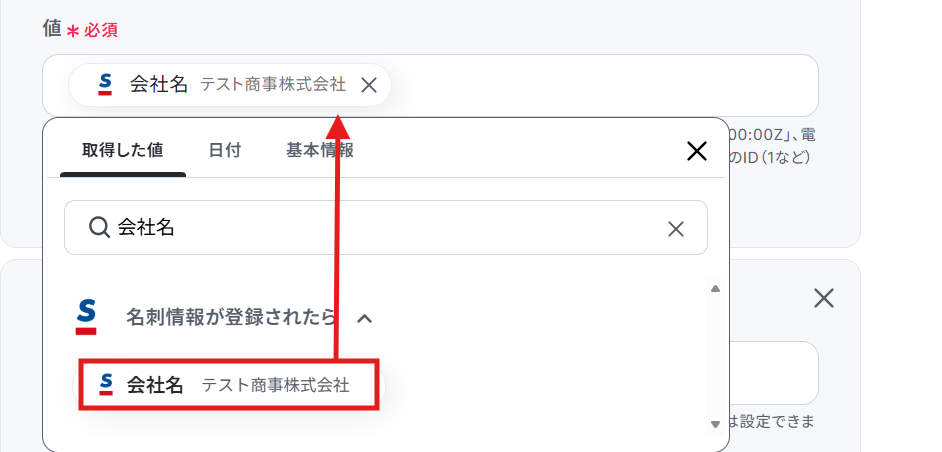
その他の項目も同様に設定しましょう。
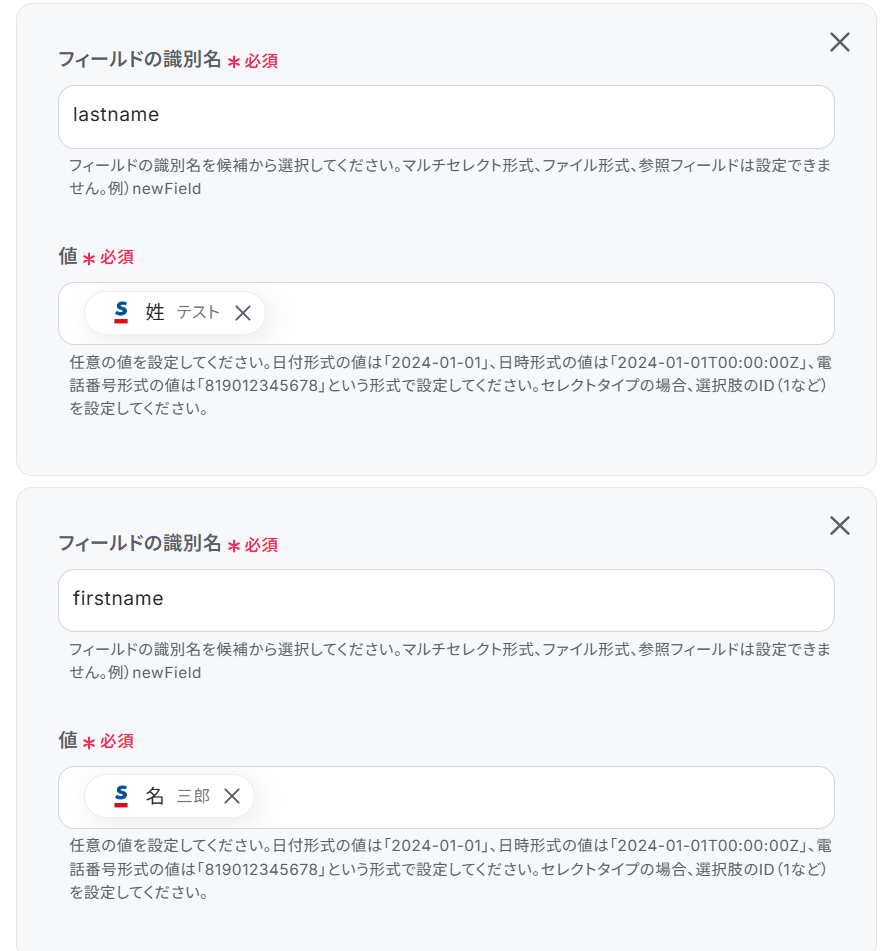
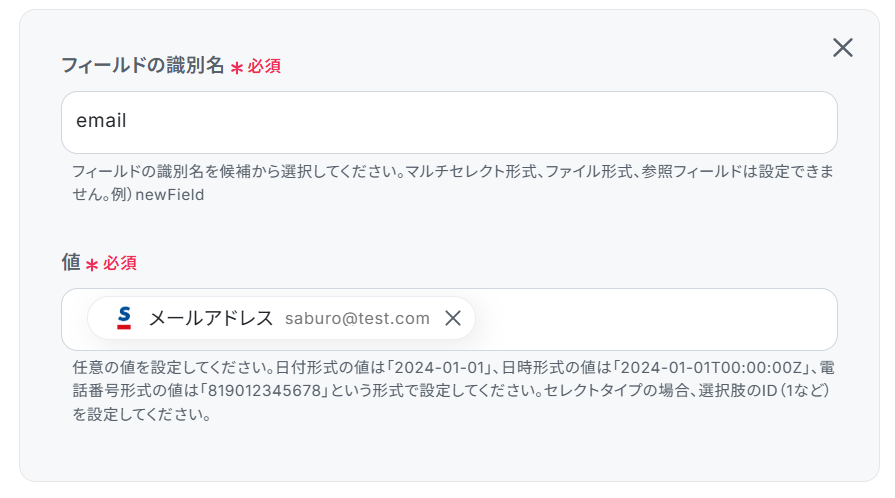
こちらもテストし、成功したら完了をクリックしてください。
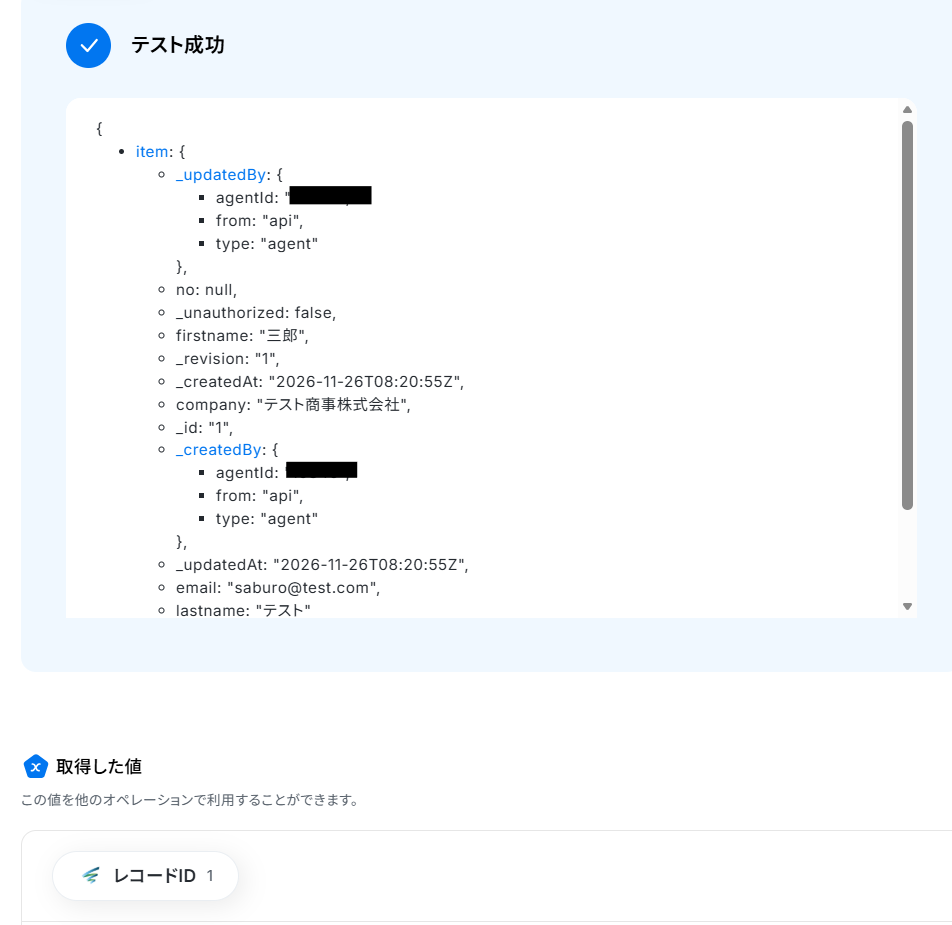
▼追加されたレコード

ステップ5:フロー稼働の準備完了
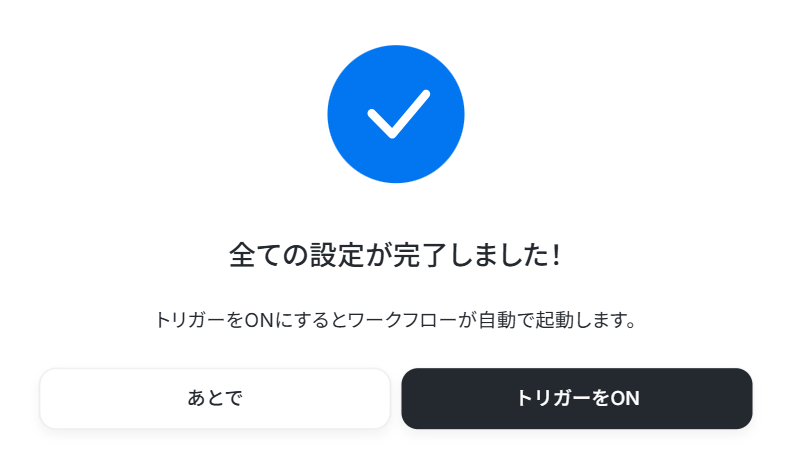
フロー画面に戻り、以下のようなメニューが表示されていればOKです!早速フローを起動させる場合は、「トリガーをON」をクリックしましょう。
SansanとSPIRALを使ったその他の自動化例
普段使用している様々なアプリと組み合わせることで、幅広い業務を効率化させられますよ。
Sansanを使った自動化例
Sansanに登録された名刺情報を起点に、CRMへの顧客登録やチャットツールへの通知、契約書作成などを自動化することで、営業活動のスピードを向上させられるかもしれません。
商談機会を逃さず、本来注力すべき戦略的な顧客アプローチに専念できる環境を構築しましょう。
■概要オンラインでの名刺交換が増える中、画像で受け取った名刺情報を手作業で顧客管理システムに入力するのは手間がかかる作業ではないでしょうか。このワークフローを活用すれば、Gmailで受け取った名刺画像付きのメールをトリガーにOCR機能で情報を自動で読み取り、Sansanへ登録することが可能です。面倒な手入力をなくし、顧客情報の管理を効率化します。
■このテンプレートをおすすめする方- Gmailで受け取った名刺画像をSansanに手作業で登録している方
- 名刺情報のデータ化に時間がかかり、本来の業務に集中できていない方
- 手入力による登録ミスや漏れをなくし、顧客情報管理を効率化したい方
■このテンプレートを使うメリット- Gmailにメールが届くと自動で名刺情報がSansanに登録されるため、これまで手作業に費やしていた時間を短縮できます。
- 手作業でのデータ転記が不要になるため、入力間違いや登録漏れといったヒューマンエラーの発生を防ぎます。
■ワークフローの流れ- はじめに、GmailとSansanをYoomと連携します。
- 次に、トリガーでGmailを選択し、「特定のラベルのメールを受信したら」というアクションを設定することで、該当ラベルが付与されたメールの受信をきっかけにフローが起動するようにします。
- 続いて、オペレーションの分岐機能で、添付ファイルの有無などに応じた後続処理の条件を設定します。
- 次に、オペレーションのOCR機能で、メールに添付された名刺画像を読み取り、必要なテキスト情報を抽出します。
- 最後に、オペレーションでSansanの「名刺データを登録」アクションを設定し、OCR機能で抽出した情報を連携して登録します。
※「トリガー」:フロー起動のきっかけとなるアクション、「オペレーション」:トリガー起動後、フロー内で処理を行うアクション
■このワークフローのカスタムポイント- 分岐機能では、前段のGmailトリガーで取得した情報を利用し、後続のオペレーションを分岐させるための条件を任意で設定できます。
- OCR機能では、読み取る対象ファイルや、会社名・氏名・メールアドレスといった抽出項目を自由にカスタマイズすることが可能です。
- Sansanへの登録アクションでは、固定のテキストを入力したり、前段のOCR機能で取得した情報を変数として埋め込んだりするなどの設定ができます。
■注意事項- Gmail、SansanのそれぞれとYoomを連携してください。
- トリガーは5分、10分、15分、30分、60分の間隔で起動間隔を選択できます。
ご利用プランによって最短の起動間隔が異なりますので、ご注意ください。 - Gmailのラベル設定で添付ファイルの有無を登録している場合、「分岐する」オペレーションは不要となります。
- OCRデータは6,500文字以上のデータや文字が小さい場合などは読み取れない場合があるので、ご注意ください。
- 分岐オペレーションはパーソナルプラン以上、Sansanはミニプラン以上でご利用いただける機能・アプリとなっております。フリープラン・パーソナルプランの場合は設定しているフローボットのオペレーションやデータコネクトはエラーとなりますので、ご注意ください。
- パーソナルプラン・ミニプラン・チームプランなどの有料プランは、2週間の無料トライアルを行うことが可能です。無料トライアル中には制限対象のアプリを使用することができます。詳しくは、料金プランのページをご参照ください。
■概要Outlookで受信したメールに記載されている署名情報などを、都度手作業でSansanへ登録する業務に手間を感じていませんか。このワークフローは、Outlookで特定のメールを受信した際に、AIが自動でメール本文から会社名や氏名、連絡先といった情報を抽出し、Sansanへ名刺情報として登録する処理を自動化します。手入力の手間や転記ミスをなくし、顧客情報の管理を効率化します。
■このテンプレートをおすすめする方- Outlookで受信したメールの署名情報を、手作業でSansanに登録している方
- Sansanへの名刺登録漏れや入力ミスをなくし、顧客情報を正確に管理したい方
- AIを活用して、手作業で行っている定型業務の自動化を検討している方
■このテンプレートを使うメリット- Outlookでメールを受信するだけで名刺情報がSansanに自動登録されるため、これまで手作業に費やしていた時間を短縮できます。
- 手作業での情報転記が不要になるため、会社名や氏名、連絡先などの入力間違いや漏れといったヒューマンエラーを防ぎます。
■ワークフローの流れ- はじめに、OutlookとSansanをYoomと連携します。
- 次に、トリガーでOutlookを選択し、「特定の件名のメールを受信したら」というアクションを設定します。
- 次に、オペレーションでAI機能の「テキストからデータを抽出する」を設定し、受信したメール本文から会社名や氏名などの情報を抽出します。
- 最後に、オペレーションでSansanの「名刺データを登録」を設定し、AI機能で抽出した情報を基に名刺データを登録します。
※「トリガー」:フロー起動のきっかけとなるアクション、「オペレーション」:トリガー起動後、フロー内で処理を行うアクション
■このワークフローのカスタムポイント- Outlookのトリガー設定では、フローを起動させたいメールの件名に含まれるキーワードを任意で設定することが可能です。
- AI機能によるテキスト抽出では、トリガーで取得したメール本文の情報(変数)を基に、会社名、部署名、氏名など抽出したい項目を自由に設定できます。
- Sansanに名刺データを登録する際は、前段のAI機能で抽出した各情報(変数)を、Sansanのどの項目に登録するかを自由にマッピングできます。
■注意事項- Outlook、SansanのそれぞれとYoomを連携してください。
- トリガーは5分、10分、15分、30分、60分の間隔で起動間隔を選択できます。
- プランによって最短の起動間隔が異なりますので、ご注意ください。
- Microsoft365(旧Office365)には、家庭向けプランと一般法人向けプラン(Microsoft365 Business)があり、一般法人向けプランに加入していない場合には認証に失敗する可能性があります。
- Sansanはミニプラン以上でご利用いただけるアプリとなっております。フリープラン・パーソナルプランの場合は設定しているフローボットのオペレーションやデータコネクトはエラーとなりますので、ご注意ください。
- パーソナルプラン・ミニプラン・チームプラン・サクセスプランなどの有料プランは、2週間の無料トライアルを行うことが可能です。無料トライアル中には制限対象のアプリを使用することができます。詳しくは、料金プランのページをご参照ください。
■概要HubSpotで新しいコンタクトを作成した際、Sansanへの情報登録を手作業で行っていませんか?この作業は手間がかかるだけでなく、情報の転記ミスや登録漏れといったヒューマンエラーの原因にもなりがちです。このワークフローを活用すれば、HubSpotに新しいコンタクトが作成されたタイミングで、Sansanへ自動で名刺データが登録されるため、こうした二重入力の手間やミスをなくし、効率的な顧客情報管理を実現します。
■このテンプレートをおすすめする方- HubSpotとSansanの両方を利用し、顧客情報の二重入力に手間を感じている方
- 手作業による顧客情報の転記ミスや登録漏れを防ぎ、データ精度を高めたい方
- MAと名刺管理ツール間のデータ連携を自動化し、営業活動の効率を向上させたい方
■このテンプレートを使うメリット- HubSpotへのコンタクト登録をトリガーにSansanへ自動でデータが追加されるため、これまで手作業で行っていた転記作業の時間を短縮します。
- 手作業によるデータ入力が不要になることで、入力間違いや登録漏れといったヒューマンエラーのリスクを軽減し、データの正確性を保ちます。
■ワークフローの流れ- はじめに、HubSpotとSansanをYoomと連携します。
- 次に、トリガーでHubSpotを選択し、「新しいコンタクトが作成されたら」というアクションを設定します。
- 最後に、オペレーションでSansanを選択し、「名刺データを登録」アクションを設定し、トリガーで取得したHubSpotのコンタクト情報を紐付けます。
※「トリガー」:フロー起動のきっかけとなるアクション、「オペレーション」:トリガー起動後、フロー内で処理を行うアクション
■このワークフローのカスタムポイント- Sansanに登録する名刺データは、HubSpotから取得したコンタクト情報のどの項目(氏名、会社名、メールアドレスなど)を反映させるか任意で設定できます。
■注意事項- HubSpot、SansanのそれぞれとYoomを連携してください。
- トリガーは5分、10分、15分、30分、60分の間隔で起動間隔を選択できます。
- プランによって最短の起動間隔が異なりますので、ご注意ください。
- Sansanはミニプラン以上でご利用いただけるアプリとなっております。フリープラン・パーソナルプランの場合は設定しているワークフローのオペレーションやデータコネクトはエラーとなりますので、ご注意ください。
- パーソナルプラン・ミニプラン・チームプラン・サクセスプランなどの有料プランは、2週間の無料トライアルを行うことが可能です。無料トライアル中には制限対象のアプリを使用することができます。詳しくは、料金プランのページをご参照ください。
■概要Zoomで開催したウェビナーの後、参加者リストをダウンロードし、一件ずつSansanに名刺情報を手入力していませんか。この作業は時間がかかる上に、入力ミスが発生する可能性もあり、重要なリード情報を扱う上で大きな負担となりがちです。このワークフローを活用すれば、Zoomウェビナーの終了をきっかけに、参加者情報をSansanへ自動で名刺登録できるため、こうした手作業の手間やリスクを解消します。
■このテンプレートをおすすめする方- Zoomウェビナーを頻繁に開催し、参加者管理の効率化を図りたいマーケティング担当者の方
- Sansanを日常的に利用しており、手作業によるデータ入力の手間を削減したいと考えている方
- ウェビナー運営からリード管理までの一連の業務フローを自動化したいと考えている方
■このテンプレートを使うメリット- Zoomウェビナーが終了すると、参加者情報が自動でSansanに登録されるため、これまで手作業に費やしていた時間を短縮できます。
- 手作業による情報の転記が不要になるため、名前や連絡先の入力間違いといったヒューマンエラーの発生を防ぎ、データの正確性を保ちます。
■ワークフローの流れ- はじめに、ZoomとSansanをYoomと連携します。
- 次に、トリガーでZoomを選択し、「ミーティングが終了したら」というアクションを設定し、対象のウェビナーを指定します。
- 続いて、オペレーションでZoomの「ウェビナー登録者の一覧を取得」アクションを設定し、参加者情報を取得します。
- 次に、繰り返し処理機能を用いて、取得した参加者リストのデータ一件ずつに対して、後続の処理を実行するよう設定します。
- 最後に、オペレーションでSansanの「名刺データを登録」アクションを設定し、繰り返し処理で取り出した各参加者の情報を登録します。
※「トリガー」:フロー起動のきっかけとなるアクション、「オペレーション」:トリガー起動後、フロー内で処理を行うアクション
■このワークフローのカスタムポイント- 繰り返し処理機能では、前段のZoomで取得した参加者の一覧データを変数として用いて、どのような条件で処理を繰り返すかをカスタマイズできます。
- Sansanに名刺データを登録する際は、名前や会社名などの各項目に、固定値や前段の処理で取得した情報を変数として設定することが可能です。
■注意事項- Zoom、SansanのそれぞれとYoomを連携してください。
- トリガーは5分、10分、15分、30分、60分の間隔で起動間隔を選択できます。
- プランによって最短の起動間隔が異なりますので、ご注意ください。
- 同じ処理を繰り返すオペレーションはパーソナルプラン以上、Sansanはミニプラン以上でご利用いただける機能・アプリとなっております。フリープラン・パーソナルプランの場合は設定しているフローボットのオペレーションやデータコネクトはエラーとなりますので、ご注意ください。
- パーソナルプラン・ミニプラン・チームプランなどの有料プランは、2週間の無料トライアルを行うことが可能です。無料トライアル中には制限対象の機能・アプリを使用することができます。詳しくは、料金プランのページをご参照ください。
■概要Sansanで管理している名刺情報を、Salesforceへ手作業で転記していませんか?この作業は時間がかかるだけでなく、入力ミスや登録漏れといったヒューマンエラーの原因にもなりがちです。このワークフローを活用すれば、Sansanに新しい名刺情報が登録されると、その情報が自動でSalesforceにリードとして追加されるため、手作業によるデータ入力をなくし、営業機会を逃さず、スムーズなアプローチを実現します。
■このテンプレートをおすすめする方- SansanとSalesforceの両方を利用し、リード情報の二重入力に手間を感じている営業担当者の方
- Sansanで獲得した名刺情報を、Salesforceに登録するまでのタイムラグをなくしたい方
- 手作業によるデータ転記をなくし、営業部門の業務効率を改善したいと考えている管理者の方
■このテンプレートを使うメリット- Sansanへの名刺登録をトリガーにSalesforceへ自動でリードが作成されるため、データ入力の手間を省き、時間を短縮できます。
- 手作業でのデータ転記が不要になることで、入力ミスや登録漏れなどのヒューマンエラーを防ぎ、データの正確性を維持します。
■ワークフローの流れ- はじめに、SansanとSalesforceをYoomと連携します。
- 次に、トリガーでSansanを選択し、「名刺情報が登録されたら」というアクションを設定します。
- 最後に、オペレーションでSalesforceを選択し、「レコードを追加する」アクションを設定して、Sansanから取得した情報を紐付けます。
※「トリガー」:フロー起動のきっかけとなるアクション、「オペレーション」:トリガー起動後、フロー内で処理を行うアクション
■このワークフローのカスタムポイント- Salesforceの「レコードを追加する」アクションでは、Sansanから取得した会社名や氏名、連絡先といった情報を、Salesforceのどの項目に登録するかを任意に設定してください。
- Salesforceの項目には、Sansanから取得した情報の他に、固定のテキストや数値を設定することも可能です。
■注意事項- Sansan、SalesforceのそれぞれとYoomを連携してください。
- トリガーは5分、10分、15分、30分、60分の間隔で起動間隔を選択できます。
- プランによって最短の起動間隔が異なりますので、ご注意ください。
- Sansan、Salesforceはチームプラン・サクセスプランでのみご利用いただけるアプリとなっております。フリープラン・ミニプランの場合は設定しているワークフローのオペレーションやデータコネクトはエラーとなりますので、ご注意ください。
- チームプランやサクセスプランなどの有料プランは、2週間の無料トライアルを行うことが可能です。無料トライアル中には制限対象のアプリを使用することができます。
- データベースを操作するオペレーションで、レコード追加や更新を行う際は、Salesforceの入力形式に沿って設定を行ってください。例えば、Salesforceの入力形式が選択式かつ英語入力の場合、選択肢に存在しない値や異なる言語で入力した値はエラーとなりますのでご注意ください。
■概要Sansanに新しい名刺が登録されるたびに、関係部署へ手作業で共有していませんか?こうした手作業での通知は手間がかかるだけでなく、共有漏れといったリスクも伴います。このワークフローを活用すれば、Sansanへの名刺登録をトリガーに、指定したSlackチャンネルへ自動で通知できるため、共有の手間を省き、迅速で確実な情報連携を実現します。
■このテンプレートをおすすめする方- Sansanに登録された名刺情報を、手作業でSlackに共有している方
- 営業担当者やマーケティング担当者など、迅速な顧客情報共有が必要な方
- 手作業による情報共有の漏れや遅延を防ぎたいと考えているマネージャーの方
■このテンプレートを使うメリット- Sansanに名刺が登録されると自動でSlackに通知が飛ぶため、これまで手作業での共有にかかっていた時間を削減できます。
- 手動での通知による共有漏れや、コピー&ペーストの際の入力ミスといったヒューマンエラーを防ぎ、確実な情報連携を実現します。
■ワークフローの流れ- はじめに、SansanとSlackをYoomと連携します。
- 次に、トリガーでSansanを選択し、「名刺情報が登録されたら」というアクションを設定します。
- 最後に、オペレーションでSlackの「チャンネルにメッセージを送る」アクションを設定し、トリガーで取得した名刺情報を本文に含めて通知します。
※「トリガー」:フロー起動のきっかけとなるアクション、「オペレーション」:トリガー起動後、フロー内で処理を行うアクション
■このワークフローのカスタムポイント- Sansanから取得する名刺情報は、会社名や氏名、役職など任意で項目を選択してカスタムすることが可能です。
- Slackへの通知先チャンネルは任意で設定できます。また、通知メッセージの本文も、Sansanから取得した情報と固定のテキストを組み合わせて自由に作成できます。
■注意事項- Slack、SansanのそれぞれとYoomを連携してください。
- トリガーは5分、10分、15分、30分、60分の間隔で起動間隔を選択できます。
- プランによって最短の起動間隔が異なりますので、ご注意ください。
- Sansanはミニプラン以上でご利用いただけるアプリとなっております。フリープラン・パーソナルプランの場合は設定しているワークフローのオペレーションやデータコネクトはエラーとなりますので、ご注意ください。
- パーソナルプラン・ミニプラン・チームプラン・サクセスプランなどの有料プランは、2週間の無料トライアルを行うことが可能です。無料トライアル中には制限対象のアプリを使用することができます。詳しくは、料金プランのページをご参照ください。
■概要Sansanに登録された名刺情報を、顧客リストとしてGoogle スプレッドシートへ手入力していませんか?この作業は手間がかかる上に、入力ミスが起こる可能性もあります。このワークフローは、SansanとGoogle スプレッドシートの連携を自動化するものです。Sansanに新しい名刺情報が登録されると、自動的にGoogle スプレッドシートの指定したシートに情報が追加されるため、手作業による転記の手間をなくし、正確なデータ管理を実現します。
■このテンプレートをおすすめする方- SansanとGoogle スプレッドシートを連携させ、名刺管理業務を効率化したいと考えている方
- 手作業での名刺情報のデータ転記に時間を要しており、本来の業務に集中できていない方
- SansanからGoogle スプレッドシートへのデータ移行で発生する入力ミスを防止したい方
■このテンプレートを使うメリット- Sansanに名刺情報が登録されると自動でGoogle スプレッドシートへ連携されるため、これまで手作業で行っていた転記時間を削減できます。
- システムが自動で処理を行うため、手作業による情報の入力ミスや転記漏れといったヒューマンエラーを防ぎ、データの正確性を保ちます。
■ワークフローの流れ- はじめに、SansanとGoogle スプレッドシートをYoomと連携します。
- 次に、トリガーでSansanを選択し、「名刺情報が登録されたら」というアクションを設定します。
- 続いて、オペレーションでSansanの「名刺情報の取得」アクションを設定し、トリガーをきっかけに登録された名刺情報を取得します。
- 最後に、オペレーションでGoogle スプレッドシートの「レコードを追加する」アクションを設定し、取得した情報を指定のスプレッドシートに追記します。
※「トリガー」:フロー起動のきっかけとなるアクション、「オペレーション」:トリガー起動後、フロー内で処理を行うアクション
■このワークフローのカスタムポイント- Google スプレッドシートにレコードを追加する際、どの列にどの情報を登録するかを自由に設定できます。Sansanから取得した会社名や氏名といった情報を任意の列に紐づけたり、「登録元:Sansan」といった固定のテキスト情報を入力したりすることも可能です。
■注意事項- Sansan、Google スプレッドシートのそれぞれとYoomを連携してください。
- トリガーは5分、10分、15分、30分、60分の間隔で起動間隔を選択できます。
- プランによって最短の起動間隔が異なりますので、ご注意ください。
- Sansanはミニプラン以上でご利用いただける機能・アプリとなっております。フリープラン・パーソナルプランの場合は設定しているワークフローのオペレーションやデータコネクトはエラーとなりますので、ご注意ください。
- パーソナルプラン・ミニプラン・チームプラン・サクセスプランなどの有料プランは、2週間の無料トライアルを行うことが可能です。無料トライアル中には制限対象の機能・アプリを使用することができます。詳しくは、料金プランのページをご参照ください。
■概要Sansanへの名刺登録は頻繁に行われるものの、その情報を元にクラウドサインで契約書を作成する作業は手間がかかる、と感じることはありませんか。特に、双方のアプリケーション間で情報を手作業で移す際には、入力ミスや時間のロスが発生しがちです。このワークフローを利用することで、Sansanに名刺情報が登録されると、自動的にクラウドサインで契約書を作成するプロセスが開始され、これらの課題の解消に繋がります。
■このテンプレートをおすすめする方- Sansanで管理する名刺情報を基に、クラウドサインで迅速に契約書を作成したい方
- 名刺情報を契約書へ転記する作業を非効率に感じている方
- 契約書作成プロセスの自動化により、業務の正確性と速度を向上させたい方
■このテンプレートを使うメリット- Sansanに名刺情報が登録されると、クラウドサインでの契約書作成プロセスが自動で進むため、これまで手作業で行っていた情報入力や書類準備の時間を短縮できます。
- 手作業によるデータ転記時の入力ミスや、必要な情報の見落としといったヒューマンエラーを防ぎ、契約業務の信頼性を高めることに貢献します。
■ワークフローの流れ- はじめに、Sansan、Googleドキュメント、クラウドサインをYoomと連携します。
- 次に、トリガーとしてSansanを選択し、「名刺情報が登録されたら」というアクションを設定することで、名刺が登録されたタイミングでフローが起動するようにします。
- 続けて、オペレーションでGoogleドキュメントの「書類を発行する」アクションを設定し、あらかじめ用意した契約書の雛形ドキュメントから、Sansanの情報を差し込んだ書類を生成します。
- 次に、オペレーションでクラウドサインを選択し、「書類の作成」アクションを設定して、契約プロセスを開始します。
- さらに、オペレーションでクラウドサインの「書類にファイルを添付」アクションを設定し、手順3で発行された契約書ファイルを添付します。
- 続けて、オペレーションでクラウドサインの「宛先の追加」アクションを設定し、Sansanから取得した名刺情報(会社名、担当者名、メールアドレスなど)を契約の宛先として設定します。
- 最後に、オペレーションでクラウドサインの「書類の送信・リマインド」アクションを設定し、準備が整った契約書を相手方に送信します。
※「トリガー」:フロー起動のきっかけとなるアクション、「オペレーション」:トリガー起動後、フロー内で処理を行うアクション
■このワークフローのカスタムポイント- Googleドキュメントの「書類を発行する」オペレーションでは、使用する契約書の雛形となるGoogleドキュメントのファイルを任意に指定することが可能です。これにより、様々な種類の契約書に対応できます。
- クラウドサインの各オペレーション(書類の作成、ファイルの添付、宛先の追加、書類の送信・リマインド)では、Sansanから取得した名刺情報やGoogleドキュメントで生成した書類の情報などを、変数として動的に引き継いで設定できます。また、状況に応じて固定のテキストや値も設定可能です。
■注意事項- Sansan、Googleドキュメント、クラウドサインのそれぞれとYoomを連携してください。
- トリガーは5分、10分、15分、30分、60分の間隔で起動間隔を選択できます。
- プランによって最短の起動間隔が異なりますので、ご注意ください。
- Sansan、クラウドサインはミニプラン以上でご利用いただけるアプリとなっております。フリープラン・パーソナルプランの場合は設定しているワークフローのオペレーションやデータコネクトはエラーとなりますので、ご注意ください。
- パーソナルプラン・ミニプラン・チームプラン・サクセスプランなどの有料プランは、2週間の無料トライアルを行うことが可能です。無料トライアル中には制限対象のアプリを使用することができます。詳しくは、料金プランのページをご参照ください。
■概要Sansanで管理している名刺情報を、顧客管理のためにkintoneへ手入力する作業に手間を感じていませんか?単純な転記作業でありながら、入力ミスが許されないため、多くの時間と集中力を要する業務です。このワークフローを活用すれば、Sansanに新しい名刺が登録されると、自動でkintoneに情報が登録されるため、手作業によるデータ連携の課題を削減し、より迅速で正確な顧客情報管理を実現します。
■このテンプレートをおすすめする方- Sansanとkintoneを利用して顧客情報を管理しており、データ入力の手間を削減したいと考えている方
- 名刺情報の転記作業における入力ミスや登録漏れを防ぎ、データ精度を向上させたい方
- Sansanからkintoneへの情報連携を自動化し、営業活動の迅速化を図りたいと考えている方
■このテンプレートを使うメリット- Sansanに名刺が登録されると自動でkintoneにデータが連携されるため、これまで手作業での転記に費やしていた時間を短縮できます。
- 手作業によるデータ転記が減るため、入力間違いや項目漏れといったヒューマンエラーを防ぎ、データの正確性を保つことに繋がります。
■ワークフローの流れ- はじめに、SansanとkintoneをYoomと連携します。
- 次に、トリガーでSansanを選択し、「名刺が登録されたら」というアクションを設定します。
- 最後に、オペレーションでkintoneの「kintoneに登録する」アクションを設定し、取得した名刺情報を指定のアプリに登録します。
※「トリガー」:フロー起動のきっかけとなるアクション、「オペレーション」:トリガー起動後、フロー内で処理を行うアクション
■このワークフローのカスタムポイント- kintoneにレコードを登録する際に、対象となるアプリや、Sansanから取得したどの情報をkintoneのどのフィールドに登録するかを任意で設定してください。
■注意事項- Sansan、kintoneのそれぞれとYoomを連携してください。
- トリガーは5分、10分、15分、30分、60分の間隔で起動間隔を選択できます。
- プランによって最短の起動間隔が異なりますので、ご注意ください。
- Sansan、kintoneはミニプラン以上でご利用いただけるアプリとなっております。フリープラン・パーソナルプランの場合は設定しているフローボットのオペレーションやデータコネクトはエラーとなりますので、ご注意ください。
- パーソナルプラン・ミニプラン・チームプラン・サクセスプランなどの有料プランは、2週間の無料トライアルを行うことが可能です。無料トライアル中には制限対象のアプリを使用することができます。詳しくは、料金プランのページをご参照ください。
■概要Sansanに新しい名刺が登録されるたび、担当者を割り振り関係者に連絡する作業に手間を感じていませんか。手作業での対応は、連絡漏れや対応の遅れに繋がり、機会損失の原因にもなりかねません。このワークフローを活用すれば、Sansanへの名刺登録をきっかけに担当者を自動で判定し、Slackへ即座に通知することが可能です。リードへの迅速なアプローチを実現し、営業活動を効率化します。
■このテンプレートをおすすめする方- Sansanで獲得した名刺情報を基に、迅速な営業アプローチを行いたいと考えている方
- 名刺情報に基づいた担当者の割り振りや、Slackでの共有を手作業で行っているチームリーダーの方
- リード獲得から担当者への引き継ぎプロセスを自動化し、営業活動を効率化したい方
■このテンプレートを使うメリット- Sansanへの名刺登録から担当者への通知までを自動化し、手作業での情報共有にかかる時間を短縮して、迅速な顧客対応を実現します。
- 担当者の割り振りミスや通知の連絡漏れといったヒューマンエラーを防ぎ、リードへのアプローチ機会の損失防止に繋がります。
■ワークフローの流れ- はじめに、SansanとSlackをYoomと連携します。
- 次に、トリガーでSansanを選択し、「名刺情報が登録されたら」というアクションを設定します。
- 続いて、オペレーションでAI機能の「テキストを生成する」アクションを設定し、Sansanから取得した情報をもとに担当者を判定するよう指示します。
- 最後に、オペレーションでSlackの「チャンネルにメッセージを送る」アクションを設定し、判定された担当者情報を含む通知を特定のチャンネルに送信します。
※「トリガー」:フロー起動のきっかけとなるアクション、「オペレーション」:トリガー起動後、フロー内で処理を行うアクション
■このワークフローのカスタムポイント- AI機能の「テキストを生成する」アクションでは、プロンプト(指示文)にSansanから取得した情報を変数として埋め込むことで、動的な担当者の判定や名刺情報の要約を作成することが可能です。
- Slackでメッセージを送信するアクションでは、通知したいチャンネルIDや、送信するメッセージの本文などを任意で設定してください。
■注意事項- Sansan、SlackをYoomと連携させてください。
- トリガーは5分、10分、15分、30分、60分の間隔で起動間隔を選択できます。
- プランによって最短の起動間隔が異なりますので、ご注意ください。
- Sansanはミニプラン以上でご利用いただけるアプリとなっております。フリープラン・パーソナルプランの場合は設定しているワークフローのオペレーションやデータコネクトはエラーとなりますので、ご注意ください。
- パーソナルプラン・ミニプラン・チームプラン・サクセスプランなどの有料プランは、2週間の無料トライアルを行うことが可能です。無料トライアル中には制限対象のアプリを使用することができます。詳しくは、料金プランのページをご参照ください。

- Gmailで受け取った名刺画像をSansanに手作業で登録している方
- 名刺情報のデータ化に時間がかかり、本来の業務に集中できていない方
- 手入力による登録ミスや漏れをなくし、顧客情報管理を効率化したい方
■このテンプレートを使うメリット
- Gmailにメールが届くと自動で名刺情報がSansanに登録されるため、これまで手作業に費やしていた時間を短縮できます。
- 手作業でのデータ転記が不要になるため、入力間違いや登録漏れといったヒューマンエラーの発生を防ぎます。
■ワークフローの流れ
- はじめに、GmailとSansanをYoomと連携します。
- 次に、トリガーでGmailを選択し、「特定のラベルのメールを受信したら」というアクションを設定することで、該当ラベルが付与されたメールの受信をきっかけにフローが起動するようにします。
- 続いて、オペレーションの分岐機能で、添付ファイルの有無などに応じた後続処理の条件を設定します。
- 次に、オペレーションのOCR機能で、メールに添付された名刺画像を読み取り、必要なテキスト情報を抽出します。
- 最後に、オペレーションでSansanの「名刺データを登録」アクションを設定し、OCR機能で抽出した情報を連携して登録します。
■このワークフローのカスタムポイント
- 分岐機能では、前段のGmailトリガーで取得した情報を利用し、後続のオペレーションを分岐させるための条件を任意で設定できます。
- OCR機能では、読み取る対象ファイルや、会社名・氏名・メールアドレスといった抽出項目を自由にカスタマイズすることが可能です。
- Sansanへの登録アクションでは、固定のテキストを入力したり、前段のOCR機能で取得した情報を変数として埋め込んだりするなどの設定ができます。
■注意事項
- Gmail、SansanのそれぞれとYoomを連携してください。
- トリガーは5分、10分、15分、30分、60分の間隔で起動間隔を選択できます。
ご利用プランによって最短の起動間隔が異なりますので、ご注意ください。 - Gmailのラベル設定で添付ファイルの有無を登録している場合、「分岐する」オペレーションは不要となります。
- OCRデータは6,500文字以上のデータや文字が小さい場合などは読み取れない場合があるので、ご注意ください。
- 分岐オペレーションはパーソナルプラン以上、Sansanはミニプラン以上でご利用いただける機能・アプリとなっております。フリープラン・パーソナルプランの場合は設定しているフローボットのオペレーションやデータコネクトはエラーとなりますので、ご注意ください。
- パーソナルプラン・ミニプラン・チームプランなどの有料プランは、2週間の無料トライアルを行うことが可能です。無料トライアル中には制限対象のアプリを使用することができます。詳しくは、料金プランのページをご参照ください。

- Outlookで受信したメールの署名情報を、手作業でSansanに登録している方
- Sansanへの名刺登録漏れや入力ミスをなくし、顧客情報を正確に管理したい方
- AIを活用して、手作業で行っている定型業務の自動化を検討している方
■このテンプレートを使うメリット
- Outlookでメールを受信するだけで名刺情報がSansanに自動登録されるため、これまで手作業に費やしていた時間を短縮できます。
- 手作業での情報転記が不要になるため、会社名や氏名、連絡先などの入力間違いや漏れといったヒューマンエラーを防ぎます。
■ワークフローの流れ
- はじめに、OutlookとSansanをYoomと連携します。
- 次に、トリガーでOutlookを選択し、「特定の件名のメールを受信したら」というアクションを設定します。
- 次に、オペレーションでAI機能の「テキストからデータを抽出する」を設定し、受信したメール本文から会社名や氏名などの情報を抽出します。
- 最後に、オペレーションでSansanの「名刺データを登録」を設定し、AI機能で抽出した情報を基に名刺データを登録します。
■このワークフローのカスタムポイント
- Outlookのトリガー設定では、フローを起動させたいメールの件名に含まれるキーワードを任意で設定することが可能です。
- AI機能によるテキスト抽出では、トリガーで取得したメール本文の情報(変数)を基に、会社名、部署名、氏名など抽出したい項目を自由に設定できます。
- Sansanに名刺データを登録する際は、前段のAI機能で抽出した各情報(変数)を、Sansanのどの項目に登録するかを自由にマッピングできます。
■注意事項
- Outlook、SansanのそれぞれとYoomを連携してください。
- トリガーは5分、10分、15分、30分、60分の間隔で起動間隔を選択できます。
- プランによって最短の起動間隔が異なりますので、ご注意ください。
- Microsoft365(旧Office365)には、家庭向けプランと一般法人向けプラン(Microsoft365 Business)があり、一般法人向けプランに加入していない場合には認証に失敗する可能性があります。
- Sansanはミニプラン以上でご利用いただけるアプリとなっております。フリープラン・パーソナルプランの場合は設定しているフローボットのオペレーションやデータコネクトはエラーとなりますので、ご注意ください。
- パーソナルプラン・ミニプラン・チームプラン・サクセスプランなどの有料プランは、2週間の無料トライアルを行うことが可能です。無料トライアル中には制限対象のアプリを使用することができます。詳しくは、料金プランのページをご参照ください。

- HubSpotとSansanの両方を利用し、顧客情報の二重入力に手間を感じている方
- 手作業による顧客情報の転記ミスや登録漏れを防ぎ、データ精度を高めたい方
- MAと名刺管理ツール間のデータ連携を自動化し、営業活動の効率を向上させたい方
■このテンプレートを使うメリット
- HubSpotへのコンタクト登録をトリガーにSansanへ自動でデータが追加されるため、これまで手作業で行っていた転記作業の時間を短縮します。
- 手作業によるデータ入力が不要になることで、入力間違いや登録漏れといったヒューマンエラーのリスクを軽減し、データの正確性を保ちます。
■ワークフローの流れ
- はじめに、HubSpotとSansanをYoomと連携します。
- 次に、トリガーでHubSpotを選択し、「新しいコンタクトが作成されたら」というアクションを設定します。
- 最後に、オペレーションでSansanを選択し、「名刺データを登録」アクションを設定し、トリガーで取得したHubSpotのコンタクト情報を紐付けます。
■このワークフローのカスタムポイント
- Sansanに登録する名刺データは、HubSpotから取得したコンタクト情報のどの項目(氏名、会社名、メールアドレスなど)を反映させるか任意で設定できます。
■注意事項
- HubSpot、SansanのそれぞれとYoomを連携してください。
- トリガーは5分、10分、15分、30分、60分の間隔で起動間隔を選択できます。
- プランによって最短の起動間隔が異なりますので、ご注意ください。
- Sansanはミニプラン以上でご利用いただけるアプリとなっております。フリープラン・パーソナルプランの場合は設定しているワークフローのオペレーションやデータコネクトはエラーとなりますので、ご注意ください。
- パーソナルプラン・ミニプラン・チームプラン・サクセスプランなどの有料プランは、2週間の無料トライアルを行うことが可能です。無料トライアル中には制限対象のアプリを使用することができます。詳しくは、料金プランのページをご参照ください。

- Zoomウェビナーを頻繁に開催し、参加者管理の効率化を図りたいマーケティング担当者の方
- Sansanを日常的に利用しており、手作業によるデータ入力の手間を削減したいと考えている方
- ウェビナー運営からリード管理までの一連の業務フローを自動化したいと考えている方
■このテンプレートを使うメリット
- Zoomウェビナーが終了すると、参加者情報が自動でSansanに登録されるため、これまで手作業に費やしていた時間を短縮できます。
- 手作業による情報の転記が不要になるため、名前や連絡先の入力間違いといったヒューマンエラーの発生を防ぎ、データの正確性を保ちます。
■ワークフローの流れ
- はじめに、ZoomとSansanをYoomと連携します。
- 次に、トリガーでZoomを選択し、「ミーティングが終了したら」というアクションを設定し、対象のウェビナーを指定します。
- 続いて、オペレーションでZoomの「ウェビナー登録者の一覧を取得」アクションを設定し、参加者情報を取得します。
- 次に、繰り返し処理機能を用いて、取得した参加者リストのデータ一件ずつに対して、後続の処理を実行するよう設定します。
- 最後に、オペレーションでSansanの「名刺データを登録」アクションを設定し、繰り返し処理で取り出した各参加者の情報を登録します。
■このワークフローのカスタムポイント
- 繰り返し処理機能では、前段のZoomで取得した参加者の一覧データを変数として用いて、どのような条件で処理を繰り返すかをカスタマイズできます。
- Sansanに名刺データを登録する際は、名前や会社名などの各項目に、固定値や前段の処理で取得した情報を変数として設定することが可能です。
■注意事項
- Zoom、SansanのそれぞれとYoomを連携してください。
- トリガーは5分、10分、15分、30分、60分の間隔で起動間隔を選択できます。
- プランによって最短の起動間隔が異なりますので、ご注意ください。
- 同じ処理を繰り返すオペレーションはパーソナルプラン以上、Sansanはミニプラン以上でご利用いただける機能・アプリとなっております。フリープラン・パーソナルプランの場合は設定しているフローボットのオペレーションやデータコネクトはエラーとなりますので、ご注意ください。
- パーソナルプラン・ミニプラン・チームプランなどの有料プランは、2週間の無料トライアルを行うことが可能です。無料トライアル中には制限対象の機能・アプリを使用することができます。詳しくは、料金プランのページをご参照ください。

■このテンプレートをおすすめする方
- SansanとSalesforceの両方を利用し、リード情報の二重入力に手間を感じている営業担当者の方
- Sansanで獲得した名刺情報を、Salesforceに登録するまでのタイムラグをなくしたい方
- 手作業によるデータ転記をなくし、営業部門の業務効率を改善したいと考えている管理者の方
■このテンプレートを使うメリット
- Sansanへの名刺登録をトリガーにSalesforceへ自動でリードが作成されるため、データ入力の手間を省き、時間を短縮できます。
- 手作業でのデータ転記が不要になることで、入力ミスや登録漏れなどのヒューマンエラーを防ぎ、データの正確性を維持します。
■ワークフローの流れ
- はじめに、SansanとSalesforceをYoomと連携します。
- 次に、トリガーでSansanを選択し、「名刺情報が登録されたら」というアクションを設定します。
- 最後に、オペレーションでSalesforceを選択し、「レコードを追加する」アクションを設定して、Sansanから取得した情報を紐付けます。
■このワークフローのカスタムポイント
- Salesforceの「レコードを追加する」アクションでは、Sansanから取得した会社名や氏名、連絡先といった情報を、Salesforceのどの項目に登録するかを任意に設定してください。
- Salesforceの項目には、Sansanから取得した情報の他に、固定のテキストや数値を設定することも可能です。
■注意事項
- Sansan、SalesforceのそれぞれとYoomを連携してください。
- トリガーは5分、10分、15分、30分、60分の間隔で起動間隔を選択できます。
- プランによって最短の起動間隔が異なりますので、ご注意ください。
- Sansan、Salesforceはチームプラン・サクセスプランでのみご利用いただけるアプリとなっております。フリープラン・ミニプランの場合は設定しているワークフローのオペレーションやデータコネクトはエラーとなりますので、ご注意ください。
- チームプランやサクセスプランなどの有料プランは、2週間の無料トライアルを行うことが可能です。無料トライアル中には制限対象のアプリを使用することができます。
- データベースを操作するオペレーションで、レコード追加や更新を行う際は、Salesforceの入力形式に沿って設定を行ってください。例えば、Salesforceの入力形式が選択式かつ英語入力の場合、選択肢に存在しない値や異なる言語で入力した値はエラーとなりますのでご注意ください。

- Sansanに登録された名刺情報を、手作業でSlackに共有している方
- 営業担当者やマーケティング担当者など、迅速な顧客情報共有が必要な方
- 手作業による情報共有の漏れや遅延を防ぎたいと考えているマネージャーの方
■このテンプレートを使うメリット
- Sansanに名刺が登録されると自動でSlackに通知が飛ぶため、これまで手作業での共有にかかっていた時間を削減できます。
- 手動での通知による共有漏れや、コピー&ペーストの際の入力ミスといったヒューマンエラーを防ぎ、確実な情報連携を実現します。
■ワークフローの流れ
- はじめに、SansanとSlackをYoomと連携します。
- 次に、トリガーでSansanを選択し、「名刺情報が登録されたら」というアクションを設定します。
- 最後に、オペレーションでSlackの「チャンネルにメッセージを送る」アクションを設定し、トリガーで取得した名刺情報を本文に含めて通知します。
- Sansanから取得する名刺情報は、会社名や氏名、役職など任意で項目を選択してカスタムすることが可能です。
- Slackへの通知先チャンネルは任意で設定できます。また、通知メッセージの本文も、Sansanから取得した情報と固定のテキストを組み合わせて自由に作成できます。
■注意事項
- Slack、SansanのそれぞれとYoomを連携してください。
- トリガーは5分、10分、15分、30分、60分の間隔で起動間隔を選択できます。
- プランによって最短の起動間隔が異なりますので、ご注意ください。
- Sansanはミニプラン以上でご利用いただけるアプリとなっております。フリープラン・パーソナルプランの場合は設定しているワークフローのオペレーションやデータコネクトはエラーとなりますので、ご注意ください。
- パーソナルプラン・ミニプラン・チームプラン・サクセスプランなどの有料プランは、2週間の無料トライアルを行うことが可能です。無料トライアル中には制限対象のアプリを使用することができます。詳しくは、料金プランのページをご参照ください。

- SansanとGoogle スプレッドシートを連携させ、名刺管理業務を効率化したいと考えている方
- 手作業での名刺情報のデータ転記に時間を要しており、本来の業務に集中できていない方
- SansanからGoogle スプレッドシートへのデータ移行で発生する入力ミスを防止したい方
- Sansanに名刺情報が登録されると自動でGoogle スプレッドシートへ連携されるため、これまで手作業で行っていた転記時間を削減できます。
- システムが自動で処理を行うため、手作業による情報の入力ミスや転記漏れといったヒューマンエラーを防ぎ、データの正確性を保ちます。
- はじめに、SansanとGoogle スプレッドシートをYoomと連携します。
- 次に、トリガーでSansanを選択し、「名刺情報が登録されたら」というアクションを設定します。
- 続いて、オペレーションでSansanの「名刺情報の取得」アクションを設定し、トリガーをきっかけに登録された名刺情報を取得します。
- 最後に、オペレーションでGoogle スプレッドシートの「レコードを追加する」アクションを設定し、取得した情報を指定のスプレッドシートに追記します。
■このワークフローのカスタムポイント
- Google スプレッドシートにレコードを追加する際、どの列にどの情報を登録するかを自由に設定できます。Sansanから取得した会社名や氏名といった情報を任意の列に紐づけたり、「登録元:Sansan」といった固定のテキスト情報を入力したりすることも可能です。
- Sansan、Google スプレッドシートのそれぞれとYoomを連携してください。
- トリガーは5分、10分、15分、30分、60分の間隔で起動間隔を選択できます。
- プランによって最短の起動間隔が異なりますので、ご注意ください。
- Sansanはミニプラン以上でご利用いただける機能・アプリとなっております。フリープラン・パーソナルプランの場合は設定しているワークフローのオペレーションやデータコネクトはエラーとなりますので、ご注意ください。
- パーソナルプラン・ミニプラン・チームプラン・サクセスプランなどの有料プランは、2週間の無料トライアルを行うことが可能です。無料トライアル中には制限対象の機能・アプリを使用することができます。詳しくは、料金プランのページをご参照ください。

- Sansanで管理する名刺情報を基に、クラウドサインで迅速に契約書を作成したい方
- 名刺情報を契約書へ転記する作業を非効率に感じている方
- 契約書作成プロセスの自動化により、業務の正確性と速度を向上させたい方
■このテンプレートを使うメリット
- Sansanに名刺情報が登録されると、クラウドサインでの契約書作成プロセスが自動で進むため、これまで手作業で行っていた情報入力や書類準備の時間を短縮できます。
- 手作業によるデータ転記時の入力ミスや、必要な情報の見落としといったヒューマンエラーを防ぎ、契約業務の信頼性を高めることに貢献します。
■ワークフローの流れ
- はじめに、Sansan、Googleドキュメント、クラウドサインをYoomと連携します。
- 次に、トリガーとしてSansanを選択し、「名刺情報が登録されたら」というアクションを設定することで、名刺が登録されたタイミングでフローが起動するようにします。
- 続けて、オペレーションでGoogleドキュメントの「書類を発行する」アクションを設定し、あらかじめ用意した契約書の雛形ドキュメントから、Sansanの情報を差し込んだ書類を生成します。
- 次に、オペレーションでクラウドサインを選択し、「書類の作成」アクションを設定して、契約プロセスを開始します。
- さらに、オペレーションでクラウドサインの「書類にファイルを添付」アクションを設定し、手順3で発行された契約書ファイルを添付します。
- 続けて、オペレーションでクラウドサインの「宛先の追加」アクションを設定し、Sansanから取得した名刺情報(会社名、担当者名、メールアドレスなど)を契約の宛先として設定します。
- 最後に、オペレーションでクラウドサインの「書類の送信・リマインド」アクションを設定し、準備が整った契約書を相手方に送信します。
■このワークフローのカスタムポイント
- Googleドキュメントの「書類を発行する」オペレーションでは、使用する契約書の雛形となるGoogleドキュメントのファイルを任意に指定することが可能です。これにより、様々な種類の契約書に対応できます。
- クラウドサインの各オペレーション(書類の作成、ファイルの添付、宛先の追加、書類の送信・リマインド)では、Sansanから取得した名刺情報やGoogleドキュメントで生成した書類の情報などを、変数として動的に引き継いで設定できます。また、状況に応じて固定のテキストや値も設定可能です。
■注意事項
- Sansan、Googleドキュメント、クラウドサインのそれぞれとYoomを連携してください。
- トリガーは5分、10分、15分、30分、60分の間隔で起動間隔を選択できます。
- プランによって最短の起動間隔が異なりますので、ご注意ください。
- Sansan、クラウドサインはミニプラン以上でご利用いただけるアプリとなっております。フリープラン・パーソナルプランの場合は設定しているワークフローのオペレーションやデータコネクトはエラーとなりますので、ご注意ください。
- パーソナルプラン・ミニプラン・チームプラン・サクセスプランなどの有料プランは、2週間の無料トライアルを行うことが可能です。無料トライアル中には制限対象のアプリを使用することができます。詳しくは、料金プランのページをご参照ください。

- Sansanとkintoneを利用して顧客情報を管理しており、データ入力の手間を削減したいと考えている方
- 名刺情報の転記作業における入力ミスや登録漏れを防ぎ、データ精度を向上させたい方
- Sansanからkintoneへの情報連携を自動化し、営業活動の迅速化を図りたいと考えている方
- Sansanに名刺が登録されると自動でkintoneにデータが連携されるため、これまで手作業での転記に費やしていた時間を短縮できます。
- 手作業によるデータ転記が減るため、入力間違いや項目漏れといったヒューマンエラーを防ぎ、データの正確性を保つことに繋がります。
- はじめに、SansanとkintoneをYoomと連携します。
- 次に、トリガーでSansanを選択し、「名刺が登録されたら」というアクションを設定します。
- 最後に、オペレーションでkintoneの「kintoneに登録する」アクションを設定し、取得した名刺情報を指定のアプリに登録します。
■このワークフローのカスタムポイント
- kintoneにレコードを登録する際に、対象となるアプリや、Sansanから取得したどの情報をkintoneのどのフィールドに登録するかを任意で設定してください。
- Sansan、kintoneのそれぞれとYoomを連携してください。
- トリガーは5分、10分、15分、30分、60分の間隔で起動間隔を選択できます。
- プランによって最短の起動間隔が異なりますので、ご注意ください。
- Sansan、kintoneはミニプラン以上でご利用いただけるアプリとなっております。フリープラン・パーソナルプランの場合は設定しているフローボットのオペレーションやデータコネクトはエラーとなりますので、ご注意ください。
- パーソナルプラン・ミニプラン・チームプラン・サクセスプランなどの有料プランは、2週間の無料トライアルを行うことが可能です。無料トライアル中には制限対象のアプリを使用することができます。詳しくは、料金プランのページをご参照ください。
- Sansanで獲得した名刺情報を基に、迅速な営業アプローチを行いたいと考えている方
- 名刺情報に基づいた担当者の割り振りや、Slackでの共有を手作業で行っているチームリーダーの方
- リード獲得から担当者への引き継ぎプロセスを自動化し、営業活動を効率化したい方
■このテンプレートを使うメリット
- Sansanへの名刺登録から担当者への通知までを自動化し、手作業での情報共有にかかる時間を短縮して、迅速な顧客対応を実現します。
- 担当者の割り振りミスや通知の連絡漏れといったヒューマンエラーを防ぎ、リードへのアプローチ機会の損失防止に繋がります。
■ワークフローの流れ
- はじめに、SansanとSlackをYoomと連携します。
- 次に、トリガーでSansanを選択し、「名刺情報が登録されたら」というアクションを設定します。
- 続いて、オペレーションでAI機能の「テキストを生成する」アクションを設定し、Sansanから取得した情報をもとに担当者を判定するよう指示します。
- 最後に、オペレーションでSlackの「チャンネルにメッセージを送る」アクションを設定し、判定された担当者情報を含む通知を特定のチャンネルに送信します。
■このワークフローのカスタムポイント
- AI機能の「テキストを生成する」アクションでは、プロンプト(指示文)にSansanから取得した情報を変数として埋め込むことで、動的な担当者の判定や名刺情報の要約を作成することが可能です。
- Slackでメッセージを送信するアクションでは、通知したいチャンネルIDや、送信するメッセージの本文などを任意で設定してください。
■注意事項
- Sansan、SlackをYoomと連携させてください。
- トリガーは5分、10分、15分、30分、60分の間隔で起動間隔を選択できます。
- プランによって最短の起動間隔が異なりますので、ご注意ください。
- Sansanはミニプラン以上でご利用いただけるアプリとなっております。フリープラン・パーソナルプランの場合は設定しているワークフローのオペレーションやデータコネクトはエラーとなりますので、ご注意ください。
- パーソナルプラン・ミニプラン・チームプラン・サクセスプランなどの有料プランは、2週間の無料トライアルを行うことが可能です。無料トライアル中には制限対象のアプリを使用することができます。詳しくは、料金プランのページをご参照ください。
SPIRALを使った自動化例
SPIRALと各種外部ツールを連携し、フォーム回答や注文情報の自動登録、契約書の送信、チャットツールへの通知などを自動化することが可能です。
様々なツールと組み合わせることで、日々の転記作業や確認漏れを防ぎ、業務効率化を推進できるかもしれません。
■概要
Googleフォームで集めたアンケートや問い合わせの情報を、顧客管理システムのSPIRALへ手作業で転記する作業は、手間がかかるのではないでしょうか。このワークフローを活用すれば、Googleフォームに回答が送信されると、その内容を自動でSPIRALにレコードとして登録できます。面倒な転記作業をなくし、データの即時反映を実現します。
■このテンプレートをおすすめする方
- GoogleフォームとSPIRAL間のデータ転記を手作業で行い、効率化したいと考えている方
- リード獲得や顧客情報管理における入力ミスを防ぎ、データの正確性を高めたい担当者の方
- 定型的なデータ入力作業から解放され、より重要な業務に集中したいと考えている方
■このテンプレートを使うメリット
- Googleフォームに回答が送信されると自動でSPIRALにデータが登録されるため、手作業での転記に費やしていた時間を短縮できます。
- 手作業によるデータの入力間違いや登録漏れといったヒューマンエラーのリスクを軽減し、データ管理の正確性を向上させます。
■ワークフローの流れ
- はじめに、GoogleフォームとSPIRALをYoomと連携します。
- 次に、トリガーでGoogleフォームを選択し、「フォームに回答が送信されたら」というアクションを設定します。
- 最後に、オペレーションでSPIRALを選択し、「レコードを登録する」アクションを設定し、Googleフォームの回答内容を登録したい項目に紐付けます。
※「トリガー」:フロー起動のきっかけとなるアクション、「オペレーション」:トリガー起動後、フロー内で処理を行うアクション
■このワークフローのカスタムポイント
- Googleフォームのトリガー設定では、対象となるフォームのIDを正確に指定してください。これにより、特定のフォームからの送信のみを自動化の対象とします。
- SPIRALの「レコードを登録」アクションでは、登録する項目に固定値を設定したり、フローの前段で取得した値を、変数として埋め込んだりするカスタムが可能です。
■注意事項
- Googleフォーム、SPIRALとYoomを連携させる必要があります。
- トリガーは5分、10分、15分、30分、60分の間隔で起動間隔を選択できます。プランによって最短の起動間隔が異なりますので、ご注意ください。
- Googleフォームをトリガーとして使用した際の回答内容を取得する方法はこちらを参照ください。
■概要
Shopifyで注文が発生したらSPIRALに追加するフローです。
■このテンプレートをおすすめする方
1.業務でShopifyを活用している方
・Shopifyで自社サイトの運営や管理を担当している方
2.SPIRALで注文データの管理をしている方
・ShopifyとSPIRALを連携して業務を効率化したい方
■このテンプレートを使うメリット
Shopifyは商品管理や注文処理といったマーケティング機能を提供するプラットフォームで、オンラインストアの運営に役立つツールです。
しかし、Shopifyから発生する注文データを手動でSPIRALに連携して管理業務を行っている場合、時間がかかり非効率的だと感じているかもしれません。
このテンプレートは、Shopifyで注文が発生すると自動でSPIRALに注文データを追加できるため、業務効率を向上させることができます。
SPIRALのデータの正確性が向上するため、データ管理や分析業務をスムーズに行うことが可能です。
■注意事項
・Shopify、SPIRALのそれぞれとYoomを連携してください。
・トリガーは5分、10分、15分、30分、60分の間隔で起動間隔を選択できます。
・プランによって最短の起動間隔が異なりますので、ご注意ください。
・Shopifyはチームプラン・サクセスプランでのみご利用いただけるアプリとなっております。フリープラン・ミニプランの場合は設定しているワークフローのオペレーションやデータコネクトはエラーとなりますので、ご注意ください。
・チームプランやサクセスプランなどの有料プランは、2週間の無料トライアルを行うことが可能です。無料トライアル中には制限対象のアプリを使用することができます。
■概要
Gmailで特定のメールを受信した際に、内容を確認してSPIRALへ手作業で情報を登録する業務は、手間がかかるだけでなく、入力ミスや対応漏れといったヒューマンエラーの原因にもなりがちではないでしょうか?
このワークフローを活用することで、Gmailでのメール受信をトリガーとして、SPIRALへのレコード追加が自動化され、こうした日々の繰り返し作業の負担を軽減し、業務の正確性向上に貢献します。
■このテンプレートをおすすめする方
- Gmailで受信したお問い合わせや顧客情報をSPIRALで管理している方
- メールからの情報転記作業に多くの時間を費やし、非効率を感じている担当者の方
- 手作業によるデータ入力ミスを減らし、業務品質を高めたいと考えている方
■このテンプレートを使うメリット
- Gmailで特定のメールを受信すると、自動でSPIRALに必要な情報が登録されるため、これまで手作業に費やしていた時間を他の業務に充てることができます。
- システムが自動で処理を行うことで、メールの見落としやSPIRALへの入力漏れ、転記ミスといったヒューマンエラーの防止に繋がります。
■ワークフローの流れ
- はじめに、GmailとSPIRALをYoomと連携します。
- 次に、トリガーでGmailを選択し、「特定のラベルのメールを受信したら」というアクションを設定し、どのメールをトリガーにするか指定します。
- 最後に、オペレーションでSPIRALを選択し、「レコードを登録」アクションを設定し、メールから取得した情報をSPIRALのどの項目に登録するかを指定します。
※「トリガー」:フロー起動のきっかけとなるアクション、「オペレーション」:トリガー起動後、フロー内で処理を行うアクション
■このワークフローのカスタムポイント
- Gmailのトリガー設定では、「特定のラベルのメールを受信したら」アクションで、自動化の対象としたいメールに付与されているラベルを任意で選択してください。
- SPIRALの「レコードを登録」アクションでは、登録対象のアプリID、データベースID、そしてGmailのメール本文や件名などからどの情報をレコードのどのフィールドに登録するかを任意で設定してください。
■注意事項
- Gmail、SPIRALのそれぞれとYoomを連携してください。
- トリガーは5分、10分、15分、30分、60分の間隔で起動間隔を選択できます。
- プランによって最短の起動間隔が異なりますので、ご注意ください。
■概要Google スプレッドシートとSPIRALを併用し、それぞれに手作業で情報を入力・転記する作業に手間を感じていないでしょうか。こうした二重入力は時間がかかるだけでなく、入力ミスや更新漏れの原因にもなり得ます。 このワークフローを活用すれば、Google スプレッドシートに新しい行が追加されるだけでSPIRALにレコードを自動で追加できるため、手作業による手間を減らし、スムーズなデータ連携を実現します。■このテンプレートをおすすめする方- Google スプレッドシートとSPIRALの両方で顧客情報などを管理している方
- 手作業によるデータ転記に課題を感じており、業務を効率化したいと考えている方
- データの二重入力を減らし、ヒューマンエラーの発生を防ぎたいチームリーダーの方
■このテンプレートを使うメリット- Google スプレッドシートへの情報追加をトリガーに、SPIRALへ自動でレコードが登録されるため、これまで手作業で行っていた転記作業の時間を短縮します
- 手作業でのデータ転記が削減されることで、入力ミスや更新漏れといったヒューマンエラーの発生を防ぎ、データの正確性を保つことに繋がります
■ワークフローの流れ- はじめに、Google スプレッドシートとSPIRALをYoomと連携します
- 次に、トリガーでGoogle スプレッドシートを選択し、「行が追加されたら」というアクションを設定します
- その後、オペレーションでSPIRALの「レコードを登録」アクションを設定し、スプレッドシートから取得した情報を紐付けます
- 最後に、オペレーションでGoogle スプレッドシートの「レコードを更新する」アクションを設定し、SPIRALへの登録が完了したことを示すステータスなどを更新します
※「トリガー」:フロー起動のきっかけとなるアクション、「オペレーション」:トリガー起動後、フロー内で処理を行うアクション
■このワークフローのカスタムポイント- SPIRALでレコードを追加する際に、対象のデータベースや、Google スプレッドシートのどの列の情報を反映させるかなどを任意で設定してください
- Google スプレッドシートでレコードを更新する際に、対象のスプレッドシートや更新する内容(例:ステータス列に「連携済み」と入力する等)を任意で設定してください
■注意事項- Google スプレッドシート、SPIRALのそれぞれとYoomを連携してください。
- トリガーは5分、10分、15分、30分、60分の間隔で起動間隔を選択できます。
- プランによって最短の起動間隔が異なりますので、ご注意ください。
- Googleスプレッドシートをアプリトリガーとして使用する際の注意事項は「【アプリトリガー】Googleスプレッドシートのトリガーにおける注意事項」を参照してください。
■概要
DocuSignで契約が完了したらSPIRALの情報を更新するフローです。
■このテンプレートをおすすめする方
1.DocuSignで帳票類の管理を行う方
・契約書などの帳票作成に活用している方
・帳票類の一元管理に活用している方
2.SPIRALでデータの管理を行う方
・取引や契約の情報を一元管理している方
■このテンプレートを使うメリット
DocuSignは帳票類の作成から管理まで、一連の業務の効率化に有効なツールです。
併せてSPIRALに帳票に関連する情報を蓄積していき業務に活用することで、情報へのアクセス性を高めます。
しかし、DocuSignで契約が完了後、毎回SPIRALの情報を更新しなければならないのは、情報の最新性を保つことを困難にします。
チーム内に正確性の高い情報を共有したいと考えている方にこのフローは適しています。
このフローではDocuSignで契約が完了後、あらかじめエンペロープIDを登録していたSPIRALに送信日時を追加します。
情報を自動で追加することで、手作業の手間を省き、素早くチームに最新の情報を共有することができます。
また、ヒューマンエラーを回避することにもつながるため、業務の進行をスムーズにします。
■注意事項
・DocuSign、SPIRALのそれぞれとYoomを連携してください。
■概要
SPIRALでレコードが登録されたらSlackに通知するフローです。
Yoomではプログラミング不要でアプリ間の連携ができるため、簡単にこのフローを実現することができます。
■このテンプレートをおすすめする方
1. SPIRALをデータベースとして利用している方
・顧客や案件、商品などの情報管理をSPIRALで行っている方
・登録した情報を迅速にチームメンバーと共有したい方
2. 業務でSlackを利用している方
・Slackでチーム内のコミュニケーションをとっている方
・他のアプリの情報をSlackで受け取りたい方
■このテンプレートを使うメリット
このテンプレートを活用することで、SPIRALに登録したデータをスムーズにSlackで共有できます。手動で転記する必要がないため、作業時間の短縮や、転記ミスや連絡漏れなどのヒューマンエラーの減少につながります。
通知先や通知メッセージは自由に設定できるため、業務のニーズに合わせたカスタマイズが可能です。
■注意事項
・SPIRAL、SlackのそれぞれとYoomを連携してください。
・トリガーは5分、10分、15分、30分、60分の間隔で起動間隔を選択できます。
・プランによって最短の起動間隔が異なりますので、ご注意ください。
■概要
SPIRALでレコードが登録されたらChatworkに通知するフローです。
Yoomではプログラミング不要でアプリ間の連携ができるため、簡単にこのフローを実現することができます。
■このテンプレートをおすすめする方
1. SPIRALをデータベースとして利用している方
・SPIRALで顧客や案件、商品などの情報管理を行っている方
・登録したデータを速やかにチームメンバーと共有したい方
2. 業務でChatworkを利用している方
・Chatworkでチームのコミュニケーションをとっている方
・他のアプリからの情報をChatworkで受け取りたい方
■このテンプレートを使うメリット
このテンプレートを活用することで、SPIRALに登録したデータをスムーズにChatworkで共有できます。手動で転記する必要がないため、作業時間の短縮や、転記ミスや連絡漏れなどのヒューマンエラーの減少につながります。
通知先や通知メッセージは自由に設定できるため、業務のニーズに合わせたカスタマイズが可能です。
■注意事項
・SPIRAL、ChatworkのそれぞれとYoomを連携してください。
・トリガーは5分、10分、15分、30分、60分の間隔で起動間隔を選択できます。
・プランによって最短の起動間隔が異なりますので、ご注意ください。
■概要
SPIRALからクラウドサインで契約書を送信するフローです。
Chrome拡張機能を使用したトリガーを使用することで、SPIRAL上から直接トリガーを起動させることができます。
■このテンプレートをおすすめする方
1.クラウドサインを業務に活用している方
・契約等の帳票類作成を担当している方
・帳票類の一元管理に使用している方
2.SPIRALで情報の一元管理をしている企業
・企業情報を一元管理している方
■このテンプレートを使うメリット
クラウドサインは帳票類作成業務を効率よく行うためのツールです。
SPIRALに登録されている情報を基に契約書を作成し、関連情報の管理を円滑に行います。
しかしSPIRALに登録されている情報を毎回手入力して契約書を作成するのは、ヒューマンエラーのリスクを高めます。
このフローを使用するとSPIRALの詳細ページからフローを起動し、契約書の作成から送付まで自動で行うことができます。
SPIRALの登録情報を引用して契約書の作成することで、ヒューマンエラーの発生を未然に回避することができます。
また作成にかかっていた時間を他の業務にあて、チーム全体の業務進行を円滑にします。
■注意事項
・クラウドサイン、SPIRALのそれぞれとYoomを連携してください。
・Chrome拡張機能を使ったトリガーの設定方法はこちらをご参照ください。
■概要
SPIRALで従業員情報が登録されたらSmartHRに追加するフローです。
■このテンプレートをおすすめする方
1.業務でSPIRALを利用する方
・SPIRALで従業員情報を管理している方
・従業員情報をSmartHRにも連携している方
2.SmartHRで人事労務の業務を進めている方
・SmartHRを利用して入社手続きや書類発行を担当している方
・SmartHRへの従業員情報の登録を自動化したい方
■このテンプレートを使うメリット
SmartHRはクラウドで従業員情報の管理ができるため、メンバー間の情報共有を容易にし、人事労務の業務を効率的に進めることができます。
しかし、従業員情報の登録をSPIRALから手動でSmartHRに転記している場合、時間がかかり非効率的だと感じているかもしれません。
このテンプレートは、SPIRALで従業員情報が登録されると自動でSmartHRに追加できるため、登録作業にかかる時間を大幅に削減することができます。
SmartHRへの従業員情報の登録がシームレスに行われるため、登録後に発生する作業をスピーディーに進めることが可能です。
また、ツール間のデータの整合性が常に保たれるため、管理業務も楽になります。
■注意事項
・SPIRAL、SmartHRのそれぞれとYoomを連携してください。
・トリガーは5分、10分、15分、30分、60分の間隔で起動間隔を選択できます。
・プランによって最短の起動間隔が異なりますので、ご注意ください。
■概要
SPIRALに新しいレコードが追加されるたびに、手作業でNotionにも同じ情報を入力するのは手間がかかるだけでなく、入力ミスも起こりやすいのではないでしょうか。
日々の業務に追われる中で、このような繰り返し作業は大きな負担となりがちです。
このワークフローを活用すれば、SPIRALへのレコード追加をトリガーとしてNotionへのデータ追加が自動化されるため、手間だと感じていた作業を省略できるかもしれません。
■このテンプレートをおすすめする方
- SPIRALとNotionを活用し、顧客情報や案件情報を手作業で連携している方
- SPIRALへのデータ入力後、Notionへの転記作業に時間を要している担当者
- 二重入力によるヒューマンエラーを減らし、業務効率化を目指す方
■このテンプレートを使うメリット
- SPIRALにレコードが追加されると、自動でNotionにもデータが追加されるため、これまで手作業で行っていた転記時間の短縮が見込めます。
- 手作業によるデータ入力の繰り返しが不要になるため、入力ミスや転記漏れといったヒューマンエラーの発生リスクの軽減に役立ちます。
■ワークフローの流れ
- はじめに、SPIRALとNotionをYoomと連携します。
- 次に、トリガーでSPIRALを選択し、「レコードが追加されたら」というアクションを設定することで、SPIRALに新しいレコードが登録された際にフローが起動するようにします。
- 最後に、オペレーションでNotionの「レコードを追加する」アクションを設定し、ここでSPIRALから取得した情報をNotionのどのデータベースに、どのように追加するかを指定します。
※「トリガー」:フロー起動のきっかけとなるアクション、「オペレーション」:トリガー起動後、フロー内で処理を行うアクション
■このワークフローのカスタムポイント
- Notionの「レコードを追加する」オペレーションにおいて、どのデータベースのどの項目に、SPIRALから取得したどの情報を連携させるかを細かく設定することが可能です。例えば、SPIRALの顧客名をNotionの顧客名フィールドに、また案件名を案件名フィールドに連携させるなど、取得した値を動的に埋め込むことで、実際の業務に合わせたデータ連携を実現します。
■注意事項
- SPIRAL、NotionのそれぞれとYoomを連携してください。
- トリガーは5分、10分、15分、30分、60分の間隔で起動間隔を選択できます。
- プランによって最短の起動間隔が異なりますので、ご注意ください。
- SPIRALのアウトプットはJSONPathから取得できます。詳細は下記をご参照ください。
https://intercom.help/yoom/ja/articles/5404443
■概要
Googleフォームで集めたアンケートや問い合わせの情報を、顧客管理システムのSPIRALへ手作業で転記する作業は、手間がかかるのではないでしょうか。このワークフローを活用すれば、Googleフォームに回答が送信されると、その内容を自動でSPIRALにレコードとして登録できます。面倒な転記作業をなくし、データの即時反映を実現します。
■このテンプレートをおすすめする方
- GoogleフォームとSPIRAL間のデータ転記を手作業で行い、効率化したいと考えている方
- リード獲得や顧客情報管理における入力ミスを防ぎ、データの正確性を高めたい担当者の方
- 定型的なデータ入力作業から解放され、より重要な業務に集中したいと考えている方
■このテンプレートを使うメリット
- Googleフォームに回答が送信されると自動でSPIRALにデータが登録されるため、手作業での転記に費やしていた時間を短縮できます。
- 手作業によるデータの入力間違いや登録漏れといったヒューマンエラーのリスクを軽減し、データ管理の正確性を向上させます。
■ワークフローの流れ
- はじめに、GoogleフォームとSPIRALをYoomと連携します。
- 次に、トリガーでGoogleフォームを選択し、「フォームに回答が送信されたら」というアクションを設定します。
- 最後に、オペレーションでSPIRALを選択し、「レコードを登録する」アクションを設定し、Googleフォームの回答内容を登録したい項目に紐付けます。
※「トリガー」:フロー起動のきっかけとなるアクション、「オペレーション」:トリガー起動後、フロー内で処理を行うアクション
■このワークフローのカスタムポイント
- Googleフォームのトリガー設定では、対象となるフォームのIDを正確に指定してください。これにより、特定のフォームからの送信のみを自動化の対象とします。
- SPIRALの「レコードを登録」アクションでは、登録する項目に固定値を設定したり、フローの前段で取得した値を、変数として埋め込んだりするカスタムが可能です。
■注意事項
- Googleフォーム、SPIRALとYoomを連携させる必要があります。
- トリガーは5分、10分、15分、30分、60分の間隔で起動間隔を選択できます。プランによって最短の起動間隔が異なりますので、ご注意ください。
- Googleフォームをトリガーとして使用した際の回答内容を取得する方法はこちらを参照ください。

■概要
Shopifyで注文が発生したらSPIRALに追加するフローです。
■このテンプレートをおすすめする方
1.業務でShopifyを活用している方
・Shopifyで自社サイトの運営や管理を担当している方
2.SPIRALで注文データの管理をしている方
・ShopifyとSPIRALを連携して業務を効率化したい方
■このテンプレートを使うメリット
Shopifyは商品管理や注文処理といったマーケティング機能を提供するプラットフォームで、オンラインストアの運営に役立つツールです。
しかし、Shopifyから発生する注文データを手動でSPIRALに連携して管理業務を行っている場合、時間がかかり非効率的だと感じているかもしれません。
このテンプレートは、Shopifyで注文が発生すると自動でSPIRALに注文データを追加できるため、業務効率を向上させることができます。
SPIRALのデータの正確性が向上するため、データ管理や分析業務をスムーズに行うことが可能です。
■注意事項
・Shopify、SPIRALのそれぞれとYoomを連携してください。
・トリガーは5分、10分、15分、30分、60分の間隔で起動間隔を選択できます。
・プランによって最短の起動間隔が異なりますので、ご注意ください。
・Shopifyはチームプラン・サクセスプランでのみご利用いただけるアプリとなっております。フリープラン・ミニプランの場合は設定しているワークフローのオペレーションやデータコネクトはエラーとなりますので、ご注意ください。
・チームプランやサクセスプランなどの有料プランは、2週間の無料トライアルを行うことが可能です。無料トライアル中には制限対象のアプリを使用することができます。
■概要
Gmailで特定のメールを受信した際に、内容を確認してSPIRALへ手作業で情報を登録する業務は、手間がかかるだけでなく、入力ミスや対応漏れといったヒューマンエラーの原因にもなりがちではないでしょうか?
このワークフローを活用することで、Gmailでのメール受信をトリガーとして、SPIRALへのレコード追加が自動化され、こうした日々の繰り返し作業の負担を軽減し、業務の正確性向上に貢献します。
■このテンプレートをおすすめする方
- Gmailで受信したお問い合わせや顧客情報をSPIRALで管理している方
- メールからの情報転記作業に多くの時間を費やし、非効率を感じている担当者の方
- 手作業によるデータ入力ミスを減らし、業務品質を高めたいと考えている方
■このテンプレートを使うメリット
- Gmailで特定のメールを受信すると、自動でSPIRALに必要な情報が登録されるため、これまで手作業に費やしていた時間を他の業務に充てることができます。
- システムが自動で処理を行うことで、メールの見落としやSPIRALへの入力漏れ、転記ミスといったヒューマンエラーの防止に繋がります。
■ワークフローの流れ
- はじめに、GmailとSPIRALをYoomと連携します。
- 次に、トリガーでGmailを選択し、「特定のラベルのメールを受信したら」というアクションを設定し、どのメールをトリガーにするか指定します。
- 最後に、オペレーションでSPIRALを選択し、「レコードを登録」アクションを設定し、メールから取得した情報をSPIRALのどの項目に登録するかを指定します。
※「トリガー」:フロー起動のきっかけとなるアクション、「オペレーション」:トリガー起動後、フロー内で処理を行うアクション
■このワークフローのカスタムポイント
- Gmailのトリガー設定では、「特定のラベルのメールを受信したら」アクションで、自動化の対象としたいメールに付与されているラベルを任意で選択してください。
- SPIRALの「レコードを登録」アクションでは、登録対象のアプリID、データベースID、そしてGmailのメール本文や件名などからどの情報をレコードのどのフィールドに登録するかを任意で設定してください。
■注意事項
- Gmail、SPIRALのそれぞれとYoomを連携してください。
- トリガーは5分、10分、15分、30分、60分の間隔で起動間隔を選択できます。
- プランによって最短の起動間隔が異なりますので、ご注意ください。
- Google スプレッドシートとSPIRALの両方で顧客情報などを管理している方
- 手作業によるデータ転記に課題を感じており、業務を効率化したいと考えている方
- データの二重入力を減らし、ヒューマンエラーの発生を防ぎたいチームリーダーの方
- Google スプレッドシートへの情報追加をトリガーに、SPIRALへ自動でレコードが登録されるため、これまで手作業で行っていた転記作業の時間を短縮します
- 手作業でのデータ転記が削減されることで、入力ミスや更新漏れといったヒューマンエラーの発生を防ぎ、データの正確性を保つことに繋がります
- はじめに、Google スプレッドシートとSPIRALをYoomと連携します
- 次に、トリガーでGoogle スプレッドシートを選択し、「行が追加されたら」というアクションを設定します
- その後、オペレーションでSPIRALの「レコードを登録」アクションを設定し、スプレッドシートから取得した情報を紐付けます
- 最後に、オペレーションでGoogle スプレッドシートの「レコードを更新する」アクションを設定し、SPIRALへの登録が完了したことを示すステータスなどを更新します
■このワークフローのカスタムポイント
- SPIRALでレコードを追加する際に、対象のデータベースや、Google スプレッドシートのどの列の情報を反映させるかなどを任意で設定してください
- Google スプレッドシートでレコードを更新する際に、対象のスプレッドシートや更新する内容(例:ステータス列に「連携済み」と入力する等)を任意で設定してください
- Google スプレッドシート、SPIRALのそれぞれとYoomを連携してください。
- トリガーは5分、10分、15分、30分、60分の間隔で起動間隔を選択できます。
- プランによって最短の起動間隔が異なりますので、ご注意ください。
- Googleスプレッドシートをアプリトリガーとして使用する際の注意事項は「【アプリトリガー】Googleスプレッドシートのトリガーにおける注意事項」を参照してください。

■概要
DocuSignで契約が完了したらSPIRALの情報を更新するフローです。
■このテンプレートをおすすめする方
1.DocuSignで帳票類の管理を行う方
・契約書などの帳票作成に活用している方
・帳票類の一元管理に活用している方
2.SPIRALでデータの管理を行う方
・取引や契約の情報を一元管理している方
■このテンプレートを使うメリット
DocuSignは帳票類の作成から管理まで、一連の業務の効率化に有効なツールです。
併せてSPIRALに帳票に関連する情報を蓄積していき業務に活用することで、情報へのアクセス性を高めます。
しかし、DocuSignで契約が完了後、毎回SPIRALの情報を更新しなければならないのは、情報の最新性を保つことを困難にします。
チーム内に正確性の高い情報を共有したいと考えている方にこのフローは適しています。
このフローではDocuSignで契約が完了後、あらかじめエンペロープIDを登録していたSPIRALに送信日時を追加します。
情報を自動で追加することで、手作業の手間を省き、素早くチームに最新の情報を共有することができます。
また、ヒューマンエラーを回避することにもつながるため、業務の進行をスムーズにします。
■注意事項
・DocuSign、SPIRALのそれぞれとYoomを連携してください。
■概要
SPIRALでレコードが登録されたらSlackに通知するフローです。
Yoomではプログラミング不要でアプリ間の連携ができるため、簡単にこのフローを実現することができます。
■このテンプレートをおすすめする方
1. SPIRALをデータベースとして利用している方
・顧客や案件、商品などの情報管理をSPIRALで行っている方
・登録した情報を迅速にチームメンバーと共有したい方
2. 業務でSlackを利用している方
・Slackでチーム内のコミュニケーションをとっている方
・他のアプリの情報をSlackで受け取りたい方
■このテンプレートを使うメリット
このテンプレートを活用することで、SPIRALに登録したデータをスムーズにSlackで共有できます。手動で転記する必要がないため、作業時間の短縮や、転記ミスや連絡漏れなどのヒューマンエラーの減少につながります。
通知先や通知メッセージは自由に設定できるため、業務のニーズに合わせたカスタマイズが可能です。
■注意事項
・SPIRAL、SlackのそれぞれとYoomを連携してください。
・トリガーは5分、10分、15分、30分、60分の間隔で起動間隔を選択できます。
・プランによって最短の起動間隔が異なりますので、ご注意ください。

■概要
SPIRALでレコードが登録されたらChatworkに通知するフローです。
Yoomではプログラミング不要でアプリ間の連携ができるため、簡単にこのフローを実現することができます。
■このテンプレートをおすすめする方
1. SPIRALをデータベースとして利用している方
・SPIRALで顧客や案件、商品などの情報管理を行っている方
・登録したデータを速やかにチームメンバーと共有したい方
2. 業務でChatworkを利用している方
・Chatworkでチームのコミュニケーションをとっている方
・他のアプリからの情報をChatworkで受け取りたい方
■このテンプレートを使うメリット
このテンプレートを活用することで、SPIRALに登録したデータをスムーズにChatworkで共有できます。手動で転記する必要がないため、作業時間の短縮や、転記ミスや連絡漏れなどのヒューマンエラーの減少につながります。
通知先や通知メッセージは自由に設定できるため、業務のニーズに合わせたカスタマイズが可能です。
■注意事項
・SPIRAL、ChatworkのそれぞれとYoomを連携してください。
・トリガーは5分、10分、15分、30分、60分の間隔で起動間隔を選択できます。
・プランによって最短の起動間隔が異なりますので、ご注意ください。
■概要
SPIRALからクラウドサインで契約書を送信するフローです。
Chrome拡張機能を使用したトリガーを使用することで、SPIRAL上から直接トリガーを起動させることができます。
■このテンプレートをおすすめする方
1.クラウドサインを業務に活用している方
・契約等の帳票類作成を担当している方
・帳票類の一元管理に使用している方
2.SPIRALで情報の一元管理をしている企業
・企業情報を一元管理している方
■このテンプレートを使うメリット
クラウドサインは帳票類作成業務を効率よく行うためのツールです。
SPIRALに登録されている情報を基に契約書を作成し、関連情報の管理を円滑に行います。
しかしSPIRALに登録されている情報を毎回手入力して契約書を作成するのは、ヒューマンエラーのリスクを高めます。
このフローを使用するとSPIRALの詳細ページからフローを起動し、契約書の作成から送付まで自動で行うことができます。
SPIRALの登録情報を引用して契約書の作成することで、ヒューマンエラーの発生を未然に回避することができます。
また作成にかかっていた時間を他の業務にあて、チーム全体の業務進行を円滑にします。
■注意事項
・クラウドサイン、SPIRALのそれぞれとYoomを連携してください。
・Chrome拡張機能を使ったトリガーの設定方法はこちらをご参照ください。

■概要
SPIRALで従業員情報が登録されたらSmartHRに追加するフローです。
■このテンプレートをおすすめする方
1.業務でSPIRALを利用する方
・SPIRALで従業員情報を管理している方
・従業員情報をSmartHRにも連携している方
2.SmartHRで人事労務の業務を進めている方
・SmartHRを利用して入社手続きや書類発行を担当している方
・SmartHRへの従業員情報の登録を自動化したい方
■このテンプレートを使うメリット
SmartHRはクラウドで従業員情報の管理ができるため、メンバー間の情報共有を容易にし、人事労務の業務を効率的に進めることができます。
しかし、従業員情報の登録をSPIRALから手動でSmartHRに転記している場合、時間がかかり非効率的だと感じているかもしれません。
このテンプレートは、SPIRALで従業員情報が登録されると自動でSmartHRに追加できるため、登録作業にかかる時間を大幅に削減することができます。
SmartHRへの従業員情報の登録がシームレスに行われるため、登録後に発生する作業をスピーディーに進めることが可能です。
また、ツール間のデータの整合性が常に保たれるため、管理業務も楽になります。
■注意事項
・SPIRAL、SmartHRのそれぞれとYoomを連携してください。
・トリガーは5分、10分、15分、30分、60分の間隔で起動間隔を選択できます。
・プランによって最短の起動間隔が異なりますので、ご注意ください。

■概要
SPIRALに新しいレコードが追加されるたびに、手作業でNotionにも同じ情報を入力するのは手間がかかるだけでなく、入力ミスも起こりやすいのではないでしょうか。
日々の業務に追われる中で、このような繰り返し作業は大きな負担となりがちです。
このワークフローを活用すれば、SPIRALへのレコード追加をトリガーとしてNotionへのデータ追加が自動化されるため、手間だと感じていた作業を省略できるかもしれません。
■このテンプレートをおすすめする方
- SPIRALとNotionを活用し、顧客情報や案件情報を手作業で連携している方
- SPIRALへのデータ入力後、Notionへの転記作業に時間を要している担当者
- 二重入力によるヒューマンエラーを減らし、業務効率化を目指す方
■このテンプレートを使うメリット
- SPIRALにレコードが追加されると、自動でNotionにもデータが追加されるため、これまで手作業で行っていた転記時間の短縮が見込めます。
- 手作業によるデータ入力の繰り返しが不要になるため、入力ミスや転記漏れといったヒューマンエラーの発生リスクの軽減に役立ちます。
■ワークフローの流れ
- はじめに、SPIRALとNotionをYoomと連携します。
- 次に、トリガーでSPIRALを選択し、「レコードが追加されたら」というアクションを設定することで、SPIRALに新しいレコードが登録された際にフローが起動するようにします。
- 最後に、オペレーションでNotionの「レコードを追加する」アクションを設定し、ここでSPIRALから取得した情報をNotionのどのデータベースに、どのように追加するかを指定します。
※「トリガー」:フロー起動のきっかけとなるアクション、「オペレーション」:トリガー起動後、フロー内で処理を行うアクション
■このワークフローのカスタムポイント
- Notionの「レコードを追加する」オペレーションにおいて、どのデータベースのどの項目に、SPIRALから取得したどの情報を連携させるかを細かく設定することが可能です。例えば、SPIRALの顧客名をNotionの顧客名フィールドに、また案件名を案件名フィールドに連携させるなど、取得した値を動的に埋め込むことで、実際の業務に合わせたデータ連携を実現します。
■注意事項
- SPIRAL、NotionのそれぞれとYoomを連携してください。
- トリガーは5分、10分、15分、30分、60分の間隔で起動間隔を選択できます。
- プランによって最短の起動間隔が異なりますので、ご注意ください。
- SPIRALのアウトプットはJSONPathから取得できます。詳細は下記をご参照ください。
https://intercom.help/yoom/ja/articles/5404443
まとめ
SansanとSPIRALの連携を自動化することで、これまで手作業で行っていたSansanとSPIRAL間でのデータ転記作業の手間を削減し、ヒューマンエラーを防ぐことが期待できます。
これにより、担当者は名刺交換後すぐに正確な情報に基づいてアプローチを開始できるなど、業務をより迅速に進められるようになり、本来注力すべき顧客とのコミュニケーションや戦略立案といったコア業務に集中できる環境が整うでしょう!
今回ご紹介したような業務自動化を実現できるノーコードツール「Yoom」を使えば、プログラミングの知識がない方でも、直感的な操作で簡単に業務フローを構築できます。
もし自動化に少しでも興味を持っていただけたなら、ぜひこちらの登録フォームから無料登録して、Yoomによる業務効率化を体験してみてください!
よくあるご質問
Q:名刺交換日やタグ情報もSPIRALのフィールドに登録できますか?
A:
はい、できます。
会社名などと同様に名刺交換日やタグ情報のフィールドを作成し、「レコードを登録」アクションを設定する際にマッピングしてください。
Q:SPIRALへ登録されたあとに担当者へチャット通知も送れますか?
A:
はい、できます。
「レコードを登録」アクション直下にチャットツールのアクションを追加し、必要項目を設定してください。
連携できるアプリについて、詳しくは以下をご覧ください。
Q:エラーが発生したとき、どうすれば気づけますか?
A:
Yoomに登録する際に設定したメールアドレスに通知が送られます。
また、通知先はメールの他にSlackやChatworkも設定できます。
通知には、エラーが起きている該当のオペレーションや詳細のリンクが記載されているので、まずは通知内容を確認しましょう。
再実行は自動で行われないため、エラー修正後手動で再実行してください。
ヘルプページで解決しない場合は、サポート窓口を利用することもできます。
プログラミング知識なしで手軽に構築できます。