・
【簡単設定】SalesforceにアップロードされたファイルをAmazon S3に自動で保存する方法

「SalesforceとAmazon S3を使っていて、それぞれのデータを連携したい!」
「Salesforceにアップロードされたファイルを都度Amazon S3に手動でバックアップしており、手間がかかっているし、ミスも怖い…」
このように、重要なファイルの手作業でのバックアップに限界を感じていませんか?
特に、Salesforceに日々蓄積される契約書や提案書などの重要ファイルを、安全なストレージであるAmazon S3に確実に保存する作業は、定型的でありながらも決して疎かにはできません。
もし、Salesforceにファイルが追加されたタイミングを検知して、自動的にAmazon S3の指定フォルダにバックアップする仕組みがあれば、これらの悩みから解放され、より重要な業務に集中できる時間を生み出せるでしょう。
今回ご紹介する自動化は、専門的な知識がなくてもノーコードで簡単に設定でき、手間や時間もかかりません。
ぜひこの機会に導入して面倒なファイル管理業務をもっと楽にしましょう!
とにかく早く試したい方へ
YoomにはSalesforceとAmazon S3を連携するためのテンプレートが用意されているので、今すぐ試したい方は以下よりバナーをクリックしてスタートしましょう!
■概要Salesforceに日々アップロードされる契約書や提案資料などの重要なファイル、手作業でバックアップをしていませんか?手動でのファイル管理は手間がかかるだけでなく、バックアップ漏れといった人為的ミスが発生するリスクも伴います。
このワークフローを活用すれば、SalesforceとAmazon S3の連携が自動化され、ファイルがアップロードされると同時にAmazon S3へバックアップが保存されるため、安全かつ効率的なデータ管理が実現します。
■このテンプレートをおすすめする方- Salesforceに保存されたファイルのバックアップ作業に手間を感じている方
- Amazon S3とSalesforceを連携させ、データ管理を自動化したいと考えている方
- 重要なファイルのバックアップ体制を構築し、データの安全性を高めたいと考えている方
■このテンプレートを使うメリット- Salesforceへのファイルアップロードをトリガーに、Amazon S3への連携が自動で実行されるため、バックアップ作業にかかる時間を短縮できます。
- 手作業によるファイルのダウンロードやアップロードが不要になるので、バックアップの実行漏れやファイル選択ミスといったヒューマンエラーを防ぎます。
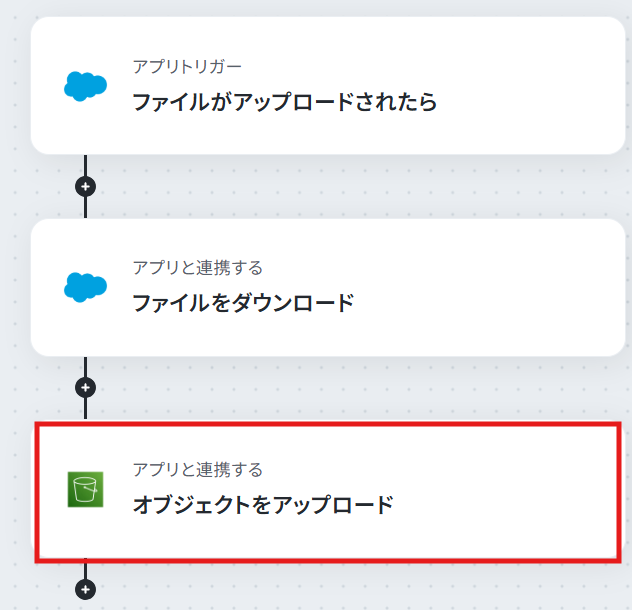
■ワークフローの流れ- はじめに、SalesforceとAmazon S3をYoomと連携します。
- 次に、トリガーでSalesforceを選択し、「ファイルがアップロードされたら」というアクションを設定します。
- 続いて、オペレーションでSalesforceの「ファイルをダウンロード」アクションを設定し、トリガーで検知したファイルを取得します。
- 最後に、オペレーションでAmazon S3の「オブジェクトをアップロード」アクションを設定し、ダウンロードしたファイルを指定の場所に保存します。
※「トリガー」:フロー起動のきっかけとなるアクション、「オペレーション」:トリガー起動後、フロー内で処理を行うアクション
■このワークフローのカスタムポイント- Amazon S3の「オブジェクトをアップロード」のアクション設定で、バックアップファイルを保存するバケット名やオブジェクトキー(ファイルパスやファイル名)を任意で設定してください。
■注意事項- Salesforce、Amazon S3のそれぞれとYoomを連携してください。
- トリガーは5分、10分、15分、30分、60分の間隔で起動間隔を選択できます。
- プランによって最短の起動間隔が異なりますので、ご注意ください。
- ダウンロード可能なファイル容量は最大300MBまでです。アプリの仕様によっては300MB未満になる可能性があるので、ご注意ください。
- トリガー、各オペレーションでの取り扱い可能なファイル容量の詳細は「ファイルの容量制限について」をご参照ください。
- Salesforce、Amazon S3はミニプラン以上でご利用いただけるアプリとなっております。フリープラン・パーソナルプランの場合は設定しているフローボットのオペレーションやデータコネクトはエラーとなりますので、ご注意ください。
- ミニプラン・チームプラン・サクセスプランなどの有料プランは、2週間の無料トライアルを行うことが可能です。無料トライアル中には制限対象のアプリを使用することができます。 詳しくは、料金プランのページをご参照ください。


このワークフローを活用すれば、SalesforceとAmazon S3の連携が自動化され、ファイルがアップロードされると同時にAmazon S3へバックアップが保存されるため、安全かつ効率的なデータ管理が実現します。
- Salesforceに保存されたファイルのバックアップ作業に手間を感じている方
- Amazon S3とSalesforceを連携させ、データ管理を自動化したいと考えている方
- 重要なファイルのバックアップ体制を構築し、データの安全性を高めたいと考えている方
- Salesforceへのファイルアップロードをトリガーに、Amazon S3への連携が自動で実行されるため、バックアップ作業にかかる時間を短縮できます。
- 手作業によるファイルのダウンロードやアップロードが不要になるので、バックアップの実行漏れやファイル選択ミスといったヒューマンエラーを防ぎます。
- はじめに、SalesforceとAmazon S3をYoomと連携します。
- 次に、トリガーでSalesforceを選択し、「ファイルがアップロードされたら」というアクションを設定します。
- 続いて、オペレーションでSalesforceの「ファイルをダウンロード」アクションを設定し、トリガーで検知したファイルを取得します。
- 最後に、オペレーションでAmazon S3の「オブジェクトをアップロード」アクションを設定し、ダウンロードしたファイルを指定の場所に保存します。
■このワークフローのカスタムポイント
- Amazon S3の「オブジェクトをアップロード」のアクション設定で、バックアップファイルを保存するバケット名やオブジェクトキー(ファイルパスやファイル名)を任意で設定してください。
- Salesforce、Amazon S3のそれぞれとYoomを連携してください。
- トリガーは5分、10分、15分、30分、60分の間隔で起動間隔を選択できます。
- プランによって最短の起動間隔が異なりますので、ご注意ください。
- ダウンロード可能なファイル容量は最大300MBまでです。アプリの仕様によっては300MB未満になる可能性があるので、ご注意ください。
- トリガー、各オペレーションでの取り扱い可能なファイル容量の詳細は「ファイルの容量制限について」をご参照ください。
- Salesforce、Amazon S3はミニプラン以上でご利用いただけるアプリとなっております。フリープラン・パーソナルプランの場合は設定しているフローボットのオペレーションやデータコネクトはエラーとなりますので、ご注意ください。
- ミニプラン・チームプラン・サクセスプランなどの有料プランは、2週間の無料トライアルを行うことが可能です。無料トライアル中には制限対象のアプリを使用することができます。 詳しくは、料金プランのページをご参照ください。
SalesforceとAmazon S3の連携フローを作ってみよう
それでは、さっそく実際にSalesforceとAmazon S3を連携したフローを作成してみましょう!今回はYoomを使用して、ノーコードでSalesforceとAmazon S3の連携を進めていきますので、もしまだYoomのアカウントをお持ちでない場合は、こちらの登録フォームからアカウントを発行しておきましょう。※今回連携するアプリの公式サイト:Salesforce / Amazon S3
[Yoomとは]
フローの作成方法
今回はSalesforceにファイルがアップロードされたら、Amazon S3にバックアップを保存するフローを作成していきます!
作成の流れは大きく分けて以下です。
- SalesforceとAmazon S3をマイアプリ連携
- 該当のテンプレートをコピー
- Salesforceのトリガー設定およびAmazon S3のアクション設定
- トリガーをONにし、フローが起動するかを確認
■概要Salesforceに日々アップロードされる契約書や提案資料などの重要なファイル、手作業でバックアップをしていませんか?手動でのファイル管理は手間がかかるだけでなく、バックアップ漏れといった人為的ミスが発生するリスクも伴います。
このワークフローを活用すれば、SalesforceとAmazon S3の連携が自動化され、ファイルがアップロードされると同時にAmazon S3へバックアップが保存されるため、安全かつ効率的なデータ管理が実現します。
■このテンプレートをおすすめする方- Salesforceに保存されたファイルのバックアップ作業に手間を感じている方
- Amazon S3とSalesforceを連携させ、データ管理を自動化したいと考えている方
- 重要なファイルのバックアップ体制を構築し、データの安全性を高めたいと考えている方
■このテンプレートを使うメリット- Salesforceへのファイルアップロードをトリガーに、Amazon S3への連携が自動で実行されるため、バックアップ作業にかかる時間を短縮できます。
- 手作業によるファイルのダウンロードやアップロードが不要になるので、バックアップの実行漏れやファイル選択ミスといったヒューマンエラーを防ぎます。
■ワークフローの流れ- はじめに、SalesforceとAmazon S3をYoomと連携します。
- 次に、トリガーでSalesforceを選択し、「ファイルがアップロードされたら」というアクションを設定します。
- 続いて、オペレーションでSalesforceの「ファイルをダウンロード」アクションを設定し、トリガーで検知したファイルを取得します。
- 最後に、オペレーションでAmazon S3の「オブジェクトをアップロード」アクションを設定し、ダウンロードしたファイルを指定の場所に保存します。
※「トリガー」:フロー起動のきっかけとなるアクション、「オペレーション」:トリガー起動後、フロー内で処理を行うアクション
■このワークフローのカスタムポイント- Amazon S3の「オブジェクトをアップロード」のアクション設定で、バックアップファイルを保存するバケット名やオブジェクトキー(ファイルパスやファイル名)を任意で設定してください。
■注意事項- Salesforce、Amazon S3のそれぞれとYoomを連携してください。
- トリガーは5分、10分、15分、30分、60分の間隔で起動間隔を選択できます。
- プランによって最短の起動間隔が異なりますので、ご注意ください。
- ダウンロード可能なファイル容量は最大300MBまでです。アプリの仕様によっては300MB未満になる可能性があるので、ご注意ください。
- トリガー、各オペレーションでの取り扱い可能なファイル容量の詳細は「ファイルの容量制限について」をご参照ください。
- Salesforce、Amazon S3はミニプラン以上でご利用いただけるアプリとなっております。フリープラン・パーソナルプランの場合は設定しているフローボットのオペレーションやデータコネクトはエラーとなりますので、ご注意ください。
- ミニプラン・チームプラン・サクセスプランなどの有料プランは、2週間の無料トライアルを行うことが可能です。無料トライアル中には制限対象のアプリを使用することができます。 詳しくは、料金プランのページをご参照ください。
このワークフローを活用すれば、SalesforceとAmazon S3の連携が自動化され、ファイルがアップロードされると同時にAmazon S3へバックアップが保存されるため、安全かつ効率的なデータ管理が実現します。
- Salesforceに保存されたファイルのバックアップ作業に手間を感じている方
- Amazon S3とSalesforceを連携させ、データ管理を自動化したいと考えている方
- 重要なファイルのバックアップ体制を構築し、データの安全性を高めたいと考えている方
- Salesforceへのファイルアップロードをトリガーに、Amazon S3への連携が自動で実行されるため、バックアップ作業にかかる時間を短縮できます。
- 手作業によるファイルのダウンロードやアップロードが不要になるので、バックアップの実行漏れやファイル選択ミスといったヒューマンエラーを防ぎます。
- はじめに、SalesforceとAmazon S3をYoomと連携します。
- 次に、トリガーでSalesforceを選択し、「ファイルがアップロードされたら」というアクションを設定します。
- 続いて、オペレーションでSalesforceの「ファイルをダウンロード」アクションを設定し、トリガーで検知したファイルを取得します。
- 最後に、オペレーションでAmazon S3の「オブジェクトをアップロード」アクションを設定し、ダウンロードしたファイルを指定の場所に保存します。
■このワークフローのカスタムポイント
- Amazon S3の「オブジェクトをアップロード」のアクション設定で、バックアップファイルを保存するバケット名やオブジェクトキー(ファイルパスやファイル名)を任意で設定してください。
- Salesforce、Amazon S3のそれぞれとYoomを連携してください。
- トリガーは5分、10分、15分、30分、60分の間隔で起動間隔を選択できます。
- プランによって最短の起動間隔が異なりますので、ご注意ください。
- ダウンロード可能なファイル容量は最大300MBまでです。アプリの仕様によっては300MB未満になる可能性があるので、ご注意ください。
- トリガー、各オペレーションでの取り扱い可能なファイル容量の詳細は「ファイルの容量制限について」をご参照ください。
- Salesforce、Amazon S3はミニプラン以上でご利用いただけるアプリとなっております。フリープラン・パーソナルプランの場合は設定しているフローボットのオペレーションやデータコネクトはエラーとなりますので、ご注意ください。
- ミニプラン・チームプラン・サクセスプランなどの有料プランは、2週間の無料トライアルを行うことが可能です。無料トライアル中には制限対象のアプリを使用することができます。 詳しくは、料金プランのページをご参照ください。
ステップ1:SalesforceとAmazon S3をマイアプリ連携
ここでは、Yoomとそれぞれのアプリを連携していきます。
まずは基本的な設定方法を解説しているナビをご覧ください!
Salesforceと連携
以下のナビをご覧ください。
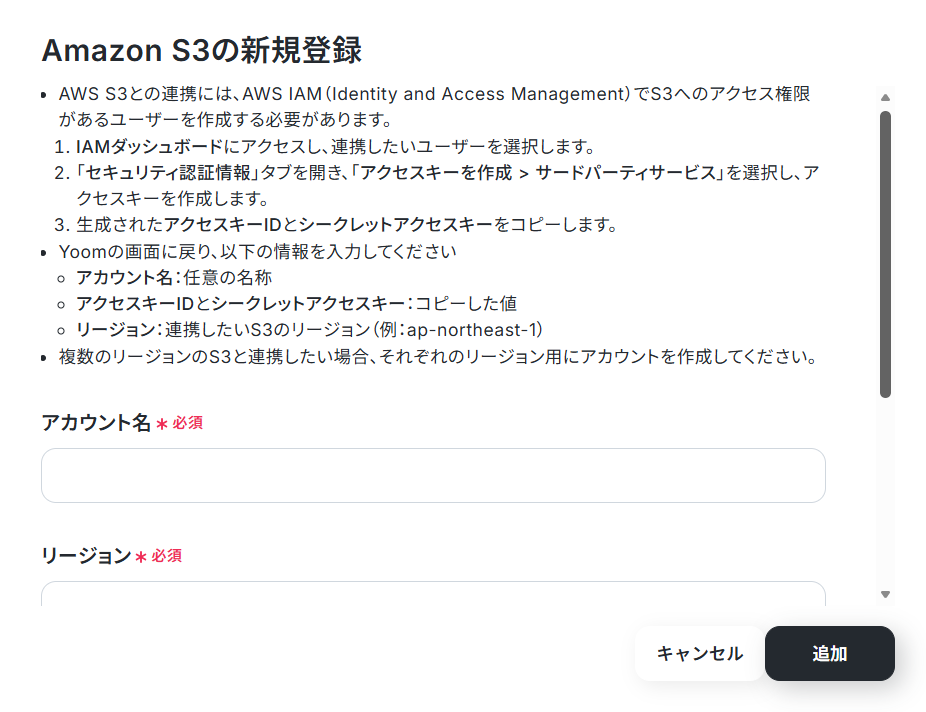
Amazon S3と連携
以下の画面で必須項目を設定してください。
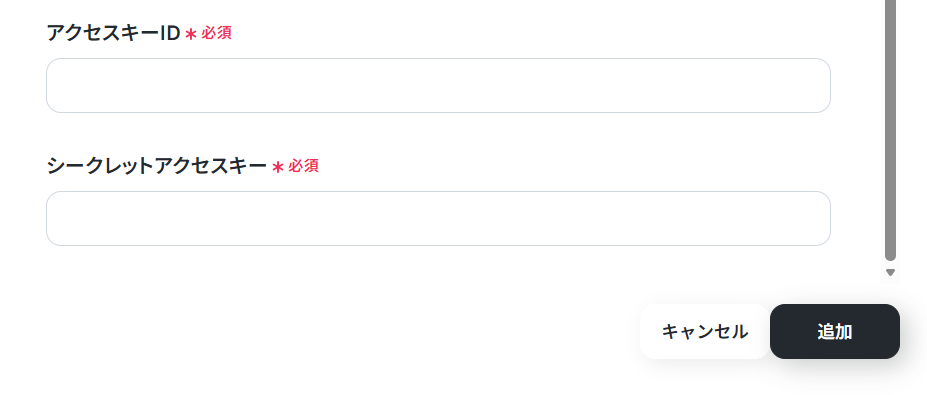
※Amazon S3・Salesforceは、ミニプラン以上をご利用の方向けのアプリです。フリープランやパーソナルプランで使うと、フローボットのオペレーションやデータコネクトがエラーになってしまうのでご注意ください。
※パーソナルプランなどの有料プランは2週間の無料トライアルが可能です。無料トライアル中なら、普段制限されているアプリや機能も自由にお試しいただけますよ。詳細は料金プランのページで紹介しているので、ぜひ活用してみてください。
ステップ2:テンプレートをコピーする
続いてYoomのテンプレートをコピーします。以下のバナーの「試してみる」をクリックしましょう。
■概要Salesforceに日々アップロードされる契約書や提案資料などの重要なファイル、手作業でバックアップをしていませんか?手動でのファイル管理は手間がかかるだけでなく、バックアップ漏れといった人為的ミスが発生するリスクも伴います。
このワークフローを活用すれば、SalesforceとAmazon S3の連携が自動化され、ファイルがアップロードされると同時にAmazon S3へバックアップが保存されるため、安全かつ効率的なデータ管理が実現します。
■このテンプレートをおすすめする方- Salesforceに保存されたファイルのバックアップ作業に手間を感じている方
- Amazon S3とSalesforceを連携させ、データ管理を自動化したいと考えている方
- 重要なファイルのバックアップ体制を構築し、データの安全性を高めたいと考えている方
■このテンプレートを使うメリット- Salesforceへのファイルアップロードをトリガーに、Amazon S3への連携が自動で実行されるため、バックアップ作業にかかる時間を短縮できます。
- 手作業によるファイルのダウンロードやアップロードが不要になるので、バックアップの実行漏れやファイル選択ミスといったヒューマンエラーを防ぎます。
■ワークフローの流れ- はじめに、SalesforceとAmazon S3をYoomと連携します。
- 次に、トリガーでSalesforceを選択し、「ファイルがアップロードされたら」というアクションを設定します。
- 続いて、オペレーションでSalesforceの「ファイルをダウンロード」アクションを設定し、トリガーで検知したファイルを取得します。
- 最後に、オペレーションでAmazon S3の「オブジェクトをアップロード」アクションを設定し、ダウンロードしたファイルを指定の場所に保存します。
※「トリガー」:フロー起動のきっかけとなるアクション、「オペレーション」:トリガー起動後、フロー内で処理を行うアクション
■このワークフローのカスタムポイント- Amazon S3の「オブジェクトをアップロード」のアクション設定で、バックアップファイルを保存するバケット名やオブジェクトキー(ファイルパスやファイル名)を任意で設定してください。
■注意事項- Salesforce、Amazon S3のそれぞれとYoomを連携してください。
- トリガーは5分、10分、15分、30分、60分の間隔で起動間隔を選択できます。
- プランによって最短の起動間隔が異なりますので、ご注意ください。
- ダウンロード可能なファイル容量は最大300MBまでです。アプリの仕様によっては300MB未満になる可能性があるので、ご注意ください。
- トリガー、各オペレーションでの取り扱い可能なファイル容量の詳細は「ファイルの容量制限について」をご参照ください。
- Salesforce、Amazon S3はミニプラン以上でご利用いただけるアプリとなっております。フリープラン・パーソナルプランの場合は設定しているフローボットのオペレーションやデータコネクトはエラーとなりますので、ご注意ください。
- ミニプラン・チームプラン・サクセスプランなどの有料プランは、2週間の無料トライアルを行うことが可能です。無料トライアル中には制限対象のアプリを使用することができます。 詳しくは、料金プランのページをご参照ください。
このワークフローを活用すれば、SalesforceとAmazon S3の連携が自動化され、ファイルがアップロードされると同時にAmazon S3へバックアップが保存されるため、安全かつ効率的なデータ管理が実現します。
- Salesforceに保存されたファイルのバックアップ作業に手間を感じている方
- Amazon S3とSalesforceを連携させ、データ管理を自動化したいと考えている方
- 重要なファイルのバックアップ体制を構築し、データの安全性を高めたいと考えている方
- Salesforceへのファイルアップロードをトリガーに、Amazon S3への連携が自動で実行されるため、バックアップ作業にかかる時間を短縮できます。
- 手作業によるファイルのダウンロードやアップロードが不要になるので、バックアップの実行漏れやファイル選択ミスといったヒューマンエラーを防ぎます。
- はじめに、SalesforceとAmazon S3をYoomと連携します。
- 次に、トリガーでSalesforceを選択し、「ファイルがアップロードされたら」というアクションを設定します。
- 続いて、オペレーションでSalesforceの「ファイルをダウンロード」アクションを設定し、トリガーで検知したファイルを取得します。
- 最後に、オペレーションでAmazon S3の「オブジェクトをアップロード」アクションを設定し、ダウンロードしたファイルを指定の場所に保存します。
■このワークフローのカスタムポイント
- Amazon S3の「オブジェクトをアップロード」のアクション設定で、バックアップファイルを保存するバケット名やオブジェクトキー(ファイルパスやファイル名)を任意で設定してください。
- Salesforce、Amazon S3のそれぞれとYoomを連携してください。
- トリガーは5分、10分、15分、30分、60分の間隔で起動間隔を選択できます。
- プランによって最短の起動間隔が異なりますので、ご注意ください。
- ダウンロード可能なファイル容量は最大300MBまでです。アプリの仕様によっては300MB未満になる可能性があるので、ご注意ください。
- トリガー、各オペレーションでの取り扱い可能なファイル容量の詳細は「ファイルの容量制限について」をご参照ください。
- Salesforce、Amazon S3はミニプラン以上でご利用いただけるアプリとなっております。フリープラン・パーソナルプランの場合は設定しているフローボットのオペレーションやデータコネクトはエラーとなりますので、ご注意ください。
- ミニプラン・チームプラン・サクセスプランなどの有料プランは、2週間の無料トライアルを行うことが可能です。無料トライアル中には制限対象のアプリを使用することができます。 詳しくは、料金プランのページをご参照ください。
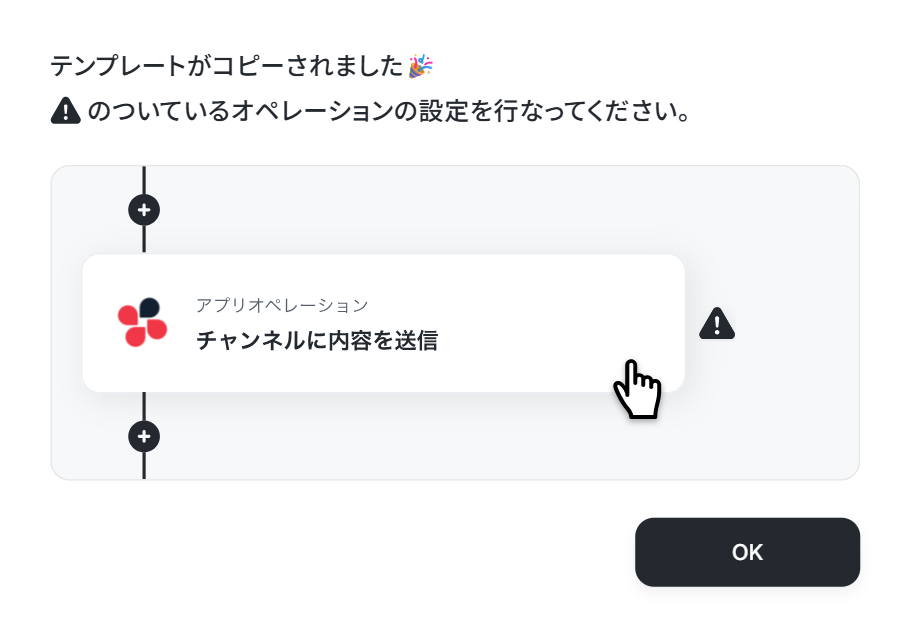
下記の画面が表示されたらテンプレートのコピーは完了です。
ステップ3:Salesforceのトリガー設定
まずは「ファイルがアップロードされたら」をクリックしてください。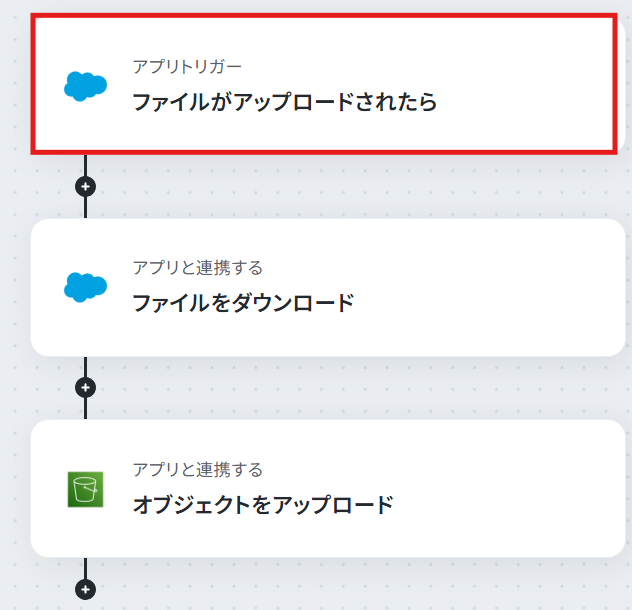
連携するアカウント情報を確認し、アクションはテンプレート通りのまま「次へ」をクリックして進んでください。
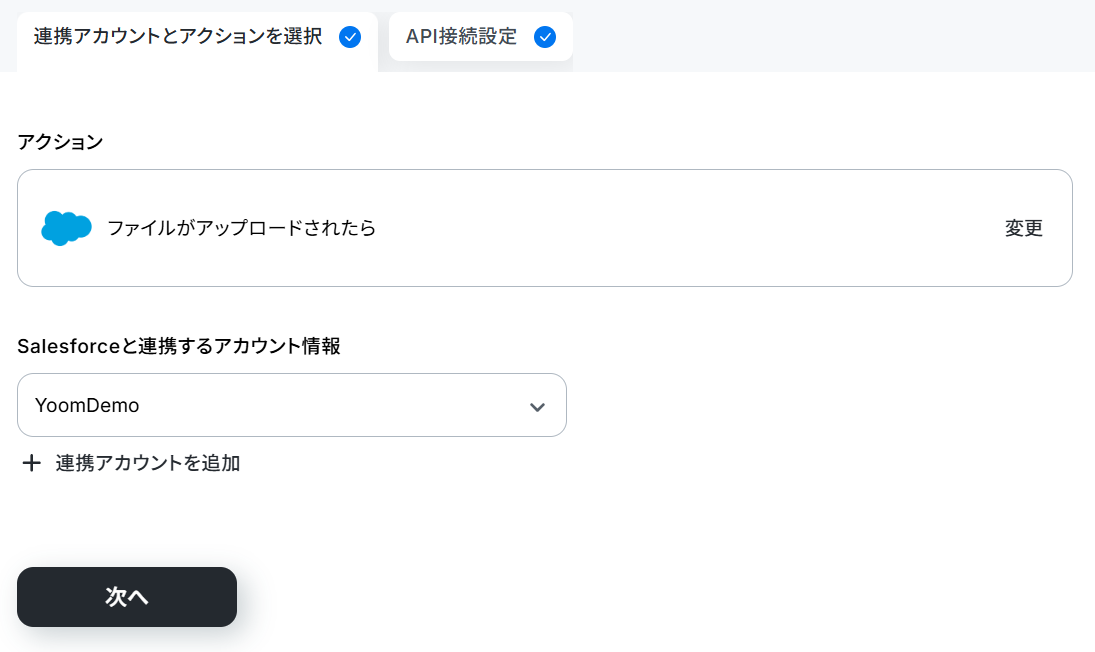
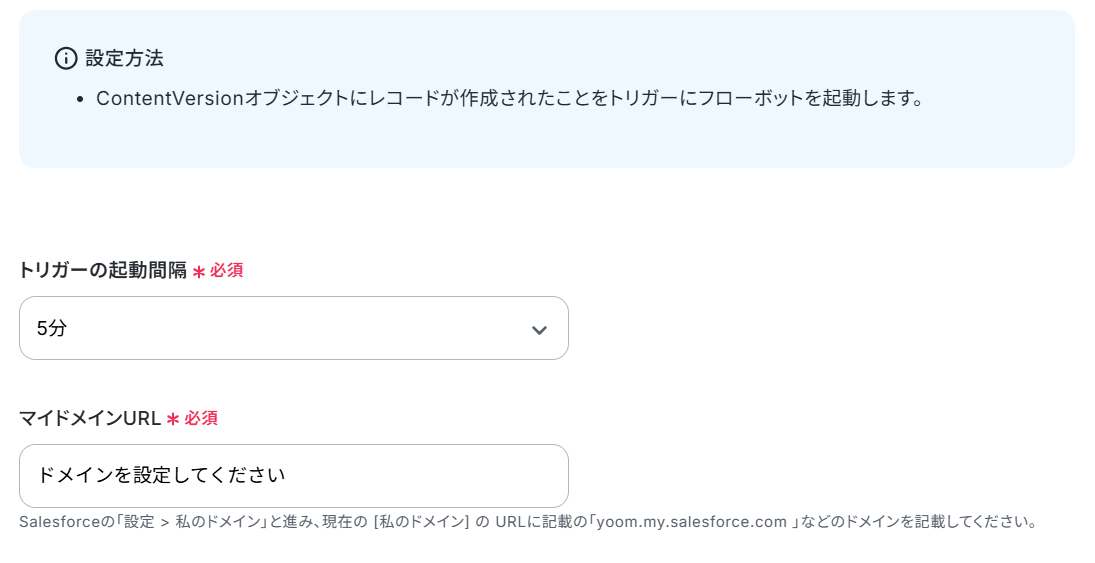
必須項目を設定します。
- トリガーの起動間隔:5分、10分、15分、30分、60分のいずれかで設定できます。
※ご利用プランによって、設定できるトリガーの最短間隔が違うので、その点は要チェックです。
なお、基本的にはそのプランの最短の起動間隔にしてお使いいただくことをおすすめします。 - マイドメインURL:入力してください。
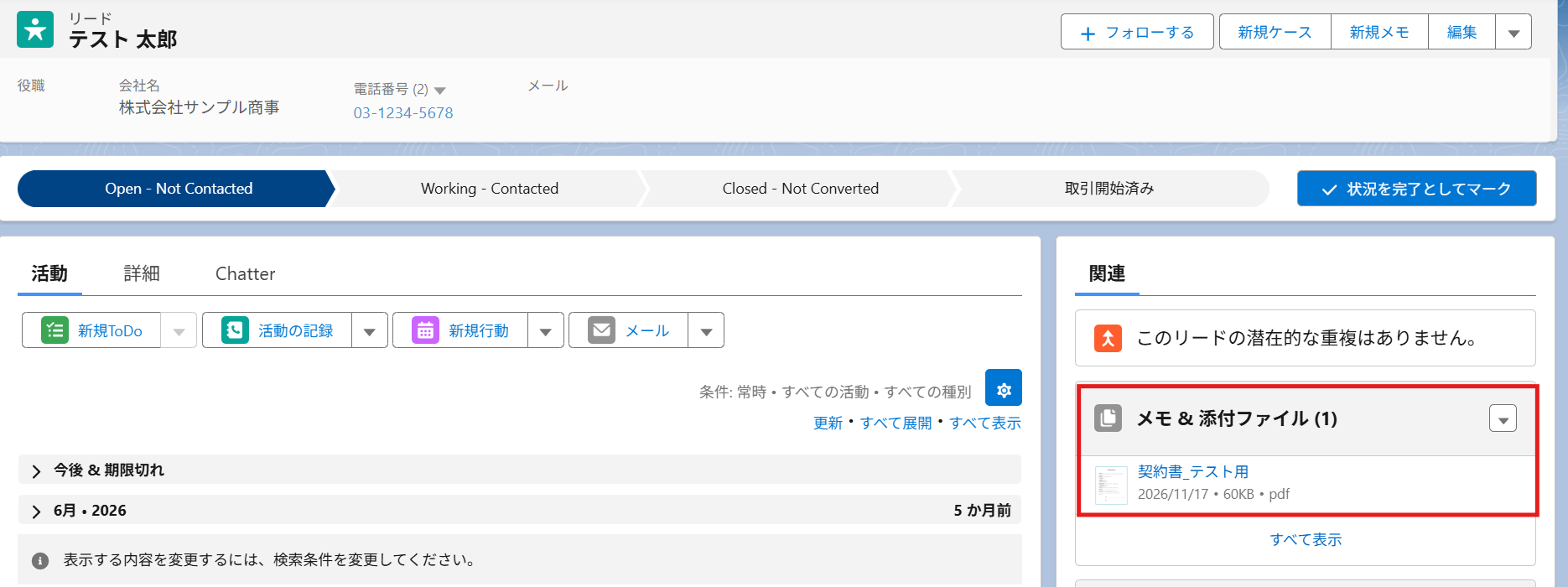
ここでリードに契約書を添付します。
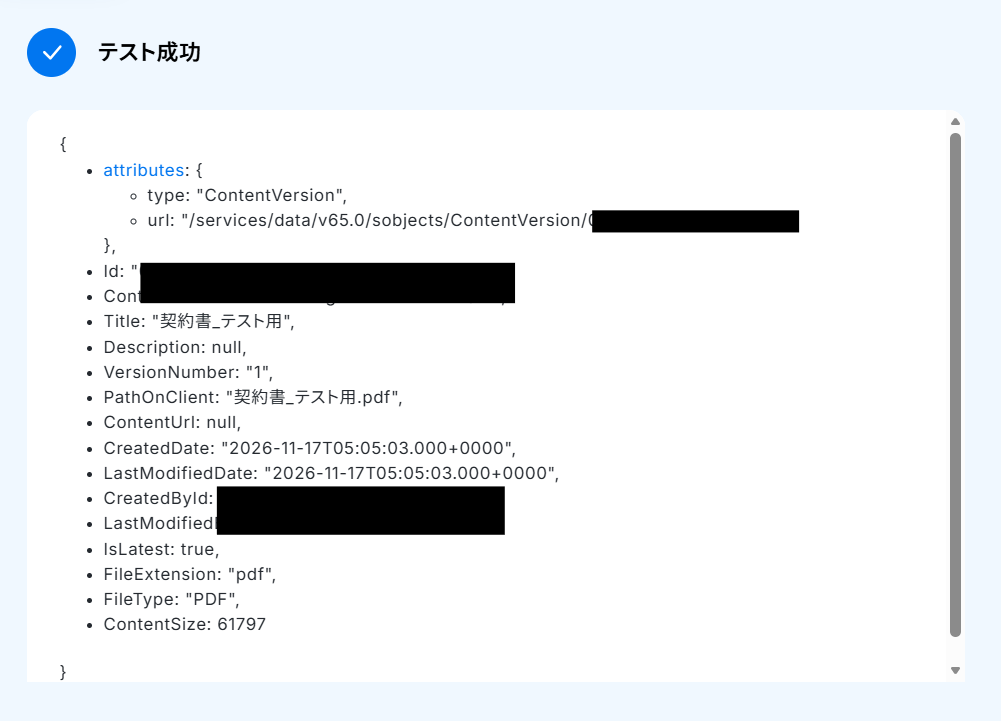
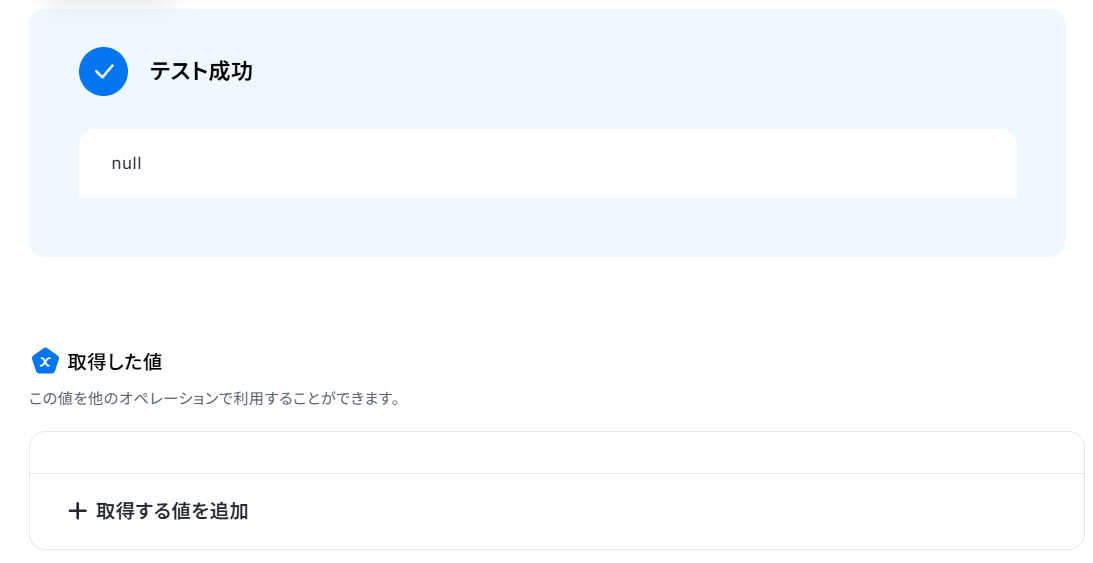
フローに戻り、テストします。
成功したら完了をクリックしましょう。
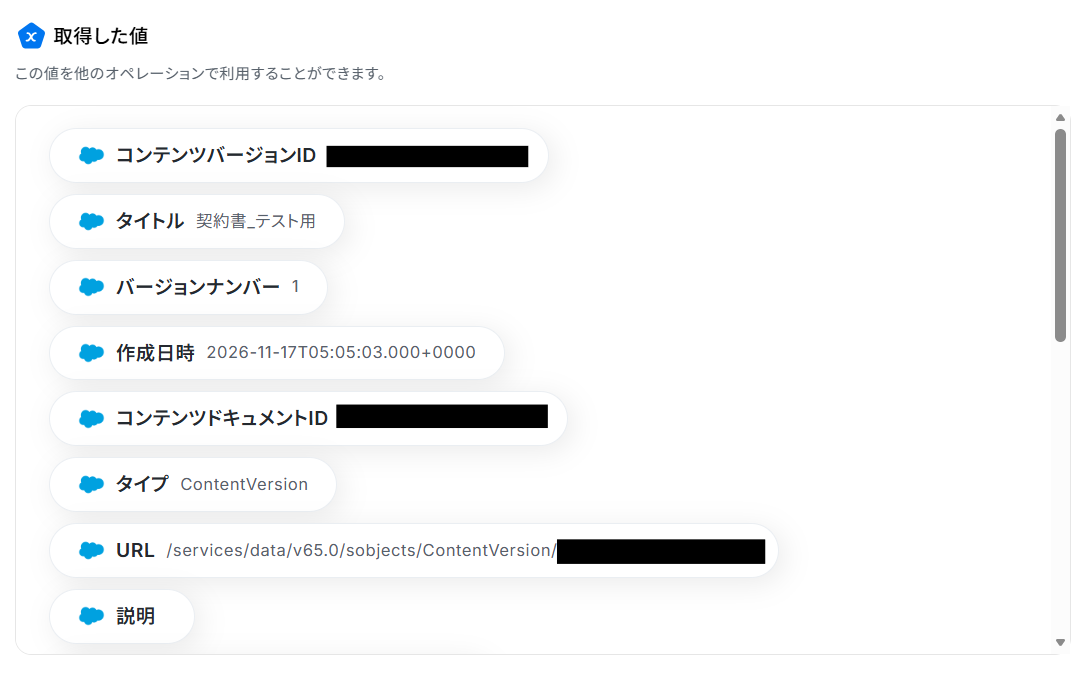
※取得した値とは?
トリガーやオペレーション設定時に、「テスト」を実行して取得した値のことを指します。
後続のオペレーション設定時の値として利用でき、フローボットを起動する度に変動した値となります。
ステップ4:ファイルをダウンロードする設定
ここでは、トリガーで取得したファイルをダウンロードします。
「ファイルをダウンロード」をクリックしてください。
※ダウンロード可能なファイル容量は、オペレーションやアプリの仕様によって異なります。
※その他トリガーや各オペレーションで扱えるファイル容量の詳細については、「ファイルの容量制限について」もチェックしてみてください。
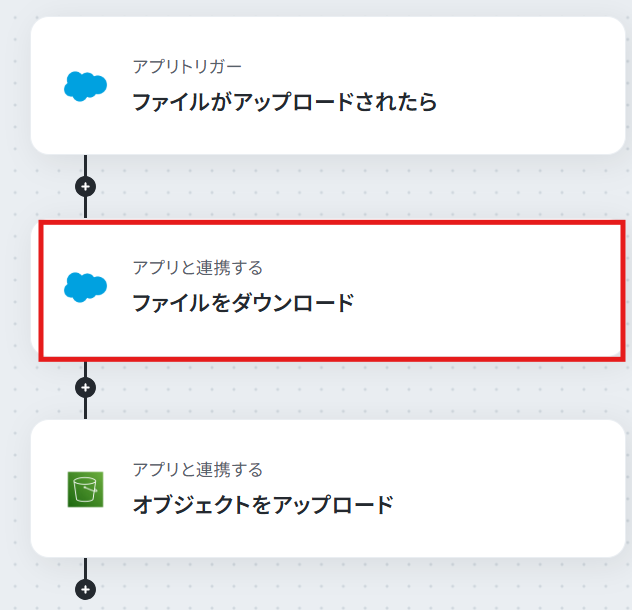
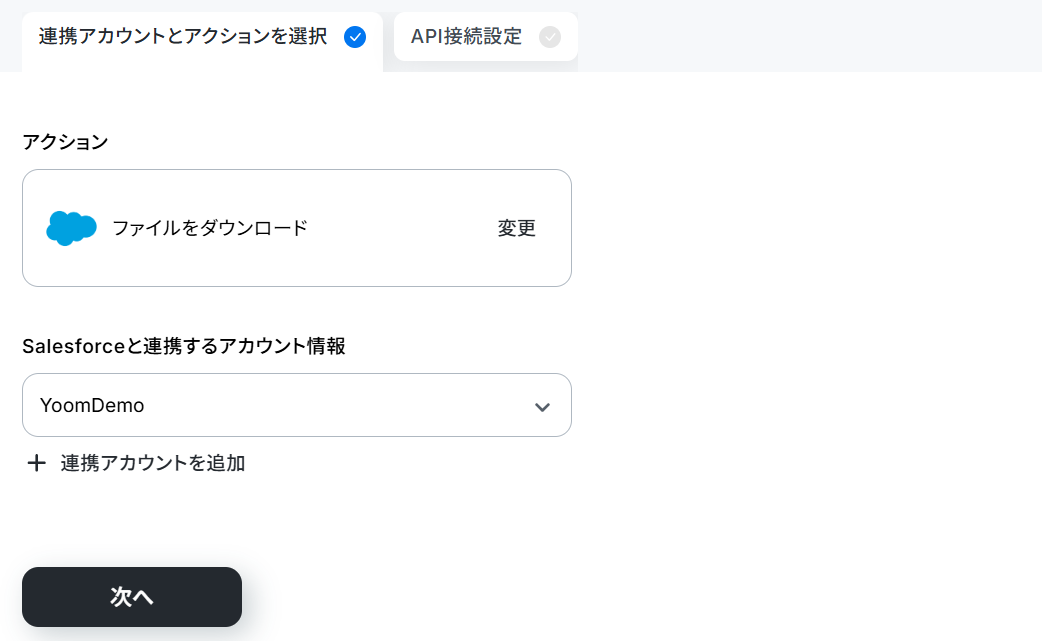
連携するアカウント情報を確認し、アクションはテンプレート通りのまま「次へ」をクリックして進んでください。
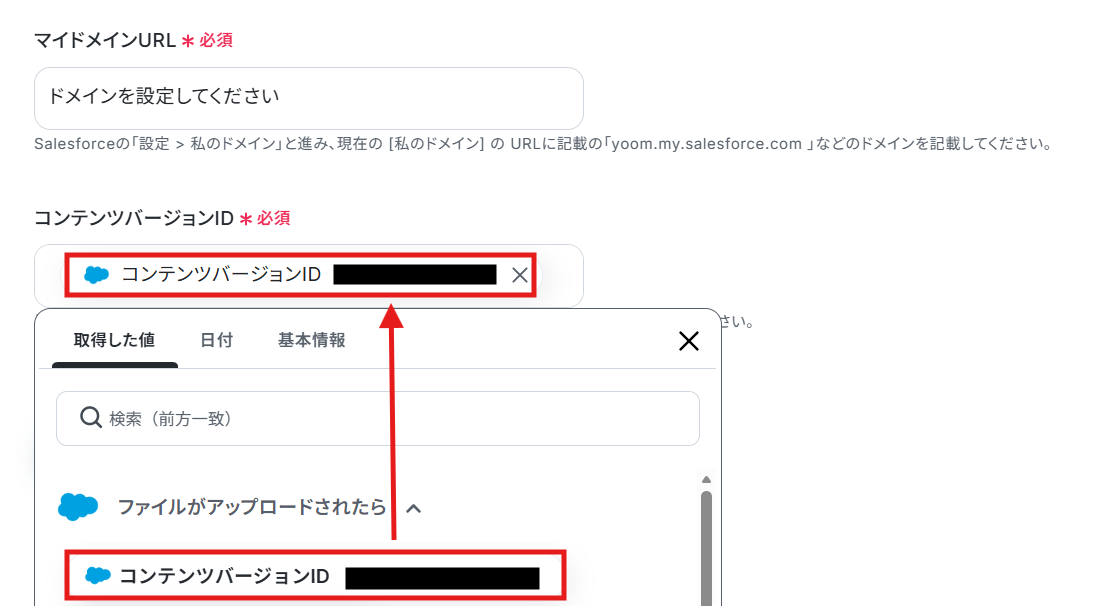
トリガーと同じマイドメインURLを入力します。
コンテンツバージョンIDは取得した値から選択しましょう。
取得した値を利用することで、トリガーが起動するたびに最新の値を自動で引用できます。
※「←トリガーで取得したコンテンツバージョンIDを設定してください」は削除してください。
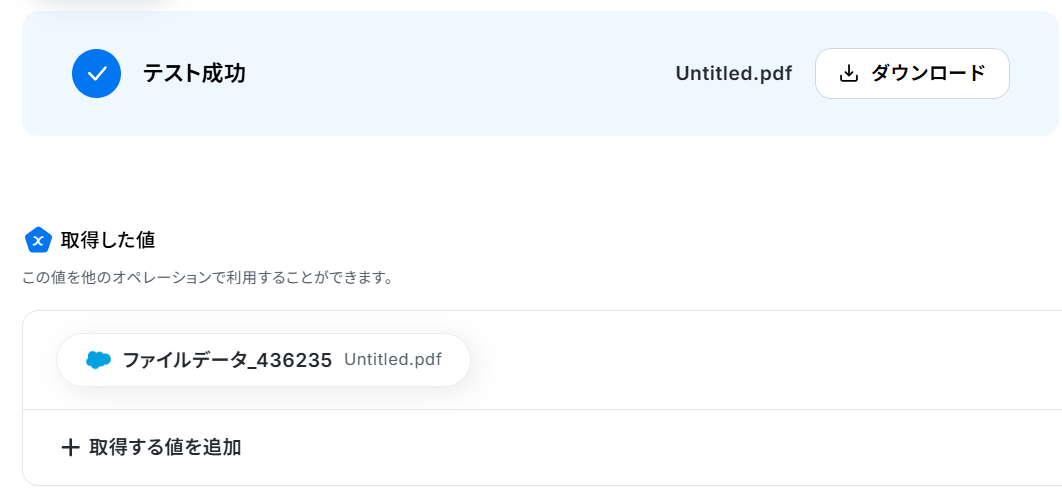
こちらもテストし、成功したら完了をクリックしてください。
ステップ5:オブジェクトをアップロードする設定
ここでは、ダウンロードしたファイルを指定の場所に保存します。
「オブジェクトをアップロード」をクリックしてください。
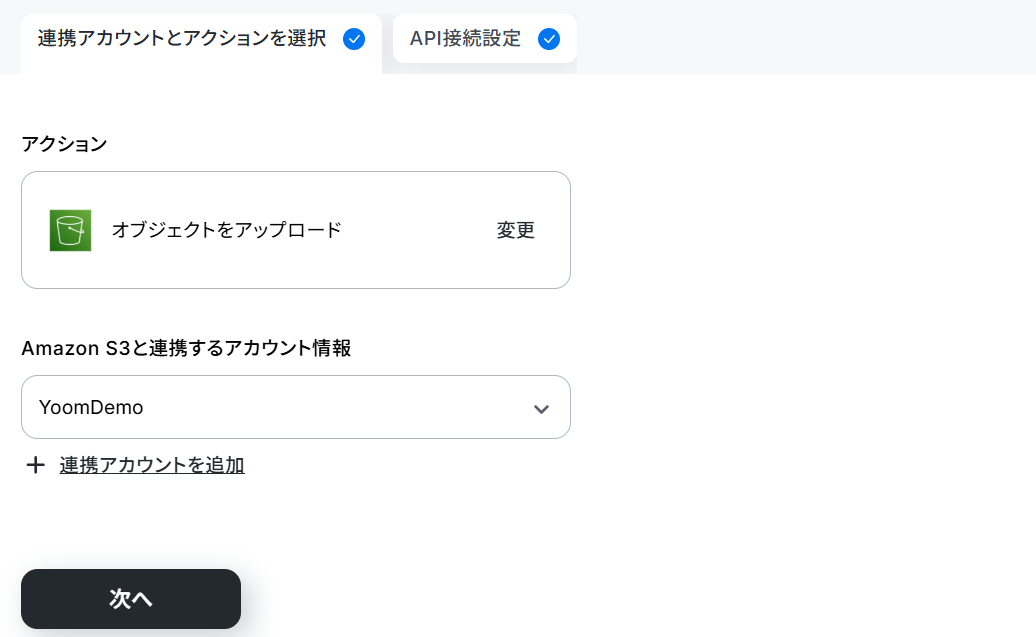
連携するアカウント情報を確認し、アクションはテンプレート通りのまま「次へ」をクリックして進んでください。
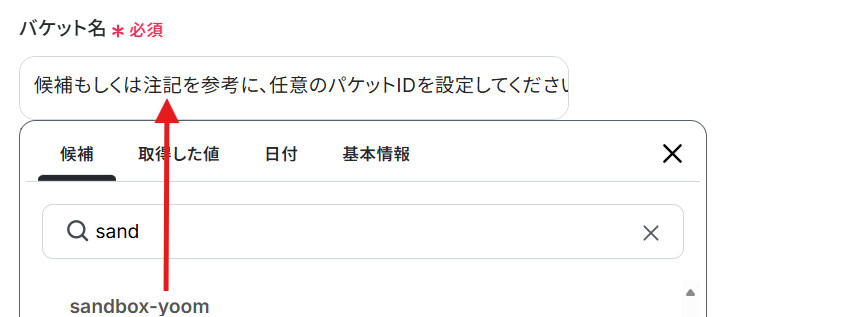
バケット名は候補から選択してください。
オブジェクトキーは下記のように、日付と取得した値を使って設定しています。
日本語やスペースが入っていると、システム上で文字化けやエラーが起きやすくなります。
そのため、ファイル名は 「半角英数字(例: data_20261027.png など)」 で保存されるように設定してください!
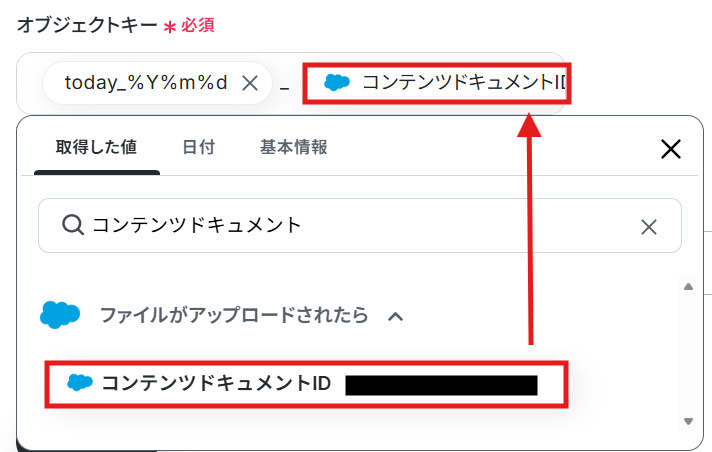
また、拡張子が必要なので手入力しておきましょう。

ファイルの添付方法を設定します。

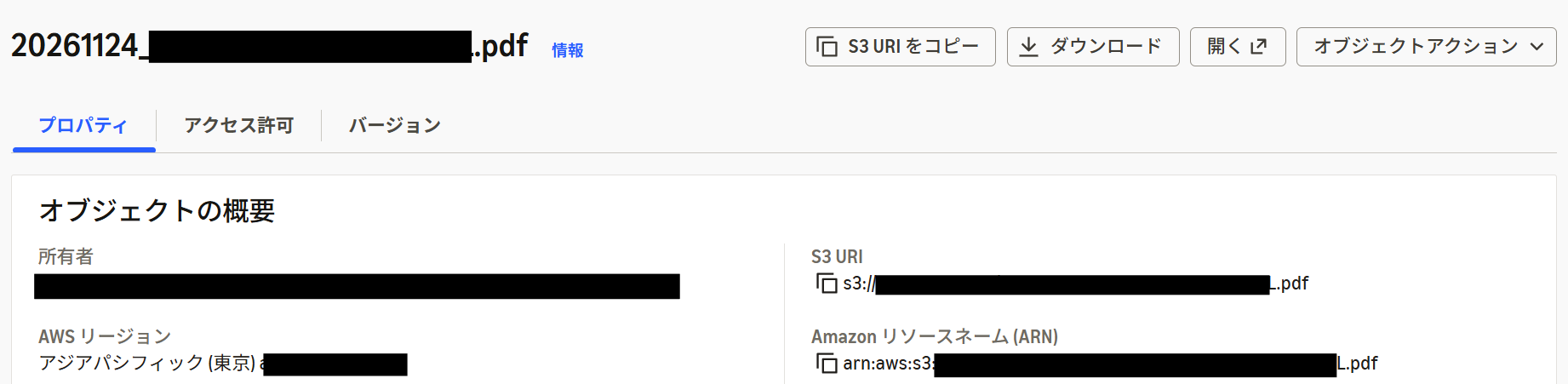
こちらもテストし、成功したら完了をクリックしてください。
▼アップロードされたオブジェクト
ステップ5:フロー稼働の準備完了
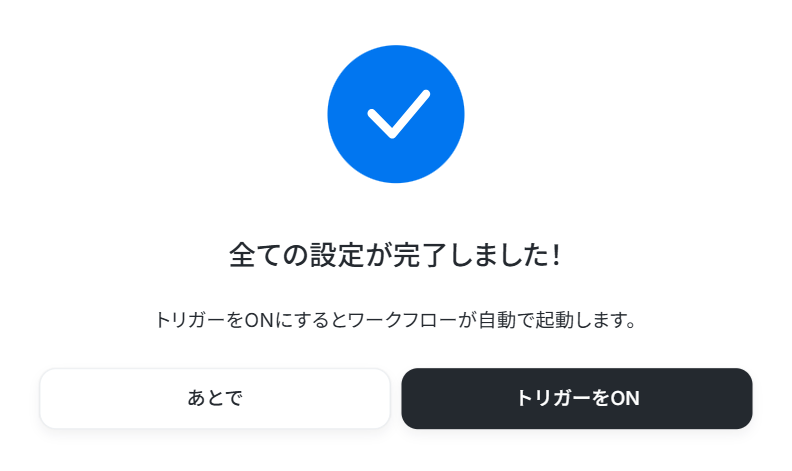
フロー画面に戻り、以下のようなメニューが表示されていればOKです!
早速フローを起動させる場合は、「トリガーをON」をクリックしましょう。
SalesforceとAmazon S3を使ったその他の自動化例
普段使用している様々なアプリと組み合わせることで、幅広い業務を効率化させられますよ。
Salesforceを使った自動化例
商談やリードが更新された際、チャットツールへ通知したり、文書作成ツールやオンラインストレージへデータを自動で同期したりすることが可能です。
また、各種フォームやECサイト、プロジェクト管理ツールからの情報をSalesforceへ自動集約する双方向の連携もノーコードで実現できます。
手作業による情報の転記や確認漏れをなくし、最新のデータを組織全体で共有できるシームレスなワークフローを構築しましょう。
■概要
Salesforceに新しい取引先責任者が登録されるたび、Slackで関係部署へ手動で共有していませんか。こうした手作業での情報共有は手間がかかるだけでなく、通知漏れや共有の遅れといった課題につながることもあります。このワークフローを活用すれば、Salesforceへのレコード登録をきっかけに、Slackの指定チャンネルへ自動で通知が実行されるため、迅速で確実な情報共有が可能です。
■このテンプレートをおすすめする方
- SalesforceとSlackを連携させ、情報共有のスピードを向上させたい営業担当者の方
- 新規の取引先責任者の情報をチームに素早く共有し、対応漏れを防ぎたいマネージャーの方
- 手作業によるSaaS間の情報連携をなくし、営業活動の生産性を高めたいと考えている方
■このテンプレートを使うメリット
- Salesforceへの登録と同時にSlackへ自動通知されるため、手動での情報共有にかかる時間を短縮することができます。
- 手作業による通知漏れや連絡の遅延といったヒューマンエラーを防ぎ、確実な情報伝達を実現します。
■ワークフローの流れ
- はじめに、SalesforceとSlackをYoomと連携します。
- 次に、トリガーでSalesforceを選択し、「取引先責任者に新規レコードが登録されたら」というアクションを設定します。
- 続いて、オペレーションでSalesforceの「取引先オブジェクトのレコードを取得」を設定し、関連する取引先の情報を取得します。
- 最後に、オペレーションでSlackの「メッセージを送信する」アクションを設定し、取得した情報を指定のチャンネルへ通知します。
※「トリガー」:フロー起動のきっかけとなるアクション、「オペレーション」:トリガー起動後、フロー内で処理を行うアクション■このワークフローのカスタムポイント
- Salesforceと連携する際に、お使いのSalesforce環境に合わせたマイドメインURLを正しく設定してください。
- Slackでメッセージを送信するアクションを設定する際に、通知先のチャンネルIDや、通知したい内容に合わせた定型文を任意で設定してください。
■概要
Salesforceで商談が特定のフェーズに進んだ際、都度Microsoft Excelで見積書や請求書を作成する作業に手間を感じていませんか?この定型業務は、手作業による情報転記が多いため入力ミスなどのヒューマンエラーが発生しやすく、注意が必要です。このワークフローを活用すれば、Salesforceの商談フェーズ更新をきっかけに、Microsoft Excelの書類作成が自動化され、こうした課題を円滑に解消します。
■このテンプレートをおすすめする方
- Salesforceの更新後、手作業でMicrosoft Excelの書類を作成している営業担当者の方
- 営業チームから依頼される見積書や請求書などの作成業務を効率化したい営業事務の方
- SalesforceとMicrosoft Excelを用いた営業プロセスの自動化を検討しているマネージャーの方
■このテンプレートを使うメリット
- Salesforceの商談情報が更新されると自動で書類が作成されるため、これまで手作業に費やしていた時間を他の業務に充てることができます。
- Salesforceのデータを基に書類が自動生成されるため、手作業による転記ミスや項目漏れといったヒューマンエラーの発生を防ぎます。
■ワークフローの流れ
- はじめに、SalesforceとMicrosoft ExcelをYoomと連携します。
- トリガーでSalesforceを選択し、「商談オブジェクトにレコードが登録または更新されたら」アクションを設定します。
- 次に、オペレーションで分岐機能を設定し、特定の商談フェーズ(例:「受注」)の場合のみ、後続の処理に進むよう条件を指定します。
- 続けて、オペレーションでSalesforceの「レコードを取得する」を設定し、書類作成に必要な商談情報を取得します。
- 最後に、オペレーションでMicrosoft Excelの「書類を発行する」を設定し、取得した情報を元に書類を作成します。
※「トリガー」:フロー起動のきっかけとなるアクション、「オペレーション」:トリガー起動後、フロー内で処理を行うアクション
■このワークフローのカスタムポイント
- Salesforceのトリガーや分岐機能において、自動化を開始したい商談のフェーズを任意で設定してください。
- Microsoft Excelで書類を発行するアクションでは、事前に用意したテンプレートに対し、Salesforceから取得した顧客名や金額などの動的な値を埋め込む設定が可能です。
■注意事項
- SalesforceとMicrosoft ExcelのそれぞれとYoomを連携してください。
- トリガーは5分、10分、15分、30分、60分の間隔で起動間隔を選択できます。
- プランによって最短の起動間隔が異なりますので、ご注意ください。
- Salesforceはチームプラン・サクセスプランでのみご利用いただけるアプリとなっております。フリープラン・ミニプランの場合は設定しているワークフローのオペレーションやデータコネクトはエラーとなりますので、ご注意ください。
- チームプランやサクセスプランなどの有料プランは、2週間の無料トライアルを行うことが可能です。無料トライアル中には制限対象のアプリを使用することができます。
- Microsoft365(旧Office365)には、家庭向けプランと一般法人向けプラン(Microsoft365 Business)があり、一般法人向けプランに加入していない場合には認証に失敗する可能性があります。
■概要
Salesforceでの商談管理とkintoneでの案件管理を併用していると、情報の二重入力や更新作業に手間がかかっていませんか。手作業によるデータ転記は、入力ミスや更新漏れの原因となり、正確な情報共有の妨げになることもあります。このワークフローを活用すれば、Salesforceで商談フェーズが更新されると、自動でkintoneにレコードが追加されるため、こうした課題を解消し、常に最新の情報を手間なく同期できます。
■このテンプレートをおすすめする方
- Salesforceとkintoneを併用し、案件情報の二重入力に手間を感じている営業担当者の方
- 手作業によるデータ転記での入力ミスや更新漏れを防ぎ、データの正確性を高めたいマネージャーの方
- SaaS間のデータ連携を自動化し、営業部門の業務効率化を推進したい情報システム担当者の方
■このテンプレートを使うメリット
- Salesforceの商談フェーズ更新時に自動でkintoneへレコードが追加されるため、これまで手作業に費やしていた時間を短縮することができます。
- 手作業でのデータ転記が不要になるため、入力間違いや更新漏れといったヒューマンエラーのリスクを軽減し、データの正確性を保つことに繋がります。
■ワークフローの流れ
- はじめに、SalesforceとkintoneをYoomと連携します。
- 次に、トリガーでSalesforceを選択し、「商談オブジェクトにレコードが登録または更新されたら」というアクションを設定します。
- 次に、繰り返し機能を設定し、トリガーで取得した情報をもとに、特定の条件に合致した場合のみ後続の処理に進むように設定します。
- 最後に、kintoneの「レコードを追加する」アクションを設定し、Salesforceから取得した情報を紐付けてレコードを自動で追加します。
※「トリガー」:フロー起動のきっかけとなるアクション、「オペレーション」:トリガー起動後、フロー内で処理を行うアクション
■このワークフローのカスタムポイント
- 繰り返し機能に分岐条件を設定することで、特定の商談フェーズ(例:「受注」など)に更新された場合のみ、kintoneにレコードが追加されるようにカスタマイズできます。
- kintoneに追加するレコードの項目は、Salesforceから取得した商談情報の中から、任意の値を自由にマッピングして設定することが可能です。
■注意事項
- SalesforceとkintoneのそれぞれとYoomを連携してください。
- トリガーは5分、10分、15分、30分、60分の間隔で起動間隔を選択できます。
- プランによって最短の起動間隔が異なりますので、ご注意ください。
- Salesforceはチームプラン・サクセスプランでのみご利用いただけるアプリとなっております。フリープラン・ミニプランの場合は設定しているワークフローのオペレーションやデータコネクトはエラーとなりますので、ご注意ください。
- チームプランやサクセスプランなどの有料プランは、2週間の無料トライアルを行うことが可能です。無料トライアル中には制限対象のアプリを使用することができます。
■概要
Salesforceに新しいリード情報が登録されるたびに、手作業でNotionへ情報を転記する業務は、手間がかかる上にミスも起こりがちではないでしょうか。特に多くのリード情報を扱う場合、その入力作業は大きな負担となり、本来の業務を圧迫することもあります。このワークフローを活用すれば、Salesforceへのリード情報登録をトリガーに、Notionへ自動でデータ連携が行われ、こうした課題の解消に繋がります。
■このテンプレートをおすすめする方
- SalesforceとNotion間で、日常的に手作業によるデータ連携を行っている営業担当者の方
- リード情報の転記作業における入力ミスや漏れを減らし、データの正確性を高めたいと考えている方
- Salesforceの情報をNotionで一元管理し、顧客対応やタスク管理を効率化したいチームリーダーの方
■このテンプレートを使うメリット
- Salesforceにリード情報が登録されると、自動でNotionへデータが追加されるため、これまで手作業で行っていた転記作業の時間を短縮できます。
- 手作業によるデータの転記が不要になることで、入力ミスや情報連携の漏れといったヒューマンエラーを防ぎ、データ精度の向上に貢献します。
■ワークフローの流れ
- はじめに、SalesforceとNotionをYoomと連携します。
- 次に、トリガーでSalesforceを選択し、「リードオブジェクトに新規レコードが登録されたら」というアクションを設定します。これにより、Salesforceに新しいリードが追加されるとフローが起動します。
- 最後に、オペレーションでNotionの「レコードを追加する」アクションを設定し、Salesforceから取得したリード情報をNotionの指定したデータベースに自動で追加します。
※「トリガー」:フロー起動のきっかけとなるアクション、「オペレーション」:トリガー起動後、フロー内で処理を行うアクション
■このワークフローのカスタムポイント
- Notionの「レコードを追加する」アクションでは、どのデータベースにレコードを追加するかを指定する必要があります。
- Salesforceから取得したリード情報(会社名、担当者名、メールアドレスなど)を、Notionデータベースのどのプロパティに割り当てるかを設定できます。固定値を入力したり、Salesforceの情報を動的な値として各プロパティと結び付けたりするなどのカスタマイズが可能です。
■注意事項
- Salesforce、NotionのそれぞれとYoomを連携してください。
- トリガーは5分、10分、15分、30分、60分の間隔で起動間隔を選択できます。
- プランによって最短の起動間隔が異なりますので、ご注意ください。
- Salesforceはチームプラン・サクセスプランでのみご利用いただけるアプリとなっております。フリープラン・ミニプランの場合は設定しているワークフローのオペレーションやデータコネクトはエラーとなりますので、ご注意ください。
- チームプランやサクセスプランなどの有料プランは、2週間の無料トライアルを行うことが可能です。無料トライアル中には制限対象のアプリを使用することができます。
■概要
Salesforceで新しい商談が生まれるたびに、Dropboxに手動で関連フォルダを作成していませんか?この作業は単純ですが、件数が増えると大きな負担になり、フォルダ名の入力ミスなども発生しがちです。このワークフローを活用すれば、SalesforceとDropboxの連携が自動化され、商談登録をトリガーにDropboxへフォルダが自動で作成されるため、こうした手作業の手間やミスを解消できます。
■このテンプレートをおすすめする方
- SalesforceとDropboxを連携させ、商談ごとの資料管理を効率化したい営業担当者の方
- Salesforceへの商談登録後、手作業でDropboxにフォルダを作成している営業アシスタントの方
- 営業部門の定型業務を自動化し、生産性の向上を目指している情報システム担当者の方
■このテンプレートを使うメリット
- Salesforceに商談情報が登録されると、自動でDropboxにフォルダが作成されるため、これまで手作業に費やしていた時間を短縮できます
- 手作業によるフォルダの作成漏れや、商談名と異なるフォルダ名を設定してしまうといったヒューマンエラーの防止に繋がります
■ワークフローの流れ
- はじめに、SalesforceとDropboxをYoomと連携します
- 次に、トリガーでSalesforceを選択し、「商談オブジェクトに新規レコードが登録されたら」というアクションを設定します
- 最後に、オペレーションでDropboxの「フォルダを作成する」アクションを設定し、Salesforceの商談情報に基づいたフォルダが作成されるように設定します
※「トリガー」:フロー起動のきっかけとなるアクション、「オペレーション」:トリガー起動後、フロー内で処理を行うアクション
■このワークフローのカスタムポイント
- Dropboxで作成するフォルダのパスや名称は任意に設定が可能です
- 例えば、フォルダ名にSalesforceのトリガーで取得した「商談名」や「取引先名」といった変数を設定することで、商談情報と紐付いたフォルダを自動で作成できます
- また、特定の親フォルダ配下に作成したい場合は、パスに固定のフォルダ名を指定することもできます
■注意事項
- Salesforce、DropboxのそれぞれとYoomを連携してください。
- トリガーは5分、10分、15分、30分、60分の間隔で起動間隔を選択できます。
- プランによって最短の起動間隔が異なりますので、ご注意ください。
- Salesforceはチームプラン・サクセスプランでのみご利用いただけるアプリとなっております。フリープラン・ミニプランの場合は設定しているワークフローのオペレーションやデータコネクトはエラーとなりますので、ご注意ください。
- チームプランやサクセスプランなどの有料プランは、2週間の無料トライアルを行うことが可能です。無料トライアル中には制限対象のアプリを使用することができます。
■概要
Salesforceで管理している大切な商談情報を、カスタマーサポートツールのZendeskへ手作業で連携していませんか?情報の転記作業は時間がかかるだけでなく、入力ミスによって顧客対応の初動が遅れるリスクも伴います。
このワークフローを活用すれば、Salesforceで新しい商談が登録されると、自動でZendeskにチケットが作成されるため、営業部門とサポート部門の連携を円滑にし、より迅速な顧客対応を実現します。
■このテンプレートをおすすめする方
- Salesforceの商談情報をZendeskへ手動で共有し、手間を感じている営業担当者の方
- SalesforceとZendeskを連携させ、顧客対応の質とスピードを向上させたいサポートチームの方
- SaaS間のデータ連携を自動化し、部門間の情報共有を効率化したいと考えている方
■このテンプレートを使うメリット
- Salesforceへの商談登録をトリガーにZendeskのチケットが自動生成されるため、これまで手作業での情報転記にかかっていた時間を削減できます。
- 人の手による転記作業がなくなるため、情報の入力間違いや共有漏れなどのヒューマンエラーを防ぎ、正確な情報連携を実現します。
■ワークフローの流れ
- はじめに、SalesforceとZendeskをYoomと連携します。
- 次に、トリガーでSalesforceを選択し、「商談オブジェクトに新規レコードが登録されたら」というアクションを設定します。
- 最後に、オペレーションでZendeskの「チケットを作成」アクションを設定し、Salesforceから取得した情報を紐付けることで、自動でチケットが作成されます。
※「トリガー」:フロー起動のきっかけとなるアクション、「オペレーション」:トリガー起動後、フロー内で処理を行うアクション
■このワークフローのカスタムポイント
- Salesforceとの連携認証を行う際に、ご利用中の任意のマイドメインURLを設定してください。
- Zendeskでチケットを作成するアクションでは、対象のサブドメインを指定します。また、Salesforceから取得した情報を元に、チケットの件名や内容など、任意のカスタムフィールドに値を設定することが可能です。
■注意事項
- Salesforce、ZendeskのそれぞれとYoomを連携してください。
- トリガーは5分、10分、15分、30分、60分の間隔で起動間隔を選択できます。
- プランによって最短の起動間隔が異なりますので、ご注意ください。
- 【Salesforce・Zendesk】はチームプラン・サクセスプランでのみご利用いただけるアプリとなっております。フリープラン・ミニプランの場合は設定しているワークフローのオペレーションやデータコネクトはエラーとなりますので、ご注意ください。
- チームプランやサクセスプランなどの有料プランは、2週間の無料トライアルを行うことが可能です。無料トライアル中には制限対象のアプリを使用することができます。
■概要
Asanaで管理しているタスクを、営業活動と連携させるためSalesforceに手作業で登録していませんか?
こういった転記作業は入力漏れや遅延を引き起こすだけでなく、本来の業務時間を圧迫する一因になります。
このワークフローでは、Asanaで新しいタスクが追加されたら、自動的にSalesforceにToDoが作成します。
タスク管理の課題を解消し、業務の連携を円滑にしましょう。
■このテンプレートをおすすめする方
- AsanaとSalesforceを併用し、タスクと顧客情報を手動で連携している方
- 営業チーム内のタスクの進捗管理と情報共有の効率化を図りたいマネージャーの方
- 手作業による情報転記の手間や、入力漏れなどのミスをなくしたいと考えている方
■このテンプレートを使うメリット
- Asanaにタスクが追加されるとSalesforceへToDoが自動登録されるため、転記作業の時間を短縮できます。
- 入力内容の間違いや登録漏れといったヒューマンエラーの発生を防ぎ、情報の正確性を保ちます。
■ワークフローの流れ
- AsanaとSalesforceをYoomと連携します。
- トリガーでAsanaを選択し、「特定のプロジェクトに新しいタスクが追加されたら」というアクションを設定します。
- オペレーションでSalesforceの「レコードを追加する」アクションを設定し、Asanaから取得した情報を元にToDoレコードを追加します。
※「トリガー」:フロー起動のきっかけとなるアクション、「オペレーション」:トリガー起動後、フロー内で処理を行うアクション
■このワークフローのカスタムポイント
- Asanaのトリガー設定では、監視対象となるワークスペースやプロジェクトを指定してください。
- Salesforceでレコードを追加するアクションでは、追加先のデータベースを指定してください。
追加するレコードの各項目には、Asanaのトリガーで取得した値を埋め込むことができます。
■注意事項
- Asana、SalesforceのそれぞれとYoomを連携してください。
- Salesforceはチームプラン・サクセスプランでのみご利用いただけるアプリとなっております。
フリープラン・ミニプランの場合は設定しているワークフローのオペレーションやデータコネクトはエラーとなりますので、ご注意ください。 - チームプランやサクセスプランなどの有料プランは、2週間の無料トライアルを行うことが可能です。
無料トライアル中には制限対象のアプリを使用することができます。 - トリガーは5分、10分、15分、30分、60分の間隔で起動間隔を選択できます。
プランによって最短の起動間隔が異なります。
■概要Googleフォームで獲得したお問い合わせやイベント申込などの情報を、一件ずつSalesforceへ手作業で登録していませんか?この作業は時間がかかるだけでなく、コピー&ペーストのミスや登録漏れといったヒューマンエラーの原因にもなりがちです。このワークフローを活用すれば、Googleフォームに回答が送信されると、Salesforceへリード情報が自動で登録されるため、こうした定型業務の負担を解消し、迅速な顧客対応を実現します。■このテンプレートをおすすめする方- Googleフォームで集めた情報をSalesforceで管理しているマーケティング担当者の方
- 手作業でのデータ入力によるミスや対応の遅れをなくしたいと考えている営業担当者の方
- 反復的なデータ転記作業を自動化し、よりコアな業務に集中したいと考えている方
■このテンプレートを使うメリット- Googleフォームへの回答を起点にSalesforceへ自動でデータが連携されるため、これまで手作業での入力に費やしていた時間を短縮できます。
- 人の手によるデータ転記作業がなくなることで、入力間違いや登録漏れなどのヒューマンエラーを防ぎ、データの正確性を向上させます。
■ワークフローの流れ- はじめに、GoogleフォームとSalesforceをYoomと連携します。
- 次に、トリガーでGoogleフォームを選択し、「フォームに回答が送信されたら」というアクションを設定します。
- 最後に、オペレーションでSalesforceを選択し、「レコードを追加する」アクションを設定して、フォームの回答内容をリード情報として登録するように設定します。
※「トリガー」:フロー起動のきっかけとなるアクション、「オペレーション」:トリガー起動後、フロー内で処理を行うアクション■このワークフローのカスタムポイント- Googleフォームのトリガー設定では、自動化の対象としたい任意のフォームIDを指定し、Salesforceに連携したい回答情報を選択することが可能です。
- Salesforceのオペレーション設定では、リード以外のオブジェクトにレコードを追加することもでき、各項目には固定値を設定したり、Googleフォームで取得した回答を変数として埋め込んだりするなどのカスタムができます。
■注意事項- Googleフォーム、SalesforceのそれぞれとYoomを連携してください。
- Salesforceはチームプラン・サクセスプランでのみご利用いただけるアプリとなっております。フリープラン・ミニプランの場合は設定しているワークフローのオペレーションやデータコネクトはエラーとなりますので、ご注意ください。
- チームプランやサクセスプランなどの有料プランは、2週間の無料トライアルを行うことが可能です。無料トライアル中には制限対象のアプリを使用することができます。
- トリガーは5分、10分、15分、30分、60分の間隔で起動間隔を選択できます。
- プランによって最短の起動間隔が異なりますので、ご注意ください。
- Googleフォームをトリガーとして使用した際の回答内容を取得する方法は「Googleフォームトリガーで、回答内容を取得する方法」を参照ください。
■概要
Amazon Seller Centralの注文情報を、一件ずつ手作業でSalesforceに転記する業務に手間を感じていませんか。
この作業は時間がかかるだけでなく、入力ミスといったヒューマンエラーの原因にもなりかねません。
このワークフローを活用することで、Amazon Seller Centralでの注文発生をトリガーに、Salesforceへリード情報を自動で作成することが可能です。日々の煩雑な転記作業から解放され、正確な顧客情報管理を実現します。
■このテンプレートをおすすめする方
- Amazon Seller Centralの注文情報をSalesforceに手入力しているEC担当者の方
- SalesforceとAmazon Seller Centralのデータを連携させ、リード管理を効率化したい営業担当者の方
- EC事業における顧客データ活用の基盤を、自動化によって構築したいと考えている方
■このテンプレートを使うメリット
- Amazon Seller Centralでの注文発生時にSalesforceへ自動でレコードが作成されるため、データ転記の手間と時間を削減できます
- 手作業による情報の転記が不要になることで、入力ミスや対応漏れといったヒューマンエラーを防ぎ、データの正確性を保ちます
■ワークフローの流れ
- はじめに、Amazon Seller CentralとSalesforceをYoomと連携します
- 次に、トリガーでAmazon Seller Centralを選択し、「注文情報が作成されたら」というアクションを設定します
- 続いて、オペレーションでAmazon Seller Centralの「注文の購入者情報を取得」や「注文の配送先住所を取得」アクションを設定します
- さらに、AI機能の「テキストからデータを抽出する」アクションで、取得した情報からSalesforceへの登録に必要なデータを整形します
- 最後に、オペレーションでSalesforceの「リードオブジェクトのレコードを作成」アクションを設定し、整形したデータを各項目に登録します
※「トリガー」:フロー起動のきっかけとなるアクション、「オペレーション」:トリガー起動後、フロー内で処理を行うアクション
■このワークフローのカスタムポイント
- Amazon Seller Centralのトリガーやオペレーションでは、対象とするマーケットプレイスIDや販売地域を任意に設定してください
- AI機能のアクションでは、抽出の対象とする情報(購入者情報など)や、抽出したい項目(氏名、電話番号など)を自由にカスタマイズできます
- Salesforceにレコードを作成するアクションでは、リードの各項目に対して、前段のフローで取得・整形したどの情報を割り当てるかを設定してください
■注意事項
- Amazon Seller Central、SalesforceのそれぞれとYoomを連携してください。
- トリガーは5分、10分、15分、30分、60分の間隔で起動間隔を選択できます。
- プランによって最短の起動間隔が異なりますので、ご注意ください。
- Salesforceはチームプラン・サクセスプランでのみご利用いただけるアプリとなっております。フリープラン・ミニプランの場合は設定しているワークフローのオペレーションやデータコネクトはエラーとなりますので、ご注意ください。
- チームプランやサクセスプランなどの有料プランは、2週間の無料トライアルを行うことが可能です。無料トライアル中には制限対象のアプリを使用することができます。
■概要HubSpotをCRMとして利用する際、基本的な使い方としてコンタクトを管理する中で、Salesforceへ手動で情報を転記する作業に手間を感じていませんか?この作業は単純ですが、入力ミスや対応漏れが発生しやすい業務の一つです。このワークフローを活用すれば、HubSpotに新しいコンタクトが作成されると、自動でSalesforceにリードとして情報が登録されるため、二重入力の手間やヒューマンエラーを防ぎ、効率的な顧客管理を実現できます。■このテンプレートをおすすめする方- HubSpotのCRMとしての使い方を工夫し、Salesforceとの連携を効率化したいと考えている営業担当者の方
- HubSpotで獲得したコンタクト情報を、手作業でSalesforceに転記しているマーケティング担当者の方
- 複数のSaaS間でのデータ入力作業を自動化し、チームの生産性を向上させたいマネージャーの方
■このテンプレートを使うメリット- HubSpotにコンタクトが追加されると自動でSalesforceにリード登録されるため、データ転記の手間を省くことができ、コア業務に集中する時間を確保できます
- 手作業による情報の転記がなくなることで、入力ミスや登録漏れといったヒューマンエラーを防ぎ、データの正確性を保つことに繋がります
■ワークフローの流れ- はじめに、HubSpotとSalesforceをYoomと連携します
- 次に、トリガーでHubSpotを選択し、「新しいコンタクトが作成されたら」というアクションを設定します
- 最後に、オペレーションでSalesforceを選択し、「レコードを追加する」アクションを設定して、HubSpotで取得したコンタクト情報を紐付けます
※「トリガー」:フロー起動のきっかけとなるアクション、「オペレーション」:トリガー起動後、フロー内で処理を行うアクション
■このワークフローのカスタムポイント- Salesforceのレコード追加オペレーションでは、登録する項目を自由にカスタマイズできます。HubSpotから取得した会社名や担当者名、メールアドレスといった情報を、Salesforceの対応する項目にそれぞれ設定してください
- 特定の項目には、固定のテキストや数値を入力することも可能です。例えば、リードソースの項目に「HubSpot」と固定値を設定しておくことで、リードの流入元を明確に管理できます
■注意事項- HubSpot、SalesforceのそれぞれとYoomを連携してください。
- Salesforceはチームプラン・サクセスプランでのみご利用いただけるアプリとなっております。フリープラン・ミニプランの場合は設定しているワークフローのオペレーションやデータコネクトはエラーとなりますので、ご注意ください。
- チームプランやサクセスプランなどの有料プランは、2週間の無料トライアルを行うことが可能です。無料トライアル中には制限対象のアプリを使用することができます。
- トリガーは5分、10分、15分、30分、60分の間隔で起動間隔を選択できます。
- プランによって最短の起動間隔が異なりますので、ご注意ください。
- データベースを操作するオペレーションで、レコード追加や更新を行う際は、Salesforceの入力形式に沿って設定を行ってください。例えば、Salesforceの入力形式が選択式かつ英語入力の場合、選択肢に存在しない値や異なる言語で入力した値はエラーとなりますのでご注意ください。

■概要
Salesforceに新しい取引先責任者が登録されるたび、Slackで関係部署へ手動で共有していませんか。こうした手作業での情報共有は手間がかかるだけでなく、通知漏れや共有の遅れといった課題につながることもあります。このワークフローを活用すれば、Salesforceへのレコード登録をきっかけに、Slackの指定チャンネルへ自動で通知が実行されるため、迅速で確実な情報共有が可能です。
■このテンプレートをおすすめする方
- SalesforceとSlackを連携させ、情報共有のスピードを向上させたい営業担当者の方
- 新規の取引先責任者の情報をチームに素早く共有し、対応漏れを防ぎたいマネージャーの方
- 手作業によるSaaS間の情報連携をなくし、営業活動の生産性を高めたいと考えている方
■このテンプレートを使うメリット
- Salesforceへの登録と同時にSlackへ自動通知されるため、手動での情報共有にかかる時間を短縮することができます。
- 手作業による通知漏れや連絡の遅延といったヒューマンエラーを防ぎ、確実な情報伝達を実現します。
■ワークフローの流れ
- はじめに、SalesforceとSlackをYoomと連携します。
- 次に、トリガーでSalesforceを選択し、「取引先責任者に新規レコードが登録されたら」というアクションを設定します。
- 続いて、オペレーションでSalesforceの「取引先オブジェクトのレコードを取得」を設定し、関連する取引先の情報を取得します。
- 最後に、オペレーションでSlackの「メッセージを送信する」アクションを設定し、取得した情報を指定のチャンネルへ通知します。
■このワークフローのカスタムポイント
- Salesforceと連携する際に、お使いのSalesforce環境に合わせたマイドメインURLを正しく設定してください。
- Slackでメッセージを送信するアクションを設定する際に、通知先のチャンネルIDや、通知したい内容に合わせた定型文を任意で設定してください。

■概要
Salesforceで商談が特定のフェーズに進んだ際、都度Microsoft Excelで見積書や請求書を作成する作業に手間を感じていませんか?この定型業務は、手作業による情報転記が多いため入力ミスなどのヒューマンエラーが発生しやすく、注意が必要です。このワークフローを活用すれば、Salesforceの商談フェーズ更新をきっかけに、Microsoft Excelの書類作成が自動化され、こうした課題を円滑に解消します。
■このテンプレートをおすすめする方
- Salesforceの更新後、手作業でMicrosoft Excelの書類を作成している営業担当者の方
- 営業チームから依頼される見積書や請求書などの作成業務を効率化したい営業事務の方
- SalesforceとMicrosoft Excelを用いた営業プロセスの自動化を検討しているマネージャーの方
■このテンプレートを使うメリット
- Salesforceの商談情報が更新されると自動で書類が作成されるため、これまで手作業に費やしていた時間を他の業務に充てることができます。
- Salesforceのデータを基に書類が自動生成されるため、手作業による転記ミスや項目漏れといったヒューマンエラーの発生を防ぎます。
■ワークフローの流れ
- はじめに、SalesforceとMicrosoft ExcelをYoomと連携します。
- トリガーでSalesforceを選択し、「商談オブジェクトにレコードが登録または更新されたら」アクションを設定します。
- 次に、オペレーションで分岐機能を設定し、特定の商談フェーズ(例:「受注」)の場合のみ、後続の処理に進むよう条件を指定します。
- 続けて、オペレーションでSalesforceの「レコードを取得する」を設定し、書類作成に必要な商談情報を取得します。
- 最後に、オペレーションでMicrosoft Excelの「書類を発行する」を設定し、取得した情報を元に書類を作成します。
※「トリガー」:フロー起動のきっかけとなるアクション、「オペレーション」:トリガー起動後、フロー内で処理を行うアクション
■このワークフローのカスタムポイント
- Salesforceのトリガーや分岐機能において、自動化を開始したい商談のフェーズを任意で設定してください。
- Microsoft Excelで書類を発行するアクションでは、事前に用意したテンプレートに対し、Salesforceから取得した顧客名や金額などの動的な値を埋め込む設定が可能です。
■注意事項
- SalesforceとMicrosoft ExcelのそれぞれとYoomを連携してください。
- トリガーは5分、10分、15分、30分、60分の間隔で起動間隔を選択できます。
- プランによって最短の起動間隔が異なりますので、ご注意ください。
- Salesforceはチームプラン・サクセスプランでのみご利用いただけるアプリとなっております。フリープラン・ミニプランの場合は設定しているワークフローのオペレーションやデータコネクトはエラーとなりますので、ご注意ください。
- チームプランやサクセスプランなどの有料プランは、2週間の無料トライアルを行うことが可能です。無料トライアル中には制限対象のアプリを使用することができます。
- Microsoft365(旧Office365)には、家庭向けプランと一般法人向けプラン(Microsoft365 Business)があり、一般法人向けプランに加入していない場合には認証に失敗する可能性があります。

■概要
Salesforceでの商談管理とkintoneでの案件管理を併用していると、情報の二重入力や更新作業に手間がかかっていませんか。手作業によるデータ転記は、入力ミスや更新漏れの原因となり、正確な情報共有の妨げになることもあります。このワークフローを活用すれば、Salesforceで商談フェーズが更新されると、自動でkintoneにレコードが追加されるため、こうした課題を解消し、常に最新の情報を手間なく同期できます。
■このテンプレートをおすすめする方
- Salesforceとkintoneを併用し、案件情報の二重入力に手間を感じている営業担当者の方
- 手作業によるデータ転記での入力ミスや更新漏れを防ぎ、データの正確性を高めたいマネージャーの方
- SaaS間のデータ連携を自動化し、営業部門の業務効率化を推進したい情報システム担当者の方
■このテンプレートを使うメリット
- Salesforceの商談フェーズ更新時に自動でkintoneへレコードが追加されるため、これまで手作業に費やしていた時間を短縮することができます。
- 手作業でのデータ転記が不要になるため、入力間違いや更新漏れといったヒューマンエラーのリスクを軽減し、データの正確性を保つことに繋がります。
■ワークフローの流れ
- はじめに、SalesforceとkintoneをYoomと連携します。
- 次に、トリガーでSalesforceを選択し、「商談オブジェクトにレコードが登録または更新されたら」というアクションを設定します。
- 次に、繰り返し機能を設定し、トリガーで取得した情報をもとに、特定の条件に合致した場合のみ後続の処理に進むように設定します。
- 最後に、kintoneの「レコードを追加する」アクションを設定し、Salesforceから取得した情報を紐付けてレコードを自動で追加します。
※「トリガー」:フロー起動のきっかけとなるアクション、「オペレーション」:トリガー起動後、フロー内で処理を行うアクション
■このワークフローのカスタムポイント
- 繰り返し機能に分岐条件を設定することで、特定の商談フェーズ(例:「受注」など)に更新された場合のみ、kintoneにレコードが追加されるようにカスタマイズできます。
- kintoneに追加するレコードの項目は、Salesforceから取得した商談情報の中から、任意の値を自由にマッピングして設定することが可能です。
■注意事項
- SalesforceとkintoneのそれぞれとYoomを連携してください。
- トリガーは5分、10分、15分、30分、60分の間隔で起動間隔を選択できます。
- プランによって最短の起動間隔が異なりますので、ご注意ください。
- Salesforceはチームプラン・サクセスプランでのみご利用いただけるアプリとなっております。フリープラン・ミニプランの場合は設定しているワークフローのオペレーションやデータコネクトはエラーとなりますので、ご注意ください。
- チームプランやサクセスプランなどの有料プランは、2週間の無料トライアルを行うことが可能です。無料トライアル中には制限対象のアプリを使用することができます。

■概要
Salesforceに新しいリード情報が登録されるたびに、手作業でNotionへ情報を転記する業務は、手間がかかる上にミスも起こりがちではないでしょうか。特に多くのリード情報を扱う場合、その入力作業は大きな負担となり、本来の業務を圧迫することもあります。このワークフローを活用すれば、Salesforceへのリード情報登録をトリガーに、Notionへ自動でデータ連携が行われ、こうした課題の解消に繋がります。
■このテンプレートをおすすめする方
- SalesforceとNotion間で、日常的に手作業によるデータ連携を行っている営業担当者の方
- リード情報の転記作業における入力ミスや漏れを減らし、データの正確性を高めたいと考えている方
- Salesforceの情報をNotionで一元管理し、顧客対応やタスク管理を効率化したいチームリーダーの方
■このテンプレートを使うメリット
- Salesforceにリード情報が登録されると、自動でNotionへデータが追加されるため、これまで手作業で行っていた転記作業の時間を短縮できます。
- 手作業によるデータの転記が不要になることで、入力ミスや情報連携の漏れといったヒューマンエラーを防ぎ、データ精度の向上に貢献します。
■ワークフローの流れ
- はじめに、SalesforceとNotionをYoomと連携します。
- 次に、トリガーでSalesforceを選択し、「リードオブジェクトに新規レコードが登録されたら」というアクションを設定します。これにより、Salesforceに新しいリードが追加されるとフローが起動します。
- 最後に、オペレーションでNotionの「レコードを追加する」アクションを設定し、Salesforceから取得したリード情報をNotionの指定したデータベースに自動で追加します。
※「トリガー」:フロー起動のきっかけとなるアクション、「オペレーション」:トリガー起動後、フロー内で処理を行うアクション
■このワークフローのカスタムポイント
- Notionの「レコードを追加する」アクションでは、どのデータベースにレコードを追加するかを指定する必要があります。
- Salesforceから取得したリード情報(会社名、担当者名、メールアドレスなど)を、Notionデータベースのどのプロパティに割り当てるかを設定できます。固定値を入力したり、Salesforceの情報を動的な値として各プロパティと結び付けたりするなどのカスタマイズが可能です。
■注意事項
- Salesforce、NotionのそれぞれとYoomを連携してください。
- トリガーは5分、10分、15分、30分、60分の間隔で起動間隔を選択できます。
- プランによって最短の起動間隔が異なりますので、ご注意ください。
- Salesforceはチームプラン・サクセスプランでのみご利用いただけるアプリとなっております。フリープラン・ミニプランの場合は設定しているワークフローのオペレーションやデータコネクトはエラーとなりますので、ご注意ください。
- チームプランやサクセスプランなどの有料プランは、2週間の無料トライアルを行うことが可能です。無料トライアル中には制限対象のアプリを使用することができます。

■概要
Salesforceで新しい商談が生まれるたびに、Dropboxに手動で関連フォルダを作成していませんか?この作業は単純ですが、件数が増えると大きな負担になり、フォルダ名の入力ミスなども発生しがちです。このワークフローを活用すれば、SalesforceとDropboxの連携が自動化され、商談登録をトリガーにDropboxへフォルダが自動で作成されるため、こうした手作業の手間やミスを解消できます。
■このテンプレートをおすすめする方
- SalesforceとDropboxを連携させ、商談ごとの資料管理を効率化したい営業担当者の方
- Salesforceへの商談登録後、手作業でDropboxにフォルダを作成している営業アシスタントの方
- 営業部門の定型業務を自動化し、生産性の向上を目指している情報システム担当者の方
■このテンプレートを使うメリット
- Salesforceに商談情報が登録されると、自動でDropboxにフォルダが作成されるため、これまで手作業に費やしていた時間を短縮できます
- 手作業によるフォルダの作成漏れや、商談名と異なるフォルダ名を設定してしまうといったヒューマンエラーの防止に繋がります
■ワークフローの流れ
- はじめに、SalesforceとDropboxをYoomと連携します
- 次に、トリガーでSalesforceを選択し、「商談オブジェクトに新規レコードが登録されたら」というアクションを設定します
- 最後に、オペレーションでDropboxの「フォルダを作成する」アクションを設定し、Salesforceの商談情報に基づいたフォルダが作成されるように設定します
※「トリガー」:フロー起動のきっかけとなるアクション、「オペレーション」:トリガー起動後、フロー内で処理を行うアクション
■このワークフローのカスタムポイント
- Dropboxで作成するフォルダのパスや名称は任意に設定が可能です
- 例えば、フォルダ名にSalesforceのトリガーで取得した「商談名」や「取引先名」といった変数を設定することで、商談情報と紐付いたフォルダを自動で作成できます
- また、特定の親フォルダ配下に作成したい場合は、パスに固定のフォルダ名を指定することもできます
■注意事項
- Salesforce、DropboxのそれぞれとYoomを連携してください。
- トリガーは5分、10分、15分、30分、60分の間隔で起動間隔を選択できます。
- プランによって最短の起動間隔が異なりますので、ご注意ください。
- Salesforceはチームプラン・サクセスプランでのみご利用いただけるアプリとなっております。フリープラン・ミニプランの場合は設定しているワークフローのオペレーションやデータコネクトはエラーとなりますので、ご注意ください。
- チームプランやサクセスプランなどの有料プランは、2週間の無料トライアルを行うことが可能です。無料トライアル中には制限対象のアプリを使用することができます。

■概要
Salesforceで管理している大切な商談情報を、カスタマーサポートツールのZendeskへ手作業で連携していませんか?情報の転記作業は時間がかかるだけでなく、入力ミスによって顧客対応の初動が遅れるリスクも伴います。
このワークフローを活用すれば、Salesforceで新しい商談が登録されると、自動でZendeskにチケットが作成されるため、営業部門とサポート部門の連携を円滑にし、より迅速な顧客対応を実現します。
■このテンプレートをおすすめする方
- Salesforceの商談情報をZendeskへ手動で共有し、手間を感じている営業担当者の方
- SalesforceとZendeskを連携させ、顧客対応の質とスピードを向上させたいサポートチームの方
- SaaS間のデータ連携を自動化し、部門間の情報共有を効率化したいと考えている方
■このテンプレートを使うメリット
- Salesforceへの商談登録をトリガーにZendeskのチケットが自動生成されるため、これまで手作業での情報転記にかかっていた時間を削減できます。
- 人の手による転記作業がなくなるため、情報の入力間違いや共有漏れなどのヒューマンエラーを防ぎ、正確な情報連携を実現します。
■ワークフローの流れ
- はじめに、SalesforceとZendeskをYoomと連携します。
- 次に、トリガーでSalesforceを選択し、「商談オブジェクトに新規レコードが登録されたら」というアクションを設定します。
- 最後に、オペレーションでZendeskの「チケットを作成」アクションを設定し、Salesforceから取得した情報を紐付けることで、自動でチケットが作成されます。
※「トリガー」:フロー起動のきっかけとなるアクション、「オペレーション」:トリガー起動後、フロー内で処理を行うアクション
■このワークフローのカスタムポイント
- Salesforceとの連携認証を行う際に、ご利用中の任意のマイドメインURLを設定してください。
- Zendeskでチケットを作成するアクションでは、対象のサブドメインを指定します。また、Salesforceから取得した情報を元に、チケットの件名や内容など、任意のカスタムフィールドに値を設定することが可能です。
■注意事項
- Salesforce、ZendeskのそれぞれとYoomを連携してください。
- トリガーは5分、10分、15分、30分、60分の間隔で起動間隔を選択できます。
- プランによって最短の起動間隔が異なりますので、ご注意ください。
- 【Salesforce・Zendesk】はチームプラン・サクセスプランでのみご利用いただけるアプリとなっております。フリープラン・ミニプランの場合は設定しているワークフローのオペレーションやデータコネクトはエラーとなりますので、ご注意ください。
- チームプランやサクセスプランなどの有料プランは、2週間の無料トライアルを行うことが可能です。無料トライアル中には制限対象のアプリを使用することができます。

■概要
Asanaで管理しているタスクを、営業活動と連携させるためSalesforceに手作業で登録していませんか?
こういった転記作業は入力漏れや遅延を引き起こすだけでなく、本来の業務時間を圧迫する一因になります。
このワークフローでは、Asanaで新しいタスクが追加されたら、自動的にSalesforceにToDoが作成します。
タスク管理の課題を解消し、業務の連携を円滑にしましょう。
■このテンプレートをおすすめする方
- AsanaとSalesforceを併用し、タスクと顧客情報を手動で連携している方
- 営業チーム内のタスクの進捗管理と情報共有の効率化を図りたいマネージャーの方
- 手作業による情報転記の手間や、入力漏れなどのミスをなくしたいと考えている方
■このテンプレートを使うメリット
- Asanaにタスクが追加されるとSalesforceへToDoが自動登録されるため、転記作業の時間を短縮できます。
- 入力内容の間違いや登録漏れといったヒューマンエラーの発生を防ぎ、情報の正確性を保ちます。
■ワークフローの流れ
- AsanaとSalesforceをYoomと連携します。
- トリガーでAsanaを選択し、「特定のプロジェクトに新しいタスクが追加されたら」というアクションを設定します。
- オペレーションでSalesforceの「レコードを追加する」アクションを設定し、Asanaから取得した情報を元にToDoレコードを追加します。
※「トリガー」:フロー起動のきっかけとなるアクション、「オペレーション」:トリガー起動後、フロー内で処理を行うアクション
■このワークフローのカスタムポイント
- Asanaのトリガー設定では、監視対象となるワークスペースやプロジェクトを指定してください。
- Salesforceでレコードを追加するアクションでは、追加先のデータベースを指定してください。
追加するレコードの各項目には、Asanaのトリガーで取得した値を埋め込むことができます。
■注意事項
- Asana、SalesforceのそれぞれとYoomを連携してください。
- Salesforceはチームプラン・サクセスプランでのみご利用いただけるアプリとなっております。
フリープラン・ミニプランの場合は設定しているワークフローのオペレーションやデータコネクトはエラーとなりますので、ご注意ください。 - チームプランやサクセスプランなどの有料プランは、2週間の無料トライアルを行うことが可能です。
無料トライアル中には制限対象のアプリを使用することができます。 - トリガーは5分、10分、15分、30分、60分の間隔で起動間隔を選択できます。
プランによって最短の起動間隔が異なります。

- Googleフォームで集めた情報をSalesforceで管理しているマーケティング担当者の方
- 手作業でのデータ入力によるミスや対応の遅れをなくしたいと考えている営業担当者の方
- 反復的なデータ転記作業を自動化し、よりコアな業務に集中したいと考えている方
- Googleフォームへの回答を起点にSalesforceへ自動でデータが連携されるため、これまで手作業での入力に費やしていた時間を短縮できます。
- 人の手によるデータ転記作業がなくなることで、入力間違いや登録漏れなどのヒューマンエラーを防ぎ、データの正確性を向上させます。
- はじめに、GoogleフォームとSalesforceをYoomと連携します。
- 次に、トリガーでGoogleフォームを選択し、「フォームに回答が送信されたら」というアクションを設定します。
- 最後に、オペレーションでSalesforceを選択し、「レコードを追加する」アクションを設定して、フォームの回答内容をリード情報として登録するように設定します。
- Googleフォームのトリガー設定では、自動化の対象としたい任意のフォームIDを指定し、Salesforceに連携したい回答情報を選択することが可能です。
- Salesforceのオペレーション設定では、リード以外のオブジェクトにレコードを追加することもでき、各項目には固定値を設定したり、Googleフォームで取得した回答を変数として埋め込んだりするなどのカスタムができます。
- Googleフォーム、SalesforceのそれぞれとYoomを連携してください。
- Salesforceはチームプラン・サクセスプランでのみご利用いただけるアプリとなっております。フリープラン・ミニプランの場合は設定しているワークフローのオペレーションやデータコネクトはエラーとなりますので、ご注意ください。
- チームプランやサクセスプランなどの有料プランは、2週間の無料トライアルを行うことが可能です。無料トライアル中には制限対象のアプリを使用することができます。
- トリガーは5分、10分、15分、30分、60分の間隔で起動間隔を選択できます。
- プランによって最短の起動間隔が異なりますので、ご注意ください。
- Googleフォームをトリガーとして使用した際の回答内容を取得する方法は「Googleフォームトリガーで、回答内容を取得する方法」を参照ください。

■概要
Amazon Seller Centralの注文情報を、一件ずつ手作業でSalesforceに転記する業務に手間を感じていませんか。
この作業は時間がかかるだけでなく、入力ミスといったヒューマンエラーの原因にもなりかねません。
このワークフローを活用することで、Amazon Seller Centralでの注文発生をトリガーに、Salesforceへリード情報を自動で作成することが可能です。日々の煩雑な転記作業から解放され、正確な顧客情報管理を実現します。
■このテンプレートをおすすめする方
- Amazon Seller Centralの注文情報をSalesforceに手入力しているEC担当者の方
- SalesforceとAmazon Seller Centralのデータを連携させ、リード管理を効率化したい営業担当者の方
- EC事業における顧客データ活用の基盤を、自動化によって構築したいと考えている方
■このテンプレートを使うメリット
- Amazon Seller Centralでの注文発生時にSalesforceへ自動でレコードが作成されるため、データ転記の手間と時間を削減できます
- 手作業による情報の転記が不要になることで、入力ミスや対応漏れといったヒューマンエラーを防ぎ、データの正確性を保ちます
■ワークフローの流れ
- はじめに、Amazon Seller CentralとSalesforceをYoomと連携します
- 次に、トリガーでAmazon Seller Centralを選択し、「注文情報が作成されたら」というアクションを設定します
- 続いて、オペレーションでAmazon Seller Centralの「注文の購入者情報を取得」や「注文の配送先住所を取得」アクションを設定します
- さらに、AI機能の「テキストからデータを抽出する」アクションで、取得した情報からSalesforceへの登録に必要なデータを整形します
- 最後に、オペレーションでSalesforceの「リードオブジェクトのレコードを作成」アクションを設定し、整形したデータを各項目に登録します
※「トリガー」:フロー起動のきっかけとなるアクション、「オペレーション」:トリガー起動後、フロー内で処理を行うアクション
■このワークフローのカスタムポイント
- Amazon Seller Centralのトリガーやオペレーションでは、対象とするマーケットプレイスIDや販売地域を任意に設定してください
- AI機能のアクションでは、抽出の対象とする情報(購入者情報など)や、抽出したい項目(氏名、電話番号など)を自由にカスタマイズできます
- Salesforceにレコードを作成するアクションでは、リードの各項目に対して、前段のフローで取得・整形したどの情報を割り当てるかを設定してください
■注意事項
- Amazon Seller Central、SalesforceのそれぞれとYoomを連携してください。
- トリガーは5分、10分、15分、30分、60分の間隔で起動間隔を選択できます。
- プランによって最短の起動間隔が異なりますので、ご注意ください。
- Salesforceはチームプラン・サクセスプランでのみご利用いただけるアプリとなっております。フリープラン・ミニプランの場合は設定しているワークフローのオペレーションやデータコネクトはエラーとなりますので、ご注意ください。
- チームプランやサクセスプランなどの有料プランは、2週間の無料トライアルを行うことが可能です。無料トライアル中には制限対象のアプリを使用することができます。

- HubSpotのCRMとしての使い方を工夫し、Salesforceとの連携を効率化したいと考えている営業担当者の方
- HubSpotで獲得したコンタクト情報を、手作業でSalesforceに転記しているマーケティング担当者の方
- 複数のSaaS間でのデータ入力作業を自動化し、チームの生産性を向上させたいマネージャーの方
- HubSpotにコンタクトが追加されると自動でSalesforceにリード登録されるため、データ転記の手間を省くことができ、コア業務に集中する時間を確保できます
- 手作業による情報の転記がなくなることで、入力ミスや登録漏れといったヒューマンエラーを防ぎ、データの正確性を保つことに繋がります
- はじめに、HubSpotとSalesforceをYoomと連携します
- 次に、トリガーでHubSpotを選択し、「新しいコンタクトが作成されたら」というアクションを設定します
- 最後に、オペレーションでSalesforceを選択し、「レコードを追加する」アクションを設定して、HubSpotで取得したコンタクト情報を紐付けます
■このワークフローのカスタムポイント
- Salesforceのレコード追加オペレーションでは、登録する項目を自由にカスタマイズできます。HubSpotから取得した会社名や担当者名、メールアドレスといった情報を、Salesforceの対応する項目にそれぞれ設定してください
- 特定の項目には、固定のテキストや数値を入力することも可能です。例えば、リードソースの項目に「HubSpot」と固定値を設定しておくことで、リードの流入元を明確に管理できます
- HubSpot、SalesforceのそれぞれとYoomを連携してください。
- Salesforceはチームプラン・サクセスプランでのみご利用いただけるアプリとなっております。フリープラン・ミニプランの場合は設定しているワークフローのオペレーションやデータコネクトはエラーとなりますので、ご注意ください。
- チームプランやサクセスプランなどの有料プランは、2週間の無料トライアルを行うことが可能です。無料トライアル中には制限対象のアプリを使用することができます。
- トリガーは5分、10分、15分、30分、60分の間隔で起動間隔を選択できます。
- プランによって最短の起動間隔が異なりますので、ご注意ください。
- データベースを操作するオペレーションで、レコード追加や更新を行う際は、Salesforceの入力形式に沿って設定を行ってください。例えば、Salesforceの入力形式が選択式かつ英語入力の場合、選択肢に存在しない値や異なる言語で入力した値はエラーとなりますのでご注意ください。
Amazon S3を使った自動化例
会議の文字起こしやメールの添付ファイル、フォーム回答のOCR処理などを自動化し、手作業を削減します。
レポートの定期取得やAI要約によるチャットツールへの通知もノーコードで簡単に実現可能です。
■概要Google スプレッドシートのデータを定期的にバックアップや他システム連携のためにエクスポートする作業は、手間がかかる上に失念してしまうリスクもあるのではないでしょうか。 特に手作業でのCSVファイルのアップロードは、単純な作業でありながらもヒューマンエラーが発生しやすい業務の一つです。 このワークフローを活用すれば、Google スプレッドシートに行が追加されるだけで、対象のシートをCSV形式でダウンロードし、自動でAmazon S3へのアップロードまでを実行できます。■このテンプレートをおすすめする方- Google スプレッドシートのデータをCSVでバックアップしており、アップロード作業を効率化したい方
- 手作業によるデータのダウンロードやアップロード作業でのミスをなくしたいと考えている方
- Amazon S3を活用したデータ管理を行っており、作業の自動化に関心があるシステム担当者の方
■このテンプレートを使うメリット- Google スプレッドシートにデータが追加されると自動で処理が実行されるため、これまで手作業で行っていたCSVのアップロード作業の時間を短縮できます
- 手動でのファイル操作が不要になるため、アップロード漏れや誤ったファイルをアップロードするといったヒューマンエラーの防止に繋がります
■ワークフローの流れ- はじめに、Google スプレッドシート、Google Drive、Amazon S3をYoomと連携します
- 次に、トリガーでGoogle スプレッドシートを選択し、「行が追加されたら」というアクションを設定し、対象のスプレッドシートとシート名を指定します
- 続いて、オペレーションでGoogle Driveの「Googleスプレッドシートをダウンロード」アクションを設定し、CSV形式でダウンロードするように指定します
- 最後に、オペレーションでAmazon S3の「オブジェクトをアップロード」アクションを設定し、前のステップでダウンロードしたファイルをアップロードします
※「トリガー」:フロー起動のきっかけとなるアクション、「オペレーション」:トリガー起動後、フロー内で処理を行うアクション
■このワークフローのカスタムポイント- Google スプレッドシートのトリガー設定では、処理の起点としたいスプレッドシートのIDやタブ名を任意で設定してください。
- Google Driveのダウンロード設定では、対象となるファイルのIDを任意で設定できます。トリガーで指定したGoogle スプレッドシートを対象としたり、トリガーで新規行に追加されたファイルIDのGoogle スプレッドシートを設定したり、自由にカスタマイズできます。
- Amazon S3へのアップロード設定では、アップロード先となるバケット名や、保存する際のファイル名となるオブジェクトキーを任意で設定してください
■注意事項- Google スプレッドシート、Google Drive、Amazon S3のそれぞれとYoomを連携してください。
- トリガーは5分、10分、15分、30分、60分の間隔で起動間隔を選択できます。
- プランによって最短の起動間隔が異なりますので、ご注意ください。
- Google スプレッドシートをアプリトリガーとして使用する際の注意事項は「【アプリトリガー】Google スプレッドシートのトリガーにおける注意事項」を参照してください。
- ダウンロード可能なファイル容量は最大300MBまでです。アプリの仕様によっては300MB未満になる可能性があるので、ご注意ください。
- トリガー、各オペレーションでの取り扱い可能なファイル容量の詳細は「ファイルの容量制限について」をご参照ください。
■概要JUST.DBに保存された重要な添付ファイルのバックアップは、手作業で行っていませんか? 定期的にJUST.DBからファイルをダウンロードして、別のストレージに保存する作業は、件数が増えるにつれて大きな負担になりがちです。 このワークフローを活用すれば、指定したスケジュールでJUST.DBから添付ファイルを自動で一括ダウンロードし、Amazon S3へ保存する一連の流れを自動化し、ファイル管理を効率化します。■このテンプレートをおすすめする方- JUST.DBに保存された添付ファイルのダウンロードを手作業で行っている方
- 定期的なデータのバックアップ作業を自動化し、工数を削減したいと考えている方
- Amazon S3を活用して、JUST.DBのファイルデータを安全に保管したい方
■このテンプレートを使うメリット- スケジュールに合わせて自動でJUST.DBのファイルをダウンロードし保存するため、これまで手作業に費やしていた時間を削減できます
- 手動での操作によるファイルのダウンロード漏れや、保存先の指定ミスといったヒューマンエラーの防止に繋がります
■ワークフローの流れ- はじめに、JUST.DBとAmazon S3をYoomと連携します
- 次に、トリガーでスケジュールトリガー機能を選択し、任意の実行スケジュールを設定します
- 次に、オペレーションでJUST.DBの「複数のレコードを取得する」アクションを設定し、ファイルが添付されているレコードの一覧を取得します
- 次に、オペレーションで「同じ処理を繰り返す」を設定し、取得したレコードの数だけ後続の処理を繰り返すようにします
- 繰り返しの処理の中で、JUST.DBの「レコードの取得」と「ファイルのダウンロード」アクションを順に設定します
- 最後に、Amazon S3の「オブジェクトをアップロード」アクションを設定し、ダウンロードしたファイルを指定の場所にアップロードします
※「トリガー」:フロー起動のきっかけとなるアクション、「オペレーション」:トリガー起動後、フロー内で処理を行うアクション■このワークフローのカスタムポイント- スケジュールトリガー機能で、このワークフローを実行したい任意の頻度や日時を設定してください
- JUST.DBの各アクションで、ファイルを取得したい対象のドメインやテーブル識別名などを任意で設定してください
- Amazon S3の「オブジェクトをアップロード」アクションで、ファイルを保存するバケット名とオブジェクトキー(ファイル名)を任意で設定してください
■注意事項- JUST.DB、Amazon S3のそれぞれとYoomを連携してください。
- 「同じ処理を繰り返す」オペレーション間の操作は、チームプラン・サクセスプランでのみご利用いただける機能となっております。フリープラン・ミニプランの場合は設定しているワークフローのオペレーションやデータコネクトはエラーとなりますので、ご注意ください。
- チームプランやサクセスプランなどの有料プランは、2週間の無料トライアルを行うことが可能です。無料トライアル中には制限対象のアプリや機能(オペレーション)を使用することができます。
- ダウンロード可能なファイル容量は最大300MBまでです。アプリの仕様によっては300MB未満になる可能性があるので、ご注意ください。
- トリガー、各オペレーションでの取り扱い可能なファイル容量の詳細は「ファイルの容量制限について」をご参照ください。
- JUST.DBのアウトプットはJSONPathから取得可能です。取得方法は「『取得する値』を追加する方法」をご参照ください。
■概要Amazon S3に保存された請求書や申込書などのPDFファイルから、手作業でデータを確認・転記する業務に手間を感じていませんか。このワークフローを活用すれば、フォームからの回答をトリガーとして、Amazon S3に格納されたPDFから必要なデータをOCR機能で自動で抽出し、Gmailで関係者に通知する一連の流れを自動化できます。定型的な確認や転記作業から解放され、より重要な業務への集中を支援します。■このテンプレートをおすすめする方- Amazon S3に保存されたPDFから手作業でのデータ抽出に課題を感じている方
- PDFの内容を確認し、手動で関係部署へメール通知を行っている業務担当者の方
- フォームへの入力を起点とした、AWS S3が関わる一連の定型業務を効率化したい方
■このテンプレートを使うメリット- Amazon S3からのPDFダウンロード、OCRによるデータ抽出、通知までが自動化され、手作業にかかっていた時間を削減できます
- 手作業での確認や転記に伴う、情報の見落としや入力ミスといったヒューマンエラーを防ぎ、業務の正確性を高めます
■ワークフローの流れ- はじめに、Amazon S3とGmailをYoomと連携します
- 次に、トリガーでフォームトリガーを選択し、「フォームから回答が送信されたら」というアクションを設定します
- 次に、オペレーションでAmazon S3の「オブジェクト情報を取得する」アクションを設定し、フォームで受け取った情報を基に対象のPDFファイルを特定します
- 続けて、Amazon S3の「オブジェクトをダウンロードする」アクションを設定します
- 次に、OCR機能の「任意の画像やPDFを読み取る」を設定し、ダウンロードしたファイルから必要なデータを抽出します
- 最後に、Gmailの「メールを送る」アクションを設定し、抽出したデータを含んだ通知メールを送信します
※「トリガー」:フロー起動のきっかけとなるアクション、「オペレーション」:トリガー起動後、フロー内で処理を行うアクション
■このワークフローのカスタムポイント- OCR機能でPDFからデータを抽出する際に、請求書番号や金額など、取得したい項目を任意で設定してください
- Gmailで送信するメールの宛先や件名、本文は任意の内容で設定が可能です。本文にはOCR機能で抽出したデータを差し込むことで、通知内容を動的に変更できます
■注意事項- Amazon S3、GmailのそれぞれとYoomを連携してください
- OCRまたは音声を文字起こしするAIオペレーションはチームプラン・サクセスプランでのみご利用いただける機能となっております。フリープラン・ミニプランの場合は設定しているワークフローのオペレーションはエラーとなりますので、ご注意ください。
- チームプランやサクセスプランなどの有料プランは、2週間の無料トライアルを行うことが可能です。無料トライアル中には制限対象のアプリやAI機能(オペレーション)を使用することができます。
- ダウンロード可能なファイル容量は最大300MBまでです。アプリの仕様によっては300MB未満になる可能性があるので、ご注意ください
- トリガー、各オペレーションでの取り扱い可能なファイル容量の詳細は「ファイルの容量制限について」をご参照ください。
- OCRデータは6,500文字以上のデータや文字が小さい場合などは読み取れない場合があるので、ご注意ください
■概要Gmailに届く請求書や各種書類などの添付ファイルを、都度手作業でAmazon S3にアップロードしていませんか?この作業は単純ですが件数が増えると大きな負担になり、アップロード漏れなどの人的ミスも起こりがちです。このワークフローを活用すれば、Gmailで受信したメールの添付ファイルをAmazon S3へ自動でアップロードする処理を構築でき、こうしたファイル管理の課題を解消できます。■このテンプレートをおすすめする方- Gmailで受信するファイルをAmazon S3で管理しており、手作業でのアップロードに手間を感じている方
- Amazon S3へのファイルアップロードを自動化し、重要なファイルのバックアップ体制を効率的に構築したい方
- ファイル管理業務の自動化を検討しており、具体的なワークフローを探しているDX推進担当者の方
■このテンプレートを使うメリット- Gmailのメール受信をトリガーに添付ファイルのアップロードが自動で実行されるため、これまで手作業で行っていた時間を他の業務に充てられます
- 手作業によるファイルのダウンロード漏れや、Amazon S3へのアップロードミスといったヒューマンエラーを防ぎ、ファイル管理の信頼性を高めます
■ワークフローの流れ- はじめに、GmailとAmazon S3をYoomと連携します
- 次に、トリガーでGmailを選択し、「特定のラベルのメールを受信したら」というアクションを設定します
- 次に、オペレーションでAmazon S3の「オブジェクトをアップロード」アクションを設定し、受信したメールの添付ファイルを指定の場所にアップロードします
- 最後に、オペレーションでメール機能の「メールを送る」アクションを設定し、担当者へ処理が完了した旨を通知します
※「トリガー」:フロー起動のきっかけとなるアクション、「オペレーション」:トリガー起動後、フロー内で処理を行うアクション
■このワークフローのカスタムポイント- Gmailのトリガー設定では、「請求書」や「レポート」など、自動化の対象としたいメールに付与するラベルを任意で指定してください
- Amazon S3へのアップロード設定では、保存先となるバケット名やオブジェクトキー(ファイル名)を自由に設定できます
- 完了通知を送るメール機能では、通知先のメールアドレスを任意で設定できるほか、本文にファイル名などの動的な情報を変数として埋め込むことも可能です
■注意事項- Gmail、Amazon S3のそれぞれとYoomを連携してください
- トリガーは5分、10分、15分、30分、60分の間隔で起動間隔を選択できます
- プランによって最短の起動間隔が異なりますので、ご注意ください
- ダウンロード可能なファイル容量は最大300MBまでです。アプリの仕様によっては300MB未満になる可能性があるので、ご注意ください
- トリガー、各オペレーションでの取り扱い可能なファイル容量の詳細は「ファイルの容量制限について」をご参照ください
■概要Amazon S3に保存されたレポートなどを定期的に確認し、その内容をチームに共有する作業は手間がかかる業務の一つではないでしょうか。特に、手動でのダウンロードや内容の確認には多くの時間を要します。このワークフローを活用すれば、Amazon S3からのファイルダウンロードを自動化し、レポートの内容をAIが要約してSlackに通知するまでの一連の流れを構築できます。面倒な手作業をなくし、効率的な情報共有を実現します。■このテンプレートをおすすめする方- Amazon S3に保管したレポートの確認やチームへの共有に手間を感じている方
- AIを活用し、長文のPDFレポートから要点を素早く把握したいと考えている方
- Amazon S3からのファイルダウンロードを自動化し、Slackでの報告業務を効率化したい方
■このテンプレートを使うメリット- Amazon S3からのレポートダウンロードからAI要約、Slack通知までが自動で行われるため、情報収集や報告作成の時間を短縮できます
- 手作業によるファイルのダウンロード漏れや、報告内容の誤りといったヒューマンエラーを防ぎ、情報の共有漏れをなくします
■ワークフローの流れ- はじめに、Amazon S3とSlackをYoomと連携します
- 次に、トリガーでスケジュール機能を設定し、ワークフローを起動したい日時を指定します
- 次に、オペレーションでAmazon S3の「オブジェクトをダウンロード」アクションを設定し、対象のファイルを取得します
- 次に、オペレーションでOCR機能を設定し、ダウンロードしたPDFファイルからテキスト情報を抽出します
- 次に、オペレーションで要約機能を設定し、抽出したテキスト内容を要約します
- 最後に、オペレーションでSlackの「チャンネルにメッセージを送る」アクションを設定し、要約結果を指定のチャンネルに通知します
※「トリガー」:フロー起動のきっかけとなるアクション、「オペレーション」:トリガー起動後、フロー内で処理を行うアクション
■このワークフローのカスタムポイント- スケジュールトリガーでは、このワークフローを起動させたい曜日や時刻などを任意で設定してください。
- Amazon S3のダウンロードアクションでは、対象となるバケット名やオブジェクトキーを任意で設定してください。日付変数を使用することで、最新ファイルを指定することも可能です。
- OCR機能では、抽出したい項目や言語などを任意で設定することができます。
- 要約機能では、OCRで抽出した任意のテキストを要約対象として指定し、出力したい文字数を任意で設定できます。
- Slackへの通知では、メッセージを送るチャンネルを任意で設定できるほか、本文に固定のテキストや前段のオペレーションで取得した値を変数として埋め込むことが可能です
■注意事項- Amazon S3、SlackのそれぞれとYoomを連携してください。
- OCRまたは音声を文字起こしするAIオペレーションはチームプラン・サクセスプランでのみご利用いただける機能となっております。フリープラン・ミニプランの場合は設定しているワークフローのオペレーションはエラーとなりますので、ご注意ください。
- チームプランやサクセスプランなどの有料プランは、2週間の無料トライアルを行うことが可能です。無料トライアル中には制限対象のアプリやAI機能(オペレーション)を使用することができます。
- OCRデータは6,500文字以上のデータや文字が小さい場合などは読み取れない場合があるので、ご注意ください。
- ダウンロード可能なファイル容量は最大300MBまでです。アプリの仕様によっては300MB未満になる可能性があるので、ご注意ください。
- トリガー、各オペレーションでの取り扱い可能なファイル容量の詳細は「ファイルの容量制限について」をご参照ください。
■概要Amazon S3に保存されている膨大なファイルの中から、必要な情報を手動で探す作業に手間を感じていませんか?定期的なレポートの確認やデータ監視を手作業で行うと、時間がかかるだけでなく見落としのリスクも伴います。 このワークフローを活用すれば、スケジュールに合わせてAmazon S3のオブジェクト検索を自動で実行し、その結果をSlackに通知することが可能です。定型的な確認作業を自動化し、重要な情報の共有を効率化します。■このテンプレートをおすすめする方- Amazon S3に保存された特定条件のオブジェクトを手動で検索、確認している方
- 定期的なレポート確認やデータ監視といった作業を自動化したいと考えている方
- Amazon S3とSlackを連携させ、チームへの情報共有を迅速化したい方
■このテンプレートを使うメリット- スケジュールに合わせてAmazon S3のオブジェクト検索が自動で実行されるため、手作業での確認に費やしていた時間を短縮できます。
- 検索結果が自動でSlackに通知されることで、確認漏れや伝達ミスといったヒューマンエラーのリスクを軽減します。
■ワークフローの流れ- はじめに、Amazon S3とSlackをYoomと連携します。
- 次に、トリガーで「スケジュールトリガー」を選択し、ワークフローを実行したい日時や間隔を設定します。
- 次に、オペレーションでAmazon S3の「オブジェクトを検索」アクションを設定し、対象のファイルを検索します。
- 次に、オペレーションで「分岐機能」を設定し、オブジェクト検索の結果に応じて後続の処理を分岐させます。
- 最後に、オペレーションでSlackの「チャンネルにメッセージを送る」アクションを設定し、分岐の結果に応じたメッセージを指定のチャンネルに通知します。
※「トリガー」:フロー起動のきっかけとなるアクション、「オペレーション」:トリガー起動後、フロー内で処理を行うアクション
■このワークフローのカスタムポイント- スケジュールトリガーでは、日次や週次など、ワークフローを起動したいタイミングを任意で設定してください。
- Amazon S3のオブジェクト検索では、検索対象となるバケット名やオブジェクトキーを任意で設定してください。
- 分岐機能では、Amazon S3で検索したオブジェクトの有無など、取得した情報をもとに条件を自由に設定することが可能です。
- Slackへの通知では、メッセージを送るチャンネルを任意で設定できるほか、本文にAmazon S3から取得したファイル名などの情報を変数として埋め込めます。
■注意事項- Amazon S3、SlackのそれぞれとYoomを連携してください。
- 分岐はミニプラン以上のプランでご利用いただける機能(オペレーション)となっております。フリープランの場合は設定しているワークフローのオペレーションはエラーとなりますので、ご注意ください。
- ミニプランなどの有料プランは、2週間の無料トライアルを行うことが可能です。無料トライアル中には制限対象のアプリや機能(オペレーション)を使用することができます。
■概要Amazon S3に保存される各種レポートを、定期的に手動でダウンロードして内容を確認し、チームへ共有する作業に手間を感じていませんか? このワークフローを活用すれば、スケジュールに合わせてAmazon S3からのファイルダウンロードを自動で行い、AIがPDF内容を要約してMicrosoft Teamsへ通知するまでを実行できます。これにより、レポートの確認・共有作業を効率化し、重要な情報をスムーズにチームで把握することが可能になります。■このテンプレートをおすすめする方- Amazon S3に保存されたレポートのダウンロード作業を自動化したいと考えている方
- 定期的なレポートの確認と、チームへの共有作業を効率化したいと考えているマネージャーの方
- Amazon S3とMicrosoft Teamsを活用しており、手作業での情報共有に課題を感じている方
■このテンプレートを使うメリット- スケジュール起動でAmazon S3からのダウンロードや通知が自動で行われるため、レポート共有にかかる作業時間を削減できます。
- 手作業によるダウンロード忘れや共有漏れを防ぎ、AIによる要約で内容の確認漏れといったヒューマンエラーのリスク軽減に繋がります。
■ワークフローの流れ- はじめに、Amazon S3とMicrosoft TeamsをYoomと連携します。
- 次に、トリガーでスケジュールトリガーを選択し、このワークフローを起動したい日時を設定します。
- 次に、オペレーションでAmazon S3の「オブジェクトをダウンロード」アクションを設定し、対象のレポートPDFをダウンロードします。
- 次に、オペレーションでOCR機能を設定し、ダウンロードしたPDFからテキスト情報を抽出します。
- 次に、オペレーションでAI機能の「要約」アクションを設定し、抽出したテキストを指定の形式で要約します。
- 最後に、オペレーションでMicrosoft Teamsの「チャネルにメッセージを送る」アクションを設定し、要約内容を通知します。
※「トリガー」:フロー起動のきっかけとなるアクション、「オペレーション」:トリガー起動後、フロー内で処理を行うアクション
■このワークフローのカスタムポイント- スケジュールトリガーでは、このワークフローを起動したい曜日や時間帯などを任意で設定してください。
- Amazon S3のダウンロードアクションでは、レポートが保存されているバケット名や対象となるオブジェクトキーを任意で設定してください。
- OCR機能では、テキストを抽出する際の言語などを任意で設定できます。
- AIによる要約機能では、OCR機能で抽出したテキストを要約対象として指定し、出力したい文字数などを任意で設定することが可能です。
- Microsoft Teamsへの通知アクションでは、メッセージを送付するチャネルや本文の内容を任意で設定してください。
■注意事項- Amazon S3、Microsoft TeamsのそれぞれとYoomを連携してください。
- OCRまたは音声を文字起こしするAIオペレーションはチームプラン・サクセスプランでのみご利用いただける機能となっております。フリープラン・ミニプランの場合は設定しているワークフローのオペレーションはエラーとなりますので、ご注意ください。
- チームプランやサクセスプランなどの有料プランは、2週間の無料トライアルを行うことが可能です。無料トライアル中には制限対象のアプリやAI機能(オペレーション)を使用することができます。
- OCRデータは6,500文字以上のデータや文字が小さい場合などは読み取れない場合があるので、ご注意ください。
- ダウンロード可能なファイル容量は最大300MBまでです。アプリの仕様によっては300MB未満になる可能性があるので、ご注意ください。 ・トリガー、各オペレーションでの取り扱い可能なファイル容量の詳細は「ファイルの容量制限について」をご参照ください。
- Microsoft365(旧Office365)には、家庭向けプランと一般法人向けプラン(Microsoft365 Business)があり、一般法人向けプランに加入していない場合には認証に失敗する可能性があります。
■概要定期的にAmazon S3へ保存されるレポートを確認するため、手動でファイルをダウンロードし、内容を把握する作業に手間を感じていませんか? このワークフローは、指定したスケジュールでAmazon S3からのPDFダウンロードを自動化し、さらにOCRとAIを活用して内容を要約、Google Chatへ通知するまでの一連のプロセスを自動で実行します。これにより、定型的な情報収集や共有の作業を効率化できます。■このテンプレートをおすすめする方- Amazon S3に保存されるレポートを手動でダウンロード、確認している方
- PDFレポートの内容把握と情報共有を効率化したいと考えている担当者の方
- Amazon S3からのファイルダウンロードを自動化し、チームへの共有を円滑にしたい方
■このテンプレートを使うメリット- 指定した時間に自動で処理が実行されるため、手動でのダウンロードや内容確認に費やしていた時間を他の業務に充てることができます。
- 手作業によるファイルのダウンロード漏れや、確認漏れといったヒューマンエラーを防ぎ、安定した情報共有を実現します。
■ワークフローの流れ- はじめに、Amazon S3とGoogle ChatをYoomと連携します。
- 次に、トリガーで「スケジュールトリガー」を選択し、このワークフローを実行したい任意のスケジュールを設定します。
- 続いて、オペレーションでAmazon S3の「オブジェクトをダウンロード」アクションを設定し、対象のPDFファイルをダウンロードします。
- 次に、オペレーションでOCR機能を選択し、ダウンロードしたPDFファイルからテキストを抽出します。
- 次に、オペレーションでAI機能を選択し、OCRで抽出したテキストを要約するためのマニュアル(指示)を作成します。
- 最後に、オペレーションでGoogle Chatの「メッセージを送信」アクションを設定し、AIが要約したテキストを指定のスペースに通知します。
※「トリガー」:フロー起動のきっかけとなるアクション、「オペレーション」:トリガー起動後、フロー内で処理を行うアクション
■このワークフローのカスタムポイント- スケジュールトリガーでは、ワークフローを実行したい任意の時間帯(毎時、毎日、毎週など)を設定してください。
- Amazon S3のダウンロードアクションでは、対象ファイルが格納されているバケット名やオブジェクトキーを任意で設定してください。
- OCR機能では、抽出したいテキストの言語などを任意で設定することが可能です。
- AIによる要約機能では、出力したい要約の文字数を任意で設定できます。
- Google Chatへの通知設定では、メッセージを送信したいスペースや通知本文の内容を任意で設定してください。
■注意事項- Amazon S3、Google ChatのそれぞれとYoomを連携してください。
- OCRまたは音声を文字起こしするAIオペレーションはチームプラン・サクセスプランでのみご利用いただける機能となっております。フリープラン・ミニプランの場合は設定しているワークフローのオペレーションはエラーとなりますので、ご注意ください。
- チームプランやサクセスプランなどの有料プランは、2週間の無料トライアルを行うことが可能です。無料トライアル中には制限対象のアプリやAI機能(オペレーション)を使用することができます。
- OCRデータは6,500文字以上のデータや文字が小さい場合などは読み取れない場合があるので、ご注意ください。
- ダウンロード可能なファイル容量は最大300MBまでです。アプリの仕様によっては300MB未満になる可能性があるので、ご注意ください。
- トリガー、各オペレーションでの取り扱い可能なファイル容量の詳細は「ファイルの容量制限について」をご参照ください。
- Google Chatとの連携はGoogle Workspaceの場合のみ可能です。詳細は「Google Chatでスペースにメッセージを送る方法」を参照ください。
■概要Outlookで受信したメールの添付ファイルを、都度手作業でAmazon S3に保存していませんか? この作業は手間がかかるだけでなく、ファイルの保存漏れやファイル名の付け間違いといったミスが発生しやすい業務でもあります。 このワークフローを活用すれば、特定のメール受信をトリガーに、添付ファイルをAmazon S3へ自動でアップロードする一連の流れを構築でき、ファイル管理業務を効率化します。■このテンプレートをおすすめする方- Outlookで受信する請求書などのファイルをAmazon S3で管理・保管している方
- 手作業でのファイル保存に時間がかかり、本来の業務を圧迫している方
- Amazon S3へのアップロードを自動化し、人為的なミスを減らしたい方
■このテンプレートを使うメリット- 特定のメール受信をきっかけに、Amazon S3へのファイルアップロードが自動で実行されるため、これまで手作業に費やしていた時間を削減できます。
- ファイルの保存漏れや、オブジェクトキー(ファイル名)の付け間違いといったヒューマンエラーを防ぎ、スムーズなファイル管理を実現します。
■ワークフローの流れ- はじめに、Amazon S3とOutlookをYoomと連携します。
- 次に、トリガーでOutlookを選択し、「本文内に特定のキーワードが含まれるメールを受信したら」というアクションを設定します。
- 続いて、オペレーションでOutlookの「メールの添付ファイルの情報を取得する」アクションと「メールの添付ファイルをダウンロード」アクションを順に設定します。
- 次に、AI機能の「テキスト抽出」を活用し、Amazon S3のオブジェクトキーとして利用するファイル名などを整形します。
- その後、オペレーションでAmazon S3の「オブジェクトをアップロード」アクションを設定し、ダウンロードしたファイルを指定の場所にアップロードします。
- 最後に、オペレーションで「メールを送る」アクションを設定し、関係者へアップロード完了の旨を通知します。
※「トリガー」:フロー起動のきっかけとなるアクション、「オペレーション」:トリガー起動後、フロー内で処理を行うアクション■このワークフローのカスタムポイント- Outlookのトリガー設定では、検知対象とするキーワードやメールが保存されているフォルダを任意で設定可能です。
- AI機能でAmazon S3のオブジェクトキーに利用する情報を抽出する際に、拡張子など抽出対象とするテキストを任意で設定できます。
- Amazon S3にオブジェクトをアップロードする際は、アップロード先のバケットやオブジェクトキーを任意で設定してください。
- 「メールを送る」オペレーションでは、完了通知の宛先、件名、本文の内容を自由にカスタマイズできます。
■注意事項- Amazon S3、OutlookのそれぞれとYoomを連携してください。
- Microsoft365(旧Office365)には、家庭向けプランと一般法人向けプラン(Microsoft365 Business)があり、一般法人向けプランに加入していない場合には認証に失敗する可能性があります。
- トリガーは5分、10分、15分、30分、60分の間隔で起動間隔を選択できます。
- プランによって最短の起動間隔が異なりますので、ご注意ください。
- ダウンロード可能なファイル容量は最大300MBまでです。アプリの仕様によっては300MB未満になる可能性があるので、ご注意ください。
- トリガー、各オペレーションでの取り扱い可能なファイル容量の詳細は「ファイルの容量制限について」をご参照ください。

- Google スプレッドシートのデータをCSVでバックアップしており、アップロード作業を効率化したい方
- 手作業によるデータのダウンロードやアップロード作業でのミスをなくしたいと考えている方
- Amazon S3を活用したデータ管理を行っており、作業の自動化に関心があるシステム担当者の方
- Google スプレッドシートにデータが追加されると自動で処理が実行されるため、これまで手作業で行っていたCSVのアップロード作業の時間を短縮できます
- 手動でのファイル操作が不要になるため、アップロード漏れや誤ったファイルをアップロードするといったヒューマンエラーの防止に繋がります
- はじめに、Google スプレッドシート、Google Drive、Amazon S3をYoomと連携します
- 次に、トリガーでGoogle スプレッドシートを選択し、「行が追加されたら」というアクションを設定し、対象のスプレッドシートとシート名を指定します
- 続いて、オペレーションでGoogle Driveの「Googleスプレッドシートをダウンロード」アクションを設定し、CSV形式でダウンロードするように指定します
- 最後に、オペレーションでAmazon S3の「オブジェクトをアップロード」アクションを設定し、前のステップでダウンロードしたファイルをアップロードします
■このワークフローのカスタムポイント
- Google スプレッドシートのトリガー設定では、処理の起点としたいスプレッドシートのIDやタブ名を任意で設定してください。
- Google Driveのダウンロード設定では、対象となるファイルのIDを任意で設定できます。トリガーで指定したGoogle スプレッドシートを対象としたり、トリガーで新規行に追加されたファイルIDのGoogle スプレッドシートを設定したり、自由にカスタマイズできます。
- Amazon S3へのアップロード設定では、アップロード先となるバケット名や、保存する際のファイル名となるオブジェクトキーを任意で設定してください
- Google スプレッドシート、Google Drive、Amazon S3のそれぞれとYoomを連携してください。
- トリガーは5分、10分、15分、30分、60分の間隔で起動間隔を選択できます。
- プランによって最短の起動間隔が異なりますので、ご注意ください。
- Google スプレッドシートをアプリトリガーとして使用する際の注意事項は「【アプリトリガー】Google スプレッドシートのトリガーにおける注意事項」を参照してください。
- ダウンロード可能なファイル容量は最大300MBまでです。アプリの仕様によっては300MB未満になる可能性があるので、ご注意ください。
- トリガー、各オペレーションでの取り扱い可能なファイル容量の詳細は「ファイルの容量制限について」をご参照ください。

- JUST.DBに保存された添付ファイルのダウンロードを手作業で行っている方
- 定期的なデータのバックアップ作業を自動化し、工数を削減したいと考えている方
- Amazon S3を活用して、JUST.DBのファイルデータを安全に保管したい方
- スケジュールに合わせて自動でJUST.DBのファイルをダウンロードし保存するため、これまで手作業に費やしていた時間を削減できます
- 手動での操作によるファイルのダウンロード漏れや、保存先の指定ミスといったヒューマンエラーの防止に繋がります
- はじめに、JUST.DBとAmazon S3をYoomと連携します
- 次に、トリガーでスケジュールトリガー機能を選択し、任意の実行スケジュールを設定します
- 次に、オペレーションでJUST.DBの「複数のレコードを取得する」アクションを設定し、ファイルが添付されているレコードの一覧を取得します
- 次に、オペレーションで「同じ処理を繰り返す」を設定し、取得したレコードの数だけ後続の処理を繰り返すようにします
- 繰り返しの処理の中で、JUST.DBの「レコードの取得」と「ファイルのダウンロード」アクションを順に設定します
- 最後に、Amazon S3の「オブジェクトをアップロード」アクションを設定し、ダウンロードしたファイルを指定の場所にアップロードします
- スケジュールトリガー機能で、このワークフローを実行したい任意の頻度や日時を設定してください
- JUST.DBの各アクションで、ファイルを取得したい対象のドメインやテーブル識別名などを任意で設定してください
- Amazon S3の「オブジェクトをアップロード」アクションで、ファイルを保存するバケット名とオブジェクトキー(ファイル名)を任意で設定してください
- JUST.DB、Amazon S3のそれぞれとYoomを連携してください。
- 「同じ処理を繰り返す」オペレーション間の操作は、チームプラン・サクセスプランでのみご利用いただける機能となっております。フリープラン・ミニプランの場合は設定しているワークフローのオペレーションやデータコネクトはエラーとなりますので、ご注意ください。
- チームプランやサクセスプランなどの有料プランは、2週間の無料トライアルを行うことが可能です。無料トライアル中には制限対象のアプリや機能(オペレーション)を使用することができます。
- ダウンロード可能なファイル容量は最大300MBまでです。アプリの仕様によっては300MB未満になる可能性があるので、ご注意ください。
- トリガー、各オペレーションでの取り扱い可能なファイル容量の詳細は「ファイルの容量制限について」をご参照ください。
- JUST.DBのアウトプットはJSONPathから取得可能です。取得方法は「『取得する値』を追加する方法」をご参照ください。

- Amazon S3に保存されたPDFから手作業でのデータ抽出に課題を感じている方
- PDFの内容を確認し、手動で関係部署へメール通知を行っている業務担当者の方
- フォームへの入力を起点とした、AWS S3が関わる一連の定型業務を効率化したい方
- Amazon S3からのPDFダウンロード、OCRによるデータ抽出、通知までが自動化され、手作業にかかっていた時間を削減できます
- 手作業での確認や転記に伴う、情報の見落としや入力ミスといったヒューマンエラーを防ぎ、業務の正確性を高めます
- はじめに、Amazon S3とGmailをYoomと連携します
- 次に、トリガーでフォームトリガーを選択し、「フォームから回答が送信されたら」というアクションを設定します
- 次に、オペレーションでAmazon S3の「オブジェクト情報を取得する」アクションを設定し、フォームで受け取った情報を基に対象のPDFファイルを特定します
- 続けて、Amazon S3の「オブジェクトをダウンロードする」アクションを設定します
- 次に、OCR機能の「任意の画像やPDFを読み取る」を設定し、ダウンロードしたファイルから必要なデータを抽出します
- 最後に、Gmailの「メールを送る」アクションを設定し、抽出したデータを含んだ通知メールを送信します
■このワークフローのカスタムポイント
- OCR機能でPDFからデータを抽出する際に、請求書番号や金額など、取得したい項目を任意で設定してください
- Gmailで送信するメールの宛先や件名、本文は任意の内容で設定が可能です。本文にはOCR機能で抽出したデータを差し込むことで、通知内容を動的に変更できます
- Amazon S3、GmailのそれぞれとYoomを連携してください
- OCRまたは音声を文字起こしするAIオペレーションはチームプラン・サクセスプランでのみご利用いただける機能となっております。フリープラン・ミニプランの場合は設定しているワークフローのオペレーションはエラーとなりますので、ご注意ください。
- チームプランやサクセスプランなどの有料プランは、2週間の無料トライアルを行うことが可能です。無料トライアル中には制限対象のアプリやAI機能(オペレーション)を使用することができます。
- ダウンロード可能なファイル容量は最大300MBまでです。アプリの仕様によっては300MB未満になる可能性があるので、ご注意ください
- トリガー、各オペレーションでの取り扱い可能なファイル容量の詳細は「ファイルの容量制限について」をご参照ください。
- OCRデータは6,500文字以上のデータや文字が小さい場合などは読み取れない場合があるので、ご注意ください
- Gmailで受信するファイルをAmazon S3で管理しており、手作業でのアップロードに手間を感じている方
- Amazon S3へのファイルアップロードを自動化し、重要なファイルのバックアップ体制を効率的に構築したい方
- ファイル管理業務の自動化を検討しており、具体的なワークフローを探しているDX推進担当者の方
- Gmailのメール受信をトリガーに添付ファイルのアップロードが自動で実行されるため、これまで手作業で行っていた時間を他の業務に充てられます
- 手作業によるファイルのダウンロード漏れや、Amazon S3へのアップロードミスといったヒューマンエラーを防ぎ、ファイル管理の信頼性を高めます
- はじめに、GmailとAmazon S3をYoomと連携します
- 次に、トリガーでGmailを選択し、「特定のラベルのメールを受信したら」というアクションを設定します
- 次に、オペレーションでAmazon S3の「オブジェクトをアップロード」アクションを設定し、受信したメールの添付ファイルを指定の場所にアップロードします
- 最後に、オペレーションでメール機能の「メールを送る」アクションを設定し、担当者へ処理が完了した旨を通知します
■このワークフローのカスタムポイント
- Gmailのトリガー設定では、「請求書」や「レポート」など、自動化の対象としたいメールに付与するラベルを任意で指定してください
- Amazon S3へのアップロード設定では、保存先となるバケット名やオブジェクトキー(ファイル名)を自由に設定できます
- 完了通知を送るメール機能では、通知先のメールアドレスを任意で設定できるほか、本文にファイル名などの動的な情報を変数として埋め込むことも可能です
- Gmail、Amazon S3のそれぞれとYoomを連携してください
- トリガーは5分、10分、15分、30分、60分の間隔で起動間隔を選択できます
- プランによって最短の起動間隔が異なりますので、ご注意ください
- ダウンロード可能なファイル容量は最大300MBまでです。アプリの仕様によっては300MB未満になる可能性があるので、ご注意ください
- トリガー、各オペレーションでの取り扱い可能なファイル容量の詳細は「ファイルの容量制限について」をご参照ください
- Amazon S3に保管したレポートの確認やチームへの共有に手間を感じている方
- AIを活用し、長文のPDFレポートから要点を素早く把握したいと考えている方
- Amazon S3からのファイルダウンロードを自動化し、Slackでの報告業務を効率化したい方
- Amazon S3からのレポートダウンロードからAI要約、Slack通知までが自動で行われるため、情報収集や報告作成の時間を短縮できます
- 手作業によるファイルのダウンロード漏れや、報告内容の誤りといったヒューマンエラーを防ぎ、情報の共有漏れをなくします
- はじめに、Amazon S3とSlackをYoomと連携します
- 次に、トリガーでスケジュール機能を設定し、ワークフローを起動したい日時を指定します
- 次に、オペレーションでAmazon S3の「オブジェクトをダウンロード」アクションを設定し、対象のファイルを取得します
- 次に、オペレーションでOCR機能を設定し、ダウンロードしたPDFファイルからテキスト情報を抽出します
- 次に、オペレーションで要約機能を設定し、抽出したテキスト内容を要約します
- 最後に、オペレーションでSlackの「チャンネルにメッセージを送る」アクションを設定し、要約結果を指定のチャンネルに通知します
■このワークフローのカスタムポイント
- スケジュールトリガーでは、このワークフローを起動させたい曜日や時刻などを任意で設定してください。
- Amazon S3のダウンロードアクションでは、対象となるバケット名やオブジェクトキーを任意で設定してください。日付変数を使用することで、最新ファイルを指定することも可能です。
- OCR機能では、抽出したい項目や言語などを任意で設定することができます。
- 要約機能では、OCRで抽出した任意のテキストを要約対象として指定し、出力したい文字数を任意で設定できます。
- Slackへの通知では、メッセージを送るチャンネルを任意で設定できるほか、本文に固定のテキストや前段のオペレーションで取得した値を変数として埋め込むことが可能です
- Amazon S3、SlackのそれぞれとYoomを連携してください。
- OCRまたは音声を文字起こしするAIオペレーションはチームプラン・サクセスプランでのみご利用いただける機能となっております。フリープラン・ミニプランの場合は設定しているワークフローのオペレーションはエラーとなりますので、ご注意ください。
- チームプランやサクセスプランなどの有料プランは、2週間の無料トライアルを行うことが可能です。無料トライアル中には制限対象のアプリやAI機能(オペレーション)を使用することができます。
- OCRデータは6,500文字以上のデータや文字が小さい場合などは読み取れない場合があるので、ご注意ください。
- ダウンロード可能なファイル容量は最大300MBまでです。アプリの仕様によっては300MB未満になる可能性があるので、ご注意ください。
- トリガー、各オペレーションでの取り扱い可能なファイル容量の詳細は「ファイルの容量制限について」をご参照ください。
- Amazon S3に保存された特定条件のオブジェクトを手動で検索、確認している方
- 定期的なレポート確認やデータ監視といった作業を自動化したいと考えている方
- Amazon S3とSlackを連携させ、チームへの情報共有を迅速化したい方
- スケジュールに合わせてAmazon S3のオブジェクト検索が自動で実行されるため、手作業での確認に費やしていた時間を短縮できます。
- 検索結果が自動でSlackに通知されることで、確認漏れや伝達ミスといったヒューマンエラーのリスクを軽減します。
- はじめに、Amazon S3とSlackをYoomと連携します。
- 次に、トリガーで「スケジュールトリガー」を選択し、ワークフローを実行したい日時や間隔を設定します。
- 次に、オペレーションでAmazon S3の「オブジェクトを検索」アクションを設定し、対象のファイルを検索します。
- 次に、オペレーションで「分岐機能」を設定し、オブジェクト検索の結果に応じて後続の処理を分岐させます。
- 最後に、オペレーションでSlackの「チャンネルにメッセージを送る」アクションを設定し、分岐の結果に応じたメッセージを指定のチャンネルに通知します。
■このワークフローのカスタムポイント
- スケジュールトリガーでは、日次や週次など、ワークフローを起動したいタイミングを任意で設定してください。
- Amazon S3のオブジェクト検索では、検索対象となるバケット名やオブジェクトキーを任意で設定してください。
- 分岐機能では、Amazon S3で検索したオブジェクトの有無など、取得した情報をもとに条件を自由に設定することが可能です。
- Slackへの通知では、メッセージを送るチャンネルを任意で設定できるほか、本文にAmazon S3から取得したファイル名などの情報を変数として埋め込めます。
- Amazon S3、SlackのそれぞれとYoomを連携してください。
- 分岐はミニプラン以上のプランでご利用いただける機能(オペレーション)となっております。フリープランの場合は設定しているワークフローのオペレーションはエラーとなりますので、ご注意ください。
- ミニプランなどの有料プランは、2週間の無料トライアルを行うことが可能です。無料トライアル中には制限対象のアプリや機能(オペレーション)を使用することができます。

- Amazon S3に保存されたレポートのダウンロード作業を自動化したいと考えている方
- 定期的なレポートの確認と、チームへの共有作業を効率化したいと考えているマネージャーの方
- Amazon S3とMicrosoft Teamsを活用しており、手作業での情報共有に課題を感じている方
- スケジュール起動でAmazon S3からのダウンロードや通知が自動で行われるため、レポート共有にかかる作業時間を削減できます。
- 手作業によるダウンロード忘れや共有漏れを防ぎ、AIによる要約で内容の確認漏れといったヒューマンエラーのリスク軽減に繋がります。
- はじめに、Amazon S3とMicrosoft TeamsをYoomと連携します。
- 次に、トリガーでスケジュールトリガーを選択し、このワークフローを起動したい日時を設定します。
- 次に、オペレーションでAmazon S3の「オブジェクトをダウンロード」アクションを設定し、対象のレポートPDFをダウンロードします。
- 次に、オペレーションでOCR機能を設定し、ダウンロードしたPDFからテキスト情報を抽出します。
- 次に、オペレーションでAI機能の「要約」アクションを設定し、抽出したテキストを指定の形式で要約します。
- 最後に、オペレーションでMicrosoft Teamsの「チャネルにメッセージを送る」アクションを設定し、要約内容を通知します。
■このワークフローのカスタムポイント
- スケジュールトリガーでは、このワークフローを起動したい曜日や時間帯などを任意で設定してください。
- Amazon S3のダウンロードアクションでは、レポートが保存されているバケット名や対象となるオブジェクトキーを任意で設定してください。
- OCR機能では、テキストを抽出する際の言語などを任意で設定できます。
- AIによる要約機能では、OCR機能で抽出したテキストを要約対象として指定し、出力したい文字数などを任意で設定することが可能です。
- Microsoft Teamsへの通知アクションでは、メッセージを送付するチャネルや本文の内容を任意で設定してください。
- Amazon S3、Microsoft TeamsのそれぞれとYoomを連携してください。
- OCRまたは音声を文字起こしするAIオペレーションはチームプラン・サクセスプランでのみご利用いただける機能となっております。フリープラン・ミニプランの場合は設定しているワークフローのオペレーションはエラーとなりますので、ご注意ください。
- チームプランやサクセスプランなどの有料プランは、2週間の無料トライアルを行うことが可能です。無料トライアル中には制限対象のアプリやAI機能(オペレーション)を使用することができます。
- OCRデータは6,500文字以上のデータや文字が小さい場合などは読み取れない場合があるので、ご注意ください。
- ダウンロード可能なファイル容量は最大300MBまでです。アプリの仕様によっては300MB未満になる可能性があるので、ご注意ください。 ・トリガー、各オペレーションでの取り扱い可能なファイル容量の詳細は「ファイルの容量制限について」をご参照ください。
- Microsoft365(旧Office365)には、家庭向けプランと一般法人向けプラン(Microsoft365 Business)があり、一般法人向けプランに加入していない場合には認証に失敗する可能性があります。

- Amazon S3に保存されるレポートを手動でダウンロード、確認している方
- PDFレポートの内容把握と情報共有を効率化したいと考えている担当者の方
- Amazon S3からのファイルダウンロードを自動化し、チームへの共有を円滑にしたい方
- 指定した時間に自動で処理が実行されるため、手動でのダウンロードや内容確認に費やしていた時間を他の業務に充てることができます。
- 手作業によるファイルのダウンロード漏れや、確認漏れといったヒューマンエラーを防ぎ、安定した情報共有を実現します。
- はじめに、Amazon S3とGoogle ChatをYoomと連携します。
- 次に、トリガーで「スケジュールトリガー」を選択し、このワークフローを実行したい任意のスケジュールを設定します。
- 続いて、オペレーションでAmazon S3の「オブジェクトをダウンロード」アクションを設定し、対象のPDFファイルをダウンロードします。
- 次に、オペレーションでOCR機能を選択し、ダウンロードしたPDFファイルからテキストを抽出します。
- 次に、オペレーションでAI機能を選択し、OCRで抽出したテキストを要約するためのマニュアル(指示)を作成します。
- 最後に、オペレーションでGoogle Chatの「メッセージを送信」アクションを設定し、AIが要約したテキストを指定のスペースに通知します。
■このワークフローのカスタムポイント
- スケジュールトリガーでは、ワークフローを実行したい任意の時間帯(毎時、毎日、毎週など)を設定してください。
- Amazon S3のダウンロードアクションでは、対象ファイルが格納されているバケット名やオブジェクトキーを任意で設定してください。
- OCR機能では、抽出したいテキストの言語などを任意で設定することが可能です。
- AIによる要約機能では、出力したい要約の文字数を任意で設定できます。
- Google Chatへの通知設定では、メッセージを送信したいスペースや通知本文の内容を任意で設定してください。
- Amazon S3、Google ChatのそれぞれとYoomを連携してください。
- OCRまたは音声を文字起こしするAIオペレーションはチームプラン・サクセスプランでのみご利用いただける機能となっております。フリープラン・ミニプランの場合は設定しているワークフローのオペレーションはエラーとなりますので、ご注意ください。
- チームプランやサクセスプランなどの有料プランは、2週間の無料トライアルを行うことが可能です。無料トライアル中には制限対象のアプリやAI機能(オペレーション)を使用することができます。
- OCRデータは6,500文字以上のデータや文字が小さい場合などは読み取れない場合があるので、ご注意ください。
- ダウンロード可能なファイル容量は最大300MBまでです。アプリの仕様によっては300MB未満になる可能性があるので、ご注意ください。
- トリガー、各オペレーションでの取り扱い可能なファイル容量の詳細は「ファイルの容量制限について」をご参照ください。
- Google Chatとの連携はGoogle Workspaceの場合のみ可能です。詳細は「Google Chatでスペースにメッセージを送る方法」を参照ください。

- Outlookで受信する請求書などのファイルをAmazon S3で管理・保管している方
- 手作業でのファイル保存に時間がかかり、本来の業務を圧迫している方
- Amazon S3へのアップロードを自動化し、人為的なミスを減らしたい方
- 特定のメール受信をきっかけに、Amazon S3へのファイルアップロードが自動で実行されるため、これまで手作業に費やしていた時間を削減できます。
- ファイルの保存漏れや、オブジェクトキー(ファイル名)の付け間違いといったヒューマンエラーを防ぎ、スムーズなファイル管理を実現します。
- はじめに、Amazon S3とOutlookをYoomと連携します。
- 次に、トリガーでOutlookを選択し、「本文内に特定のキーワードが含まれるメールを受信したら」というアクションを設定します。
- 続いて、オペレーションでOutlookの「メールの添付ファイルの情報を取得する」アクションと「メールの添付ファイルをダウンロード」アクションを順に設定します。
- 次に、AI機能の「テキスト抽出」を活用し、Amazon S3のオブジェクトキーとして利用するファイル名などを整形します。
- その後、オペレーションでAmazon S3の「オブジェクトをアップロード」アクションを設定し、ダウンロードしたファイルを指定の場所にアップロードします。
- 最後に、オペレーションで「メールを送る」アクションを設定し、関係者へアップロード完了の旨を通知します。
- Outlookのトリガー設定では、検知対象とするキーワードやメールが保存されているフォルダを任意で設定可能です。
- AI機能でAmazon S3のオブジェクトキーに利用する情報を抽出する際に、拡張子など抽出対象とするテキストを任意で設定できます。
- Amazon S3にオブジェクトをアップロードする際は、アップロード先のバケットやオブジェクトキーを任意で設定してください。
- 「メールを送る」オペレーションでは、完了通知の宛先、件名、本文の内容を自由にカスタマイズできます。
- Amazon S3、OutlookのそれぞれとYoomを連携してください。
- Microsoft365(旧Office365)には、家庭向けプランと一般法人向けプラン(Microsoft365 Business)があり、一般法人向けプランに加入していない場合には認証に失敗する可能性があります。
- トリガーは5分、10分、15分、30分、60分の間隔で起動間隔を選択できます。
- プランによって最短の起動間隔が異なりますので、ご注意ください。
- ダウンロード可能なファイル容量は最大300MBまでです。アプリの仕様によっては300MB未満になる可能性があるので、ご注意ください。
- トリガー、各オペレーションでの取り扱い可能なファイル容量の詳細は「ファイルの容量制限について」をご参照ください。
まとめ
SalesforceとAmazon S3の連携を自動化することで、これまで手作業で行っていたSalesforceからAmazon S3へのファイルのバックアップ作業の手間を削減し、保存ミスや保存漏れといったヒューマンエラーを防ぐことが期待できます。
これにより、担当者はファイルの保全に気を配る必要がなくなり、より迅速かつ正確な情報に基づいて業務を進められ、本来注力すべき顧客対応や戦略立案といったコア業務に集中できる環境が整うでしょう!
今回ご紹介したような業務自動化を実現できるノーコードツール「Yoom」を使えば、プログラミングの知識がない方でも、直感的な操作で簡単に業務フローを構築できます。
もし自動化に少しでも興味を持っていただけたなら、ぜひこちらこちらの登録フォームから無料登録して、Yoomによる業務効率化を体験してみてください!
よくあるご質問
Q:削除されたファイルもAmazon S3から消えますか?
A:
いいえ、消えません。
今回のトリガーは「ファイルがアップロードされたら」であるためです。
Q:Amazon S3保存後にSlackやメールへ完了通知を送れますか?
A:
はい、できます。
「オブジェクトをアップロード」アクション直下にSlackやメールツールのアクションを追加し、必要項目を設定してください。
Q:300MB超えや失敗時のエラー通知・リトライは?
A:
Yoomに登録する際に設定したメールアドレスに通知が送られます。
また、通知先はメールの他にSlackやChatworkも設定できます。
通知には、エラーが起きている該当のオペレーションや詳細のリンクが記載されているので、まずは通知内容を確認しましょう。
再実行は自動で行われないため、エラー修正後手動で再実行してください。
ヘルプページで解決しない場合は、サポート窓口を利用することもできます。
プログラミング知識なしで手軽に構築できます。