









・
【簡単設定】AirtableのデータをZoho CRMに自動で連携する方法

「Airtableに登録した新しいレコードを、毎回手作業でZoho CRMにコピーするのが面倒…」
「入力する項目が多くて時間がかかるし、入力ミスや転記漏れがないか心配…」
このように、AirtableとZoho CRM間での手作業によるデータ連携に非効率さやストレスを感じていませんか?
重要な顧客情報だからこそ慎重にならざるを得ない反面、その定型業務に多くの時間を奪われる状況は避けたいものです。
そこでもしAirtableに新しいレコードが追加された際、その情報がZoho CRMに見込み客として自動登録される仕組みがあれば、こうした日々の面倒な作業から解放されますね。
これにより入力ミスを心配する必要もなくなり、より価値の高いコア業務に集中する時間を確保できます。
今回ご紹介する自動化の設定は、プログラミングの知識がなくても簡単にできます。
日々の業務を効率化できるので、ぜひこの記事を参考に作業をもっと楽にしていきましょう!
とにかく早く試したい方へ
YoomにはAirtableとZoho CRMを連携するためのテンプレートが用意されています。今すぐ試したい方は以下のバナーをクリックしてスタートしましょう!
■概要Airtableで管理している顧客情報を、営業活動のためにZoho CRMへ手作業で入力し直していませんか?こうした二重入力は手間がかかるだけでなく、入力ミスや更新漏れの原因にもなります。 このワークフローは、AirtableとZoho CRMの連携を自動化し、Airtableに新しいレコードが登録されると、自動でZoho CRMに見込み客情報を作成することで、データ入力の手間を省き、より重要な業務に集中できる環境を構築します。■このテンプレートをおすすめする方- AirtableとZoho CRMの両方を利用しており、手作業でのデータ連携に手間を感じている方
- Airtableで管理するリード情報を、営業担当が利用するZoho CRMへ迅速に反映させたい方
- ツール間の連携を自動化し、データ入力のミスをなくして業務効率を高めたいと考えている方
■このテンプレートを使うメリット- Airtableにレコードが登録されると、自動でZoho CRMに見込み客が作成されるため、データ転記にかかっていた時間を削減できます。
- 手作業によるデータの転記が不要になるため、入力ミスや連携漏れといったヒューマンエラーの発生を防ぎ、データの正確性を保ちます。
■フローボットの流れ- はじめに、AirtableとZoho CRMをYoomと連携します。
- 次に、トリガーでAirtableを選択し、「レコードが登録されたら」というアクションを設定します。
- 最後に、オペレーションでZoho CRMを選択し、「見込み客を作成」のアクションを設定します。これにより、Airtableのレコード情報をもとに見込み客が自動で作成されます。
※「トリガー」:フロー起動のきっかけとなるアクション、「オペレーション」:トリガー起動後、フロー内で処理を行うアクション
■このワークフローのカスタムポイント- Airtableのトリガー設定では、連携の対象としたいデータベース(ベース)とテーブルのIDを、ご自身の環境に合わせて任意で設定してください。
- Zoho CRMでは、Airtableから取得した値をどの項目に反映させるかを任意で設定してください。登録内容は、固定のテキストと組み合わせるなどして自由にカスタマイズできます。
■注意事項- Airtable、Zoho CRMのそれぞれとYoomを連携してください。
- トリガーは5分、10分、15分、30分、60分の間隔で起動間隔を選択できます。
- プランによって最短の起動間隔が異なりますので、ご注意ください。
- AirtableのアウトプットはJSONPathから取得可能です。取得方法は「『取得する値』を追加する方法」をご参照ください。


- AirtableとZoho CRMの両方を利用しており、手作業でのデータ連携に手間を感じている方
- Airtableで管理するリード情報を、営業担当が利用するZoho CRMへ迅速に反映させたい方
- ツール間の連携を自動化し、データ入力のミスをなくして業務効率を高めたいと考えている方
- Airtableにレコードが登録されると、自動でZoho CRMに見込み客が作成されるため、データ転記にかかっていた時間を削減できます。
- 手作業によるデータの転記が不要になるため、入力ミスや連携漏れといったヒューマンエラーの発生を防ぎ、データの正確性を保ちます。
- はじめに、AirtableとZoho CRMをYoomと連携します。
- 次に、トリガーでAirtableを選択し、「レコードが登録されたら」というアクションを設定します。
- 最後に、オペレーションでZoho CRMを選択し、「見込み客を作成」のアクションを設定します。これにより、Airtableのレコード情報をもとに見込み客が自動で作成されます。
■このワークフローのカスタムポイント
- Airtableのトリガー設定では、連携の対象としたいデータベース(ベース)とテーブルのIDを、ご自身の環境に合わせて任意で設定してください。
- Zoho CRMでは、Airtableから取得した値をどの項目に反映させるかを任意で設定してください。登録内容は、固定のテキストと組み合わせるなどして自由にカスタマイズできます。
- Airtable、Zoho CRMのそれぞれとYoomを連携してください。
- トリガーは5分、10分、15分、30分、60分の間隔で起動間隔を選択できます。
- プランによって最短の起動間隔が異なりますので、ご注意ください。
- AirtableのアウトプットはJSONPathから取得可能です。取得方法は「『取得する値』を追加する方法」をご参照ください。
AirtableとZoho CRMの連携フローを作ってみよう
それでは早速、実際にAirtableとZoho CRMを連携したフローを作成してみましょう!今回はYoomを使用してノーコードで連携を進めていきます。
もしまだYoomのアカウントをお持ちでない場合は、こちらの登録フォームからアカウントを発行しておきましょう。
※今回連携するアプリの公式サイト:Airtable/Zoho CRM
[Yoomとは]
フローの作成方法
今回はAirtableでレコードが登録されたら、Zoho CRMで見込み客を作成するフローを作成していきます!
作成の流れは大きく分けて以下です。
- AirtableとZoho CRMをマイアプリ連携
- 該当のテンプレートをコピー
- Airtableのトリガー設定およびZoho CRMのアクション設定
- トリガーをONにし、フローが起動するかを確認
■概要Airtableで管理している顧客情報を、営業活動のためにZoho CRMへ手作業で入力し直していませんか?こうした二重入力は手間がかかるだけでなく、入力ミスや更新漏れの原因にもなります。 このワークフローは、AirtableとZoho CRMの連携を自動化し、Airtableに新しいレコードが登録されると、自動でZoho CRMに見込み客情報を作成することで、データ入力の手間を省き、より重要な業務に集中できる環境を構築します。■このテンプレートをおすすめする方- AirtableとZoho CRMの両方を利用しており、手作業でのデータ連携に手間を感じている方
- Airtableで管理するリード情報を、営業担当が利用するZoho CRMへ迅速に反映させたい方
- ツール間の連携を自動化し、データ入力のミスをなくして業務効率を高めたいと考えている方
■このテンプレートを使うメリット- Airtableにレコードが登録されると、自動でZoho CRMに見込み客が作成されるため、データ転記にかかっていた時間を削減できます。
- 手作業によるデータの転記が不要になるため、入力ミスや連携漏れといったヒューマンエラーの発生を防ぎ、データの正確性を保ちます。
■フローボットの流れ- はじめに、AirtableとZoho CRMをYoomと連携します。
- 次に、トリガーでAirtableを選択し、「レコードが登録されたら」というアクションを設定します。
- 最後に、オペレーションでZoho CRMを選択し、「見込み客を作成」のアクションを設定します。これにより、Airtableのレコード情報をもとに見込み客が自動で作成されます。
※「トリガー」:フロー起動のきっかけとなるアクション、「オペレーション」:トリガー起動後、フロー内で処理を行うアクション
■このワークフローのカスタムポイント- Airtableのトリガー設定では、連携の対象としたいデータベース(ベース)とテーブルのIDを、ご自身の環境に合わせて任意で設定してください。
- Zoho CRMでは、Airtableから取得した値をどの項目に反映させるかを任意で設定してください。登録内容は、固定のテキストと組み合わせるなどして自由にカスタマイズできます。
■注意事項- Airtable、Zoho CRMのそれぞれとYoomを連携してください。
- トリガーは5分、10分、15分、30分、60分の間隔で起動間隔を選択できます。
- プランによって最短の起動間隔が異なりますので、ご注意ください。
- AirtableのアウトプットはJSONPathから取得可能です。取得方法は「『取得する値』を追加する方法」をご参照ください。
- AirtableとZoho CRMの両方を利用しており、手作業でのデータ連携に手間を感じている方
- Airtableで管理するリード情報を、営業担当が利用するZoho CRMへ迅速に反映させたい方
- ツール間の連携を自動化し、データ入力のミスをなくして業務効率を高めたいと考えている方
- Airtableにレコードが登録されると、自動でZoho CRMに見込み客が作成されるため、データ転記にかかっていた時間を削減できます。
- 手作業によるデータの転記が不要になるため、入力ミスや連携漏れといったヒューマンエラーの発生を防ぎ、データの正確性を保ちます。
- はじめに、AirtableとZoho CRMをYoomと連携します。
- 次に、トリガーでAirtableを選択し、「レコードが登録されたら」というアクションを設定します。
- 最後に、オペレーションでZoho CRMを選択し、「見込み客を作成」のアクションを設定します。これにより、Airtableのレコード情報をもとに見込み客が自動で作成されます。
■このワークフローのカスタムポイント
- Airtableのトリガー設定では、連携の対象としたいデータベース(ベース)とテーブルのIDを、ご自身の環境に合わせて任意で設定してください。
- Zoho CRMでは、Airtableから取得した値をどの項目に反映させるかを任意で設定してください。登録内容は、固定のテキストと組み合わせるなどして自由にカスタマイズできます。
- Airtable、Zoho CRMのそれぞれとYoomを連携してください。
- トリガーは5分、10分、15分、30分、60分の間隔で起動間隔を選択できます。
- プランによって最短の起動間隔が異なりますので、ご注意ください。
- AirtableのアウトプットはJSONPathから取得可能です。取得方法は「『取得する値』を追加する方法」をご参照ください。
ステップ1:AirtableとZoho CRMのマイアプリ連携
ここではYoomとそれぞれのアプリを連携して、操作を行えるようにしていきます。AirtableとYoomのマイアプリ登録
以下の手順をご参照ください。Airtableのマイアプリ登録方法も併せて確認しておきましょう。
Zoho CRMとYoomのマイアプリ登録
以下の手順をご参照ください。Zoho CRMのマイアプリ登録方法も併せて確認しておきましょう。
ステップ2:テンプレートをコピー
Yoomにログインし、以下バナーの「試してみる」をクリックしてください。
■概要Airtableで管理している顧客情報を、営業活動のためにZoho CRMへ手作業で入力し直していませんか?こうした二重入力は手間がかかるだけでなく、入力ミスや更新漏れの原因にもなります。 このワークフローは、AirtableとZoho CRMの連携を自動化し、Airtableに新しいレコードが登録されると、自動でZoho CRMに見込み客情報を作成することで、データ入力の手間を省き、より重要な業務に集中できる環境を構築します。■このテンプレートをおすすめする方- AirtableとZoho CRMの両方を利用しており、手作業でのデータ連携に手間を感じている方
- Airtableで管理するリード情報を、営業担当が利用するZoho CRMへ迅速に反映させたい方
- ツール間の連携を自動化し、データ入力のミスをなくして業務効率を高めたいと考えている方
■このテンプレートを使うメリット- Airtableにレコードが登録されると、自動でZoho CRMに見込み客が作成されるため、データ転記にかかっていた時間を削減できます。
- 手作業によるデータの転記が不要になるため、入力ミスや連携漏れといったヒューマンエラーの発生を防ぎ、データの正確性を保ちます。
■フローボットの流れ- はじめに、AirtableとZoho CRMをYoomと連携します。
- 次に、トリガーでAirtableを選択し、「レコードが登録されたら」というアクションを設定します。
- 最後に、オペレーションでZoho CRMを選択し、「見込み客を作成」のアクションを設定します。これにより、Airtableのレコード情報をもとに見込み客が自動で作成されます。
※「トリガー」:フロー起動のきっかけとなるアクション、「オペレーション」:トリガー起動後、フロー内で処理を行うアクション
■このワークフローのカスタムポイント- Airtableのトリガー設定では、連携の対象としたいデータベース(ベース)とテーブルのIDを、ご自身の環境に合わせて任意で設定してください。
- Zoho CRMでは、Airtableから取得した値をどの項目に反映させるかを任意で設定してください。登録内容は、固定のテキストと組み合わせるなどして自由にカスタマイズできます。
■注意事項- Airtable、Zoho CRMのそれぞれとYoomを連携してください。
- トリガーは5分、10分、15分、30分、60分の間隔で起動間隔を選択できます。
- プランによって最短の起動間隔が異なりますので、ご注意ください。
- AirtableのアウトプットはJSONPathから取得可能です。取得方法は「『取得する値』を追加する方法」をご参照ください。
- AirtableとZoho CRMの両方を利用しており、手作業でのデータ連携に手間を感じている方
- Airtableで管理するリード情報を、営業担当が利用するZoho CRMへ迅速に反映させたい方
- ツール間の連携を自動化し、データ入力のミスをなくして業務効率を高めたいと考えている方
- Airtableにレコードが登録されると、自動でZoho CRMに見込み客が作成されるため、データ転記にかかっていた時間を削減できます。
- 手作業によるデータの転記が不要になるため、入力ミスや連携漏れといったヒューマンエラーの発生を防ぎ、データの正確性を保ちます。
- はじめに、AirtableとZoho CRMをYoomと連携します。
- 次に、トリガーでAirtableを選択し、「レコードが登録されたら」というアクションを設定します。
- 最後に、オペレーションでZoho CRMを選択し、「見込み客を作成」のアクションを設定します。これにより、Airtableのレコード情報をもとに見込み客が自動で作成されます。
■このワークフローのカスタムポイント
- Airtableのトリガー設定では、連携の対象としたいデータベース(ベース)とテーブルのIDを、ご自身の環境に合わせて任意で設定してください。
- Zoho CRMでは、Airtableから取得した値をどの項目に反映させるかを任意で設定してください。登録内容は、固定のテキストと組み合わせるなどして自由にカスタマイズできます。
- Airtable、Zoho CRMのそれぞれとYoomを連携してください。
- トリガーは5分、10分、15分、30分、60分の間隔で起動間隔を選択できます。
- プランによって最短の起動間隔が異なりますので、ご注意ください。
- AirtableのアウトプットはJSONPathから取得可能です。取得方法は「『取得する値』を追加する方法」をご参照ください。
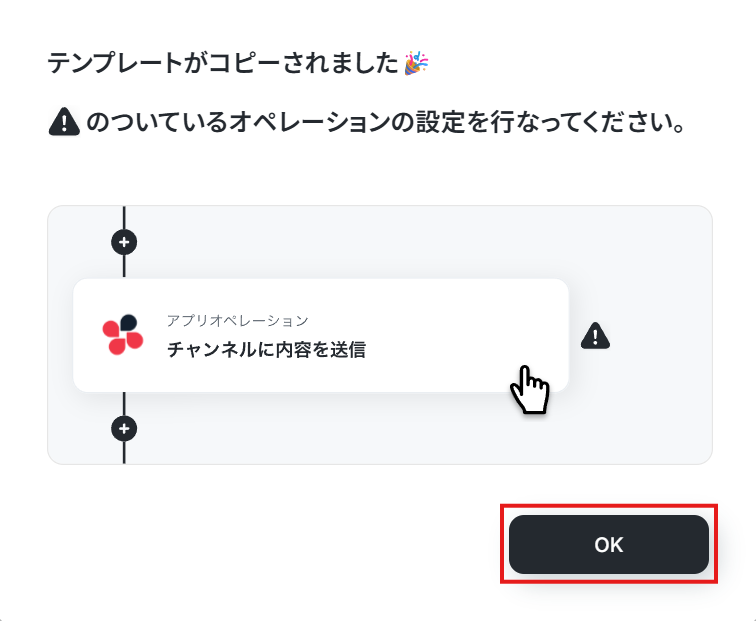
「テンプレートがコピーされました」と表示されるので「OK」をクリックします。
ステップ3:Airtableのトリガー設定
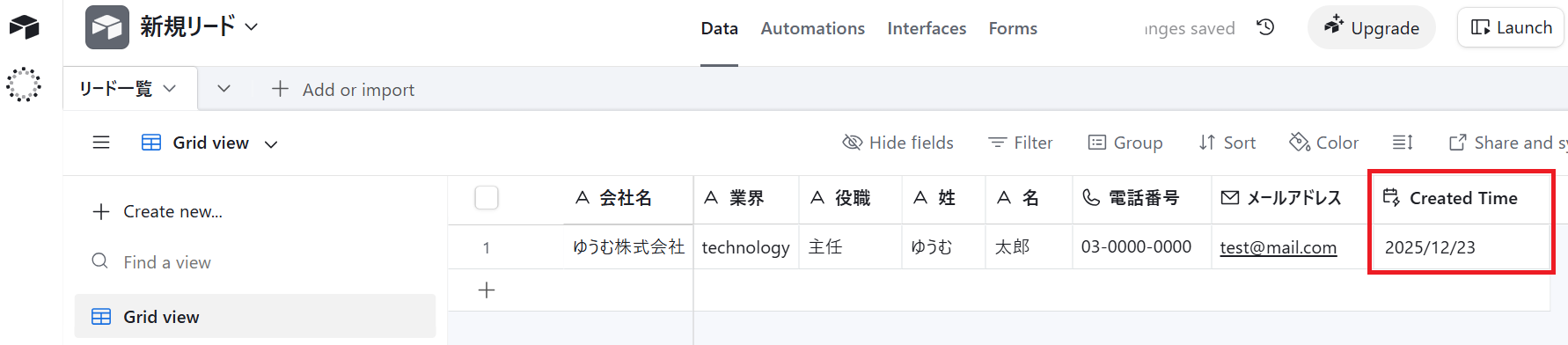
はじめに、テスト用テーブルを用意しましょう。今回は、Airtableに追加した新規リードをZoho CRMに見込み客として登録する想定で進めていきます。
※テーブル内にCreated Timeフィールドを含めるようにしてください。
用意できたらYoomの設定画面に戻り「レコードが登録されたら」をクリックします。
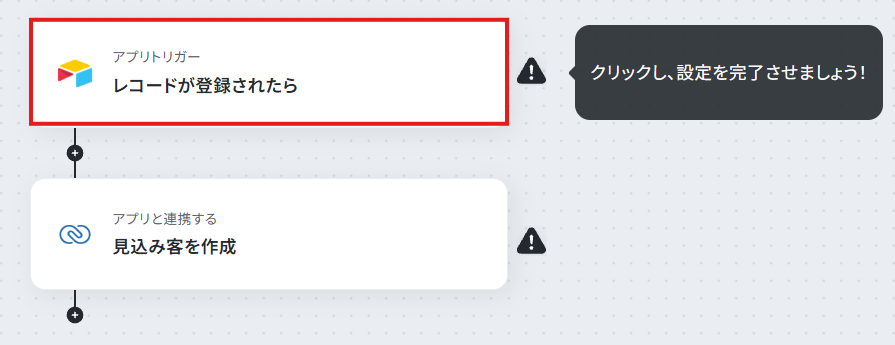
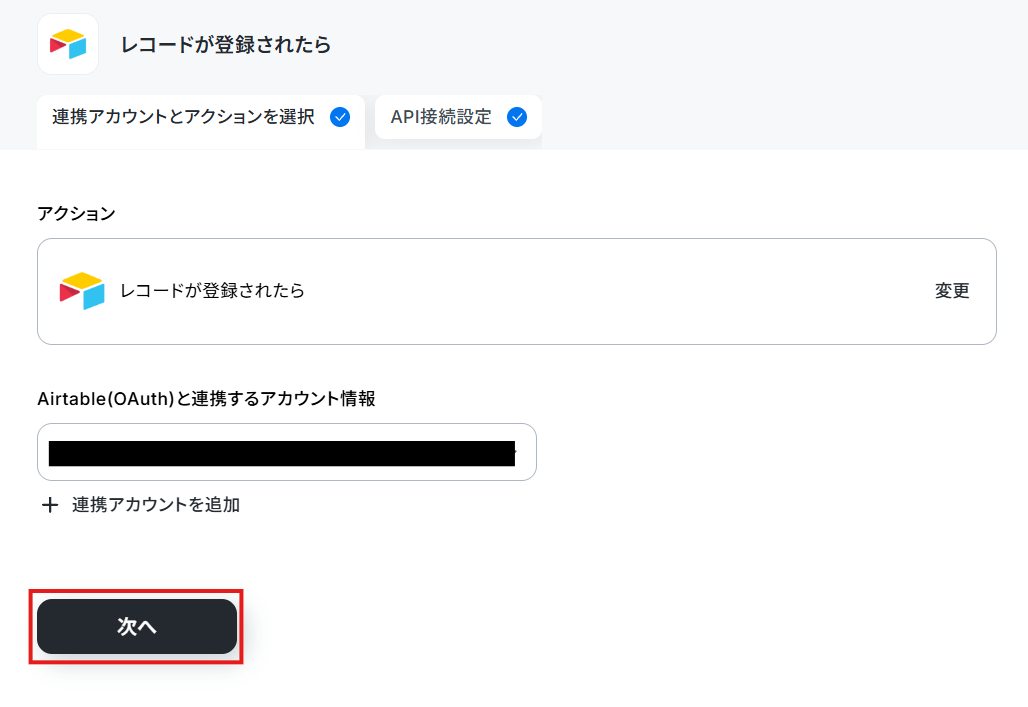
タイトルと連携するアカウント情報を任意で設定し、アクションはテンプレート通りに「レコードが登録されたら」のまま「次へ」をクリック。
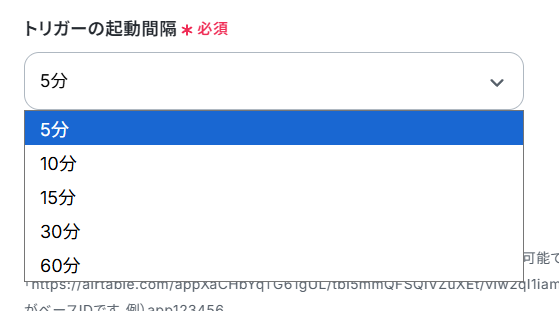
まずトリガーの起動間隔をプルダウンから選択しましょう。
※ トリガーの起動タイミングは、5分、10分、15分、30分、60分のいずれかで設定できます。
ご利用プランによって、設定できるトリガーの最短間隔が違うので、その点は要チェックです。
なお、基本的にはそのプランの最短の起動間隔にしてお使いいただくことをおすすめします。
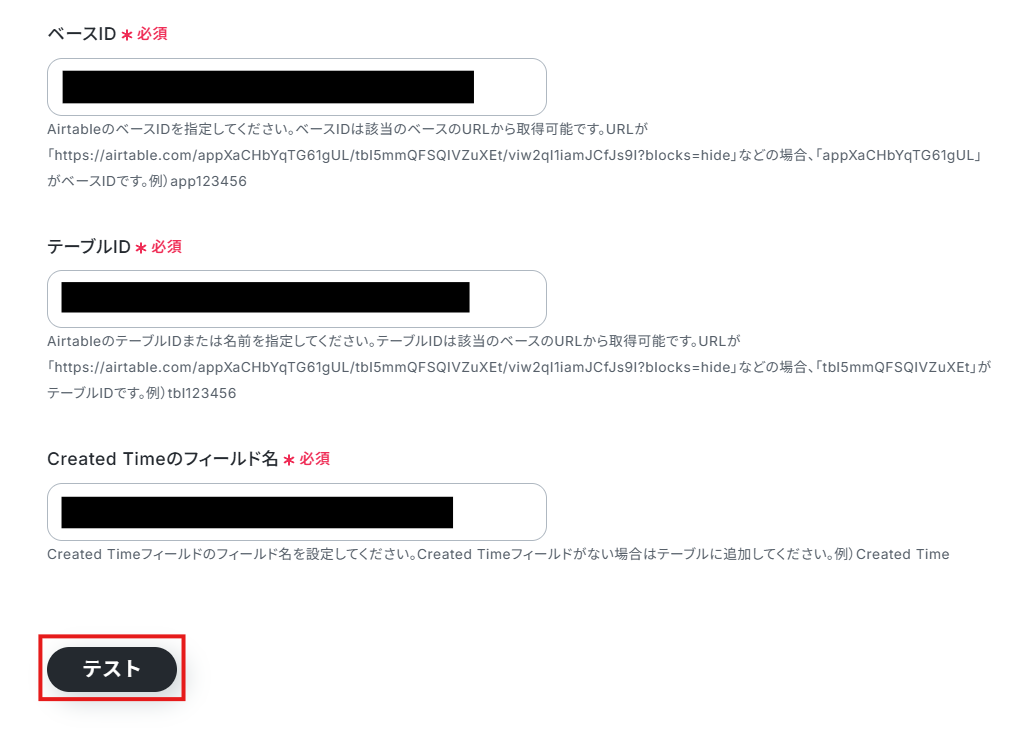
次に、テキストボックス下部の説明通りにベースID・テーブルID・Created Timeのフィールド名を入力してテストしてください。
※今回は「Created Time」という名称を使ってテーブルを作成しましたが、他の名称でも問題ありません。
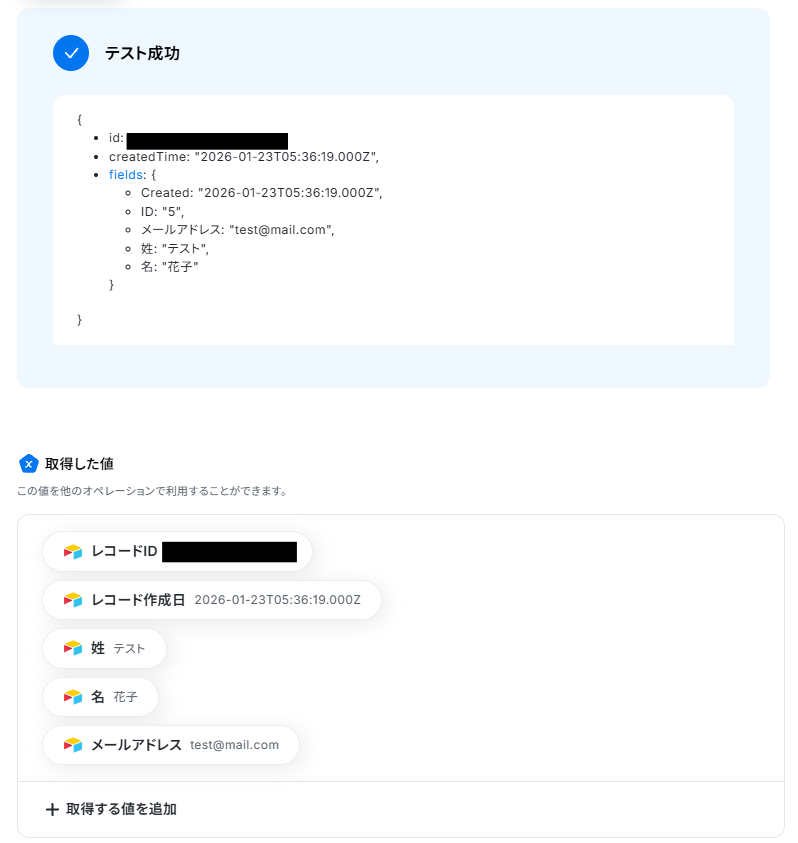
成功したら保存しましょう。ここで取得した値は次以降のステップで活用します。
※取得した値とは?
トリガーやオペレーション設定時に「テスト」を実行して取得した値のことです。
後続のオペレーション設定時の値として利用でき、ワークフローを起動する度に変動した値となります。
なお、取得した値に取得したいレコードが反映されていないことがあります。
その場合「+ 取得する値を追加」から項目を追加できます。「取得する値」を追加する方法
ステップ4:Zoho CRMのアクション設定
先ほどAirtableから取得した内容をもとに、Zoho CRMで見込み客を登録します。
「見込み客を作成」をクリックしてください。
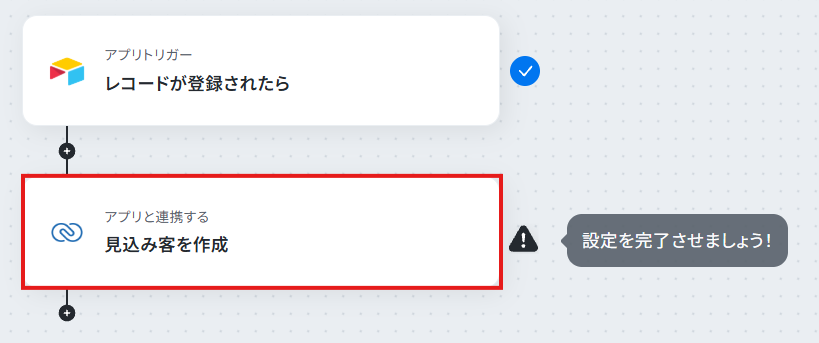
ステップ3と同様、アクションは「見込み客を作成」のまま「次へ」をクリック。
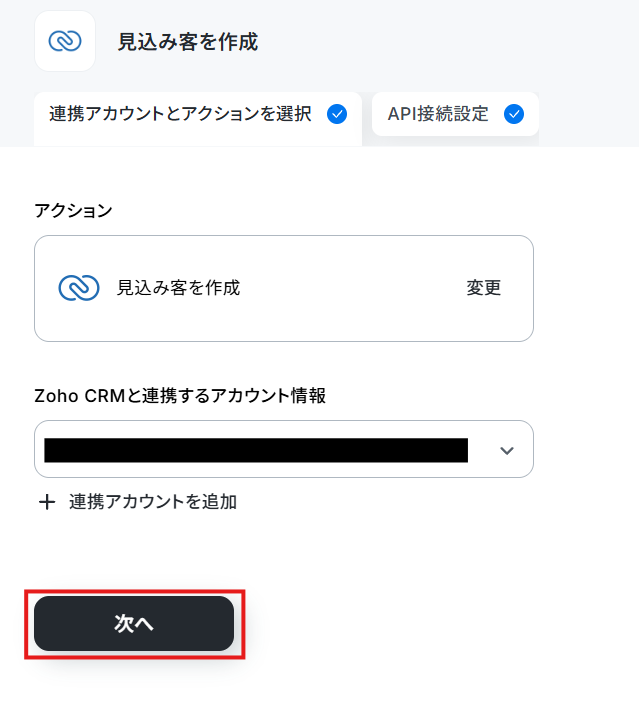
Airtableから取得した値を設定して各項目を埋めていきましょう。
ただし姓以外は任意なので、全てを埋める必要はありません。
※以下のように取得した値を設定することで、トリガーが実行されるたびに最新のリード情報を反映できます。
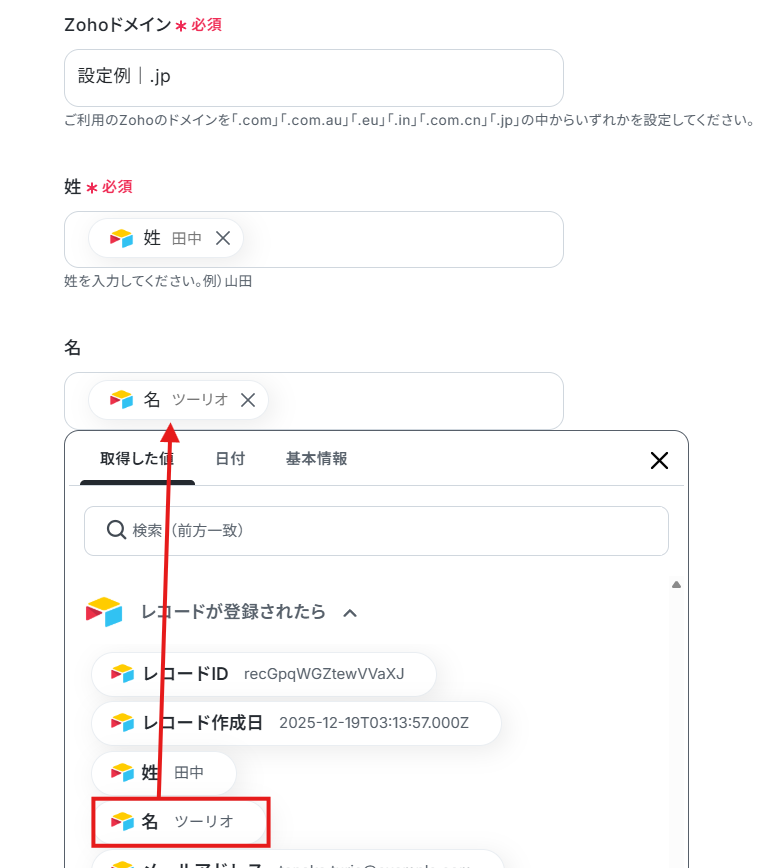
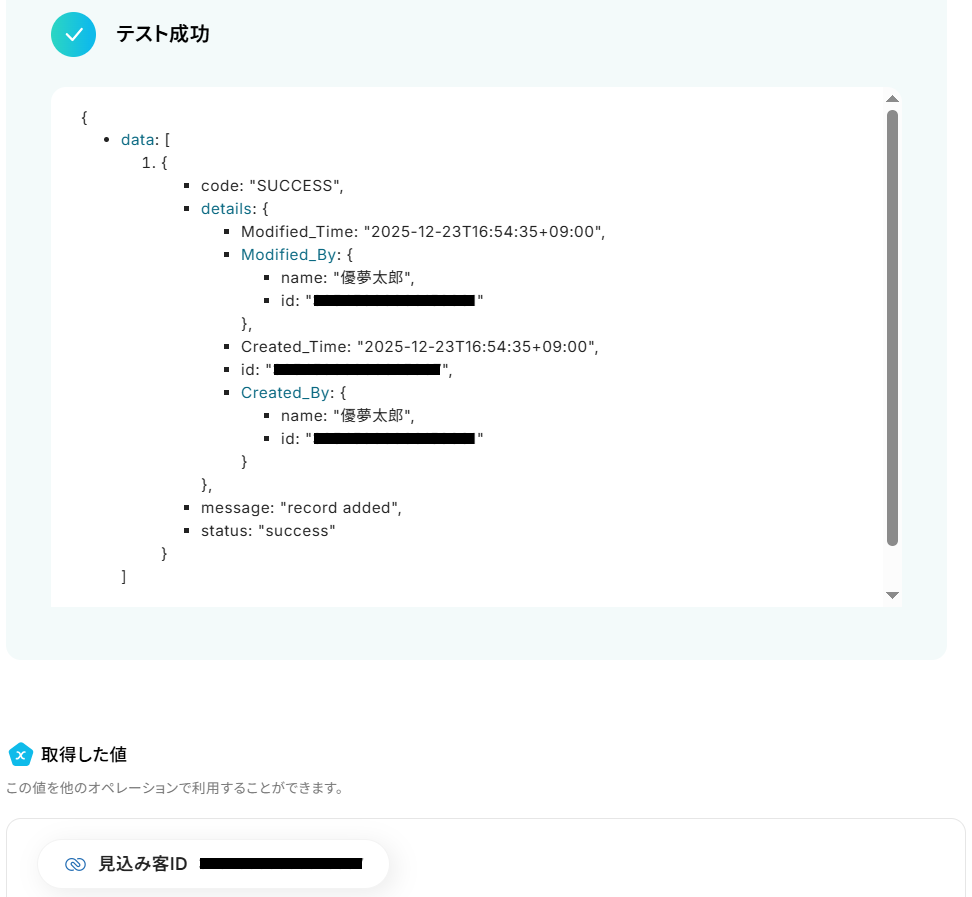
最後に、テキストボックス下部の説明通りにZohoドメインを入力してテストしてください。
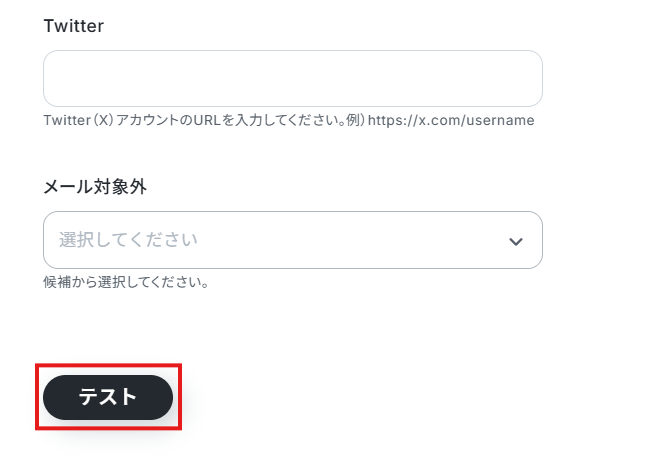
成功したら保存しましょう。
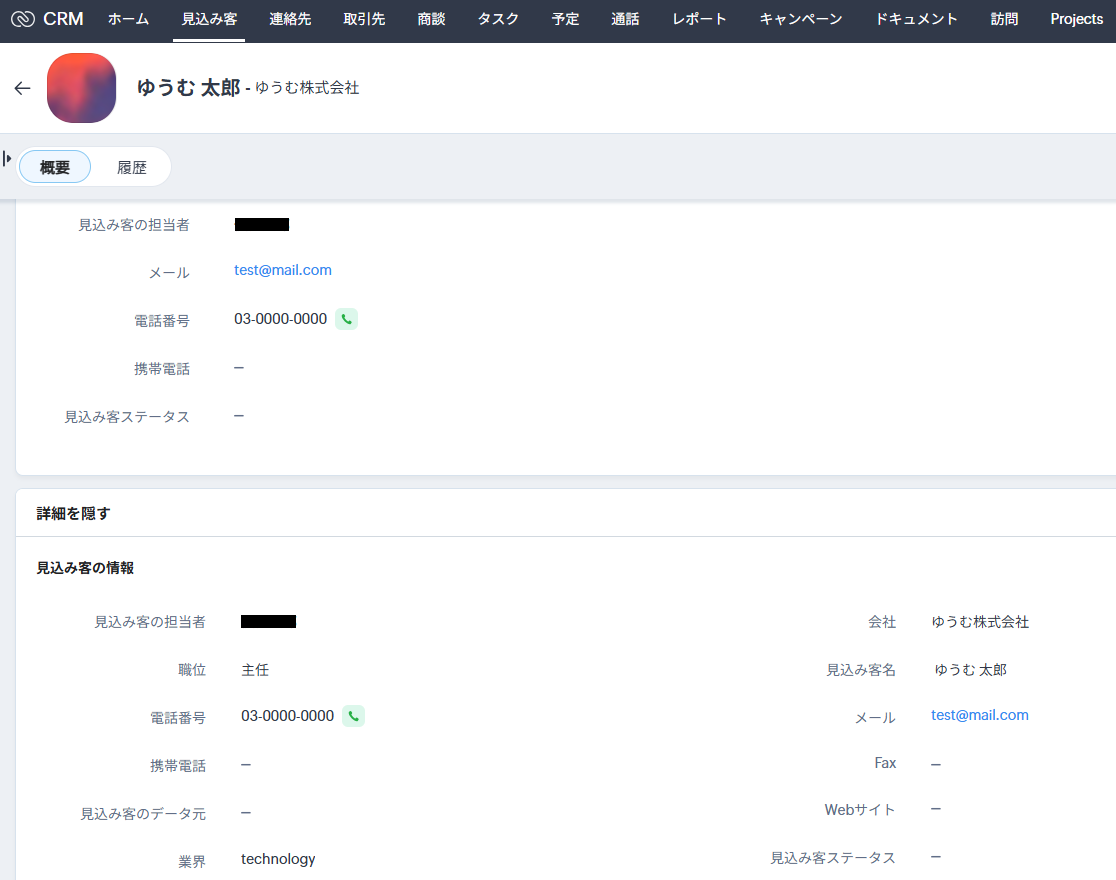
Airtableのリード情報をもとに、Zoho CRMに見込み客が登録されました!
ステップ5:トリガーをONにして起動準備完了
最後に「トリガーをON」をクリックしたら、自動化の設定は完了です。
正しくワークフローが起動するか確認してください。
以上が、Airtableでレコードが登録されたら、Zoho CRMで見込み客を作成する方法でした!
AirtableやZoho CRMのAPIを使ったその他の自動化例
AirtableやZoho CRMのAPIを活用することで、様々な自動化の実現が可能になります。
Airtableを使った自動化例
Airtableを他のビジネスツールと連携させることで、データベース管理やタスク運用の効率を大幅に向上できます。例えば、Airtableでレコードが登録された際にAsanaへタスクを自動追加したり、Slackへ即座に通知を飛ばすことが可能です。また、レコードの更新に合わせてNotionの内容を同期したり、営業管理用のAirtableに商談が追加された際にAIが次回のアクションを提案してGmailで通知する高度なフローも構築できます。さらに、楽楽明細やマネーフォワード 掛け払いなどの外部ツールから取得した帳票情報を自動で集約したり、定期的にWordPressへの投稿やRedditでの情報収集を行うなど、幅広い業務の自動化を実現します。
■概要Airtableをデータベースとして、Asanaをタスク管理ツールとして活用しているものの、それぞれが独立しているため、手作業での情報転記やタスク作成に手間を感じていませんか?
手作業では入力ミスや対応漏れが発生するリスクも伴います。
このワークフローを活用すれば、AirtableとAsanaの連携を自動化し、Airtableに新しいレコードが登録されたタイミングで、Asanaにタスクを自動で追加できます。
■このテンプレートをおすすめする方- Airtableで管理している情報を基に、Asanaでタスクを手作業で作成している方
- AirtableとAsanaの二重入力の手間をなくし、プロジェクト管理を効率化したいチームリーダーの方
- ツール間の連携を自動化することで、チーム全体の生産性を高めたいと考えているマネージャーの方
■このテンプレートを使うメリット- Airtableにレコードが登録されると、Asanaのタスクが自動で作成されるため、これまで手作業での転記に費やしていた時間を短縮できます。
- 人の手によるタスクの登録漏れや、情報の転記ミスといったヒューマンエラーの発生を防ぐことに繋がります。
■フローボットの流れ- はじめに、マイアプリ連携画面でAirtableとAsanaをYoomと連携してください。
- 次に、トリガーでAirtableを選択し、「レコードが登録されたら」というアクションを設定します。
- 最後に、オペレーションでAsanaを選択し、「タスクを追加」のアクションを設定することで、Airtableで取得した情報をもとにタスクが自動で追加されます。
※「トリガー」:フロー起動のきっかけとなるアクション、「オペレーション」:トリガー起動後、フロー内で処理を行うアクション
■このワークフローのカスタムポイント- Asanaでタスクを追加するオペレーションでは、タスクのタイトルや詳細説明の項目を設定できます。これらの項目に、トリガーとなったAirtableのレコード情報を変数として埋め込むことで、動的にタスクの内容を変更することが可能です。
■注意事項- AirtableとAsanaのそれぞれとYoomを連携してください。
- トリガーは5分、10分、15分、30分、60分の間隔で起動間隔を選択できます。
- プランによって最短の起動間隔が異なりますので、ご注意ください。
- Airtableのアウトプットの取得方法は「「取得する値」を追加する方法」を参考にしてください。
■概要Airtableをデータベースとして活用する中で、新しい情報が登録されるたびに手動でSlackに通知するのは手間がかかる作業ではないでしょうか。重要な更新の見逃しや、関係者への情報共有の遅れに繋がることもあります。このワークフローを活用すれば、Airtableに新しいレコードが登録されたタイミングで、指定したSlackチャンネルへ自動でメッセージを送信できます。これにより、迅速でスムーズな情報共有を実現し、手作業による通知業務を効率化します。
■このテンプレートをおすすめする方- Airtableの追加情報を手作業でSlackに通知している方
- チーム内の情報共有のスピードと正確性を向上させたいプロジェクトマネージャーの方
- AirtableとSlackを連携させ、業務の自動化を推進したいと考えている方
■このテンプレートを使うメリット- Airtableへのレコード登録をトリガーに自動でSlackへ通知するため、手動での確認や通知作業にかかる時間を短縮できます。
- 機械的な処理によって、重要な追加情報の伝達漏れや通知の遅延といったヒューマンエラーを防ぎ、確実な情報共有に繋がります。
■フローボットの流れ- はじめに、AirtableとSlackをYoomと連携します。
- 次に、トリガーでAirtableを選択し、「レコードが登録されたら」というアクションを設定します。
- 最後に、オペレーションでSlackを選択し、「チャンネルにメッセージを送る」アクションを設定し、Airtableから取得した情報を基に通知メッセージを作成します。
※「トリガー」:フロー起動のきっかけとなるアクション、「オペレーション」:トリガー起動後、フロー内で処理を行うアクション
■このワークフローのカスタムポイント- Airtableのトリガー設定では、連携対象としたいベースIDやテーブルID、またレコードの作成を検知するための「Created Time」フィールド名を任意で設定してください。
- Slackのオペレーション設定では、メッセージを送信するチャンネルや、通知するメッセージ内容を自由に設定できます。
■注意事項- Airtable、SlackのそれぞれとYoomを連携してください。
- トリガーは5分、10分、15分、30分、60分の間隔で起動間隔を選択できます。
- プランによって最短の起動間隔が異なりますので、ご注意ください。
- AirtableのアウトプットはJSONPathから取得可能です。取得方法は「『取得する値』を追加する方法」をご参照ください。
■概要AirtableとNotionを併用してタスクやプロジェクトを管理しているものの、片方の情報を更新した際に、もう片方への反映を手作業で行うのは手間がかかるのではないでしょうか。このワークフローを活用すれば、Airtableでレコードが更新された際に、Notionのデータベースも自動で更新されるため、二重入力の手間や更新漏れといった課題を解消し、常に最新の情報を両方のツールで維持できます。
■このテンプレートをおすすめする方- AirtableとNotionを併用し、手作業でのデータ同期に課題を感じている方
- 二重入力や更新漏れによるヒューマンエラーを防ぎ、情報の整合性を保ちたい方
- データベース間の連携を自動化し、コア業務に集中できる環境を整えたい方
■このテンプレートを使うメリット- Airtableのレコードを更新すると、関連するNotionのレコードも自動で更新されるため、手作業での二重入力の手間を省き、時間を短縮できます。
- 手作業によるデータの転記が不要になるため、入力ミスや更新漏れなどのヒューマンエラーを防ぎ、データの正確性を維持することに繋がります。
■フローボットの流れ- はじめに、AirtableとNotionをYoomと連携します
- 次に、トリガーでAirtableを選択し、「レコードが更新されたら」というアクションを設定します
- 最後に、オペレーションでNotionの「レコードを更新する」アクションを設定し、Airtableで更新された情報を元に対応するレコードを更新します
※「トリガー」:フロー起動のきっかけとなるアクション、「オペレーション」:トリガー起動後、フロー内で処理を行うアクション
■このワークフローのカスタムポイント- Airtableのトリガー設定では、連携の対象としたいベースIDとテーブルIDをそれぞれ任意で設定してください。
- Notionのオペレーション設定では、更新対象となるデータベースのIDを任意で設定してください。
■注意事項- AirtableとNotionのそれぞれとYoomを連携してください。
- トリガーは5分、10分、15分、30分、60分の間隔で起動間隔を選択できます。
- プランによって最短の起動間隔が異なりますので、ご注意ください。
■概要
営業活動において、Airtableへの商談内容の記録や、その後のネクストアクションの検討、関係者への共有は重要な業務ですが、手作業では手間がかかり、対応が遅れてしまうことはありませんか?
このワークフローを活用すれば、Airtableに商談内容が追加されると、AIが自動で次回のアクションを提案し、Gmail経由で関係者に通知されるため、営業活動の効率化と質の向上に貢献します。
■このテンプレートをおすすめする方
- Airtableで営業情報を管理し、AIを活用して業務を効率化したい営業担当者の方
- 商談後のネクストアクション提案と情報共有の自動化に関心がある営業マネージャーの方
- Gmailを利用した通知で、チーム内の情報連携をスムーズにしたいと考えている方
■このテンプレートを使うメリット
- Airtableへのデータ追加をトリガーにAIがアクション提案しGmailで通知するため、手作業による時間と手間を削減できます。
- AIによるネクストアクション提案を活用することで、提案内容の標準化を進め、属人化しがちな営業プロセスを改善します。
■フローボットの流れ
- はじめに、AirtableとGmailをYoomと連携します。
- 次に、トリガーでAirtableを選択し、「レコードが登録されたら」というアクションを設定します。これにより、Airtableの指定したテーブルに新しいレコードが追加されるとフローが起動します。
- 次に、オペレーションでテキスト生成機能を選択し、「テキストを生成する」アクションを設定します。ここで、Airtableから取得した商談内容を元に、AIが次回のアクションを提案するようにプロンプトを記述します。
- 最後に、オペレーションでGmailを選択し、「メールを送る」アクションを設定します。ここで、AIが生成したネクストアクションを含むメールを作成し、関係者に自動で送信します。
※「トリガー」:フロー起動のきっかけとなるアクション、「オペレーション」:トリガー起動後、フロー内で処理を行うアクション
■このワークフローのカスタムポイント
- Airtableのトリガー設定では、フローを起動する対象のベースID、テーブルID、またレコード登録を検知するための「Created Time」にあたるフィールド名を任意で設定してください。
- テキスト生成機能の設定では、生成するテキストの文字数に応じたアクションの選択、AIへの指示(プロンプト)、出力したい言語(日本語、英語など)を任意で設定してください。商談内容から最適なネクストアクションを引き出すためのプロンプト調整が重要です。
- Gmailでメールを送信するアクションの設定では、通知メールの宛先(To, Cc, Bcc)、件名、本文の内容を任意で設定してください。本文にはAirtableのレコード情報やAIが生成したテキストを動的に挿入できます。
■注意事項
- Airtable、GmailのそれぞれとYoomを連携してください。
- トリガーは5分、10分、15分、30分、60分の間隔で起動間隔を選択できます。
- プランによって最短の起動間隔が異なりますので、ご注意ください。
■概要楽楽明細で帳票を発行した後、管理のためにAirtableへ手作業で情報を転記する業務は、手間がかかる上にミスの原因にもなりがちではないでしょうか。このワークフローを活用すれば、楽楽明細で帳票が発行されると、自動でAirtableのデータベースに帳票情報が追加されるため、こうした帳票管理に関する課題をスムーズに解消し、業務を効率化できます。
■このテンプレートをおすすめする方- 楽楽明細とAirtableを併用しており、二重入力の手間をなくしたい方
- 手作業による帳票情報の転記ミスを防止し、データ管理の正確性を高めたい方
- 帳票発行に関連する定型業務を自動化し、より重要な業務に集中したい方
■このテンプレートを使うメリット- 楽楽明細で帳票が発行されるたびに、自動でAirtableへレコードが作成されるため、これまで手作業に費やしていた時間を短縮できます。
- 手作業でのデータ転記が不要になるため、入力間違いや記載漏れといったヒューマンエラーのリスク軽減に繋がります。
■フローボットの流れ- はじめに、楽楽明細とAirtableをYoomと連携します。
- 次に、トリガーで楽楽明細を選択し、「帳票が発行されたら」というアクションを設定します。
- 最後に、オペレーションでAirtableを選択し、「レコードを作成」アクションを設定して、楽楽明細から取得した帳票情報をどのフィールドに登録するかを指定します。
※「トリガー」:フロー起動のきっかけとなるアクション、「オペレーション」:トリガー起動後、フロー内で処理を行うアクション
■このワークフローのカスタムポイント- 楽楽明細のトリガー設定では、帳票発行をチェックする起動間隔を任意で設定することが可能です。
- Airtableのオペレーション設定では、楽楽明細から取得した帳票情報を、Airtableのどのフィールドに登録するかを自由に設定できます。
■注意事項- 楽楽明細、AirtableのそれぞれとYoomを連携してください。
- トリガーは5分、10分、15分、30分、60分の間隔で起動間隔を選択できます。
- プランによって最短の起動間隔が異なりますので、ご注意ください。
- 楽楽明細はミニプラン以上でご利用いただけるアプリとなっております。フリープラン・パーソナルプランの場合は設定しているフローボットのオペレーションやデータコネクトはエラーとなりますので、ご注意ください。
- ミニプラン・チームプラン・サクセスプランなどの有料プランは、2週間の無料トライアルを行うことが可能です。無料トライアル中には制限対象のアプリを使用することができます。
■概要
マネーフォワード 掛け払いで請求書発行が完了したらAirtableに追加するフローです。
■このテンプレートをおすすめする方
1.マネーフォワード 掛け払いを業務に活用している方
・取引に関連する帳票類の作成を担当している方
・請求書の作成後管理を行う方
2.Airtableで情報管理している企業
・取引先企業の情報を登録し管理している方
■このテンプレートを使うメリット
マネーフォワード 掛け払いは迅速な請求書の発行に活用できるツールです。
さらにAirtableで企業情報と合わせて請求書の情報を登録することで、情報を可視化でき管理がスムーズにできます。
しかしマネーフォワード 掛け払いで請求書を発行するたびAirtableに手作業で情報入力するのは、情報共有の円滑さを阻害する可能性があります。
円滑にチーム内に情報共有を行いたいと考える方にこのフローは適しています。
このフローを活用すると、マネーフォワード 掛け払いで請求書の発行が完了したら自動でAirtableに内容を追加し、手作業を省きます。
手入力の完了を待つことなく情報共有ができるため、スムーズな業務進行につながります。
これまで手作業によって起きていたヒューマンエラーを未然に防ぐため、正確な情報を共有することができます。
■注意事項
・マネーフォワード 掛け払い、AirtableのそれぞれとYoomを連携してください。
■概要
請求書や申込書などのPDFファイルをkintoneで管理しているものの、内容の確認や別システムへの転記に手間がかかっていませんか?手作業でPDFや画像からテキストを抽出して入力する作業は、時間もかかり入力ミスも起こりがちです。このワークフローは、kintoneにファイルが追加されるだけでOCRが自動でテキストを読み取り、その内容をAirtableへ登録するため、データ入力業務を効率化できます。
■このテンプレートをおすすめする方
- kintoneで管理するPDFや画像からテキストを抽出し、手入力でAirtableに転記している方
- 請求書や申込書などの帳票処理における、データ入力の工数やミスを削減したいと考えている方
- OCRを活用した業務自動化に関心があり、具体的な活用方法を探しているDX推進担当者の方
■このテンプレートを使うメリット
- kintoneへのファイル追加を起点に、PDFや画像からのテキスト抽出とAirtableへの登録が自動化され、手作業でのデータ入力時間を短縮できます
- 目視での確認や手入力による転記作業がなくなるため、入力ミスや抜け漏れといったヒューマンエラーの発生を防ぎ、データの正確性を向上させます
■フローボットの流れ
- はじめに、kintoneとAirtableをYoomと連携します
- 次に、トリガーでkintoneを選択し、「レコードが登録されたら(Webhook起動)」アクションを設定します
- オペレーションでkintoneの「レコードに紐づくファイルキーの取得」アクションを設定します
- 続けて、kintoneの「ファイルをダウンロード」アクションを設定します
- 次に、OCR機能の「任意の画像やPDFを読み取る」アクションで、ダウンロードしたファイルからテキストを抽出します
- 最後に、Airtableの「レコードを作成」アクションで、抽出したテキストデータをもとに新しいレコードを作成します
※「トリガー」:フロー起動のきっかけとなるアクション、「オペレーション」:トリガー起動後、フロー内で処理を行うアクション
■このワークフローのカスタムポイント
- kintoneの各アクションでは、固定値やフローボットの前段で取得した情報を変数として、任意の項目に設定することが可能です
- OCR機能では、読み取り対象のファイルから抽出したい項目を任意でカスタマイズすることができます
- Airtableにレコードを作成するアクションでは、固定値やOCR機能で抽出した情報などを、どのフィールドに登録するか任意で設定できます
■注意事項
- kintone、AirtableのそれぞれとYoomを連携してください。
- ダウンロード可能なファイル容量は最大300MBまでです。アプリの仕様によっては300MB未満になる可能性があるので、ご注意ください。
- トリガー、各オペレーションでの取り扱い可能なファイル容量の詳細は下記をご参照ください。
https://intercom.help/yoom/ja/articles/9413924 - OCRまたは音声を文字起こしするAIオペレーションはチームプラン・サクセスプランでのみご利用いただける機能となっております。フリープラン・ミニプランの場合は設定しているフローボットのオペレーションはエラーとなりますので、ご注意ください。
- チームプランやサクセスプランなどの有料プランは、2週間の無料トライアルを行うことが可能です。無料トライアル中には制限対象のアプリやAI機能(オペレーション)を使用することができます。
- OCRデータは6,500文字以上のデータや文字が小さい場合などは読み取れない場合があるので、ご注意ください。
■概要
フォームからの問い合わせや申し込みがあるたびに、その内容をGoogle スプレッドシートやAirtableに手作業で転記するのは手間がかかるのではないでしょうか。こうした定型的な作業は、入力ミスや更新漏れの原因にもなりかねません。このワークフローを活用すれば、フォームが送信されるだけでGoogle スプレッドシートの更新とAirtableへのレコード追加が自動で完了するため、データ管理の効率化と正確性の向上を実現します。
■このテンプレートをおすすめする方
- フォームからの回答を、Google スプレッドシートやAirtableで管理している方
- 手作業によるデータの転記に時間を要し、コア業務に集中できていない担当者の方
- 入力ミスや更新漏れなどのヒューマンエラーを防ぎ、データ管理を効率化したい方
■このテンプレートを使うメリット
- フォーム送信を起点に、Google スプレッドシートとAirtableへの登録が自動で実行されるため、これまで手作業に費やしていた時間を短縮することができます。
- システムが自動で処理を行うことで、手作業によるコピー&ペーストなどで発生しがちな入力間違いや転記漏れといったヒューマンエラーを防ぎます。
■フローボットの流れ
- はじめに、Google スプレッドシートとAirtableをYoomと連携します。
- 次に、トリガーでフォームトリガーを設定し、フォームが送信されたらフローが起動するようにします。
- 続いて、オペレーションでGoogle スプレッドシートを選択し、「レコードを更新する」アクションを設定してフォームの内容を反映させます。
- 最後に、オペレーションでAirtableの「レコードを作成」アクションを設定し、フォームの送信内容を新しいレコードとして追加します。
※「トリガー」:フロー起動のきっかけとなるアクション、「オペレーション」:トリガー起動後、フロー内で処理を行うアクション
■このワークフローのカスタムポイント
- Google スプレッドシートへの操作は、既存データの更新だけでなくデータを「追記」することも可能です。
- Airtableへのレコード作成では、フォームで受け取った内容に応じて、データを追加する先のテーブルを自由に指定することが可能です。
■注意事項
- Google スプレッドシート、AirtableのそれぞれとYoomを連携してください。
■概要Airtableでコンテンツを管理し、毎日決まった時間にWordPress.orgへ投稿する作業は、単純ですが手間がかかるものです。手作業によるコピー&ペーストでは、転記ミスや投稿漏れが発生するリスクも伴います。このワークフローを活用すれば、指定したスケジュールでAirtableから投稿内容を自動で取得し、WordPress.orgへ新規投稿する一連の流れを自動化できるため、こうした日々の定型業務を効率化し、ミスなく運用することが可能です。
■このテンプレートをおすすめする方- Airtableで管理するコンテンツのWordPress.orgへの手動投稿に手間を感じている方
- 毎日決まった時間に記事を公開しており、投稿作業の自動化を検討しているメディア担当者の方
- 手作業によるコピー&ペーストでの転記ミスや、投稿忘れなどのヒューマンエラーを防ぎたい方
■このテンプレートを使うメリット- スケジュールに基づきAirtableからの情報取得とWordPress.orgへの投稿が自動実行されるため、手作業での投稿業務に費やしていた時間を短縮できます。
- 手作業による情報の転記が不要になることで、コピー&ペーストのミスや投稿内容の間違いといったヒューマンエラーの発生を防ぎます。
■フローボットの流れ- はじめに、AirtableとWordPress.orgをYoomと連携します。
- 次に、トリガーでスケジュールトリガー機能を選択し、「毎日」「毎週」など任意の実行スケジュールを設定します。
- 次に、オペレーションでAirtableを選択し、「レコードを取得」アクションで投稿したいコンテンツ情報を取得します。
- 最後に、オペレーションでWordPress.orgの「新規投稿を作成」アクションを設定し、前のステップで取得した情報をマッピングして投稿内容を作成します。
※「トリガー」:フロー起動のきっかけとなるアクション、「オペレーション」:トリガー起動後、フロー内で処理を行うアクション
■このワークフローのカスタムポイント- Airtableでレコードを取得するアクションでは、対象となるベースIDやテーブルIDを任意のものに設定してください。
- WordPress.orgで新規投稿を作成するアクションでは、投稿のフォーマットやカテゴリー、タグ、コメントを許可するかどうかなどを任意で設定できます。
■注意事項- AirtableとWordPress.orgのそれぞれとYoomを連携してください。
■概要Airtableで管理している情報に関連するRedditの投稿を手動で検索し、情報を転記する作業に手間を感じていませんか。
このワークフローを活用すれば、スケジュールに合わせてAirtableの情報を基にRedditの投稿を自動で検索し、AIが要約した結果をデータベースに反映させることが可能です。AirtableとRedditを連携させた情報収集のプロセスを自動化し、リサーチ業務の効率化を実現します。■このテンプレートをおすすめする方- AirtableとRedditを活用した情報収集を手作業で行い、時間を要しているリサーチャーの方
- Airtable上のデータベースを、Redditの最新情報で定期的に更新したいマーケティング担当者の方
- 特定のトピックに関する世論や反応の収集業務を自動化し、より迅速な分析を行いたい方
■このテンプレートを使うメリット- Redditでのキーワード検索やAirtableへの転記作業が自動化されるため、情報収集にかかる時間を短縮し、より付加価値の高い業務に集中できます
- 収集した情報が自動でAirtableのデータベースに集約されることで、情報の一元管理が実現し、チーム内での共有や分析がしやすくなります
■フローボットの流れ- はじめに、AirtableとRedditをYoomと連携します
- トリガーでスケジュールトリガー機能を選択し、指定したスケジュールでフローを起動するアクションを設定します
- オペレーションでAirtableの「レコードを検索する(キーワード検索)」アクションを設定し、検索の基となる情報を取得します
- 次に、繰り返し処理機能で、取得したAirtableのレコードを一つずつ処理するよう設定します
- 繰り返し処理の中で、まずRedditの「投稿を検索」アクションを設定し、Airtableの情報をもとに投稿を検索します
- 続いてAI機能の「テキストを生成する」アクションで、検索結果を基にAirtableに登録する内容を生成します
- 最後にAirtableの「レコードを更新」アクションを設定し、生成したテキストで元のレコードを更新します
※「トリガー」:フロー起動のきっかけとなるアクション、「オペレーション」:トリガー起動後、フロー内で処理を行うアクション■このワークフローのカスタムポイント- スケジュールトリガーでは、情報収集を実行したい日時(例:毎週月曜日の午前9時)を任意で設定してください
- Airtableのレコード検索では、対象のテーブルや検索キーワードとして利用するフィールドなどを任意で設定できます
- 繰り返し処理では、Airtableから取得した情報の中から、後続のRedditでの検索処理などで利用したい値を自由に選択可能です
- Redditでの投稿検索では、固定のキーワードのほか、Airtableから取得した値を検索キーワードとして動的に設定することができます
- AIによるテキスト生成では、検索結果を基にAirtableへ反映する内容を生成するためのプロンプトを自由にカスタマイズできます。なお、プロンプトの文字数によって消費タスク数が変動する点にご注意ください
- Airtableへのレコード更新では、AIが生成したテキストをどのフィールドに反映させるか、任意で設定してください
■注意事項- Airtable、RedditのそれぞれとYoomを連携してください。
- 「待機する/同じ処理を繰り返す」オペレーション間の操作は、パーソナルプラン以上でご利用いただけるアプリとなっております。フリープランの場合は設定しているフローボットのオペレーションやデータコネクトはエラーとなりますので、ご注意ください。
- パーソナルプランなどの有料プランは、2週間の無料トライアルを行うことが可能です。無料トライアル中には制限対象のアプリや機能(オペレーション)を使用することができます。詳しくは、料金プランのページをご参照ください。
- AirtableのアウトプットはJSONPathから取得可能です。取得方法は「『取得する値』を追加する方法」をご参照ください。

手作業では入力ミスや対応漏れが発生するリスクも伴います。
このワークフローを活用すれば、AirtableとAsanaの連携を自動化し、Airtableに新しいレコードが登録されたタイミングで、Asanaにタスクを自動で追加できます。
■このテンプレートをおすすめする方
- Airtableで管理している情報を基に、Asanaでタスクを手作業で作成している方
- AirtableとAsanaの二重入力の手間をなくし、プロジェクト管理を効率化したいチームリーダーの方
- ツール間の連携を自動化することで、チーム全体の生産性を高めたいと考えているマネージャーの方
■このテンプレートを使うメリット
- Airtableにレコードが登録されると、Asanaのタスクが自動で作成されるため、これまで手作業での転記に費やしていた時間を短縮できます。
- 人の手によるタスクの登録漏れや、情報の転記ミスといったヒューマンエラーの発生を防ぐことに繋がります。
■フローボットの流れ
- はじめに、マイアプリ連携画面でAirtableとAsanaをYoomと連携してください。
- 次に、トリガーでAirtableを選択し、「レコードが登録されたら」というアクションを設定します。
- 最後に、オペレーションでAsanaを選択し、「タスクを追加」のアクションを設定することで、Airtableで取得した情報をもとにタスクが自動で追加されます。
■このワークフローのカスタムポイント
- Asanaでタスクを追加するオペレーションでは、タスクのタイトルや詳細説明の項目を設定できます。これらの項目に、トリガーとなったAirtableのレコード情報を変数として埋め込むことで、動的にタスクの内容を変更することが可能です。
■注意事項
- AirtableとAsanaのそれぞれとYoomを連携してください。
- トリガーは5分、10分、15分、30分、60分の間隔で起動間隔を選択できます。
- プランによって最短の起動間隔が異なりますので、ご注意ください。
- Airtableのアウトプットの取得方法は「「取得する値」を追加する方法」を参考にしてください。

■このテンプレートをおすすめする方
- Airtableの追加情報を手作業でSlackに通知している方
- チーム内の情報共有のスピードと正確性を向上させたいプロジェクトマネージャーの方
- AirtableとSlackを連携させ、業務の自動化を推進したいと考えている方
■このテンプレートを使うメリット
- Airtableへのレコード登録をトリガーに自動でSlackへ通知するため、手動での確認や通知作業にかかる時間を短縮できます。
- 機械的な処理によって、重要な追加情報の伝達漏れや通知の遅延といったヒューマンエラーを防ぎ、確実な情報共有に繋がります。
■フローボットの流れ
- はじめに、AirtableとSlackをYoomと連携します。
- 次に、トリガーでAirtableを選択し、「レコードが登録されたら」というアクションを設定します。
- 最後に、オペレーションでSlackを選択し、「チャンネルにメッセージを送る」アクションを設定し、Airtableから取得した情報を基に通知メッセージを作成します。
■このワークフローのカスタムポイント
- Airtableのトリガー設定では、連携対象としたいベースIDやテーブルID、またレコードの作成を検知するための「Created Time」フィールド名を任意で設定してください。
- Slackのオペレーション設定では、メッセージを送信するチャンネルや、通知するメッセージ内容を自由に設定できます。
■注意事項
- Airtable、SlackのそれぞれとYoomを連携してください。
- トリガーは5分、10分、15分、30分、60分の間隔で起動間隔を選択できます。
- プランによって最短の起動間隔が異なりますので、ご注意ください。
- AirtableのアウトプットはJSONPathから取得可能です。取得方法は「『取得する値』を追加する方法」をご参照ください。

■このテンプレートをおすすめする方
- AirtableとNotionを併用し、手作業でのデータ同期に課題を感じている方
- 二重入力や更新漏れによるヒューマンエラーを防ぎ、情報の整合性を保ちたい方
- データベース間の連携を自動化し、コア業務に集中できる環境を整えたい方
■このテンプレートを使うメリット
- Airtableのレコードを更新すると、関連するNotionのレコードも自動で更新されるため、手作業での二重入力の手間を省き、時間を短縮できます。
- 手作業によるデータの転記が不要になるため、入力ミスや更新漏れなどのヒューマンエラーを防ぎ、データの正確性を維持することに繋がります。
■フローボットの流れ
- はじめに、AirtableとNotionをYoomと連携します
- 次に、トリガーでAirtableを選択し、「レコードが更新されたら」というアクションを設定します
- 最後に、オペレーションでNotionの「レコードを更新する」アクションを設定し、Airtableで更新された情報を元に対応するレコードを更新します
■このワークフローのカスタムポイント
- Airtableのトリガー設定では、連携の対象としたいベースIDとテーブルIDをそれぞれ任意で設定してください。
- Notionのオペレーション設定では、更新対象となるデータベースのIDを任意で設定してください。
■注意事項
- AirtableとNotionのそれぞれとYoomを連携してください。
- トリガーは5分、10分、15分、30分、60分の間隔で起動間隔を選択できます。
- プランによって最短の起動間隔が異なりますので、ご注意ください。

■概要
営業活動において、Airtableへの商談内容の記録や、その後のネクストアクションの検討、関係者への共有は重要な業務ですが、手作業では手間がかかり、対応が遅れてしまうことはありませんか?
このワークフローを活用すれば、Airtableに商談内容が追加されると、AIが自動で次回のアクションを提案し、Gmail経由で関係者に通知されるため、営業活動の効率化と質の向上に貢献します。
■このテンプレートをおすすめする方
- Airtableで営業情報を管理し、AIを活用して業務を効率化したい営業担当者の方
- 商談後のネクストアクション提案と情報共有の自動化に関心がある営業マネージャーの方
- Gmailを利用した通知で、チーム内の情報連携をスムーズにしたいと考えている方
■このテンプレートを使うメリット
- Airtableへのデータ追加をトリガーにAIがアクション提案しGmailで通知するため、手作業による時間と手間を削減できます。
- AIによるネクストアクション提案を活用することで、提案内容の標準化を進め、属人化しがちな営業プロセスを改善します。
■フローボットの流れ
- はじめに、AirtableとGmailをYoomと連携します。
- 次に、トリガーでAirtableを選択し、「レコードが登録されたら」というアクションを設定します。これにより、Airtableの指定したテーブルに新しいレコードが追加されるとフローが起動します。
- 次に、オペレーションでテキスト生成機能を選択し、「テキストを生成する」アクションを設定します。ここで、Airtableから取得した商談内容を元に、AIが次回のアクションを提案するようにプロンプトを記述します。
- 最後に、オペレーションでGmailを選択し、「メールを送る」アクションを設定します。ここで、AIが生成したネクストアクションを含むメールを作成し、関係者に自動で送信します。
※「トリガー」:フロー起動のきっかけとなるアクション、「オペレーション」:トリガー起動後、フロー内で処理を行うアクション
■このワークフローのカスタムポイント
- Airtableのトリガー設定では、フローを起動する対象のベースID、テーブルID、またレコード登録を検知するための「Created Time」にあたるフィールド名を任意で設定してください。
- テキスト生成機能の設定では、生成するテキストの文字数に応じたアクションの選択、AIへの指示(プロンプト)、出力したい言語(日本語、英語など)を任意で設定してください。商談内容から最適なネクストアクションを引き出すためのプロンプト調整が重要です。
- Gmailでメールを送信するアクションの設定では、通知メールの宛先(To, Cc, Bcc)、件名、本文の内容を任意で設定してください。本文にはAirtableのレコード情報やAIが生成したテキストを動的に挿入できます。
■注意事項
- Airtable、GmailのそれぞれとYoomを連携してください。
- トリガーは5分、10分、15分、30分、60分の間隔で起動間隔を選択できます。
- プランによって最短の起動間隔が異なりますので、ご注意ください。

■このテンプレートをおすすめする方
- 楽楽明細とAirtableを併用しており、二重入力の手間をなくしたい方
- 手作業による帳票情報の転記ミスを防止し、データ管理の正確性を高めたい方
- 帳票発行に関連する定型業務を自動化し、より重要な業務に集中したい方
■このテンプレートを使うメリット
- 楽楽明細で帳票が発行されるたびに、自動でAirtableへレコードが作成されるため、これまで手作業に費やしていた時間を短縮できます。
- 手作業でのデータ転記が不要になるため、入力間違いや記載漏れといったヒューマンエラーのリスク軽減に繋がります。
■フローボットの流れ
- はじめに、楽楽明細とAirtableをYoomと連携します。
- 次に、トリガーで楽楽明細を選択し、「帳票が発行されたら」というアクションを設定します。
- 最後に、オペレーションでAirtableを選択し、「レコードを作成」アクションを設定して、楽楽明細から取得した帳票情報をどのフィールドに登録するかを指定します。
■このワークフローのカスタムポイント
- 楽楽明細のトリガー設定では、帳票発行をチェックする起動間隔を任意で設定することが可能です。
- Airtableのオペレーション設定では、楽楽明細から取得した帳票情報を、Airtableのどのフィールドに登録するかを自由に設定できます。
■注意事項
- 楽楽明細、AirtableのそれぞれとYoomを連携してください。
- トリガーは5分、10分、15分、30分、60分の間隔で起動間隔を選択できます。
- プランによって最短の起動間隔が異なりますので、ご注意ください。
- 楽楽明細はミニプラン以上でご利用いただけるアプリとなっております。フリープラン・パーソナルプランの場合は設定しているフローボットのオペレーションやデータコネクトはエラーとなりますので、ご注意ください。
- ミニプラン・チームプラン・サクセスプランなどの有料プランは、2週間の無料トライアルを行うことが可能です。無料トライアル中には制限対象のアプリを使用することができます。

■概要
マネーフォワード 掛け払いで請求書発行が完了したらAirtableに追加するフローです。
■このテンプレートをおすすめする方
1.マネーフォワード 掛け払いを業務に活用している方
・取引に関連する帳票類の作成を担当している方
・請求書の作成後管理を行う方
2.Airtableで情報管理している企業
・取引先企業の情報を登録し管理している方
■このテンプレートを使うメリット
マネーフォワード 掛け払いは迅速な請求書の発行に活用できるツールです。
さらにAirtableで企業情報と合わせて請求書の情報を登録することで、情報を可視化でき管理がスムーズにできます。
しかしマネーフォワード 掛け払いで請求書を発行するたびAirtableに手作業で情報入力するのは、情報共有の円滑さを阻害する可能性があります。
円滑にチーム内に情報共有を行いたいと考える方にこのフローは適しています。
このフローを活用すると、マネーフォワード 掛け払いで請求書の発行が完了したら自動でAirtableに内容を追加し、手作業を省きます。
手入力の完了を待つことなく情報共有ができるため、スムーズな業務進行につながります。
これまで手作業によって起きていたヒューマンエラーを未然に防ぐため、正確な情報を共有することができます。
■注意事項
・マネーフォワード 掛け払い、AirtableのそれぞれとYoomを連携してください。

■概要
請求書や申込書などのPDFファイルをkintoneで管理しているものの、内容の確認や別システムへの転記に手間がかかっていませんか?手作業でPDFや画像からテキストを抽出して入力する作業は、時間もかかり入力ミスも起こりがちです。このワークフローは、kintoneにファイルが追加されるだけでOCRが自動でテキストを読み取り、その内容をAirtableへ登録するため、データ入力業務を効率化できます。
■このテンプレートをおすすめする方
- kintoneで管理するPDFや画像からテキストを抽出し、手入力でAirtableに転記している方
- 請求書や申込書などの帳票処理における、データ入力の工数やミスを削減したいと考えている方
- OCRを活用した業務自動化に関心があり、具体的な活用方法を探しているDX推進担当者の方
■このテンプレートを使うメリット
- kintoneへのファイル追加を起点に、PDFや画像からのテキスト抽出とAirtableへの登録が自動化され、手作業でのデータ入力時間を短縮できます
- 目視での確認や手入力による転記作業がなくなるため、入力ミスや抜け漏れといったヒューマンエラーの発生を防ぎ、データの正確性を向上させます
■フローボットの流れ
- はじめに、kintoneとAirtableをYoomと連携します
- 次に、トリガーでkintoneを選択し、「レコードが登録されたら(Webhook起動)」アクションを設定します
- オペレーションでkintoneの「レコードに紐づくファイルキーの取得」アクションを設定します
- 続けて、kintoneの「ファイルをダウンロード」アクションを設定します
- 次に、OCR機能の「任意の画像やPDFを読み取る」アクションで、ダウンロードしたファイルからテキストを抽出します
- 最後に、Airtableの「レコードを作成」アクションで、抽出したテキストデータをもとに新しいレコードを作成します
※「トリガー」:フロー起動のきっかけとなるアクション、「オペレーション」:トリガー起動後、フロー内で処理を行うアクション
■このワークフローのカスタムポイント
- kintoneの各アクションでは、固定値やフローボットの前段で取得した情報を変数として、任意の項目に設定することが可能です
- OCR機能では、読み取り対象のファイルから抽出したい項目を任意でカスタマイズすることができます
- Airtableにレコードを作成するアクションでは、固定値やOCR機能で抽出した情報などを、どのフィールドに登録するか任意で設定できます
■注意事項
- kintone、AirtableのそれぞれとYoomを連携してください。
- ダウンロード可能なファイル容量は最大300MBまでです。アプリの仕様によっては300MB未満になる可能性があるので、ご注意ください。
- トリガー、各オペレーションでの取り扱い可能なファイル容量の詳細は下記をご参照ください。
https://intercom.help/yoom/ja/articles/9413924 - OCRまたは音声を文字起こしするAIオペレーションはチームプラン・サクセスプランでのみご利用いただける機能となっております。フリープラン・ミニプランの場合は設定しているフローボットのオペレーションはエラーとなりますので、ご注意ください。
- チームプランやサクセスプランなどの有料プランは、2週間の無料トライアルを行うことが可能です。無料トライアル中には制限対象のアプリやAI機能(オペレーション)を使用することができます。
- OCRデータは6,500文字以上のデータや文字が小さい場合などは読み取れない場合があるので、ご注意ください。

■概要
フォームからの問い合わせや申し込みがあるたびに、その内容をGoogle スプレッドシートやAirtableに手作業で転記するのは手間がかかるのではないでしょうか。こうした定型的な作業は、入力ミスや更新漏れの原因にもなりかねません。このワークフローを活用すれば、フォームが送信されるだけでGoogle スプレッドシートの更新とAirtableへのレコード追加が自動で完了するため、データ管理の効率化と正確性の向上を実現します。
■このテンプレートをおすすめする方
- フォームからの回答を、Google スプレッドシートやAirtableで管理している方
- 手作業によるデータの転記に時間を要し、コア業務に集中できていない担当者の方
- 入力ミスや更新漏れなどのヒューマンエラーを防ぎ、データ管理を効率化したい方
■このテンプレートを使うメリット
- フォーム送信を起点に、Google スプレッドシートとAirtableへの登録が自動で実行されるため、これまで手作業に費やしていた時間を短縮することができます。
- システムが自動で処理を行うことで、手作業によるコピー&ペーストなどで発生しがちな入力間違いや転記漏れといったヒューマンエラーを防ぎます。
■フローボットの流れ
- はじめに、Google スプレッドシートとAirtableをYoomと連携します。
- 次に、トリガーでフォームトリガーを設定し、フォームが送信されたらフローが起動するようにします。
- 続いて、オペレーションでGoogle スプレッドシートを選択し、「レコードを更新する」アクションを設定してフォームの内容を反映させます。
- 最後に、オペレーションでAirtableの「レコードを作成」アクションを設定し、フォームの送信内容を新しいレコードとして追加します。
※「トリガー」:フロー起動のきっかけとなるアクション、「オペレーション」:トリガー起動後、フロー内で処理を行うアクション
■このワークフローのカスタムポイント
- Google スプレッドシートへの操作は、既存データの更新だけでなくデータを「追記」することも可能です。
- Airtableへのレコード作成では、フォームで受け取った内容に応じて、データを追加する先のテーブルを自由に指定することが可能です。
■注意事項
- Google スプレッドシート、AirtableのそれぞれとYoomを連携してください。

■このテンプレートをおすすめする方
- Airtableで管理するコンテンツのWordPress.orgへの手動投稿に手間を感じている方
- 毎日決まった時間に記事を公開しており、投稿作業の自動化を検討しているメディア担当者の方
- 手作業によるコピー&ペーストでの転記ミスや、投稿忘れなどのヒューマンエラーを防ぎたい方
■このテンプレートを使うメリット
- スケジュールに基づきAirtableからの情報取得とWordPress.orgへの投稿が自動実行されるため、手作業での投稿業務に費やしていた時間を短縮できます。
- 手作業による情報の転記が不要になることで、コピー&ペーストのミスや投稿内容の間違いといったヒューマンエラーの発生を防ぎます。
■フローボットの流れ
- はじめに、AirtableとWordPress.orgをYoomと連携します。
- 次に、トリガーでスケジュールトリガー機能を選択し、「毎日」「毎週」など任意の実行スケジュールを設定します。
- 次に、オペレーションでAirtableを選択し、「レコードを取得」アクションで投稿したいコンテンツ情報を取得します。
- 最後に、オペレーションでWordPress.orgの「新規投稿を作成」アクションを設定し、前のステップで取得した情報をマッピングして投稿内容を作成します。
■このワークフローのカスタムポイント
- Airtableでレコードを取得するアクションでは、対象となるベースIDやテーブルIDを任意のものに設定してください。
- WordPress.orgで新規投稿を作成するアクションでは、投稿のフォーマットやカテゴリー、タグ、コメントを許可するかどうかなどを任意で設定できます。
■注意事項
- AirtableとWordPress.orgのそれぞれとYoomを連携してください。

このワークフローを活用すれば、スケジュールに合わせてAirtableの情報を基にRedditの投稿を自動で検索し、AIが要約した結果をデータベースに反映させることが可能です。AirtableとRedditを連携させた情報収集のプロセスを自動化し、リサーチ業務の効率化を実現します。
- AirtableとRedditを活用した情報収集を手作業で行い、時間を要しているリサーチャーの方
- Airtable上のデータベースを、Redditの最新情報で定期的に更新したいマーケティング担当者の方
- 特定のトピックに関する世論や反応の収集業務を自動化し、より迅速な分析を行いたい方
- Redditでのキーワード検索やAirtableへの転記作業が自動化されるため、情報収集にかかる時間を短縮し、より付加価値の高い業務に集中できます
- 収集した情報が自動でAirtableのデータベースに集約されることで、情報の一元管理が実現し、チーム内での共有や分析がしやすくなります
- はじめに、AirtableとRedditをYoomと連携します
- トリガーでスケジュールトリガー機能を選択し、指定したスケジュールでフローを起動するアクションを設定します
- オペレーションでAirtableの「レコードを検索する(キーワード検索)」アクションを設定し、検索の基となる情報を取得します
- 次に、繰り返し処理機能で、取得したAirtableのレコードを一つずつ処理するよう設定します
- 繰り返し処理の中で、まずRedditの「投稿を検索」アクションを設定し、Airtableの情報をもとに投稿を検索します
- 続いてAI機能の「テキストを生成する」アクションで、検索結果を基にAirtableに登録する内容を生成します
- 最後にAirtableの「レコードを更新」アクションを設定し、生成したテキストで元のレコードを更新します
- スケジュールトリガーでは、情報収集を実行したい日時(例:毎週月曜日の午前9時)を任意で設定してください
- Airtableのレコード検索では、対象のテーブルや検索キーワードとして利用するフィールドなどを任意で設定できます
- 繰り返し処理では、Airtableから取得した情報の中から、後続のRedditでの検索処理などで利用したい値を自由に選択可能です
- Redditでの投稿検索では、固定のキーワードのほか、Airtableから取得した値を検索キーワードとして動的に設定することができます
- AIによるテキスト生成では、検索結果を基にAirtableへ反映する内容を生成するためのプロンプトを自由にカスタマイズできます。なお、プロンプトの文字数によって消費タスク数が変動する点にご注意ください
- Airtableへのレコード更新では、AIが生成したテキストをどのフィールドに反映させるか、任意で設定してください
- Airtable、RedditのそれぞれとYoomを連携してください。
- 「待機する/同じ処理を繰り返す」オペレーション間の操作は、パーソナルプラン以上でご利用いただけるアプリとなっております。フリープランの場合は設定しているフローボットのオペレーションやデータコネクトはエラーとなりますので、ご注意ください。
- パーソナルプランなどの有料プランは、2週間の無料トライアルを行うことが可能です。無料トライアル中には制限対象のアプリや機能(オペレーション)を使用することができます。詳しくは、料金プランのページをご参照ください。
- AirtableのアウトプットはJSONPathから取得可能です。取得方法は「『取得する値』を追加する方法」をご参照ください。
Zoho CRMを使った自動化例
Zoho CRMのAPIを活用すれば、顧客対応や営業プロセスの自動化を加速させることができます。例えば、見込み客が作成された際にGoogle Adsのレポートを取得したり、商談の進捗に合わせてGoogle カレンダーへ予定を自動作成し、DiscordやOutlookで関係者へ通知することが可能です。また、取引先が登録された際にGoogle Driveへ専用フォルダを自動で作成したり、商談成立時に契約書を自動生成してファイルを添付するフローも容易に構築できます。他にも、Zendeskのチケット発行やZoomウェビナーの参加登録、あるいはSalesforceの新規リード登録をトリガーにZoho CRMへ情報を自動で集約するなど、プラットフォームを跨いだ効率的な顧客管理が可能になります。
■概要
Zoho CRMに登録された顧客データとGoogle広告のパフォーマンスデータを手動で確認し、レポートを作成する作業に手間を感じていませんか。
この作業は時間がかかるだけでなく、ヒューマンエラーの原因にもなり得ます。このワークフローを活用すれば、Zoho CRMへの新規見込み客の登録をきっかけに、Google Adsのキャンペーンレポートを自動で取得することが可能です。
手作業で行っていたGoogle広告の顧客データ連携を自動化し、迅速なデータ分析を実現します。
■このテンプレートをおすすめする方
- Zoho CRMの顧客データとGoogle Adsの広告効果を紐づけて分析したいマーケティング担当者の方
- Google広告における顧客データの連携を手作業で行っており、工数を削減したい広告運用者の方
- 広告キャンペーンの費用対効果を迅速かつ正確に把握し、チームの生産性を高めたい方
■このテンプレートを使うメリット
- Zoho CRMへの登録を起点に、Google Adsのレポートが自動で取得されるため、これまで手作業でのデータ連携に費やしていた時間を短縮できます。
- 手作業によるレポート取得の漏れや、参照データの誤りといったヒューマンエラーを未然に防ぎ、正確なデータに基づいた分析が可能になります。
■フローボットの流れ
- はじめに、Google AdsとZoho CRMをYoomに連携します。
- 次に、トリガーでZoho CRMを選択し、「新しく見込み客が作成されたら」というアクションを設定します。
- 次に、オペレーションでテキスト抽出機能や計算機能を設定し、レポート取得に必要な情報の抽出や日付の調整を行います。
- 続けて、オペレーションでGoogle Adsを選択し、「特定のキャンペーンのレポートを取得」アクションを設定します。
- 最後に、オペレーションでメール機能を設定し、取得したレポートを指定のアドレスに送信します。
※「トリガー」:フロー起動のきっかけとなるアクション、「オペレーション」:トリガー起動後、フロー内で処理を行うアクション
■このワークフローのカスタムポイント
- Zoho CRMのトリガー設定では、ご自身の環境に合わせて任意のZohoドメインを設定してください。
- Google Adsのオペレーション設定では、レポートを取得したい広告アカウントのIDを任意で設定してください。
■注意事項
- Google Ads、Zoho CRMのそれぞれとYoomを連携してください。
- トリガーは5分、10分、15分、30分、60分の間隔で起動間隔を選択できます。
- プランによって最短の起動間隔が異なりますので、ご注意ください。
■概要
Zoho CRMを活用したマーケティングなどで獲得した商談の管理は、営業成果に直結する重要な業務ではないでしょうか。しかし、商談が作成されるたびに手動でタスクを登録し、カレンダーに予定を入力する作業は手間がかかり、入力漏れのリスクも伴います。このワークフローを利用すれば、Zoho CRMで商談が作成されると、関連タスクの作成とGoogleカレンダーへの予定登録が自動で実行され、これらの課題をスムーズに解消できます。
■このテンプレートをおすすめする方
- Zoho CRMでの商談作成後、手作業でタスク登録や予定作成を行っている営業担当者の方
- マーケティングの成果を最大化するため、Zoho CRMでの営業活動を効率化したいと考えている方
- 営業チーム内のタスクやスケジュール共有を円滑にし、対応漏れを防ぎたいマネージャーの方
■このテンプレートを使うメリット
- Zoho CRMで商談が作成されると、関連タスクと予定が自動で作成されるため、これまで手作業に費やしていた時間を短縮できます。
- 手作業によるタスクの登録漏れや予定の入力ミスといったヒューマンエラーを防ぎ、確実な顧客対応の実現に繋がります。
■フローボットの流れ
- はじめに、Zoho CRMとGoogleカレンダーをYoomと連携します
- 次に、トリガーでZoho CRMを選択し、「商談が作成されたら」というアクションを設定します
- 次に、オペレーションでZoho CRMの「商談情報を取得」アクションを設定し、作成された商談の詳細情報を取得します
- 続けて、オペレーションでZoho CRMの「タスクを作成」アクションを設定し、取得した情報をもとにタスクを作成します
- 最後に、オペレーションでGoogleカレンダーの「予定を作成」アクションを設定し、商談に関連する予定をカレンダーに登録します
※「トリガー」:フロー起動のきっかけとなるアクション、「オペレーション」:トリガー起動後、フロー内で処理を行うアクション
■このワークフローのカスタムポイント
- Zoho CRMの各アクション設定では、ご利用の環境に合わせたZohoドメインや、任意のチャネルIDなどを設定してください。
- Googleカレンダーに予定を作成するアクションでは、登録先となる任意のカレンダーIDを設定してください。
■注意事項
- Zoho CRM、GoogleカレンダーのそれぞれとYoomを連携してください。
■概要
Zoho CRMでの商談管理において、ステータスの更新後に手作業で関連タスクを作成したり、チームへ情報を共有したりすることに手間を感じていませんか。このような手作業は、対応漏れや情報伝達の遅れに繋がる可能性があります。このワークフローを活用すれば、Zoho CRMで商談の特定フィールドが更新されると、自動でZoho CRM内にタスクを作成し、その内容をDiscordへ通知することが可能です。Zoho CRMの自動化を推進し、営業活動の効率化を実現します。
■このテンプレートをおすすめする方
- Zoho CRMの商談情報を手動で更新し、チームへ共有している営業担当者の方
- Zoho CRMの自動化に関心があり、営業プロセスの効率化を目指すマネージャーの方
- 商談の進捗に応じたタスク作成や、関係者への通知漏れをなくしたいと考えている方
■このテンプレートを使うメリット
- Zoho CRMの更新に連動してタスク作成や通知が自動で実行されるため、これまで手作業で行っていた情報共有や後続作業の時間を短縮できます
- 手作業によるタスクの作成漏れやチームへの通知忘れといったヒューマンエラーを防ぎ、営業活動の質を安定させることができます
■フローボットの流れ
- はじめに、Zoho CRMとDiscordをYoomと連携します
- 次に、トリガーでZoho CRMを選択し、「商談の特定のフィールドが更新されたら」というアクションを設定します
- 続いて、オペレーションでZoho CRMの「商談情報を取得」アクションを設定し、更新された商談の詳細を取得します
- その次に、オペレーションでZoho CRMの「タスクを作成」アクションを設定し、取得した情報をもとに新しいタスクを作成します
- 最後に、オペレーションでDiscordの「メッセージを送信」アクションを設定し、指定のチャンネルへ商談の更新内容とタスク作成完了を通知します
※「トリガー」:フロー起動のきっかけとなるアクション、「オペレーション」:トリガー起動後、フロー内で処理を行うアクション
■このワークフローのカスタムポイント
- Zoho CRMのトリガー設定では、ご利用のZohoドメインのほか、自動化の起点としたいチャネルID、フィールド名、フィールドIDを任意で設定してください
- Discordでメッセージを送信するアクションを設定する際に、通知を送りたいチャンネルIDを任意で設定してください
■注意事項
- Zoho CRM、DiscordのそれぞれとYoomを連携してください。
■概要
Zoho CRMで見込み客を管理する際、都度タスクを作成したり、担当者にメールで通知したりする作業に手間を感じていませんか。手作業での対応は、タスクの設定漏れや通知忘れといったミスに繋がる可能性もあります。このワークフローを活用すれば、Zoho CRMに見込み客が追加されるだけで、関連タスクの作成からOutlookでの通知までを自動化でき、こうしたZoho CRMの自動化に関する課題を円滑に解消します。
■このテンプレートをおすすめする方
- Zoho CRMでの見込み客管理とタスク作成を手作業で行っている営業担当者の方
- 見込み客へのアプローチ漏れを防ぎ、営業活動を効率化したいと考えているチームリーダーの方
- Zoho CRMの自動化設定を活用し、営業プロセスの標準化を目指している方
■このテンプレートを使うメリット
- 見込み客が作成された際に、自動でタスク作成やメール通知が行われるため、これまで手作業に費やしていた時間を別の業務に充てることができます。
- 手動での対応によって発生していたタスクの作成漏れや、担当者への連絡忘れといったヒューマンエラーを防ぎ、迅速な顧客対応を実現します。
■フローボットの流れ
- はじめに、Zoho CRMとOutlookをYoomと連携します
- 次に、トリガーでZoho CRMを選択し、「見込み客が作成されたら」というアクションを設定します
- 続いて、オペレーションでZoho CRMを選択し、「見込み客情報を取得」アクションを設定して、見込み客の詳細情報を取得します
- 次に、オペレーションで計算処理機能を活用し、タスクの期日となる日時を算出します
- 次に、オペレーションでZoho CRMを選択し、「タスクを作成」アクションを設定して、見込み客に紐づくタスクを作成します
- 最後に、オペレーションでOutlookの「メールを送る」アクションを設定し、担当者へタスク作成が完了した旨を通知します
※「トリガー」:フロー起動のきっかけとなるアクション、「オペレーション」:トリガー起動後、フロー内で処理を行うアクション
■このワークフローのカスタムポイント
- Zoho CRMをYoomと連携する際に、ご利用の環境に合わせて任意のZohoドメイン(.com、.jpなど)を設定してください。
- Outlookでメールを送信するアクションを設定する際に、通知を送りたい宛先を任意で設定してください。
■注意事項
- Zoho CRM、OutlookのそれぞれとYoomを連携してください。
- Microsoft365(旧Office365)には、家庭向けプランと一般法人向けプラン(Microsoft365 Business)があり、一般法人向けプランに加入していない場合には認証に失敗する可能性があります。
■概要Zoho CRMに新しい取引先を登録するたび、関連書類を保管するためにGoogle Driveへ手動でフォルダを作成していませんか。この作業は単純ですが、件数が増えると手間がかかり、フォルダ名の命名規則のばらつきや作成漏れといったミスにも繋がりかねません。このワークフローを活用すれば、Zoho CRMに取引先が登録されると、Google Driveに取引先ごとのフォルダが自動で作成され、こうした課題を円滑に解消します。
■このテンプレートをおすすめする方- Zoho CRMとGoogle Driveを用いており、手作業でのフォルダ作成に手間を感じている方
- 取引先情報の管理を効率化し、営業活動に集中したいと考えている営業担当者の方
- 手作業による入力や転記ミスをなくし、データ管理の正確性を高めたいチームリーダーの方
■このテンプレートを使うメリット- Zoho CRMへの取引先登録をトリガーにフォルダが自動作成されるため、これまで手作業に費やしていた時間を短縮し、より重要な業務に集中できます。
- 手動でのフォルダ作成時に起こりがちな、命名規則の間違いや作成漏れなどのヒューマンエラーを防ぎ、情報管理の品質向上に繋がります。
■フローボットの流れ- はじめに、Zoho CRMとGoogle DriveをYoomと連携します。
- 次に、トリガーでZoho CRMを選択し、「取引先が作成されたら(Webhook)」アクションを設定します。
- 続いて、オペレーションでZoho CRMの「取引先情報を取得」アクションを設定し、トリガーをきっかけに作成された取引先の情報を取得します。
- 最後に、オペレーションでGoogle Driveの「フォルダを作成する」アクションを設定し、取得した取引先情報をもとにフォルダを作成します。
※「トリガー」:フロー起動のきっかけとなるアクション、「オペレーション」:トリガー起動後、フロー内で処理を行うアクション
■このワークフローのカスタムポイント- Zoho CRMのトリガー設定では、ご利用のZohoドメインやチャネルIDなどを任意で設定してください。
- Zoho CRMから取引先情報を取得するアクションでは、トリガーで取得した取引先のIDなどを任意で設定してください。
- Google Driveでフォルダを作成するアクションでは、フォルダの名称や作成先の親フォルダIDを任意で設定してください。
■注意事項- Zoho CRM、Google DriveのそれぞれとYoomを連携してください。
- Zoho CRMはミニプラン以上でご利用いただけるアプリとなっております。フリープラン・パーソナルプランの場合は設定しているフローボットのオペレーションやデータコネクトはエラーとなりますので、ご注意ください。
- パーソナルプラン・ミニプラン・チームプラン・サクセスプランなどの有料プランは、2週間の無料トライアルを行うことが可能です。無料トライアル中には制限対象のアプリを使用することができます。詳しくは、「料金プランのページ」をご参照ください。
■概要
Zoho CRMに商談を登録するたびに、手作業で契約書などのPDF書類を作成し、該当の商談情報に添付する作業は手間がかかる上に、入力ミスなどのヒューマンエラーも起こりやすい業務です。このワークフローを活用すれば、Zoho CRMで商談が作成されると、Google スプレッドシートの雛形を基に契約書などのPDF書類を自動で作成し、該当の商談にファイルを添付するまでの一連の流れを自動化できます。
■このテンプレートをおすすめする方
- Zoho CRMを利用しており、商談に関するPDF書類作成と添付作業を効率化したい営業担当者の方
- 手作業によるデータ転記やファイル添付でのミスをなくし、業務の正確性を高めたい方
- 営業プロセスにおける定型業務を自動化し、コア業務に集中できる環境を整えたいマネージャーの方
■このテンプレートを使うメリット
- Zoho CRMで商談が作成されると、契約書などのPDF作成からファイル添付までが自動で実行されるため、これまで手作業に費やしていた時間を短縮できます
- Zoho CRMの情報を基に書類が作成されるため、手作業による転記ミスやファイルの添付漏れといったヒューマンエラーの防止に繋がります
■フローボットの流れ
- はじめに、Zoho CRMとGoogle スプレッドシートをYoomと連携します
- 次に、トリガーでZoho CRMを選択し、「商談が作成されたら」というアクションを設定します
- 次に、オペレーションでZoho CRMの「商談情報を取得」アクションを設定し、トリガーとなった商談の詳細情報を取得します
- 次に、オペレーションでGoogle スプレッドシートの「書類を発行する」アクションを設定し、取得した商談情報を基に雛形から書類を作成します
- 最後に、オペレーションでZoho CRMの「商談にファイルを添付」アクションを設定し、作成されたファイルを該当の商談に添付します
※「トリガー」:フロー起動のきっかけとなるアクション、「オペレーション」:トリガー起動後、フロー内で処理を行うアクション
■このワークフローのカスタムポイント
- Zoho CRMとの連携設定では、ご利用の環境に合わせて任意のZohoドメインやチャネルIDを設定してください
- Google スプレッドシートの書類発行アクションでは、雛形となるスプレッドシートのファイルIDや、発行した書類を格納するGoogle DriveのフォルダIDを任意で設定してください
■注意事項
- Zoho CRM、Google スプレッドシートのそれぞれとYoomを連携してください。
■概要
お客様や見込み客から受信したメールの署名情報を、一件ずつ手作業でCRMに入力するのは手間がかかる作業ではないでしょうか。
この手作業は時間がかかるだけでなく、コピー&ペーストのミスや入力漏れといったヒューマンエラーの原因にもなります。
このワークフローを活用すれば、特定のメールを受信するだけでAIが署名情報を自動で解析し、Zoho CRMへ見込み客として登録するため、こうした課題を円滑に解消します。
■このテンプレートをおすすめする方
- Zoho CRMへの手入力作業に多くの時間を費やしている営業・マーケティング担当者の方
- メールからのリード情報を迅速かつ正確にチームで共有したいインサイドセールスの方
- 営業プロセスの自動化を進め、データ入力の非効率を解消したいと考えている管理者の方
■このテンプレートを使うメリット
- メール受信からZoho CRMへのリード登録が自動化されるため、これまで手作業に費やしていた時間を短縮し、より重要な業務に集中できます。
- 手作業による転記ミスや項目入力の漏れを防ぎ、Zoho CRMに登録されるデータの正確性を高めることで、データ品質の維持に繋がります。
■フローボットの流れ
- はじめに、Zoho CRMをYoomと連携します。
- 次に、トリガーでメールトリガー機能を設定し、Yoomが発行するメールアドレスでメールを受信したらフローが起動するようにします。
- 次に、オペレーションでAI機能の「テキストからデータを抽出する」を設定し、受信したメール本文から会社名や氏名、連絡先などの情報を抽出します。
- 最後に、オペレーションでZoho CRMの「見込み客を作成」アクションを設定し、AIが抽出した情報を各項目にマッピングして登録します。
※「トリガー」:フロー起動のきっかけとなるアクション、「オペレーション」:トリガー起動後、フロー内で処理を行うアクション
■このワークフローのカスタムポイント
- メールトリガー機能では、フローを起動させる条件として、特定のメールアドレスやドメイン、件名や本文に含まれるキーワードなどを指定できます。
- AI機能のテキスト抽出では、受信したメール本文全体など、前段のトリガーで取得した情報を変数として利用でき、抽出したい項目も任意で設定可能です。
- Zoho CRMの項目設定では、AI機能によって抽出された各値を、Zoho CRMの見込み客情報のどの項目に登録するかをそれぞれ指定してください。
■注意事項
- Zoho CRMとYoomを連携してください。
- AIオペレーションはチームプラン・サクセスプランでのみご利用いただける機能となっております。
フリープラン・ミニプランの場合は設定しているフローボットのオペレーションはエラーとなりますので、ご注意ください。 - チームプランやサクセスプランなどの有料プランは、2週間の無料トライアルを行うことが可能です。
無料トライアル中には制限対象のアプリやAI機能(オペレーション)を使用することができます。
■概要
Zendeskで作成された新規チケットの情報を、都度Zoho CRMに見込み客として手作業で登録していませんか?この作業は時間もかかり、重要な顧客情報の入力ミスにつながることもあります。このワークフローを活用すれば、Zendeskでチケットが作成された際に、自動でZoho CRMへ見込み客として登録することが可能になり、手作業による入力の手間やヒューマンエラーを解消できます。
■このテンプレートをおすすめする方
- ZendeskとZoho CRMを併用し、チケット情報を手入力で転記している方
- カスタマーサポートから営業への情報連携を迅速かつ正確に行いたいと考えている方
- 手作業によるデータ入力ミスをなくし、顧客情報管理の精度を高めたい方
■このテンプレートを使うメリット
- Zendeskのチケット作成後に自動でZoho CRMへ見込み客が登録されるため、これまで手作業に費やしていた時間を短縮することができます。
- 手作業によるデータ転記が不要になることで、顧客情報の入力間違いや登録漏れといったヒューマンエラーのリスクを軽減できます。
■フローボットの流れ
- はじめに、ZendeskとZoho CRMをYoomと連携します。
- 次に、トリガーでZendeskを選択し、「新しいチケットが作成されたら」というアクションを設定します。
- 続いて、オペレーションでZendeskの「ユーザー情報を取得」アクションを設定し、チケット作成者の情報を取得します。
- オペレーションでZoho CRMの「見込み客の検索」アクションを設定し、Zoho CRM内に該当の見込み客が存在するかを確認します。
- オペレーションで分岐機能を設定し、前段の検索結果に応じて後続の処理を分岐させます。
- 最後に、オペレーションでZoho CRMの「見込み客を作成」アクションを設定し、Zoho CRMに存在しなかった場合のみ、新しい見込み客として登録します。
※「トリガー」:フロー起動のきっかけとなるアクション、「オペレーション」:トリガー起動後、フロー内で処理を行うアクション
■このワークフローのカスタムポイント
- 分岐機能では、前段のオペレーションで取得した情報をもとに、後続の処理を分岐させるための条件を任意で設定することが可能です。
- Zoho CRMで見込み客を作成するアクションを設定する際に、お使いの環境に合わせてZohoのドメインを任意で設定してください。
■注意事項
・Zendesk、Zoho CRMのそれぞれとYoomを連携してください。
・「分岐する」オペレーションはミニプラン以上、Zendeskとの連携はチームプラン・サクセスプランでのみご利用いただけます。
その他のプランでは設定しているフローボットのオペレーションやデータコネクトはエラーとなりますので、ご注意ください。
・ミニプランなどの有料プランは、2週間の無料トライアルを行うことが可能です。
無料トライアル中には制限対象のアプリや機能(オペレーション)を使用することができます。
・トリガーは5分、10分、15分、30分、60分の間隔で起動間隔を選択できます。
・プランによって最短の起動間隔が異なりますので、ご注意ください。
・Zendeskから取得した名前データは、姓と名に分かれていないため、Zoho CRMの姓の欄に一括して反映する形になります。
ただし、AIオペレーションの抽出機能を利用することで、名前を姓と名に分割できる場合があります。
■概要
SalesforceとZoho CRMを併用している環境で、リード情報の転記作業に手間を感じていませんか。手作業によるデータ入力は時間がかかるだけでなく、入力ミスや転記漏れといったヒューマンエラーの温床にもなりがちです。このワークフローを活用すれば、Salesforceに新規リードが登録されると、自動でZoho CRMに見込み客を作成できるため、こうした課題を解消し、データ連携を円滑に進めることが可能です。
■このテンプレートをおすすめする方
- SalesforceとZoho CRMを併用し、リード情報の二重入力に手間を感じている営業担当者の方
- SalesforceからZoho CRMへのデータ移行を手作業で行っており、ヒューマンエラーをなくしたい方
- CRM間のデータ連携を自動化し、営業活動の効率化を図りたいと考えているマネージャーの方
■このテンプレートを使うメリット
- Salesforceへのリード登録をトリガーに、自動でZoho CRMに見込み客が作成されるため、これまで手作業で行っていたデータ転記の時間を短縮できます。
- システムが自動で処理を行うことで、手作業による入力間違いや転記漏れといったヒューマンエラーのリスクを軽減し、データの正確性を保ちます。
■フローボットの流れ
- はじめに、SalesforceとZoho CRMをYoomと連携します。
- 次に、トリガーでSalesforceを選択し、「リードオブジェクトに新規レコードが登録されたら」というアクションを設定します。
- 最後に、オペレーションでZoho CRMを選択し、「見込み客を作成」というアクションを設定することで、Salesforceで取得したリード情報をZoho CRMに自動で登録します。
※「トリガー」:フロー起動のきっかけとなるアクション、「オペレーション」:トリガー起動後、フロー内で処理を行うアクション
■このワークフローのカスタムポイント
- Salesforceとの連携設定において、ご利用の環境に応じた任意のマイドメインURLを指定してください。
- Zoho CRMとの連携設定では、ご利用のアカウントに応じたZohoドメイン(.comや.jpなど)を正しく選択してください。
■注意事項
- Salesforce、Zoho CRMのそれぞれとYoomを連携してください。
- トリガーは5分、10分、15分、30分、60分の間隔で起動間隔を選択できます。
- プランによって最短の起動間隔が異なりますので、ご注意ください。
- 【Salesforce】はチームプラン・サクセスプランでのみご利用いただけるアプリとなっております。フリープラン・ミニプランの場合は設定しているフローボットのオペレーションやデータコネクトはエラーとなりますので、ご注意ください。
- チームプランやサクセスプランなどの有料プランは、2週間の無料トライアルを行うことが可能です。無料トライアル中には制限対象のアプリを使用することができます。
■概要
Zoomで開催するセミナーの参加者情報を、手作業でZoho CRMへ転記する作業は手間がかかり、入力ミスも発生しがちではないでしょうか。
特に、迅速なフォローアップが求められるセミナー管理において、こうした手作業は大きな負担となります。
このワークフローは、Zoomへの参加登録をきっかけにZoho CRMへ自動で見込み客を作成するため、API連携のようにシステムを繋ぎ、手作業によるセミナー管理の非効率を解消します。
■このテンプレートをおすすめする方
- ZoomとZoho CRMを使い、手作業でセミナー参加者の管理を行っているマーケティング担当者の方
- APIなどを活用してセミナー管理業務を自動化し、生産性を向上させたいと考えている方
- セミナー参加者への迅速なアプローチを実現し、商談化率を高めたい営業担当者の方
■このテンプレートを使うメリット
- Zoomへの参加登録情報が自動でZoho CRMに連携されるため、これまで手作業に費やしていた時間を短縮できます。
- 手作業によるデータ転記がなくなることで、登録情報の入力間違いや転記漏れといったヒューマンエラーを防ぎます。
■フローボットの流れ
- はじめに、ZoomとZoho CRMをYoomと連携します。
- 次に、トリガーでZoomを選択し、「ウェビナーの参加登録が作成されたら」というアクションを設定します。
- 最後に、オペレーションでZoho CRMを選択し、「見込み客を作成」のアクションを設定して、Zoomから取得した情報を紐付けます。
※「トリガー」:フロー起動のきっかけとなるアクション、「オペレーション」:トリガー起動後、フロー内で処理を行うアクション
■このワークフローのカスタムポイント
- Zoho CRMで見込み客を作成するアクションを設定する際に、ご利用の環境に合わせて任意のZohoドメイン(.comや.jpなど)を設定してください。
■注意事項
- Zoom、Zoho CRMのそれぞれとYoomを連携してください。

■概要
Zoho CRMに登録された顧客データとGoogle広告のパフォーマンスデータを手動で確認し、レポートを作成する作業に手間を感じていませんか。
この作業は時間がかかるだけでなく、ヒューマンエラーの原因にもなり得ます。このワークフローを活用すれば、Zoho CRMへの新規見込み客の登録をきっかけに、Google Adsのキャンペーンレポートを自動で取得することが可能です。
手作業で行っていたGoogle広告の顧客データ連携を自動化し、迅速なデータ分析を実現します。
■このテンプレートをおすすめする方
- Zoho CRMの顧客データとGoogle Adsの広告効果を紐づけて分析したいマーケティング担当者の方
- Google広告における顧客データの連携を手作業で行っており、工数を削減したい広告運用者の方
- 広告キャンペーンの費用対効果を迅速かつ正確に把握し、チームの生産性を高めたい方
■このテンプレートを使うメリット
- Zoho CRMへの登録を起点に、Google Adsのレポートが自動で取得されるため、これまで手作業でのデータ連携に費やしていた時間を短縮できます。
- 手作業によるレポート取得の漏れや、参照データの誤りといったヒューマンエラーを未然に防ぎ、正確なデータに基づいた分析が可能になります。
■フローボットの流れ
- はじめに、Google AdsとZoho CRMをYoomに連携します。
- 次に、トリガーでZoho CRMを選択し、「新しく見込み客が作成されたら」というアクションを設定します。
- 次に、オペレーションでテキスト抽出機能や計算機能を設定し、レポート取得に必要な情報の抽出や日付の調整を行います。
- 続けて、オペレーションでGoogle Adsを選択し、「特定のキャンペーンのレポートを取得」アクションを設定します。
- 最後に、オペレーションでメール機能を設定し、取得したレポートを指定のアドレスに送信します。
※「トリガー」:フロー起動のきっかけとなるアクション、「オペレーション」:トリガー起動後、フロー内で処理を行うアクション
■このワークフローのカスタムポイント
- Zoho CRMのトリガー設定では、ご自身の環境に合わせて任意のZohoドメインを設定してください。
- Google Adsのオペレーション設定では、レポートを取得したい広告アカウントのIDを任意で設定してください。
■注意事項
- Google Ads、Zoho CRMのそれぞれとYoomを連携してください。
- トリガーは5分、10分、15分、30分、60分の間隔で起動間隔を選択できます。
- プランによって最短の起動間隔が異なりますので、ご注意ください。

■概要
Zoho CRMを活用したマーケティングなどで獲得した商談の管理は、営業成果に直結する重要な業務ではないでしょうか。しかし、商談が作成されるたびに手動でタスクを登録し、カレンダーに予定を入力する作業は手間がかかり、入力漏れのリスクも伴います。このワークフローを利用すれば、Zoho CRMで商談が作成されると、関連タスクの作成とGoogleカレンダーへの予定登録が自動で実行され、これらの課題をスムーズに解消できます。
■このテンプレートをおすすめする方
- Zoho CRMでの商談作成後、手作業でタスク登録や予定作成を行っている営業担当者の方
- マーケティングの成果を最大化するため、Zoho CRMでの営業活動を効率化したいと考えている方
- 営業チーム内のタスクやスケジュール共有を円滑にし、対応漏れを防ぎたいマネージャーの方
■このテンプレートを使うメリット
- Zoho CRMで商談が作成されると、関連タスクと予定が自動で作成されるため、これまで手作業に費やしていた時間を短縮できます。
- 手作業によるタスクの登録漏れや予定の入力ミスといったヒューマンエラーを防ぎ、確実な顧客対応の実現に繋がります。
■フローボットの流れ
- はじめに、Zoho CRMとGoogleカレンダーをYoomと連携します
- 次に、トリガーでZoho CRMを選択し、「商談が作成されたら」というアクションを設定します
- 次に、オペレーションでZoho CRMの「商談情報を取得」アクションを設定し、作成された商談の詳細情報を取得します
- 続けて、オペレーションでZoho CRMの「タスクを作成」アクションを設定し、取得した情報をもとにタスクを作成します
- 最後に、オペレーションでGoogleカレンダーの「予定を作成」アクションを設定し、商談に関連する予定をカレンダーに登録します
※「トリガー」:フロー起動のきっかけとなるアクション、「オペレーション」:トリガー起動後、フロー内で処理を行うアクション
■このワークフローのカスタムポイント
- Zoho CRMの各アクション設定では、ご利用の環境に合わせたZohoドメインや、任意のチャネルIDなどを設定してください。
- Googleカレンダーに予定を作成するアクションでは、登録先となる任意のカレンダーIDを設定してください。
■注意事項
- Zoho CRM、GoogleカレンダーのそれぞれとYoomを連携してください。

■概要
Zoho CRMでの商談管理において、ステータスの更新後に手作業で関連タスクを作成したり、チームへ情報を共有したりすることに手間を感じていませんか。このような手作業は、対応漏れや情報伝達の遅れに繋がる可能性があります。このワークフローを活用すれば、Zoho CRMで商談の特定フィールドが更新されると、自動でZoho CRM内にタスクを作成し、その内容をDiscordへ通知することが可能です。Zoho CRMの自動化を推進し、営業活動の効率化を実現します。
■このテンプレートをおすすめする方
- Zoho CRMの商談情報を手動で更新し、チームへ共有している営業担当者の方
- Zoho CRMの自動化に関心があり、営業プロセスの効率化を目指すマネージャーの方
- 商談の進捗に応じたタスク作成や、関係者への通知漏れをなくしたいと考えている方
■このテンプレートを使うメリット
- Zoho CRMの更新に連動してタスク作成や通知が自動で実行されるため、これまで手作業で行っていた情報共有や後続作業の時間を短縮できます
- 手作業によるタスクの作成漏れやチームへの通知忘れといったヒューマンエラーを防ぎ、営業活動の質を安定させることができます
■フローボットの流れ
- はじめに、Zoho CRMとDiscordをYoomと連携します
- 次に、トリガーでZoho CRMを選択し、「商談の特定のフィールドが更新されたら」というアクションを設定します
- 続いて、オペレーションでZoho CRMの「商談情報を取得」アクションを設定し、更新された商談の詳細を取得します
- その次に、オペレーションでZoho CRMの「タスクを作成」アクションを設定し、取得した情報をもとに新しいタスクを作成します
- 最後に、オペレーションでDiscordの「メッセージを送信」アクションを設定し、指定のチャンネルへ商談の更新内容とタスク作成完了を通知します
※「トリガー」:フロー起動のきっかけとなるアクション、「オペレーション」:トリガー起動後、フロー内で処理を行うアクション
■このワークフローのカスタムポイント
- Zoho CRMのトリガー設定では、ご利用のZohoドメインのほか、自動化の起点としたいチャネルID、フィールド名、フィールドIDを任意で設定してください
- Discordでメッセージを送信するアクションを設定する際に、通知を送りたいチャンネルIDを任意で設定してください
■注意事項
- Zoho CRM、DiscordのそれぞれとYoomを連携してください。

■概要
Zoho CRMで見込み客を管理する際、都度タスクを作成したり、担当者にメールで通知したりする作業に手間を感じていませんか。手作業での対応は、タスクの設定漏れや通知忘れといったミスに繋がる可能性もあります。このワークフローを活用すれば、Zoho CRMに見込み客が追加されるだけで、関連タスクの作成からOutlookでの通知までを自動化でき、こうしたZoho CRMの自動化に関する課題を円滑に解消します。
■このテンプレートをおすすめする方
- Zoho CRMでの見込み客管理とタスク作成を手作業で行っている営業担当者の方
- 見込み客へのアプローチ漏れを防ぎ、営業活動を効率化したいと考えているチームリーダーの方
- Zoho CRMの自動化設定を活用し、営業プロセスの標準化を目指している方
■このテンプレートを使うメリット
- 見込み客が作成された際に、自動でタスク作成やメール通知が行われるため、これまで手作業に費やしていた時間を別の業務に充てることができます。
- 手動での対応によって発生していたタスクの作成漏れや、担当者への連絡忘れといったヒューマンエラーを防ぎ、迅速な顧客対応を実現します。
■フローボットの流れ
- はじめに、Zoho CRMとOutlookをYoomと連携します
- 次に、トリガーでZoho CRMを選択し、「見込み客が作成されたら」というアクションを設定します
- 続いて、オペレーションでZoho CRMを選択し、「見込み客情報を取得」アクションを設定して、見込み客の詳細情報を取得します
- 次に、オペレーションで計算処理機能を活用し、タスクの期日となる日時を算出します
- 次に、オペレーションでZoho CRMを選択し、「タスクを作成」アクションを設定して、見込み客に紐づくタスクを作成します
- 最後に、オペレーションでOutlookの「メールを送る」アクションを設定し、担当者へタスク作成が完了した旨を通知します
※「トリガー」:フロー起動のきっかけとなるアクション、「オペレーション」:トリガー起動後、フロー内で処理を行うアクション
■このワークフローのカスタムポイント
- Zoho CRMをYoomと連携する際に、ご利用の環境に合わせて任意のZohoドメイン(.com、.jpなど)を設定してください。
- Outlookでメールを送信するアクションを設定する際に、通知を送りたい宛先を任意で設定してください。
■注意事項
- Zoho CRM、OutlookのそれぞれとYoomを連携してください。
- Microsoft365(旧Office365)には、家庭向けプランと一般法人向けプラン(Microsoft365 Business)があり、一般法人向けプランに加入していない場合には認証に失敗する可能性があります。

■このテンプレートをおすすめする方
- Zoho CRMとGoogle Driveを用いており、手作業でのフォルダ作成に手間を感じている方
- 取引先情報の管理を効率化し、営業活動に集中したいと考えている営業担当者の方
- 手作業による入力や転記ミスをなくし、データ管理の正確性を高めたいチームリーダーの方
■このテンプレートを使うメリット
- Zoho CRMへの取引先登録をトリガーにフォルダが自動作成されるため、これまで手作業に費やしていた時間を短縮し、より重要な業務に集中できます。
- 手動でのフォルダ作成時に起こりがちな、命名規則の間違いや作成漏れなどのヒューマンエラーを防ぎ、情報管理の品質向上に繋がります。
■フローボットの流れ
- はじめに、Zoho CRMとGoogle DriveをYoomと連携します。
- 次に、トリガーでZoho CRMを選択し、「取引先が作成されたら(Webhook)」アクションを設定します。
- 続いて、オペレーションでZoho CRMの「取引先情報を取得」アクションを設定し、トリガーをきっかけに作成された取引先の情報を取得します。
- 最後に、オペレーションでGoogle Driveの「フォルダを作成する」アクションを設定し、取得した取引先情報をもとにフォルダを作成します。
■このワークフローのカスタムポイント
- Zoho CRMのトリガー設定では、ご利用のZohoドメインやチャネルIDなどを任意で設定してください。
- Zoho CRMから取引先情報を取得するアクションでは、トリガーで取得した取引先のIDなどを任意で設定してください。
- Google Driveでフォルダを作成するアクションでは、フォルダの名称や作成先の親フォルダIDを任意で設定してください。
■注意事項
- Zoho CRM、Google DriveのそれぞれとYoomを連携してください。
- Zoho CRMはミニプラン以上でご利用いただけるアプリとなっております。フリープラン・パーソナルプランの場合は設定しているフローボットのオペレーションやデータコネクトはエラーとなりますので、ご注意ください。
- パーソナルプラン・ミニプラン・チームプラン・サクセスプランなどの有料プランは、2週間の無料トライアルを行うことが可能です。無料トライアル中には制限対象のアプリを使用することができます。詳しくは、「料金プランのページ」をご参照ください。
■概要
Zoho CRMに商談を登録するたびに、手作業で契約書などのPDF書類を作成し、該当の商談情報に添付する作業は手間がかかる上に、入力ミスなどのヒューマンエラーも起こりやすい業務です。このワークフローを活用すれば、Zoho CRMで商談が作成されると、Google スプレッドシートの雛形を基に契約書などのPDF書類を自動で作成し、該当の商談にファイルを添付するまでの一連の流れを自動化できます。
■このテンプレートをおすすめする方
- Zoho CRMを利用しており、商談に関するPDF書類作成と添付作業を効率化したい営業担当者の方
- 手作業によるデータ転記やファイル添付でのミスをなくし、業務の正確性を高めたい方
- 営業プロセスにおける定型業務を自動化し、コア業務に集中できる環境を整えたいマネージャーの方
■このテンプレートを使うメリット
- Zoho CRMで商談が作成されると、契約書などのPDF作成からファイル添付までが自動で実行されるため、これまで手作業に費やしていた時間を短縮できます
- Zoho CRMの情報を基に書類が作成されるため、手作業による転記ミスやファイルの添付漏れといったヒューマンエラーの防止に繋がります
■フローボットの流れ
- はじめに、Zoho CRMとGoogle スプレッドシートをYoomと連携します
- 次に、トリガーでZoho CRMを選択し、「商談が作成されたら」というアクションを設定します
- 次に、オペレーションでZoho CRMの「商談情報を取得」アクションを設定し、トリガーとなった商談の詳細情報を取得します
- 次に、オペレーションでGoogle スプレッドシートの「書類を発行する」アクションを設定し、取得した商談情報を基に雛形から書類を作成します
- 最後に、オペレーションでZoho CRMの「商談にファイルを添付」アクションを設定し、作成されたファイルを該当の商談に添付します
※「トリガー」:フロー起動のきっかけとなるアクション、「オペレーション」:トリガー起動後、フロー内で処理を行うアクション
■このワークフローのカスタムポイント
- Zoho CRMとの連携設定では、ご利用の環境に合わせて任意のZohoドメインやチャネルIDを設定してください
- Google スプレッドシートの書類発行アクションでは、雛形となるスプレッドシートのファイルIDや、発行した書類を格納するGoogle DriveのフォルダIDを任意で設定してください
■注意事項
- Zoho CRM、Google スプレッドシートのそれぞれとYoomを連携してください。
■概要
お客様や見込み客から受信したメールの署名情報を、一件ずつ手作業でCRMに入力するのは手間がかかる作業ではないでしょうか。
この手作業は時間がかかるだけでなく、コピー&ペーストのミスや入力漏れといったヒューマンエラーの原因にもなります。
このワークフローを活用すれば、特定のメールを受信するだけでAIが署名情報を自動で解析し、Zoho CRMへ見込み客として登録するため、こうした課題を円滑に解消します。
■このテンプレートをおすすめする方
- Zoho CRMへの手入力作業に多くの時間を費やしている営業・マーケティング担当者の方
- メールからのリード情報を迅速かつ正確にチームで共有したいインサイドセールスの方
- 営業プロセスの自動化を進め、データ入力の非効率を解消したいと考えている管理者の方
■このテンプレートを使うメリット
- メール受信からZoho CRMへのリード登録が自動化されるため、これまで手作業に費やしていた時間を短縮し、より重要な業務に集中できます。
- 手作業による転記ミスや項目入力の漏れを防ぎ、Zoho CRMに登録されるデータの正確性を高めることで、データ品質の維持に繋がります。
■フローボットの流れ
- はじめに、Zoho CRMをYoomと連携します。
- 次に、トリガーでメールトリガー機能を設定し、Yoomが発行するメールアドレスでメールを受信したらフローが起動するようにします。
- 次に、オペレーションでAI機能の「テキストからデータを抽出する」を設定し、受信したメール本文から会社名や氏名、連絡先などの情報を抽出します。
- 最後に、オペレーションでZoho CRMの「見込み客を作成」アクションを設定し、AIが抽出した情報を各項目にマッピングして登録します。
※「トリガー」:フロー起動のきっかけとなるアクション、「オペレーション」:トリガー起動後、フロー内で処理を行うアクション
■このワークフローのカスタムポイント
- メールトリガー機能では、フローを起動させる条件として、特定のメールアドレスやドメイン、件名や本文に含まれるキーワードなどを指定できます。
- AI機能のテキスト抽出では、受信したメール本文全体など、前段のトリガーで取得した情報を変数として利用でき、抽出したい項目も任意で設定可能です。
- Zoho CRMの項目設定では、AI機能によって抽出された各値を、Zoho CRMの見込み客情報のどの項目に登録するかをそれぞれ指定してください。
■注意事項
- Zoho CRMとYoomを連携してください。
- AIオペレーションはチームプラン・サクセスプランでのみご利用いただける機能となっております。
フリープラン・ミニプランの場合は設定しているフローボットのオペレーションはエラーとなりますので、ご注意ください。 - チームプランやサクセスプランなどの有料プランは、2週間の無料トライアルを行うことが可能です。
無料トライアル中には制限対象のアプリやAI機能(オペレーション)を使用することができます。

■概要
Zendeskで作成された新規チケットの情報を、都度Zoho CRMに見込み客として手作業で登録していませんか?この作業は時間もかかり、重要な顧客情報の入力ミスにつながることもあります。このワークフローを活用すれば、Zendeskでチケットが作成された際に、自動でZoho CRMへ見込み客として登録することが可能になり、手作業による入力の手間やヒューマンエラーを解消できます。
■このテンプレートをおすすめする方
- ZendeskとZoho CRMを併用し、チケット情報を手入力で転記している方
- カスタマーサポートから営業への情報連携を迅速かつ正確に行いたいと考えている方
- 手作業によるデータ入力ミスをなくし、顧客情報管理の精度を高めたい方
■このテンプレートを使うメリット
- Zendeskのチケット作成後に自動でZoho CRMへ見込み客が登録されるため、これまで手作業に費やしていた時間を短縮することができます。
- 手作業によるデータ転記が不要になることで、顧客情報の入力間違いや登録漏れといったヒューマンエラーのリスクを軽減できます。
■フローボットの流れ
- はじめに、ZendeskとZoho CRMをYoomと連携します。
- 次に、トリガーでZendeskを選択し、「新しいチケットが作成されたら」というアクションを設定します。
- 続いて、オペレーションでZendeskの「ユーザー情報を取得」アクションを設定し、チケット作成者の情報を取得します。
- オペレーションでZoho CRMの「見込み客の検索」アクションを設定し、Zoho CRM内に該当の見込み客が存在するかを確認します。
- オペレーションで分岐機能を設定し、前段の検索結果に応じて後続の処理を分岐させます。
- 最後に、オペレーションでZoho CRMの「見込み客を作成」アクションを設定し、Zoho CRMに存在しなかった場合のみ、新しい見込み客として登録します。
※「トリガー」:フロー起動のきっかけとなるアクション、「オペレーション」:トリガー起動後、フロー内で処理を行うアクション
■このワークフローのカスタムポイント
- 分岐機能では、前段のオペレーションで取得した情報をもとに、後続の処理を分岐させるための条件を任意で設定することが可能です。
- Zoho CRMで見込み客を作成するアクションを設定する際に、お使いの環境に合わせてZohoのドメインを任意で設定してください。
■注意事項
・Zendesk、Zoho CRMのそれぞれとYoomを連携してください。
・「分岐する」オペレーションはミニプラン以上、Zendeskとの連携はチームプラン・サクセスプランでのみご利用いただけます。
その他のプランでは設定しているフローボットのオペレーションやデータコネクトはエラーとなりますので、ご注意ください。
・ミニプランなどの有料プランは、2週間の無料トライアルを行うことが可能です。
無料トライアル中には制限対象のアプリや機能(オペレーション)を使用することができます。
・トリガーは5分、10分、15分、30分、60分の間隔で起動間隔を選択できます。
・プランによって最短の起動間隔が異なりますので、ご注意ください。
・Zendeskから取得した名前データは、姓と名に分かれていないため、Zoho CRMの姓の欄に一括して反映する形になります。
ただし、AIオペレーションの抽出機能を利用することで、名前を姓と名に分割できる場合があります。

■概要
SalesforceとZoho CRMを併用している環境で、リード情報の転記作業に手間を感じていませんか。手作業によるデータ入力は時間がかかるだけでなく、入力ミスや転記漏れといったヒューマンエラーの温床にもなりがちです。このワークフローを活用すれば、Salesforceに新規リードが登録されると、自動でZoho CRMに見込み客を作成できるため、こうした課題を解消し、データ連携を円滑に進めることが可能です。
■このテンプレートをおすすめする方
- SalesforceとZoho CRMを併用し、リード情報の二重入力に手間を感じている営業担当者の方
- SalesforceからZoho CRMへのデータ移行を手作業で行っており、ヒューマンエラーをなくしたい方
- CRM間のデータ連携を自動化し、営業活動の効率化を図りたいと考えているマネージャーの方
■このテンプレートを使うメリット
- Salesforceへのリード登録をトリガーに、自動でZoho CRMに見込み客が作成されるため、これまで手作業で行っていたデータ転記の時間を短縮できます。
- システムが自動で処理を行うことで、手作業による入力間違いや転記漏れといったヒューマンエラーのリスクを軽減し、データの正確性を保ちます。
■フローボットの流れ
- はじめに、SalesforceとZoho CRMをYoomと連携します。
- 次に、トリガーでSalesforceを選択し、「リードオブジェクトに新規レコードが登録されたら」というアクションを設定します。
- 最後に、オペレーションでZoho CRMを選択し、「見込み客を作成」というアクションを設定することで、Salesforceで取得したリード情報をZoho CRMに自動で登録します。
※「トリガー」:フロー起動のきっかけとなるアクション、「オペレーション」:トリガー起動後、フロー内で処理を行うアクション
■このワークフローのカスタムポイント
- Salesforceとの連携設定において、ご利用の環境に応じた任意のマイドメインURLを指定してください。
- Zoho CRMとの連携設定では、ご利用のアカウントに応じたZohoドメイン(.comや.jpなど)を正しく選択してください。
■注意事項
- Salesforce、Zoho CRMのそれぞれとYoomを連携してください。
- トリガーは5分、10分、15分、30分、60分の間隔で起動間隔を選択できます。
- プランによって最短の起動間隔が異なりますので、ご注意ください。
- 【Salesforce】はチームプラン・サクセスプランでのみご利用いただけるアプリとなっております。フリープラン・ミニプランの場合は設定しているフローボットのオペレーションやデータコネクトはエラーとなりますので、ご注意ください。
- チームプランやサクセスプランなどの有料プランは、2週間の無料トライアルを行うことが可能です。無料トライアル中には制限対象のアプリを使用することができます。

■概要
Zoomで開催するセミナーの参加者情報を、手作業でZoho CRMへ転記する作業は手間がかかり、入力ミスも発生しがちではないでしょうか。
特に、迅速なフォローアップが求められるセミナー管理において、こうした手作業は大きな負担となります。
このワークフローは、Zoomへの参加登録をきっかけにZoho CRMへ自動で見込み客を作成するため、API連携のようにシステムを繋ぎ、手作業によるセミナー管理の非効率を解消します。
■このテンプレートをおすすめする方
- ZoomとZoho CRMを使い、手作業でセミナー参加者の管理を行っているマーケティング担当者の方
- APIなどを活用してセミナー管理業務を自動化し、生産性を向上させたいと考えている方
- セミナー参加者への迅速なアプローチを実現し、商談化率を高めたい営業担当者の方
■このテンプレートを使うメリット
- Zoomへの参加登録情報が自動でZoho CRMに連携されるため、これまで手作業に費やしていた時間を短縮できます。
- 手作業によるデータ転記がなくなることで、登録情報の入力間違いや転記漏れといったヒューマンエラーを防ぎます。
■フローボットの流れ
- はじめに、ZoomとZoho CRMをYoomと連携します。
- 次に、トリガーでZoomを選択し、「ウェビナーの参加登録が作成されたら」というアクションを設定します。
- 最後に、オペレーションでZoho CRMを選択し、「見込み客を作成」のアクションを設定して、Zoomから取得した情報を紐付けます。
※「トリガー」:フロー起動のきっかけとなるアクション、「オペレーション」:トリガー起動後、フロー内で処理を行うアクション
■このワークフローのカスタムポイント
- Zoho CRMで見込み客を作成するアクションを設定する際に、ご利用の環境に合わせて任意のZohoドメイン(.comや.jpなど)を設定してください。
■注意事項
- Zoom、Zoho CRMのそれぞれとYoomを連携してください。
まとめ
AirtableとZoho CRMの連携を自動化することで、これまで手作業で行っていたデータ転記の手間を削減し、ヒューマンエラーを防ぐことができます。これにより新しいリード情報がスピーディーに反映されるため、営業チームはより迅速かつ正確な情報にもとづいてアクションを起こせるようになりますね。
その結果、顧客とのコミュニケーションや戦略立案といった本来注力すべきコア業務に集中できる環境が整うでしょう。
今回ご紹介したような業務自動化を実現できるノーコードツールYoomを使えば、プログラミングの知識がない方でも、画面の指示に従って操作するだけで直感的に業務フローを構築できます。
もし自動化に少しでも興味を持っていただけたら、ぜひ登録フォームから無料登録してYoomによる業務効率化を体験してみてください!
よくあるご質問
Q:レコードが「更新」された時も連携できますか?
A:
可能です。連携アカウントとアクションを選択する画面で「レコードが更新されたら」に変更しましょう。
Q:特定の条件を満たすレコードだけを連携できますか?
A:
分岐設定を追加することで可能です。
※ 「分岐する」オペレーションは、パーソナルプラン以上でご利用いただけます。フリープランで利用するとエラーになってしまうのでご注意ください。
※パーソナルプランなどの有料プランは2週間の無料トライアルが可能です。無料トライアル中なら、普段制限されているアプリや機能も自由にお試しいただけますよ。詳細は料金プランのページで紹介しているので、ぜひ活用してみてください。
例えば「業種がTechnology(特定の文字列)という値と等しい場合」などと設定することで、特定の業種のリードのみを登録対象とすることができます。
Q:見込み客として登録後に定型メールを送信できますか?
A:
以下の手順で可能です。
1.Yoomのメール機能やGmail・Outlookなど普段お使いのメールツールを追加
2.メールアドレスや本文を、Airtableから取得した値を用いて設定
プログラミング知識なしで手軽に構築できます。









