・
【簡単設定】ApolloのデータをPaddleに自動的に連携する方法

■概要
営業活動でApolloを利用し、決済管理でPaddleを利用している場合、それぞれのツールに顧客情報を手作業で入力する手間が発生していませんか?
この作業は時間がかかるだけでなく、入力ミスなどのヒューマンエラーの原因にもなり得ます。
このワークフローを活用すれば、Apolloに新しいコンタクトが作成されると、その情報を基にPaddleへ自動で顧客情報が作成されるため、ApolloとPaddle間のデータ連携をスムーズに行うことが可能です。
■このテンプレートをおすすめする方
- ApolloとPaddleの両方を利用し、顧客情報の手入力に手間を感じている営業担当者の方
- ApolloとPaddle間のデータ転記作業で発生する入力ミスや漏れをなくしたいと考えている方
- リード獲得から決済までの顧客管理プロセス全体の効率化を目指しているチームリーダーの方
■このテンプレートを使うメリット
- Apolloにコンタクトが追加されると、自動でPaddleに顧客情報が作成されるため、データ入力にかかっていた時間を削減できます
- 手作業によるデータ転記が不要になることで、入力間違いや登録漏れといったヒューマンエラーを防ぎ、データの正確性を維持します
■フローボットの流れ
- はじめに、ApolloとPaddleをYoomと連携します
- 次に、トリガーでApolloを選択し、「コンタクトが作成されたら」というアクションを設定します
- 最後に、オペレーションでPaddleの「Create New Customer」アクションを設定し、Apolloから取得した情報を連携します
※「トリガー」:フロー起動のきっかけとなるアクション、「オペレーション」:トリガー起動後、フロー内で処理を行うアクション
■このワークフローのカスタムポイント
- Paddleで新しいCustomerを作成する際に、連携する項目を任意で設定してください。Apolloのトリガーで取得したコンタクト情報(名前、メールアドレスなど)や、固定の値を自由に割り当てることが可能です
■注意事項
- Apollo、PaddleのそれぞれとYoomを連携してください。


■概要
営業活動でApolloを利用し、決済管理でPaddleを利用している場合、それぞれのツールに顧客情報を手作業で入力する手間が発生していませんか?
この作業は時間がかかるだけでなく、入力ミスなどのヒューマンエラーの原因にもなり得ます。
このワークフローを活用すれば、Apolloに新しいコンタクトが作成されると、その情報を基にPaddleへ自動で顧客情報が作成されるため、ApolloとPaddle間のデータ連携をスムーズに行うことが可能です。
■このテンプレートをおすすめする方
- ApolloとPaddleの両方を利用し、顧客情報の手入力に手間を感じている営業担当者の方
- ApolloとPaddle間のデータ転記作業で発生する入力ミスや漏れをなくしたいと考えている方
- リード獲得から決済までの顧客管理プロセス全体の効率化を目指しているチームリーダーの方
■このテンプレートを使うメリット
- Apolloにコンタクトが追加されると、自動でPaddleに顧客情報が作成されるため、データ入力にかかっていた時間を削減できます
- 手作業によるデータ転記が不要になることで、入力間違いや登録漏れといったヒューマンエラーを防ぎ、データの正確性を維持します
■フローボットの流れ
- はじめに、ApolloとPaddleをYoomと連携します
- 次に、トリガーでApolloを選択し、「コンタクトが作成されたら」というアクションを設定します
- 最後に、オペレーションでPaddleの「Create New Customer」アクションを設定し、Apolloから取得した情報を連携します
※「トリガー」:フロー起動のきっかけとなるアクション、「オペレーション」:トリガー起動後、フロー内で処理を行うアクション
■このワークフローのカスタムポイント
- Paddleで新しいCustomerを作成する際に、連携する項目を任意で設定してください。Apolloのトリガーで取得したコンタクト情報(名前、メールアドレスなど)や、固定の値を自由に割り当てることが可能です
■注意事項
- Apollo、PaddleのそれぞれとYoomを連携してください。
「ApolloとPaddleを使っていて、それぞれのデータを連携したい!」
「Apolloに登録されたコンタクト情報を、毎回Paddleに手作業で登録していて手間がかかるし、ミスも怖い...」
営業活動と決済管理でこれらのツールを併用している方の中には、このように手作業でのデータ連携に限界を感じている方も多いのではないでしょうか。
もし、Apolloで新しいコンタクトが作成されたら、その情報を自動的にPaddleに顧客として登録する仕組みがあれば、こうした日々の煩わしい作業から解放されます。
さらに、より重要な営業戦略の立案や顧客対応といったコア業務に割く時間を生み出すことができるので、今回ご紹介するノーコードでの自動化を導入して、作業をもっと楽にしていきましょう!
とにかく早く試したい方へ
YoomにはApolloとPaddleを連携するためのテンプレートが用意されています。
今すぐ試したい方は以下よりバナーをクリックしてスタートしましょう!
■概要
営業活動でApolloを利用し、決済管理でPaddleを利用している場合、それぞれのツールに顧客情報を手作業で入力する手間が発生していませんか?
この作業は時間がかかるだけでなく、入力ミスなどのヒューマンエラーの原因にもなり得ます。
このワークフローを活用すれば、Apolloに新しいコンタクトが作成されると、その情報を基にPaddleへ自動で顧客情報が作成されるため、ApolloとPaddle間のデータ連携をスムーズに行うことが可能です。
■このテンプレートをおすすめする方
- ApolloとPaddleの両方を利用し、顧客情報の手入力に手間を感じている営業担当者の方
- ApolloとPaddle間のデータ転記作業で発生する入力ミスや漏れをなくしたいと考えている方
- リード獲得から決済までの顧客管理プロセス全体の効率化を目指しているチームリーダーの方
■このテンプレートを使うメリット
- Apolloにコンタクトが追加されると、自動でPaddleに顧客情報が作成されるため、データ入力にかかっていた時間を削減できます
- 手作業によるデータ転記が不要になることで、入力間違いや登録漏れといったヒューマンエラーを防ぎ、データの正確性を維持します
■フローボットの流れ
- はじめに、ApolloとPaddleをYoomと連携します
- 次に、トリガーでApolloを選択し、「コンタクトが作成されたら」というアクションを設定します
- 最後に、オペレーションでPaddleの「Create New Customer」アクションを設定し、Apolloから取得した情報を連携します
※「トリガー」:フロー起動のきっかけとなるアクション、「オペレーション」:トリガー起動後、フロー内で処理を行うアクション
■このワークフローのカスタムポイント
- Paddleで新しいCustomerを作成する際に、連携する項目を任意で設定してください。Apolloのトリガーで取得したコンタクト情報(名前、メールアドレスなど)や、固定の値を自由に割り当てることが可能です
■注意事項
- Apollo、PaddleのそれぞれとYoomを連携してください。
■概要
営業活動でApolloを利用し、決済管理でPaddleを利用している場合、それぞれのツールに顧客情報を手作業で入力する手間が発生していませんか?
この作業は時間がかかるだけでなく、入力ミスなどのヒューマンエラーの原因にもなり得ます。
このワークフローを活用すれば、Apolloに新しいコンタクトが作成されると、その情報を基にPaddleへ自動で顧客情報が作成されるため、ApolloとPaddle間のデータ連携をスムーズに行うことが可能です。
■このテンプレートをおすすめする方
- ApolloとPaddleの両方を利用し、顧客情報の手入力に手間を感じている営業担当者の方
- ApolloとPaddle間のデータ転記作業で発生する入力ミスや漏れをなくしたいと考えている方
- リード獲得から決済までの顧客管理プロセス全体の効率化を目指しているチームリーダーの方
■このテンプレートを使うメリット
- Apolloにコンタクトが追加されると、自動でPaddleに顧客情報が作成されるため、データ入力にかかっていた時間を削減できます
- 手作業によるデータ転記が不要になることで、入力間違いや登録漏れといったヒューマンエラーを防ぎ、データの正確性を維持します
■フローボットの流れ
- はじめに、ApolloとPaddleをYoomと連携します
- 次に、トリガーでApolloを選択し、「コンタクトが作成されたら」というアクションを設定します
- 最後に、オペレーションでPaddleの「Create New Customer」アクションを設定し、Apolloから取得した情報を連携します
※「トリガー」:フロー起動のきっかけとなるアクション、「オペレーション」:トリガー起動後、フロー内で処理を行うアクション
■このワークフローのカスタムポイント
- Paddleで新しいCustomerを作成する際に、連携する項目を任意で設定してください。Apolloのトリガーで取得したコンタクト情報(名前、メールアドレスなど)や、固定の値を自由に割り当てることが可能です
■注意事項
- Apollo、PaddleのそれぞれとYoomを連携してください。
ApolloとPaddleを連携してできること
ApolloとPaddleのAPIを連携すれば、これまで手作業で行っていたデータ登録を自動化し、業務効率を向上させることが可能になります。
例えば、Apolloに新しい営業コンタクトが追加された際に、その情報を自動でPaddleの顧客リストに反映させることができます。
ここでは、具体的な自動化の例を複数ご紹介しますので、気になる内容があれば、ぜひクリックしてみてください!
Apolloでコンタクトが作成されたら、Paddleに新しいCustomerを作成する
Apolloに新しいコンタクトが作成されるたびに、その情報を手動でPaddleに顧客(Customer)として登録する作業を自動化します。
この連携により、コンタクト作成から顧客登録までの一連の流れが自動化されるため、作業時間を削減し、入力ミスを防いでデータの正確性を担保できます。
この自動化は、Apolloのデータを直接Paddleに連携するシンプルな構成のため設定が簡単です。
■概要
営業活動でApolloを利用し、決済管理でPaddleを利用している場合、それぞれのツールに顧客情報を手作業で入力する手間が発生していませんか?
この作業は時間がかかるだけでなく、入力ミスなどのヒューマンエラーの原因にもなり得ます。
このワークフローを活用すれば、Apolloに新しいコンタクトが作成されると、その情報を基にPaddleへ自動で顧客情報が作成されるため、ApolloとPaddle間のデータ連携をスムーズに行うことが可能です。
■このテンプレートをおすすめする方
- ApolloとPaddleの両方を利用し、顧客情報の手入力に手間を感じている営業担当者の方
- ApolloとPaddle間のデータ転記作業で発生する入力ミスや漏れをなくしたいと考えている方
- リード獲得から決済までの顧客管理プロセス全体の効率化を目指しているチームリーダーの方
■このテンプレートを使うメリット
- Apolloにコンタクトが追加されると、自動でPaddleに顧客情報が作成されるため、データ入力にかかっていた時間を削減できます
- 手作業によるデータ転記が不要になることで、入力間違いや登録漏れといったヒューマンエラーを防ぎ、データの正確性を維持します
■フローボットの流れ
- はじめに、ApolloとPaddleをYoomと連携します
- 次に、トリガーでApolloを選択し、「コンタクトが作成されたら」というアクションを設定します
- 最後に、オペレーションでPaddleの「Create New Customer」アクションを設定し、Apolloから取得した情報を連携します
※「トリガー」:フロー起動のきっかけとなるアクション、「オペレーション」:トリガー起動後、フロー内で処理を行うアクション
■このワークフローのカスタムポイント
- Paddleで新しいCustomerを作成する際に、連携する項目を任意で設定してください。Apolloのトリガーで取得したコンタクト情報(名前、メールアドレスなど)や、固定の値を自由に割り当てることが可能です
■注意事項
- Apollo、PaddleのそれぞれとYoomを連携してください。
■概要
営業活動でApolloを利用し、決済管理でPaddleを利用している場合、それぞれのツールに顧客情報を手作業で入力する手間が発生していませんか?
この作業は時間がかかるだけでなく、入力ミスなどのヒューマンエラーの原因にもなり得ます。
このワークフローを活用すれば、Apolloに新しいコンタクトが作成されると、その情報を基にPaddleへ自動で顧客情報が作成されるため、ApolloとPaddle間のデータ連携をスムーズに行うことが可能です。
■このテンプレートをおすすめする方
- ApolloとPaddleの両方を利用し、顧客情報の手入力に手間を感じている営業担当者の方
- ApolloとPaddle間のデータ転記作業で発生する入力ミスや漏れをなくしたいと考えている方
- リード獲得から決済までの顧客管理プロセス全体の効率化を目指しているチームリーダーの方
■このテンプレートを使うメリット
- Apolloにコンタクトが追加されると、自動でPaddleに顧客情報が作成されるため、データ入力にかかっていた時間を削減できます
- 手作業によるデータ転記が不要になることで、入力間違いや登録漏れといったヒューマンエラーを防ぎ、データの正確性を維持します
■フローボットの流れ
- はじめに、ApolloとPaddleをYoomと連携します
- 次に、トリガーでApolloを選択し、「コンタクトが作成されたら」というアクションを設定します
- 最後に、オペレーションでPaddleの「Create New Customer」アクションを設定し、Apolloから取得した情報を連携します
※「トリガー」:フロー起動のきっかけとなるアクション、「オペレーション」:トリガー起動後、フロー内で処理を行うアクション
■このワークフローのカスタムポイント
- Paddleで新しいCustomerを作成する際に、連携する項目を任意で設定してください。Apolloのトリガーで取得したコンタクト情報(名前、メールアドレスなど)や、固定の値を自由に割り当てることが可能です
■注意事項
- Apollo、PaddleのそれぞれとYoomを連携してください。
Apolloで特定のコンタクトが作成されたら、Paddleに新しいCustomerを作成する
Apolloで作成されたコンタクトの中から、特定の条件を満たすものだけを抽出し、Paddleに顧客として自動で登録します。
この連携を活用することで、手動での選別作業をなくし、決済情報と紐付けるべき重要な顧客情報のみをPaddleに効率的に登録できるため、不要なデータが混在するのを防ぎ、クリーンな顧客リストを維持できます。
■概要
Apolloで獲得したリード情報を、決済システムのPaddleに手動で登録する作業に手間を感じていませんか?この作業は時間がかかるだけでなく、入力ミスなどのヒューマンエラーの原因にもなり得ます。このワークフローを活用すれば、ApolloとPaddleの連携をスムーズに自動化でき、Apolloに新しいコンタクトが作成されると同時にPaddleへ顧客情報が自動で作成されるため、手作業によるデータ登録の手間を削減し、業務の正確性を向上させます。
■このテンプレートをおすすめする方
- ApolloとPaddleを併用しており、二重入力の手間に課題を感じている営業担当者の方
- リード獲得から決済までのプロセスを自動化し、より効率的なフローを構築したいと考えている方
- ApolloとPaddle間の連携をAPI開発なしで、ノーコードで手軽に実現したいと考えている方
■このテンプレートを使うメリット
- Apolloにコンタクトが追加されると自動でPaddleに顧客情報が作成されるため、これまで手作業でのデータ入力に費やしていた時間を短縮できます
- 手作業でのデータ転記が不要になることで、入力間違いや登録漏れといったヒューマンエラーのリスクを軽減し、データの正確性を保ちます
■フローボットの流れ
- はじめに、ApolloとPaddleをYoomと連携します
- 次に、トリガーでApolloを選択し、「コンタクトが作成されたら」というアクションを設定します
- 次に、オペレーションで「分岐機能」を設定し、取得したコンタクト情報をもとに後続の処理を分岐させます
- 最後に、オペレーションでPaddleの「Create New Customer」アクションを設定し、新しい顧客情報を作成します
※「トリガー」:フロー起動のきっかけとなるアクション、「オペレーション」:トリガー起動後、フロー内で処理を行うアクション
■このワークフローのカスタムポイント
- 分岐機能では、Apolloから取得したコンタクト情報を基に、「特定の条件に合致する場合のみPaddleに顧客を作成する」といった条件を自由に設定できます
- Paddleで顧客情報を作成する際、Apolloから取得した会社名や担当者名などをどの項目に紐付けるか、任意で設定することが可能です
■注意事項
- Apollo、PaddleのそれぞれとYoomを連携してください。
- 分岐はミニプラン以上のプランでご利用いただける機能(オペレーション)となっております。フリープランの場合は設定しているフローボットのオペレーションはエラーとなりますので、ご注意ください。
- ミニプランなどの有料プランは、2週間の無料トライアルを行うことが可能です。無料トライアル中には制限対象のアプリや機能(オペレーション)を使用することができます。
■概要
Apolloで獲得したリード情報を、決済システムのPaddleに手動で登録する作業に手間を感じていませんか?この作業は時間がかかるだけでなく、入力ミスなどのヒューマンエラーの原因にもなり得ます。このワークフローを活用すれば、ApolloとPaddleの連携をスムーズに自動化でき、Apolloに新しいコンタクトが作成されると同時にPaddleへ顧客情報が自動で作成されるため、手作業によるデータ登録の手間を削減し、業務の正確性を向上させます。
■このテンプレートをおすすめする方
- ApolloとPaddleを併用しており、二重入力の手間に課題を感じている営業担当者の方
- リード獲得から決済までのプロセスを自動化し、より効率的なフローを構築したいと考えている方
- ApolloとPaddle間の連携をAPI開発なしで、ノーコードで手軽に実現したいと考えている方
■このテンプレートを使うメリット
- Apolloにコンタクトが追加されると自動でPaddleに顧客情報が作成されるため、これまで手作業でのデータ入力に費やしていた時間を短縮できます
- 手作業でのデータ転記が不要になることで、入力間違いや登録漏れといったヒューマンエラーのリスクを軽減し、データの正確性を保ちます
■フローボットの流れ
- はじめに、ApolloとPaddleをYoomと連携します
- 次に、トリガーでApolloを選択し、「コンタクトが作成されたら」というアクションを設定します
- 次に、オペレーションで「分岐機能」を設定し、取得したコンタクト情報をもとに後続の処理を分岐させます
- 最後に、オペレーションでPaddleの「Create New Customer」アクションを設定し、新しい顧客情報を作成します
※「トリガー」:フロー起動のきっかけとなるアクション、「オペレーション」:トリガー起動後、フロー内で処理を行うアクション
■このワークフローのカスタムポイント
- 分岐機能では、Apolloから取得したコンタクト情報を基に、「特定の条件に合致する場合のみPaddleに顧客を作成する」といった条件を自由に設定できます
- Paddleで顧客情報を作成する際、Apolloから取得した会社名や担当者名などをどの項目に紐付けるか、任意で設定することが可能です
■注意事項
- Apollo、PaddleのそれぞれとYoomを連携してください。
- 分岐はミニプラン以上のプランでご利用いただける機能(オペレーション)となっております。フリープランの場合は設定しているフローボットのオペレーションはエラーとなりますので、ご注意ください。
- ミニプランなどの有料プランは、2週間の無料トライアルを行うことが可能です。無料トライアル中には制限対象のアプリや機能(オペレーション)を使用することができます。
ApolloとPaddleの連携フローを作ってみよう
それでは、実際にApolloとPaddleを連携したフローを作成してみましょう!
今回はYoomを使用して、ノーコードでApolloとPaddleの連携を進めていきます。
もしまだYoomのアカウントをお持ちでない場合は、こちらの登録フォームからアカウントを発行しておきましょう。
※今回連携するアプリの公式サイト:Apollo/Paddle
[Yoomとは]
フローの作成方法
今回は「Apolloでコンタクトが作成されたら、Paddleに新しいCustomerを作成する」フローを作成していきます!
作成の流れは大きく分けて以下です。
- ApolloとPaddleをマイアプリ連携
- 該当のテンプレートをコピー
- Apolloのトリガー設定およびPaddleのアクション設定
- トリガーをONにし、フローが起動するかを確認
■概要
営業活動でApolloを利用し、決済管理でPaddleを利用している場合、それぞれのツールに顧客情報を手作業で入力する手間が発生していませんか?
この作業は時間がかかるだけでなく、入力ミスなどのヒューマンエラーの原因にもなり得ます。
このワークフローを活用すれば、Apolloに新しいコンタクトが作成されると、その情報を基にPaddleへ自動で顧客情報が作成されるため、ApolloとPaddle間のデータ連携をスムーズに行うことが可能です。
■このテンプレートをおすすめする方
- ApolloとPaddleの両方を利用し、顧客情報の手入力に手間を感じている営業担当者の方
- ApolloとPaddle間のデータ転記作業で発生する入力ミスや漏れをなくしたいと考えている方
- リード獲得から決済までの顧客管理プロセス全体の効率化を目指しているチームリーダーの方
■このテンプレートを使うメリット
- Apolloにコンタクトが追加されると、自動でPaddleに顧客情報が作成されるため、データ入力にかかっていた時間を削減できます
- 手作業によるデータ転記が不要になることで、入力間違いや登録漏れといったヒューマンエラーを防ぎ、データの正確性を維持します
■フローボットの流れ
- はじめに、ApolloとPaddleをYoomと連携します
- 次に、トリガーでApolloを選択し、「コンタクトが作成されたら」というアクションを設定します
- 最後に、オペレーションでPaddleの「Create New Customer」アクションを設定し、Apolloから取得した情報を連携します
※「トリガー」:フロー起動のきっかけとなるアクション、「オペレーション」:トリガー起動後、フロー内で処理を行うアクション
■このワークフローのカスタムポイント
- Paddleで新しいCustomerを作成する際に、連携する項目を任意で設定してください。Apolloのトリガーで取得したコンタクト情報(名前、メールアドレスなど)や、固定の値を自由に割り当てることが可能です
■注意事項
- Apollo、PaddleのそれぞれとYoomを連携してください。
■概要
営業活動でApolloを利用し、決済管理でPaddleを利用している場合、それぞれのツールに顧客情報を手作業で入力する手間が発生していませんか?
この作業は時間がかかるだけでなく、入力ミスなどのヒューマンエラーの原因にもなり得ます。
このワークフローを活用すれば、Apolloに新しいコンタクトが作成されると、その情報を基にPaddleへ自動で顧客情報が作成されるため、ApolloとPaddle間のデータ連携をスムーズに行うことが可能です。
■このテンプレートをおすすめする方
- ApolloとPaddleの両方を利用し、顧客情報の手入力に手間を感じている営業担当者の方
- ApolloとPaddle間のデータ転記作業で発生する入力ミスや漏れをなくしたいと考えている方
- リード獲得から決済までの顧客管理プロセス全体の効率化を目指しているチームリーダーの方
■このテンプレートを使うメリット
- Apolloにコンタクトが追加されると、自動でPaddleに顧客情報が作成されるため、データ入力にかかっていた時間を削減できます
- 手作業によるデータ転記が不要になることで、入力間違いや登録漏れといったヒューマンエラーを防ぎ、データの正確性を維持します
■フローボットの流れ
- はじめに、ApolloとPaddleをYoomと連携します
- 次に、トリガーでApolloを選択し、「コンタクトが作成されたら」というアクションを設定します
- 最後に、オペレーションでPaddleの「Create New Customer」アクションを設定し、Apolloから取得した情報を連携します
※「トリガー」:フロー起動のきっかけとなるアクション、「オペレーション」:トリガー起動後、フロー内で処理を行うアクション
■このワークフローのカスタムポイント
- Paddleで新しいCustomerを作成する際に、連携する項目を任意で設定してください。Apolloのトリガーで取得したコンタクト情報(名前、メールアドレスなど)や、固定の値を自由に割り当てることが可能です
■注意事項
- Apollo、PaddleのそれぞれとYoomを連携してください。
ステップ1:ApolloとPaddleをマイアプリ連携
ここでは、Yoomとそれぞれのアプリを連携して、操作が行えるようにしていきます。
まずは基本的な設定方法を解説しているナビをご覧ください!
それではここから今回のフローで使用するアプリのマイアプリ登録方法を解説します。
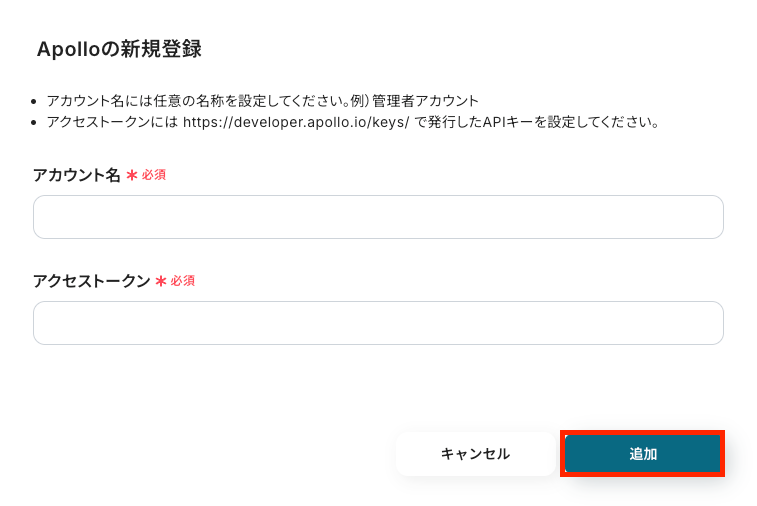
Apolloのマイアプリ登録
新規接続をクリックしたあと、アプリのメニュー一覧が表示されるのでApolloと検索し対象アプリをクリックしてください。

以下の画面が表示されるので、アカウント名とアクセストークンを入力し「追加」をクリックします。
Paddleのマイアプリ登録
新規接続をクリックしたあと、アプリのメニュー一覧が表示されるのでPaddleと検索し、対象アプリをクリックしてください。

注釈を参考にアカウント名、アクセストークンをそれぞれ入力し、「追加」をクリックします。
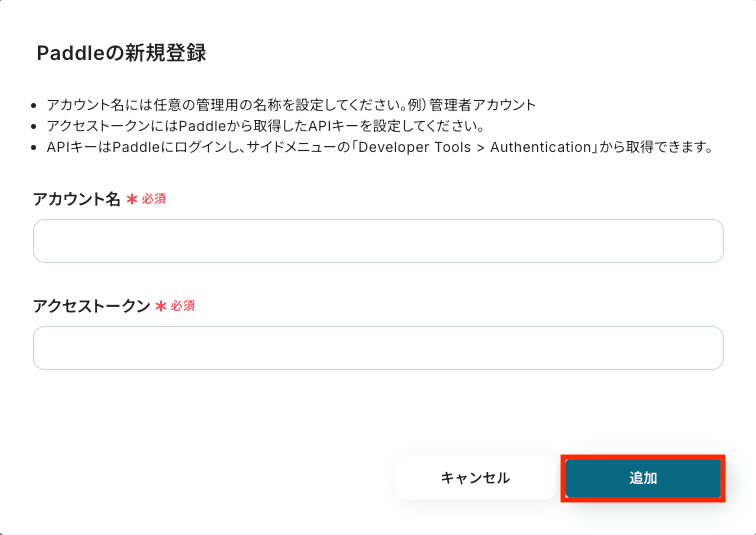
以上でマイアプリ登録は完了です!
ステップ2:該当のテンプレートをコピー
ここからいよいよフローの作成に入ります。
簡単に設定できるようテンプレートを用意しているので、まずはコピーします。
Yoomにログイン後、以下バナーの「試してみる」をクリックしてください。
■概要
営業活動でApolloを利用し、決済管理でPaddleを利用している場合、それぞれのツールに顧客情報を手作業で入力する手間が発生していませんか?
この作業は時間がかかるだけでなく、入力ミスなどのヒューマンエラーの原因にもなり得ます。
このワークフローを活用すれば、Apolloに新しいコンタクトが作成されると、その情報を基にPaddleへ自動で顧客情報が作成されるため、ApolloとPaddle間のデータ連携をスムーズに行うことが可能です。
■このテンプレートをおすすめする方
- ApolloとPaddleの両方を利用し、顧客情報の手入力に手間を感じている営業担当者の方
- ApolloとPaddle間のデータ転記作業で発生する入力ミスや漏れをなくしたいと考えている方
- リード獲得から決済までの顧客管理プロセス全体の効率化を目指しているチームリーダーの方
■このテンプレートを使うメリット
- Apolloにコンタクトが追加されると、自動でPaddleに顧客情報が作成されるため、データ入力にかかっていた時間を削減できます
- 手作業によるデータ転記が不要になることで、入力間違いや登録漏れといったヒューマンエラーを防ぎ、データの正確性を維持します
■フローボットの流れ
- はじめに、ApolloとPaddleをYoomと連携します
- 次に、トリガーでApolloを選択し、「コンタクトが作成されたら」というアクションを設定します
- 最後に、オペレーションでPaddleの「Create New Customer」アクションを設定し、Apolloから取得した情報を連携します
※「トリガー」:フロー起動のきっかけとなるアクション、「オペレーション」:トリガー起動後、フロー内で処理を行うアクション
■このワークフローのカスタムポイント
- Paddleで新しいCustomerを作成する際に、連携する項目を任意で設定してください。Apolloのトリガーで取得したコンタクト情報(名前、メールアドレスなど)や、固定の値を自由に割り当てることが可能です
■注意事項
- Apollo、PaddleのそれぞれとYoomを連携してください。
■概要
営業活動でApolloを利用し、決済管理でPaddleを利用している場合、それぞれのツールに顧客情報を手作業で入力する手間が発生していませんか?
この作業は時間がかかるだけでなく、入力ミスなどのヒューマンエラーの原因にもなり得ます。
このワークフローを活用すれば、Apolloに新しいコンタクトが作成されると、その情報を基にPaddleへ自動で顧客情報が作成されるため、ApolloとPaddle間のデータ連携をスムーズに行うことが可能です。
■このテンプレートをおすすめする方
- ApolloとPaddleの両方を利用し、顧客情報の手入力に手間を感じている営業担当者の方
- ApolloとPaddle間のデータ転記作業で発生する入力ミスや漏れをなくしたいと考えている方
- リード獲得から決済までの顧客管理プロセス全体の効率化を目指しているチームリーダーの方
■このテンプレートを使うメリット
- Apolloにコンタクトが追加されると、自動でPaddleに顧客情報が作成されるため、データ入力にかかっていた時間を削減できます
- 手作業によるデータ転記が不要になることで、入力間違いや登録漏れといったヒューマンエラーを防ぎ、データの正確性を維持します
■フローボットの流れ
- はじめに、ApolloとPaddleをYoomと連携します
- 次に、トリガーでApolloを選択し、「コンタクトが作成されたら」というアクションを設定します
- 最後に、オペレーションでPaddleの「Create New Customer」アクションを設定し、Apolloから取得した情報を連携します
※「トリガー」:フロー起動のきっかけとなるアクション、「オペレーション」:トリガー起動後、フロー内で処理を行うアクション
■このワークフローのカスタムポイント
- Paddleで新しいCustomerを作成する際に、連携する項目を任意で設定してください。Apolloのトリガーで取得したコンタクト情報(名前、メールアドレスなど)や、固定の値を自由に割り当てることが可能です
■注意事項
- Apollo、PaddleのそれぞれとYoomを連携してください。
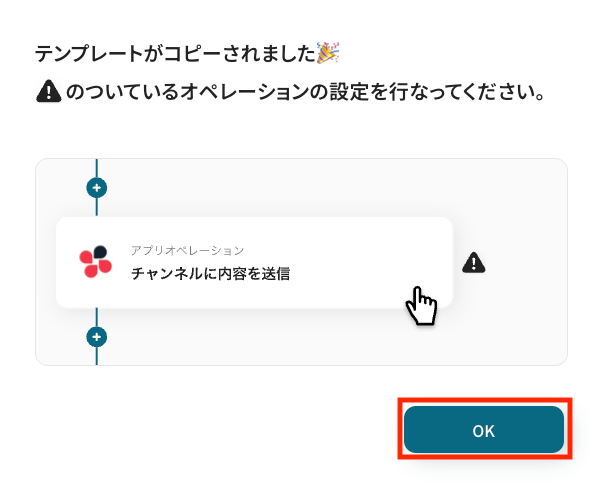
テンプレートがコピーされると、以下のような画面が表示されますので、「OK」をクリックして設定を進めましょう。
ステップ3:Apolloのトリガー設定
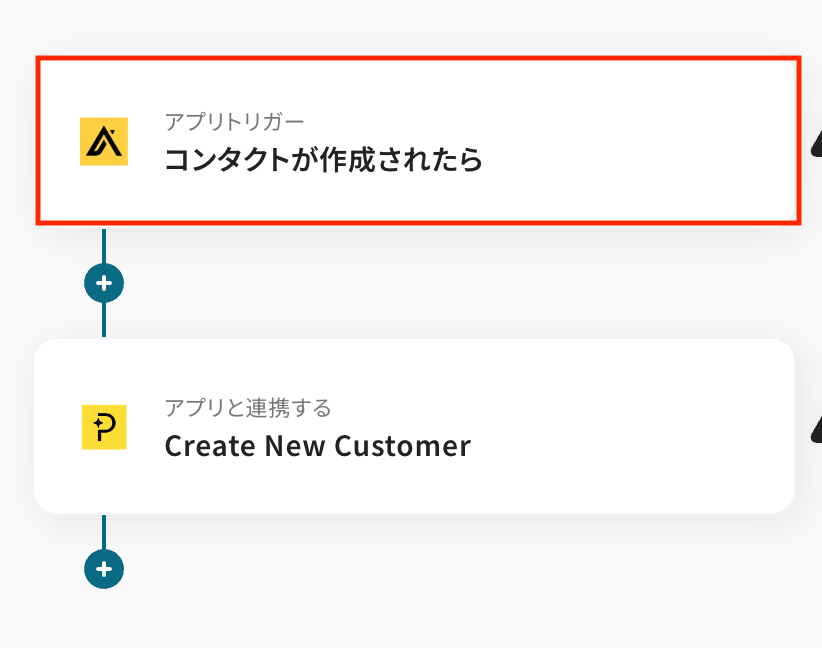
「コンタクトが作成されたら」をクリックします。
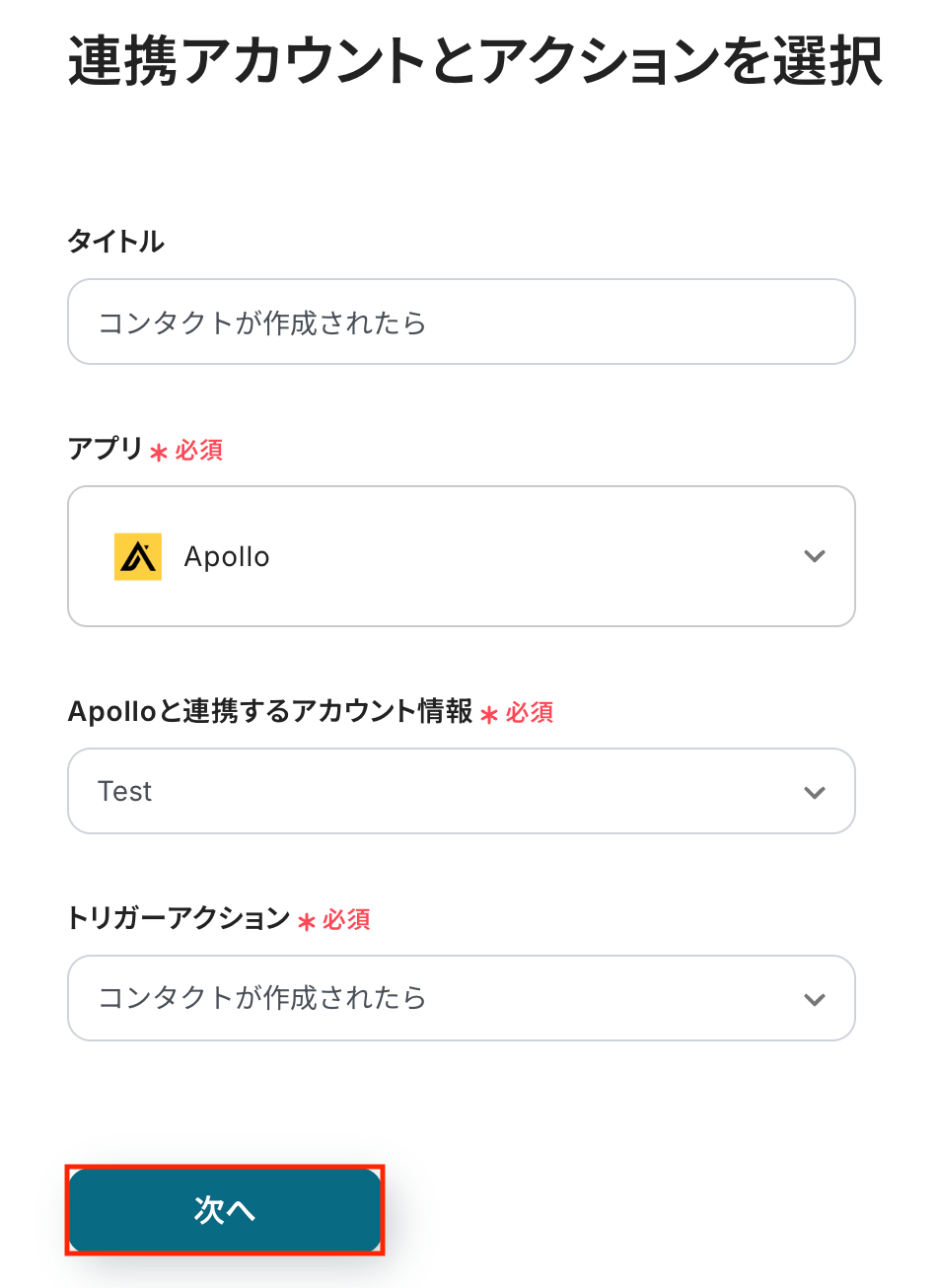
タイトルは任意で変更できます。
アプリとトリガーアクションはあらかじめ設定されているため、そのまま内容を確認してください。
Apolloと連携するアカウント情報に問題がなければ、「次へ」をクリックします。
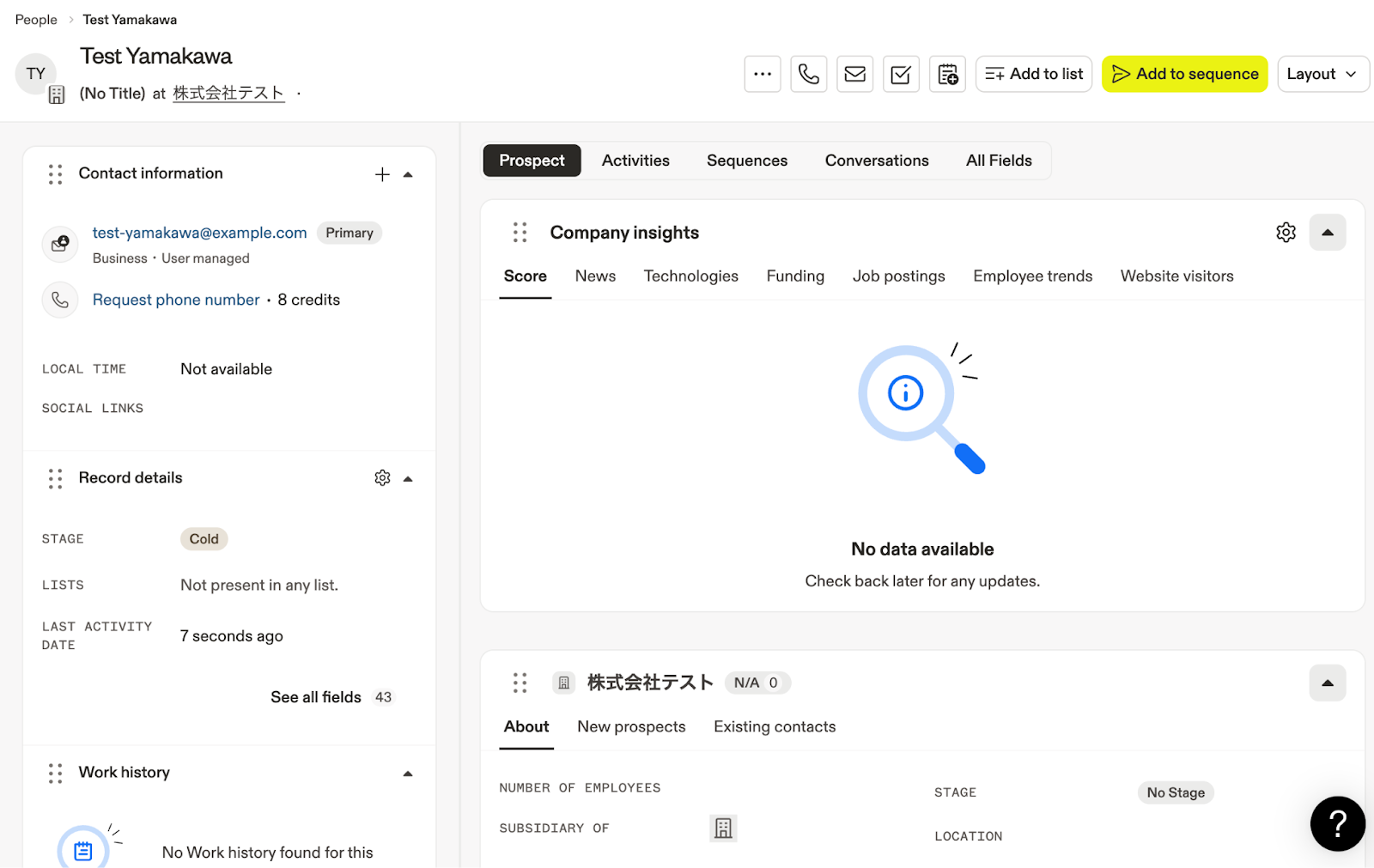
事前準備としてApolloでコンタクトを作成しておきましょう。
今回はテスト用に、以下の内容で作成しました。
このコンタクトの作成がトリガーイベントとなり、自動化の起点となります。
Yoomの操作画面に戻り、トリガーの設定を行います。
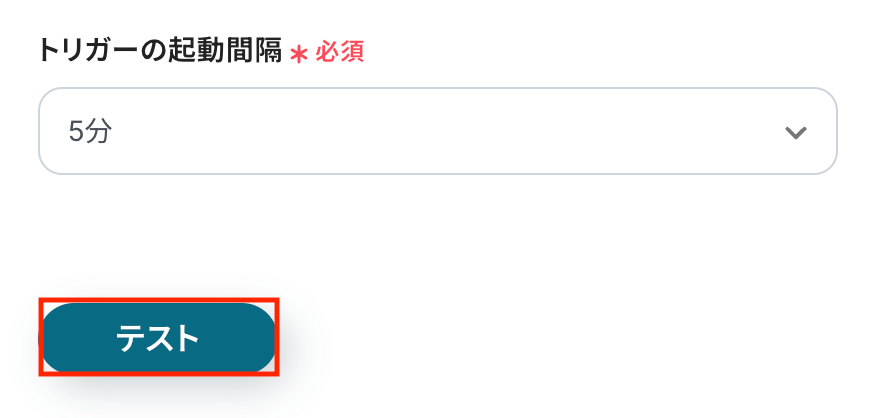
指定した間隔でApolloをチェックし、トリガーとなるアクション(今回はコンタクトの作成)を検知すると、フローボットが自動で起動します。
トリガーの起動タイミングは、5分、10分、15分、30分、60分のいずれかで設定できます。
ご利用プランによって、設定できるトリガーの最短間隔が異なるため、その点は要チェックです。
なお、基本的にはそのプランの最短の起動間隔にしてお使いいただくことをおすすめします。
入力が完了したら、設定内容とトリガーの動作を確認するため「テスト」をクリックします。
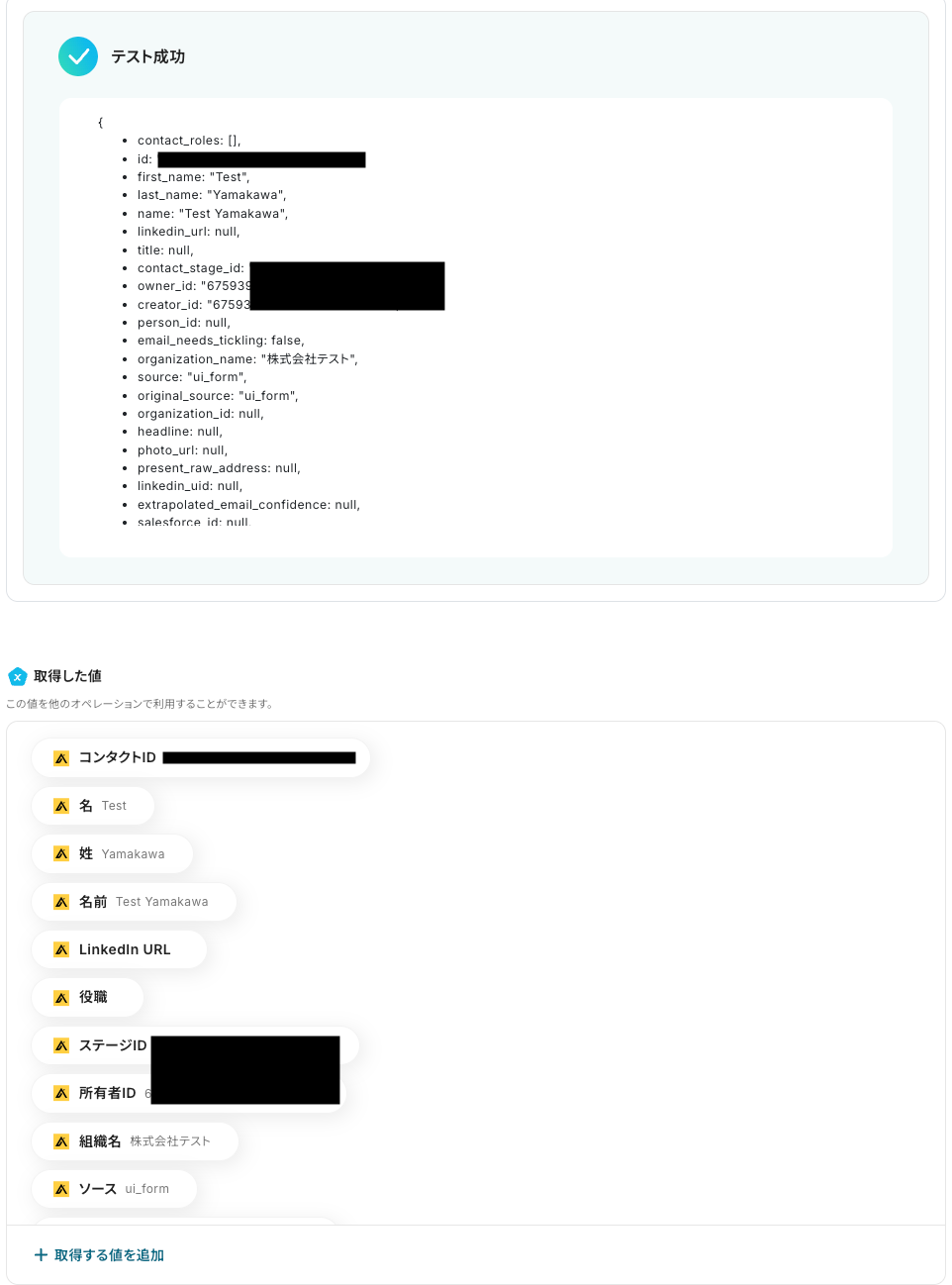
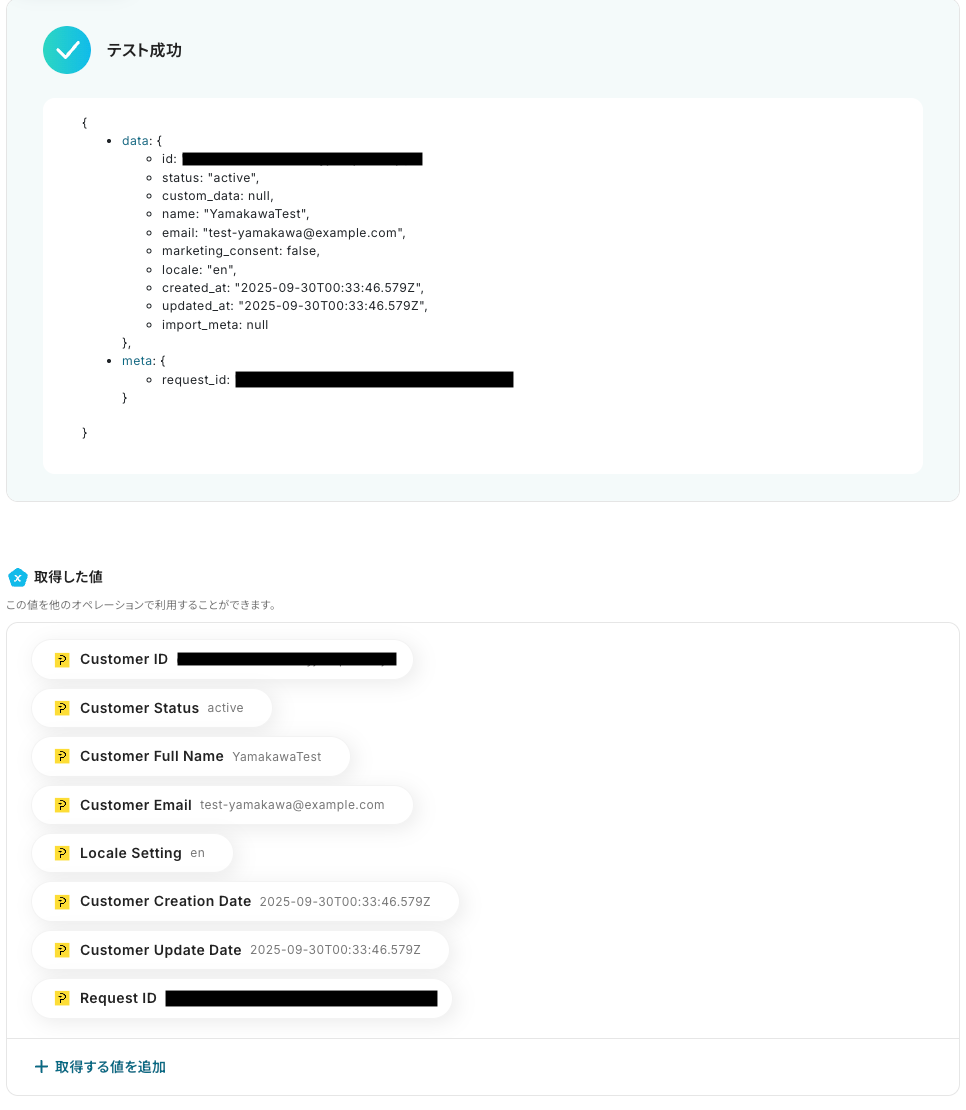
テストに成功すると、Apolloに作成されたコンタクトに関する情報が一覧で表示されます。
以下の画像の取得した値を利用して、Paddleでカスタマーの作成が可能です。
※取得した値とは?
トリガーやオペレーション設定時に、「テスト」を実行して取得した値のことを指します。
後続のオペレーション設定時の値として利用でき、フローボットを起動する度に変動した値となります。
内容を確認し、「保存する」をクリックします。
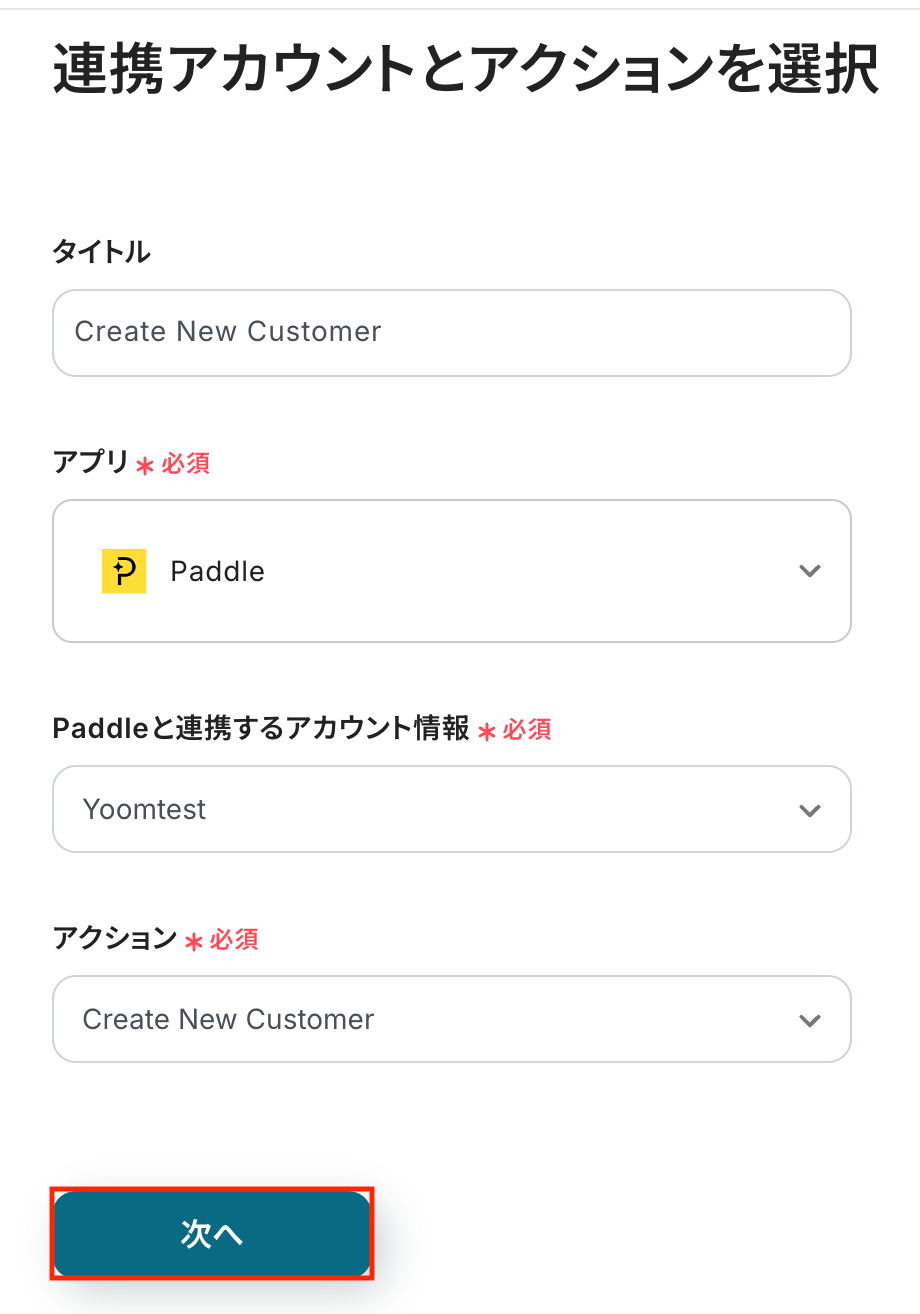
ステップ4:Paddleのアクション設定
「Create New Customer」をクリックします。
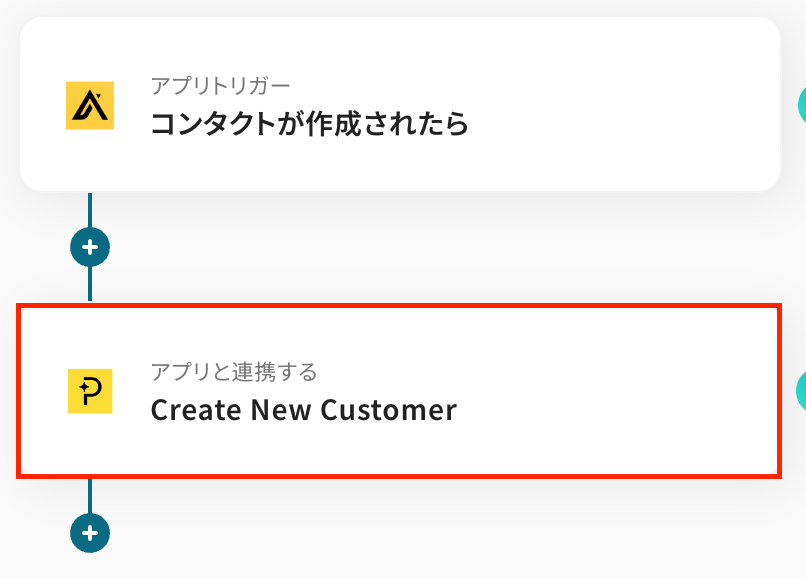
タイトルは任意で変更できます。
アプリとアクションはあらかじめ設定されているため、そのまま内容を確認してください。
Paddleと連携するアカウント情報に問題がなければ、「次へ」をクリックします。
作成するカスタマーの内容を設定します。
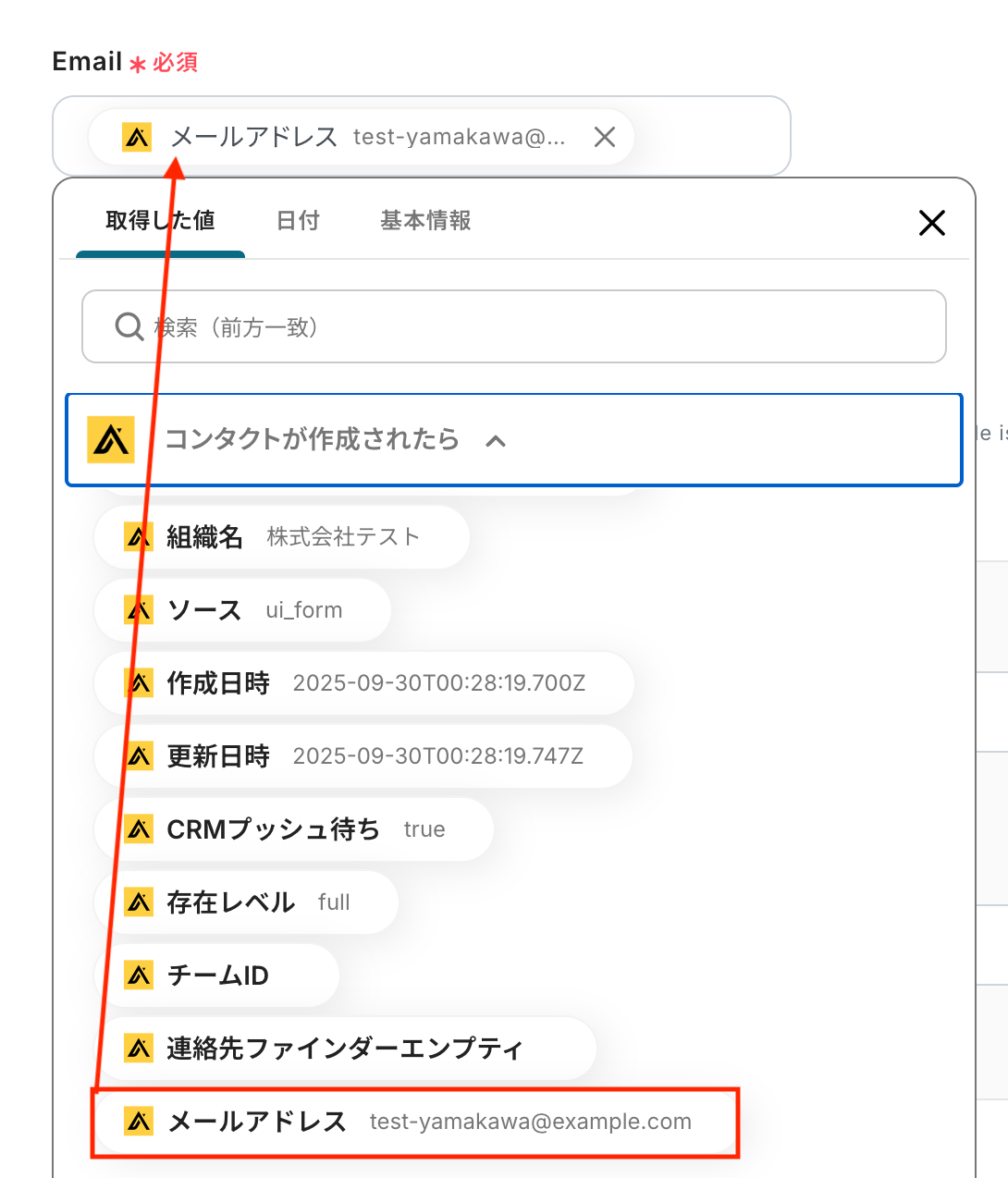
Email
入力欄をクリックすると、前のステップでApolloから取得した値が表示されるので、選択して入力しましょう。
取得した値を活用することで値が固定されず、フローボットを起動するたびに最新の情報を自動で反映できます。
なお、テキストを直接入力した部分は固定値とされるため、取得した値を活用せず設定を行うと毎回同じデータがPaddleに作成されてしまうので注意が必要です。
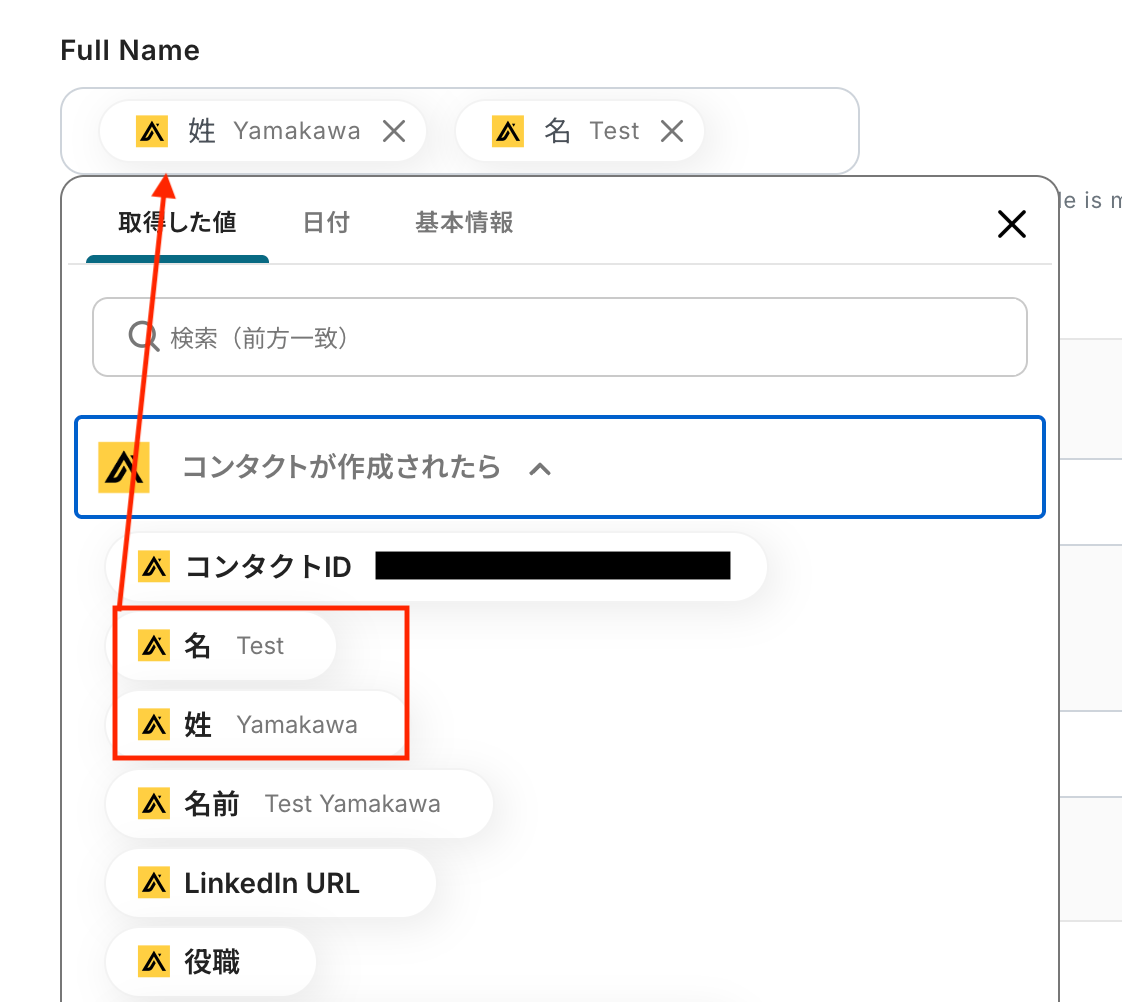
Full Name
こちらもEmailと同様に、入力欄をクリックすると取得した値が表示されるので選択して入力できます。
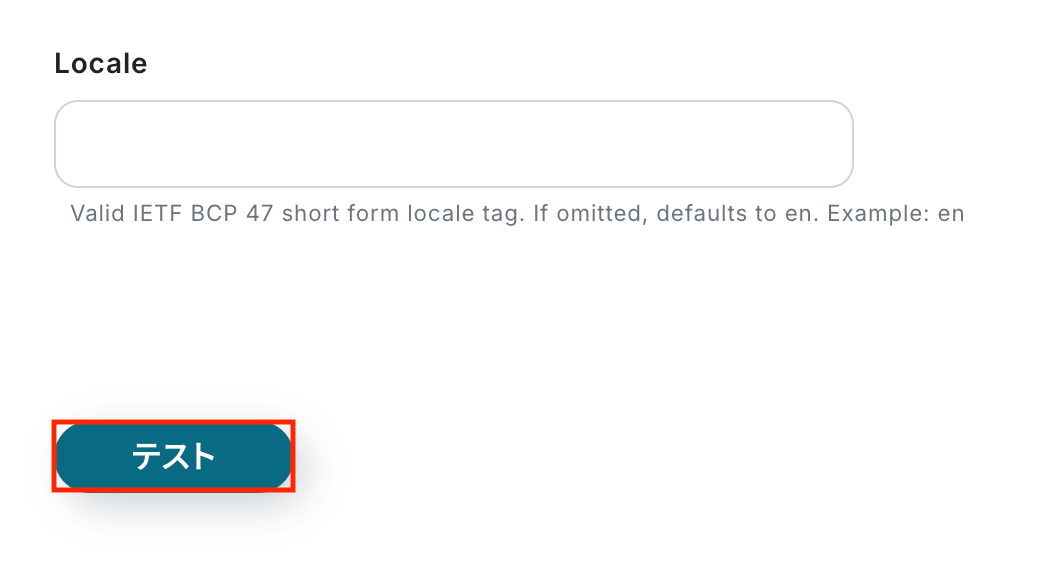
その他の項目も任意で入力が完了したら「テスト」をクリックし、設定した内容でカスタマーが作成されるか確認しましょう。
(テストでは、実際にカスタマーが作成されます)
Paddleの画面を開くと、下記の通り作成されていました!

問題がなければYoomの操作画面に戻り、「保存する」をクリックします。
以上ですべての設定が完了しました!
ステップ5:トリガーをONにし、フローが起動するかを確認
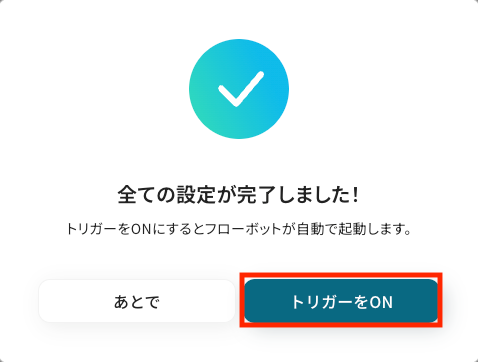
設定が完了すると、画面上に以下のようなメニューが表示されます。
トリガーをONにすることで、Apolloで新しいコンタクトが作成されたら、その情報をもとにPaddleにカスタマーが作成されるようになります。
実際にApolloでコンタクトを作成し、Paddleにカスタマーが作成されるかを確認してみましょう。
PaddleのデータをApolloに連携したい場合
今回はApolloからPaddleへデータを連携する方法をご紹介しましたが、逆にPaddleからApolloへのデータ連携を実施したい場合もあるかと思います。
その場合は、下記のテンプレートも併せてご利用いただくことで、双方向のデータ連携を自動化し、より網羅的な業務効率化を実現できます。
PaddleでCustomerが作成されたら、Apolloにコンタクトを作成する
Paddleで新しい顧客(Customer)が作成されたタイミングで、その情報を検知してApolloに新しいコンタクトとして自動で登録する連携です。
この連携により、決済が完了した顧客情報を素早く営業管理リストへ反映できるため、営業担当者が手動で入力する手間を省き、迅速なフォローアップやアップセル提案へと繋げることが可能になります。
■概要
決済プラットフォームのPaddleで新規顧客が発生するたびに、営業リスト管理ツールのApolloへ手作業で情報を入力するのは手間がかかる作業ではないでしょうか。このワークフローを活用すれば、PaddleとApolloの連携を自動化できます。Paddleで新しい顧客が作成されると、その情報をもとにApolloへ自動でコンタクトが作成されるため、データ入力の手間を省き、迅速な営業アプローチを実現します。
■このテンプレートをおすすめする方
- Paddleで管理する顧客情報をApolloへ手作業で登録している営業担当者の方
- PaddleとApolloを活用し、顧客獲得からアプローチまでのプロセスを効率化したい方
- サブスクリプションサービスの顧客管理と営業活動の連携を自動化したいと考えている方
■このテンプレートを使うメリット
- Paddleで顧客情報が作成されると自動でApolloにコンタクトが作成されるため、データ入力の手間を省き、営業活動の初動を早めることができます。
- 手作業によるデータ転記が不要になるため、PaddleからApolloへの情報登録における入力ミスや連携漏れを防ぐことに繋がります。
■フローボットの流れ
- はじめに、PaddleとApolloをYoomと連携します。
- 次に、トリガーでPaddleを選択し、「Customerが作成されたら」というアクションを設定します。
- 次に、オペレーションでAI機能を選択し、「テキストからデータを抽出する」アクションでPaddleから取得した顧客の氏名を整形します。
- 最後に、オペレーションでApolloを選択し、「コンタクトを作成する」アクションで、抽出したデータを用いてApolloに新しいコンタクトを登録します。
※「トリガー」:フロー起動のきっかけとなるアクション、「オペレーション」:トリガー起動後、フロー内で処理を行うアクション
■このワークフローのカスタムポイント
- AI機能の「テキストからデータを抽出する」アクションでは、前段のPaddleから取得した情報を変数として利用し、抽出したい項目を任意にカスタマイズできます。
- Apolloの「コンタクトを作成する」アクションでは、固定値や前段のオペレーションで取得した情報を変数として利用し、任意の項目に情報を設定することが可能です。
■注意事項
- Paddle、ApolloのそれぞれとYoomを連携してください。
■概要
決済プラットフォームのPaddleで新規顧客が発生するたびに、営業リスト管理ツールのApolloへ手作業で情報を入力するのは手間がかかる作業ではないでしょうか。このワークフローを活用すれば、PaddleとApolloの連携を自動化できます。Paddleで新しい顧客が作成されると、その情報をもとにApolloへ自動でコンタクトが作成されるため、データ入力の手間を省き、迅速な営業アプローチを実現します。
■このテンプレートをおすすめする方
- Paddleで管理する顧客情報をApolloへ手作業で登録している営業担当者の方
- PaddleとApolloを活用し、顧客獲得からアプローチまでのプロセスを効率化したい方
- サブスクリプションサービスの顧客管理と営業活動の連携を自動化したいと考えている方
■このテンプレートを使うメリット
- Paddleで顧客情報が作成されると自動でApolloにコンタクトが作成されるため、データ入力の手間を省き、営業活動の初動を早めることができます。
- 手作業によるデータ転記が不要になるため、PaddleからApolloへの情報登録における入力ミスや連携漏れを防ぐことに繋がります。
■フローボットの流れ
- はじめに、PaddleとApolloをYoomと連携します。
- 次に、トリガーでPaddleを選択し、「Customerが作成されたら」というアクションを設定します。
- 次に、オペレーションでAI機能を選択し、「テキストからデータを抽出する」アクションでPaddleから取得した顧客の氏名を整形します。
- 最後に、オペレーションでApolloを選択し、「コンタクトを作成する」アクションで、抽出したデータを用いてApolloに新しいコンタクトを登録します。
※「トリガー」:フロー起動のきっかけとなるアクション、「オペレーション」:トリガー起動後、フロー内で処理を行うアクション
■このワークフローのカスタムポイント
- AI機能の「テキストからデータを抽出する」アクションでは、前段のPaddleから取得した情報を変数として利用し、抽出したい項目を任意にカスタマイズできます。
- Apolloの「コンタクトを作成する」アクションでは、固定値や前段のオペレーションで取得した情報を変数として利用し、任意の項目に情報を設定することが可能です。
■注意事項
- Paddle、ApolloのそれぞれとYoomを連携してください。
フォームが送信されたら、PaddleとApolloにコンタクトを作成する
ウェブサイトの問い合わせフォームなどが送信されたことをトリガーとして、その入力情報を基にPaddleとApolloの両方へ同時に顧客情報やコンタクト情報を登録する連携です。
この連携は、一度のフォーム送信で決済システムと営業管理ツールの両方にリード情報を自動で登録できるため、データ入力の二度手間を削減し、機会損失を防ぎます。
■概要
営業活動や顧客管理において、PaddleやApolloといった複数のツールを利用していると、それぞれのツールへの情報登録が手間に感じられることはないでしょうか。特に、手作業でのデータ入力は、時間がかかるだけでなく入力ミスや漏れの原因にもなり得ます。このワークフローを活用すれば、Yoomのフォームに情報を一度入力するだけで、Paddleへの顧客登録とApolloへのコンタクト作成が自動で実行されるため、こうした連携の手間を解消し、業務を効率化できます。
■このテンプレートをおすすめする方
- Paddleで作成した顧客情報を、手作業でApolloに転記している営業担当者の方
- ApolloとPaddle間のデータ連携を自動化し、入力の手間を省きたいマーケティング担当者の方
- 複数のSaaSにまたがる定型業務を効率化し、コア業務に集中したいと考えている方
■このテンプレートを使うメリット
- フォームへの一度の入力でPaddleとApolloへの登録が完了するため、これまで手作業でのデータ入力に費やしていた時間を短縮することができます。
- システムが自動で処理を行うことで、手作業による転記ミスや登録漏れといったヒューマンエラーを防ぎ、データ精度の向上に繋がります。
■フローボットの流れ
- はじめに、PaddleとApolloをYoomと連携します。
- 次に、トリガーでYoomのフォームトリガー機能を選択し、「フォームが送信されたら」というアクションを設定します。
- 次に、オペレーションでPaddleの「Create New Customer」アクションを設定し、フォームで受け取った情報を基に顧客を作成します。
- 最後に、オペレーションでApolloの「コンタクトを作成」アクションを設定し、同様にフォームの情報を基にコンタクトを作成します。
※「トリガー」:フロー起動のきっかけとなるアクション、「オペレーション」:トリガー起動後、フロー内で処理を行うアクション
■このワークフローのカスタムポイント
- Yoomのフォームトリガー機能では、名前やメールアドレス、会社名など、自動登録に必要となる入力項目を任意で設定してください。
- Paddleのアクション設定では、フォームで取得したどの情報をどの項目に登録するかを自由にマッピングできます。
- Apolloのアクション設定でも同様に、フォームで取得した情報や固定値を、コンタクトの各項目に任意で設定することが可能です。
■注意事項
- Paddle、ApolloのそれぞれとYoomを連携してください。
■概要
営業活動や顧客管理において、PaddleやApolloといった複数のツールを利用していると、それぞれのツールへの情報登録が手間に感じられることはないでしょうか。特に、手作業でのデータ入力は、時間がかかるだけでなく入力ミスや漏れの原因にもなり得ます。このワークフローを活用すれば、Yoomのフォームに情報を一度入力するだけで、Paddleへの顧客登録とApolloへのコンタクト作成が自動で実行されるため、こうした連携の手間を解消し、業務を効率化できます。
■このテンプレートをおすすめする方
- Paddleで作成した顧客情報を、手作業でApolloに転記している営業担当者の方
- ApolloとPaddle間のデータ連携を自動化し、入力の手間を省きたいマーケティング担当者の方
- 複数のSaaSにまたがる定型業務を効率化し、コア業務に集中したいと考えている方
■このテンプレートを使うメリット
- フォームへの一度の入力でPaddleとApolloへの登録が完了するため、これまで手作業でのデータ入力に費やしていた時間を短縮することができます。
- システムが自動で処理を行うことで、手作業による転記ミスや登録漏れといったヒューマンエラーを防ぎ、データ精度の向上に繋がります。
■フローボットの流れ
- はじめに、PaddleとApolloをYoomと連携します。
- 次に、トリガーでYoomのフォームトリガー機能を選択し、「フォームが送信されたら」というアクションを設定します。
- 次に、オペレーションでPaddleの「Create New Customer」アクションを設定し、フォームで受け取った情報を基に顧客を作成します。
- 最後に、オペレーションでApolloの「コンタクトを作成」アクションを設定し、同様にフォームの情報を基にコンタクトを作成します。
※「トリガー」:フロー起動のきっかけとなるアクション、「オペレーション」:トリガー起動後、フロー内で処理を行うアクション
■このワークフローのカスタムポイント
- Yoomのフォームトリガー機能では、名前やメールアドレス、会社名など、自動登録に必要となる入力項目を任意で設定してください。
- Paddleのアクション設定では、フォームで取得したどの情報をどの項目に登録するかを自由にマッピングできます。
- Apolloのアクション設定でも同様に、フォームで取得した情報や固定値を、コンタクトの各項目に任意で設定することが可能です。
■注意事項
- Paddle、ApolloのそれぞれとYoomを連携してください。
ApolloやPaddleを使ったその他の自動化例
ApolloやPaddleのAPIを使用することで、さまざまな業務を自動化できます。
ここでは、複数のテンプレートをご紹介するので、気になるものがあればぜひ試してみてくださいね!
Apolloを使った便利な自動化例
Stripeと連携することで、Apolloに登録されたコンタクト情報をStripeに顧客として自動登録できます。
テンプレートを設定するだけで手動での転記作業を削減できるため、業務を効率化したいときにおすすめです。
■概要
営業リスト作成ツールであるApolloと、決済プラットフォームのStripeをそれぞれ個別に手動で操作していませんか?Apolloで獲得したリード情報をStripeへ手作業で登録するのは時間がかかり、入力ミスも発生しがちです。このワークフローを活用すれば、ApolloとStripeの連携を自動化し、Apolloに新しいコンタクトが作成されると、Stripeに顧客情報が自動で作成されるため、こうした課題をスムーズに解消できます。
■このテンプレートをおすすめする方
- Apolloで獲得したリード情報を手作業でStripeに登録している営業担当者の方
- ApolloとStripe間のデータ連携を自動化し、請求業務の効率化を目指す経理担当者の方
- 手作業による顧客情報の転記ミスをなくし、データ精度を向上させたいと考えている方
■このテンプレートを使うメリット
- Apolloにコンタクトが追加されると自動でStripeに顧客が作成されるため、これまで手作業で行っていた登録作業の時間を短縮できます。
- 手作業でのデータ転記が不要になるため、顧客情報の入力間違いや登録漏れといったヒューマンエラーの発生を防ぐことに繋がります。
■フローボットの流れ
- はじめに、ApolloとStripeをYoomと連携します。
- 次に、トリガーでApolloを選択し、「コンタクトが作成されたら」というアクションを設定します。
- 最後に、オペレーションでStripeを選択し、「顧客を作成」するアクションを設定します。この際、トリガーで取得したApolloのコンタクト情報をマッピングします。
※「トリガー」:フロー起動のきっかけとなるアクション、「オペレーション」:トリガー起動後、フロー内で処理を行うアクション
■このワークフローのカスタムポイント
- Stripeで顧客を作成する際に、説明欄に任意のテキストやApolloから取得した情報を設定できます。例えば、コンタクトの役職や特定のタグなどを記載することで、顧客管理がより円滑になります。
■注意事項
- Apollo、StripeのそれぞれとYoomを連携してください。
- トリガーは5分、10分、15分、30分、60分の間隔で起動間隔を選択できます。
- プランによって最短の起動間隔が異なりますので、ご注意ください。
- 【Stripe】はチームプラン・サクセスプランでのみご利用いただけるアプリとなっております。フリープラン・ミニプランの場合は設定しているフローボットのオペレーションやデータコネクトはエラーとなりますので、ご注意ください。
- チームプランやサクセスプランなどの有料プランは、2週間の無料トライアルを行うことが可能です。無料トライアル中には制限対象のアプリを使用することができます。
■概要
Apolloで登録されたコンタクト情報をPipedriveに追加するフローです。
Yoomを利用すると、プログラミング不要で簡単にアプリ同士を連携することができます。
■このテンプレートをおすすめする方
1.Apolloを活用してリード管理やコンタクト情報管理を行っている方
・Apolloでリード情報を管理しているが、手動でPipedriveにデータを移行するのが手間に感じている方
2.営業支援ツールとしてPipedriveを利用している企業
・Pipedriveを日常的に利用して、最新のコンタクト情報を常に把握したい方
■このテンプレートを使うメリット
Apolloで登録されたコンタクト情報がPipedriveに自動で追加されることによって、力作業にかかる負担を他の重要な業務に振り向けることができ、全体的な生産性が向上します。
自動化により手動での入力ミスが減少し人的なミスの軽減が可能になり、データの正確性が高まることで、誤った情報による機会損失を未然に防ぐことができます。
■注意事項
・ApolloとPipedriveのそれぞれとYoomを連携してください。
・トリガーは5分、10分、15分、30分、60分の間隔で起動間隔を選択できます。
・プランによって最短の起動間隔が異なりますので、ご注意ください。
■概要Hunterで見つけた有望なリード情報を、手作業でApolloに入力・同期する作業に手間を感じていませんか?
この単純作業は、時間を要するだけでなく、コピー&ペーストのミスといったヒューマンエラーの原因にもなりがちです。
このワークフローを活用することで、Hunterで新しいリードが作成された際に、自動でApolloにコンタクト情報が同期されるため、こうしたリード管理の課題を解消し、営業活動の効率を高めることができます。■このテンプレートをおすすめする方- HunterとApolloを併用し、営業リストの作成を手作業で行っている営業担当者の方
- リード情報のデータ入力や管理にかかる時間を削減し、コア業務に集中したい方
- 手作業による転記ミスをなくし、営業データの正確性を維持したいセールスチームのリーダーの方
■このテンプレートを使うメリット- Hunterでリードが作成されると、自動でApolloへコンタクトが作成されるため、これまで手作業での転記に費やしていた時間を短縮できます。
- システムが自動でデータを同期するため、手作業による入力間違いや同期漏れといったヒューマンエラーの発生を防ぎ、データの正確性を保ちます。
■フローボットの流れ- はじめに、HunterとApolloをYoomと連携します。
- 次に、トリガーでHunterを選択し、「Created Lead」というアクションを設定します。
- 最後に、オペレーションでApolloの「コンタクトを作成」アクションを設定し、トリガーで取得したリード情報を紐付けます。
※「トリガー」:フロー起動のきっかけとなるアクション、「オペレーション」:トリガー起動後、フロー内で処理を行うアクション■このワークフローのカスタムポイント- Hunterのトリガー設定では、連携に使用するAPIキーや、同期の対象としたいリードリストを任意で設定してください。
- Apolloでコンタクトを作成するアクションでは、Hunterから取得した氏名、役職、会社名、メールアドレスなどの情報を、Apolloのどの項目に登録するかを任意で設定してください。
■注意事項- Hunter、ApolloのそれぞれとYoomを連携してください。
- トリガーは5分、10分、15分、30分、60分の間隔で起動間隔を選択できます。
- プランによって最短の起動間隔が異なりますので、ご注意ください。
■概要
Gmailで特定のラベルが付いたメールを受信するたびに、営業支援ツールであるApolloへ手作業でコンタクト情報を登録する作業に手間を感じていませんか。この繰り返し作業は時間を要するだけでなく、入力ミスなどのヒューマンエラーを引き起こす可能性もあります。このワークフローを活用すれば、Gmailで特定ラベルのメールを受信したことをきっかけに、メール本文からAI機能が情報を抽出し、Apolloへコンタクトを自動で作成するため、これらの課題を解消し、業務の効率化に貢献します。
■このテンプレートをおすすめする方
- Gmailで受信した見込み顧客情報をApolloへ手作業で登録している営業担当者
- メールからのコンタクト作成業務における時間短縮や入力ミスの削減を目指しているチームの方
- 営業プロセスの自動化を推進し、より戦略的な業務へ注力したい方
■このテンプレートを使うメリット
- Gmailで特定ラベルのメールを受信するだけで、Apolloへのコンタクト作成が自動的に行われるため、これまで手作業に費やしていた時間を他の重要な業務に充てることができます。
- AI機能がメール本文から必要な情報を抽出してApolloに登録するため、手作業によるデータ転記時の入力間違いや情報の漏れといったヒューマンエラーの発生リスクを軽減します。
■フローボットの流れ
- はじめに、Yoomのマイアプリ連携画面にて、GmailとApolloそれぞれのアカウントを連携させます。
- 次に、トリガーでGmailを選択し、「特定のラベルのメールを受信したら」というアクションを設定し、自動化の対象としたいメールに付与されているラベルを指定します。
- 次に、オペレーションでAI機能の「テキストからデータを抽出する」アクションを設定し、受信したメールの本文から、Apolloでコンタクトを作成するために必要な情報(氏名、会社名、メールアドレスなど)を抽出するように設定します。
- 最後に、オペレーションでApolloの「コンタクトを作成」アクションを設定し、前のステップでAI機能が抽出した情報を各項目にマッピングして、新しいコンタクトを自動で作成するように設定します。
※「トリガー」:フロー起動のきっかけとなるアクション、「オペレーション」:トリガー起動後、フロー内で処理を行うアクション
■このワークフローのカスタムポイント
- Gmailのトリガー設定において、自動化の起点としたいメールに付与するラベルの種類は、ユーザーの運用に合わせて任意で指定することが可能です。
- AI機能の「テキストからデータを抽出する」アクションでは、メール本文のどの部分から、どのような情報を抽出するか(例:役職、電話番号、問い合わせ内容など)を、ユーザーのニーズに応じて柔軟にカスタムできます。
- Apolloの「コンタクトを作成」アクションで設定する各項目には、AI機能で抽出したデータを動的に割り当てるだけでなく、固定の値を入力したり、Yoomの他の機能で取得した情報を組み合わせたりするなど、より詳細なカスタムが可能です。
■注意事項
- Gmail、ApolloのそれぞれとYoomを連携してください。
- トリガーは5分、10分、15分、30分、60分の間隔で起動間隔を選択できます。
- ご利用プランによって最短の起動間隔が異なりますので、ご注意ください。
■概要
営業リスト管理ツールであるApolloで新しいアカウントが作成された際、その情報をチームに共有するために、手動でDiscordへ通知していませんか?その都度のコピー&ペーストは手間がかかるだけでなく、通知の遅れや共有漏れが発生する原因にもなりかねません。このワークフローは、ApolloとDiscordを連携させ、アカウント作成を検知して即座に自動で通知するものです。これにより、情報共有のスピードと正確性を高めることができます。
■このテンプレートをおすすめする方
- Apolloで獲得した新規アカウント情報を、Discordで迅速にチーム共有したい方
- ApolloとDiscord間の情報連携を手作業で行い、手間や通知漏れに課題を感じている方
- 営業プロセスにおける情報共有を自動化し、チームの連携を円滑にしたいと考えている方
■このテンプレートを使うメリット
- Apolloでアカウントが作成されると自動でDiscordに通知が送信されるため、これまで手作業で行っていた情報共有の時間を削減できます。
- 手作業による通知の遅延や共有漏れといったヒューマンエラーを防ぎ、重要な営業機会を逃すリスクの軽減に繋がります。
■フローボットの流れ
- はじめに、ApolloとDiscordをYoomと連携します。
- 次に、トリガーでApolloを選択し、「アカウントが作成されたら」というアクションを設定します。
- 最後に、オペレーションでDiscordを選択し、「メッセージを送信」アクションを設定し、Apolloから取得した情報を含んだ通知メッセージを作成します。
※「トリガー」:フロー起動のきっかけとなるアクション、「オペレーション」:トリガー起動後、フロー内で処理を行うアクション
■このワークフローのカスタムポイント
- Discordへメッセージを送信するオペレーションでは、通知先のチャンネルIDを任意で設定できます。営業チーム用や特定プロジェクト用など、用途に応じたチャンネルに通知を送ることが可能です。
■注意事項
- Apollo、DiscordのそれぞれとYoomを連携してください。
- トリガーは5分、10分、15分、30分、60分の間隔で起動間隔を選択できます。
- プランによって最短の起動間隔が異なりますので、ご注意ください。

■概要
営業リスト作成ツールであるApolloと、決済プラットフォームのStripeをそれぞれ個別に手動で操作していませんか?Apolloで獲得したリード情報をStripeへ手作業で登録するのは時間がかかり、入力ミスも発生しがちです。このワークフローを活用すれば、ApolloとStripeの連携を自動化し、Apolloに新しいコンタクトが作成されると、Stripeに顧客情報が自動で作成されるため、こうした課題をスムーズに解消できます。
■このテンプレートをおすすめする方
- Apolloで獲得したリード情報を手作業でStripeに登録している営業担当者の方
- ApolloとStripe間のデータ連携を自動化し、請求業務の効率化を目指す経理担当者の方
- 手作業による顧客情報の転記ミスをなくし、データ精度を向上させたいと考えている方
■このテンプレートを使うメリット
- Apolloにコンタクトが追加されると自動でStripeに顧客が作成されるため、これまで手作業で行っていた登録作業の時間を短縮できます。
- 手作業でのデータ転記が不要になるため、顧客情報の入力間違いや登録漏れといったヒューマンエラーの発生を防ぐことに繋がります。
■フローボットの流れ
- はじめに、ApolloとStripeをYoomと連携します。
- 次に、トリガーでApolloを選択し、「コンタクトが作成されたら」というアクションを設定します。
- 最後に、オペレーションでStripeを選択し、「顧客を作成」するアクションを設定します。この際、トリガーで取得したApolloのコンタクト情報をマッピングします。
※「トリガー」:フロー起動のきっかけとなるアクション、「オペレーション」:トリガー起動後、フロー内で処理を行うアクション
■このワークフローのカスタムポイント
- Stripeで顧客を作成する際に、説明欄に任意のテキストやApolloから取得した情報を設定できます。例えば、コンタクトの役職や特定のタグなどを記載することで、顧客管理がより円滑になります。
■注意事項
- Apollo、StripeのそれぞれとYoomを連携してください。
- トリガーは5分、10分、15分、30分、60分の間隔で起動間隔を選択できます。
- プランによって最短の起動間隔が異なりますので、ご注意ください。
- 【Stripe】はチームプラン・サクセスプランでのみご利用いただけるアプリとなっております。フリープラン・ミニプランの場合は設定しているフローボットのオペレーションやデータコネクトはエラーとなりますので、ご注意ください。
- チームプランやサクセスプランなどの有料プランは、2週間の無料トライアルを行うことが可能です。無料トライアル中には制限対象のアプリを使用することができます。

■概要
Apolloで登録されたコンタクト情報をPipedriveに追加するフローです。
Yoomを利用すると、プログラミング不要で簡単にアプリ同士を連携することができます。
■このテンプレートをおすすめする方
1.Apolloを活用してリード管理やコンタクト情報管理を行っている方
・Apolloでリード情報を管理しているが、手動でPipedriveにデータを移行するのが手間に感じている方
2.営業支援ツールとしてPipedriveを利用している企業
・Pipedriveを日常的に利用して、最新のコンタクト情報を常に把握したい方
■このテンプレートを使うメリット
Apolloで登録されたコンタクト情報がPipedriveに自動で追加されることによって、力作業にかかる負担を他の重要な業務に振り向けることができ、全体的な生産性が向上します。
自動化により手動での入力ミスが減少し人的なミスの軽減が可能になり、データの正確性が高まることで、誤った情報による機会損失を未然に防ぐことができます。
■注意事項
・ApolloとPipedriveのそれぞれとYoomを連携してください。
・トリガーは5分、10分、15分、30分、60分の間隔で起動間隔を選択できます。
・プランによって最短の起動間隔が異なりますので、ご注意ください。

この単純作業は、時間を要するだけでなく、コピー&ペーストのミスといったヒューマンエラーの原因にもなりがちです。
このワークフローを活用することで、Hunterで新しいリードが作成された際に、自動でApolloにコンタクト情報が同期されるため、こうしたリード管理の課題を解消し、営業活動の効率を高めることができます。
- HunterとApolloを併用し、営業リストの作成を手作業で行っている営業担当者の方
- リード情報のデータ入力や管理にかかる時間を削減し、コア業務に集中したい方
- 手作業による転記ミスをなくし、営業データの正確性を維持したいセールスチームのリーダーの方
- Hunterでリードが作成されると、自動でApolloへコンタクトが作成されるため、これまで手作業での転記に費やしていた時間を短縮できます。
- システムが自動でデータを同期するため、手作業による入力間違いや同期漏れといったヒューマンエラーの発生を防ぎ、データの正確性を保ちます。
- はじめに、HunterとApolloをYoomと連携します。
- 次に、トリガーでHunterを選択し、「Created Lead」というアクションを設定します。
- 最後に、オペレーションでApolloの「コンタクトを作成」アクションを設定し、トリガーで取得したリード情報を紐付けます。
- Hunterのトリガー設定では、連携に使用するAPIキーや、同期の対象としたいリードリストを任意で設定してください。
- Apolloでコンタクトを作成するアクションでは、Hunterから取得した氏名、役職、会社名、メールアドレスなどの情報を、Apolloのどの項目に登録するかを任意で設定してください。
- Hunter、ApolloのそれぞれとYoomを連携してください。
- トリガーは5分、10分、15分、30分、60分の間隔で起動間隔を選択できます。
- プランによって最短の起動間隔が異なりますので、ご注意ください。

■概要
Gmailで特定のラベルが付いたメールを受信するたびに、営業支援ツールであるApolloへ手作業でコンタクト情報を登録する作業に手間を感じていませんか。この繰り返し作業は時間を要するだけでなく、入力ミスなどのヒューマンエラーを引き起こす可能性もあります。このワークフローを活用すれば、Gmailで特定ラベルのメールを受信したことをきっかけに、メール本文からAI機能が情報を抽出し、Apolloへコンタクトを自動で作成するため、これらの課題を解消し、業務の効率化に貢献します。
■このテンプレートをおすすめする方
- Gmailで受信した見込み顧客情報をApolloへ手作業で登録している営業担当者
- メールからのコンタクト作成業務における時間短縮や入力ミスの削減を目指しているチームの方
- 営業プロセスの自動化を推進し、より戦略的な業務へ注力したい方
■このテンプレートを使うメリット
- Gmailで特定ラベルのメールを受信するだけで、Apolloへのコンタクト作成が自動的に行われるため、これまで手作業に費やしていた時間を他の重要な業務に充てることができます。
- AI機能がメール本文から必要な情報を抽出してApolloに登録するため、手作業によるデータ転記時の入力間違いや情報の漏れといったヒューマンエラーの発生リスクを軽減します。
■フローボットの流れ
- はじめに、Yoomのマイアプリ連携画面にて、GmailとApolloそれぞれのアカウントを連携させます。
- 次に、トリガーでGmailを選択し、「特定のラベルのメールを受信したら」というアクションを設定し、自動化の対象としたいメールに付与されているラベルを指定します。
- 次に、オペレーションでAI機能の「テキストからデータを抽出する」アクションを設定し、受信したメールの本文から、Apolloでコンタクトを作成するために必要な情報(氏名、会社名、メールアドレスなど)を抽出するように設定します。
- 最後に、オペレーションでApolloの「コンタクトを作成」アクションを設定し、前のステップでAI機能が抽出した情報を各項目にマッピングして、新しいコンタクトを自動で作成するように設定します。
※「トリガー」:フロー起動のきっかけとなるアクション、「オペレーション」:トリガー起動後、フロー内で処理を行うアクション
■このワークフローのカスタムポイント
- Gmailのトリガー設定において、自動化の起点としたいメールに付与するラベルの種類は、ユーザーの運用に合わせて任意で指定することが可能です。
- AI機能の「テキストからデータを抽出する」アクションでは、メール本文のどの部分から、どのような情報を抽出するか(例:役職、電話番号、問い合わせ内容など)を、ユーザーのニーズに応じて柔軟にカスタムできます。
- Apolloの「コンタクトを作成」アクションで設定する各項目には、AI機能で抽出したデータを動的に割り当てるだけでなく、固定の値を入力したり、Yoomの他の機能で取得した情報を組み合わせたりするなど、より詳細なカスタムが可能です。
■注意事項
- Gmail、ApolloのそれぞれとYoomを連携してください。
- トリガーは5分、10分、15分、30分、60分の間隔で起動間隔を選択できます。
- ご利用プランによって最短の起動間隔が異なりますので、ご注意ください。

■概要
営業リスト管理ツールであるApolloで新しいアカウントが作成された際、その情報をチームに共有するために、手動でDiscordへ通知していませんか?その都度のコピー&ペーストは手間がかかるだけでなく、通知の遅れや共有漏れが発生する原因にもなりかねません。このワークフローは、ApolloとDiscordを連携させ、アカウント作成を検知して即座に自動で通知するものです。これにより、情報共有のスピードと正確性を高めることができます。
■このテンプレートをおすすめする方
- Apolloで獲得した新規アカウント情報を、Discordで迅速にチーム共有したい方
- ApolloとDiscord間の情報連携を手作業で行い、手間や通知漏れに課題を感じている方
- 営業プロセスにおける情報共有を自動化し、チームの連携を円滑にしたいと考えている方
■このテンプレートを使うメリット
- Apolloでアカウントが作成されると自動でDiscordに通知が送信されるため、これまで手作業で行っていた情報共有の時間を削減できます。
- 手作業による通知の遅延や共有漏れといったヒューマンエラーを防ぎ、重要な営業機会を逃すリスクの軽減に繋がります。
■フローボットの流れ
- はじめに、ApolloとDiscordをYoomと連携します。
- 次に、トリガーでApolloを選択し、「アカウントが作成されたら」というアクションを設定します。
- 最後に、オペレーションでDiscordを選択し、「メッセージを送信」アクションを設定し、Apolloから取得した情報を含んだ通知メッセージを作成します。
※「トリガー」:フロー起動のきっかけとなるアクション、「オペレーション」:トリガー起動後、フロー内で処理を行うアクション
■このワークフローのカスタムポイント
- Discordへメッセージを送信するオペレーションでは、通知先のチャンネルIDを任意で設定できます。営業チーム用や特定プロジェクト用など、用途に応じたチャンネルに通知を送ることが可能です。
■注意事項
- Apollo、DiscordのそれぞれとYoomを連携してください。
- トリガーは5分、10分、15分、30分、60分の間隔で起動間隔を選択できます。
- プランによって最短の起動間隔が異なりますので、ご注意ください。
Paddleを使った便利な自動化例
Meta広告(Facebook)と連携することで、広告経由などで獲得したリード情報をPaddleに自動登録できます。
簡単な設定だけでPaddleへの顧客の登録漏れを防げるので、人為的ミスを削減したいときは、以下のテンプレートを試してみてください!
■概要
Meta広告(Facebook)で獲得した新しいリード情報を、都度Paddleへ手入力する作業は手間がかかり、入力ミスも発生しやすいのではないでしょうか。このワークフローを活用すれば、Meta広告(Facebook)でリード情報が作成されると、Paddleへ顧客情報が自動で登録されるため、こうした手作業による課題を解消し、スムーズな顧客管理を実現します。
■このテンプレートをおすすめする方
- Meta広告(Facebook)で集客し、Paddleで顧客管理や請求処理を行っている方
- リード獲得後の手作業によるデータ入力に時間と手間を感じているマーケティング担当者の方
- データ入力のミスを減らし、より効率的な顧客管理体制を構築したいと考えている方
■このテンプレートを使うメリット
- Meta広告(Facebook)でリード情報が作成されると、自動でPaddleに顧客情報が同期されるため、これまで手作業に費やしていた時間を短縮することができます。
- 手作業によるデータ転記が不要になることで、入力間違いや漏れといったヒューマンエラーのリスク軽減に繋がります。
■フローボットの流れ
- はじめに、Meta広告(Facebook)とPaddleをYoomと連携します。
- 次に、トリガーでMeta広告(Facebook)を選択し、「リード情報が作成されたら」というアクションを設定します。
- 最後に、オペレーションでPaddleを選択し、「Create New Customer」アクションを設定して、Meta広告(Facebook)から取得した情報を顧客情報として登録します。
※「トリガー」:フロー起動のきっかけとなるアクション、「オペレーション」:トリガー起動後、フロー内で処理を行うアクション
■このワークフローのカスタムポイント
- Meta広告(Facebook)のトリガー設定では、連携対象とする任意の広告フォームを指定してください。
- Paddleのオペレーション設定では、Meta広告(Facebook)から取得したリード情報を変数として、Paddleのどの顧客項目に紐付けるかを任意で設定できます。また、特定の項目に固定値を設定することも可能です。
■注意事項
- Meta広告(Facebook)、PaddleそれぞれをYoomと連携してください。
- トリガーは5分、10分、15分、30分、60分の間隔で起動間隔を選択できます。
- プランによって最短の起動間隔が異なりますので、ご注意ください。
■概要
Salesforceで管理しているリード情報を、決済・サブスクリプション管理ツールのPaddleへ手作業で登録するのは手間がかかる作業ではないでしょうか。この繰り返し作業は、入力ミスや登録漏れといったヒューマンエラーの原因にもなりかねません。このワークフローは、Salesforceに新しいリードが追加されると、その情報を基にPaddleの顧客データを自動で作成します。PaddleのAPIを利用した連携をノーコードで実現し、手作業による顧客登録業務を効率化します。
■このテンプレートをおすすめする方
- SalesforceとPaddleを利用しており、手作業での顧客登録を自動化したいと考えている方
- PaddleのAPIを活用した連携を検討しているものの、開発リソースを割けない担当者の方
- リード獲得から顧客化までのプロセスをスムーズにし、管理業務を効率化したい方
■このテンプレートを使うメリット
- Salesforceにリードが追加されるとPaddleに顧客が自動作成されるため、これまで手作業に費やしていた時間を短縮できます。
- 手作業によるデータ転記が不要になることで、入力間違いや登録漏れなどのヒューマンエラーを防ぎ、データの正確性を維持します。
■フローボットの流れ
- はじめに、SalesforceとPaddleをYoomと連携します。
- 次に、トリガーでSalesforceを選択し、「リードオブジェクトに新規レコードが登録されたら」というアクションを設定します。
- 最後に、オペレーションでPaddleを選択し、「Create New Customer」アクションを設定して、Salesforceから取得したリード情報を基に顧客を作成します。
※「トリガー」:フロー起動のきっかけとなるアクション、「オペレーション」:トリガー起動後、フロー内で処理を行うアクション
■このワークフローのカスタムポイント
- Paddleで顧客を作成する際に、Salesforceのリード情報からどの項目(氏名、メールアドレス、会社名など)をマッピングするかを任意で設定してください。
■注意事項
- Salesforce、PaddleのそれぞれとYoomを連携してください。
- トリガーは5分、10分、15分、30分、60分の間隔で起動間隔を選択できます。
- プランによって最短の起動間隔が異なりますので、ご注意ください。
- Salesforceはチームプラン・サクセスプランでのみご利用いただけるアプリとなっております。フリープラン・ミニプランの場合は設定しているフローボットのオペレーションやデータコネクトはエラーとなりますので、ご注意ください。
- チームプランやサクセスプランなどの有料プランは、2週間の無料トライアルを行うことが可能です。無料トライアル中には制限対象のアプリを使用することができます。
■概要決済プラットフォームのPaddleで新しい顧客が作成されるたびに、手作業でHubSpotにコンタクト情報を登録する作業は、手間がかかる上に転記ミスも起こりやすいのではないでしょうか。このワークフローを活用すれば、PaddleでCustomerが作成されたタイミングで、HubSpotにコンタクトを自動で作成できるため、こうした二重入力の手間を解消し、顧客情報をスムーズに一元管理することが可能になります。
■このテンプレートをおすすめする方- PaddleとHubSpotを併用しており、顧客情報の登録作業に手間を感じている方
- 手作業によるデータ転記をなくし、顧客管理の精度を高めたいと考えている方
- サブスクリプション管理とCRM活動の連携を自動化し、業務を効率化したい方
■このテンプレートを使うメリット- Paddleで顧客情報が作成されると自動でHubSpotにコンタクトが作成されるため、これまで手作業で行っていたデータ入力の時間を短縮できます。
- 手作業でのデータ転記がなくなることで、情報の入力間違いや登録漏れといったヒューマンエラーのリスクを軽減することに繋がります。
■フローボットの流れ- はじめに、HubSpotとPaddleをYoomと連携します。
- 次に、トリガーでPaddleを選択し、「Customerが作成されたら」というアクションを設定します。
- 次に、オペレーションでAI機能の「テキストからデータを抽出する」を設定し、Paddleから取得した情報をHubSpotに登録する形式に整えます。
- 最後に、オペレーションでHubSpotの「コンタクトの作成」アクションを設定し、抽出した情報を元に新しいコンタクトを作成します。
※「トリガー」:フロー起動のきっかけとなるアクション、「オペレーション」:トリガー起動後、フロー内で処理を行うアクション
■このワークフローのカスタムポイント- HubSpotの「コンタクトの作成」アクションでは、どの情報をどのプロパティに登録するかを任意で設定してください。例えば、Paddleから取得した顧客名をHubSpotの氏名フィールドに割り当てる、といった設定が可能です。
■注意事項- PaddleとHubSpotのそれぞれとYoomを連携してください。
■概要
Paddleで新しいSubscriptionが作成されるたびに、手動でSlackへ情報をコピー&ペーストして通知するのは手間がかかり、重要な情報の共有が遅れてしまうことはありませんか?このワークフローを活用すれば、PaddleでのSubscription作成をトリガーとして、Slackへ自動で通知することが可能になり、情報共有の迅速化と作業の効率化を実現します。
■このテンプレートをおすすめする方
- PaddleとSlackを利用し、Subscription情報をチームで共有している方
- 手作業での情報伝達に課題を感じ、自動化による効率化を目指す担当者の方
- Subscriptionの状況をリアルタイムに把握し、迅速な対応をしたいと考えている方
■このテンプレートを使うメリット
- PaddleでのSubscription作成後、Slackへの通知が自動化されるため、手作業による情報伝達の時間を短縮することができます。
- 手作業による通知漏れや内容の誤りを防ぎ、正確な情報をチームに共有することで、ヒューマンエラーのリスクを軽減します。
■フローボットの流れ
- はじめに、PaddleとSlackをYoomと連携します。
- 次に、トリガーでPaddleを選択し、「Subscription Created」アクションを設定し、新しいSubscriptionが作成されたことを検知します。
- 最後に、オペレーションでSlackを選択し、「チャンネルにメッセージを送る」アクションを設定し、Paddleから取得した情報を指定のSlackチャンネルへ通知します。
※「トリガー」:フロー起動のきっかけとなるアクション、「オペレーション」:トリガー起動後、フロー内で処理を行うアクション
■このワークフローのカスタムポイント
- Slackへの通知設定では、メッセージを送信するチャンネルを任意で選択することが可能です。
- 通知メッセージの本文は、固定のテキストを設定したり、Paddleのトリガーから取得したSubscription情報を変数として埋め込んだりするなど、柔軟にカスタマイズできます。
■注意事項
- Paddle、SlackのそれぞれとYoomを連携してください。
■概要
Paddleでの決済失敗通知を見落としたり、その都度Zendeskへ手動でチケットを作成したりする作業は、手間がかかるだけでなく対応遅れの原因にもなりかねません。このワークフローを活用すれば、Paddleで「Transaction Payment Failed」イベントが発生した際に、自動でZendeskにサポートチケットを作成し、迅速な顧客対応と業務効率化を実現できます。
■このテンプレートをおすすめする方
- Paddleを利用した決済処理における失敗通知への対応を効率化したいと考えている方
- Zendeskでのチケット作成を手作業で行っており、入力ミスや対応漏れを減らしたい方
- 決済失敗に関する顧客からの問い合わせ対応を迅速化し、顧客満足度を向上させたいチーム
■このテンプレートを使うメリット
- Paddleでの決済の失敗情報を基にZendeskのチケットが自動で作成されるため、これまで手作業で行っていた情報収集や入力の時間を削減できます。
- 手作業によるチケット作成時の情報入力ミスや、対応の抜け漏れといったヒューマンエラーを防ぎ、確実なフォローアップ体制を構築できます。
■フローボットの流れ
- はじめに、PaddleとZendeskをYoomと連携します。
- 次に、トリガーでPaddleを選択し、「Transaction Payment Failed」というアクションを設定します。これにより、Paddleで決済失敗イベントが発生した際にフローが起動します。
- 最後に、オペレーションでZendeskを選択し、「チケットを作成」アクションを設定します。この際、前のステップでPaddleから取得した顧客情報やエラー内容などをチケットの詳細に連携するよう設定します。
※「トリガー」:フロー起動のきっかけとなるアクション、「オペレーション」:トリガー起動後、フロー内で処理を行うアクション
■このワークフローのカスタムポイント
- Zendeskでチケットを作成する際、Paddleの「Transaction Payment Failed」イベントから取得できる顧客情報、決済情報、エラー詳細などを、チケットの件名、説明、カスタムフィールドに変数として設定できます。
- 作成されるZendeskチケットの担当者などを固定値で指定したり、特定の条件に応じて動的に割り当てたりすることも可能です。
■注意事項
- ZendeskとPaddleのそれぞれとYoomを連携してください。
- Zendeskはチームプラン・サクセスプランでのみご利用いただけるアプリとなっております。フリープラン・ミニプランの場合は設定しているフローボットのオペレーションやデータコネクトはエラーとなりますので、ご注意ください。
- チームプランやサクセスプランなどの有料プランは、2週間の無料トライアルを行うことが可能です。無料トライアル中には制限対象のアプリを使用することができます。

■概要
Meta広告(Facebook)で獲得した新しいリード情報を、都度Paddleへ手入力する作業は手間がかかり、入力ミスも発生しやすいのではないでしょうか。このワークフローを活用すれば、Meta広告(Facebook)でリード情報が作成されると、Paddleへ顧客情報が自動で登録されるため、こうした手作業による課題を解消し、スムーズな顧客管理を実現します。
■このテンプレートをおすすめする方
- Meta広告(Facebook)で集客し、Paddleで顧客管理や請求処理を行っている方
- リード獲得後の手作業によるデータ入力に時間と手間を感じているマーケティング担当者の方
- データ入力のミスを減らし、より効率的な顧客管理体制を構築したいと考えている方
■このテンプレートを使うメリット
- Meta広告(Facebook)でリード情報が作成されると、自動でPaddleに顧客情報が同期されるため、これまで手作業に費やしていた時間を短縮することができます。
- 手作業によるデータ転記が不要になることで、入力間違いや漏れといったヒューマンエラーのリスク軽減に繋がります。
■フローボットの流れ
- はじめに、Meta広告(Facebook)とPaddleをYoomと連携します。
- 次に、トリガーでMeta広告(Facebook)を選択し、「リード情報が作成されたら」というアクションを設定します。
- 最後に、オペレーションでPaddleを選択し、「Create New Customer」アクションを設定して、Meta広告(Facebook)から取得した情報を顧客情報として登録します。
※「トリガー」:フロー起動のきっかけとなるアクション、「オペレーション」:トリガー起動後、フロー内で処理を行うアクション
■このワークフローのカスタムポイント
- Meta広告(Facebook)のトリガー設定では、連携対象とする任意の広告フォームを指定してください。
- Paddleのオペレーション設定では、Meta広告(Facebook)から取得したリード情報を変数として、Paddleのどの顧客項目に紐付けるかを任意で設定できます。また、特定の項目に固定値を設定することも可能です。
■注意事項
- Meta広告(Facebook)、PaddleそれぞれをYoomと連携してください。
- トリガーは5分、10分、15分、30分、60分の間隔で起動間隔を選択できます。
- プランによって最短の起動間隔が異なりますので、ご注意ください。

■概要
Salesforceで管理しているリード情報を、決済・サブスクリプション管理ツールのPaddleへ手作業で登録するのは手間がかかる作業ではないでしょうか。この繰り返し作業は、入力ミスや登録漏れといったヒューマンエラーの原因にもなりかねません。このワークフローは、Salesforceに新しいリードが追加されると、その情報を基にPaddleの顧客データを自動で作成します。PaddleのAPIを利用した連携をノーコードで実現し、手作業による顧客登録業務を効率化します。
■このテンプレートをおすすめする方
- SalesforceとPaddleを利用しており、手作業での顧客登録を自動化したいと考えている方
- PaddleのAPIを活用した連携を検討しているものの、開発リソースを割けない担当者の方
- リード獲得から顧客化までのプロセスをスムーズにし、管理業務を効率化したい方
■このテンプレートを使うメリット
- Salesforceにリードが追加されるとPaddleに顧客が自動作成されるため、これまで手作業に費やしていた時間を短縮できます。
- 手作業によるデータ転記が不要になることで、入力間違いや登録漏れなどのヒューマンエラーを防ぎ、データの正確性を維持します。
■フローボットの流れ
- はじめに、SalesforceとPaddleをYoomと連携します。
- 次に、トリガーでSalesforceを選択し、「リードオブジェクトに新規レコードが登録されたら」というアクションを設定します。
- 最後に、オペレーションでPaddleを選択し、「Create New Customer」アクションを設定して、Salesforceから取得したリード情報を基に顧客を作成します。
※「トリガー」:フロー起動のきっかけとなるアクション、「オペレーション」:トリガー起動後、フロー内で処理を行うアクション
■このワークフローのカスタムポイント
- Paddleで顧客を作成する際に、Salesforceのリード情報からどの項目(氏名、メールアドレス、会社名など)をマッピングするかを任意で設定してください。
■注意事項
- Salesforce、PaddleのそれぞれとYoomを連携してください。
- トリガーは5分、10分、15分、30分、60分の間隔で起動間隔を選択できます。
- プランによって最短の起動間隔が異なりますので、ご注意ください。
- Salesforceはチームプラン・サクセスプランでのみご利用いただけるアプリとなっております。フリープラン・ミニプランの場合は設定しているフローボットのオペレーションやデータコネクトはエラーとなりますので、ご注意ください。
- チームプランやサクセスプランなどの有料プランは、2週間の無料トライアルを行うことが可能です。無料トライアル中には制限対象のアプリを使用することができます。

- PaddleとHubSpotを併用しており、顧客情報の登録作業に手間を感じている方
- 手作業によるデータ転記をなくし、顧客管理の精度を高めたいと考えている方
- サブスクリプション管理とCRM活動の連携を自動化し、業務を効率化したい方
- Paddleで顧客情報が作成されると自動でHubSpotにコンタクトが作成されるため、これまで手作業で行っていたデータ入力の時間を短縮できます。
- 手作業でのデータ転記がなくなることで、情報の入力間違いや登録漏れといったヒューマンエラーのリスクを軽減することに繋がります。
- はじめに、HubSpotとPaddleをYoomと連携します。
- 次に、トリガーでPaddleを選択し、「Customerが作成されたら」というアクションを設定します。
- 次に、オペレーションでAI機能の「テキストからデータを抽出する」を設定し、Paddleから取得した情報をHubSpotに登録する形式に整えます。
- 最後に、オペレーションでHubSpotの「コンタクトの作成」アクションを設定し、抽出した情報を元に新しいコンタクトを作成します。
■このワークフローのカスタムポイント
- HubSpotの「コンタクトの作成」アクションでは、どの情報をどのプロパティに登録するかを任意で設定してください。例えば、Paddleから取得した顧客名をHubSpotの氏名フィールドに割り当てる、といった設定が可能です。
- PaddleとHubSpotのそれぞれとYoomを連携してください。

■概要
Paddleで新しいSubscriptionが作成されるたびに、手動でSlackへ情報をコピー&ペーストして通知するのは手間がかかり、重要な情報の共有が遅れてしまうことはありませんか?このワークフローを活用すれば、PaddleでのSubscription作成をトリガーとして、Slackへ自動で通知することが可能になり、情報共有の迅速化と作業の効率化を実現します。
■このテンプレートをおすすめする方
- PaddleとSlackを利用し、Subscription情報をチームで共有している方
- 手作業での情報伝達に課題を感じ、自動化による効率化を目指す担当者の方
- Subscriptionの状況をリアルタイムに把握し、迅速な対応をしたいと考えている方
■このテンプレートを使うメリット
- PaddleでのSubscription作成後、Slackへの通知が自動化されるため、手作業による情報伝達の時間を短縮することができます。
- 手作業による通知漏れや内容の誤りを防ぎ、正確な情報をチームに共有することで、ヒューマンエラーのリスクを軽減します。
■フローボットの流れ
- はじめに、PaddleとSlackをYoomと連携します。
- 次に、トリガーでPaddleを選択し、「Subscription Created」アクションを設定し、新しいSubscriptionが作成されたことを検知します。
- 最後に、オペレーションでSlackを選択し、「チャンネルにメッセージを送る」アクションを設定し、Paddleから取得した情報を指定のSlackチャンネルへ通知します。
※「トリガー」:フロー起動のきっかけとなるアクション、「オペレーション」:トリガー起動後、フロー内で処理を行うアクション
■このワークフローのカスタムポイント
- Slackへの通知設定では、メッセージを送信するチャンネルを任意で選択することが可能です。
- 通知メッセージの本文は、固定のテキストを設定したり、Paddleのトリガーから取得したSubscription情報を変数として埋め込んだりするなど、柔軟にカスタマイズできます。
■注意事項
- Paddle、SlackのそれぞれとYoomを連携してください。

■概要
Paddleでの決済失敗通知を見落としたり、その都度Zendeskへ手動でチケットを作成したりする作業は、手間がかかるだけでなく対応遅れの原因にもなりかねません。このワークフローを活用すれば、Paddleで「Transaction Payment Failed」イベントが発生した際に、自動でZendeskにサポートチケットを作成し、迅速な顧客対応と業務効率化を実現できます。
■このテンプレートをおすすめする方
- Paddleを利用した決済処理における失敗通知への対応を効率化したいと考えている方
- Zendeskでのチケット作成を手作業で行っており、入力ミスや対応漏れを減らしたい方
- 決済失敗に関する顧客からの問い合わせ対応を迅速化し、顧客満足度を向上させたいチーム
■このテンプレートを使うメリット
- Paddleでの決済の失敗情報を基にZendeskのチケットが自動で作成されるため、これまで手作業で行っていた情報収集や入力の時間を削減できます。
- 手作業によるチケット作成時の情報入力ミスや、対応の抜け漏れといったヒューマンエラーを防ぎ、確実なフォローアップ体制を構築できます。
■フローボットの流れ
- はじめに、PaddleとZendeskをYoomと連携します。
- 次に、トリガーでPaddleを選択し、「Transaction Payment Failed」というアクションを設定します。これにより、Paddleで決済失敗イベントが発生した際にフローが起動します。
- 最後に、オペレーションでZendeskを選択し、「チケットを作成」アクションを設定します。この際、前のステップでPaddleから取得した顧客情報やエラー内容などをチケットの詳細に連携するよう設定します。
※「トリガー」:フロー起動のきっかけとなるアクション、「オペレーション」:トリガー起動後、フロー内で処理を行うアクション
■このワークフローのカスタムポイント
- Zendeskでチケットを作成する際、Paddleの「Transaction Payment Failed」イベントから取得できる顧客情報、決済情報、エラー詳細などを、チケットの件名、説明、カスタムフィールドに変数として設定できます。
- 作成されるZendeskチケットの担当者などを固定値で指定したり、特定の条件に応じて動的に割り当てたりすることも可能です。
■注意事項
- ZendeskとPaddleのそれぞれとYoomを連携してください。
- Zendeskはチームプラン・サクセスプランでのみご利用いただけるアプリとなっております。フリープラン・ミニプランの場合は設定しているフローボットのオペレーションやデータコネクトはエラーとなりますので、ご注意ください。
- チームプランやサクセスプランなどの有料プランは、2週間の無料トライアルを行うことが可能です。無料トライアル中には制限対象のアプリを使用することができます。
まとめ
ApolloとPaddleの連携を自動化することで、ツール間のデータ転記作業の手間を削減し、ヒューマンエラーを防ぐことができます。
これにより、担当者は顧客情報を手動で転記する時間から解放され、より迅速かつ正確な情報に基づいて業務を進められるようになります。
また、本来注力すべき営業戦略の策定や顧客との関係構築といったコア業務に集中できるようになるはずです!
今回ご紹介したノーコードツール「Yoom」を使えば、プログラミングの知識がない方でも、画面上の指示に従って操作するだけで直感的に業務フローを構築できます。
もしApolloとPaddleの連携をはじめとした業務自動化に少しでも興味を持っていただけたなら、ぜひこちらから無料登録して、Yoomによる業務効率化を体験してみてください!
よくあるご質問
Q:ApolloからPaddleに連携できる項目は他にありますか?
A:今回の記事でご紹介したEmailやName以外の項目も連携可能です。
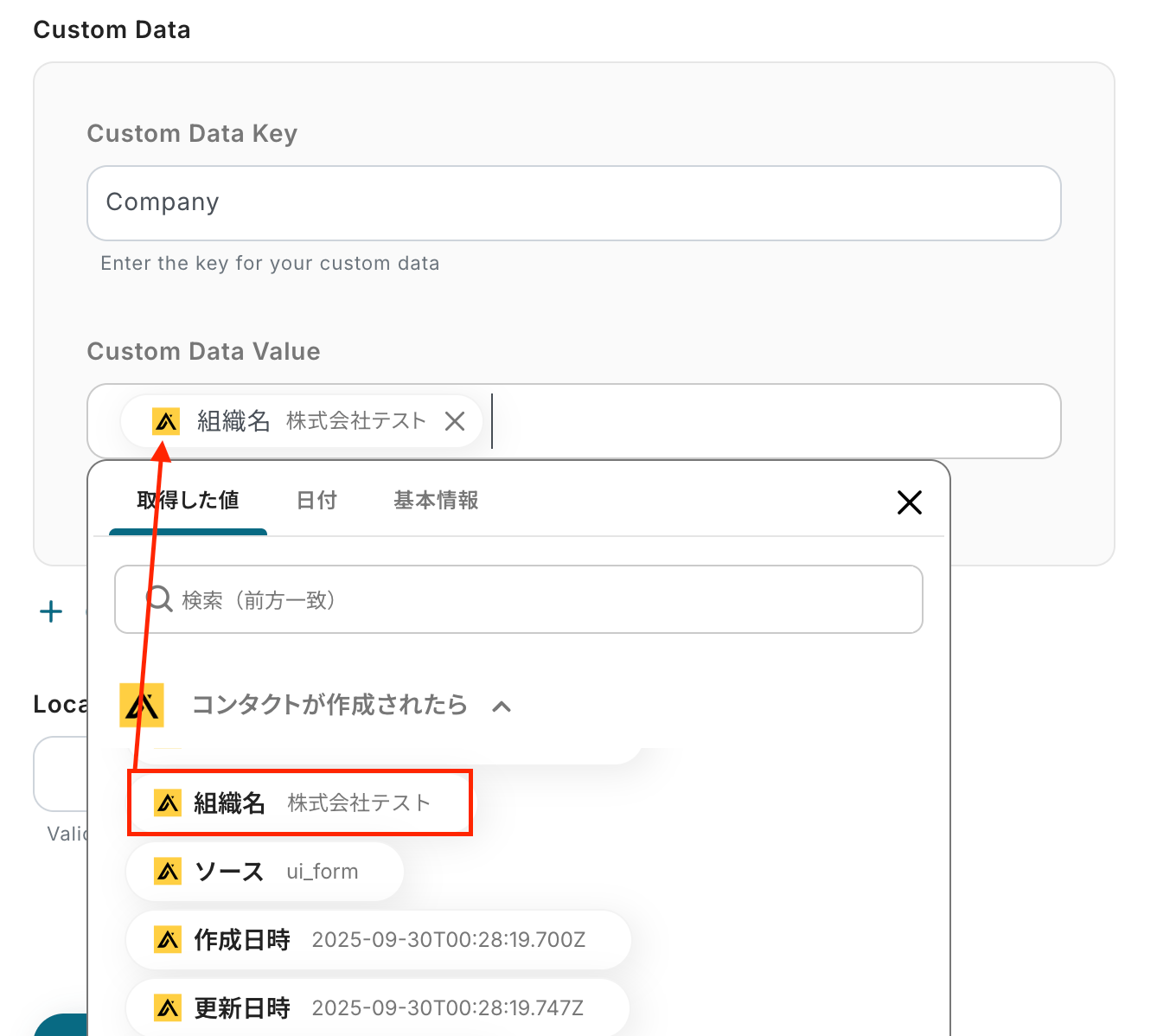
ステップ4のPaddleの設定では、標準項目として「Locale」フィールドが利用できるほか、「Custom Data Key」と「Custom Data Value」を設定することで、会社名・役職・電話番号など任意の情報を追加で連携できます。
たとえば、以下の画像のようにCustom Data Keyにcompanyを設定し、Custom Data ValueにApolloから取得した組織名を入力することで、顧客レコードにカスタム情報を付与できます。
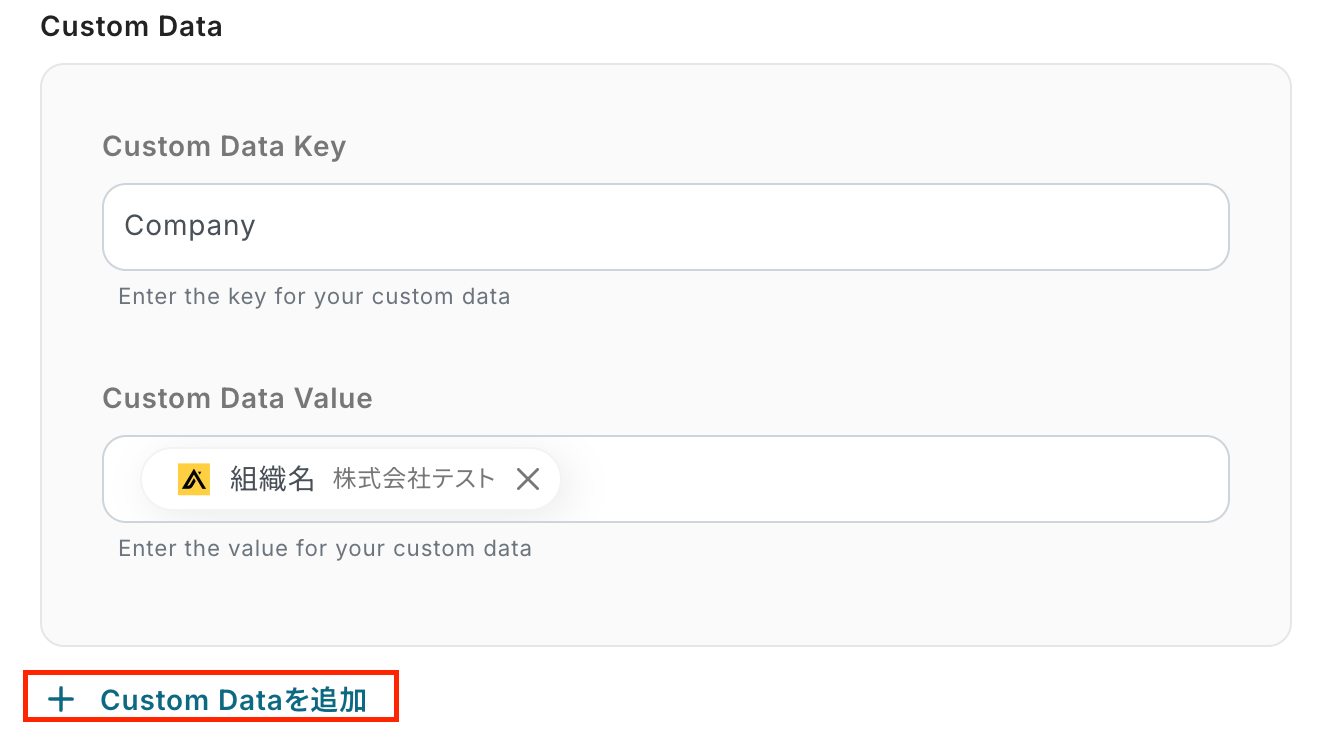
また、「+Custom Dateを追加」をクリックすることで、複数のカスタムデータを追加できるため、用途に応じて詳細な顧客属性を柔軟に管理することが可能です。
Q:Apolloの情報を更新したらPaddle側も更新されますか?
A:はい、フローボットを作成することで更新の同期も可能です。
Apolloのトリガーアクションで「コンタクトが更新されたら」を使用し、アクションにPaddleの「Update a Customer」を設定したフローボットを作成することで、既存コンタクトの更新も自動反映できます。
基本的なフローボットの作成方法はこちらをご確認ください。
Q:双方向で連携する際の注意点は?
A:双方向の連携を設定すると、無限ループが発生するリスクがあります。
たとえば「Paddleで作成されたカスタマーがApolloに登録され、その登録をトリガーに再びPaddleへカスタマーが作成される」といったケースです。
このような事態を防ぐには、分岐オペレーションを活用して「特定の条件を満たす場合は処理を停止する」といった制御を加えることが有効です。
条件分岐を取り入れることで、双方向連携における無限ループを回避し、安定した運用が可能になります。
- 分岐の詳しい設定方法についてはこちらをご確認ください。
- 参考:kintoneのトリガーでフローボットの無限ループを発生させない方法
プログラミング知識なしで手軽に構築できます。