・
【簡単設定】Bitrix24のデータをGmailで自動送信する方法

とにかく早く試したい方へ
YoomにはBitrix24とGmailを連携して情報共有を円滑化するためのテンプレートが用意されています。
今すぐ試したい方は以下よりバナーをクリックしてスタートしましょう!
■概要顧客管理や案件管理にBitrix24を利用する中で、新しいディールが発生するたびに手動で関係者にGmailで通知を送る作業に手間を感じていませんか。このような定型的ながらも重要な連絡作業は、対応漏れや遅延のリスクも伴います。このワークフローは、Bitrix24とGmailの連携を自動化するもので、ディールが作成されると指定した内容のメールが自動で送信されるため、手作業による連絡業務の非効率を削減します。■このテンプレートをおすすめする方- Bitrix24で管理している案件情報を、都度Gmailで関係者に共有している営業担当者の方
- 営業チーム内の情報共有を迅速化し、案件対応のスピードを向上させたいと考えているマネージャーの方
- 手作業による通知の漏れや遅れを防ぎ、業務の正確性を高めたいと考えている方
■このテンプレートを使うメリット- Bitrix24でディールが作成されると即座にGmailで通知が飛ぶため、手動でのメール作成や送信にかかっていた時間を削減できます
- 連絡の自動化によって、通知漏れや宛先の間違いといったヒューマンエラーを防ぎ、確実な情報共有を実現します
■フローボットの流れ- はじめに、Bitrix24とGmailをYoomと連携します
- 次に、トリガーでBitrix24を選択し、「新しいDealが作成されたら」というアクションを設定します
- 最後に、オペレーションでGmailの「メールを送る」アクションを設定し、Deal作成の通知メールが自動で送信されるように設定します
※「トリガー」:フロー起動のきっかけとなるアクション、「オペレーション」:トリガー起動後、フロー内で処理を行うアクション■このワークフローのカスタムポイント- Gmailでメールを送信するアクションでは、通知したい相手のメールアドレスを宛先に設定してください
- メールの件名や本文には、前のステップであるBitrix24のトリガーで取得したディール名や担当者名、金額といった情報を自由に埋め込むことができ、誰が見ても分かりやすい通知内容にカスタマイズが可能です
■注意事項- Bitrix24、GmailのそれぞれとYoomを連携してください。
- トリガーは5分、10分、15分、30分、60分の間隔で起動間隔を選択できます。
- プランによって最短の起動間隔が異なりますので、ご注意ください。


- Bitrix24で管理している案件情報を、都度Gmailで関係者に共有している営業担当者の方
- 営業チーム内の情報共有を迅速化し、案件対応のスピードを向上させたいと考えているマネージャーの方
- 手作業による通知の漏れや遅れを防ぎ、業務の正確性を高めたいと考えている方
- Bitrix24でディールが作成されると即座にGmailで通知が飛ぶため、手動でのメール作成や送信にかかっていた時間を削減できます
- 連絡の自動化によって、通知漏れや宛先の間違いといったヒューマンエラーを防ぎ、確実な情報共有を実現します
- はじめに、Bitrix24とGmailをYoomと連携します
- 次に、トリガーでBitrix24を選択し、「新しいDealが作成されたら」というアクションを設定します
- 最後に、オペレーションでGmailの「メールを送る」アクションを設定し、Deal作成の通知メールが自動で送信されるように設定します
- Gmailでメールを送信するアクションでは、通知したい相手のメールアドレスを宛先に設定してください
- メールの件名や本文には、前のステップであるBitrix24のトリガーで取得したディール名や担当者名、金額といった情報を自由に埋め込むことができ、誰が見ても分かりやすい通知内容にカスタマイズが可能です
- Bitrix24、GmailのそれぞれとYoomを連携してください。
- トリガーは5分、10分、15分、30分、60分の間隔で起動間隔を選択できます。
- プランによって最短の起動間隔が異なりますので、ご注意ください。
「Bitrix24で新しいディールやリードが作成されるたびに、関係者にGmailで通知している」
「手動での通知作業は時間がかかるし、なにより通知漏れや宛先間違いが怖い…」
このように、Bitrix24とGmail間での情報共有を手作業で行うことに、手間やリスクを感じていませんか?
もし、Bitrix24で特定の情報が更新された際に、自動的にGmailで通知を送信する仕組みがあれば、これらの悩みから解放されるかもしれません。
そして、より迅速で正確な情報共有を実現し、本来集中すべきコア業務に時間を使うことができるはずです!
今回ご紹介する自動化は、プログラミングの知識がなくても簡単に設定可能です。
ぜひこの機会に導入して、日々の定型業務をもっと楽にしていきましょう!
Bitrix24とメールツールを連携させる方法
一般的な手法として、Bitrix24に標準で搭載されている「Webメール」機能や「CRM」機能とメールツールとの連携が該当します。
しかし、この方法だとメールを受信しても結局CRMへの登録やタスク化は手動で行う必要があり、業務の自動化による効率向上を目指す方のニーズに沿っていないといえるでしょう。
手動作業を抑えつつ、複雑な自動化フローを実現したいと考えたときに、おすすめしたいのがノーコード自動化ツールYoomです。
Bitrix24とGmailを連携してできること
Bitrix24とGmailのAPIを連携すれば、Bitrix24でのアクションをトリガーにして、Gmailで通知を自動的に送信することが可能になります。
ここでは、具体的な自動化の例を複数ご紹介します。
気になる内容があれば、ぜひクリックしてみてください!
Bitrix24でDealが作成されたら、Gmailで通知する
Bitrix24で新しいディール(案件)が作成された際に、設定した宛先にGmailで自動的に通知を送信します。
この仕組みにより、手動での連絡作業をなくし、関係者へのスムーズな情報共有を実現することで、案件対応のスピードを向上させることに繋がります。
この連携は、Bitrix24のデータをGmailに直接連携するシンプルな構成のため設定が簡単です。
■概要顧客管理や案件管理にBitrix24を利用する中で、新しいディールが発生するたびに手動で関係者にGmailで通知を送る作業に手間を感じていませんか。このような定型的ながらも重要な連絡作業は、対応漏れや遅延のリスクも伴います。このワークフローは、Bitrix24とGmailの連携を自動化するもので、ディールが作成されると指定した内容のメールが自動で送信されるため、手作業による連絡業務の非効率を削減します。■このテンプレートをおすすめする方- Bitrix24で管理している案件情報を、都度Gmailで関係者に共有している営業担当者の方
- 営業チーム内の情報共有を迅速化し、案件対応のスピードを向上させたいと考えているマネージャーの方
- 手作業による通知の漏れや遅れを防ぎ、業務の正確性を高めたいと考えている方
■このテンプレートを使うメリット- Bitrix24でディールが作成されると即座にGmailで通知が飛ぶため、手動でのメール作成や送信にかかっていた時間を削減できます
- 連絡の自動化によって、通知漏れや宛先の間違いといったヒューマンエラーを防ぎ、確実な情報共有を実現します
■フローボットの流れ- はじめに、Bitrix24とGmailをYoomと連携します
- 次に、トリガーでBitrix24を選択し、「新しいDealが作成されたら」というアクションを設定します
- 最後に、オペレーションでGmailの「メールを送る」アクションを設定し、Deal作成の通知メールが自動で送信されるように設定します
※「トリガー」:フロー起動のきっかけとなるアクション、「オペレーション」:トリガー起動後、フロー内で処理を行うアクション■このワークフローのカスタムポイント- Gmailでメールを送信するアクションでは、通知したい相手のメールアドレスを宛先に設定してください
- メールの件名や本文には、前のステップであるBitrix24のトリガーで取得したディール名や担当者名、金額といった情報を自由に埋め込むことができ、誰が見ても分かりやすい通知内容にカスタマイズが可能です
■注意事項- Bitrix24、GmailのそれぞれとYoomを連携してください。
- トリガーは5分、10分、15分、30分、60分の間隔で起動間隔を選択できます。
- プランによって最短の起動間隔が異なりますので、ご注意ください。
- Bitrix24で管理している案件情報を、都度Gmailで関係者に共有している営業担当者の方
- 営業チーム内の情報共有を迅速化し、案件対応のスピードを向上させたいと考えているマネージャーの方
- 手作業による通知の漏れや遅れを防ぎ、業務の正確性を高めたいと考えている方
- Bitrix24でディールが作成されると即座にGmailで通知が飛ぶため、手動でのメール作成や送信にかかっていた時間を削減できます
- 連絡の自動化によって、通知漏れや宛先の間違いといったヒューマンエラーを防ぎ、確実な情報共有を実現します
- はじめに、Bitrix24とGmailをYoomと連携します
- 次に、トリガーでBitrix24を選択し、「新しいDealが作成されたら」というアクションを設定します
- 最後に、オペレーションでGmailの「メールを送る」アクションを設定し、Deal作成の通知メールが自動で送信されるように設定します
- Gmailでメールを送信するアクションでは、通知したい相手のメールアドレスを宛先に設定してください
- メールの件名や本文には、前のステップであるBitrix24のトリガーで取得したディール名や担当者名、金額といった情報を自由に埋め込むことができ、誰が見ても分かりやすい通知内容にカスタマイズが可能です
- Bitrix24、GmailのそれぞれとYoomを連携してください。
- トリガーは5分、10分、15分、30分、60分の間隔で起動間隔を選択できます。
- プランによって最短の起動間隔が異なりますので、ご注意ください。
Bitrix24でLeadが作成されたら、Gmailで通知する
Bitrix24に新しいリード(見込み顧客)が登録された際に、担当者や営業チームにGmailで自動通知を送信します。
リード発生を自動で検知できるため、スムーズなアプローチが可能となり、機会損失を防ぐことに繋がります。
手動での通知漏れやタイムラグを防ぎ、営業活動の初動を迅速化したいときにおすすめの連携です。
■概要
Bitrix24で管理しているリード情報を、都度ツールを開いて確認したり、チームに共有したりする作業に手間を感じていませんか。このワークフローは、Bitrix24で新しいリードが作成されたタイミングをトリガーに、指定した宛先へ自動でGmailを送信します。Bitrix24とGmailを連携させることで、リード発生の見逃しを防ぎ、迅速な対応を可能にするため、営業機会の損失リスクを低減させます。
■このテンプレートをおすすめする方
- Bitrix24をCRMとして活用し、リード管理を行っている営業担当者の方
- Bitrix24とGmailを連携させ、リード発生の通知を自動化したいと考えている方
- リード獲得後のアプローチ速度を改善し、成約率の向上を目指すチームの責任者の方
■このテンプレートを使うメリット
- Bitrix24でリードが作成されると、関係者に自動でGmail通知が飛ぶため、確認や共有の手間を省き、時間を有効活用できます。
- 手動での通知による、連絡の遅れや共有漏れといったヒューマンエラーをなくし、確実な情報伝達を実現します。
■フローボットの流れ
- はじめに、Bitrix24とGmailをYoomと連携します。
- 次に、トリガーでBitrix24を選択し、「新しいリードが作成されたら」というアクションを設定します。
- 最後に、オペレーションでGmailの「メールを送る」アクションを設定し、Bitrix24で取得した情報を含んだ通知メールが自動で送信されるように設定します。
※「トリガー」:フロー起動のきっかけとなるアクション、「オペレーション」:トリガー起動後、フロー内で処理を行うアクション
■このワークフローのカスタムポイント
- Gmailの「メールを送る」アクションでは、通知したい宛先(To, Cc, Bcc)を自由に設定できます。
- メールの件名や本文に、トリガーで取得したBitrix24のリード情報(会社名、担当者名、お問い合わせ内容など)を組み込むことで、通知を受け取った人が一目で内容を把握できるメールを作成することが可能です。
■注意事項
- Bitrix24、GmailのそれぞれとYoomを連携してください。
- トリガーは5分、10分、15分、30分、60分の間隔で起動間隔を選択できます。
- プランによって最短の起動間隔が異なりますので、ご注意ください。
■概要
Bitrix24で管理しているリード情報を、都度ツールを開いて確認したり、チームに共有したりする作業に手間を感じていませんか。このワークフローは、Bitrix24で新しいリードが作成されたタイミングをトリガーに、指定した宛先へ自動でGmailを送信します。Bitrix24とGmailを連携させることで、リード発生の見逃しを防ぎ、迅速な対応を可能にするため、営業機会の損失リスクを低減させます。
■このテンプレートをおすすめする方
- Bitrix24をCRMとして活用し、リード管理を行っている営業担当者の方
- Bitrix24とGmailを連携させ、リード発生の通知を自動化したいと考えている方
- リード獲得後のアプローチ速度を改善し、成約率の向上を目指すチームの責任者の方
■このテンプレートを使うメリット
- Bitrix24でリードが作成されると、関係者に自動でGmail通知が飛ぶため、確認や共有の手間を省き、時間を有効活用できます。
- 手動での通知による、連絡の遅れや共有漏れといったヒューマンエラーをなくし、確実な情報伝達を実現します。
■フローボットの流れ
- はじめに、Bitrix24とGmailをYoomと連携します。
- 次に、トリガーでBitrix24を選択し、「新しいリードが作成されたら」というアクションを設定します。
- 最後に、オペレーションでGmailの「メールを送る」アクションを設定し、Bitrix24で取得した情報を含んだ通知メールが自動で送信されるように設定します。
※「トリガー」:フロー起動のきっかけとなるアクション、「オペレーション」:トリガー起動後、フロー内で処理を行うアクション
■このワークフローのカスタムポイント
- Gmailの「メールを送る」アクションでは、通知したい宛先(To, Cc, Bcc)を自由に設定できます。
- メールの件名や本文に、トリガーで取得したBitrix24のリード情報(会社名、担当者名、お問い合わせ内容など)を組み込むことで、通知を受け取った人が一目で内容を把握できるメールを作成することが可能です。
■注意事項
- Bitrix24、GmailのそれぞれとYoomを連携してください。
- トリガーは5分、10分、15分、30分、60分の間隔で起動間隔を選択できます。
- プランによって最短の起動間隔が異なりますので、ご注意ください。
Bitrix24とGmailの連携フローを作ってみよう
それでは、実際にBitrix24とGmailを連携したフローを作成する手順をご紹介します。
今回は、ノーコード自動化ツール「Yoom」を使用して連携を進めていきます。
プログラミングの知識は一切不要です。
もしまだYoomのアカウントをお持ちでない場合は、こちらの登録フォームからアカウントを発行しておきましょう。
※今回連携するアプリの公式サイト:Bitrix24/Gmail
[Yoomとは]
フローの作成方法
今回は「Bitrix24でDealが作成されたら、Gmailで通知する」フローを作成していきます!
作成の流れは大きく分けて以下の通りです。
- Bitrix24とGmailをマイアプリ連携
- 該当のテンプレートをコピー
- Bitrix24のトリガー設定およびGmailのアクション設定
- トリガーをONにし、フローが起動するかを確認
■概要顧客管理や案件管理にBitrix24を利用する中で、新しいディールが発生するたびに手動で関係者にGmailで通知を送る作業に手間を感じていませんか。このような定型的ながらも重要な連絡作業は、対応漏れや遅延のリスクも伴います。このワークフローは、Bitrix24とGmailの連携を自動化するもので、ディールが作成されると指定した内容のメールが自動で送信されるため、手作業による連絡業務の非効率を削減します。■このテンプレートをおすすめする方- Bitrix24で管理している案件情報を、都度Gmailで関係者に共有している営業担当者の方
- 営業チーム内の情報共有を迅速化し、案件対応のスピードを向上させたいと考えているマネージャーの方
- 手作業による通知の漏れや遅れを防ぎ、業務の正確性を高めたいと考えている方
■このテンプレートを使うメリット- Bitrix24でディールが作成されると即座にGmailで通知が飛ぶため、手動でのメール作成や送信にかかっていた時間を削減できます
- 連絡の自動化によって、通知漏れや宛先の間違いといったヒューマンエラーを防ぎ、確実な情報共有を実現します
■フローボットの流れ- はじめに、Bitrix24とGmailをYoomと連携します
- 次に、トリガーでBitrix24を選択し、「新しいDealが作成されたら」というアクションを設定します
- 最後に、オペレーションでGmailの「メールを送る」アクションを設定し、Deal作成の通知メールが自動で送信されるように設定します
※「トリガー」:フロー起動のきっかけとなるアクション、「オペレーション」:トリガー起動後、フロー内で処理を行うアクション■このワークフローのカスタムポイント- Gmailでメールを送信するアクションでは、通知したい相手のメールアドレスを宛先に設定してください
- メールの件名や本文には、前のステップであるBitrix24のトリガーで取得したディール名や担当者名、金額といった情報を自由に埋め込むことができ、誰が見ても分かりやすい通知内容にカスタマイズが可能です
■注意事項- Bitrix24、GmailのそれぞれとYoomを連携してください。
- トリガーは5分、10分、15分、30分、60分の間隔で起動間隔を選択できます。
- プランによって最短の起動間隔が異なりますので、ご注意ください。
- Bitrix24で管理している案件情報を、都度Gmailで関係者に共有している営業担当者の方
- 営業チーム内の情報共有を迅速化し、案件対応のスピードを向上させたいと考えているマネージャーの方
- 手作業による通知の漏れや遅れを防ぎ、業務の正確性を高めたいと考えている方
- Bitrix24でディールが作成されると即座にGmailで通知が飛ぶため、手動でのメール作成や送信にかかっていた時間を削減できます
- 連絡の自動化によって、通知漏れや宛先の間違いといったヒューマンエラーを防ぎ、確実な情報共有を実現します
- はじめに、Bitrix24とGmailをYoomと連携します
- 次に、トリガーでBitrix24を選択し、「新しいDealが作成されたら」というアクションを設定します
- 最後に、オペレーションでGmailの「メールを送る」アクションを設定し、Deal作成の通知メールが自動で送信されるように設定します
- Gmailでメールを送信するアクションでは、通知したい相手のメールアドレスを宛先に設定してください
- メールの件名や本文には、前のステップであるBitrix24のトリガーで取得したディール名や担当者名、金額といった情報を自由に埋め込むことができ、誰が見ても分かりやすい通知内容にカスタマイズが可能です
- Bitrix24、GmailのそれぞれとYoomを連携してください。
- トリガーは5分、10分、15分、30分、60分の間隔で起動間隔を選択できます。
- プランによって最短の起動間隔が異なりますので、ご注意ください。
ステップ1:Bitrix24とGmailのマイアプリ連携
ここでは、Yoomとそれぞれのアプリを連携して、操作が行えるようにしていきます。
まずは基本的な設定方法を解説しているナビをご覧ください!
それでは、ここから今回のフローで使用するアプリのマイアプリ登録方法を解説します。
Bitrix24の連携
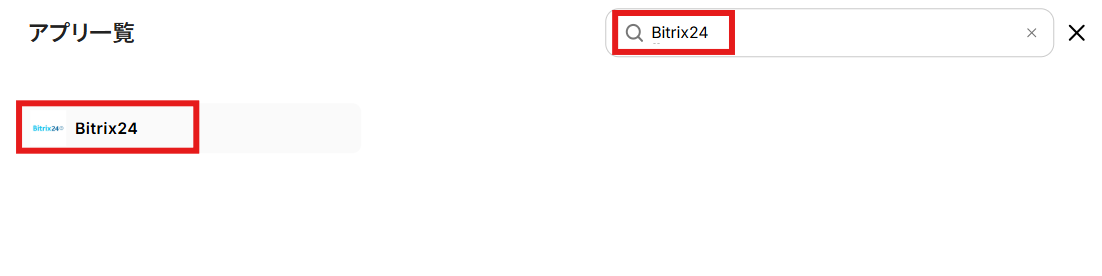
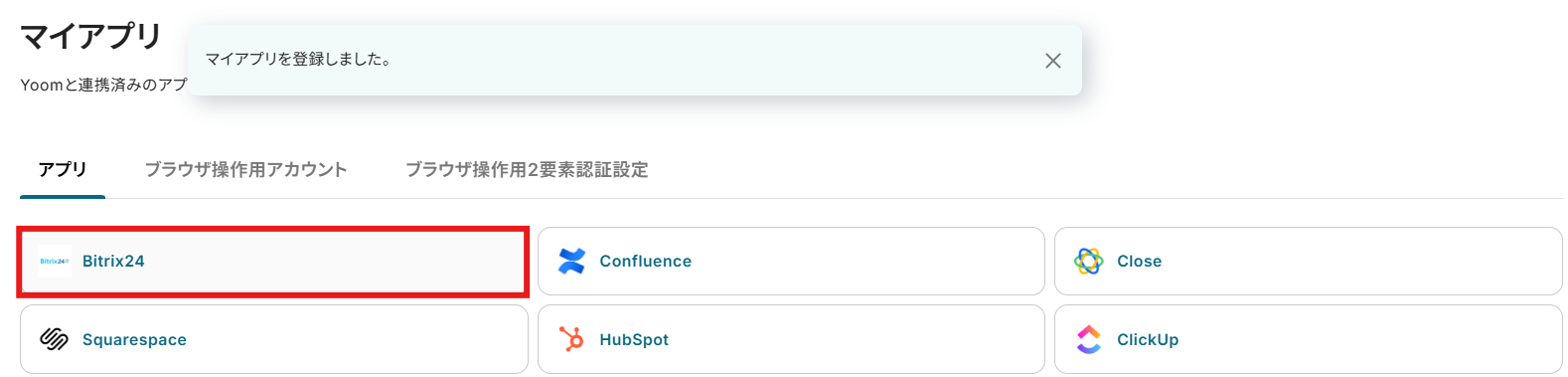
検索ボックスにBitrix24と入力し、Bitrix24のアイコンをクリックします。
Bitrix24を参照してApplication IDとApplication key、ドメインを入力したら「追加」をクリックしましょう。
※画面上にも記載がありますが、各情報の取得はこちらのページをご参照ください。
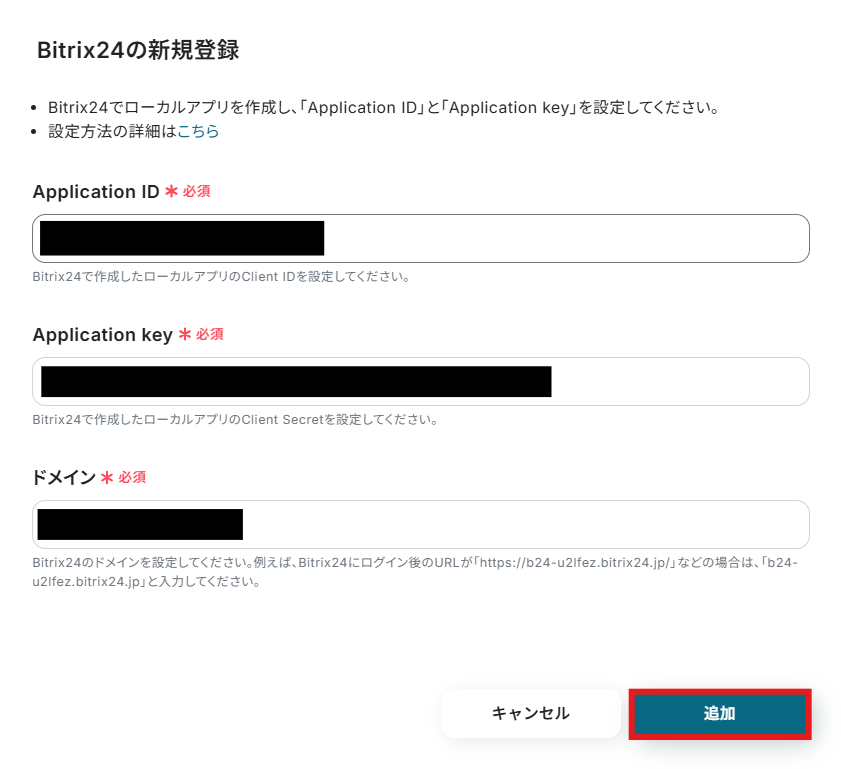
マイアプリにBitrix24が追加されたことを確認できたら、Bitrix24のマイアプリ登録は完了となります。
Gmailの連携
以下の手順をご参照ください。
ステップ2:テンプレートをコピー
それでは自動化の設定を行っていきましょう!
Yoomにログインして、以下のバナーにある「試してみる」をクリックしてください。
■概要顧客管理や案件管理にBitrix24を利用する中で、新しいディールが発生するたびに手動で関係者にGmailで通知を送る作業に手間を感じていませんか。このような定型的ながらも重要な連絡作業は、対応漏れや遅延のリスクも伴います。このワークフローは、Bitrix24とGmailの連携を自動化するもので、ディールが作成されると指定した内容のメールが自動で送信されるため、手作業による連絡業務の非効率を削減します。■このテンプレートをおすすめする方- Bitrix24で管理している案件情報を、都度Gmailで関係者に共有している営業担当者の方
- 営業チーム内の情報共有を迅速化し、案件対応のスピードを向上させたいと考えているマネージャーの方
- 手作業による通知の漏れや遅れを防ぎ、業務の正確性を高めたいと考えている方
■このテンプレートを使うメリット- Bitrix24でディールが作成されると即座にGmailで通知が飛ぶため、手動でのメール作成や送信にかかっていた時間を削減できます
- 連絡の自動化によって、通知漏れや宛先の間違いといったヒューマンエラーを防ぎ、確実な情報共有を実現します
■フローボットの流れ- はじめに、Bitrix24とGmailをYoomと連携します
- 次に、トリガーでBitrix24を選択し、「新しいDealが作成されたら」というアクションを設定します
- 最後に、オペレーションでGmailの「メールを送る」アクションを設定し、Deal作成の通知メールが自動で送信されるように設定します
※「トリガー」:フロー起動のきっかけとなるアクション、「オペレーション」:トリガー起動後、フロー内で処理を行うアクション■このワークフローのカスタムポイント- Gmailでメールを送信するアクションでは、通知したい相手のメールアドレスを宛先に設定してください
- メールの件名や本文には、前のステップであるBitrix24のトリガーで取得したディール名や担当者名、金額といった情報を自由に埋め込むことができ、誰が見ても分かりやすい通知内容にカスタマイズが可能です
■注意事項- Bitrix24、GmailのそれぞれとYoomを連携してください。
- トリガーは5分、10分、15分、30分、60分の間隔で起動間隔を選択できます。
- プランによって最短の起動間隔が異なりますので、ご注意ください。
- Bitrix24で管理している案件情報を、都度Gmailで関係者に共有している営業担当者の方
- 営業チーム内の情報共有を迅速化し、案件対応のスピードを向上させたいと考えているマネージャーの方
- 手作業による通知の漏れや遅れを防ぎ、業務の正確性を高めたいと考えている方
- Bitrix24でディールが作成されると即座にGmailで通知が飛ぶため、手動でのメール作成や送信にかかっていた時間を削減できます
- 連絡の自動化によって、通知漏れや宛先の間違いといったヒューマンエラーを防ぎ、確実な情報共有を実現します
- はじめに、Bitrix24とGmailをYoomと連携します
- 次に、トリガーでBitrix24を選択し、「新しいDealが作成されたら」というアクションを設定します
- 最後に、オペレーションでGmailの「メールを送る」アクションを設定し、Deal作成の通知メールが自動で送信されるように設定します
- Gmailでメールを送信するアクションでは、通知したい相手のメールアドレスを宛先に設定してください
- メールの件名や本文には、前のステップであるBitrix24のトリガーで取得したディール名や担当者名、金額といった情報を自由に埋め込むことができ、誰が見ても分かりやすい通知内容にカスタマイズが可能です
- Bitrix24、GmailのそれぞれとYoomを連携してください。
- トリガーは5分、10分、15分、30分、60分の間隔で起動間隔を選択できます。
- プランによって最短の起動間隔が異なりますので、ご注意ください。
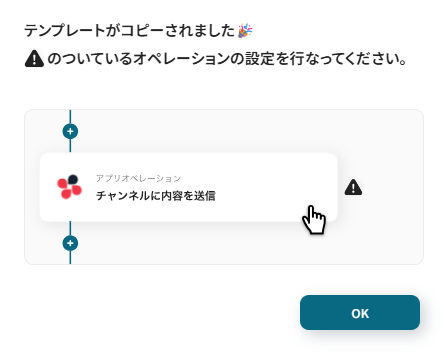
自動的にテンプレートがコピーされ、以下の画面が表示されます。
テンプレートはマイプロジェクトというプロジェクトに自動的に格納されるので、確認したい場合はそこから確認してください。
以下の画面表示を読んで、「OK」をクリックしましょう。
ステップ3:Bitrix24のトリガー設定
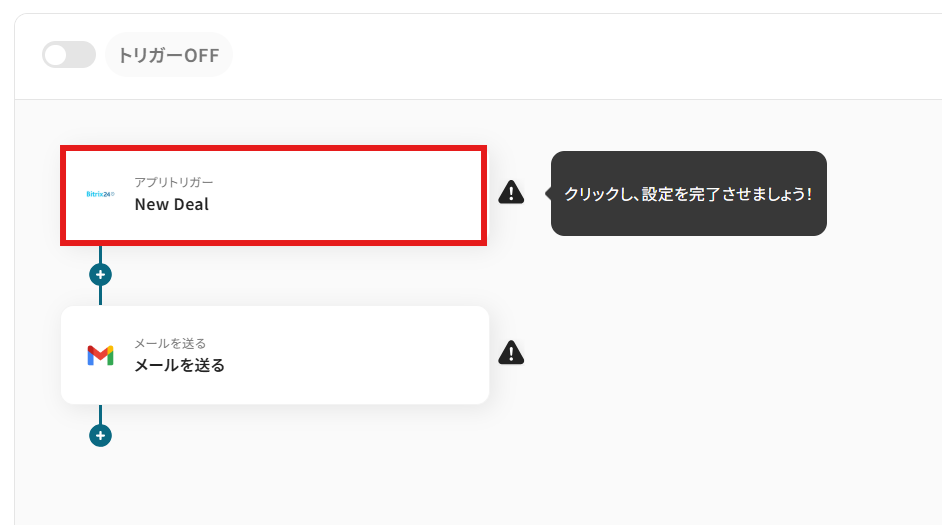
まずはフローが動き出すきっかけとなるBitrix24のトリガー設定を行います。
画面赤枠の「New Deal」をクリックしてください。
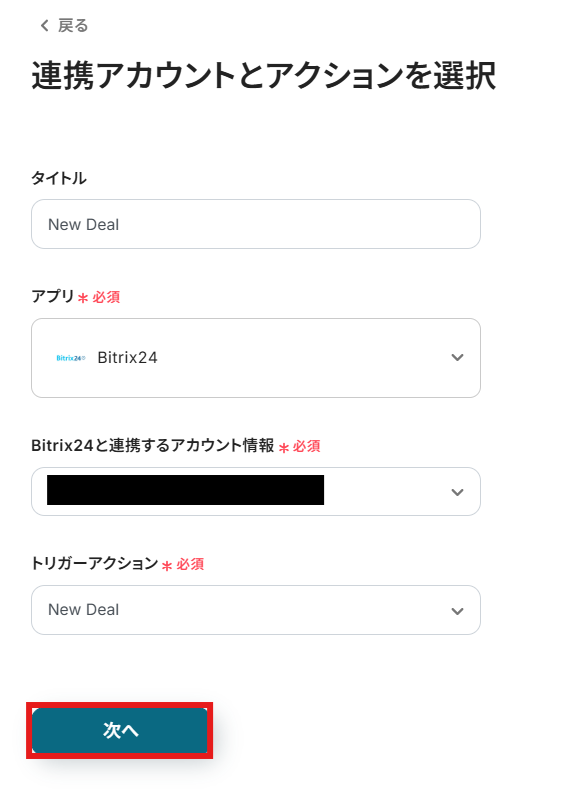
「連携アカウントとアクションを選択」画面では以下を設定します。
- タイトル:任意の値に変更可能です。
- アプリ:マイアプリ連携をしたBitrix24が反映されていることを確認しましょう。
- Bitrix24と連携するアカウント情報:フローと紐づけるアカウントを選択してください。
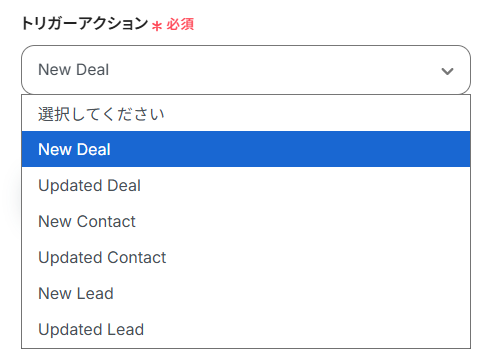
対象のアカウントがリストに表示されていないときは「アカウントを追加」から追加が可能です。 - トリガーアクション:プルダウンより設定可能です。今回はデフォルトで設定されている項目(New Deal)のまま進みます。
設定が完了したら次へボタンをクリックしましょう。
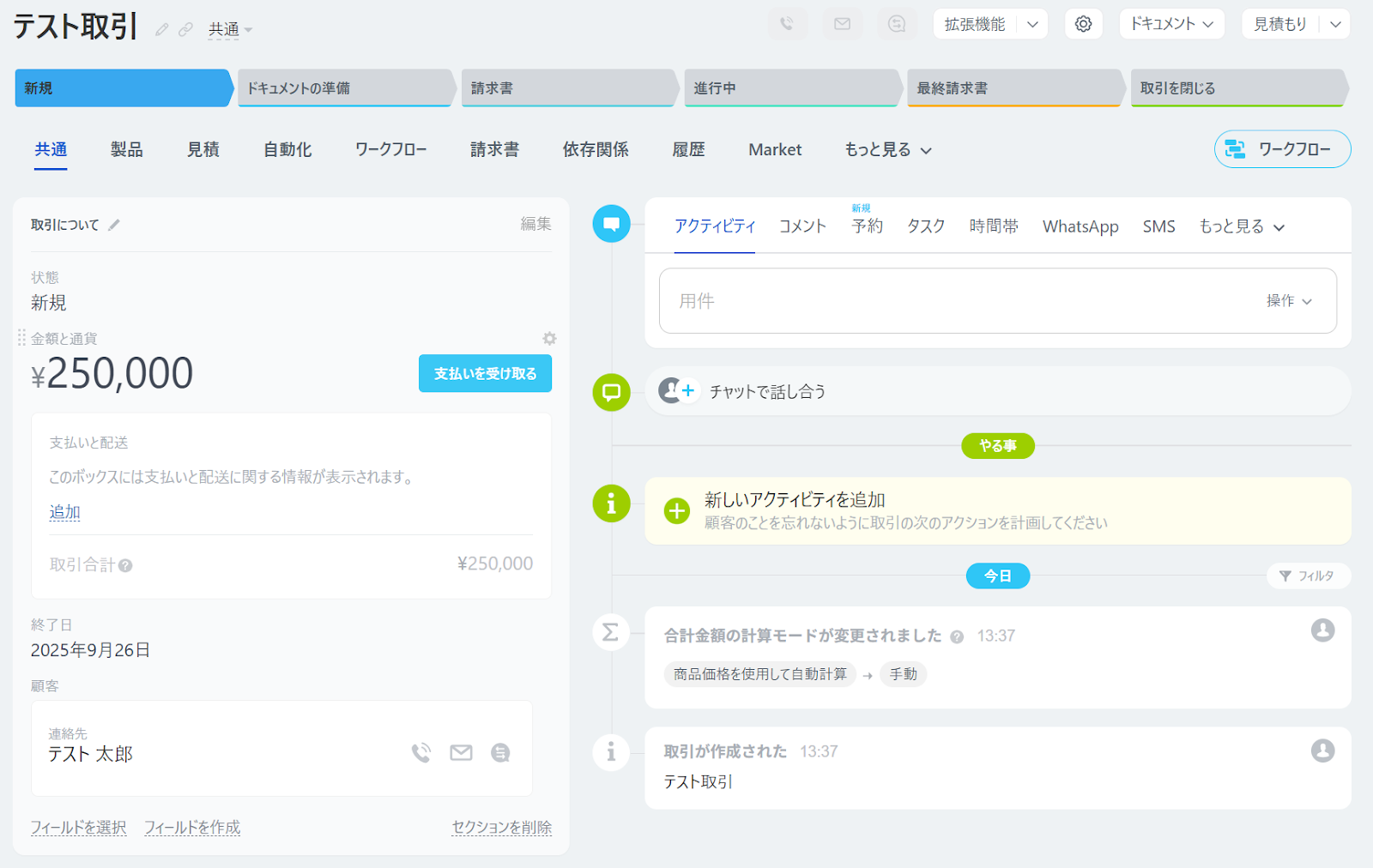
次の設定を行う前にBitrix24にて、Dealを作成しておきましょう。
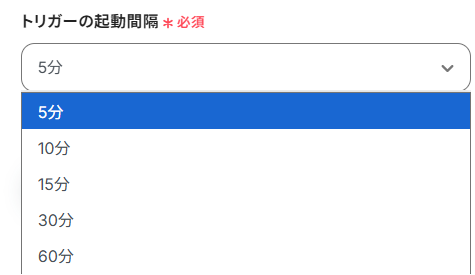
Yoom画面に戻り、トリガーの起動間隔を設定しましょう。
- トリガーの起動タイミングは、5分、10分、15分、30分、60分のいずれかで設定できます。
ご利用プランによって、設定できるトリガーの最短間隔が違うので、その点は要チェックです。
なお、基本的にはそのプランの最短の起動間隔にしてお使いいただくことをおすすめします。
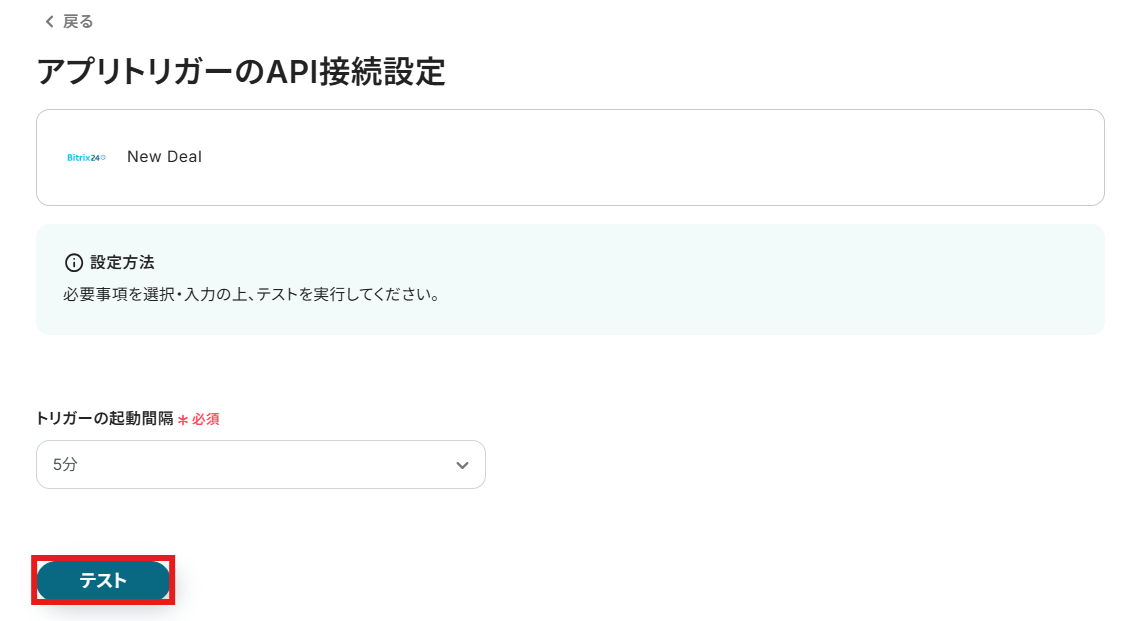
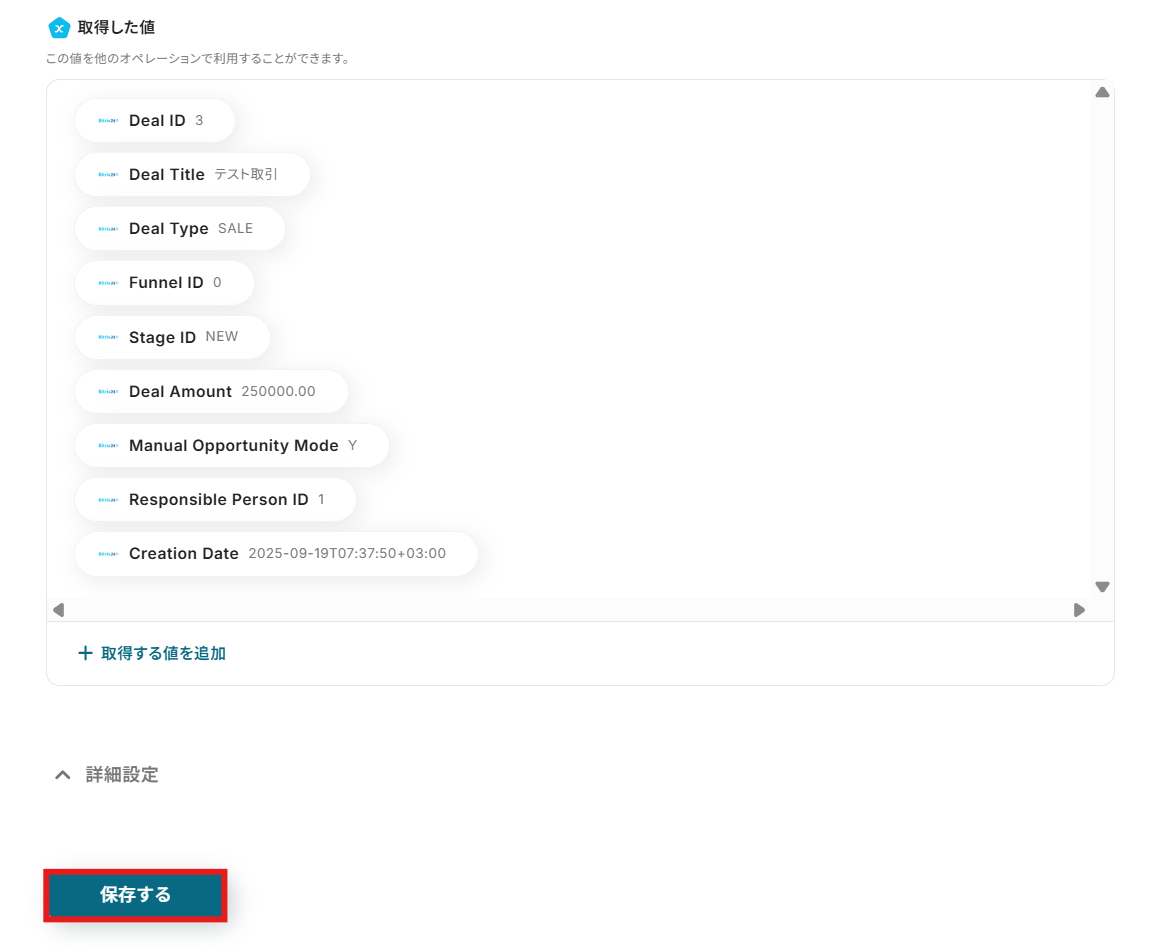
設定が完了したらテストボタンをクリックしてください。
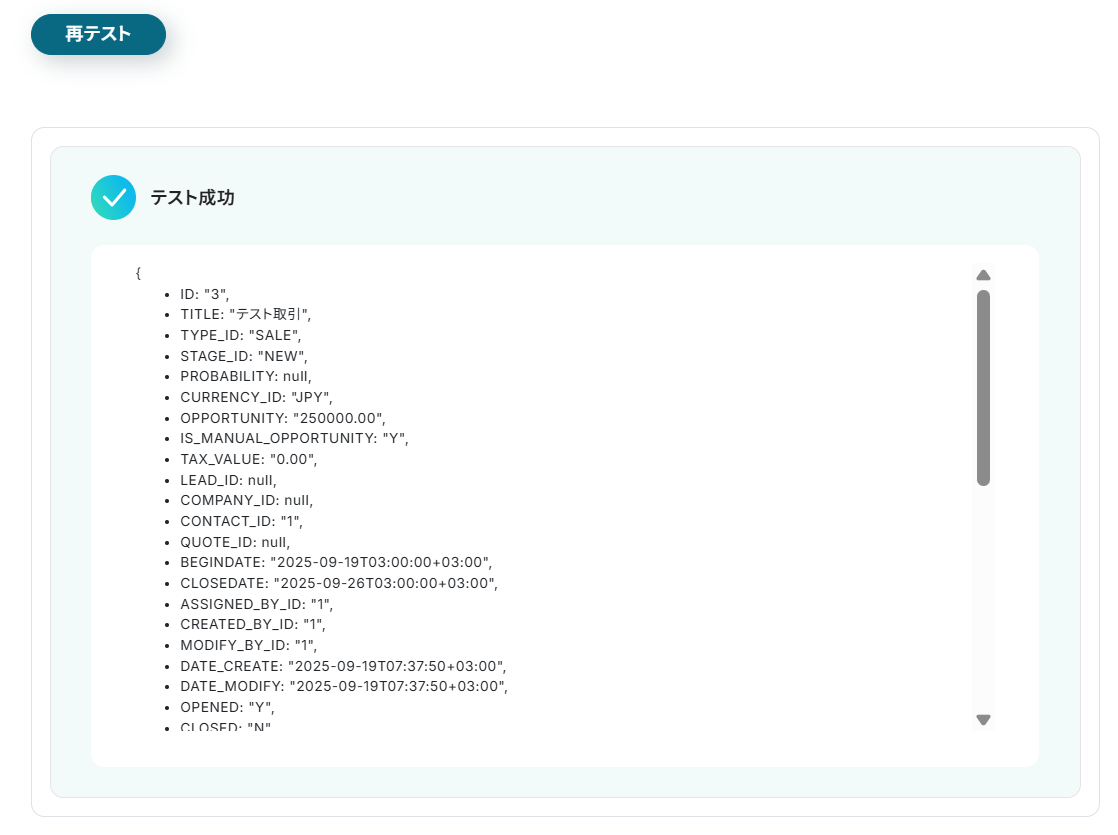
テスト成功が表示されていれば設定完了となります。
画面下の保存するボタンをクリックし、Bitrix24のトリガー設定を完了させましょう。
※「取得した値ってなんだろう?」と思った方は下記の記事をご参照ください。
アウトプットについて
ステップ4:Gmailの送信設定
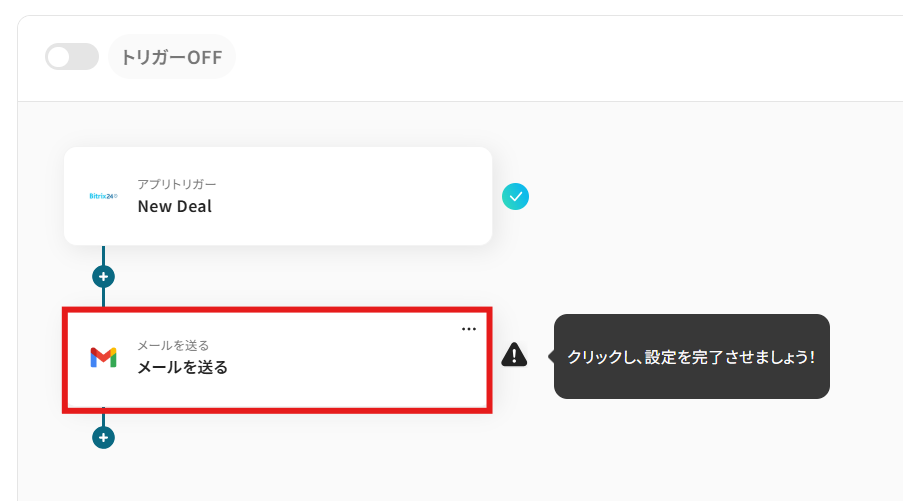
次にGmailの設定を行います。
画面赤枠の「メールを送る」をクリックしてください。
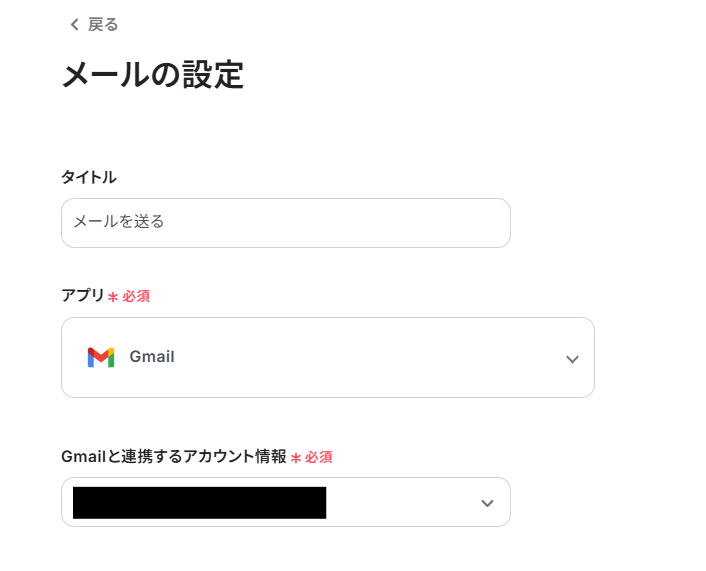
「メールの設定」画面では以下を設定します。
- タイトル:任意の値に変更可能です。
- アプリ:マイアプリ連携をしたGmailが反映されていることを確認しましょう。
- Gmailと連携するアカウント情報:フローと紐づけるアカウントを選択してください。
対象のアカウントがリストに表示されていないときは「アカウントを追加」から追加が可能です。
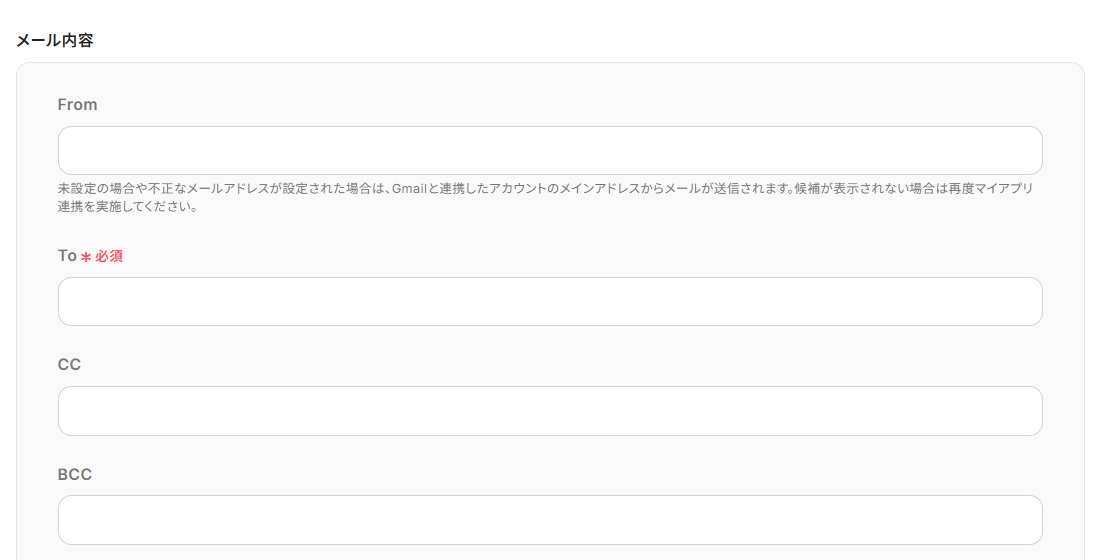
- From,To,CC,BCC:ご利用にあわせて設定してください。
- 件名:メールの件名を設定してください。
プルダウンより1つ前のステップで取得した値を設定することも可能です。
取得した値を活用することで、トリガーが実行されるたびにBitrix24に追加した最新のディール情報が反映されます。
直接入力した内容は固定値となるのでご注意ください。
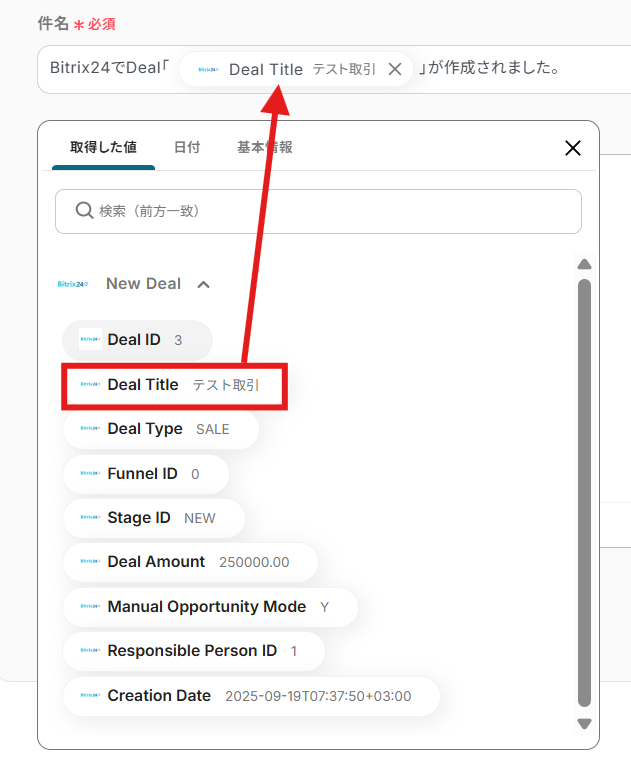
- 本文:送信するメールの本文を設定してください。
こちらもプルダウンより1つ前のステップで取得した値を設定することができます。
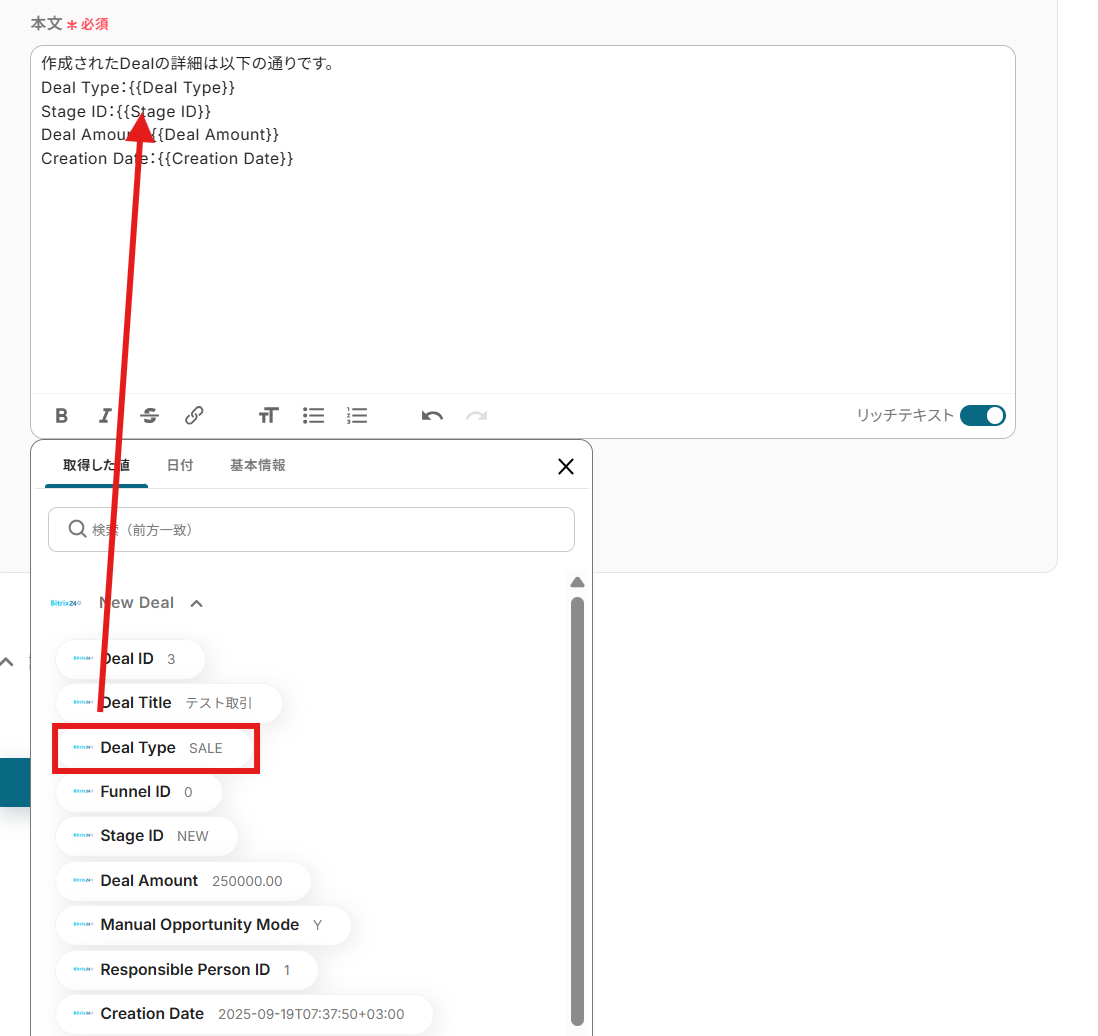
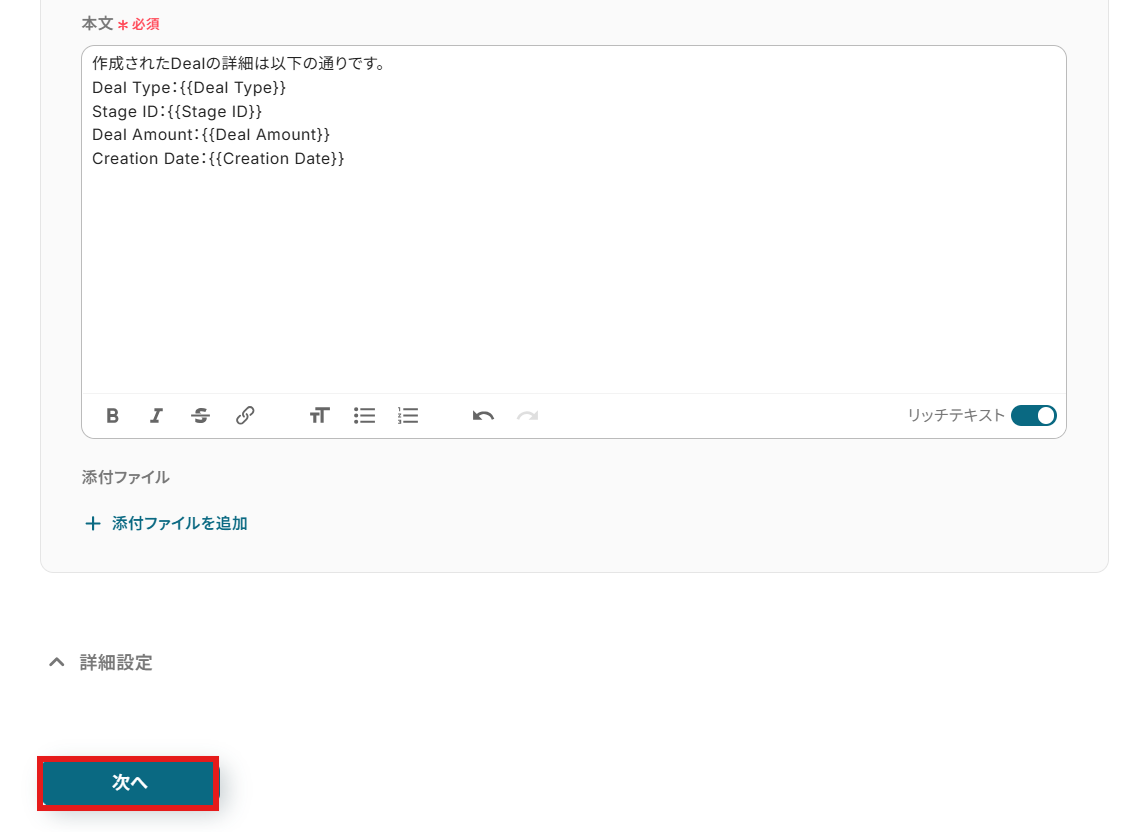
その他の項目は任意で設定を行ってください。
設定が完了したら、次へボタンをクリックしましょう。
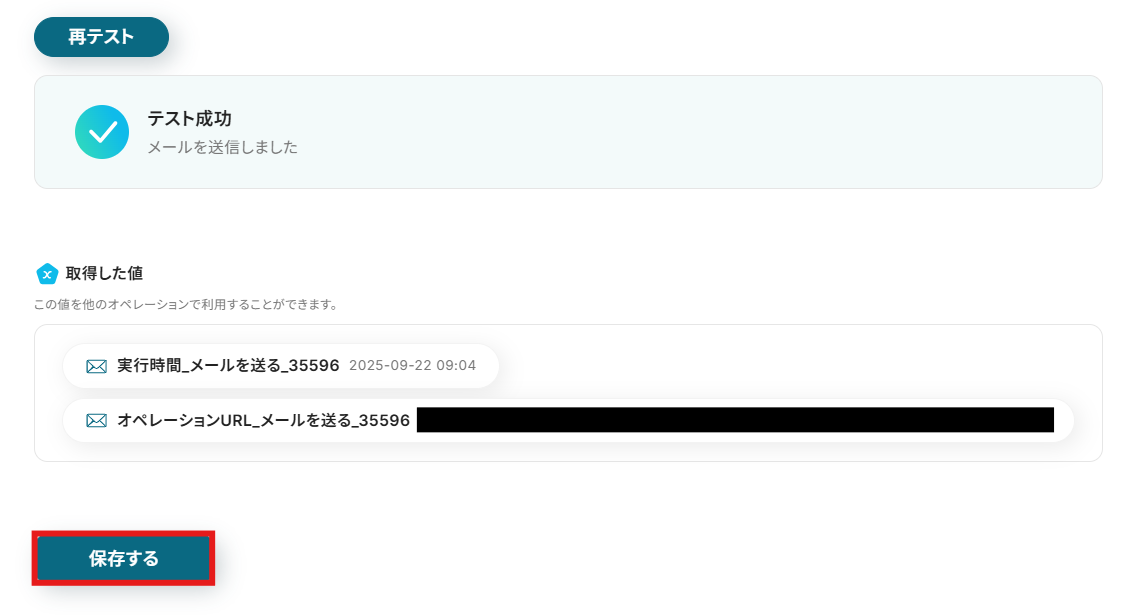
メール送信のテスト画面に表示される内容に問題がなければ、テストボタンをクリックしましょう。
(※実際にメールが送信されるため、必要に応じてメンバーに周知などを行ってください。)
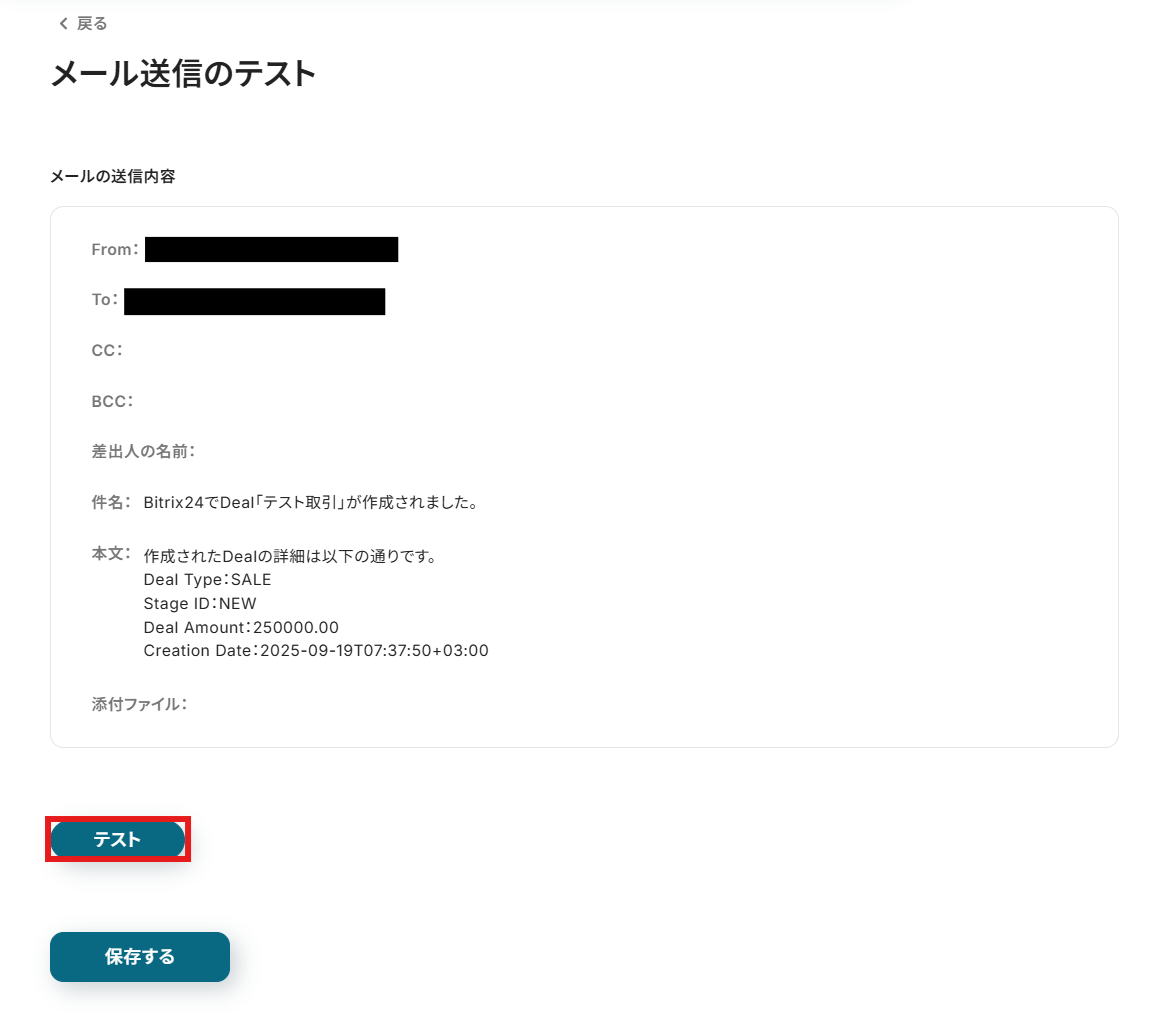
テスト成功が表示されていれば設定完了となります。
保存するボタンをクリックし、Gmailの送信設定を完了させてください。
※メールのエラー表示があった場合は、こちらを参考にしてください。
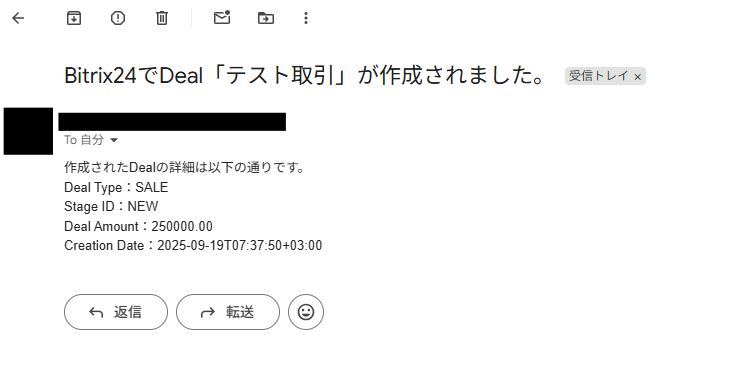
宛先に設定したメールアドレスの受信ボックスを参照すると、問題なくメールが届いていることが確認できます。
ステップ5:フローをONにして動作を確認
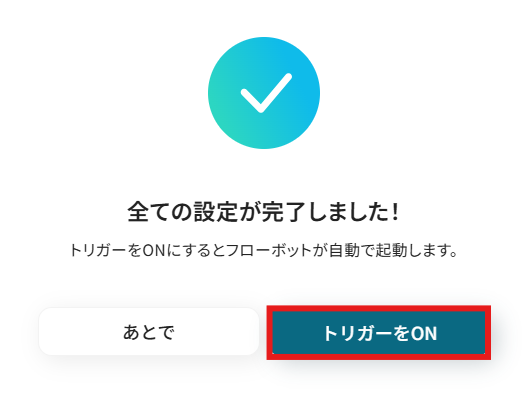
こちらで全ての項目の設定が完了しました!
以下の画面が表示されるので、「トリガーをON」をクリックしたら、自動化の設定は完了となります。
設定したフローボットが正常に起動するかチェックしてみましょう!
GmailのデータをBitrix24に連携したい場合
今回はBitrix24からGmailへデータを連携する方法をご紹介しましたが、逆にGmailからBitrix24へのデータ連携を実施したい場合もあるかと思います。
その場合は、下記のテンプレートも併せてご利用ください。
Gmailでメールを受信したら、テキストを抽出してBitrix24でLeadを作成する
特定の条件(件名や送信元など)に合致するメールをGmailで受信した際に、メール本文から必要な情報を自動で抽出し、Bitrix24に新しいリードとして登録します。
この連携により、Webサイトからの問い合わせメールなどを手動で転記する手間を削減し、リード登録の即時性と正確性を高めることができます。
このフローは、AIによるテキスト抽出処理を活用しているため、異なるフォーマットのメールでも連携可能です。
■概要Gmailで受信するお問い合わせやリード情報を、都度Bitrix24へ手入力する作業に手間を感じていませんか。この定型的な作業は、時間を要するだけでなく、入力ミスや対応漏れといったヒューマンエラーの原因にもなりがちです。このワークフローを活用すれば、Gmailでのメール受信をきっかけに、メール本文から必要な情報をAIが自動で抽出し、Bitrix24にLeadとして登録できます。Bitrix24とGmailの連携を自動化し、リード管理業務を効率化します。■このテンプレートをおすすめする方- Gmailで受け取ったリード情報をBitrix24へ手作業で転記している営業やマーケティング担当者の方
- Bitrix24とGmailを連携させ、問い合わせからのリード登録を迅速化し、対応漏れを防ぎたい方
- 手作業によるデータ入力を減らし、より重要なコア業務に集中できる体制を構築したいチームリーダーの方
■このテンプレートを使うメリット- Gmailでのメール受信をトリガーにBitrix24へ自動でLeadが作成されるため、データ入力の手間を省き、時間を有効活用できます。
- 手作業での転記が不要になることで、入力情報の誤りや抜け漏れといったヒューマンエラーを防ぎ、リード管理の正確性を高めます。
■フローボットの流れ- はじめに、Bitrix24とGmailをYoomと連携します。
- 次に、トリガーでGmailを選択し、「特定のラベルのメールを受信したら」というアクションを設定します。
- 次に、オペレーションでAI機能を選択し、「テキスト抽出」のアクションでメール本文から必要な情報を自動で抽出します。
- 最後に、オペレーションでBitrix24の「Create Lead」アクションを設定し、前のステップで抽出した情報を元にLeadを作成します。
※「トリガー」:フロー起動のきっかけとなるアクション、「オペレーション」:トリガー起動後、フロー内で処理を行うアクション■このワークフローのカスタムポイント- Gmailのトリガー設定では、どのラベルが付与されたメールを自動化の対象とするか、任意で設定してください。
- AI機能のテキスト抽出では、メール本文からどのような情報(例:会社名、担当者名、メールアドレスなど)を抜き出すか、任意の項目を設定してください。
- Bitrix24でLeadを作成するアクションでは、前のステップで抽出した各情報を、Bitrix24のどの項目に登録するかを設定してください。
■注意事項- Gmail、Bitrix24のそれぞれとYoomを連携してください。
- トリガーは5分、10分、15分、30分、60分の間隔で起動間隔を選択できます。
- プランによって最短の起動間隔が異なりますので、ご注意ください。
- Gmailで受け取ったリード情報をBitrix24へ手作業で転記している営業やマーケティング担当者の方
- Bitrix24とGmailを連携させ、問い合わせからのリード登録を迅速化し、対応漏れを防ぎたい方
- 手作業によるデータ入力を減らし、より重要なコア業務に集中できる体制を構築したいチームリーダーの方
- Gmailでのメール受信をトリガーにBitrix24へ自動でLeadが作成されるため、データ入力の手間を省き、時間を有効活用できます。
- 手作業での転記が不要になることで、入力情報の誤りや抜け漏れといったヒューマンエラーを防ぎ、リード管理の正確性を高めます。
- はじめに、Bitrix24とGmailをYoomと連携します。
- 次に、トリガーでGmailを選択し、「特定のラベルのメールを受信したら」というアクションを設定します。
- 次に、オペレーションでAI機能を選択し、「テキスト抽出」のアクションでメール本文から必要な情報を自動で抽出します。
- 最後に、オペレーションでBitrix24の「Create Lead」アクションを設定し、前のステップで抽出した情報を元にLeadを作成します。
- Gmailのトリガー設定では、どのラベルが付与されたメールを自動化の対象とするか、任意で設定してください。
- AI機能のテキスト抽出では、メール本文からどのような情報(例:会社名、担当者名、メールアドレスなど)を抜き出すか、任意の項目を設定してください。
- Bitrix24でLeadを作成するアクションでは、前のステップで抽出した各情報を、Bitrix24のどの項目に登録するかを設定してください。
- Gmail、Bitrix24のそれぞれとYoomを連携してください。
- トリガーは5分、10分、15分、30分、60分の間隔で起動間隔を選択できます。
- プランによって最短の起動間隔が異なりますので、ご注意ください。
Gmailでメールを受信したら、テキストを抽出してBitrix24でDealを作成する
特定のメールをGmailで受信したことをトリガーに、メール本文から案件名や顧客情報、金額などの情報を抽出し、Bitrix24に新しいディールとして自動で作成します。
これにより、メール経由での案件発生時に、手動でCRMに登録する作業が不要となるため、営業プロセスを効率化したいときにおすすめです。
■概要Gmailで受信したお客様からのメールを、都度Bitrix24に手入力する作業は手間がかかるだけでなく、コピー&ペーストのミスや対応漏れにも繋がりかねません。このワークフローは、特定のGmailのメール受信をきっかけに、メール本文からAIがテキストを抽出し、Bitrix24にDealを自動で作成します。Bitrix24とGmail間の連携を自動化し、手作業による入力の手間を減らすことで、迅速で正確な顧客対応を実現します。■このテンプレートをおすすめする方- Gmailで受けた問い合わせを手作業でBitrix24に登録している営業担当者の方
- Bitrix24とGmailを連携させ、入力業務の自動化を検討している方
- リード情報の転記ミスや対応漏れを防ぎ、顧客管理を効率化したいと考えている方
■このテンプレートを使うメリット- Gmailでのメール受信からBitrix24へのDeal作成までが自動化され、手作業での転記に費やしていた時間を他のコア業務に充てることができます。
- 人の手による作業で発生しがちな情報の入力間違いや転記漏れといったヒューマンエラーを防ぎ、データの正確性を保ちます。
■フローボットの流れ- はじめに、Bitrix24とGmailをYoomと連携します。
- 次に、トリガーでGmailを選択し、「特定のラベルのメールを受信したら」というアクションを設定します。
- その次に、オペレーションでAI機能の「テキスト抽出」アクションを設定し、受信したメール本文からDeal作成に必要な情報を抽出します。
- 最後に、オペレーションでBitrix24の「Create Deal」アクションを設定し、前のステップで抽出した情報をDealの各項目に紐づけて登録します。
※「トリガー」:フロー起動のきっかけとなるアクション、「オペレーション」:トリガー起動後、フロー内で処理を行うアクション■このワークフローのカスタムポイント- AI機能の「テキスト抽出」では、メール本文から取得したい項目(会社名、担当者名、連絡先など)を任意で設定してください。
- Bitrix24の「Create Deal」アクションでは、Dealのタイトルや担当者、金額などの各項目に、前のステップで抽出した値や固定のテキストを自由に組み合わせて設定してください。
■注意事項- Gmail、Bitrix24のそれぞれとYoomを連携してください。
- トリガーは5分、10分、15分、30分、60分の間隔で起動間隔を選択できます。
- プランによって最短の起動間隔が異なりますので、ご注意ください。
- Gmailで受けた問い合わせを手作業でBitrix24に登録している営業担当者の方
- Bitrix24とGmailを連携させ、入力業務の自動化を検討している方
- リード情報の転記ミスや対応漏れを防ぎ、顧客管理を効率化したいと考えている方
- Gmailでのメール受信からBitrix24へのDeal作成までが自動化され、手作業での転記に費やしていた時間を他のコア業務に充てることができます。
- 人の手による作業で発生しがちな情報の入力間違いや転記漏れといったヒューマンエラーを防ぎ、データの正確性を保ちます。
- はじめに、Bitrix24とGmailをYoomと連携します。
- 次に、トリガーでGmailを選択し、「特定のラベルのメールを受信したら」というアクションを設定します。
- その次に、オペレーションでAI機能の「テキスト抽出」アクションを設定し、受信したメール本文からDeal作成に必要な情報を抽出します。
- 最後に、オペレーションでBitrix24の「Create Deal」アクションを設定し、前のステップで抽出した情報をDealの各項目に紐づけて登録します。
- AI機能の「テキスト抽出」では、メール本文から取得したい項目(会社名、担当者名、連絡先など)を任意で設定してください。
- Bitrix24の「Create Deal」アクションでは、Dealのタイトルや担当者、金額などの各項目に、前のステップで抽出した値や固定のテキストを自由に組み合わせて設定してください。
- Gmail、Bitrix24のそれぞれとYoomを連携してください。
- トリガーは5分、10分、15分、30分、60分の間隔で起動間隔を選択できます。
- プランによって最短の起動間隔が異なりますので、ご注意ください。
Bitrix24やGmailを活用したその他の便利な自動化テンプレート
他にも、Bitrix24やGmailを活用した様々な自動化の実現が可能です!
以下のような自動化もYoomなら簡単に設定することができます!
Bitrix24を活用した自動化テンプレート
Googleフォームと連携することで、送信された回答をBitrix24のコンタクトに自動で追加できます。
テンプレートを設定するだけで、回答を転記する手間を省けるため、人為的ミスを削減したいときに利用してみてください。
■概要Webサイトに設置したGoogleフォームからの問い合わせや資料請求の情報を、都度手作業でCRMに入力するのは手間がかかるうえ、入力ミスや対応漏れの原因にもなりかねません。このワークフローを活用すれば、Googleフォームに回答が送信されると同時に、Bitrix24にContact(連絡先)情報を自動で作成し、こうした課題をスムーズに解消できます。
■このテンプレートをおすすめする方- GoogleフォームとBitrix24を利用し、手作業でのデータ移行に課題を感じている方
- 問い合わせやリード獲得後の顧客対応の初動を迅速化したいマーケティング・営業担当者の方
- 手作業によるデータ入力のミスをなくし、業務の正確性を向上させたいと考えている方
■このテンプレートを使うメリット- Googleフォームに回答が送信されると自動でBitrix24へ登録されるため、データ入力にかかっていた時間を削減し、他の業務に集中できる時間の確保に繋がります。
- 手作業によるデータ転記が不要になることで、入力間違いや漏れといったヒューマンエラーのリスクを軽減し、データの正確性を保てます。
■フローボットの流れ- はじめに、GoogleフォームとBitrix24をYoomと連携します。
- 次に、トリガーでGoogleフォームを選択し、「フォームに回答が送信されたら」というアクションを設定します。
- 次に、オペレーションでGoogleフォームの「特定の回答情報を取得」アクションを設定し、フォームの回答内容を取得します。
- 最後に、オペレーションでBitrix24の「Create Contact」アクションを設定し、取得した回答内容を紐付けてContactを作成します。
※「トリガー」:フロー起動のきっかけとなるアクション、「オペレーション」:トリガー起動後、フロー内で処理を行うアクション
■このワークフローのカスタムポイント- Googleフォームのトリガー設定では、自動化の対象としたいフォームを任意で指定してください。
- Bitrix24でContactを作成する際、フォームから取得した氏名やメールアドレスなどの情報を、Bitrix24の任意の項目に設定できます。また、リードソースなどの項目に固定値を設定することも可能です。
■注意事項- GoogleフォームとBitrix24のそれぞれとYoomを連携してください。
- トリガーは5分、10分、15分、30分、60分の間隔で起動間隔を選択できます。
- プランによって最短の起動間隔が異なりますので、ご注意ください。
- Googleフォームをトリガーとして使用した際の回答内容を取得する方法は「Googleフォームトリガーで、回答内容を取得する方法」を参照ください。
■概要Bitrix24とGoogle Driveを連携して顧客情報を管理する際、新しいフォルダを作成するたびに手作業でBitrix24へ情報を転記していませんか。この手作業は時間がかかるだけでなく、入力ミスなどのヒューマンエラーの原因にもなりがちです。このワークフローを活用すれば、Google Driveに特定のフォルダが作成されると、フォルダ名からAIがテキスト情報を抽出し、Bitrix24へ自動でコンタクトを作成するため、こうした連携業務の課題を削減し、作業を効率化します。■このテンプレートをおすすめする方- Bitrix24とGoogle Driveを併用し、手作業での情報登録に課題を感じている方
- Google Driveでのフォルダ作成からBitrix24へのコンタクト登録を自動化したい方
- 手作業による情報転記ミスを減らし、顧客管理の精度を高めたいと考えている方
■このテンプレートを使うメリット- Google Driveでのフォルダ作成をトリガーに、Bitrix24へのコンタクト登録が自動で完結するため、手作業での情報入力にかかる時間を短縮します
- 手動でのデータ転記が不要になるため、入力間違いや登録漏れといったヒューマンエラーを防ぎ、データ管理の正確性を向上させます
■フローボットの流れ- はじめに、Bitrix24とGoogle DriveをYoomと連携します
- 次に、トリガーでGoogle Driveを選択し、「特定のフォルダ内に新しくファイル・フォルダが作成されたら」というアクションを設定します
- 次に、オペレーションで分岐機能を設定し、特定の条件に合致した場合のみ後続の処理が実行されるようにします
- 続いて、オペレーションでAI機能の「テキスト抽出」を選択し、トリガーで取得したフォルダ名から必要な情報を抽出します
- 最後に、オペレーションでBitrix24の「Create Contact」アクションを設定し、抽出した情報を基に新しいコンタクトを作成します
※「トリガー」:フロー起動のきっかけとなるアクション、「オペレーション」:トリガー起動後、フロー内で処理を行うアクション■このワークフローのカスタムポイント- AI機能のテキスト抽出設定では、フォルダ名からどの情報を抽出するか(例:「株式会社〇〇」を会社名として抽出)を任意で設定してください
- Bitrix24でコンタクトを作成する際、前のステップで抽出したどの情報をどの項目に割り当てるかを設定してください
■注意事項- Google Drive、Bitrix24のそれぞれとYoomを連携してください。
- Google Driveのフォルダ名にBitrix24で登録しているContactの姓名やメールアドレスなど、Search Contactで使用できる値を設定してください。
- トリガーは5分、10分、15分、30分、60分の間隔で起動間隔を選択できます。
- プランによって最短の起動間隔が異なりますので、ご注意ください。
- 分岐はミニプラン以上のプランでご利用いただける機能(オペレーション)となっております。フリープランの場合は設定しているフローボットのオペレーションはエラーとなりますので、ご注意ください。
- ミニプランなどの有料プランは、2週間の無料トライアルを行うことが可能です。無料トライアル中には制限対象のアプリや機能(オペレーション)を使用することができます。
- 分岐はパーソナルプラン以上のプランでご利用いただける機能(オペレーション)となっております。フリープランの場合は設定しているフローボットのオペレーションはエラーとなりますので、ご注意ください。
- パーソナルプランなどの有料プランは、2週間の無料トライアルを行うことが可能です。無料トライアル中には制限対象のアプリや機能(オペレーション)を使用することができます。詳しくは、料金プランのページをご参照ください。
■概要
Bitrix24に新しいリードが登録されるたびに、手動で関係者に連絡したり、Slackに投稿したりする作業に手間を感じていませんか?
この一連の作業は、対応の遅れや共有漏れにつながる可能性があります。
このワークフローを活用すれば、Bitrix24にリードが登録された際に、Slackへ自動で通知することが可能になり、リードへの迅速な初動と確実な情報共有を実現します。
■このテンプレートをおすすめする方
- Bitrix24で獲得したリードをSlackで共有し、迅速な対応を目指す営業担当者の方
- リード情報の共有漏れを防ぎ、チーム全体の営業活動を効率化したいマネージャーの方
- 手作業によるSaaS間の情報連携をなくし、業務自動化を推進したいと考えている方
■このテンプレートを使うメリット
- Bitrix24へのリード登録をトリガーに、即座にSlackへ通知できるため、確認や連絡作業にかかる時間を短縮し、迅速な顧客対応を実現します。
- 手作業での情報共有で発生しがちな、転記ミスや通知漏れといったヒューマンエラーを防ぎ、確実な情報連携を可能にします。
■フローボットの流れ
- はじめに、Bitrix24とSlackをYoomと連携します。
- 次に、トリガーとしてBitrix24を選択し、「新しいリードが追加されたら」というアクションを設定します。
- 最後に、オペレーションでSlackを選択し、「チャンネルにメッセージを送る」アクションを設定し、リード情報を指定のチャンネルに通知します。
※「トリガー」:フロー起動のきっかけとなるアクション、「オペレーション」:トリガー起動後、フロー内で処理を行うアクション
■このワークフローのカスタムポイント
- Slackの「チャンネルにメッセージを送る」アクションでは、通知を送信したいチャンネルを任意で設定してください。
- 通知するメッセージ内容も自由にカスタマイズが可能です。Bitrix24から取得したリードの会社名や担当者名などの情報を含めることで、より分かりやすい通知を作成できます。
■注意事項
- Bitrix24、SlackのそれぞれとYoomを連携してください。
- トリガーは5分、10分、15分、30分、60分の間隔で起動間隔を選択できます。
- プランによって最短の起動間隔が異なりますので、ご注意ください。
■概要
Bitrix24とHubSpotの両方で顧客情報を管理している場合、それぞれのツールに同じ情報を手作業で入力する手間が発生しがちです。
こうした二重入力は作業負荷を高めるだけでなく、入力ミスや同期漏れの原因にもなりえます。
このワークフローを活用すれば、Bitrix24に新しいコンタクトを登録するだけでHubSpotにも自動で情報が同期されるため、手作業による手間やヒューマンエラーの解消に役立ちます。
■このテンプレートをおすすめする方
- Bitrix24とHubSpotを併用しているが、手作業でのデータ同期に課題を感じている方
- 顧客情報の入力ミスや同期漏れを防ぎ、データの正確性を高めたいと考えている方
- SaaS間の連携を自動化することで、営業やマーケティング活動の生産性を向上させたい方
■このテンプレートを使うメリット
- Bitrix24にコンタクトが追加されると自動でHubSpotに同期されるため、これまでデータ転記に費やしていた時間を短縮できます。
- 手作業でのデータ入力をなくすことで、入力ミスや重要な情報の同期漏れといったヒューマンエラーの発生を防ぎます。
■フローボットの流れ
- はじめに、Bitrix24とHubSpotをYoomと連携します。
- 次に、トリガーでBitrix24の「New Contact」というアクションを設定します。
- 最後に、オペレーションでHubSpotの「コンタクトの作成」アクションを設定し、トリガーで取得した情報を紐付けます。
※「トリガー」:フロー起動のきっかけとなるアクション、「オペレーション」:トリガー起動後、フロー内で処理を行うアクション
■このワークフローのカスタムポイント
- HubSpotでコンタクトを作成する際、トリガーで取得したBitrix24のコンタクト情報をHubSpotのどの項目に同期するかを任意で設定できます。
■注意事項
- Bitrix24、HubSpotのそれぞれとYoomを連携してください。
- トリガーは5分、10分、15分、30分、60分の間隔で起動間隔を選択できます。
- プランによって最短の起動間隔が異なりますので、ご注意ください。
■概要
Bitrix24で獲得した大切なリード情報を、Mailchimpへ一つひとつ手作業で登録していませんか?
この作業は手間がかかる上に、入力ミスや登録漏れといったヒューマンエラーの原因にもなりがちです。
このワークフローを活用することで、Bitrix24に新しいリードが追加されたのをきっかけに、自動でMailchimpへコンタクト情報を同期できます。
手作業から解放され、よりスムーズなマーケティング施策の展開が可能になるでしょう。
■このテンプレートをおすすめする方
- Bitrix24とMailchimpを併用し、リード情報の二重入力に手間を感じている方
- 手作業によるデータ移行での入力ミスや登録漏れをなくしたい方
- リード獲得からメール配信までのプロセスを自動化し、業務効率を改善したい方
■このテンプレートを使うメリット
- Bitrix24へのリード追加をトリガーにMailchimpへ自動で同期されるため、これまで手作業に費やしていた時間を短縮することができます。
- システムが自動で処理を行うことで、手作業によるデータ転記で起こりがちな入力ミスや登録漏れのリスクを軽減します。
■フローボットの流れ
- はじめに、Bitrix24とMailchimpをYoomと連携します。
- トリガーとしてBitrix24の「New Lead」というアクションを設定します。
- 次にMailchimpの「コンタクトをオーディエンスに追加」のアクションを設定し、取得したBitrix24のリード情報をMailchimpの追加するコンタクト情報の各項目に紐付けます。
※「トリガー」:フロー起動のきっかけとなるアクション、「オペレーション」:トリガー起動後、フロー内で処理を行うアクション
■このワークフローのカスタムポイント
- Mailchimpのオペレーション設定画面で、どのオーディエンス(配信リスト)にコンタクトを追加するかを任意で選択してください。
- Bitrix24から取得したリード情報(氏名、会社名、メールアドレスなど)を、Mailchimpのどの項目に登録するかを自由に設定可能です。
■注意事項
- Bitrix24、MailchimpのそれぞれとYoomを連携してください。
- トリガーは5分、10分、15分、30分、60分の間隔で起動間隔を選択できます。
- プランによって最短の起動間隔が異なりますので、ご注意ください。
■このテンプレートをおすすめする方
- GoogleフォームとBitrix24を利用し、手作業でのデータ移行に課題を感じている方
- 問い合わせやリード獲得後の顧客対応の初動を迅速化したいマーケティング・営業担当者の方
- 手作業によるデータ入力のミスをなくし、業務の正確性を向上させたいと考えている方
■このテンプレートを使うメリット
- Googleフォームに回答が送信されると自動でBitrix24へ登録されるため、データ入力にかかっていた時間を削減し、他の業務に集中できる時間の確保に繋がります。
- 手作業によるデータ転記が不要になることで、入力間違いや漏れといったヒューマンエラーのリスクを軽減し、データの正確性を保てます。
■フローボットの流れ
- はじめに、GoogleフォームとBitrix24をYoomと連携します。
- 次に、トリガーでGoogleフォームを選択し、「フォームに回答が送信されたら」というアクションを設定します。
- 次に、オペレーションでGoogleフォームの「特定の回答情報を取得」アクションを設定し、フォームの回答内容を取得します。
- 最後に、オペレーションでBitrix24の「Create Contact」アクションを設定し、取得した回答内容を紐付けてContactを作成します。
■このワークフローのカスタムポイント
- Googleフォームのトリガー設定では、自動化の対象としたいフォームを任意で指定してください。
- Bitrix24でContactを作成する際、フォームから取得した氏名やメールアドレスなどの情報を、Bitrix24の任意の項目に設定できます。また、リードソースなどの項目に固定値を設定することも可能です。
■注意事項
- GoogleフォームとBitrix24のそれぞれとYoomを連携してください。
- トリガーは5分、10分、15分、30分、60分の間隔で起動間隔を選択できます。
- プランによって最短の起動間隔が異なりますので、ご注意ください。
- Googleフォームをトリガーとして使用した際の回答内容を取得する方法は「Googleフォームトリガーで、回答内容を取得する方法」を参照ください。

- Bitrix24とGoogle Driveを併用し、手作業での情報登録に課題を感じている方
- Google Driveでのフォルダ作成からBitrix24へのコンタクト登録を自動化したい方
- 手作業による情報転記ミスを減らし、顧客管理の精度を高めたいと考えている方
- Google Driveでのフォルダ作成をトリガーに、Bitrix24へのコンタクト登録が自動で完結するため、手作業での情報入力にかかる時間を短縮します
- 手動でのデータ転記が不要になるため、入力間違いや登録漏れといったヒューマンエラーを防ぎ、データ管理の正確性を向上させます
- はじめに、Bitrix24とGoogle DriveをYoomと連携します
- 次に、トリガーでGoogle Driveを選択し、「特定のフォルダ内に新しくファイル・フォルダが作成されたら」というアクションを設定します
- 次に、オペレーションで分岐機能を設定し、特定の条件に合致した場合のみ後続の処理が実行されるようにします
- 続いて、オペレーションでAI機能の「テキスト抽出」を選択し、トリガーで取得したフォルダ名から必要な情報を抽出します
- 最後に、オペレーションでBitrix24の「Create Contact」アクションを設定し、抽出した情報を基に新しいコンタクトを作成します
- AI機能のテキスト抽出設定では、フォルダ名からどの情報を抽出するか(例:「株式会社〇〇」を会社名として抽出)を任意で設定してください
- Bitrix24でコンタクトを作成する際、前のステップで抽出したどの情報をどの項目に割り当てるかを設定してください
- Google Drive、Bitrix24のそれぞれとYoomを連携してください。
- Google Driveのフォルダ名にBitrix24で登録しているContactの姓名やメールアドレスなど、Search Contactで使用できる値を設定してください。
- トリガーは5分、10分、15分、30分、60分の間隔で起動間隔を選択できます。
- プランによって最短の起動間隔が異なりますので、ご注意ください。
- 分岐はミニプラン以上のプランでご利用いただける機能(オペレーション)となっております。フリープランの場合は設定しているフローボットのオペレーションはエラーとなりますので、ご注意ください。
- ミニプランなどの有料プランは、2週間の無料トライアルを行うことが可能です。無料トライアル中には制限対象のアプリや機能(オペレーション)を使用することができます。
- 分岐はパーソナルプラン以上のプランでご利用いただける機能(オペレーション)となっております。フリープランの場合は設定しているフローボットのオペレーションはエラーとなりますので、ご注意ください。
- パーソナルプランなどの有料プランは、2週間の無料トライアルを行うことが可能です。無料トライアル中には制限対象のアプリや機能(オペレーション)を使用することができます。詳しくは、料金プランのページをご参照ください。

■概要
Bitrix24に新しいリードが登録されるたびに、手動で関係者に連絡したり、Slackに投稿したりする作業に手間を感じていませんか?
この一連の作業は、対応の遅れや共有漏れにつながる可能性があります。
このワークフローを活用すれば、Bitrix24にリードが登録された際に、Slackへ自動で通知することが可能になり、リードへの迅速な初動と確実な情報共有を実現します。
■このテンプレートをおすすめする方
- Bitrix24で獲得したリードをSlackで共有し、迅速な対応を目指す営業担当者の方
- リード情報の共有漏れを防ぎ、チーム全体の営業活動を効率化したいマネージャーの方
- 手作業によるSaaS間の情報連携をなくし、業務自動化を推進したいと考えている方
■このテンプレートを使うメリット
- Bitrix24へのリード登録をトリガーに、即座にSlackへ通知できるため、確認や連絡作業にかかる時間を短縮し、迅速な顧客対応を実現します。
- 手作業での情報共有で発生しがちな、転記ミスや通知漏れといったヒューマンエラーを防ぎ、確実な情報連携を可能にします。
■フローボットの流れ
- はじめに、Bitrix24とSlackをYoomと連携します。
- 次に、トリガーとしてBitrix24を選択し、「新しいリードが追加されたら」というアクションを設定します。
- 最後に、オペレーションでSlackを選択し、「チャンネルにメッセージを送る」アクションを設定し、リード情報を指定のチャンネルに通知します。
※「トリガー」:フロー起動のきっかけとなるアクション、「オペレーション」:トリガー起動後、フロー内で処理を行うアクション
■このワークフローのカスタムポイント
- Slackの「チャンネルにメッセージを送る」アクションでは、通知を送信したいチャンネルを任意で設定してください。
- 通知するメッセージ内容も自由にカスタマイズが可能です。Bitrix24から取得したリードの会社名や担当者名などの情報を含めることで、より分かりやすい通知を作成できます。
■注意事項
- Bitrix24、SlackのそれぞれとYoomを連携してください。
- トリガーは5分、10分、15分、30分、60分の間隔で起動間隔を選択できます。
- プランによって最短の起動間隔が異なりますので、ご注意ください。

■概要
Bitrix24とHubSpotの両方で顧客情報を管理している場合、それぞれのツールに同じ情報を手作業で入力する手間が発生しがちです。
こうした二重入力は作業負荷を高めるだけでなく、入力ミスや同期漏れの原因にもなりえます。
このワークフローを活用すれば、Bitrix24に新しいコンタクトを登録するだけでHubSpotにも自動で情報が同期されるため、手作業による手間やヒューマンエラーの解消に役立ちます。
■このテンプレートをおすすめする方
- Bitrix24とHubSpotを併用しているが、手作業でのデータ同期に課題を感じている方
- 顧客情報の入力ミスや同期漏れを防ぎ、データの正確性を高めたいと考えている方
- SaaS間の連携を自動化することで、営業やマーケティング活動の生産性を向上させたい方
■このテンプレートを使うメリット
- Bitrix24にコンタクトが追加されると自動でHubSpotに同期されるため、これまでデータ転記に費やしていた時間を短縮できます。
- 手作業でのデータ入力をなくすことで、入力ミスや重要な情報の同期漏れといったヒューマンエラーの発生を防ぎます。
■フローボットの流れ
- はじめに、Bitrix24とHubSpotをYoomと連携します。
- 次に、トリガーでBitrix24の「New Contact」というアクションを設定します。
- 最後に、オペレーションでHubSpotの「コンタクトの作成」アクションを設定し、トリガーで取得した情報を紐付けます。
※「トリガー」:フロー起動のきっかけとなるアクション、「オペレーション」:トリガー起動後、フロー内で処理を行うアクション
■このワークフローのカスタムポイント
- HubSpotでコンタクトを作成する際、トリガーで取得したBitrix24のコンタクト情報をHubSpotのどの項目に同期するかを任意で設定できます。
■注意事項
- Bitrix24、HubSpotのそれぞれとYoomを連携してください。
- トリガーは5分、10分、15分、30分、60分の間隔で起動間隔を選択できます。
- プランによって最短の起動間隔が異なりますので、ご注意ください。

■概要
Bitrix24で獲得した大切なリード情報を、Mailchimpへ一つひとつ手作業で登録していませんか?
この作業は手間がかかる上に、入力ミスや登録漏れといったヒューマンエラーの原因にもなりがちです。
このワークフローを活用することで、Bitrix24に新しいリードが追加されたのをきっかけに、自動でMailchimpへコンタクト情報を同期できます。
手作業から解放され、よりスムーズなマーケティング施策の展開が可能になるでしょう。
■このテンプレートをおすすめする方
- Bitrix24とMailchimpを併用し、リード情報の二重入力に手間を感じている方
- 手作業によるデータ移行での入力ミスや登録漏れをなくしたい方
- リード獲得からメール配信までのプロセスを自動化し、業務効率を改善したい方
■このテンプレートを使うメリット
- Bitrix24へのリード追加をトリガーにMailchimpへ自動で同期されるため、これまで手作業に費やしていた時間を短縮することができます。
- システムが自動で処理を行うことで、手作業によるデータ転記で起こりがちな入力ミスや登録漏れのリスクを軽減します。
■フローボットの流れ
- はじめに、Bitrix24とMailchimpをYoomと連携します。
- トリガーとしてBitrix24の「New Lead」というアクションを設定します。
- 次にMailchimpの「コンタクトをオーディエンスに追加」のアクションを設定し、取得したBitrix24のリード情報をMailchimpの追加するコンタクト情報の各項目に紐付けます。
※「トリガー」:フロー起動のきっかけとなるアクション、「オペレーション」:トリガー起動後、フロー内で処理を行うアクション
■このワークフローのカスタムポイント
- Mailchimpのオペレーション設定画面で、どのオーディエンス(配信リスト)にコンタクトを追加するかを任意で選択してください。
- Bitrix24から取得したリード情報(氏名、会社名、メールアドレスなど)を、Mailchimpのどの項目に登録するかを自由に設定可能です。
■注意事項
- Bitrix24、MailchimpのそれぞれとYoomを連携してください。
- トリガーは5分、10分、15分、30分、60分の間隔で起動間隔を選択できます。
- プランによって最短の起動間隔が異なりますので、ご注意ください。
Gmailを活用した自動化テンプレート
Airtableなどのデータベースと連携することで、Gmailで受信した内容を自動登録できます。
これにより、メールを確認して転記する作業を自動化できるため、業務を効率化したいときにおすすめです。
■概要Gmailで受信するお問い合わせの管理に、手間や時間を取られていませんか。手作業でAirtableなどの管理ツールに情報を転記していると、入力ミスや対応漏れのリスクも伴います。このワークフローを活用すれば、Gmailで特定のお問い合わせメールを受信するだけで、AIが自動で内容を解析し、Airtableのデータベースへ情報を登録します。手作業による転記作業から解放され、顧客対応の迅速化と管理業務の効率化を実現します。
■このテンプレートをおすすめする方- Gmailで受信したお問い合わせ情報をAirtableへ手動で転記しているご担当者の方
- お問い合わせ管理の自動化によって、対応漏れなどのヒューマンエラーを防ぎたいチームリーダーの方
- 顧客対応の初動を早め、データ管理を一元化したいと考えている方
■このテンプレートを使うメリット- Gmailでメールを受信すると自動でAirtableへ情報が登録されるため、これまで手作業で行っていた転記業務の時間を短縮できます。
- 手作業での転記が不要になるため、コピー&ペーストのミスや登録漏れといったヒューマンエラーの防止に繋がります。
■フローボットの流れ- はじめに、GmailとAirtableをYoomと連携します。
- トリガーでGmailを選択し、「特定のラベルのメールを受信したら」を設定します。
- 次に、オペレーションでAI機能を設定し、受信したメール本文から氏名や会社名、お問い合わせ内容などの必要な情報を抽出します。
- 最後に、Airtableの「レコードを作成」アクションを設定し、AI機能で抽出した情報をもとに新しいレコードを作成します。
※「トリガー」:フロー起動のきっかけとなるアクション、「オペレーション」:トリガー起動後、フロー内で処理を行うアクション
■このワークフローのカスタムポイント- Gmailのトリガー設定では、自動化の対象とするメールを識別するためのラベルを任意で設定してください。
- AI機能のテキスト抽出では、受信したメールの本文や件名などから、抽出したい項目(例:氏名、会社名、連絡先など)を任意で設定可能です。
- Airtableにレコードを作成する際、どのフィールドにどの情報を登録するかを自由に設定できます。AI機能で抽出した値を、対応するフィールドに割り当ててください。
■注意事項- Gmail、AirtableのそれぞれとYoomを連携してください。
- トリガーは5分、10分、15分、30分、60分の間隔で起動間隔を選択できます。
- プランによって最短の起動間隔が異なりますので、ご注意ください。
■概要
Gmailで受け取った請求書や申込書などの添付ファイルを開き、内容を確認しながらGoogle スプレッドシートへ手入力する作業に時間を取られていませんか。このワークフローを活用すれば、Gmailで特定のラベルが付いたメールを受信すると、添付されたファイルをAIがOCRで自動的に読み取り、その内容をGoogle スプレッドシートに追記します。面倒な転記作業を自動化し、入力ミスを防ぎながら業務を効率化できます。
■このテンプレートをおすすめする方
- Gmailに届く請求書や注文書の情報を、手作業でGoogle スプレッドシートに転記している方
- 添付ファイルのデータ入力作業における、確認の手間や入力ミスをなくしたいと考えている方
- OCR機能を活用して、紙やPDFベースの書類管理業務のDXを推進したいと考えている方
■このテンプレートを使うメリット
- メール受信からデータ転記までを自動化できるため、これまで手作業で行っていた入力業務の時間を短縮し、より重要な業務に集中できます。
- 人の手による転記作業をなくすことで、入力ミスや転記漏れといったヒューマンエラーの発生を防ぎ、データの正確性を高めることに繋がります。
■フローボットの流れ
- はじめに、GmailとGoogle スプレッドシートをYoomと連携します。
- 次に、トリガーでGmailを選択し、「特定のラベルのメールを受信したら」というアクションを設定し、対象のラベルを指定します。
- 次に、オペレーションで分岐機能を設定し、受信したメールに添付ファイルがある場合のみ、後続の処理に進むように設定します。
- 続いて、オペレーションでAI機能の「画像・PDFから文字を読み取る」アクションを設定し、添付ファイルからテキスト情報を抽出します。
- 最後に、オペレーションでGoogle スプレッドシートの「レコードを追加する」アクションを設定し、抽出した情報を指定のシートに追加します。
※「トリガー」:フロー起動のきっかけとなるアクション、「オペレーション」:トリガー起動後、フロー内で処理を行うアクション
■このワークフローのカスタムポイント
- AI機能(OCR)の設定では、読み取りたい項目(例えば、請求金額、会社名、日付など)を任意で指定することが可能です。
- Google スプレッドシートへレコードを追加するアクションでは、AI機能で読み取ったどの情報をスプレッドシートのどの列に追加するかを自由に設定できます。
■注意事項
- Gmail、Google スプレッドシートのそれぞれとYoomを連携してください。
- 分岐するオペレーションはミニプラン以上、OCRのAIオペレーションはチームプラン・サクセスプランでのみご利用いただける機能となっております。その他のプランの場合は設定しているフローボットのオペレーションはエラーとなりますので、ご注意ください。
- ミニプランなどの有料プランは、2週間の無料トライアルを行うことが可能です。無料トライアル中には制限対象のアプリや機能(オペレーション)を使用することができます。
- トリガーは5分、10分、15分、30分、60分の間隔で起動間隔を選択できます。
- プランによって最短の起動間隔が異なりますので、ご注意ください。
- ダウンロード可能なファイル容量は最大300MBまでです。アプリの仕様によっては300MB未満になる可能性があるので、ご注意ください。
- トリガー、各オペレーションでの取り扱い可能なファイル容量の詳細は下記をご参照ください。
https://intercom.help/yoom/ja/articles/9413924
- OCRデータは6,500文字以上のデータや文字が小さい場合などは読み取れない場合があるので、ご注意ください。
■概要Yoomデータベースに新しい顧客情報やタスクなどを追加するたびに、関係者へ手動でメールを送信していませんか? この定型的な連絡作業は、時間を要するだけでなく、送信漏れや宛先間違いといったミスの原因にもなりがちです。 このワークフローを活用すれば、Yoomデータベースにレコードが作成されると同時に、設定した内容でGmailからメールを自動で送信できるため、こうした課題を削減し、連絡業務の効率化を実現します。■このテンプレートをおすすめする方- Yoomデータベースで顧客管理やタスク管理を行い、関係者への共有を手作業で行っている方
- データベースへの情報追加にあわせて、手動でメールを作成・送信することに手間を感じている方
- メールによる情報伝達のスピードと正確性を向上させたいと考えている業務担当者の方
■このテンプレートを使うメリット- Yoomデータベースにレコードが追加されると自動でメールが送信されるため、これまで手作業での連絡に費やしていた時間を短縮できます。
- 手作業による宛先間違い、内容の記載漏れ、送信忘れといったヒューマンエラーを防ぎ、確実な情報伝達が可能になります。
■フローボットの流れ- はじめに、GmailをYoomと連携します。
- 次に、トリガーでYoomデータベーストリガーを選択し、「新規作成されたら」というアクションを設定します。
- 最後に、オペレーションでGmailの「メールを送る」アクションを設定し、Yoomデータベースから取得した情報を引用して送信内容を構成します。
※「トリガー」:フロー起動のきっかけとなるアクション、「オペレーション」:トリガー起動後、フロー内で処理を行うアクション■このワークフローのカスタムポイント- Yoomデータベーストリガーの設定では、どのデータベースのレコード作成を検知の対象とするか、任意で設定することが可能です。
- Gmailで送信するメールの宛先や件名、本文には、トリガーで取得したYoomデータベースのレコード情報を自由に引用して設定できます。
■注意事項- GmailのそれぞれとYoomを連携してください。
■概要Salesforceで管理しているリード情報を確認した後、都度Gmailを開いて定型メールを作成・送信する作業に手間を感じていませんか? 特に、対応件数が多い場合には作業が煩雑になり、送信ミスが発生する可能性もあります。 このワークフローを活用すれば、Salesforceのリード詳細ページからワンクリックでGmailの定型メールを自動で送信できるため、こうした日々のルーティンワークを円滑に進めることが可能です。
■このテンプレートをおすすめする方- Salesforceで管理するリードに対し、Gmailで定型メールを手作業で送信している営業担当者の方
- 日々のメール送信業務に時間を要しており、本来注力すべきコア業務の時間を確保したいと考えている方
- メールの宛先間違いや本文の記載ミスといった、手作業によるヒューマンエラーを防ぎたいチームリーダーの方
■このテンプレートを使うメリット- Salesforceの画面から直接Gmailのメール送信が実行されるため、アプリ間の画面遷移や手入力の手間を省き、作業時間を短縮できます。
- 宛先や本文をあらかじめテンプレートとして設定しておくことで、手作業による宛先間違いや内容の記載漏れといったヒューマンエラーのリスクを軽減します。
■フローボットの流れ- はじめに、ご利用のSalesforceとGmailのアカウントをYoomと連携します。
- 次に、トリガーでSalesforceを選択し、「リード詳細ページから起動」アクションを設定します。
- 最後に、オペレーションでGmailの「メールを送る」アクションを設定し、送信先のメールアドレスや件名、本文などを指定します。
※「トリガー」:フロー起動のきっかけとなるアクション、「オペレーション」:トリガー起動後、フロー内で処理を行うアクション
■このワークフローのカスタムポイント- Salesforceの設定では、ご利用の環境に合わせてマイドメインURLを任意で設定してください。
- Gmailのメール送信アクションでは、送信先のメールアドレスや件名、本文を自由にカスタマイズすることが可能です。
- 本文には、Salesforceから取得したリードの会社名やお名前といった情報を変数として埋め込むことで、個別の内容を含むメールを自動で送信できます。
■注意事項- Salesforce、GmailそれぞれをYoomと連携してください。
- Chrome拡張機能を使ったトリガーの設定方法は「Chrome拡張機能を使ったトリガーの設定方法」をご参照ください。
- Salesforceはミニプラン以上でご利用いただけるアプリとなっております。フリープラン・パーソナルプランの場合は設定しているフローボットのオペレーションやデータコネクトはエラーとなりますので、ご注意ください。
- パーソナルプラン・ミニプラン・チームプラン・サクセスプランなどの有料プランは、2週間の無料トライアルを行うことが可能です。無料トライアル中には制限対象のアプリを使用することができます。
■概要
Stripeで支払いが行われたらGmailでサンクスメールを送信するフローです。
■このテンプレートをおすすめする方
1.Stripeで決済を受け付けている事業者
・Stripeで支払いが完了したら直ぐに顧客にサンクスメールを送信したい方
・手作業でサンクスメールを送信する手間を省いて業務効率を向上させたい方
2.Stripeの決済情報に基づいて顧客対応を行いたい方
・顧客ごとにパーソナライズされたサンクスメールを送信したい方
・サンクスメールを通じてクーポンやキャンペーン情報などを提供したい方
■このテンプレートを使うメリット
Stripeはオンライン決済が簡単できるツールですが、支払いが行われるたびに手動でサンクスメールを送信するのは顧客対応の遅れに繋がる可能性もあります。
このフローを活用すれば、Stripeで支払いが行われるとGmailから自動的にサンクスメールが送信されます。
このことによって顧客は支払いが完了したことを直ぐに確認することができ安心感と満足度向上に繋がります。
■注意事項
・Stripe、GmailのそれぞれとYoomを連携させてください。
・Stripeはチームプラン・サクセスプランでのみご利用いただけるアプリとなっております。フリープラン・ミニプランの場合は設定しているフローボットのオペレーションやデータコネクトはエラーとなりますので、ご注意ください。
・チームプランやサクセスプランなどの有料プランは、2週間の無料トライアルを行うことが可能です。無料トライアル中には制限対象のアプリを使用することができます。

■このテンプレートをおすすめする方
- Gmailで受信したお問い合わせ情報をAirtableへ手動で転記しているご担当者の方
- お問い合わせ管理の自動化によって、対応漏れなどのヒューマンエラーを防ぎたいチームリーダーの方
- 顧客対応の初動を早め、データ管理を一元化したいと考えている方
■このテンプレートを使うメリット
- Gmailでメールを受信すると自動でAirtableへ情報が登録されるため、これまで手作業で行っていた転記業務の時間を短縮できます。
- 手作業での転記が不要になるため、コピー&ペーストのミスや登録漏れといったヒューマンエラーの防止に繋がります。
■フローボットの流れ
- はじめに、GmailとAirtableをYoomと連携します。
- トリガーでGmailを選択し、「特定のラベルのメールを受信したら」を設定します。
- 次に、オペレーションでAI機能を設定し、受信したメール本文から氏名や会社名、お問い合わせ内容などの必要な情報を抽出します。
- 最後に、Airtableの「レコードを作成」アクションを設定し、AI機能で抽出した情報をもとに新しいレコードを作成します。
■このワークフローのカスタムポイント
- Gmailのトリガー設定では、自動化の対象とするメールを識別するためのラベルを任意で設定してください。
- AI機能のテキスト抽出では、受信したメールの本文や件名などから、抽出したい項目(例:氏名、会社名、連絡先など)を任意で設定可能です。
- Airtableにレコードを作成する際、どのフィールドにどの情報を登録するかを自由に設定できます。AI機能で抽出した値を、対応するフィールドに割り当ててください。
■注意事項
- Gmail、AirtableのそれぞれとYoomを連携してください。
- トリガーは5分、10分、15分、30分、60分の間隔で起動間隔を選択できます。
- プランによって最短の起動間隔が異なりますので、ご注意ください。

■概要
Gmailで受け取った請求書や申込書などの添付ファイルを開き、内容を確認しながらGoogle スプレッドシートへ手入力する作業に時間を取られていませんか。このワークフローを活用すれば、Gmailで特定のラベルが付いたメールを受信すると、添付されたファイルをAIがOCRで自動的に読み取り、その内容をGoogle スプレッドシートに追記します。面倒な転記作業を自動化し、入力ミスを防ぎながら業務を効率化できます。
■このテンプレートをおすすめする方
- Gmailに届く請求書や注文書の情報を、手作業でGoogle スプレッドシートに転記している方
- 添付ファイルのデータ入力作業における、確認の手間や入力ミスをなくしたいと考えている方
- OCR機能を活用して、紙やPDFベースの書類管理業務のDXを推進したいと考えている方
■このテンプレートを使うメリット
- メール受信からデータ転記までを自動化できるため、これまで手作業で行っていた入力業務の時間を短縮し、より重要な業務に集中できます。
- 人の手による転記作業をなくすことで、入力ミスや転記漏れといったヒューマンエラーの発生を防ぎ、データの正確性を高めることに繋がります。
■フローボットの流れ
- はじめに、GmailとGoogle スプレッドシートをYoomと連携します。
- 次に、トリガーでGmailを選択し、「特定のラベルのメールを受信したら」というアクションを設定し、対象のラベルを指定します。
- 次に、オペレーションで分岐機能を設定し、受信したメールに添付ファイルがある場合のみ、後続の処理に進むように設定します。
- 続いて、オペレーションでAI機能の「画像・PDFから文字を読み取る」アクションを設定し、添付ファイルからテキスト情報を抽出します。
- 最後に、オペレーションでGoogle スプレッドシートの「レコードを追加する」アクションを設定し、抽出した情報を指定のシートに追加します。
※「トリガー」:フロー起動のきっかけとなるアクション、「オペレーション」:トリガー起動後、フロー内で処理を行うアクション
■このワークフローのカスタムポイント
- AI機能(OCR)の設定では、読み取りたい項目(例えば、請求金額、会社名、日付など)を任意で指定することが可能です。
- Google スプレッドシートへレコードを追加するアクションでは、AI機能で読み取ったどの情報をスプレッドシートのどの列に追加するかを自由に設定できます。
■注意事項
- Gmail、Google スプレッドシートのそれぞれとYoomを連携してください。
- 分岐するオペレーションはミニプラン以上、OCRのAIオペレーションはチームプラン・サクセスプランでのみご利用いただける機能となっております。その他のプランの場合は設定しているフローボットのオペレーションはエラーとなりますので、ご注意ください。
- ミニプランなどの有料プランは、2週間の無料トライアルを行うことが可能です。無料トライアル中には制限対象のアプリや機能(オペレーション)を使用することができます。
- トリガーは5分、10分、15分、30分、60分の間隔で起動間隔を選択できます。
- プランによって最短の起動間隔が異なりますので、ご注意ください。
- ダウンロード可能なファイル容量は最大300MBまでです。アプリの仕様によっては300MB未満になる可能性があるので、ご注意ください。
- トリガー、各オペレーションでの取り扱い可能なファイル容量の詳細は下記をご参照ください。
https://intercom.help/yoom/ja/articles/9413924
- OCRデータは6,500文字以上のデータや文字が小さい場合などは読み取れない場合があるので、ご注意ください。
- Yoomデータベースで顧客管理やタスク管理を行い、関係者への共有を手作業で行っている方
- データベースへの情報追加にあわせて、手動でメールを作成・送信することに手間を感じている方
- メールによる情報伝達のスピードと正確性を向上させたいと考えている業務担当者の方
- Yoomデータベースにレコードが追加されると自動でメールが送信されるため、これまで手作業での連絡に費やしていた時間を短縮できます。
- 手作業による宛先間違い、内容の記載漏れ、送信忘れといったヒューマンエラーを防ぎ、確実な情報伝達が可能になります。
- はじめに、GmailをYoomと連携します。
- 次に、トリガーでYoomデータベーストリガーを選択し、「新規作成されたら」というアクションを設定します。
- 最後に、オペレーションでGmailの「メールを送る」アクションを設定し、Yoomデータベースから取得した情報を引用して送信内容を構成します。
- Yoomデータベーストリガーの設定では、どのデータベースのレコード作成を検知の対象とするか、任意で設定することが可能です。
- Gmailで送信するメールの宛先や件名、本文には、トリガーで取得したYoomデータベースのレコード情報を自由に引用して設定できます。
- GmailのそれぞれとYoomを連携してください。

■このテンプレートをおすすめする方
- Salesforceで管理するリードに対し、Gmailで定型メールを手作業で送信している営業担当者の方
- 日々のメール送信業務に時間を要しており、本来注力すべきコア業務の時間を確保したいと考えている方
- メールの宛先間違いや本文の記載ミスといった、手作業によるヒューマンエラーを防ぎたいチームリーダーの方
■このテンプレートを使うメリット
- Salesforceの画面から直接Gmailのメール送信が実行されるため、アプリ間の画面遷移や手入力の手間を省き、作業時間を短縮できます。
- 宛先や本文をあらかじめテンプレートとして設定しておくことで、手作業による宛先間違いや内容の記載漏れといったヒューマンエラーのリスクを軽減します。
■フローボットの流れ
- はじめに、ご利用のSalesforceとGmailのアカウントをYoomと連携します。
- 次に、トリガーでSalesforceを選択し、「リード詳細ページから起動」アクションを設定します。
- 最後に、オペレーションでGmailの「メールを送る」アクションを設定し、送信先のメールアドレスや件名、本文などを指定します。
■このワークフローのカスタムポイント
- Salesforceの設定では、ご利用の環境に合わせてマイドメインURLを任意で設定してください。
- Gmailのメール送信アクションでは、送信先のメールアドレスや件名、本文を自由にカスタマイズすることが可能です。
- 本文には、Salesforceから取得したリードの会社名やお名前といった情報を変数として埋め込むことで、個別の内容を含むメールを自動で送信できます。
■注意事項
- Salesforce、GmailそれぞれをYoomと連携してください。
- Chrome拡張機能を使ったトリガーの設定方法は「Chrome拡張機能を使ったトリガーの設定方法」をご参照ください。
- Salesforceはミニプラン以上でご利用いただけるアプリとなっております。フリープラン・パーソナルプランの場合は設定しているフローボットのオペレーションやデータコネクトはエラーとなりますので、ご注意ください。
- パーソナルプラン・ミニプラン・チームプラン・サクセスプランなどの有料プランは、2週間の無料トライアルを行うことが可能です。無料トライアル中には制限対象のアプリを使用することができます。

■概要
Stripeで支払いが行われたらGmailでサンクスメールを送信するフローです。
■このテンプレートをおすすめする方
1.Stripeで決済を受け付けている事業者
・Stripeで支払いが完了したら直ぐに顧客にサンクスメールを送信したい方
・手作業でサンクスメールを送信する手間を省いて業務効率を向上させたい方
2.Stripeの決済情報に基づいて顧客対応を行いたい方
・顧客ごとにパーソナライズされたサンクスメールを送信したい方
・サンクスメールを通じてクーポンやキャンペーン情報などを提供したい方
■このテンプレートを使うメリット
Stripeはオンライン決済が簡単できるツールですが、支払いが行われるたびに手動でサンクスメールを送信するのは顧客対応の遅れに繋がる可能性もあります。
このフローを活用すれば、Stripeで支払いが行われるとGmailから自動的にサンクスメールが送信されます。
このことによって顧客は支払いが完了したことを直ぐに確認することができ安心感と満足度向上に繋がります。
■注意事項
・Stripe、GmailのそれぞれとYoomを連携させてください。
・Stripeはチームプラン・サクセスプランでのみご利用いただけるアプリとなっております。フリープラン・ミニプランの場合は設定しているフローボットのオペレーションやデータコネクトはエラーとなりますので、ご注意ください。
・チームプランやサクセスプランなどの有料プランは、2週間の無料トライアルを行うことが可能です。無料トライアル中には制限対象のアプリを使用することができます。
まとめ
Bitrix24とGmailの連携を自動化することで、Bitrix24の更新情報をGmailで通知する作業の手間を削減し、ヒューマンエラーを防ぐことができます。
これにより、スムーズかつ正確な情報共有を実現でき、担当者は本来注力すべき顧客対応や営業戦略の立案といったコア業務に集中できるはずです!
今回ご紹介したような業務自動化は、ノーコードツール「Yoom」を使えば、プログラミングの知識がない方でも、画面上の操作だけで直感的に業務フローを構築できます。
もし自動化に少しでも興味を持っていただけたなら、ぜひこちらから無料登録して、Yoomによる業務効率化を体験してみてください!
よくあるご質問
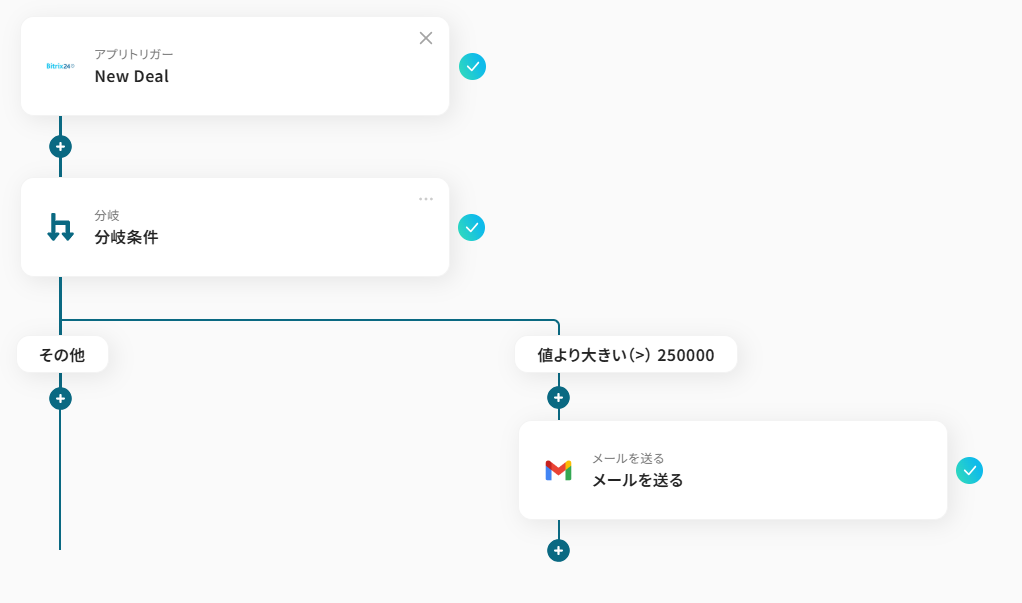
Q:特定の条件を満たすディールやリードだけを通知対象にできますか?
A:はい。
分岐のオペレーションを使用することで対応が可能です。
例えば以下の画像のように「金額が250,000よりも大きい場合にのみメールを送信する」といったフローも作成が可能です。
※なお、「分岐する」オペレーションは、ミニプラン以上でご利用いただけます。
フリープランで利用するとエラーになってしまうのでご注意ください。
ミニプランなどの有料プランは2週間の無料トライアルが可能です。無料トライアル中なら、普段制限されているアプリや機能も自由にお試しいただけますので、ぜひ活用してみてください。
Q:ディールやリードの作成以外のアクションも自動化のきっかけにできますか?
A:コンタクトの作成や、ディール、リードの更新も自動化のきっかけとして設定が可能です。
また、Bitrix24の実行可能な処理についてはこちらのページも参考になります。
Q:連携が失敗した場合の通知や対応はどうなりますか?
A:連携に失敗した場合はフローボットが停止し、Yoomに登録しているメールアドレスへ通知が行われます。
また、お送りしたメールから連携に失敗した際の原因を確認することも可能です。
原因を確認しても対処方法が分からない場合は、ヘルプページまたは、こちらをご確認ください。
プログラミング知識なしで手軽に構築できます。