・
【簡単設定】AsanaのデータをBitrix24に自動的に連携する方法

■概要フォームからの問い合わせやリード獲得後、タスク管理ツールのAsanaとCRMのBitrix24へそれぞれ手入力で情報を登録するのは手間がかかり、入力ミスや対応漏れの原因にもなりかねません。このワークフローを活用すれば、Asanaにタスクが追加された際に、Bitrix24で自動的にDealが作成されます。AsanaとBitrix24の連携により、手作業による二重入力の手間を減らし、迅速かつ正確な顧客対応が実現できます。■このテンプレートをおすすめする方- AsanaとBitrix24を併用しており、フォームからの情報を手作業で転記している方
- フォームを起点としたタスク作成や案件登録のプロセスに漏れや遅延を感じている方
- アプリの連携を通じて、営業やサポート業務の初動を効率化したい方
■このテンプレートを使うメリット- フォーム送信をきっかけに、Asanaへのタスク追加とBitrix24へのDeal作成が自動で完了するため、これまで手作業に費やしていた時間を削減できます
- システムが自動でデータ連携を行うため、手作業による転記ミスや対応漏れといったヒューマンエラーを防ぎ、業務の品質向上に繋がります
■フローボットの流れ- はじめに、AsanaとBitrix24をYoomと連携します
- 次に、トリガーでAsanaを選択し、「特定のプロジェクトに新しいタスクが追加されたら」アクションを設定します
- 次に、オペレーションで「テキスト抽出」アクションを設定し、Asanaのタスクの説明から項目を抽出します。
- 最後に、オペレーションでBitrix24を選択し、「Create Deal」アクションを設定し、抽出項目の内容に基づいたDealを作成します
※「トリガー」:フロー起動のきっかけとなるアクション、「オペレーション」:トリガー起動後、フロー内で処理を行うアクション■このワークフローのカスタムポイント- Bitrix24の「Create Deal」アクションでは、Dealのタイトルや担当者、パイプラインなどを設定します。こちらも同様に、フォームで取得した情報を活用し、案件情報が自動で入力されるよう設定してください
■注意事項- Asana、Bitrix24のそれぞれとYoomを連携してください。
- トリガーは5分、10分、15分、30分、60分の間隔で起動間隔を選択できます。
- プランによって最短の起動間隔が異なりますので、ご注意ください。


- AsanaとBitrix24を併用しており、フォームからの情報を手作業で転記している方
- フォームを起点としたタスク作成や案件登録のプロセスに漏れや遅延を感じている方
- アプリの連携を通じて、営業やサポート業務の初動を効率化したい方
- フォーム送信をきっかけに、Asanaへのタスク追加とBitrix24へのDeal作成が自動で完了するため、これまで手作業に費やしていた時間を削減できます
- システムが自動でデータ連携を行うため、手作業による転記ミスや対応漏れといったヒューマンエラーを防ぎ、業務の品質向上に繋がります
- はじめに、AsanaとBitrix24をYoomと連携します
- 次に、トリガーでAsanaを選択し、「特定のプロジェクトに新しいタスクが追加されたら」アクションを設定します
- 次に、オペレーションで「テキスト抽出」アクションを設定し、Asanaのタスクの説明から項目を抽出します。
- 最後に、オペレーションでBitrix24を選択し、「Create Deal」アクションを設定し、抽出項目の内容に基づいたDealを作成します
- Bitrix24の「Create Deal」アクションでは、Dealのタイトルや担当者、パイプラインなどを設定します。こちらも同様に、フォームで取得した情報を活用し、案件情報が自動で入力されるよう設定してください
- Asana、Bitrix24のそれぞれとYoomを連携してください。
- トリガーは5分、10分、15分、30分、60分の間隔で起動間隔を選択できます。
- プランによって最短の起動間隔が異なりますので、ご注意ください。
「Asanaで管理しているタスク情報をBitrix24にも登録したい!」
「プロジェクトの進捗と顧客情報を紐付けたいけど、AsanaとBitrix24の間で手作業で情報を転記するのが本当に手間…」
このように、複数のツールを併用する中で、手作業によるデータ連携に限界を感じていませんか?
もし、Asanaに新しいタスクが追加されたら、その情報を自動的にBitrix24のDealやLeadとして作成する仕組みがあれば、煩わしい作業を減らせると思いませんか?
Yoomの自動化フローボットを導入すれば、入力ミスや転記漏れといったヒューマンエラーが減り、正確性を維持したままデータを管理できるようになるはず!
今回ご紹介する自動化の設定は、専門的な知識がなくてもノーコードで簡単に実現でき、設定にかかる手間や時間もほとんどかかりません。
ぜひこの機会に導入して日々の業務をさらに効率化させましょう!
とにかく早く試したい方へ
YoomにはAsanaとBitrix24を連携するためのテンプレートが用意されています。
今すぐ試したい方は以下よりバナーをクリックしてスタートしましょう!
■概要フォームからの問い合わせやリード獲得後、タスク管理ツールのAsanaとCRMのBitrix24へそれぞれ手入力で情報を登録するのは手間がかかり、入力ミスや対応漏れの原因にもなりかねません。このワークフローを活用すれば、Asanaにタスクが追加された際に、Bitrix24で自動的にDealが作成されます。AsanaとBitrix24の連携により、手作業による二重入力の手間を減らし、迅速かつ正確な顧客対応が実現できます。■このテンプレートをおすすめする方- AsanaとBitrix24を併用しており、フォームからの情報を手作業で転記している方
- フォームを起点としたタスク作成や案件登録のプロセスに漏れや遅延を感じている方
- アプリの連携を通じて、営業やサポート業務の初動を効率化したい方
■このテンプレートを使うメリット- フォーム送信をきっかけに、Asanaへのタスク追加とBitrix24へのDeal作成が自動で完了するため、これまで手作業に費やしていた時間を削減できます
- システムが自動でデータ連携を行うため、手作業による転記ミスや対応漏れといったヒューマンエラーを防ぎ、業務の品質向上に繋がります
■フローボットの流れ- はじめに、AsanaとBitrix24をYoomと連携します
- 次に、トリガーでAsanaを選択し、「特定のプロジェクトに新しいタスクが追加されたら」アクションを設定します
- 次に、オペレーションで「テキスト抽出」アクションを設定し、Asanaのタスクの説明から項目を抽出します。
- 最後に、オペレーションでBitrix24を選択し、「Create Deal」アクションを設定し、抽出項目の内容に基づいたDealを作成します
※「トリガー」:フロー起動のきっかけとなるアクション、「オペレーション」:トリガー起動後、フロー内で処理を行うアクション■このワークフローのカスタムポイント- Bitrix24の「Create Deal」アクションでは、Dealのタイトルや担当者、パイプラインなどを設定します。こちらも同様に、フォームで取得した情報を活用し、案件情報が自動で入力されるよう設定してください
■注意事項- Asana、Bitrix24のそれぞれとYoomを連携してください。
- トリガーは5分、10分、15分、30分、60分の間隔で起動間隔を選択できます。
- プランによって最短の起動間隔が異なりますので、ご注意ください。
- AsanaとBitrix24を併用しており、フォームからの情報を手作業で転記している方
- フォームを起点としたタスク作成や案件登録のプロセスに漏れや遅延を感じている方
- アプリの連携を通じて、営業やサポート業務の初動を効率化したい方
- フォーム送信をきっかけに、Asanaへのタスク追加とBitrix24へのDeal作成が自動で完了するため、これまで手作業に費やしていた時間を削減できます
- システムが自動でデータ連携を行うため、手作業による転記ミスや対応漏れといったヒューマンエラーを防ぎ、業務の品質向上に繋がります
- はじめに、AsanaとBitrix24をYoomと連携します
- 次に、トリガーでAsanaを選択し、「特定のプロジェクトに新しいタスクが追加されたら」アクションを設定します
- 次に、オペレーションで「テキスト抽出」アクションを設定し、Asanaのタスクの説明から項目を抽出します。
- 最後に、オペレーションでBitrix24を選択し、「Create Deal」アクションを設定し、抽出項目の内容に基づいたDealを作成します
- Bitrix24の「Create Deal」アクションでは、Dealのタイトルや担当者、パイプラインなどを設定します。こちらも同様に、フォームで取得した情報を活用し、案件情報が自動で入力されるよう設定してください
- Asana、Bitrix24のそれぞれとYoomを連携してください。
- トリガーは5分、10分、15分、30分、60分の間隔で起動間隔を選択できます。
- プランによって最短の起動間隔が異なりますので、ご注意ください。
AsanaとBitrix24を連携してできること
AsanaとBitrix24のAPIを連携させることで、これまで手動で行っていた二つのツール間の情報共有を自動化し、タスク管理と顧客管理をシームレスに繋げることが可能になります。
例えば、『Asanaで作成した新規タスクの内容を自動でBitrix24のDealやLeadとして登録する』といった連携が実現できます。
手作業によるデータ入力の手間を省き、情報の即時性を高めることができそうですね。
気になる内容があれば、ぜひクリックしてみてください!
Asanaにタスクが追加されたら、Bitrix24でDealを作成する
Asanaで新しいタスクが追加されるたびに、その情報を手動でBitrix24のDealとして作成する手間を自動化によって解消します。
タスク管理と顧客管理がシームレスに繋がり、営業案件の進捗管理が迅速かつ正確になるため、部門間の情報共有もスムーズになります。
このフローは、Asanaのタスク情報から必要なデータを抽出してBitrix24に連携する処理を含んでいます。
■概要フォームからの問い合わせやリード獲得後、タスク管理ツールのAsanaとCRMのBitrix24へそれぞれ手入力で情報を登録するのは手間がかかり、入力ミスや対応漏れの原因にもなりかねません。このワークフローを活用すれば、Asanaにタスクが追加された際に、Bitrix24で自動的にDealが作成されます。AsanaとBitrix24の連携により、手作業による二重入力の手間を減らし、迅速かつ正確な顧客対応が実現できます。■このテンプレートをおすすめする方- AsanaとBitrix24を併用しており、フォームからの情報を手作業で転記している方
- フォームを起点としたタスク作成や案件登録のプロセスに漏れや遅延を感じている方
- アプリの連携を通じて、営業やサポート業務の初動を効率化したい方
■このテンプレートを使うメリット- フォーム送信をきっかけに、Asanaへのタスク追加とBitrix24へのDeal作成が自動で完了するため、これまで手作業に費やしていた時間を削減できます
- システムが自動でデータ連携を行うため、手作業による転記ミスや対応漏れといったヒューマンエラーを防ぎ、業務の品質向上に繋がります
■フローボットの流れ- はじめに、AsanaとBitrix24をYoomと連携します
- 次に、トリガーでAsanaを選択し、「特定のプロジェクトに新しいタスクが追加されたら」アクションを設定します
- 次に、オペレーションで「テキスト抽出」アクションを設定し、Asanaのタスクの説明から項目を抽出します。
- 最後に、オペレーションでBitrix24を選択し、「Create Deal」アクションを設定し、抽出項目の内容に基づいたDealを作成します
※「トリガー」:フロー起動のきっかけとなるアクション、「オペレーション」:トリガー起動後、フロー内で処理を行うアクション■このワークフローのカスタムポイント- Bitrix24の「Create Deal」アクションでは、Dealのタイトルや担当者、パイプラインなどを設定します。こちらも同様に、フォームで取得した情報を活用し、案件情報が自動で入力されるよう設定してください
■注意事項- Asana、Bitrix24のそれぞれとYoomを連携してください。
- トリガーは5分、10分、15分、30分、60分の間隔で起動間隔を選択できます。
- プランによって最短の起動間隔が異なりますので、ご注意ください。
- AsanaとBitrix24を併用しており、フォームからの情報を手作業で転記している方
- フォームを起点としたタスク作成や案件登録のプロセスに漏れや遅延を感じている方
- アプリの連携を通じて、営業やサポート業務の初動を効率化したい方
- フォーム送信をきっかけに、Asanaへのタスク追加とBitrix24へのDeal作成が自動で完了するため、これまで手作業に費やしていた時間を削減できます
- システムが自動でデータ連携を行うため、手作業による転記ミスや対応漏れといったヒューマンエラーを防ぎ、業務の品質向上に繋がります
- はじめに、AsanaとBitrix24をYoomと連携します
- 次に、トリガーでAsanaを選択し、「特定のプロジェクトに新しいタスクが追加されたら」アクションを設定します
- 次に、オペレーションで「テキスト抽出」アクションを設定し、Asanaのタスクの説明から項目を抽出します。
- 最後に、オペレーションでBitrix24を選択し、「Create Deal」アクションを設定し、抽出項目の内容に基づいたDealを作成します
- Bitrix24の「Create Deal」アクションでは、Dealのタイトルや担当者、パイプラインなどを設定します。こちらも同様に、フォームで取得した情報を活用し、案件情報が自動で入力されるよう設定してください
- Asana、Bitrix24のそれぞれとYoomを連携してください。
- トリガーは5分、10分、15分、30分、60分の間隔で起動間隔を選択できます。
- プランによって最短の起動間隔が異なりますので、ご注意ください。
Asanaにタスクが追加されたら、Bitrix24でLeadを作成する
Asanaで管理しているタスクから発生した見込み顧客情報を、手動でBitrix24のLeadとして登録する作業を自動化します。
この連携を設定することで、営業活動の初動を早め、機会損失を防ぐとともに、リード管理の精度を高めることが可能になるでしょう。
■概要AsanaとBitrix24を併用している中で、問い合わせフォームなどから得た情報を手動でそれぞれに入力していませんか?このような二重入力は手間がかかるだけでなく、転記ミスや対応漏れなどのヒューマンエラーを引き起こす原因になります。このワークフローでは、フォーム送信時に自動でAsanaにタスクが追加され、Bitrix24にリードが作成されます。AsanaとBitrix24の連携をスムーズに実現し、非効率な業務を削減します。■このテンプレートをおすすめする方- フォームからの情報を元にAsanaとBitrix24へ手動で入力している担当者
- AsanaとBitrix24を連携させ、タスク作成やリード管理を自動化したいと考えている方
- 問い合わせ対応の初動を迅速化し、業務全体の生産性を向上させたいチーム
■このテンプレートを使うメリット- フォーム送信をトリガーに、AsanaとBitrix24へ自動で情報が登録されるため、これまでデータ入力に費やしていた時間を短縮できます。
- 手作業による情報転記が不要になるため、入力ミスや対応の遅延といったヒューマンエラーの発生を防ぐことができます。
■フローボットの流れ- はじめに、AsanaとBitrix24をYoomと連携します
- 次に、トリガーでAsanaの「特定のプロジェクトに新しいタスクが追加されたら」アクションを設定し、追加されたタスク内容を取得します。
- 次に、オペレーションで「テキスト抽出」アクションを設定し、Asanaのタスクの説明からBitrix24のLead作成に必要な情報を抽出します。
- 最後に、オペレーションでBitrix24の「Create Lead」アクションを設定し、抽出項目の情報を元にリードを作成します。
※「トリガー」:フロー起動のきっかけとなるアクション、「オペレーション」:トリガー起動後、フロー内で処理を行うアクション■このワークフローのカスタムポイント- Bitrix24でリードを作成する際は、テキスト抽出で取得した情報や任意の内容を用いて設定してください。
■注意事項- Asana、Bitrix24のそれぞれとYoomを連携してください。
- フォームからの情報を元にAsanaとBitrix24へ手動で入力している担当者
- AsanaとBitrix24を連携させ、タスク作成やリード管理を自動化したいと考えている方
- 問い合わせ対応の初動を迅速化し、業務全体の生産性を向上させたいチーム
- フォーム送信をトリガーに、AsanaとBitrix24へ自動で情報が登録されるため、これまでデータ入力に費やしていた時間を短縮できます。
- 手作業による情報転記が不要になるため、入力ミスや対応の遅延といったヒューマンエラーの発生を防ぐことができます。
- はじめに、AsanaとBitrix24をYoomと連携します
- 次に、トリガーでAsanaの「特定のプロジェクトに新しいタスクが追加されたら」アクションを設定し、追加されたタスク内容を取得します。
- 次に、オペレーションで「テキスト抽出」アクションを設定し、Asanaのタスクの説明からBitrix24のLead作成に必要な情報を抽出します。
- 最後に、オペレーションでBitrix24の「Create Lead」アクションを設定し、抽出項目の情報を元にリードを作成します。
- Bitrix24でリードを作成する際は、テキスト抽出で取得した情報や任意の内容を用いて設定してください。
- Asana、Bitrix24のそれぞれとYoomを連携してください。
AsanaとBitrix24の連携フローを作ってみよう
それでは、実際にAsanaとBitrix24を連携したフローを作成してみましょう。
今回は、プログラミング不要で様々なSaaSを連携できるハイパーオートメーションツール「Yoom」を使用して、ノーコードでAsanaとBitrix24の連携を進めていきます。
もしまだYoomのアカウントをお持ちでない場合は、こちらの登録フォームからアカウントを発行しておきましょう。
※今回連携するアプリの公式サイト:Asana/Bitrix24
[Yoomとは]
フローの作成方法
今回は「Asanaにタスクが追加されたら、Bitrix24でDealを作成する」フローを作成していきます!
作成の流れは大きく分けて以下の通りです。
- AsanaとBitrix24をマイアプリ連携
- 該当のテンプレートをコピー
- Asanaのトリガー設定および抽出アクションの設定、続くBitrix24のアクション設定
- トリガーをONにし、フローが起動するかを確認
Yoomを利用していない方は、こちらから無料登録をしてください。
すでにYoomを利用している方はログインしましょう。
ステップ1:AsanaとBitrix24をマイアプリ連携
まずはYoomとフローボットで使用するアプリを接続していきましょう。これをマイアプリ連携といいます。
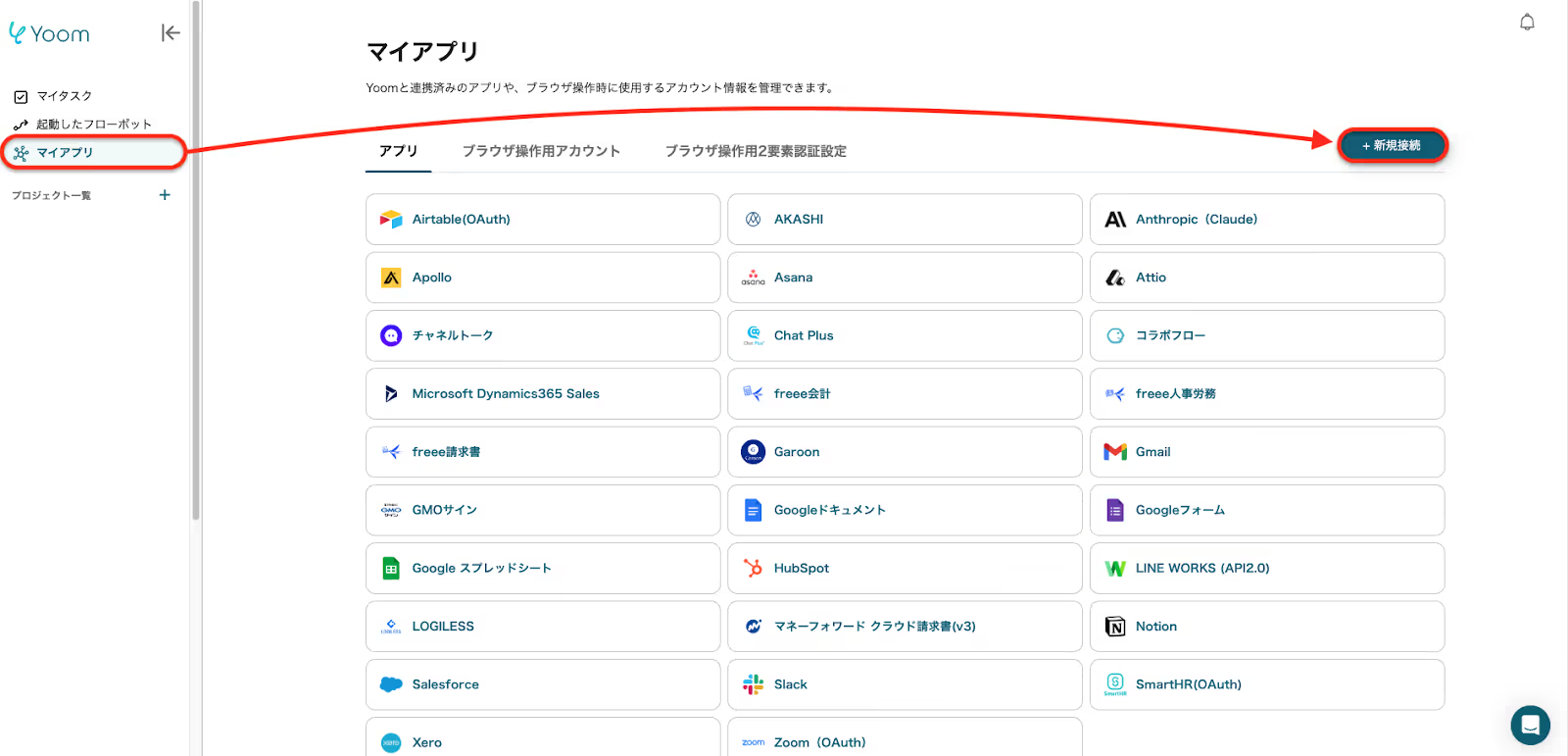
Yoomアカウントにログイン後、左欄の「マイアプリ」をクリックして「新規接続」からアプリを検索してください。
<Asanaの登録方法>
以下の手順をご参照ください。
<Bitrix24の登録方法>
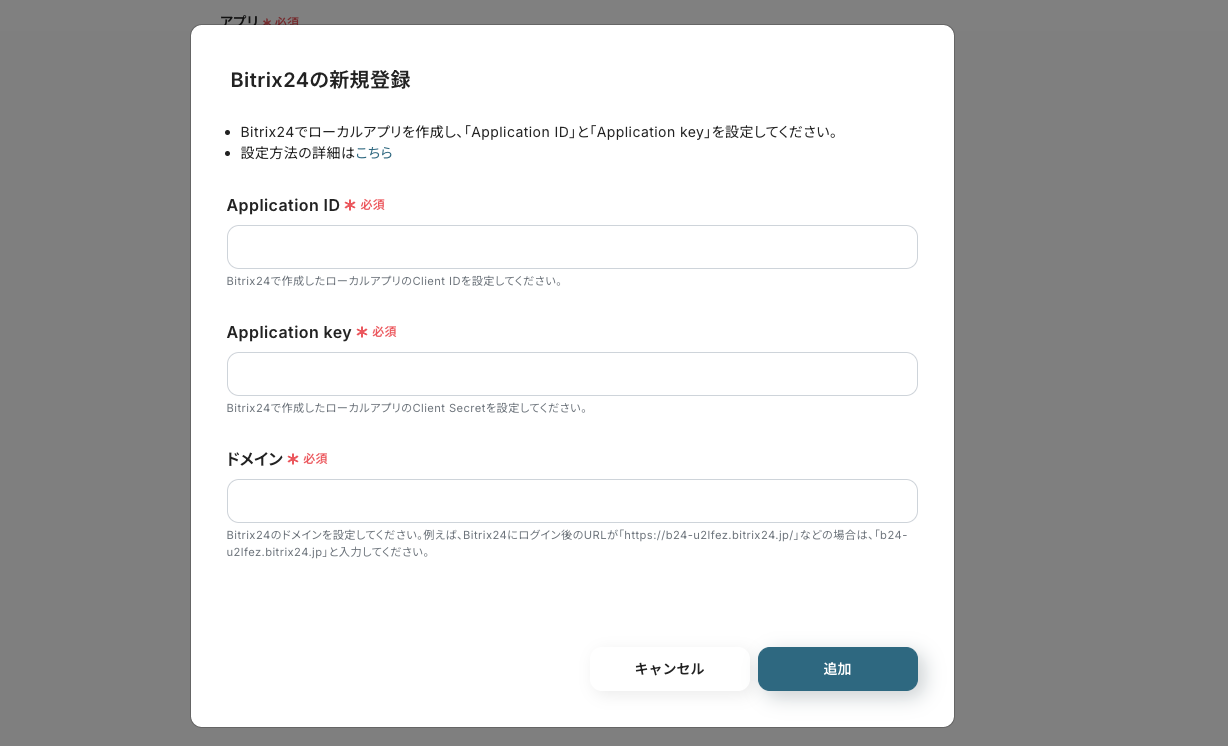
アプリを検索してアイコンをクリックすると、以下の画面が表示されます。
Bitrix24にアクセスし、Local applicationの設定で、「Application ID」と「Application key」を取得してください。
その後、該当部分にこの情報をペーストします。
「ドメイン」には、Bitrix24のドメインを設定しましょう。
入力後は[追加]を押し、認証画面でYoomへの権限を許可すると連携が完了します。
設定方法の詳細はこちら
これで2つのアプリがYoomアカウントに接続できました。
ステップ2:テンプレートのコピー
Yoomアカウントに対象のアプリの新規接続が完了していることを確認後、Yoomにログインし、以下バナーの「試してみる」をクリックしてください。
■概要フォームからの問い合わせやリード獲得後、タスク管理ツールのAsanaとCRMのBitrix24へそれぞれ手入力で情報を登録するのは手間がかかり、入力ミスや対応漏れの原因にもなりかねません。このワークフローを活用すれば、Asanaにタスクが追加された際に、Bitrix24で自動的にDealが作成されます。AsanaとBitrix24の連携により、手作業による二重入力の手間を減らし、迅速かつ正確な顧客対応が実現できます。■このテンプレートをおすすめする方- AsanaとBitrix24を併用しており、フォームからの情報を手作業で転記している方
- フォームを起点としたタスク作成や案件登録のプロセスに漏れや遅延を感じている方
- アプリの連携を通じて、営業やサポート業務の初動を効率化したい方
■このテンプレートを使うメリット- フォーム送信をきっかけに、Asanaへのタスク追加とBitrix24へのDeal作成が自動で完了するため、これまで手作業に費やしていた時間を削減できます
- システムが自動でデータ連携を行うため、手作業による転記ミスや対応漏れといったヒューマンエラーを防ぎ、業務の品質向上に繋がります
■フローボットの流れ- はじめに、AsanaとBitrix24をYoomと連携します
- 次に、トリガーでAsanaを選択し、「特定のプロジェクトに新しいタスクが追加されたら」アクションを設定します
- 次に、オペレーションで「テキスト抽出」アクションを設定し、Asanaのタスクの説明から項目を抽出します。
- 最後に、オペレーションでBitrix24を選択し、「Create Deal」アクションを設定し、抽出項目の内容に基づいたDealを作成します
※「トリガー」:フロー起動のきっかけとなるアクション、「オペレーション」:トリガー起動後、フロー内で処理を行うアクション■このワークフローのカスタムポイント- Bitrix24の「Create Deal」アクションでは、Dealのタイトルや担当者、パイプラインなどを設定します。こちらも同様に、フォームで取得した情報を活用し、案件情報が自動で入力されるよう設定してください
■注意事項- Asana、Bitrix24のそれぞれとYoomを連携してください。
- トリガーは5分、10分、15分、30分、60分の間隔で起動間隔を選択できます。
- プランによって最短の起動間隔が異なりますので、ご注意ください。
- AsanaとBitrix24を併用しており、フォームからの情報を手作業で転記している方
- フォームを起点としたタスク作成や案件登録のプロセスに漏れや遅延を感じている方
- アプリの連携を通じて、営業やサポート業務の初動を効率化したい方
- フォーム送信をきっかけに、Asanaへのタスク追加とBitrix24へのDeal作成が自動で完了するため、これまで手作業に費やしていた時間を削減できます
- システムが自動でデータ連携を行うため、手作業による転記ミスや対応漏れといったヒューマンエラーを防ぎ、業務の品質向上に繋がります
- はじめに、AsanaとBitrix24をYoomと連携します
- 次に、トリガーでAsanaを選択し、「特定のプロジェクトに新しいタスクが追加されたら」アクションを設定します
- 次に、オペレーションで「テキスト抽出」アクションを設定し、Asanaのタスクの説明から項目を抽出します。
- 最後に、オペレーションでBitrix24を選択し、「Create Deal」アクションを設定し、抽出項目の内容に基づいたDealを作成します
- Bitrix24の「Create Deal」アクションでは、Dealのタイトルや担当者、パイプラインなどを設定します。こちらも同様に、フォームで取得した情報を活用し、案件情報が自動で入力されるよう設定してください
- Asana、Bitrix24のそれぞれとYoomを連携してください。
- トリガーは5分、10分、15分、30分、60分の間隔で起動間隔を選択できます。
- プランによって最短の起動間隔が異なりますので、ご注意ください。
コピーが完了すると、以下のように表示されます。
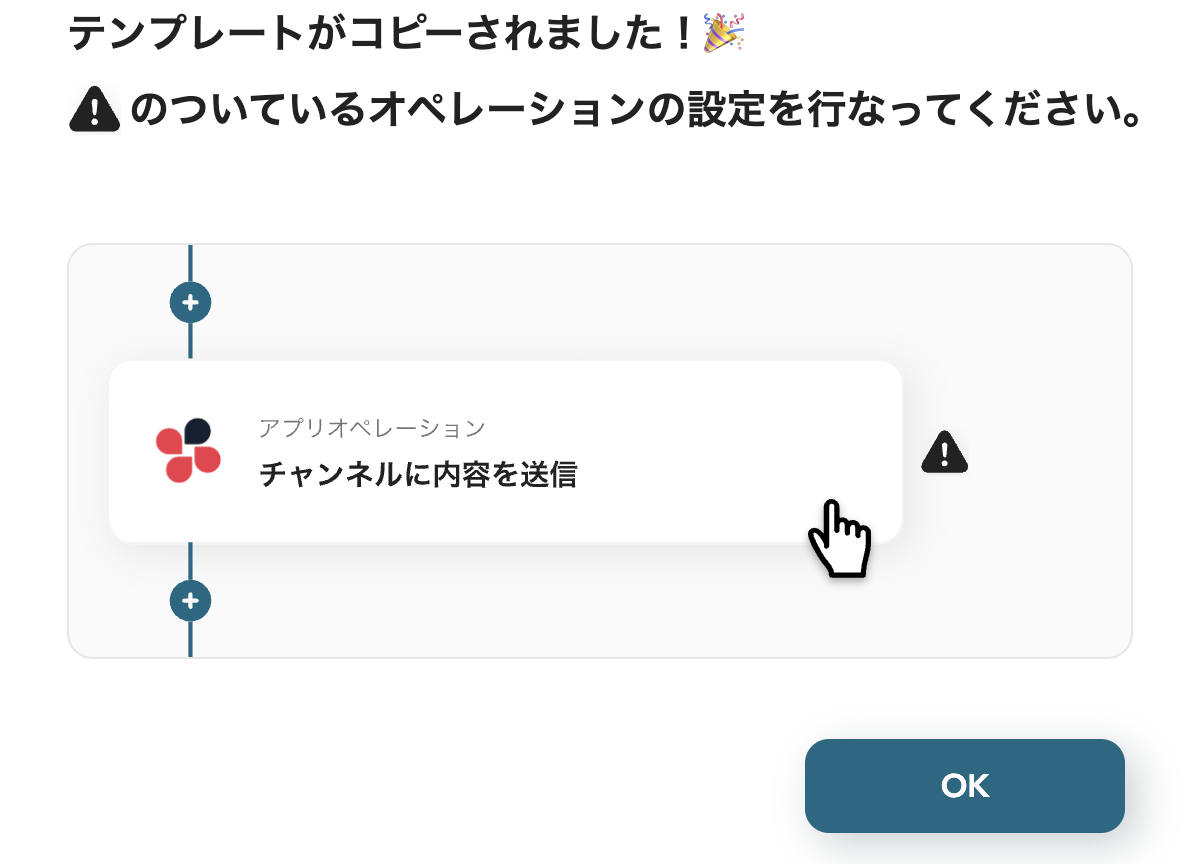
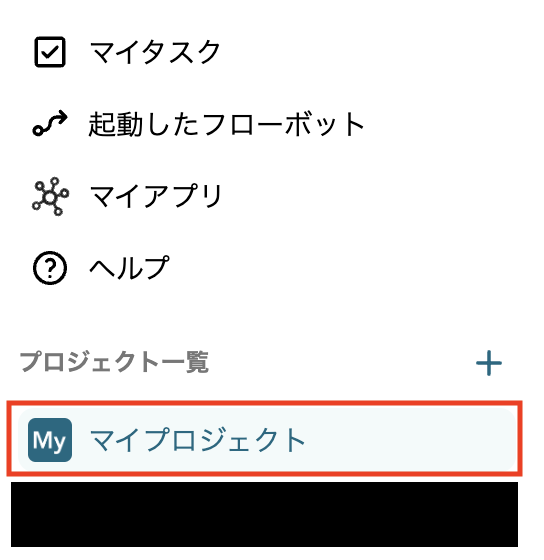
コピーされたテンプレートは、Yoomアカウントの『マイプロジェクト』に格納されるので、こちらも確認してみてくださいね。
ステップ3:Asanaのトリガーアクション設定
さっそく、フローボットの設定を進めていきます!
Yoomアカウントの画面左側のマイプロジェクトから「【コピー】Asanaにタスクが追加されたら、Bitrix24でDealを作成する」をクリックしてください。(すぐに作成に着手する方は、コピー後の画面から始めましょう!)
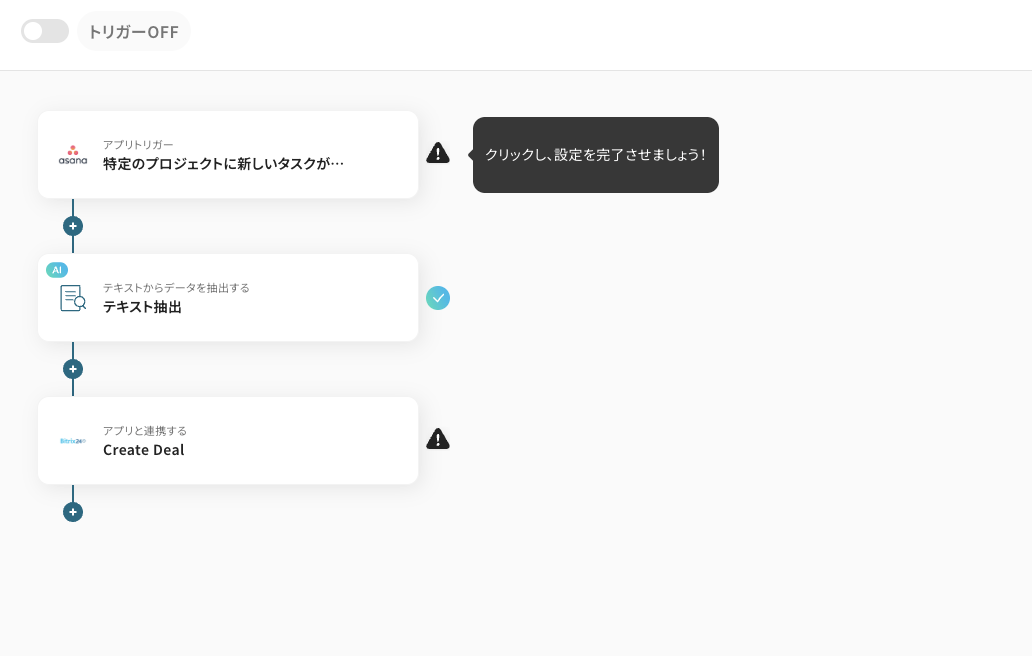
以下画面のようにテンプレート内容が表示されます。
トリガー(フローボットの起点となるアクション)の「特定のプロジェクトに新しいタスクが追加されたら」をクリックしてください。
移行後の画面で連携するアカウント情報が正しいかを確認してください。
確認後、[次へ]をクリックして進みましょう。
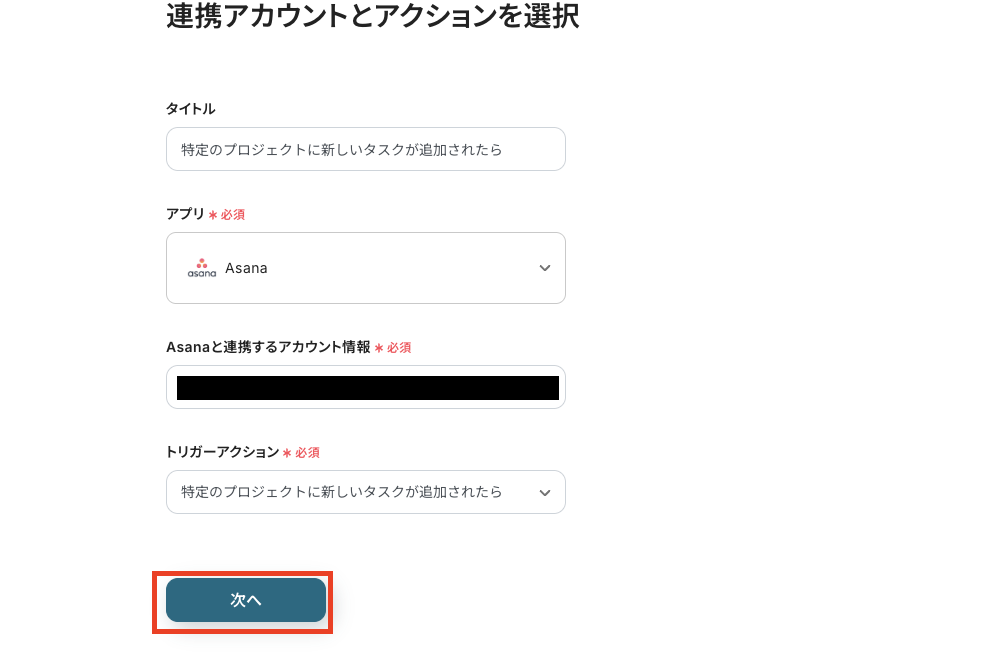
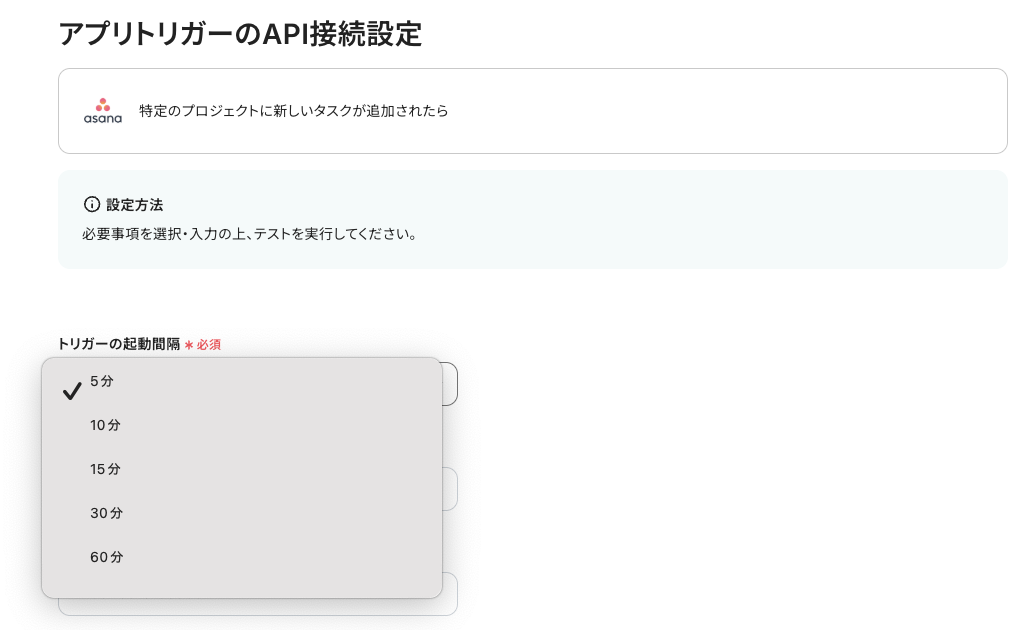
次の画面で「トリガーの起動間隔」を設定します。
起動間隔とは、トリガーとなるアクションの何分後にフローボットを起動するか、というものです。
※トリガーの起動タイミングは、5分、10分、15分、30分、60分のいずれかで設定できます。
ご利用プランによって、設定できるトリガーの最短間隔が違うので、その点は要チェックです。
なお、基本的にはそのプランの最短の起動間隔にしてお使いいただくことをおすすめします。
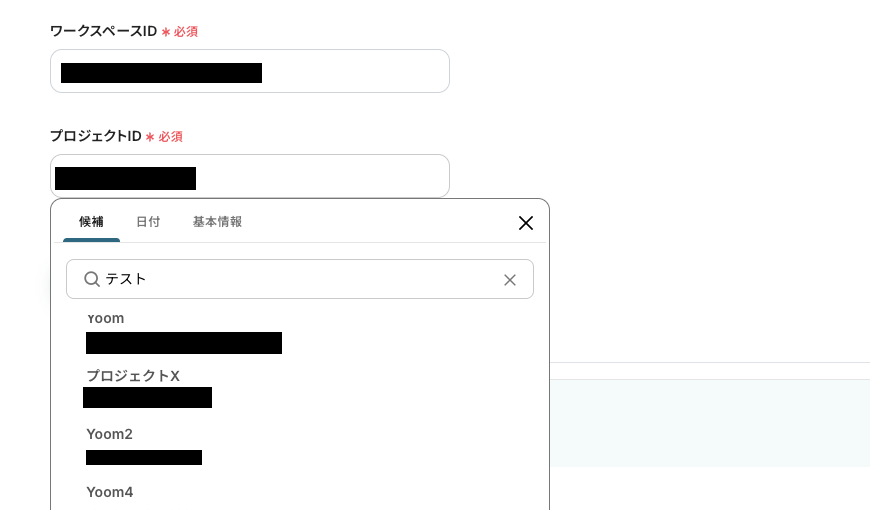
「ワークスペースID」と「プロジェクトID」は、入力バーをクリックすると『候補』に連携したアカウントに基づいた情報が表示されます。
ここから該当するものを選択しましょう。
設定後、フローボットの起動条件となるイベント(指定したプロジェクトへの新規タスクの追加)を実行し、[テスト]をクリックします。
なお、今回はBitrix24への情報追加の際に必要なIDなどの情報を抽出するアクションをフローボット内に組み込んでいるため、Asana側で以下のような内容を新規に追加してみました。
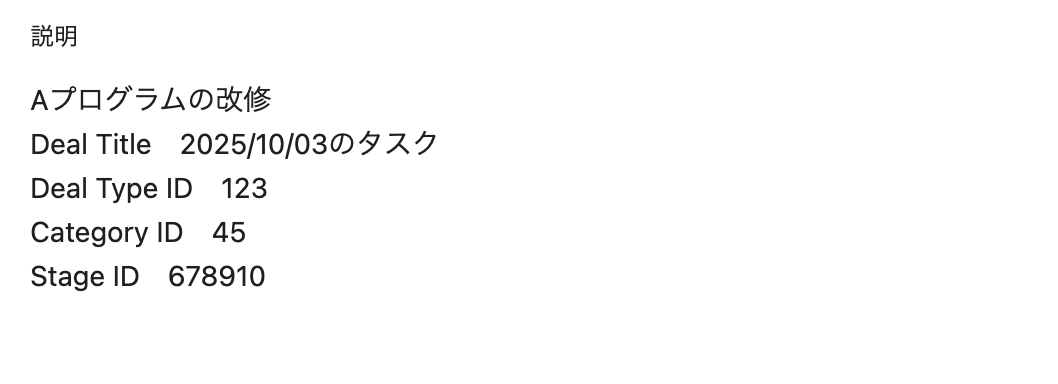
テストが成功すると、以下のように表示されて登録した内容が取得できました!
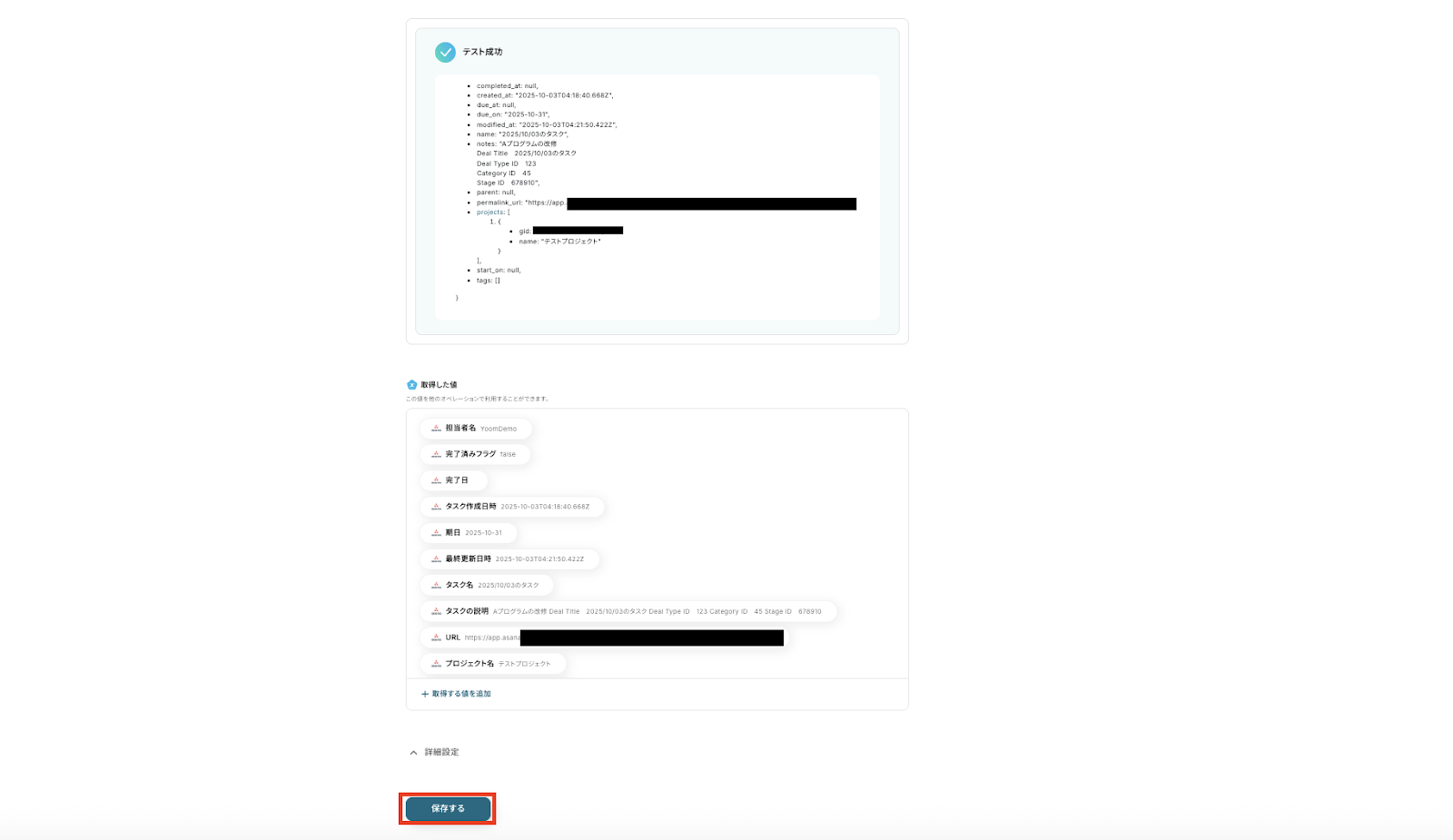
テスト完了を確認して『保存する』を押しましょう。
このステップで取得した値はこの後のステップで活用できます。
後続のアクションを設定する際に、変数として活用できるので、ここで得た情報をそのまま要約対象として指定できたり、Bitrix24に反映できるようになります!
ステップ4:テキストを抽出する設定
次に、2つ目の「テキスト抽出」をクリックします。抽出アクションの設定については、こちらのページにも記載されています。
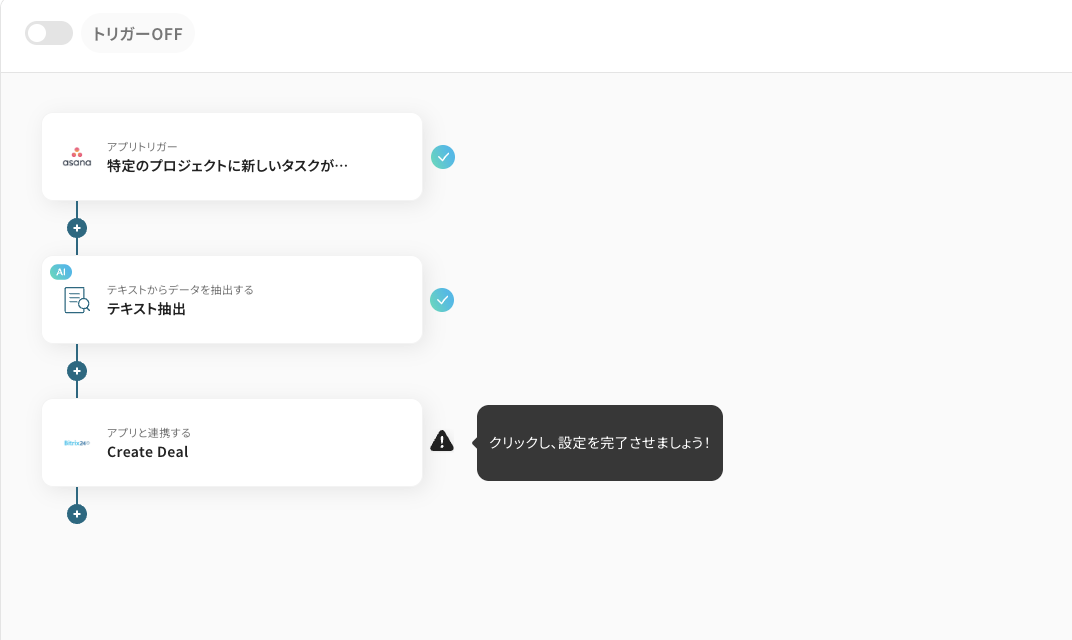
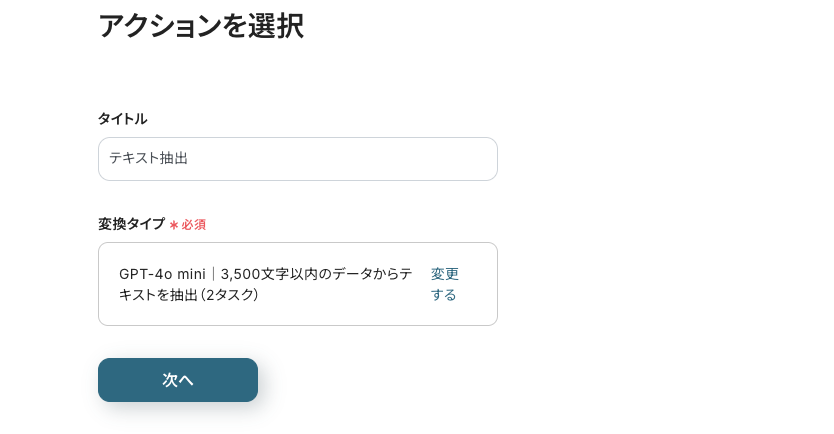
こちらはすでに設定が完了しているアクションなので、内容を確認し、[次へ]をクリックしてください。
もし、アクションを変更したい場合には、『変更する』を押すと、その他の抽出アクションを選択できます。
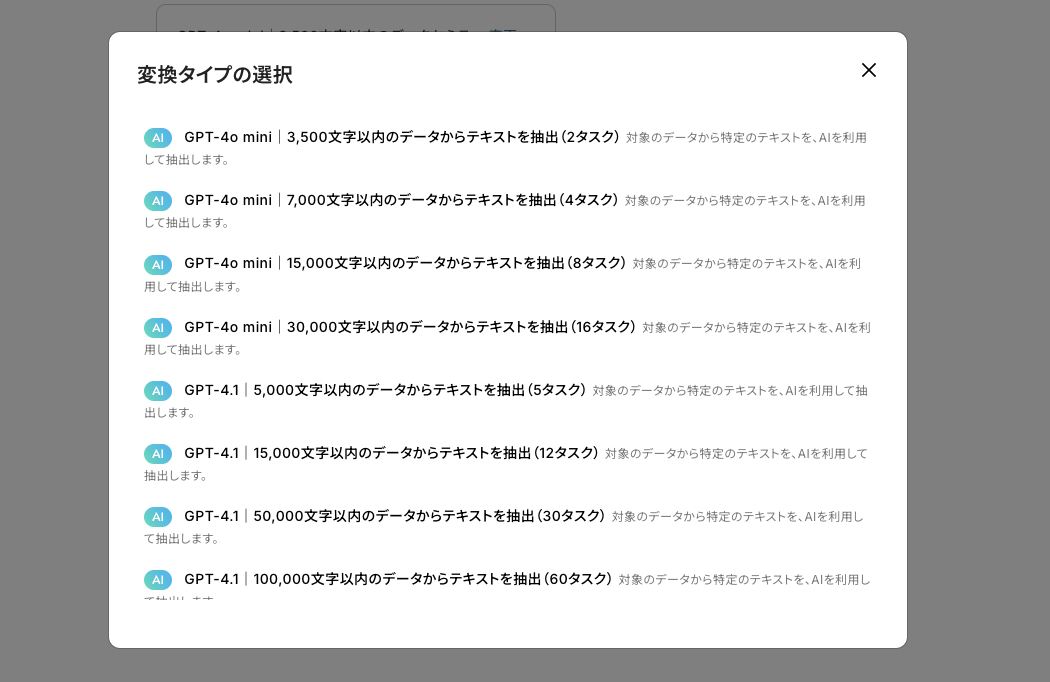
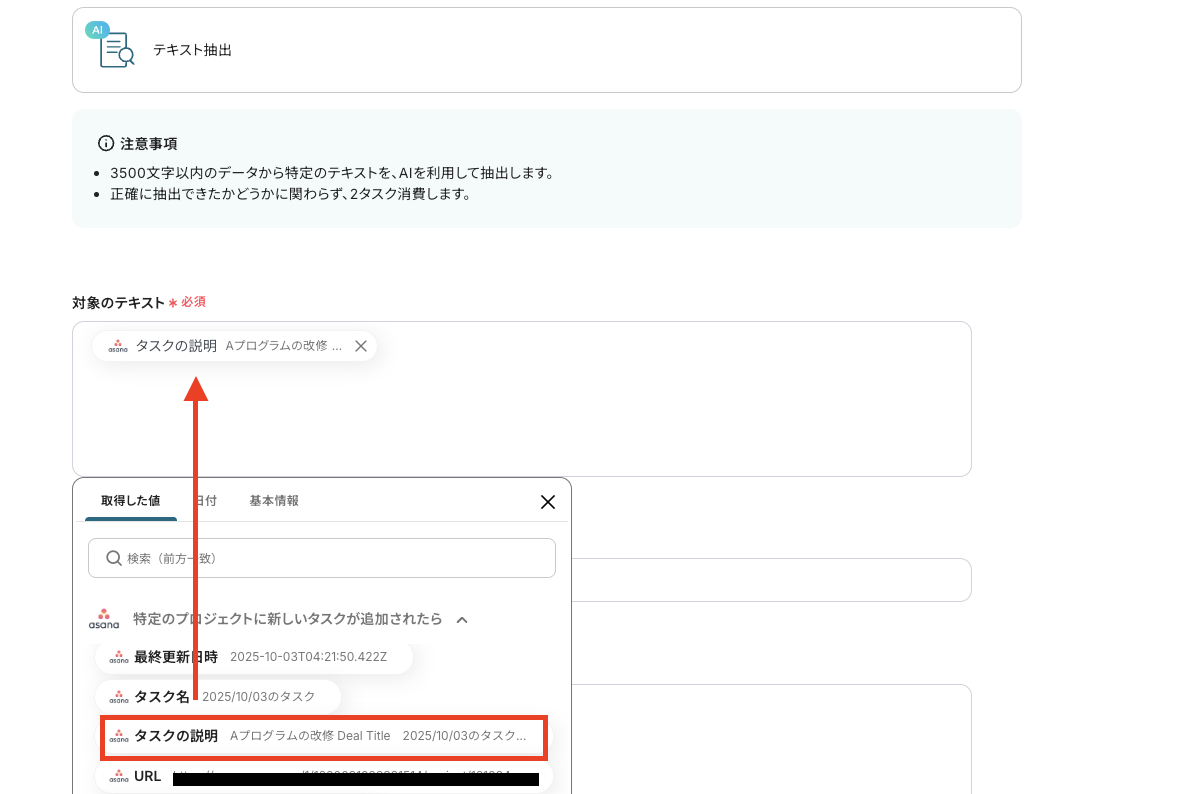
次の画面で、抽出対象のテキストを設定します。
今回は、前ステップで取得した値「タスクの説明」を指定し、「抽出したい項目」や「指示内容」を以下のように設定しました。(入力ボックスをクリックすると、以下のように【取得した値】が表示されます。)
取得した値を活用することで、固定値ではなく、トリガーが実行されるたびに最新の情報が反映できます。
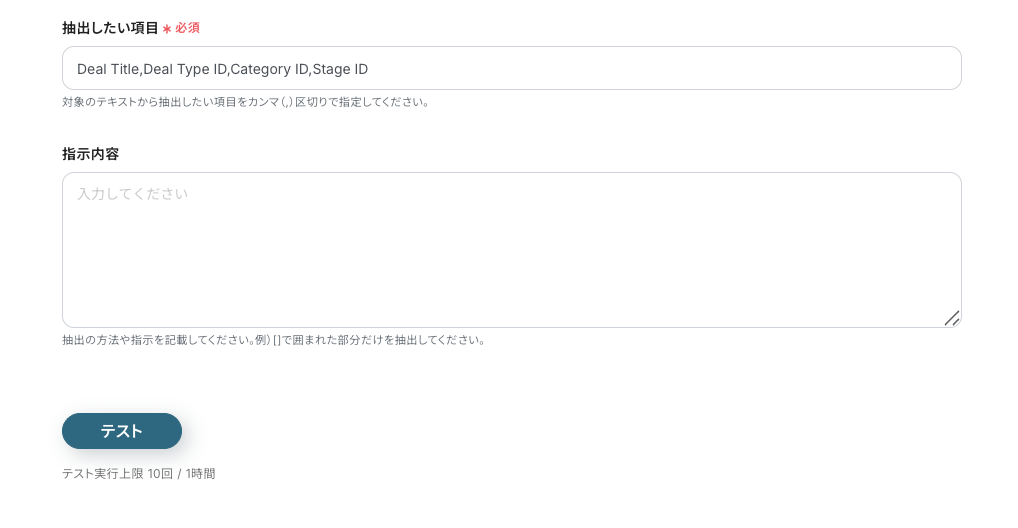
設定後、[テスト]を押しましょう。テストに成功すると、指定した内容で情報を取得できました!
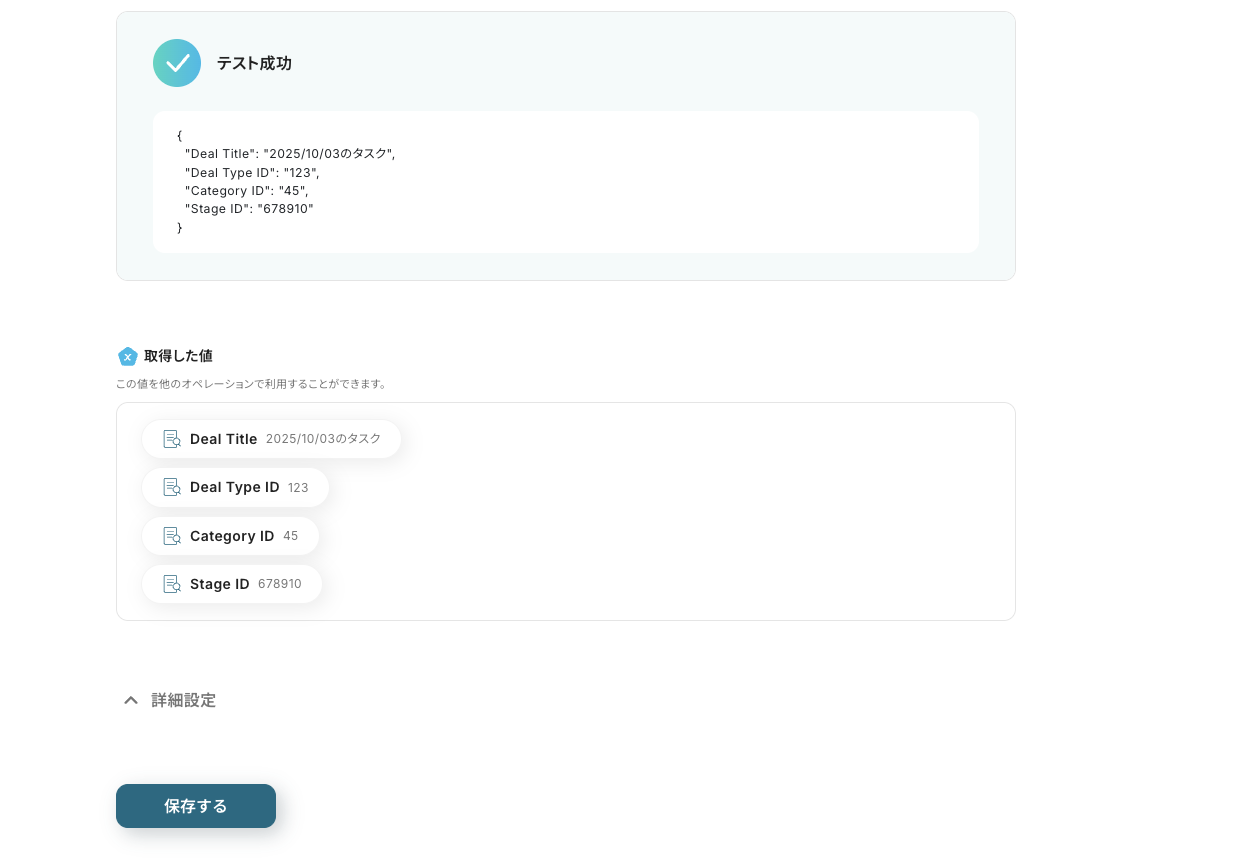
内容に問題がないことを確認して[保存する]を押します。
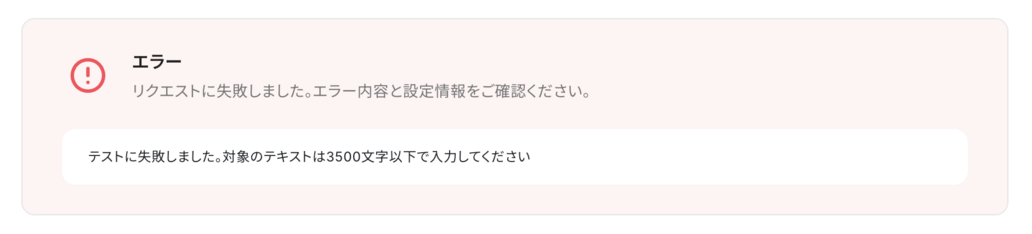
もしも文字数制限を超えた場合は、以下のような画面となりフローボットが停止してしまうので、この部分も留意しつつ運用してくださいね。
ステップ5:Bitrix24でDealを作成する設定
最後に、3つ目の「Create Deal」をクリックします。
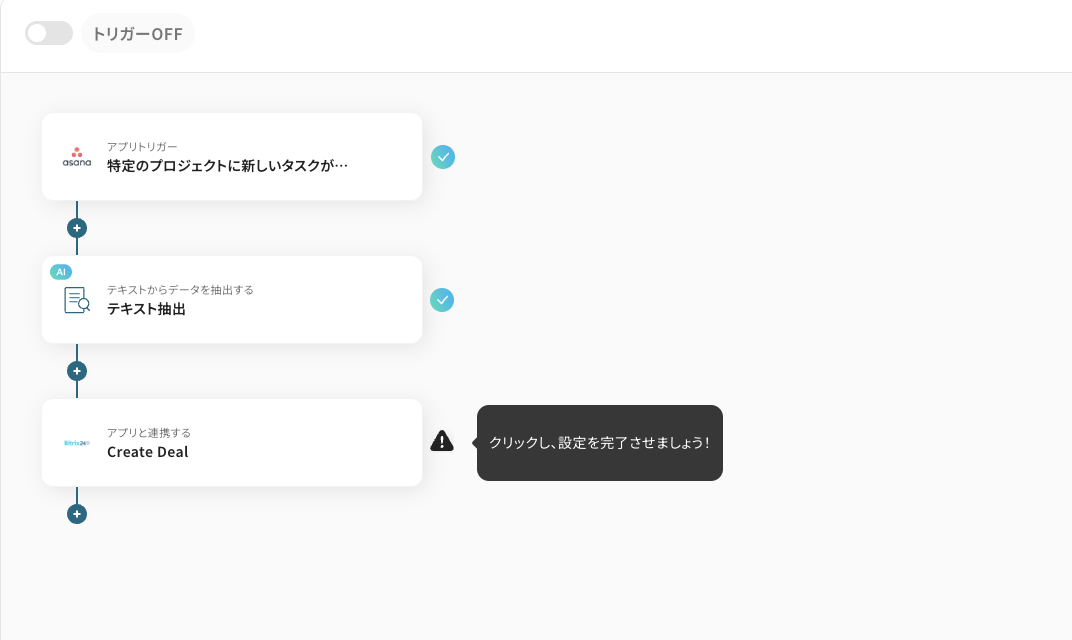
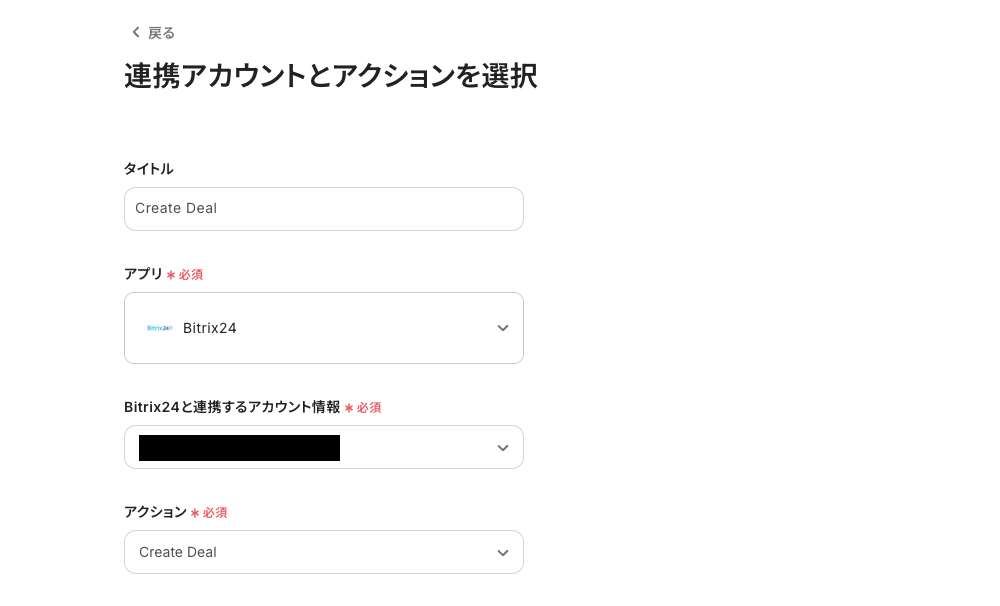
連携するアカウント情報を確認して、[次へ]を押しましょう。
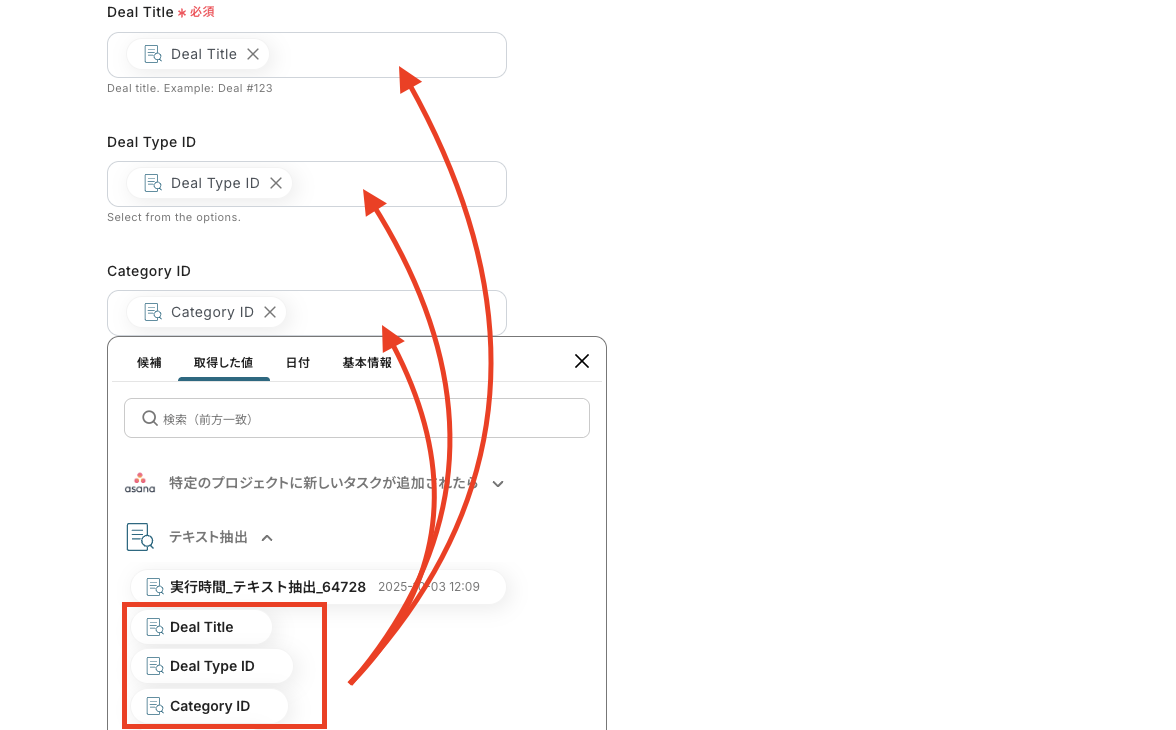
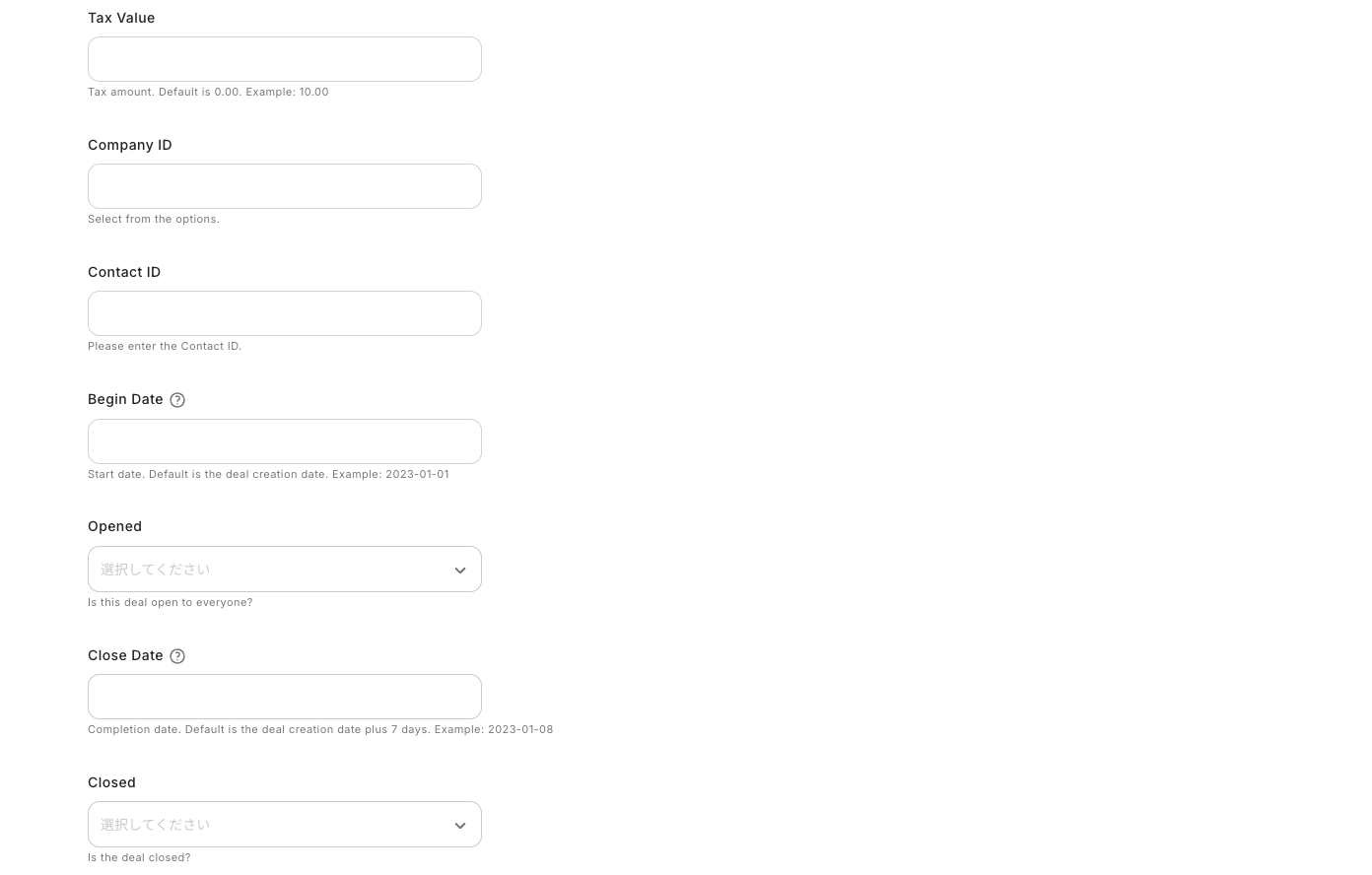
次の画面で「Deal Title」「Deal Type ID」といった項目に情報を入力します。
以下の画像のように、要約結果で取得した値を設定しましょう。
このように取得した値を変数として引用することで、フローボット起動毎に異なる値が反映されます。
固定値を入れたまま設定してしまうと、毎回同じ値が登録されるのでご注意ください。
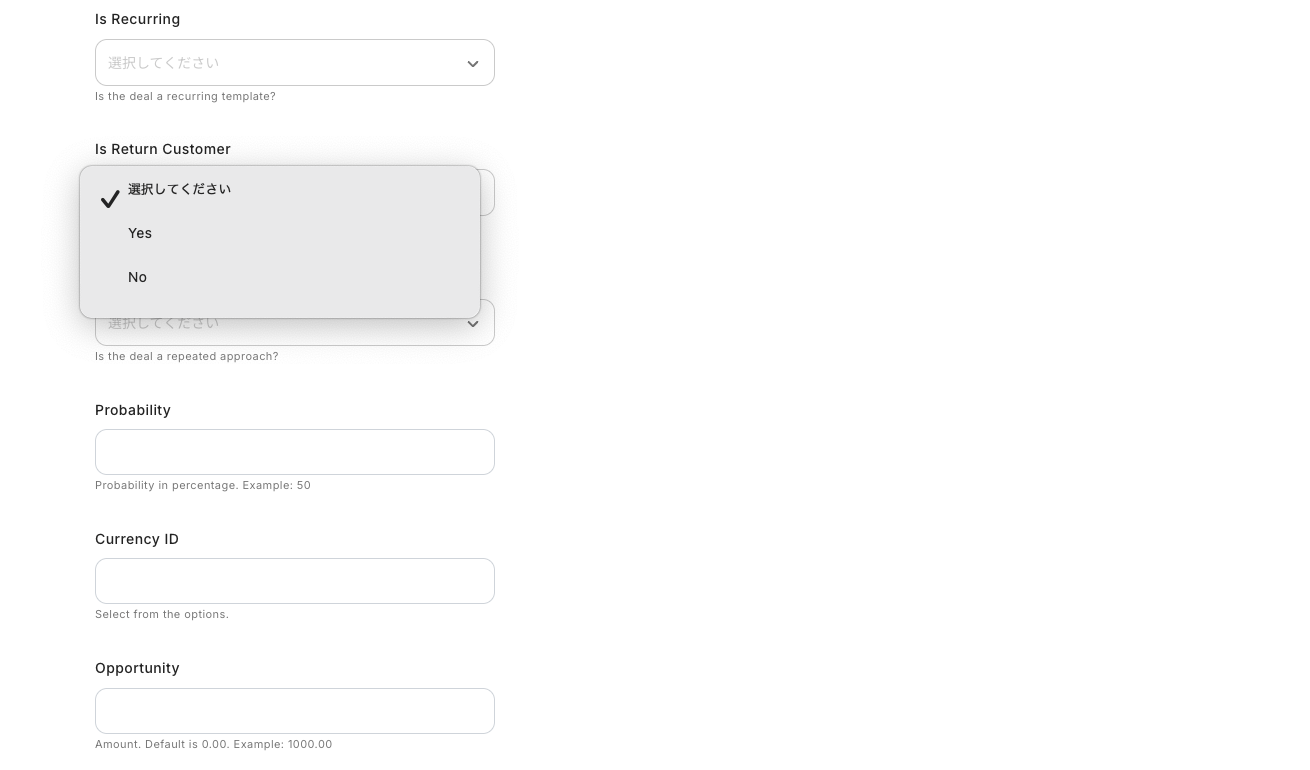
必須項目以外は任意設定です。運用状況に合わせて必要な項目を直接入力したりプルダウンから選択してくださいね。
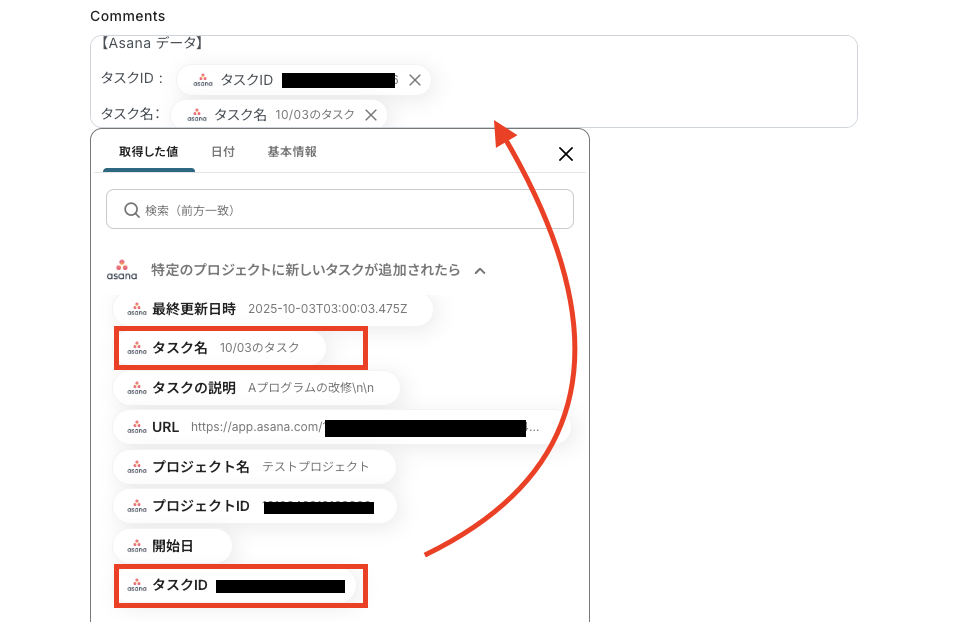
今回「Comments」にトリガーアクションで取得した値を入れています。
これでAsanaのタスクIDなどの詳細情報をBitrix24へわざわざ手動転記する必要がなくなりますね!
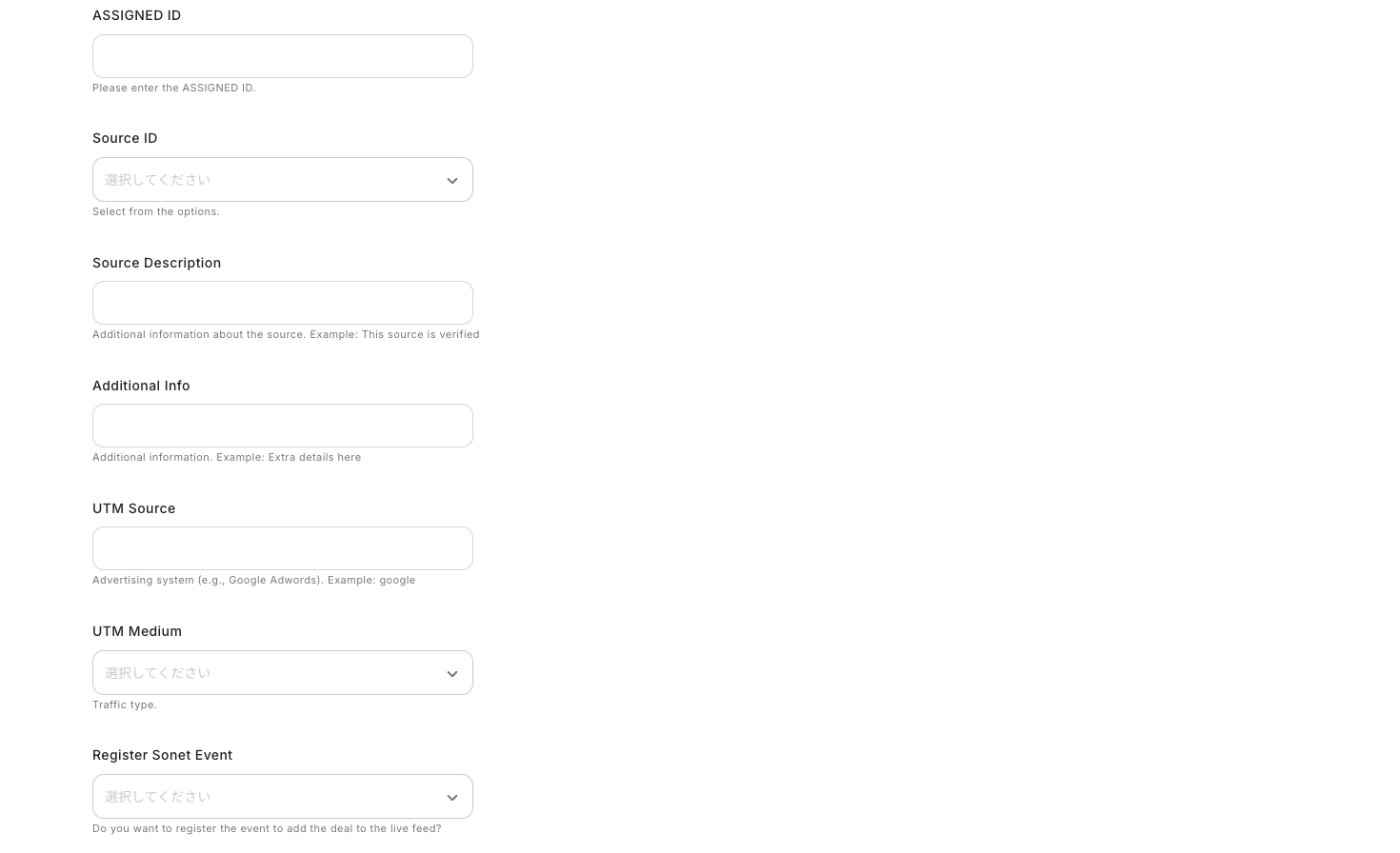
その下の項目も必要に応じて設定します。
設定が完了したら、[テスト]を行いましょう。以下のようにテストに成功すると、実際にBitrix24でDealが作成されます。
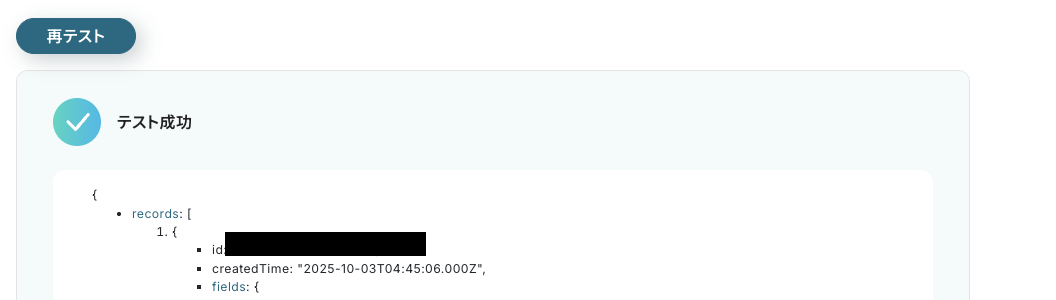
皆さん、設定した内容が反映されていましたか?
登録内容に問題がなければ、『保存する』をクリックします。
これで設定完了です!お疲れ様でした!
ステップ6:トリガーをONにして起動準備完了
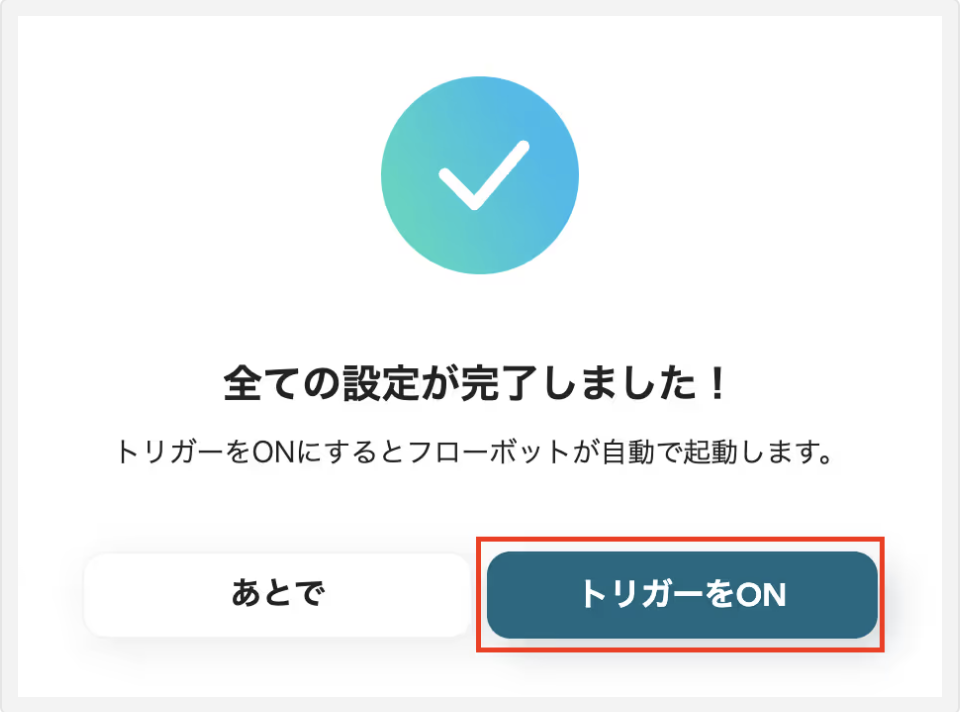
以下の画面がポップアップ表示されるので、赤枠部分「トリガーをON」をクリックすることで、フローボットが自動で起動します。
簡単に自動化フローボットが作成できましたね!
■概要フォームからの問い合わせやリード獲得後、タスク管理ツールのAsanaとCRMのBitrix24へそれぞれ手入力で情報を登録するのは手間がかかり、入力ミスや対応漏れの原因にもなりかねません。このワークフローを活用すれば、Asanaにタスクが追加された際に、Bitrix24で自動的にDealが作成されます。AsanaとBitrix24の連携により、手作業による二重入力の手間を減らし、迅速かつ正確な顧客対応が実現できます。■このテンプレートをおすすめする方- AsanaとBitrix24を併用しており、フォームからの情報を手作業で転記している方
- フォームを起点としたタスク作成や案件登録のプロセスに漏れや遅延を感じている方
- アプリの連携を通じて、営業やサポート業務の初動を効率化したい方
■このテンプレートを使うメリット- フォーム送信をきっかけに、Asanaへのタスク追加とBitrix24へのDeal作成が自動で完了するため、これまで手作業に費やしていた時間を削減できます
- システムが自動でデータ連携を行うため、手作業による転記ミスや対応漏れといったヒューマンエラーを防ぎ、業務の品質向上に繋がります
■フローボットの流れ- はじめに、AsanaとBitrix24をYoomと連携します
- 次に、トリガーでAsanaを選択し、「特定のプロジェクトに新しいタスクが追加されたら」アクションを設定します
- 次に、オペレーションで「テキスト抽出」アクションを設定し、Asanaのタスクの説明から項目を抽出します。
- 最後に、オペレーションでBitrix24を選択し、「Create Deal」アクションを設定し、抽出項目の内容に基づいたDealを作成します
※「トリガー」:フロー起動のきっかけとなるアクション、「オペレーション」:トリガー起動後、フロー内で処理を行うアクション■このワークフローのカスタムポイント- Bitrix24の「Create Deal」アクションでは、Dealのタイトルや担当者、パイプラインなどを設定します。こちらも同様に、フォームで取得した情報を活用し、案件情報が自動で入力されるよう設定してください
■注意事項- Asana、Bitrix24のそれぞれとYoomを連携してください。
- トリガーは5分、10分、15分、30分、60分の間隔で起動間隔を選択できます。
- プランによって最短の起動間隔が異なりますので、ご注意ください。
- AsanaとBitrix24を併用しており、フォームからの情報を手作業で転記している方
- フォームを起点としたタスク作成や案件登録のプロセスに漏れや遅延を感じている方
- アプリの連携を通じて、営業やサポート業務の初動を効率化したい方
- フォーム送信をきっかけに、Asanaへのタスク追加とBitrix24へのDeal作成が自動で完了するため、これまで手作業に費やしていた時間を削減できます
- システムが自動でデータ連携を行うため、手作業による転記ミスや対応漏れといったヒューマンエラーを防ぎ、業務の品質向上に繋がります
- はじめに、AsanaとBitrix24をYoomと連携します
- 次に、トリガーでAsanaを選択し、「特定のプロジェクトに新しいタスクが追加されたら」アクションを設定します
- 次に、オペレーションで「テキスト抽出」アクションを設定し、Asanaのタスクの説明から項目を抽出します。
- 最後に、オペレーションでBitrix24を選択し、「Create Deal」アクションを設定し、抽出項目の内容に基づいたDealを作成します
- Bitrix24の「Create Deal」アクションでは、Dealのタイトルや担当者、パイプラインなどを設定します。こちらも同様に、フォームで取得した情報を活用し、案件情報が自動で入力されるよう設定してください
- Asana、Bitrix24のそれぞれとYoomを連携してください。
- トリガーは5分、10分、15分、30分、60分の間隔で起動間隔を選択できます。
- プランによって最短の起動間隔が異なりますので、ご注意ください。
Bitrix24のデータをAsanaに連携したい場合
今回はAsanaからBitrix24へデータを連携する方法をご紹介しましたが、逆にBitrix24で発生したイベントをトリガーにAsanaへデータを連携したい場合もあるかと思います。
その場合は、下記のテンプレートも併せてご利用ください。
Bitrix24で新しいDealを検知したら、Asanaにタスクを追加する
Bitrix24で新しいDealが作成された際に、関連する作業をAsanaのタスクとして自動で作成します。
営業部門と他部門間の連携がスムーズになり、案件受注後のフォローアップや作業の抜け漏れを防げるようになるでしょう。
この連携は、Bitrix24のデータをAsanaに直接連携するシンプルな自動化フローです。
■概要Bitrix24で管理している案件情報を、手作業でAsanaのタスクに転記していませんか?この作業は手間がかかるだけでなく、入力ミスや対応漏れの原因にもなり得ます。このワークフローを活用すれば、Bitrix24とAsanaの連携を自動化し、新しいDealが作成されると自動でAsanaにタスクを追加できます。手作業による非効率な業務が削減され、より重要な業務に集中することが可能になります。■このテンプレートをおすすめする方- Bitrix24とAsanaを利用しており、案件とタスクを手動で連携させている方
- Bitrix24の案件発生からAsanaでのタスク作成までの流れを自動化したい方
- ツール間のデータ入力の手間を減らし、コア業務に集中したいと考えている方
■このテンプレートを使うメリット- Bitrix24で新しいDealが作成されると、Asanaにタスクが自動で追加されるため、手作業での転記にかかっていた時間を短縮できます
- 手動での情報入力が不要になることで、入力ミスやタスクの作成漏れといったヒューマンエラーを防ぎ、業務の正確性を高めます
■フローボットの流れ- はじめに、Bitrix24とAsanaをYoomと連携します
- 次に、トリガーでBitrix24を選択し、「新しいDealが作成されたら」というアクションを設定します
- 最後に、オペレーションでAsanaの「タスクを追加する」アクションを設定し、Bitrix24から取得したDealの情報を連携させます
※「トリガー」:フロー起動のきっかけとなるアクション、「オペレーション」:トリガー起動後、フロー内で処理を行うアクション■このワークフローのカスタムポイント- Asanaでタスクを追加する際、どのプロジェクトに追加するかを任意で設定してください
- タスクのタイトルや説明欄には、トリガーで取得したBitrix24のDeal名や担当者といった情報を活用して、動的に内容を設定することが可能です
■注意事項- Bitrix24、AsanaのそれぞれとYoomを連携してください。
- トリガーは5分、10分、15分、30分、60分の間隔で起動間隔を選択できます。
- プランによって最短の起動間隔が異なりますので、ご注意ください。
- Bitrix24とAsanaを利用しており、案件とタスクを手動で連携させている方
- Bitrix24の案件発生からAsanaでのタスク作成までの流れを自動化したい方
- ツール間のデータ入力の手間を減らし、コア業務に集中したいと考えている方
- Bitrix24で新しいDealが作成されると、Asanaにタスクが自動で追加されるため、手作業での転記にかかっていた時間を短縮できます
- 手動での情報入力が不要になることで、入力ミスやタスクの作成漏れといったヒューマンエラーを防ぎ、業務の正確性を高めます
- はじめに、Bitrix24とAsanaをYoomと連携します
- 次に、トリガーでBitrix24を選択し、「新しいDealが作成されたら」というアクションを設定します
- 最後に、オペレーションでAsanaの「タスクを追加する」アクションを設定し、Bitrix24から取得したDealの情報を連携させます
- Asanaでタスクを追加する際、どのプロジェクトに追加するかを任意で設定してください
- タスクのタイトルや説明欄には、トリガーで取得したBitrix24のDeal名や担当者といった情報を活用して、動的に内容を設定することが可能です
- Bitrix24、AsanaのそれぞれとYoomを連携してください。
- トリガーは5分、10分、15分、30分、60分の間隔で起動間隔を選択できます。
- プランによって最短の起動間隔が異なりますので、ご注意ください。
Bitrix24で新しいLeadが作成されたら、Asanaにタスクを追加する
Bitrix24に新しいLeadが登録されたタイミングで、その情報を基にAsanaへ自動でタスクを追加します。
このフローによって、インサイドセールスやマーケティング担当者がリードに対して迅速に対応するためのタスクを自動で割り振ることができるので、対応漏れや確認の遅れが最小限に抑えられそうです。
■概要Bitrix24で管理している見込み顧客(Lead)の情報を、タスク管理ツールであるAsanaへ手作業で転記していませんか?こうした二度手間は、入力ミスを誘発するだけでなく、本来集中すべきコア業務の時間を奪ってしまいます。このワークフローは、Bitrix24とAsanaを連携させ、新しいLeadが作成された際にAsanaへ自動でタスクを追加するものであり、手作業によるタスク登録を減らし、営業活動の初動を円滑にします。■このテンプレートをおすすめする方- Bitrix24からAsanaへの情報転記を手作業で行い、手間を感じている営業担当者の方
- Bitrix24で獲得したリードに対し、Asanaで迅速なタスク割り当てを自動化したい方
- Bitrix24とAsanaの連携を通じて、チームの業務効率化を推進したいマネージャーの方
■このテンプレートを使うメリット- Bitrix24に新しいLeadが追加されるとAsanaへタスクが自動で作成されるため、これまで手作業に費やしていた時間を短縮できます
- 手作業によるタスクの作成漏れや、担当者の割り当てミスといったヒューマンエラーを防ぎ、リードへの迅速な対応を実現します
■フローボットの流れ- はじめに、AsanaとBitrix24をYoomと連携します
- トリガーでBitrix24を選択し、「新しいLeadが作成されたら」というアクションを設定します
- 次に、オペレーションでBitrix24の「担当者情報を取得する」アクションを設定し、Leadに紐づく担当者情報を取得します
- 最後に、オペレーションでAsanaの「タスクを追加する」アクションを設定し、取得したLeadの情報をもとにタスクを作成します
※「トリガー」:フロー起動のきっかけとなるアクション、「オペレーション」:トリガー起動後、フロー内で処理を行うアクション■このワークフローのカスタムポイント- Asanaでタスクを追加する際に、プロジェクトや担当者を任意で指定してください。Bitrix24から取得した担当者情報を動的に割り当てることも可能です
- タスクのタイトルや説明欄には、Bitrix24のトリガーで取得したLeadの名前や会社名などの情報を埋め込むことで、より具体的なタスクを作成できます
■注意事項- Bitrix24、AsanaのそれぞれとYoomを連携してください。
- トリガーは5分、10分、15分、30分、60分の間隔で起動間隔を選択できます。
- プランによって最短の起動間隔が異なりますので、ご注意ください。
- Bitrix24からAsanaへの情報転記を手作業で行い、手間を感じている営業担当者の方
- Bitrix24で獲得したリードに対し、Asanaで迅速なタスク割り当てを自動化したい方
- Bitrix24とAsanaの連携を通じて、チームの業務効率化を推進したいマネージャーの方
- Bitrix24に新しいLeadが追加されるとAsanaへタスクが自動で作成されるため、これまで手作業に費やしていた時間を短縮できます
- 手作業によるタスクの作成漏れや、担当者の割り当てミスといったヒューマンエラーを防ぎ、リードへの迅速な対応を実現します
- はじめに、AsanaとBitrix24をYoomと連携します
- トリガーでBitrix24を選択し、「新しいLeadが作成されたら」というアクションを設定します
- 次に、オペレーションでBitrix24の「担当者情報を取得する」アクションを設定し、Leadに紐づく担当者情報を取得します
- 最後に、オペレーションでAsanaの「タスクを追加する」アクションを設定し、取得したLeadの情報をもとにタスクを作成します
- Asanaでタスクを追加する際に、プロジェクトや担当者を任意で指定してください。Bitrix24から取得した担当者情報を動的に割り当てることも可能です
- タスクのタイトルや説明欄には、Bitrix24のトリガーで取得したLeadの名前や会社名などの情報を埋め込むことで、より具体的なタスクを作成できます
- Bitrix24、AsanaのそれぞれとYoomを連携してください。
- トリガーは5分、10分、15分、30分、60分の間隔で起動間隔を選択できます。
- プランによって最短の起動間隔が異なりますので、ご注意ください。
AsanaとBitrix24を活用したその他の自動化テンプレート
Yoomでは、AsanaとBitrix24に関しての様々な業務効率化テンプレートを提供しています。
AsanaとBitrix24での操作をトリガーに、様々な業務工程を自動化することで業務の効率化と人的ミスの削減が可能です。
ご自身の業務に合わせて、これらのテンプレートもぜひ活用してみてくださいね!
Asanaを使った便利な自動化例
Asanaは、Zendeskからのチケット登録やGoogle スプレッドシートからのタスク更新など、様々な連携でタスク管理を効率化します。
タスクの作成・更新をトリガーにJira SoftwareやGitHubと連携したり、タスク完了や期限切れをTeams、Discord、Google Chatに通知したりできます。
また、AIで必要な情報を自動生成してタスクに追加することも可能です。
■概要プロジェクト管理にAsanaとJira Softwareを併用していると、タスクと課題の情報を手動で同期させる手間が発生しがちではないでしょうか。この作業は、入力漏れや転記ミスの原因にもなりかねません。このワークフローを活用することで、Asanaに新しいタスクが追加された際に、Jira Softwareへ自動で課題を追加できるようになり、これらの手作業をなくし、よりスムーズな連携を実現します。
■このテンプレートをおすすめする方- Asanaで管理するタスクをJira Softwareへ手作業で連携している方
- 開発チームと他部門間の情報連携をスムーズにし、生産性を高めたいと考えている方
- 複数のプロジェクト管理ツール利用による、二重入力の手間を解消したい方
■このテンプレートを使うメリット- Asanaにタスクを追加するだけでJira Softwareへ自動で課題が作成されるため、これまで手作業での転記に費やしていた時間を短縮できます。
- 手作業による情報連携がなくなることで、入力漏れや転記ミスといったヒューマンエラーの発生を防ぎ、データの正確性を保ちます。
■フローボットの流れ- はじめに、AsanaとJira SoftwareをYoomと連携します。
- 次に、トリガーでAsanaを選択し、「特定のプロジェクトに新しいタスクが追加されたら」というアクションを設定します。
- 最後に、オペレーションでJira Softwareの「課題を追加」アクションを設定し、Asanaから取得したタスク情報を連携します。
※「トリガー」:フロー起動のきっかけとなるアクション、「オペレーション」:トリガー起動後、フロー内で処理を行うアクション
■このワークフローのカスタムポイント- Asanaのトリガー設定では、連携の対象としたいワークスペースIDやプロジェクトIDを任意で設定してください。
- Jira Softwareで課題を追加する際に、Asanaから取得したタスクのタイトルや詳細などを、Jira Softwareのどのフィールドにマッピングするかを自由に設定できます。
■注意事項- Asana、Jira SoftwareのそれぞれとYoomを連携してください。
- トリガーは5分、10分、15分、30分、60分の間隔で起動間隔を選択できます。
- プランによって最短の起動間隔が異なりますので、ご注意ください。
- Jira Softwareのマイアプリ連携方法は「Jira Softwareのマイアプリ登録方法」をご参照ください。
■概要プロジェクト管理ツールのAsanaで管理しているタスク情報を、分析や共有のためにMicrosoft Excelへ手入力で転記する作業は、手間がかかる上に転記ミスも起こりがちではないでしょうか。このワークフローを活用すれば、Asanaで新しいタスクが追加されると、自動でMicrosoft Excelの指定したシートに行が追加されるため、タスク管理に関する手作業を効率化し、データの正確性を保つことができます。
■このテンプレートをおすすめする方- AsanaとMicrosoft Excelを併用し、タスク情報を手作業で二重管理している方
- タスクの転記作業に時間を取られ、本来の業務に集中できていないプロジェクトマネージャーの方
- 手作業による情報入力のミスや漏れをなくし、タスク管理の精度を高めたいと考えている方
■このテンプレートを使うメリット- Asanaにタスクを追加するだけでMicrosoft Excelに自動で記録されるため、これまで転記作業に費やしていた時間を短縮できます。
- 手作業でのデータ転記が不要になることで、入力ミスや更新漏れといったヒューマンエラーを防ぎ、データの正確性を維持することに繋がります。
■フローボットの流れ- はじめに、AsanaとMicrosoft ExcelをYoomと連携します
- 次に、トリガーでAsanaを選択し、「特定のプロジェクトに新しいタスクが追加されたら」というアクションを設定します
- 最後に、オペレーションでMicrosoft Excelを選択し、「レコードを追加する」アクションを設定して、Asanaから取得した情報をどの列に追加するかを指定します
※「トリガー」:フロー起動のきっかけとなるアクション、「オペレーション」:トリガー起動後、フロー内で処理を行うアクション
■このワークフローのカスタムポイント- Asanaのトリガー設定では、連携の対象としたいワークスペースIDやプロジェクトIDを任意で設定してください。
- Microsoft Excelのオペレーション設定では、Asanaから取得したタスク情報(タスク名、担当者、期日など)をExcelのどの列に追加するかを柔軟に割り当てることができます。また、固定の値を設定することも可能です。
■注意事項・Asana、Microsoft ExcelのそれぞれとYoomを連携してください。・トリガーは5分、10分、15分、30分、60分の間隔で起動間隔を選択できます。・プランによって最短の起動間隔が異なりますので、ご注意ください。・Microsoft365(旧Office365)には、家庭向けプランと一般法人向けプラン(Microsoft365 Business)があり、一般法人向けプランに加入していない場合には認証に失敗する可能性があります。・Microsoft Excelのデータベースを操作するオペレーションの設定に関しては「【Excel】データベースを操作するオペレーションの設定に関して」をご参照ください。
■概要
Zendeskで受け付けた問い合わせを、手作業でAsanaのタスクに転記していませんか?この作業は時間がかかるだけでなく、情報の転記ミスや対応漏れといったヒューマンエラーの原因にもなりがちです。このワークフローを活用すれば、Zendeskで新しいチケットが作成された際に、自動でAsanaにタスクを追加できるため、こうした課題を解消し、スムーズな顧客対応を実現します。
■このテンプレートをおすすめする方
- ZendeskとAsanaを併用し、問い合わせ対応やタスク管理を行っている方
- 手作業によるチケット情報の転記に手間を感じ、業務を効率化したいと考えている方
- 問い合わせの対応漏れを防ぎ、タスク管理の精度を高めたいチームリーダーの方
■このテンプレートを使うメリット
- Zendeskでチケットが作成されると自動でAsanaにタスクが追加されるため、手作業での情報入力にかかっていた時間を短縮できます
- 手作業によるデータ転記がなくなることで、入力間違いやタスクの作成漏れといったヒューマンエラーのリスク軽減に繋がります
■フローボットの流れ
- はじめに、ZendeskとAsanaをYoomと連携します
- 次に、トリガーでZendeskを選択し、「新しいチケットが作成されたら」というアクションを設定します
- 最後に、オペレーションでAsanaの「タスクを追加」アクションを設定し、Zendeskで取得したチケット情報を紐付けます
※「トリガー」:フロー起動のきっかけとなるアクション、「オペレーション」:トリガー起動後、フロー内で処理を行うアクション
■このワークフローのカスタムポイント
- Zendeskのトリガー設定では、連携したいアカウントのサブドメインを任意で設定してください
- Asanaのタスク追加オペレーションでは、Zendeskから取得したチケットの件名や内容などを、タスク名や説明欄に自由に設定することが可能です
■注意事項
- Zendesk、AsanaのそれぞれとYoomを連携してください。
- 【Zendesk】はチームプラン・サクセスプランでのみご利用いただけるアプリとなっております。フリープラン・ミニプランの場合は設定しているフローボットのオペレーションやデータコネクトはエラーとなりますので、ご注意ください。
- チームプランやサクセスプランなどの有料プランは、2週間の無料トライアルを行うことが可能です。無料トライアル中には制限対象のアプリを使用することができます。
- トリガーは5分、10分、15分、30分、60分の間隔で起動間隔を選択できます。
- プランによって最短の起動間隔が異なりますので、ご注意ください。
■概要Asanaで新しいタスクを作成した後、都度Google Chatで関係者に共有するのは手間がかかる作業ではないでしょうか。また、手作業での連絡は、通知漏れや遅延の原因となり、プロジェクトの進行に影響を及ぼす可能性もあります。このワークフローを活用すれば、Asanaでタスクが登録されると、その内容が自動でGoogle Chatに通知されるため、情報共有の手間を減らし、チームの連携を円滑にします。
■このテンプレートをおすすめする方- AsanaとGoogle Chatを併用し、タスク共有を効率化したいと考えている方
- タスク作成後の手動での通知作業に手間を感じているプロジェクトマネージャーの方
- タスクの共有漏れを防ぎ、プロジェクトの進捗をスムーズに進めたいチームリーダーの方
■このテンプレートを使うメリット- Asanaへのタスク登録をトリガーに、自動でGoogle Chatへ通知されるため、これまで手作業での共有に費やしていた時間を短縮できます。
- 手作業による通知漏れや内容の記載ミスといったヒューマンエラーを防ぎ、チームへ情報共有を実現します。
■フローボットの流れ- はじめに、AsanaとGoogle ChatをYoomと連携します。
- 次に、トリガーでAsanaを選択し、「特定のプロジェクトに新しいタスクが追加されたら」というアクションを設定します。
- 最後に、オペレーションでGoogle Chatの「メッセージを送信」アクションを設定し、Asanaで作成されたタスク情報を指定のスペースに送信します。
※「トリガー」:フロー起動のきっかけとなるアクション、「オペレーション」:トリガー起動後、フロー内で処理を行うアクション
■このワークフローのカスタムポイント- Asanaのトリガー設定では、通知のきっかけとしたいプロジェクトを任意で設定してください。
- Google Chatに通知するメッセージには、タスク名や担当者、期限など、Asanaから取得した情報を組み合わせて自由に設定が可能です。
■注意事項- Asana、Google ChatのそれぞれとYoomを連携してください。
- トリガーは5分、10分、15分、30分、60分の間隔で起動間隔を選択できます。
- プランによって最短の起動間隔が異なりますので、ご注意ください。
- Google Chatとの連携はGoogle Workspaceの場合のみ可能です。詳細は「Google Chatでスペースにメッセージを送る方法」を参照ください。
■概要Asanaで多くのタスクを管理していると、期日を過ぎたタスクの確認が漏れてしまうことはないでしょうか。一つ一つのタスクの期日を手動でチェックし、関係者にリマインドするのは手間がかかり、対応漏れの原因にもなり得ます。このワークフローを活用すれば、Asanaで期日を過ぎたタスクを自動で抽出し、Microsoft Teamsに通知することが可能です。面倒な確認作業を自動化し、タスクの対応漏れを防ぎます。
■このテンプレートをおすすめする方- Asanaを利用し、タスクの期日管理に課題を感じているプロジェクトマネージャーの方
- Microsoft Teamsでタスクの進捗を共有しており、リマインドを効率化したいチームリーダーの方
- 複数のプロジェクトを管理しており、手動でのタスク確認作業を減らしたい方
■このテンプレートを使うメリット- Asanaで期日を過ぎたタスクを自動でMicrosoft Teamsに通知するため、確認漏れや対応の遅れといったヒューマンエラーを防ぐことができます。
- これまで手作業で行っていた期日切れタスクのチェック業務が自動化されるため、より重要なコア業務に集中する時間を確保できます。
■フローボットの流れ- はじめに、AsanaとMicrosoft TeamsをYoomと連携します。
- 次に、トリガーでスケジュールトリガーを選択し、「毎日9時になったら」フローが起動するよう設定します。
- 次に、オペレーションでAsanaの「特定のセクションで期日を過ぎたタスクの一覧を取得」アクションを設定します。
- 最後に、オペレーションでMicrosoft Teamsの「チャネルにメッセージを送る」アクションを設定し、取得したタスク情報を指定のチャネルに通知します。
※「トリガー」:フロー起動のきっかけとなるアクション、「オペレーション」:トリガー起動後、フロー内で処理を行うアクション
■このワークフローのカスタムポイント- スケジュールトリガーでは、通知したい任意の時間帯を設定してください。例えば、業務開始前の9時や終業前の17時などに設定することが可能です。
- Asanaで取得するタスクは、対象としたいプロジェクトやセクションを任意で設定できます。
- Microsoft Teamsへの通知では、メッセージを送付するチャネルや、通知するメッセージの本文を自由にカスタマイズすることが可能です。
■注意事項- Asana、Microsoft TeamsのそれぞれとYoomを連携してください。
- Microsoft365(旧Office365)には、家庭向けプランと一般法人向けプラン(Microsoft365 Business)があり、一般法人向けプランに加入していない場合には認証に失敗する可能性があります。
■概要Asanaで管理しているタスクが完了した際、都度Discordを開いてチームに報告するのは手間がかかる上、共有漏れの原因にもなり得ます。このワークフローを活用すれば、Asanaで特定のタスクが完了したことをトリガーに、指定したDiscordチャンネルへ自動でメッセージを送信できるため、こうした情報共有の課題を解消し、プロジェクトの進捗連携を円滑にします。■このテンプレートをおすすめする方- Asanaでタスク管理を行い、Discordでチームのコミュニケーションを行っている方
- タスク完了報告の手作業に手間を感じ、共有漏れなどの課題を解決したい方
- プロジェクトの進捗状況をリアルタイムで共有し、チーム内の連携を強化したい方
■このテンプレートを使うメリット- Asanaでタスクを完了させるだけで自動でDiscordに通知が飛ぶため、これまで手作業で行っていた報告の時間を短縮することができます。
- 手動での連絡による報告漏れや遅延といったヒューマンエラーを防ぎ、チーム内での確実な情報共有を実現します。
■フローボットの流れ- はじめに、AsanaとDiscordをYoomと連携します。
- 次に、トリガーでAsanaを選択し、「特定のプロジェクトのタスクが完了したら」というアクションを設定します。
- 最後に、オペレーションでDiscordを選択し、「メッセージを送信」アクションを設定し、指定のチャンネルへ通知を送信します。
※「トリガー」:フロー起動のきっかけとなるアクション、「オペレーション」:トリガー起動後、フロー内で処理を行うアクション■このワークフローのカスタムポイント- Discordへの通知設定では、メッセージを送信したいチャンネルのIDを任意で指定することが可能です。
- 通知するメッセージの内容は自由に編集でき、固定のテキストだけでなく、Asanaから取得したタスク名などの動的な情報を組み込んで送信できます。
■注意事項- Asana、DiscordのそれぞれとYoomを連携してください。
- トリガーは5分、10分、15分、30分、60分の間隔で起動間隔を選択できます。
- プランによって最短の起動間隔が異なりますので、ご注意ください。
■概要Google スプレッドシートでタスクやプロジェクトの進捗を管理しているものの、チームで利用しているAsanaへの情報反映が手作業になっており、更新漏れや二重入力に手間を感じていないでしょうか。このワークフローを活用すれば、Google スプレッドシートで特定の行が更新された際に、その内容を自動でAsanaのタスクに反映させることが可能です。手作業による更新作業をなくし、常に最新の情報に基づいたタスク管理を実現します。
■このテンプレートをおすすめする方- Google スプレッドシートとAsanaを併用し、タスク情報を手動で同期している方
- プロジェクト管理において、情報の更新漏れや転記ミスをなくしたいチームリーダーの方
- 複数ツール間のデータ連携を自動化し、業務の効率化を図りたいと考えている方
■このテンプレートを使うメリット- Google スプレッドシートの行が更新されると、自動でAsanaのタスク情報も更新されるため、転記作業にかかっていた時間を短縮できます。
- 手作業による情報の転記がなくなることで、更新漏れや入力間違いといったヒューマンエラーを防ぎ、データの正確性を保つことに繋がります。
■フローボットの流れ- はじめに、Google スプレッドシートとAsanaをYoomと連携します。
- 次に、トリガーでGoogle スプレッドシートを選択し、「行が更新されたら」というアクションを設定します。
- 最後に、オペレーションでAsanaを選択し、「タスクを更新」アクションを設定し、スプレッドシートから取得した情報をもとに更新したいタスクの内容を指定します。
※「トリガー」:フロー起動のきっかけとなるアクション、「オペレーション」:トリガー起動後、フロー内で処理を行うアクション
■このワークフローのカスタムポイント- Google スプレッドシートのトリガー設定では、監視対象としたい任意のスプレッドシートIDやシート名(タブ名)を指定してください。
- Asanaのオペレーション設定では、Google スプレッドシートで更新された行の情報を引用し、タスク名や担当者、期日など、更新したいフィールドを自由に設定できます。
■注意事項- Google スプレッドシート、AsanaのそれぞれとYoomを連携してください。
- トリガーは5分、10分、15分、30分、60分の間隔で起動間隔を選択できます。
- プランによって最短の起動間隔が異なりますので、ご注意ください。
- Google スプレッドシートをアプリトリガーとして使用する際の注意事項は「【アプリトリガー】Google スプレッドシートのトリガーにおける注意事項」を参照してください。
■概要プロジェクト管理ツールAsanaで新しいタスクが作成された際、手作業でGitHubにプルリクエストを作成する作業は、手間がかかるだけでなく、入力ミスなどのヒューマンエラーも起こりやすいのではないでしょうか。このワークフローを活用すれば、Asanaで特定のプロジェクトにタスクが作成されると、GitHubにプルリクエストを自動で作成し、開発プロセスの効率化と正確性の向上に貢献します。
■このテンプレートをおすすめする方- AsanaとGitHubを利用し、開発ワークフローの連携をスムーズにしたい開発チームの方
- 手作業によるAsanaからGitHubへの情報登録に手間を感じているプロジェクトマネージャーの方
- タスク管理とバージョン管理の連携を自動化し、作業の抜け漏れを防ぎたい方
■このテンプレートを使うメリット- Asanaでのタスク作成をトリガーに、GitHubへのプルリクエスト作成が自動化されるため、手作業にかかっていた時間を他の業務に充てることができます。
- 手動での情報入力に伴う転記ミスや、プルリクエスト作成の漏れといったヒューマンエラーのリスクを軽減し、業務の正確性を高めます。
■フローボットの流れ- はじめに、AsanaとGitHubをYoomと連携します。
- 次に、トリガーでAsanaを選択し、「特定のプロジェクトに新しいタスクが追加されたら」というアクションを設定します。
- 次に、オペレーションでAsanaの「タスクの詳細を取得」アクションを設定し、プルリクエスト作成に必要な情報を取得します。
- 最後に、オペレーションでGitHubの「プルリクエストを作成」アクションを設定し、取得したタスク情報に基づいてプルリクエストを作成します。
※「トリガー」:フロー起動のきっかけとなるアクション、「オペレーション」:トリガー起動後、フロー内で処理を行うアクション
■このワークフローのカスタムポイント- Asanaのトリガー設定において、フローボットが新しいタスクをチェックする起動間隔を任意で設定してください。
■注意事項- Asana、GutHubのそれぞれとYoomを連携してください。
- トリガーは5分、10分、15分、30分、60分の間隔で起動間隔を選択できます。
- プランによって最短の起動間隔が異なりますので、ご注意ください。
■概要Asanaでのタスク管理をより効率的に行いたいものの、タスク作成後の情報追記や、関連情報の調査といった付随業務に手間を感じていないでしょうか。こうした手作業は時間的なコストだけでなく、情報の抜け漏れといったミスにも繋がりかねません。
このワークフローを活用すれば、Asanaで特定のタスクが作成されたことをきっかけに、AIが必要な情報を自動で生成しタスクに追記するため、Asanaを活用したプロジェクト管理を円滑に進めることができます。■このテンプレートをおすすめする方- Asanaでのタスク作成後の、情報収集やサブタスクの洗い出しといった業務に手間を感じている方
- AsanaとAIを連携させ、タスク管理を自動化することで生産性を高めたいと考えている方
- Asanaでの業務プロセスを見直し、チーム全体の作業効率を向上させたいプロジェクトマネージャーの方
■このテンプレートを使うメリット- Asanaにタスクが追加されるとAIが情報を自動生成し追記するため、これまで手作業で行っていた調査や入力の時間を短縮することができます。
- AIが指示(プロンプト)に基づいて情報を生成することで、担当者によるタスク内容の品質のばらつきを防ぎ、業務の標準化に繋がります。
■フローボットの流れ- はじめに、AsanaをYoomと連携します。
- 次に、トリガーでAsanaを選択し、「特定のプロジェクトに新しいタスクが追加されたら」というアクションを設定します。
- 次に、オペレーションで分岐機能を設定し、特定の条件に合致したタスクの場合のみ、後続のアクションが実行されるようにします。
- 次に、オペレーションでAI機能を設定し、タスク名などの情報をもとに、タスクに必要な情報を生成するよう指示(プロンプト)します。
- 最後に、オペレーションでAsanaの「タスクを更新」アクションを設定し、AIが生成したテキストをタスクの詳細情報として追加します。
※「トリガー」:フロー起動のきっかけとなるアクション、「オペレーション」:トリガー起動後、フロー内で処理を行うアクション■このワークフローのカスタムポイント- Asanaのトリガー設定では、自動化の対象としたいワークスペースIDやプロジェクトIDを任意で設定してください。
- 分岐機能では、トリガーで取得したタスク名などの情報をもとに、後続の処理を動かす条件を自由にカスタマイズできます。
- AI機能では、テキストを生成するための指示(プロンプト)を自由に設定できます。定型文のほか、トリガーで取得したタスク名を変数として組み込むことも可能です。
- Asanaのタスクを更新するアクションでは、AIが生成したテキストや固定の値を、タスクの詳細やコメントなど任意の項目に反映させることができます。
■注意事項- AsanaとYoomを連携してください。
- トリガーは5分、10分、15分、30分、60分の間隔で起動間隔を選択できます。
- プランによって最短の起動間隔が異なりますので、ご注意ください。
- 分岐はパーソナルプラン以上のプランでご利用いただける機能(オペレーション)となっております。フリープランの場合は設定しているフローボットのオペレーションはエラーとなりますので、ご注意ください。
- パーソナルプランなどの有料プランは、2週間の無料トライアルを行うことが可能です。無料トライアル中には制限対象のアプリや機能(オペレーション)を使用することができます。詳しくは、料金プランのページをご参照ください。
■概要
案件管理ツールのboardとタスク管理ツールのAsanaを併用しているものの、情報が更新されるたびに手作業で両方のツールを操作するのは手間がかかり、更新漏れの原因にもなります。特にAsanaのboard(ボード)上で管理しているタスクが、案件の終了後も残り続けてしまうケースは少なくありません。このワークフローを活用すれば、boardの案件ステータスが更新された際に、関連するAsanaのタスクを自動で削除し、常に最新の状態でタスク管理を行えます。
■このテンプレートをおすすめする方
- boardとAsanaを併用しており、案件ステータスの変更に伴うタスク削除を手作業で行っている方
- Asanaのboardビューでタスクを管理しており、不要になったタスクの削除漏れを防ぎたい方
- ツール間の情報連携を自動化し、手作業による更新ミスをなくしたいと考えているチームの方
■このテンプレートを使うメリット
- boardでのステータス更新をトリガーにAsanaのタスクが自動で削除されるため、これまで手作業での対応に費やしていた時間を他の業務に充てることができます
- 手動操作によるタスクの削除忘れといったヒューマンエラーを防ぎ、Asanaのboardを常に正確な状態に保つことで、管理の精度を高めます
■フローボットの流れ
- はじめに、boardとAsanaをYoomと連携します
- 次に、トリガーでboardを選択し、「新しい案件が登録または更新されたら」というアクションを設定します
- オペレーションの分岐機能で、boardの案件ステータスが特定の条件に一致した場合のみ、後続の処理に進むよう設定します
- 続いて、オペレーションでAsanaの「タスクを検索」アクションを設定し、削除対象となるタスクを特定します
- 最後に、オペレーションでAsanaの「タスクを削除」アクションを設定し、前のステップで検索したタスクを削除します
■このワークフローのカスタムポイント
- 分岐機能の設定では、後続のAsanaのタスク削除処理を起動させる条件となる、boardの案件ステータスを任意で設定してください。(例:「失注」「完了」など)
■注意事項
- Asana、boardのそれぞれとYoomを連携してください。
- トリガーは5分、10分、15分、30分、60分の間隔で起動間隔を選択できます。
- プランによって最短の起動間隔が異なりますので、ご注意ください。
- 分岐はミニプラン以上のプランでご利用いただける機能(オペレーション)となっております。フリープランの場合は設定しているフローボットのオペレーションはエラーとなりますので、ご注意ください。
- ミニプランなどの有料プランは、2週間の無料トライアルを行うことが可能です。無料トライアル中には制限対象のアプリや機能(オペレーション)を使用することができます。

■このテンプレートをおすすめする方
- Asanaで管理するタスクをJira Softwareへ手作業で連携している方
- 開発チームと他部門間の情報連携をスムーズにし、生産性を高めたいと考えている方
- 複数のプロジェクト管理ツール利用による、二重入力の手間を解消したい方
■このテンプレートを使うメリット
- Asanaにタスクを追加するだけでJira Softwareへ自動で課題が作成されるため、これまで手作業での転記に費やしていた時間を短縮できます。
- 手作業による情報連携がなくなることで、入力漏れや転記ミスといったヒューマンエラーの発生を防ぎ、データの正確性を保ちます。
■フローボットの流れ
- はじめに、AsanaとJira SoftwareをYoomと連携します。
- 次に、トリガーでAsanaを選択し、「特定のプロジェクトに新しいタスクが追加されたら」というアクションを設定します。
- 最後に、オペレーションでJira Softwareの「課題を追加」アクションを設定し、Asanaから取得したタスク情報を連携します。
■このワークフローのカスタムポイント
- Asanaのトリガー設定では、連携の対象としたいワークスペースIDやプロジェクトIDを任意で設定してください。
- Jira Softwareで課題を追加する際に、Asanaから取得したタスクのタイトルや詳細などを、Jira Softwareのどのフィールドにマッピングするかを自由に設定できます。
■注意事項
- Asana、Jira SoftwareのそれぞれとYoomを連携してください。
- トリガーは5分、10分、15分、30分、60分の間隔で起動間隔を選択できます。
- プランによって最短の起動間隔が異なりますので、ご注意ください。
- Jira Softwareのマイアプリ連携方法は「Jira Softwareのマイアプリ登録方法」をご参照ください。

■このテンプレートをおすすめする方
- AsanaとMicrosoft Excelを併用し、タスク情報を手作業で二重管理している方
- タスクの転記作業に時間を取られ、本来の業務に集中できていないプロジェクトマネージャーの方
- 手作業による情報入力のミスや漏れをなくし、タスク管理の精度を高めたいと考えている方
■このテンプレートを使うメリット
- Asanaにタスクを追加するだけでMicrosoft Excelに自動で記録されるため、これまで転記作業に費やしていた時間を短縮できます。
- 手作業でのデータ転記が不要になることで、入力ミスや更新漏れといったヒューマンエラーを防ぎ、データの正確性を維持することに繋がります。
■フローボットの流れ
- はじめに、AsanaとMicrosoft ExcelをYoomと連携します
- 次に、トリガーでAsanaを選択し、「特定のプロジェクトに新しいタスクが追加されたら」というアクションを設定します
- 最後に、オペレーションでMicrosoft Excelを選択し、「レコードを追加する」アクションを設定して、Asanaから取得した情報をどの列に追加するかを指定します
■このワークフローのカスタムポイント
- Asanaのトリガー設定では、連携の対象としたいワークスペースIDやプロジェクトIDを任意で設定してください。
- Microsoft Excelのオペレーション設定では、Asanaから取得したタスク情報(タスク名、担当者、期日など)をExcelのどの列に追加するかを柔軟に割り当てることができます。また、固定の値を設定することも可能です。
■注意事項

■概要
Zendeskで受け付けた問い合わせを、手作業でAsanaのタスクに転記していませんか?この作業は時間がかかるだけでなく、情報の転記ミスや対応漏れといったヒューマンエラーの原因にもなりがちです。このワークフローを活用すれば、Zendeskで新しいチケットが作成された際に、自動でAsanaにタスクを追加できるため、こうした課題を解消し、スムーズな顧客対応を実現します。
■このテンプレートをおすすめする方
- ZendeskとAsanaを併用し、問い合わせ対応やタスク管理を行っている方
- 手作業によるチケット情報の転記に手間を感じ、業務を効率化したいと考えている方
- 問い合わせの対応漏れを防ぎ、タスク管理の精度を高めたいチームリーダーの方
■このテンプレートを使うメリット
- Zendeskでチケットが作成されると自動でAsanaにタスクが追加されるため、手作業での情報入力にかかっていた時間を短縮できます
- 手作業によるデータ転記がなくなることで、入力間違いやタスクの作成漏れといったヒューマンエラーのリスク軽減に繋がります
■フローボットの流れ
- はじめに、ZendeskとAsanaをYoomと連携します
- 次に、トリガーでZendeskを選択し、「新しいチケットが作成されたら」というアクションを設定します
- 最後に、オペレーションでAsanaの「タスクを追加」アクションを設定し、Zendeskで取得したチケット情報を紐付けます
※「トリガー」:フロー起動のきっかけとなるアクション、「オペレーション」:トリガー起動後、フロー内で処理を行うアクション
■このワークフローのカスタムポイント
- Zendeskのトリガー設定では、連携したいアカウントのサブドメインを任意で設定してください
- Asanaのタスク追加オペレーションでは、Zendeskから取得したチケットの件名や内容などを、タスク名や説明欄に自由に設定することが可能です
■注意事項
- Zendesk、AsanaのそれぞれとYoomを連携してください。
- 【Zendesk】はチームプラン・サクセスプランでのみご利用いただけるアプリとなっております。フリープラン・ミニプランの場合は設定しているフローボットのオペレーションやデータコネクトはエラーとなりますので、ご注意ください。
- チームプランやサクセスプランなどの有料プランは、2週間の無料トライアルを行うことが可能です。無料トライアル中には制限対象のアプリを使用することができます。
- トリガーは5分、10分、15分、30分、60分の間隔で起動間隔を選択できます。
- プランによって最短の起動間隔が異なりますので、ご注意ください。

- AsanaとGoogle Chatを併用し、タスク共有を効率化したいと考えている方
- タスク作成後の手動での通知作業に手間を感じているプロジェクトマネージャーの方
- タスクの共有漏れを防ぎ、プロジェクトの進捗をスムーズに進めたいチームリーダーの方
- Asanaへのタスク登録をトリガーに、自動でGoogle Chatへ通知されるため、これまで手作業での共有に費やしていた時間を短縮できます。
- 手作業による通知漏れや内容の記載ミスといったヒューマンエラーを防ぎ、チームへ情報共有を実現します。
- はじめに、AsanaとGoogle ChatをYoomと連携します。
- 次に、トリガーでAsanaを選択し、「特定のプロジェクトに新しいタスクが追加されたら」というアクションを設定します。
- 最後に、オペレーションでGoogle Chatの「メッセージを送信」アクションを設定し、Asanaで作成されたタスク情報を指定のスペースに送信します。
■このワークフローのカスタムポイント
- Asanaのトリガー設定では、通知のきっかけとしたいプロジェクトを任意で設定してください。
- Google Chatに通知するメッセージには、タスク名や担当者、期限など、Asanaから取得した情報を組み合わせて自由に設定が可能です。
- Asana、Google ChatのそれぞれとYoomを連携してください。
- トリガーは5分、10分、15分、30分、60分の間隔で起動間隔を選択できます。
- プランによって最短の起動間隔が異なりますので、ご注意ください。
- Google Chatとの連携はGoogle Workspaceの場合のみ可能です。詳細は「Google Chatでスペースにメッセージを送る方法」を参照ください。

- Asanaを利用し、タスクの期日管理に課題を感じているプロジェクトマネージャーの方
- Microsoft Teamsでタスクの進捗を共有しており、リマインドを効率化したいチームリーダーの方
- 複数のプロジェクトを管理しており、手動でのタスク確認作業を減らしたい方
- Asanaで期日を過ぎたタスクを自動でMicrosoft Teamsに通知するため、確認漏れや対応の遅れといったヒューマンエラーを防ぐことができます。
- これまで手作業で行っていた期日切れタスクのチェック業務が自動化されるため、より重要なコア業務に集中する時間を確保できます。
- はじめに、AsanaとMicrosoft TeamsをYoomと連携します。
- 次に、トリガーでスケジュールトリガーを選択し、「毎日9時になったら」フローが起動するよう設定します。
- 次に、オペレーションでAsanaの「特定のセクションで期日を過ぎたタスクの一覧を取得」アクションを設定します。
- 最後に、オペレーションでMicrosoft Teamsの「チャネルにメッセージを送る」アクションを設定し、取得したタスク情報を指定のチャネルに通知します。
■このワークフローのカスタムポイント
- スケジュールトリガーでは、通知したい任意の時間帯を設定してください。例えば、業務開始前の9時や終業前の17時などに設定することが可能です。
- Asanaで取得するタスクは、対象としたいプロジェクトやセクションを任意で設定できます。
- Microsoft Teamsへの通知では、メッセージを送付するチャネルや、通知するメッセージの本文を自由にカスタマイズすることが可能です。
- Asana、Microsoft TeamsのそれぞれとYoomを連携してください。
- Microsoft365(旧Office365)には、家庭向けプランと一般法人向けプラン(Microsoft365 Business)があり、一般法人向けプランに加入していない場合には認証に失敗する可能性があります。

- Asanaでタスク管理を行い、Discordでチームのコミュニケーションを行っている方
- タスク完了報告の手作業に手間を感じ、共有漏れなどの課題を解決したい方
- プロジェクトの進捗状況をリアルタイムで共有し、チーム内の連携を強化したい方
- Asanaでタスクを完了させるだけで自動でDiscordに通知が飛ぶため、これまで手作業で行っていた報告の時間を短縮することができます。
- 手動での連絡による報告漏れや遅延といったヒューマンエラーを防ぎ、チーム内での確実な情報共有を実現します。
- はじめに、AsanaとDiscordをYoomと連携します。
- 次に、トリガーでAsanaを選択し、「特定のプロジェクトのタスクが完了したら」というアクションを設定します。
- 最後に、オペレーションでDiscordを選択し、「メッセージを送信」アクションを設定し、指定のチャンネルへ通知を送信します。
- Discordへの通知設定では、メッセージを送信したいチャンネルのIDを任意で指定することが可能です。
- 通知するメッセージの内容は自由に編集でき、固定のテキストだけでなく、Asanaから取得したタスク名などの動的な情報を組み込んで送信できます。
- Asana、DiscordのそれぞれとYoomを連携してください。
- トリガーは5分、10分、15分、30分、60分の間隔で起動間隔を選択できます。
- プランによって最短の起動間隔が異なりますので、ご注意ください。

■このテンプレートをおすすめする方
- Google スプレッドシートとAsanaを併用し、タスク情報を手動で同期している方
- プロジェクト管理において、情報の更新漏れや転記ミスをなくしたいチームリーダーの方
- 複数ツール間のデータ連携を自動化し、業務の効率化を図りたいと考えている方
■このテンプレートを使うメリット
- Google スプレッドシートの行が更新されると、自動でAsanaのタスク情報も更新されるため、転記作業にかかっていた時間を短縮できます。
- 手作業による情報の転記がなくなることで、更新漏れや入力間違いといったヒューマンエラーを防ぎ、データの正確性を保つことに繋がります。
■フローボットの流れ
- はじめに、Google スプレッドシートとAsanaをYoomと連携します。
- 次に、トリガーでGoogle スプレッドシートを選択し、「行が更新されたら」というアクションを設定します。
- 最後に、オペレーションでAsanaを選択し、「タスクを更新」アクションを設定し、スプレッドシートから取得した情報をもとに更新したいタスクの内容を指定します。
■このワークフローのカスタムポイント
- Google スプレッドシートのトリガー設定では、監視対象としたい任意のスプレッドシートIDやシート名(タブ名)を指定してください。
- Asanaのオペレーション設定では、Google スプレッドシートで更新された行の情報を引用し、タスク名や担当者、期日など、更新したいフィールドを自由に設定できます。
■注意事項
- Google スプレッドシート、AsanaのそれぞれとYoomを連携してください。
- トリガーは5分、10分、15分、30分、60分の間隔で起動間隔を選択できます。
- プランによって最短の起動間隔が異なりますので、ご注意ください。
- Google スプレッドシートをアプリトリガーとして使用する際の注意事項は「【アプリトリガー】Google スプレッドシートのトリガーにおける注意事項」を参照してください。

■このテンプレートをおすすめする方
- AsanaとGitHubを利用し、開発ワークフローの連携をスムーズにしたい開発チームの方
- 手作業によるAsanaからGitHubへの情報登録に手間を感じているプロジェクトマネージャーの方
- タスク管理とバージョン管理の連携を自動化し、作業の抜け漏れを防ぎたい方
■このテンプレートを使うメリット
- Asanaでのタスク作成をトリガーに、GitHubへのプルリクエスト作成が自動化されるため、手作業にかかっていた時間を他の業務に充てることができます。
- 手動での情報入力に伴う転記ミスや、プルリクエスト作成の漏れといったヒューマンエラーのリスクを軽減し、業務の正確性を高めます。
■フローボットの流れ
- はじめに、AsanaとGitHubをYoomと連携します。
- 次に、トリガーでAsanaを選択し、「特定のプロジェクトに新しいタスクが追加されたら」というアクションを設定します。
- 次に、オペレーションでAsanaの「タスクの詳細を取得」アクションを設定し、プルリクエスト作成に必要な情報を取得します。
- 最後に、オペレーションでGitHubの「プルリクエストを作成」アクションを設定し、取得したタスク情報に基づいてプルリクエストを作成します。
■このワークフローのカスタムポイント
- Asanaのトリガー設定において、フローボットが新しいタスクをチェックする起動間隔を任意で設定してください。
■注意事項
- Asana、GutHubのそれぞれとYoomを連携してください。
- トリガーは5分、10分、15分、30分、60分の間隔で起動間隔を選択できます。
- プランによって最短の起動間隔が異なりますので、ご注意ください。
このワークフローを活用すれば、Asanaで特定のタスクが作成されたことをきっかけに、AIが必要な情報を自動で生成しタスクに追記するため、Asanaを活用したプロジェクト管理を円滑に進めることができます。
- Asanaでのタスク作成後の、情報収集やサブタスクの洗い出しといった業務に手間を感じている方
- AsanaとAIを連携させ、タスク管理を自動化することで生産性を高めたいと考えている方
- Asanaでの業務プロセスを見直し、チーム全体の作業効率を向上させたいプロジェクトマネージャーの方
- Asanaにタスクが追加されるとAIが情報を自動生成し追記するため、これまで手作業で行っていた調査や入力の時間を短縮することができます。
- AIが指示(プロンプト)に基づいて情報を生成することで、担当者によるタスク内容の品質のばらつきを防ぎ、業務の標準化に繋がります。
- はじめに、AsanaをYoomと連携します。
- 次に、トリガーでAsanaを選択し、「特定のプロジェクトに新しいタスクが追加されたら」というアクションを設定します。
- 次に、オペレーションで分岐機能を設定し、特定の条件に合致したタスクの場合のみ、後続のアクションが実行されるようにします。
- 次に、オペレーションでAI機能を設定し、タスク名などの情報をもとに、タスクに必要な情報を生成するよう指示(プロンプト)します。
- 最後に、オペレーションでAsanaの「タスクを更新」アクションを設定し、AIが生成したテキストをタスクの詳細情報として追加します。
- Asanaのトリガー設定では、自動化の対象としたいワークスペースIDやプロジェクトIDを任意で設定してください。
- 分岐機能では、トリガーで取得したタスク名などの情報をもとに、後続の処理を動かす条件を自由にカスタマイズできます。
- AI機能では、テキストを生成するための指示(プロンプト)を自由に設定できます。定型文のほか、トリガーで取得したタスク名を変数として組み込むことも可能です。
- Asanaのタスクを更新するアクションでは、AIが生成したテキストや固定の値を、タスクの詳細やコメントなど任意の項目に反映させることができます。
- AsanaとYoomを連携してください。
- トリガーは5分、10分、15分、30分、60分の間隔で起動間隔を選択できます。
- プランによって最短の起動間隔が異なりますので、ご注意ください。
- 分岐はパーソナルプラン以上のプランでご利用いただける機能(オペレーション)となっております。フリープランの場合は設定しているフローボットのオペレーションはエラーとなりますので、ご注意ください。
- パーソナルプランなどの有料プランは、2週間の無料トライアルを行うことが可能です。無料トライアル中には制限対象のアプリや機能(オペレーション)を使用することができます。詳しくは、料金プランのページをご参照ください。

■概要
案件管理ツールのboardとタスク管理ツールのAsanaを併用しているものの、情報が更新されるたびに手作業で両方のツールを操作するのは手間がかかり、更新漏れの原因にもなります。特にAsanaのboard(ボード)上で管理しているタスクが、案件の終了後も残り続けてしまうケースは少なくありません。このワークフローを活用すれば、boardの案件ステータスが更新された際に、関連するAsanaのタスクを自動で削除し、常に最新の状態でタスク管理を行えます。
■このテンプレートをおすすめする方
- boardとAsanaを併用しており、案件ステータスの変更に伴うタスク削除を手作業で行っている方
- Asanaのboardビューでタスクを管理しており、不要になったタスクの削除漏れを防ぎたい方
- ツール間の情報連携を自動化し、手作業による更新ミスをなくしたいと考えているチームの方
■このテンプレートを使うメリット
- boardでのステータス更新をトリガーにAsanaのタスクが自動で削除されるため、これまで手作業での対応に費やしていた時間を他の業務に充てることができます
- 手動操作によるタスクの削除忘れといったヒューマンエラーを防ぎ、Asanaのboardを常に正確な状態に保つことで、管理の精度を高めます
■フローボットの流れ
- はじめに、boardとAsanaをYoomと連携します
- 次に、トリガーでboardを選択し、「新しい案件が登録または更新されたら」というアクションを設定します
- オペレーションの分岐機能で、boardの案件ステータスが特定の条件に一致した場合のみ、後続の処理に進むよう設定します
- 続いて、オペレーションでAsanaの「タスクを検索」アクションを設定し、削除対象となるタスクを特定します
- 最後に、オペレーションでAsanaの「タスクを削除」アクションを設定し、前のステップで検索したタスクを削除します
■このワークフローのカスタムポイント
- 分岐機能の設定では、後続のAsanaのタスク削除処理を起動させる条件となる、boardの案件ステータスを任意で設定してください。(例:「失注」「完了」など)
■注意事項
- Asana、boardのそれぞれとYoomを連携してください。
- トリガーは5分、10分、15分、30分、60分の間隔で起動間隔を選択できます。
- プランによって最短の起動間隔が異なりますので、ご注意ください。
- 分岐はミニプラン以上のプランでご利用いただける機能(オペレーション)となっております。フリープランの場合は設定しているフローボットのオペレーションはエラーとなりますので、ご注意ください。
- ミニプランなどの有料プランは、2週間の無料トライアルを行うことが可能です。無料トライアル中には制限対象のアプリや機能(オペレーション)を使用することができます。
Bitrix24を使った便利な自動化例
Bitrix24は、Googleスプレッドシート、Meta広告、Typeform、GitHubなどの外部からの情報をもとに、リードやDealを自動作成できます。
Dealが作成されたら、Slackへの通知やTrelloのカード作成、Zendeskのチケット作成、HubSpotへのコンタクト同期など、情報共有とプロジェクト連携を効率化します。
■概要
Bitrix24とGoogle スプレッドシートを併用しているものの、日々のデータ転記を手作業で行い、手間や時間を取られていないでしょうか。また、手作業による入力ミスは、データの信頼性を損なうリスクにも繋がります。このワークフローは、Google スプレッドシートに新しい行が追加されると、その情報を基にBitrix24へ自動でDealを作成するため、こうした課題の解決に繋がります。
■このテンプレートをおすすめする方
- Google スプレッドシートで管理しているリストを、手作業でBitrix24に登録している営業やアシスタントの方
- Bitrix24とGoogle スプレッドシートのデータ連携を自動化し、チームの生産性を向上させたいと考えている方
- 手作業によるデータ入力のミスをなくし、より正確な案件管理を実現したい業務責任者の方
■このテンプレートを使うメリット
- Google スプレッドシートに行を追加するだけで、自動でBitrix24にDealが作成されるため、これまで手作業で行っていた転記業務の時間を短縮できます。
- システムが自動で処理を行うため、手作業による入力情報の誤りや登録漏れといったヒューマンエラーを防ぎ、データ精度の向上に貢献します。
■フローボットの流れ
- はじめに、Bitrix24とGoogle スプレッドシートをYoomと連携します。
- 次に、トリガーでGoogle スプレッドシートを選択し、「行が追加されたら」というアクションを設定し、対象のファイルやシートを指定します。
- 次に、オペレーションでBitrix24の「Create Deal」アクションを設定し、スプレッドシートから取得した情報をDealの各項目にマッピングします。
- 最後に、オペレーションでGoogle スプレッドシートの「レコードを更新する」を設定します。
※「トリガー」:フロー起動のきっかけとなるアクション、「オペレーション」:トリガー起動後、フロー内で処理を行うアクション
■このワークフローのカスタムポイント
- Google スプレッドシートのトリガー設定では、どのファイルのどのシートを監視の対象とするかを任意で設定してください。
- Bitrix24でDealを作成するアクションでは、Dealのタイトルや担当者などの各項目に、トリガーで取得したスプレッドシートのどの列の情報を反映させるかを設定してください。
■注意事項
- Google スプレッドシート、Bitrix24のそれぞれとYoomを連携してください。
- トリガーは5分、10分、15分、30分、60分の間隔で起動間隔を選択できます。
- プランによって最短の起動間隔が異なりますので、ご注意ください。
■概要
Bitrix24に新しいリードが登録されるたびに、手動で関係者に連絡したり、Slackに投稿したりする作業に手間を感じていませんか?
この一連の作業は、対応の遅れや共有漏れにつながる可能性があります。
このワークフローを活用すれば、Bitrix24にリードが登録された際に、Slackへ自動で通知することが可能になり、リードへの迅速な初動と確実な情報共有を実現します。
■このテンプレートをおすすめする方
- Bitrix24で獲得したリードをSlackで共有し、迅速な対応を目指す営業担当者の方
- リード情報の共有漏れを防ぎ、チーム全体の営業活動を効率化したいマネージャーの方
- 手作業によるSaaS間の情報連携をなくし、業務自動化を推進したいと考えている方
■このテンプレートを使うメリット
- Bitrix24へのリード登録をトリガーに、即座にSlackへ通知できるため、確認や連絡作業にかかる時間を短縮し、迅速な顧客対応を実現します。
- 手作業での情報共有で発生しがちな、転記ミスや通知漏れといったヒューマンエラーを防ぎ、確実な情報連携を可能にします。
■フローボットの流れ
- はじめに、Bitrix24とSlackをYoomと連携します。
- 次に、トリガーとしてBitrix24を選択し、「新しいリードが追加されたら」というアクションを設定します。
- 最後に、オペレーションでSlackを選択し、「チャンネルにメッセージを送る」アクションを設定し、リード情報を指定のチャンネルに通知します。
※「トリガー」:フロー起動のきっかけとなるアクション、「オペレーション」:トリガー起動後、フロー内で処理を行うアクション
■このワークフローのカスタムポイント
- Slackの「チャンネルにメッセージを送る」アクションでは、通知を送信したいチャンネルを任意で設定してください。
- 通知するメッセージ内容も自由にカスタマイズが可能です。Bitrix24から取得したリードの会社名や担当者名などの情報を含めることで、より分かりやすい通知を作成できます。
■注意事項
- Bitrix24、SlackのそれぞれとYoomを連携してください。
- トリガーは5分、10分、15分、30分、60分の間隔で起動間隔を選択できます。
- プランによって最短の起動間隔が異なりますので、ご注意ください。
■概要
Bitrix24とHubSpotの両方で顧客情報を管理している場合、それぞれのツールに同じ情報を手作業で入力する手間が発生しがちです。
こうした二重入力は作業負荷を高めるだけでなく、入力ミスや同期漏れの原因にもなりえます。
このワークフローを活用すれば、Bitrix24に新しいコンタクトを登録するだけでHubSpotにも自動で情報が同期されるため、手作業による手間やヒューマンエラーの解消に役立ちます。
■このテンプレートをおすすめする方
- Bitrix24とHubSpotを併用しているが、手作業でのデータ同期に課題を感じている方
- 顧客情報の入力ミスや同期漏れを防ぎ、データの正確性を高めたいと考えている方
- SaaS間の連携を自動化することで、営業やマーケティング活動の生産性を向上させたい方
■このテンプレートを使うメリット
- Bitrix24にコンタクトが追加されると自動でHubSpotに同期されるため、これまでデータ転記に費やしていた時間を短縮できます。
- 手作業でのデータ入力をなくすことで、入力ミスや重要な情報の同期漏れといったヒューマンエラーの発生を防ぎます。
■フローボットの流れ
- はじめに、Bitrix24とHubSpotをYoomと連携します。
- 次に、トリガーでBitrix24の「New Contact」というアクションを設定します。
- 最後に、オペレーションでHubSpotの「コンタクトの作成」アクションを設定し、トリガーで取得した情報を紐付けます。
※「トリガー」:フロー起動のきっかけとなるアクション、「オペレーション」:トリガー起動後、フロー内で処理を行うアクション
■このワークフローのカスタムポイント
- HubSpotでコンタクトを作成する際、トリガーで取得したBitrix24のコンタクト情報をHubSpotのどの項目に同期するかを任意で設定できます。
■注意事項
- Bitrix24、HubSpotのそれぞれとYoomを連携してください。
- トリガーは5分、10分、15分、30分、60分の間隔で起動間隔を選択できます。
- プランによって最短の起動間隔が異なりますので、ご注意ください。
■概要
Bitrix24で管理している案件情報を、タスク管理ツールのTrelloへ手作業で転記していませんか?このような二重入力は手間がかかるだけでなく、入力漏れやミスを招き、プロジェクトの進行に影響を及ぼすこともあります。このワークフローは、Bitrix24で新しいDeal(案件)が作成された際に、Trelloへ自動でカードを作成します。Bitrix24とTrelloのスムーズな連携を実現し、案件管理からタスク管理への流れを効率化します。
■このテンプレートをおすすめする方
- Bitrix24の案件情報を基にTrelloでタスク管理を行っている営業担当者の方
- Bitrix24とTrello間の情報連携を手作業で行い、非効率を感じているチームの方
- 案件発生からタスク割り当てまでの一連の流れを自動化したいマネージャーの方
■このテンプレートを使うメリット
- Bitrix24にDealが作成されると自動でTrelloにカードが作成され、これまで手作業での転記に費やしていた時間を短縮できます
- Bitrix24とTrello間の情報転記における入力ミスや、タスクの作成漏れといったヒューマンエラーの発生を防ぎます
■フローボットの流れ
- はじめに、Bitrix24とTrelloをYoomと連携します
- 次に、トリガーでBitrix24を選択し、「新しいDealが作成されたら」というアクションを設定します
- 最後に、オペレーションでTrelloの「新しいカードを作成する」アクションを設定します
※「トリガー」:フロー起動のきっかけとなるアクション、「オペレーション」:トリガー起動後、フロー内で処理を行うアクション
■このワークフローのカスタムポイント
- Trelloで新しいカードを作成する際に、どのボードのどのリストにカードを追加するかを任意で設定してください
- カードのタイトルや説明欄に、トリガーで取得したBitrix24のDeal情報(Deal名、担当者、金額など)や、任意のテキストを自由に組み合わせて設定してください
■注意事項
- Bitrix24、TrelloのそれぞれとYoomを連携してください。
- トリガーは5分、10分、15分、30分、60分の間隔で起動間隔を選択できます。
- プランによって最短の起動間隔が異なりますので、ご注意ください。
■概要
CRMとして利用するBitrix24と、カスタマーサポートツールであるZendesk。それぞれで情報を管理しているため、案件発生時に手作業で情報を転記し、二重入力の手間や対応漏れが発生していませんか?
このワークフローを活用すれば、Bitrix24で新しいDealが作成されたタイミングで、Zendeskに自動でサポートチケットが作成されます。手作業による連携の手間をなくし、Bitrix24とZendesk間でのスムーズな情報共有を実現します。
■このテンプレートをおすすめする方
- Bitrix24とZendeskを併用し、営業とサポート部門間の情報連携に課題を感じている方
- Bitrix24で発生した案件を、手作業でZendeskのチケットとして起票している方
- 部門間のデータ連携を自動化し、顧客対応の迅速化と業務効率化を目指す方
■このテンプレートを使うメリット
- Bitrix24でDealが作成されると、Zendeskのチケットが自動で起票されるため、これまで手作業での転記に費やしていた時間を削減できます
- 手作業による転記ミスや情報共有の漏れを防ぎ、Bitrix24からZendeskへ正確な情報を連携することで、ヒューマンエラーを防止します
■フローボットの流れ
- はじめに、Bitrix24とZendeskをYoomと連携します
- 次に、トリガーでBitrix24を選択し、「新しいDealが作成されたら」というアクションを設定します
- 最後に、オペレーションでZendeskの「チケットを作成する」アクションを設定し、トリガーで取得した情報をチケットの件名や本文に紐付けます
※「トリガー」:フロー起動のきっかけとなるアクション、「オペレーション」:トリガー起動後、フロー内で処理を行うアクション
■このワークフローのカスタムポイント
- Zendeskでチケットを作成するオペレーションで、件名や本文、担当者、優先度などの各項目を任意に設定してください
- トリガーで取得したBitrix24のDeal情報(顧客名や案件名など)をチケットの各項目にマッピングすることで、必要な情報を自動で引き継ぐことが可能です
■注意事項
- Bitrix24、ZendeskのそれぞれとYoomを連携してください。
- トリガーは5分、10分、15分、30分、60分の間隔で起動間隔を選択できます。
- プランによって最短の起動間隔が異なりますので、ご注意ください。
- Zendeskはチームプラン・サクセスプランでのみご利用いただけるアプリとなっております。フリープラン・ミニプランの場合は設定しているフローボットのオペレーションやデータコネクトはエラーとなりますので、ご注意ください。
- チームプランやサクセスプランなどの有料プランは、2週間の無料トライアルを行うことが可能です。無料トライアル中には制限対象のアプリを使用することができます。
■概要
Meta広告で獲得した貴重なリード情報を、手作業でCRMに入力するのは手間がかかり、対応の遅れや入力ミスも気になりませんか?
このような手作業によるリード管理は、機会損失に繋がる可能性もあります。
このワークフローを活用すれば、Meta広告(Facebook)に新しいリードが登録されると、自動でBitrix24に情報が追加されるため、リード管理の効率化を実現します。
■このテンプレートをおすすめする方
- Meta広告で獲得したリードの管理を効率化したい方
- Bitrix24への手動でのデータ入力をなくし、入力ミスを防ぎたい方
- 広告からのリード情報を迅速に営業チームへ周知し、機会損失を防ぎたい方
■このテンプレートを使うメリット
- Meta広告(Facebook)でリードが登録されると自動でBitrix24に情報が連携されるため、手作業での入力時間を短縮できます。
- 手作業でのデータ転記が不要になるため、入力ミスや連携漏れといったヒューマンエラーの防止に繋がります。
■フローボットの流れ
- はじめに、Meta広告(Facebook)とBitrix24をYoomと連携します。
- 次に、トリガーでMeta広告(Facebook)の「リード情報が作成されたら」というアクションを設定します。
- 最後に、Bitrix24の「Create Lead」アクションを選択して、トリガーで取得したリード情報を連携するよう設定します。
※「トリガー」:フロー起動のきっかけとなるアクション、「オペレーション」:トリガー起動後、フロー内で処理を行うアクション
■このワークフローのカスタムポイント
- Bitrix24にリード情報を作成する際、Meta広告(Facebook)から取得した値をどの項目に登録するかを任意に設定できます。
■注意事項
- Bitrix24、Meta広告(Facebook)のそれぞれとYoomを連携してください。
- トリガーは5分、10分、15分、30分、60分の間隔で起動間隔を選択できます。
- プランによって最短の起動間隔が異なりますので、ご注意ください。
■概要
Bitrix24で案件を管理し、関連書類をDropboxで保管している場合、案件ごとに手作業でフォルダを作成するのは手間ではないでしょうか。この手作業は、フォルダの作成漏れや命名規則の間違いといったミスにつながることもあります。このワークフローを活用することで、Bitrix24とDropboxの連携が自動化され、Deal作成時に指定の場所にフォルダが自動生成されるため、こうした課題を解消し、スムーズな案件管理を実現します。
■このテンプレートをおすすめする方
- Bitrix24での案件管理とDropboxでのファイル保管を手作業で行っている方
- Bitrix24とDropboxを連携させ、案件ごとのファイル管理を効率化したい方
- 手作業によるフォルダ作成漏れや命名ミスを防ぎ、業務の標準化を進めたい方
■このテンプレートを使うメリット
- Bitrix24でDealが作成されるとDropboxに自動でフォルダが生成されるため、これまで手作業に費やしていた時間を短縮できます
- 手作業によるフォルダの作成漏れや命名ミスといったヒューマンエラーを防ぎ、ファイル管理に関する業務を標準化できます
■フローボットの流れ
- はじめに、Bitrix24とDropboxをYoomと連携します
- 次に、トリガーでBitrix24を選択し、「Dealが新規作成されたら」というアクションを設定します
- 次に、オペレーションでDropboxの「フォルダを作成する」アクションを設定し、トリガーで取得したDeal情報をもとにフォルダを作成します
- 最後に、オペレーションでBitrix24の「Dealを更新する」アクションを設定し、作成したDropboxフォルダのURLなどをDeal情報に追記します
※「トリガー」:フロー起動のきっかけとなるアクション、「オペレーション」:トリガー起動後、フロー内で処理を行うアクション
■このワークフローのカスタムポイント
- Dropboxでフォルダを作成するアクションでは、フォルダの作成場所やフォルダ名を任意で設定してください
- フォルダ名には、トリガーで取得したBitrix24のDeal名や会社名などを組み込んで、管理しやすい命名規則にすることが可能です
■注意事項
- Bitrix24、DropboxのそれぞれとYoomを連携してください。
- トリガーは5分、10分、15分、30分、60分の間隔で起動間隔を選択できます。
- プランによって最短の起動間隔が異なりますので、ご注意ください。
■概要Gmailで受信するお問い合わせやリード情報を、都度Bitrix24へ手入力する作業に手間を感じていませんか。この定型的な作業は、時間を要するだけでなく、入力ミスや対応漏れといったヒューマンエラーの原因にもなりがちです。このワークフローを活用すれば、Gmailでのメール受信をきっかけに、メール本文から必要な情報をAIが自動で抽出し、Bitrix24にLeadとして登録できます。Bitrix24とGmailの連携を自動化し、リード管理業務を効率化します。■このテンプレートをおすすめする方- Gmailで受け取ったリード情報をBitrix24へ手作業で転記している営業やマーケティング担当者の方
- Bitrix24とGmailを連携させ、問い合わせからのリード登録を迅速化し、対応漏れを防ぎたい方
- 手作業によるデータ入力を減らし、より重要なコア業務に集中できる体制を構築したいチームリーダーの方
■このテンプレートを使うメリット- Gmailでのメール受信をトリガーにBitrix24へ自動でLeadが作成されるため、データ入力の手間を省き、時間を有効活用できます。
- 手作業での転記が不要になることで、入力情報の誤りや抜け漏れといったヒューマンエラーを防ぎ、リード管理の正確性を高めます。
■フローボットの流れ- はじめに、Bitrix24とGmailをYoomと連携します。
- 次に、トリガーでGmailを選択し、「特定のラベルのメールを受信したら」というアクションを設定します。
- 次に、オペレーションでAI機能を選択し、「テキスト抽出」のアクションでメール本文から必要な情報を自動で抽出します。
- 最後に、オペレーションでBitrix24の「Create Lead」アクションを設定し、前のステップで抽出した情報を元にLeadを作成します。
※「トリガー」:フロー起動のきっかけとなるアクション、「オペレーション」:トリガー起動後、フロー内で処理を行うアクション■このワークフローのカスタムポイント- Gmailのトリガー設定では、どのラベルが付与されたメールを自動化の対象とするか、任意で設定してください。
- AI機能のテキスト抽出では、メール本文からどのような情報(例:会社名、担当者名、メールアドレスなど)を抜き出すか、任意の項目を設定してください。
- Bitrix24でLeadを作成するアクションでは、前のステップで抽出した各情報を、Bitrix24のどの項目に登録するかを設定してください。
■注意事項- Gmail、Bitrix24のそれぞれとYoomを連携してください。
- トリガーは5分、10分、15分、30分、60分の間隔で起動間隔を選択できます。
- プランによって最短の起動間隔が異なりますので、ご注意ください。
■概要Typeformで集めた回答を、CRMであるBitrix24へ手作業で転記する際に、手間がかかると感じていませんか?
手作業での転記は時間がかかるだけでなく、入力ミスや対応漏れの原因にもなりかねません。
このワークフローを活用すれば、TypeformとBitrix24をスムーズに連携し、特定の条件に合致する回答があった場合にのみ自動でリードを作成するため、こうした課題を解消してリード管理を効率化します。
■このテンプレートをおすすめする方- Typeformで獲得したリード情報をBitrix24で管理しているマーケティング担当者の方
- フォームの回答内容を手作業で確認し、CRMへの転記作業に時間を費やしている営業担当者の方
- TypeformとBitrix24の連携を自動化して、見込み顧客への対応を迅速化したい方
■このテンプレートを使うメリット- Typeformに回答が送信されると、条件に応じてBitrix24に自動でリードが作成されるため、これまで手作業で行っていた転記業務の時間を短縮できます
- 手作業によるデータの入力間違いや転記漏れといったヒューマンエラーを防ぎ、リード情報の正確性を保つことに繋がります
■フローボットの流れ- はじめに、TypeformとBitrix24をYoomと連携します
- 次に、トリガーでTypeformを選択し、「フォームが送信されたら」というアクションを設定します
- 次に、オペレーションで分岐機能を設定し、フォームの回答内容に応じた条件を設定します
- 最後に、条件に合致した場合のオペレーションとしてBitrix24の「Create Lead」を設定し、Typeformの回答内容をもとにリードを作成します
※「トリガー」:フロー起動のきっかけとなるアクション、「オペレーション」:トリガー起動後、フロー内で処理を行うアクション
■このワークフローのカスタムポイント- 分岐機能では、どのような回答があった場合にBitrix24へリードを作成するかの条件を任意に設定してください
- Bitrix24でリードを作成する際に、Typeformのどの回答をリードのどの項目(リード名、会社名など)に反映させるかを任意で設定してください
■注意事項- TypeformとBitrix24のそれぞれとYoomを連携してください。
- Typeformで回答内容を取得する方法は「取得する値」を追加する方法を参照してください。
- 分岐はパーソナルプラン以上のプランでご利用いただける機能(オペレーション)となっております。フリープランの場合は設定しているフローボットのオペレーションはエラーとなりますので、ご注意ください。
- パーソナルプランなどの有料プランは、2週間の無料トライアルを行うことが可能です。無料トライアル中には制限対象のアプリや機能(オペレーション)を使用することができます。詳しくは、料金プランのページをご参照ください。
■概要開発プロジェクトで利用するGitHubと、顧客管理で利用するBitrix24。それぞれのツールで情報が分断され、手作業での情報転記に手間を感じていませんか。
特に、GitHubで作成されたIssueの内容をBitrix24に案件として登録する作業は、単純でありながらミスの影響が大きいため、担当者の負担になりがちです。
このワークフローは、GitHubとBitrix24を連携させ、Issue作成からDeal作成までを自動化することで、こうした定型業務の効率化を実現します。■このテンプレートをおすすめする方- GitHubのIssueを基にBitrix24で手動で案件登録を行っている開発担当者の方
- 開発と営業の連携をスムーズにし、案件化のプロセスを改善したいプロジェクトマネージャーの方
- Bitrix24とGitHubを活用し、顧客からの技術的な問い合わせや要望の管理を効率化したい方
■このテンプレートを使うメリット- GitHubでIssueが作成されると自動でBitrix24にDealが作成されるため、これまで手作業に費やしていた時間を短縮することができます。
- 手作業による情報の転記漏れや入力ミスといったヒューマンエラーを防ぎ、データの正確性を保ちます。
■フローボットの流れ- はじめに、Bitrix24とGitHubをYoomと連携します。
- 次に、トリガーでGitHubを選択し、「Issueが新しく作成されたら」というアクションを設定します。
- 次に、オペレーションでAI機能を選択し、「テキストを抽出する」アクションで、トリガーで取得したIssueの本文から必要な情報を抽出します。
- 最後に、オペレーションでBitrix24の「Create Deal」アクションを設定し、抽出したデータを用いてDealを作成します。
※「トリガー」:フロー起動のきっかけとなるアクション、「オペレーション」:トリガー起動後、フロー内で処理を行うアクション■このワークフローのカスタムポイント- AI機能の「テキストを抽出する」オペレーションでは、Issueの本文から取得したい項目(例:会社名、担当者名、要件など)を任意で設定してください。
- Bitrix24の「Create Deal」オペレーションでは、Dealのタイトルや担当者などの各項目に、前のステップで取得した値や任意のテキストを設定してください。
■注意事項- GitHub、Bitrix24のそれぞれとYoomを連携してください。
- トリガーは5分、10分、15分、30分、60分の間隔で起動間隔を選択できます。
- プランによって最短の起動間隔が異なりますので、ご注意ください。
- GitHubでIssueを作成する際、CommentにBitrix24で設定するDeal Title、Deal Type ID、Category ID、Stage IDを記載してください。
■概要
Bitrix24とGoogle スプレッドシートを併用しているものの、日々のデータ転記を手作業で行い、手間や時間を取られていないでしょうか。また、手作業による入力ミスは、データの信頼性を損なうリスクにも繋がります。このワークフローは、Google スプレッドシートに新しい行が追加されると、その情報を基にBitrix24へ自動でDealを作成するため、こうした課題の解決に繋がります。
■このテンプレートをおすすめする方
- Google スプレッドシートで管理しているリストを、手作業でBitrix24に登録している営業やアシスタントの方
- Bitrix24とGoogle スプレッドシートのデータ連携を自動化し、チームの生産性を向上させたいと考えている方
- 手作業によるデータ入力のミスをなくし、より正確な案件管理を実現したい業務責任者の方
■このテンプレートを使うメリット
- Google スプレッドシートに行を追加するだけで、自動でBitrix24にDealが作成されるため、これまで手作業で行っていた転記業務の時間を短縮できます。
- システムが自動で処理を行うため、手作業による入力情報の誤りや登録漏れといったヒューマンエラーを防ぎ、データ精度の向上に貢献します。
■フローボットの流れ
- はじめに、Bitrix24とGoogle スプレッドシートをYoomと連携します。
- 次に、トリガーでGoogle スプレッドシートを選択し、「行が追加されたら」というアクションを設定し、対象のファイルやシートを指定します。
- 次に、オペレーションでBitrix24の「Create Deal」アクションを設定し、スプレッドシートから取得した情報をDealの各項目にマッピングします。
- 最後に、オペレーションでGoogle スプレッドシートの「レコードを更新する」を設定します。
※「トリガー」:フロー起動のきっかけとなるアクション、「オペレーション」:トリガー起動後、フロー内で処理を行うアクション
■このワークフローのカスタムポイント
- Google スプレッドシートのトリガー設定では、どのファイルのどのシートを監視の対象とするかを任意で設定してください。
- Bitrix24でDealを作成するアクションでは、Dealのタイトルや担当者などの各項目に、トリガーで取得したスプレッドシートのどの列の情報を反映させるかを設定してください。
■注意事項
- Google スプレッドシート、Bitrix24のそれぞれとYoomを連携してください。
- トリガーは5分、10分、15分、30分、60分の間隔で起動間隔を選択できます。
- プランによって最短の起動間隔が異なりますので、ご注意ください。

■概要
Bitrix24に新しいリードが登録されるたびに、手動で関係者に連絡したり、Slackに投稿したりする作業に手間を感じていませんか?
この一連の作業は、対応の遅れや共有漏れにつながる可能性があります。
このワークフローを活用すれば、Bitrix24にリードが登録された際に、Slackへ自動で通知することが可能になり、リードへの迅速な初動と確実な情報共有を実現します。
■このテンプレートをおすすめする方
- Bitrix24で獲得したリードをSlackで共有し、迅速な対応を目指す営業担当者の方
- リード情報の共有漏れを防ぎ、チーム全体の営業活動を効率化したいマネージャーの方
- 手作業によるSaaS間の情報連携をなくし、業務自動化を推進したいと考えている方
■このテンプレートを使うメリット
- Bitrix24へのリード登録をトリガーに、即座にSlackへ通知できるため、確認や連絡作業にかかる時間を短縮し、迅速な顧客対応を実現します。
- 手作業での情報共有で発生しがちな、転記ミスや通知漏れといったヒューマンエラーを防ぎ、確実な情報連携を可能にします。
■フローボットの流れ
- はじめに、Bitrix24とSlackをYoomと連携します。
- 次に、トリガーとしてBitrix24を選択し、「新しいリードが追加されたら」というアクションを設定します。
- 最後に、オペレーションでSlackを選択し、「チャンネルにメッセージを送る」アクションを設定し、リード情報を指定のチャンネルに通知します。
※「トリガー」:フロー起動のきっかけとなるアクション、「オペレーション」:トリガー起動後、フロー内で処理を行うアクション
■このワークフローのカスタムポイント
- Slackの「チャンネルにメッセージを送る」アクションでは、通知を送信したいチャンネルを任意で設定してください。
- 通知するメッセージ内容も自由にカスタマイズが可能です。Bitrix24から取得したリードの会社名や担当者名などの情報を含めることで、より分かりやすい通知を作成できます。
■注意事項
- Bitrix24、SlackのそれぞれとYoomを連携してください。
- トリガーは5分、10分、15分、30分、60分の間隔で起動間隔を選択できます。
- プランによって最短の起動間隔が異なりますので、ご注意ください。

■概要
Bitrix24とHubSpotの両方で顧客情報を管理している場合、それぞれのツールに同じ情報を手作業で入力する手間が発生しがちです。
こうした二重入力は作業負荷を高めるだけでなく、入力ミスや同期漏れの原因にもなりえます。
このワークフローを活用すれば、Bitrix24に新しいコンタクトを登録するだけでHubSpotにも自動で情報が同期されるため、手作業による手間やヒューマンエラーの解消に役立ちます。
■このテンプレートをおすすめする方
- Bitrix24とHubSpotを併用しているが、手作業でのデータ同期に課題を感じている方
- 顧客情報の入力ミスや同期漏れを防ぎ、データの正確性を高めたいと考えている方
- SaaS間の連携を自動化することで、営業やマーケティング活動の生産性を向上させたい方
■このテンプレートを使うメリット
- Bitrix24にコンタクトが追加されると自動でHubSpotに同期されるため、これまでデータ転記に費やしていた時間を短縮できます。
- 手作業でのデータ入力をなくすことで、入力ミスや重要な情報の同期漏れといったヒューマンエラーの発生を防ぎます。
■フローボットの流れ
- はじめに、Bitrix24とHubSpotをYoomと連携します。
- 次に、トリガーでBitrix24の「New Contact」というアクションを設定します。
- 最後に、オペレーションでHubSpotの「コンタクトの作成」アクションを設定し、トリガーで取得した情報を紐付けます。
※「トリガー」:フロー起動のきっかけとなるアクション、「オペレーション」:トリガー起動後、フロー内で処理を行うアクション
■このワークフローのカスタムポイント
- HubSpotでコンタクトを作成する際、トリガーで取得したBitrix24のコンタクト情報をHubSpotのどの項目に同期するかを任意で設定できます。
■注意事項
- Bitrix24、HubSpotのそれぞれとYoomを連携してください。
- トリガーは5分、10分、15分、30分、60分の間隔で起動間隔を選択できます。
- プランによって最短の起動間隔が異なりますので、ご注意ください。

■概要
Bitrix24で管理している案件情報を、タスク管理ツールのTrelloへ手作業で転記していませんか?このような二重入力は手間がかかるだけでなく、入力漏れやミスを招き、プロジェクトの進行に影響を及ぼすこともあります。このワークフローは、Bitrix24で新しいDeal(案件)が作成された際に、Trelloへ自動でカードを作成します。Bitrix24とTrelloのスムーズな連携を実現し、案件管理からタスク管理への流れを効率化します。
■このテンプレートをおすすめする方
- Bitrix24の案件情報を基にTrelloでタスク管理を行っている営業担当者の方
- Bitrix24とTrello間の情報連携を手作業で行い、非効率を感じているチームの方
- 案件発生からタスク割り当てまでの一連の流れを自動化したいマネージャーの方
■このテンプレートを使うメリット
- Bitrix24にDealが作成されると自動でTrelloにカードが作成され、これまで手作業での転記に費やしていた時間を短縮できます
- Bitrix24とTrello間の情報転記における入力ミスや、タスクの作成漏れといったヒューマンエラーの発生を防ぎます
■フローボットの流れ
- はじめに、Bitrix24とTrelloをYoomと連携します
- 次に、トリガーでBitrix24を選択し、「新しいDealが作成されたら」というアクションを設定します
- 最後に、オペレーションでTrelloの「新しいカードを作成する」アクションを設定します
※「トリガー」:フロー起動のきっかけとなるアクション、「オペレーション」:トリガー起動後、フロー内で処理を行うアクション
■このワークフローのカスタムポイント
- Trelloで新しいカードを作成する際に、どのボードのどのリストにカードを追加するかを任意で設定してください
- カードのタイトルや説明欄に、トリガーで取得したBitrix24のDeal情報(Deal名、担当者、金額など)や、任意のテキストを自由に組み合わせて設定してください
■注意事項
- Bitrix24、TrelloのそれぞれとYoomを連携してください。
- トリガーは5分、10分、15分、30分、60分の間隔で起動間隔を選択できます。
- プランによって最短の起動間隔が異なりますので、ご注意ください。
■概要
CRMとして利用するBitrix24と、カスタマーサポートツールであるZendesk。それぞれで情報を管理しているため、案件発生時に手作業で情報を転記し、二重入力の手間や対応漏れが発生していませんか?
このワークフローを活用すれば、Bitrix24で新しいDealが作成されたタイミングで、Zendeskに自動でサポートチケットが作成されます。手作業による連携の手間をなくし、Bitrix24とZendesk間でのスムーズな情報共有を実現します。
■このテンプレートをおすすめする方
- Bitrix24とZendeskを併用し、営業とサポート部門間の情報連携に課題を感じている方
- Bitrix24で発生した案件を、手作業でZendeskのチケットとして起票している方
- 部門間のデータ連携を自動化し、顧客対応の迅速化と業務効率化を目指す方
■このテンプレートを使うメリット
- Bitrix24でDealが作成されると、Zendeskのチケットが自動で起票されるため、これまで手作業での転記に費やしていた時間を削減できます
- 手作業による転記ミスや情報共有の漏れを防ぎ、Bitrix24からZendeskへ正確な情報を連携することで、ヒューマンエラーを防止します
■フローボットの流れ
- はじめに、Bitrix24とZendeskをYoomと連携します
- 次に、トリガーでBitrix24を選択し、「新しいDealが作成されたら」というアクションを設定します
- 最後に、オペレーションでZendeskの「チケットを作成する」アクションを設定し、トリガーで取得した情報をチケットの件名や本文に紐付けます
※「トリガー」:フロー起動のきっかけとなるアクション、「オペレーション」:トリガー起動後、フロー内で処理を行うアクション
■このワークフローのカスタムポイント
- Zendeskでチケットを作成するオペレーションで、件名や本文、担当者、優先度などの各項目を任意に設定してください
- トリガーで取得したBitrix24のDeal情報(顧客名や案件名など)をチケットの各項目にマッピングすることで、必要な情報を自動で引き継ぐことが可能です
■注意事項
- Bitrix24、ZendeskのそれぞれとYoomを連携してください。
- トリガーは5分、10分、15分、30分、60分の間隔で起動間隔を選択できます。
- プランによって最短の起動間隔が異なりますので、ご注意ください。
- Zendeskはチームプラン・サクセスプランでのみご利用いただけるアプリとなっております。フリープラン・ミニプランの場合は設定しているフローボットのオペレーションやデータコネクトはエラーとなりますので、ご注意ください。
- チームプランやサクセスプランなどの有料プランは、2週間の無料トライアルを行うことが可能です。無料トライアル中には制限対象のアプリを使用することができます。

■概要
Meta広告で獲得した貴重なリード情報を、手作業でCRMに入力するのは手間がかかり、対応の遅れや入力ミスも気になりませんか?
このような手作業によるリード管理は、機会損失に繋がる可能性もあります。
このワークフローを活用すれば、Meta広告(Facebook)に新しいリードが登録されると、自動でBitrix24に情報が追加されるため、リード管理の効率化を実現します。
■このテンプレートをおすすめする方
- Meta広告で獲得したリードの管理を効率化したい方
- Bitrix24への手動でのデータ入力をなくし、入力ミスを防ぎたい方
- 広告からのリード情報を迅速に営業チームへ周知し、機会損失を防ぎたい方
■このテンプレートを使うメリット
- Meta広告(Facebook)でリードが登録されると自動でBitrix24に情報が連携されるため、手作業での入力時間を短縮できます。
- 手作業でのデータ転記が不要になるため、入力ミスや連携漏れといったヒューマンエラーの防止に繋がります。
■フローボットの流れ
- はじめに、Meta広告(Facebook)とBitrix24をYoomと連携します。
- 次に、トリガーでMeta広告(Facebook)の「リード情報が作成されたら」というアクションを設定します。
- 最後に、Bitrix24の「Create Lead」アクションを選択して、トリガーで取得したリード情報を連携するよう設定します。
※「トリガー」:フロー起動のきっかけとなるアクション、「オペレーション」:トリガー起動後、フロー内で処理を行うアクション
■このワークフローのカスタムポイント
- Bitrix24にリード情報を作成する際、Meta広告(Facebook)から取得した値をどの項目に登録するかを任意に設定できます。
■注意事項
- Bitrix24、Meta広告(Facebook)のそれぞれとYoomを連携してください。
- トリガーは5分、10分、15分、30分、60分の間隔で起動間隔を選択できます。
- プランによって最短の起動間隔が異なりますので、ご注意ください。

■概要
Bitrix24で案件を管理し、関連書類をDropboxで保管している場合、案件ごとに手作業でフォルダを作成するのは手間ではないでしょうか。この手作業は、フォルダの作成漏れや命名規則の間違いといったミスにつながることもあります。このワークフローを活用することで、Bitrix24とDropboxの連携が自動化され、Deal作成時に指定の場所にフォルダが自動生成されるため、こうした課題を解消し、スムーズな案件管理を実現します。
■このテンプレートをおすすめする方
- Bitrix24での案件管理とDropboxでのファイル保管を手作業で行っている方
- Bitrix24とDropboxを連携させ、案件ごとのファイル管理を効率化したい方
- 手作業によるフォルダ作成漏れや命名ミスを防ぎ、業務の標準化を進めたい方
■このテンプレートを使うメリット
- Bitrix24でDealが作成されるとDropboxに自動でフォルダが生成されるため、これまで手作業に費やしていた時間を短縮できます
- 手作業によるフォルダの作成漏れや命名ミスといったヒューマンエラーを防ぎ、ファイル管理に関する業務を標準化できます
■フローボットの流れ
- はじめに、Bitrix24とDropboxをYoomと連携します
- 次に、トリガーでBitrix24を選択し、「Dealが新規作成されたら」というアクションを設定します
- 次に、オペレーションでDropboxの「フォルダを作成する」アクションを設定し、トリガーで取得したDeal情報をもとにフォルダを作成します
- 最後に、オペレーションでBitrix24の「Dealを更新する」アクションを設定し、作成したDropboxフォルダのURLなどをDeal情報に追記します
※「トリガー」:フロー起動のきっかけとなるアクション、「オペレーション」:トリガー起動後、フロー内で処理を行うアクション
■このワークフローのカスタムポイント
- Dropboxでフォルダを作成するアクションでは、フォルダの作成場所やフォルダ名を任意で設定してください
- フォルダ名には、トリガーで取得したBitrix24のDeal名や会社名などを組み込んで、管理しやすい命名規則にすることが可能です
■注意事項
- Bitrix24、DropboxのそれぞれとYoomを連携してください。
- トリガーは5分、10分、15分、30分、60分の間隔で起動間隔を選択できます。
- プランによって最短の起動間隔が異なりますので、ご注意ください。

- Gmailで受け取ったリード情報をBitrix24へ手作業で転記している営業やマーケティング担当者の方
- Bitrix24とGmailを連携させ、問い合わせからのリード登録を迅速化し、対応漏れを防ぎたい方
- 手作業によるデータ入力を減らし、より重要なコア業務に集中できる体制を構築したいチームリーダーの方
- Gmailでのメール受信をトリガーにBitrix24へ自動でLeadが作成されるため、データ入力の手間を省き、時間を有効活用できます。
- 手作業での転記が不要になることで、入力情報の誤りや抜け漏れといったヒューマンエラーを防ぎ、リード管理の正確性を高めます。
- はじめに、Bitrix24とGmailをYoomと連携します。
- 次に、トリガーでGmailを選択し、「特定のラベルのメールを受信したら」というアクションを設定します。
- 次に、オペレーションでAI機能を選択し、「テキスト抽出」のアクションでメール本文から必要な情報を自動で抽出します。
- 最後に、オペレーションでBitrix24の「Create Lead」アクションを設定し、前のステップで抽出した情報を元にLeadを作成します。
- Gmailのトリガー設定では、どのラベルが付与されたメールを自動化の対象とするか、任意で設定してください。
- AI機能のテキスト抽出では、メール本文からどのような情報(例:会社名、担当者名、メールアドレスなど)を抜き出すか、任意の項目を設定してください。
- Bitrix24でLeadを作成するアクションでは、前のステップで抽出した各情報を、Bitrix24のどの項目に登録するかを設定してください。
- Gmail、Bitrix24のそれぞれとYoomを連携してください。
- トリガーは5分、10分、15分、30分、60分の間隔で起動間隔を選択できます。
- プランによって最短の起動間隔が異なりますので、ご注意ください。

手作業での転記は時間がかかるだけでなく、入力ミスや対応漏れの原因にもなりかねません。
このワークフローを活用すれば、TypeformとBitrix24をスムーズに連携し、特定の条件に合致する回答があった場合にのみ自動でリードを作成するため、こうした課題を解消してリード管理を効率化します。
■このテンプレートをおすすめする方
- Typeformで獲得したリード情報をBitrix24で管理しているマーケティング担当者の方
- フォームの回答内容を手作業で確認し、CRMへの転記作業に時間を費やしている営業担当者の方
- TypeformとBitrix24の連携を自動化して、見込み顧客への対応を迅速化したい方
■このテンプレートを使うメリット
- Typeformに回答が送信されると、条件に応じてBitrix24に自動でリードが作成されるため、これまで手作業で行っていた転記業務の時間を短縮できます
- 手作業によるデータの入力間違いや転記漏れといったヒューマンエラーを防ぎ、リード情報の正確性を保つことに繋がります
■フローボットの流れ
- はじめに、TypeformとBitrix24をYoomと連携します
- 次に、トリガーでTypeformを選択し、「フォームが送信されたら」というアクションを設定します
- 次に、オペレーションで分岐機能を設定し、フォームの回答内容に応じた条件を設定します
- 最後に、条件に合致した場合のオペレーションとしてBitrix24の「Create Lead」を設定し、Typeformの回答内容をもとにリードを作成します
■このワークフローのカスタムポイント
- 分岐機能では、どのような回答があった場合にBitrix24へリードを作成するかの条件を任意に設定してください
- Bitrix24でリードを作成する際に、Typeformのどの回答をリードのどの項目(リード名、会社名など)に反映させるかを任意で設定してください
■注意事項
- TypeformとBitrix24のそれぞれとYoomを連携してください。
- Typeformで回答内容を取得する方法は「取得する値」を追加する方法を参照してください。
- 分岐はパーソナルプラン以上のプランでご利用いただける機能(オペレーション)となっております。フリープランの場合は設定しているフローボットのオペレーションはエラーとなりますので、ご注意ください。
- パーソナルプランなどの有料プランは、2週間の無料トライアルを行うことが可能です。無料トライアル中には制限対象のアプリや機能(オペレーション)を使用することができます。詳しくは、料金プランのページをご参照ください。
特に、GitHubで作成されたIssueの内容をBitrix24に案件として登録する作業は、単純でありながらミスの影響が大きいため、担当者の負担になりがちです。
このワークフローは、GitHubとBitrix24を連携させ、Issue作成からDeal作成までを自動化することで、こうした定型業務の効率化を実現します。
- GitHubのIssueを基にBitrix24で手動で案件登録を行っている開発担当者の方
- 開発と営業の連携をスムーズにし、案件化のプロセスを改善したいプロジェクトマネージャーの方
- Bitrix24とGitHubを活用し、顧客からの技術的な問い合わせや要望の管理を効率化したい方
- GitHubでIssueが作成されると自動でBitrix24にDealが作成されるため、これまで手作業に費やしていた時間を短縮することができます。
- 手作業による情報の転記漏れや入力ミスといったヒューマンエラーを防ぎ、データの正確性を保ちます。
- はじめに、Bitrix24とGitHubをYoomと連携します。
- 次に、トリガーでGitHubを選択し、「Issueが新しく作成されたら」というアクションを設定します。
- 次に、オペレーションでAI機能を選択し、「テキストを抽出する」アクションで、トリガーで取得したIssueの本文から必要な情報を抽出します。
- 最後に、オペレーションでBitrix24の「Create Deal」アクションを設定し、抽出したデータを用いてDealを作成します。
- AI機能の「テキストを抽出する」オペレーションでは、Issueの本文から取得したい項目(例:会社名、担当者名、要件など)を任意で設定してください。
- Bitrix24の「Create Deal」オペレーションでは、Dealのタイトルや担当者などの各項目に、前のステップで取得した値や任意のテキストを設定してください。
- GitHub、Bitrix24のそれぞれとYoomを連携してください。
- トリガーは5分、10分、15分、30分、60分の間隔で起動間隔を選択できます。
- プランによって最短の起動間隔が異なりますので、ご注意ください。
- GitHubでIssueを作成する際、CommentにBitrix24で設定するDeal Title、Deal Type ID、Category ID、Stage IDを記載してください。
まとめ
AsanaとBitrix24の連携を自動化することで、これまで手作業で行っていたタスク情報と顧客情報の間のデータ転記作業の手間を削減し、ヒューマンエラーの発生防止にも役立ちます。
フローボットの活用によって、より迅速に正確な情報に基づいて業務を進められ、その結果、空いた時間を本来注力すべき戦略的な業務や顧客対応に充てられるようになるはずです。
今回ご紹介したような業務自動化を実現できるノーコードツール「Yoom」を使えば、プログラミングの知識がない方でも、画面上の操作だけで直感的に業務フローを構築できます!
もし自動化に少しでも興味を持っていただけたなら、ぜひこちらから無料登録して、Yoomによる業務効率化を体験してみてください!
よくあるご質問
Q:別ツールとBitrix24の連携も可能ですか?
A:はい、可能です!
例えば「GitHubでIssueが作成されたら、テキストからデータを抽出してBitrix24でDealを作成する」など、別のタスク管理ツールとの自動化フローボットもあるので、以下のページから詳細を確認してみてください。
- Bitrix24のフローボットテンプレート集
Q:Asanaのどの情報をBitrix24に連携できますか?
A:今回のフローボットでは、 Asanaで登録した「タスクの説明」からDeal Titleなどの情報を抽出するように設定しています。
他にも、タスク名や担当者だけでなく、期日、プロジェクトIDといった、Asanaで登録した詳細なデータを変数として取得しBitrix24のCommentsへ反映することが可能です。
Q:連携がエラーになった場合、どうやって気づき、対処できますか?
A:Yoomに登録する際に設定したメールアドレスに通知が送られます。
通知内容にはエラーになったオペレーションも記載されているので、エラーの発生箇所がすぐにわかります。通知先は、メールの他にSlackやChatworkも設定できます。
認証切れなどが原因の場合は、マイアプリから再連携を試み、上書きすることで復旧可能です。
ヘルプページで解決しない場合は、サポート窓口を利用することもできます。
プログラミング知識なしで手軽に構築できます。