









・
【簡単設定】CopperのデータをMailchimpに自動的に連携する方法

「CopperとMailchimpの両方を使っていて、データの二重入力が面倒…」
「Copperに登録した新しい連絡先を、Mailchimpの配信リストに手作業で追加しているけど、ミスや漏れが心配…」
このように、CRMとメールマーケティングツール間の手作業によるデータ連携に、非効率さやストレスを感じていませんか?
もし、Copperに新しい連絡先(Person)が追加されたタイミングで、自動的にMailchimpのオーディエンスリストにも登録される仕組みがあれば、こうした日々の定型業務から解放されます。
今回ご紹介する自動化は、プログラミングの知識がなくても驚くほど簡単に設定できるので、ぜひこの機会に導入して、日々の業務をさらに効率化させましょう!
とにかく早く試したい方へ
YoomにはCopperとMailchimpを連携するためのテンプレートが用意されています。
今すぐ試したい方は以下よりバナーをクリックしてスタートしましょう!
■概要CRMツールのCopperで管理している顧客情報を、メールマーケティングのためにMailchimpへ手動で登録する作業は、手間がかかるだけでなく入力ミスも起こりがちではないでしょうか。 このワークフローを活用すれば、Copperに新しいPerson(連絡先)が作成されると自動でMailchimpのオーディエンスに情報が追加されるため、CopperとMailchimpの連携に関する手作業をなくし、効率的な顧客管理とマーケティング活動を実現します。■このテンプレートをおすすめする方- CopperとMailchimpを併用しており、二重入力の手間を解消したいと考えている方
- 手作業によるデータ移行での、メールアドレスの登録ミスや漏れを防ぎたいマーケティング担当者の方
- CopperとMailchimpの連携を自動化し、見込み顧客へのアプローチを迅速化したい方
■このテンプレートを使うメリット- CopperにPersonが作成されると、自動でMailchimpへコンタクトが追加されるため、これまで手作業に費やしていた時間を短縮することができます。
- 手作業でのデータ転記が不要になるため、メールアドレスの入力間違いや登録漏れといったヒューマンエラーのリスクを軽減できます。
■フローボットの流れ- はじめに、CopperとMailchimpをYoomと連携します。
- 次に、トリガーでCopperを選択し、「New Person」というアクションを設定します。
- 次に、オペレーションでCopperの「Get Person」アクションを設定し、トリガーで取得したPersonの詳細情報を取得します。
- 最後に、オペレーションでMailchimpの「コンタクトをオーディエンスに追加する」アクションを設定し、取得した情報を基に特定のオーディエンスにコンタクトを追加します。
※「トリガー」:フロー起動のきっかけとなるアクション、「オペレーション」:トリガー起動後、フロー内で処理を行うアクション
■このワークフローのカスタムポイント- Mailchimpでコンタクトを追加するアクションを設定する際に、追加対象としたい任意のオーディエンスIDを設定してください。
■注意事項・Copper、MailchimpのそれぞれとYoomを連携してください。


- CopperとMailchimpを併用しており、二重入力の手間を解消したいと考えている方
- 手作業によるデータ移行での、メールアドレスの登録ミスや漏れを防ぎたいマーケティング担当者の方
- CopperとMailchimpの連携を自動化し、見込み顧客へのアプローチを迅速化したい方
- CopperにPersonが作成されると、自動でMailchimpへコンタクトが追加されるため、これまで手作業に費やしていた時間を短縮することができます。
- 手作業でのデータ転記が不要になるため、メールアドレスの入力間違いや登録漏れといったヒューマンエラーのリスクを軽減できます。
- はじめに、CopperとMailchimpをYoomと連携します。
- 次に、トリガーでCopperを選択し、「New Person」というアクションを設定します。
- 次に、オペレーションでCopperの「Get Person」アクションを設定し、トリガーで取得したPersonの詳細情報を取得します。
- 最後に、オペレーションでMailchimpの「コンタクトをオーディエンスに追加する」アクションを設定し、取得した情報を基に特定のオーディエンスにコンタクトを追加します。
■このワークフローのカスタムポイント
- Mailchimpでコンタクトを追加するアクションを設定する際に、追加対象としたい任意のオーディエンスIDを設定してください。
CopperとMailchimpの連携フローを作ってみよう
それでは、さっそく実際にCopperとMailchimpを連携したフローを作成してみましょう!
今回はYoomを使用して、ノーコードでCopperとMailchimpの連携を進めていきます。
もしまだYoomのアカウントをお持ちでない場合は、Yoomの登録フォームからアカウントを発行しておきましょう。
※今回連携するアプリの公式サイト:Copper/Mailchimp
[Yoomとは]
フローの作成方法
今回は「CopperでPersonが作成されたら、Mailchimpのコンタクトにオーディエンスに追加する」フローを作成していきます!
作成の流れは大きく分けて以下です。
- CopperとMailchimpをマイアプリ連携
- 該当のテンプレートをコピー
- Copperのトリガー設定およびCopperとMailchimpのアクション設定
- トリガーをONにし、フローが起動するかを確認
■概要CRMツールのCopperで管理している顧客情報を、メールマーケティングのためにMailchimpへ手動で登録する作業は、手間がかかるだけでなく入力ミスも起こりがちではないでしょうか。 このワークフローを活用すれば、Copperに新しいPerson(連絡先)が作成されると自動でMailchimpのオーディエンスに情報が追加されるため、CopperとMailchimpの連携に関する手作業をなくし、効率的な顧客管理とマーケティング活動を実現します。■このテンプレートをおすすめする方- CopperとMailchimpを併用しており、二重入力の手間を解消したいと考えている方
- 手作業によるデータ移行での、メールアドレスの登録ミスや漏れを防ぎたいマーケティング担当者の方
- CopperとMailchimpの連携を自動化し、見込み顧客へのアプローチを迅速化したい方
■このテンプレートを使うメリット- CopperにPersonが作成されると、自動でMailchimpへコンタクトが追加されるため、これまで手作業に費やしていた時間を短縮することができます。
- 手作業でのデータ転記が不要になるため、メールアドレスの入力間違いや登録漏れといったヒューマンエラーのリスクを軽減できます。
■フローボットの流れ- はじめに、CopperとMailchimpをYoomと連携します。
- 次に、トリガーでCopperを選択し、「New Person」というアクションを設定します。
- 次に、オペレーションでCopperの「Get Person」アクションを設定し、トリガーで取得したPersonの詳細情報を取得します。
- 最後に、オペレーションでMailchimpの「コンタクトをオーディエンスに追加する」アクションを設定し、取得した情報を基に特定のオーディエンスにコンタクトを追加します。
※「トリガー」:フロー起動のきっかけとなるアクション、「オペレーション」:トリガー起動後、フロー内で処理を行うアクション
■このワークフローのカスタムポイント- Mailchimpでコンタクトを追加するアクションを設定する際に、追加対象としたい任意のオーディエンスIDを設定してください。
■注意事項・Copper、MailchimpのそれぞれとYoomを連携してください。
- CopperとMailchimpを併用しており、二重入力の手間を解消したいと考えている方
- 手作業によるデータ移行での、メールアドレスの登録ミスや漏れを防ぎたいマーケティング担当者の方
- CopperとMailchimpの連携を自動化し、見込み顧客へのアプローチを迅速化したい方
- CopperにPersonが作成されると、自動でMailchimpへコンタクトが追加されるため、これまで手作業に費やしていた時間を短縮することができます。
- 手作業でのデータ転記が不要になるため、メールアドレスの入力間違いや登録漏れといったヒューマンエラーのリスクを軽減できます。
- はじめに、CopperとMailchimpをYoomと連携します。
- 次に、トリガーでCopperを選択し、「New Person」というアクションを設定します。
- 次に、オペレーションでCopperの「Get Person」アクションを設定し、トリガーで取得したPersonの詳細情報を取得します。
- 最後に、オペレーションでMailchimpの「コンタクトをオーディエンスに追加する」アクションを設定し、取得した情報を基に特定のオーディエンスにコンタクトを追加します。
■このワークフローのカスタムポイント
- Mailchimpでコンタクトを追加するアクションを設定する際に、追加対象としたい任意のオーディエンスIDを設定してください。
ステップ1:CopperとMailchimpをマイアプリ連携
ここでは、Yoomとそれぞれのアプリを連携して、操作が行えるようにしていきます。
まずは基本的な設定方法を解説しているナビをご覧ください!
Copperの連携
右上の検索ボックスに「Copper」と入力して、表示されたアイコンをクリックします。

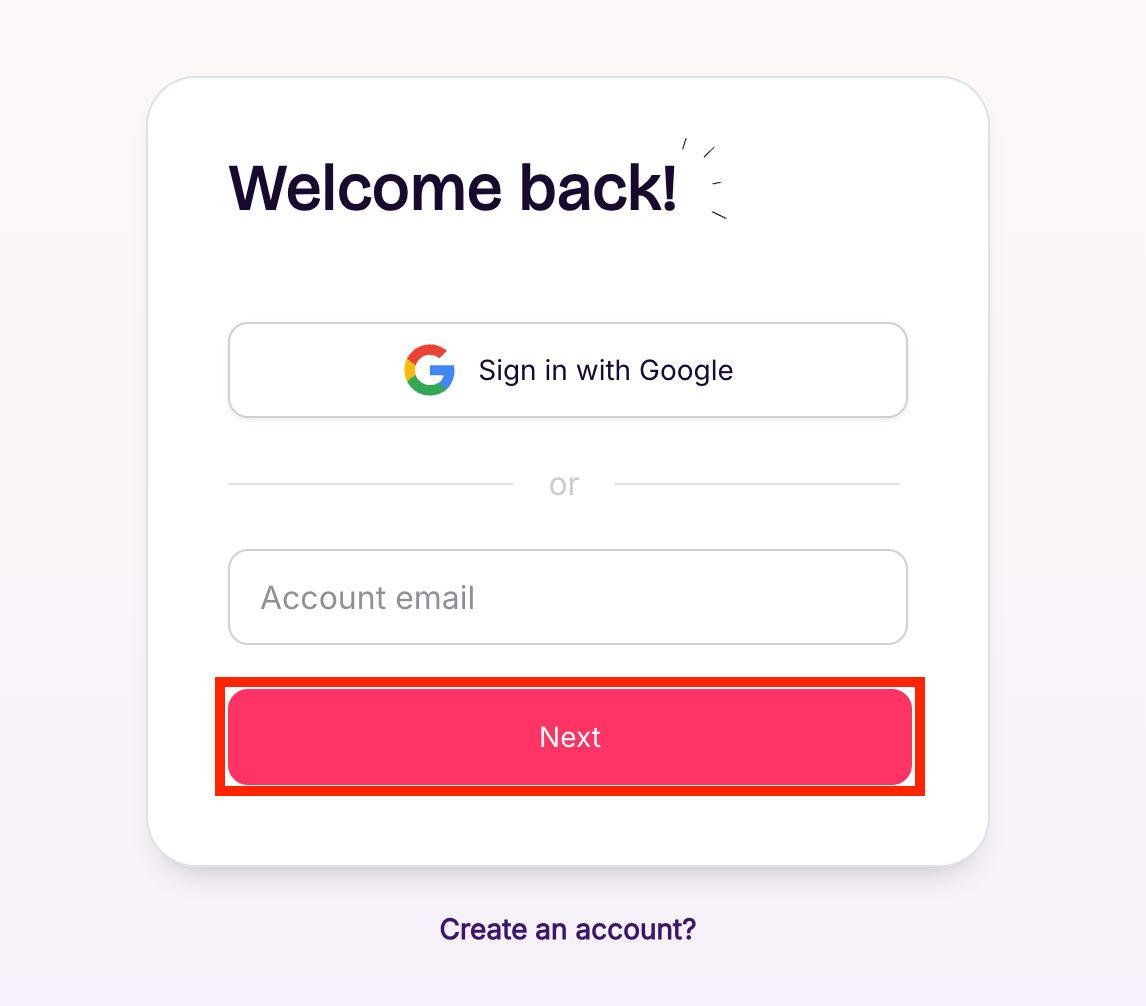
以下のような画面が表示されたら、Gmailでログインするか登録のあるEmailを記入して「Next」をクリックしましょう。
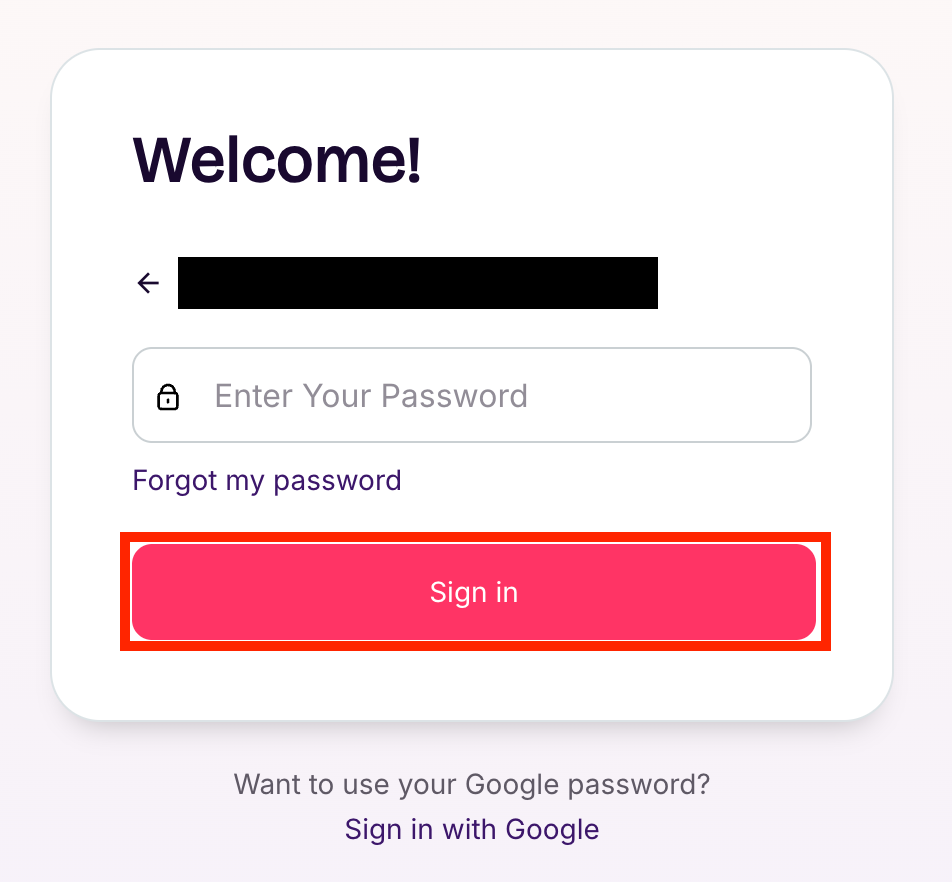
次の画面でパスワードを入力して、「Sign in」をクリックしましょう。
「AUTHORIZE」をクリックしましょう。
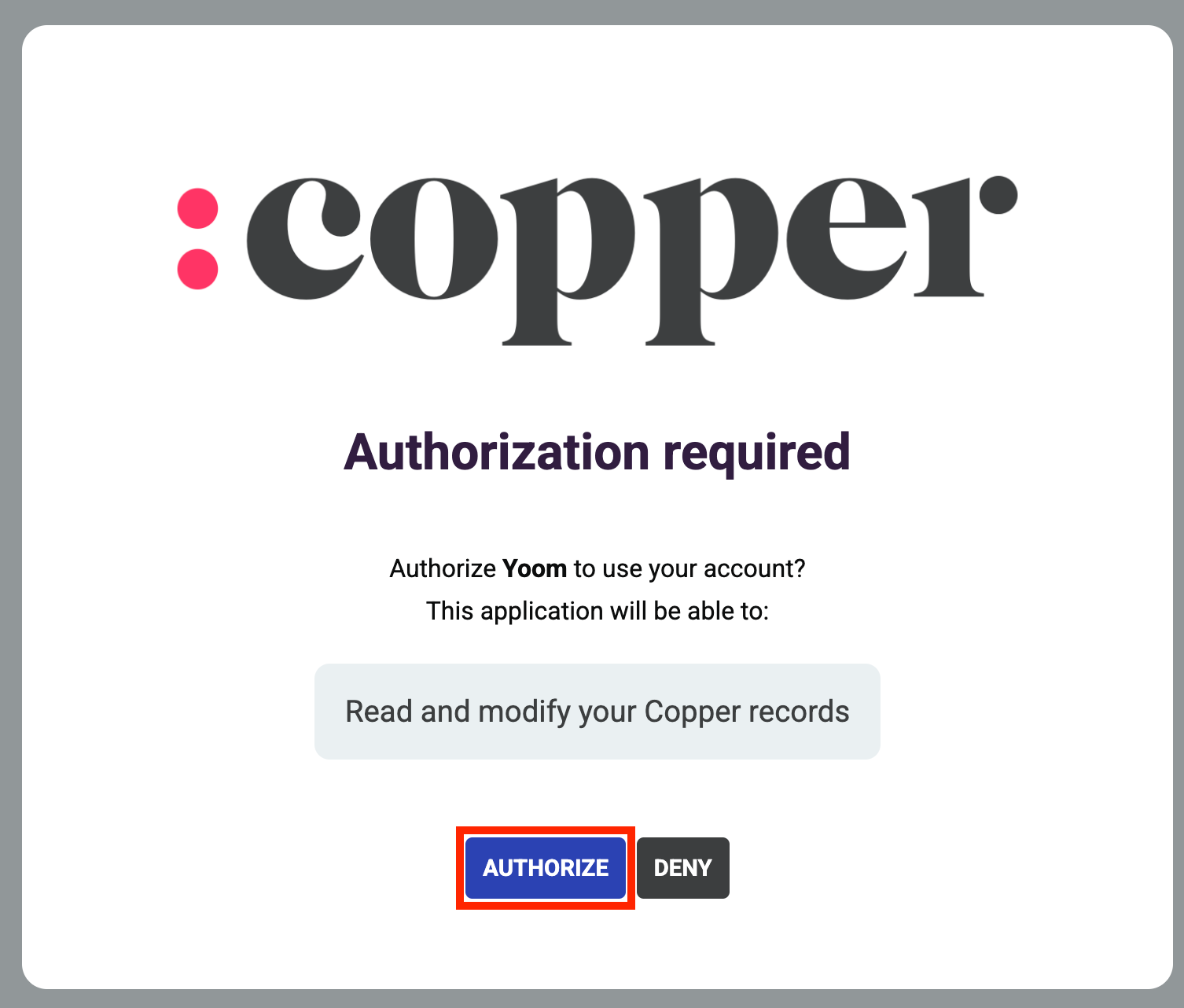
Yoomの画面に戻り、以下のような表示が出たらCopperとの連携は完了です。

Mailchimpの連携
以下をご参照ください。
ステップ2:テンプレートをコピーする
続いてYoomのテンプレートをコピーします。以下バナーの「試してみる」をクリックしましょう。
■概要CRMツールのCopperで管理している顧客情報を、メールマーケティングのためにMailchimpへ手動で登録する作業は、手間がかかるだけでなく入力ミスも起こりがちではないでしょうか。 このワークフローを活用すれば、Copperに新しいPerson(連絡先)が作成されると自動でMailchimpのオーディエンスに情報が追加されるため、CopperとMailchimpの連携に関する手作業をなくし、効率的な顧客管理とマーケティング活動を実現します。■このテンプレートをおすすめする方- CopperとMailchimpを併用しており、二重入力の手間を解消したいと考えている方
- 手作業によるデータ移行での、メールアドレスの登録ミスや漏れを防ぎたいマーケティング担当者の方
- CopperとMailchimpの連携を自動化し、見込み顧客へのアプローチを迅速化したい方
■このテンプレートを使うメリット- CopperにPersonが作成されると、自動でMailchimpへコンタクトが追加されるため、これまで手作業に費やしていた時間を短縮することができます。
- 手作業でのデータ転記が不要になるため、メールアドレスの入力間違いや登録漏れといったヒューマンエラーのリスクを軽減できます。
■フローボットの流れ- はじめに、CopperとMailchimpをYoomと連携します。
- 次に、トリガーでCopperを選択し、「New Person」というアクションを設定します。
- 次に、オペレーションでCopperの「Get Person」アクションを設定し、トリガーで取得したPersonの詳細情報を取得します。
- 最後に、オペレーションでMailchimpの「コンタクトをオーディエンスに追加する」アクションを設定し、取得した情報を基に特定のオーディエンスにコンタクトを追加します。
※「トリガー」:フロー起動のきっかけとなるアクション、「オペレーション」:トリガー起動後、フロー内で処理を行うアクション
■このワークフローのカスタムポイント- Mailchimpでコンタクトを追加するアクションを設定する際に、追加対象としたい任意のオーディエンスIDを設定してください。
■注意事項・Copper、MailchimpのそれぞれとYoomを連携してください。
- CopperとMailchimpを併用しており、二重入力の手間を解消したいと考えている方
- 手作業によるデータ移行での、メールアドレスの登録ミスや漏れを防ぎたいマーケティング担当者の方
- CopperとMailchimpの連携を自動化し、見込み顧客へのアプローチを迅速化したい方
- CopperにPersonが作成されると、自動でMailchimpへコンタクトが追加されるため、これまで手作業に費やしていた時間を短縮することができます。
- 手作業でのデータ転記が不要になるため、メールアドレスの入力間違いや登録漏れといったヒューマンエラーのリスクを軽減できます。
- はじめに、CopperとMailchimpをYoomと連携します。
- 次に、トリガーでCopperを選択し、「New Person」というアクションを設定します。
- 次に、オペレーションでCopperの「Get Person」アクションを設定し、トリガーで取得したPersonの詳細情報を取得します。
- 最後に、オペレーションでMailchimpの「コンタクトをオーディエンスに追加する」アクションを設定し、取得した情報を基に特定のオーディエンスにコンタクトを追加します。
■このワークフローのカスタムポイント
- Mailchimpでコンタクトを追加するアクションを設定する際に、追加対象としたい任意のオーディエンスIDを設定してください。
以下の画像のような画面が表示されたらテンプレートのコピーは完了です。
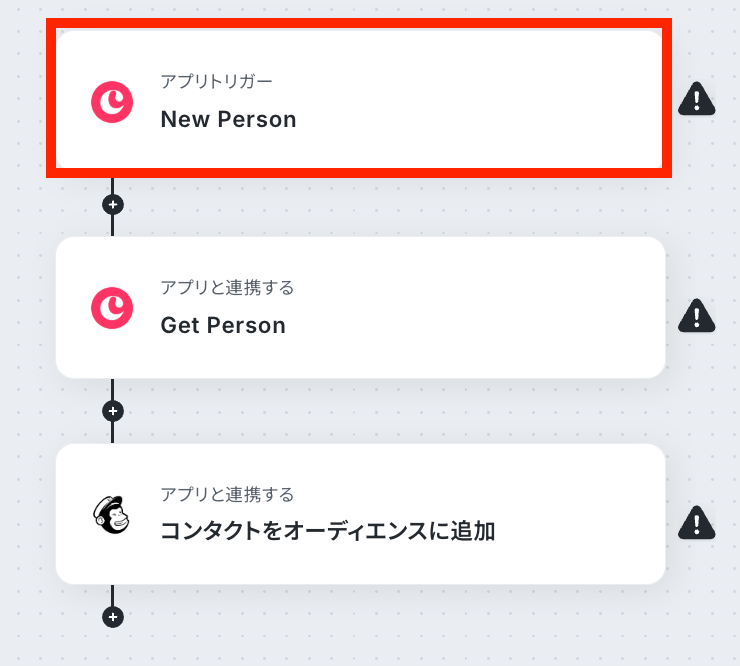
ステップ3: Copperのトリガー設定
トリガーとなるアプリの設定を行っていきます。最初の赤枠をクリックしてください!
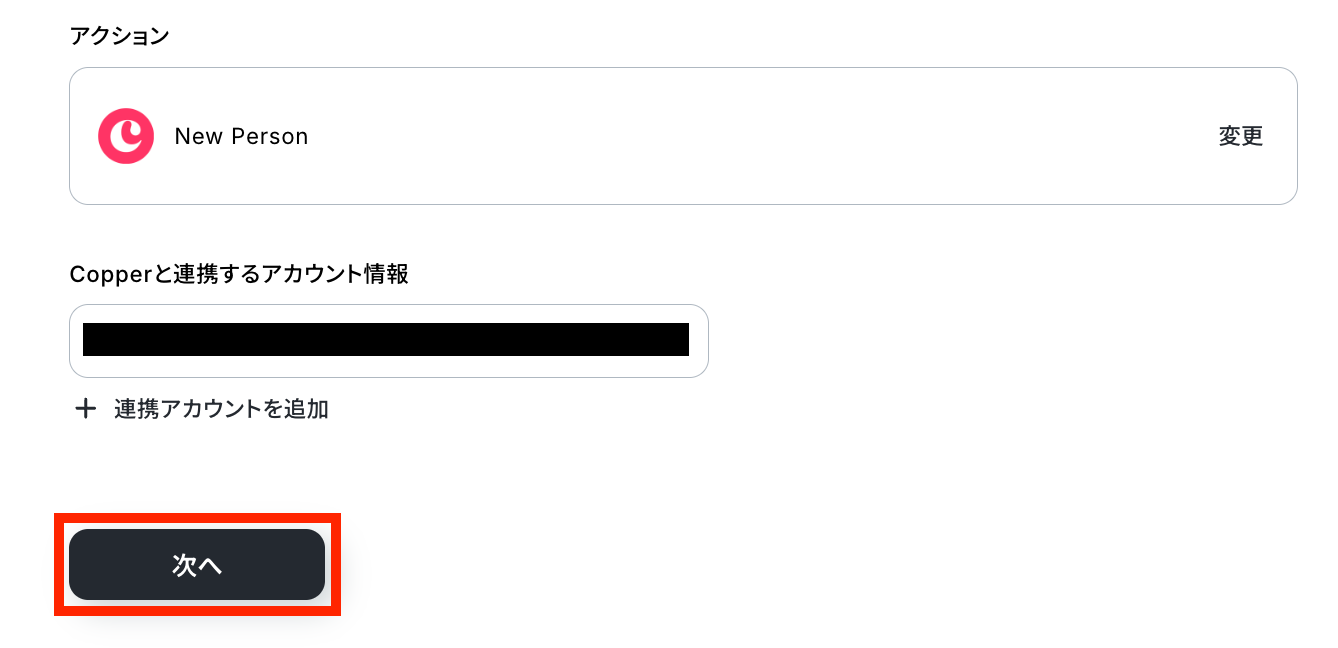
連携アカウントとアクションを選択しましょう。
トリガーアクションは、テンプレート通りに「New Person」のままで大丈夫です。
「次へ」をクリックして進んでください。
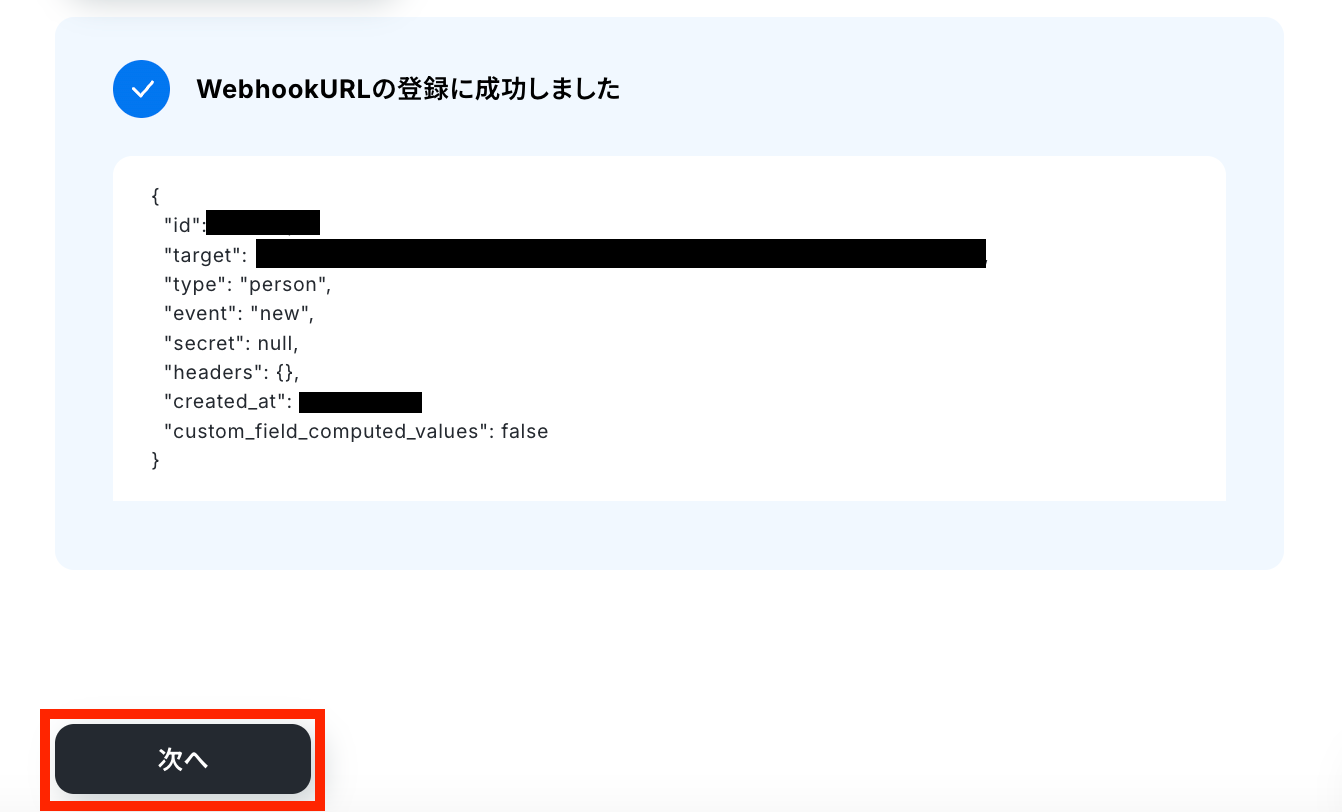
「WebhookURLを登録」をクリックして、対象のCopperのアカウントにWebhookを登録します。
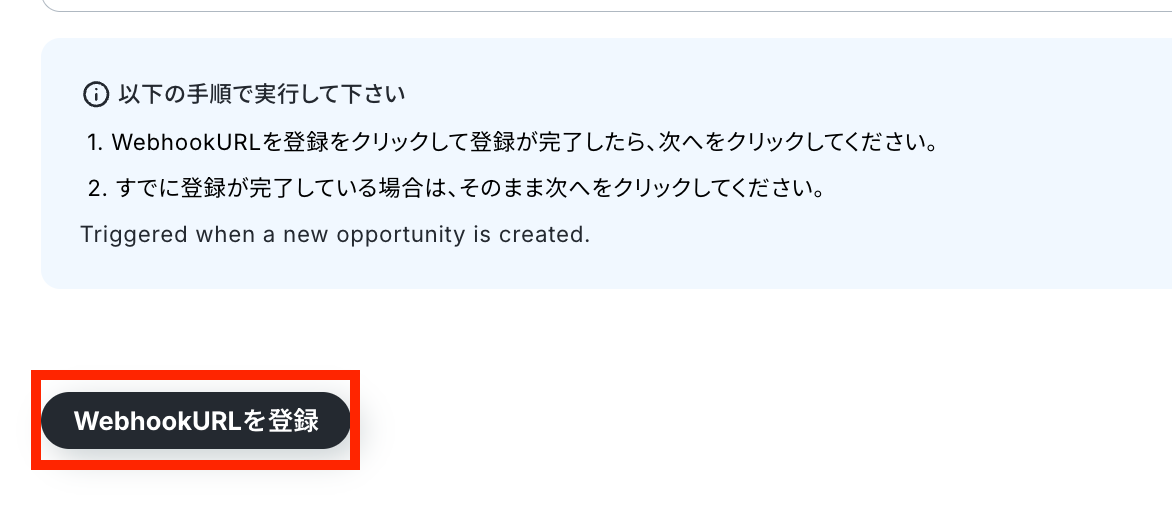
WebhookURLの登録成功を確認したら、「次へ」をクリックします。
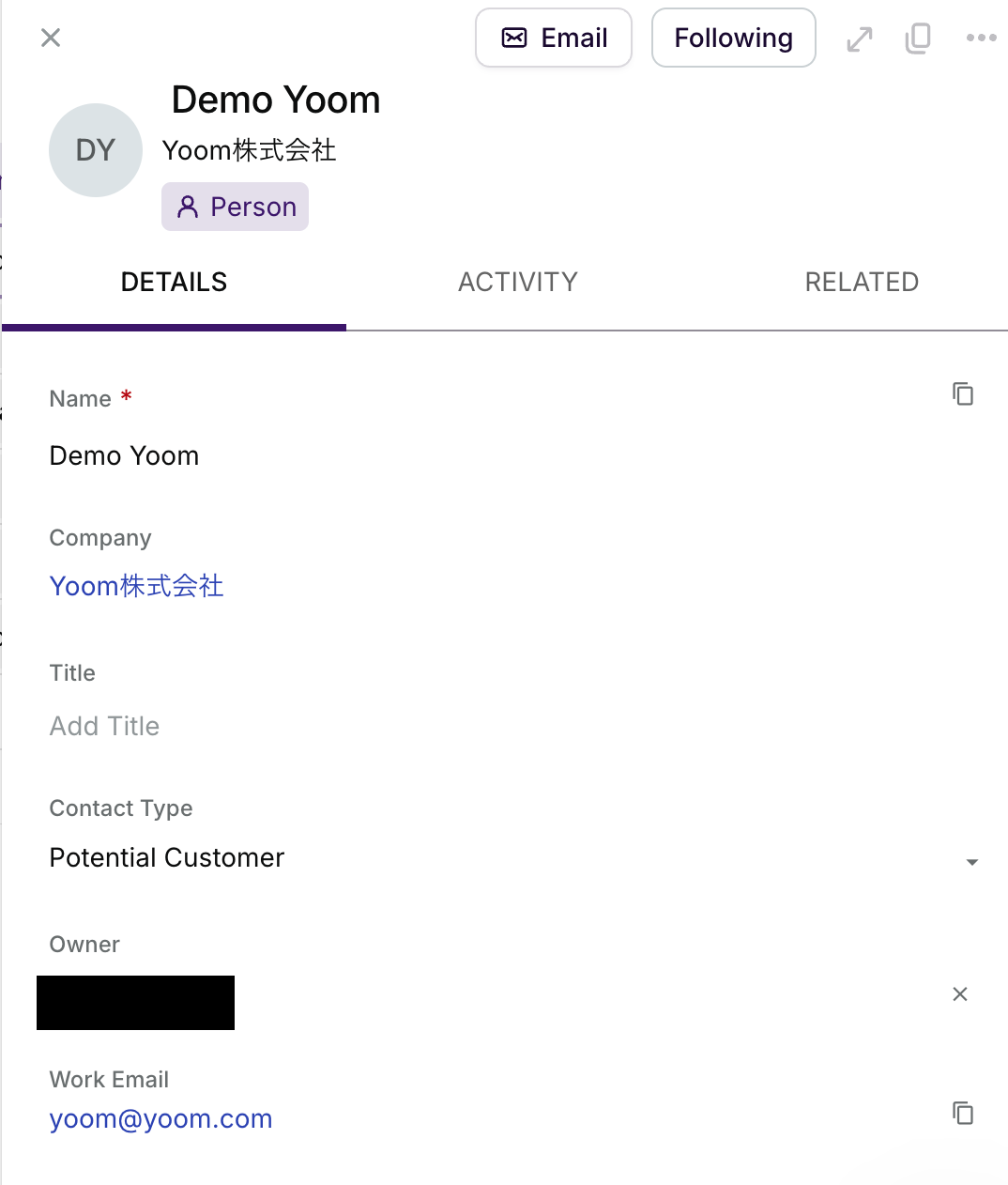
Copper上でテストのための人物を作成します。
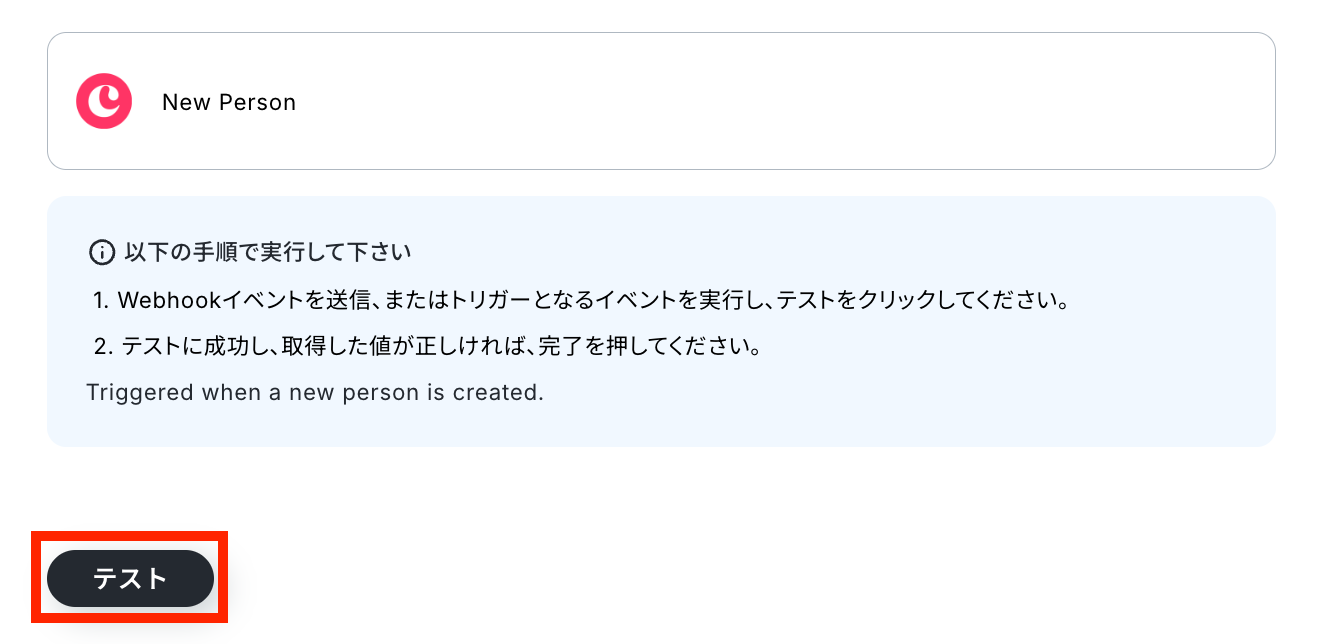
Yoomの設定に戻り、「テスト」ボタンを押しましょう!
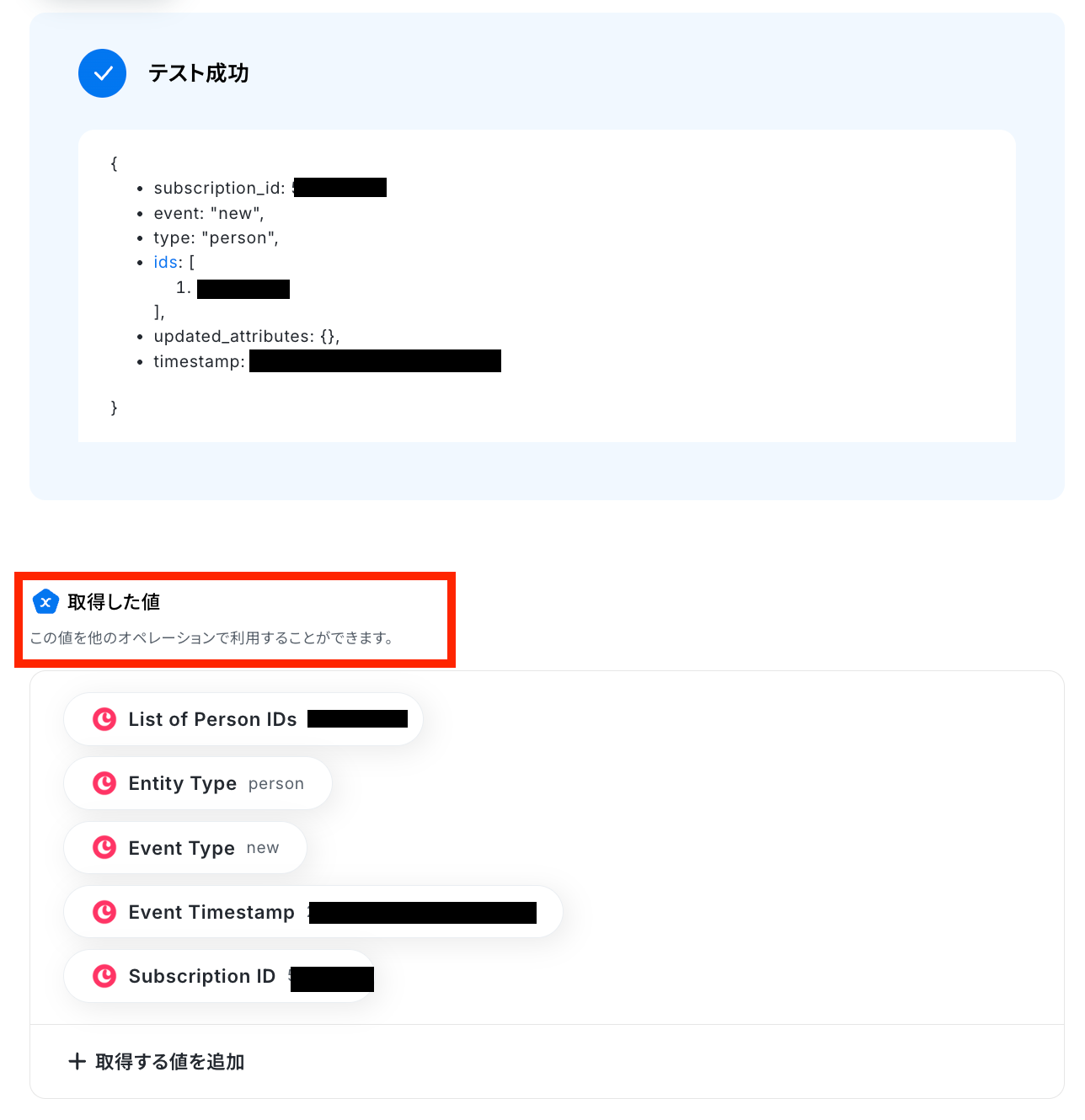
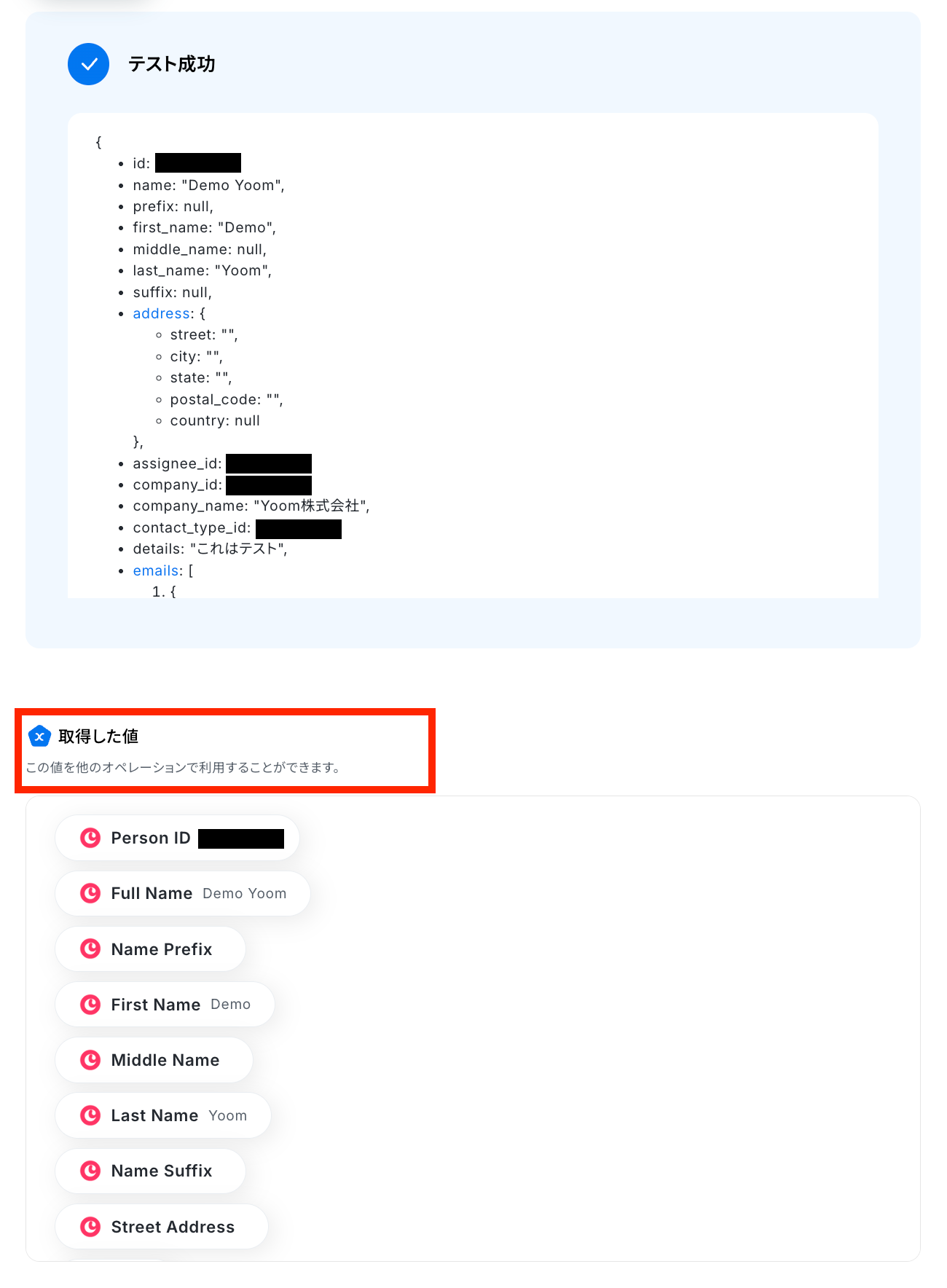
テスト成功で、取得した値が取得されます。確認ができたら、「完了」ボタンを押して、最後に設定を保存しておきます。
※取得した値とは、トリガーやオペレーションにて受け取ったデータのことです。
取得した値は、後続のオペレーション設定時の値としてご利用いただくことができ、フローボットを起動する度に、変動した値となります。
ステップ4:Copperのアクション設定
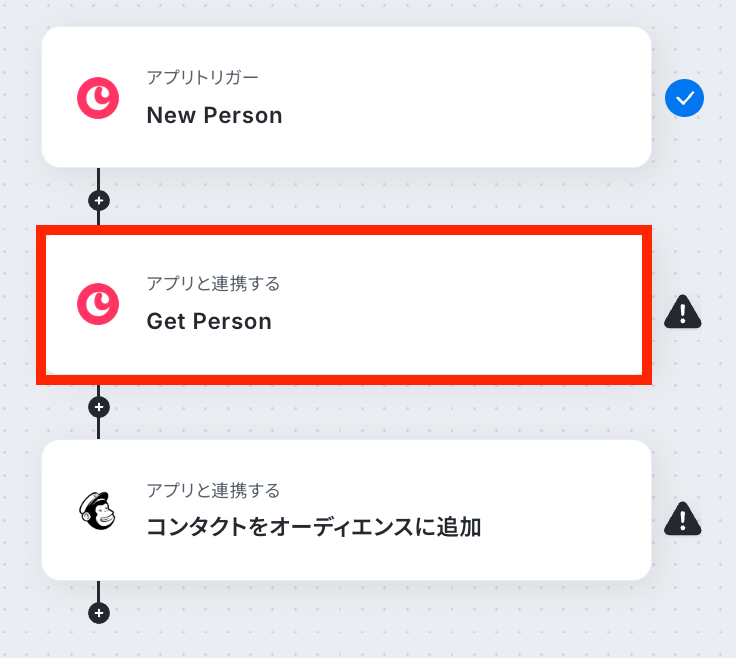
取得した値から人物の情報を取得します。赤枠をクリックしましょう!
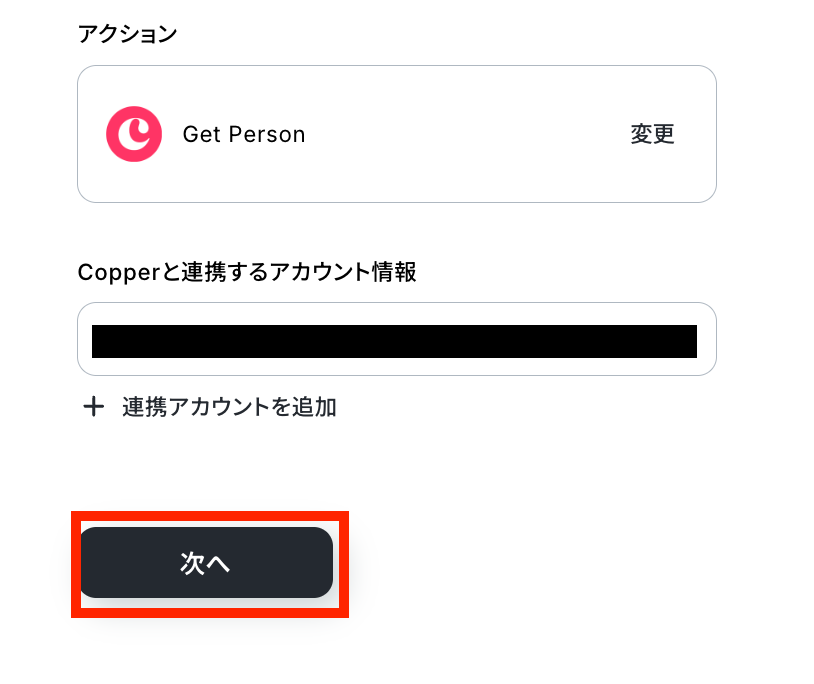
アクションはテンプレートのままで、アカウントが連携されていることが確認できたら、「次へ」をクリックして進んでください。
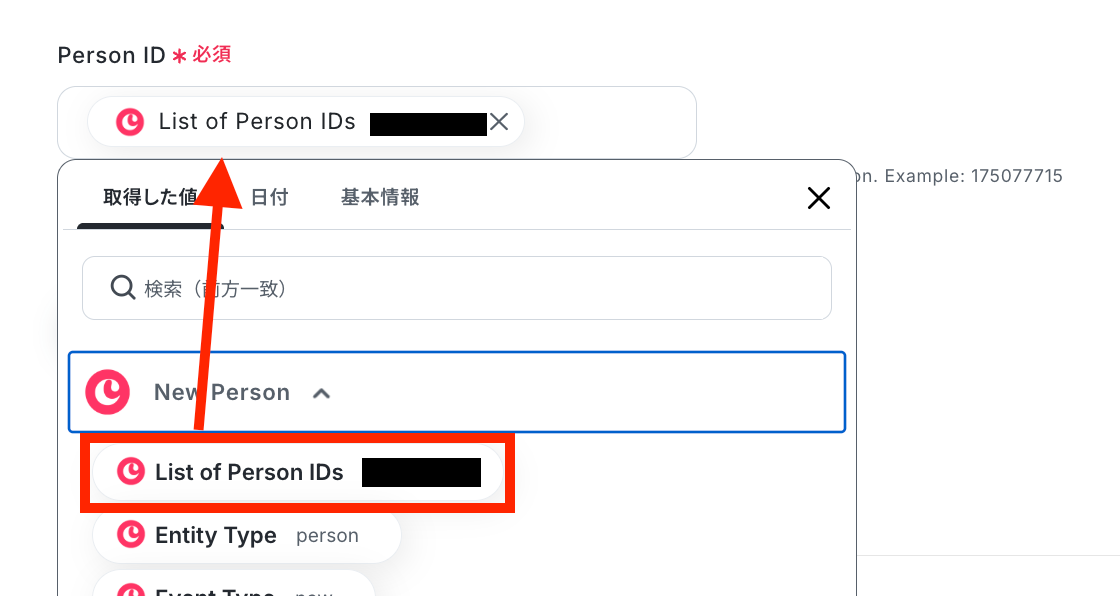
Person IDを取得した値の中から選択します。
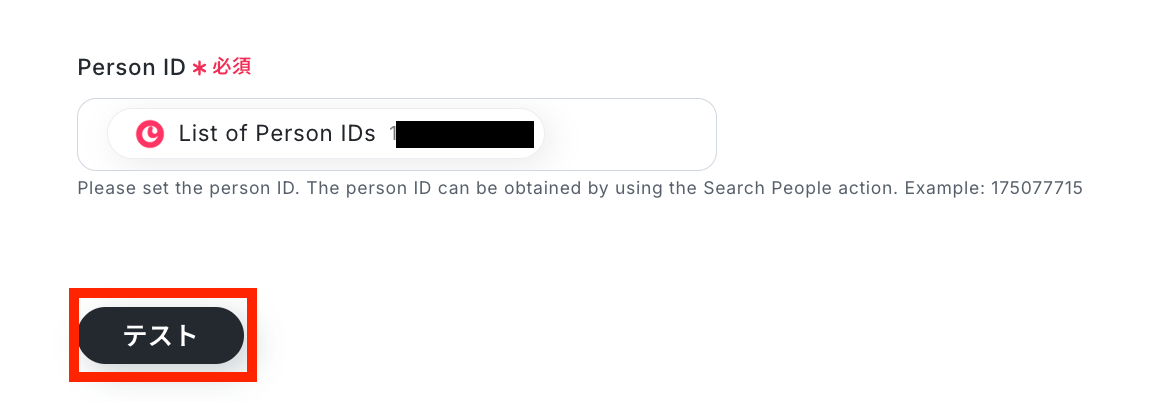
設定ができたら、同様にテストを実行します!
テストが成功すると、Cooperで作成したPersonの情報が取得されています!
ステップ5:Mailchimpのアクション設定
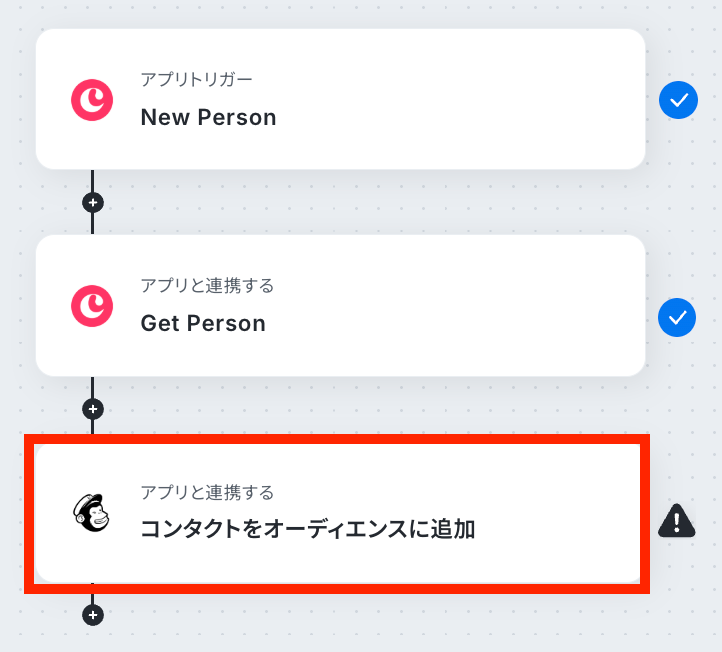
これまでに取得した値を使用して、Mailchimpにコンタクトを追加する設定を行います。
最後の赤枠をクリックしましょう!
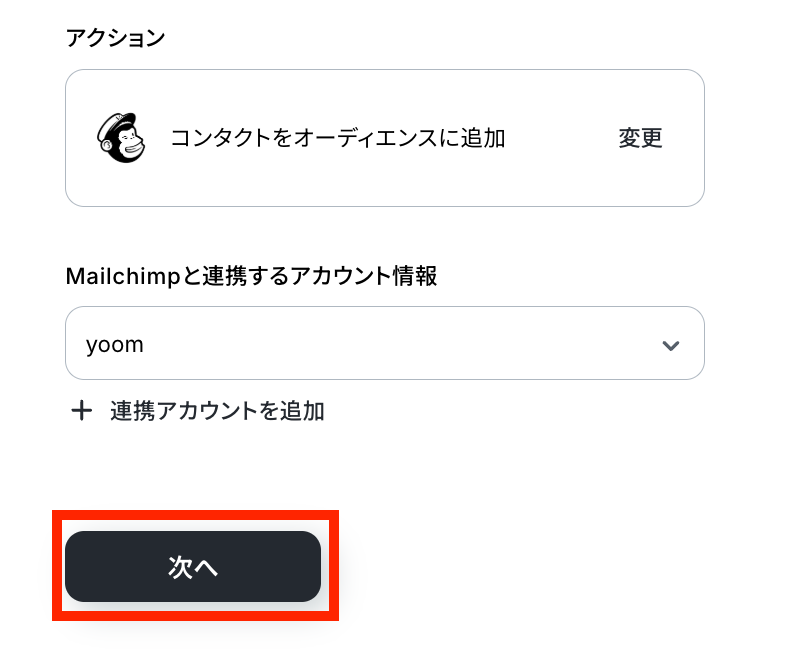
連携するアカウント情報に間違いがないかを確認したら、アクションはテンプレートのままで問題ありません。
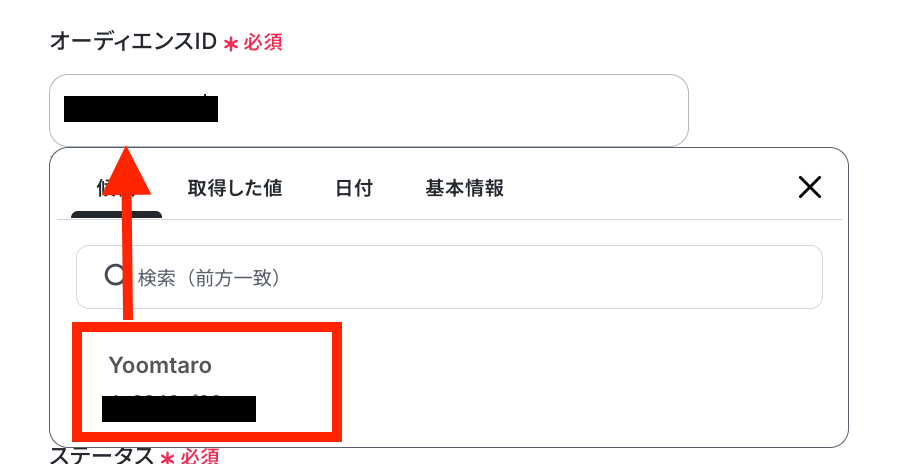
オーディエンスIDを候補の中から選択します。
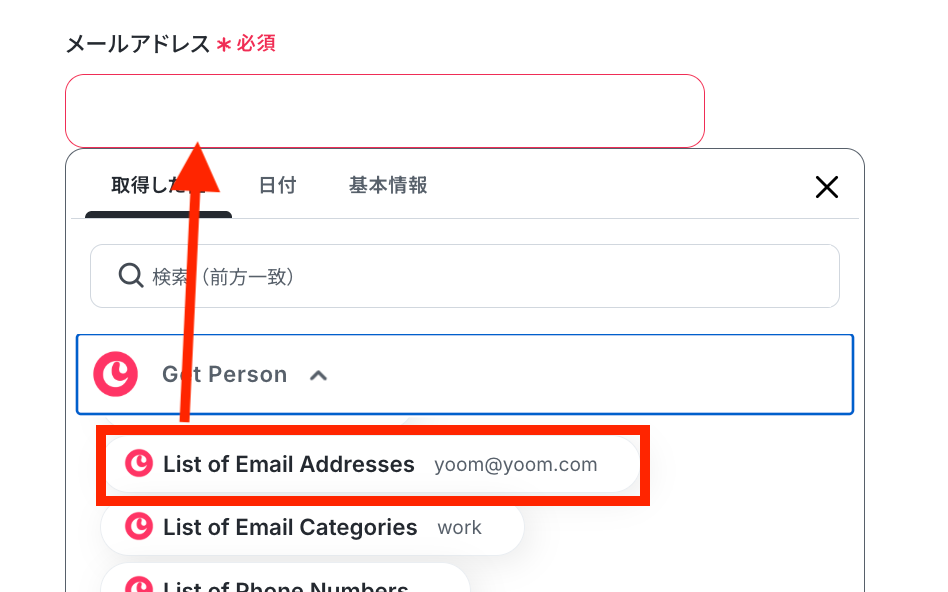
メールアドレスを取得した値の中から選択して、設定しましょう!
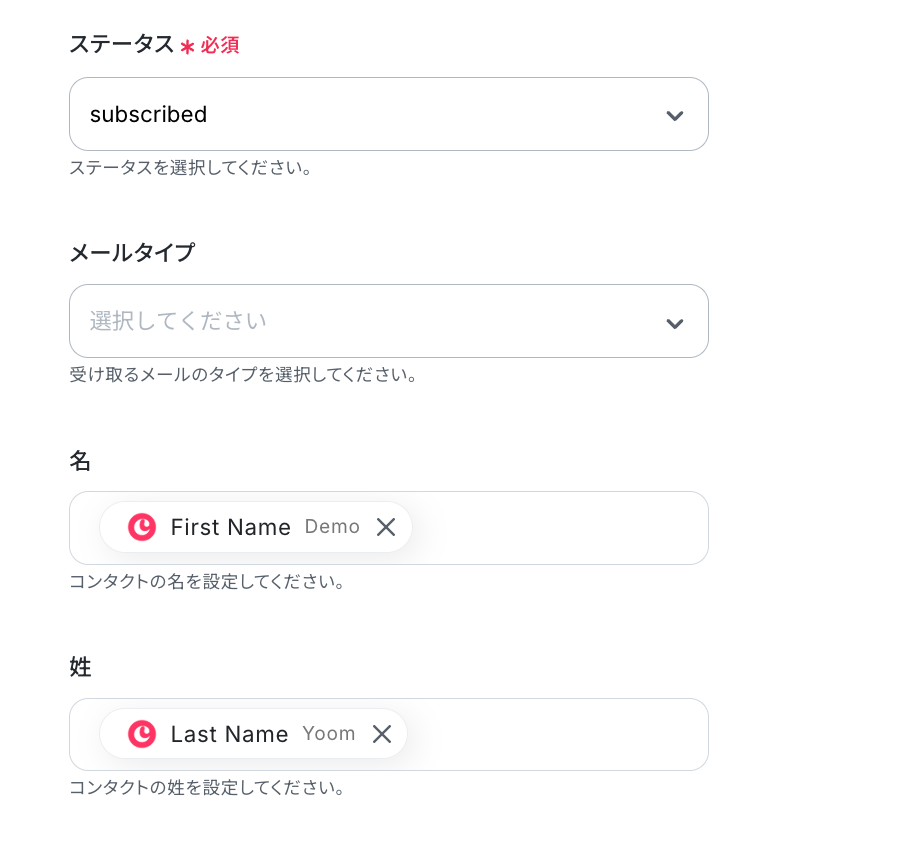
登録するコンタクトのステータスを選択して、姓名を同様に取得した値を利用して設定します。
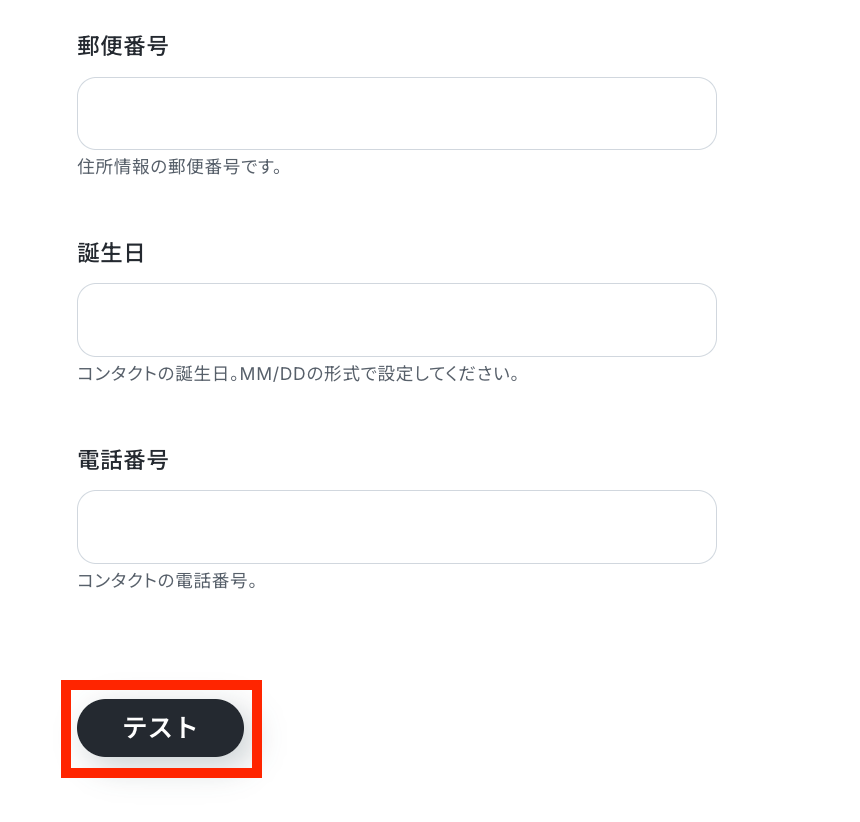
その他も任意で設定して、設定が済んだら、テストを実行します。
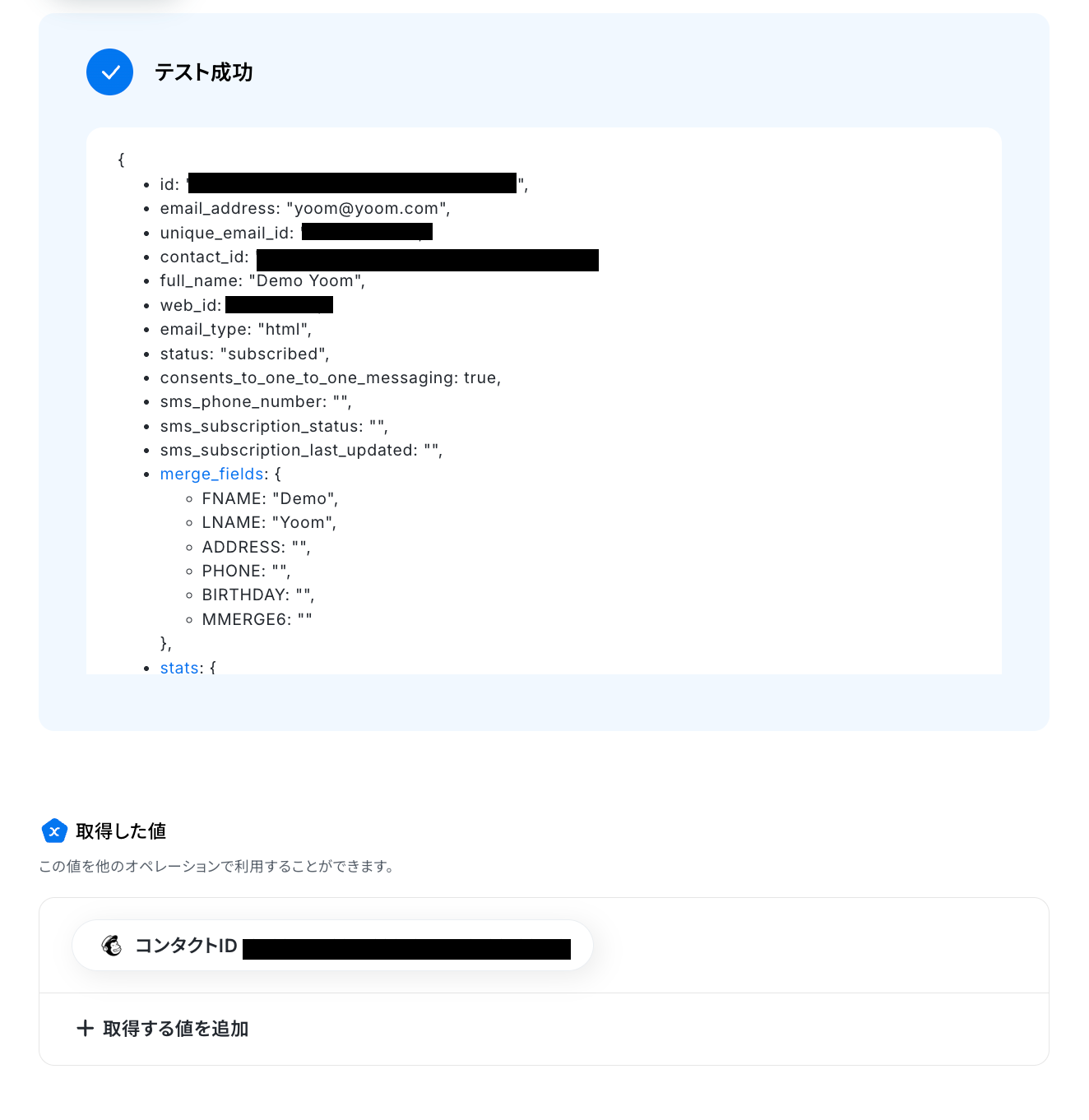
テストに成功しました!
Mailchimpを確認してみましょう!
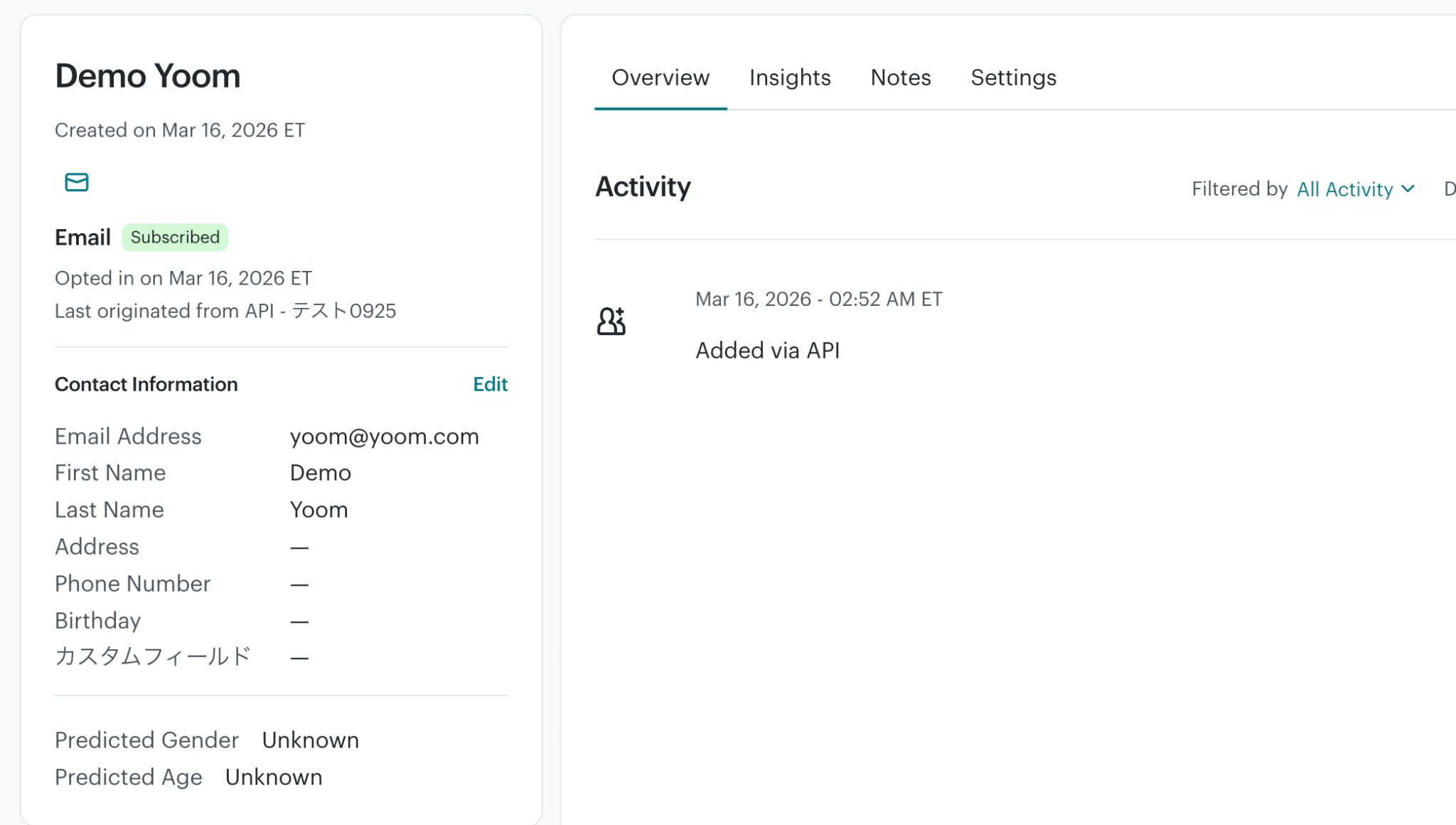
Yoomの設定に戻って、「完了」をクリックしておきましょう。
ステップ6:トリガーをONにし、フローが起動するかを確認
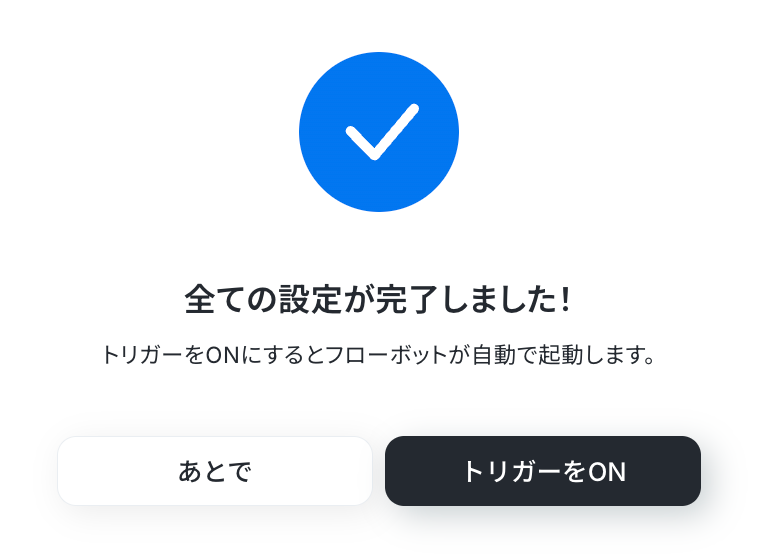
すべての設定が完了したら、フローボットをONにします。
これで、Copperで人物が作成されると、自動的にMailchimpでコンタクトが追加されるようになります!
CopperやMailchimpのAPIを使ったその他の自動化例
CopperやMailchimpのAPIを活用することで、様々な自動化の実現が可能になります。
Copperを使った自動化例
CopperでOpportunityが作成された際のGoogle Driveフォルダ作成や、Slack・Outlookの受信内容からCopperにContactを自動登録できます。
■概要CRMツールであるCopperで新しい商談(Opportunity)が発生した際、関連資料を保管するためのGoogle Driveフォルダを手作業で作成していませんか?この手作業は、フォルダの作成漏れや命名規則の不統一といったミスを引き起こす原因にもなりがちです。このワークフローを活用することで、CopperとGoogle Driveの連携がスムーズに実現し、Opportunityが作成されると同時に、指定したルールでGoogle Driveにフォルダが自動で作成されるため、案件管理の効率化と標準化を進めることができます。■このテンプレートをおすすめする方- CopperとGoogle Driveを利用し、手作業でのフォルダ作成に手間を感じている営業担当者の方
- CopperとGoogle Driveの連携を通じて、営業チームの案件管理を効率化したいと考えているマネージャーの方
- 手作業によるミスをなくし、営業プロセスの標準化を進めたいと考えているチームリーダーの方
■このテンプレートを使うメリット- CopperでOpportunityが作成されるとフォルダが自動生成されるため、これまで手作業で行っていたフォルダ作成の時間を削減し、コア業務に集中できます。
- 手作業によるフォルダの作成漏れや命名規則の誤りを防ぎ、データ管理の精度を高めることに繋がります。
■フローボットの流れ- はじめに、CopperとGoogle DriveをYoomと連携します。
- 次に、トリガーでCopperを選択し、「New Opportunity」というアクションを設定します。
- 続いて、オペレーションでCopperの「Get Opportunity」アクションを設定し、トリガーで反応したOpportunityの詳細情報を取得します。
- 最後に、オペレーションでGoogle Driveの「フォルダを作成する」アクションを設定し、取得したOpportunity情報を基にフォルダを作成します。
※「トリガー」:フロー起動のきっかけとなるアクション、「オペレーション」:トリガー起動後、フロー内で処理を行うアクション
■このワークフローのカスタムポイント- Google Driveでフォルダを作成するオペレーションでは、作成先となる親フォルダのIDを任意で設定してください。これにより、特定のフォルダ配下に案件ごとのフォルダを整理できます。
- 作成するフォルダの名前は、Copperから取得したOpportunity名などの情報を用いて動的に設定することが可能です。案件名や顧客名など、管理しやすい命名規則を適用してください。
■注意事項- Copper、Google DriveのそれぞれとYoomを連携してください。
■概要CRMツールとしてCopperをご利用の際、新しい顧客情報をGoogleコンタクトにも手動で登録していませんか? この二重入力は手間がかかるだけでなく、入力ミスや更新漏れといったヒューマンエラーの原因にもなりがちです。 このワークフローを活用すれば、CopperとGoogleコンタクトの連携を自動化し、Copperで新しいPersonが作成されると、Googleコンタクトにも自動で連絡先が作成されるため、これらの課題をスムーズに削減できます。■このテンプレートをおすすめする方- CopperとGoogleコンタクトの両方を利用しており、連絡先の手動登録に手間を感じている方
- CopperとGoogleコンタクトの連携を通じて、顧客管理業務の効率化を目指している方
- 手作業による情報転記での入力ミスや更新漏れを減らしたいと考えているチームリーダーの方
■このテンプレートを使うメリット- Copperに新しいPersonが作成されると、自動でGoogleコンタクトに連絡先が登録され、これまで手作業に費やしていた時間を短縮できます。
- システムが自動でデータ転記を行うため、名前や連絡先の入力間違いといったヒューマンエラーの発生を防ぎ、データの正確性を保ちます。
■フローボットの流れ- はじめに、CopperとGoogleコンタクトをYoomと連携します。
- 次に、トリガーでCopperを選択し、「New Person」というアクションを設定します。
- 次に、オペレーションでCopperの「Get Person」アクションを設定し、トリガーで検知したPersonの詳細情報を取得します。
- 最後に、オペレーションでGoogleコンタクトの「連絡先を作成」アクションを設定し、取得したCopperの情報をもとに連絡先を作成します。
※「トリガー」:フロー起動のきっかけとなるアクション、「オペレーション」:トリガー起動後、フロー内で処理を行うアクション
■このワークフローのカスタムポイント- Googleコンタクトで連絡先を作成する際に、Copperから取得したどの情報をどの項目に連携するかを任意で設定できます。例えば、氏名や会社名、メールアドレス、電話番号など、必要な情報だけを選択して連携させることが可能です。
■注意事項- Copper、GoogleコンタクトのそれぞれとYoomを連携してください。
■概要CRMとしてCopperとHubSpotを併用しているものの、顧客情報やリード情報を手作業で入力・同期しており、手間や入力ミスに課題を感じていませんか? このワークフローを活用すれば、CopperとHubSpotの連携を自動化し、Copperに新しいPerson(連絡先)が作成された際に、HubSpotにも自動でコンタクトが作成される仕組みを構築できます。これにより、手作業による二重入力の手間やデータ転記のミスをなくし、効率的な顧客情報管理を実現します。
■このテンプレートをおすすめする方- CopperとHubSpotに顧客情報を二重で入力する作業に手間を感じている営業担当者の方
- CopperとHubSpotの連携を自動化し、データ入力のミスや漏れを防ぎたいと考えている方
- SaaS間のデータ連携によって、営業やマーケティング活動の効率化を目指している方
■このテンプレートを使うメリット- CopperにPersonが登録されると、自動でHubSpotにコンタクトが作成されるため、これまで手作業で行っていた転記作業の時間を短縮できます
- 手作業によるデータ転記が不要になるため、顧客情報の入力間違いや登録漏れといったヒューマンエラーの発生を防ぎます
■フローボットの流れ- はじめに、CopperとHubSpotをYoomと連携します
- 次に、トリガーでCopperを選択し、「New Person」というアクションを設定します
- 続いて、オペレーションでCopperの「Get Person」アクションを設定し、トリガーで検知したPersonの詳細情報を取得します
- 最後に、オペレーションでHubSpotの「コンタクトの作成」アクションを設定し、前のステップで取得した情報をマッピングしてコンタクトを作成します
※「トリガー」:フロー起動のきっかけとなるアクション、「オペレーション」:トリガー起動後、フロー内で処理を行うアクション
■このワークフローのカスタムポイント- HubSpotでコンタクトを作成する際に、どの情報をどの項目に紐付けるかを任意で設定してください。例えば、Copperで取得したPersonの「First Name」、「Last Name」や「メールアドレス」といった情報を、HubSpotのコンタクトが持つ各項目にそれぞれ正しくマッピングすることで、正確なデータ連携が可能になります
■注意事項- Copper、HubSpotのそれぞれとYoomを連携してください。
■概要CRMツールのCopperで管理している顧客情報を、メールマーケティングのためにMailchimpへ手動で登録する作業は、手間がかかるだけでなく入力ミスも起こりがちではないでしょうか。 このワークフローを活用すれば、Copperに新しいPerson(連絡先)が作成されると自動でMailchimpのオーディエンスに情報が追加されるため、CopperとMailchimpの連携に関する手作業をなくし、効率的な顧客管理とマーケティング活動を実現します。■このテンプレートをおすすめする方- CopperとMailchimpを併用しており、二重入力の手間を解消したいと考えている方
- 手作業によるデータ移行での、メールアドレスの登録ミスや漏れを防ぎたいマーケティング担当者の方
- CopperとMailchimpの連携を自動化し、見込み顧客へのアプローチを迅速化したい方
■このテンプレートを使うメリット- CopperにPersonが作成されると、自動でMailchimpへコンタクトが追加されるため、これまで手作業に費やしていた時間を短縮することができます。
- 手作業でのデータ転記が不要になるため、メールアドレスの入力間違いや登録漏れといったヒューマンエラーのリスクを軽減できます。
■フローボットの流れ- はじめに、CopperとMailchimpをYoomと連携します。
- 次に、トリガーでCopperを選択し、「New Person」というアクションを設定します。
- 次に、オペレーションでCopperの「Get Person」アクションを設定し、トリガーで取得したPersonの詳細情報を取得します。
- 最後に、オペレーションでMailchimpの「コンタクトをオーディエンスに追加する」アクションを設定し、取得した情報を基に特定のオーディエンスにコンタクトを追加します。
※「トリガー」:フロー起動のきっかけとなるアクション、「オペレーション」:トリガー起動後、フロー内で処理を行うアクション
■このワークフローのカスタムポイント- Mailchimpでコンタクトを追加するアクションを設定する際に、追加対象としたい任意のオーディエンスIDを設定してください。
■注意事項・Copper、MailchimpのそれぞれとYoomを連携してください。
■概要Copperで新しい商談が生まれるたびに、チームへの情報共有を手動でDiscordに投稿していませんか?この作業は手間がかかるだけでなく、通知の遅れや漏れにつながることもあります。このワークフローを活用すれば、CopperとDiscordの連携を自動化でき、新しい商談が作成されたタイミングで素早く指定チャンネルへ通知されます。これにより、チーム全体での迅速な情報共有と対応が可能になります。■このテンプレートをおすすめする方- Copperで管理する商談情報を、Discordで迅速にチーム共有したいと考えている方
- DiscordとCopperの連携を自動化し、手作業での通知業務を削減したい方
- 営業チーム内の情報共有を円滑にし、商談の進捗管理を効率化したいマネージャーの方
■このテンプレートを使うメリット- Copperで商談が作成されると即座にDiscordへ通知されるため、手作業での情報共有にかかっていた時間を削減できます。
- 手動での通知による伝達漏れや情報の誤りを防ぎ、常に正確な商談情報をチーム全体でリアルタイムに把握できます。
■フローボットの流れ- はじめに、CopperとDiscordをYoomと連携します。
- 次に、トリガーでCopperを選択し、「新しい商談(Opportunity)が作成されたら」というアクションを設定します。
- 次に、オペレーションでCopperの「商談情報を取得する」アクションを設定し、トリガーで検知した商談の詳細情報を取得します。
- 最後に、オペレーションでDiscordの「メッセージを送信」アクションを設定し、前のステップで取得した商談情報を任意のチャンネルに送信します。
※「トリガー」:フロー起動のきっかけとなるアクション、「オペレーション」:トリガー起動後、フロー内で処理を行うアクション
■このワークフローのカスタムポイント- Discordへの通知設定では、メッセージを送信したいチャンネルのIDを任意で設定してください。
- 通知するメッセージ本文は、Copperから取得した商談名や担当者名などの情報と、固定のテキストを組み合わせて自由にカスタマイズが可能です。
■注意事項- Copper、DiscordのそれぞれとYoomを連携してください。
■概要Googleカレンダーで顧客との打ち合わせを設定した後などに、CRMであるCopperへ手作業でフォローアップタスクを登録していませんか?この作業は手間がかかるだけでなく、登録漏れや内容の転記ミスといったヒューマンエラーの原因にもなり得ます。 このワークフローを活用すれば、CopperとGoogleカレンダーの連携をスムーズに実現し、Googleカレンダーに新しい予定が作成されるとCopperへタスクが自動で作成されるため、タスク管理の課題を解消できます。■このテンプレートをおすすめする方- CopperとGoogleカレンダーを連携させ、タスク管理を効率化したいと考えている方
- Googleカレンダーの予定を基にした手動でのタスク登録に手間や非効率を感じている方
- 顧客対応のタスク登録漏れを防ぎ、営業活動の生産性を向上させたいチームリーダーの方
■このテンプレートを使うメリット- Googleカレンダーに予定を作成するだけでCopperにタスクが自動登録されるため、これまで手作業で行っていた入力時間を短縮することができます。
- 手動でのタスク登録時に起こりがちな、対応漏れや予定内容の転記ミスといったヒューマンエラーを防ぐことに繋がります。
■フローボットの流れ- はじめに、CopperとGoogleカレンダーをYoomと連携します。
- 次に、トリガーでGoogleカレンダーを選択し、「予定が作成されたら」というアクションを設定します。
- 最後に、オペレーションでCopperの「Create Task」アクションを設定し、Googleカレンダーの予定情報を基にタスクが作成されるようにします。
※「トリガー」:フロー起動のきっかけとなるアクション、「オペレーション」:トリガー起動後、フロー内で処理を行うアクション
■このワークフローのカスタムポイント- Googleカレンダーのトリガー設定では、自動化の対象としたいカレンダーをや予定の種別などを任意で設定してください。
- Copperでは、予定のタイトルや説明、日時といった前段で取得した情報を使用して、タスクの内容を自由にカスタマイズできます。
■注意事項- Googleカレンダー、CopperのそれぞれとYoomを連携してください。
- トリガーは5分、10分、15分、30分、60分の間隔で起動間隔を選択できます。
- プランによって最短の起動間隔が異なりますので、ご注意ください。
■概要
決済サービスのStripeに新規顧客が登録された際、CRMであるCopperへの情報登録を手作業で行っていませんか?この作業は、対応漏れや入力ミスが発生しやすく、顧客管理のボトルネックになることがあります。このワークフローを活用すれば、StripeとCopperを連携させ、特定条件の新規顧客情報をCopperへ自動的に登録できます。手作業によるデータ入力をなくし、スムーズな顧客情報管理を実現します。
■このテンプレートをおすすめする方
- StripeとCopperを活用し、手作業での顧客情報登録に課題を感じているご担当者様
- Stripeの顧客情報をもとに、Copperで効率的な顧客管理を実現したいと考えている方
- 営業プロセスや顧客管理フローの自動化を検討しているマネージャーの方
■このテンプレートを使うメリット
- Stripeで新規顧客が作成されると、自動でCopperにデータが同期されるため、これまで手作業に費やしていた時間を短縮できます
- 手作業によるデータ転記が不要になるため、入力間違いや登録漏れといったヒューマンエラーの発生を防ぎ、データの正確性を保ちます
■フローボットの流れ
- はじめに、CopperとStripeをYoomに連携します
- 次に、トリガーでStripeを選択し、「新規顧客が作成されたら」というアクションを設定します
- 次に、オペレーションで分岐機能を設定し、特定の条件に合致した場合のみ後続のアクションが実行されるように設定します
- 最後に、オペレーションでCopperを選択し、「Create Person」アクションを設定して、Stripeの顧客情報をCopperに登録します
※「トリガー」:フロー起動のきっかけとなるアクション、「オペレーション」:トリガー起動後、フロー内で処理を行うアクション
■このワークフローのカスタムポイント
- 分岐条件は、「特定のプランを契約した顧客」や「特定のメールアドレスドメインを持つ顧客」など、任意の条件を設定することが可能です
- CopperへのPerson作成時、任意のカスタムフィールド(Custom Fields List)にも情報を連携させることが可能です
■注意事項
- Stripe、CopperのそれぞれとYoomを連携してください。
- トリガーは5分、10分、15分、30分、60分の間隔で起動間隔を選択できます。
- プランによって最短の起動間隔が異なりますので、ご注意ください。
- 【Stripe】はチームプラン・サクセスプランでのみご利用いただけるアプリとなっております。フリープラン・ミニプランの場合は設定しているフローボットのオペレーションやデータコネクトはエラーとなりますので、ご注意ください。
- チームプランやサクセスプランなどの有料プランは、2週間の無料トライアルを行うことが可能です。無料トライアル中には制限対象のアプリを使用することができます。
■概要
Squareで新しい顧客情報が作成されるたびに、CRMツールであるCopperへ手動で情報を入力する作業に手間を感じていませんか?
このような繰り返し作業は時間がかかるだけでなく、入力ミスといったヒューマンエラーの原因にもなりかねません。
このワークフローを活用すれば、SquareとCopperの連携を自動化でき、特定条件に合致する顧客情報のみをCopperのPersonとしてスムーズに作成することが可能です。
■このテンプレートをおすすめする方
- SquareとCopperを併用しており、顧客情報の手入力に手間を感じている方
- Squareで管理する顧客情報をCopperで一元管理し、営業活動を効率化したい方
- 顧客管理業務におけるヒューマンエラーをなくし、データ精度を向上させたい方
■このテンプレートを使うメリット
- Squareで顧客が作成されると自動でCopperにPersonが作成されるため、これまで手作業に費やしていた時間を短縮できます
- 手作業によるデータ転記が不要になることで、入力情報の誤りや登録漏れといったヒューマンエラーのリスク軽減に繋がります
■フローボットの流れ
- はじめに、CopperとSquareをYoomと連携します
- 次に、トリガーでSquareを選択し、「顧客が作成されたら」というアクションを設定します
- 次に、オペレーションで分岐機能を設定し、特定の条件に合致した場合のみ後続の処理が進むようにします
- 最後に、オペレーションでCopperの「Create Person」アクションを設定し、Squareから取得した情報をもとにPersonを作成します
※「トリガー」:フロー起動のきっかけとなるアクション、「オペレーション」:トリガー起動後、フロー内で処理を行うアクション
■このワークフローのカスタムポイント
- Squareのトリガー設定では、識別のために任意のWebhook名を設定することが可能です
- 分岐機能では、Squareから取得した顧客情報をもとに、Copperに登録する条件を任意で設定できます。例えば、特定の顧客グループのみを対象にするなどの設定が可能です
■注意事項
- Square、CopperのそれぞれとYoomを連携してください。
- 分岐はミニプラン以上のプランでご利用いただける機能(オペレーション)となっております。フリープランの場合は設定しているフローボットのオペレーションはエラーとなりますので、ご注意ください。
- ミニプランなどの有料プランは、2週間の無料トライアルを行うことが可能です。無料トライアル中には制限対象のアプリや機能(オペレーション)を使用することができます。
■概要
Slackに寄せられる問い合わせやリード情報を、手作業でCRMツールのCopperに転記していませんか?この作業は時間がかかるだけでなく、入力ミスなどのヒューマンエラーの原因にもなり得ます。このワークフローを活用すれば、SlackとCopperを連携させ、特定のチャンネルへの投稿をきっかけにCopperへ自動でPersonを作成できます。定型的なデータ入力作業から解放され、より重要な業務に集中することが可能になります。
■このテンプレートをおすすめする方
- Slackで受信した顧客情報を手作業でCopperに入力している方
- CopperとSlackを連携し、顧客管理の工数を削減したいチームリーダーの方
- 定型的なデータ入力作業を自動化し、ヒューマンエラーをなくしたい方
■このテンプレートを使うメリット
- Slackへの投稿をトリガーにCopperへ自動でPersonが作成されるため、これまで手作業で行っていたデータ入力の時間を短縮できます。
- 手作業での転記が不要になることで、入力情報の誤りや登録漏れといったヒューマンエラーの発生を防ぎ、データの正確性を保てます。
■フローボットの流れ
- はじめに、CopperとSlackをYoomと連携します。
- 次に、トリガーでSlackを選択し、「メッセージがチャンネルに投稿されたら」というアクションを設定します。
- 続いて、オペレーションの「分岐機能」を用いて、特定の条件を満たす投稿のみを処理対象とするように設定します。
- 次に、オペレーションの「テキスト抽出機能」で、Slackの投稿内容から氏名やメールアドレスなど、必要な情報を抽出します。
- 最後に、オペレーションでCopperの「Create Person」アクションを設定し、抽出した情報をもとにPersonを自動で作成します。
※「トリガー」:フロー起動のきっかけとなるアクション、「オペレーション」:トリガー起動後、フロー内で処理を行うアクション
■このワークフローのカスタムポイント
- Slackのトリガー設定では、どのチャンネルへの投稿を自動化のきっかけにするか、任意のチャンネルIDを指定して設定することが可能です。
- 分岐条件は自由にカスタマイズできます。例えば、メッセージ内に特定のキーワードが含まれている場合のみCopperへの登録処理を実行するなど、業務に合わせた条件を設定してください。
■注意事項
- Slack、CopperのそれぞれとYoomを連携してください。
- トリガーは5分、10分、15分、30分、60分の間隔で起動間隔を選択できます。
- プランによって最短の起動間隔が異なりますので、ご注意ください。
- 分岐はミニプラン以上のプランでご利用いただける機能(オペレーション)となっております。フリープランの場合は設定しているフローボットのオペレーションはエラーとなりますので、ご注意ください。
- ミニプランなどの有料プランは、2週間の無料トライアルを行うことが可能です。無料トライアル中には制限対象のアプリや機能(オペレーション)を使用することができます。
■概要
Outlookで受信したお問い合わせや顧客情報を、手作業でCRMに入力するのは手間がかかる作業ではないでしょうか。この手作業は入力ミスや対応漏れの原因にもなりかねません。このワークフローを活用すれば、Outlookで特定のメールを受信した際に、その内容から自動でCopperにPerson(連絡先)を作成できます。CopperとOutlookのスムーズな連携で、顧客管理の初動を自動化し、業務効率化を実現します。
■このテンプレートをおすすめする方
- Outlookで受信した顧客情報を手動でCopperに登録しており、手間を感じている方
- Copperへのデータ入力ミスや転記漏れを防ぎ、顧客管理の精度を高めたいと考えている方
- Outlookからの問い合わせ対応を迅速化し、営業活動を効率的に進めたいチームの方
■このテンプレートを使うメリット
- Outlookでのメール受信を起点に、自動でCopperへPersonが作成されるため、これまで手作業に費やしていたデータ入力の時間を短縮できます。
- 手作業によるデータ転記がなくなることで、名前や連絡先などの入力間違いや漏れといったヒューマンエラーのリスク軽減に繋がります。
■フローボットの流れ
- はじめに、CopperとOutlookをYoomと連携します。
- 次に、トリガーでOutlookを選択し、「メールを受信したら」というアクションを設定します。
- 次に、オペレーションでテキスト抽出機能を使い、メールの本文や件名から名前や会社名など、Copperへの登録に必要な情報を抽出します。
- 最後に、オペレーションでCopperの「Create Person」アクションを設定し、抽出した情報を紐付けてPersonを作成します。
※「トリガー」:フロー起動のきっかけとなるアクション、「オペレーション」:トリガー起動後、フロー内で処理を行うアクション
■このワークフローのカスタムポイント
- Outlookのトリガー設定では、「新規問い合わせ」フォルダなど、特定のメールフォルダIDを任意で設定できます。これにより、特定のフォルダに受信したメールのみを対象としてワークフローを起動させることが可能です。
■注意事項
- Outlook、CopperのそれぞれとYoomを連携してください。
- トリガーは5分、10分、15分、30分、60分の間隔で起動間隔を選択できます。
- プランによって最短の起動間隔が異なりますので、ご注意ください。
- Microsoft365(旧Office365)には、家庭向けプランと一般法人向けプラン(Microsoft365 Business)があり、一般法人向けプランに加入していない場合には認証に失敗する可能性があります。

- CopperとGoogle Driveを利用し、手作業でのフォルダ作成に手間を感じている営業担当者の方
- CopperとGoogle Driveの連携を通じて、営業チームの案件管理を効率化したいと考えているマネージャーの方
- 手作業によるミスをなくし、営業プロセスの標準化を進めたいと考えているチームリーダーの方
- CopperでOpportunityが作成されるとフォルダが自動生成されるため、これまで手作業で行っていたフォルダ作成の時間を削減し、コア業務に集中できます。
- 手作業によるフォルダの作成漏れや命名規則の誤りを防ぎ、データ管理の精度を高めることに繋がります。
- はじめに、CopperとGoogle DriveをYoomと連携します。
- 次に、トリガーでCopperを選択し、「New Opportunity」というアクションを設定します。
- 続いて、オペレーションでCopperの「Get Opportunity」アクションを設定し、トリガーで反応したOpportunityの詳細情報を取得します。
- 最後に、オペレーションでGoogle Driveの「フォルダを作成する」アクションを設定し、取得したOpportunity情報を基にフォルダを作成します。
■このワークフローのカスタムポイント
- Google Driveでフォルダを作成するオペレーションでは、作成先となる親フォルダのIDを任意で設定してください。これにより、特定のフォルダ配下に案件ごとのフォルダを整理できます。
- 作成するフォルダの名前は、Copperから取得したOpportunity名などの情報を用いて動的に設定することが可能です。案件名や顧客名など、管理しやすい命名規則を適用してください。
- Copper、Google DriveのそれぞれとYoomを連携してください。

- CopperとGoogleコンタクトの両方を利用しており、連絡先の手動登録に手間を感じている方
- CopperとGoogleコンタクトの連携を通じて、顧客管理業務の効率化を目指している方
- 手作業による情報転記での入力ミスや更新漏れを減らしたいと考えているチームリーダーの方
- Copperに新しいPersonが作成されると、自動でGoogleコンタクトに連絡先が登録され、これまで手作業に費やしていた時間を短縮できます。
- システムが自動でデータ転記を行うため、名前や連絡先の入力間違いといったヒューマンエラーの発生を防ぎ、データの正確性を保ちます。
- はじめに、CopperとGoogleコンタクトをYoomと連携します。
- 次に、トリガーでCopperを選択し、「New Person」というアクションを設定します。
- 次に、オペレーションでCopperの「Get Person」アクションを設定し、トリガーで検知したPersonの詳細情報を取得します。
- 最後に、オペレーションでGoogleコンタクトの「連絡先を作成」アクションを設定し、取得したCopperの情報をもとに連絡先を作成します。
■このワークフローのカスタムポイント
- Googleコンタクトで連絡先を作成する際に、Copperから取得したどの情報をどの項目に連携するかを任意で設定できます。例えば、氏名や会社名、メールアドレス、電話番号など、必要な情報だけを選択して連携させることが可能です。
- Copper、GoogleコンタクトのそれぞれとYoomを連携してください。

■このテンプレートをおすすめする方
- CopperとHubSpotに顧客情報を二重で入力する作業に手間を感じている営業担当者の方
- CopperとHubSpotの連携を自動化し、データ入力のミスや漏れを防ぎたいと考えている方
- SaaS間のデータ連携によって、営業やマーケティング活動の効率化を目指している方
■このテンプレートを使うメリット
- CopperにPersonが登録されると、自動でHubSpotにコンタクトが作成されるため、これまで手作業で行っていた転記作業の時間を短縮できます
- 手作業によるデータ転記が不要になるため、顧客情報の入力間違いや登録漏れといったヒューマンエラーの発生を防ぎます
■フローボットの流れ
- はじめに、CopperとHubSpotをYoomと連携します
- 次に、トリガーでCopperを選択し、「New Person」というアクションを設定します
- 続いて、オペレーションでCopperの「Get Person」アクションを設定し、トリガーで検知したPersonの詳細情報を取得します
- 最後に、オペレーションでHubSpotの「コンタクトの作成」アクションを設定し、前のステップで取得した情報をマッピングしてコンタクトを作成します
■このワークフローのカスタムポイント
- HubSpotでコンタクトを作成する際に、どの情報をどの項目に紐付けるかを任意で設定してください。例えば、Copperで取得したPersonの「First Name」、「Last Name」や「メールアドレス」といった情報を、HubSpotのコンタクトが持つ各項目にそれぞれ正しくマッピングすることで、正確なデータ連携が可能になります
■注意事項
- Copper、HubSpotのそれぞれとYoomを連携してください。
- CopperとMailchimpを併用しており、二重入力の手間を解消したいと考えている方
- 手作業によるデータ移行での、メールアドレスの登録ミスや漏れを防ぎたいマーケティング担当者の方
- CopperとMailchimpの連携を自動化し、見込み顧客へのアプローチを迅速化したい方
- CopperにPersonが作成されると、自動でMailchimpへコンタクトが追加されるため、これまで手作業に費やしていた時間を短縮することができます。
- 手作業でのデータ転記が不要になるため、メールアドレスの入力間違いや登録漏れといったヒューマンエラーのリスクを軽減できます。
- はじめに、CopperとMailchimpをYoomと連携します。
- 次に、トリガーでCopperを選択し、「New Person」というアクションを設定します。
- 次に、オペレーションでCopperの「Get Person」アクションを設定し、トリガーで取得したPersonの詳細情報を取得します。
- 最後に、オペレーションでMailchimpの「コンタクトをオーディエンスに追加する」アクションを設定し、取得した情報を基に特定のオーディエンスにコンタクトを追加します。
■このワークフローのカスタムポイント
- Mailchimpでコンタクトを追加するアクションを設定する際に、追加対象としたい任意のオーディエンスIDを設定してください。

- Copperで管理する商談情報を、Discordで迅速にチーム共有したいと考えている方
- DiscordとCopperの連携を自動化し、手作業での通知業務を削減したい方
- 営業チーム内の情報共有を円滑にし、商談の進捗管理を効率化したいマネージャーの方
- Copperで商談が作成されると即座にDiscordへ通知されるため、手作業での情報共有にかかっていた時間を削減できます。
- 手動での通知による伝達漏れや情報の誤りを防ぎ、常に正確な商談情報をチーム全体でリアルタイムに把握できます。
- はじめに、CopperとDiscordをYoomと連携します。
- 次に、トリガーでCopperを選択し、「新しい商談(Opportunity)が作成されたら」というアクションを設定します。
- 次に、オペレーションでCopperの「商談情報を取得する」アクションを設定し、トリガーで検知した商談の詳細情報を取得します。
- 最後に、オペレーションでDiscordの「メッセージを送信」アクションを設定し、前のステップで取得した商談情報を任意のチャンネルに送信します。
■このワークフローのカスタムポイント
- Discordへの通知設定では、メッセージを送信したいチャンネルのIDを任意で設定してください。
- 通知するメッセージ本文は、Copperから取得した商談名や担当者名などの情報と、固定のテキストを組み合わせて自由にカスタマイズが可能です。
- Copper、DiscordのそれぞれとYoomを連携してください。

- CopperとGoogleカレンダーを連携させ、タスク管理を効率化したいと考えている方
- Googleカレンダーの予定を基にした手動でのタスク登録に手間や非効率を感じている方
- 顧客対応のタスク登録漏れを防ぎ、営業活動の生産性を向上させたいチームリーダーの方
- Googleカレンダーに予定を作成するだけでCopperにタスクが自動登録されるため、これまで手作業で行っていた入力時間を短縮することができます。
- 手動でのタスク登録時に起こりがちな、対応漏れや予定内容の転記ミスといったヒューマンエラーを防ぐことに繋がります。
- はじめに、CopperとGoogleカレンダーをYoomと連携します。
- 次に、トリガーでGoogleカレンダーを選択し、「予定が作成されたら」というアクションを設定します。
- 最後に、オペレーションでCopperの「Create Task」アクションを設定し、Googleカレンダーの予定情報を基にタスクが作成されるようにします。
■このワークフローのカスタムポイント
- Googleカレンダーのトリガー設定では、自動化の対象としたいカレンダーをや予定の種別などを任意で設定してください。
- Copperでは、予定のタイトルや説明、日時といった前段で取得した情報を使用して、タスクの内容を自由にカスタマイズできます。
- Googleカレンダー、CopperのそれぞれとYoomを連携してください。
- トリガーは5分、10分、15分、30分、60分の間隔で起動間隔を選択できます。
- プランによって最短の起動間隔が異なりますので、ご注意ください。

■概要
決済サービスのStripeに新規顧客が登録された際、CRMであるCopperへの情報登録を手作業で行っていませんか?この作業は、対応漏れや入力ミスが発生しやすく、顧客管理のボトルネックになることがあります。このワークフローを活用すれば、StripeとCopperを連携させ、特定条件の新規顧客情報をCopperへ自動的に登録できます。手作業によるデータ入力をなくし、スムーズな顧客情報管理を実現します。
■このテンプレートをおすすめする方
- StripeとCopperを活用し、手作業での顧客情報登録に課題を感じているご担当者様
- Stripeの顧客情報をもとに、Copperで効率的な顧客管理を実現したいと考えている方
- 営業プロセスや顧客管理フローの自動化を検討しているマネージャーの方
■このテンプレートを使うメリット
- Stripeで新規顧客が作成されると、自動でCopperにデータが同期されるため、これまで手作業に費やしていた時間を短縮できます
- 手作業によるデータ転記が不要になるため、入力間違いや登録漏れといったヒューマンエラーの発生を防ぎ、データの正確性を保ちます
■フローボットの流れ
- はじめに、CopperとStripeをYoomに連携します
- 次に、トリガーでStripeを選択し、「新規顧客が作成されたら」というアクションを設定します
- 次に、オペレーションで分岐機能を設定し、特定の条件に合致した場合のみ後続のアクションが実行されるように設定します
- 最後に、オペレーションでCopperを選択し、「Create Person」アクションを設定して、Stripeの顧客情報をCopperに登録します
※「トリガー」:フロー起動のきっかけとなるアクション、「オペレーション」:トリガー起動後、フロー内で処理を行うアクション
■このワークフローのカスタムポイント
- 分岐条件は、「特定のプランを契約した顧客」や「特定のメールアドレスドメインを持つ顧客」など、任意の条件を設定することが可能です
- CopperへのPerson作成時、任意のカスタムフィールド(Custom Fields List)にも情報を連携させることが可能です
■注意事項
- Stripe、CopperのそれぞれとYoomを連携してください。
- トリガーは5分、10分、15分、30分、60分の間隔で起動間隔を選択できます。
- プランによって最短の起動間隔が異なりますので、ご注意ください。
- 【Stripe】はチームプラン・サクセスプランでのみご利用いただけるアプリとなっております。フリープラン・ミニプランの場合は設定しているフローボットのオペレーションやデータコネクトはエラーとなりますので、ご注意ください。
- チームプランやサクセスプランなどの有料プランは、2週間の無料トライアルを行うことが可能です。無料トライアル中には制限対象のアプリを使用することができます。

■概要
Squareで新しい顧客情報が作成されるたびに、CRMツールであるCopperへ手動で情報を入力する作業に手間を感じていませんか?
このような繰り返し作業は時間がかかるだけでなく、入力ミスといったヒューマンエラーの原因にもなりかねません。
このワークフローを活用すれば、SquareとCopperの連携を自動化でき、特定条件に合致する顧客情報のみをCopperのPersonとしてスムーズに作成することが可能です。
■このテンプレートをおすすめする方
- SquareとCopperを併用しており、顧客情報の手入力に手間を感じている方
- Squareで管理する顧客情報をCopperで一元管理し、営業活動を効率化したい方
- 顧客管理業務におけるヒューマンエラーをなくし、データ精度を向上させたい方
■このテンプレートを使うメリット
- Squareで顧客が作成されると自動でCopperにPersonが作成されるため、これまで手作業に費やしていた時間を短縮できます
- 手作業によるデータ転記が不要になることで、入力情報の誤りや登録漏れといったヒューマンエラーのリスク軽減に繋がります
■フローボットの流れ
- はじめに、CopperとSquareをYoomと連携します
- 次に、トリガーでSquareを選択し、「顧客が作成されたら」というアクションを設定します
- 次に、オペレーションで分岐機能を設定し、特定の条件に合致した場合のみ後続の処理が進むようにします
- 最後に、オペレーションでCopperの「Create Person」アクションを設定し、Squareから取得した情報をもとにPersonを作成します
※「トリガー」:フロー起動のきっかけとなるアクション、「オペレーション」:トリガー起動後、フロー内で処理を行うアクション
■このワークフローのカスタムポイント
- Squareのトリガー設定では、識別のために任意のWebhook名を設定することが可能です
- 分岐機能では、Squareから取得した顧客情報をもとに、Copperに登録する条件を任意で設定できます。例えば、特定の顧客グループのみを対象にするなどの設定が可能です
■注意事項
- Square、CopperのそれぞれとYoomを連携してください。
- 分岐はミニプラン以上のプランでご利用いただける機能(オペレーション)となっております。フリープランの場合は設定しているフローボットのオペレーションはエラーとなりますので、ご注意ください。
- ミニプランなどの有料プランは、2週間の無料トライアルを行うことが可能です。無料トライアル中には制限対象のアプリや機能(オペレーション)を使用することができます。

■概要
Slackに寄せられる問い合わせやリード情報を、手作業でCRMツールのCopperに転記していませんか?この作業は時間がかかるだけでなく、入力ミスなどのヒューマンエラーの原因にもなり得ます。このワークフローを活用すれば、SlackとCopperを連携させ、特定のチャンネルへの投稿をきっかけにCopperへ自動でPersonを作成できます。定型的なデータ入力作業から解放され、より重要な業務に集中することが可能になります。
■このテンプレートをおすすめする方
- Slackで受信した顧客情報を手作業でCopperに入力している方
- CopperとSlackを連携し、顧客管理の工数を削減したいチームリーダーの方
- 定型的なデータ入力作業を自動化し、ヒューマンエラーをなくしたい方
■このテンプレートを使うメリット
- Slackへの投稿をトリガーにCopperへ自動でPersonが作成されるため、これまで手作業で行っていたデータ入力の時間を短縮できます。
- 手作業での転記が不要になることで、入力情報の誤りや登録漏れといったヒューマンエラーの発生を防ぎ、データの正確性を保てます。
■フローボットの流れ
- はじめに、CopperとSlackをYoomと連携します。
- 次に、トリガーでSlackを選択し、「メッセージがチャンネルに投稿されたら」というアクションを設定します。
- 続いて、オペレーションの「分岐機能」を用いて、特定の条件を満たす投稿のみを処理対象とするように設定します。
- 次に、オペレーションの「テキスト抽出機能」で、Slackの投稿内容から氏名やメールアドレスなど、必要な情報を抽出します。
- 最後に、オペレーションでCopperの「Create Person」アクションを設定し、抽出した情報をもとにPersonを自動で作成します。
※「トリガー」:フロー起動のきっかけとなるアクション、「オペレーション」:トリガー起動後、フロー内で処理を行うアクション
■このワークフローのカスタムポイント
- Slackのトリガー設定では、どのチャンネルへの投稿を自動化のきっかけにするか、任意のチャンネルIDを指定して設定することが可能です。
- 分岐条件は自由にカスタマイズできます。例えば、メッセージ内に特定のキーワードが含まれている場合のみCopperへの登録処理を実行するなど、業務に合わせた条件を設定してください。
■注意事項
- Slack、CopperのそれぞれとYoomを連携してください。
- トリガーは5分、10分、15分、30分、60分の間隔で起動間隔を選択できます。
- プランによって最短の起動間隔が異なりますので、ご注意ください。
- 分岐はミニプラン以上のプランでご利用いただける機能(オペレーション)となっております。フリープランの場合は設定しているフローボットのオペレーションはエラーとなりますので、ご注意ください。
- ミニプランなどの有料プランは、2週間の無料トライアルを行うことが可能です。無料トライアル中には制限対象のアプリや機能(オペレーション)を使用することができます。

■概要
Outlookで受信したお問い合わせや顧客情報を、手作業でCRMに入力するのは手間がかかる作業ではないでしょうか。この手作業は入力ミスや対応漏れの原因にもなりかねません。このワークフローを活用すれば、Outlookで特定のメールを受信した際に、その内容から自動でCopperにPerson(連絡先)を作成できます。CopperとOutlookのスムーズな連携で、顧客管理の初動を自動化し、業務効率化を実現します。
■このテンプレートをおすすめする方
- Outlookで受信した顧客情報を手動でCopperに登録しており、手間を感じている方
- Copperへのデータ入力ミスや転記漏れを防ぎ、顧客管理の精度を高めたいと考えている方
- Outlookからの問い合わせ対応を迅速化し、営業活動を効率的に進めたいチームの方
■このテンプレートを使うメリット
- Outlookでのメール受信を起点に、自動でCopperへPersonが作成されるため、これまで手作業に費やしていたデータ入力の時間を短縮できます。
- 手作業によるデータ転記がなくなることで、名前や連絡先などの入力間違いや漏れといったヒューマンエラーのリスク軽減に繋がります。
■フローボットの流れ
- はじめに、CopperとOutlookをYoomと連携します。
- 次に、トリガーでOutlookを選択し、「メールを受信したら」というアクションを設定します。
- 次に、オペレーションでテキスト抽出機能を使い、メールの本文や件名から名前や会社名など、Copperへの登録に必要な情報を抽出します。
- 最後に、オペレーションでCopperの「Create Person」アクションを設定し、抽出した情報を紐付けてPersonを作成します。
※「トリガー」:フロー起動のきっかけとなるアクション、「オペレーション」:トリガー起動後、フロー内で処理を行うアクション
■このワークフローのカスタムポイント
- Outlookのトリガー設定では、「新規問い合わせ」フォルダなど、特定のメールフォルダIDを任意で設定できます。これにより、特定のフォルダに受信したメールのみを対象としてワークフローを起動させることが可能です。
■注意事項
- Outlook、CopperのそれぞれとYoomを連携してください。
- トリガーは5分、10分、15分、30分、60分の間隔で起動間隔を選択できます。
- プランによって最短の起動間隔が異なりますので、ご注意ください。
- Microsoft365(旧Office365)には、家庭向けプランと一般法人向けプラン(Microsoft365 Business)があり、一般法人向けプランに加入していない場合には認証に失敗する可能性があります。
Mailchimpを使った自動化例
Mailchimpでコンタクトが登録された際にSalesforceのリードへ同期したり、Mialchimpでメールが開封されたタイミングでSlack通知やMicrosoft Excelへの記録を自動で行ったりデきます。
■概要
Mailchimpで獲得したコンタクト情報を、手作業でSalesforceに登録していませんか?
この作業は時間がかかるだけでなく、入力ミスや転記漏れの原因にもなりかねません。
このワークフローを活用すれば、Mailchimpに新しいコンタクトが登録された際に、Salesforceへ自動でリード情報を追加することができ、手作業によるデータ入力の課題を解消し、よりスムーズなリード管理を実現します。
■このテンプレートをおすすめする方
- MailchimpとSalesforceを併用し、二重入力の手間に課題を感じているマーケティング担当者の方
- 獲得したコンタクトを迅速に営業へ共有し、機会損失を防ぎたいと考えているチームリーダーの方
- 手作業によるデータ転記をなくし、正確な顧客情報管理を実現したいセールス担当者の方
■このテンプレートを使うメリット
- Mailchimpにコンタクトが登録されると、自動でSalesforceにリードが追加されるため、これまで手作業に費やしていた時間を短縮できます。
- システムが情報を正確に連携させるため、手作業で起こりがちな入力ミスや登録漏れといったヒューマンエラーの防止に繋がります。
■フローボットの流れ
- はじめに、MailchimpとSalesforceをYoomと連携します。
- 次に、トリガーでMailchimpを選択し、「購読が解除されたら」というアクションを設定します。
- 最後に、オペレーションでSalesforceの「レコードを追加する」アクションを設定し、Mailchimpから取得した情報を基にリードを追加するよう設定します。
※「トリガー」:フロー起動のきっかけとなるアクション、「オペレーション」:トリガー起動後、フロー内で処理を行うアクション
■このワークフローのカスタムポイント
- Salesforceの「レコードを追加する」アクションで、追加するリードの各項目(氏名、メールアドレスなど)に、トリガーで取得したどの情報を割り当てるかを任意で設定してください。
■注意事項
- MailchimpとSalesforceのそれぞれとYoomを連携してください。
- Salesforceはチームプラン・サクセスプランでのみご利用いただけるアプリとなっております。フリープラン・ミニプランの場合は設定しているフローボットのオペレーションやデータコネクトはエラーとなりますので、ご注意ください。
- チームプランやサクセスプランなどの有料プランは、2週間の無料トライアルを行うことが可能です。無料トライアル中には制限対象のアプリを使用することができます。
- トリガーは5分、10分、15分、30分、60分の間隔で起動間隔を選択できます。
- プランによって最短の起動間隔が異なりますので、ご注意ください。
■概要Mailchimpで配信したメールの開封状況を、都度管理画面で確認し、チームに共有する作業に手間を感じていませんか?特に重要なキャンペーンの場合、ユーザーの反応が気になるものです。このワークフローを活用すれば、Mailchimpで特定のメールが開封された際に、自動でSlackへ通知を送ることが可能です。手作業での確認が不要になり、チーム全体に開封状況を把握できます。
■このテンプレートをおすすめする方- Mailchimpでのメール開封状況を把握し、チームに共有したい方
- 特定のメールキャンペーンの開封をトリガーに、次のアクションをスムーズに起こしたい方
- Slackへの通知を自動化し、手作業での情報共有の手間をなくしたいと考えている方
■このテンプレートを使うメリット- Mailchimpでメールが開封されると自動でSlackに通知されるため、手動で開封状況を確認する手間や時間を削減できます。
- システムが自動で通知を行うことで、重要なメールの開封の見落としを防ぎ、スムーズな対応や次のアクションへと繋げることが可能です。
■フローボットの流れ- はじめに、MailchimpとSlackをYoomと連携します。
- 次に、トリガーでMailchimpを選択し、「メールが開封されたら」というアクションを設定します。
- 最後に、オペレーションでSlackの「チャンネルにメッセージを送る」アクションを設定し、メール開封の情報を任意のチャンネルに通知するようにします。
※「トリガー」:フロー起動のきっかけとなるアクション、「オペレーション」:トリガー起動後、フロー内で処理を行うアクション
■このワークフローのカスタムポイント- Mailchimpのトリガー設定では、通知の対象としたいキャンペーンのIDを任意で指定することが可能です。これにより、特定のメールキャンペーンの開封のみを検知できます。
- Slackへの通知設定では、メッセージを送るチャンネルを自由に選択できます。また、通知するメッセージ本文は、固定のテキストだけでなく、トリガーで取得したキャンペーン名や開封者の情報などを変数として埋め込むことも可能です。
■注意事項- Mailchimp、SlackのそれぞれとYoomを連携してください。
- トリガーは5分、10分、15分、30分、60分の間隔で起動間隔を選択できます。
- プランによって最短の起動間隔が異なりますので、ご注意ください。
■概要Mailchimpで配信したメルマガの開封状況を確認し、手作業でMicrosoft Excelにリストアップしていませんか?この作業は時間がかかるだけでなく、コピー&ペーストのミスや更新漏れが発生しやすい業務の一つです。このワークフローを活用すれば、Mailchimpでメールが開封されるたびに、開封者の情報が自動でMicrosoft Excelの指定したファイルに追加されるため、手作業による手間やミスをなくし、効率的なリスト管理を実現します。■このテンプレートをおすすめする方- Mailchimpの開封者リストを手動でMicrosoft Excelに転記している方
- メールマーケティングの分析や効果測定をより効率的に行いたいと考えている方
- 手作業によるデータ入力のミスをなくし、常に正確なリストを維持したい方
■このテンプレートを使うメリット- Mailchimpでメールが開封されると、自動でMicrosoft Excelへデータが追加されるため、これまで手作業に費やしていた時間を削減できます。
- 手作業でのデータ転記が不要になるため、入力間違いや更新漏れといったヒューマンエラーを防ぎ、データの正確性を保つことに繋がります。
■フローボットの流れ- はじめに、MailchimpとMicrosoft ExcelをYoomと連携します。
- 次に、トリガーでMailchimpを選択し、「メールが開封されたら」というアクションを設定します。
- 最後に、オペレーションでMicrosoft Excelの「レコードを追加する」アクションを設定し、トリガーで取得した開封者の情報を指定のファイルに追加します。
※「トリガー」:フロー起動のきっかけとなるアクション、「オペレーション」:トリガー起動後、フロー内で処理を行うアクション■このワークフローのカスタムポイント- Microsoft Excelの「レコードを追加する」アクションにて、情報を記録したいファイル名とシート名を任意で設定してください。
- どの列にどの情報を追加するかを、Mailchimpのトリガーから取得したデータ(メールアドレス、開封日時など)と紐付けて指定します。固定のテキストを入力することも可能です。
■注意事項- Mailchimp、Microsoft ExcelとYoomを連携してください。
- トリガーは5分、10分、15分、30分、60分の間隔で起動間隔を選択できます。
- プランによって最短の起動間隔が異なりますので、ご注意ください。
- Microsoft365(旧Office365)には、家庭向けプランと一般法人向けプラン(Microsoft365 Business)があり、一般法人向けプランに加入していない場合には認証に失敗する可能性があります。
- Microsoft Excelのデータベースを操作するオペレーションの設定に関しては「【Excel】データベースを操作するオペレーションの設定に関して」をご参照ください。
■概要Mailchimpに新しい購読者が追加されるたびに、手作業でTrelloにタスクカードを作成していませんか?この単純作業は、手間がかかるだけでなく、入力漏れなどのミスにも繋がりかねません。このワークフローを活用すれば、Mailchimpに購読者が追加されたタイミングで、Trelloにカードを自動で作成できます。手作業によるタスク管理の手間を減らし、よりスムーズな顧客対応を実現します。■このテンプレートをおすすめする方- MailchimpとTrelloを連携させ、リード管理を効率化したいマーケティング担当者の方
- 新規購読者へのアプローチ漏れを防ぎ、タスク管理を徹底したいチームリーダーの方
- 手作業によるデータ転記の手間やミスを減らし、本来のコア業務に集中したい方
■このテンプレートを使うメリット- Mailchimpに購読者が追加されると自動でTrelloにカードが作成されるため、これまで手作業に費やしていた時間を削減することができます。
- 手入力によるカードの作成漏れや、購読者情報の転記ミスといったヒューマンエラーを防ぎ、確実なタスク管理に繋がります。
■フローボットの流れ- はじめに、MailchimpとTrelloをYoomと連携します。
- 次に、トリガーでMailchimpを選択し、「購読者が追加されたら」というアクションを設定します。
- 最後に、オペレーションでTrelloを選択し、「新しいカードを作成」アクションを設定し、Mailchimpから取得した購読者情報を紐付けます。
※「トリガー」:フロー起動のきっかけとなるアクション、「オペレーション」:トリガー起動後、フロー内で処理を行うアクション■このワークフローのカスタムポイント- Trelloでカードを作成するアクションでは、どのボードのどのリストにカードを追加するかを、IDを用いて任意で設定できます。
- 作成されるTrelloカードの説明欄には、Mailchimpから取得した購読者の氏名やメールアドレスなど、任意の情報を自由に設定することが可能です。
■注意事項- MailchimpとTrelloのそれぞれとYoomを連携してください。
- トリガーは5分、10分、15分、30分、60分の間隔で起動間隔を選択できます。
- プランによって最短の起動間隔が異なりますので、ご注意ください。
■概要Mailchimpで新しい購読者が追加されるたびに、手作業でAsanaにフォローアップタスクを作成していませんか?この定型業務は、抜け漏れのリスクがあるだけでなく、本来注力すべきマーケティング活動の時間を圧迫してしまうこともあります。このワークフローを活用すれば、Mailchimpに購読者が追加されたことを検知して、Asanaに担当者へのタスクを自動で作成し、こうした課題をスムーズに削減します。■このテンプレートをおすすめする方- MailchimpとAsanaを連携させ、購読者管理を効率化したいマーケティング担当者の方
- 手作業によるタスク作成での抜け漏れを防ぎ、フォローアップ体制を強化したいチームリーダーの方
- SaaS間の連携を自動化することで、業務の生産性向上を目指している方
■このテンプレートを使うメリット- Mailchimpへの購読者追加をトリガーにAsanaのタスクが自動作成されるため、手作業の時間を削減できます。
- 手動でのタスク作成時に発生しがちな、対応漏れや入力ミスといったヒューマンエラーを防ぎ、確実な対応に繋がります。
■フローボットの流れ- はじめに、MailchimpとAsanaをYoomと連携します。
- 次に、トリガーでMailchimpを選択し、「購読者が追加されたら」というアクションを設定します。これにより、新しい購読者がリストに追加されるとフローが自動で起動します。
- 最後に、オペレーションでAsanaを選択し、「タスクを追加する」アクションを設定します。トリガーで取得した購読者の情報(名前やメールアドレスなど)をタスク名や詳細に含めることで、具体的な対応内容を明確にできます。
※「トリガー」:フロー起動のきっかけとなるアクション、「オペレーション」:トリガー起動後、フロー内で処理を行うアクション■このワークフローのカスタムポイント- MailchimpとAsanaは、それぞれご利用中のアカウントでYoomとの連携設定を行ってください。
- Asanaでタスクを追加するアクションでは、タスクをどのプロジェクトに追加するか、また誰を担当者に割り当てるかを任意で設定してください。
- タスクのタイトルや説明欄に、Mailchimpから取得した購読者の氏名やメールアドレスといった情報を含めることで、より分かりやすいタスクを作成できます。
■注意事項- Mailchimp、AsanaのそれぞれとYoomを連携してください。
- トリガーは5分、10分、15分、30分、60分の間隔で起動間隔を選択できます。
- プランによって最短の起動間隔が異なりますので、ご注意ください。
■概要HubSpotで管理しているコンタクト情報を、マーケティング施策のためにMailchimpへ手動で登録していませんか?この二重入力は手間がかかるだけでなく、入力ミスや更新漏れの原因にもなりかねません。このワークフローを活用すれば、HubSpotに新しいコンタクトが作成されたタイミングをトリガーにして、Mailchimpのオーディエンスへ自動でコンタクトを追加できます。手作業によるデータ移行をなくし、顧客リストを常に最新の状態に保つことが可能です。
■このテンプレートをおすすめする方- HubSpotとMailchimpを連携させ、顧客リストの管理を自動化したいマーケティング担当者の方
- SFA/CRMとメール配信ツール間での手作業によるデータ入力に課題を感じている方
- リード獲得からナーチャリングまでのプロセスをよりスムーズにしたいと考えている方
■このテンプレートを使うメリット- HubSpotにコンタ-クトを追加するだけで、自動でMailchimpのリストに同期されるため、これまで手作業に費やしていた時間を短縮できます。
- 手作業でのデータ転記が不要になるため、入力間違いや登録漏れといったヒューマンエラーを防ぎ、データの正確性を維持することに繋がります。
■フローボットの流れ- はじめに、HubSpotとMailchimpをYoomと連携します。
- 次に、トリガーでHubSpotを選択し、「新しいコンタクトが作成されたら」というアクションを設定します。
- 最後に、オペレーションでMailchimpの「コンタクトをオーディエンスに追加」アクションを設定し、トリガーで取得した情報を紐付けます。
※「トリガー」:フロー起動のきっかけとなるアクション、「オペレーション」:トリガー起動後、フロー内で処理を行うアクション
■このワークフローのカスタムポイント- Mailchimpでコンタクトをオーディエンスに追加する際に、HubSpotから取得した氏名やメールアドレスなどの値を引用し、どのフィールドに情報を追加するかを任意で設定してください。
■注意事項- HubSpot、MailchimpのそれぞれとYoomを連携してください。
- トリガーは5分、10分、15分、30分、60分の間隔で起動間隔を選択できます。
- プランによって最短の起動間隔が異なりますので、ご注意ください。
■概要Eventbriteで集客したイベント参加者の情報を、手作業でMailchimpのリストに登録していませんか?この作業は参加者が増えるほど手間がかかり、入力ミスや登録漏れの原因にもなりかねません。このワークフローを活用することで、Eventbriteに参加者が登録された際に自動でMailchimpのコンタクトをオーディエンスに追加できます。手作業による情報移行の手間をなくし、効率的な顧客リスト管理を実現します。
■このテンプレートをおすすめする方- Eventbriteで集めた参加者リストを、手作業でMailchimpに移行しているイベント担当者の方
- イベント参加者へのアフターフォローメールなどを、Mailchimpを活用して効率的に配信したいマーケターの方
- 手作業によるデータ入力や転記作業を自動化し、ヒューマンエラーを削減したいと考えている方
■このテンプレートを使うメリット- Eventbriteに参加者が登録されると自動でMailchimpにコンタクトが追加されるため、手作業での転記時間を短縮できます。
- システムが自動でデータ連携を行うことで、手作業によるメールアドレスの入力ミスや登録漏れといったヒューマンエラーを防ぎます。
■フローボットの流れ- はじめに、EventbriteとMailchimpをYoomと連携します。
- 次に、トリガーでEventbriteを選択し「参加者が登録されたら」というトリガーアクションを設定します。
- 続いて、オペレーションで分岐機能を設定し、特定の条件に合致した場合のみ後続の処理に進むように設定します。
- 最後に、オペレーションでMailchimpの「コンタクトをオーディエンスに追加」アクションを設定し、参加者情報を指定のオーディエンスに追加します。
※「トリガー」:フロー起動のきっかけとなるアクション、「オペレーション」:トリガー起動後、フロー内で処理を行うアクション
■このワークフローのカスタムポイント- 分岐機能では、特定のチケット種類の参加者のみを対象にするなど、後続の処理を実行するための条件を任意で設定できます。
- Mailchimpにコンタクトを追加する際、Eventbriteから取得した氏名やメールアドレスなどを、Mailchimpのどのフィールドに割り当てるか自由にマッピング設定が可能です。
■注意事項- Eventbrite、MailchimpのそれぞれとYoomの連携設定が必要です。
- トリガーは5分、10分、15分、30分、60分の間隔で起動間隔を選択できます。
- プランによって最短の起動間隔が異なりますので、ご注意ください。
- 分岐はパーソナルプラン以上のプランでご利用いただける機能(オペレーション)となっております。フリープランの場合は設定しているフローボットのオペレーションはエラーとなりますので、ご注意ください。
- パーソナルプランなどの有料プランは、2週間の無料トライアルを行うことが可能です。無料トライアル中には制限対象のアプリや機能(オペレーション)を使用することができます。
■概要
ECサイト運営において、Bカートで注文が発生するたびに手作業でMailchimpへ顧客情報を登録するのは手間がかかるのではないでしょうか。また、手作業による情報登録は、入力ミスや登録漏れといったヒューマンエラーの原因にもなりかねません。このワークフローを活用すれば、Bカートでの注文情報をトリガーにMailchimpへコンタクトを自動で追加し、こうした課題をスムーズに解消できます。
■このテンプレートをおすすめする方
- BカートとMailchimpを利用し、手作業での顧客情報登録に手間を感じているEC担当者の方
- 注文情報を元にした顧客リスト作成を自動化し、メルマガ配信などの施策を迅速化したい方
- ECサイト運営における定型業務を自動化して、商品企画や販促活動に注力したい方
■このテンプレートを使うメリット
- Bカートで注文が発生するたびに、自動でMailchimpにコンタクトが追加されるため、これまで手作業に費やしていた時間を短縮できます。
- 手作業でのデータ転記が不要になるため、顧客情報の入力間違いや登録漏れといったヒューマンエラーの発生を防ぎます。
■フローボットの流れ
- はじめに、BカートとMailchimpをYoomと連携します。
- 次に、トリガーでBカートを選択し、「注文が発生したら」というアクションを設定します。
- 最後に、オペレーションでMailchimpを選択し、「コンタクトをオーディエンスに追加」のアクションを設定して、Bカートから取得した顧客情報を紐付けます。
※「トリガー」:フロー起動のきっかけとなるアクション、「オペレーション」:トリガー起動後、フロー内で処理を行うアクション
■このワークフローのカスタムポイント
- Mailchimpのオペレーション設定で、コンタクトを追加するオーディエンス(リスト)のIDを任意で指定してください。
- Mailchimpの各フィールド(氏名、メールアドレスなど)に、トリガーで取得したBカートの注文情報や固定値を自由に割り当てて設定できます。
■注意事項
- Bカート、MailchimpのそれぞれとYoomを連携してください。
- トリガーは5分、10分、15分、30分、60分の間隔で起動間隔を選択できます。
- プランによって最短の起動間隔が異なりますので、ご注意ください。
■概要
Bitrix24で獲得した大切なリード情報を、Mailchimpへ一つひとつ手作業で登録していませんか?
この作業は手間がかかる上に、入力ミスや登録漏れといったヒューマンエラーの原因にもなりがちです。
このワークフローを活用することで、Bitrix24に新しいリードが追加されたのをきっかけに、自動でMailchimpへコンタクト情報を同期できます。
手作業から解放され、よりスムーズなマーケティング施策の展開が可能になるでしょう。
■このテンプレートをおすすめする方
- Bitrix24とMailchimpを併用し、リード情報の二重入力に手間を感じている方
- 手作業によるデータ移行での入力ミスや登録漏れをなくしたい方
- リード獲得からメール配信までのプロセスを自動化し、業務効率を改善したい方
■このテンプレートを使うメリット
- Bitrix24へのリード追加をトリガーにMailchimpへ自動で同期されるため、これまで手作業に費やしていた時間を短縮することができます。
- システムが自動で処理を行うことで、手作業によるデータ転記で起こりがちな入力ミスや登録漏れのリスクを軽減します。
■フローボットの流れ
- はじめに、Bitrix24とMailchimpをYoomと連携します。
- トリガーとしてBitrix24の「New Lead」というアクションを設定します。
- 次にMailchimpの「コンタクトをオーディエンスに追加」のアクションを設定し、取得したBitrix24のリード情報をMailchimpの追加するコンタクト情報の各項目に紐付けます。
※「トリガー」:フロー起動のきっかけとなるアクション、「オペレーション」:トリガー起動後、フロー内で処理を行うアクション
■このワークフローのカスタムポイント
- Mailchimpのオペレーション設定画面で、どのオーディエンス(配信リスト)にコンタクトを追加するかを任意で選択してください。
- Bitrix24から取得したリード情報(氏名、会社名、メールアドレスなど)を、Mailchimpのどの項目に登録するかを自由に設定可能です。
■注意事項
- Bitrix24、MailchimpのそれぞれとYoomを連携してください。
- トリガーは5分、10分、15分、30分、60分の間隔で起動間隔を選択できます。
- プランによって最短の起動間隔が異なりますので、ご注意ください。
■概要BASEで運営するオンラインストアで新しい注文が入るたびに、その顧客情報を手作業でMailchimpに登録していませんか?この作業は時間がかかるだけでなく、入力ミスや登録漏れのリスクも伴います。このワークフローを活用すれば、BASEで注文が発生した際に、自動でMailchimpへコンタクト情報を追加することが可能になり、手作業による顧客リスト作成の手間を解消できます。
■このテンプレートをおすすめする方- BASEとMailchimpを利用し、顧客リストの作成を手作業で行っているEC担当者の方
- 注文者へのメールマーケティングを効率化し、より迅速に行いたいと考えている方
- 手作業によるデータ入力のミスや漏れをなくし、顧客管理の精度を高めたい方
■このテンプレートを使うメリット- BASEでの注文発生をトリガーに、自動でMailchimpへコンタクトが追加されるため、これまで手作業で行っていた転記作業の時間を短縮できます。
- 手作業による顧客情報の入力ミスや登録漏れといったヒューマンエラーを防ぎ、正確な顧客リストの維持に繋がります。
■フローボットの流れ- はじめに、BASEとMailchimpをYoomと連携します。
- 次に、トリガーでBASEを選択し、「注文が発生したら」というアクションを設定します。
- 次に、オペレーションでBASEの「注文情報を取得」アクションを設定し、トリガーで発生した注文の詳細情報を取得します。
- 最後に、オペレーションでMailchimpの「コンタクトをオーディエンスに追加」アクションを設定し、BASEから取得した顧客情報を紐付けます。
※「トリガー」:フロー起動のきっかけとなるアクション、「オペレーション」:トリガー起動後、フロー内で処理を行うアクション
■このワークフローのカスタムポイント- BASEのトリガー設定では、特定の注文IDを対象とするなど、起動条件を任意で設定できます。
- Mailchimpにコンタクトを追加する際、BASEから取得した注文者の氏名やメールアドレスなどの情報を、任意のフィールドに自由に設定することが可能です。
■注意事項- BASE、MailchimpのそれぞれとYoomを連携してください。
- トリガーは5分、10分、15分、30分、60分の間隔で起動間隔を選択できます。
- プランによって最短の起動間隔が異なりますので、ご注意ください。

■概要
Mailchimpで獲得したコンタクト情報を、手作業でSalesforceに登録していませんか?
この作業は時間がかかるだけでなく、入力ミスや転記漏れの原因にもなりかねません。
このワークフローを活用すれば、Mailchimpに新しいコンタクトが登録された際に、Salesforceへ自動でリード情報を追加することができ、手作業によるデータ入力の課題を解消し、よりスムーズなリード管理を実現します。
■このテンプレートをおすすめする方
- MailchimpとSalesforceを併用し、二重入力の手間に課題を感じているマーケティング担当者の方
- 獲得したコンタクトを迅速に営業へ共有し、機会損失を防ぎたいと考えているチームリーダーの方
- 手作業によるデータ転記をなくし、正確な顧客情報管理を実現したいセールス担当者の方
■このテンプレートを使うメリット
- Mailchimpにコンタクトが登録されると、自動でSalesforceにリードが追加されるため、これまで手作業に費やしていた時間を短縮できます。
- システムが情報を正確に連携させるため、手作業で起こりがちな入力ミスや登録漏れといったヒューマンエラーの防止に繋がります。
■フローボットの流れ
- はじめに、MailchimpとSalesforceをYoomと連携します。
- 次に、トリガーでMailchimpを選択し、「購読が解除されたら」というアクションを設定します。
- 最後に、オペレーションでSalesforceの「レコードを追加する」アクションを設定し、Mailchimpから取得した情報を基にリードを追加するよう設定します。
※「トリガー」:フロー起動のきっかけとなるアクション、「オペレーション」:トリガー起動後、フロー内で処理を行うアクション
■このワークフローのカスタムポイント
- Salesforceの「レコードを追加する」アクションで、追加するリードの各項目(氏名、メールアドレスなど)に、トリガーで取得したどの情報を割り当てるかを任意で設定してください。
■注意事項
- MailchimpとSalesforceのそれぞれとYoomを連携してください。
- Salesforceはチームプラン・サクセスプランでのみご利用いただけるアプリとなっております。フリープラン・ミニプランの場合は設定しているフローボットのオペレーションやデータコネクトはエラーとなりますので、ご注意ください。
- チームプランやサクセスプランなどの有料プランは、2週間の無料トライアルを行うことが可能です。無料トライアル中には制限対象のアプリを使用することができます。
- トリガーは5分、10分、15分、30分、60分の間隔で起動間隔を選択できます。
- プランによって最短の起動間隔が異なりますので、ご注意ください。
■このテンプレートをおすすめする方
- Mailchimpでのメール開封状況を把握し、チームに共有したい方
- 特定のメールキャンペーンの開封をトリガーに、次のアクションをスムーズに起こしたい方
- Slackへの通知を自動化し、手作業での情報共有の手間をなくしたいと考えている方
■このテンプレートを使うメリット
- Mailchimpでメールが開封されると自動でSlackに通知されるため、手動で開封状況を確認する手間や時間を削減できます。
- システムが自動で通知を行うことで、重要なメールの開封の見落としを防ぎ、スムーズな対応や次のアクションへと繋げることが可能です。
■フローボットの流れ
- はじめに、MailchimpとSlackをYoomと連携します。
- 次に、トリガーでMailchimpを選択し、「メールが開封されたら」というアクションを設定します。
- 最後に、オペレーションでSlackの「チャンネルにメッセージを送る」アクションを設定し、メール開封の情報を任意のチャンネルに通知するようにします。
■このワークフローのカスタムポイント
- Mailchimpのトリガー設定では、通知の対象としたいキャンペーンのIDを任意で指定することが可能です。これにより、特定のメールキャンペーンの開封のみを検知できます。
- Slackへの通知設定では、メッセージを送るチャンネルを自由に選択できます。また、通知するメッセージ本文は、固定のテキストだけでなく、トリガーで取得したキャンペーン名や開封者の情報などを変数として埋め込むことも可能です。
■注意事項
- Mailchimp、SlackのそれぞれとYoomを連携してください。
- トリガーは5分、10分、15分、30分、60分の間隔で起動間隔を選択できます。
- プランによって最短の起動間隔が異なりますので、ご注意ください。

- Mailchimpの開封者リストを手動でMicrosoft Excelに転記している方
- メールマーケティングの分析や効果測定をより効率的に行いたいと考えている方
- 手作業によるデータ入力のミスをなくし、常に正確なリストを維持したい方
- Mailchimpでメールが開封されると、自動でMicrosoft Excelへデータが追加されるため、これまで手作業に費やしていた時間を削減できます。
- 手作業でのデータ転記が不要になるため、入力間違いや更新漏れといったヒューマンエラーを防ぎ、データの正確性を保つことに繋がります。
- はじめに、MailchimpとMicrosoft ExcelをYoomと連携します。
- 次に、トリガーでMailchimpを選択し、「メールが開封されたら」というアクションを設定します。
- 最後に、オペレーションでMicrosoft Excelの「レコードを追加する」アクションを設定し、トリガーで取得した開封者の情報を指定のファイルに追加します。
- Microsoft Excelの「レコードを追加する」アクションにて、情報を記録したいファイル名とシート名を任意で設定してください。
- どの列にどの情報を追加するかを、Mailchimpのトリガーから取得したデータ(メールアドレス、開封日時など)と紐付けて指定します。固定のテキストを入力することも可能です。
- Mailchimp、Microsoft ExcelとYoomを連携してください。
- トリガーは5分、10分、15分、30分、60分の間隔で起動間隔を選択できます。
- プランによって最短の起動間隔が異なりますので、ご注意ください。
- Microsoft365(旧Office365)には、家庭向けプランと一般法人向けプラン(Microsoft365 Business)があり、一般法人向けプランに加入していない場合には認証に失敗する可能性があります。
- Microsoft Excelのデータベースを操作するオペレーションの設定に関しては「【Excel】データベースを操作するオペレーションの設定に関して」をご参照ください。

- MailchimpとTrelloを連携させ、リード管理を効率化したいマーケティング担当者の方
- 新規購読者へのアプローチ漏れを防ぎ、タスク管理を徹底したいチームリーダーの方
- 手作業によるデータ転記の手間やミスを減らし、本来のコア業務に集中したい方
- Mailchimpに購読者が追加されると自動でTrelloにカードが作成されるため、これまで手作業に費やしていた時間を削減することができます。
- 手入力によるカードの作成漏れや、購読者情報の転記ミスといったヒューマンエラーを防ぎ、確実なタスク管理に繋がります。
- はじめに、MailchimpとTrelloをYoomと連携します。
- 次に、トリガーでMailchimpを選択し、「購読者が追加されたら」というアクションを設定します。
- 最後に、オペレーションでTrelloを選択し、「新しいカードを作成」アクションを設定し、Mailchimpから取得した購読者情報を紐付けます。
- Trelloでカードを作成するアクションでは、どのボードのどのリストにカードを追加するかを、IDを用いて任意で設定できます。
- 作成されるTrelloカードの説明欄には、Mailchimpから取得した購読者の氏名やメールアドレスなど、任意の情報を自由に設定することが可能です。
- MailchimpとTrelloのそれぞれとYoomを連携してください。
- トリガーは5分、10分、15分、30分、60分の間隔で起動間隔を選択できます。
- プランによって最短の起動間隔が異なりますので、ご注意ください。

- MailchimpとAsanaを連携させ、購読者管理を効率化したいマーケティング担当者の方
- 手作業によるタスク作成での抜け漏れを防ぎ、フォローアップ体制を強化したいチームリーダーの方
- SaaS間の連携を自動化することで、業務の生産性向上を目指している方
- Mailchimpへの購読者追加をトリガーにAsanaのタスクが自動作成されるため、手作業の時間を削減できます。
- 手動でのタスク作成時に発生しがちな、対応漏れや入力ミスといったヒューマンエラーを防ぎ、確実な対応に繋がります。
- はじめに、MailchimpとAsanaをYoomと連携します。
- 次に、トリガーでMailchimpを選択し、「購読者が追加されたら」というアクションを設定します。これにより、新しい購読者がリストに追加されるとフローが自動で起動します。
- 最後に、オペレーションでAsanaを選択し、「タスクを追加する」アクションを設定します。トリガーで取得した購読者の情報(名前やメールアドレスなど)をタスク名や詳細に含めることで、具体的な対応内容を明確にできます。
- MailchimpとAsanaは、それぞれご利用中のアカウントでYoomとの連携設定を行ってください。
- Asanaでタスクを追加するアクションでは、タスクをどのプロジェクトに追加するか、また誰を担当者に割り当てるかを任意で設定してください。
- タスクのタイトルや説明欄に、Mailchimpから取得した購読者の氏名やメールアドレスといった情報を含めることで、より分かりやすいタスクを作成できます。
- Mailchimp、AsanaのそれぞれとYoomを連携してください。
- トリガーは5分、10分、15分、30分、60分の間隔で起動間隔を選択できます。
- プランによって最短の起動間隔が異なりますので、ご注意ください。
■このテンプレートをおすすめする方
- HubSpotとMailchimpを連携させ、顧客リストの管理を自動化したいマーケティング担当者の方
- SFA/CRMとメール配信ツール間での手作業によるデータ入力に課題を感じている方
- リード獲得からナーチャリングまでのプロセスをよりスムーズにしたいと考えている方
■このテンプレートを使うメリット
- HubSpotにコンタ-クトを追加するだけで、自動でMailchimpのリストに同期されるため、これまで手作業に費やしていた時間を短縮できます。
- 手作業でのデータ転記が不要になるため、入力間違いや登録漏れといったヒューマンエラーを防ぎ、データの正確性を維持することに繋がります。
■フローボットの流れ
- はじめに、HubSpotとMailchimpをYoomと連携します。
- 次に、トリガーでHubSpotを選択し、「新しいコンタクトが作成されたら」というアクションを設定します。
- 最後に、オペレーションでMailchimpの「コンタクトをオーディエンスに追加」アクションを設定し、トリガーで取得した情報を紐付けます。
■このワークフローのカスタムポイント
- Mailchimpでコンタクトをオーディエンスに追加する際に、HubSpotから取得した氏名やメールアドレスなどの値を引用し、どのフィールドに情報を追加するかを任意で設定してください。
■注意事項
- HubSpot、MailchimpのそれぞれとYoomを連携してください。
- トリガーは5分、10分、15分、30分、60分の間隔で起動間隔を選択できます。
- プランによって最短の起動間隔が異なりますので、ご注意ください。

■このテンプレートをおすすめする方
- Eventbriteで集めた参加者リストを、手作業でMailchimpに移行しているイベント担当者の方
- イベント参加者へのアフターフォローメールなどを、Mailchimpを活用して効率的に配信したいマーケターの方
- 手作業によるデータ入力や転記作業を自動化し、ヒューマンエラーを削減したいと考えている方
■このテンプレートを使うメリット
- Eventbriteに参加者が登録されると自動でMailchimpにコンタクトが追加されるため、手作業での転記時間を短縮できます。
- システムが自動でデータ連携を行うことで、手作業によるメールアドレスの入力ミスや登録漏れといったヒューマンエラーを防ぎます。
■フローボットの流れ
- はじめに、EventbriteとMailchimpをYoomと連携します。
- 次に、トリガーでEventbriteを選択し「参加者が登録されたら」というトリガーアクションを設定します。
- 続いて、オペレーションで分岐機能を設定し、特定の条件に合致した場合のみ後続の処理に進むように設定します。
- 最後に、オペレーションでMailchimpの「コンタクトをオーディエンスに追加」アクションを設定し、参加者情報を指定のオーディエンスに追加します。
■このワークフローのカスタムポイント
- 分岐機能では、特定のチケット種類の参加者のみを対象にするなど、後続の処理を実行するための条件を任意で設定できます。
- Mailchimpにコンタクトを追加する際、Eventbriteから取得した氏名やメールアドレスなどを、Mailchimpのどのフィールドに割り当てるか自由にマッピング設定が可能です。
■注意事項
- Eventbrite、MailchimpのそれぞれとYoomの連携設定が必要です。
- トリガーは5分、10分、15分、30分、60分の間隔で起動間隔を選択できます。
- プランによって最短の起動間隔が異なりますので、ご注意ください。
- 分岐はパーソナルプラン以上のプランでご利用いただける機能(オペレーション)となっております。フリープランの場合は設定しているフローボットのオペレーションはエラーとなりますので、ご注意ください。
- パーソナルプランなどの有料プランは、2週間の無料トライアルを行うことが可能です。無料トライアル中には制限対象のアプリや機能(オペレーション)を使用することができます。

■概要
ECサイト運営において、Bカートで注文が発生するたびに手作業でMailchimpへ顧客情報を登録するのは手間がかかるのではないでしょうか。また、手作業による情報登録は、入力ミスや登録漏れといったヒューマンエラーの原因にもなりかねません。このワークフローを活用すれば、Bカートでの注文情報をトリガーにMailchimpへコンタクトを自動で追加し、こうした課題をスムーズに解消できます。
■このテンプレートをおすすめする方
- BカートとMailchimpを利用し、手作業での顧客情報登録に手間を感じているEC担当者の方
- 注文情報を元にした顧客リスト作成を自動化し、メルマガ配信などの施策を迅速化したい方
- ECサイト運営における定型業務を自動化して、商品企画や販促活動に注力したい方
■このテンプレートを使うメリット
- Bカートで注文が発生するたびに、自動でMailchimpにコンタクトが追加されるため、これまで手作業に費やしていた時間を短縮できます。
- 手作業でのデータ転記が不要になるため、顧客情報の入力間違いや登録漏れといったヒューマンエラーの発生を防ぎます。
■フローボットの流れ
- はじめに、BカートとMailchimpをYoomと連携します。
- 次に、トリガーでBカートを選択し、「注文が発生したら」というアクションを設定します。
- 最後に、オペレーションでMailchimpを選択し、「コンタクトをオーディエンスに追加」のアクションを設定して、Bカートから取得した顧客情報を紐付けます。
※「トリガー」:フロー起動のきっかけとなるアクション、「オペレーション」:トリガー起動後、フロー内で処理を行うアクション
■このワークフローのカスタムポイント
- Mailchimpのオペレーション設定で、コンタクトを追加するオーディエンス(リスト)のIDを任意で指定してください。
- Mailchimpの各フィールド(氏名、メールアドレスなど)に、トリガーで取得したBカートの注文情報や固定値を自由に割り当てて設定できます。
■注意事項
- Bカート、MailchimpのそれぞれとYoomを連携してください。
- トリガーは5分、10分、15分、30分、60分の間隔で起動間隔を選択できます。
- プランによって最短の起動間隔が異なりますので、ご注意ください。

■概要
Bitrix24で獲得した大切なリード情報を、Mailchimpへ一つひとつ手作業で登録していませんか?
この作業は手間がかかる上に、入力ミスや登録漏れといったヒューマンエラーの原因にもなりがちです。
このワークフローを活用することで、Bitrix24に新しいリードが追加されたのをきっかけに、自動でMailchimpへコンタクト情報を同期できます。
手作業から解放され、よりスムーズなマーケティング施策の展開が可能になるでしょう。
■このテンプレートをおすすめする方
- Bitrix24とMailchimpを併用し、リード情報の二重入力に手間を感じている方
- 手作業によるデータ移行での入力ミスや登録漏れをなくしたい方
- リード獲得からメール配信までのプロセスを自動化し、業務効率を改善したい方
■このテンプレートを使うメリット
- Bitrix24へのリード追加をトリガーにMailchimpへ自動で同期されるため、これまで手作業に費やしていた時間を短縮することができます。
- システムが自動で処理を行うことで、手作業によるデータ転記で起こりがちな入力ミスや登録漏れのリスクを軽減します。
■フローボットの流れ
- はじめに、Bitrix24とMailchimpをYoomと連携します。
- トリガーとしてBitrix24の「New Lead」というアクションを設定します。
- 次にMailchimpの「コンタクトをオーディエンスに追加」のアクションを設定し、取得したBitrix24のリード情報をMailchimpの追加するコンタクト情報の各項目に紐付けます。
※「トリガー」:フロー起動のきっかけとなるアクション、「オペレーション」:トリガー起動後、フロー内で処理を行うアクション
■このワークフローのカスタムポイント
- Mailchimpのオペレーション設定画面で、どのオーディエンス(配信リスト)にコンタクトを追加するかを任意で選択してください。
- Bitrix24から取得したリード情報(氏名、会社名、メールアドレスなど)を、Mailchimpのどの項目に登録するかを自由に設定可能です。
■注意事項
- Bitrix24、MailchimpのそれぞれとYoomを連携してください。
- トリガーは5分、10分、15分、30分、60分の間隔で起動間隔を選択できます。
- プランによって最短の起動間隔が異なりますので、ご注意ください。

■このテンプレートをおすすめする方
- BASEとMailchimpを利用し、顧客リストの作成を手作業で行っているEC担当者の方
- 注文者へのメールマーケティングを効率化し、より迅速に行いたいと考えている方
- 手作業によるデータ入力のミスや漏れをなくし、顧客管理の精度を高めたい方
■このテンプレートを使うメリット
- BASEでの注文発生をトリガーに、自動でMailchimpへコンタクトが追加されるため、これまで手作業で行っていた転記作業の時間を短縮できます。
- 手作業による顧客情報の入力ミスや登録漏れといったヒューマンエラーを防ぎ、正確な顧客リストの維持に繋がります。
■フローボットの流れ
- はじめに、BASEとMailchimpをYoomと連携します。
- 次に、トリガーでBASEを選択し、「注文が発生したら」というアクションを設定します。
- 次に、オペレーションでBASEの「注文情報を取得」アクションを設定し、トリガーで発生した注文の詳細情報を取得します。
- 最後に、オペレーションでMailchimpの「コンタクトをオーディエンスに追加」アクションを設定し、BASEから取得した顧客情報を紐付けます。
■このワークフローのカスタムポイント
- BASEのトリガー設定では、特定の注文IDを対象とするなど、起動条件を任意で設定できます。
- Mailchimpにコンタクトを追加する際、BASEから取得した注文者の氏名やメールアドレスなどの情報を、任意のフィールドに自由に設定することが可能です。
■注意事項
- BASE、MailchimpのそれぞれとYoomを連携してください。
- トリガーは5分、10分、15分、30分、60分の間隔で起動間隔を選択できます。
- プランによって最短の起動間隔が異なりますので、ご注意ください。
まとめ
CopperとMailchimpの連携を自動化することで、これまで手作業で行っていたCopperからMailchimpへの顧客情報の転記作業が不要になり、入力ミスや登録漏れといったヒューマンエラーを効果的に防ぐことが可能です。
これにより、マーケティング担当者は常に最新化された配信リストに基づいて迅速にメールキャンペーンを開始でき、リスト管理業務から解放されます。
今回ご紹介したような業務自動化を実現できるノーコードツール「Yoom」を使えば、プログラミングの知識がない方でも簡単に業務フローを構築できます。
もし自動化に少しでも興味を持っていただけたなら、ぜひ登録フォームから無料登録して、Yoomによる業務効率化を体験してみてください!
よくあるご質問
Q:連携エラーで通知が失敗したらどうなりますか?
A:
フローボットがエラーになると、Yoomに登録する際に設定したメールアドレスに通知が送られます。通知先は、メールの他にSlackやChatworkも設定できます。
Slack・Chatworkへの通知設定
通知内容にはエラーになったオペレーションも記載されているので、エラーの発生個所がすぐにわかります。
再実行は自動で行われないため、エラー修正後手動で再実行してください。
エラーの対応方法
Q:コンタクトの追加後にSlackにも通知できますか?
A:
はい、可能です。フローボットのプロセス画面でプラスマークをクリックして、SlackやMicrosoft Teamsなどの新規のオペレーションを追加することで、通知を受け取ることが可能です。詳しくは以下のヘルプページをご覧ください。
基本的なフローボットの作成方法
Q:Mailchimpに同じアドレスが既にある場合はどうなりますか?
A:
Mailchimpでは、データが重複して登録されることはありません。メールアドレスが重複するユーザーがCopperに登録された場合、Mailchimp上でコンタクトを追加する際にフローボットにエラーが発生します。ただし姓名が重複する場合は、エラーは発生しません。
プログラミング知識なしで手軽に構築できます。










