・
【簡単設定】MiroのデータをTelegramに自動的に連携する方法

■概要チームでの共同作業でMiroを利用する際、新しいボードを作成するたびに関係者へTelegramで共有するのは手間がかかる作業ではないでしょうか。手動での連絡は、共有漏れや遅延といったコミュニケーションロスに繋がる可能性もあります。このワークフローを活用すれば、Miroでボードが作成されると自動でTelegramにメッセージが送信されるため、こうした情報共有の課題を解決し、チームの連携を円滑にすることが可能です。
■このテンプレートをおすすめする方- Miroを多用し、Telegramでの迅速な情報共有を自動化したいプロジェクトチームの方
- Miroでのボード作成を手作業でTelegramに通知しており、手間や漏れを感じている方
- チーム内の情報伝達プロセスを効率化し、生産性を高めたいと考えている方
■このテンプレートを使うメリット- Miroでボードが新規作成されると自動でTelegramに通知が送られるため、手動での共有作業にかかっていた時間を短縮することができます。
- 手作業による情報伝達で起こりがちな、通知の遅れや共有漏れといったヒューマンエラーを防ぎ、確実な情報共有を実現します。
■フローボットの流れ- はじめに、MiroとTelegramをYoomと連携します。
- 次に、トリガーでMiroを選択し、「ボードが作成されたら」というアクションを設定します。
- 最後に、オペレーションでTelegramの「メッセージを送信」アクションを設定し、任意の宛先にボード作成の通知を送ります。
※「トリガー」:フロー起動のきっかけとなるアクション、「オペレーション」:トリガー起動後、フロー内で処理を行うアクション
■このワークフローのカスタムポイント- Telegramで送信するメッセージ内容は、自由にカスタマイズが可能です。トリガーで取得したMiroのボード名やURLといった動的な情報と、固定のテキストを組み合わせて、分かりやすい通知メッセージを作成してください。
■注意事項- Miro、TelegramのそれぞれとYoomを連携してください。
- トリガーは5分、10分、15分、30分、60分の間隔で起動間隔を選択できます。
- プランによって最短の起動間隔が異なりますので、ご注意ください。


■このテンプレートをおすすめする方
- Miroを多用し、Telegramでの迅速な情報共有を自動化したいプロジェクトチームの方
- Miroでのボード作成を手作業でTelegramに通知しており、手間や漏れを感じている方
- チーム内の情報伝達プロセスを効率化し、生産性を高めたいと考えている方
■このテンプレートを使うメリット
- Miroでボードが新規作成されると自動でTelegramに通知が送られるため、手動での共有作業にかかっていた時間を短縮することができます。
- 手作業による情報伝達で起こりがちな、通知の遅れや共有漏れといったヒューマンエラーを防ぎ、確実な情報共有を実現します。
■フローボットの流れ
- はじめに、MiroとTelegramをYoomと連携します。
- 次に、トリガーでMiroを選択し、「ボードが作成されたら」というアクションを設定します。
- 最後に、オペレーションでTelegramの「メッセージを送信」アクションを設定し、任意の宛先にボード作成の通知を送ります。
■このワークフローのカスタムポイント
- Telegramで送信するメッセージ内容は、自由にカスタマイズが可能です。トリガーで取得したMiroのボード名やURLといった動的な情報と、固定のテキストを組み合わせて、分かりやすい通知メッセージを作成してください。
■注意事項
- Miro、TelegramのそれぞれとYoomを連携してください。
- トリガーは5分、10分、15分、30分、60分の間隔で起動間隔を選択できます。
- プランによって最短の起動間隔が異なりますので、ご注意ください。
「Miroで新しいボードを作成したら、その都度Telegramの関連チャンネルにボード情報を共有している…」
「複数プロジェクトが同時に動いていて、どのボードの情報を誰に共有したか分からなくなることがある…」
このように、MiroとTelegramを併用する中で、手作業による情報共有に手間や煩わしさを感じていませんか?
もし、Miroでボードが作成された際に、その情報を自動的にTelegramの指定チャンネルへ通知する仕組みがあれば、こうした日々の細かな作業から解放されます。
今回ご紹介する自動化の設定は、プログラミングの知識がなくてもノーコードで簡単に実現できるため、これまで自動化ツールに触れたことがない方でもすぐに業務の効率化を図れます。
ぜひこの機会に導入して日々の作業をもっと楽にしましょう!
とにかく早く試したい方へ
YoomにはMiroとTelegramを連携するためのテンプレートが用意されています。
今すぐ試したい方は以下よりバナーをクリックしてスタートしましょう!
■概要チームでの共同作業でMiroを利用する際、新しいボードを作成するたびに関係者へTelegramで共有するのは手間がかかる作業ではないでしょうか。手動での連絡は、共有漏れや遅延といったコミュニケーションロスに繋がる可能性もあります。このワークフローを活用すれば、Miroでボードが作成されると自動でTelegramにメッセージが送信されるため、こうした情報共有の課題を解決し、チームの連携を円滑にすることが可能です。
■このテンプレートをおすすめする方- Miroを多用し、Telegramでの迅速な情報共有を自動化したいプロジェクトチームの方
- Miroでのボード作成を手作業でTelegramに通知しており、手間や漏れを感じている方
- チーム内の情報伝達プロセスを効率化し、生産性を高めたいと考えている方
■このテンプレートを使うメリット- Miroでボードが新規作成されると自動でTelegramに通知が送られるため、手動での共有作業にかかっていた時間を短縮することができます。
- 手作業による情報伝達で起こりがちな、通知の遅れや共有漏れといったヒューマンエラーを防ぎ、確実な情報共有を実現します。
■フローボットの流れ- はじめに、MiroとTelegramをYoomと連携します。
- 次に、トリガーでMiroを選択し、「ボードが作成されたら」というアクションを設定します。
- 最後に、オペレーションでTelegramの「メッセージを送信」アクションを設定し、任意の宛先にボード作成の通知を送ります。
※「トリガー」:フロー起動のきっかけとなるアクション、「オペレーション」:トリガー起動後、フロー内で処理を行うアクション
■このワークフローのカスタムポイント- Telegramで送信するメッセージ内容は、自由にカスタマイズが可能です。トリガーで取得したMiroのボード名やURLといった動的な情報と、固定のテキストを組み合わせて、分かりやすい通知メッセージを作成してください。
■注意事項- Miro、TelegramのそれぞれとYoomを連携してください。
- トリガーは5分、10分、15分、30分、60分の間隔で起動間隔を選択できます。
- プランによって最短の起動間隔が異なりますので、ご注意ください。
■このテンプレートをおすすめする方
- Miroを多用し、Telegramでの迅速な情報共有を自動化したいプロジェクトチームの方
- Miroでのボード作成を手作業でTelegramに通知しており、手間や漏れを感じている方
- チーム内の情報伝達プロセスを効率化し、生産性を高めたいと考えている方
■このテンプレートを使うメリット
- Miroでボードが新規作成されると自動でTelegramに通知が送られるため、手動での共有作業にかかっていた時間を短縮することができます。
- 手作業による情報伝達で起こりがちな、通知の遅れや共有漏れといったヒューマンエラーを防ぎ、確実な情報共有を実現します。
■フローボットの流れ
- はじめに、MiroとTelegramをYoomと連携します。
- 次に、トリガーでMiroを選択し、「ボードが作成されたら」というアクションを設定します。
- 最後に、オペレーションでTelegramの「メッセージを送信」アクションを設定し、任意の宛先にボード作成の通知を送ります。
■このワークフローのカスタムポイント
- Telegramで送信するメッセージ内容は、自由にカスタマイズが可能です。トリガーで取得したMiroのボード名やURLといった動的な情報と、固定のテキストを組み合わせて、分かりやすい通知メッセージを作成してください。
■注意事項
- Miro、TelegramのそれぞれとYoomを連携してください。
- トリガーは5分、10分、15分、30分、60分の間隔で起動間隔を選択できます。
- プランによって最短の起動間隔が異なりますので、ご注意ください。
MiroとTelegramを連携してできること
MiroとTelegramのAPIを連携すれば、Miroでの特定のアクションをきっかけに、Telegramへ自動で通知を送るといった連携が可能になり、これまで手作業で行っていた情報共有のプロセスを自動化できます。
ここでは、具体的な自動化の例をいくつかご紹介します。
アカウント登録(無料)をするだけで、すぐにMiroとTelegramの連携を実際に体験できるので、気になる内容があれば、ぜひクリックしてみてください!
Miroでボードが作成されたら、Telegramでメッセージを送る
Miroで新しいボードを作成した際に、そのボード名やURLといった情報を自動でTelegramの指定したチャンネルにメッセージとして送信します。
この連携により、チームメンバーへの情報共有が迅速に行われ、手動での通知漏れや共有の遅延を防ぐことができます。
このフローは、MiroのデータをTelegramに直接連携するシンプルな構成で設定が簡単です。
■概要チームでの共同作業でMiroを利用する際、新しいボードを作成するたびに関係者へTelegramで共有するのは手間がかかる作業ではないでしょうか。手動での連絡は、共有漏れや遅延といったコミュニケーションロスに繋がる可能性もあります。このワークフローを活用すれば、Miroでボードが作成されると自動でTelegramにメッセージが送信されるため、こうした情報共有の課題を解決し、チームの連携を円滑にすることが可能です。
■このテンプレートをおすすめする方- Miroを多用し、Telegramでの迅速な情報共有を自動化したいプロジェクトチームの方
- Miroでのボード作成を手作業でTelegramに通知しており、手間や漏れを感じている方
- チーム内の情報伝達プロセスを効率化し、生産性を高めたいと考えている方
■このテンプレートを使うメリット- Miroでボードが新規作成されると自動でTelegramに通知が送られるため、手動での共有作業にかかっていた時間を短縮することができます。
- 手作業による情報伝達で起こりがちな、通知の遅れや共有漏れといったヒューマンエラーを防ぎ、確実な情報共有を実現します。
■フローボットの流れ- はじめに、MiroとTelegramをYoomと連携します。
- 次に、トリガーでMiroを選択し、「ボードが作成されたら」というアクションを設定します。
- 最後に、オペレーションでTelegramの「メッセージを送信」アクションを設定し、任意の宛先にボード作成の通知を送ります。
※「トリガー」:フロー起動のきっかけとなるアクション、「オペレーション」:トリガー起動後、フロー内で処理を行うアクション
■このワークフローのカスタムポイント- Telegramで送信するメッセージ内容は、自由にカスタマイズが可能です。トリガーで取得したMiroのボード名やURLといった動的な情報と、固定のテキストを組み合わせて、分かりやすい通知メッセージを作成してください。
■注意事項- Miro、TelegramのそれぞれとYoomを連携してください。
- トリガーは5分、10分、15分、30分、60分の間隔で起動間隔を選択できます。
- プランによって最短の起動間隔が異なりますので、ご注意ください。
■このテンプレートをおすすめする方
- Miroを多用し、Telegramでの迅速な情報共有を自動化したいプロジェクトチームの方
- Miroでのボード作成を手作業でTelegramに通知しており、手間や漏れを感じている方
- チーム内の情報伝達プロセスを効率化し、生産性を高めたいと考えている方
■このテンプレートを使うメリット
- Miroでボードが新規作成されると自動でTelegramに通知が送られるため、手動での共有作業にかかっていた時間を短縮することができます。
- 手作業による情報伝達で起こりがちな、通知の遅れや共有漏れといったヒューマンエラーを防ぎ、確実な情報共有を実現します。
■フローボットの流れ
- はじめに、MiroとTelegramをYoomと連携します。
- 次に、トリガーでMiroを選択し、「ボードが作成されたら」というアクションを設定します。
- 最後に、オペレーションでTelegramの「メッセージを送信」アクションを設定し、任意の宛先にボード作成の通知を送ります。
■このワークフローのカスタムポイント
- Telegramで送信するメッセージ内容は、自由にカスタマイズが可能です。トリガーで取得したMiroのボード名やURLといった動的な情報と、固定のテキストを組み合わせて、分かりやすい通知メッセージを作成してください。
■注意事項
- Miro、TelegramのそれぞれとYoomを連携してください。
- トリガーは5分、10分、15分、30分、60分の間隔で起動間隔を選択できます。
- プランによって最短の起動間隔が異なりますので、ご注意ください。
Miroで特定のボードが作成されたら、Telegramでメッセージを送る
Miroで作成されたボードの中から、ボード名に特定のキーワードが含まれるものだけを抽出し、該当する場合のみTelegramの関連チャンネルに通知を送ります。
この仕組みによって、数あるボードの中から本当に重要な情報だけを絞り込んで共有できるため、受け手側は不要な通知に煩わされることなく、重要な更新の見逃しを防ぐことに繋がります。
■概要オンラインホワイトボードのMiroで新しいボードを作成した際、チームへの共有を都度手作業で行うことに手間を感じていませんか。特にTelegramでの連絡は、URLのコピーやメッセージの作成など、地味ながらも積み重なると負担になる作業です。このワークフローを活用すれば、MiroとTelegramを連携させ、ボード作成時の通知を自動化できます。これにより情報共有を円滑にし、コミュニケーションの迅速化を支援します。
■このテンプレートをおすすめする方- Miroで作成したボード情報を、手作業でTelegramのチャットに共有している方
- プロジェクトの進捗共有をMiroとTelegramで行っており、通知の抜け漏れを防ぎたいチームリーダーの方
- MiroとTelegram間の情報連携を自動化し、コミュニケーションをより円滑にしたいと考えている方
■このテンプレートを使うメリット- Miroでボードが作成されると自動でTelegramに通知が送信されるため、これまで手作業での共有にかかっていた時間を短縮することができます
- 手動での通知による共有漏れや、誤った相手への情報伝達といったヒューマンエラーを防ぎ、確実な情報共有の実現に繋がります
■フローボットの流れ- はじめに、MiroとTelegramをYoomと連携します
- 次に、トリガーでMiroを選択し、「ボードが作成されたら」というアクションを設定します
- 次に、オペレーションで分岐機能を設定し、特定の条件に合致した場合のみ後続の処理が実行されるようにします
- 最後に、オペレーションでTelegramの「メッセージを送信」アクションを設定し、指定のチャットに通知メッセージを送信します
※「トリガー」:フロー起動のきっかけとなるアクション、「オペレーション」:トリガー起動後、フロー内で処理を行うアクション
■このワークフローのカスタムポイント- 分岐機能では、特定のボード名が作成された場合のみ後続のアクションを実行するなど、任意の条件を設定してください
- Telegramで送信するメッセージには、Miroで作成されたボードの名称やURLといった動的な情報を含めるなど、内容を自由にカスタマイズできます
■注意事項- Miro、TelegramのそれぞれとYoomを連携してください。
- トリガーは5分、10分、15分、30分、60分の間隔で起動間隔を選択できます。
- プランによって最短の起動間隔が異なりますので、ご注意ください。
- 分岐はパーソナルプラン以上のプランでご利用いただける機能(オペレーション)となっております。フリープランの場合は設定しているフローボットのオペレーションはエラーとなりますので、ご注意ください。
- パーソナルプランなどの有料プランは、2週間の無料トライアルを行うことが可能です。無料トライアル中には制限対象のアプリや機能(オペレーション)を使用することができます。
■このテンプレートをおすすめする方
- Miroで作成したボード情報を、手作業でTelegramのチャットに共有している方
- プロジェクトの進捗共有をMiroとTelegramで行っており、通知の抜け漏れを防ぎたいチームリーダーの方
- MiroとTelegram間の情報連携を自動化し、コミュニケーションをより円滑にしたいと考えている方
■このテンプレートを使うメリット
- Miroでボードが作成されると自動でTelegramに通知が送信されるため、これまで手作業での共有にかかっていた時間を短縮することができます
- 手動での通知による共有漏れや、誤った相手への情報伝達といったヒューマンエラーを防ぎ、確実な情報共有の実現に繋がります
■フローボットの流れ
- はじめに、MiroとTelegramをYoomと連携します
- 次に、トリガーでMiroを選択し、「ボードが作成されたら」というアクションを設定します
- 次に、オペレーションで分岐機能を設定し、特定の条件に合致した場合のみ後続の処理が実行されるようにします
- 最後に、オペレーションでTelegramの「メッセージを送信」アクションを設定し、指定のチャットに通知メッセージを送信します
■このワークフローのカスタムポイント
- 分岐機能では、特定のボード名が作成された場合のみ後続のアクションを実行するなど、任意の条件を設定してください
- Telegramで送信するメッセージには、Miroで作成されたボードの名称やURLといった動的な情報を含めるなど、内容を自由にカスタマイズできます
■注意事項
- Miro、TelegramのそれぞれとYoomを連携してください。
- トリガーは5分、10分、15分、30分、60分の間隔で起動間隔を選択できます。
- プランによって最短の起動間隔が異なりますので、ご注意ください。
- 分岐はパーソナルプラン以上のプランでご利用いただける機能(オペレーション)となっております。フリープランの場合は設定しているフローボットのオペレーションはエラーとなりますので、ご注意ください。
- パーソナルプランなどの有料プランは、2週間の無料トライアルを行うことが可能です。無料トライアル中には制限対象のアプリや機能(オペレーション)を使用することができます。
MiroとTelegramの連携フローを作ってみよう
それでは、さっそく実際にMiroとTelegramを連携したフローを作成してみましょう!
今回はYoomを使用して、ノーコードでMiroとTelegramの連携を進めていきます。
もしまだYoomのアカウントをお持ちでない場合は、こちらの登録フォームからアカウントを発行しておきましょう。
※今回連携するアプリの公式サイト:Miro/Telegram
[Yoomとは]
フローの作成方法
今回は「Miroでボードが作成されたら、Telegramでメッセージを送る」フローを作成していきます!
作成の流れは大きく分けて以下です。
- MiroとTelegramをマイアプリ連携
- 該当のテンプレートをコピー
- Miroのトリガー設定およびTelegramのアクション設定
- トリガーをONにし、フローが起動するかを確認
■概要チームでの共同作業でMiroを利用する際、新しいボードを作成するたびに関係者へTelegramで共有するのは手間がかかる作業ではないでしょうか。手動での連絡は、共有漏れや遅延といったコミュニケーションロスに繋がる可能性もあります。このワークフローを活用すれば、Miroでボードが作成されると自動でTelegramにメッセージが送信されるため、こうした情報共有の課題を解決し、チームの連携を円滑にすることが可能です。
■このテンプレートをおすすめする方- Miroを多用し、Telegramでの迅速な情報共有を自動化したいプロジェクトチームの方
- Miroでのボード作成を手作業でTelegramに通知しており、手間や漏れを感じている方
- チーム内の情報伝達プロセスを効率化し、生産性を高めたいと考えている方
■このテンプレートを使うメリット- Miroでボードが新規作成されると自動でTelegramに通知が送られるため、手動での共有作業にかかっていた時間を短縮することができます。
- 手作業による情報伝達で起こりがちな、通知の遅れや共有漏れといったヒューマンエラーを防ぎ、確実な情報共有を実現します。
■フローボットの流れ- はじめに、MiroとTelegramをYoomと連携します。
- 次に、トリガーでMiroを選択し、「ボードが作成されたら」というアクションを設定します。
- 最後に、オペレーションでTelegramの「メッセージを送信」アクションを設定し、任意の宛先にボード作成の通知を送ります。
※「トリガー」:フロー起動のきっかけとなるアクション、「オペレーション」:トリガー起動後、フロー内で処理を行うアクション
■このワークフローのカスタムポイント- Telegramで送信するメッセージ内容は、自由にカスタマイズが可能です。トリガーで取得したMiroのボード名やURLといった動的な情報と、固定のテキストを組み合わせて、分かりやすい通知メッセージを作成してください。
■注意事項- Miro、TelegramのそれぞれとYoomを連携してください。
- トリガーは5分、10分、15分、30分、60分の間隔で起動間隔を選択できます。
- プランによって最短の起動間隔が異なりますので、ご注意ください。
■このテンプレートをおすすめする方
- Miroを多用し、Telegramでの迅速な情報共有を自動化したいプロジェクトチームの方
- Miroでのボード作成を手作業でTelegramに通知しており、手間や漏れを感じている方
- チーム内の情報伝達プロセスを効率化し、生産性を高めたいと考えている方
■このテンプレートを使うメリット
- Miroでボードが新規作成されると自動でTelegramに通知が送られるため、手動での共有作業にかかっていた時間を短縮することができます。
- 手作業による情報伝達で起こりがちな、通知の遅れや共有漏れといったヒューマンエラーを防ぎ、確実な情報共有を実現します。
■フローボットの流れ
- はじめに、MiroとTelegramをYoomと連携します。
- 次に、トリガーでMiroを選択し、「ボードが作成されたら」というアクションを設定します。
- 最後に、オペレーションでTelegramの「メッセージを送信」アクションを設定し、任意の宛先にボード作成の通知を送ります。
■このワークフローのカスタムポイント
- Telegramで送信するメッセージ内容は、自由にカスタマイズが可能です。トリガーで取得したMiroのボード名やURLといった動的な情報と、固定のテキストを組み合わせて、分かりやすい通知メッセージを作成してください。
■注意事項
- Miro、TelegramのそれぞれとYoomを連携してください。
- トリガーは5分、10分、15分、30分、60分の間隔で起動間隔を選択できます。
- プランによって最短の起動間隔が異なりますので、ご注意ください。
ステップ1:MiroとTelegramをマイアプリ登録
ここでは、Yoomとそれぞれのアプリを連携して、操作が行えるようにしていきます。
Miroの連携
以下の手順をご参照ください。
Telegramの連携
以下の手順をご参照ください。
※アクセストークンの詳しい発行方法は下記のサイトをご確認ください。
アクセストークンの作成はこちらで発行できます。
ステップ2:テンプレートをコピー
ここからはフローを作っていきます!
簡単に設定できるようテンプレートがありますので、まずは下記のテンプレートをコピーしましょう。
Yoomにログインし、以下バナーの「試してみる」をクリックしてください。
■概要チームでの共同作業でMiroを利用する際、新しいボードを作成するたびに関係者へTelegramで共有するのは手間がかかる作業ではないでしょうか。手動での連絡は、共有漏れや遅延といったコミュニケーションロスに繋がる可能性もあります。このワークフローを活用すれば、Miroでボードが作成されると自動でTelegramにメッセージが送信されるため、こうした情報共有の課題を解決し、チームの連携を円滑にすることが可能です。
■このテンプレートをおすすめする方- Miroを多用し、Telegramでの迅速な情報共有を自動化したいプロジェクトチームの方
- Miroでのボード作成を手作業でTelegramに通知しており、手間や漏れを感じている方
- チーム内の情報伝達プロセスを効率化し、生産性を高めたいと考えている方
■このテンプレートを使うメリット- Miroでボードが新規作成されると自動でTelegramに通知が送られるため、手動での共有作業にかかっていた時間を短縮することができます。
- 手作業による情報伝達で起こりがちな、通知の遅れや共有漏れといったヒューマンエラーを防ぎ、確実な情報共有を実現します。
■フローボットの流れ- はじめに、MiroとTelegramをYoomと連携します。
- 次に、トリガーでMiroを選択し、「ボードが作成されたら」というアクションを設定します。
- 最後に、オペレーションでTelegramの「メッセージを送信」アクションを設定し、任意の宛先にボード作成の通知を送ります。
※「トリガー」:フロー起動のきっかけとなるアクション、「オペレーション」:トリガー起動後、フロー内で処理を行うアクション
■このワークフローのカスタムポイント- Telegramで送信するメッセージ内容は、自由にカスタマイズが可能です。トリガーで取得したMiroのボード名やURLといった動的な情報と、固定のテキストを組み合わせて、分かりやすい通知メッセージを作成してください。
■注意事項- Miro、TelegramのそれぞれとYoomを連携してください。
- トリガーは5分、10分、15分、30分、60分の間隔で起動間隔を選択できます。
- プランによって最短の起動間隔が異なりますので、ご注意ください。
■このテンプレートをおすすめする方
- Miroを多用し、Telegramでの迅速な情報共有を自動化したいプロジェクトチームの方
- Miroでのボード作成を手作業でTelegramに通知しており、手間や漏れを感じている方
- チーム内の情報伝達プロセスを効率化し、生産性を高めたいと考えている方
■このテンプレートを使うメリット
- Miroでボードが新規作成されると自動でTelegramに通知が送られるため、手動での共有作業にかかっていた時間を短縮することができます。
- 手作業による情報伝達で起こりがちな、通知の遅れや共有漏れといったヒューマンエラーを防ぎ、確実な情報共有を実現します。
■フローボットの流れ
- はじめに、MiroとTelegramをYoomと連携します。
- 次に、トリガーでMiroを選択し、「ボードが作成されたら」というアクションを設定します。
- 最後に、オペレーションでTelegramの「メッセージを送信」アクションを設定し、任意の宛先にボード作成の通知を送ります。
■このワークフローのカスタムポイント
- Telegramで送信するメッセージ内容は、自由にカスタマイズが可能です。トリガーで取得したMiroのボード名やURLといった動的な情報と、固定のテキストを組み合わせて、分かりやすい通知メッセージを作成してください。
■注意事項
- Miro、TelegramのそれぞれとYoomを連携してください。
- トリガーは5分、10分、15分、30分、60分の間隔で起動間隔を選択できます。
- プランによって最短の起動間隔が異なりますので、ご注意ください。
1.上記バナーの「試してみる」をクリック
2.Yoomの登録がまだの場合は、登録を行う
※既に登録が完了している場合はログイン画面が表示されるので、ログイン情報を入力してください。
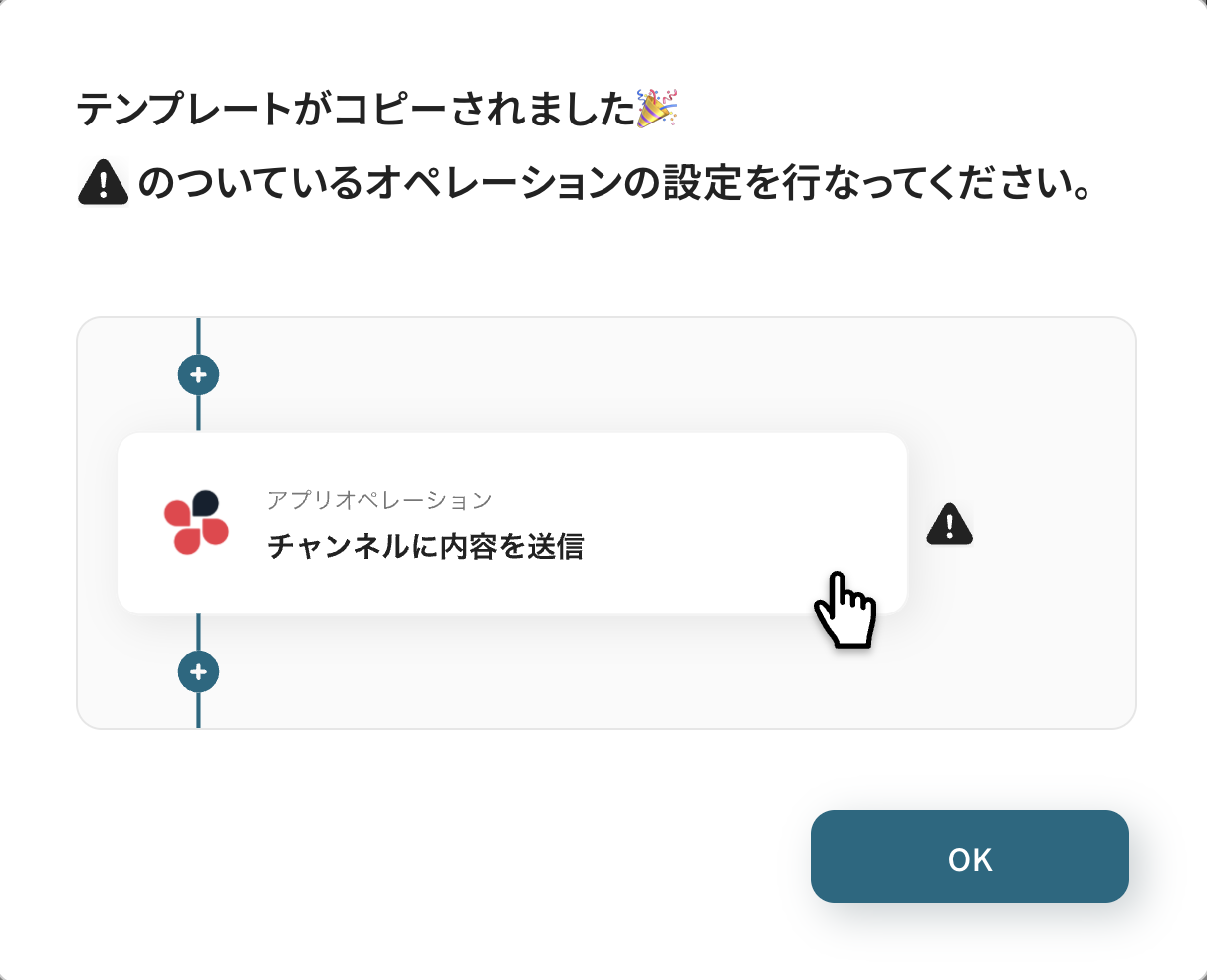
3.下記のようにお使いのYoom管理画面にテンプレートがコピーされるので、OKを押して設定を進めていきます。
ステップ3:Miroのトリガー設定
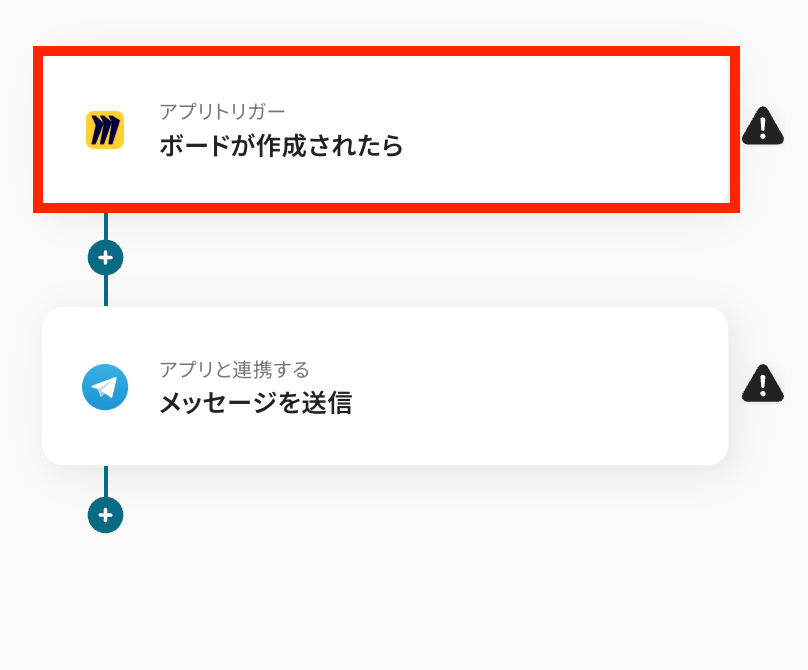
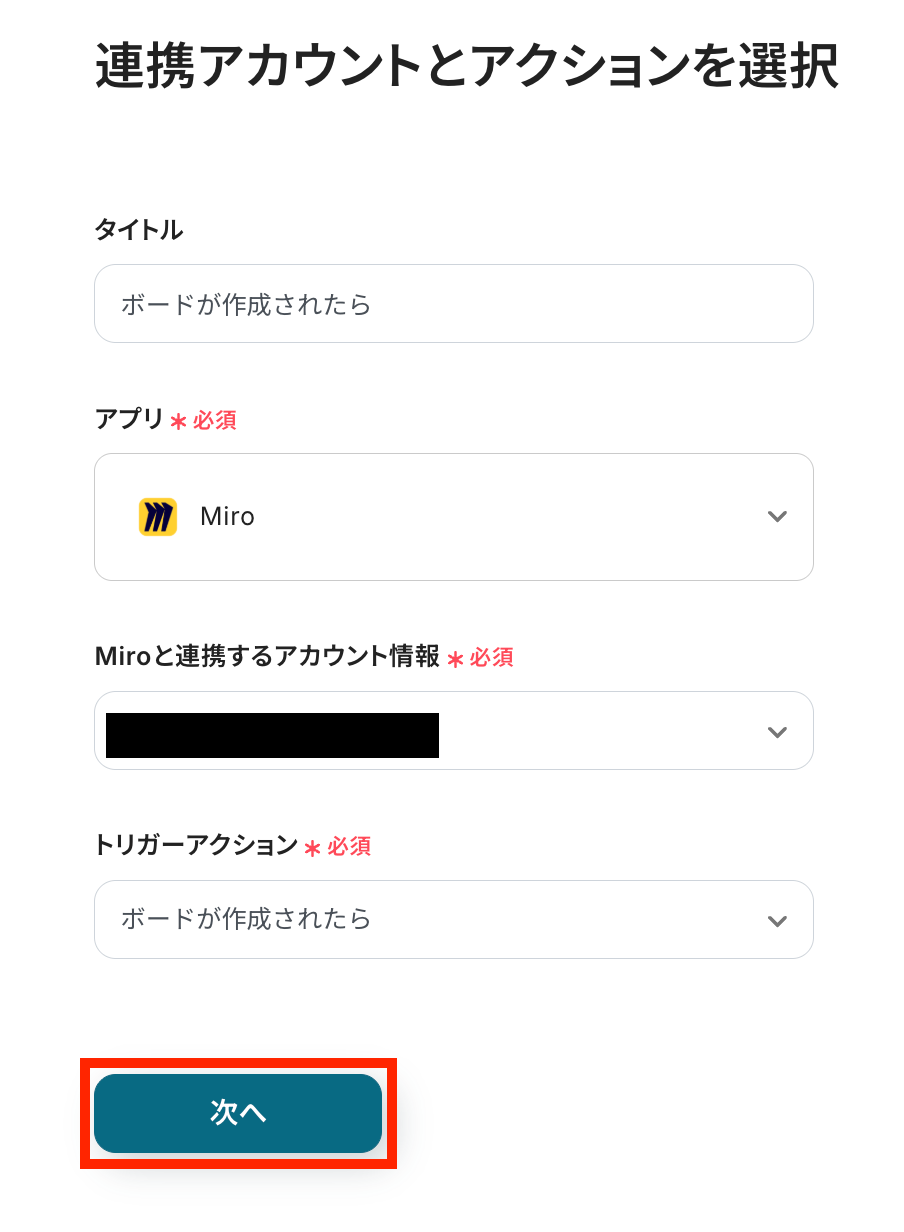
トリガー設定を行っていきます。1つ目の赤枠をクリックしましょう。
連携アカウントとアクションを選択しましょう。
トリガーアクションは、テンプレート通りに「ボードが作成されたら」のままで大丈夫です。
「次へ」をクリックして進んでください。
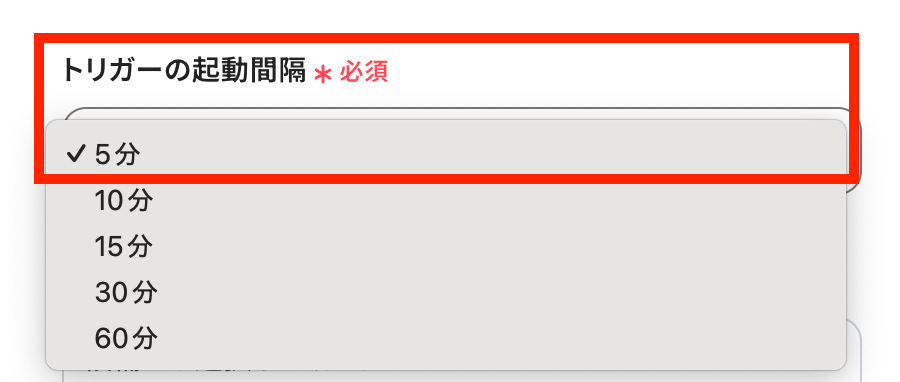
トリガーの起動間隔を選択してください。
トリガーの起動タイミングは、5分、10分、15分、30分、60分のいずれかで設定可能です。
※ご利用プランによって、設定できるトリガーの最短間隔が違うので、その点は要チェックです!
基本的にはそのプランの最短の起動間隔にしてお使いいただくと良いです。
Miroにボードを作成します。
今回は以下のボードをテスト用として作成しました。

Yoomの設定に戻ります。
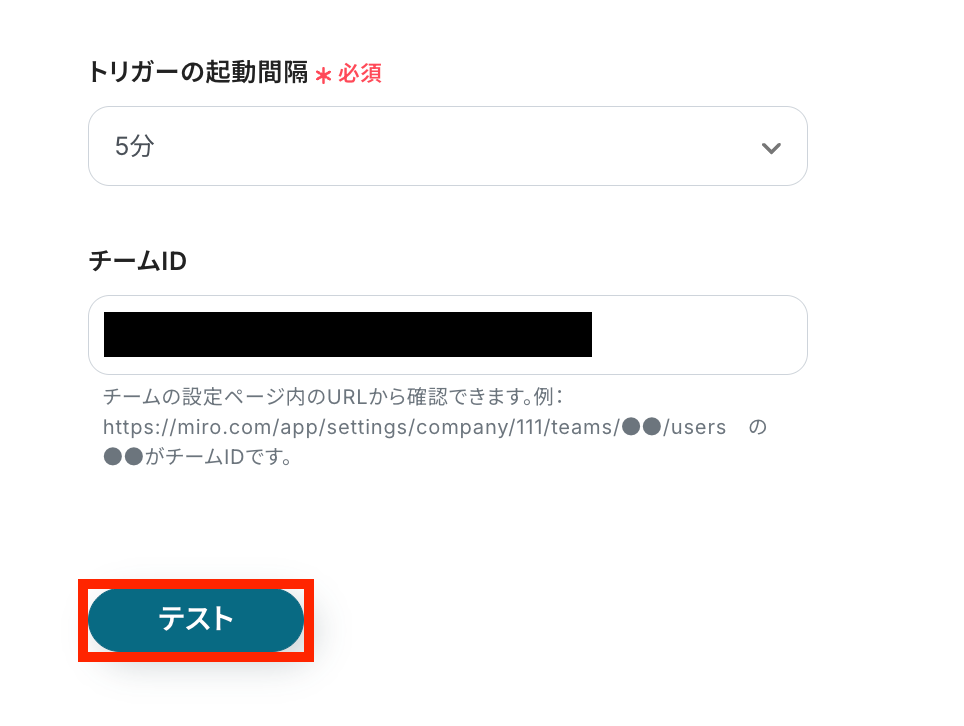
チームIDをMiroの設定ページ内で確認したら、記入して「テスト」を実行してください。
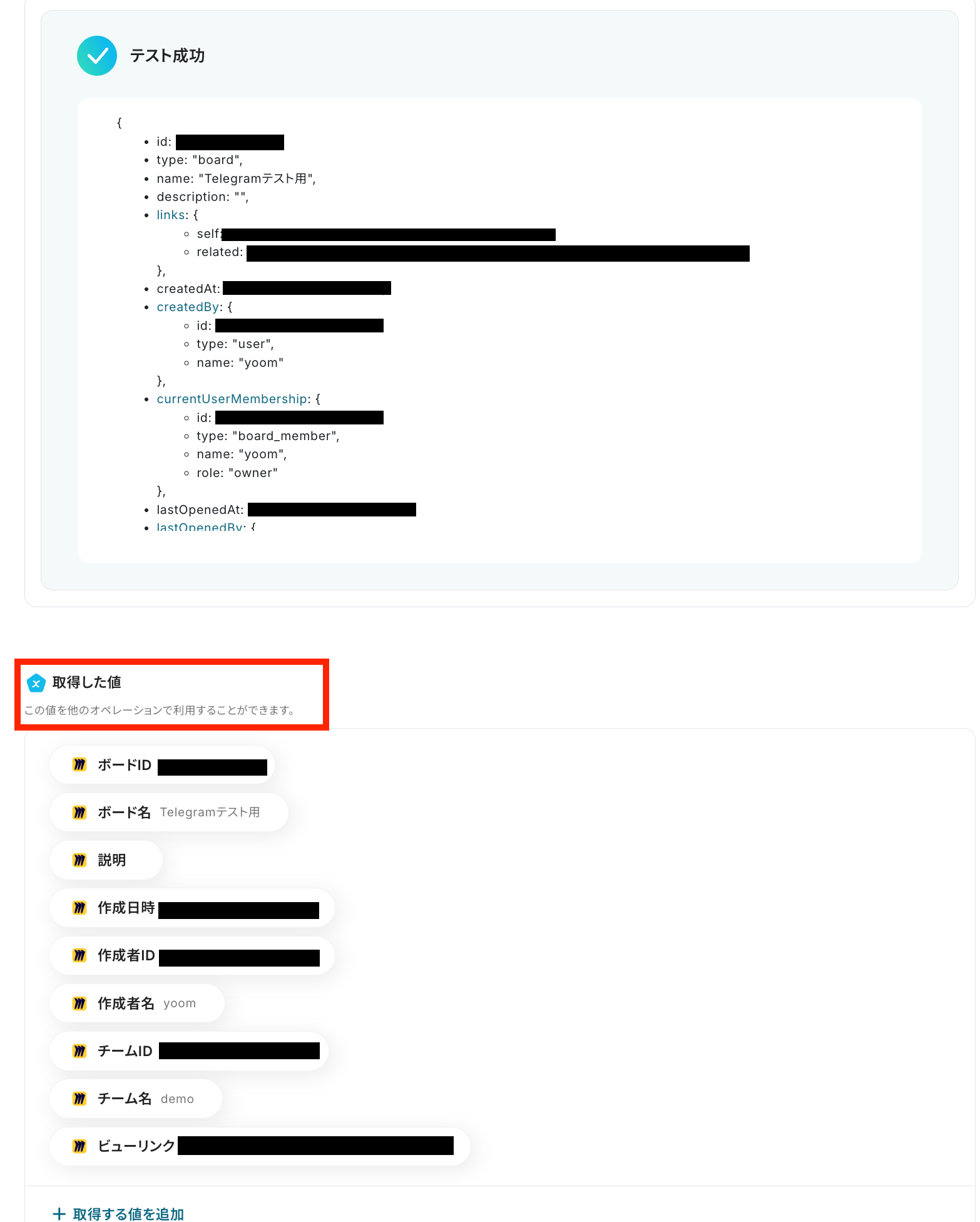
テスト成功で、取得した値にMiroの情報が反映されます。
※取得した値とは、トリガーやオペレーションにて受け取ったデータのことです。
取得したアウトプットは、後続のオペレーション設定時の値としてご利用いただくことができ、フローボットを起動する度に、変動した値となります。
設定を保存しておきます。
保存ボタンをクリックしましょう!
ステップ4:Telegramでメッセージを送信する設定
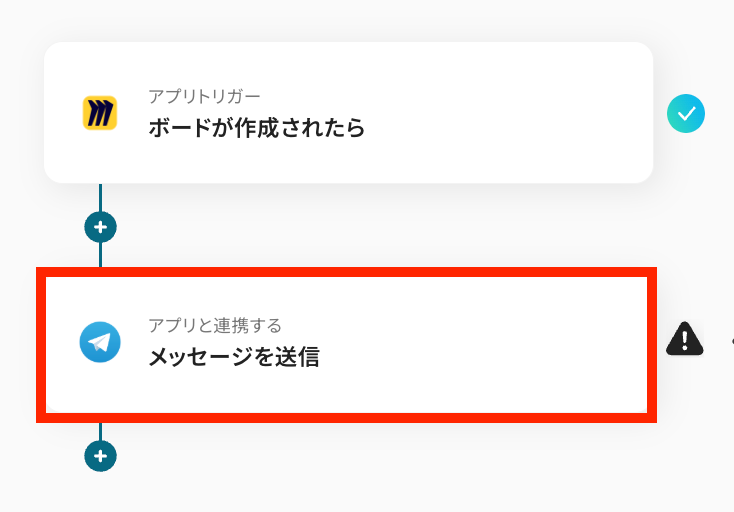
Miroから取得した値を利用して、Telegramでメッセージを送信する設定を行います。
2つ目の赤枠をクリックしましょう。
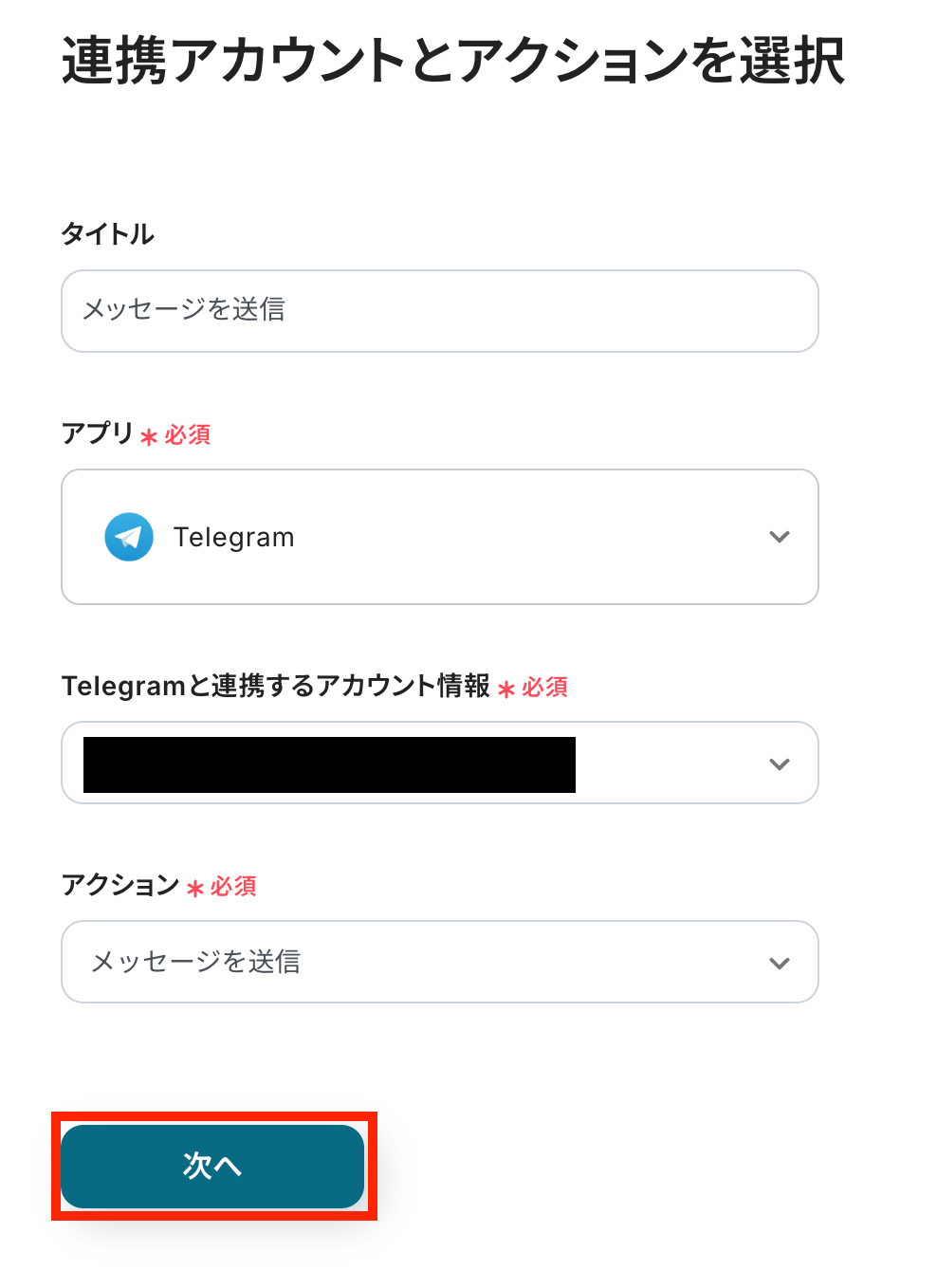
Telegramと連携するアカウント情報に間違いがないかを確認します。
アクションはテンプレートのままで問題ありません。
次の設定へ移りましょう!
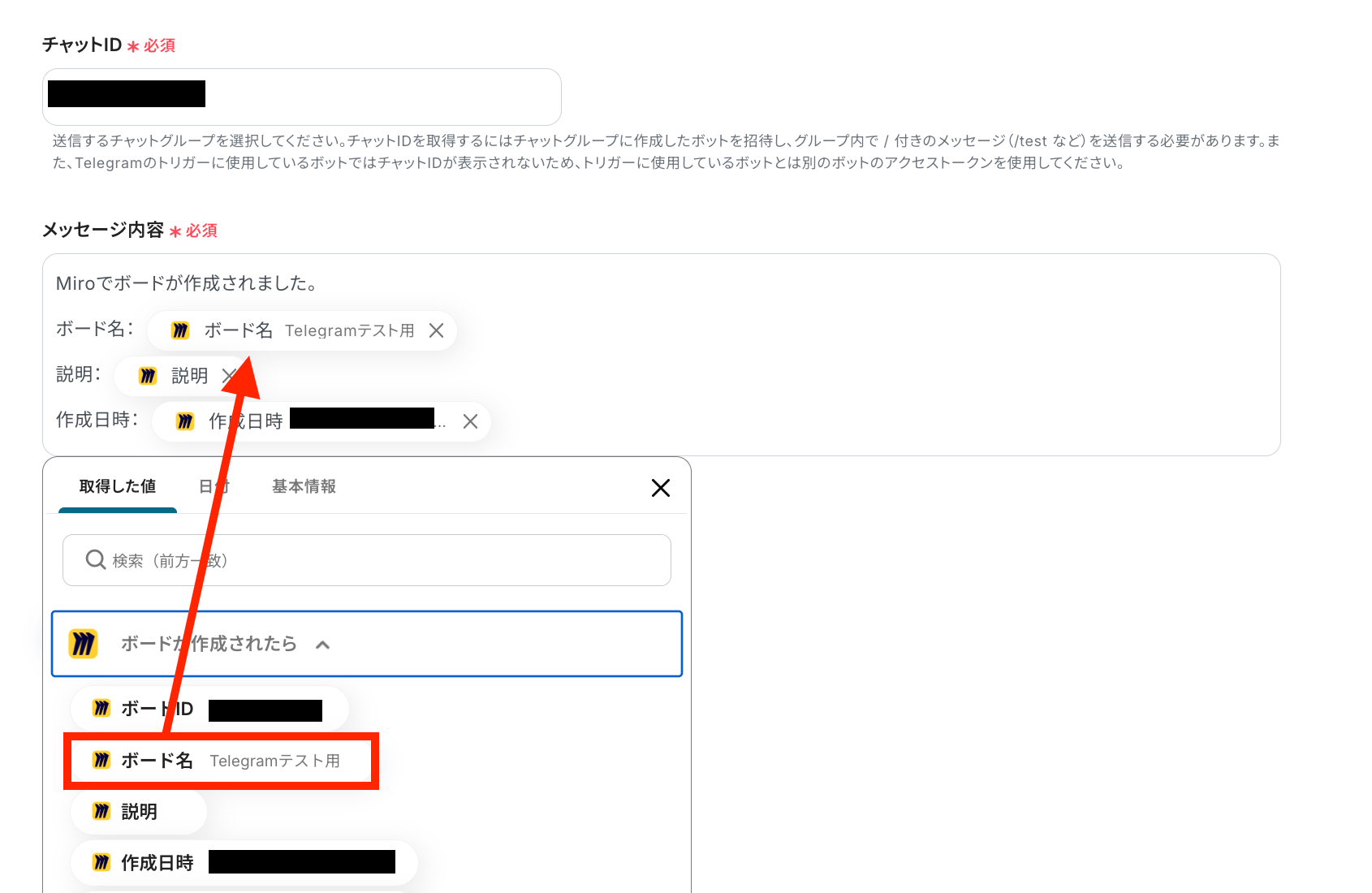
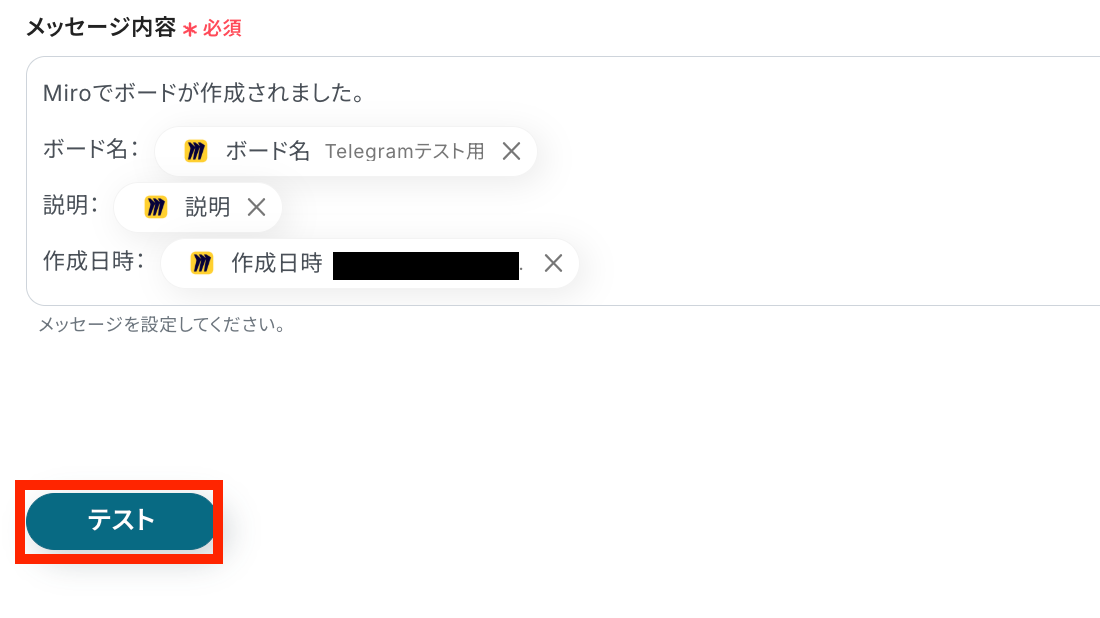
チャットIDをTelegramから確認して設定し、メッセージ内容を先ほど取得した値を活用して設定します。
取得した値を利用することで、作成したボードの情報をメッセージへ動的に反映できます。
直接入力した内容は、固定値となるのでご注意ください。
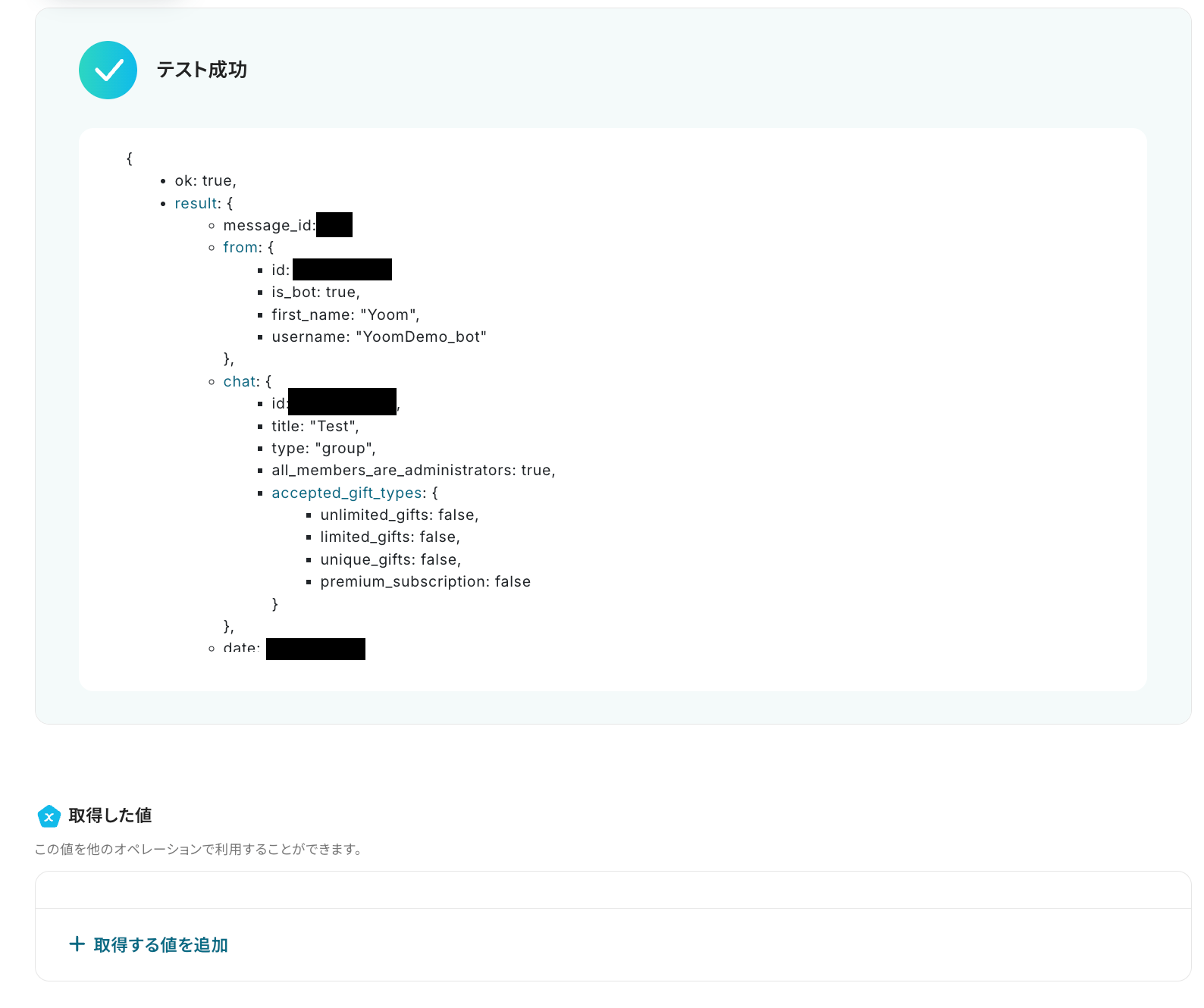
設定が済んだら「テスト」ボタンをクリックします。
テストが成功しました!
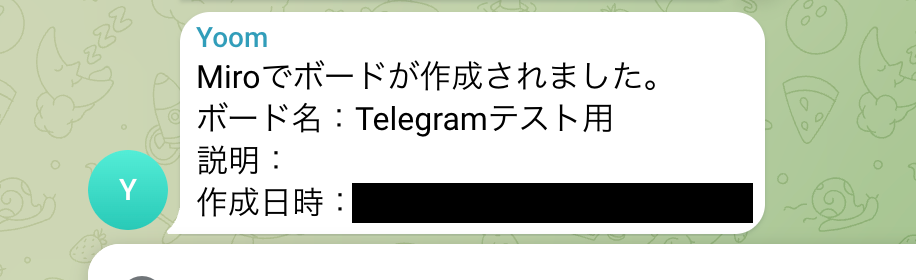
確認してみましょう。
Telegramでメッセージが送信されています!
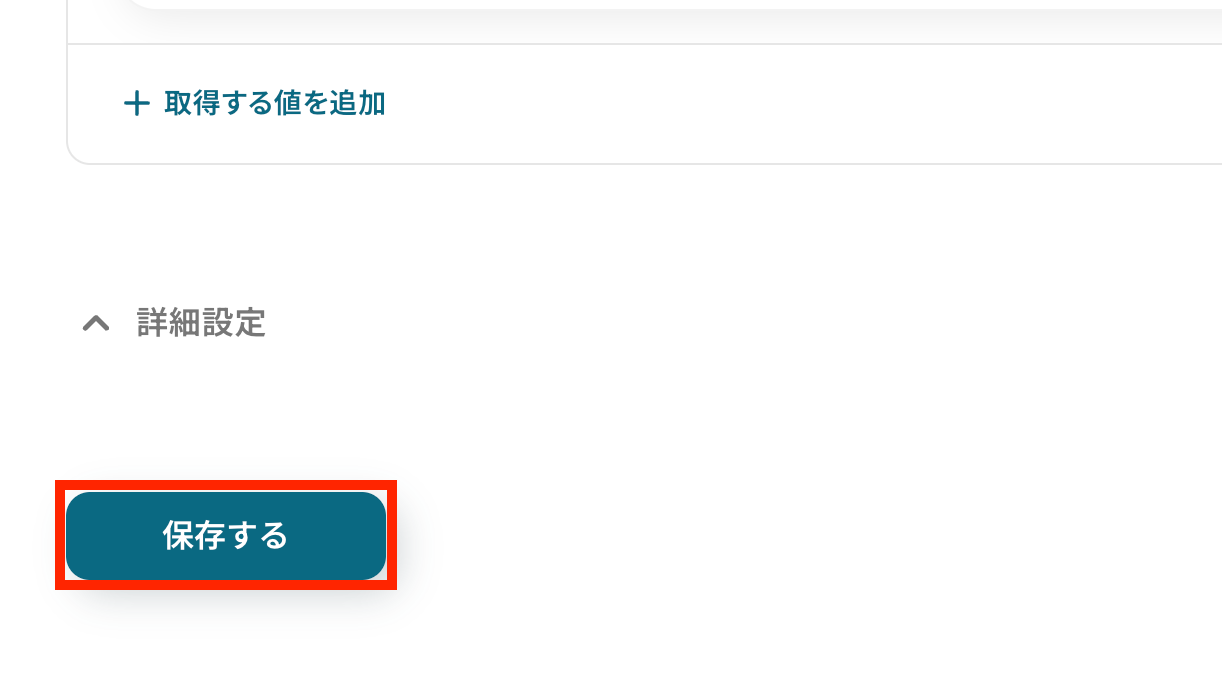
最後にYoom画面に戻って、「保存する」をクリックしておきましょう。
ステップ5:トリガーをONにして動作確認
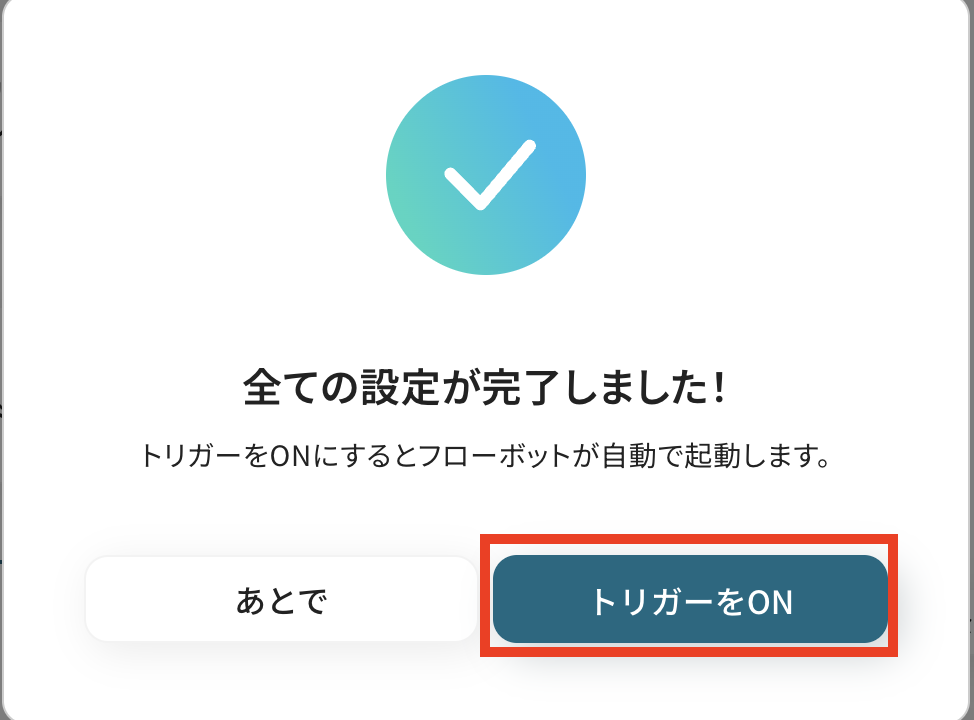
これですべての設定が完了です!
設定が完了すると以下のようなメニューが表示されるので、「トリガーをON」にします。
これですべての設定が完了したので、動作確認をしてみましょう。
TelegramのデータをMiroに連携したい場合
今回はMiroからTelegramへデータを連携する方法をご紹介しましたが、逆にTelegramからMiroへのデータ連携もできます。
実施したい場合は、下記のテンプレートも併せてご利用ください。
Telegramでメッセージを受け取ったら、テキストを抽出しMiroでボードを作成する
Telegramの特定チャンネルでメッセージを受け取った際に、そのメッセージ内容からテキスト情報を自動で抽出し、その内容を基にMiroで新しいボードを作成する連携です。
この連携は、チャットで出たアイデアや議論の要点をMiroのボードに可視化できるため、手動で内容を転記する手間を省き、アイデアを形にするスピードの向上に繋がります。
■概要Telegramでチームのアイデアやタスクを受け取る際、その内容を都度Miroに転記するのは手間がかかり、共有漏れの原因にもなり得ます。特に、複数のプロジェクトが同時に進行していると、情報管理は煩雑になりがちです。このワークフローを活用すれば、Telegramでメッセージを受信するだけで、内容を自動でMiroのボードに作成するため、こうしたアプリ間の連携課題をスムーズに解消できます。
■このテンプレートをおすすめする方- Telegramで受け取った情報をMiroで管理しており、手作業での転記に手間を感じている方
- MiroとTelegramを連携させ、チームのアイデアやフィードバックの共有を効率化したい方
- 定型的な情報集約作業を自動化し、より創造的な業務に時間を充てたいと考えている方
■このテンプレートを使うメリット- Telegramのメッセージをトリガーに自動でMiroのボードが作成されるため、手作業での転記や情報集約にかかる時間を短縮することができます。
- 手動でのコピペ作業が不要になることで、入力ミスや転記漏れといったヒューマンエラーを防ぎ、情報の正確性を保つことに繋がります。
■フローボットの流れ- はじめに、MiroとTelegramをYoomと連携します。
- 次に、トリガーでTelegramを選択し、「ボットがメッセージを受け取ったら」というアクションを設定します。
- 次に、オペレーションでAI機能の「テキストを抽出する」を選択し、Telegramのメッセージから必要な情報を抜き出します。
- 最後に、オペレーションでMiroの「ボードを作成」アクションを設定し、抽出した情報を基に新しいボードを作成します。
※「トリガー」:フロー起動のきっかけとなるアクション、「オペレーション」:トリガー起動後、フロー内で処理を行うアクション
■このワークフローのカスタムポイント- AI機能の「テキストを抽出する」アクションでは、Telegramのメッセージ本文からどのような情報を抜き出すか、任意の抽出項目を設定してください。
- Miroでボードを作成するアクションでは、ボードのタイトルや説明などに、前のステップで抽出したテキストや固定の文言を任意で設定してください。
■注意事項- Telegram、MiroのそれぞれとYoomを連携してください。
■このテンプレートをおすすめする方
- Telegramで受け取った情報をMiroで管理しており、手作業での転記に手間を感じている方
- MiroとTelegramを連携させ、チームのアイデアやフィードバックの共有を効率化したい方
- 定型的な情報集約作業を自動化し、より創造的な業務に時間を充てたいと考えている方
■このテンプレートを使うメリット
- Telegramのメッセージをトリガーに自動でMiroのボードが作成されるため、手作業での転記や情報集約にかかる時間を短縮することができます。
- 手動でのコピペ作業が不要になることで、入力ミスや転記漏れといったヒューマンエラーを防ぎ、情報の正確性を保つことに繋がります。
■フローボットの流れ
- はじめに、MiroとTelegramをYoomと連携します。
- 次に、トリガーでTelegramを選択し、「ボットがメッセージを受け取ったら」というアクションを設定します。
- 次に、オペレーションでAI機能の「テキストを抽出する」を選択し、Telegramのメッセージから必要な情報を抜き出します。
- 最後に、オペレーションでMiroの「ボードを作成」アクションを設定し、抽出した情報を基に新しいボードを作成します。
■このワークフローのカスタムポイント
- AI機能の「テキストを抽出する」アクションでは、Telegramのメッセージ本文からどのような情報を抜き出すか、任意の抽出項目を設定してください。
- Miroでボードを作成するアクションでは、ボードのタイトルや説明などに、前のステップで抽出したテキストや固定の文言を任意で設定してください。
■注意事項
- Telegram、MiroのそれぞれとYoomを連携してください。
Telegramでメッセージを受け取ったら、テキストを抽出しMiroでボードに付箋を作成する
Telegramで受け取ったメッセージからテキストを抽出し、その内容を既存のMiroのボード上に新しい付箋として自動で追加する連携です。
ブレインストーミング中やタスク出しの際にこのフローを活用することで、チャット上の発言を一つ一つ拾い上げてMiroにまとめる作業が不要になり、迅速にアイデアをボードに集約できます。
■概要日々の業務でMiroやTelegramを活用しているものの、双方の情報を手作業で転記することに手間を感じていませんか?Telegramで受け取った重要なメッセージやアイデアをMiroのボードにまとめる作業は、時間もかかり、転記ミスが発生する可能性もあります。
このワークフローを活用すれば、TelegramとMiroをスムーズに連携させることが可能です。Telegramで特定のメッセージを受信するだけで、内容を抽出しMiroのボードへ自動で付箋を作成するため、情報共有の効率化を実現します。
■このテンプレートをおすすめする方- Telegramでのコミュニケーション内容をMiroで視覚的に整理している方
- アプリ間の情報転記作業を手作業で行い、非効率を感じている方
- チーム内のアイデアやフィードバックを、より迅速かつ正確に共有したい方
■このテンプレートを使うメリット- Telegramでメッセージを受け取るたびに、自動でMiroへ付箋が作成されるため、手作業での転記にかかる時間を短縮できます
- 手動でのコピー&ペーストが不要になることで、情報の転記ミスや重要なメッセージの見落としといったヒューマンエラーを防ぎます
■フローボットの流れ- はじめに、MiroとTelegramをYoomと連携します
- 次に、トリガーでTelegramを選択し、「ボットがメッセージを受け取ったら」というアクションを設定します
- 次に、オペレーションでAI機能を選択し、「テキストを抽出する」アクションを設定し、受信したメッセージから必要な情報を抽出します
- 最後に、オペレーションでMiroの「ボードに付箋を作成」アクションを設定し、抽出したテキストを内容として付箋を作成します
※「トリガー」:フロー起動のきっかけとなるアクション、「オペレーション」:トリガー起動後、フロー内で処理を行うアクション
■このワークフローのカスタムポイント- AI機能のテキスト抽出オペレーションでは、Telegramのメッセージ本文からどの部分を抽出するか、任意の項目を設定してください
- Miroで付箋を作成するオペレーションでは、対象のボードIDを指定し、付箋の内容に前のステップで抽出したテキストなどを活用して任意の設定を行なってください
■注意事項- Telegram、MiroのそれぞれとYoomを連携してください。
このワークフローを活用すれば、TelegramとMiroをスムーズに連携させることが可能です。Telegramで特定のメッセージを受信するだけで、内容を抽出しMiroのボードへ自動で付箋を作成するため、情報共有の効率化を実現します。
■このテンプレートをおすすめする方
- Telegramでのコミュニケーション内容をMiroで視覚的に整理している方
- アプリ間の情報転記作業を手作業で行い、非効率を感じている方
- チーム内のアイデアやフィードバックを、より迅速かつ正確に共有したい方
■このテンプレートを使うメリット
- Telegramでメッセージを受け取るたびに、自動でMiroへ付箋が作成されるため、手作業での転記にかかる時間を短縮できます
- 手動でのコピー&ペーストが不要になることで、情報の転記ミスや重要なメッセージの見落としといったヒューマンエラーを防ぎます
■フローボットの流れ
- はじめに、MiroとTelegramをYoomと連携します
- 次に、トリガーでTelegramを選択し、「ボットがメッセージを受け取ったら」というアクションを設定します
- 次に、オペレーションでAI機能を選択し、「テキストを抽出する」アクションを設定し、受信したメッセージから必要な情報を抽出します
- 最後に、オペレーションでMiroの「ボードに付箋を作成」アクションを設定し、抽出したテキストを内容として付箋を作成します
■このワークフローのカスタムポイント
- AI機能のテキスト抽出オペレーションでは、Telegramのメッセージ本文からどの部分を抽出するか、任意の項目を設定してください
- Miroで付箋を作成するオペレーションでは、対象のボードIDを指定し、付箋の内容に前のステップで抽出したテキストなどを活用して任意の設定を行なってください
■注意事項
- Telegram、MiroのそれぞれとYoomを連携してください。
MiroやTelegramを使ったその他の自動化例
MiroやTelegramのAPIを使用することで、さまざまな業務を自動化することができます。
ここでは、数ある中から複数のテンプレートをご紹介するので、気になるものがあればぜひ試してみてくださいね!
Miroを使った便利な自動化例
Googleフォームと連携することで、送信された回答をもとにMiroにボードを自動作成できます。
簡単な設定だけで回答の転記漏れを防げるので、人為的ミスを削減したいときにおすすめです!
他にも、付箋の作成などを自動化することもできます。
■概要Googleフォームで集めた回答を、チームで議論するためにMiroへ転記する作業に手間を感じていませんか。手作業での転記は情報の反映に時間がかかり、議論の開始が遅れる原因にもなります。このワークフローを活用すれば、Googleフォームに回答が送信されるたびに、その内容を基にしたMiroのボードが自動で作成されるため、収集した情報を即座にチームで共有し、議論を活性化させることが可能です。
■このテンプレートをおすすめする方- Googleフォームで集めた回答をMiro上で可視化・整理しているチームの方
- ワークショップ後のアンケート結果などを素早くMiroで共有したい担当者の方
- GoogleフォームとMiro間の手作業をなくし、情報集約を効率化したい方
■このテンプレートを使うメリット- Googleフォームへの回答を基にMiroのボードが自動作成されるため、これまで手作業での転記に費やしていた時間を短縮することができます。
- 手動での情報入力が不要になることで、転記ミスや記載漏れといったヒューマンエラーの発生を防ぎ、情報の正確性を保ちます。
■フローボットの流れ- はじめに、GoogleフォームとMiroをYoomと連携します。
- 次に、トリガーでGoogleフォームを選択し、「フォームに回答が送信されたら」というアクションを設定します。
- 最後に、オペレーションでMiroの「ボードを作成」アクションを設定し、トリガーで取得したGoogleフォームの回答内容をボード名などに引用して作成します。
※「トリガー」:フロー起動のきっかけとなるアクション、「オペレーション」:トリガー起動後、フロー内で処理を行うアクション
■このワークフローのカスタムポイント- Miroでボードを作成する際に、Googleフォームから取得した特定の回答内容をボード名などに設定するには、JSONPathを用いてアウトプットを指定する必要があります。
■注意事項- Googleフォーム、MiroそれぞれとYoomを連携させる必要があります。
- トリガーは5分、10分、15分、30分、60分の間隔で起動間隔を選択できます。
- プランによって最短の起動間隔が異なりますので、ご注意ください。
- Googleフォームをトリガーとして使用した際の回答内容を取得する方法は「Googleフォームトリガーで、回答内容を取得する方法」を参照ください。
■概要Zoomでのミーティング後、内容の整理やブレインストーミングのためにMiroでボードを作成する際、手作業での対応に手間を感じたり、作成を忘れてしまったりすることはないでしょうか。特に会議が連続する日は、準備が負担になることもあります。このワークフローを活用すれば、Zoomミーティングの終了をきっかけに、Miroのボード作成を自動化できるため、会議後のアクションへスムーズに移行できます。
■このテンプレートをおすすめする方- ZoomとMiroを頻繁に利用し、会議後の情報整理を効率化したいと考えている方
- 手作業によるMiroのボード作成に手間を感じ、自動化したいプロジェクトマネージャーの方
- 会議後のタスクの抜け漏れを防ぎ、生産性を向上させたいチームリーダーの方
■このテンプレートを使うメリット- Zoomミーティングが終了するとMiroのボードが自動で作成されるため、これまで手作業に費やしていた時間を短縮できます。
- 手作業によるボードの作成忘れや、会議ごとのボード名の入力間違いといったヒューマンエラーの防止に繋がります。
■フローボットの流れ- はじめに、お使いのZoomアカウントとMiroアカウントをYoomに連携します。
- 次に、トリガーでZoomを選択し、「ミーティングが終了したら」というアクションを設定します。
- 最後に、オペレーションでMiroを選択し、「ボードを作成」アクションを設定し、任意のボード名や説明を設定します。
※「トリガー」:フロー起動のきっかけとなるアクション、「オペレーション」:トリガー起動後、フロー内で処理を行うアクション
■このワークフローのカスタムポイント- Zoomのトリガー設定では、特定のメールアドレスを持つ参加者が含まれるミーティングのみを対象にするなど、実行条件を任意で設定してください。
- Miroのボード作成アクションでは、ボードのタイトルや説明に、Zoomミーティングの議題や日時といった情報を自動で反映させることが可能です。
■注意事項- Miro、ZoomのそれぞれとYoomを連携してください。
- Zoomのプランによって利用できるアクションとそうでないアクションがあるため、ご注意ください。
- 現時点では以下のアクションはZoomの有料プランのみ利用可能です。
- ミーティングが終了したら
- ミーティングのレコーディング情報を取得する(クラウド上に存在するレコーディングのみ取得可能なため)
- 詳細は「Zoomでミーティングのレコーディング情報を取得する際の注意点」をご参照ください。
- トリガーは5分、10分、15分、30分、60分の間隔で起動間隔を選択できます。
- プランによって最短の起動間隔が異なりますので、ご注意ください。
■概要Google スプレッドシートでアイデアやタスクリストを管理しているものの、Miroのボードへ手作業で転記するのに手間を感じていませんか?こうした反復作業は時間がかかる上に、転記ミスなどのヒューマンエラーを引き起こす原因にもなり得ます。このワークフローを活用すれば、Google スプレッドシートに新しい行を追加するだけで、その内容をもとにMiroのボードが自動で作成されるため、情報共有やブレインストーミングの準備を効率化できます。
■このテンプレートをおすすめする方- Google スプレッドシートとMiroを活用してプロジェクト管理をされている方
- 手作業による情報の転記作業に課題を感じ、自動化を検討しているチームリーダーの方
- ワークショップやブレインストーミングの準備にかかる時間を短縮したい企画担当者の方
■このテンプレートを使うメリット- Google スプレッドシートへの行追加をきっかけにMiroのボードが自動作成されるため、これまで手作業で行っていた転記作業の時間を短縮できます。
- 手作業によるボードの作成漏れや、情報の転記ミスといったヒューマンエラーを防ぎ、正確な情報共有を実現します。
■フローボットの流れ- はじめに、Google スプレッドシートとMiroをYoomと連携します。
- 次に、トリガーでGoogle スプレッドシートを選択し、「行が追加されたら」というアクションを設定します。
- 次に、オペレーションでMiroの「ボードを作成」アクションを設定し、スプレッドシートから取得した情報をもとにボードを作成します。
- 最後に、オペレーションでGoogle スプレッドシートの「レコードを更新する」を設定し、作成したMiroボードのURLなどを元のシートに書き戻します。
※「トリガー」:フロー起動のきっかけとなるアクション、「オペレーション」:トリガー起動後、フロー内で処理を行うアクション
■このワークフローのカスタムポイント- Google スプレッドシートのトリガー設定では、連携の対象としたいスプレッドシート、シート、テーブルの範囲などを任意で指定してください。
- Miroでボードを作成するアクションでは、ボード名や説明などの各項目に、固定のテキストを設定したり、前段のGoogle スプレッドシートから取得した情報を変数として設定したりすることが可能です。
- 最後のGoogle スプレッドシートを更新するアクションでは、更新対象のスプレッドシート、シート、および更新内容を書き込むセルなどを任意で設定できます。
■注意事項- Google スプレッドシート、MiroのそれぞれとYoomを連携してください。
- Google スプレッドシートをアプリトリガーとして使用する際の注意事項は「【アプリトリガー】Google スプレッドシートのトリガーにおける注意事項」を参照してください。
- トリガーは5分、10分、15分、30分、60分の間隔で起動間隔を選択できます。
- プランによって最短の起動間隔が異なりますので、ご注意ください。
■概要Trelloでタスクを管理し、Miroのボードでアイデアを可視化していると、両ツール間の情報連携に手間がかかりますよね。
このワークフローを活用すれば、Trelloで新しいカードが作成された際に、その情報がMiroのボード上にも自動でカードとして作成されます。
手作業による二重入力の手間を省き、プロジェクトの進捗管理と情報共有を円滑にしましょう。
■このテンプレートをおすすめする方- TrelloとMiroを併用し、タスクとアイデアの連携に課題を感じているプロジェクトマネージャーの方
- チーム内のタスク共有を効率化し、情報転記の手間やミスをなくしたいチームリーダーの方
- 複数のツールを横断した情報管理を自動化し、業務全体の生産性を向上させたいと考えている方
■このテンプレートを使うメリット- Trelloへのカード作成を起点に、Miroへ自動でカードが作成されるため、情報転記に費やしていた時間を短縮することができます。
- 手作業による情報のコピー&ペーストが不要になるため、入力間違いや共有漏れといったヒューマンエラーの防止に繋がります。
■フローボットの流れ- はじめに、TrelloとMiroをYoomと連携します。
- 次に、トリガーでTrelloを選択し、「カードが新たに作成されたら」というアクションを設定します。
- 続いて、オペレーションでTrelloの「カードの情報を取得」アクションを設定し、作成されたカードの詳細情報を取得します。
- 最後に、オペレーションでMiroの「ボードにカードを作成」アクションを設定し、取得した情報を基にMiro上にカードを作成します。
※「トリガー」:フロー起動のきっかけとなるアクション、「オペレーション」:トリガー起動後、フロー内で処理を行うアクション
■このワークフローのカスタムポイント- Trelloのトリガー設定では、自動化の対象としたいユーザー名やボードを指定してください。
- Miroのカード作成アクションでは、カードを追加したいボードを指定し、カードのタイトルや説明文にTrelloから取得した情報を設定してください。
■注意事項- TrelloとMiroのそれぞれとYoomを連携してください。
■概要
Notionで議事録やプロジェクトページを作成した後、関連するMiroのボードを手動で準備していませんか?この作業は手間がかかるだけでなく、作成漏れや設定ミスにつながることもあります。このワークフローを活用すれば、Notionで特定のデータベースにページが作成されると、自動でMiroに連携したボードが作成されるため、こうした手間やミスをなくし、スムーズな情報連携を実現できます。
■このテンプレートをおすすめする方
- NotionとMiroを併用し、プロジェクトや会議の情報を管理している方
- Notionでのページ作成後、手作業でMiroのボードを作成している方
- 手作業による情報連携の漏れや遅延を防ぎ、業務を効率化したい方
■このテンプレートを使うメリット
- Notionのページ作成をトリガーにMiroのボードが自動生成されるため、手作業でボードを作成する時間を短縮できます。
- 手動でのボード作成時に起こりがちな、作成漏れや命名規則の間違いといったヒューマンエラーの防止に繋がります。
■フローボットの流れ
- はじめに、NotionとMiroをYoomと連携します。
- 次に、トリガーでNotionを選択し、「ページが作成または更新されたら」というアクションを設定します。
- 最後に、オペレーションでMiroを選択し、「ボードを作成する」アクションを設定して、Notionのページ情報を基にボードが作成されるようにします。
※「トリガー」:フロー起動のきっかけとなるアクション、「オペレーション」:トリガー起動後、フロー内で処理を行うアクション
■このワークフローのカスタムポイント
- Notionのトリガー設定では、対象となるデータベースIDを指定し、フローボットの起動間隔も任意で設定が可能です。
- Miroでボードを作成するアクションでは、ボード名や説明のほか、ボードの公開レベルやチームレベルでのアクセス権限などを細かく指定できます。
■注意事項
- Miro、NotionのそれぞれとYoomを連携してください。
- トリガーは5分、10分、15分、30分、60分の間隔で起動間隔を選択できます。
- プランによって最短の起動間隔が異なりますので、ご注意ください。
■概要Slackで共有されたアイデアやタスクを、後から確認するためにMiroへ手作業で転記していませんか?この作業は、重要な情報の転記漏れや、コピー&ペーストの手間が発生しがちです。このワークフローを活用すれば、Slackの特定チャンネルにメッセージが投稿されると、自動でMiroに付箋を作成できます。これにより、アイデアやタスクの集約を効率化し、チームのコラボレーションを円滑に進めることが可能になります。
■このテンプレートをおすすめする方- Slackの情報をMiroで活用しており、手作業での転記に手間を感じている方
- Slackに投稿されたアイデアやフィードバックをMiroのボードへ自動で集約したい方
- Miroを使ったオンラインでの議論を、Slackの投稿を起点に活性化させたい方
■このテンプレートを使うメリット- Slackのメッセージを自動でMiroの付箋として作成するため、これまで手作業での転記にかかっていた時間を短縮できます。
- 手作業による情報の転記漏れやコピー&ペーストのミスを防ぎ、重要なアイデアやタスクを確実にMiroへ集約します。
■フローボットの流れ- はじめに、SlackとMiroをYoomと連携します。
- 次に、トリガーでSlackを選択し、「スペースにメッセージが送信されたら」というアクションを設定します。
- 最後に、オペレーションでMiroを選択し、「ボードに付箋を作成」のアクションを設定し、Slackから取得したメッセージ内容などを連携します。
※「トリガー」:フロー起動のきっかけとなるアクション、「オペレーション」:トリガー起動後、フロー内で処理を行うアクション
■このワークフローのカスタムポイント- Slackのトリガー設定では、どのチャンネルのメッセージを自動化の対象とするか、チャンネルIDを任意で設定してください。
- Miroの付箋作成オペレーションでは、付箋を貼り付けるボードや付箋の内容を自由に設定可能です。Slackのメッセージ本文や投稿者名などを引用して、付箋に自動で反映させることもできます。
■注意事項- Slack、MiroのそれぞれとYoomを連携してください。
- トリガーは5分、10分、15分、30分、60分の間隔で起動間隔を選択できます。
- プランによって最短の起動間隔が異なりますので、ご注意ください。
■概要
オンラインホワイトボードのMiroでまとめたアイデアや議事録を、タスク管理ツールのAsanaに手作業で転記する際に手間を感じたり、情報の抜け漏れが発生したりすることはありませんか。このワークフローは、MiroとAsanaの連携を自動化するものです。Miroで新しくボードが作成されると、その内容を基にAsanaへ自動でタスクが追加されるため、面倒な転記作業から解放され、タスク管理を円滑に進めることができます。
■このテンプレートをおすすめする方
- MiroとAsanaを併用し、プロジェクト管理の効率化を図りたいと考えている方
- Miroで出たアイデアや決定事項を、漏れなくAsanaのタスクに反映させたいチームリーダーの方
- 手作業による情報連携の手間を省き、コア業務に集中したいと考えているすべての方
■このテンプレートを使うメリット
- Miroでボードが作成されると、Asanaに自動でタスクが起票されるため、これまで手作業での転記に費やしていた時間を短縮できます。
- 手動での入力作業が不要になることで、タスクの登録漏れや内容の転記ミスといったヒューマンエラーの発生を防ぎます。
■フローボットの流れ
- はじめに、MiroとAsanaをYoomと連携します。
- 次に、トリガーでMiroを選択し、「ボードが作成されたら」というアクションを設定します。
- 次に、オペレーションでAI機能を選択し、「テキストからデータを抽出する」アクションで、Miroのボード情報からタスク名などを抽出します。
- 最後に、オペレーションでAsanaの「タスクを追加」アクションを設定し、AI機能で抽出した情報を利用してタスクを作成します。
※「トリガー」:フロー起動のきっかけとなるアクション、「オペレーション」:トリガー起動後、フロー内で処理を行うアクション
■このワークフローのカスタムポイント
- Miroのトリガー設定では、連携の対象としたいチームのIDを任意で指定してください。
- AI機能では、Miroのボード名や説明文を変数として利用し、タスク名や詳細など抽出したい項目を自由に設定することが可能です。
- Asanaのタスク追加オペレーションでは、タスクを追加するプロジェクトや担当者、期限などを固定値で設定したり、前段のオペレーションで取得した情報を変数として設定したりできます。
■注意事項
- Miro、AsanaのそれぞれとYoomを連携してください。
- トリガーは5分、10分、15分、30分、60分の間隔で起動間隔を選択できます。
- プランによって最短の起動間隔が異なりますので、ご注意ください。
■概要Miroを活用したブレインストーミングやアイデア整理の後、その内容を案件管理ツールに手作業で登録していませんか。こうした二重入力は手間がかかるだけでなく、転記ミスが発生する原因にもなり得ます。このワークフローを利用すれば、新しいMiroにおけるボードの作成をきっかけに、案件管理ツール「board」へ自動で案件情報を登録するため、手作業による手間やミスをなくし、スムーズな案件化のフローを構築できます。
■このテンプレートをおすすめする方- Miro boardでのアイデア出しから案件化までをシームレスに行いたいプロジェクトマネージャーの方
- Miroとboardを併用しており、手作業による二重入力の非効率を解消したいと考えている方
- 定型的な登録作業を自動化し、より創造的な業務に集中したいと考えているチームの方
■このテンプレートを使うメリット- Miro boardが作成されると自動でboardに案件が登録されるため、これまで手作業に費やしていた時間を短縮することができます。
- システムが自動で情報登録を行うため、手作業による入力漏れや内容の誤りといったヒューマンエラーの防止に繋がります。
■フローボットの流れ- はじめに、MiroとboardをYoomと連携します。
- 次に、トリガーでMiroを選択し、「ボードが作成されたら」というアクションを設定し、フローが起動するチームを指定します。
- 続いて、オペレーションでAI機能の「テキストからデータを抽出する」を選択し、Miro boardの情報から案件登録に必要なデータを抽出します。
- 必要に応じて、データベース機能の「データベースを操作する」アクションを設定し、抽出した情報を整理します。
- 最後に、オペレーションでboardの「案件の登録(一括請求)」を選択し、前段で取得した情報をマッピングして案件を登録します。
※「トリガー」:フロー起動のきっかけとなるアクション、「オペレーション」:トリガー起動後、フロー内で処理を行うアクション
■このワークフローのカスタムポイント- Miroのトリガー設定では、フローを起動させたい対象のチームIDを任意で設定してください。
- AI機能によるテキスト抽出では、抽出対象にMiro boardのボード名などの情報を変数として利用し、抽出したい項目を任意にカスタマイズできます。
- データベース機能を利用する場合、操作対象のプロジェクト、データベース、テーブルなどを任意で設定してください。
- boardへの案件登録アクションでは、固定値や前段で取得した情報を変数として利用し、案件名や顧客情報などの各項目に設定が可能です。
■注意事項- Miro、boardのそれぞれとYoomを連携してください。
- トリガーは5分、10分、15分、30分、60分の間隔で起動間隔を選択できます。
- プランによって最短の起動間隔が異なりますので、ご注意ください。
- boardのマイアプリ連携方法は「boardのマイアプリ登録方法」をご参照ください。
- boardはミニプラン以上でご利用いただけるアプリとなっております。フリープラン・パーソナルプランの場合は設定しているフローボットのオペレーションやデータコネクトはエラーとなりますので、ご注意ください。
- パーソナルプラン・ミニプラン・チームプラン・サクセスプランなどの有料プランは、2週間の無料トライアルを行うことが可能です。無料トライアル中には制限対象のアプリを使用することができます。
■概要Miroで新しいアイデアやプロジェクトボードを作成した際、その更新情報をX(Twitter)で共有する作業を手間に感じていませんか。手動での共有は時間がかかるだけでなく、投稿漏れのリスクも伴います。
このワークフローは、Miroでのボード作成を検知し、設定した内容を自動でX(Twitter)へ投稿するため、こうした課題を解消します。MiroとX(Twitter)を連携させることで、情報共有のスピードを上げ、手作業による手間を省きます。
■このテンプレートをおすすめする方- Miroで作成したボード情報を、手動でX(Twitter)に投稿している方
- MiroとX(Twitter)を連携させて、情報共有の即時性を高めたいチームの方
- デザインやプロジェクトの進捗を、素早く関係者やフォロワーに共有したい方
■このテンプレートを使うメリット- Miroにボードが作成されると自動でX(Twitter)に投稿されるため、手作業での情報共有にかかる時間を短縮することができます
- 手動での投稿によるタイムラグや投稿忘れを防ぎ、重要な更新情報を確実にフォロワーへ届けることが可能になります
■フローボットの流れ- はじめに、MiroとX(Twitter)をYoomと連携します
- 次に、トリガーでMiroを選択し、「ボードが作成されたら」というアクションを設定します
- 最後に、オペレーションでX(Twitter)を選択し、「ポストを投稿」アクションを設定することで、Miroのボード作成をきっかけに自動でポストが投稿されます
※「トリガー」:フロー起動のきっかけとなるアクション、「オペレーション」:トリガー起動後、フロー内で処理を行うアクション
■このワークフローのカスタムポイント- X(Twitter)へポストを投稿する際、投稿内容は自由にカスタマイズが可能です
- 例えば、毎回同じ定型文を投稿する「固定値」の設定や、トリガーで取得したMiroのボード名やURLといった情報を「変数」として投稿文に埋め込む設定ができます
■注意事項- Miro、X(Twitter)のそれぞれとYoomを連携してください。
- トリガーは5分、10分、15分、30分、60分の間隔で起動間隔を選択できます。
- プランによって最短の起動間隔が異なりますので、ご注意ください。
■概要オンラインホワイトボードのMiroで新しいプロジェクトボードを作成するたびに、関連する定例会議などを手動でGoogleカレンダーに登録するのは手間がかかる作業ではないでしょうか。このワークフローを活用すれば、Miroでのボード作成をトリガーとして、Googleカレンダーへ自動で繰り返しの予定が作成されるため、プロジェクト開始時のセットアップ作業を効率化し、重要な会議の登録漏れを防ぎます。
■このテンプレートをおすすめする方- MiroとGoogleカレンダーを併用し、プロジェクト管理を行っているチームリーダーの方
- 手作業によるカレンダー登録に手間を感じており、自動化で効率を上げたい方
- プロジェクト開始時のタスクを標準化し、セットアップの抜け漏れを防ぎたい方
■このテンプレートを使うメリット- Miroでボードが作成されると自動で予定が登録されるため、Googleカレンダーを開いて手入力する時間を短縮できます
- 手作業で予定を登録する際に起こりがちな、日時の設定ミスや会議の登録漏れといったヒューマンエラーの防止に繋がります
■フローボットの流れ- はじめに、MiroとGoogleカレンダーをYoomと連携します
- 次に、トリガーでMiroを選択し、「ボードが作成されたら」というアクションを設定します
- 最後に、オペレーションでGoogleカレンダーの「繰り返しの予定を作成」アクションを設定し、任意の条件で予定が作成されるようにします
※「トリガー」:フロー起動のきっかけとなるアクション、「オペレーション」:トリガー起動後、フロー内で処理を行うアクション
■このワークフローのカスタムポイント- Googleカレンダーの予定作成オペレーションでは、予定のタイトルや説明欄に任意のテキストを固定値として設定できます
- Miroのトリガーで取得したボード名やURLといった情報を、Googleカレンダーで作成する予定のタイトルや詳細に含めることが可能です
■注意事項- Miro、GoogleカレンダーのそれぞれとYoomを連携してください。
- トリガーは5分、10分、15分、30分、60分の間隔で起動間隔を選択できます。
- プランによって最短の起動間隔が異なりますので、ご注意ください。

■このテンプレートをおすすめする方
- Googleフォームで集めた回答をMiro上で可視化・整理しているチームの方
- ワークショップ後のアンケート結果などを素早くMiroで共有したい担当者の方
- GoogleフォームとMiro間の手作業をなくし、情報集約を効率化したい方
■このテンプレートを使うメリット
- Googleフォームへの回答を基にMiroのボードが自動作成されるため、これまで手作業での転記に費やしていた時間を短縮することができます。
- 手動での情報入力が不要になることで、転記ミスや記載漏れといったヒューマンエラーの発生を防ぎ、情報の正確性を保ちます。
■フローボットの流れ
- はじめに、GoogleフォームとMiroをYoomと連携します。
- 次に、トリガーでGoogleフォームを選択し、「フォームに回答が送信されたら」というアクションを設定します。
- 最後に、オペレーションでMiroの「ボードを作成」アクションを設定し、トリガーで取得したGoogleフォームの回答内容をボード名などに引用して作成します。
■このワークフローのカスタムポイント
- Miroでボードを作成する際に、Googleフォームから取得した特定の回答内容をボード名などに設定するには、JSONPathを用いてアウトプットを指定する必要があります。
■注意事項
- Googleフォーム、MiroそれぞれとYoomを連携させる必要があります。
- トリガーは5分、10分、15分、30分、60分の間隔で起動間隔を選択できます。
- プランによって最短の起動間隔が異なりますので、ご注意ください。
- Googleフォームをトリガーとして使用した際の回答内容を取得する方法は「Googleフォームトリガーで、回答内容を取得する方法」を参照ください。

■このテンプレートをおすすめする方
- ZoomとMiroを頻繁に利用し、会議後の情報整理を効率化したいと考えている方
- 手作業によるMiroのボード作成に手間を感じ、自動化したいプロジェクトマネージャーの方
- 会議後のタスクの抜け漏れを防ぎ、生産性を向上させたいチームリーダーの方
■このテンプレートを使うメリット
- Zoomミーティングが終了するとMiroのボードが自動で作成されるため、これまで手作業に費やしていた時間を短縮できます。
- 手作業によるボードの作成忘れや、会議ごとのボード名の入力間違いといったヒューマンエラーの防止に繋がります。
■フローボットの流れ
- はじめに、お使いのZoomアカウントとMiroアカウントをYoomに連携します。
- 次に、トリガーでZoomを選択し、「ミーティングが終了したら」というアクションを設定します。
- 最後に、オペレーションでMiroを選択し、「ボードを作成」アクションを設定し、任意のボード名や説明を設定します。
■このワークフローのカスタムポイント
- Zoomのトリガー設定では、特定のメールアドレスを持つ参加者が含まれるミーティングのみを対象にするなど、実行条件を任意で設定してください。
- Miroのボード作成アクションでは、ボードのタイトルや説明に、Zoomミーティングの議題や日時といった情報を自動で反映させることが可能です。
■注意事項
- Miro、ZoomのそれぞれとYoomを連携してください。
- Zoomのプランによって利用できるアクションとそうでないアクションがあるため、ご注意ください。
- 現時点では以下のアクションはZoomの有料プランのみ利用可能です。
- ミーティングが終了したら
- ミーティングのレコーディング情報を取得する(クラウド上に存在するレコーディングのみ取得可能なため)
- 詳細は「Zoomでミーティングのレコーディング情報を取得する際の注意点」をご参照ください。
- トリガーは5分、10分、15分、30分、60分の間隔で起動間隔を選択できます。
- プランによって最短の起動間隔が異なりますので、ご注意ください。

■このテンプレートをおすすめする方
- Google スプレッドシートとMiroを活用してプロジェクト管理をされている方
- 手作業による情報の転記作業に課題を感じ、自動化を検討しているチームリーダーの方
- ワークショップやブレインストーミングの準備にかかる時間を短縮したい企画担当者の方
■このテンプレートを使うメリット
- Google スプレッドシートへの行追加をきっかけにMiroのボードが自動作成されるため、これまで手作業で行っていた転記作業の時間を短縮できます。
- 手作業によるボードの作成漏れや、情報の転記ミスといったヒューマンエラーを防ぎ、正確な情報共有を実現します。
■フローボットの流れ
- はじめに、Google スプレッドシートとMiroをYoomと連携します。
- 次に、トリガーでGoogle スプレッドシートを選択し、「行が追加されたら」というアクションを設定します。
- 次に、オペレーションでMiroの「ボードを作成」アクションを設定し、スプレッドシートから取得した情報をもとにボードを作成します。
- 最後に、オペレーションでGoogle スプレッドシートの「レコードを更新する」を設定し、作成したMiroボードのURLなどを元のシートに書き戻します。
■このワークフローのカスタムポイント
- Google スプレッドシートのトリガー設定では、連携の対象としたいスプレッドシート、シート、テーブルの範囲などを任意で指定してください。
- Miroでボードを作成するアクションでは、ボード名や説明などの各項目に、固定のテキストを設定したり、前段のGoogle スプレッドシートから取得した情報を変数として設定したりすることが可能です。
- 最後のGoogle スプレッドシートを更新するアクションでは、更新対象のスプレッドシート、シート、および更新内容を書き込むセルなどを任意で設定できます。
■注意事項
- Google スプレッドシート、MiroのそれぞれとYoomを連携してください。
- Google スプレッドシートをアプリトリガーとして使用する際の注意事項は「【アプリトリガー】Google スプレッドシートのトリガーにおける注意事項」を参照してください。
- トリガーは5分、10分、15分、30分、60分の間隔で起動間隔を選択できます。
- プランによって最短の起動間隔が異なりますので、ご注意ください。

このワークフローを活用すれば、Trelloで新しいカードが作成された際に、その情報がMiroのボード上にも自動でカードとして作成されます。
手作業による二重入力の手間を省き、プロジェクトの進捗管理と情報共有を円滑にしましょう。
■このテンプレートをおすすめする方
- TrelloとMiroを併用し、タスクとアイデアの連携に課題を感じているプロジェクトマネージャーの方
- チーム内のタスク共有を効率化し、情報転記の手間やミスをなくしたいチームリーダーの方
- 複数のツールを横断した情報管理を自動化し、業務全体の生産性を向上させたいと考えている方
■このテンプレートを使うメリット
- Trelloへのカード作成を起点に、Miroへ自動でカードが作成されるため、情報転記に費やしていた時間を短縮することができます。
- 手作業による情報のコピー&ペーストが不要になるため、入力間違いや共有漏れといったヒューマンエラーの防止に繋がります。
■フローボットの流れ
- はじめに、TrelloとMiroをYoomと連携します。
- 次に、トリガーでTrelloを選択し、「カードが新たに作成されたら」というアクションを設定します。
- 続いて、オペレーションでTrelloの「カードの情報を取得」アクションを設定し、作成されたカードの詳細情報を取得します。
- 最後に、オペレーションでMiroの「ボードにカードを作成」アクションを設定し、取得した情報を基にMiro上にカードを作成します。
■このワークフローのカスタムポイント
- Trelloのトリガー設定では、自動化の対象としたいユーザー名やボードを指定してください。
- Miroのカード作成アクションでは、カードを追加したいボードを指定し、カードのタイトルや説明文にTrelloから取得した情報を設定してください。
■注意事項
- TrelloとMiroのそれぞれとYoomを連携してください。
■概要
Notionで議事録やプロジェクトページを作成した後、関連するMiroのボードを手動で準備していませんか?この作業は手間がかかるだけでなく、作成漏れや設定ミスにつながることもあります。このワークフローを活用すれば、Notionで特定のデータベースにページが作成されると、自動でMiroに連携したボードが作成されるため、こうした手間やミスをなくし、スムーズな情報連携を実現できます。
■このテンプレートをおすすめする方
- NotionとMiroを併用し、プロジェクトや会議の情報を管理している方
- Notionでのページ作成後、手作業でMiroのボードを作成している方
- 手作業による情報連携の漏れや遅延を防ぎ、業務を効率化したい方
■このテンプレートを使うメリット
- Notionのページ作成をトリガーにMiroのボードが自動生成されるため、手作業でボードを作成する時間を短縮できます。
- 手動でのボード作成時に起こりがちな、作成漏れや命名規則の間違いといったヒューマンエラーの防止に繋がります。
■フローボットの流れ
- はじめに、NotionとMiroをYoomと連携します。
- 次に、トリガーでNotionを選択し、「ページが作成または更新されたら」というアクションを設定します。
- 最後に、オペレーションでMiroを選択し、「ボードを作成する」アクションを設定して、Notionのページ情報を基にボードが作成されるようにします。
※「トリガー」:フロー起動のきっかけとなるアクション、「オペレーション」:トリガー起動後、フロー内で処理を行うアクション
■このワークフローのカスタムポイント
- Notionのトリガー設定では、対象となるデータベースIDを指定し、フローボットの起動間隔も任意で設定が可能です。
- Miroでボードを作成するアクションでは、ボード名や説明のほか、ボードの公開レベルやチームレベルでのアクセス権限などを細かく指定できます。
■注意事項
- Miro、NotionのそれぞれとYoomを連携してください。
- トリガーは5分、10分、15分、30分、60分の間隔で起動間隔を選択できます。
- プランによって最短の起動間隔が異なりますので、ご注意ください。

■このテンプレートをおすすめする方
- Slackの情報をMiroで活用しており、手作業での転記に手間を感じている方
- Slackに投稿されたアイデアやフィードバックをMiroのボードへ自動で集約したい方
- Miroを使ったオンラインでの議論を、Slackの投稿を起点に活性化させたい方
■このテンプレートを使うメリット
- Slackのメッセージを自動でMiroの付箋として作成するため、これまで手作業での転記にかかっていた時間を短縮できます。
- 手作業による情報の転記漏れやコピー&ペーストのミスを防ぎ、重要なアイデアやタスクを確実にMiroへ集約します。
■フローボットの流れ
- はじめに、SlackとMiroをYoomと連携します。
- 次に、トリガーでSlackを選択し、「スペースにメッセージが送信されたら」というアクションを設定します。
- 最後に、オペレーションでMiroを選択し、「ボードに付箋を作成」のアクションを設定し、Slackから取得したメッセージ内容などを連携します。
■このワークフローのカスタムポイント
- Slackのトリガー設定では、どのチャンネルのメッセージを自動化の対象とするか、チャンネルIDを任意で設定してください。
- Miroの付箋作成オペレーションでは、付箋を貼り付けるボードや付箋の内容を自由に設定可能です。Slackのメッセージ本文や投稿者名などを引用して、付箋に自動で反映させることもできます。
■注意事項
- Slack、MiroのそれぞれとYoomを連携してください。
- トリガーは5分、10分、15分、30分、60分の間隔で起動間隔を選択できます。
- プランによって最短の起動間隔が異なりますので、ご注意ください。

■概要
オンラインホワイトボードのMiroでまとめたアイデアや議事録を、タスク管理ツールのAsanaに手作業で転記する際に手間を感じたり、情報の抜け漏れが発生したりすることはありませんか。このワークフローは、MiroとAsanaの連携を自動化するものです。Miroで新しくボードが作成されると、その内容を基にAsanaへ自動でタスクが追加されるため、面倒な転記作業から解放され、タスク管理を円滑に進めることができます。
■このテンプレートをおすすめする方
- MiroとAsanaを併用し、プロジェクト管理の効率化を図りたいと考えている方
- Miroで出たアイデアや決定事項を、漏れなくAsanaのタスクに反映させたいチームリーダーの方
- 手作業による情報連携の手間を省き、コア業務に集中したいと考えているすべての方
■このテンプレートを使うメリット
- Miroでボードが作成されると、Asanaに自動でタスクが起票されるため、これまで手作業での転記に費やしていた時間を短縮できます。
- 手動での入力作業が不要になることで、タスクの登録漏れや内容の転記ミスといったヒューマンエラーの発生を防ぎます。
■フローボットの流れ
- はじめに、MiroとAsanaをYoomと連携します。
- 次に、トリガーでMiroを選択し、「ボードが作成されたら」というアクションを設定します。
- 次に、オペレーションでAI機能を選択し、「テキストからデータを抽出する」アクションで、Miroのボード情報からタスク名などを抽出します。
- 最後に、オペレーションでAsanaの「タスクを追加」アクションを設定し、AI機能で抽出した情報を利用してタスクを作成します。
※「トリガー」:フロー起動のきっかけとなるアクション、「オペレーション」:トリガー起動後、フロー内で処理を行うアクション
■このワークフローのカスタムポイント
- Miroのトリガー設定では、連携の対象としたいチームのIDを任意で指定してください。
- AI機能では、Miroのボード名や説明文を変数として利用し、タスク名や詳細など抽出したい項目を自由に設定することが可能です。
- Asanaのタスク追加オペレーションでは、タスクを追加するプロジェクトや担当者、期限などを固定値で設定したり、前段のオペレーションで取得した情報を変数として設定したりできます。
■注意事項
- Miro、AsanaのそれぞれとYoomを連携してください。
- トリガーは5分、10分、15分、30分、60分の間隔で起動間隔を選択できます。
- プランによって最短の起動間隔が異なりますので、ご注意ください。

■このテンプレートをおすすめする方
- Miro boardでのアイデア出しから案件化までをシームレスに行いたいプロジェクトマネージャーの方
- Miroとboardを併用しており、手作業による二重入力の非効率を解消したいと考えている方
- 定型的な登録作業を自動化し、より創造的な業務に集中したいと考えているチームの方
■このテンプレートを使うメリット
- Miro boardが作成されると自動でboardに案件が登録されるため、これまで手作業に費やしていた時間を短縮することができます。
- システムが自動で情報登録を行うため、手作業による入力漏れや内容の誤りといったヒューマンエラーの防止に繋がります。
■フローボットの流れ
- はじめに、MiroとboardをYoomと連携します。
- 次に、トリガーでMiroを選択し、「ボードが作成されたら」というアクションを設定し、フローが起動するチームを指定します。
- 続いて、オペレーションでAI機能の「テキストからデータを抽出する」を選択し、Miro boardの情報から案件登録に必要なデータを抽出します。
- 必要に応じて、データベース機能の「データベースを操作する」アクションを設定し、抽出した情報を整理します。
- 最後に、オペレーションでboardの「案件の登録(一括請求)」を選択し、前段で取得した情報をマッピングして案件を登録します。
■このワークフローのカスタムポイント
- Miroのトリガー設定では、フローを起動させたい対象のチームIDを任意で設定してください。
- AI機能によるテキスト抽出では、抽出対象にMiro boardのボード名などの情報を変数として利用し、抽出したい項目を任意にカスタマイズできます。
- データベース機能を利用する場合、操作対象のプロジェクト、データベース、テーブルなどを任意で設定してください。
- boardへの案件登録アクションでは、固定値や前段で取得した情報を変数として利用し、案件名や顧客情報などの各項目に設定が可能です。
■注意事項
- Miro、boardのそれぞれとYoomを連携してください。
- トリガーは5分、10分、15分、30分、60分の間隔で起動間隔を選択できます。
- プランによって最短の起動間隔が異なりますので、ご注意ください。
- boardのマイアプリ連携方法は「boardのマイアプリ登録方法」をご参照ください。
- boardはミニプラン以上でご利用いただけるアプリとなっております。フリープラン・パーソナルプランの場合は設定しているフローボットのオペレーションやデータコネクトはエラーとなりますので、ご注意ください。
- パーソナルプラン・ミニプラン・チームプラン・サクセスプランなどの有料プランは、2週間の無料トライアルを行うことが可能です。無料トライアル中には制限対象のアプリを使用することができます。

このワークフローは、Miroでのボード作成を検知し、設定した内容を自動でX(Twitter)へ投稿するため、こうした課題を解消します。MiroとX(Twitter)を連携させることで、情報共有のスピードを上げ、手作業による手間を省きます。
■このテンプレートをおすすめする方
- Miroで作成したボード情報を、手動でX(Twitter)に投稿している方
- MiroとX(Twitter)を連携させて、情報共有の即時性を高めたいチームの方
- デザインやプロジェクトの進捗を、素早く関係者やフォロワーに共有したい方
■このテンプレートを使うメリット
- Miroにボードが作成されると自動でX(Twitter)に投稿されるため、手作業での情報共有にかかる時間を短縮することができます
- 手動での投稿によるタイムラグや投稿忘れを防ぎ、重要な更新情報を確実にフォロワーへ届けることが可能になります
■フローボットの流れ
- はじめに、MiroとX(Twitter)をYoomと連携します
- 次に、トリガーでMiroを選択し、「ボードが作成されたら」というアクションを設定します
- 最後に、オペレーションでX(Twitter)を選択し、「ポストを投稿」アクションを設定することで、Miroのボード作成をきっかけに自動でポストが投稿されます
■このワークフローのカスタムポイント
- X(Twitter)へポストを投稿する際、投稿内容は自由にカスタマイズが可能です
- 例えば、毎回同じ定型文を投稿する「固定値」の設定や、トリガーで取得したMiroのボード名やURLといった情報を「変数」として投稿文に埋め込む設定ができます
■注意事項
- Miro、X(Twitter)のそれぞれとYoomを連携してください。
- トリガーは5分、10分、15分、30分、60分の間隔で起動間隔を選択できます。
- プランによって最短の起動間隔が異なりますので、ご注意ください。

■このテンプレートをおすすめする方
- MiroとGoogleカレンダーを併用し、プロジェクト管理を行っているチームリーダーの方
- 手作業によるカレンダー登録に手間を感じており、自動化で効率を上げたい方
- プロジェクト開始時のタスクを標準化し、セットアップの抜け漏れを防ぎたい方
■このテンプレートを使うメリット
- Miroでボードが作成されると自動で予定が登録されるため、Googleカレンダーを開いて手入力する時間を短縮できます
- 手作業で予定を登録する際に起こりがちな、日時の設定ミスや会議の登録漏れといったヒューマンエラーの防止に繋がります
■フローボットの流れ
- はじめに、MiroとGoogleカレンダーをYoomと連携します
- 次に、トリガーでMiroを選択し、「ボードが作成されたら」というアクションを設定します
- 最後に、オペレーションでGoogleカレンダーの「繰り返しの予定を作成」アクションを設定し、任意の条件で予定が作成されるようにします
■このワークフローのカスタムポイント
- Googleカレンダーの予定作成オペレーションでは、予定のタイトルや説明欄に任意のテキストを固定値として設定できます
- Miroのトリガーで取得したボード名やURLといった情報を、Googleカレンダーで作成する予定のタイトルや詳細に含めることが可能です
■注意事項
- Miro、GoogleカレンダーのそれぞれとYoomを連携してください。
- トリガーは5分、10分、15分、30分、60分の間隔で起動間隔を選択できます。
- プランによって最短の起動間隔が異なりますので、ご注意ください。
Telegramを使った便利な自動化例
他のメッセージツールと連携すれば、Telegramで受信したメッセージを要約して自動転送できます。
テンプレートを設定するだけで転送と内容を把握する手間を削減できるので、業務を効率化したいときに利用してみてください。
■概要Telegramで受け取る大量のメッセージの中から、重要な情報だけをチームに共有する作業は手間がかかるのではないでしょうか。特に、手作業での確認やコピー&ペーストは、時間的な負担だけでなく共有漏れのリスクも伴います。このワークフローを活用すれば、Telegramでメッセージを受信した際に、その内容を自動で要約しDiscordに通知できます。これにより、情報共有のプロセスを効率化し、重要なコミュニケーションを円滑に進めることが可能です。
■このテンプレートをおすすめする方- Telegramの情報をチームに共有しており、手作業での転記に手間を感じている方
- 複数のツールを横断した情報共有を行っており、通知の遅れや共有漏れを防ぎたい方
- プロジェクトに関する重要な通知をDiscordに集約し、情報管理を効率化したい方
■このテンプレートを使うメリット- Telegramのメッセージ確認からDiscordへの通知までが自動化され、手作業に費やしていた時間を短縮し、より重要な業務に集中できます。
- 手動での情報伝達による転記ミスや共有漏れといったヒューマンエラーを防ぎ、情報共有の正確性を高めることに繋がります。
■フローボットの流れ- はじめに、TelegramとDiscordをYoomと連携します。
- 次に、トリガーでTelegramを選択し、「ボットがメッセージを受け取ったら」というアクションを設定します。
- 次に、オペレーションでYoomの「要約」機能を設定し、受信したメッセージのテキストを要約します。
- 次に、オペレーションで「分岐機能」を設定し、特定の条件に合致した場合のみ後続のアクションが実行されるようにします。
- 最後に、オペレーションでDiscordの「メッセージを送信」を設定し、要約した内容を指定のチャンネルに通知します。
※「トリガー」:フロー起動のきっかけとなるアクション、「オペレーション」:トリガー起動後、フロー内で処理を行うアクション
■このワークフローのカスタムポイント- 分岐条件は自由に設定可能です。例えば、要約後のテキストに特定のキーワードが含まれている場合のみ通知するといった条件を指定できます。
- Discordへの通知設定では、通知先のチャンネルを任意で指定できるほか、通知するメッセージの本文も自由に編集が可能です。固定のテキストだけでなく、Telegramのメッセージ内容や要約結果を変数として埋め込めます。
■注意事項- TelegramとDiscordのそれぞれとYoomを連携してください。
- 要約機能はミニプラン以上でご利用いただけるアプリとなっております。フリープラン・パーソナルプランの場合は設定しているフローボットのオペレーションやデータコネクトはエラーとなりますので、ご注意ください。
- パーソナルプラン・ミニプラン・チームプラン・サクセスプランなどの有料プランは、2週間の無料トライアルを行うことが可能です。無料トライアル中には制限対象のアプリを使用することができます。
■概要Telegramで日々受け取る多くのメッセージ、その情報を手作業で整理しAirtableに入力する業務に追われていませんか?手入力による時間的コストや入力ミスは、業務効率を低下させる一因となります。このワークフローを活用すれば、Telegramでメッセージを受信した際にAIが内容を自動で整理し、Airtableへのデータ入力までを自動化できるため、これらの課題をスムーズに解消できます。■このテンプレートをおすすめする方- Telegramで受信する情報をAirtableで管理し、手入力に手間を感じている方
- TelegramのメッセージをAIで要約・整理し、業務効率を向上させたい方
- ノーコードでTelegramとAirtableを連携させ、情報集約を自動化したい方
■このテンプレートを使うメリット- Telegramのメッセージ受信からAirtableへのデータ入力までが自動化され、手作業の時間を短縮し、他の重要な業務に集中できます。
- AIによる内容整理と自動入力により、転記ミスや入力漏れといったヒューマンエラーを防ぎ、データの正確性を保つことができます。
■フローボットの流れ- はじめに、TelegramとAirtableをYoomと連携します。
- 次に、トリガーでTelegramを選択し、「ボットがメッセージを受け取ったら」というアクションを設定します。
- 続いて、オペレーションでAI機能を選択し、「テキストを生成する」アクションで受け取ったメッセージ内容を整理・要約するように設定します。
- 最後に、オペレーションでAirtableの「レコードを作成」アクションを設定し、AIによって整理された情報を指定のテーブルに入力します。
※「トリガー」:フロー起動のきっかけとなるアクション、「オペレーション」:トリガー起動後、フロー内で処理を行うアクション■このワークフローのカスタムポイント- AI機能の「テキストを生成する」アクションでは、Telegramから受け取ったメッセージをどのように整理・要約するか、プロンプトを任意でカスタムできます。定型文の組み込みや、前段階で取得した情報を変数として活用することも可能です。
- Airtableの「レコードを作成」アクションでは、データを入力する対象のテーブルや、各フィールドにどの情報を割り当てるかを柔軟に設定できます。AIが生成したテキストだけでなく、Telegramの送信者情報などを組み合わせて登録することも可能です。
■注意事項- Telegram、AirtableのそれぞれとYoomを連携してください。
■概要
Telegramでの情報共有は迅速で便利ですが、共有された情報やファイルを後からBoxで整理・保管する際に手作業が発生し、手間がかかることがあります。
また、手作業ではフォルダの作成漏れや設定ファイル名の不統一といったミスが発生してしまうこともあるかもしれません。
このワークフローを活用すれば、Telegramに特定のメッセージが投稿されると、自動でBoxにフォルダが作成されるため、情報管理の効率化が期待できます。
■このテンプレートをおすすめする方
- TelegramとBoxを日常的に利用し、手作業での情報整理に課題を感じている方
- メッセージの内容に応じたフォルダ作成を自動化し、業務の抜け漏れを防ぎたい方
- Telegramでのやり取りを起点としたファイル管理の効率化を目指している方
■このテンプレートを使うメリット
- Telegramへのメッセージ投稿をきっかけにBoxへフォルダが自動作成されるため、手作業によるフォルダ作成の時間を短縮できます。
- 手動での作業時に起こりうるフォルダの作成漏れや、命名の誤りといったヒューマンエラーの防止に繋がります。
■フローボットの流れ
- はじめに、TelegramとBoxをYoomと連携します。
- 次に、トリガーでTelegramの「ボットがメッセージを受け取ったら」というアクションを設定します。
- 最後に、Boxの「フォルダを作成する」を選択し、Telegramから受け取った情報を基にフォルダ名などを指定します。
※「トリガー」:フロー起動のきっかけとなるアクション、「オペレーション」:トリガー起動後、フロー内で処理を行うアクション
■このワークフローのカスタムポイント
- Telegramの「ボットがメッセージを受け取ったら」で取得したメッセージ本文、送信者情報、日時などの値を、後続のBox「フォルダを作成する」オペレーションで変数として埋め込むことが可能です。
■注意事項
- Telegram、BoxのそれぞれとYoomを連携してください。
■概要Telegramで受け取った重要なメッセージや通知を、手動でMastodonに投稿する作業に手間を感じていませんか?
このワークフローは、Telegramでのメッセージ受信をきっかけに、Mastodonへの投稿(Statusの作成)を自動化するものです。
情報発信のプロセスを効率化し、コミュニティ運営や情報共有におけるタイムラグや投稿漏れといった課題を解消します。
■このテンプレートをおすすめする方- TelegramとMastodonを連携させ、情報共有の効率化を図りたいと考えている方
- コミュニティ運営などで、Telegramからの通知をMastodonへ自動投稿したい方
- 複数のSNSやツール間の情報転記作業を自動化し、手作業をなくしたい方
■このテンプレートを使うメリット- Telegramでメッセージを受信するたびに自動でMastodonへ投稿されるため、これまで手作業で行っていた投稿業務の時間を削減できます。
- 手動での対応による投稿漏れや内容の誤りといったヒューマンエラーを防ぎ、迅速で正確な情報共有を実現します。
■フローボットの流れ- はじめに、TelegramとMastodonをYoomと連携します。
- 次に、トリガーでTelegramを選択し、「ボットがメッセージを受け取ったら」というアクションを設定します。
- 次に、オペレーションで分岐機能を設定し、特定の条件に合致したメッセージのみを後続の処理に進めるよう設定します。
- 最後に、オペレーションでMastodonの「Create Status」アクションを設定し、トリガーで受け取ったメッセージ内容などを投稿します。
※「トリガー」:フロー起動のきっかけとなるアクション、「オペレーション」:トリガー起動後、フロー内で処理を行うアクション
■このワークフローのカスタムポイント- 分岐機能の設定では、メッセージに特定のキーワードが含まれる場合のみMastodonに投稿するなど、任意の条件を設定してください。
- Mastodonへの投稿内容は、Telegramで受信したメッセージ本文をそのまま活用するだけでなく、任意のテキストやハッシュタグを追加するなど自由に設定が可能です。
■注意事項- Telegram、MastodonのそれぞれとYoomを連携してください。
- 分岐はパーソナルプラン以上のプランでご利用いただける機能(オペレーション)となっております。フリープランの場合は設定しているフローボットのオペレーションはエラーとなりますので、ご注意ください。
- パーソナルプランなどの有料プランは、2週間の無料トライアルを行うことが可能です。無料トライアル中には制限対象のアプリや機能(オペレーション)を使用することができます。詳しくは、料金プランのページをご参照ください。
■概要開発プロジェクトにおいて、Telegramでの報告をGitHubのIssueに手動で転記する作業は、時間がかかるうえに見落としのリスクも伴います。このワークフローを活用すれば、Telegramに特定のメッセージが投稿されると、自動でGitHubにIssueが作成されるため、こうした連携作業を効率化できます。報告からタスク化までの流れをスムーズにし、開発のスピード向上に貢献します。
■このテンプレートをおすすめする方- Telegramでの報告を基にGitHubでタスク管理を行っている開発者の方
- GitHubへのIssue起票の抜け漏れを防ぎ、迅速な対応を実現したいチームリーダーの方
- TelegramとGitHub間の情報連携を手作業で行っており、自動化したい方
■このテンプレートを使うメリット- Telegramに投稿されたメッセージを基に、自動でGitHubへIssueが作成されるため、手作業での転記や報告の手間を省くことができます。
- 手動での情報連携によるIssueの作成漏れや、内容の転記ミスといったヒューマンエラーを防ぎ、タスク管理の精度を高めます。
■フローボットの流れ- 1.はじめに、TelegramとGitHubをYoomと連携します。
- 2.次に、トリガーでTelegramを選択し、「ボットがメッセージを受け取ったら」というアクションを設定します。
- 3.その後、オペレーションで分岐機能を設定し、特定のキーワードを含むメッセージのみを処理するよう条件を指定します。
- 4.次に、オペレーションでAI機能の「テキストを抽出する」アクションを設定し、メッセージ内容からIssueのタイトルや本文を抽出します。
- 5.最後に、オペレーションでGitHubの「Issueを作成」アクションを設定し、抽出した情報を紐付けてIssueを作成します。
※「トリガー」:フロー起動のきっかけとなるアクション、「オペレーション」:トリガー起動後、フロー内で処理を行うアクション
■このワークフローのカスタムポイント- 分岐機能では、特定のキーワード(例:「#issue」)が含まれるメッセージのみを処理対象とするなど、フローを起動する条件を任意で設定してください。
- AI機能(テキストを抽出する)では、TelegramのメッセージからIssueのタイトルや本文など、どの部分のテキストを抽出するかを任意で設定可能です。
■注意事項- GitHub、TelegramのそれぞれとYoomを連携してください。
- 分岐はパーソナルプラン以上のプランでご利用いただける機能(オペレーション)となっております。フリープランの場合は設定しているフローボットのオペレーションはエラーとなりますので、ご注意ください。
- パーソナルプランなどの有料プランは、2週間の無料トライアルを行うことが可能です。無料トライアル中には制限対象のアプリや機能(オペレーション)を使用することができます。詳しくは、「料金プランのページ」をご参照ください。
■概要
Mauticで新しいコンタクトが作成されるたびに、その情報を手動で確認しチームへ共有するのは手間がかかる作業です。重要なリード情報を迅速に共有できない場合、機会損失につながる可能性もあります。このワークフローを活用すれば、Mauticでのコンタクト作成をきっかけに、指定したTelegramチャンネルへ自動で通知が可能です。MauticとTelegramの連携を自動化し、見込み顧客への迅速なアプローチを実現します。
■このテンプレートをおすすめする方
- Mauticで獲得したリード情報を、Telegramを使いチームへ迅速に共有したい方
- MauticからTelegramへの通知を手作業で行っており、手間や漏れをなくしたい方
- MauticとTelegramの連携をノーコードで実現し、業務を効率化したいと考えている方
■このテンプレートを使うメリット
- Mauticにコンタクトが追加されると自動でTelegramに通知が送付されるため、手動での確認や連絡にかかっていた時間を短縮することができます。
- 通知の実行や内容の転記を自動化することで、連絡漏れや入力ミスといったヒューマンエラーを防ぎ、確実な情報共有を実現します。
■フローボットの流れ
- はじめに、MauticとTelegramをYoomと連携します。
- 次に、トリガーでMauticを選択し、「新しいコンタクトが作成されたら」というアクションを設定します。
- 最後に、オペレーションでTelegramを選択し、「メッセージを送信する」アクションを設定し、通知したい内容を記述します。
※「トリガー」:フロー起動のきっかけとなるアクション、「オペレーション」:トリガー起動後、フロー内で処理を行うアクション
■このワークフローのカスタムポイント
- Telegramでメッセージを送信するアクションでは、通知を送信したいチャンネルIDを任意で設定してください。
- メッセージの本文には、固定のテキストだけでなく、トリガーで取得したMauticのコンタクト情報を含めることができます。これにより、どのコンタクトが追加されたかを具体的に通知することが可能です。
■注意事項
- Mautic、TelegramのそれぞれとYoomを連携してください。
■概要Tallyで受け付けたフォームの回答を、都度手作業で確認し、関係者にTelegramで共有する作業は手間がかかるのではないでしょうか。また、手動での対応では、重要な問い合わせの通知が遅れたり、共有漏れが発生するリスクもあります。このワークフローを活用すれば、Tallyのフォーム送信をきっかけに、指定した条件に基づいてTelegramへ自動でメッセージを送信できるため、こうした課題を円滑に削減します。■このテンプレートをおすすめする方- Tallyで受け付けた問い合わせや申し込みを、Telegramを活用してチームに迅速に共有したい方
- TallyからTelegramへの通知を手作業で行っており、対応漏れや遅延を防ぎたいと考えている方
- フォームからのリード情報などを共有し、営業やサポートの初動を早めたいチームの責任者の方
■このテンプレートを使うメリット- Tallyでフォームが送信されると自動でTelegramに通知が飛ぶため、これまで手作業での確認や連絡に費やしていた時間を短縮できます。
- システムが通知を自動化することで、手作業によるコピー&ペーストのミスや重要な連絡の共有漏れといったヒューマンエラーのリスクを軽減します。
■フローボットの流れ- はじめに、TallyとTelegramをYoomと連携します
- 次に、トリガーでTallyを選択し、「フォームが送信されたら」というアクションを設定します
- 次に、オペレーションで分岐機能を設定し、特定の回答内容に応じて後続の処理を分けるための条件を指定します
- 最後に、オペレーションでTelegramの「メッセージを送信」アクションを設定し、Tallyで取得した情報を基にメッセージを送信します
※「トリガー」:フロー起動のきっかけとなるアクション、「オペレーション」:トリガー起動後、フロー内で処理を行うアクション■このワークフローのカスタムポイント- 分岐機能では、Tallyのフォームで受け取った特定の回答内容(例えば「緊急」や「製品Aに関する問い合わせ」など)をキーにして処理を分けるなど、条件を任意に設定することが可能です。
- Telegramへ送信するメッセージは、固定のテキストに加えて、Tallyフォームで取得した回答者の名前や問い合わせ内容といった情報を変数として埋め込み、通知内容を動的にカスタマイズできます。
■注意事項- TallyとTelegramのそれぞれとYoomを連携してください。
- 分岐はパーソナルプラン以上のプランでご利用いただける機能(オペレーション)となっております。フリープランの場合は設定しているフローボットのオペレーションはエラーとなりますので、ご注意ください。
- パーソナルプランなどの有料プランは、2週間の無料トライアルを行うことが可能です。無料トライアル中には制限対象のアプリや機能(オペレーション)を使用することができます。詳しくは、料金プランのページをご参照ください。
■概要
Respond.ioで新しい顧客コンタクトが発生した際、担当チームへの共有に手間がかかっていませんか。手作業での通知は連絡漏れや対応遅延の原因にもなりかねません。このワークフローを活用すれば、Respond.ioに新しいコンタクトが追加されると、自動でTelegramにメッセージが送信されるため、情報共有のプロセスを効率化し、Respond.ioとTelegramのスムーズな連携を実現します。
■このテンプレートをおすすめする方
- Respond.ioで獲得したリード情報を手動でTelegramに共有しているマーケティングや営業担当者の方
- Respond.ioとTelegramを連携させ、顧客対応の初動を迅速化したいと考えている方
- 手作業による情報共有の漏れや遅延を防ぎ、業務を効率化したいチームリーダーの方
■このテンプレートを使うメリット
- Respond.ioに新規コンタクトが追加されると、自動でTelegramへ通知されるため、手作業での共有にかかる時間を短縮できます。
- 手動での連携による連絡漏れや遅延といったヒューマンエラーを防ぎ、respond ioとtelegram間での確実な情報共有を実現します。
■フローボットの流れ
- はじめに、Respond.ioとTelegramをYoomと連携します。
- 次に、トリガーでRespond.ioを選択し、「New Contact」というアクションを設定することで、新しいコンタクトが追加された際にフローが起動するようにします。
- 次に、オペレーションで「分岐機能」を設定し、特定の条件に合致した場合のみ後続のアクションが実行されるように設定します。
- 最後に、オペレーションでTelegramの「メッセージを送信」アクションを設定し、指定のチャットに通知を送信します。
※「トリガー」:フロー起動のきっかけとなるアクション、「オペレーション」:トリガー起動後、フロー内で処理を行うアクション
■このワークフローのカスタムポイント
- 分岐機能では、通知対象とするコンタクトの条件を任意で設定してください。例えば、特定のタグが付与されたコンタクトのみを通知するなど、柔軟な条件設定が可能です。
- Telegramでメッセージを送信するアクションでは、Respond.ioから取得したコンタクト名やメールアドレスなどの情報を含めて、通知内容を自由にカスタマイズしてください。
■注意事項
- Respond.io、TelegramのそれぞれとYoomを連携してください。
- トリガーは5分、10分、15分、30分、60分の間隔で起動間隔を選択できます。
- プランによって最短の起動間隔が異なりますので、ご注意ください。
■概要Google Meetでのオンライン会議終了後、議事録の共有や次のアクションの連絡などを手作業で行うのは手間がかかり、通知漏れの原因にもなりがちです。都度の手作業は、本来集中すべきコア業務の時間を奪ってしまうことも少なくありません。このワークフローを活用すれば、Google Meetでの会議終了を検知して、設定した内容を自動でTelegramに通知することが可能になり、確実な情報共有を実現します。
■このテンプレートをおすすめする方- Google Meetでの会議が多く、終了後の情報共有を効率化したいと考えている方
- チームのコミュニケーションにTelegramを活用しており、手動での通知に手間を感じている方
- 会議に関連する業務の抜け漏れを防ぎ、自動化によって業務品質を向上させたい方
■このテンプレートを使うメリット- 会議が終了すると自動でTelegramに通知が送信されるため、これまで手作業で行っていた連絡の手間を省き、時間を有効活用できます。
- 手動での連絡による通知のし忘れや、内容の誤りといったヒューマンエラーの発生を防ぎ、確実な情報共有をサポートします。
■フローボットの流れ- はじめに、Google MeetとTelegramをYoomと連携します。
- 次に、トリガーでGoogle Meetを選択し、「会議が終了したら」というアクションを設定します。
- 最後に、オペレーションでTelegramの「メッセージを送信」アクションを設定し、任意の宛先にメッセージが送信されるように設定します。
※「トリガー」:フロー起動のきっかけとなるアクション、「オペレーション」:トリガー起動後、フロー内で処理を行うアクション
■このワークフローのカスタムポイント- Telegramの通知先は、任意のチャットIDやチャンネルに設定することが可能です。
- 通知するメッセージの本文は、固定のテキストを設定したり、トリガーで取得した会議の情報を変数として埋め込んだりするなど、柔軟なカスタマイズができます。
■注意事項- Google Meet、TelegramのそれぞれとYoomを連携してください。
- トリガーは5分、10分、15分、30分、60分の間隔で起動間隔を選択できます。
- プランによって最短の起動間隔が異なりますので、ご注意ください。
■概要
Stripeで支払いが行われたらTelegramに通知するフローです。
■このテンプレートをおすすめする方
1.Stripeで決済を受け付けている企業
・多様な支払い方法に対応しオンライン決済を効率化したい方
・セキュリティの高いプラットフォームを使用しリスク回避をしたい方
2.Telegramを主なコミュニケーションツールとして活用している方
・チーム内での情報共有や連絡手段として活用している方
■このテンプレートを使うメリット
Stripeはセキュリティ面における不安を軽減できる決済プラットフォームです。
しかし、Stripeの支払いの完了を毎回手作業するのは、情報共有の遅延を引き起こすかもしれません。
チーム全体へ素早い情報共有を行い業務進行を効率的に行いたいと考える方にこのフローは有効的です。
このフローを使用することで、TelegramにStripeでの支払完了を自動で通知することができ、情報共有の円滑化を行います。
手作業の完了を待つことなく迅速な情報共有を行うことで、支払い完了後に行う業務に素早く取り掛かることができ、顧客満足度向上に繋げることができます。
また確認作業を省くことによってチーム全体の業務進行の円滑化にもつながります。
■注意事項
・Stripe、TelegramのそれぞれとYoomを連携させてください。
・Stripeはチームプラン・サクセスプランでのみご利用いただけるアプリとなっております。フリープラン・ミニプランの場合は設定しているフローボットのオペレーションやデータコネクトはエラーとなりますので、ご注意ください。
・チームプランやサクセスプランなどの有料プランは、2週間の無料トライアルを行うことが可能です。無料トライアル中には制限対象のアプリを使用することができます。

■このテンプレートをおすすめする方
- Telegramの情報をチームに共有しており、手作業での転記に手間を感じている方
- 複数のツールを横断した情報共有を行っており、通知の遅れや共有漏れを防ぎたい方
- プロジェクトに関する重要な通知をDiscordに集約し、情報管理を効率化したい方
■このテンプレートを使うメリット
- Telegramのメッセージ確認からDiscordへの通知までが自動化され、手作業に費やしていた時間を短縮し、より重要な業務に集中できます。
- 手動での情報伝達による転記ミスや共有漏れといったヒューマンエラーを防ぎ、情報共有の正確性を高めることに繋がります。
■フローボットの流れ
- はじめに、TelegramとDiscordをYoomと連携します。
- 次に、トリガーでTelegramを選択し、「ボットがメッセージを受け取ったら」というアクションを設定します。
- 次に、オペレーションでYoomの「要約」機能を設定し、受信したメッセージのテキストを要約します。
- 次に、オペレーションで「分岐機能」を設定し、特定の条件に合致した場合のみ後続のアクションが実行されるようにします。
- 最後に、オペレーションでDiscordの「メッセージを送信」を設定し、要約した内容を指定のチャンネルに通知します。
■このワークフローのカスタムポイント
- 分岐条件は自由に設定可能です。例えば、要約後のテキストに特定のキーワードが含まれている場合のみ通知するといった条件を指定できます。
- Discordへの通知設定では、通知先のチャンネルを任意で指定できるほか、通知するメッセージの本文も自由に編集が可能です。固定のテキストだけでなく、Telegramのメッセージ内容や要約結果を変数として埋め込めます。
■注意事項
- TelegramとDiscordのそれぞれとYoomを連携してください。
- 要約機能はミニプラン以上でご利用いただけるアプリとなっております。フリープラン・パーソナルプランの場合は設定しているフローボットのオペレーションやデータコネクトはエラーとなりますので、ご注意ください。
- パーソナルプラン・ミニプラン・チームプラン・サクセスプランなどの有料プランは、2週間の無料トライアルを行うことが可能です。無料トライアル中には制限対象のアプリを使用することができます。

- Telegramで受信する情報をAirtableで管理し、手入力に手間を感じている方
- TelegramのメッセージをAIで要約・整理し、業務効率を向上させたい方
- ノーコードでTelegramとAirtableを連携させ、情報集約を自動化したい方
- Telegramのメッセージ受信からAirtableへのデータ入力までが自動化され、手作業の時間を短縮し、他の重要な業務に集中できます。
- AIによる内容整理と自動入力により、転記ミスや入力漏れといったヒューマンエラーを防ぎ、データの正確性を保つことができます。
- はじめに、TelegramとAirtableをYoomと連携します。
- 次に、トリガーでTelegramを選択し、「ボットがメッセージを受け取ったら」というアクションを設定します。
- 続いて、オペレーションでAI機能を選択し、「テキストを生成する」アクションで受け取ったメッセージ内容を整理・要約するように設定します。
- 最後に、オペレーションでAirtableの「レコードを作成」アクションを設定し、AIによって整理された情報を指定のテーブルに入力します。
- AI機能の「テキストを生成する」アクションでは、Telegramから受け取ったメッセージをどのように整理・要約するか、プロンプトを任意でカスタムできます。定型文の組み込みや、前段階で取得した情報を変数として活用することも可能です。
- Airtableの「レコードを作成」アクションでは、データを入力する対象のテーブルや、各フィールドにどの情報を割り当てるかを柔軟に設定できます。AIが生成したテキストだけでなく、Telegramの送信者情報などを組み合わせて登録することも可能です。
- Telegram、AirtableのそれぞれとYoomを連携してください。

■概要
Telegramでの情報共有は迅速で便利ですが、共有された情報やファイルを後からBoxで整理・保管する際に手作業が発生し、手間がかかることがあります。
また、手作業ではフォルダの作成漏れや設定ファイル名の不統一といったミスが発生してしまうこともあるかもしれません。
このワークフローを活用すれば、Telegramに特定のメッセージが投稿されると、自動でBoxにフォルダが作成されるため、情報管理の効率化が期待できます。
■このテンプレートをおすすめする方
- TelegramとBoxを日常的に利用し、手作業での情報整理に課題を感じている方
- メッセージの内容に応じたフォルダ作成を自動化し、業務の抜け漏れを防ぎたい方
- Telegramでのやり取りを起点としたファイル管理の効率化を目指している方
■このテンプレートを使うメリット
- Telegramへのメッセージ投稿をきっかけにBoxへフォルダが自動作成されるため、手作業によるフォルダ作成の時間を短縮できます。
- 手動での作業時に起こりうるフォルダの作成漏れや、命名の誤りといったヒューマンエラーの防止に繋がります。
■フローボットの流れ
- はじめに、TelegramとBoxをYoomと連携します。
- 次に、トリガーでTelegramの「ボットがメッセージを受け取ったら」というアクションを設定します。
- 最後に、Boxの「フォルダを作成する」を選択し、Telegramから受け取った情報を基にフォルダ名などを指定します。
※「トリガー」:フロー起動のきっかけとなるアクション、「オペレーション」:トリガー起動後、フロー内で処理を行うアクション
■このワークフローのカスタムポイント
- Telegramの「ボットがメッセージを受け取ったら」で取得したメッセージ本文、送信者情報、日時などの値を、後続のBox「フォルダを作成する」オペレーションで変数として埋め込むことが可能です。
■注意事項
- Telegram、BoxのそれぞれとYoomを連携してください。

このワークフローは、Telegramでのメッセージ受信をきっかけに、Mastodonへの投稿(Statusの作成)を自動化するものです。
情報発信のプロセスを効率化し、コミュニティ運営や情報共有におけるタイムラグや投稿漏れといった課題を解消します。
■このテンプレートをおすすめする方
- TelegramとMastodonを連携させ、情報共有の効率化を図りたいと考えている方
- コミュニティ運営などで、Telegramからの通知をMastodonへ自動投稿したい方
- 複数のSNSやツール間の情報転記作業を自動化し、手作業をなくしたい方
■このテンプレートを使うメリット
- Telegramでメッセージを受信するたびに自動でMastodonへ投稿されるため、これまで手作業で行っていた投稿業務の時間を削減できます。
- 手動での対応による投稿漏れや内容の誤りといったヒューマンエラーを防ぎ、迅速で正確な情報共有を実現します。
■フローボットの流れ
- はじめに、TelegramとMastodonをYoomと連携します。
- 次に、トリガーでTelegramを選択し、「ボットがメッセージを受け取ったら」というアクションを設定します。
- 次に、オペレーションで分岐機能を設定し、特定の条件に合致したメッセージのみを後続の処理に進めるよう設定します。
- 最後に、オペレーションでMastodonの「Create Status」アクションを設定し、トリガーで受け取ったメッセージ内容などを投稿します。
■このワークフローのカスタムポイント
- 分岐機能の設定では、メッセージに特定のキーワードが含まれる場合のみMastodonに投稿するなど、任意の条件を設定してください。
- Mastodonへの投稿内容は、Telegramで受信したメッセージ本文をそのまま活用するだけでなく、任意のテキストやハッシュタグを追加するなど自由に設定が可能です。
■注意事項
- Telegram、MastodonのそれぞれとYoomを連携してください。
- 分岐はパーソナルプラン以上のプランでご利用いただける機能(オペレーション)となっております。フリープランの場合は設定しているフローボットのオペレーションはエラーとなりますので、ご注意ください。
- パーソナルプランなどの有料プランは、2週間の無料トライアルを行うことが可能です。無料トライアル中には制限対象のアプリや機能(オペレーション)を使用することができます。詳しくは、料金プランのページをご参照ください。

■このテンプレートをおすすめする方
- Telegramでの報告を基にGitHubでタスク管理を行っている開発者の方
- GitHubへのIssue起票の抜け漏れを防ぎ、迅速な対応を実現したいチームリーダーの方
- TelegramとGitHub間の情報連携を手作業で行っており、自動化したい方
■このテンプレートを使うメリット
- Telegramに投稿されたメッセージを基に、自動でGitHubへIssueが作成されるため、手作業での転記や報告の手間を省くことができます。
- 手動での情報連携によるIssueの作成漏れや、内容の転記ミスといったヒューマンエラーを防ぎ、タスク管理の精度を高めます。
■フローボットの流れ
- 1.はじめに、TelegramとGitHubをYoomと連携します。
- 2.次に、トリガーでTelegramを選択し、「ボットがメッセージを受け取ったら」というアクションを設定します。
- 3.その後、オペレーションで分岐機能を設定し、特定のキーワードを含むメッセージのみを処理するよう条件を指定します。
- 4.次に、オペレーションでAI機能の「テキストを抽出する」アクションを設定し、メッセージ内容からIssueのタイトルや本文を抽出します。
- 5.最後に、オペレーションでGitHubの「Issueを作成」アクションを設定し、抽出した情報を紐付けてIssueを作成します。
■このワークフローのカスタムポイント
- 分岐機能では、特定のキーワード(例:「#issue」)が含まれるメッセージのみを処理対象とするなど、フローを起動する条件を任意で設定してください。
- AI機能(テキストを抽出する)では、TelegramのメッセージからIssueのタイトルや本文など、どの部分のテキストを抽出するかを任意で設定可能です。
■注意事項
- GitHub、TelegramのそれぞれとYoomを連携してください。
- 分岐はパーソナルプラン以上のプランでご利用いただける機能(オペレーション)となっております。フリープランの場合は設定しているフローボットのオペレーションはエラーとなりますので、ご注意ください。
- パーソナルプランなどの有料プランは、2週間の無料トライアルを行うことが可能です。無料トライアル中には制限対象のアプリや機能(オペレーション)を使用することができます。詳しくは、「料金プランのページ」をご参照ください。

■概要
Mauticで新しいコンタクトが作成されるたびに、その情報を手動で確認しチームへ共有するのは手間がかかる作業です。重要なリード情報を迅速に共有できない場合、機会損失につながる可能性もあります。このワークフローを活用すれば、Mauticでのコンタクト作成をきっかけに、指定したTelegramチャンネルへ自動で通知が可能です。MauticとTelegramの連携を自動化し、見込み顧客への迅速なアプローチを実現します。
■このテンプレートをおすすめする方
- Mauticで獲得したリード情報を、Telegramを使いチームへ迅速に共有したい方
- MauticからTelegramへの通知を手作業で行っており、手間や漏れをなくしたい方
- MauticとTelegramの連携をノーコードで実現し、業務を効率化したいと考えている方
■このテンプレートを使うメリット
- Mauticにコンタクトが追加されると自動でTelegramに通知が送付されるため、手動での確認や連絡にかかっていた時間を短縮することができます。
- 通知の実行や内容の転記を自動化することで、連絡漏れや入力ミスといったヒューマンエラーを防ぎ、確実な情報共有を実現します。
■フローボットの流れ
- はじめに、MauticとTelegramをYoomと連携します。
- 次に、トリガーでMauticを選択し、「新しいコンタクトが作成されたら」というアクションを設定します。
- 最後に、オペレーションでTelegramを選択し、「メッセージを送信する」アクションを設定し、通知したい内容を記述します。
※「トリガー」:フロー起動のきっかけとなるアクション、「オペレーション」:トリガー起動後、フロー内で処理を行うアクション
■このワークフローのカスタムポイント
- Telegramでメッセージを送信するアクションでは、通知を送信したいチャンネルIDを任意で設定してください。
- メッセージの本文には、固定のテキストだけでなく、トリガーで取得したMauticのコンタクト情報を含めることができます。これにより、どのコンタクトが追加されたかを具体的に通知することが可能です。
■注意事項
- Mautic、TelegramのそれぞれとYoomを連携してください。

- Tallyで受け付けた問い合わせや申し込みを、Telegramを活用してチームに迅速に共有したい方
- TallyからTelegramへの通知を手作業で行っており、対応漏れや遅延を防ぎたいと考えている方
- フォームからのリード情報などを共有し、営業やサポートの初動を早めたいチームの責任者の方
- Tallyでフォームが送信されると自動でTelegramに通知が飛ぶため、これまで手作業での確認や連絡に費やしていた時間を短縮できます。
- システムが通知を自動化することで、手作業によるコピー&ペーストのミスや重要な連絡の共有漏れといったヒューマンエラーのリスクを軽減します。
- はじめに、TallyとTelegramをYoomと連携します
- 次に、トリガーでTallyを選択し、「フォームが送信されたら」というアクションを設定します
- 次に、オペレーションで分岐機能を設定し、特定の回答内容に応じて後続の処理を分けるための条件を指定します
- 最後に、オペレーションでTelegramの「メッセージを送信」アクションを設定し、Tallyで取得した情報を基にメッセージを送信します
- 分岐機能では、Tallyのフォームで受け取った特定の回答内容(例えば「緊急」や「製品Aに関する問い合わせ」など)をキーにして処理を分けるなど、条件を任意に設定することが可能です。
- Telegramへ送信するメッセージは、固定のテキストに加えて、Tallyフォームで取得した回答者の名前や問い合わせ内容といった情報を変数として埋め込み、通知内容を動的にカスタマイズできます。
- TallyとTelegramのそれぞれとYoomを連携してください。
- 分岐はパーソナルプラン以上のプランでご利用いただける機能(オペレーション)となっております。フリープランの場合は設定しているフローボットのオペレーションはエラーとなりますので、ご注意ください。
- パーソナルプランなどの有料プランは、2週間の無料トライアルを行うことが可能です。無料トライアル中には制限対象のアプリや機能(オペレーション)を使用することができます。詳しくは、料金プランのページをご参照ください。

■概要
Respond.ioで新しい顧客コンタクトが発生した際、担当チームへの共有に手間がかかっていませんか。手作業での通知は連絡漏れや対応遅延の原因にもなりかねません。このワークフローを活用すれば、Respond.ioに新しいコンタクトが追加されると、自動でTelegramにメッセージが送信されるため、情報共有のプロセスを効率化し、Respond.ioとTelegramのスムーズな連携を実現します。
■このテンプレートをおすすめする方
- Respond.ioで獲得したリード情報を手動でTelegramに共有しているマーケティングや営業担当者の方
- Respond.ioとTelegramを連携させ、顧客対応の初動を迅速化したいと考えている方
- 手作業による情報共有の漏れや遅延を防ぎ、業務を効率化したいチームリーダーの方
■このテンプレートを使うメリット
- Respond.ioに新規コンタクトが追加されると、自動でTelegramへ通知されるため、手作業での共有にかかる時間を短縮できます。
- 手動での連携による連絡漏れや遅延といったヒューマンエラーを防ぎ、respond ioとtelegram間での確実な情報共有を実現します。
■フローボットの流れ
- はじめに、Respond.ioとTelegramをYoomと連携します。
- 次に、トリガーでRespond.ioを選択し、「New Contact」というアクションを設定することで、新しいコンタクトが追加された際にフローが起動するようにします。
- 次に、オペレーションで「分岐機能」を設定し、特定の条件に合致した場合のみ後続のアクションが実行されるように設定します。
- 最後に、オペレーションでTelegramの「メッセージを送信」アクションを設定し、指定のチャットに通知を送信します。
※「トリガー」:フロー起動のきっかけとなるアクション、「オペレーション」:トリガー起動後、フロー内で処理を行うアクション
■このワークフローのカスタムポイント
- 分岐機能では、通知対象とするコンタクトの条件を任意で設定してください。例えば、特定のタグが付与されたコンタクトのみを通知するなど、柔軟な条件設定が可能です。
- Telegramでメッセージを送信するアクションでは、Respond.ioから取得したコンタクト名やメールアドレスなどの情報を含めて、通知内容を自由にカスタマイズしてください。
■注意事項
- Respond.io、TelegramのそれぞれとYoomを連携してください。
- トリガーは5分、10分、15分、30分、60分の間隔で起動間隔を選択できます。
- プランによって最短の起動間隔が異なりますので、ご注意ください。

■このテンプレートをおすすめする方
- Google Meetでの会議が多く、終了後の情報共有を効率化したいと考えている方
- チームのコミュニケーションにTelegramを活用しており、手動での通知に手間を感じている方
- 会議に関連する業務の抜け漏れを防ぎ、自動化によって業務品質を向上させたい方
■このテンプレートを使うメリット
- 会議が終了すると自動でTelegramに通知が送信されるため、これまで手作業で行っていた連絡の手間を省き、時間を有効活用できます。
- 手動での連絡による通知のし忘れや、内容の誤りといったヒューマンエラーの発生を防ぎ、確実な情報共有をサポートします。
■フローボットの流れ
- はじめに、Google MeetとTelegramをYoomと連携します。
- 次に、トリガーでGoogle Meetを選択し、「会議が終了したら」というアクションを設定します。
- 最後に、オペレーションでTelegramの「メッセージを送信」アクションを設定し、任意の宛先にメッセージが送信されるように設定します。
■このワークフローのカスタムポイント
- Telegramの通知先は、任意のチャットIDやチャンネルに設定することが可能です。
- 通知するメッセージの本文は、固定のテキストを設定したり、トリガーで取得した会議の情報を変数として埋め込んだりするなど、柔軟なカスタマイズができます。
■注意事項
- Google Meet、TelegramのそれぞれとYoomを連携してください。
- トリガーは5分、10分、15分、30分、60分の間隔で起動間隔を選択できます。
- プランによって最短の起動間隔が異なりますので、ご注意ください。

■概要
Stripeで支払いが行われたらTelegramに通知するフローです。
■このテンプレートをおすすめする方
1.Stripeで決済を受け付けている企業
・多様な支払い方法に対応しオンライン決済を効率化したい方
・セキュリティの高いプラットフォームを使用しリスク回避をしたい方
2.Telegramを主なコミュニケーションツールとして活用している方
・チーム内での情報共有や連絡手段として活用している方
■このテンプレートを使うメリット
Stripeはセキュリティ面における不安を軽減できる決済プラットフォームです。
しかし、Stripeの支払いの完了を毎回手作業するのは、情報共有の遅延を引き起こすかもしれません。
チーム全体へ素早い情報共有を行い業務進行を効率的に行いたいと考える方にこのフローは有効的です。
このフローを使用することで、TelegramにStripeでの支払完了を自動で通知することができ、情報共有の円滑化を行います。
手作業の完了を待つことなく迅速な情報共有を行うことで、支払い完了後に行う業務に素早く取り掛かることができ、顧客満足度向上に繋げることができます。
また確認作業を省くことによってチーム全体の業務進行の円滑化にもつながります。
■注意事項
・Stripe、TelegramのそれぞれとYoomを連携させてください。
・Stripeはチームプラン・サクセスプランでのみご利用いただけるアプリとなっております。フリープラン・ミニプランの場合は設定しているフローボットのオペレーションやデータコネクトはエラーとなりますので、ご注意ください。
・チームプランやサクセスプランなどの有料プランは、2週間の無料トライアルを行うことが可能です。無料トライアル中には制限対象のアプリを使用することができます。
まとめ
MiroとTelegramの連携を自動化することで、ボード作成に伴う情報共有の手間を削減し、通知漏れや共有の遅延といったヒューマンエラーを防ぐことができます。
これにより、チーム全体の情報共有がスムーズかつ正確になり、担当者は本来注力すべき創造的なタスクやプロジェクトの進行管理に集中できるはずです!
今回ご紹介したノーコードツール「Yoom」を使えば、プログラミングの知識がない方でも、簡単に業務フローを構築できます。
もし自動化に少しでも興味を持っていただけたなら、ぜひこちらから無料登録して、Yoomによる業務効率化を体験してみてください!
よくあるご質問
Q:通知メッセージの内容は自由に編集できますか?
A:はい、通知メッセージは自由に編集することができます。
Miroに登録されているボード名に加えて、ボードIDや作成者名、ビューリンクといった情報も含められるため、ただの一覧ではなく状況を一目で把握できる形に整えてTelegramへ送信できます。
そのため、業務で必要な情報を組み込んだ通知を受け取ることが可能です。
Q:Miroのボードの閲覧権限はどうなりますか?
A:Miroのボードの閲覧権限は、ボード作成時の共有設定で調整が可能です。
「公開」「特定ユーザーのみ」「リンクを知っている人」などの設定があるので、通知を送っても受信者に閲覧権限がない場合は、ボードの中身を見ることはできないのでご注意ください。
Q:連携が失敗した場合、エラーに気づく方法はありますか?
A:フローボットがエラーになると、Yoomに登録する際に設定したメールアドレスに通知が送られます。
通知先は、メールの他にSlackやChatworkも設定できます。
通知内容にはエラーになったオペレーションも記載されているので、エラーの発生個所がすぐにわかります。
再実行は自動で行われないため、エラー修正後手動で再実行してください。
プログラミング知識なしで手軽に構築できます。