









・
【簡単設定】PerplexityのデータをChatGPTに自動で連携する方法

「Gmailでの問い合わせに対してPerplexityで最新情報を調べて、ChatGPTで文章をまとめて返信するのに時間がかかる…」
「複数のAIツールやアプリを何度も行き来して、手作業でコピペするのは正直面倒…」
このように、PerplexityやChatGPT・Gmailをそれぞれ手作業で連携するのに非効率さや限界を感じていませんか?
特に転記などの単純作業は時間がかかるだけでなく、コピーミスなどのヒューマンエラーを引き起こす原因にもなりかねません。
そこでもしGmailで受信したメールをトリガーに、PerplexityとChatGPTが自動で連携して返信文案を作成してくれるような仕組みがあればこうした日々の定型業務から解放されますね。
その結果、より創造的で重要な業務に集中できる貴重な時間を確保することができます。
今回ご紹介する自動化フローは、専門的な知識がなくてもノーコードで簡単に設定できます。
手間や時間をかけずに業務の質とスピードを向上させたいとお考えの方は、ぜひこの機会に導入して作業をもっと楽にしましょう!
とにかく早く試したい方へ
YoomにはPerplexityとChatGPTを連携するためのテンプレートが用意されています。今すぐ試したい方は以下のバナーをクリックしてスタートしましょう!
■概要Gmailで受信する特定のメールへの返信対応に、多くの時間を費やしていませんか?問い合わせ内容を都度確認し、適切な返信文を作成する作業は、本来のコア業務を圧迫する要因にもなり得ます。このワークフローを活用すれば、GmailとPerplexity、ChatGPTを連携させ、受信メールの内容をAIが読み取り、最適な返信文を自動で生成・送信することが可能です。PerplexityやChatGPTとGmailを連携させることで、メール対応業務の効率化を実現します。■このテンプレートをおすすめする方- Gmailでの問い合わせ対応に時間を取られ、業務効率に課題を感じているご担当者の方
- PerplexityやChatGPTを活用して、メール返信業務の自動化を検討している方
- 手作業によるメール対応での返信漏れや遅延を防ぎたいと考えているチームリーダーの方
■このテンプレートを使うメリット- Gmailの受信をトリガーに返信までを自動化できるため、これまで手作業で行っていたメール対応の時間を短縮し、他の重要な業務に集中できます。
- PerplexityとChatGPTが文面を生成するため、担当者による返信内容のばらつきを防ぎ、対応品質の均一化に繋がります。
■フローボットの流れ- はじめに、Gmail、Perplexity、ChatGPTをYoomと連携します。
- 次に、トリガーでGmailを選択し、「特定のキーワードに一致するメールを受信したら」というアクションを設定します。
- 次に、オペレーションでPerplexityの「テキストを生成」アクションを設定し、受信したメールの内容をもとに返信文案を作成します。
- さらに、オペレーションでChatGPTの「テキストを生成」アクションを設定し、Perplexityが生成した文案をもとに、より自然で丁寧な返信文を生成します。
- 最後に、オペレーションでGmailの「メールを送る」アクションを設定し、生成された返信文を自動で送信します。
※「トリガー」:フロー起動のきっかけとなるアクション、「オペレーション」:トリガー起動後、フロー内で処理を行うアクション
■このワークフローのカスタムポイント- Gmailのトリガー設定では、自動返信の対象としたいメールに含まれるキーワードを任意で設定してください。
- Perplexityのオペレーションでは、使用するモデル名や、AIへの指示内容であるシステムプロンプトおよびユーザープロンプトを任意で設定できます。
- ChatGPTのオペレーションでは、AIに送信するメッセージ内容を任意で設定し、生成される文章のトーンなどを調整することが可能です。
■注意事項- Gmail、Perplexity、ChatGPTのそれぞれとYoomを連携してください。
- トリガーは5分、10分、15分、30分、60分の間隔で起動間隔を選択できます。
- プランによって最短の起動間隔が異なりますので、ご注意ください。
- ChatGPT(OpenAI)のアクションを実行するには、OpenAIのAPI有料プランの契約が必要です。(APIが使用されたときに支払いができる状態
- ChatGPTのAPI利用はOpenAI社が有料で提供しており、API疎通時のトークンにより従量課金される仕組みとなっています。そのため、API使用時にお支払いが行える状況でない場合エラーが発生しますのでご注意ください。


- Gmailでの問い合わせ対応に時間を取られ、業務効率に課題を感じているご担当者の方
- PerplexityやChatGPTを活用して、メール返信業務の自動化を検討している方
- 手作業によるメール対応での返信漏れや遅延を防ぎたいと考えているチームリーダーの方
- Gmailの受信をトリガーに返信までを自動化できるため、これまで手作業で行っていたメール対応の時間を短縮し、他の重要な業務に集中できます。
- PerplexityとChatGPTが文面を生成するため、担当者による返信内容のばらつきを防ぎ、対応品質の均一化に繋がります。
- はじめに、Gmail、Perplexity、ChatGPTをYoomと連携します。
- 次に、トリガーでGmailを選択し、「特定のキーワードに一致するメールを受信したら」というアクションを設定します。
- 次に、オペレーションでPerplexityの「テキストを生成」アクションを設定し、受信したメールの内容をもとに返信文案を作成します。
- さらに、オペレーションでChatGPTの「テキストを生成」アクションを設定し、Perplexityが生成した文案をもとに、より自然で丁寧な返信文を生成します。
- 最後に、オペレーションでGmailの「メールを送る」アクションを設定し、生成された返信文を自動で送信します。
■このワークフローのカスタムポイント
- Gmailのトリガー設定では、自動返信の対象としたいメールに含まれるキーワードを任意で設定してください。
- Perplexityのオペレーションでは、使用するモデル名や、AIへの指示内容であるシステムプロンプトおよびユーザープロンプトを任意で設定できます。
- ChatGPTのオペレーションでは、AIに送信するメッセージ内容を任意で設定し、生成される文章のトーンなどを調整することが可能です。
- Gmail、Perplexity、ChatGPTのそれぞれとYoomを連携してください。
- トリガーは5分、10分、15分、30分、60分の間隔で起動間隔を選択できます。
- プランによって最短の起動間隔が異なりますので、ご注意ください。
- ChatGPT(OpenAI)のアクションを実行するには、OpenAIのAPI有料プランの契約が必要です。(APIが使用されたときに支払いができる状態
- ChatGPTのAPI利用はOpenAI社が有料で提供しており、API疎通時のトークンにより従量課金される仕組みとなっています。そのため、API使用時にお支払いが行える状況でない場合エラーが発生しますのでご注意ください。
PerplexityとChatGPTの連携フローを作ってみよう
それでは早速、実際にPerplexityとChatGPTを連携したフローを作成してみましょう!今回はYoomを使用してノーコードで連携を進めていきます。
もしまだYoomのアカウントをお持ちでない場合は、こちらの登録フォームからアカウントを発行しておきましょう。
※今回連携するアプリの公式サイト:Gmail/Perplexity/ChatGPT
[Yoomとは]
フローの作成方法
今回はGmailでメールを受信したら、PerplexityとChatGPTでメールの返信文を生成し自動返信するフローを作成していきます!作成の流れは大きく分けて以下です。
- Gmail・Perplexity・ChatGPTのマイアプリ連携
- 該当のテンプレートをコピー
- Gmailのトリガー設定、Perplexity・ChatGPT・Gmailのアクション設定
- トリガーをONにし、フローが起動するかを確認
■概要Gmailで受信する特定のメールへの返信対応に、多くの時間を費やしていませんか?問い合わせ内容を都度確認し、適切な返信文を作成する作業は、本来のコア業務を圧迫する要因にもなり得ます。このワークフローを活用すれば、GmailとPerplexity、ChatGPTを連携させ、受信メールの内容をAIが読み取り、最適な返信文を自動で生成・送信することが可能です。PerplexityやChatGPTとGmailを連携させることで、メール対応業務の効率化を実現します。■このテンプレートをおすすめする方- Gmailでの問い合わせ対応に時間を取られ、業務効率に課題を感じているご担当者の方
- PerplexityやChatGPTを活用して、メール返信業務の自動化を検討している方
- 手作業によるメール対応での返信漏れや遅延を防ぎたいと考えているチームリーダーの方
■このテンプレートを使うメリット- Gmailの受信をトリガーに返信までを自動化できるため、これまで手作業で行っていたメール対応の時間を短縮し、他の重要な業務に集中できます。
- PerplexityとChatGPTが文面を生成するため、担当者による返信内容のばらつきを防ぎ、対応品質の均一化に繋がります。
■フローボットの流れ- はじめに、Gmail、Perplexity、ChatGPTをYoomと連携します。
- 次に、トリガーでGmailを選択し、「特定のキーワードに一致するメールを受信したら」というアクションを設定します。
- 次に、オペレーションでPerplexityの「テキストを生成」アクションを設定し、受信したメールの内容をもとに返信文案を作成します。
- さらに、オペレーションでChatGPTの「テキストを生成」アクションを設定し、Perplexityが生成した文案をもとに、より自然で丁寧な返信文を生成します。
- 最後に、オペレーションでGmailの「メールを送る」アクションを設定し、生成された返信文を自動で送信します。
※「トリガー」:フロー起動のきっかけとなるアクション、「オペレーション」:トリガー起動後、フロー内で処理を行うアクション
■このワークフローのカスタムポイント- Gmailのトリガー設定では、自動返信の対象としたいメールに含まれるキーワードを任意で設定してください。
- Perplexityのオペレーションでは、使用するモデル名や、AIへの指示内容であるシステムプロンプトおよびユーザープロンプトを任意で設定できます。
- ChatGPTのオペレーションでは、AIに送信するメッセージ内容を任意で設定し、生成される文章のトーンなどを調整することが可能です。
■注意事項- Gmail、Perplexity、ChatGPTのそれぞれとYoomを連携してください。
- トリガーは5分、10分、15分、30分、60分の間隔で起動間隔を選択できます。
- プランによって最短の起動間隔が異なりますので、ご注意ください。
- ChatGPT(OpenAI)のアクションを実行するには、OpenAIのAPI有料プランの契約が必要です。(APIが使用されたときに支払いができる状態
- ChatGPTのAPI利用はOpenAI社が有料で提供しており、API疎通時のトークンにより従量課金される仕組みとなっています。そのため、API使用時にお支払いが行える状況でない場合エラーが発生しますのでご注意ください。
- Gmailでの問い合わせ対応に時間を取られ、業務効率に課題を感じているご担当者の方
- PerplexityやChatGPTを活用して、メール返信業務の自動化を検討している方
- 手作業によるメール対応での返信漏れや遅延を防ぎたいと考えているチームリーダーの方
- Gmailの受信をトリガーに返信までを自動化できるため、これまで手作業で行っていたメール対応の時間を短縮し、他の重要な業務に集中できます。
- PerplexityとChatGPTが文面を生成するため、担当者による返信内容のばらつきを防ぎ、対応品質の均一化に繋がります。
- はじめに、Gmail、Perplexity、ChatGPTをYoomと連携します。
- 次に、トリガーでGmailを選択し、「特定のキーワードに一致するメールを受信したら」というアクションを設定します。
- 次に、オペレーションでPerplexityの「テキストを生成」アクションを設定し、受信したメールの内容をもとに返信文案を作成します。
- さらに、オペレーションでChatGPTの「テキストを生成」アクションを設定し、Perplexityが生成した文案をもとに、より自然で丁寧な返信文を生成します。
- 最後に、オペレーションでGmailの「メールを送る」アクションを設定し、生成された返信文を自動で送信します。
■このワークフローのカスタムポイント
- Gmailのトリガー設定では、自動返信の対象としたいメールに含まれるキーワードを任意で設定してください。
- Perplexityのオペレーションでは、使用するモデル名や、AIへの指示内容であるシステムプロンプトおよびユーザープロンプトを任意で設定できます。
- ChatGPTのオペレーションでは、AIに送信するメッセージ内容を任意で設定し、生成される文章のトーンなどを調整することが可能です。
- Gmail、Perplexity、ChatGPTのそれぞれとYoomを連携してください。
- トリガーは5分、10分、15分、30分、60分の間隔で起動間隔を選択できます。
- プランによって最短の起動間隔が異なりますので、ご注意ください。
- ChatGPT(OpenAI)のアクションを実行するには、OpenAIのAPI有料プランの契約が必要です。(APIが使用されたときに支払いができる状態
- ChatGPTのAPI利用はOpenAI社が有料で提供しており、API疎通時のトークンにより従量課金される仕組みとなっています。そのため、API使用時にお支払いが行える状況でない場合エラーが発生しますのでご注意ください。
ステップ1:Gmail・Perplexity・ChatGPTのマイアプリ連携
ここではYoomとそれぞれのアプリを連携して、操作を行えるようにしていきます。まずは基本的な設定方法を解説しているナビをご覧ください!
Gmailについては、上のナビで解説されているGoogle スプレッドシートと同じ手順で連携可能です。ChatGPTについてはChatGPTのマイアプリ登録方法も併せて確認しておきましょう。
※ChatGPT/OpenAIと連携して出来ることもご参照ください。
※ChatGPT(OpenAI)を使ったアクションを動かすには、OpenAIのAPI有料プランに契約しておく必要があります。APIの利用料金が発生した時にスムーズに支払いができるよう、契約内容を整えておきましょう。API 料金
それではここからPerplexityのマイアプリ登録方法を解説します。
まず右上の検索窓からPerplexityを検索してください。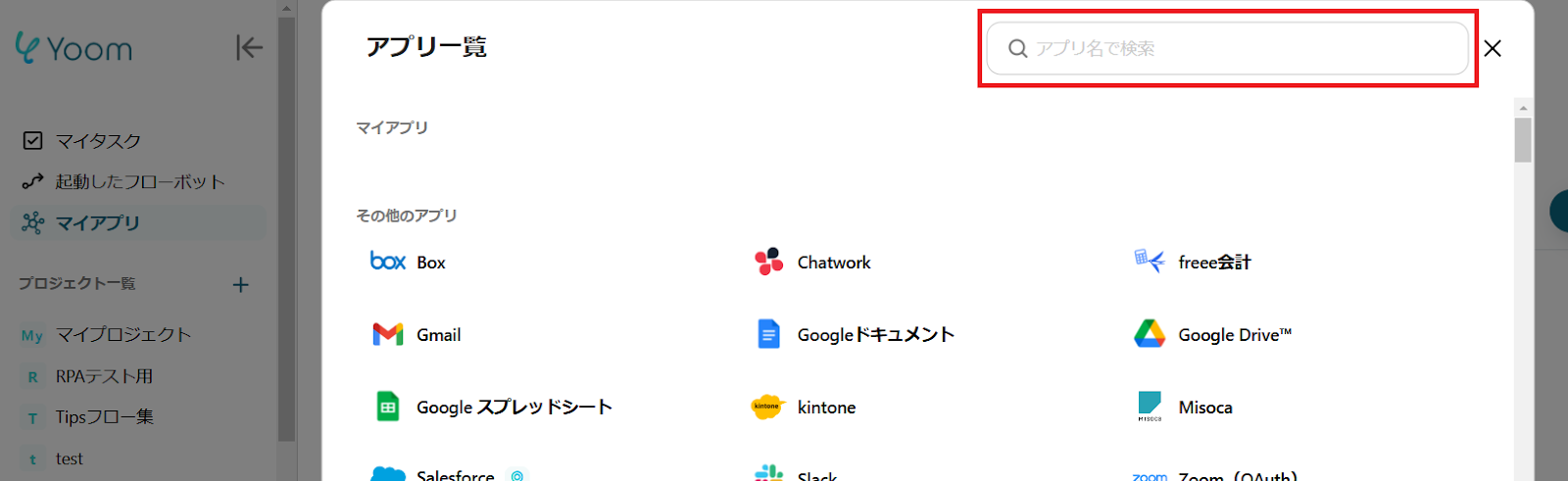
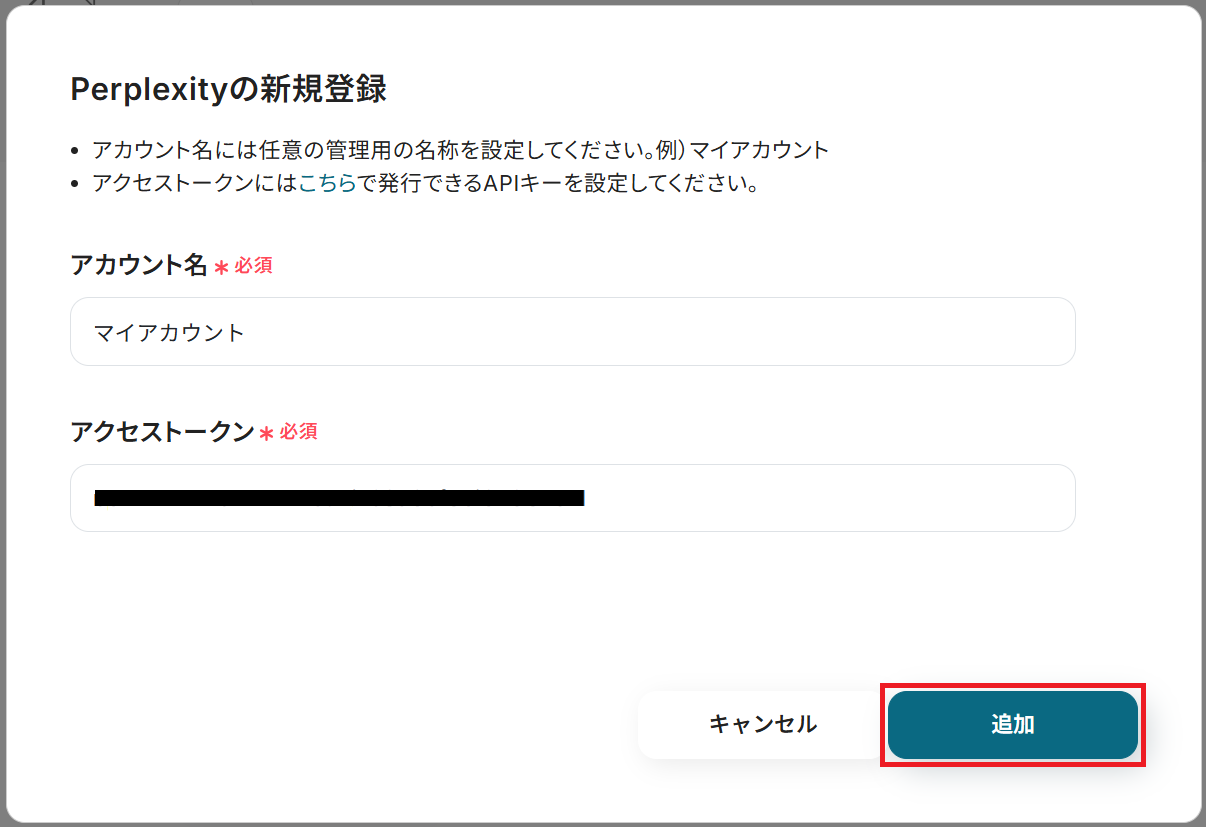
- アカウント名…任意の管理用の名称
- アクセストークン…Perplexity Accountから取得したAPIキー
ステップ2:テンプレートをコピー
Yoomにログインし、以下バナーの「試してみる」をクリックしましょう。
■概要Gmailで受信する特定のメールへの返信対応に、多くの時間を費やしていませんか?問い合わせ内容を都度確認し、適切な返信文を作成する作業は、本来のコア業務を圧迫する要因にもなり得ます。このワークフローを活用すれば、GmailとPerplexity、ChatGPTを連携させ、受信メールの内容をAIが読み取り、最適な返信文を自動で生成・送信することが可能です。PerplexityやChatGPTとGmailを連携させることで、メール対応業務の効率化を実現します。■このテンプレートをおすすめする方- Gmailでの問い合わせ対応に時間を取られ、業務効率に課題を感じているご担当者の方
- PerplexityやChatGPTを活用して、メール返信業務の自動化を検討している方
- 手作業によるメール対応での返信漏れや遅延を防ぎたいと考えているチームリーダーの方
■このテンプレートを使うメリット- Gmailの受信をトリガーに返信までを自動化できるため、これまで手作業で行っていたメール対応の時間を短縮し、他の重要な業務に集中できます。
- PerplexityとChatGPTが文面を生成するため、担当者による返信内容のばらつきを防ぎ、対応品質の均一化に繋がります。
■フローボットの流れ- はじめに、Gmail、Perplexity、ChatGPTをYoomと連携します。
- 次に、トリガーでGmailを選択し、「特定のキーワードに一致するメールを受信したら」というアクションを設定します。
- 次に、オペレーションでPerplexityの「テキストを生成」アクションを設定し、受信したメールの内容をもとに返信文案を作成します。
- さらに、オペレーションでChatGPTの「テキストを生成」アクションを設定し、Perplexityが生成した文案をもとに、より自然で丁寧な返信文を生成します。
- 最後に、オペレーションでGmailの「メールを送る」アクションを設定し、生成された返信文を自動で送信します。
※「トリガー」:フロー起動のきっかけとなるアクション、「オペレーション」:トリガー起動後、フロー内で処理を行うアクション
■このワークフローのカスタムポイント- Gmailのトリガー設定では、自動返信の対象としたいメールに含まれるキーワードを任意で設定してください。
- Perplexityのオペレーションでは、使用するモデル名や、AIへの指示内容であるシステムプロンプトおよびユーザープロンプトを任意で設定できます。
- ChatGPTのオペレーションでは、AIに送信するメッセージ内容を任意で設定し、生成される文章のトーンなどを調整することが可能です。
■注意事項- Gmail、Perplexity、ChatGPTのそれぞれとYoomを連携してください。
- トリガーは5分、10分、15分、30分、60分の間隔で起動間隔を選択できます。
- プランによって最短の起動間隔が異なりますので、ご注意ください。
- ChatGPT(OpenAI)のアクションを実行するには、OpenAIのAPI有料プランの契約が必要です。(APIが使用されたときに支払いができる状態
- ChatGPTのAPI利用はOpenAI社が有料で提供しており、API疎通時のトークンにより従量課金される仕組みとなっています。そのため、API使用時にお支払いが行える状況でない場合エラーが発生しますのでご注意ください。
- Gmailでの問い合わせ対応に時間を取られ、業務効率に課題を感じているご担当者の方
- PerplexityやChatGPTを活用して、メール返信業務の自動化を検討している方
- 手作業によるメール対応での返信漏れや遅延を防ぎたいと考えているチームリーダーの方
- Gmailの受信をトリガーに返信までを自動化できるため、これまで手作業で行っていたメール対応の時間を短縮し、他の重要な業務に集中できます。
- PerplexityとChatGPTが文面を生成するため、担当者による返信内容のばらつきを防ぎ、対応品質の均一化に繋がります。
- はじめに、Gmail、Perplexity、ChatGPTをYoomと連携します。
- 次に、トリガーでGmailを選択し、「特定のキーワードに一致するメールを受信したら」というアクションを設定します。
- 次に、オペレーションでPerplexityの「テキストを生成」アクションを設定し、受信したメールの内容をもとに返信文案を作成します。
- さらに、オペレーションでChatGPTの「テキストを生成」アクションを設定し、Perplexityが生成した文案をもとに、より自然で丁寧な返信文を生成します。
- 最後に、オペレーションでGmailの「メールを送る」アクションを設定し、生成された返信文を自動で送信します。
■このワークフローのカスタムポイント
- Gmailのトリガー設定では、自動返信の対象としたいメールに含まれるキーワードを任意で設定してください。
- Perplexityのオペレーションでは、使用するモデル名や、AIへの指示内容であるシステムプロンプトおよびユーザープロンプトを任意で設定できます。
- ChatGPTのオペレーションでは、AIに送信するメッセージ内容を任意で設定し、生成される文章のトーンなどを調整することが可能です。
- Gmail、Perplexity、ChatGPTのそれぞれとYoomを連携してください。
- トリガーは5分、10分、15分、30分、60分の間隔で起動間隔を選択できます。
- プランによって最短の起動間隔が異なりますので、ご注意ください。
- ChatGPT(OpenAI)のアクションを実行するには、OpenAIのAPI有料プランの契約が必要です。(APIが使用されたときに支払いができる状態
- ChatGPTのAPI利用はOpenAI社が有料で提供しており、API疎通時のトークンにより従量課金される仕組みとなっています。そのため、API使用時にお支払いが行える状況でない場合エラーが発生しますのでご注意ください。
「テンプレートがコピーされました」と表示されるので「OK」をクリックします。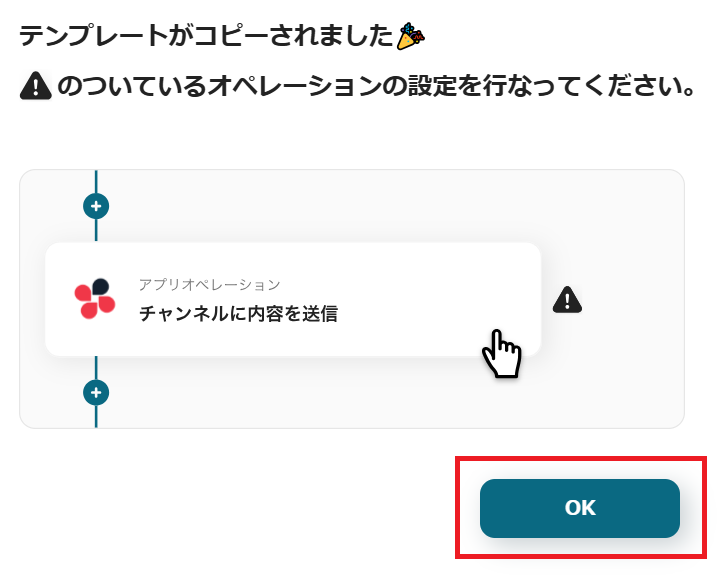
ステップ3:Gmailのトリガー設定
「特定のキーワードに一致するメールを受信したら」をクリックします。
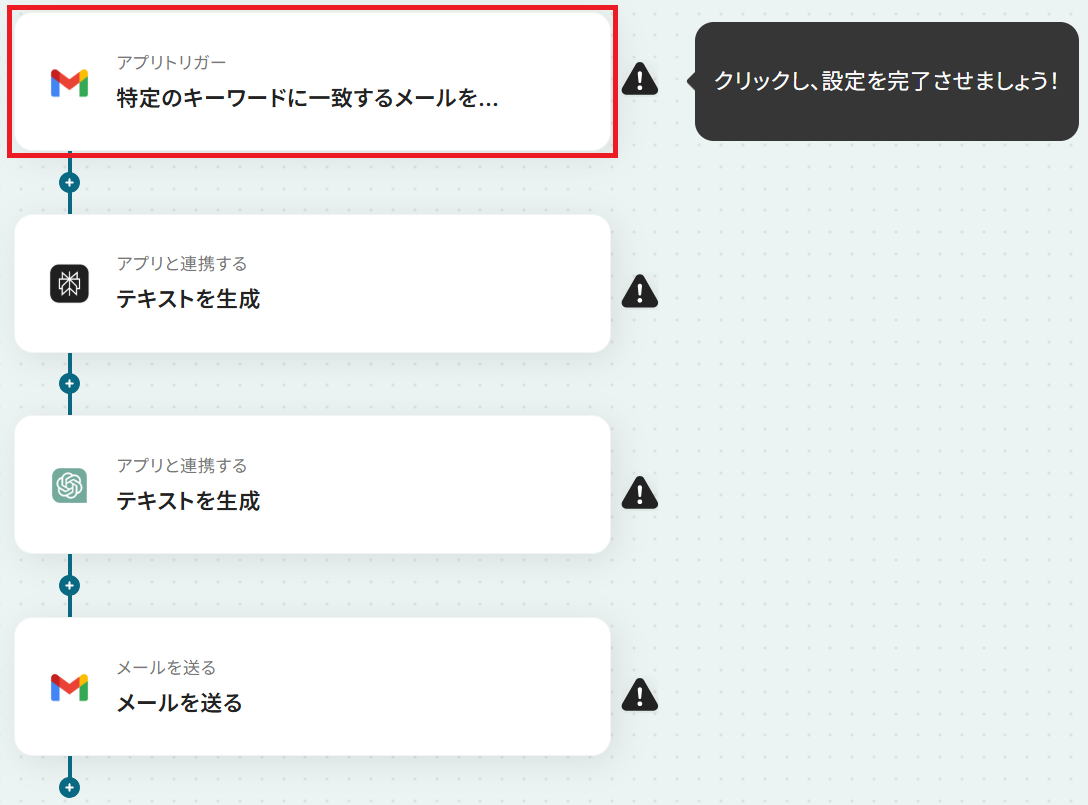
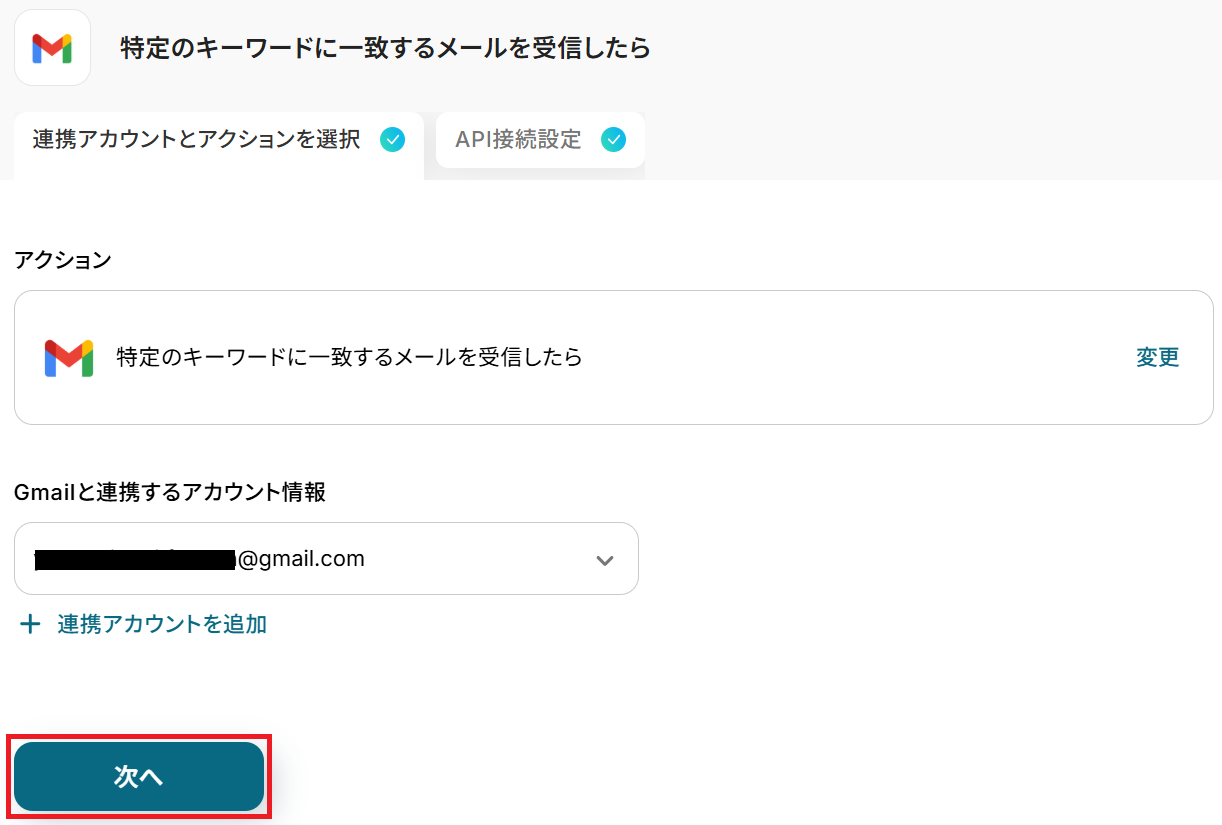
※トリガーの起動タイミングは、5分、10分、15分、30分、60分のいずれかで設定できます。
ご利用プランによって、設定できるトリガーの最短間隔が違うので、その点は要チェックです。なお、基本的にはそのプランの最短の起動間隔にしてお使いいただくことをおすすめします。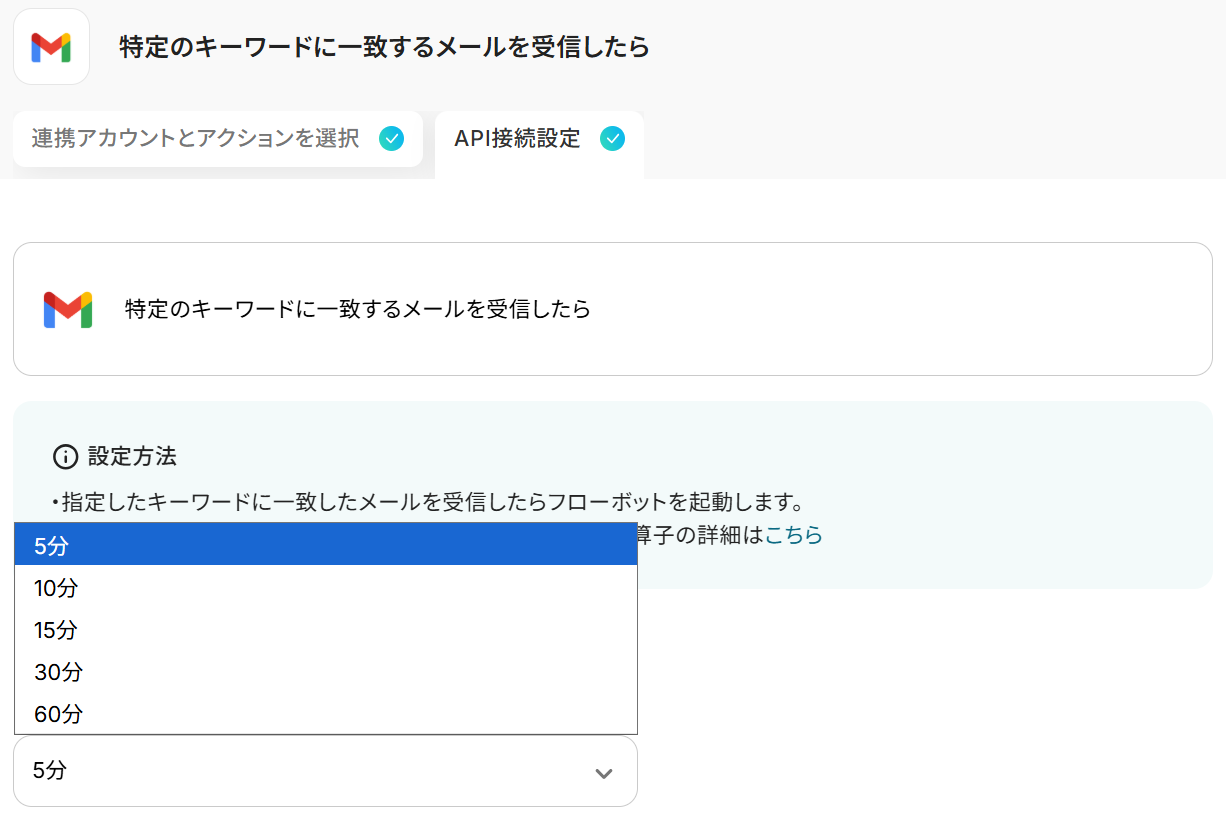
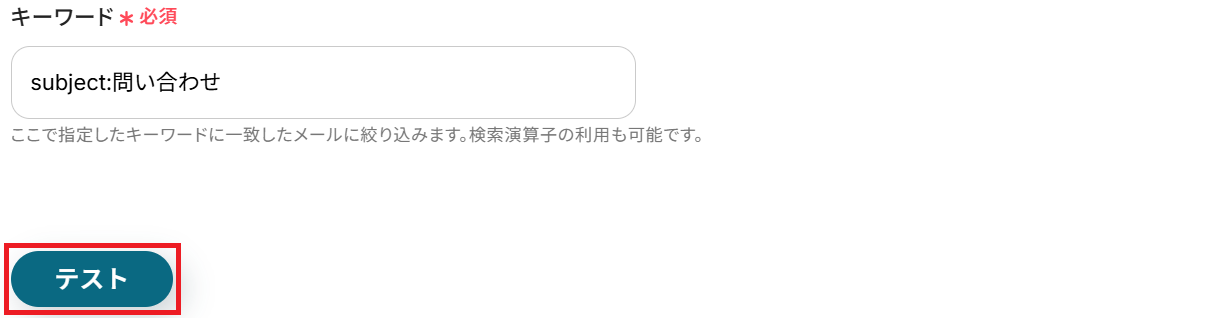
今回は、件名の単語やフレーズでメールを検索する「subject:」という演算子を使っています。
※演算子についての詳細はGmail の検索を絞り込むをご参照ください。
今回は以下のように、件名に「問い合わせ」というワードが入ったメールを送信しました。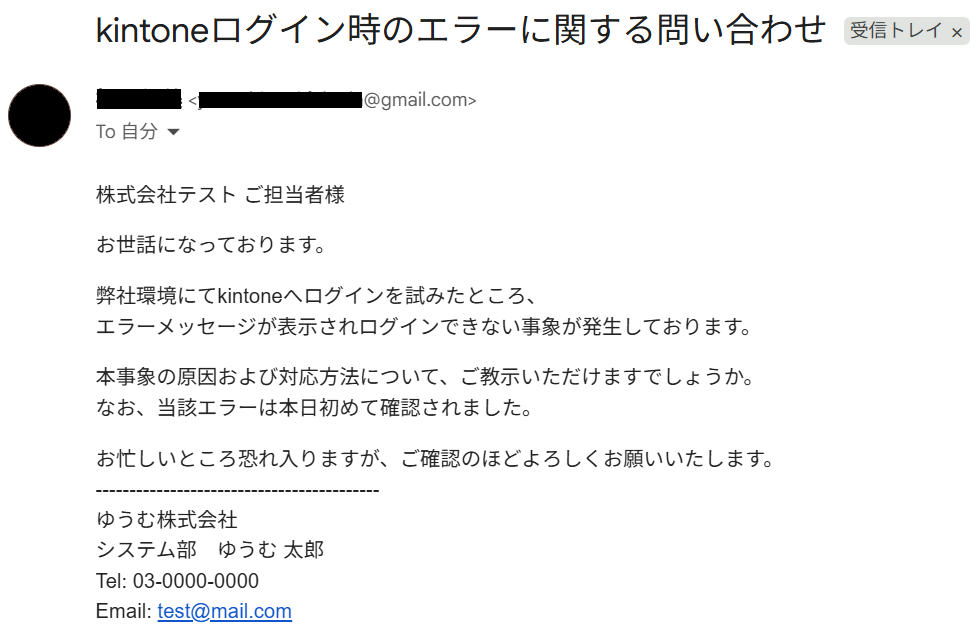
※取得した値とは?
トリガーやオペレーション設定時に「テスト」を実行して取得した値のことです。
後続のオペレーション設定時の値として利用でき、フローボットを起動する度に変動した値となります。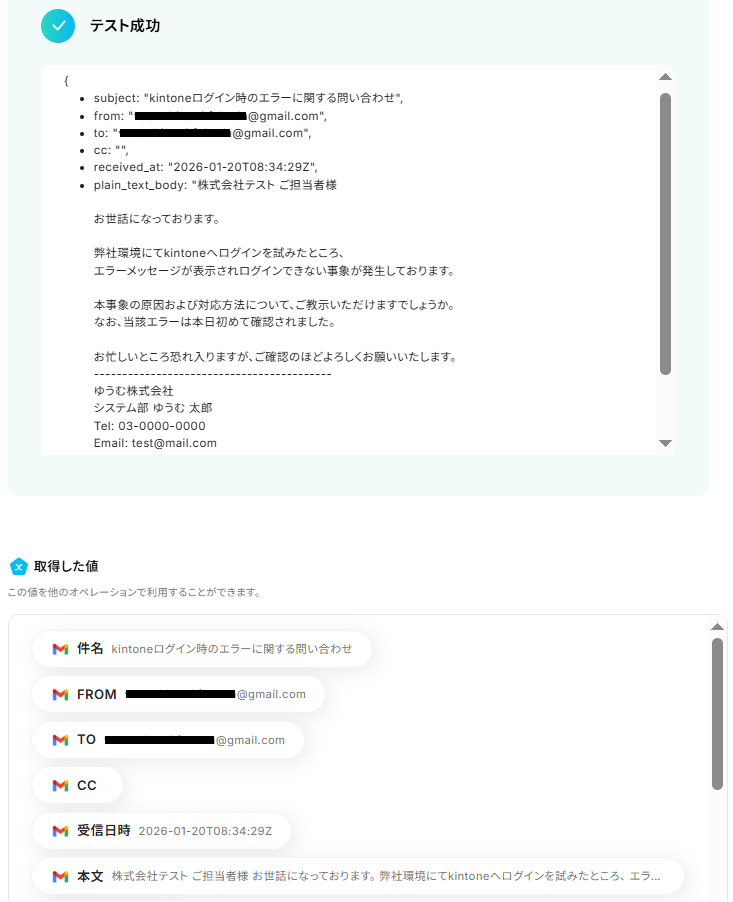
ステップ4:Perplexityのアクション設定
先ほど取得したメール本文をPerplexityの解析にかけ、問い合わせ内容を整理します。「テキストを生成」をクリックしてください。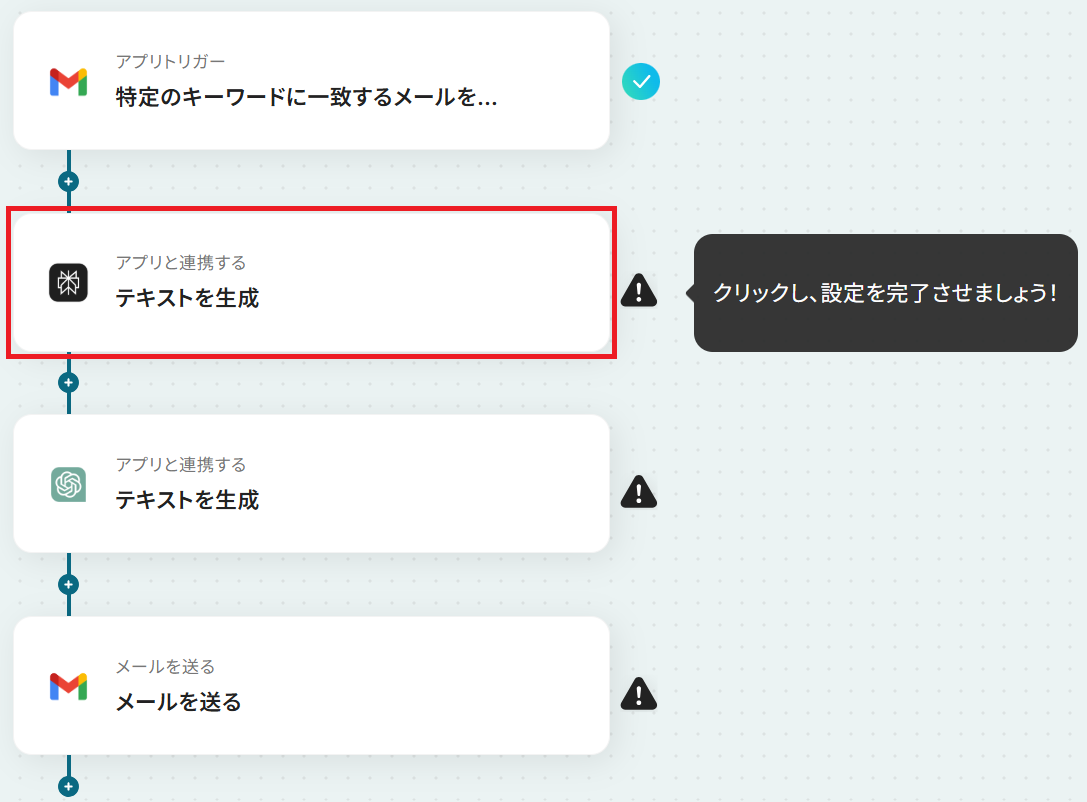
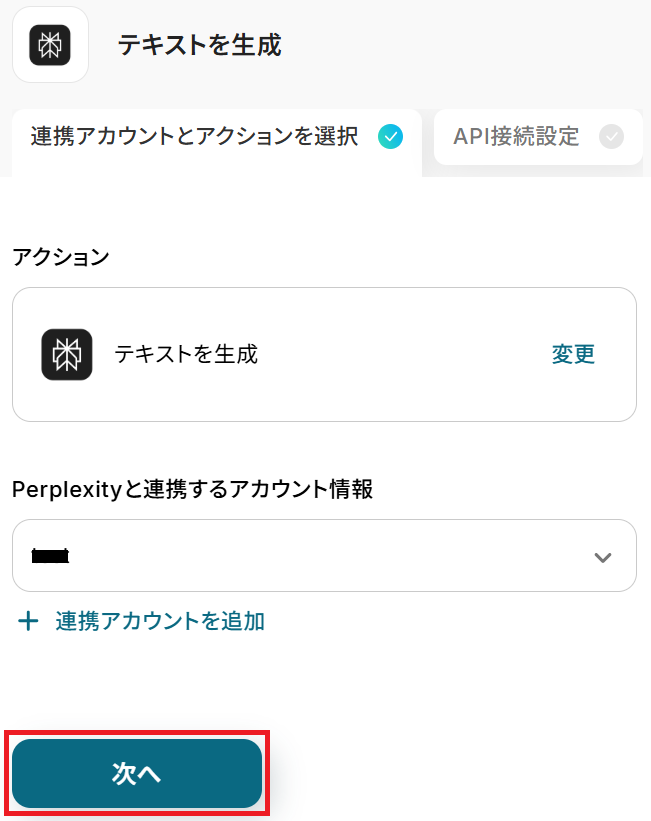
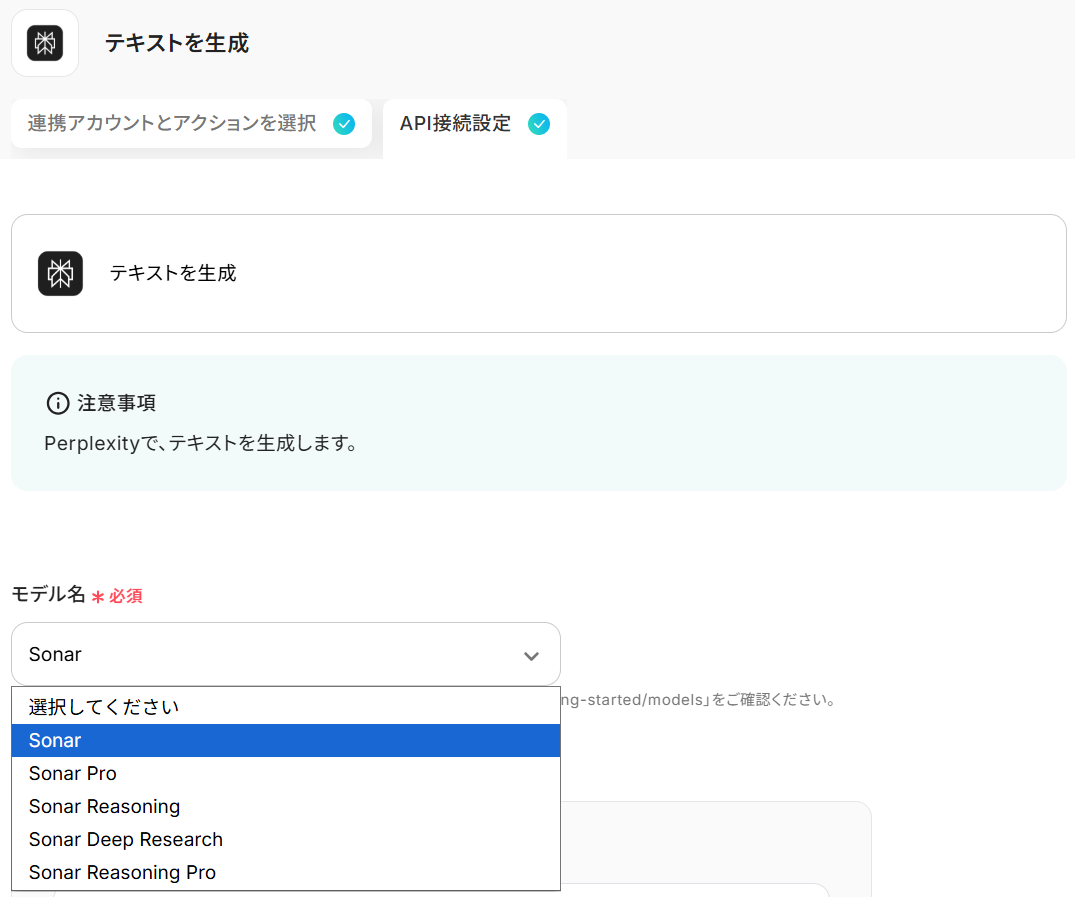
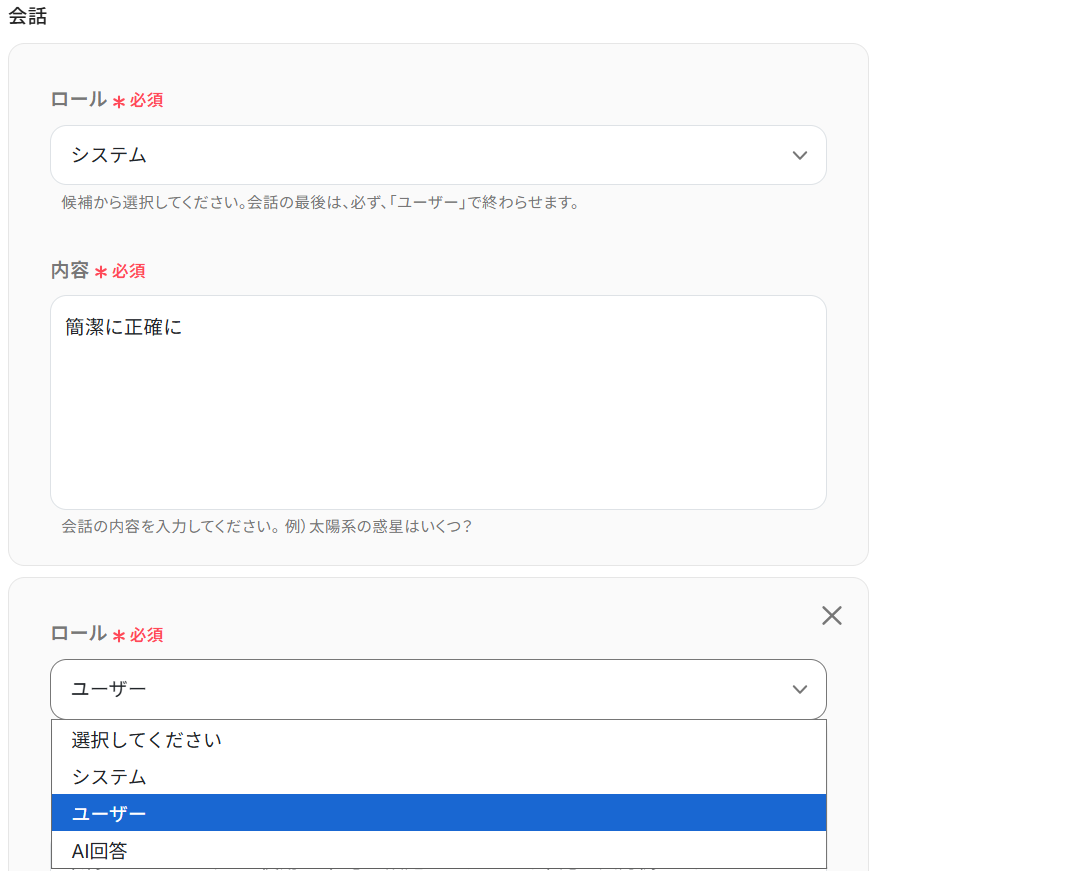
- システム…AIの挙動や性格・ルールを内部的に指示する役割です。予め入力されていますが、自社の対応方針に沿うよう編集しましょう。
- ユーザー…Perplexityへの指示内容です。Gmailから取得した「受信日時」や「本文」の値、固定の文章などを組み合わせて設定してください。
- AI回答…前回までのAI出力を次の生成に含めるための設定です。ただし、多くの場合1回で完結し前回の出力を前提とする必要がないため、設定しなくても問題ありません。
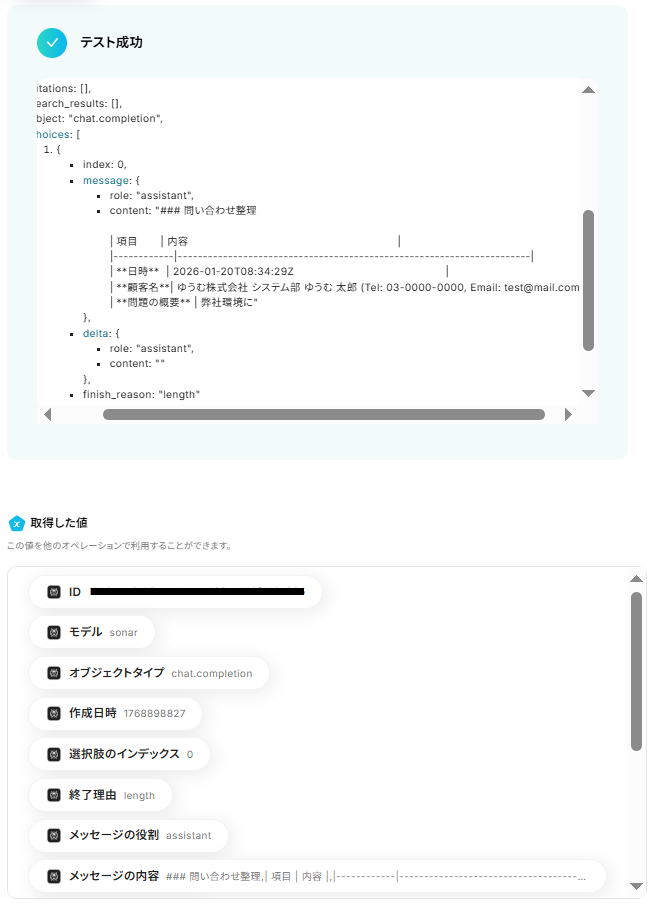
以下のように取得した値を設定することで、トリガーが実行されるたびに最新のメール情報を反映できます。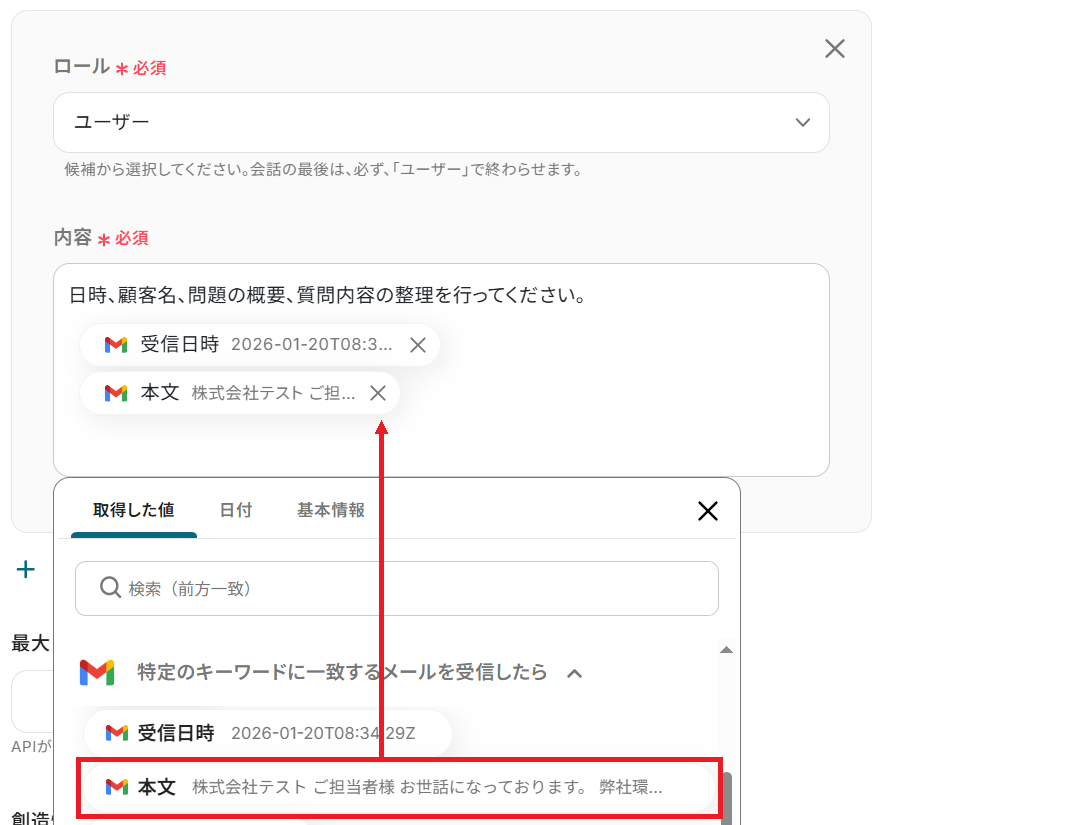
※返答メッセージが途中で切れてしまう場合は、最大トークン数を増やしてテストしてください。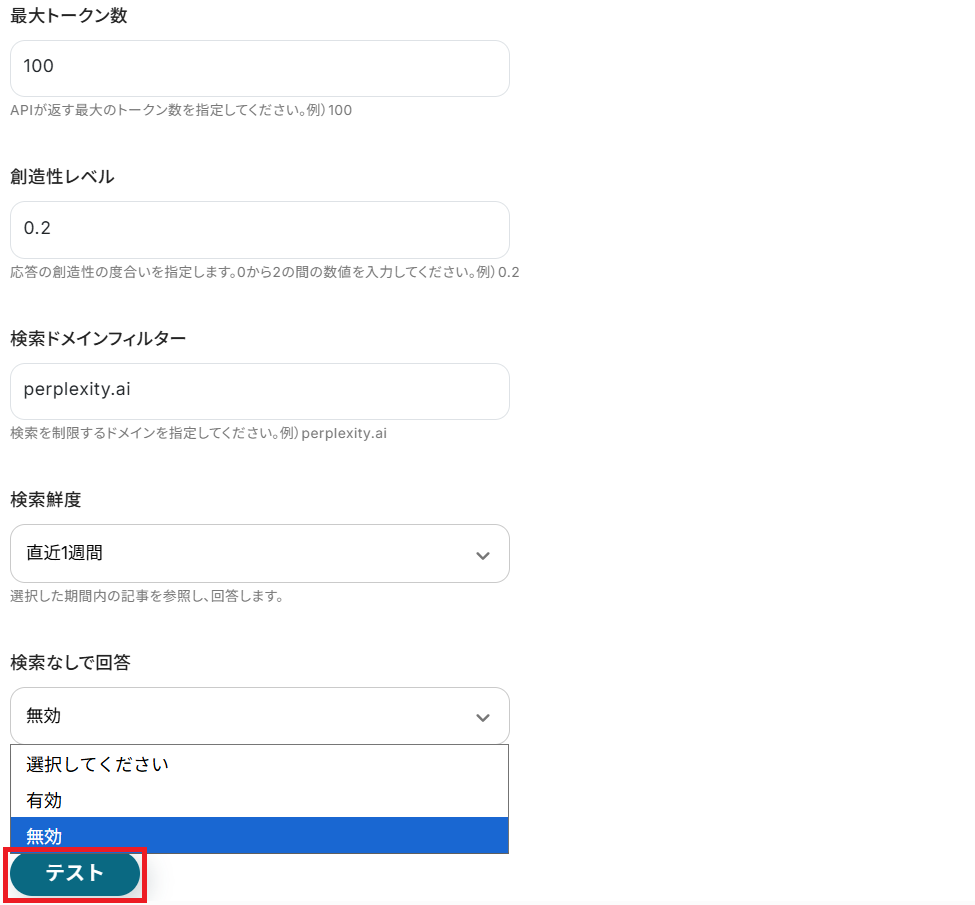
ステップ5:ChatGPTのアクション設定
Perplexityの解析結果をもとに、ChatGPTで問い合わせに対する回答を生成します。「テキストを生成」をクリックしてください。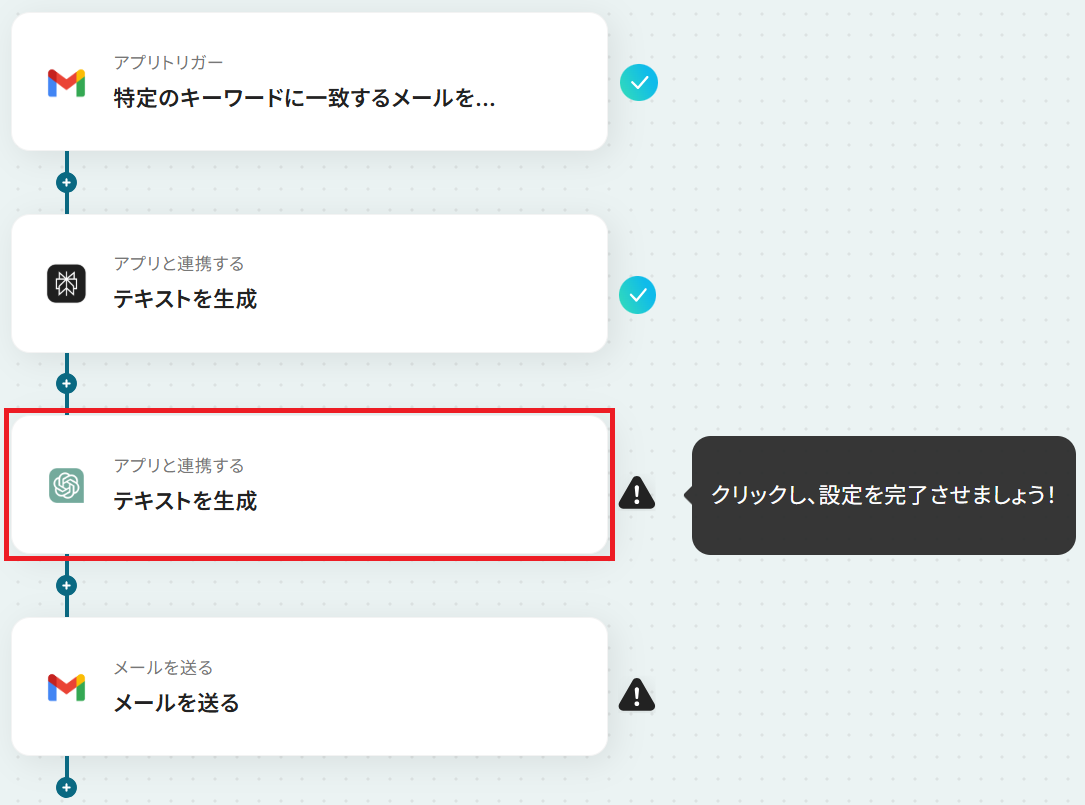
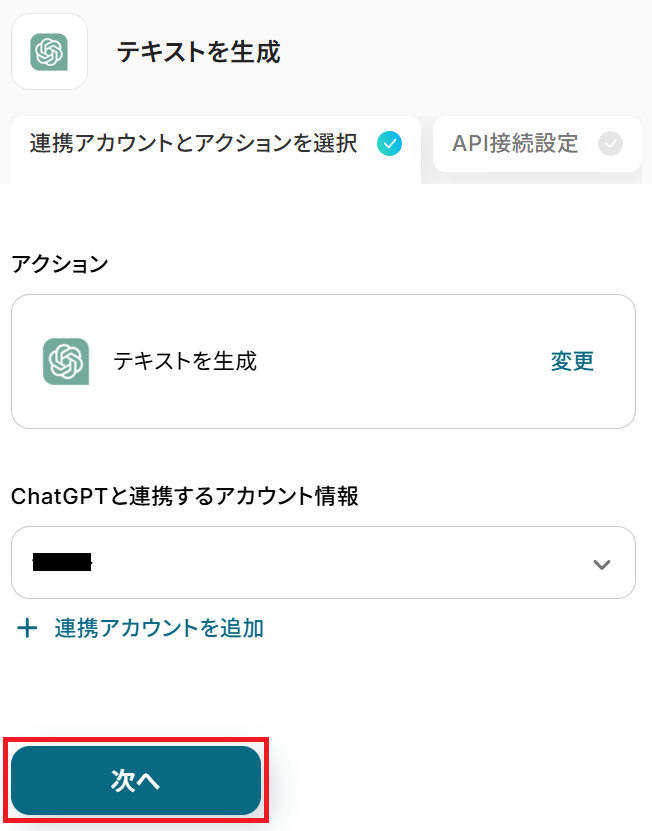
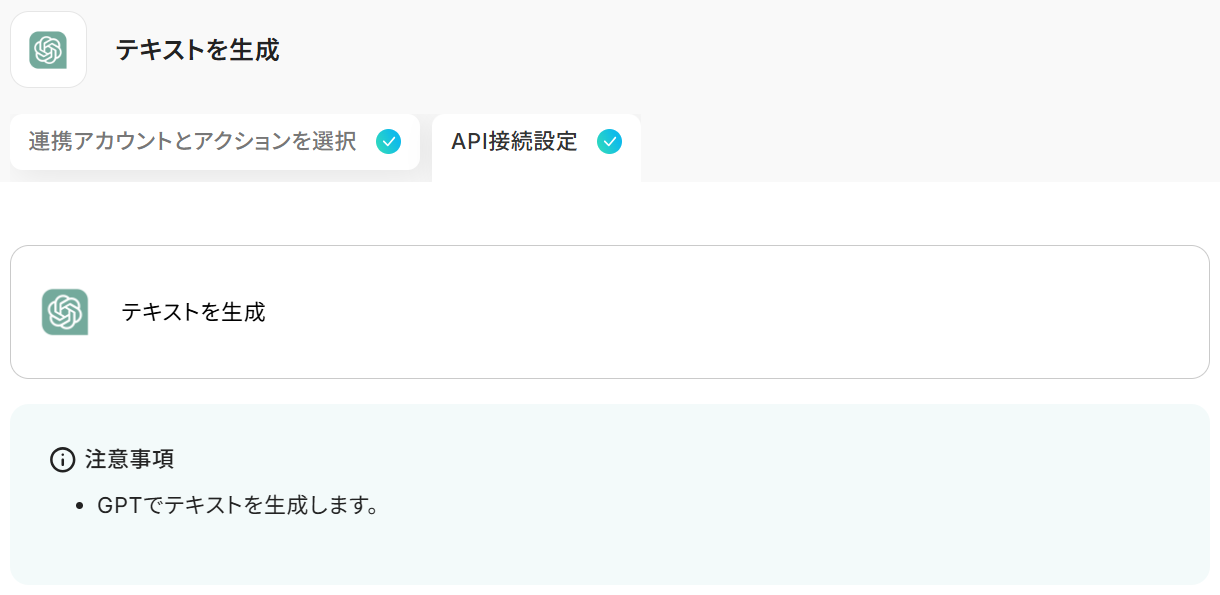
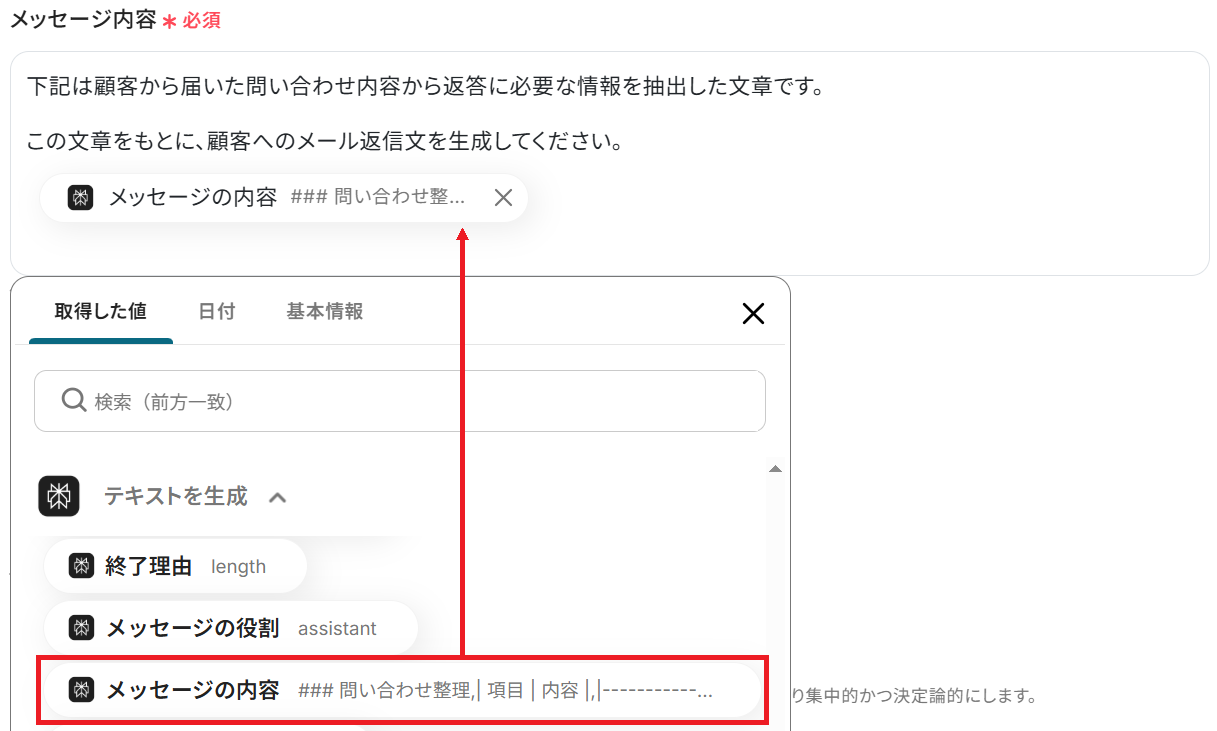
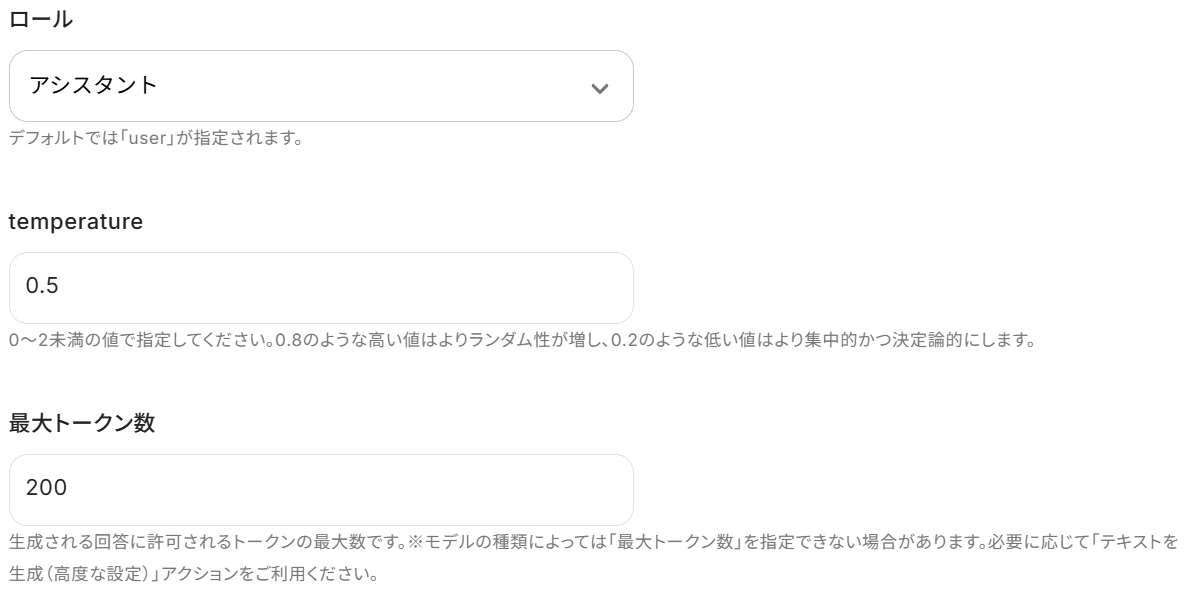
ChatGPTのロールは「ユーザーと対話する際にChatGPTがどのような立場から回答を出力するか」という役割を指します。
temperatureと最大トークンはテキストボックス下部の説明通りです。
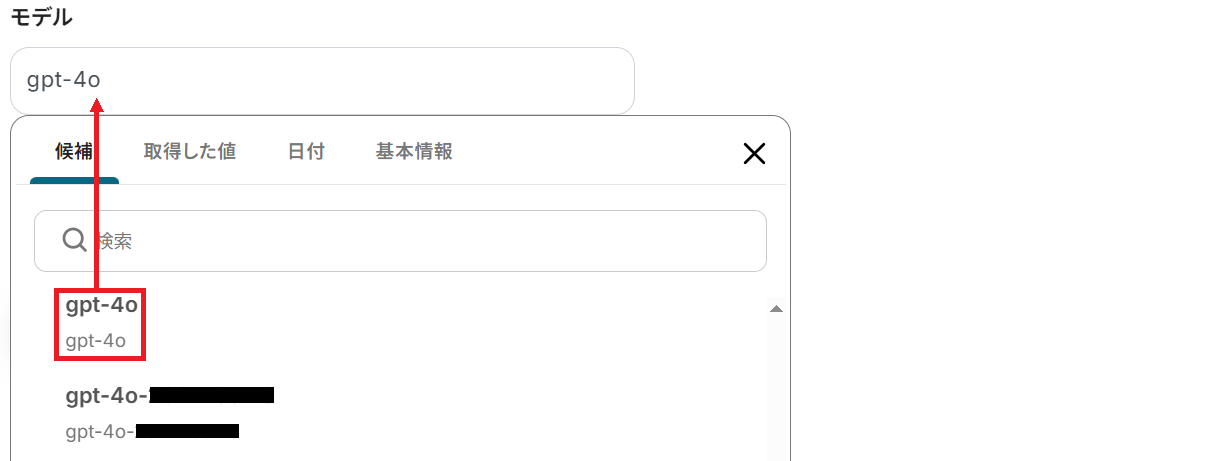
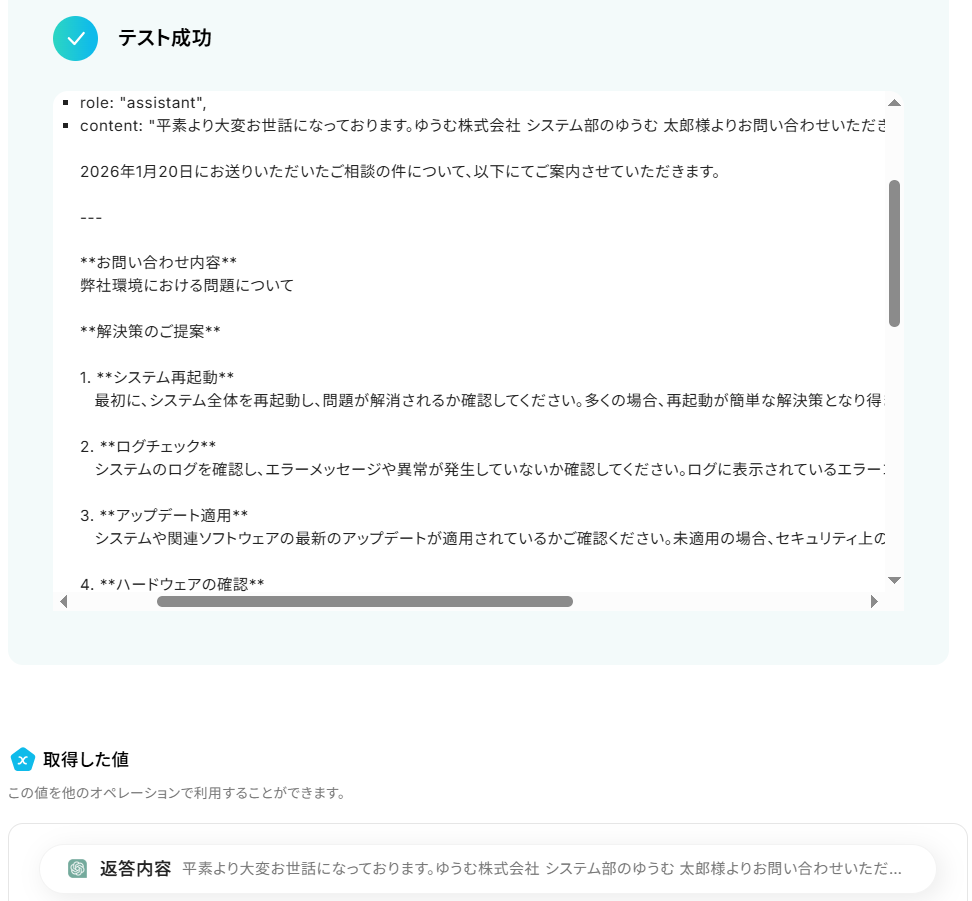
ステップ6:Gmailのアクション設定
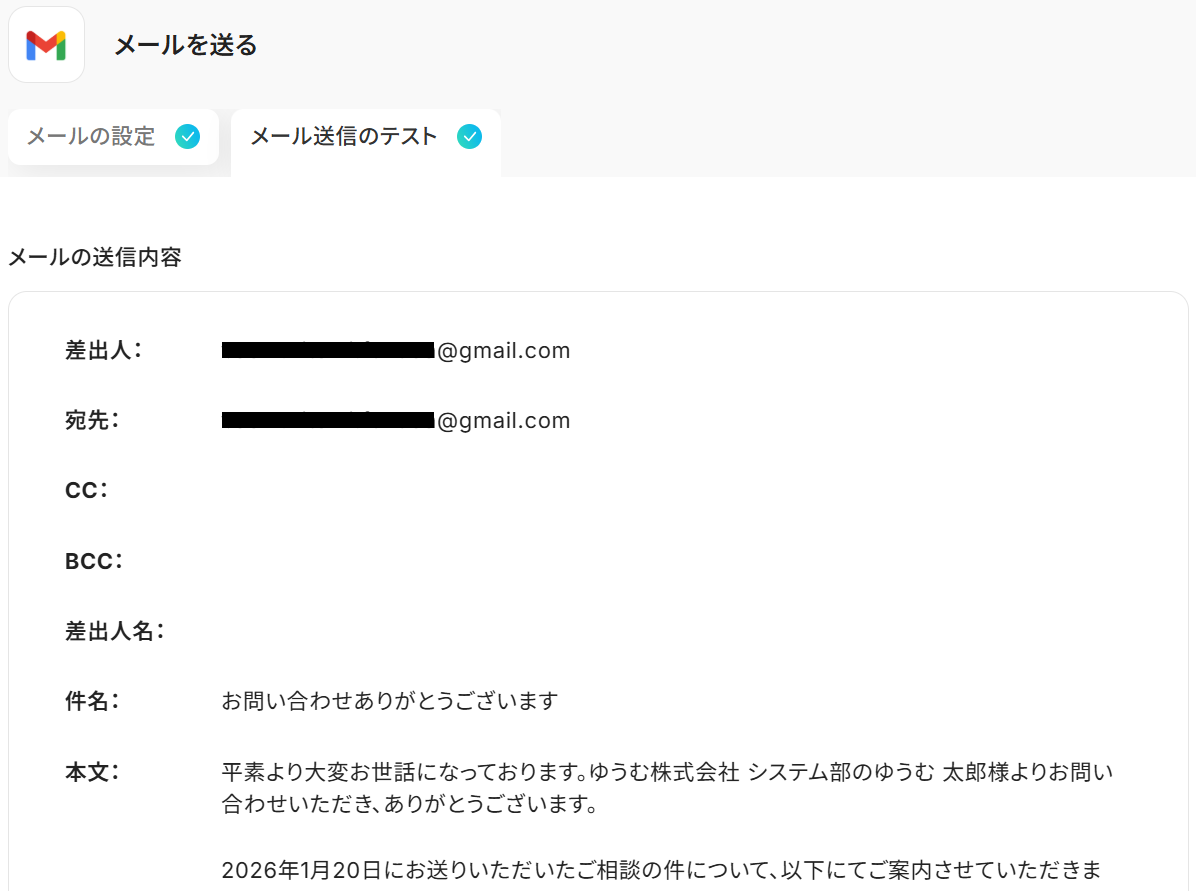
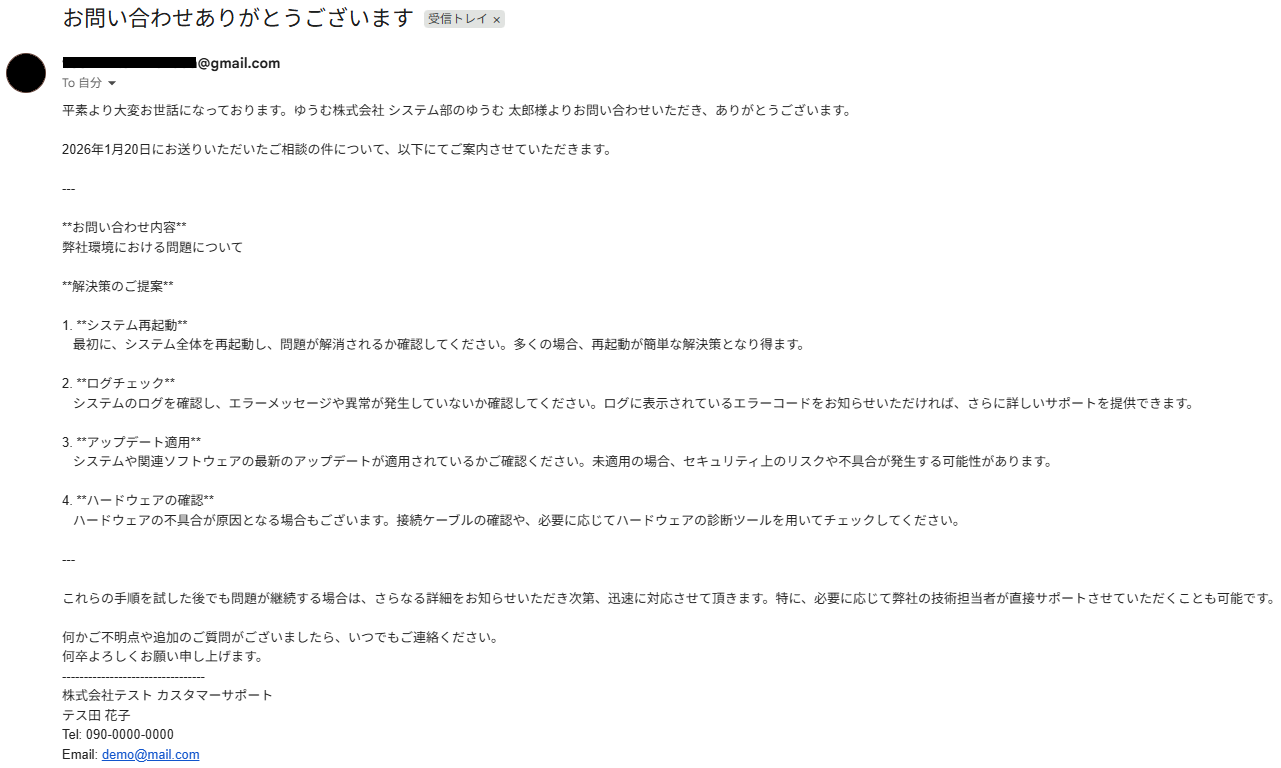
先ほど生成された回答をGmailで送信します。「メールを送る」をクリック。※「メールを送る」でできることもご参照ください。
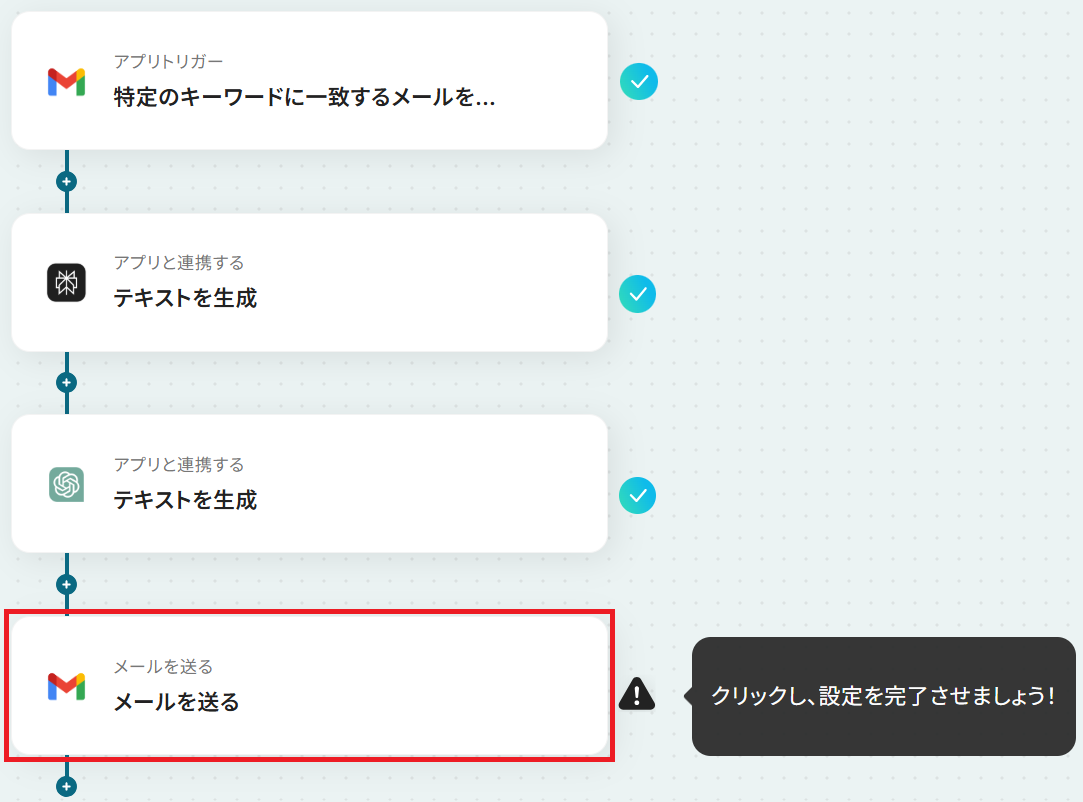
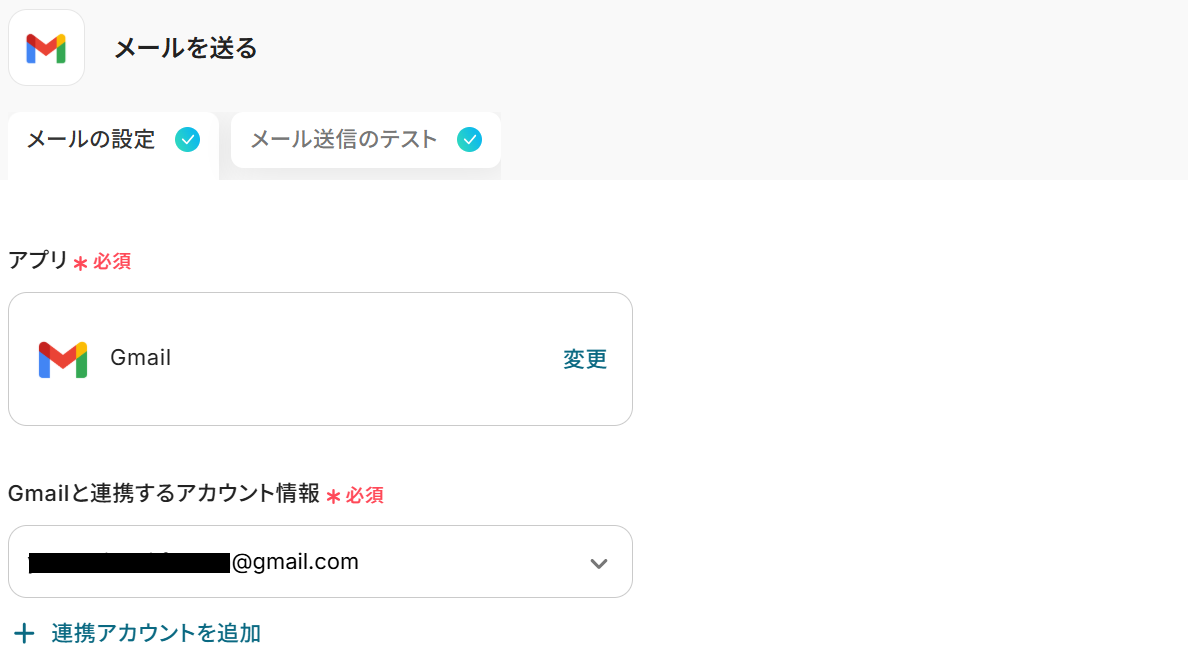
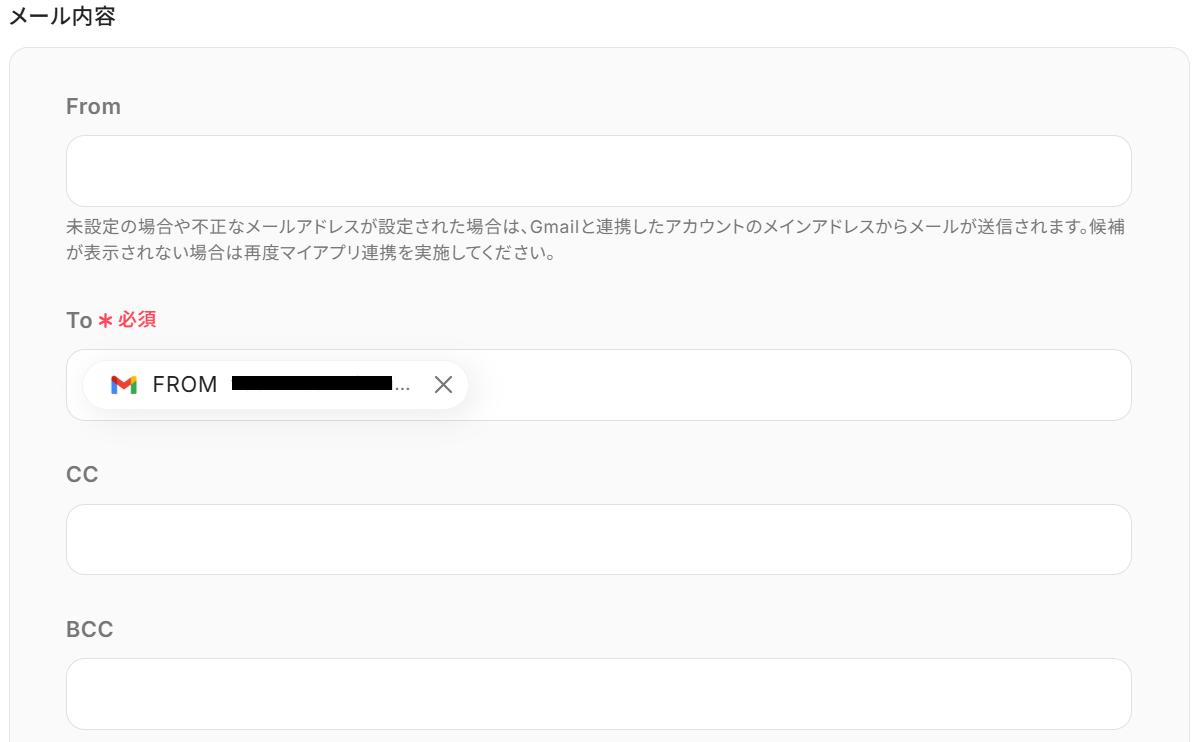
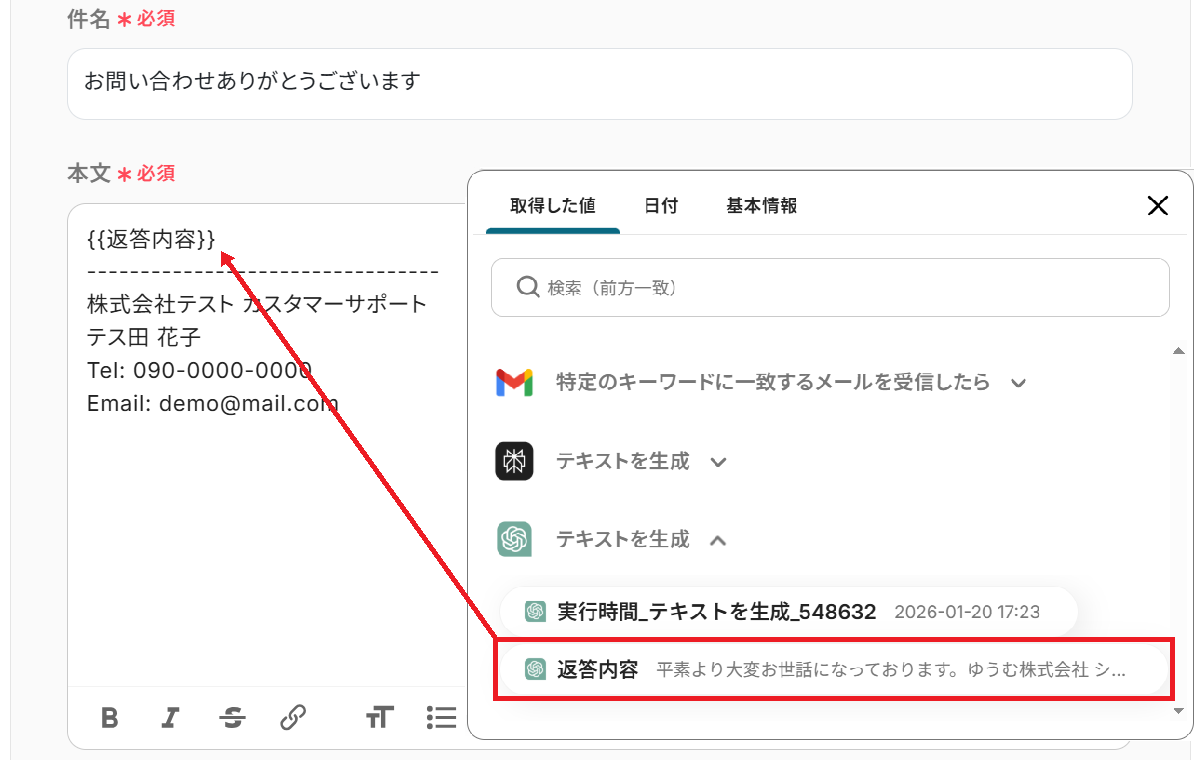
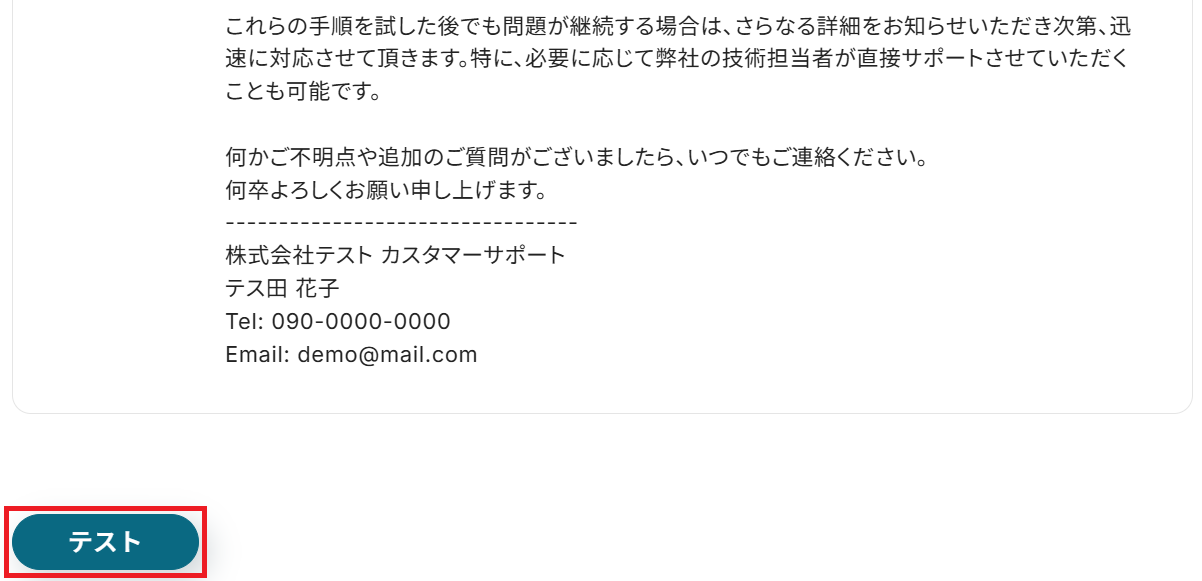
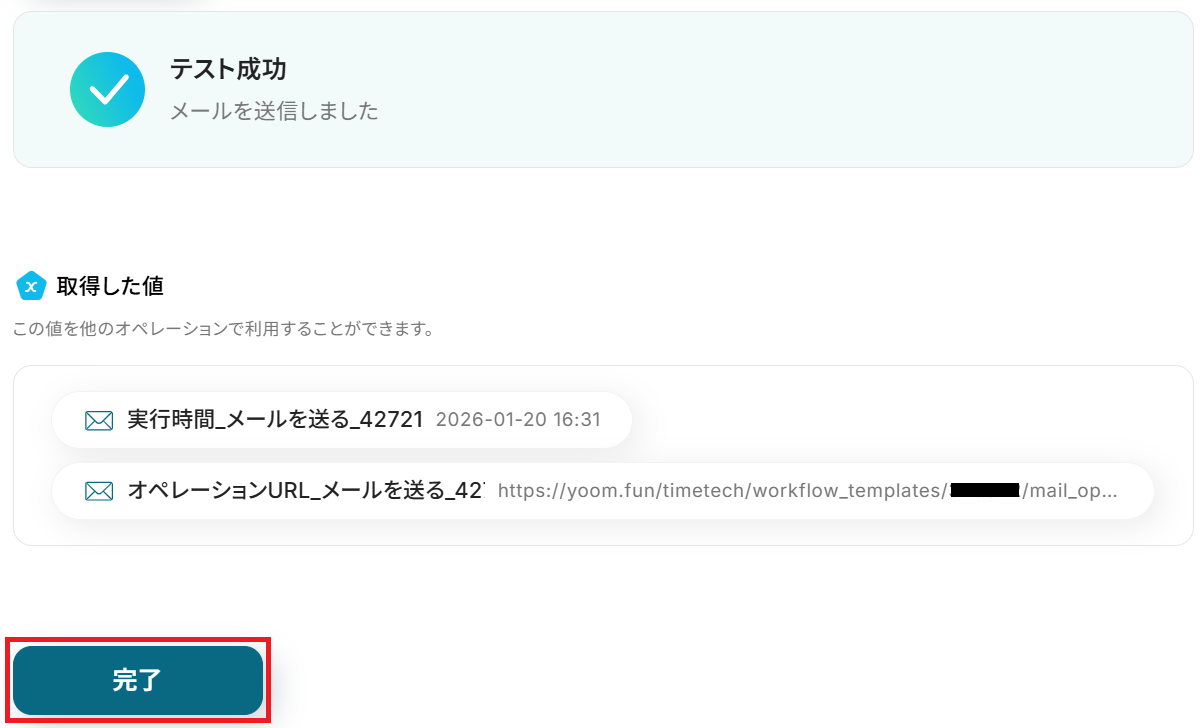
※「テスト」をクリックすると実際にメールが送信されます。送付されてもいいアドレスか事前にご確認いただくと安心です。
※テストが成功しない場合、Toに設定されているアドレスがアドレス形式になっていない可能性があります。@などが大文字になっていないか確認してみましょう。それでも成功しない場合は、再度マイアプリ連携を実施することで解消する場合があります。
ステップ7:トリガーをONにして起動準備完了
最後に「トリガーをON」をクリックしたら、自動化の設定は完了です。正しくフローボットが起動するか確認しましょう。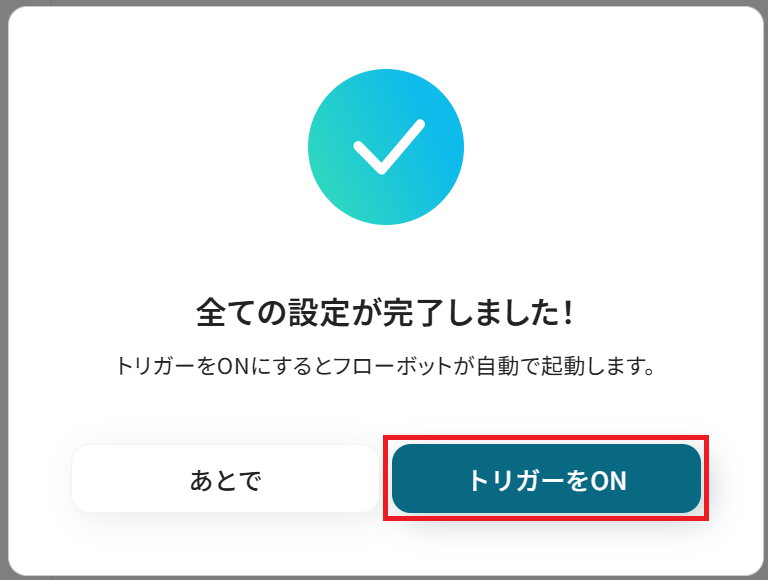
PerplexityとChatGPTを活用したその他の自動化テンプレート
Yoomでは、PerplexityとChatGPTに関しての様々な業務効率化テンプレートを提供しています。PerplexityとChatGPTでの操作をトリガーに、様々な業務工程を自動化することで業務の効率化と人的ミスの削減が可能です。
ご自身の業務に合わせて、これらのテンプレートもぜひ活用してみてくださいね!
ChatGPTを活用したその他の自動化例
Yoomでは、ChatGPTを活用した様々な自動化を実現できます。 ここでは、ChatGPTに関連する他のテンプレートをいくつかご紹介します。
AIによる見積書・提案文の自動生成や問い合わせへのPDF返信をChatGPTで実現します。
フォーム回答の要約・分類やカレンダー予定の整理まで、AIが「思考と執筆」を代行し、SlackやMicrosoft Teamsへスマートに共有します。
■概要 フォームに入力された内容を基に引用文を作成し、Google スプレッドシートへ自動で追加したいものの、毎回ChatGPTで文章を生成してスプレッドシートへ転記する流れは手間がかかりがちであり、作業量の割にミスも起こりやすいと感じる場面があるはずで、このワークフローはフォーム送信をきっかけにChatGPTで引用文を生成し、Google スプレッドシートへ記録するまでを一連で処理できるため、引用文作成の業務がスムーズになります。
■このテンプレートをおすすめする方- フォーム送信内容を基に引用文を作り、手動で管理している担当者の方
- ChatGPTで生成した文章をGoogle スプレッドシートへ転記しており効率化したい方
- 日常的に引用文生成業務を扱うチームの方
■このテンプレートを使うメリット- フォーム送信を起点に引用文が自動生成されGoogle スプレッドシートへ追加されるため、手入力や作業の抜け漏れを抑えつつ時間を確保できます。
- 文章生成と記録の流れが標準化することで、属人化の解消に繋がります。
■フローボットの流れ- はじめに、ChatGPTとGoogle スプレッドシートをYoomと連携する
- 次に、トリガーでフォームトリガーを選択し「フォーム送信」を起点に設定する
- 次に、オペレーションでChatGPTの「テキスト生成」を設定し、フォーム内容から引用文を生成する
- 最後に、Google スプレッドシートの「レコードを追加する」を設定し、生成された引用文を任意のシートに書き込む
※「トリガー」:フロー起動のきっかけとなるアクション、「オペレーション」:トリガー起動後、フロー内で処理を行うアクション
■このワークフローのカスタムポイント- Google スプレッドシートで使用するスプレッドシートIDを任意の管理ファイルへ変更できます。
- 書き込み先のシートIDも自由に設定可能で、用途に応じて管理シートを使い分けられます。
■注意事項- ChatGPT、Google スプレッドシートのそれぞれとYoomを連携してください。
- ChatGPT(OpenAI)のアクションを実行するには、OpenAIのAPI有料プランの契約が必要です。(APIが使用されたときに支払いができる状態)
- ChatGPTのAPI利用はOpenAI社が有料で提供しており、API疎通時のトークンにより従量課金される仕組みとなっています。そのため、API使用時にお支払いが行える状況でない場合エラーが発生しますのでご注意ください。詳しくは、「OpenAIの料金ページ」をご参照ください。
- フォーム機能はミニプラン以上でご利用いただけるアプリとなっております。フリープラン・パーソナルプランの場合は設定しているフローボットのオペレーションやデータコネクトはエラーとなりますので、ご注意ください。
- パーソナルプラン・ミニプラン・チームプラン・サクセスプランなどの有料プランは、2週間の無料トライアルを行うことが可能です。無料トライアル中には制限対象のアプリを使用することができます。詳しくは、「料金プランのページ」をご参照ください。
■概要Googleフォームで収集したアンケートや問い合わせの回答は、内容の確認や共有に手間がかかることはありませんか。特に多くの回答が寄せられる場合、一つひとつ目を通して要点をまとめ、関係者に通知する作業は大きな負担となりがちです。このワークフローを活用すれば、Googleフォームに新しい回答が送信されると、その内容をChatGPTが自動で要約し、指定されたMicrosoft Teamsチャネルへ通知するため、情報共有の迅速化と作業負担の軽減を実現します。
■このテンプレートをおすすめする方- Googleフォームで収集した情報を手作業で確認・共有している担当者
- ChatGPTを活用して、大量のテキスト情報から効率的に要点を把握したい方
- Microsoft Teamsを主要なコミュニケーションツールとして利用し、情報共有の迅速化を図りたいチーム
■このテンプレートを使うメリット- Googleフォームへの回答送信からChatGPTによる要約、Microsoft Teamsへの通知までが自動化されるため、手作業による情報伝達の時間を短縮します。
- 手動でのコピペや転記作業が不要になることで、入力ミスや共有漏れといったヒューマンエラーの発生を防ぎ、情報の正確性を高めます。
■フローボットの流れ- はじめに、GoogleフォームとChatGPTをYoomと連携します。
- 次に、トリガーでGoogleフォームを選択し、「フォームに回答が送信されたら」というアクションを設定し、対象のフォームを指定します。
- 続いて、オペレーションでChatGPTを選択し、「テキストを生成」アクションを設定し、Googleフォームの回答内容をインプットとして要約を指示します。
- 最後に、オペレーションでMicrosoft Teamsを選択し、「チャネルにメッセージを送る」アクションを設定し、ChatGPTが生成した要約を指定のチャネルに送信します。
※「トリガー」:フロー起動のきっかけとなるアクション、「オペレーション」:トリガー起動後、フロー内で処理を行うアクション
■このワークフローのカスタムポイント- ChatGPTの「テキストを生成」オペレーションでは、どのような要約を生成させたいか、具体的な指示(プロンプト)内容を自由にカスタムできます。また、出力形式やトーンなども細かく調整することが可能です。
- Microsoft Teamsへの通知オペレーションでは、通知先のチームやチャネルを任意で設定できます。メッセージ本文には、Googleフォームの回答内容やChatGPTによる要約結果などを変数として埋め込み、より分かりやすい通知を
- 作成することが可能です。
■注意事項- Googleフォーム、Microsoft Teams、ChatGPTのそれぞれとYoomを連携してください。
- トリガーは5分、10分、15分、30分、60分の間隔で起動間隔を選択できます。
- プランによって最短の起動間隔が異なりますので、ご注意ください。
- Googleフォームをトリガーとして使用した際の回答内容を取得する方法は「Googleフォームトリガーで、回答内容を取得する方法」を参照ください。
- ChatGPT(OpenAI)のアクションを実行するには、OpenAIのAPI有料プランの契約が必要です。(APIが使用されたときに支払いができる状態)
- ChatGPTのAPI利用はOpenAI社が有料で提供しており、API疎通時のトークンにより従量課金される仕組みとなっています。そのため、API使用時にお支払いが行える状況でない場合エラーが発生しますのでご注意ください。
- Microsoft365(旧Office365)には、家庭向けプランと一般法人向けプラン(Microsoft365 Business)があり、一般法人向けプランに加入していない場合には認証に失敗する可能性があります。
■概要Zendeskに届くお客様からの問い合わせ対応で、関連情報の検索や回答内容の作成に時間を要していませんか?特に、内容を調査し適切な文面を考える作業は、担当者の負担になりがちです。 このワークフローは、ChatGPTを活用した自動化により、Zendeskに新しいチケットが作成されると、自動で関連情報の収集・要約や回答案の生成を行い、コメントとして追加します。これにより、問い合わせ対応の初動を効率化し、より迅速な顧客サポートを実現できます。■このテンプレートをおすすめする方- Zendeskでの問い合わせ対応を効率化したいカスタマーサポート担当者の方
- ChatGPTを活用した業務の自動化方法を探している方
- 問い合わせへの一次回答を自動化し、対応品質の均一化を図りたい方
■このテンプレートを使うメリット- チケット作成後、迅速にChatGPTが情報収集や回答案の生成を自動で行うため、担当者が情報を検索したりゼロから文面を考えたりする時間を削減し、迅速な対応が可能になります
- AIによる回答案の生成は、担当者ごとの知識や表現のばらつきを抑え、顧客対応業務の標準化と品質の安定化に繋がります
■フローボットの流れ- はじめに、ChatGPTとZendeskをYoomと連携します
- 次に、トリガーでZendeskを選択し、「新しいチケットが作成されたら」というアクションを設定します
- その後、オペレーションでChatGPTの「テキストを生成(Web検索対応)」アクションを設定し、チケットの内容に基づいた情報収集・要約や回答案生成を行います
- 最後に、Zendeskの「既存チケットへコメントを追加」アクションを設定し、前段で生成したテキストを該当のチケットに追加します
※「トリガー」:フロー起動のきっかけとなるアクション、「オペレーション」:トリガー起動後、フロー内で処理を行うアクション
■このワークフローのカスタムポイント- Zendeskと連携する際には、ご利用の環境に応じたサブドメインを正しく設定してください。これにより、特定のZendeskアカウントのチケットを対象にワークフローを起動できます
- ChatGPTにテキスト生成を指示するプロンプトは、問い合わせ内容に基づいた関連情報の収集、回答案の作成、社内共有用の要約作成など、目的に応じて自由にカスタマイズが可能です
■注意事項- Zendesk、ChatGPTのそれぞれとYoomを連携してください。
- ChatGPT(OpenAI)のアクションを実行するには、OpenAIのAPI有料プランの契約が必要です。(APIが使用されたときに支払いができる状態)
- ChatGPTのAPI利用はOpenAI社が有料で提供しており、API疎通時のトークンにより従量課金される仕組みとなっています。そのため、API使用時にお支払いが行える状況でない場合エラーが発生しますのでご注意ください。
- Zendeskはチームプラン・サクセスプランでのみご利用いただけるアプリとなっております。フリープラン・ミニプランの場合は設定しているフローボットのオペレーションやデータコネクトはエラーとなりますので、ご注意ください。
- チームプランやサクセスプランなどの有料プランは、2週間の無料トライアルを行うことが可能です。無料トライアル中には制限対象のアプリを使用することができます。
- ChatGPTのアウトプットはJSONPathから取得可能です。取得方法は「『取得する値』を追加する方法」をご参照ください。
■概要フォームからの問い合わせに対し、一件一件パーソナライズされた営業提案文を作成するのは手間がかかる作業ではないでしょうか。手作業での作成は時間がかかるうえ、担当者によって品質にばらつきが生じることもあります。このワークフローを活用すれば、フォームの回答内容をトリガーにChatGPTが自動で提案文を生成し、Salesforceのレコードを更新するため、ChatGPTを活用した自動化によって営業活動の初動を効率化できます。■このテンプレートをおすすめする方- フォームからの顧客対応に時間がかかり、迅速なアプローチに課題を感じている営業担当者の方
- ChatGPTを活用した自動化を導入し、パーソナライズされた営業提案文の作成を効率化したい方
- Salesforceへの情報入力や更新作業を手作業で行っており、自動化を検討している方
■このテンプレートを使うメリット- フォーム回答をもとにChatGPTが提案文を自動生成するため、営業担当者が文面作成に費やしていた時間を短縮することができます
- ChatGPTの自動化によって提案文の品質が標準化され、担当者によるばらつきをなくし、属人化の解消に繋がります
■フローボットの流れ- はじめに、ChatGPTとSalesforceをYoomと連携します
- 次に、トリガーでフォームトリガーを選択し、「フォームが送信されたら」というアクションを設定します
- 次に、オペレーションでChatGPTを選択し、「テキストを生成する」アクションを設定し、フォームの回答内容を基に提案文を生成するよう指示します
- 最後に、オペレーションでSalesforceを選択し、「レコードを更新する」アクションを設定し、生成された提案文を該当のレコードに反映させます
※「トリガー」:フロー起動のきっかけとなるアクション、「オペレーション」:トリガー起動後、フロー内で処理を行うアクション■このワークフローのカスタムポイント- Salesforceのオペレーション設定では、接続先として任意のマイドメインURLを指定してください
- また、更新対象となるオブジェクトのAPI参照名を、ご利用の環境に合わせて設定することが可能です
■注意事項- Salesforce、ChatGPTのそれぞれとYoomを連携してください。
- ChatGPT(OpenAI)のアクションを実行するには、OpenAIのAPI有料プランの契約が必要です。(APIが使用されたときに支払いができる状態)
- ChatGPTのAPI利用はOpenAI社が有料で提供しており、API疎通時のトークンにより従量課金される仕組みとなっています。
- そのため、API使用時にお支払いが行える状況でない場合エラーが発生しますのでご注意ください。
- 【Salesforce】はチームプラン・サクセスプランでのみご利用いただけるアプリとなっております。フリープラン・ミニプランの場合は設定しているフローボットのオペレーションやデータコネクトはエラーとなりますので、ご注意ください。
- チームプランやサクセスプランなどの有料プランは、2週間の無料トライアルを行うことが可能です。無料トライアル中には制限対象のアプリを使用することができます。
- データベースを操作するオペレーションで、レコード追加や更新を行う際は、Salesforceの入力形式に沿って設定を行ってください。例えば、Salesforceの入力形式が選択式かつ英語入力の場合、選択肢に存在しない値や異なる言語で入力した値はエラーとなりますのでご注意ください。
■概要日々の業務で発生する問い合わせメールへの対応に、多くの時間を費やしてはいないでしょうか。一件ずつ内容を確認し、回答を作成して返信する作業は、担当者にとって大きな負担となり得ます。このワークフローを活用すれば、Gmailで特定の問い合わせメールを受信した際に、ChatGPTが自動で回答文を生成し、PDF化して返信するまでの一連の流れを自動化し、これらの課題を解消します。
■このテンプレートをおすすめする方- Gmailでの問い合わせ対応に多くの工数を割かれているカスタマーサポート担当者の方
- ChatGPTを活用して、定型的な質問への回答作成を効率化したいと考えている方
- 手作業による返信対応でのミスをなくし、業務品質の向上を目指すチームリーダーの方
■このテンプレートを使うメリット- Gmailでの受信からChatGPTでの回答生成、PDF化、返信までを自動化するため、手作業で行っていた対応時間を削減できます。
- 自動化によって、添付ファイルの送り間違いや回答の抜け漏れといった人為的なミスを防ぎ、対応品質の安定化に繋がります。
■フローボットの流れ- はじめに、GmailとChatGPTをYoomと連携します。
- 次に、トリガーでGmailを選択し、「特定のキーワードに一致するメールを受信したら」アクションを設定します。
- 続いて、オペレーションでChatGPTの「テキストを生成」アクションを設定し、受信したメール内容に基づいた返信文案を作成します。
- 次に、Google スプレッドシートの「書類を発行する」アクションで、生成したテキストを元にPDFファイルを作成します。
- 最後に、Gmailの「メールを送る」アクションを設定し、作成したPDFを添付して自動で返信メールを送信します。
※「トリガー」:フロー起動のきっかけとなるアクション、「オペレーション」:トリガー起動後、フロー内で処理を行うアクション
■このワークフローのカスタムポイント- Gmailのトリガー設定では、自動化の対象としたいメールに含まれるキーワードや、フローをチェックする間隔を任意で設定してください。
- ChatGPTでテキストを生成するアクションでは、どのような回答を生成させたいか、プロンプト(指示文)を自由にカスタマイズできます。
- Google スプレッドシートからPDFを発行する際、元となる雛形のスプレッドシート、PDFの保存先フォルダ、出力ファイル名を指定できます。
- 返信するGmailの本文は自由に設定でき、前のステップでChatGPTが生成したテキストなどを埋め込むことも可能です。
■注意事項- Gmail、ChatGPTとYoomを連携してください。
- トリガーは5分、10分、15分、30分、60分の間隔で起動間隔を選択できます。
- プランによって最短の起動間隔が異なりますので、ご注意ください。
- ChatGPT(OpenAI)のアクションを実行するには、OpenAIのAPI有料プランの契約が必要です。(APIが使用されたときに支払いができる状態)
- ChatGPTのAPI利用はOpenAI社が有料で提供しており、API疎通時のトークンにより従量課金される仕組みとなっています。そのため、API使用時にお支払いが行える状況でない場合エラーが発生しますのでご注意ください。
■概要
日々届く大量のメールの内容を確認し、desknet's NEO(AppSuite)へ手作業で転記する業務に時間を要していませんか。このワークフローは、特定のメール受信をきっかけに、ChatGPTが自動で内容を要約し、desknet's NEO(AppSuite)へデータを追加する一連の流れを自動化します。desknet's NEO(AppSuite)とChatGPTを連携させることで、情報共有の迅速化と入力作業の効率化が実現します。
■このテンプレートをおすすめする方
- desknet's NEO(AppSuite)への手動での情報登録に手間を感じている方
- ChatGPTを活用し、メールからの情報収集や要約作業を自動化したいと考えている方
- desknet's NEO(AppSuite)とChatGPTを連携させて、定型業務の効率化を目指している方
■このテンプレートを使うメリット
- メールの確認から要約、desknet's NEO(AppSuite)への登録までが自動化されるため、これまで手作業に費やしていた時間を短縮できます
- 手作業による情報の転記ミスや要約内容の抜け漏れといったヒューマンエラーを防ぎ、登録される情報の正確性を高めることに繋がります
■フローボットの流れ
- はじめに、ChatGPTとdesknet's NEO(AppSuite)をYoomと連携します
- 次に、トリガーでYoomのメール機能を選択し、「メールが届いたら」というアクションを設定します
- 続いて、オペレーションでChatGPTを選択し、トリガーで受信したメール本文を要約するように「テキストを生成」アクションを設定します
- 最後に、オペレーションでdesknet's NEO(AppSuite)の「データを追加」アクションを設定し、ChatGPTが生成した要約テキストなどを任意の項目に登録します
※「トリガー」:フロー起動のきっかけとなるアクション、「オペレーション」:トリガー起動後、フロー内で処理を行うアクション
■このワークフローのカスタムポイント
- メール機能のトリガー設定では、自動化の対象としたいメールを受信するYoomのメールアドレスを任意で設定してください
- ChatGPTのプロンプト設定では、受信したメールの件名や本文などを活用し、「以下の内容を3つの要点で要約して」など、生成したい内容を自由に設定できます
- desknet's NEO(AppSuite)へのデータ追加アクションでは、ChatGPTが生成したテキストやメールの件名などを、登録したい任意のフィールドに設定してください
■注意事項
- ChatGPT、desknet's NEO(AppSuite)のそれぞれとYoomを連携してください。
- Google Chatとの連携はGoogle Workspaceの場合のみ可能です。詳細は下記を参照ください。https://intercom.help/yoom/ja/articles/6647336
- トリガーは5分、10分、15分、30分、60分の間隔で起動間隔を選択できます。
- プランによって最短の起動間隔が異なりますので、ご注意ください。
■概要毎朝、その日の予定をGoogleカレンダーで確認し、頭の中でタスクを整理する作業に時間を取られていませんか?特に予定が立て込んでいる日は、重要なタスクを見落としてしまうリスクもあります。このワークフローを活用すれば、毎朝指定した時間にGoogleカレンダーからその日の予定を自動で取得し、ChatGPTが内容を整理・要約してSlackに通知します。日々のタスク管理を自動化し、スムーズな業務開始をサポートします。
■このテンプレートをおすすめする方- Googleカレンダーで多くの予定を管理しており、毎朝の確認や整理に時間を要している方
- ChatGPTを活用して、日々のタスク管理や情報整理といった業務を効率化したいと考えている方
- Slackをチームの情報共有ハブとして活用し、個々の生産性をさらに高めたいマネージャーの方
■このテンプレートを使うメリット- 毎朝自動でその日の予定が整理されて通知されるため、手作業での確認や要約にかかる時間を短縮できます。
- ChatGPTが客観的に予定を整理して通知するため、重要なアポイントの見落としといったヒューマンエラーを防ぐことに繋がります。
■フローボットの流れ- はじめに、Googleカレンダー、ChatGPT、SlackをYoomと連携します。
- 次に、トリガーでスケジュールトリガーを選択し、「指定したスケジュールになったら」アクションで毎朝の実行時間を設定します。
- 次に、オペレーションでGoogleカレンダーの「予定の一覧を取得する」アクションを設定し、その日の予定情報を取得します。
- 次に、オペレーションでChatGPTの「テキストを生成」アクションを設定し、取得した予定を整理・要約するように指示します。
- 最後に、オペレーションでSlackの「チャンネルにメッセージを送る」アクションを設定し、ChatGPTが生成した内容を指定のチャンネルに通知します。
※「トリガー」:フロー起動のきっかけとなるアクション、「オペレーション」:トリガー起動後、フロー内で処理を行うアクション
■このワークフローのカスタムポイント- スケジュールトリガーの実行時間は、業務開始前の時間帯など、通知を受け取りたい任意の時刻に設定してください。
- Googleカレンダーから取得する予定の期間は、「今日」「今週」など、必要に応じて自由に変更することが可能です。
- ChatGPTへの指示内容は、「箇条書きで要約」「緊急度順に並び替え」など、目的に合わせて自由にカスタマイズしてください。
- Slackに通知するチャンネルやメッセージのフォーマットは、個人用のチャンネルやチームのチャンネルなど、用途に合わせて設定してください。
■注意事項- Googleカレンダー、ChatGPT、SlackのそれぞれとYoomを連携してください。
- ChatGPT(OpenAI)のアクションを実行するには、OpenAIのAPI有料プランの契約が必要です。(APIが使用されたときに支払いができる状態)
- 詳しくはOpenAIの「API料金」ページをご確認ください。
- ChatGPTのAPI利用はOpenAI社が有料で提供しており、API疎通時のトークンにより従量課金される仕組みとなっています。そのため、API使用時にお支払いが行える状況でない場合エラーが発生しますのでご注意ください。
■概要フォームから寄せられるお問い合わせやアンケートの回答を手動で確認し、内容ごとに分類して転記する作業は、手間と時間がかかる業務ではないでしょうか。 特に、回答の内容を一つずつ読み解き、適切なカテゴリに仕分ける作業は、担当者の負担になりがちです。 このワークフローを活用すれば、フォームに回答が送信されると、その内容をChatGPTが自動で読み取り種別を判断し、指定のGoogle スプレッドシートへ自動で追加するため、こうした課題を円滑に削減できます。
■このテンプレートをおすすめする方- フォームからの問い合わせ内容の一次仕分けを自動化したいと考えているカスタマーサポート担当者の方
- ChatGPTを活用してアンケート回答の分類や集計作業を効率化したいマーケティング担当者の方
- Google スプレッドシートへのデータ転記作業を削減し、手作業によるミスを減らしたい方
■このテンプレートを使うメリット- フォーム回答後の内容確認からChatGPTによる分類、Google スプレッドシートへの転記までを自動化し、一連の作業に費やしていた時間を削減します
- ChatGPTに明確な指示を出すことで、担当者による判断のブレをなくし、分類作業の属人化を防ぎながら業務品質を均一に保つことにつながります
■フローボットの流れ- はじめに、ChatGPTとGoogle スプレッドシートをYoomと連携します
- 次に、トリガーで、フォームトリガーを選択し、「フォームが送信されたら」というアクションを設定します
- 次に、オペレーションで、ChatGPTの「会話する」アクションを設定し、フォームの回答内容をもとに種別を判断するように指示します
- 最後に、オペレーションで、Google スプレッドシートの「レコードを追加する」アクションを設定し、フォームの回答内容とChatGPTの判断結果を指定のシートに追加します
※「トリガー」:フロー起動のきっかけとなるアクション、「オペレーション」:トリガー起動後、フロー内で処理を行うアクション
■このワークフローのカスタムポイント- トリガーとなるフォームの質問項目は、収集したい情報に応じて任意の内容で設定してください
- ChatGPTにどのような内容を、どういった基準で判断させたいか、指示内容は任意で設定可能です
- Google スプレッドシートへの追加先となるスプレッドシートやシート、列などは任意で設定してください
■注意事項- ChatGPT、Google スプレッドシートのそれぞれとYoomを連携してください。
- ChatGPT(OpenAI)のアクションを実行するには、OpenAIのAPI有料プランの契約が必要です。(APIが使用されたときに支払いができる状態)
- 詳しくはOpenAIの「API料金」ページをご確認ください。
- ChatGPTのAPI利用はOpenAI社が有料で提供しており、API疎通時のトークンにより従量課金される仕組みとなっています。そのため、API使用時にお支払いが行える状況でない場合エラーが発生しますのでご注意ください。
- フォーム機能はミニプラン以上でご利用いただけるアプリとなっております。フリープラン・パーソナルプランの場合は設定しているフローボットのオペレーションやデータコネクトはエラーとなりますので、ご注意ください。
- パーソナルプラン・ミニプラン・チームプラン・サクセスプランなどの有料プランは、2週間の無料トライアルを行うことが可能です。無料トライアル中には制限対象のアプリを使用することができます。
■概要Webサイトなどから寄せられるフォームの問い合わせ内容は多岐にわたるため、内容を都度確認し、手作業で要約・整理して関係部署に共有する作業は手間がかかるのではないでしょうか。このワークフローを活用すれば、Yoomのフォームで受け取った情報をChatGPTが自動で整理し、指定のMicrosoft Teamsチャネルに通知することが可能となり、問い合わせ対応の初動を円滑に進めることができます。
■このテンプレートをおすすめする方- フォームからの問い合わせ内容の確認やチームへの共有に時間を要している方
- ChatGPTを活用して、テキストの要約や整理といった定型業務を効率化したい方
- Microsoft Teamsでの情報共有を自動化し、チーム連携をスムーズにしたい方
■このテンプレートを使うメリット- フォームの送信から内容の整理、関係者への共有までが自動化され、手作業による転記や通知の手間を省くことができます。
- 手作業による情報の転記ミスや要約の質のばらつき、関係者への通知漏れといったヒューマンエラーの防止に繋がります。
■フローボットの流れ- はじめに、ChatGPTとMicrosoft TeamsをYoomと連携します。
- 次に、トリガーで、フォームトリガー機能を選択し、「フォームが送信されたら」というアクションを設定します。
- 次に、オペレーションで、ChatGPTの「テキストを生成」アクションを設定し、フォームで受け取った内容を要約・整理するように指示します。
- 最後に、オペレーションで、Microsoft Teamsの「チャットにメッセージを送る」アクションを設定し、ChatGPTが生成したテキストを指定のチャネルに通知します。
※「トリガー」:フロー起動のきっかけとなるアクション、「オペレーション」:トリガー起動後、フロー内で処理を行うアクション
■このワークフローのカスタムポイント- Yoomのフォームトリガーは、問い合わせやアンケートなど、用途に合わせて質問項目を任意で設定することが可能です。
- ChatGPTのオペレーションでは、使用するモデル(GPT-4oやGPT-3.5 Turboなど)や、要約の粒度・形式を指定するプロンプトを任意でカスタムできます。
- Microsoft Teamsへの通知オペレーションでは、通知を送信するチームやチャネル、メンション先などを任意で設定可能です。
■注意事項- Microsoft Teams、ChatGPTのそれぞれとYoomを連携してください。
- ChatGPT(OpenAI)のアクションを実行するには、OpenAIのAPI有料プランの契約が必要です。(APIが使用されたときに支払いができる状態)詳細はOpenAIの価格設定をご参照ください。
- ChatGPTのAPI利用はOpenAI社が有料で提供しており、API疎通時のトークンにより従量課金される仕組みとなっています。そのため、API使用時にお支払いが行える状況でない場合エラーが発生しますのでご注意ください。
- Microsoft365(旧Office365)には、家庭向けプランと一般法人向けプラン(Microsoft365 Business)があり、一般法人向けプランに加入していない場合にはマイアプリ登録ができない可能性があります。
■概要Googleフォームで受け付けた問い合わせや申し込みの回答を、都度確認する作業に手間を感じていませんか。確認が遅れると、お客様への対応も遅れてしまう可能性があります。このワークフローを活用すれば、Googleフォームに新しい回答が送信されたタイミングで、その内容をLINE公式アカウントに自動で通知できます。これにより、回答をスムーズに把握し対応もシームレスに行うことができます。
■このテンプレートをおすすめする方- Googleフォームで問い合わせを受け付けており、スピーディーな顧客対応を実現したい方
- LINE公式アカウントを活用し、チーム内での情報共有を円滑にしたいと考えている方
- フォームの回答確認や通知を手作業で行っており、対応漏れなどのミスを防ぎたい方
■このテンプレートを使うメリット- Googleフォームに回答があると自動でLINE公式アカウントに通知が送信されるため、これまで手動で確認していた時間を削減できます。
- スムーズな通知により回答の見落としを防ぎ、お客様への対応漏れといった機会損失のリスク軽減に繋がります。
■フローボットの流れ- はじめに、GoogleフォームとLINE公式アカウントをYoomと連携します。
- 次に、トリガーでGoogleフォームを選択し、「フォームに回答が送信されたら」というアクションを設定します。
- 最後に、オペレーションでLINE公式アカウントの「テキストメッセージを送信」アクションを設定し、通知したい内容を記載します。
※「トリガー」:フロー起動のきっかけとなるアクション、「オペレーション」:トリガー起動後、フロー内で処理を行うアクション
■このワークフローのカスタムポイント- Googleフォームのトリガー設定では、通知のきっかけとしたいフォームを任意で指定してください。
- LINE公式アカウントでの通知設定では、メッセージを送信する通知先を任意で設定できます。また、本文には固定のテキストだけでなく、Googleフォームで受け付けた回答内容を変数として埋め込むことも可能です。
■注意事項- Googleフォーム、LINE公式アカウントのそれぞれとYoomを連携してください。
- Googleフォームをトリガーとして使用した際の回答内容を取得する方法は「Googleフォームトリガーで、回答内容を取得する方法」を参照ください。
- トリガーは5分、10分、15分、30分、60分の間隔で起動間隔を選択できます。
- プランによって最短の起動間隔が異なりますので、ご注意ください。

■このテンプレートをおすすめする方
- フォーム送信内容を基に引用文を作り、手動で管理している担当者の方
- ChatGPTで生成した文章をGoogle スプレッドシートへ転記しており効率化したい方
- 日常的に引用文生成業務を扱うチームの方
■このテンプレートを使うメリット
- フォーム送信を起点に引用文が自動生成されGoogle スプレッドシートへ追加されるため、手入力や作業の抜け漏れを抑えつつ時間を確保できます。
- 文章生成と記録の流れが標準化することで、属人化の解消に繋がります。
■フローボットの流れ
- はじめに、ChatGPTとGoogle スプレッドシートをYoomと連携する
- 次に、トリガーでフォームトリガーを選択し「フォーム送信」を起点に設定する
- 次に、オペレーションでChatGPTの「テキスト生成」を設定し、フォーム内容から引用文を生成する
- 最後に、Google スプレッドシートの「レコードを追加する」を設定し、生成された引用文を任意のシートに書き込む
■このワークフローのカスタムポイント
- Google スプレッドシートで使用するスプレッドシートIDを任意の管理ファイルへ変更できます。
- 書き込み先のシートIDも自由に設定可能で、用途に応じて管理シートを使い分けられます。
■注意事項
- ChatGPT、Google スプレッドシートのそれぞれとYoomを連携してください。
- ChatGPT(OpenAI)のアクションを実行するには、OpenAIのAPI有料プランの契約が必要です。(APIが使用されたときに支払いができる状態)
- ChatGPTのAPI利用はOpenAI社が有料で提供しており、API疎通時のトークンにより従量課金される仕組みとなっています。そのため、API使用時にお支払いが行える状況でない場合エラーが発生しますのでご注意ください。詳しくは、「OpenAIの料金ページ」をご参照ください。
- フォーム機能はミニプラン以上でご利用いただけるアプリとなっております。フリープラン・パーソナルプランの場合は設定しているフローボットのオペレーションやデータコネクトはエラーとなりますので、ご注意ください。
- パーソナルプラン・ミニプラン・チームプラン・サクセスプランなどの有料プランは、2週間の無料トライアルを行うことが可能です。無料トライアル中には制限対象のアプリを使用することができます。詳しくは、「料金プランのページ」をご参照ください。

■このテンプレートをおすすめする方
- Googleフォームで収集した情報を手作業で確認・共有している担当者
- ChatGPTを活用して、大量のテキスト情報から効率的に要点を把握したい方
- Microsoft Teamsを主要なコミュニケーションツールとして利用し、情報共有の迅速化を図りたいチーム
■このテンプレートを使うメリット
- Googleフォームへの回答送信からChatGPTによる要約、Microsoft Teamsへの通知までが自動化されるため、手作業による情報伝達の時間を短縮します。
- 手動でのコピペや転記作業が不要になることで、入力ミスや共有漏れといったヒューマンエラーの発生を防ぎ、情報の正確性を高めます。
■フローボットの流れ
- はじめに、GoogleフォームとChatGPTをYoomと連携します。
- 次に、トリガーでGoogleフォームを選択し、「フォームに回答が送信されたら」というアクションを設定し、対象のフォームを指定します。
- 続いて、オペレーションでChatGPTを選択し、「テキストを生成」アクションを設定し、Googleフォームの回答内容をインプットとして要約を指示します。
- 最後に、オペレーションでMicrosoft Teamsを選択し、「チャネルにメッセージを送る」アクションを設定し、ChatGPTが生成した要約を指定のチャネルに送信します。
■このワークフローのカスタムポイント
- ChatGPTの「テキストを生成」オペレーションでは、どのような要約を生成させたいか、具体的な指示(プロンプト)内容を自由にカスタムできます。また、出力形式やトーンなども細かく調整することが可能です。
- Microsoft Teamsへの通知オペレーションでは、通知先のチームやチャネルを任意で設定できます。メッセージ本文には、Googleフォームの回答内容やChatGPTによる要約結果などを変数として埋め込み、より分かりやすい通知を
- 作成することが可能です。
■注意事項
- Googleフォーム、Microsoft Teams、ChatGPTのそれぞれとYoomを連携してください。
- トリガーは5分、10分、15分、30分、60分の間隔で起動間隔を選択できます。
- プランによって最短の起動間隔が異なりますので、ご注意ください。
- Googleフォームをトリガーとして使用した際の回答内容を取得する方法は「Googleフォームトリガーで、回答内容を取得する方法」を参照ください。
- ChatGPT(OpenAI)のアクションを実行するには、OpenAIのAPI有料プランの契約が必要です。(APIが使用されたときに支払いができる状態)
- ChatGPTのAPI利用はOpenAI社が有料で提供しており、API疎通時のトークンにより従量課金される仕組みとなっています。そのため、API使用時にお支払いが行える状況でない場合エラーが発生しますのでご注意ください。
- Microsoft365(旧Office365)には、家庭向けプランと一般法人向けプラン(Microsoft365 Business)があり、一般法人向けプランに加入していない場合には認証に失敗する可能性があります。

- Zendeskでの問い合わせ対応を効率化したいカスタマーサポート担当者の方
- ChatGPTを活用した業務の自動化方法を探している方
- 問い合わせへの一次回答を自動化し、対応品質の均一化を図りたい方
- チケット作成後、迅速にChatGPTが情報収集や回答案の生成を自動で行うため、担当者が情報を検索したりゼロから文面を考えたりする時間を削減し、迅速な対応が可能になります
- AIによる回答案の生成は、担当者ごとの知識や表現のばらつきを抑え、顧客対応業務の標準化と品質の安定化に繋がります
- はじめに、ChatGPTとZendeskをYoomと連携します
- 次に、トリガーでZendeskを選択し、「新しいチケットが作成されたら」というアクションを設定します
- その後、オペレーションでChatGPTの「テキストを生成(Web検索対応)」アクションを設定し、チケットの内容に基づいた情報収集・要約や回答案生成を行います
- 最後に、Zendeskの「既存チケットへコメントを追加」アクションを設定し、前段で生成したテキストを該当のチケットに追加します
■このワークフローのカスタムポイント
- Zendeskと連携する際には、ご利用の環境に応じたサブドメインを正しく設定してください。これにより、特定のZendeskアカウントのチケットを対象にワークフローを起動できます
- ChatGPTにテキスト生成を指示するプロンプトは、問い合わせ内容に基づいた関連情報の収集、回答案の作成、社内共有用の要約作成など、目的に応じて自由にカスタマイズが可能です
- Zendesk、ChatGPTのそれぞれとYoomを連携してください。
- ChatGPT(OpenAI)のアクションを実行するには、OpenAIのAPI有料プランの契約が必要です。(APIが使用されたときに支払いができる状態)
- ChatGPTのAPI利用はOpenAI社が有料で提供しており、API疎通時のトークンにより従量課金される仕組みとなっています。そのため、API使用時にお支払いが行える状況でない場合エラーが発生しますのでご注意ください。
- Zendeskはチームプラン・サクセスプランでのみご利用いただけるアプリとなっております。フリープラン・ミニプランの場合は設定しているフローボットのオペレーションやデータコネクトはエラーとなりますので、ご注意ください。
- チームプランやサクセスプランなどの有料プランは、2週間の無料トライアルを行うことが可能です。無料トライアル中には制限対象のアプリを使用することができます。
- ChatGPTのアウトプットはJSONPathから取得可能です。取得方法は「『取得する値』を追加する方法」をご参照ください。

- フォームからの顧客対応に時間がかかり、迅速なアプローチに課題を感じている営業担当者の方
- ChatGPTを活用した自動化を導入し、パーソナライズされた営業提案文の作成を効率化したい方
- Salesforceへの情報入力や更新作業を手作業で行っており、自動化を検討している方
- フォーム回答をもとにChatGPTが提案文を自動生成するため、営業担当者が文面作成に費やしていた時間を短縮することができます
- ChatGPTの自動化によって提案文の品質が標準化され、担当者によるばらつきをなくし、属人化の解消に繋がります
- はじめに、ChatGPTとSalesforceをYoomと連携します
- 次に、トリガーでフォームトリガーを選択し、「フォームが送信されたら」というアクションを設定します
- 次に、オペレーションでChatGPTを選択し、「テキストを生成する」アクションを設定し、フォームの回答内容を基に提案文を生成するよう指示します
- 最後に、オペレーションでSalesforceを選択し、「レコードを更新する」アクションを設定し、生成された提案文を該当のレコードに反映させます
- Salesforceのオペレーション設定では、接続先として任意のマイドメインURLを指定してください
- また、更新対象となるオブジェクトのAPI参照名を、ご利用の環境に合わせて設定することが可能です
- Salesforce、ChatGPTのそれぞれとYoomを連携してください。
- ChatGPT(OpenAI)のアクションを実行するには、OpenAIのAPI有料プランの契約が必要です。(APIが使用されたときに支払いができる状態)
- ChatGPTのAPI利用はOpenAI社が有料で提供しており、API疎通時のトークンにより従量課金される仕組みとなっています。
- そのため、API使用時にお支払いが行える状況でない場合エラーが発生しますのでご注意ください。
- 【Salesforce】はチームプラン・サクセスプランでのみご利用いただけるアプリとなっております。フリープラン・ミニプランの場合は設定しているフローボットのオペレーションやデータコネクトはエラーとなりますので、ご注意ください。
- チームプランやサクセスプランなどの有料プランは、2週間の無料トライアルを行うことが可能です。無料トライアル中には制限対象のアプリを使用することができます。
- データベースを操作するオペレーションで、レコード追加や更新を行う際は、Salesforceの入力形式に沿って設定を行ってください。例えば、Salesforceの入力形式が選択式かつ英語入力の場合、選択肢に存在しない値や異なる言語で入力した値はエラーとなりますのでご注意ください。
■このテンプレートをおすすめする方
- Gmailでの問い合わせ対応に多くの工数を割かれているカスタマーサポート担当者の方
- ChatGPTを活用して、定型的な質問への回答作成を効率化したいと考えている方
- 手作業による返信対応でのミスをなくし、業務品質の向上を目指すチームリーダーの方
■このテンプレートを使うメリット
- Gmailでの受信からChatGPTでの回答生成、PDF化、返信までを自動化するため、手作業で行っていた対応時間を削減できます。
- 自動化によって、添付ファイルの送り間違いや回答の抜け漏れといった人為的なミスを防ぎ、対応品質の安定化に繋がります。
■フローボットの流れ
- はじめに、GmailとChatGPTをYoomと連携します。
- 次に、トリガーでGmailを選択し、「特定のキーワードに一致するメールを受信したら」アクションを設定します。
- 続いて、オペレーションでChatGPTの「テキストを生成」アクションを設定し、受信したメール内容に基づいた返信文案を作成します。
- 次に、Google スプレッドシートの「書類を発行する」アクションで、生成したテキストを元にPDFファイルを作成します。
- 最後に、Gmailの「メールを送る」アクションを設定し、作成したPDFを添付して自動で返信メールを送信します。
■このワークフローのカスタムポイント
- Gmailのトリガー設定では、自動化の対象としたいメールに含まれるキーワードや、フローをチェックする間隔を任意で設定してください。
- ChatGPTでテキストを生成するアクションでは、どのような回答を生成させたいか、プロンプト(指示文)を自由にカスタマイズできます。
- Google スプレッドシートからPDFを発行する際、元となる雛形のスプレッドシート、PDFの保存先フォルダ、出力ファイル名を指定できます。
- 返信するGmailの本文は自由に設定でき、前のステップでChatGPTが生成したテキストなどを埋め込むことも可能です。
■注意事項
- Gmail、ChatGPTとYoomを連携してください。
- トリガーは5分、10分、15分、30分、60分の間隔で起動間隔を選択できます。
- プランによって最短の起動間隔が異なりますので、ご注意ください。
- ChatGPT(OpenAI)のアクションを実行するには、OpenAIのAPI有料プランの契約が必要です。(APIが使用されたときに支払いができる状態)
- ChatGPTのAPI利用はOpenAI社が有料で提供しており、API疎通時のトークンにより従量課金される仕組みとなっています。そのため、API使用時にお支払いが行える状況でない場合エラーが発生しますのでご注意ください。
■概要
日々届く大量のメールの内容を確認し、desknet's NEO(AppSuite)へ手作業で転記する業務に時間を要していませんか。このワークフローは、特定のメール受信をきっかけに、ChatGPTが自動で内容を要約し、desknet's NEO(AppSuite)へデータを追加する一連の流れを自動化します。desknet's NEO(AppSuite)とChatGPTを連携させることで、情報共有の迅速化と入力作業の効率化が実現します。
■このテンプレートをおすすめする方
- desknet's NEO(AppSuite)への手動での情報登録に手間を感じている方
- ChatGPTを活用し、メールからの情報収集や要約作業を自動化したいと考えている方
- desknet's NEO(AppSuite)とChatGPTを連携させて、定型業務の効率化を目指している方
■このテンプレートを使うメリット
- メールの確認から要約、desknet's NEO(AppSuite)への登録までが自動化されるため、これまで手作業に費やしていた時間を短縮できます
- 手作業による情報の転記ミスや要約内容の抜け漏れといったヒューマンエラーを防ぎ、登録される情報の正確性を高めることに繋がります
■フローボットの流れ
- はじめに、ChatGPTとdesknet's NEO(AppSuite)をYoomと連携します
- 次に、トリガーでYoomのメール機能を選択し、「メールが届いたら」というアクションを設定します
- 続いて、オペレーションでChatGPTを選択し、トリガーで受信したメール本文を要約するように「テキストを生成」アクションを設定します
- 最後に、オペレーションでdesknet's NEO(AppSuite)の「データを追加」アクションを設定し、ChatGPTが生成した要約テキストなどを任意の項目に登録します
※「トリガー」:フロー起動のきっかけとなるアクション、「オペレーション」:トリガー起動後、フロー内で処理を行うアクション
■このワークフローのカスタムポイント
- メール機能のトリガー設定では、自動化の対象としたいメールを受信するYoomのメールアドレスを任意で設定してください
- ChatGPTのプロンプト設定では、受信したメールの件名や本文などを活用し、「以下の内容を3つの要点で要約して」など、生成したい内容を自由に設定できます
- desknet's NEO(AppSuite)へのデータ追加アクションでは、ChatGPTが生成したテキストやメールの件名などを、登録したい任意のフィールドに設定してください
■注意事項
- ChatGPT、desknet's NEO(AppSuite)のそれぞれとYoomを連携してください。
- Google Chatとの連携はGoogle Workspaceの場合のみ可能です。詳細は下記を参照ください。https://intercom.help/yoom/ja/articles/6647336
- トリガーは5分、10分、15分、30分、60分の間隔で起動間隔を選択できます。
- プランによって最短の起動間隔が異なりますので、ご注意ください。

- Googleカレンダーで多くの予定を管理しており、毎朝の確認や整理に時間を要している方
- ChatGPTを活用して、日々のタスク管理や情報整理といった業務を効率化したいと考えている方
- Slackをチームの情報共有ハブとして活用し、個々の生産性をさらに高めたいマネージャーの方
- 毎朝自動でその日の予定が整理されて通知されるため、手作業での確認や要約にかかる時間を短縮できます。
- ChatGPTが客観的に予定を整理して通知するため、重要なアポイントの見落としといったヒューマンエラーを防ぐことに繋がります。
- はじめに、Googleカレンダー、ChatGPT、SlackをYoomと連携します。
- 次に、トリガーでスケジュールトリガーを選択し、「指定したスケジュールになったら」アクションで毎朝の実行時間を設定します。
- 次に、オペレーションでGoogleカレンダーの「予定の一覧を取得する」アクションを設定し、その日の予定情報を取得します。
- 次に、オペレーションでChatGPTの「テキストを生成」アクションを設定し、取得した予定を整理・要約するように指示します。
- 最後に、オペレーションでSlackの「チャンネルにメッセージを送る」アクションを設定し、ChatGPTが生成した内容を指定のチャンネルに通知します。
- スケジュールトリガーの実行時間は、業務開始前の時間帯など、通知を受け取りたい任意の時刻に設定してください。
- Googleカレンダーから取得する予定の期間は、「今日」「今週」など、必要に応じて自由に変更することが可能です。
- ChatGPTへの指示内容は、「箇条書きで要約」「緊急度順に並び替え」など、目的に合わせて自由にカスタマイズしてください。
- Slackに通知するチャンネルやメッセージのフォーマットは、個人用のチャンネルやチームのチャンネルなど、用途に合わせて設定してください。
- Googleカレンダー、ChatGPT、SlackのそれぞれとYoomを連携してください。
- ChatGPT(OpenAI)のアクションを実行するには、OpenAIのAPI有料プランの契約が必要です。(APIが使用されたときに支払いができる状態)
- 詳しくはOpenAIの「API料金」ページをご確認ください。
- ChatGPTのAPI利用はOpenAI社が有料で提供しており、API疎通時のトークンにより従量課金される仕組みとなっています。そのため、API使用時にお支払いが行える状況でない場合エラーが発生しますのでご注意ください。
■このテンプレートをおすすめする方
- フォームからの問い合わせ内容の一次仕分けを自動化したいと考えているカスタマーサポート担当者の方
- ChatGPTを活用してアンケート回答の分類や集計作業を効率化したいマーケティング担当者の方
- Google スプレッドシートへのデータ転記作業を削減し、手作業によるミスを減らしたい方
■このテンプレートを使うメリット
- フォーム回答後の内容確認からChatGPTによる分類、Google スプレッドシートへの転記までを自動化し、一連の作業に費やしていた時間を削減します
- ChatGPTに明確な指示を出すことで、担当者による判断のブレをなくし、分類作業の属人化を防ぎながら業務品質を均一に保つことにつながります
■フローボットの流れ
- はじめに、ChatGPTとGoogle スプレッドシートをYoomと連携します
- 次に、トリガーで、フォームトリガーを選択し、「フォームが送信されたら」というアクションを設定します
- 次に、オペレーションで、ChatGPTの「会話する」アクションを設定し、フォームの回答内容をもとに種別を判断するように指示します
- 最後に、オペレーションで、Google スプレッドシートの「レコードを追加する」アクションを設定し、フォームの回答内容とChatGPTの判断結果を指定のシートに追加します
■このワークフローのカスタムポイント
- トリガーとなるフォームの質問項目は、収集したい情報に応じて任意の内容で設定してください
- ChatGPTにどのような内容を、どういった基準で判断させたいか、指示内容は任意で設定可能です
- Google スプレッドシートへの追加先となるスプレッドシートやシート、列などは任意で設定してください
■注意事項
- ChatGPT、Google スプレッドシートのそれぞれとYoomを連携してください。
- ChatGPT(OpenAI)のアクションを実行するには、OpenAIのAPI有料プランの契約が必要です。(APIが使用されたときに支払いができる状態)
- 詳しくはOpenAIの「API料金」ページをご確認ください。
- ChatGPTのAPI利用はOpenAI社が有料で提供しており、API疎通時のトークンにより従量課金される仕組みとなっています。そのため、API使用時にお支払いが行える状況でない場合エラーが発生しますのでご注意ください。
- フォーム機能はミニプラン以上でご利用いただけるアプリとなっております。フリープラン・パーソナルプランの場合は設定しているフローボットのオペレーションやデータコネクトはエラーとなりますので、ご注意ください。
- パーソナルプラン・ミニプラン・チームプラン・サクセスプランなどの有料プランは、2週間の無料トライアルを行うことが可能です。無料トライアル中には制限対象のアプリを使用することができます。

■このテンプレートをおすすめする方
- フォームからの問い合わせ内容の確認やチームへの共有に時間を要している方
- ChatGPTを活用して、テキストの要約や整理といった定型業務を効率化したい方
- Microsoft Teamsでの情報共有を自動化し、チーム連携をスムーズにしたい方
■このテンプレートを使うメリット
- フォームの送信から内容の整理、関係者への共有までが自動化され、手作業による転記や通知の手間を省くことができます。
- 手作業による情報の転記ミスや要約の質のばらつき、関係者への通知漏れといったヒューマンエラーの防止に繋がります。
■フローボットの流れ
- はじめに、ChatGPTとMicrosoft TeamsをYoomと連携します。
- 次に、トリガーで、フォームトリガー機能を選択し、「フォームが送信されたら」というアクションを設定します。
- 次に、オペレーションで、ChatGPTの「テキストを生成」アクションを設定し、フォームで受け取った内容を要約・整理するように指示します。
- 最後に、オペレーションで、Microsoft Teamsの「チャットにメッセージを送る」アクションを設定し、ChatGPTが生成したテキストを指定のチャネルに通知します。
■このワークフローのカスタムポイント
- Yoomのフォームトリガーは、問い合わせやアンケートなど、用途に合わせて質問項目を任意で設定することが可能です。
- ChatGPTのオペレーションでは、使用するモデル(GPT-4oやGPT-3.5 Turboなど)や、要約の粒度・形式を指定するプロンプトを任意でカスタムできます。
- Microsoft Teamsへの通知オペレーションでは、通知を送信するチームやチャネル、メンション先などを任意で設定可能です。
■注意事項
- Microsoft Teams、ChatGPTのそれぞれとYoomを連携してください。
- ChatGPT(OpenAI)のアクションを実行するには、OpenAIのAPI有料プランの契約が必要です。(APIが使用されたときに支払いができる状態)詳細はOpenAIの価格設定をご参照ください。
- ChatGPTのAPI利用はOpenAI社が有料で提供しており、API疎通時のトークンにより従量課金される仕組みとなっています。そのため、API使用時にお支払いが行える状況でない場合エラーが発生しますのでご注意ください。
- Microsoft365(旧Office365)には、家庭向けプランと一般法人向けプラン(Microsoft365 Business)があり、一般法人向けプランに加入していない場合にはマイアプリ登録ができない可能性があります。

■このテンプレートをおすすめする方
- Googleフォームで問い合わせを受け付けており、スピーディーな顧客対応を実現したい方
- LINE公式アカウントを活用し、チーム内での情報共有を円滑にしたいと考えている方
- フォームの回答確認や通知を手作業で行っており、対応漏れなどのミスを防ぎたい方
■このテンプレートを使うメリット
- Googleフォームに回答があると自動でLINE公式アカウントに通知が送信されるため、これまで手動で確認していた時間を削減できます。
- スムーズな通知により回答の見落としを防ぎ、お客様への対応漏れといった機会損失のリスク軽減に繋がります。
■フローボットの流れ
- はじめに、GoogleフォームとLINE公式アカウントをYoomと連携します。
- 次に、トリガーでGoogleフォームを選択し、「フォームに回答が送信されたら」というアクションを設定します。
- 最後に、オペレーションでLINE公式アカウントの「テキストメッセージを送信」アクションを設定し、通知したい内容を記載します。
■このワークフローのカスタムポイント
- Googleフォームのトリガー設定では、通知のきっかけとしたいフォームを任意で指定してください。
- LINE公式アカウントでの通知設定では、メッセージを送信する通知先を任意で設定できます。また、本文には固定のテキストだけでなく、Googleフォームで受け付けた回答内容を変数として埋め込むことも可能です。
■注意事項
- Googleフォーム、LINE公式アカウントのそれぞれとYoomを連携してください。
- Googleフォームをトリガーとして使用した際の回答内容を取得する方法は「Googleフォームトリガーで、回答内容を取得する方法」を参照ください。
- トリガーは5分、10分、15分、30分、60分の間隔で起動間隔を選択できます。
- プランによって最短の起動間隔が異なりますので、ご注意ください。
Perplexityを活用したその他の自動化例
Yoomでは、Perplexityを活用した様々な自動化を実現できます。 ここでは、Perplexityに関連する他のテンプレートをいくつかご紹介します。
最新情報を反映したメール生成やブログ下書き、音声・OCRの要約をPerplexityで自動化できます。Zendeskの返案生成やSlack・Notionの要約通知、Redditへの自動投稿まで、AIによる高度な解析・執筆をスマートに統合します。
■概要Zendeskで受け取ったお問い合わせへの返信作成に、時間を要していませんか?担当者によって返信内容の品質にばらつきが出てしまうことも課題の一つです。このワークフローを活用すれば、Zendeskに新しいチケットが作成されると、AI(Perplexity)が自動で返信のドラフトを生成し、Microsoft Teamsに通知できます。これにより、顧客対応の迅速化と品質の安定化を実現します。■このテンプレートをおすすめする方- Zendeskでの顧客対応の初動を早め、効率化を目指しているカスタマーサポート担当者の方
- PerplexityなどのAIを活用して、チームの返信品質を均一化したいと考えているリーダーの方
- Microsoft Teamsを情報共有のハブとしており、各種通知を集約したいと考えている方
■このテンプレートを使うメリット- Zendeskのチケット内容を元にPerplexityが返信案を自動生成するため、担当者がゼロから文章を考える時間を短縮することができます。
- AIが生成した返信案をベースに対応することで、担当者ごとの回答のばらつきを抑え、応対品質の標準化に繋がります。
■フローボットの流れ- はじめに、Zendesk、Perplexity、Microsoft TeamsをYoomと連携します。
- 次に、トリガーでZendeskを選択し、「新しいチケットが作成されたら」というアクションを設定します。
- 次に、オペレーションでPerplexityの「テキストを生成」アクションを設定し、チケットの内容を元に返信案を作成するように指示します。
- 最後に、オペレーションでMicrosoft Teamsの「チャネルにメッセージを送る」アクションを設定し、生成された返信案を指定のチャネルに通知します。
※「トリガー」:フロー起動のきっかけとなるアクション、「オペレーション」:トリガー起動後、フロー内で処理を行うアクション
■このワークフローのカスタムポイント- Zendeskをトリガーに設定する際に、連携するアカウントのサブドメインを任意で設定してください。
- Perplexityでテキストを生成するアクションでは、使用するモデルやプロンプト(AIへの指示内容)を任意で設定できます。
- Microsoft Teamsへの通知設定では、通知先のチームやチャネル、送信するメッセージの本文を自由にカスタマイズしてください。
■注意事項- Zendesk、Perplexity、Microsoft TeamsのそれぞれとYoomを連携させてください。
- Zendeskはチームプラン・サクセスプランでのみご利用いただけるアプリとなっております。フリープラン・ミニプランの場合は設定しているフローボットのオペレーションやデータコネクトはエラーとなりますので、ご注意ください。
- チームプランやサクセスプランなどの有料プランは、2週間の無料トライアルを行うことが可能です。無料トライアル中には制限対象のアプリを使用することができます。
- Microsoft365(旧Office365)には、家庭向けプランと一般法人向けプラン(Microsoft365 Business)があり、一般法人向けプランに加入していない場合には認証に失敗する可能性があります。
- トリガーは5分、10分、15分、30分、60分の間隔で起動間隔を選択できます。
- プランによって最短の起動間隔が異なりますので、ご注意ください。
■概要Slackの特定チャンネルに投稿される情報は日々増え続け、重要な情報を見逃してしまったり、すべてに目を通すことで業務が圧迫されたりすることはありませんか。このワークフローを活用すれば、Slackの投稿内容をAI(Perplexity)が自動で要約し、指定したチャンネルに通知できるため、情報収集にかかる手間を省き、業務の効率化を実現します。■このテンプレートをおすすめする方- Slackでの情報収集に多くの時間を費やしており、非効率だと感じている方
- 複数チャンネルの重要な投稿を効率的に把握したいチームリーダーやマネージャーの方
- AIを活用して日々の情報収集業務を自動化したいと考えている方
■このテンプレートを使うメリット- Slackの投稿をPerplexityが自動で要約するため、情報収集にかかる時間を短縮し、より重要なコア業務に集中できます。
- 手動での確認作業が不要になるため、重要な情報の見落としといったヒューマンエラーを防ぎ、確実な情報共有が可能です。
■フローボットの流れ- はじめに、SlackとPerplexityをYoomと連携します。
- 次に、トリガーでSlackを選択し、「新しいメッセージがチャンネルに投稿されたら」というアクションを設定します。
- 続いて、オペレーションでPerplexityの「テキストを生成」アクションを設定し、トリガーで取得したSlackの投稿内容を要約させます。
- 最後に、オペレーションで再度Slackを選択し、「チャンネルにメッセージを送る」アクションで、生成された要約を指定のチャンネルに投稿します。
※「トリガー」:フロー起動のきっかけとなるアクション、「オペレーション」:トリガー起動後、フロー内で処理を行うアクション■このワークフローのカスタムポイント- Slackのトリガー設定では、投稿を監視するチャンネルや、特定のキーワードが含まれる投稿のみを対象とする、といったカスタマイズが可能です。
- Perplexityのアクションでは、要約を生成するためのプロンプト(指示文)を自由に設定でき、トリガーで取得した投稿内容を変数として利用することで、柔軟な要約が実現します。
- Slackへの通知アクションでは、要約を投稿するチャンネルを任意で設定できます。また、通知メッセージの本文に、Perplexityが生成した要約などを変数として埋め込むことも可能です。
■注意事項- Slack、PerplexityのそれぞれとYoomを連携してください。
- トリガーは5分、10分、15分、30分、60分の間隔で起動間隔を選択できます。
- プランによって最短の起動間隔が異なりますので、ご注意ください。
■概要
Salesforceに新しいリードが登録されるたびに、一件ずつ内容を確認してフォローアップメールを作成・送信する作業に、時間と手間がかかっていませんか。対応が遅れると、せっかくの商談機会を逃してしまうことにも繋がりかねません。このワークフローは、Salesforceへのリード追加をきっかけに、Perplexityが最適なフォローアップメールを自動で生成し、Gmailから送信する一連の流れを自動化するため、迅速で効果的なリード対応を実現します。
■このテンプレートをおすすめする方
- Salesforceでリードを管理し、迅速なフォローアップ体制を構築したい営業担当者の方
- AIを活用してパーソナライズされたメールを自動生成し、アプローチを効率化したい方
- 手作業によるメール送信をなくし、本来注力すべきコア業務に集中したいと考えている方
■このテンプレートを使うメリット
- Salesforceへのリード登録からメール送信までが自動化されるため、これまで手作業に費やしていた時間を短縮し、迅速な初回アプローチが可能になります。
- Perplexityがリード情報に基づいたメール文面を生成するため、担当者による内容のばらつきがなくなり、アプローチ品質の標準化に繋がります。
■フローボットの流れ
- はじめに、Salesforce、Perplexity、GmailをYoomと連携します。
- 次に、トリガーでSalesforceを選択し、「リードオブジェクトに新規レコードが登録されたら」というアクションを設定します。
- 次に、オペレーションでPerplexityの「テキストを生成」アクションを設定し、Salesforceで取得したリード情報をもとにフォローアップメールの文面を生成します。
- 最後に、オペレーションでGmailの「メールを送る」アクションを設定し、生成されたメール文面をリード宛に送信します。
※「トリガー」:フロー起動のきっかけとなるアクション、「オペレーション」:トリガー起動後、フロー内で処理を行うアクション
■このワークフローのカスタムポイント
- Perplexityのテキスト生成アクションでは、プロンプトを任意の内容にカスタマイズできます。Salesforceから取得した会社名や担当者名などの情報を変数としてプロンプトに含めることで、リードに合わせたメールを生成可能です。
- Gmailのメール送信アクションでは、宛先や件名、本文にそれぞれ任意の情報を設定できます。Perplexityで生成した文章やSalesforceから取得した情報を変数として本文に設定したり、署名などの固定文を追加することも可能です。
■注意事項
- Salesforce、Perplexity、GmailのそれぞれとYoomを連携してください。
- Salesforceはチームプラン・サクセスプランでのみご利用いただけるアプリとなっております。フリープラン・ミニプランの場合は設定しているフローボットのオペレーションやデータコネクトはエラーとなりますので、ご注意ください。
- チームプランやサクセスプランなどの有料プランは、2週間の無料トライアルを行うことが可能です。無料トライアル中には制限対象のアプリを使用することができます。
- トリガーは5分、10分、15分、30分、60分の間隔で起動間隔を選択できます。
- プランによって最短の起動間隔が異なりますので、ご注意ください。
■概要Redditへの情報発信やコンテンツ投稿において、毎回Perplexityでテキストを考えて手作業で投稿するのは手間がかかる作業ではないでしょうか。この一連の作業は、時間的な制約や転記ミスなどの課題も伴います。このワークフローは、Google スプレッドシートに投稿の元となる情報を追加するだけで、Perplexityがテキストを生成し、指定したRedditのサブレディットへ自動で新規投稿を作成するため、こうした課題の解決に繋がります。
■このテンプレートをおすすめする方- PerplexityとRedditを活用した情報発信やコミュニティ運営を効率化したいと考えている方
- Google スプレッドシートでコンテンツ案を管理しており、投稿作業の自動化に興味がある方
- 複数のツールを連携させた定型業務の自動化により、日々の作業負担を軽減したい方
■このテンプレートを使うメリット- スプレッドシートへの入力からRedditへの投稿までが自動化されるため、コンテンツ作成や手作業での転記に費やしていた時間を短縮することができます。
- Perplexityで生成した内容を手動で投稿するプロセスが不要になるため、コピー&ペーストのミスや投稿先の誤りといったヒューマンエラーの防止に繋がります。
■フローボットの流れ- はじめに、Google スプレッドシート、Perplexity、RedditをYoomと連携します。
- 次に、トリガーでGoogle スプレッドシートを選択し、「行が追加されたら」というアクションを設定し、対象のシートを指定します。
- 続いて、オペレーションでPerplexityの「テキストを生成」アクションを設定し、トリガーで取得したスプレッドシートの情報を元にプロンプトを作成します。
- 最後に、オペレーションでRedditの「サブレディットに新規投稿を作成」アクションを設定し、Perplexityが生成したテキストを投稿内容として指定します。
※「トリガー」:フロー起動のきっかけとなるアクション、「オペレーション」:トリガー起動後、フロー内で処理を行うアクション
■このワークフローのカスタムポイント- Google スプレッドシートのトリガー設定では、対象のスプレッドシート、シート、テーブルの範囲などを任意で設定してください。
- Perplexityでテキストを生成するアクションでは、プロンプトの内容を自由にカスタマイズできます。前段のトリガーで取得した情報を変数として利用し、動的なプロンプトを作成することが可能です。
- Redditに投稿するアクションでは、投稿先のサブレディットやタイトル、本文などを任意で設定できます。固定値だけでなく、前段のオペレーションで取得した情報を変数として利用することも可能です。
■注意事項- Google スプレッドシート、Perplexity、RedditのそれぞれとYoomを連携してください。
- トリガーは5分、10分、15分、30分、60分の間隔で起動間隔を選択できます。プランによって最短の起動間隔が異なりますので、ご注意ください。
- Google スプレッドシートをアプリトリガーとして使用する際の注意事項は「【アプリトリガー】Google スプレッドシートのトリガーにおける注意事項」をご参照ください。
■概要
会議の議事録作成やインタビューの記録など、音声ファイルの扱いは手間がかかる業務の一つではないでしょうか。ファイルを手動で文字起こしツールにかけ、さらに要約を作成してNotionにまとめる作業は、時間も集中力も必要とします。このワークフローを活用すれば、Boxに音声ファイルがアップロードされるだけで、文字起こしからPerplexityによる要約、そしてNotionへの記録までが自動で完結するため、こうした定型業務を効率化できます。
■このテンプレートをおすすめする方
- Boxに保存した会議録音から、手作業で議事録を作成しているマーケターや営業担当者の方
- インタビュー音声の文字起こしと要約、Notionへの情報集約を効率化したいメディア担当者の方
- Perplexityを活用して、音声コンテンツの要約作成プロセスを自動化したいと考えている方
■このテンプレートを使うメリット
- Boxへのファイル追加を起点に、文字起こしから要約、Notionへの追加までが自動化され、手作業にかかっていた時間を短縮することができます。
- 手動でのコピー&ペースト作業が不要になるため、転記ミスや要約の抜け漏れといったヒューマンエラーを防ぎ、情報の正確性を保ちます。
■フローボットの流れ
- はじめに、Box、Perplexity、NotionをYoomと連携します。
- 次に、トリガーでBoxを選択し、「フォルダにファイルがアップロードされたら」というアクションを設定します。
- 続いて、オペレーションでBoxの「ファイルをダウンロード」アクションを設定し、トリガーでアップロードされたファイルを取得します。
- 次に、オペレーションでYoomの「音声データを文字起こしする」機能を選択し、ダウンロードした音声ファイルをテキスト化します。
- その後、オペレーションでPerplexityの「テキストを生成」アクションを設定し、文字起こしされたテキストを要約します。
- 最後に、オペレーションでNotionの「レコードを追加する」アクションを設定し、生成された要約などを指定のデータベースに追加します。
※「トリガー」:フロー起動のきっかけとなるアクション、「オペレーション」:トリガー起動後、フロー内で処理を行うアクション
■このワークフローのカスタムポイント
- Boxのトリガー設定では、音声ファイルをアップロードする特定のフォルダを任意で指定してください。
- Perplexityでの要約生成では、プロンプトを自由にカスタマイズできるため、「以下のテキストを箇条書きで要約してください」のように、出力形式の指定も可能です。
- Notionへの追加アクションでは、どのデータベースに追加するかを選択し、タイトルや本文などの各プロパティに、Perplexityで生成した要約などを割り当てることができます。
■注意事項
- Notion、Perplexity、BoxのそれぞれとYoomを連携してください。
- トリガーは5分、10分、15分、30分、60分の間隔で起動間隔を選択できます。
- プランによって最短の起動間隔が異なりますので、ご注意ください。
- 文字起こしオペレーションはチームプラン・サクセスプランでのみご利用いただける機能となっております。フリープラン・ミニプランの場合は設定しているフローボットのオペレーションはエラーとなりますので、ご注意ください。
- チームプランやサクセスプランなどの有料プランは、2週間の無料トライアルを行うことが可能です。無料トライアル中には制限対象のアプリやAI機能(オペレーション)を使用することができます。
■概要フォームから届くお客様からの問い合わせ対応は、迅速かつ丁寧な返信が求められる重要な業務ですが、一件ずつ内容を読み解き、適切な返信を作成するのは手間がかかるのではないでしょうか。 このワークフローを活用すれば、フォームで受信した問い合わせ内容をAIであるPerplexityが自動で分析し、返信案を作成します。作成された返信案はSlackに通知されるため、問い合わせ対応の初動を効率化し、担当者の負担を軽減できます。■このテンプレートをおすすめする方- フォームからの問い合わせ対応に時間がかかり、効率化を検討しているカスタマーサポート担当者の方
- Perplexityなどの生成AIを活用し、問い合わせへの返信文作成を自動化したいと考えている方
- Slackで問い合わせ内容を共有し、チームでの対応を円滑に進めたいと考えている方
■このテンプレートを使うメリット- フォームで問い合わせを受信するたびにPerplexityが返信案を自動生成するため、担当者がゼロから文章を考える時間を短縮できます。
- AIが問い合わせ内容に基づいた返信案を作成することで、担当者ごとの対応品質のばらつきを抑え、業務の標準化に繋がります。
■フローボットの流れ- はじめに、PerplexityとSlackをYoomと連携します。
- 次に、トリガーでフォームを選択し、「回答が送信されたら」というアクションを設定します。
- 次に、オペレーションでPerplexityの「テキストを生成」アクションを設定し、フォームの回答内容を元に返信案を作成するよう指示します。
- 最後に、オペレーションでSlackの「チャンネルにメッセージを送る」アクションを設定し、Perplexityが生成した返信案を指定のチャンネルに通知します。
※「トリガー」:フロー起動のきっかけとなるアクション、「オペレーション」:トリガー起動後、フロー内で処理を行うアクション
■このワークフローのカスタムポイント- トリガーとなるフォームでは、問い合わせフォームとして必要な氏名やメールアドレス、問い合わせ内容などの回答項目を自由に設定可能です。
- Perplexityでテキストを生成するアクションでは、使用するモデル名や、どのような返信案を作成してほしいかといった指示(プロンプト)を任意で設定できます。
- Slackでメッセージを送るアクションでは、通知したいチャンネルIDや、通知メッセージに含めるテキスト内容などを任意で設定してください。
■注意事項- Perplexity、SlackそれぞれとYoomを連携してください。
■概要Google Driveに保存したPDFや画像ファイルの情報を都度確認し、内容を要約してNotionなどに転記する作業に手間を感じていませんか。 このワークフローを活用すれば、PerplexityとGoogle Driveを連携させ、特定のフォルダにファイルがアップロードされるだけで、OCRによる文字抽出からPerplexityでの要約、そしてNotionデータベースへの追加までの一連のプロセスを自動化し、情報収集と整理の効率を高めます。■このテンプレートをおすすめする方- PerplexityとGoogle Driveを利用し、情報収集やドキュメント管理を効率化したい方
- Google Driveに保管される議事録や資料の内容を、手作業で要約・転記している方
- Notionを情報集約のハブとして活用しており、手入力による情報登録を自動化したい方
■このテンプレートを使うメリット- Google Driveにファイルをアップロードするだけで、文字抽出から要約、Notionへの記録までが自動で実行されるため、手作業の時間を削減できます
- 手作業による転記ミスや要約の抜け漏れを防ぎ、一貫したルールで情報を記録することで、データの正確性を保ちます
■フローボットの流れ- はじめに、Google Drive、Perplexity、NotionをYoomと連携します
- 次に、トリガーでGoogle Driveを選択し、「特定のフォルダ内に新しくファイル・フォルダが作成されたら」というアクションを設定します
- 次に、オペレーションでGoogle Driveの「ファイルをダウンロードする」アクションを設定します
- 次に、オペレーションでOCR機能の「OCRで文字を抽出」を設定し、ダウンロードしたファイルからテキスト情報を抽出します
- 次に、オペレーションでPerplexityの「テキストを生成」アクションを設定し、抽出したテキストの要約を依頼します
- 最後に、オペレーションでNotionの「レコードを追加する」アクションを設定し、要約結果を指定のデータベースに追加します
※「トリガー」:フロー起動のきっかけとなるアクション、「オペレーション」:トリガー起動後、フロー内で処理を行うアクション■注意事項 - Google Drive、Perplexity、NotionのそれぞれとYoomを連携してください。
- トリガーは5分、10分、15分、30分、60分の間隔で起動間隔を選択できます。
- プランによって最短の起動間隔が異なりますので、ご注意ください。
- ダウンロード可能なファイル容量は最大300MBまでです。アプリの仕様によっては300MB未満になる可能性があるので、ご注意ください。
- トリガー、各オペレーションでファイルを使用する際は、ファイルの容量制限についてをご参照ください。
- OCRまたは音声を文字起こしするAIオペレーションはチームプラン・サクセスプランでのみご利用いただける機能となっております。フリープラン・ミニプランの場合は設定しているフローボットのオペレーションはエラーとなりますので、ご注意ください。
- チームプランやサクセスプランなどの有料プランは、2週間の無料トライアルを行うことが可能です。無料トライアル中には制限対象のアプリやAI機能(オペレーション)を使用することができます。
- OCRデータは6,500文字以上のデータや文字が小さい場合などは読み取れない場合があるので、ご注意ください。
■概要
ブログ記事のネタ探しや下書き作成に多くの時間を費やしていませんか。日々の情報収集から手作業で記事を作成するプロセスは、手間がかかる上に本来のコア業務を圧迫することもあります。このワークフローを活用すれば、Gmailで特定のキーワードを含むメールを受信するだけで、Perplexityが自動でブログ記事を生成し、Slackへ通知します。コンテンツ作成の初動を自動化し、業務効率の向上を実現します。
■このテンプレートをおすすめする方
- コンテンツ制作を担当しており、AIを活用して記事作成の工数を削減したい方
- Gmailで収集した情報を基に、Perplexityで効率的にブログ記事を生成したい方
- 手作業での情報収集や記事作成プロセスに課題を感じ、自動化を検討している方
■このテンプレートを使うメリット
- Gmailでの情報収集から記事生成までが自動化されるため、これまで手作業に費やしていた時間を短縮し、より創造的な業務に集中できます。
- 手動での対応によるネタの見逃しや転記ミスといったヒューマンエラーを防ぎ、安定した品質でのコンテンツ作成プロセスの構築に繋がります。
■フローボットの流れ
- はじめに、Gmail、Perplexity、SlackをYoomと連携します。
- 次に、トリガーでGmailを選択し、「特定のキーワードに一致するメールを受信したら」というアクションを設定します。
- 続いて、オペレーションでPerplexityを選択し、「テキストを生成」アクションを設定し、受信したメールの内容を基に記事を生成するように設定します。
- 最後に、オペレーションでSlackの「チャンネルにメッセージを送る」アクションを設定し、生成された記事を指定のチャンネルに通知します。
※「トリガー」:フロー起動のきっかけとなるアクション、「オペレーション」:トリガー起動後、フロー内で処理を行うアクション
■このワークフローのカスタムポイント
- Gmailのトリガー設定では、フローボットを起動するきっかけとなるメールを特定するためのキーワードを任意で設定してください。
- Slackの「チャンネルにメッセージを送る」アクションでは、生成されたブログ記事を通知するチャンネルや、メッセージの内容を自由に設定できます。
■注意事項
- Gmail、Perplexity、SlackをYoomと連携してください。
- トリガーは5分、10分、15分、30分、60分の間隔で起動間隔を選択できます。
- プランによって最短の起動間隔が異なりますので、ご注意ください。
■概要
Slackに届く問い合わせへの返信作成に、多くの時間を要していませんか?一つひとつ内容を確認し、適切な回答を考える作業は、担当者にとって大きな負担となりがちです。このワークフローを活用すれば、Slackの特定チャンネルに投稿された問い合わせ内容をPerplexityが自動で分析し、返信案を作成してくれます。これにより、返信作成業務の初動を早め、顧客対応や社内コミュニケーションの質を向上させることが可能です。
■このテンプレートをおすすめする方
- Slackでの問い合わせ対応に多くの時間を費やしているカスタマーサポート担当者の方
- Perplexityを活用して、文章生成や要約業務の効率化を目指している方
- 手作業による返信対応の遅延や、担当者による回答の質のばらつきをなくしたい方
■このテンプレートを使うメリット
- Slackへの投稿をきっかけにPerplexityが自動で返信案を作成するため、これまで対応に費やしていた時間を短縮し、より重要な業務に集中できます。
- AIが一次返信案を生成することで、担当者ごとの回答のばらつきを抑え、対応品質の標準化に貢献します。
■フローボットの流れ
- はじめに、SlackとPerplexityをYoomと連携します。
- 次に、トリガーでSlackを選択し、「メッセージがチャンネルに投稿されたら」というアクションを設定します。
- 続いて、オペレーションでPerplexityの「テキストを生成」を選択し、トリガーで受け取ったメッセージ内容を元に返信案を作成するよう設定します。
- 最後に、オペレーションでSlackの「チャンネルにメッセージを送る」を設定し、Perplexityが生成した返信案を指定のチャンネルに通知します。
※「トリガー」:フロー起動のきっかけとなるアクション、「オペレーション」:トリガー起動後、フロー内で処理を行うアクション
■このワークフローのカスタムポイント
- Slackのトリガー設定では、ワークフローを起動させたい特定のチャンネルや、メッセージに含まれるキーワード(例:「質問」「問い合わせ」など)を任意で指定できます。
- Slackでメッセージを送信するアクションでは、返信案を通知したいチャンネルIDや、メンションする担当者、メッセージ本文のフォーマットなどを任意で設定することが可能です。
■注意事項
- Slack、PerplexityをYoomと連携してください。
- トリガーは5分、10分、15分、30分、60分の間隔で起動間隔を選択できます。
- プランによって最短の起動間隔が異なりますので、ご注意ください。
■概要Notionに議事録やドキュメントを蓄積しているものの、後から内容を素早く把握するのが大変だと感じていませんか。ページが増えるたびに手動で要約を作成するのは、時間もかかり非効率的です。このワークフローを活用すれば、Notionのページが新規作成または更新された際に、AIが自動で内容を要約しページ内に追記するため、情報共有の効率化と内容把握の迅速化を実現します。
■このテンプレートをおすすめする方- Notionに蓄積された議事録やドキュメントの要点を素早く把握したいと考えている方
- Perplexityを活用して、手作業による情報要約の手間を削減したいと考えている方
- チーム内での情報共有を円滑にし、ドキュメントの閲覧効率を高めたいマネージャーの方
■このテンプレートを使うメリット- Notionデータベースのページが作成・更新されるたびにPerplexityが自動で要約を生成するため、手作業での要約作成にかかる時間を短縮できます。
- AIによる自動要約で、人による要約の質のばらつきや作成漏れを防ぎ、ドキュメント管理の品質を均一に保つことができます。
■フローボットの流れ- はじめに、NotionとPerplexityをYoomと連携します。
- 次に、トリガーでNotionを選択し、「特定のデータソースのページが作成・更新されたら」というアクションを設定します。
- 続けて、オペレーションでNotionの「レコードを取得する(ID検索)」アクションを設定し、トリガーとなったページの情報を取得します。
- 次に、オペレーションでPerplexityの「テキストを生成」アクションを設定し、前のステップで取得したページの内容を要約するように指示します。
- 最後に、オペレーションでNotionの「レコードを更新する」アクションを設定し、生成された要約を元のページに書き込みます。
※「トリガー」:フロー起動のきっかけとなるアクション、「オペレーション」:トリガー起動後、フロー内で処理を行うアクション
■このワークフローのカスタムポイント- Perplexityで情報を要約するアクションでは、プロンプトを編集することで、「箇条書きで要約して」や「300字以内でまとめて」など、生成する要約の形式や内容を自由に設定できます。
- Notionのレコードを更新するアクションでは、要約を書き込むプロパティを任意で指定したり、前段で取得したデータと固定のテキストを組み合わせて出力内容を調整したりすることが可能です。
■注意事項- Notion、PerplexityのそれぞれとYoomを連携してください。
- トリガーは5分、10分、15分、30分、60分の間隔で起動間隔を選択できます。
- プランによって最短の起動間隔が異なりますので、ご注意ください。
- Zendeskでの顧客対応の初動を早め、効率化を目指しているカスタマーサポート担当者の方
- PerplexityなどのAIを活用して、チームの返信品質を均一化したいと考えているリーダーの方
- Microsoft Teamsを情報共有のハブとしており、各種通知を集約したいと考えている方
- Zendeskのチケット内容を元にPerplexityが返信案を自動生成するため、担当者がゼロから文章を考える時間を短縮することができます。
- AIが生成した返信案をベースに対応することで、担当者ごとの回答のばらつきを抑え、応対品質の標準化に繋がります。
- はじめに、Zendesk、Perplexity、Microsoft TeamsをYoomと連携します。
- 次に、トリガーでZendeskを選択し、「新しいチケットが作成されたら」というアクションを設定します。
- 次に、オペレーションでPerplexityの「テキストを生成」アクションを設定し、チケットの内容を元に返信案を作成するように指示します。
- 最後に、オペレーションでMicrosoft Teamsの「チャネルにメッセージを送る」アクションを設定し、生成された返信案を指定のチャネルに通知します。
■このワークフローのカスタムポイント
- Zendeskをトリガーに設定する際に、連携するアカウントのサブドメインを任意で設定してください。
- Perplexityでテキストを生成するアクションでは、使用するモデルやプロンプト(AIへの指示内容)を任意で設定できます。
- Microsoft Teamsへの通知設定では、通知先のチームやチャネル、送信するメッセージの本文を自由にカスタマイズしてください。
- Zendesk、Perplexity、Microsoft TeamsのそれぞれとYoomを連携させてください。
- Zendeskはチームプラン・サクセスプランでのみご利用いただけるアプリとなっております。フリープラン・ミニプランの場合は設定しているフローボットのオペレーションやデータコネクトはエラーとなりますので、ご注意ください。
- チームプランやサクセスプランなどの有料プランは、2週間の無料トライアルを行うことが可能です。無料トライアル中には制限対象のアプリを使用することができます。
- Microsoft365(旧Office365)には、家庭向けプランと一般法人向けプラン(Microsoft365 Business)があり、一般法人向けプランに加入していない場合には認証に失敗する可能性があります。
- トリガーは5分、10分、15分、30分、60分の間隔で起動間隔を選択できます。
- プランによって最短の起動間隔が異なりますので、ご注意ください。

- Slackでの情報収集に多くの時間を費やしており、非効率だと感じている方
- 複数チャンネルの重要な投稿を効率的に把握したいチームリーダーやマネージャーの方
- AIを活用して日々の情報収集業務を自動化したいと考えている方
- Slackの投稿をPerplexityが自動で要約するため、情報収集にかかる時間を短縮し、より重要なコア業務に集中できます。
- 手動での確認作業が不要になるため、重要な情報の見落としといったヒューマンエラーを防ぎ、確実な情報共有が可能です。
- はじめに、SlackとPerplexityをYoomと連携します。
- 次に、トリガーでSlackを選択し、「新しいメッセージがチャンネルに投稿されたら」というアクションを設定します。
- 続いて、オペレーションでPerplexityの「テキストを生成」アクションを設定し、トリガーで取得したSlackの投稿内容を要約させます。
- 最後に、オペレーションで再度Slackを選択し、「チャンネルにメッセージを送る」アクションで、生成された要約を指定のチャンネルに投稿します。
- Slackのトリガー設定では、投稿を監視するチャンネルや、特定のキーワードが含まれる投稿のみを対象とする、といったカスタマイズが可能です。
- Perplexityのアクションでは、要約を生成するためのプロンプト(指示文)を自由に設定でき、トリガーで取得した投稿内容を変数として利用することで、柔軟な要約が実現します。
- Slackへの通知アクションでは、要約を投稿するチャンネルを任意で設定できます。また、通知メッセージの本文に、Perplexityが生成した要約などを変数として埋め込むことも可能です。
- Slack、PerplexityのそれぞれとYoomを連携してください。
- トリガーは5分、10分、15分、30分、60分の間隔で起動間隔を選択できます。
- プランによって最短の起動間隔が異なりますので、ご注意ください。
■概要
Salesforceに新しいリードが登録されるたびに、一件ずつ内容を確認してフォローアップメールを作成・送信する作業に、時間と手間がかかっていませんか。対応が遅れると、せっかくの商談機会を逃してしまうことにも繋がりかねません。このワークフローは、Salesforceへのリード追加をきっかけに、Perplexityが最適なフォローアップメールを自動で生成し、Gmailから送信する一連の流れを自動化するため、迅速で効果的なリード対応を実現します。
■このテンプレートをおすすめする方
- Salesforceでリードを管理し、迅速なフォローアップ体制を構築したい営業担当者の方
- AIを活用してパーソナライズされたメールを自動生成し、アプローチを効率化したい方
- 手作業によるメール送信をなくし、本来注力すべきコア業務に集中したいと考えている方
■このテンプレートを使うメリット
- Salesforceへのリード登録からメール送信までが自動化されるため、これまで手作業に費やしていた時間を短縮し、迅速な初回アプローチが可能になります。
- Perplexityがリード情報に基づいたメール文面を生成するため、担当者による内容のばらつきがなくなり、アプローチ品質の標準化に繋がります。
■フローボットの流れ
- はじめに、Salesforce、Perplexity、GmailをYoomと連携します。
- 次に、トリガーでSalesforceを選択し、「リードオブジェクトに新規レコードが登録されたら」というアクションを設定します。
- 次に、オペレーションでPerplexityの「テキストを生成」アクションを設定し、Salesforceで取得したリード情報をもとにフォローアップメールの文面を生成します。
- 最後に、オペレーションでGmailの「メールを送る」アクションを設定し、生成されたメール文面をリード宛に送信します。
※「トリガー」:フロー起動のきっかけとなるアクション、「オペレーション」:トリガー起動後、フロー内で処理を行うアクション
■このワークフローのカスタムポイント
- Perplexityのテキスト生成アクションでは、プロンプトを任意の内容にカスタマイズできます。Salesforceから取得した会社名や担当者名などの情報を変数としてプロンプトに含めることで、リードに合わせたメールを生成可能です。
- Gmailのメール送信アクションでは、宛先や件名、本文にそれぞれ任意の情報を設定できます。Perplexityで生成した文章やSalesforceから取得した情報を変数として本文に設定したり、署名などの固定文を追加することも可能です。
■注意事項
- Salesforce、Perplexity、GmailのそれぞれとYoomを連携してください。
- Salesforceはチームプラン・サクセスプランでのみご利用いただけるアプリとなっております。フリープラン・ミニプランの場合は設定しているフローボットのオペレーションやデータコネクトはエラーとなりますので、ご注意ください。
- チームプランやサクセスプランなどの有料プランは、2週間の無料トライアルを行うことが可能です。無料トライアル中には制限対象のアプリを使用することができます。
- トリガーは5分、10分、15分、30分、60分の間隔で起動間隔を選択できます。
- プランによって最短の起動間隔が異なりますので、ご注意ください。

■このテンプレートをおすすめする方
- PerplexityとRedditを活用した情報発信やコミュニティ運営を効率化したいと考えている方
- Google スプレッドシートでコンテンツ案を管理しており、投稿作業の自動化に興味がある方
- 複数のツールを連携させた定型業務の自動化により、日々の作業負担を軽減したい方
■このテンプレートを使うメリット
- スプレッドシートへの入力からRedditへの投稿までが自動化されるため、コンテンツ作成や手作業での転記に費やしていた時間を短縮することができます。
- Perplexityで生成した内容を手動で投稿するプロセスが不要になるため、コピー&ペーストのミスや投稿先の誤りといったヒューマンエラーの防止に繋がります。
■フローボットの流れ
- はじめに、Google スプレッドシート、Perplexity、RedditをYoomと連携します。
- 次に、トリガーでGoogle スプレッドシートを選択し、「行が追加されたら」というアクションを設定し、対象のシートを指定します。
- 続いて、オペレーションでPerplexityの「テキストを生成」アクションを設定し、トリガーで取得したスプレッドシートの情報を元にプロンプトを作成します。
- 最後に、オペレーションでRedditの「サブレディットに新規投稿を作成」アクションを設定し、Perplexityが生成したテキストを投稿内容として指定します。
■このワークフローのカスタムポイント
- Google スプレッドシートのトリガー設定では、対象のスプレッドシート、シート、テーブルの範囲などを任意で設定してください。
- Perplexityでテキストを生成するアクションでは、プロンプトの内容を自由にカスタマイズできます。前段のトリガーで取得した情報を変数として利用し、動的なプロンプトを作成することが可能です。
- Redditに投稿するアクションでは、投稿先のサブレディットやタイトル、本文などを任意で設定できます。固定値だけでなく、前段のオペレーションで取得した情報を変数として利用することも可能です。
■注意事項
- Google スプレッドシート、Perplexity、RedditのそれぞれとYoomを連携してください。
- トリガーは5分、10分、15分、30分、60分の間隔で起動間隔を選択できます。プランによって最短の起動間隔が異なりますので、ご注意ください。
- Google スプレッドシートをアプリトリガーとして使用する際の注意事項は「【アプリトリガー】Google スプレッドシートのトリガーにおける注意事項」をご参照ください。

■概要
会議の議事録作成やインタビューの記録など、音声ファイルの扱いは手間がかかる業務の一つではないでしょうか。ファイルを手動で文字起こしツールにかけ、さらに要約を作成してNotionにまとめる作業は、時間も集中力も必要とします。このワークフローを活用すれば、Boxに音声ファイルがアップロードされるだけで、文字起こしからPerplexityによる要約、そしてNotionへの記録までが自動で完結するため、こうした定型業務を効率化できます。
■このテンプレートをおすすめする方
- Boxに保存した会議録音から、手作業で議事録を作成しているマーケターや営業担当者の方
- インタビュー音声の文字起こしと要約、Notionへの情報集約を効率化したいメディア担当者の方
- Perplexityを活用して、音声コンテンツの要約作成プロセスを自動化したいと考えている方
■このテンプレートを使うメリット
- Boxへのファイル追加を起点に、文字起こしから要約、Notionへの追加までが自動化され、手作業にかかっていた時間を短縮することができます。
- 手動でのコピー&ペースト作業が不要になるため、転記ミスや要約の抜け漏れといったヒューマンエラーを防ぎ、情報の正確性を保ちます。
■フローボットの流れ
- はじめに、Box、Perplexity、NotionをYoomと連携します。
- 次に、トリガーでBoxを選択し、「フォルダにファイルがアップロードされたら」というアクションを設定します。
- 続いて、オペレーションでBoxの「ファイルをダウンロード」アクションを設定し、トリガーでアップロードされたファイルを取得します。
- 次に、オペレーションでYoomの「音声データを文字起こしする」機能を選択し、ダウンロードした音声ファイルをテキスト化します。
- その後、オペレーションでPerplexityの「テキストを生成」アクションを設定し、文字起こしされたテキストを要約します。
- 最後に、オペレーションでNotionの「レコードを追加する」アクションを設定し、生成された要約などを指定のデータベースに追加します。
※「トリガー」:フロー起動のきっかけとなるアクション、「オペレーション」:トリガー起動後、フロー内で処理を行うアクション
■このワークフローのカスタムポイント
- Boxのトリガー設定では、音声ファイルをアップロードする特定のフォルダを任意で指定してください。
- Perplexityでの要約生成では、プロンプトを自由にカスタマイズできるため、「以下のテキストを箇条書きで要約してください」のように、出力形式の指定も可能です。
- Notionへの追加アクションでは、どのデータベースに追加するかを選択し、タイトルや本文などの各プロパティに、Perplexityで生成した要約などを割り当てることができます。
■注意事項
- Notion、Perplexity、BoxのそれぞれとYoomを連携してください。
- トリガーは5分、10分、15分、30分、60分の間隔で起動間隔を選択できます。
- プランによって最短の起動間隔が異なりますので、ご注意ください。
- 文字起こしオペレーションはチームプラン・サクセスプランでのみご利用いただける機能となっております。フリープラン・ミニプランの場合は設定しているフローボットのオペレーションはエラーとなりますので、ご注意ください。
- チームプランやサクセスプランなどの有料プランは、2週間の無料トライアルを行うことが可能です。無料トライアル中には制限対象のアプリやAI機能(オペレーション)を使用することができます。
- フォームからの問い合わせ対応に時間がかかり、効率化を検討しているカスタマーサポート担当者の方
- Perplexityなどの生成AIを活用し、問い合わせへの返信文作成を自動化したいと考えている方
- Slackで問い合わせ内容を共有し、チームでの対応を円滑に進めたいと考えている方
- フォームで問い合わせを受信するたびにPerplexityが返信案を自動生成するため、担当者がゼロから文章を考える時間を短縮できます。
- AIが問い合わせ内容に基づいた返信案を作成することで、担当者ごとの対応品質のばらつきを抑え、業務の標準化に繋がります。
- はじめに、PerplexityとSlackをYoomと連携します。
- 次に、トリガーでフォームを選択し、「回答が送信されたら」というアクションを設定します。
- 次に、オペレーションでPerplexityの「テキストを生成」アクションを設定し、フォームの回答内容を元に返信案を作成するよう指示します。
- 最後に、オペレーションでSlackの「チャンネルにメッセージを送る」アクションを設定し、Perplexityが生成した返信案を指定のチャンネルに通知します。
■このワークフローのカスタムポイント
- トリガーとなるフォームでは、問い合わせフォームとして必要な氏名やメールアドレス、問い合わせ内容などの回答項目を自由に設定可能です。
- Perplexityでテキストを生成するアクションでは、使用するモデル名や、どのような返信案を作成してほしいかといった指示(プロンプト)を任意で設定できます。
- Slackでメッセージを送るアクションでは、通知したいチャンネルIDや、通知メッセージに含めるテキスト内容などを任意で設定してください。
- Perplexity、SlackそれぞれとYoomを連携してください。

- PerplexityとGoogle Driveを利用し、情報収集やドキュメント管理を効率化したい方
- Google Driveに保管される議事録や資料の内容を、手作業で要約・転記している方
- Notionを情報集約のハブとして活用しており、手入力による情報登録を自動化したい方
- Google Driveにファイルをアップロードするだけで、文字抽出から要約、Notionへの記録までが自動で実行されるため、手作業の時間を削減できます
- 手作業による転記ミスや要約の抜け漏れを防ぎ、一貫したルールで情報を記録することで、データの正確性を保ちます
- はじめに、Google Drive、Perplexity、NotionをYoomと連携します
- 次に、トリガーでGoogle Driveを選択し、「特定のフォルダ内に新しくファイル・フォルダが作成されたら」というアクションを設定します
- 次に、オペレーションでGoogle Driveの「ファイルをダウンロードする」アクションを設定します
- 次に、オペレーションでOCR機能の「OCRで文字を抽出」を設定し、ダウンロードしたファイルからテキスト情報を抽出します
- 次に、オペレーションでPerplexityの「テキストを生成」アクションを設定し、抽出したテキストの要約を依頼します
- 最後に、オペレーションでNotionの「レコードを追加する」アクションを設定し、要約結果を指定のデータベースに追加します
- Google Drive、Perplexity、NotionのそれぞれとYoomを連携してください。
- トリガーは5分、10分、15分、30分、60分の間隔で起動間隔を選択できます。
- プランによって最短の起動間隔が異なりますので、ご注意ください。
- ダウンロード可能なファイル容量は最大300MBまでです。アプリの仕様によっては300MB未満になる可能性があるので、ご注意ください。
- トリガー、各オペレーションでファイルを使用する際は、ファイルの容量制限についてをご参照ください。
- OCRまたは音声を文字起こしするAIオペレーションはチームプラン・サクセスプランでのみご利用いただける機能となっております。フリープラン・ミニプランの場合は設定しているフローボットのオペレーションはエラーとなりますので、ご注意ください。
- チームプランやサクセスプランなどの有料プランは、2週間の無料トライアルを行うことが可能です。無料トライアル中には制限対象のアプリやAI機能(オペレーション)を使用することができます。
- OCRデータは6,500文字以上のデータや文字が小さい場合などは読み取れない場合があるので、ご注意ください。

■概要
ブログ記事のネタ探しや下書き作成に多くの時間を費やしていませんか。日々の情報収集から手作業で記事を作成するプロセスは、手間がかかる上に本来のコア業務を圧迫することもあります。このワークフローを活用すれば、Gmailで特定のキーワードを含むメールを受信するだけで、Perplexityが自動でブログ記事を生成し、Slackへ通知します。コンテンツ作成の初動を自動化し、業務効率の向上を実現します。
■このテンプレートをおすすめする方
- コンテンツ制作を担当しており、AIを活用して記事作成の工数を削減したい方
- Gmailで収集した情報を基に、Perplexityで効率的にブログ記事を生成したい方
- 手作業での情報収集や記事作成プロセスに課題を感じ、自動化を検討している方
■このテンプレートを使うメリット
- Gmailでの情報収集から記事生成までが自動化されるため、これまで手作業に費やしていた時間を短縮し、より創造的な業務に集中できます。
- 手動での対応によるネタの見逃しや転記ミスといったヒューマンエラーを防ぎ、安定した品質でのコンテンツ作成プロセスの構築に繋がります。
■フローボットの流れ
- はじめに、Gmail、Perplexity、SlackをYoomと連携します。
- 次に、トリガーでGmailを選択し、「特定のキーワードに一致するメールを受信したら」というアクションを設定します。
- 続いて、オペレーションでPerplexityを選択し、「テキストを生成」アクションを設定し、受信したメールの内容を基に記事を生成するように設定します。
- 最後に、オペレーションでSlackの「チャンネルにメッセージを送る」アクションを設定し、生成された記事を指定のチャンネルに通知します。
※「トリガー」:フロー起動のきっかけとなるアクション、「オペレーション」:トリガー起動後、フロー内で処理を行うアクション
■このワークフローのカスタムポイント
- Gmailのトリガー設定では、フローボットを起動するきっかけとなるメールを特定するためのキーワードを任意で設定してください。
- Slackの「チャンネルにメッセージを送る」アクションでは、生成されたブログ記事を通知するチャンネルや、メッセージの内容を自由に設定できます。
■注意事項
- Gmail、Perplexity、SlackをYoomと連携してください。
- トリガーは5分、10分、15分、30分、60分の間隔で起動間隔を選択できます。
- プランによって最短の起動間隔が異なりますので、ご注意ください。
■概要
Slackに届く問い合わせへの返信作成に、多くの時間を要していませんか?一つひとつ内容を確認し、適切な回答を考える作業は、担当者にとって大きな負担となりがちです。このワークフローを活用すれば、Slackの特定チャンネルに投稿された問い合わせ内容をPerplexityが自動で分析し、返信案を作成してくれます。これにより、返信作成業務の初動を早め、顧客対応や社内コミュニケーションの質を向上させることが可能です。
■このテンプレートをおすすめする方
- Slackでの問い合わせ対応に多くの時間を費やしているカスタマーサポート担当者の方
- Perplexityを活用して、文章生成や要約業務の効率化を目指している方
- 手作業による返信対応の遅延や、担当者による回答の質のばらつきをなくしたい方
■このテンプレートを使うメリット
- Slackへの投稿をきっかけにPerplexityが自動で返信案を作成するため、これまで対応に費やしていた時間を短縮し、より重要な業務に集中できます。
- AIが一次返信案を生成することで、担当者ごとの回答のばらつきを抑え、対応品質の標準化に貢献します。
■フローボットの流れ
- はじめに、SlackとPerplexityをYoomと連携します。
- 次に、トリガーでSlackを選択し、「メッセージがチャンネルに投稿されたら」というアクションを設定します。
- 続いて、オペレーションでPerplexityの「テキストを生成」を選択し、トリガーで受け取ったメッセージ内容を元に返信案を作成するよう設定します。
- 最後に、オペレーションでSlackの「チャンネルにメッセージを送る」を設定し、Perplexityが生成した返信案を指定のチャンネルに通知します。
※「トリガー」:フロー起動のきっかけとなるアクション、「オペレーション」:トリガー起動後、フロー内で処理を行うアクション
■このワークフローのカスタムポイント
- Slackのトリガー設定では、ワークフローを起動させたい特定のチャンネルや、メッセージに含まれるキーワード(例:「質問」「問い合わせ」など)を任意で指定できます。
- Slackでメッセージを送信するアクションでは、返信案を通知したいチャンネルIDや、メンションする担当者、メッセージ本文のフォーマットなどを任意で設定することが可能です。
■注意事項
- Slack、PerplexityをYoomと連携してください。
- トリガーは5分、10分、15分、30分、60分の間隔で起動間隔を選択できます。
- プランによって最短の起動間隔が異なりますので、ご注意ください。

■このテンプレートをおすすめする方
- Notionに蓄積された議事録やドキュメントの要点を素早く把握したいと考えている方
- Perplexityを活用して、手作業による情報要約の手間を削減したいと考えている方
- チーム内での情報共有を円滑にし、ドキュメントの閲覧効率を高めたいマネージャーの方
■このテンプレートを使うメリット
- Notionデータベースのページが作成・更新されるたびにPerplexityが自動で要約を生成するため、手作業での要約作成にかかる時間を短縮できます。
- AIによる自動要約で、人による要約の質のばらつきや作成漏れを防ぎ、ドキュメント管理の品質を均一に保つことができます。
■フローボットの流れ
- はじめに、NotionとPerplexityをYoomと連携します。
- 次に、トリガーでNotionを選択し、「特定のデータソースのページが作成・更新されたら」というアクションを設定します。
- 続けて、オペレーションでNotionの「レコードを取得する(ID検索)」アクションを設定し、トリガーとなったページの情報を取得します。
- 次に、オペレーションでPerplexityの「テキストを生成」アクションを設定し、前のステップで取得したページの内容を要約するように指示します。
- 最後に、オペレーションでNotionの「レコードを更新する」アクションを設定し、生成された要約を元のページに書き込みます。
■このワークフローのカスタムポイント
- Perplexityで情報を要約するアクションでは、プロンプトを編集することで、「箇条書きで要約して」や「300字以内でまとめて」など、生成する要約の形式や内容を自由に設定できます。
- Notionのレコードを更新するアクションでは、要約を書き込むプロパティを任意で指定したり、前段で取得したデータと固定のテキストを組み合わせて出力内容を調整したりすることが可能です。
■注意事項
- Notion、PerplexityのそれぞれとYoomを連携してください。
- トリガーは5分、10分、15分、30分、60分の間隔で起動間隔を選択できます。
- プランによって最短の起動間隔が異なりますので、ご注意ください。
まとめ
PerplexityとChatGPTを連携してGmailの操作を自動化することで、これまで手作業で行っていた情報検索・文章生成・メール返信といった一連の手間を削減し、ヒューマンエラーを未然に防ぐことができます。これによりメール対応のリードタイムを短縮でき、顧客満足度の向上に繋がりますね。
また、担当者は単純作業から解放され、より付加価値の高いコア業務に集中できる理想的な環境が整うでしょう。
今回ご紹介したような業務自動化を実現できるノーコードツールYoomを使えば、プログラミングの知識がない方でも直感的な操作で簡単に業務フローを構築できます。
もし自動化に少しでも興味を持っていただけたら、ぜひ登録フォームから無料登録してYoomによる業務効率化を体験してみてください!
よくあるご質問
Q:Gmail以外のメールツールも利用できますか?
A:
Yoomのメール機能・Outlook・Zoho Mailなど他のメールツールに置き換えても、同様のフローを構築できます。
連携できるアプリの詳細は連携可能なアプリからご確認ください。
Q:自社の製品情報などを反映させるなど、より精度の高い返信文を生成するためのプロンプトのコツはありますか?
A:
使用しているシステムのマニュアルや自社製品のFAQなどの情報を記載し、それを参照したうえで回答を生成するよう指示しましょう。
Q:返信前に人間が確認することもできますか?
A:
ChatGPTのアクションの下に「承認を依頼」アクションを追加することで可能です。承認者や承認内容の詳細を設定してください。
プログラミング知識なしで手軽に構築できます。










