









・
【簡単設定】StripeのデータをMailerLiteに自動的に連携する方法

「MailerLiteとStripeを利用していて、決済完了後の顧客情報を手動でメーリングリストに追加するのが面倒…」
「Stripeの顧客データを一件ずつMailerLiteにコピー&ペーストしていて、ミスが起きないか不安…」
このように、ツール間の手作業によるデータ連携に非効率さや不安を感じていませんか?
もし、Stripeで新しい顧客が作成された際に、その情報を自動でMailerLiteの購読者リストに追加する仕組みがあれば、定型的な業務から解放され、顧客とのコミュニケーション戦略やマーケティング施策の立案といった、より創造的な業務に多くの時間を費やせるようになります。
今回ご紹介する自動化の設定は、ノーコードで簡単に設定できて、手間や時間もかかりません。
ぜひこの機会に導入して業務を効率化しましょう!
とにかく早く試したい方へ
YoomにはMailerLiteとStripeを連携するためのテンプレートが用意されています。
今すぐ試したい方は以下よりバナーをクリックしてスタートしましょう!
■概要決済プラットフォームのStripeで新規顧客が作成されるたびに、メールマーケティングツールのMailerLiteに手動で購読者を追加していませんか?この作業は単純ですが、件数が増えると大きな負担になり、入力ミスも起こりやすくなります。このワークフローを活用すれば、MailerLiteとStripeの連携を自動化でき、顧客情報をスムーズに同期させることが可能です。■このテンプレートをおすすめする方- StripeとMailerLite間のデータ手動連携に手間を感じているマーケティング担当者の方
- MailerLiteを活用した顧客へのメールマーケティングを効率化したい事業者の方
- 顧客情報の転記ミスをなくし、MailerLiteとStripeの連携を円滑に行いたい方
■このテンプレートを使うメリット- Stripeで顧客が作成されると自動でMailerLiteに同期されるため、これまで手作業に費やしていた時間を短縮することができます
- 手作業でのデータ転記がなくなることで、メールアドレスの入力間違いや追加漏れといったヒューマンエラーを防ぎます
■フローボットの流れ- はじめに、StripeとMailerLiteをYoomと連携します
- 次に、トリガーでStripeを選択し、「新規顧客が作成されたら」というアクションを設定します
- 最後に、オペレーションでMailerLiteを選択し、「Create Subscriber」アクションで、Stripeから取得した顧客情報を購読者として追加するよう設定します
※「トリガー」:フロー起動のきっかけとなるアクション、「オペレーション」:トリガー起動後、フロー内で処理を行うアクション
■このワークフローのカスタムポイント- Stripeのトリガー設定では、フローが起動するきっかけとなる情報の取得間隔を任意で設定してください
- MailerLiteで購読者を追加する設定では、Stripeから取得した顧客の氏名やメールアドレスなどの情報を、MailerLiteの任意のフィールドにマッピングして設定することが可能です
■注意事項- Stripe、MailerLiteのそれぞれとYoomを連携してください
- トリガーは5分、10分、15分、30分、60分の間隔で起動間隔を選択できます
- プランによって最短の起動間隔が異なりますので、ご注意ください
- Stripeはチームプラン・サクセスプランでのみご利用いただけるアプリとなっております。フリープラン・ミニプランの場合は設定しているフローボットのオペレーションやデータコネクトはエラーとなりますので、ご注意ください
- チームプランやサクセスプランなどの有料プランは、2週間の無料トライアルを行うことが可能です。無料トライアル中には制限対象のアプリを使用することができます


- StripeとMailerLite間のデータ手動連携に手間を感じているマーケティング担当者の方
- MailerLiteを活用した顧客へのメールマーケティングを効率化したい事業者の方
- 顧客情報の転記ミスをなくし、MailerLiteとStripeの連携を円滑に行いたい方
- Stripeで顧客が作成されると自動でMailerLiteに同期されるため、これまで手作業に費やしていた時間を短縮することができます
- 手作業でのデータ転記がなくなることで、メールアドレスの入力間違いや追加漏れといったヒューマンエラーを防ぎます
- はじめに、StripeとMailerLiteをYoomと連携します
- 次に、トリガーでStripeを選択し、「新規顧客が作成されたら」というアクションを設定します
- 最後に、オペレーションでMailerLiteを選択し、「Create Subscriber」アクションで、Stripeから取得した顧客情報を購読者として追加するよう設定します
■このワークフローのカスタムポイント
- Stripeのトリガー設定では、フローが起動するきっかけとなる情報の取得間隔を任意で設定してください
- MailerLiteで購読者を追加する設定では、Stripeから取得した顧客の氏名やメールアドレスなどの情報を、MailerLiteの任意のフィールドにマッピングして設定することが可能です
- Stripe、MailerLiteのそれぞれとYoomを連携してください
- トリガーは5分、10分、15分、30分、60分の間隔で起動間隔を選択できます
- プランによって最短の起動間隔が異なりますので、ご注意ください
- Stripeはチームプラン・サクセスプランでのみご利用いただけるアプリとなっております。フリープラン・ミニプランの場合は設定しているフローボットのオペレーションやデータコネクトはエラーとなりますので、ご注意ください
- チームプランやサクセスプランなどの有料プランは、2週間の無料トライアルを行うことが可能です。無料トライアル中には制限対象のアプリを使用することができます
MailerLiteとStripeの連携フローを作ってみよう
それでは、さっそく実際にMailerLiteとStripeを連携したフローを作成してみましょう!
今回はYoomを使用して、ノーコードでMailerLiteとStripeの連携を進めていきます。
もしまだYoomのアカウントをお持ちでない場合は、こちらの登録フォームからアカウントを発行しておきましょう。
※今回連携するアプリの公式サイト: MailerLite/Stripe
[Yoomとは]
フローの作成方法
今回は、「Stripeで新規顧客が作成されたら、MailerLiteのSubscriberとして追加する」フローを作成していきます!
作成の流れは大きく分けて以下です。
- MailerLiteとStripeをマイアプリ連携
- 該当のテンプレートをコピー
- Stripeのトリガー設定およびMailerLiteのアクション設定
- トリガーをONにし、フローが起動するかを確認
■概要決済プラットフォームのStripeで新規顧客が作成されるたびに、メールマーケティングツールのMailerLiteに手動で購読者を追加していませんか?この作業は単純ですが、件数が増えると大きな負担になり、入力ミスも起こりやすくなります。このワークフローを活用すれば、MailerLiteとStripeの連携を自動化でき、顧客情報をスムーズに同期させることが可能です。■このテンプレートをおすすめする方- StripeとMailerLite間のデータ手動連携に手間を感じているマーケティング担当者の方
- MailerLiteを活用した顧客へのメールマーケティングを効率化したい事業者の方
- 顧客情報の転記ミスをなくし、MailerLiteとStripeの連携を円滑に行いたい方
■このテンプレートを使うメリット- Stripeで顧客が作成されると自動でMailerLiteに同期されるため、これまで手作業に費やしていた時間を短縮することができます
- 手作業でのデータ転記がなくなることで、メールアドレスの入力間違いや追加漏れといったヒューマンエラーを防ぎます
■フローボットの流れ- はじめに、StripeとMailerLiteをYoomと連携します
- 次に、トリガーでStripeを選択し、「新規顧客が作成されたら」というアクションを設定します
- 最後に、オペレーションでMailerLiteを選択し、「Create Subscriber」アクションで、Stripeから取得した顧客情報を購読者として追加するよう設定します
※「トリガー」:フロー起動のきっかけとなるアクション、「オペレーション」:トリガー起動後、フロー内で処理を行うアクション
■このワークフローのカスタムポイント- Stripeのトリガー設定では、フローが起動するきっかけとなる情報の取得間隔を任意で設定してください
- MailerLiteで購読者を追加する設定では、Stripeから取得した顧客の氏名やメールアドレスなどの情報を、MailerLiteの任意のフィールドにマッピングして設定することが可能です
■注意事項- Stripe、MailerLiteのそれぞれとYoomを連携してください
- トリガーは5分、10分、15分、30分、60分の間隔で起動間隔を選択できます
- プランによって最短の起動間隔が異なりますので、ご注意ください
- Stripeはチームプラン・サクセスプランでのみご利用いただけるアプリとなっております。フリープラン・ミニプランの場合は設定しているフローボットのオペレーションやデータコネクトはエラーとなりますので、ご注意ください
- チームプランやサクセスプランなどの有料プランは、2週間の無料トライアルを行うことが可能です。無料トライアル中には制限対象のアプリを使用することができます
- StripeとMailerLite間のデータ手動連携に手間を感じているマーケティング担当者の方
- MailerLiteを活用した顧客へのメールマーケティングを効率化したい事業者の方
- 顧客情報の転記ミスをなくし、MailerLiteとStripeの連携を円滑に行いたい方
- Stripeで顧客が作成されると自動でMailerLiteに同期されるため、これまで手作業に費やしていた時間を短縮することができます
- 手作業でのデータ転記がなくなることで、メールアドレスの入力間違いや追加漏れといったヒューマンエラーを防ぎます
- はじめに、StripeとMailerLiteをYoomと連携します
- 次に、トリガーでStripeを選択し、「新規顧客が作成されたら」というアクションを設定します
- 最後に、オペレーションでMailerLiteを選択し、「Create Subscriber」アクションで、Stripeから取得した顧客情報を購読者として追加するよう設定します
■このワークフローのカスタムポイント
- Stripeのトリガー設定では、フローが起動するきっかけとなる情報の取得間隔を任意で設定してください
- MailerLiteで購読者を追加する設定では、Stripeから取得した顧客の氏名やメールアドレスなどの情報を、MailerLiteの任意のフィールドにマッピングして設定することが可能です
- Stripe、MailerLiteのそれぞれとYoomを連携してください
- トリガーは5分、10分、15分、30分、60分の間隔で起動間隔を選択できます
- プランによって最短の起動間隔が異なりますので、ご注意ください
- Stripeはチームプラン・サクセスプランでのみご利用いただけるアプリとなっております。フリープラン・ミニプランの場合は設定しているフローボットのオペレーションやデータコネクトはエラーとなりますので、ご注意ください
- チームプランやサクセスプランなどの有料プランは、2週間の無料トライアルを行うことが可能です。無料トライアル中には制限対象のアプリを使用することができます
ステップ1:MailerLiteとStripeをマイアプリ連携
ここでは、Yoomとそれぞれのアプリを連携させ、操作できるように設定していきます。
まずは基本的な設定方法を解説しているナビをご覧ください!
続いて、今回のフローで使用するアプリのマイアプリ登録方法を解説します。
1.MailerLiteのマイアプリ連携
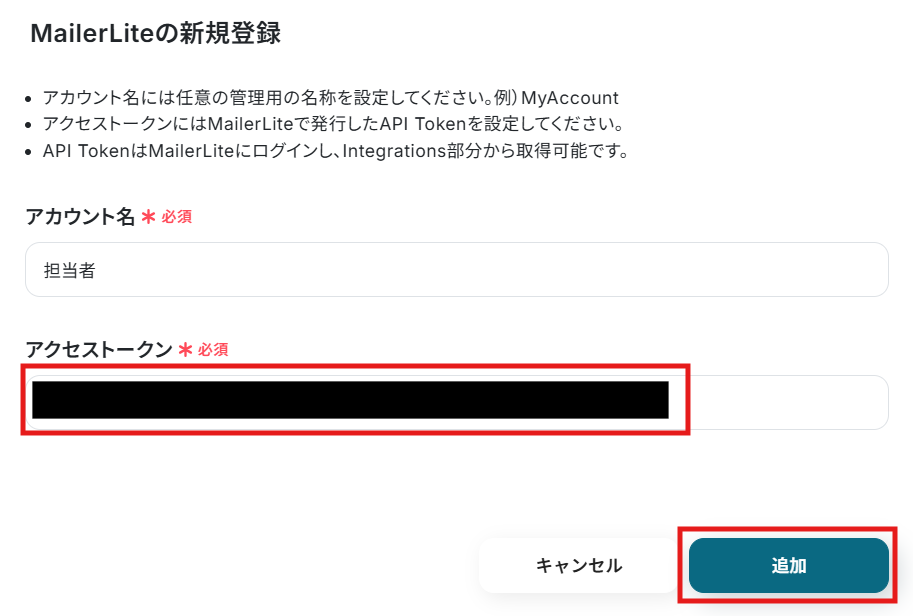
アプリ一覧で、MailerLiteを検索し選択すると、以下の画面が表示されます。
アカウント名は、担当者など任意の名称を入力してください。
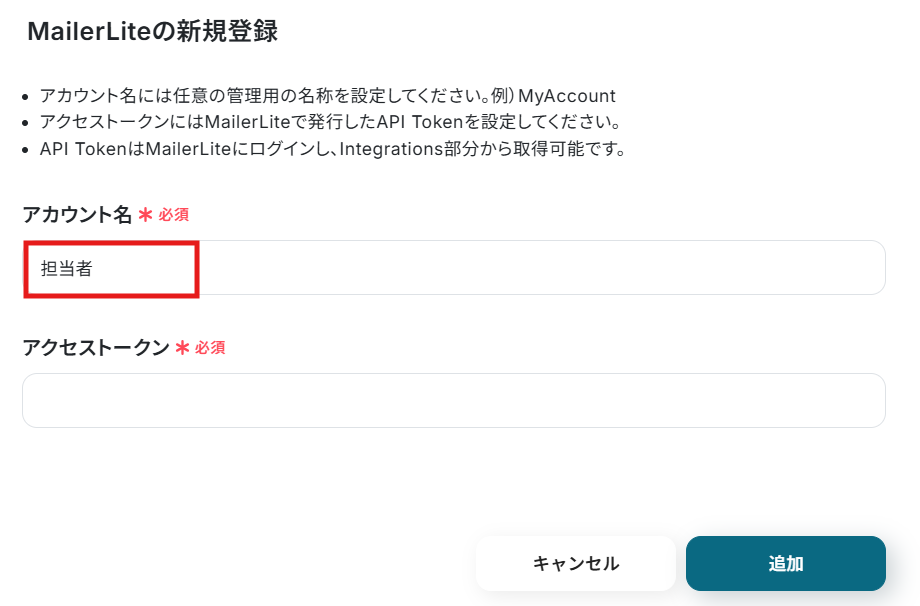
アクセストークンは、MailerLiteから取得できます。
MailerLiteにログインして、「統合」>「APIの使用」をクリックしてください。
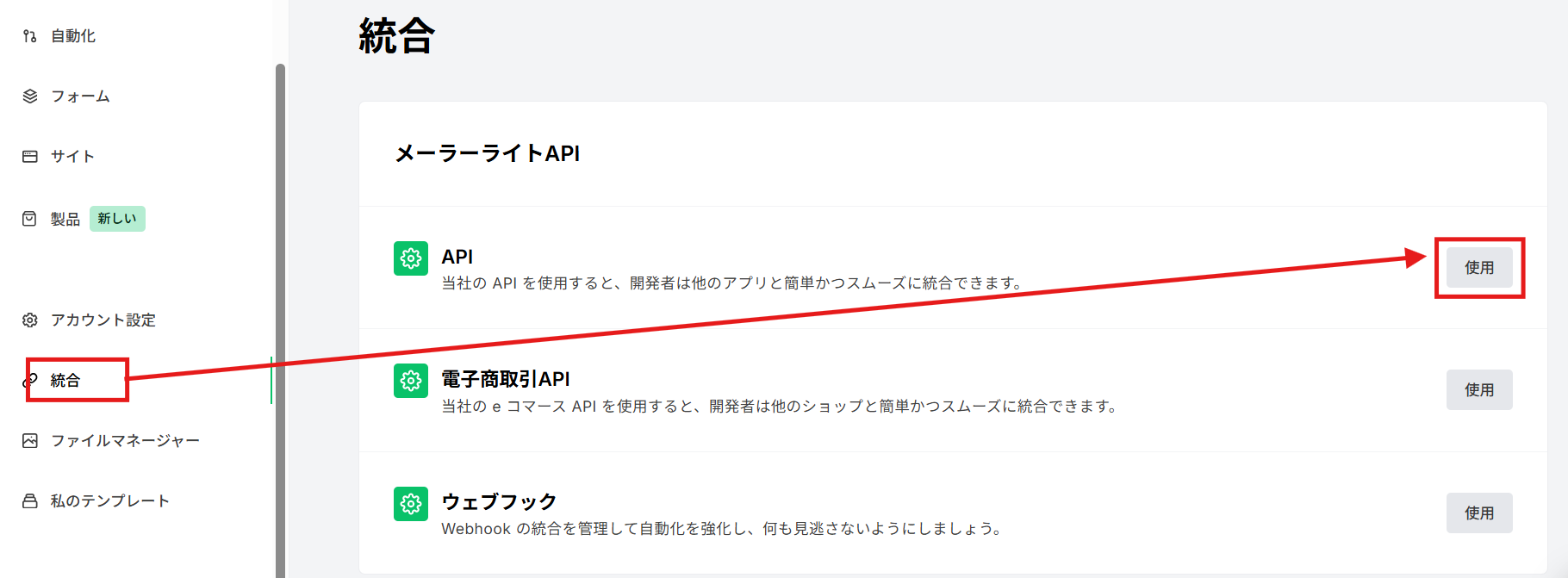
次に、「新しいトークンを生成する」をクリックします。

以下の情報を入力し、「トークンを作成する」をクリックしてください。
- トークン名:任意の名称を入力
- IP制限:「すべてのIPが許可されます」を選択
- 利用規約:チェックを入れる
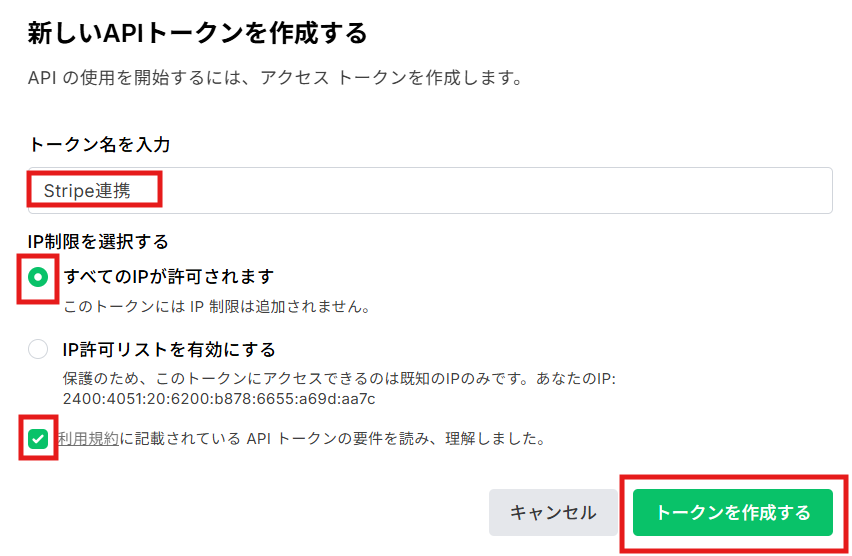
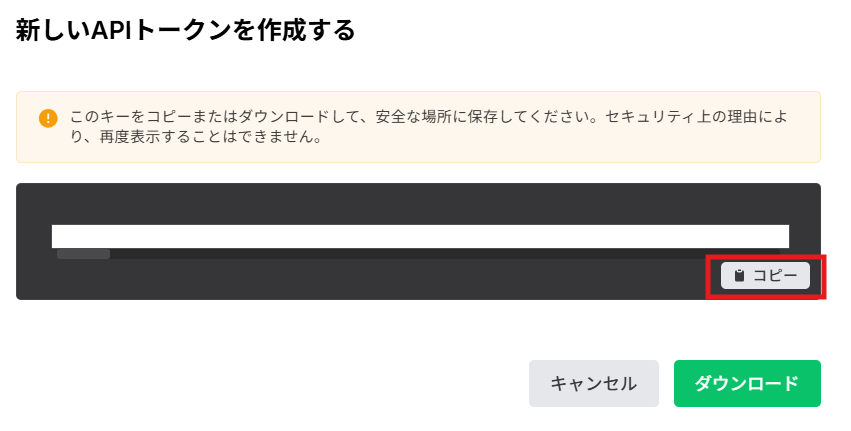
生成された新しいAPIトークンをコピーします。
これで、YoomとMailerLiteの連携完了です!
2.Stripeのマイアプリ連携
※Stripeはチームプラン・サクセスプランでのみご利用いただけるアプリです。
フリープラン・ミニプランをお使いの場合は、設定しているフローボットのオペレーションやデータコネクトはエラーとなりますので、ご注意ください。
チームプランやサクセスプランなどの有料プランは、2週間の無料トライアルを行うことが可能です。
無料トライアル中には制限対象のアプリを使用することができますので、ぜひお試しください!
以下の手順を参考にして、StripeとYoomを連携してください。
ステップ2:テンプレートをコピーする
Yoomにログインし、下記バナーの「試してみる」をクリックしてください。
■概要決済プラットフォームのStripeで新規顧客が作成されるたびに、メールマーケティングツールのMailerLiteに手動で購読者を追加していませんか?この作業は単純ですが、件数が増えると大きな負担になり、入力ミスも起こりやすくなります。このワークフローを活用すれば、MailerLiteとStripeの連携を自動化でき、顧客情報をスムーズに同期させることが可能です。■このテンプレートをおすすめする方- StripeとMailerLite間のデータ手動連携に手間を感じているマーケティング担当者の方
- MailerLiteを活用した顧客へのメールマーケティングを効率化したい事業者の方
- 顧客情報の転記ミスをなくし、MailerLiteとStripeの連携を円滑に行いたい方
■このテンプレートを使うメリット- Stripeで顧客が作成されると自動でMailerLiteに同期されるため、これまで手作業に費やしていた時間を短縮することができます
- 手作業でのデータ転記がなくなることで、メールアドレスの入力間違いや追加漏れといったヒューマンエラーを防ぎます
■フローボットの流れ- はじめに、StripeとMailerLiteをYoomと連携します
- 次に、トリガーでStripeを選択し、「新規顧客が作成されたら」というアクションを設定します
- 最後に、オペレーションでMailerLiteを選択し、「Create Subscriber」アクションで、Stripeから取得した顧客情報を購読者として追加するよう設定します
※「トリガー」:フロー起動のきっかけとなるアクション、「オペレーション」:トリガー起動後、フロー内で処理を行うアクション
■このワークフローのカスタムポイント- Stripeのトリガー設定では、フローが起動するきっかけとなる情報の取得間隔を任意で設定してください
- MailerLiteで購読者を追加する設定では、Stripeから取得した顧客の氏名やメールアドレスなどの情報を、MailerLiteの任意のフィールドにマッピングして設定することが可能です
■注意事項- Stripe、MailerLiteのそれぞれとYoomを連携してください
- トリガーは5分、10分、15分、30分、60分の間隔で起動間隔を選択できます
- プランによって最短の起動間隔が異なりますので、ご注意ください
- Stripeはチームプラン・サクセスプランでのみご利用いただけるアプリとなっております。フリープラン・ミニプランの場合は設定しているフローボットのオペレーションやデータコネクトはエラーとなりますので、ご注意ください
- チームプランやサクセスプランなどの有料プランは、2週間の無料トライアルを行うことが可能です。無料トライアル中には制限対象のアプリを使用することができます
- StripeとMailerLite間のデータ手動連携に手間を感じているマーケティング担当者の方
- MailerLiteを活用した顧客へのメールマーケティングを効率化したい事業者の方
- 顧客情報の転記ミスをなくし、MailerLiteとStripeの連携を円滑に行いたい方
- Stripeで顧客が作成されると自動でMailerLiteに同期されるため、これまで手作業に費やしていた時間を短縮することができます
- 手作業でのデータ転記がなくなることで、メールアドレスの入力間違いや追加漏れといったヒューマンエラーを防ぎます
- はじめに、StripeとMailerLiteをYoomと連携します
- 次に、トリガーでStripeを選択し、「新規顧客が作成されたら」というアクションを設定します
- 最後に、オペレーションでMailerLiteを選択し、「Create Subscriber」アクションで、Stripeから取得した顧客情報を購読者として追加するよう設定します
■このワークフローのカスタムポイント
- Stripeのトリガー設定では、フローが起動するきっかけとなる情報の取得間隔を任意で設定してください
- MailerLiteで購読者を追加する設定では、Stripeから取得した顧客の氏名やメールアドレスなどの情報を、MailerLiteの任意のフィールドにマッピングして設定することが可能です
- Stripe、MailerLiteのそれぞれとYoomを連携してください
- トリガーは5分、10分、15分、30分、60分の間隔で起動間隔を選択できます
- プランによって最短の起動間隔が異なりますので、ご注意ください
- Stripeはチームプラン・サクセスプランでのみご利用いただけるアプリとなっております。フリープラン・ミニプランの場合は設定しているフローボットのオペレーションやデータコネクトはエラーとなりますので、ご注意ください
- チームプランやサクセスプランなどの有料プランは、2週間の無料トライアルを行うことが可能です。無料トライアル中には制限対象のアプリを使用することができます
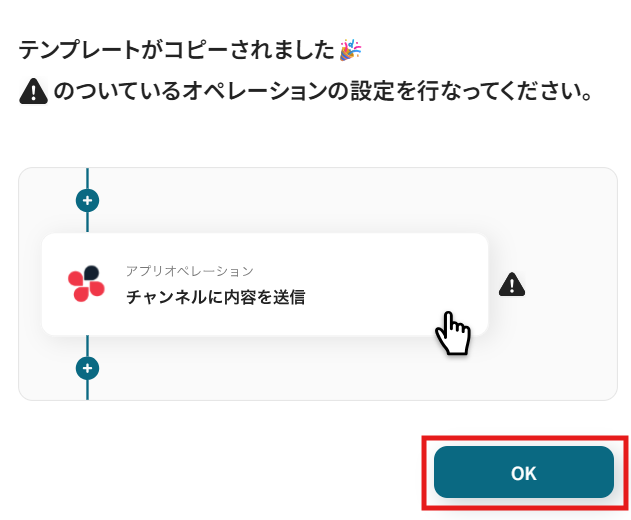
コピーすると下記画像のようにテンプレートがお使いのYoom管理画面にコピーされます。
OKをクリックして設定を進めていきましょう!
ステップ3:Stripeのトリガー設定
「新規顧客が作成されたら」をクリックします。
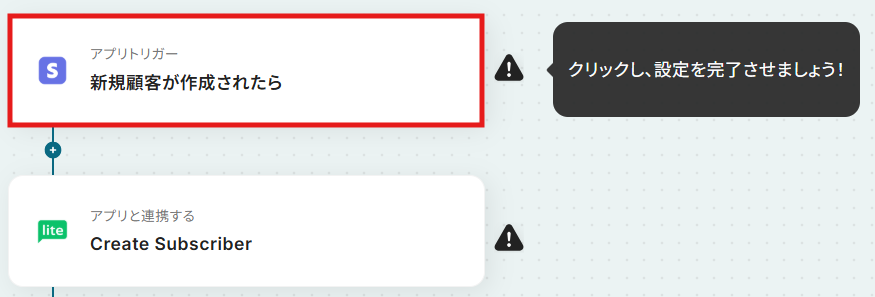
クリックすると以下の画面に移ります。
アカウント情報と書かれた項目にはステップ1でマイアプリ連携した際のアカウント情報が記載されています。
アクションは、「新規顧客が作成されたら」のままで次に進みましょう!
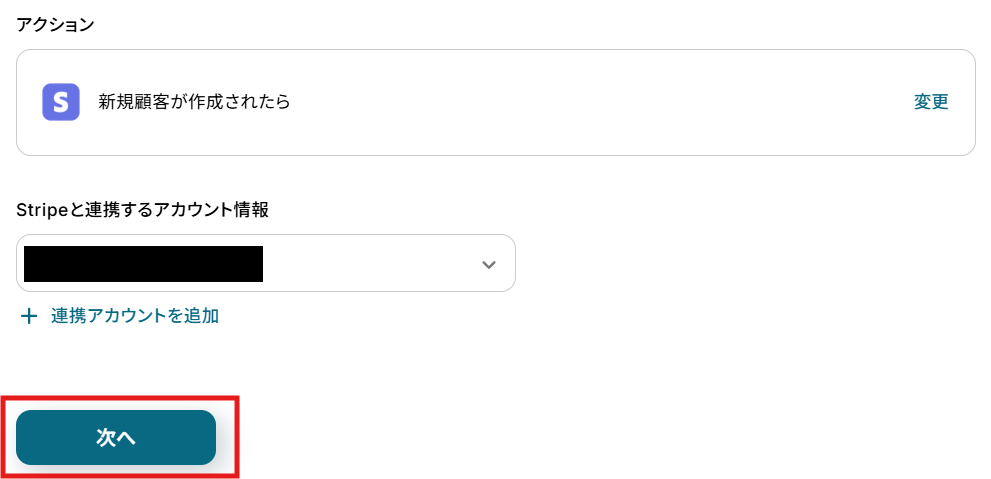
ここでまず、Stripeに移動してテスト用に新規顧客を作成してください。
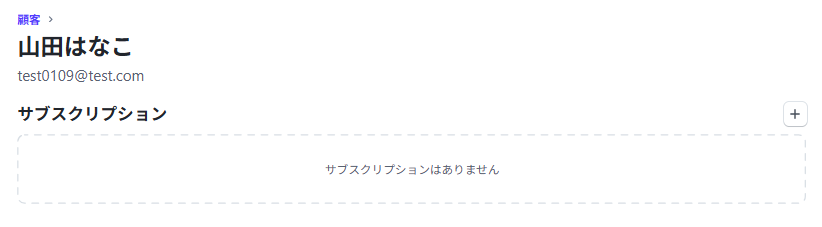
テスト用の新規顧客を作成したら、Yoomの操作画面に戻ります。
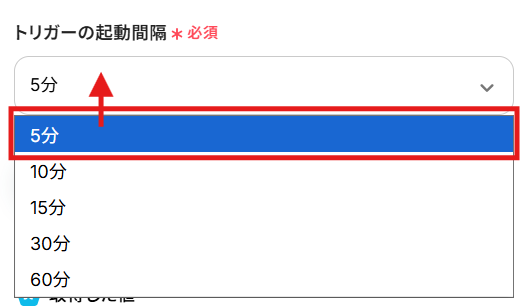
次に、YoomがStripeの顧客情報を、何分間隔で確認するかを設定します。
ボックスをクリックし、5分、10分、15分、30分、60分から任意で選択してください。
ご利用プランにより設定できる最短の間隔が異なるため、ご注意ください。
なお、基本的にはそのプランの最短の起動間隔にしてお使いいただくことをおすすめします。
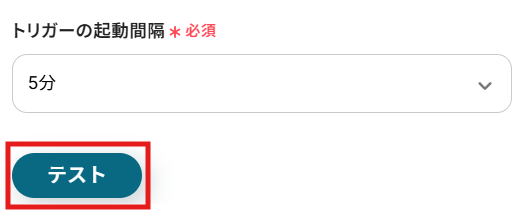
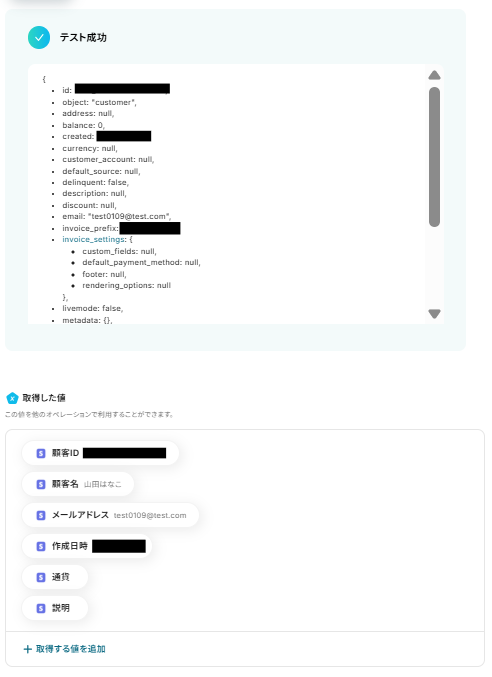
トリガーの起動間隔を設定したら、「テスト」をクリックしましょう。
テストが成功すると、取得した値の各項目の横に、Stripeで作成した新規顧客の情報が表示されます。
「完了」をクリックして設定完了です!
※取得した値とは?
トリガーやオペレーション設定時に、「テスト」を実行して取得した値のことを指します。
後続のオペレーション設定時の値として利用でき、フローボットを起動する度に変動する値となります。
ステップ4:MailerLiteのアクション設定
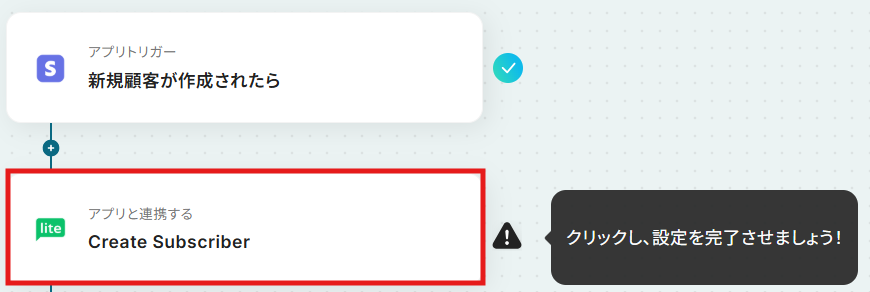
次に、Stripeで作成した新規顧客をMailerLiteのSubscriberとして追加する設定を行います。
「Create Subscriber」をクリックしてください。
クリックすると以下の画面に移ります。
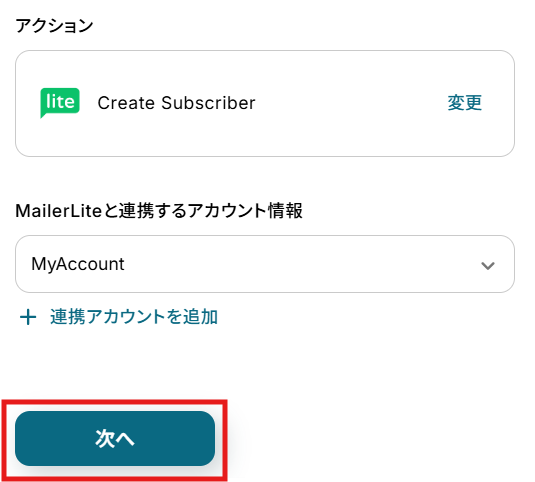
Stripeと同様に、ステップ1でマイアプリ連携したMailerLiteのアカウント情報が自動で表示されます。
アクションは、「Create Subscriber」のままで次に進みましょう!
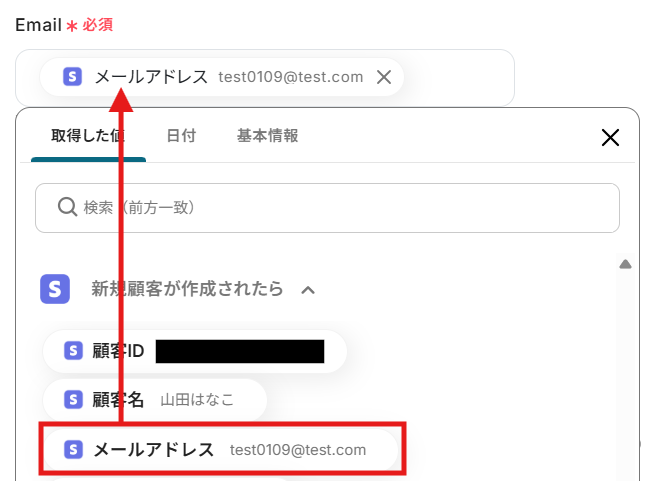
ボックスをクリックして、「新規顧客が作成されたら」から取得した値の「メールアドレス」を選択します。
デフォルトで入力されている「←トリガーで取得した値を引用してください」は、削除してくださいね!
【Tips】
取得した値を活用することで、フローボットを起動する度に変動する値として反映されます。
これにより、毎回変動する情報を手動で入力する必要がなくなり、効率的に連携できます!
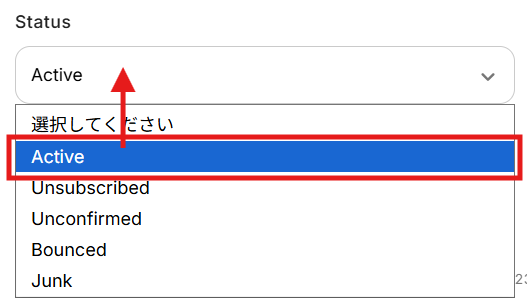
Statusは、ボックスをクリックしてプルダウンから選択できます。
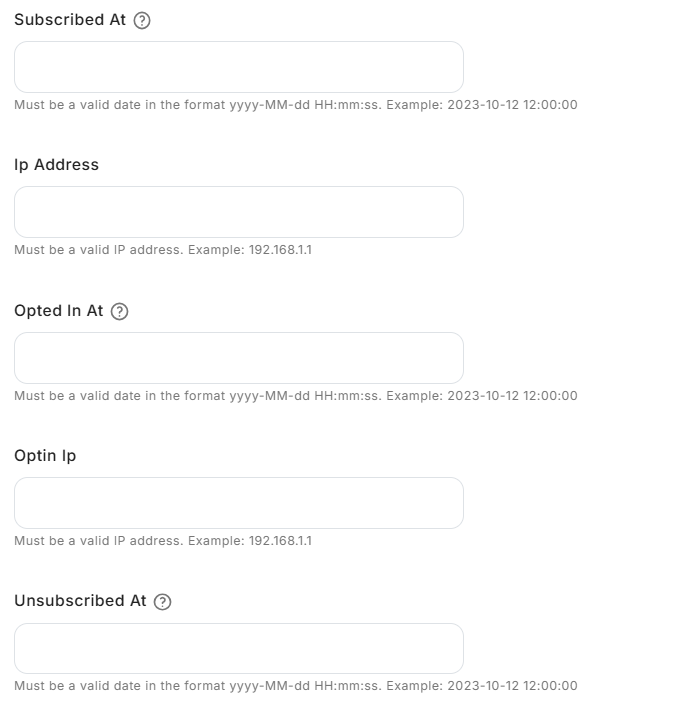
下記を任意で入力してください。
次に、メールアドレス以外でStripeからMailerLiteに連携したいデータを設定します。
ボックスをクリックして、連携したいフィールド項目を選択してください。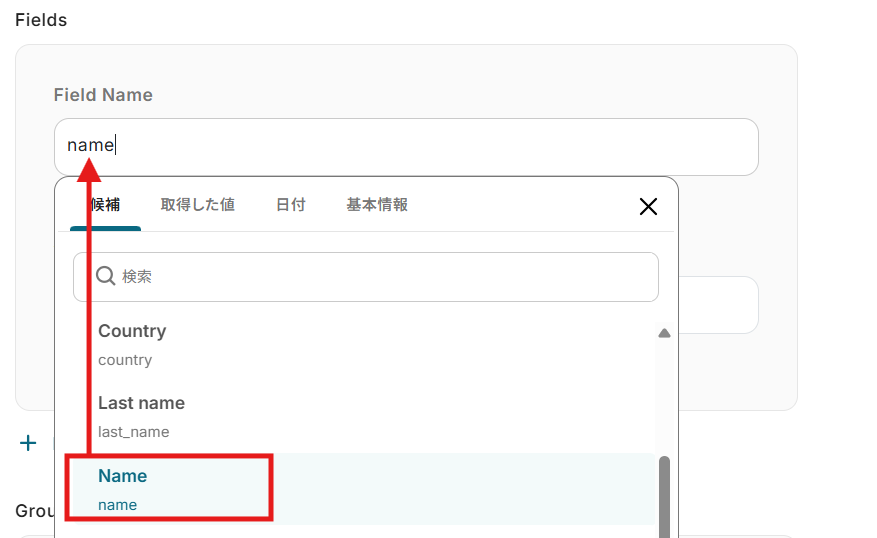
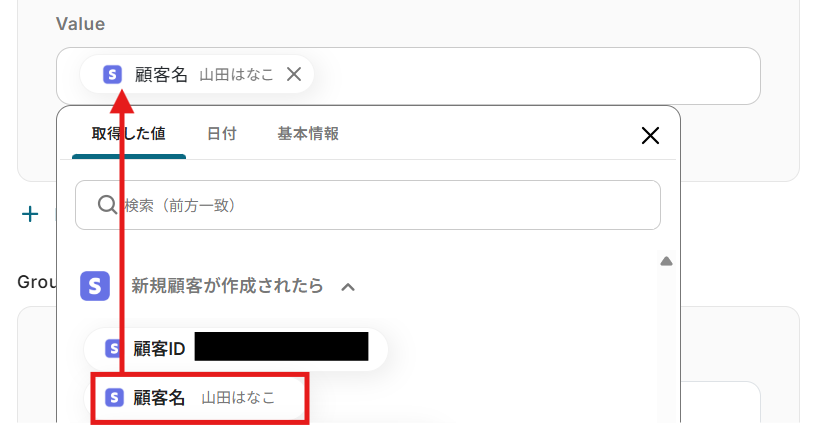
ボックスをクリックして、「新規顧客が作成されたら」から、選択したフィールド項目に対応する取得した値を選択します。
下記を任意で入力して、「テスト」をクリックしてください。
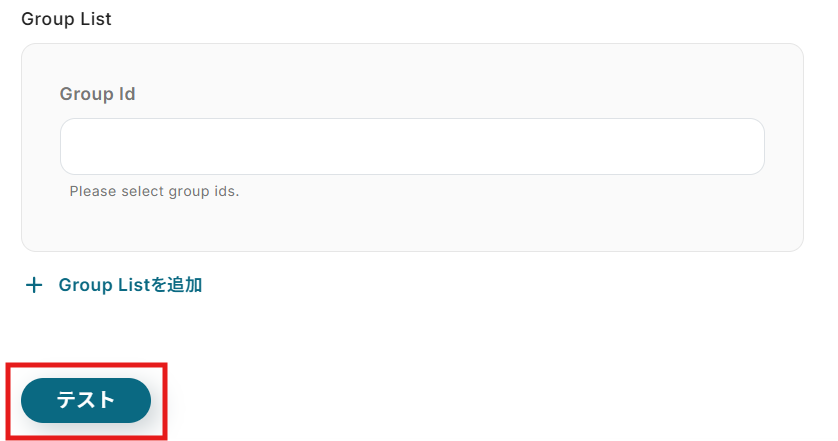
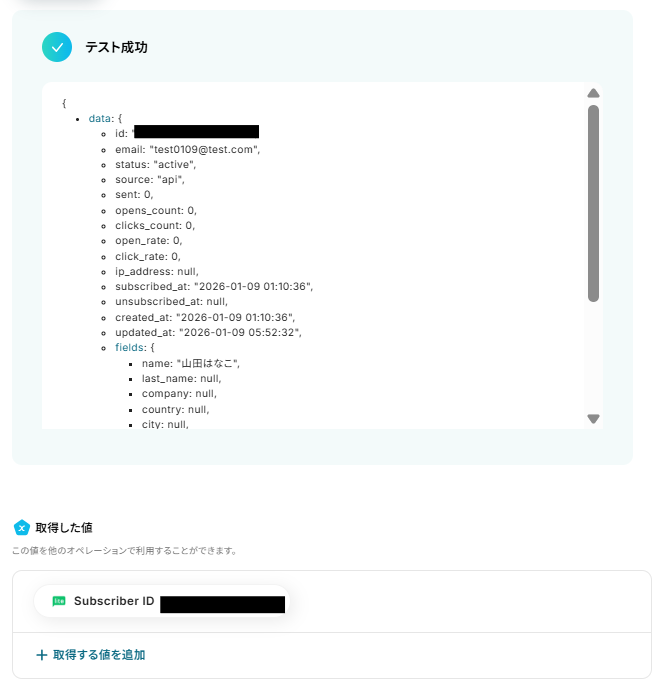
テストが成功したら、「完了」をクリックして設定完了です!
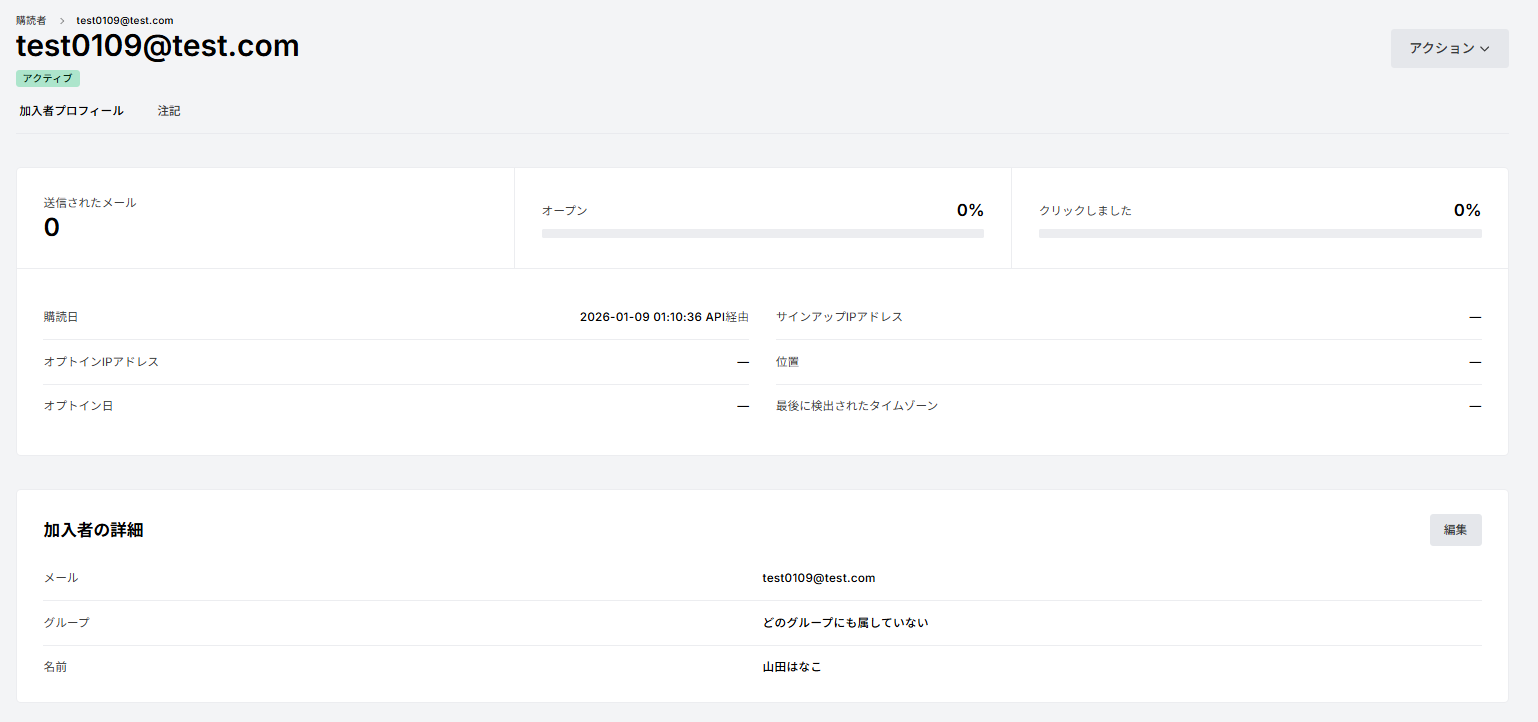
MailerLiteのSubscriber(購読者)に追加されました!
ステップ5:トリガーをONにして起動準備完了
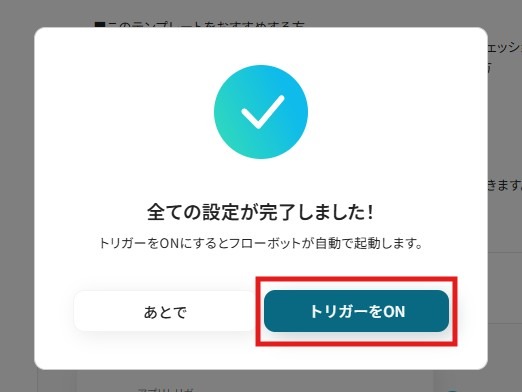
最後に「トリガーをON」をクリックしたら、自動化の設定は完了です。
実際にフローボットを起動して、Stripeで新規顧客を作成したら、その情報がMailerLiteに追加されるか確認してみてくださいね!
MailerLiteとStripeを活用したその他の自動化テンプレート
Yoomでは、MailerLiteとStripeに関しての様々な業務効率化テンプレートを提供しています。MailerLiteとStripeでの操作をトリガーに、様々な業務工程を自動化することで業務の効率化と人的ミスの削減が可能です。
ご自身の業務に合わせて、これらのテンプレートもぜひ活用してみてくださいね!
MailerLiteを使った便利な自動化
Google フォームやSalesforceからMailerLiteへの購読者登録を自動化できます。登録時のGmail送信やShopify連携、Discordへの通知やOutlookでのキャンペーン開始共有まで対応し、販促活動をスマートに統合します。
■概要Googleフォームでセミナー申込や資料請求を受け付けた後、その情報を手作業でMailerLiteに登録していませんか?
こうした作業には時間がかかる上、メールアドレスの入力間違いなどのミスが発生するリスクも伴います。
このワークフローを活用すれば、Googleフォームで送信された回答を基に、MailerLiteに自動で購読者情報を作成できるようになります。
リード管理に関わる手作業をなくし、より迅速で正確なアプローチを実現しましょう。
■このテンプレートをおすすめする方- Googleフォームで集めたリード情報を手作業でMailerLiteへ登録しているマーケティング担当者の方
- データの転記ミスを防ぎ、メルマガ配信の準備を迅速に進めたいと考えているご担当者の方
- GoogleフォームとMailerLiteを連携させ、顧客管理業務を効率化したいと考えている方
■このテンプレートを使うメリット- Googleフォームに回答があるたびに、自動でMailerLiteへ購読者が作成されるため、これまで手作業で行っていたデータ入力の時間を短縮できます。
- 手作業によるデータの転記が不要になるため、メールアドレスの入力間違いや登録漏れといったヒューマンエラーの発生を防げます。
■フローボットの流れ- はじめに、GoogleフォームとMailerLiteをYoomと連携します。
- 次に、トリガーでGoogleフォームを選択し、「フォームに回答が送信されたら」というアクションを設定します。
- 最後に、オペレーションでMailerLiteを選択し、「Create Subscriber」アクションを設定して、フォームの回答内容をマッピングします。
※「トリガー」:フロー起動のきっかけとなるアクション、「オペレーション」:トリガー起動後、フロー内で処理を行うアクション
■このワークフローのカスタムポイント- Googleフォームのトリガー設定では、連携の対象としたいフォームを指定してください。
- MailerLiteで購読者を作成するアクションでは、Googleフォームの回答からメールアドレスや名前などの情報を埋め込んで、購読者情報を自由に設定できます。
■注意事項- MailerLiteとGoogleフォームのそれぞれとYoomを連携してください。
- トリガーは5分、10分、15分、30分、60分の間隔で起動間隔を選択できます。
- プランによって最短の起動間隔が異なりますので、ご注意ください。
- Googleフォームをトリガーとして使用した際の回答内容を取得する方法は「Googleフォームトリガーで、回答内容を取得する方法」を参照ください。
■概要Google スプレッドシートで管理しているリード情報を、一件ずつ手作業でMailerLiteに登録するのは手間がかかる作業ではないでしょうか。また、こうした手作業はコピー&ペーストによる入力ミスや登録漏れの原因にもなり得ます。このワークフローを活用すれば、Google スプレッドシートとMailerLiteの連携を自動化でき、シートに行が追加されるだけでMailerLiteに購読者情報が自動で作成されるため、こうした課題を解消し、効率的な顧客管理を実現します。
■このテンプレートをおすすめする方- Google スプレッドシートとMailerLite間のデータ入力に手間を感じている方
- フォームなどで獲得したリード情報を、手作業でMailerLiteへ登録している方
- Google スプレッドシートとMailerLiteの連携により、顧客管理を効率化したい方
■このテンプレートを使うメリット- Google スプレッドシートに行が追加されると自動でMailerLiteに購読者が作成されるため、これまで手作業で行っていた登録業務の時間を短縮できます。
- 手作業でのデータ転記が不要になるため、メールアドレスの入力ミスや登録漏れといったヒューマンエラーの発生を防ぎ、データの正確性を保つことに繋がります。
■フローボットの流れ- はじめに、Google スプレッドシートとMailerLiteをYoomと連携します。
- 次に、トリガーでGoogle スプレッドシートを選択し、「行が追加されたら」というアクションを設定します。
- 最後に、オペレーションでMailerLiteの「Create Subscriber」アクションを設定し、トリガーで取得したスプレッドシートの情報を紐付けます。
※「トリガー」:フロー起動のきっかけとなるアクション、「オペレーション」:トリガー起動後、フロー内で処理を行うアクション
■このワークフローのカスタムポイント- Google スプレッドシートのトリガー設定では、購読者リストとして利用したいスプレッドシートのIDと、シート(タブ)名を任意で設定してください。
- MailerLiteで購読者を作成するアクションを設定する際に、Google スプレッドシートのどの列の情報を購読者のどの項目(メールアドレス、氏名など)に割り当てるかを任意で設定してください。
■注意事項- Google スプレッドシート、MailerLiteのそれぞれとYoomを連携してください。
- トリガーは5分、10分、15分、30分、60分の間隔で起動間隔を選択できます。
- プランによって最短の起動間隔が異なりますので、ご注意ください。
- Google スプレッドシートをアプリトリガーとして使用する際の注意事項は「【アプリトリガー】Google スプレッドシートのトリガーにおける注意事項」を参照してください。
■概要
HubSpotに新しいコンタクトが追加されるたびに、手作業でMailerLiteに登録し直していませんか。こうした二重入力は手間がかかるだけでなく、転記ミスや登録漏れの原因にもなり得ます。このワークフローは、HubSpotに新しいコンタクトが作成されると、自動でMailerLiteに購読者(Subscriber)として追加する処理を実現し、手動でのデータ移行やMailerLiteのAPIを利用した個別の開発を行うことなく、データ連携を円滑にします。
■このテンプレートをおすすめする方
- HubSpotとMailerLiteを併用しており、手作業でのデータ移行に手間を感じている方
- MailerLiteのAPI連携を検討しているが、開発なしで手軽に自動化を実現したい方
- リード獲得からメールマーケティングまでの一連の流れを効率化したいマーケティング担当者の方
■このテンプレートを使うメリット
- HubSpotへのコンタクト登録を起点に、MailerLiteへの購読者情報が自動で作成されるため、これまで手作業に費やしていた時間を短縮できます。
- 手作業によるメールアドレスの入力間違いや登録漏れといったヒューマンエラーのリスクを軽減し、データの正確性を保ちます。
■フローボットの流れ
- はじめに、HubSpotとMailerLiteをYoomと連携する
- 次に、トリガーでHubSpotを選択し、「新しいコンタクトが作成されたら」というアクションを設定する
- 最後に、オペレーションでMailerLiteの「Create Subscriber」アクションを設定し、HubSpotのコンタクト情報を連携する
※「トリガー」:フロー起動のきっかけとなるアクション、「オペレーション」:トリガー起動後、フロー内で処理を行うアクション
■このワークフローのカスタムポイント
- MailerLiteに購読者を追加する際に、どのグループリストに追加するかを任意で設定できます。
- HubSpotから取得したコンタクト情報のうち、どの情報をMailerLiteのどのフィールド(氏名、メールアドレスなど)にマッピングするかを自由に設定可能です。
■注意事項
- HubSpot、MailerLiteのそれぞれとYoomを連携してください。
- トリガーは5分、10分、15分、30分、60分の間隔で起動間隔を選択できます。
- プランによって最短の起動間隔が異なりますので、ご注意ください。
■概要
Salesforceで管理している見込み顧客情報を、メールマーケティングツールのMailerLiteへ手作業で登録・更新していませんか?
リード情報が増えるたびに手動で対応していると、手間がかかるだけでなく、転記ミスなどのヒューマンエラーも発生しやすくなります。このワークフローを活用すれば、SalesforceとMailerLiteの連携を自動化し、特定の条件を満たす新規リードがSalesforceに登録されると、自動でMailerLiteに購読者(Subscriber)として追加することが可能です。
■このテンプレートをおすすめする方
- SalesforceとMailerLite間のデータ連携を手作業で行っているマーケティング担当者の方
- Salesforceで獲得したリード情報を活用し、メールマーケティングを効率化したいと考えている方
- MailerLiteとSalesforceの連携をノーコードで実現し、業務の属人化を防ぎたいチームリーダーの方
■このテンプレートを使うメリット
- Salesforceにリードが追加されると自動でMailerLiteに同期されるため、これまでデータ移行に費やしていた時間を他の業務に充てることができます。
- 手作業による情報の転記が不要になるため、メールアドレスの入力間違いや登録漏れといったヒューマンエラーの発生防止に繋がります。
■フローボットの流れ
- はじめに、SalesforceとMailerLiteをYoomと連携します。
- 次に、トリガーでSalesforceを選択し、「リードオブジェクトに新規レコードが登録されたら」というアクションを設定します。
- 次に、オペレーションで分岐機能を設定し、特定の条件に合致した場合のみ後続の処理が実行されるようにします。
- 最後に、オペレーションでMailerLiteの「Create Subscriber」アクションを設定し、Salesforceから取得したリード情報を連携します。
※「トリガー」:フロー起動のきっかけとなるアクション、「オペレーション」:トリガー起動後、フロー内で処理を行うアクション
■このワークフローのカスタムポイント
- Salesforceとの連携設定では、ご利用の環境に合わせて任意のマイドメインURLを指定することが可能です。
- Salesforceにリードが登録された際に、特定の条件(例:リードソースが「Webサイト」の場合など)を満たすレコードのみをMailerLiteに連携するよう、分岐条件を任意で設定できます。
■注意事項
- Salesforce、MailerLiteのそれぞれとYoomを連携してください。
- トリガーは5分、10分、15分、30分、60分の間隔で起動間隔を選択できます。
- プランによって最短の起動間隔が異なりますので、ご注意ください。
- 【Salesforce】はチームプラン・サクセスプランでのみご利用いただけるアプリとなっております。フリープラン・ミニプランの場合は設定しているフローボットのオペレーションやデータコネクトはエラーとなりますので、ご注意ください。
- チームプランやサクセスプランなどの有料プランは、2週間の無料トライアルを行うことが可能です。無料トライアル中には制限対象のアプリを使用することができます。
- 分岐はミニプラン以上のプランでご利用いただける機能(オペレーション)となっております。フリープランの場合は設定しているフローボットのオペレーションはエラーとなりますので、ご注意ください。
- ミニプランなどの有料プランは、2週間の無料トライアルを行うことが可能です。無料トライアル中には制限対象のアプリや機能(オペレーション)を使用することができます。
■概要Airtableで管理している顧客リストを、マーケティング施策のためにMailerLiteへ手作業で転記していませんか?この作業は時間がかかるだけでなく、入力ミスや登録漏れといったヒューマンエラーの原因にもなりかねません。このワークフローを活用すれば、AirtableとMailerLiteの連携を自動化し、Airtableに新しいレコードが追加されると自動でMailerLiteに購読者情報が同期されるため、手作業による手間とミスを削減し、スムーズな顧客管理を実現します。
■このテンプレートをおすすめする方- AirtableとMailerLiteを使い、手作業での購読者登録に手間を感じている方
- AirtableとMailerLiteの連携を自動化し、顧客データ管理を効率化したいと考えている方
- 手作業によるデータ転記での入力ミスや、登録漏れなどのヒューマンエラーを防止したい方
■このテンプレートを使うメリット- Airtableにレコードが追加されると自動でMailerLiteへ購読者が同期されるため、これまで手作業で行っていた登録業務の時間を短縮できます。
- AirtableとMailerLiteの連携を自動化することで、手作業によるデータ転記での入力間違いや登録漏れといったヒューマンエラーを防止します。
■フローボットの流れ- はじめに、AirtableとMailerLiteをYoomに連携します。
- 次に、トリガーでAirtableを選択し、「レコードが登録されたら」というアクションを設定します。
- 最後に、オペレーションでMailerLiteの「Create Subscriber」アクションを設定し、Airtableから取得した情報をもとに購読者を追加します。
※「トリガー」:フロー起動のきっかけとなるアクション、「オペレーション」:トリガー起動後、フロー内で処理を行うアクション
■このワークフローのカスタムポイント- Airtableのトリガー設定で、レコードの追加を検知するテーブルを任意のものに設定してください。
- MailerLiteに購読者を追加する際に、Airtableのどの情報を連携させるか(氏名、メールアドレスなど)を任意に設定できます。
■注意事項- AirtableとMailerLiteのそれぞれとYoomを連携してください。
- トリガーは5分、10分、15分、30分、60分の間隔で起動間隔を選択できます。
- プランによって最短の起動間隔が異なりますので、ご注意ください。
- AirtableのアウトプットはJSONPathから取得可能です。取得方法は「『取得する値』を追加する方法」をご参照ください。
■概要MailchimpとMailerLiteを併用する中で、それぞれの購読者リストを手作業で同期する手間や更新漏れに課題を感じていませんか?
このワークフローを活用することで、Mailchimpに特定の購読者が追加された際に、自動でMailerLiteにもSubscriberとして登録する処理を自動化できます。MailerLiteとMailchimp間の面倒なデータ連携が削減され、効率的なリスト管理を実現します。■このテンプレートをおすすめする方- MailchimpとMailerLiteの両方を利用し、購読者リストの管理を効率化したいマーケティング担当者の方
- MailerLiteとMailchimp間でのデータ連携を手作業で行っており、入力ミスや作業漏れを防ぎたい方
- 複数のメーリングリストを自動で管理する仕組みを構築したいと考えている方
■このテンプレートを使うメリット- Mailchimpに購読者が追加されると自動でMailerLiteへ登録されるため、これまで手作業で行っていたデータ入力の時間を削減できます
- 手作業による転記が減ることで、メールアドレスの入力間違いや登録漏れといったヒューマンエラーの防止に繋がります
■フローボットの流れ- はじめに、MailerLiteとMailchimpをYoomと連携します
- 次に、トリガーでMailchimpを選択し、「購読者が追加されたら」というアクションを設定します
- 次に、オペレーションで分岐機能を設定し、特定の条件に合致した場合のみ後続の処理に進むように設定します
- 最後に、オペレーションでMailerLiteの「Create Subscriber」アクションを設定し、Mailchimpから取得した情報をもとに購読者を登録します
※「トリガー」:フロー起動のきっかけとなるアクション、「オペレーション」:トリガー起動後、フロー内で処理を行うアクション■このワークフローのカスタムポイント- Mailchimpのトリガー設定では、購読者の追加を検知する対象のオーディエンスID(リスト)を任意で設定してください
- 分岐条件は任意で設定することができ、購読者の情報に基づいてMailerLiteに登録する対象を絞り込むことが可能です
■注意事項- Mailchimp、MailerLiteのそれぞれとYoomを連携してください。
- トリガーは5分、10分、15分、30分、60分の間隔で起動間隔を選択できます。
- プランによって最短の起動間隔が異なりますので、ご注意ください。
- 分岐はパーソナルプラン以上のプランでご利用いただける機能(オペレーション)となっております。フリープランの場合は設定しているフローボットのオペレーションはエラーとなりますので、ご注意ください。
- パーソナルプランなどの有料プランは、2週間の無料トライアルを行うことが可能です。無料トライアル中には制限対象のアプリや機能(オペレーション)を使用することができます。詳しくは、料金プランのページをご参照ください。
■概要MailerLiteに新しい購読者が追加されるたびに、手動でGmailからウェルカムメールや案内を送る作業は、手間がかかる上に送信漏れなどのミスも起こりがちではないでしょうか。このワークフローを活用すれば、MailerLiteとGmailを連携させ、購読者が追加されたタイミングで自動的にメールを送信する仕組みを構築できます。これにより、手作業による負担を減らし、コミュニケーションを実現します。■このテンプレートをおすすめする方- MailerLiteで獲得した新規購読者に対し、Gmailですぐにフォローアップを行いたいマーケティング担当者の方
- MailerLiteとGmail間での手動のメール送信作業に、非効率さやミスを感じている方
- メールマーケティングにおける定型的なコミュニケーションを自動化し、業務を効率化したいと考えている方
■このテンプレートを使うメリット- MailerLiteに新規Subscriberが追加されると自動でGmailからメールが送信されるため、これまで手作業で行っていた時間を短縮できます。
- 手動でのメール送信による、宛先間違いや送信漏れといったヒューマンエラーのリスクを軽減し、コミュニケーションを実現します。
■フローボットの流れ- はじめに、MailerLiteとGmailをYoomと連携します。
- 次に、トリガーでMailerLiteを選択し、「Subscriber Created」というアクションを設定します。
- 最後に、オペレーションでGmailの「メールを送る」アクションを設定し、新規Subscriberの情報をもとにメールを送信するように設定します。
※「トリガー」:フロー起動のきっかけとなるアクション、「オペレーション」:トリガー起動後、フロー内で処理を行うアクション■このワークフローのカスタムポイント- Gmailの「メールを送る」アクションの設定では、送信先のメールアドレスや件名、本文の内容を自由にカスタマイズすることが可能です。
- メッセージ内容には、トリガーで取得したMailerLiteのSubscriber情報(氏名やメールアドレスなど)を変数として差し込めます。
- 固定のテキストと変数を組み合わせることで、購読者ごとにパーソナライズされたウェルカムメールなどを自動で送信する設定ができます。
■注意事項- MailerLite、GmailのそれぞれとYoomを連携してください。
■概要
MailerLiteで獲得した新しい購読者情報を、その都度手作業でShopifyに登録する作業に手間を感じていませんか。このワークフローは、MailerLiteとShopifyを連携させることで、購読者の情報を自動でShopifyの顧客リストに登録し、こうした手作業によるデータ入力の非効率を解消します。日々の定型業務を自動化し、よりスムーズな顧客管理を実現することが可能です。
■このテンプレートをおすすめする方
- MailerLiteとShopifyを利用し、顧客情報の手動入力に手間を感じているEC担当者の方
- メールマーケティングで獲得した購読者情報を、シームレスにShopifyへ連携したい方
- MailerLiteからShopifyへのデータ転記における、入力ミスや登録漏れをなくしたい方
■このテンプレートを使うメリット
- MailerLiteに購読者が追加されると自動でShopifyに顧客情報が登録されるため、これまで手作業に費やしていた時間を短縮できます。
- 手動でのデータ転記が不要になることで、入力ミスや登録漏れといったヒューマンエラーのリスクを軽減できます。
■フローボットの流れ
- はじめに、MailerLiteとShopifyをYoomと連携します。
- 次に、トリガーでMailerLiteを選択し、「Subscriberが作成されたら」というアクションを設定します。
- 最後に、オペレーションでShopifyの「顧客情報を登録」アクションを設定し、トリガーで取得した購読者の情報を紐付けます。
※「トリガー」:フロー起動のきっかけとなるアクション、「オペレーション」:トリガー起動後、フロー内で処理を行うアクション
■このワークフローのカスタムポイント
- Shopifyのオペレーション設定において、顧客情報を登録したいご自身のストア(サブドメイン)を任意で設定してください。
■注意事項
- MailerLite、ShopifyのそれぞれとYoomを連携してください。
- 【Shopify】はチームプラン・サクセスプランでのみご利用いただけるアプリとなっております。フリープラン・ミニプランの場合は設定しているフローボットのオペレーションやデータコネクトはエラーとなりますので、ご注意ください。
- チームプランやサクセスプランなどの有料プランは、2週間の無料トライアルを行うことが可能です。無料トライアル中には制限対象のアプリを使用することができます。
■概要
MailerLiteで新しい購読者が追加されるたびに、チームに手動で通知するのは手間がかかっていませんか。特に、mailerlite apiを利用した連携は専門知識が必要になることもあり、手作業での対応を続けているケースも少なくありません。このワークフローは、MailerLiteに新しい購読者が追加されると、その情報を自動でDiscordの指定チャンネルに通知します。手作業による情報共有の手間や共有漏れをなくし、迅速な顧客対応やマーケティング活動の初動を円滑にします。
■このテンプレートをおすすめする方
- MailerLiteの購読者情報をチームで共有しており、通知の自動化を検討している方
- MailerLiteを利用した連携に関心があるものの、開発リソースをかけずに実現したい方
- Discordを主なコミュニケーションツールとしており、業務通知を集約させたい方
■このテンプレートを使うメリット
- MailerLiteへの購読者追加をトリガーに自動で通知されるため、手動での確認や連絡作業に費やしていた時間を短縮できます。
- システムが自動で処理するため、通知のし忘れや宛先の間違いといったヒューマンエラーを防ぎ、確実な情報共有を実現します。
■フローボットの流れ
- はじめに、MailerLiteとDiscordをYoomと連携します。
- 次に、トリガーでMailerLiteを選択し、「Subscriber Created(購読者が追加されたら)」というアクションを設定します。
- 最後に、オペレーションでDiscordの「メッセージを送信」アクションを設定し、MailerLiteから取得した購読者情報を本文に含めて通知されるように設定します。
※「トリガー」:フロー起動のきっかけとなるアクション、「オペレーション」:トリガー起動後、フロー内で処理を行うアクション
■このワークフローのカスタムポイント
- Discordの「メッセージを送信」アクションで、通知を送信したいチャンネルのIDを任意に設定してください。これにより、特定のプロジェクトチームや部署のチャンネルへ通知を送ることが可能です。
■注意事項
- MailerLite、DiscordのそれぞれとYoomを連携してください。
■概要MailerLiteでメルマガキャンペーンを開始した際、関係者への通知を手作業で行っていませんか?
重要な情報共有であるため、連絡の遅れや共有漏れは避けたいものです。
このワークフローを活用すれば、MailerLiteでキャンペーンが開始されると同時に、Outlookから指定の宛先に自動で通知メールを送信し、こうした情報共有の課題をスムーズに解消します。
■このテンプレートをおすすめする方- MailerLiteのキャンペーン情報をチーム内に迅速に共有したいマーケティング担当者の方
- 複数ツール間の情報伝達を手作業で行っており、手間や共有漏れを感じている方
- メールマーケティングの進捗状況をリアルタイムで把握したいチームリーダーの方
■このテンプレートを使うメリット- MailerLiteでのキャンペーン開始を検知し、自動でOutlookから通知が送信されるため、これまで手作業で行っていた連絡業務の時間を短縮できます。
- 手動での通知による、連絡漏れや宛先間違いといったヒューマンエラーを防ぎ、確実な情報共有を実現します。
■フローボットの流れ- はじめに、MailerLiteとOutlookをYoomと連携します。
- 次に、トリガーでMailerLiteを選択し、「キャンペーンが開始されたら」というアクションを設定します。
- 最後に、オペレーションでOutlookを選択し、「メールを送信する」アクションを設定し、キャンペーン開始の旨を通知します。
※「トリガー」:フロー起動のきっかけとなるアクション、「オペレーション」:トリガー起動後、フロー内で処理を行うアクション
■このワークフローのカスタムポイント- Outlookの「メールを送る」アクションで、通知を送りたい宛先(To, Cc, Bcc)を任意で設定してください。
- メールの件名や本文も自由に設定可能です。MailerLiteから取得したキャンペーン情報を含めることで、どのキャンペーンが開始されたかを明確に伝えられます。
■注意事項- MailerLite、OutlookのそれぞれとYoomを連携してください。
- Microsoft365(旧Office365)には、家庭向けプランと一般法人向けプラン(Microsoft365 Business)があり、一般法人向けプランに加入していない場合には認証に失敗する可能性があります。

こうした作業には時間がかかる上、メールアドレスの入力間違いなどのミスが発生するリスクも伴います。
このワークフローを活用すれば、Googleフォームで送信された回答を基に、MailerLiteに自動で購読者情報を作成できるようになります。
リード管理に関わる手作業をなくし、より迅速で正確なアプローチを実現しましょう。
■このテンプレートをおすすめする方
- Googleフォームで集めたリード情報を手作業でMailerLiteへ登録しているマーケティング担当者の方
- データの転記ミスを防ぎ、メルマガ配信の準備を迅速に進めたいと考えているご担当者の方
- GoogleフォームとMailerLiteを連携させ、顧客管理業務を効率化したいと考えている方
■このテンプレートを使うメリット
- Googleフォームに回答があるたびに、自動でMailerLiteへ購読者が作成されるため、これまで手作業で行っていたデータ入力の時間を短縮できます。
- 手作業によるデータの転記が不要になるため、メールアドレスの入力間違いや登録漏れといったヒューマンエラーの発生を防げます。
■フローボットの流れ
- はじめに、GoogleフォームとMailerLiteをYoomと連携します。
- 次に、トリガーでGoogleフォームを選択し、「フォームに回答が送信されたら」というアクションを設定します。
- 最後に、オペレーションでMailerLiteを選択し、「Create Subscriber」アクションを設定して、フォームの回答内容をマッピングします。
■このワークフローのカスタムポイント
- Googleフォームのトリガー設定では、連携の対象としたいフォームを指定してください。
- MailerLiteで購読者を作成するアクションでは、Googleフォームの回答からメールアドレスや名前などの情報を埋め込んで、購読者情報を自由に設定できます。
■注意事項
- MailerLiteとGoogleフォームのそれぞれとYoomを連携してください。
- トリガーは5分、10分、15分、30分、60分の間隔で起動間隔を選択できます。
- プランによって最短の起動間隔が異なりますので、ご注意ください。
- Googleフォームをトリガーとして使用した際の回答内容を取得する方法は「Googleフォームトリガーで、回答内容を取得する方法」を参照ください。

■このテンプレートをおすすめする方
- Google スプレッドシートとMailerLite間のデータ入力に手間を感じている方
- フォームなどで獲得したリード情報を、手作業でMailerLiteへ登録している方
- Google スプレッドシートとMailerLiteの連携により、顧客管理を効率化したい方
■このテンプレートを使うメリット
- Google スプレッドシートに行が追加されると自動でMailerLiteに購読者が作成されるため、これまで手作業で行っていた登録業務の時間を短縮できます。
- 手作業でのデータ転記が不要になるため、メールアドレスの入力ミスや登録漏れといったヒューマンエラーの発生を防ぎ、データの正確性を保つことに繋がります。
■フローボットの流れ
- はじめに、Google スプレッドシートとMailerLiteをYoomと連携します。
- 次に、トリガーでGoogle スプレッドシートを選択し、「行が追加されたら」というアクションを設定します。
- 最後に、オペレーションでMailerLiteの「Create Subscriber」アクションを設定し、トリガーで取得したスプレッドシートの情報を紐付けます。
■このワークフローのカスタムポイント
- Google スプレッドシートのトリガー設定では、購読者リストとして利用したいスプレッドシートのIDと、シート(タブ)名を任意で設定してください。
- MailerLiteで購読者を作成するアクションを設定する際に、Google スプレッドシートのどの列の情報を購読者のどの項目(メールアドレス、氏名など)に割り当てるかを任意で設定してください。
■注意事項
- Google スプレッドシート、MailerLiteのそれぞれとYoomを連携してください。
- トリガーは5分、10分、15分、30分、60分の間隔で起動間隔を選択できます。
- プランによって最短の起動間隔が異なりますので、ご注意ください。
- Google スプレッドシートをアプリトリガーとして使用する際の注意事項は「【アプリトリガー】Google スプレッドシートのトリガーにおける注意事項」を参照してください。

■概要
HubSpotに新しいコンタクトが追加されるたびに、手作業でMailerLiteに登録し直していませんか。こうした二重入力は手間がかかるだけでなく、転記ミスや登録漏れの原因にもなり得ます。このワークフローは、HubSpotに新しいコンタクトが作成されると、自動でMailerLiteに購読者(Subscriber)として追加する処理を実現し、手動でのデータ移行やMailerLiteのAPIを利用した個別の開発を行うことなく、データ連携を円滑にします。
■このテンプレートをおすすめする方
- HubSpotとMailerLiteを併用しており、手作業でのデータ移行に手間を感じている方
- MailerLiteのAPI連携を検討しているが、開発なしで手軽に自動化を実現したい方
- リード獲得からメールマーケティングまでの一連の流れを効率化したいマーケティング担当者の方
■このテンプレートを使うメリット
- HubSpotへのコンタクト登録を起点に、MailerLiteへの購読者情報が自動で作成されるため、これまで手作業に費やしていた時間を短縮できます。
- 手作業によるメールアドレスの入力間違いや登録漏れといったヒューマンエラーのリスクを軽減し、データの正確性を保ちます。
■フローボットの流れ
- はじめに、HubSpotとMailerLiteをYoomと連携する
- 次に、トリガーでHubSpotを選択し、「新しいコンタクトが作成されたら」というアクションを設定する
- 最後に、オペレーションでMailerLiteの「Create Subscriber」アクションを設定し、HubSpotのコンタクト情報を連携する
※「トリガー」:フロー起動のきっかけとなるアクション、「オペレーション」:トリガー起動後、フロー内で処理を行うアクション
■このワークフローのカスタムポイント
- MailerLiteに購読者を追加する際に、どのグループリストに追加するかを任意で設定できます。
- HubSpotから取得したコンタクト情報のうち、どの情報をMailerLiteのどのフィールド(氏名、メールアドレスなど)にマッピングするかを自由に設定可能です。
■注意事項
- HubSpot、MailerLiteのそれぞれとYoomを連携してください。
- トリガーは5分、10分、15分、30分、60分の間隔で起動間隔を選択できます。
- プランによって最短の起動間隔が異なりますので、ご注意ください。

■概要
Salesforceで管理している見込み顧客情報を、メールマーケティングツールのMailerLiteへ手作業で登録・更新していませんか?
リード情報が増えるたびに手動で対応していると、手間がかかるだけでなく、転記ミスなどのヒューマンエラーも発生しやすくなります。このワークフローを活用すれば、SalesforceとMailerLiteの連携を自動化し、特定の条件を満たす新規リードがSalesforceに登録されると、自動でMailerLiteに購読者(Subscriber)として追加することが可能です。
■このテンプレートをおすすめする方
- SalesforceとMailerLite間のデータ連携を手作業で行っているマーケティング担当者の方
- Salesforceで獲得したリード情報を活用し、メールマーケティングを効率化したいと考えている方
- MailerLiteとSalesforceの連携をノーコードで実現し、業務の属人化を防ぎたいチームリーダーの方
■このテンプレートを使うメリット
- Salesforceにリードが追加されると自動でMailerLiteに同期されるため、これまでデータ移行に費やしていた時間を他の業務に充てることができます。
- 手作業による情報の転記が不要になるため、メールアドレスの入力間違いや登録漏れといったヒューマンエラーの発生防止に繋がります。
■フローボットの流れ
- はじめに、SalesforceとMailerLiteをYoomと連携します。
- 次に、トリガーでSalesforceを選択し、「リードオブジェクトに新規レコードが登録されたら」というアクションを設定します。
- 次に、オペレーションで分岐機能を設定し、特定の条件に合致した場合のみ後続の処理が実行されるようにします。
- 最後に、オペレーションでMailerLiteの「Create Subscriber」アクションを設定し、Salesforceから取得したリード情報を連携します。
※「トリガー」:フロー起動のきっかけとなるアクション、「オペレーション」:トリガー起動後、フロー内で処理を行うアクション
■このワークフローのカスタムポイント
- Salesforceとの連携設定では、ご利用の環境に合わせて任意のマイドメインURLを指定することが可能です。
- Salesforceにリードが登録された際に、特定の条件(例:リードソースが「Webサイト」の場合など)を満たすレコードのみをMailerLiteに連携するよう、分岐条件を任意で設定できます。
■注意事項
- Salesforce、MailerLiteのそれぞれとYoomを連携してください。
- トリガーは5分、10分、15分、30分、60分の間隔で起動間隔を選択できます。
- プランによって最短の起動間隔が異なりますので、ご注意ください。
- 【Salesforce】はチームプラン・サクセスプランでのみご利用いただけるアプリとなっております。フリープラン・ミニプランの場合は設定しているフローボットのオペレーションやデータコネクトはエラーとなりますので、ご注意ください。
- チームプランやサクセスプランなどの有料プランは、2週間の無料トライアルを行うことが可能です。無料トライアル中には制限対象のアプリを使用することができます。
- 分岐はミニプラン以上のプランでご利用いただける機能(オペレーション)となっております。フリープランの場合は設定しているフローボットのオペレーションはエラーとなりますので、ご注意ください。
- ミニプランなどの有料プランは、2週間の無料トライアルを行うことが可能です。無料トライアル中には制限対象のアプリや機能(オペレーション)を使用することができます。

■このテンプレートをおすすめする方
- AirtableとMailerLiteを使い、手作業での購読者登録に手間を感じている方
- AirtableとMailerLiteの連携を自動化し、顧客データ管理を効率化したいと考えている方
- 手作業によるデータ転記での入力ミスや、登録漏れなどのヒューマンエラーを防止したい方
■このテンプレートを使うメリット
- Airtableにレコードが追加されると自動でMailerLiteへ購読者が同期されるため、これまで手作業で行っていた登録業務の時間を短縮できます。
- AirtableとMailerLiteの連携を自動化することで、手作業によるデータ転記での入力間違いや登録漏れといったヒューマンエラーを防止します。
■フローボットの流れ
- はじめに、AirtableとMailerLiteをYoomに連携します。
- 次に、トリガーでAirtableを選択し、「レコードが登録されたら」というアクションを設定します。
- 最後に、オペレーションでMailerLiteの「Create Subscriber」アクションを設定し、Airtableから取得した情報をもとに購読者を追加します。
■このワークフローのカスタムポイント
- Airtableのトリガー設定で、レコードの追加を検知するテーブルを任意のものに設定してください。
- MailerLiteに購読者を追加する際に、Airtableのどの情報を連携させるか(氏名、メールアドレスなど)を任意に設定できます。
■注意事項
- AirtableとMailerLiteのそれぞれとYoomを連携してください。
- トリガーは5分、10分、15分、30分、60分の間隔で起動間隔を選択できます。
- プランによって最短の起動間隔が異なりますので、ご注意ください。
- AirtableのアウトプットはJSONPathから取得可能です。取得方法は「『取得する値』を追加する方法」をご参照ください。

このワークフローを活用することで、Mailchimpに特定の購読者が追加された際に、自動でMailerLiteにもSubscriberとして登録する処理を自動化できます。MailerLiteとMailchimp間の面倒なデータ連携が削減され、効率的なリスト管理を実現します。
- MailchimpとMailerLiteの両方を利用し、購読者リストの管理を効率化したいマーケティング担当者の方
- MailerLiteとMailchimp間でのデータ連携を手作業で行っており、入力ミスや作業漏れを防ぎたい方
- 複数のメーリングリストを自動で管理する仕組みを構築したいと考えている方
- Mailchimpに購読者が追加されると自動でMailerLiteへ登録されるため、これまで手作業で行っていたデータ入力の時間を削減できます
- 手作業による転記が減ることで、メールアドレスの入力間違いや登録漏れといったヒューマンエラーの防止に繋がります
- はじめに、MailerLiteとMailchimpをYoomと連携します
- 次に、トリガーでMailchimpを選択し、「購読者が追加されたら」というアクションを設定します
- 次に、オペレーションで分岐機能を設定し、特定の条件に合致した場合のみ後続の処理に進むように設定します
- 最後に、オペレーションでMailerLiteの「Create Subscriber」アクションを設定し、Mailchimpから取得した情報をもとに購読者を登録します
- Mailchimpのトリガー設定では、購読者の追加を検知する対象のオーディエンスID(リスト)を任意で設定してください
- 分岐条件は任意で設定することができ、購読者の情報に基づいてMailerLiteに登録する対象を絞り込むことが可能です
- Mailchimp、MailerLiteのそれぞれとYoomを連携してください。
- トリガーは5分、10分、15分、30分、60分の間隔で起動間隔を選択できます。
- プランによって最短の起動間隔が異なりますので、ご注意ください。
- 分岐はパーソナルプラン以上のプランでご利用いただける機能(オペレーション)となっております。フリープランの場合は設定しているフローボットのオペレーションはエラーとなりますので、ご注意ください。
- パーソナルプランなどの有料プランは、2週間の無料トライアルを行うことが可能です。無料トライアル中には制限対象のアプリや機能(オペレーション)を使用することができます。詳しくは、料金プランのページをご参照ください。

- MailerLiteで獲得した新規購読者に対し、Gmailですぐにフォローアップを行いたいマーケティング担当者の方
- MailerLiteとGmail間での手動のメール送信作業に、非効率さやミスを感じている方
- メールマーケティングにおける定型的なコミュニケーションを自動化し、業務を効率化したいと考えている方
- MailerLiteに新規Subscriberが追加されると自動でGmailからメールが送信されるため、これまで手作業で行っていた時間を短縮できます。
- 手動でのメール送信による、宛先間違いや送信漏れといったヒューマンエラーのリスクを軽減し、コミュニケーションを実現します。
- はじめに、MailerLiteとGmailをYoomと連携します。
- 次に、トリガーでMailerLiteを選択し、「Subscriber Created」というアクションを設定します。
- 最後に、オペレーションでGmailの「メールを送る」アクションを設定し、新規Subscriberの情報をもとにメールを送信するように設定します。
- Gmailの「メールを送る」アクションの設定では、送信先のメールアドレスや件名、本文の内容を自由にカスタマイズすることが可能です。
- メッセージ内容には、トリガーで取得したMailerLiteのSubscriber情報(氏名やメールアドレスなど)を変数として差し込めます。
- 固定のテキストと変数を組み合わせることで、購読者ごとにパーソナライズされたウェルカムメールなどを自動で送信する設定ができます。
- MailerLite、GmailのそれぞれとYoomを連携してください。

■概要
MailerLiteで獲得した新しい購読者情報を、その都度手作業でShopifyに登録する作業に手間を感じていませんか。このワークフローは、MailerLiteとShopifyを連携させることで、購読者の情報を自動でShopifyの顧客リストに登録し、こうした手作業によるデータ入力の非効率を解消します。日々の定型業務を自動化し、よりスムーズな顧客管理を実現することが可能です。
■このテンプレートをおすすめする方
- MailerLiteとShopifyを利用し、顧客情報の手動入力に手間を感じているEC担当者の方
- メールマーケティングで獲得した購読者情報を、シームレスにShopifyへ連携したい方
- MailerLiteからShopifyへのデータ転記における、入力ミスや登録漏れをなくしたい方
■このテンプレートを使うメリット
- MailerLiteに購読者が追加されると自動でShopifyに顧客情報が登録されるため、これまで手作業に費やしていた時間を短縮できます。
- 手動でのデータ転記が不要になることで、入力ミスや登録漏れといったヒューマンエラーのリスクを軽減できます。
■フローボットの流れ
- はじめに、MailerLiteとShopifyをYoomと連携します。
- 次に、トリガーでMailerLiteを選択し、「Subscriberが作成されたら」というアクションを設定します。
- 最後に、オペレーションでShopifyの「顧客情報を登録」アクションを設定し、トリガーで取得した購読者の情報を紐付けます。
※「トリガー」:フロー起動のきっかけとなるアクション、「オペレーション」:トリガー起動後、フロー内で処理を行うアクション
■このワークフローのカスタムポイント
- Shopifyのオペレーション設定において、顧客情報を登録したいご自身のストア(サブドメイン)を任意で設定してください。
■注意事項
- MailerLite、ShopifyのそれぞれとYoomを連携してください。
- 【Shopify】はチームプラン・サクセスプランでのみご利用いただけるアプリとなっております。フリープラン・ミニプランの場合は設定しているフローボットのオペレーションやデータコネクトはエラーとなりますので、ご注意ください。
- チームプランやサクセスプランなどの有料プランは、2週間の無料トライアルを行うことが可能です。無料トライアル中には制限対象のアプリを使用することができます。

■概要
MailerLiteで新しい購読者が追加されるたびに、チームに手動で通知するのは手間がかかっていませんか。特に、mailerlite apiを利用した連携は専門知識が必要になることもあり、手作業での対応を続けているケースも少なくありません。このワークフローは、MailerLiteに新しい購読者が追加されると、その情報を自動でDiscordの指定チャンネルに通知します。手作業による情報共有の手間や共有漏れをなくし、迅速な顧客対応やマーケティング活動の初動を円滑にします。
■このテンプレートをおすすめする方
- MailerLiteの購読者情報をチームで共有しており、通知の自動化を検討している方
- MailerLiteを利用した連携に関心があるものの、開発リソースをかけずに実現したい方
- Discordを主なコミュニケーションツールとしており、業務通知を集約させたい方
■このテンプレートを使うメリット
- MailerLiteへの購読者追加をトリガーに自動で通知されるため、手動での確認や連絡作業に費やしていた時間を短縮できます。
- システムが自動で処理するため、通知のし忘れや宛先の間違いといったヒューマンエラーを防ぎ、確実な情報共有を実現します。
■フローボットの流れ
- はじめに、MailerLiteとDiscordをYoomと連携します。
- 次に、トリガーでMailerLiteを選択し、「Subscriber Created(購読者が追加されたら)」というアクションを設定します。
- 最後に、オペレーションでDiscordの「メッセージを送信」アクションを設定し、MailerLiteから取得した購読者情報を本文に含めて通知されるように設定します。
※「トリガー」:フロー起動のきっかけとなるアクション、「オペレーション」:トリガー起動後、フロー内で処理を行うアクション
■このワークフローのカスタムポイント
- Discordの「メッセージを送信」アクションで、通知を送信したいチャンネルのIDを任意に設定してください。これにより、特定のプロジェクトチームや部署のチャンネルへ通知を送ることが可能です。
■注意事項
- MailerLite、DiscordのそれぞれとYoomを連携してください。

重要な情報共有であるため、連絡の遅れや共有漏れは避けたいものです。
このワークフローを活用すれば、MailerLiteでキャンペーンが開始されると同時に、Outlookから指定の宛先に自動で通知メールを送信し、こうした情報共有の課題をスムーズに解消します。
■このテンプレートをおすすめする方
- MailerLiteのキャンペーン情報をチーム内に迅速に共有したいマーケティング担当者の方
- 複数ツール間の情報伝達を手作業で行っており、手間や共有漏れを感じている方
- メールマーケティングの進捗状況をリアルタイムで把握したいチームリーダーの方
■このテンプレートを使うメリット
- MailerLiteでのキャンペーン開始を検知し、自動でOutlookから通知が送信されるため、これまで手作業で行っていた連絡業務の時間を短縮できます。
- 手動での通知による、連絡漏れや宛先間違いといったヒューマンエラーを防ぎ、確実な情報共有を実現します。
■フローボットの流れ
- はじめに、MailerLiteとOutlookをYoomと連携します。
- 次に、トリガーでMailerLiteを選択し、「キャンペーンが開始されたら」というアクションを設定します。
- 最後に、オペレーションでOutlookを選択し、「メールを送信する」アクションを設定し、キャンペーン開始の旨を通知します。
■このワークフローのカスタムポイント
- Outlookの「メールを送る」アクションで、通知を送りたい宛先(To, Cc, Bcc)を任意で設定してください。
- メールの件名や本文も自由に設定可能です。MailerLiteから取得したキャンペーン情報を含めることで、どのキャンペーンが開始されたかを明確に伝えられます。
■注意事項
- MailerLite、OutlookのそれぞれとYoomを連携してください。
- Microsoft365(旧Office365)には、家庭向けプランと一般法人向けプラン(Microsoft365 Business)があり、一般法人向けプランに加入していない場合には認証に失敗する可能性があります。
Stripeを使った便利な自動化
Google フォームやNotionからStripeへの顧客・商品登録を自動化できます。また、サブスク更新や不審請求のSlack・Discord通知に加え、支払データのMicrosoft Excel記録や仮請求書の自動送付まで対応し、決済業務をスマートに統合します。
■概要
顧客管理にAirtable、決済にStripeを利用しているものの、両アプリ間のデータ連携は手作業で行っていませんか?この作業は手間がかかるだけでなく、転記ミスなどのヒューマンエラーも発生しやすくなります。このワークフローを活用すれば、Airtableに新しいレコードが追加されるだけでStripeに顧客情報が自動で作成されるため、こうした一連の業務を効率化できます。
■このテンプレートをおすすめする方
- Airtableで顧客情報を管理し、Stripeへの手入力に課題を感じている方
- AirtableとStripeの連携を通じて、顧客オンボーディングを迅速化したい方
- 複数のSaaSをまたぐ手作業をなくし、業務の属人化を防ぎたいと考えている方
■このテンプレートを使うメリット
- Airtableへのレコード登録後、Stripeへの顧客作成が自動で実行されるため、これまで手作業で行っていたデータ入力の時間を短縮できます
- 手作業でのデータのコピー&ペーストが不要になるため、顧客情報の入力間違いや登録漏れといったヒューマンエラーのリスクを軽減します
■フローボットの流れ
- はじめに、AirtableとStripeをYoomと連携します
- 次に、トリガーでAirtableを選択し、「レコードが登録されたら」というアクションを設定します
- 最後に、オペレーションでStripeの「顧客を作成」アクションを設定し、トリガーで取得したAirtableのレコード情報を紐付けます
※「トリガー」:フロー起動のきっかけとなるアクション、「オペレーション」:トリガー起動後、フロー内で処理を行うアクション
■このワークフローのカスタムポイント
- Airtableのトリガー設定では、連携対象としたいベースID、テーブルIDまたはテーブル名を任意で設定してください
- Stripeに顧客情報として登録したいAirtableのフィールド情報(氏名、メールアドレスなど)は、自由にマッピングが可能です
■注意事項
- Airtable、StripeのそれぞれとYoomを連携してください。
- トリガーは5分、10分、15分、30分、60分の間隔で起動間隔を選択できます。
- プランによって最短の起動間隔が異なりますので、ご注意ください。
- 【Stripe】はチームプラン・サクセスプランでのみご利用いただけるアプリとなっております。フリープラン・ミニプランの場合は設定しているフローボットのオペレーションやデータコネクトはエラーとなりますので、ご注意ください。
- チームプランやサクセスプランなどの有料プランは、2週間の無料トライアルを行うことが可能です。無料トライアル中には制限対象のアプリを使用することができます。
■概要
Jotformで受け付けた注文や申し込み情報を、都度Stripeに手入力し、支払いリンクを発行する作業に手間を感じていませんか?このような手作業は時間がかかるだけでなく、入力ミスによるトラブルの原因にもなり得ます。このワークフローを活用すれば、Jotformでフォームが送信されると、その内容をもとにStripeへの顧客情報の自動入力から支払いリンクの生成までを自動化し、決済関連業務を円滑に進めることが可能です。
■このテンプレートをおすすめする方
- Jotformで受けた情報を元に、Stripeで決済処理を手動で行っている方
- Stripeへの自動入力機能を活用して、顧客情報の転記作業をなくしたいと考えている方
- フォームでの受付から決済までのプロセスを自動化し、業務を効率化したい方
■このテンプレートを使うメリット
- Jotformへの回答後、Stripeでの顧客作成から支払いリンク生成までが自動処理されるため、これまで手作業に費やしていた時間を短縮できます。
- 情報を自動で転記するため、手入力による顧客情報の誤りや金額設定ミスといったヒューマンエラーの発生を防ぎます。
■フローボットの流れ
- はじめに、JotformとStripeをYoomと連携します。
- 次に、トリガーでJotformを選択し、「フォームが送信されたら」というアクションを設定します。
- 次に、オペレーションでJotformの「最新の回答を取得する」アクションを設定し、トリガーとなったフォームの回答情報を取得します。
- 続いて、オペレーションでStripeの「顧客を作成」アクションを設定し、取得した情報をもとに顧客を登録します。
- 最後に、オペレーションでStripeの「支払いリンクを作成」アクションを設定し、作成した顧客情報に紐づく支払いリンクを生成します。
※「トリガー」:フロー起動のきっかけとなるアクション、「オペレーション」:トリガー起動後、フロー内で処理を行うアクション
■このワークフローのカスタムポイント
- Jotformのトリガー設定では、自動化の対象としたいフォームのIDを任意で設定してください。これにより、特定の申し込みフォームや注文フォームからの回答のみをきっかけとしてワークフローを起動させることが可能です。
■注意事項
- Jotform、StripeのそれぞれとYoomを連携してください。
- JotformのWebhook設定方法はこちらをご参照ください。
- 【Stripe】はチームプラン・サクセスプランでのみご利用いただけるアプリとなっております。フリープラン・ミニプランの場合は設定しているフローボットのオペレーションやデータコネクトはエラーとなりますので、ご注意ください。
- チームプランやサクセスプランなどの有料プランは、2週間の無料トライアルを行うことが可能です。無料トライアル中には制限対象のアプリを使用することができます。
■概要Notionで管理している商品情報を、都度Stripeに手入力する作業に手間を感じていませんか。また、魅力的な商品説明文を考える時間も業務の負担になりがちです。このワークフローは、Notion・Stripe・ChatGPTを連携させることで、これらの課題を解消します。Notionに商品情報を追加するだけで、ChatGPTが説明文を自動生成し、Stripeへ商品として登録する一連の流れを自動化し、業務を効率化します。■このテンプレートをおすすめする方- Notionで管理する情報を、手作業でStripeに登録しているECサイトの運営担当者の方
- ChatGPTを活用して、Stripeに登録する商品説明の作成を効率化したいと考えている方
- 商品情報の登録から決済情報の設定まで、一連の業務フローの自動化を検討している方
■このテンプレートを使うメリット- Notionへの情報追加をきっかけに、ChatGPTでの文章生成からStripeへの商品登録までが自動で実行されるため、手作業に費やしていた時間を短縮できます。
- 手動での情報転記が不要になることで、入力ミスや登録漏れといったヒューマンエラーを防ぎ、データの一貫性と正確性を保つことにつながります。
■フローボットの流れ- はじめに、Notion、ChatGPT、StripeをYoomと連携します。
- 次に、トリガーでNotionを選択し、「特定のデータソースのページが作成・更新されたら」というアクションを設定します。
- 続いて、オペレーションの分岐機能を設定し、Notionから取得した情報にもとづいて後続の処理を分岐させます。
- 次に、Notionの「レコードを取得する(ID検索)」アクションを設定します。
- 続いて、ChatGPTの「テキストを生成」アクションで、Notionから取得した情報をもとに商品説明文を自動で作成します。
- 次に、Stripeの「商品を作成」アクションで、生成されたテキストなどを用いて商品を登録します。
- 最後に、Stripeの「商品に価格情報を追加」アクションで、作成した商品に価格情報を設定します。
※「トリガー」:フロー起動のきっかけとなるアクション、「オペレーション」:トリガー起動後、フロー内で処理を行うアクション■このワークフローのカスタムポイント- Notionのトリガー設定では、連携の対象としたいデータソースのIDを任意のものに設定してください。
- 分岐機能では、Notionから取得したページのステータスなどをもとに「下書きが完了したら後続の処理を実行する」といった条件を自由にカスタマイズできます。
- Notionのレコード取得アクションでは、検索するIDを固定値で指定したり、前段のトリガーで取得した情報を変数として設定したりすることが可能です。
- ChatGPTに指示するプロンプトは自由に編集でき、Notionから取得した商品名や特徴を変数として組み込むことで、より精度の高い商品説明文を生成できます。
- Stripeでの商品作成や価格追加の際には、商品名・説明文・価格・通貨などを、固定値や前段のオペレーションで取得した情報を変数として設定できます。
■注意事項- Notion、ChatGPT、StripeのそれぞれとYoomを連携してください。
- トリガーは5分、10分、15分、30分、60分の間隔で起動間隔を選択できます。
- プランによって最短の起動間隔が異なりますので、ご注意ください。
- 分岐はミニプラン以上のプランでご利用いただける機能(オペレーション)となっております。フリープランの場合は設定しているフローボットのオペレーションはエラーとなりますので、ご注意ください。
- ミニプランなどの有料プランは、2週間の無料トライアルを行うことが可能です。無料トライアル中には制限対象のアプリや機能(オペレーション)を使用することができます。
- ChatGPT(OpenAI)のアクションを実行するには、OpenAIのAPI有料プランの契約が必要です。(APIが使用されたときに支払いができる状態)
- ChatGPTのAPI利用はOpenAI社が有料で提供しており、API疎通時のトークンにより従量課金される仕組みとなっています。そのため、API使用時にお支払いが行える状況でない場合エラーが発生しますのでご注意ください。
- Stripeはチームプラン・サクセスプランでのみご利用いただけるアプリとなっております。フリープラン・ミニプランの場合は設定しているフローボットのオペレーションやデータコネクトはエラーとなりますので、ご注意ください。
- チームプランやサクセスプランなどの有料プランは、2週間の無料トライアルを行うことが可能です。無料トライアル中には制限対象のアプリを使用することができます。
■概要
BASEで新しい商品を追加したり情報を更新したりする際、Stripeにも同様の情報を手作業で登録するのは手間がかかりませんか。特に商品数が多い場合、この繰り返し作業は大きな負担となり、入力ミスも発生しがちです。このワークフローを利用すれば、BASEでの商品作成・更新をトリガーに、Stripeへ自動で商品情報が作成されるため、これらの課題を解消し、業務を効率化できます。
■このテンプレートをおすすめする方
- BASEとStripeで商品情報を管理し、手作業での二重入力に課題を感じているECサイト運営者の方
- 商品登録の効率化とヒューマンエラー削減により、顧客対応の時間を確保したい担当者の方
- 複数のSaaS間のデータ連携を自動化し、より戦略的な業務に集中したいと考えている方
■このテンプレートを使うメリット
- BASEでの商品登録・更新後、Stripeへの商品作成が自動化されるため、これまで手作業に費やしていた時間を短縮することが可能です。
- 手作業によるStripeへの商品情報転記が不要になることで、入力間違いや漏れといったヒューマンエラーのリスク軽減に繋がります。
■フローボットの流れ
- はじめに、BASEとStripeをYoomと連携します。
- 次に、トリガーでBASEを選択し、「商品が作成・更新されたら」というアクションを設定することで、BASE側での商品の新規作成や情報更新を検知できるようにします。
- 最後に、オペレーションでStripeを選択し、「商品を作成する」アクションを設定します。この際、BASEから取得した商品名や価格などの情報を、Stripeの商品作成に必要な項目に紐付けます。
※「トリガー」:フロー起動のきっかけとなるアクション、「オペレーション」:トリガー起動後、フロー内で処理を行うアクション
■このワークフローのカスタムポイント
- Stripeの「商品を作成する」アクションにおいて、BASEから取得したどの情報をStripeの「商品名」として設定するかを任意でカスタマイズしてください。
- 同様に、Stripeの「商品説明」についても、BASEのどの情報を利用するか、または固定のテキスト情報をどのように含めるかを設定できます。
■注意事項
- BASE、StripeのそれぞれとYoomを連携してください。
- Stripeはチームプラン・サクセスプランでのみご利用いただけるアプリとなっております。フリープラン・ミニプランの場合は設定しているフローボットのオペレーションやデータコネクトはエラーとなりますので、ご注意ください。
- チームプランやサクセスプランなどの有料プランは、2週間の無料トライアルを行うことが可能です。無料トライアル中には制限対象のアプリを使用することができます。
- トリガーは5分、10分、15分、30分、60分の間隔で起動間隔を選択できます。
- プランによって最短の起動間隔が異なりますので、ご注意ください。
■概要
サブスクリプションサービスの申し込みをフォームで受け付け、Stripeで顧客情報や決済情報を手作業で登録していませんか?手作業での登録は時間がかかるだけでなく、入力ミスなどのヒューマンエラーの原因にもなり得ます。このワークフローを活用すれば、Googleフォームに回答が送信されるだけで、Stripeでのサブスクリプション作成を自動化でき、申し込み受付から決済登録までの一連の業務を効率化します。
■このテンプレートをおすすめする方
- GoogleフォームとStripeを利用して、サブスクリプションサービスの申し込み管理を行っている方
- Stripeでのサブスクリプション作成を手作業で行っており、自動化によって業務を効率化したい方
- 手作業による顧客情報の転記ミスや、プランの登録間違いなどを防ぎたいと考えている事業担当者の方
■このテンプレートを使うメリット
- Googleフォームへの申請内容をもとに、Stripeへの顧客登録からサブスクリプション作成までが自動処理されるため、手作業の時間を削減できます。
- 手動でのデータ転記作業が不要になることで、顧客情報やプランの選択ミスといったヒューマンエラーの発生を防ぎ、正確な情報管理を実現します。
■フローボットの流れ
- はじめに、GoogleフォームとStripeをYoomに連携します。
- 次に、トリガーでGoogleフォームを選択し、「フォームに回答が送信されたら」というアクションを設定します。
- 次に、オペレーションでStripeの「顧客を作成」アクションを設定し、フォームの回答情報をもとに顧客を登録します。
- 最後に、オペレーションでStripeの「サブスクリプションを作成」アクションを設定し、作成した顧客に対してサブスクリプションを紐付けます。
※「トリガー」:フロー起動のきっかけとなるアクション、「オペレーション」:トリガー起動後、フロー内で処理を行うアクション
■このワークフローのカスタムポイント
- Googleフォームのトリガー設定では、自動化の対象としたいフォームのIDを任意で設定してください。
- Stripeのオペレーション設定では、顧客情報やサブスクリプションのプランなどを、Googleフォームから取得した回答内容と紐づけて任意に設定してください。
■注意事項
- Googleフォーム、StripeのそれぞれとYoomを連携してください。
- トリガーは5分、10分、15分、30分、60分の間隔で起動間隔を選択できます。
- プランによって最短の起動間隔が異なりますので、ご注意ください。
- 【Stripe】はチームプラン・サクセスプランでのみご利用いただけるアプリとなっております。フリープラン・ミニプランの場合は設定しているフローボットのオペレーションやデータコネクトはエラーとなりますので、ご注意ください。
- チームプランやサクセスプランなどの有料プランは、2週間の無料トライアルを行うことが可能です。無料トライアル中には制限対象のアプリを使用することができます。
■概要Stripeで新しいサブスクリプションの申し込みがあるたびに、手動で請求書を作成し、関係者へ通知する作業に手間を感じていませんか。このワークフローを活用すれば、Stripeでの申し込みをトリガーとして、仮請求書の自動生成からGmailでの通知までを完結させることができ、手作業による請求業務を効率化します。■このテンプレートをおすすめする方- Stripeでのサブスクリプション申し込み後の、請求書発行業務を自動化したい方
- 手作業による請求書の発行漏れや、関係者への通知遅延を防ぎたいと考えている方
- Stripeの請求プロセスを効率化したい方
■このテンプレートを使うメリット- Stripeでの申し込みから請求書作成、通知までが自動で実行されるため、これまで手作業に費やしていた時間を短縮することが可能です。
- 手作業でのデータ入力が不要になることで、請求内容の間違いや通知漏れといったヒューマンエラーの発生リスクを軽減することに繋がります。
■フローボットの流れ- はじめに、StripeとGmailをYoomと連携します。
- 次に、トリガーでStripeを選択し、「顧客が新しいサブスクリプションプランに申し込んだら」というアクションを設定します。
- 次に、オペレーションでStripeの「請求アイテムを作成」アクションを設定します。
- 続いて、オペレーションでStripeの「請求書を作成」アクションを設定し、取得した顧客情報をもとに仮請求書を作成します。
- 最後に、オペレーションでGmailの「メールを送る」アクションを設定し、関係者へ請求書が作成された旨を通知します。
※「トリガー」:フロー起動のきっかけとなるアクション、「オペレーション」:トリガー起動後、フロー内で処理を行うアクション■このワークフローのカスタムポイント- Stripeの「請求書を作成」オペレーションでは、トリガーから取得した情報に加えて、任意のカスタムフィールドを設定し、請求書に独自の情報を追記することが可能です。
■注意事項- Stripe、GmailのそれぞれとYoomを連携してください。
■概要Stripeでのサブスクリプション管理において、契約更新のたびに関係者へ連絡するのは手間ではないでしょうか。手作業での通知は、遅延や連絡漏れのリスクも伴います。 このワークフローを活用すれば、Stripeでサブスクリプションが更新されると、指定したSlackチャンネルへ自動で通知が届くため、こうした課題を解消できます。サブスクの更新通知を自動化し、重要な情報共有を円滑にします。■このテンプレートをおすすめする方- Stripeのサブスクリプション管理を担当しており、更新通知の作業を効率化したい方
- Slackを活用し、チームへのサブスク更新通知の共有を迅速かつ確実に行いたい方
- 手作業によるStripeからの情報共有に、手間やヒューマンエラーを感じている方
■このテンプレートを使うメリット- Stripeでサブスクリプションが更新されると自動でSlackに通知が送信されるため、これまで手作業で行っていた連絡業務の時間を短縮できます。
- 重要なサブスクの更新通知を自動化することで、連絡漏れや宛先間違いといったヒューマンエラーのリスクを軽減し、確実な情報共有を実現します。
■フローボットの流れ- はじめに、StripeとSlackをYoomと連携します。
- 次に、トリガーでStripeを選択し、「サブスクリプションの内容が変更されたら」というアクションを設定します。
- 最後に、オペレーションでSlackの「チャンネルにメッセージを送る」アクションを設定し、サブスクリプションの更新情報を任意のチャンネルに通知します。
※「トリガー」:フロー起動のきっかけとなるアクション、「オペレーション」:トリガー起動後、フロー内で処理を行うアクション
■このワークフローのカスタムポイント- Slackにメッセージを送信するアクションでは、通知先のチャンネルを任意で設定可能です。
■注意事項- Stripe、SlackのそれぞれとYoomを連携してください。
- 【Stripe】はチームプラン・サクセスプランでのみご利用いただけるアプリとなっております。フリープラン・ミニプランの場合は設定しているフローボットのオペレーションやデータコネクトはエラーとなりますので、ご注意ください。
- チームプランやサクセスプランなどの有料プランは、2週間の無料トライアルを行うことが可能です。無料トライアル中には制限対象のアプリを使用することができます。
■概要Stripeで不審請求が申請された際、手動での確認やチームへの共有に手間がかかり、対応が遅れてしまうことはありませんか? このワークフローは、StripeのWebhookを利用して不審請求の申請をトリガーとし、即座にDiscordへ通知を自動で送信します。Stripe Webhookの具体的な使い方を模索している方にも最適なテンプレートであり、迅速な不正利用対策と情報共有を実現することで、決済管理業務の効率化を支援します。■このテンプレートをおすすめする方- Stripeを利用した決済管理で、不審請求の監視や対応を効率化したいと考えている方
- Stripe Webhookの活用方法を学び、不正利用への対策を自動化したいと考えている方
- Discordをチームのコミュニケーションツールとして活用しており、重要な通知を自動化したい方
■このテンプレートを使うメリット- Stripeで不審請求が申請されると即座にDiscordへ通知が届くため、手動での確認作業にかかる時間を削減し、迅速な初動対応が可能になります。
- システムが自動で検知し通知を行うので、重要なアラートの見落としや共有漏れといったヒューマンエラーを防ぎ、セキュリティ体制の強化に繋がります。
■フローボットの流れ- はじめに、StripeとDiscordをYoomと連携します。
- 次に、トリガーでStripeを選択し、「不審請求が申請されたら」というアクションを設定します。
- 最後に、オペレーションでDiscordの「メッセージを送信」アクションを設定し、関係者へ通知を送信します。
※「トリガー」:フロー起動のきっかけとなるアクション、「オペレーション」:トリガー起動後、フロー内で処理を行うアクション
■このワークフローのカスタムポイント- Discordへメッセージを送信するオペレーションでは、通知を送るチャンネルを任意で設定してください。
- 通知するメッセージの本文は自由に編集が可能です。Stripeから取得した顧客情報や金額などの情報を含めることで、状況を把握しやすい通知を作成できます。
■注意事項- Stripe、DiscordのそれぞれとYoomを連携してください。
- Stripeはチームプラン・サクセスプランでのみご利用いただけるアプリとなっております。フリープラン・ミニプランの場合は設定しているフローボットのオペレーションやデータコネクトはエラーとなりますので、ご注意ください。
- チームプランやサクセスプランなどの有料プランは、2週間の無料トライアルを行うことが可能です。無料トライアル中には制限対象のアプリを使用することができます。
■概要
Stripeで新しい商品を作成するたびに、商品リストを管理しているGoogle スプレッドシートへ手作業で情報を転記するのは手間がかかり、入力漏れやミスの原因にもなりかねません。
このワークフローを活用すれば、Stripeで商品が作成されると、自動でGoogle スプレッドシートにレコードが追加されるため、こうした課題を解消できます。Stripeを活用した業務のautomationを実現し、手作業による更新作業から解放されます。
■このテンプレートをおすすめする方
- Stripeで頻繁に商品追加を行い、Google スプレッドシートで商品情報を管理している方
- Stripe関連業務のautomation化で、手作業による転記ミスや作業漏れを防ぎたい方
- 商品情報のリアルタイムな共有や管理の効率化を目指しているチームのリーダーの方
■このテンプレートを使うメリット
- Stripeで商品が作成されると自動でGoogle スプレッドシートに情報が追加されるため、手作業による転記時間を短縮できます。
- 手作業を介さないautomationにより、商品名や価格などの転記ミスや入力漏れといったヒューマンエラーの発生を防ぎます。
■フローボットの流れ
- はじめに、StripeとGoogle スプレッドシートをYoomと連携します。
- 次に、トリガーでStripeを選択し、「商品が作成されたら」というアクションを設定します。
- 最後に、オペレーションでGoogle スプレッドシートの「レコードを追加する」アクションを設定し、Stripeから取得した商品情報をどの列に追加するかを指定します。
※「トリガー」:フロー起動のきっかけとなるアクション、「オペレーション」:トリガー起動後、フロー内で処理を行うアクション
■このワークフローのカスタムポイント
- Google スプレッドシートにレコードを追加する設定では、どのシートのどの列に情報を追加するかを任意で指定できます。
- Stripeから取得した商品名や価格、作成日などの情報を、Google スプレッドシートの任意の列に自由に割り当てて設定することが可能です。
■注意事項
- Stripe、Google スプレッドシートのそれぞれとYoomを連携してください。
- Stripeはチームプラン・サクセスプランでのみご利用いただけるアプリとなっております。フリープラン・ミニプランの場合は設定しているフローボットのオペレーションやデータコネクトはエラーとなりますので、ご注意ください。
- チームプランやサクセスプランなどの有料プランは、2週間の無料トライアルを行うことが可能です。無料トライアル中には制限対象のアプリを使用することができます。
■概要
Stripeで決済が発生するたびに、その情報を手作業でMicrosoft Excelに転記する作業は手間がかかり、入力ミスなどのヒューマンエラーも起こりがちではないでしょうか。このワークフローを活用すれば、Stripeで支払いが完了したタイミングで、支払いと請求書の情報を自動でMicrosoft Excelの指定したファイルに追加できます。決済情報の管理を効率化し、手作業による負担を軽減します。
■このテンプレートをおすすめする方
- Stripeの決済情報をMicrosoft Excelで管理しており、手入力に手間を感じている経理担当者の方
- Stripeと連携させてMicrosoft Excelの売上レポート作成を自動化し、業務効率を改善したい方
- 手作業によるデータ転記のミスをなくし、正確なデータ管理を実現したいと考えている方
■このテンプレートを使うメリット
- Stripeでの支払い完了後、自動でMicrosoft Excelへデータが連携されるため、これまで手作業で行っていた転記作業の時間を短縮できます。
- 手作業でのデータ転記に伴う入力間違いや記載漏れといったヒューマンエラーのリスクを軽減し、データの正確性を保ちます。
■フローボットの流れ
- はじめに、StripeとMicrosoft ExcelをYoomと連携します。
- 次に、トリガーでStripeを選択し、「支払いが正常に完了したら」というアクションを設定します。
- 続いて、オペレーションでStripeの「請求書情報を取得」アクションを設定し、支払いに関する詳細情報を取得します。
- 最後に、オペレーションでMicrosoft Excelの「レコードを追加する」アクションを設定し、取得した請求書情報を指定のファイルに行として追加します。
※「トリガー」:フロー起動のきっかけとなるアクション、「オペレーション」:トリガー起動後、フロー内で処理を行うアクション
■このワークフローのカスタムポイント
- Microsoft Excelの「レコードを追加する」アクションでは、データの追加先となるファイルやシートを任意で指定できます。
- Microsoft Excelに追加する各項目の内容は、Stripeから取得した顧客情報や金額などの情報を変数として埋め込むことや、固定のテキストを入力するなど柔軟な設定が可能です。
■注意事項
- Stripe、Microsoft ExcelのそれぞれとYoomを連携してください。
- Stripeはチームプラン・サクセスプランでのみご利用いただけるアプリとなっております。フリープラン・ミニプランの場合は設定しているフローボットのオペレーションやデータコネクトはエラーとなりますので、ご注意ください。
- チームプランやサクセスプランなどの有料プランは、2週間の無料トライアルを行うことが可能です。無料トライアル中には制限対象のアプリを使用することができます。
- Microsoft365(旧Office365)には、家庭向けプランと一般法人向けプラン(Microsoft365 Business)があり、一般法人向けプランに加入していない場合には認証に失敗する可能性があります。
- Microsoft Excelのデータベースを操作するオペレーションの設定に関しては、こちらをご参照ください。
■概要
顧客管理にAirtable、決済にStripeを利用しているものの、両アプリ間のデータ連携は手作業で行っていませんか?この作業は手間がかかるだけでなく、転記ミスなどのヒューマンエラーも発生しやすくなります。このワークフローを活用すれば、Airtableに新しいレコードが追加されるだけでStripeに顧客情報が自動で作成されるため、こうした一連の業務を効率化できます。
■このテンプレートをおすすめする方
- Airtableで顧客情報を管理し、Stripeへの手入力に課題を感じている方
- AirtableとStripeの連携を通じて、顧客オンボーディングを迅速化したい方
- 複数のSaaSをまたぐ手作業をなくし、業務の属人化を防ぎたいと考えている方
■このテンプレートを使うメリット
- Airtableへのレコード登録後、Stripeへの顧客作成が自動で実行されるため、これまで手作業で行っていたデータ入力の時間を短縮できます
- 手作業でのデータのコピー&ペーストが不要になるため、顧客情報の入力間違いや登録漏れといったヒューマンエラーのリスクを軽減します
■フローボットの流れ
- はじめに、AirtableとStripeをYoomと連携します
- 次に、トリガーでAirtableを選択し、「レコードが登録されたら」というアクションを設定します
- 最後に、オペレーションでStripeの「顧客を作成」アクションを設定し、トリガーで取得したAirtableのレコード情報を紐付けます
※「トリガー」:フロー起動のきっかけとなるアクション、「オペレーション」:トリガー起動後、フロー内で処理を行うアクション
■このワークフローのカスタムポイント
- Airtableのトリガー設定では、連携対象としたいベースID、テーブルIDまたはテーブル名を任意で設定してください
- Stripeに顧客情報として登録したいAirtableのフィールド情報(氏名、メールアドレスなど)は、自由にマッピングが可能です
■注意事項
- Airtable、StripeのそれぞれとYoomを連携してください。
- トリガーは5分、10分、15分、30分、60分の間隔で起動間隔を選択できます。
- プランによって最短の起動間隔が異なりますので、ご注意ください。
- 【Stripe】はチームプラン・サクセスプランでのみご利用いただけるアプリとなっております。フリープラン・ミニプランの場合は設定しているフローボットのオペレーションやデータコネクトはエラーとなりますので、ご注意ください。
- チームプランやサクセスプランなどの有料プランは、2週間の無料トライアルを行うことが可能です。無料トライアル中には制限対象のアプリを使用することができます。

■概要
Jotformで受け付けた注文や申し込み情報を、都度Stripeに手入力し、支払いリンクを発行する作業に手間を感じていませんか?このような手作業は時間がかかるだけでなく、入力ミスによるトラブルの原因にもなり得ます。このワークフローを活用すれば、Jotformでフォームが送信されると、その内容をもとにStripeへの顧客情報の自動入力から支払いリンクの生成までを自動化し、決済関連業務を円滑に進めることが可能です。
■このテンプレートをおすすめする方
- Jotformで受けた情報を元に、Stripeで決済処理を手動で行っている方
- Stripeへの自動入力機能を活用して、顧客情報の転記作業をなくしたいと考えている方
- フォームでの受付から決済までのプロセスを自動化し、業務を効率化したい方
■このテンプレートを使うメリット
- Jotformへの回答後、Stripeでの顧客作成から支払いリンク生成までが自動処理されるため、これまで手作業に費やしていた時間を短縮できます。
- 情報を自動で転記するため、手入力による顧客情報の誤りや金額設定ミスといったヒューマンエラーの発生を防ぎます。
■フローボットの流れ
- はじめに、JotformとStripeをYoomと連携します。
- 次に、トリガーでJotformを選択し、「フォームが送信されたら」というアクションを設定します。
- 次に、オペレーションでJotformの「最新の回答を取得する」アクションを設定し、トリガーとなったフォームの回答情報を取得します。
- 続いて、オペレーションでStripeの「顧客を作成」アクションを設定し、取得した情報をもとに顧客を登録します。
- 最後に、オペレーションでStripeの「支払いリンクを作成」アクションを設定し、作成した顧客情報に紐づく支払いリンクを生成します。
※「トリガー」:フロー起動のきっかけとなるアクション、「オペレーション」:トリガー起動後、フロー内で処理を行うアクション
■このワークフローのカスタムポイント
- Jotformのトリガー設定では、自動化の対象としたいフォームのIDを任意で設定してください。これにより、特定の申し込みフォームや注文フォームからの回答のみをきっかけとしてワークフローを起動させることが可能です。
■注意事項
- Jotform、StripeのそれぞれとYoomを連携してください。
- JotformのWebhook設定方法はこちらをご参照ください。
- 【Stripe】はチームプラン・サクセスプランでのみご利用いただけるアプリとなっております。フリープラン・ミニプランの場合は設定しているフローボットのオペレーションやデータコネクトはエラーとなりますので、ご注意ください。
- チームプランやサクセスプランなどの有料プランは、2週間の無料トライアルを行うことが可能です。無料トライアル中には制限対象のアプリを使用することができます。

- Notionで管理する情報を、手作業でStripeに登録しているECサイトの運営担当者の方
- ChatGPTを活用して、Stripeに登録する商品説明の作成を効率化したいと考えている方
- 商品情報の登録から決済情報の設定まで、一連の業務フローの自動化を検討している方
- Notionへの情報追加をきっかけに、ChatGPTでの文章生成からStripeへの商品登録までが自動で実行されるため、手作業に費やしていた時間を短縮できます。
- 手動での情報転記が不要になることで、入力ミスや登録漏れといったヒューマンエラーを防ぎ、データの一貫性と正確性を保つことにつながります。
- はじめに、Notion、ChatGPT、StripeをYoomと連携します。
- 次に、トリガーでNotionを選択し、「特定のデータソースのページが作成・更新されたら」というアクションを設定します。
- 続いて、オペレーションの分岐機能を設定し、Notionから取得した情報にもとづいて後続の処理を分岐させます。
- 次に、Notionの「レコードを取得する(ID検索)」アクションを設定します。
- 続いて、ChatGPTの「テキストを生成」アクションで、Notionから取得した情報をもとに商品説明文を自動で作成します。
- 次に、Stripeの「商品を作成」アクションで、生成されたテキストなどを用いて商品を登録します。
- 最後に、Stripeの「商品に価格情報を追加」アクションで、作成した商品に価格情報を設定します。
- Notionのトリガー設定では、連携の対象としたいデータソースのIDを任意のものに設定してください。
- 分岐機能では、Notionから取得したページのステータスなどをもとに「下書きが完了したら後続の処理を実行する」といった条件を自由にカスタマイズできます。
- Notionのレコード取得アクションでは、検索するIDを固定値で指定したり、前段のトリガーで取得した情報を変数として設定したりすることが可能です。
- ChatGPTに指示するプロンプトは自由に編集でき、Notionから取得した商品名や特徴を変数として組み込むことで、より精度の高い商品説明文を生成できます。
- Stripeでの商品作成や価格追加の際には、商品名・説明文・価格・通貨などを、固定値や前段のオペレーションで取得した情報を変数として設定できます。
- Notion、ChatGPT、StripeのそれぞれとYoomを連携してください。
- トリガーは5分、10分、15分、30分、60分の間隔で起動間隔を選択できます。
- プランによって最短の起動間隔が異なりますので、ご注意ください。
- 分岐はミニプラン以上のプランでご利用いただける機能(オペレーション)となっております。フリープランの場合は設定しているフローボットのオペレーションはエラーとなりますので、ご注意ください。
- ミニプランなどの有料プランは、2週間の無料トライアルを行うことが可能です。無料トライアル中には制限対象のアプリや機能(オペレーション)を使用することができます。
- ChatGPT(OpenAI)のアクションを実行するには、OpenAIのAPI有料プランの契約が必要です。(APIが使用されたときに支払いができる状態)
- ChatGPTのAPI利用はOpenAI社が有料で提供しており、API疎通時のトークンにより従量課金される仕組みとなっています。そのため、API使用時にお支払いが行える状況でない場合エラーが発生しますのでご注意ください。
- Stripeはチームプラン・サクセスプランでのみご利用いただけるアプリとなっております。フリープラン・ミニプランの場合は設定しているフローボットのオペレーションやデータコネクトはエラーとなりますので、ご注意ください。
- チームプランやサクセスプランなどの有料プランは、2週間の無料トライアルを行うことが可能です。無料トライアル中には制限対象のアプリを使用することができます。

■概要
BASEで新しい商品を追加したり情報を更新したりする際、Stripeにも同様の情報を手作業で登録するのは手間がかかりませんか。特に商品数が多い場合、この繰り返し作業は大きな負担となり、入力ミスも発生しがちです。このワークフローを利用すれば、BASEでの商品作成・更新をトリガーに、Stripeへ自動で商品情報が作成されるため、これらの課題を解消し、業務を効率化できます。
■このテンプレートをおすすめする方
- BASEとStripeで商品情報を管理し、手作業での二重入力に課題を感じているECサイト運営者の方
- 商品登録の効率化とヒューマンエラー削減により、顧客対応の時間を確保したい担当者の方
- 複数のSaaS間のデータ連携を自動化し、より戦略的な業務に集中したいと考えている方
■このテンプレートを使うメリット
- BASEでの商品登録・更新後、Stripeへの商品作成が自動化されるため、これまで手作業に費やしていた時間を短縮することが可能です。
- 手作業によるStripeへの商品情報転記が不要になることで、入力間違いや漏れといったヒューマンエラーのリスク軽減に繋がります。
■フローボットの流れ
- はじめに、BASEとStripeをYoomと連携します。
- 次に、トリガーでBASEを選択し、「商品が作成・更新されたら」というアクションを設定することで、BASE側での商品の新規作成や情報更新を検知できるようにします。
- 最後に、オペレーションでStripeを選択し、「商品を作成する」アクションを設定します。この際、BASEから取得した商品名や価格などの情報を、Stripeの商品作成に必要な項目に紐付けます。
※「トリガー」:フロー起動のきっかけとなるアクション、「オペレーション」:トリガー起動後、フロー内で処理を行うアクション
■このワークフローのカスタムポイント
- Stripeの「商品を作成する」アクションにおいて、BASEから取得したどの情報をStripeの「商品名」として設定するかを任意でカスタマイズしてください。
- 同様に、Stripeの「商品説明」についても、BASEのどの情報を利用するか、または固定のテキスト情報をどのように含めるかを設定できます。
■注意事項
- BASE、StripeのそれぞれとYoomを連携してください。
- Stripeはチームプラン・サクセスプランでのみご利用いただけるアプリとなっております。フリープラン・ミニプランの場合は設定しているフローボットのオペレーションやデータコネクトはエラーとなりますので、ご注意ください。
- チームプランやサクセスプランなどの有料プランは、2週間の無料トライアルを行うことが可能です。無料トライアル中には制限対象のアプリを使用することができます。
- トリガーは5分、10分、15分、30分、60分の間隔で起動間隔を選択できます。
- プランによって最短の起動間隔が異なりますので、ご注意ください。
■概要
サブスクリプションサービスの申し込みをフォームで受け付け、Stripeで顧客情報や決済情報を手作業で登録していませんか?手作業での登録は時間がかかるだけでなく、入力ミスなどのヒューマンエラーの原因にもなり得ます。このワークフローを活用すれば、Googleフォームに回答が送信されるだけで、Stripeでのサブスクリプション作成を自動化でき、申し込み受付から決済登録までの一連の業務を効率化します。
■このテンプレートをおすすめする方
- GoogleフォームとStripeを利用して、サブスクリプションサービスの申し込み管理を行っている方
- Stripeでのサブスクリプション作成を手作業で行っており、自動化によって業務を効率化したい方
- 手作業による顧客情報の転記ミスや、プランの登録間違いなどを防ぎたいと考えている事業担当者の方
■このテンプレートを使うメリット
- Googleフォームへの申請内容をもとに、Stripeへの顧客登録からサブスクリプション作成までが自動処理されるため、手作業の時間を削減できます。
- 手動でのデータ転記作業が不要になることで、顧客情報やプランの選択ミスといったヒューマンエラーの発生を防ぎ、正確な情報管理を実現します。
■フローボットの流れ
- はじめに、GoogleフォームとStripeをYoomに連携します。
- 次に、トリガーでGoogleフォームを選択し、「フォームに回答が送信されたら」というアクションを設定します。
- 次に、オペレーションでStripeの「顧客を作成」アクションを設定し、フォームの回答情報をもとに顧客を登録します。
- 最後に、オペレーションでStripeの「サブスクリプションを作成」アクションを設定し、作成した顧客に対してサブスクリプションを紐付けます。
※「トリガー」:フロー起動のきっかけとなるアクション、「オペレーション」:トリガー起動後、フロー内で処理を行うアクション
■このワークフローのカスタムポイント
- Googleフォームのトリガー設定では、自動化の対象としたいフォームのIDを任意で設定してください。
- Stripeのオペレーション設定では、顧客情報やサブスクリプションのプランなどを、Googleフォームから取得した回答内容と紐づけて任意に設定してください。
■注意事項
- Googleフォーム、StripeのそれぞれとYoomを連携してください。
- トリガーは5分、10分、15分、30分、60分の間隔で起動間隔を選択できます。
- プランによって最短の起動間隔が異なりますので、ご注意ください。
- 【Stripe】はチームプラン・サクセスプランでのみご利用いただけるアプリとなっております。フリープラン・ミニプランの場合は設定しているフローボットのオペレーションやデータコネクトはエラーとなりますので、ご注意ください。
- チームプランやサクセスプランなどの有料プランは、2週間の無料トライアルを行うことが可能です。無料トライアル中には制限対象のアプリを使用することができます。
- Stripeでのサブスクリプション申し込み後の、請求書発行業務を自動化したい方
- 手作業による請求書の発行漏れや、関係者への通知遅延を防ぎたいと考えている方
- Stripeの請求プロセスを効率化したい方
- Stripeでの申し込みから請求書作成、通知までが自動で実行されるため、これまで手作業に費やしていた時間を短縮することが可能です。
- 手作業でのデータ入力が不要になることで、請求内容の間違いや通知漏れといったヒューマンエラーの発生リスクを軽減することに繋がります。
- はじめに、StripeとGmailをYoomと連携します。
- 次に、トリガーでStripeを選択し、「顧客が新しいサブスクリプションプランに申し込んだら」というアクションを設定します。
- 次に、オペレーションでStripeの「請求アイテムを作成」アクションを設定します。
- 続いて、オペレーションでStripeの「請求書を作成」アクションを設定し、取得した顧客情報をもとに仮請求書を作成します。
- 最後に、オペレーションでGmailの「メールを送る」アクションを設定し、関係者へ請求書が作成された旨を通知します。
- Stripeの「請求書を作成」オペレーションでは、トリガーから取得した情報に加えて、任意のカスタムフィールドを設定し、請求書に独自の情報を追記することが可能です。
- Stripe、GmailのそれぞれとYoomを連携してください。

- Stripeのサブスクリプション管理を担当しており、更新通知の作業を効率化したい方
- Slackを活用し、チームへのサブスク更新通知の共有を迅速かつ確実に行いたい方
- 手作業によるStripeからの情報共有に、手間やヒューマンエラーを感じている方
- Stripeでサブスクリプションが更新されると自動でSlackに通知が送信されるため、これまで手作業で行っていた連絡業務の時間を短縮できます。
- 重要なサブスクの更新通知を自動化することで、連絡漏れや宛先間違いといったヒューマンエラーのリスクを軽減し、確実な情報共有を実現します。
- はじめに、StripeとSlackをYoomと連携します。
- 次に、トリガーでStripeを選択し、「サブスクリプションの内容が変更されたら」というアクションを設定します。
- 最後に、オペレーションでSlackの「チャンネルにメッセージを送る」アクションを設定し、サブスクリプションの更新情報を任意のチャンネルに通知します。
■このワークフローのカスタムポイント
- Slackにメッセージを送信するアクションでは、通知先のチャンネルを任意で設定可能です。
- Stripe、SlackのそれぞれとYoomを連携してください。
- 【Stripe】はチームプラン・サクセスプランでのみご利用いただけるアプリとなっております。フリープラン・ミニプランの場合は設定しているフローボットのオペレーションやデータコネクトはエラーとなりますので、ご注意ください。
- チームプランやサクセスプランなどの有料プランは、2週間の無料トライアルを行うことが可能です。無料トライアル中には制限対象のアプリを使用することができます。
- Stripeを利用した決済管理で、不審請求の監視や対応を効率化したいと考えている方
- Stripe Webhookの活用方法を学び、不正利用への対策を自動化したいと考えている方
- Discordをチームのコミュニケーションツールとして活用しており、重要な通知を自動化したい方
- Stripeで不審請求が申請されると即座にDiscordへ通知が届くため、手動での確認作業にかかる時間を削減し、迅速な初動対応が可能になります。
- システムが自動で検知し通知を行うので、重要なアラートの見落としや共有漏れといったヒューマンエラーを防ぎ、セキュリティ体制の強化に繋がります。
- はじめに、StripeとDiscordをYoomと連携します。
- 次に、トリガーでStripeを選択し、「不審請求が申請されたら」というアクションを設定します。
- 最後に、オペレーションでDiscordの「メッセージを送信」アクションを設定し、関係者へ通知を送信します。
■このワークフローのカスタムポイント
- Discordへメッセージを送信するオペレーションでは、通知を送るチャンネルを任意で設定してください。
- 通知するメッセージの本文は自由に編集が可能です。Stripeから取得した顧客情報や金額などの情報を含めることで、状況を把握しやすい通知を作成できます。
- Stripe、DiscordのそれぞれとYoomを連携してください。
- Stripeはチームプラン・サクセスプランでのみご利用いただけるアプリとなっております。フリープラン・ミニプランの場合は設定しているフローボットのオペレーションやデータコネクトはエラーとなりますので、ご注意ください。
- チームプランやサクセスプランなどの有料プランは、2週間の無料トライアルを行うことが可能です。無料トライアル中には制限対象のアプリを使用することができます。
■概要
Stripeで新しい商品を作成するたびに、商品リストを管理しているGoogle スプレッドシートへ手作業で情報を転記するのは手間がかかり、入力漏れやミスの原因にもなりかねません。
このワークフローを活用すれば、Stripeで商品が作成されると、自動でGoogle スプレッドシートにレコードが追加されるため、こうした課題を解消できます。Stripeを活用した業務のautomationを実現し、手作業による更新作業から解放されます。
■このテンプレートをおすすめする方
- Stripeで頻繁に商品追加を行い、Google スプレッドシートで商品情報を管理している方
- Stripe関連業務のautomation化で、手作業による転記ミスや作業漏れを防ぎたい方
- 商品情報のリアルタイムな共有や管理の効率化を目指しているチームのリーダーの方
■このテンプレートを使うメリット
- Stripeで商品が作成されると自動でGoogle スプレッドシートに情報が追加されるため、手作業による転記時間を短縮できます。
- 手作業を介さないautomationにより、商品名や価格などの転記ミスや入力漏れといったヒューマンエラーの発生を防ぎます。
■フローボットの流れ
- はじめに、StripeとGoogle スプレッドシートをYoomと連携します。
- 次に、トリガーでStripeを選択し、「商品が作成されたら」というアクションを設定します。
- 最後に、オペレーションでGoogle スプレッドシートの「レコードを追加する」アクションを設定し、Stripeから取得した商品情報をどの列に追加するかを指定します。
※「トリガー」:フロー起動のきっかけとなるアクション、「オペレーション」:トリガー起動後、フロー内で処理を行うアクション
■このワークフローのカスタムポイント
- Google スプレッドシートにレコードを追加する設定では、どのシートのどの列に情報を追加するかを任意で指定できます。
- Stripeから取得した商品名や価格、作成日などの情報を、Google スプレッドシートの任意の列に自由に割り当てて設定することが可能です。
■注意事項
- Stripe、Google スプレッドシートのそれぞれとYoomを連携してください。
- Stripeはチームプラン・サクセスプランでのみご利用いただけるアプリとなっております。フリープラン・ミニプランの場合は設定しているフローボットのオペレーションやデータコネクトはエラーとなりますので、ご注意ください。
- チームプランやサクセスプランなどの有料プランは、2週間の無料トライアルを行うことが可能です。無料トライアル中には制限対象のアプリを使用することができます。

■概要
Stripeで決済が発生するたびに、その情報を手作業でMicrosoft Excelに転記する作業は手間がかかり、入力ミスなどのヒューマンエラーも起こりがちではないでしょうか。このワークフローを活用すれば、Stripeで支払いが完了したタイミングで、支払いと請求書の情報を自動でMicrosoft Excelの指定したファイルに追加できます。決済情報の管理を効率化し、手作業による負担を軽減します。
■このテンプレートをおすすめする方
- Stripeの決済情報をMicrosoft Excelで管理しており、手入力に手間を感じている経理担当者の方
- Stripeと連携させてMicrosoft Excelの売上レポート作成を自動化し、業務効率を改善したい方
- 手作業によるデータ転記のミスをなくし、正確なデータ管理を実現したいと考えている方
■このテンプレートを使うメリット
- Stripeでの支払い完了後、自動でMicrosoft Excelへデータが連携されるため、これまで手作業で行っていた転記作業の時間を短縮できます。
- 手作業でのデータ転記に伴う入力間違いや記載漏れといったヒューマンエラーのリスクを軽減し、データの正確性を保ちます。
■フローボットの流れ
- はじめに、StripeとMicrosoft ExcelをYoomと連携します。
- 次に、トリガーでStripeを選択し、「支払いが正常に完了したら」というアクションを設定します。
- 続いて、オペレーションでStripeの「請求書情報を取得」アクションを設定し、支払いに関する詳細情報を取得します。
- 最後に、オペレーションでMicrosoft Excelの「レコードを追加する」アクションを設定し、取得した請求書情報を指定のファイルに行として追加します。
※「トリガー」:フロー起動のきっかけとなるアクション、「オペレーション」:トリガー起動後、フロー内で処理を行うアクション
■このワークフローのカスタムポイント
- Microsoft Excelの「レコードを追加する」アクションでは、データの追加先となるファイルやシートを任意で指定できます。
- Microsoft Excelに追加する各項目の内容は、Stripeから取得した顧客情報や金額などの情報を変数として埋め込むことや、固定のテキストを入力するなど柔軟な設定が可能です。
■注意事項
- Stripe、Microsoft ExcelのそれぞれとYoomを連携してください。
- Stripeはチームプラン・サクセスプランでのみご利用いただけるアプリとなっております。フリープラン・ミニプランの場合は設定しているフローボットのオペレーションやデータコネクトはエラーとなりますので、ご注意ください。
- チームプランやサクセスプランなどの有料プランは、2週間の無料トライアルを行うことが可能です。無料トライアル中には制限対象のアプリを使用することができます。
- Microsoft365(旧Office365)には、家庭向けプランと一般法人向けプラン(Microsoft365 Business)があり、一般法人向けプランに加入していない場合には認証に失敗する可能性があります。
- Microsoft Excelのデータベースを操作するオペレーションの設定に関しては、こちらをご参照ください。
まとめ
MailerLiteとStripeの連携を自動化することで、これまで手作業で行っていた顧客情報の登録作業から解放され、ヒューマンエラーのリスクも解消することができます。
これにより、担当者は単純なデータ入力作業に時間を奪われることなく、メルマガコンテンツの作成やキャンペーン企画といった、本来注力すべきマーケティング活動に集中できる環境が整います!
今回ご紹介したような業務自動化は、ノーコードツール「Yoom」を活用すれば、プログラミングの知識が一切なくても、画面をクリックしていくだけの直感的な操作で簡単に構築できます。
もし業務の自動化に少しでも興味をお持ちでしたら、ぜひこちらの登録フォームから無料で登録し、その効果を体験してみてください!
よくあるご質問
Q:「決済完了時」など他のタイミングでも連携できますか?
A:
はい、可能です!
Stripeのトリガーアクションには「新規顧客が作成されたら」以外にも、「支払いが正常に完了したら」や「顧客が新しいサブスクリプションプランに申し込んだら」などがあります。
連携可能なStripeのトリガーアクションとオペレーションは下記よりご確認いただけます。
フローボットの設定方法について、詳しくは下記をご参照ください。
Q:MailerLiteからStripeへの連携も可能ですか?
A:
はい、可能です!
MailerLiteには、「Subscriber Created」というトリガーアクションをがあります。
こちらを使用して新しいフローボットを作成することで、逆方向の連携が実現できます。
Q:連携が失敗した場合、どうやって気づけますか?
A:
フローボットがエラーになると、Yoomに登録する際に設定したメールアドレスに通知が送られます。
また、通知先はメールの他にSlackやChatworkも設定できます。
通知メールには、エラーが起きている該当のオペレーションや詳細のリンクが記載されているので、まずは通知内容を確認しましょう。
再実行は自動で行われないため、エラー修正後、手動で再実行してください。
ヘルプページで解決しない場合は、サポート窓口を利用することもできます。
プログラミング知識なしで手軽に構築できます。









