









・
【簡単設定】Zoho MailのデータをTrelloに自動的に連携する方法

「Trelloでプロジェクト管理をしているけど、Zoho Mailで受けた依頼内容をいちいち手でカードに転記するのが面倒…」
「メールの確認漏れやTrelloへの登録忘れで、タスクが抜け落ちてしまうことがある…」
日々の業務で、このようにTrelloとZoho Mail間の手作業による情報連携に非効率さや課題を感じていませんか?
もし、Zoho Mailで受信した特定のメール情報を基に、Trelloのカードが自動で作成される仕組みがあれば、こうした日々の煩わしい作業から解放されるでしょう。タスク管理の抜け漏れを防ぎつつ、より重要な業務に集中できる貴重な時間を生み出すことができます。
今回ご紹介する自動化の設定は、プログラミングの知識がなくても簡単に設定できるので、ぜひこの機会に導入して、日々のタスク管理をもっと楽に、そして確実なものにしましょう!
とにかく早く試したい方へ
YoomにはTrelloとZoho Mailを連携するためのテンプレートが用意されているので、今すぐ試したい方は以下よりバナーをクリックしてスタートしましょう!
■概要Zoho Mailで受信した重要なメールの内容を、タスク管理のためにTrelloへ手作業で転記していませんか?この作業は単純ですが、対応漏れや入力ミスが発生しがちであり、本来の業務を圧迫することもあります。このワークフローを活用すれば、Zoho Mailでのメール受信をきっかけにTrelloへカードを自動で作成できるため、Trelloの自動化を実現し、タスク管理の効率を高めることが可能です。
■このテンプレートをおすすめする方- Zoho Mailで受信した内容を基に、Trelloでタスクを手動作成している方
- メールからのタスク登録漏れを防ぎ、業務の抜け漏れをなくしたいと考えているチーム
- Trelloの自動化を導入し、タスク管理の効率化を推進したい方
■このテンプレートを使うメリット- Zoho Mailの受信をトリガーにTrelloへカードが自動作成されるため、これまで手作業での転記に費やしていた時間を短縮できます。
- Trelloの自動化により、手作業で発生しがちな転記ミスやタスクの登録漏れといったヒューマンエラーの防止に繋がります。
■フローボットの流れ- はじめに、TrelloとZoho MailをYoomと連携します。
- 次に、トリガーでZoho Mailを選択し、「特定のタグのメールが届いたら」というアクションを設定します。
- 次に、Zoho Mailの「メール内容の取得」アクションを設定し、メールの本文を取得します。
- 次に、オペレーションでテキスト抽出機能を設定し、受信したメールの本文などからカード作成に必要な情報を抽出します。
- 最後に、オペレーションでTrelloの「新しいカードを作成」アクションを設定し、抽出した情報をもとにカードを作成します。
※「トリガー」:フロー起動のきっかけとなるアクション、「オペレーション」:トリガー起動後、フロー内で処理を行うアクション
■このワークフローのカスタムポイント- Zoho Mailのトリガー設定では、連携したアカウントの中から、どのアカウントで受信したメールを対象にするか任意で設定してください。
- Trelloでカードを作成するアクションを設定する際に、カードを追加したいボードIDとリストIDを任意で設定してください。
■注意事項- Zoho Mail、TrelloのそれぞれとYoomを連携してください。
- トリガーは5分、10分、15分、30分、60分の間隔で起動間隔を選択できます。
- プランによって最短の起動間隔が異なりますので、ご注意ください。


■このテンプレートをおすすめする方
- Zoho Mailで受信した内容を基に、Trelloでタスクを手動作成している方
- メールからのタスク登録漏れを防ぎ、業務の抜け漏れをなくしたいと考えているチーム
- Trelloの自動化を導入し、タスク管理の効率化を推進したい方
■このテンプレートを使うメリット
- Zoho Mailの受信をトリガーにTrelloへカードが自動作成されるため、これまで手作業での転記に費やしていた時間を短縮できます。
- Trelloの自動化により、手作業で発生しがちな転記ミスやタスクの登録漏れといったヒューマンエラーの防止に繋がります。
■フローボットの流れ
- はじめに、TrelloとZoho MailをYoomと連携します。
- 次に、トリガーでZoho Mailを選択し、「特定のタグのメールが届いたら」というアクションを設定します。
- 次に、Zoho Mailの「メール内容の取得」アクションを設定し、メールの本文を取得します。
- 次に、オペレーションでテキスト抽出機能を設定し、受信したメールの本文などからカード作成に必要な情報を抽出します。
- 最後に、オペレーションでTrelloの「新しいカードを作成」アクションを設定し、抽出した情報をもとにカードを作成します。
■このワークフローのカスタムポイント
- Zoho Mailのトリガー設定では、連携したアカウントの中から、どのアカウントで受信したメールを対象にするか任意で設定してください。
- Trelloでカードを作成するアクションを設定する際に、カードを追加したいボードIDとリストIDを任意で設定してください。
■注意事項
- Zoho Mail、TrelloのそれぞれとYoomを連携してください。
- トリガーは5分、10分、15分、30分、60分の間隔で起動間隔を選択できます。
- プランによって最短の起動間隔が異なりますので、ご注意ください。
TrelloとZoho Mailの連携フローを作ってみよう
それでは、さっそく実際にTrelloとZoho Mailを連携したフローを作成してみましょう!今回はYoomを使用して、ノーコードでTrelloとZoho Mailの連携を進めていきますので、もしまだYoomのアカウントをお持ちでない場合は、こちらの登録フォームからアカウントを発行しておきましょう。
※今回連携するアプリの公式サイト:Trello/Zoho Mail
[Yoomとは]
フローの作成方法
今回は「Zoho Mailでメールを受信したら、Trelloに新しいカードを作成する」フローを作成していきます!
作成の流れは大きく分けて以下です。
- TrelloとZoho Mailをマイアプリ連携
- 該当のテンプレートをコピー
- Zoho Mailのトリガー設定および各アクション設定
- トリガーをONにし、フローが起動するかを確認
■概要Zoho Mailで受信した重要なメールの内容を、タスク管理のためにTrelloへ手作業で転記していませんか?この作業は単純ですが、対応漏れや入力ミスが発生しがちであり、本来の業務を圧迫することもあります。このワークフローを活用すれば、Zoho Mailでのメール受信をきっかけにTrelloへカードを自動で作成できるため、Trelloの自動化を実現し、タスク管理の効率を高めることが可能です。
■このテンプレートをおすすめする方- Zoho Mailで受信した内容を基に、Trelloでタスクを手動作成している方
- メールからのタスク登録漏れを防ぎ、業務の抜け漏れをなくしたいと考えているチーム
- Trelloの自動化を導入し、タスク管理の効率化を推進したい方
■このテンプレートを使うメリット- Zoho Mailの受信をトリガーにTrelloへカードが自動作成されるため、これまで手作業での転記に費やしていた時間を短縮できます。
- Trelloの自動化により、手作業で発生しがちな転記ミスやタスクの登録漏れといったヒューマンエラーの防止に繋がります。
■フローボットの流れ- はじめに、TrelloとZoho MailをYoomと連携します。
- 次に、トリガーでZoho Mailを選択し、「特定のタグのメールが届いたら」というアクションを設定します。
- 次に、Zoho Mailの「メール内容の取得」アクションを設定し、メールの本文を取得します。
- 次に、オペレーションでテキスト抽出機能を設定し、受信したメールの本文などからカード作成に必要な情報を抽出します。
- 最後に、オペレーションでTrelloの「新しいカードを作成」アクションを設定し、抽出した情報をもとにカードを作成します。
※「トリガー」:フロー起動のきっかけとなるアクション、「オペレーション」:トリガー起動後、フロー内で処理を行うアクション
■このワークフローのカスタムポイント- Zoho Mailのトリガー設定では、連携したアカウントの中から、どのアカウントで受信したメールを対象にするか任意で設定してください。
- Trelloでカードを作成するアクションを設定する際に、カードを追加したいボードIDとリストIDを任意で設定してください。
■注意事項- Zoho Mail、TrelloのそれぞれとYoomを連携してください。
- トリガーは5分、10分、15分、30分、60分の間隔で起動間隔を選択できます。
- プランによって最短の起動間隔が異なりますので、ご注意ください。
■このテンプレートをおすすめする方
- Zoho Mailで受信した内容を基に、Trelloでタスクを手動作成している方
- メールからのタスク登録漏れを防ぎ、業務の抜け漏れをなくしたいと考えているチーム
- Trelloの自動化を導入し、タスク管理の効率化を推進したい方
■このテンプレートを使うメリット
- Zoho Mailの受信をトリガーにTrelloへカードが自動作成されるため、これまで手作業での転記に費やしていた時間を短縮できます。
- Trelloの自動化により、手作業で発生しがちな転記ミスやタスクの登録漏れといったヒューマンエラーの防止に繋がります。
■フローボットの流れ
- はじめに、TrelloとZoho MailをYoomと連携します。
- 次に、トリガーでZoho Mailを選択し、「特定のタグのメールが届いたら」というアクションを設定します。
- 次に、Zoho Mailの「メール内容の取得」アクションを設定し、メールの本文を取得します。
- 次に、オペレーションでテキスト抽出機能を設定し、受信したメールの本文などからカード作成に必要な情報を抽出します。
- 最後に、オペレーションでTrelloの「新しいカードを作成」アクションを設定し、抽出した情報をもとにカードを作成します。
■このワークフローのカスタムポイント
- Zoho Mailのトリガー設定では、連携したアカウントの中から、どのアカウントで受信したメールを対象にするか任意で設定してください。
- Trelloでカードを作成するアクションを設定する際に、カードを追加したいボードIDとリストIDを任意で設定してください。
■注意事項
- Zoho Mail、TrelloのそれぞれとYoomを連携してください。
- トリガーは5分、10分、15分、30分、60分の間隔で起動間隔を選択できます。
- プランによって最短の起動間隔が異なりますので、ご注意ください。
ステップ1:TrelloとZoho Mailをマイアプリ連携
ここでは、Yoomとそれぞれのアプリを連携して、操作が行えるようにしていきます。
まずは基本的な設定方法を解説しているナビをご覧ください!
1.Zoho MailとYoomのマイアプリ連携
「新規接続」を選択すると「アプリ一覧」が表示されるので、Zoho Mailを検索して選択しましょう。

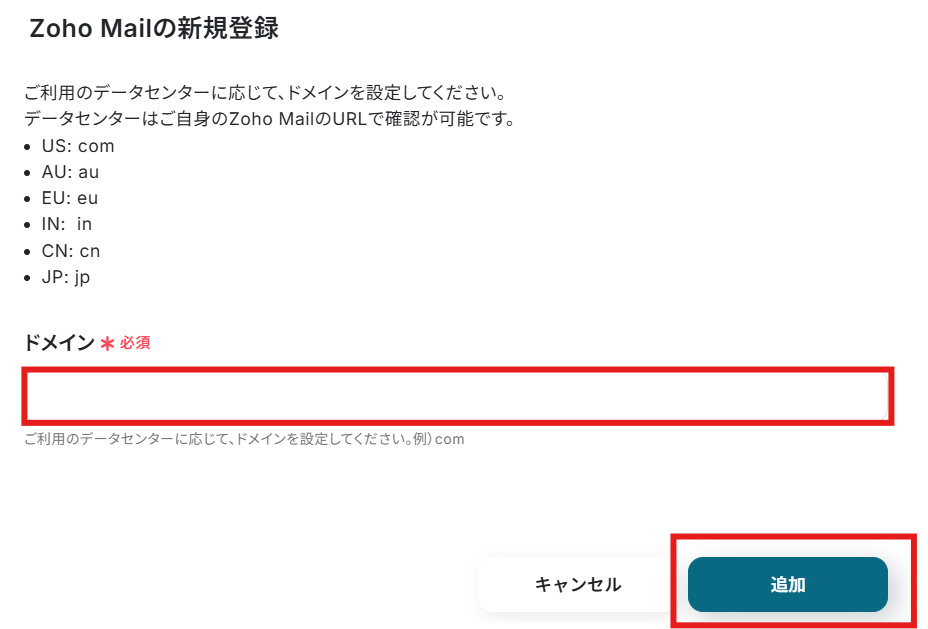
ご利用のデータセンターに応じて、ドメインの設定を行います。
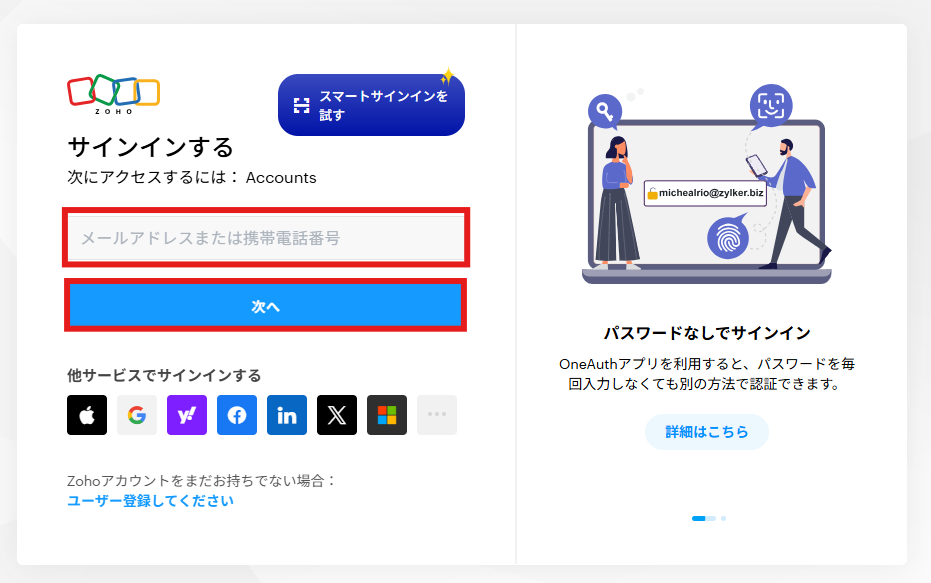
任意の方法でサインインしましょう。
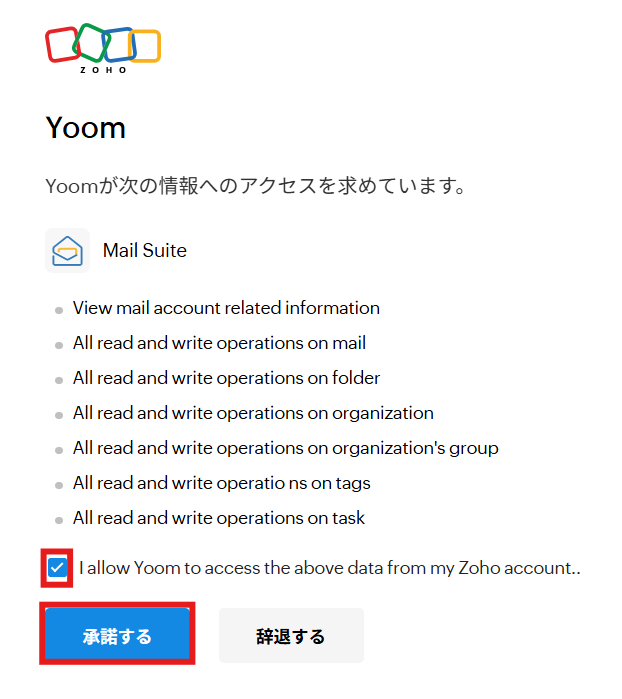
アクセス権限について確認したら、チェックボックスにチェックを入れて「承諾する」を選択しましょう。
「マイアプリ」にZoho Mailが表示されていれば連携完了です。
2.Trelloのマイアプリ連携
以下の手順をご参照ください。
ステップ2:テンプレートをコピーする
続いてYoomのテンプレートをコピーします。
以下バナーの「試してみる」をクリックしましょう。
■概要Zoho Mailで受信した重要なメールの内容を、タスク管理のためにTrelloへ手作業で転記していませんか?この作業は単純ですが、対応漏れや入力ミスが発生しがちであり、本来の業務を圧迫することもあります。このワークフローを活用すれば、Zoho Mailでのメール受信をきっかけにTrelloへカードを自動で作成できるため、Trelloの自動化を実現し、タスク管理の効率を高めることが可能です。
■このテンプレートをおすすめする方- Zoho Mailで受信した内容を基に、Trelloでタスクを手動作成している方
- メールからのタスク登録漏れを防ぎ、業務の抜け漏れをなくしたいと考えているチーム
- Trelloの自動化を導入し、タスク管理の効率化を推進したい方
■このテンプレートを使うメリット- Zoho Mailの受信をトリガーにTrelloへカードが自動作成されるため、これまで手作業での転記に費やしていた時間を短縮できます。
- Trelloの自動化により、手作業で発生しがちな転記ミスやタスクの登録漏れといったヒューマンエラーの防止に繋がります。
■フローボットの流れ- はじめに、TrelloとZoho MailをYoomと連携します。
- 次に、トリガーでZoho Mailを選択し、「特定のタグのメールが届いたら」というアクションを設定します。
- 次に、Zoho Mailの「メール内容の取得」アクションを設定し、メールの本文を取得します。
- 次に、オペレーションでテキスト抽出機能を設定し、受信したメールの本文などからカード作成に必要な情報を抽出します。
- 最後に、オペレーションでTrelloの「新しいカードを作成」アクションを設定し、抽出した情報をもとにカードを作成します。
※「トリガー」:フロー起動のきっかけとなるアクション、「オペレーション」:トリガー起動後、フロー内で処理を行うアクション
■このワークフローのカスタムポイント- Zoho Mailのトリガー設定では、連携したアカウントの中から、どのアカウントで受信したメールを対象にするか任意で設定してください。
- Trelloでカードを作成するアクションを設定する際に、カードを追加したいボードIDとリストIDを任意で設定してください。
■注意事項- Zoho Mail、TrelloのそれぞれとYoomを連携してください。
- トリガーは5分、10分、15分、30分、60分の間隔で起動間隔を選択できます。
- プランによって最短の起動間隔が異なりますので、ご注意ください。
■このテンプレートをおすすめする方
- Zoho Mailで受信した内容を基に、Trelloでタスクを手動作成している方
- メールからのタスク登録漏れを防ぎ、業務の抜け漏れをなくしたいと考えているチーム
- Trelloの自動化を導入し、タスク管理の効率化を推進したい方
■このテンプレートを使うメリット
- Zoho Mailの受信をトリガーにTrelloへカードが自動作成されるため、これまで手作業での転記に費やしていた時間を短縮できます。
- Trelloの自動化により、手作業で発生しがちな転記ミスやタスクの登録漏れといったヒューマンエラーの防止に繋がります。
■フローボットの流れ
- はじめに、TrelloとZoho MailをYoomと連携します。
- 次に、トリガーでZoho Mailを選択し、「特定のタグのメールが届いたら」というアクションを設定します。
- 次に、Zoho Mailの「メール内容の取得」アクションを設定し、メールの本文を取得します。
- 次に、オペレーションでテキスト抽出機能を設定し、受信したメールの本文などからカード作成に必要な情報を抽出します。
- 最後に、オペレーションでTrelloの「新しいカードを作成」アクションを設定し、抽出した情報をもとにカードを作成します。
■このワークフローのカスタムポイント
- Zoho Mailのトリガー設定では、連携したアカウントの中から、どのアカウントで受信したメールを対象にするか任意で設定してください。
- Trelloでカードを作成するアクションを設定する際に、カードを追加したいボードIDとリストIDを任意で設定してください。
■注意事項
- Zoho Mail、TrelloのそれぞれとYoomを連携してください。
- トリガーは5分、10分、15分、30分、60分の間隔で起動間隔を選択できます。
- プランによって最短の起動間隔が異なりますので、ご注意ください。
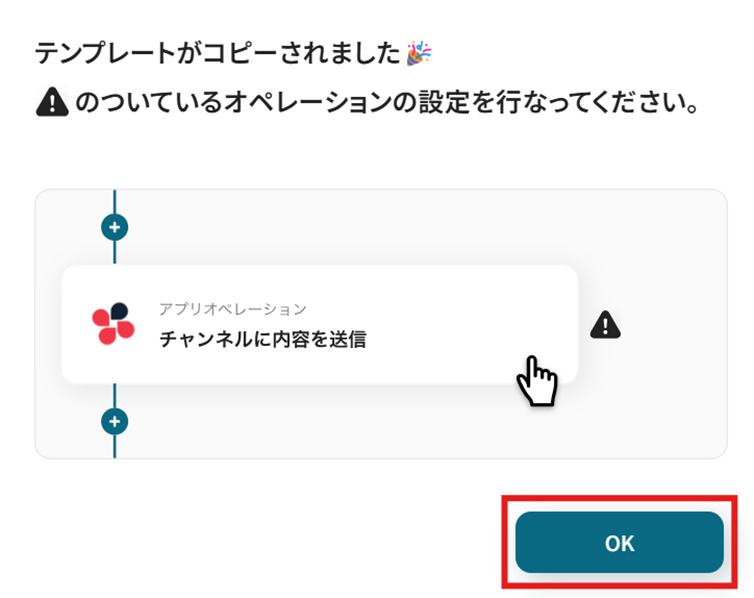
テンプレートがコピーされました。「OK」を選択します。
次のステップから設定していきましょう。
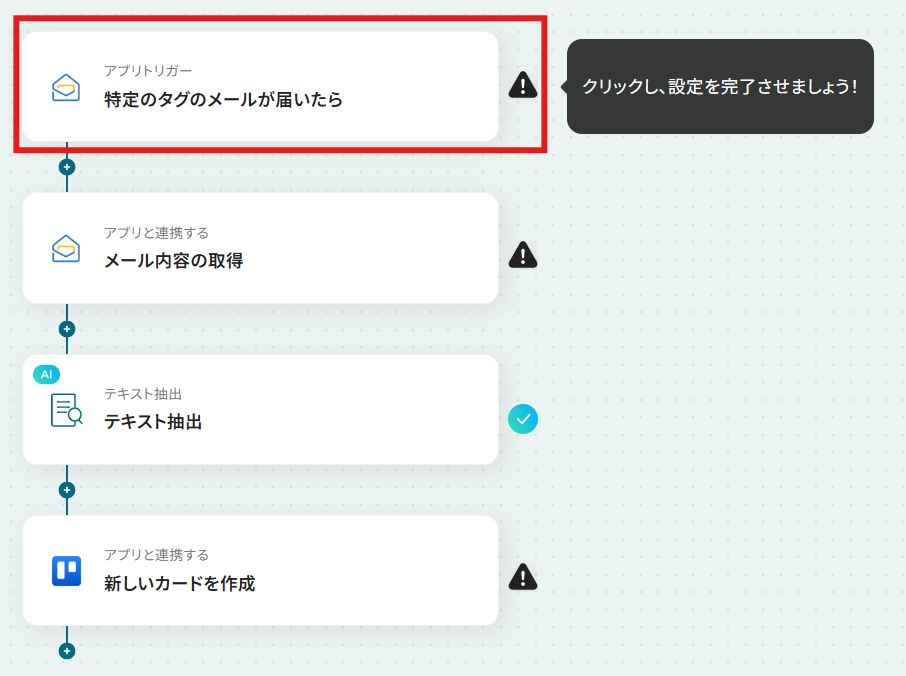
ステップ3:Zoho Mailで特定のタグのメールが届いたら
「特定のタグのメールが届いたら」を選択します。
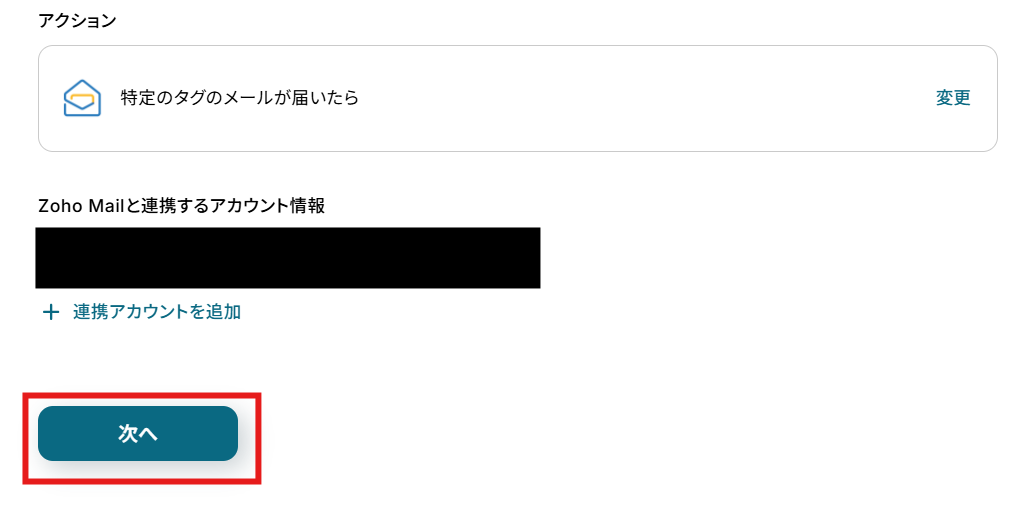
「アクション」はテンプレート通りのままでOKです!
「Zoho Mailと連携するアカウント情報」を確認し、「次へ」をクリックして進んでください。
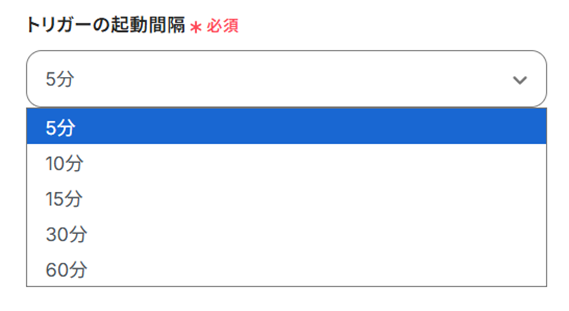
「トリガーの起動間隔」を設定します。
【注意】
- トリガーの起動タイミングは、5分、10分、15分、30分、60分のいずれかで設定できます。
ご利用プランによって、設定できるトリガーの最短間隔が違うので、その点は要チェックです。
なお、基本的にはそのプランの最短の起動間隔にしてお使いいただくことをおすすめします。
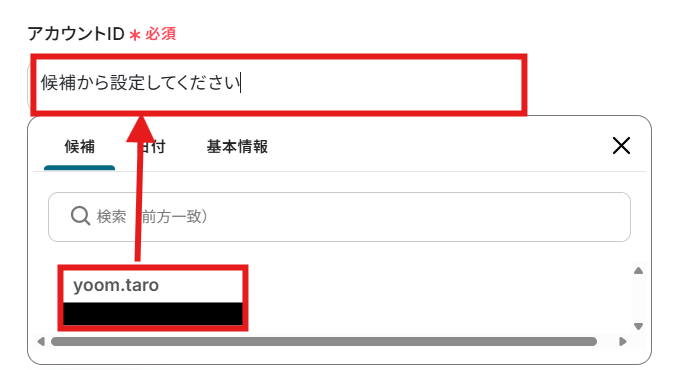
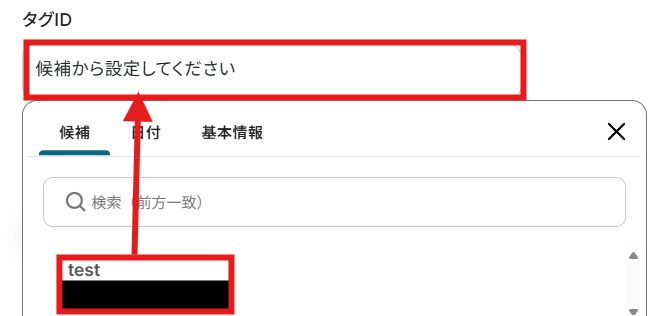
「アカウントID」と「タグID」を候補から選択しましょう。
ここで設定したタグのメールが届いたらフローボットが起動します。
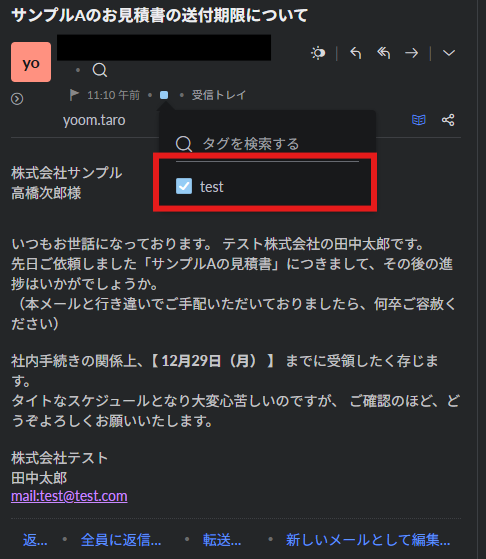
設定したタグのついているメールをZoho Mailへテスト用として送信しましょう。
以下は例です!
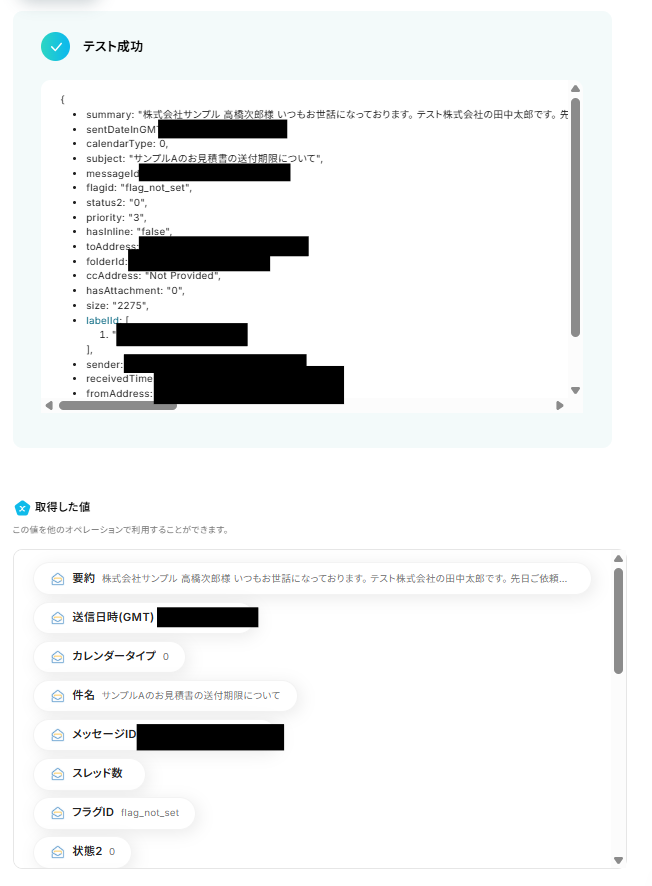
設定できたら「テスト」を行いましょう。
テストに成功すると「取得した値」に反映されます。詳しくは以下をご覧ください。
※取得した値とは?
トリガーやオペレーション設定時に、「テスト」を実行して取得した値のことを指します。
後続のオペレーション設定時の値として利用でき、フローボットを起動する度に変動した値となります。
「完了」を選択しましょう。
ステップ4:Zoho Mailでメール内容を取得する
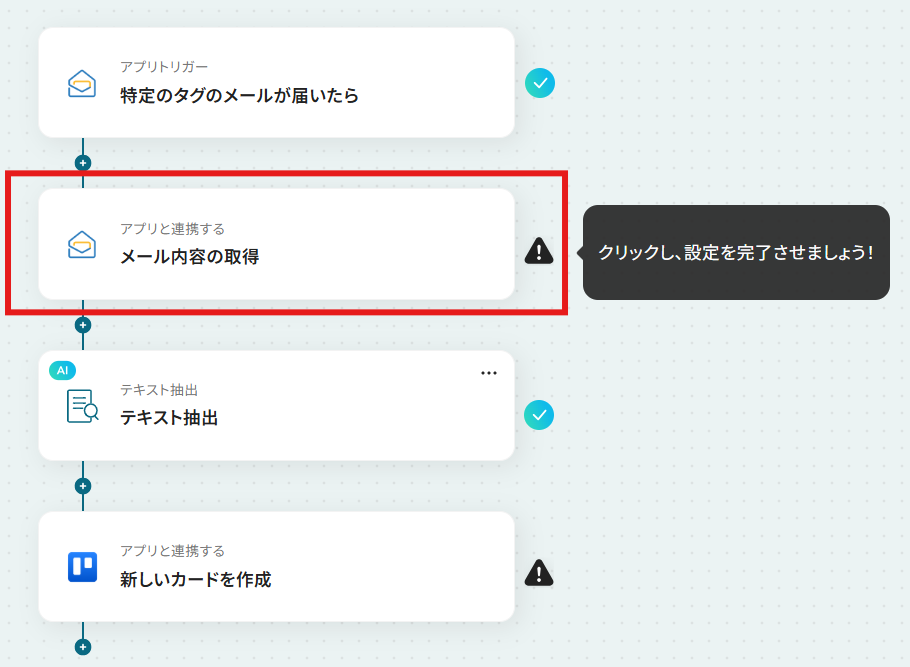
「メール内容を取得」を選択します。
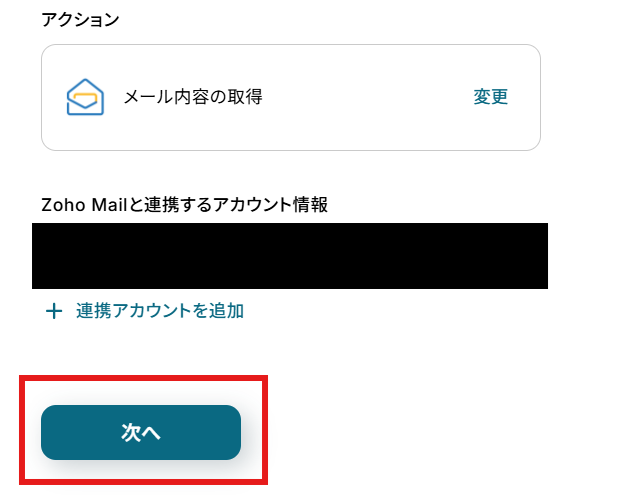
「Zoho Mailと連携するアカウント情報」を確認し、「次へ」をクリックして進んでください。
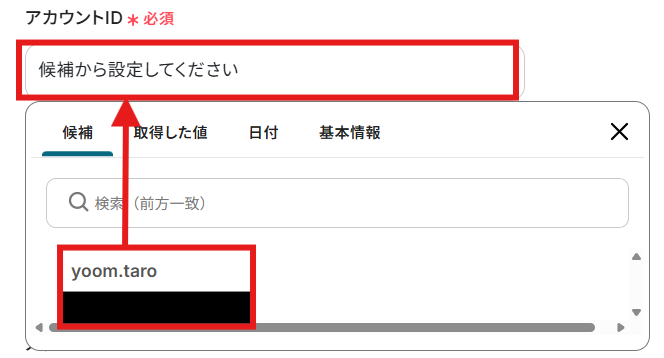
「アカウントID」を候補から選択しましょう。
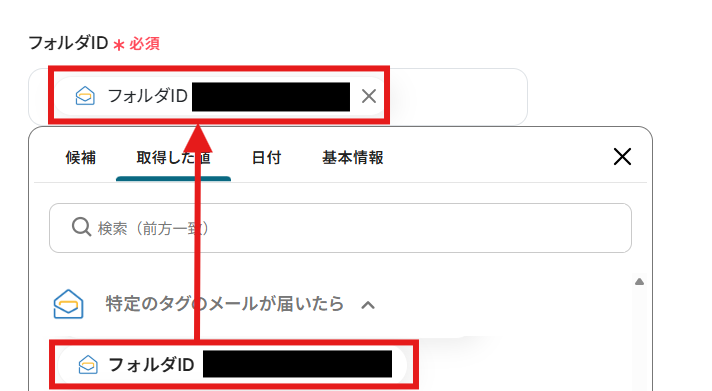
「フォルダID」と「メッセージID」を「取得した値」から設定します。
取得した値は変数となります。固定値ではないため、トリガーが実行されるたびに取得した情報を反映できます。
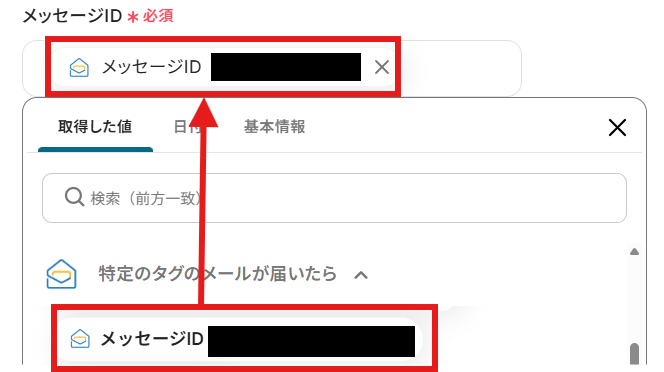
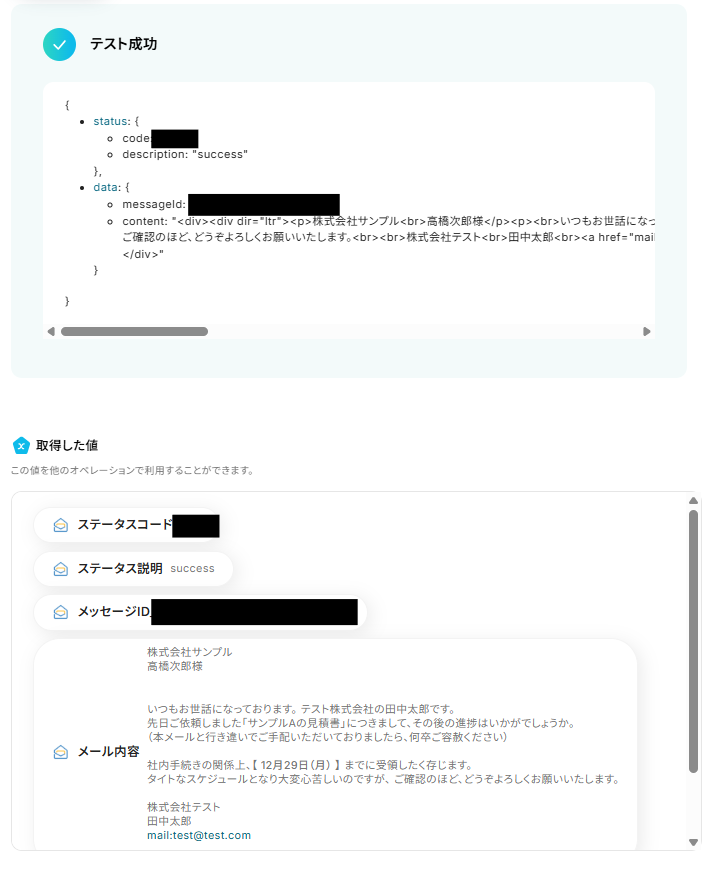
設定できたら「テスト」を行いましょう。
テストに成功すると「取得した値」に反映されます。
「完了」を選択しましょう。
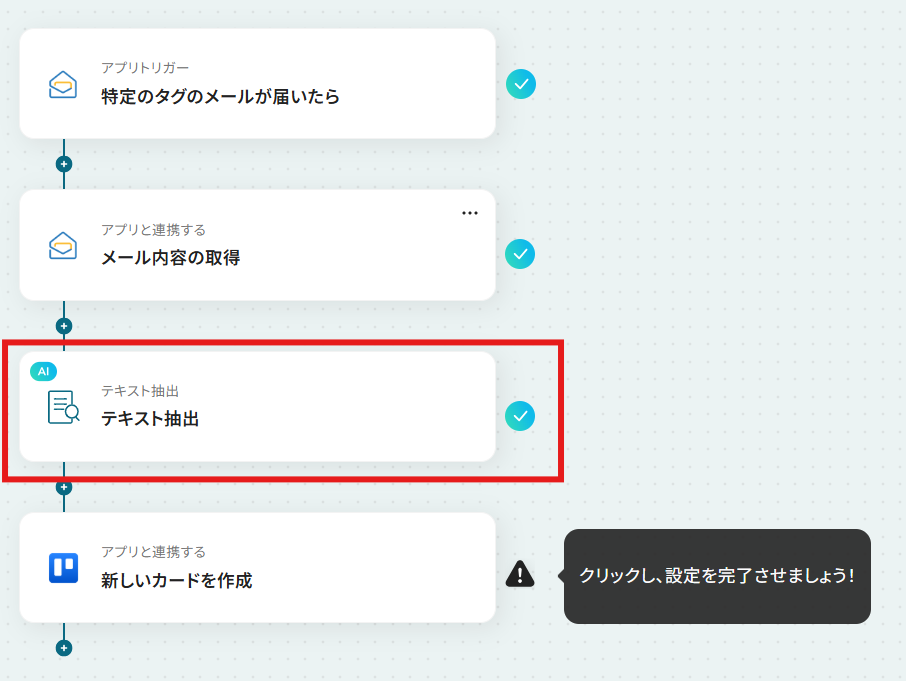
ステップ5:テキストを抽出する
「テキスト抽出」を選択します。
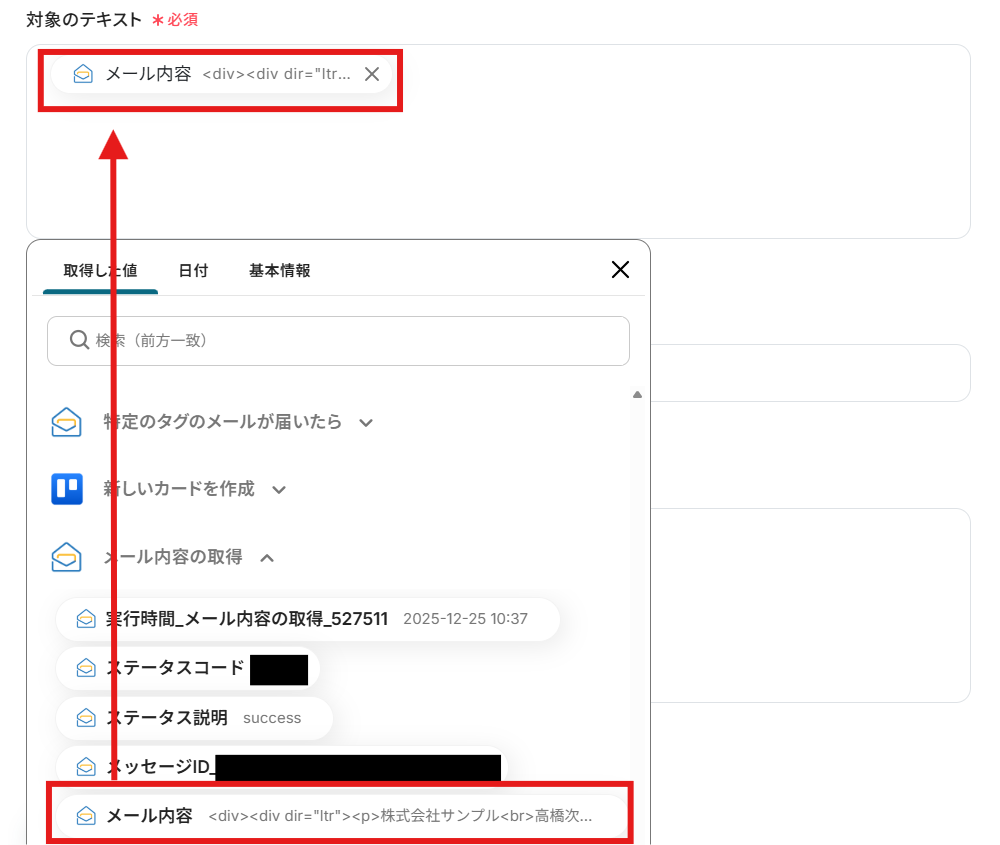
「対象のテキスト」を「取得した値」から設定しましょう。
「抽出したい項目」を手動で入力します。
以下は例ですので、必要に応じて項目をカスタマイズしてくださいね。

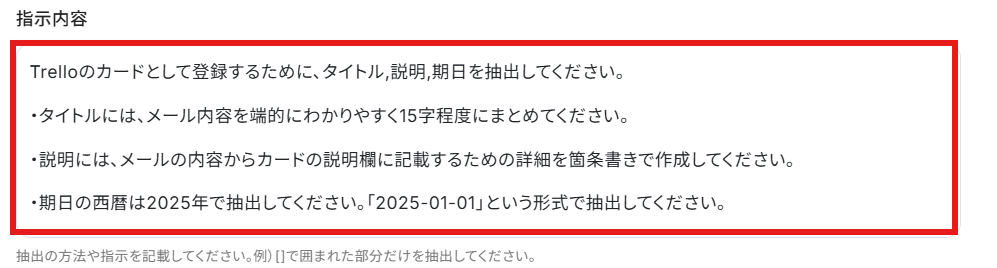
「指示内容」を任意で入力しましょう。
例として以下のように設定しました!
設定できたら「テスト」を行いましょう。
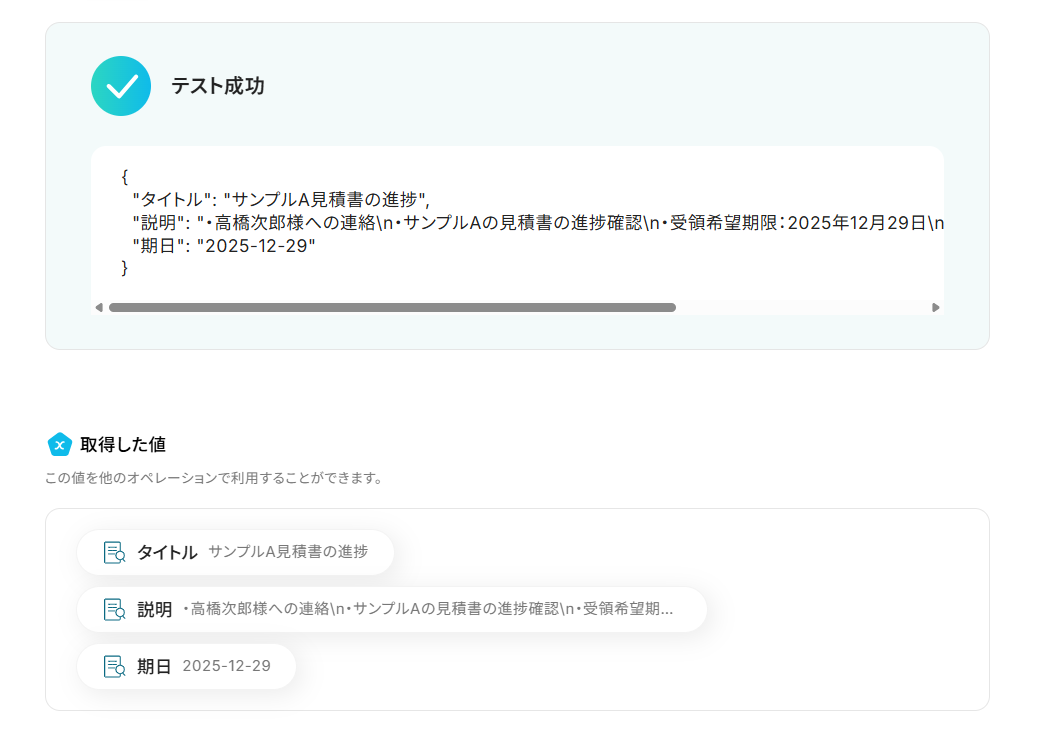
テストに成功すると「取得した値」に反映されます。
「完了」を選択しましょう。
ステップ6:Trelloで新しいカードを作成する
「新しいカードを作成」を選択します。
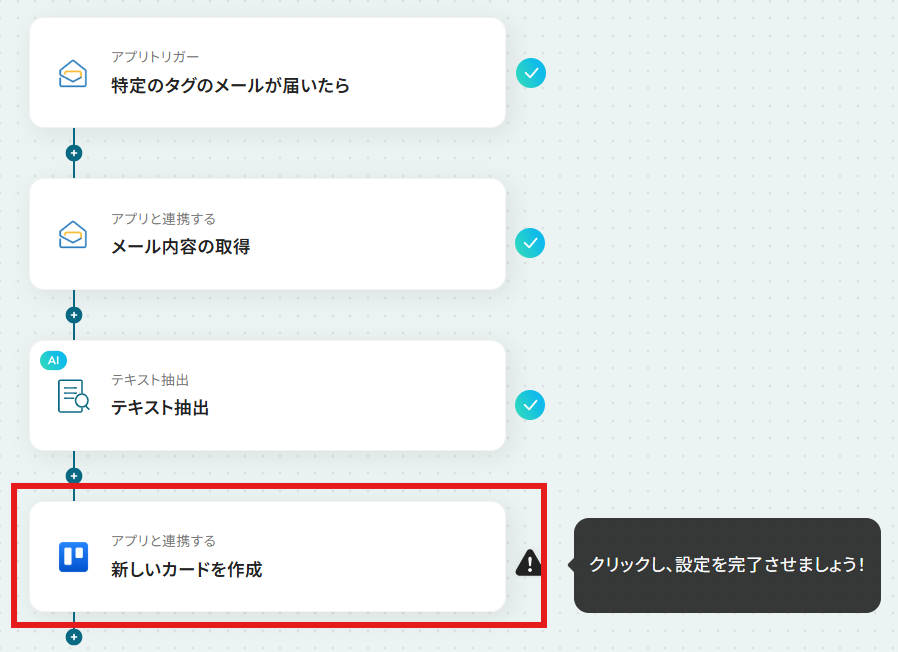
「アクション」はテンプレート通りのままでOKです!
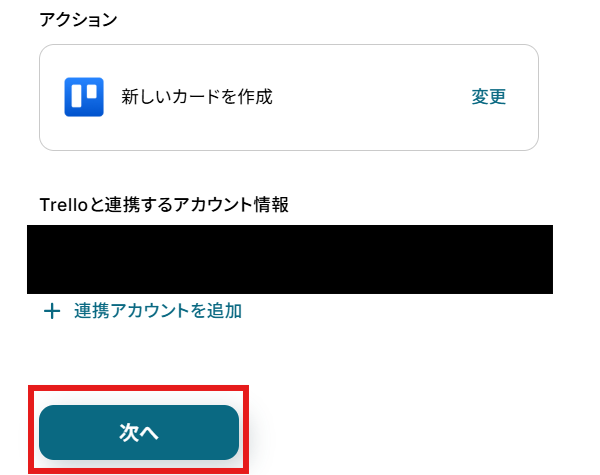
「Trelloと連携するアカウント情報」を確認し、「次へ」をクリックして進んでください。
「ボードID」を注釈に沿って手動で入力しましょう。

「リストID」を候補から選択します。
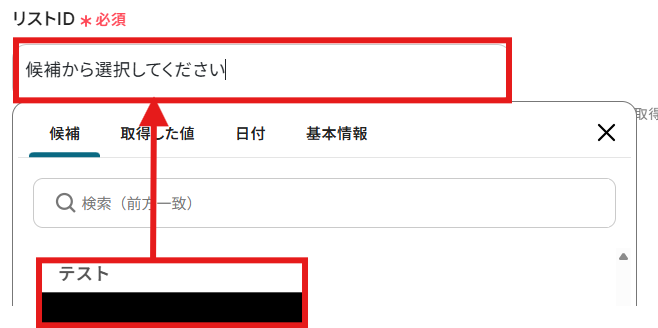
その他の項目を任意で設定しましょう。
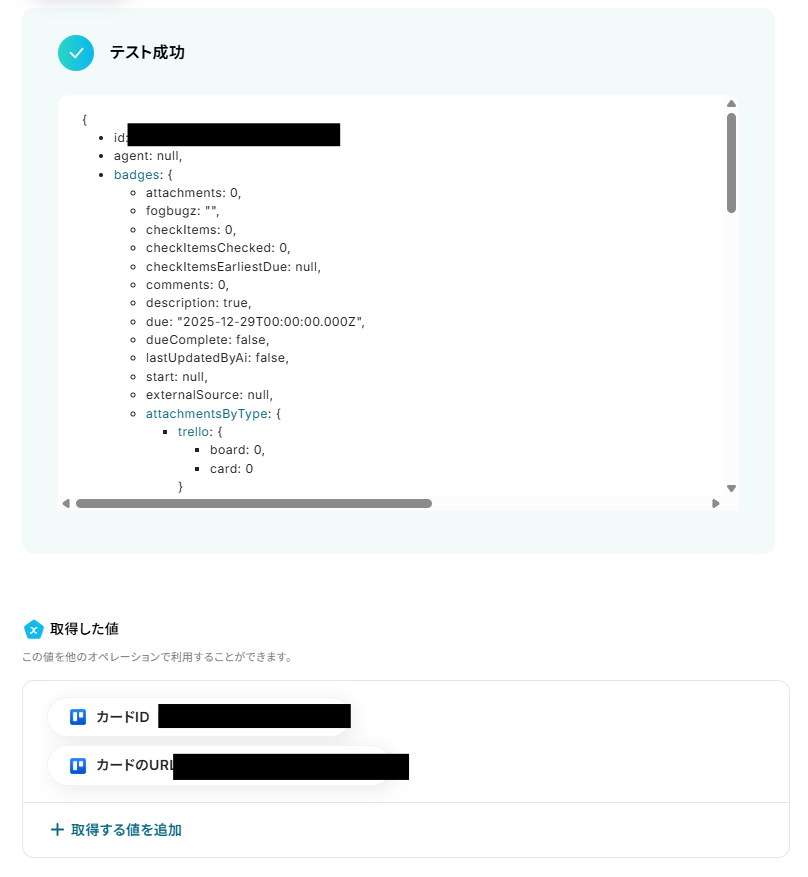
「タイトル」「期日」「説明」を「取得した値」を使って以下のように設定しました!
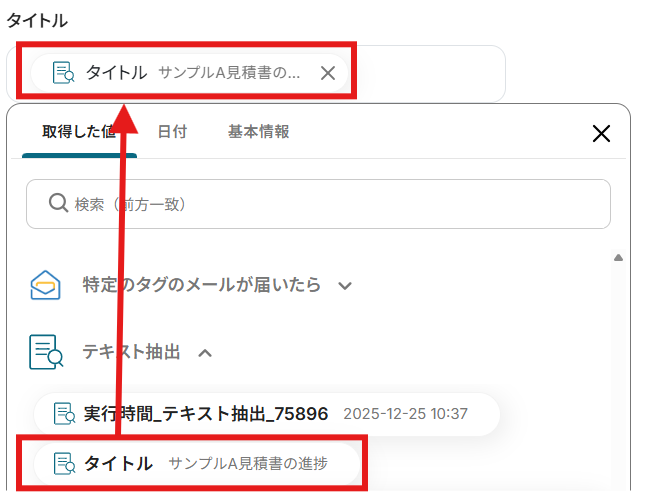
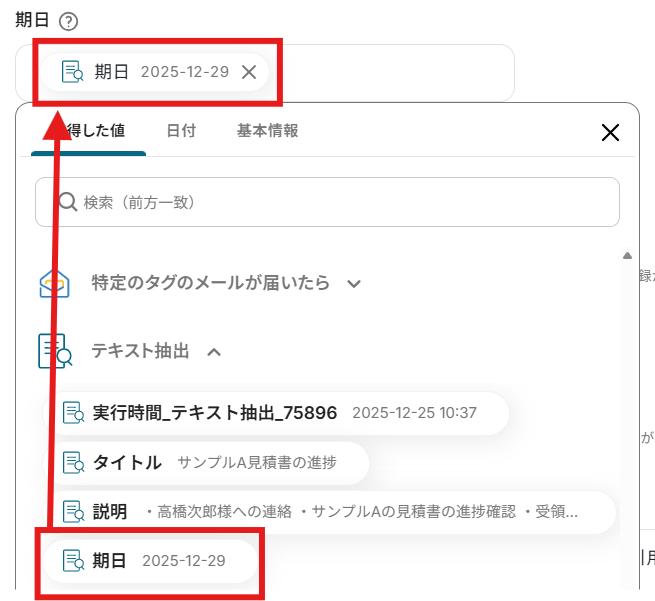
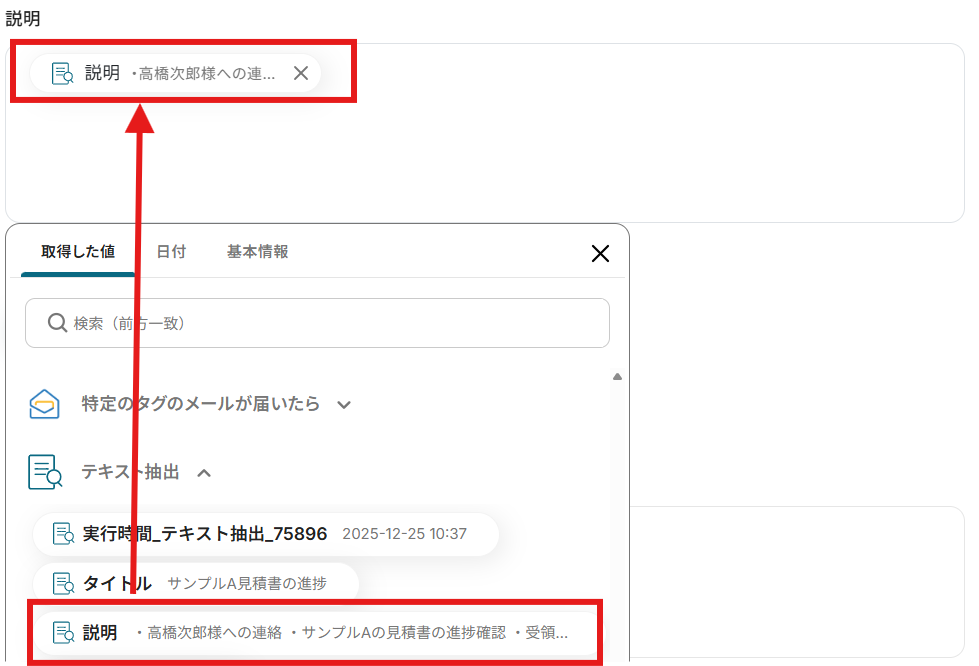
設定できたら「テスト」を行いましょう。
テストに成功すると「取得した値」に反映されます。
「完了」を選択しましょう。
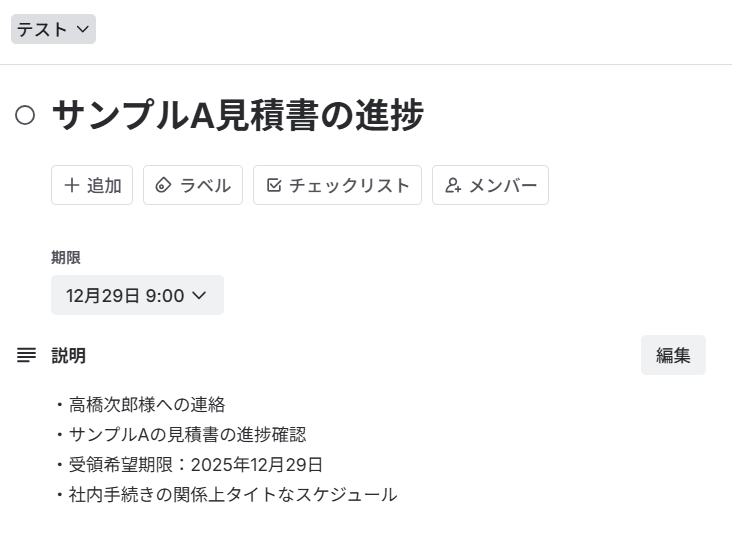
Trelloにカードが作成されました!
※今回のフローでは「期日」の時間が9時に固定されるため、時刻を修正する場合はカード作成後のURLから直接指定時刻に変更する必要があります。
ステップ7:トリガーをONにする
設定完了です!
トリガーをONにすると、フローボットが起動します。
Zoho MailやTrelloのAPIを使ったその他の自動化例
Zoho MailやTrelloのAPIを活用することで、様々な自動化の実現が可能になります。
Zoho Mailを使った自動化例
Zoho Mailを他のツールと連携させることで、メール対応や情報管理のプロセスを大幅に効率化できます。例えば、特定のワードを含むメールを受信した際に内容をAIで要約して返信メールの下書きを自動作成したり、Zoomの会議URLを発行することが可能です。また、受信内容をNotionやGoogle スプレッドシートへ自動で蓄積したり、特定のタグが付いた際にSlackへ即時通知する仕組みも構築できます。さらに、広告リードの登録をトリガーにしたタスク作成や、添付ファイルの自動格納など、煩雑なメール処理をノーコードで最適化できます。
■概要日々大量に届くメールの中から、問い合わせや報告といった重要なものだけを抽出し、内容を把握して返信する作業は手間がかかるものではないでしょうか。特に、定型的ながらも迅速な対応が求められるメールは、見落としのリスクもあり気が抜けません。
このワークフローを活用すれば、Zoho Mailで受信した特定のメールの内容をAIが自動で要約し、返信の下書きまで作成するため、メール対応業務の効率化を実現します。■このテンプレートをおすすめする方- Zoho Mailで受信する特定の報告メールの確認・返信作業を効率化したいマネージャーの方
- 顧客からの問い合わせメールへの一次対応を迅速化し、対応品質を向上させたい担当者の方
- 日々のメール処理業務に多くの時間を費やしており、コア業務に集中したいと考えている方
■このテンプレートを使うメリット- 特定メールの受信から内容要約、返信下書き作成までを自動化し、手作業に費やしていた時間を短縮できます。
- 定型的なメール対応を自動化することで、対応の抜け漏れや内容の誤りといったヒューマンエラーを防ぎます。
■フローボットの流れ- はじめに、Zoho MailをYoomと連携します。
- 次に、トリガーでZoho Mailを選択し、「特定のワードを含むメールが届いたら」アクションを設定します。
- 次に、オペレーションでZoho Mailの「メール内容の取得」アクションを設定し、トリガーで受信したメールの詳細情報を取得します。
- 続いて、オペレーションでAI機能の「要約する」アクションを設定し、取得したメール本文の内容を要約します。
- 最後に、Zoho Mailの「メールの下書き/テンプレートを作成」アクションを設定し、要約した内容などを本文に含んだ返信メールの下書きを作成します。
※「トリガー」:フロー起動のきっかけとなるアクション、「オペレーション」:トリガー起動後、フロー内で処理を行うアクション■このワークフローのカスタムポイント- Zoho Mailのトリガー設定では、「問い合わせ」や「日報」など、フローボットを起動したいメールが格納されるフォルダを任意で指定してください。これにより、特定のメールのみを処理の対象にできます。
- トリガーで設定するキーワードは、件名や本文などに応じて自由にカスタマイズが可能です。例えば「重要」や「至急」といった単語を設定することで、優先度の高いメールに絞って自動化できます。
■注意事項- Zoho MailとYoomを連携してください。
- トリガーは5分、10分、15分、30分、60分の間隔で起動間隔を選択できます。
- プランによって最短の起動間隔が異なりますので、ご注意ください。
■概要Zoho Mailで打ち合わせ依頼のメールなどを受け取った際、手動でZoomの会議を作成し返信する作業は、手間がかかるだけでなく、情報の転記ミスなどのリスクも伴います。このワークフローを活用することで、Zoho Mailで特定のキーワードを含むメールを受信した際に、その内容から情報を抽出し、自動でZoomのミーティングを作成できます。これにより、会議設定にかかる時間を短縮し、よりスムーズなコミュニケーションを実現します。
■このテンプレートをおすすめする方- Zoho Mailでのやり取りが多く、Zoom会議の設定を手作業で行っている方
- 会議調整の連絡を受けるたびに、手動でURLを発行する作業を効率化したい方
- メール対応から会議設定までの一連の流れを自動化し、対応漏れを防ぎたい方
■このテンプレートを使うメリット- Zoho Mailでのメール受信を起点にZoom会議が自動作成されるため、手作業でのURL発行や情報入力に費やしていた時間を短縮できます。
- メール本文からAI機能が情報を自動で抽出して会議を作成するため、手入力による情報の転記ミスや設定漏れといったヒューマンエラーを防止します。
■フローボットの流れ- はじめに、Zoho MailとZoomをYoomと連携します。
- 次に、トリガーでZoho Mailを選択し、「特定のワードを含むメールが届いたら」というアクションを設定します。
- 次に、オペレーションでZoho Mailの「メール内容の取得」アクションを設定し、受信したメールの詳細を取得します。
- 続いて、オペレーションでAI機能の「テキストからデータを抽出する」アクションを設定し、メール本文から会議名や日時などの情報を抽出します。
- 最後に、オペレーションでZoomの「ミーティングを作成」アクションを設定し、抽出した情報を用いてミーティングを作成します。
※「トリガー」:フロー起動のきっかけとなるアクション、「オペレーション」:トリガー起動後、フロー内で処理を行うアクション
■このワークフローのカスタムポイント- AI機能の「テキストからデータを抽出する」オペレーションでは、メール本文から取得したい「会社名」や「希望日時」といった項目を任意で設定できます。
- Zoomの「ミーティングを作成」アクションでは、議題やアジェンダの項目に、AI機能で抽出したテキストを変数として埋め込み、動的な会議情報を設定できます。
■注意事項- Zoho MailとZoomのそれぞれとYoomを連携してください。
- トリガーは5分、10分、15分、30分、60分の間隔で起動間隔を選択できます。
- プランによって最短の起動間隔が異なりますので、ご注意ください。
- Zoomのプランによって利用できるアクションとそうでないアクションがあるため、ご注意ください。
- 現時点では以下のアクションはZoomの有料プランのみ利用可能です。
- ・ミーティングが終了したら
- ・ミーティングのレコーディング情報を取得する(クラウド上に存在するレコーディングのみ取得可能なため)
- 詳細は「Zoomでミーティングのレコーディング情報を取得する際の注意点」をご参照ください。
■概要Zoho Mailで受信したお問い合わせや重要な通知を、都度Notionのデータベースへ手作業で転記していませんか?この作業は時間がかかるだけでなく、入力漏れや転記ミスといったヒューマンエラーを引き起こす原因にもなりがちです。このワークフローを活用することで、Zoho Mailで特定のキーワードを含むメールを受信した際に、その内容を自動でNotionへ追加できるようになり、重要な情報の集約と管理を効率化します。■このテンプレートをおすすめする方- Zoho Mailで受信した特定のメール情報をNotionで管理している方
- メールからの情報転記作業を自動化し、本来のコア業務に集中したいと考えている方
- 手作業による転記ミスや対応漏れを減らし、業務の正確性を向上させたい方
■このテンプレートを使うメリット- Zoho Mailの受信をきっかけに、Notionへ自動で情報が追加されるため、これまで手作業で行っていた転記業務の時間を短縮することができます。
- システムが自動で情報を処理するため、手作業によるコピー&ペースト時の入力間違いや、情報の転記漏れといったヒューマンエラーの防止に繋がります。
■フローボットの流れ- はじめに、Zoho MailとNotionをYoomと連携します。
- 次に、トリガーでZoho Mailを選択し、「特定のワードを含むメールが届いたら」というアクションを設定します。
- 続けて、Zoho Mailの「メール内容の取得」を設定し、トリガーとなったメールの詳細情報を取得します。
- 最後に、Notionの「レコードを追加する」を設定し、取得したメール情報を指定のデータベースに追加します。
※「トリガー」:フロー起動のきっかけとなるアクション、「オペレーション」:トリガー起動後、フロー内で処理を行うアクション■このワークフローのカスタムポイント- Zoho Mailのトリガー設定では、自動化のきっかけとしたいメールの件名や本文に含まれるキーワードを任意で指定することが可能です。
- Notionにレコードを追加するオペレーションでは、追加先のデータベースや、メールの件名・本文などのどの情報をどのプロパティに紐付けるかを自由に設定できます。
■注意事項- Zoho MailとNotionのそれぞれとYoomを連携してください。
- トリガーは5分、10分、15分、30分、60分の間隔で起動間隔を選択できます。
- プランによって最短の起動間隔が異なりますので、ご注意ください。
■概要
Zoho Mailで受信する重要なお問い合わせや注文メールなどを、一件ずつ確認してGoogle スプレッドシートに手作業で転記していませんか?このような定型業務は時間がかかるだけでなく、コピー&ペーストのミスも起こりがちです。このワークフローを活用すれば、Zoho Mailで特定のキーワードを含むメールを受信した際に、内容を自動でGoogle スプレッドシートへ追加でき、こうした課題を解消できます。
■このテンプレートをおすすめする方
- Zoho Mailで受信した特定メールの内容を、手動でGoogle スプレッドシートへ転記している方
- メールからのデータ転記作業における入力ミスや漏れを防ぎ、業務品質を高めたい方
- 日々の定型業務を自動化し、より生産性の高いコア業務に集中したいと考えている方
■このテンプレートを使うメリット
- Zoho Mailでメールを受信するだけで自動でGoogle スプレッドシートに記録されるため、これまで手作業での転記に費やしていた時間を短縮できます。
- 手作業によるコピー&ペーストが不要になるため、転記ミスや記載漏れといったヒューマンエラーの発生を防ぎ、データの正確性を保つことに繋がります。
■フローボットの流れ
- はじめに、Zoho MailとGoogle スプレッドシートをYoomと連携します。
- 次に、トリガーでZoho Mailを選択し、「特定のワードを含むメールが届いたら」というアクションを設定し、検知したいキーワードを指定します。
- 次に、Zoho Mailの「メール内容の取得」アクションを設定し、トリガーで検知したメールから本文などの情報を取得します。
- 最後に、Google スプレッドシートの「レコードを追加する」アクションを設定し、取得したメール情報を指定のスプレッドシートに追加します。
※「トリガー」:フロー起動のきっかけとなるアクション、「オペレーション」:トリガー起動後、フロー内で処理を行うアクション
■このワークフローのカスタムポイント
- Zoho Mailのトリガー設定で、検知対象とするメールのキーワード(「問い合わせ」「注文」など)を任意で指定してください。
- Google スプレッドシートに追加する情報は、Zoho Mailから取得したメールの件名や本文、送信元アドレスなど、必要なデータを選択して自由に設定できます。
■注意事項
- Zoho MailとNotionのそれぞれとYoomを連携してください。
- トリガーは5分、10分、15分、30分、60分の間隔で起動間隔を選択できます。
- プランによって最短の起動間隔が異なりますので、ご注意ください。
■概要Zoho Mailで受信する大量のメールの中から、重要なものだけを手作業で確認し、Slackでチームに共有するのは手間がかかる作業であり、見落としや共有漏れのリスクも伴います。このワークフローを活用すれば、Zoho Mailで特定のタグが付いたメールを受信した際に、自動でSlackの指定チャンネルへ通知できます。これにより、重要な連絡の見落としを防ぎ、迅速な情報共有を実現します。■このテンプレートをおすすめする方- Zoho Mailで受信した特定メールの内容を手作業でSlackに転記している方
- 重要なメールの見落としや、チームへの情報共有漏れを防ぎたいと考えている方
- メール対応の属人化を防ぎ、チーム全体の対応速度を向上させたい方
■このテンプレートを使うメリット- Zoho Mailで特定のタグが付いたメールを受信すると自動でSlackに通知されるため、手作業での確認や転記の手間を省き、時間を有効活用できます。
- 手動での共有作業が減ることで、重要な連絡の見落としや通知漏れといったヒューマンエラーを防ぎ、確実な情報伝達を実現します。
■フローボットの流れ- はじめに、Zoho MailとSlackをYoomと連携します。
- 次に、トリガーでZoho Mailを選択し、「特定のタグのメールが届いたら」というアクションを設定し、通知のきっかけとしたいメールタグを指定します。
- 最後に、Slackを選択し、「チャンネルにメッセージを送る」アクションを設定します。トリガーで取得したメールの件名や本文などをメッセージに含めることで、Slack上でメールの概要を確認できるようになります。
※「トリガー」:フロー起動のきっかけとなるアクション、「オペレーション」:トリガー起動後、フロー内で処理を行うアクション■このワークフローのカスタムポイント- Slackへメッセージを送るオペレーションでは、通知先のチャンネルを任意のものに設定できます。例えば、プロジェクトごとやチームごとに異なるチャンネルへ通知を振り分けることが可能です。
- 通知するメッセージの本文は、固定のテキストだけでなく、トリガーで取得したZoho Mailの「件名」や「送信者アドレス」「本文」といった情報を変数として埋め込むなど、柔軟なカスタマイズが可能です。
■注意事項- Zoho MailとSlackのそれぞれとYoomを連携してください。
- トリガーは5分、10分、15分、30分、60分の間隔で起動間隔を選択できます。
- プランによって最短の起動間隔が異なりますので、ご注意ください。
■概要
Meta広告で獲得したリードへの迅速な対応は重要ですが、手作業での情報共有やタスク作成は手間がかかり、対応の遅れや漏れに繋がりがちです。このワークフローを活用すれば、Meta広告(Facebook)に新しいリードが登録された瞬間に、Zoho Mailへ自動でタスクを作成し、担当者へ即座に対応を促すことが可能です。手作業による連携の手間をなくし、リードへのアプローチを迅速化します。
■このテンプレートをおすすめする方
- Meta広告(Facebook)で獲得したリードへの対応速度を上げたいマーケティング担当者の方
- Zoho Mailをタスク管理に利用しており、手作業でのタスク作成に手間を感じている方
- 広告リードの取りこぼしを防ぎ、営業への引き継ぎをスムーズにしたいと考えているチームリーダーの方
■このテンプレートを使うメリット
- Meta広告(Facebook)にリードが登録されると自動でZoho Mailにタスクが作成されるため、これまで手作業で行っていた情報連携の時間を短縮できます。
- 手作業によるタスクの作成漏れや、リード情報の転記ミスといったヒューマンエラーを防ぎ、確実なアプローチに繋げることが可能です。
■フローボットの流れ
- はじめに、Meta広告(Facebook)とZoho MailをYoomと連携します。
- 次に、トリガーでMeta広告(Facebook)を選択し、「リード情報が作成されたら」というアクションを設定します。
- 最後に、オペレーションでZoho Mailの「グループタスクを追加」アクションを設定し、トリガーで取得したリード情報を元にタスクを作成します。
※「トリガー」:フロー起動のきっかけとなるアクション、「オペレーション」:トリガー起動後、フロー内で処理を行うアクション
■このワークフローのカスタムポイント
- Zoho Mailでタスクを追加するアクションでは、タスクの件名や説明欄に、Meta広告(Facebook)から取得したリードの名前や連絡先などの情報を変数として埋め込めます。
- タスクの担当者や期限も任意で設定可能なため、チームの運用ルールに合わせて、担当者へのタスクの割り振りを自動化できます。
■注意事項
- Zoho MailとMeta広告(Facebook)のそれぞれとYoomを連携してください。
- トリガーは5分、10分、15分、30分、60分の間隔で起動間隔を選択できます。
- プランによって最短の起動間隔が異なりますので、ご注意ください。
■概要フォームで受け取ったWordファイルを、手作業でExcel形式に変換してからメールで送信する、といった定型業務に手間を感じていませんか。このワークフローは、フォームにWordファイルが添付されて送信されると、自動でExcel形式に変換し、指定の宛先にZoho Mailで送信するまでの一連の流れを自動化します。ファイル形式の変換といった煩雑な作業を効率化し、スムーズな情報共有を実現します。
■このテンプレートをおすすめする方- フォームで受け取ったWordファイルの処理を、より効率的に行いたいと考えている方
- 手作業によるファイル形式の変換や、メールへの添付・送信に手間を感じている方
- Zoho Mailを活用した定型的なファイル送付業務を自動化し、作業時間を短縮したい方
■このテンプレートを使うメリット- フォーム送信を起点にファイル変換からメール送信までが自動処理されるため、これまで手作業で行っていた時間を他の業務に充てることができます。
- 手動でのファイル変換ミスやメールへの添付漏れ、宛先間違いといったヒューマンエラーの発生を防ぎ、業務の正確性が向上します。
■フローボットの流れ- はじめに、Zoho MailをYoomと連携します。
- 次に、トリガーでフォームトリガーを選択し、Wordファイルのアップロード項目を含むフォームを設定します。
- 次に、オペレーションのRPA機能で、オンラインのファイル変換ツールを操作し、受信したWordファイルをExcel形式に変換します。
- 次に、オペレーションのデータ操作でファイル名を整え、Zoho Mailの「ファイルのアップロード」アクションで変換後のファイルをアップロードします。
- 最後に、オペレーションでZoho Mailの「メールを送信(添付ファイル有り)」アクションを設定し、指定の宛先にファイルを添付して送信します。
※「トリガー」:フロー起動のきっかけとなるアクション、「オペレーション」:トリガー起動後、フロー内で処理を行うアクション
■このワークフローのカスタムポイント- Zoho Mailでメールを送信するアクションでは、実際に利用するアカウントID、送信元となるメールアドレス、そしてファイルの送信先となる受信者のメールアドレスをそれぞれ任意の内容に設定してください。
■注意事項- Zoho MailとYoomを連携してください。
- ブラウザを操作するオペレーションは、ご利用のWebサイトに合わせてカスタマイズしてください。
- ブラウザを操作するオペレーションはサクセスプランでのみご利用いただける機能となっております。フリープラン・パーソナルプラン・ミニプラン・チームプランの場合は設定しているフローボットのオペレーションはエラーとなりますので、ご注意ください。
- サクセスプランなどの有料プランは、2週間の無料トライアルを行うことが可能です。無料トライアル中には制限対象のアプリやブラウザを操作するオペレーションを使用することができます。詳しくは、料金プランのページをご参照ください。
- ブラウザを操作するオペレーションの設定方法は「『ブラウザを操作する』の設定方法」をご参照ください。
■概要Gmailで受信した重要な添付ファイルを、手作業でZoho Mailにアップロードする業務に手間を感じていませんか。こうした繰り返し作業は時間がかかるだけでなく、ファイルの保存漏れや選択ミスといったヒューマンエラーの原因にもなり得ます。このワークフローを活用すれば、Gmailで特定のメールを受信するだけで添付ファイルをZoho Mailへ自動でアップロードする仕組みを構築でき、日々の定型業務を円滑に進めることが可能です。■このテンプレートをおすすめする方- GmailとZoho Mailを併用しており、添付ファイルの管理を手間に感じている方
- 手作業によるファイルの移動で発生する、アップロード漏れなどのミスを防ぎたい方
- メールでのファイル授受を起点とした業務フローを自動化し、効率化したいと考えている方
■このテンプレートを使うメリット- Gmailでのメール受信をトリガーにZoho Mailへ自動でファイルが保存されるため、手作業でのアップロードに費やしていた時間を短縮できます。
- 人の手を介した操作が不要になることで、添付ファイルの保存漏れや、誤ったファイルをアップロードするなどのヒューマンエラーの防止に繋がります。
■フローボットの流れ- はじめに、GmailとZoho MailをYoomと連携します。
- 次に、トリガーでGmailを選択し、「特定のキーワードに一致するメールを受信したら」というアクションを設定します。
- 最後に、オペレーションでZoho Mailの「ファイルのアップロード」アクションを設定し、トリガーで取得した添付ファイルをアップロードするように設定します。
※「トリガー」:フロー起動のきっかけとなるアクション、「オペレーション」:トリガー起動後、フロー内で処理を行うアクション■このワークフローのカスタムポイント- Gmailのトリガー設定では、自動化の対象としたいメールを特定するためのキーワードを任意で設定してください。
- Zoho Mailのオペレーション設定では、ファイルをアップロードする任意のアカウントIDを設定することが可能です。
■注意事項- Gmail、Zoho MailのそれぞれとYoomを連携してください。
- トリガーは5分、10分、15分、30分、60分の間隔で起動間隔を選択できます。
- プランによって最短の起動間隔が異なりますので、ご注意ください。
- トリガー、各オペレーションでの取り扱い可能なファイル容量の詳細は「ファイルの容量制限について」をご参照ください。
■概要
Boxに重要なファイルがアップロードされた際、都度確認して関係者にメールで通知する作業に手間を感じていませんか。手作業での対応は、通知の遅延や共有漏れといったミスにつながる可能性もあります。このワークフローを活用すれば、Boxへのファイルアップロードをきっかけに、特定の条件に合致したファイルのみをZoho Mailで自動通知できます。Zoho MailとBox間の定型業務を自動化し、迅速で確実な情報共有を実現します。
■このテンプレートをおすすめする方
- Boxにアップロードされた特定のファイルをZoho Mailでチームに共有している方
- Zoho MailとBox間での手作業による情報共有に、手間や連絡漏れなどの課題を感じている方
- 請求書や契約書といった重要ファイルのアップロードを、関係者へ通知したいと考えている方
■このテンプレートを使うメリット
- Boxへのファイルアップロードをトリガーに、自動でメール通知が実行されるため、これまで手作業で行っていた連絡業務の時間を短縮することに繋がります
- 手動での確認や連絡作業がなくなることで、重要なファイルの通知漏れや宛先間違いといったヒューマンエラーの発生を防ぎます
■フローボットの流れ
- はじめに、BoxとZoho MailをYoomと連携します
- 次に、トリガーでBoxを選択し、「フォルダにファイルがアップロードされたら」というアクションを設定します
- 次に、オペレーションで分岐機能を設定し、ファイル名や種類など、指定した条件に合致した場合のみ後続の処理に進むよう設定します
- 最後に、オペレーションでZoho Mailの「メールを送信」アクションを設定し、関係者へ自動で通知メールを送信します
※「トリガー」:フロー起動のきっかけとなるアクション、「オペレーション」:トリガー起動後、フロー内で処理を行うアクション
■このワークフローのカスタムポイント
- Boxのトリガー設定では、通知の監視対象としたいフォルダをコンテンツIDで任意に指定してください
- 分岐機能では、ファイル名に特定のキーワードが含まれる場合など、通知を実行する条件を任意で設定可能です
- Zoho Mailからメールを送信するアクションでは、通知元として使用するアカウントを任意で設定してください
■注意事項
- Box、Zoho MailのそれぞれとYoomを連携してください。
- 分岐はミニプラン以上のプランでご利用いただける機能(オペレーション)となっております。フリープランの場合は設定しているフローボットのオペレーションはエラーとなりますので、ご注意ください。
- ミニプランなどの有料プランは、2週間の無料トライアルを行うことが可能です。無料トライアル中には制限対象のアプリや機能(オペレーション)を使用することができます。
■概要Notionで管理しているプロジェクトやタスクの更新情報を、都度メールで関係者に連絡する作業に手間を感じていませんか。手動での通知は時間がかかるだけでなく、共有漏れや遅延といったミスにつながる可能性もあります。このワークフローは、Notionのデータベースが更新されると自動でZoho Mailからメールを送信するため、Notionをトリガーとしたメール送信のプロセスを円滑に実現し、情報共有の効率化に貢献します。
■このテンプレートをおすすめする方- Notionでタスク管理を行い、更新内容を都度メールで共有しているチームリーダーの方
- Notionを情報共有のハブとして活用し、関係者への通知業務を自動化したい方
- Notionをトリガーとしたメール送信といった連携を手軽に実現し、業務効率を改善したいと考えている方
■このテンプレートを使うメリット- Notionの更新をトリガーに自動でメールが送信されるため、これまで手作業で行っていた通知業務の時間を短縮することができます
- 手作業による宛先間違いや送信漏れといったヒューマンエラーを防ぎ、確実な情報共有の実現につながります
■フローボットの流れ- はじめに、NotionとZoho MailをYoomと連携します
- 次に、トリガーでNotionを選択し、「特定のデータソースのページが作成・更新されたら」を設定します
- 続いて、オペレーションでNotionの「レコードを取得する」アクションを設定し、更新されたページの詳細情報を取得します
- 次に、 オペレーションの「分岐機能」を用いて、Notionのデータが特定の条件に合致した場合のみ、後続のアクションが実行されるよう設定します
- 最後に、オペレーションでZoho Mailの「メールを送信」アクションを設定し、取得した情報を基にメールを作成して送信します
※「トリガー」:フロー起動のきっかけとなるアクション、「オペレーション」:トリガー起動後、フロー内で処理を行うアクション
■このワークフローのカスタムポイント- Zoho Mailのメール送信設定では、宛先、件名、本文などを任意の内容で設定してください
- メールの件名や本文には、前のオペレーションで取得したNotionのページタイトルやプロパティ情報などを活用し、更新内容に応じた動的な通知メールを作成することが可能です
■注意事項- Notion、GmailのそれぞれとYoomを連携してください。
- トリガーは5分、10分、15分、30分、60分の間隔で起動間隔を選択できます。プランによって最短の起動間隔が異なりますので、ご注意ください。
- 分岐はパーソナルプラン以上のプランでご利用いただける機能(オペレーション)となっております。フリープランの場合は設定しているフローボットのオペレーションはエラーとなりますので、ご注意ください。
- パーソナルプランなどの有料プランは、2週間の無料トライアルを行うことが可能です。無料トライアル中には制限対象のアプリや機能(オペレーション)を使用することができます。詳しくは、「料金プランのページ」をご参照ください。
このワークフローを活用すれば、Zoho Mailで受信した特定のメールの内容をAIが自動で要約し、返信の下書きまで作成するため、メール対応業務の効率化を実現します。
- Zoho Mailで受信する特定の報告メールの確認・返信作業を効率化したいマネージャーの方
- 顧客からの問い合わせメールへの一次対応を迅速化し、対応品質を向上させたい担当者の方
- 日々のメール処理業務に多くの時間を費やしており、コア業務に集中したいと考えている方
- 特定メールの受信から内容要約、返信下書き作成までを自動化し、手作業に費やしていた時間を短縮できます。
- 定型的なメール対応を自動化することで、対応の抜け漏れや内容の誤りといったヒューマンエラーを防ぎます。
- はじめに、Zoho MailをYoomと連携します。
- 次に、トリガーでZoho Mailを選択し、「特定のワードを含むメールが届いたら」アクションを設定します。
- 次に、オペレーションでZoho Mailの「メール内容の取得」アクションを設定し、トリガーで受信したメールの詳細情報を取得します。
- 続いて、オペレーションでAI機能の「要約する」アクションを設定し、取得したメール本文の内容を要約します。
- 最後に、Zoho Mailの「メールの下書き/テンプレートを作成」アクションを設定し、要約した内容などを本文に含んだ返信メールの下書きを作成します。
- Zoho Mailのトリガー設定では、「問い合わせ」や「日報」など、フローボットを起動したいメールが格納されるフォルダを任意で指定してください。これにより、特定のメールのみを処理の対象にできます。
- トリガーで設定するキーワードは、件名や本文などに応じて自由にカスタマイズが可能です。例えば「重要」や「至急」といった単語を設定することで、優先度の高いメールに絞って自動化できます。
- Zoho MailとYoomを連携してください。
- トリガーは5分、10分、15分、30分、60分の間隔で起動間隔を選択できます。
- プランによって最短の起動間隔が異なりますので、ご注意ください。

■このテンプレートをおすすめする方
- Zoho Mailでのやり取りが多く、Zoom会議の設定を手作業で行っている方
- 会議調整の連絡を受けるたびに、手動でURLを発行する作業を効率化したい方
- メール対応から会議設定までの一連の流れを自動化し、対応漏れを防ぎたい方
■このテンプレートを使うメリット
- Zoho Mailでのメール受信を起点にZoom会議が自動作成されるため、手作業でのURL発行や情報入力に費やしていた時間を短縮できます。
- メール本文からAI機能が情報を自動で抽出して会議を作成するため、手入力による情報の転記ミスや設定漏れといったヒューマンエラーを防止します。
■フローボットの流れ
- はじめに、Zoho MailとZoomをYoomと連携します。
- 次に、トリガーでZoho Mailを選択し、「特定のワードを含むメールが届いたら」というアクションを設定します。
- 次に、オペレーションでZoho Mailの「メール内容の取得」アクションを設定し、受信したメールの詳細を取得します。
- 続いて、オペレーションでAI機能の「テキストからデータを抽出する」アクションを設定し、メール本文から会議名や日時などの情報を抽出します。
- 最後に、オペレーションでZoomの「ミーティングを作成」アクションを設定し、抽出した情報を用いてミーティングを作成します。
■このワークフローのカスタムポイント
- AI機能の「テキストからデータを抽出する」オペレーションでは、メール本文から取得したい「会社名」や「希望日時」といった項目を任意で設定できます。
- Zoomの「ミーティングを作成」アクションでは、議題やアジェンダの項目に、AI機能で抽出したテキストを変数として埋め込み、動的な会議情報を設定できます。
■注意事項
- Zoho MailとZoomのそれぞれとYoomを連携してください。
- トリガーは5分、10分、15分、30分、60分の間隔で起動間隔を選択できます。
- プランによって最短の起動間隔が異なりますので、ご注意ください。
- Zoomのプランによって利用できるアクションとそうでないアクションがあるため、ご注意ください。
- 現時点では以下のアクションはZoomの有料プランのみ利用可能です。
- ・ミーティングが終了したら
- ・ミーティングのレコーディング情報を取得する(クラウド上に存在するレコーディングのみ取得可能なため)
- 詳細は「Zoomでミーティングのレコーディング情報を取得する際の注意点」をご参照ください。

- Zoho Mailで受信した特定のメール情報をNotionで管理している方
- メールからの情報転記作業を自動化し、本来のコア業務に集中したいと考えている方
- 手作業による転記ミスや対応漏れを減らし、業務の正確性を向上させたい方
- Zoho Mailの受信をきっかけに、Notionへ自動で情報が追加されるため、これまで手作業で行っていた転記業務の時間を短縮することができます。
- システムが自動で情報を処理するため、手作業によるコピー&ペースト時の入力間違いや、情報の転記漏れといったヒューマンエラーの防止に繋がります。
- はじめに、Zoho MailとNotionをYoomと連携します。
- 次に、トリガーでZoho Mailを選択し、「特定のワードを含むメールが届いたら」というアクションを設定します。
- 続けて、Zoho Mailの「メール内容の取得」を設定し、トリガーとなったメールの詳細情報を取得します。
- 最後に、Notionの「レコードを追加する」を設定し、取得したメール情報を指定のデータベースに追加します。
- Zoho Mailのトリガー設定では、自動化のきっかけとしたいメールの件名や本文に含まれるキーワードを任意で指定することが可能です。
- Notionにレコードを追加するオペレーションでは、追加先のデータベースや、メールの件名・本文などのどの情報をどのプロパティに紐付けるかを自由に設定できます。
- Zoho MailとNotionのそれぞれとYoomを連携してください。
- トリガーは5分、10分、15分、30分、60分の間隔で起動間隔を選択できます。
- プランによって最短の起動間隔が異なりますので、ご注意ください。

■概要
Zoho Mailで受信する重要なお問い合わせや注文メールなどを、一件ずつ確認してGoogle スプレッドシートに手作業で転記していませんか?このような定型業務は時間がかかるだけでなく、コピー&ペーストのミスも起こりがちです。このワークフローを活用すれば、Zoho Mailで特定のキーワードを含むメールを受信した際に、内容を自動でGoogle スプレッドシートへ追加でき、こうした課題を解消できます。
■このテンプレートをおすすめする方
- Zoho Mailで受信した特定メールの内容を、手動でGoogle スプレッドシートへ転記している方
- メールからのデータ転記作業における入力ミスや漏れを防ぎ、業務品質を高めたい方
- 日々の定型業務を自動化し、より生産性の高いコア業務に集中したいと考えている方
■このテンプレートを使うメリット
- Zoho Mailでメールを受信するだけで自動でGoogle スプレッドシートに記録されるため、これまで手作業での転記に費やしていた時間を短縮できます。
- 手作業によるコピー&ペーストが不要になるため、転記ミスや記載漏れといったヒューマンエラーの発生を防ぎ、データの正確性を保つことに繋がります。
■フローボットの流れ
- はじめに、Zoho MailとGoogle スプレッドシートをYoomと連携します。
- 次に、トリガーでZoho Mailを選択し、「特定のワードを含むメールが届いたら」というアクションを設定し、検知したいキーワードを指定します。
- 次に、Zoho Mailの「メール内容の取得」アクションを設定し、トリガーで検知したメールから本文などの情報を取得します。
- 最後に、Google スプレッドシートの「レコードを追加する」アクションを設定し、取得したメール情報を指定のスプレッドシートに追加します。
※「トリガー」:フロー起動のきっかけとなるアクション、「オペレーション」:トリガー起動後、フロー内で処理を行うアクション
■このワークフローのカスタムポイント
- Zoho Mailのトリガー設定で、検知対象とするメールのキーワード(「問い合わせ」「注文」など)を任意で指定してください。
- Google スプレッドシートに追加する情報は、Zoho Mailから取得したメールの件名や本文、送信元アドレスなど、必要なデータを選択して自由に設定できます。
■注意事項
- Zoho MailとNotionのそれぞれとYoomを連携してください。
- トリガーは5分、10分、15分、30分、60分の間隔で起動間隔を選択できます。
- プランによって最短の起動間隔が異なりますので、ご注意ください。

- Zoho Mailで受信した特定メールの内容を手作業でSlackに転記している方
- 重要なメールの見落としや、チームへの情報共有漏れを防ぎたいと考えている方
- メール対応の属人化を防ぎ、チーム全体の対応速度を向上させたい方
- Zoho Mailで特定のタグが付いたメールを受信すると自動でSlackに通知されるため、手作業での確認や転記の手間を省き、時間を有効活用できます。
- 手動での共有作業が減ることで、重要な連絡の見落としや通知漏れといったヒューマンエラーを防ぎ、確実な情報伝達を実現します。
- はじめに、Zoho MailとSlackをYoomと連携します。
- 次に、トリガーでZoho Mailを選択し、「特定のタグのメールが届いたら」というアクションを設定し、通知のきっかけとしたいメールタグを指定します。
- 最後に、Slackを選択し、「チャンネルにメッセージを送る」アクションを設定します。トリガーで取得したメールの件名や本文などをメッセージに含めることで、Slack上でメールの概要を確認できるようになります。
- Slackへメッセージを送るオペレーションでは、通知先のチャンネルを任意のものに設定できます。例えば、プロジェクトごとやチームごとに異なるチャンネルへ通知を振り分けることが可能です。
- 通知するメッセージの本文は、固定のテキストだけでなく、トリガーで取得したZoho Mailの「件名」や「送信者アドレス」「本文」といった情報を変数として埋め込むなど、柔軟なカスタマイズが可能です。
- Zoho MailとSlackのそれぞれとYoomを連携してください。
- トリガーは5分、10分、15分、30分、60分の間隔で起動間隔を選択できます。
- プランによって最短の起動間隔が異なりますので、ご注意ください。

■概要
Meta広告で獲得したリードへの迅速な対応は重要ですが、手作業での情報共有やタスク作成は手間がかかり、対応の遅れや漏れに繋がりがちです。このワークフローを活用すれば、Meta広告(Facebook)に新しいリードが登録された瞬間に、Zoho Mailへ自動でタスクを作成し、担当者へ即座に対応を促すことが可能です。手作業による連携の手間をなくし、リードへのアプローチを迅速化します。
■このテンプレートをおすすめする方
- Meta広告(Facebook)で獲得したリードへの対応速度を上げたいマーケティング担当者の方
- Zoho Mailをタスク管理に利用しており、手作業でのタスク作成に手間を感じている方
- 広告リードの取りこぼしを防ぎ、営業への引き継ぎをスムーズにしたいと考えているチームリーダーの方
■このテンプレートを使うメリット
- Meta広告(Facebook)にリードが登録されると自動でZoho Mailにタスクが作成されるため、これまで手作業で行っていた情報連携の時間を短縮できます。
- 手作業によるタスクの作成漏れや、リード情報の転記ミスといったヒューマンエラーを防ぎ、確実なアプローチに繋げることが可能です。
■フローボットの流れ
- はじめに、Meta広告(Facebook)とZoho MailをYoomと連携します。
- 次に、トリガーでMeta広告(Facebook)を選択し、「リード情報が作成されたら」というアクションを設定します。
- 最後に、オペレーションでZoho Mailの「グループタスクを追加」アクションを設定し、トリガーで取得したリード情報を元にタスクを作成します。
※「トリガー」:フロー起動のきっかけとなるアクション、「オペレーション」:トリガー起動後、フロー内で処理を行うアクション
■このワークフローのカスタムポイント
- Zoho Mailでタスクを追加するアクションでは、タスクの件名や説明欄に、Meta広告(Facebook)から取得したリードの名前や連絡先などの情報を変数として埋め込めます。
- タスクの担当者や期限も任意で設定可能なため、チームの運用ルールに合わせて、担当者へのタスクの割り振りを自動化できます。
■注意事項
- Zoho MailとMeta広告(Facebook)のそれぞれとYoomを連携してください。
- トリガーは5分、10分、15分、30分、60分の間隔で起動間隔を選択できます。
- プランによって最短の起動間隔が異なりますので、ご注意ください。
- フォームで受け取ったWordファイルの処理を、より効率的に行いたいと考えている方
- 手作業によるファイル形式の変換や、メールへの添付・送信に手間を感じている方
- Zoho Mailを活用した定型的なファイル送付業務を自動化し、作業時間を短縮したい方
- フォーム送信を起点にファイル変換からメール送信までが自動処理されるため、これまで手作業で行っていた時間を他の業務に充てることができます。
- 手動でのファイル変換ミスやメールへの添付漏れ、宛先間違いといったヒューマンエラーの発生を防ぎ、業務の正確性が向上します。
- はじめに、Zoho MailをYoomと連携します。
- 次に、トリガーでフォームトリガーを選択し、Wordファイルのアップロード項目を含むフォームを設定します。
- 次に、オペレーションのRPA機能で、オンラインのファイル変換ツールを操作し、受信したWordファイルをExcel形式に変換します。
- 次に、オペレーションのデータ操作でファイル名を整え、Zoho Mailの「ファイルのアップロード」アクションで変換後のファイルをアップロードします。
- 最後に、オペレーションでZoho Mailの「メールを送信(添付ファイル有り)」アクションを設定し、指定の宛先にファイルを添付して送信します。
■このワークフローのカスタムポイント
- Zoho Mailでメールを送信するアクションでは、実際に利用するアカウントID、送信元となるメールアドレス、そしてファイルの送信先となる受信者のメールアドレスをそれぞれ任意の内容に設定してください。
- Zoho MailとYoomを連携してください。
- ブラウザを操作するオペレーションは、ご利用のWebサイトに合わせてカスタマイズしてください。
- ブラウザを操作するオペレーションはサクセスプランでのみご利用いただける機能となっております。フリープラン・パーソナルプラン・ミニプラン・チームプランの場合は設定しているフローボットのオペレーションはエラーとなりますので、ご注意ください。
- サクセスプランなどの有料プランは、2週間の無料トライアルを行うことが可能です。無料トライアル中には制限対象のアプリやブラウザを操作するオペレーションを使用することができます。詳しくは、料金プランのページをご参照ください。
- ブラウザを操作するオペレーションの設定方法は「『ブラウザを操作する』の設定方法」をご参照ください。

- GmailとZoho Mailを併用しており、添付ファイルの管理を手間に感じている方
- 手作業によるファイルの移動で発生する、アップロード漏れなどのミスを防ぎたい方
- メールでのファイル授受を起点とした業務フローを自動化し、効率化したいと考えている方
- Gmailでのメール受信をトリガーにZoho Mailへ自動でファイルが保存されるため、手作業でのアップロードに費やしていた時間を短縮できます。
- 人の手を介した操作が不要になることで、添付ファイルの保存漏れや、誤ったファイルをアップロードするなどのヒューマンエラーの防止に繋がります。
- はじめに、GmailとZoho MailをYoomと連携します。
- 次に、トリガーでGmailを選択し、「特定のキーワードに一致するメールを受信したら」というアクションを設定します。
- 最後に、オペレーションでZoho Mailの「ファイルのアップロード」アクションを設定し、トリガーで取得した添付ファイルをアップロードするように設定します。
- Gmailのトリガー設定では、自動化の対象としたいメールを特定するためのキーワードを任意で設定してください。
- Zoho Mailのオペレーション設定では、ファイルをアップロードする任意のアカウントIDを設定することが可能です。
- Gmail、Zoho MailのそれぞれとYoomを連携してください。
- トリガーは5分、10分、15分、30分、60分の間隔で起動間隔を選択できます。
- プランによって最短の起動間隔が異なりますので、ご注意ください。
- トリガー、各オペレーションでの取り扱い可能なファイル容量の詳細は「ファイルの容量制限について」をご参照ください。

■概要
Boxに重要なファイルがアップロードされた際、都度確認して関係者にメールで通知する作業に手間を感じていませんか。手作業での対応は、通知の遅延や共有漏れといったミスにつながる可能性もあります。このワークフローを活用すれば、Boxへのファイルアップロードをきっかけに、特定の条件に合致したファイルのみをZoho Mailで自動通知できます。Zoho MailとBox間の定型業務を自動化し、迅速で確実な情報共有を実現します。
■このテンプレートをおすすめする方
- Boxにアップロードされた特定のファイルをZoho Mailでチームに共有している方
- Zoho MailとBox間での手作業による情報共有に、手間や連絡漏れなどの課題を感じている方
- 請求書や契約書といった重要ファイルのアップロードを、関係者へ通知したいと考えている方
■このテンプレートを使うメリット
- Boxへのファイルアップロードをトリガーに、自動でメール通知が実行されるため、これまで手作業で行っていた連絡業務の時間を短縮することに繋がります
- 手動での確認や連絡作業がなくなることで、重要なファイルの通知漏れや宛先間違いといったヒューマンエラーの発生を防ぎます
■フローボットの流れ
- はじめに、BoxとZoho MailをYoomと連携します
- 次に、トリガーでBoxを選択し、「フォルダにファイルがアップロードされたら」というアクションを設定します
- 次に、オペレーションで分岐機能を設定し、ファイル名や種類など、指定した条件に合致した場合のみ後続の処理に進むよう設定します
- 最後に、オペレーションでZoho Mailの「メールを送信」アクションを設定し、関係者へ自動で通知メールを送信します
※「トリガー」:フロー起動のきっかけとなるアクション、「オペレーション」:トリガー起動後、フロー内で処理を行うアクション
■このワークフローのカスタムポイント
- Boxのトリガー設定では、通知の監視対象としたいフォルダをコンテンツIDで任意に指定してください
- 分岐機能では、ファイル名に特定のキーワードが含まれる場合など、通知を実行する条件を任意で設定可能です
- Zoho Mailからメールを送信するアクションでは、通知元として使用するアカウントを任意で設定してください
■注意事項
- Box、Zoho MailのそれぞれとYoomを連携してください。
- 分岐はミニプラン以上のプランでご利用いただける機能(オペレーション)となっております。フリープランの場合は設定しているフローボットのオペレーションはエラーとなりますので、ご注意ください。
- ミニプランなどの有料プランは、2週間の無料トライアルを行うことが可能です。無料トライアル中には制限対象のアプリや機能(オペレーション)を使用することができます。
■このテンプレートをおすすめする方
- Notionでタスク管理を行い、更新内容を都度メールで共有しているチームリーダーの方
- Notionを情報共有のハブとして活用し、関係者への通知業務を自動化したい方
- Notionをトリガーとしたメール送信といった連携を手軽に実現し、業務効率を改善したいと考えている方
■このテンプレートを使うメリット
- Notionの更新をトリガーに自動でメールが送信されるため、これまで手作業で行っていた通知業務の時間を短縮することができます
- 手作業による宛先間違いや送信漏れといったヒューマンエラーを防ぎ、確実な情報共有の実現につながります
■フローボットの流れ
- はじめに、NotionとZoho MailをYoomと連携します
- 次に、トリガーでNotionを選択し、「特定のデータソースのページが作成・更新されたら」を設定します
- 続いて、オペレーションでNotionの「レコードを取得する」アクションを設定し、更新されたページの詳細情報を取得します
- 次に、 オペレーションの「分岐機能」を用いて、Notionのデータが特定の条件に合致した場合のみ、後続のアクションが実行されるよう設定します
- 最後に、オペレーションでZoho Mailの「メールを送信」アクションを設定し、取得した情報を基にメールを作成して送信します
■このワークフローのカスタムポイント
- Zoho Mailのメール送信設定では、宛先、件名、本文などを任意の内容で設定してください
- メールの件名や本文には、前のオペレーションで取得したNotionのページタイトルやプロパティ情報などを活用し、更新内容に応じた動的な通知メールを作成することが可能です
■注意事項
- Notion、GmailのそれぞれとYoomを連携してください。
- トリガーは5分、10分、15分、30分、60分の間隔で起動間隔を選択できます。プランによって最短の起動間隔が異なりますので、ご注意ください。
- 分岐はパーソナルプラン以上のプランでご利用いただける機能(オペレーション)となっております。フリープランの場合は設定しているフローボットのオペレーションはエラーとなりますので、ご注意ください。
- パーソナルプランなどの有料プランは、2週間の無料トライアルを行うことが可能です。無料トライアル中には制限対象のアプリや機能(オペレーション)を使用することができます。詳しくは、「料金プランのページ」をご参照ください。
Trelloを使った自動化例
Trelloを他のアプリケーションと連携させることで、プロジェクトの進捗管理やチーム間の情報共有がよりスムーズになります。例えば、カードの情報が更新された際や完了リストに移動した際に、SlackやOutlook、Microsoft Teamsへ自動で通知を送ることが可能です。また、Googleフォームで受け付けた内容をOCRで読み取ってカードを追加したり、Gmailで受信した問い合わせをDeepLで翻訳してTrelloに登録する仕組みも作れます。さらに、Jira Softwareとの課題連携やHubSpotの商談ステータスに連動したタスク登録など、業務フロー全体をシームレスに繋ぐことができます。
■概要Trelloでのタスク進捗や変更点を、その都度Slackでチームに共有するのは手間がかかる作業ではないでしょうか。重要な更新の共有漏れや、報告作業による業務の中断は、チーム全体の生産性に影響を与えかねません。このワークフローを活用すれば、Trelloでカード情報が更新された際に、指定したSlackチャンネルへ自動で通知できるようになり、チーム内の情報共有を円滑にします。
■このテンプレートをおすすめする方- TrelloとSlackを併用しており、タスクの進捗共有を効率化したいと考えている方
- 手作業での報告による連絡漏れや遅延を防ぎ、リアルタイムな情報共有を実現したい方
- プロジェクト管理における定型的な報告業務を自動化し、コア業務に集中したい方
■このテンプレートを使うメリット- Trelloでカード情報が更新されると自動でSlackに通知が送信されるため、手作業での報告にかかっていた時間を削減できます。
- システムが自動で通知を行うことで、重要な更新の伝え忘れや確認漏れといったヒューマンエラーの防止に繋がります。
■フローボットの流れ- はじめに、TrelloとSlackをYoomに連携します。
- 次に、トリガーでTrelloを選択し、「カード情報が更新されたら(Webhook)」というアクションを設定します。
- 最後に、オペレーションでSlackの「チャンネルにメッセージを送る」アクションを設定し、Trelloから受け取った情報を基に通知メッセージを作成します。
※「トリガー」:フロー起動のきっかけとなるアクション、「オペレーション」:トリガー起動後、フロー内で処理を行うアクション
■このワークフローのカスタムポイント- Trelloのトリガー設定では、通知の対象としたいボードのIDや特定のユーザー名を任意で設定できます。
- Slackへの通知オペレーションでは、メッセージを送信するチャンネルや、通知するメッセージの内容を自由にカスタマイズすることが可能です。
■注意事項- Trello、SlackのそれぞれとYoomを連携してください。
- Trelloはミニプラン以上でご利用いただけるアプリとなっております。フリープラン・パーソナルプランの場合は設定しているフローボットのオペレーションやデータコネクトはエラーとなりますので、ご注意ください。
- ミニプラン・チームプラン・サクセスプランなどの有料プランは、2週間の無料トライアルを行うことが可能です。無料トライアル中には制限対象のアプリを使用することができます。
■概要Trelloで管理しているタスクが完了リストに移動した際、その都度関係者に連絡するのは手間がかかる作業ではないでしょうか。また、手動での連絡は対応漏れが発生する可能性もあり、プロジェクトの進行に影響を与えかねません。このワークフローを活用すれば、Trelloのカードが特定のリストに移動したことを自動で検知し、Outlookから関係者へメールで通知できるため、こうした情報共有の課題を解消します。
■このテンプレートをおすすめする方- Trelloでタスク管理を行っており、完了報告を効率化したいプロジェクトマネージャーの方
- 手作業による進捗報告に時間を取られ、コア業務に集中できていないチームメンバーの方
- チーム内の情報共有を円滑にし、報告の抜け漏れをなくしたいと考えているすべての方
■このテンプレートを使うメリット- Trelloでカードが完了リストへ移動すると自動でメールが送信されるため、手動での状況確認や報告メール作成の時間を短縮できます。
- システムが自動で通知を行うことで、連絡のし忘れや共有漏れといったヒューマンエラーを防ぎ、確実な情報伝達を実現します。
■フローボットの流れ- はじめに、TrelloとOutlookをYoomと連携します。
- トリガーでTrelloを選択し、「カード情報が更新されたら(Webhook)」を設定して、監視対象のボードを指定します。
- 次に、オペレーションの「分岐機能」を利用し、カードが「完了」リストに移動した場合のみ、後続の処理に進むよう条件を設定します。
- 最後に、オペレーションでOutlookの「メールを送る」アクションを設定し、条件に合致した場合に関係者へ通知メールを自動送信するよう設定します。
※「トリガー」:フロー起動のきっかけとなるアクション、「オペレーション」:トリガー起動後、フロー内で処理を行うアクション
■このワークフローのカスタムポイント- Outlookでメールを送信するアクションでは、送信先のメールアドレスを任意で設定できます。
- メールの件名や本文には、トリガーで取得したTrelloのカード名や担当者、更新日時といった情報を、変数として差し込んでカスタマイズすることが可能です。
■注意事項- Trello、OutlookのそれぞれとYoomを連携してください。
- Microsoft365(旧Office365)には、家庭向けプランと一般法人向けプラン(Microsoft365 Business)があり、一般法人向けプランに加入していない場合には認証に失敗する可能性があります。
- 分岐はパーソナルプラン以上のプランでご利用いただける機能(オペレーション)となっております。フリープランの場合は設定しているフローボットのオペレーションはエラーとなりますので、ご注意ください。
- パーソナルプランなどの有料プランは、2週間の無料トライアルを行うことが可能です。無料トライアル中には制限対象のアプリや機能(オペレーション)を使用することができます。
■概要Trelloでタスク管理を行い、Chatworkでコミュニケーションを取っているチームは多いですが、カードが追加されるたびに手動で通知するのは手間がかかり、共有漏れのリスクも伴います。このワークフローを活用すれば、Trelloで新しいカードが作成された際に、その内容を自動でChatworkにメッセージとして送信できます。タスクの発生をチームに共有し、スムーズな連携を実現します。
■このテンプレートをおすすめする方- TrelloとChatworkを併用し、タスク共有の効率化を図りたいプロジェクトマネージャーの方
- 手動での通知作業による連絡漏れやタイムラグを防ぎたいチームリーダーの方
- 日々の定型的な連絡業務を自動化し、コア業務に集中したいと考えている方
■このテンプレートを使うメリット- Trelloにカードが追加されると自動でChatworkに通知が飛ぶため、手作業での連絡に費やしていた時間を短縮できます。
- 通知のし忘れや内容の転記ミスといったヒューマンエラーを防ぎ、確実な情報共有が可能です。
■フローボットの流れ- はじめに、TrelloとChatworkをYoomと連携します。
- 次に、トリガーでTrelloを選択し、「カードが新たに作成されたら」というアクションを設定します。
- 最後に、オペレーションでChatworkの「メッセージを送る」アクションを設定し、Trelloで作成されたカードの情報をもとにメッセージを送信します。
※「トリガー」:フロー起動のきっかけとなるアクション、「オペレーション」:トリガー起動後、フロー内で処理を行うアクション
■このワークフローのカスタムポイント- Trelloのトリガー設定では、通知を検知したいボードを任意で設定してください。
- Chatworkへの通知メッセージには、カード名や担当者、期限など、Trelloから取得した情報を自由に組み込んで設定することが可能です。
■注意事項- Trello、ChatworkのそれぞれとYoomを連携してください。
■概要プロジェクト管理ツールとしてTrelloとJira Softwareを併用しているものの、タスク情報の二重入力や転記作業に手間を感じていませんか?手作業による情報連携は、対応漏れや入力ミスといったヒューマンエラーの原因にもなりかねません。このワークフローを活用すれば、Trelloに新しいカードが作成されると、Jira Softwareに自動で課題が追加されるため、タスク管理における非効率な手作業をなくし、プロジェクトを円滑に進行させることができます。
■このテンプレートをおすすめする方- TrelloとJira Softwareを併用し、タスクの二重入力に手間を感じている方
- 開発チームのタスク連携を自動化し、プロジェクト管理の効率を高めたいマネージャーの方
- 手作業による情報転記をなくし、入力ミスや連携漏れを防ぎたいと考えている方
■このテンプレートを使うメリット- Trelloへのカード作成をトリガーに自動でJira Softwareへ課題が追加されるため、これまで手作業で行っていた転記作業の時間を短縮できます。
- 手作業でのデータ転記がなくなることで、入力ミスや連携漏れといったヒューマンエラーを防ぎ、タスク管理の正確性を高めます。
■フローボットの流れ- はじめに、TrelloとJira SoftwareをYoomと連携します。
- 次に、トリガーでTrelloを選択し、「カードが新たに作成されたら(Webhook)」というアクションを設定します。
- 続いて、オペレーションでTrelloの「カードの情報を取得」アクションを設定し、Trelloのカード情報の詳細を取得します。
- 最後に、オペレーションでJira Softwareの「タスクを追加する」アクションを設定し、Trelloのカード情報を元に課題が自動で追加されるようにします。
※「トリガー」:フロー起動のきっかけとなるアクション、「オペレーション」:トリガー起動後、フロー内で処理を行うアクション
■このワークフローのカスタムポイント- Trelloのトリガー設定では、連携の対象としたいユーザー名やボードIDを任意で設定してください。
- Jira Softwareで課題を追加する際に、Trelloから取得したカード名や説明などの情報を引用し、課題のタイトルや詳細などのフィールドに自由に設定することが可能です。
■注意事項- Trello、Jira SoftwareのそれぞれとYoomを連携してください。
- Jira Softwareはミニプラン以上でご利用いただけるアプリとなっております。フリープラン・パーソナルプランの場合は設定しているフローボットのオペレーションやデータコネクトはエラーとなりますので、ご注意ください。
- ミニプラン・チームプラン・サクセスプランなどの有料プランは、2週間の無料トライアルを行うことが可能です。無料トライアル中には制限対象のアプリを使用することができます。
■概要Trelloでタスク管理を行いつつ、Microsoft Teamsでコミュニケーションを取っていると、新しいタスクの共有が遅れてしまうことはありませんか?手動での通知は手間がかかる上に、共有漏れのリスクも伴います。このワークフローを活用すれば、Trelloで新しいカードが作成された際に、その情報をMicrosoft Teamsへ自動で通知することが可能になり、チーム内の情報共有を円滑に進めることができます。
■このテンプレートをおすすめする方- Trelloでのタスク更新を、手作業でMicrosoft Teamsに通知している方
- タスクの共有漏れや確認の遅延を防ぎ、チームの生産性を高めたいと考えている方
- 複数のツールを跨いだ情報共有のプロセスを効率化したいプロジェクトマネージャーの方
■このテンプレートを使うメリット- Trelloでカードが作成されると自動でMicrosoft Teamsに通知が飛ぶため、これまで手動で共有していた時間を削減できます。
- 手作業による通知の漏れや遅れがなくなり、タスクの発生をリアルタイムでチームに共有することで、対応の迅速化に繋がります。
■フローボットの流れ- はじめに、TrelloとMicrosoft TeamsをYoomと連携します。
- 次に、トリガーでTrelloを選択し、「カードが新たに作成されたら」というアクションを設定します。
- 最後に、オペレーションでMicrosoft Teamsを選択し、「チャネルにメッセージを送る」アクションを設定し、通知内容を組み立てます。
※「トリガー」:フロー起動のきっかけとなるアクション、「オペレーション」:トリガー起動後、フロー内で処理を行うアクション
■このワークフローのカスタムポイント- Trelloのトリガー設定では、通知対象としたいボードIDを任意で指定することが可能です。これにより、特定のプロジェクトに関するタスクのみを通知対象とすることができます。
- Microsoft Teamsへの通知設定では、メッセージを送るチームやチャネルを自由に設定できます。また、本文には固定のメッセージだけでなく、Trelloから取得したカード名などの情報を変数として埋め込むことも可能です。
■注意事項Trello、Microsoft TeamsのそれぞれとYoomを連携してください。Microsoft365(旧Office365)には、家庭向けプランと一般法人向けプラン(Microsoft365 Business)があり、一般法人向けプランに加入していない場合には認証に失敗する可能性があります。
■概要
展示会や商談で受け取った名刺の情報は、その後のアプローチに不可欠ですが、一枚ずつ手作業でデータ入力するのは手間がかかる上に、入力ミスも起こりがちではないでしょうか?
このワークフローを活用すれば、Googleフォームに名刺画像を添付して送信するだけで、OCR機能が自動でテキストを読み取り、Trelloにカードとして追加します。
面倒なデータ入力作業から解放され、迅速な情報共有とタスク管理を実現します。
■このテンプレートをおすすめする方
- GoogleフォームとTrelloを使い、手作業で名刺情報を管理している方
- 展示会などで獲得した名刺の管理を効率化し、素早くフォローアップを行いたい営業担当者の方
- 手作業によるデータ入力ミスをなくし、顧客情報の正確性を向上させたいと考えている方
■このテンプレートを使うメリット
- フォームに名刺画像を添付するだけでTrelloへカードが自動作成されるため、これまで手入力に費やしていた時間を短縮できます。
- 手作業でのデータ転記が不要になることで、入力間違いや記載漏れといったヒューマンエラーのリスクを軽減し、データの正確性を保ちます。
■フローボットの流れ
- はじめに、Googleフォーム、Google Drive、TrelloをYoomと連携します。
- 次に、トリガーでGoogleフォームを選択し、「フォームに回答が送信されたら」というアクションを設定します。
- 次に、オペレーションでGoogle Driveの「ファイルをダウンロードする」アクションを設定し、フォームに添付された名刺画像ファイルを取得します。
- 次に、オペレーションでOCR機能の「画像・PDFから文字を読み取る」アクションを設定し、ダウンロードした名刺画像からテキスト情報を抽出します。
- 最後に、オペレーションでTrelloの「新しいカードを作成」アクションを設定し、OCR機能で抽出した情報を基に指定のリストへカードを追加します。
※「トリガー」:フロー起動のきっかけとなるアクション、「オペレーション」:トリガー起動後、フロー内で処理を行うアクション
■このワークフローのカスタムポイント
- Googleフォームのトリガー設定では、連携の対象としたいフォームのIDを任意で設定してください。
- OCR機能のアクション設定では、会社名や氏名、電話番号といった、名刺から抽出したい項目を任意で設定・追加することが可能です。
- Trelloで新しいカードを作成するアクションでは、カードを追加したいボードのIDやリストのID、カードのタイトルなどを任意で設定してください。
■注意事項
- GoogleフォームとTrelloのそれぞれとYoomを連携してください。
- トリガーは5分、10分、15分、30分、60分の間隔で起動間隔を選択できます。
- プランによって最短の起動間隔が異なりますので、ご注意ください。
- OCRデータは6,500文字以上のデータや文字が小さい場合などは読み取れない場合がある
- AIオペレーションはチームプラン・サクセスプランでのみご利用いただける機能となっております。フリープラン・ミニプランの場合は設定しているフローボットのオペレーションはエラーとなりますので、ご注意ください。
- チームプランやサクセスプランなどの有料プランは、2週間の無料トライアルを行うことが可能です。無料トライアル中には制限対象のアプリやAI機能(オペレーション)を使用することができます。
- Googleフォームをトリガーとして使用した際の回答内容を取得する方法は下記を参照ください。
■概要Googleカレンダーで管理している予定を、タスク管理のために別途Trelloへ手入力していませんか。こうした二重入力は手間がかかるだけでなく、転記ミスやタスクの作成漏れといったヒューマンエラーの原因にもなり得ます。このワークフローを活用すれば、Googleカレンダーに新しい予定が作成されるだけで、自動でTrelloにカードが作成されるため、これらの課題を解消し、抜け漏れのないタスク管理を実現します。
■このテンプレートをおすすめする方- Googleカレンダーの予定とTrelloのタスクを手作業で連携させている方
- 予定の登録漏れやタスクの作成忘れといったヒューマンエラーを防ぎたい方
- プロジェクトや個人のタスク管理をより効率的に行いたいと考えている方
■このテンプレートを使うメリット- Googleカレンダーへの予定登録を起点に、自動でTrelloにカードが作成されるため、これまで手作業で行っていた転記業務の時間を短縮できます。
- 手作業による二重入力が不要になることで、入力間違いやタスクの作成漏れといったヒューマンエラーを防ぎ、業務の正確性が向上します。
■フローボットの流れ- はじめに、GoogleカレンダーとTrelloをYoomと連携します。
- 次に、トリガーでGoogleカレンダーを選択し、「予定が作成されたら」というアクションを設定します。
- 最後に、オペレーションでTrelloの「新しいカードを作成」アクションを設定し、トリガーで取得した予定の情報をもとにカードを作成します。
※「トリガー」:フロー起動のきっかけとなるアクション、「オペレーション」:トリガー起動後、フロー内で処理を行うアクション
■このワークフローのカスタムポイント- はじめに、ご利用のGoogleカレンダーアカウント、ならびにTrelloアカウントをそれぞれYoomと連携してください。
- Googleカレンダーのトリガー設定では、連携したアカウントの中から、どのカレンダーの予定を検知対象とするかを選択します。
- Trelloでカードを作成するアクションでは、カードを追加したいボードとリストを任意で指定してください。
- 作成されるTrelloカードのタイトルや説明には、Googleカレンダーの予定名や概要などの情報を自由に紐付けることが可能です。
■注意事項- Googleカレンダー、TrelloのそれぞれとYoomを連携してください。
- トリガーは5分、10分、15分、30分、60分の間隔で起動間隔を選択できます。
- プランによって最短の起動間隔が異なりますので、ご注意ください。
■概要海外からの問い合わせメールがGmailに届くたび、手作業で翻訳し、タスク管理ツールに入力していませんか。この一連の作業は時間がかかるだけでなく、コピー&ペーストのミスや対応漏れの原因にもなりがちです。このワークフローを活用すれば、Gmailで特定のメールを受信するだけでDeepLでの自動翻訳、Trelloへのカード追加までを自動化できます。迅速かつ正確な多言語対応によって、業務の効率化を実現しましょう。
■このテンプレートをおすすめする方- Gmailで受信する海外からの問い合わせ対応に、時間や手間を感じている方
- DeepLでの翻訳結果をTrelloに手作業で転記し、タスク管理を行っている方
- 多言語での顧客対応を効率化し、チームでの情報共有を円滑にしたい方
■このテンプレートを使うメリット- Gmailでのメール受信から翻訳、Trelloへのカード作成までが自動化されるため、これまで手作業に費やしていた時間を短縮できます。
- 手動でのコピー&ペーストや情報転記が不要になるため、翻訳ミスや入力漏れといったヒューマンエラーのリスク軽減に繋がります。
■フローボットの流れ- Gmail、DeepL、TrelloをYoomと連携します。
- トリガーでGmailを選択し、「特定のラベルのメールを受信したら」というアクションを設定します。
- オペレーションでDeepLを選択し、「テキストを翻訳」のアクションを設定して、受信したメール本文などを翻訳します。
- オペレーションでTrelloを選択し、「新しいカードを作成」のアクションを設定し、翻訳したテキスト情報をもとにカードを追加します。
※「トリガー」:フロー起動のきっかけとなるアクション、「オペレーション」:トリガー起動後、フロー内で処理を行うアクション
■このワークフローのカスタムポイント- Gmailでのトリガー設定では、フローボットを起動するトリガーとなるメールのラベルを設定してください。
- DeepLのテキスト翻訳では、翻訳元・翻訳先の言語をそれぞれ設定することが可能です。
- Trelloでのカード作成では、カードを作成するリストを指定してください。
また、カードのタイトルや期日、説明などには、GmailやDeepLで取得した値を埋め込むことが可能です。
■注意事項- Gmail、DeepL、TrelloのそれぞれとYoomを連携してください。
- トリガーは5分、10分、15分、30分、60分の間隔で起動間隔を選択できます。
- プランによって最短の起動間隔が異なりますので、ご注意ください。
■概要Discordでの活発なコミュニケーションの中で、タスク依頼や重要な情報がメッセージに埋もれてしまうことはありませんか?その内容を都度Trelloへ手作業で転記するのは手間がかかり、抜け漏れの原因にもなり得ます。このワークフローを活用すれば、Discordの特定チャンネルへの投稿をトリガーとして、AIが内容を解析しTrelloへカードを自動で追加するため、タスク管理のプロセスを円滑にします。
■このテンプレートをおすすめする方- Discordをチームの主要なコミュニケーションツールとして利用している方
- Trelloでのタスク管理とDiscordからの情報転記に手間を感じるチームリーダーの方
- コミュニケーションから発生するタスクの管理を効率化したいと考えている方
■このテンプレートを使うメリット- Discordへの投稿が自動でTrelloのカードとして追加されるため、これまで手作業で行っていた転記時間を短縮できます。
- タスクの転記漏れや内容の入力ミスといったヒューマンエラーを防ぎ、タスク管理の正確性を高めます。
■フローボットの流れ- はじめに、DiscordとTrelloをYoomと連携します。
- 次に、トリガーでDiscordを選択し、「チャンネルでメッセージが送信されたら」というアクションを設定します。
- 次に、オペレーションでAI機能の「テキスト抽出」を選択し、投稿されたメッセージからタスク名や詳細などの必要な情報を抽出するよう設定します。
- 最後に、オペレーションでTrelloの「新しいカードを作成」を設定し、抽出した情報を元にカードを作成します。
※「トリガー」:フロー起動のきっかけとなるアクション、「オペレーション」:トリガー起動後、フロー内で処理を行うアクション
■このワークフローのカスタムポイント- Discordのトリガー設定では、通知を検知したいサーバーIDやチャンネルIDを任意で設定してください。
- AI機能のオペレーションでは、トリガーで取得したメッセージ内容から抽出したいテキスト項目を任意で設定できます。
- Trelloのオペレーションでは、前段のAI機能で抽出した値を引用し、カードのタイトルや説明など各フィールドを自由に設定してください。
■注意事項- DiscordとTrelloのそれぞれとYoomを連携してください。
- トリガーは5分、10分、15分、30分、60分の間隔で起動間隔を選択できます。
- プランによって最短の起動間隔が異なりますので、ご注意ください。
■概要HubSpotで商談が受注となった後、プロジェクト管理ツールのTrelloへ手動でタスクを登録する作業は手間ではないでしょうか。特に、情報の転記には時間がかかるうえ、入力ミスや対応漏れが発生するリスクも伴います。このワークフローを活用すれば、HubSpotで商談が受注ステージに更新されると、自動でTrelloにタスクカードが作成されるため、こうした課題を削減し、スムーズな業務連携を実現します。■このテンプレートをおすすめする方- HubSpotとTrelloを連携させ、受注後のタスク作成を効率化したい営業担当者の方
- 営業部門から他部門へのタスク連携をTrelloで行い、手作業に課題を感じている方
- 受注後のプロジェクト開始までのリードタイムを短縮し、顧客対応を迅速化したい方
■このテンプレートを使うメリット- HubSpotのステージ更新をトリガーにTrelloへカードが自動作成されるため、これまで手作業に費やしていたタスク登録の時間を短縮できます。
- 手動での情報転記が不要になるため、入力ミスやタスクの作成漏れといったヒューマンエラーを防ぎ、確実な業務連携を実現します。
■フローボットの流れ- はじめに、HubSpotとTrelloをYoomと連携します。
- 次に、トリガーでHubSpotを選択し、「取引が指定のステージに更新されたら」アクションを設定します。
- 最後に、オペレーションでTrelloを選択し、「新しいカードを作成」アクションを設定し、HubSpotの取引情報を基にしたカードが作成されるようにします。
※「トリガー」:フロー起動のきっかけとなるアクション、「オペレーション」:トリガー起動後、フロー内で処理を行うアクション■このワークフローのカスタムポイント- HubSpotのトリガー設定では、対象となるパイプラインや取引ステージを任意で指定できます。また、フローボットが起動する間隔も設定可能です。
- Trelloでカードを作成するアクションでは、カードを追加するボードIDやリストIDのほか、カードのタイトル、説明、期日などを任意で設定できます。
■注意事項- HubSpot、TrelloのそれぞれとYoomを連携してください。
- トリガーは5分、10分、15分、30分、60分の間隔で起動間隔を選択できます。
- プランによって最短の起動間隔が異なりますので、ご注意ください。
■このテンプレートをおすすめする方
- TrelloとSlackを併用しており、タスクの進捗共有を効率化したいと考えている方
- 手作業での報告による連絡漏れや遅延を防ぎ、リアルタイムな情報共有を実現したい方
- プロジェクト管理における定型的な報告業務を自動化し、コア業務に集中したい方
■このテンプレートを使うメリット
- Trelloでカード情報が更新されると自動でSlackに通知が送信されるため、手作業での報告にかかっていた時間を削減できます。
- システムが自動で通知を行うことで、重要な更新の伝え忘れや確認漏れといったヒューマンエラーの防止に繋がります。
■フローボットの流れ
- はじめに、TrelloとSlackをYoomに連携します。
- 次に、トリガーでTrelloを選択し、「カード情報が更新されたら(Webhook)」というアクションを設定します。
- 最後に、オペレーションでSlackの「チャンネルにメッセージを送る」アクションを設定し、Trelloから受け取った情報を基に通知メッセージを作成します。
■このワークフローのカスタムポイント
- Trelloのトリガー設定では、通知の対象としたいボードのIDや特定のユーザー名を任意で設定できます。
- Slackへの通知オペレーションでは、メッセージを送信するチャンネルや、通知するメッセージの内容を自由にカスタマイズすることが可能です。
■注意事項
- Trello、SlackのそれぞれとYoomを連携してください。
- Trelloはミニプラン以上でご利用いただけるアプリとなっております。フリープラン・パーソナルプランの場合は設定しているフローボットのオペレーションやデータコネクトはエラーとなりますので、ご注意ください。
- ミニプラン・チームプラン・サクセスプランなどの有料プランは、2週間の無料トライアルを行うことが可能です。無料トライアル中には制限対象のアプリを使用することができます。

■このテンプレートをおすすめする方
- Trelloでタスク管理を行っており、完了報告を効率化したいプロジェクトマネージャーの方
- 手作業による進捗報告に時間を取られ、コア業務に集中できていないチームメンバーの方
- チーム内の情報共有を円滑にし、報告の抜け漏れをなくしたいと考えているすべての方
■このテンプレートを使うメリット
- Trelloでカードが完了リストへ移動すると自動でメールが送信されるため、手動での状況確認や報告メール作成の時間を短縮できます。
- システムが自動で通知を行うことで、連絡のし忘れや共有漏れといったヒューマンエラーを防ぎ、確実な情報伝達を実現します。
■フローボットの流れ
- はじめに、TrelloとOutlookをYoomと連携します。
- トリガーでTrelloを選択し、「カード情報が更新されたら(Webhook)」を設定して、監視対象のボードを指定します。
- 次に、オペレーションの「分岐機能」を利用し、カードが「完了」リストに移動した場合のみ、後続の処理に進むよう条件を設定します。
- 最後に、オペレーションでOutlookの「メールを送る」アクションを設定し、条件に合致した場合に関係者へ通知メールを自動送信するよう設定します。
■このワークフローのカスタムポイント
- Outlookでメールを送信するアクションでは、送信先のメールアドレスを任意で設定できます。
- メールの件名や本文には、トリガーで取得したTrelloのカード名や担当者、更新日時といった情報を、変数として差し込んでカスタマイズすることが可能です。
■注意事項
- Trello、OutlookのそれぞれとYoomを連携してください。
- Microsoft365(旧Office365)には、家庭向けプランと一般法人向けプラン(Microsoft365 Business)があり、一般法人向けプランに加入していない場合には認証に失敗する可能性があります。
- 分岐はパーソナルプラン以上のプランでご利用いただける機能(オペレーション)となっております。フリープランの場合は設定しているフローボットのオペレーションはエラーとなりますので、ご注意ください。
- パーソナルプランなどの有料プランは、2週間の無料トライアルを行うことが可能です。無料トライアル中には制限対象のアプリや機能(オペレーション)を使用することができます。

- TrelloとChatworkを併用し、タスク共有の効率化を図りたいプロジェクトマネージャーの方
- 手動での通知作業による連絡漏れやタイムラグを防ぎたいチームリーダーの方
- 日々の定型的な連絡業務を自動化し、コア業務に集中したいと考えている方
- Trelloにカードが追加されると自動でChatworkに通知が飛ぶため、手作業での連絡に費やしていた時間を短縮できます。
- 通知のし忘れや内容の転記ミスといったヒューマンエラーを防ぎ、確実な情報共有が可能です。
- はじめに、TrelloとChatworkをYoomと連携します。
- 次に、トリガーでTrelloを選択し、「カードが新たに作成されたら」というアクションを設定します。
- 最後に、オペレーションでChatworkの「メッセージを送る」アクションを設定し、Trelloで作成されたカードの情報をもとにメッセージを送信します。
■このワークフローのカスタムポイント
- Trelloのトリガー設定では、通知を検知したいボードを任意で設定してください。
- Chatworkへの通知メッセージには、カード名や担当者、期限など、Trelloから取得した情報を自由に組み込んで設定することが可能です。
- Trello、ChatworkのそれぞれとYoomを連携してください。

■このテンプレートをおすすめする方
- TrelloとJira Softwareを併用し、タスクの二重入力に手間を感じている方
- 開発チームのタスク連携を自動化し、プロジェクト管理の効率を高めたいマネージャーの方
- 手作業による情報転記をなくし、入力ミスや連携漏れを防ぎたいと考えている方
■このテンプレートを使うメリット
- Trelloへのカード作成をトリガーに自動でJira Softwareへ課題が追加されるため、これまで手作業で行っていた転記作業の時間を短縮できます。
- 手作業でのデータ転記がなくなることで、入力ミスや連携漏れといったヒューマンエラーを防ぎ、タスク管理の正確性を高めます。
■フローボットの流れ
- はじめに、TrelloとJira SoftwareをYoomと連携します。
- 次に、トリガーでTrelloを選択し、「カードが新たに作成されたら(Webhook)」というアクションを設定します。
- 続いて、オペレーションでTrelloの「カードの情報を取得」アクションを設定し、Trelloのカード情報の詳細を取得します。
- 最後に、オペレーションでJira Softwareの「タスクを追加する」アクションを設定し、Trelloのカード情報を元に課題が自動で追加されるようにします。
■このワークフローのカスタムポイント
- Trelloのトリガー設定では、連携の対象としたいユーザー名やボードIDを任意で設定してください。
- Jira Softwareで課題を追加する際に、Trelloから取得したカード名や説明などの情報を引用し、課題のタイトルや詳細などのフィールドに自由に設定することが可能です。
■注意事項
- Trello、Jira SoftwareのそれぞれとYoomを連携してください。
- Jira Softwareはミニプラン以上でご利用いただけるアプリとなっております。フリープラン・パーソナルプランの場合は設定しているフローボットのオペレーションやデータコネクトはエラーとなりますので、ご注意ください。
- ミニプラン・チームプラン・サクセスプランなどの有料プランは、2週間の無料トライアルを行うことが可能です。無料トライアル中には制限対象のアプリを使用することができます。

■このテンプレートをおすすめする方
- Trelloでのタスク更新を、手作業でMicrosoft Teamsに通知している方
- タスクの共有漏れや確認の遅延を防ぎ、チームの生産性を高めたいと考えている方
- 複数のツールを跨いだ情報共有のプロセスを効率化したいプロジェクトマネージャーの方
■このテンプレートを使うメリット
- Trelloでカードが作成されると自動でMicrosoft Teamsに通知が飛ぶため、これまで手動で共有していた時間を削減できます。
- 手作業による通知の漏れや遅れがなくなり、タスクの発生をリアルタイムでチームに共有することで、対応の迅速化に繋がります。
■フローボットの流れ
- はじめに、TrelloとMicrosoft TeamsをYoomと連携します。
- 次に、トリガーでTrelloを選択し、「カードが新たに作成されたら」というアクションを設定します。
- 最後に、オペレーションでMicrosoft Teamsを選択し、「チャネルにメッセージを送る」アクションを設定し、通知内容を組み立てます。
■このワークフローのカスタムポイント
- Trelloのトリガー設定では、通知対象としたいボードIDを任意で指定することが可能です。これにより、特定のプロジェクトに関するタスクのみを通知対象とすることができます。
- Microsoft Teamsへの通知設定では、メッセージを送るチームやチャネルを自由に設定できます。また、本文には固定のメッセージだけでなく、Trelloから取得したカード名などの情報を変数として埋め込むことも可能です。
■注意事項

■概要
展示会や商談で受け取った名刺の情報は、その後のアプローチに不可欠ですが、一枚ずつ手作業でデータ入力するのは手間がかかる上に、入力ミスも起こりがちではないでしょうか?
このワークフローを活用すれば、Googleフォームに名刺画像を添付して送信するだけで、OCR機能が自動でテキストを読み取り、Trelloにカードとして追加します。
面倒なデータ入力作業から解放され、迅速な情報共有とタスク管理を実現します。
■このテンプレートをおすすめする方
- GoogleフォームとTrelloを使い、手作業で名刺情報を管理している方
- 展示会などで獲得した名刺の管理を効率化し、素早くフォローアップを行いたい営業担当者の方
- 手作業によるデータ入力ミスをなくし、顧客情報の正確性を向上させたいと考えている方
■このテンプレートを使うメリット
- フォームに名刺画像を添付するだけでTrelloへカードが自動作成されるため、これまで手入力に費やしていた時間を短縮できます。
- 手作業でのデータ転記が不要になることで、入力間違いや記載漏れといったヒューマンエラーのリスクを軽減し、データの正確性を保ちます。
■フローボットの流れ
- はじめに、Googleフォーム、Google Drive、TrelloをYoomと連携します。
- 次に、トリガーでGoogleフォームを選択し、「フォームに回答が送信されたら」というアクションを設定します。
- 次に、オペレーションでGoogle Driveの「ファイルをダウンロードする」アクションを設定し、フォームに添付された名刺画像ファイルを取得します。
- 次に、オペレーションでOCR機能の「画像・PDFから文字を読み取る」アクションを設定し、ダウンロードした名刺画像からテキスト情報を抽出します。
- 最後に、オペレーションでTrelloの「新しいカードを作成」アクションを設定し、OCR機能で抽出した情報を基に指定のリストへカードを追加します。
※「トリガー」:フロー起動のきっかけとなるアクション、「オペレーション」:トリガー起動後、フロー内で処理を行うアクション
■このワークフローのカスタムポイント
- Googleフォームのトリガー設定では、連携の対象としたいフォームのIDを任意で設定してください。
- OCR機能のアクション設定では、会社名や氏名、電話番号といった、名刺から抽出したい項目を任意で設定・追加することが可能です。
- Trelloで新しいカードを作成するアクションでは、カードを追加したいボードのIDやリストのID、カードのタイトルなどを任意で設定してください。
■注意事項
- GoogleフォームとTrelloのそれぞれとYoomを連携してください。
- トリガーは5分、10分、15分、30分、60分の間隔で起動間隔を選択できます。
- プランによって最短の起動間隔が異なりますので、ご注意ください。
- OCRデータは6,500文字以上のデータや文字が小さい場合などは読み取れない場合がある
- AIオペレーションはチームプラン・サクセスプランでのみご利用いただける機能となっております。フリープラン・ミニプランの場合は設定しているフローボットのオペレーションはエラーとなりますので、ご注意ください。
- チームプランやサクセスプランなどの有料プランは、2週間の無料トライアルを行うことが可能です。無料トライアル中には制限対象のアプリやAI機能(オペレーション)を使用することができます。
- Googleフォームをトリガーとして使用した際の回答内容を取得する方法は下記を参照ください。

■このテンプレートをおすすめする方
- Googleカレンダーの予定とTrelloのタスクを手作業で連携させている方
- 予定の登録漏れやタスクの作成忘れといったヒューマンエラーを防ぎたい方
- プロジェクトや個人のタスク管理をより効率的に行いたいと考えている方
■このテンプレートを使うメリット
- Googleカレンダーへの予定登録を起点に、自動でTrelloにカードが作成されるため、これまで手作業で行っていた転記業務の時間を短縮できます。
- 手作業による二重入力が不要になることで、入力間違いやタスクの作成漏れといったヒューマンエラーを防ぎ、業務の正確性が向上します。
■フローボットの流れ
- はじめに、GoogleカレンダーとTrelloをYoomと連携します。
- 次に、トリガーでGoogleカレンダーを選択し、「予定が作成されたら」というアクションを設定します。
- 最後に、オペレーションでTrelloの「新しいカードを作成」アクションを設定し、トリガーで取得した予定の情報をもとにカードを作成します。
■このワークフローのカスタムポイント
- はじめに、ご利用のGoogleカレンダーアカウント、ならびにTrelloアカウントをそれぞれYoomと連携してください。
- Googleカレンダーのトリガー設定では、連携したアカウントの中から、どのカレンダーの予定を検知対象とするかを選択します。
- Trelloでカードを作成するアクションでは、カードを追加したいボードとリストを任意で指定してください。
- 作成されるTrelloカードのタイトルや説明には、Googleカレンダーの予定名や概要などの情報を自由に紐付けることが可能です。
■注意事項
- Googleカレンダー、TrelloのそれぞれとYoomを連携してください。
- トリガーは5分、10分、15分、30分、60分の間隔で起動間隔を選択できます。
- プランによって最短の起動間隔が異なりますので、ご注意ください。

■このテンプレートをおすすめする方
- Gmailで受信する海外からの問い合わせ対応に、時間や手間を感じている方
- DeepLでの翻訳結果をTrelloに手作業で転記し、タスク管理を行っている方
- 多言語での顧客対応を効率化し、チームでの情報共有を円滑にしたい方
■このテンプレートを使うメリット
- Gmailでのメール受信から翻訳、Trelloへのカード作成までが自動化されるため、これまで手作業に費やしていた時間を短縮できます。
- 手動でのコピー&ペーストや情報転記が不要になるため、翻訳ミスや入力漏れといったヒューマンエラーのリスク軽減に繋がります。
■フローボットの流れ
- Gmail、DeepL、TrelloをYoomと連携します。
- トリガーでGmailを選択し、「特定のラベルのメールを受信したら」というアクションを設定します。
- オペレーションでDeepLを選択し、「テキストを翻訳」のアクションを設定して、受信したメール本文などを翻訳します。
- オペレーションでTrelloを選択し、「新しいカードを作成」のアクションを設定し、翻訳したテキスト情報をもとにカードを追加します。
■このワークフローのカスタムポイント
- Gmailでのトリガー設定では、フローボットを起動するトリガーとなるメールのラベルを設定してください。
- DeepLのテキスト翻訳では、翻訳元・翻訳先の言語をそれぞれ設定することが可能です。
- Trelloでのカード作成では、カードを作成するリストを指定してください。
また、カードのタイトルや期日、説明などには、GmailやDeepLで取得した値を埋め込むことが可能です。
■注意事項
- Gmail、DeepL、TrelloのそれぞれとYoomを連携してください。
- トリガーは5分、10分、15分、30分、60分の間隔で起動間隔を選択できます。
- プランによって最短の起動間隔が異なりますので、ご注意ください。

■このテンプレートをおすすめする方
- Discordをチームの主要なコミュニケーションツールとして利用している方
- Trelloでのタスク管理とDiscordからの情報転記に手間を感じるチームリーダーの方
- コミュニケーションから発生するタスクの管理を効率化したいと考えている方
■このテンプレートを使うメリット
- Discordへの投稿が自動でTrelloのカードとして追加されるため、これまで手作業で行っていた転記時間を短縮できます。
- タスクの転記漏れや内容の入力ミスといったヒューマンエラーを防ぎ、タスク管理の正確性を高めます。
■フローボットの流れ
- はじめに、DiscordとTrelloをYoomと連携します。
- 次に、トリガーでDiscordを選択し、「チャンネルでメッセージが送信されたら」というアクションを設定します。
- 次に、オペレーションでAI機能の「テキスト抽出」を選択し、投稿されたメッセージからタスク名や詳細などの必要な情報を抽出するよう設定します。
- 最後に、オペレーションでTrelloの「新しいカードを作成」を設定し、抽出した情報を元にカードを作成します。
■このワークフローのカスタムポイント
- Discordのトリガー設定では、通知を検知したいサーバーIDやチャンネルIDを任意で設定してください。
- AI機能のオペレーションでは、トリガーで取得したメッセージ内容から抽出したいテキスト項目を任意で設定できます。
- Trelloのオペレーションでは、前段のAI機能で抽出した値を引用し、カードのタイトルや説明など各フィールドを自由に設定してください。
■注意事項
- DiscordとTrelloのそれぞれとYoomを連携してください。
- トリガーは5分、10分、15分、30分、60分の間隔で起動間隔を選択できます。
- プランによって最短の起動間隔が異なりますので、ご注意ください。

- HubSpotとTrelloを連携させ、受注後のタスク作成を効率化したい営業担当者の方
- 営業部門から他部門へのタスク連携をTrelloで行い、手作業に課題を感じている方
- 受注後のプロジェクト開始までのリードタイムを短縮し、顧客対応を迅速化したい方
- HubSpotのステージ更新をトリガーにTrelloへカードが自動作成されるため、これまで手作業に費やしていたタスク登録の時間を短縮できます。
- 手動での情報転記が不要になるため、入力ミスやタスクの作成漏れといったヒューマンエラーを防ぎ、確実な業務連携を実現します。
- はじめに、HubSpotとTrelloをYoomと連携します。
- 次に、トリガーでHubSpotを選択し、「取引が指定のステージに更新されたら」アクションを設定します。
- 最後に、オペレーションでTrelloを選択し、「新しいカードを作成」アクションを設定し、HubSpotの取引情報を基にしたカードが作成されるようにします。
- HubSpotのトリガー設定では、対象となるパイプラインや取引ステージを任意で指定できます。また、フローボットが起動する間隔も設定可能です。
- Trelloでカードを作成するアクションでは、カードを追加するボードIDやリストIDのほか、カードのタイトル、説明、期日などを任意で設定できます。
- HubSpot、TrelloのそれぞれとYoomを連携してください。
- トリガーは5分、10分、15分、30分、60分の間隔で起動間隔を選択できます。
- プランによって最短の起動間隔が異なりますので、ご注意ください。
まとめ
TrelloとZoho Mailの連携を自動化することで、これまで手作業で行っていたメール内容の転記やタスクカードの作成といった手間を無くし、ヒューマンエラーを未然に防ぐことができます。
これにより、メールで受けた依頼の対応漏れがなくなり、担当者はより迅速かつ正確に業務を進められるようになり、本来注力すべきコア業務に集中できる環境が整います!
今回ご紹介したような業務自動化は、ノーコードツール「Yoom」を活用すれば、プログラミングの知識がない方でも、画面の指示に従って操作するだけで直感的に業務フローを構築可能です!
もし自動化に少しでも興味を持っていただけたなら、ぜひ登録フォームから無料登録して、Yoomが実現する業務効率化を直接体験してみてください!
よくあるご質問
Q:特定の差出人や件名で連携を起動できますか?
A:
はい、可能です!ミニプラン以上で利用可能な分岐オペレーションを活用することで、条件分岐が可能です。分岐の設定方法について、詳しくは「分岐」の設定方法をご覧ください。
Q:連携が失敗した場合のエラー通知は?
A:
フローボットがエラーになると、Yoomに登録する際に設定したメールアドレスに通知が送られます。
また、通知先はメールの他にSlackやChatworkも設定できます。
通知メールには、エラーが起きている該当のオペレーションや詳細のリンクが記載されているので、まずは通知内容を確認しましょう。
再実行は自動で行われないため、エラー修正後手動で再実行してください。
ヘルプページで解決しない場合は、サポート窓口を利用することもできます。
Q:テキスト抽出の精度を上げるコツは?
A:
抽出精度を高めるために、「抽出したい項目」と「指示内容」を具体的に設定しましょう。「指示内容」にはどのようにテキストを抽出してほしいかをあらかじめ入力しておきましょう。
例えば、「タイトル,説明,期日」と抽出したい項目を指定し、「期日は2025-01-01という形式で抽出してください。」といったように明確な指示を書くと精度が高められます。
プログラミング知識なしで手軽に構築できます。










