









・
【プログラミング不要】HubSpotにフォームが送信されたらTrelloにカードを作成する方法

「HubSpotで商談が進んだら、Trelloで関連タスクを作成しているけど、抜け漏れが怖い…」
「Trelloで管理しているタスクを、HubSpotの取引情報に手作業で転記するのが面倒…」
このように、TrelloとHubSpotを併用する中で、二つのツール間のデータ連携に手間や不安を感じていませんか?
もし、HubSpotに送信された情報をTrelloのカード情報として自動で作成したり、その逆の連携を自動化する仕組みがあれば、こうした日々の面倒な転記作業や確認の手間を削減でき、営業活動やプロジェクト進行といった本来注力すべき業務に時間を使えるはずです。
今回ご紹介する自動化の設定は、専門的な知識がなくてもノーコードで簡単に実現できます。
業務の正確性とスピードを格段に向上させるので、ぜひこの機会に導入して、よりスマートな業務フローを構築しましょう!
とにかく早く試したい方へ
YoomにはHubSpotとTrelloを連携するためのテンプレートが用意されています。
今すぐ試したい方は以下よりバナーをクリックしてスタートしましょう!


■このテンプレートをおすすめする方
- HubSpotのフォーム管理を担当しており、Trelloでタスクを管理している方
- フォームから獲得したリードへの対応を迅速化し、営業活動を効率化したい方
- 手作業によるデータ入力や転記の手間とミスをなくしたいと考えているチームリーダーの方
■このテンプレートを使うメリット
- HubSpotのフォーム送信を起点に、自動でTrelloにカードが作成されるため、これまで手作業で行っていた情報入力の時間を短縮できます。
- 手作業による転記がなくなることで、入力ミスや対応漏れといったヒューマンエラーを防ぎ、タスク管理の精度を高めます。
■フローボットの流れ
- はじめに、HubSpotとTrelloをYoomと連携します。
- 次に、トリガーでHubSpotを選択し、「フォームが送信されたら」というアクションを設定します。
- 最後に、オペレーションでTrelloを選択し、「新しいカードを作成」というアクションを設定します。
■このワークフローのカスタムポイント
- HubSpotのトリガー設定で、自動化の対象としたいフォームを任意で選択してください。
- Trelloで新しいカードを作成する際に、どのボードやリストに追加するかを任意で設定してください。
- カードのタイトルや説明などの各フィールドには、HubSpotのフォームから取得した情報を自由に割り当てることが可能です。
■注意事項
- HubSpot、TrelloのそれぞれとYoomを連携してください。
- トリガーは5分、10分、15分、30分、60分の間隔で起動間隔を選択できます。
- プランによって最短の起動間隔が異なりますので、ご注意ください。
HubSpotとTrelloを連携してできること
HubSpotとTrelloのAPIを連携させれば、これまで手動で行っていた多くの作業を自動化し、業務効率を大幅に向上させることが可能です。
ここでは具体的な自動化の例をいくつかご紹介しますので、気になる内容があればぜひクリックしてみてください!
Hubspotにフォームが送信されたら、Trelloにカードを作成する
Hubspotにフォームが送信されたら、Trelloに新しいカードを作成するフローです。
Hubspotにフォームが送信されるたびに、その情報を手動でTrelloに新しいカードとして登録する作業は、時間がかかるだけでなく入力ミスの原因にもなるでしょう。
この連携を使えば、フォーム送信をトリガーにTrelloに新しいカードを自動で作成できるため、プロジェクト担当者は顧客からのリクエストやフィードバックをTrelloで一元管理できます。
これによりスムーズな顧客対応を実現し、マーケティング活動などに活かせるでしょう。
■このテンプレートをおすすめする方
- HubSpotのフォーム管理を担当しており、Trelloでタスクを管理している方
- フォームから獲得したリードへの対応を迅速化し、営業活動を効率化したい方
- 手作業によるデータ入力や転記の手間とミスをなくしたいと考えているチームリーダーの方
■このテンプレートを使うメリット
- HubSpotのフォーム送信を起点に、自動でTrelloにカードが作成されるため、これまで手作業で行っていた情報入力の時間を短縮できます。
- 手作業による転記がなくなることで、入力ミスや対応漏れといったヒューマンエラーを防ぎ、タスク管理の精度を高めます。
■フローボットの流れ
- はじめに、HubSpotとTrelloをYoomと連携します。
- 次に、トリガーでHubSpotを選択し、「フォームが送信されたら」というアクションを設定します。
- 最後に、オペレーションでTrelloを選択し、「新しいカードを作成」というアクションを設定します。
■このワークフローのカスタムポイント
- HubSpotのトリガー設定で、自動化の対象としたいフォームを任意で選択してください。
- Trelloで新しいカードを作成する際に、どのボードやリストに追加するかを任意で設定してください。
- カードのタイトルや説明などの各フィールドには、HubSpotのフォームから取得した情報を自由に割り当てることが可能です。
■注意事項
- HubSpot、TrelloのそれぞれとYoomを連携してください。
- トリガーは5分、10分、15分、30分、60分の間隔で起動間隔を選択できます。
- プランによって最短の起動間隔が異なりますので、ご注意ください。
HubSpotで商談が受注になったらTrelloにタスクを登録する
HubSpotで商談が受注になったら、Trelloにタスクを登録するフローです。
例えば営業担当がHubSpotのステータスを受注に変更した際、Trelloにタスクが自動作成されるため、手動業務を減らすことが可能になります。
その結果事務作業の負担が軽減され、業務の効率向上を図れるでしょう。
- HubSpotとTrelloを連携させ、受注後のタスク作成を効率化したい営業担当者の方
- 営業部門から他部門へのタスク連携をTrelloで行い、手作業に課題を感じている方
- 受注後のプロジェクト開始までのリードタイムを短縮し、顧客対応を迅速化したい方
- HubSpotのステージ更新をトリガーにTrelloへカードが自動作成されるため、これまで手作業に費やしていたタスク登録の時間を短縮できます。
- 手動での情報転記が不要になるため、入力ミスやタスクの作成漏れといったヒューマンエラーを防ぎ、確実な業務連携を実現します。
- はじめに、HubSpotとTrelloをYoomと連携します。
- 次に、トリガーでHubSpotを選択し、「取引が指定のステージに更新されたら」アクションを設定します。
- 最後に、オペレーションでTrelloを選択し、「新しいカードを作成」アクションを設定し、HubSpotの取引情報を基にしたカードが作成されるようにします。
- HubSpotのトリガー設定では、対象となるパイプラインや取引ステージを任意で指定できます。また、フローボットが起動する間隔も設定可能です。
- Trelloでカードを作成するアクションでは、カードを追加するボードIDやリストIDのほか、カードのタイトル、説明、期日などを任意で設定できます。
- HubSpot、TrelloのそれぞれとYoomを連携してください。
- トリガーは5分、10分、15分、30分、60分の間隔で起動間隔を選択できます。
- プランによって最短の起動間隔が異なりますので、ご注意ください。
HubSpotとTrelloの連携フローを作ってみよう
それでは、さっそく実際にHubSpotとTrelloを連携したフローを作成してみましょう!
今回はYoomを使用して、ノーコードでHubSpotとTrelloの連携を進めていきます。
もしまだYoomのアカウントをお持ちでない場合はこちらの登録フォームからアカウントを発行しておきましょう。
※今回連携するアプリの公式サイト:HubSpot/Trello
[Yoomとは]
フローの作成方法
今回は「HubSpotにフォームが送信されたら、Trelloにカードを作成する」の作り方をご紹介します!
作成の大まかな流れは以下です。
- HubSpotとTrelloをマイアプリ連携
- 該当のテンプレートをコピー
- HubSpotのトリガー設定
- Trelloのアクション設定
- トリガーをONにし、フローが起動するかを確認
■このテンプレートをおすすめする方
- HubSpotのフォーム管理を担当しており、Trelloでタスクを管理している方
- フォームから獲得したリードへの対応を迅速化し、営業活動を効率化したい方
- 手作業によるデータ入力や転記の手間とミスをなくしたいと考えているチームリーダーの方
■このテンプレートを使うメリット
- HubSpotのフォーム送信を起点に、自動でTrelloにカードが作成されるため、これまで手作業で行っていた情報入力の時間を短縮できます。
- 手作業による転記がなくなることで、入力ミスや対応漏れといったヒューマンエラーを防ぎ、タスク管理の精度を高めます。
■フローボットの流れ
- はじめに、HubSpotとTrelloをYoomと連携します。
- 次に、トリガーでHubSpotを選択し、「フォームが送信されたら」というアクションを設定します。
- 最後に、オペレーションでTrelloを選択し、「新しいカードを作成」というアクションを設定します。
■このワークフローのカスタムポイント
- HubSpotのトリガー設定で、自動化の対象としたいフォームを任意で選択してください。
- Trelloで新しいカードを作成する際に、どのボードやリストに追加するかを任意で設定してください。
- カードのタイトルや説明などの各フィールドには、HubSpotのフォームから取得した情報を自由に割り当てることが可能です。
■注意事項
- HubSpot、TrelloのそれぞれとYoomを連携してください。
- トリガーは5分、10分、15分、30分、60分の間隔で起動間隔を選択できます。
- プランによって最短の起動間隔が異なりますので、ご注意ください。
ステップ1:HubSpotとTrelloのマイアプリ登録
ここでは、Yoomとそれぞれのアプリを連携して操作を行えるようにしていきます。
【HubSpotのマイアプリ登録】
以下の手順をご覧ください。
【Trelloのマイアプリ登録】
以下の手順をご覧ください。
ステップ2:テンプレートをコピー
続いてテンプレートをコピーし、フローの作成に入ります。
以下のバナーからテンプレートページを開き、「このテンプレートを試す」をクリックしましょう。
■このテンプレートをおすすめする方
- HubSpotのフォーム管理を担当しており、Trelloでタスクを管理している方
- フォームから獲得したリードへの対応を迅速化し、営業活動を効率化したい方
- 手作業によるデータ入力や転記の手間とミスをなくしたいと考えているチームリーダーの方
■このテンプレートを使うメリット
- HubSpotのフォーム送信を起点に、自動でTrelloにカードが作成されるため、これまで手作業で行っていた情報入力の時間を短縮できます。
- 手作業による転記がなくなることで、入力ミスや対応漏れといったヒューマンエラーを防ぎ、タスク管理の精度を高めます。
■フローボットの流れ
- はじめに、HubSpotとTrelloをYoomと連携します。
- 次に、トリガーでHubSpotを選択し、「フォームが送信されたら」というアクションを設定します。
- 最後に、オペレーションでTrelloを選択し、「新しいカードを作成」というアクションを設定します。
■このワークフローのカスタムポイント
- HubSpotのトリガー設定で、自動化の対象としたいフォームを任意で選択してください。
- Trelloで新しいカードを作成する際に、どのボードやリストに追加するかを任意で設定してください。
- カードのタイトルや説明などの各フィールドには、HubSpotのフォームから取得した情報を自由に割り当てることが可能です。
■注意事項
- HubSpot、TrelloのそれぞれとYoomを連携してください。
- トリガーは5分、10分、15分、30分、60分の間隔で起動間隔を選択できます。
- プランによって最短の起動間隔が異なりますので、ご注意ください。
自動的にテンプレートがコピーされ、次のような画面が表示されました。
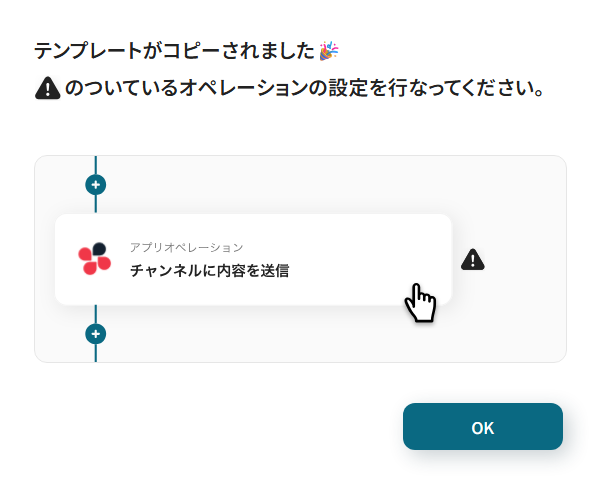
OKをクリックすると、マイプロジェクトの欄にテンプレートが追加されます。
ステップ3:HubSpotのアプリトリガー設定
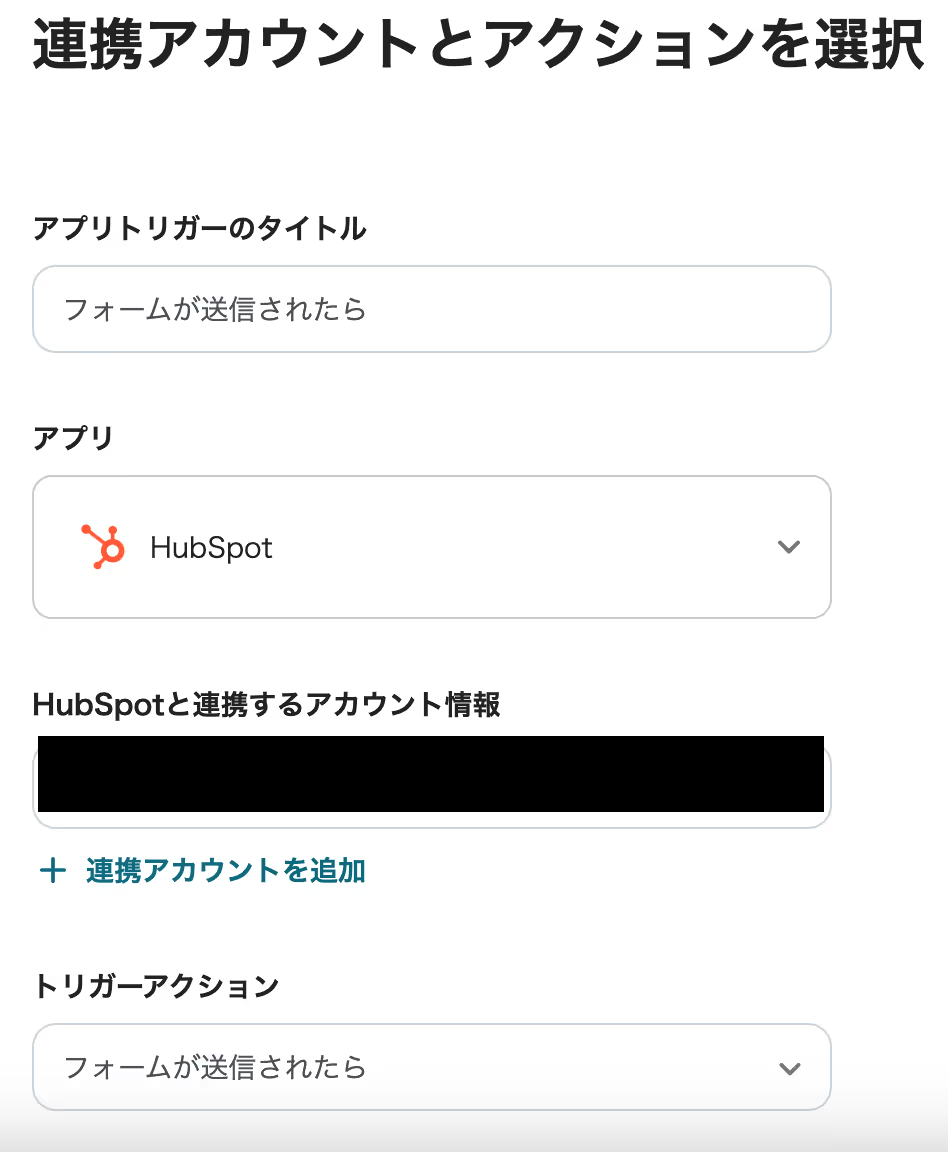
1.連携アカウントとアクションを選択
- タイトルの入力を行います。任意のタイトルで大丈夫です。
- HubSpotと連携するアカウント情報が接続したいアカウントか確認します。
- トリガーアクションは「フォームが送信されたら」をクリックしましょう。
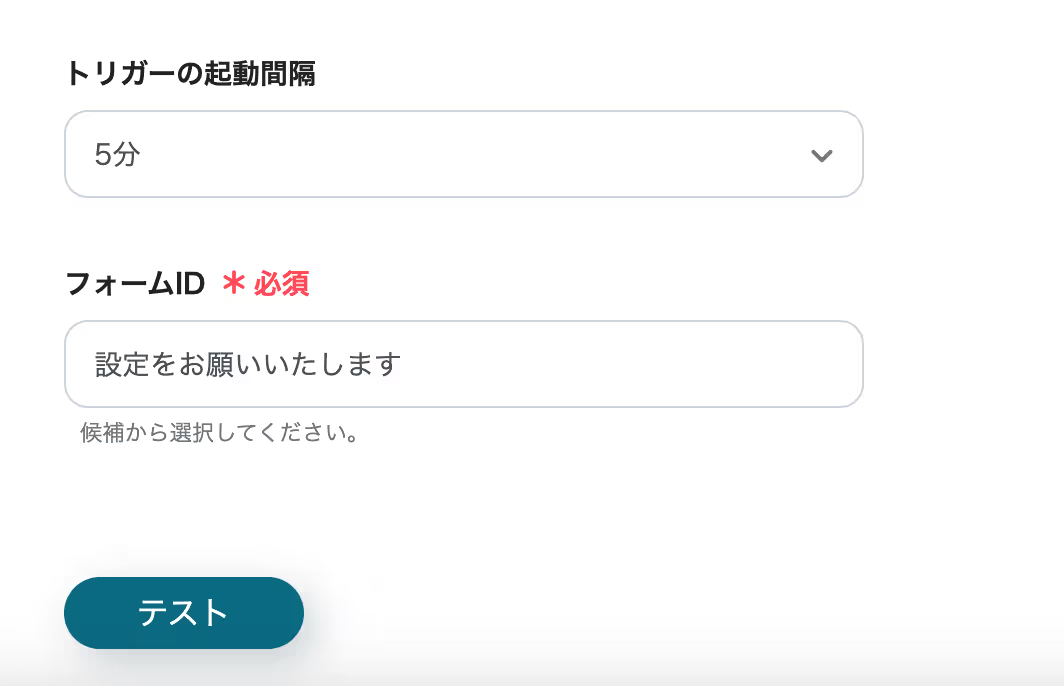
2.アプリトリガーのAPI接続設定
- トリガーの起動間隔を設定しましょう。
- 起動時間に関しては、ご契約の料金プランによって異なりますのでご確認ください。
- フォームIDを候補から選択して設定してください。
- テストして問題なければ保存しましょう。
以上でHubSpotの設定が完了しました!
ステップ4:Trelloのアクション設定
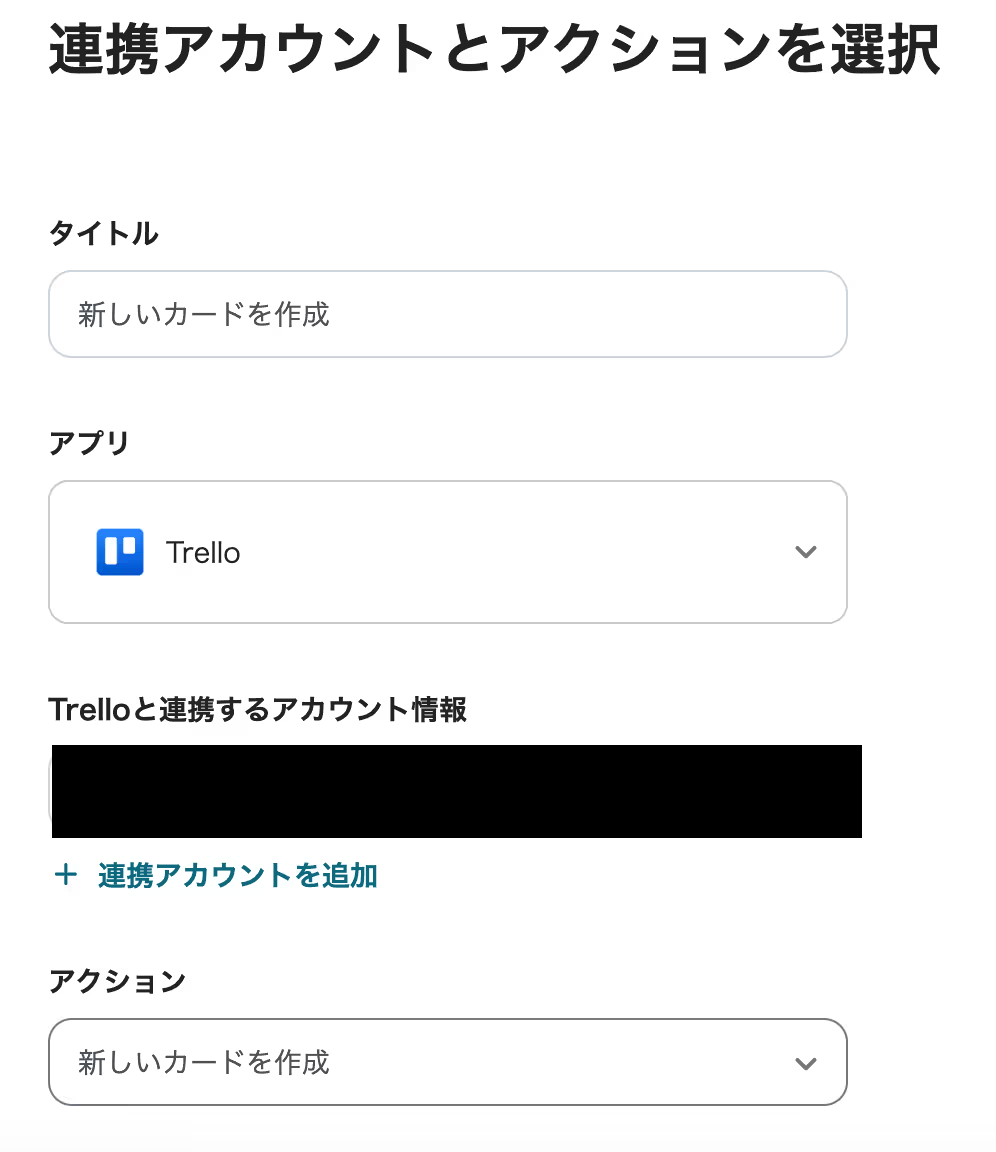
1.連携アカウントとアクションを選択
- タイトルを入力しましょう。
- Trelloと連携するアカウントが間違いがないか確認しましょう。
- アクションには「新しいカードを作成」を選択します。
2.API接続設定
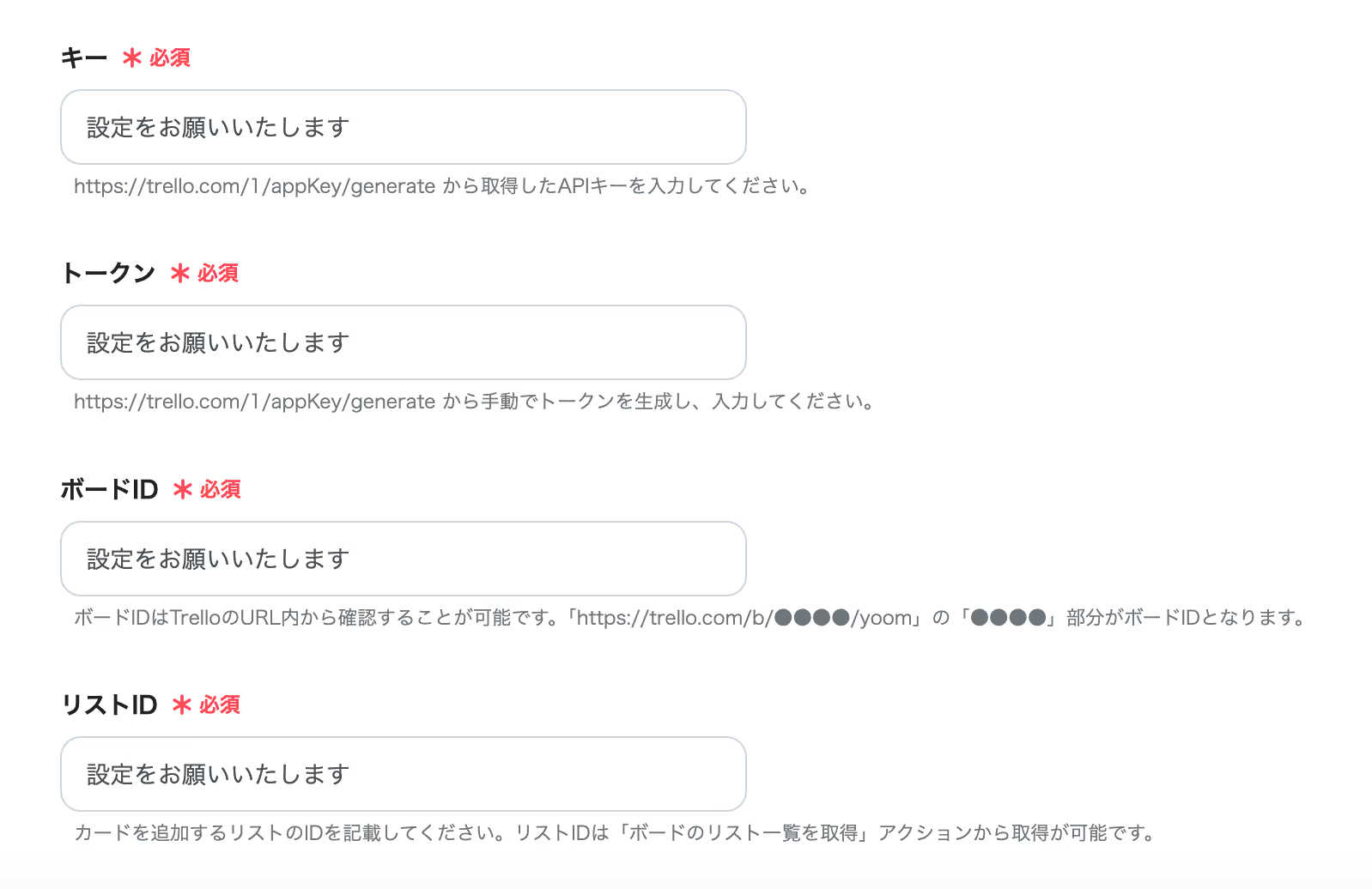
- キー、トークン、ボードID、リストIDの必須項目の入力を行いましょう。
- 入力が完了したら、テストして保存しましょう。
ステップ5:トリガーをONにし、フローが起動するかを確認
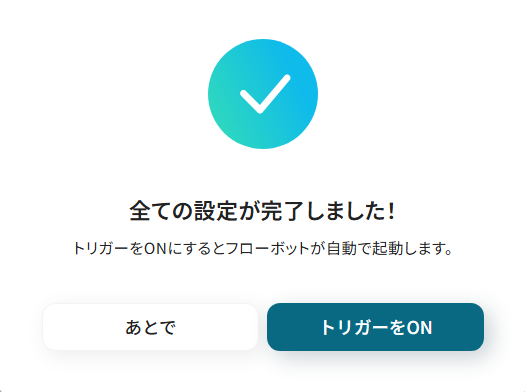
これですべての設定が完了しました!
以下の画面が表示されたらトリガーをONにして、フローボットが正常に起動するか確認してみてください。
TrelloのデータをHubspotに連携したい場合
今回はHubspotからTrelloへデータを連携する方法をご紹介しましたが、逆にTrelloからHubspotへのデータ連携を実施したい場合もあるかと思います。
その場合は下記のテンプレートも併せてご利用ください。
Trelloにカードが作成されたら、HubSpotにチケットを作成する
Trelloにカードが作成されたら、HubSpotにもチケットを作成するフローです。
この自動化を活用することで、Trelloでのタスク管理とHubSpotでのチケット管理をシームレスに連携でき、手動での入力ミスや漏れも防げます。
また、業務の効率化とデータの整合性が向上し、これまで以上に迅速な対応が可能になるでしょう。
■このテンプレートをおすすめする方
- TrelloとHubSpotを併用しており、二重入力の手間をなくしたいと考えている方
- 顧客からの問い合わせなどをTrelloで管理し、HubSpotでチケット化しているチームの方
- タスク管理と顧客管理の連携を自動化し、チームの生産性を高めたいマネージャーの方
■このテンプレートを使うメリット
- Trelloへのカード作成をトリガーとしてHubSpotにチケットが自動で作成されるため、手作業での転記時間を短縮することができます。
- システムが自動でデータ連携を行うため、手作業による情報の入力間違いや対応漏れといったヒューマンエラーの発生を防ぎます。
■フローボットの流れ
- はじめに、TrelloとHubSpotをYoomと連携します。
- 次に、トリガーでTrelloを選択し、「カードが新たに作成されたら(Webhook)」というアクションを設定します。
- 最後に、オペレーションでHubSpotの「チケットを作成」アクションを設定し、Trelloのカード情報をもとにチケットが作成されるように設定します。
■このワークフローのカスタムポイント
- Trelloのトリガー設定では、通知の対象としたいユーザー名やボードIDを任意で設定してください。
- HubSpotでチケットを作成する際に、Trelloのカードから取得した情報(カード名、説明など)を、HubSpotのチケット名や詳細などの各フィールドに自由に割り当てることが可能です。
■注意事項
- Trello、HubSpotのそれぞれとYoomを連携してください。
Trelloでカードが作成されたら、HubSpotに取引を作成する
Trelloでカードが作成されたら、その情報を基にHubSpotで取引を作成するフローです。
このワークフローを活用すれば、HubSpotとTrelloの連携を自動化し、入力ミスや漏れを防げます。
営業プロセス全体の可視化と効率化を高めることも可能になるでしょう。
この二重入力は手間がかかるだけでなく、入力ミスや漏れの原因にもなり得ます。このワークフローを活用すれば、Trelloでカードが作成されると、その情報を基にHubSpotの取引を自動で作成します。HubSpotとTrelloの連携を自動化し、営業活動や案件管理の効率を高めることが可能です。
- HubSpotとTrelloを併用し、案件管理やタスク管理を行っている営業担当者の方
- TrelloからHubSpotへの手動でのデータ転記作業に、時間的なロスや手間を感じている方
- HubSpotとTrelloを連携させ、営業プロセス全体の可視化と効率化を図りたいチームリーダーの方
- Trelloでカードを作成するだけで、HubSpotに取引が自動で作成されるため、これまで手作業での転記に費やしていた時間を短縮できます。
- 手作業によるデータ入力が不要になることで、入力間違いや更新漏れといったヒューマンエラーのリスクを軽減し、データの正確性を維持します。
- はじめに、HubSpotとTrelloをYoomと連携します
- 次に、トリガーでTrelloを選択し、「カードが新たに作成されたら」というアクションを設定します
- 次に、オペレーションでTrelloの「カードの情報を取得」アクションを設定し、トリガーで作成されたカードの詳細情報を取得します
- 最後に、オペレーションでHubSpotの「取引の作成」アクションを設定し、取得したカード情報を基に新しい取引を作成します
- HubSpotで取引を作成する際、Trelloから取得したカード情報(カード名、説明、ラベルなど)を、HubSpotのどの取引プロパティ(取引名、取引ステージ、金額など)に紐付けるかを任意で設定可能です。
- ユーザーの管理方法に応じて、HubSpotの取引に設定する情報を自由にカスタマイズしてください。
- Trello、HubSpotのそれぞれとYoomを連携してください。
HubSpotやTrelloのAPIを使ったその他の自動化例
今回ご紹介した連携以外でも、HubSpotやTrelloのAPIを活用してさまざまな業務を自動化することが可能です。
もし気になるものがあれば、こちらも試してみてください!HubSpotを使ったその他の自動化例
HubSpotを使った自動化テンプレートをご紹介します。

- HubSpotで獲得した新規コンタクトへの初動を早めたい営業担当者の方
- LINE WORKSを主要な連絡ツールとしており、手動での通知作業を減らしたい方
- 新規リードの発生をチームで共有し、機会損失を防ぎたいマネージャーの方
- HubSpotへのコンタクト登録を検知してLINE WORKSへ自動通知するため、手動での連絡作業や確認の手間を減らすことができます。
- システムが自動で通知を行うため、連絡漏れや対応の遅れといったヒューマンエラーを防ぎ、機会損失のリスクを低減します。
- はじめに、HubSpotとLINE WORKSをYoomと連携します。
- 次に、トリガーでHubSpotを選択し、「HubSpotに新規コンタクトが登録されたら」というアクションを設定します。
- 最後に、オペレーションでLINE WORKSを選択し、「トークルームにメッセージを送信」アクションを設定し、HubSpotで取得した情報を任意のトークルームに通知します。
- LINE WORKSへの通知メッセージは、HubSpotから取得したコンタクト情報(会社名、担当者名、メールアドレスなど)を組み合わせて、自由にカスタマイズすることが可能です。
- LINE WORKSのオペレーション設定で、メッセージを送信するトークルームを任意で設定してください。
- HubSpot、LINE WORKSのそれぞれとYoomを連携してください。
- トリガーは5分、10分、15分、30分、60分の間隔で起動間隔を選択できます。
- プランによって最短の起動間隔が異なりますので、ご注意ください。
- LINE WORKS(API2.0)のCallback設定方法は「LINE WORKS(API2.0)のCallback設定方法について」をご参照ください。

- HubSpotで獲得した新規リード情報を、チームへ迅速に共有したいと考えている方
- コミュニケーションツールとしてDiscordを利用しており、HubSpotからの通知を自動化したい方
- 手作業による情報共有の手間や、共有漏れといったミスを減らしたいチームリーダーの方
- HubSpotにコンタクトが登録されると自動でDiscordに通知が飛ぶため、これまで手作業での共有に費やしていた時間を短縮できます。
- 手作業による通知漏れや共有の遅延といったミスを防ぎ、リード情報が迅速にチームへ共有される体制を構築できます。
- はじめに、HubSpotとDiscordをYoomと連携します。
- 次に、トリガーでHubSpotを選択し、「新しいコンタクトが登録されたら」というアクションを設定します。
- 最後に、オペレーションでDiscordを選択し、「メッセージを送信」アクションを設定します。ここで、HubSpotから取得したコンタクト情報を通知本文に含めるように設定します。
■このワークフローのカスタムポイント
- Discordへ通知を送信する際に、通知先のチャンネルを任意で設定できます。例えば、営業担当者用のチャンネルやインサイドセールス用のチャンネルなど、用途に応じた設定が可能です。
- 通知するメッセージの本文も自由にカスタマイズできます。HubSpotから取得したコンタクトの氏名や会社名などの情報を含めることで、誰が見ても分かりやすい通知を作成できます。
- HubSpot、DiscordのそれぞれとYoomを連携してください。
- トリガーは5分、10分、15分、30分、60分の間隔で起動間隔を選択できます。
- プランによって最短の起動間隔が異なりますので、ご注意ください。

- HubSpotで顧客管理を行い、Slackでチーム内の情報共有をしている方
- HubSpotの新規コンタクト情報を手作業でSlackに転記している営業担当者の方
- リード獲得から営業への情報共有までのプロセスを効率化したいマーケティング担当の方
- HubSpotへのコンタクト登録を検知して自動でSlackに通知するため、これまで手作業での情報共有に費やしていた時間を短縮できます
- 手作業による通知の漏れや、転記ミスといったヒューマンエラーを防ぎ、情報共有を実現します
- はじめに、HubSpotとSlackをYoomと連携します
- 次に、トリガーでHubSpotを選択し、「HubSpotに新規コンタクトが登録されたら」というアクションを設定します
- 最後に、オペレーションでSlackを選択し、「Slackに通知」アクションを設定し、通知先のチャンネルやメッセージ内容を定めます
■このワークフローのカスタムポイント
- Slackに通知を送るオペレーションでは、通知先のチャンネルやメンション先を任意で設定できます。特定の営業担当者やチームのチャンネルを指定することで、より適切な情報共有が可能です
- 通知するメッセージ本文も自由にカスタマイズが可能です。HubSpotから取得したコンタクトの名前や会社名などの情報を含めることで、通知を見ただけで概要を把握できるように設定できます
- HubSpot、SlackのそれぞれとYoomを連携してください
- トリガーは5分、10分、15分、30分、60分の間隔で起動間隔を選択できます
- プランによって最短の起動間隔が異なりますので、ご注意ください

Chrome拡張機能を使用したトリガーを使用することで、HubSpot上から直接トリガーを起動させることができます。
■このテンプレートをおすすめする方
- HubSpotとZoomを活用し、オンラインでの商談や打ち合わせを頻繁に行う営業担当者の方
- 顧客へのミーティング案内を手作業で行っており、入力ミスや送信漏れなどの課題を感じている方
- 営業プロセス全体の効率化や、より重要なコア業務への集中を目指すチームリーダーの方
■このテンプレートを使うメリット
- HubSpotの画面から離れることなくミーティング作成から案内までが完結するため、作業時間を短縮できます。
- 手作業によるURLの貼り間違いや顧客情報の入力ミスといったヒューマンエラーのリスクを軽減し、業務品質の向上に繋がります。
■フローボットの流れ
- はじめに、HubSpot、Zoom、GmailをYoomと連携します。
- 次に、トリガーでChrome拡張機能を選択し、HubSpotのコンタクト詳細ページからフローボットを起動できるように設定します。
- 次に、オペレーションで担当者への対応依頼を設定し、ミーティングの日時などを入力するフォームを表示させます。
- 次に、オペレーションでZoomの「ミーティングを作成」アクションを設定し、入力された情報をもとにミーティングを作成します。
- 最後に、オペレーションでGmailの「メールを送信する」アクションを設定し、作成されたミーティング情報などを記載した案内メールを送信します。
■このワークフローのカスタムポイント
- 担当者への対応依頼では、ミーティング日時などの入力フォーム項目を自由に設定したり、HubSpotから取得した情報をあらかじめ埋め込んだりといったカスタムが可能です。
- Zoomのミーティング作成では、議題やアジェンダなどの設定項目に固定のテキストを入力したり、前段のフォームで入力された内容を変数として埋め込んだりできます。
- Gmailでのメール送信では、送信先を任意に設定できるほか、件名や本文にHubSpotの顧客情報や作成したZoomのミーティングURLなどを変数として差し込むことが可能です。
■注意事項
- HubSpot、Zoom、GmailのそれぞれとYoomを連携してください。
- Chrome拡張機能を使ったトリガーの設定方法は「Chrome拡張機能を使ったトリガーの設定方法」をご参照ください。

- HubSpotのコンタクト情報をGoogle スプレッドシートで管理・分析している方
- 手作業によるデータ転記の工数を削減し、業務効率を改善したいと考えている方
- コンタクト情報の転記ミスや記載漏れを防ぎ、データの正確性を高めたい方
- HubSpotにコンタクトが登録されると自動で転記されるため、これまで手作業に費やしていた時間を短縮することが可能です
- 手動でのコピー&ペーストが減るため、入力間違いや漏れといったヒューマンエラーを防ぎ、データの正確性を保ちます
- はじめに、HubSpotとGoogle スプレッドシートをYoomと連携します
- 次に、トリガーでHubSpotを選択し、「HubSpotに新規コンタクトが登録されたら」というアクションを設定します
- 最後に、オペレーションでGoogle スプレッドシートの「レコードを追加する」アクションを設定し、HubSpotから取得したコンタクト情報を記載します
■このワークフローのカスタムポイント
- Google スプレッドシートのオペレーション設定では、情報を記載したいスプレッドシートファイルやシートを任意で指定してください
- HubSpotから取得したコンタクト情報のうち、どの項目(氏名、会社名、メールアドレスなど)をスプレッドシートのどの列に記載するかを任意で設定できます
- HubSpot、Google スプレッドシートのそれぞれとYoomを連携してください
- トリガーは5分、10分、15分、30分、60分の間隔で起動間隔を選択できます
- プランによって最短の起動間隔が異なりますので、ご注意ください
■概要
HubSpotで管理している新しい取引の発生を、都度確認したり手作業で関係者に連絡したりするのは手間がかかりますよね。特に迅速な対応が求められる営業活動において、情報共有の遅れは機会損失にも繋がりかねません。このワークフローを活用すれば、HubSpotに新しい取引が作成されたタイミングで、指定した宛先にGmailで自動通知を送ることができ、こうした課題の解決を支援し、スムーズな情報連携を実現します。
■このテンプレートをおすすめする方
- HubSpotで新規取引を管理し、その情報を迅速に関係者と共有したい営業担当者の方
- 営業チーム内での情報伝達の遅れや漏れを防ぎ、対応速度を向上させたいマネージャーの方
- 手作業による通知業務の負担を減らし、より重要な業務に集中したいと考えている方
■このテンプレートを使うメリット
- HubSpotに新規取引が登録されると、自動でGmailへ通知が送信されるため、これまで手作業で行っていた連絡業務の時間を短縮できます。
- システムが自動で通知を行うことで、連絡漏れや宛先間違いといったヒューマンエラーを防ぎ、確実な情報共有に貢献します。
■フローボットの流れ
- はじめに、通知元となるHubSpotアカウントと、通知先として使用するGmailアカウントをYoomと連携させます。
- 次に、トリガーとしてHubSpotを選択し、「新しい取引が作成されたら」というアクションを設定し、フローボットが起動する条件を定義します。
- 続いて、オペレーションとしてGmailを選択し、「メールを送る」アクションを設定します。ここで、HubSpotのトリガーから取得した取引情報を活用して、通知メールの件名や本文に差し込む設定を行います。
※「トリガー」:フロー起動のきっかけとなるアクション、「オペレーション」:トリガー起動後、フロー内で処理を行うアクション
■このワークフローのカスタムポイント
- Gmailで「メールを送る」アクションを設定する際には、通知メールの宛先(To, Cc, Bcc)、件名、そして本文の内容をユーザーの運用に合わせて自由にカスタマイズしてください。例えば、件名に取引名を入れたり、本文に取引の詳細情報や担当者名をHubSpotから動的に取得して記載したりすることで、受信者が一目で内容を把握できるような工夫が可能です。
■注意事項
- HubSpot、GmailのそれぞれとYoomを連携してください。
- トリガーは5分、10分、15分、30分、60分の間隔で起動間隔を選択できます。
- プランによって最短の起動間隔が異なりますので、ご注意ください。

■概要
HubSpotに新しいコンタクトを追加するたびに、手動でGoogle Driveに顧客管理用のフォルダを作成する作業は手間がかかり、フォルダの作成漏れや命名規則の間違いといったミスにつながることも少なくありません。このワークフローを活用すれば、HubSpotへのコンタクト登録をトリガーとして、Google Driveに自動でフォルダを作成する一連の流れを構築できるため、こうした課題を解消し、よりスムーズな顧客管理を実現します。
■このテンプレートをおすすめする方
- HubSpotで顧客管理を行い、Google Driveで関連資料を保管している営業担当者の方
- 手作業によるHubSpotからGoogle Driveへの情報反映に手間やミスを感じている方
- SaaS間の連携を自動化し、ノンコア業務の時間を削減したいと考えているチームリーダーの方
■このテンプレートを使うメリット
- HubSpotにコンタクトが作成されると自動でGoogle Driveにフォルダが作成されるため、これまで手作業に費やしていた時間を短縮できます。
- 手作業によるフォルダの作成漏れや、コンタクト名とフォルダ名の入力間違いといったヒューマンエラーの防止に繋がります。
■フローボットの流れ
- はじめに、HubSpotとGoogle DriveをYoomと連携します
- 次に、トリガーでHubSpotを選択し、「新しいコンタクトが作成されたら」というアクションを設定します
- 最後に、オペレーションでGoogle Driveの「フォルダを作成する」アクションを設定し、HubSpotのコンタクト情報を元にしたフォルダを作成します
※「トリガー」:フロー起動のきっかけとなるアクション、「オペレーション」:トリガー起動後、フロー内で処理を行うアクション
■このワークフローのカスタムポイント
- Google Driveでフォルダを作成するオペレーションにおいて、任意のフォルダIDを指定することで、特定の親フォルダ内に新しいフォルダを作成することが可能です。例えば、「顧客管理」フォルダの中に会社名フォルダを作成するなど、自社の運用に合わせた設定ができます。
■注意事項
- HubSpot、Google DriveのそれぞれとYoomを連携してください。
- トリガーは5分、10分、15分、30分、60分の間隔で起動間隔を選択できます。
- プランによって最短の起動間隔が異なりますので、ご注意ください。

■概要
HubSpotに新規コンタクトが登録されたら、kintoneに格納してGoogle Chatに通知するフローです。
HubSpotとkintone、Google Chatを連携することで、個々のアプリを操作したり繰り返しデータを入力する手間が省けて、業務をスムーズに進めることができ、Google Chatに通知されるまでを自動的に行うことで情報管理の抜けや漏れをなくすことができます。
名前や電話番号、メールアドレスなど様々な情報をkintoneに登録することができ、Google Chatに通知する内容なども自由に設定することも可能です。
■注意事項
・HubSpot、kintone、Google ChatそれぞれとYoomを連携してください。
・Google Chatとの連携はGoogle Workspaceの場合のみ可能です。
※詳細はこちらをご参照ください。
- HubSpotの取引情報をGoogle スプレッドシートで管理しており、手入力の手間を減らしたい営業担当者の方
- 営業チームの活動状況をシートに反映させ、データ分析や共有を効率化したいマネージャーの方
- Google スプレッドシートとHubSpotの連携を通じて、CRMデータのバックアップやレポート作成を自動化したい方
- HubSpotに取引が作成されるたびに自動でGoogle スプレッドシートへデータが追加されるため、手作業での転記作業にかかっていた時間を削減できます。
- 手動でのデータ入力で発生しがちな、コピー&ペーストのミスや転記漏れといったヒューマンエラーを防ぎ、データの正確性を保つことに繋がります。
- はじめに、Google スプレッドシートとHubSpotをYoomと連携します。
- 次に、トリガーでHubSpotを選択し、「新しい取引が作成されたら」というアクションを設定します。
- 最後に、オペレーションでGoogle スプレッドシートの「レコードを追加する」アクションを設定し、HubSpotから取得した取引情報をどの列に追加するかを指定します。
- Google スプレッドシートの「レコードを追加する」アクションを設定する際に、データを追加したいスプレッドシートのIDと、具体的なシート名を任意で設定してください。
- HubSpot、Google スプレッドシートのそれぞれとYoomを連携してください。
- トリガーは5分、10分、15分、30分、60分の間隔で起動間隔を選択できます。
- プランによって最短の起動間隔が異なりますので、ご注意ください。
- HubSpotとSlackを活用して営業活動を行なっている営業担当者の方
- 営業チームの進捗をスムーズに把握し、連携を強化したいと考えているマネージャーの方
- 手作業による情報共有を自動化し、本来の営業活動に集中したいと考えている方
- HubSpotに取引情報が追加されると自動でSlackへ通知されるため、これまで手作業での情報共有に費やしていた時間を短縮できます。
- システムが自動で通知を行うため、手作業による通知漏れや、情報の誤伝達といったヒューマンエラーの防止に繋がります。
- はじめに、HubSpotとSlackをYoomと連携する
- 次に、トリガーでHubSpotを選択し、「新しい取引が作成されたら」というアクションを設定する
- 最後に、オペレーションでSlackを選択し、「チャンネルにメッセージを送る」というアクションを設定し、任意のチャンネルにメッセージを送る
- Slackに通知するメッセージ内容は、HubSpotの取引情報から取得した「取引名」「金額」「担当者名」などの情報を組み合わせて、自由にカスタマイズすることが可能です。
- HubSpot、SlackのそれぞれとYoomを連携してください。
- トリガーは5分、10分、15分、30分、60分の間隔で起動間隔を選択できます。
- プランによって最短の起動間隔が異なりますので、ご注意ください。

■このテンプレートをおすすめする方
- クラウドサインとHubSpotを併用し、契約管理や案件管理を行っている営業担当者の方
- 契約締結後の手動でのステータス更新に手間や漏れなどの課題を感じている方
- 営業プロセスにおける定型業務を自動化し、コア業務に集中したいと考えている方
■このテンプレートを使うメリット
- クラウドサインでの締結完了と同時に、HubSpotの取引ステージが自動で更新されるため、これまで手作業に費やしていた時間を短縮できます。
- 手動更新に伴うステータスの更新漏れや、対応の遅れといったヒューマンエラーを防ぎ、案件管理の正確性を向上させます。
■フローボットの流れ
- はじめに、クラウドサインとHubSpotをYoomと連携します。
- 次に、トリガーでクラウドサインを選択し、「クラウドサインで書類の締結が完了したら」というアクションを設定します。
- 次に、オペレーションのAI機能で「正規表現によるデータの抽出」を設定し、締結情報からHubSpotの取引を特定するために必要な情報を抽出します。
- 最後に、オペレーションでHubSpotを選択し、「取引の更新」アクションで、対象の取引ステージを更新します。
■このワークフローのカスタムポイント
- AIへの指示内容は、書類から抽出したい情報に合わせて任意で設定いただけます。
- HubSpotで更新する取引ステージは、「成約」以外にも自社の運用に合わせて任意で設定いただけます。
■注意事項
- クラウドサイン、HubSpotのそれぞれとYoomを連携してください。
- トリガーは5分、10分、15分、30分、60分の間隔で起動間隔を選択できます。
- プランによって最短の起動間隔が異なりますので、ご注意ください。
- クラウドサインはミニプラン以上でご利用いただけるアプリとなっております。フリープラン・パーソナルプランの場合は設定しているフローボットのオペレーションやデータコネクトはエラーとなりますので、ご注意ください。
- パーソナルプラン・ミニプラン・チームプラン・サクセスプランなどの有料プランは、2週間の無料トライアルを行うことが可能です。無料トライアル中には制限対象のアプリを使用することができます。

- スマレジとHubSpotで顧客情報を管理し、二重入力に手間を感じている店舗運営担当者の方
- 手作業での情報転記による入力ミスや登録漏れといったヒューマンエラーを防ぎたい方
- 店舗での会員登録からマーケティング施策までの連携を円滑にしたいと考えている方
- スマレジに会員情報が登録されると自動でHubSpotに連携されるため、これまで手作業に費やしていたデータ入力の時間を短縮することができます。
- 手作業によるデータ転記が不要になることで、入力間違いや登録漏れといったヒューマンエラーのリスクを軽減し、データの正確性を保つことに繋がります。
- はじめに、スマレジとHubSpotをYoomと連携します。
- 次に、トリガーでスマレジを選択し、「会員情報が登録されたら(Webhook起動)」というアクションを設定します。
- 次に、オペレーションでスマレジの「会員情報を取得」アクションを設定し、トリガーで取得したIDを元に詳細な会員情報を取得します。
- 最後に、オペレーションでHubSpotの「コンタクトの作成」アクションを設定し、スマレジから取得した情報を連携します。
■このワークフローのカスタムポイント
- スマレジの「会員情報を取得」オペレーションでは、トリガーで連携された会員のIDを任意で設定してください。
- HubSpotにコンタクトを作成する際、スマレジから取得した氏名やメールアドレスなどの情報を、HubSpotのどのフィールドに登録するかを自由に設定できます。
- HubSpot、スマレジのそれぞれとYoomを連携してください。
- トリガーは5分、10分、15分、30分、60分の間隔で起動間隔を選択できます。
- プランによって最短の起動間隔が異なりますので、ご注意ください。
- スマレジはミニプラン以上でご利用いただけるアプリとなっております。フリープラン・パーソナルプランの場合は設定しているフローボットのオペレーションやデータコネクトはエラーとなりますので、ご注意ください。
- パーソナルプラン・ミニプラン・チームプラン・サクセスプランなどの有料プランは、2週間の無料トライアルを行うことが可能です。無料トライアル中には制限対象のアプリを使用することができます。

■このテンプレートをおすすめする方
- boardとHubSpotの両方を利用しており、手動でのデータ連携に手間を感じている方
- 案件管理から顧客サポートまでの情報連携をスムーズにし、対応速度を向上させたい方
- 部門間のデータ共有を自動化し、業務プロセス全体の最適化を目指している方
■このテンプレートを使うメリット
- boardへの案件登録をトリガーにHubSpotのチケットが自動作成されるため、これまでデータ入力に費やしていた時間を短縮し、コア業務に集中できます。
- 手作業による情報転記がなくなることで、入力漏れや間違いといったヒューマンエラーを防ぎ、常に正確な情報に基づいた顧客対応が可能になります。
■フローボットの流れ
- はじめに、boardとHubSpotをYoomと連携します。
- 次に、トリガーでboardを選択し、「新しい案件が登録または更新されたら」というアクションを設定します。
- オペレーションでは、まず分岐機能を設定し、特定の条件に応じて後続の処理を分けられるようにします。
- 最後に、オペレーションでHubSpotの「チケットを作成」アクションを設定し、boardから取得した案件情報を各項目に紐付けます。
■このワークフローのカスタムポイント
- boardとの連携設定では、任意のAPIキーを入力して接続してください。
- HubSpotのチケット作成オペレーションでは、チケット名や担当者などの各フィールドに、boardから取得した情報を自由に割り当てて設定できます。
■注意事項
- board、HubSpotのそれぞれとYoomを連携してください。
- トリガーは5分、10分、15分、30分、60分の間隔で起動間隔を選択できます。プランによって最短の起動間隔が異なりますので、ご注意ください。
- boardはミニプラン以上でご利用いただけるアプリとなっております。フリープラン・パーソナルプランの場合は設定しているフローボットのオペレーションやデータコネクトはエラーとなりますので、ご注意ください。
- ミニプラン・チームプラン・サクセスプランなどの有料プランは、2週間の無料トライアルを行うことが可能です。無料トライアル中には制限対象のアプリを使用することができます。
- 分岐はパーソナルプラン以上のプランでご利用いただける機能(オペレーション)となっております。フリープランの場合は設定しているフローボットのオペレーションはエラーとなりますので、ご注意ください。
- パーソナルプランなどの有料プランは、2週間の無料トライアルを行うことが可能です。無料トライアル中には制限対象のアプリや機能(オペレーション)を使用することができます。詳しくは、「料金プランのページ」をご参照ください。

■概要
Meta広告(Facebook)にリード情報が登録されたら、HubSpotにコンタクトを作成するフローです。
Yoomを利用すると、プログラミング不要で簡単にこのフローを実現することができます。
■このテンプレートをおすすめする方
1.HubSpotとMeta広告(Facebook)を連携させているマーケティング担当者
・Meta広告(Facebook)から獲得したリードを自動でHubSpotのコンタクトとして登録し、効率的なリード管理を行いたい方
・手作業でのデータ入力の手間を省きたい方
・リード情報を活用したマーケティングオートメーションを構築したい方
2.HubSpotを利用している営業担当者
・Meta広告(Facebook)から獲得した見込み客情報をHubSpotで一元管理し、営業活動に活用したい方
■このテンプレートを使うメリット
Meta広告(Facebook)のリード情報をHubSpotのコンタクトとして一元管理することで、顧客情報や行動履歴を統合的に把握できます。HubSpotのワークフロー機能と連携することで、リードナーチャリングを自動化し、効率的なマーケティング活動ができます。
■注意事項
・Meta広告(Facebook)、ZoomそれぞれとYoomを連携してください。

■このテンプレートをおすすめする方
- Wixで作成したWebサイトのフォームからリード獲得を行っているマーケティング担当者の方
- HubSpotを顧客管理システムとして利用しており、手作業でのコンタクト登録を効率化したい方
- フォームからの問い合わせ対応の初動を早め、営業活動をスムーズにしたいと考えている方
■このテンプレートを使うメリット
- Wixのフォーム送信をきっかけにHubSpotへ自動でコンタクトが登録されるため、これまで手作業で行っていた転記作業の時間を短縮できます。
- 手作業でのデータ転記がなくなることで、入力間違いや登録漏れといったヒューマンエラーを防ぎ、データの正確性を保ちます。
■フローボットの流れ
- はじめに、お使いのWixとHubSpotをYoomと連携します。
- 次に、トリガーでWixを選択し、「フォームが送信されたら」というアクションを設定します。
- 最後に、オペレーションでHubSpotの「コンタクトの作成」アクションを設定し、Wixフォームから取得した情報をマッピングします。
■このワークフローのカスタムポイント
- HubSpotでコンタクトを作成する際、Wixのフォームから取得した氏名やメールアドレスなどの値を引用し、HubSpotの各プロパティ(フィールド)に自由に設定してください。
■注意事項
- Wix、HubSpotのそれぞれとYoomを連携してください。
- Wixのフォーム回答のアウトプットはJSONPathから取得可能です。取得方法は「『取得する値』を追加する方法」をご参照ください。
Trelloを使ったその他の自動化例
Trelloを使った自動化テンプレートをご紹介します。

■このテンプレートをおすすめする方
- Trelloでのタスク更新を、手作業でMicrosoft Teamsに通知している方
- タスクの共有漏れや確認の遅延を防ぎ、チームの生産性を高めたいと考えている方
- 複数のツールを跨いだ情報共有のプロセスを効率化したいプロジェクトマネージャーの方
■このテンプレートを使うメリット
- Trelloでカードが作成されると自動でMicrosoft Teamsに通知が飛ぶため、これまで手動で共有していた時間を削減できます。
- 手作業による通知の漏れや遅れがなくなり、タスクの発生をリアルタイムでチームに共有することで、対応の迅速化に繋がります。
■フローボットの流れ
- はじめに、TrelloとMicrosoft TeamsをYoomと連携します。
- 次に、トリガーでTrelloを選択し、「カードが新たに作成されたら」というアクションを設定します。
- 最後に、オペレーションでMicrosoft Teamsを選択し、「チャネルにメッセージを送る」アクションを設定し、通知内容を組み立てます。
■このワークフローのカスタムポイント
- Trelloのトリガー設定では、通知対象としたいボードIDを任意で指定することが可能です。これにより、特定のプロジェクトに関するタスクのみを通知対象とすることができます。
- Microsoft Teamsへの通知設定では、メッセージを送るチームやチャネルを自由に設定できます。また、本文には固定のメッセージだけでなく、Trelloから取得したカード名などの情報を変数として埋め込むことも可能です。
■注意事項
このワークフローを活用すれば、TrelloとGoogle スプレッドシートの連携を自動化でき、Trelloに新しいカードが作成されるだけで、指定のGoogle スプレッドシートに情報が自動で追加されるため、こうした課題をスムーズに解消できます。
■このテンプレートをおすすめする方
- TrelloとGoogle スプレッドシートを併用し、手作業での情報転記に手間を感じている方
- Trelloのタスク情報をGoogle スプレッドシートに集約し、プロジェクト管理を効率化したい方
- TrelloとGoogle スプレッドシートの連携を自動化し、定型業務の時間を削減したいと考えている方
■このテンプレートを使うメリット
- Trelloにカードが作成されると、自動でGoogle スプレッドシートへデータが追加されるため、これまで手作業で行っていた転記作業の時間を短縮できます
- 手作業でのデータ転記が不要になることで、入力間違いや記載漏れといったヒューマンエラーのリスク軽減に繋がり、データの正確性を保つことができます
■フローボットの流れ
- はじめに、TrelloとGoogle スプレッドシートをYoomと連携します
- 次に、トリガーでTrelloを選択し、「カードが新たに作成されたら」というアクションを設定します
- 次に、オペレーションで分岐機能を設定し、特定の条件に合致した場合のみ後続の処理に進むように設定します
- 最後に、オペレーションでGoogle スプレッドシートの「レコードを追加する」アクションを設定し、指定のスプレッドシートにカード情報を追加します
- 分岐機能の設定では、トリガーで取得したTrelloのカード情報を基に、後続の処理に進む条件を任意で設定できます。例えば、特定のリストに追加されたカードのみを連携対象とすることが可能です
- Google スプレッドシートでレコードを追加するアクションを設定する際に、連携先となるスプレッドシートのファイルや、書き込み対象のシート、テーブル範囲などを任意で設定してください
■注意事項
- Trello、Google スプレッドシートのそれぞれとYoomを連携してください。
- 分岐はパーソナルプラン以上のプランでご利用いただける機能(オペレーション)となっております。フリープランの場合は設定しているフローボットのオペレーションはエラーとなりますので、ご注意ください。
- パーソナルプランなどの有料プランは、2週間の無料トライアルを行うことが可能です。無料トライアル中には制限対象のアプリや機能(オペレーション)を使用することができます。詳しくは、料金プランのページをご参照ください。
■このテンプレートをおすすめする方
- TrelloとSlackを利用しており、タスクの更新連絡を効率化したいと考えている方
- チーム内のタスク共有漏れを防ぎ、プロジェクトの進捗管理を円滑に進めたいマネージャーの方
- 手作業によるTrelloからSlackへの通知作業をなくし、本来の業務に集中したい方
■このテンプレートを使うメリット
- Trelloでカードが作成されるたびに自動でSlackに通知が送信されるため、これまで手作業での連絡に費やしていた時間を短縮できます。
- 手動での通知による連絡漏れや内容の誤りといったヒューマンエラーを防ぎ、確実な情報共有の仕組みを構築できます。
■フローボットの流れ
- はじめに、TrelloとSlackをYoomと連携します。
- 次に、トリガーでTrelloを選択し、「カードが新たに作成されたら」というアクションを設定します。
- 最後に、オペレーションでSlackの「チャンネルにメッセージを送る」アクションを設定し、Trelloのカード情報を通知します。
■このワークフローのカスタムポイント
- Slackの通知設定では、メッセージを送りたいチャンネルを任意で設定することが可能です。
- 通知するメッセージ本文は、固定のテキストを設定するだけでなく、トリガーで取得したTrelloのカード名や担当者といった情報を変数として埋め込むこともできます。
■注意事項
- Trello、SlackのそれぞれとYoomを連携してください。
■このテンプレートをおすすめする方
- Trelloでタスク管理を行い、LINE WORKSで情報共有をしているチームの方
- カードの新規作成を手動で通知しており、手間や共有漏れを感じている方
- チーム内のタスク共有を自動化し、迅速な対応体制を構築したい管理者の方
■このテンプレートを使うメリット
- Trelloでカードが作成されると自動で通知が送信されるため、手動で連絡する手間を省き、コア業務に集中する時間を確保できます。
- 通知の漏れや遅れといったヒューマンエラーを防ぎ、重要なタスクの見落としがなくなり、スムーズな情報共有が実現します。
■フローボットの流れ
- はじめに、LINE WORKSとTrelloをYoomに連携します。
- 次に、トリガーでTrelloを選択し、「カードが新たに作成されたら(Webhook)」を設定します。
- 最後に、オペレーションでLINE WORKSを選択し、「トークルームにメッセージを送信」アクションを設定することで、Trelloで作成されたカードの情報が自動で通知されるようになります。
■このワークフローのカスタムポイント
- Trelloのトリガー設定では、通知の対象としたいボードIDなどを任意で設定してください。
- LINE WORKSのメッセージ送信設定では、通知先のトークルームを指定したり、メッセージ本文にTrelloから取得したカード名や担当者といった情報を変数として自由に組み込んだりすることが可能です。
■注意事項
- Trello、LINE WORKSのそれぞれとYoomを連携してください。

- Trelloのカード情報をGoogleドキュメントへ手作業で転記している方
- TrelloとGoogleドキュメントを連携させ、情報集約を効率化したいチームリーダーの方
- タスクの進捗と関連ドキュメントの管理を一元化したいと考えているプロジェクトマネージャーの方
- Trelloにカードを追加すると自動でGoogleドキュメントへテキストが追加されるため、これまで転記作業にかかっていた時間を短縮できます。
- 手作業によるコピー&ペーストが不要になることで、情報の転記ミスや記載漏れといったヒューマンエラーを防ぎ、情報の正確性を保ちます。
- はじめに、TrelloとGoogleドキュメントをYoomと連携します。
- 次に、トリガーでTrelloを選択し、「カードが新たに作成されたら(Webhook)」というアクションを設定します。
- 次に、オペレーションでTrelloの「カードの情報を取得する」アクションを設定し、トリガーとなったカードの詳細情報を取得します。
- 最後に、オペレーションでGoogleドキュメントの「文末にテキストを追加」アクションを設定し、前のステップで取得したカード情報をドキュメントに追加します。
- Googleドキュメントに追加するテキストの内容は、Trelloから取得したカードのタイトルや説明文といった情報と固定テキストを組み合わせ、お好みのフォーマットで出力することが可能です。
- TrelloとGoogleドキュメントのそれぞれとYoomを連携してください。

■このテンプレートをおすすめする方
- TrelloとGoogleカレンダーを併用し、手作業での二重入力に手間を感じている方
- Trelloのカード情報を元に、Googleカレンダーへ自動で予定を作成し、抜け漏れを防ぎたいチームリーダーの方
- タスクのスケジュール登録を自動化し、プロジェクト管理の精度を高めたいと考えている方
■このテンプレートを使うメリット
- Trelloでカードを作成するだけで、Googleカレンダーへの予定登録が自動で完了するため、これまで転記作業に費やしていた時間を削減できます。
- 手作業による予定の登録漏れや、日時や内容の入力ミスといったヒューマンエラーを防ぎ、タスクのスケジュール管理を正確に行えます。
■フローボットの流れ
- はじめに、TrelloとGoogleカレンダーをYoomと連携します。
- 次に、トリガーでTrelloを選択し、「カードが新たに作成されたら(Webhook)」というアクションを設定します。
- 次に、オペレーションでTrelloの「カードの情報を取得」アクションを設定し、トリガーで受け取った情報を元に、カードの詳細情報を取得します。
- 最後に、オペレーションでGoogleカレンダーの「予定を作成」アクションを設定し、Trelloから取得したカード情報を紐づけて予定を作成します。
■このワークフローのカスタムポイント
- Trelloのトリガー設定では、自動化の対象としたいボードIDなどを任意で設定してください。
- Googleカレンダーに予定を作成するオペレーションでは、Trelloから取得したカードのタイトルや説明、期限などの情報を、カレンダーのどの項目(タイトル、説明、開始・終了日時など)に割り当てるか、自由にカスタマイズが可能です。
■注意事項
- Googleカレンダー、TrelloのそれぞれとYoomを連携してください。

■このテンプレートをおすすめする方
- TrelloとJira Softwareを併用し、タスクの二重入力に手間を感じている方
- 開発チームのタスク連携を自動化し、プロジェクト管理の効率を高めたいマネージャーの方
- 手作業による情報転記をなくし、入力ミスや連携漏れを防ぎたいと考えている方
■このテンプレートを使うメリット
- Trelloへのカード作成をトリガーに自動でJira Softwareへ課題が追加されるため、これまで手作業で行っていた転記作業の時間を短縮できます。
- 手作業でのデータ転記がなくなることで、入力ミスや連携漏れといったヒューマンエラーを防ぎ、タスク管理の正確性を高めます。
■フローボットの流れ
- はじめに、TrelloとJira SoftwareをYoomと連携します。
- 次に、トリガーでTrelloを選択し、「カードが新たに作成されたら(Webhook)」というアクションを設定します。
- 続いて、オペレーションでTrelloの「カードの情報を取得」アクションを設定し、Trelloのカード情報の詳細を取得します。
- 最後に、オペレーションでJira Softwareの「タスクを追加する」アクションを設定し、Trelloのカード情報を元に課題が自動で追加されるようにします。
■このワークフローのカスタムポイント
- Trelloのトリガー設定では、連携の対象としたいユーザー名やボードIDを任意で設定してください。
- Jira Softwareで課題を追加する際に、Trelloから取得したカード名や説明などの情報を引用し、課題のタイトルや詳細などのフィールドに自由に設定することが可能です。
■注意事項
- Trello、Jira SoftwareのそれぞれとYoomを連携してください。
- Jira Softwareはミニプラン以上でご利用いただけるアプリとなっております。フリープラン・パーソナルプランの場合は設定しているフローボットのオペレーションやデータコネクトはエラーとなりますので、ご注意ください。
- ミニプラン・チームプラン・サクセスプランなどの有料プランは、2週間の無料トライアルを行うことが可能です。無料トライアル中には制限対象のアプリを使用することができます。

- TrelloとBacklogを併用し、情報連携に課題を感じているプロジェクトマネージャーの方
- 開発チームのタスク管理を効率化し、手作業での課題登録をなくしたいチームリーダーの方
- 複数のツール間での情報入力を自動化し、業務の生産性を高めたいと考えている方
- Trelloにカードが作成されると、自動でBacklogに課題が登録されるため、これまで手作業で行っていた転記作業の時間を短縮できます。
- 手作業によるデータ転記が不要になるため、情報の入力間違いや転記漏れといったヒューマンエラーを防ぎ、データの正確性を保ちます。
- はじめに、TrelloとBacklogをYoomと連携します。
- 次に、トリガーでTrelloを選択し、「新しいカードが作成されたら」というアクションを設定します。
- 最後に、オペレーションでBacklogの「課題を追加」アクションを設定し、トリガーで取得したTrelloのカード情報をBacklogの課題として追加するように設定します。
■このワークフローのカスタムポイント
- Trelloのトリガー設定では、フローボット起動の対象としたいユーザー名やボードIDを任意で設定してください。
- Backlogで課題を追加するアクションを設定する際に、Trelloから取得したカード情報を引用し、Backlogの任意のフィールドに自由に設定してください。
- Trello、BacklogのそれぞれとYoomを連携してください。
- トリガーは5分、10分、15分、30分、60分の間隔で起動間隔を選択できます。
- プランによって最短の起動間隔が異なりますので、ご注意ください。
- Backlogはミニプラン以上でご利用いただけるアプリとなっております。フリープラン・パーソナルプランの場合は設定しているフローボットのオペレーションやデータコネクトはエラーとなりますので、ご注意ください。
- パーソナルプラン・ミニプラン・チームプラン・サクセスプランなどの有料プランは、2週間の無料トライアルを行うことが可能です。無料トライアル中には制限対象のアプリを使用することができます。

■このテンプレートをおすすめする方
- TrelloとGoogle Chatを連携させ、タスク管理を効率化したいプロジェクトマネージャーの方
- 手作業による通知の手間や共有漏れをなくし、チームの生産性を高めたいと考えている方
- 定型的な情報共有業務を自動化し、より重要な業務に集中したいと考えているすべての方
■このテンプレートを使うメリット
- Trelloでカードが作成されると自動でGoogle Chatに通知が送信されるため、これまで手作業で行っていた共有業務の時間を短縮できます。
- 手動での連携による通知漏れや内容の間違いといったヒューマンエラーを防ぎ、タスクの発生をリアルタイムかつ確実にチームへ伝達します。
■フローボットの流れ
- はじめに、TrelloとGoogle ChatをYoomに連携します。
- 次に、トリガーでTrelloを選択し、「カードが新たに作成されたら(Webhook)」というアクションを設定します。
- 最後に、オペレーションでGoogle Chatの「メッセージを送信」アクションを設定し、Trelloで作成されたカードの情報が自動で通知されるように設定します。
■このワークフローのカスタムポイント
- Trelloのトリガー設定では、通知の対象とするボードIDなどを任意で指定することが可能です。
- Google Chatへの通知設定では、メッセージを送るスペースを自由に選択できるだけでなく、本文に固定のテキストを追加したり、Trelloのカード名や担当者といった情報を変数として埋め込んだりすることもできます。
■注意事項
- Google Chat、TrelloのそれぞれとYoomを連携してください。
- Google Chatとの連携はGoogle Workspaceの場合のみ可能です。詳細は「Google Chatでスペースにメッセージを送る方法」を参照ください。

■概要
タスク管理ツールのTrelloで新しいカードを作成した際、プロジェクト管理DBであるAirtableにも同じ内容を手で入力していませんか?
こうした二重入力は手間がかかるだけでなく、転記ミスや更新漏れの原因にもなり得ます。
このワークフローを活用すれば、Trelloにカードが登録されると、その情報が自動でAirtableのレコードとして追加されるため、手作業による情報連携の手間やミスをなくせるかもしれません。
■このテンプレートをおすすめする方
- TrelloとAirtableを併用し、タスクとプロジェクト情報を管理している方
- ツール間の手作業でのデータ転記に時間と手間がかかっている方
- データ入力のミスや漏れを防ぎ、情報の正確性を高めたいと考えている方
■このテンプレートを使うメリット
- Trelloへのカード登録のみでAirtableへ自動でレコードが作成されるため、これまで手作業に費やしていたデータ入力の時間を短縮することができます。
- 手作業による転記がなくなることで、入力間違いや項目漏れといったヒューマンエラーを防ぎ、データの信頼性を維持することに繋がります。
■フローボットの流れ
- はじめに、TrelloとAirtableをYoomと連携します。
- トリガーでTrelloの「カードが新たに作成されたら(Webhook)」というアクションを設定します。
- 次に、オペレーションでTrelloの「カードの情報を取得」を設定し、トリガーとなったカードの詳細情報を取得します。
- 最後に、オペレーションでAirtableの「レコードを作成」を設定し、取得したTrelloのカード情報を元にレコードを自動で作成します。
※「トリガー」:フロー起動のきっかけとなるアクション、「オペレーション」:トリガー起動後、フロー内で処理を行うアクション
■このワークフローのカスタムポイント
- 「レコードを作成」では、前のオペレーションで取得したTrelloの情報をAirtableの対応するフィールドに変数として埋め込んでください。
■注意事項
- TrelloとAirtableをYoomと連携してください。

■このテンプレートをおすすめする方
- MazricaとTrelloを併用しており、案件管理とタスク管理を手作業で連携させている方
- 営業チーム内のタスク共有を、よりスムーズかつリアルタイムに行いたいと考えている方
- 手作業による情報転記の手間や、入力ミスを削減したいと考えているチームリーダーの方
■このテンプレートを使うメリット
- Mazricaに案件アクションを登録するだけでTrelloにカードが自動で作成されるため、これまで手作業での情報転記に費やしていた時間を短縮できます。
- 手作業でのデータ転記が不要になることで、入力ミスや共有漏れといったヒューマンエラーを防ぎ、タスク管理の精度向上に繋がります。
■フローボットの流れ
- はじめに、MazricaとTrelloをYoomと連携します。
- 次に、トリガーでMazricaを選択し、「案件アクションが新たに登録されたら」というアクションを設定します。
- 最後に、オペレーションでTrelloを選択し、「新しいカードを作成」するアクションを設定します。この際、Mazricaから取得した情報をカードのタイトルや説明に設定します。
■このワークフローのカスタムポイント
- Mazricaのトリガー設定では、特定の案件タイプやアクションの目的に合致した場合にのみフローを起動させるなど、条件を任意で設定できます。
- Trelloでカードを作成するオペレーションでは、Mazricaから取得した案件名や担当者、アクション内容などを、カードのタイトルや説明欄に自由に割り当てて設定できます。
■注意事項
- Mazrica、TrelloのそれぞれとYoomを連携してください。
- トリガーは5分、10分、15分、30分、60分の間隔で起動間隔を選択できます。
- プランによって最短の起動間隔が異なりますので、ご注意ください。
- Mazricaはミニプラン以上でご利用いただけるアプリとなっております。フリープラン・パーソナルプランの場合は設定しているフローボットのオペレーションやデータコネクトはエラーとなりますので、ご注意ください。
- ミニプラン・チームプラン・サクセスプランなどの有料プランは、2週間の無料トライアルを行うことが可能です。無料トライアル中には制限対象のアプリを使用することができます。

このワークフローを利用することで、GitHubでのIssue作成をトリガーに、Trelloへ自動でカードを追加できます。開発とタスク管理の連携をスムーズにし、プロジェクトの進行を効率化します。
■このテンプレートをおすすめする方
- GitHubとTrelloを併用し、Issueの内容を手作業で転記している開発担当者の方
- Issueの対応漏れを防ぎ、タスク管理を効率化したいプロジェクトマネージャーの方
- 開発チームの生産性を向上させるため、定型的な作業を自動化したいと考えている方
■このテンプレートを使うメリット
- GitHubでIssueが作成されるとTrelloに自動でカードが追加され、手作業での転記に費やしていた時間を削減できます。
- 手作業による情報の転記漏れや入力ミスといったヒューマンエラーを防ぎ、タスク管理の正確性を向上させます。
■フローボットの流れ
- はじめに、GitHubとTrelloをYoomと連携します。
- 次に、トリガーでGitHubを選択し、「Issueが新しく作成されたら」を設定します。
- 最後に、オペレーションでTrelloを選択し、「新しいカードを作成」のアクションを設定します。前のステップで取得したIssueのタイトルや本文などの情報を、作成するカードの各項目に紐付けます。
■このワークフローのカスタムポイント
- GitHubのトリガー設定では、連携対象としたいリポジトリのオーナー名とリポジトリ名を任意で設定してください。
- Trelloでのカード作成時には、カードを追加するボードやリストを任意で選択できます。また、カードのタイトルや説明には、GitHubのIssueから取得した情報を動的に設定したり、固定のテキストを追加したりすることが可能です。
■注意事項
- GitHub、TrelloのそれぞれとYoomを連携してください。
- トリガーは5分、10分、15分、30分、60分の間隔で起動間隔を選択できます。
- プランによって最短の起動間隔が異なりますので、ご注意ください。
■このテンプレートをおすすめする方
- Wixフォームからの情報をTrelloで管理し、手作業での転記に手間を感じている方
- フォームからの問い合わせ対応の抜け漏れを防ぎ、タスク管理を効率化したい方
- サイトからのリードやタスクを自動で集約し、よりコアな業務に集中したい方
■このテンプレートを使うメリット
- Wixフォームが送信されると自動でTrelloにカードが作成されるため、これまで手作業で行っていた転記作業の時間を短縮できます。
- 手作業によるコピー&ペーストが不要になることで、入力ミスや対応の抜け漏れといったヒューマンエラーの発生を防ぎます。
■フローボットの流れ
- はじめに、WixとTrelloをYoomと連携します。
- 次に、トリガーでWixを選択し、「フォームが送信されたら」というアクションを設定することで、フォーム送信を検知します。
- 最後に、オペレーションでTrelloの「新しいカードを作成」アクションを設定し、前のステップで取得したフォームの情報をカードのタイトルや説明に紐付けます。
■このワークフローのカスタムポイント
- Trelloで新しいカードを作成する際に、対象となるボードやリストを任意で設定してください。
- カードのタイトルや説明欄には、Wixフォームから取得した情報(お名前、メールアドレス、問い合わせ内容など)を変数として自由に設定できます。また、「【新規問合せ】」のような固定のテキストを組み合わせることも可能です。
■注意事項
- Wix、TrelloのそれぞれとYoomを連携してください。
- Wixのフォーム回答のアウトプットはJSONPathから取得可能です。取得方法は「『取得する値』を追加する方法」をご参照ください。

■概要
Chat Plusでチケットが作成されたらTrelloにチケット情報を追加するフローです。
Yoomを利用すると、プログラミング不要で簡単にアプリ同士の連携が行えます。
■このテンプレートをおすすめする方
1.Chat Plusを利用して顧客サポート業務を行っている方
・Chat Plusを使って顧客とのチャット対応をしているが、対応内容を逐一記録するのが手間と感じている方
・顧客対応の履歴をすぐに参照できるようにして、効率的にサポート業務を行いたい方
2.Trelloを活用してタスク管理を行っている企業
・Trelloを使ってタスク管理をしているが、手動でのタスク登録に時間がかかっている方
・Trelloに自動でタスクが追加されるようにして、業務効率を高めたいと考えている方
■このテンプレートを使うメリット
Chat PlusとTrelloを連携させることで、チケットが作成された時点で自動的にTrelloにもチケット情報が追加されるという利点があります。
これにより、タスクの見逃しや情報の伝達漏れを防ぐことができます。
リアルタイムで情報が共有されるため、対応が迅速になり、業務の効率化が図れます。
また、関係者全員が同じ情報を確認できるため、メンバー間の連携が強化されます。
例えば、開発チームが顧客からの要望を参照したい場合、Trello上から顧客対応の情報を確認でき、カスタマーサポートチームと議論することができます。
■注意事項
・Chat PlusとTrelloのそれぞれとYoomを連携してください。
・Chat Plusのトリガー設定方法はこちらをご参照ください。

■概要
展示会や商談で受け取った名刺の情報は、その後のアプローチに不可欠ですが、一枚ずつ手作業でデータ入力するのは手間がかかる上に、入力ミスも起こりがちではないでしょうか?
このワークフローを活用すれば、Googleフォームに名刺画像を添付して送信するだけで、OCR機能が自動でテキストを読み取り、Trelloにカードとして追加します。
面倒なデータ入力作業から解放され、迅速な情報共有とタスク管理を実現します。
■このテンプレートをおすすめする方
- GoogleフォームとTrelloを使い、手作業で名刺情報を管理している方
- 展示会などで獲得した名刺の管理を効率化し、素早くフォローアップを行いたい営業担当者の方
- 手作業によるデータ入力ミスをなくし、顧客情報の正確性を向上させたいと考えている方
■このテンプレートを使うメリット
- フォームに名刺画像を添付するだけでTrelloへカードが自動作成されるため、これまで手入力に費やしていた時間を短縮できます。
- 手作業でのデータ転記が不要になることで、入力間違いや記載漏れといったヒューマンエラーのリスクを軽減し、データの正確性を保ちます。
■フローボットの流れ
- はじめに、Googleフォーム、Google Drive、TrelloをYoomと連携します。
- 次に、トリガーでGoogleフォームを選択し、「フォームに回答が送信されたら」というアクションを設定します。
- 次に、オペレーションでGoogle Driveの「ファイルをダウンロードする」アクションを設定し、フォームに添付された名刺画像ファイルを取得します。
- 次に、オペレーションでOCR機能の「画像・PDFから文字を読み取る」アクションを設定し、ダウンロードした名刺画像からテキスト情報を抽出します。
- 最後に、オペレーションでTrelloの「新しいカードを作成」アクションを設定し、OCR機能で抽出した情報を基に指定のリストへカードを追加します。
※「トリガー」:フロー起動のきっかけとなるアクション、「オペレーション」:トリガー起動後、フロー内で処理を行うアクション
■このワークフローのカスタムポイント
- Googleフォームのトリガー設定では、連携の対象としたいフォームのIDを任意で設定してください。
- OCR機能のアクション設定では、会社名や氏名、電話番号といった、名刺から抽出したい項目を任意で設定・追加することが可能です。
- Trelloで新しいカードを作成するアクションでは、カードを追加したいボードのIDやリストのID、カードのタイトルなどを任意で設定してください。
■注意事項
- GoogleフォームとTrelloのそれぞれとYoomを連携してください。
- トリガーは5分、10分、15分、30分、60分の間隔で起動間隔を選択できます。
- プランによって最短の起動間隔が異なりますので、ご注意ください。
- OCRデータは6,500文字以上のデータや文字が小さい場合などは読み取れない場合がある
- AIオペレーションはチームプラン・サクセスプランでのみご利用いただける機能となっております。フリープラン・ミニプランの場合は設定しているフローボットのオペレーションはエラーとなりますので、ご注意ください。
- チームプランやサクセスプランなどの有料プランは、2週間の無料トライアルを行うことが可能です。無料トライアル中には制限対象のアプリやAI機能(オペレーション)を使用することができます。
- Googleフォームをトリガーとして使用した際の回答内容を取得する方法は下記を参照ください。
まとめ
HubSpotとTrelloを連携していれば、チーム間はもちろんですが、チームを跨いでのタスク管理やカスタマーサポートが円滑になります。
また異なるアプリを連携することによりアプリの一元化が可能になります!
様々な部門の連携を強化する事ができ、仕事の生産性アップにつながりますね。
そして、手作業で行っていた入力作業を削減できるので本来の業務に時間を割くことができ、仕事の生産性アップも期待できます!
これを機にYoomを活用して、業務効率をアップさせてみませんか?まずはフリープランから是非お試しください。
よくあるご質問
Q:フォーム送信以外をきっかけにデータを連携できますか?
A:
今回ご紹介したトリガーは「フォームが送信されたら」でしたが、ほかの内容をトリガーとして設定することもできます。
以下の設定時にさまざまな内容を選択できるようになっているので、必要に応じて変更してみてください。


Q:データはどのくらいの頻度で同期されますか?
A:
データ同期の頻度はご契約の料金プランによって異なり、ステップ3の「トリガーの起動間隔」で最短5分から設定できます。
基本的には、選択できる中で最短の時間間隔をおすすめします。
Q:連携がエラーになった場合はどうなりますか?
A:
連携がうまくいかずフローボットがエラーになった場合、Yoomに登録する際に設定したメールアドレスに通知が送られます。通知先は、メールの他にSlackやChatworkも設定できます。
通知メールにはエラーの詳細が記載されているので、まずは通知内容を確認しましょう。
ヘルプページで解決しない場合は、サポート窓口もご利用いただけます。
プログラミング知識なしで手軽に構築できます。










