・
【簡単設定】Acuity SchedulingのデータをActiveCampaignに連携する方法

「Acuity Schedulingで入った予約情報を、毎回ActiveCampaignに手作業で登録している…」
「顧客情報を手入力で連携しているので時間がかかるし、入力ミスも起きてしまう…」
このように、予約管理ツールとマーケティングオートメーションツールの間で発生する手作業のデータ連携に、課題を感じていませんか?
もし、Acuity Schedulingで新しい予約が作成された際に、その顧客情報をActiveCampaignに自動でコンタクトとして登録する仕組みがあれば、これらの煩わしい作業から解放されることも可能です!
そのうえ、より戦略的なマーケティング活動や顧客対応といった重要な業務に集中できる貴重な時間を生み出すことができます。
今回ご紹介する自動化は、プログラミングの知識がなくてもノーコードで簡単に設定できます!
ぜひ導入して日々の定型業務にかかる手間や時間を削減し、業務をもっと楽にしていきましょう!
とにかく早く試したい方へ
YoomにはAcuity SchedulingとActiveCampaignを連携するためのテンプレートが用意されています!
今すぐ試したい方は以下のバナーをクリックしてスタートしましょう!
■概要Acuity Schedulingで新しい予約が入るたびに、手作業でActiveCampaignに顧客情報を登録するのは手間がかかる作業ではないでしょうか。このワークフローを活用すれば、Acuity SchedulingとActiveCampaignの連携をスムーズに実現し、予約の作成をトリガーにしてActiveCampaignへコンタクトを自動で作成できます。手作業によるデータ入力から解放され、顧客管理の効率化に繋がります。■このテンプレートをおすすめする方- Acuity Schedulingの予約情報を手動でActiveCampaignへ入力している方
- Acuity SchedulingとActiveCampaignを連携させ、顧客管理を効率化したい方
- 予約受付からマーケティング施策への連携フローを自動で構築したいと考えている方
■このテンプレートを使うメリット- Acuity Schedulingでの予約作成と同時にActiveCampaignへコンタクトが自動で作成されるため、手作業に費やしていた時間を削減できます。
- 手動でのデータ転記が削減されるため、入力ミスや登録漏れといったヒューマンエラーを防ぎ、データの正確性を保ちます。
■フローボットの流れ- はじめに、Acuity SchedulingとActiveCampaignをYoomと連携します。
- 次に、トリガーでAcuity Schedulingを選択し、「Webhookを受信したら」というアクションを設定します。
- 次に、オペレーションでAcuity Schedulingの「アポイント情報の取得」アクションを設定し、予約の詳細情報を取得します。
- 最後に、オペレーションでActiveCampaignの「コンタクトを作成」アクションを設定し、取得した情報をもとにコンタクトを作成します。
※「トリガー」:フロー起動のきっかけとなるアクション、「オペレーション」:トリガー起動後、フロー内で処理を行うアクション
■このワークフローのカスタムポイント- ActiveCampaignでコンタクトを作成する際に、登録する内容は任意で設定できます。例えば、Acuity Schedulingから取得した予約者の氏名やメールアドレスなどを、ActiveCampaignの任意の項目にマッピングすることが可能です。
■注意事項- Acuity SchedulingとActiveCampaignのそれぞれとYoomを連携してください。


- Acuity Schedulingの予約情報を手動でActiveCampaignへ入力している方
- Acuity SchedulingとActiveCampaignを連携させ、顧客管理を効率化したい方
- 予約受付からマーケティング施策への連携フローを自動で構築したいと考えている方
- Acuity Schedulingでの予約作成と同時にActiveCampaignへコンタクトが自動で作成されるため、手作業に費やしていた時間を削減できます。
- 手動でのデータ転記が削減されるため、入力ミスや登録漏れといったヒューマンエラーを防ぎ、データの正確性を保ちます。
- はじめに、Acuity SchedulingとActiveCampaignをYoomと連携します。
- 次に、トリガーでAcuity Schedulingを選択し、「Webhookを受信したら」というアクションを設定します。
- 次に、オペレーションでAcuity Schedulingの「アポイント情報の取得」アクションを設定し、予約の詳細情報を取得します。
- 最後に、オペレーションでActiveCampaignの「コンタクトを作成」アクションを設定し、取得した情報をもとにコンタクトを作成します。
■このワークフローのカスタムポイント
- ActiveCampaignでコンタクトを作成する際に、登録する内容は任意で設定できます。例えば、Acuity Schedulingから取得した予約者の氏名やメールアドレスなどを、ActiveCampaignの任意の項目にマッピングすることが可能です。
- Acuity SchedulingとActiveCampaignのそれぞれとYoomを連携してください。
Acuity SchedulingとActiveCampaignの連携フローを作ってみよう
それでは、さっそく実際にAcuity SchedulingとActiveCampaignを連携したフローを作成してみましょう!
今回はYoomを使用して、ノーコードでAcuity SchedulingとActiveCampaignの連携を進めていきます。
もしまだYoomのアカウントをお持ちでない場合は、こちらの登録フォームからアカウントを発行しておきましょう。
※今回連携するアプリの公式サイト:Acuity Scheduling/ActiveCampaign
[Yoomとは]
フローの作成方法
今回はAcuity Schedulingで予定が作成されたらActiveCampaignにコンタクトを作成するフローを作成していきます!
作成の流れは大きく分けて以下です。
- Acuity SchedulingとActiveCampaignのマイアプリ連携
- 該当のテンプレートをコピー
- Acuity Schedulingのトリガー設定およびAcuity Scheduling、ActiveCampaignのアクション設定
- トリガーをONにし、フローが起動するかを確認
■概要Acuity Schedulingで新しい予約が入るたびに、手作業でActiveCampaignに顧客情報を登録するのは手間がかかる作業ではないでしょうか。このワークフローを活用すれば、Acuity SchedulingとActiveCampaignの連携をスムーズに実現し、予約の作成をトリガーにしてActiveCampaignへコンタクトを自動で作成できます。手作業によるデータ入力から解放され、顧客管理の効率化に繋がります。■このテンプレートをおすすめする方- Acuity Schedulingの予約情報を手動でActiveCampaignへ入力している方
- Acuity SchedulingとActiveCampaignを連携させ、顧客管理を効率化したい方
- 予約受付からマーケティング施策への連携フローを自動で構築したいと考えている方
■このテンプレートを使うメリット- Acuity Schedulingでの予約作成と同時にActiveCampaignへコンタクトが自動で作成されるため、手作業に費やしていた時間を削減できます。
- 手動でのデータ転記が削減されるため、入力ミスや登録漏れといったヒューマンエラーを防ぎ、データの正確性を保ちます。
■フローボットの流れ- はじめに、Acuity SchedulingとActiveCampaignをYoomと連携します。
- 次に、トリガーでAcuity Schedulingを選択し、「Webhookを受信したら」というアクションを設定します。
- 次に、オペレーションでAcuity Schedulingの「アポイント情報の取得」アクションを設定し、予約の詳細情報を取得します。
- 最後に、オペレーションでActiveCampaignの「コンタクトを作成」アクションを設定し、取得した情報をもとにコンタクトを作成します。
※「トリガー」:フロー起動のきっかけとなるアクション、「オペレーション」:トリガー起動後、フロー内で処理を行うアクション
■このワークフローのカスタムポイント- ActiveCampaignでコンタクトを作成する際に、登録する内容は任意で設定できます。例えば、Acuity Schedulingから取得した予約者の氏名やメールアドレスなどを、ActiveCampaignの任意の項目にマッピングすることが可能です。
■注意事項- Acuity SchedulingとActiveCampaignのそれぞれとYoomを連携してください。
- Acuity Schedulingの予約情報を手動でActiveCampaignへ入力している方
- Acuity SchedulingとActiveCampaignを連携させ、顧客管理を効率化したい方
- 予約受付からマーケティング施策への連携フローを自動で構築したいと考えている方
- Acuity Schedulingでの予約作成と同時にActiveCampaignへコンタクトが自動で作成されるため、手作業に費やしていた時間を削減できます。
- 手動でのデータ転記が削減されるため、入力ミスや登録漏れといったヒューマンエラーを防ぎ、データの正確性を保ちます。
- はじめに、Acuity SchedulingとActiveCampaignをYoomと連携します。
- 次に、トリガーでAcuity Schedulingを選択し、「Webhookを受信したら」というアクションを設定します。
- 次に、オペレーションでAcuity Schedulingの「アポイント情報の取得」アクションを設定し、予約の詳細情報を取得します。
- 最後に、オペレーションでActiveCampaignの「コンタクトを作成」アクションを設定し、取得した情報をもとにコンタクトを作成します。
■このワークフローのカスタムポイント
- ActiveCampaignでコンタクトを作成する際に、登録する内容は任意で設定できます。例えば、Acuity Schedulingから取得した予約者の氏名やメールアドレスなどを、ActiveCampaignの任意の項目にマッピングすることが可能です。
- Acuity SchedulingとActiveCampaignのそれぞれとYoomを連携してください。
ステップ1:Acuity SchedulingとActiveCampaignのマイアプリ連携
ここでは、Yoomとそれぞれのアプリを連携して、操作が行えるようにしていきます。
まずは基本的な設定方法を解説しているナビをご覧ください!
それではここから今回のフローで使用するアプリのマイアプリ登録方法を解説します。
※事前にYoomと使用するアプリにログインしてください。
Acuity Schedulingをマイアプリ連携
マイアプリ画面にある+新規接続ボタンをクリックすると、入力欄が表示されます。
Acuity Schedulingと入力し、表示されたアプリをクリックしましょう

表示内容を確認したら、黒塗りの箇所にAcuity Schedulingに登録しているメールアドレスを入力します。
入力できたらNextをクリックしましょう。
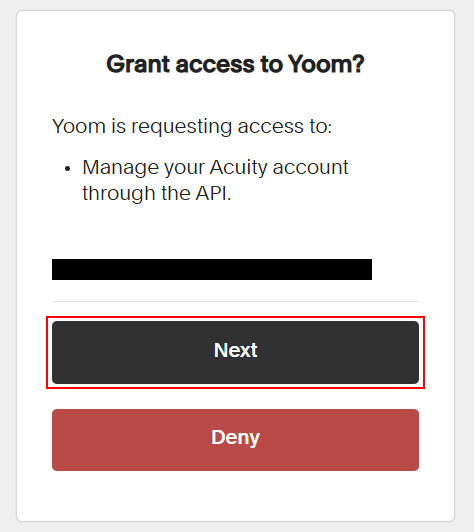
再度表示内容を確認し、問題なければAllow Accessをクリックします。
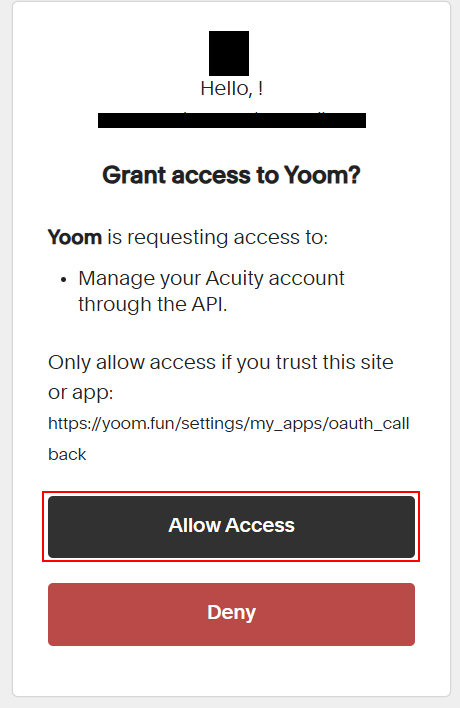
ActiveCampaignをマイアプリ連携
マイアプリ画面にある+新規接続ボタンをクリックすると、入力欄が表示されます。
ActiveCampaignと入力し、表示されたアプリをクリックしましょう。

表示内容を確認し、アカウント名、アクセストークン、サブドメインを設定します。
設定できたら追加をクリックしましょう。
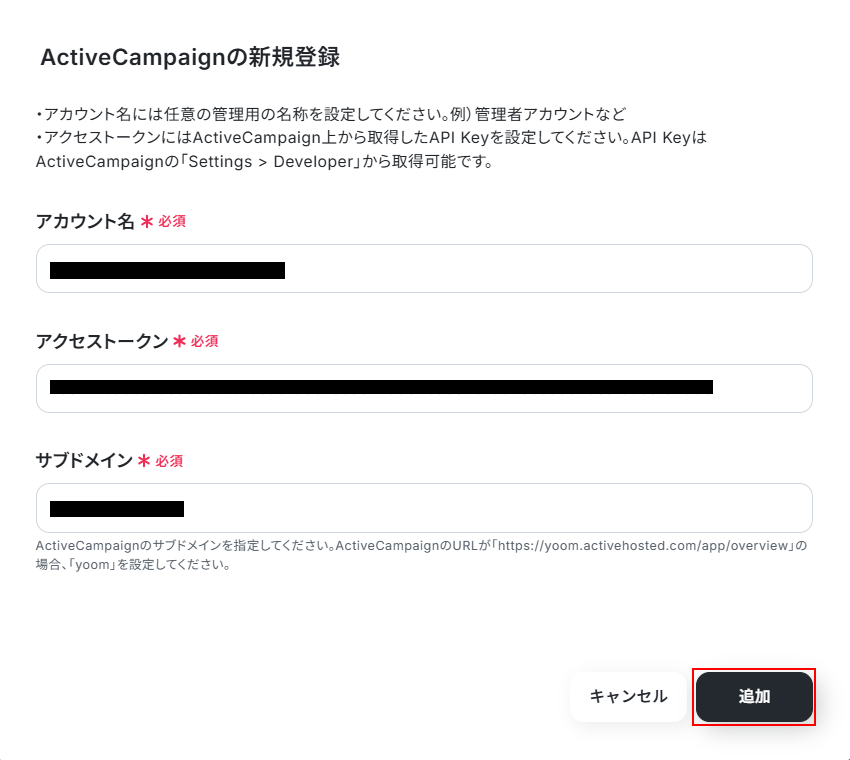
ステップ2:該当のテンプレートをコピー
以下のバナーにある試してみるボタンをクリックしてください。
■概要Acuity Schedulingで新しい予約が入るたびに、手作業でActiveCampaignに顧客情報を登録するのは手間がかかる作業ではないでしょうか。このワークフローを活用すれば、Acuity SchedulingとActiveCampaignの連携をスムーズに実現し、予約の作成をトリガーにしてActiveCampaignへコンタクトを自動で作成できます。手作業によるデータ入力から解放され、顧客管理の効率化に繋がります。■このテンプレートをおすすめする方- Acuity Schedulingの予約情報を手動でActiveCampaignへ入力している方
- Acuity SchedulingとActiveCampaignを連携させ、顧客管理を効率化したい方
- 予約受付からマーケティング施策への連携フローを自動で構築したいと考えている方
■このテンプレートを使うメリット- Acuity Schedulingでの予約作成と同時にActiveCampaignへコンタクトが自動で作成されるため、手作業に費やしていた時間を削減できます。
- 手動でのデータ転記が削減されるため、入力ミスや登録漏れといったヒューマンエラーを防ぎ、データの正確性を保ちます。
■フローボットの流れ- はじめに、Acuity SchedulingとActiveCampaignをYoomと連携します。
- 次に、トリガーでAcuity Schedulingを選択し、「Webhookを受信したら」というアクションを設定します。
- 次に、オペレーションでAcuity Schedulingの「アポイント情報の取得」アクションを設定し、予約の詳細情報を取得します。
- 最後に、オペレーションでActiveCampaignの「コンタクトを作成」アクションを設定し、取得した情報をもとにコンタクトを作成します。
※「トリガー」:フロー起動のきっかけとなるアクション、「オペレーション」:トリガー起動後、フロー内で処理を行うアクション
■このワークフローのカスタムポイント- ActiveCampaignでコンタクトを作成する際に、登録する内容は任意で設定できます。例えば、Acuity Schedulingから取得した予約者の氏名やメールアドレスなどを、ActiveCampaignの任意の項目にマッピングすることが可能です。
■注意事項- Acuity SchedulingとActiveCampaignのそれぞれとYoomを連携してください。
- Acuity Schedulingの予約情報を手動でActiveCampaignへ入力している方
- Acuity SchedulingとActiveCampaignを連携させ、顧客管理を効率化したい方
- 予約受付からマーケティング施策への連携フローを自動で構築したいと考えている方
- Acuity Schedulingでの予約作成と同時にActiveCampaignへコンタクトが自動で作成されるため、手作業に費やしていた時間を削減できます。
- 手動でのデータ転記が削減されるため、入力ミスや登録漏れといったヒューマンエラーを防ぎ、データの正確性を保ちます。
- はじめに、Acuity SchedulingとActiveCampaignをYoomと連携します。
- 次に、トリガーでAcuity Schedulingを選択し、「Webhookを受信したら」というアクションを設定します。
- 次に、オペレーションでAcuity Schedulingの「アポイント情報の取得」アクションを設定し、予約の詳細情報を取得します。
- 最後に、オペレーションでActiveCampaignの「コンタクトを作成」アクションを設定し、取得した情報をもとにコンタクトを作成します。
■このワークフローのカスタムポイント
- ActiveCampaignでコンタクトを作成する際に、登録する内容は任意で設定できます。例えば、Acuity Schedulingから取得した予約者の氏名やメールアドレスなどを、ActiveCampaignの任意の項目にマッピングすることが可能です。
- Acuity SchedulingとActiveCampaignのそれぞれとYoomを連携してください。
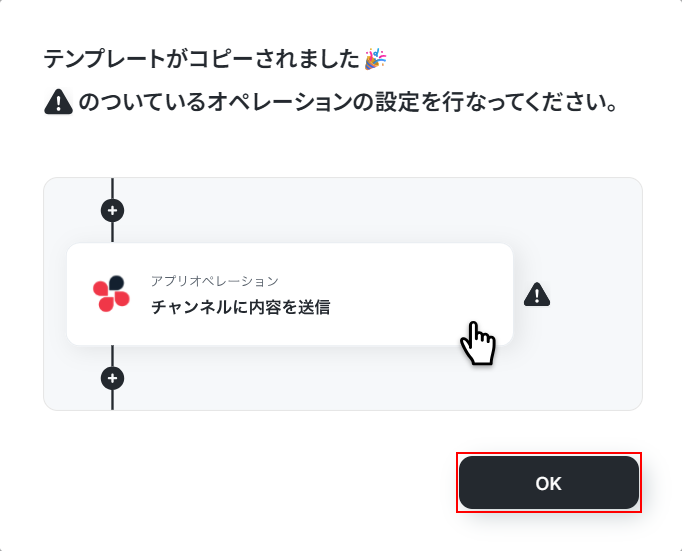
テンプレートのコピーに成功すると、以下の画面が表示されますのでOKをクリックしましょう。
なお、コピーしたテンプレートはYoomのマイプロジェクトから確認できます。
ステップ3:Acuity Schedulingのトリガー設定
Webhookを受信したらをクリックします。
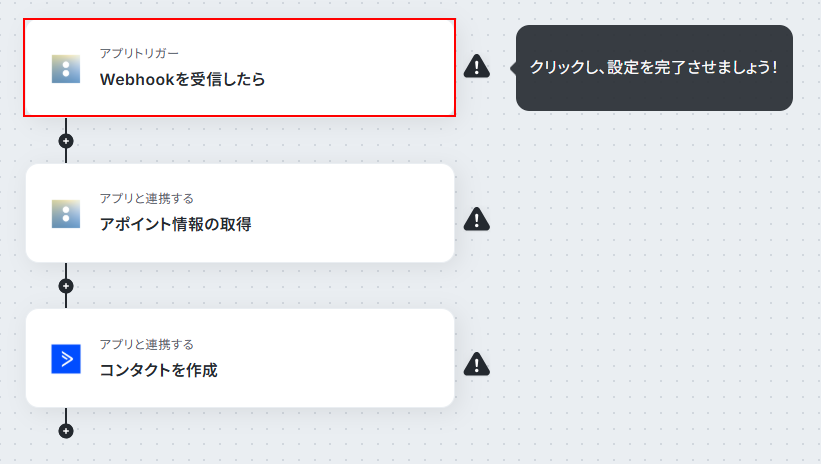
連携するアカウント情報にはステップ1で連携したアカウントか、連携時に使用していたYoomのアカウントが表示されます。
アカウントを確認して問題なければ次へをクリックしてください。
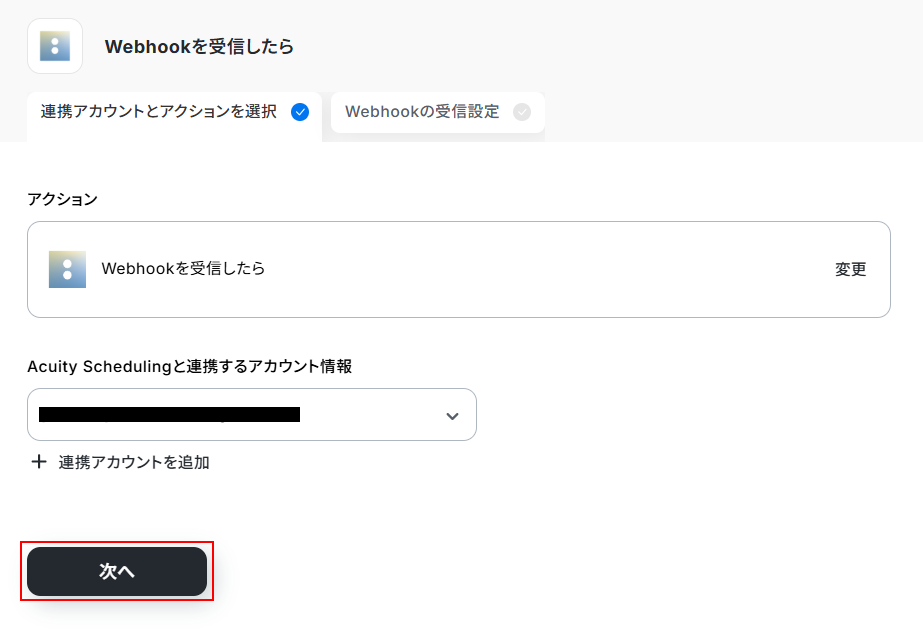
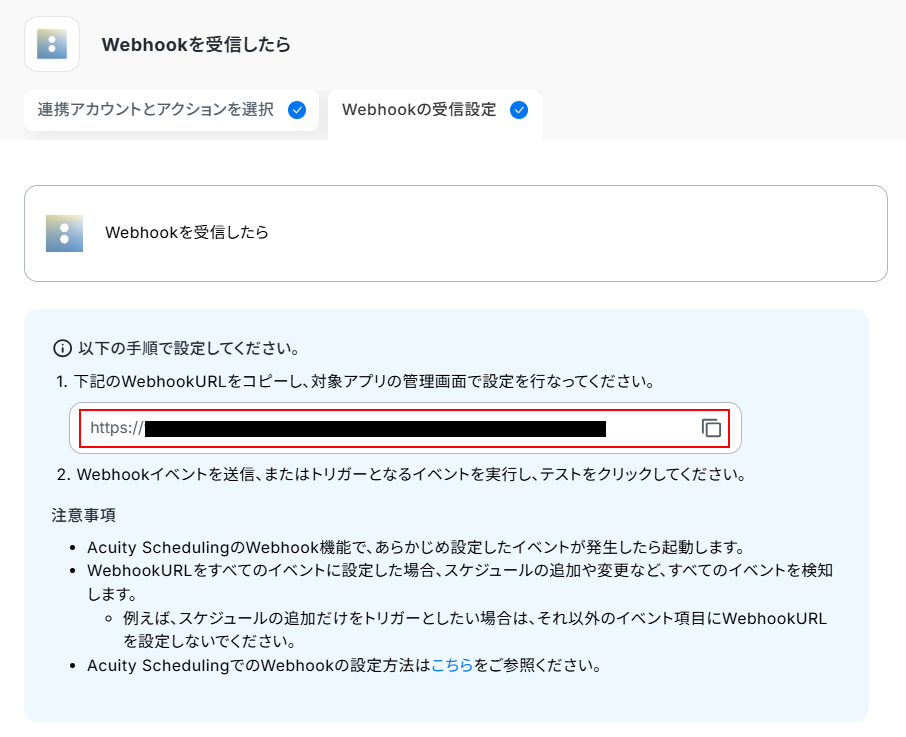
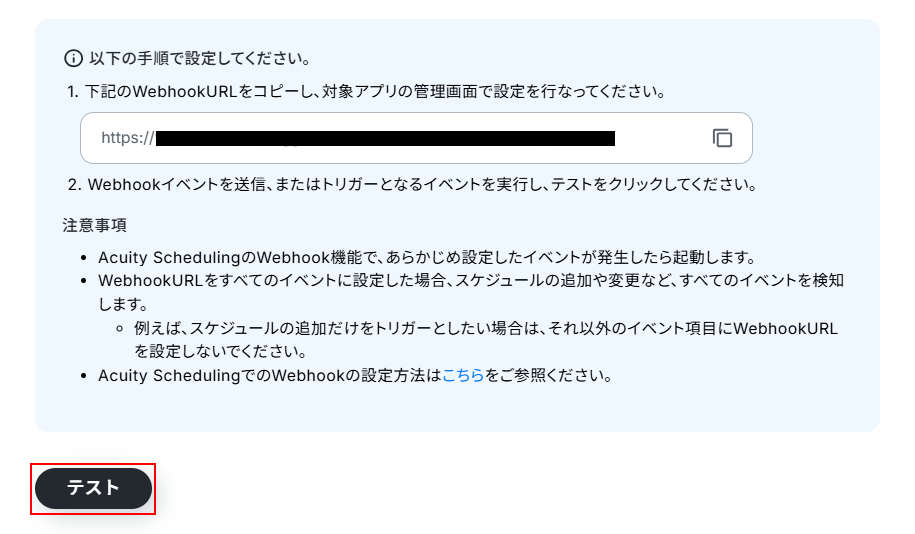
Webhookの設定を行います。
注意事項を確認し、WebhookURLをコピーしましょう。
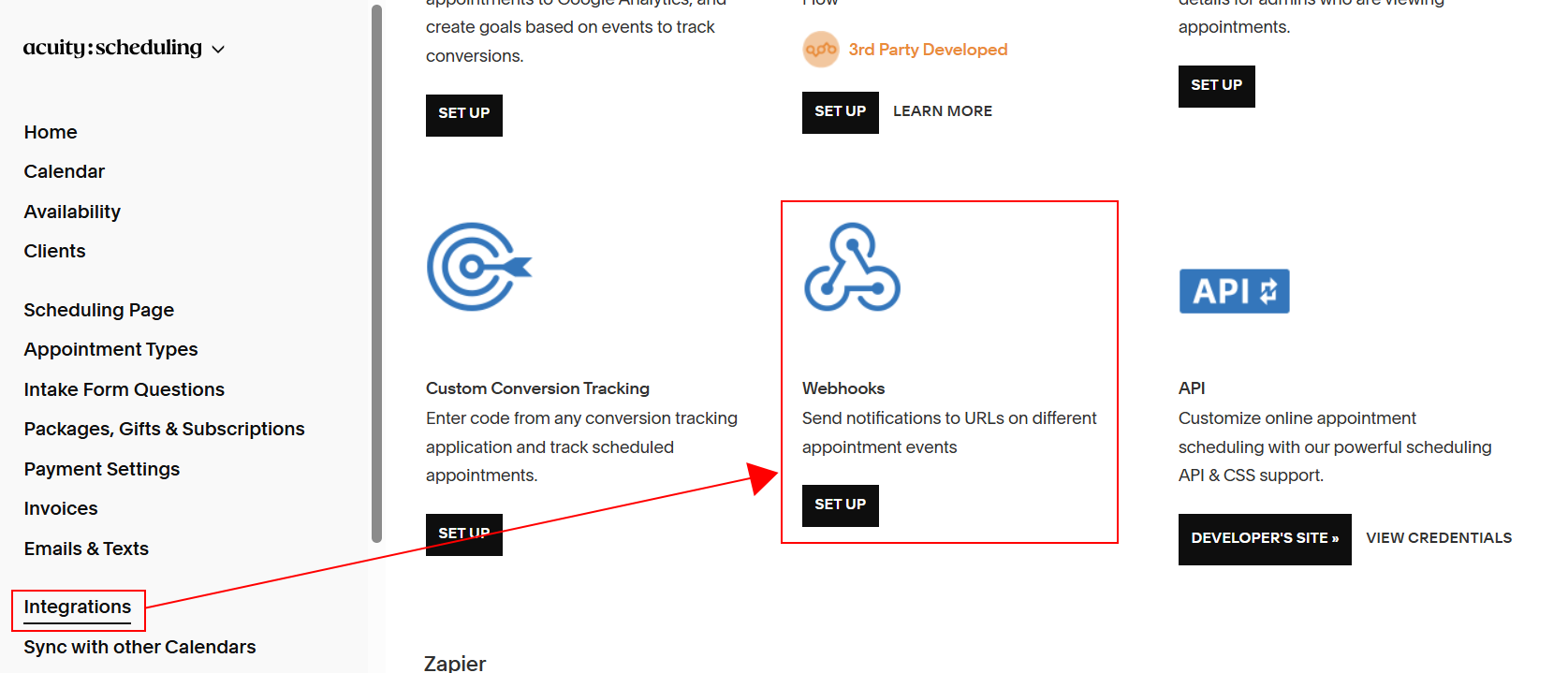
Acuity Schedulingの画面に移動し、左側にあるIntegrationsをクリックしたら、下にスクロールします。
Webhooksが表示されますので、SET UPをクリックしましょう。
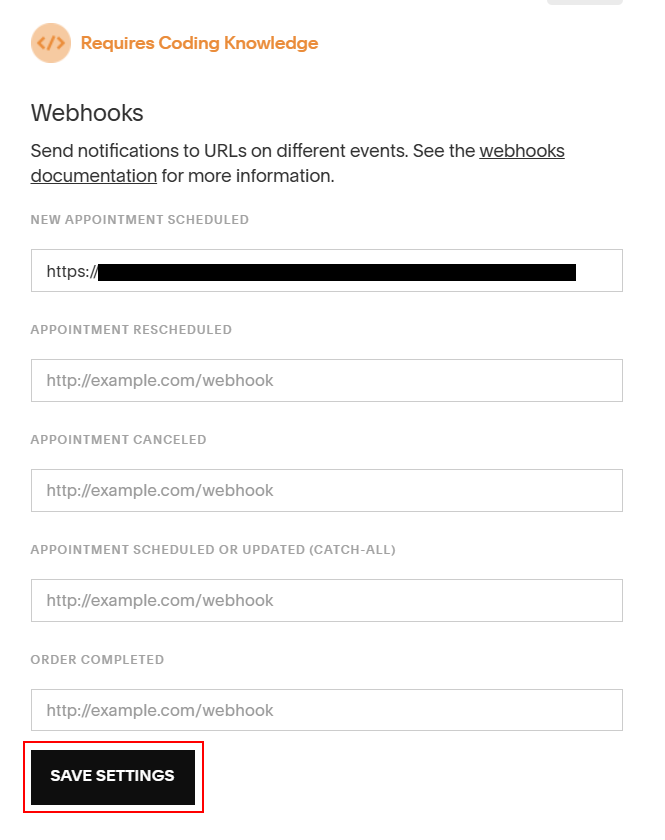
今回はAcuity Schedulingで予定が作成されたらフローを起動させたいため、NEW APPOINTMENT SCHEDULEDの箇所に先ほどコピーしたWebhookURLをペーストします。
ペーストできたらSAVE SETTINGSをクリックします。
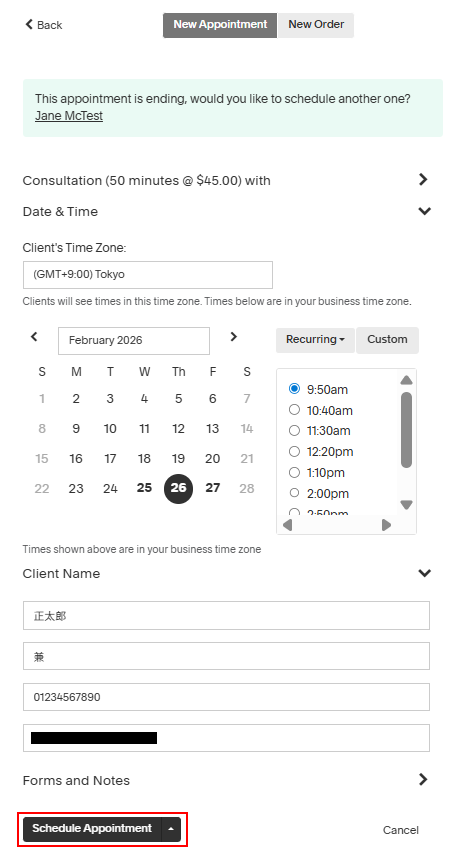
次に、Acuity Schedulingに新しく予定を作成しましょう。
今回ご紹介するテンプレートは、Acuity Schedulingに新しく予定が作成されたら起動します。
そのため、実際にテストを行うには新しく予定を作成する必要があります。
今回は以下のようにアポイントを作成しました。
ここまで設定できたらYoomの画面に戻り、テストをクリックしましょう。
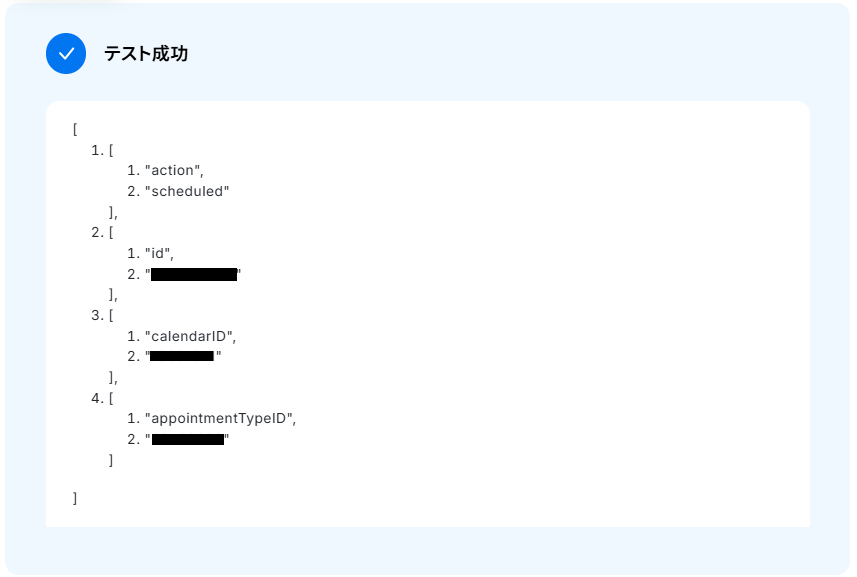
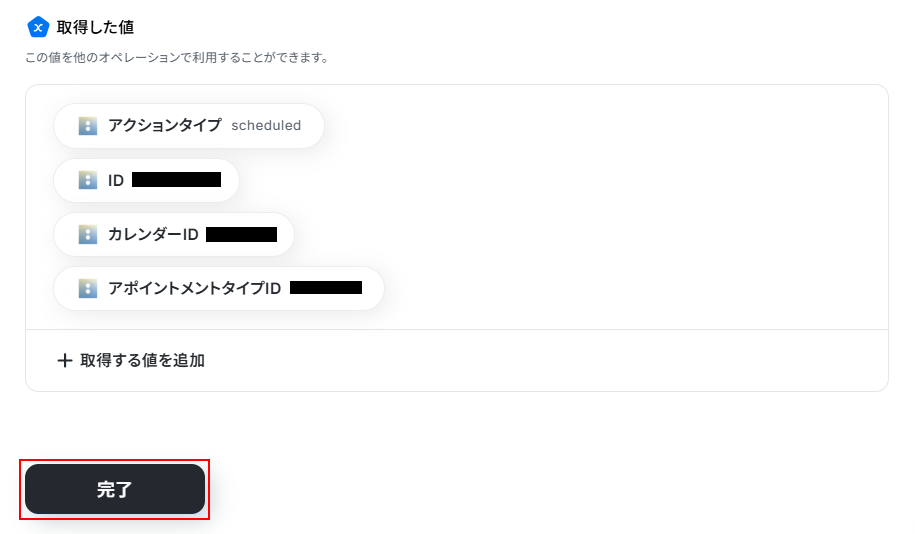
テストに成功するとテスト成功画面が表示され、取得した値が表示されます。
取得した値は実行した結果が設定される動的な値として利用できるため、このあとの設定でも使用します。
詳しく知りたい方は以下のリンク先をご覧ください。
確認できたら忘れずに完了をクリックしましょう。
ステップ4:Acuity Schedulingのアポイント情報を取得する設定
アポイント情報の取得をクリックします。
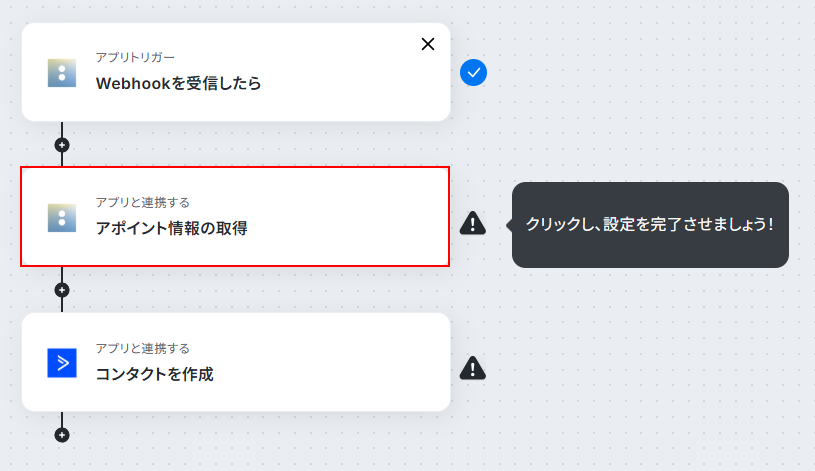
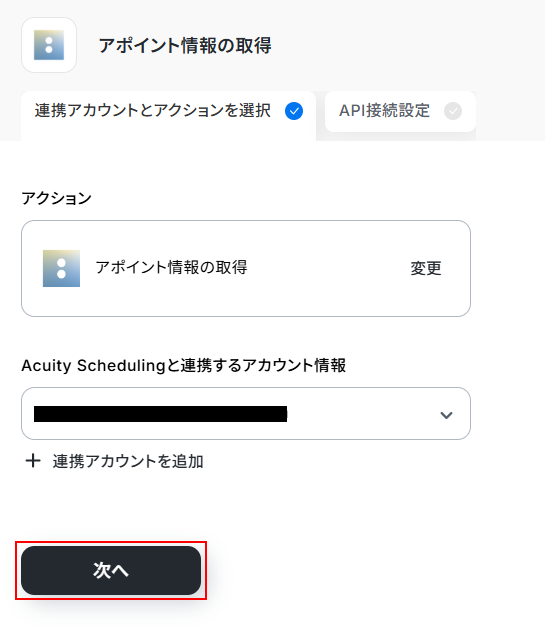
連携するアカウント情報にはステップ1で連携したアカウントか、連携時に使用していたYoomのアカウントが表示されます。
ステップ3と同じアカウントが表示されていることを確認したら次へをクリックしてください。
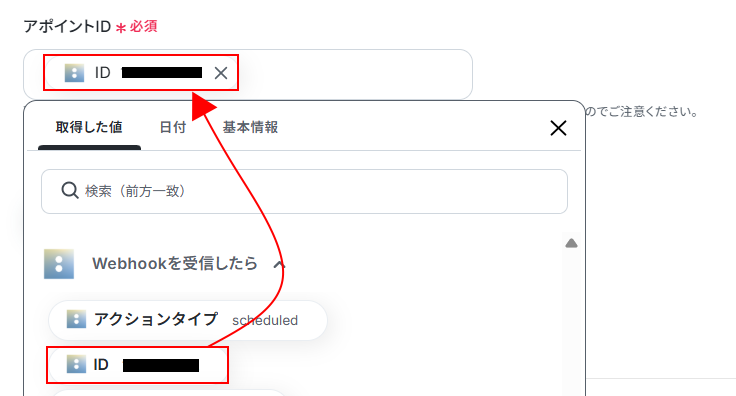
アポイントIDにはデフォルトで取得した値が設定されています。
項目名だけではなく、実際の値が表示されているのを確認してください。
取得した値を活用することで、固定値ではなく、トリガーが実行されるたびに最新の情報が反映できます。
また、取得した値は以下のように入力欄をクリックすることで設定できます。
確認できたらテストをクリックしましょう。
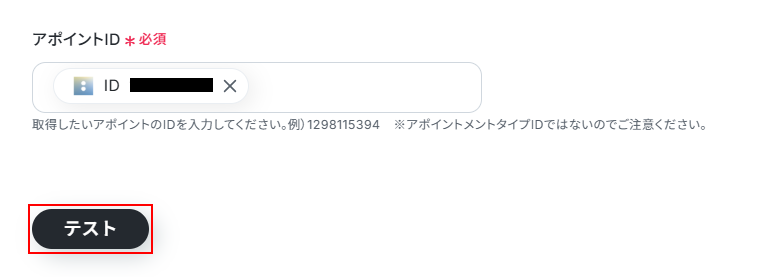
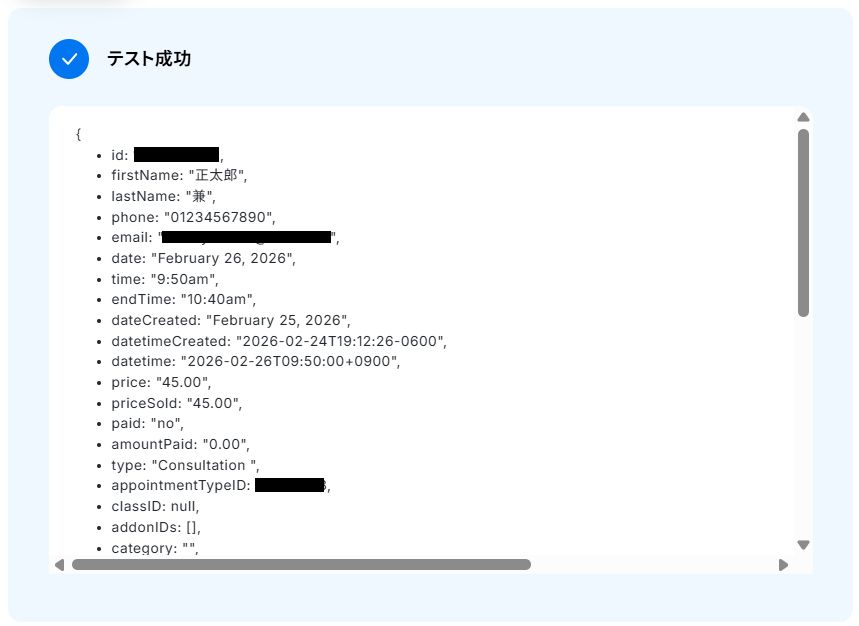
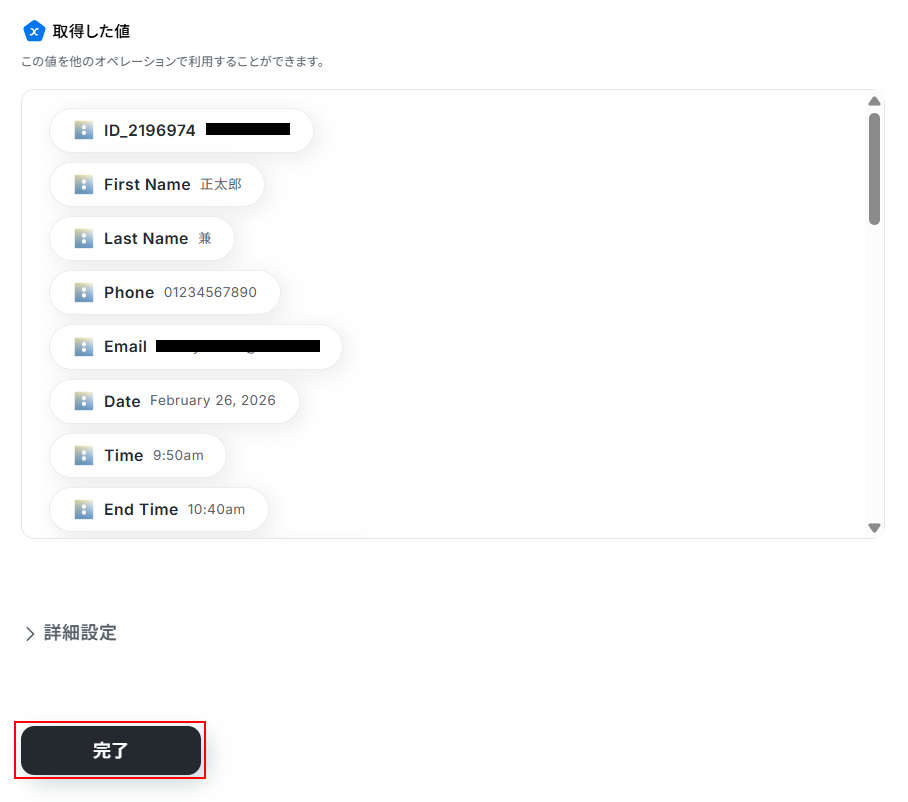
テストに成功するとテスト成功画面と取得した値が表示されますのでご確認ください。
確認できたら完了をクリックしましょう。
ステップ5:ActiveCampaignにコンタクトを作成する設定
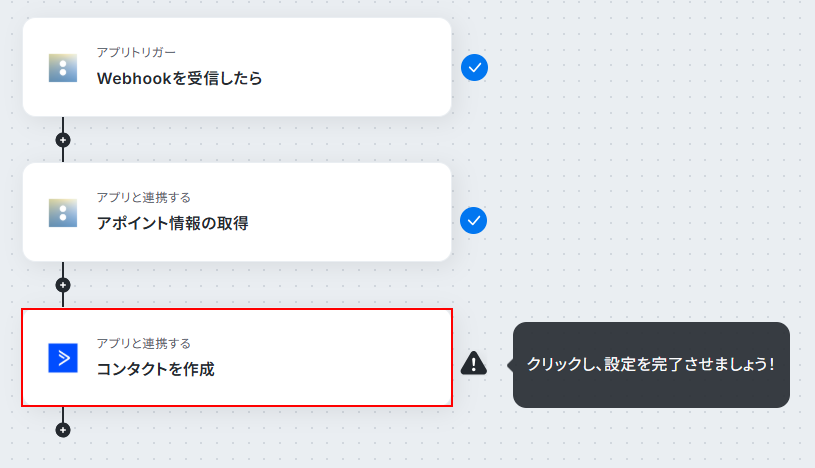
コンタクトを作成をクリックします。
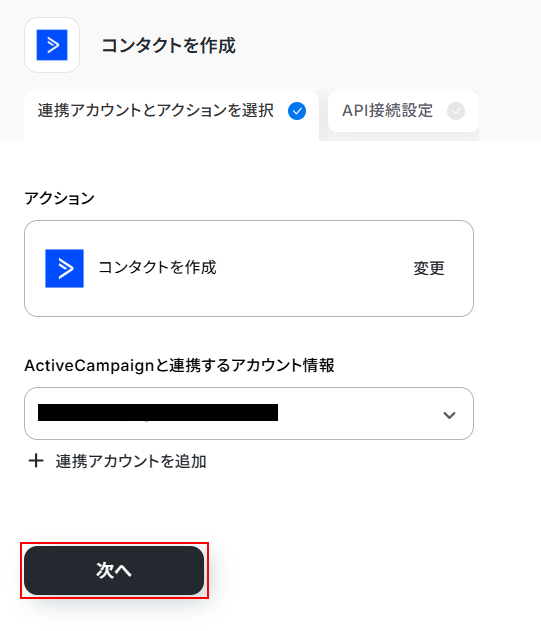
連携するアカウント情報にはステップ1で連携したアカウントか、連携時に使用していたYoomのアカウントが表示されます。
アカウントを確認して問題なければ次へをクリックしてください。
メールアドレス、名、姓にはデフォルトで取得した値が設定されています。
項目名だけではなく、実際の値が表示されているのを確認してください。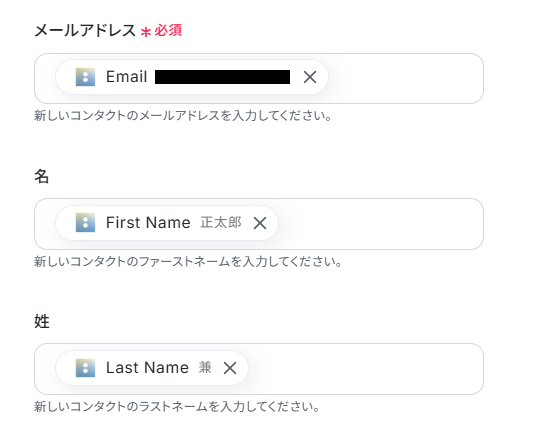
今回は、電話番号に取得した値を設定します。
入力欄をクリックし、て値を選択しましょう。
※ご自身の状況に合わせて設定してください。
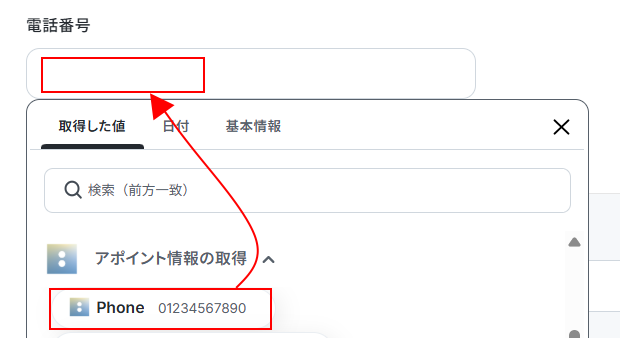
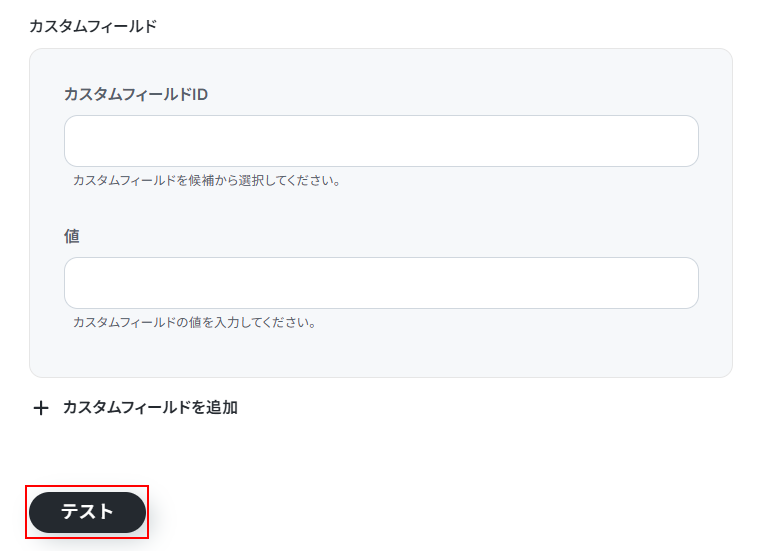
その他の項目について、今回は使用しないため空欄となっておりますが、使用したい方は注釈を確認し設定してください。
※入力欄に直接記入すると入力した値が固定値となり、このテンプレートを通して作成する全てのコンタクトに設定されますのでご注意ください。
確認できたらテストをクリックしましょう。
※テストをクリックすると実際にコンタクトが作成されます。
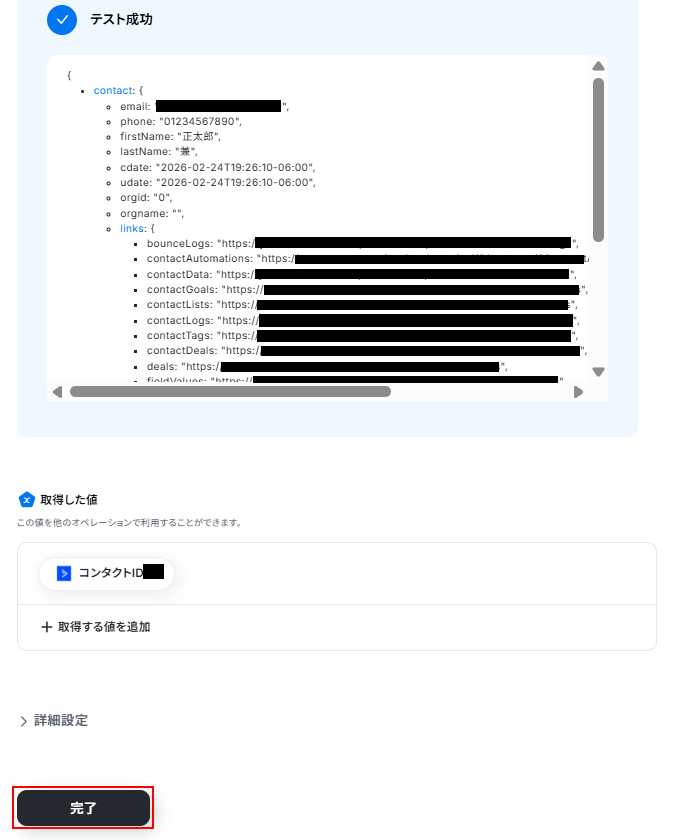
テストに成功するとテスト成功画面と取得した値が表示されますのでご確認ください。
確認できたら完了をクリックしましょう。
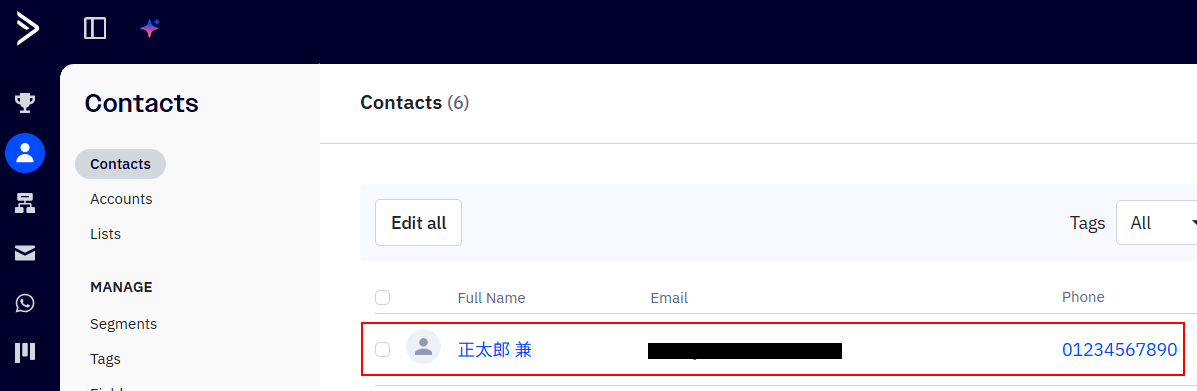
ActiveCampaignにコンタクトが作成されていますのでご確認ください。
ステップ6:トリガーをONにし、フローが起動するかを確認
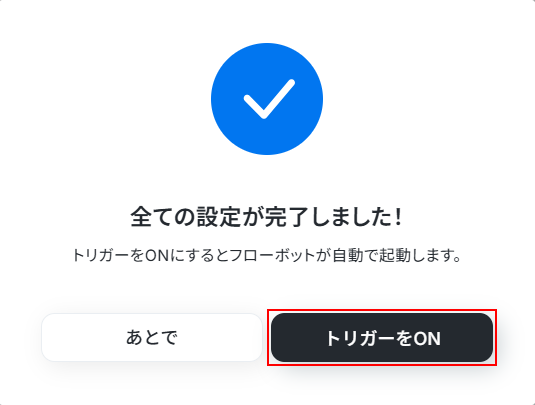
先ほどのYoomの画面で完了をクリックすると以下の画面が表示されます。
トリガーをONをクリックしてください。
トリガーをONにしたら実際にフローが起動するか確認してみましょう。
お疲れ様でした!
以上がAcuity Schedulingで予定が作成されたらActiveCampaignにコンタクトを作成するフローでした!
Acuity SchedulingやActiveCampaignのAPIを使ったその他の自動化例
Acuity SchedulingやActiveCampaignのAPIを活用することで、様々な自動化の実現が可能になります。Acuity Schedulingを使った自動化例
予約登録をトリガーにSalesforceやHubSpotへの顧客追加、Google スプレッドシートへの記録が可能です。変更時のカレンダー更新や、キャンセル時のGmail送付も自動化できます。
■概要
Acuity Schedulingで受け付けた予約情報を、都度Salesforceに手入力していませんか?この作業は時間がかかるだけでなく、コピー&ペーストのミスや入力漏れといったヒューマンエラーの原因にもなりがちです。このワークフローを活用すれば、Acuity Schedulingに新しいアポイントが登録されると、自動でSalesforceにレコードが追加されるため、こうした課題をスムーズに解消できます。
■このテンプレートをおすすめする方
- Acuity Schedulingで受け付けた予約情報をSalesforceで管理している方
- 手作業による顧客情報のデータ入力に手間や時間を取られている営業担当者の方
- 予約管理から顧客管理までの一連の業務フローを自動化し、効率化したい方
■このテンプレートを使うメリット
- Acuity Schedulingにアポイントが登録されると、自動でSalesforceにレコードが作成されるため、これまで手作業に費やしていた時間を短縮できます。
- 手作業でのデータ転記が不要になることで、入力間違いや登録漏れといったヒューマンエラーのリスクを軽減し、データ精度の向上に繋がります。
■フローボットの流れ
- はじめに、Acuity SchedulingとSalesforceをYoomと連携します。
- 次に、トリガーでAcuity Schedulingを選択し、「Webhookを受信したら」というアクションを設定します。
- 続けて、オペレーションでAcuity Schedulingの「アポイント情報の取得」アクションを設定し、登録された予約の詳細情報を取得します。
- 最後に、オペレーションでSalesforceの「レコードを追加する」アクションを設定し、取得した情報を基にレコードを追加します。
※「トリガー」:フロー起動のきっかけとなるアクション、「オペレーション」:トリガー起動後、フロー内で処理を行うアクション
■このワークフローのカスタムポイント
- Salesforceにレコードを追加する際に、どのオブジェクト(リードや取引先責任者など)を対象にするか任意で設定してください。
- Salesforceの各フィールド(氏名、メールアドレスなど)に、Acuity Schedulingから取得したどの情報を変数として紐付けるか、自由にマッピングの設定が可能です。
- 特定のフィールドに対して、毎回同じ情報を入力する固定値を設定することもできます。
■注意事項
- Acuity Scheduling、SalesforceのそれぞれとYoomを連携してください。
- Salesforceはチームプラン・サクセスプランでのみご利用いただけるアプリとなっております。フリープラン・ミニプランの場合は設定しているフローボットのオペレーションやデータコネクトはエラーとなりますので、ご注意ください。
- チームプランやサクセスプランなどの有料プランは、2週間の無料トライアルを行うことが可能です。無料トライアル中には制限対象のアプリを使用することができます。
■概要
Acuity Schedulingで受け付けた予約情報を、都度Microsoft Excelへ手作業で転記していませんか?この作業は単純ですが、予約が増えるほど手間がかかり、入力ミスや転記漏れの原因にもなりかねません。このワークフローを活用すれば、Acuity Schedulingに新しい予定が登録されると、自動でMicrosoft Excelの指定したシートにレコードが追加されるため、面倒な手作業から解放され、顧客情報の管理を効率化できます。
■このテンプレートをおすすめする方
- Acuity Schedulingの予約情報をMicrosoft Excelに手入力している方
- 予約情報の転記作業における入力ミスや漏れをなくし、正確性を高めたいと考えている方
- 顧客リスト作成などの定型業務を自動化し、コア業務に集中したいビジネスオーナーの方
■このテンプレートを使うメリット
- Acuity Schedulingに予定が登録されると自動でMicrosoft Excelにレコードが追加されるため、手作業での転記時間を短縮できます。
- 手作業によるコピー&ペーストが不要になることで、入力ミスや転記漏れといったヒューマンエラーの発生を防ぎ、データの正確性を保ちます。
■フローボットの流れ
- はじめに、Acuity SchedulingとMicrosoft ExcelをYoomと連携します。
- 次に、トリガーでAcuity Schedulingを選択し、「アポイントが登録されたら」というアクションを設定します。
- 次に、オペレーションでAcuity Schedulingの「アポイント情報の取得」アクションを設定し、トリガーで発生した予定の詳細情報を取得します。
- 最後に、オペレーションでMicrosoft Excelを選択し、「レコードを追加する」アクションを設定して、取得したアポイント情報を指定のExcelファイルに追加します。
※「トリガー」:フロー起動のきっかけとなるアクション、「オペレーション」:トリガー起動後、フロー内で処理を行うアクション
■このワークフローのカスタムポイント
- Microsoft Excelの「レコードを追加する」オペレーションでは、レコードを追加したい任意のファイルとシートを指定してください。
- また、Microsoft Excelの各列に対して、Acuity Schedulingから取得したどの情報(氏名、メールアドレス、予約日時など)を変数として割り当てるか、または固定のテキストを設定するかなど、柔軟に設定することが可能です。
■注意事項
- Acuity Scheduling、Microsoft ExcelのそれぞれとYoomを連携してください。
- Microsoft365(旧Office365)には、家庭向けプランと一般法人向けプラン(Microsoft365 Business)があり、一般法人向けプランに加入していない場合には認証に失敗する可能性があります。
■概要Acuity Schedulingで受け付けた予約情報を、手作業でMailchimpに登録していませんか。この作業は時間がかかるだけでなく、メールアドレスの入力ミスや登録漏れといったヒューマンエラーの原因にもなります。このワークフローを活用すれば、Acuity Schedulingで新しいアポイントが登録されると、自動でMailchimpにコンタクト情報が追加されるため、こうした課題を円滑に解消できます。
■このテンプレートをおすすめする方- Acuity SchedulingとMailchimpの両方を利用し、顧客リスト管理を手作業で行っている方
- 予約者へのフォローアップメール配信などを効率化したいマーケティングや営業担当者の方
- 手作業による転記ミスをなくし、常に最新の顧客情報を維持したいと考えている方
■このテンプレートを使うメリット- Acuity Schedulingでの予約登録を起点に、自動でMailchimpへコンタクトが追加されるため、これまで手作業に費やしていた時間を短縮できます。
- 手作業でのデータ転記が不要になるため、情報の入力間違いや登録漏れといったヒューマンエラーのリスクを軽減することに繋がります。
■フローボットの流れ- はじめに、Acuity SchedulingとMailchimpをYoomと連携します。
- 次に、トリガーでAcuity Schedulingを選択し、「Webhookを受信したら」というアクションを設定します。
- 続いて、オペレーションでAcuity Schedulingの「アポイント情報の取得」アクションを設定し、登録された予約情報を取得します。
- 最後に、オペレーションでMailchimpの「コンタクトをオーディエンスに追加」アクションを設定し、取得した情報を基にオーディエンスへコンタクトを追加します。
※「トリガー」:フロー起動のきっかけとなるアクション、「オペレーション」:トリガー起動後、フロー内で処理を行うアクション
■このワークフローのカスタムポイント- Mailchimpにコンタクトを追加する際、前のステップで取得したAcuity Schedulingの予約情報(氏名やメールアドレスなど)を、Mailchimpの任意の項目に変数として設定してください。
- 特定のキャンペーン参加者を示すタグなど、すべてのコンタクトに共通の情報を付与したい場合は、固定値を設定することも可能です。
- Acuity Schedulingのトリガー「Webhookを受信したら」では、特定の動きを検知してトリガーが起動するよう設定できます。今回はアポイントが登録された際に起動するよう設定します。
■注意事項- Acuity Scheduling、MailchimpのそれぞれとYoomを連携してください。
- Acuity SchedulingのWebhookの設定方法はこちらをご参照ください。なお、当フローでは「Appointment Canceled」欄にトリガーのWebhookURLを設定してください。
■概要オンライン予約サービスAcuity Schedulingで新しいアポイントが入るたびに、HubSpotへ手動で顧客情報を登録する作業は手間がかかるだけでなく、入力ミスなどの懸念もあるのではないでしょうか。このワークフローを活用することで、Acuity Schedulingに予定が登録されたら、自動でHubSpotにコンタクト情報が作成されるため、こうした手作業による手間やミスを解消し、迅速な顧客管理を実現します。
■このテンプレートをおすすめする方- Acuity SchedulingとHubSpot間の情報転記に手間や時間を費やしている方
- 手作業による顧客情報の入力ミスや登録漏れを防ぎたいと考えているご担当者の方
- 予約獲得から顧客管理までをスムーズに連携させ、業務効率を改善したい方
■このテンプレートを使うメリット- Acuity Schedulingに予約情報が登録されると自動でHubSpotへコンタクトが作成されるため、これまで手作業に費やしていた時間を短縮できます。
- 手作業でのデータ転記が不要になることで、入力間違いや漏れといったヒューマンエラーのリスクを軽減し、データの正確性を保つことに繋がります。
■フローボットの流れ- はじめに、Acuity SchedulingとHubSpotをYoomと連携します。
- 次に、トリガーでAcuity Schedulingを選択し、「Webhookを受信したら」というアクションを設定します。
- 続いて、オペレーションでAcuity Schedulingの「アポイント情報の取得」アクションを設定し、登録されたアポイントの詳細情報を取得します。
- 最後に、オペレーションでHubSpotの「コンタクトの作成」アクションを設定し、取得したアポイント情報を紐付けてコンタクトを作成します。
※「トリガー」:フロー起動のきっかけとなるアクション、「オペレーション」:トリガー起動後、フロー内で処理を行うアクション
■このワークフローのカスタムポイント- HubSpotでコンタクトを作成する際に、Acuity Schedulingから取得した氏名やメールアドレスなどを、HubSpotのどの項目に登録するかを任意で設定してください。
■注意事項- Acuity Scheduling、HubSpotのそれぞれとYoomを連携してください。
■概要Acuity Schedulingで受け付けた予約情報を、都度Google スプレッドシートに手作業で転記していませんか?この作業は手間がかかるだけでなく、入力ミスや情報共有の遅れといった課題につながることもあります。このワークフローを活用すれば、Acuity Schedulingに新しいアポイントが登録されるたびに、関連情報をGoogle スプレッドシートへ自動で追加し、予約管理業務の正確性と効率性を高めることが可能です。■このテンプレートをおすすめする方- Acuity Schedulingで受け付けた予約情報の管理に手間を感じている方
- Google スプレッドシートへの手入力による転記ミスや漏れをなくしたい方
- 予約受付から顧客情報のリスト化までを一気通貫で自動化したい方
■このテンプレートを使うメリット- Acuity Schedulingへの予約登録と同時に自動でレコードが追加されるため、これまで手作業で行っていた転記業務の時間を削減します。
- 手作業で起こりがちな入力ミスや転記漏れを防ぎ、常に正確な予約情報をGoogle スプレッドシートで管理することが可能になります。
■フローボットの流れ- はじめに、Acuity SchedulingとGoogle スプレッドシートをYoomと連携します。
- トリガーでAcuity Schedulingを選択し、「Webhookを受信したら」を設定し、新規予約時にフローが起動するように定義します。
- 次に、オペレーションで再度Acuity Schedulingを選択し、「アポイント情報の取得」アクションで登録されたアポイントの詳細を取得します。
- 最後に、オペレーションでGoogle スプレッドシートを選択し、「レコードを追加する」アクションを設定し、取得した情報を指定のスプレッドシートに追加します。
※「トリガー」:フロー起動のきっかけとなるアクション、「オペレーション」:トリガー起動後、フロー内で処理を行うアクション■このワークフローのカスタムポイント- Google スプレッドシートの「レコードを追加する」アクションで、情報を追加したいスプレッドシート及びシートを任意で指定してください。
- スプレッドシートの各列に、Acuity Schedulingから取得したどの情報(氏名、メールアドレス、予約日時など)を紐付けるかを任意で設定してください。
■注意事項- Acuity Scheduling、Google スプレッドシートのそれぞれとYoomを連携してください。
■概要
Acuity Schedulingで新しいアポイントが登録されるたびに、手動でOutlookカレンダーに予定を反映させる作業は、手間がかかり入力ミスも起こりがちです。Acuity SchedulingのAPIを活用した連携を自社で開発するには専門知識が求められ、ハードルが高いと感じる方も少なくありません。このワークフローを活用すれば、アポイントの登録をきっかけにOutlookカレンダーへ自動でイベントが作成されるため、こうした日程調整に関する業務をスムーズに進めることができます。
■このテンプレートをおすすめする方
- Acuity SchedulingとOutlookをご利用で、手作業での情報転記をなくしたいと考えている方
- Acuity SchedulingのAPI活用を含め、日程調整業務の自動化を検討しているご担当者の方
- 営業や採用活動などでダブルブッキングなどのミスを防ぎ、円滑に業務を進行したい方
■このテンプレートを使うメリット
- Acuity Schedulingへのアポイント登録を起点に、自動でOutlookへイベントが作成されるため、これまで手作業に費やしていた時間を短縮できます。
- 手作業による情報転記がなくなることで、日時の入力ミスや登録漏れといったヒューマンエラーを防ぎ、正確なスケジュール管理を実現します。
■フローボットの流れ
- はじめに、Acuity SchedulingとOutlookをYoomと連携します。
- 次に、トリガーでAcuity Schedulingを選択し、「Webhookを受信したら」というアクションを設定します。
- 続けて、オペレーションでAcuity Schedulingの「アポイント情報の取得」アクションを設定し、登録されたアポイントの詳細情報を取得します。
- 次に、オペレーションでAI機能の「テキストからデータを抽出する」アクションを設定し、取得した情報からイベント登録に必要なデータを抽出します。
- 最後に、オペレーションでOutlookの「自分のカレンダーにイベントを登録する」アクションを設定し、抽出したデータを用いてイベントを作成します。
※「トリガー」:フロー起動のきっかけとなるアクション、「オペレーション」:トリガー起動後、フロー内で処理を行うアクション
■このワークフローのカスタムポイント
- AI機能の「テキストからデータを抽出する」アクションでは、Acuity Schedulingのアポイント情報から、イベント登録に必要な日時や参加者情報などを任意の形式で抽出することが可能です。
- Outlookへのイベント登録アクションでは、タイトルや本文、場所といった項目に、前段のアクションで取得した情報を変数として埋め込むことで、動的なイベント内容を自由に作成できます。
■注意事項
- Acuity Scheduling、OutlookのそれぞれとYoomを連携してください。
- Microsoft365(旧Office365)には、家庭向けプランと一般法人向けプラン(Microsoft365 Business)があり、一般法人向けプランに加入していない場合には認証に失敗する可能性があります。
■概要
Acuity SchedulingでWebhookを受信した際、関係者への共有に手間を感じていませんか。手動での連絡は、対応の遅れや共有漏れの原因になりがちです。このワークフローは、Acuity SchedulingでWebhookを受信が発生したタイミングで、Slackへ自動で通知します。Acuity SchedulingのAPIを利用した連携をノーコードで実現し、円滑な業務進行をサポートします。
■このテンプレートをおすすめする方
- 関係者への共有を効率化したいと考えている方
- Acuity Scheduling APIを活用した連携に関心があるものの、具体的な実装方法がわからない方
- 連絡漏れや、それに伴う対応の遅延を防ぎたいチームの方
■このテンプレートを使うメリット
- Webhookの受信をトリガーに自動で通知が実行されるため、手動での確認や連絡作業に費やしていた時間を短縮することができます。
- 関係者へ情報が共有されるため、連絡漏れや確認の遅れといったヒューマンエラーのリスクを軽減します。
■フローボットの流れ
- はじめに、Acuity SchedulingとSlackをYoomと連携します。
- 次に、トリガーでAcuity Schedulingを選択し、「Webhookを受信したら」を設定します。
- 続いて、オペレーションでAcuity Schedulingの「アポイント情報の取得」アクションを設定し、リスケジュールされた予約の詳細を取得します。
- 最後に、オペレーションでSlackの「チャンネルにメッセージを送る」アクションを設定し、取得したアポイント情報を指定のチャンネルに通知するように設定します。
※「トリガー」:フロー起動のきっかけとなるアクション、「オペレーション」:トリガー起動後、フロー内で処理を行うアクション
■このワークフローのカスタムポイント
- Slackへの通知オペレーションでは、メッセージを送信するチャンネルを、個人やチームのチャンネルなど任意のものに設定が可能です。
- 通知メッセージの本文は、固定のテキストに加え、前段のオペレーションで取得したアポイント情報(顧客名、予約日時など)を変数として埋め込むことで、状況に応じた内容にカスタマイズできます。
■注意事項
- Acuity Scheduling、SlackのそれぞれとYoomを連携してください。
■概要Acuity Schedulingでアポイントが変更された際、手作業でGoogleカレンダーを更新するのは手間がかかり、対応漏れや二重ブッキングの原因にもなりかねません。このワークフローを活用すれば、Acuity Schedulingでアポイントがリスケジュールされると、関連するGoogleカレンダーの予定が自動で更新されます。手作業による更新の手間やミスをなくし、常に正確なスケジュール管理を実現します。
■このテンプレートをおすすめする方- Acuity SchedulingとGoogleカレンダーを併用して、日程調整を行っている方
- アポイントのリスケジュールが多く、手動でのカレンダー更新に手間を感じている方
- 日程調整に関する手作業を自動化し、コア業務に集中したいと考えている方
■このテンプレートを使うメリット- Acuity Schedulingでのリスケジュールをトリガーにカレンダーが自動更新されるため、これまで手作業に費やしていた時間を短縮できます。
- 手作業による日時の入力ミスや更新漏れといったヒューマンエラーを防ぎ、正確なスケジュール管理を実現します。
■フローボットの流れ- はじめに、Acuity SchedulingとGoogleカレンダーをYoomと連携します。
- 次に、トリガーでAcuity Schedulingを選択し、「Webhookを受信したら」を設定します。
- 続いて、オペレーションでAcuity Schedulingの「アポイント情報の取得」アクションを設定し、変更された予定の詳細情報を取得します。
- 次に、AI機能の「テキストからデータを抽出する」アクションで、取得した情報からGoogleカレンダーの更新に必要なデータを抽出します。
- 次に、Googleカレンダーの「予定を検索する」アクションで、更新対象となるカレンダー上の予定を特定します。
- 最後に、Googleカレンダーの「予定を更新」アクションを設定し、特定した予定を新しい情報に更新します。
※「トリガー」:フロー起動のきっかけとなるアクション、「オペレーション」:トリガー起動後、フロー内で処理を行うアクション
■このワークフローのカスタムポイント- AI機能の「テキストからデータを抽出する」では、Acuity Schedulingから取得した情報の中から、どのような内容を抽出するかを任意で設定できます。
- Googleカレンダーの「予定を更新」では、更新内容に固定のテキストを入力したり、前段のオペレーションで取得したデータを動的な値として紐付けたりするなどのカスタムが可能です。
■注意事項- Acuity Scheduling、GoogleカレンダーのそれぞれとYoomを連携してください。
- Acuity SchedulingのWebhookの設定方法は「Static Webhooks」をご参照ください。なお、当フローでは「Appointment Rescheduled」欄にトリガーのWebhookURLを設定してください。
■概要
Acuity Schedulingで管理しているアポイントがキャンセルされた際、お客様へのフォローメールを手作業で送っていませんか?迅速な対応が求められる一方で、他の業務に追われて対応が遅れたり、送信漏れが発生したりする可能性もあります。このワークフローを活用すれば、Acuity SchedulingのAPIを利用した連携が可能であり、Webhook受信をトリガーにアポイント情報を取得し、Gmailから自動でフォローメールを送信できます。これにより、キャンセル対応の工数を削減し、確実な顧客フォローを実現します。
■このテンプレートをおすすめする方
- Acuity Schedulingを利用しており、予約キャンセルに伴う対応を自動化したい方
- Acuity SchedulingのAPIを活用した業務の効率化に興味をお持ちの方
- 手作業でのメール送信による対応漏れや遅延を防ぎ、顧客体験を向上させたい方
■このテンプレートを使うメリット
- Acuity Schedulingでアポイントがキャンセルされると自動でメールが送信されるため、これまで手作業に費やしていた時間を削減できます。
- 人の手による作業をなくすことで、フォローメールの送信漏れといったミスを防ぎ、安定した顧客対応の品質を保つことに繋がります。
■フローボットの流れ
- はじめに、Acuity SchedulingとGmailをYoomと連携します。
- 次に、トリガーでAcuity Schedulingを選択し、「Webhookを受信したら」というアクションを設定します。
- 続いて、オペレーションでAcuity Schedulingの「アポイント情報の取得」アクションを設定し、キャンセルされたアポイントの詳細を取得します。
- 最後に、オペレーションでGmailの「メールを送る」アクションを設定し、取得した情報をもとにフォローメールを送信します。
※「トリガー」:フロー起動のきっかけとなるアクション、「オペレーション」:トリガー起動後、フロー内で処理を行うアクション
■このワークフローのカスタムポイント
- Gmailでメールを送信するアクションでは、送信先のメールアドレスを任意で設定できます。
- メールの件名や本文は、固定のテキストを設定するだけでなく、前のステップで取得したお客様の名前や予約日時などの情報を変数として埋め込み、パーソナライズすることも可能です。
■注意事項
- Acuity Scheduling、GmailのそれぞれとYoomを連携してください。
■概要Acuity Schedulingでのアポイントのキャンセルは、迅速な情報共有が不可欠ですが、手動での連絡は対応漏れや遅延のリスクが伴います。このワークフローを活用すれば、Acuity Schedulingでアポイントがキャンセルされると、自動でGoogle Chatに通知が送信されるため、関係者への情報共有を円滑にし、機会損失を防ぐことに繋がります。
■このテンプレートをおすすめする方- Acuity Schedulingでの予約管理で、キャンセル連絡を手作業で行っているご担当者の方
- アポイントのキャンセル情報をチーム内で迅速に共有し、対応の抜け漏れを防ぎたい方
- Google Chatを主要なコミュニケーションツールとして日常的に活用しているチームの方
■このテンプレートを使うメリット- アポイントのキャンセル発生と同時にGoogle Chatへ自動で通知されるため、手作業による連絡業務の時間を短縮することができます。
- システムが自動で処理を行うことで、連絡の遅延や伝達漏れといったヒューマンエラーのリスクを軽減し、確実な情報共有を実現します。
■フローボットの流れ- はじめに、Acuity SchedulingとGoogle ChatをYoomと連携します。
- 次に、トリガーでAcuity Schedulingを選択し、「Webhookを受信したら」というアクションを設定します。
- 続いて、オペレーションでAcuity Schedulingの「アポイント情報の取得」アクションを設定し、キャンセルされたアポイントの詳細情報を取得します。
- 最後に、オペレーションでGoogle Chatの「メッセージを送信」アクションを設定し、取得したアポイント情報を含めたメッセージを指定のスペースに送信します。
※「トリガー」:フロー起動のきっかけとなるアクション、「オペレーション」:トリガー起動後、フロー内で処理を行うアクション
■このワークフローのカスタムポイント- Google Chatの通知先は、任意のスペースを設定することが可能です。部署やプロジェクトチームなど、通知したい宛先に合わせて変更してください。
- 通知メッセージの本文は自由に編集できます。固定のテキストに加え、前のステップで取得したキャンセル日時や顧客名などの情報を変数として埋め込むことで、状況に応じた具体的な通知が作成可能です。
■注意事項- Acuity Scheduling、Google ChatのそれぞれとYoomを連携してください。
- Google Chatとの連携はGoogle Workspaceの場合のみ可能です。詳細は「Google Chatでスペースにメッセージを送る方法」を参照ください。
- Acuity SchedulingのWebhookの設定方法はこちらをご参照ください。なお、当フローでは「Appointment Canceled」欄にトリガーのWebhookURLを設定してください。

■概要
Acuity Schedulingで受け付けた予約情報を、都度Salesforceに手入力していませんか?この作業は時間がかかるだけでなく、コピー&ペーストのミスや入力漏れといったヒューマンエラーの原因にもなりがちです。このワークフローを活用すれば、Acuity Schedulingに新しいアポイントが登録されると、自動でSalesforceにレコードが追加されるため、こうした課題をスムーズに解消できます。
■このテンプレートをおすすめする方
- Acuity Schedulingで受け付けた予約情報をSalesforceで管理している方
- 手作業による顧客情報のデータ入力に手間や時間を取られている営業担当者の方
- 予約管理から顧客管理までの一連の業務フローを自動化し、効率化したい方
■このテンプレートを使うメリット
- Acuity Schedulingにアポイントが登録されると、自動でSalesforceにレコードが作成されるため、これまで手作業に費やしていた時間を短縮できます。
- 手作業でのデータ転記が不要になることで、入力間違いや登録漏れといったヒューマンエラーのリスクを軽減し、データ精度の向上に繋がります。
■フローボットの流れ
- はじめに、Acuity SchedulingとSalesforceをYoomと連携します。
- 次に、トリガーでAcuity Schedulingを選択し、「Webhookを受信したら」というアクションを設定します。
- 続けて、オペレーションでAcuity Schedulingの「アポイント情報の取得」アクションを設定し、登録された予約の詳細情報を取得します。
- 最後に、オペレーションでSalesforceの「レコードを追加する」アクションを設定し、取得した情報を基にレコードを追加します。
※「トリガー」:フロー起動のきっかけとなるアクション、「オペレーション」:トリガー起動後、フロー内で処理を行うアクション
■このワークフローのカスタムポイント
- Salesforceにレコードを追加する際に、どのオブジェクト(リードや取引先責任者など)を対象にするか任意で設定してください。
- Salesforceの各フィールド(氏名、メールアドレスなど)に、Acuity Schedulingから取得したどの情報を変数として紐付けるか、自由にマッピングの設定が可能です。
- 特定のフィールドに対して、毎回同じ情報を入力する固定値を設定することもできます。
■注意事項
- Acuity Scheduling、SalesforceのそれぞれとYoomを連携してください。
- Salesforceはチームプラン・サクセスプランでのみご利用いただけるアプリとなっております。フリープラン・ミニプランの場合は設定しているフローボットのオペレーションやデータコネクトはエラーとなりますので、ご注意ください。
- チームプランやサクセスプランなどの有料プランは、2週間の無料トライアルを行うことが可能です。無料トライアル中には制限対象のアプリを使用することができます。

■概要
Acuity Schedulingで受け付けた予約情報を、都度Microsoft Excelへ手作業で転記していませんか?この作業は単純ですが、予約が増えるほど手間がかかり、入力ミスや転記漏れの原因にもなりかねません。このワークフローを活用すれば、Acuity Schedulingに新しい予定が登録されると、自動でMicrosoft Excelの指定したシートにレコードが追加されるため、面倒な手作業から解放され、顧客情報の管理を効率化できます。
■このテンプレートをおすすめする方
- Acuity Schedulingの予約情報をMicrosoft Excelに手入力している方
- 予約情報の転記作業における入力ミスや漏れをなくし、正確性を高めたいと考えている方
- 顧客リスト作成などの定型業務を自動化し、コア業務に集中したいビジネスオーナーの方
■このテンプレートを使うメリット
- Acuity Schedulingに予定が登録されると自動でMicrosoft Excelにレコードが追加されるため、手作業での転記時間を短縮できます。
- 手作業によるコピー&ペーストが不要になることで、入力ミスや転記漏れといったヒューマンエラーの発生を防ぎ、データの正確性を保ちます。
■フローボットの流れ
- はじめに、Acuity SchedulingとMicrosoft ExcelをYoomと連携します。
- 次に、トリガーでAcuity Schedulingを選択し、「アポイントが登録されたら」というアクションを設定します。
- 次に、オペレーションでAcuity Schedulingの「アポイント情報の取得」アクションを設定し、トリガーで発生した予定の詳細情報を取得します。
- 最後に、オペレーションでMicrosoft Excelを選択し、「レコードを追加する」アクションを設定して、取得したアポイント情報を指定のExcelファイルに追加します。
※「トリガー」:フロー起動のきっかけとなるアクション、「オペレーション」:トリガー起動後、フロー内で処理を行うアクション
■このワークフローのカスタムポイント
- Microsoft Excelの「レコードを追加する」オペレーションでは、レコードを追加したい任意のファイルとシートを指定してください。
- また、Microsoft Excelの各列に対して、Acuity Schedulingから取得したどの情報(氏名、メールアドレス、予約日時など)を変数として割り当てるか、または固定のテキストを設定するかなど、柔軟に設定することが可能です。
■注意事項
- Acuity Scheduling、Microsoft ExcelのそれぞれとYoomを連携してください。
- Microsoft365(旧Office365)には、家庭向けプランと一般法人向けプラン(Microsoft365 Business)があり、一般法人向けプランに加入していない場合には認証に失敗する可能性があります。

■このテンプレートをおすすめする方
- Acuity SchedulingとMailchimpの両方を利用し、顧客リスト管理を手作業で行っている方
- 予約者へのフォローアップメール配信などを効率化したいマーケティングや営業担当者の方
- 手作業による転記ミスをなくし、常に最新の顧客情報を維持したいと考えている方
■このテンプレートを使うメリット
- Acuity Schedulingでの予約登録を起点に、自動でMailchimpへコンタクトが追加されるため、これまで手作業に費やしていた時間を短縮できます。
- 手作業でのデータ転記が不要になるため、情報の入力間違いや登録漏れといったヒューマンエラーのリスクを軽減することに繋がります。
■フローボットの流れ
- はじめに、Acuity SchedulingとMailchimpをYoomと連携します。
- 次に、トリガーでAcuity Schedulingを選択し、「Webhookを受信したら」というアクションを設定します。
- 続いて、オペレーションでAcuity Schedulingの「アポイント情報の取得」アクションを設定し、登録された予約情報を取得します。
- 最後に、オペレーションでMailchimpの「コンタクトをオーディエンスに追加」アクションを設定し、取得した情報を基にオーディエンスへコンタクトを追加します。
■このワークフローのカスタムポイント
- Mailchimpにコンタクトを追加する際、前のステップで取得したAcuity Schedulingの予約情報(氏名やメールアドレスなど)を、Mailchimpの任意の項目に変数として設定してください。
- 特定のキャンペーン参加者を示すタグなど、すべてのコンタクトに共通の情報を付与したい場合は、固定値を設定することも可能です。
- Acuity Schedulingのトリガー「Webhookを受信したら」では、特定の動きを検知してトリガーが起動するよう設定できます。今回はアポイントが登録された際に起動するよう設定します。
■注意事項
- Acuity Scheduling、MailchimpのそれぞれとYoomを連携してください。
- Acuity SchedulingのWebhookの設定方法はこちらをご参照ください。なお、当フローでは「Appointment Canceled」欄にトリガーのWebhookURLを設定してください。

■このテンプレートをおすすめする方
- Acuity SchedulingとHubSpot間の情報転記に手間や時間を費やしている方
- 手作業による顧客情報の入力ミスや登録漏れを防ぎたいと考えているご担当者の方
- 予約獲得から顧客管理までをスムーズに連携させ、業務効率を改善したい方
■このテンプレートを使うメリット
- Acuity Schedulingに予約情報が登録されると自動でHubSpotへコンタクトが作成されるため、これまで手作業に費やしていた時間を短縮できます。
- 手作業でのデータ転記が不要になることで、入力間違いや漏れといったヒューマンエラーのリスクを軽減し、データの正確性を保つことに繋がります。
■フローボットの流れ
- はじめに、Acuity SchedulingとHubSpotをYoomと連携します。
- 次に、トリガーでAcuity Schedulingを選択し、「Webhookを受信したら」というアクションを設定します。
- 続いて、オペレーションでAcuity Schedulingの「アポイント情報の取得」アクションを設定し、登録されたアポイントの詳細情報を取得します。
- 最後に、オペレーションでHubSpotの「コンタクトの作成」アクションを設定し、取得したアポイント情報を紐付けてコンタクトを作成します。
■このワークフローのカスタムポイント
- HubSpotでコンタクトを作成する際に、Acuity Schedulingから取得した氏名やメールアドレスなどを、HubSpotのどの項目に登録するかを任意で設定してください。
■注意事項
- Acuity Scheduling、HubSpotのそれぞれとYoomを連携してください。

- Acuity Schedulingで受け付けた予約情報の管理に手間を感じている方
- Google スプレッドシートへの手入力による転記ミスや漏れをなくしたい方
- 予約受付から顧客情報のリスト化までを一気通貫で自動化したい方
- Acuity Schedulingへの予約登録と同時に自動でレコードが追加されるため、これまで手作業で行っていた転記業務の時間を削減します。
- 手作業で起こりがちな入力ミスや転記漏れを防ぎ、常に正確な予約情報をGoogle スプレッドシートで管理することが可能になります。
- はじめに、Acuity SchedulingとGoogle スプレッドシートをYoomと連携します。
- トリガーでAcuity Schedulingを選択し、「Webhookを受信したら」を設定し、新規予約時にフローが起動するように定義します。
- 次に、オペレーションで再度Acuity Schedulingを選択し、「アポイント情報の取得」アクションで登録されたアポイントの詳細を取得します。
- 最後に、オペレーションでGoogle スプレッドシートを選択し、「レコードを追加する」アクションを設定し、取得した情報を指定のスプレッドシートに追加します。
- Google スプレッドシートの「レコードを追加する」アクションで、情報を追加したいスプレッドシート及びシートを任意で指定してください。
- スプレッドシートの各列に、Acuity Schedulingから取得したどの情報(氏名、メールアドレス、予約日時など)を紐付けるかを任意で設定してください。
- Acuity Scheduling、Google スプレッドシートのそれぞれとYoomを連携してください。

■概要
Acuity Schedulingで新しいアポイントが登録されるたびに、手動でOutlookカレンダーに予定を反映させる作業は、手間がかかり入力ミスも起こりがちです。Acuity SchedulingのAPIを活用した連携を自社で開発するには専門知識が求められ、ハードルが高いと感じる方も少なくありません。このワークフローを活用すれば、アポイントの登録をきっかけにOutlookカレンダーへ自動でイベントが作成されるため、こうした日程調整に関する業務をスムーズに進めることができます。
■このテンプレートをおすすめする方
- Acuity SchedulingとOutlookをご利用で、手作業での情報転記をなくしたいと考えている方
- Acuity SchedulingのAPI活用を含め、日程調整業務の自動化を検討しているご担当者の方
- 営業や採用活動などでダブルブッキングなどのミスを防ぎ、円滑に業務を進行したい方
■このテンプレートを使うメリット
- Acuity Schedulingへのアポイント登録を起点に、自動でOutlookへイベントが作成されるため、これまで手作業に費やしていた時間を短縮できます。
- 手作業による情報転記がなくなることで、日時の入力ミスや登録漏れといったヒューマンエラーを防ぎ、正確なスケジュール管理を実現します。
■フローボットの流れ
- はじめに、Acuity SchedulingとOutlookをYoomと連携します。
- 次に、トリガーでAcuity Schedulingを選択し、「Webhookを受信したら」というアクションを設定します。
- 続けて、オペレーションでAcuity Schedulingの「アポイント情報の取得」アクションを設定し、登録されたアポイントの詳細情報を取得します。
- 次に、オペレーションでAI機能の「テキストからデータを抽出する」アクションを設定し、取得した情報からイベント登録に必要なデータを抽出します。
- 最後に、オペレーションでOutlookの「自分のカレンダーにイベントを登録する」アクションを設定し、抽出したデータを用いてイベントを作成します。
※「トリガー」:フロー起動のきっかけとなるアクション、「オペレーション」:トリガー起動後、フロー内で処理を行うアクション
■このワークフローのカスタムポイント
- AI機能の「テキストからデータを抽出する」アクションでは、Acuity Schedulingのアポイント情報から、イベント登録に必要な日時や参加者情報などを任意の形式で抽出することが可能です。
- Outlookへのイベント登録アクションでは、タイトルや本文、場所といった項目に、前段のアクションで取得した情報を変数として埋め込むことで、動的なイベント内容を自由に作成できます。
■注意事項
- Acuity Scheduling、OutlookのそれぞれとYoomを連携してください。
- Microsoft365(旧Office365)には、家庭向けプランと一般法人向けプラン(Microsoft365 Business)があり、一般法人向けプランに加入していない場合には認証に失敗する可能性があります。

■概要
Acuity SchedulingでWebhookを受信した際、関係者への共有に手間を感じていませんか。手動での連絡は、対応の遅れや共有漏れの原因になりがちです。このワークフローは、Acuity SchedulingでWebhookを受信が発生したタイミングで、Slackへ自動で通知します。Acuity SchedulingのAPIを利用した連携をノーコードで実現し、円滑な業務進行をサポートします。
■このテンプレートをおすすめする方
- 関係者への共有を効率化したいと考えている方
- Acuity Scheduling APIを活用した連携に関心があるものの、具体的な実装方法がわからない方
- 連絡漏れや、それに伴う対応の遅延を防ぎたいチームの方
■このテンプレートを使うメリット
- Webhookの受信をトリガーに自動で通知が実行されるため、手動での確認や連絡作業に費やしていた時間を短縮することができます。
- 関係者へ情報が共有されるため、連絡漏れや確認の遅れといったヒューマンエラーのリスクを軽減します。
■フローボットの流れ
- はじめに、Acuity SchedulingとSlackをYoomと連携します。
- 次に、トリガーでAcuity Schedulingを選択し、「Webhookを受信したら」を設定します。
- 続いて、オペレーションでAcuity Schedulingの「アポイント情報の取得」アクションを設定し、リスケジュールされた予約の詳細を取得します。
- 最後に、オペレーションでSlackの「チャンネルにメッセージを送る」アクションを設定し、取得したアポイント情報を指定のチャンネルに通知するように設定します。
※「トリガー」:フロー起動のきっかけとなるアクション、「オペレーション」:トリガー起動後、フロー内で処理を行うアクション
■このワークフローのカスタムポイント
- Slackへの通知オペレーションでは、メッセージを送信するチャンネルを、個人やチームのチャンネルなど任意のものに設定が可能です。
- 通知メッセージの本文は、固定のテキストに加え、前段のオペレーションで取得したアポイント情報(顧客名、予約日時など)を変数として埋め込むことで、状況に応じた内容にカスタマイズできます。
■注意事項
- Acuity Scheduling、SlackのそれぞれとYoomを連携してください。

■このテンプレートをおすすめする方
- Acuity SchedulingとGoogleカレンダーを併用して、日程調整を行っている方
- アポイントのリスケジュールが多く、手動でのカレンダー更新に手間を感じている方
- 日程調整に関する手作業を自動化し、コア業務に集中したいと考えている方
■このテンプレートを使うメリット
- Acuity Schedulingでのリスケジュールをトリガーにカレンダーが自動更新されるため、これまで手作業に費やしていた時間を短縮できます。
- 手作業による日時の入力ミスや更新漏れといったヒューマンエラーを防ぎ、正確なスケジュール管理を実現します。
■フローボットの流れ
- はじめに、Acuity SchedulingとGoogleカレンダーをYoomと連携します。
- 次に、トリガーでAcuity Schedulingを選択し、「Webhookを受信したら」を設定します。
- 続いて、オペレーションでAcuity Schedulingの「アポイント情報の取得」アクションを設定し、変更された予定の詳細情報を取得します。
- 次に、AI機能の「テキストからデータを抽出する」アクションで、取得した情報からGoogleカレンダーの更新に必要なデータを抽出します。
- 次に、Googleカレンダーの「予定を検索する」アクションで、更新対象となるカレンダー上の予定を特定します。
- 最後に、Googleカレンダーの「予定を更新」アクションを設定し、特定した予定を新しい情報に更新します。
■このワークフローのカスタムポイント
- AI機能の「テキストからデータを抽出する」では、Acuity Schedulingから取得した情報の中から、どのような内容を抽出するかを任意で設定できます。
- Googleカレンダーの「予定を更新」では、更新内容に固定のテキストを入力したり、前段のオペレーションで取得したデータを動的な値として紐付けたりするなどのカスタムが可能です。
■注意事項
- Acuity Scheduling、GoogleカレンダーのそれぞれとYoomを連携してください。
- Acuity SchedulingのWebhookの設定方法は「Static Webhooks」をご参照ください。なお、当フローでは「Appointment Rescheduled」欄にトリガーのWebhookURLを設定してください。

■概要
Acuity Schedulingで管理しているアポイントがキャンセルされた際、お客様へのフォローメールを手作業で送っていませんか?迅速な対応が求められる一方で、他の業務に追われて対応が遅れたり、送信漏れが発生したりする可能性もあります。このワークフローを活用すれば、Acuity SchedulingのAPIを利用した連携が可能であり、Webhook受信をトリガーにアポイント情報を取得し、Gmailから自動でフォローメールを送信できます。これにより、キャンセル対応の工数を削減し、確実な顧客フォローを実現します。
■このテンプレートをおすすめする方
- Acuity Schedulingを利用しており、予約キャンセルに伴う対応を自動化したい方
- Acuity SchedulingのAPIを活用した業務の効率化に興味をお持ちの方
- 手作業でのメール送信による対応漏れや遅延を防ぎ、顧客体験を向上させたい方
■このテンプレートを使うメリット
- Acuity Schedulingでアポイントがキャンセルされると自動でメールが送信されるため、これまで手作業に費やしていた時間を削減できます。
- 人の手による作業をなくすことで、フォローメールの送信漏れといったミスを防ぎ、安定した顧客対応の品質を保つことに繋がります。
■フローボットの流れ
- はじめに、Acuity SchedulingとGmailをYoomと連携します。
- 次に、トリガーでAcuity Schedulingを選択し、「Webhookを受信したら」というアクションを設定します。
- 続いて、オペレーションでAcuity Schedulingの「アポイント情報の取得」アクションを設定し、キャンセルされたアポイントの詳細を取得します。
- 最後に、オペレーションでGmailの「メールを送る」アクションを設定し、取得した情報をもとにフォローメールを送信します。
※「トリガー」:フロー起動のきっかけとなるアクション、「オペレーション」:トリガー起動後、フロー内で処理を行うアクション
■このワークフローのカスタムポイント
- Gmailでメールを送信するアクションでは、送信先のメールアドレスを任意で設定できます。
- メールの件名や本文は、固定のテキストを設定するだけでなく、前のステップで取得したお客様の名前や予約日時などの情報を変数として埋め込み、パーソナライズすることも可能です。
■注意事項
- Acuity Scheduling、GmailのそれぞれとYoomを連携してください。

■このテンプレートをおすすめする方
- Acuity Schedulingでの予約管理で、キャンセル連絡を手作業で行っているご担当者の方
- アポイントのキャンセル情報をチーム内で迅速に共有し、対応の抜け漏れを防ぎたい方
- Google Chatを主要なコミュニケーションツールとして日常的に活用しているチームの方
■このテンプレートを使うメリット
- アポイントのキャンセル発生と同時にGoogle Chatへ自動で通知されるため、手作業による連絡業務の時間を短縮することができます。
- システムが自動で処理を行うことで、連絡の遅延や伝達漏れといったヒューマンエラーのリスクを軽減し、確実な情報共有を実現します。
■フローボットの流れ
- はじめに、Acuity SchedulingとGoogle ChatをYoomと連携します。
- 次に、トリガーでAcuity Schedulingを選択し、「Webhookを受信したら」というアクションを設定します。
- 続いて、オペレーションでAcuity Schedulingの「アポイント情報の取得」アクションを設定し、キャンセルされたアポイントの詳細情報を取得します。
- 最後に、オペレーションでGoogle Chatの「メッセージを送信」アクションを設定し、取得したアポイント情報を含めたメッセージを指定のスペースに送信します。
■このワークフローのカスタムポイント
- Google Chatの通知先は、任意のスペースを設定することが可能です。部署やプロジェクトチームなど、通知したい宛先に合わせて変更してください。
- 通知メッセージの本文は自由に編集できます。固定のテキストに加え、前のステップで取得したキャンセル日時や顧客名などの情報を変数として埋め込むことで、状況に応じた具体的な通知が作成可能です。
■注意事項
- Acuity Scheduling、Google ChatのそれぞれとYoomを連携してください。
- Google Chatとの連携はGoogle Workspaceの場合のみ可能です。詳細は「Google Chatでスペースにメッセージを送る方法」を参照ください。
- Acuity SchedulingのWebhookの設定方法はこちらをご参照ください。なお、当フローでは「Appointment Canceled」欄にトリガーのWebhookURLを設定してください。
ActiveCampaignを使った自動化例
GoogleフォームやGmail、Slackなどの外部ツールからコンタクト情報を自動で集約・作成できます。Google スプレッドシートの更新に連動したリスト登録や、アカウントの自動作成も容易です。
■概要
Webフォームから獲得した見込み客の情報を、手作業でActiveCampaignに登録していませんか。手入力によるタイムラグや入力ミスは、貴重なビジネス機会の損失に繋がることもあります。このワークフローは、フォームが送信されると、その回答内容をもとにActiveCampaignへコンタクトを自動で作成します。リード獲得から管理までを円滑にし、マーケティング活動の効率化に貢献します。
■このテンプレートをおすすめする方
- フォームで獲得したリードをActiveCampaignで管理しているマーケティング担当者の方
- フォームの回答内容を手作業で転記する手間やミスをなくしたいと考えている方
- リード獲得からアプローチまでの時間を短縮し、営業活動を効率化したい方
■このテンプレートを使うメリット
- フォームが送信されると即座にActiveCampaignへコンタクトが作成されるため、これまで手入力にかかっていた時間を削減できます。
- 手作業でのデータ転記がなくなることで、メールアドレスの入力間違いや登録漏れといったヒューマンエラーの発生を防ぎます。
■フローボットの流れ
- はじめに、ActiveCampaignをYoomと連携します。
- 次に、トリガーでフォームトリガー機能を選択し、「フォームが送信されたら」というアクションを設定します。
- 最後に、オペレーションでActiveCampaignを選択し、「コンタクトを作成」アクションを設定し、フォームの回答内容を紐付けます。
※「トリガー」:フロー起動のきっかけとなるアクション、「オペレーション」:トリガー起動後、フロー内で処理を行うアクション
■このワークフローのカスタムポイント
- フォームトリガーでは、氏名や会社名、お問い合わせ内容など、取得したい情報に応じて質問項目を任意で設定できます。
- ActiveCampaignにコンタクトを作成する際、フォームの回答内容を変数として各項目に設定できるほか、特定のタグなどを固定値で付与することも可能です。
■注意事項
- ActiveCampaignとYoomを連携してください。
■概要
Slackの特定チャンネルに投稿される見込み顧客の情報を、都度ActiveCampaignへ手入力する作業に手間を感じていませんか。この作業は時間がかかるだけでなく、コピー&ペーストのミスや登録漏れの原因にもなります。このワークフローを活用すれば、Slackへの投稿をトリガーにActiveCampaignへコンタトを自動で作成できるため、こうした課題を解消し、迅速なリード管理を実現します。
■このテンプレートをおすすめする方
- SlackとActiveCampaignを連携させ、リード管理を効率化したいマーケティング担当者の方
- Slackで得た顧客情報を手作業でActiveCampaignに転記している営業担当者の方
- ヒューマンエラーをなくし、迅速な顧客対応の仕組みを構築したいと考えている方
■このテンプレートを使うメリット
- Slackへの投稿を起点にActiveCampaignへ自動でコンタクトが作成されるため、データ入力の手間と時間を削減できます。
- 手作業による情報の転記ミスや登録漏れがなくなるので、ヒューマンエラーを防ぎ、データの正確性を向上させます。
■フローボットの流れ
- はじめに、SlackとActiveCampaignをYoomと連携します。
- 次に、トリガーでSlackを選択し、「メッセージがチャンネルに投稿されたら」というアクションを設定します。
- 次に、オペレーションでAI機能の「テキストからデータを抽出する」を設定し、投稿されたメッセージから名前やメールアドレスなどの情報を抽出します。
- 最後に、オペレーションでActiveCampaignの「コンタクトを作成」アクションを設定し、抽出したデータを用いてコンタクトを作成します。
※「トリガー」:フロー起動のきっかけとなるアクション、「オペレーション」:トリガー起動後、フロー内で処理を行うアクション
■このワークフローのカスタムポイント
- Slackのトリガー設定では、フローボットを起動する対象のチャンネルを任意で設定してください。
- AI機能でテキストからデータを抽出する際に、ActiveCampaignに登録したい項目(氏名、会社名、メールアドレスなど)を任意で設定できます。
- ActiveCampaignのリストIDは任意で設定できます。
■注意事項
- SlackとActiveCampaignのそれぞれとYoomを連携してください。
- トリガーは5分、10分、15分、30分、60分の間隔で起動間隔を選択できます。
- プランによって最短の起動間隔が異なりますので、ご注意ください。
■概要
Outlookで受け取ったお問い合わせやイベント申込などのメール内容を、都度ActiveCampaignに手作業で登録していませんか?この作業は時間がかかるだけでなく、コピー&ペーストのミスも起こりがちです。このワークフローを活用すれば、特定の件名のメールを受信した際に、AIが本文から必要な情報を自動で抽出し、ActiveCampaignにコンタクトとして登録できます。これにより、顧客情報の登録業務を効率化し、ミスなく迅速な対応を実現します。
■このテンプレートをおすすめする方
- Outlookで受信したお問い合わせ情報をActiveCampaignへ手入力しているマーケティング担当者の方
- イベント申込メールなどから見込み顧客リストを作成する手間を削減したい営業企画担当者の方
- 手作業によるデータ入力ミスをなくし、顧客管理業務の精度を高めたいと考えているすべての方
■このテンプレートを使うメリット
- Outlookでメールを受信するだけで、自動で情報が抽出されActiveCampaignに登録されるため、手作業での転記時間を短縮できます。
- 手作業で起こりがちなコピー&ペーストのミスや登録漏れを防ぎ、顧客データベースの正確性を維持することに繋がります。
■フローボットの流れ
- はじめに、OutlookとActiveCampaignをYoomと連携します。
- 次に、トリガーでOutlookを選択し、「特定の件名のメールを受信したら」というアクションを設定します。
- 次に、オペレーションでAI機能を選択し、「テキストからデータを抽出する」アクションでメール本文から必要な情報を取得します。
- 最後に、オペレーションでActiveCampaignの「コンタクトを作成」アクションを設定し、抽出した情報をもとにコンタクトを作成します。
※「トリガー」:フロー起動のきっかけとなるアクション、「オペレーション」:トリガー起動後、フロー内で処理を行うアクション
■このワークフローのカスタムポイント
- Outlookのトリガー設定で、フローボットを起動させたいメールが格納されるフォルダIDや、件名に含まれるキーワードを任意で設定してください。
- AIによるデータ抽出のオペレーションでは、メール本文から取得したい項目(例:氏名、会社名など)を任意で指定することが可能です。
- ActiveCampaignでコンタクトを作成するアクションを設定する際に、登録先のリストIDを任意で設定してください。
■注意事項
- OutlookとActiveCampaignのそれぞれとYoomを連携してください。
- トリガーは5分、10分、15分、30分、60分の間隔で起動間隔を選択できます。
- プランによって最短の起動間隔が異なりますので、ご注意ください。
- Microsoft365(旧Office365)には、家庭向けプランと一般法人向けプラン(Microsoft365 Business)があり、一般法人向けプランに加入していない場合には認証に失敗する可能性があります。
■概要
Jotformで獲得した見込み顧客の情報を、都度ActiveCampaignに手入力していませんか?この作業は時間がかかるだけでなく、コピー&ペーストのミスも発生しがちです。このワークフローを活用すれば、Jotformでフォームが送信されると同時に、ActiveCampaignへコンタクト情報を自動で作成できるため、手作業による登録の手間や入力ミスといった課題の解決に貢献します。
■このテンプレートをおすすめする方
- JotformからActiveCampaignへ手作業でデータを移行する作業に手間を感じている方
- フォームから得たリード情報を迅速にマーケティング活動へ活かしたいと考えている方
- 手作業によるデータ入力ミスをなくし、業務の正確性を高めたいと考えている方
■このテンプレートを使うメリット
- Jotformのフォーム送信後、手動で行っていたActiveCampaignへの登録作業が自動化され、時間を短縮できます。
- 手作業による転記がなくなることで、メールアドレスの入力間違いや情報の転記漏れといったヒューマンエラーを防ぎ、データの正確性を保ちます。
■フローボットの流れ
- はじめに、JotformとActiveCampaignをYoomと連携します。
- 次に、トリガーでJotformを選択し、「フォームが送信されたら」というアクションを設定します。
- 次に、オペレーションでJotformの「最新の回答を取得する」アクションを設定し、送信されたフォームの内容を取得します。
- 最後に、オペレーションでActiveCampaignの「コンタクトを作成」アクションを設定し、前のステップで取得した情報をマッピングしてコンタクトを作成します。
※「トリガー」:フロー起動のきっかけとなるアクション、「オペレーション」:トリガー起動後、フロー内で処理を行うアクション
■このワークフローのカスタムポイント
- Jotformのトリガー設定では、連携の対象としたいフォームを任意で指定してください。
- ActiveCampaignでコンタクトを作成する際、氏名やメールアドレスなどの各項目に、Jotformから取得した情報を変数として設定できます。また、特定のタグを付与するなど、固定値を設定することも可能です。
■注意事項
- JotformとActiveCampaignのそれぞれとYoomを連携してください。
- JotformのWebhook設定方法は下記をご参照ください。
https://intercom.help/yoom/ja/articles/8105581
■概要
Webサイトからのお問い合わせやセミナー申し込みなどでGoogleフォームを利用する際、回答内容をActiveCampaignへ手入力する作業に手間を感じていませんか。この作業は時間がかかるだけでなく、転記ミスや対応漏れといったヒューマンエラーの原因にもなり得ます。このワークフローを活用すれば、Googleフォームに回答が送信されると、その内容が自動でActiveCampaignのコンタクトに連携されるため、リード管理の初動を円滑に進めることができます。
■このテンプレートをおすすめする方
- Googleフォームで獲得したリード情報をActiveCampaignで管理しているマーケティング担当者の方
- 手作業によるデータ入力に時間がかかり、本来注力すべきコア業務の時間が圧迫されている方
- リード情報の登録漏れや入力ミスを防ぎ、顧客へのアプローチを迅速化したいと考えている方
■このテンプレートを使うメリット
- Googleフォームへの回答送信を起点に、ActiveCampaignへのコンタクト作成が自動で行われるため、これまで手作業に費やしていた時間を短縮できます。
- 手作業でのデータ転記がなくなることで、名前やメールアドレスなどの入力間違いや登録漏れといったヒューマンエラーの発生を防ぎます。
■フローボットの流れ
- はじめに、GoogleフォームとActiveCampaignをYoomと連携します。
- 次に、トリガーでGoogleフォームを選択し、「フォームに回答が送信されたら」というアクションを設定します。
- 最後に、オペレーションでActiveCampaignを選択し、「コンタクトを作成」アクションを設定し、トリガーで取得したフォームの回答内容を各項目に紐付けます。
※「トリガー」:フロー起動のきっかけとなるアクション、「オペレーション」:トリガー起動後、フロー内で処理を行うアクション
■このワークフローのカスタムポイント
- Googleフォームのトリガー設定では、連携対象としたい任意のフォームIDを指定してください。
- ActiveCampaignのオペレーション設定では、Googleフォームの回答内容を変数として、氏名やメールアドレスといった任意の項目に設定可能です。また、特定のタグを付与するなど、固定値を設定することもできます。
■注意事項
- GoogleフォームとActiveCampaignのそれぞれとYoomを連携してください。
- トリガーは5分、10分、15分、30分、60分の間隔で起動間隔を選択できます。
- プランによって最短の起動間隔が異なりますので、ご注意ください。
- Googleフォームをトリガーとして使用した際の回答内容を取得する方法は下記を参照ください。
https://intercom.help/yoom/ja/articles/6807133
■概要
Google スプレッドシートで管理している顧客リストやイベント参加者リストを、ActiveCampaignへ手動で登録する作業に手間を感じていませんか。この単純作業は時間を要するだけでなく、入力ミスや登録漏れの原因にもなり得ます。このワークフローを活用すれば、Google スプレッドシートの行が更新されるだけで、ActiveCampaignの指定リストにコンタクトが自動で登録されるため、こうした課題を解決し、迅速で正確な顧客情報管理を実現します。
■このテンプレートをおすすめする方
- Google スプレッドシートとActiveCampaignを手作業で連携させているマーケティング担当者の方
- リード情報を迅速にメーリングリストへ登録し、アプローチまでの時間を短縮したいと考えている方
- 手作業によるデータ入力の工数を削減し、より戦略的な業務に集中したいと考えている方
■このテンプレートを使うメリット
- Google スプレッドシートの行が更新されると自動で情報が連携されるため、これまで手作業での転記に費やしていた時間を削減できます。
- 手動でのデータ入力で発生しがちな登録漏れやメールアドレスの入力ミスといったヒューマンエラーを防ぎ、データの正確性を向上させます。
■フローボットの流れ
- はじめに、Google スプレッドシートとActiveCampaignをYoomと連携します。
- 次に、トリガーでGoogle スプレッドシートを選択し、「行が更新されたら」というアクションを設定します。
- 最後に、オペレーションでActiveCampaignを選択し、「コンタクトをリストに登録する」というアクションを設定し、スプレッドシートの情報を連携します。
※「トリガー」:フロー起動のきっかけとなるアクション、「オペレーション」:トリガー起動後、フロー内で処理を行うアクション
■このワークフローのカスタムポイント
- Google スプレッドシートのトリガー設定では、連携の起点としたいスプレッドシートのIDとシートIDを任意で設定してください。
- ActiveCampaignのオペレーション設定では、コンタクトを登録したいリストのIDを任意で設定してください。
■注意事項
- ActiveCampaign、Microsoft TeamsのそれぞれとYoomを連携してください。
- トリガーは5分、10分、15分、30分、60分の間隔で起動間隔を選択できます。
- プランによって最短の起動間隔が異なりますので、ご注意ください。
■概要
新しいメンバーが加わるたびに、Google Workspaceへのユーザー登録後、手作業でActiveCampaignへも登録していませんか?この繰り返し作業は時間がかかるだけでなく、入力ミスや登録漏れといったヒューマンエラーの原因にもなり得ます。このワークフローを活用すれば、Google Workspaceにユーザーが登録されると、自動でActiveCampaignにもコンタクトが作成されるため、二重入力の手間をなくし、正確な顧客情報管理を実現します。
■このテンプレートをおすすめする方
- Google WorkspaceとActiveCampaignを利用し、ユーザー情報の二重入力に手間を感じている方
- 顧客リストの更新作業を自動化し、マーケティング活動の効率を上げたいと考えているご担当者様
- 手作業によるデータ入力ミスをなくし、正確な顧客情報管理体制を構築したいシステム管理者の方
■このテンプレートを使うメリット
- Google Workspaceへのユーザー登録を起点にActiveCampaignへのコンタクト作成が自動化され、手作業の時間を削減できます。
- 手入力によるデータ転記が不要になるため、名前やメールアドレスの入力ミス、登録漏れといったヒューマンエラーの防止に繋がります。
■フローボットの流れ
- はじめに、Google WorkspaceとActiveCampaignをYoomと連携します。
- 次に、トリガーでGoogle Workspaceを選択し、「ユーザーが登録されたら」というアクションを設定します。
- 続いて、オペレーションでGoogle Workspaceの「ユーザーを検索」アクションを設定し、トリガーをきっかけに取得したユーザー情報を基に詳細情報を取得します。
- 最後に、オペレーションでActiveCampaignの「コンタクトを作成」アクションを設定し、前のステップで取得したユーザーの氏名やメールアドレスなどを紐付けます。
※「トリガー」:フロー起動のきっかけとなるアクション、「オペレーション」:トリガー起動後、フロー内で処理を行うアクション
■このワークフローのカスタムポイント
- ActiveCampaignの「コンタクトを作成」オペレーションにおいて、登録先のリストIDを任意で設定してください。これにより、指定したリストにコンタクトが自動で追加されます。
■注意事項
- Google Workspace、ActiveCampaignのそれぞれとYoomを連携してください。
- Google Workspaceはチームプラン・サクセスプランでのみご利用いただけるアプリとなっております。フリープラン・ミニプランの場合は設定しているフローボットのオペレーションやデータコネクトはエラーとなりますので、ご注意ください。
- チームプランやサクセスプランなどの有料プランは、2週間の無料トライアルを行うことが可能です。無料トライアル中には制限対象のアプリを使用することができます。
■概要
Gmailに届くお問い合わせや資料請求のメールを、都度ActiveCampaignへ手入力していませんか?この作業は時間がかかる上に、コピー&ペーストのミスで顧客情報を誤って登録してしまうリスクも伴います。このワークフローを活用すれば、Gmailで特定のメールを受信した際に、AIが自動で内容を読み取りActiveCampaignへコンタクトを登録するため、こうした定型業務から解放され、より重要な顧客対応に集中できます。
■このテンプレートをおすすめする方
- Gmailで受信したリード情報を手作業でActiveCampaignに入力しているマーケティング担当者の方
- 問い合わせ対応の初動を早め、機会損失を防ぎたいと考えているセールスチームのリーダーの方
- SaaS間のデータ連携を自動化し、手作業による入力ミスをなくしたい業務改善担当者の方
■このテンプレートを使うメリット
- Gmailにメールが届くと自動で情報が抽出されActiveCampaignに登録されるため、これまで手作業に費やしていた時間を短縮できます。
- 手作業によるデータ転記が不要になるため、名前や連絡先などの入力間違いや登録漏れといったヒューマンエラーの防止に繋がります。
■フローボットの流れ
- はじめに、GmailとActiveCampaignをYoomと連携します。
- 次に、トリガーでGmailを選択し、「特定のラベルのメールを受信したら」というアクションを設定します。
- 次に、オペレーションでAI機能の「テキストからデータを抽出する」アクションを設定し、受信したメール本文から名前や会社名などの情報を抽出します。
- 最後に、オペレーションでActiveCampaignの「コンタクトを作成」アクションを設定し、抽出した情報を紐付けてコンタクトを自動で作成します。
※「トリガー」:フロー起動のきっかけとなるアクション、「オペレーション」:トリガー起動後、フロー内で処理を行うアクション
■このワークフローのカスタムポイント
- Gmailのトリガー設定では、自動化の対象としたいメールに付与するラベルを任意で設定できます。
- AI機能でテキストデータを抽出する際に、メール本文から取得したい項目(氏名、会社名、メールアドレスなど)を任意で設定可能です。
- ActiveCampaignのアクション設定では、コンタクトを追加する先のリストIDを任意で設定できます。
■注意事項
- GmailとActiveCampaignのそれぞれとYoomを連携してください。
- トリガーは5分、10分、15分、30分、60分の間隔で起動間隔を選択できます。
- プランによって最短の起動間隔が異なりますので、ご注意ください。
■概要
ウェビナーやイベント開催後、Eventbriteで集めた参加者リストをActiveCampaignに手作業で登録していませんか?
この作業は時間がかかるだけでなく、入力ミスなどのヒューマンエラーが発生する原因にもなります。
このワークフローを活用すれば、Eventbriteに参加者が登録されたらActiveCampaignにもコンタクト情報を作成する流れを自動化できます。
手作業による転記作業をなくし、業務を効率化しましょう。
■このテンプレートをおすすめする方
- Eventbriteで集客し、ActiveCampaignで顧客管理を行っているマーケティング担当者の方
- イベント参加者リストの作成や転記作業に、毎回多くの時間を費やしているイベント運営者の方
- 手作業によるデータ入力ミスをなくし、顧客管理の精度を高めたいと考えているご担当者の方
■このテンプレートを使うメリット
- Eventbriteへの登録をきっかけに、ActiveCampaignへコンタクトが自動作成されるため、これまで手作業で行っていた転記業務の時間を短縮します。
- 手動での情報入力が不要になることで、名前や連絡先の入力間違い、登録漏れといったヒューマンエラーを防ぎ、データ管理の正確性を高めます。
■フローボットの流れ
- はじめに、EventbriteとActiveCampaignをYoomと連携します。
- 次に、トリガーでEventbriteを選択し、「参加者が登録・更新されたら」というアクションを設定します。
- 続いて、オペレーションで分岐機能を用い、特定の条件に合致した場合のみ後続の処理に進むよう設定します。
- 最後に、オペレーションでActiveCampaignの「コンタクトを作成」アクションを設定し、Eventbriteから取得した参加者情報を元にコンタクトを作成します。
※「トリガー」:フロー起動のきっかけとなるアクション、「オペレーション」:トリガー起動後、フロー内で処理を行うアクション
■このワークフローのカスタムポイント
- Eventbriteのトリガー設定では、連携の対象としたい組織を任意で設定してください。
- 分岐の設定では、Eventbriteから取得した情報(イベント名など)をもとに、特定の条件に合致した参加者のみコンタクトを作成するといった設定が可能です。
- ActiveCampaignでコンタクトを作成する際、氏名やメールアドレスなど、Eventbriteから取得したどの情報をどの項目に反映させるか、任意で設定できます。
■注意事項
- Eventbrite、ActiveCampaignのそれぞれとYoomの連携設定が必要です。
- トリガーは5分、10分、15分、30分、60分の間隔で起動間隔を選択できます。
プランによって最短の起動間隔が異なりますので、ご注意ください。 - 分岐はミニプラン以上のプランでご利用いただける機能(オペレーション)となっております。
フリープランの場合は設定しているフローボットのオペレーションはエラーとなりますので、ご注意ください。
ミニプランなどの有料プランは、2週間の無料トライアルを行うことが可能です。
無料トライアル中には制限対象のアプリや機能(オペレーション)を使用することができます。
■概要
Airtableで管理している顧客情報を、マーケティング施策のためにActiveCampaignへ手動で登録する作業は、手間がかかるだけでなく入力ミスも起こりがちではないでしょうか。このワークフローを活用すれば、AirtableとActiveCampaignの連携を自動化し、Airtableに新しいレコードが登録されるだけで、ActiveCampaignへコンタクト情報を自動で作成することが可能です。手作業によるデータ移行の手間をなくし、スムーズな顧客管理を実現します。
■このテンプレートをおすすめする方
- AirtableとActiveCampaignを併用し、手作業でのデータ移行に課題を感じている方
- Airtableで管理するリード情報を、ActiveCampaignへ迅速に連携したいマーケティング担当者の方
- 二つのツール間でのデータ登録ミスをなくし、業務の正確性を高めたいと考えている方
■このテンプレートを使うメリット
- Airtableへのレコード登録をトリガーにActiveCampaignへ自動でコンタクトが作成されるため、これまで手作業に費やしていた時間を短縮できます
- 手作業によるデータ転記が不要になることで、入力情報の誤りや登録漏れといったヒューマンエラーのリスクを軽減し、データの正確性を保ちます
■フローボットの流れ
- はじめに、AirtableとActiveCampaignをYoomと連携します
- 次に、トリガーでAirtableを選択し、「レコードが登録されたら」というアクションを設定します
- 最後に、オペレーションでActiveCampaignの「コンタクトを作成」アクションを設定し、Airtableから取得した情報を紐付けます
※「トリガー」:フロー起動のきっかけとなるアクション、「オペレーション」:トリガー起動後、フロー内で処理を行うアクション
■このワークフローのカスタムポイント
- Airtableのトリガー設定では、連携対象としたいベースIDおよびテーブルIDを任意で設定してください
- 新規レコードの登録を正しく検知するために、Airtableに設定している作成日時(Created Time)のフィールド名を指定してください
■注意事項
- Airtable、ActiveCampaignのそれぞれとYoomを連携してください。
- トリガーは5分、10分、15分、30分、60分の間隔で起動間隔を選択できます。
- プランによって最短の起動間隔が異なりますので、ご注意ください。
- AirtableのアウトプットはJSONPathから取得可能です。取得方法はこちらをご参照ください。
■概要
Webフォームから獲得した見込み客の情報を、手作業でActiveCampaignに登録していませんか。手入力によるタイムラグや入力ミスは、貴重なビジネス機会の損失に繋がることもあります。このワークフローは、フォームが送信されると、その回答内容をもとにActiveCampaignへコンタクトを自動で作成します。リード獲得から管理までを円滑にし、マーケティング活動の効率化に貢献します。
■このテンプレートをおすすめする方
- フォームで獲得したリードをActiveCampaignで管理しているマーケティング担当者の方
- フォームの回答内容を手作業で転記する手間やミスをなくしたいと考えている方
- リード獲得からアプローチまでの時間を短縮し、営業活動を効率化したい方
■このテンプレートを使うメリット
- フォームが送信されると即座にActiveCampaignへコンタクトが作成されるため、これまで手入力にかかっていた時間を削減できます。
- 手作業でのデータ転記がなくなることで、メールアドレスの入力間違いや登録漏れといったヒューマンエラーの発生を防ぎます。
■フローボットの流れ
- はじめに、ActiveCampaignをYoomと連携します。
- 次に、トリガーでフォームトリガー機能を選択し、「フォームが送信されたら」というアクションを設定します。
- 最後に、オペレーションでActiveCampaignを選択し、「コンタクトを作成」アクションを設定し、フォームの回答内容を紐付けます。
※「トリガー」:フロー起動のきっかけとなるアクション、「オペレーション」:トリガー起動後、フロー内で処理を行うアクション
■このワークフローのカスタムポイント
- フォームトリガーでは、氏名や会社名、お問い合わせ内容など、取得したい情報に応じて質問項目を任意で設定できます。
- ActiveCampaignにコンタクトを作成する際、フォームの回答内容を変数として各項目に設定できるほか、特定のタグなどを固定値で付与することも可能です。
■注意事項
- ActiveCampaignとYoomを連携してください。
■概要
Slackの特定チャンネルに投稿される見込み顧客の情報を、都度ActiveCampaignへ手入力する作業に手間を感じていませんか。この作業は時間がかかるだけでなく、コピー&ペーストのミスや登録漏れの原因にもなります。このワークフローを活用すれば、Slackへの投稿をトリガーにActiveCampaignへコンタトを自動で作成できるため、こうした課題を解消し、迅速なリード管理を実現します。
■このテンプレートをおすすめする方
- SlackとActiveCampaignを連携させ、リード管理を効率化したいマーケティング担当者の方
- Slackで得た顧客情報を手作業でActiveCampaignに転記している営業担当者の方
- ヒューマンエラーをなくし、迅速な顧客対応の仕組みを構築したいと考えている方
■このテンプレートを使うメリット
- Slackへの投稿を起点にActiveCampaignへ自動でコンタクトが作成されるため、データ入力の手間と時間を削減できます。
- 手作業による情報の転記ミスや登録漏れがなくなるので、ヒューマンエラーを防ぎ、データの正確性を向上させます。
■フローボットの流れ
- はじめに、SlackとActiveCampaignをYoomと連携します。
- 次に、トリガーでSlackを選択し、「メッセージがチャンネルに投稿されたら」というアクションを設定します。
- 次に、オペレーションでAI機能の「テキストからデータを抽出する」を設定し、投稿されたメッセージから名前やメールアドレスなどの情報を抽出します。
- 最後に、オペレーションでActiveCampaignの「コンタクトを作成」アクションを設定し、抽出したデータを用いてコンタクトを作成します。
※「トリガー」:フロー起動のきっかけとなるアクション、「オペレーション」:トリガー起動後、フロー内で処理を行うアクション
■このワークフローのカスタムポイント
- Slackのトリガー設定では、フローボットを起動する対象のチャンネルを任意で設定してください。
- AI機能でテキストからデータを抽出する際に、ActiveCampaignに登録したい項目(氏名、会社名、メールアドレスなど)を任意で設定できます。
- ActiveCampaignのリストIDは任意で設定できます。
■注意事項
- SlackとActiveCampaignのそれぞれとYoomを連携してください。
- トリガーは5分、10分、15分、30分、60分の間隔で起動間隔を選択できます。
- プランによって最短の起動間隔が異なりますので、ご注意ください。
■概要
Outlookで受け取ったお問い合わせやイベント申込などのメール内容を、都度ActiveCampaignに手作業で登録していませんか?この作業は時間がかかるだけでなく、コピー&ペーストのミスも起こりがちです。このワークフローを活用すれば、特定の件名のメールを受信した際に、AIが本文から必要な情報を自動で抽出し、ActiveCampaignにコンタクトとして登録できます。これにより、顧客情報の登録業務を効率化し、ミスなく迅速な対応を実現します。
■このテンプレートをおすすめする方
- Outlookで受信したお問い合わせ情報をActiveCampaignへ手入力しているマーケティング担当者の方
- イベント申込メールなどから見込み顧客リストを作成する手間を削減したい営業企画担当者の方
- 手作業によるデータ入力ミスをなくし、顧客管理業務の精度を高めたいと考えているすべての方
■このテンプレートを使うメリット
- Outlookでメールを受信するだけで、自動で情報が抽出されActiveCampaignに登録されるため、手作業での転記時間を短縮できます。
- 手作業で起こりがちなコピー&ペーストのミスや登録漏れを防ぎ、顧客データベースの正確性を維持することに繋がります。
■フローボットの流れ
- はじめに、OutlookとActiveCampaignをYoomと連携します。
- 次に、トリガーでOutlookを選択し、「特定の件名のメールを受信したら」というアクションを設定します。
- 次に、オペレーションでAI機能を選択し、「テキストからデータを抽出する」アクションでメール本文から必要な情報を取得します。
- 最後に、オペレーションでActiveCampaignの「コンタクトを作成」アクションを設定し、抽出した情報をもとにコンタクトを作成します。
※「トリガー」:フロー起動のきっかけとなるアクション、「オペレーション」:トリガー起動後、フロー内で処理を行うアクション
■このワークフローのカスタムポイント
- Outlookのトリガー設定で、フローボットを起動させたいメールが格納されるフォルダIDや、件名に含まれるキーワードを任意で設定してください。
- AIによるデータ抽出のオペレーションでは、メール本文から取得したい項目(例:氏名、会社名など)を任意で指定することが可能です。
- ActiveCampaignでコンタクトを作成するアクションを設定する際に、登録先のリストIDを任意で設定してください。
■注意事項
- OutlookとActiveCampaignのそれぞれとYoomを連携してください。
- トリガーは5分、10分、15分、30分、60分の間隔で起動間隔を選択できます。
- プランによって最短の起動間隔が異なりますので、ご注意ください。
- Microsoft365(旧Office365)には、家庭向けプランと一般法人向けプラン(Microsoft365 Business)があり、一般法人向けプランに加入していない場合には認証に失敗する可能性があります。

■概要
Jotformで獲得した見込み顧客の情報を、都度ActiveCampaignに手入力していませんか?この作業は時間がかかるだけでなく、コピー&ペーストのミスも発生しがちです。このワークフローを活用すれば、Jotformでフォームが送信されると同時に、ActiveCampaignへコンタクト情報を自動で作成できるため、手作業による登録の手間や入力ミスといった課題の解決に貢献します。
■このテンプレートをおすすめする方
- JotformからActiveCampaignへ手作業でデータを移行する作業に手間を感じている方
- フォームから得たリード情報を迅速にマーケティング活動へ活かしたいと考えている方
- 手作業によるデータ入力ミスをなくし、業務の正確性を高めたいと考えている方
■このテンプレートを使うメリット
- Jotformのフォーム送信後、手動で行っていたActiveCampaignへの登録作業が自動化され、時間を短縮できます。
- 手作業による転記がなくなることで、メールアドレスの入力間違いや情報の転記漏れといったヒューマンエラーを防ぎ、データの正確性を保ちます。
■フローボットの流れ
- はじめに、JotformとActiveCampaignをYoomと連携します。
- 次に、トリガーでJotformを選択し、「フォームが送信されたら」というアクションを設定します。
- 次に、オペレーションでJotformの「最新の回答を取得する」アクションを設定し、送信されたフォームの内容を取得します。
- 最後に、オペレーションでActiveCampaignの「コンタクトを作成」アクションを設定し、前のステップで取得した情報をマッピングしてコンタクトを作成します。
※「トリガー」:フロー起動のきっかけとなるアクション、「オペレーション」:トリガー起動後、フロー内で処理を行うアクション
■このワークフローのカスタムポイント
- Jotformのトリガー設定では、連携の対象としたいフォームを任意で指定してください。
- ActiveCampaignでコンタクトを作成する際、氏名やメールアドレスなどの各項目に、Jotformから取得した情報を変数として設定できます。また、特定のタグを付与するなど、固定値を設定することも可能です。
■注意事項
- JotformとActiveCampaignのそれぞれとYoomを連携してください。
- JotformのWebhook設定方法は下記をご参照ください。
https://intercom.help/yoom/ja/articles/8105581

■概要
Webサイトからのお問い合わせやセミナー申し込みなどでGoogleフォームを利用する際、回答内容をActiveCampaignへ手入力する作業に手間を感じていませんか。この作業は時間がかかるだけでなく、転記ミスや対応漏れといったヒューマンエラーの原因にもなり得ます。このワークフローを活用すれば、Googleフォームに回答が送信されると、その内容が自動でActiveCampaignのコンタクトに連携されるため、リード管理の初動を円滑に進めることができます。
■このテンプレートをおすすめする方
- Googleフォームで獲得したリード情報をActiveCampaignで管理しているマーケティング担当者の方
- 手作業によるデータ入力に時間がかかり、本来注力すべきコア業務の時間が圧迫されている方
- リード情報の登録漏れや入力ミスを防ぎ、顧客へのアプローチを迅速化したいと考えている方
■このテンプレートを使うメリット
- Googleフォームへの回答送信を起点に、ActiveCampaignへのコンタクト作成が自動で行われるため、これまで手作業に費やしていた時間を短縮できます。
- 手作業でのデータ転記がなくなることで、名前やメールアドレスなどの入力間違いや登録漏れといったヒューマンエラーの発生を防ぎます。
■フローボットの流れ
- はじめに、GoogleフォームとActiveCampaignをYoomと連携します。
- 次に、トリガーでGoogleフォームを選択し、「フォームに回答が送信されたら」というアクションを設定します。
- 最後に、オペレーションでActiveCampaignを選択し、「コンタクトを作成」アクションを設定し、トリガーで取得したフォームの回答内容を各項目に紐付けます。
※「トリガー」:フロー起動のきっかけとなるアクション、「オペレーション」:トリガー起動後、フロー内で処理を行うアクション
■このワークフローのカスタムポイント
- Googleフォームのトリガー設定では、連携対象としたい任意のフォームIDを指定してください。
- ActiveCampaignのオペレーション設定では、Googleフォームの回答内容を変数として、氏名やメールアドレスといった任意の項目に設定可能です。また、特定のタグを付与するなど、固定値を設定することもできます。
■注意事項
- GoogleフォームとActiveCampaignのそれぞれとYoomを連携してください。
- トリガーは5分、10分、15分、30分、60分の間隔で起動間隔を選択できます。
- プランによって最短の起動間隔が異なりますので、ご注意ください。
- Googleフォームをトリガーとして使用した際の回答内容を取得する方法は下記を参照ください。
https://intercom.help/yoom/ja/articles/6807133
■概要
Google スプレッドシートで管理している顧客リストやイベント参加者リストを、ActiveCampaignへ手動で登録する作業に手間を感じていませんか。この単純作業は時間を要するだけでなく、入力ミスや登録漏れの原因にもなり得ます。このワークフローを活用すれば、Google スプレッドシートの行が更新されるだけで、ActiveCampaignの指定リストにコンタクトが自動で登録されるため、こうした課題を解決し、迅速で正確な顧客情報管理を実現します。
■このテンプレートをおすすめする方
- Google スプレッドシートとActiveCampaignを手作業で連携させているマーケティング担当者の方
- リード情報を迅速にメーリングリストへ登録し、アプローチまでの時間を短縮したいと考えている方
- 手作業によるデータ入力の工数を削減し、より戦略的な業務に集中したいと考えている方
■このテンプレートを使うメリット
- Google スプレッドシートの行が更新されると自動で情報が連携されるため、これまで手作業での転記に費やしていた時間を削減できます。
- 手動でのデータ入力で発生しがちな登録漏れやメールアドレスの入力ミスといったヒューマンエラーを防ぎ、データの正確性を向上させます。
■フローボットの流れ
- はじめに、Google スプレッドシートとActiveCampaignをYoomと連携します。
- 次に、トリガーでGoogle スプレッドシートを選択し、「行が更新されたら」というアクションを設定します。
- 最後に、オペレーションでActiveCampaignを選択し、「コンタクトをリストに登録する」というアクションを設定し、スプレッドシートの情報を連携します。
※「トリガー」:フロー起動のきっかけとなるアクション、「オペレーション」:トリガー起動後、フロー内で処理を行うアクション
■このワークフローのカスタムポイント
- Google スプレッドシートのトリガー設定では、連携の起点としたいスプレッドシートのIDとシートIDを任意で設定してください。
- ActiveCampaignのオペレーション設定では、コンタクトを登録したいリストのIDを任意で設定してください。
■注意事項
- ActiveCampaign、Microsoft TeamsのそれぞれとYoomを連携してください。
- トリガーは5分、10分、15分、30分、60分の間隔で起動間隔を選択できます。
- プランによって最短の起動間隔が異なりますので、ご注意ください。

■概要
新しいメンバーが加わるたびに、Google Workspaceへのユーザー登録後、手作業でActiveCampaignへも登録していませんか?この繰り返し作業は時間がかかるだけでなく、入力ミスや登録漏れといったヒューマンエラーの原因にもなり得ます。このワークフローを活用すれば、Google Workspaceにユーザーが登録されると、自動でActiveCampaignにもコンタクトが作成されるため、二重入力の手間をなくし、正確な顧客情報管理を実現します。
■このテンプレートをおすすめする方
- Google WorkspaceとActiveCampaignを利用し、ユーザー情報の二重入力に手間を感じている方
- 顧客リストの更新作業を自動化し、マーケティング活動の効率を上げたいと考えているご担当者様
- 手作業によるデータ入力ミスをなくし、正確な顧客情報管理体制を構築したいシステム管理者の方
■このテンプレートを使うメリット
- Google Workspaceへのユーザー登録を起点にActiveCampaignへのコンタクト作成が自動化され、手作業の時間を削減できます。
- 手入力によるデータ転記が不要になるため、名前やメールアドレスの入力ミス、登録漏れといったヒューマンエラーの防止に繋がります。
■フローボットの流れ
- はじめに、Google WorkspaceとActiveCampaignをYoomと連携します。
- 次に、トリガーでGoogle Workspaceを選択し、「ユーザーが登録されたら」というアクションを設定します。
- 続いて、オペレーションでGoogle Workspaceの「ユーザーを検索」アクションを設定し、トリガーをきっかけに取得したユーザー情報を基に詳細情報を取得します。
- 最後に、オペレーションでActiveCampaignの「コンタクトを作成」アクションを設定し、前のステップで取得したユーザーの氏名やメールアドレスなどを紐付けます。
※「トリガー」:フロー起動のきっかけとなるアクション、「オペレーション」:トリガー起動後、フロー内で処理を行うアクション
■このワークフローのカスタムポイント
- ActiveCampaignの「コンタクトを作成」オペレーションにおいて、登録先のリストIDを任意で設定してください。これにより、指定したリストにコンタクトが自動で追加されます。
■注意事項
- Google Workspace、ActiveCampaignのそれぞれとYoomを連携してください。
- Google Workspaceはチームプラン・サクセスプランでのみご利用いただけるアプリとなっております。フリープラン・ミニプランの場合は設定しているフローボットのオペレーションやデータコネクトはエラーとなりますので、ご注意ください。
- チームプランやサクセスプランなどの有料プランは、2週間の無料トライアルを行うことが可能です。無料トライアル中には制限対象のアプリを使用することができます。
■概要
Gmailに届くお問い合わせや資料請求のメールを、都度ActiveCampaignへ手入力していませんか?この作業は時間がかかる上に、コピー&ペーストのミスで顧客情報を誤って登録してしまうリスクも伴います。このワークフローを活用すれば、Gmailで特定のメールを受信した際に、AIが自動で内容を読み取りActiveCampaignへコンタクトを登録するため、こうした定型業務から解放され、より重要な顧客対応に集中できます。
■このテンプレートをおすすめする方
- Gmailで受信したリード情報を手作業でActiveCampaignに入力しているマーケティング担当者の方
- 問い合わせ対応の初動を早め、機会損失を防ぎたいと考えているセールスチームのリーダーの方
- SaaS間のデータ連携を自動化し、手作業による入力ミスをなくしたい業務改善担当者の方
■このテンプレートを使うメリット
- Gmailにメールが届くと自動で情報が抽出されActiveCampaignに登録されるため、これまで手作業に費やしていた時間を短縮できます。
- 手作業によるデータ転記が不要になるため、名前や連絡先などの入力間違いや登録漏れといったヒューマンエラーの防止に繋がります。
■フローボットの流れ
- はじめに、GmailとActiveCampaignをYoomと連携します。
- 次に、トリガーでGmailを選択し、「特定のラベルのメールを受信したら」というアクションを設定します。
- 次に、オペレーションでAI機能の「テキストからデータを抽出する」アクションを設定し、受信したメール本文から名前や会社名などの情報を抽出します。
- 最後に、オペレーションでActiveCampaignの「コンタクトを作成」アクションを設定し、抽出した情報を紐付けてコンタクトを自動で作成します。
※「トリガー」:フロー起動のきっかけとなるアクション、「オペレーション」:トリガー起動後、フロー内で処理を行うアクション
■このワークフローのカスタムポイント
- Gmailのトリガー設定では、自動化の対象としたいメールに付与するラベルを任意で設定できます。
- AI機能でテキストデータを抽出する際に、メール本文から取得したい項目(氏名、会社名、メールアドレスなど)を任意で設定可能です。
- ActiveCampaignのアクション設定では、コンタクトを追加する先のリストIDを任意で設定できます。
■注意事項
- GmailとActiveCampaignのそれぞれとYoomを連携してください。
- トリガーは5分、10分、15分、30分、60分の間隔で起動間隔を選択できます。
- プランによって最短の起動間隔が異なりますので、ご注意ください。

■概要
ウェビナーやイベント開催後、Eventbriteで集めた参加者リストをActiveCampaignに手作業で登録していませんか?
この作業は時間がかかるだけでなく、入力ミスなどのヒューマンエラーが発生する原因にもなります。
このワークフローを活用すれば、Eventbriteに参加者が登録されたらActiveCampaignにもコンタクト情報を作成する流れを自動化できます。
手作業による転記作業をなくし、業務を効率化しましょう。
■このテンプレートをおすすめする方
- Eventbriteで集客し、ActiveCampaignで顧客管理を行っているマーケティング担当者の方
- イベント参加者リストの作成や転記作業に、毎回多くの時間を費やしているイベント運営者の方
- 手作業によるデータ入力ミスをなくし、顧客管理の精度を高めたいと考えているご担当者の方
■このテンプレートを使うメリット
- Eventbriteへの登録をきっかけに、ActiveCampaignへコンタクトが自動作成されるため、これまで手作業で行っていた転記業務の時間を短縮します。
- 手動での情報入力が不要になることで、名前や連絡先の入力間違い、登録漏れといったヒューマンエラーを防ぎ、データ管理の正確性を高めます。
■フローボットの流れ
- はじめに、EventbriteとActiveCampaignをYoomと連携します。
- 次に、トリガーでEventbriteを選択し、「参加者が登録・更新されたら」というアクションを設定します。
- 続いて、オペレーションで分岐機能を用い、特定の条件に合致した場合のみ後続の処理に進むよう設定します。
- 最後に、オペレーションでActiveCampaignの「コンタクトを作成」アクションを設定し、Eventbriteから取得した参加者情報を元にコンタクトを作成します。
※「トリガー」:フロー起動のきっかけとなるアクション、「オペレーション」:トリガー起動後、フロー内で処理を行うアクション
■このワークフローのカスタムポイント
- Eventbriteのトリガー設定では、連携の対象としたい組織を任意で設定してください。
- 分岐の設定では、Eventbriteから取得した情報(イベント名など)をもとに、特定の条件に合致した参加者のみコンタクトを作成するといった設定が可能です。
- ActiveCampaignでコンタクトを作成する際、氏名やメールアドレスなど、Eventbriteから取得したどの情報をどの項目に反映させるか、任意で設定できます。
■注意事項
- Eventbrite、ActiveCampaignのそれぞれとYoomの連携設定が必要です。
- トリガーは5分、10分、15分、30分、60分の間隔で起動間隔を選択できます。
プランによって最短の起動間隔が異なりますので、ご注意ください。 - 分岐はミニプラン以上のプランでご利用いただける機能(オペレーション)となっております。
フリープランの場合は設定しているフローボットのオペレーションはエラーとなりますので、ご注意ください。
ミニプランなどの有料プランは、2週間の無料トライアルを行うことが可能です。
無料トライアル中には制限対象のアプリや機能(オペレーション)を使用することができます。

■概要
Airtableで管理している顧客情報を、マーケティング施策のためにActiveCampaignへ手動で登録する作業は、手間がかかるだけでなく入力ミスも起こりがちではないでしょうか。このワークフローを活用すれば、AirtableとActiveCampaignの連携を自動化し、Airtableに新しいレコードが登録されるだけで、ActiveCampaignへコンタクト情報を自動で作成することが可能です。手作業によるデータ移行の手間をなくし、スムーズな顧客管理を実現します。
■このテンプレートをおすすめする方
- AirtableとActiveCampaignを併用し、手作業でのデータ移行に課題を感じている方
- Airtableで管理するリード情報を、ActiveCampaignへ迅速に連携したいマーケティング担当者の方
- 二つのツール間でのデータ登録ミスをなくし、業務の正確性を高めたいと考えている方
■このテンプレートを使うメリット
- Airtableへのレコード登録をトリガーにActiveCampaignへ自動でコンタクトが作成されるため、これまで手作業に費やしていた時間を短縮できます
- 手作業によるデータ転記が不要になることで、入力情報の誤りや登録漏れといったヒューマンエラーのリスクを軽減し、データの正確性を保ちます
■フローボットの流れ
- はじめに、AirtableとActiveCampaignをYoomと連携します
- 次に、トリガーでAirtableを選択し、「レコードが登録されたら」というアクションを設定します
- 最後に、オペレーションでActiveCampaignの「コンタクトを作成」アクションを設定し、Airtableから取得した情報を紐付けます
※「トリガー」:フロー起動のきっかけとなるアクション、「オペレーション」:トリガー起動後、フロー内で処理を行うアクション
■このワークフローのカスタムポイント
- Airtableのトリガー設定では、連携対象としたいベースIDおよびテーブルIDを任意で設定してください
- 新規レコードの登録を正しく検知するために、Airtableに設定している作成日時(Created Time)のフィールド名を指定してください
■注意事項
- Airtable、ActiveCampaignのそれぞれとYoomを連携してください。
- トリガーは5分、10分、15分、30分、60分の間隔で起動間隔を選択できます。
- プランによって最短の起動間隔が異なりますので、ご注意ください。
- AirtableのアウトプットはJSONPathから取得可能です。取得方法はこちらをご参照ください。
まとめ
Acuity SchedulingとActiveCampaignの連携を自動化することで、これまで手作業で行っていた予約情報から顧客リストへのデータ転記作業の手間を削減し、入力ミスや登録漏れといったヒューマンエラーを防ぐことができます。
これにより、担当者は最新の顧客情報に基づいて、迅速なマーケティング施策を展開できるようになり、データ入力のような定型業務から解放されることも可能です!
そのうえ、本来注力すべき顧客とのコミュニケーションやキャンペーン企画といったコア業務に集中できる環境が整うでしょう。
今回ご紹介したような業務自動化を実現できるノーコードツール「Yoom」を使えば、プログラミングの知識がない方でも、直感的な操作で簡単に業務フローを構築できます!
もし自動化に少しでも興味を持っていただけたなら、ぜひこちらの登録フォームから無料登録して、Yoomによる業務効率化を体験してみてください!
よくあるご質問
Q:Acuity Schedulingの予約の変更やキャンセルも連携できますか?
A:
はい、できます。
ステップ3でWebhookURLを登録する項目を変更または追加することで、予定の作成だけではなく、更新や削除を連携できます。
また、フローボットは複製や編集が可能ですので、更新や削除の場合はチャットツールに通知するなど、別のアクションを行うことも可能です。
Q:連携が失敗した場合、エラーに気づく方法はありますか?
A:
はい、あります。
エラーが発生した場合は、Yoomに登録する際に設定したメールアドレスに通知が送られます。
通知メールには、エラーが起きている箇所や詳細のリンクが記載されておりますのでご確認ください。
また、SlackやChatworkに通知を送ることも可能です。
エラーが発生するとフローボットは停止しますが、再実行は自動で行われません。エラー修正後に手動で再実行してください。
プログラミング知識なしで手軽に構築できます。