


・
Zapier Agentsの使い方ガイド!AIエージェントの自律型自動化で変わる実務を解説

Zapier Agentsは、従来の「もし〜なら〜する」という定型的な自動化を超え、AIが状況を判断して自律的に業務を遂行する次世代のプラットフォームです。(直近の情報では、Zapier AgentsからAI by Zapierへの移行が進められており、提供状況や料金体系は移行状況によって異なります。)これまでは人間が一つひとつ指示していた連携作業を、AIエージェントに任せることで、業務のあり方が根本から変わります。
本記事では、Zapier AgentsとAI by Zapierの関係、活用シーン、設定手順、独自の料金体系である「アクティビティ」課金の注意点、MCP・SDKとの違いまでを詳しく解説します。
※以降の内容は、2026年10月時点の情報です。
🤖Zapier Agentsとは?
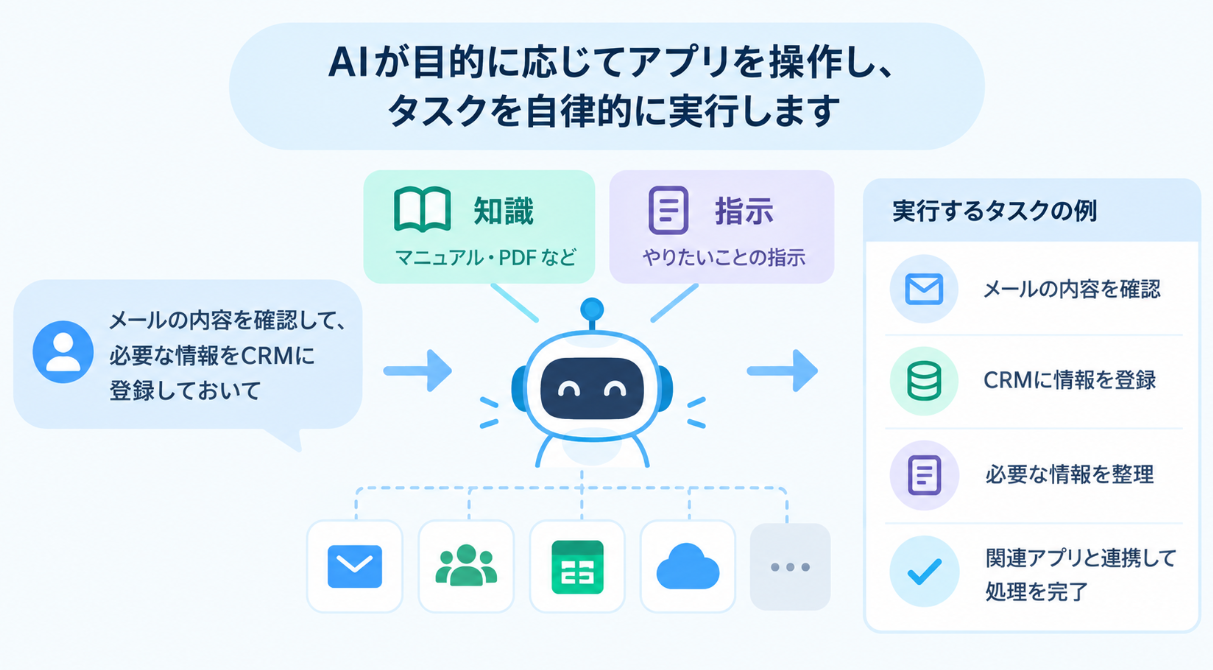
Zapier Agentsは、AIが「知識(Knowledge)」と「指示(Instructions)」を元に、人間の代わりに複数のアプリケーションを操作してタスクを遂行するツールです。
従来のZapierが一直線な自動化だったのに対し、Agentsは「目的」を与えれば、AIが状況に応じて適切なステップを選択して実行する「自律化」を特徴としています。
自動化から自律化への進化
従来の自動化では、データの転記元と転記先を人間が厳密に指定する必要がありました。
一方、自律化を実現するAgentsでは、「メールの内容を確認して、必要な情報をCRMに登録しておいて」という抽象的な指示で動作します。
AIがメールの文脈を理解し、CRMのどの項目に何を入れるべきかを自分で判断するため、例外的な対応にも柔軟に対処できるのが最大のメリットです。
参考記事:AIエージェントと自動化で複雑な業務プロセスを自動化する方法
「知識」を活用した高度な判断
Agentsには、社内のマニュアルやPDF、Googleドキュメントなどのデータを「知識」として学習させることができます。
例えば、顧客からの問い合わせに対して、追加したFAQデータを参照しながら最適な回答案を作成し、さらに在庫管理ツールと連携して納期を確認するといった、高度な情報処理を伴うタスクを一貫して任せることが可能です。
参考記事:RAG(検索拡張生成)とは?仕組みやメリットを解説した完全ガイド
Zapier AgentsとAI by Zapierの関係
Zapier Agentsは、「AI by Zapier」として、通常のZapier(Zap)の編集画面の中でも利用できる形で提供が進められています。
名称や提供形態は移行の途中にあるため、直近の状況はZapier公式でご確認ください。課金面では、Agents/AI by Zapierはアクティビティという単位で計算され、通常Zapのタスクとは別枠で管理されます。
また、Agentsは現在ベータ版として案内されており、料金モデルが将来変更される可能性があります。無料プランでも試せるため、まずはZapierにご自身のアカウントでログインして、動作を確認するのがおすすめです。
Chatbots・Zaps・Zapier MCPとの違い
Zapierには複数のAI関連機能があり、役割が異なります。
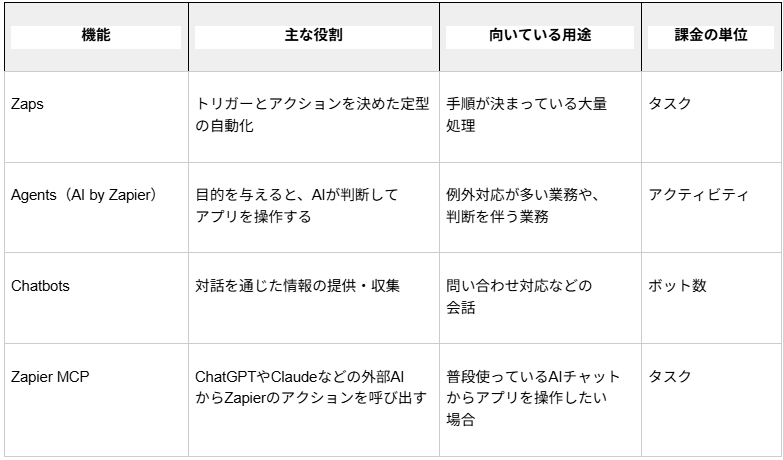
Chatbotsは主に対話による情報提供・収集が目的です。一方でAgentsは、会話にとどまらず、裏側で複数のSaaSを繋いで送信・登録・更新といった具体的なアクションまで完結させる点に特化しています。
参考記事:AIエージェントアプリおすすめ9選!ChatGPTとの違いや比較ポイントを解説
🛠️主要な活用シーン3選
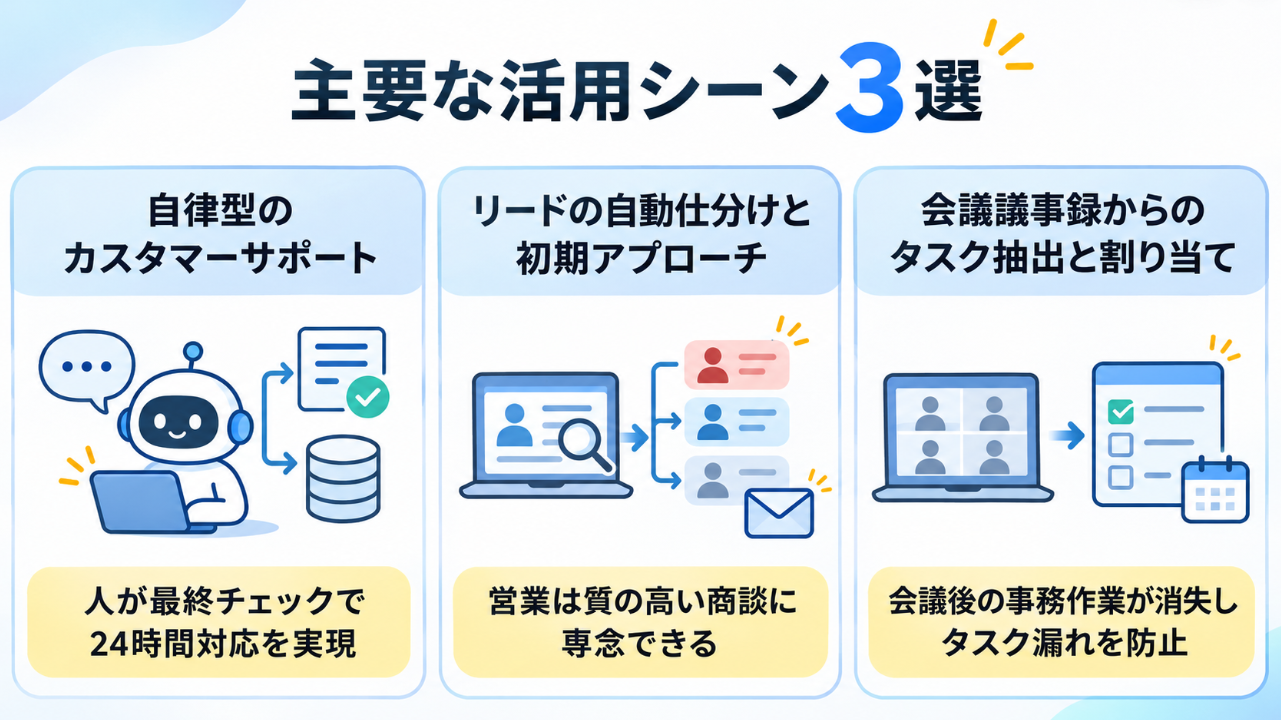
Zapier Agentsの自律的な判断力を活かすことで、これまで「人間にしかできない」と思われていた多くの業務がAIエージェントによって効率化されます。
具体的にどのような場面で活用すべきか、実務に直結する3つの代表的なユースケースをご紹介します。
自律型のカスタマーサポート
顧客からの問い合わせに対し、AIエージェントが自律的に対応します。具体的には、受信したメールの内容を解析し、学習させた「知識」ベースから最適な回答を検索します。必要であれば、連携している在庫管理システムや予約システムから直近のステータスを取得し、顧客の状況に合わせた回答案を生成します。
重要な回答は人間が最終チェックを行う運用にすることで、24時間対応可能なサポート体制を構築できます。
参考記事:AIエージェントでカスタマーサポートを自動化する方法
リードの自動仕分けと初期アプローチ
Webフォームから届いた見込み顧客(リード)の情報を、AIが自律的に分析します。会社名からWeb検索を行い、事業内容や規模を確認。それらの情報に基づき、優先度を判定してCRM(SalesforceやHubSpotなど)の適切なフェーズへ登録します。
さらに、そのリードに合わせた個別の提案メール案を作成し、Slackで担当者へ通知するまでをノンストップで実行します。これにより、営業担当者は質の高い商談に専念できるようになります。
参考記事:AIエージェントで新規開拓のリード選別を効率化する方法
会議議事録からのタスク抽出と割り当て
Web会議の文字起こしデータから、AIエージェントが重要事項を自律的に抽出します。単なる要約に留まらず、誰がいつまでに何をすべきかという「ネクストアクション」を特定します。
その結果をGoogleカレンダーに予定として登録したり、NotionやSlackのタスクリストに自動で追加したりします。会議直後の煩雑な事務作業が消失し、チーム全体のタスク漏れを防ぐ強力なサポーターとなります。
参考記事:AIで議事録からタスク抽出し、CRM登録やサンクスメール送付を自動化
🚀YoomはAIエージェントによる業務の自律実行を自動化できます
Zapier Agentsのような自律型の自動化は便利な反面、複雑な分岐設定や日本語特有の商習慣への対応に苦労することもありますね。そんな問題もYoomなら解決できます!Yoomの「AIワーカー」を活用することで、AIが自律的に判断し、適切なアプリを操作して業務を完結させることが可能です。
「これなら自分でもできそう!」と感じた方は、ぜひ以下からYoomを試してみてください。






Web会議の文字起こしデータから議事録先性やネクストアクションを抽出し、Salesforceの更新やGmailでのメール作成、Slack共有までを自律的に実行するAIワーカーです。会議後の煩雑な転記作業や情報共有を自動化できるため、事務作業の負担を軽減し、顧客対応や重要なタスクに集中したい方におすすめです。
■このAIワーカーをおすすめする方
- 商談後の議事録作成やSalesforceへの入力作業を効率化し、顧客対応に集中したい営業担当者の方
- 会議で決まったタスクの漏れを防ぐため、ToDo登録やチームへの共有をスムーズに行いたいプロジェクトマネージャーの方
- Web会議の膨大な文字起こしデータから、要点だけを短時間で把握したいと考えているチームリーダーの方
■AIワーカー設定の流れ
- AIワーカーの「名前」や「役割」などの基本情報を設定します。
- AIワーカー内で使用するSlack、Salesforce、GmailをYoomとマイアプリ連携します。ご利用環境に合わせて、使用するアプリは自由に変更可能です。
- AIワーカーへの指示書となる「マニュアル」を、自社の運用ルールに合わせて作成・編集します。マニュアルの内容は、業務の進め方に合わせて柔軟に調整いただけます。
■このAIワーカーのカスタムポイント
- マニュアル内の「# タスク優先度」という項目に、自社の判断基準を設定してください。これにより、AIがプロジェクトの重要度を正しく理解し、適切な優先度でSalesforceのToDoを登録できるようになります。
- マニュアル内の「# メール文面のフォーマット」という項目に、普段お使いのメール形式を設定してください。標準的な御礼から、既存顧客向けのカジュアルな構成まで、状況に応じた下書きを自動で作成します。
- Slack、Salesforce、GmailとYoomを連携してください。
- AIワーカーの基本設定は「【AIワーカー】基本的な設定方法」をご参照ください。
- AIワーカーの同時実行数・作成可能なAIワーカー数・利用可能なAIモデルはご契約中のプランによって異なります。
- AIワーカー内でご利用いただけるアプリやオペレーション等はワークフローの利用制限と同様です。
- AIワーカーは、テスト実行でも本番実行と同様にタスクを消費しますのでご注意ください。詳細は「【AIワーカー】タスク実行数の計算方法」ご参照ください。
- AIワーカーはマニュアルを詳細に設定することで適切な処理を実行しやすくなります。詳細は「【AIワーカー】マニュアルの作成方法」をご参照ください。
- Salesforceはミニプラン以上でご利用いただけるアプリとなっております。フリープラン・パーソナルプランの場合は設定しているワークフローのオペレーションやデータコネクトはエラーとなりますので、ご注意ください。
- ミニプラン・チームプラン・サクセスプランなどの有料プランは、2週間の無料トライアルを行うことが可能です。無料トライアル中には制限対象のアプリを使用することができます。

Salesforceのリード情報を基に企業リサーチを行い、Gmailでの提案文作成とSlackへの報告を自動化するAIワーカーです。リサーチの精度向上と営業準備の効率化を両立できるため、質の高いアプローチを数多く実施したいインサイドセールスの方におすすめです。
- Salesforceのリード情報を一件ずつ確認し、手動で企業リサーチを行っているインサイドセールス担当の方
- Gmailでのメール作成において、相手企業の最新動向を踏まえたパーソナライズな提案を行いたい営業チームの方
- Slackでリサーチ結果の報告を受け取り、効率的に次の営業アクションへ繋げたいと考えている方
- AIワーカーの「名前」や「役割」などの基本設定を行います。
- Gmail、Salesforce、SlackをYoomとマイアプリ連携し、使用ツールとして設定します。普段お使いの他のアプリに変更して設定することも可能です。
- AIワーカーへの指示書である「スキル」を作成・編集します。スキルの内容は、自社の営業スタイルや業務内容に合わせて自由に調整してください。
- スキル内の「#パーソナライズ基準」にある「【自社商材の強み】」の項目に、自社サービスの具体的な特長を設定してください。これにより、AIが商材の魅力を的確に捉えた提案文を作成できるようになります。
- 「【ターゲットの課題仮説】」の項目に、顧客が抱えがちな悩みを設定することで、AIがより深い共感を生むアプローチを検討できるようになり、判断の精度が向上します。
- 「【メールのトーン&マナー】」を自社のブランドイメージに合わせて調整することで、実務に即した自然なアウトプットが得られます。
- Gmail、Salesforce、SlackとYoomを連携してください。
- AIワーカーの基本設定は「【AIワーカー】基本的な設定方法」をご参照ください。
- AIワーカーの同時実行数・作成可能なAIワーカー数・利用可能なAIモデルはご契約中のプランによって異なります。
- AIワーカー内でご利用いただけるアプリやオペレーション等はワークフローの利用制限と同様です。
- AIワーカーは、テスト実行でも本番実行と同様にタスクを消費しますのでご注意ください。詳細は「【AIワーカー】タスク実行数の計算方法」をご参照ください。
- AIワーカーはスキルを詳細に設定することで適切な処理を実行しやすくなります。詳細は「【AIワーカー】マニュアルの作成方法」をご参照ください。
- Salesforceはチームプラン・サクセスプランでのみご利用いただけるアプリとなっております。フリープラン・ミニプランの場合は設定しているワークフローのオペレーションやデータコネクトはエラーとなりますので、ご注意ください。
- チームプランやサクセスプランなどの有料プランは、2週間の無料トライアルを行うことが可能です。無料トライアル中には制限対象のアプリを使用することができます。
🏗️「自動化」から「自律化」へ:AIエージェントのチーム運用
Zapier AI agentでは、複数のエージェントを1つのワークフロー内で連携させ、人間のチームのように役割分担して運用できます。
近年、エージェント同士が呼び出し合う「エージェント間呼び出し(agent-to-agent calling)」が公式に発表されました。さらに直近では、Zapierは「Zapier Agents」の機能をZapエディタ内の「AI by Zapier」ステップへ統合したと案内しています。
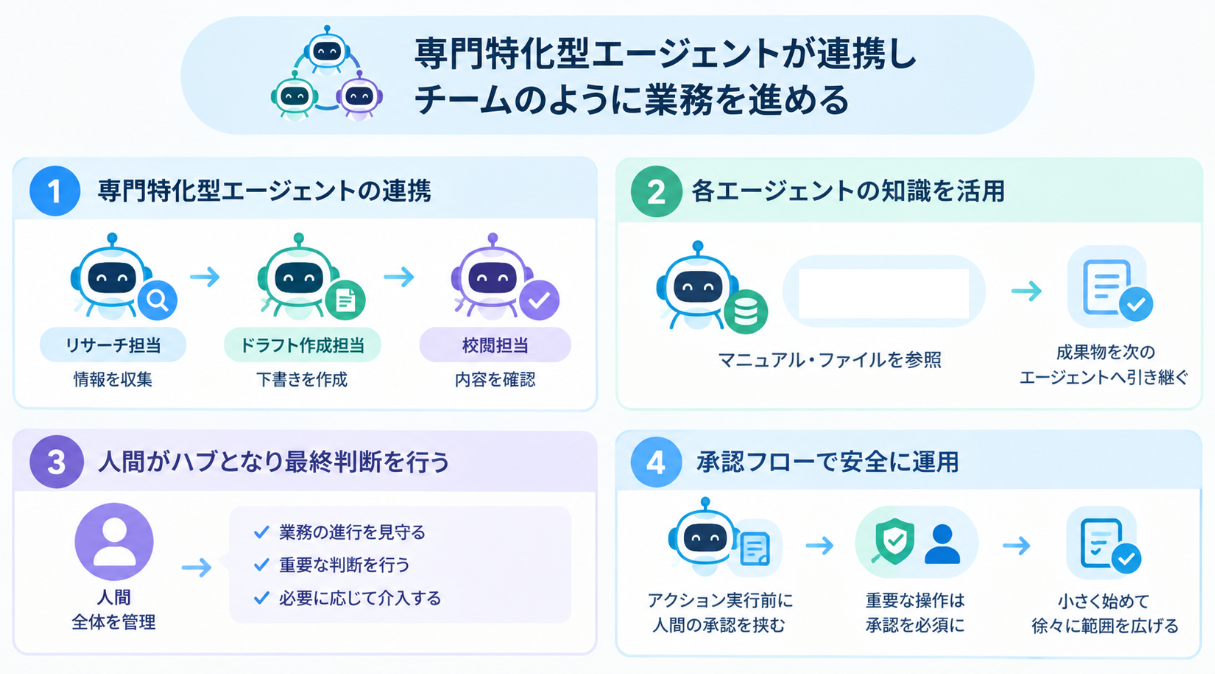
専門特化型エージェントの連携
例えば、「リサーチ担当」「ドラフト作成担当」「校閲担当」のように、役割を分担させたエージェント同士を連携させます。
例としては、以下のようなチーム構成です。
- 営業:
リード評価エージェントが有望な見込み客を判定 → リード情報補強エージェントが企業情報などを付与 → Slackで営業チームへ通知 - マーケティング:
トレンド調査・動画台本作成のエージェント → 複数プラットフォームへの投稿用エージェント - サポート:
チケットの分類・自動応答エージェント → 顧客の感情分析エージェント - プロダクト:
顧客の声を要約するエージェント → 要件定義書(PRD)を作成するエージェント
各エージェントがそれぞれの「知識(マニュアル)」に基づいて自律的に動き、成果物を次のエージェントに引き継ぐことで、より複雑で大規模な業務フローを安定して回すことが可能になります。知識源としては、Box・Dropbox・Google Driveの文書を同期して参照でき、既存のファイル権限も尊重されます。
人間はこのプロセス全体のハブとなり、最終的な意思決定を担うハイブリッドな運用が理想的です。
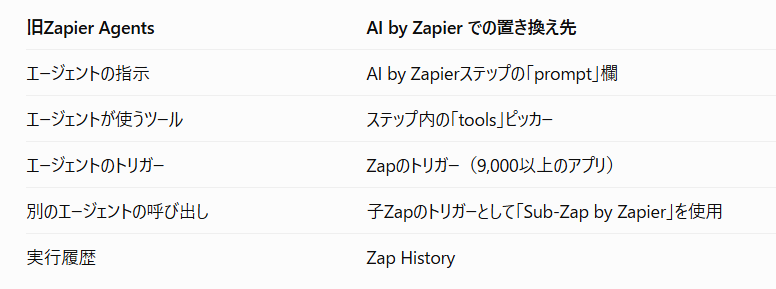
新しい呼び方「AI by Zapier」での連携
Zapier Agentsの要素は次のように対応しています。
また、AIに判断させる工程と、確認メール送信のような毎回同じ結果にしたい通常アクションを1つのZap内で組み合わせられます。
AIの推論は必要な箇所だけに使い、予測可能性とコスト管理を両立しやすくなります。
※一部機能(HubSpot、Asana、Zendesk、Zoom、Jiraのナレッジソースなど)は、移行時点でAI by Zapierが未対応です。
人間の承認を挟む運用設計
エージェントを複数運用する場合は、メール送信やデータ更新などの重要なアクションの前に、人間の承認を挟む設計にしておくと安全です。
Zapierでは、主に3つの方法があります。
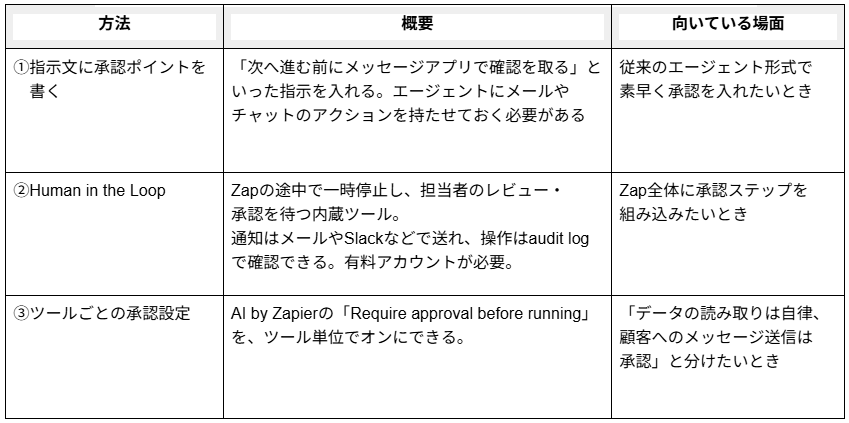
③は、Zapier Agentsが「全部承認か、承認なしか」の二択だったのに対し、アクション単位で承認の粒度を決められるようになった点が新しい部分です。
さらに、1回の実行でタスク消費が75を超えると、人間の確認待ちで一時停止する暴走防止の仕組みも案内されています。
小さな業務から始め、精度を確認しながら権限と範囲を広げていく進め方をおすすめします。
- 読み取り中心の業務から始める:
リサーチや要約など、取り消せない操作を含まない業務で挙動を確認する - 履歴を見て指示を改善する:
実行履歴(Zap History)で、呼び出したツールや入出力を確認して調整する - 書き込み系は承認つきで広げる:
メール送信やデータ更新は、承認を入れたうえで範囲を広げる
💰料金体系と「アクティビティ」課金の注意点
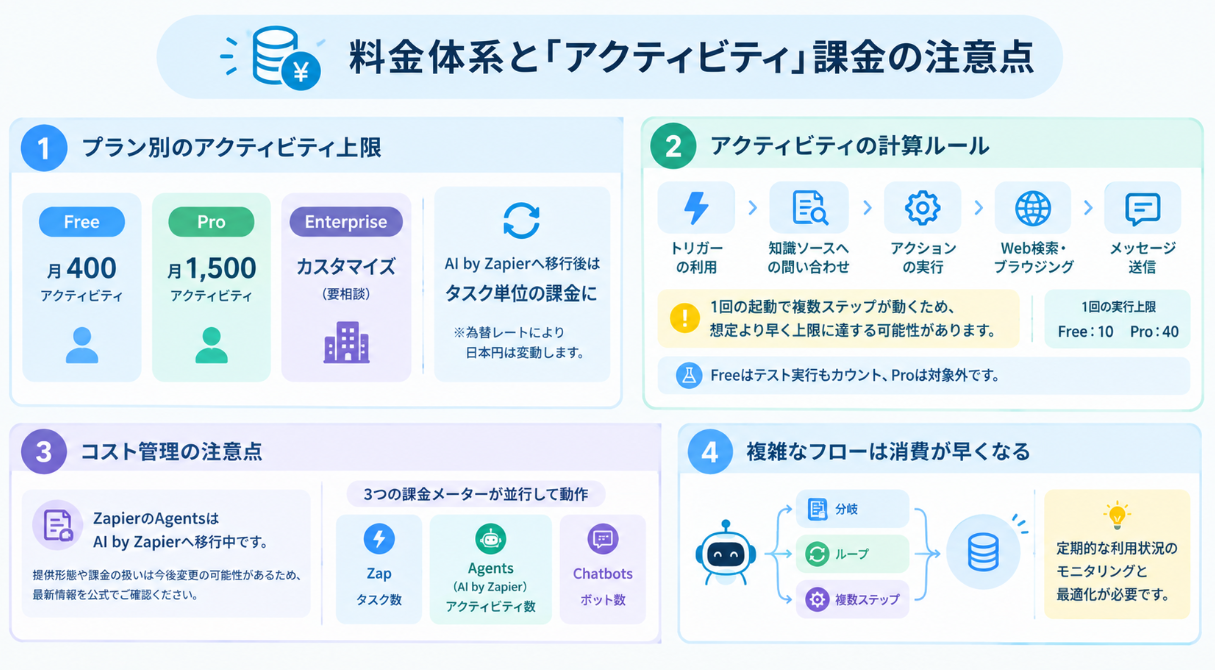
Zapier Agents(移行前)では、「アクティビティ」が利用単位として使われます。現在はAI by Zapierへの移行が進んでおり、移行後はタスク単位の課金になります。Zapはタスク、Chatbotsはボット数と、課金単位が異なる点にもご注意ください。
プラン別のアクティビティ上限
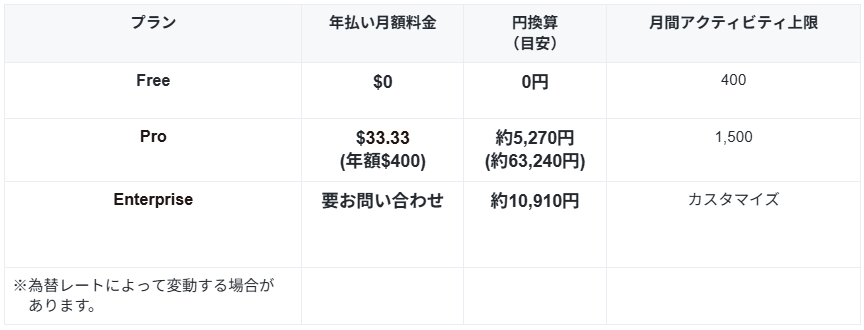
上記は移行前のZapier Agentsの利用枠です。FreeプランはAgentsは月400アクティビティ、Proプランは月1,500アクティビティ、Enterpriseはカスタマイズです。為替レートによって日本円換算額は変動します。
AI by Zapierへ移行した場合は、アクティビティではなくタスク単位の料金体系が適用されます。
参考:Zapierの料金プランを解説!無料版と有料版の違いや課金ルールを徹底比較
アクティビティの計算ルール(移行前のZapier Agents)
「アクティビティ」とは、AIエージェントが行う一連の動作の最小単位です。
エージェントによるトリガーの利用、知識ソースへの問い合わせ、アクションの実行、Web検索・ブラウジング、メッセージ送信など、個別の処理ごとにカウントされます。
1回のエージェント起動で複数のステップが走るため、想定よりも早く上限に達する可能性があります。また、1回の実行にも上限(Freeは10、Proは40)があるため、長い処理は途中で上限に達する場合があります。
Freeプランでは、テスト実行もアクティビティとしてカウントされます。Proプランではテスト実行は利用枠にカウントされません。
参考記事:Zapier AIとは?機能一覧から料金、使い方、連携可能なAIツールまでを完全解説
※ここでの説明は、移行前のZapier Agentsを対象としています。
コスト管理の注意点
Zapierでは、AgentsがAI by Zapierとして提供される形へ移行が進んでいます。
課金単位は次のとおりです。※提供形態や課金の扱いは今後変わる可能性があるため、直近の情報はZapier公式の料金ページでご確認ください。
- Zap:タスク数
- Zapier Agents(移行前):アクティビティ数
- AI by Zapier(移行後):タスク数
- Chatbots:ボット数
分岐やループを含む複雑な自律フローを組むと、アクティビティの消費が早くなります。定期的な利用状況のモニタリングと最適化が欠かせません。
🔌MCP・SDK対応
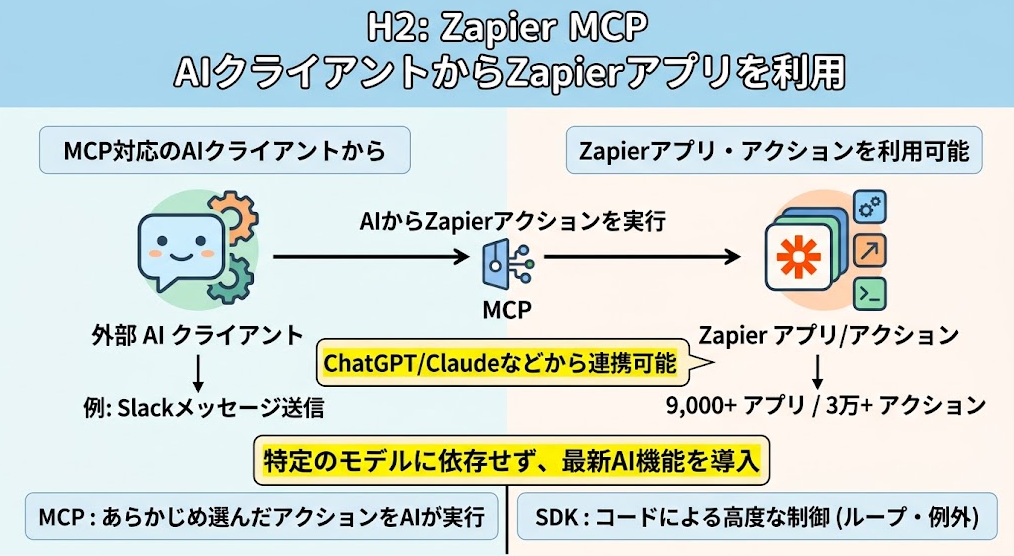
Zapier MCPは、MCPに対応したAIクライアントからZapierのアプリやアクションを利用できる仕組みです。
Zapier Agents自体の機能とは別の製品で、外部のAIチャットやコーディングエージェントからZapierの連携機能を呼び出すために使います。
外部AIチャットとのシームレスな連携
MCPを利用することで、ChatGPTやClaude、Cursorといった外部のAIツールから、Zapierに登録されている9,000以上のアプリ、3万以上のアクションを呼び出せるようになります。
例えば、MCPに対応したAIクライアントからZapierのアクションを呼び出し、Slackへメッセージを送信できます。実際の利用可否や実行内容は、接続設定、利用するAIクライアント、選択したアクションによって異なります。
なお、MCP経由の実行は、ツール呼び出し1回ごとに通常のZapと同じタスク枠から2タスクを消費します。
参考記事:Zapierの使い方は?Zap・Agents・Chatbots・MCPの設定方法を完全解説
Zapier MCP・SDK・MCP Clientの違い
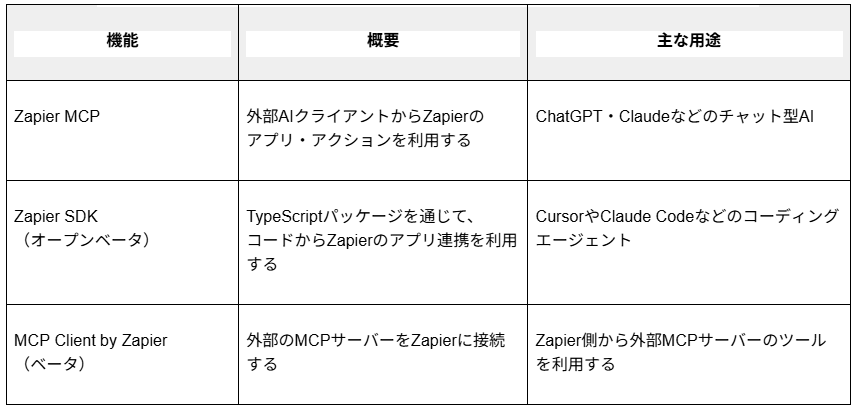
MCPが「必要なアクションをAI自身が探して実行する」仕組みなのに対し、SDKはループや例外処理など、より細かい制御をコードで実装できる点が特徴です。
特定のAIモデルに依存せず、直近のAI機能をビジネスフローに取り込める点がMCP対応の魅力です。
参考記事:MCP経由のAI連携を検証!クラウド上のドキュメント検索で見つかった判断基準
⚠️弱点と運用リスク
自律型エージェントは非常に強力ですが、万能ではありません。
運用の際には、AI特有の挙動やプラットフォームの制約を理解した上で、リスク対策を講じる必要があります。
判断の不確実性とハルシネーション
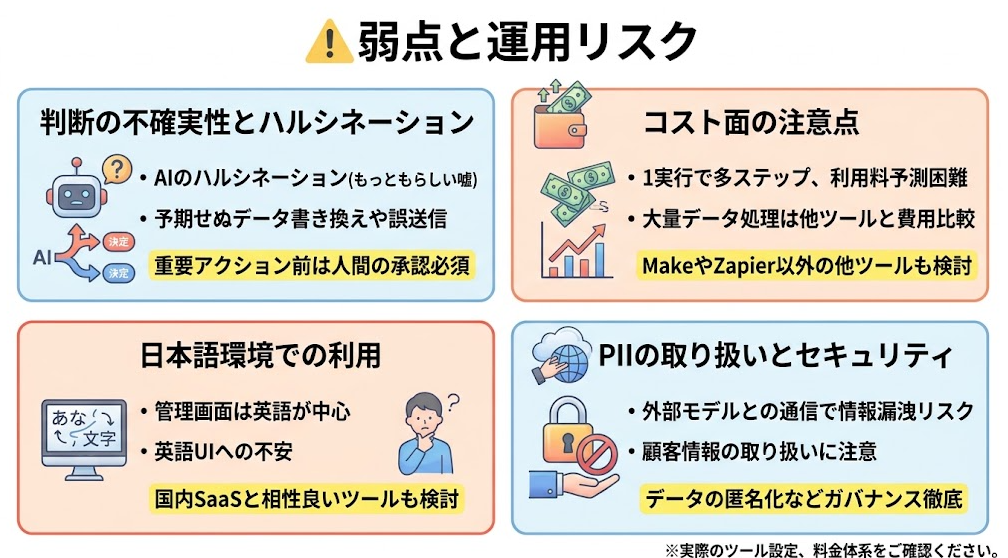
AIが自律的に判断を行うため、時として「ハルシネーション(もっともらしい嘘)」による誤った操作を行うリスクがあります。
特に、マニュアル(知識)に記載がない例外的な事象が発生した際、AIが独自の解釈でデータを書き換えたり、誤ったメールを送信したりする可能性があります。
重要度の高いアクションの前には必ず「人間の承認」を挟むフローを構築するなど、安全策を講じることが推奨されます。
参考記事:Claudeによる議事録作成におけるハルシネーションの検証
コスト面の注意点
Agentsは高機能な反面、アクティビティ単位の課金は、1回の実行で複数のステップが走るため、利用量が読みにくい傾向があります。
大量のデータを処理する用途では、タスク課金のZapや、Makeやn8nなどの他ツールと費用を比較して検討することをおすすめします。
また、複雑な条件分岐や多重のループ処理は、Makeのようなビジュアルベースでロジックを組むツールの方が制御しやすい場合があります。
参考記事:Zapierの代わりになるツールを比較!国内アプリ連携や料金、選び方のポイント
日本語環境での利用
Zapier Agentsの管理画面は英語が中心です。
英語UIや海外ツール中心の連携に不安がある場合は、日本語の商習慣や国内SaaS(freee、マネーフォワードなど)と相性のよいツールも合わせて検討すると、導入の失敗を防げます。
PII(個人を特定できる情報)の取り扱い
AIが外部のモデル(OpenAIやClaudeなど)と通信する際、PII(個人を特定できる情報)がどのように扱われるかというセキュリティ面のリスクにも注意が必要です。
顧客の氏名や電話番号が含まれるデータをそのままAIに渡すと、コンプライアンス上の問題に発展する可能性があります。データの匿名化や、プライバシー保護に配慮したフィルタリング設定など、企業ごとのガバナンスに則った運用設計が求められるでしょう。
参考記事:生成AI利用における個人情報の安全性リスクと設定ガイド
💼具体的な設定手順
Zapier Agentsを実際に導入するための、基本的な4つのステップを解説します。
まずは、Zapierアカウントでログインするところから始めましょう。
ステップ1:知識(Knowledge)の追加
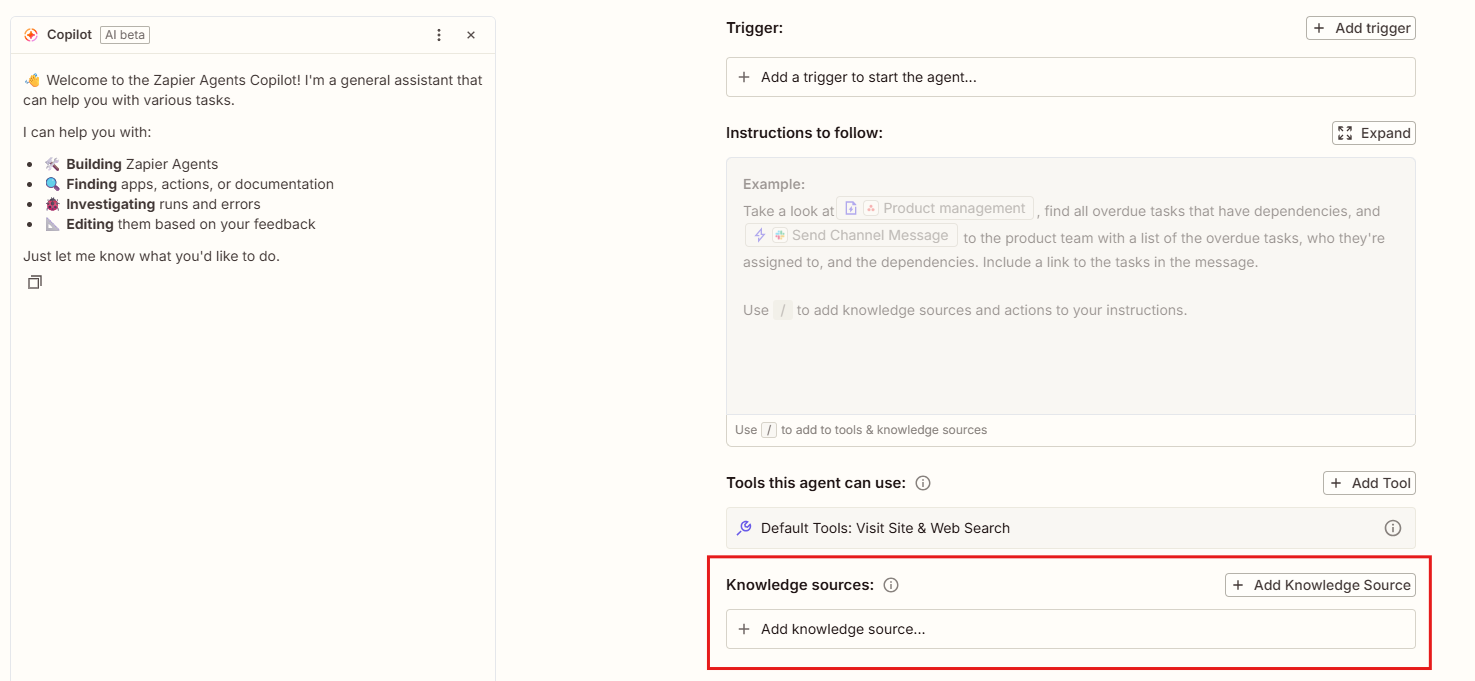
まずはエージェントの「脳」となる情報を与えます。
PDFファイルやGoogleドキュメントを知識ソースとして追加できます。WebサイトのクロールはZapier Chatbotsの機能として案内されており、Zapier Agentsの知識ソースとして直接Webサイト全体をクロールできるとは限りません。
ここで与える情報の質が、エージェントの判断精度を左右します。マニュアルや過去の対応事例など、具体的で構造化されたデータを用意することがポイントです。
参考記事:RAG(検索拡張生成)とは?仕組みやメリットを解説した完全ガイド
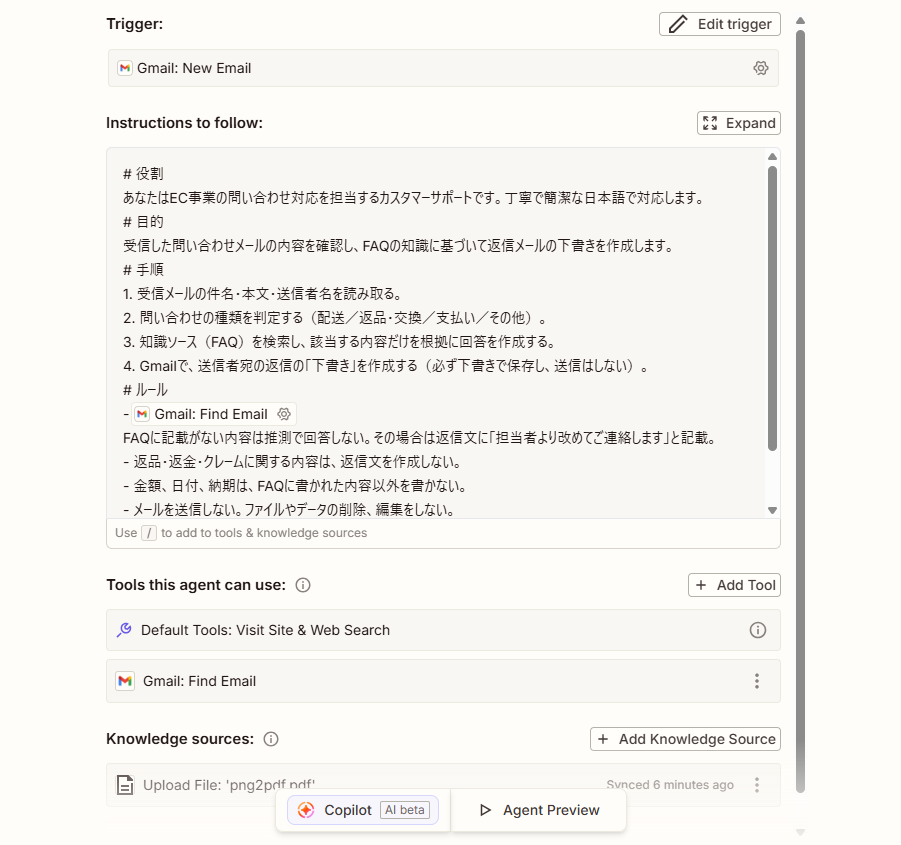
ステップ2:指示(Instructions)の作成
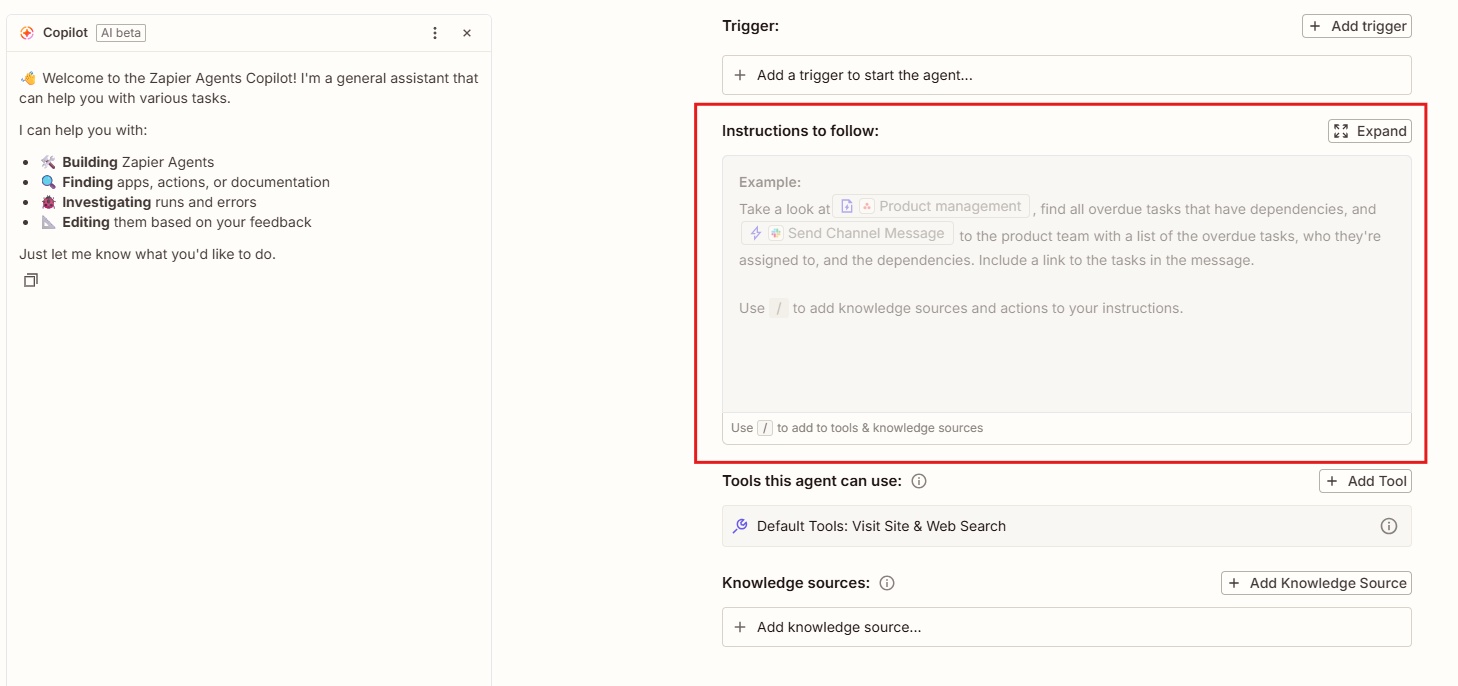
エージェントに「何を達成してほしいか」を文章(自然言語)で記述します。
「あなたはベテランのカスタマーサポートです」といった役割定義から、「CRMに情報がない場合は、まず検索をしてください」といった具体的な動作ルールまでを指定します。
プロンプトエンジニアリングの要領で、指示を明確に、かつ条件付きで記述することで、意図しない挙動を抑制できます。
参考記事:AIプロンプトの書き方完全ガイド!質の高い回答を得るためのコツを解説
ステップ3:アクション(Actions)の連携
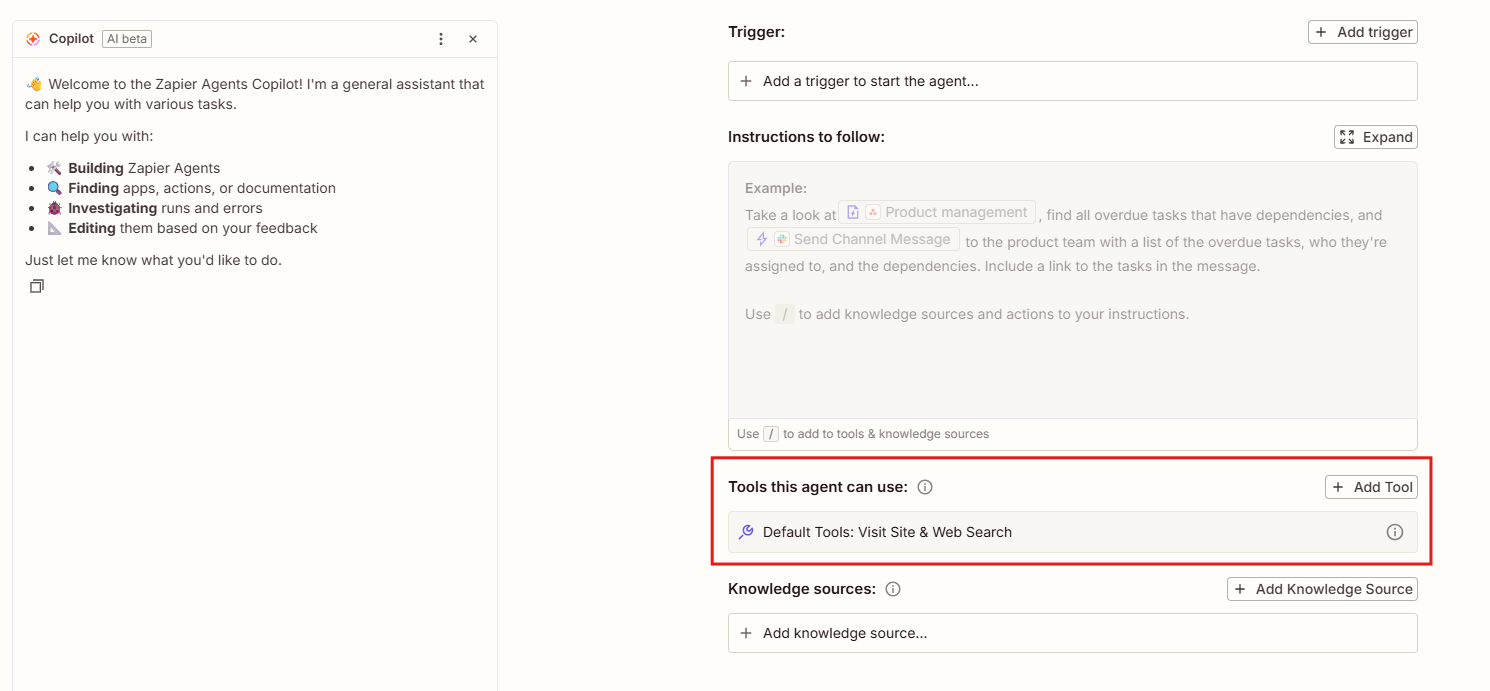
エージェントが実際に操作するアプリを紐付けます。
Gmail、Slack、Notion、Salesforceなど、9,000以上の連携アプリから必要なものを選び、どのアクション(メッセージ送信、行の追加など)を許可するかを設定します。エージェントは、連携済みのアプリと設定したアクションの範囲内でのみ動作します。
実際の実行内容は、エージェントの設定、利用するアプリ、権限、確認フローなどに依存します。
参考記事:ノーコードでAIエージェントを作成する方法とおすすめツール
ステップ4:トリガーの設定とテスト実行
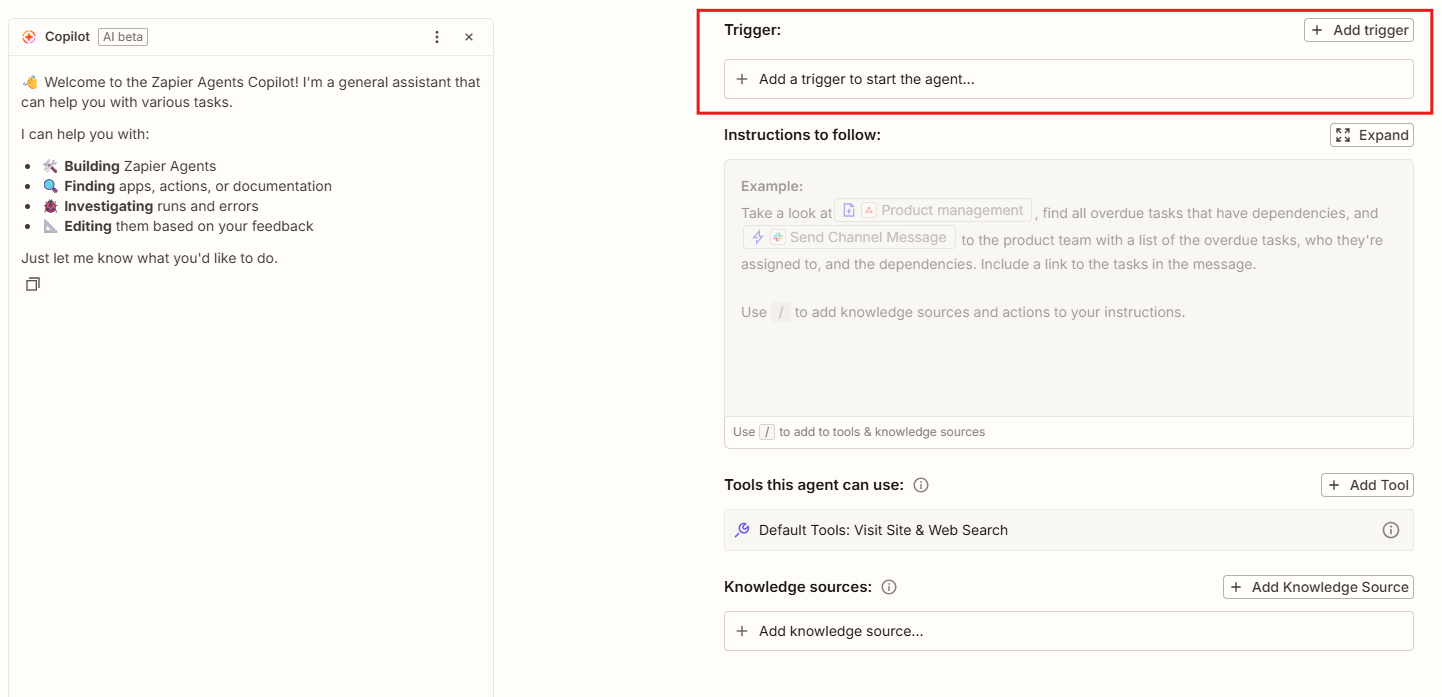
エージェントを動かすきっかけ(トリガー)を設定します。
メールの受信、フォームの送信、スケジュールなどから選べます。設定後はテスト実行で、知識の参照や指示の解釈、アクションの内容が意図通りかを確認してから本番運用に移りましょう。
Freeプランではテスト実行もアクティビティを消費し、Proプランでは消費しません。
【実際に、設定してみた画面】
🌟Yoomで実現する営業業務の自動化例!リード分析・メール作成をAIが代行
ここでは、Zapier Agentsの設定が難しいと感じる方に向けて、日本語で指示できるYoomでの営業業務の自動化例もご紹介します。
AIワーカーがリサーチや分析、メール作成までを自律的に進めてくれるので、日々の営業準備の負担を軽くできます。
イベント参加者へのフォローを完全自動化
イベント後のアンケート結果をもとに、AIが参加者の意向を分析します。
確度の高い見込み顧客はHubSpotへ自動登録され、フォローメールの作成まで完了。Slackにも共有されるため、スピード感のあるリード対応ができます。

 イベントフォロー担当
イベント後のアンケート結果から参加者の意欲をAIが自律的に分析し、HubSpotへの登録やGmailでのフォローメール送信を行うAIワーカーです。Slackへの共有も自動化され、自社基準に則った効率的なリード対応を実現できるため、イベント運営の工数削減と連携強化を図りたい方におすすめです。
試してみる
■概要イベント開催後のアンケート回収からフォロー対応まで、手作業での仕分けや情報入力に多くの時間を費やしていませんか?このAIワーカーは、アンケート結果から参加者の意欲を自律的に分析し、見込み度に応じたアクションを実行します。HubSpotへの顧客情報の登録・更新に加え、見込み度の高い方にはGmailでのパーソナライズメールの作成、検討段階の方にはお礼メールの送信を自ら判断して行います。Slack、HubSpot、Gmailを横断し、自社の運用ルールに基づいた効率的なリード対応を実現します。
■このAIワーカーをおすすめする方- イベント後のアンケート分析とHubSpotへの転記作業を手作業で行っており、工数を削減したい営業・マーケティング担当者の方
- 参加者の回答内容に合わせたきめ細やかなメールフォローを、自社基準に則って実施したいイベント運営チームの方
- 見込み度の高いリードをSlackへ共有し、チーム内でのスムーズな連携体制を構築したいと考えているマネージャーの方
■AIワーカー設定の流れ- AIワーカーの「名前」や「役割」など、基本となる項目を設定します。
- Slack、HubSpot、GmailをYoomとマイアプリ連携し、AIワーカーが実行するアクションを設定します。
- アンケート項目や自社の判定基準に合わせ、AIワーカーへの指示書である「スキル」を編集します。
- 設定したスキルに基づき、AIワーカーがアンケート内容の解析から各アプリへの操作を自律的に遂行します。
■このAIワーカーのカスタムポイント- スキル内の「#リードランク判定基準」を「【Aランク(ホット)】: 導入検討時期が近く、具体的な相談事項がある参加者」のように自社の定義に合わせて調整してください。これにより、AIが自社の求める基準を理解し、より精度の高いランク判定を行えるようになります。
- スキル内の「#Slack通知先」に報告用のチャンネルIDを設定してください。特定のランクの方のみを通知対象とするなど、自社の運用ルールに応じた柔軟な情報共有が可能になります。
- スキル内の「# メールの構成指定」を「構成要素:参加への感謝: イベントに参加いただいたことへの謝辞」などのように、自社のトーン&マナーに合わせた指示をスキルに追記することで、より自然なアウトプットを得ることができます。
■注意事項- Slack、HubSpot、GmailとYoomを連携してください。
- AIワーカーの基本設定は「【AIワーカー】基本的な設定方法」をご参照ください。
- AIワーカーの同時実行数・作成可能なAIワーカー数・利用可能なAIモデルはご契約中のプランによって異なります。
- AIワーカー内でご利用いただけるアプリやオペレーション等はワークフローの利用制限と同様です。
- AIワーカーは、テスト実行でも本番実行と同様にタスクを消費しますのでご注意ください。詳細は「【AIワーカー】タスク実行数の計算方法」をご参照ください。
- AIワーカーはスキルを詳細に設定することで適切な処理を実行しやすくなります。詳細は「【AIワーカー】スキル(旧マニュアル)の作成方法」をご参照ください。
イベント後のアンケート結果から参加者の意欲をAIが自律的に分析し、HubSpotへの登録やGmailでのフォローメール送信を行うAIワーカーです。Slackへの共有も自動化され、自社基準に則った効率的なリード対応を実現できるため、イベント運営の工数削減と連携強化を図りたい方におすすめです。
- イベント後のアンケート分析とHubSpotへの転記作業を手作業で行っており、工数を削減したい営業・マーケティング担当者の方
- 参加者の回答内容に合わせたきめ細やかなメールフォローを、自社基準に則って実施したいイベント運営チームの方
- 見込み度の高いリードをSlackへ共有し、チーム内でのスムーズな連携体制を構築したいと考えているマネージャーの方
- AIワーカーの「名前」や「役割」など、基本となる項目を設定します。
- Slack、HubSpot、GmailをYoomとマイアプリ連携し、AIワーカーが実行するアクションを設定します。
- アンケート項目や自社の判定基準に合わせ、AIワーカーへの指示書である「スキル」を編集します。
- 設定したスキルに基づき、AIワーカーがアンケート内容の解析から各アプリへの操作を自律的に遂行します。
- スキル内の「#リードランク判定基準」を「【Aランク(ホット)】: 導入検討時期が近く、具体的な相談事項がある参加者」のように自社の定義に合わせて調整してください。これにより、AIが自社の求める基準を理解し、より精度の高いランク判定を行えるようになります。
- スキル内の「#Slack通知先」に報告用のチャンネルIDを設定してください。特定のランクの方のみを通知対象とするなど、自社の運用ルールに応じた柔軟な情報共有が可能になります。
- スキル内の「# メールの構成指定」を「構成要素:参加への感謝: イベントに参加いただいたことへの謝辞」などのように、自社のトーン&マナーに合わせた指示をスキルに追記することで、より自然なアウトプットを得ることができます。
- Slack、HubSpot、GmailとYoomを連携してください。
- AIワーカーの基本設定は「【AIワーカー】基本的な設定方法」をご参照ください。
- AIワーカーの同時実行数・作成可能なAIワーカー数・利用可能なAIモデルはご契約中のプランによって異なります。
- AIワーカー内でご利用いただけるアプリやオペレーション等はワークフローの利用制限と同様です。
- AIワーカーは、テスト実行でも本番実行と同様にタスクを消費しますのでご注意ください。詳細は「【AIワーカー】タスク実行数の計算方法」をご参照ください。
- AIワーカーはスキルを詳細に設定することで適切な処理を実行しやすくなります。詳細は「【AIワーカー】スキル(旧マニュアル)の作成方法」をご参照ください。
直近ニュースのリサーチとアプローチメール作成
企業名をもとに、AIが直近のニュースやプレスリリースをリサーチします。
その内容を盛り込んだパーソナライズ済みのメールがGmailに下書き保存されるので、営業準備の時間を短縮しつつ、質の高い提案につなげられます。
 企業リサーチ&メールテンプレート担当
企業名を基に最新ニュースをリサーチし、パーソナライズされたアプローチメールをGmailへ下書き保存するAIワーカーです。リサーチや作成の手間を減らし、質の高い営業活動を効率化できるため、個別のアプローチに時間を割きたい営業担当者の方におすすめです。
試してみる
■概要リードへのアプローチにおいて、一社ごとに企業の近況を調べ、パーソナライズされたメールを作成するのは多大な時間と労力を要する課題ではないでしょうか。
このAIワーカーは、提供された企業名を基に最新のニュースや事業内容を自らWebでリサーチし、その情報を盛り込んだ最適なアプローチメールを2種作成します。Gmailへの下書き保存までを自律的に行うため、担当者は内容を確認して送信するだけで、精度の高い営業活動を効率的に進めることが可能です。
■このAIワーカーをおすすめする方- リード獲得後の個別リサーチとメール作成に追われ、本来の商談準備に時間を割けていない営業担当者の方
- ターゲット企業の最新ニュースに基づいた、質の高いパーソナライズメールを安定して送りたいと考えている営業チーム
- Gmailを活用して多くのアプローチを行っており、下書き作成までの工程を自動化して効率化したいと考えている方
■AIワーカー設定の流れ- AIワーカーの「名前」や「役割」などの基本設定を行います。
- 使用ツールとしてGmailをYoomとマイアプリ連携し、下書き保存のアクションを設定します。普段お使いの他のアプリに変更することも可能です。
- AIワーカーへの指示書となる「スキル」を、自社の営業スタイルや運用ルールに合わせて作成・編集します。
■このAIワーカーのカスタムポイント- スキル内の「#分類・判定基準」という項目に、自社がターゲットとする層に合わせた「トーン&マナー」を設定してください。これにより、AIが相手企業に合わせた最適な言葉選びでメールを作成します。
- スキル内の「#自社担当者情報」に、実際の送信者の氏名や部署名を設定してください。
- これらを設定することで、AIの判断精度が向上し、そのまま実務で活用できる高品質なアウトプットが得られるようになります。
■注意事項- GmailとYoomを連携してください。
- AIワーカーの基本設定は「【AIワーカー】基本的な設定方法」をご参照ください。
- AIワーカーの同時実行数・作成可能なAIワーカー数・利用可能なAIモデルはご契約中のプランによって異なります。
- AIワーカー内でご利用いただけるアプリやオペレーション等はワークフロー利用制限と同様です。
- AIワーカーは、テスト実行でも本番実行と同様にタスクを消費しますのでご注意ください。詳細は「【AIワーカー】タスク実行数の計算方法」をご参照ください。
- AIワーカーはスキルを詳細に設定することで適切な処理を実行しやすくなります。詳細は「【AIワーカー】マニュアルの作成方法」をご参照ください。
- AIワーカー内で20件を超える大容量データの取得やループ処理を行うと、タスクを著しく消費する可能性があるためご注意ください。
企業名を基に最新ニュースをリサーチし、パーソナライズされたアプローチメールをGmailへ下書き保存するAIワーカーです。リサーチや作成の手間を減らし、質の高い営業活動を効率化できるため、個別のアプローチに時間を割きたい営業担当者の方におすすめです。
このAIワーカーは、提供された企業名を基に最新のニュースや事業内容を自らWebでリサーチし、その情報を盛り込んだ最適なアプローチメールを2種作成します。Gmailへの下書き保存までを自律的に行うため、担当者は内容を確認して送信するだけで、精度の高い営業活動を効率的に進めることが可能です。
- リード獲得後の個別リサーチとメール作成に追われ、本来の商談準備に時間を割けていない営業担当者の方
- ターゲット企業の最新ニュースに基づいた、質の高いパーソナライズメールを安定して送りたいと考えている営業チーム
- Gmailを活用して多くのアプローチを行っており、下書き作成までの工程を自動化して効率化したいと考えている方
- AIワーカーの「名前」や「役割」などの基本設定を行います。
- 使用ツールとしてGmailをYoomとマイアプリ連携し、下書き保存のアクションを設定します。普段お使いの他のアプリに変更することも可能です。
- AIワーカーへの指示書となる「スキル」を、自社の営業スタイルや運用ルールに合わせて作成・編集します。
- スキル内の「#分類・判定基準」という項目に、自社がターゲットとする層に合わせた「トーン&マナー」を設定してください。これにより、AIが相手企業に合わせた最適な言葉選びでメールを作成します。
- スキル内の「#自社担当者情報」に、実際の送信者の氏名や部署名を設定してください。
- これらを設定することで、AIの判断精度が向上し、そのまま実務で活用できる高品質なアウトプットが得られるようになります。
- GmailとYoomを連携してください。
- AIワーカーの基本設定は「【AIワーカー】基本的な設定方法」をご参照ください。
- AIワーカーの同時実行数・作成可能なAIワーカー数・利用可能なAIモデルはご契約中のプランによって異なります。
- AIワーカー内でご利用いただけるアプリやオペレーション等はワークフロー利用制限と同様です。
- AIワーカーは、テスト実行でも本番実行と同様にタスクを消費しますのでご注意ください。詳細は「【AIワーカー】タスク実行数の計算方法」をご参照ください。
- AIワーカーはスキルを詳細に設定することで適切な処理を実行しやすくなります。詳細は「【AIワーカー】マニュアルの作成方法」をご参照ください。
- AIワーカー内で20件を超える大容量データの取得やループ処理を行うと、タスクを著しく消費する可能性があるためご注意ください。
📝まとめ
Zapier Agentsは、従来の自動化の枠を超え、AIエージェントによる「自律的な実務遂行」を可能にする画期的なツールです。知識を学習させ、自律的な判断を任せることで、人間はよりクリエイティブな業務に集中できるようになります。
一方で、アクティビティ課金の仕組みやAI特有の不確実性など、導入にあたって考慮すべき点もあります。まずは、特定の業務からスモールスタートし、AIと人間が共生する新しい働き方を模索してみてはいかがでしょうか。
💡Yoomでできること
AIを活用した自律自動化は、業務効率を劇的に向上させるメリットがある反面、導入時の設定やコスト管理が不安になることもありますね。そんな問題もYoomなら解決できます!Yoomなら、プログラミング不要の直感的な操作でAIワーカーを構築でき、国内SaaSとの連携も豊富なため、専門知識がなくてもすぐに現場の業務を自律化させることが可能です。
「これなら自分でもできそう!」と感じた方は、ぜひ以下からYoomを試してみてください。


LINE公式アカウントに届いた問い合わせに対し、YoomデータベースのFAQをもとに返信文を作成するAIワーカーです。FAQだけでは回答できない場合は担当者に確認するため、AIだけで判断せずに問い合わせ対応を進められます。
- AIワーカーが問い合わせに正確に回答できるよう、過去の質問と回答をFAQとして整理し、Yoomデータベースに登録しておきましょう。Google スプレッドシートやMicrosoft ExcelなどでCSVファイルとしてまとめておくと、Yoomデータベースへそのままインポートできます。すでに他のデータベースツールで管理している場合は、そちらのデータをそのままご活用いただくことも可能です。
- このAIワーカーとセットで使用するワークフローテンプレート「LINEで届いたお問い合わせに対して回答案を作成しメッセージを送信する」を、あらかじめワークスペースにコピーしておきましょう。AIワーカーが作成した回答文案をワークフローに引き継ぎ、担当者の確認・承認後にLINEで返信できるようになります。
- 「スキル」とは:
- AIワーカーが処理を行うための手順書です。詳しい設定方法は「【AIワーカー】スキル(旧マニュアル)の作成方法」をご参照ください。
- 「使用ツール」とは:
- AIワーカーが処理を行う際に使用するツールです。自社で普段使っているツールをAIに指示するだけで、データの取得先や出力先を自由に組み替えることができます。
- AIワーカーの同時実行数・作成可能なAIワーカー数・利用可能なAIモデルはご契約中のプランによって異なります。
- AIワーカー内でご利用いただけるアプリやオペレーション等はワークフローの利用制限と同様です。
- AIワーカーは、テスト実行でも本番実行と同様にタスクを消費しますのでご注意ください。詳細は「【AIワーカー】タスク実行数の計算方法」をご参照ください。

断片的な情報からFAQやナレッジを自動で分類・整形し、重複確認のうえYoomのデータベースへ登録・更新するAIワーカーです。社内の知見を体系的に蓄積する作業をAIが手順に沿って進めてくれるので、ナレッジ管理の手間を減らして情報を整理したい方におすすめです。
- 「スキル」とは:
- AIワーカーが処理を行うための手順書です。詳しい設定方法は「【AIワーカー】スキル(旧マニュアル)の作成方法」をご参照ください。
- 「使用ツール」とは:
- AIワーカーが処理を行う際に使用するツールです。自社で普段使っているツールをAIに指示するだけで、データの取得先や出力先を自由に組み替えることができます。
- AIワーカーの同時実行数・作成可能なAIワーカー数・利用可能なAIモデルはご契約中のプランによって異なります。
- AIワーカー内でご利用いただけるアプリやオペレーション等はワークフローの利用制限と同様です。
- AIワーカーは、テスト実行でも本番実行と同様にタスクを消費しますのでご注意ください。詳細は「【AIワーカー】タスク実行数の計算方法」をご参照ください。
プログラミング知識なしで手軽に構築できます。




