・
DocuSignとkintoneを連携してDocuSignで契約が完了したらkintoneの情報を更新する方法

DocuSignとkintoneの連携をすることで、契約管理と業務プロセスの効率化向上が期待できます。契約がDocuSignで完了すると、kintoneのデータベースが自動的に更新され、手動でのデータ入力や確認作業の手間が省くことが期待できます。また、進捗状況をkintone上で一目で確認できるため、チーム全体で情報共有がスムーズに行われ、ワークフローの自動化も実現できるでしょう。
この記事では、DocuSignとkintoneを連携することで、得られる具体的なメリットと連携方法を紹介します。とにかく早く試したい方へ
Yoomを利用することで、ノーコードで簡単にDocuSignとkintoneの連携が可能です。
YoomにはあらかじめDocuSignとkintoneを連携するためのテンプレートが用意されているため、APIの知識が無くても、登録するだけで今すぐ連携が実現できます。


■概要
DocuSignで契約が完了したらkintoneの情報を更新するフローです。
■このテンプレートをおすすめする方
1.DocuSignで帳票類の管理を行う方
・帳票作成に活用している方
・契約書作成から管理まで一元管理に活用している方
2.kintoneでデータの管理を行う方
・顧客企業の情報を一元管理している方
■このテンプレートを使うメリット
DocuSignは帳票類の作成管理を円滑に行うためのツールです。
併せてkintoneに情報を蓄積していくことで、チーム全体に情報共有を円滑に行うことができます。
しかし、DocuSignで契約が完了するたびにkintoneのレコードを更新しなければならないのは、生産性を阻害する要因となります。
チーム全体の生産性向上のために手間を省きたいと考えている方にこのフローは適しています。
このフローではDocuSignで契約が完了したら、あらかじめエンペロープIDを登録していたkintoneのレコードに送信日時を追加します。
自動でレコードを追加し手作業を省き他の業務に時間を使用することで、コア業務に注力でき生産性向上に繋げます。
■注意事項
・DocuSign、kintoneのそれぞれとYoomを連携してください。
DocuSignとkintoneの連携フローの作り方
それでは、実際にテンプレートを使用して「DocuSignで契約が完了したらkintoneの情報を更新する」フローを一緒に作っていきましょう!
※今回連携するアプリの公式サイト:DocuSign/kintone
[Yoomとは]はじめる前に
Yoomのアカウントをお持ちでない方は、以下の「Yoomのアカウント発行ページ」からアカウントを発行してください。
Yoomの基本的な操作は、「初めてのYoom」をご確認ください。
それでは、始めましょう!ステップ1:DocuSignとkintoneをマイアプリ連携
ここではYoomとそれぞれのアプリを連携して、操作を行えるようにしていきます。
DocuSignとYoomのマイアプリ登録
以下の手順をご参照ください。
以下の手順をご参照ください。※kintoneマイアプリ登録方法およびkintoneのマイアプリ登録ができない主な原因と対応方法についても併せて確認しておきましょう。
ステップ2:DocuSignのエンベロープの設定
1. 先程ご紹介した、テンプレートを使用していきます。下のバナーの「試してみる」をクリックします。
■概要
DocuSignで契約が完了したらkintoneの情報を更新するフローです。
■このテンプレートをおすすめする方
1.DocuSignで帳票類の管理を行う方
・帳票作成に活用している方
・契約書作成から管理まで一元管理に活用している方
2.kintoneでデータの管理を行う方
・顧客企業の情報を一元管理している方
■このテンプレートを使うメリット
DocuSignは帳票類の作成管理を円滑に行うためのツールです。
併せてkintoneに情報を蓄積していくことで、チーム全体に情報共有を円滑に行うことができます。
しかし、DocuSignで契約が完了するたびにkintoneのレコードを更新しなければならないのは、生産性を阻害する要因となります。
チーム全体の生産性向上のために手間を省きたいと考えている方にこのフローは適しています。
このフローではDocuSignで契約が完了したら、あらかじめエンペロープIDを登録していたkintoneのレコードに送信日時を追加します。
自動でレコードを追加し手作業を省き他の業務に時間を使用することで、コア業務に注力でき生産性向上に繋げます。
■注意事項
・DocuSign、kintoneのそれぞれとYoomを連携してください。
アプリトリガーの「エンベロープが完了したら」をクリックします。
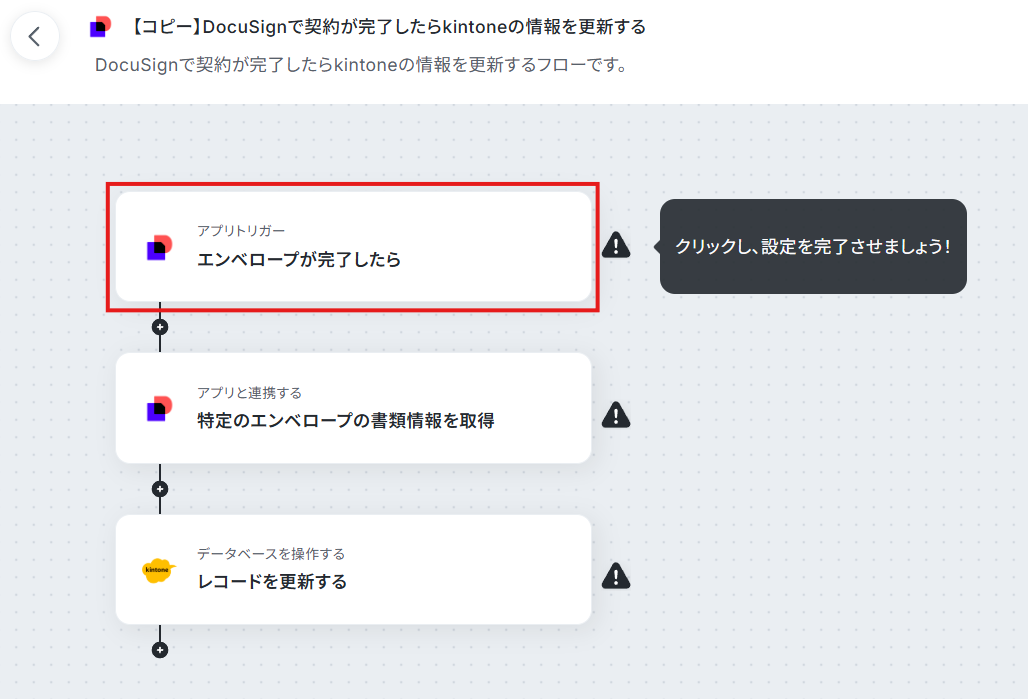
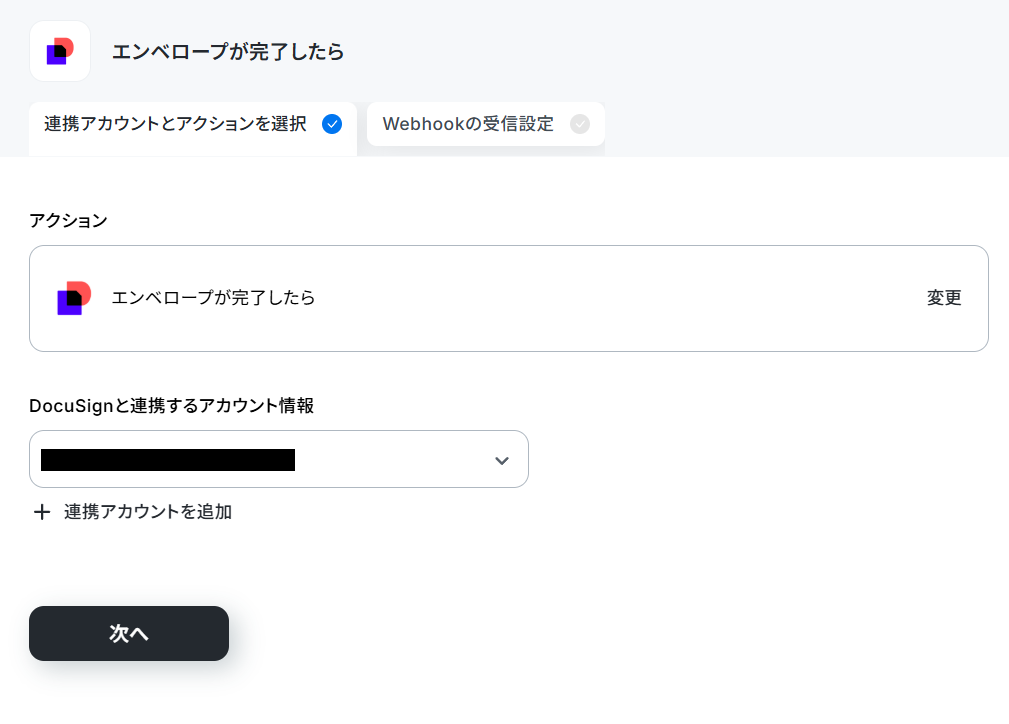
2. DocuSignの「連携アカウントとアクションを選択」画面から、DocuSignと連携するアカウント情報に誤りがないかを確認し、トリガーアクションは「エンベロープが完了したら」のままで「次へ」をクリックします。
3. 「アプリトリガーのWebhookイベント受信設定」画面から、WebhookURLをコピーし、DocuSignの管理画面で設定を行なってください。
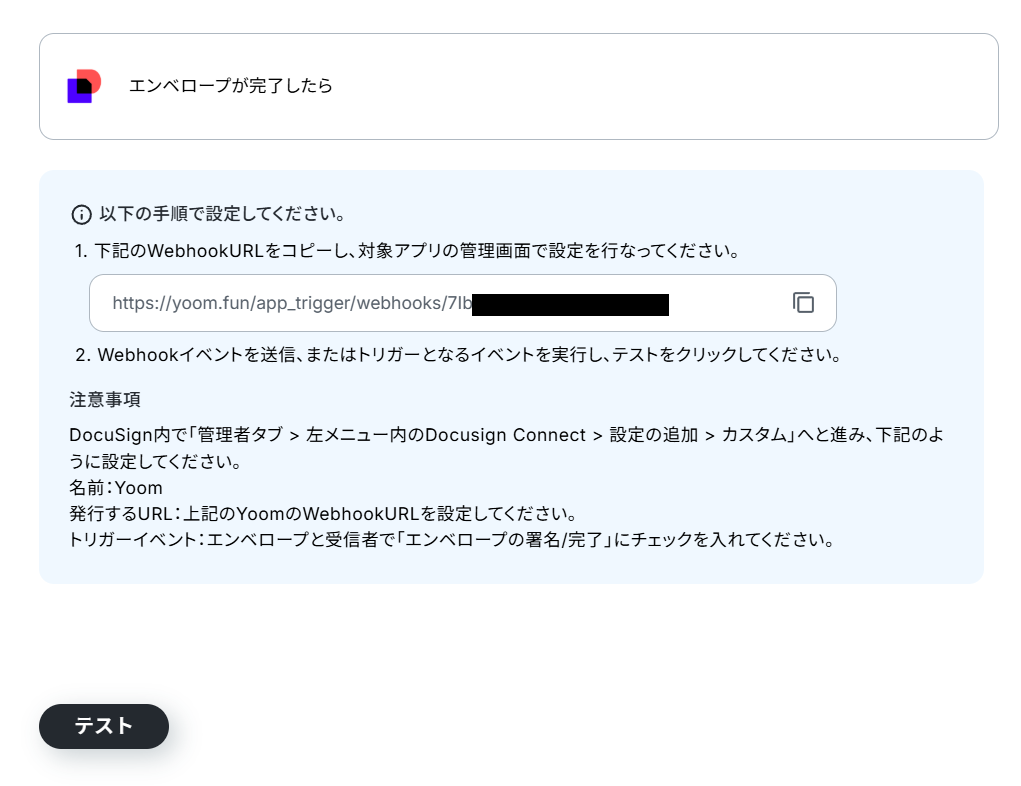
設定が完了したら、「テスト」をクリックし、エラーが発生しなければ「完了」をクリックします。ここで取得した値を次以降のステップで活用します。
※取得した値について
表示されている「取得した値」は、「この値を他のオペレーションで利用することができます。」と表記があるように、後続のフローの設定時に活用できます。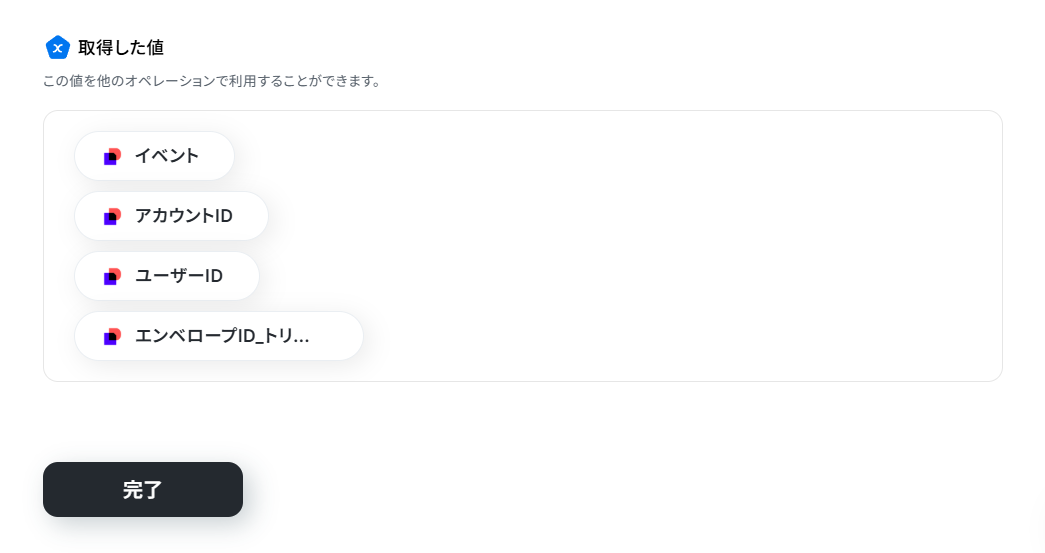
ステップ3:特定のエンベロープの情報を取得
1. 次に、DocuSignと連携してエンベロープの情報を取得します。
「特定のエンベロープの書類情報を取得」をクリックします。
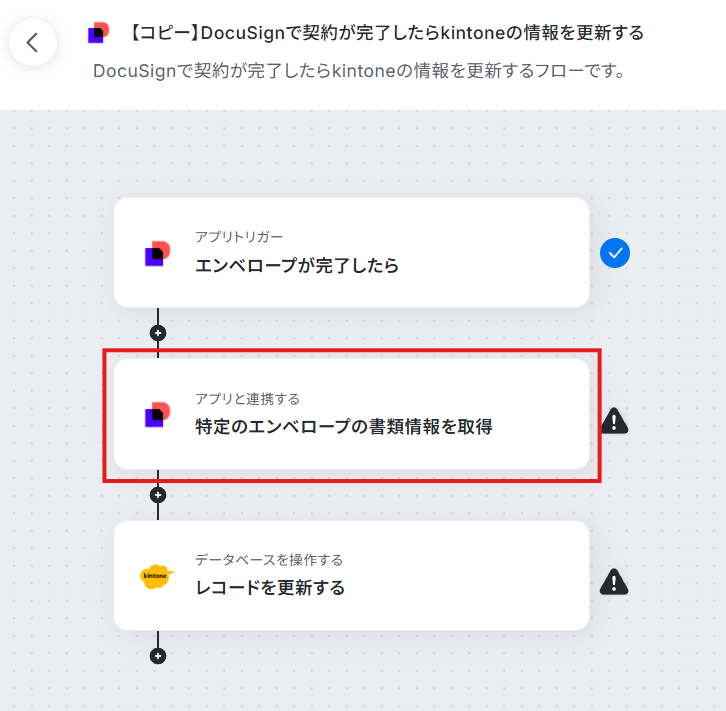
2. DocuSignの「連携アカウントとアクションを選択」画面から、DocuSignと連携するアカウント情報に誤りがないかを確認し、アクションは「特定のエンベロープの書類情報を取得」のままで「次へ」をクリックします。
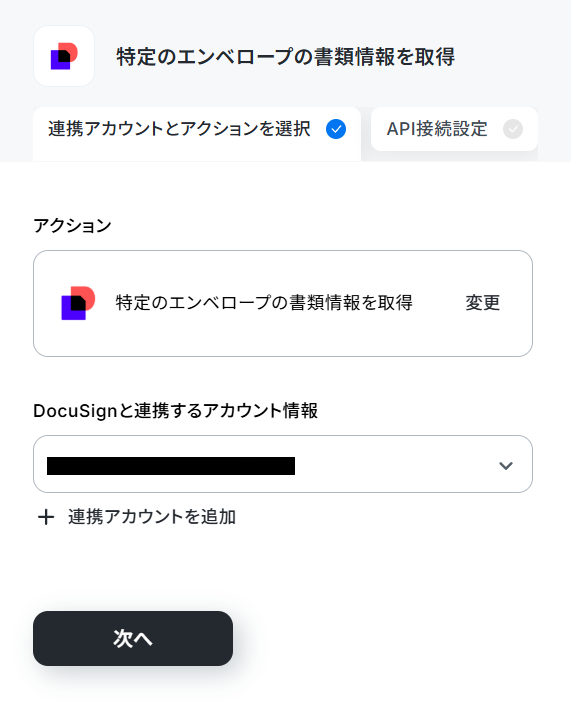
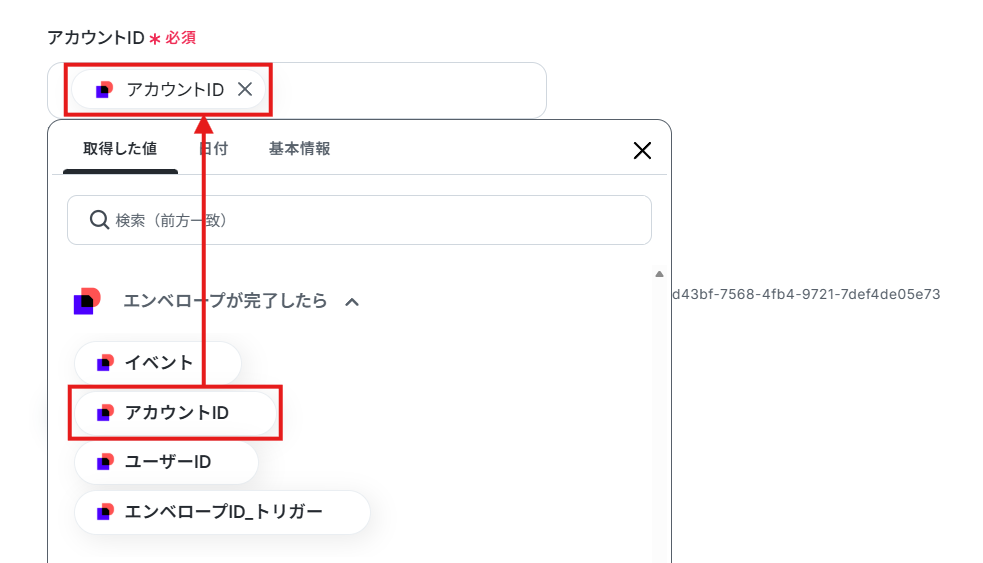
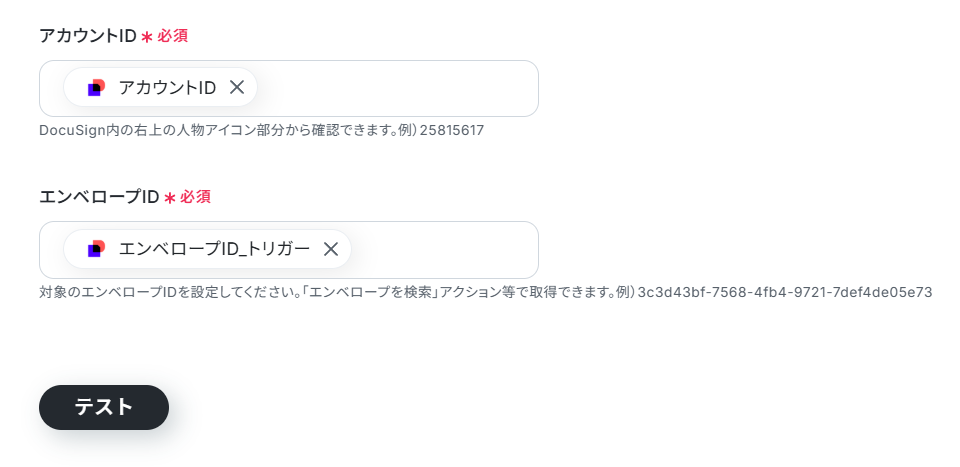
3. 「API接続設定」画面から、赤線を確認の上、アカウントIDの入力を行ってください。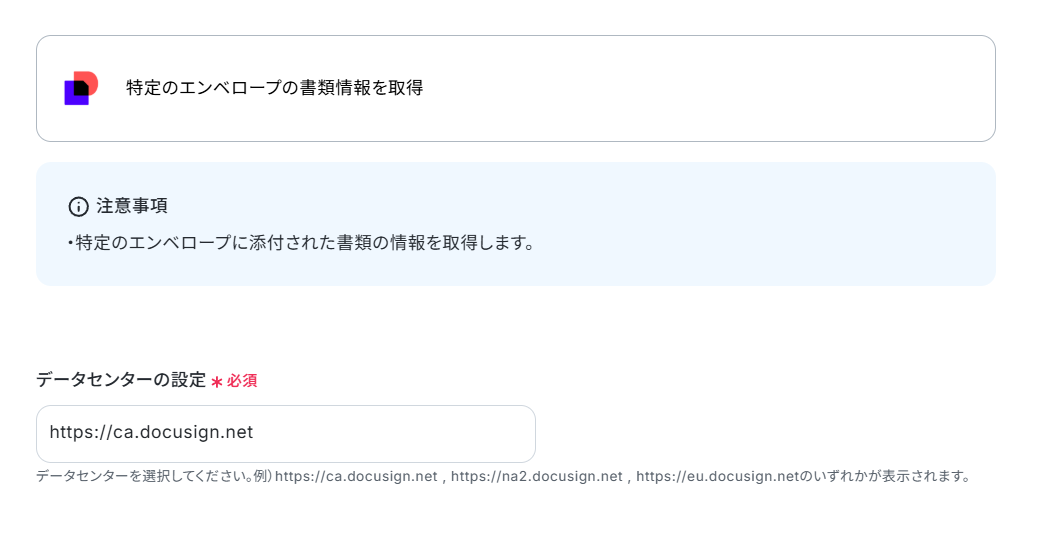
ステップ4:kintoneのレコードを更新する
1. 次に、kintoneと連携してレコードの更新設定を行います。
「レコードを更新する」をクリックします。
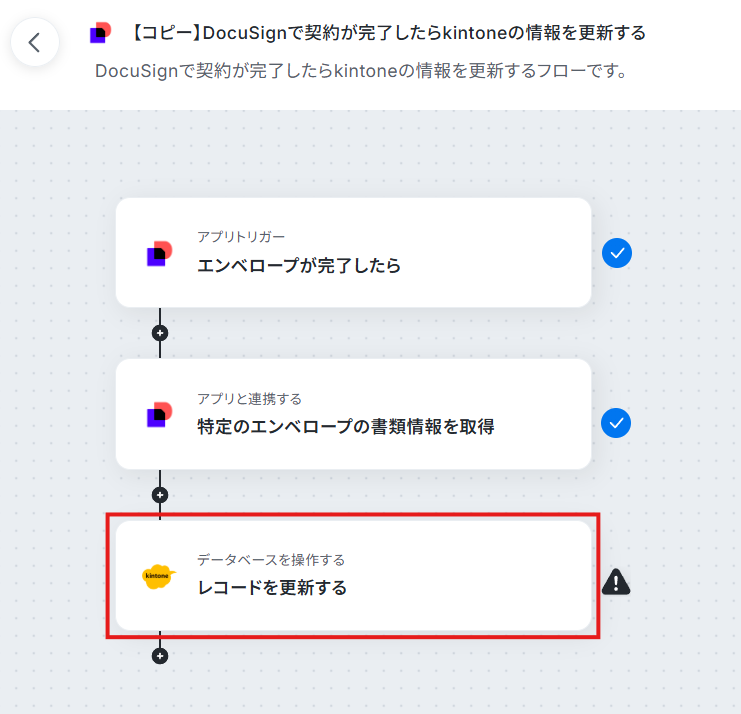
2. kintoneの「データベースの連携」画面から、kintoneと連携するアカウント情報に誤りがないかを確認し、実行アクションは「レコードを更新する」のままにします。
アプリIDは候補から選択します。
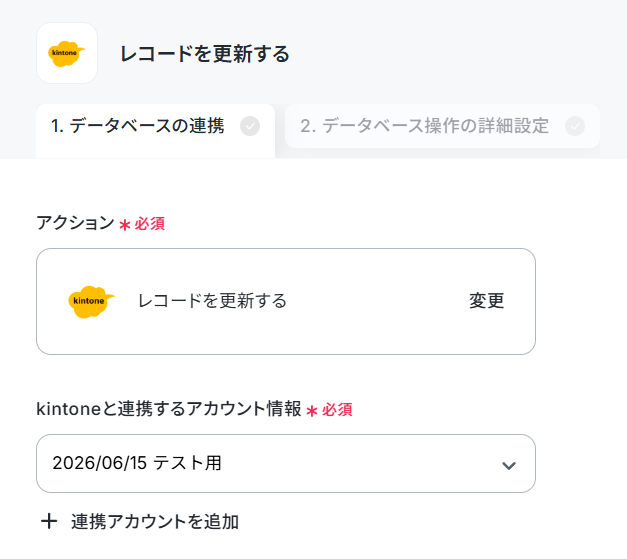
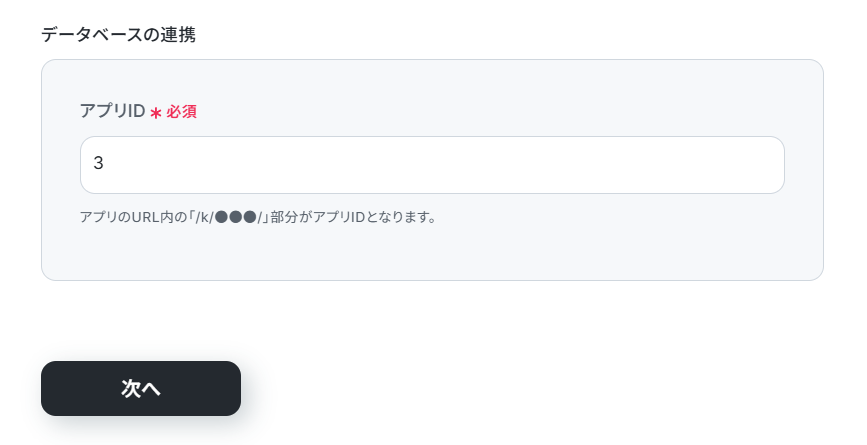
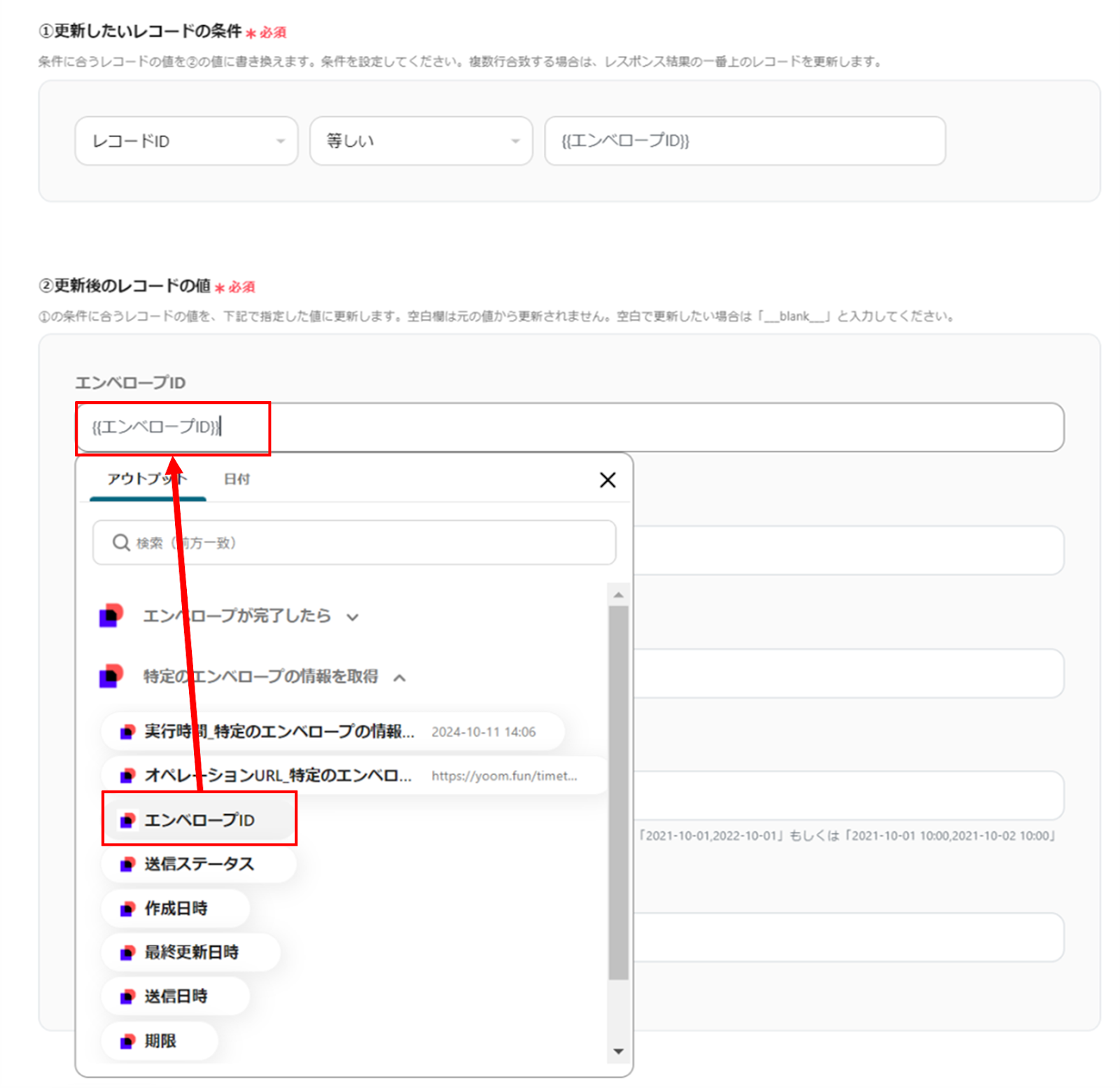
3. 「データベース操作の詳細設定」画面から、①更新したいレコードの条件をプルダウンから選択します。
更新後のレコードの値は、取得した値から選択してください。
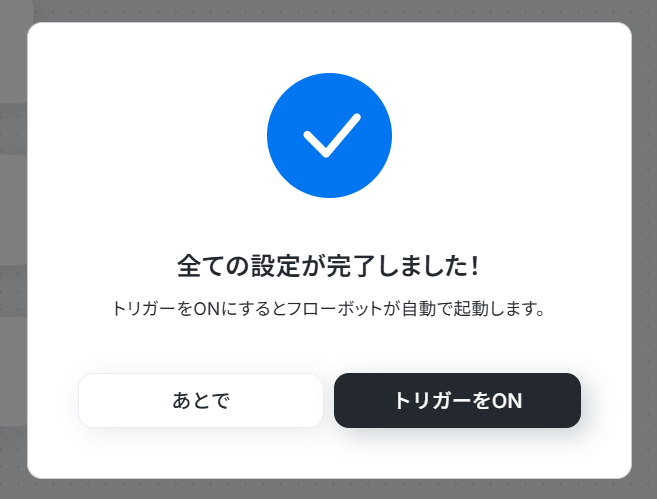
4. 最後に、「トリガーをON」をクリックします。
kintoneの情報をDocuSignに連携したい場合
今回はDocuSignからkintoneへデータ連携する方法をご紹介しました。逆にkintoneからDocuSignへデータ連携したい場合は、下記のテンプレートも併せてご利用ください。
■概要
kintoneに顧客情報を登録した後、DocuSignで契約書を作成して送付する作業を手動で行っていませんか。この一連の作業は、手間がかかるだけでなく、宛先の間違いや転記ミスといったヒューマンエラーの原因にもなりがちです。このワークフローを活用すれば、kintoneにレコードが追加されるだけでDocuSignから契約書が自動で送付されるため、契約業務の効率化と正確性の向上を実現できます。
■このテンプレートをおすすめする方
- kintoneとDocuSignを利用した契約書送付業務を効率化したい営業や法務担当者の方
- 手作業によるデータ入力や転記に時間がかかり、コア業務に集中できていない方
- 契約プロセスにおけるヒューマンエラーを未然に防ぎ、業務品質を高めたいと考えている方
■このテンプレートを使うメリット
- kintoneへのレコード登録を起点に、契約書の作成から送付までが自動化されるため、これまで手作業に費やしていた時間を短縮することができます。
- システムが自動でデータを連携するため、手作業による情報の転記ミスや送付先の間違いといったヒューマンエラーのリスクを軽減します。
■フローボットの流れ
- はじめに、kintoneとDocuSignをYoomと連携します。
- 次に、トリガーでkintoneを選択し、「レコードが登録されたら」というアクションを設定し、監視対象のアプリを指定します。
- 続いて、オペレーションでkintoneの「レコードを取得する」アクションを設定し、トリガーで反応したレコードの詳細情報を取得します。
- 最後に、オペレーションでDocuSignの「テンプレートからエンベロープを作成・送信」アクションを設定し、kintoneから取得した情報をもとに契約書を送付します。
■このワークフローのカスタムポイント
- kintoneのトリガー設定では、どのアプリにレコードが登録された際にフローを起動させるか、対象のアプリを任意で設定してください。
- DocuSignのオペレーション設定では、送付に使用する契約書のテンプレートを任意で選択してください。
- kintoneから取得した情報(宛先のメールアドレス、氏名など)を、DocuSignで送付するエンベロープの各項目に正しく設定してください。
ステップ1:kintoneのトリガー設定
まずは、フローボットを自動的に起動させるためのトリガー設定です。
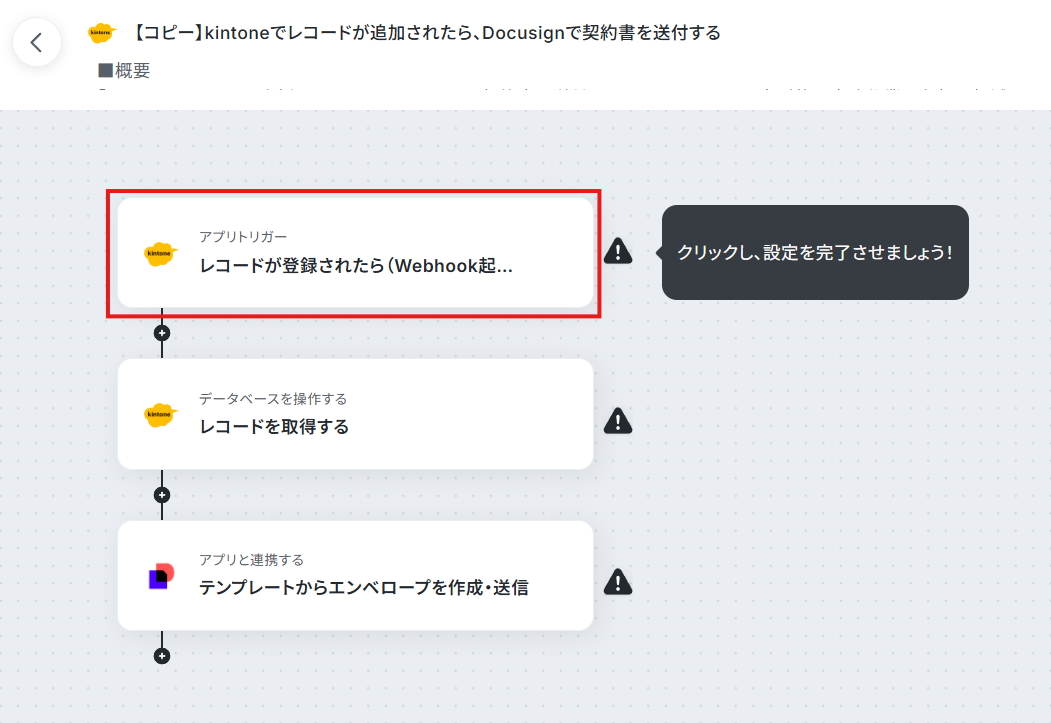
1. コピーしたテンプレートの、「レコードが登録されたら(Webhook起動)」をクリックしてください。
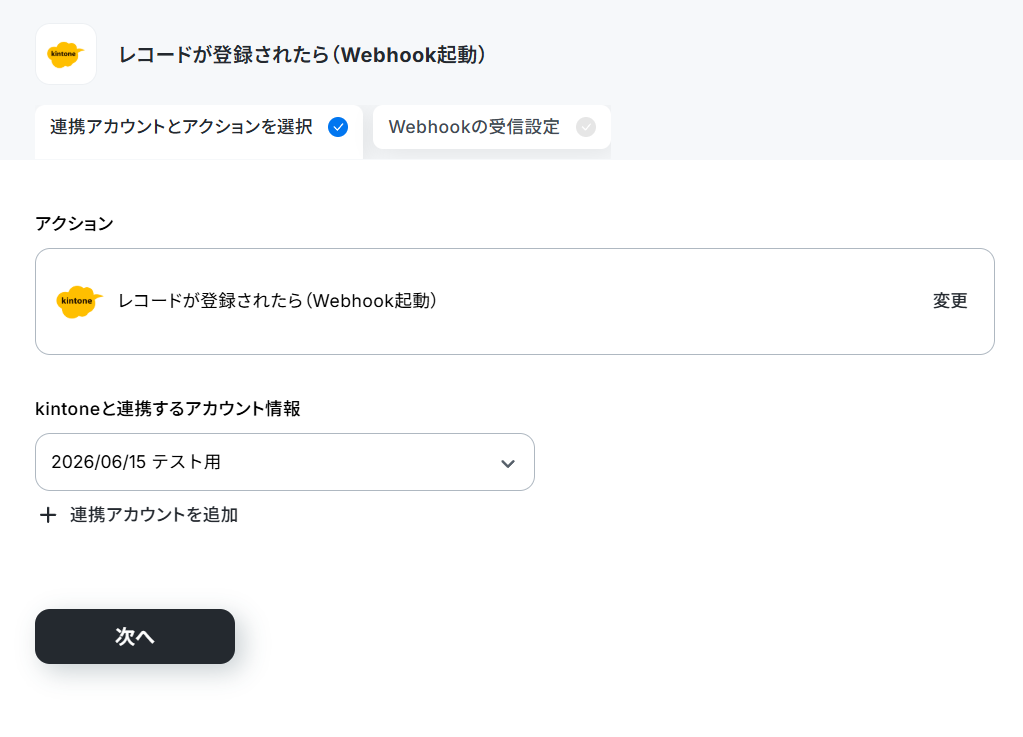
2. 表示された画面で必須項目を入力します。トリガーアクションはそのままにして、「次へ」をクリックしましょう。
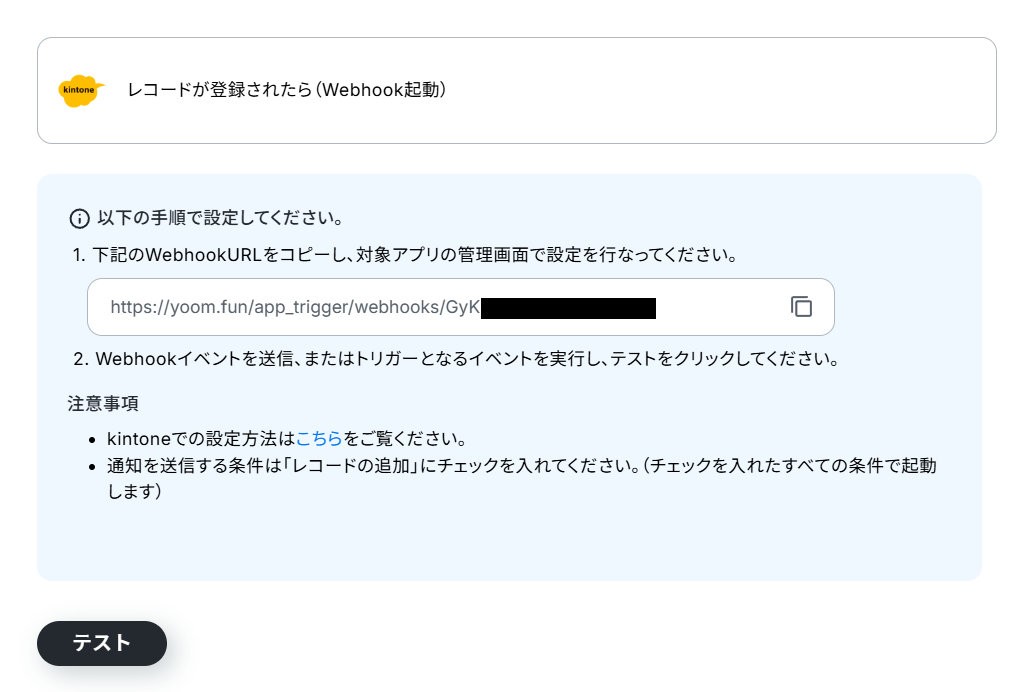
3. 設定手順に従って、Webhookの設定をしてください。
※kintoneでの設定方法について、詳しくはkintoneでWebhook設定を行うをご参照ください。
4. 設定完了後、kintoneの画面に移り、テスト用に実際にレコードを追加してください。今回は以下のようなレコードを追加してみました!

追加後、Yoomの画面に戻ります。
「テスト」を実行し、成功したら取得した値が正しく取得されていることを確認してください。確認後、「保存」しましょう。
※先ほど、追加したレコードの番号と同じ番号の「レコードID」が取得されていることを確認してください。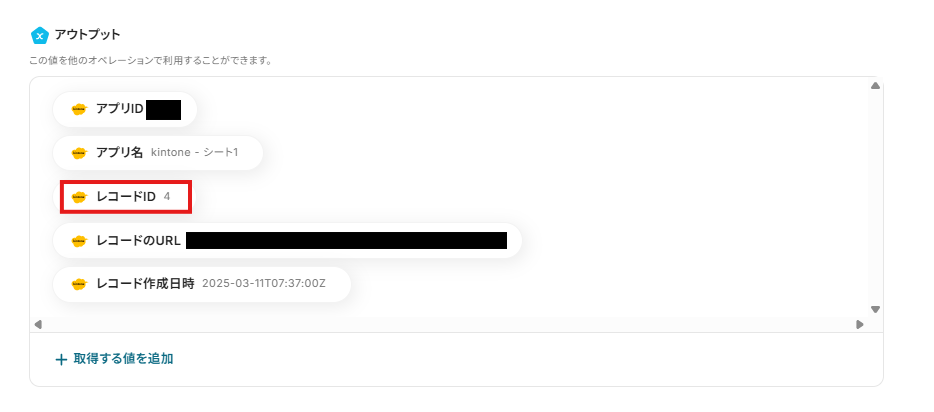
ステップ2:データベースの設定
続いて、追加したレコードの情報を取得する設定を行います。
1. 「データベースを操作する | レコードを取得する」をクリックしてください。
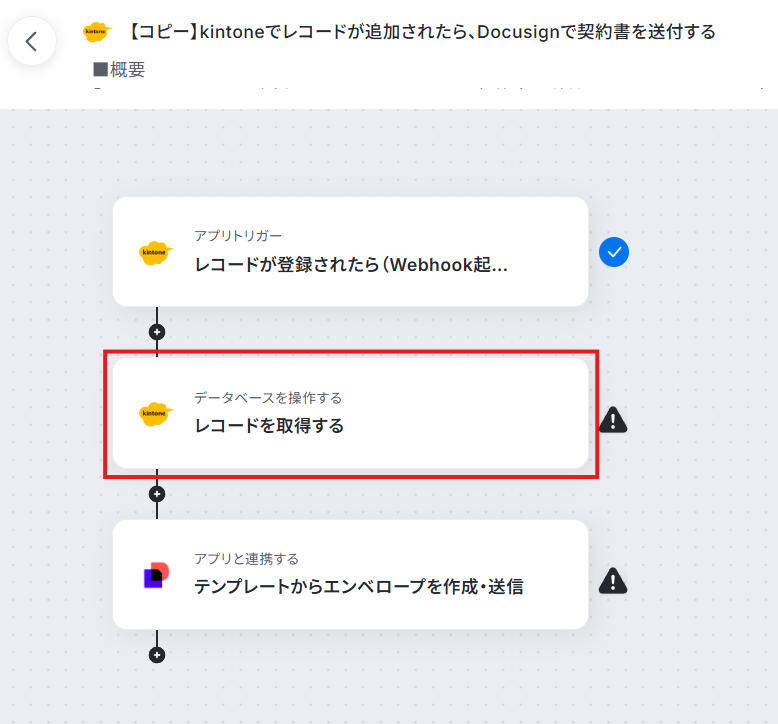
表示された画面で必須項目を入力します。アクションは「レコードを取得する」が選択されていることを確認しましょう。
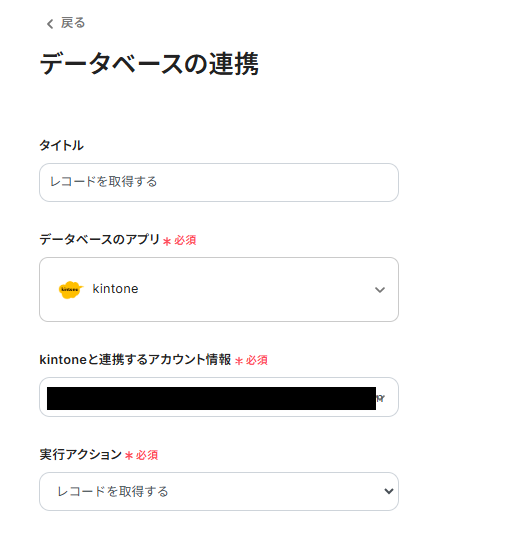
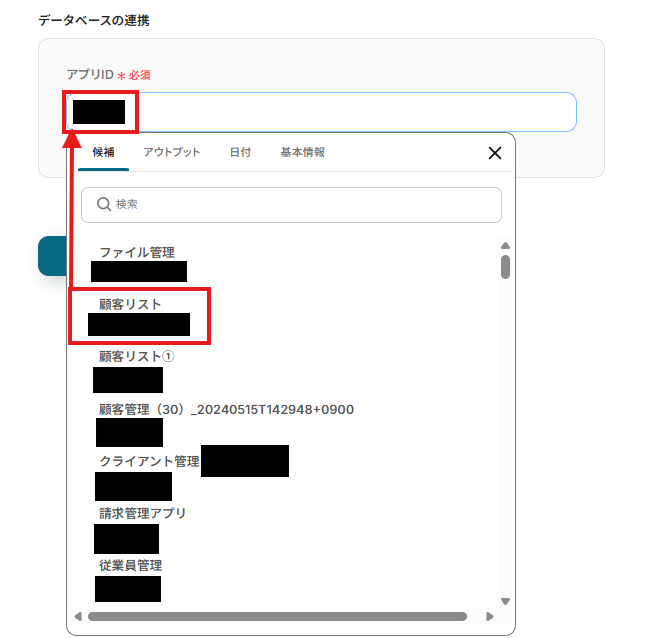
次に、連携するデータベースの設定です。
「アプリID」欄をクリックして表示される候補から選択するか、入力欄下の説明に従って入力してください。
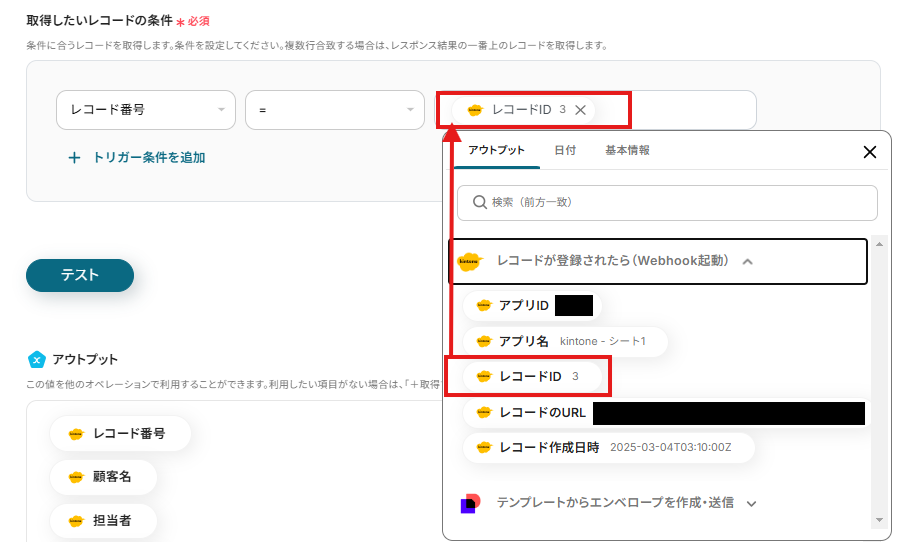
「取得したいレコードの条件」を、入力欄をクリックして表示される値を引用して設定します。
以下の画像のように設定し、「テスト」を実行します。レコード情報を全て取得できていることを確認し、「保存」しましょう。
ステップ3:DocuSignの設定
続いて、DocuSignで契約書を送付する設定を行います。
1. 「アプリと連携する | テンプレートからエンベロープを作成・送信」をクリックしてください。
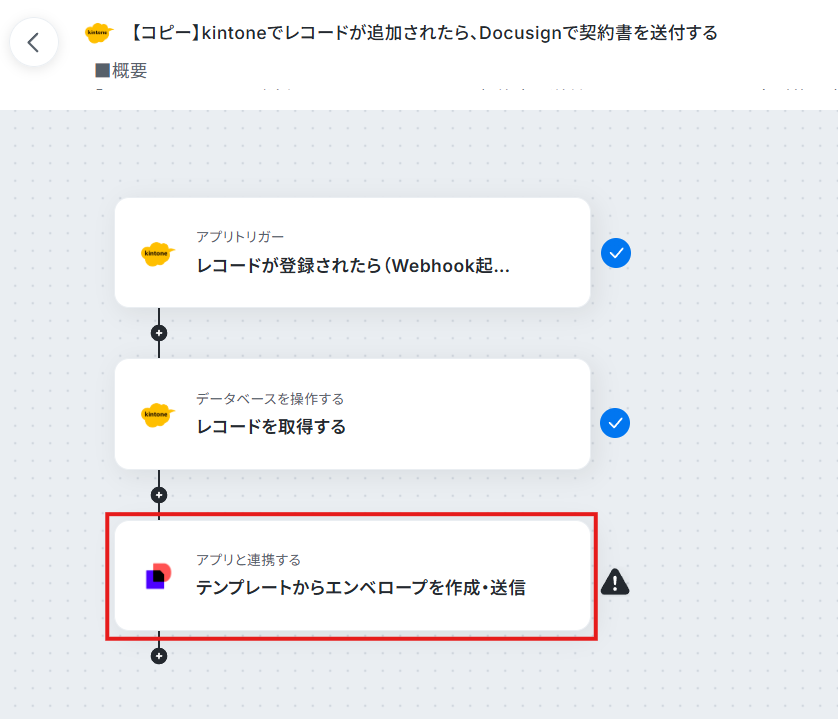
表示された画面で必須項目を入力し、「次へ」をクリックします。
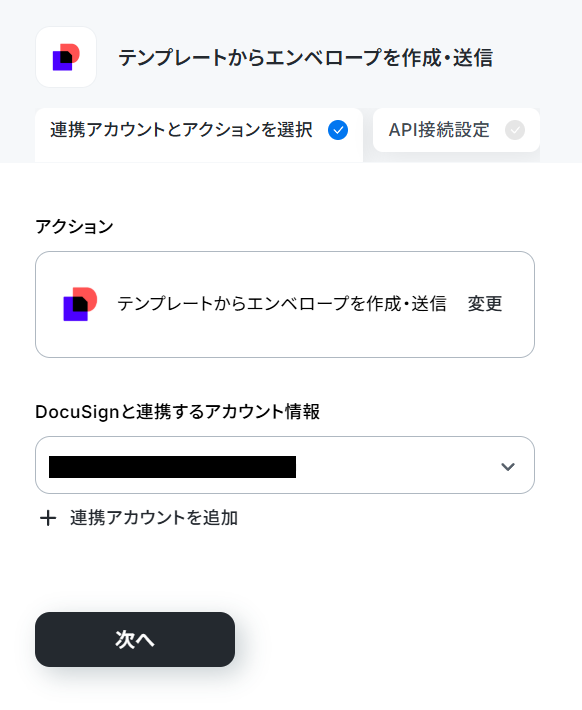
2. API接続設定を行います。
※事前にDocuSign上で作成したテンプレートを使用して、エンベロープを作成・送信するため、予めテンプレートを作成しておいてください。
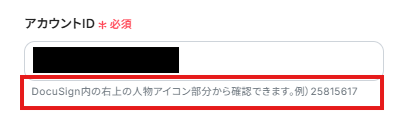
「アカウントID」は、入力欄下の説明に従って、入力してください。
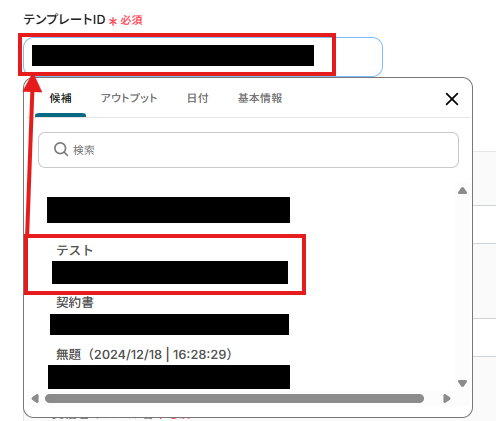
「テンプレートID」は、入力欄をクリックして表示される候補から選択しましょう。
「受信者」の各項目は、入力欄をクリックして表示される値を引用して設定しましょう。
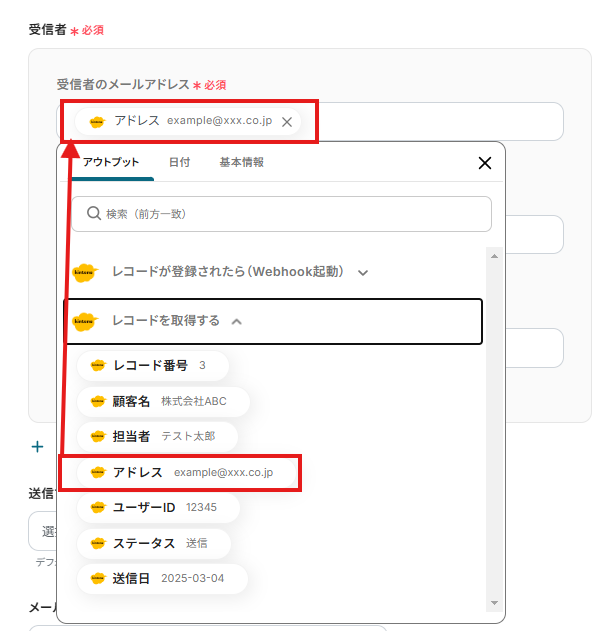
設定完了後、「テスト」を実行し、DocuSignで正しくエンベロープが作成・送信されていることを確認してください。確認後、「完了」しましょう。ステップ4:トリガーボタンをONにして、連携フローの動作確認
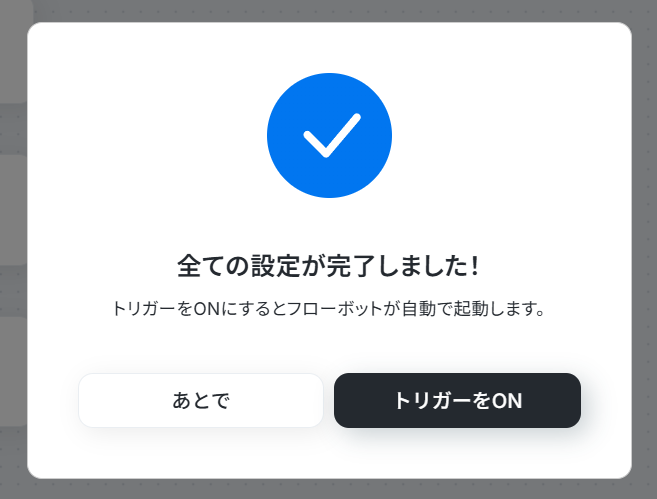
以上で全ての設定が完了しました!
設定が完了すると、以下の画面が表示されます。赤枠部分の「トリガーをON」をクリックするとフローボットが自動的に起動するので、動作確認をしましょう。
設定お疲れ様でした!DocuSignとkintoneを使ったその他の自動化例
Yoomでは他にもDocuSignとkintoneを使った自動化の例がたくさんありますので、いくつかご紹介します。DocuSignを使ったその他の便利な自動化例
契約書を送付して管理プラットフォームに格納したり、契約が完了したらチャットツールで通知したり、他アプリのデータベースに自動で追加することができます。

■このテンプレートをおすすめする方
- GoogleフォームとDocuSignを利用した契約書送付を、手作業で行っている方
- 申し込み受付から契約締結までのリードタイムを短縮したいと考えている営業担当者の方
- 契約書送付プロセスの自動化によって、入力ミスなどのヒューマンエラーを防ぎたい方
■このテンプレートを使うメリット
- Googleフォームに回答されると契約書が自動送付されるため、手作業での作成や送付にかかる時間を短縮できます。
- フォームの回答内容を直接利用するため、手作業での転記による入力間違いや送付漏れといったミスを防ぐことに繋がります。
■フローボットの流れ
- はじめに、GoogleフォームとDocuSignをYoomと連携します。
- 次に、トリガーでGoogleフォームを選択し、「フォームに回答が送信されたら」というアクションを設定します。
- 最後に、オペレーションでDocuSignの「エンベロープを送信」アクションを設定し、フォームの回答内容と連携させます。
■このワークフローのカスタムポイント
- Googleフォームのトリガー設定では、自動化の対象としたいフォームのIDを任意で設定してください。
- DocuSignのオペレーション設定では、利用するアカウントIDや、送付する契約書のテンプレートとなるエンベロープIDを任意で設定してください。
■注意事項
- Googleフォーム、DocusignのそれぞれとYoomを連携してください。
- トリガーは5分、10分、15分、30分、60分の間隔で起動間隔を選択できます。
- プランによって最短の起動間隔が異なりますので、ご注意ください。
- Googleフォームをトリガーとして使用した際の回答内容を取得する方法は「Googleフォームトリガーで、回答内容を取得する方法」を参照ください。

■概要
DocuSignで契約が締結されるたびに、サスケの商談ステータスを手作業で更新する業務は、手間がかかる上に更新漏れといったミスも起こりがちではないでしょうか。
このワークフローを活用すれば、DocuSignでの契約完了をきっかけに、サスケの顧客情報を自動で更新できます。
契約後の事務処理を自動化し、営業活動全体の効率化に貢献します。
■このテンプレートをおすすめする方
- DocuSignでの契約締結後、サスケのステータス更新を手作業で行っている方
- 契約管理と顧客管理の連携を自動化し、ヒューマンエラーを防止したい方
- 営業プロセスの事務作業を効率化し、コア業務に集中したいと考えている方
■このテンプレートを使うメリット
- DocuSignでの契約完了後、自動でサスケの商談ステータスが更新されるため、これまで手作業に費やしていた時間を短縮できます。
- 手作業によるステータス更新が不要になるため、更新漏れや入力間違いといったヒューマンエラーのリスク軽減に繋がります。
■フローボットの流れ
- はじめに、DocuSignとサスケをYoomと連携します。
- 次に、トリガーでDocuSignの「エンベロープが完了したら」というアクションを設定します。
- 続いて、オペレーションでDocuSignの「特定のエンベロープの添付書類情報を取得」アクションを設定し、契約情報を取得します。
- 次に、データ抽出機能の「正規表現によるデータの抽出」を設定し、取得した情報から顧客名などの必要なデータを抽出します。
- 続いて、オペレーションでサスケの「顧客情報を検索」を設定し、更新対象の顧客情報を特定します。
- 最後に、サスケの「顧客情報を修正」を設定し、特定の箇所(商談ステータスなど)を更新します。
※「トリガー」:フロー起動のきっかけとなるアクション、「オペレーション」:トリガー起動後、フロー内で処理を行うアクション
■このワークフローのカスタムポイント
- 「正規表現によるデータの抽出」では、DocuSignから取得した契約情報のどの部分を抽出するかを任意で設定可能です。
- 「顧客情報を修正」では、どの顧客情報のどの項目を、どのような値に更新するかを自由にカスタマイズできます。
■注意事項
- DocuSignとサスケをYoomと連携してください。

- DocuSignを利用しており、契約完了後の情報転記作業を効率化したい法務・営業担当者の方
- Google スプレッドシートで契約情報を管理しており、手入力によるミスや漏れを防ぎたい方
- 契約管理業務全体の工数を削減し、コア業務に集中できる体制を構築したいと考えている方
- DocuSignで契約が完了すると、自動でGoogle スプレッドシートに情報が追加されるため、これまで手作業で行っていた転記業務の時間を短縮できます。
- 手作業でのデータ転記が減るため、契約者名や契約日などの入力間違いや漏れといったヒューマンエラーの発生を防ぎます。
- はじめに、DocuSignとGoogle スプレッドシートをYoomと連携します。
- 次に、トリガーでDocuSignを選択し、「エンベロープが完了したら」というアクションを設定します。
- 最後に、オペレーションでGoogle スプレッドシートの「レコードを追加する」アクションを設定し、契約情報を指定のスプレッドシートに追加します。
■このワークフローのカスタムポイント
- Google スプレッドシートのオペレーション設定で、レコードを追加する対象のスプレッドシートやシートは任意で設定してください。
- DocuSignから取得した情報のうち、スプレッドシートのどの列にどの項目(契約者名、締結日など)を追加するかは、自由に設定が可能です。
- Docusign、Google スプレッドシートのそれぞれとYoomを連携してください。

■このテンプレートをおすすめする方
- DocuSignでの契約完了後、Chatworkへの通知を手作業で行っている方
- 契約締結から後続業務への連携をスムーズにし、タイムラグをなくしたい方
- 手作業による通知漏れや連絡ミスを防ぎ、契約管理の確実性を高めたい方
■このテンプレートを使うメリット
- DocuSignで契約が完了すると自動でChatworkに通知が飛ぶため、これまで通知作成や送信にかかっていた時間を削減できます。
- 手作業による通知漏れや宛先の間違いといったヒューマンエラーを防ぎ、重要な契約情報を確実に関係者へ共有できます。
■フローボットの流れ
- はじめに、DocuSignとChatworkをYoomと連携します。
- 次に、トリガーでDocuSignを選択し、「エンベロープが完了したら」というアクションを設定します。
- 最後に、オペレーションでChatworkの「メッセージを送る」アクションを設定し、契約完了の通知を指定のチャットルームに送信します。
■このワークフローのカスタムポイント
- Chatworkでメッセージを送るオペレーションでは、通知を送信するチャットルームを任意に設定できます。
- 通知メッセージの本文は、固定のテキストを設定するだけでなく、トリガーで取得した契約名や相手先などの情報を変数として動的に埋め込むことも可能です。
■注意事項
- DocuSign、ChatworkのそれぞれとYoomを連携してください。

■このテンプレートをおすすめする方
- DocuSignを利用した契約業務を行っており、完了後の連絡を効率化したい方
- 契約完了の通知を手作業で行っており、連絡漏れなどのミスを防ぎたいと考えている方
- 契約関連の定型的な連絡業務を自動化し、より重要な業務に集中したい方
■このテンプレートを使うメリット
- DocuSignでの契約手続きが完了すると同時にGmailで通知が飛ぶため、これまで手作業での連絡に費やしていた時間を短縮できます。
- 手作業で発生しがちだった連絡漏れや宛先の間違いといった、ヒューマンエラーのリスク軽減に繋がります。
■フローボットの流れ
- はじめに、DocuSignとGmailをYoomと連携します。
- 次に、トリガーでDocuSignを選択し、「エンベロープが完了したら」を設定します。
- 最後に、オペレーションでGmailを選択し、「メールを送る」アクションで通知内容を設定します。
■このワークフローのカスタムポイント
- Gmailのオペレーションでは、通知メールの宛先(To)を任意のアドレスに設定してください。
- メールの件名や本文は、固定のテキストを設定するだけでなく、DocuSignのトリガーで取得した契約者名などの情報を変数として埋め込み、動的に作成することが可能です。
■注意事項
- Docusign、GmailのそれぞれとYoomを連携してください。

■このテンプレートをおすすめする方
- DocuSignで署名完了した書類の証明書を、手作業でダウンロードして管理している方
- 契約関連書類の管理をGoogle Driveで行っており、保存作業の自動化を検討している方
- 手作業による証明書のダウンロード漏れや保存ミスを防ぎたいと考えている法務・総務担当者の方
■このテンプレートを使うメリット
- DocuSignでの署名完了後、証明書のダウンロードからGoogle Driveへの保存までが自動化され、手作業にかかっていた時間を削減できます。
- 手動での作業で起こりがちな証明書のダウンロード忘れや保存ミスといったヒューマンエラーを防ぎ、契約管理の確実性を高めます。
■フローボットの流れ
- はじめに、DocuSignとGoogle DriveをYoomと連携します。
- 次に、トリガーでDocuSignを選択し、「エンベロープが完了したら」というアクションを設定します。
- 次に、オペレーションでDocuSignの「証明書をダウンロード」アクションを設定し、トリガーで検知したエンベロープの証明書を取得します。
- 最後に、オペレーションでGoogle Driveの「ファイルをアップロードする」アクションを設定し、ダウンロードした証明書ファイルを指定のフォルダにアップロードします。
■このワークフローのカスタムポイント
- DocuSignの証明書をダウンロードするアクションでは、トリガーで取得したエンベロープの情報を基に対象を指定します。
- Google Driveにファイルをアップロードするアクションでは、保存先のフォルダIDやファイル名を任意で設定できます。トリガーで取得した契約名などの情報を含めたファイル名にすることも可能です。
■注意事項
- Docusign、Google DriveのそれぞれとYoomを連携してください。
- ダウンロード可能なファイル容量は最大300MBまでです。アプリの仕様によっては300MB未満になる可能性があるので、ご注意ください。
- トリガー、各オペレーションでの取り扱い可能なファイル容量の詳細は「ファイルの容量制限について」をご参照ください。

■このテンプレートをおすすめする方
- DocuSignとMicrosoft SharePointを使い、手作業で契約書管理を行っている方
- 契約締結後のファイルのダウンロードや格納作業を自動化し、工数を削減したい方
- 手作業によるファイルの格納忘れや、誤った場所への保存などのミスを防ぎたい方
■このテンプレートを使うメリット
- DocuSignでの締結完了後、自動でMicrosoft SharePointにファイルが格納されるため、これまで手作業に費やしていた時間を削減できます。
- 手作業によるファイルの格納漏れや、誤ったフォルダへの保存といったヒューマンエラーを防ぎ、契約管理の確実性を向上させます。
■フローボットの流れ
- はじめに、DocuSignとMicrosoft SharePointをYoomと連携します。
- 次に、トリガーでDocuSignを選択し、「エンベロープが完了したら」というアクションを設定します。
- 次に、オペレーションで、DocuSignの「証明書をダウンロード」アクションを設定し、締結が完了したファイルの証明書を取得します。
- 最後に、オペレーションでMicrosoft SharePointの「ファイルをアップロード」アクションを設定し、取得したファイルを指定の場所に格納します。
■このワークフローのカスタムポイント
- DocuSignのトリガー設定では、通知の対象とするアカウントIDやエンベロープIDを任意で設定してください。
- Microsoft SharePointでファイルをアップロードする際に、格納先のサイトやフォルダ、ファイル名などを任意で設定してください。
■注意事項
- DocuSign、Microsoft SharePointのそれぞれとYoomを連携してください。
- ダウンロード可能なファイル容量は最大300MBまでです。アプリの仕様によっては300MB未満になる可能性があるので、ご注意ください。
- トリガー、各オペレーションでの取り扱い可能なファイル容量の詳細は「ファイルの容量制限について」をご参照ください。
- Microsoft365(旧Office365)には、家庭向けプランと一般法人向けプラン(Microsoft365 Business)があり、一般法人向けプランに加入していない場合には認証に失敗する可能性があります。
- Microsoft SharePointはミニプラン以上でご利用いただけるアプリとなっております。フリープラン・パーソナルプランの場合は設定しているフローボットのオペレーションやデータコネクトはエラーとなりますので、ご注意ください。
- パーソナルプラン・ミニプラン・チームプラン・サクセスプランなどの有料プランは、2週間の無料トライアルを行うことが可能です。無料トライアル中には制限対象のアプリを使用することができます。

■概要
楽楽販売の情報をもとにDocusignで契約書を送付するフローです。
■このテンプレートをおすすめする方
1.契約書の作成・管理を行っている企業やチーム
- 楽楽販売を利用して顧客情報や契約情報を管理している営業担当者
- 契約書の作成や管理を効率化したい企業の管理者
2.DocuSignを利用している企業やチーム
- DocuSignを活用して電子署名プロセスを行っている担当者
- 契約書の署名を迅速に行いたい企業
3.システム連携とプロセス自動化を推進している方
- 手動での契約書作成や署名プロセスの手間を省きたい営業担当者
- 異なるシステム間でのデータ連携を自動化したいIT担当者や業務プロセス担当者
■このテンプレートを使うメリット
・手動での契約書作成や署名依頼の手間を省き、業務の効率を大幅に向上させることができます。
・迅速な対応や効果的なリソース管理が可能になり、業務全体の生産性向上が期待できます。
■注意事項
・楽楽販売、DocusignそれぞれとYoomを連携してください。
・楽楽販売はチームプラン・サクセスプランでのみご利用いただけるアプリとなっております。フリープラン・ミニプランの場合は設定しているフローボットのオペレーションやデータコネクトはエラーとなりますので、ご注意ください。
・チームプランやサクセスプランなどの有料プランは、2週間の無料トライアルを行うことが可能です。無料トライアル中には制限対象のアプリを使用することができます。

■概要
Garoonでのワークフロー承認後、契約書を作成してDocusignで送付するまでの一連の業務には、情報の転記やファイルのアップロードといった手作業が多く発生し、手間やミスの原因になりがちです。このワークフローは、Garoonでの承認をきっかけに、契約書の自動作成からDocusignでの電子契約送付までをシームレスに連携するものであり、手作業による非効率な業務フローを改善します。
■このテンプレートをおすすめする方
- Garoonでの承認後、Docusignを使った契約書送付に手間を感じている法務・営業担当者の方
- 契約書の手作業による作成や情報転記でのミスをなくし、業務の正確性を高めたいと考えている方
- GaroonとDocusignの連携を通じて、契約締結に関わるプロセス全体の自動化を推進したい方
■このテンプレートを使うメリット
- Garoonの承認からDocusignでの送付までが自動処理されるため、これまで契約書の作成や送付準備にかかっていた時間を短縮することができます
- システムがGaroonの承認情報をもとに書類作成から送付までを行うので、手作業による転記ミスや送付先の間違いといったヒューマンエラーを防ぎます
■フローボットの流れ
- はじめに、Garoon、Googleドキュメント、DocusignをYoomと連携します
- トリガーでGaroonを選択し、「ワークフローが承認されたら」というアクションを設定して、承認情報を取得します
- 次に、オペレーションで書類発行機能を設定し、取得した情報をもとにGoogleドキュメントで契約書を自動作成します(Microsoft ExcelやGoogle スプレッドシートでも可)
- 続いて、オペレーションでDocusignの「エンベロープを作成」アクションを設定します
- 作成した契約書をDocusignに連携するため、「エンベロープに書類を追加・更新」アクションを設定します
- さらに、署名フィールドなどを設定するため、「書類にフィールドを設定」アクションを configured します
- 最後に、オペレーションでDocusignの「エンベロープを送信」アクションを設定し、契約の送付を完了させます
■このワークフローのカスタムポイント
- 書類発行機能で契約書を作成するため、あらかじめ差し込みたい項目を記載した雛形をGoogleドキュメントで作成しておく必要があります
- Docusignで送付する書類が複数ある場合は、その数に応じて「エンベロープに書類を追加・更新」のアクションを追加で設定してください
- Docusignの「書類にフィールドを設定」アクションで指定する署名位置(X軸・Y軸)は、事前にテストを行って適切な座標を確認することが重要です
※「トリガー」:フロー起動のきっかけとなるアクション、「オペレーション」:トリガー起動後、フロー内で処理を行うアクション
■注意事項
- Garoon、Googleドキュメント、DocusignとYoomをマイアプリ登録してください。
- 書類を発行するオペレーションの設定方法はこちらを参照ください。

■このテンプレートをおすすめする方
- Codaで管理している情報をもとに、DocuSignで契約書を手動で送信している方
- 契約書の送信漏れや宛先間違いといったヒューマンエラーの発生を防ぎたい方
- CodaとDocuSignを活用し、契約締結までのプロセスを効率化したいと考えている方
■このテンプレートを使うメリット
- Codaのテーブル更新をトリガーにエンベロープが自動送信されるため、これまで手作業で行っていた情報入力や送信作業の時間を短縮します。
- 手作業でのデータ転記が不要になるため、宛先や契約内容の間違いといったヒューマンエラーのリスクを軽減し、業務の正確性を高めます。
■フローボットの流れ
- はじめに、CodaとDocuSignをYoomと連携します。
- 次に、トリガーでCodaを選択し、「テーブルで行が更新されたら」というアクションを設定し、監視対象のテーブルを指定します。
- 続いて、オペレーションでCodaの「テーブルの行を取得」アクションを設定し、トリガーで検知した更新行の具体的な情報を取得します。
- 最後に、オペレーションでDocuSignの「エンベロープを送信」アクションを設定し、取得した情報をもとにエンベロープを送信します。
■このワークフローのカスタムポイント
- DocuSignの「エンベロープを送信」アクションでは、Codaから取得した情報に基づいて、エンベロープを送信する宛先を任意で設定できます。
■注意事項
- Coda、DocuSignのそれぞれとYoomを連携してください。
- トリガーは5分、10分、15分、30分、60分の間隔で起動間隔を選択できます。
- プランによって最短の起動間隔が異なりますので、ご注意ください。
kintoneを使ったその他の便利な自動化例
kintoneの更新情報を他のデータベースに自動反映したり、指定の日時にkintoneの情報を自動で取得してチャットツールに通知したり、他ツールの情報をkintoneに反映することも可能です!

- kintoneとHubSpotで顧客情報を管理しており、手作業での二重入力に課題を感じている方
- 手作業でのデータ更新による入力ミスや、情報の不整合を防ぎたいと考えている方
- SaaS間のデータ連携を自動化し、より重要なコア業務に集中したいと考えている方
- kintoneのレコードを更新するだけで、HubSpotの会社情報が自動で更新されるため、これまで手作業に費やしていた時間を短縮できます。
- 手作業による転記が不要になることで、入力ミスや更新漏れといったヒューマンエラーのリスクを軽減し、データの正確性を保ちます。
- はじめに、kintoneとHubSpotをYoomと連携します。
- 次に、トリガーでkintoneを選択し、「レコードが編集されたら(Webhook起動)」というアクションを設定します。
- 最後に、オペレーションでHubSpotを選択し、「会社の更新」というアクションを設定し、kintoneから取得した情報をもとに更新するHubSpotの会社情報や項目を指定します。
- kintoneのトリガー設定において、Webhookを設置する対象アプリIDを任意で指定してください。
- HubSpotの「会社の更新」オペレーションでは、更新対象の会社を特定するための情報(例:会社名)と、更新したい内容を、kintoneのトリガーから取得した情報と紐付けて設定してください。
- kintone、HubSpotそれぞれとYoomを連携してください。
- kintoneはミニプラン以上でご利用いただけるアプリとなっております。フリープラン・パーソナルプランの場合は設定しているフローボットのオペレーションやデータコネクトはエラーとなりますので、ご注意ください。
- ミニプラン・チームプラン・サクセスプランなどの有料プランは、2週間の無料トライアルを行うことが可能です。無料トライアル中には制限対象のアプリを使用することができます。 詳しくは、料金プランのページをご参照ください。

■概要
kintoneの顧客情報などを更新した後、同じ内容をSalesforceにも手作業で反映させていませんか。こうした二度手間は非効率なだけでなく、入力ミスや更新漏れといったヒューマンエラーの原因にもなります。このワークフローを活用すれば、kintoneでレコードが更新された際に、Salesforceの関連情報が自動で更新されるため、データ同期の手間を省き、正確な情報管理を実現できます。
■このテンプレートをおすすめする方
- kintoneとSalesforceの両方を利用し、手作業での情報更新に手間を感じている方
- 顧客情報などのデータ入力ミスや更新漏れを防ぎ、情報の整合性を高めたい方
- SaaS間の連携を自動化し、チーム全体の業務効率を向上させたいと考えている方
■このテンプレートを使うメリット
- kintoneのレコード更新をトリガーに、Salesforceの情報が自動で同期されるため、これまで手作業で行っていた転記作業の時間を短縮できます。
- 手作業によるデータ転記がなくなることで、入力間違いや更新漏れといったヒューマンエラーのリスクを軽減し、データの正確性を維持します。
■フローボットの流れ
- はじめに、kintoneとSalesforceをYoomと連携します。
- 次に、トリガーでkintoneを選択し、「レコードが編集されたら」というアクションを設定します。
- 次に、kintoneの「レコードを取得する」アクションを設定し、編集されたレコードの詳細情報を取得します。
- 最後に、Salesforceの「レコードを更新する」アクションを設定し、取得した情報をもとに対応するレコードを更新します。
※「トリガー」:フロー起動のきっかけとなるアクション、「オペレーション」:トリガー起動後、フロー内で処理を行うアクション
■このワークフローのカスタムポイント
- kintoneのトリガー設定では、特定のフィールドが変更された場合のみフローを起動するなど、レコード更新時の起動条件を任意で設定可能です。
- Salesforceで更新するレコードや、kintoneのどの情報をSalesforceのどの項目に反映させるかといったマッピングも自由にカスタマイズできます。
■注意事項
- kintoneとSalesforceのそれぞれとYoomを連携してください。
- Salesforceはチームプラン・サクセスプランでのみご利用いただけるアプリとなっております。フリープラン・ミニプランの場合は設定しているフローボットのオペレーションやデータコネクトはエラーとなりますので、ご注意ください。
- チームプランやサクセスプランなどの有料プランは、2週間の無料トライアルを行うことが可能です。無料トライアル中には制限対象のアプリを使用することができます。

■概要
kintoneに登録されたタスクや案件情報を、毎日決まった時間に確認して関係者にLINEで通知するといった定型業務を手作業で行っていませんか。手作業での対応は、対応漏れや通知忘れといったヒューマンエラーの原因にもなりかねません。このワークフローを活用すれば、指定した日時にkintoneから特定の情報を自動で取得し、LINE公式アカウントへ通知することが可能になり、こうした課題を解消します。
■このテンプレートをおすすめする方
- kintoneの情報を定期的に確認し、手作業でLINE通知を行っている方
- kintoneで管理しているタスクや案件の通知漏れを防ぎたいと考えている方
- 日次や週次での報告業務を自動化し、業務効率を改善したいと考えている方
■このテンプレートを使うメリット
- 指定した時間にkintoneから情報が自動で取得・通知されるため、これまで手作業での確認や連絡に費やしていた時間を短縮できます。
- 手作業による確認漏れや通知忘れといったヒューマンエラーを防ぎ、重要な情報を関係者に確実に共有することが可能になります。
■フローボットの流れ
- はじめに、kintoneとLINE公式アカウントをYoomと連携します。
- トリガーでスケジュールトリガーを選択し、「指定したスケジュールになったら」アクションを設定し、実行したい日時を指定します。
- オペレーションでkintoneの「複数のレコードを取得する(最大500件)」アクションを設定し、対象のアプリや取得条件を指定します。
- 取得した複数のレコード情報を一つずつ処理するために、AI機能の「繰り返し処理」を設定します。
- 最後に、繰り返し処理の中でLINE公式アカウントの「テキストメッセージを送信」アクションを設定し、各レコードの内容をメッセージとして送信します。
※「トリガー」:フロー起動のきっかけとなるアクション、「オペレーション」:トリガー起動後、フロー内で処理を行うアクション
■このワークフローのカスタムポイント
- LINE公式アカウントでメッセージを送信するアクションでは、通知先のユーザーを任意で設定することが可能です。
- 送信するメッセージの本文は、固定のテキストだけでなく、kintoneから取得したレコード情報を変数として差し込み、動的に作成できます。
■注意事項
- kintoneとLINE公式アカウントのそれぞれとYoomを連携してください。
- LINEでメッセージを送信する場合、予めユーザーIDが必要となります。ユーザーIDの確認方法は以下をご参照ください。
https://intercom.help/yoom/ja/articles/10756296 - 繰り返し処理オペレーションはチームプラン・サクセスプランでのみご利用いただける機能となっております。フリープラン・ミニプランの場合は設定しているフローボットのオペレーションはエラーとなりますので、ご注意ください。
- チームプランやサクセスプランなどの有料プランは、2週間の無料トライアルを行うことが可能です。無料トライアル中には制限対象のアプリやAI機能(オペレーション)を使用することができます。

■概要
Shopifyに注文が発生したら、kintoneにレコードを追加するフローです。
■このテンプレートをおすすめする方
1.Shopifyストアオーナー
・Shopifyで発生した注文情報をkintoneで一元管理したい方
・手作業での注文情報転記をなくし、業務効率を向上させたい方
・kintoneで顧客管理や在庫管理を行っており、Shopifyの注文情報と連携させたい方
2.ECサイト運営担当者
・Shopifyの注文情報をkintoneに自動で取り込み、分析やレポート作成に活用したい方
・kintoneで構築した業務フローにShopifyの注文情報を組み込み、シームレスな業務連携を実現したい方
■このテンプレートを使うメリット
・注文情報がkintoneにリアルタイムで反映されるため、チーム内での情報共有がスムーズになり、迅速な対応が可能になります。
・Shopifyで発生した注文情報を自動でkintoneに登録するため、手作業による転記ミスや時間のロスを削減できます。
■注意事項
・Googleフォーム、kintoneのそれぞれとYoomを連携させてください。
・Shopifyはチームプラン・サクセスプランでのみご利用いただけるアプリとなっております。フリープラン・ミニプランの場合は設定しているフローボットのオペレーションやデータコネクトはエラーとなりますので、ご注意ください。
・チームプランやサクセスプランなどの有料プランは、2週間の無料トライアルを行うことが可能です。無料トライアル中には制限対象のアプリを使用することができます。


■概要
kintoneに登録した売上情報を、都度Microsoft Excelへ手作業で転記し、さらにSlackで関係者に共有していませんか。このような定型的な報告業務は、手間がかかるだけでなく、転記ミスや共有漏れといったヒューマンエラーの原因にもなり得ます。このワークフローを活用すれば、kintoneへのレコード登録をきっかけに、Microsoft Excelへのデータ追加とSlackへの通知を自動で実行し、日々の報告業務を効率化します。
■このテンプレートをおすすめする方
- kintoneとMicrosoft Excelで売上管理を行い、手作業での転記に手間を感じている方
- kintoneへの売上登録後、Slackでの迅速な情報共有を徹底したいと考えているマネージャーの方
- 複数のツール間でのデータ連携を自動化し、日々の報告業務を効率化したい営業担当者の方
■このテンプレートを使うメリット
- kintoneにレコードが登録されると自動でMicrosoft Excelへデータが追加されるため、これまで手作業で行っていた転記作業の時間を短縮できます。
- 手作業によるデータの転記やSlackへの通知作業がなくなるため、入力間違いや通知漏れといったヒューマンエラーの防止に繋がります。
■フローボットの流れ
- はじめに、kintone、Microsoft Excel、SlackをYoomと連携します。
- 次に、トリガーでkintoneを選択し、「レコードが登録されたら(Webhook起動)」アクションを設定します。
- 次に、オペレーションでkintoneの「レコードを取得する」アクションを設定し、登録されたレコードの詳細情報を取得します。
- 続けて、オペレーションでMicrosoft Excelの「レコードを追加する」アクションを設定し、取得した情報を基に指定のファイルへレコードを追加します。
- 最後に、オペレーションでSlackの「チャンネルにメッセージを送る」アクションを設定し、関係者へ自動で通知します。
※「トリガー」:フロー起動のきっかけとなるアクション、「オペレーション」:トリガー起動後、フロー内で処理を行うアクション
■このワークフローのカスタムポイント
- kintoneのトリガー設定では、連携対象としたいkintoneアプリのIDを正しく指定してください。これにより、特定のアプリでレコードが登録された際にのみフローが起動します。
- Microsoft Excelの「レコードを追加する」アクションでは、追加先のファイルやシート、各列に対応するkintoneの項目を指定します。固定値を入力したり、前段で取得したデータを動的な値としてヘッダと結び付けることも可能です。
■注意事項
- kintone、Microsoft Excel、SlackとYoomを連携してください。
- Microsoft365(旧Office365)には、家庭向けプランと一般法人向けプラン(Microsoft365 Business)があり、一般法人向けプランに加入していない場合には認証に失敗する可能性があります。
■このテンプレートをおすすめする方
- kintoneの情報を元に、手作業で請求書発行や送付を行っている経理や営業担当者の方
- テーブル機能の明細データを活用した請求書作成を自動化し、転記ミスをなくしたい方
- kintoneのステータス更新を起点として、後続の請求関連業務を効率化したいと考えている方
■このテンプレートを使うメリット
- kintoneのステータスを更新するだけで請求書が自動発行・送付されるため、これまで手作業に費やしていた時間を短縮できます。
- 明細の転記や宛先設定などを自動化することで、入力間違いや送付漏れといったヒューマンエラーのリスク軽減に繋がります。
■フローボットの流れ
- はじめに、kintone、Google スプレッドシート、GmailをYoomと連携します。
- 次に、トリガーでkintoneを選択し、「ステータスが更新されたら」というアクションを設定します。
- 続いて、オペレーションでkintoneの「レコードを取得する」アクションを設定し、更新されたレコード情報を取得します。
- さらに、kintoneの「特定のレコードのサブテーブルの複数行を取得する」アクションで、請求明細にあたるテーブル情報を取得します。
- 次に、オペレーションでGoogle スプレッドシートの「書類を発行する」アクションを設定し、取得した情報をもとに請求書を作成します。
- 最後に、オペレーションでGmailの「メールを送る」アクションを設定し、発行した請求書を添付して取引先に送付します。
■このワークフローのカスタムポイント
- kintoneのトリガー設定では、対象としたいアプリのIDを任意で設定してください。
- Google スプレッドシートの書類発行オペレーションでは、元となる請求書の雛形ファイルや、発行する書類の保存先、ファイル名などを任意で設定できます。
- Gmailのメール送信オペレーションでは、宛先(To, CC, BCC)を任意で設定できるほか、本文にkintoneから取得した顧客名や金額などの情報を変数として埋め込むことも可能です。
■注意事項
- kintone、Google スプレッドシート、GmailのそれぞれとYoomを連携してください。
- 書類を発行するオペレーションの設定方法は「『書類を発行する』の設定方法」をご参照ください。

- kintoneとBoxを併用し、案件や顧客ごとにファイルを管理している方
- 手作業によるフォルダ作成の手間や、命名規則の統一に課題を感じているチーム
- kintoneとBoxの連携を自動化し、ファイル管理体制を強化したいと考えている方
- kintoneへのレコード登録のみでBoxにフォルダが自動作成されるため、これまで手作業に費やしていた時間を短縮することができます。
- 手動でのフォルダ作成時に起こりがちな、作成漏れやレコード情報との相違といったヒューマンエラーの防止に繋がります。
- はじめに、kintoneとBoxをYoomと連携します。
- 次に、トリガーでkintoneを選択し、「レコードが登録されたら」というアクションを設定します。
- 続いて、オペレーションでkintoneの「登録されたレコード情報を取得」アクションを設定します。
- 最後に、オペレーションでBoxの「フォルダを作成」アクションを設定し、取得したレコード情報を元にフォルダを作成します。
■このワークフローのカスタムポイント
- kintoneのトリガー設定では、レコード登録を検知する対象のアプリ(データベース)を任意で設定してください。
- Boxでフォルダを作成する際、フォルダ名にkintoneから取得したレコード情報(会社名や案件名など)を任意で設定することが可能です。
- kintone、BoxのそれぞれとYoomを連携してください。
- kintone、Boxはミニプラン以上でご利用いただけるアプリとなっております。フリープラン・パーソナルプランの場合は設定しているフローボットのオペレーションやデータコネクトはエラーとなりますので、ご注意ください。
- ミニプラン・チームプラン・サクセスプランなどの有料プランは、2週間の無料トライアルを行うことが可能です。無料トライアル中には制限対象のアプリを使用することができます。 詳しくは、料金プランのページをご参照ください。

- kintoneとSmartHRを利用し、採用から入社手続きまでを行っている人事担当者の方
- アプリ間の情報転記作業を自動化し、ヒューマンエラーの発生を防ぎたい方
- 従業員情報の登録業務を効率化し、より重要なコア業務に集中したいと考えている方
■このテンプレートを使うメリット
- kintoneのステータスが更新されると、SmartHRに従業員情報が自動で登録されるため、これまで手作業に費やしていた時間を短縮できます。
- 手作業による情報の転記が減ることで、入力間違いや登録漏れといったヒューマンエラーのリスクを軽減し、データの正確性を保ちます。
■フローボットの流れ
- はじめに、kintoneとSmartHRをYoomと連携します。
- 次に、トリガーでkintoneを選択し、「ステータスが更新されたら」というアクションを設定します。
- 次に、オペレーションでkintoneの「レコードの情報を取得」アクションを設定し、ステータスが更新されたレコードの情報を取得します。
- 最後に、オペレーションでSmartHRの「従業員を登録」アクションを設定し、取得した情報を紐付けて登録処理を自動化します。
■このワークフローのカスタムポイント
- kintoneのトリガー設定では、ステータス更新を検知したいアプリ(データベース)を任意で設定してください。
- SmartHRに従業員情報を登録する際に、kintoneから取得したどの情報を連携させるか、自由にカスタマイズが可能です。
■注意事項
- kintone、SmartHRのそれぞれとYoomを連携してください。
- kintone、SmartHRはミニプラン以上でご利用いただけるアプリとなっております。フリープラン・パーソナルプランの場合は設定しているフローボットのオペレーションやデータコネクトはエラーとなりますので、ご注意ください。
- ミニプラン・チームプラン・サクセスプランなどの有料プランは、2週間の無料トライアルを行うことが可能です。無料トライアル中には制限対象のアプリを使用することができます。 詳しくは、料金プランのページをご参照ください。
■このテンプレートをおすすめする方
- 名刺交換後のデータ入力作業に時間を取られている営業やマーケティング担当者の方
- kintoneを活用した顧客情報管理を、より効率的に行いたいと考えている方
- OCR機能を活用して、紙媒体からのデータ入力業務を自動化したいと考えている方
■このテンプレートを使うメリット
- 名刺の画像ファイルをアップロードするだけでkintoneへデータが自動で格納されるため、手入力にかかっていた時間を削減できます。
- 手作業による転記が不要になることで、名前や連絡先などの入力間違いや登録漏れといったヒューマンエラーを防ぎます。
■フローボットの流れ
- はじめに、kintoneとGmailをYoomと連携します。
- 次に、トリガーでフォームトリガー機能を選択し、名刺の画像ファイルをアップロードするためのフォームを作成します。
- 次に、オペレーションでOCR機能の「OCRで文字を抽出」アクションを設定し、フォームから受け取った名刺画像内の文字を抽出します。
- 次に、オペレーションでkintoneの「レコードの登録」アクションを設定し、OCRで抽出した情報を指定のアプリに登録します。
- 最後に、オペレーションでGmailの「メールを送る」アクションを設定し、担当者へ登録完了を通知します。
■このワークフローのカスタムポイント
- フォームトリガー機能では、名刺画像以外にも、担当者名などの情報を入力させる項目を任意で追加・編集できます。
- OCR機能では、名刺から抽出したい項目(会社名、氏名、電話番号など)を任意で設定することが可能です。
- kintoneにレコードを登録する際、OCRで抽出した情報やフォームで入力された情報を、どのフィールドに格納するかを任意で設定できます。
- Gmailでの通知設定では、宛先、件名、本文を自由に設定でき、kintoneに登録された顧客名などの情報を含めることも可能です。
■注意事項
- kintone、GmailのそれぞれとYoomを連携してください。
- ダウンロード可能なファイル容量は最大300MBまでです。アプリの仕様によっては300MB未満になる可能性があるので、ご注意ください。
- トリガー、各オペレーションでファイルを使用する際は、「ファイルの容量制限について」をご参照ください。
- OCRまたは音声を文字起こしするAIオペレーションはチームプラン・サクセスプランでのみご利用いただける機能となっております。フリープラン・ミニプランの場合は設定しているフローボットのオペレーションはエラーとなりますので、ご注意ください。
- チームプランやサクセスプランなどの有料プランは、2週間の無料トライアルを行うことが可能です。無料トライアル中には制限対象のアプリやAI機能(オペレーション)を使用することができます。
- OCRデータは6,500文字以上のデータや文字が小さい場合などは読み取れない場合があるので、ご注意ください。
- LINE公式アカウントでの顧客対応とkintoneでの情報管理を手作業で行っている方
- kintoneへのデータ転記ミスや対応漏れを防ぎ、顧客対応の品質を向上させたい方
- LINE公式アカウントとkintoneを連携させて、問い合わせ管理を効率化したいと考えている方
- LINE公式アカウントからのメッセージが自動でkintoneに反映されるため、手作業での転記業務に費やしていた時間を短縮できます。
- 手動でのデータ入力が減ることで、転記ミスや対応漏れなどのヒューマンエラーを防ぎ、正確な情報管理に繋がります。
- はじめに、LINE公式アカウントとkintoneをYoomと連携します。
- 次に、トリガーでLINE公式アカウントを選択し、「ユーザーからメッセージを受けとったら」というアクションを設定します。
- オペレーションでkintoneの「LINE IDでレコードを検索」アクションを設定し、既存の顧客情報があるかを確認します。
- 分岐機能を使い、レコードが見つからなかった場合は、kintoneの「ユーザーを追加」アクションで新規レコードを作成した上で、メッセージ内容をコメントに投稿します。
- レコードが見つかった場合は、該当レコードに直接メッセージ内容をコメントとして投稿します。
■このワークフローのカスタムポイント
- 分岐の条件は、特定のキーワードが含まれるメッセージの場合のみ処理するなど、任意の内容で設定することが可能です。
- kintone上でレコードの検索や追加、コメントの投稿を行う対象のアプリやフィールドは、運用に合わせて任意で設定してください。
- LINE公式アカウント、kintoneのそれぞれとYoomを連携してください。
- 分岐はパーソナルプラン以上のプランでご利用いただける機能(オペレーション)となっております。フリープランの場合は設定しているフローボットのオペレーションはエラーとなりますので、ご注意ください。
- パーソナルプランなどの有料プランは、2週間の無料トライアルを行うことが可能です。無料トライアル中には制限対象のアプリや機能(オペレーション)を使用することができます。詳しくは、料金プランのページをご参照ください。
- LINE公式アカウント、kintoneはミニプラン以上でご利用いただけるアプリとなっております。フリープラン・パーソナルプランの場合は設定しているフローボットのオペレーションやデータコネクトはエラーとなりますので、ご注意ください。
- ミニプラン・チームプラン・サクセスプランなどの有料プランは、2週間の無料トライアルを行うことが可能です。無料トライアル中には制限対象のアプリを使用することができます。 詳しくは、料金プランのページをご参照ください。
さらに、DocuSignとkintoneを使ったテンプレートを確認したい方は、以下のサイトをご覧ください。
kintoneを使用したフローボットテンプレート一覧DocuSignとkintoneを連携するメリット
メリット1:契約情報の一元管理
DocuSignで契約が締結されると、kintoneのデータベースが自動的に更新されるため、契約情報の管理が一元化されます。これにより、手動でのデータ入力やミスのリスクを軽減し、作業効率の向上が期待できます。契約状況をリアルタイムで把握したい担当者にとって、最新情報をすぐに確認できる点が大きなメリットとなるでしょう。メリット2:契約管理プロセスの可視化
DocuSignとkintoneの連携により、契約管理プロセスの可視化が可能になります。契約の進捗状況や完了状況がkintone上で確認できるため、チーム全体で情報を共有しやすくなります。特に、複数の契約を同時に扱う場合でも、状況を正確に把握することで、業務の見通しが立てやすくなります。まとめ
DocuSignとkintoneの連携により、契約管理が効率的に自動化され、業務のスピードと精度が向上しそうですね!
手動作業を削減し、常に最新の契約情報を管理できることで、ミスを軽減し、業務プロセスを最適化できるでしょう。
また、進捗の可視化により、チーム全体の連携が強化され、業務の流れがよりスムーズになることが期待できます。これにより、企業全体の生産性を向上できるでしょう。
DocuSignとkintoneの連携を活用し、効率的な業務運営を目指しましょう!
よくあるご質問
Q:特定のエンベロープのみを連携できますか?

Q:kintone以外のツールにも連携できますか?
A:
可能です。例えばGoogle スプレッドシートに連携したい場合、kintoneのアクションを削除して代わりにGoogle スプレッドシートの「レコードを更新する」などのアクションを追加してください。
Q:kintoneの更新を担当者に通知することはできますか?
A:
可能です。kintoneのアクションの下に通知したいツールのアクションを追加してください。例えばSlackの場合「チャンネルにメッセージを送る」などのアクションです。
プログラミング知識なしで手軽に構築できます。