









・
【ラクラク設定】kintoneのデータをMicrosoft Teamsに自動的に連携する方法

「kintoneへの追加・更新を知らせたいけど、毎回メッセージを送信するのが面倒!」
「kintoneにコメントを追加したのに気づいてない…」
こんな経験はありませんか?
データ共有が上手く行かないと業務が滞り、思ったように作業が進まなくなってしまいますよね。
そこで今回は、kintoneへのデータ追加や更新をMicrosoft Teamsへ即座に通知したい!といったニーズにお応えする、Yoomを活用したデータ連携方法をご紹介します!
この記事ではデータ連携が初めての方でも実践できる具体的な手順を、Yoomの画面キャプチャ付きでわかりやすく解説します。
ぜひこの記事を参考に、kintoneとMicrosoft Teamsの自動連携をお試しください!
とにかく早く試したい方へ
Yoomでは、kintoneとMicrosoft Teamsを連携するためのテンプレートをご用意しています。
「まずは試してみたい!」という方は、以下のバナーをクリックして自動化を体験してみましょう!


■概要
kintoneのレコード上で重要なやり取りをしているものの、コメントの投稿に気づかず確認が遅れてしまうことはありませんか?その都度kintoneを開いて確認する手間が発生し、迅速な対応の妨げになることもあります。このワークフローを活用すれば、kintoneへのコメント投稿をトリガーに、Microsoft Teamsの指定チャネルへ自動で通知が可能です。これにより、重要な更新の見逃しを防ぎ、スムーズな情報共有を実現します。
■このテンプレートをおすすめする方
- kintoneとMicrosoft Teamsを併用し、情報共有の迅速化を図りたいと考えている方
- kintone上のコメントの見逃しや、確認の遅れによる対応漏れを防ぎたい方
- 手動での確認や通知作業をなくし、チームのコミュニケーションを円滑にしたい方
■このテンプレートを使うメリット
- kintoneにコメントが投稿されるたびにMicrosoft Teamsへ自動通知されるため、手動で確認する手間や時間を削減することができます。
- 重要なコメントの見逃しや確認漏れといったヒューマンエラーを防ぎ、迅速で確実な情報共有に繋がります。
■フローボットの流れ
- はじめに、kintoneとMicrosoft TeamsをYoomと連携します。
- 次に、トリガーとしてkintoneの「コメントが書き込まれたら」を設定し、kintoneアプリ側でWebhook URLを登録します。
- 最後に、オペレーションでMicrosoft Teamsの「チャネルにメッセージを送る」を設定し、kintoneから受け取った情報を基に通知メッセージの内容を作成します。
※「トリガー」:フロー起動のきっかけとなるアクション、「オペレーション」:トリガー起動後、フロー内で処理を行うアクション
■このワークフローのカスタムポイント
- kintoneのトリガー設定では、通知のきっかけとしたいアプリでWebhookの設定を行い、Yoomで生成されたURLをkintone側に設定してください。
- Microsoft Teamsのオペレーション設定では、通知を送信したいチームID、チャネルIDを任意で指定します。また、メッセージ本文にはkintoneのコメント内容や投稿者といった動的な情報を含めることができ、自由にカスタマイズが可能です。
■注意事項
- kintone、Microsoft TeamsのそれぞれとYoomを連携させてください。
- Microsoft365(旧Office365)には、家庭向けプランと一般法人向けプラン(Microsoft365 Business)があり、一般法人向けプランに加入していない場合には認証に失敗する可能性があります。
kintoneとMicrosoft Teamsを連携してできること
kintoneとMicrosoft TeamsのAPIを連携すれば、kintoneで投稿されたコメントをMicrosoft Teamsに自動的に連携することが可能です!例えば、下記のようなデータ連携を人の手を介さず、自動的に実施することができます。
気になる自動化例の「試してみる」をクリックしてアカウント登録するだけで、すぐにkintoneとMicrosoft Teamsの連携を実際に体験できます。
登録はたったの30秒で完了するので、ぜひ気軽にお試しください!kintoneでコメントが投稿されたらMicrosoft Teamsに通知する
kintoneでコメントが投稿されたら、Microsoft Teamsに通知するフローです。
この自動化を導入することで、kintoneでの重要な更新の見逃しを防ぎ、スムーズに情報を共有できるようになります。
■概要
kintoneのレコード上で重要なやり取りをしているものの、コメントの投稿に気づかず確認が遅れてしまうことはありませんか?その都度kintoneを開いて確認する手間が発生し、迅速な対応の妨げになることもあります。このワークフローを活用すれば、kintoneへのコメント投稿をトリガーに、Microsoft Teamsの指定チャネルへ自動で通知が可能です。これにより、重要な更新の見逃しを防ぎ、スムーズな情報共有を実現します。
■このテンプレートをおすすめする方
- kintoneとMicrosoft Teamsを併用し、情報共有の迅速化を図りたいと考えている方
- kintone上のコメントの見逃しや、確認の遅れによる対応漏れを防ぎたい方
- 手動での確認や通知作業をなくし、チームのコミュニケーションを円滑にしたい方
■このテンプレートを使うメリット
- kintoneにコメントが投稿されるたびにMicrosoft Teamsへ自動通知されるため、手動で確認する手間や時間を削減することができます。
- 重要なコメントの見逃しや確認漏れといったヒューマンエラーを防ぎ、迅速で確実な情報共有に繋がります。
■フローボットの流れ
- はじめに、kintoneとMicrosoft TeamsをYoomと連携します。
- 次に、トリガーとしてkintoneの「コメントが書き込まれたら」を設定し、kintoneアプリ側でWebhook URLを登録します。
- 最後に、オペレーションでMicrosoft Teamsの「チャネルにメッセージを送る」を設定し、kintoneから受け取った情報を基に通知メッセージの内容を作成します。
※「トリガー」:フロー起動のきっかけとなるアクション、「オペレーション」:トリガー起動後、フロー内で処理を行うアクション
■このワークフローのカスタムポイント
- kintoneのトリガー設定では、通知のきっかけとしたいアプリでWebhookの設定を行い、Yoomで生成されたURLをkintone側に設定してください。
- Microsoft Teamsのオペレーション設定では、通知を送信したいチームID、チャネルIDを任意で指定します。また、メッセージ本文にはkintoneのコメント内容や投稿者といった動的な情報を含めることができ、自由にカスタマイズが可能です。
■注意事項
- kintone、Microsoft TeamsのそれぞれとYoomを連携させてください。
- Microsoft365(旧Office365)には、家庭向けプランと一般法人向けプラン(Microsoft365 Business)があり、一般法人向けプランに加入していない場合には認証に失敗する可能性があります。
kintoneでレコードが編集されたら、Microsoft Teamsに通知する
kintoneでレコードが編集された際に、Microsoft Teamsへ自動で通知するフローです。
レコードの更新が素早くチームに共有されるため、情報共有がスムーズになり、より迅速な対応が可能になります。
■概要
kintoneで管理している顧客情報や案件情報が更新された際、関係者への連絡を手作業で行っていませんか?重要な更新の見落としや、連絡漏れが発生するリスクも伴います。このワークフローを活用すれば、kintoneでレコードが編集されると同時に、Microsoft Teamsへ自動で通知が送られるため、迅速で確実な情報共有が実現し、チームの連携を円滑にします。
■このテンプレートをおすすめする方
- kintoneの更新情報を手動でMicrosoft Teamsに共有し、手間を感じている方
- kintone上の重要な情報更新をチームに素早く周知し、対応漏れを防ぎたい方
- kintoneとMicrosoft Teamsを連携させ、情報共有の自動化を実現したい方
■このテンプレートを使うメリット
- kintoneのレコード編集をトリガーに自動で通知が飛ぶため、手作業での連絡に費やしていた時間を短縮することができます。
- 手動での通知による連絡漏れや共有の遅れといったヒューマンエラーを防ぎ、確実な情報伝達を実現します。
■フローボットの流れ
- はじめに、kintoneとMicrosoft TeamsをYoomと連携します。
- 次に、トリガーでkintoneを選択し、「レコードが編集されたら(Webhook起動)」というアクションを設定します。
- 最後に、オペレーションでMicrosoft Teamsの「チャネルにメッセージを送る」アクションを設定し、kintoneから取得した情報を基に通知メッセージを作成します。
※「トリガー」:フロー起動のきっかけとなるアクション、「オペレーション」:トリガー起動後、フロー内で処理を行うアクション
■このワークフローのカスタムポイント
- kintoneのトリガー設定では、Webhookで受信するイベントを任意で設定できます。レコードの編集時だけでなく、追加や削除といった特定の操作をきっかけにすることも可能です。
- Microsoft Teamsでメッセージを送るアクションでは、通知を送りたいチームIDやチャネルIDを任意で設定してください。また、メッセージ本文にはkintoneから取得したレコード情報を含めるなど、自由にカスタマイズが可能です。
■注意事項
- kintone、Microsoft TeamsのそれぞれとYoomを連携してください。
- Microsoft365(旧Office365)には、家庭向けプランと一般法人向けプラン(Microsoft365 Business)があり、一般法人向けプランに加入していない場合には認証に失敗する可能性があります。
kintoneのステータスが更新されたら、Microsoft Teamsに通知する
kintoneのステータスが更新された際に、Microsoft Teamsに自動で通知するフローです。
ステータス変更をチーム全体で迅速に共有できるため、重要な更新の見逃しや報告漏れを防ぐことが可能になります。
■概要
kintoneで管理している案件やタスクの進捗状況を、都度確認して関係者にMicrosoft Teamsで報告していませんか?こうした手作業での情報共有は、手間がかかるだけでなく、重要な更新の見逃しや報告漏れに繋がる可能性があります。このワークフローを活用すれば、kintoneのステータス更新をトリガーに、指定したMicrosoft Teamsのチャネルへ自動で通知できるため、リアルタイムでの情報共有を実現し、チームの連携を円滑にします。
■このテンプレートをおすすめする方
- kintoneで案件やプロジェクト管理を行い、進捗共有を手作業で行っている方
- Microsoft Teamsを主要なコミュニケーションツールとして利用しているチームのリーダーの方
- 重要なステータスの変更を迅速に把握し、対応漏れを防ぎたいと考えている方
■このテンプレートを使うメリット
- kintoneのステータス更新が自動でMicrosoft Teamsに通知されるため、手動での確認や報告作業に費やしていた時間を短縮できます。
- 手作業による報告漏れや確認の遅延を防ぎ、重要な更新をリアルタイムで確実にチームへ共有することで、対応漏れなどのリスクを軽減します。
■フローボットの流れ
- はじめに、kintoneとMicrosoft TeamsをYoomと連携します。
- 次に、トリガーでkintoneを選択し、「ステータスが更新されたら(Webhook起動)」というアクションを設定します。
- 最後に、オペレーションでMicrosoft Teamsの「チャネルにメッセージを送る」アクションを設定し、特定のチャネルにkintoneの更新情報を含むメッセージを送信するように設定します。
※「トリガー」:フロー起動のきっかけとなるアクション、「オペレーション」:トリガー起動後、フロー内で処理を行うアクション
■このワークフローのカスタムポイント
- kintoneのトリガー設定では、フローを起動するきっかけとなるWebhookイベントを任意で設定することが可能です。
- Microsoft Teamsにメッセージを送るアクションでは、通知を送りたいチームIDやチャネルID、またkintoneの更新内容を反映させたメッセージ本文などを任意で設定できます。
■注意事項
- kintone、Microsoft TeamsのそれぞれとYoomを連携してください。
- Microsoft365(旧Office365)には、家庭向けプランと一般法人向けプラン(Microsoft365 Business)があり、一般法人向けプランに加入していない場合には認証に失敗する可能性があります。
kintoneとMicrosoft Teamsの連携フローを作ってみよう
ここから代表的な例として、kintoneでコメントが投稿されたらMicrosoft Teamsに自動で通知するフローの作り方を解説します。
今回はYoomを使用して、ノーコードでkintoneとMicrosoft Teamsの連携を行います。まだYoomのアカウントをお持ちでない場合は、登録フォームからアカウントを発行しておきましょう。
※今回連携するアプリの公式サイト:kintone/Microsoft Teams
[Yoomとは]
フローの作成方法
今回は大きく分けて、以下のプロセスで作成します。
- kintoneとMicrosoft Teamsのマイアプリ連携
- テンプレートをコピー
- kintoneのトリガー設定とMicrosoft Teamsのアクション設定
- トリガーをONにしてフローの動作確認
■概要
kintoneのレコード上で重要なやり取りをしているものの、コメントの投稿に気づかず確認が遅れてしまうことはありませんか?その都度kintoneを開いて確認する手間が発生し、迅速な対応の妨げになることもあります。このワークフローを活用すれば、kintoneへのコメント投稿をトリガーに、Microsoft Teamsの指定チャネルへ自動で通知が可能です。これにより、重要な更新の見逃しを防ぎ、スムーズな情報共有を実現します。
■このテンプレートをおすすめする方
- kintoneとMicrosoft Teamsを併用し、情報共有の迅速化を図りたいと考えている方
- kintone上のコメントの見逃しや、確認の遅れによる対応漏れを防ぎたい方
- 手動での確認や通知作業をなくし、チームのコミュニケーションを円滑にしたい方
■このテンプレートを使うメリット
- kintoneにコメントが投稿されるたびにMicrosoft Teamsへ自動通知されるため、手動で確認する手間や時間を削減することができます。
- 重要なコメントの見逃しや確認漏れといったヒューマンエラーを防ぎ、迅速で確実な情報共有に繋がります。
■フローボットの流れ
- はじめに、kintoneとMicrosoft TeamsをYoomと連携します。
- 次に、トリガーとしてkintoneの「コメントが書き込まれたら」を設定し、kintoneアプリ側でWebhook URLを登録します。
- 最後に、オペレーションでMicrosoft Teamsの「チャネルにメッセージを送る」を設定し、kintoneから受け取った情報を基に通知メッセージの内容を作成します。
※「トリガー」:フロー起動のきっかけとなるアクション、「オペレーション」:トリガー起動後、フロー内で処理を行うアクション
■このワークフローのカスタムポイント
- kintoneのトリガー設定では、通知のきっかけとしたいアプリでWebhookの設定を行い、Yoomで生成されたURLをkintone側に設定してください。
- Microsoft Teamsのオペレーション設定では、通知を送信したいチームID、チャネルIDを任意で指定します。また、メッセージ本文にはkintoneのコメント内容や投稿者といった動的な情報を含めることができ、自由にカスタマイズが可能です。
■注意事項
- kintone、Microsoft TeamsのそれぞれとYoomを連携させてください。
- Microsoft365(旧Office365)には、家庭向けプランと一般法人向けプラン(Microsoft365 Business)があり、一般法人向けプランに加入していない場合には認証に失敗する可能性があります。
ステップ1:kintoneとMicrosoft Teamsのマイアプリ連携
ここでは、Yoomとそれぞれのアプリを連携して、操作が行えるようにします。
kintoneの場合
kintoneのマイアプリ連携は、以下の手順をご確認ください。
Microsoft Teamsの場合
Microsoft Teamsのマイアプリ連携は、以下の手順をご確認ください。
※「Microsoft 365(旧Office 365)」には、個人向けと法人向けプラン(Microsoft 365 Business)があります。
法人向けプランを契約していない場合、Yoomからの認証がうまくいかない可能性があるのでご注意ください。
ステップ2:テンプレートをコピー
ここからは、kintoneでコメントが投稿されたらMicrosoft Teamsに自動で通知するフローを作成します。
下記のバナーから、「試してみる」をクリックしてテンプレートをコピーしてください。
■概要
kintoneのレコード上で重要なやり取りをしているものの、コメントの投稿に気づかず確認が遅れてしまうことはありませんか?その都度kintoneを開いて確認する手間が発生し、迅速な対応の妨げになることもあります。このワークフローを活用すれば、kintoneへのコメント投稿をトリガーに、Microsoft Teamsの指定チャネルへ自動で通知が可能です。これにより、重要な更新の見逃しを防ぎ、スムーズな情報共有を実現します。
■このテンプレートをおすすめする方
- kintoneとMicrosoft Teamsを併用し、情報共有の迅速化を図りたいと考えている方
- kintone上のコメントの見逃しや、確認の遅れによる対応漏れを防ぎたい方
- 手動での確認や通知作業をなくし、チームのコミュニケーションを円滑にしたい方
■このテンプレートを使うメリット
- kintoneにコメントが投稿されるたびにMicrosoft Teamsへ自動通知されるため、手動で確認する手間や時間を削減することができます。
- 重要なコメントの見逃しや確認漏れといったヒューマンエラーを防ぎ、迅速で確実な情報共有に繋がります。
■フローボットの流れ
- はじめに、kintoneとMicrosoft TeamsをYoomと連携します。
- 次に、トリガーとしてkintoneの「コメントが書き込まれたら」を設定し、kintoneアプリ側でWebhook URLを登録します。
- 最後に、オペレーションでMicrosoft Teamsの「チャネルにメッセージを送る」を設定し、kintoneから受け取った情報を基に通知メッセージの内容を作成します。
※「トリガー」:フロー起動のきっかけとなるアクション、「オペレーション」:トリガー起動後、フロー内で処理を行うアクション
■このワークフローのカスタムポイント
- kintoneのトリガー設定では、通知のきっかけとしたいアプリでWebhookの設定を行い、Yoomで生成されたURLをkintone側に設定してください。
- Microsoft Teamsのオペレーション設定では、通知を送信したいチームID、チャネルIDを任意で指定します。また、メッセージ本文にはkintoneのコメント内容や投稿者といった動的な情報を含めることができ、自由にカスタマイズが可能です。
■注意事項
- kintone、Microsoft TeamsのそれぞれとYoomを連携させてください。
- Microsoft365(旧Office365)には、家庭向けプランと一般法人向けプラン(Microsoft365 Business)があり、一般法人向けプランに加入していない場合には認証に失敗する可能性があります。
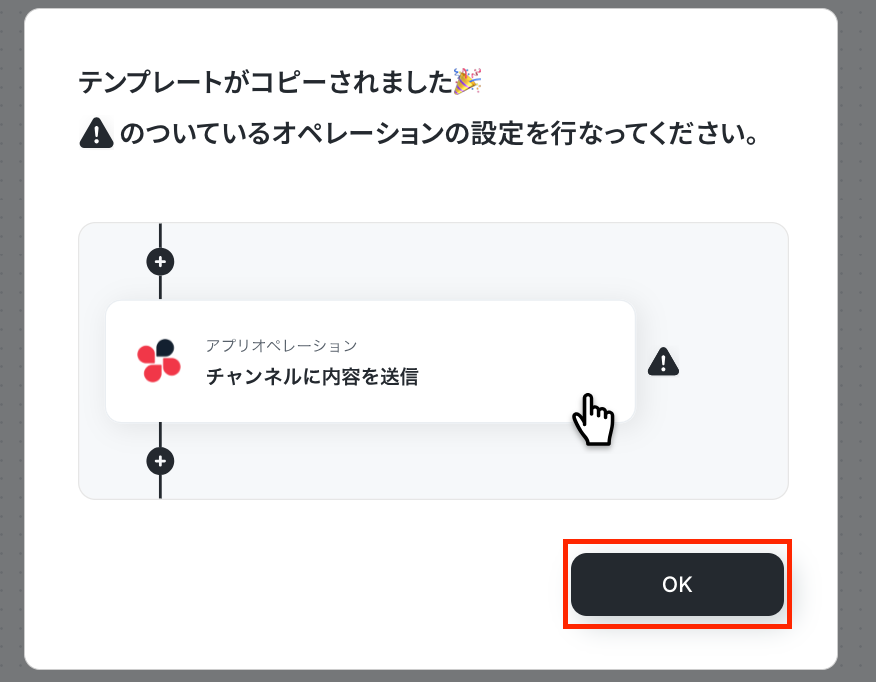
テンプレートがコピーできたら、「OK」をクリックします。
ステップ3:kintoneのトリガー設定
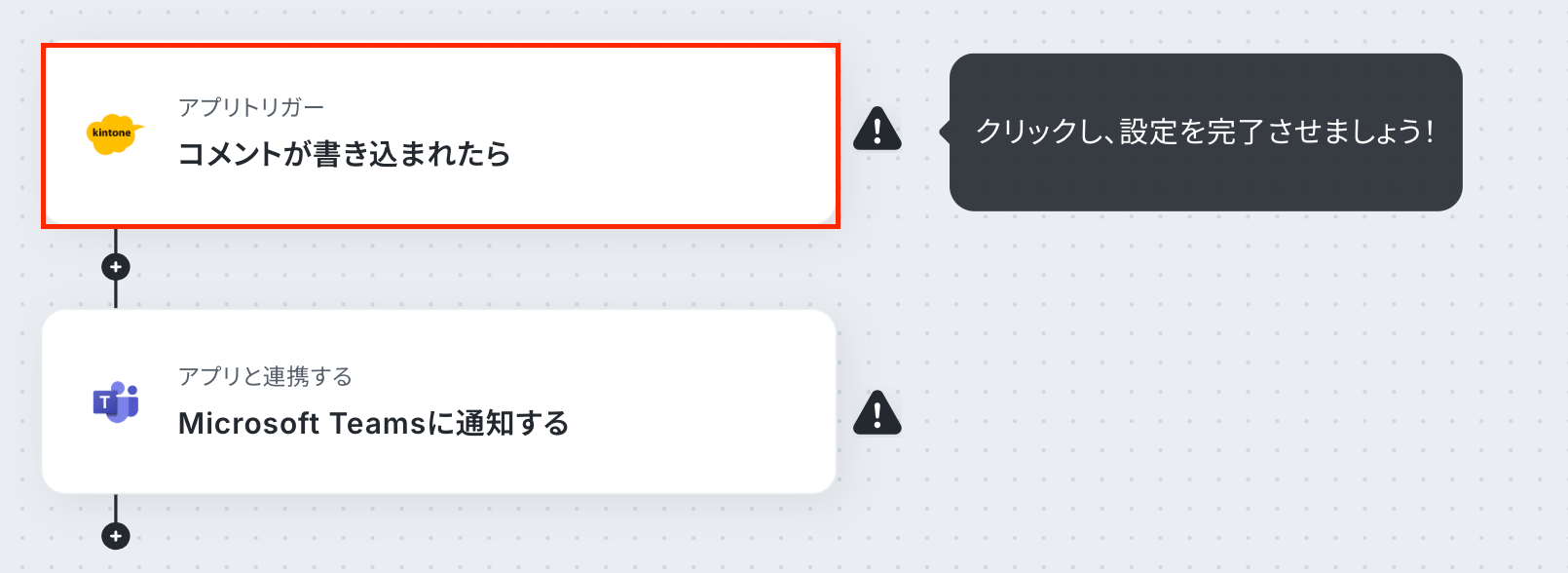
1.赤枠の「コメントが書き込まれたら」をクリック
kintoneのアイコンの「コメントが書き込まれたら」をクリックします。
アクションと連携するアカウントを設定します。
- アクション:テンプレート通りに「コメントが書き込まれたら」を選択します。
- アカウント情報:ステップ1で連携したアカウントが自動で選択されています。
確認したら、「次へ」を押しましょう。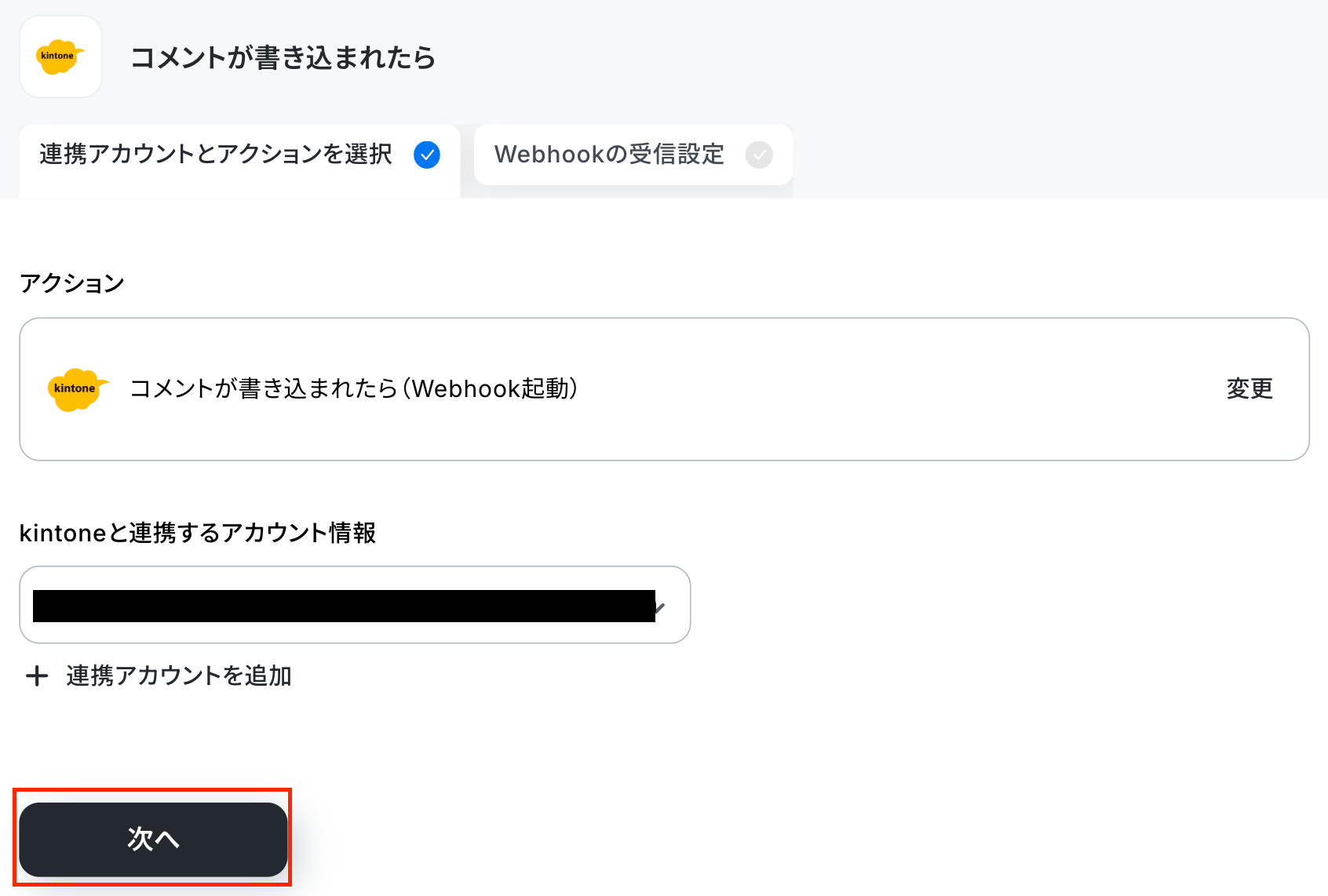
2.アプリトリガーのWebhookイベント受信設定
下記赤枠をクリックしURLをコピーします。
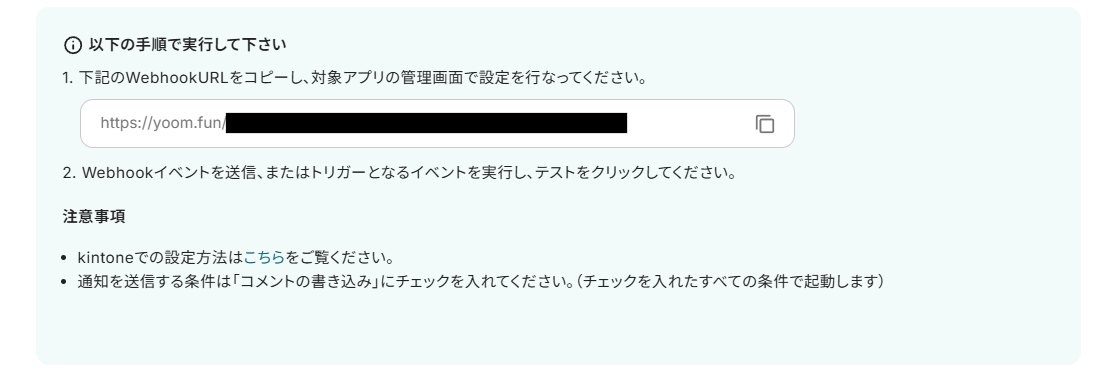
kintoneでWebhookの設定を行う際、「通知を送信する条件」はアプリトリガーに設定したアクション条件にのみチェックをつけ、保存ボタンを押してください。
今回はkintoneのレコードにコメントが追加されるとフローが起動する設定のため、Webhookの設定では「コメントの書き込み」にチェックを入れましょう。
Webhookの詳しい設定方法は、kintoneでWebhook設定を行うをご覧ください。
設定ができたらレコードにテスト用のコメントを追加し、「テスト」のボタンをクリックします。
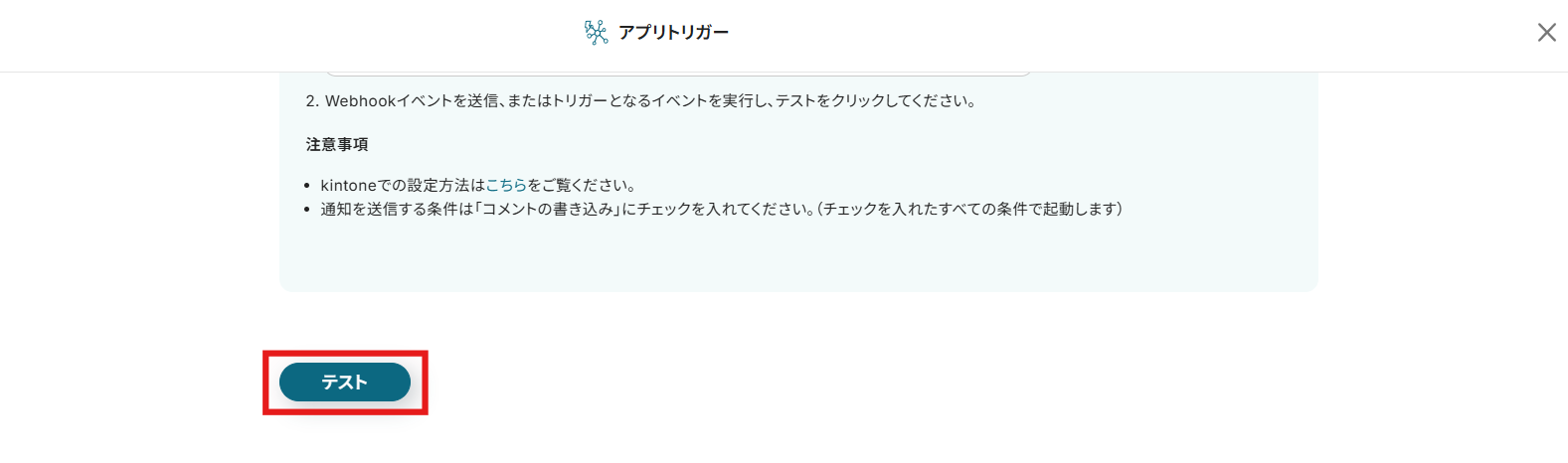
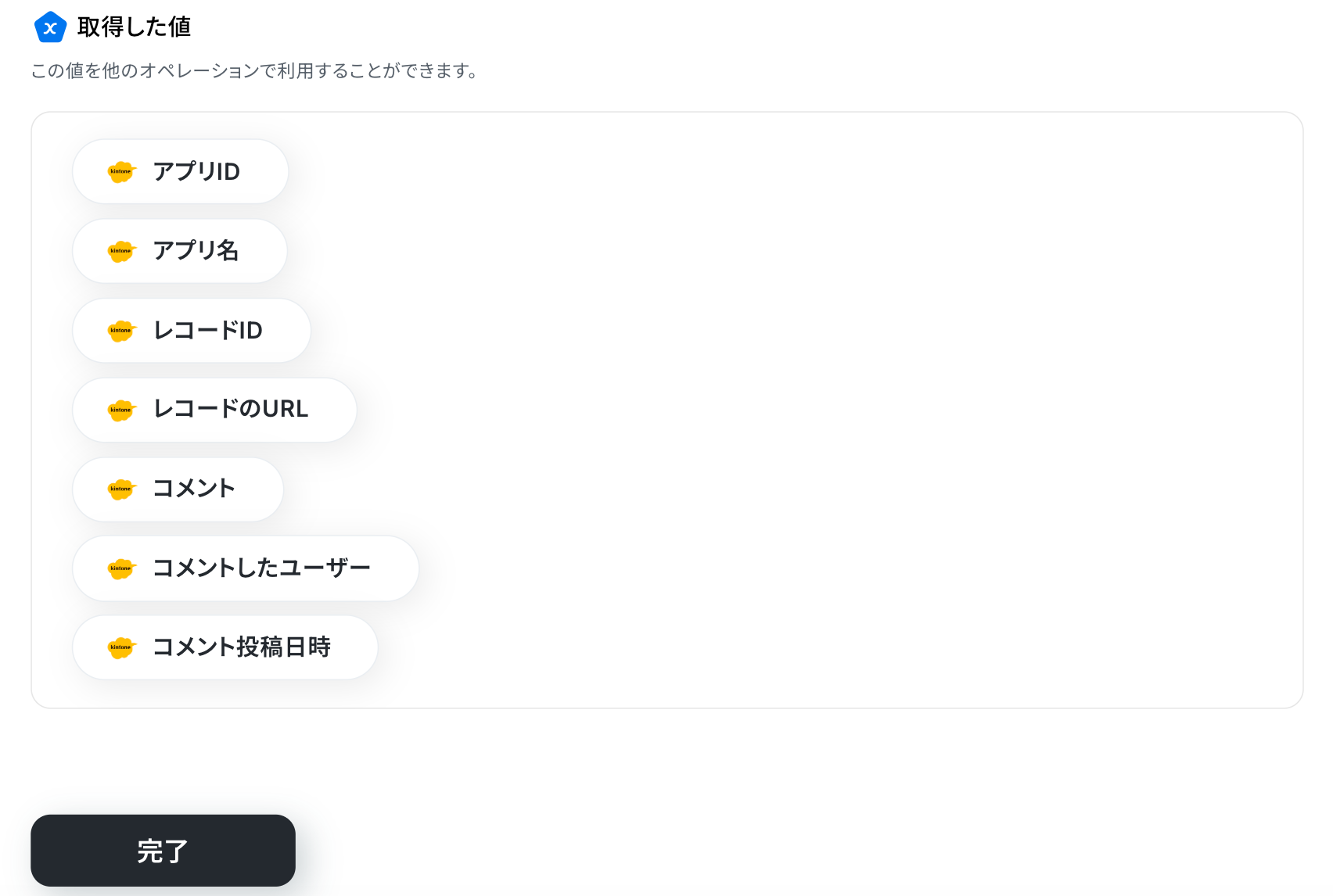
テストが成功すると、取得した値が取得されます。
必要に応じて、「+取得する値を追加」から他のデータを取得することも可能です。
ここで取得した値は、後続のステップで使用します。
内容を確認し、「保存」を選択します。
※取得した値とは?
トリガーやオペレーション設定時に、テストを実行して得られたデータを指します。
このデータは、後続のオペレーション設定時に利用でき、フロー実行のたびに更新される動的な値となります。
ステップ4:Microsoft Teamsのアクション設定
1.赤枠の「Microsoft Teamsに通知する」をクリック
Microsoft Teamsのアイコンの「Microsoft Teamsに通知する」をクリックします。
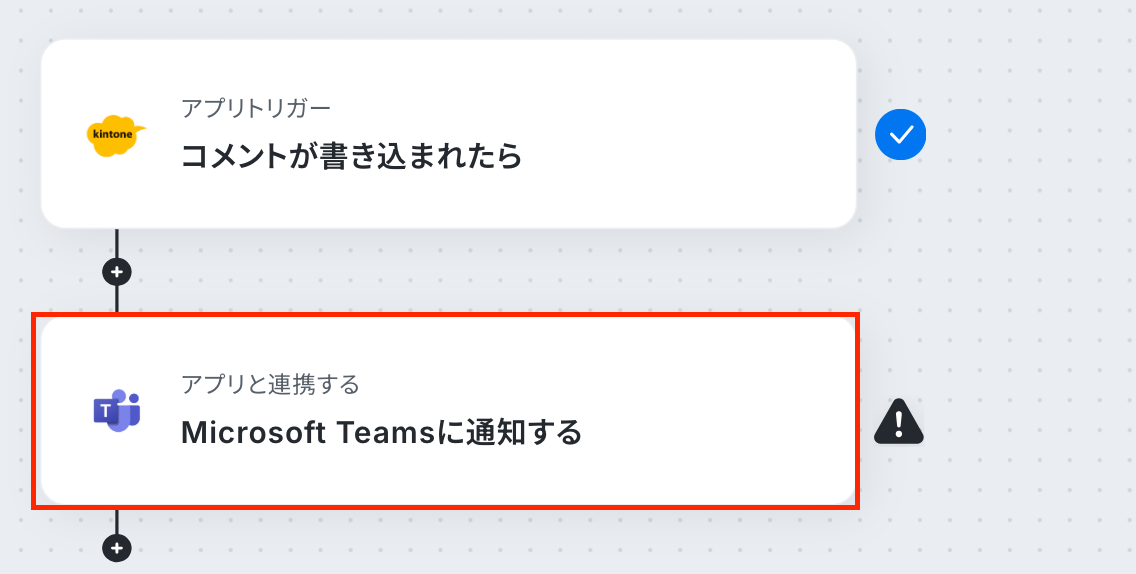
まず、アクションと連携するアカウントを設定します。
- アクション:テンプレート通りに「Microsoft Teamsに通知する」を選択します。
- アカウント情報:ステップ1で連携したアカウントが自動で選択されています。別のアカウントを使用したい場合は、「+連携アカウントを追加」 から変更可能です。
「次へ」を押しましょう。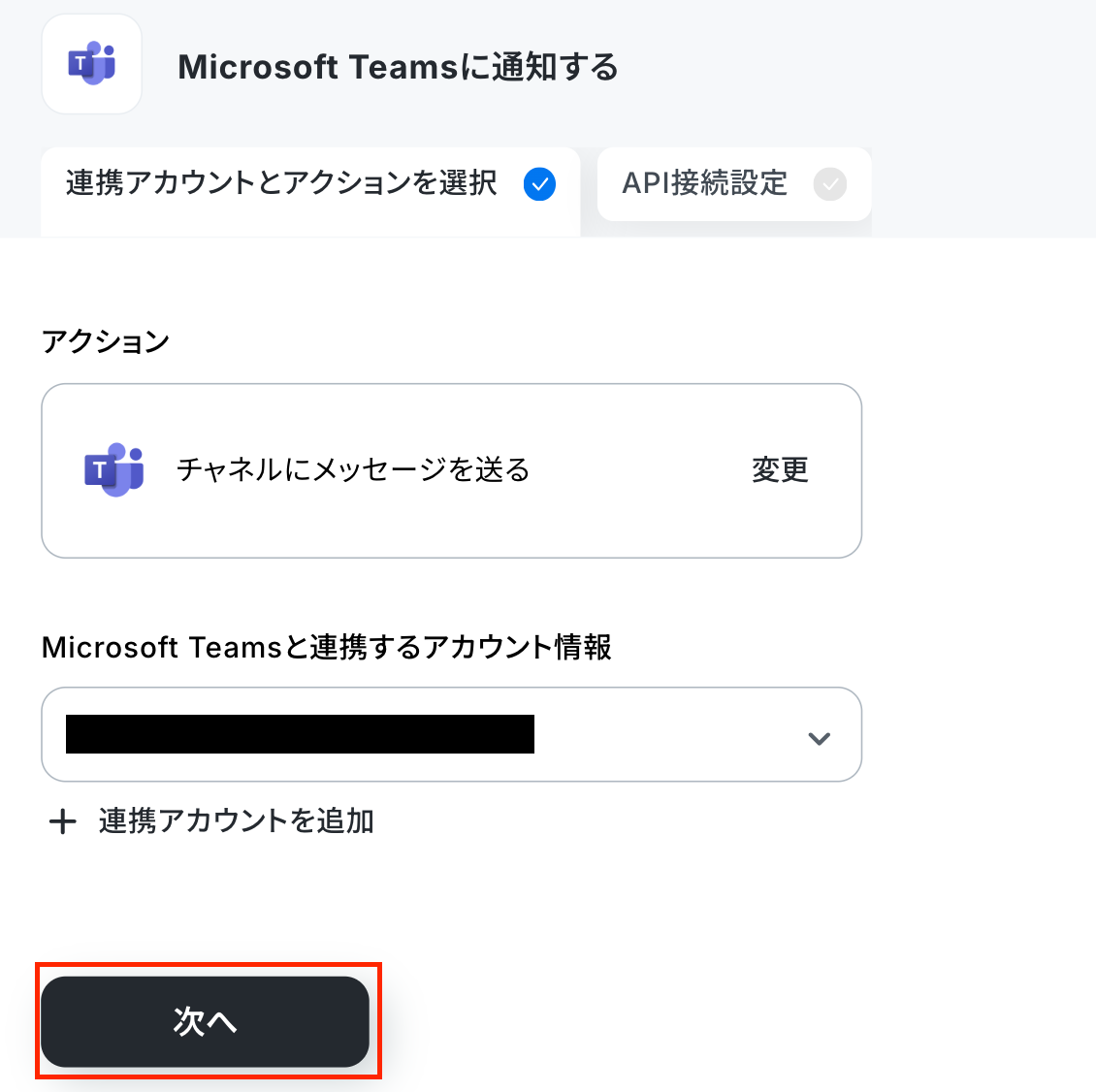
2.API接続設定
下記の画面に移行します。
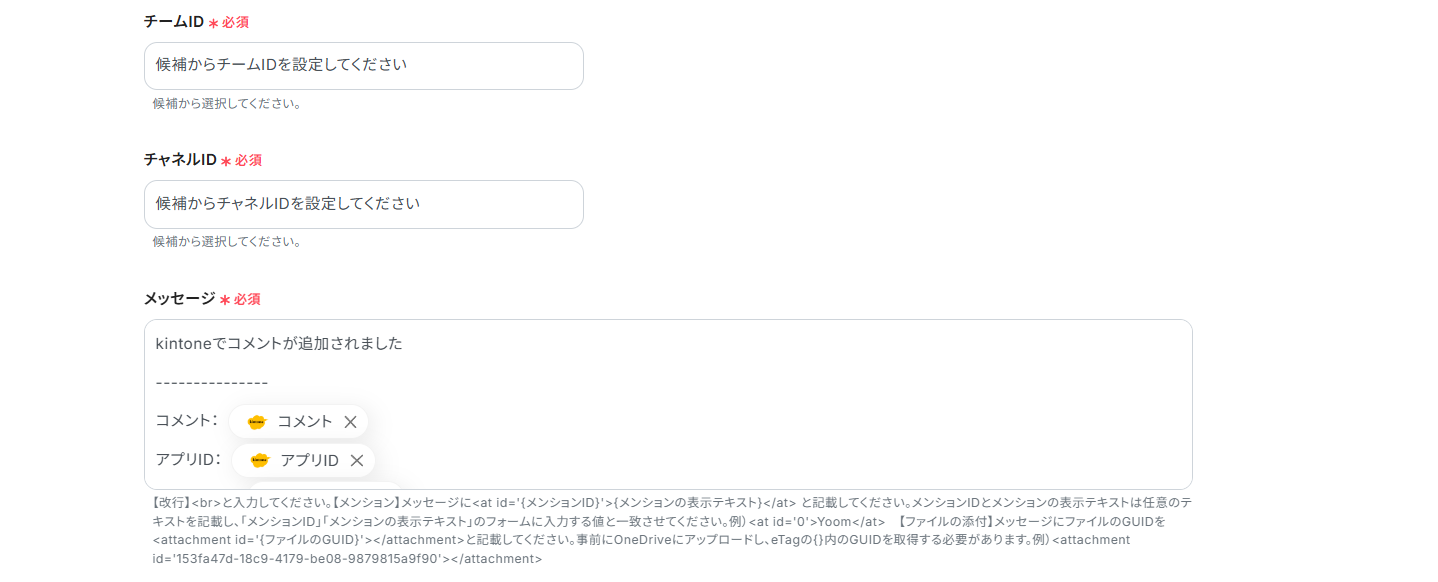
チームIDとチャネルIDの設定を行いましょう。
ここで設定したチャネルにメッセージを送信されます。
チームIDとチャネルIDをクリックすることで候補が表示されるため、メッセージを送信したいものをクリックで選択してください。
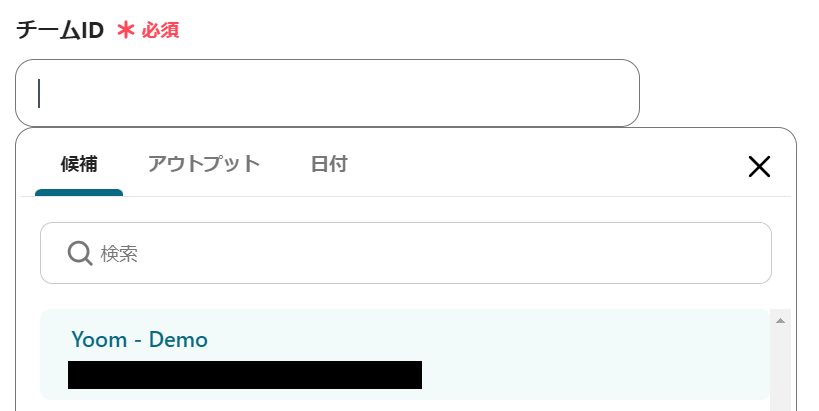
チャットIDの確認方法は、Microsoft TeamsでチャットIDを確認する方法をチェックしてみてください。
メッセージ欄は、入力欄をクリックして「取得した値(アウトプット)」タブを開き、「コメントが書き込まれたら」の中から、kintoneのデータを挿入可能です。
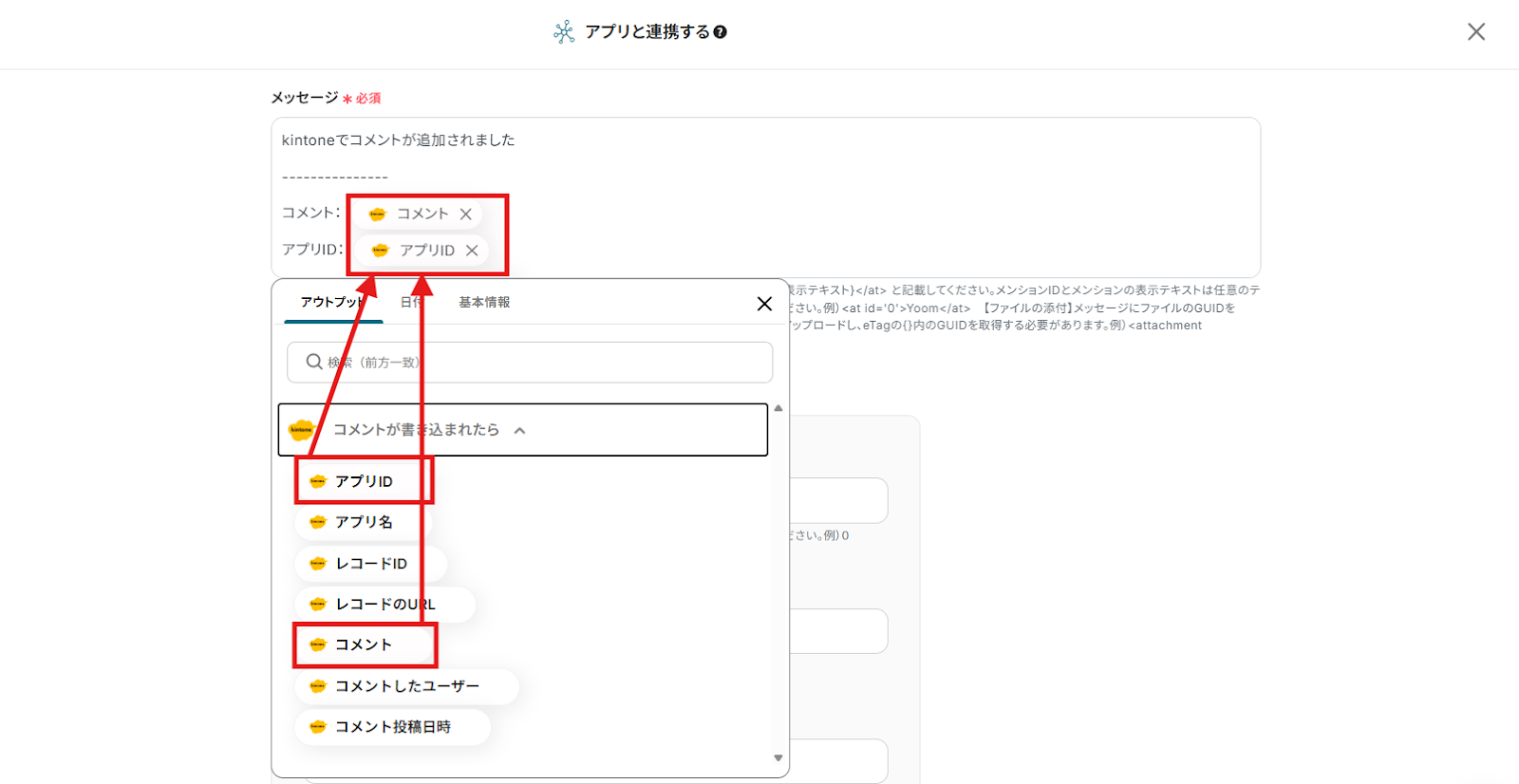
送信したいデータを入力後「テスト」を選択します。
テストが成功すると、テスト結果が表示されます。
内容を確認し、「完了」を選択します。
ステップ5:トリガーをONにしてフローの動作確認
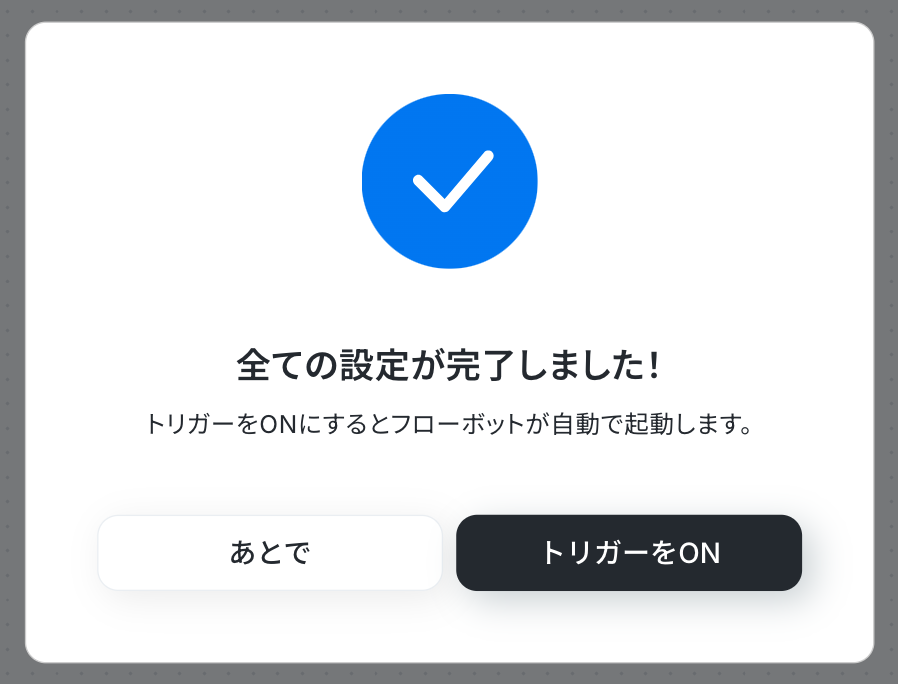
設定が完了したのでトリガーを「ON」にして、動作確認をしましょう。
Microsoft Teamsのデータをkintoneに連携したい場合
今回はkintoneからMicrosoft Teamsへデータを連携する方法をご紹介しましたが、逆にMicrosoft Teamsからkintoneへのデータ連携を実施したい場合は、下記のテンプレートも併せてご利用ください。
Microsoft Teamsにメッセージが送信されたら、kintoneにレコードを追加する
Microsoft Teamsに投稿されたメッセージの内容を、kintoneのレコードとして自動で追加するフローです。
チャンネル内で共有された情報をそのままkintoneに保存できるため、情報の抜け漏れや登録忘れのリスクを減らせます。
- Microsoft Teamsを起点にkintoneでタスク管理を行っているチームのリーダーやメンバーの方
- 手作業での情報転記によるタスクの登録漏れや、対応の遅れを削減したい方
- チーム内のコミュニケーションとタスク管理の連携を効率化したい方
- Microsoft Teamsへのメッセージ投稿からkintoneへのレコード追加が自動化されるため、これまで手作業での転記に費やしていた時間を削減できます。
- 手作業が減ることで、情報の入力ミスやタスクの登録漏れといったヒューマンエラーを防ぎ、タスク管理の精度を高めることにつながります。
- はじめに、Microsoft TeamsとkintoneをYoomに連携します。
- 次に、トリガーでMicrosoft Teamsを選択し、「チャネルにメッセージが送信されたら」を設定します。
- 次に、オペレーションでテキスト抽出機能を設定し、Microsoft Teamsのメッセージ内容からkintoneに登録したいデータを抽出・加工します。
- 最後に、オペレーションでkintoneの「レコードを追加する」アクションを設定し、抽出したデータを指定のアプリに登録します。
■このワークフローのカスタムポイント
- Microsoft Teamsのトリガー設定では、通知を検知したいチャネルを任意で設定してください。
- テキスト抽出機能では、メッセージ本文からkintoneに登録したい情報を抜き出すための指示内容を任意で設定できます。
- kintoneにレコードを追加する際、どのアプリのどのフィールドに、どの情報を連携するかは自由にカスタマイズが可能です。
- Microsoft Teams、kintoneのそれぞれとYoomを連携してください。
- Microsoft365(旧Office365)には、家庭向けプランと一般法人向けプラン(Microsoft365 Business)があり、一般法人向けプランに加入していない場合には認証に失敗する可能性があります。
- トリガーは5分、10分、15分、30分、60分の間隔で起動間隔を選択できます。
- プランによって最短の起動間隔が異なりますので、ご注意ください。
Microsoft Teamsでメッセージが投稿されたらkintoneのレコードを更新する
Microsoft Teamsへのメッセージ投稿をトリガーに、kintoneのレコードを自動で更新するフローです。
コピー&ペーストの手間や転記漏れを減らし、kintone上の情報を最新の内容に更新できます。
■概要
Microsoft Teamsでの報告や依頼内容を、都度kintoneに手作業で転記する業務に手間を感じていませんか。この作業は重要な情報共有である一方、コピー&ペーストの手間や転記漏れのリスクが伴います。このワークフローを活用することで、Microsoft Teamsの特定チャネルへのメッセージ投稿をトリガーに、kintoneのレコードを自動で更新し、これらの課題を解消します。
■このテンプレートをおすすめする方
- Microsoft Teamsでの報告をkintoneに手作業で転記している方
- 情報の転記漏れや反映の遅延といったミスを防ぎ、業務品質を高めたい方
- Microsoft Teamsとkintoneを活用した情報共有をさらに効率化したい方
■このテンプレートを使うメリット
- Microsoft Teamsへの投稿でkintoneのレコードが自動更新されるため、手作業での転記業務にかかっていた時間を削減できます。
- 手動でのコピー&ペースト作業が不要になるため、転記ミスや更新漏れといったヒューマンエラーの防止に繋がります。
■フローボットの流れ
- はじめに、Microsoft TeamsとkintoneをYoomと連携します。
- 次に、トリガーでMicrosoft Teamsを選択し、「チャネルにメッセージが送信されたら」というアクションを設定します。
- 続いて、オペレーションでAI機能を選択し、投稿されたメッセージからkintoneに登録したい情報を「テキストからデータを抽出する」アクションで設定します。
- 次に、オペレーションで分岐機能を設定し、抽出したデータの内容に応じて、その後の処理を分岐させます。
- 最後に、オペレーションでkintoneを選択し、抽出した情報をもとに「レコードを更新する」アクションを設定します。
※「トリガー」:フロー起動のきっかけとなるアクション、「オペレーション」:トリガー起動後、フロー内で処理を行うアクション
■このワークフローのカスタムポイント
- AIによるデータ抽出のアクションでは、Microsoft Teamsのメッセージ本文から抽出したい項目(例:案件名、担当者名、期限など)を任意で設定してください。
- 分岐機能では、抽出したデータの内容に応じて処理を分けるための条件(例:特定のキーワードを含む場合など)を任意で設定することが可能です。
■注意事項
- Microsoft Teams、kintoneのそれぞれとYoomを連携してください。
- Microsoft365(旧Office365)には、家庭向けプランと一般法人向けプラン(Microsoft365 Business)があり、一般法人向けプランに加入していない場合には認証に失敗する可能性があります。
- トリガーは5分、10分、15分、30分、60分の間隔で起動間隔を選択できます。
- プランによって最短の起動間隔が異なりますので、ご注意ください。
- 分岐はミニプラン以上のプランでご利用いただける機能(オペレーション)となっております。フリープランの場合は設定しているフローボットのオペレーションはエラーとなりますので、ご注意ください。
- ミニプランなどの有料プランは、2週間の無料トライアルを行うことが可能です。無料トライアル中には制限対象のアプリや機能(オペレーション)を使用することができます。
kintoneやMicrosoft TeamsのAPIを使ったその他の自動化例
今回ご紹介したテンプレート以外にも、kintoneやMicrosoft TeamsのAPIを活用すれば、様々な自動化を実現可能です!
ここでは、関連するテンプレートをいくつかご紹介します。日々の業務効率化のヒントとして、ぜひ参考にしてください。
kintoneを使った自動化例
OutlookやGoogle スプレッドシート、Salesforce、HubSpotなど多様なサービスと連携することで、レコード登録やファイル作成、文字起こしの自動追加、タスク生成といった業務を自動化できます。
これにより、会議情報の整理や顧客・案件データの登録作業を手作業で行う負担が減り、バックオフィスから営業まで、幅広い業務プロセスの効率化につながります。

- Outlookとkintoneを併用し、予定情報の手入力に手間を感じている方
- スケジュール管理と顧客情報管理の連携を自動化したいと考えている営業担当者の方
- kintoneへのデータ入力漏れやミスを防ぎ、情報管理を効率化したいチームリーダーの方
- Outlookへの予定登録をトリガーにkintoneへ自動でレコードが追加されるため、これまで手作業で行っていたデータ入力の時間を短縮できます。
- 手作業でのデータ転記が減ることで、入力間違いや登録漏れといったヒューマンエラーの発生を防ぎ、データの正確性を保ちます。
- はじめに、OutlookとkintoneをYoomと連携します
- 次に、トリガーでOutlookを選択し、「カレンダーにイベントが登録されたら」というアクションを設定します
- 最後に、オペレーションでkintoneの「レコードを追加する」アクションを設定し、Outlookのイベント情報を元にレコードを追加するように設定します
■このワークフローのカスタムポイント
- kintoneのオペレーション設定で、レコードを追加したい対象のアプリを任意で指定してください。
- Outlookの予定情報(件名、日時、参加者など)を、kintoneアプリのどのフィールドに登録するかも自由に設定できます。
- Outlook、kintoneのそれぞれとYoomを連携してください。
- Microsoft365(旧Office365)には、家庭向けプランと一般法人向けプラン(Microsoft365 Business)があり、一般法人向けプランに加入していない場合には認証に失敗する可能性があります。
- kintoneはミニプラン以上でご利用いただけるアプリとなっております。フリープラン・パーソナルプランの場合は設定しているフローボットのオペレーションやデータコネクトはエラーとなりますので、ご注意ください。
- ミニプラン・チームプラン・サクセスプランなどの有料プランは、2週間の無料トライアルを行うことが可能です。無料トライアル中には制限対象のアプリを使用することができます。 詳しくは、料金プランのページをご参照ください。

■概要
kintoneに顧客情報や案件情報を登録するたびに、関連資料を保管するためのフォルダをMicrosoft SharePointに手作業で作成していませんか?この作業は件数が増えると大きな負担になり、フォルダの命名ミスや作成漏れといったヒューマンエラーの原因にもなりがちです。
このワークフローを活用すれば、kintoneへのレコード登録をトリガーに、Microsoft SharePointへ任意のフォルダを自動で作成し、こうした定型業務の手間やミスを削減できます。
■このテンプレートをおすすめする方
- kintoneとMicrosoft SharePoint間で、手作業での情報連携に手間を感じている方
- 定型的なフォルダ作成業務を自動化し、コア業務に集中できる環境を整えたい方
- 手作業によるフォルダの作成漏れや命名ミスなどのヒューマンエラーを防ぎたい方
■このテンプレートを使うメリット
- kintoneへのレコード登録のみでフォルダ作成が完了するため、これまで手作業に費やしていた時間を他の業務に充てることができます。
- 手作業によるフォルダの作成漏れや命名規則の間違いといったミスを防ぎ、データ管理の正確性を向上させます。
■フローボットの流れ
- はじめに、kintoneとMicrosoft SharePointをYoomと連携します。
- 次に、トリガーでkintoneを選択し、「レコードが登録されたら(Webhook起動)」というアクションを設定します。
- 続いて、オペレーションでkintoneの「レコードを取得する」アクションを設定し、トリガーをきっかけに登録されたレコード情報を取得します。
- 最後に、オペレーションでMicrosoft SharePointの「フォルダを作成」アクションを設定し、取得したレコード情報を元にフォルダを作成します。
※「トリガー」:フロー起動のきっかけとなるアクション、「オペレーション」:トリガー起動後、フロー内で処理を行うアクション
■このワークフローのカスタムポイント
- kintoneのトリガー設定では、Webhookを送信するイベント(レコードの登録、編集、削除など)を任意で設定してください。
- kintoneでレコードを取得するアクションを設定する際に、取得対象としたいレコードの条件を任意で設定してください。
- Microsoft SharePointでフォルダを作成する際、作成先のサイトIDやドライブID、親フォルダを指定し、フォルダ名にはkintoneから取得した情報を組み込むなど任意で設定が可能です。
■注意事項
- kintoneとMicrosoft SharePointそれぞれのアカウントとYoomを連携してご利用ください。
- Microsoft365をご契約中の場合のみご利用いただけます。
- Microsoft365(旧Office365)には、家庭向けプランと一般法人向けプラン(Microsoft365 Business)があり、一般法人向けプランに加入していない場合には認証に失敗する可能性があります。

■概要
HubSpotとkintoneを併用しているものの、それぞれのツールに同じ情報を手作業で入力しており、手間を感じていることはないでしょうか。特に、営業部門と管理部門で情報が分断され、二重入力によるミスや更新漏れが発生しがちです。このワークフローを活用すれば、HubSpotに新しい会社情報が登録された際に、自動でkintoneへレコードが追加されるため、部門間の情報連携をスムーズにし、データ入力の効率化を実現します。
■このテンプレートをおすすめする方
- HubSpotで管理している会社情報を、kintoneでも活用したいと考えている営業担当者の方
- 手作業でのデータ転記に手間を感じており、入力ミスを減らしたいと考えているマネージャーの方
- SaaS間のデータ連携を自動化し、組織全体の業務効率化を目指す情報システム担当者の方
■このテンプレートを使うメリット
- HubSpotへの会社情報登録をトリガーに、kintoneへ自動でレコードが追加されるため、これまで手作業で行っていた転記作業の時間を短縮できます。
- 手作業によるデータの二重入力がなくなるため、入力ミスや登録漏れといったヒューマンエラーを防ぎ、データの正確性を保つことに繋がります。
■フローボットの流れ
- はじめに、HubSpotとkintoneをYoomと連携します。
- 次に、トリガーでHubSpotを選択し、「新しい会社が作成されたら」というアクションを設定します。
- 最後に、オペレーションでkintoneを選択し、「レコードを追加する」アクションを設定し、HubSpotから取得した会社情報を紐付けます。
■このワークフローのカスタムポイント
- kintoneのオペレーション設定で、レコードを追加したい対象のアプリIDを任意で設定してください。
- また、HubSpotから取得した会社名や住所などの情報を、kintoneのどのフィールドに登録するかを任意で設定してください。

■概要
kintoneに登録した顧客情報や案件情報をもとに、ChatGPTでメールの文面や報告書を作成する際、手作業でのコピー&ペーストに手間を感じていないでしょうか。このワークフローを活用すれば、kintoneにレコードが登録されるだけで、ChatGPTが自動でテキストを生成し、指定のフィールドに内容を反映させることが可能です。生成AIを活用した定型文の作成業務を自動化し、作業時間を短縮します。
■このテンプレートをおすすめする方
- kintoneとChatGPTを日常的に利用し、手作業での情報連携に課題を感じている方
- kintoneのデータに基づき、ChatGPTでメール文面や報告書を効率的に作成したい方
- kintoneと生成AIを連携させ、業務プロセスの自動化を具体的に進めたいと考えている方
■このテンプレートを使うメリット
- kintoneへのレコード登録を起点にテキスト生成と更新が自動で実行されるため、手作業でのコピー&ペーストや文章作成にかかる時間を短縮します。
- 人の手による転記作業がなくなるため、情報の入力ミスや反映漏れといったヒューマンエラーの防止に繋がります。
■フローボットの流れ
- はじめに、kintoneとChatGPTをYoomと連携します。
- 次に、トリガーでkintoneを選択し、「レコードが登録されたら(Webhook起動)」を設定します。
- 次に、オペレーションでkintoneの「レコードを取得する」アクションを設定し、トリガーとなったレコードの情報を取得します。
- 続いて、オペレーションでChatGPTの「テキストを生成」アクションを設定し、取得したレコード情報を元にテキストを生成させます。
- 最後に、オペレーションでkintoneの「レコードを更新する」アクションを設定し、ChatGPTが生成したテキストを該当レコードの指定フィールドに反映します。
※「トリガー」:フロー起動のきっかけとなるアクション、「オペレーション」:トリガー起動後、フロー内で処理を行うアクション
■このワークフローのカスタムポイント
- kintoneのトリガー設定では、フローを起動させたい対象アプリのWebhookイベントを設定してください。
- kintoneでレコードを取得するアクションでは、情報を取得したいレコードの条件を任意で設定してください。
- ChatGPTでテキストを生成するアクションでは、生成したい文章の指示(プロンプト)をメッセージ内容に設定してください。
- kintoneでレコードを更新するアクションでは、対象のアプリIDや更新したいレコードの条件、更新後の値をそれぞれ設定してください。
■注意事項
- kintone、ChatGPTそれぞれとYoomのアカウント連携が必要です。
- ChatGPTやOpenAIのAPIを利用するには、別途OpenAI社へ費用が発生する可能性があります。詳細はOpenAI社の公式サイトをご確認ください。
- AIオペレーションはチームプラン・サクセスプランでのみご利用いただける機能(オペレーション)となっております。フリープラン・ミニプランの場合は設定しているフローボットのオペレーションはエラーとなりますので、ご注意ください。
- チームプランやサクセスプランなどの有料プランは、2週間の無料トライアルを行うことが可能です。無料トライアル中には制限対象のアプリやAI機能(オペレーション)を使用することができます。

■概要
kintoneで管理している顧客情報を、Sansanへ手作業で転記する際に手間を感じたり、入力ミスが発生したりすることはないでしょうか?
これらの情報はビジネスにおいて重要であるため、正確かつ迅速に処理する必要があります。
このワークフローを活用すれば、kintoneに新規レコードが登録されると、自動でSansanにもデータが登録されるため、二重入力の手間やヒューマンエラーを解消できます。
■このテンプレートをおすすめする方
- kintoneとSansanの両方を利用しており、二重入力の手間をなくしたいと考えている方
- 手作業による顧客情報の転記ミスや登録漏れを防ぎ、データの正確性を高めたい方
- SaaS間の連携を自動化し、営業活動や顧客管理の効率を向上させたいと考えている方
■このテンプレートを使うメリット
- kintoneに情報を一度登録するだけでSansanにも自動でデータが反映されるため、これまで手作業での転記に費やしていた時間を削減できます。
- システムが自動でデータを連携するので、手作業による入力間違いや登録漏れなどのヒューマンエラーを防ぎ、データ品質の維持に繋がります。
■フローボットの流れ
- はじめに、kintoneとSansanをYoomと連携します。
- 次に、トリガーでkintoneを選択し、「レコードが登録されたら(Webhook起動)」というアクションを設定します。
- 次に、オペレーションでkintoneの「レコードを取得する」アクションを設定し、トリガーで起動したレコード情報を取得します。
- 最後に、オペレーションでSansanの「名刺データを登録」アクションを設定し、kintoneから取得した情報を連携します。
※「トリガー」:フロー起動のきっかけとなるアクション、「オペレーション」:トリガー起動後、フロー内で処理を行うアクション
■このワークフローのカスタムポイント
- kintoneの「レコードを取得する」アクションでは、取得したいレコードの条件を任意で設定してください。
- Sansanの「名刺データを登録」アクションでは、kintoneから取得したどの情報を、名刺交換日や氏名、部署名、役職名などのどの項目に登録するかを任意で設定してください。
■注意事項
- kintone、SansanのそれぞれとYoomを連携してください。
- Sansanはチームプラン・サクセスプランでのみご利用いただけるアプリとなっております。フリープラン・ミニプランの場合は設定しているフローボットのオペレーションやデータコネクトはエラーとなりますので、ご注意ください。
- チームプランやサクセスプランなどの有料プランは、2週間の無料トライアルを行うことが可能です。無料トライアル中には制限対象のアプリを使用することができます。


■概要
Google Meetで会議が終了したら、文字起こししてkintoneに自動追加するフローです。
Yoomではプログラミング不要でアプリ間の連携ができるため、簡単にこのフローを実現することができます。
■このテンプレートをおすすめする方
- Google Meetでの会議の議事録を手動で作成している方
- 複数のプロジェクトを並行して進めており、重要な会議の発言を効率的に記録し共有したい方
- kintoneで管理する案件や業務進捗の情報に会議内容を統合したい方
- 遠隔チームやリモートワークのメンバーとも会議情報の共有をスムーズにしたい方
- 顧客との打ち合わせ内容をkintoneで共有し、フォローアップの質を向上させたい方
■このテンプレートを使うメリット
このフローにより、Google Meetの録画からの文字起こしとkintoneへの登録が自動的に行われます。
手動で議事録の作成が不要となることで会議後の作業時間が削減され、その時間を他の価値創造的な業務に充てることが可能です。
文字起こし情報がkintoneへ自動登録されるため、チーム間での情報共有がスムーズになり、コミュニケーションの質が向上します。
また、会議記録の形式が統一されることで、重要な決定事項の追跡が容易になります。

■概要
Zoomでのオンラインミーティング後、録画データから議事録を作成する作業に時間がかかっていませんか?録画内容の文字起こしや要約、そしてkintoneへの転記といった一連の作業は、手間がかかるだけでなく他の業務を圧迫する一因にもなります。このワークフローを活用すれば、Zoomミーティングの終了をきっかけに、文字起こしから要約、kintoneへの格納までが自動で実行されるため、議事録作成に関する課題を解消できます。
■このテンプレートをおすすめする方
- Zoomでの会議後、手作業で文字起こしや要約を行いkintoneに記録している方
- 議事録作成にかかる時間を短縮し、より重要な業務に集中したいと考えている方
- 会議の決定事項や内容の共有漏れを防ぎ、ナレッジを効率的に蓄積したい方
■このテンプレートを使うメリット
- Zoomミーティング終了後の一連の作業が自動化されるため、議事録作成に費やしていた時間を短縮し、コア業務に集中できます。
- 手作業による転記ミスや要約の質のばらつきを防ぎ、kintone上で均質な会議情報を一元管理できるようになります。
■フローボットの流れ
- はじめに、ZoomとkintoneをYoomと連携します。
- 次に、トリガーでZoomを選択し、「ミーティングが終了したら」というアクションを設定します。
- 続いて、オペレーションでZoomの「ミーティングのレコーディング情報を取得」アクションを設定し、終了したミーティングの情報を取得します。
- 次に、取得した情報をもとに、Zoomの「ミーティングのレコーディングファイルをダウンロード」アクションを設定します。
- ダウンロードした音声ファイルを、オペレーションのAI機能「音声データを文字起こしする」でテキスト化します。
- テキスト化された会議内容を、オペレーションのAI機能「要約する」で要約します。
- 最後に、オペレーションでkintoneの「レコードを追加する」アクションを設定し、要約内容などを指定のアプリに格納します。
※「トリガー」:フロー起動のきっかけとなるアクション、「オペレーション」:トリガー起動後、フロー内で処理を行うアクション
■このワークフローのカスタムポイント
- Zoomのトリガー設定では、フローを起動する間隔や、対象とするユーザーのメールアドレスを指定できます。
- Zoomでレコーディング情報を取得する際は、前のステップで取得したアウトプット(動的な値)を活用してミーティングIDを指定します。
- AI機能の文字起こしでは、日本語や英語など、ミーティングで話されている言語を任意で設定できます。
- AI機能の要約では、要約後の文字数や「箇条書きで」といった形式、言語などを細かく指定することが可能です。
- kintoneにレコードを追加するアクションでは、格納先のアプリIDや、どのフィールドに何の情報を格納するかを自由に設定できます。
◼️注意事項
- Zoom、kintoneそれぞれとYoomのアカウント連携が必要です。
- レコーディングを実施しなかった会議の場合、エラーになるためご注意ください。
- AIオペレーションはチームプラン・サクセスプランでのみご利用いただける機能(オペレーション)となっております。フリープラン・ミニプランの場合は設定しているフローボットのオペレーションはエラーとなりますので、ご注意ください。
- チームプランやサクセスプランなどの有料プランは、2週間の無料トライアルを行うことが可能です。無料トライアル中には制限対象のアプリやAI機能(オペレーション)を使用することができます。

- kintoneとSalesforce間のデータ転記作業を自動化し、効率化したいと考えている方
- 手作業でのデータ入力による、入力漏れや登録ミスなどのヒューマンエラーを防ぎたい方
- SaaS間のデータ連携を自動化することで、営業活動や顧客管理の質を向上させたい方
- kintoneへのレコード登録を起点に、Salesforceへの取引先登録が自動で実行されるため、これまで手作業に費やしていた時間を他の業務に充てられます。
- システム間でデータが自動で連携されるので、手作業による転記ミスや入力漏れといったヒューマンエラーの発生を防ぐことに繋がります。
- はじめに、kintoneとSalesforceをYoomと連携します。
- 次に、トリガーでkintoneを選択し、「レコードが登録されたら」というアクションを設定します。
- 続いて、オペレーションでkintoneの「レコードの詳細を取得する」アクションを設定し、トリガーで検知したレコード情報を取得します。
- 最後に、オペレーションでSalesforceの「取引先オブジェクトにレコードを登録する」アクションを設定し、kintoneから取得した情報を紐付けます。
■このワークフローのカスタムポイント
- kintoneのトリガー設定では、レコードの登録を検知する対象のアプリ(データベース)を任意で設定してください。
- Salesforceに取引先として登録する際に、kintoneのどの情報をSalesforceのどの項目に連携するかを任意で設定できます。
- kintone、SalesforceのそれぞれとYoomを連携してください。
- トリガーは5分、10分、15分、30分、60分の間隔で起動間隔を選択できます。
- プランによって最短の起動間隔が異なりますので、ご注意ください。
- kintone、Salesforceはミニプラン以上でご利用いただけるアプリとなっております。フリープラン・パーソナルプランの場合は設定しているフローボットのオペレーションやデータコネクトはエラーとなりますので、ご注意ください。
- パーソナルプラン・ミニプラン・チームプラン・サクセスプランなどの有料プランは、2週間の無料トライアルを行うことが可能です。無料トライアル中には制限対象のアプリを使用することができます。
- データベースを操作するオペレーションで、レコード追加や更新を行う際は、Salesforceの入力形式に沿って設定を行ってください。例えば、Salesforceの入力形式が選択式かつ英語入力の場合、選択肢に存在しない値や異なる言語で入力した値はエラーとなりますのでご注意ください。

■このテンプレートをおすすめする方
- kintoneとGoogle スプレッドシートを併用し、データの手動転記に手間を感じている方
- kintoneのレコード登録後迅速に、スプレッドシートへのデータ反映を自動化したい方
- 手作業によるデータの入力ミスや更新漏れを防ぎ、情報管理を効率化したい方
■このテンプレートを使うメリット
- kintoneにレコードが登録されると、自動でGoogle スプレッドシートに行が追加されるため、これまで手作業でのデータ転記に費やしていた時間を短縮できます。
- 手作業による転記が不要になることで、入力ミスや転記漏れといったヒューマンエラーの発生を防ぎ、データの正確性を保つことに繋がります。
■フローボットの流れ
- はじめに、kintoneとGoogle スプレッドシートをYoomと連携します。
- 次に、トリガーでkintoneを選択し、「レコードが登録されたら」というアクションを設定し、対象のアプリを指定します。
- 最後に、オペレーションでGoogle スプレッドシートを選択し、「レコードを追加する」アクションを設定し、追加先のファイルやシート、登録する情報を指定します。
■このワークフローのカスタムポイント
- Google スプレッドシートにレコードを追加する際、どの情報をどの列に登録するかを自由に設定できます。kintoneのトリガーで取得した会社名や担当者名などの値を、スプレッドシートの対応する列にそのまま登録することが可能です。
- また、特定の列に「新規登録」のような固定のテキストを入力したり、処理を実行した日付を自動で入力したりするなど、柔軟な設定ができます。
■注意事項
- kintone、Google スプレッドシートのそれぞれとYoomを連携してください。
- トリガーは5分、10分、15分、30分、60分の間隔で起動間隔を選択できます。
- プランによって最短の起動間隔が異なりますので、ご注意ください。
- kintoneはミニプラン以上でご利用いただけるアプリとなっております。フリープラン・パーソナルプランの場合は設定しているフローボットのオペレーションやデータコネクトはエラーとなりますので、ご注意ください。
- パーソナルプラン・ミニプラン・チームプラン・サクセスプランなどの有料プランは、2週間の無料トライアルを行うことが可能です。無料トライアル中には制限対象のアプリを使用することができます。

■概要
kintoneで管理している案件や顧客情報を、都度Asanaに手入力してタスクを作成する作業に手間を感じていないでしょうか。この手作業は、入力ミスやタスクの作成漏れといったヒューマンエラーの原因にもなりかねません。
このワークフローを活用すれば、kintoneにレコードが登録されるだけでAsanaにタスクが自動で作成されるため、こうした情報連携の課題を解消してスムーズなプロジェクト進行を支援します。
■このテンプレートをおすすめする方
- kintoneとAsana間の情報転記に手間や時間を取られている担当者
- 手作業によるタスク作成で、対応漏れや遅延に課題を感じているチームリーダー
- SaaS間の連携を自動化し、チーム全体の業務生産性を向上させたい方
■このテンプレートを使うメリット
- kintoneへのレコード登録を起点にAsanaのタスクが自動で作成されるため、これまで手作業での転記に費やしていた時間を短縮することができます。
- システムが自動でタスクを作成するため、手作業による入力間違いやタスクの作成漏れといったヒューマンエラーの防止に繋がります。
■フローボットの流れ
- はじめに、kintoneとAsanaをYoomと連携します。
- 次に、トリガーでkintoneを選択し、「レコードが登録されたら(Webhook起動)」というアクションを設定します。
- 続いて、オペレーションでkintoneの「レコードを取得する」アクションを設定し、トリガーで起動したレコードの詳細情報を取得します。
- 最後に、オペレーションでAsanaの「タスクを追加」アクションを設定し、取得したkintoneの情報を基にタスクを作成します。
※「トリガー」:フロー起動のきっかけとなるアクション、「オペレーション」:トリガー起動後、フロー内で処理を行うアクション
■このワークフローのカスタムポイント
- Asanaでタスクを作成するアクションでは、タスク名や説明、担当者、期限などを設定します。
- これらの項目には、前のステップでkintoneから取得したレコード情報(会社名や担当者名など)を変数として埋め込むことが可能です。
- また、任意のテキストを固定値として入力することもできるため、運用に合わせて柔軟にタスク内容をカスタマイズできます。
■注意事項
- kintone、AsanaのそれぞれとYoomを連携してください。
Microsoft Teamsを使った自動化例
Microsoft ExcelやSlack、Outlook、OneDriveなど多様なサービスと連携することで、通知やデータ登録、ファイル作成といった日々の作業を自動化できます。
これにより、フォーム回答の集計やタスクの期限管理、ミーティング後の情報共有などを手作業で行う負担が減り、チーム全体のコミュニケーションが円滑になり、業務効率の向上も期待できます。

- フォームで収集したアンケート回答の転記作業を自動化したいと考えている方
- Microsoft Excelへのデータ入力とMicrosoft Teamsでの情報共有を効率化したい方
- 手作業によるデータ転記ミスや、関係者への通知漏れを防ぎたい方
- フォームへの回答後、自動でMicrosoft Excelにデータが追加されるため、これまで手作業で行っていた転記作業の時間を短縮できます。
- 人の手を介さずに処理が実行されるため、転記時の入力ミスや関係者への通知漏れといったヒューマンエラーを防ぐことに繋がります。
- はじめに、Microsoft ExcelとMicrosoft TeamsをYoomと連携します。
- 次に、トリガーでフォームを選択し、「回答が送信されたら」というアクションを設定します。
- 次に、オペレーションでMicrosoft Excelの「レコードを追加する」アクションを設定し、フォームで受け取った回答内容を転記するように指定します。
- 最後に、オペレーションでMicrosoft Teamsの「チャネルにメッセージを送る」アクションを設定し、指定したチャネルに通知を送ります。
■このワークフローのカスタムポイント
- トリガーに設定するフォームでは、アンケートの内容に合わせて質問項目を自由にカスタマイズしてください。
- Microsoft Excelのオペレーションでは、書き込み対象となるファイル(アイテムID)やシート名を任意で設定し、フォームの回答内容をどの列に追加するかを指定します。
- Microsoft Teamsへの通知設定では、通知先となるチームIDやチャネルIDを任意で設定してください。
- Microsoft Excel、Microsoft TeamsのそれぞれとYoomを連携してください。
- Microsoft365(旧Office365)には、家庭向けプランと一般法人向けプラン(Microsoft365 Business)があり、一般法人向けプランに加入していない場合には認証に失敗する可能性があります。
- Microsoft Excelのデータベースを操作するオペレーションの設定に関しては「【Excel】データベースを操作するオペレーションの設定に関して」をご参照ください。
■概要
Salesforceに新しいリードが登録された際、都度Microsoft Teamsで営業担当に連絡する作業に手間を感じていませんか。
こういった連絡は通知漏れやタイムラグの原因となり、貴重なビジネスチャンスを逃すことにも繋がりかねません。
このワークフローを活用すれば、Salesforceへのリード登録をきっかけに、Microsoft Teamsへ即座に通知を自動化できます。
迅速で確実な情報共有を実現し、営業活動のスピードを高めましょう。
■このテンプレートをおすすめする方
- Salesforceでリードを管理し、Microsoft Teamsで部署内の連携を行っている方
- リード発生時の通知を手作業で行っており、タイムラグや連絡漏れに課題を感じている方
- 営業チームへの迅速な情報共有を自動化し、機会損失を防ぎたいと考えている管理者の方
■このテンプレートを使うメリット
- Salesforceへのリード登録と同時にMicrosoft Teamsへ通知が自動で作成されるため、手作業での連絡業務に費やしていた時間を短縮できます。
- 手動での情報伝達時に起こりがちな、通知漏れや遅延といったヒューマンエラーを防ぎ、確実な情報共有を実現します。
■フローボットの流れ
- はじめに、SalesforceとMicrosoft TeamsをYoomと連携します。
- 次に、トリガーでSalesforceを選択し、「リードオブジェクトに新規レコードが登録されたら」というアクションを設定してフローを開始します。
- 最後に、オペレーションでMicrosoft Teamsを選択し、「チャネルにメッセージを送る」アクションを設定して通知内容を作成します。
※「トリガー」:フロー起動のきっかけとなるアクション、「オペレーション」:トリガー起動後、フロー内で処理を行うアクション
■このワークフローのカスタムポイント
- Salesforceのトリガー設定では、監視対象となるSalesforceアカウントのマイドメインを指定してください。
- Microsoft Teamsへの通知設定では、通知を送りたいチャネルを指定し、メッセージ本文にSalesforceから取得したリード情報を埋め込んでください。
■注意事項
- Salesforce、Microsoft TeamsのそれぞれとYoomを連携してください。
- トリガーは5分、10分、15分、30分、60分の間隔で起動間隔を選択できます。
プランによって最短の起動間隔が異なります。 - Microsoft365(旧Office365)には、家庭向けプランと一般法人向けプラン(Microsoft365 Business)があり、一般法人向けプランに加入していない場合には認証に失敗する可能性があります。
- Salesforceはチームプラン・サクセスプランでのみご利用いただけるアプリとなっております。
フリープラン・ミニプランの場合は設定しているフローボットのオペレーションやデータコネクトはエラーとなりますので、ご注意ください。 - チームプランやサクセスプランなどの有料プランは、2週間の無料トライアルを行うことが可能です。
無料トライアル中には制限対象のアプリを使用することができます。
- 月末の締め作業や報告業務を管理しており、リマインドを自動化したい方
- Microsoft Teamsを活用して、チームへの定期的な通知を効率化したいマネージャーの方
- 手動でのリマインドによる通知忘れや、業務の属人化に課題を感じている方
- 毎月自動で月末を判定して通知が実行されるため、リマインドのし忘れといったヒューマンエラーを防ぎ、タスクの実行を確実にします。
- 担当者に依存せず、設定した日時に必ず通知が飛ぶ仕組みを構築できるため、リマインド業務の属人化を削減し、業務を標準化できます。
- はじめに、Microsoft TeamsをYoomと連携します。
- 次に、トリガーでスケジュールトリガーを選択し、毎月特定の日時にフローボットが起動するように設定します。
- 次に、オペレーションで計算処理と分岐機能を設定し、フローボットが起動した日が月末であるかを判定させ、月末ではない場合は処理を終了させます。
- 最後に、オペレーションでMicrosoft Teamsの「チャネルにメッセージを送る」アクションを設定し、任意のチャネルに通知を送信します。
■このワークフローのカスタムポイント
- スケジュールトリガーの設定で、フローボットを起動させたい日時(例:毎月最終営業日の午前9時など)を任意で設定してください。
- Microsoft Teamsへ通知を送るオペレーションで、通知先のチャネルやチーム、送信するメッセージの本文を業務内容に合わせて自由に設定してください。
- Microsoft TeamsとYoomを連携してください。
- 分岐はパーソナルプラン以上のプランでご利用いただける機能(オペレーション)となっております。フリープランの場合は設定しているフローボットのオペレーションはエラーとなりますので、ご注意ください。
- パーソナルプランなどの有料プランは、2週間の無料トライアルを行うことが可能です。無料トライアル中には制限対象のアプリや機能(オペレーション)を使用することができます。詳しくは、料金プランのページをご参照ください。
- Microsoft365(旧Office365)には、家庭向けプランと一般法人向けプラン(Microsoft365 Business)があり、一般法人向けプランに加入していない場合には認証に失敗する可能性があります。

- Microsoft TeamsとOneDriveを連携させ、情報管理の効率化を図りたいと考えている方
- 特定のメッセージをもとに、手作業でOneDriveにフォルダを作成しているチームリーダーや担当者の方
- 定型的なフォルダ作成作業を自動化し、命名ミスなどのヒューマンエラーを防止したい方
■このテンプレートを使うメリット
- Microsoft Teamsへのメッセージ投稿だけでフォルダが自動生成されるため、これまで手作業での作成に費やしていた時間を短縮できます。
- AIがメッセージからフォルダ名を正確に抽出して作成するため、手作業による命名規則の間違いや作成漏れといったヒューマンエラーの防止に繋がります。
■フローボットの流れ
- はじめに、Microsoft TeamsとOneDriveをYoomと連携します。
- 次に、トリガーでMicrosoft Teamsを選択し、「チャネルにメッセージが送信されたら」というアクションを設定します。
- 続いて、オペレーションでAI機能の「テキストからデータを抽出する」を設定し、投稿されたメッセージ本文からフォルダ名として利用したい情報を抽出します。
- 最後に、オペレーションでOneDriveの「フォルダを作成」アクションを設定し、AI機能で抽出した情報をもとにフォルダを自動で作成します。
■このワークフローのカスタムポイント
- AI機能によるテキスト抽出の設定では、トリガーで取得したMicrosoft Teamsのメッセージ内容を変数として利用し、フォルダ名として抽出したい項目を任意に指定することが可能です。これにより、独自の命名規則に沿ったフォルダを自動で作成できます。
■注意事項
- Microsoft TeamsとOneDriveのそれぞれとYoomを連携してください。
- トリガーは5分、10分、15分、30分、60分の間隔で起動間隔を選択できます。
- プランによって最短の起動間隔が異なりますので、ご注意ください。
- Microsoft365(旧Office365)には、家庭向けプランと一般法人向けプラン(Microsoft365 Business)があり、一般法人向けプランに加入していない場合には認証に失敗する可能性があります。
■このテンプレートをおすすめする方
- Zoomウェビナーを頻繁に開催し、参加者リストの共有に手間を感じている方
- Microsoft Teamsで迅速な情報共有を行い、参加者へのフォローを効率化したい方
- ウェビナー運営に関わる定型業務を自動化し、コア業務に集中したいと考えている方
■このテンプレートを使うメリット
- ウェビナー終了後、手動で行っていた参加者情報の取得や共有作業が自動化され、これまで費やしていた時間を短縮し、迅速な情報連携を実現します。
- 手作業による参加者情報の転記ミスや、共有漏れといったヒューマンエラーを防ぎ、常に正確な情報を関係者に共有することができます。
■フローボットの流れ
- はじめに、ZoomとMicrosoft TeamsをYoomと連携します。
- 次に、トリガーでZoomを選択し、「ミーティングが終了したら」アクションを設定して、対象のウェビナーを指定します。
- 続いて、オペレーションでZoomの「ウェビナー登録者の一覧を取得」アクションを設定し、終了したウェビナーの参加者情報を取得します。
- 次に、AI機能の「テキストを生成する」アクションを設定し、取得した参加者情報をもとに、通知用のメッセージ本文を作成します。
- 最後に、Microsoft Teamsの「チャネルにメッセージを送る」アクションを設定し、生成したメッセージを指定のチャネルに送信します。
■このワークフローのカスタムポイント
- AI機能によるテキスト生成では、通知メッセージを作成するためのプロンプトを自由にカスタマイズし、取得した参加者リストなどの情報を変数として設定することが可能です。
- Microsoft Teamsへの通知アクションでは、メッセージを送信するチャネルを任意に指定できます。また、通知本文も前段で取得した情報を変数として利用したり、固定のテキストを追加したりと柔軟に設定できます。
■注意事項
- Zoom、Microsoft TeamsのそれぞれとYoomを連携してください。
- トリガーは5分、10分、15分、30分、60分の間隔で起動間隔を選択できます。
- プランによって最短の起動間隔が異なりますので、ご注意ください。
- Microsoft365(旧Office365)には、家庭向けプランと一般法人向けプラン(Microsoft365 Business)があり、一般法人向けプランに加入していない場合には認証に失敗する可能性があります。
- Zoomのプランによって利用できるアクションとそうでないアクションがあるため、ご注意ください。
- 現時点では以下のアクションはZoomの有料プランのみ利用可能です。
- ミーティングが終了したら
- ミーティングのレコーディング情報を取得する(クラウド上に存在するレコーディングのみ取得可能なため)
- 詳細は「Zoomでミーティングのレコーディング情報を取得する際の注意点」をご参照ください。
■概要
Asanaでタスク管理を行っているものの、数多くのタスクの中から期日の近いものを探し出し、関係者にリマインドするのは手間がかかる作業ではないでしょうか?
このワークフローを活用すれば、毎日決まった時間にAsana上のタスクを自動で確認し、期日が迫っているタスクをMicrosoft Teamsの指定チャネルに通知することが可能です。手作業による確認漏れを防ぎ、チーム全体のタスク管理を円滑にします。
■このテンプレートをおすすめする方
- AsanaとMicrosoft Teamsを連携させ、タスクの進捗管理を効率化したい方
- タスクの期日見落としやリマインド漏れを防ぎたいプロジェクトマネージャーの方
- 手動での確認や通知作業を自動化し、コア業務に集中したいと考えている方
■このテンプレートを使うメリット
- 毎日決まった時間に自動でタスクの期日を確認し通知するため、手作業での確認やリマインド業務に費やしていた時間を短縮できます。
- システムが自動で通知を行うことで、タスクの確認漏れやリマインド忘れといったヒューマンエラーを防ぎ、確実なタスク遂行を支援します。
■フローボットの流れ
- はじめに、AsanaとMicrosoft TeamsをYoomと連携します。
- 次に、トリガーでスケジュールトリガーを選択し、「指定したスケジュールになったら」フローが起動するように設定します。
- 続いて、オペレーションでAsanaを選択し、「特定のセクションのタスクの一覧を取得」アクションを設定します。
- 最後に、オペレーションでMicrosoft Teamsを選択し、「チャネルにメッセージを送る」アクションで、取得したタスク情報を指定のチャネルに通知します。
※「トリガー」:フロー起動のきっかけとなるアクション、「オペレーション」:トリガー起動後、フロー内で処理を行うアクション
■このワークフローのカスタムポイント
- スケジュールトリガーでは、毎日朝9時など、通知を行いたい任意の時刻を設定してください。
- Asanaのタスク取得アクションでは、対象としたいワークスペースID、プロジェクトID、そして取得するタスクの期日条件を任意で設定します。
- Microsoft Teamsでメッセージを送信するアクションでは、通知先のチームIDとチャネルIDを指定し、タスク名や期日などを含んだメッセージ内容を任意で設定してください。
■注意事項
- Asana、Microsoft TeamsのそれぞれとYoomを連携してください。
- Microsoft365(旧Office365)には、家庭向けプランと一般法人向けプラン(Microsoft365 Business)があり、一般法人向けプランに加入していない場合には認証に失敗する可能性があります。
- Microsoft TeamsとOutlookを日常的に利用し、情報連携に手間を感じている方
- 会議やイベントの日程調整が多く、カレンダーへの登録作業を自動化したいと考えている方
- 手作業によるスケジュール登録ミスを減らし、チームの生産性を向上させたいマネージャーの方
- Microsoft Teamsの投稿からOutlookへの手動登録が不要になり、これまで費やしていた時間を他の重要な業務に充てることができます。
- 手作業による情報の転記がなくなるため、会議の時間や内容の入力ミス、登録漏れといったヒューマンエラーを防ぐことに繋がります。
- はじめに、Microsoft TeamsとOutlookをYoomと連携します。
- 次に、トリガーでMicrosoft Teamsを選択し、「チャネルにメッセージが送信されたら」アクションを設定します。
- 続いて、オペレーションでOCR機能を選択し、「テキストからデータを抽出する」アクションで、投稿されたメッセージからイベント登録に必要な情報を抽出します。
- 最後に、オペレーションでOutlookの「自分のカレンダーにイベントを登録する」アクションを設定し、抽出した情報を元にイベントを作成します。
- Microsoft Teamsのトリガー設定では、フローを起動する間隔のほか、対象のチームIDやチャネルIDを任意で指定できます。
- OCR機能の設定では、Teamsの投稿内容を対象のテキストとして、そこから抽出したい「会議名」「日時」などの項目を自由に定義できます。
- Outlookへのイベント登録では、OCR機能で抽出した情報を活用し、カレンダーに登録するイベントのタイトルや開始・終了日時などを設定します。
- Microsoft Teams、OutlookのそれぞれとYoomを連携してください。
- トリガーは5分、10分、15分、30分、60分の間隔で起動間隔を選択できます。
- プランによって最短の起動間隔が異なりますので、ご注意ください。
- Microsoft365(旧Office365)には、家庭向けプランと一般法人向けプラン(Microsoft365 Business)があり、一般法人向けプランに加入していない場合には認証に失敗する可能性があります。

■概要
Microsoft TeamsとSlackを併用している環境で、情報の確認漏れやツール間の手作業による転記に手間を感じることはないでしょうか。重要なメッセージを見逃したり、都度コピー&ペーストで共有する作業は、コミュニケーションの遅延や非効率の原因となります。このワークフローを活用すれば、Microsoft Teamsの特定チャネルへのメッセージ投稿をトリガーに、Slackの指定チャネルへ自動で通知できるため、ツールを横断した情報共有を円滑にします。
■このテンプレートをおすすめする方
- Microsoft TeamsとSlackを併用しており、情報共有の漏れや手間をなくしたいと考えている方
- 部署やチーム間で利用するチャットツールが異なり、円滑な連携に課題を感じている方
- 手作業による情報伝達を自動化し、コミュニケーションロスを防ぎたいと考えている方
■このテンプレートを使うメリット
- Microsoft Teamsへの投稿を都度確認し、手動でSlackに転記していた時間を削減し、本来の業務に集中できます
- 手作業による情報の転記漏れや通知忘れを防ぎ、重要なメッセージを関係者へ確実に共有することが可能になります
■フローボットの流れ
- はじめに、Microsoft TeamsとSlackをYoomと連携します
- 次に、トリガーとしてMicrosoft Teamsを選択し、「チャネルにメッセージが送信されたら」というアクションを設定します
- 最後に、オペレーションでSlackの「チャンネルにメッセージを送る」アクションを設定し、通知先のチャネルやメッセージ内容を構成します
※「トリガー」:フロー起動のきっかけとなるアクション、「オペレーション」:トリガー起動後、フロー内で処理を行うアクション
■このワークフローのカスタムポイント
- Microsoft Teamsのトリガー設定では、通知の起点としたいチームIDおよびチャネルIDを任意で設定してください
- Slackのオペレーションでは、通知先のチャネルを任意に設定できます。また、メッセージ本文に固定のテキストを入力したり、Microsoft Teamsから取得した投稿内容などを変数として埋め込んだりすることも可能です
■注意事項
- Microsoft Teams、SlackのそれぞれとYoomを連携してください。
- Microsoft365(旧Office365)には、家庭向けプランと一般法人向けプラン(Microsoft365 Business)があり、一般法人向けプランに加入していない場合には認証に失敗する可能性があります。
- トリガーは5分、10分、15分、30分、60分の間隔で起動間隔を選択できます。
- プランによって最短の起動間隔が異なりますので、ご注意ください。

- NotionとMicrosoft Teamsを使い、プロジェクトの進捗共有を自動化したい方
- 手動での報告作業をなくし、連絡漏れや遅延といったミスを防ぎたいチームリーダーの方
- チーム内の情報共有を円滑にし、より迅速なタスク管理を実現したい方
- Notionのステータス更新をトリガーに自動で通知が送信されるため、これまで手作業で行っていた情報共有にかかる時間を短縮できます。
- 手作業による報告で起こりがちな連絡漏れや遅延、内容の間違いといったヒューマンエラーを防ぎ、確実な情報伝達を可能にします。
- はじめに、YoomのアカウントとNotion、Microsoft Teamsをそれぞれ連携します。
- 次に、トリガーでNotionを選択し、「特定のデータソースのページが作成・更新されたら」を設定して、通知のきっかけとなるデータソースを指定します。
- 次に、Notionの「レコードを取得する(ID検索)」を設定し、更新されたページの詳細情報を取得します。
- 続いて、オペレーションの分岐機能で、通知したいステータスを設定します。
- 最後に、Microsoft Teamsの「チャネルにメッセージを送る」を設定し、取得した情報を含んだメッセージを指定のチャネルに送信します。
- Notionの設定では、通知のトリガーとしたいデータソースを任意のものに変更できます。また、どのステータスプロパティの変更を検知するかも自由に設定可能です。
- Microsoft Teamsの設定では、通知メッセージを送信するチームやチャネルを任意で指定できます。メンション先やメッセージ内容も前段で取得したを使用して自由にカスタマイズしてください。
- Notion、Microsoft TeamsのそれぞれとYoomを連携してください。
- 分岐はパーソナルプラン以上のプランでご利用いただける機能(オペレーション)となっております。フリープランの場合は設定しているフローボットのオペレーションはエラーとなりますので、ご注意ください。
- パーソナルプランなどの有料プランは、2週間の無料トライアルを行うことが可能です。無料トライアル中には制限対象のアプリや機能(オペレーション)を使用することができます。
- Microsoft365(旧Office365)には、家庭向けプランと一般法人向けプラン(Microsoft365 Business)があり、一般法人向けプランに加入していない場合には認証に失敗する可能性があります。
- トリガーは5分、10分、15分、30分、60分の間隔で起動間隔を選択できます。
- プランによって最短の起動間隔が異なりますので、ご注意ください。
■概要
Google Meetでの会議後、録画内容の確認や議事録の作成、チームへの共有に手間を感じていないでしょうか。重要な会議ほど迅速な情報共有が求められますが、手作業では時間がかかり、共有漏れなどのリスクも伴います。このワークフローを活用すれば、Google Meetでの会議終了をトリガーに、録画データの文字起こしから要約、Microsoft Teamsへの通知までを自動化し、こうした情報共有の課題をスムーズに解消します。
■このテンプレートをおすすめする方
- Google Meetでの会議が多く、議事録作成や内容の共有に時間がかかっている方
- 会議の要点を素早く把握し、Microsoft Teamsでチームに共有したいマネージャーの方
- 手作業による会議後の処理をなくし、コア業務に集中したいと考えているすべての方
■このテンプレートを使うメリット
- 会議終了後の録画ダウンロードから要約、共有までが自動化され、これまで手作業で行っていた議事録作成などの時間を短縮することができます。
- 手作業による共有漏れや要約の際の重要事項の抜けを防ぎ、会議の決定事項や要点をチーム全体へ迅速かつ正確に展開できます。
■フローボットの流れ
- はじめに、Google MeetとMicrosoft TeamsをYoomと連携します。
- トリガーでGoogle Meetを選択し、「会議が終了したら」というアクションを設定します。
- オペレーションで、まずGoogle Meetの「レコーディング情報を取得」し、続けて「ファイルをダウンロードする」アクションで録画データを取得します。
- 次に、AI機能の「音声データを文字起こしする」アクションでダウンロードした音声ファイルをテキストに変換し、続けて「要約する」アクションで要点を作成します。
- 最後に、Microsoft Teamsの「チャネルにメッセージを送る」アクションを設定し、作成した要約を指定のチャネルに通知します。
※「トリガー」:フロー起動のきっかけとなるアクション、「オペレーション」:トリガー起動後、フロー内で処理を行うアクション
■このワークフローのカスタムポイント
- 「音声データを文字起こしする」オペレーションでは、用途や精度に応じて利用するAIモデルを複数の選択肢の中から選択できます。
- AI機能の要約オペレーションでは、文字起こしされたテキストの中から、特定の情報やセクションを指定し、任意の条件で要約内容を調整することが可能です。
- Microsoft Teamsへの通知設定では、通知先のチャネルを任意のものに変更したり、メッセージに文字起こしや要約の結果を組み込んだりと、柔軟なカスタマイズができます。
■注意事項
- Google Meet、Google Drive、Microsoft TeamsとYoomを連携してください。
- Microsoft365(旧Office365)には、家庭向けプランと一般法人向けプラン(Microsoft365 Business)があり、一般法人向けプランに加入していない場合には認証に失敗する可能性があります。
- OCRまたは音声を文字起こしするAIオペレーションはチームプラン・サクセスプランでのみご利用いただける機能となっております。フリープラン・ミニプランの場合は設定しているフローボットのオペレーションはエラーとなりますので、ご注意ください。
- チームプランやサクセスプランなどの有料プランは、2週間の無料トライアルを行うことが可能です。無料トライアル中には制限対象のアプリやAI機能(オペレーション)を使用することができます。
まとめ
kintoneやMicrosoft Teamsの連携を自動化すると、情報共有のスピードアップや、手作業による通知・更新作業の削減が可能です。
これにより、担当者間での連絡漏れや確認遅れを防ぎ、チーム全体の生産性アップが期待できます。
その結果、顧客対応や企画立案といった、より付加価値の高い業務に集中できるようになります!
今回ご紹介したノーコードツール「Yoom」を使えば、プログラミングの知識がなくても、直感的な操作で業務フローを構築することが可能です。
自動化に少しでも興味を持っていただけたなら、ぜひ登録フォームから無料登録して、Yoomによる業務効率化を体験してみてください!
よくあるご質問
Q:Microsoft Teamsへの通知にメンションを付けられますか?
A:
はい、可能です。
メッセージに<at id='{メンションID}'>{メンションの表示テキスト}</at> と記載することでメンションができます。
メンションIDとメンションの表示テキストは任意のテキストを記載し、「メンションID」「メンションの表示テキスト」のフォームに入力する値と一致させてください。
Q:特定の条件を満たした時だけ通知はできますか?
A:
はい、可能です。
フローに有料プランで利用可能な「分岐」オペレーションを設定することで、特定の条件を満たす案件だけの通知も可能です!
※有料プランは、2週間の無料トライアルが可能です。
トライアル期間中は、通常だと制限があるアプリやAIオペレーションもすべて使えるので、気になる機能をぜひお試しください。
Q:連携が失敗した場合、どこで原因を確認できますか?
A:
運用中にエラーが発生すると、Yoomのアカウント作成時に登録したメールアドレス宛に通知が届きます。
また、Slack・Chatworkなどのチャットツールでエラー通知を受け取ることも可能です。
通知には、エラーが起きたオペレーションや、その詳細を確認できるリンクが記載されており、原因を迅速に把握できます。
なお、エラーが発生するとフローの再実行は自動で行われないため、手動での対応が必要です。
エラーが発生した際の対応方法は、以下のヘルプページをご参照ください。
ヘルプページで解決しない場合は、サポート窓口からお問い合わせいただけます。
プログラミング知識なしで手軽に構築できます。










