・
【ノーコードで実現】LINEのデータをStreakに自動的に連携する方法

■概要LINE公式アカウントから寄せられるお問い合わせやリード情報を、都度手作業でStreakに入力していませんか。このプロセスは時間がかかる上に、情報の転記ミスといったヒューマンエラーも発生しやすくなります。このワークフローは、LINE公式アカウントでメッセージを受け取ると、AIが自動で内容を解析し、Streakにコンタクト情報を登録します。StreakとLINEのスムーズな連携を実現し、顧客管理の初動を自動化することで、対応の迅速化とデータ精度の向上に貢献します。
■このテンプレートをおすすめする方- LINE公式アカウントから得た顧客情報を手動でStreakに登録している方
- StreakとLINE公式アカウントを連携させ、問い合わせ対応を効率化したいと考えているチームの方
- 顧客情報の登録における入力ミスをなくし、データ精度を向上させたいマーケティングや営業担当者の方
■このテンプレートを使うメリット- LINE公式アカウントでのメッセージ受信からStreakへのコンタクト作成までが自動化されるため、手作業による入力時間を短縮することができます。
- 手動でのデータ転記が不要になることで、入力内容の間違いや情報の転記漏れといったヒューマンエラーの防止に繋がります。
■フローボットの流れ- はじめに、LINE公式アカウントとStreakをYoomと連携します。
- トリガーでLINE公式アカウントを選択し、「ユーザーからメッセージを受けとったら」アクションを設定します。
- 次に、オペレーションでAI機能の「テキストからデータを抽出する」を設定し、受信したメッセージから必要な情報を抽出します。
- 最後に、オペレーションでStreakの「Create a Contact」を設定し、抽出したデータをもとにコンタクトを自動で作成します。
※「トリガー」:フロー起動のきっかけとなるアクション、「オペレーション」:トリガー起動後、フロー内で処理を行うアクション
■このワークフローのカスタムポイント- AI機能のアクションで、LINE公式アカウントのメッセージから抽出したい情報(例:氏名、会社名、連絡先など)は任意で設定してください。
- Streakでコンタクトを作成する際に、AIで抽出したどの情報をStreakのどの項目に登録するかを任意で設定してください。
■注意事項- LINE公式アカウントとStreakのそれぞれとYoomを連携してください。


■このテンプレートをおすすめする方
- LINE公式アカウントから得た顧客情報を手動でStreakに登録している方
- StreakとLINE公式アカウントを連携させ、問い合わせ対応を効率化したいと考えているチームの方
- 顧客情報の登録における入力ミスをなくし、データ精度を向上させたいマーケティングや営業担当者の方
■このテンプレートを使うメリット
- LINE公式アカウントでのメッセージ受信からStreakへのコンタクト作成までが自動化されるため、手作業による入力時間を短縮することができます。
- 手動でのデータ転記が不要になることで、入力内容の間違いや情報の転記漏れといったヒューマンエラーの防止に繋がります。
■フローボットの流れ
- はじめに、LINE公式アカウントとStreakをYoomと連携します。
- トリガーでLINE公式アカウントを選択し、「ユーザーからメッセージを受けとったら」アクションを設定します。
- 次に、オペレーションでAI機能の「テキストからデータを抽出する」を設定し、受信したメッセージから必要な情報を抽出します。
- 最後に、オペレーションでStreakの「Create a Contact」を設定し、抽出したデータをもとにコンタクトを自動で作成します。
■このワークフローのカスタムポイント
- AI機能のアクションで、LINE公式アカウントのメッセージから抽出したい情報(例:氏名、会社名、連絡先など)は任意で設定してください。
- Streakでコンタクトを作成する際に、AIで抽出したどの情報をStreakのどの項目に登録するかを任意で設定してください。
■注意事項
- LINE公式アカウントとStreakのそれぞれとYoomを連携してください。
※この記事でLINEと表記されるアプリは「LINE公式アカウント」です。
「LINE公式アカウントに届いた問い合わせを、顧客管理のためにStreakに一件ずつ手入力している…」
「メッセージを確認しながらStreakのコンタクト情報を更新するのが面倒で、後回しにしがち…」
このように、LINE公式アカウントとGmailベースのCRMであるStreakを併用する中で、両ツール間の情報連携を手作業で行うことに手間や課題を感じていませんか?
もし、LINE公式アカウントにメッセージが届いたタイミングで、Streakに自動でコンタクト情報が作成・更新される仕組みがあれば、こうした日々の煩わしい作業から解放され、入力ミスや対応漏れのリスクをなくせるかもしれません。
今回ご紹介する自動化の設定は、専門的な知識がなくてもノーコードで簡単に実現可能です。
ぜひこの機会に導入して、よりスマートな顧客管理体制を構築しましょう!
とにかく早く試したい方へ
YoomにはLINE公式アカウントとStreakを連携するためのテンプレートが用意されているので、今すぐ試したい方は以下よりバナーをクリックしてスタートしましょう!
■概要LINE公式アカウントから寄せられるお問い合わせやリード情報を、都度手作業でStreakに入力していませんか。このプロセスは時間がかかる上に、情報の転記ミスといったヒューマンエラーも発生しやすくなります。このワークフローは、LINE公式アカウントでメッセージを受け取ると、AIが自動で内容を解析し、Streakにコンタクト情報を登録します。StreakとLINEのスムーズな連携を実現し、顧客管理の初動を自動化することで、対応の迅速化とデータ精度の向上に貢献します。
■このテンプレートをおすすめする方- LINE公式アカウントから得た顧客情報を手動でStreakに登録している方
- StreakとLINE公式アカウントを連携させ、問い合わせ対応を効率化したいと考えているチームの方
- 顧客情報の登録における入力ミスをなくし、データ精度を向上させたいマーケティングや営業担当者の方
■このテンプレートを使うメリット- LINE公式アカウントでのメッセージ受信からStreakへのコンタクト作成までが自動化されるため、手作業による入力時間を短縮することができます。
- 手動でのデータ転記が不要になることで、入力内容の間違いや情報の転記漏れといったヒューマンエラーの防止に繋がります。
■フローボットの流れ- はじめに、LINE公式アカウントとStreakをYoomと連携します。
- トリガーでLINE公式アカウントを選択し、「ユーザーからメッセージを受けとったら」アクションを設定します。
- 次に、オペレーションでAI機能の「テキストからデータを抽出する」を設定し、受信したメッセージから必要な情報を抽出します。
- 最後に、オペレーションでStreakの「Create a Contact」を設定し、抽出したデータをもとにコンタクトを自動で作成します。
※「トリガー」:フロー起動のきっかけとなるアクション、「オペレーション」:トリガー起動後、フロー内で処理を行うアクション
■このワークフローのカスタムポイント- AI機能のアクションで、LINE公式アカウントのメッセージから抽出したい情報(例:氏名、会社名、連絡先など)は任意で設定してください。
- Streakでコンタクトを作成する際に、AIで抽出したどの情報をStreakのどの項目に登録するかを任意で設定してください。
■注意事項- LINE公式アカウントとStreakのそれぞれとYoomを連携してください。
■このテンプレートをおすすめする方
- LINE公式アカウントから得た顧客情報を手動でStreakに登録している方
- StreakとLINE公式アカウントを連携させ、問い合わせ対応を効率化したいと考えているチームの方
- 顧客情報の登録における入力ミスをなくし、データ精度を向上させたいマーケティングや営業担当者の方
■このテンプレートを使うメリット
- LINE公式アカウントでのメッセージ受信からStreakへのコンタクト作成までが自動化されるため、手作業による入力時間を短縮することができます。
- 手動でのデータ転記が不要になることで、入力内容の間違いや情報の転記漏れといったヒューマンエラーの防止に繋がります。
■フローボットの流れ
- はじめに、LINE公式アカウントとStreakをYoomと連携します。
- トリガーでLINE公式アカウントを選択し、「ユーザーからメッセージを受けとったら」アクションを設定します。
- 次に、オペレーションでAI機能の「テキストからデータを抽出する」を設定し、受信したメッセージから必要な情報を抽出します。
- 最後に、オペレーションでStreakの「Create a Contact」を設定し、抽出したデータをもとにコンタクトを自動で作成します。
■このワークフローのカスタムポイント
- AI機能のアクションで、LINE公式アカウントのメッセージから抽出したい情報(例:氏名、会社名、連絡先など)は任意で設定してください。
- Streakでコンタクトを作成する際に、AIで抽出したどの情報をStreakのどの項目に登録するかを任意で設定してください。
■注意事項
- LINE公式アカウントとStreakのそれぞれとYoomを連携してください。
LINE公式アカウントとStreakを連携してできること
LINE公式アカウントとStreakのAPIを連携させることで、これまで手動で行っていた多くの情報登録作業を自動化できます。これにより、入力の手間やミスを削減し、顧客対応のスピードと質の向上となるかもしれません。
ここでは具体的な自動化の例をいくつかご紹介しますので、気になる内容があれば、ぜひクリックしてみてください!
LINE公式アカウントのメッセージ内容をもとにStreakでContactを作成する
LINE公式アカウントにユーザーからメッセージが届いた際に、その送信者情報を基にStreakに新しいコンタクトを自動で作成します。この連携により、問い合わせやリード情報を手動でStreakに登録する手間が減り、対応漏れや転記ミスを未然に防ぐことができます。
顧客からの最初のコンタクトを確実にとらえ、スムーズな営業活動へと繋げることが可能になります。
■概要LINE公式アカウントから寄せられるお問い合わせやリード情報を、都度手作業でStreakに入力していませんか。このプロセスは時間がかかる上に、情報の転記ミスといったヒューマンエラーも発生しやすくなります。このワークフローは、LINE公式アカウントでメッセージを受け取ると、AIが自動で内容を解析し、Streakにコンタクト情報を登録します。StreakとLINEのスムーズな連携を実現し、顧客管理の初動を自動化することで、対応の迅速化とデータ精度の向上に貢献します。
■このテンプレートをおすすめする方- LINE公式アカウントから得た顧客情報を手動でStreakに登録している方
- StreakとLINE公式アカウントを連携させ、問い合わせ対応を効率化したいと考えているチームの方
- 顧客情報の登録における入力ミスをなくし、データ精度を向上させたいマーケティングや営業担当者の方
■このテンプレートを使うメリット- LINE公式アカウントでのメッセージ受信からStreakへのコンタクト作成までが自動化されるため、手作業による入力時間を短縮することができます。
- 手動でのデータ転記が不要になることで、入力内容の間違いや情報の転記漏れといったヒューマンエラーの防止に繋がります。
■フローボットの流れ- はじめに、LINE公式アカウントとStreakをYoomと連携します。
- トリガーでLINE公式アカウントを選択し、「ユーザーからメッセージを受けとったら」アクションを設定します。
- 次に、オペレーションでAI機能の「テキストからデータを抽出する」を設定し、受信したメッセージから必要な情報を抽出します。
- 最後に、オペレーションでStreakの「Create a Contact」を設定し、抽出したデータをもとにコンタクトを自動で作成します。
※「トリガー」:フロー起動のきっかけとなるアクション、「オペレーション」:トリガー起動後、フロー内で処理を行うアクション
■このワークフローのカスタムポイント- AI機能のアクションで、LINE公式アカウントのメッセージから抽出したい情報(例:氏名、会社名、連絡先など)は任意で設定してください。
- Streakでコンタクトを作成する際に、AIで抽出したどの情報をStreakのどの項目に登録するかを任意で設定してください。
■注意事項- LINE公式アカウントとStreakのそれぞれとYoomを連携してください。
■このテンプレートをおすすめする方
- LINE公式アカウントから得た顧客情報を手動でStreakに登録している方
- StreakとLINE公式アカウントを連携させ、問い合わせ対応を効率化したいと考えているチームの方
- 顧客情報の登録における入力ミスをなくし、データ精度を向上させたいマーケティングや営業担当者の方
■このテンプレートを使うメリット
- LINE公式アカウントでのメッセージ受信からStreakへのコンタクト作成までが自動化されるため、手作業による入力時間を短縮することができます。
- 手動でのデータ転記が不要になることで、入力内容の間違いや情報の転記漏れといったヒューマンエラーの防止に繋がります。
■フローボットの流れ
- はじめに、LINE公式アカウントとStreakをYoomと連携します。
- トリガーでLINE公式アカウントを選択し、「ユーザーからメッセージを受けとったら」アクションを設定します。
- 次に、オペレーションでAI機能の「テキストからデータを抽出する」を設定し、受信したメッセージから必要な情報を抽出します。
- 最後に、オペレーションでStreakの「Create a Contact」を設定し、抽出したデータをもとにコンタクトを自動で作成します。
■このワークフローのカスタムポイント
- AI機能のアクションで、LINE公式アカウントのメッセージから抽出したい情報(例:氏名、会社名、連絡先など)は任意で設定してください。
- Streakでコンタクトを作成する際に、AIで抽出したどの情報をStreakのどの項目に登録するかを任意で設定してください。
■注意事項
- LINE公式アカウントとStreakのそれぞれとYoomを連携してください。
LINE公式アカウントで特定条件に合うメッセージがあったら、StreakでContactを作成する
「見積もり依頼」「資料請求」といった特定のキーワードを含むメッセージがLINE公式アカウントに届いた場合にのみ、Streakにコンタクトを自動で作成します。
このフローを活用することで、確度の高い見込み客だけを自動で抽出し、優先的にアプローチする体制を構築できます。
重要なビジネスチャンスを逃さず、営業効率の向上が期待できるでしょう。
■概要LINE公式アカウントに届くお客様からの問い合わせや見込み客の情報を、一つひとつ手作業でStreakに入力していませんか。この定型的な作業は時間がかかるだけでなく、入力漏れや転記ミスといったヒューマンエラーの原因にもなりかねません。このワークフローを活用すれば、LINE公式アカウントで特定のメッセージを受信した際に、Streakへ自動でコンタクトを作成できるため、こうした課題を解消し、顧客情報管理の効率化を実現します。
■このテンプレートをおすすめする方- LINE公式アカウントからの問い合わせをStreakで管理しており、手入力に手間を感じている方
- StreakとLINEの連携を通じて、リード獲得から顧客管理までを自動化し、効率を高めたい方
- 手作業による顧客情報の入力ミスや登録漏れを防ぎ、データ管理の精度を向上させたい方
■このテンプレートを使うメリット- LINE公式アカウントからの情報を自動でStreakに登録するため、これまで手作業に費やしていた時間を短縮し、より重要な顧客対応に集中できます。
- システムが自動で情報を転記するため、入力ミスや登録漏れといったヒューマンエラーを防ぎ、顧客データの一元管理と正確性の維持に繋がります。
■フローボットの流れ- はじめに、LINE公式アカウントとStreakをYoomと連携します。
- 次に、トリガーでLINE公式アカウントを選択し、「ユーザーからメッセージを受けとったら」というアクションを設定します。
- 続いて、オペレーションで分岐機能を使用し、特定のキーワードを含むメッセージを受信した場合など、任意の条件で後続の処理に進むよう設定します。
- 次に、オペレーションでAI機能を選択し、「テキストからデータを抽出する」アクションで、メッセージ本文から氏名や会社名などの必要な情報を抽出します。
- 最後に、オペレーションでStreakを選択し、「Create a Contact」アクションで、抽出した情報をもとに新しいコンタクトを自動で作成します。
■このワークフローのカスタムポイント- 分岐機能では、どのようなメッセージを受信した際にフローを起動させるか、その条件を自由に設定してください。例えば「問い合わせ」や「見積もり希望」といった特定のキーワードを含むメッセージのみを対象にできます。
- AI機能でメッセージから抽出する情報と、Streakで作成するコンタクトのどの項目にその情報を登録するかは、運用に合わせて柔軟に設定してください。
※「トリガー」:フロー起動のきっかけとなるアクション、「オペレーション」:トリガー起動後、フロー内で処理を行うアクション
■注意事項- LINE公式アカウントとStreakのそれぞれとYoomを連携してください。
- 分岐はパーソナルプラン以上のプランでご利用いただける機能(オペレーション)となっております。フリープランの場合は設定しているフローボットのオペレーションはエラーとなりますので、ご注意ください。
- パーソナルプランなどの有料プランは、2週間の無料トライアルを行うことが可能です。無料トライアル中には制限対象のアプリや機能(オペレーション)を使用することができます。詳しくは、「料金プランのページ」をご参照ください。
■このテンプレートをおすすめする方
- LINE公式アカウントからの問い合わせをStreakで管理しており、手入力に手間を感じている方
- StreakとLINEの連携を通じて、リード獲得から顧客管理までを自動化し、効率を高めたい方
- 手作業による顧客情報の入力ミスや登録漏れを防ぎ、データ管理の精度を向上させたい方
■このテンプレートを使うメリット
- LINE公式アカウントからの情報を自動でStreakに登録するため、これまで手作業に費やしていた時間を短縮し、より重要な顧客対応に集中できます。
- システムが自動で情報を転記するため、入力ミスや登録漏れといったヒューマンエラーを防ぎ、顧客データの一元管理と正確性の維持に繋がります。
■フローボットの流れ
- はじめに、LINE公式アカウントとStreakをYoomと連携します。
- 次に、トリガーでLINE公式アカウントを選択し、「ユーザーからメッセージを受けとったら」というアクションを設定します。
- 続いて、オペレーションで分岐機能を使用し、特定のキーワードを含むメッセージを受信した場合など、任意の条件で後続の処理に進むよう設定します。
- 次に、オペレーションでAI機能を選択し、「テキストからデータを抽出する」アクションで、メッセージ本文から氏名や会社名などの必要な情報を抽出します。
- 最後に、オペレーションでStreakを選択し、「Create a Contact」アクションで、抽出した情報をもとに新しいコンタクトを自動で作成します。
■このワークフローのカスタムポイント
- 分岐機能では、どのようなメッセージを受信した際にフローを起動させるか、その条件を自由に設定してください。例えば「問い合わせ」や「見積もり希望」といった特定のキーワードを含むメッセージのみを対象にできます。
- AI機能でメッセージから抽出する情報と、Streakで作成するコンタクトのどの項目にその情報を登録するかは、運用に合わせて柔軟に設定してください。
■注意事項
- LINE公式アカウントとStreakのそれぞれとYoomを連携してください。
- 分岐はパーソナルプラン以上のプランでご利用いただける機能(オペレーション)となっております。フリープランの場合は設定しているフローボットのオペレーションはエラーとなりますので、ご注意ください。
- パーソナルプランなどの有料プランは、2週間の無料トライアルを行うことが可能です。無料トライアル中には制限対象のアプリや機能(オペレーション)を使用することができます。詳しくは、「料金プランのページ」をご参照ください。
LINE公式アカウントとStreakの連携フローを作ってみよう
それでは、実際にLINE公式アカウントとStreakを連携したフローを作成する手順を見ていきましょう。今回は、プログラミング不要のノーコードツールであるYoomを使用して連携フローを構築していきます。
もしまだYoomのアカウントをお持ちでない場合は、こちらの登録フォームからアカウントを発行しておきましょう。
[Yoomとは]
フローの作成方法
今回は「LINE公式アカウントのメッセージ内容をもとにStreakでContactを作成する」フローを作成していきます!
作成の流れは大きく分けて以下の通りです。
- LINE公式アカウントとStreakをマイアプリ連携
- 該当のテンプレートをコピー
- LINE公式アカウントのトリガー設定およびStreakのアクション設定
- トリガーをONにし、フローが起動するかを確認
ステップ1:StreakとLINE公式アカウントのマイアプリ連携
ここでは、Yoomとそれぞれのアプリを連携して、操作が行えるようにしていきます。
まずは基本的な設定方法を解説しているナビをご覧ください!
それではここから今回のフローで使用するアプリのマイアプリ登録方法を解説します。
【LINE公式アカウントの登録】
LINE公式アカウントの詳しいマイアプリ登録方法は、下記のヘルプページをご参照ください。
LINE公式アカウントのマイアプリ追加方法
1.検索して、表示されたLINE公式アカウントのアイコンをクリック

2.LINE公式アカウントの新規登録
以下の画面が表示されたら 、アカウント名を設定しアクセストークンを入力します。
アカウント名は任意の名称を入力してください。
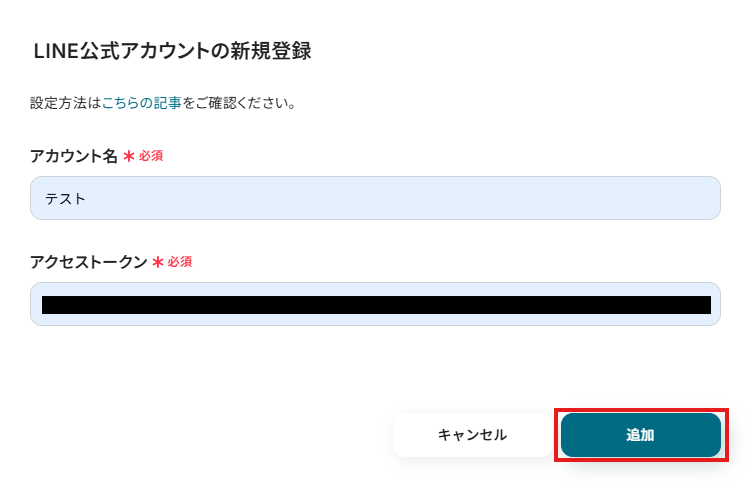
アクセストークンは、以下の通りLINE Developersにログインして取得します。
作成したチャネルを選択からMessaging API設定へ進みます。
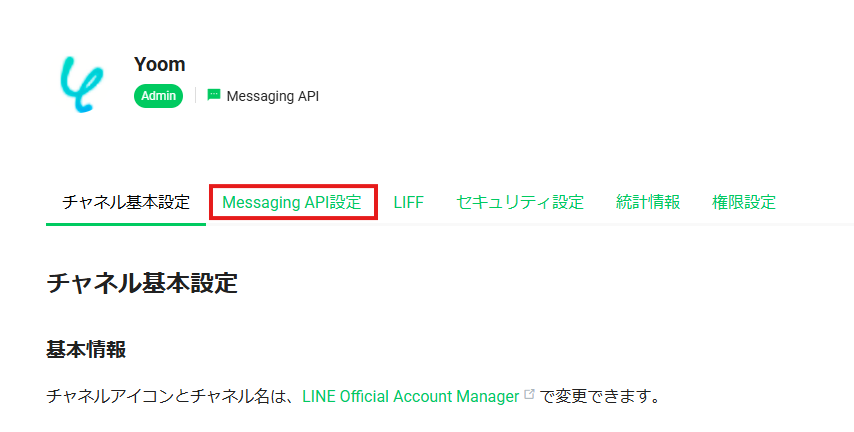
チャンネルアクセストークン(長期)をコピーします。
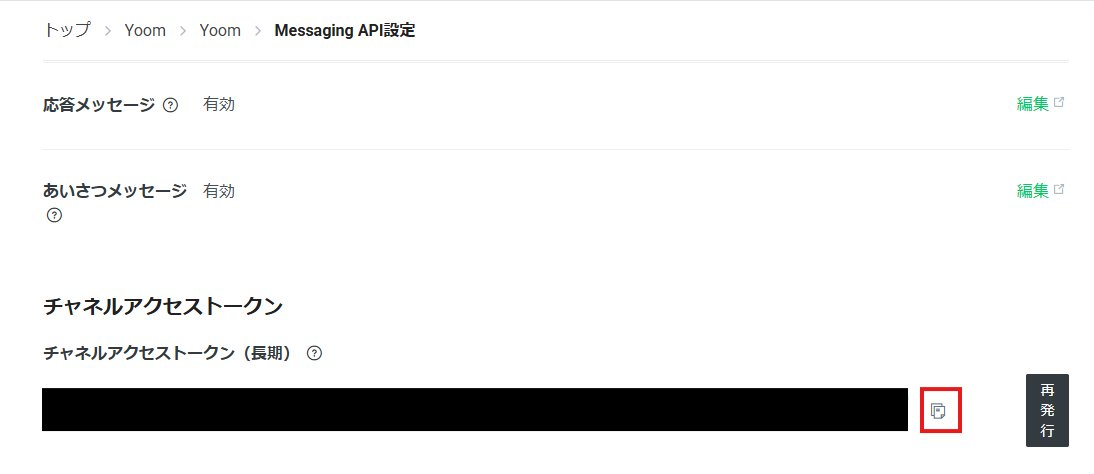
チャネルアクセストークンをYoomの画面で貼り付けし、「追加」をクリックします。
3.マイアプリに追加される
以下の画像のようなマイアプリを登録しましたと表示されれば登録完了です。

【Streakの登録】
1.検索して、表示されたStreakのアイコンをクリック

2.Streakの新規登録
以下の画面が表示されたら 、アカウント名を設定しAPIキーを入力します。
アカウント名は任意の名称を入力してください。
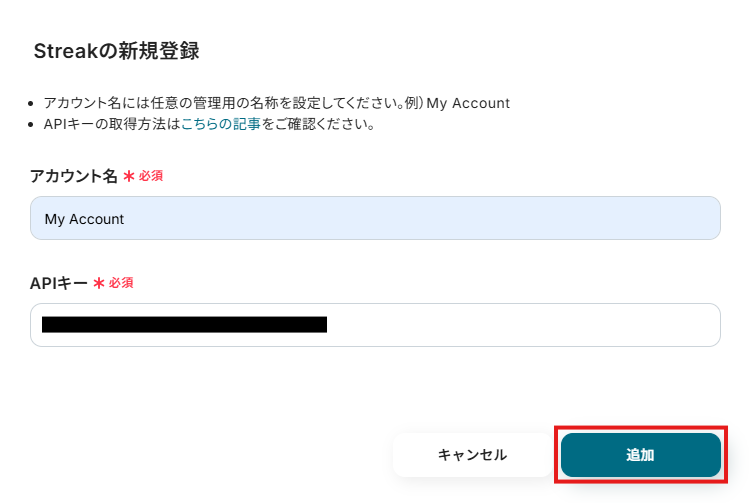
APIキーは、Streakから取得します。APIキー取得方法の詳細はこちらからご確認ください。
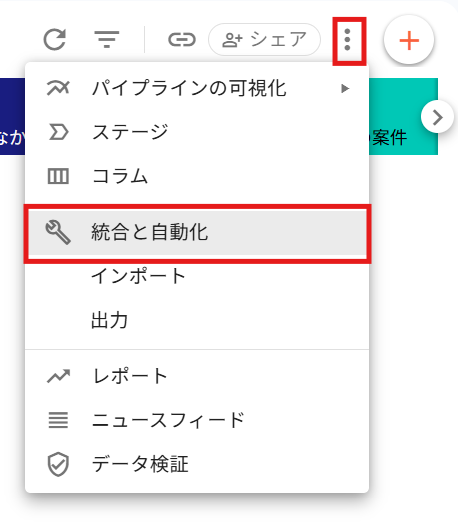
GmailでStreakを開き、「設定」横にある縦の三点アイコンをクリックし、「統合と自動化」を選択してください。
以下の画像のように、「カスタム統合」をクリックします。
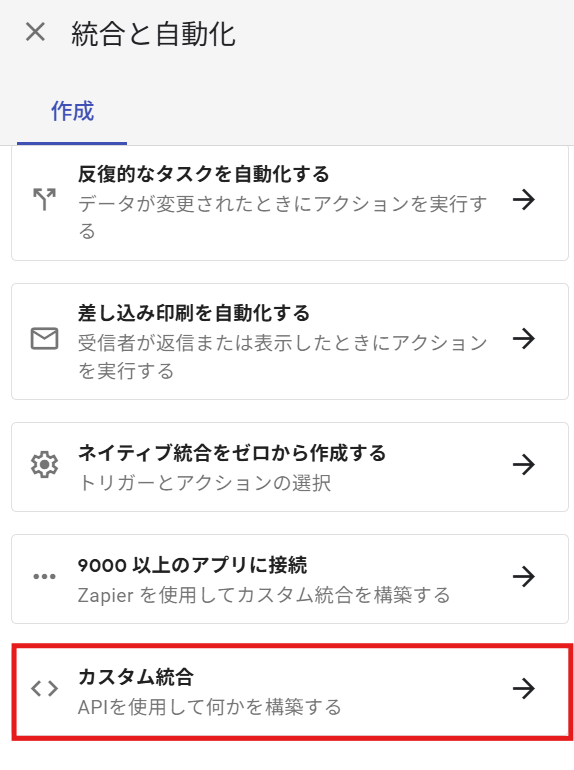
「新しいキーを作成」をクリックすると、APIキーが作成されるのでコピーしてください。
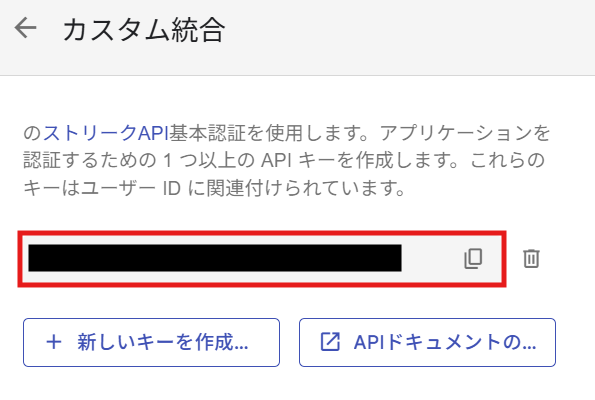
APIキーをYoomの画面で貼り付けし、「追加」をクリックします。
3.マイアプリに追加される
以下の画像のようなマイアプリを登録しましたと表示されれば登録完了です。

ステップ2:テンプレートをコピー
ここからフローを作っていきます。簡単に作成できるようにテンプレートを作っているので、今回はテンプレートをコピーしてきます。
Yoomにログインをしたままバナーの「試してみる」をクリックします。
■概要LINE公式アカウントから寄せられるお問い合わせやリード情報を、都度手作業でStreakに入力していませんか。このプロセスは時間がかかる上に、情報の転記ミスといったヒューマンエラーも発生しやすくなります。このワークフローは、LINE公式アカウントでメッセージを受け取ると、AIが自動で内容を解析し、Streakにコンタクト情報を登録します。StreakとLINEのスムーズな連携を実現し、顧客管理の初動を自動化することで、対応の迅速化とデータ精度の向上に貢献します。
■このテンプレートをおすすめする方- LINE公式アカウントから得た顧客情報を手動でStreakに登録している方
- StreakとLINE公式アカウントを連携させ、問い合わせ対応を効率化したいと考えているチームの方
- 顧客情報の登録における入力ミスをなくし、データ精度を向上させたいマーケティングや営業担当者の方
■このテンプレートを使うメリット- LINE公式アカウントでのメッセージ受信からStreakへのコンタクト作成までが自動化されるため、手作業による入力時間を短縮することができます。
- 手動でのデータ転記が不要になることで、入力内容の間違いや情報の転記漏れといったヒューマンエラーの防止に繋がります。
■フローボットの流れ- はじめに、LINE公式アカウントとStreakをYoomと連携します。
- トリガーでLINE公式アカウントを選択し、「ユーザーからメッセージを受けとったら」アクションを設定します。
- 次に、オペレーションでAI機能の「テキストからデータを抽出する」を設定し、受信したメッセージから必要な情報を抽出します。
- 最後に、オペレーションでStreakの「Create a Contact」を設定し、抽出したデータをもとにコンタクトを自動で作成します。
※「トリガー」:フロー起動のきっかけとなるアクション、「オペレーション」:トリガー起動後、フロー内で処理を行うアクション
■このワークフローのカスタムポイント- AI機能のアクションで、LINE公式アカウントのメッセージから抽出したい情報(例:氏名、会社名、連絡先など)は任意で設定してください。
- Streakでコンタクトを作成する際に、AIで抽出したどの情報をStreakのどの項目に登録するかを任意で設定してください。
■注意事項- LINE公式アカウントとStreakのそれぞれとYoomを連携してください。
■このテンプレートをおすすめする方
- LINE公式アカウントから得た顧客情報を手動でStreakに登録している方
- StreakとLINE公式アカウントを連携させ、問い合わせ対応を効率化したいと考えているチームの方
- 顧客情報の登録における入力ミスをなくし、データ精度を向上させたいマーケティングや営業担当者の方
■このテンプレートを使うメリット
- LINE公式アカウントでのメッセージ受信からStreakへのコンタクト作成までが自動化されるため、手作業による入力時間を短縮することができます。
- 手動でのデータ転記が不要になることで、入力内容の間違いや情報の転記漏れといったヒューマンエラーの防止に繋がります。
■フローボットの流れ
- はじめに、LINE公式アカウントとStreakをYoomと連携します。
- トリガーでLINE公式アカウントを選択し、「ユーザーからメッセージを受けとったら」アクションを設定します。
- 次に、オペレーションでAI機能の「テキストからデータを抽出する」を設定し、受信したメッセージから必要な情報を抽出します。
- 最後に、オペレーションでStreakの「Create a Contact」を設定し、抽出したデータをもとにコンタクトを自動で作成します。
■このワークフローのカスタムポイント
- AI機能のアクションで、LINE公式アカウントのメッセージから抽出したい情報(例:氏名、会社名、連絡先など)は任意で設定してください。
- Streakでコンタクトを作成する際に、AIで抽出したどの情報をStreakのどの項目に登録するかを任意で設定してください。
■注意事項
- LINE公式アカウントとStreakのそれぞれとYoomを連携してください。
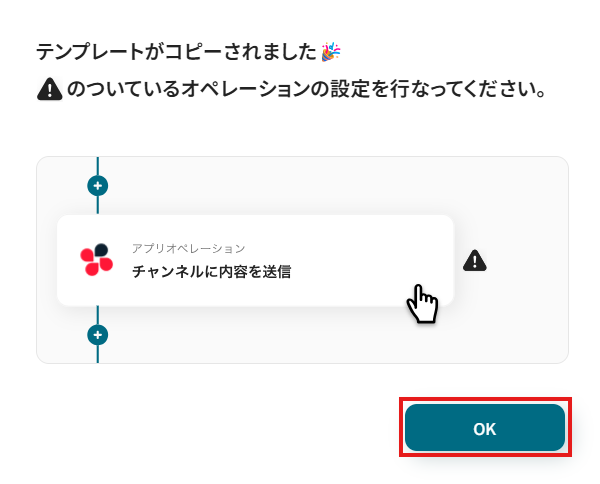
以下のような画像が出てくるのでOKをクリックすればコピー完了です。
ステップ3:「ユーザーからメッセージを受けとったら」の設定
まず始めに、LINE公式アカウントにユーザーからメッセージを受けとったら時のトリガーを設定していきます。
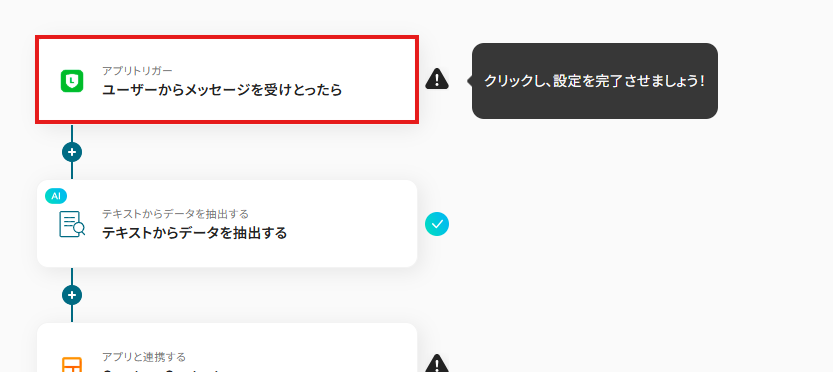
1.「ユーザーからメッセージを受けとったら」をクリック
2.連携アカウントとアクションを選択
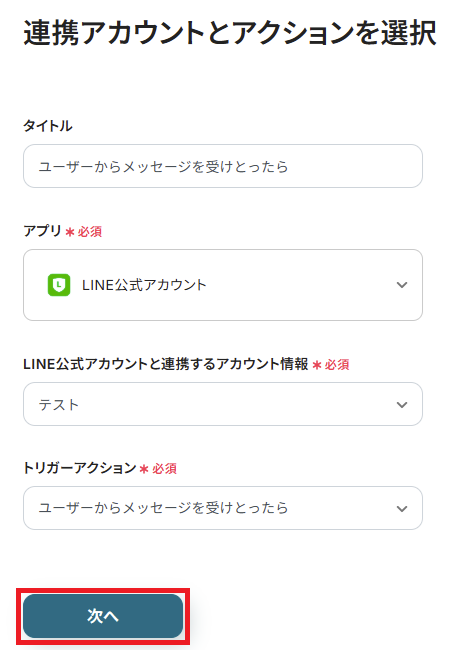
タイトルは、そのままで問題ありませんが、必要であれば変更してください。
アカウント情報を確認します。
トリガーアクションが「ユーザーからメッセージを受けとったら」になっていることを確認して「次へ」をクリックします。
3.LINE公式アカウントの準備
【Webhookの設定】
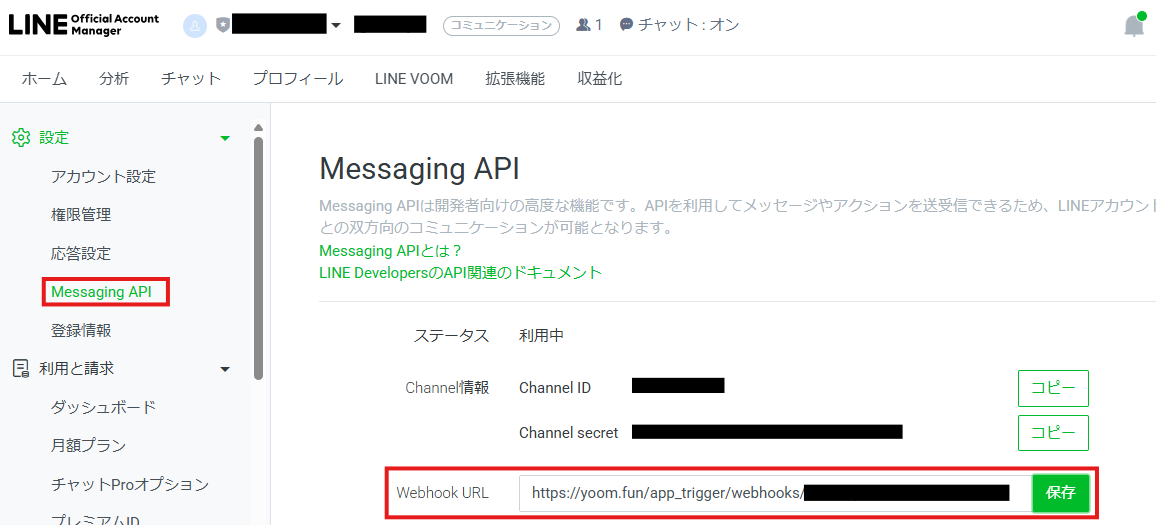
LINE公式アカウントにWebhook URLを設定しておきます。
この設定により、メッセージの受信などのイベントが発生した際に、その内容がWebhook経由で自動的に通知され、Yoom側で処理を開始できるようになります。
詳しい設定方法については、以下のヘルプページをご参照ください。
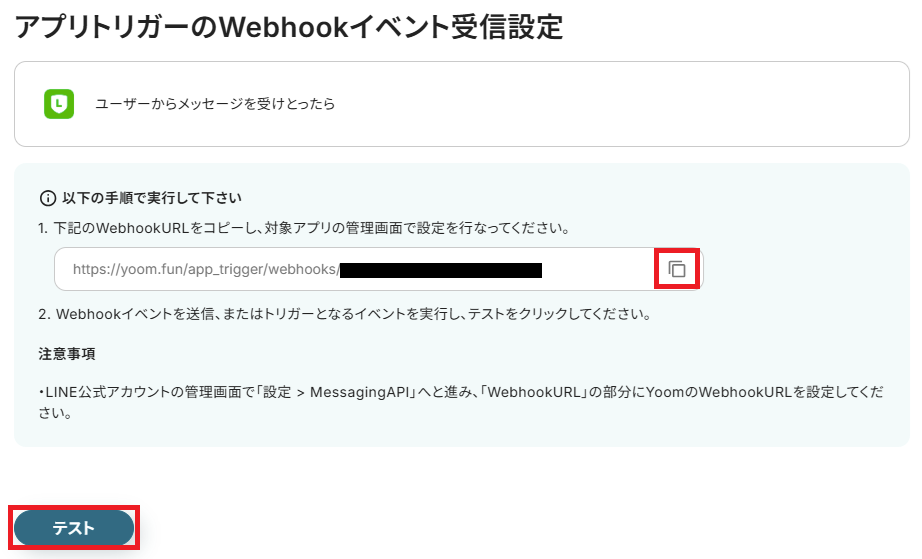
アプリトリガーのWebhookイベント受信設定画面に表示されたURLを以下の画像のように、LINE Developersコンソールの「Messaging API設定」ページに貼り付けします。
貼り付け後は、「保存」をクリックし、メッセージの送信に進みます。
【LINE公式アカウントへのメッセージ送信】
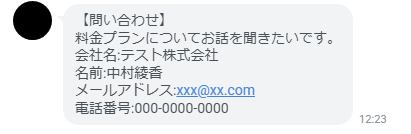
Yoomの設定時に必要になるため、LINE公式アカウントに新しいメッセージを送信します。
今回は、以下のようなメッセージを送信しました。
4.アプリトリガーのWebhookイベント受信設定
Yoomの画面に戻り、「テスト」をクリックします。
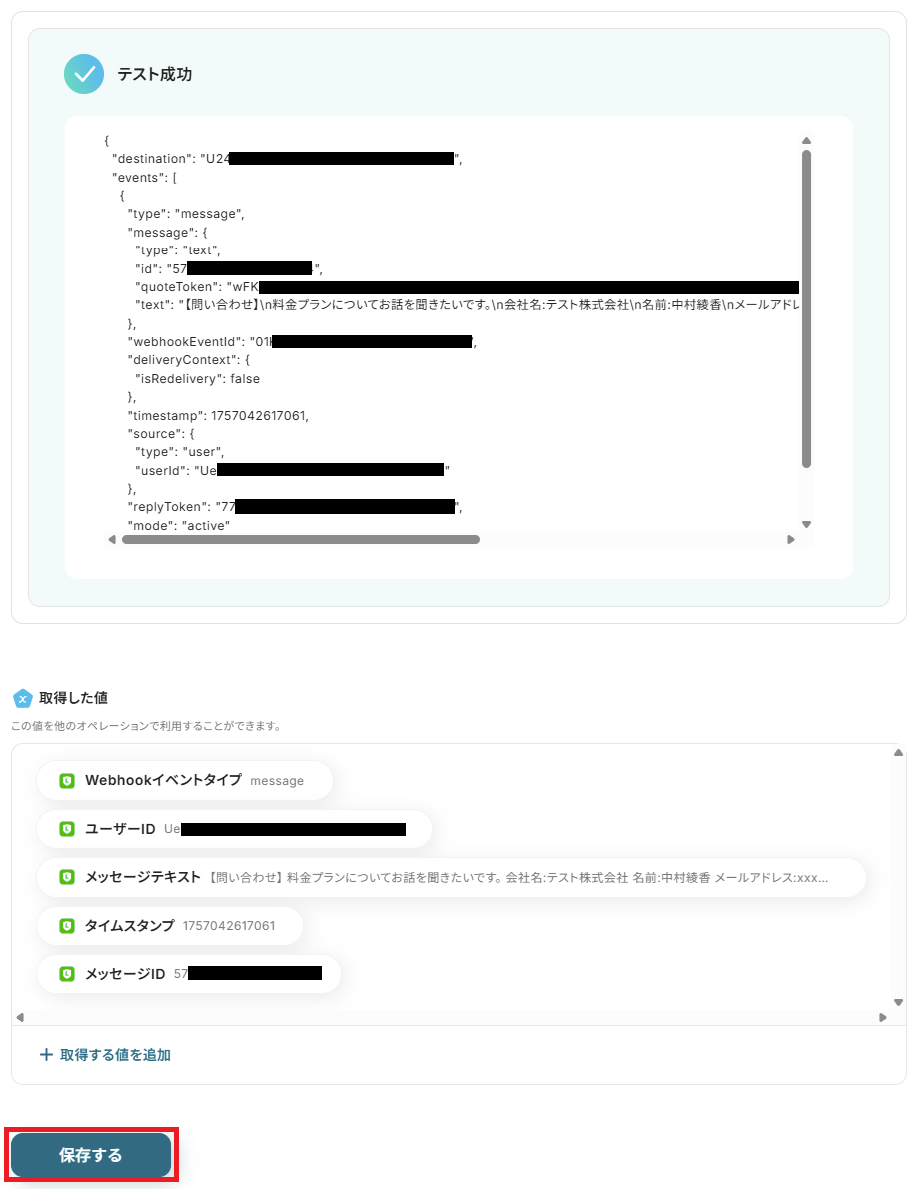
テストが成功すると、取得した値が表示され、LINE公式アカウントのデータが確認できます。「保存する」をクリックして完了です!
取得した値について、詳しくはこちらをご参照ください。なお、この取得した値はこの後の設定で活用でき、Streakに自動登録可能です!
ステップ4:「テキストからデータを抽出する」の設定
続いて、取得したテキストからデータを抽出する設定をしていきます。
1.「テキストからデータを抽出する」をクリック
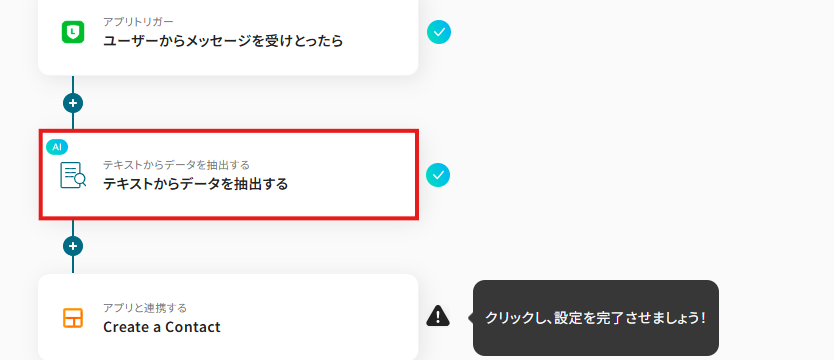
2.アクションを選択
変換タイプは 「GPT-4o mini|3,500文字以内のデータからテキストを抽出(2タスク)」 がデフォルトで設定されているため、問題が無ければそのまま内容を確認し「次へ」をクリックします。
なお、この設定では2タスクを消費します。Yoomのタスク数について確認をしておくことをおすすめします。
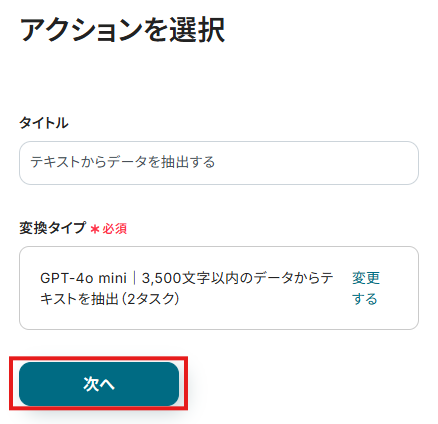
3.詳細を設定
対象テキスト:「取得した値」からユーザーからメッセージを受けとったらのプルダウンを開いて、「メッセージテキスト」をクリックして選択します
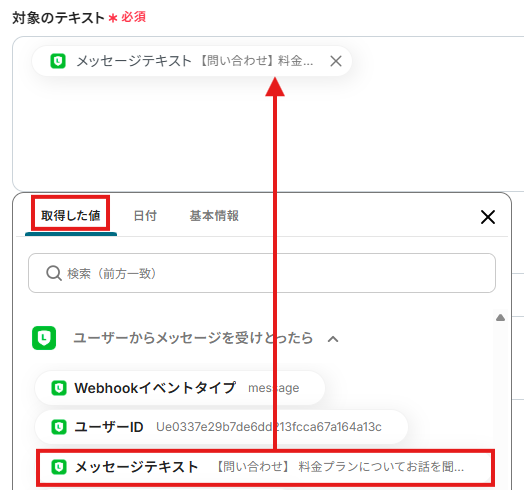
抽出したい項目:メッセージテキストからStreakに共有したい項目をカンマで区切って入力していきます。今回は下記のように設定しました。
その他、任意で指示内容を入力していきます。
入力が完了したら「テスト」をクリックします。
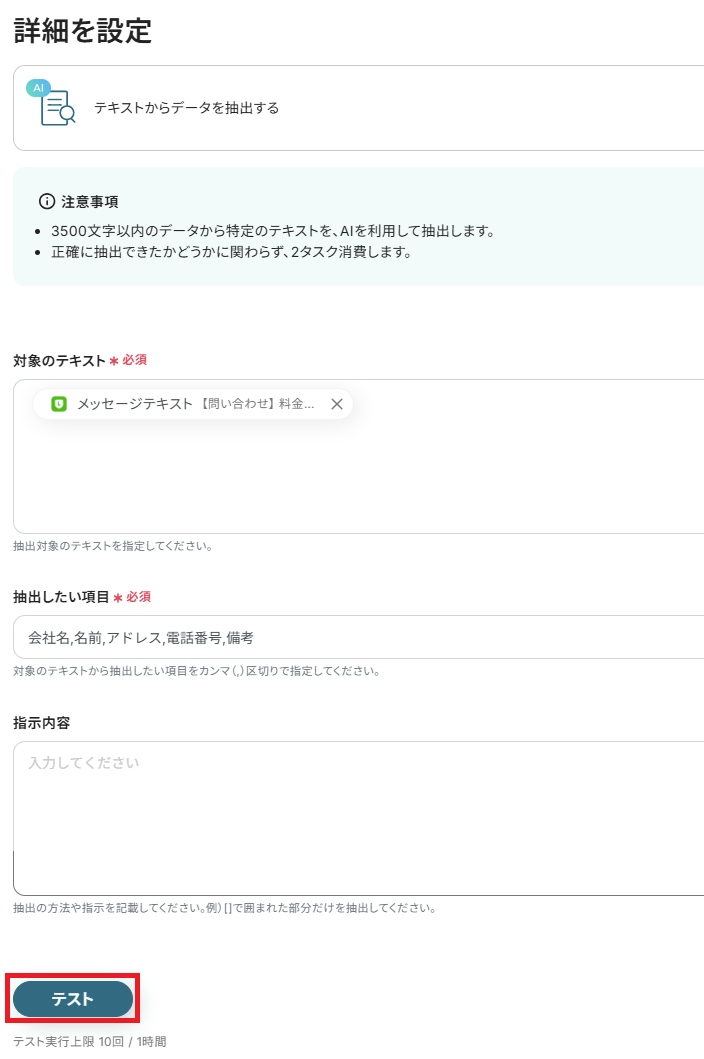
テストが成功したら、指示通りに項目が入力されているのか確認し、下部の「保存する」をクリックします。
ここで取得した値もStreakに自動登録可能です。
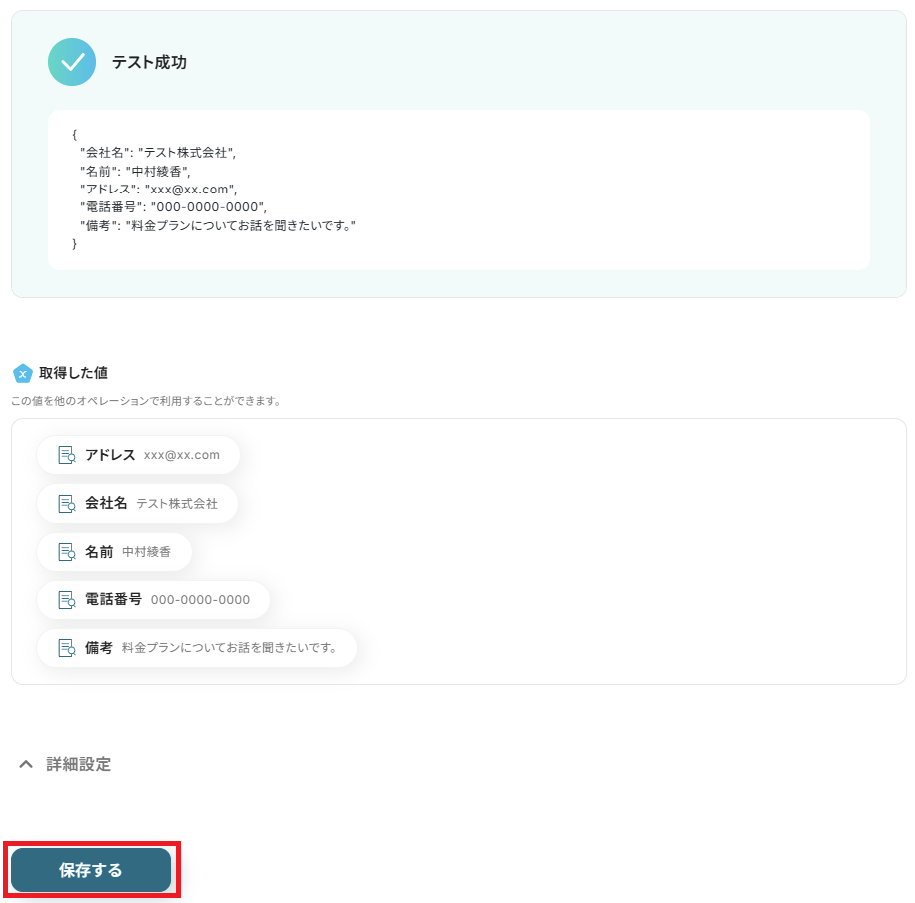
テキストからデータ抽出の設定方法については、こちらのヘルプページもご参照ください。
ステップ5:「Create a Contact」の設定
最後に、StreakのContactに追加する設定をしていきます。
1.「Create a Contact」をクリック
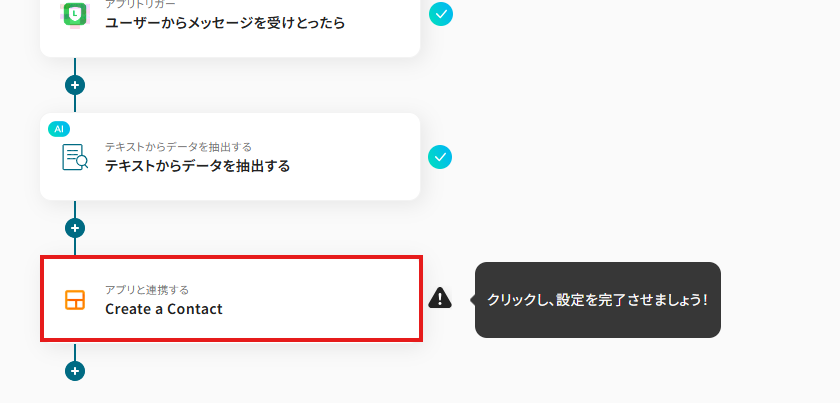
2.連携アカウントとアクションを選択
タイトルは、そのままで問題ありませんが、必要であれば変更してください。
アクションが「Create a Contact」になっていることを確認し、「次へ」をクリックします。
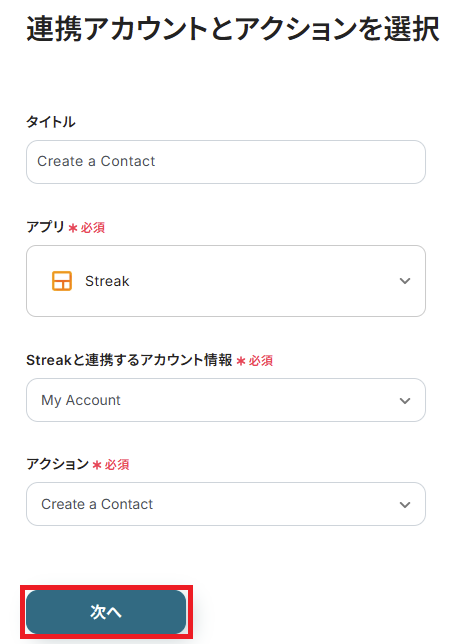
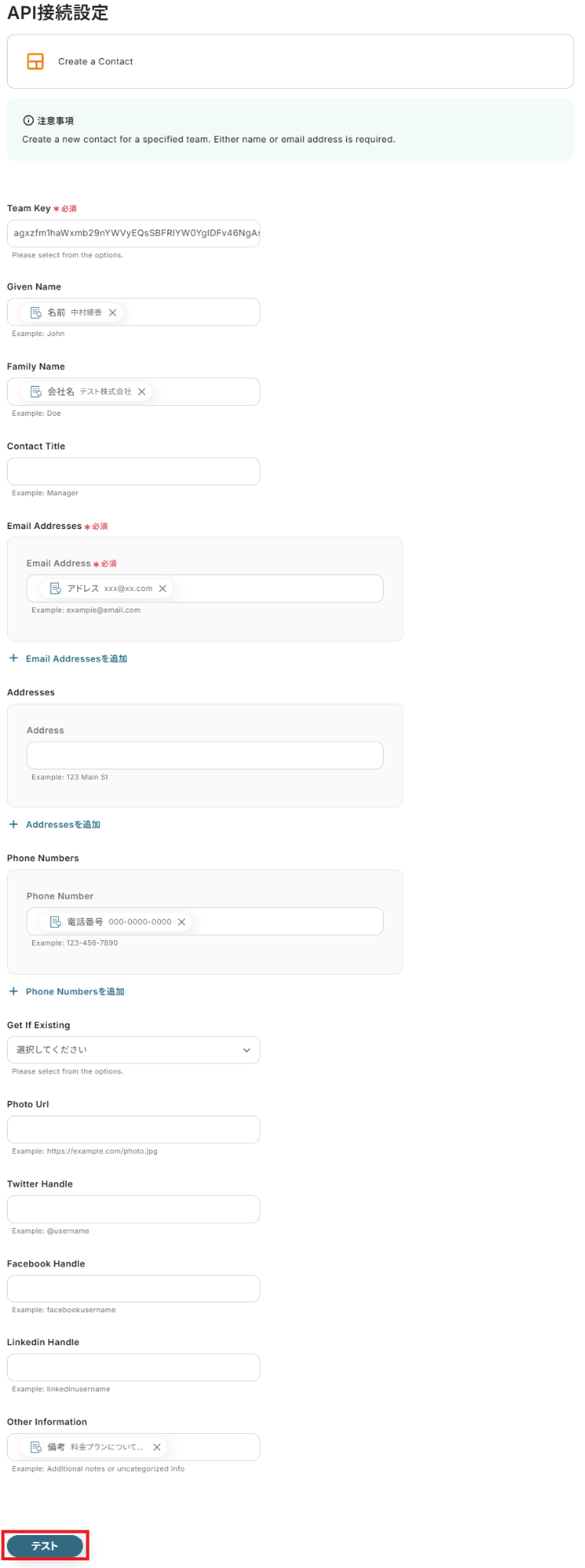
3.API接続設定
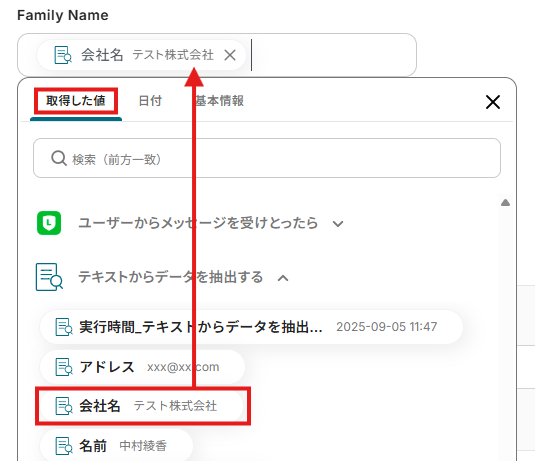
Given Name:「取得した値」からテキストからデータを抽出するのプルダウンを開き、「名前」を選択します
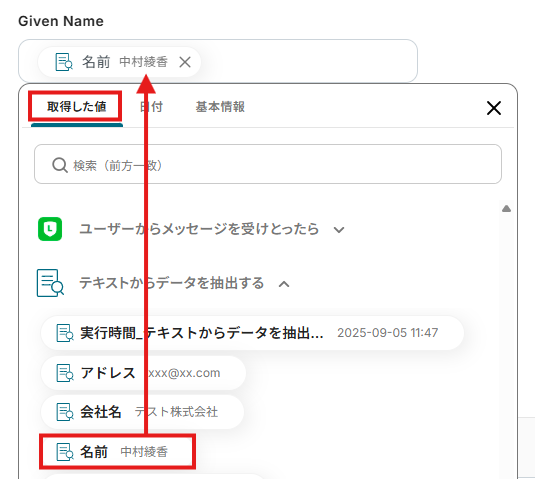
Family Name:今回の場合は、「姓」「名」で分けて取得していないため、ここに「会社名」を選択しました
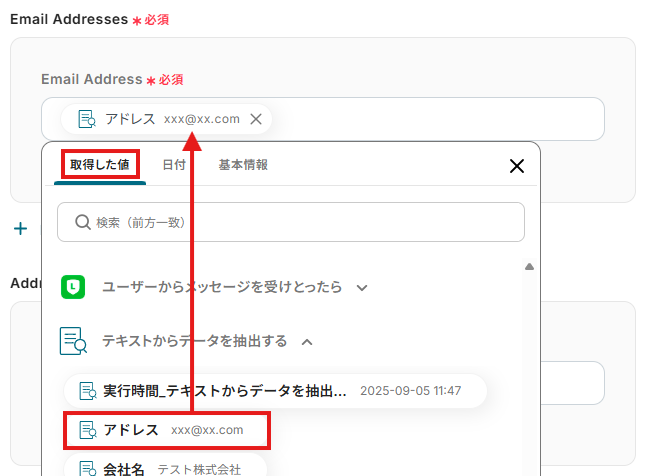
Email Addresses:同様にアドレスを選択していきます
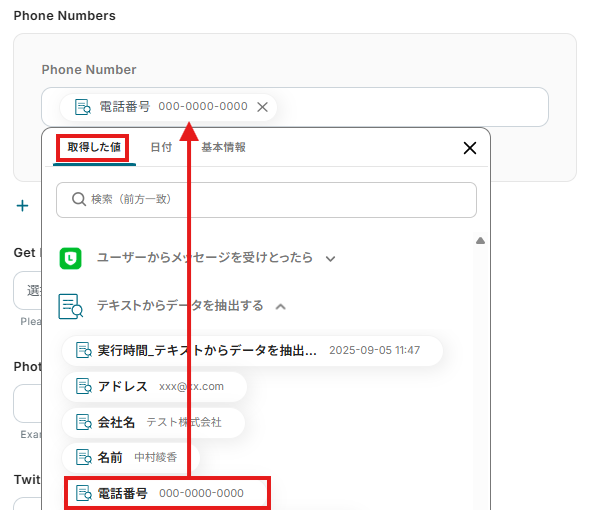
Phone Numbers:同様に電話番号を選択します
Other Information:今回は、問い合わせ内容があったため、その備考をここで入力しています
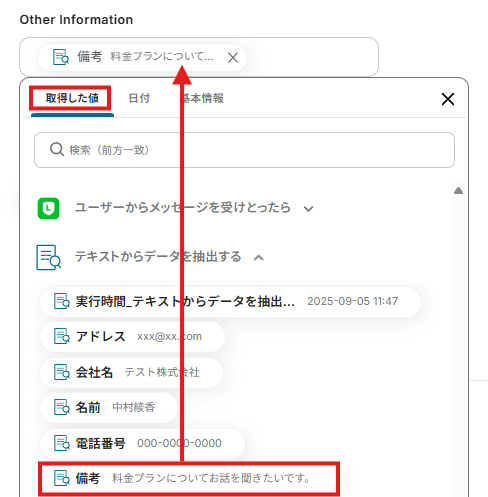
その他、抽出した内容からStreakのContactに追加したい内容を項目ごとに選択していきます。
入力が完了したら、「テスト」をクリックします。
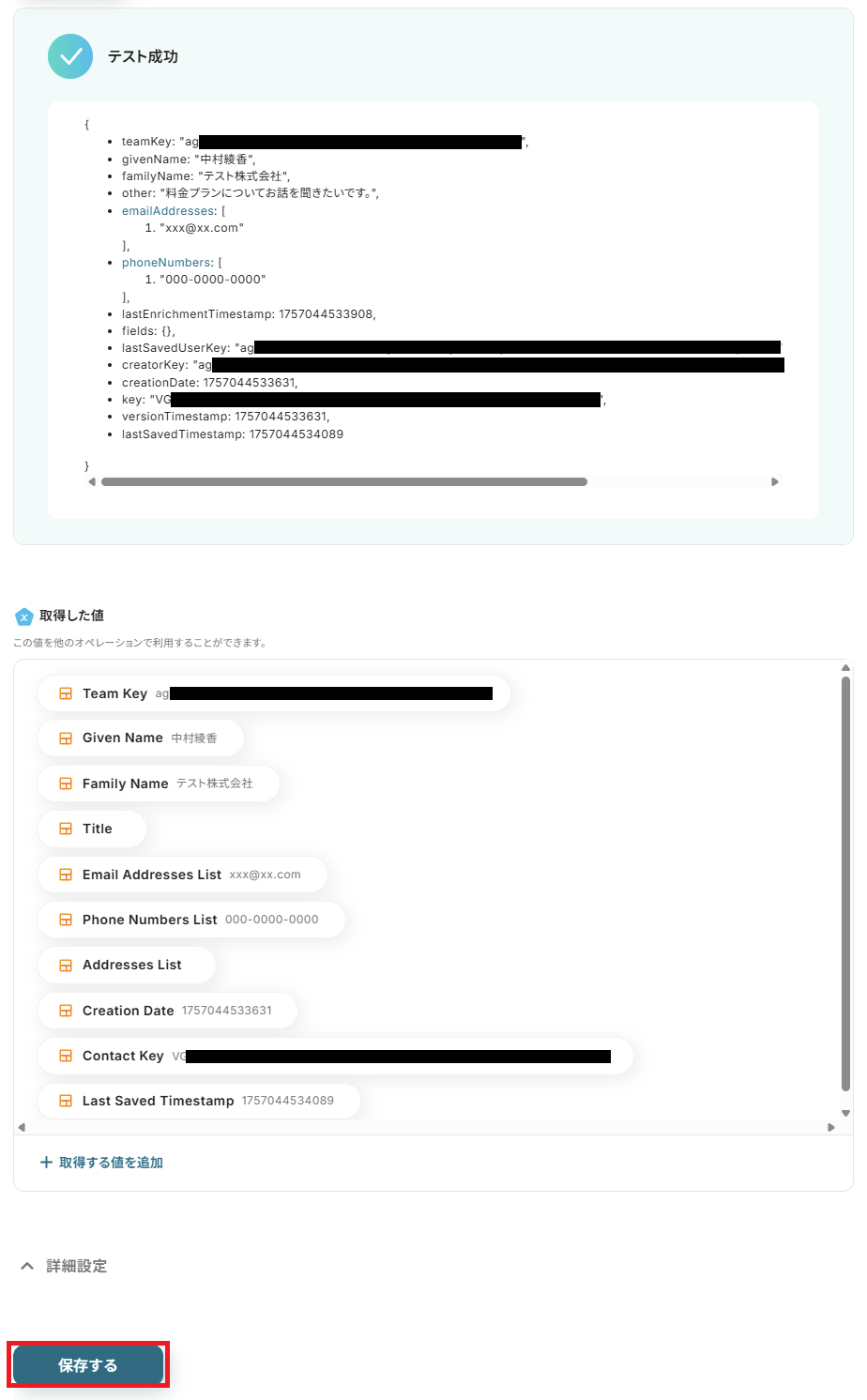
テストが成功すると設定した内容が、StreakのContactに追加されます。
内容を確認して、「保存する」をクリックします。
ステップ6:トリガーをONにし、フローが起動するかを確認
これで、設定は完了です。
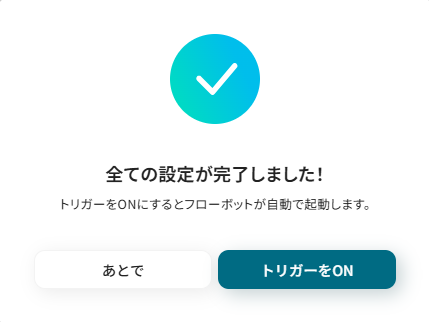
すべての設定が完了すると以下の画像のようなフローの起動画面が出るので、トリガーをONをクリックします。
トリガーをONにしたのち、動作確認をしてください。
StreakのデータをLINE公式アカウントに連携したい場合
今回はLINE公式アカウントからStreakへデータを連携する方法をご紹介しましたが、逆にStreakでのアクションをきっかけにLINE公式アカウントへ通知などを送る逆方向の連携も可能です。
もしご希望の場合は、下記のテンプレートも併せてご利用ください。
StreakでContactが追加されたら、LINE公式アカウントでメッセージを送信する
Streakに新しいコンタクトが追加されたことをトリガーとして、対象のLINEユーザーに自動でメッセージを送信します。
例えば、コンタクト登録完了の通知や、ウェルカムメッセージを自動で送ることで、顧客との初期エンゲージメントを高めることができます。
手動でのメッセージ送信の手間を省き、迅速なコミュニケーションを実現します。
■概要Streakで管理している顧客へのアプローチとして、LINE公式アカウントを活用しているものの、新しいコンタクトが追加されるたびに手動でメッセージを送信するのは手間がかかり、対応の遅れや漏れにも繋がりかねません。このワークフローは、Streakへのコンタクト追加をトリガーとして、LINE公式アカウントで設定したメッセージを自動で送信するものであり、このStreakとLINEの連携によって、顧客への初動対応を円滑にし、エンゲージメント向上に貢献します。■このテンプレートをおすすめする方- Streakで管理する顧客に対し、LINE公式アカウントでの迅速なフォローを行いたいと考えている方
- StreakとLINE公式アカウント間の連絡業務を手作業で行っており、非効率を感じている方
- 顧客へのアプローチ速度を改善し、コミュニケーションを活性化させたい担当者の方
■このテンプレートを使うメリット- Streakにコンタクトが追加されると自動でLINEメッセージが送信されるため、これまで手作業に費やしていた時間を短縮することができます。
- 手作業によるメッセージの送信漏れや宛先の間違いといったヒューマンエラーを防ぎ、安定した顧客対応を実現します。
■フローボットの流れ- はじめに、StreakとLINE公式アカウントをYoomと連携します。
- 次に、トリガーでStreakを選択し、「新しいコンタクトが追加されたら」というアクションを設定します。
- 最後に、オペレーションでLINE公式アカウントの「テキストメッセージを送信する」アクションを設定し、追加されたコンタクトに対してメッセージを送信します。
※「トリガー」:フロー起動のきっかけとなるアクション、「オペレーション」:トリガー起動後、フロー内で処理を行うアクション■このワークフローのカスタムポイント- LINE公式アカウントで送信するメッセージの本文は、固定のテキストだけでなく、Streakから取得したコンタクト情報(名前など)を差し込んで、パーソナライズされた内容にカスタマイズできます。
- メッセージを送信するLINE公式アカウントの宛先は、Streakのコンタクト情報に含まれるIDなどに基づいて、動的に設定することが可能です。
■注意事項- StreakとLINE公式アカウントのそれぞれとYoomを連携してください。
- LINE公式アカウントはミニプラン以上でご利用いただけるアプリとなっております。フリープラン・パーソナルプランの場合は設定しているフローボットのオペレーションやデータコネクトはエラーとなりますので、ご注意ください。
- ミニプラン・チームプラン・サクセスプランなどの有料プランは、2週間の無料トライアルを行うことが可能です。無料トライアル中には制限対象のアプリを使用することができます。 詳しくは、料金プランのページをご参照ください。
- Streakで管理する顧客に対し、LINE公式アカウントでの迅速なフォローを行いたいと考えている方
- StreakとLINE公式アカウント間の連絡業務を手作業で行っており、非効率を感じている方
- 顧客へのアプローチ速度を改善し、コミュニケーションを活性化させたい担当者の方
- Streakにコンタクトが追加されると自動でLINEメッセージが送信されるため、これまで手作業に費やしていた時間を短縮することができます。
- 手作業によるメッセージの送信漏れや宛先の間違いといったヒューマンエラーを防ぎ、安定した顧客対応を実現します。
- はじめに、StreakとLINE公式アカウントをYoomと連携します。
- 次に、トリガーでStreakを選択し、「新しいコンタクトが追加されたら」というアクションを設定します。
- 最後に、オペレーションでLINE公式アカウントの「テキストメッセージを送信する」アクションを設定し、追加されたコンタクトに対してメッセージを送信します。
- LINE公式アカウントで送信するメッセージの本文は、固定のテキストだけでなく、Streakから取得したコンタクト情報(名前など)を差し込んで、パーソナライズされた内容にカスタマイズできます。
- メッセージを送信するLINE公式アカウントの宛先は、Streakのコンタクト情報に含まれるIDなどに基づいて、動的に設定することが可能です。
- StreakとLINE公式アカウントのそれぞれとYoomを連携してください。
- LINE公式アカウントはミニプラン以上でご利用いただけるアプリとなっております。フリープラン・パーソナルプランの場合は設定しているフローボットのオペレーションやデータコネクトはエラーとなりますので、ご注意ください。
- ミニプラン・チームプラン・サクセスプランなどの有料プランは、2週間の無料トライアルを行うことが可能です。無料トライアル中には制限対象のアプリを使用することができます。 詳しくは、料金プランのページをご参照ください。
Streakで特定条件に合うContactが追加されたら、LINE公式アカウントでメッセージを送信する
Streakで特定のパイプラインステージにコンタクトが移動したり、特定のタグが付与されたりした場合に、それをトリガーとしてLINE公式アカウントで特定のメッセージを自動送信します。
顧客のステータスに応じたフォローアップ連絡や、関連情報の提供などを自動化できるため、きめ細やかでパーソナライズされた顧客対応が可能になります。
■概要Streakで顧客情報を管理しているものの、特定の条件に合致したコンタクトへのアプローチが手動になってしまい、対応の遅れや漏れが発生することはないでしょうか。特にLINE公式アカウントを活用している場合、手作業での連絡は手間がかかるだけでなく、ミスも起こりやすくなります。
このワークフローは、StreakとLINE公式アカウントを連携させ、特定の条件を満たすコンタクトが追加された際に、自動でLINE公式アカウントからメッセージを送信します。これにより、迅速で正確な顧客対応を自動で実現できます。■このテンプレートをおすすめする方- StreakとLINE公式アカウントを連携させ、手動で行っている顧客への連絡業務を効率化したいと考えている方
- Streakで管理しているコンタクトに対し、条件に応じて迅速なアプローチを自動で行いたい方
- 手作業での連絡による対応漏れや遅延を防ぎ、顧客対応の品質を向上させたい方
■このテンプレートを使うメリット- Streakで条件に合うコンタクトが追加されると自動でLINEへメッセージが送信されるため、連絡業務にかかる時間を短縮し、コア業務に集中できます。
- 手作業による連絡漏れや送信先の間違いといったヒューマンエラーを防止し、安定した顧客対応の実現に繋がります。
■フローボットの流れ- はじめに、StreakとLINE公式アカウントをYoomと連携します。
- 次に、トリガーでStreakを選択し、「新しいコンタクトが追加されたら」というアクションを設定します。
- 次に、オペレーションで分岐機能を設定し、特定の条件に合致した場合のみ後続のアクションが実行されるようにします。
- 最後に、オペレーションでLINE公式アカウントの「テキストメッセージを送信」アクションを設定し、指定のメッセージを送信します。
※「トリガー」:フロー起動のきっかけとなるアクション、「オペレーション」:トリガー起動後、フロー内で処理を行うアクション■このワークフローのカスタムポイント- 分岐機能では、特定のパイプラインステージにあるコンタクトや、特定の情報を持つコンタクトのみを対象とするなど、メッセージを送信する条件を任意で設定してください。
- LINE公式アカウントで送信するメッセージは、固定の文章だけでなく、Streakから取得したコンタクト名などの情報を差し込んで、パーソナライズされた内容に設定することが可能です。
■注意事項- StreakとLINE公式アカウントのそれぞれとYoomを連携してください。
- 分岐はパーソナルプラン以上のプランでご利用いただける機能(オペレーション)となっております。フリープランの場合は設定しているフローボットのオペレーションはエラーとなりますので、ご注意ください。
- パーソナルプランなどの有料プランは、2週間の無料トライアルを行うことが可能です。無料トライアル中には制限対象のアプリや機能(オペレーション)を使用することができます。詳しくは、料金プランのページをご参照ください。
- LINE公式アカウントはミニプラン以上でご利用いただけるアプリとなっております。フリープラン・パーソナルプランの場合は設定しているフローボットのオペレーションやデータコネクトはエラーとなりますので、ご注意ください。
- ミニプラン・チームプラン・サクセスプランなどの有料プランは、2週間の無料トライアルを行うことが可能です。無料トライアル中には制限対象のアプリを使用することができます。 詳しくは、料金プランのページをご参照ください。
このワークフローは、StreakとLINE公式アカウントを連携させ、特定の条件を満たすコンタクトが追加された際に、自動でLINE公式アカウントからメッセージを送信します。これにより、迅速で正確な顧客対応を自動で実現できます。
- StreakとLINE公式アカウントを連携させ、手動で行っている顧客への連絡業務を効率化したいと考えている方
- Streakで管理しているコンタクトに対し、条件に応じて迅速なアプローチを自動で行いたい方
- 手作業での連絡による対応漏れや遅延を防ぎ、顧客対応の品質を向上させたい方
- Streakで条件に合うコンタクトが追加されると自動でLINEへメッセージが送信されるため、連絡業務にかかる時間を短縮し、コア業務に集中できます。
- 手作業による連絡漏れや送信先の間違いといったヒューマンエラーを防止し、安定した顧客対応の実現に繋がります。
- はじめに、StreakとLINE公式アカウントをYoomと連携します。
- 次に、トリガーでStreakを選択し、「新しいコンタクトが追加されたら」というアクションを設定します。
- 次に、オペレーションで分岐機能を設定し、特定の条件に合致した場合のみ後続のアクションが実行されるようにします。
- 最後に、オペレーションでLINE公式アカウントの「テキストメッセージを送信」アクションを設定し、指定のメッセージを送信します。
- 分岐機能では、特定のパイプラインステージにあるコンタクトや、特定の情報を持つコンタクトのみを対象とするなど、メッセージを送信する条件を任意で設定してください。
- LINE公式アカウントで送信するメッセージは、固定の文章だけでなく、Streakから取得したコンタクト名などの情報を差し込んで、パーソナライズされた内容に設定することが可能です。
- StreakとLINE公式アカウントのそれぞれとYoomを連携してください。
- 分岐はパーソナルプラン以上のプランでご利用いただける機能(オペレーション)となっております。フリープランの場合は設定しているフローボットのオペレーションはエラーとなりますので、ご注意ください。
- パーソナルプランなどの有料プランは、2週間の無料トライアルを行うことが可能です。無料トライアル中には制限対象のアプリや機能(オペレーション)を使用することができます。詳しくは、料金プランのページをご参照ください。
- LINE公式アカウントはミニプラン以上でご利用いただけるアプリとなっております。フリープラン・パーソナルプランの場合は設定しているフローボットのオペレーションやデータコネクトはエラーとなりますので、ご注意ください。
- ミニプラン・チームプラン・サクセスプランなどの有料プランは、2週間の無料トライアルを行うことが可能です。無料トライアル中には制限対象のアプリを使用することができます。 詳しくは、料金プランのページをご参照ください。
LINE公式アカウントやStreakのAPIを使ったその他の自動化例
LINE公式アカウントやStreakのAPIを活用することで、顧客対応や営業管理の業務をスムーズに効率化できます。
Yoomにはこれらの業務を自動化できるテンプレートが多数用意されているので、ぜひご活用ください!
LINE公式アカウントを使った自動化例
LINE公式アカウントでの自動化を導入することで、ユーザーからのメッセージ管理や通知フローが効率化されます。
例えば、メッセージを他のツールに連携することで、顧客対応や社内連絡をスムーズに進められます。カスタマーサポート担当者やマーケティング担当者に特に有効です!
■概要LINE公式アカウントからのユーザーメッセージに気づかず、対応が遅れてしまった経験はありませんか?顧客との重要な接点であるにもかかわらず、管理画面を確認し続けるのは大きな負担です。このワークフローを活用すれば、LINE公式アカウントにユーザーからメッセージが届くと同時に、普段利用しているChatworkへ自動で通知を送ることができます。これにより、問い合わせの見逃しを防ぎ、チーム全体で迅速な初動対応が可能になります。
■このテンプレートをおすすめする方- LINE公式アカウントを運用し、顧客対応の速度を向上させたいと考えている方
- Chatworkを社内の主要なコミュニケーションツールとして活用しているチームの担当者の方
- 手動での確認作業による問い合わせの見逃しや共有漏れなどの課題を削減したい方
■このテンプレートを使うメリット- LINE公式アカウントへのメッセージをChatworkに自動通知するため、確認漏れなどのヒューマンエラーを防ぎ、顧客対応の品質向上に繋がります。
- 問い合わせ情報がチームで利用するChatworkに集約されるため、担当者間でのスムーズな情報共有を実現し、業務の属人化を防ぎます。
■フローボットの流れ- はじめに、LINE公式アカウントとChatworkをYoomと連携します
- 次に、トリガーでLINE公式アカウントを選択し、「ユーザーからメッセージを受けとったら」というアクションを設定します
- 最後に、オペレーションでChatworkの「Chatworkに通知する」アクションを設定し、メッセージ内容などを指定のルームに通知します
※「トリガー」:フロー起動のきっかけとなるアクション、「オペレーション」:トリガー起動後、フロー内で処理を行うアクション
■このワークフローのカスタムポイント- Chatworkで通知を送るアクションを設定する際に、通知先のルームやメッセージの本文を任意で設定してください。LINE公式アカウントから受け取ったメッセージ内容などを含め、運用に合わせた通知内容を作成することが可能です。
■注意事項- LINE公式アカウント、ChatworkのそれぞれとYoomを連携してください。
■概要LINE公式アカウントでの友だち登録は嬉しいものの、登録されたユーザー情報を手作業でリスト化する業務に手間を感じてはいないでしょうか。 手作業での転記は時間がかかるだけでなく、入力ミスや登録漏れの原因にもなりかねません。 このワークフローを活用すれば、LINE公式アカウントで友だち登録された際に、ユーザー情報をGoogle スプレッドシートへ自動で追加できるため、こうした顧客管理の課題をスムーズに削減できます。
■このテンプレートをおすすめする方- LINE公式アカウントを運用し、友だちリストの管理を効率化したいマーケティング担当者の方
- Google スプレッドシートで顧客リストを作成しており、手作業での転記に課題を感じている方
- 手作業による登録漏れや入力ミスを防ぎ、正確な顧客情報を管理したいと考えている方
■このテンプレートを使うメリット- LINE公式アカウントに友だち登録があった際に、自動でGoogle スプレッドシートへ情報が追加されるため、リスト作成にかかっていた時間を短縮できます。
- 手作業による情報の転記が不要になることで、入力ミスや登録漏れといったヒューマンエラーを防ぎ、データの正確性を保つことに繋がります。
■フローボットの流れ- はじめに、LINE公式アカウントとGoogle スプレッドシートをYoomと連携します。
- 次に、トリガーでLINE公式アカウントを選択し、「LINE公式アカウントで友だち登録されたら」というアクションを設定します。
- 最後に、オペレーションでGoogle スプレッドシートを選択し、「友だち情報をGoogleスプレッドシートに登録する」アクションを設定します。
※「トリガー」:フロー起動のきっかけとなるアクション、「オペレーション」:トリガー起動後、フロー内で処理を行うアクション
■このワークフローのカスタムポイント- Google スプレッドシートに情報を追加する際に、対象のスプレッドシートやシートは任意で設定してください。
- どの列にどの情報(表示名、ユーザーIDなど)を登録するかといった、書き込む内容も自由にカスタマイズが可能です。
■注意事項- LINE公式アカウント、Google スプレッドシートのそれぞれとYoomを連携してください。
■概要LINE公式アカウントを通じたユーザーからの問い合わせ対応で、確認漏れやチームへの共有に手間を感じることはありませんか。手動での確認や転記作業は、対応の遅れやヒューマンエラーの原因にもなり得ます。このワークフローを活用すれば、LINE公式アカウントにメッセージが届いたタイミングで、Slackの指定チャンネルへ自動で通知できます。これにより、問い合わせの見逃しを防ぎ、迅速な顧客対応を実現します。■このテンプレートをおすすめする方- LINE公式アカウントでの顧客対応をチームで行っている担当者の方
- Slackを活用して、ユーザーからの問い合わせをリアルタイムで共有したい方
- 手作業による通知の転記作業をなくし、対応の抜け漏れを防ぎたいと考えている方
■このテンプレートを使うメリット- LINE公式アカウントからのメッセージを自動でSlackに通知するため、これまで確認や共有に費やしていた時間を短縮できます。
- 手作業による転記ミスや通知の確認漏れといったヒューマンエラーを防ぎ、確実な情報共有体制を構築することに繋がります。
■フローボットの流れ- はじめに、LINE公式アカウントとSlackをYoomと連携します。
- 次に、トリガーでLINE公式アカウントを選択し、「ユーザーからメッセージを受けとったら」というアクションを設定します。
- 最後に、オペレーションでSlackの「チャンネルにメッセージを送る」アクションを設定し、トリガーで受け取ったメッセージ内容を指定のチャンネルに通知します。
※「トリガー」:フロー起動のきっかけとなるアクション、「オペレーション」:トリガー起動後、フロー内で処理を行うアクション■このワークフローのカスタムポイント- Slackへの通知先は、任意のチャンネルに設定することが可能です。例えば、問い合わせ内容に応じて通知するチャンネルを変更するなどの設定もできます。
- 通知するメッセージの本文は自由にカスタマイズが可能です。固定のテキストに加え、LINE公式アカウントで受け取ったメッセージ内容や送信ユーザー名などを変数として埋め込めます。
■注意事項- LINE公式アカウント、SlackのそれぞれとYoomを連携してください。
■概要LINE公式アカウントからのメッセージは、顧客との重要な接点ですが、見逃してしまい対応が遅れてしまうことはないでしょうか。他の業務と並行していると、常に管理画面を確認するのは難しいものです。このワークフローを活用すれば、LINE公式アカウントで新しいメッセージを受信した際に、指定のGmailアドレスへ自動で通知を送ることが可能になり、顧客からの問い合わせへの迅速な初動対応を実現します。
■このテンプレートをおすすめする方- LINE公式アカウントを運用し、顧客からのメッセージ対応をされている方
- メッセージの見逃しを防ぎ、より迅速な顧客対応を実現したいと考えている方
- 普段利用しているGmailで、LINE公式アカウントの通知を一元管理したい方
■このテンプレートを使うメリット- LINE公式アカウントにメッセージが届くと自動でGmailに通知が飛ぶため、確認漏れによる対応遅延を防ぎます。
- 都度LINE公式アカウントの管理画面を開く必要がなくなり、他の業務に集中しながらも重要な連絡を把握できます。
■フローボットの流れ- はじめに、LINE公式アカウントとGmailをYoomと連携します。
- 次に、トリガーでLINE公式アカウントを選択し、「ユーザーからメッセージを受けとったら」というアクションを設定します。
- 最後に、オペレーションでGmailの「メールを送る」アクションを設定し、受信したメッセージの内容などを本文に含めて通知します。
※「トリガー」:フロー起動のきっかけとなるアクション、「オペレーション」:トリガー起動後、フロー内で処理を行うアクション
■このワークフローのカスタムポイント- Gmailでメールを送るアクション設定で、通知先のメールアドレスを任意で設定してください。
- 通知メールの件名や本文は自由にカスタマイズが可能です。固定のテキストを設定したり、トリガーで取得したLINEのメッセージ内容や送信ユーザー名などを変数として埋め込んだりすることができます。
■注意事項- LINE公式アカウントとGmailのそれぞれとYoomを連携してください。
■概要LINE公式アカウントからの問い合わせ対応で、HubSpotへの手動入力に手間を感じていたり、対応漏れが発生したりすることはないでしょうか。
このワークフローを活用することで、LINE公式アカウントとHubSpotを連携させ、特定のメッセージを受信した際に自動でチケットを作成できます。これにより、問い合わせ対応の初動を効率化し、顧客へのスムーズなアプローチが可能になります。■このテンプレートをおすすめする方- LINE公式アカウントからHubSpotへの問い合わせ転記を手作業で行っている方
- HubSpotとLINE公式アカウントを連携させ、問い合わせ管理を効率化したいと考えている方
- LINE公式アカウントからの顧客対応の抜け漏れを防ぎ、サービス品質を向上させたいチームリーダーの方
■このテンプレートを使うメリット- LINE公式アカウントのメッセージ受信時に自動でHubSpotにチケットが作成されるため、これまで手作業に費やしていた転記時間を短縮することができます。
- 手動での情報入力に伴う転記ミスや、問い合わせの見落としといったヒューマンエラーを防ぎ、対応品質の均一化に繋がります。
■フローボットの流れ- はじめに、LINE公式アカウントとHubSpotをYoomと連携します。
- 次に、トリガーでLINE公式アカウントを選択し、「ユーザーからメッセージを受けとったら」アクションを設定して、メッセージの受信を検知します。
- オペレーションで分岐機能を使用し、受信したメッセージの内容に応じて後続の処理を分けるための条件を設定します。
- 最後に、オペレーションでHubSpotの「チケットを作成」アクションを設定し、受信した情報をもとにチケットを自動で作成します。
※「トリガー」:フロー起動のきっかけとなるアクション、「オペレーション」:トリガー起動後、フロー内で処理を行うアクション■このワークフローのカスタムポイント- 分岐機能の設定では、LINE公式アカウントから受信したメッセージに含まれる特定のキーワードなどを条件にして、後続の処理を分岐させることが可能です。
- HubSpotでチケットを作成するアクションでは、チケット名や内容などの各項目に、LINE公式アカウントから取得した情報を変数として埋め込んだり、任意の固定値を設定したりできます。
■注意事項- LINE公式アカウント、HubSpotのそれぞれとYoomを連携してください。
- 分岐はパーソナルプラン以上のプランでご利用いただける機能(オペレーション)となっております。フリープランの場合は設定しているフローボットのオペレーションはエラーとなりますので、ご注意ください。
- パーソナルプランなどの有料プランは、2週間の無料トライアルを行うことが可能です。無料トライアル中には制限対象のアプリや機能(オペレーション)を使用することができます。詳しくは、料金プランのページをご参照ください。
- LINE公式アカウントはミニプラン以上でご利用いただけるアプリとなっております。フリープラン・パーソナルプランの場合は設定しているフローボットのオペレーションやデータコネクトはエラーとなりますので、ご注意ください。
- ミニプラン・チームプラン・サクセスプランなどの有料プランは、2週間の無料トライアルを行うことが可能です。無料トライアル中には制限対象のアプリを使用することができます。 詳しくは、料金プランのページをご参照ください。

- LINE公式アカウントを運用し、顧客対応の速度を向上させたいと考えている方
- Chatworkを社内の主要なコミュニケーションツールとして活用しているチームの担当者の方
- 手動での確認作業による問い合わせの見逃しや共有漏れなどの課題を削減したい方
- LINE公式アカウントへのメッセージをChatworkに自動通知するため、確認漏れなどのヒューマンエラーを防ぎ、顧客対応の品質向上に繋がります。
- 問い合わせ情報がチームで利用するChatworkに集約されるため、担当者間でのスムーズな情報共有を実現し、業務の属人化を防ぎます。
- はじめに、LINE公式アカウントとChatworkをYoomと連携します
- 次に、トリガーでLINE公式アカウントを選択し、「ユーザーからメッセージを受けとったら」というアクションを設定します
- 最後に、オペレーションでChatworkの「Chatworkに通知する」アクションを設定し、メッセージ内容などを指定のルームに通知します
■このワークフローのカスタムポイント
- Chatworkで通知を送るアクションを設定する際に、通知先のルームやメッセージの本文を任意で設定してください。LINE公式アカウントから受け取ったメッセージ内容などを含め、運用に合わせた通知内容を作成することが可能です。
- LINE公式アカウント、ChatworkのそれぞれとYoomを連携してください。

- LINE公式アカウントを運用し、友だちリストの管理を効率化したいマーケティング担当者の方
- Google スプレッドシートで顧客リストを作成しており、手作業での転記に課題を感じている方
- 手作業による登録漏れや入力ミスを防ぎ、正確な顧客情報を管理したいと考えている方
- LINE公式アカウントに友だち登録があった際に、自動でGoogle スプレッドシートへ情報が追加されるため、リスト作成にかかっていた時間を短縮できます。
- 手作業による情報の転記が不要になることで、入力ミスや登録漏れといったヒューマンエラーを防ぎ、データの正確性を保つことに繋がります。
- はじめに、LINE公式アカウントとGoogle スプレッドシートをYoomと連携します。
- 次に、トリガーでLINE公式アカウントを選択し、「LINE公式アカウントで友だち登録されたら」というアクションを設定します。
- 最後に、オペレーションでGoogle スプレッドシートを選択し、「友だち情報をGoogleスプレッドシートに登録する」アクションを設定します。
■このワークフローのカスタムポイント
- Google スプレッドシートに情報を追加する際に、対象のスプレッドシートやシートは任意で設定してください。
- どの列にどの情報(表示名、ユーザーIDなど)を登録するかといった、書き込む内容も自由にカスタマイズが可能です。
- LINE公式アカウント、Google スプレッドシートのそれぞれとYoomを連携してください。

- LINE公式アカウントでの顧客対応をチームで行っている担当者の方
- Slackを活用して、ユーザーからの問い合わせをリアルタイムで共有したい方
- 手作業による通知の転記作業をなくし、対応の抜け漏れを防ぎたいと考えている方
- LINE公式アカウントからのメッセージを自動でSlackに通知するため、これまで確認や共有に費やしていた時間を短縮できます。
- 手作業による転記ミスや通知の確認漏れといったヒューマンエラーを防ぎ、確実な情報共有体制を構築することに繋がります。
- はじめに、LINE公式アカウントとSlackをYoomと連携します。
- 次に、トリガーでLINE公式アカウントを選択し、「ユーザーからメッセージを受けとったら」というアクションを設定します。
- 最後に、オペレーションでSlackの「チャンネルにメッセージを送る」アクションを設定し、トリガーで受け取ったメッセージ内容を指定のチャンネルに通知します。
- Slackへの通知先は、任意のチャンネルに設定することが可能です。例えば、問い合わせ内容に応じて通知するチャンネルを変更するなどの設定もできます。
- 通知するメッセージの本文は自由にカスタマイズが可能です。固定のテキストに加え、LINE公式アカウントで受け取ったメッセージ内容や送信ユーザー名などを変数として埋め込めます。
- LINE公式アカウント、SlackのそれぞれとYoomを連携してください。

■このテンプレートをおすすめする方
- LINE公式アカウントを運用し、顧客からのメッセージ対応をされている方
- メッセージの見逃しを防ぎ、より迅速な顧客対応を実現したいと考えている方
- 普段利用しているGmailで、LINE公式アカウントの通知を一元管理したい方
■このテンプレートを使うメリット
- LINE公式アカウントにメッセージが届くと自動でGmailに通知が飛ぶため、確認漏れによる対応遅延を防ぎます。
- 都度LINE公式アカウントの管理画面を開く必要がなくなり、他の業務に集中しながらも重要な連絡を把握できます。
■フローボットの流れ
- はじめに、LINE公式アカウントとGmailをYoomと連携します。
- 次に、トリガーでLINE公式アカウントを選択し、「ユーザーからメッセージを受けとったら」というアクションを設定します。
- 最後に、オペレーションでGmailの「メールを送る」アクションを設定し、受信したメッセージの内容などを本文に含めて通知します。
■このワークフローのカスタムポイント
- Gmailでメールを送るアクション設定で、通知先のメールアドレスを任意で設定してください。
- 通知メールの件名や本文は自由にカスタマイズが可能です。固定のテキストを設定したり、トリガーで取得したLINEのメッセージ内容や送信ユーザー名などを変数として埋め込んだりすることができます。
■注意事項
- LINE公式アカウントとGmailのそれぞれとYoomを連携してください。

このワークフローを活用することで、LINE公式アカウントとHubSpotを連携させ、特定のメッセージを受信した際に自動でチケットを作成できます。これにより、問い合わせ対応の初動を効率化し、顧客へのスムーズなアプローチが可能になります。
- LINE公式アカウントからHubSpotへの問い合わせ転記を手作業で行っている方
- HubSpotとLINE公式アカウントを連携させ、問い合わせ管理を効率化したいと考えている方
- LINE公式アカウントからの顧客対応の抜け漏れを防ぎ、サービス品質を向上させたいチームリーダーの方
- LINE公式アカウントのメッセージ受信時に自動でHubSpotにチケットが作成されるため、これまで手作業に費やしていた転記時間を短縮することができます。
- 手動での情報入力に伴う転記ミスや、問い合わせの見落としといったヒューマンエラーを防ぎ、対応品質の均一化に繋がります。
- はじめに、LINE公式アカウントとHubSpotをYoomと連携します。
- 次に、トリガーでLINE公式アカウントを選択し、「ユーザーからメッセージを受けとったら」アクションを設定して、メッセージの受信を検知します。
- オペレーションで分岐機能を使用し、受信したメッセージの内容に応じて後続の処理を分けるための条件を設定します。
- 最後に、オペレーションでHubSpotの「チケットを作成」アクションを設定し、受信した情報をもとにチケットを自動で作成します。
- 分岐機能の設定では、LINE公式アカウントから受信したメッセージに含まれる特定のキーワードなどを条件にして、後続の処理を分岐させることが可能です。
- HubSpotでチケットを作成するアクションでは、チケット名や内容などの各項目に、LINE公式アカウントから取得した情報を変数として埋め込んだり、任意の固定値を設定したりできます。
- LINE公式アカウント、HubSpotのそれぞれとYoomを連携してください。
- 分岐はパーソナルプラン以上のプランでご利用いただける機能(オペレーション)となっております。フリープランの場合は設定しているフローボットのオペレーションはエラーとなりますので、ご注意ください。
- パーソナルプランなどの有料プランは、2週間の無料トライアルを行うことが可能です。無料トライアル中には制限対象のアプリや機能(オペレーション)を使用することができます。詳しくは、料金プランのページをご参照ください。
- LINE公式アカウントはミニプラン以上でご利用いただけるアプリとなっております。フリープラン・パーソナルプランの場合は設定しているフローボットのオペレーションやデータコネクトはエラーとなりますので、ご注意ください。
- ミニプラン・チームプラン・サクセスプランなどの有料プランは、2週間の無料トライアルを行うことが可能です。無料トライアル中には制限対象のアプリを使用することができます。 詳しくは、料金プランのページをご参照ください。
Streakを使った自動化例
Streakによる自動化は、営業管理やコンタクト情報の同期、通知業務を効率化します。
例えば、フォームや他システムで作成されたデータをStreakに追加することで、手作業でのデータ管理を減らし、営業担当者の作業負荷軽減が期待できます!
営業チームやカスタマーサクセス担当者に役立つ自動化です。
■概要フォームで受け付けた問い合わせやリード情報を、手作業でCRMツールに入力していませんか。
こういった作業は時間がかかるだけでなく、コピー&ペーストによる入力ミスや、情報の転記漏れといったヒューマンエラーの原因にもなります。
このワークフローでは、Googleフォームに送信された情報を基に、Streakにコンタクト情報を自動で作成します。
リード管理に伴う課題を解消して、業務の効率化を実現しましょう。
■このテンプレートをおすすめする方- GoogleフォームとStreakを用いて顧客管理を行い、手作業での情報入力に手間を感じている方
- 問い合わせフォームから得たリード情報を、迅速かつ正確にStreakへ反映させたい営業担当者の方
- 顧客情報の入力プロセスを自動化し、チーム全体の業務効率を改善したいと考えている方
■このテンプレートを使うメリット- Googleフォームへの回答内容が自動でStreakに連携されるため、これまで手作業で行っていたデータ入力の時間を短縮できます。
- 手作業でのデータ転記がなくなることで、入力間違いや項目漏れなどのヒューマンエラーを防ぎ、データの正確性を保ちます。
■フローボットの流れ- はじめに、GoogleフォームとStreakをYoomと連携します。
- 次にトリガーでGoogleフォームを選択し、「フォームに回答が送信されたら」というアクションを設定します。
- 最後にオペレーションでStreakを選択、「Create a Contact」アクションを設定し、フォームの回答内容を各項目にマッピングします。
※「トリガー」:フロー起動のきっかけとなるアクション、「オペレーション」:トリガー起動後、フロー内で処理を行うアクション
■このワークフローのカスタムポイント- Googleフォームのトリガー設定では、自動化の対象としたいフォームを指定してください。
- Streakのコンタクトを作成するアクションでは、連絡先を追加するチームを指定し、フォームから取得した値をプロフィールの各項目に設定します。
■注意事項- Googleフォーム、StreakのそれぞれとYoomを連携してください。
- トリガーは5分、10分、15分、30分、60分の間隔で起動間隔を選択できます。
- プランによって最短の起動間隔が異なりますので、ご注意ください。
- Googleフォームをトリガーとして使用した際の回答内容を取得する方法は「Googleフォームトリガーで、回答内容を取得する方法」を参照ください。
■概要HubSpotで管理している顧客情報と、Streakで管理している営業パイプラインの情報を、それぞれ手作業で入力・更新していませんか。こうした二重入力は手間がかかるだけでなく、入力ミスや連携漏れの原因にもなり得ます。このワークフローを活用すれば、HubSpotに新しいコンタクトが作成された際に、自動でStreakにもコンタクト情報を追加できます。面倒な手作業から解放され、営業活動の効率化を実現します。
■このテンプレートをおすすめする方- HubSpotとStreakを併用し、手作業でのデータ連携に手間を感じている営業担当者の方
- 顧客情報の入力漏れやミスを防ぎ、データ精度を高めたいと考えている営業マネージャーの方
- SaaS間の連携を自動化することで、営業活動の効率化やDX推進を目指している方
■このテンプレートを使うメリット- HubSpotへのコンタクト登録をトリガーに、Streakへ自動で情報が追加されるため、これまで手作業に費やしていた二重入力の時間を短縮できます。
- 手作業によるデータの転記がなくなるので、入力間違いや連携漏れといったヒューマンエラーを防ぎ、データの正確性を保つことに繋がります。
■フローボットの流れ- はじめに、HubSpotとStreakをYoomと連携します。
- 次に、トリガーでHubSpotを選択し、「新しいコンタクトが作成されたら」というアクションを設定します。
- 最後に、オペレーションでStreakの「Create a Contact」アクションを設定し、HubSpotのトリガーから取得したコンタクト情報を紐付けます。
※「トリガー」:フロー起動のきっかけとなるアクション、「オペレーション」:トリガー起動後、フロー内で処理を行うアクション
■このワークフローのカスタムポイント- HubSpotのトリガー設定では、新しいコンタクトの作成を検知するフローの起動間隔を任意で指定できます。
- Streakにコンタクトを作成する際、対象のチームを指定する「Team Key」や、HubSpotから取得した氏名、役職、メールアドレス、電話番号などの情報を連携できます。
■注意事項- HubSpot、StreakのそれぞれとYoomを連携してください。
- トリガーは5分、10分、15分、30分、60分の間隔で起動間隔を選択できます。
- プランによって最短の起動間隔が異なりますので、ご注意ください。
■概要
Salesforceで獲得した新しいリード情報を、手作業でStreakへ転記していませんか?この作業は手間がかかるだけでなく、入力ミスや反映漏れといったヒューマンエラーの原因にもなりがちです。このワークフローを活用すれば、Salesforceに新しいリードが登録されると、その情報が自動でStreakにも追加されるため、面倒な転記作業から解放され、営業活動の初動をスムーズに開始できます。
■このテンプレートをおすすめする方
- SalesforceとStreakを併用しており、データ入力の二度手間を解消したい営業担当者の方
- チームのリード管理を効率化し、データの正確性を保ちたいと考えている営業マネージャーの方
- 手作業によるデータ連携を自動化し、営業プロセスの改善を進めたいSFA/CRMの運用担当者の方
■このテンプレートを使うメリット
- Salesforceにリード情報を登録するだけでStreakにも自動でデータが同期されるため、これまで手作業に費やしていた時間を短縮することができます。
- 手作業による情報の転記が不要になることで、入力ミスや反映漏れといったヒューマンエラーの発生を防ぎ、データの正確性を維持します。
■フローボットの流れ
- はじめに、SalesforceとStreakをYoomと連携します。
- 次に、トリガーでSalesforceを選択し、新しいリードが登録されたらフローボットが起動するように設定します。
- 最後に、オペレーションでStreakを選択し、Salesforceから取得した情報を連携してStreakにリード情報を追加するよう設定します。
※「トリガー」:フロー起動のきっかけとなるアクション、「オペレーション」:トリガー起動後、フロー内で処理を行うアクション
■このワークフローのカスタムポイント
- SalesforceからStreakへ連携する際、リードの氏名や会社名、連絡先など、どの項目をどの情報と紐付けるかを任意に設定できます。
- Streakにリード情報を追加する際に、どのパイプラインに自動で反映させるかを自由に指定することが可能です。
■注意事項
- alesforce、StreakのそれぞれとYoomを連携してください。
- トリガーは5分、10分、15分、30分、60分の間隔で起動間隔を選択できます。
- プランによって最短の起動間隔が異なりますので、ご注意ください。
- Salesforceはチームプラン・サクセスプランでのみご利用いただけるアプリとなっております。フリープラン・ミニプランの場合は設定しているフローボットのオペレーションやデータコネクトはエラーとなりますので、ご注意ください。
- チームプランやサクセスプランなどの有料プランは、2週間の無料トライアルを行うことが可能です。無料トライアル中には制限対象のアプリを使用することができます。
■概要
CRMツールのStreakで管理している案件や顧客情報を、情報共有のために手作業でNotionへ転記していませんか。この作業は時間がかかるだけでなく、入力ミスや共有漏れの原因にもなりがちです。このワークフローは、StreakのAPIを利用した連携をノーコードで実現し、Streakで新しいBoxが作成されると、その情報を自動でNotionのデータベースへ追加します。定型的な転記作業から解放され、より重要な業務に集中できる環境を構築します。
■このテンプレートをおすすめする方
- StreakとNotionを併用し、二重入力の手間を解消したい営業担当者やプロジェクトマネージャーの方
- StreakのAPIを活用した連携を検討しているものの、プログラミング知識がなく実現できずにいる方
- チーム内の案件情報や顧客情報をNotionで一元管理し、リアルタイムな情報共有を徹底したい方
■このテンプレートを使うメリット
- Streakに新しいBoxが作成されると、自動でNotionに情報が同期されるため、これまで手作業での転記に費やしていた時間を短縮できます。
- 手作業によるデータ転記が不要になるため、情報の入力間違いや共有漏れといったヒューマンエラーのリスクを軽減し、データの正確性を保ちます。
■フローボットの流れ
- はじめに、StreakとNotionをYoomと連携します。
- 次に、トリガーでStreakを選択し、「New Box」というアクションを設定します。
- 最後に、オペレーションでNotionの「レコードを追加する」アクションを選択し、連携したいデータベースを指定します。トリガーで取得したStreakのBox情報を、Notionの各項目に紐付けて設定は完了です。
※「トリガー」:フロー起動のきっかけとなるアクション、「オペレーション」:トリガー起動後、フロー内で処理を行うアクション
■このワークフローのカスタムポイント
- Streakのトリガー設定では、通知の対象としたいパイプラインを任意で指定することが可能です。
- Notionのオペレーション設定では、情報を追加したいデータベースのIDを任意に指定できます。また、登録する内容は、Streakから取得した情報を変数として埋め込んだり、任意の固定値を入力したりするなど、柔軟な設定が可能です。
■注意事項
- Streak、NotionのそれぞれとYoomを連携してください。
■概要
Trelloでプロジェクトを管理し、Streakで顧客情報を管理している場合、両ツール間の情報連携に手作業で対応していませんか?タスクが特定のフェーズに進むたびにStreakへ情報を転記するのは手間がかかり、入力ミスなども起こり得ます。このワークフローは、TrelloとStreakをスムーズに連携させ、カードが指定リストへ移動したタイミングで自動的にStreakにBoxを作成するため、こうした二重入力の手間を解消できます。
■このテンプレートをおすすめする方
- TrelloとStreakの両方を利用しており、手作業での情報転記に課題を感じている方
- Trelloでのタスク進捗をトリガーにして、Streakの情報を自動で更新したい方
- TrelloとStreakを連携させて営業や顧客管理のプロセスを効率化したいと考えている方
■このテンプレートを使うメリット
- Trelloのカード移動を検知し、自動でStreakにBoxが作成されるため、これまで手作業で行っていた情報入力の時間を短縮します
- 手動でのデータ転記が不要になることで、入力ミスや情報連携の漏れといったヒューマンエラーの発生を防ぎます
■フローボットの流れ
- はじめに、TrelloとStreakをYoomと連携します
- 次に、トリガーでTrelloを選択し、「カードが指定のリストへ移動されたら」というアクションを設定します
- 続いて、オペレーションでTrelloの「カードの情報を取得」アクションを設定し、移動したカードの詳細情報を取得します
- 最後に、オペレーションでStreakの「Create a Box」アクションを設定し、取得したカード情報をもとにBoxを作成します
※「トリガー」:フロー起動のきっかけとなるアクション、「オペレーション」:トリガー起動後、フロー内で処理を行うアクション
■このワークフローのカスタムポイント
- Trelloのトリガー設定で、フローボットを起動させたいカードの移動先となるリストを任意で指定してください
- StreakでBoxを作成する際に、Trelloから取得したカードの情報(カード名や説明など)をどの項目にマッピングするかを任意で設定してください
■注意事項
- TrelloとStreakのそれぞれとYoomを連携してください。

こういった作業は時間がかかるだけでなく、コピー&ペーストによる入力ミスや、情報の転記漏れといったヒューマンエラーの原因にもなります。
このワークフローでは、Googleフォームに送信された情報を基に、Streakにコンタクト情報を自動で作成します。
リード管理に伴う課題を解消して、業務の効率化を実現しましょう。
■このテンプレートをおすすめする方
- GoogleフォームとStreakを用いて顧客管理を行い、手作業での情報入力に手間を感じている方
- 問い合わせフォームから得たリード情報を、迅速かつ正確にStreakへ反映させたい営業担当者の方
- 顧客情報の入力プロセスを自動化し、チーム全体の業務効率を改善したいと考えている方
■このテンプレートを使うメリット
- Googleフォームへの回答内容が自動でStreakに連携されるため、これまで手作業で行っていたデータ入力の時間を短縮できます。
- 手作業でのデータ転記がなくなることで、入力間違いや項目漏れなどのヒューマンエラーを防ぎ、データの正確性を保ちます。
■フローボットの流れ
- はじめに、GoogleフォームとStreakをYoomと連携します。
- 次にトリガーでGoogleフォームを選択し、「フォームに回答が送信されたら」というアクションを設定します。
- 最後にオペレーションでStreakを選択、「Create a Contact」アクションを設定し、フォームの回答内容を各項目にマッピングします。
■このワークフローのカスタムポイント
- Googleフォームのトリガー設定では、自動化の対象としたいフォームを指定してください。
- Streakのコンタクトを作成するアクションでは、連絡先を追加するチームを指定し、フォームから取得した値をプロフィールの各項目に設定します。
■注意事項
- Googleフォーム、StreakのそれぞれとYoomを連携してください。
- トリガーは5分、10分、15分、30分、60分の間隔で起動間隔を選択できます。
- プランによって最短の起動間隔が異なりますので、ご注意ください。
- Googleフォームをトリガーとして使用した際の回答内容を取得する方法は「Googleフォームトリガーで、回答内容を取得する方法」を参照ください。
■このテンプレートをおすすめする方
- HubSpotとStreakを併用し、手作業でのデータ連携に手間を感じている営業担当者の方
- 顧客情報の入力漏れやミスを防ぎ、データ精度を高めたいと考えている営業マネージャーの方
- SaaS間の連携を自動化することで、営業活動の効率化やDX推進を目指している方
■このテンプレートを使うメリット
- HubSpotへのコンタクト登録をトリガーに、Streakへ自動で情報が追加されるため、これまで手作業に費やしていた二重入力の時間を短縮できます。
- 手作業によるデータの転記がなくなるので、入力間違いや連携漏れといったヒューマンエラーを防ぎ、データの正確性を保つことに繋がります。
■フローボットの流れ
- はじめに、HubSpotとStreakをYoomと連携します。
- 次に、トリガーでHubSpotを選択し、「新しいコンタクトが作成されたら」というアクションを設定します。
- 最後に、オペレーションでStreakの「Create a Contact」アクションを設定し、HubSpotのトリガーから取得したコンタクト情報を紐付けます。
■このワークフローのカスタムポイント
- HubSpotのトリガー設定では、新しいコンタクトの作成を検知するフローの起動間隔を任意で指定できます。
- Streakにコンタクトを作成する際、対象のチームを指定する「Team Key」や、HubSpotから取得した氏名、役職、メールアドレス、電話番号などの情報を連携できます。
■注意事項
- HubSpot、StreakのそれぞれとYoomを連携してください。
- トリガーは5分、10分、15分、30分、60分の間隔で起動間隔を選択できます。
- プランによって最短の起動間隔が異なりますので、ご注意ください。

■概要
Salesforceで獲得した新しいリード情報を、手作業でStreakへ転記していませんか?この作業は手間がかかるだけでなく、入力ミスや反映漏れといったヒューマンエラーの原因にもなりがちです。このワークフローを活用すれば、Salesforceに新しいリードが登録されると、その情報が自動でStreakにも追加されるため、面倒な転記作業から解放され、営業活動の初動をスムーズに開始できます。
■このテンプレートをおすすめする方
- SalesforceとStreakを併用しており、データ入力の二度手間を解消したい営業担当者の方
- チームのリード管理を効率化し、データの正確性を保ちたいと考えている営業マネージャーの方
- 手作業によるデータ連携を自動化し、営業プロセスの改善を進めたいSFA/CRMの運用担当者の方
■このテンプレートを使うメリット
- Salesforceにリード情報を登録するだけでStreakにも自動でデータが同期されるため、これまで手作業に費やしていた時間を短縮することができます。
- 手作業による情報の転記が不要になることで、入力ミスや反映漏れといったヒューマンエラーの発生を防ぎ、データの正確性を維持します。
■フローボットの流れ
- はじめに、SalesforceとStreakをYoomと連携します。
- 次に、トリガーでSalesforceを選択し、新しいリードが登録されたらフローボットが起動するように設定します。
- 最後に、オペレーションでStreakを選択し、Salesforceから取得した情報を連携してStreakにリード情報を追加するよう設定します。
※「トリガー」:フロー起動のきっかけとなるアクション、「オペレーション」:トリガー起動後、フロー内で処理を行うアクション
■このワークフローのカスタムポイント
- SalesforceからStreakへ連携する際、リードの氏名や会社名、連絡先など、どの項目をどの情報と紐付けるかを任意に設定できます。
- Streakにリード情報を追加する際に、どのパイプラインに自動で反映させるかを自由に指定することが可能です。
■注意事項
- alesforce、StreakのそれぞれとYoomを連携してください。
- トリガーは5分、10分、15分、30分、60分の間隔で起動間隔を選択できます。
- プランによって最短の起動間隔が異なりますので、ご注意ください。
- Salesforceはチームプラン・サクセスプランでのみご利用いただけるアプリとなっております。フリープラン・ミニプランの場合は設定しているフローボットのオペレーションやデータコネクトはエラーとなりますので、ご注意ください。
- チームプランやサクセスプランなどの有料プランは、2週間の無料トライアルを行うことが可能です。無料トライアル中には制限対象のアプリを使用することができます。

■概要
CRMツールのStreakで管理している案件や顧客情報を、情報共有のために手作業でNotionへ転記していませんか。この作業は時間がかかるだけでなく、入力ミスや共有漏れの原因にもなりがちです。このワークフローは、StreakのAPIを利用した連携をノーコードで実現し、Streakで新しいBoxが作成されると、その情報を自動でNotionのデータベースへ追加します。定型的な転記作業から解放され、より重要な業務に集中できる環境を構築します。
■このテンプレートをおすすめする方
- StreakとNotionを併用し、二重入力の手間を解消したい営業担当者やプロジェクトマネージャーの方
- StreakのAPIを活用した連携を検討しているものの、プログラミング知識がなく実現できずにいる方
- チーム内の案件情報や顧客情報をNotionで一元管理し、リアルタイムな情報共有を徹底したい方
■このテンプレートを使うメリット
- Streakに新しいBoxが作成されると、自動でNotionに情報が同期されるため、これまで手作業での転記に費やしていた時間を短縮できます。
- 手作業によるデータ転記が不要になるため、情報の入力間違いや共有漏れといったヒューマンエラーのリスクを軽減し、データの正確性を保ちます。
■フローボットの流れ
- はじめに、StreakとNotionをYoomと連携します。
- 次に、トリガーでStreakを選択し、「New Box」というアクションを設定します。
- 最後に、オペレーションでNotionの「レコードを追加する」アクションを選択し、連携したいデータベースを指定します。トリガーで取得したStreakのBox情報を、Notionの各項目に紐付けて設定は完了です。
※「トリガー」:フロー起動のきっかけとなるアクション、「オペレーション」:トリガー起動後、フロー内で処理を行うアクション
■このワークフローのカスタムポイント
- Streakのトリガー設定では、通知の対象としたいパイプラインを任意で指定することが可能です。
- Notionのオペレーション設定では、情報を追加したいデータベースのIDを任意に指定できます。また、登録する内容は、Streakから取得した情報を変数として埋め込んだり、任意の固定値を入力したりするなど、柔軟な設定が可能です。
■注意事項
- Streak、NotionのそれぞれとYoomを連携してください。

■概要
Trelloでプロジェクトを管理し、Streakで顧客情報を管理している場合、両ツール間の情報連携に手作業で対応していませんか?タスクが特定のフェーズに進むたびにStreakへ情報を転記するのは手間がかかり、入力ミスなども起こり得ます。このワークフローは、TrelloとStreakをスムーズに連携させ、カードが指定リストへ移動したタイミングで自動的にStreakにBoxを作成するため、こうした二重入力の手間を解消できます。
■このテンプレートをおすすめする方
- TrelloとStreakの両方を利用しており、手作業での情報転記に課題を感じている方
- Trelloでのタスク進捗をトリガーにして、Streakの情報を自動で更新したい方
- TrelloとStreakを連携させて営業や顧客管理のプロセスを効率化したいと考えている方
■このテンプレートを使うメリット
- Trelloのカード移動を検知し、自動でStreakにBoxが作成されるため、これまで手作業で行っていた情報入力の時間を短縮します
- 手動でのデータ転記が不要になることで、入力ミスや情報連携の漏れといったヒューマンエラーの発生を防ぎます
■フローボットの流れ
- はじめに、TrelloとStreakをYoomと連携します
- 次に、トリガーでTrelloを選択し、「カードが指定のリストへ移動されたら」というアクションを設定します
- 続いて、オペレーションでTrelloの「カードの情報を取得」アクションを設定し、移動したカードの詳細情報を取得します
- 最後に、オペレーションでStreakの「Create a Box」アクションを設定し、取得したカード情報をもとにBoxを作成します
※「トリガー」:フロー起動のきっかけとなるアクション、「オペレーション」:トリガー起動後、フロー内で処理を行うアクション
■このワークフローのカスタムポイント
- Trelloのトリガー設定で、フローボットを起動させたいカードの移動先となるリストを任意で指定してください
- StreakでBoxを作成する際に、Trelloから取得したカードの情報(カード名や説明など)をどの項目にマッピングするかを任意で設定してください
■注意事項
- TrelloとStreakのそれぞれとYoomを連携してください。
まとめ
LINE公式アカウントとStreakの連携を自動化することで、これまで手作業で行っていた顧客情報の転記作業から解放され、入力ミスや対応漏れといったヒューマンエラーをなくすことができます。
これにより、営業やカスタマーサポートの担当者は、より迅速かつ正確に顧客対応を開始でき、本来注力すべき顧客との関係構築や提案活動に集中できる環境が整います!
今回ご紹介したような業務自動化は、ノーコードツール「Yoom」を活用すれば、プログラミングの知識がない方でも直感的な操作で簡単に構築可能です。
もし自動化による業務効率化に少しでも興味を持っていただけたなら、ぜひこちらから無料登録して、その効果を体験してみてください!
よくあるご質問
Q:LINEのユーザー名も一緒に連携できますか?
A:はい、可能です。
送信者(ユーザー名やユーザーID)や送信日時といったメタデータも自動的に取得できます。
この情報を「Other Information」に登録することで、誰がいつ情報を送信したかをStreakで確認できるので便利です。
Q:タスク数とは何ですか?
A:「タスク」とは、ユーザーの皆様が毎月どれくらいYoomを活用したかを測るものです。
Yoomに加入しているプランによりタスク数に上限があるため、注意が必要です。
タスク数について
Q:動かない時、どこを確認すればいいですか?
A:連携エラーが発生すると通知が行われます。連携エラーが発生した場合は、フローボットが停止しYoomに登録されているメールアドレスへ通知が届きます。
通知内にエラー原因などを記載しておりますので、エラー原因をご確認ください。
対処方法が分からないなどでお困りの際はヘルプページまたは、こちらをご確認ください。
プログラミング知識なしで手軽に構築できます。