









・
【ノーコードで実現】Outlookで予定が登録されたら、Gmailでメールを送付する方法

「また予定の共有を忘れた…」「手作業でカレンダーを更新するの、正直めんどくさい…」そんなふうに感じたことはありませんか?
OutlookとGmailを連携すれば、こうした手間を自動化し、業務をぐっと効率化できます。
たとえば、Outlookで予定を登録したら、Gmailで関係者に自動通知したり、フォームの回答をもとにOutlookのイベントを作成し、Gmailで共有することも可能。さらに、予定変更があった場合も、自動でカレンダーを更新して担当者へ通知できます。
手動での更新ミスや連携漏れを防ぎたい方にぴったりの仕組みです。本記事では、OutlookとGmailを簡単に連携する具体的な方法を解説していきます。
とにかく早く試したい方へ
Yoomを利用することで、ノーコードで簡単にOutlookで予定が登録されたら、Gmailでメールを送付する連携が可能です。
Yoomにはあらかじめとを連携するためのテンプレートが用意されているため、APIの知識が無くても、登録するだけで今すぐ連携が実現できます。
■概要
Outlookで新しい予定を登録するたびに、関係者へGmailで通知メールを手動で作成・送信していませんか?この作業は定型的でありながらも、送信漏れや宛先間違いなどのミスが許されない重要な業務であり、手間がかかることもあります。このワークフローを活用すれば、Outlookに予定が登録されると自動でGmailからメールが送信されるため、こうした手作業の手間を省き、確実な情報共有を実現します。
■このテンプレートをおすすめする方
- Outlookでの予定登録後、関係者へのメール連絡を手作業で行っている方
- Gmailを使った定型的な通知メールの作成・送信を効率化したいと考えている方
- 手作業による情報共有の漏れや遅延を防ぎ、業務を円滑に進めたい方
■このテンプレートを使うメリット
- Outlookの予定登録を起点にGmailでのメール送信が自動化され、これまで手作業に費やしていた通知業務の時間を短縮することができます。
- 手動でのメール作成や送信に伴う宛先の間違いや、重要な予定の通知漏れといったヒューマンエラーの発生リスクを軽減します。
■フローボットの流れ
- はじめに、OutlookとGmailをYoomと連携します。
- 次に、トリガーでOutlookを選択し、「カレンダーにイベントが登録されたら」というアクションを設定して、フローボットが起動するきっかけとなるカレンダーを指定します。
- 最後に、オペレーションでGmailの「メールを送る」アクションを設定し、Outlookで取得した情報を基にメールを送信するよう設定します。
※「トリガー」:フロー起動のきっかけとなるアクション、「オペレーション」:トリガー起動後、フロー内で処理を行うアクション
■このワークフローのカスタムポイント
- Gmailでメールを送信するアクションでは、送信先(To, Cc, Bcc)を任意のアドレスに設定できます。
- メールの件名や本文には、固定のテキストだけでなく、トリガーとなったOutlookの予定情報から取得した予定名や日時などを動的に埋め込むことが可能です。
■注意事項
- Outlook、GmailのそれぞれとYoomを連携してください。
- Microsoft365(旧Office365)には、家庭向けプランと一般法人向けプラン(Microsoft365 Business)があり、一般法人向けプランに加入していない場合には認証に失敗する可能性があります。
- トリガーは5分、10分、15分、30分、60分の間隔で起動間隔を選択できます。
- プランによって最短の起動間隔が異なりますので、ご注意ください。


■概要
Outlookで新しい予定を登録するたびに、関係者へGmailで通知メールを手動で作成・送信していませんか?この作業は定型的でありながらも、送信漏れや宛先間違いなどのミスが許されない重要な業務であり、手間がかかることもあります。このワークフローを活用すれば、Outlookに予定が登録されると自動でGmailからメールが送信されるため、こうした手作業の手間を省き、確実な情報共有を実現します。
■このテンプレートをおすすめする方
- Outlookでの予定登録後、関係者へのメール連絡を手作業で行っている方
- Gmailを使った定型的な通知メールの作成・送信を効率化したいと考えている方
- 手作業による情報共有の漏れや遅延を防ぎ、業務を円滑に進めたい方
■このテンプレートを使うメリット
- Outlookの予定登録を起点にGmailでのメール送信が自動化され、これまで手作業に費やしていた通知業務の時間を短縮することができます。
- 手動でのメール作成や送信に伴う宛先の間違いや、重要な予定の通知漏れといったヒューマンエラーの発生リスクを軽減します。
■フローボットの流れ
- はじめに、OutlookとGmailをYoomと連携します。
- 次に、トリガーでOutlookを選択し、「カレンダーにイベントが登録されたら」というアクションを設定して、フローボットが起動するきっかけとなるカレンダーを指定します。
- 最後に、オペレーションでGmailの「メールを送る」アクションを設定し、Outlookで取得した情報を基にメールを送信するよう設定します。
※「トリガー」:フロー起動のきっかけとなるアクション、「オペレーション」:トリガー起動後、フロー内で処理を行うアクション
■このワークフローのカスタムポイント
- Gmailでメールを送信するアクションでは、送信先(To, Cc, Bcc)を任意のアドレスに設定できます。
- メールの件名や本文には、固定のテキストだけでなく、トリガーとなったOutlookの予定情報から取得した予定名や日時などを動的に埋め込むことが可能です。
■注意事項
- Outlook、GmailのそれぞれとYoomを連携してください。
- Microsoft365(旧Office365)には、家庭向けプランと一般法人向けプラン(Microsoft365 Business)があり、一般法人向けプランに加入していない場合には認証に失敗する可能性があります。
- トリガーは5分、10分、15分、30分、60分の間隔で起動間隔を選択できます。
- プランによって最短の起動間隔が異なりますので、ご注意ください。
OutlookとGmailを連携してできること
OutlookとGmailのAPIを連携すれば、OutlookのデータをGmailに自動的に連携することが可能です!
たとえば、下記のようなデータ連携を人の手を介さず、自動的に実施することができます。
Outlookで予定が登録されたら、Gmailでメールを送付する
Outlookの予定情報をGmailでチーム内に共有している方におすすめのフローです。
■概要
Outlookで新しい予定を登録するたびに、関係者へGmailで通知メールを手動で作成・送信していませんか?この作業は定型的でありながらも、送信漏れや宛先間違いなどのミスが許されない重要な業務であり、手間がかかることもあります。このワークフローを活用すれば、Outlookに予定が登録されると自動でGmailからメールが送信されるため、こうした手作業の手間を省き、確実な情報共有を実現します。
■このテンプレートをおすすめする方
- Outlookでの予定登録後、関係者へのメール連絡を手作業で行っている方
- Gmailを使った定型的な通知メールの作成・送信を効率化したいと考えている方
- 手作業による情報共有の漏れや遅延を防ぎ、業務を円滑に進めたい方
■このテンプレートを使うメリット
- Outlookの予定登録を起点にGmailでのメール送信が自動化され、これまで手作業に費やしていた通知業務の時間を短縮することができます。
- 手動でのメール作成や送信に伴う宛先の間違いや、重要な予定の通知漏れといったヒューマンエラーの発生リスクを軽減します。
■フローボットの流れ
- はじめに、OutlookとGmailをYoomと連携します。
- 次に、トリガーでOutlookを選択し、「カレンダーにイベントが登録されたら」というアクションを設定して、フローボットが起動するきっかけとなるカレンダーを指定します。
- 最後に、オペレーションでGmailの「メールを送る」アクションを設定し、Outlookで取得した情報を基にメールを送信するよう設定します。
※「トリガー」:フロー起動のきっかけとなるアクション、「オペレーション」:トリガー起動後、フロー内で処理を行うアクション
■このワークフローのカスタムポイント
- Gmailでメールを送信するアクションでは、送信先(To, Cc, Bcc)を任意のアドレスに設定できます。
- メールの件名や本文には、固定のテキストだけでなく、トリガーとなったOutlookの予定情報から取得した予定名や日時などを動的に埋め込むことが可能です。
■注意事項
- Outlook、GmailのそれぞれとYoomを連携してください。
- Microsoft365(旧Office365)には、家庭向けプランと一般法人向けプラン(Microsoft365 Business)があり、一般法人向けプランに加入していない場合には認証に失敗する可能性があります。
- トリガーは5分、10分、15分、30分、60分の間隔で起動間隔を選択できます。
- プランによって最短の起動間隔が異なりますので、ご注意ください。
■概要
Outlookで新しい予定を登録するたびに、関係者へGmailで通知メールを手動で作成・送信していませんか?この作業は定型的でありながらも、送信漏れや宛先間違いなどのミスが許されない重要な業務であり、手間がかかることもあります。このワークフローを活用すれば、Outlookに予定が登録されると自動でGmailからメールが送信されるため、こうした手作業の手間を省き、確実な情報共有を実現します。
■このテンプレートをおすすめする方
- Outlookでの予定登録後、関係者へのメール連絡を手作業で行っている方
- Gmailを使った定型的な通知メールの作成・送信を効率化したいと考えている方
- 手作業による情報共有の漏れや遅延を防ぎ、業務を円滑に進めたい方
■このテンプレートを使うメリット
- Outlookの予定登録を起点にGmailでのメール送信が自動化され、これまで手作業に費やしていた通知業務の時間を短縮することができます。
- 手動でのメール作成や送信に伴う宛先の間違いや、重要な予定の通知漏れといったヒューマンエラーの発生リスクを軽減します。
■フローボットの流れ
- はじめに、OutlookとGmailをYoomと連携します。
- 次に、トリガーでOutlookを選択し、「カレンダーにイベントが登録されたら」というアクションを設定して、フローボットが起動するきっかけとなるカレンダーを指定します。
- 最後に、オペレーションでGmailの「メールを送る」アクションを設定し、Outlookで取得した情報を基にメールを送信するよう設定します。
※「トリガー」:フロー起動のきっかけとなるアクション、「オペレーション」:トリガー起動後、フロー内で処理を行うアクション
■このワークフローのカスタムポイント
- Gmailでメールを送信するアクションでは、送信先(To, Cc, Bcc)を任意のアドレスに設定できます。
- メールの件名や本文には、固定のテキストだけでなく、トリガーとなったOutlookの予定情報から取得した予定名や日時などを動的に埋め込むことが可能です。
■注意事項
- Outlook、GmailのそれぞれとYoomを連携してください。
- Microsoft365(旧Office365)には、家庭向けプランと一般法人向けプラン(Microsoft365 Business)があり、一般法人向けプランに加入していない場合には認証に失敗する可能性があります。
- トリガーは5分、10分、15分、30分、60分の間隔で起動間隔を選択できます。
- プランによって最短の起動間隔が異なりますので、ご注意ください。
フォームの情報をもとにOutlookにイベントを登録・更新して、Gmailでメールを送付する
Yoomのフォーム機能で回答された予定情報を基に、Outlookの自身のカレンダーにイベントを登録・更新し、Gmailで共有するフローとなっています。
手作業での予定登録や更新の手間を省きたい方におすすめのフローです。
■概要
フォームで受け付けた申し込みや予約情報を手作業でカレンダーに登録し、都度メールを作成・送付していませんか?このような定型的な作業は時間がかかるだけでなく、入力ミスや送信漏れといったヒューマンエラーの原因にもなります。このワークフローを活用すれば、フォームが送信されるだけでOutlookへのイベント登録とGmailでのメール通知が自動で完了するため、こうした一連の業務を効率化できます。
■このテンプレートをおすすめする方
- フォームで受け付けた情報を手作業でOutlookのカレンダーに登録している方
- イベントや面談の申し込み者へ、手動でGmailから案内メールを送付している方
- フォーム受付から日程調整、連絡までの一連の業務を自動化したいと考えている方
■このテンプレートを使うメリット
- フォーム送信後のカレンダー登録やメール送信が自動化されるため、手作業に費やしていた時間を短縮し、より重要な業務に集中することができます。
- 手作業による情報の転記がなくなるため、登録情報の入力ミスやメールの送信漏れといったヒューマンエラーの防止に繋がります。
■フローボットの流れ
- はじめに、OutlookとGmailをYoomと連携します。
- 次に、トリガーでフォームトリガー機能を選択し、「フォームが送信されたら」というアクションを設定します。
- 続いて、オペレーションでOutlookを選択し、「自分のカレンダーにイベントを登録する」アクションを設定し、フォームから取得した情報を紐付けます。
- 最後に、オペレーションでGmailの「メールを送る」アクションを設定し、フォームの内容をもとに作成したメールを自動で送信します。
※「トリガー」:フロー起動のきっかけとなるアクション、「オペレーション」:トリガー起動後、フロー内で処理を行うアクション
■このワークフローのカスタムポイント
- Outlookの「自分のカレンダーにイベントを登録する」アクションでは、イベントのタイトルや説明欄に、フォームで取得した氏名や予約内容などの情報を動的な値として設定することが可能です。
- Gmailの「メールを送る」アクションでは、宛先や件名、本文などを任意で設定できます。本文にフォームで取得した情報を埋め込み、パーソナライズされた案内メールを自動で作成することも可能です。
■注意事項
- Outlook、GmailのそれぞれとYoomを連携してください。
- Microsoft365(旧Office365)には、家庭向けプランと一般法人向けプラン(Microsoft365 Business)があり、一般法人向けプランに加入していない場合には認証に失敗する可能性があります。
- トリガーは5分、10分、15分、30分、60分の間隔で起動間隔を選択できます。
- プランによって最短の起動間隔が異なりますので、ご注意ください。
■概要
フォームで受け付けた情報を手作業でカレンダーに反映したり、関係者にメールで通知したりする作業に手間を感じていませんか?これらの手作業は更新漏れや連絡ミスが発生しやすく業務の負担になることも少なくありません。このワークフローを活用すれば、フォームが送信されると自動でOutlookのイベントが更新され、Gmailで通知が送付されるため、こうした一連の作業を効率化し、ミスなく処理を進めることができます。
■このテンプレートをおすすめする方
- フォームで受け付けた情報を基に、手作業でOutlookの予定を更新している方
- 予定の変更や確定の連絡を、Gmailを使って手動で送信している業務担当者の方
- フォームからの申し込み対応における、日程調整や連絡の工数を削減したい方
■このテンプレートを使うメリット
- フォーム送信からOutlookのイベント更新、Gmailでの通知までが自動化されるため、これまで手作業に費やしていた時間を短縮することができます。
- 手作業による情報の転記ミスや更新漏れ、関係者への連絡忘れといったヒューマンエラーの発生を防ぎ、業務の正確性を向上させます。
■フローボットの流れ
- はじめに、OutlookとGmailをYoomと連携します。
- 次に、トリガーでフォームトリガー機能を選択し、「フォームが送信されたら」というアクションを設定します。
- 続いて、オペレーションでOutlookを選択し、「自分のカレンダーのイベントを更新する」アクションを設定し、フォームで取得した情報を紐付けます。
- 最後に、オペレーションでGmailを選択し、「メールを送る」アクションを設定して、関係者に通知メールを自動で送信します。
※「トリガー」:フロー起動のきっかけとなるアクション、「オペレーション」:トリガー起動後、フロー内で処理を行うアクション
■このワークフローのカスタムポイント
- Outlookの「自分のカレンダーのイベントを更新する」アクションでは、更新するイベントの件名や場所、詳細などに固定のテキストを設定したり、フォームで取得した情報を動的な値として設定したりすることが可能です。
- Gmailの「メールを送る」アクションでは、送信先(To, CC, BCC)や件名、本文などを任意の内容に設定できるほか、フォームで取得した情報を差し込んでカスタマイズできます。
■注意事項
- Outlook、GmailのそれぞれとYoomを連携してください。
- Microsoft365(旧Office365)には、家庭向けプランと一般法人向けプラン(Microsoft365 Business)があり、一般法人向けプランに加入していない場合には認証に失敗する可能性があります。
- トリガーは5分、10分、15分、30分、60分の間隔で起動間隔を選択できます。
- プランによって最短の起動間隔が異なりますので、ご注意ください。
■概要
フォームで受け付けた申し込みや予約情報を手作業でカレンダーに登録し、都度メールを作成・送付していませんか?このような定型的な作業は時間がかかるだけでなく、入力ミスや送信漏れといったヒューマンエラーの原因にもなります。このワークフローを活用すれば、フォームが送信されるだけでOutlookへのイベント登録とGmailでのメール通知が自動で完了するため、こうした一連の業務を効率化できます。
■このテンプレートをおすすめする方
- フォームで受け付けた情報を手作業でOutlookのカレンダーに登録している方
- イベントや面談の申し込み者へ、手動でGmailから案内メールを送付している方
- フォーム受付から日程調整、連絡までの一連の業務を自動化したいと考えている方
■このテンプレートを使うメリット
- フォーム送信後のカレンダー登録やメール送信が自動化されるため、手作業に費やしていた時間を短縮し、より重要な業務に集中することができます。
- 手作業による情報の転記がなくなるため、登録情報の入力ミスやメールの送信漏れといったヒューマンエラーの防止に繋がります。
■フローボットの流れ
- はじめに、OutlookとGmailをYoomと連携します。
- 次に、トリガーでフォームトリガー機能を選択し、「フォームが送信されたら」というアクションを設定します。
- 続いて、オペレーションでOutlookを選択し、「自分のカレンダーにイベントを登録する」アクションを設定し、フォームから取得した情報を紐付けます。
- 最後に、オペレーションでGmailの「メールを送る」アクションを設定し、フォームの内容をもとに作成したメールを自動で送信します。
※「トリガー」:フロー起動のきっかけとなるアクション、「オペレーション」:トリガー起動後、フロー内で処理を行うアクション
■このワークフローのカスタムポイント
- Outlookの「自分のカレンダーにイベントを登録する」アクションでは、イベントのタイトルや説明欄に、フォームで取得した氏名や予約内容などの情報を動的な値として設定することが可能です。
- Gmailの「メールを送る」アクションでは、宛先や件名、本文などを任意で設定できます。本文にフォームで取得した情報を埋め込み、パーソナライズされた案内メールを自動で作成することも可能です。
■注意事項
- Outlook、GmailのそれぞれとYoomを連携してください。
- Microsoft365(旧Office365)には、家庭向けプランと一般法人向けプラン(Microsoft365 Business)があり、一般法人向けプランに加入していない場合には認証に失敗する可能性があります。
- トリガーは5分、10分、15分、30分、60分の間隔で起動間隔を選択できます。
- プランによって最短の起動間隔が異なりますので、ご注意ください。
■概要
フォームで受け付けた情報を手作業でカレンダーに反映したり、関係者にメールで通知したりする作業に手間を感じていませんか?これらの手作業は更新漏れや連絡ミスが発生しやすく業務の負担になることも少なくありません。このワークフローを活用すれば、フォームが送信されると自動でOutlookのイベントが更新され、Gmailで通知が送付されるため、こうした一連の作業を効率化し、ミスなく処理を進めることができます。
■このテンプレートをおすすめする方
- フォームで受け付けた情報を基に、手作業でOutlookの予定を更新している方
- 予定の変更や確定の連絡を、Gmailを使って手動で送信している業務担当者の方
- フォームからの申し込み対応における、日程調整や連絡の工数を削減したい方
■このテンプレートを使うメリット
- フォーム送信からOutlookのイベント更新、Gmailでの通知までが自動化されるため、これまで手作業に費やしていた時間を短縮することができます。
- 手作業による情報の転記ミスや更新漏れ、関係者への連絡忘れといったヒューマンエラーの発生を防ぎ、業務の正確性を向上させます。
■フローボットの流れ
- はじめに、OutlookとGmailをYoomと連携します。
- 次に、トリガーでフォームトリガー機能を選択し、「フォームが送信されたら」というアクションを設定します。
- 続いて、オペレーションでOutlookを選択し、「自分のカレンダーのイベントを更新する」アクションを設定し、フォームで取得した情報を紐付けます。
- 最後に、オペレーションでGmailを選択し、「メールを送る」アクションを設定して、関係者に通知メールを自動で送信します。
※「トリガー」:フロー起動のきっかけとなるアクション、「オペレーション」:トリガー起動後、フロー内で処理を行うアクション
■このワークフローのカスタムポイント
- Outlookの「自分のカレンダーのイベントを更新する」アクションでは、更新するイベントの件名や場所、詳細などに固定のテキストを設定したり、フォームで取得した情報を動的な値として設定したりすることが可能です。
- Gmailの「メールを送る」アクションでは、送信先(To, CC, BCC)や件名、本文などを任意の内容に設定できるほか、フォームで取得した情報を差し込んでカスタマイズできます。
■注意事項
- Outlook、GmailのそれぞれとYoomを連携してください。
- Microsoft365(旧Office365)には、家庭向けプランと一般法人向けプラン(Microsoft365 Business)があり、一般法人向けプランに加入していない場合には認証に失敗する可能性があります。
- トリガーは5分、10分、15分、30分、60分の間隔で起動間隔を選択できます。
- プランによって最短の起動間隔が異なりますので、ご注意ください。
Outlookの条件に従ってGmailにメールを送付する
指定した件名の条件に応じて、メールの本文や添付内容をGmailに転送することができます。メールアプリを行き来する必要がなくなるだけでなく、同チームとの共有なども手間をかけずに進められるので、コミュニケーションの抜け漏れが減るでしょう。
■概要複数のメールアカウントを管理していると、重要な通知を見落としたり、アカウントを切り替えて確認する手間が発生したりしないでしょうか。特にOutlookで受信した重要なメールを、メインで利用しているGmailでも確認したいといったニーズもあるかと思います。このワークフローを活用すれば、Outlookで特定のメールを受信した際に内容をGmailへ自動で転送でき、メールの見落とし防止や確認作業の効率化を実現します。
■このテンプレートをおすすめする方- OutlookとGmailを併用しており、メール確認の手間を削減したい方
- 特定のメールを関係者に自動で共有し、スムーズな情報連携を実現したい方
- 手動でのメール転送による対応漏れや、遅延などのミスを防ぎたい方
■このテンプレートを使うメリット- Outlookで特定のメールを受信するとGmailへ自動転送されるため、手動で転送する手間や確認時間を削減できます。
- 人の手を介さずに処理が実行されるため、転送忘れや宛先間違いといったヒューマンエラーの発生防止に繋がります。
■フローボットの流れ- はじめに、GmailとOutlookをYoomと連携します。
- 次に、トリガーでOutlookを選択し、「特定の件名のメールを受信したら」というアクションを設定します。
- 最後に、オペレーションでGmailを選択し、「メールを送る」アクションを設定し、Outlookで受信したメールの内容を転送するように設定します。
※「トリガー」:フロー起動のきっかけとなるアクション、「オペレーション」:トリガー起動後、フロー内で処理を行うアクション
■このワークフローのカスタムポイント- Outlookのトリガー設定では、自動転送の対象としたいメールが格納されているフォルダや、件名・本文に含まれるキーワードを任意で設定してください。
- Gmailでメールを送信するアクションでは、転送先のメールアドレスや件名、本文を自由に設定できます。Outlookで受信したメールの件名や本文を変数として利用することも可能です。
■注意事項- Outlook、GmailのそれぞれとYoomを連携してください。
- Microsoft365(旧Office365)には、家庭向けプランと一般法人向けプラン(Microsoft365 Business)があり、一般法人向けプランに加入していない場合には認証に失敗する可能性があります。
- トリガーは5分、10分、15分、30分、60分の間隔で起動間隔を選択できます。
- プランによって最短の起動間隔が異なりますので、ご注意ください。
■概要Outlookで受信した特定のメール、例えば取引先からの請求書などを、都度手動でGmailから関係者に転送していませんか?この定型的な作業は手間がかかるだけでなく、転送漏れなどのミスにも繋がりかねません。このワークフローを活用すれば、指定した条件に合致するOutlookメールの添付ファイルを、自動でGmailから送信することが可能になり、手作業によるメール転送業務を効率化できます。
■このテンプレートをおすすめする方- Outlookで受信した添付ファイルを、都度Gmailで転送する作業に手間を感じている方
- 取引先からの請求書やレポートなどを、関係部署へ自動で共有する仕組みを構築したい方
- メールの転送忘れや宛先間違いといったヒューマンエラーを未然に防ぎたいと考えている方
■このテンプレートを使うメリット- Outlookでのメール受信をきっかけに、添付ファイルの取得からGmailでの送信までが自動で実行され、作業時間を短縮できます。
- 手作業によるファイルの添付忘れや送信先の誤設定といったヒューマンエラーのリスクを軽減し、業務の正確性を高めます。
■フローボットの流れ- はじめに、GmailとOutlookをYoomと連携します。
- トリガーにOutlookを設定し、「特定の件名のメールを受信したら」フローが起動するように指定します。
- 次に、オペレーションでOutlookの「メールの添付ファイルの情報を取得する」アクションを追加し、トリガーで受信したメールを対象にします。
- 続いて、Outlookの「メールの添付ファイルをダウンロード」アクションで、取得した添付ファイルをダウンロードし、
- 最後に、オペレーションでGmailの「メールを送る」アクションを設定し、ダウンロードしたファイルを添付して指定の宛先に送信します。
※「トリガー」:フロー起動のきっかけとなるアクション、「オペレーション」:トリガー起動後、フロー内で処理を行うアクション
■このワークフローのカスタムポイント- Outlookのトリガー設定では、対象とするメールのフォルダや、件名などに含まれる特定のキーワードを任意に設定できます。
- Gmailのメール送信設定では、宛先(To, Cc, Bcc)や件名、本文を自由にカスタマイズすることが可能です。Outlookで受信したメールの件名などを、変数として本文に含めることもできます。
■注意事項- Outlook、GmailのそれぞれとYoomを連携してください。
- Microsoft365(旧Office365)には、家庭向けプランと一般法人向けプラン(Microsoft365 Business)があり、一般法人向けプランに加入していない場合には認証に失敗する可能性があります。
- トリガーは5分、10分、15分、30分、60分の間隔で起動間隔を選択できます。
- プランによって最短の起動間隔が異なりますので、ご注意ください。
- ダウンロード可能なファイル容量は最大300MBまでです。アプリの仕様によっては300MB未満になる可能性があるので、ご注意ください。
- トリガー、各オペレーションでファイルを使用する際は、「ファイルの容量制限について」をご参照ください。
■このテンプレートをおすすめする方
- OutlookとGmailを併用しており、メール確認の手間を削減したい方
- 特定のメールを関係者に自動で共有し、スムーズな情報連携を実現したい方
- 手動でのメール転送による対応漏れや、遅延などのミスを防ぎたい方
■このテンプレートを使うメリット
- Outlookで特定のメールを受信するとGmailへ自動転送されるため、手動で転送する手間や確認時間を削減できます。
- 人の手を介さずに処理が実行されるため、転送忘れや宛先間違いといったヒューマンエラーの発生防止に繋がります。
■フローボットの流れ
- はじめに、GmailとOutlookをYoomと連携します。
- 次に、トリガーでOutlookを選択し、「特定の件名のメールを受信したら」というアクションを設定します。
- 最後に、オペレーションでGmailを選択し、「メールを送る」アクションを設定し、Outlookで受信したメールの内容を転送するように設定します。
■このワークフローのカスタムポイント
- Outlookのトリガー設定では、自動転送の対象としたいメールが格納されているフォルダや、件名・本文に含まれるキーワードを任意で設定してください。
- Gmailでメールを送信するアクションでは、転送先のメールアドレスや件名、本文を自由に設定できます。Outlookで受信したメールの件名や本文を変数として利用することも可能です。
■注意事項
- Outlook、GmailのそれぞれとYoomを連携してください。
- Microsoft365(旧Office365)には、家庭向けプランと一般法人向けプラン(Microsoft365 Business)があり、一般法人向けプランに加入していない場合には認証に失敗する可能性があります。
- トリガーは5分、10分、15分、30分、60分の間隔で起動間隔を選択できます。
- プランによって最短の起動間隔が異なりますので、ご注意ください。
■このテンプレートをおすすめする方
- Outlookで受信した添付ファイルを、都度Gmailで転送する作業に手間を感じている方
- 取引先からの請求書やレポートなどを、関係部署へ自動で共有する仕組みを構築したい方
- メールの転送忘れや宛先間違いといったヒューマンエラーを未然に防ぎたいと考えている方
■このテンプレートを使うメリット
- Outlookでのメール受信をきっかけに、添付ファイルの取得からGmailでの送信までが自動で実行され、作業時間を短縮できます。
- 手作業によるファイルの添付忘れや送信先の誤設定といったヒューマンエラーのリスクを軽減し、業務の正確性を高めます。
■フローボットの流れ
- はじめに、GmailとOutlookをYoomと連携します。
- トリガーにOutlookを設定し、「特定の件名のメールを受信したら」フローが起動するように指定します。
- 次に、オペレーションでOutlookの「メールの添付ファイルの情報を取得する」アクションを追加し、トリガーで受信したメールを対象にします。
- 続いて、Outlookの「メールの添付ファイルをダウンロード」アクションで、取得した添付ファイルをダウンロードし、
- 最後に、オペレーションでGmailの「メールを送る」アクションを設定し、ダウンロードしたファイルを添付して指定の宛先に送信します。
■このワークフローのカスタムポイント
- Outlookのトリガー設定では、対象とするメールのフォルダや、件名などに含まれる特定のキーワードを任意に設定できます。
- Gmailのメール送信設定では、宛先(To, Cc, Bcc)や件名、本文を自由にカスタマイズすることが可能です。Outlookで受信したメールの件名などを、変数として本文に含めることもできます。
- Outlook、GmailのそれぞれとYoomを連携してください。
- Microsoft365(旧Office365)には、家庭向けプランと一般法人向けプラン(Microsoft365 Business)があり、一般法人向けプランに加入していない場合には認証に失敗する可能性があります。
- トリガーは5分、10分、15分、30分、60分の間隔で起動間隔を選択できます。
- プランによって最短の起動間隔が異なりますので、ご注意ください。
- ダウンロード可能なファイル容量は最大300MBまでです。アプリの仕様によっては300MB未満になる可能性があるので、ご注意ください。
- トリガー、各オペレーションでファイルを使用する際は、「ファイルの容量制限について」をご参照ください。
OutlookとGmailの連携フローを作ってみよう
それでは、さっそく実際にOutlookとGmailを連携したフローを作成してみましょう!
今回はYoomを使用して、ノーコードでOutlookとGmailの連携を進めていきますので、まだYoomのアカウントをお持ちでない場合は、こちらの無料登録リンクからアカウントを発行しておきましょう。
※今回連携するアプリの公式サイト:Outlook/Gmail
[Yoomとは]
今回はOutlookで予定が登録されたら、Gmailでメールを送付するフローボットを作成していきます!
作成の流れは大きく分けて以下です。
- OutlookとGmailをマイアプリ登録
- テンプレートをコピー
- フローの起点となるOutlookのトリガー設定とその後に続くGmailのアクション設定
- トリガーボタンをONにして、フローボットを起動
■概要
Outlookで新しい予定を登録するたびに、関係者へGmailで通知メールを手動で作成・送信していませんか?この作業は定型的でありながらも、送信漏れや宛先間違いなどのミスが許されない重要な業務であり、手間がかかることもあります。このワークフローを活用すれば、Outlookに予定が登録されると自動でGmailからメールが送信されるため、こうした手作業の手間を省き、確実な情報共有を実現します。
■このテンプレートをおすすめする方
- Outlookでの予定登録後、関係者へのメール連絡を手作業で行っている方
- Gmailを使った定型的な通知メールの作成・送信を効率化したいと考えている方
- 手作業による情報共有の漏れや遅延を防ぎ、業務を円滑に進めたい方
■このテンプレートを使うメリット
- Outlookの予定登録を起点にGmailでのメール送信が自動化され、これまで手作業に費やしていた通知業務の時間を短縮することができます。
- 手動でのメール作成や送信に伴う宛先の間違いや、重要な予定の通知漏れといったヒューマンエラーの発生リスクを軽減します。
■フローボットの流れ
- はじめに、OutlookとGmailをYoomと連携します。
- 次に、トリガーでOutlookを選択し、「カレンダーにイベントが登録されたら」というアクションを設定して、フローボットが起動するきっかけとなるカレンダーを指定します。
- 最後に、オペレーションでGmailの「メールを送る」アクションを設定し、Outlookで取得した情報を基にメールを送信するよう設定します。
※「トリガー」:フロー起動のきっかけとなるアクション、「オペレーション」:トリガー起動後、フロー内で処理を行うアクション
■このワークフローのカスタムポイント
- Gmailでメールを送信するアクションでは、送信先(To, Cc, Bcc)を任意のアドレスに設定できます。
- メールの件名や本文には、固定のテキストだけでなく、トリガーとなったOutlookの予定情報から取得した予定名や日時などを動的に埋め込むことが可能です。
■注意事項
- Outlook、GmailのそれぞれとYoomを連携してください。
- Microsoft365(旧Office365)には、家庭向けプランと一般法人向けプラン(Microsoft365 Business)があり、一般法人向けプランに加入していない場合には認証に失敗する可能性があります。
- トリガーは5分、10分、15分、30分、60分の間隔で起動間隔を選択できます。
- プランによって最短の起動間隔が異なりますので、ご注意ください。
■概要
Outlookで新しい予定を登録するたびに、関係者へGmailで通知メールを手動で作成・送信していませんか?この作業は定型的でありながらも、送信漏れや宛先間違いなどのミスが許されない重要な業務であり、手間がかかることもあります。このワークフローを活用すれば、Outlookに予定が登録されると自動でGmailからメールが送信されるため、こうした手作業の手間を省き、確実な情報共有を実現します。
■このテンプレートをおすすめする方
- Outlookでの予定登録後、関係者へのメール連絡を手作業で行っている方
- Gmailを使った定型的な通知メールの作成・送信を効率化したいと考えている方
- 手作業による情報共有の漏れや遅延を防ぎ、業務を円滑に進めたい方
■このテンプレートを使うメリット
- Outlookの予定登録を起点にGmailでのメール送信が自動化され、これまで手作業に費やしていた通知業務の時間を短縮することができます。
- 手動でのメール作成や送信に伴う宛先の間違いや、重要な予定の通知漏れといったヒューマンエラーの発生リスクを軽減します。
■フローボットの流れ
- はじめに、OutlookとGmailをYoomと連携します。
- 次に、トリガーでOutlookを選択し、「カレンダーにイベントが登録されたら」というアクションを設定して、フローボットが起動するきっかけとなるカレンダーを指定します。
- 最後に、オペレーションでGmailの「メールを送る」アクションを設定し、Outlookで取得した情報を基にメールを送信するよう設定します。
※「トリガー」:フロー起動のきっかけとなるアクション、「オペレーション」:トリガー起動後、フロー内で処理を行うアクション
■このワークフローのカスタムポイント
- Gmailでメールを送信するアクションでは、送信先(To, Cc, Bcc)を任意のアドレスに設定できます。
- メールの件名や本文には、固定のテキストだけでなく、トリガーとなったOutlookの予定情報から取得した予定名や日時などを動的に埋め込むことが可能です。
■注意事項
- Outlook、GmailのそれぞれとYoomを連携してください。
- Microsoft365(旧Office365)には、家庭向けプランと一般法人向けプラン(Microsoft365 Business)があり、一般法人向けプランに加入していない場合には認証に失敗する可能性があります。
- トリガーは5分、10分、15分、30分、60分の間隔で起動間隔を選択できます。
- プランによって最短の起動間隔が異なりますので、ご注意ください。
ステップ1:OutlookとGmailをマイアプリ登録
ここでは、Yoomとそれぞれのアプリを連携して、操作が行えるようにしていきます。
Outlookの連携方法
Outlookの連携方法は、以下の手順をご参照ください。
GmailとYoomの連携
Gmailの連携方法は、以下の手順をご参照ください。
自身のマイアプリ欄に、OutlookとGmailが表示されていれば登録は完了しています。
ステップ2:テンプレートをコピー
それでは自動化の設定を行っていきましょう!
Yoomにログインして、以下のバナーにある「試してみる」をクリックしてください。
■概要
Outlookで新しい予定を登録するたびに、関係者へGmailで通知メールを手動で作成・送信していませんか?この作業は定型的でありながらも、送信漏れや宛先間違いなどのミスが許されない重要な業務であり、手間がかかることもあります。このワークフローを活用すれば、Outlookに予定が登録されると自動でGmailからメールが送信されるため、こうした手作業の手間を省き、確実な情報共有を実現します。
■このテンプレートをおすすめする方
- Outlookでの予定登録後、関係者へのメール連絡を手作業で行っている方
- Gmailを使った定型的な通知メールの作成・送信を効率化したいと考えている方
- 手作業による情報共有の漏れや遅延を防ぎ、業務を円滑に進めたい方
■このテンプレートを使うメリット
- Outlookの予定登録を起点にGmailでのメール送信が自動化され、これまで手作業に費やしていた通知業務の時間を短縮することができます。
- 手動でのメール作成や送信に伴う宛先の間違いや、重要な予定の通知漏れといったヒューマンエラーの発生リスクを軽減します。
■フローボットの流れ
- はじめに、OutlookとGmailをYoomと連携します。
- 次に、トリガーでOutlookを選択し、「カレンダーにイベントが登録されたら」というアクションを設定して、フローボットが起動するきっかけとなるカレンダーを指定します。
- 最後に、オペレーションでGmailの「メールを送る」アクションを設定し、Outlookで取得した情報を基にメールを送信するよう設定します。
※「トリガー」:フロー起動のきっかけとなるアクション、「オペレーション」:トリガー起動後、フロー内で処理を行うアクション
■このワークフローのカスタムポイント
- Gmailでメールを送信するアクションでは、送信先(To, Cc, Bcc)を任意のアドレスに設定できます。
- メールの件名や本文には、固定のテキストだけでなく、トリガーとなったOutlookの予定情報から取得した予定名や日時などを動的に埋め込むことが可能です。
■注意事項
- Outlook、GmailのそれぞれとYoomを連携してください。
- Microsoft365(旧Office365)には、家庭向けプランと一般法人向けプラン(Microsoft365 Business)があり、一般法人向けプランに加入していない場合には認証に失敗する可能性があります。
- トリガーは5分、10分、15分、30分、60分の間隔で起動間隔を選択できます。
- プランによって最短の起動間隔が異なりますので、ご注意ください。
■概要
Outlookで新しい予定を登録するたびに、関係者へGmailで通知メールを手動で作成・送信していませんか?この作業は定型的でありながらも、送信漏れや宛先間違いなどのミスが許されない重要な業務であり、手間がかかることもあります。このワークフローを活用すれば、Outlookに予定が登録されると自動でGmailからメールが送信されるため、こうした手作業の手間を省き、確実な情報共有を実現します。
■このテンプレートをおすすめする方
- Outlookでの予定登録後、関係者へのメール連絡を手作業で行っている方
- Gmailを使った定型的な通知メールの作成・送信を効率化したいと考えている方
- 手作業による情報共有の漏れや遅延を防ぎ、業務を円滑に進めたい方
■このテンプレートを使うメリット
- Outlookの予定登録を起点にGmailでのメール送信が自動化され、これまで手作業に費やしていた通知業務の時間を短縮することができます。
- 手動でのメール作成や送信に伴う宛先の間違いや、重要な予定の通知漏れといったヒューマンエラーの発生リスクを軽減します。
■フローボットの流れ
- はじめに、OutlookとGmailをYoomと連携します。
- 次に、トリガーでOutlookを選択し、「カレンダーにイベントが登録されたら」というアクションを設定して、フローボットが起動するきっかけとなるカレンダーを指定します。
- 最後に、オペレーションでGmailの「メールを送る」アクションを設定し、Outlookで取得した情報を基にメールを送信するよう設定します。
※「トリガー」:フロー起動のきっかけとなるアクション、「オペレーション」:トリガー起動後、フロー内で処理を行うアクション
■このワークフローのカスタムポイント
- Gmailでメールを送信するアクションでは、送信先(To, Cc, Bcc)を任意のアドレスに設定できます。
- メールの件名や本文には、固定のテキストだけでなく、トリガーとなったOutlookの予定情報から取得した予定名や日時などを動的に埋め込むことが可能です。
■注意事項
- Outlook、GmailのそれぞれとYoomを連携してください。
- Microsoft365(旧Office365)には、家庭向けプランと一般法人向けプラン(Microsoft365 Business)があり、一般法人向けプランに加入していない場合には認証に失敗する可能性があります。
- トリガーは5分、10分、15分、30分、60分の間隔で起動間隔を選択できます。
- プランによって最短の起動間隔が異なりますので、ご注意ください。
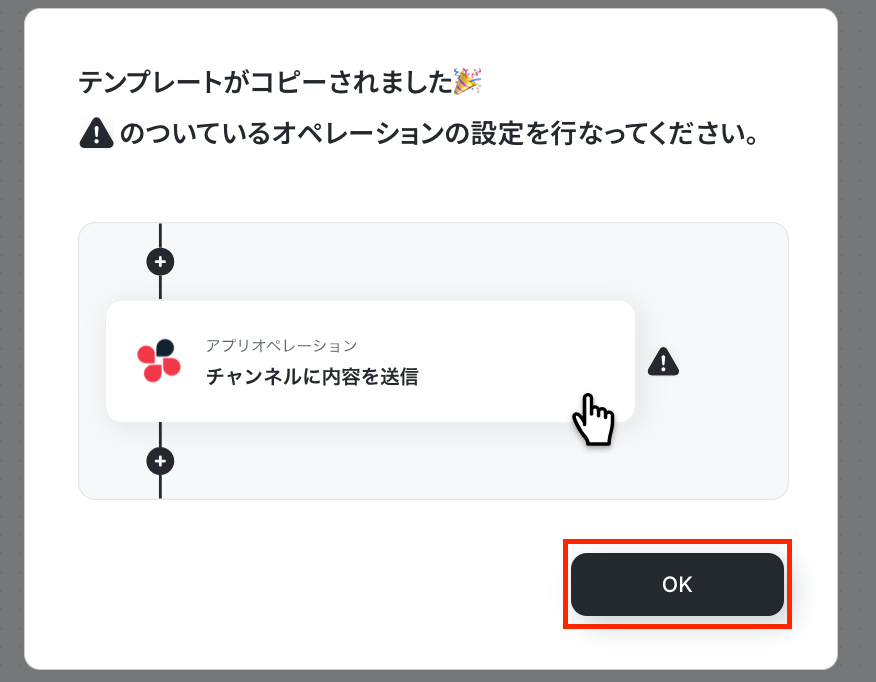
自動的にテンプレートがコピーされ、以下の画面が表示されます。
以下の画面表示を読んで、「OK」をクリックしましょう。
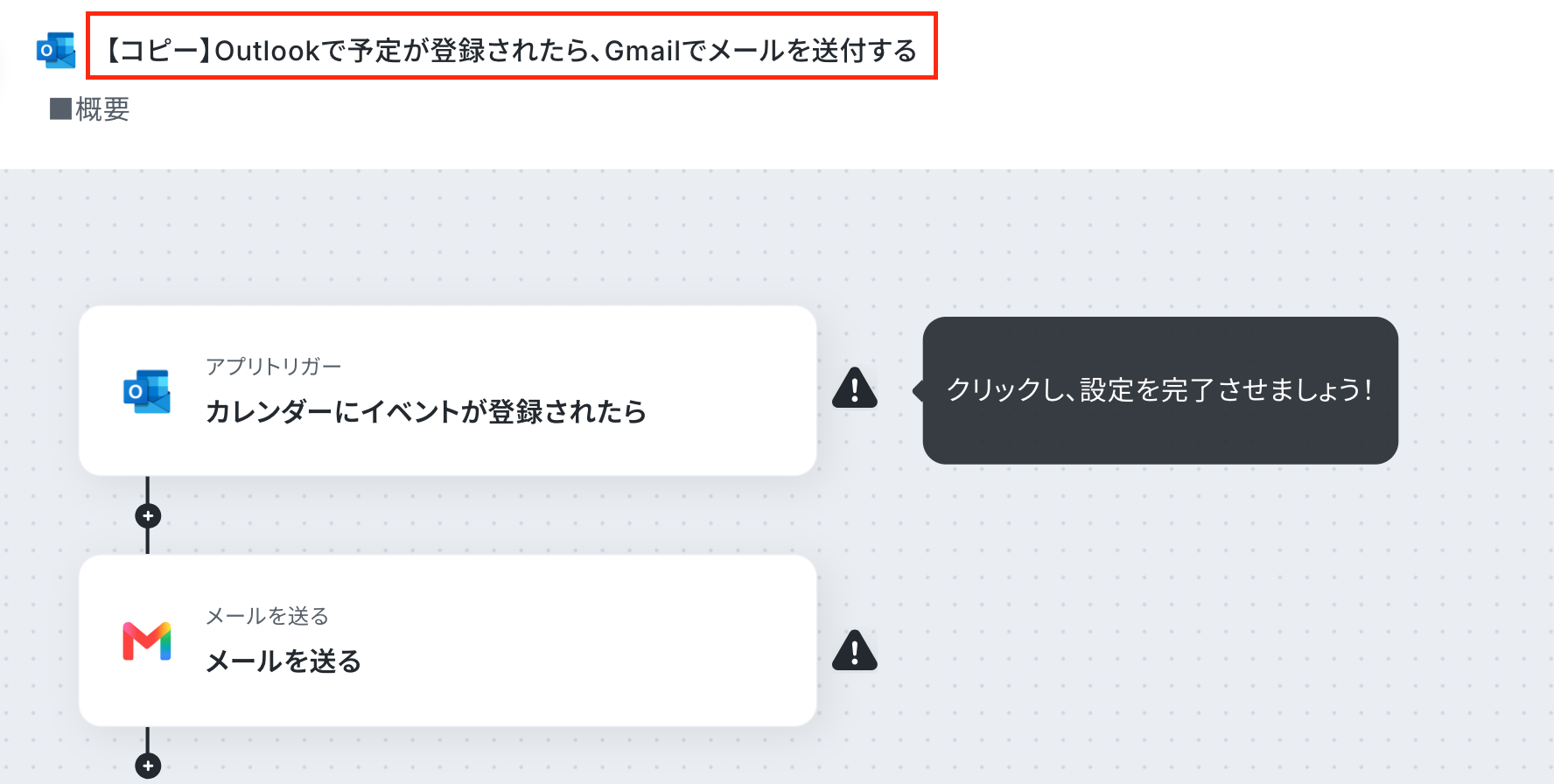
以下の画面が表示されたら、「タイトル」を確認してください。
使いやすいようにタイトルを変更することも可能です。
ステップ3:フローの起点となるOutlookのトリガーを設定
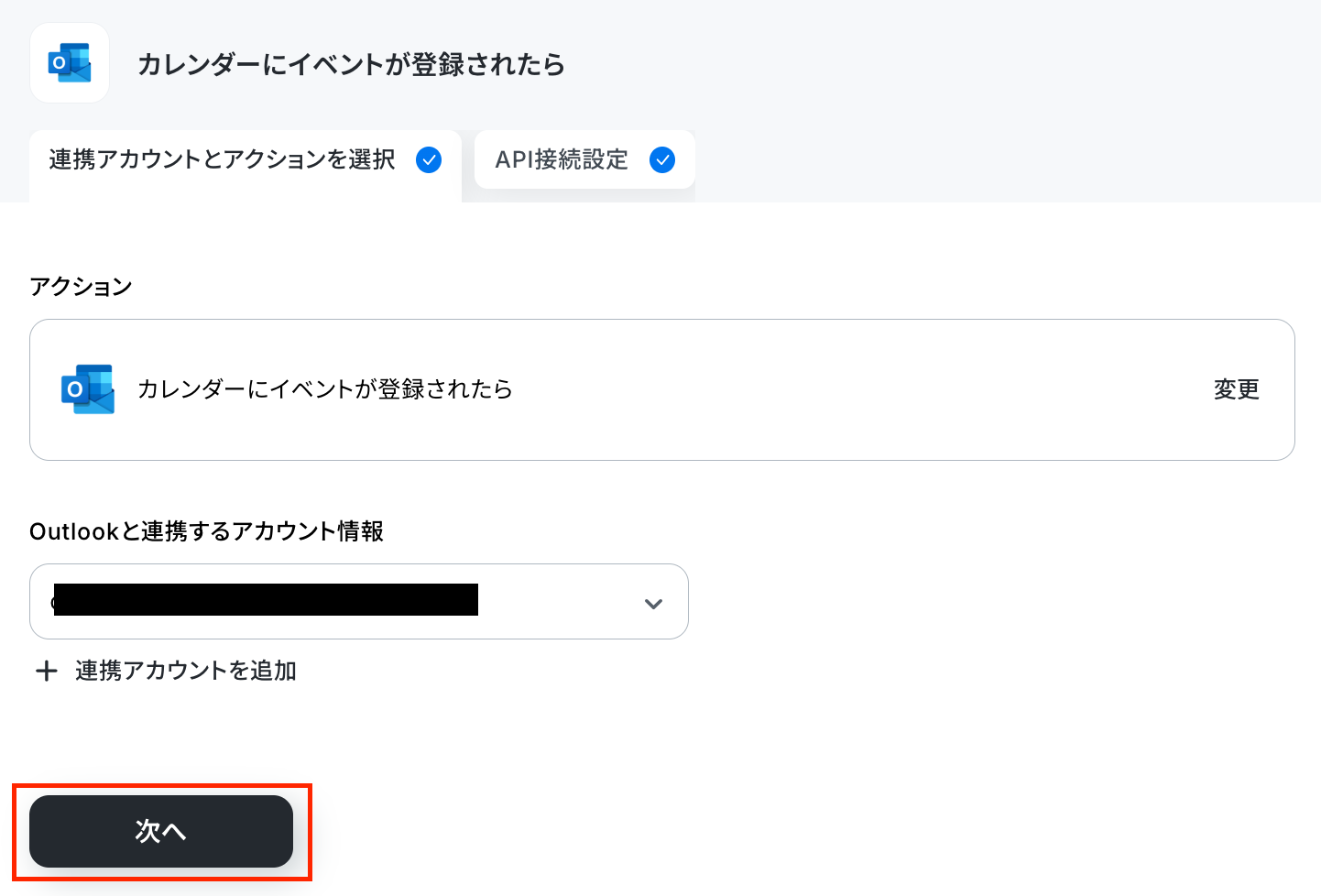
最初に、フローボットを起動する設定を行うため、「カレンダーにイベントが登録されたら」をクリックします。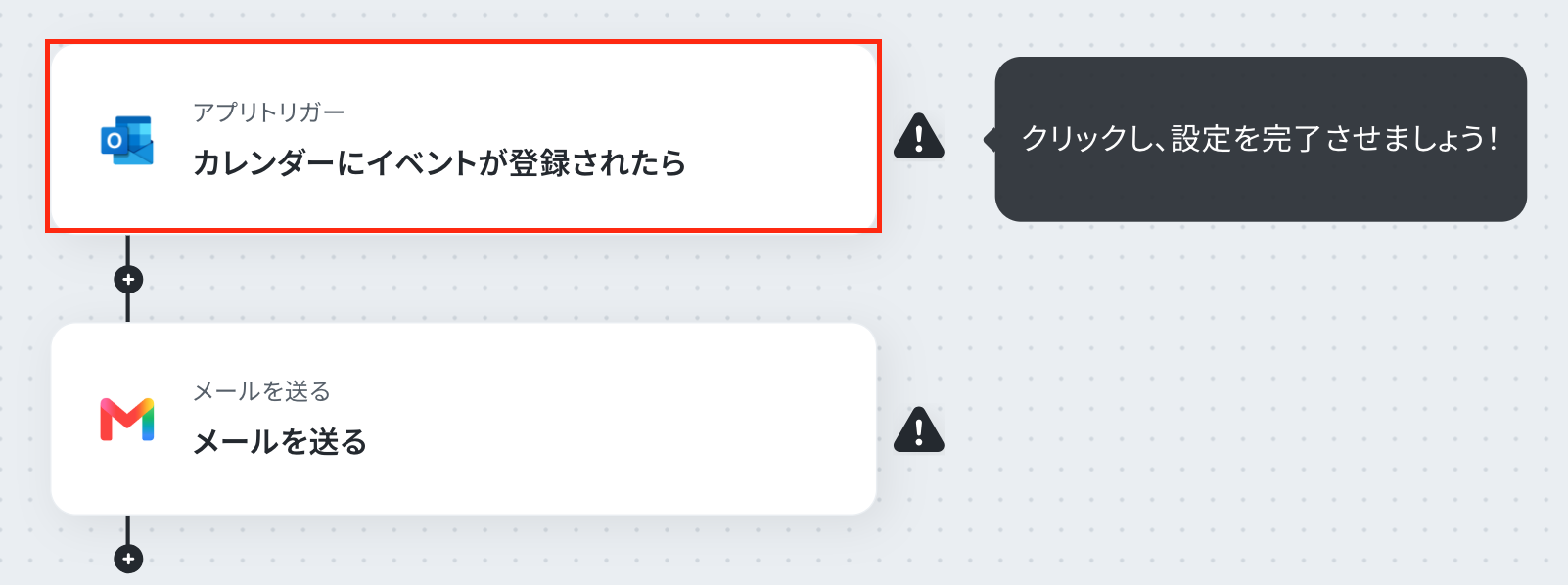
以下の画面が表示されるので、設定を確認します。
問題なければ、「次へ」をクリックしましょう。
※Microsoft365(旧Office365)には、家庭向けプランと一般法人向けプラン(Microsoft365 Business)があり、一般法人向けプランに加入していない場合には認証に失敗する可能性があります。
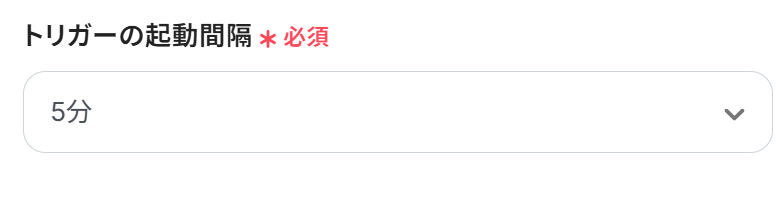
以下の画面が表示されたら、「トリガーの起動間隔」を設定しましょう。
5分、10分、15分、30分、60分から選択してください。
※料金プランによってトリガーの起動間隔は異なるため、注意しましょう。
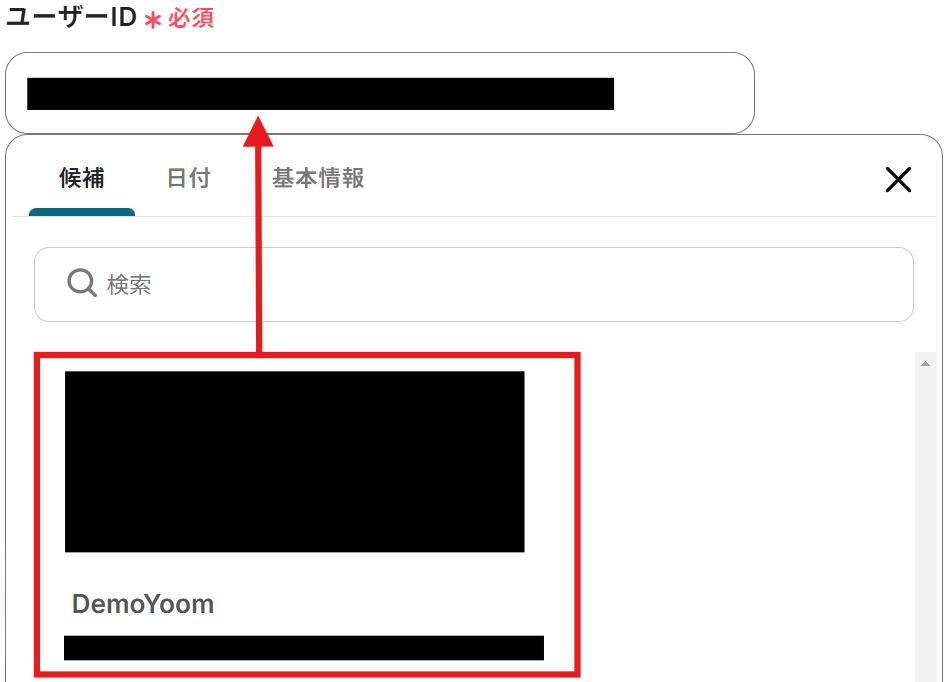
スクロールし、「ユーザーID」を候補から選択してください。
候補は枠内をクリックすると表示されます。
該当するIDを選択しましょう。
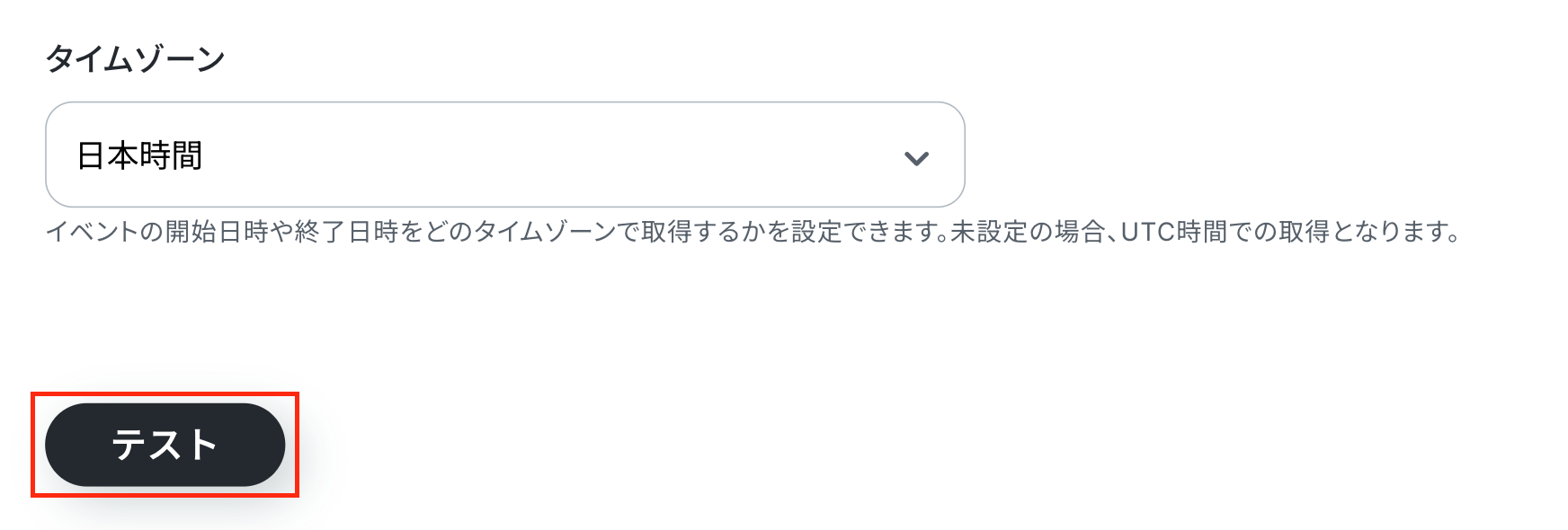
「タイムゾーン」を任意で設定してください。
設定が完了したら、「テスト」をクリックします。
テストが成功すると「テスト成功」と表示され、取得した値を確認できます。
確認できたら、「完了」をクリックしましょう!
※取得した値とは?
トリガーやオペレーション設定時に、「テスト」を実行して取得した値のことを指します。
後続のオペレーション設定時の値として利用でき、フローボットを起動する度に変動した値となります。
ステップ4:Gmailに通知する設定
続いて、Outlookの予定情報をGmailに通知する設定を行うため、「メールを送る」をクリックします。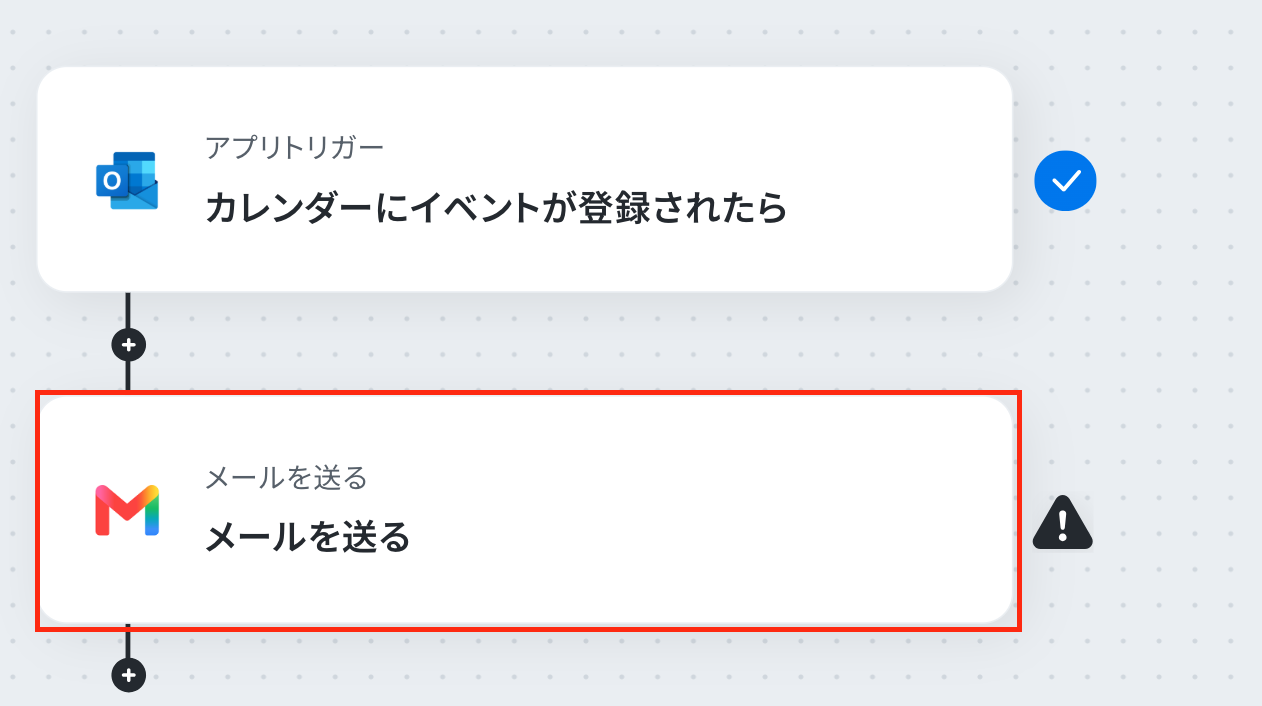
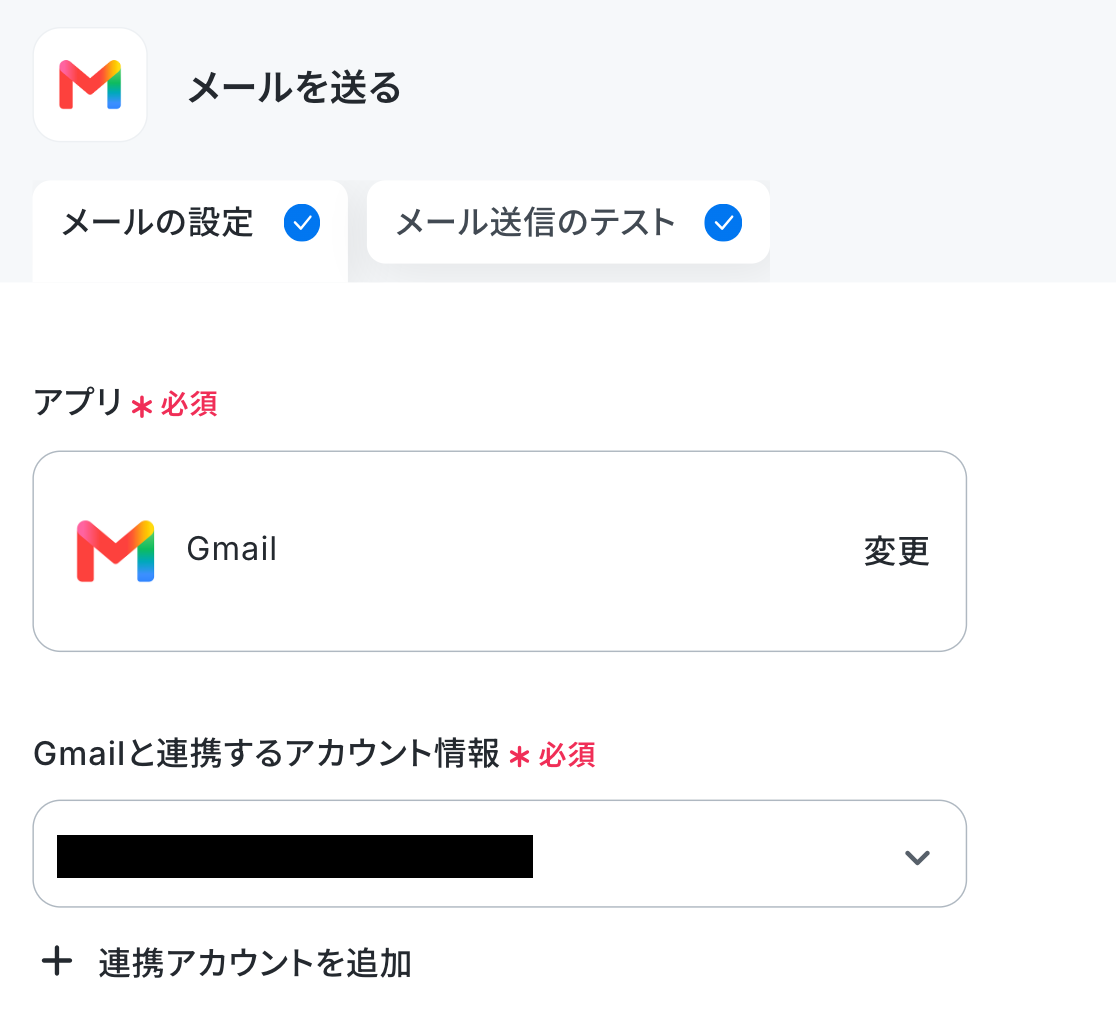
以下の画面が表示されるので、設定を確認してください。
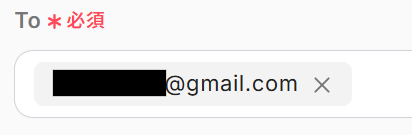
以下の画面が表示されたら、予定を通知したい宛先を「To」に入力しましょう。
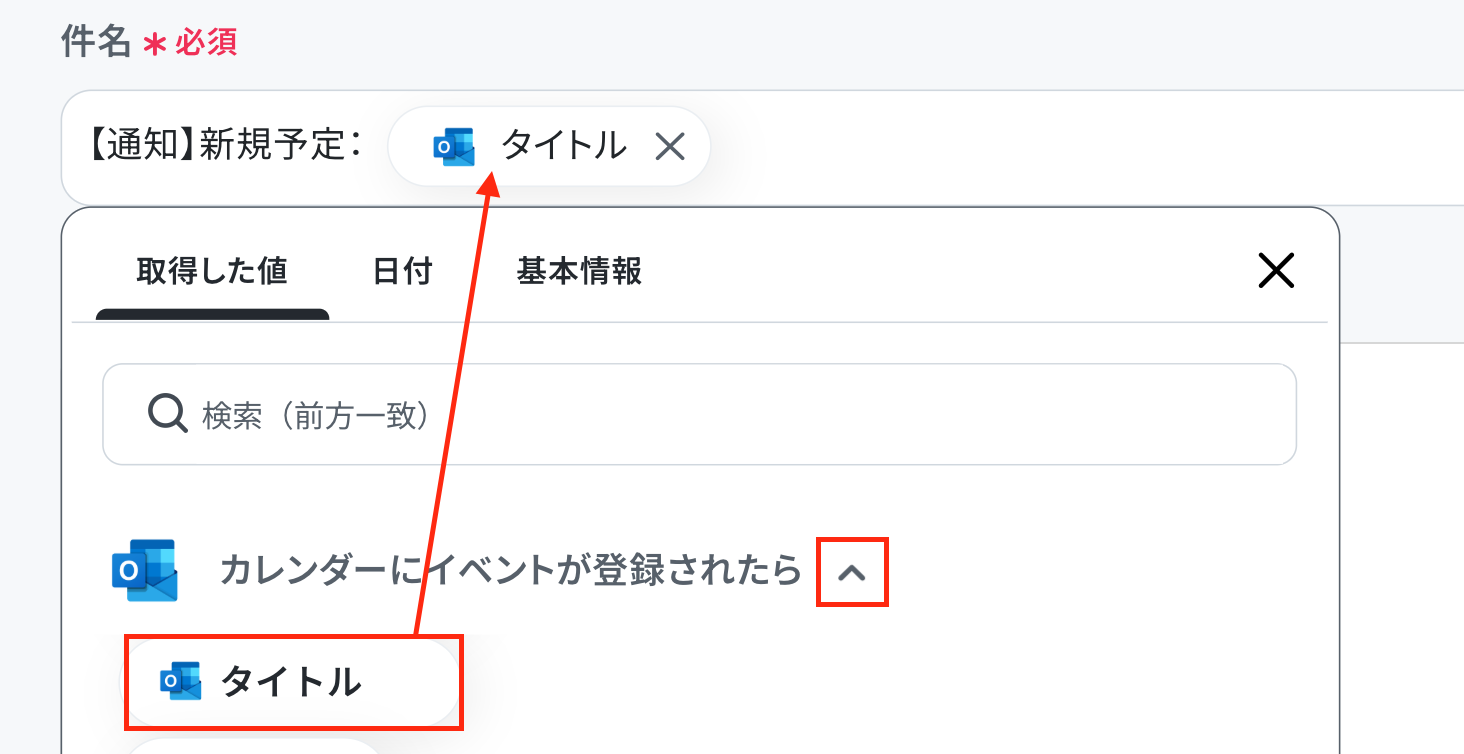
スクロールし、「件名」を設定してください。
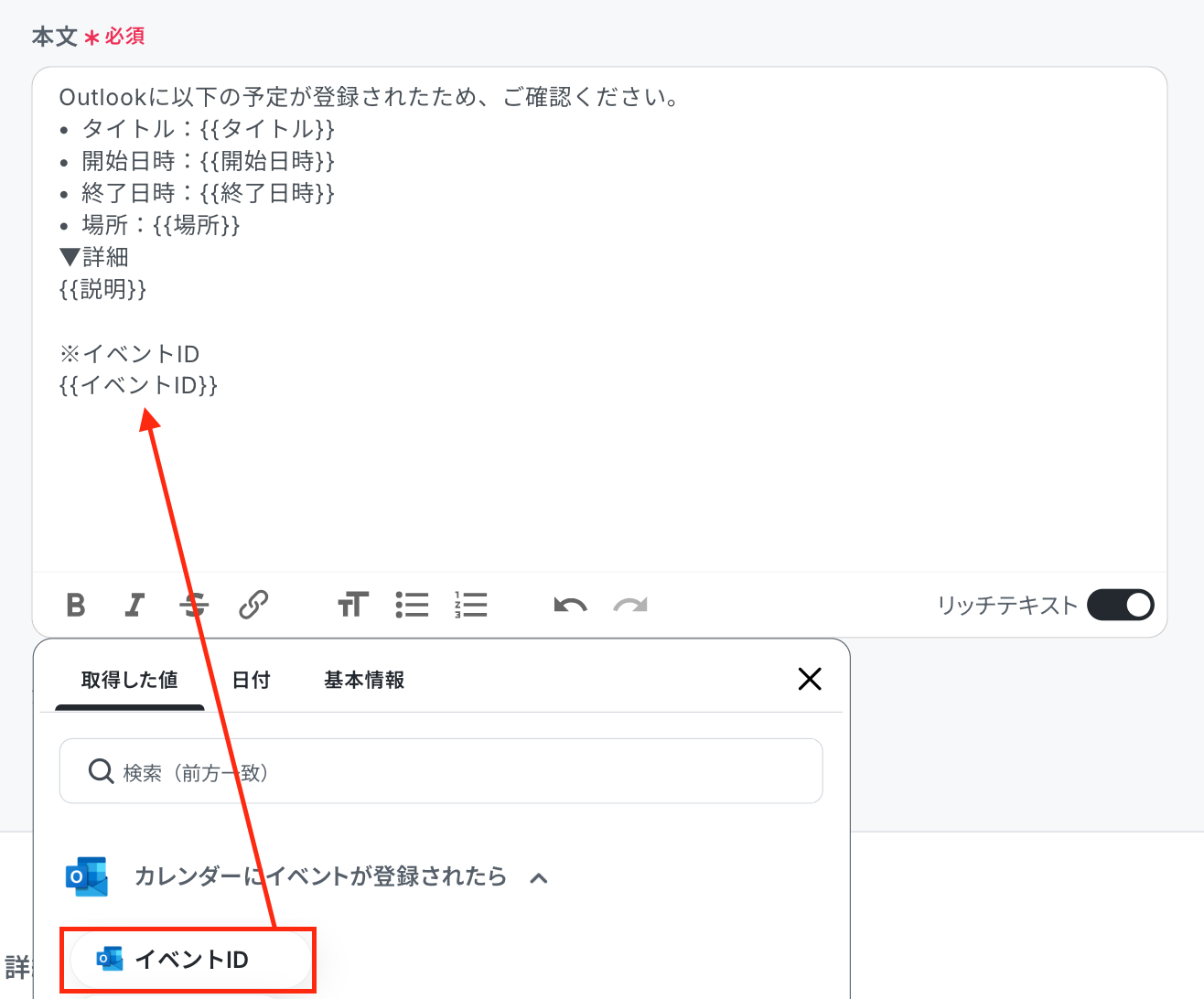
以下のようにOutlookの「取得した値」を引用することで、自動的に件名を入力できます。
取得した値は赤枠内の矢印をクリックすると表示されます。
以下は例ですので、ご自由に設定しましょう。
※「取得した値」ではなく手入力で設定してしまうと、フローボットが起動するたびに同じテキストが反映されてしまうので注意してください!
※以下の画面では、項目名のみ表示されていますが、実際の連携時には各項目の横に具体的な値が表示されます。
最後に「本文」を設定してください。
Outlookの「取得した値」を活用して、Gmailに表示させたい予定情報を設定しましょう。
設定が完了したら、「次へ」をクリックします。
「メールの送信内容」が表示されるので、間違いがないか確認し、「テスト」→「テスト成功」→「完了」をクリックしてください。
ステップ5:トリガーボタンをONにして、フローボットを起動
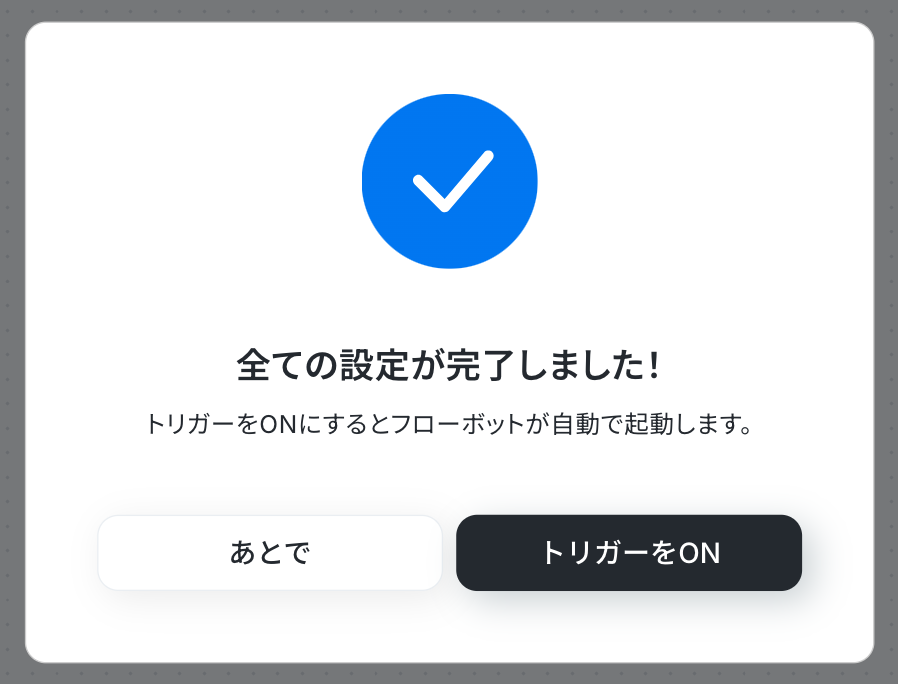
こちらで全ての項目の設定が完了しました!
以下の画面が表示されるので、「トリガーをON」をクリックしたら、自動化の設定は完了します。
設定したフローボットが正常に起動するかチェックしてみましょう!
こちらがOutlookで予定が登録されたら、Gmailでメールを送付するフローでした。
GmailのデータをOutlookに連携したい場合
先ほどはOutlookからGmailへデータを連携する方法をご紹介しましたが、反対にGmailからOutlookへのデータ連携を実施したい場合は、下記のテンプレートをご利用ください。
Gmailの受信内容をもとにOutlookのカレンダーにイベントを登録する
Gmailの特定のラベルのメールを受信し、AIでメール内容を抽出して自分のカレンダーにイベントを登録するフローとなっています。
Gmailで予定情報を取得し、Outlookへの登録を効率化したい方におすすめのフローです。
■概要Gmailで受信した会議やアポイントの案内メールを、手作業でOutlookのカレンダーに登録していませんか?
この作業は時間がかかるだけでなく、入力ミスや登録漏れといったヒューマンエラーの原因にもなり得ます。
このワークフローを活用すれば、Gmailで特定のメールを受信するだけでAIが内容を読み取りOutlookのカレンダーへ自動でイベントを登録するため、こうした課題を円滑に解消できます。
■このテンプレートをおすすめする方- Gmailで受信した予定をOutlookのカレンダーに手作業で転記している方
- 複数のツールをまたいで発生する定型業務の効率化を目指している方
- 手作業による入力ミスや登録漏れなどのヒューマンエラーを防止したい方
■このテンプレートを使うメリット- Gmailでメールを受信するだけでOutlookに予定が自動登録され、これまで手作業に費やしていた時間を短縮できます。
- 手作業でのデータ転記が不要になるため、入力間違いや登録漏れといったヒューマンエラーのリスク軽減に繋がります。
■フローボットの流れ- はじめに、GmailとOutlookをYoomと連携します。
- 次に、トリガーでGmailを選択し、「特定のラベルのメールを受信したら」というアクションを設定します。
- オペレーションではAI機能の「テキストからデータを抽出する」を設定し、受信したメール本文から予定の日時や件名などの情報を抽出します。
- 最後に、Outlookの「自分のカレンダーにイベントを登録する」アクションを設定し、AIが抽出した情報を元にカレンダーへイベントを作成します。
※「トリガー」:フロー起動のきっかけとなるアクション、「オペレーション」:トリガー起動後、フロー内で処理を行うアクション
■このワークフローのカスタムポイント- AI機能の「テキストからデータを抽出する」では、受信したメールの本文から、どのような情報を抽出したいか(例:日時、場所、会議名など)を任意に設定してください。
- Outlookの「自分のカレンダーにイベントを登録する」では、イベントのタイトルや場所などの項目に、前段のAI機能で抽出したデータを動的に紐づけたり、固定のテキストを入力したりといったカスタムが可能です。
■注意事項- Gmail、OutlookのそれぞれとYoomを連携してください。
- Microsoft365(旧Office365)には、家庭向けプランと一般法人向けプラン(Microsoft365 Business)があり、一般法人向けプランに加入していない場合には認証に失敗する可能性があります。
- トリガーは5分、10分、15分、30分、60分の間隔で起動間隔を選択できます。
- プランによって最短の起動間隔が異なりますので、ご注意ください。
この作業は時間がかかるだけでなく、入力ミスや登録漏れといったヒューマンエラーの原因にもなり得ます。
このワークフローを活用すれば、Gmailで特定のメールを受信するだけでAIが内容を読み取りOutlookのカレンダーへ自動でイベントを登録するため、こうした課題を円滑に解消できます。
■このテンプレートをおすすめする方
- Gmailで受信した予定をOutlookのカレンダーに手作業で転記している方
- 複数のツールをまたいで発生する定型業務の効率化を目指している方
- 手作業による入力ミスや登録漏れなどのヒューマンエラーを防止したい方
■このテンプレートを使うメリット
- Gmailでメールを受信するだけでOutlookに予定が自動登録され、これまで手作業に費やしていた時間を短縮できます。
- 手作業でのデータ転記が不要になるため、入力間違いや登録漏れといったヒューマンエラーのリスク軽減に繋がります。
■フローボットの流れ
- はじめに、GmailとOutlookをYoomと連携します。
- 次に、トリガーでGmailを選択し、「特定のラベルのメールを受信したら」というアクションを設定します。
- オペレーションではAI機能の「テキストからデータを抽出する」を設定し、受信したメール本文から予定の日時や件名などの情報を抽出します。
- 最後に、Outlookの「自分のカレンダーにイベントを登録する」アクションを設定し、AIが抽出した情報を元にカレンダーへイベントを作成します。
■このワークフローのカスタムポイント
- AI機能の「テキストからデータを抽出する」では、受信したメールの本文から、どのような情報を抽出したいか(例:日時、場所、会議名など)を任意に設定してください。
- Outlookの「自分のカレンダーにイベントを登録する」では、イベントのタイトルや場所などの項目に、前段のAI機能で抽出したデータを動的に紐づけたり、固定のテキストを入力したりといったカスタムが可能です。
■注意事項
- Gmail、OutlookのそれぞれとYoomを連携してください。
- Microsoft365(旧Office365)には、家庭向けプランと一般法人向けプラン(Microsoft365 Business)があり、一般法人向けプランに加入していない場合には認証に失敗する可能性があります。
- トリガーは5分、10分、15分、30分、60分の間隔で起動間隔を選択できます。
- プランによって最短の起動間隔が異なりますので、ご注意ください。
Gmailで特定の件名のメールを受信したらOutlookでタスクを自動作成する
こちらは、特定のキーワードに一致するメールを受信した際に、AIでデータを抽出し、Outlookにタスクを作成する自動化です。
Gmailからのメール内容を基にスムーズにタスクを作成したい方におすすめのフローです。
■概要Gmailで受信する重要な依頼メールなどを、手動でOutlookのタスクに登録していませんか?手作業による登録漏れや内容の転記ミスは、業務の遅延に繋がりかねない課題です。このワークフローを活用すれば、Gmailで特定のキーワードを含むメールを受信した際に、メール本文からAIがタスク情報を自動で抽出し、Outlookへタスクを自動作成できるため、こうした手間やミスを解消できます。
■このテンプレートをおすすめする方- Gmailで受けた依頼をOutlookでタスク管理しており、手作業での登録に手間を感じている方
- 重要なメールの見落としやタスク登録の漏れを防ぎ、業務の確実性を高めたいチームリーダーの方
- 複数ツールを跨いだ定型業務を自動化し、より重要な業務に集中したいと考えている方
■このテンプレートを使うメリット- Gmailの受信をトリガーにOutlookへタスクが自動で作成されるため、これまで手作業で行っていた登録作業の時間を短縮できます。
- 手作業によるタスクの登録漏れや、メール内容の転記ミスといったヒューマンエラーを防ぎ、タスク管理の精度を高めることに繋がります。
■フローボットの流れ- はじめに、GmailとOutlookをYoomと連携します。
- 次に、トリガーでGmailを選択し、「特定のキーワードに一致するメールを受信したら」というアクションを設定します。
- 次に、オペレーションでAI機能の「テキスト抽出」アクションを設定し、受信したメール本文からタスク名や期限などの情報を抽出します。
- 最後に、オペレーションでOutlookの「タスクを作成する」アクションを設定し、AI機能で抽出した情報を件名や期限などの項目に設定します。
※「トリガー」:フロー起動のきっかけとなるアクション、「オペレーション」:トリガー起動後、フロー内で処理を行うアクション
■このワークフローのカスタムポイント- Gmailのトリガー設定では、タスク作成の対象としたいメールを特定するために、件名や本文に含まれるキーワードを任意で設定してください。
- AI機能によるテキスト抽出では、受信したメール本文のどの部分を何の項目として抽出するかをプロンプトで自由にカスタマイズできます。
- Outlookでタスクを作成する際に、タスクの件名や本文、期限などの各項目に、AI機能で抽出した情報や固定のテキストを任意で設定してください。
■注意事項- Gmail、OutlookのそれぞれとYoomを連携してください。
- トリガーは5分、10分、15分、30分、60分の間隔で起動間隔を選択できます。
- プランによって最短の起動間隔が異なりますので、ご注意ください。
- Microsoft365(旧Office365)には、家庭向けプランと一般法人向けプラン(Microsoft365 Business)があり、一般法人向けプランに加入していない場合には認証に失敗する可能性があります。
■このテンプレートをおすすめする方
- Gmailで受けた依頼をOutlookでタスク管理しており、手作業での登録に手間を感じている方
- 重要なメールの見落としやタスク登録の漏れを防ぎ、業務の確実性を高めたいチームリーダーの方
- 複数ツールを跨いだ定型業務を自動化し、より重要な業務に集中したいと考えている方
■このテンプレートを使うメリット
- Gmailの受信をトリガーにOutlookへタスクが自動で作成されるため、これまで手作業で行っていた登録作業の時間を短縮できます。
- 手作業によるタスクの登録漏れや、メール内容の転記ミスといったヒューマンエラーを防ぎ、タスク管理の精度を高めることに繋がります。
■フローボットの流れ
- はじめに、GmailとOutlookをYoomと連携します。
- 次に、トリガーでGmailを選択し、「特定のキーワードに一致するメールを受信したら」というアクションを設定します。
- 次に、オペレーションでAI機能の「テキスト抽出」アクションを設定し、受信したメール本文からタスク名や期限などの情報を抽出します。
- 最後に、オペレーションでOutlookの「タスクを作成する」アクションを設定し、AI機能で抽出した情報を件名や期限などの項目に設定します。
■このワークフローのカスタムポイント
- Gmailのトリガー設定では、タスク作成の対象としたいメールを特定するために、件名や本文に含まれるキーワードを任意で設定してください。
- AI機能によるテキスト抽出では、受信したメール本文のどの部分を何の項目として抽出するかをプロンプトで自由にカスタマイズできます。
- Outlookでタスクを作成する際に、タスクの件名や本文、期限などの各項目に、AI機能で抽出した情報や固定のテキストを任意で設定してください。
■注意事項
- Gmail、OutlookのそれぞれとYoomを連携してください。
- トリガーは5分、10分、15分、30分、60分の間隔で起動間隔を選択できます。
- プランによって最短の起動間隔が異なりますので、ご注意ください。
- Microsoft365(旧Office365)には、家庭向けプランと一般法人向けプラン(Microsoft365 Business)があり、一般法人向けプランに加入していない場合には認証に失敗する可能性があります。
OutlookやGmailのAPIを使ったその他の自動化例
OutlookやGmailのAPIを活用することで、様々な自動化の実現が可能になります。
Outlookを使った自動化例
Outlookで受信した書類データをOCRで読み取ったり、Outlookの予定をNotionに自動同期したりできます。
■概要Microsoft Teamsでの重要なやり取りを、チーム外のメンバーや関係者に都度メールで共有するのは手間がかかる作業ではないでしょうか。手作業での転記は時間がかかるだけでなく、情報の伝達漏れや遅延の原因にもなり得ます。このワークフローを活用すれば、Microsoft Teamsの特定のチャネルにメッセージが投稿されると、その内容を自動でOutlookからメール送信できるため、こうした情報共有の課題をスムーズに解消します。
■このテンプレートをおすすめする方- Microsoft Teamsの投稿内容をOutlookで手動転送しており、手間を削減したい方
- 部署やチーム内での情報伝達漏れを防ぎ、コミュニケーションを円滑にしたいと考えている方
- 社内外への情報共有プロセスを自動化し、業務の効率化を図りたいと考えている方
■このテンプレートを使うメリット- Microsoft Teamsへの投稿を起点に自動でメールが送信されるため、これまで情報共有に費やしていた時間を短縮することができます。
- 手作業による転記ミスや、重要な情報の共有漏れといったヒューマンエラーのリスク軽減に繋がります。
■フローボットの流れ- はじめに、Microsoft TeamsとOutlookをYoomと連携します。
- 次に、トリガーでMicrosoft Teamsを選択し、「チャネルにメッセージが送信されたら」というアクションを設定します。
- 最後に、オペレーションでOutlookの「メールを送る」アクションを設定し、特定の宛先にメールを送信します。
※「トリガー」:フロー起動のきっかけとなるアクション、「オペレーション」:トリガー起動後、フロー内で処理を行うアクション
■このワークフローのカスタムポイント- Microsoft Teamsのトリガー設定では、通知のきっかけとしたいチームIDおよびチャネルIDを任意で設定してください。
- Outlookのメール送信設定では、任意の宛先や件名、メッセージ内容を設定できます。前段のトリガーで取得したMicrosoft Teamsの投稿内容などを、変数としてメールの本文に含めることも可能です。
■注意事項- Microsoft Teams、OutlookのそれぞれとYoomを連携してください。
- Microsoft365(旧Office365)には、家庭向けプランと一般法人向けプラン(Microsoft365 Business)があり、一般法人向けプランに加入していない場合には認証に失敗する可能性があります
- トリガーは5分、10分、15分、30分、60分の間隔で起動間隔を選択できます。
- プランによって最短の起動間隔が異なりますので、ご注意ください。
■概要Google スプレッドシートで管理している顧客情報やタスクリストの更新があった際に、関係者への連絡を都度Outlookで行っていませんか?手動での通知は手間がかかるだけでなく、連絡漏れや宛先間違いといったミスにも繋がりかねません。このワークフローを活用すれば、Google スプレッドシートの特定の行が更新されると自動でOutlookからメールが送信されるため、こうした通知業務を効率化できます。
■このテンプレートをおすすめする方- Google スプレッドシートでタスク管理を行い、更新の都度Outlookで通知している方
- スプレッドシート上の顧客ステータスの変更などを、関係者へ手動で共有している方
- 定型的なメール連絡業務を自動化し、コア業務に集中したいと考えているすべての方
■このテンプレートを使うメリット- Google スプレッドシートの行が更新されると自動でOutlookからメールが送信されるため、これまで手作業での通知に費やしていた時間を短縮できます。
- 手作業による連絡漏れや宛先の設定ミス、内容の転記ミスといったヒューマンエラーを防ぎ、確実な情報共有を実現します。
■フローボットの流れ- はじめに、Google スプレッドシートとOutlookをYoomと連携します。
- 次に、トリガーでGoogle スプレッドシートを選択し、「行が更新されたら」というアクションを設定します。
- 続けて、オペレーションで再度Google スプレッドシートを選択し、トリガーで検知した更新行の情報を取得します。
- 最後に、オペレーションでOutlookの「メールを送る」アクションを設定し、取得したスプレッドシートの情報をもとに通知メールを送信します。
※「トリガー」:フロー起動のきっかけとなるアクション、「オペレーション」:トリガー起動後、フロー内で処理を行うアクション
■このワークフローのカスタムポイント- Google スプレッドシートのトリガー設定では、対象のスプレッドシートやシート、更新を検知する列(セル)を任意で指定してください。
- Outlookのメール送信設定では、宛先や件名、本文を自由に設定できます。本文には、前のステップで取得したスプレッドシートの情報を変数として差し込むことも可能です。
■注意事項- Google スプレッドシート、OutlookのそれぞれとYoomを連携してください。
- Google スプレッドシートをアプリトリガーとして使用する際の注意事項は「【アプリトリガー】Google スプレッドシートのトリガーにおける注意事項」を参照してください。
- トリガーは5分、10分、15分、30分、60分の間隔で起動間隔を選択できます。
- プランによって最短の起動間隔が異なりますので、ご注意ください。
- Microsoft365(旧Office365)には、家庭向けプランと一般法人向けプラン(Microsoft365 Business)があり、一般法人向けプランに加入していない場合には認証に失敗する可能性があります。
■概要毎週のYouTubeチャンネルレポート作成や、その内容を書類にまとめてメールで共有する作業に手間を感じていませんか?
このワークフローは、指定したスケジュールでYouTubeから自動的にレポートを取得し、Google スプレッドシートで書類を作成、その後にOutlookで関係者へ送信するまでの一連の流れを自動化します。
定型的な報告業務の負担を軽減し、より重要な分析業務などに時間を活用できます。
■このテンプレートをおすすめする方- YouTubeのチャンネル分析レポートを定期的に作成・共有しているマーケティング担当者の方
- 手作業でのデータ収集や書類作成に時間を取られ、分析業務に集中できていない方
- YouTubeとOutlookなどを活用した定型業務の効率化や自動化を検討している方
■このテンプレートを使うメリット- スケジュールに合わせて自動で処理が実行されるため、レポート取得や書類作成、メール送信にかかっていた時間を短縮し、コア業務に集中できます。
- 手作業によるデータの取得ミスや転記漏れ、メールの送信忘れといったヒューマンエラーを防ぎ、正確なレポート共有の実現に繋がります。
■フローボットの流れ- はじめに、YouTube、Google スプレッドシート、OutlookをYoomと連携します。
- 次に、トリガーで、スケジュールトリガーを選択し、「指定したスケジュールになったら」というアクションで、毎週月曜の午前9時など、実行したい日時を設定します。
- オペレーションで、データ操作・変換機能を設定し、レポートの対象期間とするために「1週間前の日付を取得」します。
- 次に、オペレーションでYouTubeの「チャンネルレポートを取得」アクションを設定し、取得するレポートの期間などを指定します。
- 次に、オペレーションでGoogle スプレッドシートの「書類を発行する」アクションを設定し、取得したレポート情報をもとに書類を自動で作成します。
- 最後に、オペレーションでOutlookの「メールを送る」アクションを設定し、作成した書類を添付して関係者へ自動でメールを送信します。
※「トリガー」:フロー起動のきっかけとなるアクション、「オペレーション」:トリガー起動後、フロー内で処理を行うアクション
■このワークフローのカスタムポイント- スケジュールトリガーでは、ワークフローを実行したい曜日や日時を任意で設定してください。
- データ操作・変換機能では、レポートの対象期間として取得したい日付のフォーマットなど、変換ルールを任意で設定してください。
- YouTubeでチャンネルレポートを取得するアクションでは、対象のチャンネルIDや、レポート期間の開始日・終了日を任意で設定してください。
- Google スプレッドシートで書類を発行するアクションでは、書類の元となる雛形や発行する書類の連携、レポートデータを反映させる箇所などを任意で設定してください。
- Outlookでメールを送信するアクションでは、送信先のメールアドレス(To,CC,BCC)や件名、本文の内容などを任意で設定してください。
■注意事項- YouTube、Outlook、Google スプレッドシートのそれぞれとYoomを連携してください。
- Microsoft365(旧Office365)には、家庭向けプランと一般法人向けプラン(Microsoft365 Business)があり、一般法人向けプランに加入していない場合には認証に失敗する可能性があります。
■概要
Outlookに届く請求書などの添付ファイルを都度ダウンロードし、内容を確認してファイル名を変更し、Google Driveに保存する作業に手間を感じていませんか。この一連の手作業は時間がかかるだけでなく、ファイル名の付け間違いや保存漏れといったミスの原因にもなりがちです。このワークフローは、Outlookで特定のメールを受信すると添付された書類をOCRで自動的に読み取り、ファイル名を更新してGoogle Driveへ格納するため、こうした課題を解消し、書類管理業務を効率化します。
■このテンプレートをおすすめする方
- Outlookで受信する請求書などの書類管理を手作業で行っている経理や総務担当者の方
- Google Driveへのファイル保存ルールが徹底されず、ファイル管理に課題を感じている方
- OCRを活用して紙やPDFの書類をデータ化し、業務効率化を進めたいと考えている方
■このテンプレートを使うメリット
- Outlookでのメール受信からGoogle Driveへの格納までが自動化され、手作業に費やしていた時間を短縮できます。
- 手動でのファイル名変更やアップロード作業がなくなるため、入力ミスや保存漏れといったヒューマンエラーを防止します。
■フローボットの流れ
- はじめに、OutlookとGoogle DriveをYoomと連携します。
- 次に、トリガーでOutlookを選択し、「特定の件名のメールを受信したら」というアクションを設定します。
- 添付ファイルの有無などで処理を分けるため、オペレーションで「分岐機能」を設定します。
- 次に、Outlookの「メールの添付ファイルの情報を取得する」アクションと「メールの添付ファイルをダウンロードする」アクションを順に設定します。
- 次に、オペレーションで「OCR機能」を選択し、ダウンロードした添付ファイルから文字情報を読み取ります。
- 最後に、Google Driveの「ファイルをアップロードする」アクションで、OCRで取得した情報をもとにファイル名を変更し、特定のフォルダに格納します。
※「トリガー」:フロー起動のきっかけとなるアクション、「オペレーション」:トリガー起動後、フロー内で処理を行うアクション
■このワークフローのカスタムポイント
- Outlookのトリガー設定では、起動のきっかけとなるメールの件名キーワードや対象フォルダを任意で指定できます。
- 分岐機能では、添付ファイルの形式(PDFや画像など)に応じて後続の処理を分けるといった条件を自由に設定できます。
- OCR機能の設定では、請求書番号や発行日など、書類から抽出したい項目を任意でカスタマイズできます。
- Google Driveへのアップロード設定では、格納先のフォルダを指定し、OCRで取得した情報を用いて「取引先名_請求日」のようにファイル名を自由に設定することが可能です。
■注意事項
- Outlook、Google DriveのそれぞれとYoomを連携してください。
- 分岐はミニプラン以上、AIオペレーションはチームプラン・サクセスプランでのみご利用いただける機能となっております。その他のプランでは設定したオペレーションはエラーとなりますので、ご注意ください。
- Yoomの有料プランは、2週間の無料トライアルを行うことが可能です。無料トライアル中には制限対象のアプリや機能(オペレーション)を使用することができます。
- Microsoft365(旧Office365)には、家庭向けプランと一般法人向けプラン(Microsoft365 Business)があり、一般法人向けプランに加入していない場合には認証に失敗する可能性があります。
- トリガーは5分、10分、15分、30分、60分の間隔で起動間隔を選択できます。
- プランによって最短の起動間隔が異なりますので、ご注意ください。
■概要OutlookとNotionを併用してスケジュール管理を行っているものの、それぞれのアプリに同じ予定を二度入力する手間や、転記ミスに課題を感じていませんか。予定の登録は些細な作業ですが、積み重なると大きな負担になりがちです。このワークフローを活用すれば、Outlookのカレンダーに新しい予定を登録するだけで、Notionのデータベースへ自動で情報が追加されるため、こうした二重入力の手間を解消し、効率的な予定管理を実現します。
■このテンプレートをおすすめする方- OutlookとNotionで予定やタスクを管理しており、二重入力の手間をなくしたい方
- 手作業での情報転記による、入力漏れや登録忘れなどのミスを防ぎたい方
- チームメンバーの予定をNotionで一元管理し、業務の透明性を高めたいマネージャーの方
■このテンプレートを使うメリット- Outlookに予定を登録するだけで、Notionにも自動で情報が同期されるため、これまで手作業での転記に費やしていた時間を短縮することができます。
- 手作業でのデータ転記が不要になることで、入力間違いや漏れといったヒューマンエラーのリスクを軽減し、情報の正確性を保ちます。
■フローボットの流れ- はじめに、OutlookとNotionをYoomと連携します。
- 次に、トリガーでOutlookを選択し、「カレンダーにイベントが登録されたら」というアクションを設定します。
- 最後に、オペレーションでNotionの「レコードを追加する」アクションを設定し、Outlookで取得した予定の情報をNotionデータベースに追加します。
※「トリガー」:フロー起動のきっかけとなるアクション、「オペレーション」:トリガー起動後、フロー内で処理を行うアクション
■このワークフローのカスタムポイント- Outlookのトリガー設定では、自動化の対象としたいユーザーIDやタイムゾーンを任意で設定してください。
- Notionにレコードを追加する際、データベースの各プロパティに対して、Outlookから取得したどの情報を割り当てるか、または固定値を設定するかなどを柔軟にカスタマイズできます。
■注意事項- Notion、OutlookのそれぞれとYoomを連携してください。
- Microsoft365(旧Office365)には、家庭向けプランと一般法人向けプラン(Microsoft365 Business)があり、一般法人向けプランに加入していない場合には認証に失敗する可能性があります。
- トリガーは5分、10分、15分、30分、60分の間隔で起動間隔を選択できます。
- プランによって最短の起動間隔が異なりますので、ご注意ください。
■概要Salesforceで管理しているリードに対して、一件ずつOutlookを立ち上げてメールを作成・送信する作業は手間がかかるのではないでしょうか。特に定型的なご案内メールの場合、手作業でのコピー&ペーストは宛先間違いや内容の不備といったミスを誘発する可能性もあります。このワークフローを活用すれば、Salesforceのリード詳細ページからワンクリックでOutlookの定型メールを自動で送信できるため、こうした手作業を効率化し、顧客への迅速なアプローチを実現します。
■このテンプレートをおすすめする方- Salesforceのリード情報を元に、Outlookでメールを手動作成している営業担当者の方
- リードへのアプローチを迅速化し、営業活動全体の効率を上げたいと考えているチームリーダーの方
- 定型メールの送信ミスや対応漏れを防ぎ、顧客対応の品質を高めたいと考えている方
■このテンプレートを使うメリット- Salesforceの画面から離れることなく定型メールを送信できるため、メール作成にかかる時間を短縮し、迅速な顧客対応が可能になります。
- 手作業での宛先入力や本文コピーによる、送信間違いや内容の不備といったヒューマンエラーのリスクを軽減できます。
■フローボットの流れ- はじめに、SalesforceとOutlookをYoomと連携します。
- 次に、トリガーでSalesforceを選択し、「リード詳細ページから起動」というアクションを設定します。
- 最後に、オペレーションでOutlookの「メールを送る」アクションを設定し、Salesforceから取得した情報を元にメールを送信するように設定します。
※「トリガー」:フロー起動のきっかけとなるアクション、「オペレーション」:トリガー起動後、フロー内で処理を行うアクション
■このワークフローのカスタムポイント- Outlookのメール送信設定では、宛先(To, Cc, Bcc)を任意のアドレスに設定することが可能です。
- メールの件名や本文には、固定のテキストだけでなく、Salesforceのリード情報から取得した会社名や担当者名などを変数として差し込むことができます。
■注意事項- Salesforce、OutlookそれぞれとYoomを連携してください。
- Salesforceはミニプラン以上でご利用いただけるアプリとなっております。フリープラン・パーソナルプランの場合は設定しているフローボットのオペレーションやデータコネクトはエラーとなりますので、ご注意ください。
- Microsoft365(旧Office365)には、家庭向けプランと一般法人向けプラン(Microsoft365 Business)があり、一般法人向けプランに加入していない場合には認証に失敗する可能性があります。
- パーソナルプラン・ミニプラン・チームプラン・サクセスプランなどの有料プランは、2週間の無料トライアルを行うことが可能です。無料トライアル中には制限対象のアプリを使用することができます。
■概要Boxに新しいファイルがアップロードされた際、関係者への共有や通知に手間を感じていませんか?手動でのメール作成や送信は、対応漏れや時間のロスに繋がりがちです。このワークフローを活用することで、Boxへのファイルアップロードを検知し、自動でOutlookから指定の宛先にメールを送信する仕組みを構築できるため、重要なファイルの共有を迅速かつ確実に行えます。
■このテンプレートをおすすめする方- Boxでのファイル共有のプロセスを効率化したいと考えている方
- ファイルがアップロードされるたびにOutlookで手動通知を行っており、手間を感じている方
- チームや部署内での情報共有のスピードと正確性を向上させたい方
■このテンプレートを使うメリット- Boxへのファイルアップロード後に自動でOutlookからメールが送信されるため、これまで通知作成に費やしていた時間を短縮できます。
- 通知の送信漏れや宛先間違いといった、手作業で起こりがちなヒューマンエラーを防ぎ、確実な情報共有を実現します。
■フローボットの流れ- はじめに、BoxとOutlookをYoomと連携します。
- 次に、トリガーでBoxを選択し、「ファイルがアップロードされたら」というアクションを設定します。
- その後、オペレーションでBoxの「ファイルをダウンロードする」アクションを設定します。
- 最後に、オペレーションでOutlookの「メールを送る」アクションを設定し、指定の宛先へ通知メールを送信します。
※「トリガー」:フロー起動のきっかけとなるアクション、「オペレーション」:トリガー起動後、フロー内で処理を行うアクション
■このワークフローのカスタムポイント- Boxのトリガー設定では、通知の対象としたい特定のフォルダをコンテンツIDで指定することが可能です。
- Outlookでのメール送信設定では、通知先のメールアドレスを自由に設定できるほか、メールの件名や本文にファイル名など、前のステップで取得した情報を埋め込むこともできます。
■注意事項- box、OutlookのそれぞれとYoomを連携してください。
- ダウンロード可能なファイル容量は最大300MBまでです。アプリの仕様によっては300MB未満になる可能性があるので、ご注意ください。
- トリガー、各オペレーションでの取り扱い可能なファイル容量の詳細は「ファイルの容量制限について」をご参照ください。
- Microsoft365(旧Office365)には、家庭向けプランと一般法人向けプラン(Microsoft365 Business)があり、一般法人向けプランに加入していない場合には認証に失敗する可能性があります。
■概要毎月の月末に発生する定例のメール連絡やリマインド業務は、忘れてはいけない重要なタスクでありながら、手間がかかる作業ではないでしょうか。毎回同じ内容のメールを作成・送信する作業は、他の業務を圧迫することもあります。このワークフローを活用すれば、指定したスケジュール、例えば毎月の月末に自動でOutlookからメールを送信することが可能になります。定型的な連絡業務を自動化し、連絡漏れの防止と業務の効率化を実現します。
■このテンプレートをおすすめする方- 毎月の月末に発生する定例連絡やリマインド業務を自動化したいと考えている方
- Outlookを利用しており、定期的なメール送信の手間を削減したいと考えている方
- 重要な連絡の送信漏れを防ぎ、業務の正確性を高めたいと考えている方
■このテンプレートを使うメリット- 毎月の月末など、設定したスケジュールでメールが自動送信されるため、定型的な連絡業務にかかる時間を短縮できます。
- 手動での対応による送信忘れや宛先間違いといったヒューマンエラーを防ぎ、重要な連絡を確実に行うことができます。
■フローボットの流れ- はじめに、OutlookをYoomと連携します。
- 次に、トリガーでスケジュールトリガーを選択し、フローボットを起動したい日時(例:毎月月末)を設定します。
- 続いて、オペレーションで「日時・日付の加算減算」を設定し、必要に応じて日付の計算を行います。
- 次に、オペレーションで「分岐機能」を設定し、特定の日付や曜日などの条件に合致した場合のみ後続の処理に進むように設定します。
- 最後に、オペレーションでOutlookの「メールを送信する」アクションを設定し、送信先や件名、本文などを指定します。
※「トリガー」:フロー起動のきっかけとなるアクション、「オペレーション」:トリガー起動後、フロー内で処理を行うアクション
■このワークフローのカスタムポイント- スケジュールトリガーでは、毎月、毎週、毎日など、フローボットを起動するタイミングを任意で設定してください。
- 「日時・日付の加算減算」のオペレーションでは、変換したい日時や、加算・減算する期間を自由に設定できます。
- 分岐機能では、前段のオペレーションで取得した情報などをもとに、処理を実行する条件を柔軟にカスタマイズしてください。
- Outlookのメール送信設定では、送信先(To, Cc, Bcc)や件名、本文を自由に設定でき、本文には固定のテキストだけでなく、前段の処理で取得した値を埋め込むことも可能です。
■注意事項- OutlookとYoomを連携してください。
- Microsoft365(旧Office365)には、家庭向けプランと一般法人向けプラン(Microsoft365 Business)があり、一般法人向けプランに加入していない場合には認証に失敗する可能性があります。
- 分岐はパーソナルプラン以上のプランでご利用いただける機能(オペレーション)となっております。フリープランの場合は設定しているフローボットのオペレーションはエラーとなりますので、ご注意ください。
- パーソナルプランなどの有料プランは、2週間の無料トライアルを行うことが可能です。無料トライアル中には制限対象のアプリや機能(オペレーション)を使用することができます。詳しくは、「料金プランのページ」をご参照ください。
■概要Outlookのカレンダーに登録された予定情報を、手作業でkintoneに転記していませんか?こうした二重入力は手間がかかるだけでなく、入力漏れや登録ミスといったヒューマンエラーの原因にもなり得ます。このワークフローを活用すれば、Outlookのカレンダーに新しいイベントが登録されると、自動でkintoneにレコードが追加されるため、手作業による情報連携の課題をスムーズに削減できます。
■このテンプレートをおすすめする方- Outlookとkintoneを併用し、予定情報の手入力に手間を感じている方
- スケジュール管理と顧客情報管理の連携を自動化したいと考えている営業担当者の方
- kintoneへのデータ入力漏れやミスを防ぎ、情報管理を効率化したいチームリーダーの方
■このテンプレートを使うメリット- Outlookへの予定登録をトリガーにkintoneへ自動でレコードが追加されるため、これまで手作業で行っていたデータ入力の時間を短縮できます。
- 手作業でのデータ転記が減ることで、入力間違いや登録漏れといったヒューマンエラーの発生を防ぎ、データの正確性を保ちます。
■フローボットの流れ- はじめに、OutlookとkintoneをYoomと連携します
- 次に、トリガーでOutlookを選択し、「カレンダーにイベントが登録されたら」というアクションを設定します
- 最後に、オペレーションでkintoneの「レコードを追加する」アクションを設定し、Outlookのイベント情報を元にレコードを追加するように設定します
※「トリガー」:フロー起動のきっかけとなるアクション、「オペレーション」:トリガー起動後、フロー内で処理を行うアクション
■このワークフローのカスタムポイント- kintoneのオペレーション設定で、レコードを追加したい対象のアプリを任意で指定してください。
- Outlookの予定情報(件名、日時、参加者など)を、kintoneアプリのどのフィールドに登録するかも自由に設定できます。
■注意事項- Outlook、kintoneのそれぞれとYoomを連携してください。
- Microsoft365(旧Office365)には、家庭向けプランと一般法人向けプラン(Microsoft365 Business)があり、一般法人向けプランに加入していない場合には認証に失敗する可能性があります。
- kintoneはミニプラン以上でご利用いただけるアプリとなっております。フリープラン・パーソナルプランの場合は設定しているフローボットのオペレーションやデータコネクトはエラーとなりますので、ご注意ください。
- ミニプラン・チームプラン・サクセスプランなどの有料プランは、2週間の無料トライアルを行うことが可能です。無料トライアル中には制限対象のアプリを使用することができます。 詳しくは、料金プランのページをご参照ください。
■概要Outlookで受信するお問い合わせメールの内容を、都度Airtableへ手作業で転記していませんか?こうした定型的な作業は時間がかかるだけでなく、入力漏れや転記ミスの原因にもなりがちです。このワークフローを活用することで、Outlookで特定のお問い合わせメールを受信した際に、その内容をAIが自動で読み取り、Airtableへ新規レコードとして登録する一連の流れを自動化し、お問い合わせ管理を効率化します。
■このテンプレートをおすすめする方- Outlookで受信したお問い合わせをAirtableで管理しているカスタマーサポート担当の方
- 手作業でのデータ入力に時間がかかり、対応の迅速化や自動化を進めたいと考えている方
- Airtableを顧客データベースとして活用しており、入力業務の効率化を目指しているチームの方
■このテンプレートを使うメリット- Outlookでメールを受信すると自動でAirtableに情報が登録されるため、これまで手作業での転記に費やしていた時間を短縮することができます。
- 手作業でのデータ転記が不要になることで、入力間違いや記載漏れといったヒューマンエラーのリスクを軽減し、データの正確性を保ちます。
■フローボットの流れ- はじめに、OutlookとAirtableをYoomに連携します。
- 次に、トリガーでOutlookを選択し、「メールを受信したら」というアクションを設定します。
- 次に、オペレーションでAI機能の「テキスト抽出」を設定し、受信したメール本文から必要な情報を抽出します。
- 最後に、オペレーションでAirtableの「レコードを作成」を設定し、抽出した情報を任意のフィールドに格納します。
※「トリガー」:フロー起動のきっかけとなるアクション、「オペレーション」:トリガー起動後、フロー内で処理を行うアクション
■このワークフローのカスタムポイント- Outlookのトリガー設定では、監視対象としたいメールフォルダIDを任意で設定してください。
- AI機能のオペレーションでは、受信したメール本文から抽出したいテキスト項目(会社名、担当者名など)を任意で設定できます。
- Airtableへのレコード作成では、前段のAI機能で抽出した値を引用し、どのフィールドに情報を登録するかを自由に設定可能です。
■注意事項- Outlook、AirtableのそれぞれとYoomを連携してください。
- トリガーは5分、10分、15分、30分、60分の間隔で起動間隔を選択できます。
- プランによって最短の起動間隔が異なりますので、ご注意ください。
- Microsoft365(旧Office365)には、家庭向けプランと一般法人向けプラン(Microsoft365 Business)があり、一般法人向けプランに加入していない場合には認証に失敗する可能性があります。

■このテンプレートをおすすめする方
- Microsoft Teamsの投稿内容をOutlookで手動転送しており、手間を削減したい方
- 部署やチーム内での情報伝達漏れを防ぎ、コミュニケーションを円滑にしたいと考えている方
- 社内外への情報共有プロセスを自動化し、業務の効率化を図りたいと考えている方
■このテンプレートを使うメリット
- Microsoft Teamsへの投稿を起点に自動でメールが送信されるため、これまで情報共有に費やしていた時間を短縮することができます。
- 手作業による転記ミスや、重要な情報の共有漏れといったヒューマンエラーのリスク軽減に繋がります。
■フローボットの流れ
- はじめに、Microsoft TeamsとOutlookをYoomと連携します。
- 次に、トリガーでMicrosoft Teamsを選択し、「チャネルにメッセージが送信されたら」というアクションを設定します。
- 最後に、オペレーションでOutlookの「メールを送る」アクションを設定し、特定の宛先にメールを送信します。
■このワークフローのカスタムポイント
- Microsoft Teamsのトリガー設定では、通知のきっかけとしたいチームIDおよびチャネルIDを任意で設定してください。
- Outlookのメール送信設定では、任意の宛先や件名、メッセージ内容を設定できます。前段のトリガーで取得したMicrosoft Teamsの投稿内容などを、変数としてメールの本文に含めることも可能です。
■注意事項
- Microsoft Teams、OutlookのそれぞれとYoomを連携してください。
- Microsoft365(旧Office365)には、家庭向けプランと一般法人向けプラン(Microsoft365 Business)があり、一般法人向けプランに加入していない場合には認証に失敗する可能性があります
- トリガーは5分、10分、15分、30分、60分の間隔で起動間隔を選択できます。
- プランによって最短の起動間隔が異なりますので、ご注意ください。

■このテンプレートをおすすめする方
- Google スプレッドシートでタスク管理を行い、更新の都度Outlookで通知している方
- スプレッドシート上の顧客ステータスの変更などを、関係者へ手動で共有している方
- 定型的なメール連絡業務を自動化し、コア業務に集中したいと考えているすべての方
■このテンプレートを使うメリット
- Google スプレッドシートの行が更新されると自動でOutlookからメールが送信されるため、これまで手作業での通知に費やしていた時間を短縮できます。
- 手作業による連絡漏れや宛先の設定ミス、内容の転記ミスといったヒューマンエラーを防ぎ、確実な情報共有を実現します。
■フローボットの流れ
- はじめに、Google スプレッドシートとOutlookをYoomと連携します。
- 次に、トリガーでGoogle スプレッドシートを選択し、「行が更新されたら」というアクションを設定します。
- 続けて、オペレーションで再度Google スプレッドシートを選択し、トリガーで検知した更新行の情報を取得します。
- 最後に、オペレーションでOutlookの「メールを送る」アクションを設定し、取得したスプレッドシートの情報をもとに通知メールを送信します。
■このワークフローのカスタムポイント
- Google スプレッドシートのトリガー設定では、対象のスプレッドシートやシート、更新を検知する列(セル)を任意で指定してください。
- Outlookのメール送信設定では、宛先や件名、本文を自由に設定できます。本文には、前のステップで取得したスプレッドシートの情報を変数として差し込むことも可能です。
■注意事項
- Google スプレッドシート、OutlookのそれぞれとYoomを連携してください。
- Google スプレッドシートをアプリトリガーとして使用する際の注意事項は「【アプリトリガー】Google スプレッドシートのトリガーにおける注意事項」を参照してください。
- トリガーは5分、10分、15分、30分、60分の間隔で起動間隔を選択できます。
- プランによって最短の起動間隔が異なりますので、ご注意ください。
- Microsoft365(旧Office365)には、家庭向けプランと一般法人向けプラン(Microsoft365 Business)があり、一般法人向けプランに加入していない場合には認証に失敗する可能性があります。

このワークフローは、指定したスケジュールでYouTubeから自動的にレポートを取得し、Google スプレッドシートで書類を作成、その後にOutlookで関係者へ送信するまでの一連の流れを自動化します。
定型的な報告業務の負担を軽減し、より重要な分析業務などに時間を活用できます。
■このテンプレートをおすすめする方
- YouTubeのチャンネル分析レポートを定期的に作成・共有しているマーケティング担当者の方
- 手作業でのデータ収集や書類作成に時間を取られ、分析業務に集中できていない方
- YouTubeとOutlookなどを活用した定型業務の効率化や自動化を検討している方
■このテンプレートを使うメリット
- スケジュールに合わせて自動で処理が実行されるため、レポート取得や書類作成、メール送信にかかっていた時間を短縮し、コア業務に集中できます。
- 手作業によるデータの取得ミスや転記漏れ、メールの送信忘れといったヒューマンエラーを防ぎ、正確なレポート共有の実現に繋がります。
■フローボットの流れ
- はじめに、YouTube、Google スプレッドシート、OutlookをYoomと連携します。
- 次に、トリガーで、スケジュールトリガーを選択し、「指定したスケジュールになったら」というアクションで、毎週月曜の午前9時など、実行したい日時を設定します。
- オペレーションで、データ操作・変換機能を設定し、レポートの対象期間とするために「1週間前の日付を取得」します。
- 次に、オペレーションでYouTubeの「チャンネルレポートを取得」アクションを設定し、取得するレポートの期間などを指定します。
- 次に、オペレーションでGoogle スプレッドシートの「書類を発行する」アクションを設定し、取得したレポート情報をもとに書類を自動で作成します。
- 最後に、オペレーションでOutlookの「メールを送る」アクションを設定し、作成した書類を添付して関係者へ自動でメールを送信します。
■このワークフローのカスタムポイント
- スケジュールトリガーでは、ワークフローを実行したい曜日や日時を任意で設定してください。
- データ操作・変換機能では、レポートの対象期間として取得したい日付のフォーマットなど、変換ルールを任意で設定してください。
- YouTubeでチャンネルレポートを取得するアクションでは、対象のチャンネルIDや、レポート期間の開始日・終了日を任意で設定してください。
- Google スプレッドシートで書類を発行するアクションでは、書類の元となる雛形や発行する書類の連携、レポートデータを反映させる箇所などを任意で設定してください。
- Outlookでメールを送信するアクションでは、送信先のメールアドレス(To,CC,BCC)や件名、本文の内容などを任意で設定してください。
■注意事項
- YouTube、Outlook、Google スプレッドシートのそれぞれとYoomを連携してください。
- Microsoft365(旧Office365)には、家庭向けプランと一般法人向けプラン(Microsoft365 Business)があり、一般法人向けプランに加入していない場合には認証に失敗する可能性があります。

■概要
Outlookに届く請求書などの添付ファイルを都度ダウンロードし、内容を確認してファイル名を変更し、Google Driveに保存する作業に手間を感じていませんか。この一連の手作業は時間がかかるだけでなく、ファイル名の付け間違いや保存漏れといったミスの原因にもなりがちです。このワークフローは、Outlookで特定のメールを受信すると添付された書類をOCRで自動的に読み取り、ファイル名を更新してGoogle Driveへ格納するため、こうした課題を解消し、書類管理業務を効率化します。
■このテンプレートをおすすめする方
- Outlookで受信する請求書などの書類管理を手作業で行っている経理や総務担当者の方
- Google Driveへのファイル保存ルールが徹底されず、ファイル管理に課題を感じている方
- OCRを活用して紙やPDFの書類をデータ化し、業務効率化を進めたいと考えている方
■このテンプレートを使うメリット
- Outlookでのメール受信からGoogle Driveへの格納までが自動化され、手作業に費やしていた時間を短縮できます。
- 手動でのファイル名変更やアップロード作業がなくなるため、入力ミスや保存漏れといったヒューマンエラーを防止します。
■フローボットの流れ
- はじめに、OutlookとGoogle DriveをYoomと連携します。
- 次に、トリガーでOutlookを選択し、「特定の件名のメールを受信したら」というアクションを設定します。
- 添付ファイルの有無などで処理を分けるため、オペレーションで「分岐機能」を設定します。
- 次に、Outlookの「メールの添付ファイルの情報を取得する」アクションと「メールの添付ファイルをダウンロードする」アクションを順に設定します。
- 次に、オペレーションで「OCR機能」を選択し、ダウンロードした添付ファイルから文字情報を読み取ります。
- 最後に、Google Driveの「ファイルをアップロードする」アクションで、OCRで取得した情報をもとにファイル名を変更し、特定のフォルダに格納します。
※「トリガー」:フロー起動のきっかけとなるアクション、「オペレーション」:トリガー起動後、フロー内で処理を行うアクション
■このワークフローのカスタムポイント
- Outlookのトリガー設定では、起動のきっかけとなるメールの件名キーワードや対象フォルダを任意で指定できます。
- 分岐機能では、添付ファイルの形式(PDFや画像など)に応じて後続の処理を分けるといった条件を自由に設定できます。
- OCR機能の設定では、請求書番号や発行日など、書類から抽出したい項目を任意でカスタマイズできます。
- Google Driveへのアップロード設定では、格納先のフォルダを指定し、OCRで取得した情報を用いて「取引先名_請求日」のようにファイル名を自由に設定することが可能です。
■注意事項
- Outlook、Google DriveのそれぞれとYoomを連携してください。
- 分岐はミニプラン以上、AIオペレーションはチームプラン・サクセスプランでのみご利用いただける機能となっております。その他のプランでは設定したオペレーションはエラーとなりますので、ご注意ください。
- Yoomの有料プランは、2週間の無料トライアルを行うことが可能です。無料トライアル中には制限対象のアプリや機能(オペレーション)を使用することができます。
- Microsoft365(旧Office365)には、家庭向けプランと一般法人向けプラン(Microsoft365 Business)があり、一般法人向けプランに加入していない場合には認証に失敗する可能性があります。
- トリガーは5分、10分、15分、30分、60分の間隔で起動間隔を選択できます。
- プランによって最短の起動間隔が異なりますので、ご注意ください。

■このテンプレートをおすすめする方
- OutlookとNotionで予定やタスクを管理しており、二重入力の手間をなくしたい方
- 手作業での情報転記による、入力漏れや登録忘れなどのミスを防ぎたい方
- チームメンバーの予定をNotionで一元管理し、業務の透明性を高めたいマネージャーの方
■このテンプレートを使うメリット
- Outlookに予定を登録するだけで、Notionにも自動で情報が同期されるため、これまで手作業での転記に費やしていた時間を短縮することができます。
- 手作業でのデータ転記が不要になることで、入力間違いや漏れといったヒューマンエラーのリスクを軽減し、情報の正確性を保ちます。
■フローボットの流れ
- はじめに、OutlookとNotionをYoomと連携します。
- 次に、トリガーでOutlookを選択し、「カレンダーにイベントが登録されたら」というアクションを設定します。
- 最後に、オペレーションでNotionの「レコードを追加する」アクションを設定し、Outlookで取得した予定の情報をNotionデータベースに追加します。
■このワークフローのカスタムポイント
- Outlookのトリガー設定では、自動化の対象としたいユーザーIDやタイムゾーンを任意で設定してください。
- Notionにレコードを追加する際、データベースの各プロパティに対して、Outlookから取得したどの情報を割り当てるか、または固定値を設定するかなどを柔軟にカスタマイズできます。
■注意事項
- Notion、OutlookのそれぞれとYoomを連携してください。
- Microsoft365(旧Office365)には、家庭向けプランと一般法人向けプラン(Microsoft365 Business)があり、一般法人向けプランに加入していない場合には認証に失敗する可能性があります。
- トリガーは5分、10分、15分、30分、60分の間隔で起動間隔を選択できます。
- プランによって最短の起動間隔が異なりますので、ご注意ください。

■このテンプレートをおすすめする方
- Salesforceのリード情報を元に、Outlookでメールを手動作成している営業担当者の方
- リードへのアプローチを迅速化し、営業活動全体の効率を上げたいと考えているチームリーダーの方
- 定型メールの送信ミスや対応漏れを防ぎ、顧客対応の品質を高めたいと考えている方
■このテンプレートを使うメリット
- Salesforceの画面から離れることなく定型メールを送信できるため、メール作成にかかる時間を短縮し、迅速な顧客対応が可能になります。
- 手作業での宛先入力や本文コピーによる、送信間違いや内容の不備といったヒューマンエラーのリスクを軽減できます。
■フローボットの流れ
- はじめに、SalesforceとOutlookをYoomと連携します。
- 次に、トリガーでSalesforceを選択し、「リード詳細ページから起動」というアクションを設定します。
- 最後に、オペレーションでOutlookの「メールを送る」アクションを設定し、Salesforceから取得した情報を元にメールを送信するように設定します。
■このワークフローのカスタムポイント
- Outlookのメール送信設定では、宛先(To, Cc, Bcc)を任意のアドレスに設定することが可能です。
- メールの件名や本文には、固定のテキストだけでなく、Salesforceのリード情報から取得した会社名や担当者名などを変数として差し込むことができます。
■注意事項
- Salesforce、OutlookそれぞれとYoomを連携してください。
- Salesforceはミニプラン以上でご利用いただけるアプリとなっております。フリープラン・パーソナルプランの場合は設定しているフローボットのオペレーションやデータコネクトはエラーとなりますので、ご注意ください。
- Microsoft365(旧Office365)には、家庭向けプランと一般法人向けプラン(Microsoft365 Business)があり、一般法人向けプランに加入していない場合には認証に失敗する可能性があります。
- パーソナルプラン・ミニプラン・チームプラン・サクセスプランなどの有料プランは、2週間の無料トライアルを行うことが可能です。無料トライアル中には制限対象のアプリを使用することができます。

- Boxでのファイル共有のプロセスを効率化したいと考えている方
- ファイルがアップロードされるたびにOutlookで手動通知を行っており、手間を感じている方
- チームや部署内での情報共有のスピードと正確性を向上させたい方
- Boxへのファイルアップロード後に自動でOutlookからメールが送信されるため、これまで通知作成に費やしていた時間を短縮できます。
- 通知の送信漏れや宛先間違いといった、手作業で起こりがちなヒューマンエラーを防ぎ、確実な情報共有を実現します。
- はじめに、BoxとOutlookをYoomと連携します。
- 次に、トリガーでBoxを選択し、「ファイルがアップロードされたら」というアクションを設定します。
- その後、オペレーションでBoxの「ファイルをダウンロードする」アクションを設定します。
- 最後に、オペレーションでOutlookの「メールを送る」アクションを設定し、指定の宛先へ通知メールを送信します。
■このワークフローのカスタムポイント
- Boxのトリガー設定では、通知の対象としたい特定のフォルダをコンテンツIDで指定することが可能です。
- Outlookでのメール送信設定では、通知先のメールアドレスを自由に設定できるほか、メールの件名や本文にファイル名など、前のステップで取得した情報を埋め込むこともできます。
- box、OutlookのそれぞれとYoomを連携してください。
- ダウンロード可能なファイル容量は最大300MBまでです。アプリの仕様によっては300MB未満になる可能性があるので、ご注意ください。
- トリガー、各オペレーションでの取り扱い可能なファイル容量の詳細は「ファイルの容量制限について」をご参照ください。
- Microsoft365(旧Office365)には、家庭向けプランと一般法人向けプラン(Microsoft365 Business)があり、一般法人向けプランに加入していない場合には認証に失敗する可能性があります。
■このテンプレートをおすすめする方
- 毎月の月末に発生する定例連絡やリマインド業務を自動化したいと考えている方
- Outlookを利用しており、定期的なメール送信の手間を削減したいと考えている方
- 重要な連絡の送信漏れを防ぎ、業務の正確性を高めたいと考えている方
■このテンプレートを使うメリット
- 毎月の月末など、設定したスケジュールでメールが自動送信されるため、定型的な連絡業務にかかる時間を短縮できます。
- 手動での対応による送信忘れや宛先間違いといったヒューマンエラーを防ぎ、重要な連絡を確実に行うことができます。
■フローボットの流れ
- はじめに、OutlookをYoomと連携します。
- 次に、トリガーでスケジュールトリガーを選択し、フローボットを起動したい日時(例:毎月月末)を設定します。
- 続いて、オペレーションで「日時・日付の加算減算」を設定し、必要に応じて日付の計算を行います。
- 次に、オペレーションで「分岐機能」を設定し、特定の日付や曜日などの条件に合致した場合のみ後続の処理に進むように設定します。
- 最後に、オペレーションでOutlookの「メールを送信する」アクションを設定し、送信先や件名、本文などを指定します。
■このワークフローのカスタムポイント
- スケジュールトリガーでは、毎月、毎週、毎日など、フローボットを起動するタイミングを任意で設定してください。
- 「日時・日付の加算減算」のオペレーションでは、変換したい日時や、加算・減算する期間を自由に設定できます。
- 分岐機能では、前段のオペレーションで取得した情報などをもとに、処理を実行する条件を柔軟にカスタマイズしてください。
- Outlookのメール送信設定では、送信先(To, Cc, Bcc)や件名、本文を自由に設定でき、本文には固定のテキストだけでなく、前段の処理で取得した値を埋め込むことも可能です。
■注意事項
- OutlookとYoomを連携してください。
- Microsoft365(旧Office365)には、家庭向けプランと一般法人向けプラン(Microsoft365 Business)があり、一般法人向けプランに加入していない場合には認証に失敗する可能性があります。
- 分岐はパーソナルプラン以上のプランでご利用いただける機能(オペレーション)となっております。フリープランの場合は設定しているフローボットのオペレーションはエラーとなりますので、ご注意ください。
- パーソナルプランなどの有料プランは、2週間の無料トライアルを行うことが可能です。無料トライアル中には制限対象のアプリや機能(オペレーション)を使用することができます。詳しくは、「料金プランのページ」をご参照ください。

- Outlookとkintoneを併用し、予定情報の手入力に手間を感じている方
- スケジュール管理と顧客情報管理の連携を自動化したいと考えている営業担当者の方
- kintoneへのデータ入力漏れやミスを防ぎ、情報管理を効率化したいチームリーダーの方
- Outlookへの予定登録をトリガーにkintoneへ自動でレコードが追加されるため、これまで手作業で行っていたデータ入力の時間を短縮できます。
- 手作業でのデータ転記が減ることで、入力間違いや登録漏れといったヒューマンエラーの発生を防ぎ、データの正確性を保ちます。
- はじめに、OutlookとkintoneをYoomと連携します
- 次に、トリガーでOutlookを選択し、「カレンダーにイベントが登録されたら」というアクションを設定します
- 最後に、オペレーションでkintoneの「レコードを追加する」アクションを設定し、Outlookのイベント情報を元にレコードを追加するように設定します
■このワークフローのカスタムポイント
- kintoneのオペレーション設定で、レコードを追加したい対象のアプリを任意で指定してください。
- Outlookの予定情報(件名、日時、参加者など)を、kintoneアプリのどのフィールドに登録するかも自由に設定できます。
- Outlook、kintoneのそれぞれとYoomを連携してください。
- Microsoft365(旧Office365)には、家庭向けプランと一般法人向けプラン(Microsoft365 Business)があり、一般法人向けプランに加入していない場合には認証に失敗する可能性があります。
- kintoneはミニプラン以上でご利用いただけるアプリとなっております。フリープラン・パーソナルプランの場合は設定しているフローボットのオペレーションやデータコネクトはエラーとなりますので、ご注意ください。
- ミニプラン・チームプラン・サクセスプランなどの有料プランは、2週間の無料トライアルを行うことが可能です。無料トライアル中には制限対象のアプリを使用することができます。 詳しくは、料金プランのページをご参照ください。

■このテンプレートをおすすめする方
- Outlookで受信したお問い合わせをAirtableで管理しているカスタマーサポート担当の方
- 手作業でのデータ入力に時間がかかり、対応の迅速化や自動化を進めたいと考えている方
- Airtableを顧客データベースとして活用しており、入力業務の効率化を目指しているチームの方
■このテンプレートを使うメリット
- Outlookでメールを受信すると自動でAirtableに情報が登録されるため、これまで手作業での転記に費やしていた時間を短縮することができます。
- 手作業でのデータ転記が不要になることで、入力間違いや記載漏れといったヒューマンエラーのリスクを軽減し、データの正確性を保ちます。
■フローボットの流れ
- はじめに、OutlookとAirtableをYoomに連携します。
- 次に、トリガーでOutlookを選択し、「メールを受信したら」というアクションを設定します。
- 次に、オペレーションでAI機能の「テキスト抽出」を設定し、受信したメール本文から必要な情報を抽出します。
- 最後に、オペレーションでAirtableの「レコードを作成」を設定し、抽出した情報を任意のフィールドに格納します。
■このワークフローのカスタムポイント
- Outlookのトリガー設定では、監視対象としたいメールフォルダIDを任意で設定してください。
- AI機能のオペレーションでは、受信したメール本文から抽出したいテキスト項目(会社名、担当者名など)を任意で設定できます。
- Airtableへのレコード作成では、前段のAI機能で抽出した値を引用し、どのフィールドに情報を登録するかを自由に設定可能です。
■注意事項
- Outlook、AirtableのそれぞれとYoomを連携してください。
- トリガーは5分、10分、15分、30分、60分の間隔で起動間隔を選択できます。
- プランによって最短の起動間隔が異なりますので、ご注意ください。
- Microsoft365(旧Office365)には、家庭向けプランと一般法人向けプラン(Microsoft365 Business)があり、一般法人向けプランに加入していない場合には認証に失敗する可能性があります。
Gmailを使った自動化例
返信内容をChatGPTで生成してGmailで自動返信することや、Gmailで受け取ったファイルをOneDriveに自動保存することが可能です。
■概要Slackでのコミュニケーションが活発になる中で、重要な情報が流れてしまい見逃してしまった、という経験はないでしょうか。特に、対応が必要なキーワードを含むメッセージを都度確認し、関係者に共有するのは手間がかかります。このワークフローを活用すれば、Slackの特定キーワードを含むメッセージを検知し、自動でGmailに転送できるため、重要な通知を見逃さず、迅速な対応を実現します。
■このテンプレートをおすすめする方- Slackの特定キーワードを含むメッセージを、関係者に自動でメール転送したい方
- 重要な通知を見逃さないよう、SlackとGmailを連携させたいと考えているチームリーダーの方
- Slackの情報を手作業で転送しており、手間や共有漏れに課題を感じている方
■このテンプレートを使うメリット- Slackで特定キーワードを含むメッセージが投稿されると自動でGmailに転送されるため、手作業での確認や転送の手間を省くことができます。
- 手動での対応によるメッセージの見逃しや、関係者への共有漏れといったヒューマンエラーを防ぎ、確実な情報伝達を実現します。
■フローボットの流れ- はじめに、SlackとGmailをYoomと連携します。
- 次に、トリガーでSlackを選択し、「新しいメッセージがチャンネルに投稿されたら」というアクションを設定します。
- 次に、オペレーションで分岐機能を設定し、メッセージに特定のキーワードが含まれている場合のみ次の処理に進むよう設定します。
- 最後に、オペレーションでGmailの「メールを送る」アクションを設定し、Slackのメッセージ内容を含むメールを送信します。
※「トリガー」:フロー起動のきっかけとなるアクション、「オペレーション」:トリガー起動後、フロー内で処理を行うアクション
■このワークフローのカスタムポイント- Slackのメッセージを検知するトリガー設定で、対象のチャンネルや、分岐条件で指定するキーワードを任意で設定してください。
- Gmailでメールを送信するアクションでは、送信先のメールアドレスを自由に設定できます。
- 送信するGmailの件名や本文は、固定のテキストを設定したり、トリガーで取得したSlackのメッセージ内容などを変数として埋め込んだりすることが可能です。
■注意事項- Slack、GmailのそれぞれとYoomを連携してください。
- 分岐はパーソナルプラン以上のプランでご利用いただける機能(オペレーション)となっております。フリープランの場合は設定しているフローボットのオペレーションはエラーとなりますので、ご注意ください。
- パーソナルプランなどの有料プランは、2週間の無料トライアルを行うことが可能です。無料トライアル中には制限対象のアプリや機能(オペレーション)を使用することができます。
- トリガーは5分、10分、15分、30分、60分の間隔で起動間隔を選択できます。
- プランによって最短の起動間隔が異なりますので、ご注意ください。
■概要日々多くの問い合わせメールが届き、一件ずつ内容を確認して返信する作業に時間を取られていませんか?定型的な問い合わせへの返信は、手間がかかる一方で迅速な対応が求められます。このワークフローは、特定のメール受信をきっかけにChatGPTが返信文案を自動で生成し、Gmailから返信するまでの一連の流れを自動化するため、こうした課題をスムーズに解消します。■このテンプレートをおすすめする方- ChatGPTを活用して、問い合わせメールへの一次対応を効率化したい方
- Gmailでの返信作成や送信の手作業を減らし、対応漏れを防ぎたい方
- 定型的なメール対応業務から解放され、より重要な業務に集中したい方
■このテンプレートを使うメリット- ChatGPTがメール内容に基づいた返信文案を自動生成するため、返信作成にかかる時間を短縮し、迅速な顧客対応を実現します。
- 手動でのコピー&ペーストや宛先設定のミスを防ぎ、メールの誤送信といったヒューマンエラーのリスク軽減に繋がります。
■フローボットの流れ- はじめに、ChatGPTとGmailをYoomと連携します。
- 次に、トリガーでメールトリガー機能を選択し、「メールが届いたら」というアクションを設定して、フローを起動させたいメールアドレスを指定します。
- 次に、オペレーションでChatGPTを選択し、受信したメール内容を基に「返信メールを作成」するアクションを設定します。
- 最後に、オペレーションでGmailを選択し、「返信メールを送る」アクションを設定し、ChatGPTが生成したテキストを本文に含めて送信します。
※「トリガー」:フロー起動のきっかけとなるアクション、「オペレーション」:トリガー起動後、フロー内で処理を行うアクション■このワークフローのカスタムポイント- Gmailでメールを返信するアクションでは、本文や件名などを自由に設定できます。トリガーで受信したメールの情報や、前段のChatGPTで生成したテキストなどを変数として埋め込むことで、より柔軟な返信内容の作成が可能です。
■注意事項- ChatGPTとGmailそれぞれとYoomを連携してください。
- ChatGPT(OpenAI)のアクションを実行するには、OpenAIのAPI有料プランの契約が必要です。(APIが使用されたときに支払いができる状態)
- 詳しくはOpenAIの「API料金」ページをご確認ください。
- ChatGPTのAPI利用はOpenAI社が有料で提供しており、API疎通時のトークンにより従量課金される仕組みとなっています。そのため、API使用時にお支払いが行える状況でない場合エラーが発生しますのでご注意ください。
■概要
Gmailに届く請求書や見積書などの添付ファイルを開き、内容をMicrosoft Excelへ手入力する作業に手間を感じていませんか。このような定型的な作業は時間がかかるだけでなく、入力ミスなどのヒューマンエラーが発生する原因にもなります。このワークフローを活用すれば、Gmailで受信した添付ファイルをAIが自動でOCR処理し、抽出したテキストデータをMicrosoft Excelに直接追加するため、面倒な転記作業から解放されます。
■このテンプレートをおすすめする方
- ・Gmailで受信した添付ファイルを日常的にMicrosoft Excelへ転記している方
- ・請求書や注文書などのデータ化作業を自動化し、業務を効率化したいと考えている方
- ・手入力による転記ミスを防止し、データの正確性を高めたいと考えている業務担当者の方
■このテンプレートを使うメリット
- ・Gmailに届いた添付ファイルを自動で読み取りMicrosoft Excelに追加するため、これまで手作業に費やしていたデータ入力の時間を短縮できます。
- ・システムが自動で処理を行うことで、目視での確認漏れや手入力による転記ミスといったヒューマンエラーの防止に繋がります。
■フローボットの流れ
- 1.はじめに、GmailとMicrosoft ExcelをYoomと連携します。
- 2.次に、トリガーでGmailを選択し、「特定のラベルのメールを受信したら」というアクションを設定し、処理対象としたいメールのラベルを指定します。
- 3.次に、オペレーションでAI機能の「画像・PDFから文字を読み取る」を設定し、トリガーで取得したメールの添付ファイルを指定します。
- 4.最後に、オペレーションでMicrosoft Excelの「レコードを追加する」を設定し、OCRで読み取ったデータを指定のファイルに追加します。
※「トリガー」:フロー起動のきっかけとなるアクション、「オペレーション」:トリガー起動後、フロー内で処理を行うアクション■このワークフローのカスタムポイント
- ・Microsoft Excelとの連携には、一般法人向けプラン(Microsoft365 Business)のアカウントが必要です。家庭向けプランでは認証に失敗する可能性があるためご注意ください。
- ・このワークフローで使用するOCR機能は、Yoomのチームプランまたはサクセスプランでのみご利用いただけます。フリープランやミニプランではエラーとなります。
- ・チームプランやサクセスプランの機能は、2週間の無料トライアルで試すことができ、トライアル期間中はOCR機能を含む全ての機能をご利用可能です。
■概要日々の業務でGmailに届く大量のメール、特に長文の内容をすべて確認し、チームに共有することに手間を感じていませんか。重要な情報を見逃したり、共有が遅れたりすることもあるかもしれません。このワークフローを活用すれば、Gmailで受信した特定のメールをAIが自動で要約し、その内容をDiscordへ即座に通知することが可能です。これにより、情報収集と共有のプロセスを効率化し、チーム全体のコミュニケーションを円滑にします。
■このテンプレートをおすすめする方- Gmailに届く大量のメールから、重要な情報を効率的に収集したいと考えている方
- Discordを活用して、チームへの情報共有をより迅速かつ正確に行いたい方
- 手作業でのメール確認や転記作業に時間を取られ、業務効率に課題を感じている方
■このテンプレートを使うメリット- Gmailで受信したメールをAIが自動で要約し通知するため、内容把握や情報共有にかかる時間を短縮できます。
- 手作業での情報共有時に発生しがちな転記ミスや、重要なメールの見逃しといったヒューマンエラーの防止に繋がります。
■フローボットの流れ- はじめに、GmailとDiscordをYoomと連携します。
- 次に、トリガーでGmailを選択し、「特定のラベルのメールを受信したら」というアクションを設定します。
- 次に、オペレーションでAI機能の「要約する」を選択し、トリガーで取得したメール本文を要約するように設定します。
- 最後に、オペレーションでDiscordの「メッセージを送信」を設定し、要約したテキストを指定のチャンネルに送信します。
※「トリガー」:フロー起動のきっかけとなるアクション、「オペレーション」:トリガー起動後、フロー内で処理を行うアクション
■このワークフローのカスタムポイント- Gmailのトリガー設定では、自動化の対象としたいメールに付与するラベルを任意で設定してください。特定のキーワードを含むメールなどに自動でラベルが付くよう、Gmail側でフィルタ設定をしておくと便利です。
- Discordに送信するメッセージは、AIによる要約結果だけでなく、メールの件名や送信者情報などを組み合わせて、通知内容を自由にカスタマイズすることが可能です。
■注意事項- GmailとDiscordのそれぞれとYoomを連携してください。
- トリガーは5分、10分、15分、30分、60分の間隔で起動間隔を選択できます。
- プランによって最短の起動間隔が異なりますので、ご注意ください。
■概要Gmailで受け取った請求書などの添付ファイルを、都度手作業でOneDriveに保存していませんか。こうした手作業は時間がかかるだけでなく、ファイルの保存漏れや誤ったフォルダへの保存といったミスにつながることもあります。このワークフローを活用すれば、Gmailで受信した特定のメールをYoomに転送するだけで、添付ファイルを自動でOneDriveに保存可能です。ファイル保存の自動化によって、これらの定型業務を効率化し、より重要な業務に集中できます。
■このテンプレートをおすすめする方- Gmailで受け取ったファイルの管理を効率化したいと考えている方
- 手作業によるOneDriveへのファイル保存に手間や時間を取られている方
- ファイルの保存漏れや保存場所の間違いなどのミスを未然に防ぎたい方
■このテンプレートを使うメリット- Gmailの添付ファイルを自動でOneDriveに保存するため、これまで手作業に費やしていた時間を短縮できます。
- 手動でのファイル保存作業が不要になることで、保存漏れや格納先の間違いといったヒューマンエラーの発生を防ぎます。
■フローボットの流れ- はじめに、OneDriveをYoomと連携します。
- 次に、Gmail側で、自動保存したいメールをYoomのメールトリガーで発行されるアドレスに自動転送するよう設定します。
- Yoomのトリガーで「メールトリガー」を選択し、メールを受信したらフローが起動するように設定します。
- 最後に、オペレーションでOneDriveの「ファイルをアップロード」を選択し、トリガーで受信したメールの添付ファイルを指定のフォルダにアップロードするよう設定します。
※「トリガー」:フロー起動のきっかけとなるアクション、「オペレーション」:トリガー起動後、フロー内で処理を行うアクション
■このワークフローのカスタムポイント- メールトリガー機能では、Yoomが発行するメールアドレスの一部を任意でカスタマイズできるほか、受信対象とするメールの件名や本文に特定のキーワードを含むといった条件指定も可能です。
- OneDriveにファイルをアップロードする設定では、保存先のフォルダやファイル名を固定値で指定したり、トリガーで取得したメールの件名や受信日時などの情報をもとに動的に設定したりできます。
■注意事項- Gmail、OneDriveのそれぞれとYoomを連携してください。
- Microsoft365(旧Office365)には、家庭向けプランと一般法人向けプラン(Microsoft365 Business)があり、一般法人向けプランに加入していない場合には認証に失敗する可能性があります。
- ダウンロード可能なファイル容量は最大300MBまでです。アプリの仕様によっては300MB未満になる可能性があるので、ご注意ください。
- トリガー、各オペレーションでの取り扱い可能なファイル容量の詳細は「ファイルの容量制限について」をご参照ください。
■概要freee会計で経費申請が作成されるたびに、手動で関係者にメール通知をしていませんか。この作業は定型的でありながら、対応が遅れると精算プロセス全体に影響を及ぼす可能性があり、また通知漏れなどのミスも発生しがちです。このワークフローを活用すれば、freee会計に経費申請が作成されたことをトリガーに、設定した宛先へGmailで自動でメールを送信し、経費申請に関する通知業務の自動化を実現できます。
■このテンプレートをおすすめする方- freee会計での経費申請の確認や通知を手作業で行っている経理担当者の方
- 部下からの経費申請を迅速に把握し、承認プロセスを円滑に進めたいマネージャーの方
- 経費精算フローのDXを推進し、バックオフィス業務を効率化したいと考えている方
■このテンプレートを使うメリット- freee会計への申請と同時にGmailで自動通知されるため、都度メールを作成して送信する手間と時間を削減することができます。
- 手作業による通知の送信漏れや宛先間違いを防ぎ、確実な情報伝達によって経費精算プロセスを円滑にします。
■フローボットの流れ- はじめに、freee会計とGmailをYoomと連携します
- 次に、トリガーでfreee会計を選択し、「経費申請が作成されたら」というアクションを設定します
- 最後に、オペレーションでGmailの「メールを送信する」アクションを設定し、申請内容を通知するメールが自動送信されるように構成します
※「トリガー」:フロー起動のきっかけとなるアクション、「オペレーション」:トリガー起動後、フロー内で処理を行うアクション
■このワークフローのカスタムポイント- Gmailでメールを送信するアクションでは、通知先のメールアドレスを任意のアドレスに設定することが可能です。
- メールの件名や本文には、固定のテキストを設定できるだけでなく、トリガーで取得したfreee会計の申請者名や金額などの情報を埋め込み、動的に作成することが可能です。
■注意事項- freee会計、GmailのそれぞれとYoomを連携してください。
- トリガーは5分、10分、15分、30分、60分の間隔で起動間隔を選択できます。
- プランによって最短の起動間隔が異なりますので、ご注意ください。
■概要新しいメンバーの入社に伴う雇用契約書の作成や送付業務に、手間や時間を取られていませんか?フォームに入力された情報を手作業で書類に転記し、メールを作成して送付するプロセスは、入力ミスや送付漏れなどのリスクも伴います。このワークフローを活用すれば、Yoomのフォームに回答が送信されるだけで、Googleドキュメントを雛形とした雇用契約書を自動で発行し、Gmail経由で候補者へメール送付までを完結させることが可能です。
■このテンプレートをおすすめする方- 採用候補者への雇用契約書の作成・送付業務を効率化したい人事・採用担当者の方
- 手作業での書類作成やメール送付によるミスをなくし、業務品質を向上させたい方
- バックオフィス業務の自動化を進め、より生産性の高いコア業務に集中したい方
■このテンプレートを使うメリット- フォーム回答から契約書発行、メール送付までを自動化できるため、これまで手作業で行っていた一連の業務時間を短縮できます。
- 手作業での情報転記が不要になることで、候補者情報の入力間違いや送付漏れといったヒューマンエラーの発生を防ぎます。
■フローボットの流れ- はじめに、GoogleドキュメントとGmailをYoomと連携します。
- 次に、トリガーでYoomのフォーム機能を選択し、「回答が送信されたら」というアクションを設定します。
- 次に、オペレーションで書類発行機能を選択し、「書類を発行する」アクションを設定して、Googleドキュメントの雛形から契約書を生成します。
- 最後に、オペレーションでGmailの「メールを送付する」アクションを設定し、発行した書類を添付して候補者へ送付します。
※「トリガー」:フロー起動のきっかけとなるアクション、「オペレーション」:トリガー起動後、フロー内で処理を行うアクション
■このワークフローのカスタムポイント- Yoomのフォーム機能では、雇用契約書の発行に必要な情報(氏名、住所、入社日など)を自由に質問項目として設定できます。
- 書類発行機能では、契約書の雛形となるGoogleドキュメントのテンプレートや、発行される書類のファイル名などを任意で設定できます。
- Gmailでのメール送付アクションでは、送付先はもちろん、件名や本文も自由に設定でき、フォームで取得した回答内容を変数として埋め込むことも可能です。
■注意事項- Notion、LINE公式アカウントのそれぞれとYoomを連携してください。
- トリガーは5分、10分、15分、30分、60分の間隔で起動間隔を選択できます。プランによって最短の起動間隔が異なりますので、ご注意ください。
- 分岐はパーソナルプラン以上のプランでご利用いただける機能(オペレーション)となっております。フリープランの場合は設定しているフローボットのオペレーションはエラーとなりますので、ご注意ください。
- パーソナルプランなどの有料プランは、2週間の無料トライアルを行うことが可能です。無料トライアル中には制限対象のアプリや機能(オペレーション)を使用することができます。詳しくは、「料金プランのページ」をご参照ください。
■概要Calendlyで日程調整が完了した後、参加者への資料送付などを手作業で行っていませんか?手作業での対応は手間がかかるだけでなく、送信漏れといったミスに繋がる可能性もあります。このワークフローを活用すれば、Calendlyに新しい予定が登録されたタイミングをきっかけに、自動でGmailから資料送付メールを送信できるため、日程調整後のフォローアップ業務を効率化し、スムーズな情報提供を実現します。
■このテンプレートをおすすめする方- Calendlyで調整した予定の参加者へ、Gmailを使い手動で資料を送付している方
- 手作業による資料の送付漏れや、対応の遅延といった課題を削減したい方
- 日程調整からフォローアップまでの一連の業務フローを自動化し、効率化したい方
■このテンプレートを使うメリット- Calendlyへの予定登録をトリガーに、Gmailから自動でメールが送信されるため、これまで手作業で行っていた情報連携の時間を短縮できます。
- 手作業による資料の送り忘れや宛先の間違いといったヒューマンエラーを防ぎ、参加者への情報提供に繋がります。
■フローボットの流れ- はじめに、CalendlyとGmailをYoomと連携します
- 次に、トリガーでCalendlyを選択し、「予定が登録されたら」というアクションを設定します
- 最後に、オペレーションでGmailの「メールを送る」アクションを設定し、Calendlyで取得した情報をもとにメールが送信されるように設定します
※「トリガー」:フロー起動のきっかけとなるアクション、「オペレーション」:トリガー起動後、フロー内で処理を行うアクション
■このワークフローのカスタムポイント- Gmailの「メールを送る」オペレーションでは、送信するメールの宛先、件名、本文を任意の内容に設定してください。例えば、Calendlyの予定情報から取得した参加者のメールアドレスを宛先に設定し、事前に用意した件名と本文で資料を送付する、といったカスタマイズが可能です。
■注意事項- Calendly、GmailのそれぞれとYoomを連携してください。
■概要
Gmailで受信するお問い合わせメールの内容を、都度コピーしてJUST.DBに手作業で入力していませんか。この定型的な作業は、時間がかかるだけでなく、入力ミスや転記漏れといったヒューマンエラーの原因にもなり得ます。このワークフローを活用すれば、Gmailで特定ラベルの付いたメールを受信するだけで、自動的にJUST.DBへ内容が登録されるため、こうした入力業務の課題を解消し、対応の迅速化に繋げることが可能です。
■このテンプレートをおすすめする方
- Gmailで受信したお問い合わせ情報を、JUST.DBへ手動で転記している担当者の方
- 顧客からの問い合わせ管理を効率化し、対応漏れを防ぎたいと考えているチームリーダーの方
- 日々のデータ入力作業を自動化し、より重要な業務に時間を活用したいと考えている方
■このテンプレートを使うメリット
- Gmailでメールを受信するだけでJUST.DBへ自動で情報が登録され、これまで手作業での転記に費やしていた時間を短縮できます。
- 手作業によるデータのコピー&ペーストがなくなることで、入力間違いや項目漏れといったヒューマンエラーの防止に繋がります。
■フローボットの流れ
- はじめに、GmailとJUST.DBをYoomと連携します。
- 次に、トリガーでGmailを選択し、「特定のラベルのメールを受信したら」というアクションを設定し、対象のラベルを指定します。
- 最後に、オペレーションでJUST.DBの「レコードの挿入」アクションを設定し、Gmailで受信したメールの件名や本文などを、登録したい項目にそれぞれ紐付けます。
※「トリガー」:フロー起動のきっかけとなるアクション、「オペレーション」:トリガー起動後、フロー内で処理を行うアクション
■このワークフローのカスタムポイント
- Gmailのトリガー設定では、自動化の起動対象としたいメールのラベルを任意で設定してください。
- JUST.DBにレコードを挿入する際、どの項目にどの情報を登録するかを任意に設定できます。例えば、メールの件名や本文などを対応する項目に紐付けたり、対応状況の項目に「新規」といった固定値を入れたりすることが可能です。
■注意事項
- GmailとJUST.DBのそれぞれとYoomを連携してください。
- トリガーは5分、10分、15分、30分、60分の間隔で起動間隔を選択できます。
- プランによって最短の起動間隔が異なりますので、ご注意ください。
■概要日々寄せられるお問い合わせメールへの対応、特に返信文の作成に多くの時間を費やしていると感じることはないでしょうか。一つひとつ丁寧に対応していると、他の重要な業務に手が回らなくなることもあります。このワークフローを活用すれば、Gmailで特定のお問い合わせメールを受信した際に、Difyが自動で回答案を作成しGmailで担当者に通知するため、メール対応にかかる手間と時間を削減し、より迅速な顧客対応を実現します。■このテンプレートをおすすめする方- Gmailで受信するお問い合わせへの返信作成を効率化したいカスタマーサポート担当者の方
- DifyなどのAIを活用して、定型的なメール作成業務を自動化したいと考えている方
- 日々の問い合わせ対応にかかる時間を減らし、より戦略的な業務に集中したいチームリーダーの方
■このテンプレートを使うメリット- Gmailでメールを受信するだけでDifyが回答案を自動生成するため、返信文を一から作成する手間が省け、対応時間を短縮することができます。
- AIが一次回答案を作成することで、担当者による回答品質のばらつきを防ぎ、業務の標準化と属人化の解消に貢献します。
■フローボットの流れ- はじめに、GmailとDifyをYoomと連携します。
- 次に、トリガーでGmailを選択し、「特定のラベルのメールを受信したら」というアクションを設定します。これにより、指定したラベルが付けられたメールを起点にフローが起動します。
- 次に、オペレーションでDifyの「チャットメッセージを送信」アクションを設定し、受信したメール内容を基に回答案を生成するよう指示します。
- 最後に、オペレーションでGmailの「メールを送る」アクションを設定し、Difyが作成した回答案を指定した宛先にメールで通知します。
※「トリガー」:フロー起動のきっかけとなるアクション、「オペレーション」:トリガー起動後、フロー内で処理を行うアクション
■このワークフローのカスタムポイント- Gmailでメールを送信するオペレーションでは、通知先の宛先を任意で設定できます。担当者個人のアドレスや、チームで共有しているメーリングリストなどを指定することが可能です。
- 送信メールの件名や本文は自由にカスタマイズでき、前段のオペレーションでDifyが生成した回答内容などを変数として差し込むことで、具体的な内容を含んだ通知メールを作成できます。
■注意事項- Gmail、DifyのそれぞれとYoomを連携してください。
- トリガーは5分、10分、15分、30分、60分の間隔で起動間隔を選択できます。
- プランによって最短の起動間隔が異なりますので、ご注意ください。
- Difyのマイアプリ連携方法は「Difyマイアプリ登録方法と連携するとできること」をご参照ください。

■このテンプレートをおすすめする方
- Slackの特定キーワードを含むメッセージを、関係者に自動でメール転送したい方
- 重要な通知を見逃さないよう、SlackとGmailを連携させたいと考えているチームリーダーの方
- Slackの情報を手作業で転送しており、手間や共有漏れに課題を感じている方
■このテンプレートを使うメリット
- Slackで特定キーワードを含むメッセージが投稿されると自動でGmailに転送されるため、手作業での確認や転送の手間を省くことができます。
- 手動での対応によるメッセージの見逃しや、関係者への共有漏れといったヒューマンエラーを防ぎ、確実な情報伝達を実現します。
■フローボットの流れ
- はじめに、SlackとGmailをYoomと連携します。
- 次に、トリガーでSlackを選択し、「新しいメッセージがチャンネルに投稿されたら」というアクションを設定します。
- 次に、オペレーションで分岐機能を設定し、メッセージに特定のキーワードが含まれている場合のみ次の処理に進むよう設定します。
- 最後に、オペレーションでGmailの「メールを送る」アクションを設定し、Slackのメッセージ内容を含むメールを送信します。
■このワークフローのカスタムポイント
- Slackのメッセージを検知するトリガー設定で、対象のチャンネルや、分岐条件で指定するキーワードを任意で設定してください。
- Gmailでメールを送信するアクションでは、送信先のメールアドレスを自由に設定できます。
- 送信するGmailの件名や本文は、固定のテキストを設定したり、トリガーで取得したSlackのメッセージ内容などを変数として埋め込んだりすることが可能です。
■注意事項
- Slack、GmailのそれぞれとYoomを連携してください。
- 分岐はパーソナルプラン以上のプランでご利用いただける機能(オペレーション)となっております。フリープランの場合は設定しているフローボットのオペレーションはエラーとなりますので、ご注意ください。
- パーソナルプランなどの有料プランは、2週間の無料トライアルを行うことが可能です。無料トライアル中には制限対象のアプリや機能(オペレーション)を使用することができます。
- トリガーは5分、10分、15分、30分、60分の間隔で起動間隔を選択できます。
- プランによって最短の起動間隔が異なりますので、ご注意ください。

- ChatGPTを活用して、問い合わせメールへの一次対応を効率化したい方
- Gmailでの返信作成や送信の手作業を減らし、対応漏れを防ぎたい方
- 定型的なメール対応業務から解放され、より重要な業務に集中したい方
- ChatGPTがメール内容に基づいた返信文案を自動生成するため、返信作成にかかる時間を短縮し、迅速な顧客対応を実現します。
- 手動でのコピー&ペーストや宛先設定のミスを防ぎ、メールの誤送信といったヒューマンエラーのリスク軽減に繋がります。
- はじめに、ChatGPTとGmailをYoomと連携します。
- 次に、トリガーでメールトリガー機能を選択し、「メールが届いたら」というアクションを設定して、フローを起動させたいメールアドレスを指定します。
- 次に、オペレーションでChatGPTを選択し、受信したメール内容を基に「返信メールを作成」するアクションを設定します。
- 最後に、オペレーションでGmailを選択し、「返信メールを送る」アクションを設定し、ChatGPTが生成したテキストを本文に含めて送信します。
- Gmailでメールを返信するアクションでは、本文や件名などを自由に設定できます。トリガーで受信したメールの情報や、前段のChatGPTで生成したテキストなどを変数として埋め込むことで、より柔軟な返信内容の作成が可能です。
- ChatGPTとGmailそれぞれとYoomを連携してください。
- ChatGPT(OpenAI)のアクションを実行するには、OpenAIのAPI有料プランの契約が必要です。(APIが使用されたときに支払いができる状態)
- 詳しくはOpenAIの「API料金」ページをご確認ください。
- ChatGPTのAPI利用はOpenAI社が有料で提供しており、API疎通時のトークンにより従量課金される仕組みとなっています。そのため、API使用時にお支払いが行える状況でない場合エラーが発生しますのでご注意ください。

■概要
Gmailに届く請求書や見積書などの添付ファイルを開き、内容をMicrosoft Excelへ手入力する作業に手間を感じていませんか。このような定型的な作業は時間がかかるだけでなく、入力ミスなどのヒューマンエラーが発生する原因にもなります。このワークフローを活用すれば、Gmailで受信した添付ファイルをAIが自動でOCR処理し、抽出したテキストデータをMicrosoft Excelに直接追加するため、面倒な転記作業から解放されます。
■このテンプレートをおすすめする方
- ・Gmailで受信した添付ファイルを日常的にMicrosoft Excelへ転記している方
- ・請求書や注文書などのデータ化作業を自動化し、業務を効率化したいと考えている方
- ・手入力による転記ミスを防止し、データの正確性を高めたいと考えている業務担当者の方
■このテンプレートを使うメリット
- ・Gmailに届いた添付ファイルを自動で読み取りMicrosoft Excelに追加するため、これまで手作業に費やしていたデータ入力の時間を短縮できます。
- ・システムが自動で処理を行うことで、目視での確認漏れや手入力による転記ミスといったヒューマンエラーの防止に繋がります。
■フローボットの流れ
- 1.はじめに、GmailとMicrosoft ExcelをYoomと連携します。
- 2.次に、トリガーでGmailを選択し、「特定のラベルのメールを受信したら」というアクションを設定し、処理対象としたいメールのラベルを指定します。
- 3.次に、オペレーションでAI機能の「画像・PDFから文字を読み取る」を設定し、トリガーで取得したメールの添付ファイルを指定します。
- 4.最後に、オペレーションでMicrosoft Excelの「レコードを追加する」を設定し、OCRで読み取ったデータを指定のファイルに追加します。
■このワークフローのカスタムポイント
- ・Microsoft Excelとの連携には、一般法人向けプラン(Microsoft365 Business)のアカウントが必要です。家庭向けプランでは認証に失敗する可能性があるためご注意ください。
- ・このワークフローで使用するOCR機能は、Yoomのチームプランまたはサクセスプランでのみご利用いただけます。フリープランやミニプランではエラーとなります。
- ・チームプランやサクセスプランの機能は、2週間の無料トライアルで試すことができ、トライアル期間中はOCR機能を含む全ての機能をご利用可能です。

- Gmailに届く大量のメールから、重要な情報を効率的に収集したいと考えている方
- Discordを活用して、チームへの情報共有をより迅速かつ正確に行いたい方
- 手作業でのメール確認や転記作業に時間を取られ、業務効率に課題を感じている方
- Gmailで受信したメールをAIが自動で要約し通知するため、内容把握や情報共有にかかる時間を短縮できます。
- 手作業での情報共有時に発生しがちな転記ミスや、重要なメールの見逃しといったヒューマンエラーの防止に繋がります。
- はじめに、GmailとDiscordをYoomと連携します。
- 次に、トリガーでGmailを選択し、「特定のラベルのメールを受信したら」というアクションを設定します。
- 次に、オペレーションでAI機能の「要約する」を選択し、トリガーで取得したメール本文を要約するように設定します。
- 最後に、オペレーションでDiscordの「メッセージを送信」を設定し、要約したテキストを指定のチャンネルに送信します。
■このワークフローのカスタムポイント
- Gmailのトリガー設定では、自動化の対象としたいメールに付与するラベルを任意で設定してください。特定のキーワードを含むメールなどに自動でラベルが付くよう、Gmail側でフィルタ設定をしておくと便利です。
- Discordに送信するメッセージは、AIによる要約結果だけでなく、メールの件名や送信者情報などを組み合わせて、通知内容を自由にカスタマイズすることが可能です。
- GmailとDiscordのそれぞれとYoomを連携してください。
- トリガーは5分、10分、15分、30分、60分の間隔で起動間隔を選択できます。
- プランによって最短の起動間隔が異なりますので、ご注意ください。

■このテンプレートをおすすめする方
- Gmailで受け取ったファイルの管理を効率化したいと考えている方
- 手作業によるOneDriveへのファイル保存に手間や時間を取られている方
- ファイルの保存漏れや保存場所の間違いなどのミスを未然に防ぎたい方
■このテンプレートを使うメリット
- Gmailの添付ファイルを自動でOneDriveに保存するため、これまで手作業に費やしていた時間を短縮できます。
- 手動でのファイル保存作業が不要になることで、保存漏れや格納先の間違いといったヒューマンエラーの発生を防ぎます。
■フローボットの流れ
- はじめに、OneDriveをYoomと連携します。
- 次に、Gmail側で、自動保存したいメールをYoomのメールトリガーで発行されるアドレスに自動転送するよう設定します。
- Yoomのトリガーで「メールトリガー」を選択し、メールを受信したらフローが起動するように設定します。
- 最後に、オペレーションでOneDriveの「ファイルをアップロード」を選択し、トリガーで受信したメールの添付ファイルを指定のフォルダにアップロードするよう設定します。
■このワークフローのカスタムポイント
- メールトリガー機能では、Yoomが発行するメールアドレスの一部を任意でカスタマイズできるほか、受信対象とするメールの件名や本文に特定のキーワードを含むといった条件指定も可能です。
- OneDriveにファイルをアップロードする設定では、保存先のフォルダやファイル名を固定値で指定したり、トリガーで取得したメールの件名や受信日時などの情報をもとに動的に設定したりできます。
■注意事項
- Gmail、OneDriveのそれぞれとYoomを連携してください。
- Microsoft365(旧Office365)には、家庭向けプランと一般法人向けプラン(Microsoft365 Business)があり、一般法人向けプランに加入していない場合には認証に失敗する可能性があります。
- ダウンロード可能なファイル容量は最大300MBまでです。アプリの仕様によっては300MB未満になる可能性があるので、ご注意ください。
- トリガー、各オペレーションでの取り扱い可能なファイル容量の詳細は「ファイルの容量制限について」をご参照ください。

■このテンプレートをおすすめする方
- freee会計での経費申請の確認や通知を手作業で行っている経理担当者の方
- 部下からの経費申請を迅速に把握し、承認プロセスを円滑に進めたいマネージャーの方
- 経費精算フローのDXを推進し、バックオフィス業務を効率化したいと考えている方
■このテンプレートを使うメリット
- freee会計への申請と同時にGmailで自動通知されるため、都度メールを作成して送信する手間と時間を削減することができます。
- 手作業による通知の送信漏れや宛先間違いを防ぎ、確実な情報伝達によって経費精算プロセスを円滑にします。
■フローボットの流れ
- はじめに、freee会計とGmailをYoomと連携します
- 次に、トリガーでfreee会計を選択し、「経費申請が作成されたら」というアクションを設定します
- 最後に、オペレーションでGmailの「メールを送信する」アクションを設定し、申請内容を通知するメールが自動送信されるように構成します
■このワークフローのカスタムポイント
- Gmailでメールを送信するアクションでは、通知先のメールアドレスを任意のアドレスに設定することが可能です。
- メールの件名や本文には、固定のテキストを設定できるだけでなく、トリガーで取得したfreee会計の申請者名や金額などの情報を埋め込み、動的に作成することが可能です。
■注意事項
- freee会計、GmailのそれぞれとYoomを連携してください。
- トリガーは5分、10分、15分、30分、60分の間隔で起動間隔を選択できます。
- プランによって最短の起動間隔が異なりますので、ご注意ください。

■このテンプレートをおすすめする方
- 採用候補者への雇用契約書の作成・送付業務を効率化したい人事・採用担当者の方
- 手作業での書類作成やメール送付によるミスをなくし、業務品質を向上させたい方
- バックオフィス業務の自動化を進め、より生産性の高いコア業務に集中したい方
■このテンプレートを使うメリット
- フォーム回答から契約書発行、メール送付までを自動化できるため、これまで手作業で行っていた一連の業務時間を短縮できます。
- 手作業での情報転記が不要になることで、候補者情報の入力間違いや送付漏れといったヒューマンエラーの発生を防ぎます。
■フローボットの流れ
- はじめに、GoogleドキュメントとGmailをYoomと連携します。
- 次に、トリガーでYoomのフォーム機能を選択し、「回答が送信されたら」というアクションを設定します。
- 次に、オペレーションで書類発行機能を選択し、「書類を発行する」アクションを設定して、Googleドキュメントの雛形から契約書を生成します。
- 最後に、オペレーションでGmailの「メールを送付する」アクションを設定し、発行した書類を添付して候補者へ送付します。
■このワークフローのカスタムポイント
- Yoomのフォーム機能では、雇用契約書の発行に必要な情報(氏名、住所、入社日など)を自由に質問項目として設定できます。
- 書類発行機能では、契約書の雛形となるGoogleドキュメントのテンプレートや、発行される書類のファイル名などを任意で設定できます。
- Gmailでのメール送付アクションでは、送付先はもちろん、件名や本文も自由に設定でき、フォームで取得した回答内容を変数として埋め込むことも可能です。
■注意事項
- Notion、LINE公式アカウントのそれぞれとYoomを連携してください。
- トリガーは5分、10分、15分、30分、60分の間隔で起動間隔を選択できます。プランによって最短の起動間隔が異なりますので、ご注意ください。
- 分岐はパーソナルプラン以上のプランでご利用いただける機能(オペレーション)となっております。フリープランの場合は設定しているフローボットのオペレーションはエラーとなりますので、ご注意ください。
- パーソナルプランなどの有料プランは、2週間の無料トライアルを行うことが可能です。無料トライアル中には制限対象のアプリや機能(オペレーション)を使用することができます。詳しくは、「料金プランのページ」をご参照ください。

- Calendlyで調整した予定の参加者へ、Gmailを使い手動で資料を送付している方
- 手作業による資料の送付漏れや、対応の遅延といった課題を削減したい方
- 日程調整からフォローアップまでの一連の業務フローを自動化し、効率化したい方
- Calendlyへの予定登録をトリガーに、Gmailから自動でメールが送信されるため、これまで手作業で行っていた情報連携の時間を短縮できます。
- 手作業による資料の送り忘れや宛先の間違いといったヒューマンエラーを防ぎ、参加者への情報提供に繋がります。
- はじめに、CalendlyとGmailをYoomと連携します
- 次に、トリガーでCalendlyを選択し、「予定が登録されたら」というアクションを設定します
- 最後に、オペレーションでGmailの「メールを送る」アクションを設定し、Calendlyで取得した情報をもとにメールが送信されるように設定します
■このワークフローのカスタムポイント
- Gmailの「メールを送る」オペレーションでは、送信するメールの宛先、件名、本文を任意の内容に設定してください。例えば、Calendlyの予定情報から取得した参加者のメールアドレスを宛先に設定し、事前に用意した件名と本文で資料を送付する、といったカスタマイズが可能です。
- Calendly、GmailのそれぞれとYoomを連携してください。

■概要
Gmailで受信するお問い合わせメールの内容を、都度コピーしてJUST.DBに手作業で入力していませんか。この定型的な作業は、時間がかかるだけでなく、入力ミスや転記漏れといったヒューマンエラーの原因にもなり得ます。このワークフローを活用すれば、Gmailで特定ラベルの付いたメールを受信するだけで、自動的にJUST.DBへ内容が登録されるため、こうした入力業務の課題を解消し、対応の迅速化に繋げることが可能です。
■このテンプレートをおすすめする方
- Gmailで受信したお問い合わせ情報を、JUST.DBへ手動で転記している担当者の方
- 顧客からの問い合わせ管理を効率化し、対応漏れを防ぎたいと考えているチームリーダーの方
- 日々のデータ入力作業を自動化し、より重要な業務に時間を活用したいと考えている方
■このテンプレートを使うメリット
- Gmailでメールを受信するだけでJUST.DBへ自動で情報が登録され、これまで手作業での転記に費やしていた時間を短縮できます。
- 手作業によるデータのコピー&ペーストがなくなることで、入力間違いや項目漏れといったヒューマンエラーの防止に繋がります。
■フローボットの流れ
- はじめに、GmailとJUST.DBをYoomと連携します。
- 次に、トリガーでGmailを選択し、「特定のラベルのメールを受信したら」というアクションを設定し、対象のラベルを指定します。
- 最後に、オペレーションでJUST.DBの「レコードの挿入」アクションを設定し、Gmailで受信したメールの件名や本文などを、登録したい項目にそれぞれ紐付けます。
※「トリガー」:フロー起動のきっかけとなるアクション、「オペレーション」:トリガー起動後、フロー内で処理を行うアクション
■このワークフローのカスタムポイント
- Gmailのトリガー設定では、自動化の起動対象としたいメールのラベルを任意で設定してください。
- JUST.DBにレコードを挿入する際、どの項目にどの情報を登録するかを任意に設定できます。例えば、メールの件名や本文などを対応する項目に紐付けたり、対応状況の項目に「新規」といった固定値を入れたりすることが可能です。
■注意事項
- GmailとJUST.DBのそれぞれとYoomを連携してください。
- トリガーは5分、10分、15分、30分、60分の間隔で起動間隔を選択できます。
- プランによって最短の起動間隔が異なりますので、ご注意ください。

- Gmailで受信するお問い合わせへの返信作成を効率化したいカスタマーサポート担当者の方
- DifyなどのAIを活用して、定型的なメール作成業務を自動化したいと考えている方
- 日々の問い合わせ対応にかかる時間を減らし、より戦略的な業務に集中したいチームリーダーの方
- Gmailでメールを受信するだけでDifyが回答案を自動生成するため、返信文を一から作成する手間が省け、対応時間を短縮することができます。
- AIが一次回答案を作成することで、担当者による回答品質のばらつきを防ぎ、業務の標準化と属人化の解消に貢献します。
- はじめに、GmailとDifyをYoomと連携します。
- 次に、トリガーでGmailを選択し、「特定のラベルのメールを受信したら」というアクションを設定します。これにより、指定したラベルが付けられたメールを起点にフローが起動します。
- 次に、オペレーションでDifyの「チャットメッセージを送信」アクションを設定し、受信したメール内容を基に回答案を生成するよう指示します。
- 最後に、オペレーションでGmailの「メールを送る」アクションを設定し、Difyが作成した回答案を指定した宛先にメールで通知します。
■このワークフローのカスタムポイント
- Gmailでメールを送信するオペレーションでは、通知先の宛先を任意で設定できます。担当者個人のアドレスや、チームで共有しているメーリングリストなどを指定することが可能です。
- 送信メールの件名や本文は自由にカスタマイズでき、前段のオペレーションでDifyが生成した回答内容などを変数として差し込むことで、具体的な内容を含んだ通知メールを作成できます。
- Gmail、DifyのそれぞれとYoomを連携してください。
- トリガーは5分、10分、15分、30分、60分の間隔で起動間隔を選択できます。
- プランによって最短の起動間隔が異なりますので、ご注意ください。
- Difyのマイアプリ連携方法は「Difyマイアプリ登録方法と連携するとできること」をご参照ください。
まとめ
いかがでしたか?OutlookとGmailを連携すれば、「予定の共有を忘れてしまう」「スケジュール変更時の通知が手間」「手動の入力ミスを減らしたい」といった課題をスムーズに解決できます。
プログラミング不要のノーコードツールYoomを活用すれば、誰でも簡単に設定でき、すぐに自動化のメリットを実感できるはずです。手間のかかる作業を減らし、本来の業務に集中できる環境を整えましょう。気になった方はまずは無料アカウントを作成して、実際に使い勝手を確かめてみてください。登録はたったの30秒で完了!すぐに自動連携を体験できます。
シンプルな設定で、OutlookのデータをGmailに自動連携し、より効率的な働き方を実現してみましょう!
関連記事:Outlookにメールが届いたら、Gmailにメール本文を送信する方法
よくあるご質問
Q:特定の条件を満たす予定だけを連携できますか?
A:
はい、可能です。
作成したフローボットのアプリトリガーの後で、「特定のキーワードを含む予定」や「特定の参加者がいる予定」だけをフィルタリングした場合のみGmailに通知する設定をすることができます。
詳しい設定方法は「分岐」の設定方法をご確認ください。
Q:予定の「更新」や「削除」も自動で通知できますか?
A:
はい。可能です。
Outlookのトリガーアクションを「指定のユーザーのカレンダーのイベントを更新する」または「指定のユーザーのカレンダーのイベントを削除する」に設定することで、「更新」や「削除」の自動化をすることができます。
プログラミング知識なしで手軽に構築できます。










