・
SmartHRに登録された従業員情報をNotionに追加しGoogle Chatに通知する方法

企業の成長や時代の変化とともに、従業員の管理はますます複雑になります。
特に、従業員情報の更新や共有はなくなることのない重要な業務の一つです。
これらのタスクを効率化するために、様々なツールが活用できます。
今回は、SmartHRに登録された従業員情報を自動でNotionに追加し、それをGoogle Chatで通知する方法をご紹介します。
SmartHRは人事・労務業務を効率化するための強力なツールであり、Google Chatを利用することで、チーム全員が重要な情報にアクセスできます。
連携することで情報の一貫性が保たれ、業務の効率化につながります。
では具体的に2つのアプリを連携するとどのようなメリットがあるのでしょうか?
とにかく早く試したい方へ
本記事ではノーコードツール「Yoom」を使用した連携方法をご紹介します。
難しい設定や操作は必要なく、非エンジニアの方でも簡単に実現できます。
下記のテンプレートから今すぐに始めることもできるので、ぜひお試しください!
■概要新しいメンバーが入社するたびに、SmartHRに情報を登録した後、Notionで管理している従業員リストにも手作業で転記していませんか?
この二重入力は手間がかかるだけでなく、入力ミスや更新漏れの原因にもなり得ます。
このワークフローを活用すれば、SmartHRとNotionの連携をスムーズに自動化でき、従業員情報の登録からNotionへのデータ追加、さらに関係者へのGoogle Chat通知までを自動で完結させることが可能です。
■このテンプレートをおすすめする方- SmartHRとNotionを併用し、従業員情報を手作業で二重管理している方
- SmartHRとNotionの連携を通じて、入社手続きに伴う情報管理を効率化したい人事・労務担当者の方
- 従業員情報の登録・更新といった定型業務を自動化し、本来のコア業務に集中したい方
■このテンプレートを使うメリット- SmartHRに従業員情報が登録されると自動でNotionに同期されるため、これまで手作業に費やしていた転記作業の時間を短縮できます。
- 手作業による入力ミスや更新漏れといったヒューマンエラーを防ぎ、従業員情報の一貫性と正確性を保つことに繋がります。
■フローボットの流れ- はじめに、SmartHRとNotionをYoomと連携します。
- 次に、トリガーでSmartHRを選択し、「従業員が新たに登録されたら」というアクションを設定します。
- 続いて、オペレーションでNotionを選択し、SmartHRから取得した従業員情報をデータベースに格納するアクションを設定します。
- 最後に、オペレーションでGoogle Chatを選択し、Notionへの登録が完了した旨を指定のスペースに通知するアクションを設定します。
※「トリガー」:フロー起動のきっかけとなるアクション、「オペレーション」:トリガー起動後、フロー内で処理を行うアクション
■このワークフローのカスタムポイント- Notionで従業員情報を格納するアクションを設定する際に、情報を追加するデータベースや、SmartHRから取得したどの情報をどのプロパティに追加するかを任意で設定してください。
- Google Chatで通知を送るアクションを設定する際に、通知先のスペースや、SmartHRから取得した従業員名などを含んだ通知メッセージの内容を任意で設定してください。
■注意事項 - SmartHR、NotionのそれぞれとYoomを連携してください。
- トリガーは5分、10分、15分、30分、60分の間隔で起動間隔を選択できます。
- プランによって最短の起動間隔が異なりますので、ご注意ください。
- Google Chatとの連携はGoogle Workspaceの場合のみ可能です。詳細は「Google Chatでスペースにメッセージを送る方法」を参照ください。
- SmartHRはミニプラン以上でご利用いただけるアプリとなっております。フリープラン・パーソナルプランの場合は設定しているフローボットのオペレーションやデータコネクトはエラーとなりますので、ご注意ください。
- パーソナルプラン・ミニプラン・チームプラン・サクセスプランなどの有料プランは、2週間の無料トライアルを行うことが可能です。無料トライアル中には制限対象のアプリを使用することができます。


この二重入力は手間がかかるだけでなく、入力ミスや更新漏れの原因にもなり得ます。
このワークフローを活用すれば、SmartHRとNotionの連携をスムーズに自動化でき、従業員情報の登録からNotionへのデータ追加、さらに関係者へのGoogle Chat通知までを自動で完結させることが可能です。
- SmartHRとNotionを併用し、従業員情報を手作業で二重管理している方
- SmartHRとNotionの連携を通じて、入社手続きに伴う情報管理を効率化したい人事・労務担当者の方
- 従業員情報の登録・更新といった定型業務を自動化し、本来のコア業務に集中したい方
■このテンプレートを使うメリット
- SmartHRに従業員情報が登録されると自動でNotionに同期されるため、これまで手作業に費やしていた転記作業の時間を短縮できます。
- 手作業による入力ミスや更新漏れといったヒューマンエラーを防ぎ、従業員情報の一貫性と正確性を保つことに繋がります。
■フローボットの流れ
- はじめに、SmartHRとNotionをYoomと連携します。
- 次に、トリガーでSmartHRを選択し、「従業員が新たに登録されたら」というアクションを設定します。
- 続いて、オペレーションでNotionを選択し、SmartHRから取得した従業員情報をデータベースに格納するアクションを設定します。
- 最後に、オペレーションでGoogle Chatを選択し、Notionへの登録が完了した旨を指定のスペースに通知するアクションを設定します。
■このワークフローのカスタムポイント
- Notionで従業員情報を格納するアクションを設定する際に、情報を追加するデータベースや、SmartHRから取得したどの情報をどのプロパティに追加するかを任意で設定してください。
- Google Chatで通知を送るアクションを設定する際に、通知先のスペースや、SmartHRから取得した従業員名などを含んだ通知メッセージの内容を任意で設定してください。
■注意事項
- SmartHR、NotionのそれぞれとYoomを連携してください。
- トリガーは5分、10分、15分、30分、60分の間隔で起動間隔を選択できます。
- プランによって最短の起動間隔が異なりますので、ご注意ください。
- Google Chatとの連携はGoogle Workspaceの場合のみ可能です。詳細は「Google Chatでスペースにメッセージを送る方法」を参照ください。
- SmartHRはミニプラン以上でご利用いただけるアプリとなっております。フリープラン・パーソナルプランの場合は設定しているフローボットのオペレーションやデータコネクトはエラーとなりますので、ご注意ください。
- パーソナルプラン・ミニプラン・チームプラン・サクセスプランなどの有料プランは、2週間の無料トライアルを行うことが可能です。無料トライアル中には制限対象のアプリを使用することができます。
SmartHRとGoogle Chatを連携するメリット
メリット1:従業員情報が更新されたら自動で通知
SmartHRで従業員情報が更新されると同時にGoogle Chatで通知されます。
これにより、従業員の最新データが自動でチーム全員に共有され、情報の遅延や反映ミスを防ぐことができます。
特に、大規模な組織では手動での情報更新は手間がかかりミスが発生しやすいので、この自動化は業務の正確性を保ちつつ効率もよくなります。
また、従業員の異動や役職変更などの重要な情報がタイムリーに共有されることで、遅延なく適切な対応をとることができます。
メリット2:コミュニケーションがよりしやすくなる
SmartHRからの最新情報がGoogle Chatで素早く通知されることで、各メンバーが常に最新の状況を把握できます。
情報に基づいたスピーディな対応が可能となり、業務もスムーズに進みます。
また、従業員の入退社や異動などの重要なイベントが自動で共有されることで、チーム全体が一体感を持ちながら対応することができます。
さらに、Google Chat上でのフィードバックやディスカッションが活発になり、問題解決のスピードも向上します。
メリット3:タスク管理の効率化
新しい従業員が追加されたと同時にその情報がGoogle Chatで通知されることで、担当者はすぐに必要な対応を開始できます。
これにより、タスクが漏れたり遅れて対応することになるのを防ぎ、業務の効率が上がります。
また、タスクの進捗状況がすぐに把握できるよう他のアプリと連携していれば、チーム全体の生産性も向上します。
効率化されたタスク管理により、管理者はより戦略的で専門的な業務に集中できるようになります。
SmartHRとGoogle Chatを連携してできること
SmartHRとGoogle ChatのAPIを連携すれば、これまで手作業で行っていたツール間の情報共有を自動化できます。
SmartHRに登録された従業員情報をNotionに追加しGoogle Chatに通知する
SmartHRに従業員情報が登録されたあとに、Notionに追加しGoogle Chatに通知するフローです。
この連携により複数のツールの情報をまとめて追加、通知できるのでヒューマンエラーを減らし、業務が効率化します。
■概要新しいメンバーが入社するたびに、SmartHRに情報を登録した後、Notionで管理している従業員リストにも手作業で転記していませんか?
この二重入力は手間がかかるだけでなく、入力ミスや更新漏れの原因にもなり得ます。
このワークフローを活用すれば、SmartHRとNotionの連携をスムーズに自動化でき、従業員情報の登録からNotionへのデータ追加、さらに関係者へのGoogle Chat通知までを自動で完結させることが可能です。
■このテンプレートをおすすめする方- SmartHRとNotionを併用し、従業員情報を手作業で二重管理している方
- SmartHRとNotionの連携を通じて、入社手続きに伴う情報管理を効率化したい人事・労務担当者の方
- 従業員情報の登録・更新といった定型業務を自動化し、本来のコア業務に集中したい方
■このテンプレートを使うメリット- SmartHRに従業員情報が登録されると自動でNotionに同期されるため、これまで手作業に費やしていた転記作業の時間を短縮できます。
- 手作業による入力ミスや更新漏れといったヒューマンエラーを防ぎ、従業員情報の一貫性と正確性を保つことに繋がります。
■フローボットの流れ- はじめに、SmartHRとNotionをYoomと連携します。
- 次に、トリガーでSmartHRを選択し、「従業員が新たに登録されたら」というアクションを設定します。
- 続いて、オペレーションでNotionを選択し、SmartHRから取得した従業員情報をデータベースに格納するアクションを設定します。
- 最後に、オペレーションでGoogle Chatを選択し、Notionへの登録が完了した旨を指定のスペースに通知するアクションを設定します。
※「トリガー」:フロー起動のきっかけとなるアクション、「オペレーション」:トリガー起動後、フロー内で処理を行うアクション
■このワークフローのカスタムポイント- Notionで従業員情報を格納するアクションを設定する際に、情報を追加するデータベースや、SmartHRから取得したどの情報をどのプロパティに追加するかを任意で設定してください。
- Google Chatで通知を送るアクションを設定する際に、通知先のスペースや、SmartHRから取得した従業員名などを含んだ通知メッセージの内容を任意で設定してください。
■注意事項 - SmartHR、NotionのそれぞれとYoomを連携してください。
- トリガーは5分、10分、15分、30分、60分の間隔で起動間隔を選択できます。
- プランによって最短の起動間隔が異なりますので、ご注意ください。
- Google Chatとの連携はGoogle Workspaceの場合のみ可能です。詳細は「Google Chatでスペースにメッセージを送る方法」を参照ください。
- SmartHRはミニプラン以上でご利用いただけるアプリとなっております。フリープラン・パーソナルプランの場合は設定しているフローボットのオペレーションやデータコネクトはエラーとなりますので、ご注意ください。
- パーソナルプラン・ミニプラン・チームプラン・サクセスプランなどの有料プランは、2週間の無料トライアルを行うことが可能です。無料トライアル中には制限対象のアプリを使用することができます。
この二重入力は手間がかかるだけでなく、入力ミスや更新漏れの原因にもなり得ます。
このワークフローを活用すれば、SmartHRとNotionの連携をスムーズに自動化でき、従業員情報の登録からNotionへのデータ追加、さらに関係者へのGoogle Chat通知までを自動で完結させることが可能です。
- SmartHRとNotionを併用し、従業員情報を手作業で二重管理している方
- SmartHRとNotionの連携を通じて、入社手続きに伴う情報管理を効率化したい人事・労務担当者の方
- 従業員情報の登録・更新といった定型業務を自動化し、本来のコア業務に集中したい方
■このテンプレートを使うメリット
- SmartHRに従業員情報が登録されると自動でNotionに同期されるため、これまで手作業に費やしていた転記作業の時間を短縮できます。
- 手作業による入力ミスや更新漏れといったヒューマンエラーを防ぎ、従業員情報の一貫性と正確性を保つことに繋がります。
■フローボットの流れ
- はじめに、SmartHRとNotionをYoomと連携します。
- 次に、トリガーでSmartHRを選択し、「従業員が新たに登録されたら」というアクションを設定します。
- 続いて、オペレーションでNotionを選択し、SmartHRから取得した従業員情報をデータベースに格納するアクションを設定します。
- 最後に、オペレーションでGoogle Chatを選択し、Notionへの登録が完了した旨を指定のスペースに通知するアクションを設定します。
■このワークフローのカスタムポイント
- Notionで従業員情報を格納するアクションを設定する際に、情報を追加するデータベースや、SmartHRから取得したどの情報をどのプロパティに追加するかを任意で設定してください。
- Google Chatで通知を送るアクションを設定する際に、通知先のスペースや、SmartHRから取得した従業員名などを含んだ通知メッセージの内容を任意で設定してください。
■注意事項
- SmartHR、NotionのそれぞれとYoomを連携してください。
- トリガーは5分、10分、15分、30分、60分の間隔で起動間隔を選択できます。
- プランによって最短の起動間隔が異なりますので、ご注意ください。
- Google Chatとの連携はGoogle Workspaceの場合のみ可能です。詳細は「Google Chatでスペースにメッセージを送る方法」を参照ください。
- SmartHRはミニプラン以上でご利用いただけるアプリとなっております。フリープラン・パーソナルプランの場合は設定しているフローボットのオペレーションやデータコネクトはエラーとなりますので、ご注意ください。
- パーソナルプラン・ミニプラン・チームプラン・サクセスプランなどの有料プランは、2週間の無料トライアルを行うことが可能です。無料トライアル中には制限対象のアプリを使用することができます。
SmartHRの情報で在籍証明書を発行しGoogle Chatに通知する
SmartHRで在籍証明書が発行されたら、Google Chatに通知するフローです。
手動での通知の手間を無くし、スムーズな情報共有が可能になります。
■概要
従業員から在籍証明書の発行を依頼されるたびに、SmartHRで情報を確認し、手作業で書類を作成して送付する業務は手間がかかるものではないでしょうか。このワークフローを活用すれば、SmartHRの従業員ページからワンクリックするだけで、Googleドキュメントで在籍証明書を自動で発行し、Google Chatへ通知することが可能になり、こうした定型業務を効率化します。
■このテンプレートをおすすめする方
- SmartHRを利用し、在籍証明書の発行を手作業で行っている人事労務担当者の方
- 従業員からの書類発行依頼への対応に時間がかかり、効率化したいと考えている方
- SmartHRとGoogle Chatを活用し、定型業務の自動化を進めたい方
■このテンプレートを使うメリット
- SmartHRの情報を基に証明書発行から通知までが自動化されるため、手作業の時間を短縮できます。
- 手作業での情報転記がなくなることで、氏名や入社日などの記載ミスといったヒューマンエラーのリスクを軽減します。
■フローボットの流れ
- はじめに、SmartHR、Googleドキュメント、Google ChatをYoomと連携します。
- 次に、トリガーでクローム拡張機能トリガー機能を選択し、SmartHRの従業員ページからフローボットを起動するよう設定します。
- 次に、オペレーションでGoogleドキュメントの「書類を発行する」アクションを設定し、SmartHRの情報を基に在籍証明書を作成します。
- 最後に、オペレーションでGoogle Chatの「メッセージを送信」アクションを設定し、指定したスペースに証明書の発行完了を通知します。
※「トリガー」:フロー起動のきっかけとなるアクション、「オペレーション」:トリガー起動後、フロー内で処理を行うアクション
■このワークフローのカスタムポイント
- Google Chatでメッセージを送信するアクションを設定する際に、通知先のスペースを任意で設定してください。
- 通知するメッセージの本文には、SmartHRから取得した従業員の氏名などを変数として埋め込み、内容を自由にカスタマイズすることが可能です。
■注意事項
- SmartHR、Googleドキュメント、Google ChatのそれぞれとYoomを連携してください。
- Chrome拡張機能を使ったトリガーの設定方法はこちらをご参照ください。
- Google Chatとの連携はGoogle Workspaceの場合のみ可能です。詳細は下記を参照ください。
https://intercom.help/yoom/ja/articles/6647336

■概要
従業員から在籍証明書の発行を依頼されるたびに、SmartHRで情報を確認し、手作業で書類を作成して送付する業務は手間がかかるものではないでしょうか。このワークフローを活用すれば、SmartHRの従業員ページからワンクリックするだけで、Googleドキュメントで在籍証明書を自動で発行し、Google Chatへ通知することが可能になり、こうした定型業務を効率化します。
■このテンプレートをおすすめする方
- SmartHRを利用し、在籍証明書の発行を手作業で行っている人事労務担当者の方
- 従業員からの書類発行依頼への対応に時間がかかり、効率化したいと考えている方
- SmartHRとGoogle Chatを活用し、定型業務の自動化を進めたい方
■このテンプレートを使うメリット
- SmartHRの情報を基に証明書発行から通知までが自動化されるため、手作業の時間を短縮できます。
- 手作業での情報転記がなくなることで、氏名や入社日などの記載ミスといったヒューマンエラーのリスクを軽減します。
■フローボットの流れ
- はじめに、SmartHR、Googleドキュメント、Google ChatをYoomと連携します。
- 次に、トリガーでクローム拡張機能トリガー機能を選択し、SmartHRの従業員ページからフローボットを起動するよう設定します。
- 次に、オペレーションでGoogleドキュメントの「書類を発行する」アクションを設定し、SmartHRの情報を基に在籍証明書を作成します。
- 最後に、オペレーションでGoogle Chatの「メッセージを送信」アクションを設定し、指定したスペースに証明書の発行完了を通知します。
※「トリガー」:フロー起動のきっかけとなるアクション、「オペレーション」:トリガー起動後、フロー内で処理を行うアクション
■このワークフローのカスタムポイント
- Google Chatでメッセージを送信するアクションを設定する際に、通知先のスペースを任意で設定してください。
- 通知するメッセージの本文には、SmartHRから取得した従業員の氏名などを変数として埋め込み、内容を自由にカスタマイズすることが可能です。
■注意事項
- SmartHR、Googleドキュメント、Google ChatのそれぞれとYoomを連携してください。
- Chrome拡張機能を使ったトリガーの設定方法はこちらをご参照ください。
- Google Chatとの連携はGoogle Workspaceの場合のみ可能です。詳細は下記を参照ください。
https://intercom.help/yoom/ja/articles/6647336
SmartHRで従業員が削除されたら、Google Chatに通知する
SmartHRで従業員が削除されたら、、Google Chatに通知するフローです。
こちらもチーム内の情報共有を円滑に進めることを可能にします。
■概要
SmartHRで従業員が削除されたら、Google Chatのスペースに通知するフローです。
■このテンプレートをおすすめする方
1.YouCanBookMeとGoogle Chatを併用している方
・YouCanBookMeで予約受付を行い、Google Chatのスペースで顧客やチームメンバーとコミュニケーションを取っている方
・新しい予定が入ったことをGoogle Chatのスペースでリアルタイムに通知し、迅速な対応をしたい方
・予定情報をGoogle Chatで共有し、チーム全体の連携を強化したい方
2.Google Chatを活用している企業やチーム
・Google Chatを導入している企業
・日常的にGoogle Chatを使用してチーム内のコミュニケーションを行っているチームメンバー
■このテンプレートを使うメリット
・YouCanBookMeで新しい予定が登録されたら、直ぐにGoogle Chatのスペースに通知が届くため、予定の見逃しを防ぐことができ、迅速な対応が可能となります。
・手入力での通知や情報共有が不要になるため、他の業務に時間を割くことができ業務の効率化になります。
・予定情報をGoogle Chatで共有することによりチームメンバー間での情報連携がスムーズになり、ダブルブッキングや対応の漏れを防ぐことができます。
・Google Chatのスペースへの通知内容や通知先のチャットルームなどを自由にカスタマイズできるため、自社の運用に合わせて柔軟に対応することができます。
■注意事項
・YouCanBookMe、Google ChatのそれぞれとYoomを連携させてください。
・YouCanBookMeのWebhook設定方法はこちらをご参照ください。
・Google Chatとの連携はGoogle Workspaceの場合のみ可能です。詳細はこちらをご参照ください。

■概要
SmartHRで従業員が削除されたら、Google Chatのスペースに通知するフローです。
■このテンプレートをおすすめする方
1.YouCanBookMeとGoogle Chatを併用している方
・YouCanBookMeで予約受付を行い、Google Chatのスペースで顧客やチームメンバーとコミュニケーションを取っている方
・新しい予定が入ったことをGoogle Chatのスペースでリアルタイムに通知し、迅速な対応をしたい方
・予定情報をGoogle Chatで共有し、チーム全体の連携を強化したい方
2.Google Chatを活用している企業やチーム
・Google Chatを導入している企業
・日常的にGoogle Chatを使用してチーム内のコミュニケーションを行っているチームメンバー
■このテンプレートを使うメリット
・YouCanBookMeで新しい予定が登録されたら、直ぐにGoogle Chatのスペースに通知が届くため、予定の見逃しを防ぐことができ、迅速な対応が可能となります。
・手入力での通知や情報共有が不要になるため、他の業務に時間を割くことができ業務の効率化になります。
・予定情報をGoogle Chatで共有することによりチームメンバー間での情報連携がスムーズになり、ダブルブッキングや対応の漏れを防ぐことができます。
・Google Chatのスペースへの通知内容や通知先のチャットルームなどを自由にカスタマイズできるため、自社の運用に合わせて柔軟に対応することができます。
■注意事項
・YouCanBookMe、Google ChatのそれぞれとYoomを連携させてください。
・YouCanBookMeのWebhook設定方法はこちらをご参照ください。
・Google Chatとの連携はGoogle Workspaceの場合のみ可能です。詳細はこちらをご参照ください。
SmartHRとGoogle Chatの連携フローを作ってみよう
では早速、Yoomを使って2つのアプリを連携してみましょう!
「SmartHRに登録された従業員情報をNotionに追加しGoogle Chatに通知する」フローボット作成について説明します。
ここではYoomを使用してノーコードで設定をしていくので、もしまだYoomのアカウントをお持ちでない場合は、こちらの登録フォームからアカウントを発行しておきましょう。
※今回連携するアプリの公式サイト:SmartHR/Notion/Google Chat
[Yoomとは]
フローの作成方法
- SmartHRとNotionとGoogle Chatをマイアプリ連携
- テンプレートコピー
- SmartHRのトリガー設定およびNotionとGoogle Chatのアクション設定
- トリガーをON
■概要新しいメンバーが入社するたびに、SmartHRに情報を登録した後、Notionで管理している従業員リストにも手作業で転記していませんか?
この二重入力は手間がかかるだけでなく、入力ミスや更新漏れの原因にもなり得ます。
このワークフローを活用すれば、SmartHRとNotionの連携をスムーズに自動化でき、従業員情報の登録からNotionへのデータ追加、さらに関係者へのGoogle Chat通知までを自動で完結させることが可能です。
■このテンプレートをおすすめする方- SmartHRとNotionを併用し、従業員情報を手作業で二重管理している方
- SmartHRとNotionの連携を通じて、入社手続きに伴う情報管理を効率化したい人事・労務担当者の方
- 従業員情報の登録・更新といった定型業務を自動化し、本来のコア業務に集中したい方
■このテンプレートを使うメリット- SmartHRに従業員情報が登録されると自動でNotionに同期されるため、これまで手作業に費やしていた転記作業の時間を短縮できます。
- 手作業による入力ミスや更新漏れといったヒューマンエラーを防ぎ、従業員情報の一貫性と正確性を保つことに繋がります。
■フローボットの流れ- はじめに、SmartHRとNotionをYoomと連携します。
- 次に、トリガーでSmartHRを選択し、「従業員が新たに登録されたら」というアクションを設定します。
- 続いて、オペレーションでNotionを選択し、SmartHRから取得した従業員情報をデータベースに格納するアクションを設定します。
- 最後に、オペレーションでGoogle Chatを選択し、Notionへの登録が完了した旨を指定のスペースに通知するアクションを設定します。
※「トリガー」:フロー起動のきっかけとなるアクション、「オペレーション」:トリガー起動後、フロー内で処理を行うアクション
■このワークフローのカスタムポイント- Notionで従業員情報を格納するアクションを設定する際に、情報を追加するデータベースや、SmartHRから取得したどの情報をどのプロパティに追加するかを任意で設定してください。
- Google Chatで通知を送るアクションを設定する際に、通知先のスペースや、SmartHRから取得した従業員名などを含んだ通知メッセージの内容を任意で設定してください。
■注意事項 - SmartHR、NotionのそれぞれとYoomを連携してください。
- トリガーは5分、10分、15分、30分、60分の間隔で起動間隔を選択できます。
- プランによって最短の起動間隔が異なりますので、ご注意ください。
- Google Chatとの連携はGoogle Workspaceの場合のみ可能です。詳細は「Google Chatでスペースにメッセージを送る方法」を参照ください。
- SmartHRはミニプラン以上でご利用いただけるアプリとなっております。フリープラン・パーソナルプランの場合は設定しているフローボットのオペレーションやデータコネクトはエラーとなりますので、ご注意ください。
- パーソナルプラン・ミニプラン・チームプラン・サクセスプランなどの有料プランは、2週間の無料トライアルを行うことが可能です。無料トライアル中には制限対象のアプリを使用することができます。
この二重入力は手間がかかるだけでなく、入力ミスや更新漏れの原因にもなり得ます。
このワークフローを活用すれば、SmartHRとNotionの連携をスムーズに自動化でき、従業員情報の登録からNotionへのデータ追加、さらに関係者へのGoogle Chat通知までを自動で完結させることが可能です。
- SmartHRとNotionを併用し、従業員情報を手作業で二重管理している方
- SmartHRとNotionの連携を通じて、入社手続きに伴う情報管理を効率化したい人事・労務担当者の方
- 従業員情報の登録・更新といった定型業務を自動化し、本来のコア業務に集中したい方
■このテンプレートを使うメリット
- SmartHRに従業員情報が登録されると自動でNotionに同期されるため、これまで手作業に費やしていた転記作業の時間を短縮できます。
- 手作業による入力ミスや更新漏れといったヒューマンエラーを防ぎ、従業員情報の一貫性と正確性を保つことに繋がります。
■フローボットの流れ
- はじめに、SmartHRとNotionをYoomと連携します。
- 次に、トリガーでSmartHRを選択し、「従業員が新たに登録されたら」というアクションを設定します。
- 続いて、オペレーションでNotionを選択し、SmartHRから取得した従業員情報をデータベースに格納するアクションを設定します。
- 最後に、オペレーションでGoogle Chatを選択し、Notionへの登録が完了した旨を指定のスペースに通知するアクションを設定します。
■このワークフローのカスタムポイント
- Notionで従業員情報を格納するアクションを設定する際に、情報を追加するデータベースや、SmartHRから取得したどの情報をどのプロパティに追加するかを任意で設定してください。
- Google Chatで通知を送るアクションを設定する際に、通知先のスペースや、SmartHRから取得した従業員名などを含んだ通知メッセージの内容を任意で設定してください。
■注意事項
- SmartHR、NotionのそれぞれとYoomを連携してください。
- トリガーは5分、10分、15分、30分、60分の間隔で起動間隔を選択できます。
- プランによって最短の起動間隔が異なりますので、ご注意ください。
- Google Chatとの連携はGoogle Workspaceの場合のみ可能です。詳細は「Google Chatでスペースにメッセージを送る方法」を参照ください。
- SmartHRはミニプラン以上でご利用いただけるアプリとなっております。フリープラン・パーソナルプランの場合は設定しているフローボットのオペレーションやデータコネクトはエラーとなりますので、ご注意ください。
- パーソナルプラン・ミニプラン・チームプラン・サクセスプランなどの有料プランは、2週間の無料トライアルを行うことが可能です。無料トライアル中には制限対象のアプリを使用することができます。
ステップ1:SmartHRとGoogle Chatのマイアプリ連携
ここでは、Yoomとそれぞれのアプリ連携して、操作が行えるようにしていきます。
まずは基本的な設定方法を解説しているナビをご覧ください!
SmartHRとYoomのマイアプリ登録
まずは、使用しているSmartHRとYoomを連携させます。
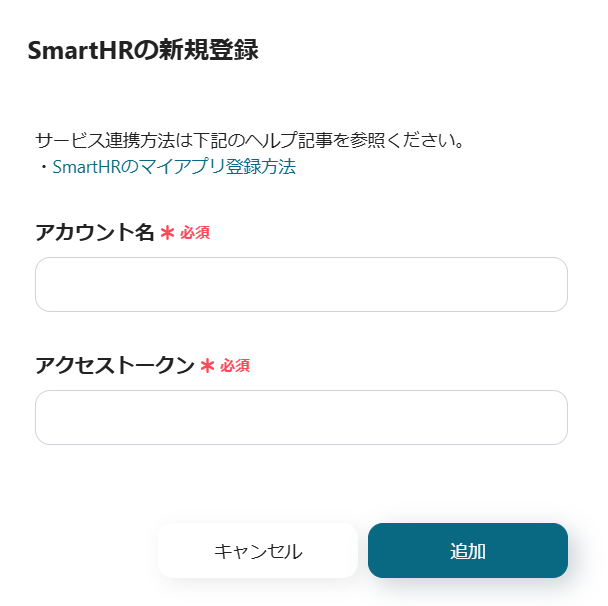
Yoomページの左側からマイアプリ→新規接続→SmartHRの順に選択します。
アプリ一覧から探すか、アプリ名で検索してください。
以下の画面はヘルプページを参照し、登録をお願いいたします。
NotionとYoomのマイアプリ登録
以下の手順をご参照ください。
Google ChatとYoomのマイアプリ登録
以下の手順をご参照ください。
ステップ2:テンプレートをコピーする
続いてYoomのテンプレートをコピーします。
以下バナーの「試してみる」をクリックします。
この二重入力は手間がかかるだけでなく、入力ミスや更新漏れの原因にもなり得ます。
このワークフローを活用すれば、SmartHRとNotionの連携をスムーズに自動化でき、従業員情報の登録からNotionへのデータ追加、さらに関係者へのGoogle Chat通知までを自動で完結させることが可能です。
- SmartHRとNotionを併用し、従業員情報を手作業で二重管理している方
- SmartHRとNotionの連携を通じて、入社手続きに伴う情報管理を効率化したい人事・労務担当者の方
- 従業員情報の登録・更新といった定型業務を自動化し、本来のコア業務に集中したい方
■このテンプレートを使うメリット
- SmartHRに従業員情報が登録されると自動でNotionに同期されるため、これまで手作業に費やしていた転記作業の時間を短縮できます。
- 手作業による入力ミスや更新漏れといったヒューマンエラーを防ぎ、従業員情報の一貫性と正確性を保つことに繋がります。
■フローボットの流れ
- はじめに、SmartHRとNotionをYoomと連携します。
- 次に、トリガーでSmartHRを選択し、「従業員が新たに登録されたら」というアクションを設定します。
- 続いて、オペレーションでNotionを選択し、SmartHRから取得した従業員情報をデータベースに格納するアクションを設定します。
- 最後に、オペレーションでGoogle Chatを選択し、Notionへの登録が完了した旨を指定のスペースに通知するアクションを設定します。
■このワークフローのカスタムポイント
- Notionで従業員情報を格納するアクションを設定する際に、情報を追加するデータベースや、SmartHRから取得したどの情報をどのプロパティに追加するかを任意で設定してください。
- Google Chatで通知を送るアクションを設定する際に、通知先のスペースや、SmartHRから取得した従業員名などを含んだ通知メッセージの内容を任意で設定してください。
■注意事項
- SmartHR、NotionのそれぞれとYoomを連携してください。
- トリガーは5分、10分、15分、30分、60分の間隔で起動間隔を選択できます。
- プランによって最短の起動間隔が異なりますので、ご注意ください。
- Google Chatとの連携はGoogle Workspaceの場合のみ可能です。詳細は「Google Chatでスペースにメッセージを送る方法」を参照ください。
- SmartHRはミニプラン以上でご利用いただけるアプリとなっております。フリープラン・パーソナルプランの場合は設定しているフローボットのオペレーションやデータコネクトはエラーとなりますので、ご注意ください。
- パーソナルプラン・ミニプラン・チームプラン・サクセスプランなどの有料プランは、2週間の無料トライアルを行うことが可能です。無料トライアル中には制限対象のアプリを使用することができます。
以下のポップアップが表示されたらOKをクリックし設定をはじめましょう!
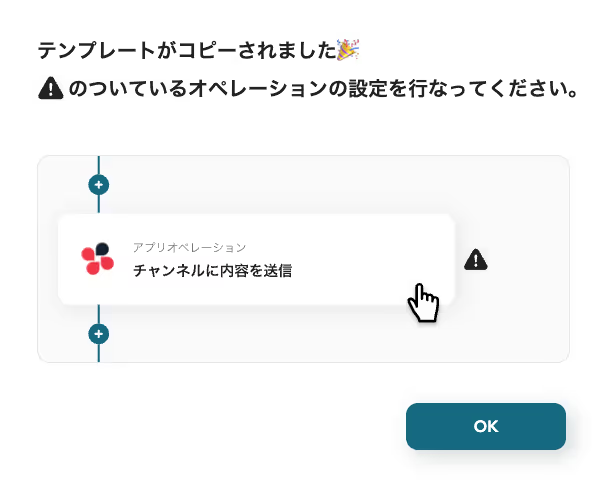
コピーしたテンプレートはマイプロジェクトに追加されます。
マイプロジェクトは左のメニューバーから確認できます。
ステップ3:トリガーを設定
それでは、アプリトリガーを設定していきます。
「従業員が新たに登録されたら」を選択しましょう。
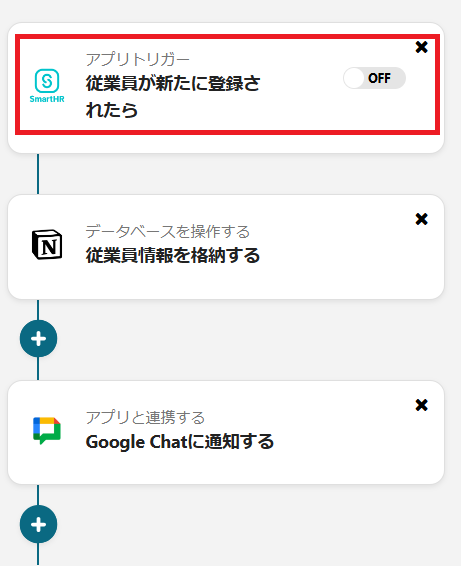
連携するアカウント情報を確認し、トリガーアクションはそのままで次に進みます。
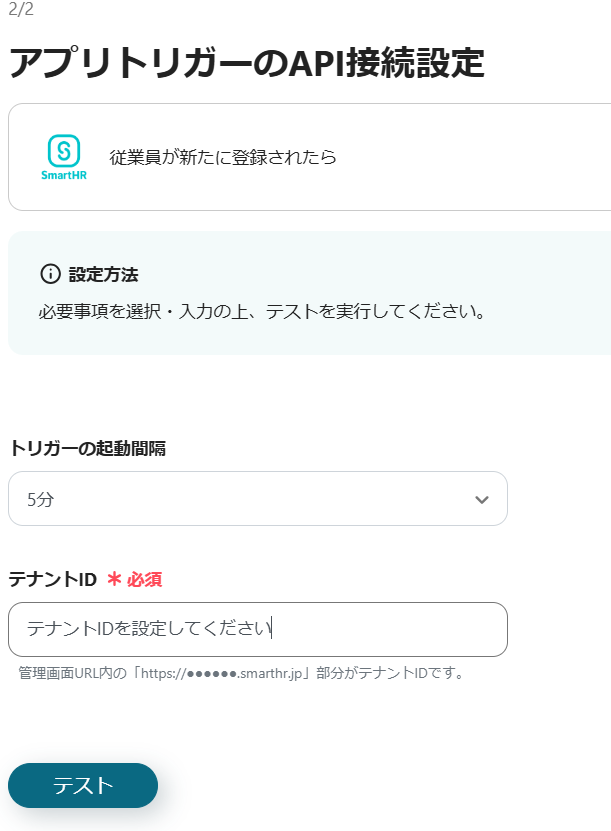
- トリガーの起動間隔→5分、10分、15分、30分、60分の間隔から選べます。
※プランによって起動間隔の選択内容が変わります。 - テナントID→管理画面URL内の「https://●●●●●●.smarthr.jp」の「●●●●●●」部分です。
ここで実際に従業員情報を新しく登録しましょう。
その後フローに戻ってテスト→テスト成功となったら保存します。
ステップ4:Notionに従業員情報を格納する設定
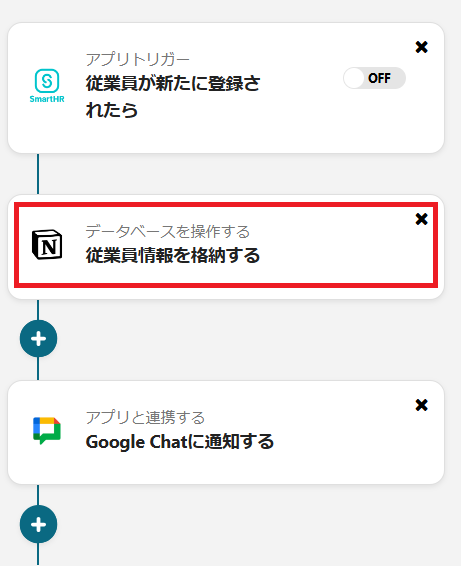
次にアクションを設定していきます。
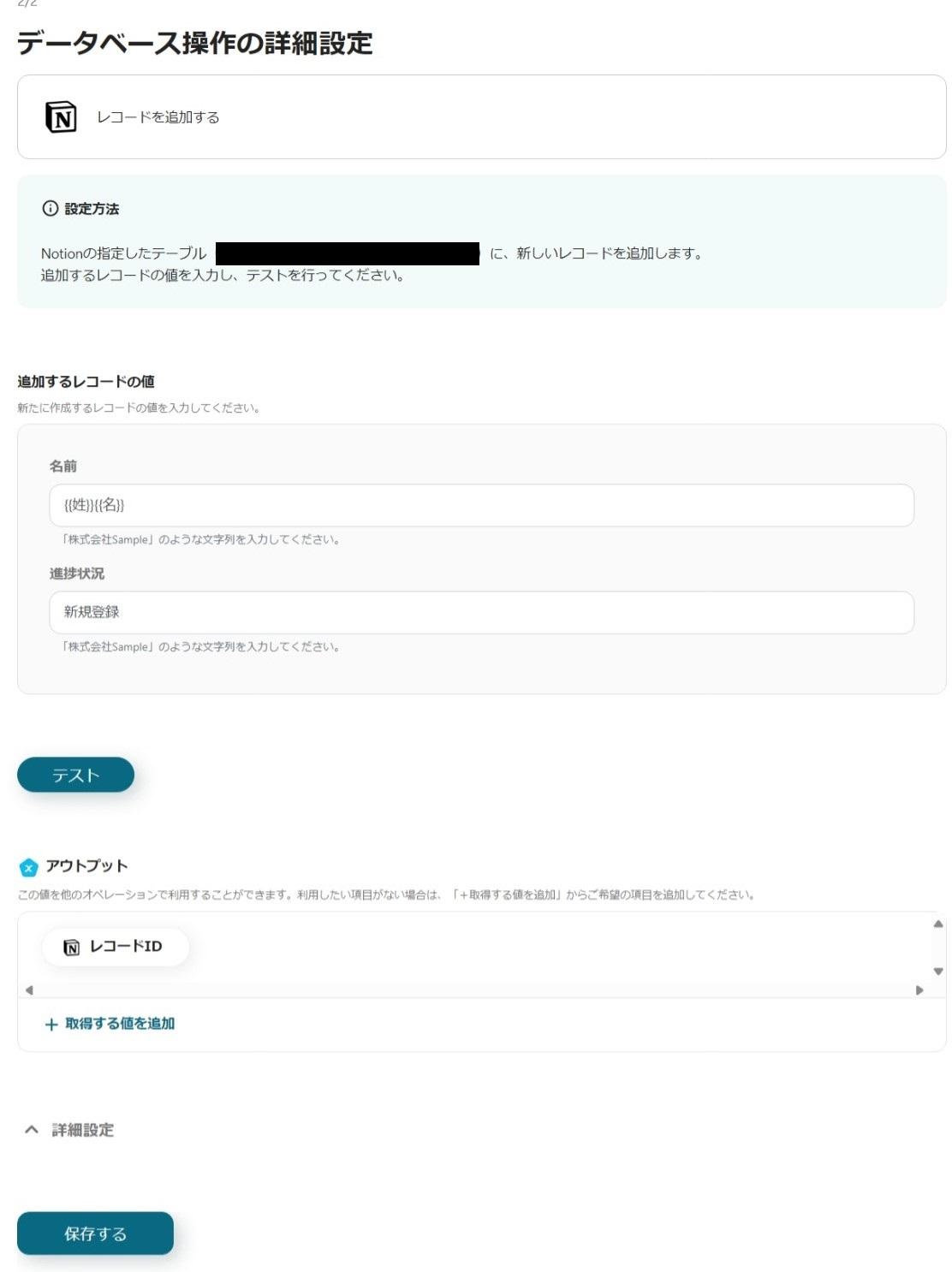
「従業員情報を格納する」をクリックします。
データベースIDは候補から選択してください。
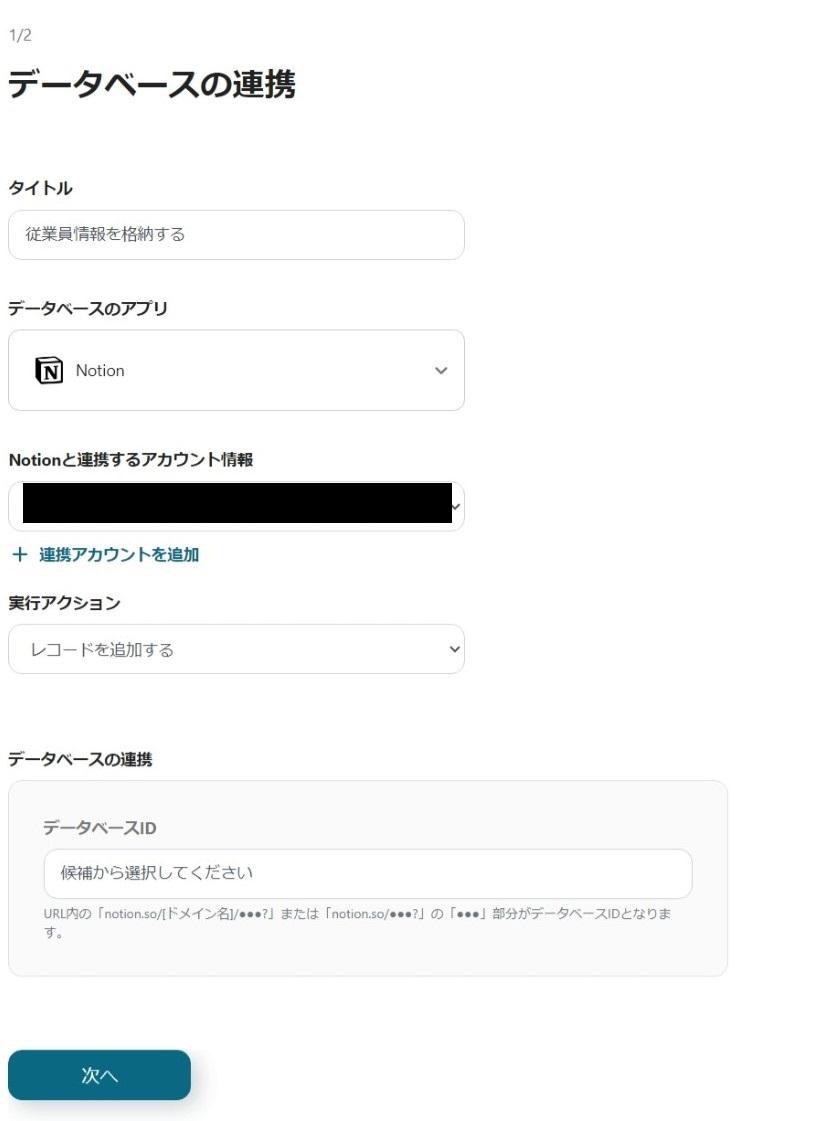
追加するレコードの値は、アウトプット(取得した値)より選択してください。
進捗状況は新規登録としました。
今回は以下のように設定してみました。
ここもテスト→テスト成功になったら保存です。
※取得した値とは?
トリガーやオペレーション設定時に、「テスト」を実行して取得した値のことを指します。
後続のオペレーション設定時の値として利用でき、フローボットを起動する度に変動した値となります。
ステップ5:Google Chatに通知する設定
最後に、「Google Chatに通知する」を設定します。
「連携アカウントとアクションを選択」画面で、連携しているアカウントに間違いがなければ次に進みます。
アクションはそのままで大丈夫です。
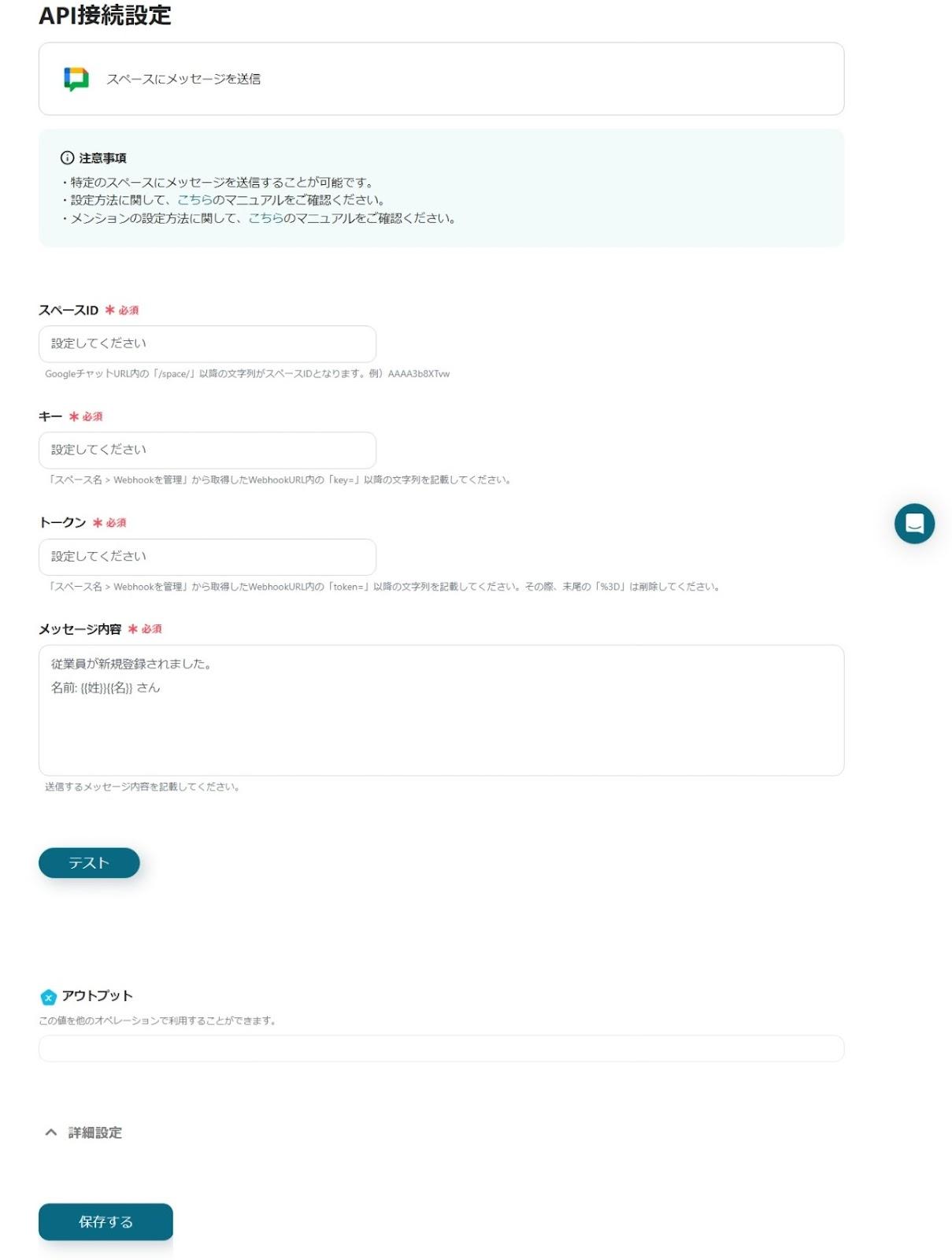
以下の画面が出ますので、必須と書かれている欄の設定を行います。
- スペースID
- キー
- トークン欄
の下に注意書きがありますので、そちらを参考にして入力してください。
メッセージ内容は通知させたい内容にします。
今回は以下の通りに設定してみました。
テスト→テスト成功となったら保存します。
最後にアプリトリガーをオンにして完了です。
SmartHRとGoogle Chatの連携フロー応用編
今回は「SmartHRに登録された従業員情報をNotionに追加しGoogle Chatに通知する」フローボットをご紹介しました。
従業員情報を何回も複数のアプリに転記するのは面倒ですよね。
自動化してしまえば入力の手間だけでなくミスも減らせますし、チームに共有することも忘れずに出来ます。
Yoomでは他にも、SmartHRやGoogle Chatを使用したテンプレートをご用意しています。
ご紹介しますので、下記より是非使ってみてください。
「フォームに回答があったら、雇用契約書を作成しSmartHRとMicrosoft Excelに登録してMicrosoft Teamsに通知する」
新入社員情報の登録フォームがトリガーとなっているので、そこに入力してもらった情報をもとに雇用契約書発行などの事務手続きフローを自動化できます。雇用契約書ができたらメールでの送信もしてくれるので、忙しい入社時期にはとても助かりますね。
■概要
入力いただいた新入社員情報をもとに雇用契約書を作成してSmartHRとMicrosoft Excelに登録してMicrosoft Teamsに通知するフローです。
新入社員情報を手作業で入力せずに、迅速かつ正確にSmartHRとMicrosoft Excelに追加することができ、業務の効率化になります。
■注意事項
・SmartHR、Outlook、Googleドキュメント、Microsoft Excel、Microsoft TeamsそれぞれとYoomを連携してください。
・Microsoft 365(旧Office 365)には、家庭向けプランと一般法人向けプラン(Microsoft 365 Business)があり、一般法人向けプランに加入していない場合には認証に失敗する可能性があります。

■概要
入力いただいた新入社員情報をもとに雇用契約書を作成してSmartHRとMicrosoft Excelに登録してMicrosoft Teamsに通知するフローです。
新入社員情報を手作業で入力せずに、迅速かつ正確にSmartHRとMicrosoft Excelに追加することができ、業務の効率化になります。
■注意事項
・SmartHR、Outlook、Googleドキュメント、Microsoft Excel、Microsoft TeamsそれぞれとYoomを連携してください。
・Microsoft 365(旧Office 365)には、家庭向けプランと一般法人向けプラン(Microsoft 365 Business)があり、一般法人向けプランに加入していない場合には認証に失敗する可能性があります。
SmartHRとGoogle ChatのAPIを使ったその他の自動化例
他にもSmartHRとGoogle Chatを使った自動化の例がYoomにはたくさんあるので、いくつか紹介します。
SmartHRを使った自動化の例
他のHRシステムと連携したり、SmartHRの従業員情報をデータベースに取り込んだり、データベースの情報をSmartHRに取り込んだりすることができます。
定型業務の時間を短縮し、業務を効率化しますよ。
■概要
SmartHRに新しい従業員が登録されたら、HRMOSにも登録するフローです。
■このテンプレートをおすすめする方
1.従業員の入退社の管理を行う方
・企業の人事部、総務部のご担当者
・企業から入退社の手続きを委託されている社会保険労務士や税理士の担当者
・支店を多く持つ企業の統括部門の方
2.手入力の作業を減らし、自動化したいと考えている方
・業務自動化を目指している中小企業の経営者
・データの正確性を高めたい事務職員
■このテンプレートを使うメリット
同じ内容を登録したいだけなのに、何度も何度も打ち込みをすることは時間の無駄で手間がかかります。特に社会保険の手続きがある場合は保険証の発行や扶養家族の手続きなど、情報を取得したら一刻も早く共有したいです。
このフローを使えば人事労務管理ツール2個使っていてもアクセスすることなく自動登録することができます。SmartHR上での入力が完了したら自動でHRMOSでも情報が登録されるため、SmartHRで従業員に登録をお願いすれば企業の担当者が手入力することなく、迅速にHRMOSへの登録が叶います。
■注意事項
・SmartHR、HRMOSのそれぞれをYoomを連携してください。
・HRMOSのマイアプリ連携方法はこちらをご参照ください。
■概要
SmartHRに従業員が登録されたら、freee人事労務にも従業員を登録するフローです。
■このテンプレートをおすすめする方
1.SmartHRとfreee人事労務を併用している人事・総務担当者
・SmartHRで登録した従業員情報をfreee人事労務に自動で反映させたい方
・手作業による従業員情報の二重入力を削減したい方
・従業員情報を一元管理し、業務効率を向上させたい方
2.SmartHRを利用しているチームリーダー・マネージャー
・新規メンバーの情報を管理したい方
■このテンプレートを使うメリット
・SmartHRで従業員が登録されたら自動でfreee人事労務にも登録されるため、手作業による二重入力が不要となることで、業務効率が大幅に改善します。
・SmartHRで従業員が登録されると、直ぐにfreee人事労務にも反映されるため、常に最新の情報を維持することができます。
・従業員情報をSmartHRとfreee人事労務で一元管理することができるため、情報を探す手間を省き業務効率が大幅に向上します。
・社員情報の入力作業にかかる時間を大幅に削減することができ、人事担当者の負担が軽減されます。
■注意事項
・SmartHR、freee人事労務のそれぞれとYoomを連携させてください。
■概要
従業員の入社に伴う情報登録作業は、複数のツールを利用していると特に手間がかかる業務ではないでしょうか。
SmartHRへの登録後、KING OF TIMEへも手作業で同じ情報を入力していると、時間がかかる上にミスの原因にもなりかねません。
このワークフローは、SmartHRに従業員が登録されると、その情報を自動でKING OF TIMEにも登録します。
二重入力の手間をなくし、人事労務関連業務の効率化を実現します。
■このテンプレートをおすすめする方
- SmartHRとKING OF TIMEを併用し、従業員情報の手入力に手間を感じている方
- 入社手続きにおける情報登録の漏れや間違いなどのヒューマンエラーをなくしたい方
- バックオフィス業務を自動化し、よりコアな業務に集中したいと考えている担当者の方
■このテンプレートを使うメリット
- SmartHRに従業員情報を登録するだけでKING OF TIMEにも自動で反映されるため、これまで手作業で行っていたデータ入力の時間を短縮できます。
- 手作業による情報の転記がなくなることで、従業員情報の入力間違いや登録漏れといったヒューマンエラーの発生を防ぎます。
■フローボットの流れ
- はじめに、SmartHRとKING OF TIMEをYoomと連携します。
- 次に、トリガーでSmartHRを選択し、「従業員が登録されたら(Webhook)」を起動条件として設定します。
- 最後に、オペレーションでKING OF TIMEを選択し、「従業員の登録」アクションを設定し、トリガーで取得したSmartHRの従業員情報を紐付けます。
※「トリガー」:フロー起動のきっかけとなるアクション、「オペレーション」:トリガー起動後、フロー内で処理を行うアクション
■このワークフローのカスタムポイント
- SmartHRをYoomと連携する際に、ご利用の環境に応じたサブドメインを任意で設定してください。
- KING OF TIMEに従業員を登録するオペレーションでは、氏名や社員コードといった各項目に、SmartHRから取得した値を設定しましょう。
■注意事項
- SmartHRとKING OF TIMEをYoomと連携してください。
- KING OF TIMEのマイアプリ連携方法はこちらをご参照ください。
■概要
SmartHRで従業員が登録されたらカオナビの従業員管理表にも追加するフローです。
■このテンプレートをおすすめする方
1.SmartHRで労務管理をしている方
・入退社に関連する手続きを行う方
・従業員の情報を蓄積している方
2.カオナビを使って人材の育成や評価を行う企業
・従業員の配置や所属を考えるための情報の蓄積に使用している方
・従業員に関する評価に活用している方
■このテンプレートを使うメリット
SmartHRは日々の労務管理を効率化するために有効なツールです。
さらにカオナビを併用することで、人材の中長期的な育成や戦略を練るために活用できます。
しかし、SmartHRで登録された従業員情報を毎回カオナビに手入力するのは手間がかかり、チーム全体の生産性にも悪影響を及ぼす可能性があります。
このテンプレートを活用するとSmartHRで従業員の登録後、自動でカオナビにも従業員を追加するため、手作業の時間を省きチーム全体がコア業務に注力することができます。
また、引用した情報を入力に使用することで入力ミスや漏れを防ぎ、業務効率化につながります。
■注意事項
・SmartHR、カオナビのそれぞれとYoomを連携してください。
■概要
SmartHRに登録された従業員情報をもとに、AKASHIにも従業員を自動登録するフローです。
■このテンプレートをおすすめする方
1.従業員の情報管理ツールとしてSmartHRを導入している企業
・従業員が入社した際に従業員情報の登録を行っているバックオフィス担当者
・SmartHRの情報を他のツールに転記している方
2.勤怠管理ツールとしてAKASHIを利用している企業
・SmartHRとAKASHIを併用して従業員情報を管理している方
・情報入力にかかる時間や労力を削減したい方
・情報転記の際に発生する入力ミスを改善したい方
■このテンプレートを使うメリット
異なるアプリを併用して従業員情報を管理していると、それぞれのアプリに同じ情報を入力する手間が発生します。
入社してくる従業員が多い場合、その分入力作業の負担も大きいため、作業工数はできるだけ削減したいです。
そこでこのテンプレートを使うと、SmartHRからAKASHへ従業員情報が自動反映されるため、情報転記の作業が不要になります。
SmartHRへの情報入力だけで作業が完結するため、作業工数が半分になり業務効率化を図れます。
自動化により人為的なミスの削減にもつながり、正確なデータを維持しやすくなります。
■注意事項
・SmartHRとAKASHIのそれぞれとYoomを連携してください
・AKASHIのマイアプリ連携方法はこちらをご参照ください
■概要SmartHRに新しい従業員が登録されたら、Google スプレッドシートのデータベースにも従業員情報を格納するフローです。■このテンプレートをおすすめする方1.人事・総務担当者・SmartHRに登録した従業員情報をGoogle スプレッドシートでも管理したい方・SmartHRで管理している従業員情報をGoogle スプレッドシートで一覧化・分析したい方・新規の従業員が登録されるたびにSmartHRの情報をGoogle スプレッドシートに手作業で転記する手間を省きたい方2.経営者・管理者・従業員情報をGoogle スプレッドシートで可視化し、人材配置や組織分析に役立てたい方・SmartHRのデータをGoogle スプレッドシートで加工・分析し、経営判断に活用したい方■このテンプレートを使うメリット新しいメンバーを迎えると様々な事務処理が発生し、その中でも人事労務管理ツールへの登録などは一つの手間です。更に、社内で別の基幹データベースも平行で運用している場合は、毎回人事労務管理ツールの内容をそのデータベースに手動で転記する必要があります。人事労務の業務が逼迫しているなので、この転記作業をなんとかしたいと思った方にこのテンプレートは最適です。このテンプレートを使うとSmartHRに登録されると同時に、Google スプレッドシートのデータベースに対して情報を自動で転記することができます。■注意事項・SmartHR、Google スプレッドシートのそれぞれとYoomを連携させてください。
■概要SmartHRで管理している従業員情報を、定期的にGoogle スプレッドシートへ転記する作業に手間を感じていませんか?手作業での更新は時間がかかるだけでなく、入力ミスや更新漏れのリスクも伴います。このワークフローを活用することで、月に1度、SmartHRから最新の従業員情報を自動で取得し、指定したGoogle スプレッドシートを更新できるため、こうした定型業務を効率化できます。
■このテンプレートをおすすめする方- SmartHRとGoogle スプレッドシートで従業員情報を管理している人事労務担当者の方
- 従業員データの定期的な更新作業を手作業で行い、非効率だと感じている方
- データの転記ミスを防ぎ、正確な従業員情報を維持したいと考えている管理者の方
■このテンプレートを使うメリット- 月に一度、自動でSmartHRの従業員情報がGoogle スプレッドシートに反映されるため、定期的な手作業の時間を短縮できます。
- システムが自動で処理を行うことで、手作業によるデータの転記ミスや更新漏れといったヒューマンエラーの防止に繋がります。
■フローボットの流れ- はじめに、SmartHRとGoogle スプレッドシートをYoomと連携します
- 次に、トリガーでスケジュールトリガーを選択し、「月に1回」など、フローボットを起動したい任意のスケジュールを設定します
- 次に、オペレーションでSmartHRを選択し、「従業員情報の取得」アクションで更新対象の従業員情報を取得するように設定します
- 最後に、オペレーションでGoogle スプレッドシートの「レコードを更新する」アクションを設定し、SmartHRから取得した情報をもとにシートを更新します
※「トリガー」:フロー起動のきっかけとなるアクション、「オペレーション」:トリガー起動後、フロー内で処理を行うアクション
■このワークフローのカスタムポイント- SmartHRで従業員情報を取得する際に、対象となるテナントIDや従業員IDを任意で設定してください。
- Google スプレッドシートでレコードを更新する際に、更新対象のスプレッドシートIDやタブ名を任意で設定してください。
■注意事項- SmartHR(OAuth) 、Google スプレッドシートのそれぞれとYoomを連携してください。
- SmartHR(OAuth) はミニプラン以上でご利用いただけるアプリとなっております。フリープラン・パーソナルプランの場合は設定しているフローボットのオペレーションやデータコネクトはエラーとなりますので、ご注意ください。
- ミニプラン・チームプラン・サクセスプランなどの有料プランは、2週間の無料トライアルを行うことが可能です。無料トライアル中には制限対象のアプリを使用することができます。
■概要Yoomデータベースなどで管理している従業員情報を、SmartHRへ手入力していませんか?この作業は手間がかかるだけでなく、入力ミスといったヒューマンエラーの懸念もあります。このワークフローを活用すれば、Yoomデータベースから対象のレコードを選択するだけで、SmartHRへの従業員情報の登録と招待送信を自動で完結できます。人事労務に関わる定型業務を効率化し、より重要な業務に集中できる環境作りをサポートします。■このテンプレートをおすすめする方- Yoomデータベースの情報を基に、SmartHRへ手作業で従業員登録をしている方
- 従業員情報の二重入力や転記ミスを減らし、業務の正確性を高めたい人事労務担当者の方
- SmartHRを活用した従業員管理プロセスを自動化し、業務効率を改善したい方
■このテンプレートを使うメリット- Yoomデータベースからレコードを選択するだけでSmartHRへ自動で情報が登録されるため、手作業での入力時間を短縮できます
- 手作業によるデータ転記が減ることで、従業員情報の入力間違いや登録漏れといったヒューマンエラーの防止に繋がります
■フローボットの流れ- はじめに、SmartHRをYoomと連携します
- 次に、トリガーでYoomデータベーストリガーを選択し、「データベースから対象のレコードを選択する」アクションを設定します
- 続けて、オペレーションでSmartHRを選択し、「従業員情報を登録」アクションで、データベースから取得した情報を連携させます
- 最後に、同じくオペレーションでSmartHRの「従業員に招待を送る」アクションを設定し、登録した従業員への招待を自動化します
※「トリガー」:フロー起動のきっかけとなるアクション、「オペレーション」:トリガー起動後、フロー内で処理を行うアクション
■このワークフローのカスタムポイント- トリガーで設定するYoomデータベースは、従業員情報を管理している任意のデータベースに設定することが可能です
- SmartHRへ登録する従業員情報は、データベースから取得した情報の中から、氏名やメールアドレスなど必要な項目を任意で設定できます
■注意事項- SmartHRとYoomを連携してください。
- SmartHRはミニプラン以上でご利用いただけるアプリとなっております。フリープラン・パーソナルプランの場合は設定しているフローボットのオペレーションやデータコネクトはエラーとなりますので、ご注意ください。
- ミニプラン・チームプラン・サクセスプランなどの有料プランは、2週間の無料トライアルを行うことが可能です。無料トライアル中には制限対象のアプリを使用することができます。 詳しくは、料金プランのページをご参照ください。
■概要新入社員が入社するたびに、SmartHRに従業員情報を登録し、さらにNotionのデータベースにも同じ内容を手作業で転記する、といった二重入力に手間を感じていませんか。このワークフローを活用すれば、SmartHRに従業員が新たに登録されたタイミングをトリガーに、Notionのデータベースへ従業員情報を自動で登録できます。手作業による転記の手間や入力ミスを減らし、人事労務に関わる業務を効率化します。
■このテンプレートをおすすめする方- SmartHRとNotionで従業員情報を管理しており、手入力の手間を削減したい人事労務担当者の方
- 複数のツールに従業員情報を登録しており、入力漏れやミスを防ぎたいバックオフィス部門の方
- 入社手続きに伴う情報登録を自動化し、コア業務に集中できる体制を構築したい方
■このテンプレートを使うメリット- SmartHRに従業員情報が登録されると、自動でNotionに情報が連携されるため、データ転記にかかっていた時間を短縮できます。
- 手作業での情報入力を減らすことで、入力間違いや登録漏れといったヒューマンエラーの発生を防ぎ、データの正確性を保ちます。
■フローボットの流れ- はじめに、SmartHRとNotionをYoomと連携します。
- 次に、トリガーでSmartHRを選択し、「 従業員が登録されたら(Webhook) 」というアクションを設定します。
- 最後に、オペレーションでNotionを選択し、SmartHRから取得した従業員情報を指定のデータベースに格納するアクションを設定します。
※「トリガー」:フロー起動のきっかけとなるアクション、「オペレーション」:トリガー起動後、フロー内で処理を行うアクション
■このワークフローのカスタムポイント- SmartHRのトリガー設定では、連携の対象としたいテナントIDを任意で設定してください。
- Notionに情報を格納する際に、連携したい従業員情報の項目(氏名、部署、入社日など)を任意に選択、設定することが可能です。
■注意事項- SmartHR、NotionのそれぞれとYoomを連携してください。
- SmartHRはミニプラン以上でご利用いただけるアプリとなっております。フリープラン・パーソナルプランの場合は設定しているフローボットのオペレーションやデータコネクトはエラーとなりますので、ご注意ください。
- ミニプラン・チームプラン・サクセスプランなどの有料プランは、2週間の無料トライアルを行うことが可能です。無料トライアル中には制限対象のアプリを使用することができます。 詳しくは、料金プランのページをご参照ください。
■概要kintoneで採用管理などを行っているものの、採用が決定した際にSmartHRへ従業員情報を手作業で登録する業務に手間を感じていませんか?単純な転記作業ではありますが、入力ミスが許されない重要な業務のため、担当者の方の負担になることも少なくありません。このワークフローを活用すれば、kintoneで管理しているレコードのステータスが更新されると、SmartHRに従業員情報が自動で登録されるため、こうした課題を円滑に削減します。
■このテンプレートをおすすめする方- kintoneとSmartHRを利用し、採用から入社手続きまでを行っている人事担当者の方
- アプリ間の情報転記作業を自動化し、ヒューマンエラーの発生を防ぎたい方
- 従業員情報の登録業務を効率化し、より重要なコア業務に集中したいと考えている方
■このテンプレートを使うメリット- kintoneのステータスが更新されると、SmartHRに従業員情報が自動で登録されるため、これまで手作業に費やしていた時間を短縮できます。
- 手作業による情報の転記が減ることで、入力間違いや登録漏れといったヒューマンエラーのリスクを軽減し、データの正確性を保ちます。
■フローボットの流れ- はじめに、kintoneとSmartHRをYoomと連携します。
- 次に、トリガーでkintoneを選択し、「ステータスが更新されたら」というアクションを設定します。
- 次に、オペレーションでkintoneの「レコードの情報を取得」アクションを設定し、ステータスが更新されたレコードの情報を取得します。
- 最後に、オペレーションでSmartHRの「従業員を登録」アクションを設定し、取得した情報を紐付けて登録処理を自動化します。
※「トリガー」:フロー起動のきっかけとなるアクション、「オペレーション」:トリガー起動後、フロー内で処理を行うアクション
■このワークフローのカスタムポイント- kintoneのトリガー設定では、ステータス更新を検知したいアプリ(データベース)を任意で設定してください。
- SmartHRに従業員情報を登録する際に、kintoneから取得したどの情報を連携させるか、自由にカスタマイズが可能です。
■注意事項- kintone、SmartHRのそれぞれとYoomを連携してください。
- kintone、SmartHRはミニプラン以上でご利用いただけるアプリとなっております。フリープラン・パーソナルプランの場合は設定しているフローボットのオペレーションやデータコネクトはエラーとなりますので、ご注意ください。
- ミニプラン・チームプラン・サクセスプランなどの有料プランは、2週間の無料トライアルを行うことが可能です。無料トライアル中には制限対象のアプリを使用することができます。 詳しくは、料金プランのページをご参照ください。

■概要
SmartHRに新しい従業員が登録されたら、HRMOSにも登録するフローです。
■このテンプレートをおすすめする方
1.従業員の入退社の管理を行う方
・企業の人事部、総務部のご担当者
・企業から入退社の手続きを委託されている社会保険労務士や税理士の担当者
・支店を多く持つ企業の統括部門の方
2.手入力の作業を減らし、自動化したいと考えている方
・業務自動化を目指している中小企業の経営者
・データの正確性を高めたい事務職員
■このテンプレートを使うメリット
同じ内容を登録したいだけなのに、何度も何度も打ち込みをすることは時間の無駄で手間がかかります。特に社会保険の手続きがある場合は保険証の発行や扶養家族の手続きなど、情報を取得したら一刻も早く共有したいです。
このフローを使えば人事労務管理ツール2個使っていてもアクセスすることなく自動登録することができます。SmartHR上での入力が完了したら自動でHRMOSでも情報が登録されるため、SmartHRで従業員に登録をお願いすれば企業の担当者が手入力することなく、迅速にHRMOSへの登録が叶います。
■注意事項
・SmartHR、HRMOSのそれぞれをYoomを連携してください。
・HRMOSのマイアプリ連携方法はこちらをご参照ください。

■概要
SmartHRに従業員が登録されたら、freee人事労務にも従業員を登録するフローです。
■このテンプレートをおすすめする方
1.SmartHRとfreee人事労務を併用している人事・総務担当者
・SmartHRで登録した従業員情報をfreee人事労務に自動で反映させたい方
・手作業による従業員情報の二重入力を削減したい方
・従業員情報を一元管理し、業務効率を向上させたい方
2.SmartHRを利用しているチームリーダー・マネージャー
・新規メンバーの情報を管理したい方
■このテンプレートを使うメリット
・SmartHRで従業員が登録されたら自動でfreee人事労務にも登録されるため、手作業による二重入力が不要となることで、業務効率が大幅に改善します。
・SmartHRで従業員が登録されると、直ぐにfreee人事労務にも反映されるため、常に最新の情報を維持することができます。
・従業員情報をSmartHRとfreee人事労務で一元管理することができるため、情報を探す手間を省き業務効率が大幅に向上します。
・社員情報の入力作業にかかる時間を大幅に削減することができ、人事担当者の負担が軽減されます。
■注意事項
・SmartHR、freee人事労務のそれぞれとYoomを連携させてください。
■概要
従業員の入社に伴う情報登録作業は、複数のツールを利用していると特に手間がかかる業務ではないでしょうか。
SmartHRへの登録後、KING OF TIMEへも手作業で同じ情報を入力していると、時間がかかる上にミスの原因にもなりかねません。
このワークフローは、SmartHRに従業員が登録されると、その情報を自動でKING OF TIMEにも登録します。
二重入力の手間をなくし、人事労務関連業務の効率化を実現します。
■このテンプレートをおすすめする方
- SmartHRとKING OF TIMEを併用し、従業員情報の手入力に手間を感じている方
- 入社手続きにおける情報登録の漏れや間違いなどのヒューマンエラーをなくしたい方
- バックオフィス業務を自動化し、よりコアな業務に集中したいと考えている担当者の方
■このテンプレートを使うメリット
- SmartHRに従業員情報を登録するだけでKING OF TIMEにも自動で反映されるため、これまで手作業で行っていたデータ入力の時間を短縮できます。
- 手作業による情報の転記がなくなることで、従業員情報の入力間違いや登録漏れといったヒューマンエラーの発生を防ぎます。
■フローボットの流れ
- はじめに、SmartHRとKING OF TIMEをYoomと連携します。
- 次に、トリガーでSmartHRを選択し、「従業員が登録されたら(Webhook)」を起動条件として設定します。
- 最後に、オペレーションでKING OF TIMEを選択し、「従業員の登録」アクションを設定し、トリガーで取得したSmartHRの従業員情報を紐付けます。
※「トリガー」:フロー起動のきっかけとなるアクション、「オペレーション」:トリガー起動後、フロー内で処理を行うアクション
■このワークフローのカスタムポイント
- SmartHRをYoomと連携する際に、ご利用の環境に応じたサブドメインを任意で設定してください。
- KING OF TIMEに従業員を登録するオペレーションでは、氏名や社員コードといった各項目に、SmartHRから取得した値を設定しましょう。
■注意事項
- SmartHRとKING OF TIMEをYoomと連携してください。
- KING OF TIMEのマイアプリ連携方法はこちらをご参照ください。

■概要
SmartHRで従業員が登録されたらカオナビの従業員管理表にも追加するフローです。
■このテンプレートをおすすめする方
1.SmartHRで労務管理をしている方
・入退社に関連する手続きを行う方
・従業員の情報を蓄積している方
2.カオナビを使って人材の育成や評価を行う企業
・従業員の配置や所属を考えるための情報の蓄積に使用している方
・従業員に関する評価に活用している方
■このテンプレートを使うメリット
SmartHRは日々の労務管理を効率化するために有効なツールです。
さらにカオナビを併用することで、人材の中長期的な育成や戦略を練るために活用できます。
しかし、SmartHRで登録された従業員情報を毎回カオナビに手入力するのは手間がかかり、チーム全体の生産性にも悪影響を及ぼす可能性があります。
このテンプレートを活用するとSmartHRで従業員の登録後、自動でカオナビにも従業員を追加するため、手作業の時間を省きチーム全体がコア業務に注力することができます。
また、引用した情報を入力に使用することで入力ミスや漏れを防ぎ、業務効率化につながります。
■注意事項
・SmartHR、カオナビのそれぞれとYoomを連携してください。

■概要
SmartHRに登録された従業員情報をもとに、AKASHIにも従業員を自動登録するフローです。
■このテンプレートをおすすめする方
1.従業員の情報管理ツールとしてSmartHRを導入している企業
・従業員が入社した際に従業員情報の登録を行っているバックオフィス担当者
・SmartHRの情報を他のツールに転記している方
2.勤怠管理ツールとしてAKASHIを利用している企業
・SmartHRとAKASHIを併用して従業員情報を管理している方
・情報入力にかかる時間や労力を削減したい方
・情報転記の際に発生する入力ミスを改善したい方
■このテンプレートを使うメリット
異なるアプリを併用して従業員情報を管理していると、それぞれのアプリに同じ情報を入力する手間が発生します。
入社してくる従業員が多い場合、その分入力作業の負担も大きいため、作業工数はできるだけ削減したいです。
そこでこのテンプレートを使うと、SmartHRからAKASHへ従業員情報が自動反映されるため、情報転記の作業が不要になります。
SmartHRへの情報入力だけで作業が完結するため、作業工数が半分になり業務効率化を図れます。
自動化により人為的なミスの削減にもつながり、正確なデータを維持しやすくなります。
■注意事項
・SmartHRとAKASHIのそれぞれとYoomを連携してください
・AKASHIのマイアプリ連携方法はこちらをご参照ください

■このテンプレートをおすすめする方
- SmartHRとGoogle スプレッドシートで従業員情報を管理している人事労務担当者の方
- 従業員データの定期的な更新作業を手作業で行い、非効率だと感じている方
- データの転記ミスを防ぎ、正確な従業員情報を維持したいと考えている管理者の方
■このテンプレートを使うメリット
- 月に一度、自動でSmartHRの従業員情報がGoogle スプレッドシートに反映されるため、定期的な手作業の時間を短縮できます。
- システムが自動で処理を行うことで、手作業によるデータの転記ミスや更新漏れといったヒューマンエラーの防止に繋がります。
■フローボットの流れ
- はじめに、SmartHRとGoogle スプレッドシートをYoomと連携します
- 次に、トリガーでスケジュールトリガーを選択し、「月に1回」など、フローボットを起動したい任意のスケジュールを設定します
- 次に、オペレーションでSmartHRを選択し、「従業員情報の取得」アクションで更新対象の従業員情報を取得するように設定します
- 最後に、オペレーションでGoogle スプレッドシートの「レコードを更新する」アクションを設定し、SmartHRから取得した情報をもとにシートを更新します
■このワークフローのカスタムポイント
- SmartHRで従業員情報を取得する際に、対象となるテナントIDや従業員IDを任意で設定してください。
- Google スプレッドシートでレコードを更新する際に、更新対象のスプレッドシートIDやタブ名を任意で設定してください。
■注意事項
- SmartHR(OAuth) 、Google スプレッドシートのそれぞれとYoomを連携してください。
- SmartHR(OAuth) はミニプラン以上でご利用いただけるアプリとなっております。フリープラン・パーソナルプランの場合は設定しているフローボットのオペレーションやデータコネクトはエラーとなりますので、ご注意ください。
- ミニプラン・チームプラン・サクセスプランなどの有料プランは、2週間の無料トライアルを行うことが可能です。無料トライアル中には制限対象のアプリを使用することができます。
- Yoomデータベースの情報を基に、SmartHRへ手作業で従業員登録をしている方
- 従業員情報の二重入力や転記ミスを減らし、業務の正確性を高めたい人事労務担当者の方
- SmartHRを活用した従業員管理プロセスを自動化し、業務効率を改善したい方
- Yoomデータベースからレコードを選択するだけでSmartHRへ自動で情報が登録されるため、手作業での入力時間を短縮できます
- 手作業によるデータ転記が減ることで、従業員情報の入力間違いや登録漏れといったヒューマンエラーの防止に繋がります
- はじめに、SmartHRをYoomと連携します
- 次に、トリガーでYoomデータベーストリガーを選択し、「データベースから対象のレコードを選択する」アクションを設定します
- 続けて、オペレーションでSmartHRを選択し、「従業員情報を登録」アクションで、データベースから取得した情報を連携させます
- 最後に、同じくオペレーションでSmartHRの「従業員に招待を送る」アクションを設定し、登録した従業員への招待を自動化します
■このワークフローのカスタムポイント
- トリガーで設定するYoomデータベースは、従業員情報を管理している任意のデータベースに設定することが可能です
- SmartHRへ登録する従業員情報は、データベースから取得した情報の中から、氏名やメールアドレスなど必要な項目を任意で設定できます
- SmartHRとYoomを連携してください。
- SmartHRはミニプラン以上でご利用いただけるアプリとなっております。フリープラン・パーソナルプランの場合は設定しているフローボットのオペレーションやデータコネクトはエラーとなりますので、ご注意ください。
- ミニプラン・チームプラン・サクセスプランなどの有料プランは、2週間の無料トライアルを行うことが可能です。無料トライアル中には制限対象のアプリを使用することができます。 詳しくは、料金プランのページをご参照ください。
■このテンプレートをおすすめする方
- SmartHRとNotionで従業員情報を管理しており、手入力の手間を削減したい人事労務担当者の方
- 複数のツールに従業員情報を登録しており、入力漏れやミスを防ぎたいバックオフィス部門の方
- 入社手続きに伴う情報登録を自動化し、コア業務に集中できる体制を構築したい方
■このテンプレートを使うメリット
- SmartHRに従業員情報が登録されると、自動でNotionに情報が連携されるため、データ転記にかかっていた時間を短縮できます。
- 手作業での情報入力を減らすことで、入力間違いや登録漏れといったヒューマンエラーの発生を防ぎ、データの正確性を保ちます。
■フローボットの流れ
- はじめに、SmartHRとNotionをYoomと連携します。
- 次に、トリガーでSmartHRを選択し、「 従業員が登録されたら(Webhook) 」というアクションを設定します。
- 最後に、オペレーションでNotionを選択し、SmartHRから取得した従業員情報を指定のデータベースに格納するアクションを設定します。
■このワークフローのカスタムポイント
- SmartHRのトリガー設定では、連携の対象としたいテナントIDを任意で設定してください。
- Notionに情報を格納する際に、連携したい従業員情報の項目(氏名、部署、入社日など)を任意に選択、設定することが可能です。
■注意事項
- SmartHR、NotionのそれぞれとYoomを連携してください。
- SmartHRはミニプラン以上でご利用いただけるアプリとなっております。フリープラン・パーソナルプランの場合は設定しているフローボットのオペレーションやデータコネクトはエラーとなりますので、ご注意ください。
- ミニプラン・チームプラン・サクセスプランなどの有料プランは、2週間の無料トライアルを行うことが可能です。無料トライアル中には制限対象のアプリを使用することができます。 詳しくは、料金プランのページをご参照ください。

- kintoneとSmartHRを利用し、採用から入社手続きまでを行っている人事担当者の方
- アプリ間の情報転記作業を自動化し、ヒューマンエラーの発生を防ぎたい方
- 従業員情報の登録業務を効率化し、より重要なコア業務に集中したいと考えている方
■このテンプレートを使うメリット
- kintoneのステータスが更新されると、SmartHRに従業員情報が自動で登録されるため、これまで手作業に費やしていた時間を短縮できます。
- 手作業による情報の転記が減ることで、入力間違いや登録漏れといったヒューマンエラーのリスクを軽減し、データの正確性を保ちます。
■フローボットの流れ
- はじめに、kintoneとSmartHRをYoomと連携します。
- 次に、トリガーでkintoneを選択し、「ステータスが更新されたら」というアクションを設定します。
- 次に、オペレーションでkintoneの「レコードの情報を取得」アクションを設定し、ステータスが更新されたレコードの情報を取得します。
- 最後に、オペレーションでSmartHRの「従業員を登録」アクションを設定し、取得した情報を紐付けて登録処理を自動化します。
■このワークフローのカスタムポイント
- kintoneのトリガー設定では、ステータス更新を検知したいアプリ(データベース)を任意で設定してください。
- SmartHRに従業員情報を登録する際に、kintoneから取得したどの情報を連携させるか、自由にカスタマイズが可能です。
■注意事項
- kintone、SmartHRのそれぞれとYoomを連携してください。
- kintone、SmartHRはミニプラン以上でご利用いただけるアプリとなっております。フリープラン・パーソナルプランの場合は設定しているフローボットのオペレーションやデータコネクトはエラーとなりますので、ご注意ください。
- ミニプラン・チームプラン・サクセスプランなどの有料プランは、2週間の無料トライアルを行うことが可能です。無料トライアル中には制限対象のアプリを使用することができます。 詳しくは、料金プランのページをご参照ください。
Google Chatを使った自動化の例
メッセージ投稿をトリガーに他ツールへ情報やタスクの追加、またフォルダ作成を自動で行えます。
逆に、他ツールの情報が追加されたことをトリガーにGoogle Chatに通知します。
手作業でのデータ移行や情報共有の手間を省き、入力ミスや確認漏れを防ぎながら、常に最新の情報を維持できるはずです。
■概要Google Chatのスペースで行われる重要な議論やタスク依頼などを、後から参照するためにNotionへ手作業で転記していませんか?この作業は手間がかかるだけでなく、重要な情報の転記漏れや入力ミスにつながることもあります。このワークフローを活用すれば、Google Chatのスペースにメッセージが投稿されるたびに、その内容を自動でNotionのデータベースへ追加し、情報集約の効率化を実現します。
■このテンプレートをおすすめする方- Google Chatでの議論やタスクをNotionで管理しており、手動での転記作業に手間を感じている方
- 複数スペースの情報を一元管理するため、Notionへの情報集約を効率化したいプロジェクトマネージャーの方
- 手作業による情報転記での漏れやミスを防ぎ、業務の正確性を高めたいと考えているすべての方
■このテンプレートを使うメリット- Google Chatにメッセージが投稿されると自動でNotionに情報が追加されるため、これまで手作業で行っていた転記業務の時間を短縮できます。
- 手作業による情報の転記漏れや入力ミスといったヒューマンエラーを防ぎ、確実な情報集約を実現します。
■フローボットの流れ- はじめに、Google ChatとNotionをYoomと連携します。
- 次に、トリガーでGoogle Chatを選択し、「スペースにメッセージが送信されたら」というアクションを設定し、対象のスペースを指定します。
- 次に、オペレーションでAI機能を設定し、投稿されたメッセージからNotionに追加したい情報を抽出します。
- 最後に、オペレーションでNotionの「レコードを追加する」アクションを設定し、抽出した情報を任意のデータベースに追加します。
※「トリガー」:フロー起動のきっかけとなるアクション、「オペレーション」:トリガー起動後、フロー内で処理を行うアクション
■このワークフローのカスタムポイント- Notionのデータベースにレコードを追加する際に、特定のプロパティに固定のテキストやタグを自動で設定することが可能です。
- トリガーで取得したGoogle Chatの投稿内容や投稿者、AI機能で抽出した情報などを、Notionの各プロパティに変数として自由に割り当てることができます。
■注意事項- Google Chat、NotionのそれぞれとYoomを連携してください。
- Google Chatとの連携はGoogle Workspaceの場合のみ可能です。詳細は「Google Chatでスペースにメッセージを送る方法」を参照ください。
- トリガーは5分、10分、15分、30分、60分の間隔で起動間隔を選択できます。
- プランによって最短の起動間隔が異なりますので、ご注意ください。
■概要社内のコミュニケーションツールとしてGoogle Chatを活用しているものの、多数のスペースでのやり取りで重要なメッセージを見逃してしまうことはありませんか?複数のツールを確認する手間も、見落としのリスクも避けたいところです。このワークフローを活用すれば、Google Chatの特定のスペースにメッセージが投稿された際に、その内容を自動でGmailに通知することが可能となり、情報共有の漏れを防ぎ、円滑なコミュニケーションを実現します。
■このテンプレートをおすすめする方- Google Chatを多用しており、重要な通知の見落としを防ぎたいと考えている方
- Gmailをメインの通知ハブとして活用し、情報管理を一元化したいチームリーダーの方
- 手動での情報転記や確認作業を減らし、コミュニケーションを効率化したい方
■このテンプレートを使うメリット- Google Chatのメッセージが自動でGmailに送信されるため、重要な連絡の見落としといったヒューマンエラーを防ぐことができます。
- コミュニケーションの履歴をGmailに集約できるため、後から情報を探し出す際の手間を減らし、確認作業の効率化に繋がります。
■フローボットの流れ- はじめに、Google ChatとGmailをYoomと連携します
- 次に、トリガーでGoogle Chatを選択し、「スペースにメッセージが送信されたら」というアクションを設定します
- 最後に、オペレーションでGmailの「メールを送る」アクションを設定し、Google Chatで受信したメッセージの内容を通知するように設定します
※「トリガー」:フロー起動のきっかけとなるアクション、「オペレーション」:トリガー起動後、フロー内で処理を行うアクション
■このワークフローのカスタムポイント- Google Chatのトリガー設定では、通知の検知対象としたいスペースを任意で指定することが可能です。
- Gmailで送信するメールの件名や本文は自由にカスタマイズでき、Google Chatの送信者やメッセージ内容といった必要な情報を組み込んで設定できます。
■注意事項- Google Chat、GmailのそれぞれとYoomを連携してください。
- トリガーは5分、10分、15分、30分、60分の間隔で起動間隔を選択できます。
- プランによって最短の起動間隔が異なりますので、ご注意ください。
- Google Chatとの連携はGoogle Workspaceの場合のみ可能です。詳細は「Google Chatでスペースにメッセージを送る方法」を参照ください。
■概要Google Chatでのタスク依頼や連絡事項が、他の会話に埋もれてしまい、Asanaへの転記を忘れてしまうことはありませんか。手作業での転記は手間がかかるだけでなく、抜け漏れなどのミスにも繋がりがちです。このワークフローを活用すれば、Google Chatの特定スペースへの投稿をトリガーに、AIが内容を自動で解析し、Asanaへタスクとして追加することが可能です。これにより、タスク管理の精度を高め、業務を円滑に進めることができます。
■このテンプレートをおすすめする方- Google Chatでのやり取りを起点として、Asanaでタスク管理を行っている方
- チャットからのタスク登録を手作業で行っており、入力漏れや手間を削減したい方
- チーム内のタスク管理プロセスを自動化し、生産性の向上を目指すマネージャーの方
■このテンプレートを使うメリット- Google Chatへの投稿からAsanaへのタスク登録が自動化されるため、手作業での転記にかかる時間を削減できます。
- 手入力によるタスクの登録漏れや内容の間違いといったヒューマンエラーを防ぎ、タスク管理の正確性を向上させます。
■フローボットの流れ- はじめに、Google ChatとAsanaをYoomと連携します。
- 次に、トリガーでGoogle Chatを選択し、「スペースにメッセージが送信されたら」というアクションを設定します。
- 続いて、オペレーションでAI機能の「テキストからデータを抽出する」を設定し、投稿内容からタスク名や期日などの情報を抽出するように指示します。
- 最後に、オペレーションでAsanaの「タスクを追加」アクションを設定し、AIが抽出した情報を紐付けてタスクを登録します。
※「トリガー」:フロー起動のきっかけとなるアクション、「オペレーション」:トリガー起動後、フロー内で処理を行うアクション
■このワークフローのカスタムポイント- Google Chatのトリガー設定では、タスク化の対象としたいスペースを任意で指定してください。
- AI機能のオペレーションでは、投稿されたメッセージからどのような情報を抽出したいか、指示(プロンプト)を任意で設定できます。
- Asanaにタスクを追加する際に、どのプロジェクトに追加するか、またタスク名や説明にどの情報を反映させるかを任意で設定可能です。
■注意事項- Google Chat、AsanaのそれぞれとYoomを連携してください。
- トリガーは5分、10分、15分、30分、60分の間隔で起動間隔を選択できます。
- プランによって最短の起動間隔が異なりますので、ご注意ください。
- Google Chatとの連携はGoogle Workspaceの場合のみ可能です。詳細は「Google Chatでスペースにメッセージを送る方法」を参照ください。
■概要Google Chatで受け取った依頼を元に、Google Driveで手作業でフォルダを作成する業務は、手間がかかる上に作成漏れなどのミスも起こりがちではないでしょうか?
このワークフローを活用すれば、Google Chatで特定のメッセージが送信されると、自動でGoogle Driveにフォルダが作成されるため、こうした定型業務を効率化し、より重要な業務に集中できるようになります。
■このテンプレートをおすすめする方- Google Chatでの連絡を基にGoogle Driveでフォルダ管理をしている方
- 手作業によるフォルダ作成に手間を感じ、作成漏れなどのミスを減らしたい方
- プロジェクトや案件ごとの情報共有を迅速かつ正確に行いたいと考えている方
■このテンプレートを使うメリット- Google Chatへのメッセージ送信を起点にフォルダ作成が自動化され、これまで手作業に費やしていた時間を短縮することができます。
- 手作業によるフォルダの作成漏れや、命名規則の間違いといったヒューマンエラーのリスクを軽減し、業務の正確性を高めます。
■フローボットの流れ- はじめに、Google ChatとGoogle DriveをYoomと連携します。
- 次に、トリガーでGoogle Chatを選択し、「スペースにメッセージが送信されたら」というアクションを設定します。
- オペレーションで分岐機能を設定し、特定のキーワードを含むメッセージを受信した場合のみ、後続の処理が実行されるようにします。
- 続いて、データ抽出機能でメッセージ本文から、フォルダ名として使用したいテキスト(案件名など)を抽出します。
- 最後に、Google Driveの「フォルダを作成する」アクションを設定し、4で抽出したテキストをフォルダ名として指定の場所にフォルダを作成します。
※「トリガー」:フロー起動のきっかけとなるアクション、「オペレーション」:トリガー起動後、フロー内で処理を行うアクション
■このワークフローのカスタムポイント- Google Chatのトリガー設定で、通知を検知したいスペースのリソース名を任意で設定してください。
- 分岐機能では、「【作成依頼】」といった特定のキーワードなど、後続のアクションを起動させるための条件を任意で設定してください。
- データ抽出機能では、メッセージ本文のどの部分から、どのようなテキストをフォルダ名として抽出するかを任意で設定してください。
- Google Driveでフォルダを作成するアクションでは、作成先のフォルダやフォルダの命名規則を任意で設定してください。
■注意事項- Google Chat、Google DriveのそれぞれとYoomを連携してください。
- Google Chatとの連携はGoogle Workspaceの場合のみ可能です。詳細は「Google Chatでスペースにメッセージを送る方法」を参照ください。
- 分岐は、パーソナルプラン以上でご利用いただける機能となっております。フリープランの場合は設定しているフローボットのオペレーションやデータコネクトはエラーとなりますので、ご注意ください。
- パーソナルプランなどの有料プランは、2週間の無料トライアルを行うことが可能です。無料トライアル中には制限対象のアプリや機能(オペレーション)を使用することができます。詳しくは、料金プランのページをご参照ください。
- トリガーは5分、10分、15分、30分、60分の間隔で起動間隔を選択できます。
- プランによって最短の起動間隔が異なりますので、ご注意ください。
■概要複数のコミュニケーションツールを併用していると、一方のツールで共有された重要なファイルの確認が漏れてしまうことはないでしょうか。特にGoogle ChatとSlackを使い分けている環境では、情報の分断が起こりがちです。このワークフローを活用すれば、Google Chatの特定のスペースにファイルが投稿されると、自動でSlackに通知を送信できます。これにより、ツールの壁を越えたスムーズな情報共有を実現し、確認漏れを防ぎます。
■このテンプレートをおすすめする方- Google ChatとSlackを併用しており、情報共有の漏れに課題を感じている方
- 複数ツール間のファイル共有を都度手作業で連絡しており、非効率だと感じている方
- プロジェクトに関する重要なファイルの共有を、より確実にチームへ周知したいと考えている方
■このテンプレートを使うメリット- Google Chatへのファイル投稿をSlackへ自動で通知するため、都度確認して連絡する手間や時間を短縮できます。
- 重要なファイルの共有に関する見落としや、関係者への連絡漏れといったヒューマンエラーを防止し、確実な情報伝達を実現します。
■フローボットの流れ- はじめに、Google ChatとSlackをYoomと連携します。
- 次に、トリガーでGoogle Chatを選択し、「スペースにファイルが投稿されたら」というアクションを設定します。
- 最後に、オペレーションでSlackを選択し、「チャンネルにメッセージを送る」アクションを設定して通知内容を作成します。
※「トリガー」:フロー起動のきっかけとなるアクション、「オペレーション」:トリガー起動後、フロー内で処理を行うアクション
■このワークフローのカスタムポイント- Slackへの通知アクションでは、メッセージを送付したいチャンネルを任意で設定してください。
- 通知するメッセージの本文は自由に設定できます。固定のテキストだけでなく、Google Chatの投稿から取得した投稿者名やファイル名などの情報を埋め込むことも可能です。
■注意事項- Google Chat、SlackのそれぞれとYoomを連携してください。
- トリガーは5分、10分、15分、30分、60分の間隔で起動間隔を選択できます。
- プランによって最短の起動間隔が異なりますので、ご注意ください。
- Google Chatとの連携はGoogle Workspaceの場合のみ可能です。詳細は「Google Chatでスペースにメッセージを送る方法」を参照ください。
■概要
Salesforceにリードが登録されるたびに手作業で関係者に連絡するのは手間がかかりますよね。
重要な情報をタイムリーに共有できないといった課題に繋がることもあります。
このワークフローを活用すれば、Salesforceにリードが登録されたことをトリガーに、Google Chatへ自動で通知を送信できます。
情報共有に伴う課題を解消して、業務の効率化を実現しましょう。
■このテンプレートをおすすめする方
- Salesforceのリード情報をチームへ速やかに共有したいと考えている方
- Google Chatを主要なコミュニケーションツールとして活用している方
- 手作業による情報伝達の手間や、ヒューマンエラーを減らしたい方
■このテンプレートを使うメリット
- Salesforceにリードが登録されるとGoogle Chatへ通知が飛ぶため、手動での連絡作業にかかっていた時間を短縮できます。
- 自動で通知が実行されるので、連絡漏れや伝達ミスといったヒューマンエラーを防ぎ、機会損失のリスク軽減に繋がります。
■フローボットの流れ
- はじめに、SalesforceとGoogle ChatをYoomと連携します。
- 次に、トリガーでSalesforceを選択し、「リードオブジェクトに新規レコードが登録されたら」というアクションを設定します。
- 最後に、オペレーションでGoogle Chatの「メッセージを送信」アクションを設定し、Salesforceから取得したリード情報を通知するように設定します。
※「トリガー」:フロー起動のきっかけとなるアクション、「オペレーション」:トリガー起動後、フロー内で処理を行うアクション
■このワークフローのカスタムポイント
- Salesforceのトリガー設定では、監視対象となるご自身のマイドメインを設定してください。
- Google Chatへの通知アクションでは、メッセージを送りたいスペースを任意で指定できます。
メッセージ本文にはSalesforceから取得した会社名や担当者名などの変数を自由に埋め込むことが可能です。
■注意事項
- SalesforceとGoogle ChatのそれぞれとYoomを連携してください。
- トリガーは5分、10分、15分、30分、60分の間隔で起動間隔を選択できます。
プランによって最短の起動間隔が異なりますので、ご注意ください。 - Google Chatとの連携はGoogle Workspaceの場合のみ可能です。詳細は下記を参照ください。
https://intercom.help/yoom/ja/articles/6647336 - Salesforceはチームプラン・サクセスプランでのみご利用いただけるアプリとなっております。
フリープラン・ミニプランの場合は設定しているフローボットのオペレーションやデータコネクトはエラーとなりますので、ご注意ください。
チームプランやサクセスプランなどの有料プランは、2週間の無料トライアルを行うことが可能です。
無料トライアル中には制限対象のアプリや機能(オペレーション)を使用することができます。
■概要Google スプレッドシートでタスク管理を行っているものの、新しいタスクが追加されるたびに手作業でチームに共有するのは手間がかかる作業ではないでしょうか。また、手動での共有は通知漏れや伝達の遅れに繋がり、業務の進行に影響を及ぼすこともあります。このワークフローを活用すれば、Google スプレッドシートに行が追加されるだけで自動でGoogle Chatに通知が送信されるため、タスク共有を効率化し、伝達漏れを防ぎます。
■このテンプレートをおすすめする方- Google スプレッドシートとGoogle Chatでタスク管理を行っている方
- タスク追加時の手動での通知作業に手間や漏れを感じているチームリーダーの方
- チーム内の情報共有を迅速化し、業務効率を改善したいと考えている方
■このテンプレートを使うメリット- Google スプレッドシートへのタスク追加をトリガーに自動で通知が飛ぶため、これまで手作業での共有に費やしていた時間を短縮できます。
- 手動での通知作業が不要になることで、連絡のし忘れや共有の遅れといったヒューマンエラーを防ぎ、確実な情報伝達を実現します。
■フローボットの流れ- はじめに、Google スプレッドシートとGoogle ChatをYoomと連携します。
- 次に、トリガーでGoogle スプレッドシートを選択し、「行が追加されたら」というアクションを設定します。
- 最後に、オペレーションでGoogle Chatの「メッセージを送信」アクションを設定し、トリガーで取得した新しいタスク情報を指定のスペースに通知します。
※「トリガー」:フロー起動のきっかけとなるアクション、「オペレーション」:トリガー起動後、フロー内で処理を行うアクション
■このワークフローのカスタムポイント- Google スプレッドシートのトリガー設定では、通知の対象としたいスプレッドシートやワークシートを任意で設定してください。
- Google Chatのメッセージ送信アクションでは、通知を送信したいスペースや、メッセージに含めるタスクの内容を任意にカスタムしてください。
■注意事項- Google スプレッドシートとGoogle ChatのそれぞれとYoomを連携してください。
- トリガーは5分、10分、15分、30分、60分の間隔で起動間隔を選択できます。
- プランによって最短の起動間隔が異なりますので、ご注意ください。
- Google Chatとの連携はGoogle Workspaceの場合のみ可能です。詳細は「Google Chatでスペースにメッセージを送る方法」を参照ください。
- Google スプレッドシートをアプリトリガーとして使用する際の注意事項は「【アプリトリガー】Google スプレッドシートのトリガーにおける注意事項」を参照してください。
■概要Google スプレッドシートに新しい情報が追加されるたびに、手動で内容を確認してGoogle Chatでチームに共有する作業は、手間がかかる上に通知漏れのリスクも伴います。このワークフローを活用すれば、Google スプレッドシートの特定のシートに行が追加されたことをトリガーに、指定した内容をGoogle Chatへ自動で通知できます。これにより、情報共有がスムーズになり、手作業による負担を軽減します。
■このテンプレートをおすすめする方- Google スプレッドシートで進捗管理を行い、更新の都度Google Chatで通知している方
- Googleフォームの回答が蓄積されるスプレッドシートの更新を、スムーズに共有したい方
- 手作業による通知業務を自動化し、情報共有の漏れや遅延を防ぎたいと考えている方
■このテンプレートを使うメリット- Google スプレッドシートへの行追加をトリガーに自動で通知が実行されるため、これまで手動での共有作業にかかっていた時間を削減できます。
- 人の手による通知の漏れや、内容の転記ミスといったヒューマンエラーを防ぎ、確実な情報共有の仕組みを構築できます。
■フローボットの流れ- 1.はじめに、Google ChatとGoogle スプレッドシートをYoomと連携します。
- 2.次に、トリガーでGoogle スプレッドシートを選択し、「行が追加されたら」というアクションを設定します。
- 3.最後に、オペレーションでGoogle Chatの「メッセージを送信」アクションを設定し、スプレッドシートで追加された行の情報を基に通知内容を作成します。
※「トリガー」:フロー起動のきっかけとなるアクション、「オペレーション」:トリガー起動後、フロー内で処理を行うアクション
■このワークフローのカスタムポイント- Google スプレッドシートのトリガー設定では、対象のスプレッドシートやシート、監視するテーブル範囲を任意で指定できます。
- Google Chatへの通知設定では、メッセージを送信するスペース(通知先)を自由に設定可能です。
- 通知するメッセージの本文は、固定のテキストだけでなく、トリガーで取得したスプレッドシートの各列の情報を変数として埋め込むことができます。
■注意事項- Google Chat、Google スプレッドシートのそれぞれとYoomを連携してください。
- Google スプレッドシートをアプリトリガーとして使用する際の注意事項は「【アプリトリガー】Google スプレッドシートのトリガーにおける注意事項」を参照してください。
- トリガーは5分、10分、15分、30分、60分の間隔で起動間隔を選択できます。
- プランによって最短の起動間隔が異なりますので、ご注意ください。
- Google Chatとの連携はGoogle Workspaceの場合のみ可能です。詳細は「Google Chatでスペースにメッセージを送る方法」を参照ください。
■概要
Zoomでミーティングが終了したら自動的に会議内容を自動で文字起こしと要約をして、文字起こしの結果をGoogle Chatに通知するフローです。
■このテンプレートをおすすめする方
1.Zoomミーティングを頻繁に利用してGoogle Chatで情報共有する部署
・議事録作成の手間を省いて業務効率を向上させたい方
・会議の内容をGoogle Chatでチームメンバーに共有したい方
2.会議の内容を分析・活用したい方
・文字起こしデータを分析して発言内容や議論の傾向を把握したい方
■このテンプレートを使うメリット
会議後の議事録作成は、参加者にとって大きな負担となることがあります。
音声データからの書き起こしや発言の整理、要約など、多くの手間と時間がかかることで本来の業務に集中できない原因となることも少なくありません。
このフローを導入すれば、Zoomミーティング終了後にAIが自動的に会議内容を文字起こしと要約を作成し、その文字起こし結果がGoogle Chatに送信されるため、会議参加者は議事録作成の手間がなくなる事によって、会議内容の振り返りや次のアクションに集中することが可能となり業務の改善に繋がります。
■注意事項
・Zoom、Google ChatのそれぞれとYoomを連携してください。
・AIオペレーションはチームプラン・サクセスプランでのみご利用いただける機能となっております。フリープラン・ミニプランの場合は設定しているフローボットのオペレーションはエラーとなりますので、ご注意ください。
・チームプランやサクセスプランなどの有料プランは、2週間の無料トライアルを行うことが可能です。無料トライアル中には制限対象のアプリやAI機能(オペレーション)を使用することができます。
・Zoomのレコーディング情報を取得するためには、ミーティングデータがクラウドレコーディングされている必要があります。・クラウドレコーディングはZoomの特定プランに限定されるためご注意ください。詳細はこちらをご参照ください。
・Google Chatとの連携はGoogle Workspaceの場合のみ可能です。詳細は下記を参照ください。
■概要Google Driveに新しいファイルが追加された際、チームへの共有や通知が遅れてしまうことはありませんか。手動での通知は手間がかかるだけでなく、共有漏れのリスクも伴います。このワークフローを活用すれば、Google Driveの特定フォルダにファイルが作成されたタイミングをトリガーに、指定したGoogle Chatのスペースへ自動で通知することが可能になり、情報共有の効率化を実現します。
■このテンプレートをおすすめする方- Google DriveとGoogle Chatを連携させ、情報共有を円滑にしたいと考えている方
- 手作業による通知の手間や、共有漏れなどのヒューマンエラーをなくしたい方
- チーム内でのファイル共有プロセスを標準化し、業務効率を向上させたいマネージャーの方
■このテンプレートを使うメリット- ファイル作成時に自動で通知が送信されるため、これまで手作業での連絡に費やしていた時間を他の業務に充てることができます
- 通知プロセスが自動化されることで、連絡の漏れや遅延といったヒューマンエラーを防ぎ、確実な情報共有を実現します
■フローボットの流れ- はじめに、Google DriveとGoogle ChatをYoomと連携します
- 次に、トリガーでGoogle Driveを選択し、「新しくファイル・フォルダが作成されたら」というアクションを設定します。この際、監視対象としたいフォルダを指定します
- 最後に、オペレーションでGoogle Chatの「メッセージを送信」アクションを設定し、通知したい内容を記述します
※「トリガー」:フロー起動のきっかけとなるアクション、「オペレーション」:トリガー起動後、フロー内で処理を行うアクション
■このワークフローのカスタムポイント- Google Chatへの通知設定では、メッセージを送付したいスペースやダイレクトメッセージを任意で指定することが可能です
- 通知メッセージの本文は、固定のテキストを設定できるだけでなく、トリガーで取得したファイル名やURLといった情報を変数として埋め込み、動的な内容にすることもできます
■注意事項- Google Drive、Google ChatのそれぞれとYoomを連携させてください。
- トリガーは5分、10分、15分、30分、60分の間隔で起動間隔を選択できます。
- プランによって最短の起動間隔が異なりますので、ご注意ください。
- Google Chatとの連携はGoogle Workspaceの場合のみ可能です。詳細は「Google Chatでスペースにメッセージを送る方法」を参照ください。
■このテンプレートをおすすめする方
- Google Chatでの議論やタスクをNotionで管理しており、手動での転記作業に手間を感じている方
- 複数スペースの情報を一元管理するため、Notionへの情報集約を効率化したいプロジェクトマネージャーの方
- 手作業による情報転記での漏れやミスを防ぎ、業務の正確性を高めたいと考えているすべての方
■このテンプレートを使うメリット
- Google Chatにメッセージが投稿されると自動でNotionに情報が追加されるため、これまで手作業で行っていた転記業務の時間を短縮できます。
- 手作業による情報の転記漏れや入力ミスといったヒューマンエラーを防ぎ、確実な情報集約を実現します。
■フローボットの流れ
- はじめに、Google ChatとNotionをYoomと連携します。
- 次に、トリガーでGoogle Chatを選択し、「スペースにメッセージが送信されたら」というアクションを設定し、対象のスペースを指定します。
- 次に、オペレーションでAI機能を設定し、投稿されたメッセージからNotionに追加したい情報を抽出します。
- 最後に、オペレーションでNotionの「レコードを追加する」アクションを設定し、抽出した情報を任意のデータベースに追加します。
■このワークフローのカスタムポイント
- Notionのデータベースにレコードを追加する際に、特定のプロパティに固定のテキストやタグを自動で設定することが可能です。
- トリガーで取得したGoogle Chatの投稿内容や投稿者、AI機能で抽出した情報などを、Notionの各プロパティに変数として自由に割り当てることができます。
■注意事項
- Google Chat、NotionのそれぞれとYoomを連携してください。
- Google Chatとの連携はGoogle Workspaceの場合のみ可能です。詳細は「Google Chatでスペースにメッセージを送る方法」を参照ください。
- トリガーは5分、10分、15分、30分、60分の間隔で起動間隔を選択できます。
- プランによって最短の起動間隔が異なりますので、ご注意ください。

- Google Chatを多用しており、重要な通知の見落としを防ぎたいと考えている方
- Gmailをメインの通知ハブとして活用し、情報管理を一元化したいチームリーダーの方
- 手動での情報転記や確認作業を減らし、コミュニケーションを効率化したい方
- Google Chatのメッセージが自動でGmailに送信されるため、重要な連絡の見落としといったヒューマンエラーを防ぐことができます。
- コミュニケーションの履歴をGmailに集約できるため、後から情報を探し出す際の手間を減らし、確認作業の効率化に繋がります。
- はじめに、Google ChatとGmailをYoomと連携します
- 次に、トリガーでGoogle Chatを選択し、「スペースにメッセージが送信されたら」というアクションを設定します
- 最後に、オペレーションでGmailの「メールを送る」アクションを設定し、Google Chatで受信したメッセージの内容を通知するように設定します
- Google Chatのトリガー設定では、通知の検知対象としたいスペースを任意で指定することが可能です。
- Gmailで送信するメールの件名や本文は自由にカスタマイズでき、Google Chatの送信者やメッセージ内容といった必要な情報を組み込んで設定できます。
- Google Chat、GmailのそれぞれとYoomを連携してください。
- トリガーは5分、10分、15分、30分、60分の間隔で起動間隔を選択できます。
- プランによって最短の起動間隔が異なりますので、ご注意ください。
- Google Chatとの連携はGoogle Workspaceの場合のみ可能です。詳細は「Google Chatでスペースにメッセージを送る方法」を参照ください。

- Google Chatでのやり取りを起点として、Asanaでタスク管理を行っている方
- チャットからのタスク登録を手作業で行っており、入力漏れや手間を削減したい方
- チーム内のタスク管理プロセスを自動化し、生産性の向上を目指すマネージャーの方
- Google Chatへの投稿からAsanaへのタスク登録が自動化されるため、手作業での転記にかかる時間を削減できます。
- 手入力によるタスクの登録漏れや内容の間違いといったヒューマンエラーを防ぎ、タスク管理の正確性を向上させます。
- はじめに、Google ChatとAsanaをYoomと連携します。
- 次に、トリガーでGoogle Chatを選択し、「スペースにメッセージが送信されたら」というアクションを設定します。
- 続いて、オペレーションでAI機能の「テキストからデータを抽出する」を設定し、投稿内容からタスク名や期日などの情報を抽出するように指示します。
- 最後に、オペレーションでAsanaの「タスクを追加」アクションを設定し、AIが抽出した情報を紐付けてタスクを登録します。
■このワークフローのカスタムポイント
- Google Chatのトリガー設定では、タスク化の対象としたいスペースを任意で指定してください。
- AI機能のオペレーションでは、投稿されたメッセージからどのような情報を抽出したいか、指示(プロンプト)を任意で設定できます。
- Asanaにタスクを追加する際に、どのプロジェクトに追加するか、またタスク名や説明にどの情報を反映させるかを任意で設定可能です。
- Google Chat、AsanaのそれぞれとYoomを連携してください。
- トリガーは5分、10分、15分、30分、60分の間隔で起動間隔を選択できます。
- プランによって最短の起動間隔が異なりますので、ご注意ください。
- Google Chatとの連携はGoogle Workspaceの場合のみ可能です。詳細は「Google Chatでスペースにメッセージを送る方法」を参照ください。

このワークフローを活用すれば、Google Chatで特定のメッセージが送信されると、自動でGoogle Driveにフォルダが作成されるため、こうした定型業務を効率化し、より重要な業務に集中できるようになります。
- Google Chatでの連絡を基にGoogle Driveでフォルダ管理をしている方
- 手作業によるフォルダ作成に手間を感じ、作成漏れなどのミスを減らしたい方
- プロジェクトや案件ごとの情報共有を迅速かつ正確に行いたいと考えている方
■このテンプレートを使うメリット
- Google Chatへのメッセージ送信を起点にフォルダ作成が自動化され、これまで手作業に費やしていた時間を短縮することができます。
- 手作業によるフォルダの作成漏れや、命名規則の間違いといったヒューマンエラーのリスクを軽減し、業務の正確性を高めます。
■フローボットの流れ
- はじめに、Google ChatとGoogle DriveをYoomと連携します。
- 次に、トリガーでGoogle Chatを選択し、「スペースにメッセージが送信されたら」というアクションを設定します。
- オペレーションで分岐機能を設定し、特定のキーワードを含むメッセージを受信した場合のみ、後続の処理が実行されるようにします。
- 続いて、データ抽出機能でメッセージ本文から、フォルダ名として使用したいテキスト(案件名など)を抽出します。
- 最後に、Google Driveの「フォルダを作成する」アクションを設定し、4で抽出したテキストをフォルダ名として指定の場所にフォルダを作成します。
■このワークフローのカスタムポイント
- Google Chatのトリガー設定で、通知を検知したいスペースのリソース名を任意で設定してください。
- 分岐機能では、「【作成依頼】」といった特定のキーワードなど、後続のアクションを起動させるための条件を任意で設定してください。
- データ抽出機能では、メッセージ本文のどの部分から、どのようなテキストをフォルダ名として抽出するかを任意で設定してください。
- Google Driveでフォルダを作成するアクションでは、作成先のフォルダやフォルダの命名規則を任意で設定してください。
■注意事項
- Google Chat、Google DriveのそれぞれとYoomを連携してください。
- Google Chatとの連携はGoogle Workspaceの場合のみ可能です。詳細は「Google Chatでスペースにメッセージを送る方法」を参照ください。
- 分岐は、パーソナルプラン以上でご利用いただける機能となっております。フリープランの場合は設定しているフローボットのオペレーションやデータコネクトはエラーとなりますので、ご注意ください。
- パーソナルプランなどの有料プランは、2週間の無料トライアルを行うことが可能です。無料トライアル中には制限対象のアプリや機能(オペレーション)を使用することができます。詳しくは、料金プランのページをご参照ください。
- トリガーは5分、10分、15分、30分、60分の間隔で起動間隔を選択できます。
- プランによって最短の起動間隔が異なりますので、ご注意ください。

■このテンプレートをおすすめする方
- Google ChatとSlackを併用しており、情報共有の漏れに課題を感じている方
- 複数ツール間のファイル共有を都度手作業で連絡しており、非効率だと感じている方
- プロジェクトに関する重要なファイルの共有を、より確実にチームへ周知したいと考えている方
■このテンプレートを使うメリット
- Google Chatへのファイル投稿をSlackへ自動で通知するため、都度確認して連絡する手間や時間を短縮できます。
- 重要なファイルの共有に関する見落としや、関係者への連絡漏れといったヒューマンエラーを防止し、確実な情報伝達を実現します。
■フローボットの流れ
- はじめに、Google ChatとSlackをYoomと連携します。
- 次に、トリガーでGoogle Chatを選択し、「スペースにファイルが投稿されたら」というアクションを設定します。
- 最後に、オペレーションでSlackを選択し、「チャンネルにメッセージを送る」アクションを設定して通知内容を作成します。
■このワークフローのカスタムポイント
- Slackへの通知アクションでは、メッセージを送付したいチャンネルを任意で設定してください。
- 通知するメッセージの本文は自由に設定できます。固定のテキストだけでなく、Google Chatの投稿から取得した投稿者名やファイル名などの情報を埋め込むことも可能です。
■注意事項
- Google Chat、SlackのそれぞれとYoomを連携してください。
- トリガーは5分、10分、15分、30分、60分の間隔で起動間隔を選択できます。
- プランによって最短の起動間隔が異なりますので、ご注意ください。
- Google Chatとの連携はGoogle Workspaceの場合のみ可能です。詳細は「Google Chatでスペースにメッセージを送る方法」を参照ください。

■概要
Salesforceにリードが登録されるたびに手作業で関係者に連絡するのは手間がかかりますよね。
重要な情報をタイムリーに共有できないといった課題に繋がることもあります。
このワークフローを活用すれば、Salesforceにリードが登録されたことをトリガーに、Google Chatへ自動で通知を送信できます。
情報共有に伴う課題を解消して、業務の効率化を実現しましょう。
■このテンプレートをおすすめする方
- Salesforceのリード情報をチームへ速やかに共有したいと考えている方
- Google Chatを主要なコミュニケーションツールとして活用している方
- 手作業による情報伝達の手間や、ヒューマンエラーを減らしたい方
■このテンプレートを使うメリット
- Salesforceにリードが登録されるとGoogle Chatへ通知が飛ぶため、手動での連絡作業にかかっていた時間を短縮できます。
- 自動で通知が実行されるので、連絡漏れや伝達ミスといったヒューマンエラーを防ぎ、機会損失のリスク軽減に繋がります。
■フローボットの流れ
- はじめに、SalesforceとGoogle ChatをYoomと連携します。
- 次に、トリガーでSalesforceを選択し、「リードオブジェクトに新規レコードが登録されたら」というアクションを設定します。
- 最後に、オペレーションでGoogle Chatの「メッセージを送信」アクションを設定し、Salesforceから取得したリード情報を通知するように設定します。
※「トリガー」:フロー起動のきっかけとなるアクション、「オペレーション」:トリガー起動後、フロー内で処理を行うアクション
■このワークフローのカスタムポイント
- Salesforceのトリガー設定では、監視対象となるご自身のマイドメインを設定してください。
- Google Chatへの通知アクションでは、メッセージを送りたいスペースを任意で指定できます。
メッセージ本文にはSalesforceから取得した会社名や担当者名などの変数を自由に埋め込むことが可能です。
■注意事項
- SalesforceとGoogle ChatのそれぞれとYoomを連携してください。
- トリガーは5分、10分、15分、30分、60分の間隔で起動間隔を選択できます。
プランによって最短の起動間隔が異なりますので、ご注意ください。 - Google Chatとの連携はGoogle Workspaceの場合のみ可能です。詳細は下記を参照ください。
https://intercom.help/yoom/ja/articles/6647336 - Salesforceはチームプラン・サクセスプランでのみご利用いただけるアプリとなっております。
フリープラン・ミニプランの場合は設定しているフローボットのオペレーションやデータコネクトはエラーとなりますので、ご注意ください。
チームプランやサクセスプランなどの有料プランは、2週間の無料トライアルを行うことが可能です。
無料トライアル中には制限対象のアプリや機能(オペレーション)を使用することができます。
■このテンプレートをおすすめする方
- Google スプレッドシートとGoogle Chatでタスク管理を行っている方
- タスク追加時の手動での通知作業に手間や漏れを感じているチームリーダーの方
- チーム内の情報共有を迅速化し、業務効率を改善したいと考えている方
■このテンプレートを使うメリット
- Google スプレッドシートへのタスク追加をトリガーに自動で通知が飛ぶため、これまで手作業での共有に費やしていた時間を短縮できます。
- 手動での通知作業が不要になることで、連絡のし忘れや共有の遅れといったヒューマンエラーを防ぎ、確実な情報伝達を実現します。
■フローボットの流れ
- はじめに、Google スプレッドシートとGoogle ChatをYoomと連携します。
- 次に、トリガーでGoogle スプレッドシートを選択し、「行が追加されたら」というアクションを設定します。
- 最後に、オペレーションでGoogle Chatの「メッセージを送信」アクションを設定し、トリガーで取得した新しいタスク情報を指定のスペースに通知します。
■このワークフローのカスタムポイント
- Google スプレッドシートのトリガー設定では、通知の対象としたいスプレッドシートやワークシートを任意で設定してください。
- Google Chatのメッセージ送信アクションでは、通知を送信したいスペースや、メッセージに含めるタスクの内容を任意にカスタムしてください。
■注意事項
- Google スプレッドシートとGoogle ChatのそれぞれとYoomを連携してください。
- トリガーは5分、10分、15分、30分、60分の間隔で起動間隔を選択できます。
- プランによって最短の起動間隔が異なりますので、ご注意ください。
- Google Chatとの連携はGoogle Workspaceの場合のみ可能です。詳細は「Google Chatでスペースにメッセージを送る方法」を参照ください。
- Google スプレッドシートをアプリトリガーとして使用する際の注意事項は「【アプリトリガー】Google スプレッドシートのトリガーにおける注意事項」を参照してください。
■このテンプレートをおすすめする方
- Google スプレッドシートで進捗管理を行い、更新の都度Google Chatで通知している方
- Googleフォームの回答が蓄積されるスプレッドシートの更新を、スムーズに共有したい方
- 手作業による通知業務を自動化し、情報共有の漏れや遅延を防ぎたいと考えている方
■このテンプレートを使うメリット
- Google スプレッドシートへの行追加をトリガーに自動で通知が実行されるため、これまで手動での共有作業にかかっていた時間を削減できます。
- 人の手による通知の漏れや、内容の転記ミスといったヒューマンエラーを防ぎ、確実な情報共有の仕組みを構築できます。
■フローボットの流れ
- 1.はじめに、Google ChatとGoogle スプレッドシートをYoomと連携します。
- 2.次に、トリガーでGoogle スプレッドシートを選択し、「行が追加されたら」というアクションを設定します。
- 3.最後に、オペレーションでGoogle Chatの「メッセージを送信」アクションを設定し、スプレッドシートで追加された行の情報を基に通知内容を作成します。
■このワークフローのカスタムポイント
- Google スプレッドシートのトリガー設定では、対象のスプレッドシートやシート、監視するテーブル範囲を任意で指定できます。
- Google Chatへの通知設定では、メッセージを送信するスペース(通知先)を自由に設定可能です。
- 通知するメッセージの本文は、固定のテキストだけでなく、トリガーで取得したスプレッドシートの各列の情報を変数として埋め込むことができます。
■注意事項
- Google Chat、Google スプレッドシートのそれぞれとYoomを連携してください。
- Google スプレッドシートをアプリトリガーとして使用する際の注意事項は「【アプリトリガー】Google スプレッドシートのトリガーにおける注意事項」を参照してください。
- トリガーは5分、10分、15分、30分、60分の間隔で起動間隔を選択できます。
- プランによって最短の起動間隔が異なりますので、ご注意ください。
- Google Chatとの連携はGoogle Workspaceの場合のみ可能です。詳細は「Google Chatでスペースにメッセージを送る方法」を参照ください。

■概要
Zoomでミーティングが終了したら自動的に会議内容を自動で文字起こしと要約をして、文字起こしの結果をGoogle Chatに通知するフローです。
■このテンプレートをおすすめする方
1.Zoomミーティングを頻繁に利用してGoogle Chatで情報共有する部署
・議事録作成の手間を省いて業務効率を向上させたい方
・会議の内容をGoogle Chatでチームメンバーに共有したい方
2.会議の内容を分析・活用したい方
・文字起こしデータを分析して発言内容や議論の傾向を把握したい方
■このテンプレートを使うメリット
会議後の議事録作成は、参加者にとって大きな負担となることがあります。
音声データからの書き起こしや発言の整理、要約など、多くの手間と時間がかかることで本来の業務に集中できない原因となることも少なくありません。
このフローを導入すれば、Zoomミーティング終了後にAIが自動的に会議内容を文字起こしと要約を作成し、その文字起こし結果がGoogle Chatに送信されるため、会議参加者は議事録作成の手間がなくなる事によって、会議内容の振り返りや次のアクションに集中することが可能となり業務の改善に繋がります。
■注意事項
・Zoom、Google ChatのそれぞれとYoomを連携してください。
・AIオペレーションはチームプラン・サクセスプランでのみご利用いただける機能となっております。フリープラン・ミニプランの場合は設定しているフローボットのオペレーションはエラーとなりますので、ご注意ください。
・チームプランやサクセスプランなどの有料プランは、2週間の無料トライアルを行うことが可能です。無料トライアル中には制限対象のアプリやAI機能(オペレーション)を使用することができます。
・Zoomのレコーディング情報を取得するためには、ミーティングデータがクラウドレコーディングされている必要があります。・クラウドレコーディングはZoomの特定プランに限定されるためご注意ください。詳細はこちらをご参照ください。
・Google Chatとの連携はGoogle Workspaceの場合のみ可能です。詳細は下記を参照ください。
■このテンプレートをおすすめする方
- Google DriveとGoogle Chatを連携させ、情報共有を円滑にしたいと考えている方
- 手作業による通知の手間や、共有漏れなどのヒューマンエラーをなくしたい方
- チーム内でのファイル共有プロセスを標準化し、業務効率を向上させたいマネージャーの方
■このテンプレートを使うメリット
- ファイル作成時に自動で通知が送信されるため、これまで手作業での連絡に費やしていた時間を他の業務に充てることができます
- 通知プロセスが自動化されることで、連絡の漏れや遅延といったヒューマンエラーを防ぎ、確実な情報共有を実現します
■フローボットの流れ
- はじめに、Google DriveとGoogle ChatをYoomと連携します
- 次に、トリガーでGoogle Driveを選択し、「新しくファイル・フォルダが作成されたら」というアクションを設定します。この際、監視対象としたいフォルダを指定します
- 最後に、オペレーションでGoogle Chatの「メッセージを送信」アクションを設定し、通知したい内容を記述します
■このワークフローのカスタムポイント
- Google Chatへの通知設定では、メッセージを送付したいスペースやダイレクトメッセージを任意で指定することが可能です
- 通知メッセージの本文は、固定のテキストを設定できるだけでなく、トリガーで取得したファイル名やURLといった情報を変数として埋め込み、動的な内容にすることもできます
■注意事項
- Google Drive、Google ChatのそれぞれとYoomを連携させてください。
- トリガーは5分、10分、15分、30分、60分の間隔で起動間隔を選択できます。
- プランによって最短の起動間隔が異なりますので、ご注意ください。
- Google Chatとの連携はGoogle Workspaceの場合のみ可能です。詳細は「Google Chatでスペースにメッセージを送る方法」を参照ください。
まとめ
SmartHRとGoogle Chatの連携により、従業員情報の自動更新と通知が可能となり、タイムリーなコミュニケーションが活発になります。
タスク管理が効率化できる上に、チーム全体の生産性も向上します。
Yoomを使用することで、プログラミングの専門知識がなくても簡単に連携設定ができるため、誰でも簡単に始められますよ。
応用編で紹介したテンプレートを活用することで、業務に合った自動化フローを作成できます。
Yoomはあなたの業務効率化をサポートします。
よくあるご質問
Q:特定の条件にのみ通知することはできますか?
A:
はい、できます。
その場合は、例えば2つ目のアクションの後に、「分岐」オペレーションを追加し、条件に当てはまる場合のみ、次のアクションに進める設定が可能です。
例えば「雇用形態」が「正社員」と等しい場合にのみ、次の「通知する」アクションに進めることができます。
Q:従業員情報の「更新」時にも通知は可能ですか?
A:
はい、可能です。
トリガーを「従業員が新たに登録または更新されたら」に変更してお試しください。
Q:連携がエラーで失敗した場合、どうなりますか?
A:
連携に失敗した場合は、フローボット内でエラーとして記録されます。
通知設定をしておけばチャットツールなどに自動通知されます。
なお、自動での再実行は行われないため、エラー発生時は手動で再実行が必要です。
認証切れなどが原因の場合は、マイアプリから再連携を試み、上書きすることで復旧可能です。
ヘルプページで解決しない場合は、サポート窓口を利用することもできます。
プログラミング知識なしで手軽に構築できます。