・
【簡単設定】StreakのデータをNotionに自動的に連携する方法

■概要Gmailと連携するCRMツール「Streak」で管理している顧客情報を、情報集約ツールである「Notion」へ手作業で転記するのは手間がかかり、入力ミスが発生する可能性もあります。このワークフローは、そうした課題を解決するために作成されました。Streakに新しいコンタクト情報が追加されると、自動でNotionのデータベースにも情報が追加されるため、NotionとStreak間のデータ連携を円滑にし、手作業による手間を省くことが可能です。
■このテンプレートをおすすめする方- StreakとNotionを併用しており、手作業でのデータ移行に課題を感じている方
- Notion上で顧客情報を一元管理しており、Streakとの連携を効率化したいと考えている方
- 営業活動や顧客管理において、入力漏れや二重入力といったヒューマンエラーを防ぎたい方
■このテンプレートを使うメリット- Streakにコンタクトが追加されると自動でNotionにレコードが作成されるため、これまで手作業で行っていた情報入力の時間を短縮できます
- 手作業によるデータの転記ミスや入力漏れを防ぎ、NotionとStreak間で管理する情報の正確性を保つことに繋がります
■フローボットの流れ- はじめに、StreakとNotionをYoomと連携します。
- 次に、トリガーでStreakを選択し、「新しいコンタクトが追加されたら」というアクションを設定します。
- 最後に、オペレーションでNotionを選択し、「レコードを追加する」アクションを設定し、トリガーで取得した情報を任意のデータベースに追加します。
※「トリガー」:フロー起動のきっかけとなるアクション、「オペレーション」:トリガー起動後、フロー内で処理を行うアクション
■このワークフローのカスタムポイント- Notionで「レコードを追加する」アクションを設定する際に、Streakから取得したどの情報をNotionデータベースのどの項目に追加するかを任意で設定してください。例えば、コンタクトの氏名、メールアドレス、会社名などをそれぞれ対応するプロパティに紐付けることが可能です。
■注意事項- StreakとNotionのそれぞれとYoomを連携してください。


■このテンプレートをおすすめする方
- StreakとNotionを併用しており、手作業でのデータ移行に課題を感じている方
- Notion上で顧客情報を一元管理しており、Streakとの連携を効率化したいと考えている方
- 営業活動や顧客管理において、入力漏れや二重入力といったヒューマンエラーを防ぎたい方
■このテンプレートを使うメリット
- Streakにコンタクトが追加されると自動でNotionにレコードが作成されるため、これまで手作業で行っていた情報入力の時間を短縮できます
- 手作業によるデータの転記ミスや入力漏れを防ぎ、NotionとStreak間で管理する情報の正確性を保つことに繋がります
■フローボットの流れ
- はじめに、StreakとNotionをYoomと連携します。
- 次に、トリガーでStreakを選択し、「新しいコンタクトが追加されたら」というアクションを設定します。
- 最後に、オペレーションでNotionを選択し、「レコードを追加する」アクションを設定し、トリガーで取得した情報を任意のデータベースに追加します。
■このワークフローのカスタムポイント
- Notionで「レコードを追加する」アクションを設定する際に、Streakから取得したどの情報をNotionデータベースのどの項目に追加するかを任意で設定してください。例えば、コンタクトの氏名、メールアドレス、会社名などをそれぞれ対応するプロパティに紐付けることが可能です。
■注意事項
- StreakとNotionのそれぞれとYoomを連携してください。
「Streakで管理している顧客情報をNotionのデータベースにも同期させたい…」
「Streakに新しいコンタクトが追加されるたびに、Notionに手作業で転記していて、ミスが起きやすくて困っている…」
このように、Gmailに統合されたCRMツールであるStreakと、情報管理に優れたNotion間での手作業によるデータ連携に手間や入力ミスのリスクを感じていませんか?
もし、Streakのコンタクト情報を自動的にNotionのデータベースに登録・更新する仕組みがあれば、煩雑な作業から解放され、入力ミスや転記漏れを防ぐことができます。
これにより、重要な顧客対応や戦略的な業務に集中できる貴重な時間を確保できるでしょう!
今回ご紹介する自動化は、プログラミングの知識がなくてもノーコードで設定可能です。ぜひこの機会に導入して日々の業務をさらに効率化させましょう!
とにかく早く試したい方へ
YoomにはStreakとNotionを連携するためのテンプレートが用意されているので、今すぐ試したい方は以下よりバナーをクリックしてスタートしましょう!
■概要Gmailと連携するCRMツール「Streak」で管理している顧客情報を、情報集約ツールである「Notion」へ手作業で転記するのは手間がかかり、入力ミスが発生する可能性もあります。このワークフローは、そうした課題を解決するために作成されました。Streakに新しいコンタクト情報が追加されると、自動でNotionのデータベースにも情報が追加されるため、NotionとStreak間のデータ連携を円滑にし、手作業による手間を省くことが可能です。
■このテンプレートをおすすめする方- StreakとNotionを併用しており、手作業でのデータ移行に課題を感じている方
- Notion上で顧客情報を一元管理しており、Streakとの連携を効率化したいと考えている方
- 営業活動や顧客管理において、入力漏れや二重入力といったヒューマンエラーを防ぎたい方
■このテンプレートを使うメリット- Streakにコンタクトが追加されると自動でNotionにレコードが作成されるため、これまで手作業で行っていた情報入力の時間を短縮できます
- 手作業によるデータの転記ミスや入力漏れを防ぎ、NotionとStreak間で管理する情報の正確性を保つことに繋がります
■フローボットの流れ- はじめに、StreakとNotionをYoomと連携します。
- 次に、トリガーでStreakを選択し、「新しいコンタクトが追加されたら」というアクションを設定します。
- 最後に、オペレーションでNotionを選択し、「レコードを追加する」アクションを設定し、トリガーで取得した情報を任意のデータベースに追加します。
※「トリガー」:フロー起動のきっかけとなるアクション、「オペレーション」:トリガー起動後、フロー内で処理を行うアクション
■このワークフローのカスタムポイント- Notionで「レコードを追加する」アクションを設定する際に、Streakから取得したどの情報をNotionデータベースのどの項目に追加するかを任意で設定してください。例えば、コンタクトの氏名、メールアドレス、会社名などをそれぞれ対応するプロパティに紐付けることが可能です。
■注意事項- StreakとNotionのそれぞれとYoomを連携してください。
■このテンプレートをおすすめする方
- StreakとNotionを併用しており、手作業でのデータ移行に課題を感じている方
- Notion上で顧客情報を一元管理しており、Streakとの連携を効率化したいと考えている方
- 営業活動や顧客管理において、入力漏れや二重入力といったヒューマンエラーを防ぎたい方
■このテンプレートを使うメリット
- Streakにコンタクトが追加されると自動でNotionにレコードが作成されるため、これまで手作業で行っていた情報入力の時間を短縮できます
- 手作業によるデータの転記ミスや入力漏れを防ぎ、NotionとStreak間で管理する情報の正確性を保つことに繋がります
■フローボットの流れ
- はじめに、StreakとNotionをYoomと連携します。
- 次に、トリガーでStreakを選択し、「新しいコンタクトが追加されたら」というアクションを設定します。
- 最後に、オペレーションでNotionを選択し、「レコードを追加する」アクションを設定し、トリガーで取得した情報を任意のデータベースに追加します。
■このワークフローのカスタムポイント
- Notionで「レコードを追加する」アクションを設定する際に、Streakから取得したどの情報をNotionデータベースのどの項目に追加するかを任意で設定してください。例えば、コンタクトの氏名、メールアドレス、会社名などをそれぞれ対応するプロパティに紐付けることが可能です。
■注意事項
- StreakとNotionのそれぞれとYoomを連携してください。
StreakとNotionを連携してできること
StreakとNotionのAPIを連携させれば、これまで手動で行っていたツール間の情報共有を自動化できます!
気になる自動化例の「試してみる」をクリックしてアカウント登録するだけで、すぐにStreakとNotionの連携を実際に体験できます。
登録はたったの30秒で完了するので、ぜひ気軽にお試しください!
Streakでコンタクトが追加されたら、Notionにも追加する
Streakに新しいコンタクトが追加されると、その情報を自動的にNotionデータベースに追加します。
顧客情報やリード情報を手動でNotionに転記する手間を省き、効率的な情報共有と一元管理を実現することで、業務の正確性とスピードを向上させます。
■概要Gmailと連携するCRMツール「Streak」で管理している顧客情報を、情報集約ツールである「Notion」へ手作業で転記するのは手間がかかり、入力ミスが発生する可能性もあります。このワークフローは、そうした課題を解決するために作成されました。Streakに新しいコンタクト情報が追加されると、自動でNotionのデータベースにも情報が追加されるため、NotionとStreak間のデータ連携を円滑にし、手作業による手間を省くことが可能です。
■このテンプレートをおすすめする方- StreakとNotionを併用しており、手作業でのデータ移行に課題を感じている方
- Notion上で顧客情報を一元管理しており、Streakとの連携を効率化したいと考えている方
- 営業活動や顧客管理において、入力漏れや二重入力といったヒューマンエラーを防ぎたい方
■このテンプレートを使うメリット- Streakにコンタクトが追加されると自動でNotionにレコードが作成されるため、これまで手作業で行っていた情報入力の時間を短縮できます
- 手作業によるデータの転記ミスや入力漏れを防ぎ、NotionとStreak間で管理する情報の正確性を保つことに繋がります
■フローボットの流れ- はじめに、StreakとNotionをYoomと連携します。
- 次に、トリガーでStreakを選択し、「新しいコンタクトが追加されたら」というアクションを設定します。
- 最後に、オペレーションでNotionを選択し、「レコードを追加する」アクションを設定し、トリガーで取得した情報を任意のデータベースに追加します。
※「トリガー」:フロー起動のきっかけとなるアクション、「オペレーション」:トリガー起動後、フロー内で処理を行うアクション
■このワークフローのカスタムポイント- Notionで「レコードを追加する」アクションを設定する際に、Streakから取得したどの情報をNotionデータベースのどの項目に追加するかを任意で設定してください。例えば、コンタクトの氏名、メールアドレス、会社名などをそれぞれ対応するプロパティに紐付けることが可能です。
■注意事項- StreakとNotionのそれぞれとYoomを連携してください。
■このテンプレートをおすすめする方
- StreakとNotionを併用しており、手作業でのデータ移行に課題を感じている方
- Notion上で顧客情報を一元管理しており、Streakとの連携を効率化したいと考えている方
- 営業活動や顧客管理において、入力漏れや二重入力といったヒューマンエラーを防ぎたい方
■このテンプレートを使うメリット
- Streakにコンタクトが追加されると自動でNotionにレコードが作成されるため、これまで手作業で行っていた情報入力の時間を短縮できます
- 手作業によるデータの転記ミスや入力漏れを防ぎ、NotionとStreak間で管理する情報の正確性を保つことに繋がります
■フローボットの流れ
- はじめに、StreakとNotionをYoomと連携します。
- 次に、トリガーでStreakを選択し、「新しいコンタクトが追加されたら」というアクションを設定します。
- 最後に、オペレーションでNotionを選択し、「レコードを追加する」アクションを設定し、トリガーで取得した情報を任意のデータベースに追加します。
■このワークフローのカスタムポイント
- Notionで「レコードを追加する」アクションを設定する際に、Streakから取得したどの情報をNotionデータベースのどの項目に追加するかを任意で設定してください。例えば、コンタクトの氏名、メールアドレス、会社名などをそれぞれ対応するプロパティに紐付けることが可能です。
■注意事項
- StreakとNotionのそれぞれとYoomを連携してください。
Streakで特定条件に合うコンタクトが追加されたら、Notionにも追加する
Streakに新しいコンタクトが追加された際に、「パイプラインのステージが特定のものに更新された」などの条件で絞り込みを行い、条件に一致するコンタクト情報のみを自動でNotionデータベースに追加します。
重要な顧客や特定のステータスの案件だけをNotionに集約でき、対応すべきタスクの優先順位付けが容易になり、見落としを防ぐことができます。
■概要CRMツールのStreakと情報管理ツールのNotionを併用しているものの、それぞれの情報が連携できず、手作業での転記に手間を感じていませんか。この作業は入力ミスや更新漏れの原因にもなりがちです。
このワークフローを活用すれば、Streakに新しいコンタクトが追加されると、指定した条件に基づきNotionのデータベースにも情報が自動で追加されます。NotionとStreakの連携を自動化し、データ管理を効率化しましょう。
■このテンプレートをおすすめする方- Streakで管理する顧客情報をNotionでも活用しており、手作業での転記に課題を感じている方
- NotionとStreakを連携させ、顧客管理やプロジェクト進捗の一元化を検討しているチームリーダーの方
- 営業活動におけるデータ入力を自動化し、本来のコア業務に集中したいと考えている営業担当者の方
■このテンプレートを使うメリット- Streakへの情報追加をトリガーにNotionへ自動でデータが同期されるため、これまで手作業に費やしていた時間を短縮することができます
- 手作業によるNotionへのデータ入力がなくなることで、転記ミスや入力漏れといったヒューマンエラーの発生を防ぎます
■フローボットの流れ- はじめに、StreakとNotionをYoomと連携します
- 次に、トリガーでStreakを選択し、「新しいコンタクトが追加されたら」というアクションを設定します
- 次に、オペレーションで分岐機能を設定し、特定の条件に合致した場合のみ後続のアクションが実行されるようにします
- 最後に、オペレーションでNotionを選択し、「レコードを追加する」アクションを設定して、Streakから取得した情報をNotionのデータベースに追加します
※「トリガー」:フロー起動のきっかけとなるアクション、「オペレーション」:トリガー起動後、フロー内で処理を行うアクション
■このワークフローのカスタムポイント- 分岐機能では、Streakから取得した特定のコンタクト情報(例:特定のパイプラインやステージなど)に合致した場合のみNotionへ追加するなど、任意の条件を設定してください
- Notionにレコードを追加するアクションでは、Streakから取得したコンタクト情報のうち、どの項目をNotionのどのプロパティに追加するかを任意でマッピングしてください
■注意事項- StreakとNotionのそれぞれとYoomを連携してください。
- 分岐はパーソナルプラン以上のプランでご利用いただける機能(オペレーション)となっております。フリープランの場合は設定しているフローボットのオペレーションはエラーとなりますので、ご注意ください。
- パーソナルプランなどの有料プランは、2週間の無料トライアルを行うことが可能です。無料トライアル中には制限対象のアプリや機能(オペレーション)を使用することができます。詳しくは、「料金プランのページ」をご参照ください。
このワークフローを活用すれば、Streakに新しいコンタクトが追加されると、指定した条件に基づきNotionのデータベースにも情報が自動で追加されます。NotionとStreakの連携を自動化し、データ管理を効率化しましょう。
■このテンプレートをおすすめする方
- Streakで管理する顧客情報をNotionでも活用しており、手作業での転記に課題を感じている方
- NotionとStreakを連携させ、顧客管理やプロジェクト進捗の一元化を検討しているチームリーダーの方
- 営業活動におけるデータ入力を自動化し、本来のコア業務に集中したいと考えている営業担当者の方
■このテンプレートを使うメリット
- Streakへの情報追加をトリガーにNotionへ自動でデータが同期されるため、これまで手作業に費やしていた時間を短縮することができます
- 手作業によるNotionへのデータ入力がなくなることで、転記ミスや入力漏れといったヒューマンエラーの発生を防ぎます
■フローボットの流れ
- はじめに、StreakとNotionをYoomと連携します
- 次に、トリガーでStreakを選択し、「新しいコンタクトが追加されたら」というアクションを設定します
- 次に、オペレーションで分岐機能を設定し、特定の条件に合致した場合のみ後続のアクションが実行されるようにします
- 最後に、オペレーションでNotionを選択し、「レコードを追加する」アクションを設定して、Streakから取得した情報をNotionのデータベースに追加します
■このワークフローのカスタムポイント
- 分岐機能では、Streakから取得した特定のコンタクト情報(例:特定のパイプラインやステージなど)に合致した場合のみNotionへ追加するなど、任意の条件を設定してください
- Notionにレコードを追加するアクションでは、Streakから取得したコンタクト情報のうち、どの項目をNotionのどのプロパティに追加するかを任意でマッピングしてください
■注意事項
- StreakとNotionのそれぞれとYoomを連携してください。
- 分岐はパーソナルプラン以上のプランでご利用いただける機能(オペレーション)となっております。フリープランの場合は設定しているフローボットのオペレーションはエラーとなりますので、ご注意ください。
- パーソナルプランなどの有料プランは、2週間の無料トライアルを行うことが可能です。無料トライアル中には制限対象のアプリや機能(オペレーション)を使用することができます。詳しくは、「料金プランのページ」をご参照ください。
StreakとNotionの連携フローを作ってみよう
それでは、実際にStreakとNotionを連携したフローを作成してみましょう!
今回はYoomを使用して、ノーコードでStreakとNotionの連携を進めていきますので、もしまだYoomのアカウントをお持ちでない場合は、こちらの登録フォームからアカウントを発行しておきましょう。
[Yoomとは]
フローの作成方法
今回は、Streakでコンタクトが追加されたら、Notionのデータベースに情報を追加するフローを作成していきます!
作成の流れは大きく分けて以下です。
- StreakとNotionをマイアプリ連携
- 該当のテンプレートをコピー
- Streakのトリガー設定およびNotionのアクション設定
- トリガーをONにし、フローが起動するかを確認
■概要Gmailと連携するCRMツール「Streak」で管理している顧客情報を、情報集約ツールである「Notion」へ手作業で転記するのは手間がかかり、入力ミスが発生する可能性もあります。このワークフローは、そうした課題を解決するために作成されました。Streakに新しいコンタクト情報が追加されると、自動でNotionのデータベースにも情報が追加されるため、NotionとStreak間のデータ連携を円滑にし、手作業による手間を省くことが可能です。
■このテンプレートをおすすめする方- StreakとNotionを併用しており、手作業でのデータ移行に課題を感じている方
- Notion上で顧客情報を一元管理しており、Streakとの連携を効率化したいと考えている方
- 営業活動や顧客管理において、入力漏れや二重入力といったヒューマンエラーを防ぎたい方
■このテンプレートを使うメリット- Streakにコンタクトが追加されると自動でNotionにレコードが作成されるため、これまで手作業で行っていた情報入力の時間を短縮できます
- 手作業によるデータの転記ミスや入力漏れを防ぎ、NotionとStreak間で管理する情報の正確性を保つことに繋がります
■フローボットの流れ- はじめに、StreakとNotionをYoomと連携します。
- 次に、トリガーでStreakを選択し、「新しいコンタクトが追加されたら」というアクションを設定します。
- 最後に、オペレーションでNotionを選択し、「レコードを追加する」アクションを設定し、トリガーで取得した情報を任意のデータベースに追加します。
※「トリガー」:フロー起動のきっかけとなるアクション、「オペレーション」:トリガー起動後、フロー内で処理を行うアクション
■このワークフローのカスタムポイント- Notionで「レコードを追加する」アクションを設定する際に、Streakから取得したどの情報をNotionデータベースのどの項目に追加するかを任意で設定してください。例えば、コンタクトの氏名、メールアドレス、会社名などをそれぞれ対応するプロパティに紐付けることが可能です。
■注意事項- StreakとNotionのそれぞれとYoomを連携してください。
■このテンプレートをおすすめする方
- StreakとNotionを併用しており、手作業でのデータ移行に課題を感じている方
- Notion上で顧客情報を一元管理しており、Streakとの連携を効率化したいと考えている方
- 営業活動や顧客管理において、入力漏れや二重入力といったヒューマンエラーを防ぎたい方
■このテンプレートを使うメリット
- Streakにコンタクトが追加されると自動でNotionにレコードが作成されるため、これまで手作業で行っていた情報入力の時間を短縮できます
- 手作業によるデータの転記ミスや入力漏れを防ぎ、NotionとStreak間で管理する情報の正確性を保つことに繋がります
■フローボットの流れ
- はじめに、StreakとNotionをYoomと連携します。
- 次に、トリガーでStreakを選択し、「新しいコンタクトが追加されたら」というアクションを設定します。
- 最後に、オペレーションでNotionを選択し、「レコードを追加する」アクションを設定し、トリガーで取得した情報を任意のデータベースに追加します。
■このワークフローのカスタムポイント
- Notionで「レコードを追加する」アクションを設定する際に、Streakから取得したどの情報をNotionデータベースのどの項目に追加するかを任意で設定してください。例えば、コンタクトの氏名、メールアドレス、会社名などをそれぞれ対応するプロパティに紐付けることが可能です。
■注意事項
- StreakとNotionのそれぞれとYoomを連携してください。
ステップ1: StreakとNotionをマイアプリ連携
ここでは、Yoomとそれぞれのアプリを連携して、操作が行えるようにしていきます。
まずは基本的な設定方法を解説しているナビをご覧ください!
それではここから今回のフローで使用するアプリのマイアプリ登録方法を解説します。
1.Streakのマイアプリ連携
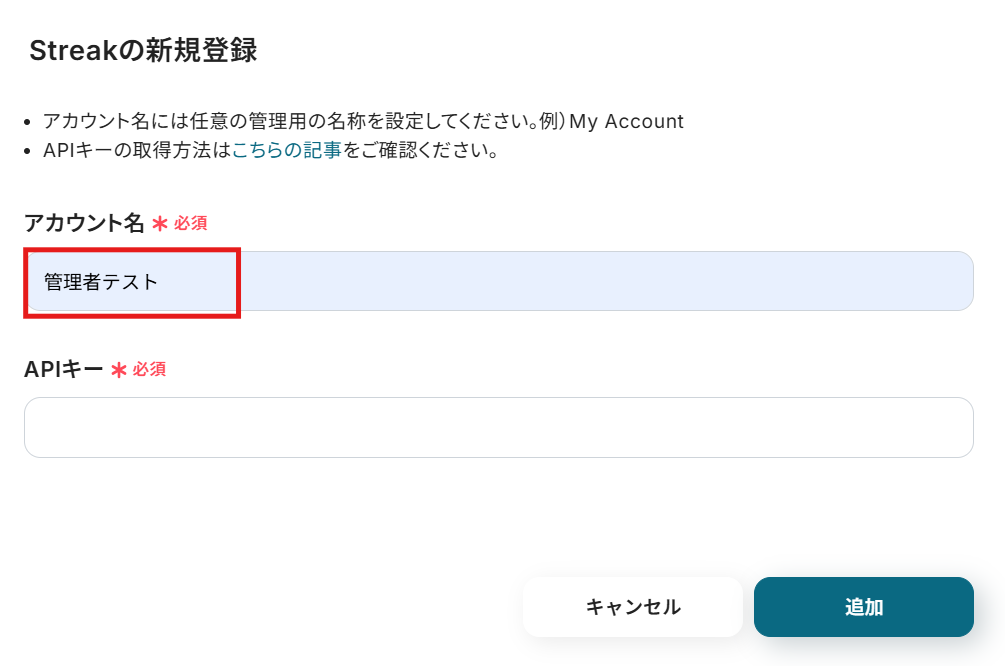
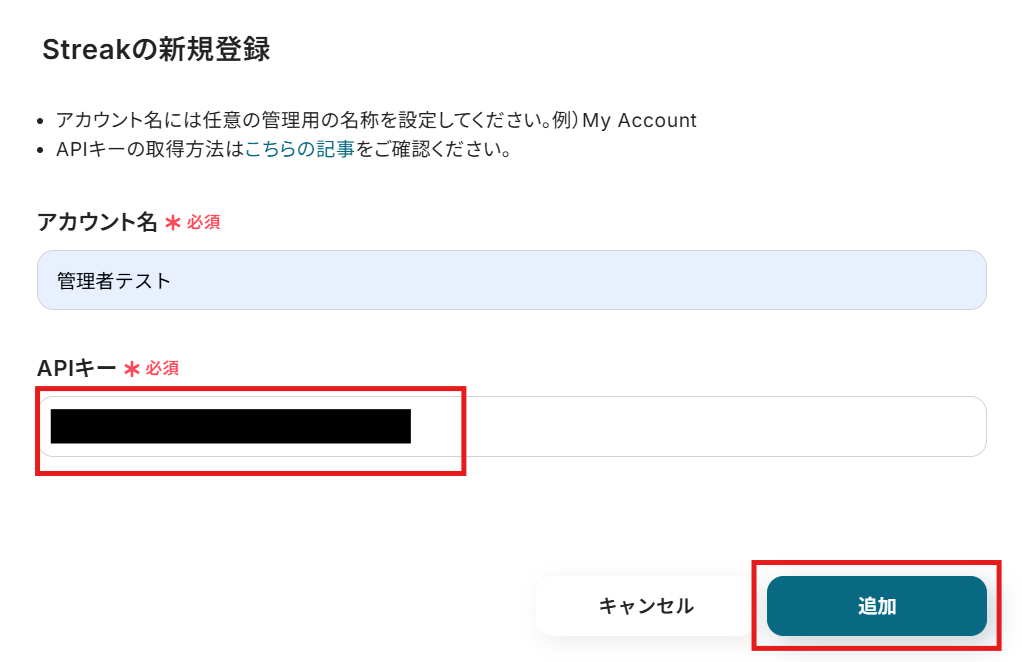
アプリ一覧でStreakと検索してください。Streakを選択すると下記の画面が表示されるので各項目を入力します。
アカウント名は、「管理者」「プロジェクト名」など任意の名前を入力してください。
APIキーは、Streakから取得します。
GmailでStreakを開き、パイプライン画面の「設定」横にある縦の三点アイコンをクリックし、「統合と自動化」を選択してください。
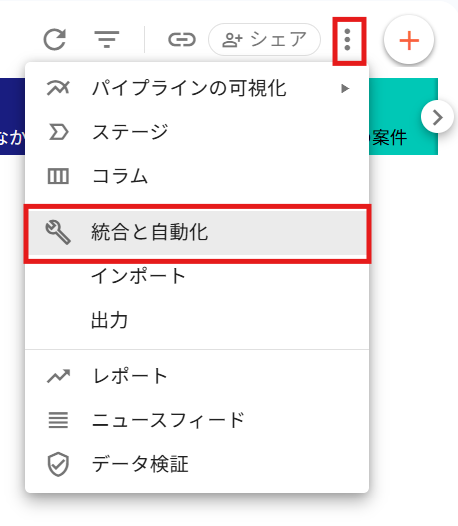
「カスタム統合」をクリックします。
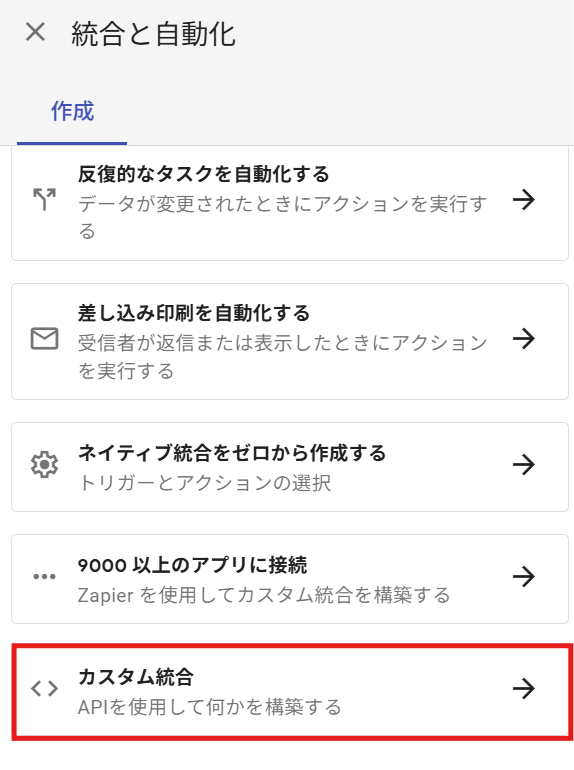
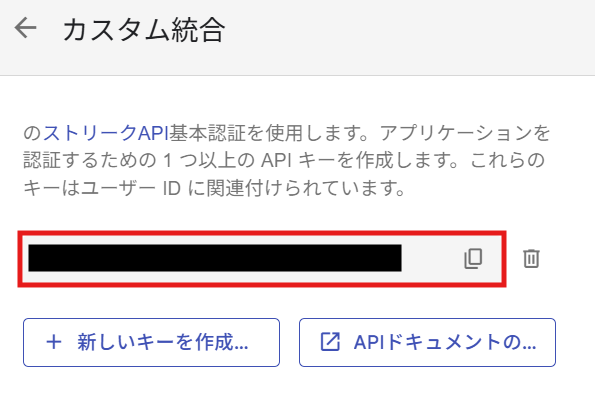
「新しいキーを作成」をクリックすると、APIキーが作成されるのでコピーしてください。
Yoomの画面に戻り、コピーしたAPIキーを入力し「追加」をクリックします。
これでStreakとYoomの連携が完了です!
設定画面が上記と異なる場合は、こちらをご参照ください。
2. Notionのマイアプリ連携
まず、Streakのコンタクトを追加するためのNotionデータベースを作成しましょう!
下記を参考にして、データベースを準備してください。
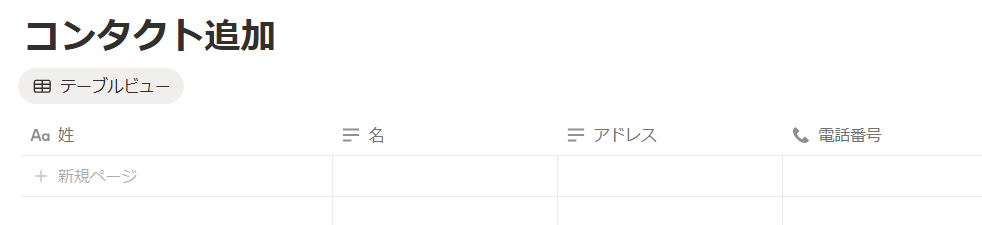
Streakと同じ手順でNotionを検索します。
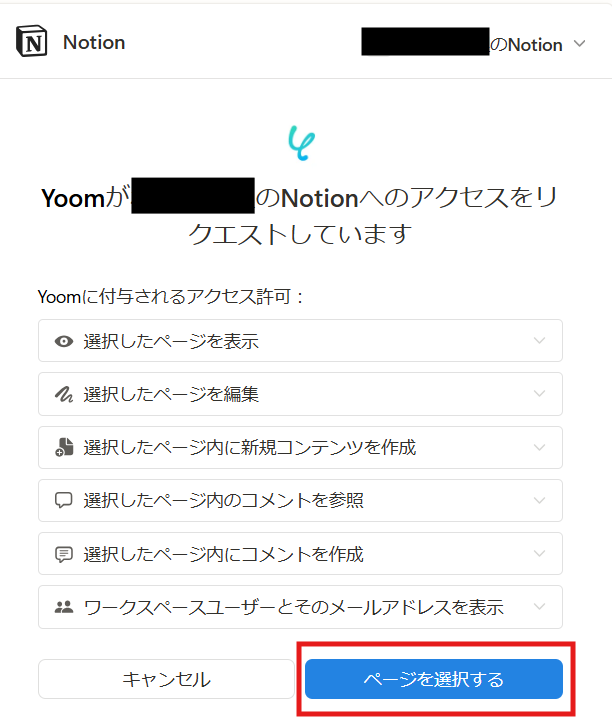
選択すると下記の画面が表示されるので「ページを選択する」をクリックします。
Yoomと連携したい項目を選択し、「アクセスを許可する」をクリックします。
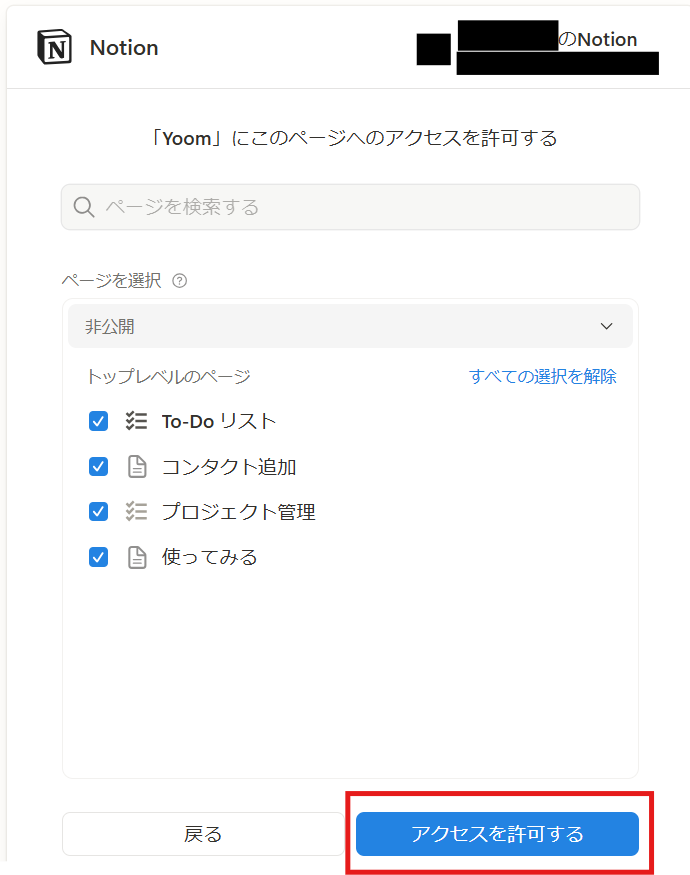
これでNotionとYoomの連携完了です!
ステップ2:テンプレートをコピー
Yoomにログインし、下記バナーの「試してみる」をクリックしてください。
■概要Gmailと連携するCRMツール「Streak」で管理している顧客情報を、情報集約ツールである「Notion」へ手作業で転記するのは手間がかかり、入力ミスが発生する可能性もあります。このワークフローは、そうした課題を解決するために作成されました。Streakに新しいコンタクト情報が追加されると、自動でNotionのデータベースにも情報が追加されるため、NotionとStreak間のデータ連携を円滑にし、手作業による手間を省くことが可能です。
■このテンプレートをおすすめする方- StreakとNotionを併用しており、手作業でのデータ移行に課題を感じている方
- Notion上で顧客情報を一元管理しており、Streakとの連携を効率化したいと考えている方
- 営業活動や顧客管理において、入力漏れや二重入力といったヒューマンエラーを防ぎたい方
■このテンプレートを使うメリット- Streakにコンタクトが追加されると自動でNotionにレコードが作成されるため、これまで手作業で行っていた情報入力の時間を短縮できます
- 手作業によるデータの転記ミスや入力漏れを防ぎ、NotionとStreak間で管理する情報の正確性を保つことに繋がります
■フローボットの流れ- はじめに、StreakとNotionをYoomと連携します。
- 次に、トリガーでStreakを選択し、「新しいコンタクトが追加されたら」というアクションを設定します。
- 最後に、オペレーションでNotionを選択し、「レコードを追加する」アクションを設定し、トリガーで取得した情報を任意のデータベースに追加します。
※「トリガー」:フロー起動のきっかけとなるアクション、「オペレーション」:トリガー起動後、フロー内で処理を行うアクション
■このワークフローのカスタムポイント- Notionで「レコードを追加する」アクションを設定する際に、Streakから取得したどの情報をNotionデータベースのどの項目に追加するかを任意で設定してください。例えば、コンタクトの氏名、メールアドレス、会社名などをそれぞれ対応するプロパティに紐付けることが可能です。
■注意事項- StreakとNotionのそれぞれとYoomを連携してください。
■このテンプレートをおすすめする方
- StreakとNotionを併用しており、手作業でのデータ移行に課題を感じている方
- Notion上で顧客情報を一元管理しており、Streakとの連携を効率化したいと考えている方
- 営業活動や顧客管理において、入力漏れや二重入力といったヒューマンエラーを防ぎたい方
■このテンプレートを使うメリット
- Streakにコンタクトが追加されると自動でNotionにレコードが作成されるため、これまで手作業で行っていた情報入力の時間を短縮できます
- 手作業によるデータの転記ミスや入力漏れを防ぎ、NotionとStreak間で管理する情報の正確性を保つことに繋がります
■フローボットの流れ
- はじめに、StreakとNotionをYoomと連携します。
- 次に、トリガーでStreakを選択し、「新しいコンタクトが追加されたら」というアクションを設定します。
- 最後に、オペレーションでNotionを選択し、「レコードを追加する」アクションを設定し、トリガーで取得した情報を任意のデータベースに追加します。
■このワークフローのカスタムポイント
- Notionで「レコードを追加する」アクションを設定する際に、Streakから取得したどの情報をNotionデータベースのどの項目に追加するかを任意で設定してください。例えば、コンタクトの氏名、メールアドレス、会社名などをそれぞれ対応するプロパティに紐付けることが可能です。
■注意事項
- StreakとNotionのそれぞれとYoomを連携してください。
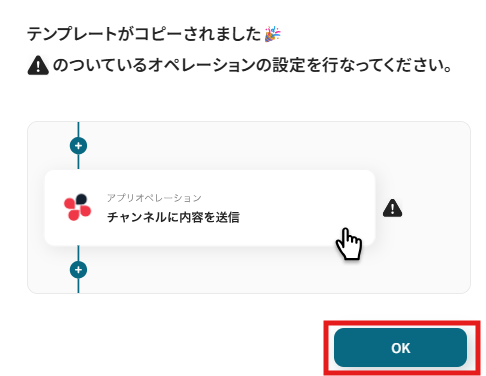
テンプレートがコピーされると、画像のようにYoom管理画面に表示されます。
「OK」をクリックして設定を進めていきましょう!
ステップ3:Streakのトリガー設定
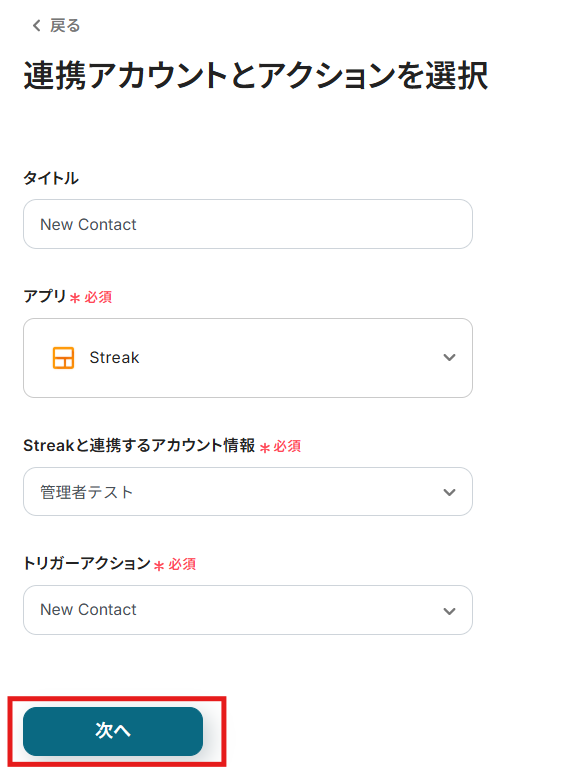
「New Contact」をクリックします。
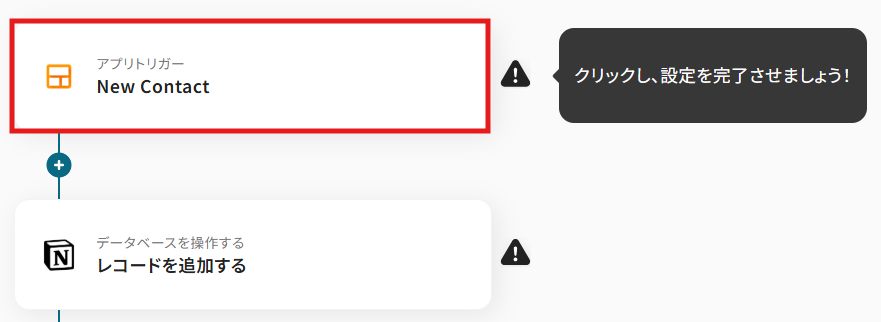
クリックすると以下の画面に移ります。
アカウント情報の項目にはステップ1でマイアプリ連携したStreakのアカウント名が自動で表示されます。
トリガーアクションは「New Contact」のままで次に進みましょう!
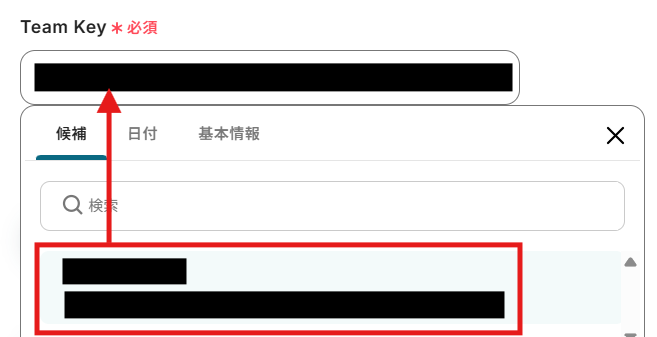
編集欄をクリックし、連携するTeam Keyを選択します。
選択すると、Team Keyが自動で反映されます。入力出来たら「テスト」をクリックしてください。
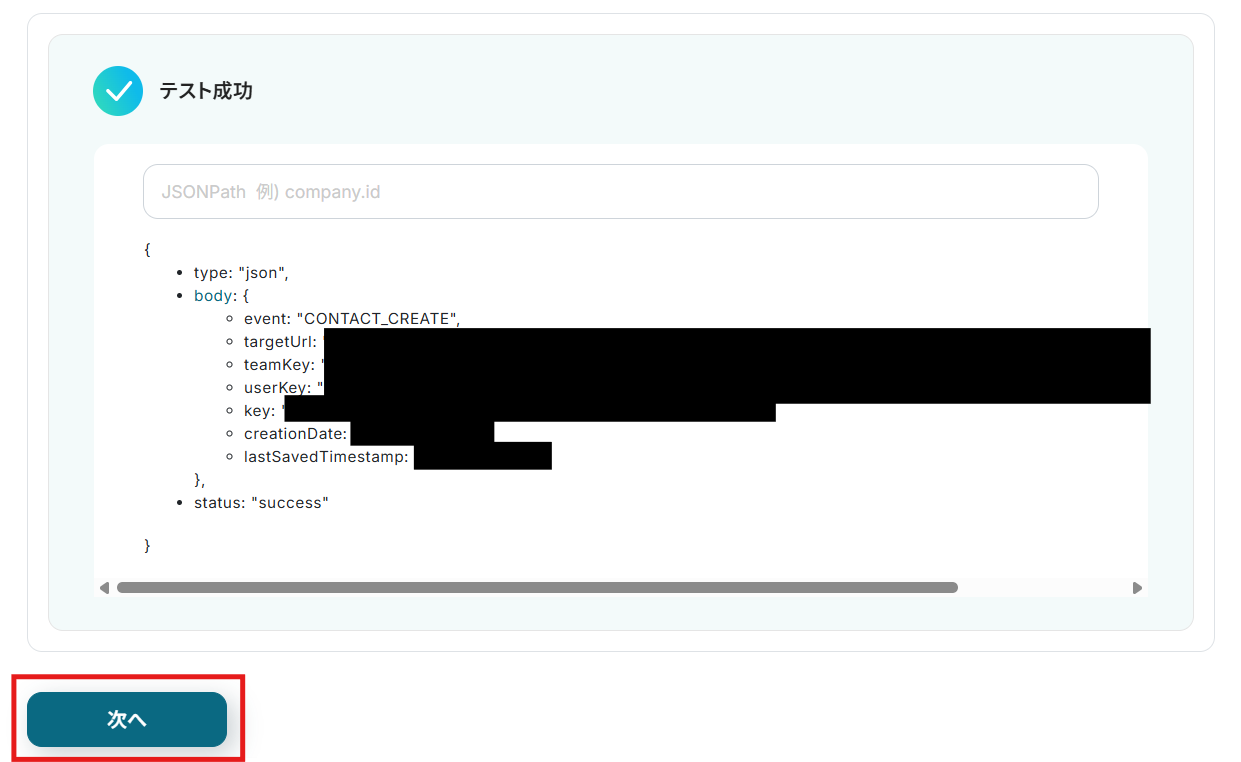
テスト成功と表示されたら、「次へ」をクリックします。
次のテストに進むために、Streakに新しいコンタクトをインポートで追加します。
Googleスプレッドシート、Microsoft Excel、またはCSV形式でファイルを作成し、1行目にヘッダー、2行目に対応するコンタクト情報を入力してください。
※このフローボットはWebhookを使用しており、インポートによる追加でないと姓名とメールアドレスを正しく取得できないため、この方法を採用しています。

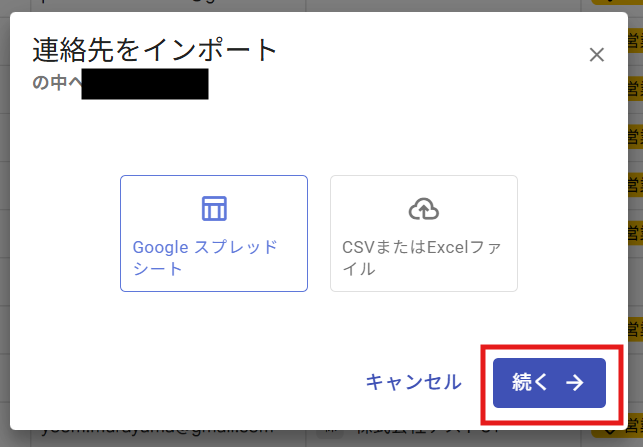
ファイルが作成できたら、Streakのコンタクトから「インポート」をクリックします。

作成したファイル形式を選択し、「続く」をクリックします。
対象のファイルを選択すると下記の画面が表示されます。
ヘッダー行を選択し、「次」をクリックしてください。

赤枠内で各項目のマッピング先を選択し、「次」をクリックします。
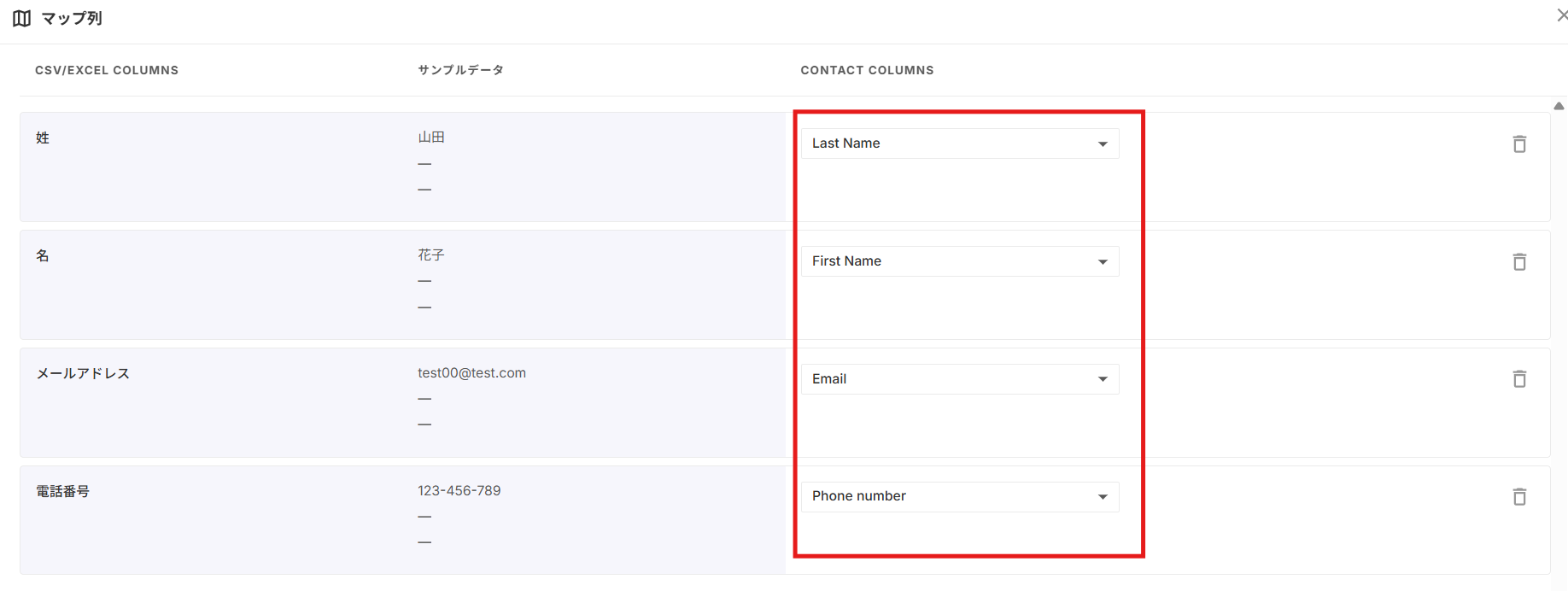
追加する情報を赤枠内で選択し、マッピング先が正しいか確認したら「インポート」をクリックしてください。

インポートが完了したら、Yoomの画面に戻り「テスト」を実行します。
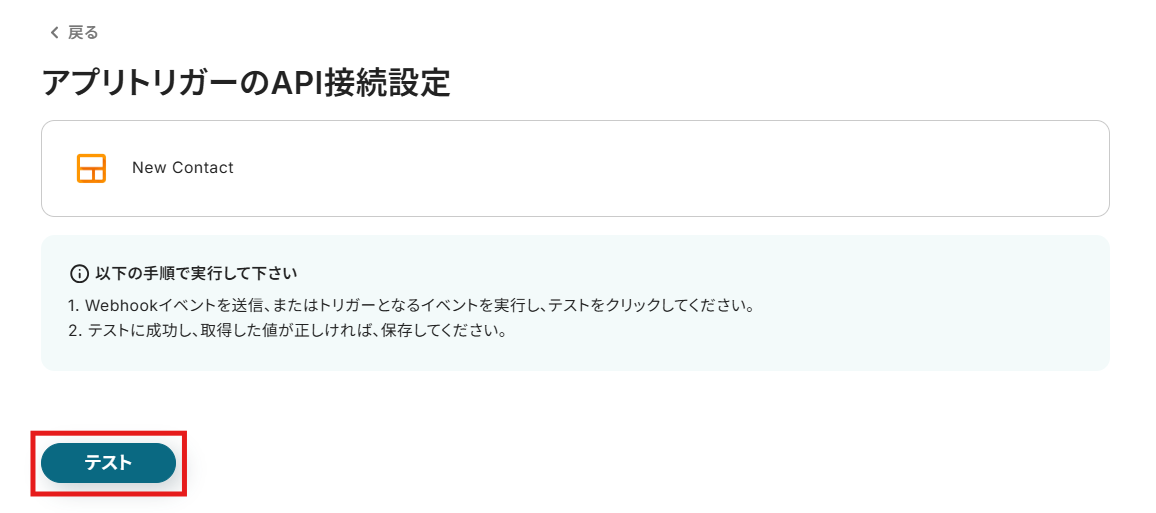
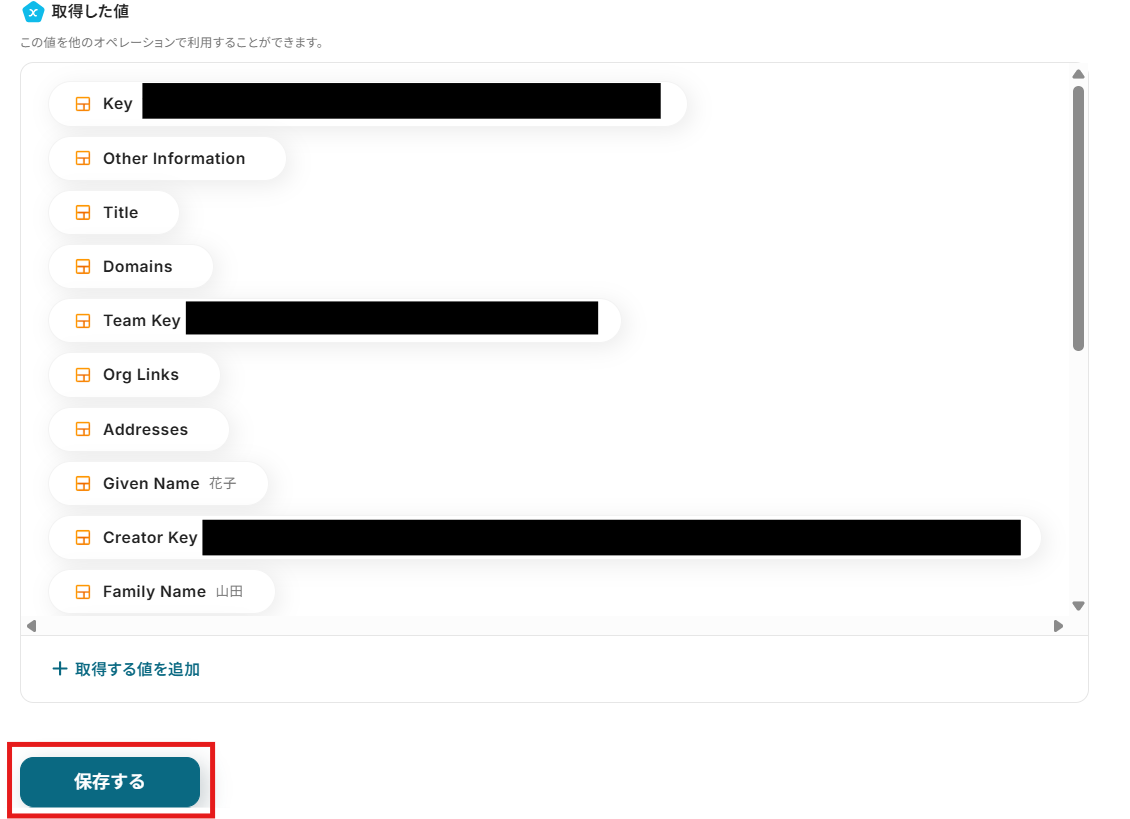
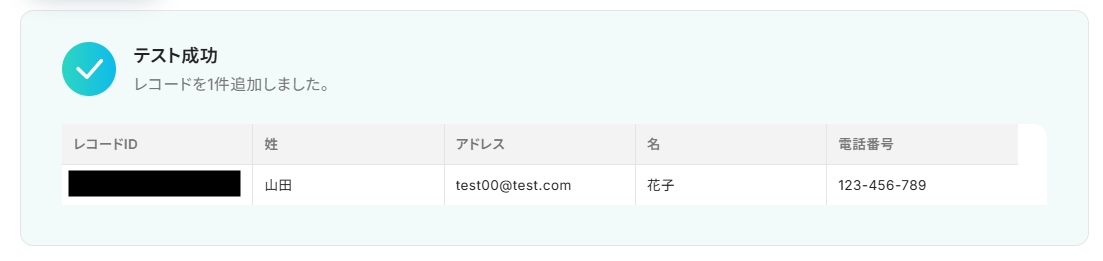
テストが成功すると、取得した値の横に、Streakで作成したコンタクトの詳細情報(取得した値)が表示されます。
「保存する」をクリックして完了です!
取得した値について、詳しくはこちらをご参照ください。なお、この取得した値はこの後の設定で活用でき、Notionに自動登録可能です!
ステップ4:Notionのアクション設定
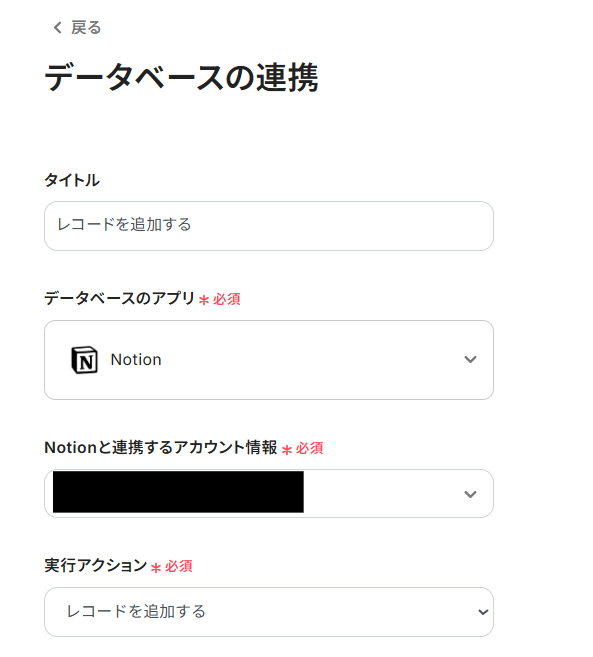
次に、Streakで追加されたコンタクトをNotionに追加する設定を行います。
「レコードを追加する」をクリックします。
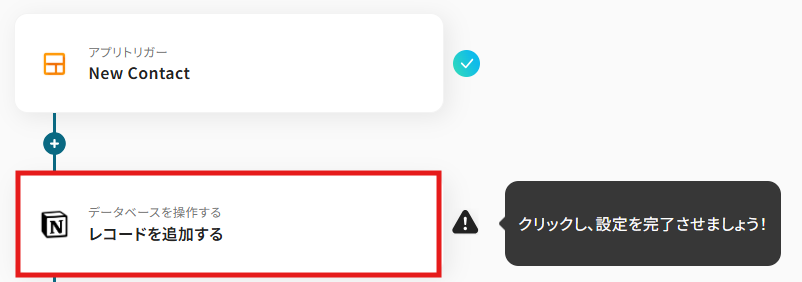
クリックすると以下の画面に移ります。
Streakと同様に、ステップ1でマイアプリ連携したNotionのアカウント情報が自動で表示されます。
実行アクションは「レコードを追加する」のままで次に進みましょう!
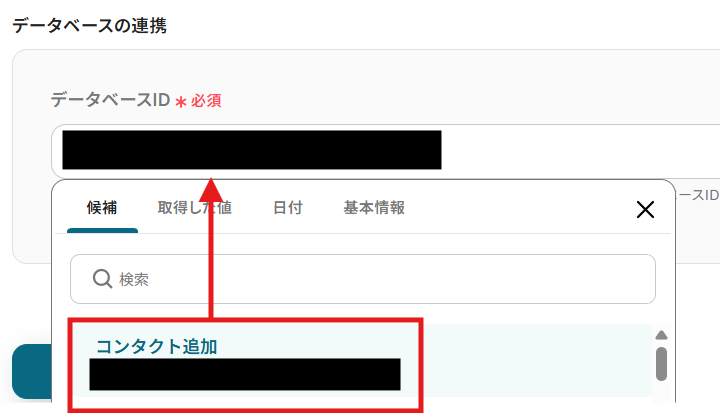
編集欄をクリックすると、Notionのデータベース候補が表示されるので、連携したいデータベースをを選んでください。
選択するとデータベースIDが自動で反映されるので、「次へ」をクリックします。
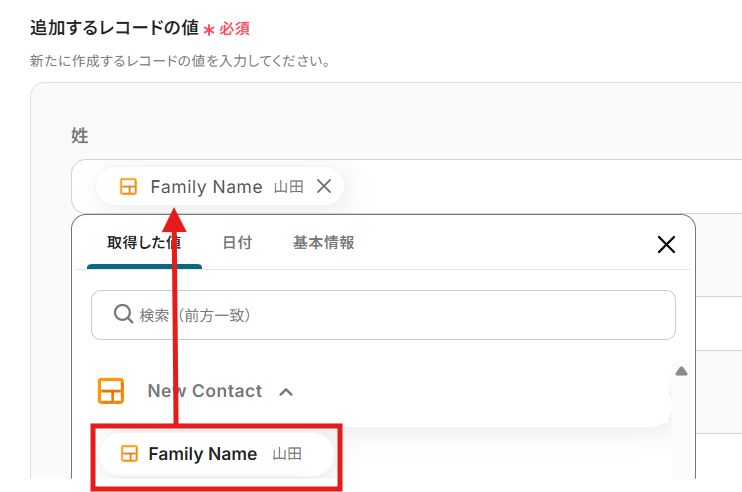
次に、追加するレコードの値を入力します。
編集欄をクリックし、「New Contact」から各項目に対応する項目を選択してください。なお、これらの項目は先ほど取得した値となります。
すべての項目の選択が完了したら、「テスト」をクリックします。
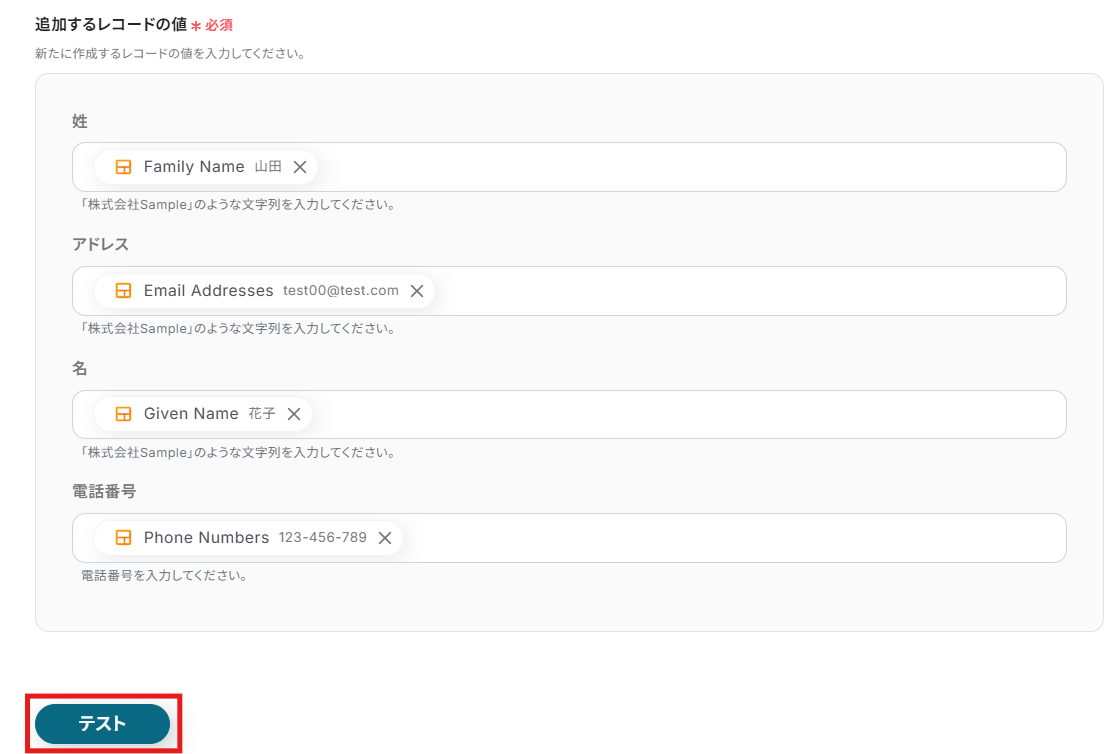
テストが成功したら、「保存する」をクリックして完了です!
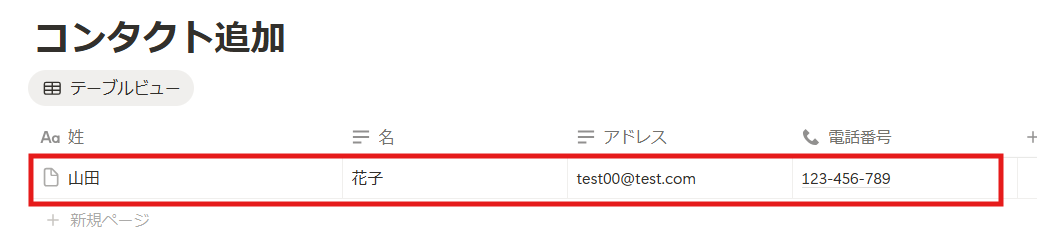
Notionのデータベースにコンタクトが追加されました!
ステップ5:トリガーをONにして起動準備完了
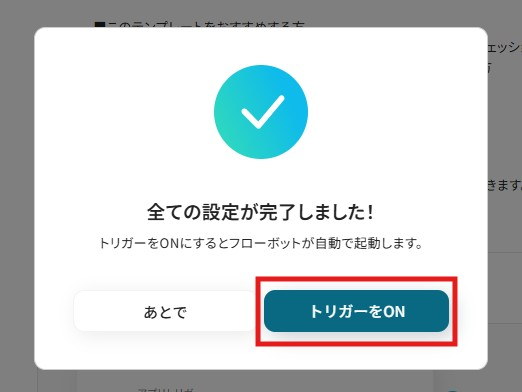
最後に「トリガーをON」をクリックしたら、自動化の設定は完了です。
実際にフローボットを起動して、Streakにコンタクトを追加し、Notionのデータベースに情報が追加されるか確認してみてくださいね!
NotionのデータをStreakに連携したい場合
今回はStreakからNotionへデータを連携する方法をご紹介しましたが、逆にNotionからStreakへのデータ連携を実施したい場合もあるかと思います。
その際は、下記のテンプレートも併せてご利用くださいね!
Notionでページが作成されたら、Streakにコンタクトを作成する
Notionの特定のデータベースに新しいページ(アイテム)が作成されたら、そのページ情報を基にStreakに新しいコンタクトを自動で作成します。
Notionで管理しているタスクや議事録、リサーチ情報をシームレスにStreakの顧客情報に連携できるため、情報収集から営業活動への移行がスムーズになり、機会損失を防ぎます。
■概要Notionで顧客情報を管理し、StreakをCRMとして活用している際、双方への情報入力に手間を感じることはないでしょうか。Notionに新しい情報をページとして追加するたびに、Streakへ手作業でコンタクトを登録するのは非効率です。
このワークフローを活用すれば、NotionとStreakの連携が自動化され、面倒な転記作業をなくすことができます。特定のデータベースにページが作成されるだけで、Streakにコンタクトが自動で作成されます。
■このテンプレートをおすすめする方- NotionとStreakを併用し、顧客情報の手入力による二度手間を解消したい方
- Notionでの情報更新をトリガーに、Streakのコンタクト管理を自動化したい営業担当者の方
- NotionとStreakの連携によって、業務プロセス全体の効率化を図りたいチームの方
■このテンプレートを使うメリット- Notionのデータベースにページを作成するだけでStreakに自動でコンタクトが登録されるため、これまで手作業に費やしていた時間を短縮できます
- 手作業でのデータ転記が不要になるため、入力間違いや登録漏れといったヒューマンエラーのリスクを軽減し、データの正確性を保つことに繋がります
■フローボットの流れ- はじめに、NotionとStreakをYoomと連携します
- 次に、トリガーでNotionを選択し、「特定のデータソースのページが作成・更新されたら」というアクションを設定します
- 次に、オペレーションで、特定の条件に応じて後続の処理を分けるために「分岐機能」を設定します
- 次に、オペレーションでNotionの「レコードを取得する(ID検索)」アクションを設定し、トリガーで取得したページの情報を取得します
- 最後に、オペレーションでStreakの「Create a Contact」アクションを設定し、Notionから取得した情報をもとにコンタクトを作成します
※「トリガー」:フロー起動のきっかけとなるアクション、「オペレーション」:トリガー起動後、フロー内で処理を行うアクション
■このワークフローのカスタムポイント- Streakでコンタクトを作成するアクションにて、登録するコンタクトの内容を任意で設定してください。例えば、NotionのページタイトルをStreakの名前フィールドに、特定のプロパティをメールアドレスのフィールドにマッピングする、といった設定が可能です
■注意事項- NotionとStreakのそれぞれとYoomを連携してください。
- トリガーは5分、10分、15分、30分、60分の間隔で起動間隔を選択できます。プランによって最短の起動間隔が異なりますので、ご注意ください。
- 分岐はパーソナルプラン以上のプランでご利用いただける機能(オペレーション)となっております。フリープランの場合は設定しているフローボットのオペレーションはエラーとなりますので、ご注意ください。
- パーソナルプランなどの有料プランは、2週間の無料トライアルを行うことが可能です。無料トライアル中には制限対象のアプリや機能(オペレーション)を使用することができます。詳しくは、「料金プランのページ」をご参照ください。
このワークフローを活用すれば、NotionとStreakの連携が自動化され、面倒な転記作業をなくすことができます。特定のデータベースにページが作成されるだけで、Streakにコンタクトが自動で作成されます。
■このテンプレートをおすすめする方
- NotionとStreakを併用し、顧客情報の手入力による二度手間を解消したい方
- Notionでの情報更新をトリガーに、Streakのコンタクト管理を自動化したい営業担当者の方
- NotionとStreakの連携によって、業務プロセス全体の効率化を図りたいチームの方
■このテンプレートを使うメリット
- Notionのデータベースにページを作成するだけでStreakに自動でコンタクトが登録されるため、これまで手作業に費やしていた時間を短縮できます
- 手作業でのデータ転記が不要になるため、入力間違いや登録漏れといったヒューマンエラーのリスクを軽減し、データの正確性を保つことに繋がります
■フローボットの流れ
- はじめに、NotionとStreakをYoomと連携します
- 次に、トリガーでNotionを選択し、「特定のデータソースのページが作成・更新されたら」というアクションを設定します
- 次に、オペレーションで、特定の条件に応じて後続の処理を分けるために「分岐機能」を設定します
- 次に、オペレーションでNotionの「レコードを取得する(ID検索)」アクションを設定し、トリガーで取得したページの情報を取得します
- 最後に、オペレーションでStreakの「Create a Contact」アクションを設定し、Notionから取得した情報をもとにコンタクトを作成します
■このワークフローのカスタムポイント
- Streakでコンタクトを作成するアクションにて、登録するコンタクトの内容を任意で設定してください。例えば、NotionのページタイトルをStreakの名前フィールドに、特定のプロパティをメールアドレスのフィールドにマッピングする、といった設定が可能です
■注意事項
- NotionとStreakのそれぞれとYoomを連携してください。
- トリガーは5分、10分、15分、30分、60分の間隔で起動間隔を選択できます。プランによって最短の起動間隔が異なりますので、ご注意ください。
- 分岐はパーソナルプラン以上のプランでご利用いただける機能(オペレーション)となっております。フリープランの場合は設定しているフローボットのオペレーションはエラーとなりますので、ご注意ください。
- パーソナルプランなどの有料プランは、2週間の無料トライアルを行うことが可能です。無料トライアル中には制限対象のアプリや機能(オペレーション)を使用することができます。詳しくは、「料金プランのページ」をご参照ください。
Notionで特定条件に合うページが作成されたら、Streakにコンタクトを作成する
Notionのデータベースで新しいページが作成された際に、「ステータスが完了になった」「特定のタグが付与された」などの条件で絞り込みを行い、条件に一致したページ情報のみをStreakのコンタクトとして自動で作成します。
アクションが必要な情報だけをピンポイントでStreakに連携できるため、営業担当者が対応すべき重要なリード情報だけを効率的に管理できます。
■概要Notionで顧客や取引先の情報を管理し、Streakで営業パイプラインを管理している場合、両方のツールに手作業で情報を入力するのは手間がかかり、入力ミスも起こりがちです。このワークフローは、NotionとStreakの連携を自動化し、Notionに新しいページが作成されると自動でStreakにコンタクトを作成するため、手作業によるデータ入力の負担を軽減し、より正確な顧客管理を実現できます。
■このテンプレートをおすすめする方- NotionとStreakを併用し、顧客情報や案件情報を手作業で入力・管理している方
- Notionでの情報更新をStreakに即時反映させ、営業活動の効率化を図りたい方
- 手作業による転記ミスをなくし、データの一貫性を保ちたいと考えているチームの方
■このテンプレートを使うメリット- Notionにページが作成されると自動でStreakにコンタクトが作成され、手作業でのデータ入力に費やしていた時間を短縮できます。
- NotionとStreak間の情報転記が不要になるため、手作業による入力漏れや間違いといったヒューマンエラーの発生を防ぎます。
■フローボットの流れ- はじめに、NotionとStreakをYoomと連携します。
- 次に、トリガーでNotionを選択し、「特定のデータソースのページが作成・更新されたら」アクションを設定します。
- オペレーションの分岐機能で、特定の条件に合致した場合のみ後続の処理が進むよう設定します。
- 次に、Notionの「レコードを取得する(ID検索)」アクションで、トリガーとなったページの詳細情報を取得します。
- 最後に、Streakの「Create a Contact」アクションで、取得したNotionのページの情報を元にコンタクトを作成するよう設定します。
■このワークフローのカスタムポイント- フローを起動させる条件を分岐機能で設定する際、Notionデータソースのどのプロパティを条件にするか任意で設定してください。例えば、特定のステータスになった場合のみStreakに連携する、といった設定が可能です。
- Streakでコンタクトを作成する際に、Notionのどの情報をStreakのどの項目(名前、メールアドレス、会社名など)にマッピングするかを任意で設定してください。
■注意事項- NotionとStreakのそれぞれとYoomを連携してください。
- トリガーは5分、10分、15分、30分、60分の間隔で起動間隔を選択できます。プランによって最短の起動間隔が異なりますので、ご注意ください。
- 分岐はパーソナルプラン以上のプランでご利用いただける機能(オペレーション)となっております。フリープランの場合は設定しているフローボットのオペレーションはエラーとなりますので、ご注意ください。
- パーソナルプランなどの有料プランは、2週間の無料トライアルを行うことが可能です。無料トライアル中には制限対象のアプリや機能(オペレーション)を使用することができます。詳しくは、「料金プランのページ」をご参照ください。
■このテンプレートをおすすめする方
- NotionとStreakを併用し、顧客情報や案件情報を手作業で入力・管理している方
- Notionでの情報更新をStreakに即時反映させ、営業活動の効率化を図りたい方
- 手作業による転記ミスをなくし、データの一貫性を保ちたいと考えているチームの方
■このテンプレートを使うメリット
- Notionにページが作成されると自動でStreakにコンタクトが作成され、手作業でのデータ入力に費やしていた時間を短縮できます。
- NotionとStreak間の情報転記が不要になるため、手作業による入力漏れや間違いといったヒューマンエラーの発生を防ぎます。
■フローボットの流れ
- はじめに、NotionとStreakをYoomと連携します。
- 次に、トリガーでNotionを選択し、「特定のデータソースのページが作成・更新されたら」アクションを設定します。
- オペレーションの分岐機能で、特定の条件に合致した場合のみ後続の処理が進むよう設定します。
- 次に、Notionの「レコードを取得する(ID検索)」アクションで、トリガーとなったページの詳細情報を取得します。
- 最後に、Streakの「Create a Contact」アクションで、取得したNotionのページの情報を元にコンタクトを作成するよう設定します。
■このワークフローのカスタムポイント
- フローを起動させる条件を分岐機能で設定する際、Notionデータソースのどのプロパティを条件にするか任意で設定してください。例えば、特定のステータスになった場合のみStreakに連携する、といった設定が可能です。
- Streakでコンタクトを作成する際に、Notionのどの情報をStreakのどの項目(名前、メールアドレス、会社名など)にマッピングするかを任意で設定してください。
■注意事項
- NotionとStreakのそれぞれとYoomを連携してください。
- トリガーは5分、10分、15分、30分、60分の間隔で起動間隔を選択できます。プランによって最短の起動間隔が異なりますので、ご注意ください。
- 分岐はパーソナルプラン以上のプランでご利用いただける機能(オペレーション)となっております。フリープランの場合は設定しているフローボットのオペレーションはエラーとなりますので、ご注意ください。
- パーソナルプランなどの有料プランは、2週間の無料トライアルを行うことが可能です。無料トライアル中には制限対象のアプリや機能(オペレーション)を使用することができます。詳しくは、「料金プランのページ」をご参照ください。
StreakやNotionのAPIを使ったその他の自動化例
StreakやNotionのAPIを活用することで、顧客管理や情報整理を効率化できます。
Yoomにはこれらの業務を自動化できるテンプレートが用意されており、日々の運用をスムーズに進めるのに役立ちます。
Streakを使った自動化例
Streakを利用することで、営業案件やタスク管理を効率化できます。
例えば、メールや外部ツールと連携することで、リード情報の登録やタスク作成を自動化可能です。これにより営業担当者はデータ入力の負担を減らし、顧客対応により多くの時間を割けるようになるはずです!
■概要
Google スプレッドシートで管理している顧客情報やタスクなどを、手作業でStreakに転記する作業は手間がかかる上に、入力ミスも起こりやすいのではないでしょうか。
このワークフローを活用すれば、Google スプレッドシートに新しい行が追加されるだけで、Streakにボックスが自動で作成されるため、こうした連携の手間を解消し、業務を円滑に進めることが可能です。
■このテンプレートをおすすめする方- Google スプレッドシートで顧客管理を行い、Streakへの情報登録を手作業で行っている方
- Streakへのデータ転記作業における入力ミスや対応漏れをなくしたいと考えている方
- Google スプレッドシートとStreakを連携させ、リード管理を自動化したい営業担当者の方
■このテンプレートを使うメリット- Google スプレッドシートに行を追加するだけで、Streakへ自動でボックスが作成されるため、二重入力の手間を省き、作業時間を短縮できます。
- 手作業によるデータの転記が不要になるため、入力ミスや反映漏れといったヒューマンエラーの発生を防ぎ、データ管理の正確性が向上します。
■フローボットの流れ- はじめに、Google スプレッドシートとStreakをYoomと連携します。
- 次に、トリガーでGoogle スプレッドシートを選択し、「行が追加されたら」というアクションを設定します。
- 続いて、オペレーションでStreakを選択し、「Create a Box」アクションを設定し、新しいボックスを作成します。
- 最後に、オペレーションでGoogle スプレッドシートの「レコードを更新する」アクションを設定し、処理が完了した行にステータスなどを追記します。
※「トリガー」:フロー起動のきっかけとなるアクション、「オペレーション」:トリガー起動後、フロー内で処理を行うアクション
■このワークフローのカスタムポイント- Google スプレッドシートのトリガー設定では、連携の対象としたいスプレッドシートIDやシートIDを任意で設定してください。
- Streakでボックスを作成するアクションでは、Google スプレッドシートから取得した値を引用し、ボックス名や各種フィールドに自由に設定できます。
■注意事項- Google スプレッドシート、StreakのそれぞれとYoomを連携してください。
- トリガーは5分、10分、15分、30分、60分の間隔で起動間隔を選択できます。
- プランによって最短の起動間隔が異なりますので、ご注意ください。
- Google スプレッドシートをアプリトリガーとして使用する際の注意事項は「【アプリトリガー】Google スプレッドシートのトリガーにおける注意事項」を参照してください。
■概要Gmailで受信したお問い合わせや依頼メールの内容を、都度手作業でCRMツールのStreakに転記していませんか。この作業は時間がかかるだけでなく、コピー&ペーストのミスや入力漏れといったヒューマンエラーの原因にもなりがちです。このワークフローを活用すれば、Gmailで特定のメールを受信するだけで、内容を解析しStreakに自動でタスクを作成するため、迅速かつ正確な顧客対応を実現します。
■このテンプレートをおすすめする方- GmailとStreakを用いて顧客管理をしており、手作業での情報入力に手間を感じている方
- メールからのタスク登録漏れや対応の遅れを防ぎ、業務品質を向上させたいチームリーダーの方
- 日々の定型業務を自動化し、より重要なコア業務に時間を使いたいと考えている方
■このテンプレートを使うメリット- Gmailでメールを受信すると自動でStreakにタスクが作成されるため、手作業での転記や入力にかかる時間を削減できます。
- システムが自動で処理を行うことで、情報の転記ミスやタスク作成の漏れといったヒューマンエラーの防止に繋がります。
■フローボットの流れ- はじめに、GmailとStreakをYoomと連携します。
- 次に、トリガーでGmailを選択し、「特定のラベルのメールを受信したら」というアクションを設定します。
- 続いて、オペレーションでOCR機能を設定し、受信したメールの本文からタスク作成に必要な情報を抽出します。
- 最後に、オペレーションでStreakの「Create a Task」アクションを設定し、抽出した情報をもとにタスクを作成します。
※「トリガー」:フロー起動のきっかけとなるアクション、「オペレーション」:トリガー起動後、フロー内で処理を行うアクション
■このワークフローのカスタムポイント- Gmailのトリガー設定では、フローを起動するきっかけとしたいメールのラベルや、フローの起動間隔を任意で指定できます。
- OCR機能の設定では、タスク化したい情報が含まれるテキスト(Gmailで受信した本文など)と、その中から抽出したい項目をそれぞれ指定できます。
- Streakでタスクを作成するアクションでは、タスクを追加するBoxのキー、タスクの詳細、期日、担当者のメールアドレスを任意で設定できます。
■注意事項- Gmail、StreakのそれぞれとYoomを連携してください。
- トリガーは5分、10分、15分、30分、60分の間隔で起動間隔を選択できます。
- プランによって最短の起動間隔が異なりますので、ご注意ください。
■概要HubSpotで管理している顧客情報と、Streakで管理している営業パイプラインの情報を、それぞれ手作業で入力・更新していませんか。こうした二重入力は手間がかかるだけでなく、入力ミスや連携漏れの原因にもなり得ます。このワークフローを活用すれば、HubSpotに新しいコンタクトが作成された際に、自動でStreakにもコンタクト情報を追加できます。面倒な手作業から解放され、営業活動の効率化を実現します。
■このテンプレートをおすすめする方- HubSpotとStreakを併用し、手作業でのデータ連携に手間を感じている営業担当者の方
- 顧客情報の入力漏れやミスを防ぎ、データ精度を高めたいと考えている営業マネージャーの方
- SaaS間の連携を自動化することで、営業活動の効率化やDX推進を目指している方
■このテンプレートを使うメリット- HubSpotへのコンタクト登録をトリガーに、Streakへ自動で情報が追加されるため、これまで手作業に費やしていた二重入力の時間を短縮できます。
- 手作業によるデータの転記がなくなるので、入力間違いや連携漏れといったヒューマンエラーを防ぎ、データの正確性を保つことに繋がります。
■フローボットの流れ- はじめに、HubSpotとStreakをYoomと連携します。
- 次に、トリガーでHubSpotを選択し、「新しいコンタクトが作成されたら」というアクションを設定します。
- 最後に、オペレーションでStreakの「Create a Contact」アクションを設定し、HubSpotのトリガーから取得したコンタクト情報を紐付けます。
※「トリガー」:フロー起動のきっかけとなるアクション、「オペレーション」:トリガー起動後、フロー内で処理を行うアクション
■このワークフローのカスタムポイント- HubSpotのトリガー設定では、新しいコンタクトの作成を検知するフローの起動間隔を任意で指定できます。
- Streakにコンタクトを作成する際、対象のチームを指定する「Team Key」や、HubSpotから取得した氏名、役職、メールアドレス、電話番号などの情報を連携できます。
■注意事項- HubSpot、StreakのそれぞれとYoomを連携してください。
- トリガーは5分、10分、15分、30分、60分の間隔で起動間隔を選択できます。
- プランによって最短の起動間隔が異なりますので、ご注意ください。
■概要
Gmailに統合されたCRMであるStreakで案件管理をし、タスクはTrelloで管理している場合、それぞれのツールに情報を手入力する手間が発生しがちです。このワークフローは、Streakで新しいBoxが作成されると、その情報を基にTrelloへ自動でカードを作成します。StreakとTrelloを連携させることで、こうした二重入力の手間や入力漏れといった課題を解消し、スムーズな案件管理を実現します。
■このテンプレートをおすすめする方
- Streakで管理している案件のタスクをTrelloで管理しており、手作業で転記している方
- StreakとTrelloを連携させ、情報登録を自動化し、業務の効率化を図りたいと考えている方
- 手作業による情報連携での入力ミスや対応漏れなどのヒューマンエラーを防ぎたい方
■このテンプレートを使うメリット
- StreakでBoxが作成されるとTrelloにカードが自動で作成されるため、これまで手作業で行っていた情報登録の時間を短縮できます
- 手作業でのデータ転記が不要になるため、入力間違いやカードの作成漏れといったヒューマンエラーのリスク軽減に繋がります
■フローボットの流れ
- はじめに、StreakとTrelloをYoomと連携します
- 次に、トリガーでStreakを選択し、「Boxが新しく作成されたら」というアクションを設定します
- 最後に、オペレーションでTrelloの「新しいカードを作成」アクションを設定し、Streakから取得した情報を紐付けます
※「トリガー」:フロー起動のきっかけとなるアクション、「オペレーション」:トリガー起動後、フロー内で処理を行うアクション
■このワークフローのカスタムポイント
- Trelloでカードを作成する際に、対象のボードやリストを任意で設定してください
- Trelloで作成するカードのタイトルや説明、担当者などの内容を、Streakから取得した情報をもとに任意で設定してください
■注意事項
- StreakとTrelloのそれぞれとYoomを連携してください。
■概要
Salesforceで獲得した新しいリード情報を、手作業でStreakへ転記していませんか?この作業は手間がかかるだけでなく、入力ミスや反映漏れといったヒューマンエラーの原因にもなりがちです。このワークフローを活用すれば、Salesforceに新しいリードが登録されると、その情報が自動でStreakにも追加されるため、面倒な転記作業から解放され、営業活動の初動をスムーズに開始できます。
■このテンプレートをおすすめする方
- SalesforceとStreakを併用しており、データ入力の二度手間を解消したい営業担当者の方
- チームのリード管理を効率化し、データの正確性を保ちたいと考えている営業マネージャーの方
- 手作業によるデータ連携を自動化し、営業プロセスの改善を進めたいSFA/CRMの運用担当者の方
■このテンプレートを使うメリット
- Salesforceにリード情報を登録するだけでStreakにも自動でデータが同期されるため、これまで手作業に費やしていた時間を短縮することができます。
- 手作業による情報の転記が不要になることで、入力ミスや反映漏れといったヒューマンエラーの発生を防ぎ、データの正確性を維持します。
■フローボットの流れ
- はじめに、SalesforceとStreakをYoomと連携します。
- 次に、トリガーでSalesforceを選択し、新しいリードが登録されたらフローボットが起動するように設定します。
- 最後に、オペレーションでStreakを選択し、Salesforceから取得した情報を連携してStreakにリード情報を追加するよう設定します。
※「トリガー」:フロー起動のきっかけとなるアクション、「オペレーション」:トリガー起動後、フロー内で処理を行うアクション
■このワークフローのカスタムポイント
- SalesforceからStreakへ連携する際、リードの氏名や会社名、連絡先など、どの項目をどの情報と紐付けるかを任意に設定できます。
- Streakにリード情報を追加する際に、どのパイプラインに自動で反映させるかを自由に指定することが可能です。
■注意事項
- alesforce、StreakのそれぞれとYoomを連携してください。
- トリガーは5分、10分、15分、30分、60分の間隔で起動間隔を選択できます。
- プランによって最短の起動間隔が異なりますので、ご注意ください。
- Salesforceはチームプラン・サクセスプランでのみご利用いただけるアプリとなっております。フリープラン・ミニプランの場合は設定しているフローボットのオペレーションやデータコネクトはエラーとなりますので、ご注意ください。
- チームプランやサクセスプランなどの有料プランは、2週間の無料トライアルを行うことが可能です。無料トライアル中には制限対象のアプリを使用することができます。

Google スプレッドシートで管理している顧客情報やタスクなどを、手作業でStreakに転記する作業は手間がかかる上に、入力ミスも起こりやすいのではないでしょうか。
このワークフローを活用すれば、Google スプレッドシートに新しい行が追加されるだけで、Streakにボックスが自動で作成されるため、こうした連携の手間を解消し、業務を円滑に進めることが可能です。
■このテンプレートをおすすめする方
- Google スプレッドシートで顧客管理を行い、Streakへの情報登録を手作業で行っている方
- Streakへのデータ転記作業における入力ミスや対応漏れをなくしたいと考えている方
- Google スプレッドシートとStreakを連携させ、リード管理を自動化したい営業担当者の方
■このテンプレートを使うメリット
- Google スプレッドシートに行を追加するだけで、Streakへ自動でボックスが作成されるため、二重入力の手間を省き、作業時間を短縮できます。
- 手作業によるデータの転記が不要になるため、入力ミスや反映漏れといったヒューマンエラーの発生を防ぎ、データ管理の正確性が向上します。
■フローボットの流れ
- はじめに、Google スプレッドシートとStreakをYoomと連携します。
- 次に、トリガーでGoogle スプレッドシートを選択し、「行が追加されたら」というアクションを設定します。
- 続いて、オペレーションでStreakを選択し、「Create a Box」アクションを設定し、新しいボックスを作成します。
- 最後に、オペレーションでGoogle スプレッドシートの「レコードを更新する」アクションを設定し、処理が完了した行にステータスなどを追記します。
■このワークフローのカスタムポイント
- Google スプレッドシートのトリガー設定では、連携の対象としたいスプレッドシートIDやシートIDを任意で設定してください。
- Streakでボックスを作成するアクションでは、Google スプレッドシートから取得した値を引用し、ボックス名や各種フィールドに自由に設定できます。
■注意事項
- Google スプレッドシート、StreakのそれぞれとYoomを連携してください。
- トリガーは5分、10分、15分、30分、60分の間隔で起動間隔を選択できます。
- プランによって最短の起動間隔が異なりますので、ご注意ください。
- Google スプレッドシートをアプリトリガーとして使用する際の注意事項は「【アプリトリガー】Google スプレッドシートのトリガーにおける注意事項」を参照してください。

■このテンプレートをおすすめする方
- GmailとStreakを用いて顧客管理をしており、手作業での情報入力に手間を感じている方
- メールからのタスク登録漏れや対応の遅れを防ぎ、業務品質を向上させたいチームリーダーの方
- 日々の定型業務を自動化し、より重要なコア業務に時間を使いたいと考えている方
■このテンプレートを使うメリット
- Gmailでメールを受信すると自動でStreakにタスクが作成されるため、手作業での転記や入力にかかる時間を削減できます。
- システムが自動で処理を行うことで、情報の転記ミスやタスク作成の漏れといったヒューマンエラーの防止に繋がります。
■フローボットの流れ
- はじめに、GmailとStreakをYoomと連携します。
- 次に、トリガーでGmailを選択し、「特定のラベルのメールを受信したら」というアクションを設定します。
- 続いて、オペレーションでOCR機能を設定し、受信したメールの本文からタスク作成に必要な情報を抽出します。
- 最後に、オペレーションでStreakの「Create a Task」アクションを設定し、抽出した情報をもとにタスクを作成します。
■このワークフローのカスタムポイント
- Gmailのトリガー設定では、フローを起動するきっかけとしたいメールのラベルや、フローの起動間隔を任意で指定できます。
- OCR機能の設定では、タスク化したい情報が含まれるテキスト(Gmailで受信した本文など)と、その中から抽出したい項目をそれぞれ指定できます。
- Streakでタスクを作成するアクションでは、タスクを追加するBoxのキー、タスクの詳細、期日、担当者のメールアドレスを任意で設定できます。
■注意事項
- Gmail、StreakのそれぞれとYoomを連携してください。
- トリガーは5分、10分、15分、30分、60分の間隔で起動間隔を選択できます。
- プランによって最短の起動間隔が異なりますので、ご注意ください。

■このテンプレートをおすすめする方
- HubSpotとStreakを併用し、手作業でのデータ連携に手間を感じている営業担当者の方
- 顧客情報の入力漏れやミスを防ぎ、データ精度を高めたいと考えている営業マネージャーの方
- SaaS間の連携を自動化することで、営業活動の効率化やDX推進を目指している方
■このテンプレートを使うメリット
- HubSpotへのコンタクト登録をトリガーに、Streakへ自動で情報が追加されるため、これまで手作業に費やしていた二重入力の時間を短縮できます。
- 手作業によるデータの転記がなくなるので、入力間違いや連携漏れといったヒューマンエラーを防ぎ、データの正確性を保つことに繋がります。
■フローボットの流れ
- はじめに、HubSpotとStreakをYoomと連携します。
- 次に、トリガーでHubSpotを選択し、「新しいコンタクトが作成されたら」というアクションを設定します。
- 最後に、オペレーションでStreakの「Create a Contact」アクションを設定し、HubSpotのトリガーから取得したコンタクト情報を紐付けます。
■このワークフローのカスタムポイント
- HubSpotのトリガー設定では、新しいコンタクトの作成を検知するフローの起動間隔を任意で指定できます。
- Streakにコンタクトを作成する際、対象のチームを指定する「Team Key」や、HubSpotから取得した氏名、役職、メールアドレス、電話番号などの情報を連携できます。
■注意事項
- HubSpot、StreakのそれぞれとYoomを連携してください。
- トリガーは5分、10分、15分、30分、60分の間隔で起動間隔を選択できます。
- プランによって最短の起動間隔が異なりますので、ご注意ください。

■概要
Gmailに統合されたCRMであるStreakで案件管理をし、タスクはTrelloで管理している場合、それぞれのツールに情報を手入力する手間が発生しがちです。このワークフローは、Streakで新しいBoxが作成されると、その情報を基にTrelloへ自動でカードを作成します。StreakとTrelloを連携させることで、こうした二重入力の手間や入力漏れといった課題を解消し、スムーズな案件管理を実現します。
■このテンプレートをおすすめする方
- Streakで管理している案件のタスクをTrelloで管理しており、手作業で転記している方
- StreakとTrelloを連携させ、情報登録を自動化し、業務の効率化を図りたいと考えている方
- 手作業による情報連携での入力ミスや対応漏れなどのヒューマンエラーを防ぎたい方
■このテンプレートを使うメリット
- StreakでBoxが作成されるとTrelloにカードが自動で作成されるため、これまで手作業で行っていた情報登録の時間を短縮できます
- 手作業でのデータ転記が不要になるため、入力間違いやカードの作成漏れといったヒューマンエラーのリスク軽減に繋がります
■フローボットの流れ
- はじめに、StreakとTrelloをYoomと連携します
- 次に、トリガーでStreakを選択し、「Boxが新しく作成されたら」というアクションを設定します
- 最後に、オペレーションでTrelloの「新しいカードを作成」アクションを設定し、Streakから取得した情報を紐付けます
※「トリガー」:フロー起動のきっかけとなるアクション、「オペレーション」:トリガー起動後、フロー内で処理を行うアクション
■このワークフローのカスタムポイント
- Trelloでカードを作成する際に、対象のボードやリストを任意で設定してください
- Trelloで作成するカードのタイトルや説明、担当者などの内容を、Streakから取得した情報をもとに任意で設定してください
■注意事項
- StreakとTrelloのそれぞれとYoomを連携してください。

■概要
Salesforceで獲得した新しいリード情報を、手作業でStreakへ転記していませんか?この作業は手間がかかるだけでなく、入力ミスや反映漏れといったヒューマンエラーの原因にもなりがちです。このワークフローを活用すれば、Salesforceに新しいリードが登録されると、その情報が自動でStreakにも追加されるため、面倒な転記作業から解放され、営業活動の初動をスムーズに開始できます。
■このテンプレートをおすすめする方
- SalesforceとStreakを併用しており、データ入力の二度手間を解消したい営業担当者の方
- チームのリード管理を効率化し、データの正確性を保ちたいと考えている営業マネージャーの方
- 手作業によるデータ連携を自動化し、営業プロセスの改善を進めたいSFA/CRMの運用担当者の方
■このテンプレートを使うメリット
- Salesforceにリード情報を登録するだけでStreakにも自動でデータが同期されるため、これまで手作業に費やしていた時間を短縮することができます。
- 手作業による情報の転記が不要になることで、入力ミスや反映漏れといったヒューマンエラーの発生を防ぎ、データの正確性を維持します。
■フローボットの流れ
- はじめに、SalesforceとStreakをYoomと連携します。
- 次に、トリガーでSalesforceを選択し、新しいリードが登録されたらフローボットが起動するように設定します。
- 最後に、オペレーションでStreakを選択し、Salesforceから取得した情報を連携してStreakにリード情報を追加するよう設定します。
※「トリガー」:フロー起動のきっかけとなるアクション、「オペレーション」:トリガー起動後、フロー内で処理を行うアクション
■このワークフローのカスタムポイント
- SalesforceからStreakへ連携する際、リードの氏名や会社名、連絡先など、どの項目をどの情報と紐付けるかを任意に設定できます。
- Streakにリード情報を追加する際に、どのパイプラインに自動で反映させるかを自由に指定することが可能です。
■注意事項
- alesforce、StreakのそれぞれとYoomを連携してください。
- トリガーは5分、10分、15分、30分、60分の間隔で起動間隔を選択できます。
- プランによって最短の起動間隔が異なりますので、ご注意ください。
- Salesforceはチームプラン・サクセスプランでのみご利用いただけるアプリとなっております。フリープラン・ミニプランの場合は設定しているフローボットのオペレーションやデータコネクトはエラーとなりますので、ご注意ください。
- チームプランやサクセスプランなどの有料プランは、2週間の無料トライアルを行うことが可能です。無料トライアル中には制限対象のアプリを使用することができます。
Notionを使った自動化例
Notionを中心に自動化を導入することで、情報管理やスケジュール調整がスムーズになります。
タスク追加や予定作成を他のアプリと連携すれば、社内での情報共有が効率化され、抜け漏れの防止にもつながります。特にチームでの共同作業やプロジェクト進行に効果的です!
■概要Notionで管理しているプロジェクトの更新に伴い、Zoom会議を作成する作業に手間を感じていないでしょうか。
この一連の作業は手間がかかるだけでなく、URLの貼り間違いといったミスを引き起こす可能性もあります。
このワークフローでは、Notionのデータベースで特定のステータスが更新されたらZoom会議を作成する処理を自動化し、こうした課題を円滑に解消します。■このテンプレートをおすすめする方- NotionとZoomを利用し、会議設定の手間を削減したいと考えているプロジェクトマネージャーの方
- 手作業による会議URLの転記ミスや、設定漏れを防ぎたいチームリーダーの方
- 日々の定型業務を自動化し、より重要なコア業務に集中したいと考えているすべての方
■このテンプレートを使うメリット- Notionのステータスを更新するだけでZoom会議が自動作成されるため、これまで手作業に費やしていた時間を短縮できます。
- 手動での情報転記が不要になることで、会議URLの入力間違いや共有漏れといったヒューマンエラーの発生を防ぎます。
■フローボットの流れ- はじめに、NotionとZoomをYoomと連携します。
- 次に、トリガーでNotionを選択し、「特定のデータソースのページが作成・更新されたら」というアクションを設定します。
- オペレーションでNotionの「レコードを取得する(ID検索)」を選択し、トリガーで反応したページの最新情報を取得します。
- 分岐機能を使って、取得したステータスが特定の条件(例:「予定作成」)に合致した場合のみ、以降の処理に進むよう設定します。
- 最後に、オペレーションでZoomの「ミーティングを作成」を設定し、会議を作成します。
※「トリガー」:フロー起動のきっかけとなるアクション、「オペレーション」:トリガー起動後、フロー内で処理を行うアクション■このワークフローのカスタムポイント- Notionのトリガー設定では、監視対象としたいデータソースを指定してください。
- Notionのレコード取得アクションでは、詳細情報を取得したいデータソースやレコードの条件を指定します。
- 分岐オペレーションでは、取得したNotionのページ情報(ステータスなど)をもとに、Zoom会議を作成する条件を設定できます。
- Zoomでミーティングを作成するアクションでは、ホストとなるアカウントのメールアドレスを指定してください。
また、会議のトピックや議題に、Notionから取得したページのタイトルなどを埋め込むことが可能です。
■注意事項- NotionとZoomのそれぞれとYoomを連携してください。
- トリガーは5分、10分、15分、30分、60分の間隔で起動間隔を選択できます。
プランによって最短の起動間隔が異なります。 - 分岐はパーソナルプラン以上のプランでご利用いただける機能(オペレーション)となっております。フリープランの場合は設定しているフローボットのオペレーションはエラーとなりますので、ご注意ください。
- パーソナルプランなどの有料プランは、2週間の無料トライアルを行うことが可能です。無料トライアル中には制限対象のアプリや機能(オペレーション)を使用することができます。
■概要NotionとAsanaを併用してタスク管理を行っているものの、それぞれのツールに同じ内容を手入力する作業に手間を感じていませんか。このワークフローは、Notionのデータソースに新しいタスク(ページ)が追加されると、その情報を基にAsanaへ自動でタスクを作成します。二重入力の手間を省き、プロジェクト管理ツール間の情報連携をスムーズにすることで、業務の効率化を実現します。
■このテンプレートをおすすめする方- NotionとAsanaを併用しており、タスクの二重入力の手間を解消したい方
- プロジェクト管理ツール間の情報連携を自動化し、チームの生産性を高めたいマネージャーの方
- 手作業による情報転記のミスやタスクの登録漏れを防ぎたいと考えている方
■このテンプレートを使うメリット- Notionにタスクを追加するだけでAsanaにも自動で反映されるため、これまで手作業での転記に費やしていた時間を短縮できます
- 手作業による情報のコピー&ペーストが不要になるため、入力ミスや転記漏れといったヒューマンエラーの発生を防ぎます
■フローボットの流れ- はじめに、NotionとAsanaをYoomと連携します
- 次に、トリガーでNotionを選択し、「特定のデータソースにページが作成・更新されたら」というアクションを設定します
- 次に、オペレーションで「分岐機能」を設定し、特定の条件に合致した場合のみ後続の処理が実行されるようにします
- 続いて、Notionの「レコードを取得する」アクションで、トリガーとなったページの情報を取得します
- 取得した情報をもとに、Asanaの「タスクを追加」アクションを設定します
※「トリガー」:フロー起動のきっかけとなるアクション、「オペレーション」:トリガー起動後、フロー内で処理を行うアクション
■このワークフローのカスタムポイント- Notionのトリガー設定では、連携の起点としたいデータソースを任意で指定してください
- Asanaでタスクを追加するアクションでは、タスクのタイトルや説明欄に、前段のNotionから取得したページのタイトルや内容を変数として埋め込むことが可能です
- また、Asanaの担当者やプロジェクトなどを固定の値として設定することもできます
■注意事項- NotionとAsanaのそれぞれとYoomを連携してください。
- トリガーは5分、10分、15分、30分、60分の間隔で起動間隔を選択できます。
- プランによって最短の起動間隔が異なりますので、ご注意ください。
- 分岐はパーソナルプラン以上のプランでご利用いただける機能(オペレーション)となっております。フリープランの場合は設定しているフローボットのオペレーションはエラーとなりますので、ご注意ください。
- パーソナルプランなどの有料プランは、2週間の無料トライアルを行うことが可能です。無料トライアル中には制限対象のアプリや機能(オペレーション)を使用することができます。詳しくは、料金プランのページをご参照ください。
■概要日々のマーケティングリサーチ業務において、情報収集やNotionへのデータ入力に手間を感じている方もいらっしゃるのではないでしょうか。また、AIを活用した効率化に関心があっても、具体的な方法が分からずお困りかもしれません。このワークフローは、Notionに新しいレコードが追加されると、その情報を基にAIが自動でマーケティングリサーチを実行し、結果をNotionに追記するもので、これらの課題解決に貢献します。
■このテンプレートをおすすめする方- Notionを活用した情報集約と、AIによるリサーチ業務の効率化を目指すマーケティング担当者
- 手作業でのリサーチやデータ入力に時間を費やしており、コア業務に集中したいと考えている方
- AIの具体的な業務活用例を探しており、ノーコードでの自動化に関心のあるビジネスパーソン
■このテンプレートを使うメリット- Notionへのレコード追加を起点に、AIによるリサーチからNotionへの結果追記までを自動化し、作業時間を短縮できます。
- AIが一貫したリサーチを行うため、手作業による情報収集のばらつきや、入力時のヒューマンエラーを減らし、業務の質を安定させることができます。
■フローボットの流れ- はじめに、NotionをYoomと連携します。
- 次に、トリガーでNotionを選択し、「特定のデータソースのページが作成・更新されたら」というアクションを設定します。
- 次に、オペレーションで分岐機能を設定し、特定の条件に基づいて後続の処理を分岐させます。
- 続けて、オペレーションでNotionの「レコードを取得する(ID検索)」アクションを設定し、トリガーとなったページの情報を取得します。
- 次に、オペレーションでAI機能の「テキストを生成する」アクションを設定し、取得した情報などを基にマーケティングリサーチを行います。
- 最後に、オペレーションでNotionの「レコードを追加する」アクションを設定し、AIが生成したリサーチ結果をNotionのデータソースに追記します。
※「トリガー」:フロー起動のきっかけとなるアクション、「オペレーション」:トリガー起動後、フロー内で処理を行うアクション
■このワークフローのカスタムポイント- Notionのトリガー設定およびオペレーション設定では、対象としたいデータソースをそれぞれ任意で指定してください。
- AI機能の「テキストを生成する」アクションでは、マーケティングリサーチの目的に合わせてプロンプトを自由にカスタムでき、定型文や前段階のNotionで取得した情報を変数として組み込むことが可能です。
- 最終的にNotionへレコードを追加する際、データソースの各プロパティ(項目)に対して、AIが生成したどの情報を割り当てるか、または固定値を設定するかなど、柔軟にカスタマイズできます。
■注意事項- NotionとYoomを連携してください。
- トリガーは5分、10分、15分、30分、60分の間隔で起動間隔を選択できます。
- プランによって最短の起動間隔が異なりますので、ご注意ください。
- 分岐はパーソナルプラン以上のプランでご利用いただける機能(オペレーション)となっております。フリープランの場合は設定しているフローボットのオペレーションはエラーとなりますので、ご注意ください。
- パーソナルプランなどの有料プランは、2週間の無料トライアルを行うことが可能です。無料トライアル中には制限対象のアプリや機能(オペレーション)を使用することができます。詳しくは、料金プランのページをご参照ください。
■概要Notionで管理しているプロジェクトの更新に伴い、Zoom会議を作成する作業に手間を感じていないでしょうか。
この一連の作業は手間がかかるだけでなく、URLの貼り間違いといったミスを引き起こす可能性もあります。
このワークフローでは、Notionのデータベースで特定のステータスが更新されたらZoom会議を作成する処理を自動化し、こうした課題を円滑に解消します。■このテンプレートをおすすめする方- NotionとZoomを利用し、会議設定の手間を削減したいと考えているプロジェクトマネージャーの方
- 手作業による会議URLの転記ミスや、設定漏れを防ぎたいチームリーダーの方
- 日々の定型業務を自動化し、より重要なコア業務に集中したいと考えているすべての方
■このテンプレートを使うメリット- Notionのステータスを更新するだけでZoom会議が自動作成されるため、これまで手作業に費やしていた時間を短縮できます。
- 手動での情報転記が不要になることで、会議URLの入力間違いや共有漏れといったヒューマンエラーの発生を防ぎます。
■フローボットの流れ- はじめに、NotionとZoomをYoomと連携します。
- 次に、トリガーでNotionを選択し、「特定のデータソースのページが作成・更新されたら」というアクションを設定します。
- オペレーションでNotionの「レコードを取得する(ID検索)」を選択し、トリガーで反応したページの最新情報を取得します。
- 分岐機能を使って、取得したステータスが特定の条件(例:「予定作成」)に合致した場合のみ、以降の処理に進むよう設定します。
- 最後に、オペレーションでZoomの「ミーティングを作成」を設定し、会議を作成します。
※「トリガー」:フロー起動のきっかけとなるアクション、「オペレーション」:トリガー起動後、フロー内で処理を行うアクション■このワークフローのカスタムポイント- Notionのトリガー設定では、監視対象としたいデータソースを指定してください。
- Notionのレコード取得アクションでは、詳細情報を取得したいデータソースやレコードの条件を指定します。
- 分岐オペレーションでは、取得したNotionのページ情報(ステータスなど)をもとに、Zoom会議を作成する条件を設定できます。
- Zoomでミーティングを作成するアクションでは、ホストとなるアカウントのメールアドレスを指定してください。
また、会議のトピックや議題に、Notionから取得したページのタイトルなどを埋め込むことが可能です。
■注意事項- NotionとZoomのそれぞれとYoomを連携してください。
- トリガーは5分、10分、15分、30分、60分の間隔で起動間隔を選択できます。
プランによって最短の起動間隔が異なります。 - 分岐はパーソナルプラン以上のプランでご利用いただける機能(オペレーション)となっております。フリープランの場合は設定しているフローボットのオペレーションはエラーとなりますので、ご注意ください。
- パーソナルプランなどの有料プランは、2週間の無料トライアルを行うことが可能です。無料トライアル中には制限対象のアプリや機能(オペレーション)を使用することができます。
■概要Notionでタスクや予定を管理し、それを手作業でOutlookのカレンダーに登録する作業に手間を感じていませんか?この二重入力は時間がかかるだけでなく、登録漏れや日時の間違いといったヒューマンエラーの原因にもなりがちです。このワークフローを活用すれば、NotionとOutlookの連携が自動化され、Notionのデータソースに新しい予定が追加されると、自動でOutlookカレンダーにイベントが登録されるため、スケジュール管理をより効率化できます。■このテンプレートをおすすめする方- Notionでプロジェクト管理を行い、Outlookでスケジュール調整をしている方
- OutlookとNotion間での手作業による情報転記に、非効率を感じている方
- スケジュール登録のミスをなくし、正確な情報共有を実現したいと考えている方
■このテンプレートを使うメリット- Notionに予定を追加するだけでOutlookへ自動でイベントが登録されるため、これまで手作業で行っていた転記作業の時間を短縮できます
- 手作業での転記による入力間違いや登録漏れといったヒューマンエラーを防ぎ、正確なスケジュール管理を実現します
■フローボットの流れ- はじめに、OutlookとNotionをYoomと連携します
- 次に、トリガーでNotionを選択し、「特定のデータソースのページが作成・更新されたら」というアクションを設定します
- 次に、オペレーションでNotionの「レコードを取得する」アクションを設定し、トリガーで反応したページの情報を取得します
- 最後に、オペレーションでOutlookの「自分のカレンダーにイベントを登録する」アクションを設定し、Notionから取得した情報をもとにイベントを作成します
※「トリガー」:フロー起動のきっかけとなるアクション、「オペレーション」:トリガー起動後、フロー内で処理を行うアクション
■このワークフローのカスタムポイント- Notionのトリガー設定では、連携の対象としたいデータソースのIDを任意で設定してください。これにより、特定のプロジェクト管理用データソースなど、目的のデータソースのみを自動化の対象とすることが可能です
■注意事項- Notion、OutlookのそれぞれとYoomを連携してください。
- トリガーは5分、10分、15分、30分、60分の間隔で起動間隔を選択できます。
- プランによって最短の起動間隔が異なりますので、ご注意ください。
- Microsoft365(旧Office365)には、家庭向けプランと一般法人向けプラン(Microsoft365 Business)があり、一般法人向けプランに加入していない場合には認証に失敗する可能性があります。
- 分岐はパーソナルプラン以上のプランでご利用いただける機能(オペレーション)となっております。フリープランの場合は設定しているフローボットのオペレーションはエラーとなりますので、ご注意ください。
- パーソナルプランなどの有料プランは、2週間の無料トライアルを行うことが可能です。無料トライアル中には制限対象のアプリや機能(オペレーション)を使用することができます。詳しくは、料金プランのページをご参照ください。
■概要HubSpotとNotionを併用して顧客情報を管理しているものの、双方へのデータ入力や更新を手作業で行っており、手間や入力ミスに課題を感じていませんか。このワークフローは、そうしたHubSpotとNotion間の連携に関する課題を削減します。HubSpotに特定の条件で新しい会社が作成された際に、その情報を自動でNotionのデータベースへ追加し、データ入力の工数削減と正確性の向上を実現します。■このテンプレートをおすすめする方- HubSpotとNotionで顧客情報を管理しており、二重入力の手間をなくしたい方
- HubSpotからNotionへの手作業による転記で発生する、入力漏れやミスを防ぎたい方
- HubSpotとNotionの連携を自動化し、ノンコア業務を削減したいと考えている方
■このテンプレートを使うメリット- HubSpotに会社情報が登録されると自動でNotionに同期されるため、これまで手作業での転記に費やしていた時間を別の業務に充てることができます。
- 手作業を介さないことで、情報の転記ミスや入力漏れといったヒューマンエラーを防ぎ、HubSpotとNotion間のデータの一貫性を保ちます。
■フローボットの流れ- はじめに、HubSpotとNotionをYoomと連携します。
- 次に、トリガーでHubSpotを選択し、「新しい会社が作成されたら」というアクションを設定します。
- 次に、オペレーションで分岐機能を設定し、特定の条件に合致した場合のみ後続の処理に進むように設定します。
- 最後に、オペレーションでNotionの「レコードを追加する」アクションを設定し、HubSpotから取得した情報を指定のデータベースに追加します。
※「トリガー」:フロー起動のきっかけとなるアクション、「オペレーション」:トリガー起動後、フロー内で処理を行うアクション■このワークフローのカスタムポイント- HubSpotで会社が作成された際に、特定の業界や従業員数など、任意の条件を分岐機能で設定し、合致する会社情報のみをNotionに連携させることが可能です。
- Notionでレコードを追加するアクションでは、連携先となるデータベースを任意のIDに変更できます。用途に応じたデータベースを指定してください。
■注意事項- HubSpot、NotionのそれぞれとYoomを連携してください。
- トリガーは5分、10分、15分、30分、60分の間隔で起動間隔を選択できます。
- プランによって最短の起動間隔が異なりますので、ご注意ください。
- 分岐はパーソナルプラン以上のプランでご利用いただける機能(オペレーション)となっております。フリープランの場合は設定しているフローボットのオペレーションはエラーとなりますので、ご注意ください。
- パーソナルプランなどの有料プランは、2週間の無料トライアルを行うことが可能です。無料トライアル中には制限対象のアプリや機能(オペレーション)を使用することができます。詳しくは、料金プランのページをご参照ください。

この一連の作業は手間がかかるだけでなく、URLの貼り間違いといったミスを引き起こす可能性もあります。
このワークフローでは、Notionのデータベースで特定のステータスが更新されたらZoom会議を作成する処理を自動化し、こうした課題を円滑に解消します。
- NotionとZoomを利用し、会議設定の手間を削減したいと考えているプロジェクトマネージャーの方
- 手作業による会議URLの転記ミスや、設定漏れを防ぎたいチームリーダーの方
- 日々の定型業務を自動化し、より重要なコア業務に集中したいと考えているすべての方
- Notionのステータスを更新するだけでZoom会議が自動作成されるため、これまで手作業に費やしていた時間を短縮できます。
- 手動での情報転記が不要になることで、会議URLの入力間違いや共有漏れといったヒューマンエラーの発生を防ぎます。
- はじめに、NotionとZoomをYoomと連携します。
- 次に、トリガーでNotionを選択し、「特定のデータソースのページが作成・更新されたら」というアクションを設定します。
- オペレーションでNotionの「レコードを取得する(ID検索)」を選択し、トリガーで反応したページの最新情報を取得します。
- 分岐機能を使って、取得したステータスが特定の条件(例:「予定作成」)に合致した場合のみ、以降の処理に進むよう設定します。
- 最後に、オペレーションでZoomの「ミーティングを作成」を設定し、会議を作成します。
- Notionのトリガー設定では、監視対象としたいデータソースを指定してください。
- Notionのレコード取得アクションでは、詳細情報を取得したいデータソースやレコードの条件を指定します。
- 分岐オペレーションでは、取得したNotionのページ情報(ステータスなど)をもとに、Zoom会議を作成する条件を設定できます。
- Zoomでミーティングを作成するアクションでは、ホストとなるアカウントのメールアドレスを指定してください。
また、会議のトピックや議題に、Notionから取得したページのタイトルなどを埋め込むことが可能です。
- NotionとZoomのそれぞれとYoomを連携してください。
- トリガーは5分、10分、15分、30分、60分の間隔で起動間隔を選択できます。
プランによって最短の起動間隔が異なります。 - 分岐はパーソナルプラン以上のプランでご利用いただける機能(オペレーション)となっております。フリープランの場合は設定しているフローボットのオペレーションはエラーとなりますので、ご注意ください。
- パーソナルプランなどの有料プランは、2週間の無料トライアルを行うことが可能です。無料トライアル中には制限対象のアプリや機能(オペレーション)を使用することができます。

■このテンプレートをおすすめする方
- NotionとAsanaを併用しており、タスクの二重入力の手間を解消したい方
- プロジェクト管理ツール間の情報連携を自動化し、チームの生産性を高めたいマネージャーの方
- 手作業による情報転記のミスやタスクの登録漏れを防ぎたいと考えている方
■このテンプレートを使うメリット
- Notionにタスクを追加するだけでAsanaにも自動で反映されるため、これまで手作業での転記に費やしていた時間を短縮できます
- 手作業による情報のコピー&ペーストが不要になるため、入力ミスや転記漏れといったヒューマンエラーの発生を防ぎます
■フローボットの流れ
- はじめに、NotionとAsanaをYoomと連携します
- 次に、トリガーでNotionを選択し、「特定のデータソースにページが作成・更新されたら」というアクションを設定します
- 次に、オペレーションで「分岐機能」を設定し、特定の条件に合致した場合のみ後続の処理が実行されるようにします
- 続いて、Notionの「レコードを取得する」アクションで、トリガーとなったページの情報を取得します
- 取得した情報をもとに、Asanaの「タスクを追加」アクションを設定します
■このワークフローのカスタムポイント
- Notionのトリガー設定では、連携の起点としたいデータソースを任意で指定してください
- Asanaでタスクを追加するアクションでは、タスクのタイトルや説明欄に、前段のNotionから取得したページのタイトルや内容を変数として埋め込むことが可能です
- また、Asanaの担当者やプロジェクトなどを固定の値として設定することもできます
■注意事項
- NotionとAsanaのそれぞれとYoomを連携してください。
- トリガーは5分、10分、15分、30分、60分の間隔で起動間隔を選択できます。
- プランによって最短の起動間隔が異なりますので、ご注意ください。
- 分岐はパーソナルプラン以上のプランでご利用いただける機能(オペレーション)となっております。フリープランの場合は設定しているフローボットのオペレーションはエラーとなりますので、ご注意ください。
- パーソナルプランなどの有料プランは、2週間の無料トライアルを行うことが可能です。無料トライアル中には制限対象のアプリや機能(オペレーション)を使用することができます。詳しくは、料金プランのページをご参照ください。
■このテンプレートをおすすめする方
- Notionを活用した情報集約と、AIによるリサーチ業務の効率化を目指すマーケティング担当者
- 手作業でのリサーチやデータ入力に時間を費やしており、コア業務に集中したいと考えている方
- AIの具体的な業務活用例を探しており、ノーコードでの自動化に関心のあるビジネスパーソン
■このテンプレートを使うメリット
- Notionへのレコード追加を起点に、AIによるリサーチからNotionへの結果追記までを自動化し、作業時間を短縮できます。
- AIが一貫したリサーチを行うため、手作業による情報収集のばらつきや、入力時のヒューマンエラーを減らし、業務の質を安定させることができます。
■フローボットの流れ
- はじめに、NotionをYoomと連携します。
- 次に、トリガーでNotionを選択し、「特定のデータソースのページが作成・更新されたら」というアクションを設定します。
- 次に、オペレーションで分岐機能を設定し、特定の条件に基づいて後続の処理を分岐させます。
- 続けて、オペレーションでNotionの「レコードを取得する(ID検索)」アクションを設定し、トリガーとなったページの情報を取得します。
- 次に、オペレーションでAI機能の「テキストを生成する」アクションを設定し、取得した情報などを基にマーケティングリサーチを行います。
- 最後に、オペレーションでNotionの「レコードを追加する」アクションを設定し、AIが生成したリサーチ結果をNotionのデータソースに追記します。
■このワークフローのカスタムポイント
- Notionのトリガー設定およびオペレーション設定では、対象としたいデータソースをそれぞれ任意で指定してください。
- AI機能の「テキストを生成する」アクションでは、マーケティングリサーチの目的に合わせてプロンプトを自由にカスタムでき、定型文や前段階のNotionで取得した情報を変数として組み込むことが可能です。
- 最終的にNotionへレコードを追加する際、データソースの各プロパティ(項目)に対して、AIが生成したどの情報を割り当てるか、または固定値を設定するかなど、柔軟にカスタマイズできます。
■注意事項
- NotionとYoomを連携してください。
- トリガーは5分、10分、15分、30分、60分の間隔で起動間隔を選択できます。
- プランによって最短の起動間隔が異なりますので、ご注意ください。
- 分岐はパーソナルプラン以上のプランでご利用いただける機能(オペレーション)となっております。フリープランの場合は設定しているフローボットのオペレーションはエラーとなりますので、ご注意ください。
- パーソナルプランなどの有料プランは、2週間の無料トライアルを行うことが可能です。無料トライアル中には制限対象のアプリや機能(オペレーション)を使用することができます。詳しくは、料金プランのページをご参照ください。
この一連の作業は手間がかかるだけでなく、URLの貼り間違いといったミスを引き起こす可能性もあります。
このワークフローでは、Notionのデータベースで特定のステータスが更新されたらZoom会議を作成する処理を自動化し、こうした課題を円滑に解消します。
- NotionとZoomを利用し、会議設定の手間を削減したいと考えているプロジェクトマネージャーの方
- 手作業による会議URLの転記ミスや、設定漏れを防ぎたいチームリーダーの方
- 日々の定型業務を自動化し、より重要なコア業務に集中したいと考えているすべての方
- Notionのステータスを更新するだけでZoom会議が自動作成されるため、これまで手作業に費やしていた時間を短縮できます。
- 手動での情報転記が不要になることで、会議URLの入力間違いや共有漏れといったヒューマンエラーの発生を防ぎます。
- はじめに、NotionとZoomをYoomと連携します。
- 次に、トリガーでNotionを選択し、「特定のデータソースのページが作成・更新されたら」というアクションを設定します。
- オペレーションでNotionの「レコードを取得する(ID検索)」を選択し、トリガーで反応したページの最新情報を取得します。
- 分岐機能を使って、取得したステータスが特定の条件(例:「予定作成」)に合致した場合のみ、以降の処理に進むよう設定します。
- 最後に、オペレーションでZoomの「ミーティングを作成」を設定し、会議を作成します。
- Notionのトリガー設定では、監視対象としたいデータソースを指定してください。
- Notionのレコード取得アクションでは、詳細情報を取得したいデータソースやレコードの条件を指定します。
- 分岐オペレーションでは、取得したNotionのページ情報(ステータスなど)をもとに、Zoom会議を作成する条件を設定できます。
- Zoomでミーティングを作成するアクションでは、ホストとなるアカウントのメールアドレスを指定してください。
また、会議のトピックや議題に、Notionから取得したページのタイトルなどを埋め込むことが可能です。
- NotionとZoomのそれぞれとYoomを連携してください。
- トリガーは5分、10分、15分、30分、60分の間隔で起動間隔を選択できます。
プランによって最短の起動間隔が異なります。 - 分岐はパーソナルプラン以上のプランでご利用いただける機能(オペレーション)となっております。フリープランの場合は設定しているフローボットのオペレーションはエラーとなりますので、ご注意ください。
- パーソナルプランなどの有料プランは、2週間の無料トライアルを行うことが可能です。無料トライアル中には制限対象のアプリや機能(オペレーション)を使用することができます。

- Notionでプロジェクト管理を行い、Outlookでスケジュール調整をしている方
- OutlookとNotion間での手作業による情報転記に、非効率を感じている方
- スケジュール登録のミスをなくし、正確な情報共有を実現したいと考えている方
- Notionに予定を追加するだけでOutlookへ自動でイベントが登録されるため、これまで手作業で行っていた転記作業の時間を短縮できます
- 手作業での転記による入力間違いや登録漏れといったヒューマンエラーを防ぎ、正確なスケジュール管理を実現します
- はじめに、OutlookとNotionをYoomと連携します
- 次に、トリガーでNotionを選択し、「特定のデータソースのページが作成・更新されたら」というアクションを設定します
- 次に、オペレーションでNotionの「レコードを取得する」アクションを設定し、トリガーで反応したページの情報を取得します
- 最後に、オペレーションでOutlookの「自分のカレンダーにイベントを登録する」アクションを設定し、Notionから取得した情報をもとにイベントを作成します
- Notionのトリガー設定では、連携の対象としたいデータソースのIDを任意で設定してください。これにより、特定のプロジェクト管理用データソースなど、目的のデータソースのみを自動化の対象とすることが可能です
- Notion、OutlookのそれぞれとYoomを連携してください。
- トリガーは5分、10分、15分、30分、60分の間隔で起動間隔を選択できます。
- プランによって最短の起動間隔が異なりますので、ご注意ください。
- Microsoft365(旧Office365)には、家庭向けプランと一般法人向けプラン(Microsoft365 Business)があり、一般法人向けプランに加入していない場合には認証に失敗する可能性があります。
- 分岐はパーソナルプラン以上のプランでご利用いただける機能(オペレーション)となっております。フリープランの場合は設定しているフローボットのオペレーションはエラーとなりますので、ご注意ください。
- パーソナルプランなどの有料プランは、2週間の無料トライアルを行うことが可能です。無料トライアル中には制限対象のアプリや機能(オペレーション)を使用することができます。詳しくは、料金プランのページをご参照ください。
- HubSpotとNotionで顧客情報を管理しており、二重入力の手間をなくしたい方
- HubSpotからNotionへの手作業による転記で発生する、入力漏れやミスを防ぎたい方
- HubSpotとNotionの連携を自動化し、ノンコア業務を削減したいと考えている方
- HubSpotに会社情報が登録されると自動でNotionに同期されるため、これまで手作業での転記に費やしていた時間を別の業務に充てることができます。
- 手作業を介さないことで、情報の転記ミスや入力漏れといったヒューマンエラーを防ぎ、HubSpotとNotion間のデータの一貫性を保ちます。
- はじめに、HubSpotとNotionをYoomと連携します。
- 次に、トリガーでHubSpotを選択し、「新しい会社が作成されたら」というアクションを設定します。
- 次に、オペレーションで分岐機能を設定し、特定の条件に合致した場合のみ後続の処理に進むように設定します。
- 最後に、オペレーションでNotionの「レコードを追加する」アクションを設定し、HubSpotから取得した情報を指定のデータベースに追加します。
- HubSpotで会社が作成された際に、特定の業界や従業員数など、任意の条件を分岐機能で設定し、合致する会社情報のみをNotionに連携させることが可能です。
- Notionでレコードを追加するアクションでは、連携先となるデータベースを任意のIDに変更できます。用途に応じたデータベースを指定してください。
- HubSpot、NotionのそれぞれとYoomを連携してください。
- トリガーは5分、10分、15分、30分、60分の間隔で起動間隔を選択できます。
- プランによって最短の起動間隔が異なりますので、ご注意ください。
- 分岐はパーソナルプラン以上のプランでご利用いただける機能(オペレーション)となっております。フリープランの場合は設定しているフローボットのオペレーションはエラーとなりますので、ご注意ください。
- パーソナルプランなどの有料プランは、2週間の無料トライアルを行うことが可能です。無料トライアル中には制限対象のアプリや機能(オペレーション)を使用することができます。詳しくは、料金プランのページをご参照ください。
まとめ
StreakとNotionの連携を自動化することで、これまで手作業で行っていたツール間のデータ転記作業の手間を削減し、入力ミスや転記漏れといったヒューマンエラーを防止できます。
これにより、担当者は常に正確な情報に基づいて迅速に業務を進められるようになり、より創造的で付加価値の高いコア業務に集中できる環境が整います!
今回ご紹介したような業務自動化は、ノーコードツール「Yoom」を使えば、プログラミングの知識がない方でも、画面の指示に従って操作するだけで簡単に構築できます。
もし日々の業務の自動化に少しでも興味を持っていただけたなら、ぜひこちらから無料登録して、Yoomがもたらす業務効率化を体験してみてくださいね!
よくあるご質問
Q:Notion側のデータベースはどう準備すれば良いですか?
A:Streakで管理しているデータと一致するプロパティを事前に設定しておく必要があります。
例えば、Streakの「名前」「メールアドレス」「会社名」などのフィールドに対応するNotionのプロパティを作成します。
プロパティの型を適切に設定しておけば、StreakからNotionにデータがスムーズに移行できます!
Q:連携が失敗した場合の対処法はありますか?
A:フローボットでエラーが発生した場合、Yoomに登録したメールアドレスに通知が送信されます。
通知にはエラーが発生したオペレーションも記載されているので、問題がどこで起きたかすぐに確認できます。
再実行は自動で行われませんので、通知を確認後、手動で再実行を行ってください。
また通知先は、メールの他にSlackやChatworkも設定可能です。
Slack・Chatworkへの通知設定エラー時の対応方法について
Q:コンタクト追加以外の操作もきっかけにできますか?
A:はい、可能です!
Streakでは、コンタクトの作成以外にも、Boxの作成や更新、タスクの作成や完了などをトリガーアクションに利用できます。
Yoomでは0からフローボットを作成することも可能ですので、ぜひお試しください!
利用できるアクションの一覧は、こちらをご確認ください。
プログラミング知識なしで手軽に構築できます。