









・
RPAの限界とは?エラー対応や画面変更の課題をAIで克服する自動化戦略

RPAを導入したものの、期待したほど工数が削減されず、日々のメンテナンス対応に追われてはいませんか?
現在はRPAが得意とする定型処理を活かしつつ、推論や判断を支援するAIエージェントと組み合わせる戦略が注目を集めています。
本記事では、RPAの運用で直面しやすい課題を整理し、AIと共存させることで運用の安定性と効率を向上させる具体的なアプローチを解説します。
⚡RPA導入後に直面する課題と自動化における注意点
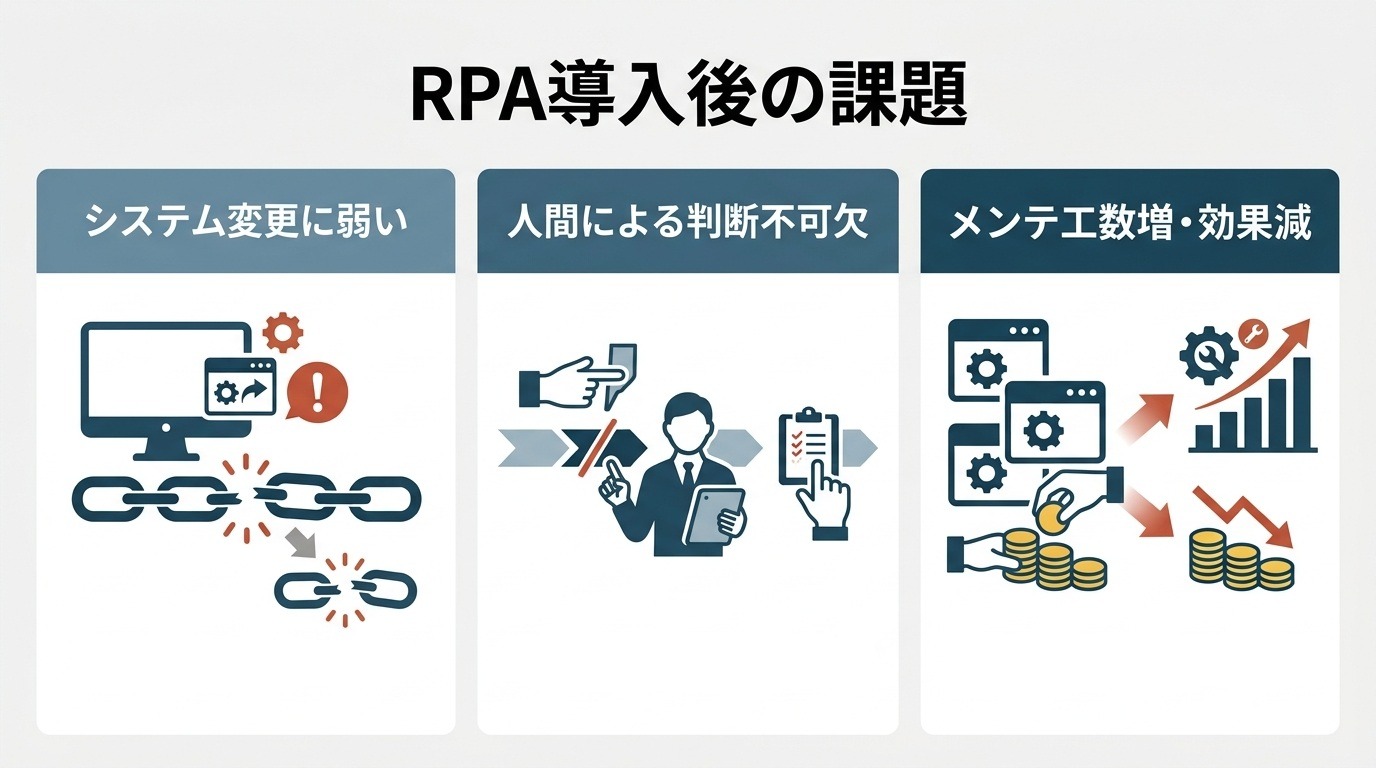
多くの企業がRPAを導入して最初に直面するのは、あらかじめ決められた手順を忠実に実行する能力は高いものの、予期せぬ変化や曖昧な判断には対応しづらいという特性です。
ここでは、RPAの運用において障壁となりやすい3つのポイントを整理し、現場で発生しやすいトラブル例や運用上の注意点を解説します。
システムのわずかな変更で処理が停止し、運用の不安定さに悩まされる
画面の見た目や構造が少し変わるだけで処理が中断してしまい、継続的な稼働が損なわれるという限界があります。
発生しやすいトラブル例
クラウドサービスの画面アップデートによりボタンや入力欄の配置が変わるたび、エラーが発生してロボットが停止してしまう。運用のポイントと注意点
これは、RPAが操作対象の画面構造(UI)を直接認識して動作する仕組みになっているためです。たとえば、データベース内の重複レコードを自動削除する作業のようなシンプルな手順であっても、UIの変更が入ると正常に認識できなくなる場合があります。
クラウドサービスのように頻繁な仕様変更が行われる環境では、定期的な動作確認やメンテナンスが避けられない点に注意が必要で、変化に弱いという特性を理解した上で運用を設計することが求められます。
人間による確認や判断が頻繁に発生し、自動化の適用範囲が広がらない
あらかじめ定義したルールから少しでも外れると処理が止まり、結局は担当者が手作業でリカバリーしなければならない限界が存在します。
発生しやすいトラブル例
想定外のデータ形式や例外ケースが含まれるたびにエラーとなり、担当者による手作業での確認や修正作業が頻発してしまう。運用のポイントと注意点
RPAは文脈の読み取りや曖昧な条件の判別ができず、固定されたルール通りにしか動けない設計になっているためです。Asanaの完了プロジェクトを自動アーカイブするフローなどにおいても、完了条件が標準ルールから外れていると自動処理を完結できず、担当者の介入が必要になります。
自動化したはずの業務の周辺で人間の確認作業が増えてしまうと、当初期待した省力化の効果が十分に得られなくなります。ルール化できる範囲と人が判断すべき範囲をあらかじめ明確に分けておくことが重要です。
稼働数の増加に伴いメンテナンス工数が膨らみ、削減効果が相殺される
自動化の対象を広げるほど維持管理の手間が増えていき、結果として運用コストが導入効果を上回ってしまうという限界に直面します。
発生しやすいトラブル例
作成したロボットが増えるにつれてエラー調査や修正作業に追われ、本来進めたかった新しい自動化施策に取り組む余裕がなくなる。運用のポイントと注意点
システム変更への追従やエラーの原因追究、修正後のテストといった「ロボットを動かし続けるための作業」が積み重なる設計になっているためです。特にCSVデータの集計自動化のように入力データのフォーマットが流動的な業務では、修正対応の頻度が高まりやすい傾向にあります。
メンテナンス工数を完全にゼロにすることは難しいため、導入時には構築コストだけでなく、運用保守に割くリソースもあらかじめ見込んでおく必要があります。
✨YoomはRPAの課題を補完し自律的な自動化を支援します
RPAによる画面操作の自動化は便利な反面、システムの細かな仕様変更によって動作が停止したり、エラーのたびに手作業で修正したりといった手間に悩まされてはいませんか?
こうした課題に対し、Yoomは画面操作(UI)に依存しないAPI連携を中心にワークフローを構築できるため、システムの見た目の変化に左右されず、エラーの少ない安定した自動化を実現できます。
たとえば、Google スプレッドシートのリストを基にしたWebページのスクリーンショット取得や、QRコードの大量生成からGoogle Driveへの保存といった繰り返しの定型作業も、止まらない安定したフローとして運用可能です。


エラー監視や手作業のリカバリーに費やしていた時間を、本来取り組むべき業務改善の検討やチームの生産性向上といった役割へ充てられるようになる可能性も十分にあります。
手作業による転記ミスを減らし、日々の運用を効率化したいとお考えであれば、ぜひ以下からYoomをお試しください。
■概要Webページのスクリーンショットを定期的に取得し、手作業で管理する業務は手間がかかるものではないでしょうか。特に複数のURLを対象とする場合、一つずつキャプチャしてファイル名を変更し、Google Driveへスクリーンショットをアップロードする作業は非効率です。このワークフローを活用することで、Google スプレッドシートのリストをもとに、スクリーンショットの取得からGoogle Driveへのアップロードまでを自動化し、こうした定型業務を効率化できます。
■このテンプレートをおすすめする方- 複数のWebサイトのスクリーンショットを手作業で取得し、Google Driveへアップロードしている方
- Webページの定期的なモニタリングやエビデンスの保存を効率化したいと考えているWeb担当者の方
- Google スプレッドシートとGoogle Driveを活用した業務の自動化に関心のある方
■このテンプレートを使うメリット- URLリストをもとに自動でスクリーンショットを取得するため、これまで手作業に費やしていた時間を短縮できます
- 撮り忘れやファイル名の付け間違い、Google Driveへのアップロード漏れなどのヒューマンエラーを防止できます
■フローボットの流れ- はじめに、Google スプレッドシートとGoogle DriveをYoomと連携します
- 次に、トリガーで「手動で実行」を選択します
- 次に、オペレーションでGoogle スプレッドシートの「複数のレコードを取得する」アクションを設定し、URLが記載されたリストの情報を取得します
- 次に、ループ機能を設定し、取得したURLリストの各行に対して繰り返し処理を実行するようにします
- ループ内で、RPAの「ブラウザを自動操作する」アクションを設定し、Webページを開いてスクリーンショットを取得します
- 最後に、オペレーションでGoogle Driveの「ファイルをアップロードする」を設定し、取得したスクリーンショットを指定のフォルダに格納します
※「トリガー」:フロー起動のきっかけとなるアクション、「オペレーション」:トリガー起動後、フロー内で処理を行うアクション
■このワークフローのカスタムポイント- Google スプレッドシートのオペレーションでは、対象のスプレッドシートIDやシート名、取得するデータ範囲などを任意で設定してください
- 繰り返し処理(ループ)機能では、前段のGoogle スプレッドシートから取得したURLやファイル名など、繰り返し処理を行いたいリストの値を設定してください
- RPAのオペレーションでは、スクリーンショットの取得範囲など、ブラウザで実行したい操作を任意で設定できます
- Google Driveのオペレーションでは、取得したスクリーンショットをアップロードするフォルダIDや、ファイル名を任意で設定してください
■注意事項- Google スプレッドシート、Google DriveのそれぞれとYoomを連携してください。
- 「同じ処理を繰り返す」オペレーション間の操作は、パーソナルプラン以上でご利用いただける機能となっております。フリープランの場合は設定しているフローボットのオペレーションやデータコネクトはエラーとなりますので、ご注意ください。
- パーソナルプランなどの有料プランは、2週間の無料トライアルを行うことが可能です。無料トライアル中には制限対象のアプリや機能(オペレーション)を使用することができます。詳しくは、「料金プランのページ」をご参照ください。
- ブラウザを操作するオペレーションはサクセスプランでのみご利用いただける機能となっております。フリープラン・パーソナルプラン・ミニプラン・チームプランの場合は設定しているフローボットのオペレーションはエラーとなりますので、ご注意ください。
- サクセスプランなどの有料プランは、2週間の無料トライアルを行うことが可能です。無料トライアル中には制限対象のアプリやブラウザを操作するオペレーションを使用することができます。詳しくは、「料金プランのページ」をご参照ください。
- ブラウザを操作するオペレーションの設定方法は「『ブラウザを操作する』の設定方法」をご参照ください。
- ダウンロード可能なファイル容量は最大300MBまでです。アプリの仕様によっては300MB未満になる可能性があるので、ご注意ください。
- トリガー、各オペレーションでの取り扱い可能なファイル容量の詳細は「ファイルの容量制限について」をご参照ください。
■概要イベントの受付や商品管理などで、大量のQRコードを作成する際に手間を感じていませんか。手作業でのQRコード作成は、単純ながらも時間がかかり、情報の入力ミスといったヒューマンエラーも起こりがちです。このワークフローを活用すれば、Google スプレッドシートの行情報を基に、RPA機能でQRコードを自動で作成し、指定のGoogle Driveフォルダへ格納することが可能です。面倒なQRコード作成業務を自動化し、作業効率の向上を実現します。
■このテンプレートをおすすめする方- Google スプレッドシートのリストを元に、QRコード作成を手作業で行っている方
- イベントやキャンペーンで、参加者ごとにユニークなQRコードを大量に作成する必要がある方
- 手作業によるQRコード作成でのURLや情報の入力ミスをなくし、業務を効率化したい方
■このテンプレートを使うメリット- Google スプレッドシートの情報を元にQRコードを自動で作成するため、これまで手作業に費やしていた時間を短縮することができます
- 手作業による情報の転記ミスやURLの貼り間違いといったヒューマンエラーのリスクを軽減し、正確なQRコード作成を実現します
■フローボットの流れ- はじめに、Google DriveとGoogle スプレッドシートをYoomと連携します
- 次に、トリガーで「手動でフローボットを起動する」を設定します
- オペレーションで、Google スプレッドシートの「複数のレコードを取得する」アクションを設定し、QRコードにしたい情報が記載された行を取得します
- 取得した情報を元に、オペレーションで「処理の繰り返し」を設定します
- 繰り返し処理の中で、ブラウザを操作する(RPA)アクションを設定し、各行の情報からQRコードを作成します
- 最後に、Google Driveの「ファイルをアップロードする」アクションを設定し、作成したQRコードを指定のフォルダに格納します
※「トリガー」:フロー起動のきっかけとなるアクション、「オペレーション」:トリガー起動後、フロー内で処理を行うアクション
■このワークフローのカスタムポイント- Google スプレッドシートのオペレーションでは、QRコード作成の元データとなる任意のスプレッドシートIDとタブ名を設定してください
- Google Driveのオペレーションでは、作成したQRコードを格納したいフォルダのIDを任意で設定してください
■注意事項- Google スプレッドシート、Google DriveのそれぞれとYoomを連携してください。
- 「同じ処理を繰り返す」オペレーション間の操作は、パーソナルプラン以上でご利用いただける機能となっております。フリープランの場合は設定しているフローボットのオペレーションやデータコネクトはエラーとなりますので、ご注意ください。
- パーソナルプランなどの有料プランは、2週間の無料トライアルを行うことが可能です。無料トライアル中には制限対象のアプリや機能(オペレーション)を使用することができます。詳しくは、「料金プランのページ」をご参照ください。
- ダウンロード可能なファイル容量は、オペレーションやアプリの仕様によって異なります。
- トリガー、各オペレーションでの取り扱い可能なファイル容量の詳細は「ファイルの容量制限について」をご参照ください。
- ブラウザを操作するオペレーションはサクセスプランでのみご利用いただける機能となっております。フリープラン・パーソナルプラン・ミニプラン・チームプランの場合は設定しているフローボットのオペレーションはエラーとなりますので、ご注意ください。
- サクセスプランなどの有料プランは、2週間の無料トライアルを行うことが可能です。無料トライアル中には制限対象のアプリやブラウザを操作するオペレーションを使用することができます。詳しくは、「料金プランのページ」をご参照ください。
- ブラウザを操作するオペレーションの設定方法は「『ブラウザを操作する』の設定方法」をご参照ください。

■このテンプレートをおすすめする方
- 複数のWebサイトのスクリーンショットを手作業で取得し、Google Driveへアップロードしている方
- Webページの定期的なモニタリングやエビデンスの保存を効率化したいと考えているWeb担当者の方
- Google スプレッドシートとGoogle Driveを活用した業務の自動化に関心のある方
■このテンプレートを使うメリット
- URLリストをもとに自動でスクリーンショットを取得するため、これまで手作業に費やしていた時間を短縮できます
- 撮り忘れやファイル名の付け間違い、Google Driveへのアップロード漏れなどのヒューマンエラーを防止できます
■フローボットの流れ
- はじめに、Google スプレッドシートとGoogle DriveをYoomと連携します
- 次に、トリガーで「手動で実行」を選択します
- 次に、オペレーションでGoogle スプレッドシートの「複数のレコードを取得する」アクションを設定し、URLが記載されたリストの情報を取得します
- 次に、ループ機能を設定し、取得したURLリストの各行に対して繰り返し処理を実行するようにします
- ループ内で、RPAの「ブラウザを自動操作する」アクションを設定し、Webページを開いてスクリーンショットを取得します
- 最後に、オペレーションでGoogle Driveの「ファイルをアップロードする」を設定し、取得したスクリーンショットを指定のフォルダに格納します
■このワークフローのカスタムポイント
- Google スプレッドシートのオペレーションでは、対象のスプレッドシートIDやシート名、取得するデータ範囲などを任意で設定してください
- 繰り返し処理(ループ)機能では、前段のGoogle スプレッドシートから取得したURLやファイル名など、繰り返し処理を行いたいリストの値を設定してください
- RPAのオペレーションでは、スクリーンショットの取得範囲など、ブラウザで実行したい操作を任意で設定できます
- Google Driveのオペレーションでは、取得したスクリーンショットをアップロードするフォルダIDや、ファイル名を任意で設定してください
■注意事項
- Google スプレッドシート、Google DriveのそれぞれとYoomを連携してください。
- 「同じ処理を繰り返す」オペレーション間の操作は、パーソナルプラン以上でご利用いただける機能となっております。フリープランの場合は設定しているフローボットのオペレーションやデータコネクトはエラーとなりますので、ご注意ください。
- パーソナルプランなどの有料プランは、2週間の無料トライアルを行うことが可能です。無料トライアル中には制限対象のアプリや機能(オペレーション)を使用することができます。詳しくは、「料金プランのページ」をご参照ください。
- ブラウザを操作するオペレーションはサクセスプランでのみご利用いただける機能となっております。フリープラン・パーソナルプラン・ミニプラン・チームプランの場合は設定しているフローボットのオペレーションはエラーとなりますので、ご注意ください。
- サクセスプランなどの有料プランは、2週間の無料トライアルを行うことが可能です。無料トライアル中には制限対象のアプリやブラウザを操作するオペレーションを使用することができます。詳しくは、「料金プランのページ」をご参照ください。
- ブラウザを操作するオペレーションの設定方法は「『ブラウザを操作する』の設定方法」をご参照ください。
- ダウンロード可能なファイル容量は最大300MBまでです。アプリの仕様によっては300MB未満になる可能性があるので、ご注意ください。
- トリガー、各オペレーションでの取り扱い可能なファイル容量の詳細は「ファイルの容量制限について」をご参照ください。
■このテンプレートをおすすめする方
- Google スプレッドシートのリストを元に、QRコード作成を手作業で行っている方
- イベントやキャンペーンで、参加者ごとにユニークなQRコードを大量に作成する必要がある方
- 手作業によるQRコード作成でのURLや情報の入力ミスをなくし、業務を効率化したい方
■このテンプレートを使うメリット
- Google スプレッドシートの情報を元にQRコードを自動で作成するため、これまで手作業に費やしていた時間を短縮することができます
- 手作業による情報の転記ミスやURLの貼り間違いといったヒューマンエラーのリスクを軽減し、正確なQRコード作成を実現します
■フローボットの流れ
- はじめに、Google DriveとGoogle スプレッドシートをYoomと連携します
- 次に、トリガーで「手動でフローボットを起動する」を設定します
- オペレーションで、Google スプレッドシートの「複数のレコードを取得する」アクションを設定し、QRコードにしたい情報が記載された行を取得します
- 取得した情報を元に、オペレーションで「処理の繰り返し」を設定します
- 繰り返し処理の中で、ブラウザを操作する(RPA)アクションを設定し、各行の情報からQRコードを作成します
- 最後に、Google Driveの「ファイルをアップロードする」アクションを設定し、作成したQRコードを指定のフォルダに格納します
■このワークフローのカスタムポイント
- Google スプレッドシートのオペレーションでは、QRコード作成の元データとなる任意のスプレッドシートIDとタブ名を設定してください
- Google Driveのオペレーションでは、作成したQRコードを格納したいフォルダのIDを任意で設定してください
■注意事項
- Google スプレッドシート、Google DriveのそれぞれとYoomを連携してください。
- 「同じ処理を繰り返す」オペレーション間の操作は、パーソナルプラン以上でご利用いただける機能となっております。フリープランの場合は設定しているフローボットのオペレーションやデータコネクトはエラーとなりますので、ご注意ください。
- パーソナルプランなどの有料プランは、2週間の無料トライアルを行うことが可能です。無料トライアル中には制限対象のアプリや機能(オペレーション)を使用することができます。詳しくは、「料金プランのページ」をご参照ください。
- ダウンロード可能なファイル容量は、オペレーションやアプリの仕様によって異なります。
- トリガー、各オペレーションでの取り扱い可能なファイル容量の詳細は「ファイルの容量制限について」をご参照ください。
- ブラウザを操作するオペレーションはサクセスプランでのみご利用いただける機能となっております。フリープラン・パーソナルプラン・ミニプラン・チームプランの場合は設定しているフローボットのオペレーションはエラーとなりますので、ご注意ください。
- サクセスプランなどの有料プランは、2週間の無料トライアルを行うことが可能です。無料トライアル中には制限対象のアプリやブラウザを操作するオペレーションを使用することができます。詳しくは、「料金プランのページ」をご参照ください。
- ブラウザを操作するオペレーションの設定方法は「『ブラウザを操作する』の設定方法」をご参照ください。
💡AIエージェントとRPAの役割分担
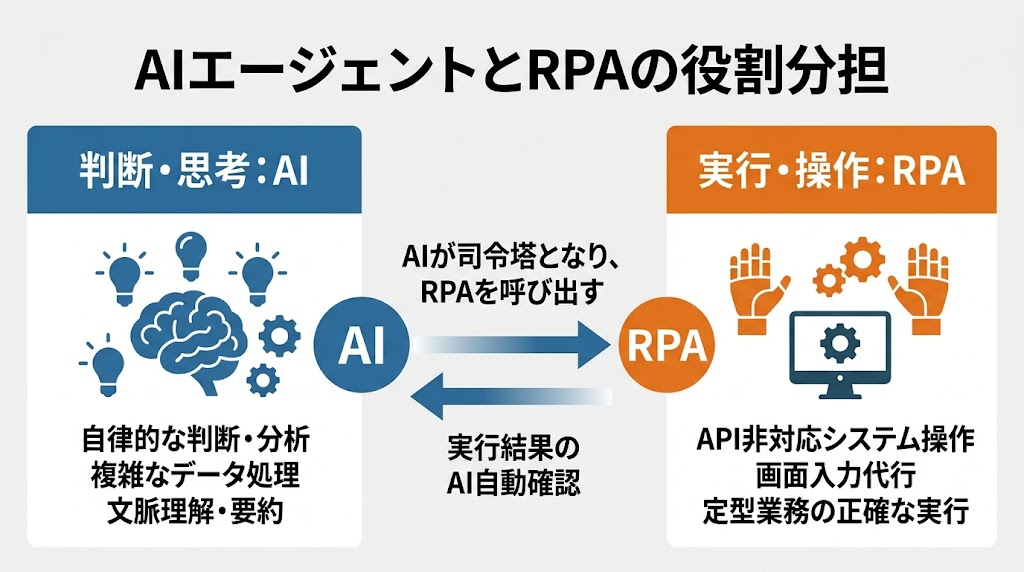
これからの業務自動化においては、RPAのみに頼るのではなく、状況に応じてAIエージェントと役割を分ける手法が非常に効果的です。
判断を伴うプロセスをAIが支援し、実際の操作をRPAが担うことで、これまで自動化が困難だった複雑な業務にも対応しやすくなります。
思考と判断を担うAIエージェントの役割
従来の手順通りにしか動けないRPAに対し、AIエージェントは設定された目標の範囲内で自律的に手順を検討し、柔軟な判断を下す役割を担います。
文脈の理解や情報収集を得意としており、状況に応じた適切な次のアクションを整理・提案するのに適しています。
- あいまいな指示や複雑なデータからの情報抽出
- 文章の意図を汲み取った要約やカテゴリ分類
- 事前条件に基づいた後続処理の柔軟な分岐支援
Perplexityの「Comet Assistant」の解説でも紹介されているように、文脈の理解や自律的な調査が必要なプロセスをAIが担うことで、従来のRPAでは対応が難しかった「情報の収集・分析から返信案や対応スタンスの策定」といった思考を伴う業務の効率化が期待できます。。
API非対応システムを直接操作するRPAの役割
AIが進化しても、システムを実際に動かす実行役としてのRPAの役割は重要です。
API連携が提供されていないレガシーシステムや、ブラウザ上の直接的な画面操作が必要な作業において、指示通り正確に画面を操作してデータを打ち込む役割をRPAが担います。
Yoomで利用できるブラウザ操作の範囲や利用条件は契約プランや対象サイトの仕様によって異なりますが、例えば販売管理システムのAPI連携が未整備の環境では、以下のような役割分担による構成を検討できます。
- AIによる受注データやPDFからの入力項目整理
- 整理されたデータに基づく、RPAでの画面入力代行
- 登録完了画面のキャプチャ取得とエラー有無の判定
このように「思考やデータ整理」をAIが行い、「画面へのデータ打ち込み」をRPAに委ねることで、APIが存在しないシステムであってもエラーの少ない自動化ラインを構築できます。
全体を統括する司令塔(AI)と実行部隊(RPA)の役割分担
業務全体の進行管理(オーケストレーション)において、AIが司令塔として全体を可視化・制御し、RPAを実行部隊としてピンポイントで呼び出す役割分担が広がっています。
AIがワークフローの上流で状況を判断し、実行フェーズでRPAに具体的な指示を出す形です。
この際、ChatGPTを活用したタスク管理の考え方を応用すれば、単なる一方向の指示にとどまらず、以下のような自律的で高度な運用も実現可能です。
- RPAの実行結果(ログや画面)に対するAIでの自動確認
- データ不備やエラー発生時における担当者への即時通知
- 処理結果の条件に応じた例外処理や後続ワークフローの自動分岐
AIを司令塔として配置し、RPAを実行部隊として機能させることで、従来の定型自動化を超えたトラブルに強い業務基盤を作り上げられます。
💻Yoomが提供するAIオーケストレーション
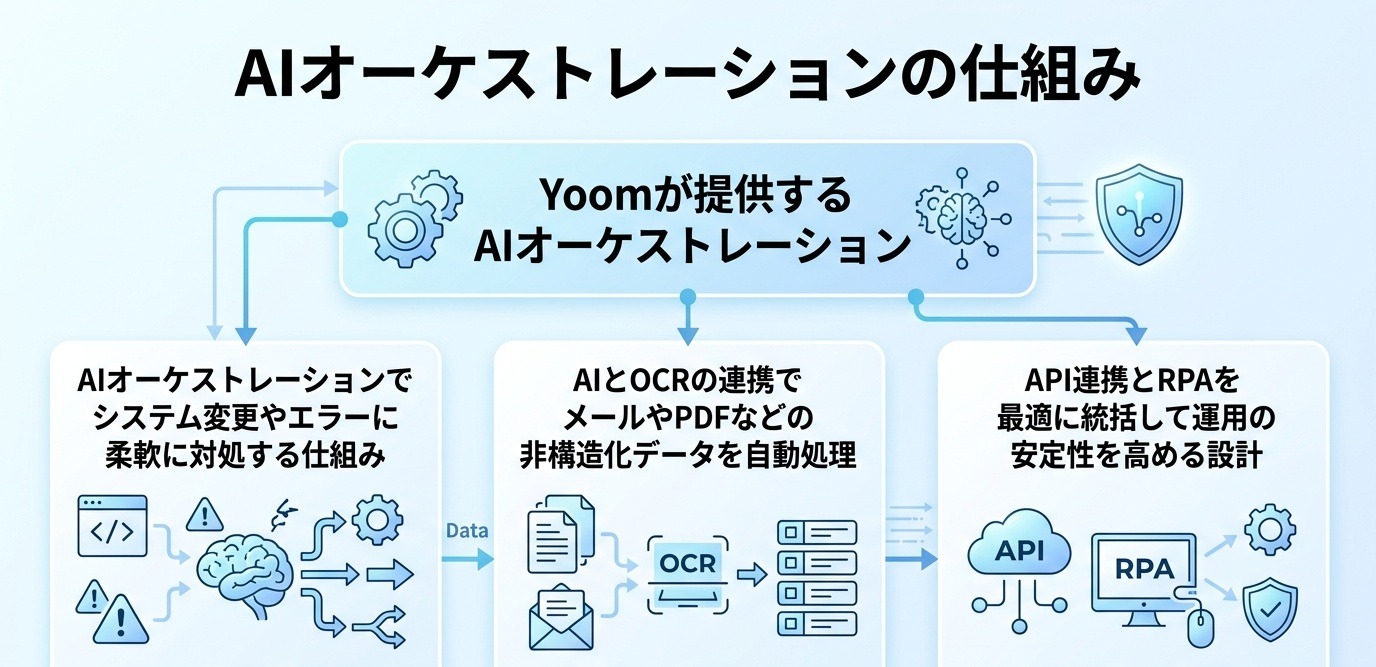
これは、API・RPA・AIの3つを統合して自律的に連携・管理する仕組みを指します。
既存のRPA資産を活用しながらAIの柔軟性を組み込むことで、システムの仕様変更やトラブルに強い自動化プロセスを構築できます。
AIオーケストレーションでシステム変更やエラーに柔軟に対処する仕組み
AIオーケストレーションを導入する大きな利点は、API・RPA・AIが連携することで、システムの仕様変更や予期せぬエラーに柔軟に対処できるようになる点です。AIがエラー状況を自動判断し、最適な処理へ分岐させることで、システム更新に伴うメンテナンスの手間や日常的な運用負担を大幅に軽減できます。
- システム連携によるデータの自動同期
- エラー発生時の状況整理と通知
- 複雑な条件分岐の自動判別
例えばTrelloのワークフロー自動化において、タスクの進捗変更に合わせた通知や後続処理をスムーズに繋ぎ込んでおけば、手作業での連絡や確認作業にかかる時間の削減につながるでしょう。
AIとOCRの連携でメールやPDFなどの非構造化データを自動処理
AIオーケストレーションを活用することで、従来のRPA単体では対応が難しかったメール本文やPDFなどの「非構造化データ」を自動で判別・構造化できます。
AIやOCR技術をワークフローの司令塔として組み込むことで、多様な形式のデータから必要な項目のみを精度よく抽出し、後続のRPAやシステムへスムーズにデータを受け渡せます。
- メール本文や添付ファイルからの必要情報の抽出
- 請求書や契約書などの書類データの自動分類
- 抽出データの構造化とRPAへのスムーズな受け渡し
Outlookの添付ファイルからデータを抽出するプロセスや、書類内容の識別においてAIやOCRを活用すれば、手作業での入力や確認作業を減らすことへと繋がります。
入力データの精度を担保するための確認工程を途中に挟む設計にすることで、誤認識を防ぎつつ転記工数の削減が見込めます。
API連携とRPAを最適に統括して運用の安定性を高める設計
AIオーケストレーションのもとでAPI連携とRPAを統括・使い分けることで、業務自動化の長期的な安定運用が実現します。
Yoomでは750種類以上のWebサービスとのAPI連携に対応しており、画面変更の影響を受けないAPI処理を基本としながら、API未対応のステップにのみRPA(ブラウザ操作)をピンポイントで実行させるハイブリッドな設計が可能です。
- API連携による安定したデータ同期
- API非対応システムに対するRPAでの画面入力代行
- システム全体のメンテナンス負荷軽減
例えばHubSpot CRMの連携拡張において、顧客データの基本同期はAPIで行い、API未提供の基幹システムへの入力のみをRPAに委ねるといった柔軟な設計案をご確認ください。
このハイブリッドな構成により、システム変更に伴うメンテナンスの手間を抑えながら、自動化のメリットを活用しやすくなるのではないでしょうか。
🔧AIとRPAを組み合わせた運用の具体例
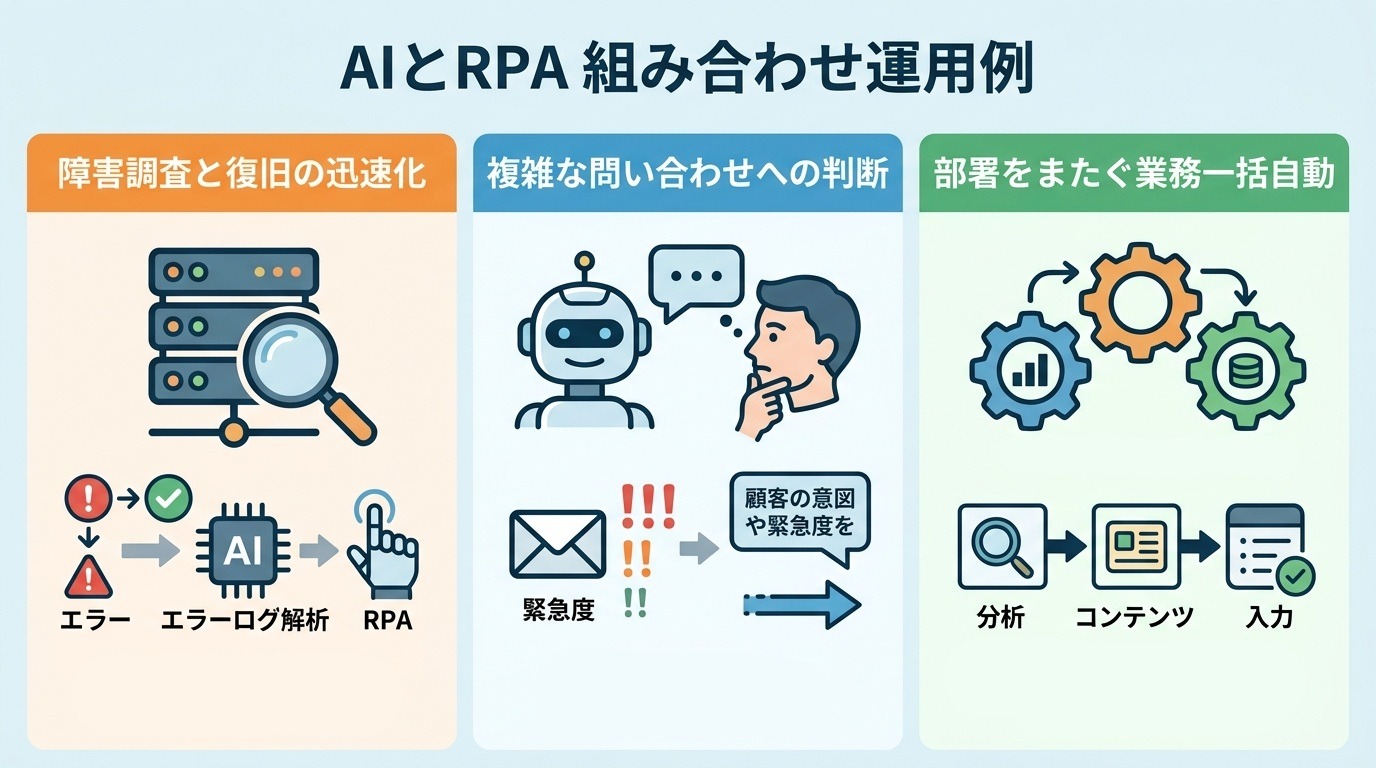
AIとRPAを協調させることで、これまでの単体運用では対応が難しかった業務にどのような変化をもたらすのでしょうか。
実務における具体的な活用イメージを以下で紹介します。
障害発生時の調査負担を和らげ復旧対応をスムーズにできる
RPAの処理が停止した際、その原因調査をAIが補助するケースが増加傾向にあります。
エラーログをAIが解析し、通信トラブルの可能性や修正のヒントを提示する仕組みと言えるでしょう。
Notionデータベースの監視などの管理業務において、AIがエラー内容を整理して通知する設計を取り入れてみてはいかがでしょうか。
管理担当者が原因究明に費やす手間を抑え、業務の復旧作業を進めやすくする効果が期待できます。
複雑な判断を要する問い合わせ対応の停滞が解消される
従来のRPAはあらかじめ決めたルールや明確な条件に従う処理を得意としていますが、文脈や意図といった曖昧な内容の判断は得意ではありませんでした。
しかし、AIを組み合わせることで、以下のような柔軟な自動化が可能となります。
- メール内容の緊急度判定に応じた処理分岐
- 顧客の問い合わせ内容に応じた適切な返信案の作成
- 事前条件に基づく後続ワークフローの選択
GPTsを用いたメール作成AIと連携し、受信メールの内容から顧客の要望をAIが判定し、その結果をもとにRPAが特定の処理を開始する流れを構築可能です。
定型業務にとどまらず、優先順位の判断が必要なプロセスの一部も自動化の検討対象に含められるのではないでしょうか。
部署をまたぐ一連の業務を一括で自動化できる
役割の異なる複数のAIを連携させ、RPAやAPIを実行手段として組み合わせる構成も検討されています。AIが全体の流れを整理し、各システムへの入力をRPAが担当する形が一般的と言えます。
例えばメールマーケティングキャンペーンの自動化では、データの分析、コンテンツの作成、配信後の履歴入力といった各工程を、AIの判断とRPAの実行を組み合わせて繋ぎます。
各ステップが段階的に連携することで、業務全体の滞留を抑え、組織的な対応を進めやすくする効果が見込まれるでしょう。
🤖YoomのAIワーカーによる業務支援
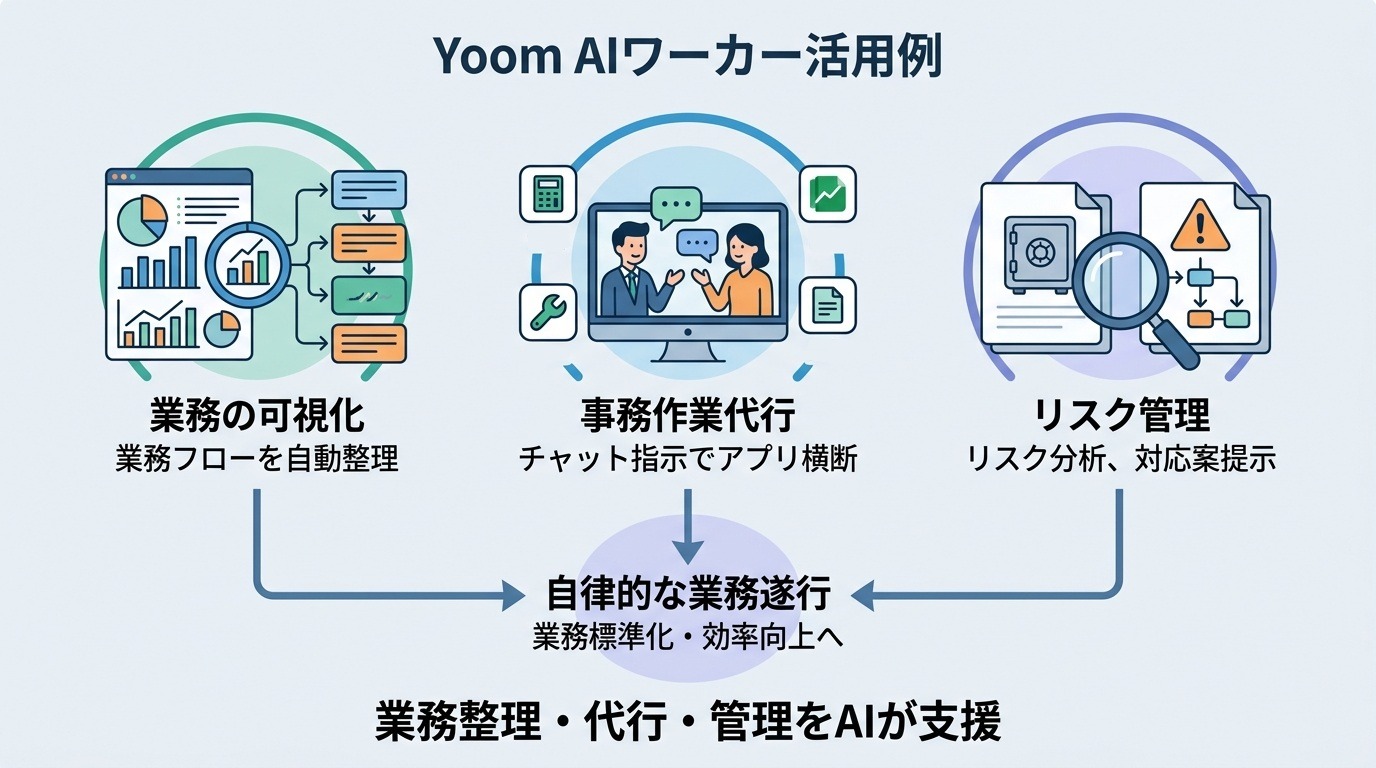
Yoomでは、RPAの課題を補完し、より自律的な業務遂行をサポートする機能として「AIワーカー」を提供しています。
本章では、業務設計の効率化から日常的な事務作業の代行、リスク管理の支援に至るまで、AIワーカーを活用した実践的な構成例を紹介します。
業務プロセスの分解と整理による可視化構成
業務マニュアルや手順書などの既存資料を解析し、業務を具体単位のタスクへ分解して整理する構成です。構成の目的:業務資料の解析、タスクの細分化、担当・工数・頻度の整理
- 資料内容の分解:手順書やマニュアルから業務フローや作業ステップを読み取る
- 作業属性の整理:タスクごとの担当者、実行頻度、想定される工数を抽出する
- 不明点のヒアリング:資料上で不鮮明な箇所がある場合、都度質問して確認を行う
- 可視化の補佐:手作業で行っていた業務フローのまとめ作業を自動で整理する
この構成で期待できる効果
- 業務整理の省力化:既存資料からのタスク抽出や分類の自動化による、可視化工数の削減
- 属人化の防止:業務の全体像や個別手順の明確化による、引き継ぎや標準化の円滑化
- 改善箇所の特定:作業の頻度や工数の整理による、自動化対象プロセスの容易な判断
なお、解析結果を運用に移す際は、算出した工数やタスク分割が現場の実情と一致しているか確認する工程を設けておくとスムーズです。
元となる手順書を変更したタイミングでマニュアルを更新し、常に現状に即したフローを提示できる状態を保ちましょう。
 業務プロセス整理エージェント
マニュアルや手順書をもとに業務をタスク単位へ整理・見える化するAIワーカーです。情報が散在していてタスクの粒度や全体像がつかみにくい場合でも、業務分類・作業内容・担当者などの要素を抽出・整理しながら不明点はユーザーに確認して進めるため、業務の属人化解消や引き継ぎをスムーズにしたい方におすすめです。
試してみる
■概要資料をもとに、業務内容や担当者、作業頻度、工数などを整理するAIワーカーです。資料だけではわからないことがあれば、その都度確認しながら業務をまとめてくれます。
■AIワーカーの設定方法チャットで指示を出すだけで自社の運用に合わせて自動で設定・アップデートされていきます。まずは、AIワーカーが処理を正しく実行できるよう「スキル」と「使用ツール」をカスタマイズしましょう。- 「スキル」とは:
AIワーカーが処理を行うための手順書です。詳しい設定方法は「【AIワーカー】スキル(旧マニュアル)の作成方法」をご参照ください。 - 「使用ツール」とは:
AIワーカーが処理を行う際に使用するツールです。自社で普段使っているツールをAIに指示するだけで、データの取得先や出力先を自由に組み替えることができます。
AIワーカーの基本設定については「【AIワーカー】基本的な設定方法」 でもご確認いただけます。
■注意事項- AIワーカーの同時実行数・作成可能なAIワーカー数・利用可能なAIモデルはご契約中のプランによって異なります。
- AIワーカー内でご利用いただけるアプリやオペレーション等はフローボットの利用制限と同様です。
- AIワーカーは、テスト実行でも本番実行と同様にタスクを消費しますのでご注意ください。詳細は「【AIワーカー】タスク実行数の計算方法」をご参照ください。
マニュアルや手順書をもとに業務をタスク単位へ整理・見える化するAIワーカーです。情報が散在していてタスクの粒度や全体像がつかみにくい場合でも、業務分類・作業内容・担当者などの要素を抽出・整理しながら不明点はユーザーに確認して進めるため、業務の属人化解消や引き継ぎをスムーズにしたい方におすすめです。
- 「スキル」とは:
AIワーカーが処理を行うための手順書です。詳しい設定方法は「【AIワーカー】スキル(旧マニュアル)の作成方法」をご参照ください。 - 「使用ツール」とは:
AIワーカーが処理を行う際に使用するツールです。自社で普段使っているツールをAIに指示するだけで、データの取得先や出力先を自由に組み替えることができます。
- AIワーカーの同時実行数・作成可能なAIワーカー数・利用可能なAIモデルはご契約中のプランによって異なります。
- AIワーカー内でご利用いただけるアプリやオペレーション等はフローボットの利用制限と同様です。
- AIワーカーは、テスト実行でも本番実行と同様にタスクを消費しますのでご注意ください。詳細は「【AIワーカー】タスク実行数の計算方法」をご参照ください。
チャット指示によるアプリ横断事務の自動代行構成
チャットで届いた依頼内容をAIが判別し、日報作成や経費精算、見積書の下書き準備といった細かな事務作業を代行する構成です。構成の目的:指示の判別、複数アプリの連携操作、各種書類・データの自動生成
- 依頼内容の判別:チャットで送信されたテキストや音声から必要なタスクを特定する
- アプリ間の連携処理:GmailやGoogle Workspace、freee会計などの複数ツールを横断して操作する
- データの抽出と生成:指定された情報を取り出し、日報や見積書などの下書きを作成する
- 入力負担の抑止:ツールごとにログインして手入力を行う手間を減らし、業務を補助する
この構成で期待できる効果
- 事務作業の負担軽減:日常的なデータ入力や下書き作成の手間の省力化
- 転記ミスの予防:システム間での情報共有の自動化による、不整合や入力漏れの防止
- 本業へのリソース集中:現場作業や顧客対応、営業活動といったコア業務への注力環境の確保
安全な自動処理を維持するため、事前に各アプリとの連携権限やアクセス範囲を適切に制限しておく設計が欠かせません。
送信前の下書きデータに最終チェックを入れるルールを社内で定めておくと、誤送信などのトラブル防止に効果的と言えます。



 全社総合実務コンシェルジュ
チャットへの指示だけでAIが自ら判断し、GmailやGoogle スプレッドシート、freee会計など複数のアプリを横断して事務作業を自律的に遂行するAIワーカーです。報告や下書き作成を効率化し、現場業務や営業活動に専念できる環境を整えられるので、日々の細かな入力作業の負担を軽減したい方におすすめです。
試してみる
■概要日々の業務において、日報の作成や経費精算、見積書の下書き準備といった細かな事務作業が積み重なり、本来注力すべき現場業務や営業活動を圧迫していませんか?複数のアプリを使い分ける手間や、情報の入力作業は、積み重なると大きな業務負荷となります。このAIワーカーを活用すれば、チャットを通じて指示を出すだけで、AIが内容を自ら判断して適切な処理を実行します。Gmail、Google Drive、Google スプレッドシート、Googleドキュメント、freee会計といった複数のアプリを横断し、情報の抽出から下書き作成までを自律的に遂行するため、現場の業務効率をスムーズに高めることができます。
■このAIワーカーをおすすめする方- 現場での作業報告や在庫管理の更新を、チャットへの入力や音声だけで簡潔に終わらせたいと考えている現場担当者の方
- 領収書のデータ化やfreee会計への下書き登録を効率化し、経理処理の負担を軽減したい事務・経理担当者の方
- 商談後の見積書作成や送付メールの準備をスピードアップさせ、営業活動に専念したい営業担当者の方
■AIワーカー設定の流れ- AIワーカーの「名前」や「役割」などの基本設定を行います。
- AIワーカー内で使用するGmail、Google Drive、Google スプレッドシート、Googleドキュメント、freee会計をYoomとマイアプリ連携します。
- 現場の運用ルールや自社のフォーマットに合わせて、AIへの指示書となる「マニュアル」を編集・作成します。
- 使用するツールは、自社の環境に合わせて他のアプリへ自由に変更することも可能です。
■このAIワーカーのカスタムポイント- マニュアル内の「#専用の手順」項目を編集することで、自社独自の報告形式や計算ルールに基づいた処理が可能になります。
- Google スプレッドシートのアクションでは、自社で使用している在庫管理表やデータベースのIDを任意で設定してください。
- Google Driveのアクションにて保存先フォルダーを指定することで、作成された見積書などのドキュメントを適切な場所へ整理できます。
- マニュアル内の「#注意事項」に自社の確認フローを追記することで、AIが作成した下書きを誰が確認するかといったルールを明確に定義でき、精度の高い運用が実現します。
■注意事項- Gmail、Google Drive、Google スプレッドシート、Googleドキュメント、freee会計とYoomを連携してください。
- AIワーカーの基本設定は「【AIワーカー】基本的な設定方法」をご参照ください。
- AIワーカーの同時実行数・作成可能なAIワーカー数・利用可能なAIモデルはご契約中のプランによって異なります。
- AIワーカー内でご利用いただけるアプリやオペレーション等はフローボットの利用制限と同様です。
- AIワーカーは、テスト実行でも本番実行と同様にタスクを消費しますのでご注意ください。詳細は「【AIワーカー】タスク実行数の計算方法」をご参照ください。
- AIワーカーはマニュアルを詳細に設定することで適切な処理を実行しやすくなります。詳細は「【AIワーカー】マニュアルの作成方法」をご参照ください。
- AIワーカー内で20件を超える大容量データの取得やループ処理を行うと、タスクを著しく消費する可能性があるためご注意ください。
チャットへの指示だけでAIが自ら判断し、GmailやGoogle スプレッドシート、freee会計など複数のアプリを横断して事務作業を自律的に遂行するAIワーカーです。報告や下書き作成を効率化し、現場業務や営業活動に専念できる環境を整えられるので、日々の細かな入力作業の負担を軽減したい方におすすめです。
■このAIワーカーをおすすめする方
- 現場での作業報告や在庫管理の更新を、チャットへの入力や音声だけで簡潔に終わらせたいと考えている現場担当者の方
- 領収書のデータ化やfreee会計への下書き登録を効率化し、経理処理の負担を軽減したい事務・経理担当者の方
- 商談後の見積書作成や送付メールの準備をスピードアップさせ、営業活動に専念したい営業担当者の方
■AIワーカー設定の流れ
- AIワーカーの「名前」や「役割」などの基本設定を行います。
- AIワーカー内で使用するGmail、Google Drive、Google スプレッドシート、Googleドキュメント、freee会計をYoomとマイアプリ連携します。
- 現場の運用ルールや自社のフォーマットに合わせて、AIへの指示書となる「マニュアル」を編集・作成します。
- 使用するツールは、自社の環境に合わせて他のアプリへ自由に変更することも可能です。
■このAIワーカーのカスタムポイント
- マニュアル内の「#専用の手順」項目を編集することで、自社独自の報告形式や計算ルールに基づいた処理が可能になります。
- Google スプレッドシートのアクションでは、自社で使用している在庫管理表やデータベースのIDを任意で設定してください。
- Google Driveのアクションにて保存先フォルダーを指定することで、作成された見積書などのドキュメントを適切な場所へ整理できます。
- マニュアル内の「#注意事項」に自社の確認フローを追記することで、AIが作成した下書きを誰が確認するかといったルールを明確に定義でき、精度の高い運用が実現します。
■注意事項
- Gmail、Google Drive、Google スプレッドシート、Googleドキュメント、freee会計とYoomを連携してください。
- AIワーカーの基本設定は「【AIワーカー】基本的な設定方法」をご参照ください。
- AIワーカーの同時実行数・作成可能なAIワーカー数・利用可能なAIモデルはご契約中のプランによって異なります。
- AIワーカー内でご利用いただけるアプリやオペレーション等はフローボットの利用制限と同様です。
- AIワーカーは、テスト実行でも本番実行と同様にタスクを消費しますのでご注意ください。詳細は「【AIワーカー】タスク実行数の計算方法」をご参照ください。
- AIワーカーはマニュアルを詳細に設定することで適切な処理を実行しやすくなります。詳細は「【AIワーカー】マニュアルの作成方法」をご参照ください。
- AIワーカー内で20件を超える大容量データの取得やループ処理を行うと、タスクを著しく消費する可能性があるためご注意ください。
リスク整理と対応策提案による判断支援構成
入力されたテキストやURLの情報をもとに状況やリスクを整理し、対応方法や代替案の提案を支援する構成です。構成の目的:関連情報の分析、影響・リスクの可視化、自社ルールに沿った対応案の提示
- 入力情報の解析:テキストやURLから必要なデータを読み取り、状況を整理する
- リスクの抽出:事業や業務へ及ぼす影響を分類し、発生し得るリスク要因を特定する
- 対応案の整理:設定された自社ルールや基準に照らし合わせ、適切な対応策や代替案を提示する
- 評価作業の補佐:手動で行っていたリスク確認や対策案の検討にかかる手間を抑える
この構成で期待できる効果
- 判断の準備作業の効率化:リスクや影響範囲の可視化レポート獲得による、意思決定準備の円滑化
- 評価基準の標準化:自社ルールに基づいた客観的分析による、担当者ごとの判断ばらつきの防止
- 検討プロセスの円滑化:事前の選択肢提示による、具体的対応策の選定や議論への迅速な移行
AIはあくまで分析データと対応の選択肢をそろえる補助役であり、提示された案を採用するかどうかの最終意思決定は人間が担う分け方が重要となります。
あわせて参照用の社内規定やガイドラインを定期的に更新し、評価の精度を保つ体制を整えましょう。
 リスク分析サポートエージェント
入力された情報をもとにリスク分析・評価・対応策の提案を自動で行うAIワーカーです。事象の把握から影響範囲の整理、代替案の提示まで一連の分析作業を担うため、取引先や市場環境の変化に伴う対応に追われる調達・リスク管理担当の方や、根拠ある判断材料をもとにチームへの共有・意思決定をスムーズに進めたい管理職・経営層の方におすすめです。
試してみる
■概要テキストやURLの情報をもとに、状況やリスクを整理し、対応方法を提案するAIワーカーです。自社のルールに合わせて判断するよう設定できます。
■AIワーカーの設定方法チャットで指示を出すだけで自社の運用に合わせて自動で設定・アップデートされていきます。まずは、AIワーカーが処理を正しく実行できるよう「スキル」と「使用ツール」をカスタマイズしましょう。- 「スキル」とは:
- AIワーカーが処理を行うための手順書です。詳しい設定方法は「【AIワーカー】スキル(旧マニュアル)の作成方法」をご参照ください。
- 「使用ツール」とは:
- AIワーカーが処理を行う際に使用するツールです。自社で普段使っているツールをAIに指示するだけで、データの取得先や出力先を自由に組み替えることができます。
AIワーカーの基本設定については「【AIワーカー】基本的な設定方法」でもご確認いただけます。
■注意事項- AIワーカーの同時実行数・作成可能なAIワーカー数・利用可能なAIモデルはご契約中のプランによって異なります。
- AIワーカー内でご利用いただけるアプリやオペレーション等はフローボットの利用制限と同様です。
- AIワーカーは、テスト実行でも本番実行と同様にタスクを消費しますのでご注意ください。詳細は「【AIワーカー】タスク実行数の計算方法」をご参照ください。
入力された情報をもとにリスク分析・評価・対応策の提案を自動で行うAIワーカーです。事象の把握から影響範囲の整理、代替案の提示まで一連の分析作業を担うため、取引先や市場環境の変化に伴う対応に追われる調達・リスク管理担当の方や、根拠ある判断材料をもとにチームへの共有・意思決定をスムーズに進めたい管理職・経営層の方におすすめです。
- 「スキル」とは:
- AIワーカーが処理を行うための手順書です。詳しい設定方法は「【AIワーカー】スキル(旧マニュアル)の作成方法」をご参照ください。
- 「使用ツール」とは:
- AIワーカーが処理を行う際に使用するツールです。自社で普段使っているツールをAIに指示するだけで、データの取得先や出力先を自由に組み替えることができます。
- AIワーカーの同時実行数・作成可能なAIワーカー数・利用可能なAIモデルはご契約中のプランによって異なります。
- AIワーカー内でご利用いただけるアプリやオペレーション等はフローボットの利用制限と同様です。
- AIワーカーは、テスト実行でも本番実行と同様にタスクを消費しますのでご注意ください。詳細は「【AIワーカー】タスク実行数の計算方法」をご参照ください。
📈まとめ:RPAの限界を理解しAIとの協調による自動化へ
RPAは定められたルールに従う定型処理において有用なツールである一方、UIの変更に対する弱さや、人間の判断を要する例外処理への対応、維持管理にかかる工数の増加といった運用上の限界が存在します。こうした課題に対し、単にRPAの適用範囲を広げるのではなく、AIの柔軟な判断力やAPI連携を組み合わせるアプローチが効果的と言えるでしょう。
- RPAの得意領域:API非対応システムにおける画面入力などの定型操作
- AIの得意領域:文脈の理解、非構造化データの整理、例外発生時の原因分析
自動化を推進する際は、RPAの限界を正確に把握したうえで、思考や判断をAIへ委ね、実行をRPAやAPIに担わせる役割分担の設計をおすすめします。
自社の業務プロセスに合わせて適切な連携方法を選択し、安定した運用基盤の構築を進めてみてはいかがでしょうか。
⭐Yoomでできること
本記事で解説したように、RPAの限界を補い持続可能な自動化を実現するには、API連携やAIを活用した柔軟なワークフローの構築が有効です。Yoomでは、Webサイトからの情報取得とAI要約を組み合わせたPDF書類の自動生成や、スプレッドシートのデータ更新に連動したTeamsのチーム自動作成など、複雑なアプリ間連携もノーコードでスムーズに構築できます。
メンテナンスの手間を減らし、チーム本来のコア業務に集中できる環境を整えたいとお考えであれば、ぜひ以下のテンプレートからYoomの自動化をお試しください。
■概要Webページからの情報収集や、その内容を要約してレポートを作成する作業に、多くの時間を費やしていませんか。手作業での情報収集は手間がかかるだけでなく、重要な情報の見落としや転記ミスが発生する可能性もあります。このワークフローを活用すれば、RPAによるWebページの読み込みからAIによる要約の生成、そしてGoogle スプレッドシートをテンプレートとしたPDFの作成まで、一連のプロセスを自動化し、情報収集とレポート作成業務を効率化します。
■このテンプレートをおすすめする方- Webページの情報収集と要約作成を手作業で行い、効率化したいと考えている方
- RPAやAIを活用して、定型的なリサーチ業務の自動化を目指している担当者の方
- 収集した情報を元に、Google スプレッドシートでPDFレポートを自動作成したい方
■このテンプレートを使うメリット- RPAによる情報取得からAIでの要約、PDF作成までが自動化され、手作業での情報収集とレポート作成にかかる時間を短縮できます。
- 手作業での情報転記によるコピーミスや、要約時の重要情報の見落としといったヒューマンエラーの防止に繋がります。
■フローボットの流れ- はじめに、Google スプレッドシートをYoomと連携します。
- このワークフローは手動で起動するため、トリガーの設定は不要です。
- 次に、オペレーションで「ブラウザを操作する」アクションを設定し、対象のWebページ情報を読み込みます。
- 次に、オペレーションでAI機能の「要約」を設定し、取得したWebページのテキストを要約します。
- 最後に、オペレーションで書類発行機能を設定し、要約内容を反映させたGoogle スプレッドシートのテンプレートからPDF書類を発行します。
※「トリガー」:フロー起動のきっかけとなるアクション、「オペレーション」:トリガー起動後、フロー内で処理を行うアクション
■このワークフローのカスタムポイント- 「ブラウザを操作する」オペレーションで、情報収集の対象としたいWebページのURLを任意で設定してください。定期的にチェックするニュースサイトや競合のWebサイトなどを設定することで、特定のページの情報を自動で収集できます。
■注意事項- Google スプレッドシートとYoomを連携してください。
- ブラウザを操作するオペレーションはサクセスプランでのみご利用いただける機能となっております。フリープラン・パーソナルプラン・ミニプラン・チームプランの場合は設定しているフローボットのオペレーションはエラーとなりますので、ご注意ください。
- サクセスプランなどの有料プランは、2週間の無料トライアルを行うことが可能です。無料トライアル中には制限対象のアプリやブラウザを操作するオペレーションを使用することができます。詳しくは、料金プランのページをご参照ください。
- ブラウザを操作するオペレーションの設定方法は「『ブラウザを操作する』の設定方法」をご参照ください。
- 事前に書類の雛形を作成しておいてください。作成方法の詳細については『「書類を発行する」の設定方法』をご参照ください。
■概要新しいプロジェクトが発足するたびに、手作業でMicrosoft Teamsのチーム作成を行うのは手間がかかる業務ではないでしょうか。特に管理用のGoogle スプレッドシートに情報を入力した後、再度Microsoft Teams上で操作を行うのは二度手間になり、対応漏れのリスクも伴います。 このワークフローを活用すれば、Google スプレッドシートに行が追加されるだけで自動でMicrosoft Teamsのチーム作成が実行されるため、こうした定型業務を効率化できます。■このテンプレートをおすすめする方- Google スプレッドシートでプロジェクト管理を行なっているプロジェクトマネージャーの方
- 手作業によるMicrosoft Teamsでのチーム作成に手間を感じ、効率化したいと考えている方
- 複数部門と連携し、迅速なチーム立ち上げや情報共有基盤の構築が求められる担当者の方
■このテンプレートを使うメリット- Google スプレッドシートへの入力だけでMicrosoft Teamsのチーム作成が自動で実行されるため、これまで手作業に費やしていた時間を短縮できます。
- 手動でのチーム作成時に発生しがちな、チーム名の入力ミスや作成漏れといったヒューマンエラーを防ぎ、確実な環境構築を実現します。
■フローボットの流れ- はじめに、Google スプレッドシートとMicrosoft TeamsをYoomと連携します。
- 次に、トリガーでGoogle スプレッドシートを選択し、「行が追加されたら」というアクションを設定します。
- 続いて、オペレーションでMicrosoft Teamsを選択し、「ユーザー情報を取得」のアクションを設定しユーザーIDを取得します。
- 最後に、オペレーションでMicrosoft Teamsを選択し、「チームを作成」のアクションを設定し、Google スプレッドシートから取得した情報と事前に取得したユーザーIDを用いてチームを作成します。
※「トリガー」:フロー起動のきっかけとなるアクション、「オペレーション」:トリガー起動後、フロー内で処理を行うアクション
■このワークフローのカスタムポイント- Google スプレッドシートのトリガー設定では、プロジェクト管理などに使用している任意のスプレッドシートIDと、対象のシート名を指定してください。
- Microsoft Teamsの「チームを作成」オペレーションでは、チームの所有者として設定したい任意のユーザーIDを指定してください。
■注意事項- Google スプレッドシート、Microsoft TeamsのそれぞれとYoomを連携してください。
- トリガーは5分、10分、15分、30分、60分の間隔で起動間隔を選択できます。
- プランによって最短の起動間隔が異なりますので、ご注意ください。
- Google スプレッドシートをアプリトリガーとして使用する際の注意事項は「【アプリトリガー】Google スプレッドシートのトリガーにおける注意事項」を参照してください。
- Microsoft365(旧Office365)には、家庭向けプランと一般法人向けプラン(Microsoft365 Business)があり、一般法人向けプランに加入していない場合には認証に失敗する可能性があります。
- Webページの情報収集と要約作成を手作業で行い、効率化したいと考えている方
- RPAやAIを活用して、定型的なリサーチ業務の自動化を目指している担当者の方
- 収集した情報を元に、Google スプレッドシートでPDFレポートを自動作成したい方
- RPAによる情報取得からAIでの要約、PDF作成までが自動化され、手作業での情報収集とレポート作成にかかる時間を短縮できます。
- 手作業での情報転記によるコピーミスや、要約時の重要情報の見落としといったヒューマンエラーの防止に繋がります。
- はじめに、Google スプレッドシートをYoomと連携します。
- このワークフローは手動で起動するため、トリガーの設定は不要です。
- 次に、オペレーションで「ブラウザを操作する」アクションを設定し、対象のWebページ情報を読み込みます。
- 次に、オペレーションでAI機能の「要約」を設定し、取得したWebページのテキストを要約します。
- 最後に、オペレーションで書類発行機能を設定し、要約内容を反映させたGoogle スプレッドシートのテンプレートからPDF書類を発行します。
■このワークフローのカスタムポイント
- 「ブラウザを操作する」オペレーションで、情報収集の対象としたいWebページのURLを任意で設定してください。定期的にチェックするニュースサイトや競合のWebサイトなどを設定することで、特定のページの情報を自動で収集できます。
- Google スプレッドシートとYoomを連携してください。
- ブラウザを操作するオペレーションはサクセスプランでのみご利用いただける機能となっております。フリープラン・パーソナルプラン・ミニプラン・チームプランの場合は設定しているフローボットのオペレーションはエラーとなりますので、ご注意ください。
- サクセスプランなどの有料プランは、2週間の無料トライアルを行うことが可能です。無料トライアル中には制限対象のアプリやブラウザを操作するオペレーションを使用することができます。詳しくは、料金プランのページをご参照ください。
- ブラウザを操作するオペレーションの設定方法は「『ブラウザを操作する』の設定方法」をご参照ください。
- 事前に書類の雛形を作成しておいてください。作成方法の詳細については『「書類を発行する」の設定方法』をご参照ください。

- Google スプレッドシートでプロジェクト管理を行なっているプロジェクトマネージャーの方
- 手作業によるMicrosoft Teamsでのチーム作成に手間を感じ、効率化したいと考えている方
- 複数部門と連携し、迅速なチーム立ち上げや情報共有基盤の構築が求められる担当者の方
- Google スプレッドシートへの入力だけでMicrosoft Teamsのチーム作成が自動で実行されるため、これまで手作業に費やしていた時間を短縮できます。
- 手動でのチーム作成時に発生しがちな、チーム名の入力ミスや作成漏れといったヒューマンエラーを防ぎ、確実な環境構築を実現します。
- はじめに、Google スプレッドシートとMicrosoft TeamsをYoomと連携します。
- 次に、トリガーでGoogle スプレッドシートを選択し、「行が追加されたら」というアクションを設定します。
- 続いて、オペレーションでMicrosoft Teamsを選択し、「ユーザー情報を取得」のアクションを設定しユーザーIDを取得します。
- 最後に、オペレーションでMicrosoft Teamsを選択し、「チームを作成」のアクションを設定し、Google スプレッドシートから取得した情報と事前に取得したユーザーIDを用いてチームを作成します。
■このワークフローのカスタムポイント
- Google スプレッドシートのトリガー設定では、プロジェクト管理などに使用している任意のスプレッドシートIDと、対象のシート名を指定してください。
- Microsoft Teamsの「チームを作成」オペレーションでは、チームの所有者として設定したい任意のユーザーIDを指定してください。
- Google スプレッドシート、Microsoft TeamsのそれぞれとYoomを連携してください。
- トリガーは5分、10分、15分、30分、60分の間隔で起動間隔を選択できます。
- プランによって最短の起動間隔が異なりますので、ご注意ください。
- Google スプレッドシートをアプリトリガーとして使用する際の注意事項は「【アプリトリガー】Google スプレッドシートのトリガーにおける注意事項」を参照してください。
- Microsoft365(旧Office365)には、家庭向けプランと一般法人向けプラン(Microsoft365 Business)があり、一般法人向けプランに加入していない場合には認証に失敗する可能性があります。
プログラミング知識なしで手軽に構築できます。













