・
ZapierとNotionの連携ガイド!AIエージェントで自動化を加速させる活用術

Notionを活用した情報管理をさらに効率化したいとお考えではありませんか?ZapierとNotionを連携させることで、複数のツールにまたがる煩雑なデータ入力や同期作業を自動化し、チームの生産性を飛躍的に向上させることが可能です。
本記事では、ZapierとNotionを連携させる具体的なメリットから、設定手順、定番の自動化パターンまでを詳しく解説します。さらに、AIエージェント機能を活用した高度な活用方法や、日本国内のビジネスシーンに特化した代替案についてもご紹介します。
🔍ZapierとNotionを連携させるメリット
ZapierとNotionを連携させることで、単なるデータの保管場所としてのNotionが、あらゆる業務の中心となる「自動化のハブ」へと進化します。
ここでは、連携によって得られる主なメリットを3つの視点から解説します。
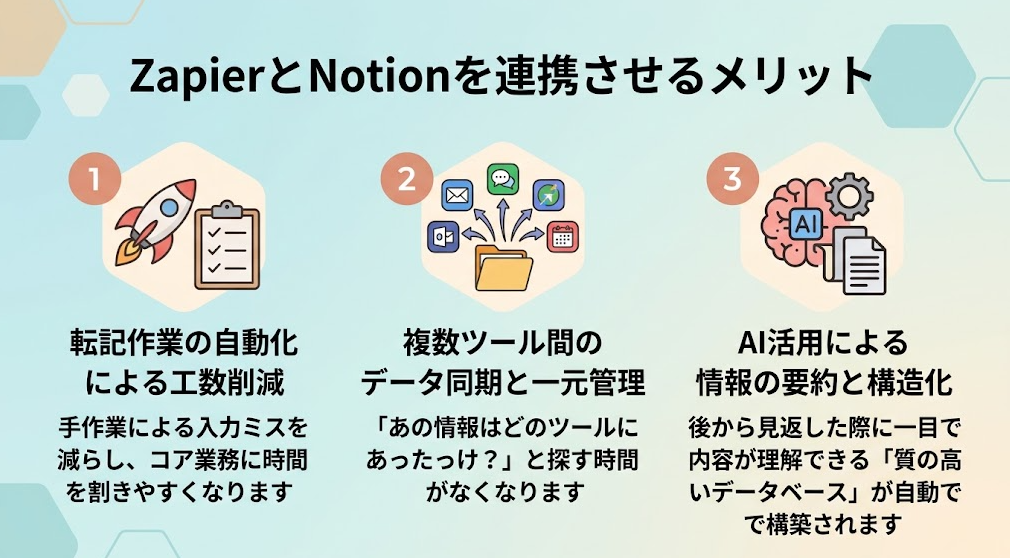
転記作業の自動化による工数削減
日々発生する別ツールからのデータ転記は、一つひとつは小さくても、積み重なると膨大な時間を奪います。Zapierを使えば、例えば問い合わせフォームへの入力をトリガーに、自動でNotionのデータベースへ内容を登録できます。
これにより、手作業による入力ミスを減らし、担当者が本来取り組むべき顧客対応などのコア業務に時間を割きやすくなります。
関連記事:Notion APIの各種アプリとの連携方法から活用事例まで解説した記事/Notionのデータを自動的に連携する方法を解説した記事
複数ツール間のデータ同期と一元管理
SlackやGoogleカレンダー、Gmailなど、異なるツールに散らばった情報をNotion一つに集約できるのも大きな強みです。Zapierを介してデータを自動連携できます。
ただし、反映タイミングや同期できる項目は、使用するトリガーやアクションによって異なります。「あの情報はどのツールにあったっけ?」と探す時間がなくなることで、チーム全体の情報伝達がスムーズになります。
関連記事:Chatworkのデータを自動でNotionに連携する方法を解説した記事/SalesforceのデータをNotionに自動的に連携する方法の解説記事
AI活用による情報の要約と構造化
ZapierのAI機能を組み合わせることで、連携時にデータを「加工」してからNotionに保存することが可能です。
例えば、長文のメール内容をAIが自動で要約し、重要なポイントだけをNotionのプロパティに流し込むといった設定ができます。これにより、単に情報が溜まるだけでなく、後から見返した際に一目で内容が理解できる「質の高いデータベース」が自動で構築されます。
関連記事:NotionとChatGPTの連携を検証した記事/NotionとOCRを連携して読み取った情報を自動でデータベースに追加する方法の解説記事
🛠️ZapierでNotion連携を始めるための準備
自動化を開始する前に、いくつか済ませておくべき設定があります。
スムーズな連携を実現するために、まずは以下の環境を整えましょう。
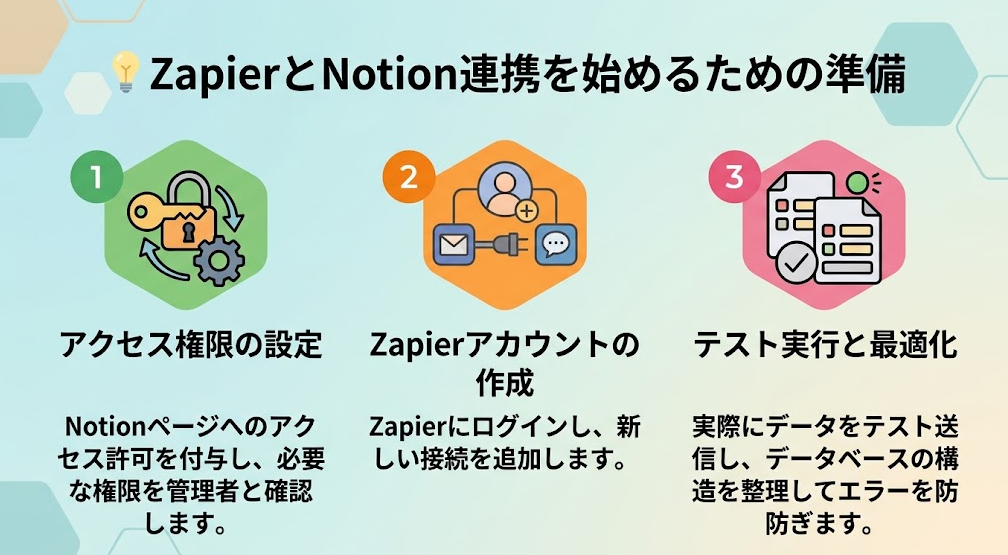
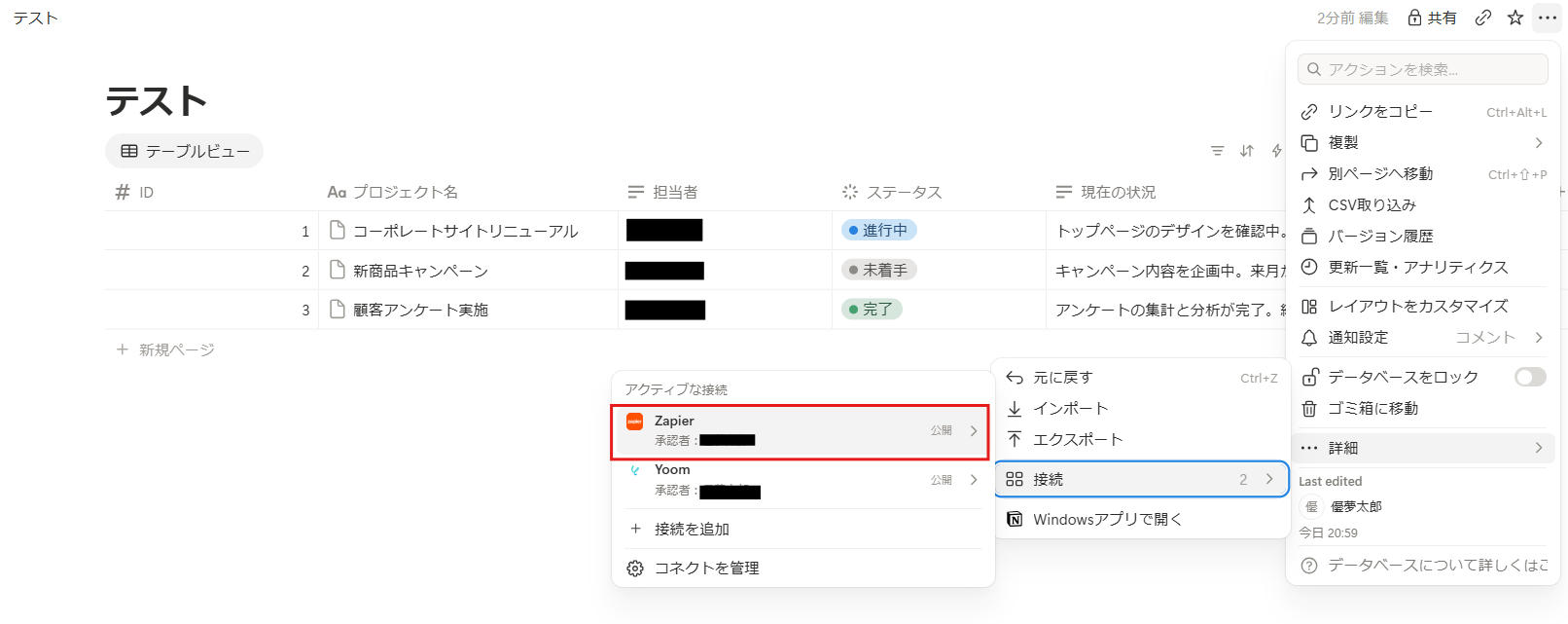
Notion側の権限設定と管理者確認
ZapierがNotionのデータにアクセスするためには、適切な権限が必要です。
ZapierからNotionのページやデータベースを利用するには、対象のページやデータベースへのアクセス権限を付与する必要があります。さらに、ワークスペースの設定によっては、管理者への確認が必要になる場合があります。
また、連携させたい特定のページやデータベースに対して、Zapierのアクセスを明示的に「招待」する必要がある点に注意してください。
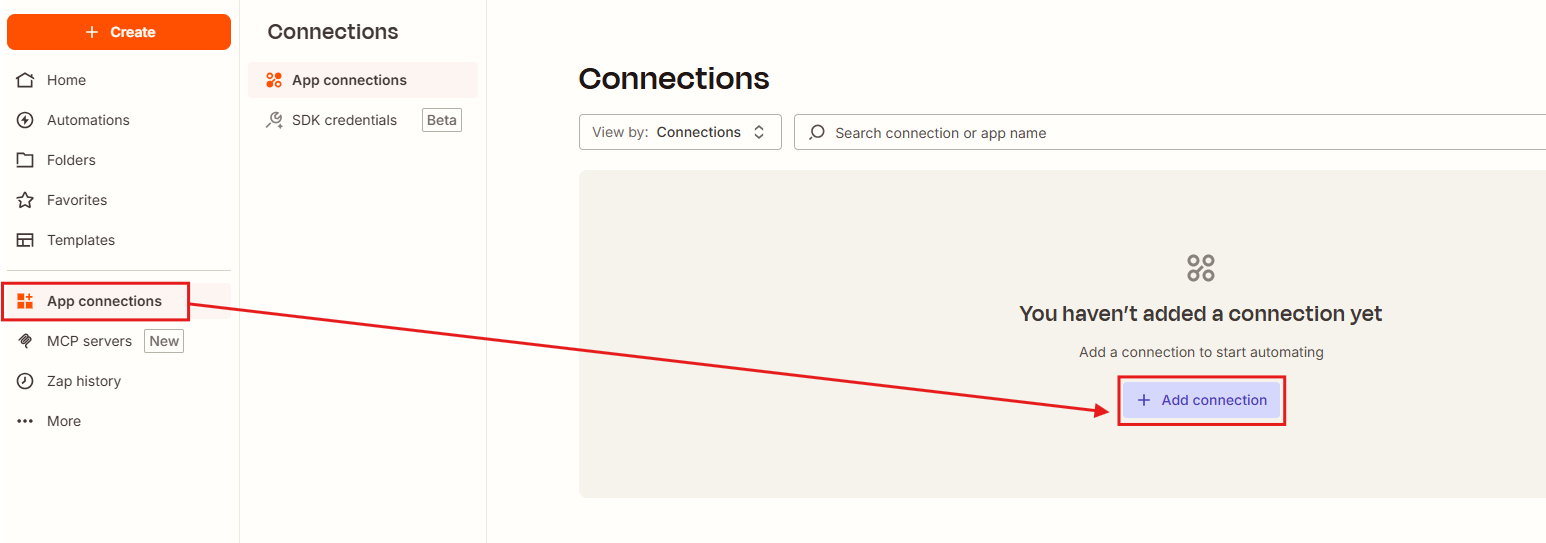
Zapierアカウントの作成と接続手順
まずはZapierにログインし、「App connections」の「+Add connection」をクリックします。
次の画面で、「Notion」を検索します。
Connectボタンを押すと、Notionのログイン画面が表示されるので、アクセスを許可するワークスペースを選択します。
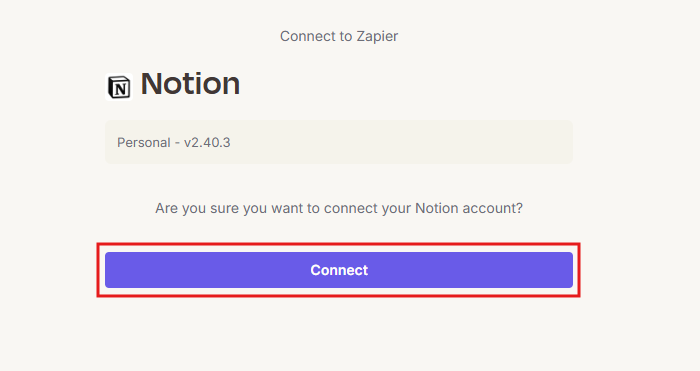
この際、セキュリティの観点から、本当に自動化が必要なデータベースのみにアクセス権を絞って選択することをお勧めします。
テスト実行とデータベースの構造最適化
接続が完了したら、実際にデータが正しく飛ぶかテストを行います。
この時、Notion側のデータベースの「プロパティ名」とZapier側の「フィールド」が正しくマッピングされているか確認してください。
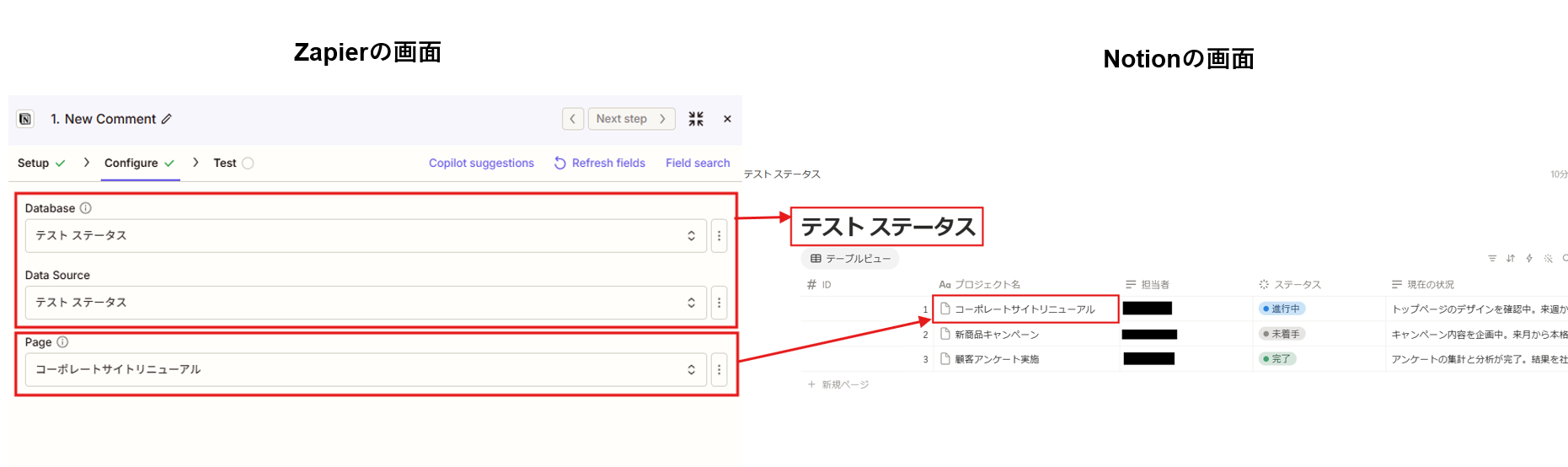
Notionのセレクトプロパティなどに存在しない値を送ろうとするとエラーになる場合があるため、あらかじめデータベースの選択肢を整理しておくと、エラーの少ない安定した自動化が実現できます。
🚀Yoomは普段使っているツールの連携を自動化できます
ZapierとNotionの連携は便利な反面、海外ツール同士のため日本の独自アプリとの連携が難しかったり、複雑な承認フローを組み込みにくかったりといった手間がかかりますね。そんな問題もYoomなら解決できます!
Yoomを活用することで、NotionとSlackやGmailなどのツールを組み合わせた連携に加え、承認フローの組み込みやAIによる情報処理もノーコードで実現でき、転記や通知といった単純業務から解放されます。その結果、本来注力すべき戦略立案やクリエイティブな業務に集中できるようになります。
「これなら自分でもできそう!」と感じた方は、ぜひ以下からYoomを試してみてください。



- 商談後の議事録作成やメール送付などの事務作業を効率化し、コア業務に専念したい営業担当者の方
- 外出先や商談直後にスマートフォンからNotionへ入力したメモを、即座に整った形式でチームへ共有したい方
- 手作業による議事録の転記やメール作成の手間を減らし、商談情報の即時データ化を推進したいマネージャーの方
- Notionへ商談メモを追加するだけでAIが後続の処理を代行するため、これまで事務作業に費やしていた時間を短縮し、商談の質を向上させることができます。
- AIが一定のフォーマットで議事録を整形しメールを起案するため、担当者ごとの記述のばらつきを抑え、チーム全体での情報共有の質を高めることが可能です。
- はじめに、Notion、Gmail、SlackをYoomと連携します。
- 次に、トリガーでNotionを選択し、「ページが作成されたら(Webhook)」アクションを設定します。
- 次に、オペレーションでNotionを選択し、「レコードを取得する(ID検索)」アクションを設定し、追加されたメモの内容を取得します。
- 最後に、AIワーカーで営業担当者がメモを渡すだけで、議事録の整形、Gmailの「メールを作成する」アクション、Slackの「チャンネルにメッセージを送る」アクションを使用して、一連の業務を自律的に完結するためのマニュアル(指示)を設定します。
■このワークフローのカスタムポイント
- Notionのトリガー設定では、商談メモを管理している特定のデータベースやページを指定してください。
- AIワーカーのマニュアル設定では、自社指定の議事録フォーマットや、御礼メールのトンマナ(敬語の度合いなど)を詳細に指示することで、より実務に即したアウトプットが得られます。
- Slackでの通知先チャンネルを、案件ごとやチームごとに振り分けるように設定を調整することも可能です。
- Notion、Gmail、SlackのそれぞれとYoomを連携してください。AIワーカー内で使用するツール(アプリ)についてもマイアプリ連携が必要です。
- AIワーカーの基本設定は「【AIワーカー】基本的な設定方法」をご参照ください。
- AIワーカーの同時実行数・作成可能なAIワーカー数・利用可能なAIモデルはご契約中のプランによって異なります。
- AIワーカー内でご利用いただけるアプリやオペレーション等はフローボットの利用制限と同様です。
- AIワーカーは、テスト実行でも本番実行と同様にタスクを消費しますのでご注意ください。詳細は「【AIワーカー】タスク実行数の計算方法」をご参照ください。
- AIワーカーはマニュアルを詳細に設定することで適切な処理を実行しやすくなります。詳細は「【AIワーカー】マニュアルの作成方法」をご参照ください。



会議の文字起こしデータから要点を抽出し、Notionへの記録とSlackでの報告を自律的に実行するAIワーカーです。情報の蓄積とスピーディーな共有により、チームの実行力を高め、情報共有の漏れを未然に防げるので、議事録作成やToDo管理の工数を削減したい方におすすめです。
■このAIワーカーをおすすめする方
- 定例会議が多く、議事録の作成やToDoの整理に多大な時間を費やしているプロジェクトマネージャーの方
- Notionで会議の情報を一元管理しており、会議終了後のデータ入力作業を効率化したいチームリーダーの方
- Slackへの速報共有を徹底し、欠席者や関係者への情報伝達スピードを上げたいと考えている事務局担当者の方
■AIワーカー設定の流れ
- AIワーカーの「名前」や「役割」などの基本設定を行います。
- SlackとNotionをYoomと連携し、使用ツールとして設定します。普段お使いの他のアプリに変更することも可能です。
- 会議の運用ルールに合わせて、AIワーカーへの指示書である「マニュアル」を作成・編集します。
■このAIワーカーのカスタムポイント
- マニュアル内の「#重要度基準」に、自社の判断基準に合った内容を設定してください。これにより、AIが自社のルールを理解し、精度の高い優先度判定を行えるようになります。
- マニュアル内の「#ToDoの完結性基準」を自社の運用に合わせて調整することで、タスクの割り振りや期限設定の漏れをより厳密にチェックできます。
- マニュアル内の「#議事録フォーマット」内の構成を、部署ごとに使い慣れた項目へ自由に調整してください。自社専用のフォーマットを指定することで、より実務に即したアウトプットが得られるようになります。
- Slack、NotionとYoomを連携してください。
- AIワーカーの基本設定は「【AIワーカー】基本的な設定方法」をご参照ください。
- AIワーカーの同時実行数・作成可能なAIワーカー数・利用可能なAIモデルはご契約中のプランによって異なります。
- AIワーカー内でご利用いただけるアプリやオペレーション等はフローボットの利用制限と同様です。
- AIワーカーは、テスト実行でも本番実行と同様にタスクを消費しますのでご注意ください。詳細は「【AIワーカー】タスク実行数の計算方法」ご参照ください。
- AIワーカーはマニュアルを詳細に設定することで適切な処理を実行しやすくなります。詳細は「【AIワーカー】マニュアルの作成方法」をご参照ください。
💡Zapierを使ったNotionの連携活用パターン
実際にどのような自動化が可能なのか、具体的で汎用性の高い連携パターンをいくつかご紹介します。
これらを導入するだけで、日々のルーチンワークが劇的に軽減されます。
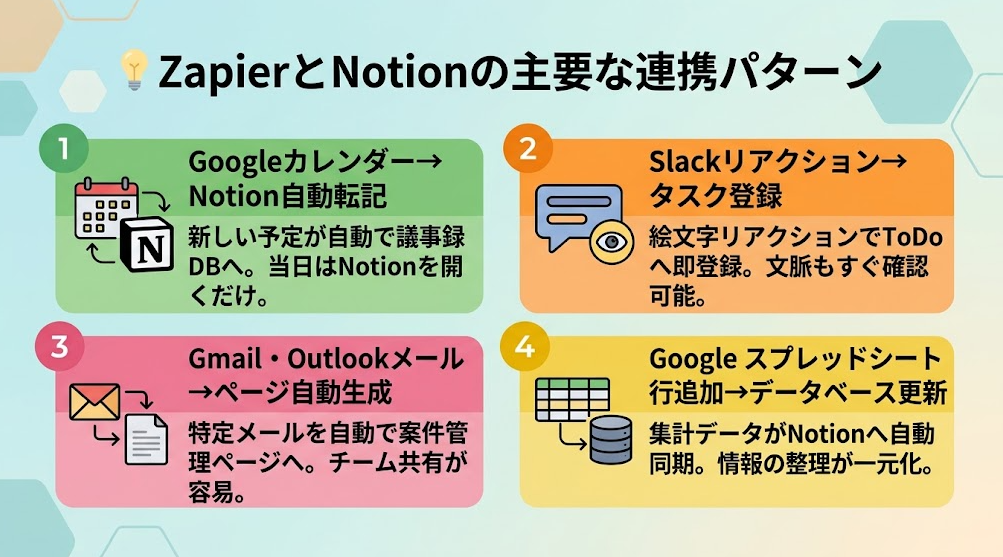
Googleカレンダー→Notion自動転記
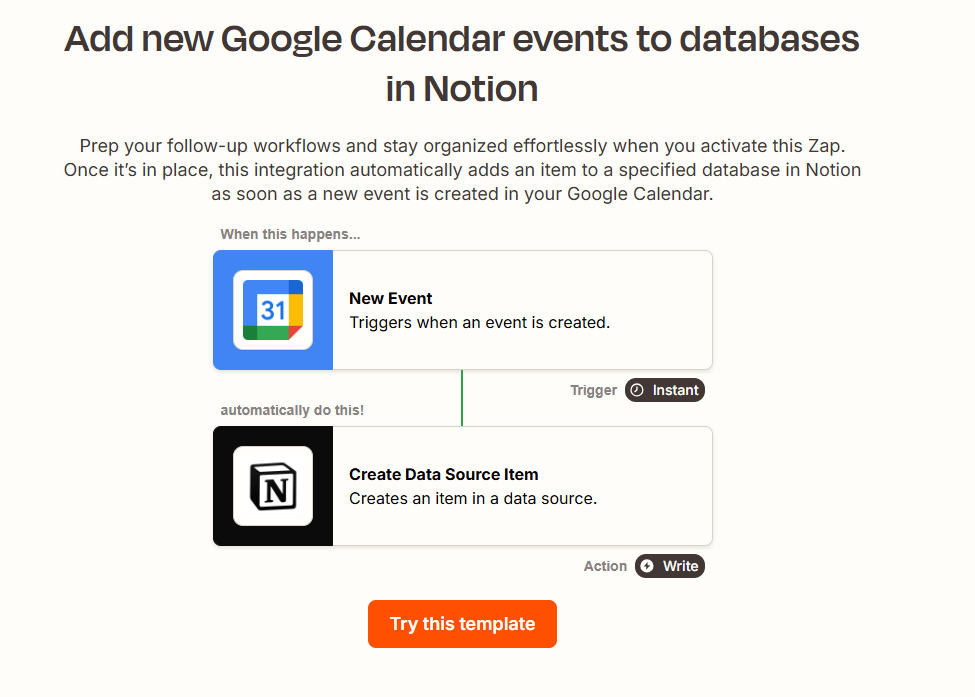
Googleカレンダーに新しい予定が追加された際に、その内容をNotionの議事録データベースやタスク管理表に自動で作成するフローです。
会議名や日時、参加者が自動で入力されるため、当日はNotionのページを開くだけですぐにメモを開始できます。予定の変更や削除にも同期させる設定を行えば、スケジュールの二重管理からも解放されます。
Slackリアクション→タスク登録
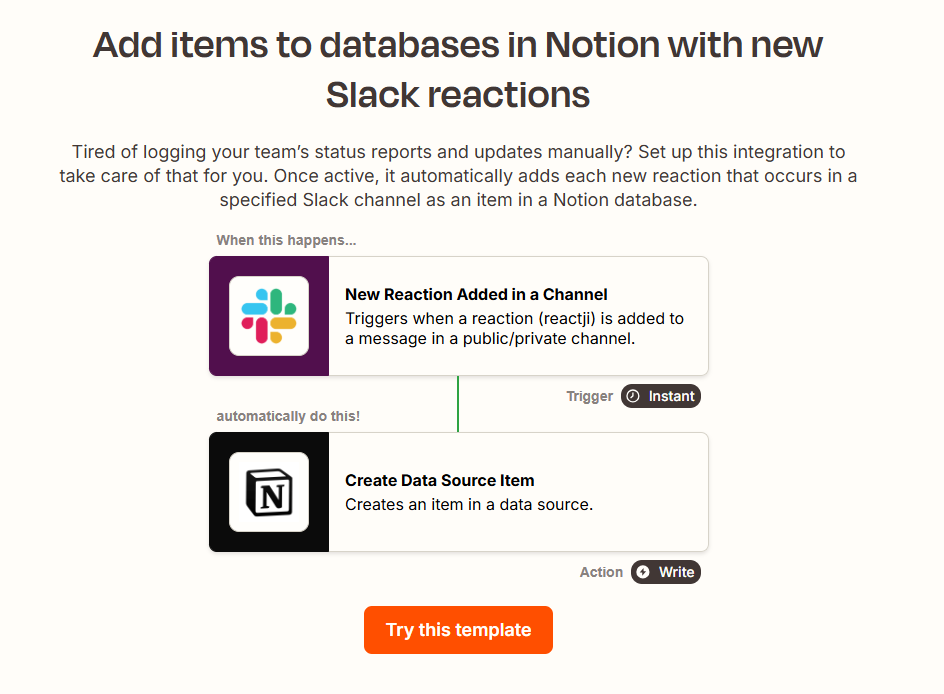
Slackで特定の絵文字リアクション(例えば「👀」や「✅」)をつけたメッセージを、自動的にNotionのToDoリストへ転送する設定です。チャットでのやり取り中に発生したタスクを、後で登録しようと思って忘れてしまうリスクを防げます。
メッセージのパーマリンクも一緒にNotionへ保存しておけば、後から元の文脈をすぐに確認できるため、タスクの実行がより確実になります。
Gmail・Outlook受信メール→ページ自動生成
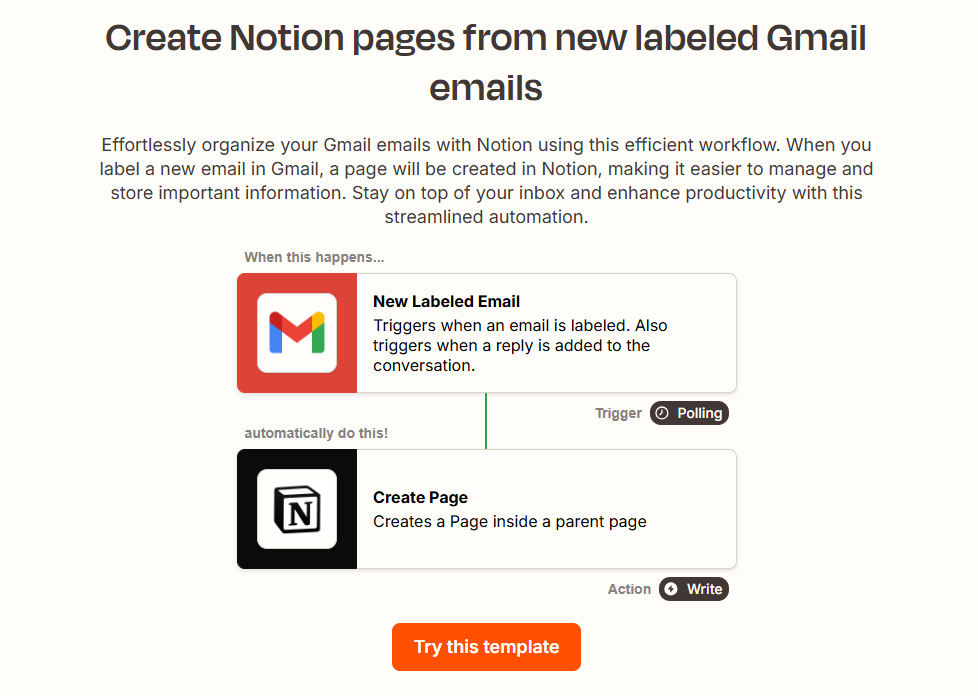
特定条件(件名に「見積依頼」が含まれる場合など)に一致するメールを受信した際、Notionに新しいページを作成し、本文を記録します。
これにより、メールボックスの中に埋もれがちな重要情報を、チーム共有のNotion上で案件管理として一元化できます。添付ファイルをNotionのファイルプロパティに保存する設定を加えれば、さらに利便性が高まります。
関連記事:NotionとOCRを連携して読み取った情報を自動でデータベースに追加する方法を解説した記事
Google スプレッドシート行追加→データベース更新
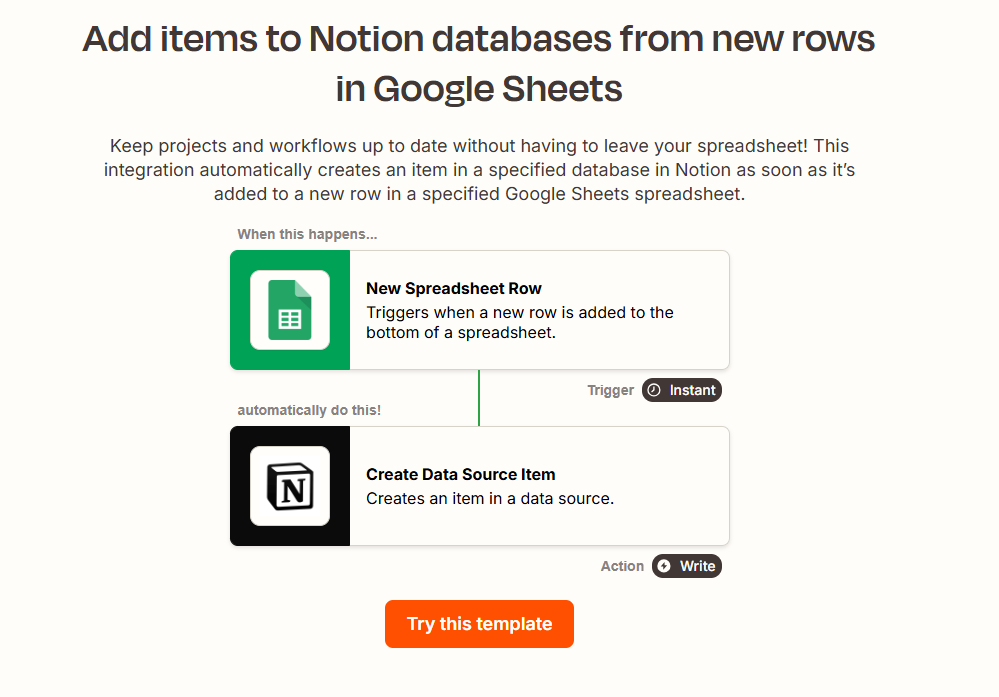
Googleスプレッドシートで行が追加されたタイミングで、Notionの対応するレコードを更新したり、新規作成したりします。
広告運用の数値データやアンケートの回答結果など、集計はスプレッドシートで行い、最終的な情報の整理やストックはNotionで行いたい場合に非常に有効なパターンです。
🤖AIエージェント機能を活用した高度な自動化
近年のアップデートにより、ZapierやNotionは単純なデータ転送だけでなく、AIが「判断」や「生成」を代行するエージェント機能を備えるようになりました。
ここでは、AIエージェントを組み込んだ具体的な自動化例をご紹介します。
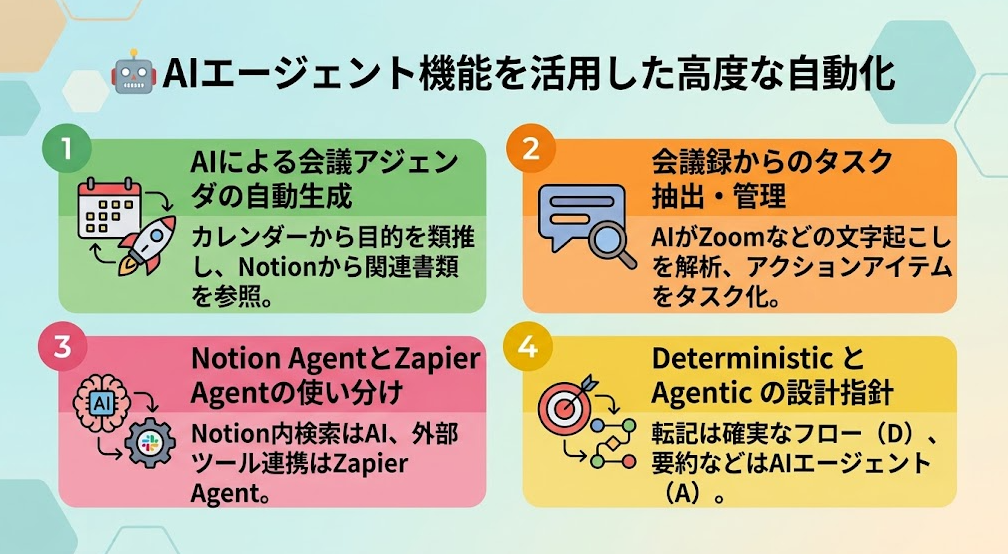
AIによる会議アジェンダの自動生成
カレンダーの予定から会議の目的を類推し、過去の関連ドキュメントをNotionから参照した上で、最適なアジェンダ(議題案)を自動で下書きするような高度なフローが構築可能です。
AIがこれまでの経緯を「理解」して準備をサポートしてくれるため、会議の質が向上します。
会議録からのアクションアイテム抽出とタスク化
ZoomやTeamsの文字起こしデータをNotionに連携させる際、AIがその内容を解析し、「誰が、いつまでに、何をすべきか」というアクションアイテムを自動で抽出して、タスクデータベースに切り出すことができます。人が聞き逃したタスクもAIが拾い上げてくれるため、プロジェクトの進行漏れを防止できます。
関連記事:【ノーコードで簡単AI活用!】Zoomでの会議の内容を文字起こしして、記録の作成を効率化してみた!
Slackの議論から意思決定ログを自動作成
Slackで長いやり取りの末に結論が出たとき、あらかじめ決めた絵文字(例:「📝」)をメッセージにつけるだけで、Zapier Agentsがスレッド全体を読み取り、要点を要約してNotionの「意思決定ログ」データベースに記録する、といった使い方ができます。Slackのような外部ツールの情報を受け取り、要約して別のアプリへ書き込むといった、複数のアプリをまたぐ判断はZapier Agentsの得意分野です。記録された内容は、Notion内で「オンボーディングについて何を決めたか」と質問して引き出すこともできます。
このように、外部ツールをまたぐ処理はZapier Agents、Notion内の検索や執筆はNotion AIというように役割を分けると、無理のない設計になります。
問い合わせ内容の転記とAI分類を組み合わせた自動化
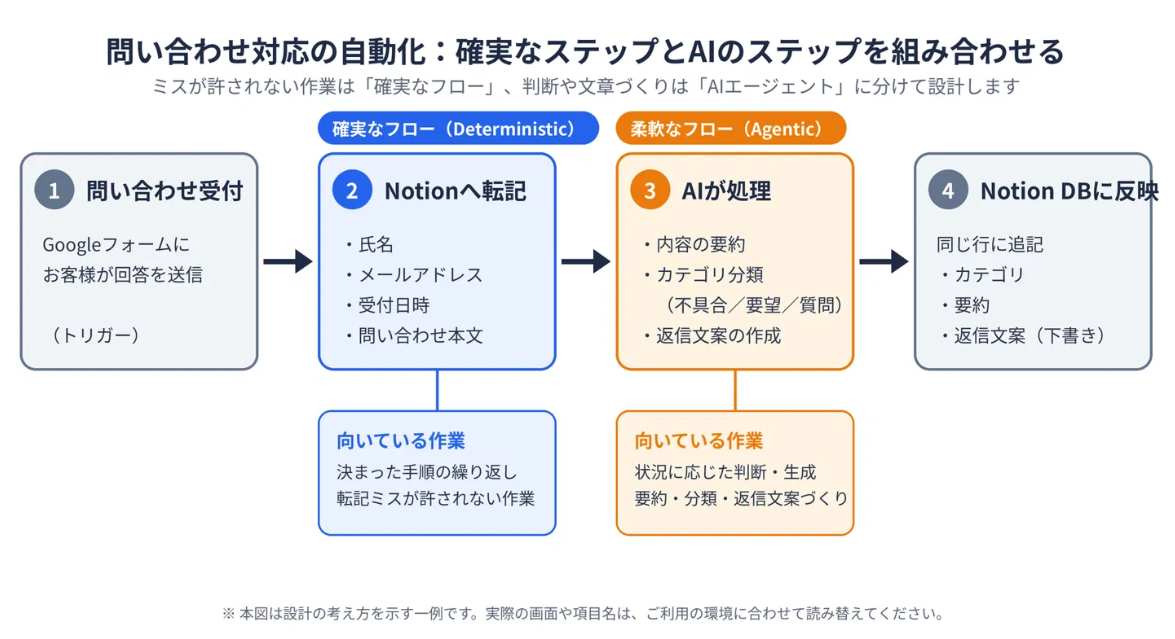
Googleフォームなどで届いた問い合わせを、Notionのデータベースに自動で登録するフローを例に考えます。
この中で、氏名・メールアドレス・受付日時の転記のようにミスが許されない作業は、決まった手順で動く「確実性のあるフロー(Deterministic)」で構築します。 一方、問い合わせ内容の要約、カテゴリ分類(不具合・要望・質問など)、返信文案の作成といった判断が必要な作業は、AIが状況に応じて処理する「柔軟性のあるフロー(Agentic)」に任せます。
転記は確実に、分類や文案づくりはAIに、と分けて組み合わせることで、安定性と省力化を両立した運用が実現します。
💰料金プランとタスク消費の仕組み
連携を継続的に運用するためには、コスト構造を理解しておくことが重要です。
特にAIを活用する場合、通常のタスク消費とは異なるルールが適用されることがあります。
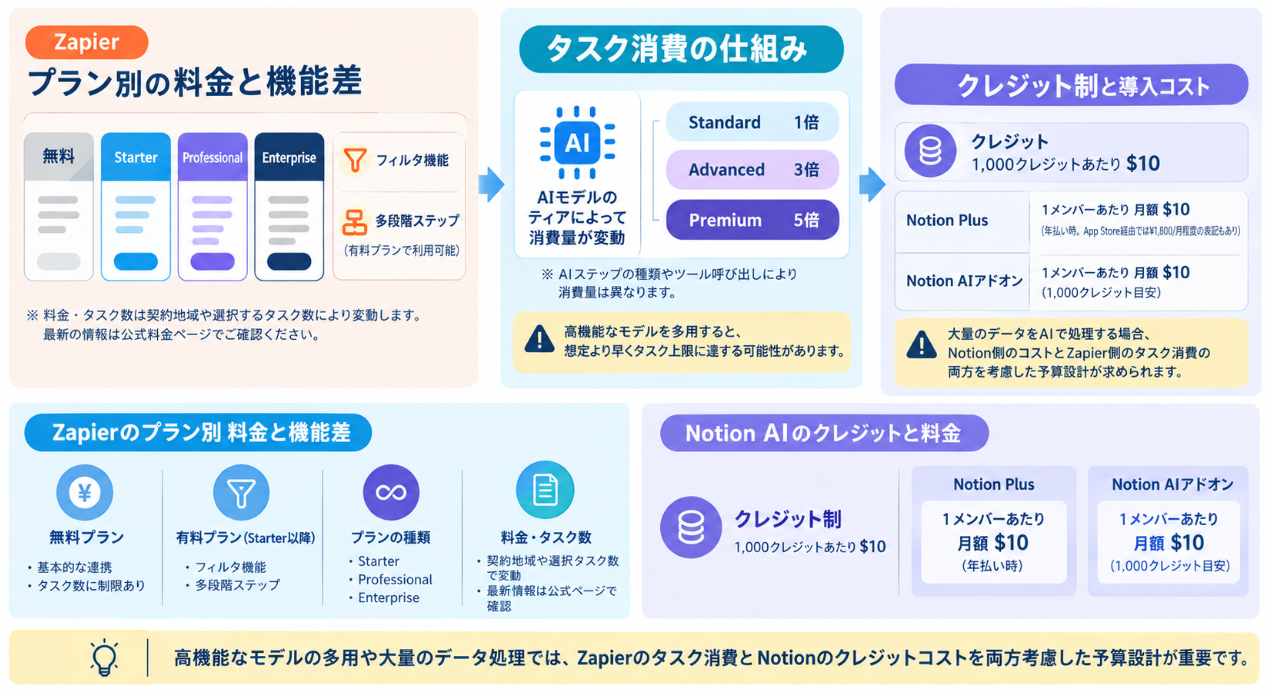
Zapierのプラン別料金と機能差
Zapierには無料プランからエンタープライズまで複数のプランがあります。
料金やタスク数は、契約地域や選択するタスク数によって変動するため、直近の情報は公式料金ページで確認してください。
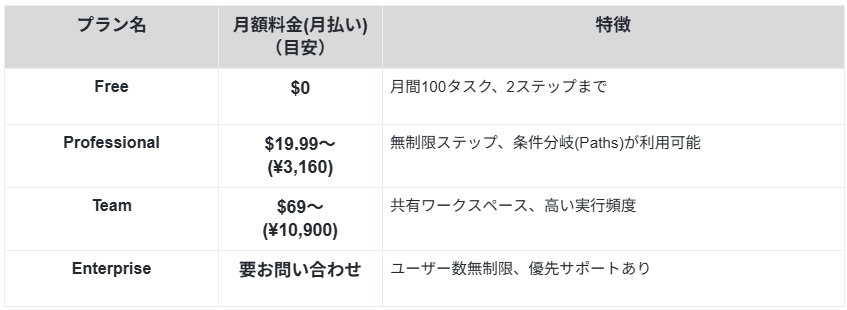
※米ドル表記。日本円換算は為替レートにより変動します。
有料プランでは、Notionとの連携で重要になる「フィルタ機能」や「多段階ステップ」が利用可能になります。
AIモデルによるタスク消費ティアの変動
Zapierの一部AI機能では、使用するモデルのティアに応じてタスク消費量が変わります。Standardは1倍、Advancedは3倍、Premiumは5倍が目安ですが、AIステップの種類やツール呼び出しによって消費量が異なる場合があります。
高機能なモデルを多用すると、想定より早くプランのタスク上限に達する可能性がある点に注意が必要です。
Notion AIのクレジット制と導入コスト
Notion AIの料金や利用上限は契約プランによって異なります。Business・Enterpriseプランでは一部のAI機能がプランに含まれ、対象機能で追加クレジットが必要になる場合があります。
クレジットは月額1,000クレジットあたり10ドルなどの料金体系で提供されています。
- Notion Plus
1メンバーあたり月額$10(年払い時。App Store経由では¥1,800/月程度の表記もあり) - Notion AI
Business・Enterpriseプランなどに含まれる場合があります - Custom Agents
月額1,000 Notionクレジットあたり$10
大量のデータをAIで処理する場合、Notion側のコストとZapier側のタスク消費の両方を考慮した予算設計が求められます。
⚠️ZapierとNotion連携時の注意点とデメリット
非常に便利な連携ですが、運用にあたって注意すべき落とし穴も存在します。
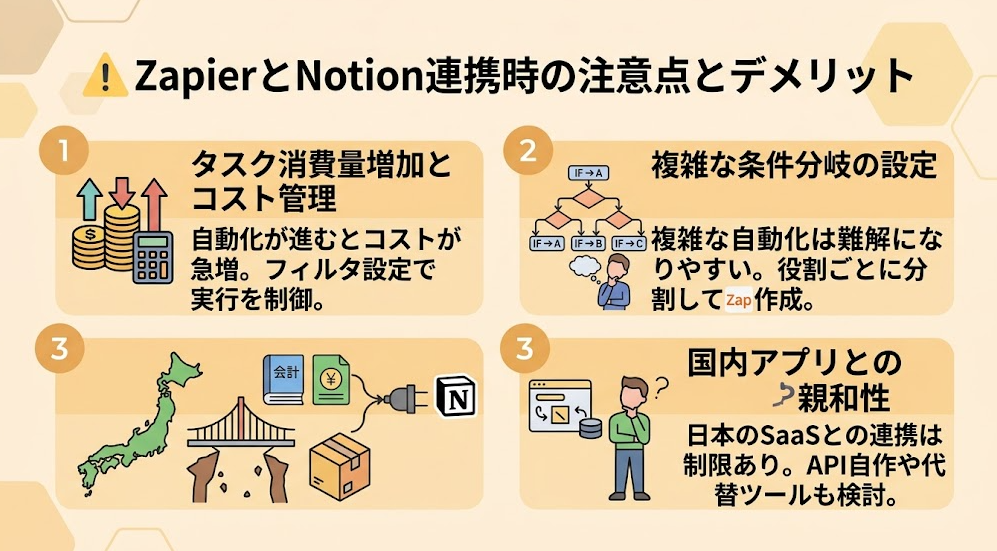
タスク消費量増加に伴うコスト管理の難しさ
自動化がうまくいくほど実行回数が増え、Zapierのタスク上限を超えて追加料金が発生したり、動作が停止したりすることがあります。
特に、更新頻度の高いデータベースをトリガーにする場合は、必要な時だけ実行されるようフィルタ設定を厳密に行うことが、コスト管理の鍵となります。
複雑な条件分岐における設定のハードル
「特定のプロパティがこの値の時だけ、このSlackチャンネルに通知する」といった複雑な分岐をZapierで組もうとすると、設定が難解になりがちです。
メンテナンス性を考慮し、一つのZap(自動化フロー)に詰め込みすぎず、役割ごとに分割して作成するなどの工夫が必要です。
日本国内アプリとの親和性と制限事項
Zapierは海外のツールであるため、日本国内で広く使われているSaaS(労務管理、会計ソフト、配送管理など)との連携には対応していないケースが多々あります。
これらの国内ツールとNotionを直結させたい場合、APIを自作するか、国内産ツールへの乗り換えを検討する必要が出てきます。
🧠単なる「連携」を超えた「AIの同僚」と働く未来
Zapierは、Notionを含む多数のアプリを連携し、ワークフロー(Zap)を自動化できるツールです。Notionの公式連携ページによると、Zapierを使うと、Notionのページ・データベース・ブロックの読み取り・挿入・更新ができ、コメントの読み取り・追加も可能です。
さらに近年は、データを決まったルールでAからBへ運ぶだけでなく、AIが状況を踏まえて作業を進める「AIエージェント」型の自動化が広がっています。ここでは、ZapierとNotionを組み合わせる際に押さえたい3つの視点を紹介します。
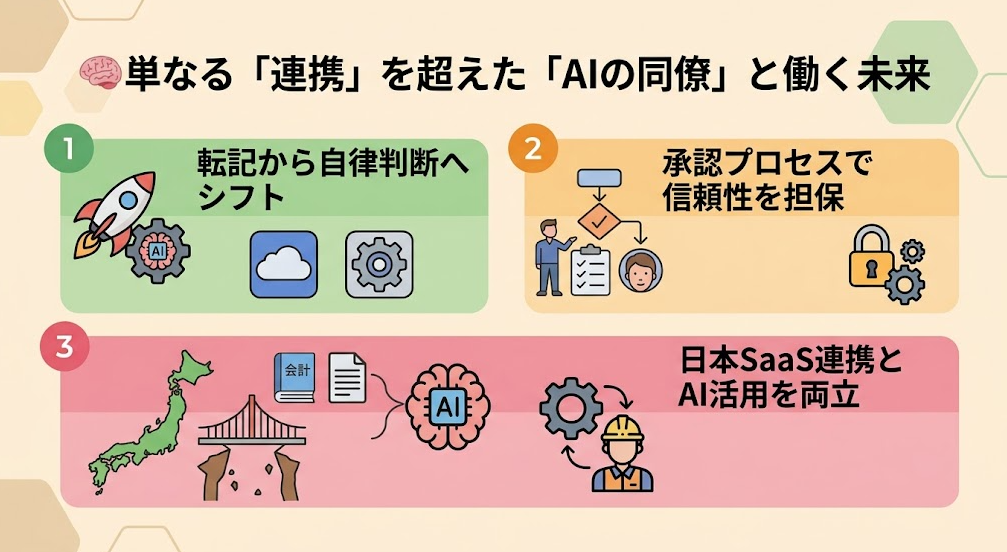
「転記」からAIワーカーによる「自律的な判断」へのシフト
従来のZapは「Aが起きたらBを実行する」というルールを人が設計するものでした。これに対し、Zapierが提供する「Zapier Agents」は、9,000以上のアプリにまたがる社内業務を、AIエージェントに覚えさせて任せられるサービスです。公式ガイドでは、AgentsをAIを搭載したチームメイトと位置づけています。
たとえば「会議の内容から重要そうなタスクをNotionに整理して」といった自然言語の指示を出し、文脈をもとにAIが判断して動く運用が目指せます。
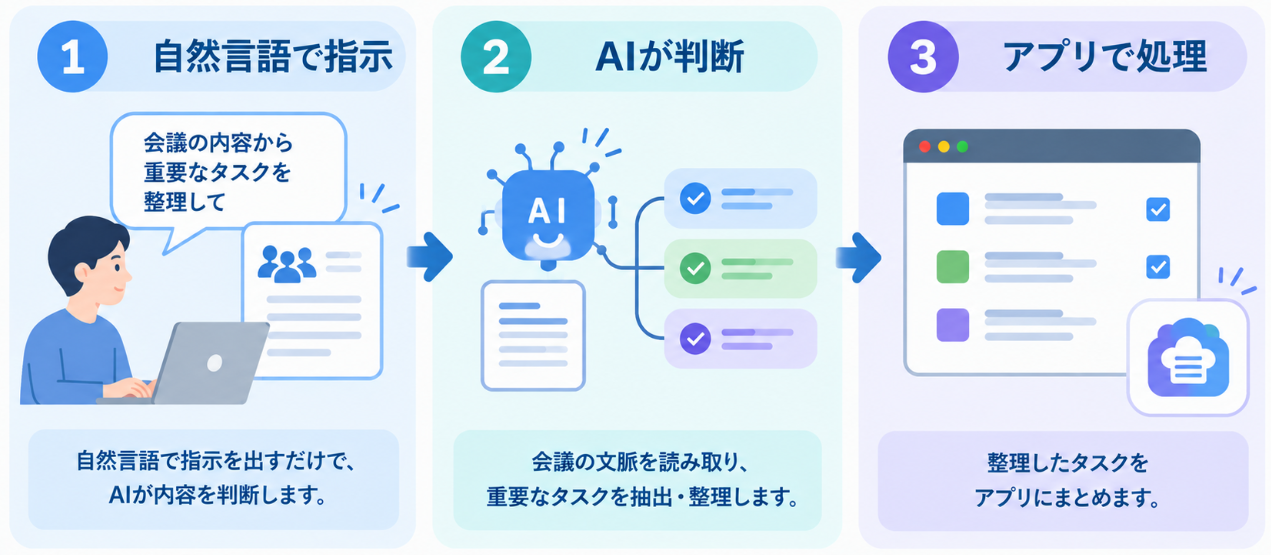
ただし、精度は指示の書き方に左右されます。Zapier Agentsの公式ガイドにも、エージェント構築のベストプラクティスやプロンプトのコツが用意されています。最初は、小さな業務(議事録からのタスク抽出など)から試し、指示を改善しながら範囲を広げるのがおすすめです。
業務の信頼性を担保する「人の承認」プロセスの組み込み
AIにすべてを任せるのが不安な場合は、Zapierの「Human in the Loop」機能が役立ちます。Zapの途中で処理を一時停止し、人が確認してからワークフローを続行させる組み込みツールです。
- 承認依頼(Request Approval):
レビュー担当者に、承認・却下、またはデータの変更を依頼してからZapを続行できます。 - 内容の編集可否を選べる:
レビュー担当者が承認依頼の内容を編集できるか、読み取り専用にするかを設定できます。 - 監査ログで履歴を確認できる:
Human in the Loopの履歴は監査ログで確認できます。
「AIが議事録からタスクを抽出 → 担当者が内容を確認して承認 → Notionに保存」という流れにすれば、AIのスピードと人間の正確性を両立できます。
利用時は、次の点に注意してください。
- Human in the Loopの利用条件は、契約プランや利用する機能によって異なります。レビュー担当者が承認や確認を完了するには、Zapierアカウントが必要です。
- 承認依頼の送信先に「Anyone」を選ぶと、Zapierアカウントを持たない外部メンバーにもレビュー依頼を送信できますが、レビューを完了する際にはアカウントの作成を求められます。
- Looping by Zapierのステップの中や直後には、Human in the Loopを追加できません。
日本のビジネス現場に特化した国内SaaSとNotionの直結
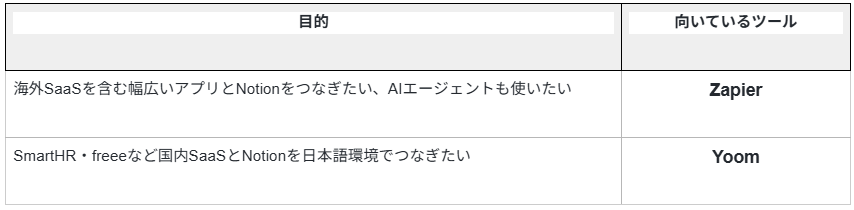
SmartHRやfreee人事労務のような国内SaaSとNotionを連携したい場合は、国産ノーコードツール「Yoom」も選択肢になります。
こちらのYoomの公式ページでは、freee人事労務で従業員が登録されたらNotionの従業員管理表にも追加するといった連携が可能と案内されています。
主な連携例は次のとおりです。
- freee人事労務 → Notion:
freee人事労務に登録した従業員情報を取得し、Notionに従業員ページを自動生成するフローがあり、二重入力や転記ミスの抑制につながります。 - SmartHR → Notion:
SmartHRに登録された従業員情報をNotionに追加し、Slackへ通知するテンプレートが用意されています。 - Notion → freee人事労務:
Notionで取得した従業員の氏名や入社日などを、freee人事労務のどの項目に登録するか自由にマッピングできます。
こうしたテンプレートを使えば、入社手続きの完了をきっかけにNotionへ従業員ページを作る、といった日本企業の人事フローを自動化できます。
また、YoomはAIワーカー機能(AI社員をつくる機能)も打ち出しており、国内SaaS連携とAI活用を組み合わせたい場合の候補です。
選び方の目安は、次のとおりです。
🌟YoomのAIワーカーでNotion連携を劇的に効率化する
Yoomが提供する「AIワーカー」を活用すれば、Notionを中心とした業務の自動化はさらに次のステージへ進みます。AIワーカーは、あなたの代わりに情報を収集し、分析し、アウトプットを作成してくれる頼もしい相棒です。
事務局の負担をゼロに!会議アジェンダの自動生成
「実績データが更新されたら、それを分析して会議のアジェンダをNotionに作っておいて」といった複雑な指示も、AIワーカーならお手の物です。
複数のアプリから情報を集め、内容を処理してページを作成する一連の流れを自動化できます。利用する機能や設定によっては、人による確認を組み込むことも重要です。
- おすすめの人:
毎週の会議準備に追われている事務局担当者、データに基づいた意思決定を迅速化したい経営層
■概要経営会議の準備において、Google スプレッドシートに蓄積された膨大な実績データから論点を抽出し、Notionへ転記する作業は多大な労力を要します。このワークフローを活用すれば、AIワーカーが自律的に実績データを分析し、経営会議での意思決定事項を含むアジェンダをNotionへ自動で作成できます。データの精査から会議用ページのセットアップまでを自動化することで、迅速かつ精度の高い意思決定に向けた準備をスムーズに進めることが可能です。■このテンプレートをおすすめする方- 経営会議の準備に追われ、本来の意思決定に集中できていない経営層や事務局の方
- Google スプレッドシートの実績データをもとに、手作業でアジェンダ作成やNotionへの転記を行っている担当者の方
- 膨大なデータから重要な論点をAIで迅速に抽出し、データに基づいた経営判断を強化したいチーム
■このテンプレートを使うメリット- Google スプレッドシートの実績データをAIワーカーが自律的に分析するため、アジェンダ作成にかかる工数を削減し、効率的な会議準備を支援します。
- 膨大なデータから重要な論点をAIが特定してNotionへ自動で書き出すため、情報の見落としを防ぎ、質の高い意思決定に貢献します。
■AIワーカー設定の流れ - はじめに、Google スプレッドシートとNotionをYoomと連携する。
- 次に、スケジュールトリガーで、フローを起動したい頻度や時刻を設定する。
- 次に、AIワーカー内で使用するGoogle スプレッドシートとNotionについてもYoomと連携する。
- 次に、AIワーカーで、Google スプレッドシートから取得した実績データを分析し、Notionでアジェンダページを作成するためのマニュアル(指示)を作成する。
- 最後に、作成したAIワーカーをワークフローに組み込み、自動実行の設定を完了する。
※「トリガー」:フロー起動のきっかけとなるアクション、「オペレーション」:トリガー起動後、フロー内で処理を行うアクション
■このワークフローのカスタムポイント- Google スプレッドシートの「複数のレコードを取得する」設定では、分析対象とする範囲や抽出条件を運用に合わせて調整してください。
- AIワーカーのマニュアル(指示)において、どのような視点で実績データを分析し、Notionのページにどのような項目を記載するかを詳細に定義してください。
- Notionのアクション設定では、アジェンダを保存するデータベースや親ページを任意で指定してください。
■注意事項- Google スプレッドシート、NotionのそれぞれとYoomを連携してください。AIワーカー内で使用するツール(アプリ)についてもマイアプリ連携が必要です。
- AIワーカーの基本設定は「【AIワーカー】基本的な設定方法」をご参照ください。
- AIワーカーの同時実行数・作成可能なAIワーカー数・利用可能なAIモデルはご契約中のプランによって異なります。
- AIワーカー内でご利用いただけるアプリやオペレーション等はフローボットの利用制限と同様です。
- AIワーカーは、テスト実行でも本番実行と同様にタスクを消費しますのでご注意ください。詳細は「【AIワーカー】タスク実行数の計算方法」ご参照ください。
- AIワーカーはマニュアルを詳細に設定することで適切な処理を実行しやすくなります。詳細は「【AIワーカー】マニュアルの作成方法」をご参照ください。

- 経営会議の準備に追われ、本来の意思決定に集中できていない経営層や事務局の方
- Google スプレッドシートの実績データをもとに、手作業でアジェンダ作成やNotionへの転記を行っている担当者の方
- 膨大なデータから重要な論点をAIで迅速に抽出し、データに基づいた経営判断を強化したいチーム
- Google スプレッドシートの実績データをAIワーカーが自律的に分析するため、アジェンダ作成にかかる工数を削減し、効率的な会議準備を支援します。
- 膨大なデータから重要な論点をAIが特定してNotionへ自動で書き出すため、情報の見落としを防ぎ、質の高い意思決定に貢献します。
- はじめに、Google スプレッドシートとNotionをYoomと連携する。
- 次に、スケジュールトリガーで、フローを起動したい頻度や時刻を設定する。
- 次に、AIワーカー内で使用するGoogle スプレッドシートとNotionについてもYoomと連携する。
- 次に、AIワーカーで、Google スプレッドシートから取得した実績データを分析し、Notionでアジェンダページを作成するためのマニュアル(指示)を作成する。
- 最後に、作成したAIワーカーをワークフローに組み込み、自動実行の設定を完了する。
■このワークフローのカスタムポイント
- Google スプレッドシートの「複数のレコードを取得する」設定では、分析対象とする範囲や抽出条件を運用に合わせて調整してください。
- AIワーカーのマニュアル(指示)において、どのような視点で実績データを分析し、Notionのページにどのような項目を記載するかを詳細に定義してください。
- Notionのアクション設定では、アジェンダを保存するデータベースや親ページを任意で指定してください。
- Google スプレッドシート、NotionのそれぞれとYoomを連携してください。AIワーカー内で使用するツール(アプリ)についてもマイアプリ連携が必要です。
- AIワーカーの基本設定は「【AIワーカー】基本的な設定方法」をご参照ください。
- AIワーカーの同時実行数・作成可能なAIワーカー数・利用可能なAIモデルはご契約中のプランによって異なります。
- AIワーカー内でご利用いただけるアプリやオペレーション等はフローボットの利用制限と同様です。
- AIワーカーは、テスト実行でも本番実行と同様にタスクを消費しますのでご注意ください。詳細は「【AIワーカー】タスク実行数の計算方法」ご参照ください。
- AIワーカーはマニュアルを詳細に設定することで適切な処理を実行しやすくなります。詳細は「【AIワーカー】マニュアルの作成方法」をご参照ください。
タスク管理を自律化!進捗報告書の自動作成
Notionのプロジェクト管理データベースを定期的に巡回し、期限が近いタスクや遅延しているものを抽出します。
それらをもとに進捗報告書をまとめ、関係者に通知するまでをAIワーカーが代行します。
- おすすめの人:複数のプロジェクトを並行して管理するPM、チームメンバーへのリマインド作業を自動化したいリーダー
■概要日々の業務進捗をNotionで管理していても、そこから報告書を作成し、データベースへ記録、さらにチームへ共有するという一連の作業は、意外と手間がかかるものです。特に複数のタスクが並行している場合、情報の集約だけでも一苦労ではないでしょうか。このワークフローを活用すれば、あらかじめ設定したスケジュールに合わせてAIワーカーが自律的に稼働します。Notionからのタスク抽出から、Googleドキュメントでの報告書作成、Google スプレッドシートへの記録、Slackでの通知までを一括で代行するため、報告業務の負担を軽減し、チーム内の情報共有をスムーズにします。
■このテンプレートをおすすめする方- Notionでタスク管理を行っており、定期的な進捗報告業務を自動化したいプロジェクトマネージャーの方
- GoogleドキュメントやGoogle スプレッドシートへの転記作業を減らし、本来の業務に集中したいチームリーダーの方
- Slackへの報告投稿を自律的に行い、未完了タスクのヒアリングまでを仕組み化したい経営者の方
■このテンプレートを使うメリット- 指定した時間にAIワーカーが自動で情報を集約するため、報告書の作成漏れを防ぎ、常に最新の状況をチームへ共有できます。
- Notion、Googleドキュメント、Google スプレッドシート間のデータ連携をAIに一任することで、転記ミスなどのヒューマンエラーを防ぎます。
■フローボットの流れ- はじめに、Notion、Googleドキュメント、Google スプレッドシート、SlackをYoomと連携します
- 次に、トリガーで、スケジュールを選択し、実行したい特定の時間を設定します
- 最後に、AIワーカーで、Notionからタスクを取得・統合し、報告書の作成、スプレッドシートへの追加、Slack通知までを一括で実行するためのスキル(指示)を作成します。使用ツールには、Notionの「データベースからレコードを取得する」アクション、Googleドキュメントの「ドキュメントを作成する」アクション、Google スプレッドシートの「行を追加する」アクション、Slackの「チャンネルにメッセージを送る」アクションを設定します
※「トリガー」:フロー起動のきっかけとなるアクション、「オペレーション」:トリガー起動後、フロー内で処理を行うアクション
■このワークフローのカスタムポイント- スケジュールの設定では、毎日、毎週など、組織の報告サイクルに合わせて起動時間を任意に変更してください。
- AIワーカーの指示内容を調整することで、報告書のフォーマットや、Slackに投稿するメッセージのトーンを自由に変更できます。
- Notionの取得条件をカスタマイズすれば、「今日完了したタスクのみ」や「特定のプロジェクトに関連するもののみ」など、集約する対象を絞り込むことが可能です。
■注意事項- Slack、Google Drive、Google スプレッドシート、Googleドキュメント、NotionのそれぞれとYoomを連携してください。
- AIワーカー内で使用するツール(アプリ)についてもマイアプリ連携が必要です。
- AIワーカーの基本設定は「【AIワーカー】基本的な設定方法」をご参照ください。
- AIワーカーの同時実行数・作成可能なAIワーカー数・利用可能なAIモデルはご契約中のプランによって異なります。
- AIワーカー内でご利用いただけるアプリやオペレーション等はフローボットの利用制限と同様です。
- AIワーカーは、テスト実行でも本番実行と同様にタスクを消費しますのでご注意ください。詳細は「【AIワーカー】タスク実行数の計算方法」ご参照ください。
- AIワーカーはスキルを詳細に設定することで適切な処理を実行しやすくなります。詳細は「【AIワーカー】スキル(旧マニュアル)の作成方法」をご参照ください。
- Notionでタスク管理を行っており、定期的な進捗報告業務を自動化したいプロジェクトマネージャーの方
- GoogleドキュメントやGoogle スプレッドシートへの転記作業を減らし、本来の業務に集中したいチームリーダーの方
- Slackへの報告投稿を自律的に行い、未完了タスクのヒアリングまでを仕組み化したい経営者の方
- 指定した時間にAIワーカーが自動で情報を集約するため、報告書の作成漏れを防ぎ、常に最新の状況をチームへ共有できます。
- Notion、Googleドキュメント、Google スプレッドシート間のデータ連携をAIに一任することで、転記ミスなどのヒューマンエラーを防ぎます。
- はじめに、Notion、Googleドキュメント、Google スプレッドシート、SlackをYoomと連携します
- 次に、トリガーで、スケジュールを選択し、実行したい特定の時間を設定します
- 最後に、AIワーカーで、Notionからタスクを取得・統合し、報告書の作成、スプレッドシートへの追加、Slack通知までを一括で実行するためのスキル(指示)を作成します。使用ツールには、Notionの「データベースからレコードを取得する」アクション、Googleドキュメントの「ドキュメントを作成する」アクション、Google スプレッドシートの「行を追加する」アクション、Slackの「チャンネルにメッセージを送る」アクションを設定します
■このワークフローのカスタムポイント
- スケジュールの設定では、毎日、毎週など、組織の報告サイクルに合わせて起動時間を任意に変更してください。
- AIワーカーの指示内容を調整することで、報告書のフォーマットや、Slackに投稿するメッセージのトーンを自由に変更できます。
- Notionの取得条件をカスタマイズすれば、「今日完了したタスクのみ」や「特定のプロジェクトに関連するもののみ」など、集約する対象を絞り込むことが可能です。
- Slack、Google Drive、Google スプレッドシート、Googleドキュメント、NotionのそれぞれとYoomを連携してください。
- AIワーカー内で使用するツール(アプリ)についてもマイアプリ連携が必要です。
- AIワーカーの基本設定は「【AIワーカー】基本的な設定方法」をご参照ください。
- AIワーカーの同時実行数・作成可能なAIワーカー数・利用可能なAIモデルはご契約中のプランによって異なります。
- AIワーカー内でご利用いただけるアプリやオペレーション等はフローボットの利用制限と同様です。
- AIワーカーは、テスト実行でも本番実行と同様にタスクを消費しますのでご注意ください。詳細は「【AIワーカー】タスク実行数の計算方法」ご参照ください。
- AIワーカーはスキルを詳細に設定することで適切な処理を実行しやすくなります。詳細は「【AIワーカー】スキル(旧マニュアル)の作成方法」をご参照ください。
✅まとめ
ZapierとNotionの連携は、手作業の転記をなくし、情報を一元化するための強力な手段です。現在、AIエージェントの登場によって、自動化の幅は「情報の整理」から「自律的な業務代行」へと大きく広がっています。
一方で、国内ツールとの連携や高度な承認フロー、コストパフォーマンスを重視する場合は、Yoomのような日本発のツールを組み合わせることで、より日本のビジネス環境にフィットした自動化が実現できます。
まずは、身近なルーチンワークから、AIによる自動化の恩恵を体験してみてください。
🛠️Yoomでできること
Notion連携による業務の効率化は、日々の生産性を高めるための第一歩です。しかし、ツールが増えるほど情報の分断や管理コストも増加しがちですね。そんな問題もYoomなら解決できます!
Yoomを活用することで、複雑なワークフローもシンプルに構築でき、AIワーカーを活用して、設定したワークフローを24時間365日稼働させることができます。重要な業務では、必要に応じて人による確認や承認を組み込むことが推奨されます。
これにより、あなたは管理業務のストレスから解放され、本来注力すべき事業の成長や新しいアイデアの創出といったクリエイティブな活動に集中できるようになります。
「これなら自分でもできそう!」と感じた方は、ぜひ以下からYoomを試してみてください。

- Googleカレンダーの予定をもとに日報作成をしており、作業を効率化したいと考えている方
- Notionでタスクや日報を管理しており、手動での入力作業を自動化したい方
- AIを活用して日々の定型的な報告業務にかかる時間を短縮したいと考えているビジネスパーソン
- 指定した時間にGoogleカレンダーの予定からAIが日報を自動で生成するため、日々の報告書作成にかかる時間を短縮できます。
- 手作業による転記や思い出しながらの作成が減るため、予定の記載漏れといったヒューマンエラーの防止に繋がります。
- はじめに、GoogleカレンダーとNotionをYoomと連携します。
- 次に、トリガーでスケジュールトリガーを選択し、「指定したスケジュールになったら」アクションを設定します。
- 続けて、オペレーションでGoogleカレンダーの「予定の一覧を取得する」アクションを設定し、指定した期間の予定情報を取得します。
- 次に、オペレーションでAI機能の「テキストを生成する」アクションを設定し、取得した予定情報をもとに日報を作成するよう指示します。
- 最後に、オペレーションでNotionの「レコードを追加する」アクションを設定し、生成された日報テキストを指定のデータベースに追加します。
■このワークフローのカスタムポイント
- スケジュールトリガーの設定では、日報を生成したい任意の時間(例:毎日の業務終了時間など)を指定することが可能です。
- Notionにレコードを追加する際に、AIが生成した日報の内容だけでなく、日付や担当者名など他の情報も任意で設定できます。
- GoogleカレンダーとNotionのそれぞれとYoomを連携してください。

- NotionとSmartHRに従業員情報を二重入力しており、手間を感じている人事労務担当者の方
- 手作業によるデータ転記での入力ミスや登録漏れを防ぎ、情報連携の精度を高めたい方
- 従業員の入社手続きに関連する定型業務を自動化し、コア業務に集中したいと考えている方
- Notionに従業員情報が追加されると自動でSmartHRにデータが同期されるため、これまで手作業に費やしていた時間を短縮できます
- システム間で情報が自動で連携されることで、手作業によるデータ転記で起こりがちな入力間違いや漏れといったヒューマンエラーのリスク軽減に繋がります
- はじめに、NotionとSmartHRをYoomと連携します
- 次に、トリガーでNotionを選択し、「特定のデータソースのページが作成・更新されたら」というアクションを設定します
- 次に、オペレーションで分岐機能を設定し、トリガーが「ページの作成」か「ページの更新」かを判別するようにします
- 次に、オペレーションでNotionの「レコードを取得する(ID検索)」アクションを設定し、トリガーで取得したページの情報を取得します
- 最後に、オペレーションでSmartHRの「従業員の登録」アクションを設定し、Notionから取得した情報をもとに従業員情報を登録します
■このワークフローのカスタムポイント
- Notionのトリガー設定では、従業員情報を管理しているデータソースIDを任意で設定してください
- SmartHRに従業員を登録する設定では、Notionから取得したどの情報を、SmartHRのどの項目に登録するかを任意で設定できます
- Notion、SmartHRのそれぞれとYoomを連携してください。
- トリガーは5分、10分、15分、30分、60分の間隔で起動間隔を選択できます。
- プランによって最短の起動間隔が異なりますので、ご注意ください。
- 分岐はミニプラン以上のプランでご利用いただける機能(オペレーション)となっております。フリープランの場合は設定しているフローボットのオペレーションはエラーとなりますので、ご注意ください。
- ミニプランなどの有料プランは、2週間の無料トライアルを行うことが可能です。無料トライアル中には制限対象のアプリや機能(オペレーション)を使用することができます。
プログラミング知識なしで手軽に構築できます。