・
BacklogとSlackを連携して、プロジェクト管理をもっと楽に!

プロジェクト管理が煩雑になり、タスクの共有漏れや見落としに悩んでいませんか?
BacklogとSlackを連携することで、タスク作成にあわせてSlackへメッセージを自動送信できるようになるんです!
これにより、課題の共有がスムーズになり、作業効率の向上やタスクの確認漏れ防止につながります。
チームメンバー全員が素早く課題が作成されたことを把握できれば、対応の遅れを防ぎやすくなりますよね。Backlogで課題が更新されたらSlackに通知する。多くのツールでできるのは、実はここまでです。
Yoomなら、通知の前後にあるアプリの枠を超えた複雑なワークフローもノーコードで構築できますよ。
今回は、BacklogとSlackをノーコードで連携する方法を詳しく解説するので、参考にしてみてくださいね!
とにかく早く試したい方へ
本記事ではノーコードツール「Yoom」を使用した連携方法をご紹介します。
難しい設定や操作は必要なく、非エンジニアの方でも簡単に実現できます。
下記のテンプレートから今すぐに始めることもできるので、ぜひお試しください!


- BacklogとSlackを併用し、プロジェクトの情報共有を手作業で行っている方
- 課題追加の通知漏れや遅延を防ぎ、迅速な対応を実現したいプロジェクトマネージャーの方
- Backlogの更新状況をスムーズにチームで把握したいと考えている開発チームのリーダーの方
- Backlogで課題が追加されると自動でSlackに通知が飛ぶため、これまで手動で共有していた時間を短縮し、他の業務に集中できます
- 手作業による通知の漏れや内容の間違いといったヒューマンエラーを防ぎ、チーム内での確実な情報共有をサポートします
- はじめに、BacklogとSlackをYoomに連携します
- 次に、トリガーでBacklogを選択し、「新しい課題が追加されたら」というアクションを設定します
- 最後に、オペレーションでSlackの「チャンネルにメッセージを送る」アクションを設定し、Backlogで追加された課題情報を通知するように設定します
■このワークフローのカスタムポイント
- Backlogのトリガー設定では、通知の対象としたいプロジェクトを任意で設定することが可能です
- Slackへの通知オペレーションでは、通知を送信するチャンネルやメッセージの本文を自由にカスタマイズできます
- Backlog、SlackのそれぞれとYoomを連携してください
- トリガーは5分、10分、15分、30分、60分の間隔で起動間隔を選択できます
- プランによって最短の起動間隔が異なりますので、ご注意ください
- Backlogはミニプラン以上でご利用いただけるアプリとなっております。フリープラン・パーソナルプランの場合は設定しているフローボットのオペレーションやデータコネクトはエラーとなりますので、ご注意ください。
- ミニプラン・チームプラン・サクセスプランなどの有料プランは、2週間の無料トライアルを行うことが可能です。無料トライアル中には制限対象のアプリを使用することができます。 詳しくは、料金プランのページをご参照ください。
BacklogとSlackの連携方法
BacklogとSlackを連携する場合、様々な方法があります。BacklogとSlackの連携方法と、連携方法ごとの特徴について解説します。Backlog標準のSlack連携
Backlogには、プロジェクト設定から数クリックで設定できる標準のSlack通知・操作連携機能が備わっています。
課題の追加・更新・完了などの通知受取、メンション通知、Slack上の発言からの課題登録ができます。
手順:
- Backlogの「プロジェクト設定」>「Slack連携」を選択する。
- Slack連携画面で「Slackと連携する」ボタンを押し、対象のSlackワークスペース・チャンネルを認証・選択する。
- 通知したいイベント(課題追加、更新など)の条件を設定して保存する。
Webhookを活用した連携
BacklogのWebhook機能とSlackのIncoming Webhookを直接繋ぎます。
特定イベントの通知フォーマットを独自にカスタマイズした発信ができます。
手順:
- Slack側で「Incoming Webhooks」アプリを追加し、通知先チャンネルのWebhook URLを発行する。
- Backlogの「プロジェクト設定」>「Webhook」を開き、「Webhookを追加」をクリックする。
- 発行したSlackのWebhook URLを貼り付け、送信トリガー(課題更新やコメント追加など)を選んで保存する。
3.Yoom/ Zapier / Make等の連携ツール
外部のiPaaSを利用し、条件分岐やデータ変換を挟んで連携させます。
条件(特定の担当者・優先度など)に応じた通知先の振り分け、データ整形など高度な設定ができます。
手順:
- Zapierなどの画面でトリガーアプリに「Backlog」、アクションアプリに「Slack」を選択する。
- それぞれのアカウントを認可・連携する。
- トリガー条件(例: 新規課題追加)とアクション(例: メッセージ送信)を設定し、テストを実行して有効化する。
※ご提示した手順や画面表示は、仕様変更やアップデートに伴い変更されている場合があります。最新の正確な設定方法につきましては、それぞれのツール公式等のサポートページもあわせてご確認くださいますようお願いいたします。
こんな人は「Yoom」がおすすめ
標準連携や他のツールで「あと一歩物足りない」と感じている方は、ノーコード連携・自動化プラットフォームYoomの活用がおすすめです。
ノーコードで直感的に構築したい人
複雑なAPI設定やプログラミング知識は不要。わかりやすい画面操作だけで、簡単に連携フローを作成できます。
前後の業務フローもまとめて自動化したい人
「BacklogとSlack」の2点間だけの通知にとどまらず、「問い合わせフォーム受領 ➔ Googleスプレッドシートへの記録 ➔ Backlogへ課題起票 ➔ Slackへチーム通知 ➔ AIで要約作成」といった一連の前後プロセスを一括で自動化・フロー化できます。
他アプリとの組み合わせで独自業務を効率化したい人
社内で利用している様々なクラウドサービス(Google Workspace、SaaSツール等)と組み合わせ、自社特有のオペレーションミス軽減や業務漏れ防止を実現できます。
Yoomのことをもっと知りたい方は以下から資料請求してみてくださいね!





BacklogとSlackを連携してできること
BacklogとSlackのAPIを連携すれば、BacklogのデータをSlackに自動的に連携することが可能です!
例えば、下記のようなデータ連携を人の手を介さず、自動的に実施することができます。
Backlogに課題が追加されたらSlackに通知
Backlogに課題が追加されたら、追加された課題の内容をSlackに通知するフローです。
タスク漏れや課題追加の報告漏れなどの防止が期待できます。
- BacklogとSlackを併用し、プロジェクトの情報共有を手作業で行っている方
- 課題追加の通知漏れや遅延を防ぎ、迅速な対応を実現したいプロジェクトマネージャーの方
- Backlogの更新状況をスムーズにチームで把握したいと考えている開発チームのリーダーの方
- Backlogで課題が追加されると自動でSlackに通知が飛ぶため、これまで手動で共有していた時間を短縮し、他の業務に集中できます
- 手作業による通知の漏れや内容の間違いといったヒューマンエラーを防ぎ、チーム内での確実な情報共有をサポートします
- はじめに、BacklogとSlackをYoomに連携します
- 次に、トリガーでBacklogを選択し、「新しい課題が追加されたら」というアクションを設定します
- 最後に、オペレーションでSlackの「チャンネルにメッセージを送る」アクションを設定し、Backlogで追加された課題情報を通知するように設定します
■このワークフローのカスタムポイント
- Backlogのトリガー設定では、通知の対象としたいプロジェクトを任意で設定することが可能です
- Slackへの通知オペレーションでは、通知を送信するチャンネルやメッセージの本文を自由にカスタマイズできます
- Backlog、SlackのそれぞれとYoomを連携してください
- トリガーは5分、10分、15分、30分、60分の間隔で起動間隔を選択できます
- プランによって最短の起動間隔が異なりますので、ご注意ください
- Backlogはミニプラン以上でご利用いただけるアプリとなっております。フリープラン・パーソナルプランの場合は設定しているフローボットのオペレーションやデータコネクトはエラーとなりますので、ご注意ください。
- ミニプラン・チームプラン・サクセスプランなどの有料プランは、2週間の無料トライアルを行うことが可能です。無料トライアル中には制限対象のアプリを使用することができます。 詳しくは、料金プランのページをご参照ください。
Backlogで課題が更新されたらSlackに通知
Backlogで課題が更新されたら、更新内容をSlackに通知するフローです。
課題の内容をスムーズに共有でき、情報管理の効率化が期待できます。
■概要
Backlogの課題更新を都度チームへ共有する際、手作業でのコピー&ペーストやSlackへの投稿に手間を感じていませんか。また、手動での共有は重要な更新の通知漏れや遅延に繋がり、プロジェクトの進行に影響を与えるリスクも伴います。このワークフローを活用すれば、Backlogで課題が更新されると、その内容が自動でSlackに通知されるため、リアルタイムでの情報共有が実現し、こうした課題を円滑に解消できます。
■このテンプレートをおすすめする方
- BacklogとSlackを使い、プロジェクトの進捗管理を行っている開発者やディレクターの方
- チーム内の情報共有を迅速化し、重要な更新の見落としを防ぎたいプロジェクトマネージャーの方
- Backlogの更新通知を手作業で行っており、定型業務の自動化を検討している方
■このテンプレートを使うメリット
- Backlogの課題更新時に自動でSlackへ通知されるため、これまで手作業での共有に費やしていた時間を短縮できます。
- 手作業による通知漏れや共有の遅れといったヒューマンエラーを防ぎ、チームへの確実な情報伝達を実現します。
■フローボットの流れ
- はじめに、BacklogとSlackをYoomと連携します。
- 次に、トリガーでBacklogを選択し、「課題が追加または更新されたら」というアクションを設定します。
- 最後に、オペレーションでSlackの「チャンネルにメッセージを送る」アクションを設定し、Backlogから取得した情報を任意のチャンネルに通知します。
※「トリガー」:フロー起動のきっかけとなるアクション、「オペレーション」:トリガー起動後、フロー内で処理を行うアクション
■このワークフローのカスタムポイント
- Slackへメッセージを送信するアクションでは、通知先のチャンネルを任意で設定できます。
- 通知するメッセージ内容も自由に編集可能であり、Backlogの課題タイトルや担当者、更新内容といった情報を変数として埋め込めます。
■注意事項
- Backlog、SlackのそれぞれとYoomを連携してください。
- トリガーは5分、10分、15分、30分、60分の間隔で起動間隔を選択できます。
- プランによって最短の起動間隔が異なりますので、ご注意ください。
Backlogの課題のコメントで自身がメンションされたらSlackに通知する
Backlogで自分宛てのメンションがあった場合に、Slackに通知するフローです。
これにより重要な情報を見逃さず、チーム全体の作業遅延を防ぐことができます。
- Backlogで複数のプロジェクトを管理しており、通知の見落としに課題を感じている方
- チームの主要なコミュニケーションツールとしてSlackを活用しており、情報集約をしたい方
- Backlogの課題に関する重要な連絡に対して、よりスピーディーな対応を目指す方
- Backlogのコメント内で自身がメンションされた場合にのみSlackへ自動通知されるため、重要な連絡の見落としを防ぐことができます。
- 都度Backlogを確認する手間が省けるので、確認作業に費やしていた時間を削減し、本来の業務に集中できます。
- はじめに、BacklogとSlackをYoomと連携します
- 次に、トリガーでBacklogを選択し、「課題にコメントが追加されたら」というアクションを設定します
- 次に、オペレーションで分岐機能を設定し、コメント内で自身がメンションされた場合のみ後続の処理に進むよう設定します
- 最後に、オペレーションでSlackの「チャンネルにメッセージを送る」アクションを設定し、任意のチャンネルに通知を送信します
■このワークフローのカスタムポイント
- 分岐機能の設定では、特定のユーザーへのメンションだけでなく、キーワードなど任意の条件に変更することが可能です。
- Slackで通知を送るチャンネルやメッセージの本文は、自由にカスタマイズできます。Backlogの課題URLなどを含めることで、より確認しやすくなります。
- Backlog、SlackのそれぞれとYoomを連携してください。
- 分岐はパーソナルプラン以上のプランでご利用いただける機能(オペレーション)となっております。フリープランの場合は設定しているフローボットのオペレーションはエラーとなりますので、ご注意ください。
- パーソナルプランなどの有料プランは、2週間の無料トライアルを行うことが可能です。無料トライアル中には制限対象のアプリや機能(オペレーション)を使用することができます。詳しくは、料金プランのページをご参照ください。
- Backlogミニプラン以上でご利用いただけるアプリとなっております。フリープラン・パーソナルプランの場合は設定しているフローボットのオペレーションやデータコネクトはエラーとなりますので、ご注意ください。
- ミニプラン・チームプラン・サクセスプランなどの有料プランは、2週間の無料トライアルを行うことが可能です。無料トライアル中には制限対象のアプリを使用することができます。 詳しくは、料金プランのページをご参照ください。
Backlogに課題が追加されたらSlackに通知するフローを作ってみた!
それでは、さっそくBacklogとSlackを連携したフローを作成してみましょう!
ここではYoomを使用してノーコードで設定をしていくので、もしまだYoomのアカウントをお持ちでない場合は、こちらの登録フォームからアカウントを発行しておきましょう。
※今回連携するアプリの公式サイト:Backlog/Slack
[Yoomとは]
ステップ1:BacklogとSlackをマイアプリ連携
Yoomとそれぞれのアプリを連携して、操作が行えるようにしていきます。
まずは基本的な設定方法を解説しているナビをご覧ください!
それでは、ここから今回のフローで使用するアプリのマイアプリ登録方法を解説します。
Backlogの連携
以下の手順をご参照ください。
Slackの連携
ナビの手順に沿って登録してください。
これにてマイアプリ登録は終わりました。
ステップ2:テンプレートをコピー
次にYoomのテンプレートサイトから使用するテンプレートをコピーします。
テンプレートを活用すれば、あらかじめ大枠が作成されており、それに沿って設定するだけで完成します。
下のバナーの「試してみる」をクリックしてください。
- BacklogとSlackを併用し、プロジェクトの情報共有を手作業で行っている方
- 課題追加の通知漏れや遅延を防ぎ、迅速な対応を実現したいプロジェクトマネージャーの方
- Backlogの更新状況をスムーズにチームで把握したいと考えている開発チームのリーダーの方
- Backlogで課題が追加されると自動でSlackに通知が飛ぶため、これまで手動で共有していた時間を短縮し、他の業務に集中できます
- 手作業による通知の漏れや内容の間違いといったヒューマンエラーを防ぎ、チーム内での確実な情報共有をサポートします
- はじめに、BacklogとSlackをYoomに連携します
- 次に、トリガーでBacklogを選択し、「新しい課題が追加されたら」というアクションを設定します
- 最後に、オペレーションでSlackの「チャンネルにメッセージを送る」アクションを設定し、Backlogで追加された課題情報を通知するように設定します
■このワークフローのカスタムポイント
- Backlogのトリガー設定では、通知の対象としたいプロジェクトを任意で設定することが可能です
- Slackへの通知オペレーションでは、通知を送信するチャンネルやメッセージの本文を自由にカスタマイズできます
- Backlog、SlackのそれぞれとYoomを連携してください
- トリガーは5分、10分、15分、30分、60分の間隔で起動間隔を選択できます
- プランによって最短の起動間隔が異なりますので、ご注意ください
- Backlogはミニプラン以上でご利用いただけるアプリとなっております。フリープラン・パーソナルプランの場合は設定しているフローボットのオペレーションやデータコネクトはエラーとなりますので、ご注意ください。
- ミニプラン・チームプラン・サクセスプランなどの有料プランは、2週間の無料トライアルを行うことが可能です。無料トライアル中には制限対象のアプリを使用することができます。 詳しくは、料金プランのページをご参照ください。
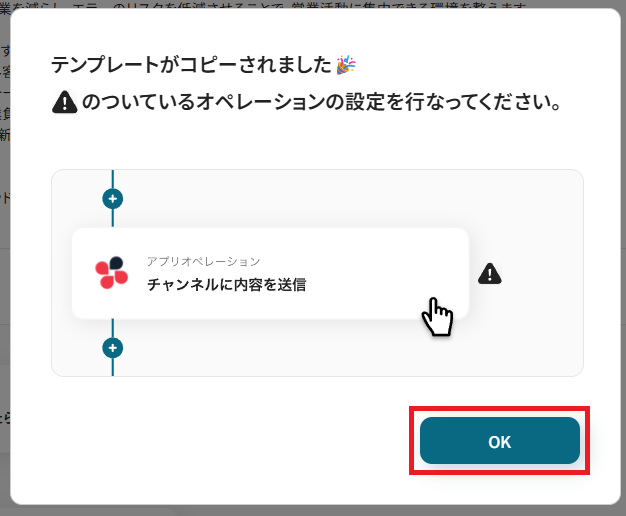
コピーすると以下のようにテンプレートがお使いのYoom管理画面にコピーされるので、OKを押して設定を進めていきましょう。
ステップ3:Backlogに課題が追加されたら起動するトリガーを設定
まず、フローボットを作成している段階でテスト送信が必要になります。
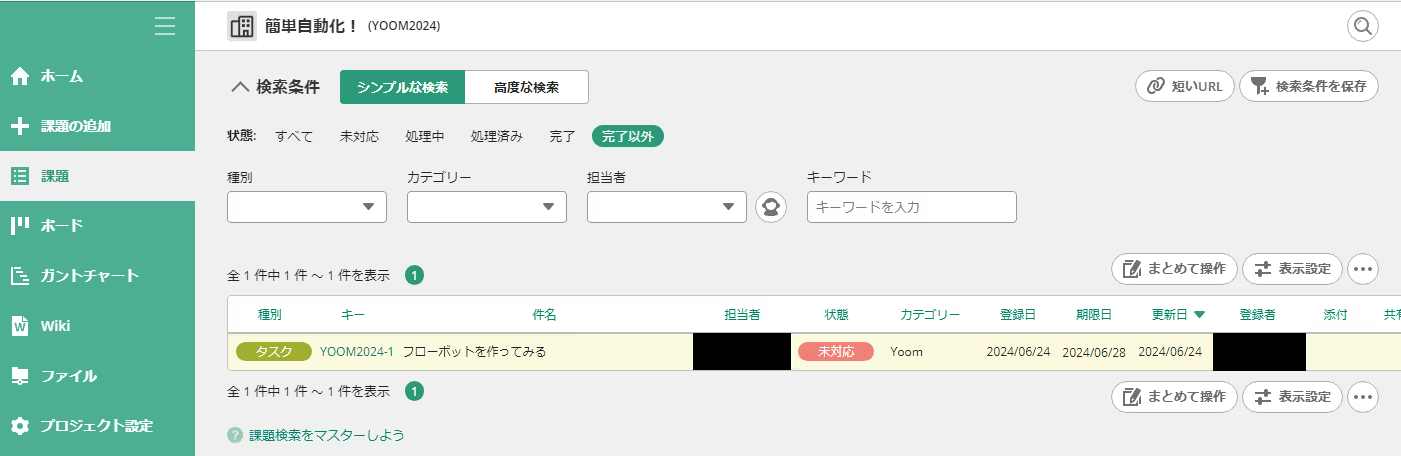
そのため、Backlogで適当な課題を作成しておきましょう。
今回は画像のようにしてあります!
【トリガー設定】
1.マイアプリ登録が完了したら画面左の「フローボット」をクリック
2.Backlogアイコンの「【コピー】Backlogに課題が追加されたらSlackに通知」をクリック
3.Backlogのロゴの「Backlogに課題が追加されたら」をクリック
4.連携するアカウント情報を選択します
そのまま「アクション」を任意のものに変更しましょう。
アプリトリガーのタイトルもアクションと同じに設定してください。
ここまでできたら「次へ」をクリックします。
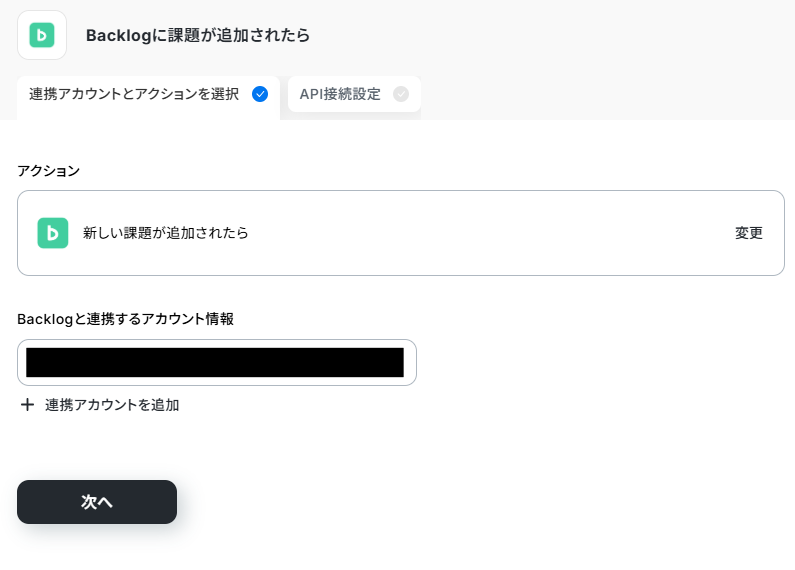
「トリガーの起動間隔」は5分、10分、15分、30分、60分の間隔で選択可能です。
- ご利用プランによって起動間隔の選択内容が異なるため、ご注意下さい。
なお、基本的にはそのプランの最短の起動間隔にしてお使いいただくことをおすすめします。
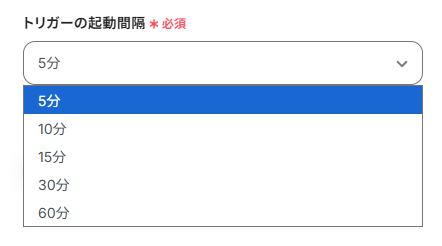
次に、ドメインとプロジェクトIDを注釈を確認し入力します。
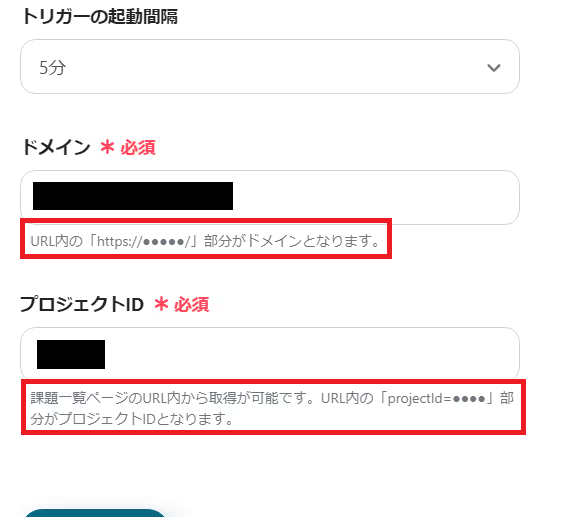
入力できたらすぐ下にある「テスト」を押しましょう。
青く「テスト成功」と表示されたら「完了」をクリックしてください。
Backlogの設定はこれにて完了です!
ステップ4:Slackに通知するアクション設定
次にSlackのアイコンの「Slackに通知」をクリックします。
タイトルはそのままで、アクションは「チャンネルにメッセージを送る」にしましょう。
「次へ」をクリックしてください。
Backlog上に課題が追加されたことを通知するチャンネルIDを「候補」から入力します。
この後テスト送信をするため、まずは個人チャンネルなどを設定するのがおすすめです。
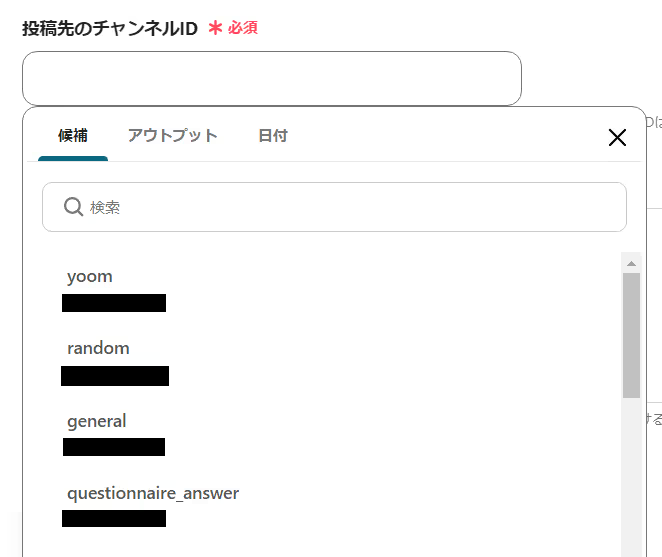
投稿先のチャンネルIDを選択したら、すぐ下にある「メッセージ」の内容を決めていきます。
これは実際にSlackに送信されるメッセージ内容の編集になるので、自由にカスタマイズし入力しましょう!
メッセージのボックス内をクリックすると以下のような画面になります。
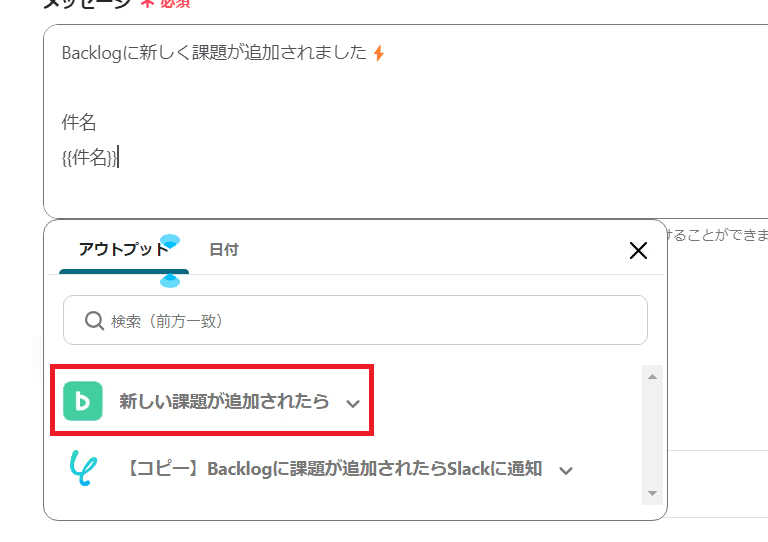
「新しい課題が追加されたら」から、今回は赤枠のものをすべて引用してください。
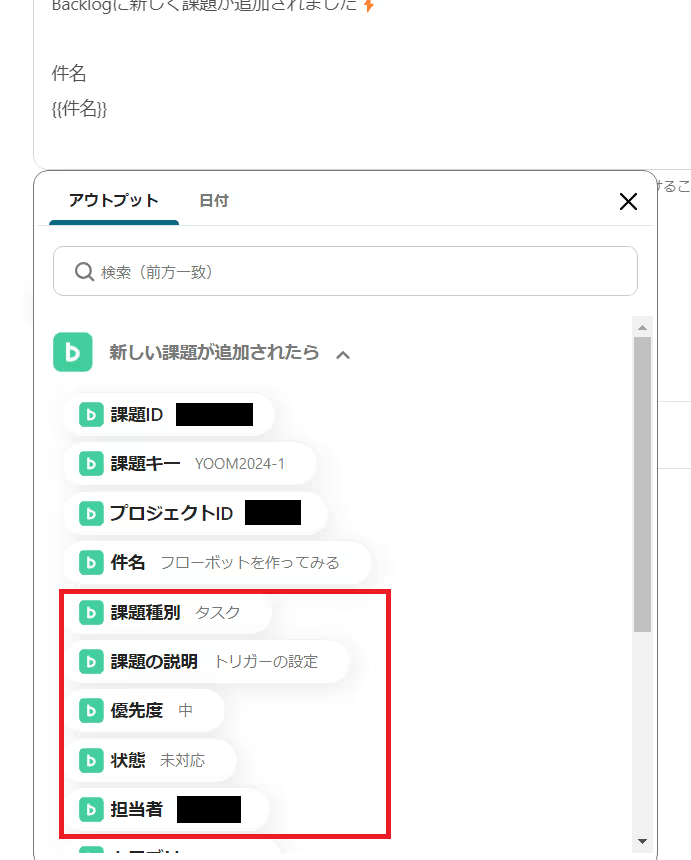
そうするとメッセージの中身が以下のような状況になります。
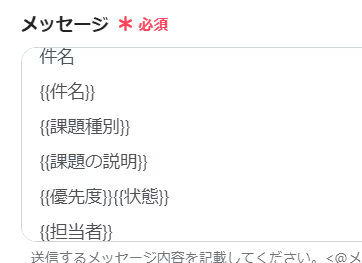
メッセージは自由に設定可能なので、並びを整えてみましょう。
今回のテストでは以下のように並びを変えて「:」を付けてみました。
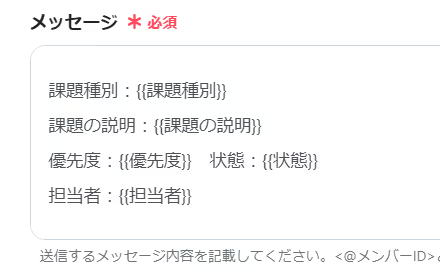
完成したらテスト送信してみましょう。
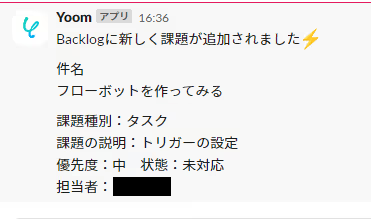
「メッセージ」の部分で追加したものがSlack内ではBacklogに書かれている内容に変換されます。
最後に「完了」をクリックしてください。
もしSlackのチャンネルをテスト用のチャンネルにしていたのなら、実際に投稿するチャンネルに変更しましょう。
ステップ5:トリガーをONにして起動準備完了
これですべての設定が完了です。
設定が完了すると以下のようなメニューが表示されるので、トリガーをONにします。
作成したフローボットが正常に動作するか確認しておきましょう!お疲れさまでした。
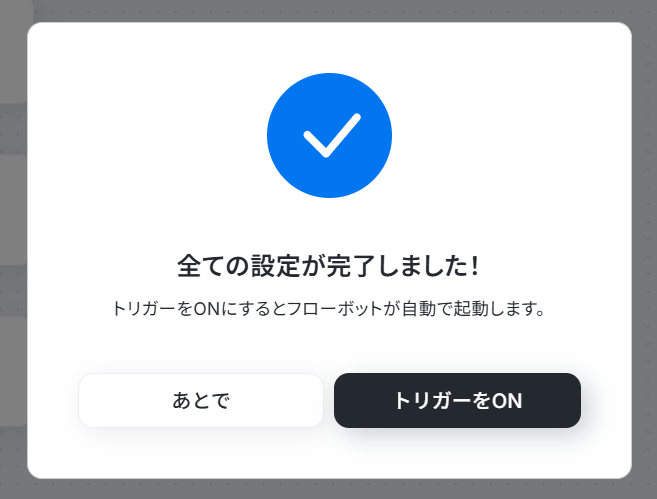
以上が、Backlogに課題が追加されたらSlackに自動通知するフローの連携手順になります!
BacklogとSlackを使ったその他の自動化例
本日ご紹介した連携以外にもBacklogやSlackのAPIを活用することで様々な自動化を実現することが可能です。
Yoomには様々な連携テンプレートが用意されているので、下記にいくつかご紹介します
Backlogを使った自動化例
情報入力の手間と抜け漏れを防ぎ、担当者間の共有を一元化できる仕組みが構築できます。課題の追加・更新を起点に通知、記録、日程調整、案件作成などが自動で実行されるため、作業効率と精度が大幅に向上するでしょう。

■このテンプレートをおすすめする方
- BacklogとMicrosoft Teamsを併用し、情報共有を効率化したいプロジェクトマネージャーの方
- Backlogでの課題追加を手作業でチームに通知しており、手間を感じている開発チームのリーダーの方
- 重要な課題の更新や追加をリアルタイムに把握し、迅速な対応を行いたいと考えている方
■このテンプレートを使うメリット
- Backlogに課題が追加されると自動でMicrosoft Teamsに通知が飛ぶため、手動での共有作業にかかる時間を短縮できます。
- 通知の連絡漏れや伝達ミスといったヒューマンエラーを防ぎ、重要な課題の見落としリスクの軽減に繋がります。
■フローボットの流れ
- はじめに、BacklogとMicrosoft TeamsをYoomと連携します。
- 次に、トリガーでBacklogを選択し、「新しい課題が追加されたら」というアクションを設定します。
- 最後に、オペレーションでMicrosoft Teamsの「チャネルにメッセージを送る」アクションを設定し、課題が追加された旨を通知します。
■このワークフローのカスタムポイント
- Microsoft Teamsへの通知先は、任意のチャネルに設定することが可能です。プロジェクトやチームに応じたチャンネルを指定してください。
- 通知するメッセージの本文は、固定のテキストだけでなく、トリガーで取得したBacklogの課題名や担当者といった情報を変数として埋め込み、カスタマイズできます。
■注意事項
- Backlog、Microsoft TeamsのそれぞれとYoomを連携してください。
- Microsoft365(旧Office365)には、家庭向けプランと一般法人向けプラン(Microsoft365 Business)があり、一般法人向けプランに加入していない場合には認証に失敗する可能性があります。
- トリガーは5分、10分、15分、30分、60分の間隔で起動間隔を選択できます。
- プランによって最短の起動間隔が異なりますので、ご注意ください。
- Backlogはミニプラン以上でご利用いただけるアプリとなっております。フリープラン・パーソナルプランの場合は設定しているフローボットのオペレーションやデータコネクトはエラーとなりますので、ご注意ください。
- パーソナルプラン・ミニプラン・チームプラン・サクセスプランなどの有料プランは、2週間の無料トライアルを行うことが可能です。無料トライアル中には制限対象のアプリを使用することができます。

- BacklogとNotionを併用し、タスクの二重入力に手間を感じている方
- 複数のツール間での情報連携を自動化し、チームの生産性を向上させたいマネージャーの方
- 手作業による情報転記をなくし、ヒューマンエラーを防止したい業務改善担当者の方
- Backlogに課題を追加するだけでNotionにも自動で登録されるため、これまで手作業での情報転記に費やしていた時間を短縮できます
- 手作業による転記がなくなることで、課題の登録漏れや内容の入力ミスといったヒューマンエラーのリスク軽減に繋がります
■フローボットの流れ
- はじめに、BacklogとNotionをYoomと連携します
- 次に、トリガーでBacklogを選択し、「課題が追加されたら」というアクションを設定します
- 最後に、オペレーションでNotionの「レコードを追加する」アクションを設定し、トリガーで取得したBacklogの課題情報をNotionのデータベースに登録します
■このワークフローのカスタムポイント
- Backlogのトリガー設定では、自動化の対象としたいドメインやプロジェクトIDを任意で設定してください
- Notionのオペレーション設定では、Backlogから取得した課題情報を、Notionデータベースのどのプロパティ(項目)に割り当てるかを自由にカスタマイズできます
■注意事項
- Backlog、NotionのそれぞれとYoomを連携してください。
- トリガーは5分、10分、15分、30分、60分の間隔で起動間隔を選択できます。
- プランによって最短の起動間隔が異なりますので、ご注意ください。
- Backlogはミニプラン以上でご利用いただけるアプリとなっております。フリープラン・パーソナルプランの場合は設定しているフローボットのオペレーションやデータコネクトはエラーとなりますので、ご注意ください。
- パーソナルプラン・ミニプラン・チームプラン・サクセスプランなどの有料プランは、2週間の無料トライアルを行うことが可能です。無料トライアル中には制限対象のアプリを使用することができます。

- BacklogとGoogle スプレッドシートを併用してプロジェクト管理をされている方
- 課題の転記作業に時間を取られ、本来の業務に集中できていないチームリーダーの方
- 手作業による情報入力のミスをなくし、データ管理の正確性を高めたいと考えている方
- Backlogに課題が追加されると自動でGoogle スプレッドシートに記録されるため、これまで手作業での転記に費やしていた時間を短縮できます
- 手作業によるデータの転記がなくなることで、入力間違いや記載漏れといったヒューマンエラーの発生を防ぎ、データの正確性を保つことに繋がります
- はじめに、BacklogとGoogle スプレッドシートをYoomと連携します
- 次に、トリガーでBacklogを選択し、「新しい課題が追加されたら」というアクションを設定します
- 最後に、オペレーションでGoogle スプレッドシートの「レコードを追加する」アクションを設定し、Backlogから取得した課題の情報を指定のスプレッドシートに追加します
- Google スプレッドシートのオペレーション設定では、どのスプレッドシートのどの列に、Backlogから取得したどの情報(例:課題の件名、担当者、期限日など)を記録するかを任意で設定してください
- これにより、お使いの管理表のフォーマットに合わせた自動記録が可能です
- Backlog、Google スプレッドシートのそれぞれとYoomを連携してください。
- トリガーは5分、10分、15分、30分、60分の間隔で起動間隔を選択できます。
- プランによって最短の起動間隔が異なりますので、ご注意ください。
- Backlogミニプラン以上でご利用いただけるアプリとなっております。フリープラン・パーソナルプランの場合は設定しているフローボットのオペレーションやデータコネクトはエラーとなりますので、ご注意ください。
- ミニプラン・チームプラン・サクセスプランなどの有料プランは、2週間の無料トライアルを行うことが可能です。無料トライアル中には制限対象のアプリを使用することができます。 詳しくは、料金プランのページをご参照ください。

■概要
Backlogで管理しているタスクの進捗に合わせて、Googleカレンダーの予定も手動で更新していませんか?この作業は手間がかかるだけでなく、更新漏れによる認識のズレを生む原因にもなりかねません。このワークフローを活用することで、Backlogの課題ステータスが更新されると自動でGoogleカレンダーの予定が更新されるため、こうした課題を解消し、常に最新のスケジュールをチームで共有できます。
■このテンプレートをおすすめする方
- BacklogとGoogleカレンダーを併用し、タスクと予定を手作業で連携させている方
- プロジェクトの進捗状況を、リアルタイムでGoogleカレンダーに反映させたい方
- 手作業によるスケジュールの更新漏れや、二重入力の手間をなくしたいと考えている方
■このテンプレートを使うメリット
- Backlogの課題ステータスが更新されるたびに、自動でGoogleカレンダーの予定が更新されるため、手作業での転記や修正にかかっていた時間を短縮できます。
- 手作業による予定の更新漏れや、入力間違いといったヒューマンエラーを防ぎ、常に正確なスケジュール管理を実現します。
■フローボットの流れ
- はじめに、BacklogとGoogleカレンダーをYoomと連携します。
- 次に、トリガーでBacklogを選択し、「課題が更新されたら」というアクションを設定します。
- 次に、オペレーションで分岐機能を設定し、更新内容に応じて後続の処理をコントロールします。
- 次に、オペレーションでAI機能を設定し、Backlogの課題からカレンダー更新に必要な情報を抽出します。
- 最後に、オペレーションでGoogleカレンダーの「予定を更新する」アクションを設定し、抽出した情報をもとに該当の予定を自動で更新します。
※「トリガー」:フロー起動のきっかけとなるアクション、「オペレーション」:トリガー起動後、フロー内で処理を行うアクション
■このワークフローのカスタムポイント
- AI機能の設定では、Backlogの課題から抽出するテキスト項目を、業務内容に応じて任意でカスタムしてください。
- Googleカレンダーの予定を更新するアクションでは、AI機能で取得した値をどの項目に反映させるかなど、変数を埋め込んで自由に設定できます。
■注意事項
- BacklogとGoogleカレンダーをそれぞれYoomを連携させる必要があります。
- Backlogの説明欄に必要事項をあらかじめ入力しておく必要があります。
- 分岐はミニプラン以上のプランでご利用いただける機能(オペレーション)となっております。フリープランの場合は設定しているフローボットのオペレーションはエラーとなりますので、ご注意ください。
- ミニプランなどの有料プランは、2週間の無料トライアルを行うことが可能です。無料トライアル中には制限対象のアプリや機能(オペレーション)を使用することができます。
■概要
Google スプレッドシートで管理している情報を、都度Backlogに手作業で転記するのは手間がかかる作業ではないでしょうか。この手作業は、更新漏れや入力ミスといったヒューマンエラーの原因にもなりかねません。このワークフローを活用すれば、Google スプレッドシートの行情報が更新された際に、Backlogの課題情報を自動で更新できるため、こうした課題の解決に貢献します。
■このテンプレートをおすすめする方
- Google スプレッドシートとBacklog間の情報転記を手作業で行っている方
- プロジェクトの進捗管理を効率化し、更新漏れなどのミスをなくしたいチームリーダーの方
- 定型的な更新作業から解放され、より重要な業務に時間を活用したいと考えている方
■このテンプレートを使うメリット
- Google スプレッドシートの行を更新するだけで、Backlogの課題が自動更新されるため、手作業での転記にかかる時間の短縮に繋がります。
- 手作業による二重入力がなくなることで、入力間違いや更新漏れといったヒューマンエラーの発生を防ぎ、情報の正確性を保つことができます。
■フローボットの流れ
- はじめに、Google スプレッドシートとBacklogをYoomと連携します。
- 次に、トリガーでGoogle スプレッドシートを選択し、「行が更新されたら」というアクションを設定します。
- 最後に、オペレーションでBacklogを選択し、「課題情報を更新」のアクションを設定し、トリガーで取得した情報を紐付けます。
※「トリガー」:フロー起動のきっかけとなるアクション、「オペレーション」:トリガー起動後、フロー内で処理を行うアクション
■このワークフローのカスタムポイント
- Google スプレッドシートのトリガー設定では、監視対象としたいスプレッドシート、シート、範囲、そして更新を検知したいセルを任意で設定してください。
- Backlogのオペレーション設定では、更新したい課題の詳細などに、スプレッドシートから取得した情報を動的に設定したり、固定の値を設定したりすることが可能です。
■注意事項
- Google スプレッドシート、BacklogのそれぞれとYoomを連携してください。
- トリガーは5分、10分、15分、30分、60分の間隔で起動間隔を選択できます。
- プランによって最短の起動間隔が異なりますので、ご注意ください。

■概要
このワークフローでは、Backlogで新しい課題が発生するとその内容が自動的にSalesforceのリードとして登録されます。この自動化によって、営業チームはプロジェクトの進捗に漏れなく対応でき、情報の二重入力や手動転記によるミスを防ぐことができるでしょう。
Yoomを利用すると、プログラミング不要で簡単にアプリ同士を連携することができます。
■このテンプレートをおすすめする方
- Backlogを用いてプロジェクト管理を行い、Salesforceとのデータ連携を図りたいプロジェクトマネージャーの方
- Salesforceでのリード管理を効率化し、Backlogから自動的にリードを生成させたい営業担当者の方
- 情報の一元管理を目指し、手動でのデータ入力に時間を取られているIT担当者の方
- プロジェクトと営業活動の連携を強化し、漏れのない対応を可能にしたい企業の経営者の方
- salesforce backlog 連携を活用して、業務フローの自動化を推進したいビジネスオーナーの方
■このテンプレートを使うメリット
- 情報の一元管理
・BacklogとSalesforce間で課題とリードが自動的に連携され、データの二重入力を防止します。 - 人的エラーの削減
・手動入力によるヒューマンエラーを排除し、正確なデータ管理が可能になります。 - 業務効率の向上
・課題登録からリード作成までのプロセスを自動化することで、チーム全体の作業効率を高めます。

■概要
Backlogへファイルを添付する際、一度ファイルをダウンロードしてからアップロードする作業を手間に感じていませんか?
このワークフローは、Google Driveの特定フォルダにファイルが格納されると、Backlogの課題へ自動でファイルを添付する処理を自動化します。Backlogへのファイル添付作業を自動化することで、手作業によるアップロードの手間や、添付漏れなどのミスを減らし、プロジェクト管理を円滑に進めることが可能になります。
■このテンプレートをおすすめする方
- Google DriveとBacklogを利用しており、手作業でのファイル添付に課題を感じている方
- Backlogへのファイル添付を自動化し、プロジェクト管理の効率化を図りたいチームリーダーの方
- ファイルの添付漏れなどのヒューマンエラーを防ぎ、業務の正確性を高めたいと考えている方
■このテンプレートを使うメリット
- Google Driveにファイルをアップロードするだけで、Backlogの課題に自動で添付されるため、これまで手作業に費やしていた時間を短縮できます。
- 手動でのファイル添付作業が不要になるため、添付先の課題を間違えるといったヒューマンエラーの発生を防ぎます。
■フローボットの流れ
- はじめに、Google DriveとBacklogをYoomと連携します。
- トリガーでGoogle Driveを選択し、「特定のフォルダ内に新しくファイル・フォルダが作成されたら」アクションを設定します。
- 次に、オペレーションでGoogle Driveの「ファイルをダウンロードする」アクションを設定し、トリガーで検知したファイルを取得します。
- オペレーションで、Backlogの「課題の追加」アクションを設定し、ファイルを添付するための課題を新たに作成します。
- 続いて、Backlogの「添付ファイルの送信」アクションを設定し、ダウンロードしたファイルをアップロードします。
- 最後に、Backlogの「課題コメントにファイルを添付」アクションを設定し、作成した課題のコメントにファイルを添付します。
■このワークフローのカスタムポイント
- Google Driveのトリガー設定では、自動化の起点としたいフォルダを任意で指定できます。
- Backlogのオペレーションで、課題を追加するプロジェクトは任意のものに設定することが可能です。
- Backlogで追加する課題の件名は、Google Driveにアップロードされたファイル名など、動的な情報を用いて自由に設定できます。
- Backlogの課題コメントにファイルを添付する際、コメント本文を任意のテキストに設定できます。
※「トリガー」:フロー起動のきっかけとなるアクション、「オペレーション」:トリガー起動後、フロー内で処理を行うアクション
■注意事項
- Google DriveとBacklogのそれぞれとYoomを連携してください。
- トリガーは5分、10分、15分、30分、60分の間隔で起動間隔を選択できます。
- プランによって最短の起動間隔が異なりますので、ご注意ください。
- ダウンロード可能なファイル容量は最大300MBまでです。アプリの仕様によっては300MB未満になる可能性があるので、ご注意ください。
- トリガー、各オペレーションでの取り扱い可能なファイル容量の詳細は「ファイルの容量制限について」をご参照ください。

■概要
Googleフォームで受け付けたタスク依頼などを、一件ずつBacklogに転記して子課題を作成する作業に手間を感じていませんか?手作業での対応は、入力ミスや対応漏れといったヒューマンエラーの原因にもなりかねません。
このワークフローを活用すれば、Googleフォームへの回答をきっかけに、Backlogへ子課題を自動で追加する仕組みを構築でき、こうした課題を円滑に解消します。
■このテンプレートをおすすめする方
- Backlogで子課題を登録する定型業務を自動化し、作業時間を短縮したい方
- Googleフォームで受け付けた依頼内容のBacklogへの転記ミスや漏れを防ぎたい方
- プロジェクト管理の効率化や、タスクの自動割り当てに関心のあるチームリーダーの方
■このテンプレートを使うメリット
- Googleフォームに回答が送信されると、自動でBacklogに子課題が追加されるため、これまで手作業で行っていた転記業務の時間を削減できます
- 手作業による情報の転記が不要になるため、入力ミスや対応漏れといったヒューマンエラーのリスクを軽減し、業務品質の向上に繋がります
■フローボットの流れ
- はじめに、BacklogとGoogleフォームをYoomと連携します
- 次に、トリガーでGoogleフォームを選択し、「フォームに回答が送信されたら」というアクションを設定します
- 次に、オペレーションでAI機能を活用し、フォームの回答内容から課題作成に必要な情報を抽出します
- 次に、オペレーションでBacklogの「課題情報の取得」を設定し、子課題を紐付けたい親課題の情報を取得します
- 最後に、オペレーションでBacklogの「課題の追加(親課題に紐づけ)」を設定し、親課題に紐づく子課題を自動で追加します
※「トリガー」:フロー起動のきっかけとなるアクション、「オペレーション」:トリガー起動後、フロー内で処理を行うアクション
■このワークフローのカスタムポイント
- Googleフォームのトリガー設定では、連携の対象としたい任意のフォームIDを設定してください
- Backlogの各オペレーション設定では、お使いのBacklog環境に応じた任意のドメインを設定してください
■注意事項
- Goolgeフォーム、BacklogのそれぞれとYoomを連携してください。
- トリガーは5分、10分、15分、30分、60分の間隔で起動間隔を選択できます。
- プランによって最短の起動間隔が異なりますので、ご注意ください。
- Googleフォームをトリガーとして使用した際の回答内容を取得する方法は下記を参照ください。
https://intercom.help/yoom/ja/articles/6807133 - Backlogの親子課題は有料プランのみ利用可能です。詳細はBacklogのヘルプページ「親子課題について」をご参照ください。
https://support-ja.backlog.com/hc/ja/articles/360035642294

■概要
プロジェクト管理でTrelloとBacklogを併用している場合、Trelloでタスクが完了しても、Backlog側の課題ステータスは手動で更新する必要があり、手間がかかるだけでなく更新漏れのリスクも伴います。このワークフローを活用すれば、Trelloのカードが完了リストに移動したタイミングをトリガーとして、自動でBacklogの該当する課題を完了状態に更新し、これらの課題を円滑に解決できます。
■このテンプレートをおすすめする方
- TrelloとBacklogを併用し、ステータス更新を手作業で行っているプロジェクトマネージャーの方
- タスクと課題のステータス同期における二度手間や更新漏れをなくしたいチームリーダーの方
- ツール間の連携を自動化し、プロジェクト管理全体の効率を高めたいと考えている方
■このテンプレートを使うメリット
- これまで手作業で行っていたBacklogのステータス更新が自動化されるため、作業時間を短縮し、より重要な業務に集中することができます。
- 人の手による更新漏れやステータス設定のミスを防ぎ、TrelloとBacklog間における情報の正確性と一貫性を保つことに繋がります。
■フローボットの流れ
- はじめに、TrelloとBacklogをYoomと連携します。
- 次に、トリガーでTrelloを選択し、「カード情報が更新されたら(Webhook)」を設定し、監視対象のボードを指定します。
- 次に、コマンドオペレーションの「分岐」を設定し、Trelloカードが特定のリスト(例:完了リスト)に移動した場合のみ、後続の処理に進むよう条件付けをします。
- 最後に、オペレーションでBacklogの「課題の状態を更新」を設定し、分岐条件に合致した場合に、該当する課題のステータスを自動で完了状態に更新します。
■このワークフローのカスタムポイント
- トリガーで取得したTrelloのカード情報(カードIDなど)をもとに、Backlogのどの課題を更新するかを特定するための設定を行ってください。
- Backlogのオペレーションでは、ご利用の環境に合わせたサブドメインを正しく設定してください。
■概要
Salesforceで商談が成立するたびに、Backlogで手動でプロジェクトを作成するのは手間がかかり、入力ミスや抜け漏れの原因にもなりかねません。このワークフローは、Salesforceの商談情報をトリガーとして、Backlogのプロジェクトを自動作成する仕組みを構築できるため、こうした定型業務から解放されます。手作業による二重入力の手間をなくし、迅速かつ正確なプロジェクトの立ち上げを実現します。
■このテンプレートをおすすめする方
- SalesforceとBacklogを利用し、手作業でのプロジェクト作成に課題を感じている方
- Backlogでのプロジェクトの自動作成を実現し、業務効率を改善したいと考えている方
- 商談成立からプロジェクト開始までのリードタイムを短縮したいプロジェクトマネージャーの方
■このテンプレートを使うメリット
- Salesforceの商談成立を起点に、Backlogのプロジェクトが自動で作成されるため、これまで手作業に費やしていた時間を短縮できます
- 手作業でのデータ転記が不要になることで、プロジェクト名の入力間違いや担当者の設定ミスといったヒューマンエラーを防ぎます
■フローボットの流れ
- はじめに、SalesforceとBacklogをYoomと連携します
- 次に、トリガーでSalesforceを選択し、「商談オブジェクトにレコードが登録または更新されたら」というアクションを設定します
- 次に、オペレーションで分岐機能を設定し、商談フェーズが「成立」の場合のみ後続の処理に進むよう条件を指定します
- 次に、オペレーションで「正規表現を使用したテキスト変換」アクションを設定し、Backlogに追加するプロジェクトキーを生成します
- 最後に、オペレーションでBacklogの「プロジェクトの追加」を設定し、Salesforceから取得した情報を基にプロジェクトを作成します
※「トリガー」:フロー起動のきっかけとなるアクション、「オペレーション」:トリガー起動後、フロー内で処理を行うアクション
■このワークフローのカスタムポイント
- Salesforceを連携する際は、お使いの環境に合わせて任意のマイドメインURLを設定してください
- 分岐機能では、商談フェーズが「成立」の場合といった条件だけでなく、特定の金額以上など、Salesforceから取得した情報をもとに起動条件を自由にカスタマイズできます
- Backlogでプロジェクトを作成する際に、プロジェクト名や概要にSalesforceから取得した商談名や取引先名などの値を動的に設定することが可能です
■ 注意事項
- SalesforceとBacklogのそれぞれをYoomと連携してください。
- トリガーの起動間隔は5分、10分、15分、30分、60分の間隔で選択できます。
- プランによって最短の起動間隔が異なりますので、ご注意ください。
- 分岐はミニプラン以上のプランでご利用いただける機能(オペレーション)となっております。フリープランの場合は設定しているフローボットのオペレーションはエラーとなりますので、ご注意ください。
- ミニプランなどの有料プランは、2週間の無料トライアルを行うことが可能です。無料トライアル中には制限対象のアプリや機能(オペレーション)を使用することができます。
- Salesforceはチームプラン・サクセスプランでのみご利用いただけるアプリとなっております。フリープラン・ミニプランの場合は設定しているフローボットのオペレーションやデータコネクトはエラーとなりますので、ご注意ください。
- チームプランやサクセスプランなどの有料プランは、2週間の無料トライアルを行うことが可能です。無料トライアル中には制限対象のアプリを使用することができます。
Slackを使った自動化例
各種サービスでの書類締結、データ登録、フォーム送信、ページ更新、メール受信といったイベントを起点に、通知やファイル整理、勤怠処理、帳票作成などが自動実行される仕組みを構築できます。
投稿内容に応じた処理分岐やOCRによる読み取りにも対応し、情報連携や作業の標準化が進みます。
これにより手作業の削減、確認漏れの防止、業務全体のスピードと精度向上が実現するでしょう。

■このテンプレートをおすすめする方
- クラウドサインでの契約締結状況の確認や、関係者への共有に手間を感じている方
- 契約締結後の情報共有を迅速化し、業務の遅延を防ぎたいと考えているチームリーダーの方
- 契約関連の定型業務を自動化して、より重要なコア業務に集中したいと考えている方
■このテンプレートを使うメリット
- クラウドサインでの締結完了を自動でSlackに通知するため、状況確認や手動での共有にかかっていた時間を短縮できます。
- 手動での連絡による共有漏れや遅延といったヒューマンエラーを防ぎ、関係者への確実な情報伝達を実現します。
■フローボットの流れ
- はじめに、クラウドサインとSlackをYoomと連携します。
- 次に、トリガーでクラウドサインを選択し、「クラウドサインで書類の締結が完了したら」というアクションを設定します。
- 最後に、オペレーションでSlackの「Slackに通知」アクションを設定し、締結完了の情報を任意のチャンネルに通知するように設定します。
■このワークフローのカスタムポイント
- Slackへの通知オペレーションでは、通知を送るチャンネルやメッセージの本文を、ご利用の環境に合わせて任意で設定してください。
■注意事項
- クラウドサイン、SlackのそれぞれとYoomを連携してください。
- トリガーは5分、10分、15分、30分、60分の間隔で起動間隔を選択できます。
- プランによって最短の起動間隔が異なりますので、ご注意ください。
- クラウドサインはミニプラン以上でご利用いただけるアプリとなっております。フリープラン・パーソナルプランの場合は設定しているフローボットのオペレーションやデータコネクトはエラーとなりますので、ご注意ください。
- パーソナルプラン・ミニプラン・チームプラン・サクセスプランなどの有料プランは、2週間の無料トライアルを行うことが可能です。無料トライアル中には制限対象のアプリを使用することができます。

- Zoho CRMで管理する取引先情報を、Slackを使ってチームに共有したい方
- 手作業による情報共有での通知漏れやタイムラグを防ぎ、営業活動を円滑に進めたい方
- Zoho CRMとSlackを連携させ、顧客情報の共有プロセスを自動化したいと考えている方
- Zoho CRMに取引先が新規作成されると自動でSlackへ通知されるため、これまで手作業で行っていた情報共有の時間を短縮することができます。
- 手作業での通知作成や投稿が不要になることで、共有漏れや内容の誤りといったヒューマンエラーのリスク軽減に繋がります。
- はじめに、Zoho CRMとSlackをYoomと連携します。
- 次に、トリガーでZoho CRMを選択し、「新しく取引先が作成されたら」というアクションを設定します。
- 最後に、オペレーションでSlackを選択し、「チャンネルにメッセージを送る」アクションを設定し、Zoho CRMから取得した情報を通知するように設定します。
- Slackに通知するメッセージ内容は、Zoho CRMから取得した取引先名、担当者名、URLなどの情報を自由に組み込んで設定できます。通知したい項目を選択し、チームにとって最も分かりやすいフォーマットで情報を共有してください。
- Zoho CRM、SlackのそれぞれとYoomを連携してください。
- トリガーは5分、10分、15分、30分、60分の間隔で起動間隔を選択できます。
- プランによって最短の起動間隔が異なりますので、ご注意ください。
- Zoho CRMはミニプラン以上でご利用いただけるアプリとなっております。フリープラン・パーソナルプランの場合は設定しているフローボットのオペレーションやデータコネクトはエラーとなりますので、ご注意ください。
- ミニプラン・チームプラン・サクセスプランなどの有料プランは、2週間の無料トライアルを行うことが可能です。無料トライアル中には制限対象のアプリを使用することができます。 詳しくは、料金プランのページをご参照ください。
- Yoomデータベースで顧客情報やタスクを管理し、手動で通知している方
- Slackでの情報共有を迅速化し、チームの対応速度を向上させたい方
- データベースの更新状況を把握したいプロジェクトマネージャー
- Yoomデータベースにレコードが登録されると自動でSlackに通知が飛ぶため、手動で通知する手間や時間を削減できます
- 通知の送り忘れや内容の間違いといったヒューマンエラーを防ぎ、関係者への確実な情報伝達を実現します
- はじめに、SlackをYoomと連携します
- 次に、トリガーでYoomデータベースを選択し、「新規作成されたら」というアクションを設定します
- 最後に、オペレーションでSlackの「チャンネルにメッセージを送る」アクションを設定し、Yoomデータベースから取得した情報を通知します
■このワークフローのカスタムポイント
- トリガー設定で、通知のきっかけとしたいYoomデータベースを任意で設定してください。顧客リストやタスク管理表など、用途に応じたデータベースを選択できます
- Slackに通知するメッセージ内容は、Yoomデータベースのレコード情報の中から必要な項目を組み合わせて自由にカスタマイズすることが可能です
- SlackのそれぞれとYoomを連携してください。
- 毎月の締め作業など、月末のタスク管理を効率化したいと考えている方
- チームメンバーへのリマインド連絡をSlackで定期的に行っているマネージャーの方
- 手作業でのリマインド業務を自動化し、対応漏れを防ぎたいと考えている方
- スケジュール設定に基づき自動でSlackへ通知が飛ぶため、これまで手作業で行っていたリマインド業務の時間を短縮できます。
- 手動での対応による通知のし忘れや、タイミングのずれといったヒューマンエラーの発生を防ぎ、業務の安定化に繋がります。
- はじめに、SlackをYoomと連携します。
- 次に、トリガーでスケジュールトリガーを選択し、フローボットを起動したい日時(例:毎月28〜31日の10:00)を設定します。
- 次に、オペレーションで計算処理と分岐機能を設定し、フローボットが起動した日が月末であるかを判定させ、月末でない場合はフローを終了するように設定します。
- 最後に、オペレーションでSlackの「チャンネルにメッセージを送る」アクションを設定し、任意のチャンネルに通知を送信します。
■このワークフローのカスタムポイント
- スケジュールトリガーでは、フローボットを起動させたい日時を任意で設定してください。
- Slackでメッセージを送るアクションでは、通知を送りたいチャンネルやメッセージの本文(例:月末リマインドです。経費精算を完了してください。)を任意で設定可能です。
- SlackとYoomを連携してください。
- 分岐はパーソナルプラン以上のプランでご利用いただける機能(オペレーション)となっております。フリープランの場合は設定しているフローボットのオペレーションはエラーとなりますので、ご注意ください。
- パーソナルプランなどの有料プランは、2週間の無料トライアルを行うことが可能です。無料トライアル中には制限対象のアプリや機能(オペレーション)を使用することができます。詳しくは、料金プランのページをご参照ください。
■このテンプレートをおすすめする方
- フォームからの応募内容を手動で確認し、Slackで通知している採用や広報担当者の方
- 問い合わせ内容に応じて、担当部署のSlackチャンネルに振り分け作業を行っている方
- 手作業による通知の遅れや漏れを防ぎ、対応のスピードを向上させたいと考えている方
■このテンプレートを使うメリット
- フォームの回答内容を自動で判別し、適切なSlackチャンネルに通知するため、確認や振り分け作業にかかる時間を短縮できます。
- 手作業による通知先の選択ミスや、連絡漏れといったヒューマンエラーを防ぎ、確実な情報共有を実現します。
■フローボットの流れ
- はじめに、SlackをYoomと連携します。
- 次に、トリガーでフォームを選択し、「回答が送信されたら」というアクションを設定します。
- 次に、オペレーションで進行先切り替え機能を設定し、フォームの回答内容に応じた分岐条件を作成します。
- 最後に、各分岐先にSlackの「チャンネルにメッセージを送る」アクションを設定し、それぞれの条件に合致したチャンネルへ通知されるようにします。
■このワークフローのカスタムポイント
- Yoomのフォーム機能では、採用応募や問い合わせなど、用途に合わせて質問項目を自由にカスタマイズできます。
- 進行先切り替え機能では、フォームの特定の回答内容を条件として、通知の進行先を任意で設定可能です。
- Slackへの通知アクションでは、通知先のチャンネルやダイレクトメッセージ、通知するメッセージの内容を自由に設定できます。
■注意事項
- SlackとYoomを連携してください。
- フォーム機能はミニプラン以上でご利用いただけるアプリとなっております。フリープラン・パーソナルプランの場合は設定しているフローボットのオペレーションやデータコネクトはエラーとなりますので、ご注意ください。
- 「進行先を切り替える」はパーソナルプラン以上のプランでご利用いただける機能(オペレーション)となっております。フリープランの場合は設定しているフローボットのオペレーションはエラーとなりますので、ご注意ください。
- パーソナルプランなどの有料プランは、2週間の無料トライアルを行うことが可能です。無料トライアル中には制限対象のアプリや機能(オペレーション)を使用することができます。詳しくは、料金プランのページをご参照ください。
- Notionを情報共有のハブとして利用し、Slackでコミュニケーションを取っている方
- Notionの更新を手動でSlackに通知しており、手間や共有漏れに課題を感じている方
- チーム内の情報共有を自動化し、見逃しを防ぎたいと考えているすべてのビジネスパーソン
- Notionでのページ作成・更新と同時にSlackへ自動で通知が飛ぶため、手作業での共有にかかっていた時間を削減し、コア業務に集中できます。
- 通知プロセスが自動化されることで、重要な更新情報の共有漏れや伝達の遅延を防ぎ、チーム内のスムーズな情報連携を促進します。
- はじめに、NotionとSlackをYoomと連携します。
- 次に、トリガーでNotionを選択し、「ページが作成または更新されたら」というアクションを設定します。
- 最後に、オペレーションでSlackを選択し、「チャンネルにメッセージを送る」アクションを設定して、Notionの更新情報を任意のチャンネルに通知します。
■このワークフローのカスタムポイント
- Slackに通知を送るオペレーションでは、通知先のチャンネルやメンション、通知本文を任意の内容で設定することが可能です。プロジェクトやチームに合わせて、最適な通知内容にカスタマイズしてください。
- Notion、SlackのそれぞれとYoomを連携してください。
- トリガーは5分、10分、15分、30分、60分の間隔で起動間隔を選択できます。
- プランによって最短の起動間隔が異なりますので、ご注意ください。
■このテンプレートをおすすめする方
- SlackとKING OF TIMEを併用し、打刻の手作業に課題を感じている勤怠管理担当者の方
- リモートワーク環境下で、メンバーの勤怠打刻をより簡単に、かつ正確に管理したいマネージャーの方
- 日々の定型業務を自動化し、コア業務に集中できる時間を確保したいと考えているすべての方
■このテンプレートを使うメリット
- Slackへの投稿だけでKING OF TIMEへの打刻が自動で完了するため、これまで手作業に費やしていた時間を短縮できます
- 手作業による打刻時間の入力ミスや、打刻忘れといったヒューマンエラーを防ぎ、正確な勤怠管理に繋がります
■フローボットの流れ
- はじめに、Slack、KING OF TIMEをYoomと連携する
- 次に、トリガーでSlackを選択し、「メッセージがチャンネルに投稿されたら(Webhook)」アクションを設定する
- 次に、オペレーションの分岐機能を設定し、投稿されたメッセージの内容(例:「出勤」「退勤」など)に応じて処理を分岐させる
- 次に、オペレーションでYoomのアクションを設定し、投稿者の情報などを取得する
- 最後に、オペレーションでKING OF TIMEの「打刻データの登録」アクションを設定し、取得した情報をもとに出退勤の打刻を行う
■このワークフローのカスタムポイント
- Slackのトリガー設定では、打刻の報告を行うチャンネルを任意で設定してください
- 分岐機能では、打刻のきっかけとしたいメッセージのキーワード(例:「おはよう」「おつかれさまです」など)を自由にカスタマイズできます
- Yoomのアクションでは、情報を取得したい対象のプロジェクトやデータベースを任意で設定できます
- KING OF TIMEのアクションでは、Slackなど前段のオペレーションで取得した値を引用し、打刻情報を登録する各フィールドを自由に設定可能です
■注意事項
- Slack、KING OF TIMEのそれぞれとYoomを連携してください。
- 分岐はパーソナルプラン以上のプランでご利用いただける機能(オペレーション)となっております。フリープランの場合は設定しているフローボットのオペレーションはエラーとなりますので、ご注意ください。
- パーソナルプランなどの有料プランは、2週間の無料トライアルを行うことが可能です。無料トライアル中には制限対象のアプリや機能(オペレーション)を使用することができます。詳しくは、料金プランのページをご参照ください。
- オペレーション数が5つを越えるフローボットは、ミニプラン以上のプランで作成可能です。フリープランの場合はフローボットが起動しないため、ご注意ください。
- KING OF TIMEはミニプラン以上でご利用いただけるアプリとなっております。フリープラン・パーソナルプランの場合は設定しているフローボットのオペレーションやデータコネクトはエラーとなりますので、ご注意ください。
- パーソナルプラン・ミニプラン・チームプラン・サクセスプランなどの有料プランは、2週間の無料トライアルを行うことが可能です。無料トライアル中には制限対象のアプリを使用することができます。
◼️概要
Salesforceの商談ページからChrome拡張機能でスプレッドシートの雛形をもとに任意の帳票PDFを作成し、Slackにファイルを送信します。
商談に紐づいている商品情報を用いて見積書や請求書などを作成することが可能です。
作成した帳票ファイルの送信はメールで送信したり、Slack、Teams、Chatworkなどの任意のチャットツールに送信が可能です。
◼️注意事項
・スプレッドシートで事前に帳票の雛形の用意が必要です。
・Salesforceの商談情報に商品情報を関連付けておく必要があります。
・Salesforceはチームプラン・サクセスプランでのみご利用いただけるアプリとなっております。フリープラン・ミニプランの場合は設定しているフローボットのオペレーションやデータコネクトはエラーとなりますので、ご注意ください。
・チームプランやサクセスプランなどの有料プランは、2週間の無料トライアルを行うことが可能です。無料トライアル中には制限対象のアプリを使用することができます。
■このテンプレートをおすすめする方
- メールで受信する請求書の開封、確認、転記作業に手間を感じている経理担当者の方
- 請求書の処理状況の共有を手作業で行っており、通知漏れなどのミスをなくしたい方
- AI-OCRなどの技術を活用して、請求書の確認やデータ化を自動化したいと考えている方
■このテンプレートを使うメリット
- メールの監視から請求書内容の読み取り、Slackへの通知までが自動処理されるため、これまで手作業で行っていた時間を短縮することができます。
- 人の手による確認作業が不要になるため、請求金額の読み間違いや関係者への通知漏れといったヒューマンエラーの防止に繋がります。
■フローボットの流れ
- はじめに、SlackをYoomと連携します。
- 次に、トリガーでメールトリガー機能を設定し、特定の条件に合致するメールを受信したらフローが起動するようにします。
- 次に、オペレーションでOCR機能を設定し、受信メールに添付された請求書ファイルから文字情報を抽出します。
- 次に、オペレーションで担当者へ対応を依頼する機能を設定し、抽出した請求書情報をもとに確認依頼などを作成します。
- 最後に、オペレーションでSlackの「チャンネルにメッセージを送る」アクションを設定し、抽出データや依頼内容を任意のチャンネルに通知します。
■このワークフローのカスタムポイント
- メールトリガー機能では、特定の送信元アドレスや件名、本文に特定のキーワードを含むメールのみを対象とするなど、細かな条件設定が可能です。
- OCR機能では、請求書の中から読み取りたい項目(例:請求金額、支払期日、取引先名など)を任意で指定し、必要な情報だけを抽出できます。
- 担当者への依頼内容は、OCRで読み取った請求金額などの情報を変数として本文に埋め込んだり、定型文を追加したりと柔軟な設定ができます。
- Slackへの通知先チャンネルやメンション相手は自由に設定でき、通知メッセージも固定の文章とOCRで読み取った情報を組み合わせて作成することが可能です。
■注意事項
■このテンプレートをおすすめする方
- SlackとKING OF TIMEを併用し、打刻の手作業に課題を感じている勤怠管理担当者の方
- リモートワーク環境下で、メンバーの勤怠打刻をより簡単に、かつ正確に管理したいマネージャーの方
- 日々の定型業務を自動化し、コア業務に集中できる時間を確保したいと考えているすべての方
■このテンプレートを使うメリット
- Slackへの投稿だけでKING OF TIMEへの打刻が自動で完了するため、これまで手作業に費やしていた時間を短縮できます
- 手作業による打刻時間の入力ミスや、打刻忘れといったヒューマンエラーを防ぎ、正確な勤怠管理に繋がります
■フローボットの流れ
- はじめに、Slack、KING OF TIMEをYoomと連携する
- 次に、トリガーでSlackを選択し、「メッセージがチャンネルに投稿されたら(Webhook)」アクションを設定する
- 次に、オペレーションの分岐機能を設定し、投稿されたメッセージの内容(例:「出勤」「退勤」など)に応じて処理を分岐させる
- 次に、オペレーションでYoomのアクションを設定し、投稿者の情報などを取得する
- 最後に、オペレーションでKING OF TIMEの「打刻データの登録」アクションを設定し、取得した情報をもとに出退勤の打刻を行う
■このワークフローのカスタムポイント
- Slackのトリガー設定では、打刻の報告を行うチャンネルを任意で設定してください
- 分岐機能では、打刻のきっかけとしたいメッセージのキーワード(例:「おはよう」「おつかれさまです」など)を自由にカスタマイズできます
- Yoomのアクションでは、情報を取得したい対象のプロジェクトやデータベースを任意で設定できます
- KING OF TIMEのアクションでは、Slackなど前段のオペレーションで取得した値を引用し、打刻情報を登録する各フィールドを自由に設定可能です
■注意事項
- Slack、KING OF TIMEのそれぞれとYoomを連携してください。
- 分岐はパーソナルプラン以上のプランでご利用いただける機能(オペレーション)となっております。フリープランの場合は設定しているフローボットのオペレーションはエラーとなりますので、ご注意ください。
- パーソナルプランなどの有料プランは、2週間の無料トライアルを行うことが可能です。無料トライアル中には制限対象のアプリや機能(オペレーション)を使用することができます。詳しくは、料金プランのページをご参照ください。
- オペレーション数が5つを越えるフローボットは、ミニプラン以上のプランで作成可能です。フリープランの場合はフローボットが起動しないため、ご注意ください。
- KING OF TIMEはミニプラン以上でご利用いただけるアプリとなっております。フリープラン・パーソナルプランの場合は設定しているフローボットのオペレーションやデータコネクトはエラーとなりますので、ご注意ください。
- パーソナルプラン・ミニプラン・チームプラン・サクセスプランなどの有料プランは、2週間の無料トライアルを行うことが可能です。無料トライアル中には制限対象のアプリを使用することができます。
まとめ
プロジェクトそのものを管理する上で重要なBacklogと、導入している企業も多いSlackを連携させれば、業務の時短が簡単に可能になります。
また、業務が時短できるようになるだけではなくコア業務への集中が可能になり生産性もアップする上、色々なタブを行き来する必要がなくなるし、見落としのミスも防げるようになるかもしれません。
仕事がグンと楽になること間違いなしですね!
Yoomでフローボットを作成するのに必要な専門知識は何もありません。もちろんノーコードで簡単に作成可能なので、思い立ったタイミングで予備学習の必要なくすぐに作れます。
試しに1つフローボットを作ってみるだけで、あなたの仕事の環境がグンと良くなる可能性が秘められているので、こちらの登録フォームからアカウントを発行してぜひチャレンジしてみましょう!
よくあるご質問
Q:特定の課題だけ通知できますか?
A:
はい、可能です!
「Backlogに課題が追加されたら」トリガーの直下に、「分岐」オペレーションを追加することで、特定条件の課題だけを通知できるようになります。
Q:無料プランではどこまで利用できますか?
A:
BacklogとSlackはフリープランから利用できるツールです。
Yoomでは、オペレーションの実行をタスクとしてカウントしており、無料プランでは毎月100タスクまで利用可能です。
今回のフローの場合、(チャンネルにメッセージを送る)の1タスク消費となります。
そのため、毎月100件以上の登録がある場合は、有料プランのご利用がおすすめです。
Q:連携がエラーになった場合、どうなりますか?
A:
自動化が失敗した場合、Yoomに登録したメールアドレスに通知が届きます。
また、Yoom画面上に「認証に失敗しました」「設定内容に誤りがある」などのエラーメッセージが表示されます。
エラーが起きた際の対応方法については下記のサイトをご参照ください。
ヘルプページで解決しない場合は、サポート窓口を利用することもできます。
プログラミング知識なしで手軽に構築できます。