









・
【プログラミング不要】GmailのデータをChatworkに自動的に連携する方法

「メールチェックに時間を取られて、もうこんな時間?」なんてことありませんか?
Gmailに届いた重要なメールを見逃さないように、受信トレイを確認し続けるのは大変です。
また、大事な情報をいち早くチームと共有するために、手作業でChatworkへ転記している方も多いのではないでしょうか?
でもこの作業、GmailとChatworkの自動連携で解決できます!
たとえば、特定のキーワードを含むメールを受信したらChatworkに自動通知やGmailに届いた添付ファイルをChatworkへ転送など、人の手を介さずにスムーズな情報共有が見込めます。
この記事では、これらの自動化をノーコードで実現する方法をご紹介します。
ぜひ参考にしてください!
とにかく早く試したい方へ
Yoomを利用することで、ノーコードで簡単にGmailとChatworkの連携が可能です。YoomにはあらかじめGmailとChatworkを連携するためのテンプレートが用意されているため、APIの知識が無くても、登録するだけで連携できます。
■概要Gmailで受信する重要なメールを見逃してしまい、対応が遅れてしまった経験はありませんか?
絶えず受信トレイを確認するのは手間がかかり、他の業務への集中を妨げる一因にもなります。
このワークフローは、Gmailで特定のキーワードを含むメールを受信した際に、自動でChatworkへ通知を送信するため、重要な連絡の見落としを防ぎ、迅速な対応を可能にします。
■このテンプレートをおすすめする方- Gmailでのメール確認作業に時間を取られ、他の業務に集中できないと感じている方
- Chatworkをチームの連絡手段としており、重要な情報を迅速に共有したいと考えている方
- 特定のメールに対する迅速な初動が求められるカスタマーサポートや営業担当の方
■このテンプレートを使うメリット- 特定条件のメール受信を自動で検知し通知するため、Gmailの受信トレイを常に監視する手間を省き、コア業務に集中する時間を創出します。
- 手動確認による見落としや確認漏れといった人的ミスを防ぎ、重要な連絡への対応遅延リスクを軽減できます。
■フローボットの流れ- はじめに、GmailとChatworkをYoomと連携します。
- 次に、トリガーでGmailを選択し、「特定のキーワードに一致するメールを受信したら」というアクションを設定します。
- 最後に、オペレーションでChatworkを選択し、「メッセージを送る」アクションで、指定したルームに通知メッセージを送信するよう設定します。
※「トリガー」:フロー起動のきっかけとなるアクション、「オペレーション」:トリガー起動後、フロー内で処理を行うアクション
■このワークフローのカスタムポイント- Gmailのトリガー設定では、検知したいメールに応じてキーワードを任意で設定してください。(例:「問い合わせ」「緊急」「特定の顧客名」など)
- Chatworkでメッセージを送信するアクションでは、通知を送りたいルームIDや、送信するメッセージ内容を任意で設定してください。
■注意事項- GmailとChatworkのそれぞれとYoomを連携してください。
- トリガーは5分、10分、15分、30分、60分の間隔で起動間隔を選択できます。
- プランによって最短の起動間隔が異なりますので、ご注意ください。


絶えず受信トレイを確認するのは手間がかかり、他の業務への集中を妨げる一因にもなります。
このワークフローは、Gmailで特定のキーワードを含むメールを受信した際に、自動でChatworkへ通知を送信するため、重要な連絡の見落としを防ぎ、迅速な対応を可能にします。
- Gmailでのメール確認作業に時間を取られ、他の業務に集中できないと感じている方
- Chatworkをチームの連絡手段としており、重要な情報を迅速に共有したいと考えている方
- 特定のメールに対する迅速な初動が求められるカスタマーサポートや営業担当の方
■このテンプレートを使うメリット
- 特定条件のメール受信を自動で検知し通知するため、Gmailの受信トレイを常に監視する手間を省き、コア業務に集中する時間を創出します。
- 手動確認による見落としや確認漏れといった人的ミスを防ぎ、重要な連絡への対応遅延リスクを軽減できます。
■フローボットの流れ
- はじめに、GmailとChatworkをYoomと連携します。
- 次に、トリガーでGmailを選択し、「特定のキーワードに一致するメールを受信したら」というアクションを設定します。
- 最後に、オペレーションでChatworkを選択し、「メッセージを送る」アクションで、指定したルームに通知メッセージを送信するよう設定します。
■このワークフローのカスタムポイント
- Gmailのトリガー設定では、検知したいメールに応じてキーワードを任意で設定してください。(例:「問い合わせ」「緊急」「特定の顧客名」など)
- Chatworkでメッセージを送信するアクションでは、通知を送りたいルームIDや、送信するメッセージ内容を任意で設定してください。
■注意事項
- GmailとChatworkのそれぞれとYoomを連携してください。
- トリガーは5分、10分、15分、30分、60分の間隔で起動間隔を選択できます。
- プランによって最短の起動間隔が異なりますので、ご注意ください。
GmailとChatworkの連携ならYoomをおすすめする理由
「GmailとChatworkを連携して自動化したいけど、設定方法が分からない…」という方にはYoomがおすすめです!
Yoomはノーコードで設定でき、日本語の画面にも対応しているため、プログラミングの知識がなくても利用を開始しやすいサービスです。
また、豊富なテンプレートはそのまま利用できるだけでなく、必要に応じてアプリや処理を追加・変更し、自社の業務に合わせてカスタマイズできます。
そのため、今回ご紹介するテンプレートに以下のような機能を追加することも可能です!
- AI機能を追加して、メール本文からメールアドレスや住所を抜き出して通知する
※メール本文の内容によっては、抽出結果の確認や調整が必要となります。 - お問い合わせ内容をChatGPTやAnthropic(Claude)で要約する
- 添付ファイルをOCRで読み取りデータベースに追加する、ストレージアプリに自動保存する
- Chatwork以外のチャットアプリに、メッセージを転送する
- AIを利用してメールの返信を自動で作成し、担当者が内容を確認してから送信する
Yoomについてより詳しく知りたい方は、以下から お気軽にご連絡ください!





GmailとChatworkを連携してできること
GmailとChatworkのAPIを連携すれば、GmailのデータをChatworkに自動的に連携することが可能になります! 例えば、下記のようなデータ連携を人の手を介さず、毎回自動的に実施することができます。気になる自動化例の「試してみる」をクリックしてアカウント登録するだけで、すぐにGmailとChatworkの連携を実際に体験できます。
登録はたったの30秒で完了するので、ぜひ気軽にお試しください!
Gmailで特定条件のメールを受信したら、Chatworkに通知する
Gmailの重要な内容だけChatworkで通知させたい場合などにおすすめのフローです。
■概要Gmailで受信する重要なメールを見逃してしまい、対応が遅れてしまった経験はありませんか?
絶えず受信トレイを確認するのは手間がかかり、他の業務への集中を妨げる一因にもなります。
このワークフローは、Gmailで特定のキーワードを含むメールを受信した際に、自動でChatworkへ通知を送信するため、重要な連絡の見落としを防ぎ、迅速な対応を可能にします。
■このテンプレートをおすすめする方- Gmailでのメール確認作業に時間を取られ、他の業務に集中できないと感じている方
- Chatworkをチームの連絡手段としており、重要な情報を迅速に共有したいと考えている方
- 特定のメールに対する迅速な初動が求められるカスタマーサポートや営業担当の方
■このテンプレートを使うメリット- 特定条件のメール受信を自動で検知し通知するため、Gmailの受信トレイを常に監視する手間を省き、コア業務に集中する時間を創出します。
- 手動確認による見落としや確認漏れといった人的ミスを防ぎ、重要な連絡への対応遅延リスクを軽減できます。
■フローボットの流れ- はじめに、GmailとChatworkをYoomと連携します。
- 次に、トリガーでGmailを選択し、「特定のキーワードに一致するメールを受信したら」というアクションを設定します。
- 最後に、オペレーションでChatworkを選択し、「メッセージを送る」アクションで、指定したルームに通知メッセージを送信するよう設定します。
※「トリガー」:フロー起動のきっかけとなるアクション、「オペレーション」:トリガー起動後、フロー内で処理を行うアクション
■このワークフローのカスタムポイント- Gmailのトリガー設定では、検知したいメールに応じてキーワードを任意で設定してください。(例:「問い合わせ」「緊急」「特定の顧客名」など)
- Chatworkでメッセージを送信するアクションでは、通知を送りたいルームIDや、送信するメッセージ内容を任意で設定してください。
■注意事項- GmailとChatworkのそれぞれとYoomを連携してください。
- トリガーは5分、10分、15分、30分、60分の間隔で起動間隔を選択できます。
- プランによって最短の起動間隔が異なりますので、ご注意ください。
絶えず受信トレイを確認するのは手間がかかり、他の業務への集中を妨げる一因にもなります。
このワークフローは、Gmailで特定のキーワードを含むメールを受信した際に、自動でChatworkへ通知を送信するため、重要な連絡の見落としを防ぎ、迅速な対応を可能にします。
- Gmailでのメール確認作業に時間を取られ、他の業務に集中できないと感じている方
- Chatworkをチームの連絡手段としており、重要な情報を迅速に共有したいと考えている方
- 特定のメールに対する迅速な初動が求められるカスタマーサポートや営業担当の方
■このテンプレートを使うメリット
- 特定条件のメール受信を自動で検知し通知するため、Gmailの受信トレイを常に監視する手間を省き、コア業務に集中する時間を創出します。
- 手動確認による見落としや確認漏れといった人的ミスを防ぎ、重要な連絡への対応遅延リスクを軽減できます。
■フローボットの流れ
- はじめに、GmailとChatworkをYoomと連携します。
- 次に、トリガーでGmailを選択し、「特定のキーワードに一致するメールを受信したら」というアクションを設定します。
- 最後に、オペレーションでChatworkを選択し、「メッセージを送る」アクションで、指定したルームに通知メッセージを送信するよう設定します。
■このワークフローのカスタムポイント
- Gmailのトリガー設定では、検知したいメールに応じてキーワードを任意で設定してください。(例:「問い合わせ」「緊急」「特定の顧客名」など)
- Chatworkでメッセージを送信するアクションでは、通知を送りたいルームIDや、送信するメッセージ内容を任意で設定してください。
■注意事項
- GmailとChatworkのそれぞれとYoomを連携してください。
- トリガーは5分、10分、15分、30分、60分の間隔で起動間隔を選択できます。
- プランによって最短の起動間隔が異なりますので、ご注意ください。
Gmailで受け取ったファイルをChatworkに転送する
GmailのファイルをChatworkで把握、一括管理したい場合などにおすすめのフローです。
■概要Gmailで受け取った請求書などのファイルを、都度ダウンロードしてChatworkにアップロードする作業に手間を感じていませんか?手作業でのファイル転送は、対応漏れや誤ったファイルを共有してしまうリスクも伴います。このワークフローを活用すれば、Gmailで特定のメールを受信した際に、添付ファイルを自動でChatworkの指定ルームに転送することができ、こうした課題を解消して業務を効率化します。
■このテンプレートをおすすめする方- Gmailで受信するファイルを日常的にChatworkへ手動で転送している方
- チーム内での重要なファイルの共有漏れや、転送忘れを防ぎたいと考えている方
- ファイル転送のような定型業務を自動化し、コア業務に集中したいと考えている方
■このテンプレートを使うメリット- Gmailでの受信をトリガーにファイルが自動でChatworkにアップロードされるため、手作業での転送にかかっていた時間を削減できます。
- 手作業によるファイルの転送漏れや、誤ったファイルを共有してしまうといったヒューマンエラーの防止に繋がります。
■フローボットの流れ- はじめに、GmailとChatworkをYoomと連携します。
- 次に、トリガーでGmailを選択し、「特定のキーワードに一致するメールを受信したら」というアクションを設定します。
- 最後に、オペレーションでChatworkの「ファイルをアップロードする」アクションを設定し、Gmailで受信したファイルを指定のルームにアップロードします。
※「トリガー」:フロー起動のきっかけとなるアクション、「オペレーション」:トリガー起動後、フロー内で処理を行うアクション
■このワークフローのカスタムポイント- Gmailのトリガー設定では、特定の件名や差出人アドレスなど、ファイルを自動転送したいメールを特定するためのキーワードや検索演算子を任意で設定してください。
- Chatworkのオペレーション設定では、ファイルをアップロードするルームを任意で指定できます。また、メッセージ本文に固定のテキストを入力したり、Gmailの件名などの情報を差し込んだりすることも可能です。
■注意事項- Gmail、ChatworkのそれぞれとYoomを連携してください。
- トリガーは5分、10分、15分、30分、60分の間隔で起動間隔を選択できます。
- プランによって最短の起動間隔が異なりますので、ご注意ください。
- ダウンロード可能なファイル容量は最大300MBまでです。アプリの仕様によっては300MB未満になる可能性があるので、ご注意ください。
- トリガー、各オペレーションでファイルを使用する際は、「ファイルの容量制限について」をご参照ください。
- Gmailで受信するファイルを日常的にChatworkへ手動で転送している方
- チーム内での重要なファイルの共有漏れや、転送忘れを防ぎたいと考えている方
- ファイル転送のような定型業務を自動化し、コア業務に集中したいと考えている方
- Gmailでの受信をトリガーにファイルが自動でChatworkにアップロードされるため、手作業での転送にかかっていた時間を削減できます。
- 手作業によるファイルの転送漏れや、誤ったファイルを共有してしまうといったヒューマンエラーの防止に繋がります。
- はじめに、GmailとChatworkをYoomと連携します。
- 次に、トリガーでGmailを選択し、「特定のキーワードに一致するメールを受信したら」というアクションを設定します。
- 最後に、オペレーションでChatworkの「ファイルをアップロードする」アクションを設定し、Gmailで受信したファイルを指定のルームにアップロードします。
■このワークフローのカスタムポイント
- Gmailのトリガー設定では、特定の件名や差出人アドレスなど、ファイルを自動転送したいメールを特定するためのキーワードや検索演算子を任意で設定してください。
- Chatworkのオペレーション設定では、ファイルをアップロードするルームを任意で指定できます。また、メッセージ本文に固定のテキストを入力したり、Gmailの件名などの情報を差し込んだりすることも可能です。
- Gmail、ChatworkのそれぞれとYoomを連携してください。
- トリガーは5分、10分、15分、30分、60分の間隔で起動間隔を選択できます。
- プランによって最短の起動間隔が異なりますので、ご注意ください。
- ダウンロード可能なファイル容量は最大300MBまでです。アプリの仕様によっては300MB未満になる可能性があるので、ご注意ください。
- トリガー、各オペレーションでファイルを使用する際は、「ファイルの容量制限について」をご参照ください。
GmailとChatworkの連携フローを作ってみよう
それでは、さっそく実際にGmailとChatworkを連携したフローを作成してみましょう!今回はYoomを使用して、ノーコードで進めていきますので、もしまだYoomのアカウントをお持ちでない場合は、こちらの登録フォームからアカウントを発行しておきましょう。
※今回連携するアプリの公式サイト:Gmail/Chatwork
[Yoomとは]
フローの作成方法
今回はGmailで特定条件のメールを受信したら、Chatworkに通知するフローボットを作成していきます!作成の流れは大きく分けて以下です。
- Gmail、Chatworkをマイアプリ連携
- テンプレートをコピーする
- Gmailのトリガー設定およびChatworkのアクション設定
- トリガーをONに設定しフロー稼働の準備完了
■概要Gmailで受信する重要なメールを見逃してしまい、対応が遅れてしまった経験はありませんか?
絶えず受信トレイを確認するのは手間がかかり、他の業務への集中を妨げる一因にもなります。
このワークフローは、Gmailで特定のキーワードを含むメールを受信した際に、自動でChatworkへ通知を送信するため、重要な連絡の見落としを防ぎ、迅速な対応を可能にします。
■このテンプレートをおすすめする方- Gmailでのメール確認作業に時間を取られ、他の業務に集中できないと感じている方
- Chatworkをチームの連絡手段としており、重要な情報を迅速に共有したいと考えている方
- 特定のメールに対する迅速な初動が求められるカスタマーサポートや営業担当の方
■このテンプレートを使うメリット- 特定条件のメール受信を自動で検知し通知するため、Gmailの受信トレイを常に監視する手間を省き、コア業務に集中する時間を創出します。
- 手動確認による見落としや確認漏れといった人的ミスを防ぎ、重要な連絡への対応遅延リスクを軽減できます。
■フローボットの流れ- はじめに、GmailとChatworkをYoomと連携します。
- 次に、トリガーでGmailを選択し、「特定のキーワードに一致するメールを受信したら」というアクションを設定します。
- 最後に、オペレーションでChatworkを選択し、「メッセージを送る」アクションで、指定したルームに通知メッセージを送信するよう設定します。
※「トリガー」:フロー起動のきっかけとなるアクション、「オペレーション」:トリガー起動後、フロー内で処理を行うアクション
■このワークフローのカスタムポイント- Gmailのトリガー設定では、検知したいメールに応じてキーワードを任意で設定してください。(例:「問い合わせ」「緊急」「特定の顧客名」など)
- Chatworkでメッセージを送信するアクションでは、通知を送りたいルームIDや、送信するメッセージ内容を任意で設定してください。
■注意事項- GmailとChatworkのそれぞれとYoomを連携してください。
- トリガーは5分、10分、15分、30分、60分の間隔で起動間隔を選択できます。
- プランによって最短の起動間隔が異なりますので、ご注意ください。
絶えず受信トレイを確認するのは手間がかかり、他の業務への集中を妨げる一因にもなります。
このワークフローは、Gmailで特定のキーワードを含むメールを受信した際に、自動でChatworkへ通知を送信するため、重要な連絡の見落としを防ぎ、迅速な対応を可能にします。
- Gmailでのメール確認作業に時間を取られ、他の業務に集中できないと感じている方
- Chatworkをチームの連絡手段としており、重要な情報を迅速に共有したいと考えている方
- 特定のメールに対する迅速な初動が求められるカスタマーサポートや営業担当の方
■このテンプレートを使うメリット
- 特定条件のメール受信を自動で検知し通知するため、Gmailの受信トレイを常に監視する手間を省き、コア業務に集中する時間を創出します。
- 手動確認による見落としや確認漏れといった人的ミスを防ぎ、重要な連絡への対応遅延リスクを軽減できます。
■フローボットの流れ
- はじめに、GmailとChatworkをYoomと連携します。
- 次に、トリガーでGmailを選択し、「特定のキーワードに一致するメールを受信したら」というアクションを設定します。
- 最後に、オペレーションでChatworkを選択し、「メッセージを送る」アクションで、指定したルームに通知メッセージを送信するよう設定します。
■このワークフローのカスタムポイント
- Gmailのトリガー設定では、検知したいメールに応じてキーワードを任意で設定してください。(例:「問い合わせ」「緊急」「特定の顧客名」など)
- Chatworkでメッセージを送信するアクションでは、通知を送りたいルームIDや、送信するメッセージ内容を任意で設定してください。
■注意事項
- GmailとChatworkのそれぞれとYoomを連携してください。
- トリガーは5分、10分、15分、30分、60分の間隔で起動間隔を選択できます。
- プランによって最短の起動間隔が異なりますので、ご注意ください。
ステップ1:Gmail、Chatworkをマイアプリ連携
ここでは、Yoomとそれぞれのアプリを連携して、操作が行えるようにします。Gmailの場合
Gmailのマイアプリ連携は、以下の手順をご確認ください。Chatworkの場合
Chatworkのマイアプリ連携は、以下の手順をご確認ください。以上でマイアプリ登録は完了です!
ステップ2:テンプレートをコピー
Yoomにログインし、以下バナーの「試してみる」をクリックしてください。
■概要Gmailで受信する重要なメールを見逃してしまい、対応が遅れてしまった経験はありませんか?
絶えず受信トレイを確認するのは手間がかかり、他の業務への集中を妨げる一因にもなります。
このワークフローは、Gmailで特定のキーワードを含むメールを受信した際に、自動でChatworkへ通知を送信するため、重要な連絡の見落としを防ぎ、迅速な対応を可能にします。
■このテンプレートをおすすめする方- Gmailでのメール確認作業に時間を取られ、他の業務に集中できないと感じている方
- Chatworkをチームの連絡手段としており、重要な情報を迅速に共有したいと考えている方
- 特定のメールに対する迅速な初動が求められるカスタマーサポートや営業担当の方
■このテンプレートを使うメリット- 特定条件のメール受信を自動で検知し通知するため、Gmailの受信トレイを常に監視する手間を省き、コア業務に集中する時間を創出します。
- 手動確認による見落としや確認漏れといった人的ミスを防ぎ、重要な連絡への対応遅延リスクを軽減できます。
■フローボットの流れ- はじめに、GmailとChatworkをYoomと連携します。
- 次に、トリガーでGmailを選択し、「特定のキーワードに一致するメールを受信したら」というアクションを設定します。
- 最後に、オペレーションでChatworkを選択し、「メッセージを送る」アクションで、指定したルームに通知メッセージを送信するよう設定します。
※「トリガー」:フロー起動のきっかけとなるアクション、「オペレーション」:トリガー起動後、フロー内で処理を行うアクション
■このワークフローのカスタムポイント- Gmailのトリガー設定では、検知したいメールに応じてキーワードを任意で設定してください。(例:「問い合わせ」「緊急」「特定の顧客名」など)
- Chatworkでメッセージを送信するアクションでは、通知を送りたいルームIDや、送信するメッセージ内容を任意で設定してください。
■注意事項- GmailとChatworkのそれぞれとYoomを連携してください。
- トリガーは5分、10分、15分、30分、60分の間隔で起動間隔を選択できます。
- プランによって最短の起動間隔が異なりますので、ご注意ください。
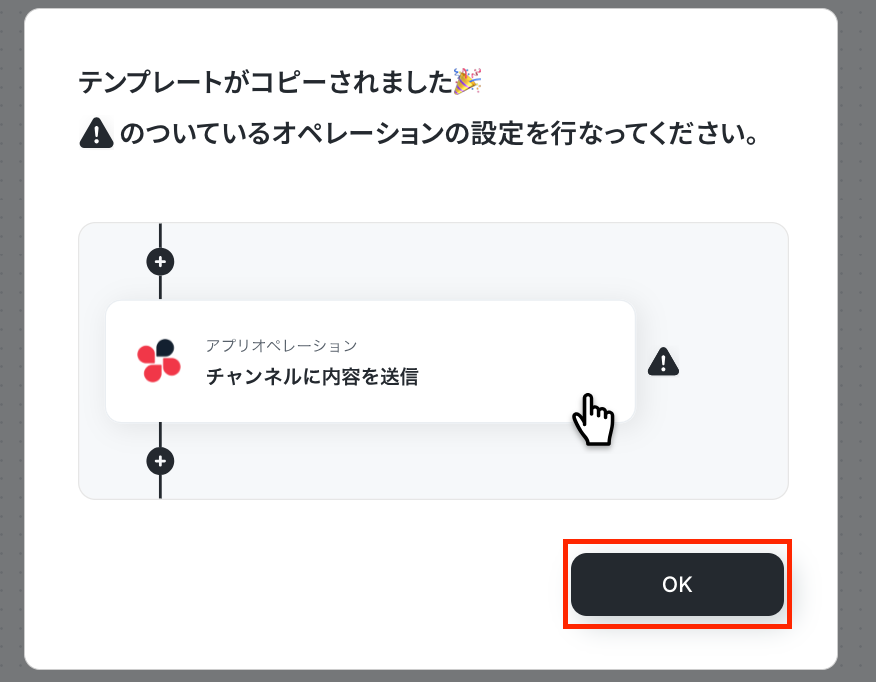
「テンプレートがコピーされました」と表示されるので「OK」をクリックします。絶えず受信トレイを確認するのは手間がかかり、他の業務への集中を妨げる一因にもなります。
このワークフローは、Gmailで特定のキーワードを含むメールを受信した際に、自動でChatworkへ通知を送信するため、重要な連絡の見落としを防ぎ、迅速な対応を可能にします。
- Gmailでのメール確認作業に時間を取られ、他の業務に集中できないと感じている方
- Chatworkをチームの連絡手段としており、重要な情報を迅速に共有したいと考えている方
- 特定のメールに対する迅速な初動が求められるカスタマーサポートや営業担当の方
■このテンプレートを使うメリット
- 特定条件のメール受信を自動で検知し通知するため、Gmailの受信トレイを常に監視する手間を省き、コア業務に集中する時間を創出します。
- 手動確認による見落としや確認漏れといった人的ミスを防ぎ、重要な連絡への対応遅延リスクを軽減できます。
■フローボットの流れ
- はじめに、GmailとChatworkをYoomと連携します。
- 次に、トリガーでGmailを選択し、「特定のキーワードに一致するメールを受信したら」というアクションを設定します。
- 最後に、オペレーションでChatworkを選択し、「メッセージを送る」アクションで、指定したルームに通知メッセージを送信するよう設定します。
■このワークフローのカスタムポイント
- Gmailのトリガー設定では、検知したいメールに応じてキーワードを任意で設定してください。(例:「問い合わせ」「緊急」「特定の顧客名」など)
- Chatworkでメッセージを送信するアクションでは、通知を送りたいルームIDや、送信するメッセージ内容を任意で設定してください。
■注意事項
- GmailとChatworkのそれぞれとYoomを連携してください。
- トリガーは5分、10分、15分、30分、60分の間隔で起動間隔を選択できます。
- プランによって最短の起動間隔が異なりますので、ご注意ください。
ステップ3:Gmailのトリガー設定
「特定のキーワードに一致するメールを受信したら」をクリックしてください。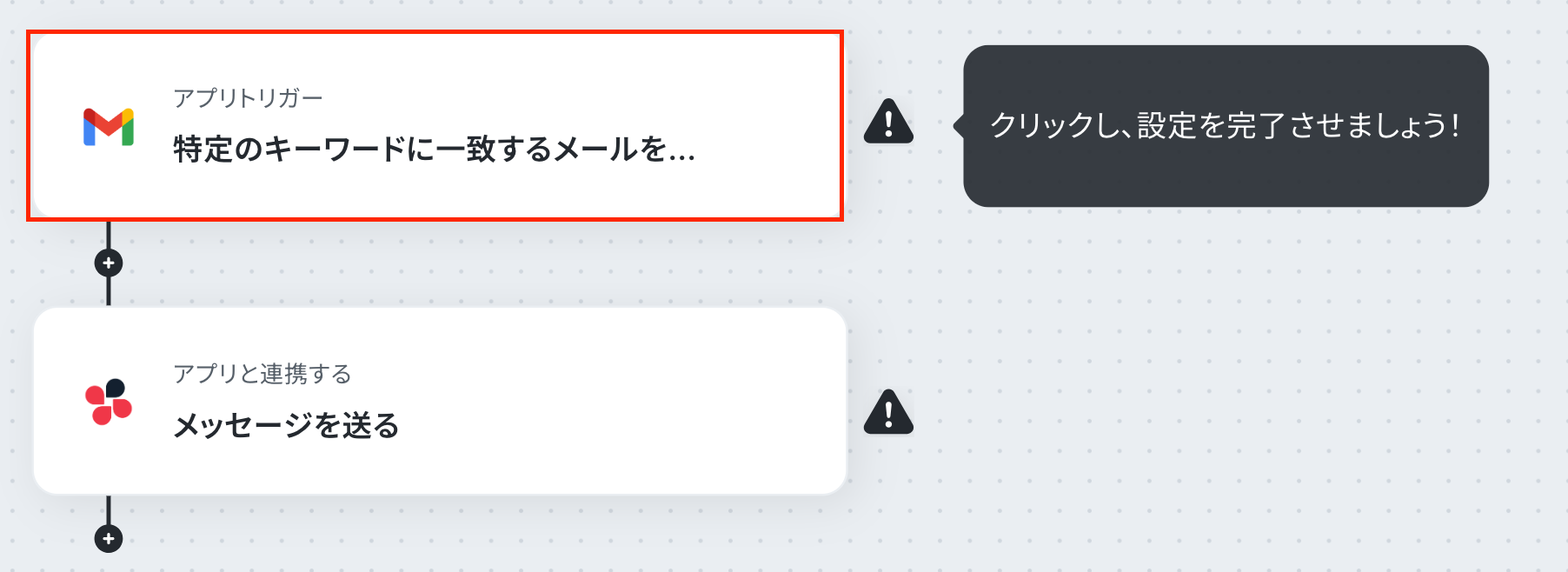
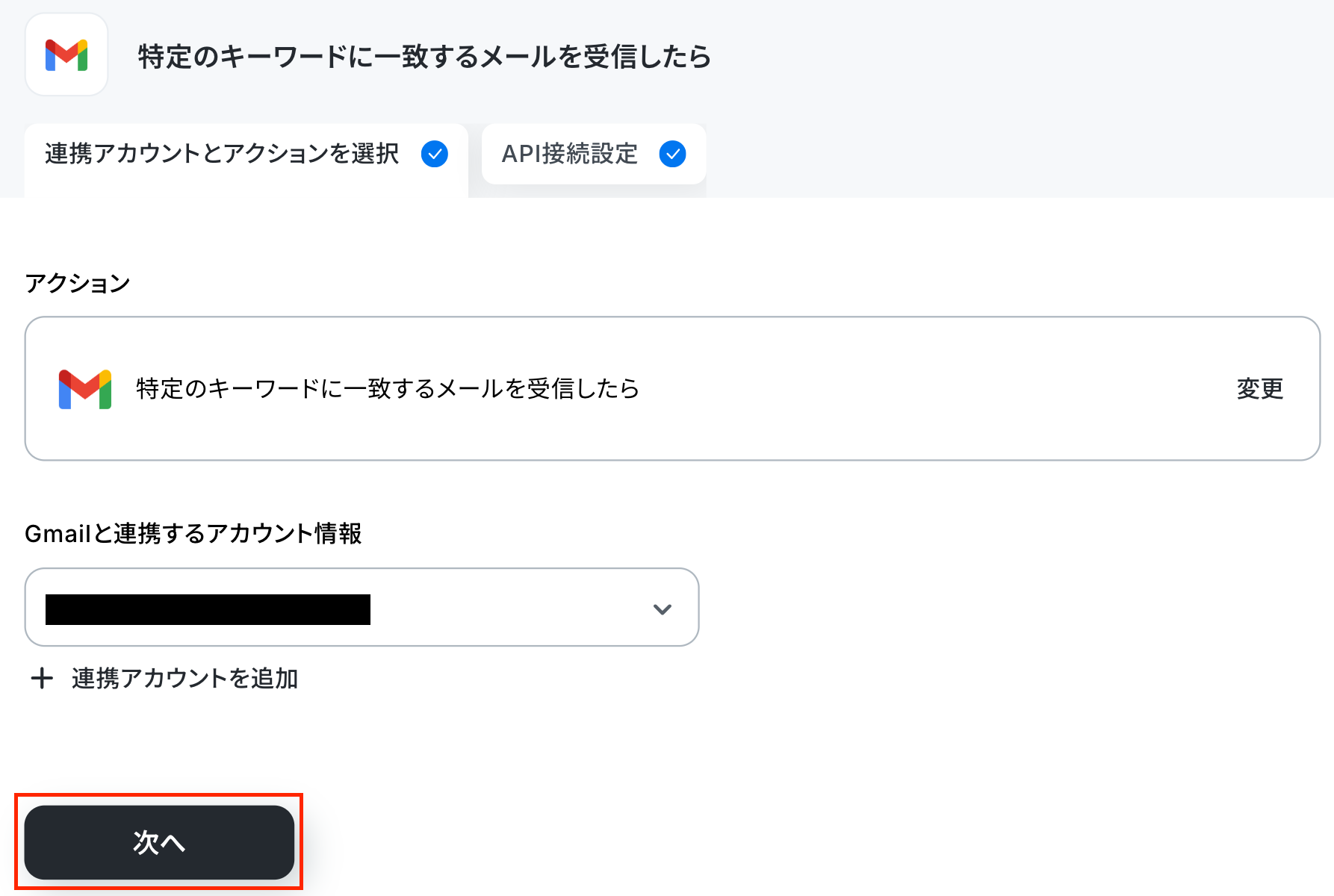
トリガーアクションは「特定のキーワードに一致するメールを受信したら」を選択します。
アカウント名が正しいか確認して、「次へ」をクリックしてください。
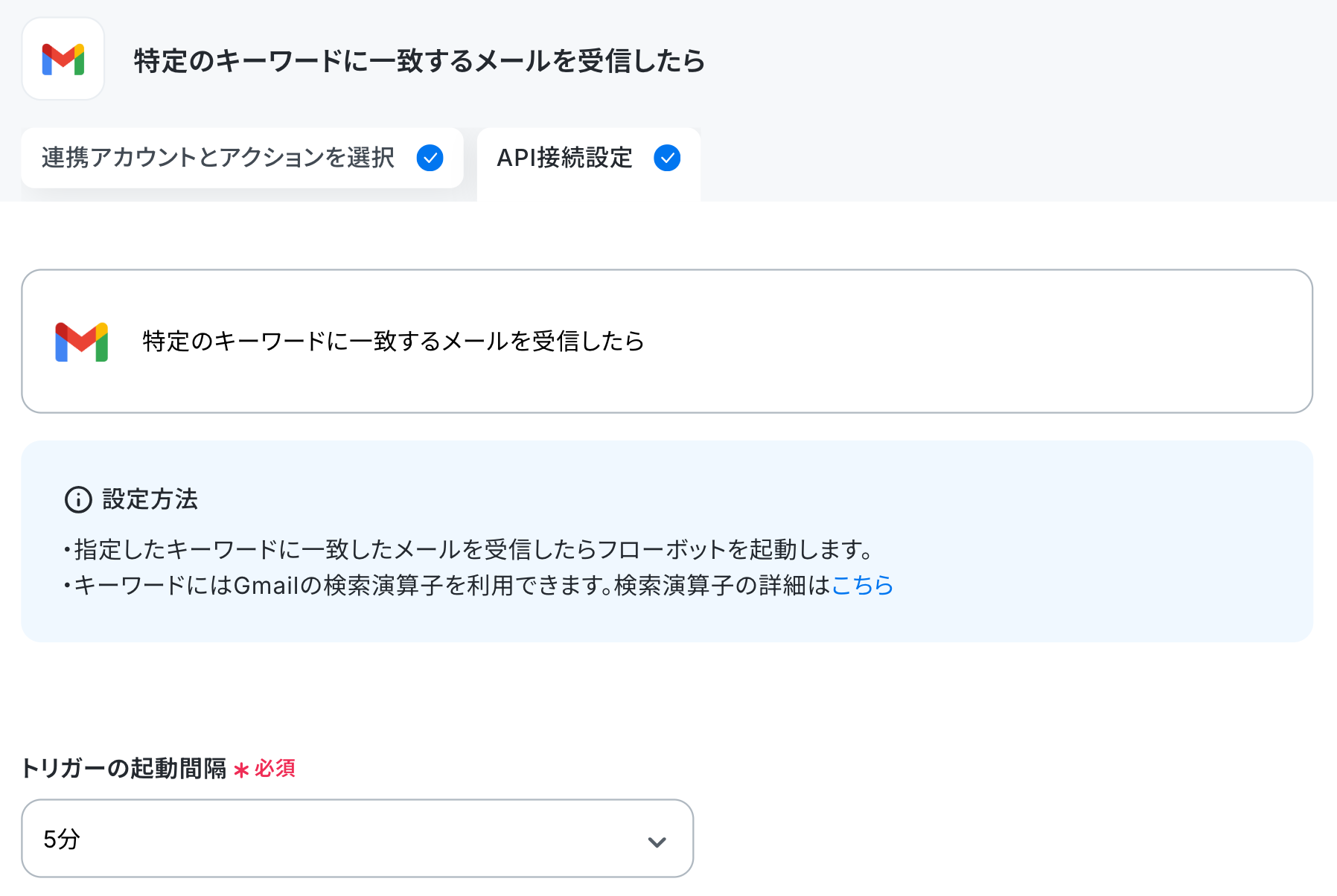
アプリトリガーのAPI接続設定画面が表示されるので、必要事項を入力していきます。
まずトリガーの起動間隔を選択してください。
トリガーの起動間隔は、5分/10分/15分/30分/60分の中から選べます。
ただし、料金プランによって設定できる最短の間隔が異なるので、注意してください。
基本的には、そのプランで設定できる最短の起動間隔にしてお使いいただくことをおすすめします。
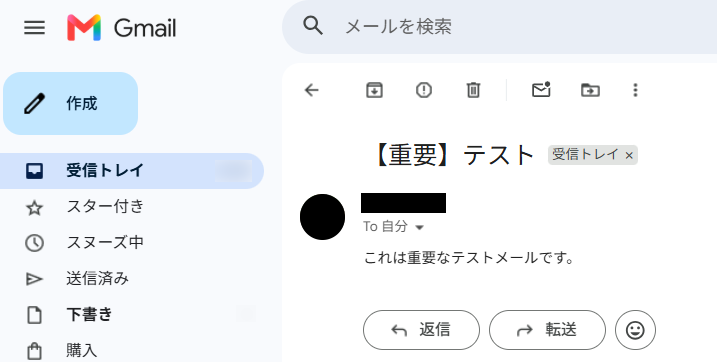
次の設定に移る前に、連携するアカウント情報に表示されていたGmailアドレスへ、テスト用メールを送信してください。
今回は以下のメールを受信しました。
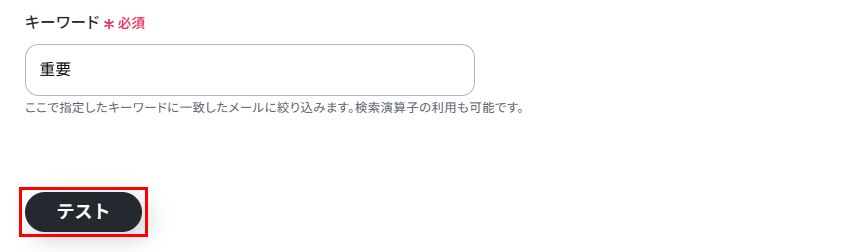
Yoomの画面に戻り、キーワードを入力します。テキストボックス下部の説明通り、検索演算子の利用も可能です。
今回は例として「重要」というキーワードを設定しています。
入力後テストしてください。
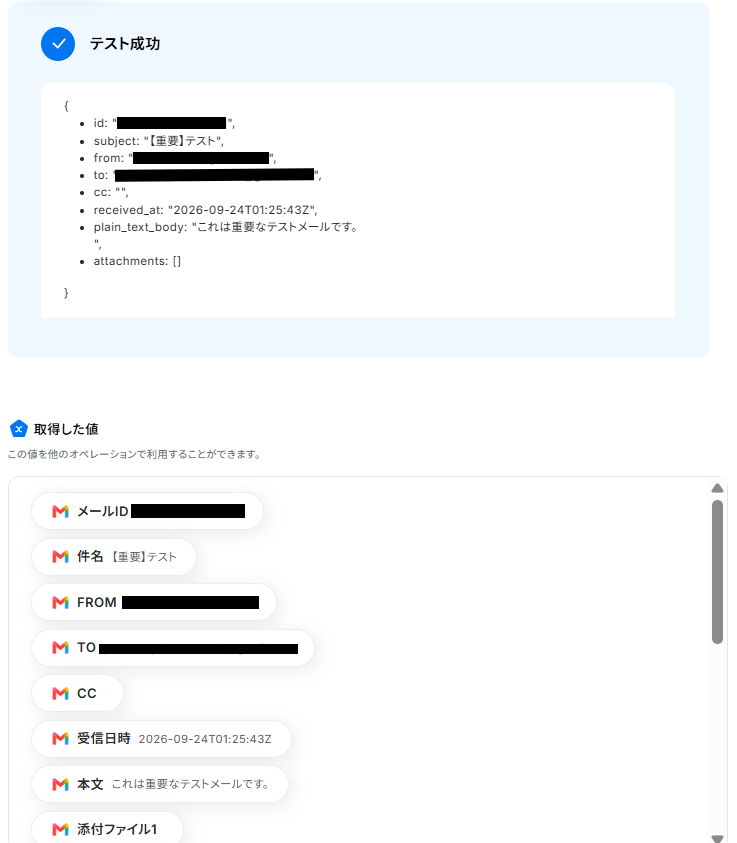
成功したら完了をクリックしてください。
ここで取得した値は、次のステップで活用できます。
ステップ4:Chatworkのアクション設定
「メッセージを送る」をクリックしてください。
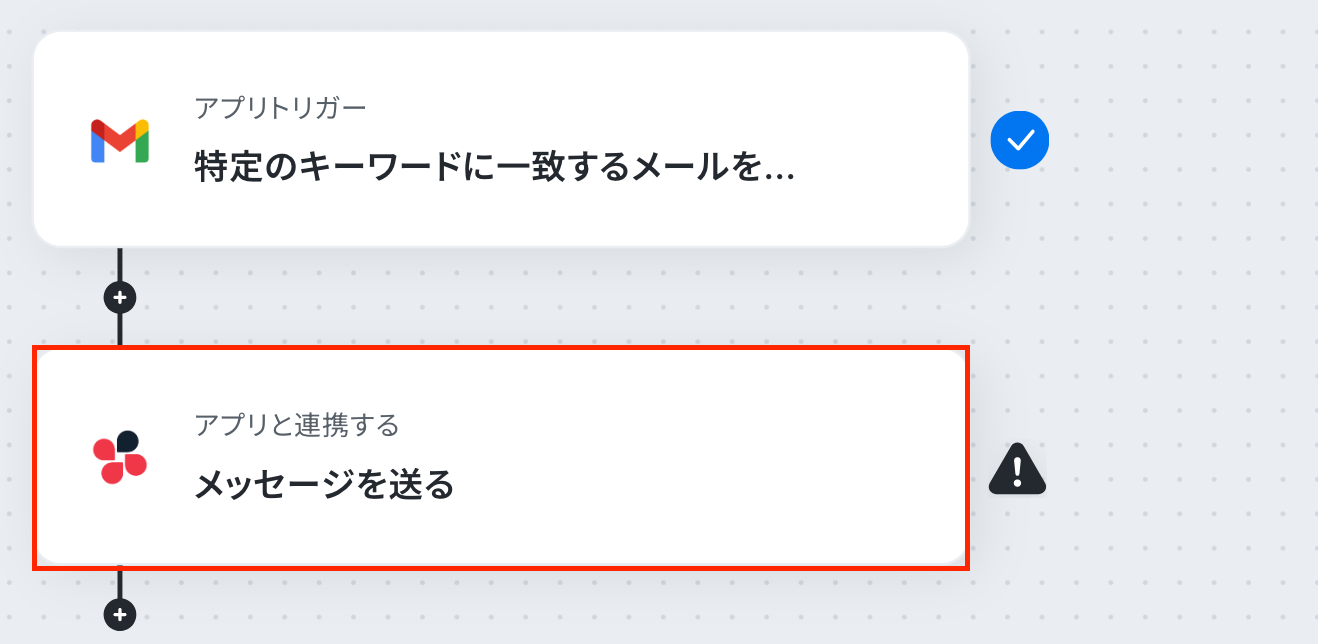
アクションが「メッセージを送る」であることを確認し、「次へ」をクリックしましょう。
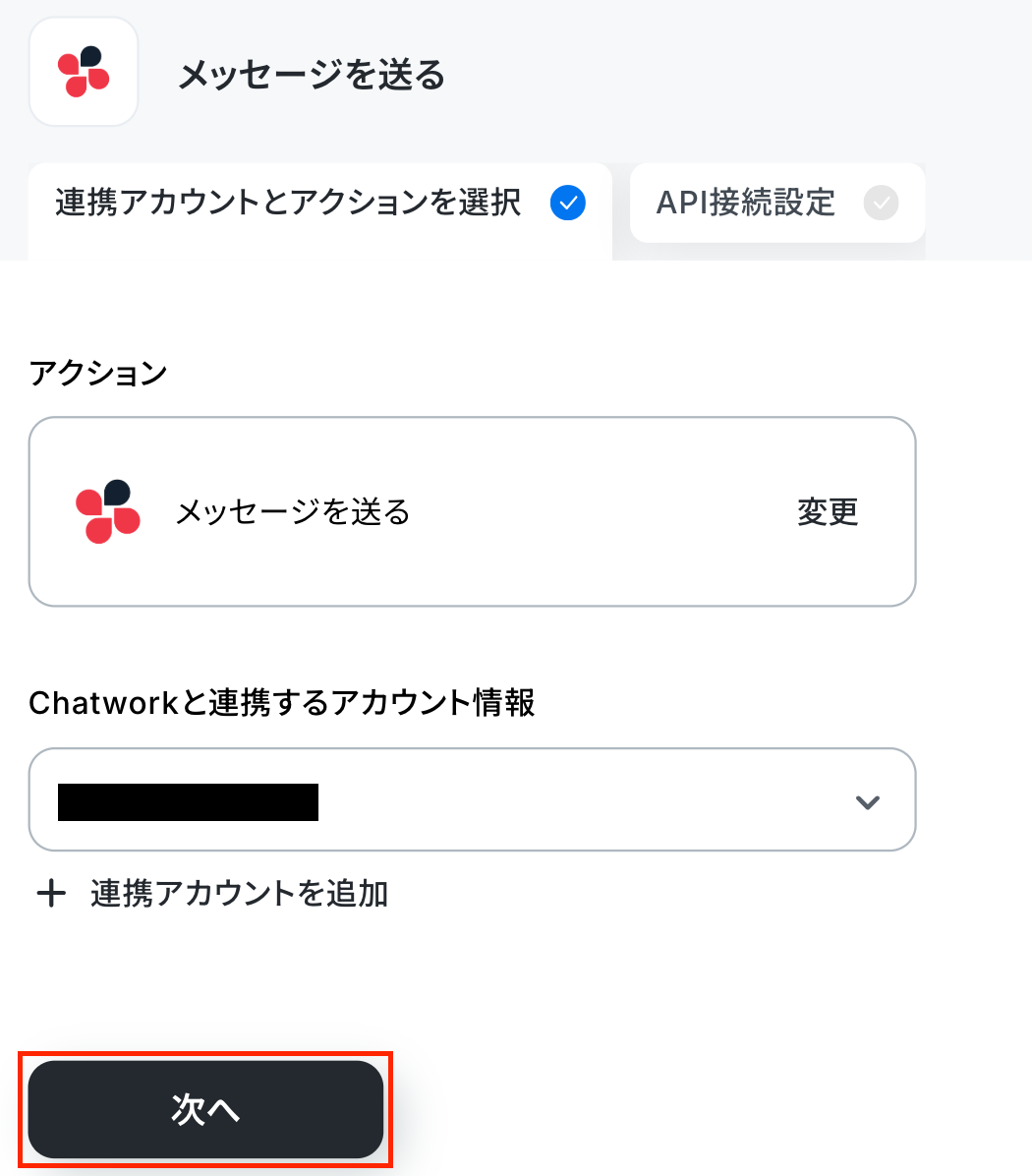
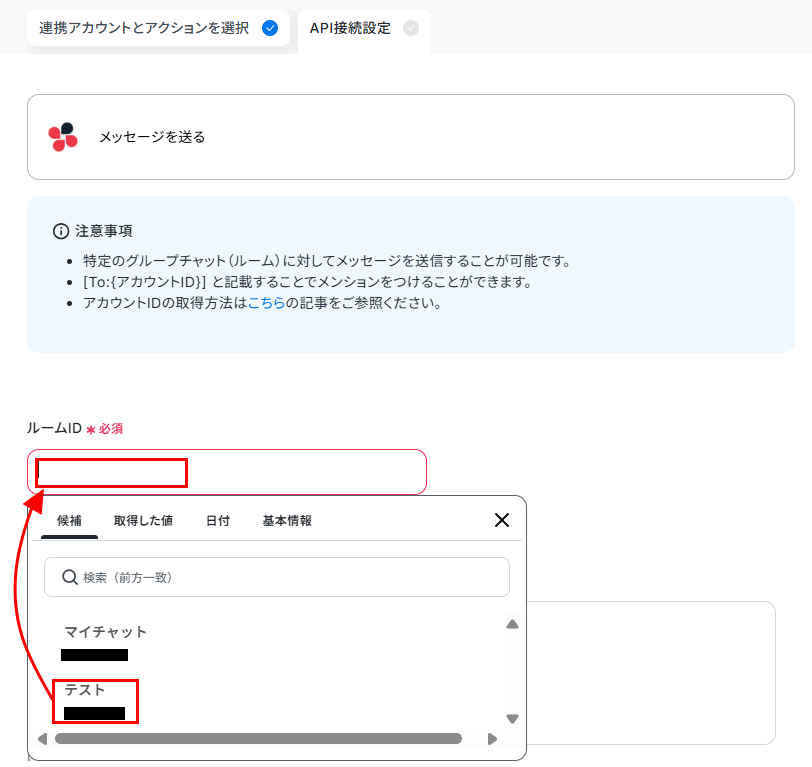
API接続設定という画面が表示されるので、必要事項を入力していきます。
まずルームIDを候補から選択してください。
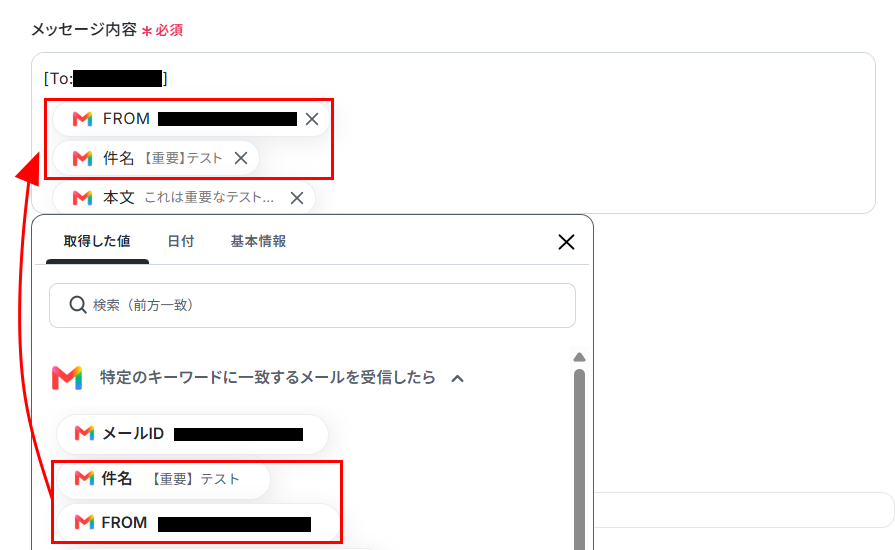
次にメッセージ内容を入力してください。
ステップ3で取得した値を入力することもできます。
また、テキストボックス下部の説明通り[To:アカウントID]と記載することで、特定のユーザーへのメンションが可能です。
※Chatwork IDではメンションできませんのでご注意ください。
アカウントIDの取得方法は以下のリンク先をご参照ください。
入力後テストしてください。
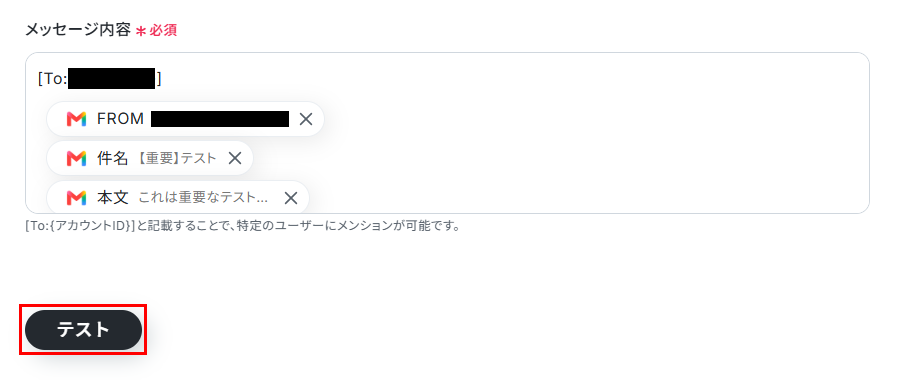
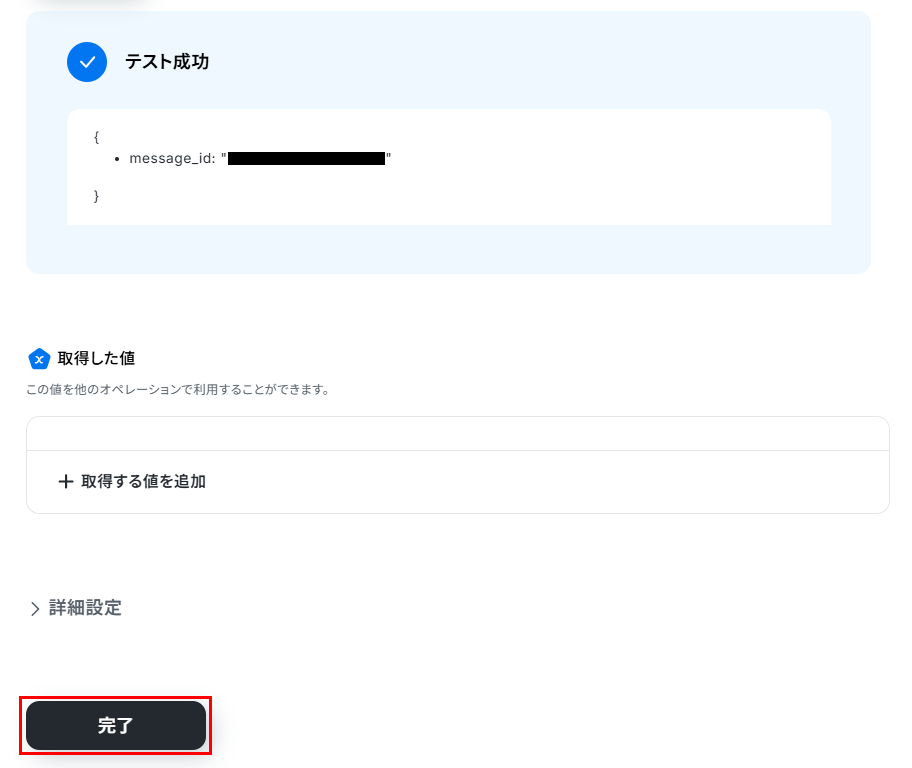
成功したら完了をクリックしてください。
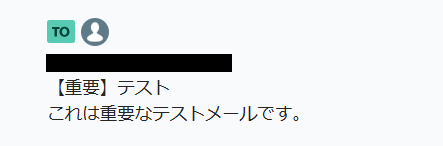
ステップ3で送信したGmailの内容がChatworkで通知されました!
ステップ5:トリガーをONにして起動準備完了
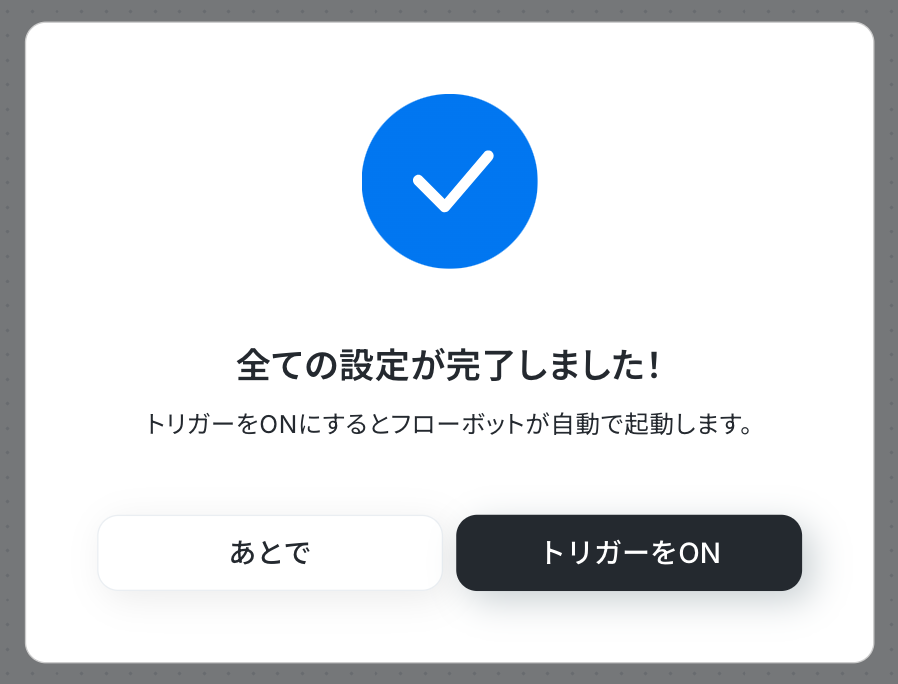
最後に「トリガーをON」をクリックしたら、自動化の設定は完了です。
正しくフローボットが起動するか確認しましょう。
以上が、Gmailで特定条件のメールを受信したら、Chatworkに通知する方法でした!
ChatworkのデータをGmailに連携したい場合
今回はGmailからChatworkへデータを連携する方法をご紹介しましたが、逆にChatworkからGmailへのデータ連携を実施したい場合は、下記のテンプレートも併せてご利用ください。Chatworkで新しいメッセージがルームに投稿されたら、Gmailにメールを送付する
新しいメッセージをChatworkを開かずGmailで確認したい場合や、Gmailでメッセージを一括管理したい場合におすすめのフローです。
■概要Chatworkで受信した重要なメッセージを、都度メールで関係者に共有する作業に手間を感じていませんか?手作業での共有は、対応漏れや遅延の原因にもなりかねません。このワークフローを活用すれば、Chatworkの特定ルームに新しいメッセージが投稿された際に、Gmailから指定の内容でメールを自動で送信できます。これにより、情報共有のプロセスが自動化され、迅速な対応を実現します。
■このテンプレートをおすすめする方- Chatworkでの顧客や社内とのやり取りを、他のメンバーにメールで共有している方
- 重要なメッセージの見落としや、関係者への情報共有漏れを防ぎたいと考えている方
- ChatworkとGmailを併用しており、ツールを横断した手作業を減らしたい方
■このテンプレートを使うメリット- Chatworkへのメッセージ投稿をトリガーに自動でメールが送信されるため、これまで手作業での共有に費やしていた時間を短縮できます。
- 手動での対応による連絡漏れや、内容の転記ミスといったヒューマンエラーを防ぎ、情報伝達に繋がります。
■フローボットの流れ- はじめに、ChatworkとGmailをYoomと連携します。
- 次に、トリガーでChatworkを選択し、「新しいメッセージがルームに投稿されたら」というアクションを設定します。
- 最後に、オペレーションでGmailの「メールを送る」アクションを設定し、Chatworkから取得した情報をもとにメールを送信します。
※「トリガー」:フロー起動のきっかけとなるアクション、「オペレーション」:トリガー起動後、フロー内で処理を行うアクション
■このワークフローのカスタムポイント- Chatworkのトリガー設定では、メッセージの投稿を検知するルームを任意で設定してください。
- Gmailで送信するメールの宛先、件名、本文は自由に設定でき、Chatworkのメッセージ内容などを本文に含めることも可能です。
■注意事項- Chatwork、GmailのそれぞれとYoomを連携してください。
- トリガーは5分、10分、15分、30分、60分の間隔で起動間隔を選択できます。
- プランによって最短の起動間隔が異なりますので、ご注意ください。
- Chatworkでの顧客や社内とのやり取りを、他のメンバーにメールで共有している方
- 重要なメッセージの見落としや、関係者への情報共有漏れを防ぎたいと考えている方
- ChatworkとGmailを併用しており、ツールを横断した手作業を減らしたい方
- Chatworkへのメッセージ投稿をトリガーに自動でメールが送信されるため、これまで手作業での共有に費やしていた時間を短縮できます。
- 手動での対応による連絡漏れや、内容の転記ミスといったヒューマンエラーを防ぎ、情報伝達に繋がります。
- はじめに、ChatworkとGmailをYoomと連携します。
- 次に、トリガーでChatworkを選択し、「新しいメッセージがルームに投稿されたら」というアクションを設定します。
- 最後に、オペレーションでGmailの「メールを送る」アクションを設定し、Chatworkから取得した情報をもとにメールを送信します。
- Chatworkのトリガー設定では、メッセージの投稿を検知するルームを任意で設定してください。
- Gmailで送信するメールの宛先、件名、本文は自由に設定でき、Chatworkのメッセージ内容などを本文に含めることも可能です。
- Chatwork、GmailのそれぞれとYoomを連携してください。
- トリガーは5分、10分、15分、30分、60分の間隔で起動間隔を選択できます。
- プランによって最短の起動間隔が異なりますので、ご注意ください。
GmailやChatworkのAPIを使ったその他の自動化例
Chatworkとの連携以外でも、GmailのAPIを使用してさまざまな業務を自動化することが可能です。
もし気になるものがあればぜひこちらもお試しになってみてください
Gmailを使った便利な自動化例
Gmailの内容からSlackなどの他ツールを更新したり、ChatGPTやZoomの特定の条件に合わせてGmailを送信したりすることが可能です。

- Gmailで受信する重要なメールを、チームで利用しているSlackに共有したいと考えている方
- メールの手動確認による見落としや、対応漏れなどの人的ミスを防ぎたい方
- メールチェックの時間を削減し、より重要なコア業務に集中したいと考えている方
- 特定のキーワードを含むメールだけが自動でSlackに通知されるため、手動で確認する手間を省き、業務時間を短縮することができます。
- 重要なメールの見落としや確認漏れといったヒューマンエラーを防ぎ、担当者への迅速な情報共有と対応を可能にします。
- はじめに、GmailとSlackをYoomと連携します。
- 次に、トリガーでGmailを選択し、「特定のキーワードに一致するメールを受信したら」というアクションを設定し、通知の条件となるキーワードなどを指定します。
- 最後に、オペレーションでSlackの「チャンネルにメッセージを送る」アクションを設定し、受信したメール情報(件名、本文、送信者など)を任意のチャンネルに通知するよう設定します。
- Gmailのトリガー設定では、通知したいメールの件名や本文に含まれるキーワードを自由にカスタマイズしてください。
- Slackへの通知設定では、通知先のチャンネルを任意で設定できます。また、通知するメッセージには、固定のテキストに加え、Gmailで受信したメールの件名や送信者といった情報を変数として埋め込み、自由にカスタマイズすることが可能です。
- GmailとSlackのそれぞれとYoomを連携してください。
- トリガーは5分、10分、15分、30分、60分の間隔で起動間隔を選択できます。
- プランによって最短の起動間隔が異なりますので、ご注意ください。

■このテンプレートをおすすめする方
- Google スプレッドシートで管理するリストをもとに、手作業でメールを作成・送信している方
- 営業リストやイベント参加者リストなど、特定の宛先へ定型文の連絡をする機会が多い方
- Gmailでのメール送信業務を効率化し、本来注力すべきコア業務に時間を割きたいと考えている方
■このテンプレートを使うメリット
- Google スプレッドシートの情報を参照して自動でメールを送信するため、これまで手作業での転記や送信に費やしていた時間を短縮できます
- 宛先や本文への情報転記を自動化することで、入力間違いや送信漏れといったヒューマンエラーの発生を防ぐことに繋がります
■フローボットの流れ
- はじめに、Google スプレッドシートとGmailをYoomに連携します
- 次に、トリガーで「手動で起動」を選択し、任意のタイミングでフローを開始できるように設定します
- 次に、オペレーションでGoogle スプレッドシートの「値を取得する」アクションを設定し、送信対象のリスト情報を取得します
- 次に、オペレーションで「ループ機能」を設定し、取得したリストの行数分だけ処理を繰り返すようにします
- ループ処理の中で、Google スプレッドシートの「レコードを取得する」アクションを設定し、リストから一行ずつ情報を取得します
- 最後に、Gmailの「メールを送る」アクションを設定し、取得したメールアドレス宛にメールを送信します
■このワークフローのカスタムポイント
- Google スプレッドシートから値を取得、またはレコードを取得する際に、対象としたいスプレッドシートのIDやシート名、セルの範囲を任意で設定してください
- ループ機能では、前段のGoogle スプレッドシートで取得した値のうち、繰り返し処理の対象としたい値を任意で指定します
- Gmailでメールを送信するアクションでは、宛先や件名、本文を自由に設定できます。また、本文にはGoogle スプレッドシートから取得した氏名といった情報を変数として埋め込み、パーソナライズすることも可能です
■注意事項
- Google スプレッドシート、GmailのそれぞれとYoomを連携してください。
- 「同じ処理を繰り返す」オペレーション間の操作は、パーソナルプラン以上でご利用いただける機能となっております。フリープランの場合は設定しているフローボットのオペレーションやデータコネクトはエラーとなりますので、ご注意ください。
- パーソナルプランなどの有料プランは、2週間の無料トライアルを行うことが可能です。無料トライアル中には制限対象のアプリや機能(オペレーション)を使用することができます。詳しくは、料金プランのページをご参照ください。

- ChatGPTを活用して、問い合わせメールへの一次対応を効率化したい方
- Gmailでの返信作成や送信の手作業を減らし、対応漏れを防ぎたい方
- 定型的なメール対応業務から解放され、より重要な業務に集中したい方
- ChatGPTがメール内容に基づいた返信文案を自動生成するため、返信作成にかかる時間を短縮し、迅速な顧客対応を実現します。
- 手動でのコピー&ペーストや宛先設定のミスを防ぎ、メールの誤送信といったヒューマンエラーのリスク軽減に繋がります。
- はじめに、ChatGPTとGmailをYoomと連携します。
- 次に、トリガーでメールトリガー機能を選択し、「メールが届いたら」というアクションを設定して、フローを起動させたいメールアドレスを指定します。
- 次に、オペレーションでChatGPTを選択し、受信したメール内容を基に「返信メールを作成」するアクションを設定します。
- 最後に、オペレーションでGmailを選択し、「返信メールを送る」アクションを設定し、ChatGPTが生成したテキストを本文に含めて送信します。
- Gmailでメールを返信するアクションでは、本文や件名などを自由に設定できます。トリガーで受信したメールの情報や、前段のChatGPTで生成したテキストなどを変数として埋め込むことで、より柔軟な返信内容の作成が可能です。
- ChatGPTとGmailそれぞれとYoomを連携してください。
- ChatGPT(OpenAI)のアクションを実行するには、OpenAIのAPI有料プランの契約が必要です。(APIが使用されたときに支払いができる状態)
- 詳しくはOpenAIの「API料金」ページをご確認ください。
- ChatGPTのAPI利用はOpenAI社が有料で提供しており、API疎通時のトークンにより従量課金される仕組みとなっています。そのため、API使用時にお支払いが行える状況でない場合エラーが発生しますのでご注意ください。

■このテンプレートをおすすめする方
- Zoomウェビナー後のフォローメール作成や送信を手作業で行い、非効率だと感じている方
- ウェビナー参加者への迅速なアプローチで、エンゲージメントを高めたいと考えている方
- 手作業によるメールの送信漏れや宛先間違いなどのヒューマンエラーをなくしたい方
■このテンプレートを使うメリット
- ウェビナー終了後に参加者情報を自動で取得しGmailでメールを送信するため、これまで手作業に費やしていた時間を削減できます。
- 手動での宛先設定や情報転記が不要になるため、送信漏れや誤送信といったヒューマンエラーの防止に繋がります。
■フローボットの流れ
- はじめに、ZoomとGmailをYoomと連携します
- 次に、トリガーでZoomを選択し、「ミーティングが終了したら」というアクションを設定します
- 続いて、オペレーションでZoomの「ウェビナー登録者の一覧を取得」アクションを設定します
- 次に、取得した登録者リストのデータをもとに、後続の処理を繰り返すため「ループ機能」を設定します
- 最後に、ループ処理の中でGmailの「メールを送る」アクションを設定し、各参加者にフォローメールを送信します
■このワークフローのカスタムポイント
- Zoomのトリガー設定では、フローボットを起動したいウェビナーが開催されるアカウントのメールアドレスを任意で設定してください。
- ループ機能では、前段のZoomアクションで取得した参加者リストなど、繰り返し処理を行いたい値を任意で設定します。
- Gmailのメール送信アクションでは、通知先のメールアドレスを任意で設定でき、本文には固定のテキストだけでなく、前段で取得した参加者の氏名などの情報を変数として埋め込むことも可能です。
■注意事項
- Zoom、GmailのそれぞれとYoomを連携してください。
- トリガーは5分、10分、15分、30分、60分の間隔で起動間隔を選択できます。
- プランによって最短の起動間隔が異なりますので、ご注意ください。
- Zoomのプランによって利用できるアクションとそうでないアクションがあるため、ご注意ください。
- 現時点では以下のアクションはZoomの有料プランのみ利用可能です。
- ミーティングが終了したら
- ミーティングのレコーディング情報を取得する(クラウド上に存在するレコーディングのみ取得可能なため)
- 詳細は「Zoomでミーティングのレコーディング情報を取得する際の注意点」をご参照ください。

■このテンプレートをおすすめする方
- Googleフォームを使った問い合わせ対応で、返信作業の自動化を検討しているご担当者の方
- アンケート回答者へのサンクスメールなどをGmailで手動送信しており、効率化したい方
- 手作業によるメール返信での対応漏れや遅延をなくしたいと考えているチームリーダーの方
■このテンプレートを使うメリット
- Googleフォームへの回答送信をトリガーにGmailが自動送信されるため、手作業での返信対応に費やしていた時間を短縮し、他の業務に集中できます。
- 手作業でのメール送信で起こり得る、返信漏れや宛先間違いといったヒューマンエラーを防ぎ、安定した顧客対応を実現します。
■フローボットの流れ
- はじめに、GmailとGoogleフォームをYoomと連携します。
- 次に、トリガーでGoogleフォームを選択し、「フォームに回答が送信されたら」というアクションを設定します。
- 最後に、オペレーションでGmailの「メールを送る」アクションを設定し、トリガーで取得した回答者のメールアドレスなどを宛先にして、自動返信メールを送信します。
■このワークフローのカスタムポイント
- Googleフォームのトリガー設定では、自動返信の対象としたいフォームを任意で指定してください。
- Gmailのメール送信設定では、宛先や件名、本文を自由にカスタマイズできます。Googleフォームで取得した回答者の氏名やメールアドレス、回答内容などを変数として本文に差し込むことで、パーソナライズされたメールの自動送信が可能です。
■注意事項
- Gmail、GoogleフォームのそれぞれとYoomを連携してください。
- Googleフォームをトリガーとして使用した際の回答内容を取得する方法は「Googleフォームトリガーで、回答内容を取得する方法」を参照ください。
- トリガーは5分、10分、15分、30分、60分の間隔で起動間隔を選択できます。
- プランによって最短の起動間隔が異なりますので、ご注意ください。
- Gmailで受信した重要メールの見落としを防ぎたいと考えている方
- Slackを活用してチーム内の情報共有を迅速化したいマネージャーの方
- 手作業でのメール転送やコピペ作業を減らし、業務を効率化したい方
- Gmailで特定のメールを受信した際に自動でSlackに通知されるため、手作業での転送や確認に費やしていた時間を短縮できます。
- 重要なメールの見落としやチームへの共有漏れといった人的ミスを防ぎ、迅速かつ正確な対応に繋がります。
- はじめに、GmailとSlackをYoomと連携します。
- 次に、トリガーでGmailを選択し、「特定のキーワードに一致するメールを受信したら」というアクションを設定します。
- 最後に、オペレーションでSlackの「チャンネルにメッセージを送る」アクションを設定し、受信したメールの内容を任意のチャンネルに通知するように設定します。
■このワークフローのカスタムポイント
- Gmailのトリガー設定では、検知対象としたいキーワード(件名や本文に含まれる特定の文言など)を任意で設定してください。
- Slackに通知するメッセージは、Gmailで受信したメールの件名や本文、送信者といった情報を組み合わせて自由に設定が可能です。
- Gmail、SlackのそれぞれとYoomを連携してください。
- トリガーは5分、10分、15分、30分、60分の間隔で起動間隔を選択できます。
- プランによって最短の起動間隔が異なりますので、ご注意ください。

- Notionを情報共有のハブとして活用し、更新内容を手動でGmail通知している方
- NotionとGmailを連携させ、重要なページの変更を関係者に自動で共有したい方
- タスク管理や議事録共有でNotionを利用し、通知漏れや共有の遅延を防ぎたい方
- Notionのデータベース更新をトリガーにメールが自動送信されるため、都度メールを作成・送信していた時間を削減できます。
- 手動での通知による連絡漏れや遅延を防ぎ、関係者へ迅速に情報共有を行うことが可能になります。
- はじめに、NotionとGmailをYoomと連携します。
- 次に、トリガーでNotionを選択し、「データベースが作成または更新されたら」というアクションを設定します。
- 最後に、オペレーションでGmailの「メールを送る」アクションを設定し、Notionから取得した情報を基にしたメール内容で送信されるように設定します。
- Notionのトリガー設定では、更新を検知したいデータベースを任意で指定することが可能です。
- Gmailで送信するメールの件名や本文には、Notionのページタイトルやプロパティなど、トリガーで取得した情報を自由に組み込んで設定できます。
- Notion、GmailのそれぞれとYoomを連携してください。
- トリガーは5分、10分、15分、30分、60分の間隔で起動間隔を選択できます。
- プランによって最短の起動間隔が異なりますので、ご注意ください。

■このテンプレートをおすすめする方
- kintoneへのレコード追加後、Gmailでの通知を手作業で行っている方
- kintoneとGmailを連携させ、情報共有のスピードと正確性を高めたい方
- 定型的なメール送信業務を自動化して、コア業務に集中したいと考えている方
■このテンプレートを使うメリット
- kintoneにレコードが追加されるとGmailが自動で送信されるため、これまで手作業で行っていたメール作成や送信の時間を短縮できます。
- 手作業によるメール送信がなくなることで、宛先の間違いや通知漏れといったヒューマンエラーの防止に繋がります。
■フローボットの流れ
- はじめに、kintoneとGmailをYoomと連携します。
- 次に、トリガーでkintoneを選択し、「レコードが登録されたら」というアクションを設定します。
- 最後に、オペレーションでGmailの「メールを送信する」アクションを設定し、kintoneで取得した情報をもとにメールを送信します。
■このワークフローのカスタムポイント
- kintoneのトリガー設定では、連携対象としたいアプリのサブドメイン名とアプリIDを任意で設定してください。
- Gmailでメールを送信するアクションでは、通知先のメールアドレスを任意に設定できます。
- Gmailの本文には、固定のテキストだけでなく、トリガーで取得したkintoneのレコード情報(顧客名や案件名など)を変数として埋め込むことが可能です。
■注意事項
- kintone、GmailのそれぞれとYoomを連携してください。
- トリガーは5分、10分、15分、30分、60分の間隔で起動間隔を選択できます。
- プランによって最短の起動間隔が異なりますので、ご注意ください。

■このテンプレートをおすすめする方
- 業務でOutlookとGmailを併用し、メール転送を手作業で行っている方
- 特定のメールを別のアカウントでも共有し、確認漏れのリスクを減らしたい方
- 複数のメールアカウントの管理を効率化したいと考えている情報システム担当者の方
■このテンプレートを使うメリット
- Outlookへのメール受信をトリガーに自動でGmailへ転送されるため、これまで手作業に費やしていた時間を短縮できます。
- 手動でのコピペや転送作業が不要になるため、転送漏れや宛先間違いといったヒューマンエラーの防止に繋がります。
■フローボットの流れ
- はじめに、OutlookとGmailをYoomと連携します
- 次に、トリガーでOutlookを選択し、「メールを受信したら」というアクションを設定します
- 最後に、オペレーションでGmailの「メールを送る」アクションを設定し、トリガーで受信したメールの内容などを指定の宛先に送付します
■このワークフローのカスタムポイント
- Outlookのトリガー設定では、特定のメールフォルダIDを指定することで、そのフォルダに届いたメールのみを自動化の対象にすることが可能です。
- Gmailのメール送信アクションでは、通知先のメールアドレスを任意で設定できます。また、本文には固定のテキストを入力したり、前段のトリガーで取得した情報を変数として埋め込んだりするカスタムが可能です。
■注意事項
- Outlook、GmailのそれぞれとYoomを連携してください。
- トリガーは5分、10分、15分、30分、60分の間隔で起動間隔を選択できます。
- プランによって最短の起動間隔が異なりますので、ご注意ください。
- Microsoft365(旧Office365)には、家庭向けプランと一般法人向けプラン(Microsoft365 Business)があり、一般法人向けプランに加入していない場合には認証に失敗する可能性があります。

■このテンプレートをおすすめする方
- AsanaとGmailを利用しており、手作業での報告業務に手間を感じている方
- プロジェクトの進捗報告を自動化し、情報共有を円滑にしたいマネージャーの方
- 定型的な報告業務を自動化することで、チーム全体の生産性を高めたい方
■このテンプレートを使うメリット
- Asanaのタスク完了報告が自動化されるため、これまで手作業でのメール作成や送信に費やしていた時間を短縮できます。
- 手作業による報告漏れや、宛先の間違いといったヒューマンエラーのリスクを軽減し、確実な情報共有に繋がります。
■フローボットの流れ
- はじめに、AsanaとGmailをYoomと連携します。
- 次に、トリガーでAsanaを選択し、「特定のプロジェクトのタスクが完了したら」というアクションを設定します。
- 最後に、オペレーションでGmailを選択し、「メールを送る」アクションを設定して、関係者に完了報告メールを自動で送信します。
■このワークフローのカスタムポイント
- Asanaのトリガー設定では、通知の対象としたいプロジェクトをIDで任意に指定してください。
- Gmailのオペレーション設定では、送信するメールの件名や本文などを自由にカスタマイズ可能です。Asanaから取得したタスク名などを件名や本文に含めることで、より具体的な報告ができます。
■注意事項
- Asana、GmailのそれぞれとYoomを連携してください。
- トリガーは5分、10分、15分、30分、60分の間隔で起動間隔を選択できます。
- プランによって最短の起動間隔が異なりますので、ご注意ください。
Chatworkを使った便利な自動化例
ChatworkのデータをもとにkintoneやSalesforceの内容を追加したり、Googleカレンダーなどの他ツールが更新された際にChatworkに通知させたりすることが可能です。
■概要
「Chatworkのメッセージ内容をkintoneに追加する」フローは、Chatworkでやり取りされるメッセージをkintoneに自動で記録する業務ワークフローです。
これにより、重要な情報を一元管理し、チームのコミュニケーションを効率化できます。
■このテンプレートをおすすめする方
- Chatworkを日常的に利用しており、メッセージの管理に手間を感じているビジネスユーザーの方
- kintoneを活用して情報を一元管理したいが、手動でのデータ入力に時間がかかっている管理者の方
- チームのコミュニケーション内容を効率的に記録・共有したいプロジェクトリーダーの方
- 業務プロセスの自動化を進めたいが、適切な連携方法がわからないIT担当者の方
■このテンプレートを使うメリット
- 情報の一元管理:Chatworkのメッセージ内容が自動的にkintoneに追加されることで、情報が一箇所に集約され、検索や参照が容易になります。
- 作業効率の向上:手動でのデータ転記が不要となり、時間と労力の節約やミスの発生防止が可能になります。
- チームの透明性向上:すべてのメッセージがkintoneに記録されるため、チームメンバー全員が最新の情報を共有できます。

■概要
Chatworkで受け取ったお問い合わせやリード情報を、都度Salesforceに手作業で転記していませんか。この作業は時間がかかるだけでなく、コピー&ペーストのミスや入力漏れの原因にもなりかねません。このワークフローを活用すれば、Chatworkに投稿されたメッセージをきっかけに、AIがテキストから情報を抽出し、Salesforceへリード情報を自動で登録できるため、こうした課題を円滑に解決します。
■このテンプレートをおすすめする方
- Chatwork経由のリード情報を手作業でSalesforceに登録している営業担当者の方
- リード登録の遅延や入力ミスをなくし、営業活動の初動を早めたいチームリーダーの方
- 定型的なデータ入力業務から解放され、より重要な業務に集中したいと考えている方
■このテンプレートを使うメリット
- ChatworkのメッセージからSalesforceへのリード登録までが自動化され、これまで手作業に費やしていた時間を短縮できます。
- 手作業によるデータ転記がなくなるため、入力間違いや項目漏れといったヒューマンエラーの防止に繋がります。
■フローボットの流れ
- はじめに、ChatworkとSalesforceをYoomと連携します。
- 次に、トリガーでChatworkを選択し、「新しいメッセージがルームに投稿されたら」というアクションを設定します。
- 次に、オペレーションでAI機能を選択し、「テキストからデータを抽出する」アクションで、投稿されたメッセージから会社名や担当者名などの情報を抽出します。
- 最後に、オペレーションでSalesforceの「レコードを追加する」アクションを設定し、抽出した情報を基に新しいリードとして登録します。
※「トリガー」:フロー起動のきっかけとなるアクション、「オペレーション」:トリガー起動後、フロー内で処理を行うアクション
■このワークフローのカスタムポイント
- Chatworkのトリガー設定では、どのルームのメッセージを監視対象にするか任意で指定してください。
- AI機能でテキストからデータを抽出する際に、会社名や連絡先など、取得したい情報の項目を任意で設定できます。
- Salesforceにレコードを追加するオペレーションでは、前段のAI機能で抽出した値を、Salesforceのどの項目に登録するかを自由にマッピングして設定することが可能です。
■注意事項
- Chatwork、SalesforceのそれぞれとYoomを連携してください。
- トリガーは5分、10分、15分、30分、60分の間隔で起動間隔を選択できます。
- プランによって最短の起動間隔が異なりますので、ご注意ください。
- Salesforceはチームプラン・サクセスプランでのみご利用いただけるアプリとなっております。
- フリープラン・ミニプランの場合は設定しているフローボットのオペレーションやデータコネクトはエラーとなりますので、ご注意ください。
- チームプランやサクセスプランなどの有料プランは、2週間の無料トライアルを行うことが可能です。無料トライアル中には制限対象のアプリを使用することができます。

■概要
Microsoft Teamsでの重要なやり取りを、都度Chatworkに手動でタスク登録していませんか?この作業は手間がかかるだけでなく、転記ミスや対応漏れの原因にもなり得ます。このワークフローを活用することで、Microsoft Teamsの特定チャネルへの投稿をきっかけに、投稿内容から必要な情報をAIが自動で抽出し、Chatworkへタスクとして登録する一連の流れを自動化し、業務の効率化を実現します。
■このテンプレートをおすすめする方
- Microsoft TeamsとChatworkを併用し、情報連携に手間を感じている方
- Chatworkでのタスク管理で、依頼の抜け漏れや転記ミスを防ぎたいチームリーダーの方
- 複数ツール間の手作業を自動化し、本来の業務に集中したいと考えているすべての方
■このテンプレートを使うメリット
- Microsoft Teamsへの投稿後、自動でChatworkにタスクが作成されるため、手作業での転記やツール間の画面遷移に費やしていた時間を短縮できます。
- 手作業によるタスクの作成漏れや、情報の転記ミスといったヒューマンエラーを防ぎ、依頼の確実な実行に繋がります。
■フローボットの流れ
- はじめに、Microsoft TeamsとChatworkをYoomと連携します。
- 次に、トリガーでMicrosoft Teamsを選択し、「チャネルにメッセージが送信されたら」というアクションを設定します。
- 続いて、オペレーションでAI機能の「テキストからデータを抽出する」を設定し、Teamsの投稿内容からタスクに必要な情報を抽出します。
- 次に、データ変換機能の「日付・日時形式の変換」を設定し、抽出した日付データをChatworkに適した形式に変換します。
- 最後に、オペレーションでChatworkの「メッセージを送る」を設定し、抽出・整形した情報をもとにタスク依頼のメッセージを送信します。
※「トリガー」:フロー起動のきっかけとなるアクション、「オペレーション」:トリガー起動後、フロー内で処理を行うアクション
■このワークフローのカスタムポイント
- AIによるデータ抽出のオペレーションでは、Microsoft Teamsの投稿本文から抽出したい項目(例:タスク名、担当者、期限日など)を任意で設定できます。
- 日付・日時形式の変換オペレーションでは、変換する日付データや、変換後の日付形式(例:yyyy-mm-dd)などを任意で設定することが可能です。
- Chatworkにメッセージを送るオペレーションでは、タスクを依頼する際のメンション先や、メッセージの本文などを自由にカスタマイズできます。
■注意事項
- Microsoft Teams、ChatworkのそれぞれとYoomを連携してください。
- トリガーは5分、10分、15分、30分、60分の間隔で起動間隔を選択できます。
- プランによって最短の起動間隔が異なりますので、ご注意ください。
- Microsoft365(旧Office365)には、家庭向けプランと一般法人向けプラン(Microsoft365 Business)があり、一般法人向けプランに加入していない場合には認証に失敗する可能性があります。
■このテンプレートをおすすめする方
- Chatworkの連絡をNotionに手作業で転記しており、手間を感じている方
- Chatworkでのタスク依頼や議事録をNotionで管理しているプロジェクトリーダーの方
- ツール間の情報連携を自動化し、抜け漏れなくタスク管理を行いたいと考えている方
■このテンプレートを使うメリット
- Chatworkへの投稿をトリガーにNotionへ自動でページが作成されるため、これまで手作業での転記に費やしていた時間を短縮できます。
- 手作業での情報転記が不要になることで、コピー&ペーストのミスや重要な連絡の記録漏れといったヒューマンエラーを防ぎます。
■フローボットの流れ
- はじめに、ChatworkとNotionをYoomと連携します。
- 次に、トリガーでChatworkを選択し、「新しいメッセージがルームに投稿されたら」というアクションを設定します。
- 続いて、オペレーションで「テキストからデータを抽出する」を設定し、投稿されたメッセージからNotionのページタイトルなどに使用する情報を抽出します。
- 最後に、オペレーションでNotionの「ページを作成」を設定し、抽出した情報をもとに新しいページを作成します。
■このワークフローのカスタムポイント
- Chatworkのトリガー設定で、通知を検知したい対象のルームIDを設定してください。
- Notionでページを作成するアクションで、どの親ページ配下に新しいページを作成するかを指定するため、対象のページIDを設定してください。
- Chatwork、NotionのそれぞれとYoomを連携してください。

■このテンプレートをおすすめする方
- GoogleカレンダーとChatworkを使い、予定共有を手作業で行っている方
- チーム内のスケジュール共有を効率化し、連絡漏れを防止したいマネージャーの方
- 重要な会議やアポイントメントの共有を自動化し、円滑に進めたいと考えている方
■このテンプレートを使うメリット
- Googleカレンダーへの予定登録と同時にChatworkへ通知が飛ぶため、手作業での連絡に費やしていた時間を短縮できます。
- 手動での共有時に起こりうる通知の遅延や連絡漏れといったヒューマンエラーを防ぎ、確実な情報伝達を実現します。
■フローボットの流れ
- はじめに、GoogleカレンダーとChatworkをYoomと連携します。
- トリガーでGoogleカレンダーを選択し、「予定が作成されたら」というアクションを設定して、通知の対象としたいカレンダーを指定します。
- 次に、オペレーションでChatworkの「メッセージを送る」アクションを設定します。
- 最後に、通知先のルームやメッセージ本文を設定します。本文には、トリガーで取得した予定のタイトルや日時などの情報を自由に埋め込むことができます。
■このワークフローのカスタムポイント
- Googleカレンダーのトリガー設定では、新しい予定をチェックする実行間隔を任意で設定することが可能です。
- Chatworkへ送信するメッセージ本文は自由に編集でき、特定のメンバーへのメンションを付け加えることもできます。
■注意事項
- Googleカレンダー、ChatworkのそれぞれとYoomを連携してください。
- トリガーは5分、10分、15分、30分、60分の間隔で起動間隔を選択できます。
- プランによって最短の起動間隔が異なりますので、ご注意ください。

■概要
Chatworkの特定ルームに投稿された議事録やアイデアを手作業でGoogleドキュメントに転記していませんか?
このような作業は手間がかかるだけでなく、転記漏れなどのミスも発生しがちです。
このワークフローを活用すれば、Chatworkの特定ルームにメッセージが投稿されると、その内容が自動で指定のGoogleドキュメントに追加されるため、情報の蓄積を効率化できます。
■このテンプレートをおすすめする方
- Chatworkでの議論や決定事項などを手作業でGoogleドキュメントにまとめている方
- チームのナレッジや議事録を特定のツールに集約し、管理を効率化したいと考えている方
- 重要な情報の転記漏れを防ぎ、確実に情報をストックする仕組みを構築したい方
■このテンプレートを使うメリット
- Chatworkへの投稿が自動でGoogleドキュメントに記録されるため、これまで手作業で行っていた転記作業の時間を短縮できます。
- 手作業によるコピー&ペーストのミスや情報の転記漏れといったヒューマンエラーを防ぎ、情報の正確性を保つことができます。
■フローボットの流れ
- はじめに、ChatworkとGoogleドキュメントをYoomと連携します。
- 次に、トリガーでChatworkの「新しいメッセージがルームに投稿されたら」というアクションを設定し、対象のルームIDを指定します。
- 最後に、オペレーションでGoogleドキュメントの「文末にテキストを追加」のアクションを設定し、対象のドキュメントと追加する内容を指定します。
※「トリガー」:フロー起動のきっかけとなるアクション、「オペレーション」:トリガー起動後、フロー内で処理を行うアクション
■このワークフローのカスタムポイント
- 「文末にテキストを追加」では、トリガーで取得したChatworkの「投稿日時」「メッセージ本文」といった情報を変数として組み合わせ、整形された形式でドキュメントに追記することができます。
■注意事項
- ChatworkとGoogleドキュメントをYoomと連携してください。
- トリガーは5分、10分、15分、30分、60分の間隔で起動間隔を選択できます。
- プランによって最短の起動間隔が異なりますので、ご注意ください。
■このテンプレートをおすすめする方
- Google スプレッドシートで管理している情報の更新を手動で通知している方
- Chatworkを主要なコミュニケーションツールとして利用し、情報伝達の漏れを防ぎたいチーム
- スプレッドシートの更新確認作業をなくし、チーム全体の業務効率化を目指すマネージャーの方
■このテンプレートを使うメリット
- Google スプレッドシートの行が更新されると自動でChatworkに通知が送信されるため、手動での連絡や確認作業に費やしていた時間を短縮できます。
- 通知が自動化されることで、重要な更新情報の伝達漏れや確認漏れといったヒューマンエラーを防ぎ、スムーズな情報共有を促進します。
■フローボットの流れ
- はじめに、ChatworkとGoogle スプレッドシートをYoomと連携します。
- 次に、トリガーでGoogle スプレッドシートを選択し、「行が更新されたら」というアクションを設定します。
- 最後に、オペレーションでChatworkの「メッセージを送る」アクションを設定し、更新された情報を任意のルームに送信するように設定します。
■このワークフローのカスタムポイント
- Google スプレッドシートのトリガー設定では、通知の対象としたいスプレッドシート、シート、そして更新を検知したい列などを任意で設定してください。
- Chatworkでメッセージを送るアクションでは、通知先のルームやメッセージ本文を自由にカスタマイズできます。本文には、固定のテキストだけでなく、トリガーで取得したスプレッドシートの情報を変数として設定することも可能です。
■注意事項
- Chatwork、Google スプレッドシートのそれぞれとYoomを連携してください。
- Google スプレッドシートをアプリトリガーとして使用する際の注意事項は「【アプリトリガー】Google スプレッドシートのトリガーにおける注意事項」を参照してください。
- トリガーは5分、10分、15分、30分、60分の間隔で起動間隔を選択できます。
- プランによって最短の起動間隔が異なりますので、ご注意ください。
■このテンプレートをおすすめする方
- 毎日のZoom会議のスケジュール共有を手作業で行い、負担を感じている方
- チームメンバーへの会議情報の共有漏れや間違いを防ぎたいと考えている方
- Chatworkを活用して、チーム内の情報共有をより効率化したいと考えている方
■このテンプレートを使うメリット
- 毎日決まった時間にZoomの会議情報が自動で通知されるため、これまで手作業での共有にかかっていた時間を削減できます。
- 手作業による会議情報の転記ミスや、重要な会議の共有漏れといったヒューマンエラーを防ぎ、確実な情報伝達を実現します。
■フローボットの流れ
- はじめに、ZoomとChatworkをYoomと連携します。
- 次に、トリガーでスケジュールトリガーを選択し、「指定の日時になったら」というアクションを設定します。(例:毎日午前9時など)
- 続けて、オペレーションでZoomの「ミーティングの一覧を取得」アクションを設定し、当日の会議情報を取得します。
- 最後に、オペレーションでChatworkの「メッセージを送る」アクションを設定し、取得した会議情報を指定のチャットルームに送信します。
■このワークフローのカスタムポイント
- Chatworkへの通知先は、全社向けや特定のチームなど、用途に合わせて任意のグループチャットやダイレクトメッセージに設定できます。
- 通知するメッセージの本文は自由に編集が可能です。Zoomから取得した会議名や開始時間、参加URLといった情報を文中に埋め込むことで、より分かりやすい通知を作成できます。
■注意事項
- Zoom、ChatworkのそれぞれとYoomを連携してください。
- Outlookで受信した顧客からの問い合わせなどを、Chatworkで管理しているチームの方
- 特定の通知メールを関係者がいるChatworkのルームに、漏れなく迅速に共有したい方
- 日々のメール転送業務を手作業で行っており、自動化によって効率を改善したいと考えている方
- Outlookでメールを受信するだけでChatworkに自動でメッセージが送信されるため、これまで手作業での転送にかかっていた時間を短縮できます。
- 手動での転送作業が減ることで、共有漏れや内容のコピーミスといったヒューマンエラーを防ぎ、確実な情報伝達が可能になります。
- はじめに、OutlookとChatworkをYoomと連携します
- 次に、トリガーでOutlookを選択し、「メールを受信したら」というアクションを設定します
- 最後に、オペレーションでChatworkの「メッセージを送る」アクションを設定し、受信したメールの内容を指定のルームに送信します
- Outlookのトリガー設定では、すべてのメールではなく、特定のフォルダで受信したメールのみを検知の対象として任意で設定することが可能です。
- Chatworkへの通知設定では、メッセージを送信するルームや、通知する本文の内容を自由にカスタマイズできます。
- Outlook、ChatworkのそれぞれとYoomを連携してください。
- トリガーは5分、10分、15分、30分、60分の間隔で起動間隔を選択できます。
- プランによって最短の起動間隔が異なりますので、ご注意ください。
- Microsoft365(旧Office365)には、家庭向けプランと一般法人向けプラン(Microsoft365 Business)があり、一般法人向けプランに加入していない場合には認証に失敗する可能性があります。

■このテンプレートをおすすめする方
- Zoho Mailの特定メールをChatworkで迅速に共有したいと考えている方
- 手作業でのメール確認と通知作業に時間と手間を感じているビジネスパーソンの方
- チーム内での情報伝達漏れを防ぎ、業務効率を向上させたいと考えている方
■このテンプレートを使うメリット
- Zoho Mailの特定フォルダへのメール受信と同時にChatworkへ自動通知されるため、手動での確認や転記作業にかかる時間を短縮することができます。
- 自動化によって、重要なメールの見逃しやChatworkへの通知漏れといったヒューマンエラーのリスクを軽減し、確実な情報共有を実現します。
■フローボットの流れ
- はじめに、Zoho MailとChatworkをYoomと連携します。
- 次に、トリガーでZoho Mailを選択し、「特定のフォルダにメールが届いたら」というアクションを設定します。この際、通知の対象としたいZoho Mail内のフォルダを指定します。
- 最後に、オペレーションでChatworkを選択し、「メッセージを送る」アクションを設定します。ここで通知先のChatworkルームやメッセージ内容を任意で設定し、Zoho Mailで受信したメールの情報(件名、本文の一部など)をメッセージに含めることも可能です。
■このワークフローのカスタムポイント
- Zoho Mailのトリガー設定では、フロー起動のきっかけとなるメールの受信フォルダを、ユーザーの運用に合わせて任意に指定できます。
- Chatworkへの通知メッセージは、固定のテキストだけでなく、Zoho Mailから受信したメールの件名や送信者、本文の一部といったアウトプット情報を活用して、通知内容を柔軟にカスタマイズすることが可能です。
■注意事項
- Zoho Mail、ChatworkのそれぞれとYoomを連携してください。
- トリガーは5分、10分、15分、30分、60分の間隔で起動間隔を選択できます。
- プランによって最短の起動間隔が異なりますので、ご注意ください。
まとめ
GmailとChatworkの連携を自動化することで、これまで手作業で行っていたメール確認や情報共有の手間を削減し、見落としや入力ミスを防ぐことが可能です。
これにより、特定のメールをChatworkに自動で通知したり、Gmailの添付ファイルをそのまま転送するなど、情報共有のスピードが向上し、チーム内でのコミュニケーションがより円滑になります。
その結果、業務の進行がスムーズになり、迅速な意思決定が可能になります。
今回ご紹介したような業務自動化を実現できるノーコードツール「Yoom」を使えば、プログラミングの知識がない方でも、直感的な操作で手軽にフローを構築することができます。
もし自動化に少しでも興味を持っていただけたなら、ぜひ登録フォームから無料登録して、Yoomによる業務効率化を体験してみてください!
よくあるご質問
Q:通知メッセージはもっと自由に作れますか?
A:
はい、可能です。
Gmailの「特定のキーワードに一致するメールを受信したら」というアクションでは、差出人や受信日時、添付ファイルなど様々な情報を取得できます。
これらを組み合わせることで、通知メッセージを柔軟にカスタマイズできます。
Q:連携が失敗したらどうなりますか?
A:
Yoomの画面上に、「認証に失敗しました」「権限がありません」「設定内容に誤りがあります」といったエラーメッセージが表示されます。
また、メールやチャットツール(Slack・Chatworkなど)でエラー通知を受け取ることも可能です。
通知には、エラーが起きたオペレーションや、その詳細を確認できるリンクが記載されており、原因を迅速に把握できます。
なお、エラーが発生するとフローの再実行は自動で行われないため、手動での対応が必要です。
エラーが発生した際の対応方法は、以下のヘルプページをご参照ください。
ヘルプページで解決しない場合は、サポート窓口からお問い合わせいただけます。
Q:複数の条件でメールを絞り込めますか?
A:
はい、可能です。
検索演算子と呼ばれる単語や記号を組み合わせることで、メールを複数の条件で絞り込むことができます。
詳細は、Gmail の検索を絞り込むをご参照ください。
プログラミング知識なしで手軽に構築できます。










