









・
【簡単設定】Google スプレッドシートで行が追加されたら、Deelで契約書を作成する方法

日常業務である契約書の作成や管理は手作業で行うと時間と労力がかかり、ミスも発生しがちです。
Yoomを活用してGoogle スプレッドシートとDeelを連携することで、Google スプレッドシートで追加した内容をもとにDeelで契約書を自動作成できるので、正確性を保ったまま情報処理を行えます。
また、Google スプレッドシートの操作のみで作業を完結できるので、担当者の負担軽減や情報の一元管理が可能です。
本記事では、Google スプレッドシートで行が追加されたら、Deelで契約書を作成する自動化フローの設定方法と導入するメリットについて解説します。
業務に取り入れることで、契約書作成作業の時間短縮とヒューマンエラーの防止が実現できるのでぜひご覧ください。
とにかく早く試したい方へ
YoomにはGoogle スプレッドシートとeden LMSを連携するためのテンプレートが用意されているので、今すぐ試したい方は以下よりバナーをクリックしてスタートしましょう!
■概要
新規の業務委託契約などが発生するたびに、管理用のGoogle スプレッドシートからDeelへ情報を手入力で転記し、契約書を作成する作業は手間がかかるのではないでしょうか。このワークフローを活用すれば、Google スプレッドシートに新しい行が追加されるだけでDeelでの契約書作成が自動で開始されるため、契約業務の効率化を実現します。
■このテンプレートをおすすめする方
- Google スプレッドシートで契約者情報を管理し、Deelで契約書を作成している方
- 手作業での契約書作成プロセスに時間がかかり、ミスを減らしたいと考えている担当者の方
- フリーランサーや海外メンバーとの契約業務を効率化したいと考えている方
■このテンプレートを使うメリット
- Google スプレッドシートに行を追加するだけでDeelの契約書が自動作成され、これまで手作業に費やしていた時間を短縮できます。
- 手動での情報転記が不要になるため、入力間違いや契約条件の誤設定といったヒューマンエラーのリスクを軽減します。
■フローボットの流れ
- はじめに、Google スプレッドシートとDeelをYoomと連携します。
- トリガーでGoogle スプレッドシートを選択し、「行が追加されたら」を設定して、対象のスプレッドシートとシートを指定します。
- 次に、オペレーションでDeelの「Create Contract」アクションを設定し、トリガーで取得した情報をマッピングして契約書を作成します。
- 最後に、オペレーションでGoogle スプレッドシートの「レコードを更新する」アクションを設定し、契約書作成が完了した行にステータスなどを更新します。
※「トリガー」:フロー起動のきっかけとなるアクション、「オペレーション」:トリガー起動後、フロー内で処理を行うアクション
■このワークフローのカスタムポイント
- Deelで契約書を作成する際に、契約タイトル、契約タイプ、法人ID、チームID、役職ID、必須書類、開始日、金額、通貨、支払い頻度などを任意の値に設定してください。
- Google スプレッドシートのレコードを更新する際に、どの行を更新するかの条件や、更新する値を任意に設定してください。
■注意事項
- Google スプレッドシート、DeelのそれぞれとYoomを連携してください。
- トリガーは5分、10分、15分、30分、60分の間隔で起動間隔を選択できます。
- プランによって最短の起動間隔が異なりますので、ご注意ください。


■概要
新規の業務委託契約などが発生するたびに、管理用のGoogle スプレッドシートからDeelへ情報を手入力で転記し、契約書を作成する作業は手間がかかるのではないでしょうか。このワークフローを活用すれば、Google スプレッドシートに新しい行が追加されるだけでDeelでの契約書作成が自動で開始されるため、契約業務の効率化を実現します。
■このテンプレートをおすすめする方
- Google スプレッドシートで契約者情報を管理し、Deelで契約書を作成している方
- 手作業での契約書作成プロセスに時間がかかり、ミスを減らしたいと考えている担当者の方
- フリーランサーや海外メンバーとの契約業務を効率化したいと考えている方
■このテンプレートを使うメリット
- Google スプレッドシートに行を追加するだけでDeelの契約書が自動作成され、これまで手作業に費やしていた時間を短縮できます。
- 手動での情報転記が不要になるため、入力間違いや契約条件の誤設定といったヒューマンエラーのリスクを軽減します。
■フローボットの流れ
- はじめに、Google スプレッドシートとDeelをYoomと連携します。
- トリガーでGoogle スプレッドシートを選択し、「行が追加されたら」を設定して、対象のスプレッドシートとシートを指定します。
- 次に、オペレーションでDeelの「Create Contract」アクションを設定し、トリガーで取得した情報をマッピングして契約書を作成します。
- 最後に、オペレーションでGoogle スプレッドシートの「レコードを更新する」アクションを設定し、契約書作成が完了した行にステータスなどを更新します。
※「トリガー」:フロー起動のきっかけとなるアクション、「オペレーション」:トリガー起動後、フロー内で処理を行うアクション
■このワークフローのカスタムポイント
- Deelで契約書を作成する際に、契約タイトル、契約タイプ、法人ID、チームID、役職ID、必須書類、開始日、金額、通貨、支払い頻度などを任意の値に設定してください。
- Google スプレッドシートのレコードを更新する際に、どの行を更新するかの条件や、更新する値を任意に設定してください。
■注意事項
- Google スプレッドシート、DeelのそれぞれとYoomを連携してください。
- トリガーは5分、10分、15分、30分、60分の間隔で起動間隔を選択できます。
- プランによって最短の起動間隔が異なりますので、ご注意ください。
こんな方におすすめ
- Google スプレッドシートとDeelを活用している方
- 契約管理業務を効率化したい責任者
- フリーランサーやリモートワーカーの雇用管理を簡素化したい方
- 契約書作成のヒューマンエラーを防止したい法務担当者
- 採用プロセスのスピード向上を目指している方
Google スプレッドシートとDeelの連携メリットと具体例
1.業務効率の向上と情報共有の強化
このフローを取り入れることで、Deel側の契約書作成状況をGoogle スプレッドシート側で確認・把握しやすくなります。
例えば、人事部門がGoogle スプレッドシートに新規契約者の情報を入力すると、Deelで契約書が自動生成され、その後契約書のIDなどが同じGoogle スプレッドシートに追加されます。
Google スプレッドシートにアクセス可能な法務部門や管理部門の担当者が迅速に契約内容を確認できるので、契約書の作成状況を把握しやすくなるでしょう。
2.契約プロセスのスピード向上
この自動化フローを導入することで、Google スプレッドシートに情報を追加するだけで契約書が自動的に作成されるので、採用プロセスの対応時間を短縮できます。
例えば、海外人材の採用時、Google スプレッドシートで新規従業員の情報を管理していれば、情報を入力するだけでDeelで契約書を自動作成できるので、採用担当者と新規従業員の双方が待機時間を極力抑えつつ、契約手続きを行えるようになるでしょう。
3.ヒューマンエラーの防止
手作業でデータを転記する際には、情報の抜け漏れといったヒューマンエラーが発生しやすいです。
Google スプレッドシートに入力した情報がDeelに自動反映されることで、これらのエラーを未然に防ぐことができます。
例えば、契約期間などの重要な情報をGoogle スプレッドシートの項目に事前に設定していれば、情報入力時にDeelの契約書に正確に反映されます。
正確性の高い情報を管理していることで、従業員やクライアントとのトラブル発生をなくせるかもしれません。
では、「Google スプレッドシートで行が追加されたら、Deelで契約書を作成する」のテンプレートを使ったフローボットを作成していきましょう。
[Yoomとは]
Google スプレッドシートとDeelを連携してできること
Google スプレッドシートとDeelのAPIを連携させることで、これまで手作業で行っていた二つのツール間の情報登録や更新作業を自動化できます。これにより、作業時間を短縮し、入力ミスをなくすことで、業務の正確性とスピードを向上させることが可能です。
ここでは、具体的な自動化の事例をいくつかご紹介します。アカウント登録(30秒で完了)後、「試してみる」ボタンをクリックするだけで、すぐにテンプレートを体験できるので、気になる内容があれば、ぜひクリックしてみてください!
Google スプレッドシートで行が追加されたら、Deelで契約書を作成する
Googleスプレッドシートに新しい従業員や業務委託の行が追加されると、その情報をもとにDeel上で自動的に契約書を作成するフローです。スプレッドシートの入力内容を契約管理に直接反映できるため、手動作業や入力ミスを防ぎ、契約手続きを効率化できます。
■概要
新規の業務委託契約などが発生するたびに、管理用のGoogle スプレッドシートからDeelへ情報を手入力で転記し、契約書を作成する作業は手間がかかるのではないでしょうか。このワークフローを活用すれば、Google スプレッドシートに新しい行が追加されるだけでDeelでの契約書作成が自動で開始されるため、契約業務の効率化を実現します。
■このテンプレートをおすすめする方
- Google スプレッドシートで契約者情報を管理し、Deelで契約書を作成している方
- 手作業での契約書作成プロセスに時間がかかり、ミスを減らしたいと考えている担当者の方
- フリーランサーや海外メンバーとの契約業務を効率化したいと考えている方
■このテンプレートを使うメリット
- Google スプレッドシートに行を追加するだけでDeelの契約書が自動作成され、これまで手作業に費やしていた時間を短縮できます。
- 手動での情報転記が不要になるため、入力間違いや契約条件の誤設定といったヒューマンエラーのリスクを軽減します。
■フローボットの流れ
- はじめに、Google スプレッドシートとDeelをYoomと連携します。
- トリガーでGoogle スプレッドシートを選択し、「行が追加されたら」を設定して、対象のスプレッドシートとシートを指定します。
- 次に、オペレーションでDeelの「Create Contract」アクションを設定し、トリガーで取得した情報をマッピングして契約書を作成します。
- 最後に、オペレーションでGoogle スプレッドシートの「レコードを更新する」アクションを設定し、契約書作成が完了した行にステータスなどを更新します。
※「トリガー」:フロー起動のきっかけとなるアクション、「オペレーション」:トリガー起動後、フロー内で処理を行うアクション
■このワークフローのカスタムポイント
- Deelで契約書を作成する際に、契約タイトル、契約タイプ、法人ID、チームID、役職ID、必須書類、開始日、金額、通貨、支払い頻度などを任意の値に設定してください。
- Google スプレッドシートのレコードを更新する際に、どの行を更新するかの条件や、更新する値を任意に設定してください。
■注意事項
- Google スプレッドシート、DeelのそれぞれとYoomを連携してください。
- トリガーは5分、10分、15分、30分、60分の間隔で起動間隔を選択できます。
- プランによって最短の起動間隔が異なりますので、ご注意ください。
■概要
新規の業務委託契約などが発生するたびに、管理用のGoogle スプレッドシートからDeelへ情報を手入力で転記し、契約書を作成する作業は手間がかかるのではないでしょうか。このワークフローを活用すれば、Google スプレッドシートに新しい行が追加されるだけでDeelでの契約書作成が自動で開始されるため、契約業務の効率化を実現します。
■このテンプレートをおすすめする方
- Google スプレッドシートで契約者情報を管理し、Deelで契約書を作成している方
- 手作業での契約書作成プロセスに時間がかかり、ミスを減らしたいと考えている担当者の方
- フリーランサーや海外メンバーとの契約業務を効率化したいと考えている方
■このテンプレートを使うメリット
- Google スプレッドシートに行を追加するだけでDeelの契約書が自動作成され、これまで手作業に費やしていた時間を短縮できます。
- 手動での情報転記が不要になるため、入力間違いや契約条件の誤設定といったヒューマンエラーのリスクを軽減します。
■フローボットの流れ
- はじめに、Google スプレッドシートとDeelをYoomと連携します。
- トリガーでGoogle スプレッドシートを選択し、「行が追加されたら」を設定して、対象のスプレッドシートとシートを指定します。
- 次に、オペレーションでDeelの「Create Contract」アクションを設定し、トリガーで取得した情報をマッピングして契約書を作成します。
- 最後に、オペレーションでGoogle スプレッドシートの「レコードを更新する」アクションを設定し、契約書作成が完了した行にステータスなどを更新します。
※「トリガー」:フロー起動のきっかけとなるアクション、「オペレーション」:トリガー起動後、フロー内で処理を行うアクション
■このワークフローのカスタムポイント
- Deelで契約書を作成する際に、契約タイトル、契約タイプ、法人ID、チームID、役職ID、必須書類、開始日、金額、通貨、支払い頻度などを任意の値に設定してください。
- Google スプレッドシートのレコードを更新する際に、どの行を更新するかの条件や、更新する値を任意に設定してください。
■注意事項
- Google スプレッドシート、DeelのそれぞれとYoomを連携してください。
- トリガーは5分、10分、15分、30分、60分の間隔で起動間隔を選択できます。
- プランによって最短の起動間隔が異なりますので、ご注意ください。
Google スプレッドシートで行が追加されたら、DeelでEOR契約を作成する
Googleスプレッドシートに新しい従業員情報の行が追加されると、その内容をもとにDeel上で自動的にEOR契約を作成するフローです。スプレッドシートのデータを契約作成に直接反映できるため、入力の手間やミスを減らし、海外雇用の手続きを効率化できます。
■概要
海外メンバーの採用時、契約書の作成や情報入力に手間がかかっていませんか?
Google スプレッドシートで管理している採用者情報を、Deelへ手作業で転記するのは時間がかかるだけでなく、入力ミスの原因にもなりがちです。
このワークフローを活用すれば、Google スプレッドシートに新しい行が追加されるだけでDeelのEOR契約が自動で作成されるため、契約業務の負担を軽減し、より迅速で正確なオンボーディングを実現します。
■このテンプレートをおすすめする方
- Google スプレッドシートとDeelを用いて、海外メンバーの契約管理を行っている方
- 海外採用における契約手続きの煩雑さに課題を感じている人事・労務担当者の方
- 手作業による情報入力のミスをなくし、契約業務を効率化したいと考えている方
■このテンプレートを使うメリット
- Google スプレッドシートの情報をもとにDeelのEOR契約が自動作成されるため、手作業での情報入力にかかる時間を短縮できます。
- 手動でのデータ転記が不要になることで、入力ミスや契約情報の漏れといったヒューマンエラーの発生を防ぎ、正確な契約手続きを実現します。
■フローボットの流れ
- はじめに、Google スプレッドシートとDeelをYoomと連携します。
- 次に、トリガーでGoogle スプレッドシートを選択し、「行が追加されたら」というアクションを設定して、対象のスプレッドシートとシートを指定します。
- 続いて、オペレーションでDeelを選択し、「Create EOR Contract」アクションを設定し、トリガーで取得した情報を元に契約内容を紐付けます。
- 最後に、オペレーションで再度Google スプレッドシートを選択し、「レコードを更新する」アクションを設定し、契約作成が完了した行のステータスなどを更新します。
※「トリガー」:フロー起動のきっかけとなるアクション、「オペレーション」:トリガー起動後、フロー内で処理を行うアクション
■このワークフローのカスタムポイント
- DeelでEOR契約を作成するアクションでは、契約者の氏名(First Name、Last Name)、国籍(Nationality)、メールアドレス(Email)など、スプレッドシートから取得した値をもとに契約内容を任意に設定してください。
- Google スプレッドシートのレコードを更新するアクションでは、更新対象となる行を特定するための条件や、更新したい列と値を任意で設定してください。
■注意事項
- Google スプレッドシート、DeelのそれぞれとYoomを連携してください。
- トリガーは5分、10分、15分、30分、60分の間隔で起動間隔を選択できます。
- プランによって最短の起動間隔が異なりますので、ご注意ください。
■概要
海外メンバーの採用時、契約書の作成や情報入力に手間がかかっていませんか?
Google スプレッドシートで管理している採用者情報を、Deelへ手作業で転記するのは時間がかかるだけでなく、入力ミスの原因にもなりがちです。
このワークフローを活用すれば、Google スプレッドシートに新しい行が追加されるだけでDeelのEOR契約が自動で作成されるため、契約業務の負担を軽減し、より迅速で正確なオンボーディングを実現します。
■このテンプレートをおすすめする方
- Google スプレッドシートとDeelを用いて、海外メンバーの契約管理を行っている方
- 海外採用における契約手続きの煩雑さに課題を感じている人事・労務担当者の方
- 手作業による情報入力のミスをなくし、契約業務を効率化したいと考えている方
■このテンプレートを使うメリット
- Google スプレッドシートの情報をもとにDeelのEOR契約が自動作成されるため、手作業での情報入力にかかる時間を短縮できます。
- 手動でのデータ転記が不要になることで、入力ミスや契約情報の漏れといったヒューマンエラーの発生を防ぎ、正確な契約手続きを実現します。
■フローボットの流れ
- はじめに、Google スプレッドシートとDeelをYoomと連携します。
- 次に、トリガーでGoogle スプレッドシートを選択し、「行が追加されたら」というアクションを設定して、対象のスプレッドシートとシートを指定します。
- 続いて、オペレーションでDeelを選択し、「Create EOR Contract」アクションを設定し、トリガーで取得した情報を元に契約内容を紐付けます。
- 最後に、オペレーションで再度Google スプレッドシートを選択し、「レコードを更新する」アクションを設定し、契約作成が完了した行のステータスなどを更新します。
※「トリガー」:フロー起動のきっかけとなるアクション、「オペレーション」:トリガー起動後、フロー内で処理を行うアクション
■このワークフローのカスタムポイント
- DeelでEOR契約を作成するアクションでは、契約者の氏名(First Name、Last Name)、国籍(Nationality)、メールアドレス(Email)など、スプレッドシートから取得した値をもとに契約内容を任意に設定してください。
- Google スプレッドシートのレコードを更新するアクションでは、更新対象となる行を特定するための条件や、更新したい列と値を任意で設定してください。
■注意事項
- Google スプレッドシート、DeelのそれぞれとYoomを連携してください。
- トリガーは5分、10分、15分、30分、60分の間隔で起動間隔を選択できます。
- プランによって最短の起動間隔が異なりますので、ご注意ください。
Google スプレッドシートで行が追加されたら、Deelで契約書を作成する方法
Google スプレッドシートで行が追加されたことを、Google スプレッドシートのAPIを利用して受け取り、Deelの提供するAPIを用いてDeelで契約書を作成し、その後Google スプレッドシートに作成した契約書の情報を追加することで実現できます。
一般的に実現にはプログラミングの知識が必要ですが、ノーコードツールのYoomを用いることでプログラミング知識がなくても簡単に実現できます。
今回はYoomというノーコード連携ツールを使用して、プログラミング不要で誰でも簡単に設定を進めていきますので、もしまだYoomのアカウントをお持ちでない場合は、こちらの登録フォームからアカウントを発行しておきましょう。
※今回連携するアプリの公式サイト:Google スプレッドシート/Deel
- Google スプレッドシートとDeelをマイアプリ連携
- テンプレートのコピー
- Google スプレッドシートのトリガー設定とDeelの設定
- トリガーをON
■概要
新規の業務委託契約などが発生するたびに、管理用のGoogle スプレッドシートからDeelへ情報を手入力で転記し、契約書を作成する作業は手間がかかるのではないでしょうか。このワークフローを活用すれば、Google スプレッドシートに新しい行が追加されるだけでDeelでの契約書作成が自動で開始されるため、契約業務の効率化を実現します。
■このテンプレートをおすすめする方
- Google スプレッドシートで契約者情報を管理し、Deelで契約書を作成している方
- 手作業での契約書作成プロセスに時間がかかり、ミスを減らしたいと考えている担当者の方
- フリーランサーや海外メンバーとの契約業務を効率化したいと考えている方
■このテンプレートを使うメリット
- Google スプレッドシートに行を追加するだけでDeelの契約書が自動作成され、これまで手作業に費やしていた時間を短縮できます。
- 手動での情報転記が不要になるため、入力間違いや契約条件の誤設定といったヒューマンエラーのリスクを軽減します。
■フローボットの流れ
- はじめに、Google スプレッドシートとDeelをYoomと連携します。
- トリガーでGoogle スプレッドシートを選択し、「行が追加されたら」を設定して、対象のスプレッドシートとシートを指定します。
- 次に、オペレーションでDeelの「Create Contract」アクションを設定し、トリガーで取得した情報をマッピングして契約書を作成します。
- 最後に、オペレーションでGoogle スプレッドシートの「レコードを更新する」アクションを設定し、契約書作成が完了した行にステータスなどを更新します。
※「トリガー」:フロー起動のきっかけとなるアクション、「オペレーション」:トリガー起動後、フロー内で処理を行うアクション
■このワークフローのカスタムポイント
- Deelで契約書を作成する際に、契約タイトル、契約タイプ、法人ID、チームID、役職ID、必須書類、開始日、金額、通貨、支払い頻度などを任意の値に設定してください。
- Google スプレッドシートのレコードを更新する際に、どの行を更新するかの条件や、更新する値を任意に設定してください。
■注意事項
- Google スプレッドシート、DeelのそれぞれとYoomを連携してください。
- トリガーは5分、10分、15分、30分、60分の間隔で起動間隔を選択できます。
- プランによって最短の起動間隔が異なりますので、ご注意ください。
■概要
新規の業務委託契約などが発生するたびに、管理用のGoogle スプレッドシートからDeelへ情報を手入力で転記し、契約書を作成する作業は手間がかかるのではないでしょうか。このワークフローを活用すれば、Google スプレッドシートに新しい行が追加されるだけでDeelでの契約書作成が自動で開始されるため、契約業務の効率化を実現します。
■このテンプレートをおすすめする方
- Google スプレッドシートで契約者情報を管理し、Deelで契約書を作成している方
- 手作業での契約書作成プロセスに時間がかかり、ミスを減らしたいと考えている担当者の方
- フリーランサーや海外メンバーとの契約業務を効率化したいと考えている方
■このテンプレートを使うメリット
- Google スプレッドシートに行を追加するだけでDeelの契約書が自動作成され、これまで手作業に費やしていた時間を短縮できます。
- 手動での情報転記が不要になるため、入力間違いや契約条件の誤設定といったヒューマンエラーのリスクを軽減します。
■フローボットの流れ
- はじめに、Google スプレッドシートとDeelをYoomと連携します。
- トリガーでGoogle スプレッドシートを選択し、「行が追加されたら」を設定して、対象のスプレッドシートとシートを指定します。
- 次に、オペレーションでDeelの「Create Contract」アクションを設定し、トリガーで取得した情報をマッピングして契約書を作成します。
- 最後に、オペレーションでGoogle スプレッドシートの「レコードを更新する」アクションを設定し、契約書作成が完了した行にステータスなどを更新します。
※「トリガー」:フロー起動のきっかけとなるアクション、「オペレーション」:トリガー起動後、フロー内で処理を行うアクション
■このワークフローのカスタムポイント
- Deelで契約書を作成する際に、契約タイトル、契約タイプ、法人ID、チームID、役職ID、必須書類、開始日、金額、通貨、支払い頻度などを任意の値に設定してください。
- Google スプレッドシートのレコードを更新する際に、どの行を更新するかの条件や、更新する値を任意に設定してください。
■注意事項
- Google スプレッドシート、DeelのそれぞれとYoomを連携してください。
- トリガーは5分、10分、15分、30分、60分の間隔で起動間隔を選択できます。
- プランによって最短の起動間隔が異なりますので、ご注意ください。
ステップ1:Google スプレッドシートとDeelをマイアプリ連携
まずは基本的な設定方法を解説しているナビをご覧ください!
Google スプレッドシートのアプリ連携
下記をご確認ください。
Deelのアプリ連携
Google スプレッドシートのマイアプリ登録と同様に、Deelを選択します。
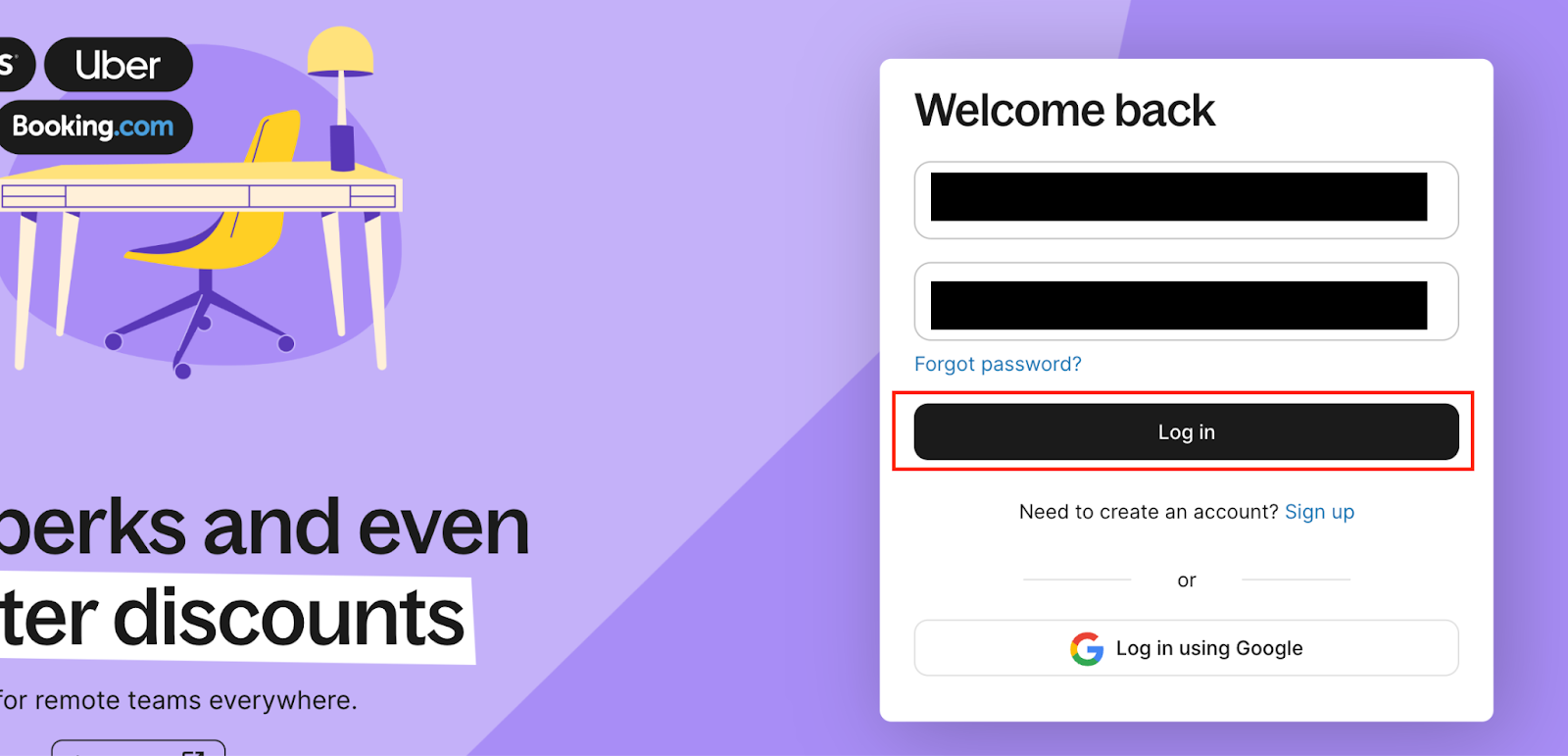
Deelのログイン画面に移行するので、「メールアドレス」と「パスワード」を入力し、[Log in]をクリックします。
クリック後、認証コードが発行されるので、届いたコードを入力し認証を完了させましょう。
正常に認証が行われると、2つのアプリが追加された状態のYoomアカウントのマイアプリ画面へ移動します。
ステップ2:テンプレートのコピー
Yoomアカウントに対象のアプリの新規接続が完了していることを確認後、下記のテンプレートの「このテンプレートを試してみる」のアイコンをクリックします。
■概要
新規の業務委託契約などが発生するたびに、管理用のGoogle スプレッドシートからDeelへ情報を手入力で転記し、契約書を作成する作業は手間がかかるのではないでしょうか。このワークフローを活用すれば、Google スプレッドシートに新しい行が追加されるだけでDeelでの契約書作成が自動で開始されるため、契約業務の効率化を実現します。
■このテンプレートをおすすめする方
- Google スプレッドシートで契約者情報を管理し、Deelで契約書を作成している方
- 手作業での契約書作成プロセスに時間がかかり、ミスを減らしたいと考えている担当者の方
- フリーランサーや海外メンバーとの契約業務を効率化したいと考えている方
■このテンプレートを使うメリット
- Google スプレッドシートに行を追加するだけでDeelの契約書が自動作成され、これまで手作業に費やしていた時間を短縮できます。
- 手動での情報転記が不要になるため、入力間違いや契約条件の誤設定といったヒューマンエラーのリスクを軽減します。
■フローボットの流れ
- はじめに、Google スプレッドシートとDeelをYoomと連携します。
- トリガーでGoogle スプレッドシートを選択し、「行が追加されたら」を設定して、対象のスプレッドシートとシートを指定します。
- 次に、オペレーションでDeelの「Create Contract」アクションを設定し、トリガーで取得した情報をマッピングして契約書を作成します。
- 最後に、オペレーションでGoogle スプレッドシートの「レコードを更新する」アクションを設定し、契約書作成が完了した行にステータスなどを更新します。
※「トリガー」:フロー起動のきっかけとなるアクション、「オペレーション」:トリガー起動後、フロー内で処理を行うアクション
■このワークフローのカスタムポイント
- Deelで契約書を作成する際に、契約タイトル、契約タイプ、法人ID、チームID、役職ID、必須書類、開始日、金額、通貨、支払い頻度などを任意の値に設定してください。
- Google スプレッドシートのレコードを更新する際に、どの行を更新するかの条件や、更新する値を任意に設定してください。
■注意事項
- Google スプレッドシート、DeelのそれぞれとYoomを連携してください。
- トリガーは5分、10分、15分、30分、60分の間隔で起動間隔を選択できます。
- プランによって最短の起動間隔が異なりますので、ご注意ください。
■概要
新規の業務委託契約などが発生するたびに、管理用のGoogle スプレッドシートからDeelへ情報を手入力で転記し、契約書を作成する作業は手間がかかるのではないでしょうか。このワークフローを活用すれば、Google スプレッドシートに新しい行が追加されるだけでDeelでの契約書作成が自動で開始されるため、契約業務の効率化を実現します。
■このテンプレートをおすすめする方
- Google スプレッドシートで契約者情報を管理し、Deelで契約書を作成している方
- 手作業での契約書作成プロセスに時間がかかり、ミスを減らしたいと考えている担当者の方
- フリーランサーや海外メンバーとの契約業務を効率化したいと考えている方
■このテンプレートを使うメリット
- Google スプレッドシートに行を追加するだけでDeelの契約書が自動作成され、これまで手作業に費やしていた時間を短縮できます。
- 手動での情報転記が不要になるため、入力間違いや契約条件の誤設定といったヒューマンエラーのリスクを軽減します。
■フローボットの流れ
- はじめに、Google スプレッドシートとDeelをYoomと連携します。
- トリガーでGoogle スプレッドシートを選択し、「行が追加されたら」を設定して、対象のスプレッドシートとシートを指定します。
- 次に、オペレーションでDeelの「Create Contract」アクションを設定し、トリガーで取得した情報をマッピングして契約書を作成します。
- 最後に、オペレーションでGoogle スプレッドシートの「レコードを更新する」アクションを設定し、契約書作成が完了した行にステータスなどを更新します。
※「トリガー」:フロー起動のきっかけとなるアクション、「オペレーション」:トリガー起動後、フロー内で処理を行うアクション
■このワークフローのカスタムポイント
- Deelで契約書を作成する際に、契約タイトル、契約タイプ、法人ID、チームID、役職ID、必須書類、開始日、金額、通貨、支払い頻度などを任意の値に設定してください。
- Google スプレッドシートのレコードを更新する際に、どの行を更新するかの条件や、更新する値を任意に設定してください。
■注意事項
- Google スプレッドシート、DeelのそれぞれとYoomを連携してください。
- トリガーは5分、10分、15分、30分、60分の間隔で起動間隔を選択できます。
- プランによって最短の起動間隔が異なりますので、ご注意ください。
テンプレートがコピーされるので、「OK」ボタンをクリックします。
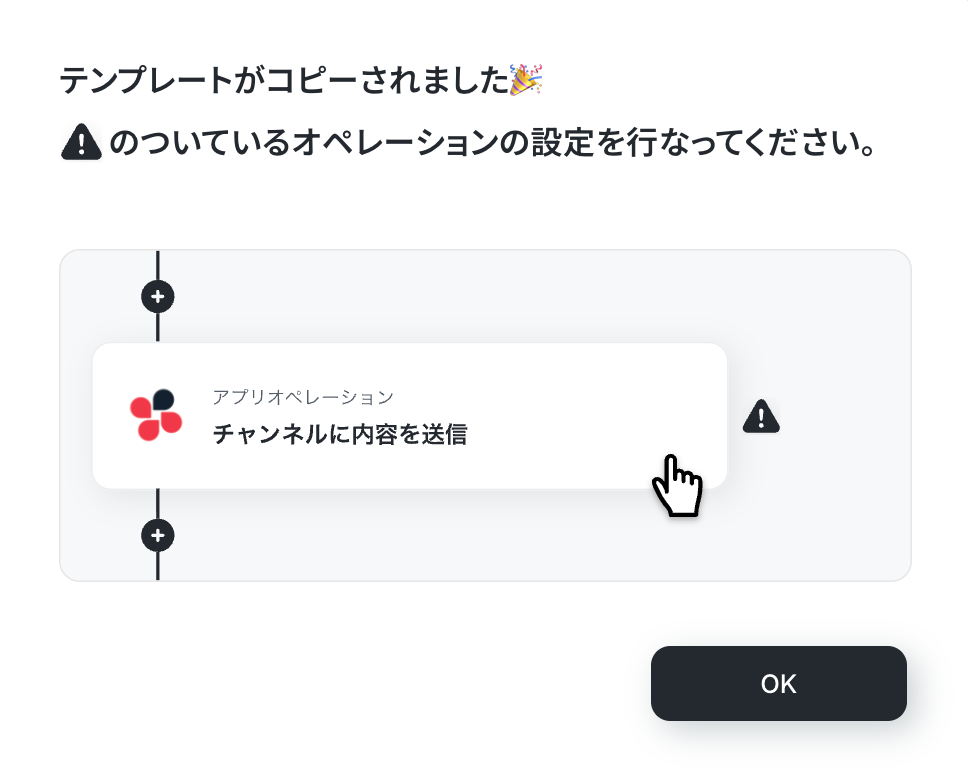
Yoomアカウントの「マイプロジェクト」の画面に移動するので、テンプレート内容を確認してください。
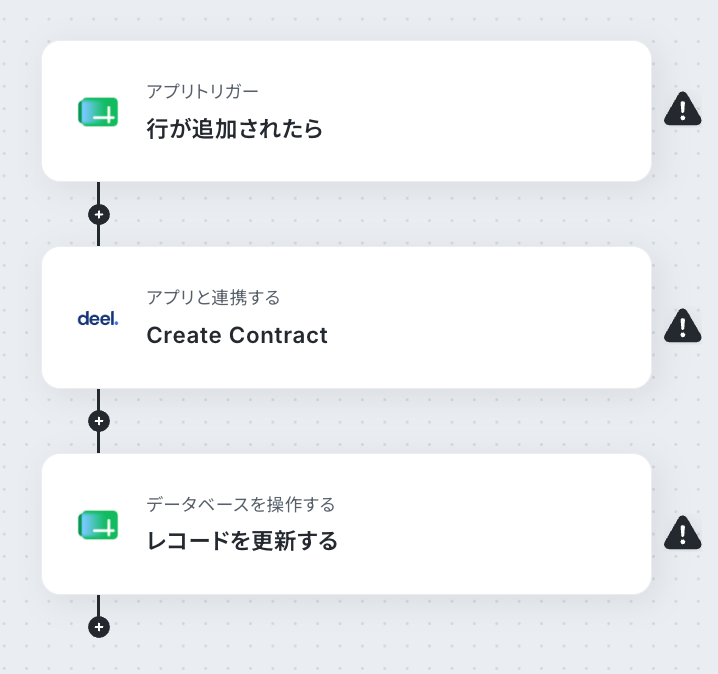
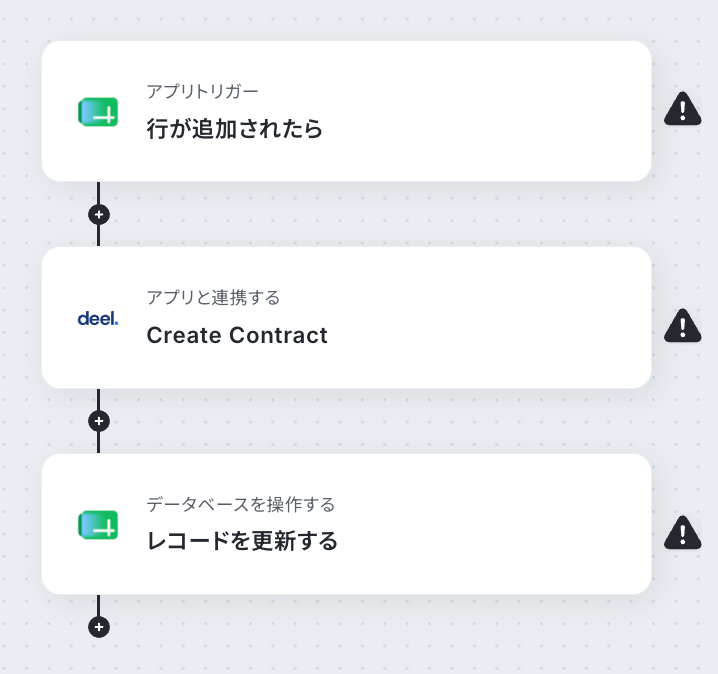
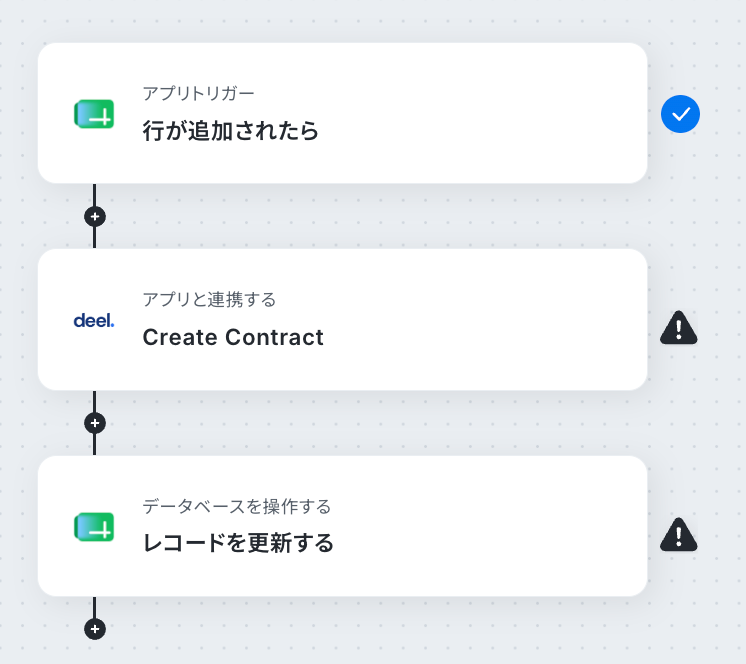
設定フローは3つです。
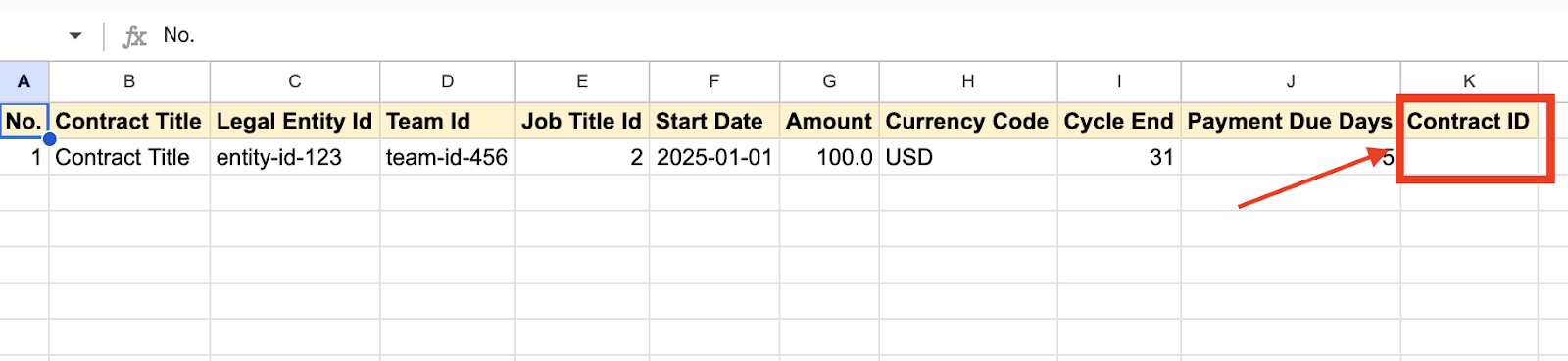
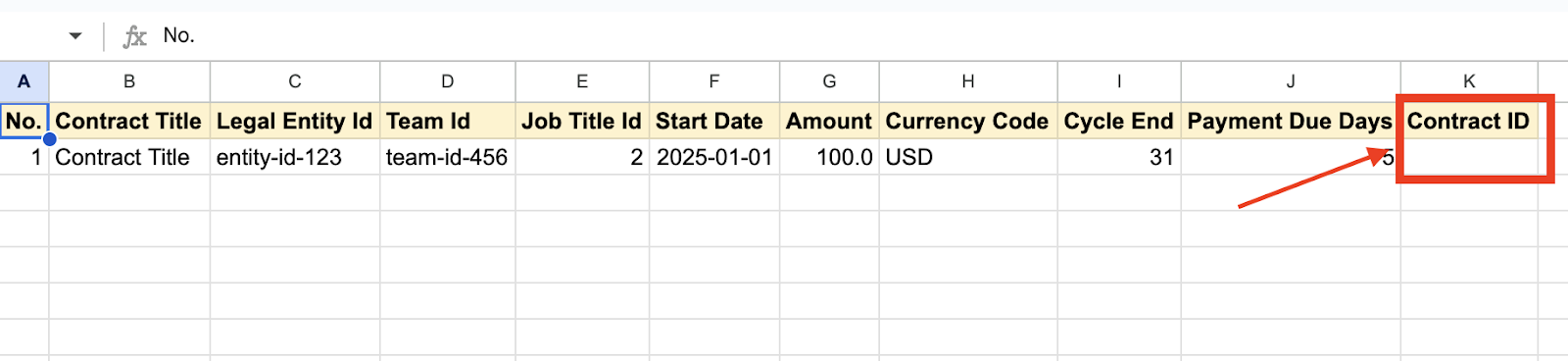
本記事では、以下のGoogle スプレッドシートを事前に作成し、最終的に指定した項目のレコード情報(Contract ID)を更新することを想定しています。
(テストとして、ダミー情報を挿入し構成しています。【Contract ID】の項目に情報を追加します。)
ステップ3:Google スプレッドシートのトリガー設定
(1)まず、Google スプレッドシートのアプリトリガーを設定します。

Yoomアカウントの画面左側のフローボットから「【コピー】Google スプレッドシートで行が追加されたら、Deelで契約書を作成する」をクリックしてください。
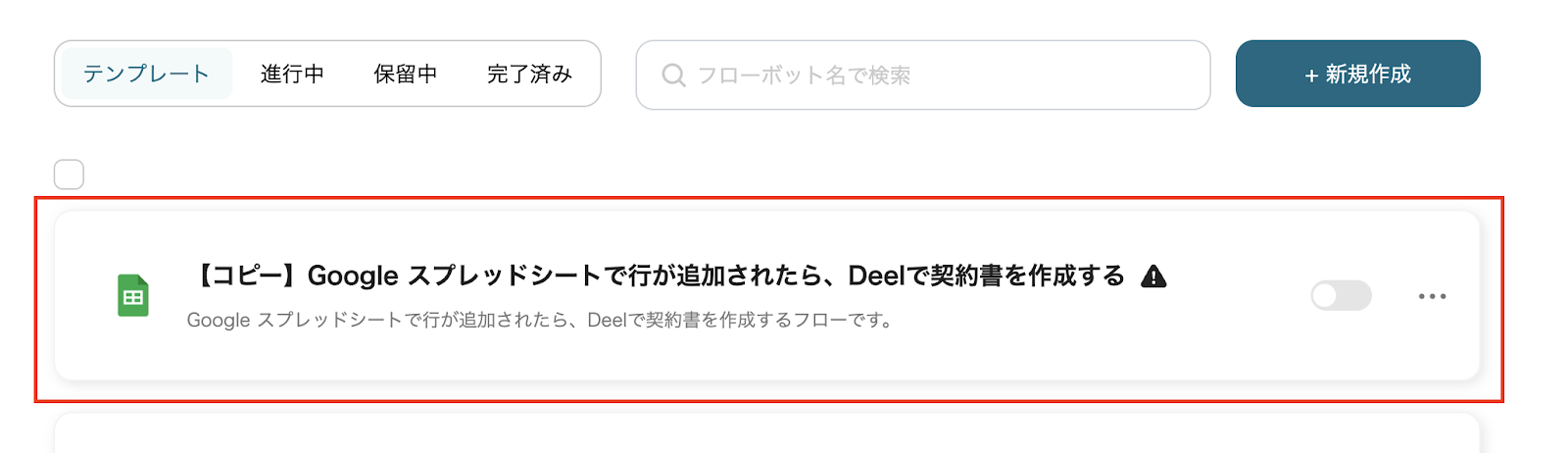
(2)まずはトリガーとなる「行が追加されたら」をクリックします。
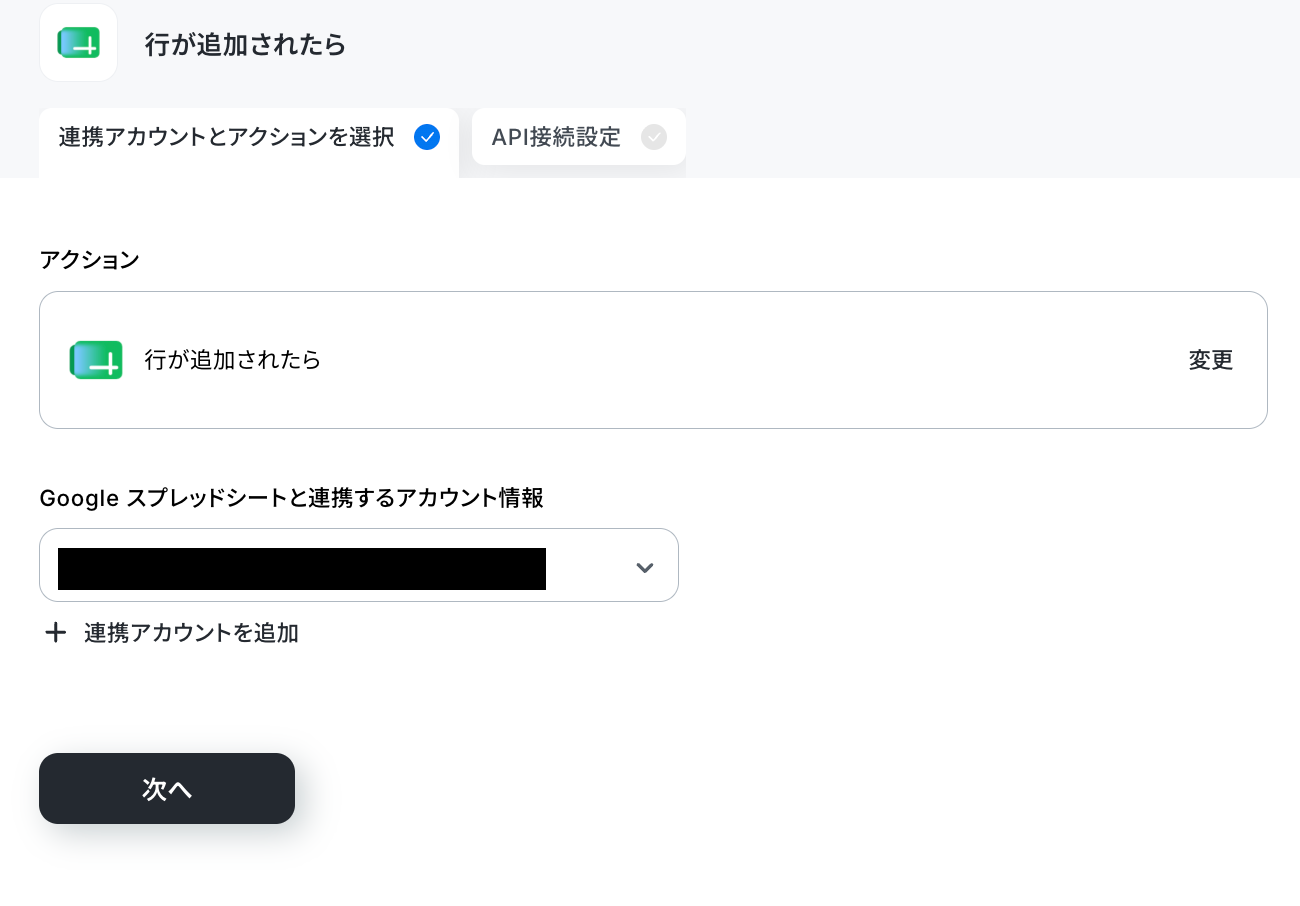
(3)連携するアカウント情報を入力し、[次へ]をクリックします。
(4)次の画面で「トリガーの起動間隔」や「スプレッドシートID」の情報を入力していきましょう。
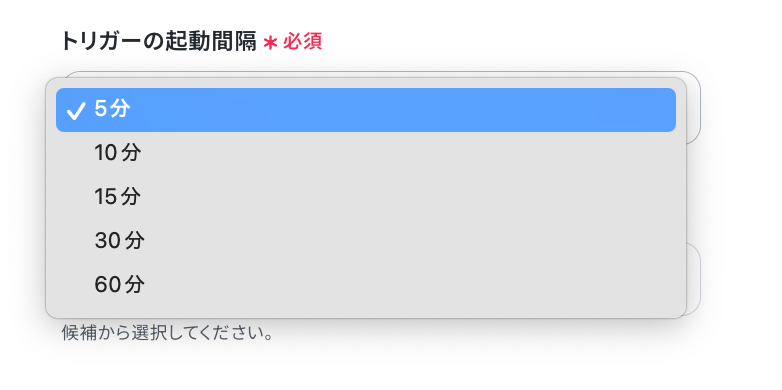
「トリガーの起動間隔」は5分、10分、15分、30分、60分から任意のものを選択してください。
※トリガーの起動間隔はプランによって異なるため、注意が必要です。
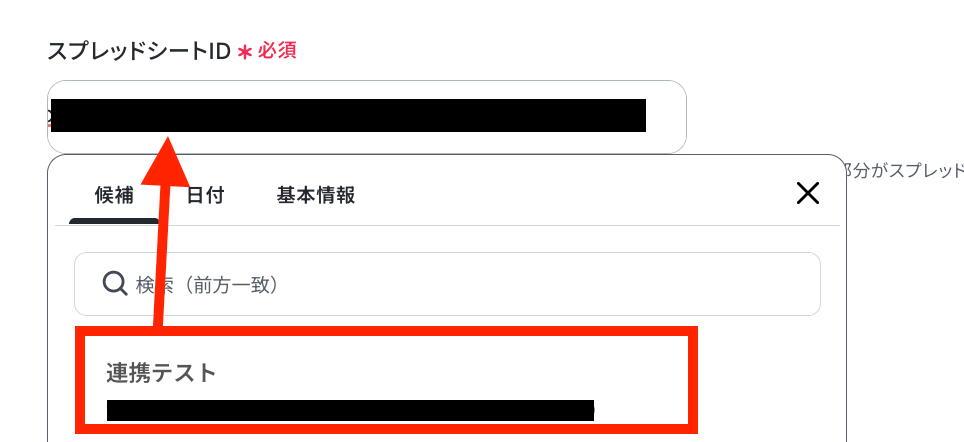
(5)「スプレッドシートID」、「シートID」の項目は、入力バーをクリックすると以下の画面のようにアカウントから取得した情報を「候補」として展開できます。
この情報の引用も活用しましょう。
(6)情報を入力した後、[テスト]をクリックし、問題がなければ[完了]をクリックします。
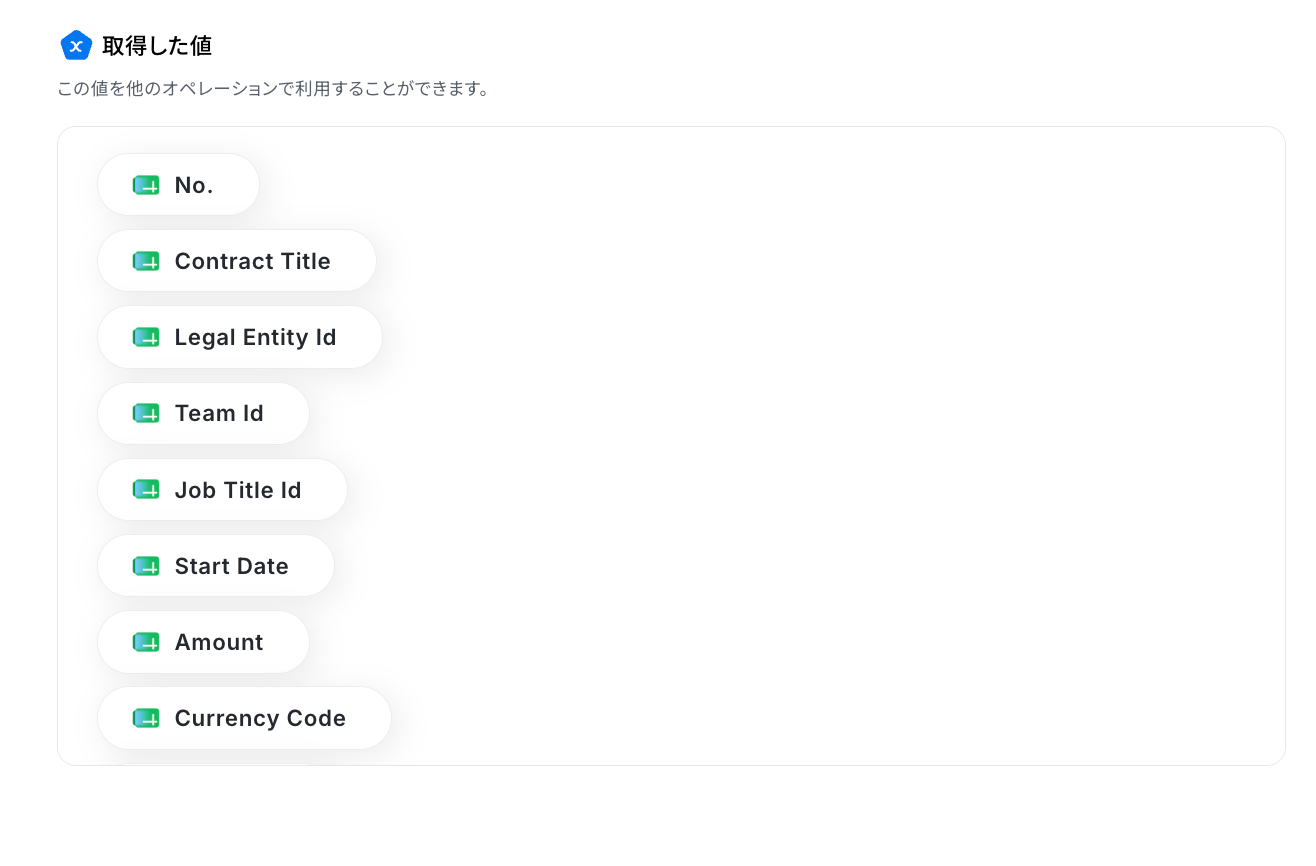
なお、このステップで下記のような情報を取得した値として取得することが可能です。
取得した値は、「この値を他のオペレーションで利用することができます。」という注釈の通り、この後のステップで引用・活用できます。
Google スプレッドシートをアプリトリガーとして設定する際の、テスト時の挙動については、こちらのページも事前に確認しましょう!
ステップ4:Deelの設定
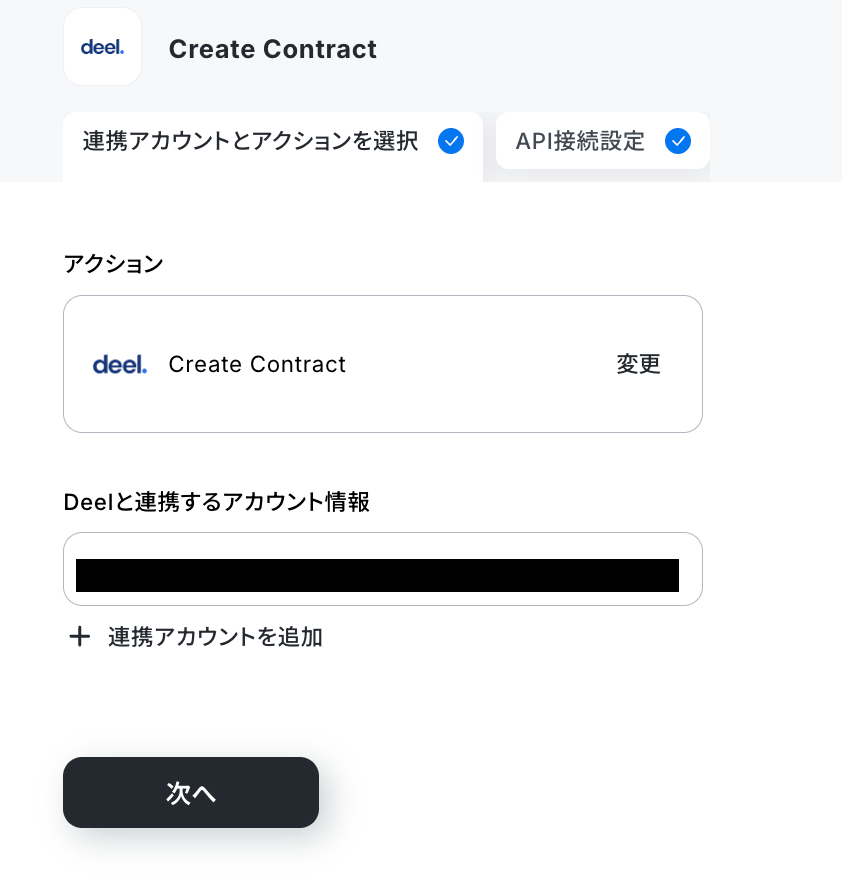
(1)次に、2つ目のアクション「Create Contract」をクリックしましょう。
(2)連携するアカウント情報を入力し、[次へ]をクリックします。
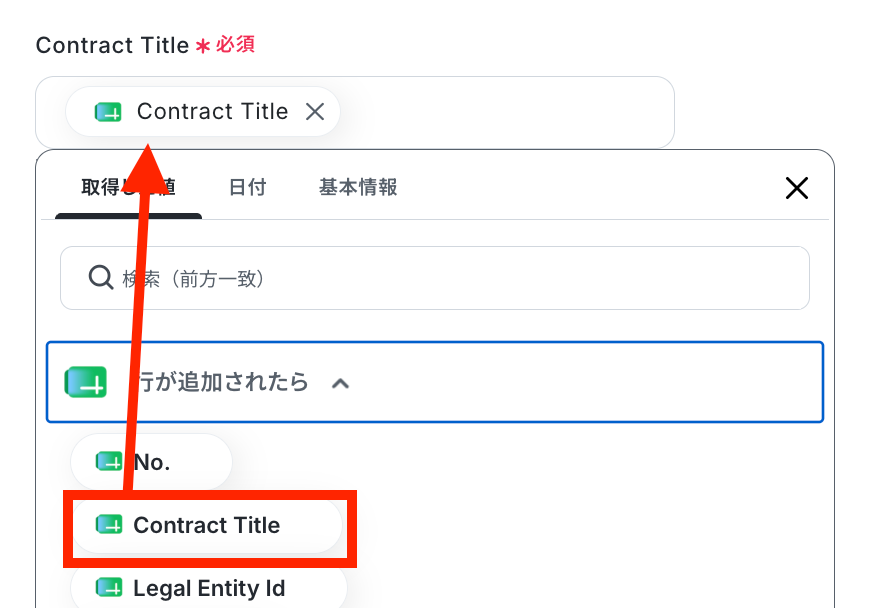
(3)次の画面で「Contract Title」などの項目に情報を入力します。
入力バーをクリックすると、前ステップで取得した値を引用できます。
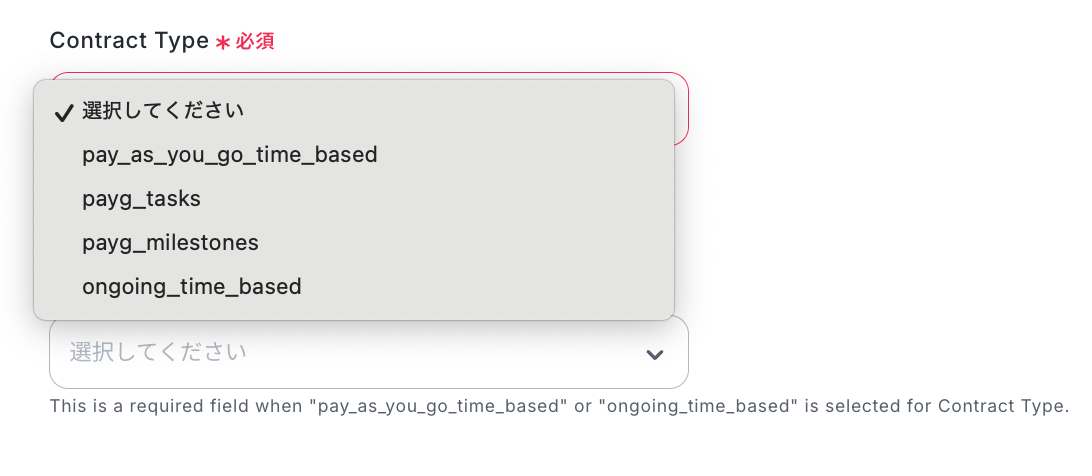
(4)「Contract Type」や「Scale」は、プルダウンから運用に沿った情報を選択できます。
(5)必要項目に情報を入力した後、[テスト]をクリックし、問題がなければ[完了]をクリックします。
(6)最後に、3つ目のアクション「レコードを更新する」をクリックしてください。
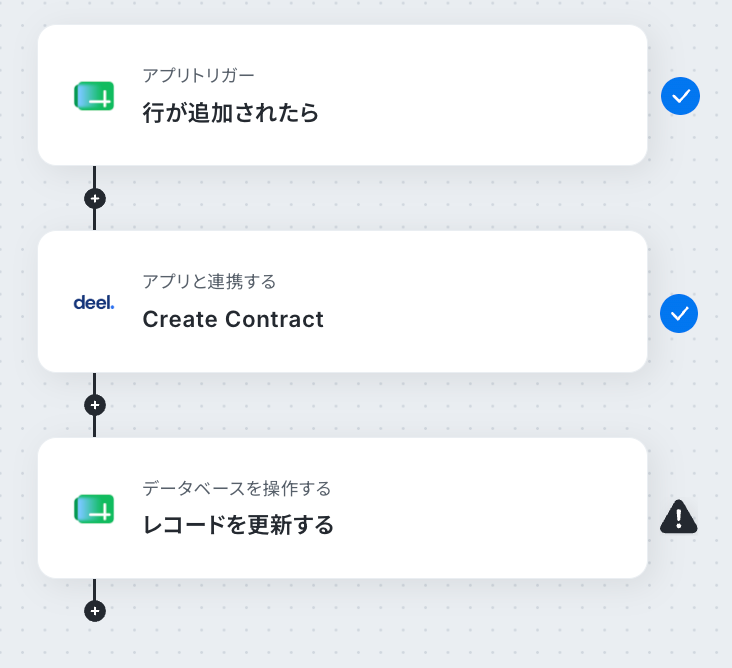
(7)次の画面でGoogle スプレッドシートのアカウント情報が入力されていることを確認します。
下にスクロールすると、「データベースの連携」項目がありますので、該当する情報を入力してください。
連携したアカウントから取得した情報を「候補」として展開できますので、こちらも活用しましょう。
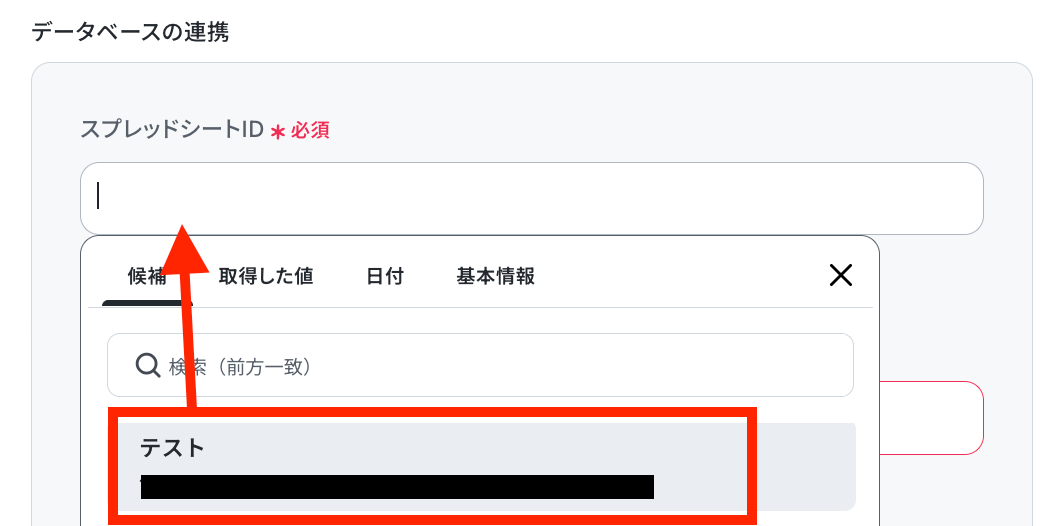
(8)情報を入力後、[次へ]をクリックします。
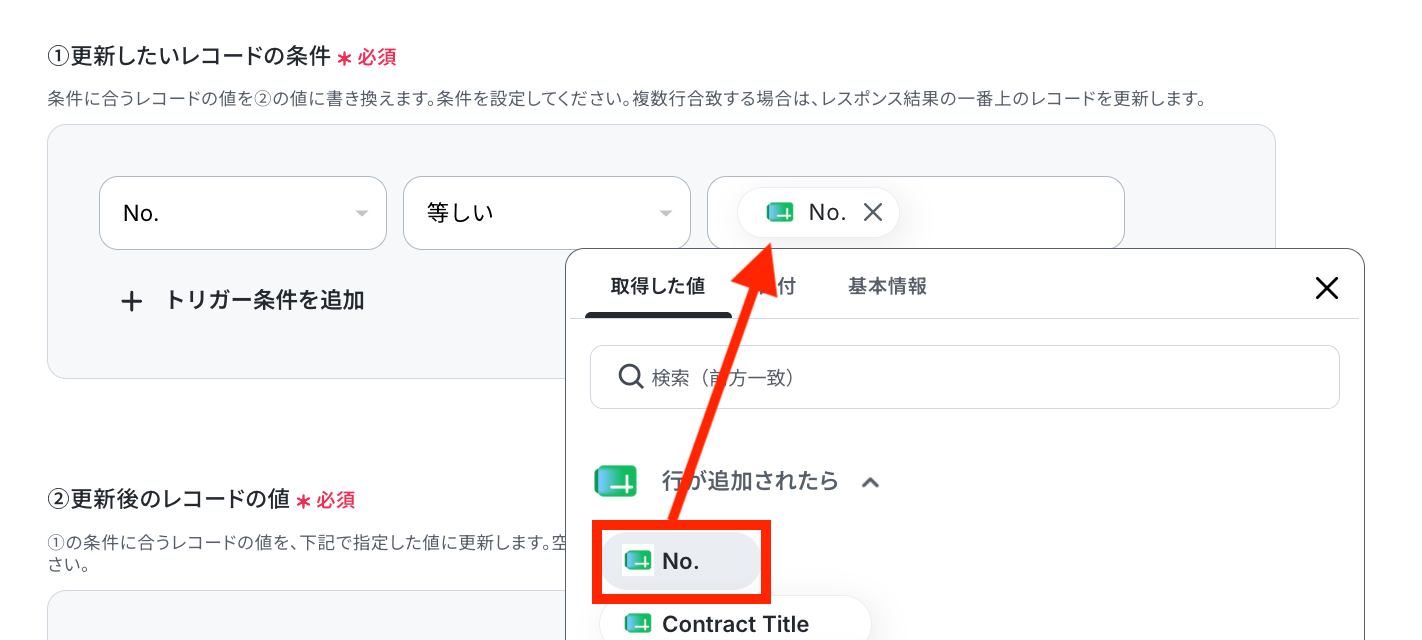
(9)次の画面で、Google スプレッドシートの指定したテーブルから条件に合うレコードを取得し、レスポンス結果の一番上のレコードの値を更新する設定を行います。
以下は例として、「①更新したいレコードの条件」へ、更新したいレコードに『No.』を指定し、条件を『等しい』、条件と一致する情報を『No.』(取得した値活用)と設定したものです。
(10)次に「②更新後のレコードの値」を設定します。
「①更新したいレコードの条件」に設定した値は、ここで設定した値に更新されます。
入力バーをクリックし、該当する情報を設定してください。
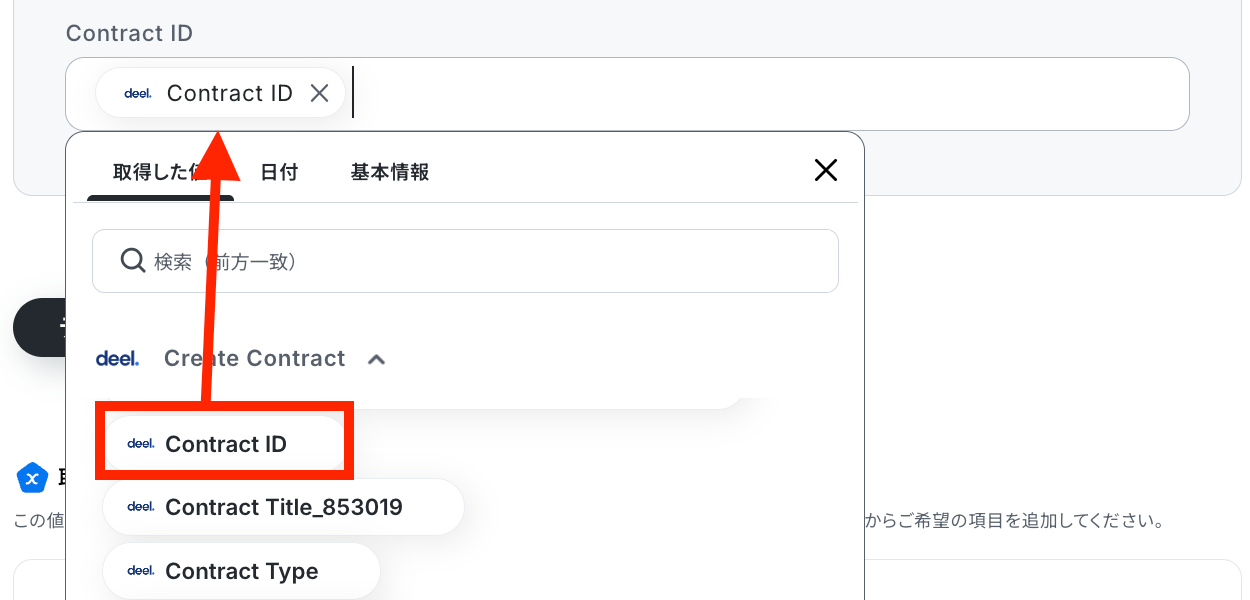
以下の画面のように、取得した値も活用できます。
今回は、Contract IDの項目にレコード情報を追加することを想定しているので、「Contract ID」部分に2つ目のアクションで取得した【Contract ID】を設定しています。
(11)情報を入力した後、[テスト]をクリックし、問題がなければ[完了]をクリックします。
これで設定は完了です。
今回のこのフローボットを動作させることで、Google スプレッドシートの赤枠部分に情報が追加されるようになります。
ステップ5:トリガーをON
以下の画面の赤枠部分「トリガーをON」をクリックすることで、フローボットが自動で起動します。
Google スプレッドシートとDeelを使ったその他の自動化例
他にもGoogle スプレッドシートとDeelを使った自動化の例がYoomにあるので、いくつか紹介します。
Googleスプレッドシートを活用した自動化例
入力されたデータをもとに他のツールへ自動で情報を連携したり、AI機能を活用して内容を要約・整理することで、情報管理を効率化できます。さらに、数式やスクリプトを組み合わせることで、データの集計やレポート作成を自動化し、チーム全体の作業負担を軽減することも可能です。
■概要Google スプレッドシートで管理しているリストに対し、一件ずつ手作業でメールを送るのは手間がかかり、宛先間違いなどのミスも起こりがちではないでしょうか。 特に、顧客リストへの案内やイベント参加者へのお礼など、定期的に発生する業務は担当者の負担になりやすい作業です。 このワークフローを活用すれば、Google スプレッドシートのリスト情報を基に、Gmailから自動でメールを送信する一連の流れを構築でき、こうした課題を解消へと導きます。
■このテンプレートをおすすめする方- Google スプレッドシートで管理するリストをもとに、手作業でメールを作成・送信している方
- 営業リストやイベント参加者リストなど、特定の宛先へ定型文の連絡をする機会が多い方
- Gmailでのメール送信業務を効率化し、本来注力すべきコア業務に時間を割きたいと考えている方
■このテンプレートを使うメリット- Google スプレッドシートの情報を参照して自動でメールを送信するため、これまで手作業での転記や送信に費やしていた時間を短縮できます
- 宛先や本文への情報転記を自動化することで、入力間違いや送信漏れといったヒューマンエラーの発生を防ぐことに繋がります
■フローボットの流れ- はじめに、Google スプレッドシートとGmailをYoomに連携します
- 次に、トリガーで「手動で起動」を選択し、任意のタイミングでフローを開始できるように設定します
- 次に、オペレーションでGoogle スプレッドシートの「値を取得する」アクションを設定し、送信対象のリスト情報を取得します
- 次に、オペレーションで「ループ機能」を設定し、取得したリストの行数分だけ処理を繰り返すようにします
- ループ処理の中で、Google スプレッドシートの「レコードを取得する」アクションを設定し、リストから一行ずつ情報を取得します
- 最後に、Gmailの「メールを送る」アクションを設定し、取得したメールアドレス宛にメールを送信します
※「トリガー」:フロー起動のきっかけとなるアクション、「オペレーション」:トリガー起動後、フロー内で処理を行うアクション
■このワークフローのカスタムポイント- Google スプレッドシートから値を取得、またはレコードを取得する際に、対象としたいスプレッドシートのIDやシート名、セルの範囲を任意で設定してください
- ループ機能では、前段のGoogle スプレッドシートで取得した値のうち、繰り返し処理の対象としたい値を任意で指定します
- Gmailでメールを送信するアクションでは、宛先や件名、本文を自由に設定できます。また、本文にはGoogle スプレッドシートから取得した氏名といった情報を変数として埋め込み、パーソナライズすることも可能です
■注意事項- Google スプレッドシート、GmailのそれぞれとYoomを連携してください。
- 「同じ処理を繰り返す」オペレーション間の操作は、パーソナルプラン以上でご利用いただける機能となっております。フリープランの場合は設定しているフローボットのオペレーションやデータコネクトはエラーとなりますので、ご注意ください。
- パーソナルプランなどの有料プランは、2週間の無料トライアルを行うことが可能です。無料トライアル中には制限対象のアプリや機能(オペレーション)を使用することができます。詳しくは、料金プランのページをご参照ください。
■概要住民票などの証明書類から情報をシステムに手入力する作業は、時間がかかる上に、転記ミスが発生しやすい業務ではないでしょうか。特に、正確性が求められる情報を扱う際は、大きな負担になることもあります。 このワークフローを活用すれば、フォームにアップロードされた住民票の画像をAI-OCRが自動で読み取り、人の確認を挟んでからGoogle スプレッドシートに格納するまでの一連の処理を自動化し、こうした課題を円滑に削減します。
■このテンプレートをおすすめする方- 住民票などの本人確認書類の情報を扱う、人事・総務部門の担当者の方
- AI-OCRを活用して、紙やPDF書類からのデータ入力業務を効率化したい方
- Google スプレッドシートでの情報管理を自動化したいと考えている方
■このテンプレートを使うメリット- 住民票の画像をアップロードするだけでAIが文字を読み取り、転記作業を自動化するため、手作業にかかっていた時間を短縮できます
- 手作業でのデータ転記が不要になるため、入力間違いや確認漏れといったヒューマンエラーの発生を防ぎ、情報の正確性を担保します
■フローボットの流れ- はじめに、Google スプレッドシートとSlackをYoomと連携します
- 次に、トリガーでフォームトリガーを選択し、住民票などのファイルをアップロードするためのフォームを作成します
- 次に、オペレーションでOCR機能の「画像・PDFから文字を読み取る」を設定し、アップロードされたファイルを読み取ります
- 続いて、オペレーションで「担当者に情報の確認依頼」を設定し、OCRの読み取り結果が正しいかを確認する工程を挟みます
- その後、オペレーションでGoogle スプレッドシートの「レコードを追加する」を設定し、確認済みの情報を指定のシートに格納します
- 最後に、オペレーションでSlackの「Slackチャンネルに通知」を設定し、処理完了を指定のチャンネルへ通知します
※「トリガー」:フロー起動のきっかけとなるアクション、「オペレーション」:トリガー起動後、フロー内で処理を行うアクション
■このワークフローのカスタムポイント- トリガーとなるフォームでは、住民票のアップロード欄以外にも、氏名や提出日など任意の質問項目を追加設定できます
- Google スプレッドシートに情報を追加する際、格納先のシートやどの列にどの情報を入力するかは任意で設定が可能です
- Slackへの通知では、通知先のチャンネルやメンション先、メッセージの本文を業務内容に合わせて自由にカスタマイズできます
■注意事項- Google スプレッドシート、SlackのそれぞれとYoomを連携してください。
- OCRデータは6,500文字以上のデータや文字が小さい場合などは読み取れない場合があるので、ご注意ください。
- ダウンロード可能なファイル容量は最大300MBまでです。アプリの仕様によっては300MB未満になる可能性があるので、ご注意ください。
- トリガー、各オペレーションでの取り扱い可能なファイル容量の詳細は「ファイルの容量制限について」をご参照ください。
■概要給与支払報告書の処理は、毎年の定型業務でありながら、紙やPDFで受け取った書類の内容を手作業で転記する手間がかかるのではないでしょうか。このワークフローを活用すれば、フォームにアップロードされた給与支払報告書のファイルをAI-OCRが自動で読み取り、Google スプレッドシートへ格納するため、転記作業の自動化を実現し、こうした課題をスムーズに解消できます。
■このテンプレートをおすすめする方- 給与支払報告書の処理に時間がかかり、効率化したい人事労務担当者の方
- 紙やPDFの書類を手作業で転記しており、入力ミスを減らしたいと考えている方
- AI-OCRを活用して、書類の読み取りからデータ格納までを自動化したい方
■このテンプレートを使うメリット- AI-OCRが給与支払報告書を自動で読み取るため、手作業での転記に費やしていた時間を短縮し、より重要な業務に集中できます。
- 手作業によるデータ転記が不要になることで、入力間違いや漏れといったヒューマンエラーのリスク軽減に繋がります。
■フローボットの流れ- はじめに、Google スプレッドシートとSlackをYoomと連携します。
- 次に、トリガーでフォームを選択し、「回答が送信されたら」というアクションを設定し、給与支払報告書のファイルをアップロードできるようにします。
- 次に、オペレーションでOCR機能を選択し、フォームでアップロードされた給与支払報告書を読み取るように設定します。
- 次に、オペレーションで「担当者に対応依頼」アクションを設定し、OCRの読み取り内容に不備がないか確認を依頼します。
- 次に、オペレーションでGoogle スプレッドシートの「レコードを追加する」アクションを設定し、OCRが読み取ったデータを指定のスプレッドシートに追記します。
- 最後に、オペレーションでSlackの「チャンネルにメッセージを送る」アクションを設定し、処理が完了したことを関係者に通知します。
※「トリガー」:フロー起動のきっかけとなるアクション、「オペレーション」:トリガー起動後、フロー内で処理を行うアクション
■このワークフローのカスタムポイント- トリガーとなるフォームでは、給与支払報告書をアップロードする項目など、回答項目を自由に設定してください。
- OCR機能では、給与支払報告書の中から読み取りたいテキスト項目を任意で設定できます。
- 担当者への対応依頼では、確認を依頼する担当者や依頼内容の詳細を任意で設定してください。
- Google スプレッドシートへのデータ格納では、対象のスプレッドシートIDやシート名を任意で設定可能です。
- Slackへの通知では、メッセージを送付するチャンネルや、通知するメッセージ内容を任意で設定してください。
■注意事項- Google スプレッドシート、SlackのそれぞれとYoomを連携してください。
- OCRデータは6,500文字以上のデータや文字が小さい場合などは読み取れない場合があるので、ご注意ください。
- ダウンロード可能なファイル容量は最大300MBまでです。アプリの仕様によっては300MB未満になる可能性があるので、ご注意ください。
- トリガー、各オペレーションでの取り扱い可能なファイル容量の詳細は「ファイルの容量制限について」をご参照ください。
■概要GitHubでのプロジェクト管理において、Issueの作成や更新状況をチーム全体で把握するために、手作業でGoogle スプレッドシートに転記している、といった手間は発生していませんか。手作業での転記は時間がかかるだけでなく、記載漏れなどのミスにも繋がりかねません。このワークフローを活用することで、GitHubでIssueが作成または更新された際に、指定したGoogle スプレッドシートへ情報を自動で追加し、Issue管理を効率化します。■このテンプレートをおすすめする方- GitHubのIssue情報を手作業でGoogle スプレッドシートに転記しているプロジェクトマネージャーの方
- エンジニアと非エンジニア間で、Issueの進捗状況をスムーズに共有したいと考えている方
- 手作業による情報転記のミスを減らし、正確なIssue管理を実現したいと考えている開発チームの方
■このテンプレートを使うメリット- GitHubでIssueが作成・更新されると自動でGoogle スプレッドシートに情報が追加されるため、手作業での転記にかかっていた時間を短縮できます。
- システムが自動で処理を行うため、手作業による入力ミスや更新漏れといったヒューマンエラーの発生を防ぎ、情報の正確性を保ちます。
■フローボットの流れ- はじめに、GitHubとGoogle スプレッドシートをYoomと連携します。
- 次に、トリガーでGitHubを選択し、「Issueが新しく作成または更新されたら」というアクションを設定します。
- 最後に、オペレーションでGoogle スプレッドシートを選択し、「レコードを追加する」のアクションを設定することで、Issueの情報を自動で記録できます。
※「トリガー」:フロー起動のきっかけとなるアクション、「オペレーション」:トリガー起動後、フロー内で処理を行うアクション
■このワークフローのカスタムポイント- GitHubのトリガー設定では、Issueの作成や更新を検知する対象のリポジリを任意で設定してください。
- Google スプレッドシートに連携する情報は、Issueのタイトルや担当者、ラベルなど、管理したい項目を自由にカスタマイズすることが可能です。
■注意事項- GitHub、Google スプレッドシートのそれぞれとYoomを連携してください。
- トリガーは5分、10分、15分、30分、60分の間隔で起動間隔を選択できます。
- プランによって最短の起動間隔が異なりますので、ご注意ください。
■概要取引先から受け取った発注書の情報を、都度手作業でGoogle スプレッドシートに転記していませんか?こうした定型的な入力作業は時間がかかるだけでなく、入力ミスといったヒューマンエラーの原因にもなり得ます。 このワークフローを活用すれば、フォームにアップロードされた発注書をAIが自動で読み取り、Google スプレッドシートに情報を格納するまでの一連の流れを自動化し、これらの課題を解消できます。
■このテンプレートをおすすめする方- 発注書の情報を手作業でGoogle スプレッドシートに転記している受発注担当者の方
- AI-OCRを活用して、紙やPDFの書類からのデータ抽出を自動化したいと考えている方
- 定型的なデータ入力業務を効率化し、よりコアな業務に集中したいと考えている方
■このテンプレートを使うメリット- フォームに発注書がアップロードされると、AIが自動で読み取り転記するため、これまで手作業に費やしていたデータ入力の時間を短縮することができます
- システムが自動で処理を行うため、手作業による転記ミスや入力漏れなどのヒューマンエラーのリスクを軽減し、データの正確性を高めることに繋がります
■フローボットの流れ- はじめに、Google スプレッドシートとSlackをYoomと連携します
- 次に、トリガーでフォームを選択し、「回答が送信されたら」というアクションを設定します
- 次に、オペレーションでOCR機能を選択し、フォームで受け取った発注書の画像やPDFファイルを読み取るアクションを設定します
- 続いて、オペレーションで担当者に対応を依頼するアクションを設定し、OCRでの読み取り内容の確認などを依頼します
- 次に、オペレーションでGoogle スプレッドシートの「レコードを追加する」アクションを設定し、OCRで読み取った情報を指定のシートに格納します
- 最後に、オペレーションでSlackの「チャンネルにメッセージを送る」アクションを設定し、処理完了の旨を指定のチャンネルに通知します
※「トリガー」:フロー起動のきっかけとなるアクション、「オペレーション」:トリガー起動後、フロー内で処理を行うアクション
■このワークフローのカスタムポイント- フォームのトリガーでは、発注書のアップロード欄など、用途に合わせて回答項目を自由に設定してください
- OCR機能では、発注書の中から読み取りたい項目(発注日、金額、品名など)を任意で設定してください
- 担当者への対応依頼では、依頼する担当者や、確認を依頼する内容などを任意で設定してください
- Google スプレッドシートでレコードを追加するアクションを設定する際に、情報を格納したい任意のスプレッドシートIDやタブ名を指定してください
- Slackでメッセージを送るアクションを設定する際に、通知先のチャンネルや、送信するメッセージ内容を任意で設定してください
■注意事項- Google スプレッドシート、SlackのそれぞれとYoomを連携してください。
- OCRデータは6,500文字以上のデータや文字が小さい場合などは読み取れない場合があるので、ご注意ください。
- ダウンロード可能なファイル容量は最大300MBまでです。アプリの仕様によっては300MB未満になる可能性があるので、ご注意ください。
- トリガー、各オペレーションでの取り扱い可能なファイル容量の詳細は「ファイルの容量制限について」をご参照ください。
■概要Shopifyで新しい注文が入るたびに、注文情報を手作業でGoogle スプレッドシートに転記していませんか?こうした手作業は時間がかかるだけでなく、入力ミスなどのヒューマンエラーの原因にもなり得ます。このワークフローを活用すれば、Shopifyに注文が発生したタイミングで、注文内容を自動でGoogle スプレッドシートに連携させることが可能です。面倒な転記作業から解放され、受注情報の管理を効率化します。
■このテンプレートをおすすめする方- ShopifyとGoogle スプレッドシートで受注情報を管理しているEC担当者の方
- 注文データの転記作業に時間がかかり、入力ミスなどの課題を感じている方
- Shopifyでの注文処理を自動化し、バックオフィス業務を効率化したい方
■このテンプレートを使うメリット- Shopifyの注文情報を自動でGoogle スプレッドシートに記録するため、これまで手作業で行っていた転記作業の時間を短縮できます。
- 手作業でのデータ転記が不要になることで、入力間違いや記載漏れといったヒューマンエラーの発生を防ぎ、データの正確性を保ちます。
■フローボットの流れ- はじめに、ShopifyとGoogle スプレッドシートをYoomと連携します。
- 次に、トリガーでShopifyを選択し、「注文が発生したら」というアクションを設定します。
- 最後に、オペレーションでGoogle スプレッドシートを選択し、「レコードを追加する」アクションを設定し、Shopifyから取得した注文情報をどのセルにマッピングするかなどを設定します。
※「トリガー」:フロー起動のきっかけとなるアクション、「オペレーション」:トリガー起動後、フロー内で処理を行うアクション
■このワークフローのカスタムポイント- Shopifyを連携する際に、ご自身のストアのサブドメイン(例: yoom-store.myshopify.com の yoom-store 部分)を正しく設定してください。
- Google スプレッドシートでレコードを追加する設定では、出力先となる任意のスプレッドシートIDとシート名を指定してください。
■注意事項- Shopify、Google スプレッドシートのそれぞれとYoomを連携してください。
- トリガーは5分、10分、15分、30分、60分の間隔で起動間隔を選択できます。
- プランによって最短の起動間隔が異なりますので、ご注意ください。
■概要Googleフォームで受け付けた回答を、都度Google スプレッドシートに転記し、関係者にGmailで通知する作業は手間がかかるのではないでしょうか。手作業では転記ミスや通知漏れが発生するリスクもあり、正確性と迅速性が求められる業務では特に注意が必要です。このワークフローを活用すれば、GoogleフォームとGoogle スプレッドシート、そしてGmailの連携を自動化でき、一連の定型業務を効率化します。
■このテンプレートをおすすめする方- Googleフォームの回答をもとにした、Google スプレッドシートやGmailでの手動対応に課題を感じている方
- セミナーの申し込みやアンケート回答の管理業務を自動化したいと考えている担当者の方
- Google Workspaceを活用した定型業務を効率化し、より重要な業務に集中したいと考えている方
■このテンプレートを使うメリット- Googleフォームへの回答送信を起点に、Google スプレッドシートへの記録とGmailでの通知までを自動化し、手作業の時間を削減します。
- 手作業によるデータの転記ミスや関係者への通知漏れといったヒューマンエラーを減らし、業務の正確性を高めることに繋がります。
■フローボットの流れ- はじめに、Googleフォーム、Google スプレッドシート、GmailをYoomと連携します。
- 次に、トリガーでGoogleフォームを選択し、「フォームに回答が送信されたら」というアクションを設定します。
- 次に、オペレーションでGoogle スプレッドシートを選択し、「レコードを追加する」アクションを設定し、フォームの回答内容を記録します。
- 最後に、オペレーションでGmailを選択し、「メールを送信する」アクションを設定して、関係者に通知を送ります。
※「トリガー」:フロー起動のきっかけとなるアクション、「オペレーション」:トリガー起動後、フロー内で処理を行うアクション
■このワークフローのカスタムポイント- トリガーに設定するGoogleフォームは、ご利用の環境に合わせて任意のフォームを選択してください。
- オペレーションで設定するGoogle スプレッドシートは、回答を記録したい任意のファイルやシートを指定することが可能です。
- Gmailで送信するメールの宛先、件名、本文は自由に設定できます。フォームの回答内容を件名や本文に含めることも可能です。
■注意事項- Googleフォーム、Google スプレッドシート、GmailのそれぞれとYoomを連携してください。
- Googleフォームをトリガーとして使用した際の回答内容を取得する方法は「Googleフォームトリガーで、回答内容を取得する方法」を参照ください。
- トリガーは5分、10分、15分、30分、60分の間隔で起動間隔を選択できます。
- プランによって最短の起動間隔が異なりますので、ご注意ください。
■概要Notionでタスクやプロジェクト管理を行い、その情報をGoogle スプレッドシートで集計・分析しているものの、手作業でのデータ転記に手間を感じていませんか?情報の更新漏れや入力ミスが発生する懸念もあります。このワークフローを活用すれば、Notionのデータベースに情報が追加・更新されると、指定したGoogle スプレッドシートへ自動でデータが追加されるため、こうした二重入力の手間を削減できます。
■このテンプレートをおすすめする方- NotionとGoogle スプレッドシートを併用し、二重入力の手間に課題を感じている方
- 手作業によるデータ転記での入力漏れやミスを減らし、業務を効率化したい方
- Notionのデータベース情報を起点に、様々なデータ管理を自動化したいと考えている方
■このテンプレートを使うメリット- Notionのデータベース更新をトリガーに、自動でGoogle スプレッドシートへレコードが追加されるため、データ転記作業の時間を短縮できます。
- 手作業でのデータ移行が減ることで、コピー&ペーストによる入力間違いや更新漏れといったヒューマンエラーの防止に繋がります。
■フローボットの流れ- はじめに、NotionとGoogle スプレッドシートをYoomと連携します。
- 次に、トリガーでNotionを選択し、「データベースが作成または更新されたら」を設定します。
- 最後に、オペレーションでGoogle スプレッドシートを選択し、「レコードを追加する」アクションを設定して、Notionから取得した情報を紐付けます。
※「トリガー」:フロー起動のきっかけとなるアクション、「オペレーション」:トリガー起動後、フロー内で処理を行うアクション
■このワークフローのカスタムポイント- Notionのトリガー設定では、連携の起点としたいデータベースを任意で設定してください。
- Google スプレッドシートにレコードを追加する際に、Notionデータベースのどの情報をどの列に追加するかを任意で設定できます。
■注意事項- Notion、Google スプレッドシートのそれぞれとYoomを連携してください。
- トリガーは5分、10分、15分、30分、60分の間隔で起動間隔を選択できます。
- プランによって最短の起動間隔が異なりますので、ご注意ください。
■概要新しい従業員の入社手続きで、Google スプレッドシートの情報をSmartHRへ手入力する作業に手間を感じていませんか?こうした手作業は時間がかかるだけでなく、入力ミスなどのヒューマンエラーの原因にもなりかねません。このワークフローを活用することで、Google スプレッドシートに従業員情報が追加されると、SmartHRへの登録が自動で実行されるため、面倒な転記作業から解放され、より正確で迅速な従業員管理が可能になります。■このテンプレートをおすすめする方- Google スプレッドシートとSmartHRで従業員情報を管理している人事労務担当者の方
- 従業員情報の登録を手作業で行っており、入力ミスや作業の遅延に課題を感じている方
- 入社手続きに関する一連の業務を自動化し、コア業務に集中したいと考えている方
■このテンプレートを使うメリット- Google スプレッドシートに行が追加されると自動でSmartHRに従業員が登録され、手作業での転記にかかっていた時間を短縮できます。
- システムが自動で情報を登録するため、手作業による入力ミスや登録漏れといったヒューマンエラーの防止に繋がります。
■フローボットの流れ- はじめに、Google スプレッドシートとSmartHRをYoomと連携します。
- 次に、トリガーでGoogle スプレッドシートを選択し、「行が追加されたら」というアクションを設定します。
- 続いて、オペレーションでSmartHRを選択し、「事業所情報の取得」アクションで対象の事業所情報を取得します。
- 次に、取得した事業所情報とスプレッドシートの情報を元に、SmartHRの「従業員の登録」アクションを設定します。
- 最後に、オペレーションでGoogle スプレッドシートを選択し、「レコードを更新する」アクションで処理済みであるステータスなどを更新します。
※「トリガー」:フロー起動のきっかけとなるアクション、「オペレーション」:トリガー起動後、フロー内で処理を行うアクション
■このワークフローのカスタムポイント- Google スプレッドシートのトリガー設定では、対象としたいスプレッドシートIDやシート名などを任意で設定してください。
- SmartHRのオペレーション設定では、従業員情報を登録したい任意のテナントIDを設定してください。
■注意事項- Google スプレッドシート、SmartHRのそれぞれとYoomを連携してください。
- トリガーは5分、10分、15分、30分、60分の間隔で起動間隔を選択できます。
- プランによって最短の起動間隔が異なりますので、ご注意ください。
- Google スプレッドシートをアプリトリガーとして使用する際の注意事項は「【アプリトリガー】Google スプレッドシートのトリガーにおける注意事項」を参照してください。
■概要Google スプレッドシートで管理している従業員リストを、freee人事労務へ手作業で登録する際に、手間や入力ミスが発生していませんか? このワークフローは、Google スプレッドシートに新しい従業員情報が追加されると、自動でfreee人事労務に従業員として登録する処理を実行するため、こうした課題を解消し、人事労務に関する一連の業務を効率化します。■このテンプレートをおすすめする方- Google スプレッドシートの情報を基にfreee人事労務へ手入力している人事労務担当者の方
- 従業員情報の登録作業に時間がかかり、本来のコア業務に集中できていない方
- 複数ツール間のデータ転記作業を自動化し、ヒューマンエラーをなくしたいと考えているチームの方
■このテンプレートを使うメリット- Google スプレッドシートへの行追加を起点として、freee人事労務に従業員情報が自動で登録されるため、これまで手作業に費やしていた時間を削減できます。
- 手作業によるデータの転記が不要になることで、入力間違いや登録漏れといったヒューマンエラーのリスクを軽減します。
■フローボットの流れ- はじめに、Google スプレッドシートとfreee人事労務をYoomと連携します。
- 次に、トリガーでGoogle スプレッドシートを選択し、「行が追加されたら」というアクションを設定します。
- 続いて、オペレーションでfreee人事労務の「従業員の作成」アクションを設定し、スプレッドシートから取得した情報を各項目にマッピングします。
- 最後に、オペレーションでGoogle スプレッドシートの「レコードを更新する」アクションを設定し、処理が完了した行にステータスなどを追記します。
※「トリガー」:フロー起動のきっかけとなるアクション、「オペレーション」:トリガー起動後、フロー内で処理を行うアクション
■このワークフローのカスタムポイント- Google スプレッドシートのトリガー設定では、対象とするスプレッドシートIDやシート名を任意に指定してください。
- freee人事労務に従業員を作成するアクションでは、Google スプレッドシートから取得した値を引用し、氏名や住所などの各フィールドに自由に設定できます。
■注意事項- Google スプレッドシート、freee人事労務のそれぞれとYoomを連携してください。
- トリガーは5分、10分、15分、30分、60分の間隔で起動間隔を選択できます。
- プランによって最短の起動間隔が異なりますので、ご注意ください。
- Google スプレッドシートをアプリトリガーとして使用する際の注意事項は「【アプリトリガー】Google スプレッドシートのトリガーにおける注意事項」を参照してください。

■このテンプレートをおすすめする方
- Google スプレッドシートで管理するリストをもとに、手作業でメールを作成・送信している方
- 営業リストやイベント参加者リストなど、特定の宛先へ定型文の連絡をする機会が多い方
- Gmailでのメール送信業務を効率化し、本来注力すべきコア業務に時間を割きたいと考えている方
■このテンプレートを使うメリット
- Google スプレッドシートの情報を参照して自動でメールを送信するため、これまで手作業での転記や送信に費やしていた時間を短縮できます
- 宛先や本文への情報転記を自動化することで、入力間違いや送信漏れといったヒューマンエラーの発生を防ぐことに繋がります
■フローボットの流れ
- はじめに、Google スプレッドシートとGmailをYoomに連携します
- 次に、トリガーで「手動で起動」を選択し、任意のタイミングでフローを開始できるように設定します
- 次に、オペレーションでGoogle スプレッドシートの「値を取得する」アクションを設定し、送信対象のリスト情報を取得します
- 次に、オペレーションで「ループ機能」を設定し、取得したリストの行数分だけ処理を繰り返すようにします
- ループ処理の中で、Google スプレッドシートの「レコードを取得する」アクションを設定し、リストから一行ずつ情報を取得します
- 最後に、Gmailの「メールを送る」アクションを設定し、取得したメールアドレス宛にメールを送信します
■このワークフローのカスタムポイント
- Google スプレッドシートから値を取得、またはレコードを取得する際に、対象としたいスプレッドシートのIDやシート名、セルの範囲を任意で設定してください
- ループ機能では、前段のGoogle スプレッドシートで取得した値のうち、繰り返し処理の対象としたい値を任意で指定します
- Gmailでメールを送信するアクションでは、宛先や件名、本文を自由に設定できます。また、本文にはGoogle スプレッドシートから取得した氏名といった情報を変数として埋め込み、パーソナライズすることも可能です
■注意事項
- Google スプレッドシート、GmailのそれぞれとYoomを連携してください。
- 「同じ処理を繰り返す」オペレーション間の操作は、パーソナルプラン以上でご利用いただける機能となっております。フリープランの場合は設定しているフローボットのオペレーションやデータコネクトはエラーとなりますので、ご注意ください。
- パーソナルプランなどの有料プランは、2週間の無料トライアルを行うことが可能です。無料トライアル中には制限対象のアプリや機能(オペレーション)を使用することができます。詳しくは、料金プランのページをご参照ください。

■このテンプレートをおすすめする方
- 住民票などの本人確認書類の情報を扱う、人事・総務部門の担当者の方
- AI-OCRを活用して、紙やPDF書類からのデータ入力業務を効率化したい方
- Google スプレッドシートでの情報管理を自動化したいと考えている方
■このテンプレートを使うメリット
- 住民票の画像をアップロードするだけでAIが文字を読み取り、転記作業を自動化するため、手作業にかかっていた時間を短縮できます
- 手作業でのデータ転記が不要になるため、入力間違いや確認漏れといったヒューマンエラーの発生を防ぎ、情報の正確性を担保します
■フローボットの流れ
- はじめに、Google スプレッドシートとSlackをYoomと連携します
- 次に、トリガーでフォームトリガーを選択し、住民票などのファイルをアップロードするためのフォームを作成します
- 次に、オペレーションでOCR機能の「画像・PDFから文字を読み取る」を設定し、アップロードされたファイルを読み取ります
- 続いて、オペレーションで「担当者に情報の確認依頼」を設定し、OCRの読み取り結果が正しいかを確認する工程を挟みます
- その後、オペレーションでGoogle スプレッドシートの「レコードを追加する」を設定し、確認済みの情報を指定のシートに格納します
- 最後に、オペレーションでSlackの「Slackチャンネルに通知」を設定し、処理完了を指定のチャンネルへ通知します
■このワークフローのカスタムポイント
- トリガーとなるフォームでは、住民票のアップロード欄以外にも、氏名や提出日など任意の質問項目を追加設定できます
- Google スプレッドシートに情報を追加する際、格納先のシートやどの列にどの情報を入力するかは任意で設定が可能です
- Slackへの通知では、通知先のチャンネルやメンション先、メッセージの本文を業務内容に合わせて自由にカスタマイズできます
■注意事項
- Google スプレッドシート、SlackのそれぞれとYoomを連携してください。
- OCRデータは6,500文字以上のデータや文字が小さい場合などは読み取れない場合があるので、ご注意ください。
- ダウンロード可能なファイル容量は最大300MBまでです。アプリの仕様によっては300MB未満になる可能性があるので、ご注意ください。
- トリガー、各オペレーションでの取り扱い可能なファイル容量の詳細は「ファイルの容量制限について」をご参照ください。

■このテンプレートをおすすめする方
- 給与支払報告書の処理に時間がかかり、効率化したい人事労務担当者の方
- 紙やPDFの書類を手作業で転記しており、入力ミスを減らしたいと考えている方
- AI-OCRを活用して、書類の読み取りからデータ格納までを自動化したい方
■このテンプレートを使うメリット
- AI-OCRが給与支払報告書を自動で読み取るため、手作業での転記に費やしていた時間を短縮し、より重要な業務に集中できます。
- 手作業によるデータ転記が不要になることで、入力間違いや漏れといったヒューマンエラーのリスク軽減に繋がります。
■フローボットの流れ
- はじめに、Google スプレッドシートとSlackをYoomと連携します。
- 次に、トリガーでフォームを選択し、「回答が送信されたら」というアクションを設定し、給与支払報告書のファイルをアップロードできるようにします。
- 次に、オペレーションでOCR機能を選択し、フォームでアップロードされた給与支払報告書を読み取るように設定します。
- 次に、オペレーションで「担当者に対応依頼」アクションを設定し、OCRの読み取り内容に不備がないか確認を依頼します。
- 次に、オペレーションでGoogle スプレッドシートの「レコードを追加する」アクションを設定し、OCRが読み取ったデータを指定のスプレッドシートに追記します。
- 最後に、オペレーションでSlackの「チャンネルにメッセージを送る」アクションを設定し、処理が完了したことを関係者に通知します。
■このワークフローのカスタムポイント
- トリガーとなるフォームでは、給与支払報告書をアップロードする項目など、回答項目を自由に設定してください。
- OCR機能では、給与支払報告書の中から読み取りたいテキスト項目を任意で設定できます。
- 担当者への対応依頼では、確認を依頼する担当者や依頼内容の詳細を任意で設定してください。
- Google スプレッドシートへのデータ格納では、対象のスプレッドシートIDやシート名を任意で設定可能です。
- Slackへの通知では、メッセージを送付するチャンネルや、通知するメッセージ内容を任意で設定してください。
■注意事項
- Google スプレッドシート、SlackのそれぞれとYoomを連携してください。
- OCRデータは6,500文字以上のデータや文字が小さい場合などは読み取れない場合があるので、ご注意ください。
- ダウンロード可能なファイル容量は最大300MBまでです。アプリの仕様によっては300MB未満になる可能性があるので、ご注意ください。
- トリガー、各オペレーションでの取り扱い可能なファイル容量の詳細は「ファイルの容量制限について」をご参照ください。

- GitHubのIssue情報を手作業でGoogle スプレッドシートに転記しているプロジェクトマネージャーの方
- エンジニアと非エンジニア間で、Issueの進捗状況をスムーズに共有したいと考えている方
- 手作業による情報転記のミスを減らし、正確なIssue管理を実現したいと考えている開発チームの方
- GitHubでIssueが作成・更新されると自動でGoogle スプレッドシートに情報が追加されるため、手作業での転記にかかっていた時間を短縮できます。
- システムが自動で処理を行うため、手作業による入力ミスや更新漏れといったヒューマンエラーの発生を防ぎ、情報の正確性を保ちます。
- はじめに、GitHubとGoogle スプレッドシートをYoomと連携します。
- 次に、トリガーでGitHubを選択し、「Issueが新しく作成または更新されたら」というアクションを設定します。
- 最後に、オペレーションでGoogle スプレッドシートを選択し、「レコードを追加する」のアクションを設定することで、Issueの情報を自動で記録できます。
■このワークフローのカスタムポイント
- GitHubのトリガー設定では、Issueの作成や更新を検知する対象のリポジリを任意で設定してください。
- Google スプレッドシートに連携する情報は、Issueのタイトルや担当者、ラベルなど、管理したい項目を自由にカスタマイズすることが可能です。
- GitHub、Google スプレッドシートのそれぞれとYoomを連携してください。
- トリガーは5分、10分、15分、30分、60分の間隔で起動間隔を選択できます。
- プランによって最短の起動間隔が異なりますので、ご注意ください。
■このテンプレートをおすすめする方
- 発注書の情報を手作業でGoogle スプレッドシートに転記している受発注担当者の方
- AI-OCRを活用して、紙やPDFの書類からのデータ抽出を自動化したいと考えている方
- 定型的なデータ入力業務を効率化し、よりコアな業務に集中したいと考えている方
■このテンプレートを使うメリット
- フォームに発注書がアップロードされると、AIが自動で読み取り転記するため、これまで手作業に費やしていたデータ入力の時間を短縮することができます
- システムが自動で処理を行うため、手作業による転記ミスや入力漏れなどのヒューマンエラーのリスクを軽減し、データの正確性を高めることに繋がります
■フローボットの流れ
- はじめに、Google スプレッドシートとSlackをYoomと連携します
- 次に、トリガーでフォームを選択し、「回答が送信されたら」というアクションを設定します
- 次に、オペレーションでOCR機能を選択し、フォームで受け取った発注書の画像やPDFファイルを読み取るアクションを設定します
- 続いて、オペレーションで担当者に対応を依頼するアクションを設定し、OCRでの読み取り内容の確認などを依頼します
- 次に、オペレーションでGoogle スプレッドシートの「レコードを追加する」アクションを設定し、OCRで読み取った情報を指定のシートに格納します
- 最後に、オペレーションでSlackの「チャンネルにメッセージを送る」アクションを設定し、処理完了の旨を指定のチャンネルに通知します
■このワークフローのカスタムポイント
- フォームのトリガーでは、発注書のアップロード欄など、用途に合わせて回答項目を自由に設定してください
- OCR機能では、発注書の中から読み取りたい項目(発注日、金額、品名など)を任意で設定してください
- 担当者への対応依頼では、依頼する担当者や、確認を依頼する内容などを任意で設定してください
- Google スプレッドシートでレコードを追加するアクションを設定する際に、情報を格納したい任意のスプレッドシートIDやタブ名を指定してください
- Slackでメッセージを送るアクションを設定する際に、通知先のチャンネルや、送信するメッセージ内容を任意で設定してください
■注意事項
- Google スプレッドシート、SlackのそれぞれとYoomを連携してください。
- OCRデータは6,500文字以上のデータや文字が小さい場合などは読み取れない場合があるので、ご注意ください。
- ダウンロード可能なファイル容量は最大300MBまでです。アプリの仕様によっては300MB未満になる可能性があるので、ご注意ください。
- トリガー、各オペレーションでの取り扱い可能なファイル容量の詳細は「ファイルの容量制限について」をご参照ください。

■このテンプレートをおすすめする方
- ShopifyとGoogle スプレッドシートで受注情報を管理しているEC担当者の方
- 注文データの転記作業に時間がかかり、入力ミスなどの課題を感じている方
- Shopifyでの注文処理を自動化し、バックオフィス業務を効率化したい方
■このテンプレートを使うメリット
- Shopifyの注文情報を自動でGoogle スプレッドシートに記録するため、これまで手作業で行っていた転記作業の時間を短縮できます。
- 手作業でのデータ転記が不要になることで、入力間違いや記載漏れといったヒューマンエラーの発生を防ぎ、データの正確性を保ちます。
■フローボットの流れ
- はじめに、ShopifyとGoogle スプレッドシートをYoomと連携します。
- 次に、トリガーでShopifyを選択し、「注文が発生したら」というアクションを設定します。
- 最後に、オペレーションでGoogle スプレッドシートを選択し、「レコードを追加する」アクションを設定し、Shopifyから取得した注文情報をどのセルにマッピングするかなどを設定します。
■このワークフローのカスタムポイント
- Shopifyを連携する際に、ご自身のストアのサブドメイン(例: yoom-store.myshopify.com の yoom-store 部分)を正しく設定してください。
- Google スプレッドシートでレコードを追加する設定では、出力先となる任意のスプレッドシートIDとシート名を指定してください。
■注意事項
- Shopify、Google スプレッドシートのそれぞれとYoomを連携してください。
- トリガーは5分、10分、15分、30分、60分の間隔で起動間隔を選択できます。
- プランによって最短の起動間隔が異なりますので、ご注意ください。
■このテンプレートをおすすめする方
- Googleフォームの回答をもとにした、Google スプレッドシートやGmailでの手動対応に課題を感じている方
- セミナーの申し込みやアンケート回答の管理業務を自動化したいと考えている担当者の方
- Google Workspaceを活用した定型業務を効率化し、より重要な業務に集中したいと考えている方
■このテンプレートを使うメリット
- Googleフォームへの回答送信を起点に、Google スプレッドシートへの記録とGmailでの通知までを自動化し、手作業の時間を削減します。
- 手作業によるデータの転記ミスや関係者への通知漏れといったヒューマンエラーを減らし、業務の正確性を高めることに繋がります。
■フローボットの流れ
- はじめに、Googleフォーム、Google スプレッドシート、GmailをYoomと連携します。
- 次に、トリガーでGoogleフォームを選択し、「フォームに回答が送信されたら」というアクションを設定します。
- 次に、オペレーションでGoogle スプレッドシートを選択し、「レコードを追加する」アクションを設定し、フォームの回答内容を記録します。
- 最後に、オペレーションでGmailを選択し、「メールを送信する」アクションを設定して、関係者に通知を送ります。
■このワークフローのカスタムポイント
- トリガーに設定するGoogleフォームは、ご利用の環境に合わせて任意のフォームを選択してください。
- オペレーションで設定するGoogle スプレッドシートは、回答を記録したい任意のファイルやシートを指定することが可能です。
- Gmailで送信するメールの宛先、件名、本文は自由に設定できます。フォームの回答内容を件名や本文に含めることも可能です。
■注意事項
- Googleフォーム、Google スプレッドシート、GmailのそれぞれとYoomを連携してください。
- Googleフォームをトリガーとして使用した際の回答内容を取得する方法は「Googleフォームトリガーで、回答内容を取得する方法」を参照ください。
- トリガーは5分、10分、15分、30分、60分の間隔で起動間隔を選択できます。
- プランによって最短の起動間隔が異なりますので、ご注意ください。

- NotionとGoogle スプレッドシートを併用し、二重入力の手間に課題を感じている方
- 手作業によるデータ転記での入力漏れやミスを減らし、業務を効率化したい方
- Notionのデータベース情報を起点に、様々なデータ管理を自動化したいと考えている方
- Notionのデータベース更新をトリガーに、自動でGoogle スプレッドシートへレコードが追加されるため、データ転記作業の時間を短縮できます。
- 手作業でのデータ移行が減ることで、コピー&ペーストによる入力間違いや更新漏れといったヒューマンエラーの防止に繋がります。
- はじめに、NotionとGoogle スプレッドシートをYoomと連携します。
- 次に、トリガーでNotionを選択し、「データベースが作成または更新されたら」を設定します。
- 最後に、オペレーションでGoogle スプレッドシートを選択し、「レコードを追加する」アクションを設定して、Notionから取得した情報を紐付けます。
■このワークフローのカスタムポイント
- Notionのトリガー設定では、連携の起点としたいデータベースを任意で設定してください。
- Google スプレッドシートにレコードを追加する際に、Notionデータベースのどの情報をどの列に追加するかを任意で設定できます。
- Notion、Google スプレッドシートのそれぞれとYoomを連携してください。
- トリガーは5分、10分、15分、30分、60分の間隔で起動間隔を選択できます。
- プランによって最短の起動間隔が異なりますので、ご注意ください。

- Google スプレッドシートとSmartHRで従業員情報を管理している人事労務担当者の方
- 従業員情報の登録を手作業で行っており、入力ミスや作業の遅延に課題を感じている方
- 入社手続きに関する一連の業務を自動化し、コア業務に集中したいと考えている方
- Google スプレッドシートに行が追加されると自動でSmartHRに従業員が登録され、手作業での転記にかかっていた時間を短縮できます。
- システムが自動で情報を登録するため、手作業による入力ミスや登録漏れといったヒューマンエラーの防止に繋がります。
- はじめに、Google スプレッドシートとSmartHRをYoomと連携します。
- 次に、トリガーでGoogle スプレッドシートを選択し、「行が追加されたら」というアクションを設定します。
- 続いて、オペレーションでSmartHRを選択し、「事業所情報の取得」アクションで対象の事業所情報を取得します。
- 次に、取得した事業所情報とスプレッドシートの情報を元に、SmartHRの「従業員の登録」アクションを設定します。
- 最後に、オペレーションでGoogle スプレッドシートを選択し、「レコードを更新する」アクションで処理済みであるステータスなどを更新します。
■このワークフローのカスタムポイント
- Google スプレッドシートのトリガー設定では、対象としたいスプレッドシートIDやシート名などを任意で設定してください。
- SmartHRのオペレーション設定では、従業員情報を登録したい任意のテナントIDを設定してください。
- Google スプレッドシート、SmartHRのそれぞれとYoomを連携してください。
- トリガーは5分、10分、15分、30分、60分の間隔で起動間隔を選択できます。
- プランによって最短の起動間隔が異なりますので、ご注意ください。
- Google スプレッドシートをアプリトリガーとして使用する際の注意事項は「【アプリトリガー】Google スプレッドシートのトリガーにおける注意事項」を参照してください。

- Google スプレッドシートの情報を基にfreee人事労務へ手入力している人事労務担当者の方
- 従業員情報の登録作業に時間がかかり、本来のコア業務に集中できていない方
- 複数ツール間のデータ転記作業を自動化し、ヒューマンエラーをなくしたいと考えているチームの方
- Google スプレッドシートへの行追加を起点として、freee人事労務に従業員情報が自動で登録されるため、これまで手作業に費やしていた時間を削減できます。
- 手作業によるデータの転記が不要になることで、入力間違いや登録漏れといったヒューマンエラーのリスクを軽減します。
- はじめに、Google スプレッドシートとfreee人事労務をYoomと連携します。
- 次に、トリガーでGoogle スプレッドシートを選択し、「行が追加されたら」というアクションを設定します。
- 続いて、オペレーションでfreee人事労務の「従業員の作成」アクションを設定し、スプレッドシートから取得した情報を各項目にマッピングします。
- 最後に、オペレーションでGoogle スプレッドシートの「レコードを更新する」アクションを設定し、処理が完了した行にステータスなどを追記します。
■このワークフローのカスタムポイント
- Google スプレッドシートのトリガー設定では、対象とするスプレッドシートIDやシート名を任意に指定してください。
- freee人事労務に従業員を作成するアクションでは、Google スプレッドシートから取得した値を引用し、氏名や住所などの各フィールドに自由に設定できます。
- Google スプレッドシート、freee人事労務のそれぞれとYoomを連携してください。
- トリガーは5分、10分、15分、30分、60分の間隔で起動間隔を選択できます。
- プランによって最短の起動間隔が異なりますので、ご注意ください。
- Google スプレッドシートをアプリトリガーとして使用する際の注意事項は「【アプリトリガー】Google スプレッドシートのトリガーにおける注意事項」を参照してください。
Deelを活用した自動化例
Deelを利用することで、契約・給与・支払い管理を自動化できます。たとえば、契約書の作成から承認、国際送金までを一元管理し、入力データをもとに支払いを自動処理することが可能です。さらに、レポート機能を使えば、チームや拠点ごとのコスト状況を効率的に把握できます。
■概要
新しい従業員を採用する際、人事情報を管理するGoogle スプレッドシートから、グローバルな人事労務管理ツールであるDeelへ情報を手作業で転記していませんか?
この作業は時間がかかるだけでなく、入力ミスの原因にもなり得ます。
このワークフローを活用すれば、Google スプレッドシートに新しい従業員の行を追加するだけでDeelへの従業員登録が自動で完了するため、こうした課題をスムーズに解消できます。
■このテンプレートをおすすめする方
- Google スプレッドシートとDeelで従業員情報を管理している人事・労務担当者の方
- 従業員情報の登録を手作業で行っており、入力ミスや作業の非効率さに課題を感じている方
- 新しい従業員のオンボーディングプロセスを迅速かつ正確に進めたいと考えているチームの方
■このテンプレートを使うメリット
- Google スプレッドシートに行が追加されると自動でDeelに従業員が登録されるため、これまで手作業に費やしていた時間を短縮できます。
- 手作業でのデータ転記が不要になることで、入力間違いや登録漏れといったヒューマンエラーのリスク軽減に繋がります。
■フローボットの流れ
- はじめに、Google スプレッドシートとDeelをYoomと連携します。
- 次に、トリガーでGoogle スプレッドシートを選択し、「行が追加されたら」というアクションを設定します。
- 続けて、オペレーションでDeelを選択し、「Create Direct Employee」アクションを設定し、スプレッドシートから取得した情報をもとに従業員を作成します。
- 最後に、オペレーションでGoogle スプレッドシートを選択し、「レコードを更新する」アクションを設定して、Deelへの登録が完了したことを示すステータスなどを元のシートに書き込みます。
※「トリガー」:フロー起動のきっかけとなるアクション、「オペレーション」:トリガー起動後、フロー内で処理を行うアクション
■このワークフローのカスタムポイント
- Deelに従業員を登録する際に、Google スプレッドシートのどの列の情報を利用するかを任意で設定してください。Legal First Name、Legal Last Name、Employee Id、Personal Emailなどを紐付けます。
- Google スプレッドシートのレコードを更新するアクションでは、更新対象の行や列、またどのような値(例:「登録済み」など)に更新するかを任意で設定してください。
■注意事項
- Google スプレッドシート、DeelのそれぞれとYoomを連携してください。
- トリガーは5分、10分、15分、30分、60分の間隔で起動間隔を選択できます。
- プランによって最短の起動間隔が異なりますので、ご注意ください。
■概要
海外メンバーの採用時、契約書の作成や情報入力に手間がかかっていませんか?
Google スプレッドシートで管理している採用者情報を、Deelへ手作業で転記するのは時間がかかるだけでなく、入力ミスの原因にもなりがちです。
このワークフローを活用すれば、Google スプレッドシートに新しい行が追加されるだけでDeelのEOR契約が自動で作成されるため、契約業務の負担を軽減し、より迅速で正確なオンボーディングを実現します。
■このテンプレートをおすすめする方
- Google スプレッドシートとDeelを用いて、海外メンバーの契約管理を行っている方
- 海外採用における契約手続きの煩雑さに課題を感じている人事・労務担当者の方
- 手作業による情報入力のミスをなくし、契約業務を効率化したいと考えている方
■このテンプレートを使うメリット
- Google スプレッドシートの情報をもとにDeelのEOR契約が自動作成されるため、手作業での情報入力にかかる時間を短縮できます。
- 手動でのデータ転記が不要になることで、入力ミスや契約情報の漏れといったヒューマンエラーの発生を防ぎ、正確な契約手続きを実現します。
■フローボットの流れ
- はじめに、Google スプレッドシートとDeelをYoomと連携します。
- 次に、トリガーでGoogle スプレッドシートを選択し、「行が追加されたら」というアクションを設定して、対象のスプレッドシートとシートを指定します。
- 続いて、オペレーションでDeelを選択し、「Create EOR Contract」アクションを設定し、トリガーで取得した情報を元に契約内容を紐付けます。
- 最後に、オペレーションで再度Google スプレッドシートを選択し、「レコードを更新する」アクションを設定し、契約作成が完了した行のステータスなどを更新します。
※「トリガー」:フロー起動のきっかけとなるアクション、「オペレーション」:トリガー起動後、フロー内で処理を行うアクション
■このワークフローのカスタムポイント
- DeelでEOR契約を作成するアクションでは、契約者の氏名(First Name、Last Name)、国籍(Nationality)、メールアドレス(Email)など、スプレッドシートから取得した値をもとに契約内容を任意に設定してください。
- Google スプレッドシートのレコードを更新するアクションでは、更新対象となる行を特定するための条件や、更新したい列と値を任意で設定してください。
■注意事項
- Google スプレッドシート、DeelのそれぞれとYoomを連携してください。
- トリガーは5分、10分、15分、30分、60分の間隔で起動間隔を選択できます。
- プランによって最短の起動間隔が異なりますので、ご注意ください。
■概要
Google スプレッドシートで管理している従業員情報を、グローバル人事労務管理ツールであるDeelに手作業で転記・更新していませんか?
このような手作業は時間がかかるだけでなく、入力ミスや更新漏れの原因にもなり得ます。
このワークフローを活用すれば、Google スプレッドシートの行が更新されると、Deelの従業員の個人情報が自動で更新されるため、人事情報管理の手間を省き、正確性を高めることができます。
■このテンプレートをおすすめする方
- Google スプレッドシートとDeelを用いて従業員情報を管理している人事担当者の方
- 手作業によるデータ更新の手間や、転記ミスなどのヒューマンエラーに課題を感じている方
- 人事関連の定型業務を自動化し、組織全体の生産性向上を目指しているマネージャーの方
■このテンプレートを使うメリット
- Google スプレッドシートの情報が更新されると、自動でDeelのデータが更新されるため、これまで手作業に費やしていた時間を短縮できます。
- 手作業でのデータ転記が不要になることで、入力間違いや更新漏れといったヒューマンエラーのリスクを軽減し、情報の正確性を保ちます。
■フローボットの流れ
- はじめに、Google スプレッドシートとDeelをYoomと連携します。
- 次に、トリガーでGoogle スプレッドシートを選択し、「行が更新されたら」アクションを設定し、対象のスプレッドシートとシートを指定します。
- 最後に、オペレーションでDeelを選択し、「Update Personal Information」アクションを設定します。トリガーで取得した情報をもとに、更新する従業員のIDや個人情報をマッピングします。
※「トリガー」:フロー起動のきっかけとなるアクション、「オペレーション」:トリガー起動後、フロー内で処理を行うアクション
■このワークフローのカスタムポイント
- Deelの「Update Personal Information」アクションで、どの従業員の情報を更新するかを指定するため、トリガーで取得したGoogle スプレッドシートの情報から従業員ID(Employee Id)を正しくマッピングしてください。
- 氏名(Legal First Name, Legal Last Name)、通称(Preferred Name)、個人メールアドレス(Personal Email)、生年月日(Date Of Birth)など、更新したい項目をGoogle スプレッドシートの対応する列情報と紐付けて設定してください。
■注意事項
- Google スプレッドシート、DeelのそれぞれとYoomを連携してください。
- トリガーは5分、10分、15分、30分、60分の間隔で起動間隔を選択できます。
- プランによって最短の起動間隔が異なりますので、ご注意ください。
■概要
グローバルチームの従業員情報をDeelで管理しているものの、その情報を手作業でリスト化・更新する作業に手間を感じていませんか。特に定期的な更新作業は手間がかかるだけでなく、転記ミスなどのヒューマンエラーも起こりがちです。このワークフローは、DeelのAPI連携を通じて、指定したスケジュールで自動的に従業員情報を取得し、Google スプレッドシートに追記します。面倒な手作業から解放され、正確な従業員データ管理を実現します。
■このテンプレートをおすすめする方
- Deelを利用し、従業員情報を手作業でリスト化している人事労務担当者の方
- DeelのAPIなどを活用した業務の自動化で、従業員管理を効率化したい方
- Google スプレッドシートでの従業員リスト作成や更新の手間を省きたい方
■このテンプレートを使うメリット
- スケジュールに合わせて自動でDeelから情報を取得・転記するため、これまで手作業に費やしていた時間を短縮し、コア業務に注力できます。
- DeelのAPI連携による自動処理のため、手作業に起因するコピー&ペーストのミスや更新漏れといったヒューマンエラーの防止に繋がります。
■フローボットの流れ
- はじめに、DeelとGoogle スプレッドシートをYoomと連携します。
- 次に、トリガーでスケジュールトリガーを選択し、「指定したスケジュールになったら」というアクションを設定します。
- 次に、オペレーションでDeelを選択し、「Search People」アクションで従業員情報を検索・取得するよう設定します。
- 最後に、オペレーションでGoogle スプレッドシートの「レコードを追加する」アクションを設定し、取得した従業員情報を指定のスプレッドシートに追加します。
※「トリガー」:フロー起動のきっかけとなるアクション、「オペレーション」:トリガー起動後、フロー内で処理を行うアクション
■このワークフローのカスタムポイント
- Google スプレッドシートのオペレーションでは、従業員情報を追加したいスプレッドシートのIDを任意で設定してください。
- スケジュールトリガーでは、情報を取得したい頻度(毎日、毎週、毎月など)に合わせて、実行スケジュールを任意で設定してください。
■注意事項
- Deel、Google スプレッドシートのそれぞれとYoomを連携してください。
■概要
海外拠点の従業員を採用する際、採用管理システムやフォームで得た情報を都度Deelへ手入力する作業に、手間や時間を要しているケースは少なくありません。このワークフローを活用すれば、フォームが送信されるだけでDeelに従業員情報が自動で作成されるため、こうした反復作業をなくし、業務を効率化できます。手作業による入力ミスも防げるため、正確な従業員管理が可能です。
■このテンプレートをおすすめする方
- Deelを利用した従業員登録を手作業で行っており、業務を効率化したい人事担当者の方
- フォームで受け付けた採用情報を、Deelへ自動で連携させたいと考えている方
- Deelの活用に関心があり、ノーコードでの業務自動化を検討している管理者の方
■このテンプレートを使うメリット
- フォーム送信をトリガーにDeelへの従業員作成が自動化されるため、これまで手作業に費やしていたデータ入力の時間を短縮します。
- 手作業でのデータ転記が不要になることで、入力間違いや登録漏れといったヒューマンエラーのリスクを軽減し、正確な情報管理を実現します。
■フローボットの流れ
- はじめに、DeelをYoomと連携します。
- 次に、トリガーでフォームを選択し、「フォームが送信されたら」というアクションを設定します。
- 最後に、オペレーションでDeelを選択し、「従業員を直接作成する(Create Direct Employee)」アクションを設定し、フォームで受け取った情報をマッピングします。
※「トリガー」:フロー起動のきっかけとなるアクション、「オペレーション」:トリガー起動後、フロー内で処理を行うアクション
■このワークフローのカスタムポイント
- トリガーとして設定するフォームの質問項目は、Deelに従業員情報として登録したい内容に合わせて任意で設定することが可能です。氏名、メールアドレス、役職など、必要な情報を自由にカスタマイズしてください。
■注意事項
- DeelとYoomを連携してください。
■概要
グローバルチームの契約管理にDeelを利用する中で、新しい契約書が作成されるたびに手動で関係部署へ通知するのは手間ではありませんか。このワークフローは、DeelのAPI連携を活用し、契約書が作成されたタイミングで自動的にSlackへ通知を送信します。これにより、手作業による通知漏れや遅延を防ぎ、契約状況の共有を迅速化できるため、管理業務の効率化に貢献します。
■このテンプレートをおすすめする方
- Deelを利用し、新規契約が発生するたびに手動でSlack通知している人事・労務担当者の方
- DeelのAPIを活用して、契約関連の通知業務を自動化したいと考えている方
- 契約ステータスの共有を迅速化し、チーム内のスムーズな情報連携を実現したい方
■このテンプレートを使うメリット
- Deelで契約書が作成されると自動でSlackに通知が飛ぶため、手作業での連絡に費やしていた時間を削減できます。
- 手動での通知による伝達漏れや遅延といったヒューマンエラーを防ぎ、重要な契約情報を確実に関係者へ共有します。
■フローボットの流れ
- はじめに、DeelとSlackをYoomと連携します。
- 次に、トリガーでDeelを選択し、「Contract Created(契約書が作成されたら)」というアクションを設定します。
- 最後に、オペレーションでSlackの「チャンネルにメッセージを送る」アクションを設定し、契約作成の通知メッセージを送信します。
※「トリガー」:フロー起動のきっかけとなるアクション、「オペレーション」:トリガー起動後、フロー内で処理を行うアクション
■このワークフローのカスタムポイント
- Slackの「チャンネルにメッセージを送る」アクションでは、通知を送信したいチャンネルを任意で設定してください。例えば、法務部や人事部など、関連部署のチャンネルを指定することで、適切なメンバーに情報を届けられます。
■注意事項
- Deel、SlackのそれぞれとYoomを連携してください。
■概要
新しい従業員を採用する際、人事情報を管理するGoogle スプレッドシートから、グローバルな人事労務管理ツールであるDeelへ情報を手作業で転記していませんか?
この作業は時間がかかるだけでなく、入力ミスの原因にもなり得ます。
このワークフローを活用すれば、Google スプレッドシートに新しい従業員の行を追加するだけでDeelへの従業員登録が自動で完了するため、こうした課題をスムーズに解消できます。
■このテンプレートをおすすめする方
- Google スプレッドシートとDeelで従業員情報を管理している人事・労務担当者の方
- 従業員情報の登録を手作業で行っており、入力ミスや作業の非効率さに課題を感じている方
- 新しい従業員のオンボーディングプロセスを迅速かつ正確に進めたいと考えているチームの方
■このテンプレートを使うメリット
- Google スプレッドシートに行が追加されると自動でDeelに従業員が登録されるため、これまで手作業に費やしていた時間を短縮できます。
- 手作業でのデータ転記が不要になることで、入力間違いや登録漏れといったヒューマンエラーのリスク軽減に繋がります。
■フローボットの流れ
- はじめに、Google スプレッドシートとDeelをYoomと連携します。
- 次に、トリガーでGoogle スプレッドシートを選択し、「行が追加されたら」というアクションを設定します。
- 続けて、オペレーションでDeelを選択し、「Create Direct Employee」アクションを設定し、スプレッドシートから取得した情報をもとに従業員を作成します。
- 最後に、オペレーションでGoogle スプレッドシートを選択し、「レコードを更新する」アクションを設定して、Deelへの登録が完了したことを示すステータスなどを元のシートに書き込みます。
※「トリガー」:フロー起動のきっかけとなるアクション、「オペレーション」:トリガー起動後、フロー内で処理を行うアクション
■このワークフローのカスタムポイント
- Deelに従業員を登録する際に、Google スプレッドシートのどの列の情報を利用するかを任意で設定してください。Legal First Name、Legal Last Name、Employee Id、Personal Emailなどを紐付けます。
- Google スプレッドシートのレコードを更新するアクションでは、更新対象の行や列、またどのような値(例:「登録済み」など)に更新するかを任意で設定してください。
■注意事項
- Google スプレッドシート、DeelのそれぞれとYoomを連携してください。
- トリガーは5分、10分、15分、30分、60分の間隔で起動間隔を選択できます。
- プランによって最短の起動間隔が異なりますので、ご注意ください。
■概要
海外メンバーの採用時、契約書の作成や情報入力に手間がかかっていませんか?
Google スプレッドシートで管理している採用者情報を、Deelへ手作業で転記するのは時間がかかるだけでなく、入力ミスの原因にもなりがちです。
このワークフローを活用すれば、Google スプレッドシートに新しい行が追加されるだけでDeelのEOR契約が自動で作成されるため、契約業務の負担を軽減し、より迅速で正確なオンボーディングを実現します。
■このテンプレートをおすすめする方
- Google スプレッドシートとDeelを用いて、海外メンバーの契約管理を行っている方
- 海外採用における契約手続きの煩雑さに課題を感じている人事・労務担当者の方
- 手作業による情報入力のミスをなくし、契約業務を効率化したいと考えている方
■このテンプレートを使うメリット
- Google スプレッドシートの情報をもとにDeelのEOR契約が自動作成されるため、手作業での情報入力にかかる時間を短縮できます。
- 手動でのデータ転記が不要になることで、入力ミスや契約情報の漏れといったヒューマンエラーの発生を防ぎ、正確な契約手続きを実現します。
■フローボットの流れ
- はじめに、Google スプレッドシートとDeelをYoomと連携します。
- 次に、トリガーでGoogle スプレッドシートを選択し、「行が追加されたら」というアクションを設定して、対象のスプレッドシートとシートを指定します。
- 続いて、オペレーションでDeelを選択し、「Create EOR Contract」アクションを設定し、トリガーで取得した情報を元に契約内容を紐付けます。
- 最後に、オペレーションで再度Google スプレッドシートを選択し、「レコードを更新する」アクションを設定し、契約作成が完了した行のステータスなどを更新します。
※「トリガー」:フロー起動のきっかけとなるアクション、「オペレーション」:トリガー起動後、フロー内で処理を行うアクション
■このワークフローのカスタムポイント
- DeelでEOR契約を作成するアクションでは、契約者の氏名(First Name、Last Name)、国籍(Nationality)、メールアドレス(Email)など、スプレッドシートから取得した値をもとに契約内容を任意に設定してください。
- Google スプレッドシートのレコードを更新するアクションでは、更新対象となる行を特定するための条件や、更新したい列と値を任意で設定してください。
■注意事項
- Google スプレッドシート、DeelのそれぞれとYoomを連携してください。
- トリガーは5分、10分、15分、30分、60分の間隔で起動間隔を選択できます。
- プランによって最短の起動間隔が異なりますので、ご注意ください。
■概要
Google スプレッドシートで管理している従業員情報を、グローバル人事労務管理ツールであるDeelに手作業で転記・更新していませんか?
このような手作業は時間がかかるだけでなく、入力ミスや更新漏れの原因にもなり得ます。
このワークフローを活用すれば、Google スプレッドシートの行が更新されると、Deelの従業員の個人情報が自動で更新されるため、人事情報管理の手間を省き、正確性を高めることができます。
■このテンプレートをおすすめする方
- Google スプレッドシートとDeelを用いて従業員情報を管理している人事担当者の方
- 手作業によるデータ更新の手間や、転記ミスなどのヒューマンエラーに課題を感じている方
- 人事関連の定型業務を自動化し、組織全体の生産性向上を目指しているマネージャーの方
■このテンプレートを使うメリット
- Google スプレッドシートの情報が更新されると、自動でDeelのデータが更新されるため、これまで手作業に費やしていた時間を短縮できます。
- 手作業でのデータ転記が不要になることで、入力間違いや更新漏れといったヒューマンエラーのリスクを軽減し、情報の正確性を保ちます。
■フローボットの流れ
- はじめに、Google スプレッドシートとDeelをYoomと連携します。
- 次に、トリガーでGoogle スプレッドシートを選択し、「行が更新されたら」アクションを設定し、対象のスプレッドシートとシートを指定します。
- 最後に、オペレーションでDeelを選択し、「Update Personal Information」アクションを設定します。トリガーで取得した情報をもとに、更新する従業員のIDや個人情報をマッピングします。
※「トリガー」:フロー起動のきっかけとなるアクション、「オペレーション」:トリガー起動後、フロー内で処理を行うアクション
■このワークフローのカスタムポイント
- Deelの「Update Personal Information」アクションで、どの従業員の情報を更新するかを指定するため、トリガーで取得したGoogle スプレッドシートの情報から従業員ID(Employee Id)を正しくマッピングしてください。
- 氏名(Legal First Name, Legal Last Name)、通称(Preferred Name)、個人メールアドレス(Personal Email)、生年月日(Date Of Birth)など、更新したい項目をGoogle スプレッドシートの対応する列情報と紐付けて設定してください。
■注意事項
- Google スプレッドシート、DeelのそれぞれとYoomを連携してください。
- トリガーは5分、10分、15分、30分、60分の間隔で起動間隔を選択できます。
- プランによって最短の起動間隔が異なりますので、ご注意ください。
■概要
グローバルチームの従業員情報をDeelで管理しているものの、その情報を手作業でリスト化・更新する作業に手間を感じていませんか。特に定期的な更新作業は手間がかかるだけでなく、転記ミスなどのヒューマンエラーも起こりがちです。このワークフローは、DeelのAPI連携を通じて、指定したスケジュールで自動的に従業員情報を取得し、Google スプレッドシートに追記します。面倒な手作業から解放され、正確な従業員データ管理を実現します。
■このテンプレートをおすすめする方
- Deelを利用し、従業員情報を手作業でリスト化している人事労務担当者の方
- DeelのAPIなどを活用した業務の自動化で、従業員管理を効率化したい方
- Google スプレッドシートでの従業員リスト作成や更新の手間を省きたい方
■このテンプレートを使うメリット
- スケジュールに合わせて自動でDeelから情報を取得・転記するため、これまで手作業に費やしていた時間を短縮し、コア業務に注力できます。
- DeelのAPI連携による自動処理のため、手作業に起因するコピー&ペーストのミスや更新漏れといったヒューマンエラーの防止に繋がります。
■フローボットの流れ
- はじめに、DeelとGoogle スプレッドシートをYoomと連携します。
- 次に、トリガーでスケジュールトリガーを選択し、「指定したスケジュールになったら」というアクションを設定します。
- 次に、オペレーションでDeelを選択し、「Search People」アクションで従業員情報を検索・取得するよう設定します。
- 最後に、オペレーションでGoogle スプレッドシートの「レコードを追加する」アクションを設定し、取得した従業員情報を指定のスプレッドシートに追加します。
※「トリガー」:フロー起動のきっかけとなるアクション、「オペレーション」:トリガー起動後、フロー内で処理を行うアクション
■このワークフローのカスタムポイント
- Google スプレッドシートのオペレーションでは、従業員情報を追加したいスプレッドシートのIDを任意で設定してください。
- スケジュールトリガーでは、情報を取得したい頻度(毎日、毎週、毎月など)に合わせて、実行スケジュールを任意で設定してください。
■注意事項
- Deel、Google スプレッドシートのそれぞれとYoomを連携してください。
■概要
海外拠点の従業員を採用する際、採用管理システムやフォームで得た情報を都度Deelへ手入力する作業に、手間や時間を要しているケースは少なくありません。このワークフローを活用すれば、フォームが送信されるだけでDeelに従業員情報が自動で作成されるため、こうした反復作業をなくし、業務を効率化できます。手作業による入力ミスも防げるため、正確な従業員管理が可能です。
■このテンプレートをおすすめする方
- Deelを利用した従業員登録を手作業で行っており、業務を効率化したい人事担当者の方
- フォームで受け付けた採用情報を、Deelへ自動で連携させたいと考えている方
- Deelの活用に関心があり、ノーコードでの業務自動化を検討している管理者の方
■このテンプレートを使うメリット
- フォーム送信をトリガーにDeelへの従業員作成が自動化されるため、これまで手作業に費やしていたデータ入力の時間を短縮します。
- 手作業でのデータ転記が不要になることで、入力間違いや登録漏れといったヒューマンエラーのリスクを軽減し、正確な情報管理を実現します。
■フローボットの流れ
- はじめに、DeelをYoomと連携します。
- 次に、トリガーでフォームを選択し、「フォームが送信されたら」というアクションを設定します。
- 最後に、オペレーションでDeelを選択し、「従業員を直接作成する(Create Direct Employee)」アクションを設定し、フォームで受け取った情報をマッピングします。
※「トリガー」:フロー起動のきっかけとなるアクション、「オペレーション」:トリガー起動後、フロー内で処理を行うアクション
■このワークフローのカスタムポイント
- トリガーとして設定するフォームの質問項目は、Deelに従業員情報として登録したい内容に合わせて任意で設定することが可能です。氏名、メールアドレス、役職など、必要な情報を自由にカスタマイズしてください。
■注意事項
- DeelとYoomを連携してください。
■概要
グローバルチームの契約管理にDeelを利用する中で、新しい契約書が作成されるたびに手動で関係部署へ通知するのは手間ではありませんか。このワークフローは、DeelのAPI連携を活用し、契約書が作成されたタイミングで自動的にSlackへ通知を送信します。これにより、手作業による通知漏れや遅延を防ぎ、契約状況の共有を迅速化できるため、管理業務の効率化に貢献します。
■このテンプレートをおすすめする方
- Deelを利用し、新規契約が発生するたびに手動でSlack通知している人事・労務担当者の方
- DeelのAPIを活用して、契約関連の通知業務を自動化したいと考えている方
- 契約ステータスの共有を迅速化し、チーム内のスムーズな情報連携を実現したい方
■このテンプレートを使うメリット
- Deelで契約書が作成されると自動でSlackに通知が飛ぶため、手作業での連絡に費やしていた時間を削減できます。
- 手動での通知による伝達漏れや遅延といったヒューマンエラーを防ぎ、重要な契約情報を確実に関係者へ共有します。
■フローボットの流れ
- はじめに、DeelとSlackをYoomと連携します。
- 次に、トリガーでDeelを選択し、「Contract Created(契約書が作成されたら)」というアクションを設定します。
- 最後に、オペレーションでSlackの「チャンネルにメッセージを送る」アクションを設定し、契約作成の通知メッセージを送信します。
※「トリガー」:フロー起動のきっかけとなるアクション、「オペレーション」:トリガー起動後、フロー内で処理を行うアクション
■このワークフローのカスタムポイント
- Slackの「チャンネルにメッセージを送る」アクションでは、通知を送信したいチャンネルを任意で設定してください。例えば、法務部や人事部など、関連部署のチャンネルを指定することで、適切なメンバーに情報を届けられます。
■注意事項
- Deel、SlackのそれぞれとYoomを連携してください。
まとめ
今回紹介したGoogle スプレッドシートとDeelの連携を業務に取り入れることにより、Google スプレッドシートの操作だけでDeel側で契約書を自動作成できるので、契約業務の効率化が実現します。
また、手作業での契約書作成やデータ転記にかかる時間を削減し、ヒューマンエラーを抑制できるため、担当者はより重要な業務に集中できるようになるかもしれません。
さらに、定期的に発生する採用業務の処理時間のスピード向上やチーム間の情報共有の円滑化にも寄与します。
もし業務の自動化に少しでも興味を持っていただけたなら、ぜひこちらの登録フォームから無料登録して、Yoomがもたらす業務効率化を体験してみてください!
よくあるご質問
Q:契約書作成後、署名依頼は自動で送られますか?
A:
このフローでは署名依頼は送られないため、別途送付を行うか、作成した契約書を送るためのフローを以下のように追加してください。
Q:一度作成した契約書をGoogle スプレッドシートから修正できますか?
A:
一度作成した契約書は、Google スプレッドシートから修正できませんが、「Google スプレッドシートで行が更新されたら」をトリガーにすれば新規契約書は作成できます。
Q:この連携に必要な各ツールのプランと料金は?
A:
Deelには無料プランがなく、無料トライアルも提供されていません。このためYoomやGoogle スプレッドシートは無料プランで使えますが、Deelは有料となりますこと、予めご了承ください。
プログラミング知識なしで手軽に構築できます。










