









・
Googleカレンダーの予定を毎朝Chatworkに自動通知する方法

「今日のスケジュールを確認し忘れて、大事な打ち合わせの時間に遅れそうになった…」なんて焦った経験はありませんか?
「毎日のスケジュール管理や、メンバーへのスケジュール共有をもっと楽に自動化できたらいいのに…」と感じている方も多いはずです。
Chatworkの標準機能では個別の予定通知しかできず、カレンダー全体の予定を朝イチで一括抽出してまとめることができないのは、普段お使いの方にとって一番の悩み所ですよね。
そこで、 ノーコードツールYoomを活用してGoogleカレンダーとChatworkのカレンダー連携を行い、毎朝決まった時間に本日の予定を一覧でまとめて自動通知できるようにするのがおすすめです!
毎朝の予定が自動で届くようになれば、各自がカレンダーを確認しに行く手間に加え、「チーム全体の朝の共有コスト削減」や「予定の抜け漏れ防止」といった組織的なメリットも大きく広がります。!
これまで手動で行っていた予定の確認や共有業務を自動化し、スムーズな1日のスタートを切るために、ぜひ具体的な設定手順を見ていきましょう!
今すぐに試したい方へ
Yoomには、「GoogleカレンダーとChatworkを連携し、毎朝決まった時間に今日の予定をまとめて自動通知する」テンプレートが用意されています。
ノーコードで簡単に設定できるので、今すぐ試したい方は以下のバナーからスタートしてみましょう!


■このテンプレートをおすすめする方
- GoogleカレンダーとChatworkでチームの予定共有をしているプロジェクトリーダーの方
- 毎日のスケジュール確認と共有作業を手作業で行っており、効率化したいと考えている方
- チームメンバーへのリマインド通知を自動化し、予定の確認漏れを防ぎたい方
■このテンプレートを使うメリット
- 毎日の決まった時間にGoogleカレンダーの予定が自動でChatworkに通知されるため、予定共有にかかる手作業の時間を削減します。
- 手作業での共有による伝達漏れや、確認忘れといったヒューマンエラーを防ぎ、チーム内での確実な情報共有を実現します。
■フローボットの流れ
- はじめに、GoogleカレンダーとChatworkをYoomと連携します。
- 次に、トリガーで「スケジュールトリガー」を選択し、フローボットを起動したい時間(例:毎朝9時)を設定します。
- 続いて、オペレーションでGoogleカレンダーの「予定の一覧を取得する」アクションを設定し、通知したいカレンダーや期間を指定します。
- 最後に、オペレーションでChatworkの「メッセージを送る」アクションを設定し、取得した予定情報を指定のルームに送信します。
■このワークフローのカスタムポイント
- スケジュールトリガーでは、毎日、毎週、毎月など、通知を飛ばしたい頻度や時間を任意で設定してください。
- Googleカレンダーから予定を取得する際に、対象となるカレンダーIDや、取得したい予定の期間(開始日時・終了日時)を任意で設定できます。
- Chatworkへの通知設定では、メッセージを送信するルームや、メッセージの本文を自由にカスタマイズすることが可能です。
■注意事項
- Googleカレンダー、ChatworkのそれぞれとYoomを連携してください。
\自社の業務に合わせた自動化ツールをお探しの方へ/
Yoomの機能や導入事例、おすすめの連携テンプレートをまとめたお役立ち資料をご用意しています。
まずは資料請求フォームより詳細をご確認ください!





こんな方におすすめ
- Googleカレンダーによるスケジュール管理を効率化したい方
- 毎朝の予定確認や、チームへのスケジュール共有を自動化したい方
- Chatworkのカレンダー連携において、標準機能と連携ツール(Yoom)でできることの違いを知りたい方
Chatworkの標準機能でもGoogleカレンダーの通知はできる?
「Chatworkの標準機能だけでGoogleカレンダーのスケジュール管理ができるなら、わざわざツールを入れる必要はないのでは?」と思われる方もいるかもしれません。実は、Chatworkの標準機能とYoomによる連携では、通知の仕組みやできることに明確な違いがあります。
まずは、それぞれの特徴を整理してみましょう。
【Chatwork標準機能でできること】
- 予定の追加や変更時のリアルタイム通知
- 開始前の単発リマインド
【Yoom連携でできること】
- 毎朝指定した時間に「今日の予定一覧」をまとめて自動通知
Chatworkの標準機能では、個別の予定ごとの通知や単発のリマインドには対応しているものの、カレンダー全体の予定を朝イチで一括抽出してまとめることは仕様上できません。
そのため、単発の通知だけでなく、毎朝の予定を一括でチーム共有し、カレンダー連携によるスケジュール共有の抜け漏れや共有コストを削減したい場合は、Yoomの活用が最適です。 【免責事項】
ご利用の際は、各サイト・ツールの利用規約や注意事項をご確認のうえ、ご自身の判断のもとでご活用ください。
外部サービスの利用に伴うサポートやトラブル等につきましては対応いたしかねますので、あらかじめご了承ください。
GoogleカレンダーとChatworkを連携するメリットと自動化の例
ノーコードツールYoomを活用してGoogleカレンダーとChatworkのカレンダー連携を行うことで、日々のスケジュール管理を効率化できるだけでなく、個人・チームの双方に大きなメリットが生まれます。
ここでは、具体的な導入メリットを3つに分けてご紹介します。
1: 効率的なスケジュール管理
Chatworkでのやり取りを基に、Googleカレンダーに予定を自動で追加することができます。
これにより、会議や重要な予定を忘れることなく、迅速にスケジュールを組むことができそうですね例えば、クライアントとの打ち合わせ日時を決定した後、チャットでの内容をそのままGoogleカレンダーに反映させることが可能になります。 これにより、ダブルブッキングの防止や、予定の見逃しを防ぐのに役立つでしょう。
2: スピーディーな通知機能
Googleカレンダーに追加された予定や変更がスピーディーにChatworkに通知されるため、チームメンバー全員に最新の情報が共有されます。
例えばミーティングの日時が変更された場合、メンバー全員が最新のスケジュールに基づいて行動することができます。
この機能により、情報の伝達ミスやスケジュールの混乱を防ぐといったメリットがあります。
3: タスクの優先順位付け
Chatworkでのタスクの重要度に応じて、Googleカレンダーにタスクの期限を自動的に設定することができます。
例えば、Chatworkで「重要」とマークされたタスクは、Googleカレンダーに早めの期限で設定され、メンバーに対して優先的に通知されます。
この機能により、タスクの優先順位を明確にし、重要なタスクが後回しにならないように管理しやすくなります。
GoogleカレンダーとChatworkを連携してできること
Yoomを活用して、 hatworkとGoogleカレンダーのAPIを連携すれば、ChatworkのデータをGoogleカレンダーに自動的に連携することが可能です!
たとえば、下記のようなデータ連携を人の手を介さず、自動的に実施することができます。
Googleカレンダーの予定を、毎日指定した時間にChatworkに通知する
この連携フローは、毎日指定した時刻になると、Googleカレンダーから本日の予定を取得し、その一覧情報を自動でChatworkの指定チャットルームに通知するフローです。
この連携により、チームメンバーが各自でカレンダーを確認する手間が省け、毎朝または始業時にその日の予定や重要な会議を一目で共有できるため、業務の抜け漏れを防ぎ、スムーズに一日を始められるようにサポートします。
■概要チームのスケジュール管理において、メンバー各自がGoogleカレンダーを確認するため、予定の共有漏れや認識齟齬が発生していませんか?また、毎朝その日の予定を確認してチームに共有する作業は、手間のかかる定型業務の一つです。このワークフローを活用すれば、Googleカレンダーに登録された予定を毎日指定した時間に自動でChatworkへ通知できます。これにより、予定共有の手間を省き、チーム全体の情報共有を円滑にします。
■このテンプレートをおすすめする方- GoogleカレンダーとChatworkでチームの予定共有をしているプロジェクトリーダーの方
- 毎日のスケジュール確認と共有作業を手作業で行っており、効率化したいと考えている方
- チームメンバーへのリマインド通知を自動化し、予定の確認漏れを防ぎたい方
■このテンプレートを使うメリット- 毎日の決まった時間にGoogleカレンダーの予定が自動でChatworkに通知されるため、予定共有にかかる手作業の時間を削減します。
- 手作業での共有による伝達漏れや、確認忘れといったヒューマンエラーを防ぎ、チーム内での確実な情報共有を実現します。
■フローボットの流れ- はじめに、GoogleカレンダーとChatworkをYoomと連携します。
- 次に、トリガーで「スケジュールトリガー」を選択し、フローボットを起動したい時間(例:毎朝9時)を設定します。
- 続いて、オペレーションでGoogleカレンダーの「予定の一覧を取得する」アクションを設定し、通知したいカレンダーや期間を指定します。
- 最後に、オペレーションでChatworkの「メッセージを送る」アクションを設定し、取得した予定情報を指定のルームに送信します。
※「トリガー」:フロー起動のきっかけとなるアクション、「オペレーション」:トリガー起動後、フロー内で処理を行うアクション
■このワークフローのカスタムポイント- スケジュールトリガーでは、毎日、毎週、毎月など、通知を飛ばしたい頻度や時間を任意で設定してください。
- Googleカレンダーから予定を取得する際に、対象となるカレンダーIDや、取得したい予定の期間(開始日時・終了日時)を任意で設定できます。
- Chatworkへの通知設定では、メッセージを送信するルームや、メッセージの本文を自由にカスタマイズすることが可能です。
■注意事項- Googleカレンダー、ChatworkのそれぞれとYoomを連携してください。
■このテンプレートをおすすめする方
- GoogleカレンダーとChatworkでチームの予定共有をしているプロジェクトリーダーの方
- 毎日のスケジュール確認と共有作業を手作業で行っており、効率化したいと考えている方
- チームメンバーへのリマインド通知を自動化し、予定の確認漏れを防ぎたい方
■このテンプレートを使うメリット
- 毎日の決まった時間にGoogleカレンダーの予定が自動でChatworkに通知されるため、予定共有にかかる手作業の時間を削減します。
- 手作業での共有による伝達漏れや、確認忘れといったヒューマンエラーを防ぎ、チーム内での確実な情報共有を実現します。
■フローボットの流れ
- はじめに、GoogleカレンダーとChatworkをYoomと連携します。
- 次に、トリガーで「スケジュールトリガー」を選択し、フローボットを起動したい時間(例:毎朝9時)を設定します。
- 続いて、オペレーションでGoogleカレンダーの「予定の一覧を取得する」アクションを設定し、通知したいカレンダーや期間を指定します。
- 最後に、オペレーションでChatworkの「メッセージを送る」アクションを設定し、取得した予定情報を指定のルームに送信します。
■このワークフローのカスタムポイント
- スケジュールトリガーでは、毎日、毎週、毎月など、通知を飛ばしたい頻度や時間を任意で設定してください。
- Googleカレンダーから予定を取得する際に、対象となるカレンダーIDや、取得したい予定の期間(開始日時・終了日時)を任意で設定できます。
- Chatworkへの通知設定では、メッセージを送信するルームや、メッセージの本文を自由にカスタマイズすることが可能です。
■注意事項
- Googleカレンダー、ChatworkのそれぞれとYoomを連携してください。
フォームの情報をもとにGoogleカレンダーで予定を作成して、Chatworkに通知する
Googleカレンダーでスケジュール管理を行い、Chatworkをコミュニケーションツールとして活用している方で、フォームを用いて ミーティング予約やイベント予約を受信している方などにおすすめのフローです。
■概要Webサイトなどからの問い合わせや申し込みフォームの情報を、都度手作業でGoogleカレンダーに登録し、担当者にChatworkで通知するのは手間のかかる作業です。また、対応漏れや入力ミスといったヒューマンエラーの原因にもなりかねません。このワークフローを活用すれば、フォームへの入力と同時に自動でGoogleカレンダーに予定が作成され、Chatworkに通知が届くため、こうした一連の作業を自動化し、スムーズに担当者へ共有できます。
■このテンプレートをおすすめする方- フォームからの申し込み情報を手作業でGoogleカレンダーに登録している方
- Googleカレンダーへの予定登録後、手動でChatworkに通知している方
- フォームからの問い合わせ対応の初動を迅速化し、機会損失を防ぎたい方
■このテンプレートを使うメリット- フォームに入力された情報を元に自動で予定作成と通知が実行されるため、これまで手作業で行っていたデータ入力や連絡の手間を削減できます。
- 手作業によるカレンダーへの転記ミスや、Chatworkでの関係者への連絡漏れといったヒューマンエラーの防止に繋がります。
■フローボットの流れ- はじめに、GoogleカレンダーとChatworkをYoomと連携します。
- 次に、トリガーでYoomのフォームトリガーを選択し、申し込みや問い合わせ内容を入力するフォームを作成します。
- 次に、オペレーションでGoogleカレンダーの「予定を作成する」アクションを設定し、フォームで受け付けた情報をカレンダーの件名や日時、説明欄などに紐付けます。
- 最後に、オペレーションでChatworkの「メッセージを送る」アクションを設定し、指定したルームに予定が作成されたことを通知します。
※「トリガー」:フロー起動のきっかけとなるアクション、「オペレーション」:トリガー起動後、フロー内で処理を行うアクション
■このワークフローのカスタムポイント- Googleカレンダーで予定を作成する際、対象となるカレンダーや、件名・説明欄にフォームのどの情報を反映させるかを任意で設定してください。
- Chatworkへメッセージを送信する際、通知先のルームやメッセージ本文の内容を、実際の運用に合わせて自由にカスタマイズが可能です。
■注意事項- Googleカレンダー、ChatworkのそれぞれとYoomを連携してください。
- フォームはミニプラン以上でご利用いただけるアプリとなっております。フリープラン・パーソナルプランの場合は設定しているフローボットのオペレーションやデータコネクトはエラーとなりますので、ご注意ください。
- ミニプラン・チームプラン・サクセスプランなどの有料プランは、2週間の無料トライアルを行うことが可能です。無料トライアル中には制限対象のアプリを使用することができます。
■このテンプレートをおすすめする方
- フォームからの申し込み情報を手作業でGoogleカレンダーに登録している方
- Googleカレンダーへの予定登録後、手動でChatworkに通知している方
- フォームからの問い合わせ対応の初動を迅速化し、機会損失を防ぎたい方
■このテンプレートを使うメリット
- フォームに入力された情報を元に自動で予定作成と通知が実行されるため、これまで手作業で行っていたデータ入力や連絡の手間を削減できます。
- 手作業によるカレンダーへの転記ミスや、Chatworkでの関係者への連絡漏れといったヒューマンエラーの防止に繋がります。
■フローボットの流れ
- はじめに、GoogleカレンダーとChatworkをYoomと連携します。
- 次に、トリガーでYoomのフォームトリガーを選択し、申し込みや問い合わせ内容を入力するフォームを作成します。
- 次に、オペレーションでGoogleカレンダーの「予定を作成する」アクションを設定し、フォームで受け付けた情報をカレンダーの件名や日時、説明欄などに紐付けます。
- 最後に、オペレーションでChatworkの「メッセージを送る」アクションを設定し、指定したルームに予定が作成されたことを通知します。
■このワークフローのカスタムポイント
- Googleカレンダーで予定を作成する際、対象となるカレンダーや、件名・説明欄にフォームのどの情報を反映させるかを任意で設定してください。
- Chatworkへメッセージを送信する際、通知先のルームやメッセージ本文の内容を、実際の運用に合わせて自由にカスタマイズが可能です。
■注意事項
- Googleカレンダー、ChatworkのそれぞれとYoomを連携してください。
- フォームはミニプラン以上でご利用いただけるアプリとなっております。フリープラン・パーソナルプランの場合は設定しているフローボットのオペレーションやデータコネクトはエラーとなりますので、ご注意ください。
- ミニプラン・チームプラン・サクセスプランなどの有料プランは、2週間の無料トライアルを行うことが可能です。無料トライアル中には制限対象のアプリを使用することができます。
Googleカレンダーの予定を、毎日指定した時間にChatworkに通知する自動化フローを作成してみた!
今回は実際にYoomを使って、「Googleカレンダーの予定を、毎日指定した時間にChatworkに通知する」という自動化フローを作成してみました!
Yoomを使用することでノーコードで設定できるので、もしまだYoomのアカウントお持ちでない場合は、無料登録フォームからアカウントを発行しておきましょう!
※今回連携するアプリの公式サイト:Chatwork/Google Calendar
[Yoomとは]
フローの作成方法
今回は大きく分けて以下のプロセスで作成しました!
- GoogleカレンダーとChatworkをマイアプリ連携
- テンプレートをコピーする
- スケジュールトリガーの設定と各アクション設定
- トリガーをONにして動作確認
■概要チームのスケジュール管理において、メンバー各自がGoogleカレンダーを確認するため、予定の共有漏れや認識齟齬が発生していませんか?また、毎朝その日の予定を確認してチームに共有する作業は、手間のかかる定型業務の一つです。このワークフローを活用すれば、Googleカレンダーに登録された予定を毎日指定した時間に自動でChatworkへ通知できます。これにより、予定共有の手間を省き、チーム全体の情報共有を円滑にします。
■このテンプレートをおすすめする方- GoogleカレンダーとChatworkでチームの予定共有をしているプロジェクトリーダーの方
- 毎日のスケジュール確認と共有作業を手作業で行っており、効率化したいと考えている方
- チームメンバーへのリマインド通知を自動化し、予定の確認漏れを防ぎたい方
■このテンプレートを使うメリット- 毎日の決まった時間にGoogleカレンダーの予定が自動でChatworkに通知されるため、予定共有にかかる手作業の時間を削減します。
- 手作業での共有による伝達漏れや、確認忘れといったヒューマンエラーを防ぎ、チーム内での確実な情報共有を実現します。
■フローボットの流れ- はじめに、GoogleカレンダーとChatworkをYoomと連携します。
- 次に、トリガーで「スケジュールトリガー」を選択し、フローボットを起動したい時間(例:毎朝9時)を設定します。
- 続いて、オペレーションでGoogleカレンダーの「予定の一覧を取得する」アクションを設定し、通知したいカレンダーや期間を指定します。
- 最後に、オペレーションでChatworkの「メッセージを送る」アクションを設定し、取得した予定情報を指定のルームに送信します。
※「トリガー」:フロー起動のきっかけとなるアクション、「オペレーション」:トリガー起動後、フロー内で処理を行うアクション
■このワークフローのカスタムポイント- スケジュールトリガーでは、毎日、毎週、毎月など、通知を飛ばしたい頻度や時間を任意で設定してください。
- Googleカレンダーから予定を取得する際に、対象となるカレンダーIDや、取得したい予定の期間(開始日時・終了日時)を任意で設定できます。
- Chatworkへの通知設定では、メッセージを送信するルームや、メッセージの本文を自由にカスタマイズすることが可能です。
■注意事項- Googleカレンダー、ChatworkのそれぞれとYoomを連携してください。
■このテンプレートをおすすめする方
- GoogleカレンダーとChatworkでチームの予定共有をしているプロジェクトリーダーの方
- 毎日のスケジュール確認と共有作業を手作業で行っており、効率化したいと考えている方
- チームメンバーへのリマインド通知を自動化し、予定の確認漏れを防ぎたい方
■このテンプレートを使うメリット
- 毎日の決まった時間にGoogleカレンダーの予定が自動でChatworkに通知されるため、予定共有にかかる手作業の時間を削減します。
- 手作業での共有による伝達漏れや、確認忘れといったヒューマンエラーを防ぎ、チーム内での確実な情報共有を実現します。
■フローボットの流れ
- はじめに、GoogleカレンダーとChatworkをYoomと連携します。
- 次に、トリガーで「スケジュールトリガー」を選択し、フローボットを起動したい時間(例:毎朝9時)を設定します。
- 続いて、オペレーションでGoogleカレンダーの「予定の一覧を取得する」アクションを設定し、通知したいカレンダーや期間を指定します。
- 最後に、オペレーションでChatworkの「メッセージを送る」アクションを設定し、取得した予定情報を指定のルームに送信します。
■このワークフローのカスタムポイント
- スケジュールトリガーでは、毎日、毎週、毎月など、通知を飛ばしたい頻度や時間を任意で設定してください。
- Googleカレンダーから予定を取得する際に、対象となるカレンダーIDや、取得したい予定の期間(開始日時・終了日時)を任意で設定できます。
- Chatworkへの通知設定では、メッセージを送信するルームや、メッセージの本文を自由にカスタマイズすることが可能です。
■注意事項
- Googleカレンダー、ChatworkのそれぞれとYoomを連携してください。
ステップ1:GoogleカレンダーとChatworkをマイアプリ連携
ここでは、フローで使用する各アプリとYoomを連携し、操作が行えるようにしていきます。
使用するアプリをYoomと連携することで、自動化フローボットがスムーズに作成できますよ!
基本的な設定方法を解説しているナビがありますので、まずはこちらをご覧ください。
それではさっそく、今回のフローで使用するアプリのマイアプリ登録方法について解説していきます。
Googleカレンダー
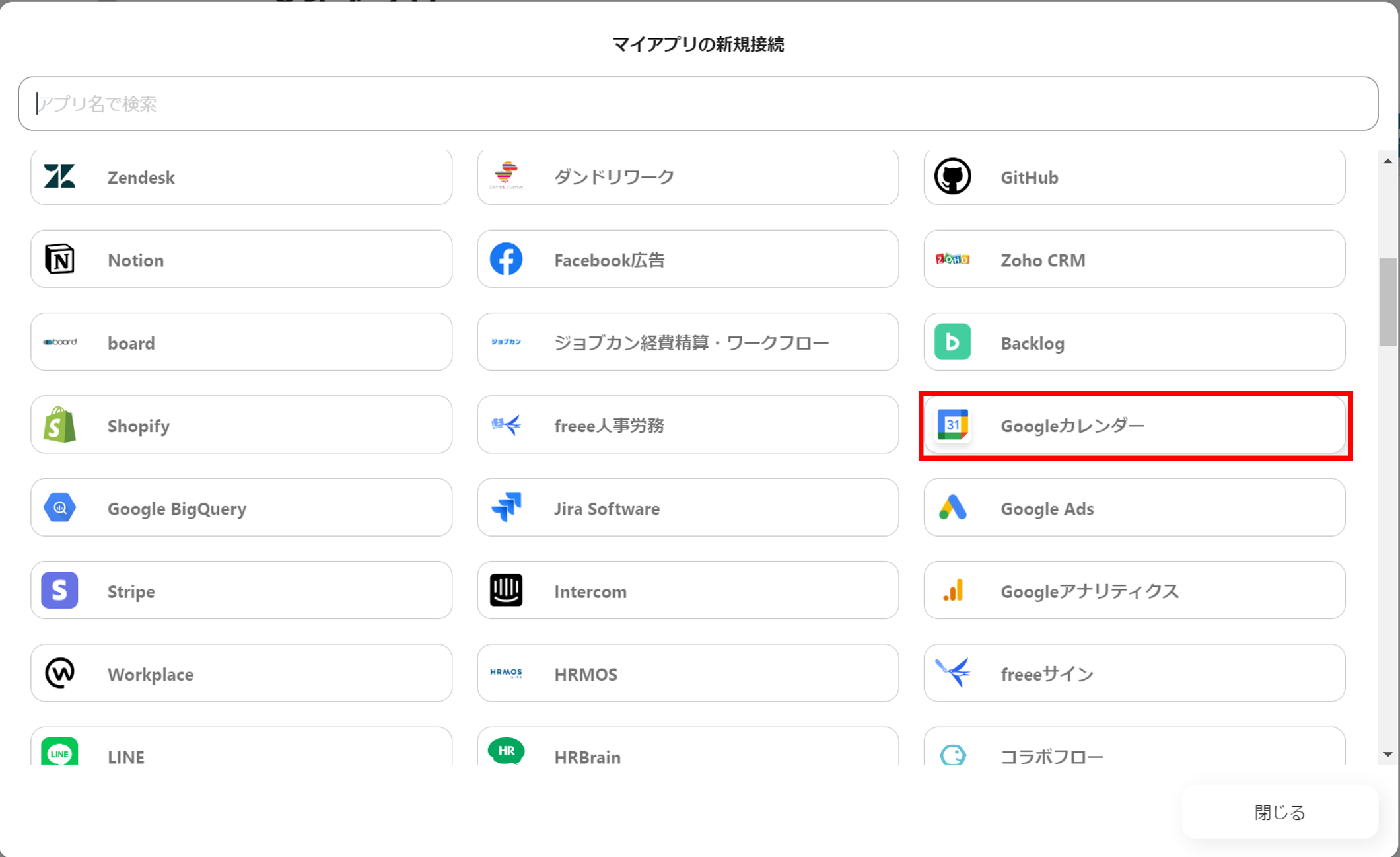
1.Yoomにログイン後、左欄にある「マイアプリ」を選択し「+新規接続」を選択してください。

2.Yoomの新規接続一覧の中からGoogleカレンダーをクリックします。
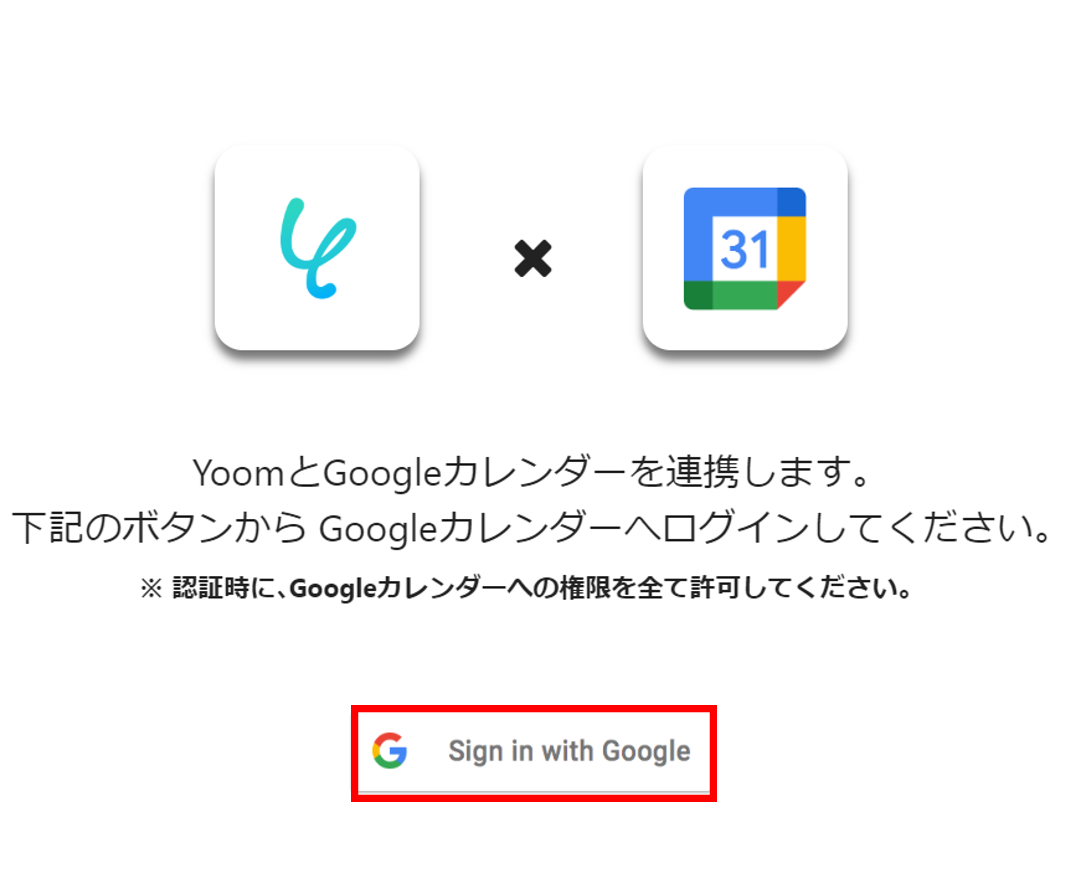
3.Googleカレンダーでは以下の内容がでるので、「Sign in with Google」をクリックします。
4.連携したいアカウントを選択し、「次へ」をクリックします。
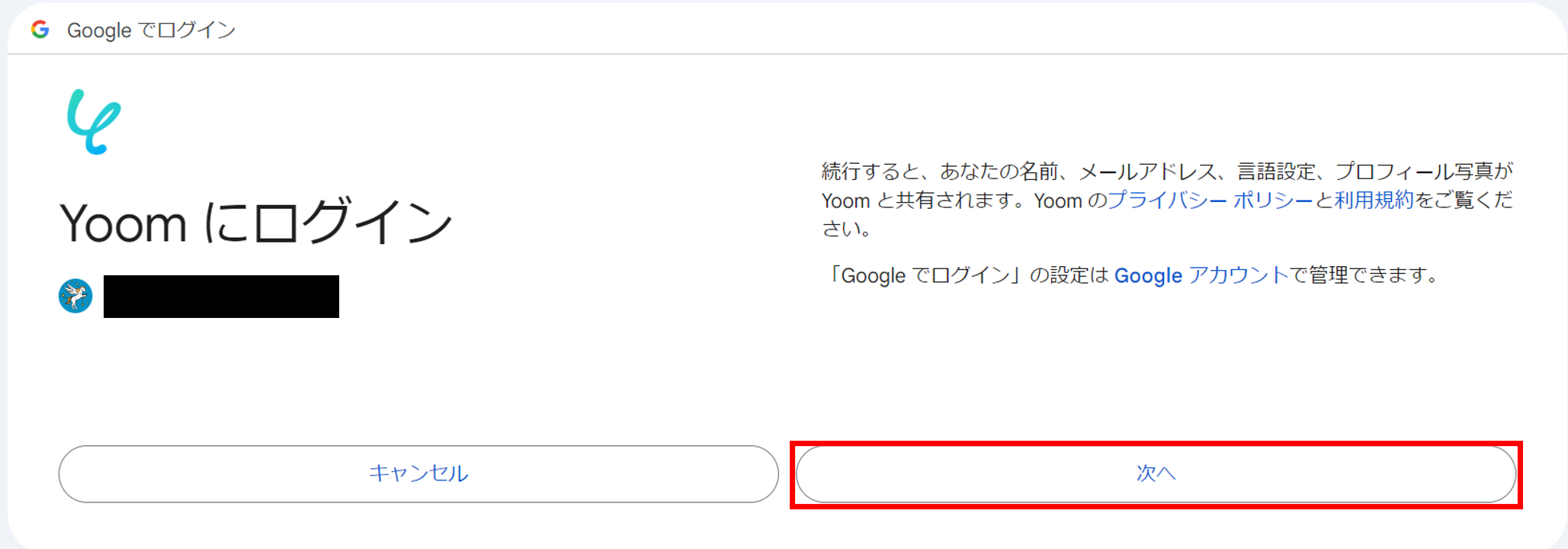
5.Googleカレンダーのアクセス範囲を選択し、右下の「続行」をクリックしました! 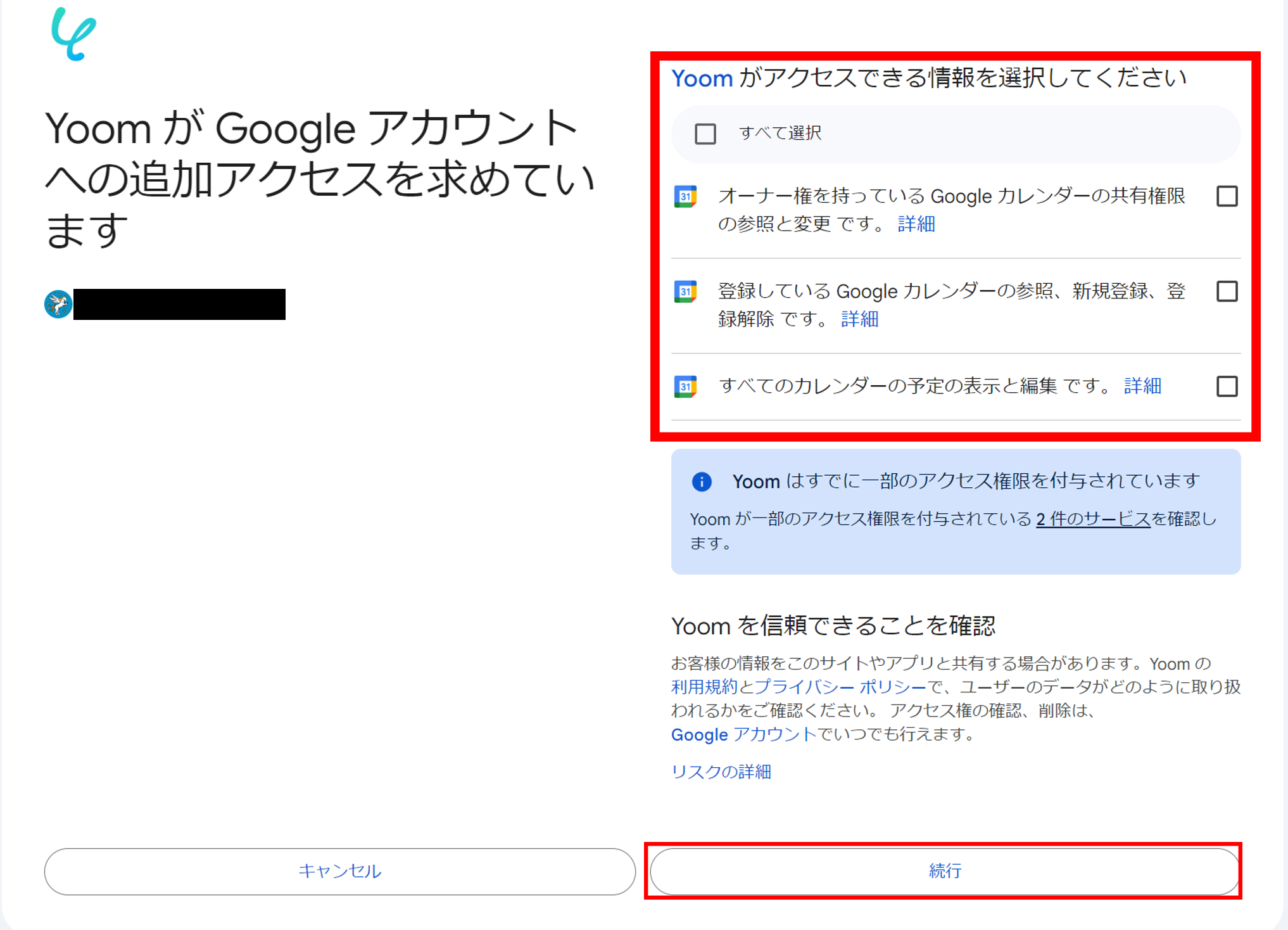
Chatwork
以下のナビを参考に簡単に連携出来ました!
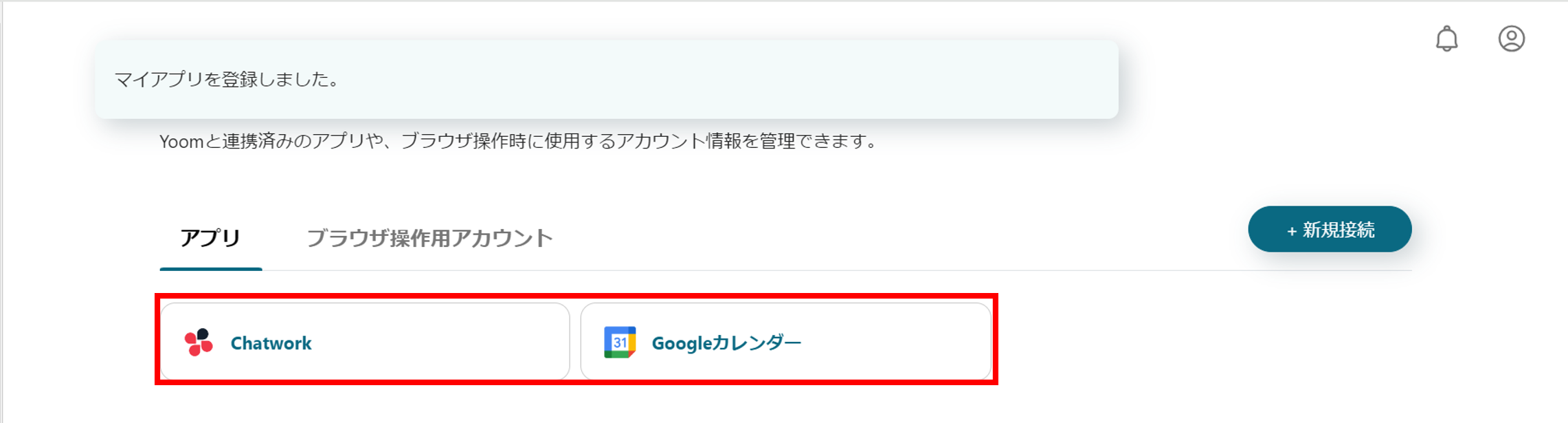
登録が完了すると、YoomのマイアプリにChatworkとGoogleカレンダーのロゴが入っていることが確認できます。
ステップ2:テンプレートをコピー
続いて、自動化のベースとなるテンプレートをコピーしていきます。
以下バナーのテンプレートの「試してみる」のアイコンをクリックします!
《参考》
テンプレートコピーの手順
1.下記テンプレートのリンクから「試してみる」をクリックします。
2.ワークスペース一覧から任意のワークスペースを選択します。
3.コピー完了です!
■概要チームのスケジュール管理において、メンバー各自がGoogleカレンダーを確認するため、予定の共有漏れや認識齟齬が発生していませんか?また、毎朝その日の予定を確認してチームに共有する作業は、手間のかかる定型業務の一つです。このワークフローを活用すれば、Googleカレンダーに登録された予定を毎日指定した時間に自動でChatworkへ通知できます。これにより、予定共有の手間を省き、チーム全体の情報共有を円滑にします。
■このテンプレートをおすすめする方- GoogleカレンダーとChatworkでチームの予定共有をしているプロジェクトリーダーの方
- 毎日のスケジュール確認と共有作業を手作業で行っており、効率化したいと考えている方
- チームメンバーへのリマインド通知を自動化し、予定の確認漏れを防ぎたい方
■このテンプレートを使うメリット- 毎日の決まった時間にGoogleカレンダーの予定が自動でChatworkに通知されるため、予定共有にかかる手作業の時間を削減します。
- 手作業での共有による伝達漏れや、確認忘れといったヒューマンエラーを防ぎ、チーム内での確実な情報共有を実現します。
■フローボットの流れ- はじめに、GoogleカレンダーとChatworkをYoomと連携します。
- 次に、トリガーで「スケジュールトリガー」を選択し、フローボットを起動したい時間(例:毎朝9時)を設定します。
- 続いて、オペレーションでGoogleカレンダーの「予定の一覧を取得する」アクションを設定し、通知したいカレンダーや期間を指定します。
- 最後に、オペレーションでChatworkの「メッセージを送る」アクションを設定し、取得した予定情報を指定のルームに送信します。
※「トリガー」:フロー起動のきっかけとなるアクション、「オペレーション」:トリガー起動後、フロー内で処理を行うアクション
■このワークフローのカスタムポイント- スケジュールトリガーでは、毎日、毎週、毎月など、通知を飛ばしたい頻度や時間を任意で設定してください。
- Googleカレンダーから予定を取得する際に、対象となるカレンダーIDや、取得したい予定の期間(開始日時・終了日時)を任意で設定できます。
- Chatworkへの通知設定では、メッセージを送信するルームや、メッセージの本文を自由にカスタマイズすることが可能です。
■注意事項- Googleカレンダー、ChatworkのそれぞれとYoomを連携してください。
■このテンプレートをおすすめする方
- GoogleカレンダーとChatworkでチームの予定共有をしているプロジェクトリーダーの方
- 毎日のスケジュール確認と共有作業を手作業で行っており、効率化したいと考えている方
- チームメンバーへのリマインド通知を自動化し、予定の確認漏れを防ぎたい方
■このテンプレートを使うメリット
- 毎日の決まった時間にGoogleカレンダーの予定が自動でChatworkに通知されるため、予定共有にかかる手作業の時間を削減します。
- 手作業での共有による伝達漏れや、確認忘れといったヒューマンエラーを防ぎ、チーム内での確実な情報共有を実現します。
■フローボットの流れ
- はじめに、GoogleカレンダーとChatworkをYoomと連携します。
- 次に、トリガーで「スケジュールトリガー」を選択し、フローボットを起動したい時間(例:毎朝9時)を設定します。
- 続いて、オペレーションでGoogleカレンダーの「予定の一覧を取得する」アクションを設定し、通知したいカレンダーや期間を指定します。
- 最後に、オペレーションでChatworkの「メッセージを送る」アクションを設定し、取得した予定情報を指定のルームに送信します。
■このワークフローのカスタムポイント
- スケジュールトリガーでは、毎日、毎週、毎月など、通知を飛ばしたい頻度や時間を任意で設定してください。
- Googleカレンダーから予定を取得する際に、対象となるカレンダーIDや、取得したい予定の期間(開始日時・終了日時)を任意で設定できます。
- Chatworkへの通知設定では、メッセージを送信するルームや、メッセージの本文を自由にカスタマイズすることが可能です。
■注意事項
- Googleカレンダー、ChatworkのそれぞれとYoomを連携してください。
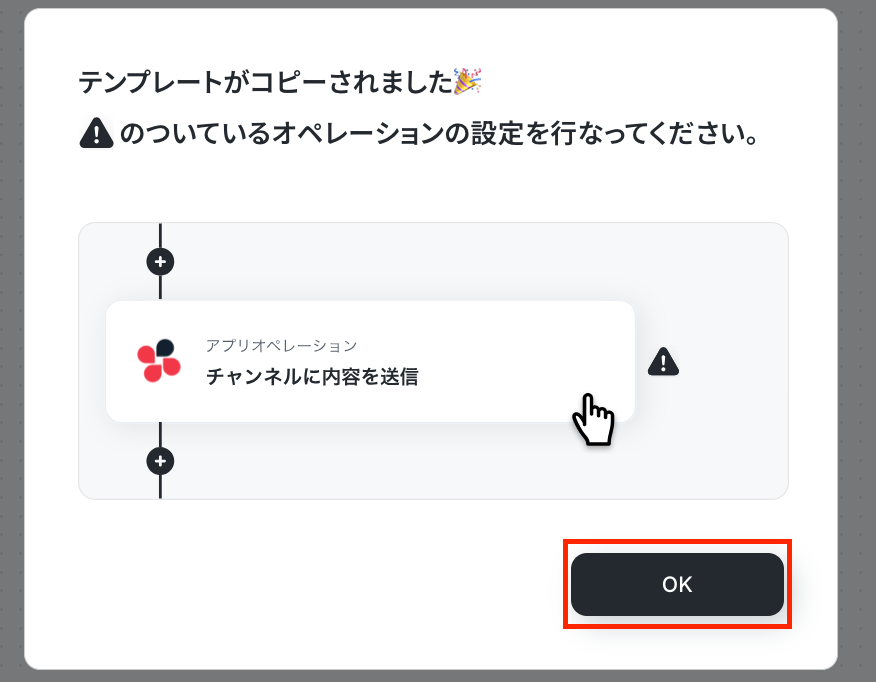
「テンプレートがコピーされました」と表示されるので「OK」をクリックします。
ステップ3:スケジュールトリガーの設定
いよいよ自動化フローの設定に入ります!
1.まずはアプリトリガーを設定していくので、 「毎日8時」をクリックします。
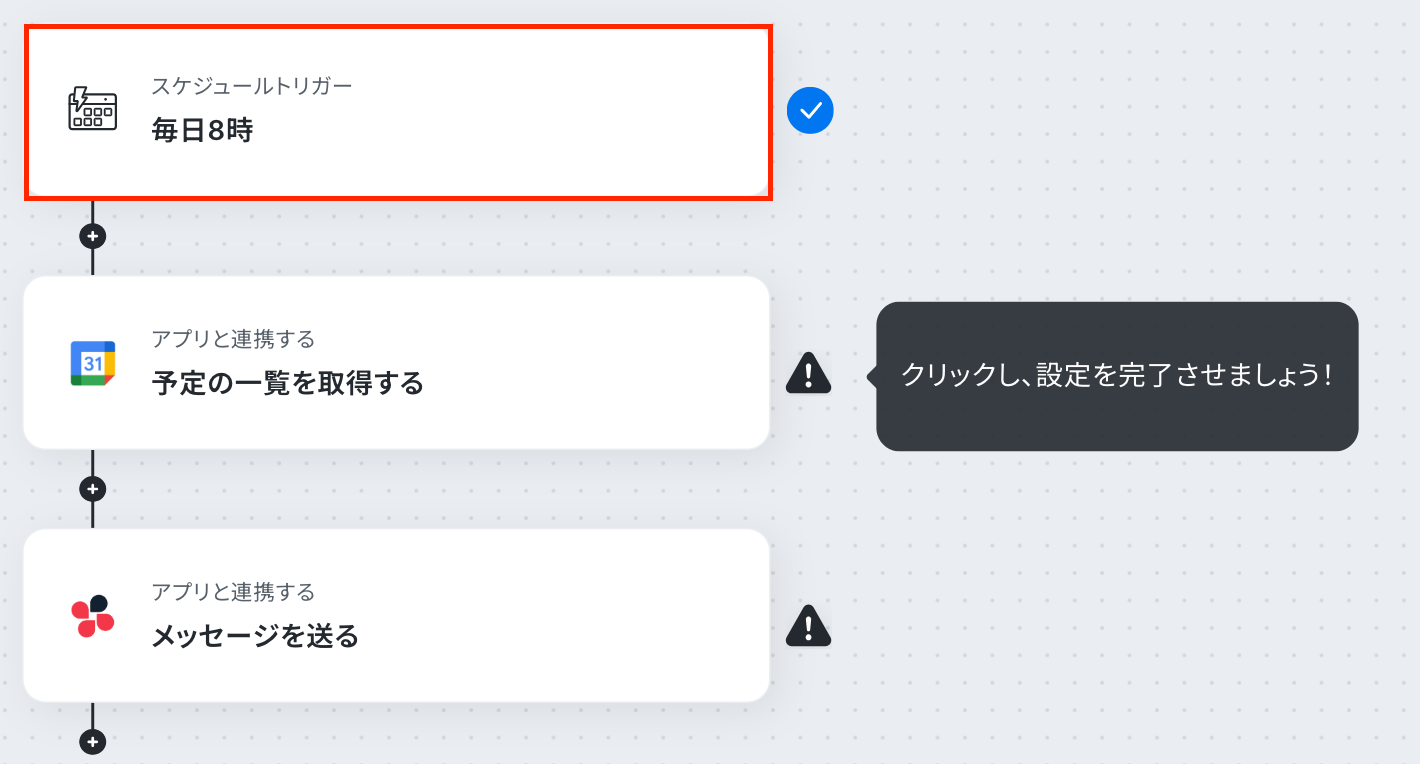
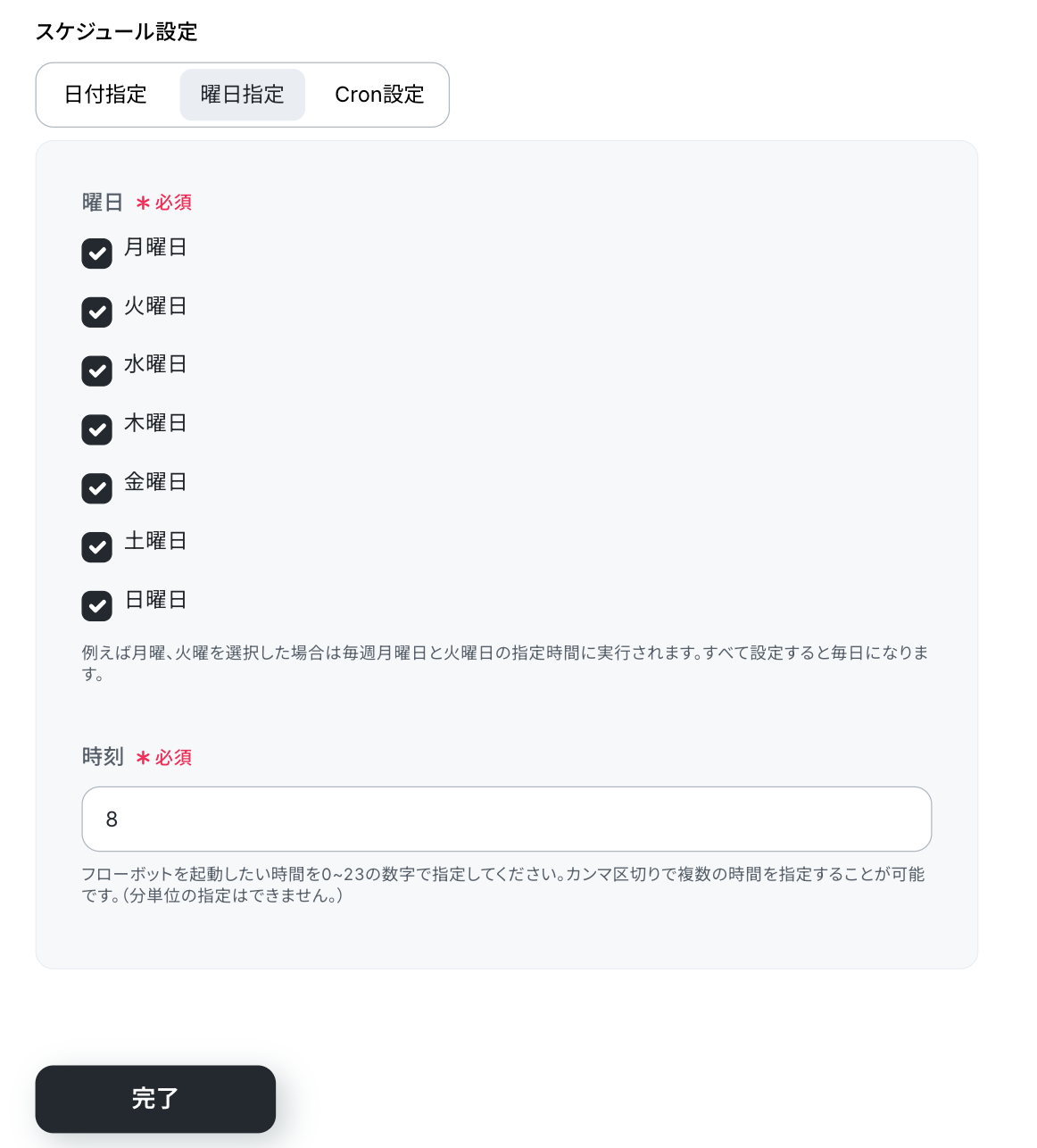
2.実行時間の指定をします。今回は曜日指定に全てチェックを入れ、時刻を8時に設定しました。
選択が終わったら「完了」をクリックします。
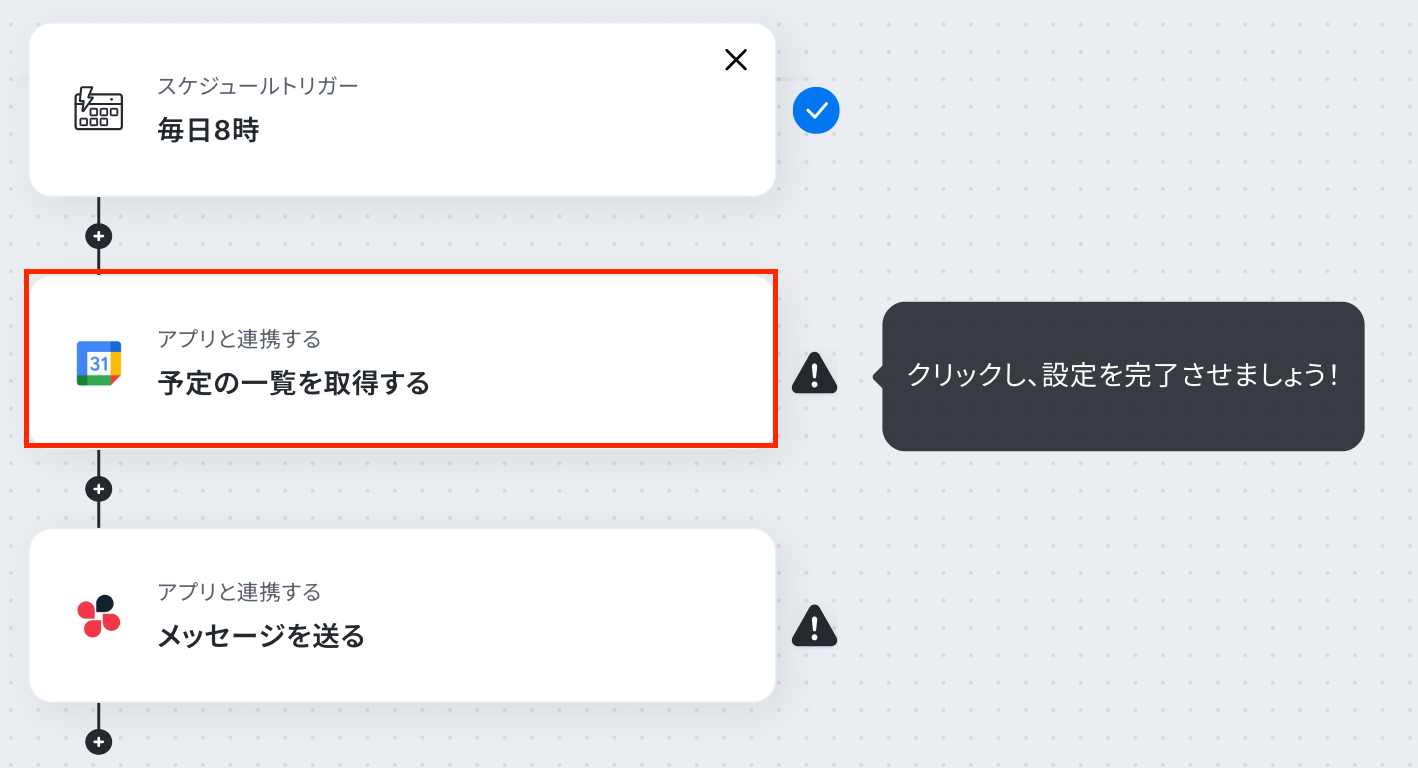
ステップ4:Googleカレンダーの予定一覧を取得する設定
1.次は2つ目の「今日の予定の一覧を取得する」をクリックします。
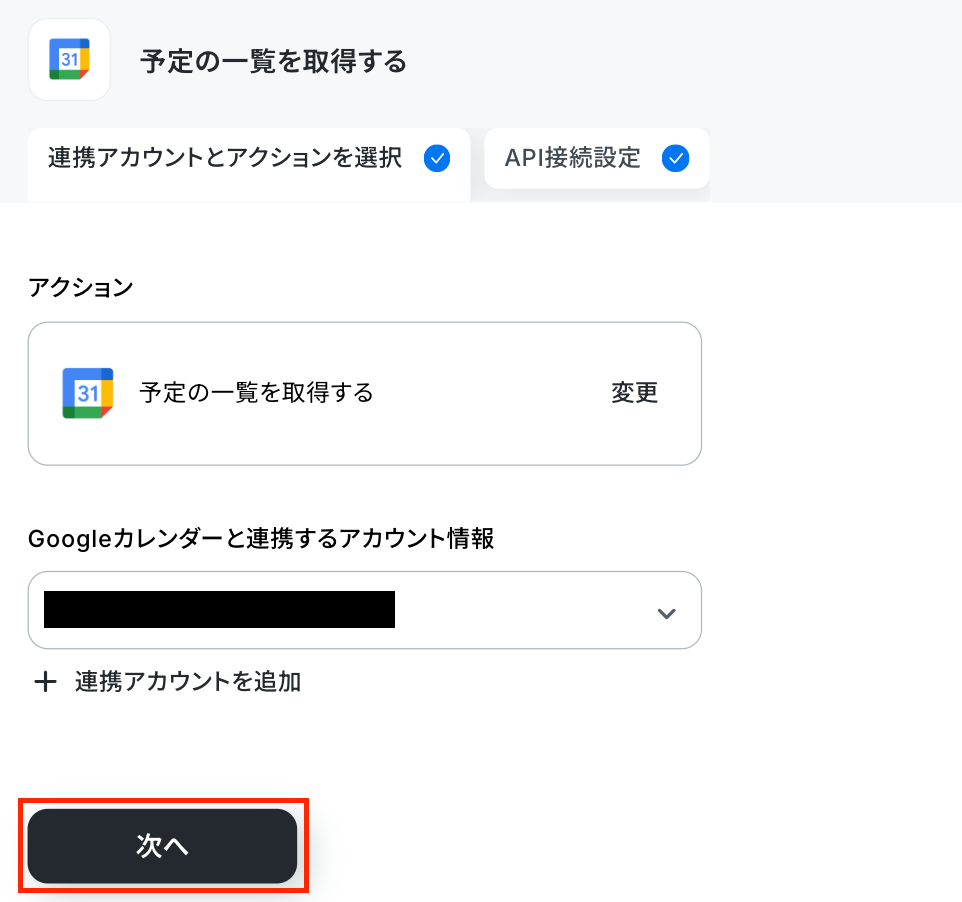
2. アカウント情報を確認し「次へ」をクリックします。
3.カレンダーIDは、通常はGoogleアカウントのメールアドレスとなります。
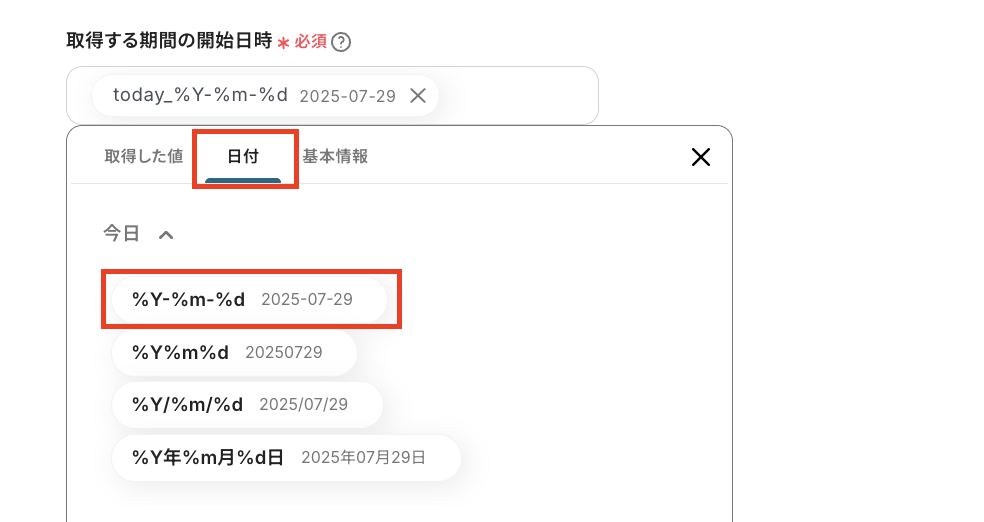
入力バーをクリックすると、『候補』にアカウントに基づいた情報が表示されるので、そこから情報を引用できます。
「取得する期間の開始日時」「取得する期間の終了日時」は、『日付』を活用して設定しましょう。(下記は入力の一例です。)
記入が完了したらテストを実行し、成功したら、「完了」をクリックします。
ステップ5:Chatworkにメッセージを送る設定
1.最後に「Chatworkに通知する」をクリックします。
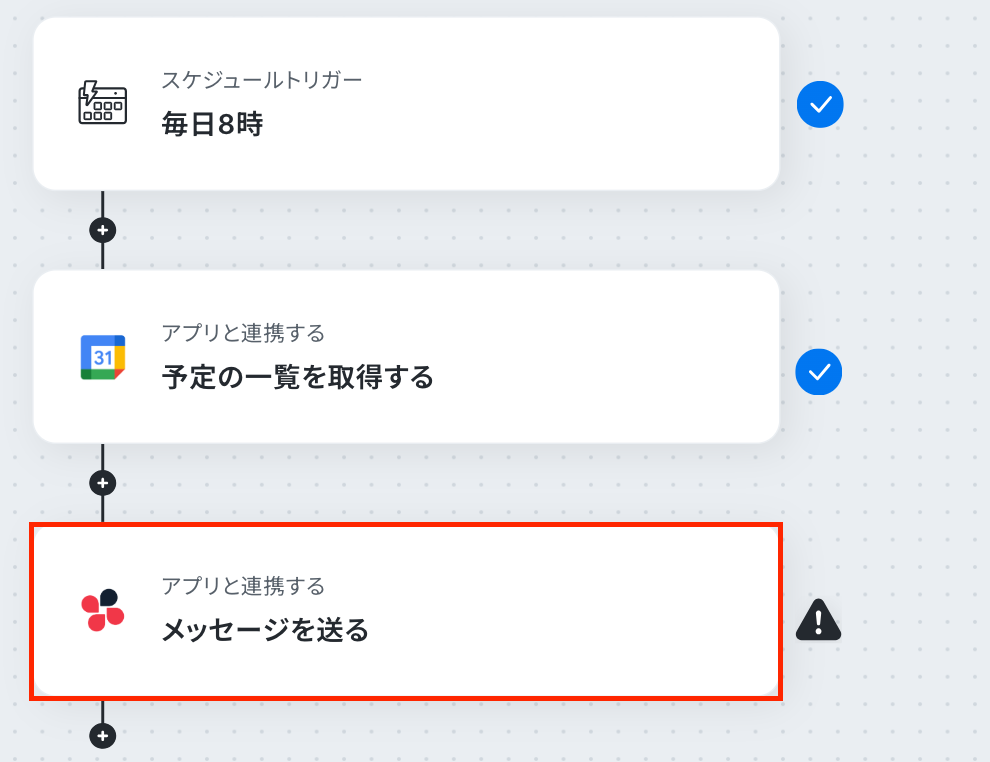
2.アカウント情報を確認し、「次へ」をクリックします。
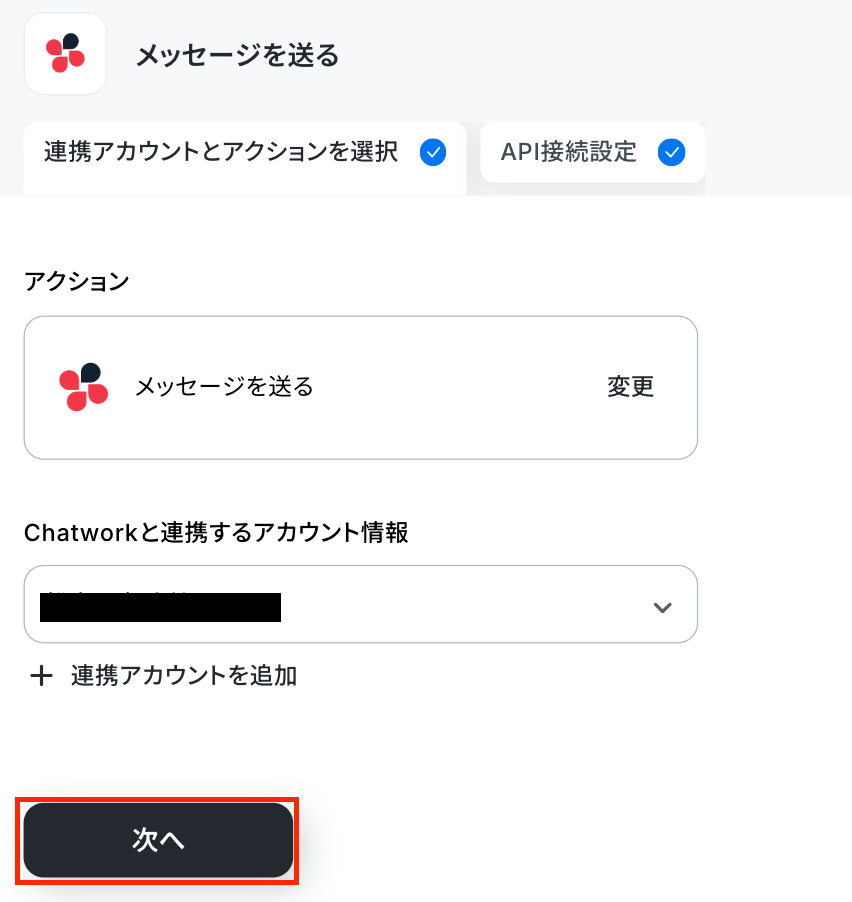
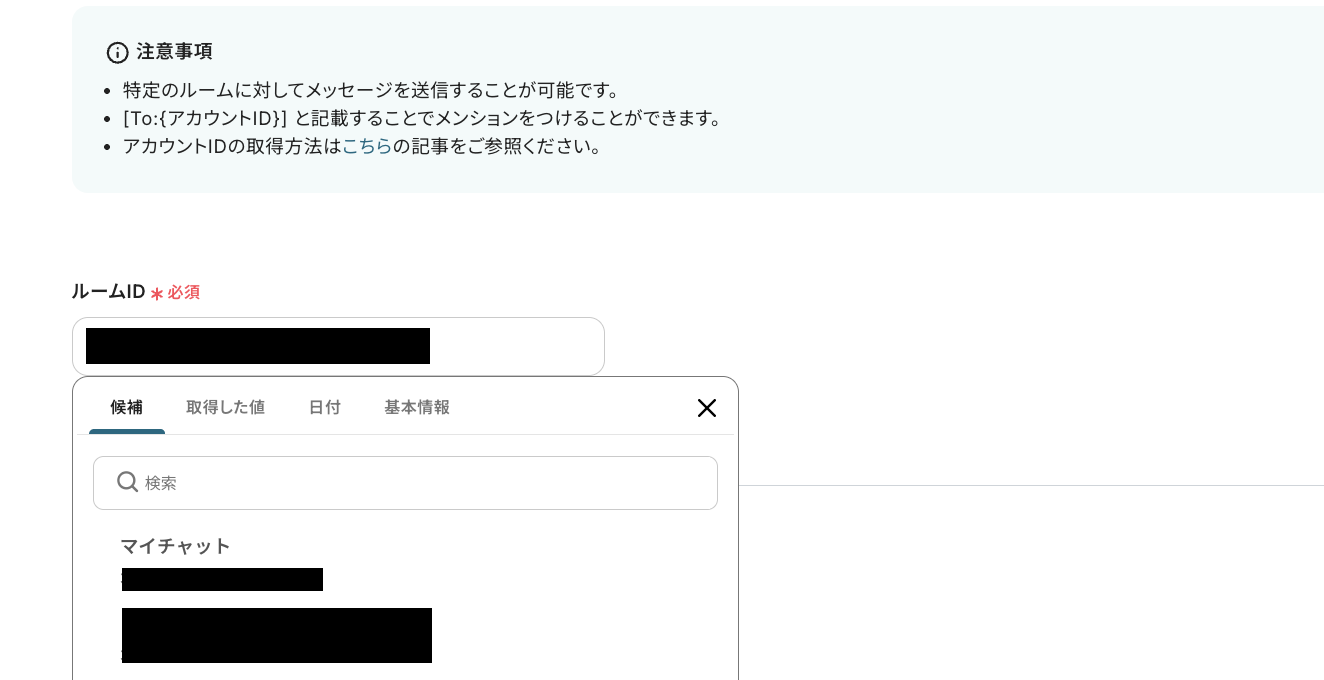
3.次の画面で「ルームID」を設定します。
※ルームIDはChatworkのURL内の「#!rid」以降の数字部分がルームIDとなります。
入力バーをクリックすると、『候補』から情報を引用できます。
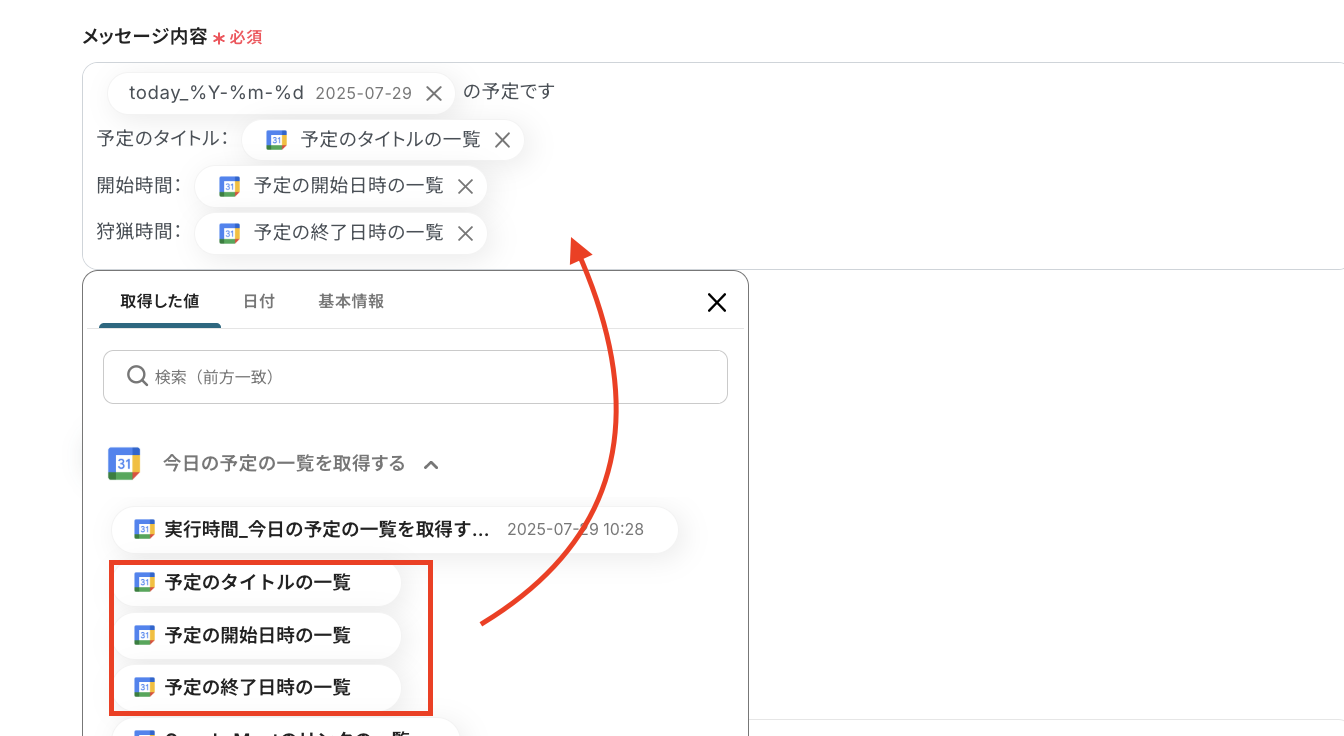
4.「メッセージ内容」は前ステップで取得した値を引用します。
取得した値を活用することで、フローボットが起動する度に最新の情報を連携できます!
固定のテキストや「:」などの記号を使って全体を見やすく整えるのがおすすめです。
また、[To:{アカウントID}] と記載することでメンションをつけることができますよ!
《参考》
- アカウントIDの取得方法:アカウントIDを確認する
情報入力後、テストをクリックします。この段階で、指定したトークルームに実際に通知が届くかを確認します。
設定したメッセージ内容が正常に届いたら、「完了」をクリックします。
これで設定完了です!
ステップ6:トリガーをONにして起動準備完了
以下の画面の赤枠部分「トリガーをON」をクリックすることで、フローボットが自動で起動します。
簡単に自動化フローボットが作成できました!
ChatworkのデータをGoogle カレンダーに連携したい場合に連携したい場合
今回はGoogle カレンダーからChatworkへデータを連携する方法をご紹介しましたが、逆にChatworkからGoogle カレンダーへデータを連携したい場合は、下記のテンプレートも併せてご利用ください。
Chatworkの通知内容を読み取り、Google カレンダーに予定を登録する
Chatworkのチャットの内容を基に、Google カレンダーに予定を自動登録するフローです。 会議や商談のスケジュールを、手作業でGoogle カレンダーに転記する手間を省けます。
■概要Chatworkで日程調整の連絡を受けた際、手作業でGoogleカレンダーに予定を登録するのは手間がかかり、入力ミスや登録漏れの原因にもなりかねません。
特に多忙な時期には、こうした単純作業が業務のボトルネックになることもあります。
このワークフローを活用すれば、Chatworkに投稿されたメッセージの内容をAIが自動で読み取り、Googleカレンダーへ予定として登録するため、日程調整に関する一連の作業を効率化できます。
■このテンプレートをおすすめする方- Chatworkでのやり取りが多く、Googleカレンダーへの予定登録を手間に感じている方
- 手作業での予定登録による転記ミスや、対応漏れなどのヒューマンエラーを防ぎたい方
- 日程調整にかかる時間を短縮し、より重要なコア業務に集中したいと考えている方
■このテンプレートを使うメリット- Chatworkのメッセージを基に自動で予定が作成されるため、これまで手作業での転記に費やしていた時間を短縮できます。
- 人の手を介さずに予定が登録されるため、転記ミスや登録漏れといったヒューマンエラーの発生を防ぐことに繋がります。
■フローボットの流れ- はじめに、ChatworkとGoogleカレンダーをYoomと連携します。
- 次に、トリガーでChatworkを選択し、「新しいメッセージがルームに投稿されたら」というアクションを設定します。
- 次に、オペレーションでAI機能を設定し、投稿されたメッセージから予定に関する情報を抽出するよう指示します。
- 最後に、オペレーションでGoogleカレンダーを選択し、「予定を作成」アクションで抽出した情報を基に予定を登録します。
※「トリガー」:フロー起動のきっかけとなるアクション、「オペレーション」:トリガー起動後、フロー内で処理を行うアクション
■このワークフローのカスタムポイント- Chatworkのトリガー設定では、通知を検知したいルームを任意で指定してください。
- AI機能のオペレーションでは、メッセージから抽出したい情報(例:件名、日時、参加者など)を指示するプロンプトを任意で設定できます。
- Googleカレンダーのオペレーションでは、AIが抽出したどの情報を予定のどの項目に反映させるかを任意で設定可能です。
■注意事項- Chatwork、GoogleカレンダーのそれぞれとYoomを連携してください。
- トリガーは5分、10分、15分、30分、60分の間隔で起動間隔を選択できます。
- プランによって最短の起動間隔が異なりますので、ご注意ください。
特に多忙な時期には、こうした単純作業が業務のボトルネックになることもあります。
このワークフローを活用すれば、Chatworkに投稿されたメッセージの内容をAIが自動で読み取り、Googleカレンダーへ予定として登録するため、日程調整に関する一連の作業を効率化できます。
- Chatworkでのやり取りが多く、Googleカレンダーへの予定登録を手間に感じている方
- 手作業での予定登録による転記ミスや、対応漏れなどのヒューマンエラーを防ぎたい方
- 日程調整にかかる時間を短縮し、より重要なコア業務に集中したいと考えている方
- Chatworkのメッセージを基に自動で予定が作成されるため、これまで手作業での転記に費やしていた時間を短縮できます。
- 人の手を介さずに予定が登録されるため、転記ミスや登録漏れといったヒューマンエラーの発生を防ぐことに繋がります。
- はじめに、ChatworkとGoogleカレンダーをYoomと連携します。
- 次に、トリガーでChatworkを選択し、「新しいメッセージがルームに投稿されたら」というアクションを設定します。
- 次に、オペレーションでAI機能を設定し、投稿されたメッセージから予定に関する情報を抽出するよう指示します。
- 最後に、オペレーションでGoogleカレンダーを選択し、「予定を作成」アクションで抽出した情報を基に予定を登録します。
■このワークフローのカスタムポイント
- Chatworkのトリガー設定では、通知を検知したいルームを任意で指定してください。
- AI機能のオペレーションでは、メッセージから抽出したい情報(例:件名、日時、参加者など)を指示するプロンプトを任意で設定できます。
- Googleカレンダーのオペレーションでは、AIが抽出したどの情報を予定のどの項目に反映させるかを任意で設定可能です。
- Chatwork、GoogleカレンダーのそれぞれとYoomを連携してください。
- トリガーは5分、10分、15分、30分、60分の間隔で起動間隔を選択できます。
- プランによって最短の起動間隔が異なりますので、ご注意ください。
GoogleカレンダーやChatworkのAPIを使ったその他の自動化例
今回ご紹介したフロー以外にもGoogleカレンダーやChatworkのAPIを利用すれば、さまざまな業務の自動化を実現することができます。
いずれも簡単な設定で利用できるようになりますので、もし気になるものがあれば、ぜひお試しください!
Google カレンダーを使った便利な自動化例
Google カレンダーのイベント情報を基に、ミーティングを自動作成したり、SNSやコミュニケーションツールに通知することも可能です!
さまざまなツールと連携することで、大事な予定の見逃しや共有漏れを防ぐことができるでしょう。
■概要
Googleカレンダーで管理している予定を、別途Google スプレッドシートに転記して管理している方も多いのではないでしょうか。しかし、手作業での転記は手間がかかるだけでなく、入力漏れや記載ミスといったヒューマンエラーの原因にもなりかねません。このワークフローを活用すれば、Googleカレンダーに新しい予定が作成されるたびに、その内容を自動でGoogle スプレッドシートの指定した行に追加でき、面倒な転記作業から解放され正確な予定管理を実現します。
■このテンプレートをおすすめする方
- Googleカレンダーの予定を手作業でGoogle スプレッドシートに転記している方
- 予定の転記作業における入力漏れやミスを防止し、業務効率を改善したい方
- チームや個人のスケジュール管理を一元化し、可視化したいと考えている方
■このテンプレートを使うメリット
- Googleカレンダーに予定が作成されると自動でGoogle スプレッドシートに記録されるため、手作業での転記に費やしていた時間を短縮することができます。
- 手作業による転記作業がなくなることで、入力漏れや内容の間違いといったヒューマンエラーを防ぎ、データの正確性を保つことに繋がります。
■フローボットの流れ
- はじめに、GoogleカレンダーとGoogle スプレッドシートをYoomと連携します。
- 次に、トリガーでGoogleカレンダーを選択し、「予定が作成されたら」というアクションを設定して、対象のカレンダーを指定します。
- 最後に、オペレーションでGoogle スプレッドシートを選択し、「レコードを追加する」アクションを設定します。トリガーで取得した予定のタイトルや日時などの情報を、スプレッドシートのどの列に追加するかを指定します。
※「トリガー」:フロー起動のきっかけとなるアクション、「オペレーション」:トリガー起動後、フロー内で処理を行うアクション
■このワークフローのカスタムポイント
- このワークフローをご利用いただくには、お使いのGoogleカレンダーアカウントおよびGoogle スプレッドシートアカウントとYoomをそれぞれ連携する必要があります。
- Googleカレンダーのトリガー設定では、どのカレンダーで作成された予定を起動のきっかけにするか、任意で設定してください。
- Google スプレッドシートのオペレーション設定では、情報を追加したいファイル及びシートを任意で選択し、どの列に何の情報を追加するかを指定してください。
■注意事項
- GoogleカレンダーとGoogle スプレッドシートのそれぞれとYoomを連携してください。
- トリガーは5分、10分、15分、30分、60分の間隔で起動間隔を選択できます。
- プランによって最短の起動間隔が異なりますので、ご注意ください。
■概要Googleカレンダーで管理している会議や打ち合わせの予定を、議事録やタスク管理のためにNotionへ都度手作業で転記していませんか。この作業は手間がかかるだけでなく、情報の登録漏れや入力ミスが発生する原因にもなります。このワークフローを活用すれば、Googleカレンダーに予定が登録されるだけでNotionのデータベースへ自動でレコードが追加され、こうした課題を解消できます。
■このテンプレートをおすすめする方- GoogleカレンダーとNotionを併用し、予定情報を手作業で転記している方
- 会議や打ち合わせの情報をNotionで管理しており、登録の手間を削減したい方
- 手作業による情報登録の漏れやミスを防ぎ、業務の正確性を高めたい方
■このテンプレートを使うメリット- Googleカレンダーに予定が追加されると自動でNotionにレコードが作成されるため、これまで手作業で行っていた転記作業の時間を短縮できます。
- 手作業での情報転記がなくなることで、入力内容の間違いや登録漏れといったヒューマンエラーを防ぎ、情報の正確性を担保します。
■フローボットの流れ- はじめに、GoogleカレンダーとNotionをYoomと連携します。
- 次に、トリガーでGoogleカレンダーを選択し、「予定が作成されたら」というアクションを設定します。
- 最後に、オペレーションでNotionの「レコードを追加する」アクションを設定し、トリガーで取得した予定の情報を元にレコードを追加するように設定します。
※「トリガー」:フロー起動のきっかけとなるアクション、「オペレーション」:トリガー起動後、フロー内で処理を行うアクション
■このワークフローのカスタムポイント- Googleカレンダーのトリガー設定では、対象としたいカレンダーIDを指定できるほか、起動間隔や特定のキーワードを含む予定のみを対象とするなどの条件設定が可能です。
- Notionでレコードを追加するアクションでは、追加先のデータベースIDを指定し、どの項目にカレンダーのどの情報(件名、日時など)を反映させるか自由に設定できます。
■注意事項- Googleカレンダー、NotionのそれぞれとYoomを連携してください。
- トリガーは5分、10分、15分、30分、60分の間隔で起動間隔を選択できます。
- プランによって最短の起動間隔が異なりますので、ご注意ください。
■概要Googleカレンダーで管理している会議やイベントの予定を、別途Microsoft Excelに手作業で転記していませんか。この作業は手間がかかるだけでなく、入力ミスや転記漏れの原因にもなりがちです。このワークフローを活用すれば、Googleカレンダーに新しい予定が作成されると、自動でMicrosoft Excelの指定したシートに行が追加されるため、こうした課題を解消し、正確な記録管理を実現します。
■このテンプレートをおすすめする方- Googleカレンダーの予定をMicrosoft Excelで管理しており、手作業での転記に手間を感じている方
- 会議やイベントの記録をチームで共有するため、入力作業の自動化を検討しているマネージャーの方
- 手作業によるデータの入力ミスや更新漏れを防ぎ、業務の正確性を高めたいと考えている方
■このテンプレートを使うメリット- Googleカレンダーに予定が作成されると自動でMicrosoft Excelに記録され、手作業での転記に費やしていた時間を短縮できます。
- システムが自動でデータを追加するため、手入力による転記ミスや記載漏れといったヒューマンエラーの発生を防ぎます。
■フローボットの流れ- はじめに、GoogleカレンダーとMicrosoft ExcelをYoomと連携します。
- 次に、トリガーでGoogleカレンダーを選択し、「予定が作成されたら」というアクションを設定します。
- 最後に、オペレーションでMicrosoft Excelを選択し、「レコードを追加する」アクションを設定して、予定の情報を追加する処理を構成します。
※「トリガー」:フロー起動のきっかけとなるアクション、「オペレーション」:トリガー起動後、フロー内で処理を行うアクション
■このワークフローのカスタムポイント- Googleカレンダーのトリガー設定では、通知の対象としたいカレンダーIDの指定や、特定の予定種別、検索キーワードなどを任意で設定することが可能です。
- Microsoft Excelの「レコードを追加する」アクションでは、追加先のファイルやシートを指定し、各列にどの情報を入力するかを設定します。Googleカレンダーから取得したデータを動的に割り当てるだけでなく、固定の値を入力することもできます。
■注意事項- GoogleカレンダーとMicrosoft ExcelのそれぞれとYoomを連携してください。
- トリガーは5分、10分、15分、30分、60分の間隔で起動間隔を選択できます。
- プランによって最短の起動間隔が異なりますので、ご注意ください。
- Microsoft365(旧Office365)には、家庭向けプランと一般法人向けプラン(Microsoft365 Business)があり、一般法人向けプランに加入していない場合には認証に失敗する可能性があります。
- Microsoft Excelのデータベースを操作するオペレーションの設定に関しては「【Excel】データベースを操作するオペレーションの設定に関して」をご参照ください。
■概要
フォームで受け付けた予約をカレンダーに登録し、確認メールを送る作業は単純ながらに手間のかかりますよね。
これらを手作業で行えば、日程の入力ミスやメールの送信漏れといったヒューマンエラーの原因にもなりかねません。
このワークフローを活用すれば、フォームが送信されるだけでGoogleカレンダーへの予定登録とメール送信が自動で完結します。
予定管理の課題を解消し、業務の効率化を実現しましょう。
■このテンプレートをおすすめする方
- フォームからの問い合わせ対応で、日程調整や連絡に時間がかかっているご担当者の方
- Googleカレンダーとメールで顧客対応をしており、手作業での情報転記に非効率を感じている方
- 問い合わせ対応のプロセスを自動化し、対応の遅れや連絡漏れなどのミスを防ぎたい方
■このテンプレートを使うメリット
- フォーム送信から予定登録、メール連絡までの一連の作業が自動化されるため、これまで手作業に費やしていた時間を短縮し、コア業務に集中できます。
- 日時の入力間違いや宛先ミス、資料の添付漏れといったヒューマンエラーの防止に繋がります。
■フローボットの流れ
- GoogleカレンダーをYoomと連携します。
- トリガーで「フォームトリガー」を選択し、問い合わせや予約を受け付けるためのフォームを作成します。
- オペレーションでGoogleカレンダーの「予定を作成」アクションを設定し、フォームで受け取った情報を元にカレンダーへ予定を登録します。
- オペレーションでメール機能の「メールを送る」アクションを設定し、フォームで取得したメールアドレス宛に資料のリンクなどを記載したメールを送信します。
※「トリガー」:フロー起動のきっかけとなるアクション、「オペレーション」:トリガー起動後、フロー内で処理を行うアクション
■このワークフローのカスタムポイント
- フォームトリガー機能では、会社名や氏名、予約日時といった受付項目を、業務内容に合わせて自由に設定してください。
- Googleカレンダーの予定作成アクションでは、予定を登録するカレンダーを指定してください。
予定のタイトルや開始・終了日時などには、フォームで取得した値を埋め込むことが可能です。 - メール機能で送信する通知の宛先や件名、本文は自由に設定でき、フォームで取得した氏名などの変数を本文に埋め込むこともできます。
■注意事項
- GoogleカレンダーとYoomを連携してください。
■概要
フォームで受け付けた予約をカレンダーに登録し、案内メールを送信するといった作業には手間がかかりますよね。
このワークフローを活用すれば、フォーム送信を起点として、Googleカレンダーへの予定作成とOutlookでのメール送信までの流れを自動化できます。
対応業務にかかる時間やヒューマンエラーを減らし、業務の効率化を実現しましょう。
■このテンプレートをおすすめする方
- Webフォームからの予約受付後の日程調整や案内メールの送信を手作業で行っている方
- GoogleカレンダーとOutlookを日常的に利用し、手動での情報転記をなくしたい方
- 顧客への迅速な一次対応を自動化し、サービス品質の向上を目指している担当者の方
■このテンプレートを使うメリット
- フォーム送信から予定登録、メール送信までが自動化されるため、手作業に費やしていた時間を短縮できます。
- カレンダーへの登録ミスや、メールの宛先・内容の間違いといったヒューマンエラーを防ぎ、確実な顧客対応を実現します。
■フローボットの流れ
- GoogleカレンダーとOutlookをYoomと連携します。
- トリガーでフォームトリガー機能を選択し、予約受付などに使用するフォームを作成します。
- オペレーションでGoogleカレンダーの「予定を作成」アクションを設定し、フォームで受け付けた情報を反映させます。
- オペレーションでOutlookの「メールを送る」アクションを設定し、予定の詳細や資料などを自動で送信します。
※「トリガー」:フロー起動のきっかけとなるアクション、「オペレーション」:トリガー起動後、フロー内で処理を行うアクション
■このワークフローのカスタムポイント
- フォームトリガーで設定する項目は、会社名や氏名、希望日時など、業務に合わせて自由にカスタマイズが可能です。
- Googleカレンダーの「予定を作成」アクションでは、予定を登録したいカレンダーを指定してください。
予定のタイトルや詳細、開始・終了日時などには、フォームトリガーで取得した値を動的に埋め込めます。 - Outlookのメール送信アクションでは、宛先や件名、本文を自由に設定でき、
フォームで取得した顧客名や予約日時といった変数を挿入してパーソナライズされたメールを作成できます。
■注意事項
- Googleカレンダー、OutlookのそれぞれとYoomを連携してください。
- Microsoft365(旧Office365)には、家庭向けプランと一般法人向けプラン(Microsoft365 Business)があり、
一般法人向けプランに加入していない場合には認証に失敗する可能性があります。
■概要
フォームで受け付けた打ち合わせや面談の予約をカレンダーに登録し、案内メールを送信するといった一連の対応業務には手間がかかりますよね。
このワークフローを活用すれば、フォームの送信をトリガーとして、Googleカレンダーへの予定登録とGmailでのメール送信を自動化できます。
日程調整の課題を解消し、業務の効率化を実現しましょう。
■このテンプレートをおすすめする方
- フォームで受け付けた予約情報を手作業でGoogleカレンダーに登録している方
- 日程調整後の確認メールや資料送付に手間や時間を要している営業担当者の方
- 繰り返し発生する連絡業務を自動化し、より重要な業務に集中したいと考えている方
■このテンプレートを使うメリット
- フォーム送信を起点に予定登録とメール送信が自動で行われるため、予定管理や連絡業務に費やしていた時間を短縮することができます。
- 手作業での情報転記が不要になることで、日時の入力間違いやメールの送信漏れといったヒューマンエラーの発生を防ぎます。
■フローボットの流れ
- GoogleカレンダーとGmailをYoomと連携します。
- トリガーでフォームトリガーを選択し、フォームが送信されたらフローが起動するように設定します。
- オペレーションでGoogleカレンダーの「予定を作成」アクションを選択し、フォームで受け付けた情報を基に予定を登録します。
- オペレーションでGmailの「メールを送る」アクションを選択し、予定の詳細や関連資料のリンクなどを記載したメールを自動で送信します。
※「トリガー」:フロー起動のきっかけとなるアクション、「オペレーション」:トリガー起動後、フロー内で処理を行うアクション
■このワークフローのカスタムポイント
- フォームトリガーでは、会社名や氏名、予約希望日時といった、取得したい項目を設定してください。
- Googleカレンダーの予定作成アクションでは、予定を登録するカレンダーを指定していしてください。
予定のタイトルや開始・終了日時などには、フォームで取得した値を埋め込むことが可能です。 - Gmailでのメール送信アクションでは、宛先や件名、本文などを自由に設定でき、フォームで取得した氏名などの変数を本文に埋め込むこともできます。
■注意事項
- Googleカレンダー、GmailのそれぞれとYoomを連携してください。
■概要
Googleカレンダーで管理している予定とBacklogの課題情報を手作業で連携させていませんか。二重入力の手間がかかるだけでなく、更新漏れや入力ミスによってタスクの進捗に影響が出ることもあります。このワークフローを活用すれば、Googleカレンダーの予定が更新されると、Backlogの課題情報が自動で更新されるため、これらの連携作業の効率化に繋がり、正確なプロジェクト管理を実現します。
■このテンプレートをおすすめする方
- GoogleカレンダーとBacklogを併用してタスクやプロジェクトを管理している方
- 手作業での情報同期に手間を感じており、ヒューマンエラーを削減したい方
- チーム内の情報共有を円滑にし、プロジェクト管理の精度を高めたいマネージャーの方
■このテンプレートを使うメリット
- Googleカレンダーの予定更新をトリガーにBacklogの課題が自動更新されるため、手作業による二重入力の時間を短縮できます。
- 手作業による転記ミスや更新漏れのリスクをなくし、常に正確な情報に基づいたタスク管理が可能になります。
■フローボットの流れ
- はじめに、GoogleカレンダーとBacklogをYoomと連携します。
- 次に、トリガーでGoogleカレンダーを選択し、「予定が更新されたら」というアクションを設定して、監視対象のカレンダーを指定します。
- 次に、オペレーションでAI機能の「テキストからデータを抽出する」アクションを設定し、カレンダーの予定概要などから課題キーといった必要な情報を取り出します。
- 次に、オペレーションでBacklogの「課題情報の取得」アクションを設定し、更新対象の課題を特定します。
- 最後に、オペレーションでBacklogの「課題情報の更新」アクションを設定し、カレンダーの予定情報をもとに課題のステータスや期限日などを更新します。
※「トリガー」:フロー起動のきっかけとなるアクション、「オペレーション」:トリガー起動後、フロー内で処理を行うアクション
■このワークフローのカスタムポイント
- AI機能によるテキスト抽出では、Googleカレンダーの予定情報からどの情報を抽出するかを自由に設定できます。
- Backlogで更新対象の課題を指定する際に、固定の課題IDや課題キーだけでなく、前のステップで取得した情報を変数として設定することも可能です。
- Backlogの課題情報を更新する際に、更新したい項目(期限日やコメントなど)と、そこに反映させる値を自由にカスタマイズでき、前段で取得した情報や固定値を設定可能です。
■注意事項
- GoogleカレンダーとBacklogのそれぞれとYoomを連携してください。
- トリガーは5分、10分、15分、30分、60分の間隔で起動間隔を選択できます。
- プランによって最短の起動間隔が異なりますので、ご注意ください。
■概要Googleカレンダーの予定が変更になるたびに、TickTickの関連タスクを手動で更新する作業に手間を感じていませんか。この手作業は時間がかかるだけでなく、更新漏れや入力ミスといったヒューマンエラーの原因にもなりがちです。このワークフローを活用すれば、Googleカレンダーの予定更新を検知し自動でTickTickの該当タスクを更新できるため、タスク管理の正確性と効率を向上させることが可能です。
■このテンプレートをおすすめする方- GoogleカレンダーとTickTickを併用し、二重入力に手間を感じている方
- 予定の変更が多く、タスクへの反映漏れや遅延を防ぎたいと考えている方
- チーム全体のタスク管理を効率化し、生産性を高めたいプロジェクトマネージャーの方
■このテンプレートを使うメリット- Googleカレンダーの予定が更新されると自動でTickTickのタスク内容が変更されるため、手作業での転記や確認作業の時間を短縮します。
- 手作業による更新漏れや入力ミスといったヒューマンエラーを防ぎ、常に最新の情報でタスクを管理できるようになります。
■フローボットの流れ- はじめに、GoogleカレンダーとTickTickをYoomと連携します。
- 次に、トリガーでGoogleカレンダーを選択し、「予定が更新されたら」というアクションを設定します。
- 次に、オペレーションでAI機能を選択し、「テキストからデータを抽出する」アクションで、更新された予定情報から必要なデータを取り出します。
- 最後に、オペレーションでTickTickの「タスクを更新」アクションを設定し、抽出したデータを基に該当するタスクの内容を更新します。
※「トリガー」:フロー起動のきっかけとなるアクション、「オペレーション」:トリガー起動後、フロー内で処理を行うアクション
■このワークフローのカスタムポイント- AI機能の「テキストからデータを抽出する」設定では、Googleカレンダーの予定詳細からタスク名や期限など、どの情報を抽出するかを任意で指定できます。
- TickTickのタスクを更新するアクションでは、どのタスクを更新するかを指定し、更新内容には前段のAI機能で抽出した値を埋め込むことが可能です。
■注意事項- Googleカレンダー、TickTickのそれぞれとYoomを連携してください。
- トリガーは5分、10分、15分、30分、60分の間隔で起動間隔を選択できます。
- プランによって最短の起動間隔が異なりますので、ご注意ください。
- Googleカレンダーの予定に、TickTickのプロジェクトIDとタスクIDを記載しておいてください。
■概要GoogleカレンダーとTodoistを併用しているものの、予定の変更があるたびに手動でタスクも更新するのは手間がかかり、更新漏れの原因にもなりがちです。このワークフローを活用すれば、Googleカレンダーの予定が更新された際に、関連するTodoistのタスクも自動で更新されるため、手作業による二重管理や更新漏れといった課題を解消し、スムーズな連携を実現します。
■このテンプレートをおすすめする方- GoogleカレンダーとTodoistを併用し、スケジュールとタスクを管理している方
- 予定変更の度に手動で情報を更新しており、手間や更新漏れに課題を感じている方
- タスクとスケジュールの連携を自動化し、業務の生産性を高めたいと考えている方
■このテンプレートを使うメリット- Googleカレンダーの予定が更新されるとTodoistのタスクも自動で更新されるため、手作業での修正にかかる時間を短縮できます。
- 手動での更新作業が不要になることで、タスクの更新漏れや日時の設定ミスといったヒューマンエラーを防ぎ、確実なタスク管理に繋がります。
■フローボットの流れ- はじめに、GoogleカレンダーとTodoistをYoomと連携します。
- 次に、トリガーでGoogleカレンダーを選択し、「予定が更新されたら」というアクションを設定します。
- 次に、オペレーションで「テキストからデータを抽出する」を設定し、更新された予定情報から必要なデータを取り出します。
- 最後に、オペレーションでTodoistの「タスクを更新」アクションを設定し、抽出した情報をもとに対応するタスクの内容を更新します。
※「トリガー」:フロー起動のきっかけとなるアクション、「オペレーション」:トリガー起動後、フロー内で処理を行うアクション
■このワークフローのカスタムポイント- Googleカレンダーのトリガー設定では、連携の対象としたいカレンダーのIDを任意で設定してください。
- Todoistでタスクを更新するアクションを設定する際に、どのプロジェクトに紐づくタスクを更新するか、プロジェクトIDを任意で設定してください。
■注意事項- GoogleカレンダーとTodoistのそれぞれとYoomを連携してください。
- トリガーは5分、10分、15分、30分、60分の間隔で起動間隔を選択できます。
- プランによって最短の起動間隔が異なりますので、ご注意ください。
■概要Googleカレンダーで新しい予定を作成するたびに、手動でZoom会議を設定し、発行されたURLをカレンダーに貼り付ける作業は手間がかかるのではないでしょうか。この繰り返し作業は、URLの貼り間違いや共有漏れといったミスを引き起こす原因にもなります。このワークフローを活用すれば、Googleカレンダーに予定を登録するだけでZoom会議が自動で作成され、会議URLが予定に自動で追記されるため、こうした課題を解消できます。
■このテンプレートをおすすめする方- GoogleカレンダーとZoomを日常的に利用し、会議設定の手間を省きたい方
- 会議URLのコピー&ペーストミスや、予定への記載漏れなどのミスを防ぎたい方
- スケジュール調整にかかる時間を減らし、本来のコア業務に集中したいと考えている方
■このテンプレートを使うメリット- Googleカレンダーへの予定登録を起点に、Zoom会議の作成からURLの共有までが自動化されるため、手作業で対応していた時間を短縮できます。
- 手作業によるURLの転記ミスや、予定への記載漏れといったヒューマンエラーのリスクを軽減し、業務の正確性を向上させます。
■フローボットの流れ- はじめに、GoogleカレンダーとZoomをYoomと連携します。
- 次に、トリガーでGoogleカレンダーを選択し、「予定が作成されたら」というアクションを設定します。
- オペレーションでAI機能を選択し、「テキストからデータを抽出する」アクションで、予定の情報から会議名などの必要なデータを抽出します。
- 続いて、オペレーションでZoomの「ミーティングを作成」アクションを設定し、抽出したデータをもとに会議を作成します。
- 最後に、オペレーションでGoogleカレンダーの「予定を更新」アクションを設定し、作成されたZoomの会議URLを元の予定に追記します。
※「トリガー」:フロー起動のきっかけとなるアクション、「オペレーション」:トリガー起動後、フロー内で処理を行うアクション
■このワークフローのカスタムポイント- AI機能のテキスト抽出では、トリガーで取得した予定の件名や説明文などを変数として設定し、Zoomの会議名など抽出したい項目を自由にカスタマイズできます。
- Zoomのミーティング作成では、会議のホストや代替ホストに設定したいユーザーのメールアドレスを任意で指定することが可能です。
- Googleカレンダーの予定更新では、特定のカレンダーIDを指定でき、予定の説明欄にZoomのURLだけでなく、固定の文章や変数として取得した値を埋め込めます。
■注意事項- Googleカレンダー、ZoomのそれぞれとYoomを連携してください。
- トリガーは5分、10分、15分、30分、60分の間隔で起動間隔を選択できます。
- プランによって最短の起動間隔が異なりますので、ご注意ください。
- Zoomのプランによって利用できるアクションとそうでないアクションがあるため、ご注意ください。
- 現時点では以下のアクションはZoomの有料プランのみ利用可能です。
- ミーティングが終了したら
- ミーティングのレコーディング情報を取得する(クラウド上に存在するレコーディングのみ取得可能なため)
- 詳細は「Zoomでミーティングのレコーディング情報を取得する際の注意点」をご参照ください。

■概要
Googleカレンダーで管理している予定を、別途Google スプレッドシートに転記して管理している方も多いのではないでしょうか。しかし、手作業での転記は手間がかかるだけでなく、入力漏れや記載ミスといったヒューマンエラーの原因にもなりかねません。このワークフローを活用すれば、Googleカレンダーに新しい予定が作成されるたびに、その内容を自動でGoogle スプレッドシートの指定した行に追加でき、面倒な転記作業から解放され正確な予定管理を実現します。
■このテンプレートをおすすめする方
- Googleカレンダーの予定を手作業でGoogle スプレッドシートに転記している方
- 予定の転記作業における入力漏れやミスを防止し、業務効率を改善したい方
- チームや個人のスケジュール管理を一元化し、可視化したいと考えている方
■このテンプレートを使うメリット
- Googleカレンダーに予定が作成されると自動でGoogle スプレッドシートに記録されるため、手作業での転記に費やしていた時間を短縮することができます。
- 手作業による転記作業がなくなることで、入力漏れや内容の間違いといったヒューマンエラーを防ぎ、データの正確性を保つことに繋がります。
■フローボットの流れ
- はじめに、GoogleカレンダーとGoogle スプレッドシートをYoomと連携します。
- 次に、トリガーでGoogleカレンダーを選択し、「予定が作成されたら」というアクションを設定して、対象のカレンダーを指定します。
- 最後に、オペレーションでGoogle スプレッドシートを選択し、「レコードを追加する」アクションを設定します。トリガーで取得した予定のタイトルや日時などの情報を、スプレッドシートのどの列に追加するかを指定します。
※「トリガー」:フロー起動のきっかけとなるアクション、「オペレーション」:トリガー起動後、フロー内で処理を行うアクション
■このワークフローのカスタムポイント
- このワークフローをご利用いただくには、お使いのGoogleカレンダーアカウントおよびGoogle スプレッドシートアカウントとYoomをそれぞれ連携する必要があります。
- Googleカレンダーのトリガー設定では、どのカレンダーで作成された予定を起動のきっかけにするか、任意で設定してください。
- Google スプレッドシートのオペレーション設定では、情報を追加したいファイル及びシートを任意で選択し、どの列に何の情報を追加するかを指定してください。
■注意事項
- GoogleカレンダーとGoogle スプレッドシートのそれぞれとYoomを連携してください。
- トリガーは5分、10分、15分、30分、60分の間隔で起動間隔を選択できます。
- プランによって最短の起動間隔が異なりますので、ご注意ください。
■このテンプレートをおすすめする方
- GoogleカレンダーとNotionを併用し、予定情報を手作業で転記している方
- 会議や打ち合わせの情報をNotionで管理しており、登録の手間を削減したい方
- 手作業による情報登録の漏れやミスを防ぎ、業務の正確性を高めたい方
■このテンプレートを使うメリット
- Googleカレンダーに予定が追加されると自動でNotionにレコードが作成されるため、これまで手作業で行っていた転記作業の時間を短縮できます。
- 手作業での情報転記がなくなることで、入力内容の間違いや登録漏れといったヒューマンエラーを防ぎ、情報の正確性を担保します。
■フローボットの流れ
- はじめに、GoogleカレンダーとNotionをYoomと連携します。
- 次に、トリガーでGoogleカレンダーを選択し、「予定が作成されたら」というアクションを設定します。
- 最後に、オペレーションでNotionの「レコードを追加する」アクションを設定し、トリガーで取得した予定の情報を元にレコードを追加するように設定します。
■このワークフローのカスタムポイント
- Googleカレンダーのトリガー設定では、対象としたいカレンダーIDを指定できるほか、起動間隔や特定のキーワードを含む予定のみを対象とするなどの条件設定が可能です。
- Notionでレコードを追加するアクションでは、追加先のデータベースIDを指定し、どの項目にカレンダーのどの情報(件名、日時など)を反映させるか自由に設定できます。
■注意事項
- Googleカレンダー、NotionのそれぞれとYoomを連携してください。
- トリガーは5分、10分、15分、30分、60分の間隔で起動間隔を選択できます。
- プランによって最短の起動間隔が異なりますので、ご注意ください。

■このテンプレートをおすすめする方
- Googleカレンダーの予定をMicrosoft Excelで管理しており、手作業での転記に手間を感じている方
- 会議やイベントの記録をチームで共有するため、入力作業の自動化を検討しているマネージャーの方
- 手作業によるデータの入力ミスや更新漏れを防ぎ、業務の正確性を高めたいと考えている方
■このテンプレートを使うメリット
- Googleカレンダーに予定が作成されると自動でMicrosoft Excelに記録され、手作業での転記に費やしていた時間を短縮できます。
- システムが自動でデータを追加するため、手入力による転記ミスや記載漏れといったヒューマンエラーの発生を防ぎます。
■フローボットの流れ
- はじめに、GoogleカレンダーとMicrosoft ExcelをYoomと連携します。
- 次に、トリガーでGoogleカレンダーを選択し、「予定が作成されたら」というアクションを設定します。
- 最後に、オペレーションでMicrosoft Excelを選択し、「レコードを追加する」アクションを設定して、予定の情報を追加する処理を構成します。
■このワークフローのカスタムポイント
- Googleカレンダーのトリガー設定では、通知の対象としたいカレンダーIDの指定や、特定の予定種別、検索キーワードなどを任意で設定することが可能です。
- Microsoft Excelの「レコードを追加する」アクションでは、追加先のファイルやシートを指定し、各列にどの情報を入力するかを設定します。Googleカレンダーから取得したデータを動的に割り当てるだけでなく、固定の値を入力することもできます。
■注意事項
- GoogleカレンダーとMicrosoft ExcelのそれぞれとYoomを連携してください。
- トリガーは5分、10分、15分、30分、60分の間隔で起動間隔を選択できます。
- プランによって最短の起動間隔が異なりますので、ご注意ください。
- Microsoft365(旧Office365)には、家庭向けプランと一般法人向けプラン(Microsoft365 Business)があり、一般法人向けプランに加入していない場合には認証に失敗する可能性があります。
- Microsoft Excelのデータベースを操作するオペレーションの設定に関しては「【Excel】データベースを操作するオペレーションの設定に関して」をご参照ください。
■概要
フォームで受け付けた予約をカレンダーに登録し、確認メールを送る作業は単純ながらに手間のかかりますよね。
これらを手作業で行えば、日程の入力ミスやメールの送信漏れといったヒューマンエラーの原因にもなりかねません。
このワークフローを活用すれば、フォームが送信されるだけでGoogleカレンダーへの予定登録とメール送信が自動で完結します。
予定管理の課題を解消し、業務の効率化を実現しましょう。
■このテンプレートをおすすめする方
- フォームからの問い合わせ対応で、日程調整や連絡に時間がかかっているご担当者の方
- Googleカレンダーとメールで顧客対応をしており、手作業での情報転記に非効率を感じている方
- 問い合わせ対応のプロセスを自動化し、対応の遅れや連絡漏れなどのミスを防ぎたい方
■このテンプレートを使うメリット
- フォーム送信から予定登録、メール連絡までの一連の作業が自動化されるため、これまで手作業に費やしていた時間を短縮し、コア業務に集中できます。
- 日時の入力間違いや宛先ミス、資料の添付漏れといったヒューマンエラーの防止に繋がります。
■フローボットの流れ
- GoogleカレンダーをYoomと連携します。
- トリガーで「フォームトリガー」を選択し、問い合わせや予約を受け付けるためのフォームを作成します。
- オペレーションでGoogleカレンダーの「予定を作成」アクションを設定し、フォームで受け取った情報を元にカレンダーへ予定を登録します。
- オペレーションでメール機能の「メールを送る」アクションを設定し、フォームで取得したメールアドレス宛に資料のリンクなどを記載したメールを送信します。
※「トリガー」:フロー起動のきっかけとなるアクション、「オペレーション」:トリガー起動後、フロー内で処理を行うアクション
■このワークフローのカスタムポイント
- フォームトリガー機能では、会社名や氏名、予約日時といった受付項目を、業務内容に合わせて自由に設定してください。
- Googleカレンダーの予定作成アクションでは、予定を登録するカレンダーを指定してください。
予定のタイトルや開始・終了日時などには、フォームで取得した値を埋め込むことが可能です。 - メール機能で送信する通知の宛先や件名、本文は自由に設定でき、フォームで取得した氏名などの変数を本文に埋め込むこともできます。
■注意事項
- GoogleカレンダーとYoomを連携してください。

■概要
フォームで受け付けた予約をカレンダーに登録し、案内メールを送信するといった作業には手間がかかりますよね。
このワークフローを活用すれば、フォーム送信を起点として、Googleカレンダーへの予定作成とOutlookでのメール送信までの流れを自動化できます。
対応業務にかかる時間やヒューマンエラーを減らし、業務の効率化を実現しましょう。
■このテンプレートをおすすめする方
- Webフォームからの予約受付後の日程調整や案内メールの送信を手作業で行っている方
- GoogleカレンダーとOutlookを日常的に利用し、手動での情報転記をなくしたい方
- 顧客への迅速な一次対応を自動化し、サービス品質の向上を目指している担当者の方
■このテンプレートを使うメリット
- フォーム送信から予定登録、メール送信までが自動化されるため、手作業に費やしていた時間を短縮できます。
- カレンダーへの登録ミスや、メールの宛先・内容の間違いといったヒューマンエラーを防ぎ、確実な顧客対応を実現します。
■フローボットの流れ
- GoogleカレンダーとOutlookをYoomと連携します。
- トリガーでフォームトリガー機能を選択し、予約受付などに使用するフォームを作成します。
- オペレーションでGoogleカレンダーの「予定を作成」アクションを設定し、フォームで受け付けた情報を反映させます。
- オペレーションでOutlookの「メールを送る」アクションを設定し、予定の詳細や資料などを自動で送信します。
※「トリガー」:フロー起動のきっかけとなるアクション、「オペレーション」:トリガー起動後、フロー内で処理を行うアクション
■このワークフローのカスタムポイント
- フォームトリガーで設定する項目は、会社名や氏名、希望日時など、業務に合わせて自由にカスタマイズが可能です。
- Googleカレンダーの「予定を作成」アクションでは、予定を登録したいカレンダーを指定してください。
予定のタイトルや詳細、開始・終了日時などには、フォームトリガーで取得した値を動的に埋め込めます。 - Outlookのメール送信アクションでは、宛先や件名、本文を自由に設定でき、
フォームで取得した顧客名や予約日時といった変数を挿入してパーソナライズされたメールを作成できます。
■注意事項
- Googleカレンダー、OutlookのそれぞれとYoomを連携してください。
- Microsoft365(旧Office365)には、家庭向けプランと一般法人向けプラン(Microsoft365 Business)があり、
一般法人向けプランに加入していない場合には認証に失敗する可能性があります。

■概要
フォームで受け付けた打ち合わせや面談の予約をカレンダーに登録し、案内メールを送信するといった一連の対応業務には手間がかかりますよね。
このワークフローを活用すれば、フォームの送信をトリガーとして、Googleカレンダーへの予定登録とGmailでのメール送信を自動化できます。
日程調整の課題を解消し、業務の効率化を実現しましょう。
■このテンプレートをおすすめする方
- フォームで受け付けた予約情報を手作業でGoogleカレンダーに登録している方
- 日程調整後の確認メールや資料送付に手間や時間を要している営業担当者の方
- 繰り返し発生する連絡業務を自動化し、より重要な業務に集中したいと考えている方
■このテンプレートを使うメリット
- フォーム送信を起点に予定登録とメール送信が自動で行われるため、予定管理や連絡業務に費やしていた時間を短縮することができます。
- 手作業での情報転記が不要になることで、日時の入力間違いやメールの送信漏れといったヒューマンエラーの発生を防ぎます。
■フローボットの流れ
- GoogleカレンダーとGmailをYoomと連携します。
- トリガーでフォームトリガーを選択し、フォームが送信されたらフローが起動するように設定します。
- オペレーションでGoogleカレンダーの「予定を作成」アクションを選択し、フォームで受け付けた情報を基に予定を登録します。
- オペレーションでGmailの「メールを送る」アクションを選択し、予定の詳細や関連資料のリンクなどを記載したメールを自動で送信します。
※「トリガー」:フロー起動のきっかけとなるアクション、「オペレーション」:トリガー起動後、フロー内で処理を行うアクション
■このワークフローのカスタムポイント
- フォームトリガーでは、会社名や氏名、予約希望日時といった、取得したい項目を設定してください。
- Googleカレンダーの予定作成アクションでは、予定を登録するカレンダーを指定していしてください。
予定のタイトルや開始・終了日時などには、フォームで取得した値を埋め込むことが可能です。 - Gmailでのメール送信アクションでは、宛先や件名、本文などを自由に設定でき、フォームで取得した氏名などの変数を本文に埋め込むこともできます。
■注意事項
- Googleカレンダー、GmailのそれぞれとYoomを連携してください。

■概要
Googleカレンダーで管理している予定とBacklogの課題情報を手作業で連携させていませんか。二重入力の手間がかかるだけでなく、更新漏れや入力ミスによってタスクの進捗に影響が出ることもあります。このワークフローを活用すれば、Googleカレンダーの予定が更新されると、Backlogの課題情報が自動で更新されるため、これらの連携作業の効率化に繋がり、正確なプロジェクト管理を実現します。
■このテンプレートをおすすめする方
- GoogleカレンダーとBacklogを併用してタスクやプロジェクトを管理している方
- 手作業での情報同期に手間を感じており、ヒューマンエラーを削減したい方
- チーム内の情報共有を円滑にし、プロジェクト管理の精度を高めたいマネージャーの方
■このテンプレートを使うメリット
- Googleカレンダーの予定更新をトリガーにBacklogの課題が自動更新されるため、手作業による二重入力の時間を短縮できます。
- 手作業による転記ミスや更新漏れのリスクをなくし、常に正確な情報に基づいたタスク管理が可能になります。
■フローボットの流れ
- はじめに、GoogleカレンダーとBacklogをYoomと連携します。
- 次に、トリガーでGoogleカレンダーを選択し、「予定が更新されたら」というアクションを設定して、監視対象のカレンダーを指定します。
- 次に、オペレーションでAI機能の「テキストからデータを抽出する」アクションを設定し、カレンダーの予定概要などから課題キーといった必要な情報を取り出します。
- 次に、オペレーションでBacklogの「課題情報の取得」アクションを設定し、更新対象の課題を特定します。
- 最後に、オペレーションでBacklogの「課題情報の更新」アクションを設定し、カレンダーの予定情報をもとに課題のステータスや期限日などを更新します。
※「トリガー」:フロー起動のきっかけとなるアクション、「オペレーション」:トリガー起動後、フロー内で処理を行うアクション
■このワークフローのカスタムポイント
- AI機能によるテキスト抽出では、Googleカレンダーの予定情報からどの情報を抽出するかを自由に設定できます。
- Backlogで更新対象の課題を指定する際に、固定の課題IDや課題キーだけでなく、前のステップで取得した情報を変数として設定することも可能です。
- Backlogの課題情報を更新する際に、更新したい項目(期限日やコメントなど)と、そこに反映させる値を自由にカスタマイズでき、前段で取得した情報や固定値を設定可能です。
■注意事項
- GoogleカレンダーとBacklogのそれぞれとYoomを連携してください。
- トリガーは5分、10分、15分、30分、60分の間隔で起動間隔を選択できます。
- プランによって最短の起動間隔が異なりますので、ご注意ください。

■このテンプレートをおすすめする方
- GoogleカレンダーとTickTickを併用し、二重入力に手間を感じている方
- 予定の変更が多く、タスクへの反映漏れや遅延を防ぎたいと考えている方
- チーム全体のタスク管理を効率化し、生産性を高めたいプロジェクトマネージャーの方
■このテンプレートを使うメリット
- Googleカレンダーの予定が更新されると自動でTickTickのタスク内容が変更されるため、手作業での転記や確認作業の時間を短縮します。
- 手作業による更新漏れや入力ミスといったヒューマンエラーを防ぎ、常に最新の情報でタスクを管理できるようになります。
■フローボットの流れ
- はじめに、GoogleカレンダーとTickTickをYoomと連携します。
- 次に、トリガーでGoogleカレンダーを選択し、「予定が更新されたら」というアクションを設定します。
- 次に、オペレーションでAI機能を選択し、「テキストからデータを抽出する」アクションで、更新された予定情報から必要なデータを取り出します。
- 最後に、オペレーションでTickTickの「タスクを更新」アクションを設定し、抽出したデータを基に該当するタスクの内容を更新します。
■このワークフローのカスタムポイント
- AI機能の「テキストからデータを抽出する」設定では、Googleカレンダーの予定詳細からタスク名や期限など、どの情報を抽出するかを任意で指定できます。
- TickTickのタスクを更新するアクションでは、どのタスクを更新するかを指定し、更新内容には前段のAI機能で抽出した値を埋め込むことが可能です。
■注意事項
- Googleカレンダー、TickTickのそれぞれとYoomを連携してください。
- トリガーは5分、10分、15分、30分、60分の間隔で起動間隔を選択できます。
- プランによって最短の起動間隔が異なりますので、ご注意ください。
- Googleカレンダーの予定に、TickTickのプロジェクトIDとタスクIDを記載しておいてください。

■このテンプレートをおすすめする方
- GoogleカレンダーとTodoistを併用し、スケジュールとタスクを管理している方
- 予定変更の度に手動で情報を更新しており、手間や更新漏れに課題を感じている方
- タスクとスケジュールの連携を自動化し、業務の生産性を高めたいと考えている方
■このテンプレートを使うメリット
- Googleカレンダーの予定が更新されるとTodoistのタスクも自動で更新されるため、手作業での修正にかかる時間を短縮できます。
- 手動での更新作業が不要になることで、タスクの更新漏れや日時の設定ミスといったヒューマンエラーを防ぎ、確実なタスク管理に繋がります。
■フローボットの流れ
- はじめに、GoogleカレンダーとTodoistをYoomと連携します。
- 次に、トリガーでGoogleカレンダーを選択し、「予定が更新されたら」というアクションを設定します。
- 次に、オペレーションで「テキストからデータを抽出する」を設定し、更新された予定情報から必要なデータを取り出します。
- 最後に、オペレーションでTodoistの「タスクを更新」アクションを設定し、抽出した情報をもとに対応するタスクの内容を更新します。
■このワークフローのカスタムポイント
- Googleカレンダーのトリガー設定では、連携の対象としたいカレンダーのIDを任意で設定してください。
- Todoistでタスクを更新するアクションを設定する際に、どのプロジェクトに紐づくタスクを更新するか、プロジェクトIDを任意で設定してください。
■注意事項
- GoogleカレンダーとTodoistのそれぞれとYoomを連携してください。
- トリガーは5分、10分、15分、30分、60分の間隔で起動間隔を選択できます。
- プランによって最短の起動間隔が異なりますので、ご注意ください。

■このテンプレートをおすすめする方
- GoogleカレンダーとZoomを日常的に利用し、会議設定の手間を省きたい方
- 会議URLのコピー&ペーストミスや、予定への記載漏れなどのミスを防ぎたい方
- スケジュール調整にかかる時間を減らし、本来のコア業務に集中したいと考えている方
■このテンプレートを使うメリット
- Googleカレンダーへの予定登録を起点に、Zoom会議の作成からURLの共有までが自動化されるため、手作業で対応していた時間を短縮できます。
- 手作業によるURLの転記ミスや、予定への記載漏れといったヒューマンエラーのリスクを軽減し、業務の正確性を向上させます。
■フローボットの流れ
- はじめに、GoogleカレンダーとZoomをYoomと連携します。
- 次に、トリガーでGoogleカレンダーを選択し、「予定が作成されたら」というアクションを設定します。
- オペレーションでAI機能を選択し、「テキストからデータを抽出する」アクションで、予定の情報から会議名などの必要なデータを抽出します。
- 続いて、オペレーションでZoomの「ミーティングを作成」アクションを設定し、抽出したデータをもとに会議を作成します。
- 最後に、オペレーションでGoogleカレンダーの「予定を更新」アクションを設定し、作成されたZoomの会議URLを元の予定に追記します。
■このワークフローのカスタムポイント
- AI機能のテキスト抽出では、トリガーで取得した予定の件名や説明文などを変数として設定し、Zoomの会議名など抽出したい項目を自由にカスタマイズできます。
- Zoomのミーティング作成では、会議のホストや代替ホストに設定したいユーザーのメールアドレスを任意で指定することが可能です。
- Googleカレンダーの予定更新では、特定のカレンダーIDを指定でき、予定の説明欄にZoomのURLだけでなく、固定の文章や変数として取得した値を埋め込めます。
■注意事項
- Googleカレンダー、ZoomのそれぞれとYoomを連携してください。
- トリガーは5分、10分、15分、30分、60分の間隔で起動間隔を選択できます。
- プランによって最短の起動間隔が異なりますので、ご注意ください。
- Zoomのプランによって利用できるアクションとそうでないアクションがあるため、ご注意ください。
- 現時点では以下のアクションはZoomの有料プランのみ利用可能です。
- ミーティングが終了したら
- ミーティングのレコーディング情報を取得する(クラウド上に存在するレコーディングのみ取得可能なため)
- 詳細は「Zoomでミーティングのレコーディング情報を取得する際の注意点」をご参照ください。
Chatworkを使った便利な自動化例
さまざまなデータベースの更新・追加情報をChatworkに自動通知したり、Chatworkに投稿された内容を、他のチャットツールやコミュニケーションツールに投稿することも可能です!
共有漏れや遅れを防ぎ、チーム連携の強化に寄与するでしょう。
■概要
Zendeskでチケットが作成されたら、回答内容をDifyで作成してChatworkに通知するフローです。
Yoomではプログラミング不要でアプリ間の連携ができるため、簡単にこのフローを実現することができます。
■このテンプレートをおすすめする方
1. Zendeskで顧客対応を行っているカスタマーサポートチーム
・多数の問い合わせに毎日対応しているチームメンバー
・顧客満足度の向上や業務効率改善に取り組んでいる責任者
2. Difyを業務に利用している方
・AIを活用した業務の最適化を目指す方
■このテンプレートを使うメリット
顧客対応を手作業で行う場合、問い合わせの確認や回答の作成に時間がかかり、対応件数が多いほど業務効率が低下します。
このフローでは、Zendeskのチケット作成時にDifyで回答案が自動生成され、Chatworkに通知されます。
手作業が削減されて問い合わせ対応を効率化できます。
顧客への回答提示前に担当者が内容を確認できるため、必要に応じて修正が可能です。
■注意事項
・Zendesk、Dify、ChatworkのそれぞれとYoomを連携してください。
・Zendeskはチームプラン・サクセスプランでのみご利用いただけるアプリとなっております。フリープラン・ミニプランの場合は設定しているフローボットのオペレーションやデータコネクトはエラーとなりますので、ご注意ください。
・チームプランやサクセスプランなどの有料プランは、2週間の無料トライアルを行うことが可能です。無料トライアル中には制限対象のアプリを使用することができます。
・Difyのマイアプリ連携方法はこちらをご参照ください。
・トリガーは5分、10分、15分、30分、60分の間隔で起動間隔を選択できます。
・プランによって最短の起動間隔が異なりますので、ご注意ください。
■概要Googleフォームから寄せられるお問い合わせに対して返信文案を作成し、担当者に通知する一連の作業に手間を感じていませんか?
このワークフローを活用すれば、Googleフォームに送信された回答内容をAIアシスタントのDifyが解答案を生成し、その結果をChatworkへ自動通知します。
これにより、問い合わせ対応の初動を迅速化し、確認や共有の漏れを防ぐことにもつながります。■このテンプレートをおすすめする方- Googleフォームで受け付けた問い合わせ対応をより効率化したいと考えている方
- DifyなどのAIツールを活用し、文章作成や要約業務を自動化したいと考えている方
- Chatworkへの手動での情報共有に手間を感じ、自動化による効率化を目指す方
■このテンプレートを使うメリット- フォーム回答から内容生成、通知までが自動化され、各ツールを個別に操作する手間と時間を短縮できます。
- 手作業による情報の転記ミスやChatworkへの通知漏れといったヒューマンエラーの発生を防ぎます。
■フローボットの流れ- はじめに、Googleフォーム、Dify、ChatworkをYoomと連携します。
- トリガーでGoogleフォームの「フォームに回答が送信されたら」を設定します。
- 次に、オペレーションでDifyの「チャットメッセージを送信」アクションを設定し、フォームの回答内容を基に通知用のメッセージを生成させます。
- 最後に、オペレーションでChatworkの「メッセージを送る」アクションを設定し、Difyが生成した内容を指定のチャットルームに送信します。
※「トリガー」:フロー起動のきっかけとなるアクション、「オペレーション」:トリガー起動後、フロー内で処理を行うアクション■このワークフローのカスタムポイント- 「チャットメッセージを送信」では、前段のGoogleフォームから取得した回答内容などを変数として埋め込み、より具体的な文章を生成するようカスタムが可能です。
- 「メッセージを送る」では、通知先のチャットルームを任意に設定できるだけでなく、前段のフローで取得した情報を変数として自由に組み込むことができます。
■注意事項- Googleフォーム、Dify、ChatworkをYoomと連携してください。
- トリガーは5分、10分、15分、30分、60分の間隔で起動間隔を選択できます。
- プランによって最短の起動間隔が異なりますので、ご注意ください。
- Difyのマイアプリ連携方法は「Difyマイアプリ登録方法と連携するとできること」をご参照ください。
- Googleフォームをトリガーとして使用した際の回答内容を取得する方法は「Googleフォームトリガーで、回答内容を取得する方法」を参照ください。
■概要
Chat Plusで顧客からのお問い合わせチケットが作成されるたびに、返信内容を考え、Chatworkで担当者に共有する作業は手間がかかるのではないでしょうか。
このワークフローを活用すれば、Chat Plusのチケット作成をきっかけに、DifyがAIで回答案を自動生成します。
さらに、その内容をChatworkへ素早く通知できるため、一連の対応の効率化が期待できるはずです。
■このテンプレートをおすすめする方
- Chat Plusのチケット対応と社内連携に時間がかかっている方
- Difyを活用して、お問い合わせへの一次回答の生成を自動化したいと考えている方
- Chatworkでの情報共有を迅速化し、チームの対応速度を向上させたい方
■このテンプレートを使うメリット
- Chat Plusのチケット内容をもとにDifyが回答案を自動生成するため、返信内容を考える時間を短縮し、迅速な初期対応を実現します。
- 一連のプロセスが自動化されることで、担当者による対応品質のばらつきを防ぎ、業務の標準化と属人化の解消に繋がります。
■フローボットの流れ
- はじめに、Chat Plus、Dify、ChatworkをYoomと連携します。
- 次に、トリガーでChat Plusの「チケットが作成されたら」というアクションを設定します。
- 続いて、オペレーションでDifyの「チャットメッセージを送信」アクションで、チケット内容に基づいた回答案の生成を指示します。
- 最後に、オペレーションでChatworkの「メッセージを送る」アクションで、Difyが生成した回答案を指定のルームに通知します。
※「トリガー」:フロー起動のきっかけとなるアクション、「オペレーション」:トリガー起動後、フロー内で処理を行うアクション
■このワークフローのカスタムポイント
- 「チャットメッセージを送信」では、プロンプトに前段のアクションで取得した情報を変数として埋め込み、より精度の高い回答案を生成できます。
- 「メッセージを送る」では、通知先のルームを任意で設定できるだけでなく、Difyが生成した回答案などの変数を自由に組み合わせて設定することが可能です。
■注意事項
- Chat Plus、Dify、ChatworkをYoomと連携してください。
- Difyのマイアプリ連携方法はこちらをご参照ください。
■概要海外拠点や外国籍のメンバーと仕事をする際、Slackでのやり取りをChatworkを利用するチームへ共有するのに手間を感じていませんか?メッセージを都度コピーして翻訳し、再度投稿する作業は時間がかかり、コミュニケーションに遅れが生じる原因にもなります。このワークフローを活用すれば、Slackの特定チャンネルへの投稿をきっかけに、メッセージを自動で翻訳しChatworkへ投稿できます。言語の壁を越えた、スムーズな情報共有を実現します。
■このテンプレートをおすすめする方- 海外拠点と連携しており、SlackとChatwork間での情報共有に課題を感じている方
- 外国籍メンバーとのやり取りを、手動で翻訳・転記する作業を効率化したい方
- 多言語でのコミュニケーションを円滑にし、チーム内の情報格差を解消したい方
■このテンプレートを使うメリット- Slackへの投稿を検知し、翻訳とChatworkへの投稿が自動で完了するため、手作業による情報共有の時間を短縮できます。
- メッセージのコピー&ペーストや翻訳作業が不要になるため、転記ミスや共有漏れといったヒューマンエラーを防ぐことに繋がります。
■フローボットの流れ- はじめに、ChatworkとSlackをYoomと連携します。
- 次に、トリガーでSlackを選択し、「メッセージがチャンネルに投稿されたら」というアクションを設定します。
- 次に、オペレーションでAI機能の「翻訳する」を選択し、トリガーで取得したSlackのメッセージ内容を翻訳します。
- 最後に、オペレーションでChatworkの「メッセージを送る」アクションを設定し、翻訳されたテキストを任意のルームに投稿します。
※「トリガー」:フロー起動のきっかけとなるアクション、「オペレーション」:トリガー起動後、フロー内で処理を行うアクション
■このワークフローのカスタムポイント- Slackのトリガー設定では、メッセージの投稿を検知する対象チャンネルを任意で設定してください。
- AIによる翻訳設定では、翻訳したいSlackのメッセージ内容を変数として指定し、翻訳先の言語も自由に選択できます。
- Chatworkへのメッセージ投稿設定では、投稿先のルームを指定できるほか、翻訳されたテキストを変数として本文に設定することも可能です。
■注意事項- Chatwork、SlackのそれぞれとYoomを連携してください。
- トリガーは5分、10分、15分、30分、60分の間隔で起動間隔を選択できます。
- プランによって最短の起動間隔が異なりますので、ご注意ください。
■概要海外拠点や多国籍のメンバーとのコミュニケーションにおいて、言語の壁が情報共有の障壁になっていませんか。Microsoft Teamsに投稿されたメッセージを都度翻訳し、Chatworkへ手動で転記する作業は手間がかかり、対応の遅れにも繋がります。このワークフローは、Microsoft Teamsへの投稿を自動で翻訳し、指定したChatworkのルームに投稿することで、言語の壁を越えた円滑なコミュニケーションを実現します。
■このテンプレートをおすすめする方- Microsoft TeamsとChatworkを併用し、多言語でのやり取りが多い方
- 海外の顧客やパートナーとのコミュニケーションを円滑にしたいと考えている方
- 手作業による翻訳や転記作業での、情報共有の遅れやミスを防ぎたい方
■このテンプレートを使うメリット- Microsoft Teamsへのメッセージ投稿をトリガーに自動で翻訳・投稿するため、コピー&ペーストや手動翻訳に費やしていた時間を短縮できます。
- 手作業で発生しがちな翻訳漏れや転記ミスといったヒューマンエラーを防ぎ、正確な情報共有を可能にします。
■フローボットの流れ- はじめに、Microsoft TeamsとChatworkをYoomと連携します。
- 次に、トリガーでMicrosoft Teamsを選択し、「チャネルにメッセージが送信されたら」というアクションを設定します。
- 次に、オペレーションでAI機能を選択し、「翻訳する」アクションでMicrosoft Teamsから取得したメッセージを翻訳します。
- 最後に、オペレーションでChatworkを選択し、「メッセージを送る」アクションで翻訳されたテキストを指定のルームに投稿します。
※「トリガー」:フロー起動のきっかけとなるアクション、「オペレーション」:トリガー起動後、フロー内で処理を行うアクション
■このワークフローのカスタムポイント- Microsoft Teamsのトリガー設定では、フローを起動する間隔や、対象となるチームID、チャネルIDを任意で指定してください。
- AI機能の「翻訳する」アクションでは、翻訳したいテキスト内容(Microsoft Teamsの投稿)と、翻訳先の言語を自由に指定できます。
- Chatworkの「メッセージを送る」アクションでは、通知先のルームIDや、投稿するメッセージの本文などを任意で設定してください。
■注意事項- Microsoft Teams、ChatworkのそれぞれとYoomを連携してください。
- Microsoft365(旧Office365)には、家庭向けプランと一般法人向けプラン(Microsoft365 Business)があり、一般法人向けプランに加入していない場合には認証に失敗する可能性があります。
- トリガーは5分、10分、15分、30分、60分の間隔で起動間隔を選択できます。
- プランによって最短の起動間隔が異なりますので、ご注意ください。
■概要海外のチームや外国籍のメンバーとコミュニケーションを取る際、チャットツールの言語の違いに手間を感じていませんか?Google Chatに投稿されたメッセージをコピーして翻訳し、その内容をChatworkに手動で共有する作業は、時間的なロスやコミュニケーションの遅延に繋がることもあります。このワークフローを活用すれば、Google Chatへの投稿をきっかけにメッセージを自動で翻訳し、Chatworkへ投稿することが可能になるため、多言語でのやり取りを円滑に進めることができます。
■このテンプレートをおすすめする方- Google ChatとChatworkを併用し、多言語での情報共有に課題を感じている方
- 外国籍のメンバーが在籍しており、円滑なコミュニケーション方法を模索しているチームの管理者の方
- 複数ツール間のやり取りを自動化し、コミュニケーションロスをなくしたいと考えている方
■このテンプレートを使うメリット- Google Chatへの投稿を検知して自動で翻訳と共有を行うため、これまで手作業に費やしていた時間を短縮できます。
- 手作業による翻訳ミスや転記漏れといったヒューマンエラーを防ぎ、コミュニケーションの正確性を高めることが可能です。
■フローボットの流れ- はじめに、Google ChatとChatworkをYoomと連携します。
- 次に、トリガーでGoogle Chatを選択し、「スペースにメッセージが送信されたら」というアクションを設定します。
- 次に、オペレーションでAI機能の「翻訳する」を選択し、トリガーで取得したメッセージを翻訳するように設定します。
- 最後に、オペレーションでChatworkの「メッセージを送る」アクションを設定し、翻訳されたテキストを指定のルームに投稿します。
※「トリガー」:フロー起動のきっかけとなるアクション、「オペレーション」:トリガー起動後、フロー内で処理を行うアクション
■このワークフローのカスタムポイント- Google Chatのトリガー設定では、メッセージの監視対象としたいスペースのリソース名を任意で設定してください。
- AI機能による翻訳設定では、翻訳対象にGoogle Chatで受信したメッセージ本文などを変数として設定でき、翻訳先の言語も自由に選択可能です。
- Chatworkへのメッセージ送信設定では、固定値や前のステップで取得した情報を変数として活用し、投稿内容を任意でカスタマイズできます。
■注意事項- Chatwork、Google ChatのそれぞれとYoomを連携してください。
- Google Chatとの連携はGoogle Workspaceの場合のみ可能です。詳細は「Google Chatでスペースにメッセージを送る方法」を参照ください。
- トリガーは5分、10分、15分、30分、60分の間隔で起動間隔を選択できます。
- プランによって最短の起動間隔が異なりますので、ご注意ください。
■概要Google スプレッドシートで管理しているタスクやリストの更新を、都度Chatworkにコピー&ペーストして報告する作業に手間を感じていませんか。 手作業での情報共有は、対応の遅れや通知漏れの原因にもなり得ます。 このワークフローを活用すれば、Google スプレッドシートの指定したシートに行が追加されると、その内容を自動でChatworkへメッセージ送信できます。 定型的な報告業務から解放され、よりスムーズな情報共有を実現します。■このテンプレートをおすすめする方- Google スプレッドシートでの更新内容を、手作業でChatworkに送信している方
- チーム内の情報共有を効率化し、スムーズな進捗管理を行いたいプロジェクトリーダーの方
- Chatworkへの定型的なメッセージ送信を自動化し、業務の抜け漏れをなくしたい方
■このテンプレートを使うメリット- スプレッドシートへの行追加をトリガーに自動で通知が飛ぶため、これまで手動で行っていたChatworkへのメッセージ送信にかかる時間を削減できます
- 手作業によるコピー&ペーストのミスや通知の遅延、報告漏れといったヒューマンエラーを防ぎ、確実な情報共有が可能になります
■フローボットの流れ- はじめに、Google スプレッドシートとChatworkをYoomと連携する
- 次に、トリガーでGoogle スプレッドシートを選択し、「行が追加されたら」というアクションを設定する
- 最後に、オペレーションでChatworkの「メッセージを送る」アクションを設定し、通知したいルームやメッセージ内容を定義する
※「トリガー」:フロー起動のきっかけとなるアクション、「オペレーション」:トリガー起動後、フロー内で処理を行うアクション
■このワークフローのカスタムポイント- Google スプレッドシートのトリガー設定では、通知のきっかけとしたいスプレッドシート、シート、そして監視対象のテーブル範囲を任意で設定してください
- Chatworkのメッセージ送信設定では、通知先のルームを指定できるほか、固定のテキストとGoogle スプレッドシートで追加された行の情報を組み合わせて、送信するメッセージ内容を自由にカスタマイズできます
■注意事項- Google スプレッドシート、ChatworkのそれぞれとYoomを連携してください
- Google スプレッドシートをアプリトリガーとして使用する際の注意事項は「【アプリトリガー】Google スプレッドシートのトリガーにおける注意事項」を参照してください。
- トリガーは5分、10分、15分、30分、60分の間隔で起動間隔を選択できます
- プランによって最短の起動間隔が異なりますので、ご注意ください
■概要Notionで管理しているタスクや議事録などの情報を、チームメンバーに都度手作業で共有していませんか?手動での情報共有は手間がかかるだけでなく、通知漏れやタイムラグが発生する原因にもなります。このワークフローを活用すれば、Notionのデータソースに情報が追加・更新されると、自動でChatworkに必要な情報を通知できるため、こうした情報共有の課題をスムーズに解消します。
■このテンプレートをおすすめする方- Notionで更新した情報を、手作業でChatworkに連携している方
- チーム内の情報共有における伝達漏れや、対応の遅れをなくしたい方
- NotionとChatworkを活用し、プロジェクト管理を効率化したい方
■このテンプレートを使うメリット- Notionのデータソース更新をトリガーに、自動でChatworkへ通知が送信されるため、これまで手作業での連絡に費やしていた時間を短縮できます。
- 手作業による通知の対応漏れや、関係者への共有忘れといったヒューマンエラーの発生を防ぎ、確実な情報伝達を実現します。
■フローボットの流れ- はじめに、NotionとChatworkをYoomと連携します。
- 次に、トリガーでNotionを選択し、「特定のデータソースのページが作成・更新されたら」を設定します。
- 次に、オペレーションで分岐機能を設定し、取得した情報をもとに後続の処理を行う条件を指定します。
- 次に、オペレーションでNotionの「レコードを取得する(ID検索)」を設定し、作成・更新されたページの詳細情報を取得します。
- 最後に、オペレーションでChatworkの「メッセージを送る」を設定し、取得した情報を指定のルームに送信します。
※「トリガー」:フロー起動のきっかけとなるアクション、「オペレーション」:トリガー起動後、フロー内で処理を行うアクション
■このワークフローのカスタムポイント- Notionのトリガー設定では、通知の対象としたいデータソースのIDを任意で設定してください。
- 分岐機能では、Notionから取得した情報(例:ページの特定のプロパティなど)を利用して、通知を送るかどうかの条件を自由に設定できます。
- Notionでレコードを取得する際には、検索のキーとなるIDなどを、固定値や前のステップで取得した情報を用いて設定することが可能です。
- Chatworkに送信するメッセージは、固定のテキストだけでなく、Notionから取得したページタイトルや更新者名などを組み合わせて、内容を自由にカスタマイズできます。
■注意事項- Notion、ChatworkのそれぞれとYoomを連携してください。
- トリガーは5分、10分、15分、30分、60分の間隔で起動間隔を選択できます。プランによって最短の起動間隔が異なりますので、ご注意ください。
- 分岐はパーソナルプラン以上のプランでご利用いただける機能(オペレーション)となっております。フリープランの場合は設定しているフローボットのオペレーションはエラーとなりますので、ご注意ください。
- パーソナルプランなどの有料プランは、2週間の無料トライアルを行うことが可能です。無料トライアル中には制限対象のアプリや機能(オペレーション)を使用することができます。詳しくは、「料金プランのページ」をご参照ください。
■概要Airtableでタスクやプロジェクトを管理している際、新しいレコードが追加されるたびに手作業でChatworkに通知するのは手間がかかり、共有漏れの原因にもなりがちではないでしょうか。このワークフローを活用すれば、Airtableに新しいレコードが登録されると、その内容が自動でChatworkに通知されるため、情報共有のプロセスを効率化し、チーム内の連携をスムーズにします。
■このテンプレートをおすすめする方- Airtableでのレコード更新を手作業でChatworkに通知しているプロジェクト管理者の方
- チームへの情報共有を自動化し、スムーズな連携を強化したいと考えている方
- AirtableとChatworkの連携を通じて、定型的な報告業務を効率化したい方
■このテンプレートを使うメリット- Airtableにレコードが登録されると自動でChatworkへ通知が飛ぶため、手動での共有作業に費やしていた時間を短縮できます。
- 手作業による通知の遅延や共有漏れを防ぎ、重要な情報の伝達ミスといったヒューマンエラーの発生を抑制します。
■フローボットの流れ- はじめに、AirtableとChatworkをYoomに連携します。
- 次に、トリガーでAirtableを選択し、「新しいレコードが登録されたら」というアクションを設定します。
- 最後に、オペレーションでChatworkを選択し、「メッセージを送る」アクションを設定して、Airtableから取得した情報を任意のグループチャットに通知します。
※「トリガー」:フロー起動のきっかけとなるアクション、「オペレーション」:トリガー起動後、フロー内で処理を行うアクション
■このワークフローのカスタムポイント- Airtableのトリガー設定では、通知の対象としたいデータベースやテーブルを任意で指定してください。
- Chatworkへ通知するメッセージ内容は自由にカスタマイズが可能です。Airtableのレコードから取得した特定の項目をメッセージに含めるように設定できます。
■注意事項- Airtable、ChatworkのそれぞれとYoomを連携してください。
- トリガーは5分、10分、15分、30分、60分の間隔で起動間隔を選択できます。
- プランによって最短の起動間隔が異なりますので、ご注意ください。
- AirtableのアウトプットはJSONPathから取得可能です。取得方法は「『取得する値』を追加する方法」をご参照ください。
■概要
Salesforceに新しい取引先情報を登録した後、その内容をコピーしてChatworkで関係者に共有する作業は、手間がかかるだけでなく情報の伝達漏れや遅延に繋がりがちです。このワークフローを活用すれば、Salesforceに取引先が登録されると同時に、Chatworkへ自動で通知が送信されるため、こうした情報共有の課題を解消し、チーム全体の業務効率を高めることができます。
■このテンプレートをおすすめする方
- Salesforceでの取引先登録とChatworkでの情報共有を手作業で行っている営業担当者の方
- チームへの情報共有の速度と正確性を高め、営業活動を円滑にしたいマネージャーの方
- SalesforceとChatworkを連携させ、営業プロセスの効率化を進めたいと考えている方
■このテンプレートを使うメリット
- Salesforceへの取引先登録をトリガーにChatworkへ自動通知するため、これまで手作業で行っていた情報共有の時間を短縮することができます。
- 手作業による転記や連絡が不要になることで、通知漏れや内容の間違いといったヒューマンエラーを防ぎ、確実な情報共有を実現します。
■フローボットの流れ
- はじめに、SalesforceとChatworkをYoomと連携します。
- 次に、トリガーとしてSalesforceを選択し、「取引先オブジェクトに新規レコードが登録されたら」というアクションを設定します。
- 最後に、オペレーションでChatworkの「メッセージを送る」アクションを設定し、Salesforceから取得した情報を含む通知メッセージを送信します。
※「トリガー」:フロー起動のきっかけとなるアクション、「オペレーション」:トリガー起動後、フロー内で処理を行うアクション
■このワークフローのカスタムポイント
- Chatworkでメッセージを送るアクションでは、通知を送信したいグループチャットや担当者を任意で設定してください。
- 通知メッセージの本文には、トリガーで取得した「取引先名」や「ウェブサイト」などの情報を変数として埋め込むことができ、より具体的な内容にカスタムできます。
■注意事項
- Salesforce、ChatworkのそれぞれとYoomを連携してください。
- トリガーは5分、10分、15分、30分、60分の間隔で起動間隔を選択できます。
- プランによって最短の起動間隔が異なりますので、ご注意ください。
- Salesforceはチームプラン・サクセスプランでのみご利用いただけるアプリとなっております。フリープラン・ミニプランの場合は設定しているフローボットのオペレーションやデータコネクトはエラーとなりますので、ご注意ください。
- チームプランやサクセスプランなどの有料プランは、2週間の無料トライアルを行うことが可能です。無料トライアル中には制限対象のアプリを使用することができます。


■概要
Zendeskでチケットが作成されたら、回答内容をDifyで作成してChatworkに通知するフローです。
Yoomではプログラミング不要でアプリ間の連携ができるため、簡単にこのフローを実現することができます。
■このテンプレートをおすすめする方
1. Zendeskで顧客対応を行っているカスタマーサポートチーム
・多数の問い合わせに毎日対応しているチームメンバー
・顧客満足度の向上や業務効率改善に取り組んでいる責任者
2. Difyを業務に利用している方
・AIを活用した業務の最適化を目指す方
■このテンプレートを使うメリット
顧客対応を手作業で行う場合、問い合わせの確認や回答の作成に時間がかかり、対応件数が多いほど業務効率が低下します。
このフローでは、Zendeskのチケット作成時にDifyで回答案が自動生成され、Chatworkに通知されます。
手作業が削減されて問い合わせ対応を効率化できます。
顧客への回答提示前に担当者が内容を確認できるため、必要に応じて修正が可能です。
■注意事項
・Zendesk、Dify、ChatworkのそれぞれとYoomを連携してください。
・Zendeskはチームプラン・サクセスプランでのみご利用いただけるアプリとなっております。フリープラン・ミニプランの場合は設定しているフローボットのオペレーションやデータコネクトはエラーとなりますので、ご注意ください。
・チームプランやサクセスプランなどの有料プランは、2週間の無料トライアルを行うことが可能です。無料トライアル中には制限対象のアプリを使用することができます。
・Difyのマイアプリ連携方法はこちらをご参照ください。
・トリガーは5分、10分、15分、30分、60分の間隔で起動間隔を選択できます。
・プランによって最短の起動間隔が異なりますので、ご注意ください。
このワークフローを活用すれば、Googleフォームに送信された回答内容をAIアシスタントのDifyが解答案を生成し、その結果をChatworkへ自動通知します。
これにより、問い合わせ対応の初動を迅速化し、確認や共有の漏れを防ぐことにもつながります。
- Googleフォームで受け付けた問い合わせ対応をより効率化したいと考えている方
- DifyなどのAIツールを活用し、文章作成や要約業務を自動化したいと考えている方
- Chatworkへの手動での情報共有に手間を感じ、自動化による効率化を目指す方
- フォーム回答から内容生成、通知までが自動化され、各ツールを個別に操作する手間と時間を短縮できます。
- 手作業による情報の転記ミスやChatworkへの通知漏れといったヒューマンエラーの発生を防ぎます。
- はじめに、Googleフォーム、Dify、ChatworkをYoomと連携します。
- トリガーでGoogleフォームの「フォームに回答が送信されたら」を設定します。
- 次に、オペレーションでDifyの「チャットメッセージを送信」アクションを設定し、フォームの回答内容を基に通知用のメッセージを生成させます。
- 最後に、オペレーションでChatworkの「メッセージを送る」アクションを設定し、Difyが生成した内容を指定のチャットルームに送信します。
- 「チャットメッセージを送信」では、前段のGoogleフォームから取得した回答内容などを変数として埋め込み、より具体的な文章を生成するようカスタムが可能です。
- 「メッセージを送る」では、通知先のチャットルームを任意に設定できるだけでなく、前段のフローで取得した情報を変数として自由に組み込むことができます。
- Googleフォーム、Dify、ChatworkをYoomと連携してください。
- トリガーは5分、10分、15分、30分、60分の間隔で起動間隔を選択できます。
- プランによって最短の起動間隔が異なりますので、ご注意ください。
- Difyのマイアプリ連携方法は「Difyマイアプリ登録方法と連携するとできること」をご参照ください。
- Googleフォームをトリガーとして使用した際の回答内容を取得する方法は「Googleフォームトリガーで、回答内容を取得する方法」を参照ください。

■概要
Chat Plusで顧客からのお問い合わせチケットが作成されるたびに、返信内容を考え、Chatworkで担当者に共有する作業は手間がかかるのではないでしょうか。
このワークフローを活用すれば、Chat Plusのチケット作成をきっかけに、DifyがAIで回答案を自動生成します。
さらに、その内容をChatworkへ素早く通知できるため、一連の対応の効率化が期待できるはずです。
■このテンプレートをおすすめする方
- Chat Plusのチケット対応と社内連携に時間がかかっている方
- Difyを活用して、お問い合わせへの一次回答の生成を自動化したいと考えている方
- Chatworkでの情報共有を迅速化し、チームの対応速度を向上させたい方
■このテンプレートを使うメリット
- Chat Plusのチケット内容をもとにDifyが回答案を自動生成するため、返信内容を考える時間を短縮し、迅速な初期対応を実現します。
- 一連のプロセスが自動化されることで、担当者による対応品質のばらつきを防ぎ、業務の標準化と属人化の解消に繋がります。
■フローボットの流れ
- はじめに、Chat Plus、Dify、ChatworkをYoomと連携します。
- 次に、トリガーでChat Plusの「チケットが作成されたら」というアクションを設定します。
- 続いて、オペレーションでDifyの「チャットメッセージを送信」アクションで、チケット内容に基づいた回答案の生成を指示します。
- 最後に、オペレーションでChatworkの「メッセージを送る」アクションで、Difyが生成した回答案を指定のルームに通知します。
※「トリガー」:フロー起動のきっかけとなるアクション、「オペレーション」:トリガー起動後、フロー内で処理を行うアクション
■このワークフローのカスタムポイント
- 「チャットメッセージを送信」では、プロンプトに前段のアクションで取得した情報を変数として埋め込み、より精度の高い回答案を生成できます。
- 「メッセージを送る」では、通知先のルームを任意で設定できるだけでなく、Difyが生成した回答案などの変数を自由に組み合わせて設定することが可能です。
■注意事項
- Chat Plus、Dify、ChatworkをYoomと連携してください。
- Difyのマイアプリ連携方法はこちらをご参照ください。

■このテンプレートをおすすめする方
- 海外拠点と連携しており、SlackとChatwork間での情報共有に課題を感じている方
- 外国籍メンバーとのやり取りを、手動で翻訳・転記する作業を効率化したい方
- 多言語でのコミュニケーションを円滑にし、チーム内の情報格差を解消したい方
■このテンプレートを使うメリット
- Slackへの投稿を検知し、翻訳とChatworkへの投稿が自動で完了するため、手作業による情報共有の時間を短縮できます。
- メッセージのコピー&ペーストや翻訳作業が不要になるため、転記ミスや共有漏れといったヒューマンエラーを防ぐことに繋がります。
■フローボットの流れ
- はじめに、ChatworkとSlackをYoomと連携します。
- 次に、トリガーでSlackを選択し、「メッセージがチャンネルに投稿されたら」というアクションを設定します。
- 次に、オペレーションでAI機能の「翻訳する」を選択し、トリガーで取得したSlackのメッセージ内容を翻訳します。
- 最後に、オペレーションでChatworkの「メッセージを送る」アクションを設定し、翻訳されたテキストを任意のルームに投稿します。
■このワークフローのカスタムポイント
- Slackのトリガー設定では、メッセージの投稿を検知する対象チャンネルを任意で設定してください。
- AIによる翻訳設定では、翻訳したいSlackのメッセージ内容を変数として指定し、翻訳先の言語も自由に選択できます。
- Chatworkへのメッセージ投稿設定では、投稿先のルームを指定できるほか、翻訳されたテキストを変数として本文に設定することも可能です。
■注意事項
- Chatwork、SlackのそれぞれとYoomを連携してください。
- トリガーは5分、10分、15分、30分、60分の間隔で起動間隔を選択できます。
- プランによって最短の起動間隔が異なりますので、ご注意ください。

- Microsoft TeamsとChatworkを併用し、多言語でのやり取りが多い方
- 海外の顧客やパートナーとのコミュニケーションを円滑にしたいと考えている方
- 手作業による翻訳や転記作業での、情報共有の遅れやミスを防ぎたい方
■このテンプレートを使うメリット
- Microsoft Teamsへのメッセージ投稿をトリガーに自動で翻訳・投稿するため、コピー&ペーストや手動翻訳に費やしていた時間を短縮できます。
- 手作業で発生しがちな翻訳漏れや転記ミスといったヒューマンエラーを防ぎ、正確な情報共有を可能にします。
■フローボットの流れ
- はじめに、Microsoft TeamsとChatworkをYoomと連携します。
- 次に、トリガーでMicrosoft Teamsを選択し、「チャネルにメッセージが送信されたら」というアクションを設定します。
- 次に、オペレーションでAI機能を選択し、「翻訳する」アクションでMicrosoft Teamsから取得したメッセージを翻訳します。
- 最後に、オペレーションでChatworkを選択し、「メッセージを送る」アクションで翻訳されたテキストを指定のルームに投稿します。
■このワークフローのカスタムポイント
- Microsoft Teamsのトリガー設定では、フローを起動する間隔や、対象となるチームID、チャネルIDを任意で指定してください。
- AI機能の「翻訳する」アクションでは、翻訳したいテキスト内容(Microsoft Teamsの投稿)と、翻訳先の言語を自由に指定できます。
- Chatworkの「メッセージを送る」アクションでは、通知先のルームIDや、投稿するメッセージの本文などを任意で設定してください。
■注意事項
- Microsoft Teams、ChatworkのそれぞれとYoomを連携してください。
- Microsoft365(旧Office365)には、家庭向けプランと一般法人向けプラン(Microsoft365 Business)があり、一般法人向けプランに加入していない場合には認証に失敗する可能性があります。
- トリガーは5分、10分、15分、30分、60分の間隔で起動間隔を選択できます。
- プランによって最短の起動間隔が異なりますので、ご注意ください。

■このテンプレートをおすすめする方
- Google ChatとChatworkを併用し、多言語での情報共有に課題を感じている方
- 外国籍のメンバーが在籍しており、円滑なコミュニケーション方法を模索しているチームの管理者の方
- 複数ツール間のやり取りを自動化し、コミュニケーションロスをなくしたいと考えている方
■このテンプレートを使うメリット
- Google Chatへの投稿を検知して自動で翻訳と共有を行うため、これまで手作業に費やしていた時間を短縮できます。
- 手作業による翻訳ミスや転記漏れといったヒューマンエラーを防ぎ、コミュニケーションの正確性を高めることが可能です。
■フローボットの流れ
- はじめに、Google ChatとChatworkをYoomと連携します。
- 次に、トリガーでGoogle Chatを選択し、「スペースにメッセージが送信されたら」というアクションを設定します。
- 次に、オペレーションでAI機能の「翻訳する」を選択し、トリガーで取得したメッセージを翻訳するように設定します。
- 最後に、オペレーションでChatworkの「メッセージを送る」アクションを設定し、翻訳されたテキストを指定のルームに投稿します。
■このワークフローのカスタムポイント
- Google Chatのトリガー設定では、メッセージの監視対象としたいスペースのリソース名を任意で設定してください。
- AI機能による翻訳設定では、翻訳対象にGoogle Chatで受信したメッセージ本文などを変数として設定でき、翻訳先の言語も自由に選択可能です。
- Chatworkへのメッセージ送信設定では、固定値や前のステップで取得した情報を変数として活用し、投稿内容を任意でカスタマイズできます。
■注意事項
- Chatwork、Google ChatのそれぞれとYoomを連携してください。
- Google Chatとの連携はGoogle Workspaceの場合のみ可能です。詳細は「Google Chatでスペースにメッセージを送る方法」を参照ください。
- トリガーは5分、10分、15分、30分、60分の間隔で起動間隔を選択できます。
- プランによって最短の起動間隔が異なりますので、ご注意ください。
- Google スプレッドシートでの更新内容を、手作業でChatworkに送信している方
- チーム内の情報共有を効率化し、スムーズな進捗管理を行いたいプロジェクトリーダーの方
- Chatworkへの定型的なメッセージ送信を自動化し、業務の抜け漏れをなくしたい方
- スプレッドシートへの行追加をトリガーに自動で通知が飛ぶため、これまで手動で行っていたChatworkへのメッセージ送信にかかる時間を削減できます
- 手作業によるコピー&ペーストのミスや通知の遅延、報告漏れといったヒューマンエラーを防ぎ、確実な情報共有が可能になります
- はじめに、Google スプレッドシートとChatworkをYoomと連携する
- 次に、トリガーでGoogle スプレッドシートを選択し、「行が追加されたら」というアクションを設定する
- 最後に、オペレーションでChatworkの「メッセージを送る」アクションを設定し、通知したいルームやメッセージ内容を定義する
■このワークフローのカスタムポイント
- Google スプレッドシートのトリガー設定では、通知のきっかけとしたいスプレッドシート、シート、そして監視対象のテーブル範囲を任意で設定してください
- Chatworkのメッセージ送信設定では、通知先のルームを指定できるほか、固定のテキストとGoogle スプレッドシートで追加された行の情報を組み合わせて、送信するメッセージ内容を自由にカスタマイズできます
- Google スプレッドシート、ChatworkのそれぞれとYoomを連携してください
- Google スプレッドシートをアプリトリガーとして使用する際の注意事項は「【アプリトリガー】Google スプレッドシートのトリガーにおける注意事項」を参照してください。
- トリガーは5分、10分、15分、30分、60分の間隔で起動間隔を選択できます
- プランによって最短の起動間隔が異なりますので、ご注意ください

■このテンプレートをおすすめする方
- Notionで更新した情報を、手作業でChatworkに連携している方
- チーム内の情報共有における伝達漏れや、対応の遅れをなくしたい方
- NotionとChatworkを活用し、プロジェクト管理を効率化したい方
■このテンプレートを使うメリット
- Notionのデータソース更新をトリガーに、自動でChatworkへ通知が送信されるため、これまで手作業での連絡に費やしていた時間を短縮できます。
- 手作業による通知の対応漏れや、関係者への共有忘れといったヒューマンエラーの発生を防ぎ、確実な情報伝達を実現します。
■フローボットの流れ
- はじめに、NotionとChatworkをYoomと連携します。
- 次に、トリガーでNotionを選択し、「特定のデータソースのページが作成・更新されたら」を設定します。
- 次に、オペレーションで分岐機能を設定し、取得した情報をもとに後続の処理を行う条件を指定します。
- 次に、オペレーションでNotionの「レコードを取得する(ID検索)」を設定し、作成・更新されたページの詳細情報を取得します。
- 最後に、オペレーションでChatworkの「メッセージを送る」を設定し、取得した情報を指定のルームに送信します。
■このワークフローのカスタムポイント
- Notionのトリガー設定では、通知の対象としたいデータソースのIDを任意で設定してください。
- 分岐機能では、Notionから取得した情報(例:ページの特定のプロパティなど)を利用して、通知を送るかどうかの条件を自由に設定できます。
- Notionでレコードを取得する際には、検索のキーとなるIDなどを、固定値や前のステップで取得した情報を用いて設定することが可能です。
- Chatworkに送信するメッセージは、固定のテキストだけでなく、Notionから取得したページタイトルや更新者名などを組み合わせて、内容を自由にカスタマイズできます。
■注意事項
- Notion、ChatworkのそれぞれとYoomを連携してください。
- トリガーは5分、10分、15分、30分、60分の間隔で起動間隔を選択できます。プランによって最短の起動間隔が異なりますので、ご注意ください。
- 分岐はパーソナルプラン以上のプランでご利用いただける機能(オペレーション)となっております。フリープランの場合は設定しているフローボットのオペレーションはエラーとなりますので、ご注意ください。
- パーソナルプランなどの有料プランは、2週間の無料トライアルを行うことが可能です。無料トライアル中には制限対象のアプリや機能(オペレーション)を使用することができます。詳しくは、「料金プランのページ」をご参照ください。

- Airtableでのレコード更新を手作業でChatworkに通知しているプロジェクト管理者の方
- チームへの情報共有を自動化し、スムーズな連携を強化したいと考えている方
- AirtableとChatworkの連携を通じて、定型的な報告業務を効率化したい方
- Airtableにレコードが登録されると自動でChatworkへ通知が飛ぶため、手動での共有作業に費やしていた時間を短縮できます。
- 手作業による通知の遅延や共有漏れを防ぎ、重要な情報の伝達ミスといったヒューマンエラーの発生を抑制します。
- はじめに、AirtableとChatworkをYoomに連携します。
- 次に、トリガーでAirtableを選択し、「新しいレコードが登録されたら」というアクションを設定します。
- 最後に、オペレーションでChatworkを選択し、「メッセージを送る」アクションを設定して、Airtableから取得した情報を任意のグループチャットに通知します。
■このワークフローのカスタムポイント
- Airtableのトリガー設定では、通知の対象としたいデータベースやテーブルを任意で指定してください。
- Chatworkへ通知するメッセージ内容は自由にカスタマイズが可能です。Airtableのレコードから取得した特定の項目をメッセージに含めるように設定できます。
- Airtable、ChatworkのそれぞれとYoomを連携してください。
- トリガーは5分、10分、15分、30分、60分の間隔で起動間隔を選択できます。
- プランによって最短の起動間隔が異なりますので、ご注意ください。
- AirtableのアウトプットはJSONPathから取得可能です。取得方法は「『取得する値』を追加する方法」をご参照ください。

■概要
Salesforceに新しい取引先情報を登録した後、その内容をコピーしてChatworkで関係者に共有する作業は、手間がかかるだけでなく情報の伝達漏れや遅延に繋がりがちです。このワークフローを活用すれば、Salesforceに取引先が登録されると同時に、Chatworkへ自動で通知が送信されるため、こうした情報共有の課題を解消し、チーム全体の業務効率を高めることができます。
■このテンプレートをおすすめする方
- Salesforceでの取引先登録とChatworkでの情報共有を手作業で行っている営業担当者の方
- チームへの情報共有の速度と正確性を高め、営業活動を円滑にしたいマネージャーの方
- SalesforceとChatworkを連携させ、営業プロセスの効率化を進めたいと考えている方
■このテンプレートを使うメリット
- Salesforceへの取引先登録をトリガーにChatworkへ自動通知するため、これまで手作業で行っていた情報共有の時間を短縮することができます。
- 手作業による転記や連絡が不要になることで、通知漏れや内容の間違いといったヒューマンエラーを防ぎ、確実な情報共有を実現します。
■フローボットの流れ
- はじめに、SalesforceとChatworkをYoomと連携します。
- 次に、トリガーとしてSalesforceを選択し、「取引先オブジェクトに新規レコードが登録されたら」というアクションを設定します。
- 最後に、オペレーションでChatworkの「メッセージを送る」アクションを設定し、Salesforceから取得した情報を含む通知メッセージを送信します。
※「トリガー」:フロー起動のきっかけとなるアクション、「オペレーション」:トリガー起動後、フロー内で処理を行うアクション
■このワークフローのカスタムポイント
- Chatworkでメッセージを送るアクションでは、通知を送信したいグループチャットや担当者を任意で設定してください。
- 通知メッセージの本文には、トリガーで取得した「取引先名」や「ウェブサイト」などの情報を変数として埋め込むことができ、より具体的な内容にカスタムできます。
■注意事項
- Salesforce、ChatworkのそれぞれとYoomを連携してください。
- トリガーは5分、10分、15分、30分、60分の間隔で起動間隔を選択できます。
- プランによって最短の起動間隔が異なりますので、ご注意ください。
- Salesforceはチームプラン・サクセスプランでのみご利用いただけるアプリとなっております。フリープラン・ミニプランの場合は設定しているフローボットのオペレーションやデータコネクトはエラーとなりますので、ご注意ください。
- チームプランやサクセスプランなどの有料プランは、2週間の無料トライアルを行うことが可能です。無料トライアル中には制限対象のアプリを使用することができます。
まとめ
今回は、GoogleカレンダーとChatworkのカレンダー連携でスケジュール管理とスケジュール共有を自動化する方法をご紹介しました。
Chatworkの標準機能では、カレンダー全体の予定を朝イチで一括抽出することはできませんが、ノーコードツールYoomを活用すれば毎朝の予定一覧を自動通知できます!
朝の予定確認や共有の手間を省くことでチームの共有コストを大幅に削減できるだけでなく、直前のスケジュール変更も同期されるため、連絡漏れや確認ミスを防止できます。
「本当に簡単にできるの...?」「試してみたいかも...」と思った方!
ぜひ、まずは無料アカウントを作成してみてください。
登録はたったの30秒で完了!すぐにGoogle カレンダーとChatworkの連携を体験できます。
連携フローはカスタマイズできるので、ぜひ、自社の業務に合ったフローを作成してみてくださいね!
この記事を参考にぜひ業務効率アップを体験してみてください!
よくあるご質問
Q:通知する予定を絞り込むことはできますか?
A:
はい、可能です。「予定に”緊急”というキーワードが含まれる場合」など、連携する条件を絞りたい場合は「分岐する」オペレーションをご活用ください。
トリガー直下の「+」ボタンを押して「分岐する」オペレーションを設定することで、指定する条件に一致する予定のみを連携できるようになります。
また、設定時に「分岐条件を追加」すると、複数の条件を最大5個まで指定できます。
複数の条件を指定することで、より細かに条件を絞って連携できますよ!
【注意事項】
- 分岐はミニプラン以上のプランでご利用いただける機能(オペレーション)となっています。フリープランの場合は設定しているフローボットのオペレーションはエラーとなりますので、ご注意ください。
- ミニプランなどの有料プランは、2週間の無料トライアルを行うことが可能です。無料トライアル中には制限対象のアプリや機能(オペレーション)を使用することができるので、この機会にぜひお試しください!
Q:通知のタイミングは自由に設定できますか?
A:
はい、スケジュールトリガーの設定は柔軟にカスタマイズしてご利用いただけます。
今回は「毎日8時」というスケジュールを設定しましたが、「毎週月曜日の9:00」や「1時間おきに実行」など、設定できるスケジュールは多岐に渡ります。
スケジュールトリガーの設定方法について、詳細は【📅スケジュールトリガーの設定方法】をご覧ください。
Q:複数人へのメンションや「To All」は可能ですか?
A:
はい!複数人へのメンションや、「To All」でチーム全体宛に通知することも可能です。
通知の際にメンションを行いたい場合は、【設定:Chatworkでのメンション方法】をご参照ください。
プログラミング知識なしで手軽に構築できます。










