・
【簡単設定】Zoho Formsの回答をKnackに自動的に連携する方法

「Zoho Formsで受け付けた問い合わせやアンケートの回答を、顧客管理データベースであるKnackに一件ずつ手入力で転記している…」
「コピー&ペーストには時間がかかるし、入力ミスや転記漏れのリスクもあって気が抜けない…」
このように、Zoho FormsとKnack間での手作業によるデータ連携に課題を感じていませんか?
もし、Zoho Formsに新しい回答が送信されると、その内容が自動でKnackのデータベースに登録される仕組みがあれば、反復作業から解放され、顧客とのコミュニケーションやデータ分析といった、より重要な業務に集中できます!
今回ご紹介する自動化は、ノーコードで簡単に設定できて、手間や時間もかかりません。
ぜひ自動化を導入して作業をもっと楽にしましょう!
とにかく早く試したい方へ
YoomにはZoho FormsとKnackを連携するためのテンプレートが用意されています。
今すぐ試したい方は以下よりバナーをクリックしてスタートしましょう!
■概要Zoho Formsで集めた顧客情報やアンケート回答を、手作業でデータベースアプリのKnackに転記していませんか?この単純作業は時間がかかるだけでなく、コピー&ペーストによる入力ミスも発生しがちです。 このワークフローを活用すれば、Zoho FormsとKnackの連携を自動化できます。フォームに新しい回答が送信されると、その内容が自動でKnackにレコードとして追加されるため、データ入力の手間とミスを減らし、効率的な情報管理を実現します。■このテンプレートをおすすめする方- Zoho Formsで収集した情報をKnackで管理しているマーケティングや営業担当の方
- 手作業によるデータ転記に時間を取られ、本来のコア業務に集中できていない方
- KnackとZoho Formsを連携させ、データ入力業務を自動化したいと考えている方
■このテンプレートを使うメリット- Zoho Formsに回答が送信されると自動でKnackへレコードが追加されるため、これまで手作業の転記に費やしていた時間を短縮できます。
- 手作業によるデータ入力を減らすことで、転記ミスや入力漏れといったヒューマンエラーを防ぎ、データの正確性を保つことに繋がります。
■フローボットの流れ- はじめに、Zoho FormsとKnackをYoomと連携します。
- 次に、トリガーでZoho Formsを選択し、「フォームが送信されたら」というアクションを設定します。
- 最後に、オペレーションでKnackを選択し、「Create Record」のアクションを設定して、Zoho Formsから取得した情報を紐付けます。
※「トリガー」:フロー起動のきっかけとなるアクション、「オペレーション」:トリガー起動後、フロー内で処理を行うアクション
■このワークフローのカスタムポイント- Zoho Formsのトリガー設定では、連携の対象としたいフォームを任意で指定してください。特定のフォームからの回答のみを検知してフローを起動させることが可能です。
- Knackにレコードを追加するオペレーションでは、Zoho Formsのどの回答項目をKnackのどのフィールドに追加するかを自由に設定できます。
■注意事項- Zoho Form、KnackのそれぞれとYoomを連携してください。
- Zoho FormのアウトプットはJSONPathから取得可能です。取得方法は「『取得する値』を追加する方法」をご参照ください。


- Zoho Formsで収集した情報をKnackで管理しているマーケティングや営業担当の方
- 手作業によるデータ転記に時間を取られ、本来のコア業務に集中できていない方
- KnackとZoho Formsを連携させ、データ入力業務を自動化したいと考えている方
- Zoho Formsに回答が送信されると自動でKnackへレコードが追加されるため、これまで手作業の転記に費やしていた時間を短縮できます。
- 手作業によるデータ入力を減らすことで、転記ミスや入力漏れといったヒューマンエラーを防ぎ、データの正確性を保つことに繋がります。
- はじめに、Zoho FormsとKnackをYoomと連携します。
- 次に、トリガーでZoho Formsを選択し、「フォームが送信されたら」というアクションを設定します。
- 最後に、オペレーションでKnackを選択し、「Create Record」のアクションを設定して、Zoho Formsから取得した情報を紐付けます。
■このワークフローのカスタムポイント
- Zoho Formsのトリガー設定では、連携の対象としたいフォームを任意で指定してください。特定のフォームからの回答のみを検知してフローを起動させることが可能です。
- Knackにレコードを追加するオペレーションでは、Zoho Formsのどの回答項目をKnackのどのフィールドに追加するかを自由に設定できます。
- Zoho Form、KnackのそれぞれとYoomを連携してください。
- Zoho FormのアウトプットはJSONPathから取得可能です。取得方法は「『取得する値』を追加する方法」をご参照ください。
Zoho FormsとKnackの連携フローを作ってみよう
それでは、さっそく実際にZoho FormsとKnackを連携したフローを作成してみましょう!
今回はYoomを使用して、ノーコードでZoho FormsとKnackの連携を進めていきますので、もしまだYoomのアカウントをお持ちでない場合は、こちらの登録フォームからアカウントを発行しておきましょう。
※今回連携するアプリの公式サイト:Zoho Forms/Knack
[Yoomとは]
フローの作成方法
今回は、「Zoho Formsの回答内容をもとにKnackにレコードを追加する」フローを作成していきます!作成の流れは大きく分けて以下です。
- Zoho FormsとKnackをマイアプリ連携
- 該当のテンプレートをコピー
- Zoho Formsのトリガー設定とKnackのアクション設定
- トリガーをONにし、フローが起動するかを確認
■概要Zoho Formsで集めた顧客情報やアンケート回答を、手作業でデータベースアプリのKnackに転記していませんか?この単純作業は時間がかかるだけでなく、コピー&ペーストによる入力ミスも発生しがちです。 このワークフローを活用すれば、Zoho FormsとKnackの連携を自動化できます。フォームに新しい回答が送信されると、その内容が自動でKnackにレコードとして追加されるため、データ入力の手間とミスを減らし、効率的な情報管理を実現します。■このテンプレートをおすすめする方- Zoho Formsで収集した情報をKnackで管理しているマーケティングや営業担当の方
- 手作業によるデータ転記に時間を取られ、本来のコア業務に集中できていない方
- KnackとZoho Formsを連携させ、データ入力業務を自動化したいと考えている方
■このテンプレートを使うメリット- Zoho Formsに回答が送信されると自動でKnackへレコードが追加されるため、これまで手作業の転記に費やしていた時間を短縮できます。
- 手作業によるデータ入力を減らすことで、転記ミスや入力漏れといったヒューマンエラーを防ぎ、データの正確性を保つことに繋がります。
■フローボットの流れ- はじめに、Zoho FormsとKnackをYoomと連携します。
- 次に、トリガーでZoho Formsを選択し、「フォームが送信されたら」というアクションを設定します。
- 最後に、オペレーションでKnackを選択し、「Create Record」のアクションを設定して、Zoho Formsから取得した情報を紐付けます。
※「トリガー」:フロー起動のきっかけとなるアクション、「オペレーション」:トリガー起動後、フロー内で処理を行うアクション
■このワークフローのカスタムポイント- Zoho Formsのトリガー設定では、連携の対象としたいフォームを任意で指定してください。特定のフォームからの回答のみを検知してフローを起動させることが可能です。
- Knackにレコードを追加するオペレーションでは、Zoho Formsのどの回答項目をKnackのどのフィールドに追加するかを自由に設定できます。
■注意事項- Zoho Form、KnackのそれぞれとYoomを連携してください。
- Zoho FormのアウトプットはJSONPathから取得可能です。取得方法は「『取得する値』を追加する方法」をご参照ください。
- Zoho Formsで収集した情報をKnackで管理しているマーケティングや営業担当の方
- 手作業によるデータ転記に時間を取られ、本来のコア業務に集中できていない方
- KnackとZoho Formsを連携させ、データ入力業務を自動化したいと考えている方
- Zoho Formsに回答が送信されると自動でKnackへレコードが追加されるため、これまで手作業の転記に費やしていた時間を短縮できます。
- 手作業によるデータ入力を減らすことで、転記ミスや入力漏れといったヒューマンエラーを防ぎ、データの正確性を保つことに繋がります。
- はじめに、Zoho FormsとKnackをYoomと連携します。
- 次に、トリガーでZoho Formsを選択し、「フォームが送信されたら」というアクションを設定します。
- 最後に、オペレーションでKnackを選択し、「Create Record」のアクションを設定して、Zoho Formsから取得した情報を紐付けます。
■このワークフローのカスタムポイント
- Zoho Formsのトリガー設定では、連携の対象としたいフォームを任意で指定してください。特定のフォームからの回答のみを検知してフローを起動させることが可能です。
- Knackにレコードを追加するオペレーションでは、Zoho Formsのどの回答項目をKnackのどのフィールドに追加するかを自由に設定できます。
- Zoho Form、KnackのそれぞれとYoomを連携してください。
- Zoho FormのアウトプットはJSONPathから取得可能です。取得方法は「『取得する値』を追加する方法」をご参照ください。
ステップ1:Zoho FormsとKnackをマイアプリ連携
ここでは、Yoomとそれぞれのアプリを連携して、操作が行えるようにしていきます。
まずは基本的な設定方法を解説しているナビをご覧ください!
続いて、今回のフローで使用するアプリの連携方法を解説していきます!
1.Zoho Formsのマイアプリ連携
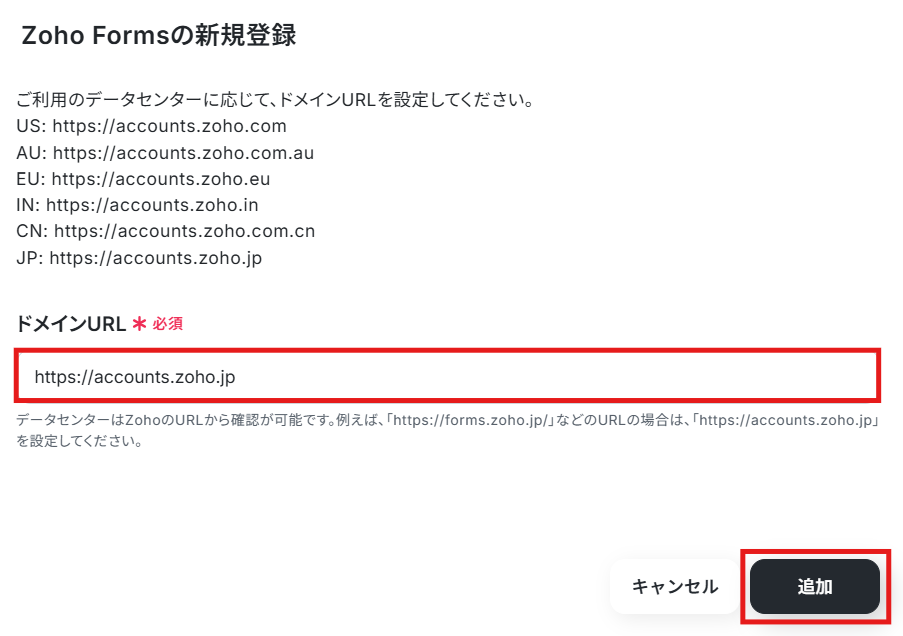
アプリ一覧の検索窓からZoho Formsを検索し、選択します。

以下の画面が表示されるので、ドメインURLを設定し「追加」をクリックしてください。
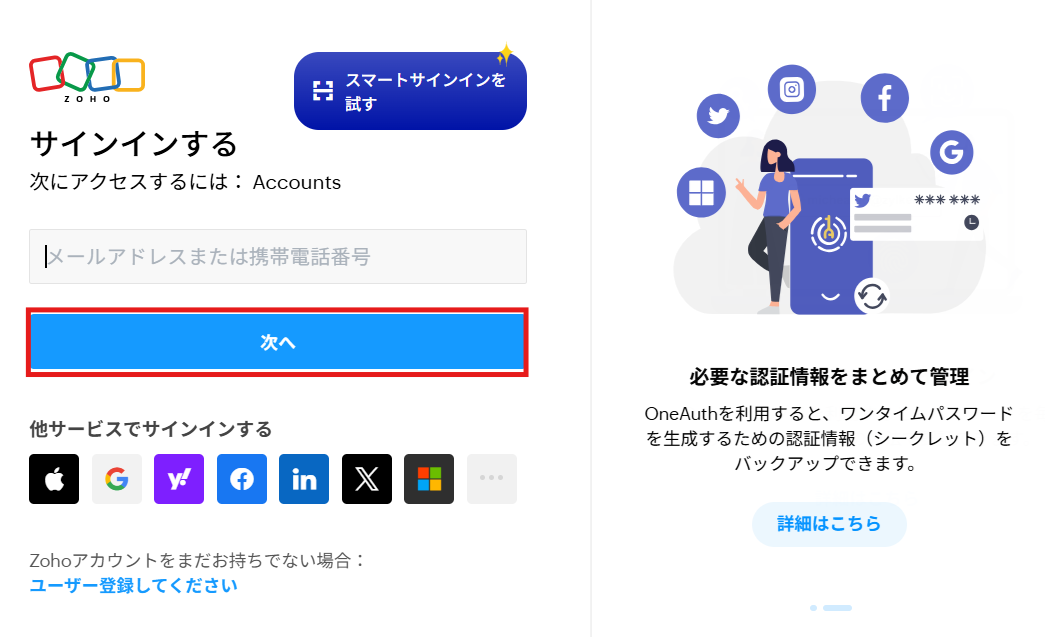
Zoho Formsのサインイン画面に移行するので、Yoomと連携したいZohoアカウントでログインします。
アクセス許可画面で内容を確認し、「承諾する」をクリックしてください。
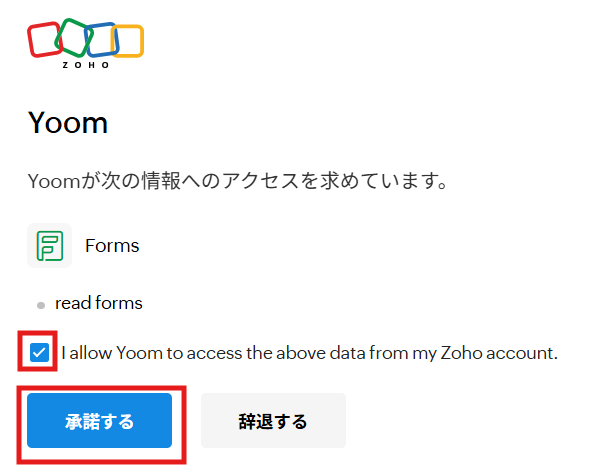
これで、YoomとZoho Formsの連携完了です!
2.Knackのマイアプリ連携
アプリ一覧の検索窓からKnackを検索し、選択します。

以下の画面が表示されます。
アカウント名は、「担当者名」「プロジェクト名」など任意の名前を入力してください。
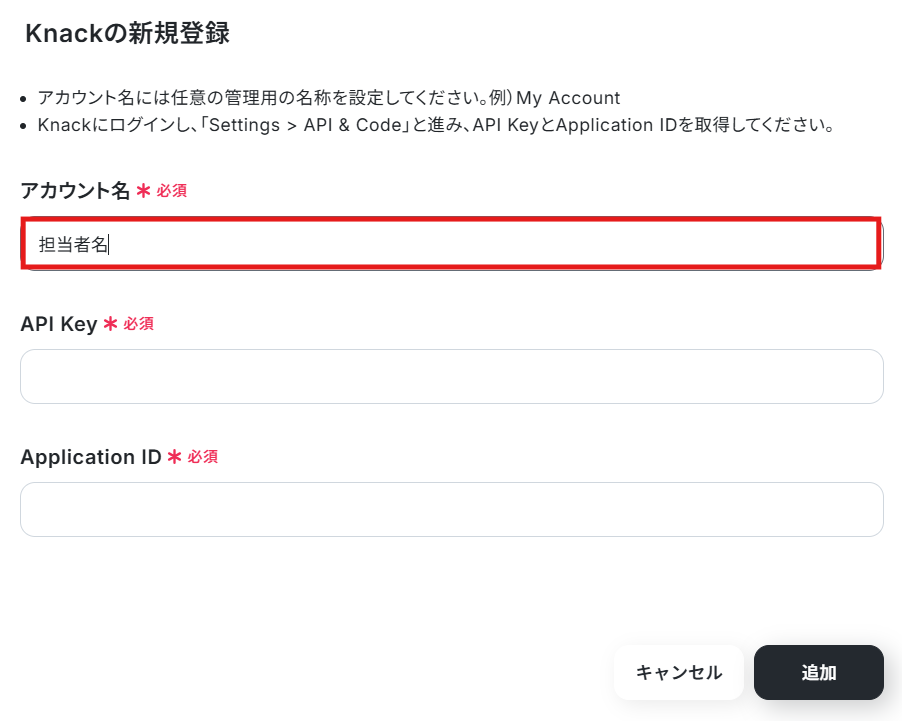
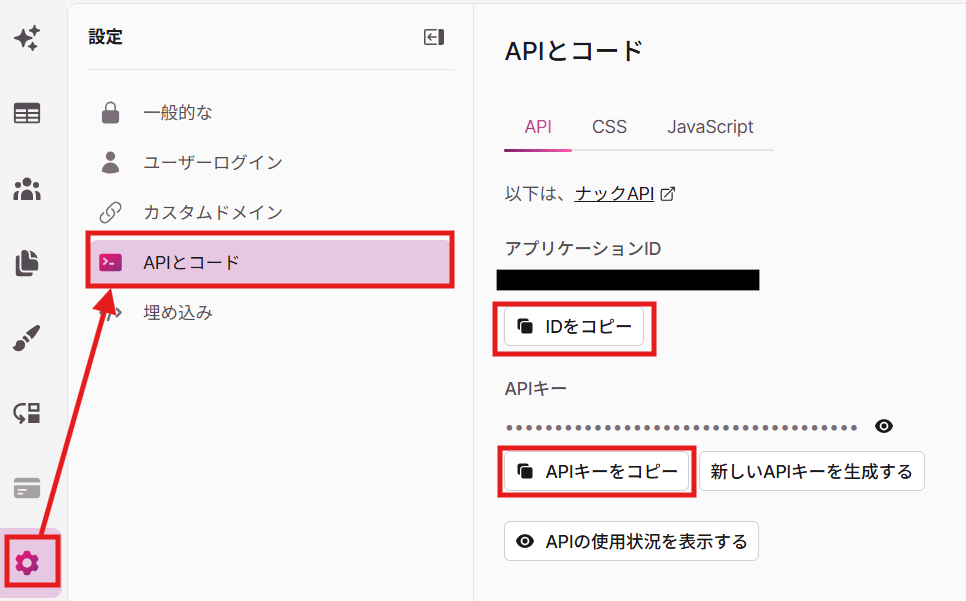
API KeyとApplication IDは、Knackから取得できます。
Knackにログインして、「設定 > API とコード」と進み、API KeyとApplication IDをそれぞれコピーしてください。
Yoomの操作画面に戻り、API KeyとApplication IDをそれぞれペーストして、「追加」をクリックします。
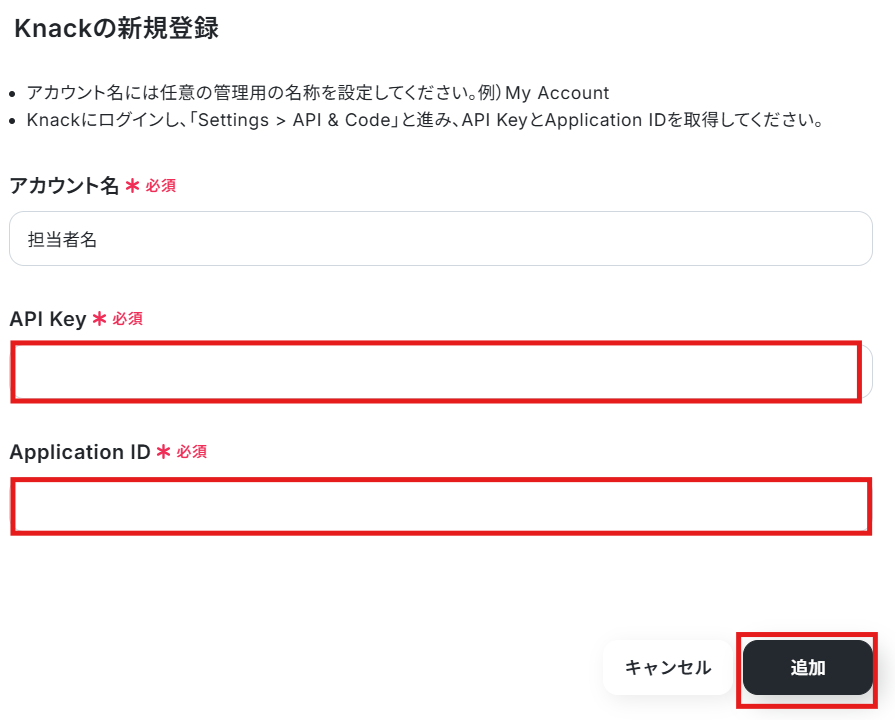
これで、YoomとKnackの連携完了です!
ステップ2:テンプレートをコピーする
続いてYoomのテンプレートをコピーします。
以下バナーの「試してみる」をクリックしましょう。
■概要Zoho Formsで集めた顧客情報やアンケート回答を、手作業でデータベースアプリのKnackに転記していませんか?この単純作業は時間がかかるだけでなく、コピー&ペーストによる入力ミスも発生しがちです。 このワークフローを活用すれば、Zoho FormsとKnackの連携を自動化できます。フォームに新しい回答が送信されると、その内容が自動でKnackにレコードとして追加されるため、データ入力の手間とミスを減らし、効率的な情報管理を実現します。■このテンプレートをおすすめする方- Zoho Formsで収集した情報をKnackで管理しているマーケティングや営業担当の方
- 手作業によるデータ転記に時間を取られ、本来のコア業務に集中できていない方
- KnackとZoho Formsを連携させ、データ入力業務を自動化したいと考えている方
■このテンプレートを使うメリット- Zoho Formsに回答が送信されると自動でKnackへレコードが追加されるため、これまで手作業の転記に費やしていた時間を短縮できます。
- 手作業によるデータ入力を減らすことで、転記ミスや入力漏れといったヒューマンエラーを防ぎ、データの正確性を保つことに繋がります。
■フローボットの流れ- はじめに、Zoho FormsとKnackをYoomと連携します。
- 次に、トリガーでZoho Formsを選択し、「フォームが送信されたら」というアクションを設定します。
- 最後に、オペレーションでKnackを選択し、「Create Record」のアクションを設定して、Zoho Formsから取得した情報を紐付けます。
※「トリガー」:フロー起動のきっかけとなるアクション、「オペレーション」:トリガー起動後、フロー内で処理を行うアクション
■このワークフローのカスタムポイント- Zoho Formsのトリガー設定では、連携の対象としたいフォームを任意で指定してください。特定のフォームからの回答のみを検知してフローを起動させることが可能です。
- Knackにレコードを追加するオペレーションでは、Zoho Formsのどの回答項目をKnackのどのフィールドに追加するかを自由に設定できます。
■注意事項- Zoho Form、KnackのそれぞれとYoomを連携してください。
- Zoho FormのアウトプットはJSONPathから取得可能です。取得方法は「『取得する値』を追加する方法」をご参照ください。
- Zoho Formsで収集した情報をKnackで管理しているマーケティングや営業担当の方
- 手作業によるデータ転記に時間を取られ、本来のコア業務に集中できていない方
- KnackとZoho Formsを連携させ、データ入力業務を自動化したいと考えている方
- Zoho Formsに回答が送信されると自動でKnackへレコードが追加されるため、これまで手作業の転記に費やしていた時間を短縮できます。
- 手作業によるデータ入力を減らすことで、転記ミスや入力漏れといったヒューマンエラーを防ぎ、データの正確性を保つことに繋がります。
- はじめに、Zoho FormsとKnackをYoomと連携します。
- 次に、トリガーでZoho Formsを選択し、「フォームが送信されたら」というアクションを設定します。
- 最後に、オペレーションでKnackを選択し、「Create Record」のアクションを設定して、Zoho Formsから取得した情報を紐付けます。
■このワークフローのカスタムポイント
- Zoho Formsのトリガー設定では、連携の対象としたいフォームを任意で指定してください。特定のフォームからの回答のみを検知してフローを起動させることが可能です。
- Knackにレコードを追加するオペレーションでは、Zoho Formsのどの回答項目をKnackのどのフィールドに追加するかを自由に設定できます。
- Zoho Form、KnackのそれぞれとYoomを連携してください。
- Zoho FormのアウトプットはJSONPathから取得可能です。取得方法は「『取得する値』を追加する方法」をご参照ください。
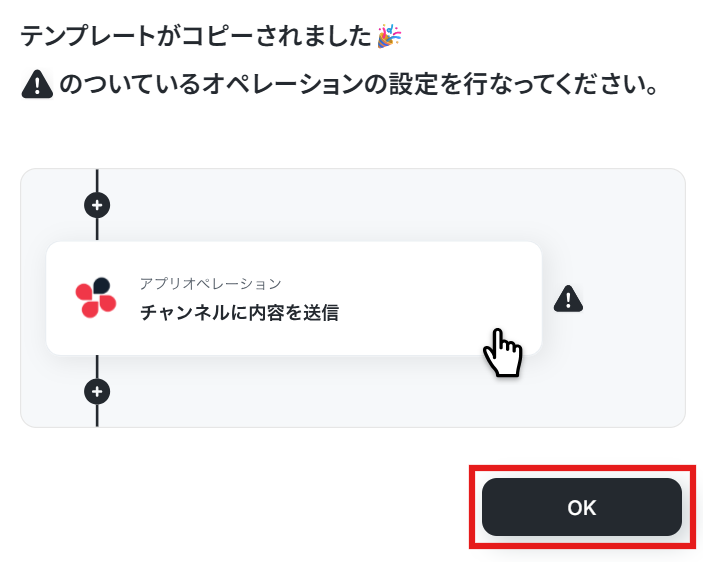
以下の画面が表示されたらテンプレートのコピーは完了です。
「OK」をクリックして設定を進めていきましょう!
ステップ3:Zoho Formsのトリガー設定
ここからフローボットの設定を進めていきます。
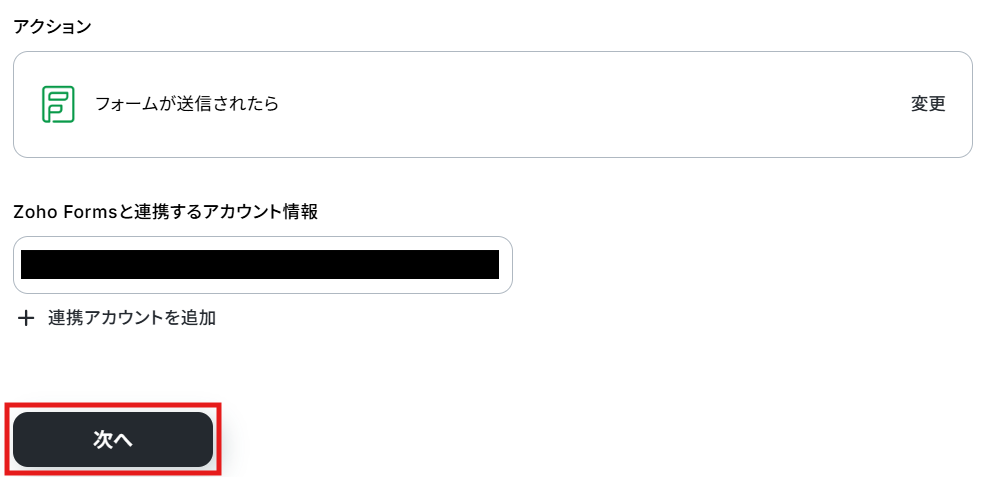
「フォームが送信されたら」をクリックしてください。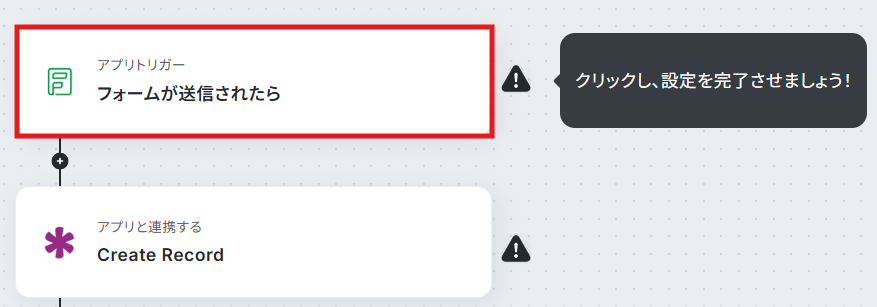
クリックすると以下の画面に移ります。
アカウント情報と書かれた項目にはステップ1でマイアプリ連携した際の情報が記載されています。
アクションは、「フォームが送信されたら」のままで次に進みましょう!
まず、Webhookを起動させるための事前準備を行います。
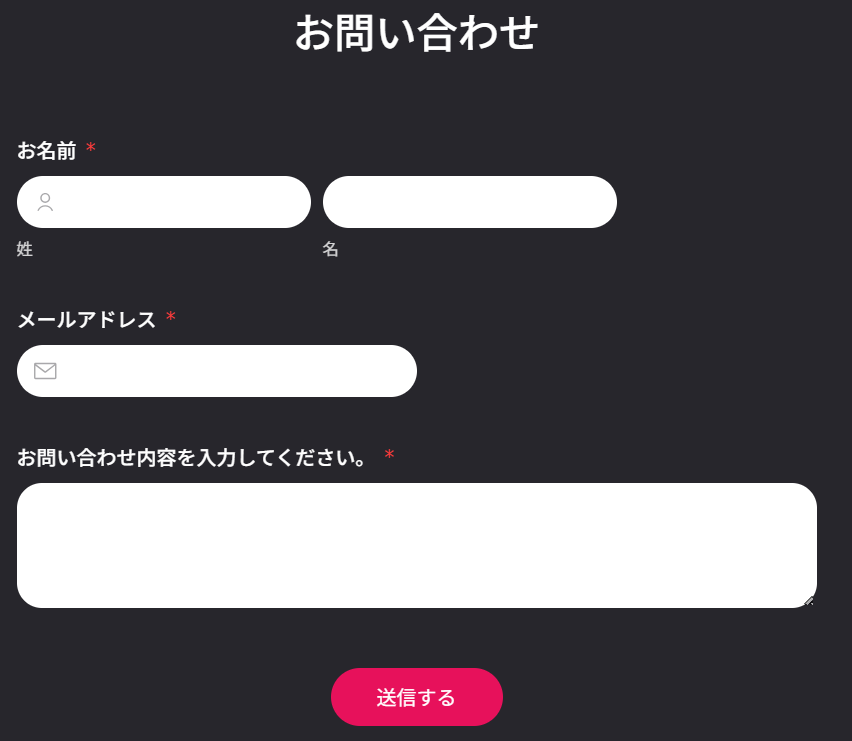
まだKnackに連携したいZoho Formsのフォームを作成していない場合は、このタイミングで作成しておきましょう!
今回は、下記のようなフォームを作成しました。
※すでに連携したいフォームがある場合は、新たに作成する必要はありません。
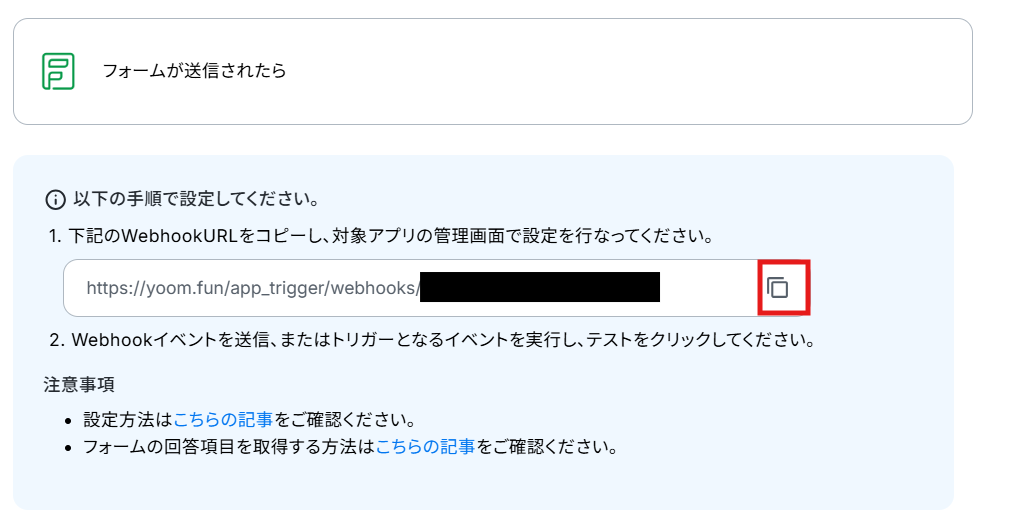
Zoho Formsでフォームの準備ができたら、Yoomの操作画面に戻り、Webhookを設定します。
Zoho FormsでWebhookを設定することで、フォームの回答をトリガーとしてフローボットが起動するようになります。
下記を参考にして、連携したいZoho FormsのフォームにWebhookを設定してください。
Webhookの設定が完了したら、連携するZoho Formsのフォームにテスト用の回答を送信します。
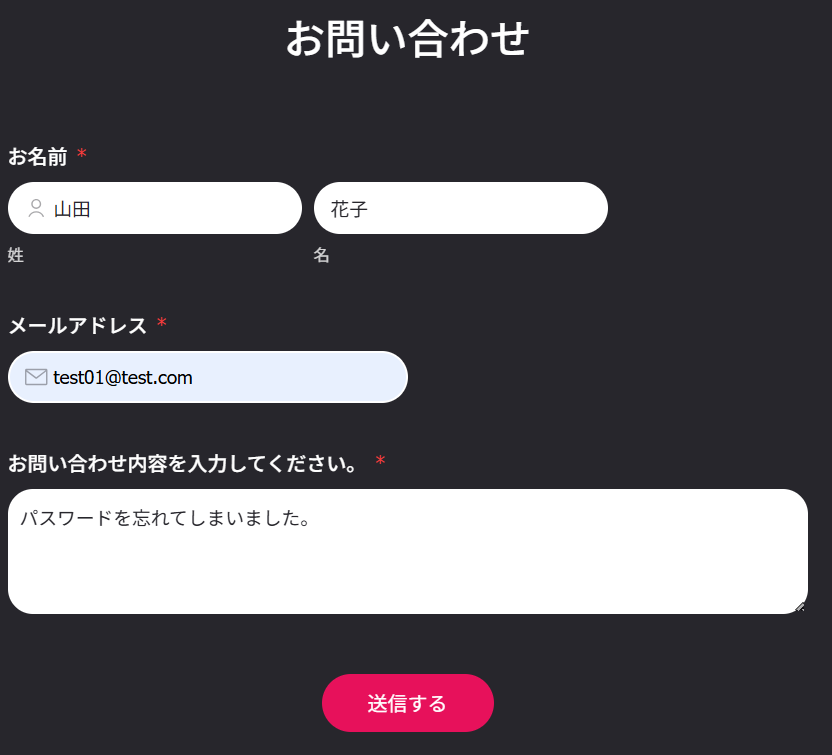
回答送信後、Yoomの操作画面に戻り「テスト」をクリックしてください。
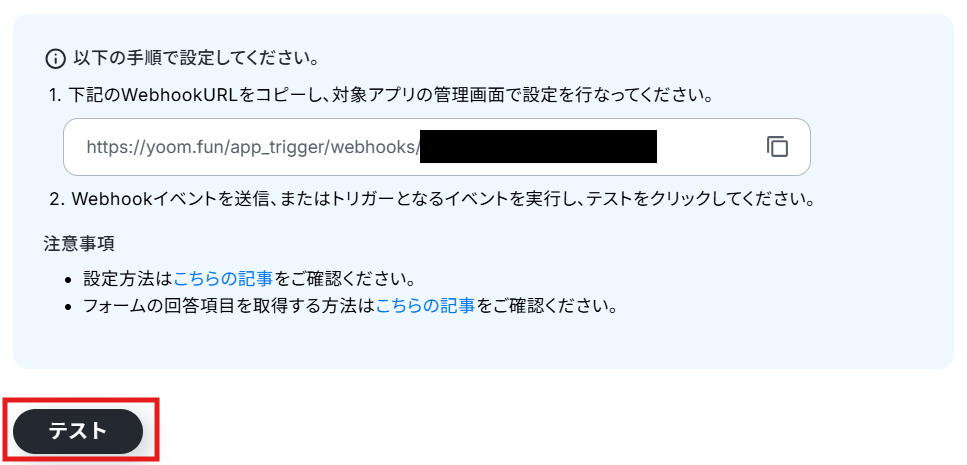
テストが成功すると、先ほどZoho Formsのフォームに送信したテスト用の回答が表示されます。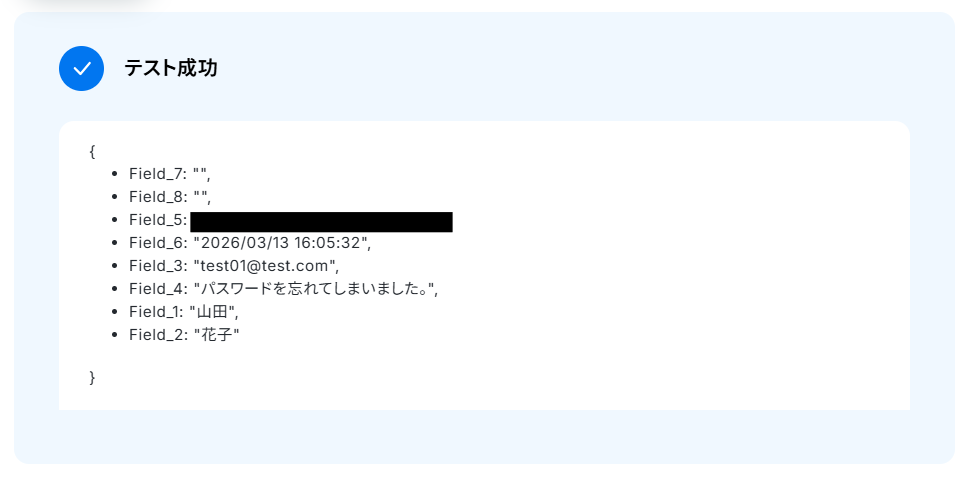
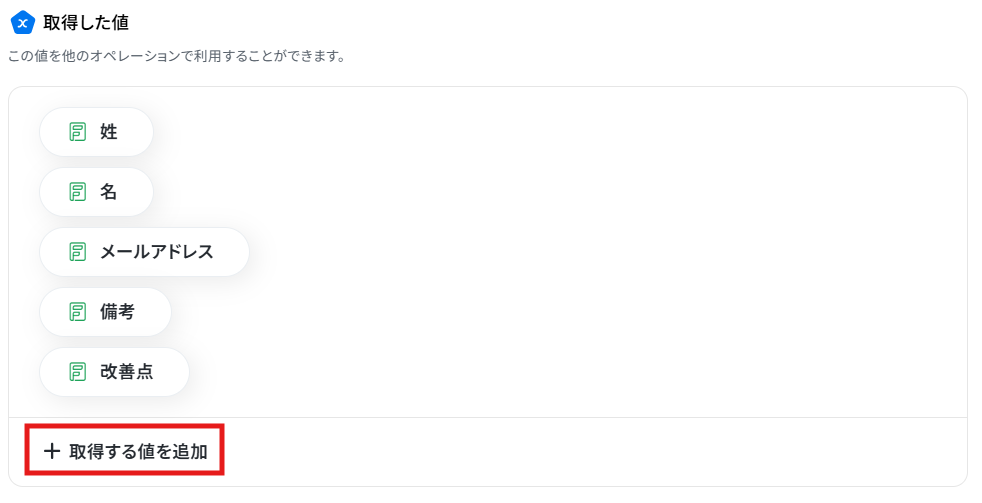
このままだと回答が反映しないので、Zoho Formsのフォームに送信した回答を「取得した値」として追加します。
「+取得する値を追加」をクリックします。
※取得した値とは?
トリガーやオペレーション設定時に、「テスト」を実行して取得した値のことを指します。
後続のオペレーション設定時の値として利用でき、フローボットを起動する度に変動する値として引用できます。
「+」と記載されている箇所の値を、取得した値として追加できます。
「field_●」と記載されている箇所が、フォームに送信された回答です。
この中から、Knackに連携したい情報の「+」をクリックすることで、取得した値を追加できます。
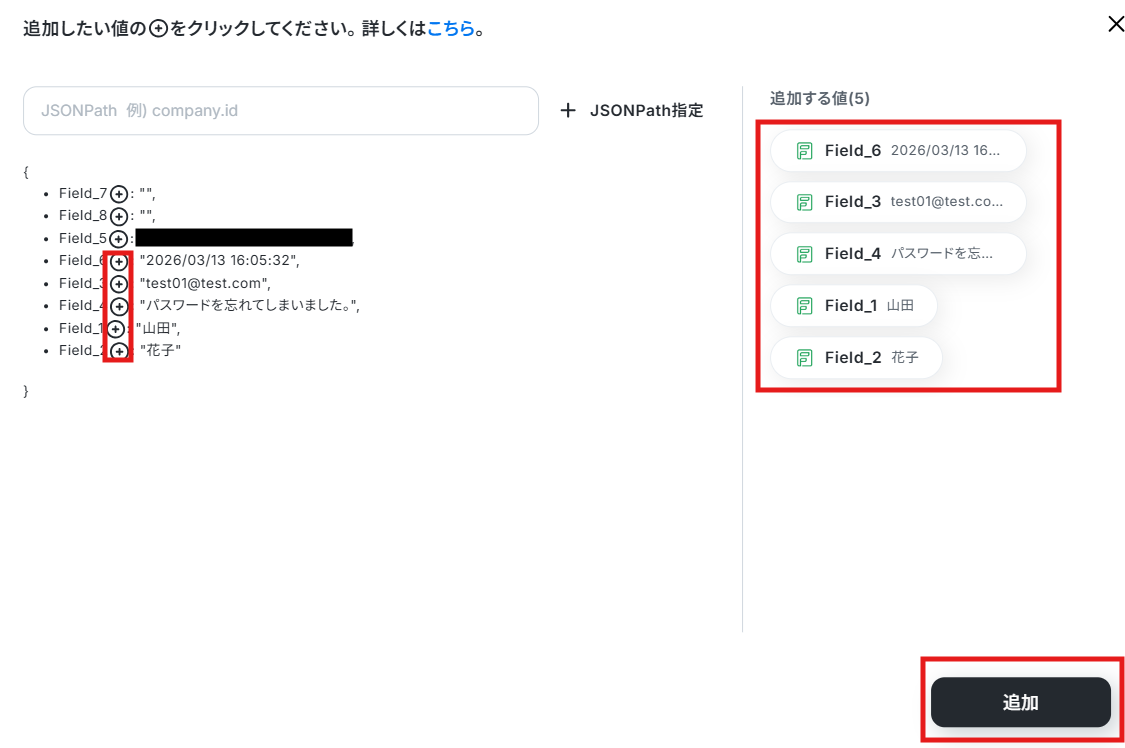
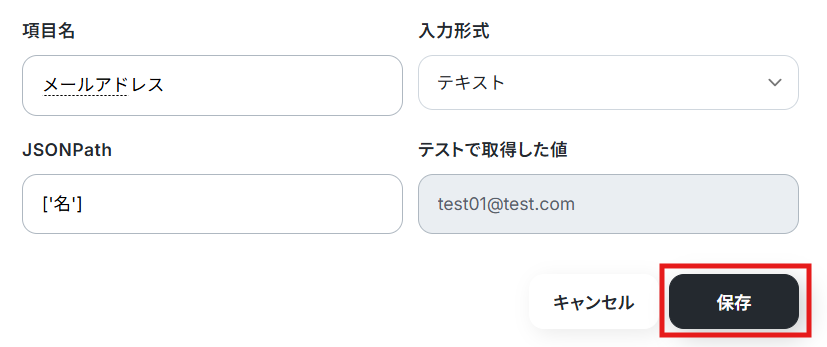
追加した項目の「ペンマーク」をクリックします。
※空の項目(備考・改善点など)は、先に削除しておきましょう。
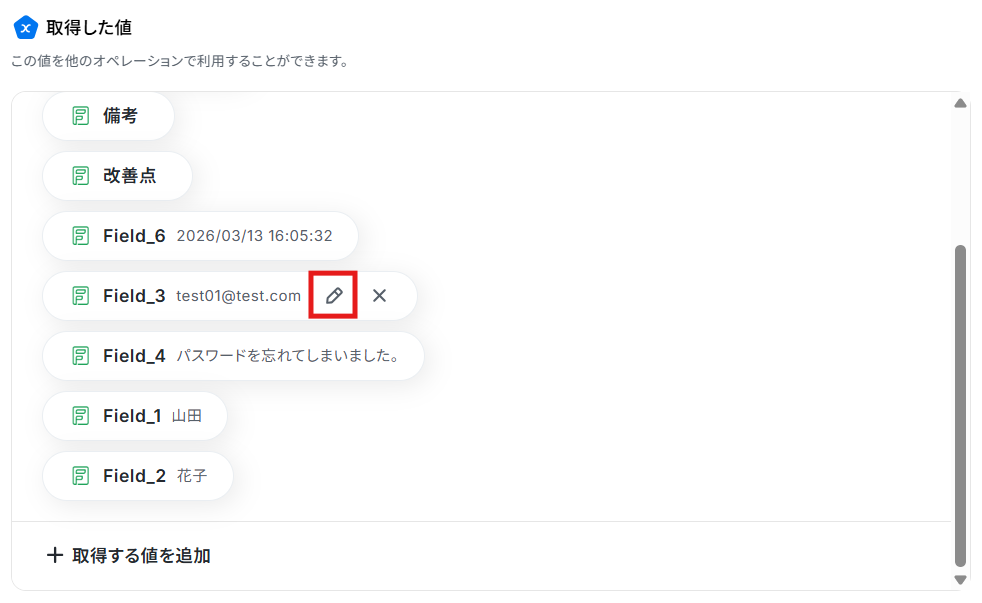
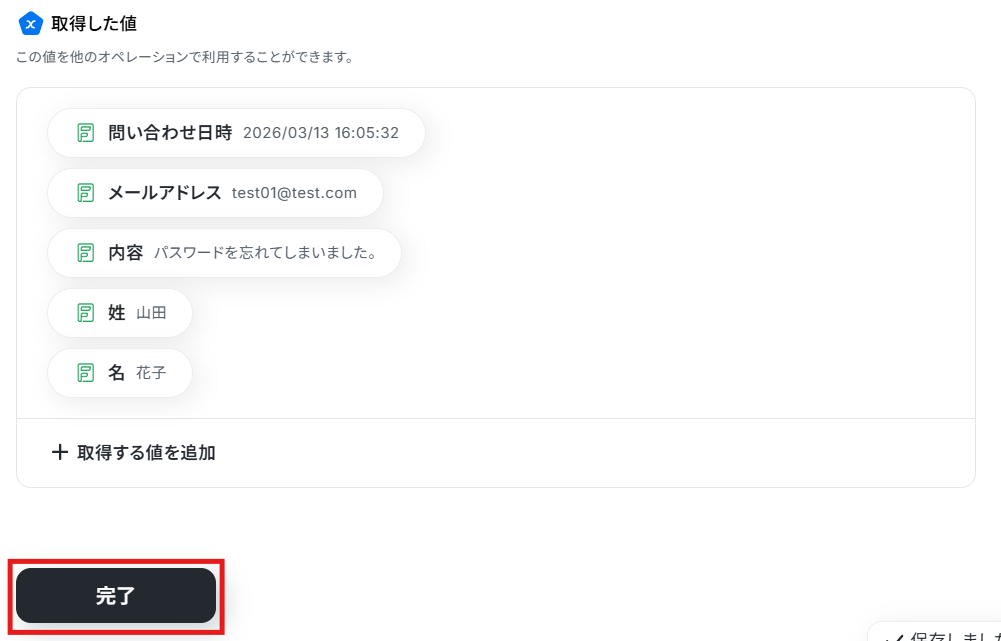
下記のように、管理しやすい項目名に変更します。
追加した項目の名称変更が完了したら、「完了」をクリックして設定完了です!
ステップ4:Knackのアクション設定
次に、Zoho Formsの回答をKnackにレコードとして追加する設定を行います。
「Create Record」をクリックしてください。
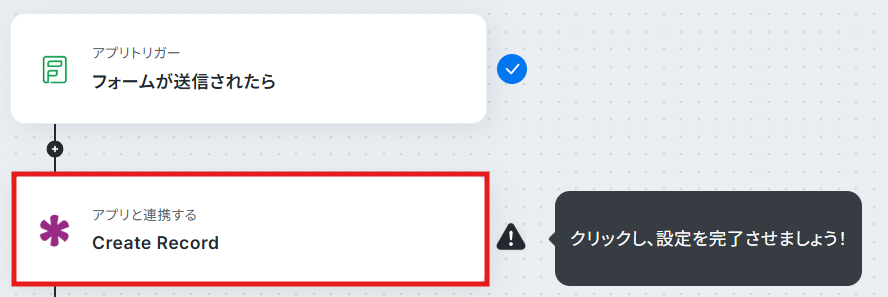
クリックすると以下の画面に移ります。Zoho Formsと同様に、ステップ1でマイアプリ連携したKnackのアカウント情報が自動で表示されます。アクションは、「Create Record」のままで次に進みましょう!
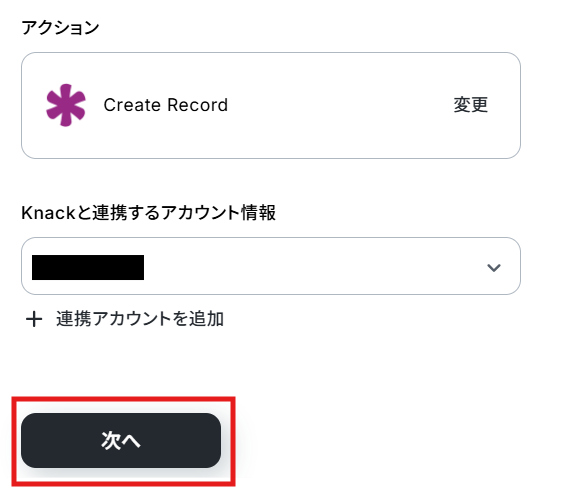
次に、Zoho Formsと連携するKnackのObjectを設定します。
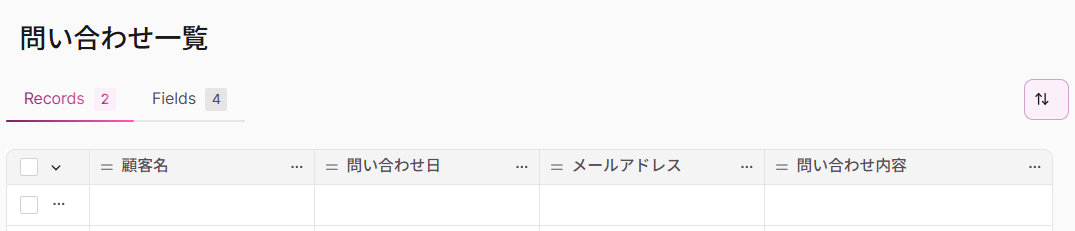
もし、まだZoho Formsと連携するKnackのObjectを作成していない場合は、ここで新たに作成しましょう!
【KnackのObject作成方法】
Knackに連携したいZoho Formsの回答項目をフィールドして設定します。
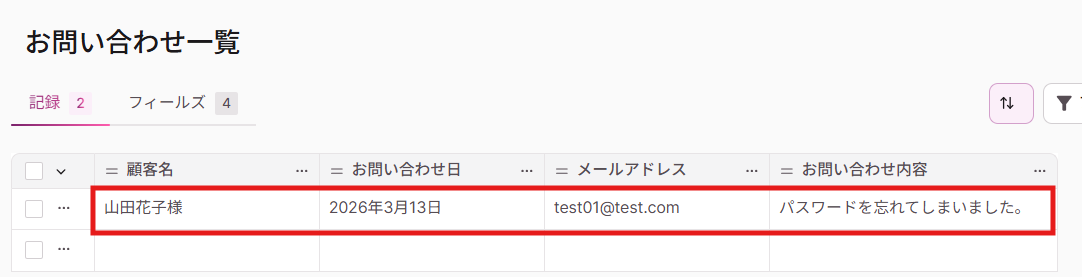
各フィールドの下に該当するレコードが自動で追加されていくイメージです!
下記画像を参考に、適切に設定してください。
連携するObject IDを入力して、「テスト」をクリックしてください。
【Tips】
Object IDは、 Knackで対象のObjectを開いたURLからご確認いただけます。

次に、Knackに追加するレコードの設定を行います。
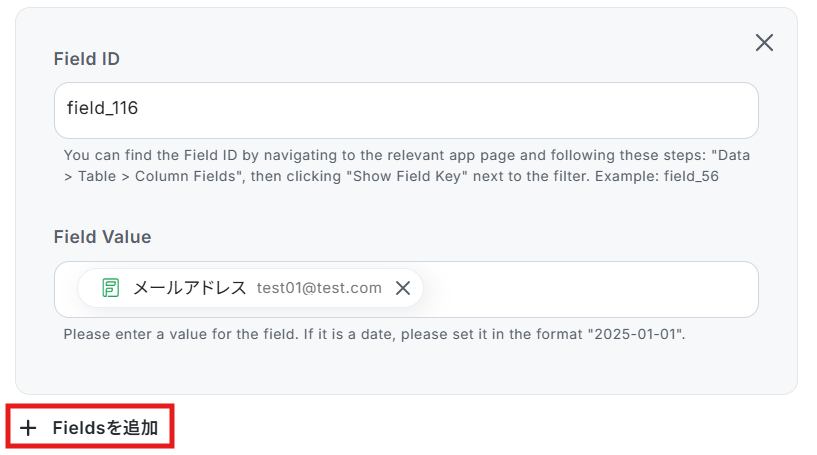
まずレコードを追加する各フィールドのField IDを確認しましょう。
Field IDはKnackで、「Object>システムフィールドを表示>フィールド」から確認できます。
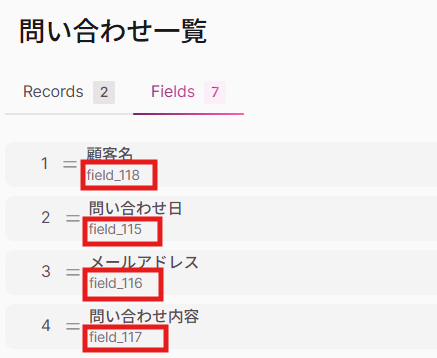
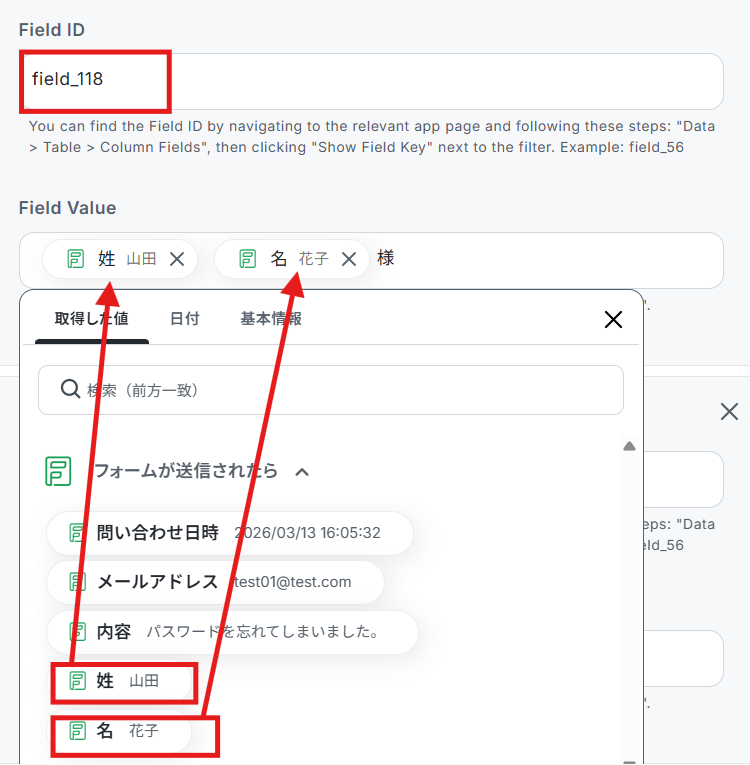
Field IDを確認したらYoomの操作画面に戻り、以下の内容を設定します。
- Field ID:Knackで確認した更新対象のField ID
- Field Value:編集欄をクリックして、「フォームが送信されたら」で取得した値から対応する値を選択
【Tips】
取得した値を活用することで、フローボットを起動する度に変動する値となります。
これにより、毎回変動する情報を手動で入力する必要がなくなり、効率的に連携できます!
なお、テキスト部分は固定値として扱われるため、下記画像のように入力すると、毎回「姓名様」の規則に従ってレコードが追加されます。
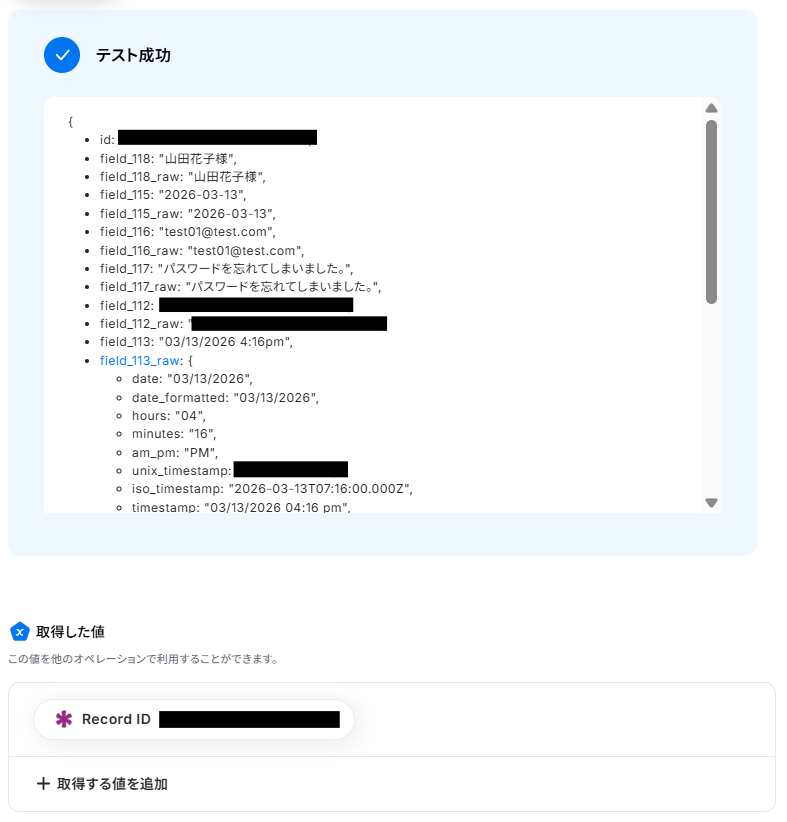
更新したいフィールドすべてのField ID・Field Valueが設定できたら、「テスト」を実行してください。
【Tips】
フィールドを追加したい場合は、「Fieldsを追加」をクリックすることで追加できます。
テストが成功したら、「完了」をクリックして設定完了です!
Knackにレコードが追加されました!
ステップ5:トリガーをONにして起動準備完了
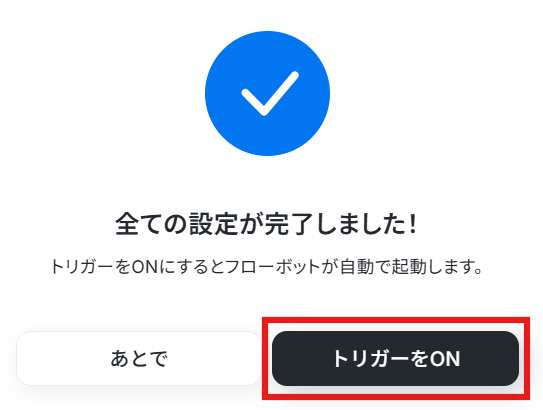
最後に「トリガーをON」をクリックしたら、自動化の設定は完了です。
実際にフローボットを起動して、Zoho Formsに回答を送信したら、その内容をもとにKnackにレコードをが追加されるか確認してみてくださいね!
Zoho FormsやKnackを使ったその他の自動化例
今回ご紹介した連携以外でも、さまざまな業務を自動化することが可能です。もし気になるものがあればぜひこちらもお試しになってみてください!
Zoho Formsを使った自動化例
フォームから入力された情報を、あらゆるビジネスツールへ自動同期・加工して届ける仕組みを構築します。また、手動でのデータ転記や通知の手間を減らし、顧客対応のスピードアップとチーム内での確実な情報共有を同時に実現。
入力から次のアクションまでを自動でつなぎ、ミスのないスマートな業務フローを確立しましょう。
■概要Zoho Formsで受け付けた申し込み情報をもとに、手作業でDocuSignの契約書を作成・送付する業務に手間を感じていませんか。
この一連の作業は時間がかかるだけでなく、入力ミスなどのヒューマンエラーも起こりがちです。
このワークフローを活用すれば、Zoho Formsへのフォーム送信をきっかけに、DocuSignでの契約書作成から送信までを自動化し、契約業務の効率化を実現します。
■このテンプレートをおすすめする方- Zoho FormsとDocuSignを連携させ、電子契約業務を効率化したい方
- フォームからの申し込み内容を手作業で契約書に転記している方
- 申し込みから契約締結までの時間を短縮し、顧客体験を向上させたいと考えている方
■このテンプレートを使うメリット- Zoho Formsへのデータ送信後、DocuSignでの契約書作成・送信が自動化されるため、手作業にかかる時間を短縮できます。
- 手作業によるデータの転記ミスや、契約書の送付漏れといったヒューマンエラーのリスクを軽減し、業務の正確性を高めます。
■フローボットの流れ- はじめに、Zoho FormsとDocuSignをYoomと連携します。
- 次に、トリガーでZoho Formsの「フォームが送信されたら」というアクションを設定して、自動化を開始するフォームを指定します。
- 次に、オペレーションでDocuSignの「エンベロープを作成」を設定し、契約書の雛形となるエンベロープを作成します。
- 続いて、DocuSignの「エンベロープに書類を追加・更新」で、フォームから取得した情報を元に書類内容を更新します。
- 最後に、DocuSignの「エンベロープを送信」アクションで、完成した契約書を署名者に送信するよう設定します。
※「トリガー」:フロー起動のきっかけとなるアクション、「オペレーション」:トリガー起動後、フロー内で処理を行うアクション
■このワークフローのカスタムポイント- DocuSignの各アクション(エンベロープ作成、書類の追加・更新など)では、前ステップから取得した値を引用・設定できます。
■注意事項- Zoho Forms、DocusignとYoomを連携してください。
- Zoho FormsのWebhook設定の方法は「Zoho FormsのWebhook設定方法」をご参照ください。
■概要
Zoho Formsで集めたお問い合わせやイベント申し込みなどの顧客情報を、手作業でSalesforceに転記していませんか。
この作業は時間がかかるだけでなく、入力ミスや対応の遅れといったヒューマンエラーの原因にもなりがちです。
このワークフローを活用すれば、Zoho Formsに回答が送信されたタイミングで、Salesforceに自動でレコードを追加し、業務の効率化を促進します。
■このテンプレートをおすすめする方
- Zoho Formsで獲得した見込み顧客の情報をSalesforceへ手入力している方
- 手作業によるデータ入力の漏れや遅延を防ぎ、迅速な対応を実現したい方
- 定型的なデータ入力作業を自動化し、コア業務に集中したい方
■このテンプレートを使うメリット
- Zoho Formsへの回答をトリガーにSalesforceへ自動でレコードが追加されるため、これまで手作業に費やしていた時間を短縮できます。
- 手作業によるデータの転記が不要になるため、入力間違いや漏れといったヒューマンエラーのリスクを軽減し、データの正確性を保てます。
■フローボットの流れ
- はじめに、Zoho FormsとSalesforceをYoomと連携します。
- 次に、トリガーでZoho Formsの「フォームが送信されたら」というアクションを設定し、対象のフォームを指定します。
- 最後に、オペレーションでSalesforceの「レコードを追加する」アクションを設定します。Zoho Formsから取得した回答内容をSalesforceの項目に紐付けます。
※「トリガー」:フロー起動のきっかけとなるアクション、「オペレーション」:トリガー起動後、フロー内で処理を行うアクション
■このワークフローのカスタムポイント
- Salesforceにレコードを追加する際、各項目にZoho Formsの回答内容を引用・設定できます。
■注意事項
- Zoho Forms、SalesforceのそれぞれとYoomを連携してください。
- Zoho FormsのWebhook設定方法は下記をご参照ください。
https://intercom.help/yoom/ja/articles/9924708
■概要Zoho Formsに届くお問い合わせやアンケートの回答は、内容が長文である場合に把握へ時間がかかることはないでしょうか。都度内容を確認し、要点をまとめてチームに共有する作業は、手間がかかり情報共有の遅れに繋がることもあります。このワークフローを活用すれば、Zoho Formsに投稿された内容をChatGPTが自動で要約しSlackへ通知するため、迅速な情報共有と確認作業の効率化が実現できます。
■このテンプレートをおすすめする方- Zoho Formsで受け付けた内容の確認や共有作業に、手間を感じているご担当者様
- ChatGPTを活用して、日常的な情報収集や要約業務を効率化したいと考えている方
- Slackでの迅速な情報共有を重視し、手作業による通知業務を自動化したいチームの方
■このテンプレートを使うメリット- Zoho Formsの送信内容の確認から要約、Slackへの通知までを自動化し、これまで手作業に費やしていた時間を短縮することができます。
- 手動での情報転記や要約作業で発生しがちな、内容の抜け漏れや伝達ミスといったヒューマンエラーを防ぎ、正確な情報共有を可能にします。
■フローボットの流れ- はじめに、Zoho Forms、ChatGPT、SlackをYoomと連携します。
- 次に、トリガーでZoho Formsを選択し、「フォームが送信されたら」というアクションを設定します。
- 次に、オペレーションでChatGPTを選択し、「テキストを生成」アクションで、Zoho Formsから受け取った内容を要約するよう設定します。
- 最後に、オペレーションでSlackの「チャンネルにメッセージを送る」アクションを設定し、ChatGPTが生成した要約を指定のチャンネルに送信します。
※「トリガー」:フロー起動のきっかけとなるアクション、「オペレーション」:トリガー起動後、フロー内で処理を行うアクション
■このワークフローのカスタムポイント- Zoho Formsのトリガー設定では、Webhookを利用して自動化の対象としたいフォームを任意で設定してください。
- ChatGPTのアクションでは、生成したい文章の形式や要約の仕方などをプロンプト(指示文)で自由に設定できます。
- Slackのアクションでは、通知を送信したいチャンネルや、メッセージのフォーマットなどを任意で指定することが可能です。
■注意事項- Zoho Forms、ChatGPT、SlackのそれぞれとYoomを連携してください。
- ChatGPT(OpenAI)のアクションを実行するには、OpenAIのAPI有料プランの契約が必要です。(APIが使用されたときに支払いができる状態)
- ChatGPTのAPI利用はOpenAI社が有料で提供しており、API疎通時のトークンにより従量課金される仕組みとなっています。そのため、API使用時にお支払いが行える状況でない場合エラーが発生しますのでご注意ください。
- Zoho FormsのWebhook設定の方法は「Zoho FormsのWebhook設定方法」をご参照ください。
■概要Zoho Formsで受け付けた経費申請や支払依頼の内容を、都度freee会計に手入力していませんか?この作業は手間がかかるだけでなく、転記ミスなどのヒューマンエラーが発生するリスクも伴います。
このワークフローを活用すれば、Zoho Formsへのフォーム送信をきっかけにfreee会計へ支払依頼が自動で作成されるため、経理業務の効率化が目指せます。■このテンプレートをおすすめする方- Zoho Formsとfreee会計間のデータ転記に手間を感じている方
- 経費精算や支払依頼のフローを自動化し、ヒューマンエラーを減らしたい方
- 申請業務の効率化を進め、コア業務に集中したいと考えている方
■このテンプレートを使うメリット- Zoho Formsの回答内容が自動でfreee会計に連携されるため、手作業によるデータ入力の時間を短縮できます。
- データの転記作業がなくなることで、金額の入力間違いや申請内容の漏れといったヒューマンエラーの防止に繋がります。
■フローボットの流れ- はじめに、Zoho Formsとfreee会計をYoomと連携します。
- 次に、トリガーでZoho Formsの「フォームが送信されたら」アクションを選択し、フォームの送信をきっかけにフローが起動するよう設定します。
- 最後に、オペレーションでfreee会計の「支払依頼の作成」を設定し、トリガーで取得したフォームの回答内容をもとに支払依頼が作成されるようにします。
※「トリガー」:フロー起動のきっかけとなるアクション、「オペレーション」:トリガー起動後、フロー内で処理を行うアクション■このワークフローのカスタムポイント- 「支払依頼を作成」では、Zoho Formsのフォームから取得した情報を、変数を用いて設定できます。
■注意事項- Zoho Formsとfreee会計のそれぞれとYoomを連携してください。
■概要Zoho Formsで集めたアンケート回答や問い合わせ情報を、手作業でNotionに転記する際に手間を感じたり、入力ミスが発生したりすることはないでしょうか。このワークフローを活用すれば、Zoho Formsでフォームが送信されると、その内容が自動でNotionのデータベースにレコードとして追加されるため、こうした転記作業の課題を削減し、データ管理を効率化します。■このテンプレートをおすすめする方- Zoho Formsで集めた情報をNotionで管理しており、手入力の手間を減らしたい方
- 問い合わせやアンケートの回答をリアルタイムでNotionに反映させたいと考えている方
- 手作業によるデータ転記のミスを減らし、情報の正確性を高めたいチームリーダーの方
■このテンプレートを使うメリット- Zoho Formsでフォームが送信されると、自動でNotionにレコードが追加されるため、これまで手作業に費やしていた時間を短縮することができます。
- 手作業でのデータ転記が不要になることで、入力間違いや漏れといったヒューマンエラーのリスクを軽減し、データの正確性を維持することに繋がります。
■フローボットの流れ- はじめに、Zoho FormsとNotionをYoomと連携します。
- 次に、トリガーでZoho Formsを選択し、「フォームが送信されたら」というアクションを設定します。
- 最後に、オペレーションでNotionの「レコードを追加する」アクションを設定し、フォームの回答内容をNotionの各項目に紐付けます。
※「トリガー」:フロー起動のきっかけとなるアクション、「オペレーション」:トリガー起動後、フロー内で処理を行うアクション■このワークフローのカスタムポイント- Notionの「レコードを追加する」アクション設定時に、追加先のデータベースIDを任意で指定してください。
- データベースの各プロパティに対して、Zoho Formsのフォームで受け取ったどの回答内容を反映させるかを任意で設定可能です。
■注意事項- Zoho FormsとNotionのそれぞれとYoomを連携してください。
■概要Zoho Formsで受け付けた問い合わせやアンケートの回答を、手作業でGoogleドキュメントに転記していませんか?
この作業は時間がかかるだけでなく、コピー&ペーストのミスや対応漏れの原因にもなりかねません。
このワークフローを活用すれば、Zoho Formsにフォームが送信されると、その内容が自動でGoogleドキュメントに保存されるため、定型業務の手間を省き、コア業務に集中できる環境を整えます。■このテンプレートをおすすめする方- Zoho Formsで集めた情報をGoogleドキュメントで管理している方
- フォームの回答内容の転記作業に時間を取られており、非効率だと感じている方
- 手作業による入力ミスや回答の管理漏れを未然に防ぎたいと考えている方
■このテンプレートを使うメリット- Zoho Formsに回答が送信されると、自動でGoogleドキュメントに内容が保存されるため、これまで手作業に費やしていた時間を短縮できます。
- 手作業でのデータ転記がなくなることで、入力間違いや項目漏れといったヒューマンエラーのリスク軽減に繋がります。
■フローボットの流れ- はじめに、Zoho FormsとGoogleドキュメントをYoomと連携します。
- トリガーでZoho Formsの「フォームが送信されたら」というアクションを設定して、対象のフォームを指定します。
- 次に、オペレーションでGoogleドキュメントの「新しいドキュメントを作成する」アクションを設定します。
- 最後に、Googleドキュメントの「文末にテキストを追加」アクションを選択し、フォームで取得した回答内容をドキュメントに追記するよう設定します。
※「トリガー」:フロー起動のきっかけとなるアクション、「オペレーション」:トリガー起動後、フロー内で処理を行うアクション■このワークフローのカスタムポイント- 「新しいドキュメントを作成する」では、ドキュメントのタイトルにZoho Formsの回答内容(例:回答者の氏名や受付番号など)を変数として埋め込むことが可能です。
- 「文末にテキストを追加」では、Zoho Formsから取得した回答項目を組み合わせ、任意のフォーマットでドキュメントに追記するよう設定できます。
■注意事項- Zoho Forms、GoogleドキュメントのそれぞれとYoomを連携してください。
■概要Zoho Formsで集めたお問い合わせやアンケートの回答を、Trelloへ一つひとつ手作業で転記していませんか。この作業は時間がかかるだけでなく、入力漏れやコピー&ペーストのミスといったヒューマンエラーの原因にもなりかねません。このワークフローを活用することで、Zoho Formsに新しい回答が送信されると、その内容が自動でTrelloにカードとして登録されるため、こうした手作業をなくし、業務を円滑に進めることが可能です。
■このテンプレートをおすすめする方- Zoho Formsで受けた問い合わせなどをTrelloで管理し、手作業での転記に手間を感じている方
- フォームの回答内容をタスク化する際の、入力ミスや対応漏れといったヒューマンエラーを防ぎたい方
- Zoho FormsとTrelloを連携させて、リード管理や顧客対応のフローを効率化したいと考えている方
■このテンプレートを使うメリット- Zoho Formsに回答が送信されると自動でTrelloにカードが作成されるため、これまで手作業で行っていた転記業務の時間を短縮できます。
- 手作業でのデータ入力が不要になることで、入力ミスや抜け漏れなどのヒューマンエラーを防ぎ、情報の正確性を高めることに繋がります。
■フローボットの流れ- はじめに、Zoho FormsとTrelloをYoomと連携します。
- 次に、トリガーでZoho Formsを選択し、「フォームが送信されたら」というアクションを設定して、対象のフォームを指定します。
- 最後に、オペレーションでTrelloの「新しいカードを作成」アクションを設定し、Zoho Formsから取得した回答内容をTrelloのカードに登録します。
※「トリガー」:フロー起動のきっかけとなるアクション、「オペレーション」:トリガー起動後、フロー内で処理を行うアクション
■このワークフローのカスタムポイント- Zoho Formsのトリガー設定では、自動化の対象としたいフォームを任意で選択してください。
- Trelloでカードを作成するアクションを設定する際に、カードを追加したいボードやリストを任意で指定してください。
- また、作成するカードのタイトルや説明欄に、Zoho Formsのどの回答項目を反映させるかを自由に設定することが可能です。
■注意事項- Zoho Forms、TrelloのそれぞれとYoomを連携してください。
- Zoho FormsのWebhook設定の方法は「Zoho FormsのWebhook設定方法」をご参照ください。
■概要Zoho Formsで集めた問い合わせやアンケートの回答を、都度確認してチームに共有する作業に手間を感じていないでしょうか。手作業での情報共有は、対応の遅れや連絡漏れに繋がることもあります。
このワークフローを活用すれば、Zoho Formsに回答が送信されたタイミングで、Slackの指定チャンネルへ自動で通知が可能です。これにより、情報共有のプロセスが効率化され、迅速な対応を実現します。
■このテンプレートをおすすめする方- Zoho Formsからの問い合わせに、チームでスピーディーに対応したいと考えている方
- 手作業での情報共有による連絡漏れや、対応遅延などの課題を解消したいと考えている方
- フォームからの回答内容をリアルタイムでチームに共有し、業務を効率化したい方
■このテンプレートを使うメリット- Zoho Formsに回答があると即座にSlackへ通知が届くため、手動で確認や転記をする手間を削減し、顧客対応の迅速化に繋がります。
- システムが自動で通知を行うことで、手作業による連絡漏れや、Slackへの投稿ミスといったヒューマンエラーを防ぎます。
■フローボットの流れ- はじめに、Zoho FormsとSlackをYoomと連携します
- 次に、トリガーでZoho Formsを選択し、「フォームが送信されたら」というアクションを設定して、通知の起点としたいフォームを指定します
- 最後に、オペレーションでSlackを選択し、「チャンネルにメッセージを送る」アクションを設定して、通知内容や通知先チャンネルを指定します
※「トリガー」:フロー起動のきっかけとなるアクション、「オペレーション」:トリガー起動後、フロー内で処理を行うアクション
■このワークフローのカスタムポイント- このワークフローで利用するZoho Formsでは、ビジネス要件に応じて質問項目や回答形式を自由にカスタマイズできます。
- Slackへの通知先は、任意のチャンネルに設定可能です。また、通知するメッセージには、Zoho Formsの回答内容を変数として埋め込むことで、具体的な情報を共有できます。
■注意事項- Zoho Forms、SlakのそれぞれとYoomを連携してください。
- Zoho FormsのWebhook設定については、以下の「Zoho FormsのWebhook設定方法」をご参照ください。
■概要Zoho Formsで受け付けたイベント予約や面談の申し込みなどを、一件ずつ手作業でGoogleカレンダーに登録していませんか? この作業は時間がかかるだけでなく、入力ミスや登録漏れといったヒューマンエラーの原因にもなり得ます。 このワークフローを活用すれば、Zoho Formsでフォームが送信されると、その内容を自動でGoogleカレンダーに登録でき、スケジュール管理に関する手間を削減し、正確性を高めます。
■このテンプレートをおすすめする方- Zoho Formsで受けた申し込みを手作業でGoogleカレンダーに登録している方
- フォームからのスケジュール登録における、入力ミスや対応漏れをなくしたい方
- イベントや面談などの日程調整業務を効率化したいと考えている担当者の方
■このテンプレートを使うメリット- Zoho Formsの回答が自動でGoogleカレンダーに登録されるため、これまで手作業での転記に費やしていた時間を短縮できます。
- 手作業による転記がなくなることで、予定の日時や内容の入力間違い、登録漏れといったヒューマンエラーの防止に繋がります。
■フローボットの流れ- はじめに、Zoho FormsとGoogleカレンダーをYoomと連携します。
- 次に、トリガーでZoho Formsを選択し、「フォームが送信されたら」というアクションを設定し、対象のフォームを指定します。
- 最後に、オペレーションでGoogleカレンダーの「予定を作成」アクションを設定し、フォームの回答内容を元に予定が作成されるように設定します。
※「トリガー」:フロー起動のきっかけとなるアクション、「オペレーション」:トリガー起動後、フロー内で処理を行うアクション
■このワークフローのカスタムポイント- Googleカレンダーで予定を作成する際に、予定のタイトル、開始時刻、終了時刻、説明といった各項目を設定します。これらの項目には、Zoho Formsから取得した回答データ(氏名、希望日時、詳細など)を動的に埋め込むことが可能ですので、どの情報をどの項目に設定するかを任意に指定してください。
■注意事項- Zoho Forms、GoogleカレンダーのそれぞれとYoomを連携してください。
- Zoho FormsのWebhook設定の方法は「Zoho FormsのWebhook設定方法」をご参照ください。
■概要
Zoho Formsで獲得した見込み顧客の情報を、都度ActiveCampaignに手作業で登録していませんか?この作業は時間がかかるだけでなく、コピー&ペーストのミスや登録漏れといったヒューマンエラーの原因にもなりがちです。このワークフローを活用すれば、Zoho Formsでフォームが送信されると、その回答内容をもとにActiveCampaignへコンタクトが自動で作成され、手作業によるデータ移行の手間をなくし、より迅速な顧客対応に貢献します。
■このテンプレートをおすすめする方
- Zoho Formsで得たリード情報をActiveCampaignで管理しており、手作業での登録に手間を感じている方
- フォームからのリード獲得後、すぐにメールマーケティングなどのアプローチを開始したいマーケティング担当者の方
- データ入力のミスや漏れをなくし、顧客情報の正確性を高めたいと考えている方
■このテンプレートを使うメリット
- Zoho Formsへの回答後、即座にActiveCampaignへコンタクトが作成されるため、手作業での転記時間をなくし、迅速なフォローアップが可能になります。
- 手作業によるデータ転記が不要になるため、名前やメールアドレスの入力間違いや登録漏れといったヒューマンエラーのリスクを軽減できます。
■フローボットの流れ
- はじめに、Zoho FormsとActiveCampaignをYoomと連携します。
- 次に、トリガーでZoho Formsを選択し、「フォームが送信されたら」というアクションを設定し、対象のフォームを指定します。
- 最後に、オペレーションでActiveCampaignを選択し、「コンタクトを作成」アクションを設定し、フォームの回答内容をマッピングします。
※「トリガー」:フロー起動のきっかけとなるアクション、「オペレーション」:トリガー起動後、フロー内で処理を行うアクション
■このワークフローのカスタムポイント
- Zoho Formsのトリガー設定では、自動化のきっかけとしたい任意のフォームを選択してください。
- ActiveCampaignのオペレーション設定では、Zoho Formsから取得した氏名やメールアドレスなどの情報を、ActiveCampaignのどの項目に登録するかを自由に設定できます。
■注意事項
- Zoho FormsとActiveCampaignのそれぞれとYoomを連携してください。
- Zoho FormsのWebhook設定方法については下記をご覧ください。
https://intercom.help/yoom/ja/articles/9924708

この一連の作業は時間がかかるだけでなく、入力ミスなどのヒューマンエラーも起こりがちです。
このワークフローを活用すれば、Zoho Formsへのフォーム送信をきっかけに、DocuSignでの契約書作成から送信までを自動化し、契約業務の効率化を実現します。
■このテンプレートをおすすめする方
- Zoho FormsとDocuSignを連携させ、電子契約業務を効率化したい方
- フォームからの申し込み内容を手作業で契約書に転記している方
- 申し込みから契約締結までの時間を短縮し、顧客体験を向上させたいと考えている方
■このテンプレートを使うメリット
- Zoho Formsへのデータ送信後、DocuSignでの契約書作成・送信が自動化されるため、手作業にかかる時間を短縮できます。
- 手作業によるデータの転記ミスや、契約書の送付漏れといったヒューマンエラーのリスクを軽減し、業務の正確性を高めます。
■フローボットの流れ
- はじめに、Zoho FormsとDocuSignをYoomと連携します。
- 次に、トリガーでZoho Formsの「フォームが送信されたら」というアクションを設定して、自動化を開始するフォームを指定します。
- 次に、オペレーションでDocuSignの「エンベロープを作成」を設定し、契約書の雛形となるエンベロープを作成します。
- 続いて、DocuSignの「エンベロープに書類を追加・更新」で、フォームから取得した情報を元に書類内容を更新します。
- 最後に、DocuSignの「エンベロープを送信」アクションで、完成した契約書を署名者に送信するよう設定します。
■このワークフローのカスタムポイント
- DocuSignの各アクション(エンベロープ作成、書類の追加・更新など)では、前ステップから取得した値を引用・設定できます。
■注意事項
- Zoho Forms、DocusignとYoomを連携してください。
- Zoho FormsのWebhook設定の方法は「Zoho FormsのWebhook設定方法」をご参照ください。

■概要
Zoho Formsで集めたお問い合わせやイベント申し込みなどの顧客情報を、手作業でSalesforceに転記していませんか。
この作業は時間がかかるだけでなく、入力ミスや対応の遅れといったヒューマンエラーの原因にもなりがちです。
このワークフローを活用すれば、Zoho Formsに回答が送信されたタイミングで、Salesforceに自動でレコードを追加し、業務の効率化を促進します。
■このテンプレートをおすすめする方
- Zoho Formsで獲得した見込み顧客の情報をSalesforceへ手入力している方
- 手作業によるデータ入力の漏れや遅延を防ぎ、迅速な対応を実現したい方
- 定型的なデータ入力作業を自動化し、コア業務に集中したい方
■このテンプレートを使うメリット
- Zoho Formsへの回答をトリガーにSalesforceへ自動でレコードが追加されるため、これまで手作業に費やしていた時間を短縮できます。
- 手作業によるデータの転記が不要になるため、入力間違いや漏れといったヒューマンエラーのリスクを軽減し、データの正確性を保てます。
■フローボットの流れ
- はじめに、Zoho FormsとSalesforceをYoomと連携します。
- 次に、トリガーでZoho Formsの「フォームが送信されたら」というアクションを設定し、対象のフォームを指定します。
- 最後に、オペレーションでSalesforceの「レコードを追加する」アクションを設定します。Zoho Formsから取得した回答内容をSalesforceの項目に紐付けます。
※「トリガー」:フロー起動のきっかけとなるアクション、「オペレーション」:トリガー起動後、フロー内で処理を行うアクション
■このワークフローのカスタムポイント
- Salesforceにレコードを追加する際、各項目にZoho Formsの回答内容を引用・設定できます。
■注意事項
- Zoho Forms、SalesforceのそれぞれとYoomを連携してください。
- Zoho FormsのWebhook設定方法は下記をご参照ください。
https://intercom.help/yoom/ja/articles/9924708

■このテンプレートをおすすめする方
- Zoho Formsで受け付けた内容の確認や共有作業に、手間を感じているご担当者様
- ChatGPTを活用して、日常的な情報収集や要約業務を効率化したいと考えている方
- Slackでの迅速な情報共有を重視し、手作業による通知業務を自動化したいチームの方
■このテンプレートを使うメリット
- Zoho Formsの送信内容の確認から要約、Slackへの通知までを自動化し、これまで手作業に費やしていた時間を短縮することができます。
- 手動での情報転記や要約作業で発生しがちな、内容の抜け漏れや伝達ミスといったヒューマンエラーを防ぎ、正確な情報共有を可能にします。
■フローボットの流れ
- はじめに、Zoho Forms、ChatGPT、SlackをYoomと連携します。
- 次に、トリガーでZoho Formsを選択し、「フォームが送信されたら」というアクションを設定します。
- 次に、オペレーションでChatGPTを選択し、「テキストを生成」アクションで、Zoho Formsから受け取った内容を要約するよう設定します。
- 最後に、オペレーションでSlackの「チャンネルにメッセージを送る」アクションを設定し、ChatGPTが生成した要約を指定のチャンネルに送信します。
■このワークフローのカスタムポイント
- Zoho Formsのトリガー設定では、Webhookを利用して自動化の対象としたいフォームを任意で設定してください。
- ChatGPTのアクションでは、生成したい文章の形式や要約の仕方などをプロンプト(指示文)で自由に設定できます。
- Slackのアクションでは、通知を送信したいチャンネルや、メッセージのフォーマットなどを任意で指定することが可能です。
■注意事項
- Zoho Forms、ChatGPT、SlackのそれぞれとYoomを連携してください。
- ChatGPT(OpenAI)のアクションを実行するには、OpenAIのAPI有料プランの契約が必要です。(APIが使用されたときに支払いができる状態)
- ChatGPTのAPI利用はOpenAI社が有料で提供しており、API疎通時のトークンにより従量課金される仕組みとなっています。そのため、API使用時にお支払いが行える状況でない場合エラーが発生しますのでご注意ください。
- Zoho FormsのWebhook設定の方法は「Zoho FormsのWebhook設定方法」をご参照ください。

このワークフローを活用すれば、Zoho Formsへのフォーム送信をきっかけにfreee会計へ支払依頼が自動で作成されるため、経理業務の効率化が目指せます。
- Zoho Formsとfreee会計間のデータ転記に手間を感じている方
- 経費精算や支払依頼のフローを自動化し、ヒューマンエラーを減らしたい方
- 申請業務の効率化を進め、コア業務に集中したいと考えている方
- Zoho Formsの回答内容が自動でfreee会計に連携されるため、手作業によるデータ入力の時間を短縮できます。
- データの転記作業がなくなることで、金額の入力間違いや申請内容の漏れといったヒューマンエラーの防止に繋がります。
- はじめに、Zoho Formsとfreee会計をYoomと連携します。
- 次に、トリガーでZoho Formsの「フォームが送信されたら」アクションを選択し、フォームの送信をきっかけにフローが起動するよう設定します。
- 最後に、オペレーションでfreee会計の「支払依頼の作成」を設定し、トリガーで取得したフォームの回答内容をもとに支払依頼が作成されるようにします。
- 「支払依頼を作成」では、Zoho Formsのフォームから取得した情報を、変数を用いて設定できます。
- Zoho Formsとfreee会計のそれぞれとYoomを連携してください。

- Zoho Formsで集めた情報をNotionで管理しており、手入力の手間を減らしたい方
- 問い合わせやアンケートの回答をリアルタイムでNotionに反映させたいと考えている方
- 手作業によるデータ転記のミスを減らし、情報の正確性を高めたいチームリーダーの方
- Zoho Formsでフォームが送信されると、自動でNotionにレコードが追加されるため、これまで手作業に費やしていた時間を短縮することができます。
- 手作業でのデータ転記が不要になることで、入力間違いや漏れといったヒューマンエラーのリスクを軽減し、データの正確性を維持することに繋がります。
- はじめに、Zoho FormsとNotionをYoomと連携します。
- 次に、トリガーでZoho Formsを選択し、「フォームが送信されたら」というアクションを設定します。
- 最後に、オペレーションでNotionの「レコードを追加する」アクションを設定し、フォームの回答内容をNotionの各項目に紐付けます。
- Notionの「レコードを追加する」アクション設定時に、追加先のデータベースIDを任意で指定してください。
- データベースの各プロパティに対して、Zoho Formsのフォームで受け取ったどの回答内容を反映させるかを任意で設定可能です。
- Zoho FormsとNotionのそれぞれとYoomを連携してください。

この作業は時間がかかるだけでなく、コピー&ペーストのミスや対応漏れの原因にもなりかねません。
このワークフローを活用すれば、Zoho Formsにフォームが送信されると、その内容が自動でGoogleドキュメントに保存されるため、定型業務の手間を省き、コア業務に集中できる環境を整えます。
- Zoho Formsで集めた情報をGoogleドキュメントで管理している方
- フォームの回答内容の転記作業に時間を取られており、非効率だと感じている方
- 手作業による入力ミスや回答の管理漏れを未然に防ぎたいと考えている方
- Zoho Formsに回答が送信されると、自動でGoogleドキュメントに内容が保存されるため、これまで手作業に費やしていた時間を短縮できます。
- 手作業でのデータ転記がなくなることで、入力間違いや項目漏れといったヒューマンエラーのリスク軽減に繋がります。
- はじめに、Zoho FormsとGoogleドキュメントをYoomと連携します。
- トリガーでZoho Formsの「フォームが送信されたら」というアクションを設定して、対象のフォームを指定します。
- 次に、オペレーションでGoogleドキュメントの「新しいドキュメントを作成する」アクションを設定します。
- 最後に、Googleドキュメントの「文末にテキストを追加」アクションを選択し、フォームで取得した回答内容をドキュメントに追記するよう設定します。
- 「新しいドキュメントを作成する」では、ドキュメントのタイトルにZoho Formsの回答内容(例:回答者の氏名や受付番号など)を変数として埋め込むことが可能です。
- 「文末にテキストを追加」では、Zoho Formsから取得した回答項目を組み合わせ、任意のフォーマットでドキュメントに追記するよう設定できます。
- Zoho Forms、GoogleドキュメントのそれぞれとYoomを連携してください。

■このテンプレートをおすすめする方
- Zoho Formsで受けた問い合わせなどをTrelloで管理し、手作業での転記に手間を感じている方
- フォームの回答内容をタスク化する際の、入力ミスや対応漏れといったヒューマンエラーを防ぎたい方
- Zoho FormsとTrelloを連携させて、リード管理や顧客対応のフローを効率化したいと考えている方
■このテンプレートを使うメリット
- Zoho Formsに回答が送信されると自動でTrelloにカードが作成されるため、これまで手作業で行っていた転記業務の時間を短縮できます。
- 手作業でのデータ入力が不要になることで、入力ミスや抜け漏れなどのヒューマンエラーを防ぎ、情報の正確性を高めることに繋がります。
■フローボットの流れ
- はじめに、Zoho FormsとTrelloをYoomと連携します。
- 次に、トリガーでZoho Formsを選択し、「フォームが送信されたら」というアクションを設定して、対象のフォームを指定します。
- 最後に、オペレーションでTrelloの「新しいカードを作成」アクションを設定し、Zoho Formsから取得した回答内容をTrelloのカードに登録します。
■このワークフローのカスタムポイント
- Zoho Formsのトリガー設定では、自動化の対象としたいフォームを任意で選択してください。
- Trelloでカードを作成するアクションを設定する際に、カードを追加したいボードやリストを任意で指定してください。
- また、作成するカードのタイトルや説明欄に、Zoho Formsのどの回答項目を反映させるかを自由に設定することが可能です。
■注意事項
- Zoho Forms、TrelloのそれぞれとYoomを連携してください。
- Zoho FormsのWebhook設定の方法は「Zoho FormsのWebhook設定方法」をご参照ください。

このワークフローを活用すれば、Zoho Formsに回答が送信されたタイミングで、Slackの指定チャンネルへ自動で通知が可能です。これにより、情報共有のプロセスが効率化され、迅速な対応を実現します。
■このテンプレートをおすすめする方
- Zoho Formsからの問い合わせに、チームでスピーディーに対応したいと考えている方
- 手作業での情報共有による連絡漏れや、対応遅延などの課題を解消したいと考えている方
- フォームからの回答内容をリアルタイムでチームに共有し、業務を効率化したい方
■このテンプレートを使うメリット
- Zoho Formsに回答があると即座にSlackへ通知が届くため、手動で確認や転記をする手間を削減し、顧客対応の迅速化に繋がります。
- システムが自動で通知を行うことで、手作業による連絡漏れや、Slackへの投稿ミスといったヒューマンエラーを防ぎます。
■フローボットの流れ
- はじめに、Zoho FormsとSlackをYoomと連携します
- 次に、トリガーでZoho Formsを選択し、「フォームが送信されたら」というアクションを設定して、通知の起点としたいフォームを指定します
- 最後に、オペレーションでSlackを選択し、「チャンネルにメッセージを送る」アクションを設定して、通知内容や通知先チャンネルを指定します
■このワークフローのカスタムポイント
- このワークフローで利用するZoho Formsでは、ビジネス要件に応じて質問項目や回答形式を自由にカスタマイズできます。
- Slackへの通知先は、任意のチャンネルに設定可能です。また、通知するメッセージには、Zoho Formsの回答内容を変数として埋め込むことで、具体的な情報を共有できます。
■注意事項
- Zoho Forms、SlakのそれぞれとYoomを連携してください。
- Zoho FormsのWebhook設定については、以下の「Zoho FormsのWebhook設定方法」をご参照ください。

■このテンプレートをおすすめする方
- Zoho Formsで受けた申し込みを手作業でGoogleカレンダーに登録している方
- フォームからのスケジュール登録における、入力ミスや対応漏れをなくしたい方
- イベントや面談などの日程調整業務を効率化したいと考えている担当者の方
■このテンプレートを使うメリット
- Zoho Formsの回答が自動でGoogleカレンダーに登録されるため、これまで手作業での転記に費やしていた時間を短縮できます。
- 手作業による転記がなくなることで、予定の日時や内容の入力間違い、登録漏れといったヒューマンエラーの防止に繋がります。
■フローボットの流れ
- はじめに、Zoho FormsとGoogleカレンダーをYoomと連携します。
- 次に、トリガーでZoho Formsを選択し、「フォームが送信されたら」というアクションを設定し、対象のフォームを指定します。
- 最後に、オペレーションでGoogleカレンダーの「予定を作成」アクションを設定し、フォームの回答内容を元に予定が作成されるように設定します。
■このワークフローのカスタムポイント
- Googleカレンダーで予定を作成する際に、予定のタイトル、開始時刻、終了時刻、説明といった各項目を設定します。これらの項目には、Zoho Formsから取得した回答データ(氏名、希望日時、詳細など)を動的に埋め込むことが可能ですので、どの情報をどの項目に設定するかを任意に指定してください。
■注意事項
- Zoho Forms、GoogleカレンダーのそれぞれとYoomを連携してください。
- Zoho FormsのWebhook設定の方法は「Zoho FormsのWebhook設定方法」をご参照ください。

■概要
Zoho Formsで獲得した見込み顧客の情報を、都度ActiveCampaignに手作業で登録していませんか?この作業は時間がかかるだけでなく、コピー&ペーストのミスや登録漏れといったヒューマンエラーの原因にもなりがちです。このワークフローを活用すれば、Zoho Formsでフォームが送信されると、その回答内容をもとにActiveCampaignへコンタクトが自動で作成され、手作業によるデータ移行の手間をなくし、より迅速な顧客対応に貢献します。
■このテンプレートをおすすめする方
- Zoho Formsで得たリード情報をActiveCampaignで管理しており、手作業での登録に手間を感じている方
- フォームからのリード獲得後、すぐにメールマーケティングなどのアプローチを開始したいマーケティング担当者の方
- データ入力のミスや漏れをなくし、顧客情報の正確性を高めたいと考えている方
■このテンプレートを使うメリット
- Zoho Formsへの回答後、即座にActiveCampaignへコンタクトが作成されるため、手作業での転記時間をなくし、迅速なフォローアップが可能になります。
- 手作業によるデータ転記が不要になるため、名前やメールアドレスの入力間違いや登録漏れといったヒューマンエラーのリスクを軽減できます。
■フローボットの流れ
- はじめに、Zoho FormsとActiveCampaignをYoomと連携します。
- 次に、トリガーでZoho Formsを選択し、「フォームが送信されたら」というアクションを設定し、対象のフォームを指定します。
- 最後に、オペレーションでActiveCampaignを選択し、「コンタクトを作成」アクションを設定し、フォームの回答内容をマッピングします。
※「トリガー」:フロー起動のきっかけとなるアクション、「オペレーション」:トリガー起動後、フロー内で処理を行うアクション
■このワークフローのカスタムポイント
- Zoho Formsのトリガー設定では、自動化のきっかけとしたい任意のフォームを選択してください。
- ActiveCampaignのオペレーション設定では、Zoho Formsから取得した氏名やメールアドレスなどの情報を、ActiveCampaignのどの項目に登録するかを自由に設定できます。
■注意事項
- Zoho FormsとActiveCampaignのそれぞれとYoomを連携してください。
- Zoho FormsのWebhook設定方法については下記をご覧ください。
https://intercom.help/yoom/ja/articles/9924708
Knackを使った自動化例
異なるプラットフォーム間で発生するデータの登録や更新をリアルタイムで同期させることで、手作業による転記ミスなどを解消します。常に最新の状態が保たれたデータベースを中心とした運用により、組織全体でのシームレスな情報共有と迅速な意思決定を可能にします。
業務プロセス全体の透明性と生産性を高める基盤を構築しましょう。
■概要
データベースアプリのKnackに新しい情報が登録されるたびに、手作業でMicrosoft Excelにデータを転記するのは手間がかかり、入力ミスも起こりがちではないでしょうか。このワークフローを活用すれば、Knackにレコードが作成されると同時にMicrosoft Excelへのデータ転記を自動化でき、手作業による手間やヒューマンエラーといった課題を解消するため、Microsoft Excelへの転記作業の自動化を実現します。
■このテンプレートをおすすめする方
- KnackとMicrosoft Excel間で発生するデータ転記作業を自動化したい方
- 手作業によるMicrosoft Excelへのデータ転記に手間を感じ、自動化を検討している方
- データ入力のミスをなくし、情報の正確性を高めたいと考えている業務担当者の方
■このテンプレートを使うメリット
- Knackのレコード作成をトリガーにMicrosoft Excelへ自動でデータが転記されるため、手作業の時間を削減できます。
- 手作業による転記がなくなることで、入力間違いや転記漏れといったヒューマンエラーの防止に繋がります。
■フローボットの流れ
- はじめに、KnackとMicrosoft ExcelをYoomと連携します。
- 次に、トリガーでKnackを選択し、「レコードが作成されたら」というアクションを設定します。
- 最後に、オペレーションでMicrosoft Excelの「レコードを追加する」アクションを設定し、トリガーで取得したKnackのレコード情報を紐付けます。
※「トリガー」:フロー起動のきっかけとなるアクション、「オペレーション」:トリガー起動後、フロー内で処理を行うアクション
■このワークフローのカスタムポイント
- Knackのトリガー設定では、自動化の対象としたいObject IDを任意で設定してください。
- Microsoft Excelのオペレーション設定では、どの項目にKnackから取得したどの情報を転記するかを自由に割り当てることが可能です。固定値を入力することもできます。
■注意事項
- Knack、Microsoft ExcelのそれぞれとYoomを連携してください。
- KnackのアウトプットはJSONPathから取得可能です。
- トリガーは5分、10分、15分、30分、60分の間隔で起動間隔を選択できます。
- プランによって最短の起動間隔が異なりますので、ご注意ください。
- Microsoft365(旧Office365)には、家庭向けプランと一般法人向けプラン(Microsoft365 Business)があり、一般法人向けプランに加入していない場合には認証に失敗する可能性があります。
- Microsoft Excelに対して値の追加や更新を行う際は、データベースを操作するオペレーションの設定をご参照ください。
■概要データベースアプリのKnackに新しいレコードが追加されるたびに、手作業でMicrosoft Teamsに通知を送る業務は、手間がかかるだけでなく連絡漏れのリスクも伴います。このワークフローを活用すれば、KnackとMicrosoft Teamsの連携を自動化できるため、レコードが追加されると指定のチャネルへ通知を送信します。これにより社内での情報共有がスムーズになり、チームの対応速度の向上に貢献します。■このテンプレートをおすすめする方- Knackで顧客やタスク管理を行い、Microsoft Teamsでチーム連携を図っているマネージャーの方
- KnackとMicrosoft Teamsの連携を手作業で行っており、情報共有の遅れに課題を感じている方
- データベースの更新情報をリアルタイムでチームに共有し、業務効率を改善したいと考えている方
■このテンプレートを使うメリット- Knackにレコードが追加されると自動で通知が飛ぶため、これまで手動での連絡作業に費やしていた時間を短縮できます。
- Microsoft Teamsへの自動連携により、通知の送り忘れや内容の間違いといったヒューマンエラーを防ぎ、確実な情報共有を実現します。
■フローボットの流れ- はじめに、KnackとMicrosoft TeamsをYoomと連携します。
- 次に、トリガーでKnackを選択し、「レコードが作成されたら」というアクションを設定します。
- 最後に、オペレーションでMicrosoft Teamsを選択し、「チャネルにメッセージを送る」アクションを設定し、Knackから取得した情報を基に通知内容を作成します。
※「トリガー」:フロー起動のきっかけとなるアクション、「オペレーション」:トリガー起動後、フロー内で処理を行うアクション
■このワークフローのカスタムポイント- Knackのトリガー設定では、レコードの追加を検知したいデータベース(オブジェクト)を任意で設定してください。
- Microsoft Teamsへの通知オペレーションでは、メッセージを送るチームやチャネル、通知メッセージの本文を任意で設定できます。
■注意事項- Knack、Microsoft TeamsのそれぞれとYoomを連携してください。
- Knack、Google MeetのそれぞれとYoomを連携してください。
- トリガーは5分、10分、15分、30分、60分の間隔で起動間隔を選択できます。
- プランによって最短の起動間隔が異なりますので、ご注意ください。
- KnackのアウトプットはJSONPathから取得可能です。取得方法は「『取得する値』を追加する方法」をご参照ください。
- Microsoft365(旧Office365)には、家庭向けプランと一般法人向けプラン(Microsoft365 Business)があり、一般法人向けプランに加入していない場合には認証に失敗する可能性があります。
■概要
データベースアプリのKnackに蓄積される情報を、都度確認して手作業で要約・更新するのは手間がかかる作業ではないでしょうか。
特に多くのレコードを扱う場合、情報の整理や内容の把握に時間がかかり、本来の業務を圧迫することもあります。
このワークフローを活用すれば、Knackに新しいレコードが作成されるとAIが自動で内容を要約し、対象のレコードを更新するため、こうした情報管理に関する課題をスムーズに解消できます。
■このテンプレートをおすすめする方
- Knackで顧客からの問い合わせなどを管理しており、内容の把握に時間を要している方
- Knackに蓄積されるレコード情報をAIで自動的に要約し、データ管理を効率化したい方
- 手作業によるKnackへの情報追記をなくし、ヒューマンエラーを防ぎたいチームリーダーの方
■このテンプレートを使うメリット
- Knackにレコードが作成されるとAIが自動で要約・更新するため、内容の確認や手入力に費やしていた時間を短縮することができます。
- 手動での要約や転記作業が不要になるため、入力ミスや要点の見落としといったヒューマンエラーのリスク軽減に繋がります。
■フローボットの流れ
- はじめに、KnackをYoomと連携します。
- 次に、トリガーでKnackを選択し、「Created Record」というアクションを設定します。
- 次に、オペレーションでAI機能を選択し、「要約する」アクションでトリガーで取得したレコード内容を要約するように設定します。
- 最後に、オペレーションでKnackの「Update Record」アクションを設定し、AIが生成した要約を特定のフィールドに反映させます。
※「トリガー」:フロー起動のきっかけとなるアクション、「オペレーション」:トリガー起動後、フロー内で処理を行うアクション
■このワークフローのカスタムポイント
- Knackのトリガー設定では、どのオブジェクトのレコードを対象にするか、Object IDを任意で設定してください。
- AI機能の「要約する」では、Knackから取得したどの情報を要約対象にするかを変数で指定でき、文字数などの要約条件も任意で設定可能です。
- Knackのレコードを更新するアクションでは、AIによる要約結果をどのフィールドに反映させるかを任意で設定できます。
■注意事項
- KnackとYoomを連携してください。
- KnackのアウトプットはJSONPathから取得可能です。取得方法は下記をご参照ください。
https://intercom.help/yoom/ja/articles/9103858 - トリガーは5分、10分、15分、30分、60分の間隔で起動間隔を選択できます。
- プランによって最短の起動間隔が異なりますので、ご注意ください。
■概要
Knackで管理している顧客情報やプロジェクトの進捗などを、別途Google スプレッドシートに転記・要約する作業に時間を取られていませんか?手作業によるデータ入力は時間がかかるだけでなく、入力ミスも発生しがちです。
このワークフローを活用すれば、Knackに新しいレコードが作成されるとAIがその内容を自動で要約し、Google スプレッドシートへ自動的に反映されるため、データ管理業務を効率化できます。
■このテンプレートをおすすめする方
- KnackとGoogle スプレッドシートを併用し、手作業でのデータ転記に課題を感じている方
- AIによる要約機能を活用し、効率的な自動反映の仕組みを構築したいと考えている方
- データベースへの入力作業を自動化し、ヒューマンエラーの削減や業務効率化を目指す担当者の方
■このテンプレートを使うメリット
- Knackへのレコード追加をトリガーに、AIによる要約とGoogle スプレッドシートへの自動入力を実行するため、これまで手作業に費やしていた時間を短縮できます。
- データの自動反映を実現することで、手作業による転記ミスや要約内容のブレといったヒューマンエラーのリスクを軽減し、データの正確性を保ちます。
■フローボットの流れ
- はじめに、KnackとGoogle スプレッドシートをYoomと連携します。
- 次に、トリガーでKnackを選択し、「Created Record」というアクションを設定します。
- 次に、オペレーションでAI機能の「要約する」を選択し、トリガーで取得したKnackのレコード情報から要約したいテキストを指定します。
- 最後に、オペレーションでGoogle スプレッドシートの「レコードを追加する」アクションを設定し、AIが要約したテキストなどを指定のセルに追加します。
※「トリガー」:フロー起動のきっかけとなるアクション、「オペレーション」:トリガー起動後、フロー内で処理を行うアクション
■このワークフローのカスタムポイント
- Knackのトリガー設定では、フローを起動させたいObject IDを任意で設定してください。
- AI機能による要約では、前段のトリガーで取得したKnackの情報を変数として活用し、要約したい文章や要約の条件を自由にカスタマイズできます。
- Google スプレッドシートへのデータ追加アクションでは、出力先のスプレッドシート、シート、テーブル範囲などを任意で指定することが可能です。
■注意事項
- Knack、Google スプレッドシートのそれぞれとYoomを連携してください。
- KnackのアウトプットはJSONPathから取得可能です。取得方法は下記をご参照ください。
https://intercom.help/yoom/ja/articles/9103858 - トリガーは5分、10分、15分、30分、60分の間隔で起動間隔を選択できます。
- プランによって最短の起動間隔が異なりますので、ご注意ください。
■概要
Knackで管理しているイベント情報や製品アップデートなどを、X(Twitter)で発信したいけれど、手作業での投稿は手間がかかりませんか?また、投稿内容の転記ミスや投稿漏れなども気になるところです。このワークフローを活用すれば、Knackに新しいレコードが作成されると、その内容を自動でX(Twitter)に投稿できます。KnackとX(Twitter)を連携させることで、情報発信の効率化と正確性の向上を実現します。
■このテンプレートをおすすめする方
- Knackで管理する情報を、手作業でX(Twitter)に投稿している広報・マーケティング担当者の方
- Knackのデータ更新をトリガーに、X(Twitter)への情報発信を自動化したいと考えている方
- KnackとX(Twitter)のAPI連携に関心があり、ノーコードで業務効率化を進めたいと考えている方
■このテンプレートを使うメリット
- Knackにレコードが作成されると自動でX(Twitter)に投稿されるため、手作業での投稿業務にかかっていた時間を短縮することができます。
- 手作業によるコピー&ペーストでの転記ミスや投稿漏れを防ぎ、情報発信の正確性を高めることに繋がります。
■フローボットの流れ
- はじめに、KnackとX(Twitter)をYoomと連携します。
- 次に、トリガーでKnackを選択し、「Created Record」というアクションを設定します。
- 最後に、オペレーションでX(Twitter)の「ポストを投稿」アクションを設定し、トリガーで取得したKnackのレコード情報を投稿内容として指定します。
※「トリガー」:フロー起動のきっかけとなるアクション、「オペレーション」:トリガー起動後、フロー内で処理を行うアクション
■このワークフローのカスタムポイント
- Knackのトリガー設定では、どのオブジェクト(データベース)のレコード作成を検知対象とするか、Object IDを任意で設定してください。
- X(Twitter)への投稿内容を設定する際に、固定のテキストだけでなく、トリガーで取得したKnackのレコード情報を組み合わせて自由にカスタマイズが可能です。
■注意事項
- Knack、X(Twitter)のそれぞれとYoomを連携してください。
- KnackのアウトプットはJSONPathから取得可能です。取得方法は下記をご参照ください。
https://intercom.help/yoom/ja/articles/9103858 - トリガーは5分、10分、15分、30分、60分の間隔で起動間隔を選択できます。
- プランによって最短の起動間隔が異なりますので、ご注意ください。
■概要Knackに新しいレコードが追加されるたび、チームへの情報共有を手作業で行っていませんか?手動での通知は手間がかかるだけでなく、連絡の遅れや共有漏れといったミスの原因にもなりかねません。このワークフローを活用すれば、KnackとDiscordの連携を自動化でき、レコードが追加されると指定のチャンネルへ通知が送信されるため、こうした情報共有の課題をスムーズに解決します。■このテンプレートをおすすめする方- Knackのデータ更新をDiscordでリアルタイムに共有したいと考えている方
- 手作業による通知の手間や、連絡漏れなどのミスを減らしたいチームリーダーの方
- KnackとDiscordの連携を通じて、チームのコミュニケーションを活性化させたい方
■このテンプレートを使うメリット- Knackにレコードが追加されると自動でDiscordに通知が飛ぶため、これまで手作業で行っていた連絡業務の時間を短縮することができます。
- システムが自動で通知を行うので、手動での連絡による共有漏れや遅延といったヒューマンエラーを防ぎ、確実な情報共有を実現します。
■フローボットの流れ- はじめに、KnackとDiscordをYoomと連携します。
- 次に、トリガーでKnackを選択し、「新しいレコードが作成されたら」というアクションを設定します。
- 最後に、オペレーションでDiscordの「メッセージを送信」アクションを設定し、トリガーで取得した情報を任意のチャンネルに通知します。
※「トリガー」:フロー起動のきっかけとなるアクション、「オペレーション」:トリガー起動後、フロー内で処理を行うアクション
■このワークフローのカスタムポイント- Knackのトリガー設定では、レコードの追加を検知するデータベースを任意で設定してください。
- Discordへの通知アクションでは、メッセージを送信するチャンネルや、通知する本文の内容を自由にカスタマイズすることが可能です。
■注意事項- Knack、DiscordのそれぞれとYoomを連携してください。
- トリガーは5分、10分、15分、30分、60分の間隔で起動間隔を選択できます。
- プランによって最短の起動間隔が異なりますので、ご注意ください。
- AirtableのアウトプットはJSONPathから取得可能です。取得方法は「『取得する値』を追加する方法」をご参照ください。
■概要Salesforceで管理しているリード情報を、データベースアプリのKnackにも手作業で入力・更新していませんか?このような二重入力は手間がかかるだけでなく、入力ミスや連携漏れといったヒューマンエラーの原因にもなり得ます。 このワークフローを活用することで、SalesforceとKnackの連携を自動化し、Salesforceに新規リードが登録されると、自動でKnackにレコードが追加されるようになります。■このテンプレートをおすすめする方- SalesforceとKnackを併用しており、手作業でのデータ転記に課題を感じている方
- KnackとSalesforceの連携を通じて、データ入力のミスを減らし情報の鮮度を保ちたい方
- ノーコードでのAPI連携によって、リード管理業務の効率化を目指している担当者の方
■このテンプレートを使うメリット- Salesforceへのリード登録をトリガーにKnackへ自動でレコードが追加されるため、手作業での二重入力にかかっていた時間を削減します。
- KnackとSalesforceの連携を自動化することで、転記ミスや登録漏れといったヒューマンエラーを防ぎ、データの正確性を維持できます。
■フローボットの流れ- はじめに、SalesforceとKnackをYoomと連携します。
- 次に、トリガーでSalesforceを選択し、「リードオブジェクトに新規レコードが登録されたら」というアクションを設定します。
- 最後に、オペレーションでKnackを選択し、「Create Record」アクションを設定して、Salesforceから取得した情報をもとにKnackへレコードを追加します。
※「トリガー」:フロー起動のきっかけとなるアクション、「オペレーション」:トリガー起動後、フロー内で処理を行うアクション
■このワークフローのカスタムポイント- Knackにレコードを追加する際に、Salesforceから取得したリード情報(氏名、会社名、メールアドレスなど)の中から、どの項目を連携させるか任意で設定が可能です。
■注意事項- Salesforce、KnackのそれぞれとYoomを連携してください。
- トリガーは5分、10分、15分、30分、60分の間隔で起動間隔を選択できます。
- プランによって最短の起動間隔が異なりますので、ご注意ください。
- Salesforceはチームプラン・サクセスプランでのみご利用いただけるアプリとなっております。フリープラン・ミニプランの場合は設定しているフローボットのオペレーションやデータコネクトはエラーとなりますので、ご注意ください。
- チームプランやサクセスプランなどの有料プランは、2週間の無料トライアルを行うことが可能です。無料トライアル中には制限対象のアプリを使用することができます。
■概要
Googleフォームで収集したアンケートや問い合わせの回答を、データベースアプリのKnackで管理しているものの、手作業でのデータ移行に手間を感じていませんか?
GoogleフォームのAPIを利用した連携は専門知識が必要ですが、このワークフローを活用すれば、フォームへの回答が送信されたタイミングで自動的にKnackへレコードを作成し、データ入力の手間なくスムーズな情報管理を実現します。
■このテンプレートをおすすめする方
- GoogleフォームとKnackを手作業で連携させており、業務効率化を進めたいと考えている方
- GoogleフォームのAPIの利用を検討しているものの、開発なしでデータ連携を実現したい方
- フォーム回答の転記作業における入力ミスや対応漏れを防ぎたいと考えている方
■このテンプレートを使うメリット
- Googleフォームに回答が送信されると自動でKnackにデータが登録されるため、これまで手作業で行っていた転記作業の時間を短縮できます。
- 手作業でのデータ移行がなくなることで、入力ミスや転記漏れといったヒューマンエラーを防ぎ、データの正確性を保つことに繋がります。
■フローボットの流れ
- はじめに、GoogleフォームとKnackをYoomと連携します。
- 次に、トリガーでGoogleフォームを選択し、「フォームに回答が送信されたら」というアクションを設定します。
- 最後に、オペレーションでKnackを選択し、「Create Record」アクションを設定することで、フォームの回答内容をKnackのレコードとして登録します。
※「トリガー」:フロー起動のきっかけとなるアクション、「オペレーション」:トリガー起動後、フロー内で処理を行うアクション
■このワークフローのカスタムポイント
- Googleフォームのトリガー設定では、連携の対象としたい任意のフォームIDを指定してください。
- Knackにレコードを作成するオペレーションでは、固定値やGoogleフォームから取得した回答内容を変数として、任意の項目に設定することが可能です。
■注意事項
- Googleフォーム、KnackのそれぞれとYoomを連携してください。
- Googleフォームをトリガーとして使用する際、回答内容の取得方法をご参照ください。
- トリガーは5分、10分、15分、30分、60分の間隔で起動間隔を選択できます。
- プランによって最短の起動間隔が異なりますので、ご注意ください。
■概要
kintoneに登録した画像やPDFファイルの内容を、手作業で別のデータベースに入力していませんか?
オンラインで写真のテキスト変換を手作業で行うような業務は、手間がかかる上に転記ミスも発生しがちです。
このワークフローを活用すれば、kintoneにレコードが登録されると、添付されたファイルを自動でOCRが読み取り、そのテキストデータをKnackへ自動で追加することが可能です。
■このテンプレートをおすすめする方
- kintoneとKnack間のデータ連携に、手作業による手間を感じている方
- kintoneに添付された画像やPDFの内容を目で見て手入力している方
- オンラインで写真からテキストを変換するような作業を自動化したいと考えている方
■このテンプレートを使うメリット
- kintoneへのレコード登録を起点に、Knackへのデータ追加までが自動化され、これまで手作業に費やしていた時間を他の業務に充てることができます
- 手作業による文字の読み取りやデータ転記がなくなるため、入力間違いや登録漏れといったヒューマンエラーの防止に繋がります
■フローボットの流れ
- はじめに、kintoneとKnackをYoomと連携します
- 次に、トリガーでkintoneを選択し、「レコードが登録されたら(Webhook起動)」というアクションを設定します
- 次に、オペレーションで、kintoneの「レコードに紐づくファイルキーの取得」アクションを設定し、添付ファイルの情報を取得します
- 続けて、kintoneの「ファイルをダウンロード」アクションで、取得したファイルをダウンロードします
- 次に、OCR機能の「画像・PDFから文字を読み取る」アクションで、ダウンロードしたファイルからテキストを抽出します
- 最後に、オペレーションでKnackの「Create Record」アクションを設定し、抽出したテキスト情報を任意のレコードに追加します
※「トリガー」:フロー起動のきっかけとなるアクション、「オペレーション」:トリガー起動後、フロー内で処理を行うアクション
■このワークフローのカスタムポイント
- kintoneと連携する際に、ご利用の環境に応じた任意のサブドメイン名を設定してください
- OCR機能のアクション設定で、画像やPDFファイルから読み取りたい任意の抽出項目を設定してください
- Knackにレコードを追加する際に、データを登録したい対象のObject IDとField IDを任意で設定してください
■注意事項
- kintone、KnackのそれぞれとYoomを連携してください。
- ダウンロード可能なファイル容量は最大300MBまでです。アプリの仕様によっては300MB未満になる可能性があるので、ご注意ください。
- トリガー、各オペレーションでの取り扱い可能なファイル容量の詳細は下記をご参照ください。
https://intercom.help/yoom/ja/articles/9413924 - OCRまたは音声を文字起こしするAIオペレーションはチームプラン・サクセスプランでのみご利用いただける機能となっております。フリープラン・ミニプランの場合は設定しているフローボットのオペレーションはエラーとなりますので、ご注意ください。
- チームプランやサクセスプランなどの有料プランは、2週間の無料トライアルを行うことが可能です。無料トライアル中には制限対象のアプリやAI機能(オペレーション)を使用することができます。
- OCRデータは6,500文字以上のデータや文字が小さい場合などは読み取れない場合があるので、ご注意ください。
■概要
Amazonでの注文ごとに、見積書を作成してデータベースへ手作業で登録する業務は、手間がかかる上にミスも起こりやすいのではないでしょうか?
このワークフローを活用すれば、Amazonで注文が作成されるだけで、Google スプレッドシートで見積書を自動発行し、Knackへのアップロードまでを自動化できるため、こうした課題をスムーズに解消します。
■このテンプレートをおすすめする方
- Amazonでの注文情報を基にした見積書作成を、手作業で行っている方
- 見積書などの書類をKnackで管理しており、登録作業に時間を要している方
- ECサイト運営におけるバックオフィス業務の効率化や自動化を検討している方
■このテンプレートを使うメリット
- Amazonの注文をトリガーに、見積書作成からKnackへのアップロードまでを自動化し、手作業の時間を短縮できます。
- 手作業でのデータ転記やファイル操作が不要になるため、入力ミスやアップロード漏れといったヒューマンエラーを防ぎます。
■フローボットの流れ
- はじめに、Amazon、Google スプレッドシート、KnackをYoomと連携します。
- 次に、トリガーでAmazonを選択し、「注文情報が作成されたら」というアクションを設定します。
- 続いて、オペレーションでGoogle スプレッドシートを選択し、「書類を発行する」アクションで注文情報を基に見積書を自動作成します。
- 最後に、オペレーションでKnackを選択し、「Upload File」アクションで発行した見積書ファイルをアップロードします。
※「トリガー」:フロー起動のきっかけとなるアクション、「オペレーション」:トリガー起動後、フロー内で処理を行うアクション
■このワークフローのカスタムポイント
- Amazonのトリガー設定で、自動化の対象としたいマーケットプレイスIDや販売地域を任意で設定してください。
- Google スプレッドシートのオペレーションでは、見積書の雛形となる書類や発行後の書類の連携、注文情報から転記する文字列などを任意で設定してください。
■注意事項
- Amazon、Google スプレッドシート、KnackのそれぞれとYoomを連携してください。

■概要
データベースアプリのKnackに新しい情報が登録されるたびに、手作業でMicrosoft Excelにデータを転記するのは手間がかかり、入力ミスも起こりがちではないでしょうか。このワークフローを活用すれば、Knackにレコードが作成されると同時にMicrosoft Excelへのデータ転記を自動化でき、手作業による手間やヒューマンエラーといった課題を解消するため、Microsoft Excelへの転記作業の自動化を実現します。
■このテンプレートをおすすめする方
- KnackとMicrosoft Excel間で発生するデータ転記作業を自動化したい方
- 手作業によるMicrosoft Excelへのデータ転記に手間を感じ、自動化を検討している方
- データ入力のミスをなくし、情報の正確性を高めたいと考えている業務担当者の方
■このテンプレートを使うメリット
- Knackのレコード作成をトリガーにMicrosoft Excelへ自動でデータが転記されるため、手作業の時間を削減できます。
- 手作業による転記がなくなることで、入力間違いや転記漏れといったヒューマンエラーの防止に繋がります。
■フローボットの流れ
- はじめに、KnackとMicrosoft ExcelをYoomと連携します。
- 次に、トリガーでKnackを選択し、「レコードが作成されたら」というアクションを設定します。
- 最後に、オペレーションでMicrosoft Excelの「レコードを追加する」アクションを設定し、トリガーで取得したKnackのレコード情報を紐付けます。
※「トリガー」:フロー起動のきっかけとなるアクション、「オペレーション」:トリガー起動後、フロー内で処理を行うアクション
■このワークフローのカスタムポイント
- Knackのトリガー設定では、自動化の対象としたいObject IDを任意で設定してください。
- Microsoft Excelのオペレーション設定では、どの項目にKnackから取得したどの情報を転記するかを自由に割り当てることが可能です。固定値を入力することもできます。
■注意事項
- Knack、Microsoft ExcelのそれぞれとYoomを連携してください。
- KnackのアウトプットはJSONPathから取得可能です。
- トリガーは5分、10分、15分、30分、60分の間隔で起動間隔を選択できます。
- プランによって最短の起動間隔が異なりますので、ご注意ください。
- Microsoft365(旧Office365)には、家庭向けプランと一般法人向けプラン(Microsoft365 Business)があり、一般法人向けプランに加入していない場合には認証に失敗する可能性があります。
- Microsoft Excelに対して値の追加や更新を行う際は、データベースを操作するオペレーションの設定をご参照ください。

- Knackで顧客やタスク管理を行い、Microsoft Teamsでチーム連携を図っているマネージャーの方
- KnackとMicrosoft Teamsの連携を手作業で行っており、情報共有の遅れに課題を感じている方
- データベースの更新情報をリアルタイムでチームに共有し、業務効率を改善したいと考えている方
- Knackにレコードが追加されると自動で通知が飛ぶため、これまで手動での連絡作業に費やしていた時間を短縮できます。
- Microsoft Teamsへの自動連携により、通知の送り忘れや内容の間違いといったヒューマンエラーを防ぎ、確実な情報共有を実現します。
- はじめに、KnackとMicrosoft TeamsをYoomと連携します。
- 次に、トリガーでKnackを選択し、「レコードが作成されたら」というアクションを設定します。
- 最後に、オペレーションでMicrosoft Teamsを選択し、「チャネルにメッセージを送る」アクションを設定し、Knackから取得した情報を基に通知内容を作成します。
■このワークフローのカスタムポイント
- Knackのトリガー設定では、レコードの追加を検知したいデータベース(オブジェクト)を任意で設定してください。
- Microsoft Teamsへの通知オペレーションでは、メッセージを送るチームやチャネル、通知メッセージの本文を任意で設定できます。
- Knack、Microsoft TeamsのそれぞれとYoomを連携してください。
- Knack、Google MeetのそれぞれとYoomを連携してください。
- トリガーは5分、10分、15分、30分、60分の間隔で起動間隔を選択できます。
- プランによって最短の起動間隔が異なりますので、ご注意ください。
- KnackのアウトプットはJSONPathから取得可能です。取得方法は「『取得する値』を追加する方法」をご参照ください。
- Microsoft365(旧Office365)には、家庭向けプランと一般法人向けプラン(Microsoft365 Business)があり、一般法人向けプランに加入していない場合には認証に失敗する可能性があります。
■概要
データベースアプリのKnackに蓄積される情報を、都度確認して手作業で要約・更新するのは手間がかかる作業ではないでしょうか。
特に多くのレコードを扱う場合、情報の整理や内容の把握に時間がかかり、本来の業務を圧迫することもあります。
このワークフローを活用すれば、Knackに新しいレコードが作成されるとAIが自動で内容を要約し、対象のレコードを更新するため、こうした情報管理に関する課題をスムーズに解消できます。
■このテンプレートをおすすめする方
- Knackで顧客からの問い合わせなどを管理しており、内容の把握に時間を要している方
- Knackに蓄積されるレコード情報をAIで自動的に要約し、データ管理を効率化したい方
- 手作業によるKnackへの情報追記をなくし、ヒューマンエラーを防ぎたいチームリーダーの方
■このテンプレートを使うメリット
- Knackにレコードが作成されるとAIが自動で要約・更新するため、内容の確認や手入力に費やしていた時間を短縮することができます。
- 手動での要約や転記作業が不要になるため、入力ミスや要点の見落としといったヒューマンエラーのリスク軽減に繋がります。
■フローボットの流れ
- はじめに、KnackをYoomと連携します。
- 次に、トリガーでKnackを選択し、「Created Record」というアクションを設定します。
- 次に、オペレーションでAI機能を選択し、「要約する」アクションでトリガーで取得したレコード内容を要約するように設定します。
- 最後に、オペレーションでKnackの「Update Record」アクションを設定し、AIが生成した要約を特定のフィールドに反映させます。
※「トリガー」:フロー起動のきっかけとなるアクション、「オペレーション」:トリガー起動後、フロー内で処理を行うアクション
■このワークフローのカスタムポイント
- Knackのトリガー設定では、どのオブジェクトのレコードを対象にするか、Object IDを任意で設定してください。
- AI機能の「要約する」では、Knackから取得したどの情報を要約対象にするかを変数で指定でき、文字数などの要約条件も任意で設定可能です。
- Knackのレコードを更新するアクションでは、AIによる要約結果をどのフィールドに反映させるかを任意で設定できます。
■注意事項
- KnackとYoomを連携してください。
- KnackのアウトプットはJSONPathから取得可能です。取得方法は下記をご参照ください。
https://intercom.help/yoom/ja/articles/9103858 - トリガーは5分、10分、15分、30分、60分の間隔で起動間隔を選択できます。
- プランによって最短の起動間隔が異なりますので、ご注意ください。

■概要
Knackで管理している顧客情報やプロジェクトの進捗などを、別途Google スプレッドシートに転記・要約する作業に時間を取られていませんか?手作業によるデータ入力は時間がかかるだけでなく、入力ミスも発生しがちです。
このワークフローを活用すれば、Knackに新しいレコードが作成されるとAIがその内容を自動で要約し、Google スプレッドシートへ自動的に反映されるため、データ管理業務を効率化できます。
■このテンプレートをおすすめする方
- KnackとGoogle スプレッドシートを併用し、手作業でのデータ転記に課題を感じている方
- AIによる要約機能を活用し、効率的な自動反映の仕組みを構築したいと考えている方
- データベースへの入力作業を自動化し、ヒューマンエラーの削減や業務効率化を目指す担当者の方
■このテンプレートを使うメリット
- Knackへのレコード追加をトリガーに、AIによる要約とGoogle スプレッドシートへの自動入力を実行するため、これまで手作業に費やしていた時間を短縮できます。
- データの自動反映を実現することで、手作業による転記ミスや要約内容のブレといったヒューマンエラーのリスクを軽減し、データの正確性を保ちます。
■フローボットの流れ
- はじめに、KnackとGoogle スプレッドシートをYoomと連携します。
- 次に、トリガーでKnackを選択し、「Created Record」というアクションを設定します。
- 次に、オペレーションでAI機能の「要約する」を選択し、トリガーで取得したKnackのレコード情報から要約したいテキストを指定します。
- 最後に、オペレーションでGoogle スプレッドシートの「レコードを追加する」アクションを設定し、AIが要約したテキストなどを指定のセルに追加します。
※「トリガー」:フロー起動のきっかけとなるアクション、「オペレーション」:トリガー起動後、フロー内で処理を行うアクション
■このワークフローのカスタムポイント
- Knackのトリガー設定では、フローを起動させたいObject IDを任意で設定してください。
- AI機能による要約では、前段のトリガーで取得したKnackの情報を変数として活用し、要約したい文章や要約の条件を自由にカスタマイズできます。
- Google スプレッドシートへのデータ追加アクションでは、出力先のスプレッドシート、シート、テーブル範囲などを任意で指定することが可能です。
■注意事項
- Knack、Google スプレッドシートのそれぞれとYoomを連携してください。
- KnackのアウトプットはJSONPathから取得可能です。取得方法は下記をご参照ください。
https://intercom.help/yoom/ja/articles/9103858 - トリガーは5分、10分、15分、30分、60分の間隔で起動間隔を選択できます。
- プランによって最短の起動間隔が異なりますので、ご注意ください。

■概要
Knackで管理しているイベント情報や製品アップデートなどを、X(Twitter)で発信したいけれど、手作業での投稿は手間がかかりませんか?また、投稿内容の転記ミスや投稿漏れなども気になるところです。このワークフローを活用すれば、Knackに新しいレコードが作成されると、その内容を自動でX(Twitter)に投稿できます。KnackとX(Twitter)を連携させることで、情報発信の効率化と正確性の向上を実現します。
■このテンプレートをおすすめする方
- Knackで管理する情報を、手作業でX(Twitter)に投稿している広報・マーケティング担当者の方
- Knackのデータ更新をトリガーに、X(Twitter)への情報発信を自動化したいと考えている方
- KnackとX(Twitter)のAPI連携に関心があり、ノーコードで業務効率化を進めたいと考えている方
■このテンプレートを使うメリット
- Knackにレコードが作成されると自動でX(Twitter)に投稿されるため、手作業での投稿業務にかかっていた時間を短縮することができます。
- 手作業によるコピー&ペーストでの転記ミスや投稿漏れを防ぎ、情報発信の正確性を高めることに繋がります。
■フローボットの流れ
- はじめに、KnackとX(Twitter)をYoomと連携します。
- 次に、トリガーでKnackを選択し、「Created Record」というアクションを設定します。
- 最後に、オペレーションでX(Twitter)の「ポストを投稿」アクションを設定し、トリガーで取得したKnackのレコード情報を投稿内容として指定します。
※「トリガー」:フロー起動のきっかけとなるアクション、「オペレーション」:トリガー起動後、フロー内で処理を行うアクション
■このワークフローのカスタムポイント
- Knackのトリガー設定では、どのオブジェクト(データベース)のレコード作成を検知対象とするか、Object IDを任意で設定してください。
- X(Twitter)への投稿内容を設定する際に、固定のテキストだけでなく、トリガーで取得したKnackのレコード情報を組み合わせて自由にカスタマイズが可能です。
■注意事項
- Knack、X(Twitter)のそれぞれとYoomを連携してください。
- KnackのアウトプットはJSONPathから取得可能です。取得方法は下記をご参照ください。
https://intercom.help/yoom/ja/articles/9103858 - トリガーは5分、10分、15分、30分、60分の間隔で起動間隔を選択できます。
- プランによって最短の起動間隔が異なりますので、ご注意ください。

- Knackのデータ更新をDiscordでリアルタイムに共有したいと考えている方
- 手作業による通知の手間や、連絡漏れなどのミスを減らしたいチームリーダーの方
- KnackとDiscordの連携を通じて、チームのコミュニケーションを活性化させたい方
- Knackにレコードが追加されると自動でDiscordに通知が飛ぶため、これまで手作業で行っていた連絡業務の時間を短縮することができます。
- システムが自動で通知を行うので、手動での連絡による共有漏れや遅延といったヒューマンエラーを防ぎ、確実な情報共有を実現します。
- はじめに、KnackとDiscordをYoomと連携します。
- 次に、トリガーでKnackを選択し、「新しいレコードが作成されたら」というアクションを設定します。
- 最後に、オペレーションでDiscordの「メッセージを送信」アクションを設定し、トリガーで取得した情報を任意のチャンネルに通知します。
■このワークフローのカスタムポイント
- Knackのトリガー設定では、レコードの追加を検知するデータベースを任意で設定してください。
- Discordへの通知アクションでは、メッセージを送信するチャンネルや、通知する本文の内容を自由にカスタマイズすることが可能です。
- Knack、DiscordのそれぞれとYoomを連携してください。
- トリガーは5分、10分、15分、30分、60分の間隔で起動間隔を選択できます。
- プランによって最短の起動間隔が異なりますので、ご注意ください。
- AirtableのアウトプットはJSONPathから取得可能です。取得方法は「『取得する値』を追加する方法」をご参照ください。
- SalesforceとKnackを併用しており、手作業でのデータ転記に課題を感じている方
- KnackとSalesforceの連携を通じて、データ入力のミスを減らし情報の鮮度を保ちたい方
- ノーコードでのAPI連携によって、リード管理業務の効率化を目指している担当者の方
- Salesforceへのリード登録をトリガーにKnackへ自動でレコードが追加されるため、手作業での二重入力にかかっていた時間を削減します。
- KnackとSalesforceの連携を自動化することで、転記ミスや登録漏れといったヒューマンエラーを防ぎ、データの正確性を維持できます。
- はじめに、SalesforceとKnackをYoomと連携します。
- 次に、トリガーでSalesforceを選択し、「リードオブジェクトに新規レコードが登録されたら」というアクションを設定します。
- 最後に、オペレーションでKnackを選択し、「Create Record」アクションを設定して、Salesforceから取得した情報をもとにKnackへレコードを追加します。
■このワークフローのカスタムポイント
- Knackにレコードを追加する際に、Salesforceから取得したリード情報(氏名、会社名、メールアドレスなど)の中から、どの項目を連携させるか任意で設定が可能です。
- Salesforce、KnackのそれぞれとYoomを連携してください。
- トリガーは5分、10分、15分、30分、60分の間隔で起動間隔を選択できます。
- プランによって最短の起動間隔が異なりますので、ご注意ください。
- Salesforceはチームプラン・サクセスプランでのみご利用いただけるアプリとなっております。フリープラン・ミニプランの場合は設定しているフローボットのオペレーションやデータコネクトはエラーとなりますので、ご注意ください。
- チームプランやサクセスプランなどの有料プランは、2週間の無料トライアルを行うことが可能です。無料トライアル中には制限対象のアプリを使用することができます。

■概要
Googleフォームで収集したアンケートや問い合わせの回答を、データベースアプリのKnackで管理しているものの、手作業でのデータ移行に手間を感じていませんか?
GoogleフォームのAPIを利用した連携は専門知識が必要ですが、このワークフローを活用すれば、フォームへの回答が送信されたタイミングで自動的にKnackへレコードを作成し、データ入力の手間なくスムーズな情報管理を実現します。
■このテンプレートをおすすめする方
- GoogleフォームとKnackを手作業で連携させており、業務効率化を進めたいと考えている方
- GoogleフォームのAPIの利用を検討しているものの、開発なしでデータ連携を実現したい方
- フォーム回答の転記作業における入力ミスや対応漏れを防ぎたいと考えている方
■このテンプレートを使うメリット
- Googleフォームに回答が送信されると自動でKnackにデータが登録されるため、これまで手作業で行っていた転記作業の時間を短縮できます。
- 手作業でのデータ移行がなくなることで、入力ミスや転記漏れといったヒューマンエラーを防ぎ、データの正確性を保つことに繋がります。
■フローボットの流れ
- はじめに、GoogleフォームとKnackをYoomと連携します。
- 次に、トリガーでGoogleフォームを選択し、「フォームに回答が送信されたら」というアクションを設定します。
- 最後に、オペレーションでKnackを選択し、「Create Record」アクションを設定することで、フォームの回答内容をKnackのレコードとして登録します。
※「トリガー」:フロー起動のきっかけとなるアクション、「オペレーション」:トリガー起動後、フロー内で処理を行うアクション
■このワークフローのカスタムポイント
- Googleフォームのトリガー設定では、連携の対象としたい任意のフォームIDを指定してください。
- Knackにレコードを作成するオペレーションでは、固定値やGoogleフォームから取得した回答内容を変数として、任意の項目に設定することが可能です。
■注意事項
- Googleフォーム、KnackのそれぞれとYoomを連携してください。
- Googleフォームをトリガーとして使用する際、回答内容の取得方法をご参照ください。
- トリガーは5分、10分、15分、30分、60分の間隔で起動間隔を選択できます。
- プランによって最短の起動間隔が異なりますので、ご注意ください。

■概要
kintoneに登録した画像やPDFファイルの内容を、手作業で別のデータベースに入力していませんか?
オンラインで写真のテキスト変換を手作業で行うような業務は、手間がかかる上に転記ミスも発生しがちです。
このワークフローを活用すれば、kintoneにレコードが登録されると、添付されたファイルを自動でOCRが読み取り、そのテキストデータをKnackへ自動で追加することが可能です。
■このテンプレートをおすすめする方
- kintoneとKnack間のデータ連携に、手作業による手間を感じている方
- kintoneに添付された画像やPDFの内容を目で見て手入力している方
- オンラインで写真からテキストを変換するような作業を自動化したいと考えている方
■このテンプレートを使うメリット
- kintoneへのレコード登録を起点に、Knackへのデータ追加までが自動化され、これまで手作業に費やしていた時間を他の業務に充てることができます
- 手作業による文字の読み取りやデータ転記がなくなるため、入力間違いや登録漏れといったヒューマンエラーの防止に繋がります
■フローボットの流れ
- はじめに、kintoneとKnackをYoomと連携します
- 次に、トリガーでkintoneを選択し、「レコードが登録されたら(Webhook起動)」というアクションを設定します
- 次に、オペレーションで、kintoneの「レコードに紐づくファイルキーの取得」アクションを設定し、添付ファイルの情報を取得します
- 続けて、kintoneの「ファイルをダウンロード」アクションで、取得したファイルをダウンロードします
- 次に、OCR機能の「画像・PDFから文字を読み取る」アクションで、ダウンロードしたファイルからテキストを抽出します
- 最後に、オペレーションでKnackの「Create Record」アクションを設定し、抽出したテキスト情報を任意のレコードに追加します
※「トリガー」:フロー起動のきっかけとなるアクション、「オペレーション」:トリガー起動後、フロー内で処理を行うアクション
■このワークフローのカスタムポイント
- kintoneと連携する際に、ご利用の環境に応じた任意のサブドメイン名を設定してください
- OCR機能のアクション設定で、画像やPDFファイルから読み取りたい任意の抽出項目を設定してください
- Knackにレコードを追加する際に、データを登録したい対象のObject IDとField IDを任意で設定してください
■注意事項
- kintone、KnackのそれぞれとYoomを連携してください。
- ダウンロード可能なファイル容量は最大300MBまでです。アプリの仕様によっては300MB未満になる可能性があるので、ご注意ください。
- トリガー、各オペレーションでの取り扱い可能なファイル容量の詳細は下記をご参照ください。
https://intercom.help/yoom/ja/articles/9413924 - OCRまたは音声を文字起こしするAIオペレーションはチームプラン・サクセスプランでのみご利用いただける機能となっております。フリープラン・ミニプランの場合は設定しているフローボットのオペレーションはエラーとなりますので、ご注意ください。
- チームプランやサクセスプランなどの有料プランは、2週間の無料トライアルを行うことが可能です。無料トライアル中には制限対象のアプリやAI機能(オペレーション)を使用することができます。
- OCRデータは6,500文字以上のデータや文字が小さい場合などは読み取れない場合があるので、ご注意ください。

■概要
Amazonでの注文ごとに、見積書を作成してデータベースへ手作業で登録する業務は、手間がかかる上にミスも起こりやすいのではないでしょうか?
このワークフローを活用すれば、Amazonで注文が作成されるだけで、Google スプレッドシートで見積書を自動発行し、Knackへのアップロードまでを自動化できるため、こうした課題をスムーズに解消します。
■このテンプレートをおすすめする方
- Amazonでの注文情報を基にした見積書作成を、手作業で行っている方
- 見積書などの書類をKnackで管理しており、登録作業に時間を要している方
- ECサイト運営におけるバックオフィス業務の効率化や自動化を検討している方
■このテンプレートを使うメリット
- Amazonの注文をトリガーに、見積書作成からKnackへのアップロードまでを自動化し、手作業の時間を短縮できます。
- 手作業でのデータ転記やファイル操作が不要になるため、入力ミスやアップロード漏れといったヒューマンエラーを防ぎます。
■フローボットの流れ
- はじめに、Amazon、Google スプレッドシート、KnackをYoomと連携します。
- 次に、トリガーでAmazonを選択し、「注文情報が作成されたら」というアクションを設定します。
- 続いて、オペレーションでGoogle スプレッドシートを選択し、「書類を発行する」アクションで注文情報を基に見積書を自動作成します。
- 最後に、オペレーションでKnackを選択し、「Upload File」アクションで発行した見積書ファイルをアップロードします。
※「トリガー」:フロー起動のきっかけとなるアクション、「オペレーション」:トリガー起動後、フロー内で処理を行うアクション
■このワークフローのカスタムポイント
- Amazonのトリガー設定で、自動化の対象としたいマーケットプレイスIDや販売地域を任意で設定してください。
- Google スプレッドシートのオペレーションでは、見積書の雛形となる書類や発行後の書類の連携、注文情報から転記する文字列などを任意で設定してください。
■注意事項
- Amazon、Google スプレッドシート、KnackのそれぞれとYoomを連携してください。
まとめ
Zoho FormsとKnackの連携を自動化することで、これまでフォームの回答を受け取るたびに手作業で行っていたKnackへのデータ転記作業の手間を削減し、ヒューマンエラーを防ぐことができます。
これにより、担当者は面倒な入力作業から解放され、常に最新かつ正確な情報に基づいて顧客対応やデータ分析といった本来注力すべきコア業務に集中できる環境が整います!
今回ご紹介したような業務自動化を実現できるノーコードツール「Yoom」を使えば、プログラミングの知識がない方でも、直感的な操作で簡単に業務フローを構築できます。
もし自動化に少しでも興味を持っていただけたなら、ぜひこちらの登録フォームから無料登録して、Yoomによる業務効率化を体験してみてください!
よくあるご質問
Q:既存レコードの更新は可能ですか?
A:
はい、可能です!
Knackには、「Create Record」以外にも、「Update Record」というオペレーションがあります。
このオペレーションを使用することで、既存レコードの更新を自動化できます。
Q:回答内容に応じた分岐設定は可能ですか?
A:
はい、「分岐する」オペレーションを追加することで可能です!
例えば、Zoho Formsのフォームに問い合わせ種別を設定し、種別が「重要」な場合のみ、Knackに追加するなどの条件分岐を設定できます。
※「分岐する」オペレーションは、ミニプラン以上でご利用いただけます。
Q:連携エラー時の通知設定はどうなりますか?
A:
Yoomに登録したメールアドレスに通知が送信されます。
通知先は、メールの他にSlackやChatworkも設定可能です。
通知メールには、エラーが起きている該当のオペレーションや詳細のリンクが記載されているので、まずは通知内容を確認しましょう。
再実行は自動で行われないため、エラー修正後、手動で再実行してください。
プログラミング知識なしで手軽に構築できます。