・
【ノーコードで実現】Asanaのタスクを自動で完了させる方法

「チャットで完了報告したのに、またAsanaを開いてステータスを更新するのが面倒…」
「Asanaのタスク管理と、他のツールでの報告作業が二重になっていて手間がかかる…」
このように、Asanaのタスク管理において、完了ステータスの更新作業に煩わしさを感じていませんか?
もし、普段お使いのチャットツールでの完了報告などをきっかけに、Asanaのタスクが自動で「完了」ステータスに更新される仕組みがあれば、こうした細かな手作業や二度手間から解放され、より重要な業務に集中するための時間を生み出すことが期待できます!
今回ご紹介する自動化は、ノーコードで簡単に設定できて、手間や時間もかからないので、ぜひ自動化を導入して作業をもっと楽にしましょう!
とにかく早く試したい方へ
YoomにはAsanaのタスクを自動で完了させる業務フロー自動化のテンプレートが用意されているので、「まずは試してみたい!」という方は、以下のバナーをクリックして、すぐに自動化を体験してみましょう!
■概要Chatworkで業務の完了報告をした後、Asanaに戻って該当タスクを完了にする作業は、地味ながらも手間がかかるのではないでしょうか。この二度手間により、タスクの更新漏れや対応の遅れが発生してしまうことも少なくありません。このワークフローを活用すれば、Chatworkの特定のルームに投稿された完了報告メッセージをきっかけに、Asanaのタスクが自動で完了処理されます。これにより、手作業による更新の手間やミスをなくし、スムーズなタスク管理を実現します。
■このテンプレートをおすすめする方- ChatworkとAsanaを併用し、タスクの進捗管理を手作業で行っている方
- 完了報告後のAsanaへのステータス反映漏れや遅れを減らしたいチームリーダーの方
- 日々の定型的な報告業務を効率化し、コア業務に集中したいと考えている方
■このテンプレートを使うメリット- Chatworkでの完了報告と同時にAsanaのタスクが完了するため、アプリを往復する手間や作業時間を短縮できます。
- 手作業によるタスクのステータス変更漏れや間違いを防ぎ、常に正確な進捗状況をチームで共有することが可能になります。
■フローボットの流れ- はじめに、ChatworkとAsanaをYoomと連携します。
- トリガーでChatworkを選択し、「新しいメッセージがルームに投稿されたら」というアクションを設定して、監視対象のルームを指定します。
- オペレーションで分岐機能を使用し、投稿されたメッセージに「完了」や「終了」といった特定のキーワードが含まれているかを判別します。
- キーワードが含まれていた場合、オペレーションでAI機能の「テキストからデータを抽出する」を設定し、メッセージ本文からAsanaのタスク名などを抽出します。
- 最後に、オペレーションでAsanaの「タスクを完了にする」アクションを設定し、抽出した情報をもとに該当タスクを完了させます。
※「トリガー」:フロー起動のきっかけとなるアクション、「オペレーション」:トリガー起動後、フロー内で処理を行うアクション
■このワークフローのカスタムポイント- 分岐条件として設定するチャット内容の語句などは任意で設定可能です。
■注意事項- Chatwork、AsanaのそれぞれとYoomを連携してください。
- 分岐はパーソナルプラン以上のプランでご利用いただける機能(オペレーション)となっております。フリープランの場合は設定しているフローボットのオペレーションはエラーとなりますので、ご注意ください。
- パーソナルプランなどの有料プランは、2週間の無料トライアルを行うことが可能です。無料トライアル中には制限対象のアプリや機能(オペレーション)を使用することができます。詳しくは、料金プランのページをご参照ください。


- ChatworkとAsanaを併用し、タスクの進捗管理を手作業で行っている方
- 完了報告後のAsanaへのステータス反映漏れや遅れを減らしたいチームリーダーの方
- 日々の定型的な報告業務を効率化し、コア業務に集中したいと考えている方
■このテンプレートを使うメリット
- Chatworkでの完了報告と同時にAsanaのタスクが完了するため、アプリを往復する手間や作業時間を短縮できます。
- 手作業によるタスクのステータス変更漏れや間違いを防ぎ、常に正確な進捗状況をチームで共有することが可能になります。
■フローボットの流れ
- はじめに、ChatworkとAsanaをYoomと連携します。
- トリガーでChatworkを選択し、「新しいメッセージがルームに投稿されたら」というアクションを設定して、監視対象のルームを指定します。
- オペレーションで分岐機能を使用し、投稿されたメッセージに「完了」や「終了」といった特定のキーワードが含まれているかを判別します。
- キーワードが含まれていた場合、オペレーションでAI機能の「テキストからデータを抽出する」を設定し、メッセージ本文からAsanaのタスク名などを抽出します。
- 最後に、オペレーションでAsanaの「タスクを完了にする」アクションを設定し、抽出した情報をもとに該当タスクを完了させます。
■このワークフローのカスタムポイント
- 分岐条件として設定するチャット内容の語句などは任意で設定可能です。
■注意事項
- Chatwork、AsanaのそれぞれとYoomを連携してください。
- 分岐はパーソナルプラン以上のプランでご利用いただける機能(オペレーション)となっております。フリープランの場合は設定しているフローボットのオペレーションはエラーとなりますので、ご注意ください。
- パーソナルプランなどの有料プランは、2週間の無料トライアルを行うことが可能です。無料トライアル中には制限対象のアプリや機能(オペレーション)を使用することができます。詳しくは、料金プランのページをご参照ください。
Asanaのタスク完了を自動化する方法
普段お使いの様々なツールから、Asanaのタスク完了を自動化する方法を、具体的なテンプレートを使って紹介します!
気になる内容があれば、ぜひクリックしてみてください!
チャットツールでの報告をきっかけにAsanaのタスクを完了させる
Chatworkなどのチャットツールで特定のメッセージが送信されたことをきっかけに、Asanaのタスクを自動で完了させることができるので、報告のための二度手間をなくし、コミュニケーションとタスク管理をシームレスに連携させましょう!
■概要Chatworkで業務の完了報告をした後、Asanaに戻って該当タスクを完了にする作業は、地味ながらも手間がかかるのではないでしょうか。この二度手間により、タスクの更新漏れや対応の遅れが発生してしまうことも少なくありません。このワークフローを活用すれば、Chatworkの特定のルームに投稿された完了報告メッセージをきっかけに、Asanaのタスクが自動で完了処理されます。これにより、手作業による更新の手間やミスをなくし、スムーズなタスク管理を実現します。
■このテンプレートをおすすめする方- ChatworkとAsanaを併用し、タスクの進捗管理を手作業で行っている方
- 完了報告後のAsanaへのステータス反映漏れや遅れを減らしたいチームリーダーの方
- 日々の定型的な報告業務を効率化し、コア業務に集中したいと考えている方
■このテンプレートを使うメリット- Chatworkでの完了報告と同時にAsanaのタスクが完了するため、アプリを往復する手間や作業時間を短縮できます。
- 手作業によるタスクのステータス変更漏れや間違いを防ぎ、常に正確な進捗状況をチームで共有することが可能になります。
■フローボットの流れ- はじめに、ChatworkとAsanaをYoomと連携します。
- トリガーでChatworkを選択し、「新しいメッセージがルームに投稿されたら」というアクションを設定して、監視対象のルームを指定します。
- オペレーションで分岐機能を使用し、投稿されたメッセージに「完了」や「終了」といった特定のキーワードが含まれているかを判別します。
- キーワードが含まれていた場合、オペレーションでAI機能の「テキストからデータを抽出する」を設定し、メッセージ本文からAsanaのタスク名などを抽出します。
- 最後に、オペレーションでAsanaの「タスクを完了にする」アクションを設定し、抽出した情報をもとに該当タスクを完了させます。
※「トリガー」:フロー起動のきっかけとなるアクション、「オペレーション」:トリガー起動後、フロー内で処理を行うアクション
■このワークフローのカスタムポイント- 分岐条件として設定するチャット内容の語句などは任意で設定可能です。
■注意事項- Chatwork、AsanaのそれぞれとYoomを連携してください。
- 分岐はパーソナルプラン以上のプランでご利用いただける機能(オペレーション)となっております。フリープランの場合は設定しているフローボットのオペレーションはエラーとなりますので、ご注意ください。
- パーソナルプランなどの有料プランは、2週間の無料トライアルを行うことが可能です。無料トライアル中には制限対象のアプリや機能(オペレーション)を使用することができます。詳しくは、料金プランのページをご参照ください。
- ChatworkとAsanaを併用し、タスクの進捗管理を手作業で行っている方
- 完了報告後のAsanaへのステータス反映漏れや遅れを減らしたいチームリーダーの方
- 日々の定型的な報告業務を効率化し、コア業務に集中したいと考えている方
■このテンプレートを使うメリット
- Chatworkでの完了報告と同時にAsanaのタスクが完了するため、アプリを往復する手間や作業時間を短縮できます。
- 手作業によるタスクのステータス変更漏れや間違いを防ぎ、常に正確な進捗状況をチームで共有することが可能になります。
■フローボットの流れ
- はじめに、ChatworkとAsanaをYoomと連携します。
- トリガーでChatworkを選択し、「新しいメッセージがルームに投稿されたら」というアクションを設定して、監視対象のルームを指定します。
- オペレーションで分岐機能を使用し、投稿されたメッセージに「完了」や「終了」といった特定のキーワードが含まれているかを判別します。
- キーワードが含まれていた場合、オペレーションでAI機能の「テキストからデータを抽出する」を設定し、メッセージ本文からAsanaのタスク名などを抽出します。
- 最後に、オペレーションでAsanaの「タスクを完了にする」アクションを設定し、抽出した情報をもとに該当タスクを完了させます。
■このワークフローのカスタムポイント
- 分岐条件として設定するチャット内容の語句などは任意で設定可能です。
■注意事項
- Chatwork、AsanaのそれぞれとYoomを連携してください。
- 分岐はパーソナルプラン以上のプランでご利用いただける機能(オペレーション)となっております。フリープランの場合は設定しているフローボットのオペレーションはエラーとなりますので、ご注意ください。
- パーソナルプランなどの有料プランは、2週間の無料トライアルを行うことが可能です。無料トライアル中には制限対象のアプリや機能(オペレーション)を使用することができます。詳しくは、料金プランのページをご参照ください。
Chatworkの報告でAsanaタスクを完了させるフローを作ってみよう
それではここから代表的な例として、Chatworkで特定の完了報告メッセージが送信されたら、Asanaの該当タスクを自動で完了ステータスにするフローを解説していきます!
ここではYoomを使用してノーコードで設定をしていくので、もしまだYoomのアカウントをお持ちでない場合は、こちらの登録フォームからアカウントを発行しておきましょう。
※今回連携するアプリの公式サイト:Asana/Chatwork
[Yoomとは]
フローの作成方法
今回は大きく分けて以下のプロセスで作成します。
- ChatworkとAsanaのマイアプリ連携
- テンプレートをコピー
- Chatworkのトリガー設定・分岐の設定・テキスト抽出の設定・Asanaのアクション設定
- トリガーをONにし、フローが起動するかを確認
■概要Chatworkで業務の完了報告をした後、Asanaに戻って該当タスクを完了にする作業は、地味ながらも手間がかかるのではないでしょうか。この二度手間により、タスクの更新漏れや対応の遅れが発生してしまうことも少なくありません。このワークフローを活用すれば、Chatworkの特定のルームに投稿された完了報告メッセージをきっかけに、Asanaのタスクが自動で完了処理されます。これにより、手作業による更新の手間やミスをなくし、スムーズなタスク管理を実現します。
■このテンプレートをおすすめする方- ChatworkとAsanaを併用し、タスクの進捗管理を手作業で行っている方
- 完了報告後のAsanaへのステータス反映漏れや遅れを減らしたいチームリーダーの方
- 日々の定型的な報告業務を効率化し、コア業務に集中したいと考えている方
■このテンプレートを使うメリット- Chatworkでの完了報告と同時にAsanaのタスクが完了するため、アプリを往復する手間や作業時間を短縮できます。
- 手作業によるタスクのステータス変更漏れや間違いを防ぎ、常に正確な進捗状況をチームで共有することが可能になります。
■フローボットの流れ- はじめに、ChatworkとAsanaをYoomと連携します。
- トリガーでChatworkを選択し、「新しいメッセージがルームに投稿されたら」というアクションを設定して、監視対象のルームを指定します。
- オペレーションで分岐機能を使用し、投稿されたメッセージに「完了」や「終了」といった特定のキーワードが含まれているかを判別します。
- キーワードが含まれていた場合、オペレーションでAI機能の「テキストからデータを抽出する」を設定し、メッセージ本文からAsanaのタスク名などを抽出します。
- 最後に、オペレーションでAsanaの「タスクを完了にする」アクションを設定し、抽出した情報をもとに該当タスクを完了させます。
※「トリガー」:フロー起動のきっかけとなるアクション、「オペレーション」:トリガー起動後、フロー内で処理を行うアクション
■このワークフローのカスタムポイント- 分岐条件として設定するチャット内容の語句などは任意で設定可能です。
■注意事項- Chatwork、AsanaのそれぞれとYoomを連携してください。
- 分岐はパーソナルプラン以上のプランでご利用いただける機能(オペレーション)となっております。フリープランの場合は設定しているフローボットのオペレーションはエラーとなりますので、ご注意ください。
- パーソナルプランなどの有料プランは、2週間の無料トライアルを行うことが可能です。無料トライアル中には制限対象のアプリや機能(オペレーション)を使用することができます。詳しくは、料金プランのページをご参照ください。
- ChatworkとAsanaを併用し、タスクの進捗管理を手作業で行っている方
- 完了報告後のAsanaへのステータス反映漏れや遅れを減らしたいチームリーダーの方
- 日々の定型的な報告業務を効率化し、コア業務に集中したいと考えている方
■このテンプレートを使うメリット
- Chatworkでの完了報告と同時にAsanaのタスクが完了するため、アプリを往復する手間や作業時間を短縮できます。
- 手作業によるタスクのステータス変更漏れや間違いを防ぎ、常に正確な進捗状況をチームで共有することが可能になります。
■フローボットの流れ
- はじめに、ChatworkとAsanaをYoomと連携します。
- トリガーでChatworkを選択し、「新しいメッセージがルームに投稿されたら」というアクションを設定して、監視対象のルームを指定します。
- オペレーションで分岐機能を使用し、投稿されたメッセージに「完了」や「終了」といった特定のキーワードが含まれているかを判別します。
- キーワードが含まれていた場合、オペレーションでAI機能の「テキストからデータを抽出する」を設定し、メッセージ本文からAsanaのタスク名などを抽出します。
- 最後に、オペレーションでAsanaの「タスクを完了にする」アクションを設定し、抽出した情報をもとに該当タスクを完了させます。
■このワークフローのカスタムポイント
- 分岐条件として設定するチャット内容の語句などは任意で設定可能です。
■注意事項
- Chatwork、AsanaのそれぞれとYoomを連携してください。
- 分岐はパーソナルプラン以上のプランでご利用いただける機能(オペレーション)となっております。フリープランの場合は設定しているフローボットのオペレーションはエラーとなりますので、ご注意ください。
- パーソナルプランなどの有料プランは、2週間の無料トライアルを行うことが可能です。無料トライアル中には制限対象のアプリや機能(オペレーション)を使用することができます。詳しくは、料金プランのページをご参照ください。
ステップ1:AsanaとChatworkをマイアプリ連携
ここでは、Yoomとそれぞれのアプリを連携して、操作が行えるようにしていきます。
ナビを参照して、マイアプリ連携を行ってください。
【Asanaのマイアプリ連携】
【Chatworkのマイアプリ連携】
ステップ2:テンプレートをコピーする
続いてYoomのテンプレートをコピーします。
以下バナーの「試してみる」をクリックしましょう。
■概要Chatworkで業務の完了報告をした後、Asanaに戻って該当タスクを完了にする作業は、地味ながらも手間がかかるのではないでしょうか。この二度手間により、タスクの更新漏れや対応の遅れが発生してしまうことも少なくありません。このワークフローを活用すれば、Chatworkの特定のルームに投稿された完了報告メッセージをきっかけに、Asanaのタスクが自動で完了処理されます。これにより、手作業による更新の手間やミスをなくし、スムーズなタスク管理を実現します。
■このテンプレートをおすすめする方- ChatworkとAsanaを併用し、タスクの進捗管理を手作業で行っている方
- 完了報告後のAsanaへのステータス反映漏れや遅れを減らしたいチームリーダーの方
- 日々の定型的な報告業務を効率化し、コア業務に集中したいと考えている方
■このテンプレートを使うメリット- Chatworkでの完了報告と同時にAsanaのタスクが完了するため、アプリを往復する手間や作業時間を短縮できます。
- 手作業によるタスクのステータス変更漏れや間違いを防ぎ、常に正確な進捗状況をチームで共有することが可能になります。
■フローボットの流れ- はじめに、ChatworkとAsanaをYoomと連携します。
- トリガーでChatworkを選択し、「新しいメッセージがルームに投稿されたら」というアクションを設定して、監視対象のルームを指定します。
- オペレーションで分岐機能を使用し、投稿されたメッセージに「完了」や「終了」といった特定のキーワードが含まれているかを判別します。
- キーワードが含まれていた場合、オペレーションでAI機能の「テキストからデータを抽出する」を設定し、メッセージ本文からAsanaのタスク名などを抽出します。
- 最後に、オペレーションでAsanaの「タスクを完了にする」アクションを設定し、抽出した情報をもとに該当タスクを完了させます。
※「トリガー」:フロー起動のきっかけとなるアクション、「オペレーション」:トリガー起動後、フロー内で処理を行うアクション
■このワークフローのカスタムポイント- 分岐条件として設定するチャット内容の語句などは任意で設定可能です。
■注意事項- Chatwork、AsanaのそれぞれとYoomを連携してください。
- 分岐はパーソナルプラン以上のプランでご利用いただける機能(オペレーション)となっております。フリープランの場合は設定しているフローボットのオペレーションはエラーとなりますので、ご注意ください。
- パーソナルプランなどの有料プランは、2週間の無料トライアルを行うことが可能です。無料トライアル中には制限対象のアプリや機能(オペレーション)を使用することができます。詳しくは、料金プランのページをご参照ください。
- ChatworkとAsanaを併用し、タスクの進捗管理を手作業で行っている方
- 完了報告後のAsanaへのステータス反映漏れや遅れを減らしたいチームリーダーの方
- 日々の定型的な報告業務を効率化し、コア業務に集中したいと考えている方
■このテンプレートを使うメリット
- Chatworkでの完了報告と同時にAsanaのタスクが完了するため、アプリを往復する手間や作業時間を短縮できます。
- 手作業によるタスクのステータス変更漏れや間違いを防ぎ、常に正確な進捗状況をチームで共有することが可能になります。
■フローボットの流れ
- はじめに、ChatworkとAsanaをYoomと連携します。
- トリガーでChatworkを選択し、「新しいメッセージがルームに投稿されたら」というアクションを設定して、監視対象のルームを指定します。
- オペレーションで分岐機能を使用し、投稿されたメッセージに「完了」や「終了」といった特定のキーワードが含まれているかを判別します。
- キーワードが含まれていた場合、オペレーションでAI機能の「テキストからデータを抽出する」を設定し、メッセージ本文からAsanaのタスク名などを抽出します。
- 最後に、オペレーションでAsanaの「タスクを完了にする」アクションを設定し、抽出した情報をもとに該当タスクを完了させます。
■このワークフローのカスタムポイント
- 分岐条件として設定するチャット内容の語句などは任意で設定可能です。
■注意事項
- Chatwork、AsanaのそれぞれとYoomを連携してください。
- 分岐はパーソナルプラン以上のプランでご利用いただける機能(オペレーション)となっております。フリープランの場合は設定しているフローボットのオペレーションはエラーとなりますので、ご注意ください。
- パーソナルプランなどの有料プランは、2週間の無料トライアルを行うことが可能です。無料トライアル中には制限対象のアプリや機能(オペレーション)を使用することができます。詳しくは、料金プランのページをご参照ください。
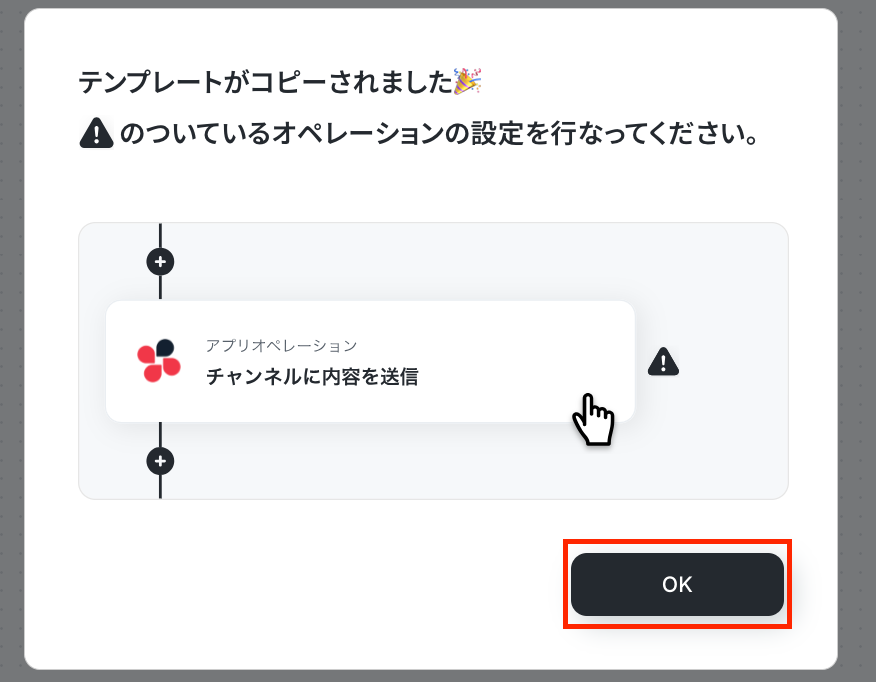
ワークスペースに自動的にテンプレートがコピーされるので、次に表示された画面で「OK」をクリックしてください。
【事前準備】
本フローでは、Chatworkの特定のルームに投稿された完了報告メッセージをきっかけに、Asanaのタスクが自動で完了処理されます。
そのため、動作確認に必要なテスト用タスクを、事前にAsanaで作成してください。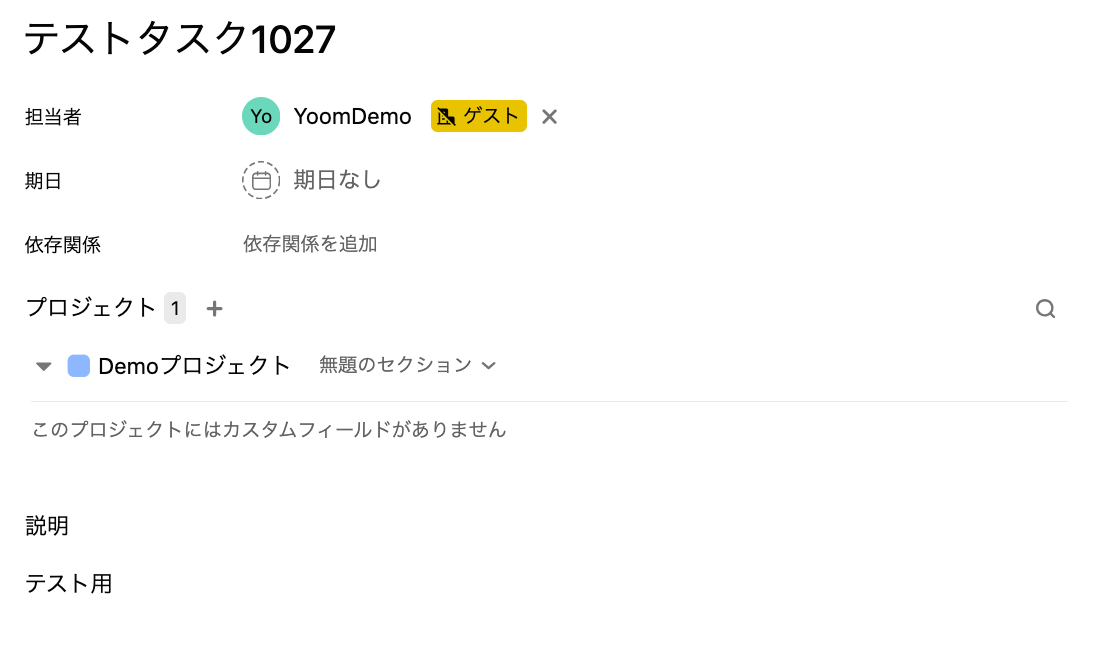
ステップ3:Chatworkのトリガー設定
最初の設定です!
赤枠をクリックしてください。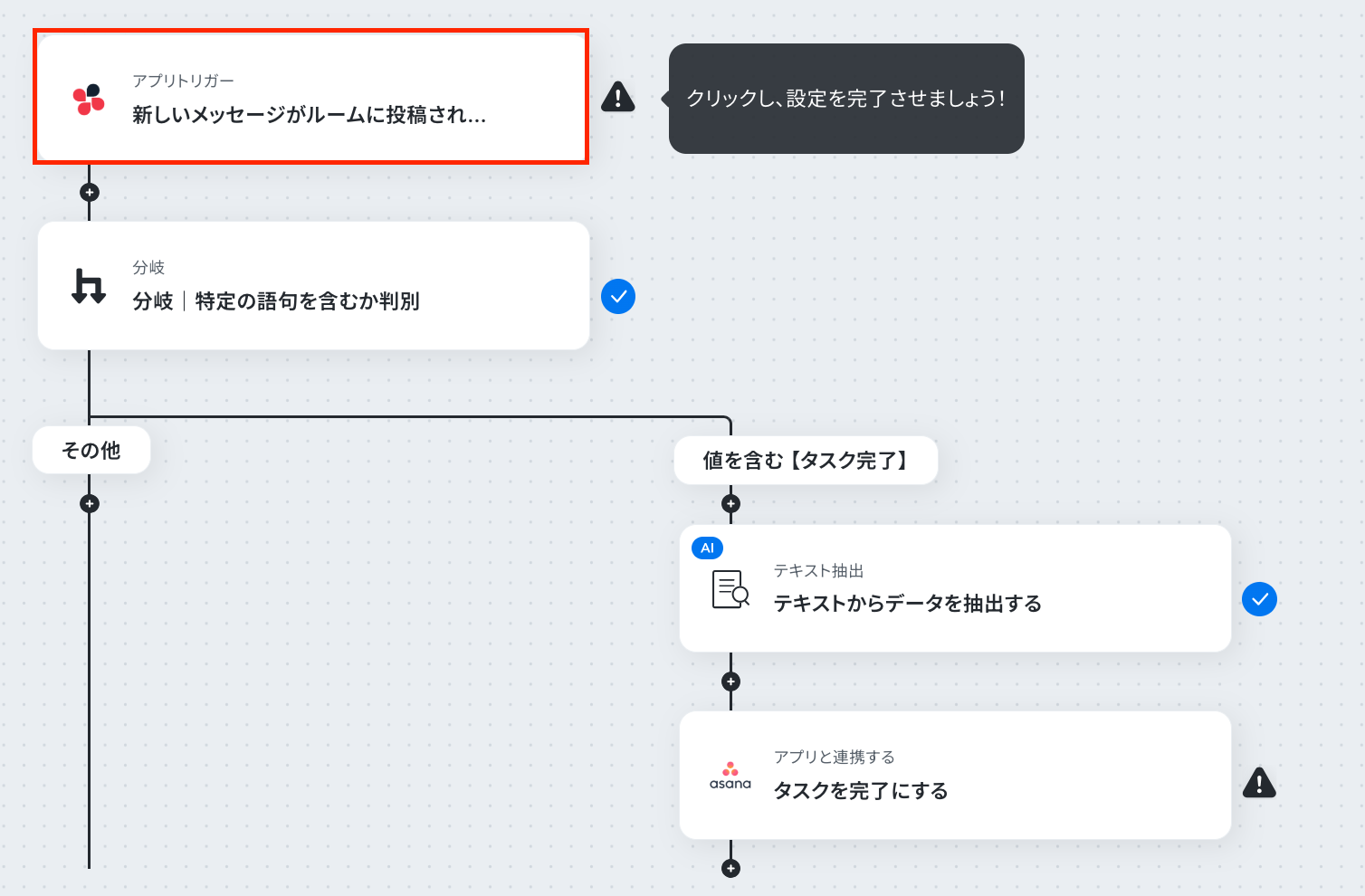
事前に連携したアカウント情報が表示されるので確認しましょう。
アクションはそのままで、「次へ」をクリックしましょう!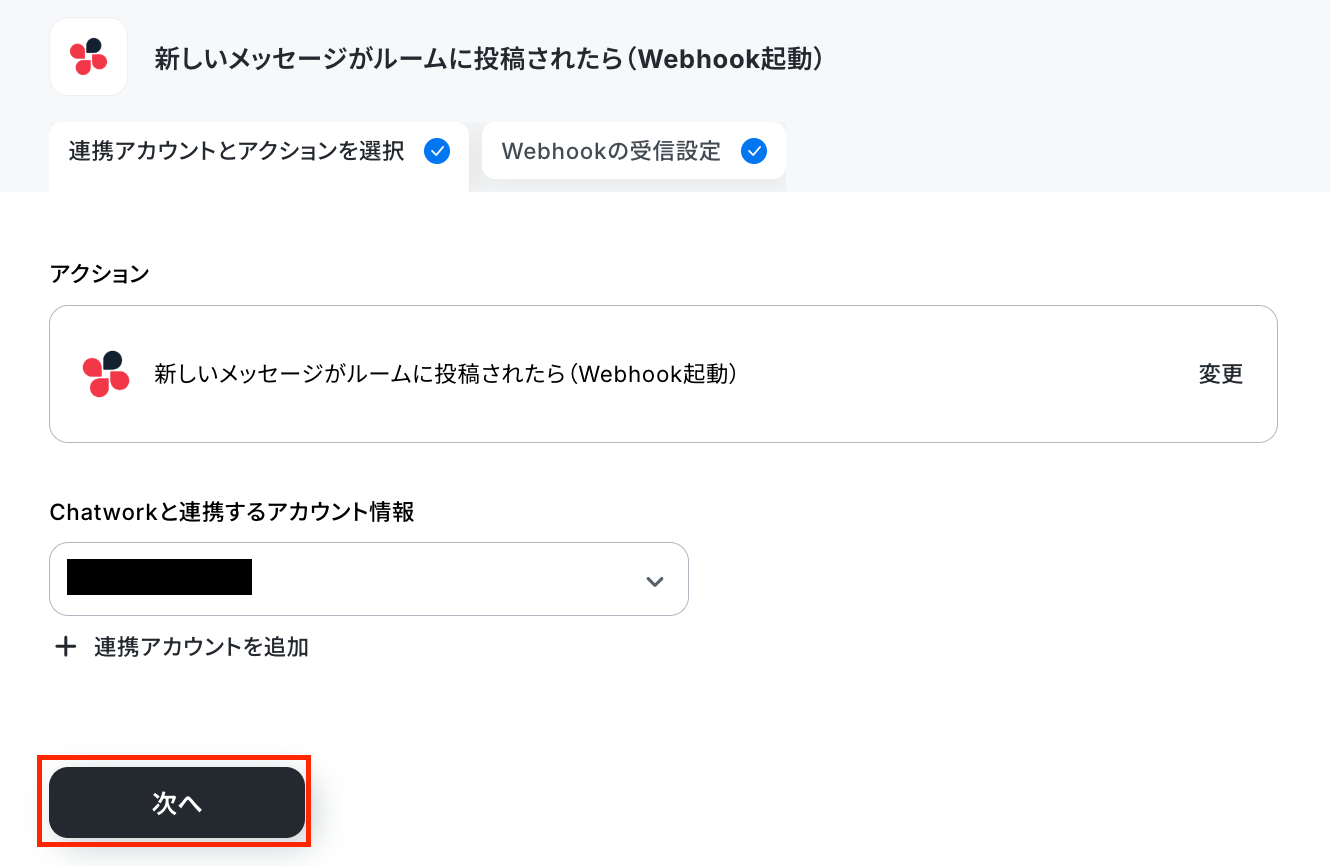
次の画面に移動したら、Webhookの設定を行います。
手順を参照して設定をしてください。
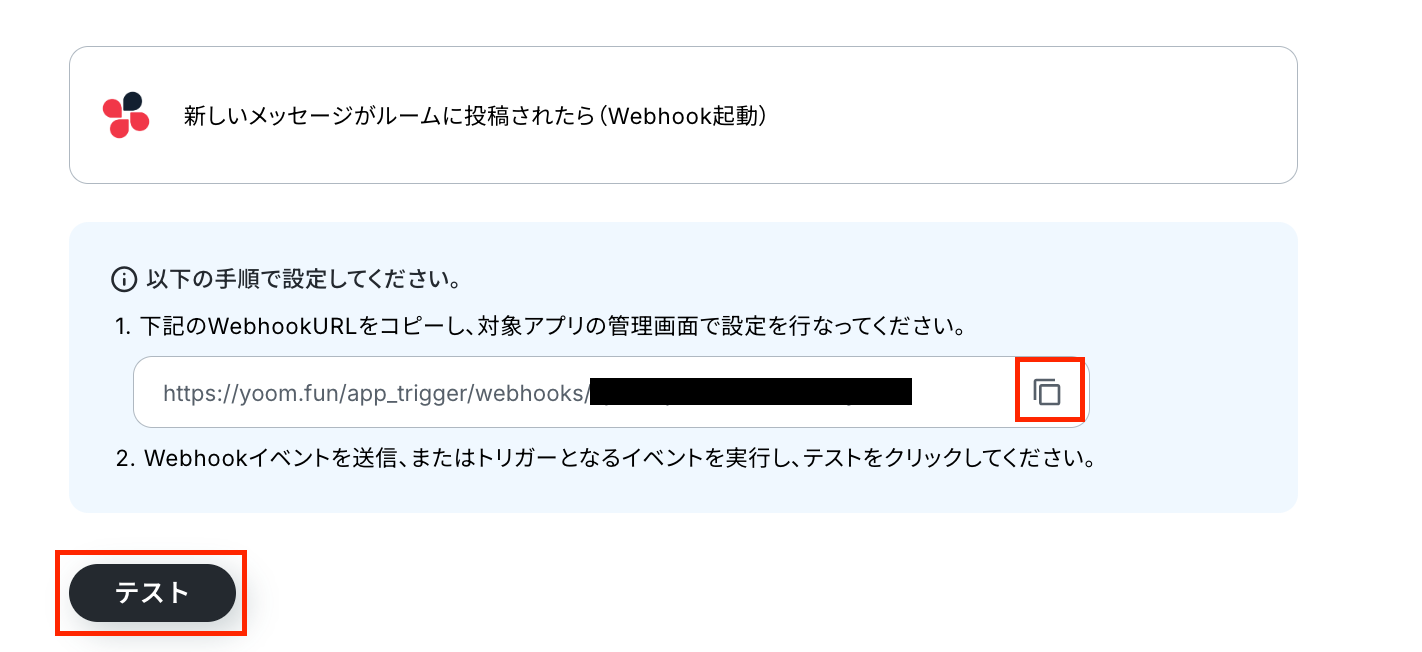
ここで、Chatworkの画面に移動し、Webhookの設定を行います。
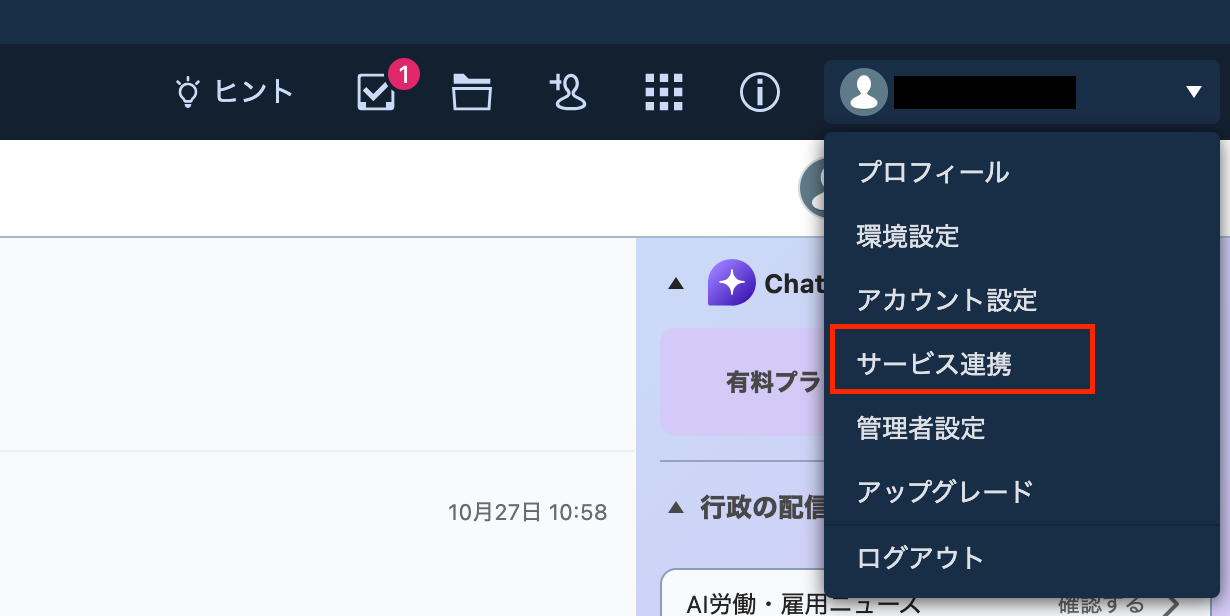
まずは、画面右上のアカウントをクリックし、「サービス連携」を選択しましょう。
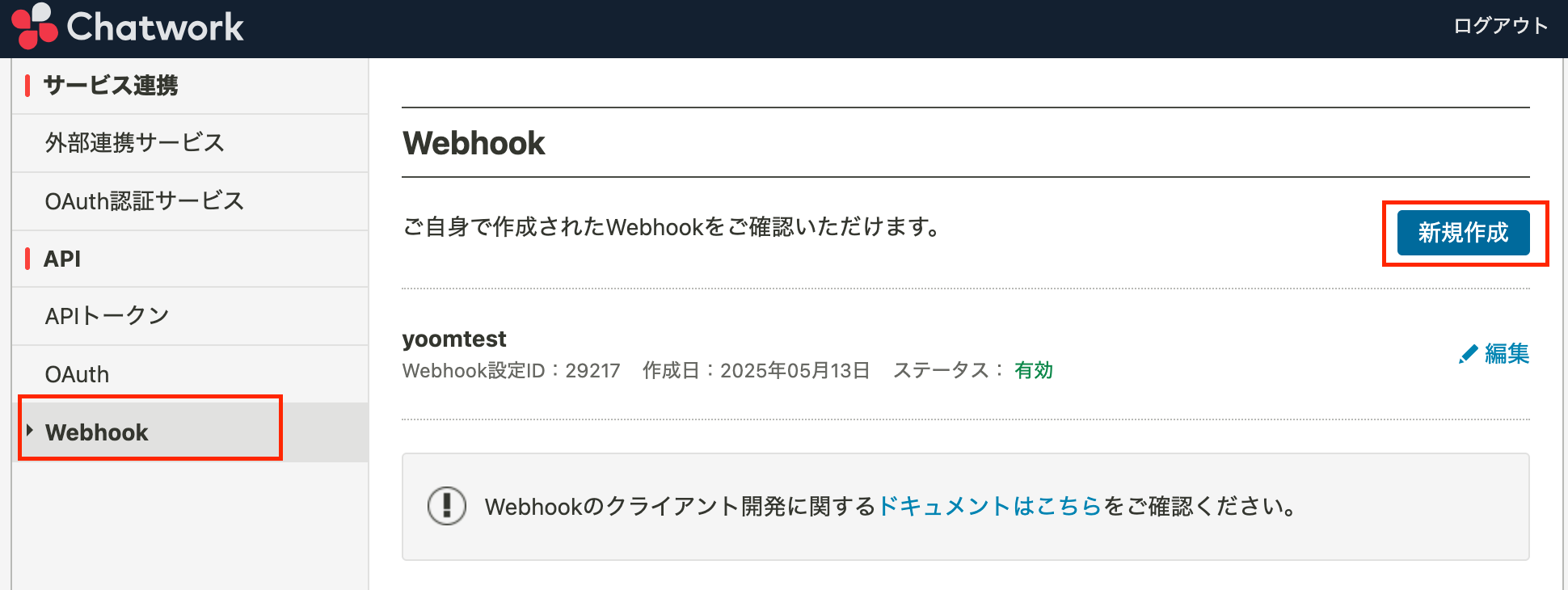
表示されたら、「Webhook」→「新規作成」をクリックします。
クリックしたら、Yoomの画面で先ほどコピーしたWebhook URLをペーストし、他の必須項目も入力してください。
入力を終えたら、「作成」をクリックします。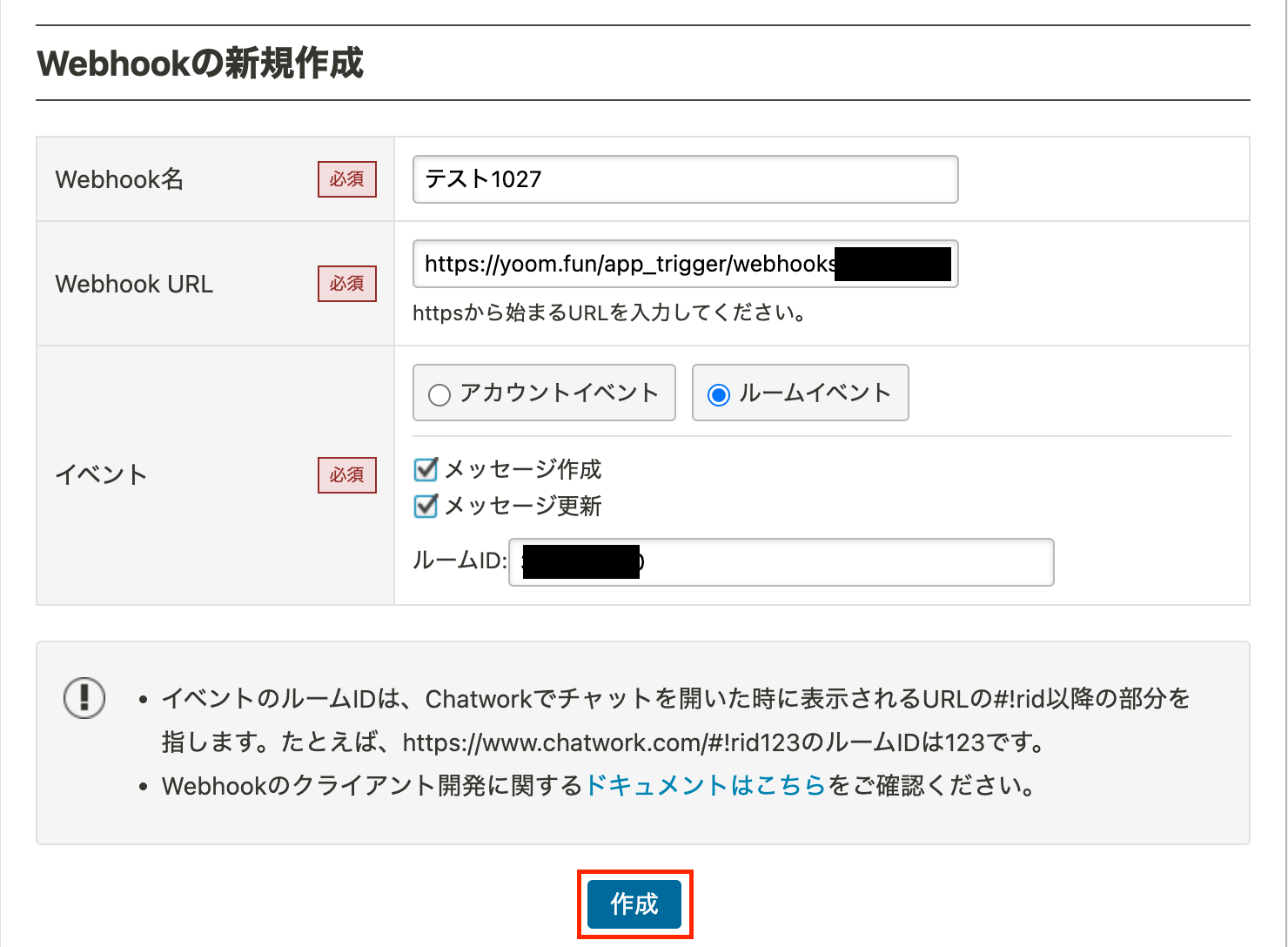
作成後、指定したルームでメッセージをテスト投稿しましょう。
なお、メッセージには、フローボットを検知するために必要となる「タスク完了」などのキーワードと、先ほど作成したタスクの「タスクID」を含めた文章を投稿してください。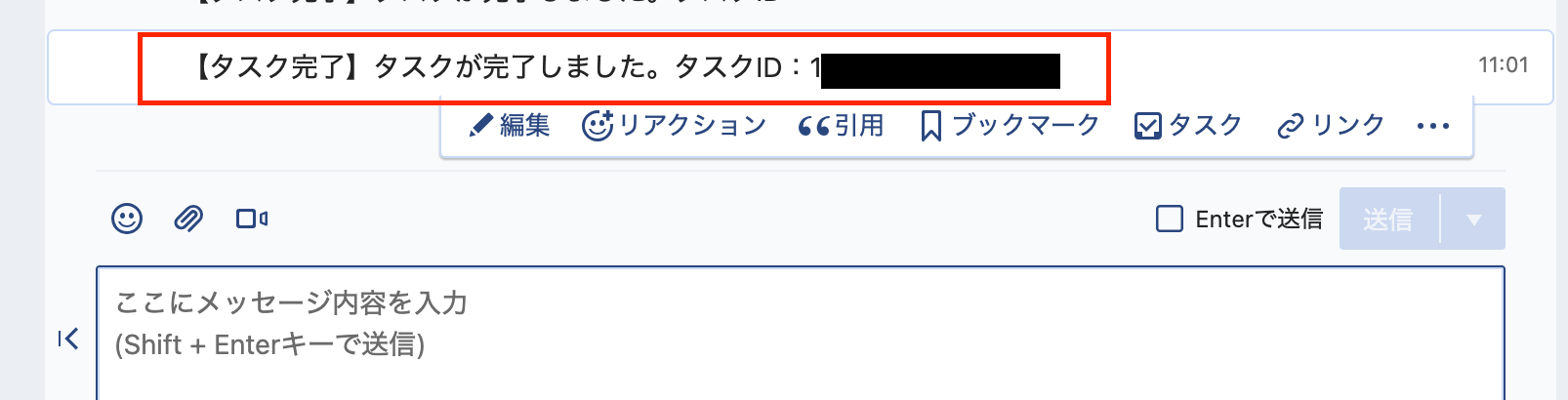
投稿後、Yoomの画面に戻って「テスト」をクリックしてください。
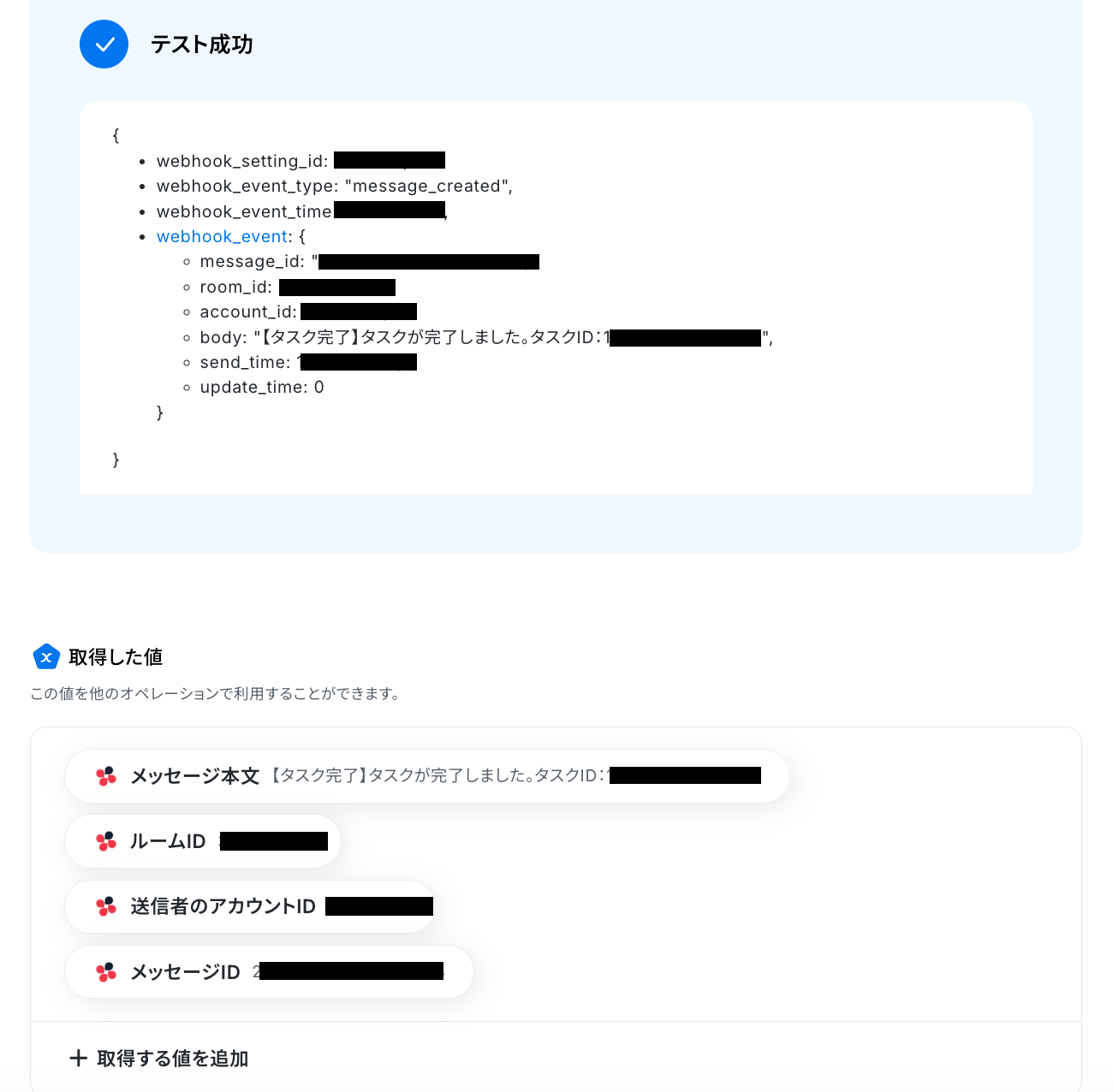
テストに成功すると、先ほど投稿したChatworkのメッセージの情報が取得した値として表示されます。
確認できたら「完了」をクリックしましょう。
※取得した値とは?
トリガーやオペレーション設定時に、「テスト」を実行して取得した値のことを指します。
後続のオペレーション設定時の値として利用でき、フローボットを起動する度に変動した値となります。
ステップ4:分岐の設定
ここでは、分岐の設定を行います。
以下の注意事項を確認後、赤枠をクリックしてください。
※分岐オペレーションはパーソナルプラン以上でご利用いただける機能・アプリとなっております。
フリープラン・パーソナルプランの場合は設定しているフローボットのオペレーションやデータコネクトはエラーとなりますので、ご注意ください。
パーソナルプラン・ミニプラン・チームプラン・サクセスプランなどの有料プランは、2週間の無料トライアルを行うことが可能です。
無料トライアル中には制限対象の機能・アプリを使用することができます。
詳しくは、料金プランのページをご参照ください。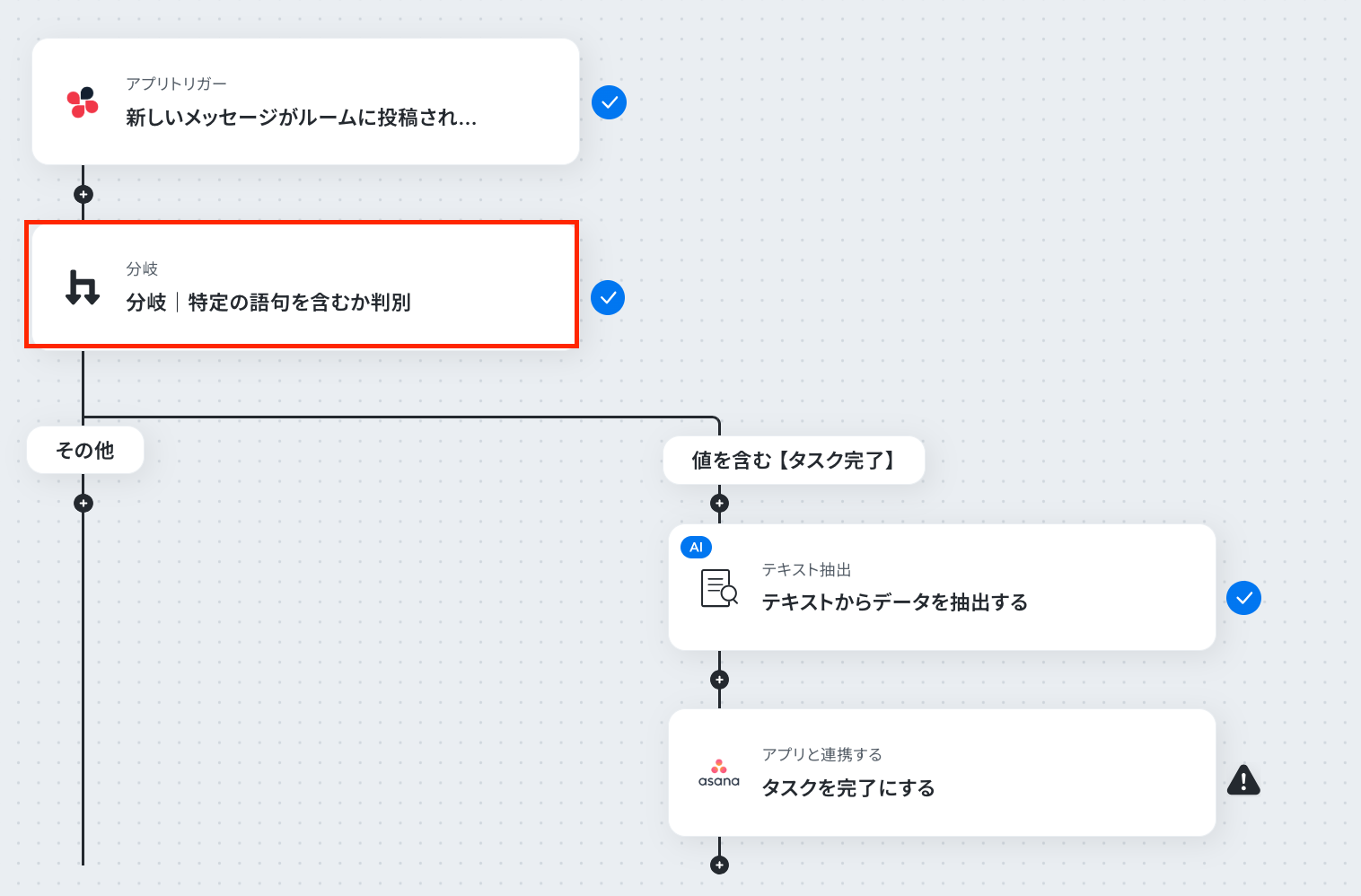
次の画面で、分岐条件を指定していきます!
「オペレーション」は、「新しいメッセージがルームに投稿されたら(Webhook起動)」を選択してください。
「取得した値」は、「メッセージ本文」を設定しましょう!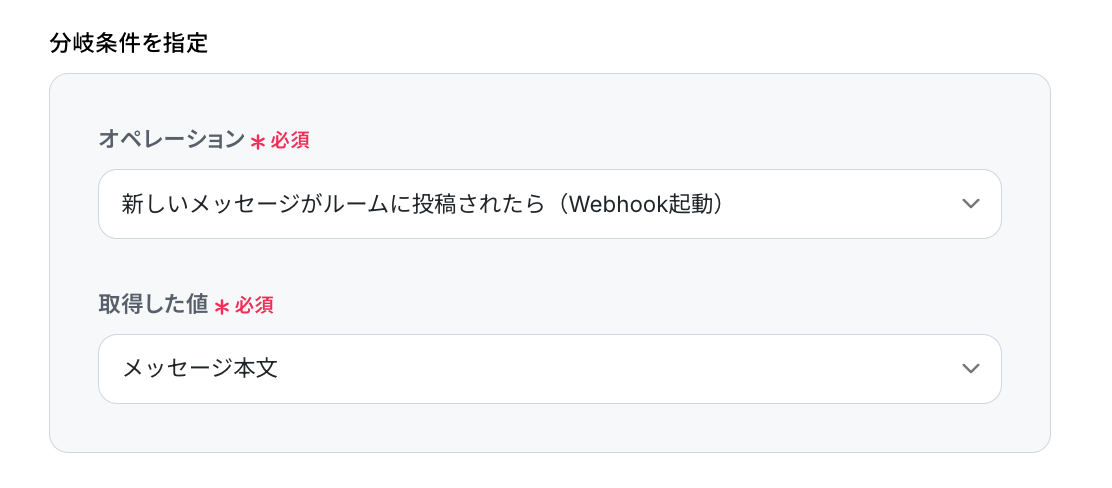
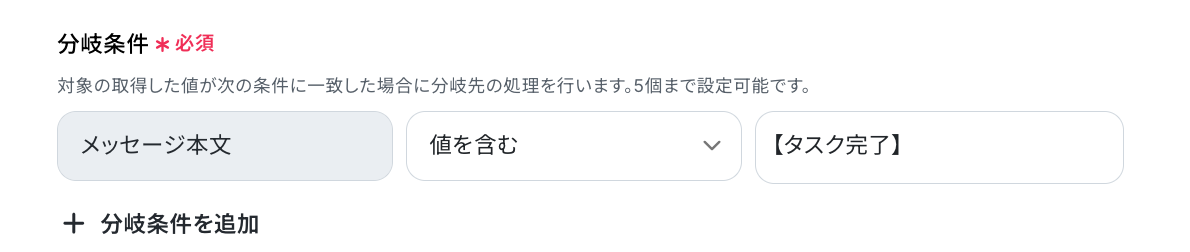
続いて、「分岐条件」を設定します。
ここで指定した条件に合致した場合のみ、後続のオペレーションへ進むことになります。
今回は、「メッセージ本文」に「タスク完了」を含む場合に、次のオペレーションへ進むように設定しました。
下図のように設定できたら、「完了」をクリックしましょう!
ステップ5:テキスト抽出の設定
ここでは、テキスト抽出の設定を行います。
赤枠をクリックしましょう!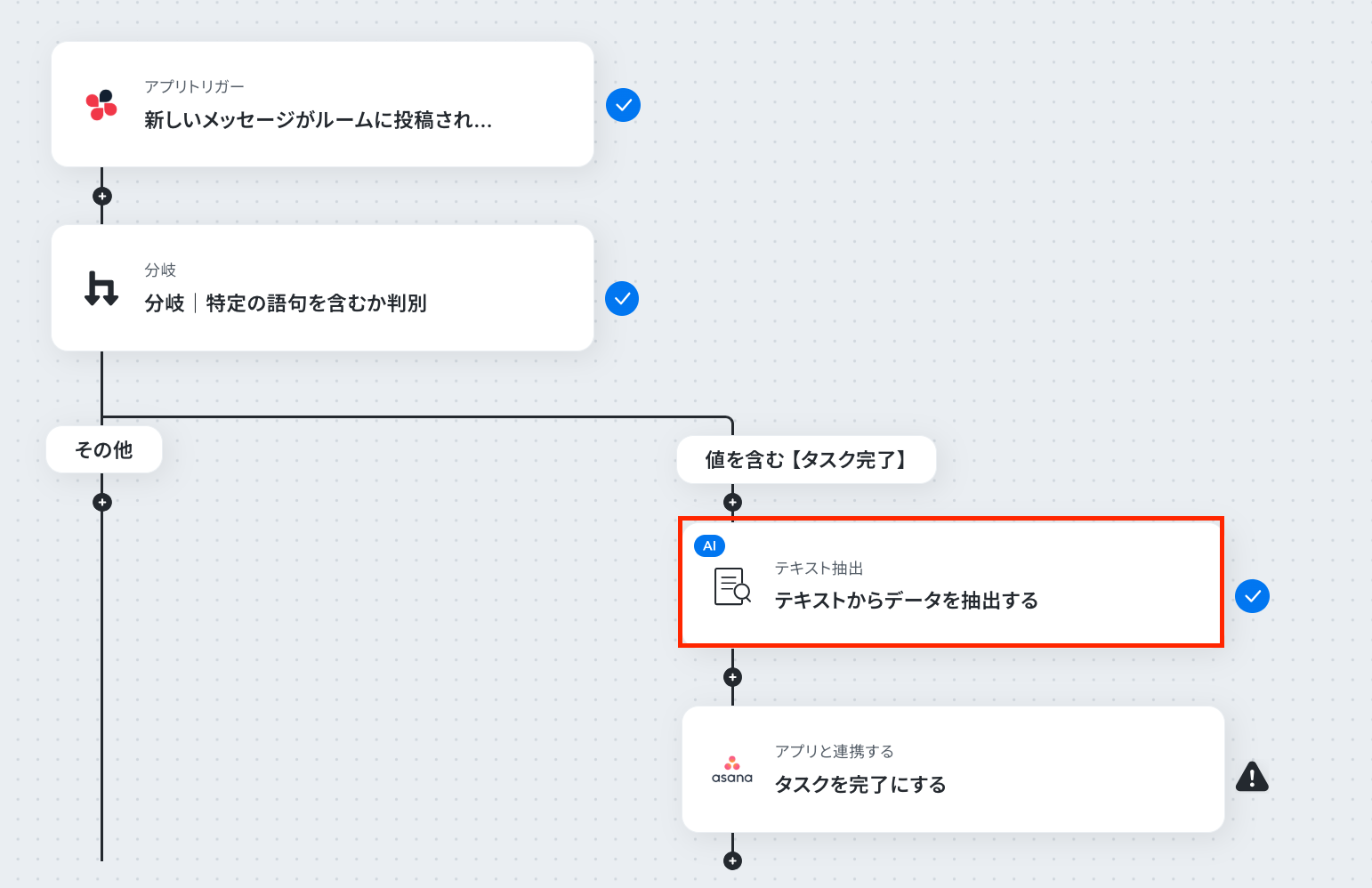
以下の画面が表示されるので、注意事項を確認しましょう。
「変更」をクリックして、設定を変更することが可能です。
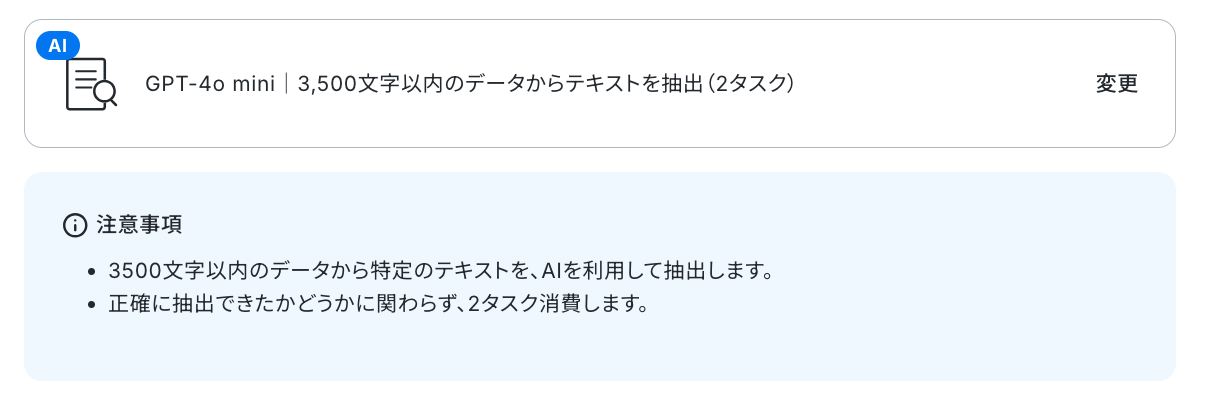
「対象のテキスト」を設定します。
以下のように、Chatworkのトリガー設定で取得した値を設定してください。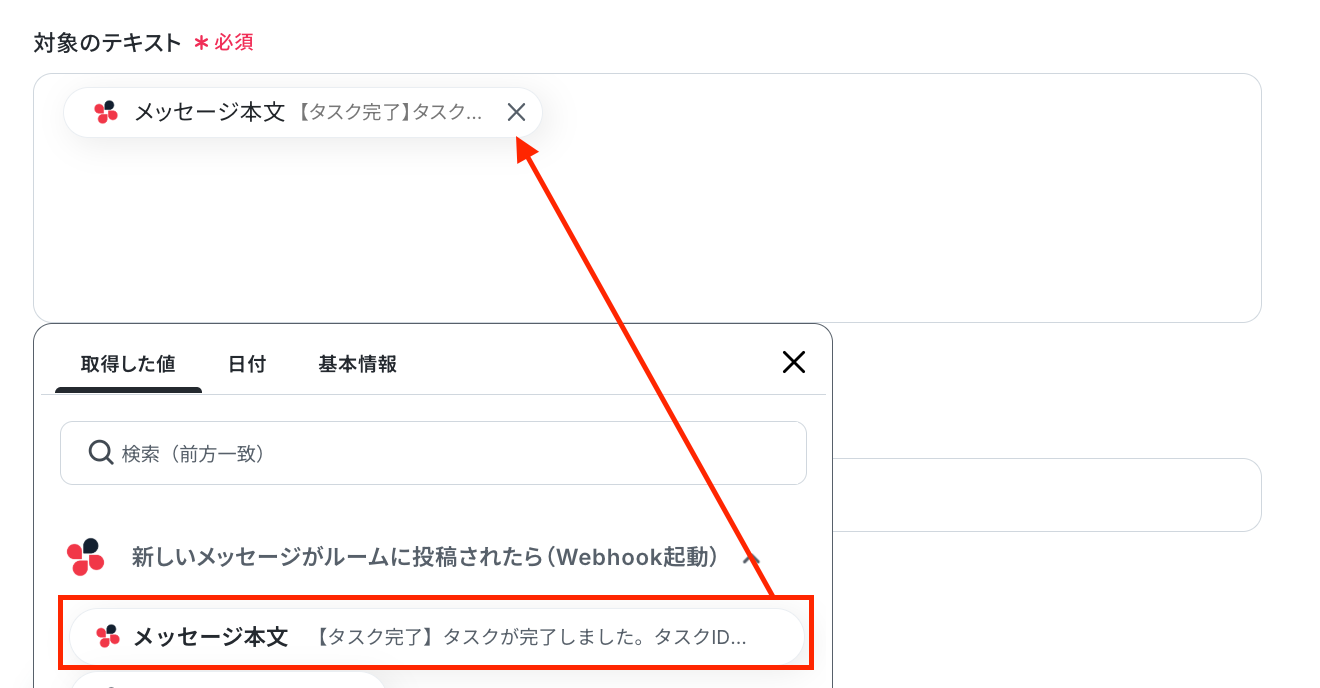
「抽出したい項目」は、すでに設定されていますが、必要に応じて変更してOKです。
これで、テキストの抽出が完了しました。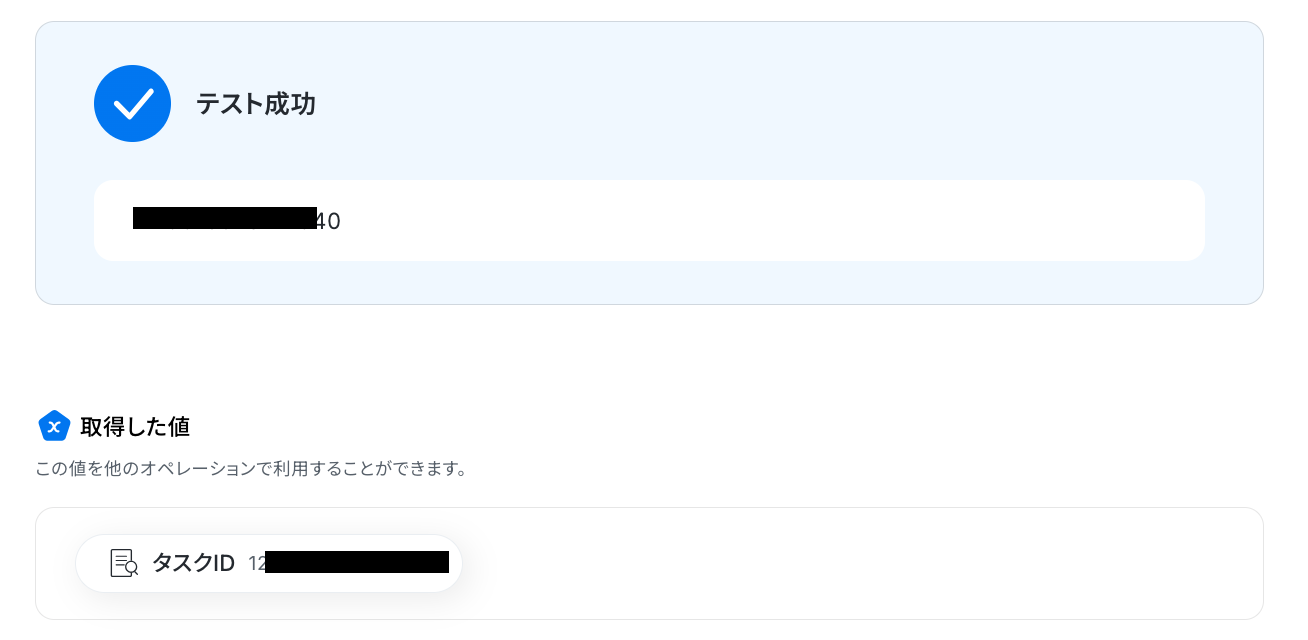
ステップ6:Asanaのアクション設定
ここでは、タスクを完了する設定を行います。
赤枠部分をクリックしましょう!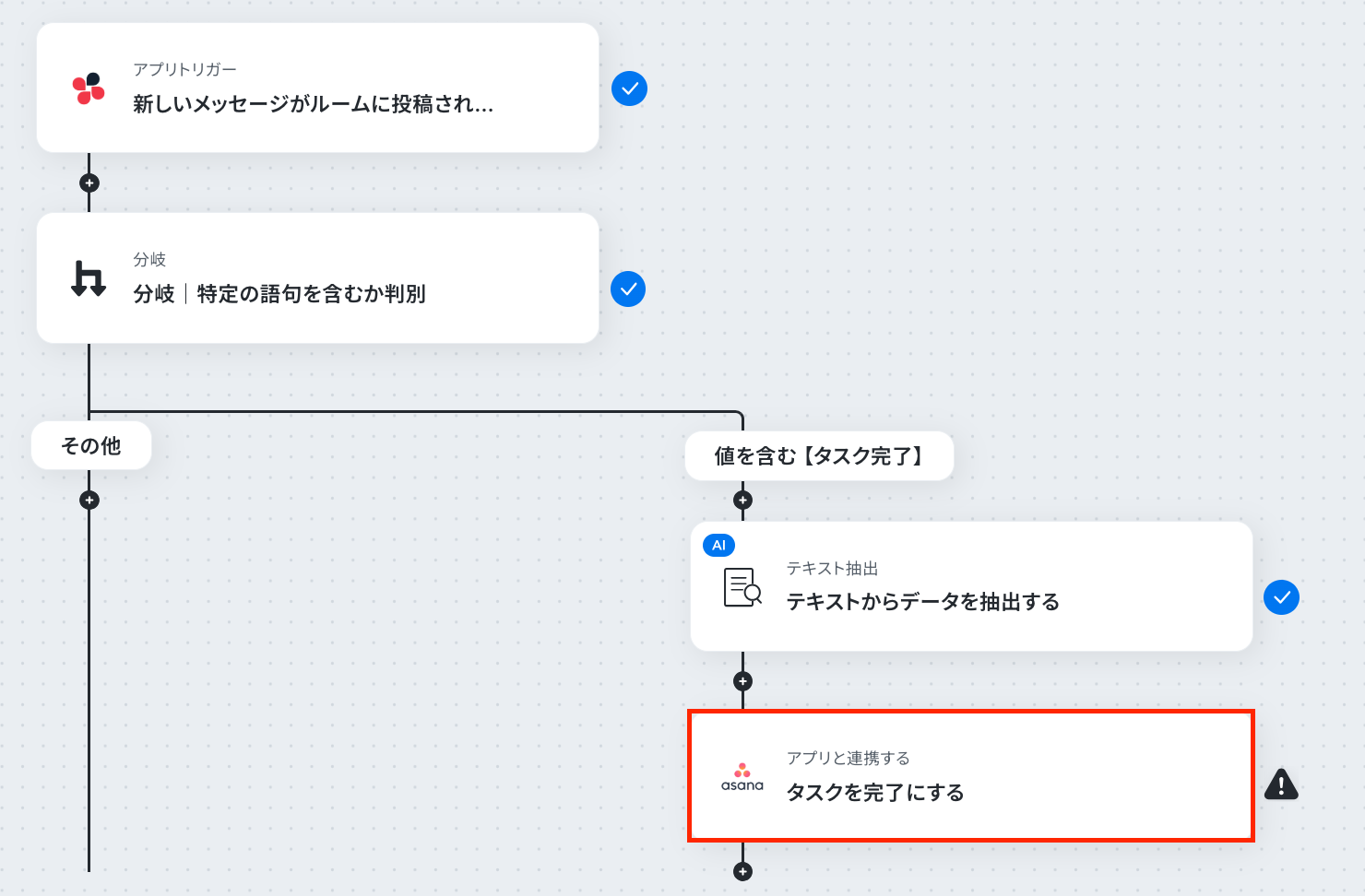
アクションはそのままで、連携するアカウント情報を確認します。
確認後、「次へ」をクリックしましょう!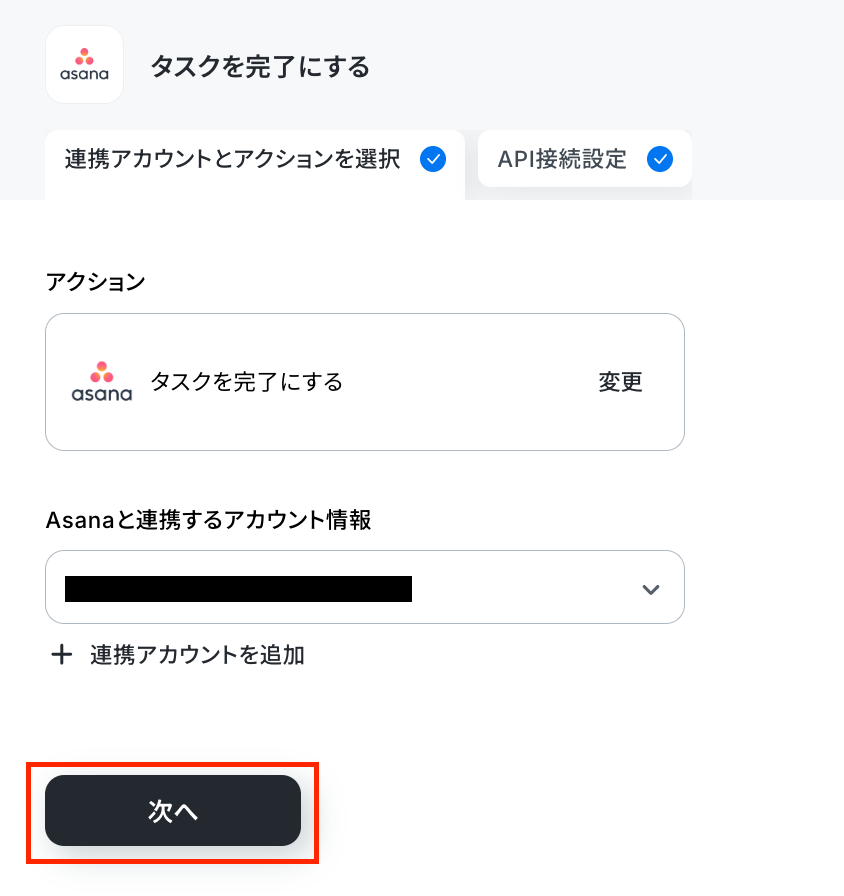
次の画面で、「タスクID」を設定します。
「テキスト抽出」のオペレーションで取得した値から選択してください。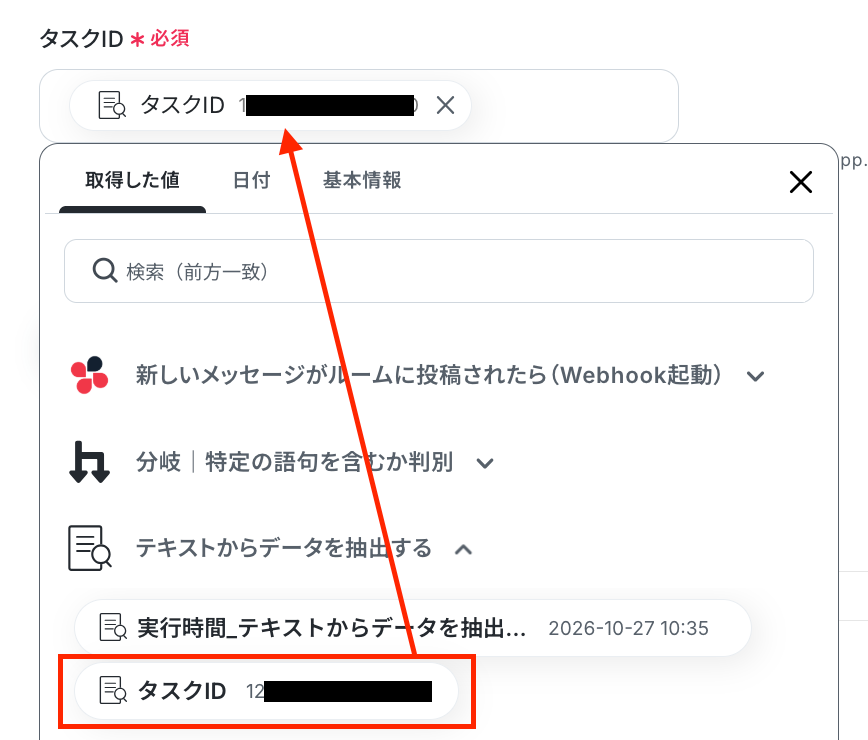
テストをクリックしましょう!
テストに成功すると取得した値が表示されるので、「完了」をクリックします。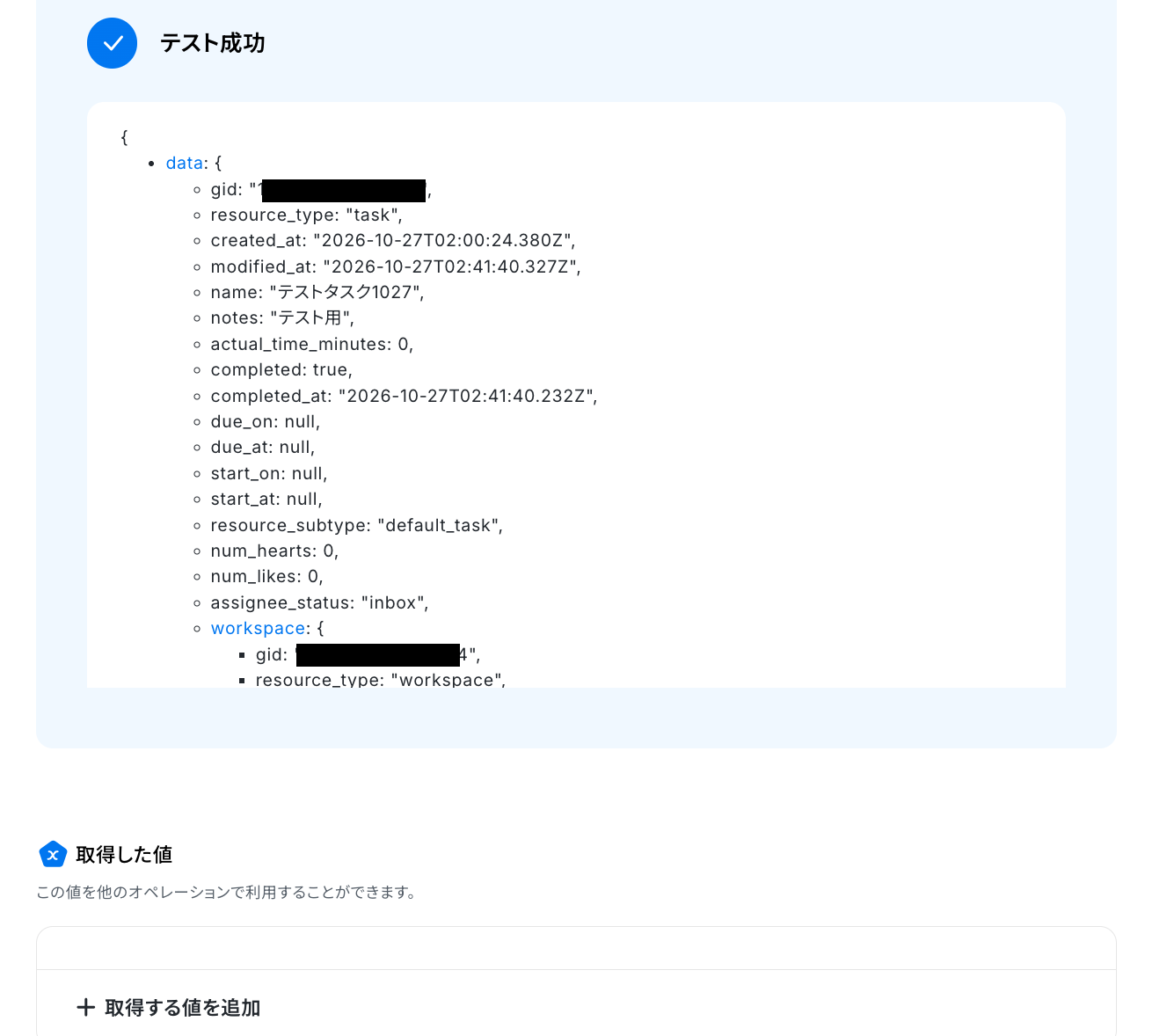
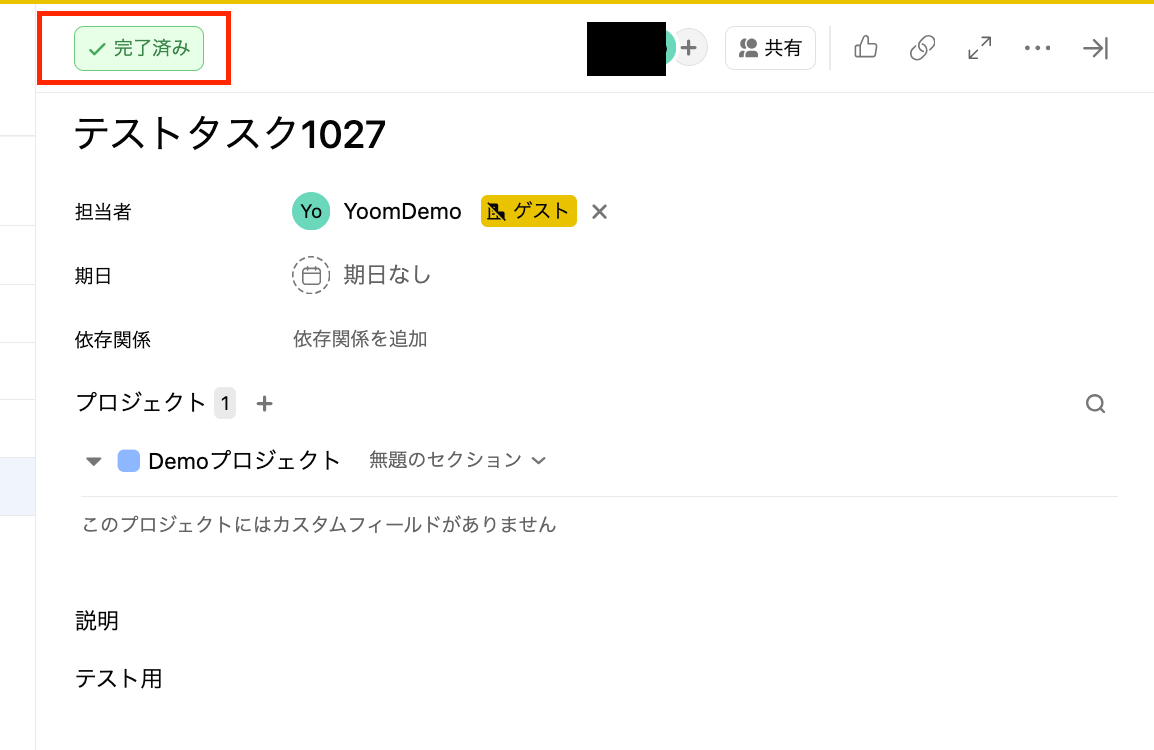
Asanaの画面に移動したら、タスクが完了したか確認してください。
確認できましたね。以上で、フローボットの完成です!
ステップ7:フロー稼働の準備完了
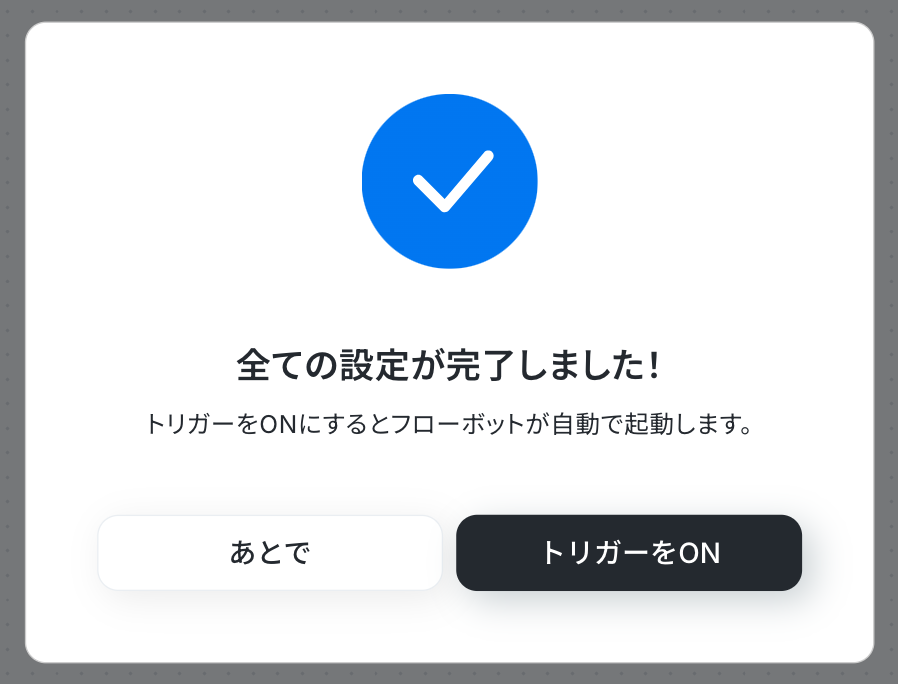
フロー画面に戻り、以下のようなメニューが表示されていればOKです!
早速フローを起動させる場合は、「トリガーをON」をクリックしましょう。
Chatworkのその他の事例
Yoomでは、様々なツールと連携することで多様な業務フローを自動化することが可能です。
たとえば、Chatworkへの投稿を他のチャットツールにも自動転送したり、タスク管理ツールで課題ステータスが更新されたらChatworkに通知することが可能です。
テンプレートは自由にカスタマイズできるので、自社の業務に近いテンプレートを探して、最適なフローを構築してみてください。
■概要Chatworkでの問い合わせ対応や定型的なやり取りに、毎回手動で返信するのは手間がかかるのではないでしょうか?このワークフローを活用すれば、Chatworkで投稿された新しいメッセージをチャットボットが受け取るかのように、DeepSeekが適切なテキストを生成し自動で返信することが可能になります。これまで返信作業にかかっていた時間を短縮し、より重要な業務に集中できる環境を構築します。■このテンプレートをおすすめする方- Chatworkでの問い合わせ対応を自動化し、顧客満足度を向上させたいと考えている方
- DeepSeekを活用し、社内からの定型的な質問への返信を自動化したい情報システム担当者の方
- AIによるテキスト生成を取り入れ、コミュニケーション業務の効率化を目指すすべての方
■このテンプレートを使うメリット- Chatworkの特定ルームへのメッセージ投稿をトリガーに、DeepSeekが自動で返信テキストを生成するため、定型的な返信作業の時間を短縮できます
- 手作業による返信内容のばらつきや、対応漏れといったヒューマンエラーを防ぎ、コミュニケーション品質の安定化に繋がります
■フローボットの流れ- はじめに、ChatworkとDeepSeekをYoomと連携します
- 次に、トリガーでChatworkを選択し、「新しいメッセージがルームに投稿されたら」というアクションを設定します
- 次に、オペレーションでDeepSeekを選択し、「テキストを生成」アクションを設定して、受け取ったメッセージを元にした応答テキストを作成します
- 最後に、オペレーションで再度Chatworkを選択し、「メッセージを送る」アクションを設定し、DeepSeekが生成したテキストを対象のルームに投稿します
※「トリガー」:フロー起動のきっかけとなるアクション、「オペレーション」:トリガー起動後、フロー内で処理を行うアクション■このワークフローのカスタムポイント- Chatworkのトリガー設定では、どのルームのメッセージを監視対象とするか、任意のルームIDを指定してください
- DeepSeekのテキスト生成オペレーションでは、どのような役割や文脈でテキストを生成させたいか、任意のプロンプト(指示文)を設定してください
■注意事項- DeepSeek、ChatworkのそれぞれとYoomを連携してください。
- トリガーは5分、10分、15分、30分、60分の間隔で起動間隔を選択できます。
- プランによって最短の起動間隔が異なりますので、ご注意ください。
■概要
ChatworkとSlackなど、複数のコミュニケーションツールを併用していると、情報の共有や確認に手間がかかることはありませんか。片方のツールに投稿された重要な連絡をもう一方へ手作業で転記するのは非効率であり、共有漏れの原因にもなります。このワークフローを活用すれば、Chatworkの特定ルームへの投稿をSlackへ自動で転送できるため、情報共有の円滑化を実現します。
■このテンプレートをおすすめする方
- ChatworkとSlackを併用しており、情報共有の効率化を図りたいと考えている方
- Chatworkでの重要な連絡を、普段メインで使っているSlackでも確実に受け取りたい方
- 手作業でのコピー&ペーストによる情報共有に手間や漏れを感じている方
■このテンプレートを使うメリット
- Chatworkへの投稿が自動でSlackに転送されるため、手作業での情報共有にかかっていた時間を短縮することができます。
- 手動での転記作業が不要になることで、コピーミスや連絡の伝え漏れといったヒューマンエラーを防ぎます。
■フローボットの流れ
- はじめに、ChatworkとSlackをYoomに連携します。
- 次に、トリガーでChatworkを選択し、「新しいメッセージがルームに投稿されたら」というアクションを設定します。
- 最後に、オペレーションでSlackの「チャンネルにメッセージを送る」アクションを設定し、トリガーで取得した投稿内容を任意のチャンネルに送信します。
※「トリガー」:フロー起動のきっかけとなるアクション、「オペレーション」:トリガー起動後、フロー内で処理を行うアクション
■このワークフローのカスタムポイント
- Chatworkのトリガー設定では、通知を検知する対象のルームIDを任意で設定してください。
- Slackへの通知設定では、メッセージの送信先チャンネルを自由に指定することが可能です。
- 通知メッセージの本文は、固定のテキストだけでなく、Chatworkから取得した投稿者名やメッセージ内容などを組み合わせて自由に作成できます。
■注意事項
- Chatwork、SlackのそれぞれとYoomを連携してください。
- トリガーは5分、10分、15分、30分、60分の間隔で起動間隔を選択できます。
- プランによって最短の起動間隔が異なりますので、ご注意ください。
■概要
Chatworkでの顧客とのやり取りや報告を、都度Salesforceに手入力する作業は手間がかかる上に、転記ミスなどのヒューマンエラーも発生しがちではないでしょうか。このワークフローを活用すれば、Chatworkの特定メッセージをきっかけに、AIが自動で内容を要約しSalesforceへレコードを追加するため、ChatworkとSalesforce間でのデータ連携に関する手作業を効率化し、入力業務の負担を軽減します。
■このテンプレートをおすすめする方
- Chatworkでの顧客対応履歴などをSalesforceに手動で登録している営業担当者の方
- ChatworkとSalesforceの連携をスムーズにし、報告業務の効率化を目指すチームリーダーの方
- 手作業による情報登録の漏れやミスをなくし、データ精度を向上させたいと考えている方
■このテンプレートを使うメリット
- Chatworkにメッセージが投稿されると、AIによる要約を経て自動でSalesforceに情報が登録されるため、データ入力にかかる時間を短縮できます。
- 手作業での転記が不要になることで、入力ミスや報告漏れといったヒューマンエラーを防ぎ、正確な情報管理を実現します。
■フローボットの流れ
- はじめに、ChatworkとSalesforceをYoomと連携します。
- 次に、トリガーでChatworkを選択し、「新しいメッセージがルームに投稿されたら」というアクションを設定します。
- 次に、オペレーションで分岐機能を設定し、特定の条件に合致した場合のみ後続の処理が実行されるようにします。
- 次に、オペレーションでAI機能を設定し、Chatworkのメッセージから必要なデータを抽出したり、内容を要約したりします。
- 最後に、オペレーションでSalesforceの「レコードを追加する」アクションを設定し、AIが処理した情報を任意の項目に追加します。
※「トリガー」:フロー起動のきっかけとなるアクション、「オペレーション」:トリガー起動後、フロー内で処理を行うアクション
■このワークフローのカスタムポイント
- 分岐機能では、Chatworkから取得したメッセージ内容に含まれる特定のキーワードなどを利用し、後続のオペレーションを実行する条件を任意で設定できます。
- AI機能によるテキスト抽出では、抽出対象の文章としてChatworkのメッセージ本文などを指定し、抽出したい項目(例:会社名、担当者名など)を自由にカスタマイズできます。
- AI機能による要約では、要約対象の文章や文字数などの要約条件を任意で設定できます。
- Salesforceにレコードを追加する際、AIが抽出・要約した情報やChatworkの投稿者情報などを、どの項目に登録するかを任意で設定できます。
■注意事項
- Chatwork、SalesforceのそれぞれとYoomを連携してください。
- 分岐はミニプラン以上のプランでご利用いただける機能(オペレーション)となっております。フリープランの場合は設定しているフローボットのオペレーションはエラーとなりますので、ご注意ください。
- ミニプランなどの有料プランは、2週間の無料トライアルを行うことが可能です。無料トライアル中には制限対象のアプリや機能(オペレーション)を使用することができます。
- Salesforceはチームプラン・サクセスプランでのみご利用いただけるアプリとなっております。フリープラン・ミニプランの場合は設定しているフローボットのオペレーションやデータコネクトはエラーとなりますので、ご注意ください。
- チームプランやサクセスプランなどの有料プランは、2週間の無料トライアルを行うことが可能です。無料トライアル中には制限対象のアプリを使用することができます。
■概要Chatworkでの議論やアイデアを手作業でGoogleドキュメントに転記する際、手間がかかったり、重要な情報の転記漏れが発生したりしていませんか?このワークフローを活用すれば、Chatworkの特定ルームにメッセージが投稿されると、自動でGoogleドキュメントにその内容を追記できます。これにより、議事録作成や情報集約にかかる手間を省き、スムーズな情報管理を実現します。
■このテンプレートをおすすめする方- Chatworkのメッセージを手作業でGoogleドキュメントに転記・集約している方
- 会議の議事録やブレインストーミングの記録を効率的にまとめたいチームリーダーの方
- ChatworkとGoogleドキュメントを連携させて、情報共有の自動化を進めたいと考えている方
■このテンプレートを使うメリット- Chatworkへの投稿をトリガーに、自動でGoogleドキュメントへ内容が追記されるため、手作業での転記に費やしていた時間を短縮できます。
- 人の手によるコピー&ペースト作業が不要になるため、転記漏れや内容の間違いといったヒューマンエラーを防ぎ、情報の正確性を保ちます。
■フローボットの流れ- はじめに、ChatworkとGoogleドキュメントをYoomと連携します。
- 次に、トリガーでChatworkを選択し、「新しいメッセージがルームに投稿されたら」というアクションを設定します。
- 最後に、オペレーションでGoogleドキュメントの「文末にテキストを追加」アクションを設定し、トリガーで取得したメッセージ内容を指定のドキュメントに追記するように設定します。
※「トリガー」:フロー起動のきっかけとなるアクション、「オペレーション」:トリガー起動後、フロー内で処理を行うアクション
■このワークフローのカスタムポイント- Chatworkのトリガー設定では、どのルームのメッセージを自動化の対象とするか、ルームIDを任意で設定してください。
- Googleドキュメントのオペレーション設定では、固定のテキストや、Chatworkから取得したメッセージ本文・投稿者名などの情報を組み合わせて、追記する内容を自由に設定できます。
■注意事項- ChatworkとGoogleドキュメントのそれぞれとYoomを連携してください。
- トリガーは5分、10分、15分、30分、60分の間隔で起動間隔を選択できます。
- プランによって最短の起動間隔が異なりますので、ご注意ください。
■概要Chatworkで多くのやり取りが発生する中で、重要なメッセージや緊急の連絡が他の投稿に埋もれてしまい、対応が遅れてしまうことはないでしょうか。このワークフローを活用すれば、Chatworkに投稿されたメッセージをChatGPTが自動で分析し、緊急度が高いと判断されたものだけを特定のルームに通知できます。これにより、重要な情報の見逃しを防ぎ、迅速な対応を実現します。
■このテンプレートをおすすめする方- Chatworkの通知が多く、重要な連絡の見逃しに課題を感じている方
- 複数ルームの管理をしており、緊急連絡を効率的に把握したいチームリーダーの方
- ChatGPTを活用して、日々のコミュニケーションを効率化したいと考えている方
■このテンプレートを使うメリット- ChatGPTがメッセージの緊急度を自動で判断するため、全ての投稿に目を通す手間を省き、確認作業の時間を短縮できます。
- 緊急性の高い連絡が自動で別ルームに通知されるため、重要な情報の確認漏れや対応の遅れといったヒューマンエラーを防ぎます。
■フローボットの流れ- はじめに、ChatworkとChatGPTをYoomと連携します。
- 次に、トリガーでChatworkを選択し、「新しいメッセージがルームに投稿されたら(Webhook起動)」というアクションを設定し、監視対象のルームを指定します。
- 次に、オペレーションでChatGPTの「テキストを生成」アクションを設定し、投稿されたメッセージ内容を分析して緊急度を判断するようプロンプト(指示文)を設定します。
- 次に、オペレーションで「分岐機能」を設定し、ChatGPTの分析結果を基に、緊急度が高い場合のみ次の処理に進むよう条件を設定します。
- 最後に、オペレーションでChatworkの「メッセージを送る」アクションを設定し、指定したルームに緊急のメッセージ内容を通知します。
※「トリガー」:フロー起動のきっかけとなるアクション、「オペレーション」:トリガー起動後、フロー内で処理を行うアクション
■このワークフローのカスタムポイント- Chatworkのトリガー設定では、メッセージを監視する対象のルームIDを任意で設定してください。また、通知先のルームも自由に指定が可能です。
- ChatGPTのオペレーション設定では、メッセージの緊急度を判断するためのプロンプト(指示文)や、使用するAIモデルなどを任意でカスタムできます。
■注意事項- Chatwork、ChatGPTのそれぞれとYoomを連携してください。
- ChatGPT(OpenAI)のアクションを実行するには、OpenAIのAPI有料プランの契約(APIが使用されたときに支払いができる状態)が必要です。詳細はOpenAIの価格設定をご参照ください。
- ChatGPTのAPI利用はOpenAI社が有料で提供しており、API疎通時のトークンにより従量課金される仕組みとなっています。そのため、API使用時にお支払いが行える状況でない場合エラーが発生しますのでご注意ください。
- 分岐はパーソナルプラン以上のプランでご利用いただける機能(オペレーション)となっております。フリープランの場合は設定しているフローボットのオペレーションはエラーとなりますので、ご注意ください。
- パーソナルプランなどの有料プランは、2週間の無料トライアルを行うことが可能です。無料トライアル中には制限対象のアプリや機能(オペレーション)を使用することができます。
■概要定例ミーティングの案内やタスクの締め切りなど、定期的なリマインドを手動で送るのは、忘れるリスクがあり手間もかかります。このワークフローを活用することで、指定した日時にChatworkへ自動でメッセージを送信できます。これにより、リマインド業務の抜け漏れを防ぎ、担当者の負担を軽減することが可能です。
■このテンプレートをおすすめする方- Chatworkでの定期的なリマインドを手作業で行い、手間を感じている方
- チーム全体のタスクの抜け漏れをなくし、生産性を向上させたいと考えている方
- 定例業務の通知を自動化し、コア業務に集中できる環境を整えたい方
■このテンプレートを使うメリット- スケジュールに沿ったリマインド送信が自動化されるため、これまで手作業に費やしていた時間を短縮し、他の業務に集中できます。
- 手動での送信によるメッセージの送り忘れといったヒューマンエラーを防ぎ、確実な情報伝達を実現します。
■フローボットの流れ- はじめに、ChatworkをYoomと連携します。
- 次に、トリガーでスケジュールトリガー機能を選択し、「指定したスケジュールになったら」というアクションを設定します。
- 最後に、オペレーションでChatworkの「メッセージを送る」アクションを設定し、送信したいメッセージ内容を作成します。
※「トリガー」:フロー起動のきっかけとなるアクション、「オペレーション」:トリガー起動後、フロー内で処理を行うアクション
■このワークフローのカスタムポイント- スケジュールトリガーでは、リマインドを通知したい日時(例:毎週月曜日の午前9時など)を自由に設定してください。
- Chatworkの「メッセージを送る」アクションでは、通知を送信するルームや宛先を任意で指定できます。
- メッセージ本文は自由に編集でき、実行日時などを変数として本文に含めることで、より具体的な通知を作成することも可能です。
■注意事項- ChatworkとYoomを連携してください。
■概要
Amazon Seller Centralでの新規注文は、都度システムにログインして確認し、関係者に共有するといった手作業が発生しがちではないでしょうか。この作業は、確認漏れや共有遅延のリスクを伴い、迅速な対応の妨げになることもあります。このワークフローを活用すれば、Amazon Seller Centralで新しい注文情報が作成されたタイミングで、自動でChatworkに通知することが可能になり、こうした課題をスムーズに解消できます。
■このテンプレートをおすすめする方
- Amazon Seller Centralでの注文確認や共有を手作業で行っている方
- Chatworkをチームの主要なコミュニケーションツールとして利用している方
- ECサイトの受注処理を自動化し、顧客対応の迅速化を図りたいと考えている方
■このテンプレートを使うメリット
- Amazon Seller Centralの注文情報を自動でChatworkに通知するため、これまで手動での確認や連絡作業に費やしていた時間を短縮できます。
- 手作業による確認漏れや関係者への共有遅延といったヒューマンエラーを防ぎ、迅速な初動対応に繋がります。
■フローボットの流れ
- はじめに、Amazon Seller CentralとChatworkをYoomと連携します。
- 次に、トリガーでAmazon Seller Centralを選択し、「注文情報が作成されたら」を設定します。
- 最後に、オペレーションでChatworkを選択し、「メッセージを送る」アクションを設定して、取得した注文情報を任意の宛先に通知します。
※「トリガー」:フロー起動のきっかけとなるアクション、「オペレーション」:トリガー起動後、フロー内で処理を行うアクション
■このワークフローのカスタムポイント
- Chatworkでメッセージを送るアクションでは、通知するメッセージの内容を自由に設定できます。
- トリガーで取得した注文番号や商品名といった注文情報を、変数としてメッセージ本文に埋め込むことで、より具体的な内容の通知が可能です。
■注意事項
- Amazon Seller Central、ChatworkのそれぞれとYoomを連携してください。
- トリガーは5分、10分、15分、30分、60分の間隔で起動間隔を選択できます。
- プランによって最短の起動間隔が異なりますので、ご注意ください。
■概要
プロジェクト管理でBacklogの課題ステータスが更新されるたびに、手動でChatworkに内容をコピー&ペーストして報告するのは手間ではないでしょうか。この単純な作業は、多忙な時には対応が遅れたり、報告が漏れたりする原因にもなりかねません。このワークフローを活用すれば、Backlogでの課題更新をトリガーに、設定した内容を自動でChatworkへ通知できるため、こうした情報共有の課題をスムーズに解消します。
■このテンプレートをおすすめする方
- BacklogとChatworkを用いてプロジェクトの進捗管理をされている方
- 手作業による進捗報告の手間を省き、情報共有を迅速化したい方
- 報告漏れや転記ミスを防ぎ、チーム内の円滑な連携を実現したい方
■このテンプレートを使うメリット
- Backlogで課題が更新されると自動でChatworkに通知が飛ぶため、これまで手作業での報告に費やしていた時間を短縮できます。
- 手動での情報伝達で起こりがちな通知漏れや内容の間違いといったヒューマンエラーを防ぎ、確実な情報共有を後押しします。
■フローボットの流れ
- はじめに、BacklogとChatworkをYoomと連携します。
- 次に、トリガーでBacklogを選択し、「課題が更新されたら」というアクションを設定することで、課題のステータス変更などを検知できるようになります。
- 最後に、オペレーションでChatworkの「メッセージを送る」アクションを設定し、Backlogのトリガーで取得した課題情報を指定のルームに送信します。
※「トリガー」:フロー起動のきっかけとなるアクション、「オペレーション」:トリガー起動後、フロー内で処理を行うアクション■このワークフローのカスタムポイント
- Backlogのトリガー設定では、通知の対象としたいプロジェクトIDを指定してください。特定のステータスに更新された場合のみ起動させるといった条件設定も可能です。
- Chatworkのメッセージ送信アクションでは、通知を届けたいルームIDやメンションしたいアカウントIDを任意で設定してください。
- 通知メッセージの本文は、Backlogから取得した課題の件名やURL、担当者名などの情報を組み合わせて自由に作成できます。
■概要Google Driveに新しいファイルを追加した際に、都度Chatworkで関係者に共有の連絡をすることは手間であり、連絡漏れのリスクも伴います。特にチームでのファイル管理においては、迅速かつ正確な情報共有が不可欠です。このワークフローを活用すれば、Google Driveの特定フォルダにファイルが格納されたことをトリガーに、自動でChatworkへ通知できるため、こうしたファイル共有に関する手間や共有漏れといった課題を解消します。
■このテンプレートをおすすめする方- Google DriveとChatworkを連携させ、ファイル共有の通知を自動化したいと考えている方
- 手動での通知による連絡漏れや共有の遅延を防ぎ、業務を効率化したいチームリーダーの方
- ファイル管理や情報共有のプロセスを改善し、チームの生産性を向上させたいと考えている方
■このテンプレートを使うメリット- 特定フォルダへのファイル追加をきっかけに自動でChatworkに通知されるため、手動で連絡する手間を省き、時間を有効活用できます。
- 通知プロセスが自動化されることで、連絡漏れや宛先間違いといったヒューマンエラーを防ぎ、確実な情報共有を実現します。
■フローボットの流れ- はじめに、Google DriveとChatworkをYoomと連携します
- 次に、トリガーでGoogle Driveを選択し、「特定のフォルダ内に新しくファイル・フォルダが作成されたら」というアクションを設定します
- 続いて、オペレーションでGoogle Driveの「ファイルをダウンロードする」アクションを設定し、トリガーで検知したファイルを指定します
- 最後に、オペレーションでChatworkの「ファイルをアップロードする」アクションを設定し、ダウンロードしたファイルを指定のルームに送信します
※「トリガー」:フロー起動のきっかけとなるアクション、「オペレーション」:トリガー起動後、フロー内で処理を行うアクション
■このワークフローのカスタムポイント- Google Driveのトリガー設定では、通知の対象としたいフォルダをIDで任意に指定してください。
- Google Driveのファイルダウンロード設定では、ダウンロードするファイルのIDを、前のステップで取得した情報などを変数として設定可能です。
- Chatworkへの通知設定では、通知先のルームやメッセージ内容などを、固定の値や前のステップで取得した情報を変数として任意に設定できます。
■注意事項- Chatwork、Google DriveのそれぞれとYoomを連携してください。
- トリガーは5分、10分、15分、30分、60分の間隔で起動間隔を選択できます。
- プランによって最短の起動間隔が異なりますので、ご注意ください。
- ダウンロード可能なファイル容量は最大300MBまでです。アプリの仕様によっては300MB未満になる可能性があるので、ご注意ください。
- トリガー、各オペレーションでファイルを使用する際は、「ファイルの容量制限について」をご参照ください。
■概要Google スプレッドシートで管理しているタスクやリストの更新を、都度Chatworkにコピー&ペーストして報告する作業に手間を感じていませんか。 手作業での情報共有は、対応の遅れや通知漏れの原因にもなり得ます。 このワークフローを活用すれば、Google スプレッドシートの指定したシートに行が追加されると、その内容を自動でChatworkへメッセージ送信できます。 定型的な報告業務から解放され、よりスムーズな情報共有を実現します。■このテンプレートをおすすめする方- Google スプレッドシートでの更新内容を、手作業でChatworkに送信している方
- チーム内の情報共有を効率化し、スムーズな進捗管理を行いたいプロジェクトリーダーの方
- Chatworkへの定型的なメッセージ送信を自動化し、業務の抜け漏れをなくしたい方
■このテンプレートを使うメリット- スプレッドシートへの行追加をトリガーに自動で通知が飛ぶため、これまで手動で行っていたChatworkへのメッセージ送信にかかる時間を削減できます
- 手作業によるコピー&ペーストのミスや通知の遅延、報告漏れといったヒューマンエラーを防ぎ、確実な情報共有が可能になります
■フローボットの流れ- はじめに、Google スプレッドシートとChatworkをYoomと連携する
- 次に、トリガーでGoogle スプレッドシートを選択し、「行が追加されたら」というアクションを設定する
- 最後に、オペレーションでChatworkの「メッセージを送る」アクションを設定し、通知したいルームやメッセージ内容を定義する
※「トリガー」:フロー起動のきっかけとなるアクション、「オペレーション」:トリガー起動後、フロー内で処理を行うアクション
■このワークフローのカスタムポイント- Google スプレッドシートのトリガー設定では、通知のきっかけとしたいスプレッドシート、シート、そして監視対象のテーブル範囲を任意で設定してください
- Chatworkのメッセージ送信設定では、通知先のルームを指定できるほか、固定のテキストとGoogle スプレッドシートで追加された行の情報を組み合わせて、送信するメッセージ内容を自由にカスタマイズできます
■注意事項- Google スプレッドシート、ChatworkのそれぞれとYoomを連携してください
- Google スプレッドシートをアプリトリガーとして使用する際の注意事項は「【アプリトリガー】Google スプレッドシートのトリガーにおける注意事項」を参照してください。
- トリガーは5分、10分、15分、30分、60分の間隔で起動間隔を選択できます
- プランによって最短の起動間隔が異なりますので、ご注意ください

- Chatworkでの問い合わせ対応を自動化し、顧客満足度を向上させたいと考えている方
- DeepSeekを活用し、社内からの定型的な質問への返信を自動化したい情報システム担当者の方
- AIによるテキスト生成を取り入れ、コミュニケーション業務の効率化を目指すすべての方
- Chatworkの特定ルームへのメッセージ投稿をトリガーに、DeepSeekが自動で返信テキストを生成するため、定型的な返信作業の時間を短縮できます
- 手作業による返信内容のばらつきや、対応漏れといったヒューマンエラーを防ぎ、コミュニケーション品質の安定化に繋がります
- はじめに、ChatworkとDeepSeekをYoomと連携します
- 次に、トリガーでChatworkを選択し、「新しいメッセージがルームに投稿されたら」というアクションを設定します
- 次に、オペレーションでDeepSeekを選択し、「テキストを生成」アクションを設定して、受け取ったメッセージを元にした応答テキストを作成します
- 最後に、オペレーションで再度Chatworkを選択し、「メッセージを送る」アクションを設定し、DeepSeekが生成したテキストを対象のルームに投稿します
- Chatworkのトリガー設定では、どのルームのメッセージを監視対象とするか、任意のルームIDを指定してください
- DeepSeekのテキスト生成オペレーションでは、どのような役割や文脈でテキストを生成させたいか、任意のプロンプト(指示文)を設定してください
- DeepSeek、ChatworkのそれぞれとYoomを連携してください。
- トリガーは5分、10分、15分、30分、60分の間隔で起動間隔を選択できます。
- プランによって最短の起動間隔が異なりますので、ご注意ください。

■概要
ChatworkとSlackなど、複数のコミュニケーションツールを併用していると、情報の共有や確認に手間がかかることはありませんか。片方のツールに投稿された重要な連絡をもう一方へ手作業で転記するのは非効率であり、共有漏れの原因にもなります。このワークフローを活用すれば、Chatworkの特定ルームへの投稿をSlackへ自動で転送できるため、情報共有の円滑化を実現します。
■このテンプレートをおすすめする方
- ChatworkとSlackを併用しており、情報共有の効率化を図りたいと考えている方
- Chatworkでの重要な連絡を、普段メインで使っているSlackでも確実に受け取りたい方
- 手作業でのコピー&ペーストによる情報共有に手間や漏れを感じている方
■このテンプレートを使うメリット
- Chatworkへの投稿が自動でSlackに転送されるため、手作業での情報共有にかかっていた時間を短縮することができます。
- 手動での転記作業が不要になることで、コピーミスや連絡の伝え漏れといったヒューマンエラーを防ぎます。
■フローボットの流れ
- はじめに、ChatworkとSlackをYoomに連携します。
- 次に、トリガーでChatworkを選択し、「新しいメッセージがルームに投稿されたら」というアクションを設定します。
- 最後に、オペレーションでSlackの「チャンネルにメッセージを送る」アクションを設定し、トリガーで取得した投稿内容を任意のチャンネルに送信します。
※「トリガー」:フロー起動のきっかけとなるアクション、「オペレーション」:トリガー起動後、フロー内で処理を行うアクション
■このワークフローのカスタムポイント
- Chatworkのトリガー設定では、通知を検知する対象のルームIDを任意で設定してください。
- Slackへの通知設定では、メッセージの送信先チャンネルを自由に指定することが可能です。
- 通知メッセージの本文は、固定のテキストだけでなく、Chatworkから取得した投稿者名やメッセージ内容などを組み合わせて自由に作成できます。
■注意事項
- Chatwork、SlackのそれぞれとYoomを連携してください。
- トリガーは5分、10分、15分、30分、60分の間隔で起動間隔を選択できます。
- プランによって最短の起動間隔が異なりますので、ご注意ください。

■概要
Chatworkでの顧客とのやり取りや報告を、都度Salesforceに手入力する作業は手間がかかる上に、転記ミスなどのヒューマンエラーも発生しがちではないでしょうか。このワークフローを活用すれば、Chatworkの特定メッセージをきっかけに、AIが自動で内容を要約しSalesforceへレコードを追加するため、ChatworkとSalesforce間でのデータ連携に関する手作業を効率化し、入力業務の負担を軽減します。
■このテンプレートをおすすめする方
- Chatworkでの顧客対応履歴などをSalesforceに手動で登録している営業担当者の方
- ChatworkとSalesforceの連携をスムーズにし、報告業務の効率化を目指すチームリーダーの方
- 手作業による情報登録の漏れやミスをなくし、データ精度を向上させたいと考えている方
■このテンプレートを使うメリット
- Chatworkにメッセージが投稿されると、AIによる要約を経て自動でSalesforceに情報が登録されるため、データ入力にかかる時間を短縮できます。
- 手作業での転記が不要になることで、入力ミスや報告漏れといったヒューマンエラーを防ぎ、正確な情報管理を実現します。
■フローボットの流れ
- はじめに、ChatworkとSalesforceをYoomと連携します。
- 次に、トリガーでChatworkを選択し、「新しいメッセージがルームに投稿されたら」というアクションを設定します。
- 次に、オペレーションで分岐機能を設定し、特定の条件に合致した場合のみ後続の処理が実行されるようにします。
- 次に、オペレーションでAI機能を設定し、Chatworkのメッセージから必要なデータを抽出したり、内容を要約したりします。
- 最後に、オペレーションでSalesforceの「レコードを追加する」アクションを設定し、AIが処理した情報を任意の項目に追加します。
※「トリガー」:フロー起動のきっかけとなるアクション、「オペレーション」:トリガー起動後、フロー内で処理を行うアクション
■このワークフローのカスタムポイント
- 分岐機能では、Chatworkから取得したメッセージ内容に含まれる特定のキーワードなどを利用し、後続のオペレーションを実行する条件を任意で設定できます。
- AI機能によるテキスト抽出では、抽出対象の文章としてChatworkのメッセージ本文などを指定し、抽出したい項目(例:会社名、担当者名など)を自由にカスタマイズできます。
- AI機能による要約では、要約対象の文章や文字数などの要約条件を任意で設定できます。
- Salesforceにレコードを追加する際、AIが抽出・要約した情報やChatworkの投稿者情報などを、どの項目に登録するかを任意で設定できます。
■注意事項
- Chatwork、SalesforceのそれぞれとYoomを連携してください。
- 分岐はミニプラン以上のプランでご利用いただける機能(オペレーション)となっております。フリープランの場合は設定しているフローボットのオペレーションはエラーとなりますので、ご注意ください。
- ミニプランなどの有料プランは、2週間の無料トライアルを行うことが可能です。無料トライアル中には制限対象のアプリや機能(オペレーション)を使用することができます。
- Salesforceはチームプラン・サクセスプランでのみご利用いただけるアプリとなっております。フリープラン・ミニプランの場合は設定しているフローボットのオペレーションやデータコネクトはエラーとなりますので、ご注意ください。
- チームプランやサクセスプランなどの有料プランは、2週間の無料トライアルを行うことが可能です。無料トライアル中には制限対象のアプリを使用することができます。

■このテンプレートをおすすめする方
- Chatworkのメッセージを手作業でGoogleドキュメントに転記・集約している方
- 会議の議事録やブレインストーミングの記録を効率的にまとめたいチームリーダーの方
- ChatworkとGoogleドキュメントを連携させて、情報共有の自動化を進めたいと考えている方
■このテンプレートを使うメリット
- Chatworkへの投稿をトリガーに、自動でGoogleドキュメントへ内容が追記されるため、手作業での転記に費やしていた時間を短縮できます。
- 人の手によるコピー&ペースト作業が不要になるため、転記漏れや内容の間違いといったヒューマンエラーを防ぎ、情報の正確性を保ちます。
■フローボットの流れ
- はじめに、ChatworkとGoogleドキュメントをYoomと連携します。
- 次に、トリガーでChatworkを選択し、「新しいメッセージがルームに投稿されたら」というアクションを設定します。
- 最後に、オペレーションでGoogleドキュメントの「文末にテキストを追加」アクションを設定し、トリガーで取得したメッセージ内容を指定のドキュメントに追記するように設定します。
■このワークフローのカスタムポイント
- Chatworkのトリガー設定では、どのルームのメッセージを自動化の対象とするか、ルームIDを任意で設定してください。
- Googleドキュメントのオペレーション設定では、固定のテキストや、Chatworkから取得したメッセージ本文・投稿者名などの情報を組み合わせて、追記する内容を自由に設定できます。
■注意事項
- ChatworkとGoogleドキュメントのそれぞれとYoomを連携してください。
- トリガーは5分、10分、15分、30分、60分の間隔で起動間隔を選択できます。
- プランによって最短の起動間隔が異なりますので、ご注意ください。

■このテンプレートをおすすめする方
- Chatworkの通知が多く、重要な連絡の見逃しに課題を感じている方
- 複数ルームの管理をしており、緊急連絡を効率的に把握したいチームリーダーの方
- ChatGPTを活用して、日々のコミュニケーションを効率化したいと考えている方
■このテンプレートを使うメリット
- ChatGPTがメッセージの緊急度を自動で判断するため、全ての投稿に目を通す手間を省き、確認作業の時間を短縮できます。
- 緊急性の高い連絡が自動で別ルームに通知されるため、重要な情報の確認漏れや対応の遅れといったヒューマンエラーを防ぎます。
■フローボットの流れ
- はじめに、ChatworkとChatGPTをYoomと連携します。
- 次に、トリガーでChatworkを選択し、「新しいメッセージがルームに投稿されたら(Webhook起動)」というアクションを設定し、監視対象のルームを指定します。
- 次に、オペレーションでChatGPTの「テキストを生成」アクションを設定し、投稿されたメッセージ内容を分析して緊急度を判断するようプロンプト(指示文)を設定します。
- 次に、オペレーションで「分岐機能」を設定し、ChatGPTの分析結果を基に、緊急度が高い場合のみ次の処理に進むよう条件を設定します。
- 最後に、オペレーションでChatworkの「メッセージを送る」アクションを設定し、指定したルームに緊急のメッセージ内容を通知します。
■このワークフローのカスタムポイント
- Chatworkのトリガー設定では、メッセージを監視する対象のルームIDを任意で設定してください。また、通知先のルームも自由に指定が可能です。
- ChatGPTのオペレーション設定では、メッセージの緊急度を判断するためのプロンプト(指示文)や、使用するAIモデルなどを任意でカスタムできます。
■注意事項
- Chatwork、ChatGPTのそれぞれとYoomを連携してください。
- ChatGPT(OpenAI)のアクションを実行するには、OpenAIのAPI有料プランの契約(APIが使用されたときに支払いができる状態)が必要です。詳細はOpenAIの価格設定をご参照ください。
- ChatGPTのAPI利用はOpenAI社が有料で提供しており、API疎通時のトークンにより従量課金される仕組みとなっています。そのため、API使用時にお支払いが行える状況でない場合エラーが発生しますのでご注意ください。
- 分岐はパーソナルプラン以上のプランでご利用いただける機能(オペレーション)となっております。フリープランの場合は設定しているフローボットのオペレーションはエラーとなりますので、ご注意ください。
- パーソナルプランなどの有料プランは、2週間の無料トライアルを行うことが可能です。無料トライアル中には制限対象のアプリや機能(オペレーション)を使用することができます。
■このテンプレートをおすすめする方
- Chatworkでの定期的なリマインドを手作業で行い、手間を感じている方
- チーム全体のタスクの抜け漏れをなくし、生産性を向上させたいと考えている方
- 定例業務の通知を自動化し、コア業務に集中できる環境を整えたい方
■このテンプレートを使うメリット
- スケジュールに沿ったリマインド送信が自動化されるため、これまで手作業に費やしていた時間を短縮し、他の業務に集中できます。
- 手動での送信によるメッセージの送り忘れといったヒューマンエラーを防ぎ、確実な情報伝達を実現します。
■フローボットの流れ
- はじめに、ChatworkをYoomと連携します。
- 次に、トリガーでスケジュールトリガー機能を選択し、「指定したスケジュールになったら」というアクションを設定します。
- 最後に、オペレーションでChatworkの「メッセージを送る」アクションを設定し、送信したいメッセージ内容を作成します。
■このワークフローのカスタムポイント
- スケジュールトリガーでは、リマインドを通知したい日時(例:毎週月曜日の午前9時など)を自由に設定してください。
- Chatworkの「メッセージを送る」アクションでは、通知を送信するルームや宛先を任意で指定できます。
- メッセージ本文は自由に編集でき、実行日時などを変数として本文に含めることで、より具体的な通知を作成することも可能です。
■注意事項
- ChatworkとYoomを連携してください。

■概要
Amazon Seller Centralでの新規注文は、都度システムにログインして確認し、関係者に共有するといった手作業が発生しがちではないでしょうか。この作業は、確認漏れや共有遅延のリスクを伴い、迅速な対応の妨げになることもあります。このワークフローを活用すれば、Amazon Seller Centralで新しい注文情報が作成されたタイミングで、自動でChatworkに通知することが可能になり、こうした課題をスムーズに解消できます。
■このテンプレートをおすすめする方
- Amazon Seller Centralでの注文確認や共有を手作業で行っている方
- Chatworkをチームの主要なコミュニケーションツールとして利用している方
- ECサイトの受注処理を自動化し、顧客対応の迅速化を図りたいと考えている方
■このテンプレートを使うメリット
- Amazon Seller Centralの注文情報を自動でChatworkに通知するため、これまで手動での確認や連絡作業に費やしていた時間を短縮できます。
- 手作業による確認漏れや関係者への共有遅延といったヒューマンエラーを防ぎ、迅速な初動対応に繋がります。
■フローボットの流れ
- はじめに、Amazon Seller CentralとChatworkをYoomと連携します。
- 次に、トリガーでAmazon Seller Centralを選択し、「注文情報が作成されたら」を設定します。
- 最後に、オペレーションでChatworkを選択し、「メッセージを送る」アクションを設定して、取得した注文情報を任意の宛先に通知します。
※「トリガー」:フロー起動のきっかけとなるアクション、「オペレーション」:トリガー起動後、フロー内で処理を行うアクション
■このワークフローのカスタムポイント
- Chatworkでメッセージを送るアクションでは、通知するメッセージの内容を自由に設定できます。
- トリガーで取得した注文番号や商品名といった注文情報を、変数としてメッセージ本文に埋め込むことで、より具体的な内容の通知が可能です。
■注意事項
- Amazon Seller Central、ChatworkのそれぞれとYoomを連携してください。
- トリガーは5分、10分、15分、30分、60分の間隔で起動間隔を選択できます。
- プランによって最短の起動間隔が異なりますので、ご注意ください。

■概要
プロジェクト管理でBacklogの課題ステータスが更新されるたびに、手動でChatworkに内容をコピー&ペーストして報告するのは手間ではないでしょうか。この単純な作業は、多忙な時には対応が遅れたり、報告が漏れたりする原因にもなりかねません。このワークフローを活用すれば、Backlogでの課題更新をトリガーに、設定した内容を自動でChatworkへ通知できるため、こうした情報共有の課題をスムーズに解消します。
■このテンプレートをおすすめする方
- BacklogとChatworkを用いてプロジェクトの進捗管理をされている方
- 手作業による進捗報告の手間を省き、情報共有を迅速化したい方
- 報告漏れや転記ミスを防ぎ、チーム内の円滑な連携を実現したい方
■このテンプレートを使うメリット
- Backlogで課題が更新されると自動でChatworkに通知が飛ぶため、これまで手作業での報告に費やしていた時間を短縮できます。
- 手動での情報伝達で起こりがちな通知漏れや内容の間違いといったヒューマンエラーを防ぎ、確実な情報共有を後押しします。
■フローボットの流れ
- はじめに、BacklogとChatworkをYoomと連携します。
- 次に、トリガーでBacklogを選択し、「課題が更新されたら」というアクションを設定することで、課題のステータス変更などを検知できるようになります。
- 最後に、オペレーションでChatworkの「メッセージを送る」アクションを設定し、Backlogのトリガーで取得した課題情報を指定のルームに送信します。
■このワークフローのカスタムポイント
- Backlogのトリガー設定では、通知の対象としたいプロジェクトIDを指定してください。特定のステータスに更新された場合のみ起動させるといった条件設定も可能です。
- Chatworkのメッセージ送信アクションでは、通知を届けたいルームIDやメンションしたいアカウントIDを任意で設定してください。
- 通知メッセージの本文は、Backlogから取得した課題の件名やURL、担当者名などの情報を組み合わせて自由に作成できます。

■このテンプレートをおすすめする方
- Google DriveとChatworkを連携させ、ファイル共有の通知を自動化したいと考えている方
- 手動での通知による連絡漏れや共有の遅延を防ぎ、業務を効率化したいチームリーダーの方
- ファイル管理や情報共有のプロセスを改善し、チームの生産性を向上させたいと考えている方
■このテンプレートを使うメリット
- 特定フォルダへのファイル追加をきっかけに自動でChatworkに通知されるため、手動で連絡する手間を省き、時間を有効活用できます。
- 通知プロセスが自動化されることで、連絡漏れや宛先間違いといったヒューマンエラーを防ぎ、確実な情報共有を実現します。
■フローボットの流れ
- はじめに、Google DriveとChatworkをYoomと連携します
- 次に、トリガーでGoogle Driveを選択し、「特定のフォルダ内に新しくファイル・フォルダが作成されたら」というアクションを設定します
- 続いて、オペレーションでGoogle Driveの「ファイルをダウンロードする」アクションを設定し、トリガーで検知したファイルを指定します
- 最後に、オペレーションでChatworkの「ファイルをアップロードする」アクションを設定し、ダウンロードしたファイルを指定のルームに送信します
■このワークフローのカスタムポイント
- Google Driveのトリガー設定では、通知の対象としたいフォルダをIDで任意に指定してください。
- Google Driveのファイルダウンロード設定では、ダウンロードするファイルのIDを、前のステップで取得した情報などを変数として設定可能です。
- Chatworkへの通知設定では、通知先のルームやメッセージ内容などを、固定の値や前のステップで取得した情報を変数として任意に設定できます。
■注意事項
- Chatwork、Google DriveのそれぞれとYoomを連携してください。
- トリガーは5分、10分、15分、30分、60分の間隔で起動間隔を選択できます。
- プランによって最短の起動間隔が異なりますので、ご注意ください。
- ダウンロード可能なファイル容量は最大300MBまでです。アプリの仕様によっては300MB未満になる可能性があるので、ご注意ください。
- トリガー、各オペレーションでファイルを使用する際は、「ファイルの容量制限について」をご参照ください。

- Google スプレッドシートでの更新内容を、手作業でChatworkに送信している方
- チーム内の情報共有を効率化し、スムーズな進捗管理を行いたいプロジェクトリーダーの方
- Chatworkへの定型的なメッセージ送信を自動化し、業務の抜け漏れをなくしたい方
- スプレッドシートへの行追加をトリガーに自動で通知が飛ぶため、これまで手動で行っていたChatworkへのメッセージ送信にかかる時間を削減できます
- 手作業によるコピー&ペーストのミスや通知の遅延、報告漏れといったヒューマンエラーを防ぎ、確実な情報共有が可能になります
- はじめに、Google スプレッドシートとChatworkをYoomと連携する
- 次に、トリガーでGoogle スプレッドシートを選択し、「行が追加されたら」というアクションを設定する
- 最後に、オペレーションでChatworkの「メッセージを送る」アクションを設定し、通知したいルームやメッセージ内容を定義する
■このワークフローのカスタムポイント
- Google スプレッドシートのトリガー設定では、通知のきっかけとしたいスプレッドシート、シート、そして監視対象のテーブル範囲を任意で設定してください
- Chatworkのメッセージ送信設定では、通知先のルームを指定できるほか、固定のテキストとGoogle スプレッドシートで追加された行の情報を組み合わせて、送信するメッセージ内容を自由にカスタマイズできます
- Google スプレッドシート、ChatworkのそれぞれとYoomを連携してください
- Google スプレッドシートをアプリトリガーとして使用する際の注意事項は「【アプリトリガー】Google スプレッドシートのトリガーにおける注意事項」を参照してください。
- トリガーは5分、10分、15分、30分、60分の間隔で起動間隔を選択できます
- プランによって最短の起動間隔が異なりますので、ご注意ください
Asanaのその他の事例
Yoomでは、今回ご紹介したChatworkとの連携以外にも、Asanatをさまざまなツールと連携できます。
たとえば、定期的にAsanaでタスク情報を取得して、チャットツールに通知したり、Asanaのタスクが完了したら情報管理ツールに完了履歴を記録することが可能です。
下記のテンプレートを参考に、自社の業務に合った自動化フローを構築してみてください。
■概要Asanaで管理している複数のタスクを、プロジェクトの進捗に合わせて一件ずつ手作業で更新するのは手間がかかる作業です。特にGoogle スプレッドシートで管理しているリストを基に更新する場合、転記ミスなども発生しやすくなります。このワークフローを活用すれば、指定した時間にGoogle スプレッドシートの情報を自動で取得し、Asanaのタスクを一括で更新することが可能です。定型的な更新作業から解放され、よりスムーズなプロジェクト管理を実現します。■このテンプレートをおすすめする方- AsanaとGoogle スプレッドシートを使い、定期的なタスク更新に手間を感じている方
- 手作業によるAsanaのタスク一括更新で、入力ミスや作業漏れを防ぎたいと考えている方
- プロジェクトの進捗管理を効率化し、より重要な業務に集中したいチームリーダーの方
■このテンプレートを使うメリット- 指定した時間にGoogle スプレッドシートの情報を基にAsanaのタスクが自動で一括更新されるため、手作業に費やしていた時間を削減できます。
- システムが自動で処理を行うため、手作業による情報の転記ミスや更新漏れといったヒューマンエラーの防止に繋がります。
■フローボットの流れ- はじめに、Google スプレッドシートとAsanaをYoomと連携します。
- 次に、トリガーでスケジュール機能を選択し、「指定したスケジュールになったら」というアクションを設定します。
- 次に、オペレーションでGoogle スプレッドシートの「複数のレコードを取得する(最大300件)」アクションを設定し、更新したいタスク情報が記載されたシートを指定します。
- 次に、ループ機能を用いて、取得したレコードの件数分、後続の処理を繰り返すように設定します。
- 最後に、ループ処理の中でAsanaの「タスクを更新」アクションを設定し、Google スプレッドシートから取得した情報を基に各タスクを更新します。
※「トリガー」:フロー起動のきっかけとなるアクション、「オペレーション」:トリガー起動後、フロー内で処理を行うアクション■このワークフローのカスタムポイント- トリガーに設定しているスケジュール機能は、ワークフローを起動させたい日時を任意で設定してください。
- Google スプレッドシートから情報を取得する際に、対象となるスプレッドシートIDやシートIDを任意で設定してください。
- ループ機能では、前段のGoogle スプレッドシートから取得したレコード情報のうち、どの値を繰り返し処理の対象とするか任意で設定が可能です。
- Asanaのタスクを更新するアクションでは、Google スプレッドシートから取得した値を引用し、更新したい担当者や期日などのフィールドを自由に設定してください。
■注意事項- Asana、Google スプレッドシートのそれぞれとYoomを連携してください。
- 「同じ処理を繰り返す」オペレーション間の操作は、パーソナルプラン以上でご利用いただけるアプリとなっております。フリープランの場合は設定しているフローボットのオペレーションやデータコネクトはエラーとなりますので、ご注意ください。
- パーソナルプランなどの有料プランは、2週間の無料トライアルを行うことが可能です。無料トライアル中には制限対象のアプリや機能(オペレーション)を使用することができます。詳しくは、料金プランのページをご参照ください。
■概要
Asanaで管理しているタスクの進捗状況を、都度Slackでチームに共有する作業に手間を感じていませんか?
この手作業による報告は、時間がかかるだけでなく、重要なタスクの共有漏れといったミスを引き起こす可能性もあります。
このワークフローを活用すれば、設定したスケジュールで自動的にAsanaからタスク情報を取得し、Slackへ通知できるため、こうした定型業務を効率化し、チームの連携をより円滑にします。
■このテンプレートをおすすめする方
- Asanaのタスク進捗をSlackで定期的に報告しているプロジェクトマネージャーの方
- AsanaとSlackを行き来しながら、タスク確認や報告を行っているチームメンバーの方
- チーム内の情報共有を円滑にし、定型業務の自動化を推進したいと考えている方
■このテンプレートを使うメリット
- これまで手作業で行っていたAsanaのタスク確認とSlackへの通知が自動化されるため、報告業務にかかっていた時間を短縮することができます。
- 手作業による情報の転記ミスや、重要なタスクの共有漏れといったヒューマンエラーを防ぎ、確実な情報共有を実現します。
■フローボットの流れ
- はじめに、AsanaとSlackをYoomと連携します。
- 次に、トリガーで「スケジュールトリガー」を選択し、「指定したスケジュールになったら」フローが起動するように設定します。
- 続いて、オペレーションでAsanaを選択し、「タスクの詳細を取得」アクションを設定します。
- 最後に、オペレーションでSlackを選択し、「チャンネルにメッセージを送る」アクションを設定し、取得したタスク情報を指定のチャンネルに送信します。
※「トリガー」:フロー起動のきっかけとなるアクション、「オペレーション」:トリガー起動後、フロー内で処理を行うアクション
■このワークフローのカスタムポイント
- スケジュールトリガーでは、毎日や毎週など、通知を実行したい日時を任意に設定してください。
- Asanaの「タスクの詳細を取得」アクションでは、情報を取得したいタスクのIDを任意で設定してください。
- Slackの「チャンネルにメッセージを送信」アクションでは、通知先のチャンネルIDや、送信するメッセージ内容を自由にカスタマイズしてください。
■注意事項
- Asana、SlackのそれぞれとYoomを連携してください。
■概要チャネルトークで受けた顧客からの問い合わせを、手作業でAsanaにタスクとして登録していませんか?この作業は対応漏れや転記ミスを引き起こす原因となりがちであり、迅速な顧客対応の妨げになることもあります。このワークフローを活用することで、チャネルトークで新しいチャットが作成された際に、Asanaへタスクを自動で追加する仕組みを構築でき、問い合わせ管理を効率化します。
■このテンプレートをおすすめする方- チャネルトークとAsanaを使い、手作業で問い合わせ管理を行っているカスタマーサポート担当者の方
- タスクの作成漏れを防ぎ、チームの対応状況を可視化したいと考えているチームリーダーの方
- 顧客からの問い合わせ対応を自動化し、より迅速で質の高いサポート体制を構築したい方
■このテンプレートを使うメリット- チャネルトークでのチャット作成をトリガーにAsanaへタスクが自動で追加されるため、手作業での起票にかかっていた時間を短縮できます。
- 人の手によるタスクの作成漏れや、顧客情報の転記ミスといったヒューマンエラーを防ぎ、対応品質の安定化に繋がります。
■フローボットの流れ- はじめに、チャネルトークとAsanaをYoomと連携します。
- 次に、トリガーでチャネルトークを選択し、「新たに接客チャットが作成されたら」というアクションを設定します。
- 最後に、オペレーションでAsanaを選択し、「タスクを追加」アクションを設定して、チャネルトークから取得した情報を紐付けます。
※「トリガー」:フロー起動のきっかけとなるアクション、「オペレーション」:トリガー起動後、フロー内で処理を行うアクション
■このワークフローのカスタムポイント- Asanaでタスクを追加するアクションでは、連携する情報を任意に設定できます。例えば、タスクのタイトルに問い合わせ内容を、詳細欄に顧客情報を入れるなど、運用に合わせてチャネルトークから取得した情報を自由にマッピングしてください。
■注意事項- チャネルトーク、AsanaのそれぞれとYoomを連携してください。
■概要Zoho Formsで受け付けた問い合わせや依頼内容を、手作業でAsanaに転記していませんか。この作業は、対応漏れや入力ミスが発生しやすく、迅速な顧客対応のボトルネックになることがあります。
このワークフローを活用すれば、Zoho Formsでフォームが送信されたタイミングで、自動的にAsanaにタスクを作成するため、手作業による手間とミスを減らし、対応の迅速化を実現します。■このテンプレートをおすすめする方- Zoho Formsで受け付けた情報を手作業でAsanaにタスク登録している担当者の方
- フォームからの問い合わせや依頼の対応漏れや遅延を防ぎたいチームリーダーの方
- 手作業による転記作業を減らし、より重要な業務に集中したいと考えている方
■このテンプレートを使うメリット- Zoho Formsに情報が送信されると自動でAsanaにタスクが作成されるため、これまで転記作業に費やしていた時間を短縮できます。
- 手作業による転記が不要になるため、入力ミスやタスクの作成漏れといったヒューマンエラーの防止に繋がります。
■フローボットの流れ- はじめに、Zoho FormsとAsanaをYoomと連携します。
- 次に、トリガーでZoho Formsを選択し、「フォームが送信されたら」というアクションを設定します。
- 最後に、オペレーションでAsanaの「タスクを追加」アクションを設定し、Zoho Formsで受け付けた情報を、作成するタスクのタイトルや詳細に設定します。
※「トリガー」:フロー起動のきっかけとなるアクション、「オペレーション」:トリガー起動後、フロー内で処理を行うアクション■このワークフローのカスタムポイント- トリガーに設定するZoho Formsは、自動化の対象としたい任意のフォームを選択してください。
- Asanaでタスクを追加するアクションでは、プロジェクトIDやセクションIDは候補から選択しましょう。
■注意事項- AsanaとZoho FormsのそれぞれとYoomを連携してください。
■概要
Squarespaceで運営するECサイトの注文管理に、手間や時間を取られていませんか。受注ごとに手作業でAsanaにタスクを作成していると、入力ミスや対応漏れが発生しやすくなります。このワークフローを活用すれば、Squarespaceで新しい注文情報が作成されると、自動でAsanaにタスクを追加できるため、手作業によるミスや工数を削減し、スムーズな受注処理体制を構築します。
■このテンプレートをおすすめする方
- Squarespaceでの注文情報を手作業でAsanaに転記しているECサイト運営担当者の方
- 受注後のタスク作成漏れを防ぎ、顧客対応の質を向上させたいチームリーダーの方
- 手作業による情報連携を自動化し、本来のコア業務に集中したいと考えている方
■このテンプレートを使うメリット
- Squarespaceでの注文作成をトリガーにAsanaへ自動でタスクが追加されるため、これまで手作業で行っていたタスク作成の時間を短縮できます。
- 手作業による情報転記が不要になることで、タスクの作成漏れや内容の間違いといったヒューマンエラーを防ぎ、受注処理の正確性を高めます。
■フローボットの流れ
- はじめに、SquarespaceとAsanaをYoomと連携します。
- トリガーでSquarespaceを選択し、「注文情報が作成・更新されたら」を設定し、フローが自動で起動するようにします。
- 次に、オペレーションで分岐機能を設定し、取得した注文情報の内容に応じて後続の処理をコントロールします。
- 最後に、オペレーションでAsanaの「タスクを追加する」アクションを設定し、Squarespaceの注文情報を紐付けてタスクを作成します。
※「トリガー」:フロー起動のきっかけとなるアクション、「オペレーション」:トリガー起動後、フロー内で処理を行うアクション
■このワークフローのカスタムポイント
- このワークフローに組み込まれている分岐機能は、ミニプラン以上の有料プランで利用可能なオペレーションのため、フリープランではエラーとなりますのでご注意ください。
- ミニプランなどの有料プランは2週間の無料トライアルを提供しており、トライアル期間中は分岐機能を含むすべての機能やアプリ連携をお試しいただけます。
■概要
プロジェクト管理ツールのAsanaで管理しているタスクを、CRM/SFAであるFreshsalesに手作業で入力し直していませんか。このような二重入力は手間がかかるだけでなく、転記ミスや同期漏れの原因にもなりかねません。このワークフローを活用すれば、Asanaの特定プロジェクトにタスクが追加されるだけで、Freshsalesに自動でタスクが同期されるため、こうした課題をスムーズに解消できます。
■このテンプレートをおすすめする方
- AsanaとFreshsalesを利用しており、手作業での情報連携に非効率を感じている方
- 営業部門と他部門間のタスク連携を円滑にし、情報共有の漏れを防ぎたいマネージャーの方
- タスクの二重入力をなくし、チーム全体の生産性を向上させたいと考えている方
■このテンプレートを使うメリット
- Asanaにタスクが追加されると自動でFreshsalesへ同期されるため、これまで手作業で行っていた転記作業の時間を短縮することができます。
- 手作業による転記が不要になるため、入力ミスや同期漏れなどのヒューマンエラーを防ぎ、データの正確性を保つことに繋がります。
■フローボットの流れ
- はじめに、AsanaとFreshsalesをYoomと連携します。
- 次に、トリガーでAsanaを選択し、「特定のプロジェクトに新しいタスクが追加されたら」というアクションを設定し、対象のプロジェクトを指定します。
- 最後に、オペレーションでFreshsalesを選択し、「タスクの作成」アクションを設定します。この際、Asanaから取得した情報を紐付けます。
※「トリガー」:フロー起動のきっかけとなるアクション、「オペレーション」:トリガー起動後、フロー内で処理を行うアクション
■このワークフローのカスタムポイント
- Freshsalesでタスクを作成するオペレーションでは、Asanaのトリガーで取得したタスク名や説明、期日などの動的な情報を、変数を用いて各項目に埋め込むことが可能です。
- Freshsalesのタスクをどの担当者や取引先に関連付けるかなど、作成先に関する詳細な設定も任意で行うことができます。
■注意事項
- Freshsales、AsanaのそれぞれとYoomを連携してください。
- トリガーは5分、10分、15分、30分、60分の間隔で起動間隔を選択できます。
- プランによって最短の起動間隔が異なりますので、ご注意ください。
■概要
Asanaで新しいタスクを作成するたびに、関連資料を保管するためのフォルダをBoxに手動で作成していませんか。
この定型的な作業は手間がかかるだけでなく、フォルダの作成漏れや命名規則の間違いといったヒューマンエラーの原因にもなります。
このワークフローを活用すれば、Asanaの特定のプロジェクトにタスクが追加されたタイミングで、Boxに指定したフォルダが自動で作成されるため、正確性の高いデータ管理を実現できる可能性があります。
■このテンプレートをおすすめする方
- AsanaとBoxを利用しており、手作業での情報連携に非効率を感じている方
- プロジェクト管理において、タスクと関連資料の紐付けを徹底したい方
- 手作業によるミスをなくし、業務の正確性を高めたいと考えている方
■このテンプレートを使うメリット
- Asanaへのタスク追加をトリガーにBoxのフォルダが自動生成されるため、これまでフォルダ作成に費やしていた時間を短縮することができます。
- 手作業によるフォルダの作成忘れや命名ミスを防ぎ、タスクと資料の管理におけるヒューマンエラーのリスクを軽減します。
■フローボットの流れ
- はじめに、AsanaとBoxをYoomと連携します。
- 次に、トリガーでAsanaの「特定のプロジェクトに新しいタスクが追加されたら」というアクションを設定し、対象のプロジェクトを指定します。
- 最後に、オペレーションでBoxの「フォルダを作成」アクションを設定し、フォルダを自動で作成します。
※「トリガー」:フロー起動のきっかけとなるアクション、「オペレーション」:トリガー起動後、フロー内で処理を行うアクション
■このワークフローのカスタムポイント
- Boxでフォルダを作成する際、フォルダ名としてAsanaのトリガーで取得したタスク名やIDなどの情報を動的に設定することが可能です。
■注意事項
- Asana、BoxのそれぞれとYoomを連携してください。
- トリガーは5分、10分、15分、30分、60分の間隔で起動間隔を選択できます。
- プランによって最短の起動間隔が異なりますので、ご注意ください。
■概要Asanaで管理しているタスクが完了した後、その履歴を別途Notionに手作業で転記していませんか?
この二重入力は手間がかかるだけでなく、記録の漏れや入力ミスといったヒューマンエラーの原因にもなり得ます。
このワークフローを活用すれば、Asanaでタスクが完了するだけで自動的にNotionのデータベースに完了履歴が記録されるため、プロジェクトの進捗管理を正確かつ効率的に行うことが可能です。■このテンプレートをおすすめする方- AsanaとNotionを併用し、タスクの完了報告や履歴管理を手作業で行っている方
- プロジェクトの進捗状況をNotionで一元管理しており、更新作業の効率化を求めている方
- タスク管理における転記作業を自動化し、ヒューマンエラーを防ぎたいと考えている方
■このテンプレートを使うメリット- Asanaでのタスク完了をトリガーにNotionへ自動で情報が記録されるため、これまで手作業での転記に費やしていた時間を短縮できます。
- 手作業による転記ミスや記録漏れといったヒューマンエラーを防ぎ、常に正確なタスク完了履歴をNotion上で維持することが可能になります。
■フローボットの流れ- はじめに、AsanaとNotionをYoomと連携します。
- 次に、トリガーでAsanaの「特定のプロジェクトのタスクが完了したら」アクションを設定します。
- 最後に、オペレーションでNotionの「レコードを更新する」アクションを設定して、Asanaのタスク完了情報をNotionのデータベースに記録します。
※「トリガー」:フロー起動のきっかけとなるアクション、「オペレーション」:トリガー起動後、フロー内で処理を行うアクション■このワークフローのカスタムポイント- 「レコードを更新する」では、トリガーで取得した情報を変数として引用・設定できます。
■注意事項- Asana、NotionのそれぞれとYoomを連携してください。
- トリガーは5分、10分、15分、30分、60分の間隔で起動間隔を選択できます。
- プランによって最短の起動間隔が異なりますので、ご注意ください。
■概要Asanaでのタスク管理において、毎日期日を確認しチームにリマインドする作業に手間を感じていませんか?手作業での通知は、対応漏れや遅延の原因になることもあります。このワークフローを活用すれば、毎日決まった時間にAsanaから期日を迎えたタスクを自動で取得し、ChatGPTが作成したメッセージをSlackに通知する一連の流れを自動化できます。タスク管理とチームへの情報共有を円滑に進めることが可能です。
■このテンプレートをおすすめする方- Asanaで多数のタスクを管理しており、期日のリマインドに手間を感じている方
- 毎日のタスク確認漏れを防ぎ、チームへの情報共有を自動化したいプロジェクトリーダーの方
- ChatGPTを活用し、リマインド通知などの定型的な文章作成を効率化したい方
■このテンプレートを使うメリット- 毎日決まった時間にAsanaのタスクを自動で確認しSlackへ通知するため、これまで手作業で行っていたリマインド業務の時間を短縮できます。
- 手作業によるタスクの見落としや通知漏れを防ぎ、チームメンバーへ期日情報を正確に共有することでヒューマンエラーのリスクを軽減します。
■フローボットの流れ- はじめに、Asana、ChatGPT、SlackをYoomと連携します。
- 次に、トリガーでスケジュールトリガーを選択し、毎日決まった時間などにフローが起動するよう設定します。
- 次に、オペレーションでAsanaの「特定のプロジェクトで期日を過ぎたタスクの一覧を取得」アクションを設定します。
- 次に、オペレーションでChatGPTの「テキストを生成」アクションを設定し、取得したタスク情報を元にSlackへ通知するメッセージを作成します。
- 最後に、オペレーションでSlackの「チャンネルにメッセージを送る」アクションを設定し、生成したメッセージを指定のチャンネルに送信します。
※「トリガー」:フロー起動のきっかけとなるアクション、「オペレーション」:トリガー起動後、フロー内で処理を行うアクション
■このワークフローのカスタムポイント- スケジュールトリガーは、フローを起動したい曜日や時間などを任意で設定してください。
- Asanaでタスクを取得するアクションでは、対象としたいワークスペースIDやプロジェクトIDを任意で設定可能です。
- ChatGPTでテキストを生成するアクションでは、生成したいメッセージの指示となるプロンプトや、使用するモデルなどを任意で設定できます。
- Slackへメッセージを送信するアクションでは、通知先のチャンネルやメッセージ内容を任意で設定してください。
■注意事項- Asana、ChatGPT、SlackそれぞれとYoomのアカウント連携が必要です。
- ChatGPT(OpenAI)のアクションを実行するには、OpenAIのAPI有料プランの契約が必要です。(APIが使用されたときに支払いができる状態)
- ChatGPTのAPI利用はOpenAI社が有料で提供しており、API疎通時のトークンにより従量課金される仕組みとなっています。そのため、API使用時にお支払いが行える状況でない場合エラーが発生しますのでご注意ください。
■概要
Asanaで管理しているタスクの進捗を、Salesforce上のToDoにも手作業で反映させていませんか?
プロジェクト管理と顧客管理でツールが分かれていると、情報の二重入力や更新漏れが発生しやすくなります。
このワークフローを活用すれば、Asanaでのタスク更新をトリガーに、その内容を自動でSalesforceのToDoに反映することが可能になります。
手作業による手間やヒューマンエラーを減らし、スムーズな情報連携を実現しましょう。
■このテンプレートをおすすめする方
- AsanaとSalesforceを併用し、タスクと顧客情報を手作業で連携させている方
- プロジェクトの進捗をSalesforce上でもリアルタイムに把握したいマネージャーの方
- SaaS間のデータ連携を自動化し、手入力によるミスや工数を削減したいと考えている方
■このテンプレートを使うメリット
- Asanaのタスク更新が自動でSalesforceのToDoに反映されるため、手作業による転記や確認に費やしていた時間を短縮することができます。
- 入力間違いや更新漏れといったヒューマンエラーを防ぎ、情報の正確性を保つことに繋がります。
■フローボットの流れ
- AsanaとSalesforceをYoomと連携します。
- トリガーでAsanaを選択し、「特定のプロジェクトでタスクが作成・更新されたら」というアクションを設定します。
- オペレーションで分岐機能を設定し、取得した情報をもとに後続の処理を分岐させます。
- オペレーションでSalesforceの「レコードを更新する」アクションを設定し、Asanaから取得した情報をもとにToDoを更新します。
※「トリガー」:フロー起動のきっかけとなるアクション、「オペレーション」:トリガー起動後、フロー内で処理を行うアクション
■このワークフローのカスタムポイント
- Asanaのトリガー設定では、監視対象としたいワークスペースやプロジェクトを指定してください。
- 分岐処理では、タスクの作成や更新による分岐だけでなく、Asanaから取得した様々な情報をもとに条件を自由にカスタマイズ可能です。
- Salesforceでレコードを更新するアクションでは、ToDoなどの更新したいオブジェクトを指定してください。
更新する各項目には、Asanaから取得した値を埋め込むことができます。
■注意事項
- Asana、SalesforceのそれぞれとYoomを連携してください。
- Salesforceはチームプラン・サクセスプランでのみ、分岐はミニプラン以上のプランでご利用いただけます。
これらのプラン以外では設定しているフローボットのオペレーションやデータコネクトがエラーとなりますので、ご注意ください。 - ミニプラン以上の有料プランは、2週間の無料トライアルを行うことが可能です。
無料トライアル中には制限対象のアプリを使用することができます。 - トリガーは5分、10分、15分、30分、60分の間隔で起動間隔を選択できます。
プランによって最短の起動間隔が異なります。
- AsanaとGoogle スプレッドシートを使い、定期的なタスク更新に手間を感じている方
- 手作業によるAsanaのタスク一括更新で、入力ミスや作業漏れを防ぎたいと考えている方
- プロジェクトの進捗管理を効率化し、より重要な業務に集中したいチームリーダーの方
- 指定した時間にGoogle スプレッドシートの情報を基にAsanaのタスクが自動で一括更新されるため、手作業に費やしていた時間を削減できます。
- システムが自動で処理を行うため、手作業による情報の転記ミスや更新漏れといったヒューマンエラーの防止に繋がります。
- はじめに、Google スプレッドシートとAsanaをYoomと連携します。
- 次に、トリガーでスケジュール機能を選択し、「指定したスケジュールになったら」というアクションを設定します。
- 次に、オペレーションでGoogle スプレッドシートの「複数のレコードを取得する(最大300件)」アクションを設定し、更新したいタスク情報が記載されたシートを指定します。
- 次に、ループ機能を用いて、取得したレコードの件数分、後続の処理を繰り返すように設定します。
- 最後に、ループ処理の中でAsanaの「タスクを更新」アクションを設定し、Google スプレッドシートから取得した情報を基に各タスクを更新します。
- トリガーに設定しているスケジュール機能は、ワークフローを起動させたい日時を任意で設定してください。
- Google スプレッドシートから情報を取得する際に、対象となるスプレッドシートIDやシートIDを任意で設定してください。
- ループ機能では、前段のGoogle スプレッドシートから取得したレコード情報のうち、どの値を繰り返し処理の対象とするか任意で設定が可能です。
- Asanaのタスクを更新するアクションでは、Google スプレッドシートから取得した値を引用し、更新したい担当者や期日などのフィールドを自由に設定してください。
- Asana、Google スプレッドシートのそれぞれとYoomを連携してください。
- 「同じ処理を繰り返す」オペレーション間の操作は、パーソナルプラン以上でご利用いただけるアプリとなっております。フリープランの場合は設定しているフローボットのオペレーションやデータコネクトはエラーとなりますので、ご注意ください。
- パーソナルプランなどの有料プランは、2週間の無料トライアルを行うことが可能です。無料トライアル中には制限対象のアプリや機能(オペレーション)を使用することができます。詳しくは、料金プランのページをご参照ください。
■概要
Asanaで管理しているタスクの進捗状況を、都度Slackでチームに共有する作業に手間を感じていませんか?
この手作業による報告は、時間がかかるだけでなく、重要なタスクの共有漏れといったミスを引き起こす可能性もあります。
このワークフローを活用すれば、設定したスケジュールで自動的にAsanaからタスク情報を取得し、Slackへ通知できるため、こうした定型業務を効率化し、チームの連携をより円滑にします。
■このテンプレートをおすすめする方
- Asanaのタスク進捗をSlackで定期的に報告しているプロジェクトマネージャーの方
- AsanaとSlackを行き来しながら、タスク確認や報告を行っているチームメンバーの方
- チーム内の情報共有を円滑にし、定型業務の自動化を推進したいと考えている方
■このテンプレートを使うメリット
- これまで手作業で行っていたAsanaのタスク確認とSlackへの通知が自動化されるため、報告業務にかかっていた時間を短縮することができます。
- 手作業による情報の転記ミスや、重要なタスクの共有漏れといったヒューマンエラーを防ぎ、確実な情報共有を実現します。
■フローボットの流れ
- はじめに、AsanaとSlackをYoomと連携します。
- 次に、トリガーで「スケジュールトリガー」を選択し、「指定したスケジュールになったら」フローが起動するように設定します。
- 続いて、オペレーションでAsanaを選択し、「タスクの詳細を取得」アクションを設定します。
- 最後に、オペレーションでSlackを選択し、「チャンネルにメッセージを送る」アクションを設定し、取得したタスク情報を指定のチャンネルに送信します。
※「トリガー」:フロー起動のきっかけとなるアクション、「オペレーション」:トリガー起動後、フロー内で処理を行うアクション
■このワークフローのカスタムポイント
- スケジュールトリガーでは、毎日や毎週など、通知を実行したい日時を任意に設定してください。
- Asanaの「タスクの詳細を取得」アクションでは、情報を取得したいタスクのIDを任意で設定してください。
- Slackの「チャンネルにメッセージを送信」アクションでは、通知先のチャンネルIDや、送信するメッセージ内容を自由にカスタマイズしてください。
■注意事項
- Asana、SlackのそれぞれとYoomを連携してください。

- チャネルトークとAsanaを使い、手作業で問い合わせ管理を行っているカスタマーサポート担当者の方
- タスクの作成漏れを防ぎ、チームの対応状況を可視化したいと考えているチームリーダーの方
- 顧客からの問い合わせ対応を自動化し、より迅速で質の高いサポート体制を構築したい方
- チャネルトークでのチャット作成をトリガーにAsanaへタスクが自動で追加されるため、手作業での起票にかかっていた時間を短縮できます。
- 人の手によるタスクの作成漏れや、顧客情報の転記ミスといったヒューマンエラーを防ぎ、対応品質の安定化に繋がります。
- はじめに、チャネルトークとAsanaをYoomと連携します。
- 次に、トリガーでチャネルトークを選択し、「新たに接客チャットが作成されたら」というアクションを設定します。
- 最後に、オペレーションでAsanaを選択し、「タスクを追加」アクションを設定して、チャネルトークから取得した情報を紐付けます。
■このワークフローのカスタムポイント
- Asanaでタスクを追加するアクションでは、連携する情報を任意に設定できます。例えば、タスクのタイトルに問い合わせ内容を、詳細欄に顧客情報を入れるなど、運用に合わせてチャネルトークから取得した情報を自由にマッピングしてください。
- チャネルトーク、AsanaのそれぞれとYoomを連携してください。
このワークフローを活用すれば、Zoho Formsでフォームが送信されたタイミングで、自動的にAsanaにタスクを作成するため、手作業による手間とミスを減らし、対応の迅速化を実現します。
- Zoho Formsで受け付けた情報を手作業でAsanaにタスク登録している担当者の方
- フォームからの問い合わせや依頼の対応漏れや遅延を防ぎたいチームリーダーの方
- 手作業による転記作業を減らし、より重要な業務に集中したいと考えている方
- Zoho Formsに情報が送信されると自動でAsanaにタスクが作成されるため、これまで転記作業に費やしていた時間を短縮できます。
- 手作業による転記が不要になるため、入力ミスやタスクの作成漏れといったヒューマンエラーの防止に繋がります。
- はじめに、Zoho FormsとAsanaをYoomと連携します。
- 次に、トリガーでZoho Formsを選択し、「フォームが送信されたら」というアクションを設定します。
- 最後に、オペレーションでAsanaの「タスクを追加」アクションを設定し、Zoho Formsで受け付けた情報を、作成するタスクのタイトルや詳細に設定します。
- トリガーに設定するZoho Formsは、自動化の対象としたい任意のフォームを選択してください。
- Asanaでタスクを追加するアクションでは、プロジェクトIDやセクションIDは候補から選択しましょう。
- AsanaとZoho FormsのそれぞれとYoomを連携してください。

■概要
Squarespaceで運営するECサイトの注文管理に、手間や時間を取られていませんか。受注ごとに手作業でAsanaにタスクを作成していると、入力ミスや対応漏れが発生しやすくなります。このワークフローを活用すれば、Squarespaceで新しい注文情報が作成されると、自動でAsanaにタスクを追加できるため、手作業によるミスや工数を削減し、スムーズな受注処理体制を構築します。
■このテンプレートをおすすめする方
- Squarespaceでの注文情報を手作業でAsanaに転記しているECサイト運営担当者の方
- 受注後のタスク作成漏れを防ぎ、顧客対応の質を向上させたいチームリーダーの方
- 手作業による情報連携を自動化し、本来のコア業務に集中したいと考えている方
■このテンプレートを使うメリット
- Squarespaceでの注文作成をトリガーにAsanaへ自動でタスクが追加されるため、これまで手作業で行っていたタスク作成の時間を短縮できます。
- 手作業による情報転記が不要になることで、タスクの作成漏れや内容の間違いといったヒューマンエラーを防ぎ、受注処理の正確性を高めます。
■フローボットの流れ
- はじめに、SquarespaceとAsanaをYoomと連携します。
- トリガーでSquarespaceを選択し、「注文情報が作成・更新されたら」を設定し、フローが自動で起動するようにします。
- 次に、オペレーションで分岐機能を設定し、取得した注文情報の内容に応じて後続の処理をコントロールします。
- 最後に、オペレーションでAsanaの「タスクを追加する」アクションを設定し、Squarespaceの注文情報を紐付けてタスクを作成します。
※「トリガー」:フロー起動のきっかけとなるアクション、「オペレーション」:トリガー起動後、フロー内で処理を行うアクション
■このワークフローのカスタムポイント
- このワークフローに組み込まれている分岐機能は、ミニプラン以上の有料プランで利用可能なオペレーションのため、フリープランではエラーとなりますのでご注意ください。
- ミニプランなどの有料プランは2週間の無料トライアルを提供しており、トライアル期間中は分岐機能を含むすべての機能やアプリ連携をお試しいただけます。

■概要
プロジェクト管理ツールのAsanaで管理しているタスクを、CRM/SFAであるFreshsalesに手作業で入力し直していませんか。このような二重入力は手間がかかるだけでなく、転記ミスや同期漏れの原因にもなりかねません。このワークフローを活用すれば、Asanaの特定プロジェクトにタスクが追加されるだけで、Freshsalesに自動でタスクが同期されるため、こうした課題をスムーズに解消できます。
■このテンプレートをおすすめする方
- AsanaとFreshsalesを利用しており、手作業での情報連携に非効率を感じている方
- 営業部門と他部門間のタスク連携を円滑にし、情報共有の漏れを防ぎたいマネージャーの方
- タスクの二重入力をなくし、チーム全体の生産性を向上させたいと考えている方
■このテンプレートを使うメリット
- Asanaにタスクが追加されると自動でFreshsalesへ同期されるため、これまで手作業で行っていた転記作業の時間を短縮することができます。
- 手作業による転記が不要になるため、入力ミスや同期漏れなどのヒューマンエラーを防ぎ、データの正確性を保つことに繋がります。
■フローボットの流れ
- はじめに、AsanaとFreshsalesをYoomと連携します。
- 次に、トリガーでAsanaを選択し、「特定のプロジェクトに新しいタスクが追加されたら」というアクションを設定し、対象のプロジェクトを指定します。
- 最後に、オペレーションでFreshsalesを選択し、「タスクの作成」アクションを設定します。この際、Asanaから取得した情報を紐付けます。
※「トリガー」:フロー起動のきっかけとなるアクション、「オペレーション」:トリガー起動後、フロー内で処理を行うアクション
■このワークフローのカスタムポイント
- Freshsalesでタスクを作成するオペレーションでは、Asanaのトリガーで取得したタスク名や説明、期日などの動的な情報を、変数を用いて各項目に埋め込むことが可能です。
- Freshsalesのタスクをどの担当者や取引先に関連付けるかなど、作成先に関する詳細な設定も任意で行うことができます。
■注意事項
- Freshsales、AsanaのそれぞれとYoomを連携してください。
- トリガーは5分、10分、15分、30分、60分の間隔で起動間隔を選択できます。
- プランによって最短の起動間隔が異なりますので、ご注意ください。

■概要
Asanaで新しいタスクを作成するたびに、関連資料を保管するためのフォルダをBoxに手動で作成していませんか。
この定型的な作業は手間がかかるだけでなく、フォルダの作成漏れや命名規則の間違いといったヒューマンエラーの原因にもなります。
このワークフローを活用すれば、Asanaの特定のプロジェクトにタスクが追加されたタイミングで、Boxに指定したフォルダが自動で作成されるため、正確性の高いデータ管理を実現できる可能性があります。
■このテンプレートをおすすめする方
- AsanaとBoxを利用しており、手作業での情報連携に非効率を感じている方
- プロジェクト管理において、タスクと関連資料の紐付けを徹底したい方
- 手作業によるミスをなくし、業務の正確性を高めたいと考えている方
■このテンプレートを使うメリット
- Asanaへのタスク追加をトリガーにBoxのフォルダが自動生成されるため、これまでフォルダ作成に費やしていた時間を短縮することができます。
- 手作業によるフォルダの作成忘れや命名ミスを防ぎ、タスクと資料の管理におけるヒューマンエラーのリスクを軽減します。
■フローボットの流れ
- はじめに、AsanaとBoxをYoomと連携します。
- 次に、トリガーでAsanaの「特定のプロジェクトに新しいタスクが追加されたら」というアクションを設定し、対象のプロジェクトを指定します。
- 最後に、オペレーションでBoxの「フォルダを作成」アクションを設定し、フォルダを自動で作成します。
※「トリガー」:フロー起動のきっかけとなるアクション、「オペレーション」:トリガー起動後、フロー内で処理を行うアクション
■このワークフローのカスタムポイント
- Boxでフォルダを作成する際、フォルダ名としてAsanaのトリガーで取得したタスク名やIDなどの情報を動的に設定することが可能です。
■注意事項
- Asana、BoxのそれぞれとYoomを連携してください。
- トリガーは5分、10分、15分、30分、60分の間隔で起動間隔を選択できます。
- プランによって最短の起動間隔が異なりますので、ご注意ください。

この二重入力は手間がかかるだけでなく、記録の漏れや入力ミスといったヒューマンエラーの原因にもなり得ます。
このワークフローを活用すれば、Asanaでタスクが完了するだけで自動的にNotionのデータベースに完了履歴が記録されるため、プロジェクトの進捗管理を正確かつ効率的に行うことが可能です。
- AsanaとNotionを併用し、タスクの完了報告や履歴管理を手作業で行っている方
- プロジェクトの進捗状況をNotionで一元管理しており、更新作業の効率化を求めている方
- タスク管理における転記作業を自動化し、ヒューマンエラーを防ぎたいと考えている方
- Asanaでのタスク完了をトリガーにNotionへ自動で情報が記録されるため、これまで手作業での転記に費やしていた時間を短縮できます。
- 手作業による転記ミスや記録漏れといったヒューマンエラーを防ぎ、常に正確なタスク完了履歴をNotion上で維持することが可能になります。
- はじめに、AsanaとNotionをYoomと連携します。
- 次に、トリガーでAsanaの「特定のプロジェクトのタスクが完了したら」アクションを設定します。
- 最後に、オペレーションでNotionの「レコードを更新する」アクションを設定して、Asanaのタスク完了情報をNotionのデータベースに記録します。
- 「レコードを更新する」では、トリガーで取得した情報を変数として引用・設定できます。
- Asana、NotionのそれぞれとYoomを連携してください。
- トリガーは5分、10分、15分、30分、60分の間隔で起動間隔を選択できます。
- プランによって最短の起動間隔が異なりますので、ご注意ください。
- Asanaで多数のタスクを管理しており、期日のリマインドに手間を感じている方
- 毎日のタスク確認漏れを防ぎ、チームへの情報共有を自動化したいプロジェクトリーダーの方
- ChatGPTを活用し、リマインド通知などの定型的な文章作成を効率化したい方
- 毎日決まった時間にAsanaのタスクを自動で確認しSlackへ通知するため、これまで手作業で行っていたリマインド業務の時間を短縮できます。
- 手作業によるタスクの見落としや通知漏れを防ぎ、チームメンバーへ期日情報を正確に共有することでヒューマンエラーのリスクを軽減します。
- はじめに、Asana、ChatGPT、SlackをYoomと連携します。
- 次に、トリガーでスケジュールトリガーを選択し、毎日決まった時間などにフローが起動するよう設定します。
- 次に、オペレーションでAsanaの「特定のプロジェクトで期日を過ぎたタスクの一覧を取得」アクションを設定します。
- 次に、オペレーションでChatGPTの「テキストを生成」アクションを設定し、取得したタスク情報を元にSlackへ通知するメッセージを作成します。
- 最後に、オペレーションでSlackの「チャンネルにメッセージを送る」アクションを設定し、生成したメッセージを指定のチャンネルに送信します。
■このワークフローのカスタムポイント
- スケジュールトリガーは、フローを起動したい曜日や時間などを任意で設定してください。
- Asanaでタスクを取得するアクションでは、対象としたいワークスペースIDやプロジェクトIDを任意で設定可能です。
- ChatGPTでテキストを生成するアクションでは、生成したいメッセージの指示となるプロンプトや、使用するモデルなどを任意で設定できます。
- Slackへメッセージを送信するアクションでは、通知先のチャンネルやメッセージ内容を任意で設定してください。
- Asana、ChatGPT、SlackそれぞれとYoomのアカウント連携が必要です。
- ChatGPT(OpenAI)のアクションを実行するには、OpenAIのAPI有料プランの契約が必要です。(APIが使用されたときに支払いができる状態)
- ChatGPTのAPI利用はOpenAI社が有料で提供しており、API疎通時のトークンにより従量課金される仕組みとなっています。そのため、API使用時にお支払いが行える状況でない場合エラーが発生しますのでご注意ください。
■概要
Asanaで管理しているタスクの進捗を、Salesforce上のToDoにも手作業で反映させていませんか?
プロジェクト管理と顧客管理でツールが分かれていると、情報の二重入力や更新漏れが発生しやすくなります。
このワークフローを活用すれば、Asanaでのタスク更新をトリガーに、その内容を自動でSalesforceのToDoに反映することが可能になります。
手作業による手間やヒューマンエラーを減らし、スムーズな情報連携を実現しましょう。
■このテンプレートをおすすめする方
- AsanaとSalesforceを併用し、タスクと顧客情報を手作業で連携させている方
- プロジェクトの進捗をSalesforce上でもリアルタイムに把握したいマネージャーの方
- SaaS間のデータ連携を自動化し、手入力によるミスや工数を削減したいと考えている方
■このテンプレートを使うメリット
- Asanaのタスク更新が自動でSalesforceのToDoに反映されるため、手作業による転記や確認に費やしていた時間を短縮することができます。
- 入力間違いや更新漏れといったヒューマンエラーを防ぎ、情報の正確性を保つことに繋がります。
■フローボットの流れ
- AsanaとSalesforceをYoomと連携します。
- トリガーでAsanaを選択し、「特定のプロジェクトでタスクが作成・更新されたら」というアクションを設定します。
- オペレーションで分岐機能を設定し、取得した情報をもとに後続の処理を分岐させます。
- オペレーションでSalesforceの「レコードを更新する」アクションを設定し、Asanaから取得した情報をもとにToDoを更新します。
※「トリガー」:フロー起動のきっかけとなるアクション、「オペレーション」:トリガー起動後、フロー内で処理を行うアクション
■このワークフローのカスタムポイント
- Asanaのトリガー設定では、監視対象としたいワークスペースやプロジェクトを指定してください。
- 分岐処理では、タスクの作成や更新による分岐だけでなく、Asanaから取得した様々な情報をもとに条件を自由にカスタマイズ可能です。
- Salesforceでレコードを更新するアクションでは、ToDoなどの更新したいオブジェクトを指定してください。
更新する各項目には、Asanaから取得した値を埋め込むことができます。
■注意事項
- Asana、SalesforceのそれぞれとYoomを連携してください。
- Salesforceはチームプラン・サクセスプランでのみ、分岐はミニプラン以上のプランでご利用いただけます。
これらのプラン以外では設定しているフローボットのオペレーションやデータコネクトがエラーとなりますので、ご注意ください。 - ミニプラン以上の有料プランは、2週間の無料トライアルを行うことが可能です。
無料トライアル中には制限対象のアプリを使用することができます。 - トリガーは5分、10分、15分、30分、60分の間隔で起動間隔を選択できます。
プランによって最短の起動間隔が異なります。
まとめ
Asanaのタスク完了を自動化することで、これまで手作業で行っていたステータス更新の手間や、チャットツールなどとの二重報告を削減し、更新漏れといったヒューマンエラーを防ぐことができます。
これにより、チームメンバーは報告作業に煩わされることなく、本来の業務に集中できる環境が整います!
今回ご紹介したような業務自動化を実現できるノーコードツール「Yoom」を使えば、プログラミングの知識がない方でも、直感的な操作で簡単に業務フローを構築できるので、もし自動化に少しでも興味を持っていただけたなら、ぜひ登録フォームから無料登録して、Yoomによる業務効率化を体験してみてください!
よくあるご質問
Q:今回使用したツール以外も連携できますか?
A:
Q:途中でエラーが起きたらフローはどうなりますか?
A:
エラーが発生した場合は、Yoomのアカウント作成時に登録したメールアドレスに通知が届きます。
通知内容に掲載されているリンクからエラーの原因を確認することが可能です。
また、通知設定をしておけばSlackやChatworkへ自動的に通知できます。
エラー時の対応方法については以下をご確認ください。
Q:フローボットを停止したい場合はどうすればよいですか?
A:
Yoomで該当するフローボットを開き、トリガーをOFFにすることで、自動実行を停止できます。再開したい場合は、再度トリガーをONにしてください。
プログラミング知識なしで手軽に構築できます。