「Confluenceで作成した議事録や仕様書の内容を、Asanaのタスクに毎回手でコピー&ペーストしている…」
もし、Confluenceで新しいページが作成された際に、その内容を自動的にAsanaのタスクとして起票する仕組み があれば、こうした定型業務から解放されるでしょう!
タスク管理の正確性とスピードを向上させることができ、より創造的で重要な業務に集中できる貴重な時間を生み出せます。プログラミングの知識がなくてもノーコードで簡単に設定できる ため、手間や時間をかけずに現在の業務フローを改善することが期待できます。
とにかく早く試したい方へ
YoomにはConfluenceとAsanaを連携するためのテンプレート が用意されているので、今すぐ試したい方は以下よりバナーをクリックしてスタートしましょう!
ConfluenceとAsanaを連携してできること
ConfluenceとAsanaのAPIを連携させることで、これまで手動で行っていた二つのツール間の情報転記作業を自動化することが可能です。
Confluenceでページが作成されたら、Asanaにタスクを起票する
このテンプレートを活用すれば、Confluenceで議事録や要件定義書などのページを新規作成した後に、関連するタスクをAsanaに手動で作成する手間や、タスクの起票漏れといった課題を解決することができます。
Confluenceでのページ作成をトリガーとして、内容を引用したタスクをAsanaに自動で起票 し、プロジェクトのスムーズな進行をサポートします。
Confluenceでページが作成されたら、Asanaの特定のプロジェクトにタスクを起票する
Confluenceで作成されるページの種類に応じて、Asana上の異なるプロジェクトへタスクを振り分けたいものの、手動での作業では判断ミスや工数がかかってしまう課題を解決できるでしょう。
ページ情報に含まれる特定のキーワードなどに基づいて、適切なプロジェクトへタスクを自動で振り分ける ことで、タスク管理の精度を高め、手動での仕分け作業の負担を減らします。
Confluenceでページが指定のステータスに更新されたら、Asanaで登録の有無を確認しタスクを追加する
試してみる
■概要
ドキュメント管理にConfluence、タスク管理にAsanaを利用している際、Confluenceの更新内容をAsanaに手動で転記する作業に手間を感じていませんか。また、手作業によるタスクの作成漏れや内容の不備が発生することもあるかもしれません。このワークフローを活用すれば、Confluenceのページが特定のステータスに更新されたことをきっかけに、Asanaのタスクを自動で作成できるため、こうした連携の手間やミスを解消し、業務を円滑に進めることが可能です。
■このテンプレートをおすすめする方
ConfluenceとAsanaを連携させ、プロジェクト管理を効率化したいと考えている方 Confluenceの更新情報を手作業でAsanaにタスクとして登録している方 ドキュメントのステータス変更に応じたタスク作成の漏れをなくしたいチームリーダーの方 ■このテンプレートを使うメリット
Confluenceのページが更新されると、関連タスクがAsanaに自動で作成されるため、これまで手作業に費やしていた時間を短縮できます 手動での情報転記が不要になることで、タスクの作成漏れや内容の入力ミスといったヒューマンエラーの発生を防ぎます ■フローボットの流れ
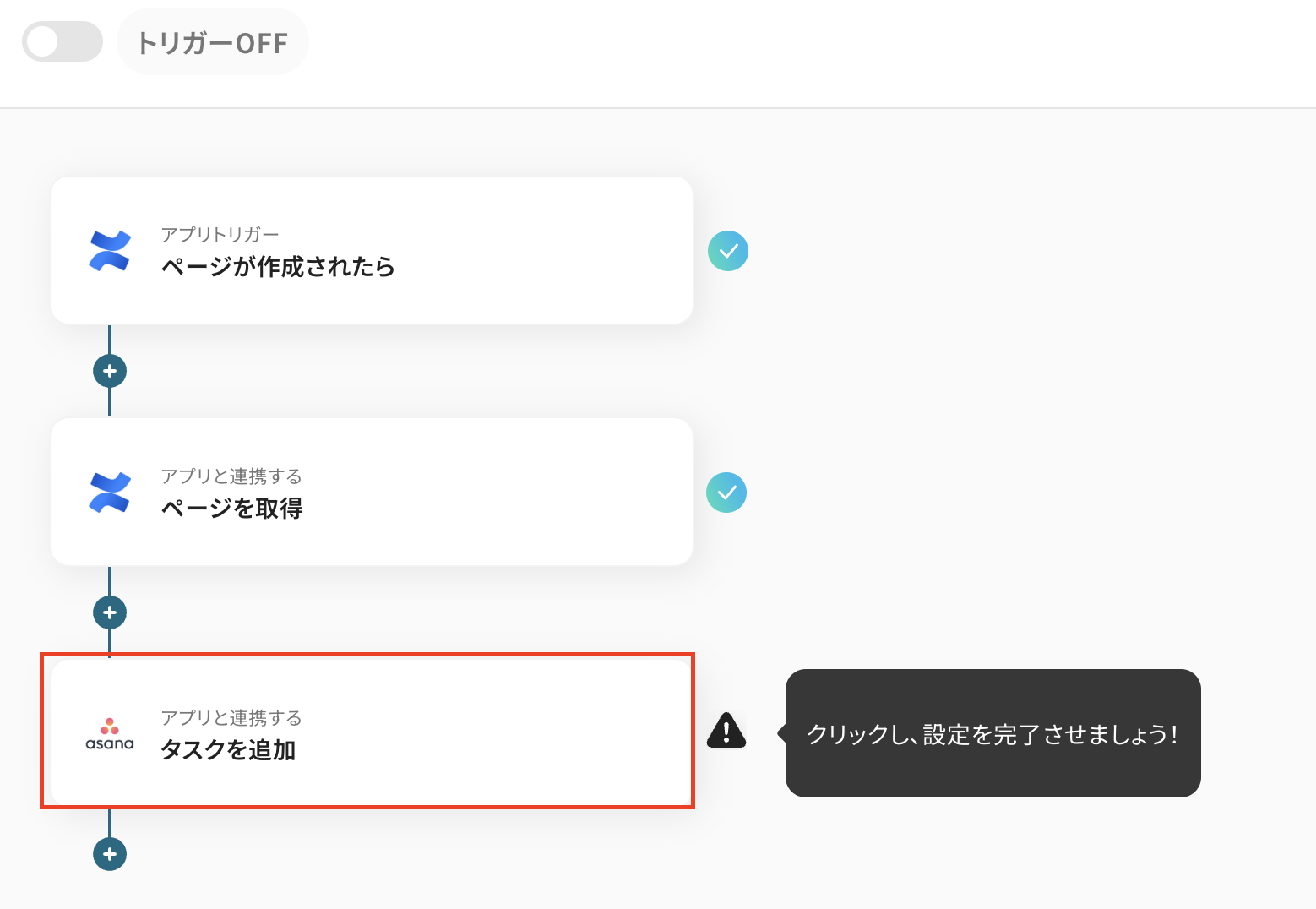
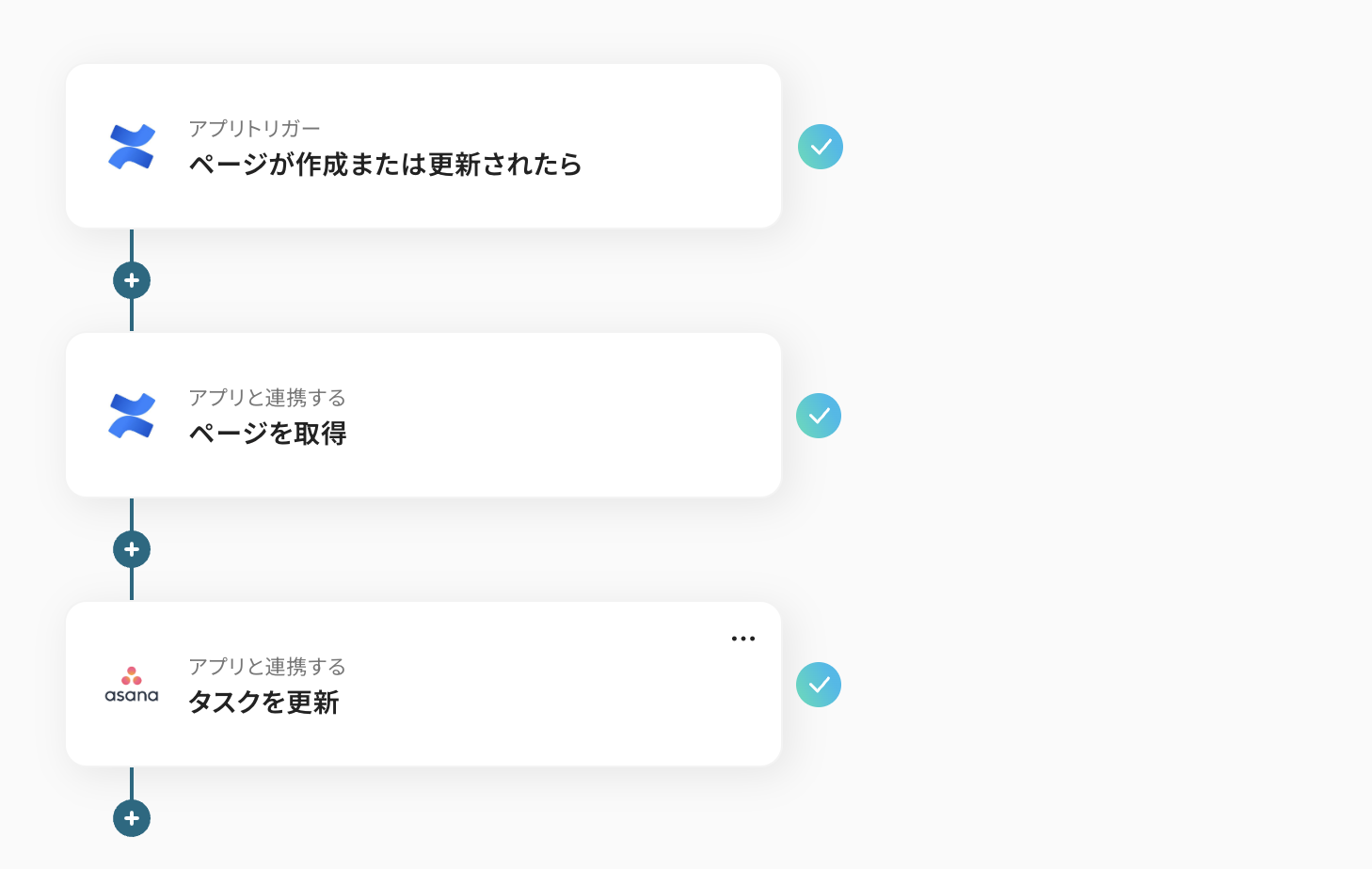
はじめに、ConfluenceとAsanaをYoomと連携します 次に、トリガーでConfluenceを選択し、「ページが作成または更新されたら」というアクションを設定します 次に、オペレーションの分岐機能で、ページが特定のステータスに更新された場合のみ、後続の処理に進むよう設定します 続けて、オペレーションでConfluenceの「ページを取得」アクションを設定し、更新されたページの詳細情報を取得します さらに、オペレーションでAsanaの「タスクを検索」アクションを設定し、すでに関連タスクが存在しないかを確認します 最後に、分岐機能でタスクが存在しない場合のみ、Asanaの「タスクを追加」アクションで新規タスクを作成するよう設定します ※「トリガー」:フロー起動のきっかけとなるアクション、「オペレーション」:トリガー起動後、フロー内で処理を行うアクション
■このワークフローのカスタムポイント
Asanaでタスクを追加する際に、担当者やプロジェクトなどを固定値として設定したり、トリガーで取得したConfluenceのページタイトルやURLなどを、タスク名や説明欄に変数として埋め込んだりすることが可能です ■注意事項
Confluence、AsanaのそれぞれとYoomを連携してください。 トリガーは5分、10分、15分、30分、60分の間隔で起動間隔を選択できます。 プランによって最短の起動間隔が異なりますので、ご注意ください。 分岐はミニプラン以上のプランでご利用いただける機能(オペレーション)となっております。フリープランの場合は設定しているフローボットのオペレーションはエラーとなりますので、ご注意ください。 ミニプランなどの有料プランは、2週間の無料トライアルを行うことが可能です。無料トライアル中には制限対象のアプリや機能(オペレーション)を使用することができます。
ConfluenceとAsanaの連携フローを作ってみよう
それでは、さっそく実際にConfluenceとAsanaを連携したフローを作成してみましょう!登録フォーム
※今回連携するアプリの公式サイト:Confluence Asana
[Yoomとは]
フローの作成方法
今回は「Confluenceでページが作成されたら、Asanaにタスクを起票する」フローを作成していきます!
ConfluenceとAsanaをマイアプリ連携
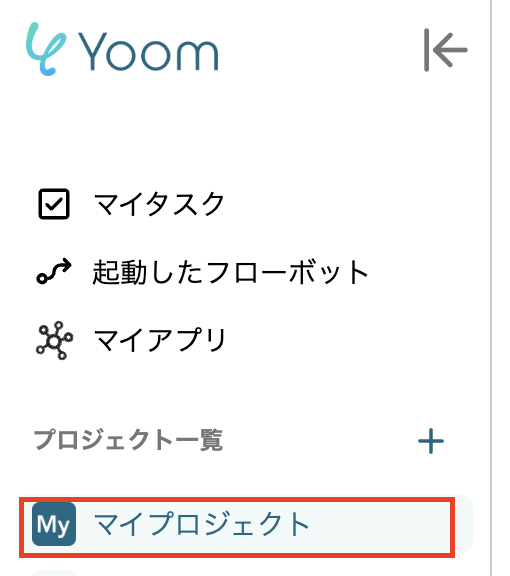
該当のテンプレートをコピー
Confluenceのトリガー設定およびAsanaのアクション設定
トリガーをONにし、フローが起動するかを確認
ステップ1:ConfluenceとAsanaをマイアプリ連携
ここでは、Yoomとそれぞれのアプリを連携して、操作が行えるようにしていきます。
Confluenceのマイアプリ登録手順
以下の手順を参考に進めてください。
Asanaのマイアプリ登録手順
以下の手順を参考に進めてください。
ステップ2:テンプレートをコピーする
続いてYoomのテンプレートをコピーします。
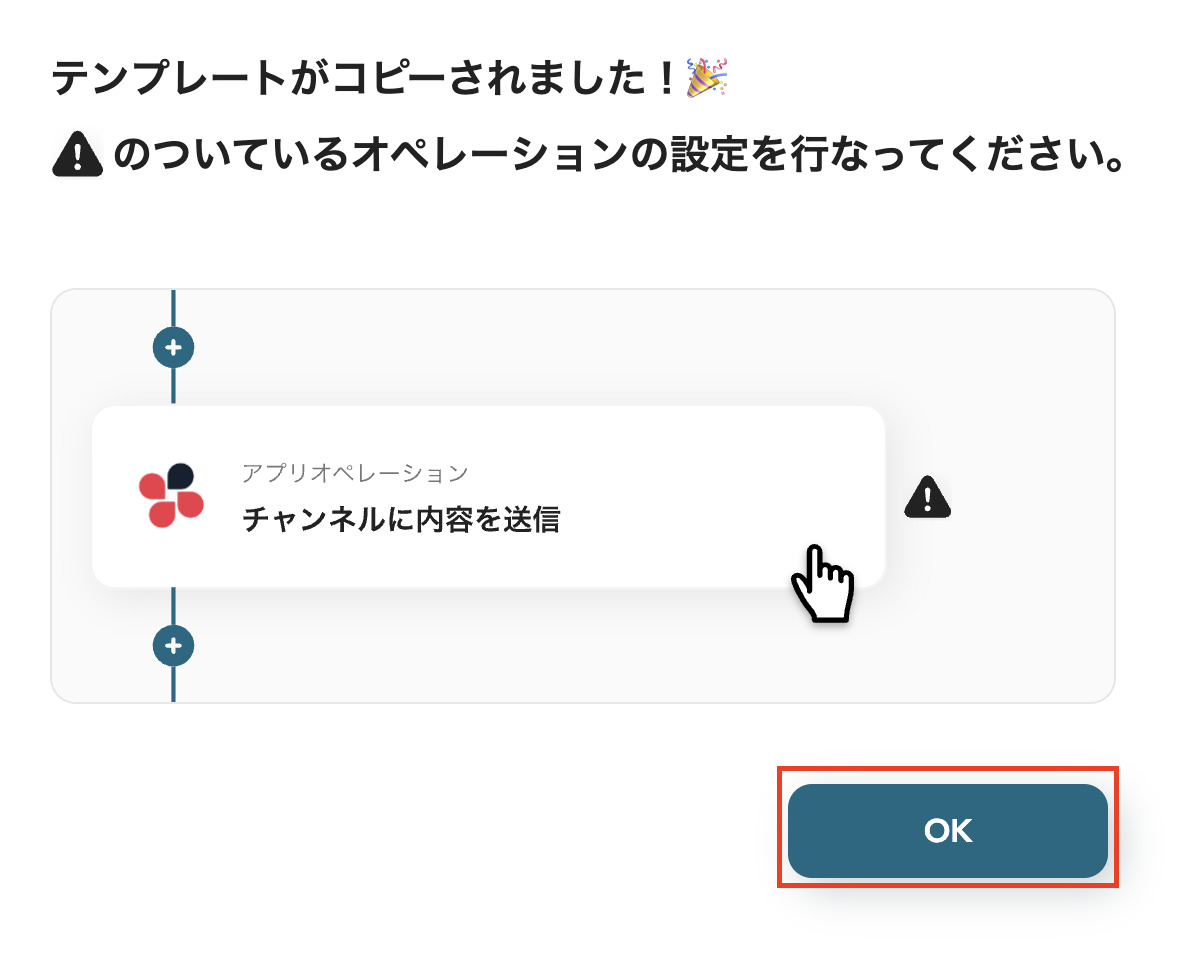
「OK」を選択してください。
これでテンプレートをコピーできました。
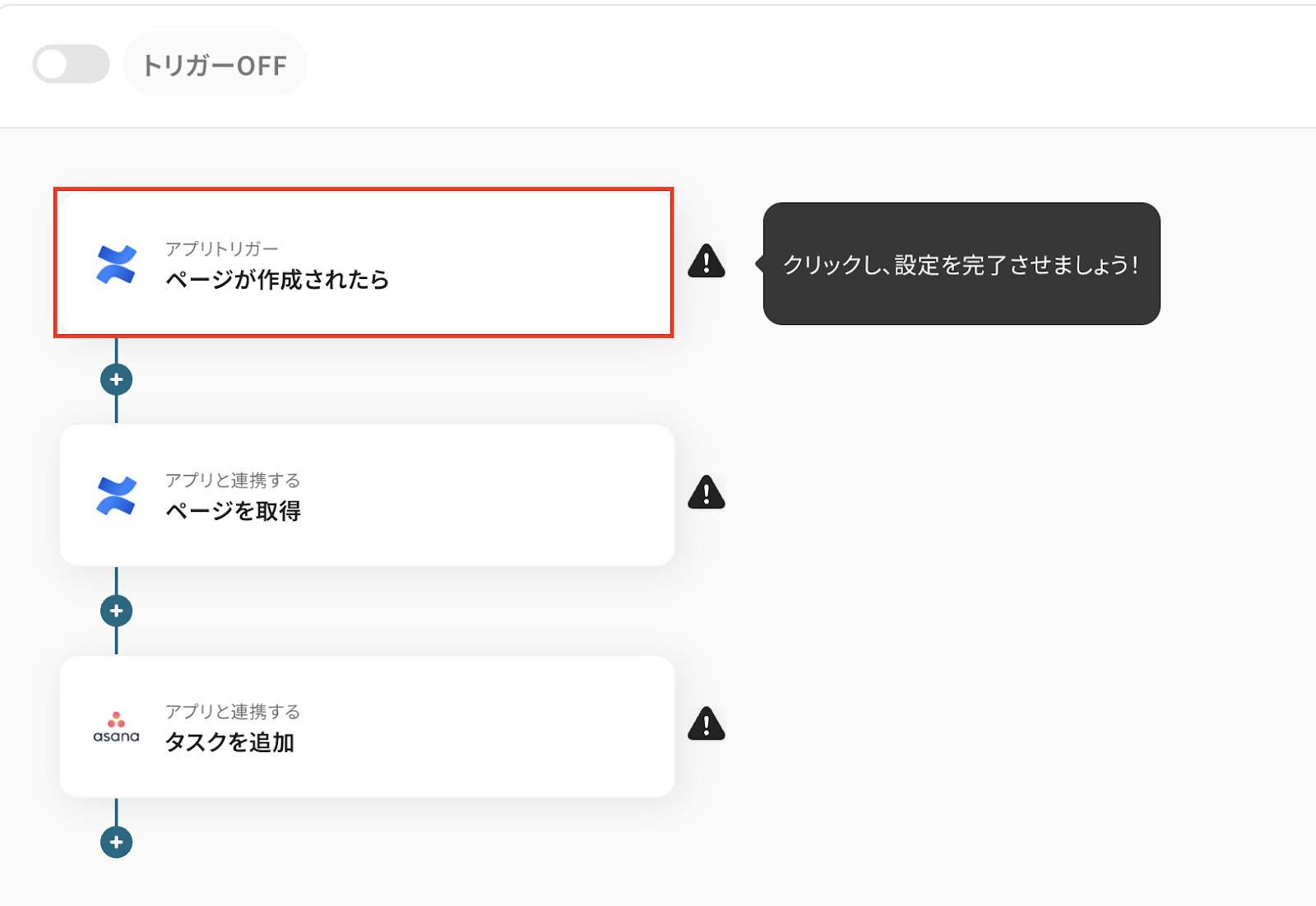
ステップ3:Confluenceのトリガーを設定しよう(ページが作成されたら)
次にフローボットの設定に進みます。
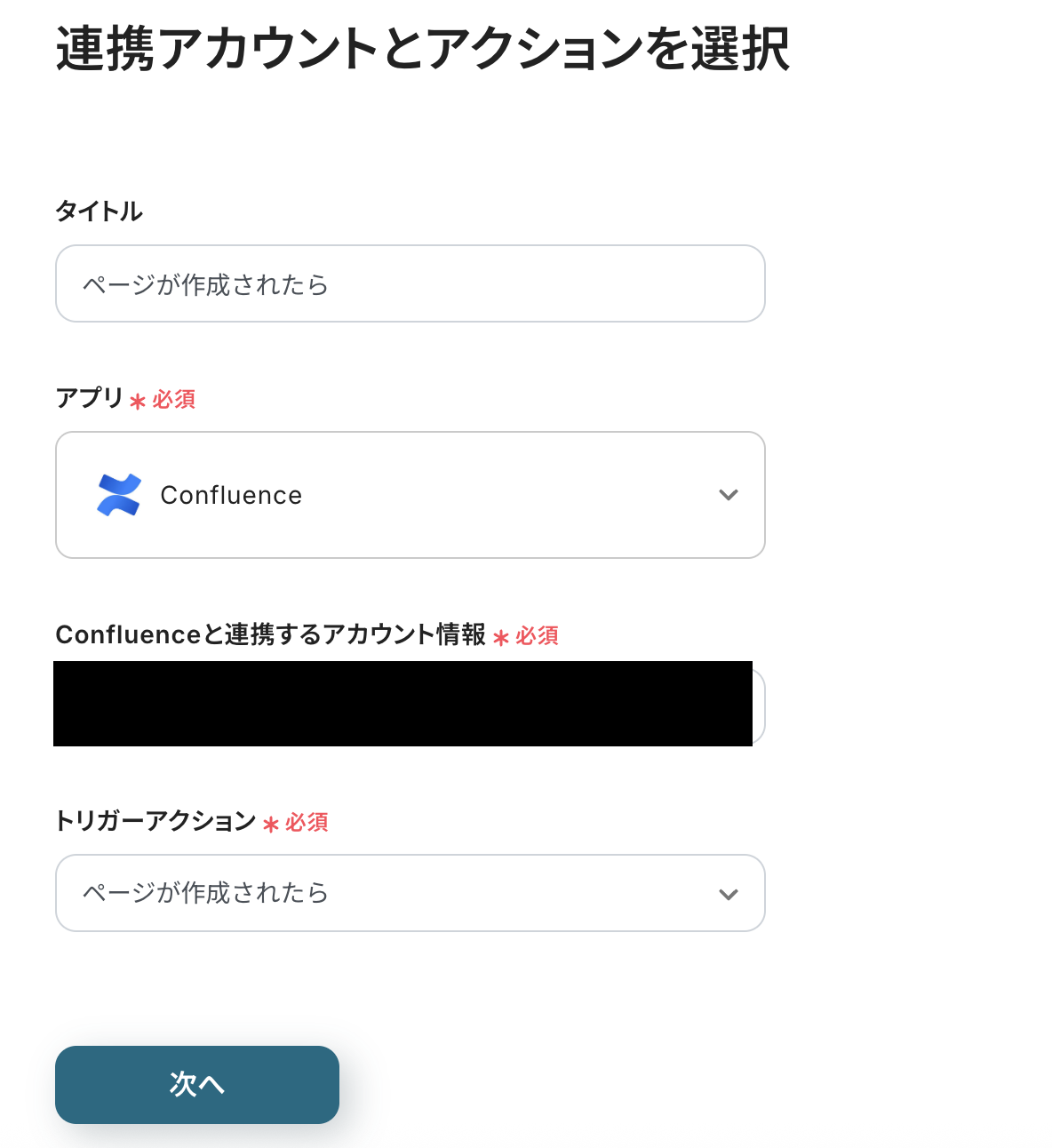
トリガーアクションは「ページが作成されたら」が選択されています。
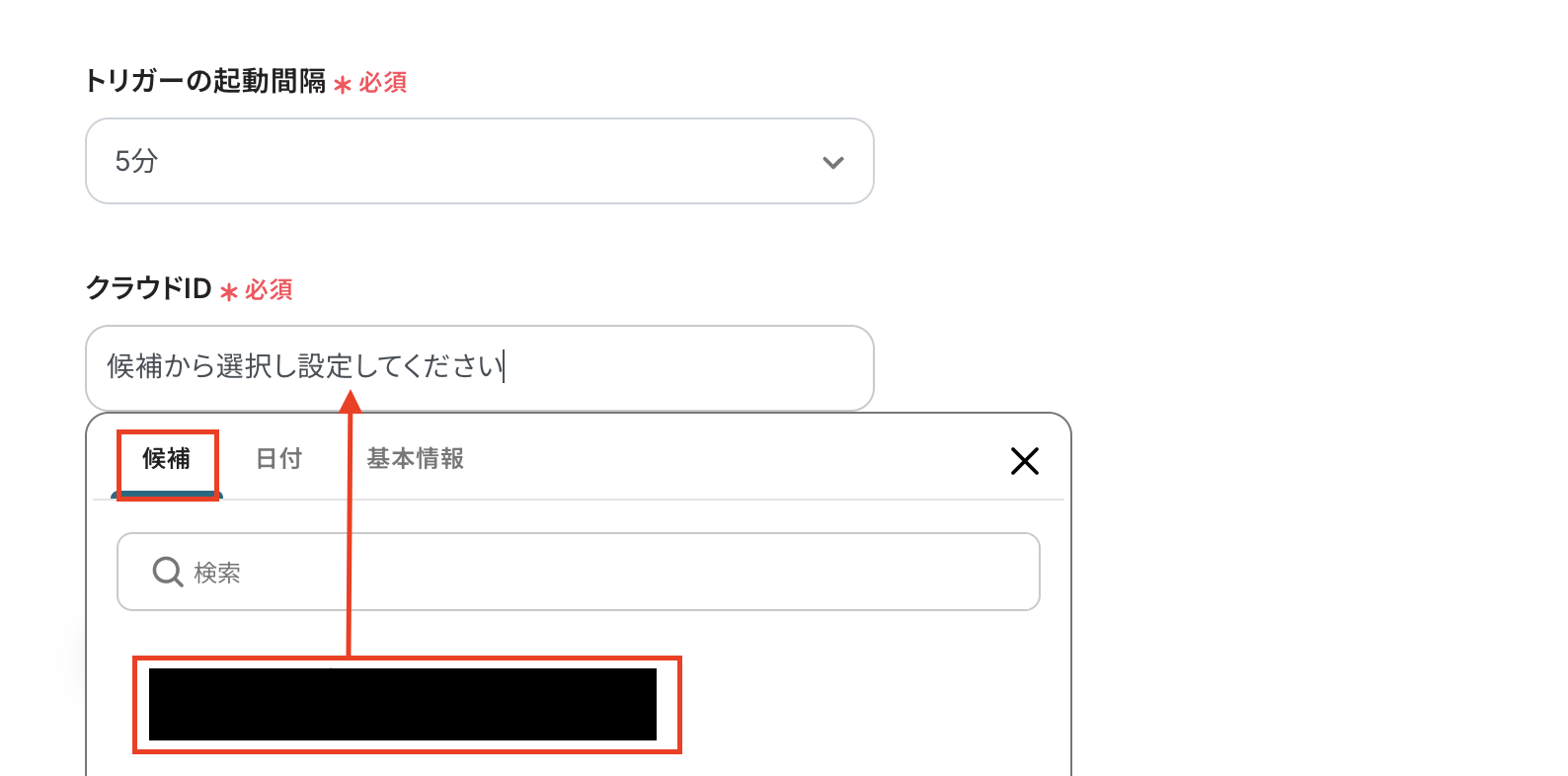
トリガーの起動タイミングは、5分、10分、15分、30分、60分のいずれかで設定できます。 ご利用プラン
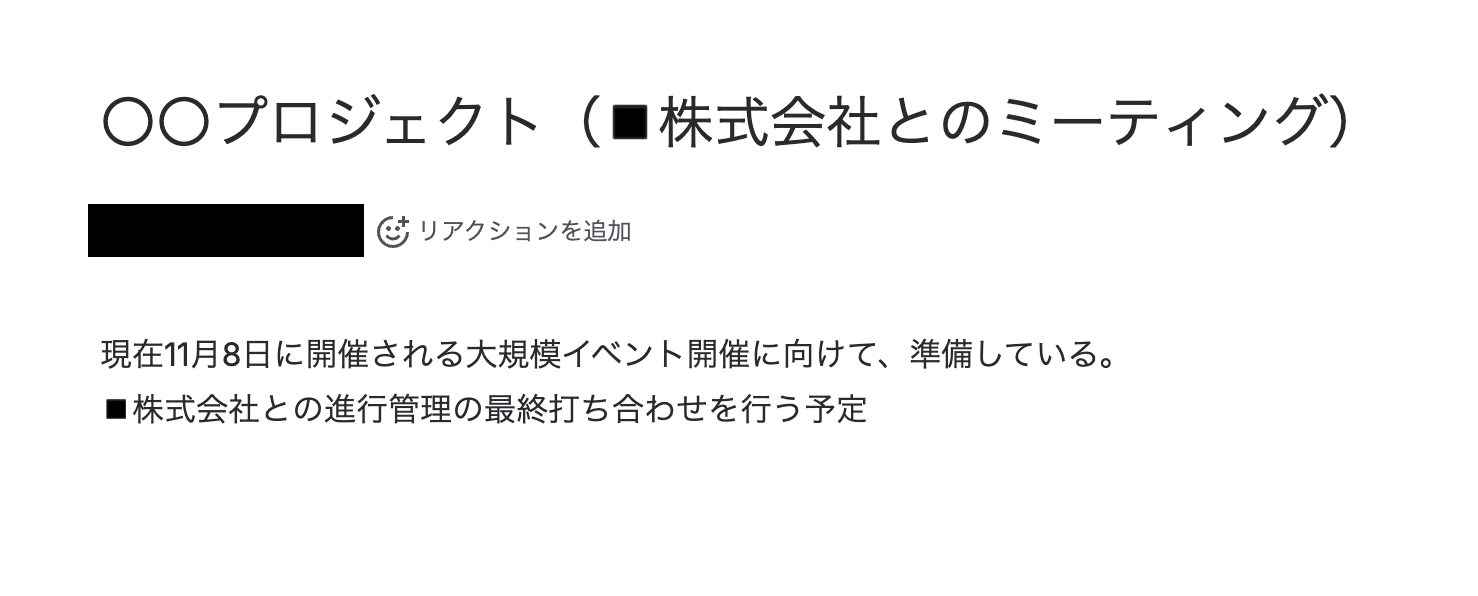
設定後、Confluenceに移動して、トリガーとなるアクション(ページを作成)します。
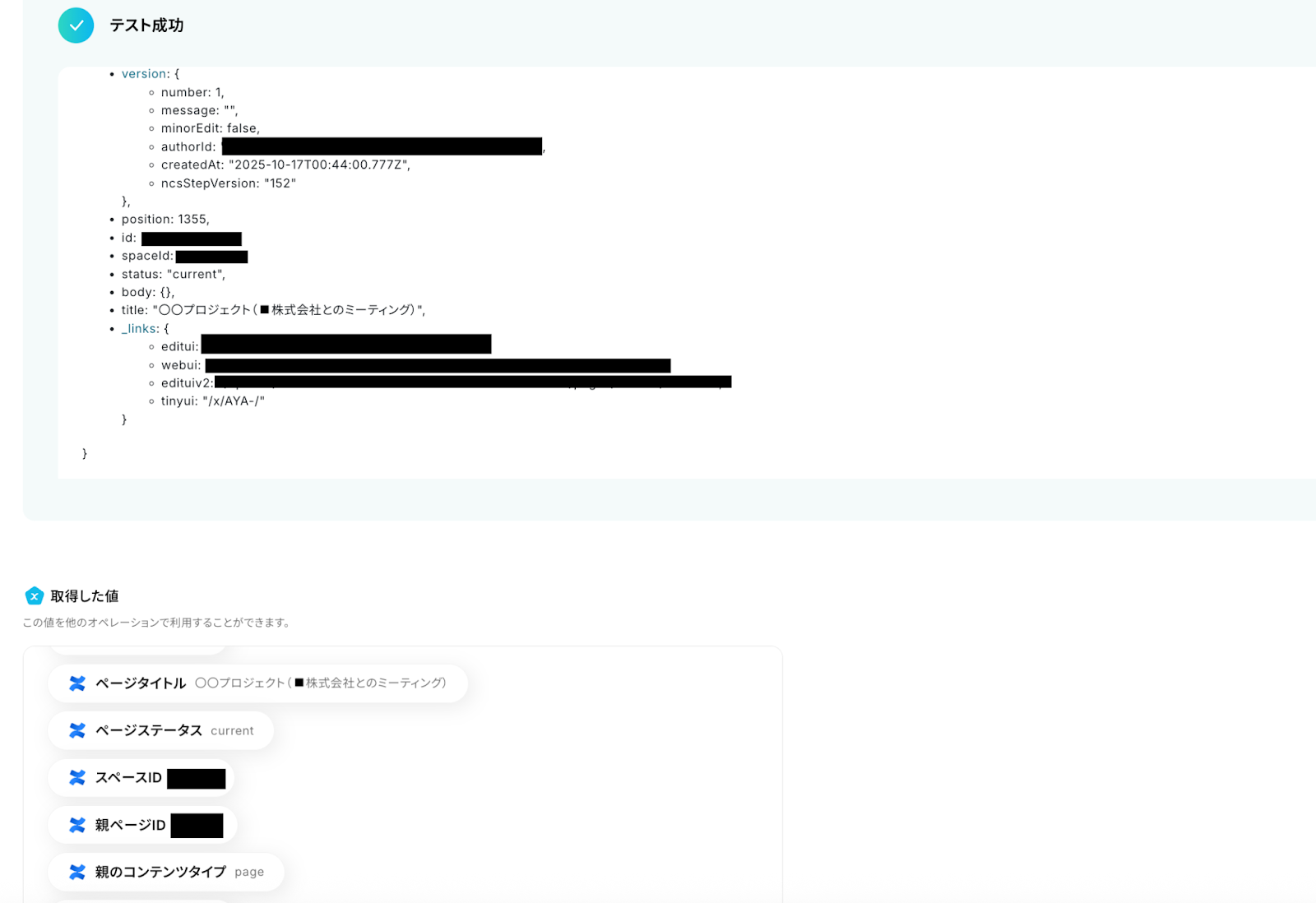
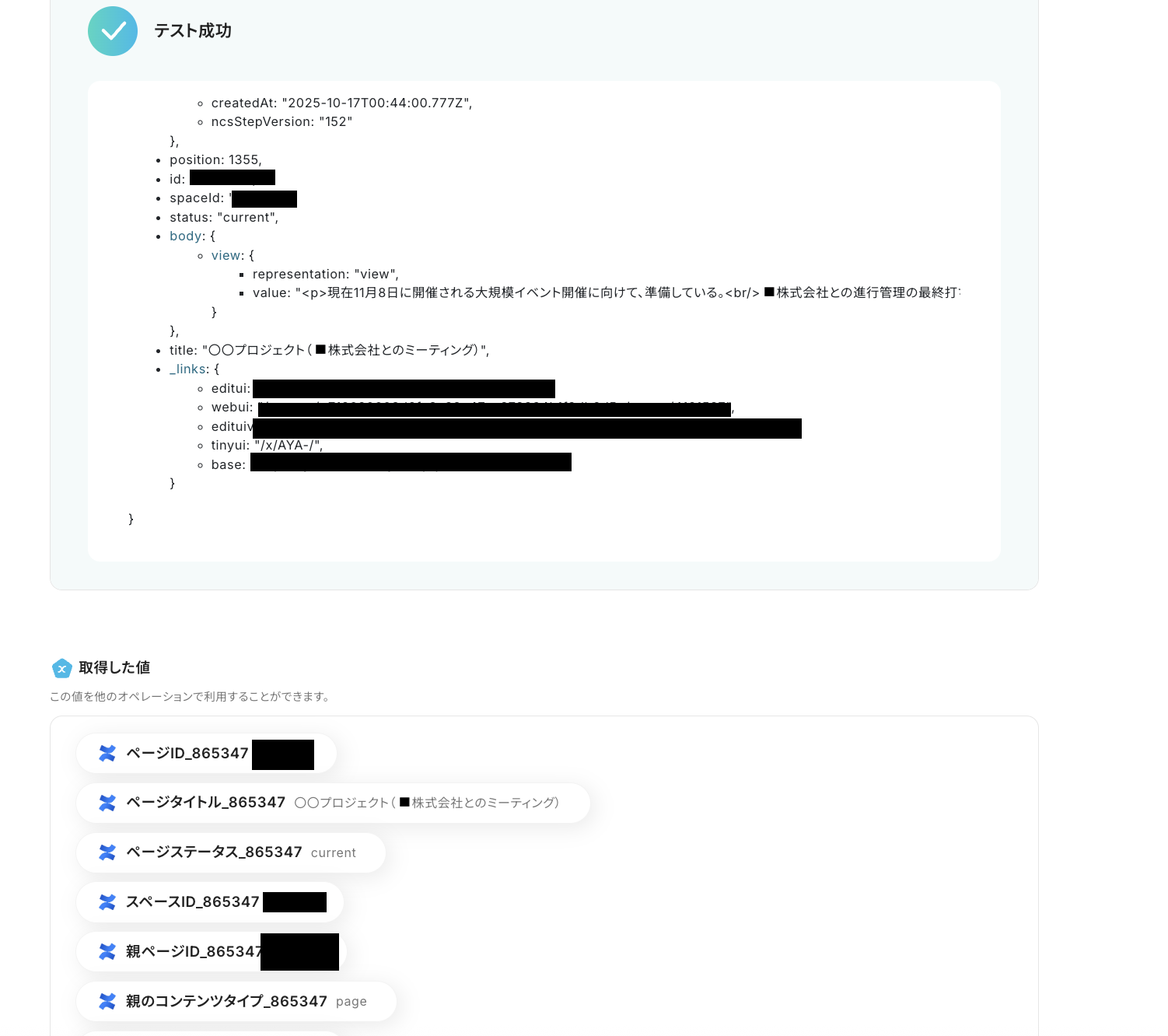
テストが成功し、取得した値に情報が追加されたら保存しましょう。
ステップ4:Confluenceのアクションを設定しよう(ページを取得)
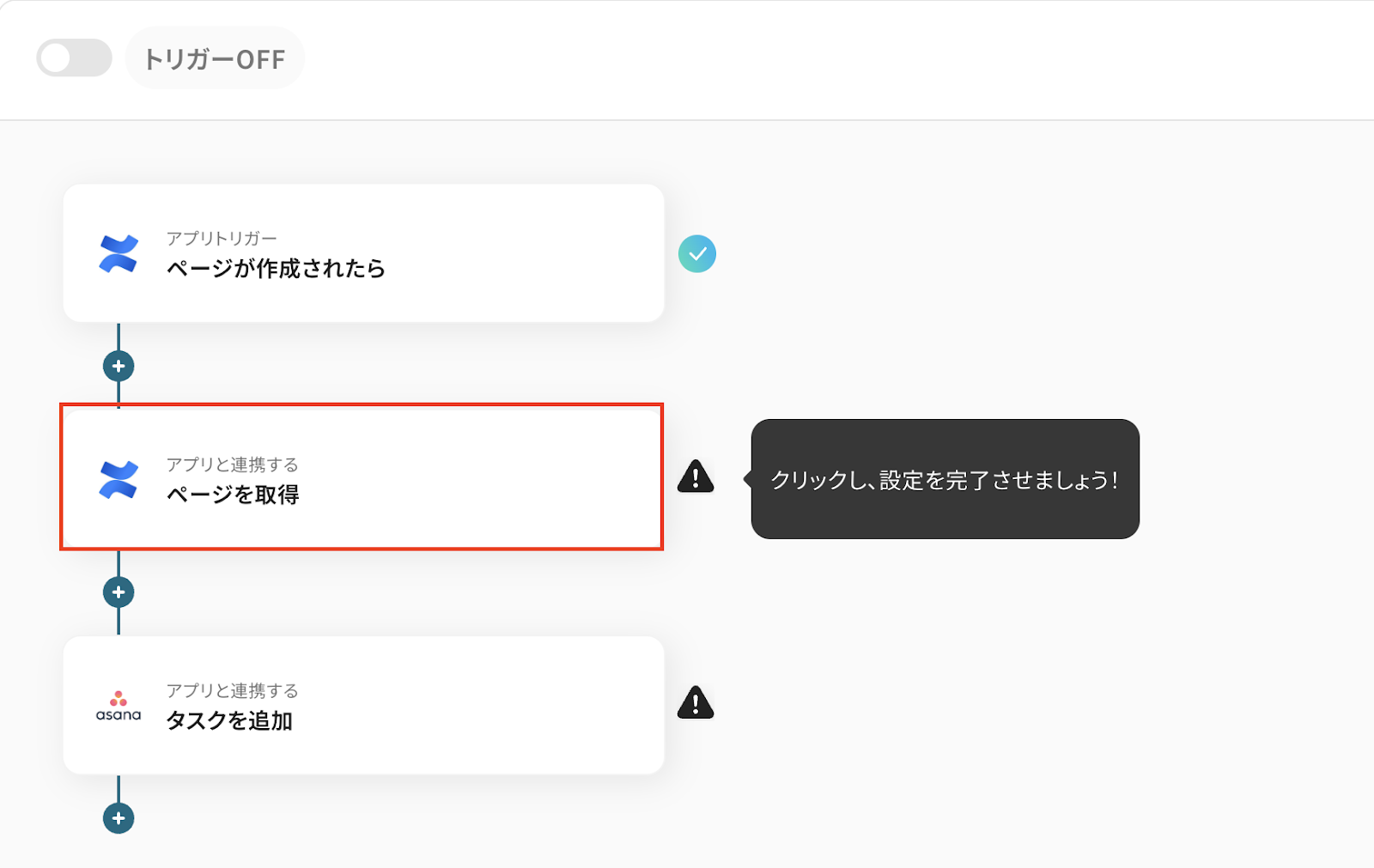
続いて「ページを取得」をクリックしましょう。
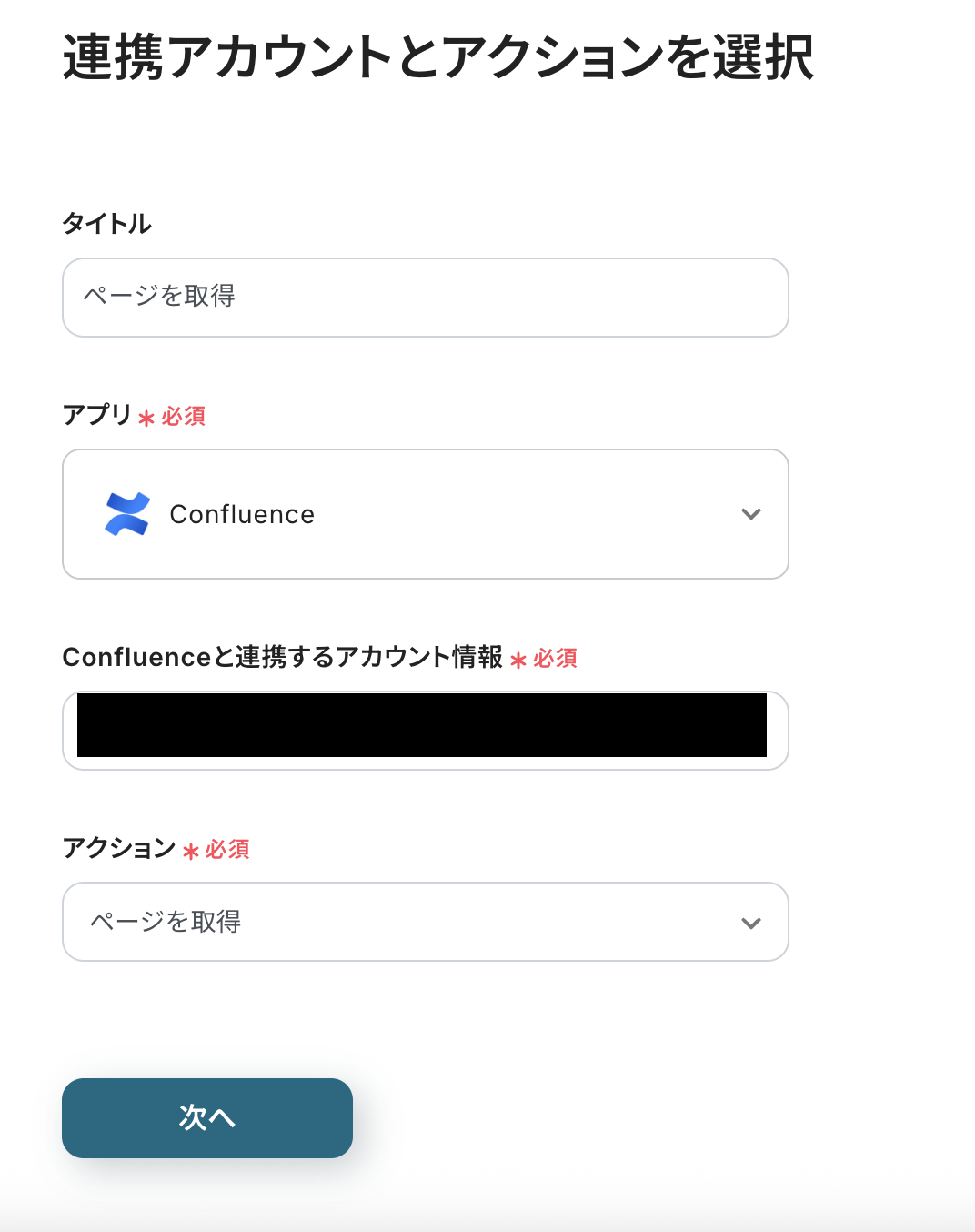
アクションは「ページを取得」が選択されています。
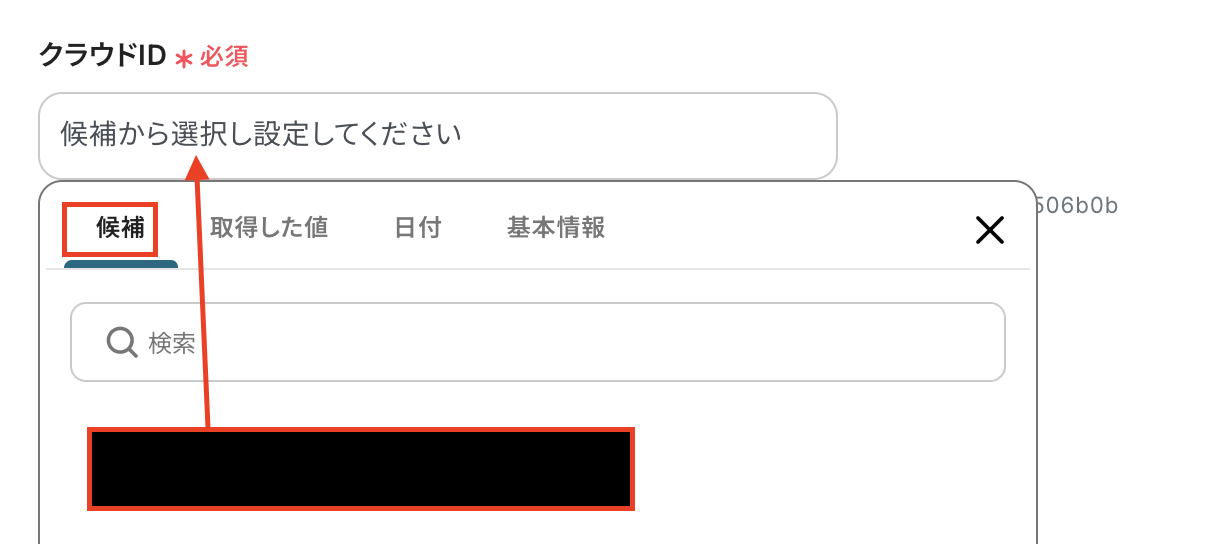
クラウドIDは候補から選択してください。
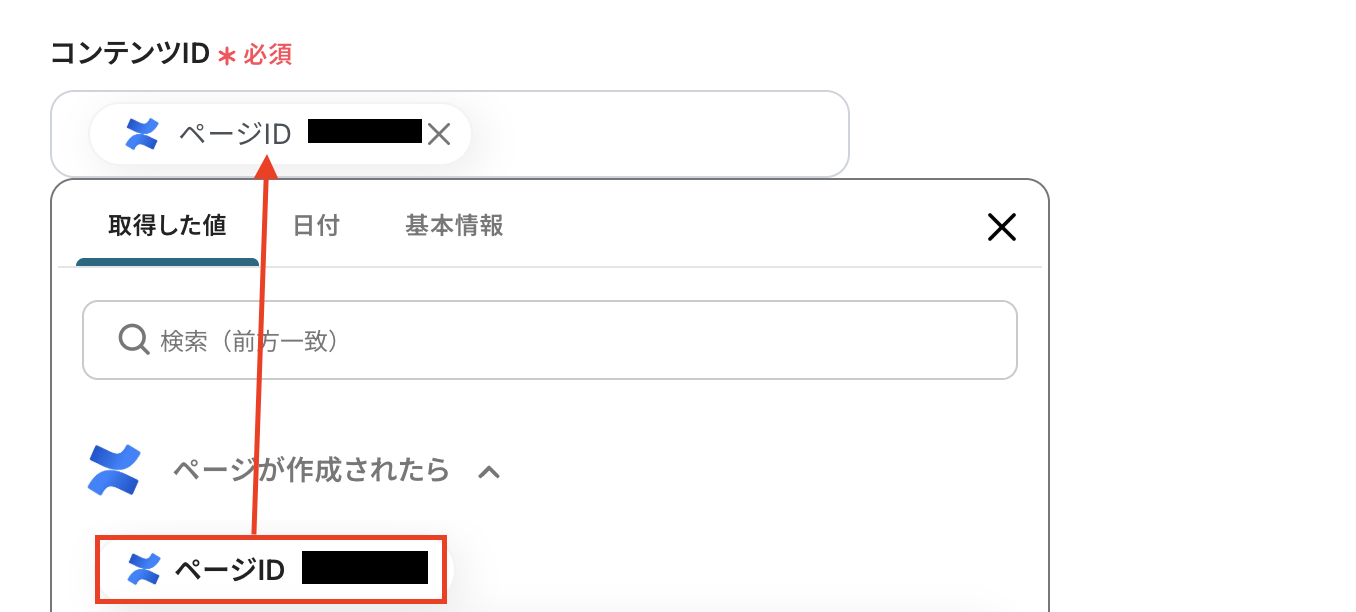
コンテンツIDにはConfluenceのトリガーで取得した値から「ページID」を選択しましょう。
テストが成功したら、保存してください。
ステップ5:Asanaのアクションを設定しよう
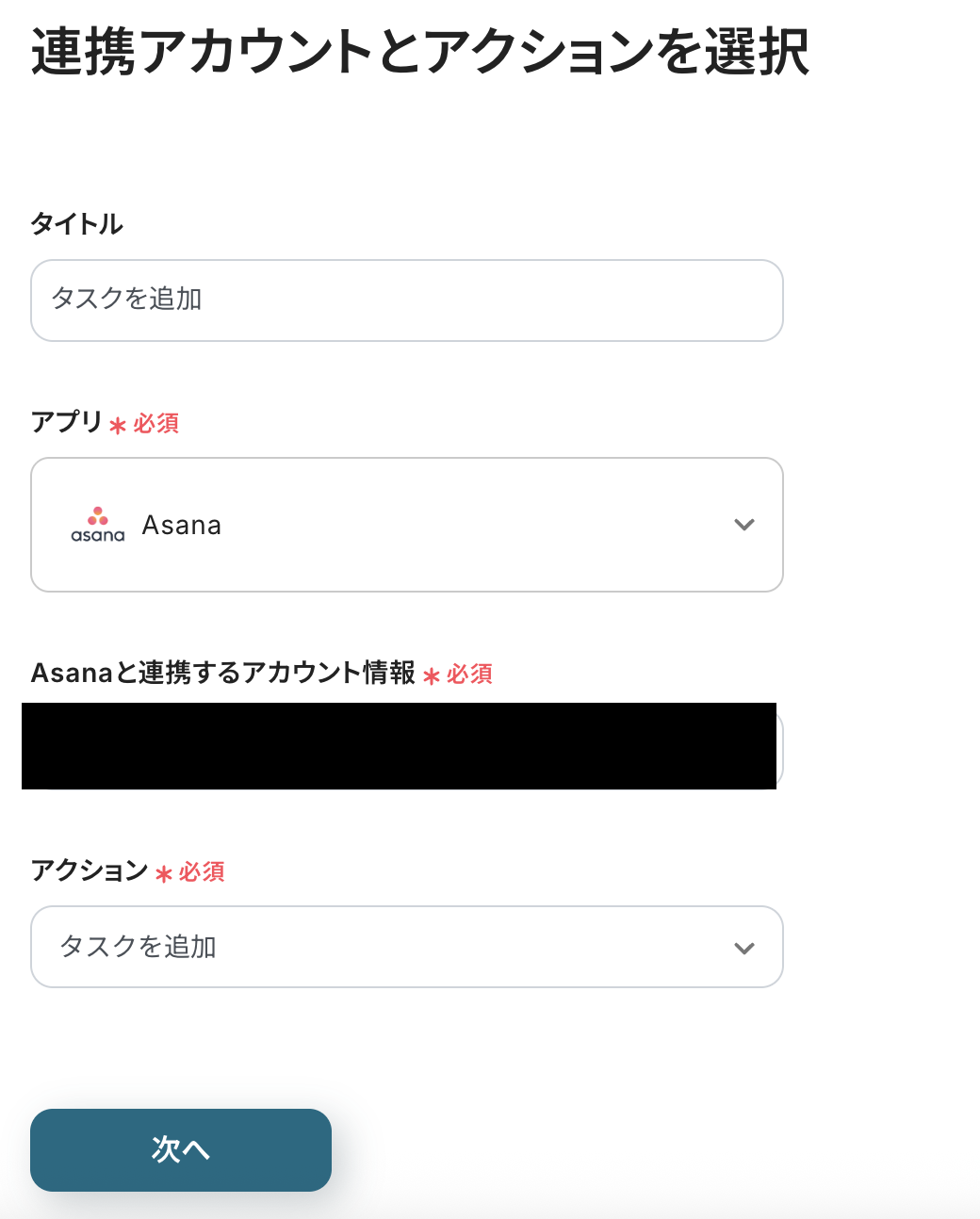
次に「タスクを追加」をクリックしましょう。
アクションは「タスクを追加」が選択されています。
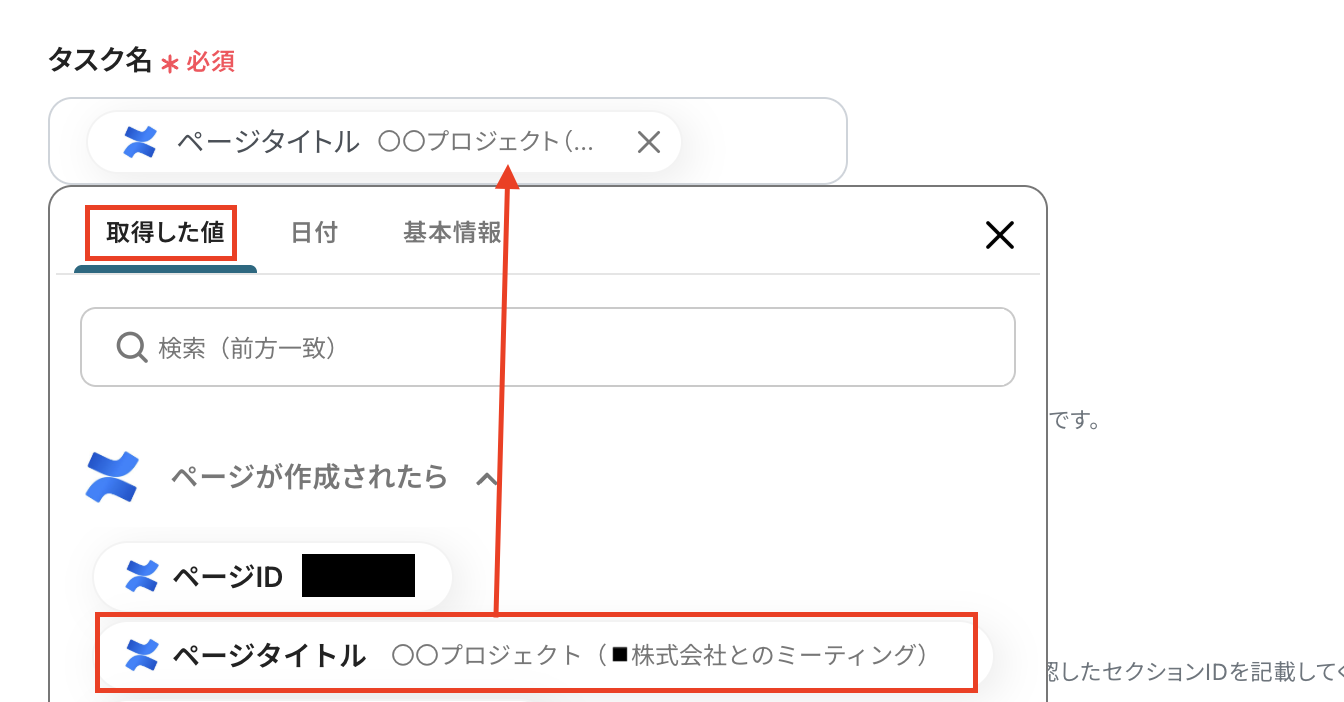
タスク名はConfluenceのトリガー(ページが作成されたら)で取得した値から「ページタイトル」を選択しましょう。
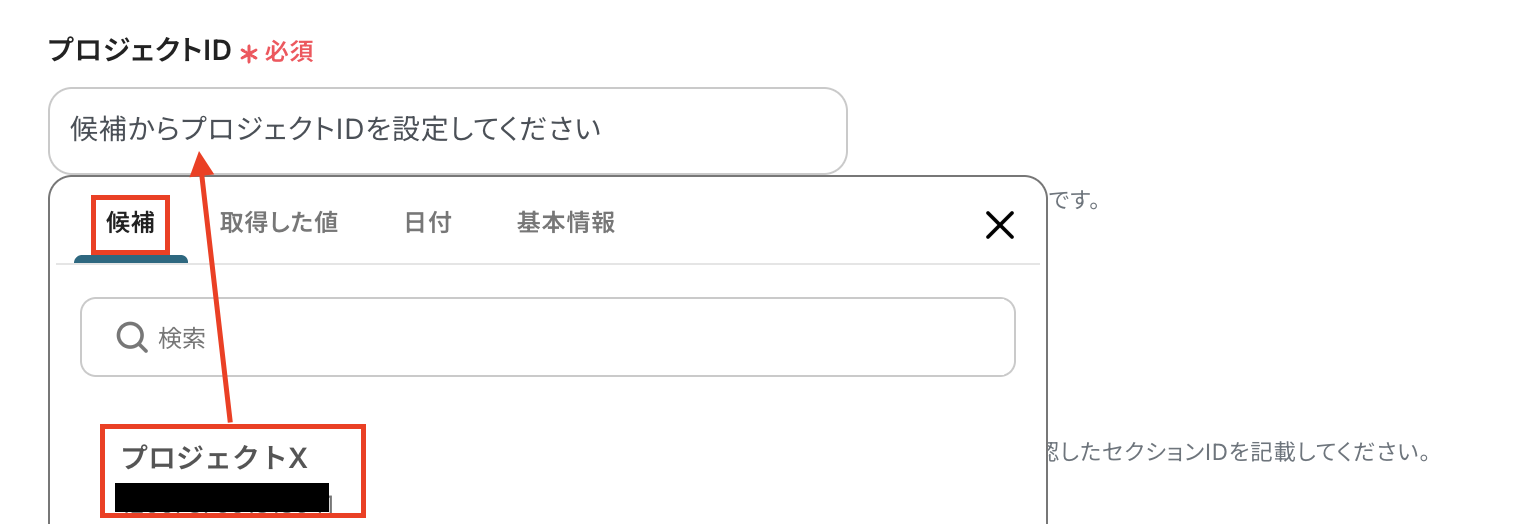
プロジェクトIDは候補から選択してください。
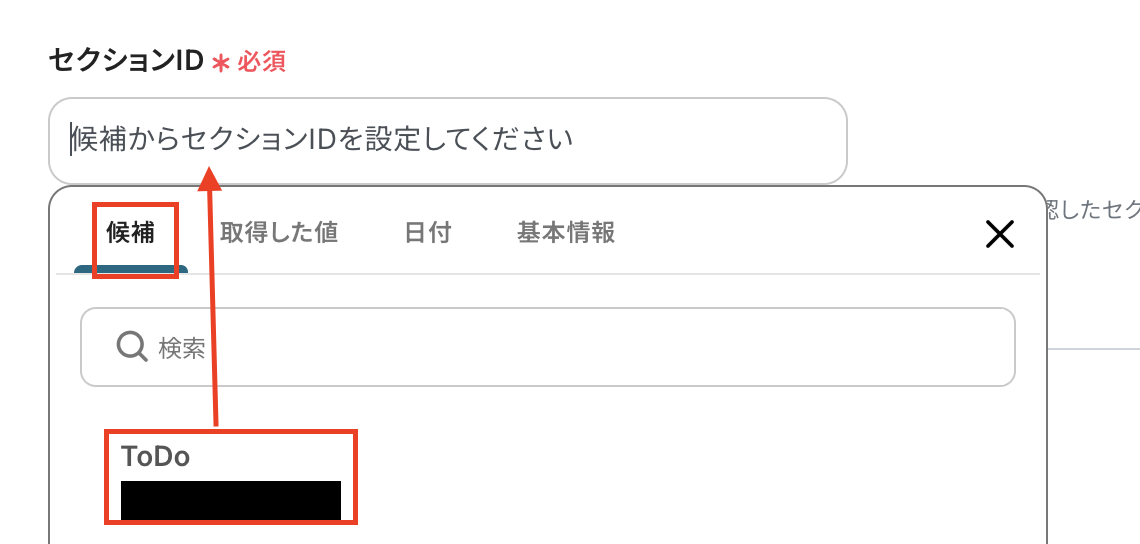
セクションIDも同様に候補から選択します。
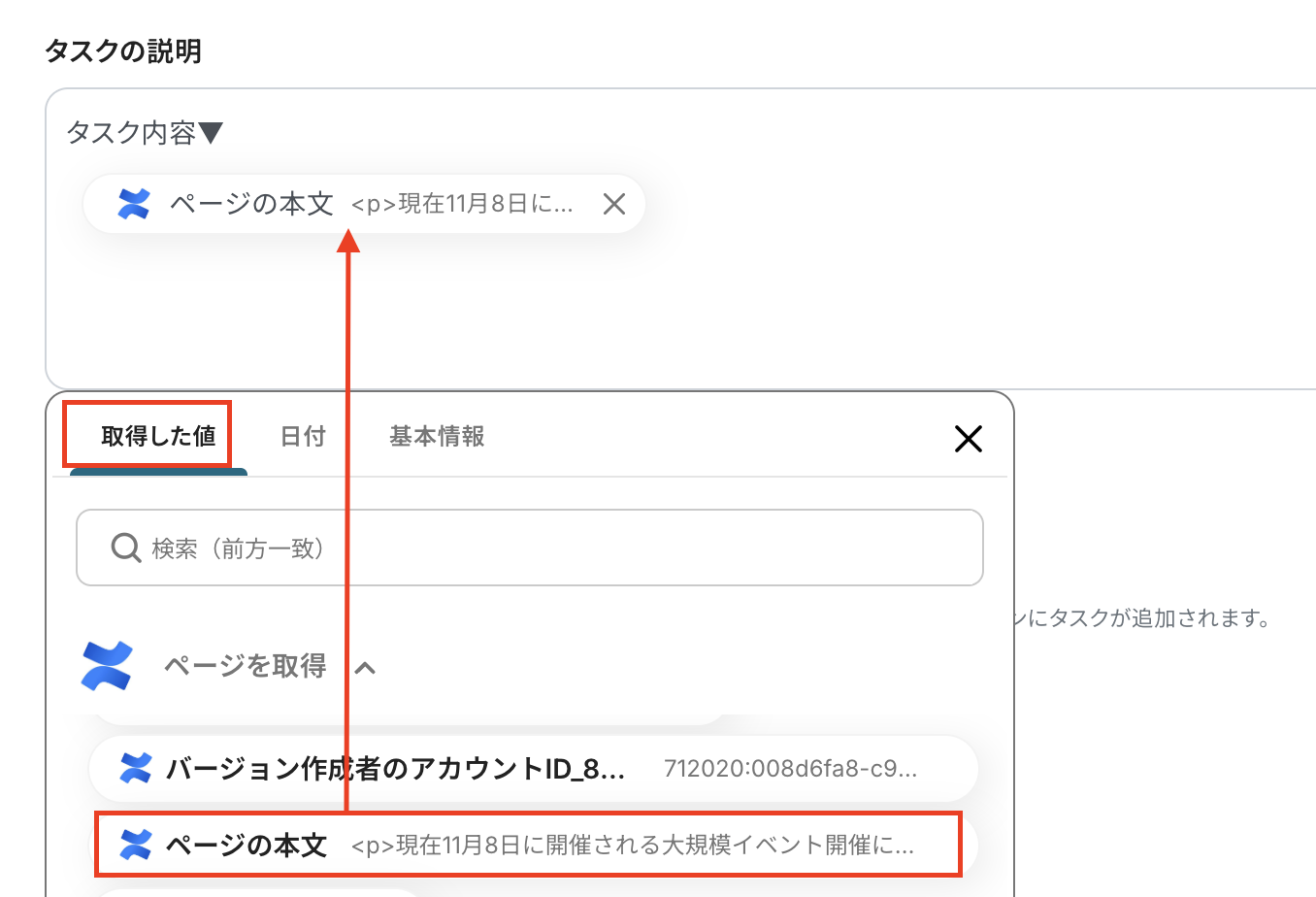
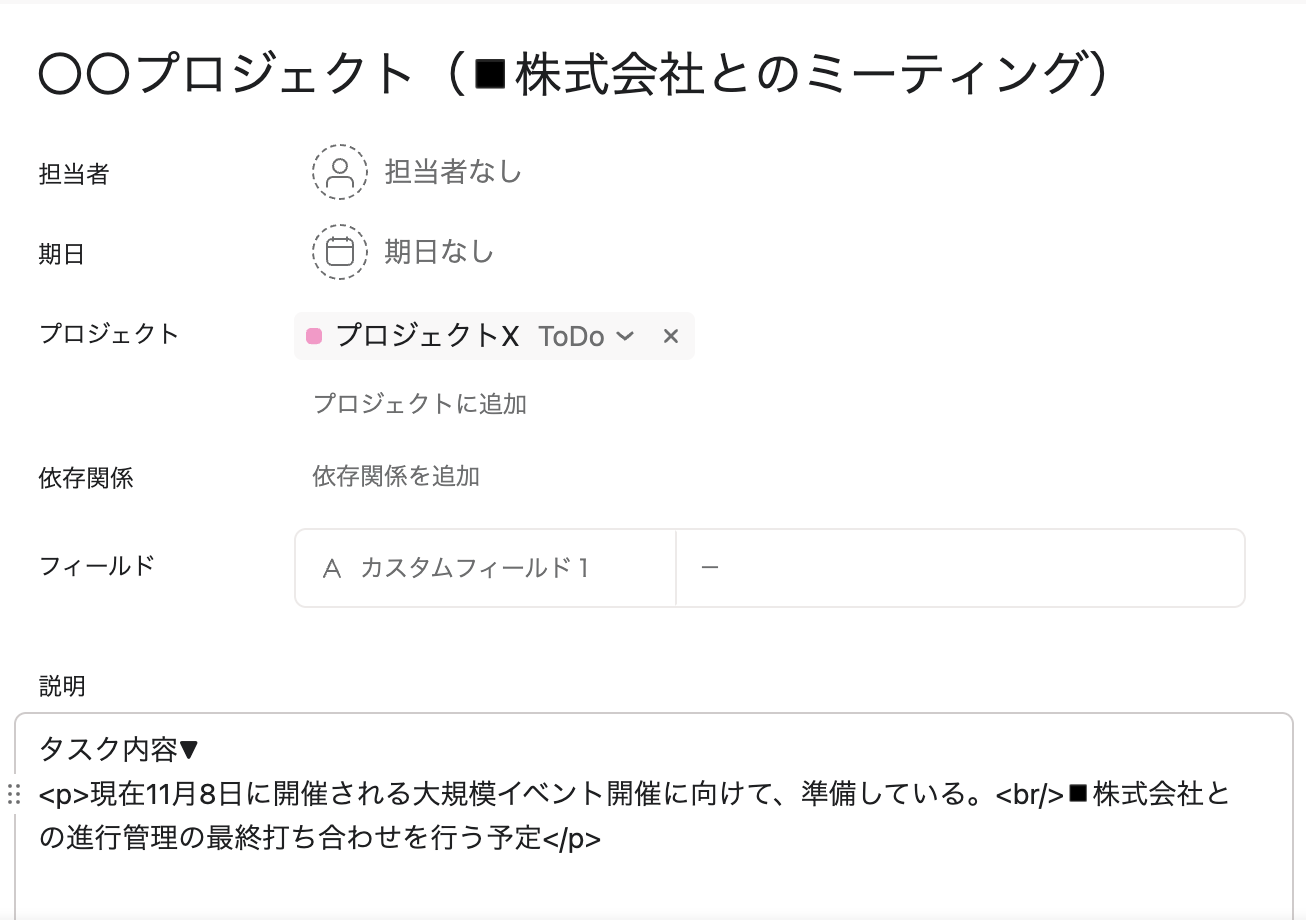
タスクの説明は添付画像のように、Confluenceの「ページを取得」で取得した値から「ページの本文」を選択しましょう。
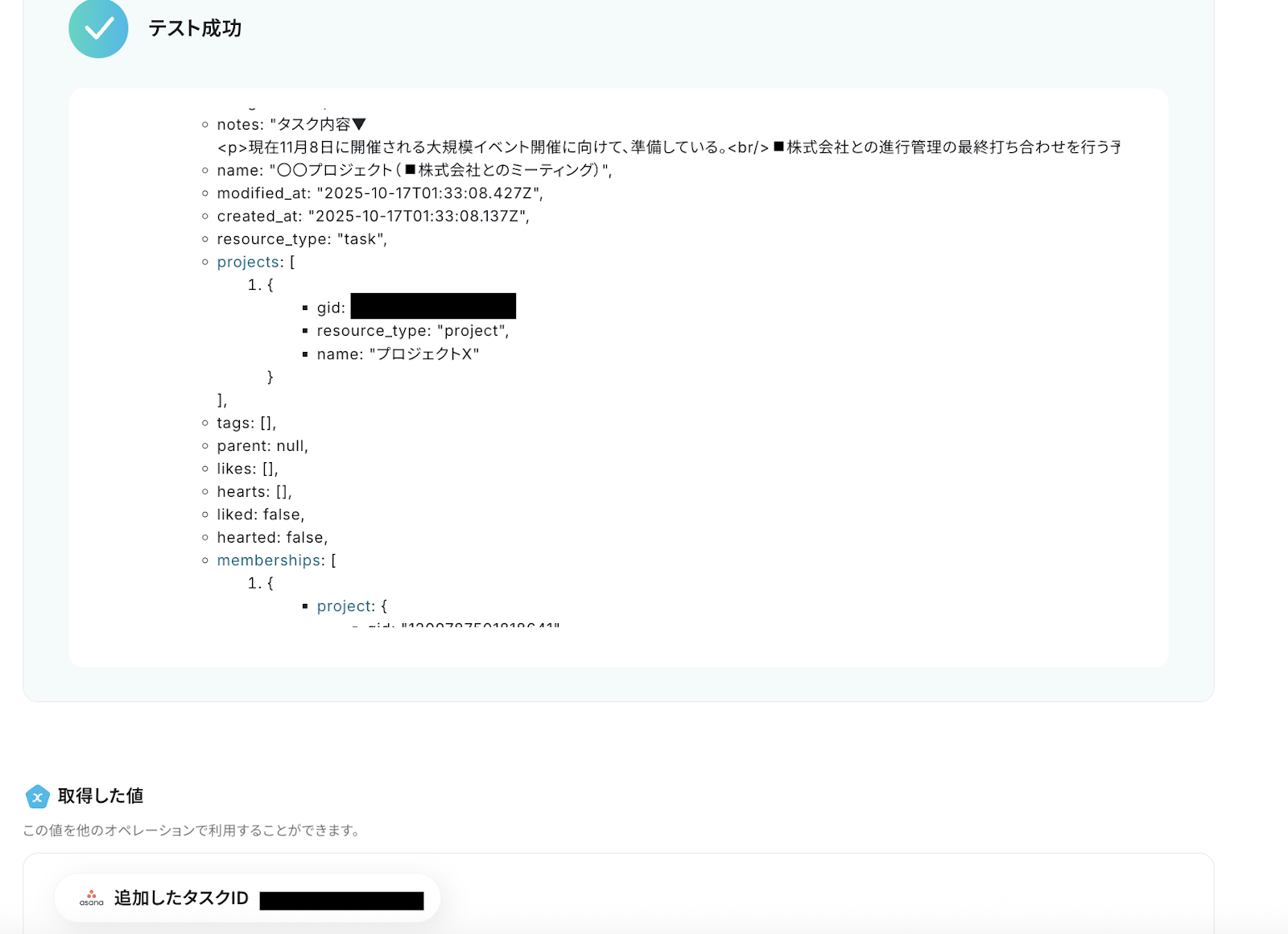
テストが成功したら、Asanaにタスクを追加できているか確認しましょう。
Asanaにもタスクが追加できたら、保存しましょう。
ステップ6:動作を確認しよう
最後にトリガーをONに設定し、フローボットが正常に作動するか確認してください。
これでフローボットの設定ができました。
ConfluenceやAsanaを使ったその他の自動化例
Yoomを使えば、今回ご紹介したテンプレート以外にも様々な業務に応用できます。
Confluenceを使った自動化例
さまざまな情報源からのデータやファイル、フォーム回答、会議情報などを自動で集約し、文書ページを生成・整理する仕組みです。
Confluenceでページが作成されたらGoogle スプレッドシートに追加する
試してみる
■概要
Confluenceで作成した議事録や仕様書などのページ情報を、管理のためにGoogle スプレッドシートへ手作業で転記していませんか。こうした単純作業は手間がかかるだけでなく、コピー&ペーストのミスや転記漏れの原因にもなりかねません。このワークフローを活用すれば、Confluenceでページが作成されると、自動でGoogle スプレッドシートに情報が追加されるため、こうした課題をスムーズに解消できます。
■このテンプレートをおすすめする方
ConfluenceとGoogle スプレッドシートを併用し、情報管理を手作業で行っている方 ドキュメント作成後の転記作業が定型化しており、自動化で効率を上げたいと考えている方 手作業による情報入力のミスや漏れをなくし、正確なデータ管理を実現したい方 ■このテンプレートを使うメリット
Confluenceでページが作成されると自動で情報が追加されるため、これまで手作業での転記に費やしていた時間を短縮できます。 手作業によるデータ転記が不要になるため、入力ミスや記載漏れといったヒューマンエラーの発生を防ぎ、データの正確性を保ちます。 ■フローボットの流れ
はじめに、ConfluenceとGoogle スプレッドシートをYoomと連携します。 次に、トリガーでConfluenceを選択し、「ページが作成されたら」というアクションを設定します。 最後に、オペレーションでGoogle スプレッドシートの「レコードを追加する」アクションを設定し、トリガーで取得したページのタイトルやURLなどの情報を指定の列に追加します。 ※「トリガー」:フロー起動のきっかけとなるアクション、「オペレーション」:トリガー起動後、フロー内で処理を行うアクション
■このワークフローのカスタムポイント
Google スプレッドシートにレコードを追加するアクションでは、どの情報をどの列に記録するかを自由にカスタマイズできます。Confluenceのトリガーから取得したページのタイトル、URL、作成者といった情報を変数として設定し、指定のシートに反映させることが可能です。 ■注意事項
Confluence、Google スプレッドシートのそれぞれとYoomを連携してください。 トリガーは5分、10分、15分、30分、60分の間隔で起動間隔を選択できます。 プランによって最短の起動間隔が異なりますので、ご注意ください。
Confluenceでページが作成されたら、詳細を取得してSlackに通知する
試してみる
■概要
Confluenceで新しいページを作成した際、関係者への共有漏れや、Slackでの手動通知に手間を感じていませんか? 重要な情報更新を見逃したり、共有作業に時間を取られたりするのは避けたいものです。 このワークフローを活用すれば、Confluenceでページが作成されると、その詳細が自動でSlackに通知されるため、こうした課題をスムーズに解消し、情報共有の円滑化と確実性を高めます。
■このテンプレートをおすすめする方
Confluenceでの情報更新をSlackでリアルタイムに共有し、確認漏れを防ぎたい方 複数ツールを横断した手作業での通知業務に、時間的なコストを感じている方 チーム内の情報共有プロセスを自動化し、コミュニケーションを円滑にしたい方 ■このテンプレートを使うメリット
Confluenceでページが作成されると自動でSlackに通知されるため、手動での共有作業に費やしていた時間を短縮できます。 手作業による通知の遅延や共有漏れといったヒューマンエラーを防ぎ、重要な情報の伝達を確実に行えます。 ■フローボットの流れ
はじめに、ConfluenceとSlackをYoomと連携します。 次に、トリガーでConfluenceを選択し、「ページが作成されたら」というアクションを設定します。 次に、Confluenceの「ページを取得する」アクションを設定し、作成されたページの詳細情報を取得します。 最後に、Slackの「チャンネルにメッセージを送る」アクションを設定し、取得したページ情報を任意のチャンネルに通知します。 ※「トリガー」:フロー起動のきっかけとなるアクション、「オペレーション」:トリガー起動後、フロー内で処理を行うアクション
■このワークフローのカスタムポイント
Slackにメッセージを送るアクションでは、通知先のチャンネルを任意で設定できます。通知するメッセージの本文は、固定のテキストを入力したり、前のオペレーションで取得したConfluenceのページタイトルやURLなどの情報を変数として埋め込むことが可能です。 ■注意事項
Confluence、SlackのそれぞれとYoomを連携してください。 トリガーは5分、10分、15分、30分、60分の間隔で起動間隔を選択できます。 プランによって最短の起動間隔が異なりますので、ご注意ください。
フォームの内容をもとに、Confluenceでページを作成する
試してみる
■概要
フォームで受け付けた問い合わせや報告などを、手作業でConfluenceにコピー&ペーストしていませんか?
■このテンプレートをおすすめする方
フォームで受け付けた情報をConfluenceで管理しており、手入力の手間を省きたい方 問い合わせやバグ報告などを、迅速にConfluence上でチームに共有したいマネージャーの方 手作業による転記ミスをなくし、情報の正確性を高めたいと考えている業務ご担当者の方 ■このテンプレートを使うメリット
フォーム送信をトリガーにConfluenceのページが自動生成されるため、手作業での転記にかかっていた時間を短縮することができます。 システムが情報を自動で反映するため、コピー&ペーストによる入力間違いや記載漏れといったヒューマンエラーの防止に繋がります。 ■フローボットの流れ
はじめに、ConfluenceをYoomと連携します。 トリガーでフォームトリガー機能を選択し、「フォームが送信されたら」フローが起動するよう設定します。 次に、オペレーションでConfluenceを選択し、「ページを作成」アクションを設定します。 最後に、作成するページのタイトルや本文に、トリガーで取得したフォームの情報を設定します。 ※「トリガー」:フロー起動のきっかけとなるアクション、「オペレーション」:トリガー起動後、フロー内で処理を行うアクション
■このワークフローのカスタムポイント
フォームトリガーで設定するフォームの項目は、収集したい情報に合わせて自由にカスタマイズが可能です。 Confluenceのページ作成アクションでは、クラウドIDやスペースIDを候補から選択し、ページ内容にはフォームで取得した値を活用してください。 ■注意事項
ConfluenceとYoomを連携してください。
Confluenceでページが作成されたらMicrosoft Teamsに通知する
試してみる
■概要
Confluenceでドキュメントを更新した際、関係者への共有を手作業で行うことに手間を感じたり、共有漏れが発生してしまったりすることはないでしょうか?
■このテンプレートをおすすめする方
Confluenceでのページ作成を都度Microsoft Teamsで共有しており、手作業に手間を感じている方 重要なドキュメント更新の共有漏れを防ぎ、迅速な情報伝達を実現したいチームリーダーの方 プロジェクトやナレッジの共有プロセスを効率化し、生産性を向上させたいと考えている方 ■このテンプレートを使うメリット
Confluenceでページを作成するだけで自動通知されるため、これまで手作業で行っていた共有の手間と時間を削減できます。 手作業による通知忘れや共有先の誤りといったヒューマンエラーを防ぎ、関係者へ確実かつ迅速に情報を共有できます。 ■フローボットの流れ
はじめに、ConfluenceとMicrosoft TeamsをYoomと連携します。 次に、トリガーでConfluenceを選択し、「ページが作成されたら」というアクションを設定します。 続いて、オペレーションでConfluenceの「ページを取得」アクションを設定し、トリガーで取得したページの情報を取得します。 最後に、オペレーションでMicrosoft Teamsの「Microsoft Teamsに通知する」アクションを設定し、取得したページ情報を含んだメッセージを特定のチャネルに送信します。 ※「トリガー」:フロー起動のきっかけとなるアクション、「オペレーション」:トリガー起動後、フロー内で処理を行うアクション
■このワークフローのカスタムポイント
Confluenceのトリガー設定では、通知の対象としたいクラウドIDを任意で設定してください。 Microsoft Teamsへの通知オペレーションでは、通知を送信したいチームIDやチャネルIDを指定し、メッセージ内容も自由にカスタマイズしてください。 ■注意事項
ConfluenceとMicrosoft TeamsのそれぞれとYoomを連携してください。 Microsoft365(旧Office365)には、家庭向けプランと一般法人向けプラン(Microsoft365 Business)があり、一般法人向けプランに加入していない場合には認証に失敗する可能性があります。 トリガーは5分、10分、15分、30分、60分の間隔で起動間隔を選択できます。 プランによって最短の起動間隔が異なりますので、ご注意ください。
Confluenceにページが作成されたら、Backlogに課題を追加する
試してみる
■概要
Confluenceで新しいページが作成されるたびに、関連するタスクをBacklogに手作業で起票するのは手間がかかる作業ではないでしょうか?
■このテンプレートをおすすめする方
ConfluenceとBacklogを連携させ、情報共有とタスク管理をよりスムーズに行いたい方 手作業による課題の起票漏れや遅延を防ぎ、プロジェクト管理の質を高めたいチームリーダーの方 SaaS間のデータ連携作業を自動化し、コア業務へ集中できる時間を確保したいと考えている方 ■このテンプレートを使うメリット
Confluenceでのページ作成をトリガーとして、Backlogへの課題登録が自動化されるため、これまで手作業に費やしていた時間を短縮し、他の業務に注力できます。 手作業による情報の転記ミスや、課題作成の抜け漏れといったヒューマンエラーのリスクを軽減し、情報の正確性を高めます。 ■フローボットの流れ
はじめに、ConfluenceとBacklogをYoomと連携させます。 次に、トリガーとしてConfluenceを選択し、「ページが作成されたら」というアクションを設定します。 その後、オペレーションでConfluenceの「ページを取得」アクションを設定し、作成されたページの詳細情報を取得します。 最後に、オペレーションでBacklogの「課題の追加」アクションを設定し、取得したページ情報を基にBacklogへ新しい課題を登録します。 ※「トリガー」:フロー起動のきっかけとなるアクション、「オペレーション」:トリガー起動後、フロー内で処理を行うアクション
■このワークフローのカスタムポイント
Confluenceの「ページが作成されたら」トリガーでは、通知を受け取るConfluenceのクラウドIDを候補から選択して設定してください。 Confluenceの「ページを取得」オペレーションでは、取得するページのコンテンツID、ステータス、バージョンなどを任意で指定することで、必要な情報のみを後続の処理に連携できます。 Backlogの「課題の追加」オペレーションでは、課題を登録するプロジェクトID、課題の件名(例えばConfluenceのページタイトルなど)、課題の種別IDなどを任意で設定し、業務に合わせた課題作成が可能です。 ■注意事項
Confluence、BacklogのそれぞれとYoomを連携してください。 トリガーは5分、10分、15分、30分、60分の間隔で起動間隔を選択できます。 プランによって最短の起動間隔が異なりますので、ご注意ください。
Confluenceでページが作成されたらGoogle スプレッドシートに追加する
試してみる
■概要
Confluenceで作成した議事録や仕様書などのページ情報を、管理のためにGoogle スプレッドシートへ手作業で転記していませんか。こうした単純作業は手間がかかるだけでなく、コピー&ペーストのミスや転記漏れの原因にもなりかねません。このワークフローを活用すれば、Confluenceでページが作成されると、自動でGoogle スプレッドシートに情報が追加されるため、こうした課題をスムーズに解消できます。
■このテンプレートをおすすめする方
ConfluenceとGoogle スプレッドシートを併用し、情報管理を手作業で行っている方 ドキュメント作成後の転記作業が定型化しており、自動化で効率を上げたいと考えている方 手作業による情報入力のミスや漏れをなくし、正確なデータ管理を実現したい方 ■このテンプレートを使うメリット
Confluenceでページが作成されると自動で情報が追加されるため、これまで手作業での転記に費やしていた時間を短縮できます。 手作業によるデータ転記が不要になるため、入力ミスや記載漏れといったヒューマンエラーの発生を防ぎ、データの正確性を保ちます。 ■フローボットの流れ
はじめに、ConfluenceとGoogle スプレッドシートをYoomと連携します。 次に、トリガーでConfluenceを選択し、「ページが作成されたら」というアクションを設定します。 最後に、オペレーションでGoogle スプレッドシートの「レコードを追加する」アクションを設定し、トリガーで取得したページのタイトルやURLなどの情報を指定の列に追加します。 ※「トリガー」:フロー起動のきっかけとなるアクション、「オペレーション」:トリガー起動後、フロー内で処理を行うアクション
■このワークフローのカスタムポイント
Google スプレッドシートにレコードを追加するアクションでは、どの情報をどの列に記録するかを自由にカスタマイズできます。Confluenceのトリガーから取得したページのタイトル、URL、作成者といった情報を変数として設定し、指定のシートに反映させることが可能です。 ■注意事項
Confluence、Google スプレッドシートのそれぞれとYoomを連携してください。 トリガーは5分、10分、15分、30分、60分の間隔で起動間隔を選択できます。 プランによって最短の起動間隔が異なりますので、ご注意ください。
Zoomで特定条件に合うミーティングが作成されたら、Confluenceにフォルダを作成する
試してみる
■概要
Zoomでミーティングを作成するたびに、議事録や資料を保管するための場所をConfluenceで手動作成する作業に手間を感じていませんか?
■このテンプレートをおすすめする方
Zoomでの会議後、手作業でConfluenceに議事録ページやフォルダを作成している方 ConfluenceとZoomを活用し、会議に関する情報の一元管理を効率化したいと考えている方 特定のミーティングに関する情報共有の漏れや手間をなくしたいプロジェクト担当者の方 ■このテンプレートを使うメリット
Zoomで特定条件のミーティングが作成されると自動でConfluenceにフォルダが作成されるため、これまで手作業に費やしていた時間を短縮できます。 手作業によるフォルダの作成漏れや命名規則の間違いを防ぎ、情報管理のルールを統一することに繋がります。 ■フローボットの流れ
はじめに、ZoomとConfluenceをYoomと連携します 次に、トリガーでZoomを選択し、「ミーティングが作成されたら」というアクションを設定します 次に、オペレーションで分岐機能を設定し、特定の条件に合致した場合のみ後続の処理が進むようにします 最後に、オペレーションでConfluenceの「フォルダを作成」アクションを設定し、指定の場所にフォルダを作成します ※「トリガー」:フロー起動のきっかけとなるアクション、「オペレーション」:トリガー起動後、フロー内で処理を行うアクション
■このワークフローのカスタムポイント
分岐機能では、ミーティングのトピック(件名)に特定のキーワードが含まれている場合など、自動化を実行する条件を任意で設定してください。 Confluenceでフォルダを作成するアクションでは、作成するフォルダ名や、どのスペースにフォルダを格納するかを任意で設定してください。 ■注意事項
ZoomとConfluenceのそれぞれとYoomを連携してください。 分岐はミニプラン以上のプランでご利用いただける機能(オペレーション)となっております。フリープランの場合は設定しているフローボットのオペレーションはエラーとなりますので、ご注意ください。 ミニプランなどの有料プランは、2週間の無料トライアルを行うことが可能です。無料トライアル中には制限対象のアプリや機能(オペレーション)を使用することができます。 Zoomのプランによって利用できるアクションとそうでないアクションがあるため、ご注意ください。 現時点では以下のアクションはZoomの有料プランのみ利用可能です。ミーティングが終了したら ミーティングのレコーディング情報を取得する(クラウド上に存在するレコーディングのみ取得可能なため) Zoomでミーティングのレコーディング情報を取得する際の注意点は下記をご覧ください。
Dropboxで特定条件に合うファイルが格納されたら、OCRしてConfluenceにフォルダを作成する
試してみる
■概要
Dropboxに保存された請求書や契約書などの書類を一つひとつ開き、手作業でConfluenceに転記・整理する業務に手間を感じていませんか?このワークフローは、DropboxとConfluenceを連携させることで、こうした定型的な情報整理の自動化を実現します。特定のファイルがDropboxに格納されると、AI OCRが自動で内容を読み取り、その情報に基づいてConfluenceにフォルダを自動作成するため、書類管理業務の効率化に繋がります。
■このテンプレートをおすすめする方
Dropboxに格納した書類を、手動でConfluenceに整理・転記している方 DropboxとConfluenceを連携させ、請求書や契約書などの書類管理を効率化したいと考えている方 定型的な書類整理業務を自動化し、よりコアな業務に集中したいと考えている方 ■このテンプレートを使うメリット
Dropboxへのファイル格納を起点に、内容の読み取りからConfluenceへのフォルダ作成までを自動化し、手作業の時間を短縮します 手動でのファイル確認やフォルダ作成による、確認漏れや命名規則の間違いといったヒューマンエラーの発生を防ぎます ■フローボットの流れ
はじめに、DropboxとConfluenceをYoomと連携します 次に、トリガーでDropboxを選択し、「特定のフォルダ内でファイルが作成または更新されたら」というアクションを設定します 次に、オペレーションで分岐機能を設定し、特定の条件に合致したファイルのみ後続の処理に進むようにします 次に、オペレーションでDropboxの「ファイルをダウンロード」アクションを設定します 次に、オペレーションでAI機能の「OCRで文字を抽出」を設定し、ダウンロードしたファイルからテキスト情報を抽出します 最後に、オペレーションでConfluenceの「フォルダを作成」を設定し、抽出した情報を元に任意の場所にフォルダを作成します ※「トリガー」:フロー起動のきっかけとなるアクション、「オペレーション」:トリガー起動後、フロー内で処理を行うアクション
■このワークフローのカスタムポイント
分岐機能では、自動化の対象としたいファイルの条件(ファイル名やファイル形式など)を任意で設定してください OCR機能では、書類の中から抽出したい情報(取引先名や日付、金額など)を任意で指定してください Confluenceでのフォルダ作成アクションでは、フォルダの格納先や、OCRで抽出した情報を用いたフォルダ名を任意で設定してください ■注意事項
DropboxとConfluenceのそれぞれとYoomを連携してください。 トリガーは5分、10分、15分、30分、60分の間隔で起動間隔を選択できます。 プランによって最短の起動間隔が異なりますので、ご注意ください。 OCRのオペレーションはチームプラン・サクセスプランでのみご利用いただける機能となっております。フリープラン・ミニプランの場合は設定しているフローボットのオペレーションはエラーとなりますので、ご注意ください。 チームプランやサクセスプランなどの有料プランは、2週間の無料トライアルを行うことが可能です。無料トライアル中には制限対象のアプリやAI機能(オペレーション)を使用することができます。 OCRデータは6,500文字以上のデータや文字が小さい場合などは読み取れない場合があるので、ご注意ください。 ダウンロード可能なファイル容量は最大300MBまでです。アプリの仕様によっては300MB未満になる可能性があるので、ご注意ください。 トリガー、各オペレーションでの取り扱い可能なファイル容量の詳細はこちら をご覧ください。
Gmailで受け取ったファイルをOCRで読み取り、Confluenceで新規ページを作成する
試してみる
■概要
Gmailに届く請求書や申込書などの添付ファイル、その内容を確認してConfluenceに手作業で転記していませんか?
■このテンプレートをおすすめする方
Gmailで受信したファイルの内容を、手作業でConfluenceに転記している方 紙の書類をPDF化し、その情報をConfluenceで管理・共有しているチームの方 請求書や申込書などの定型的な書類処理を自動化し、業務効率化を目指す方 ■このテンプレートを使うメリット
Gmailでのメール受信からConfluenceへのページ作成までを自動化し、これまで手作業に費やしていた時間を短縮することができます。 手作業によるデータ転記がなくなるため、入力間違いや確認漏れといったヒューマンエラーのリスクを軽減できます。 ■フローボットの流れ
はじめに、GmailとConfluenceをYoomと連携します。 次に、トリガーでGmailを選択し、「特定のラベルのメールを受信したら」というアクションを設定します。 その後、オペレーションで分岐機能を設定し、添付ファイルの有無などで後続の処理を続けるか判断します。 次に、オペレーションでOCR機能の「画像・PDFから文字を読み取る」アクションを設定し、Gmailの添付ファイルを読み取ります。 最後に、オペレーションでConfluenceの「ページを作成」アクションを設定し、OCRで読み取った内容を反映したページを作成します。 ※「トリガー」:フロー起動のきっかけとなるアクション、「オペレーション」:トリガー起動後、フロー内で処理を行うアクション
■このワークフローのカスタムポイント
Gmailのトリガー設定では、処理の対象としたいメールのラベルを任意で設定してください。 分岐機能では、添付ファイルの有無以外にも、件名や本文の内容などを条件に設定することが可能です。 OCR機能では、読み取る書類の言語や抽出したい項目、利用するAIモデルなどを任意で設定できます。 Confluenceでページを作成するアクションでは、ページの作成先となるクラウドIDやスペースID、ページのステータスなどを任意で設定してください。 ■注意事項
Gmail、ConfluenceのそれぞれとYoomを連携してください。 分岐するオペレーションはミニプラン以上、OCRのAIオペレーションはチームプラン・サクセスプランでのみご利用いただける機能となっております。その他のプランの場合は設定しているフローボットのオペレーションはエラーとなりますので、ご注意ください。 ミニプランなどの有料プランは、2週間の無料トライアルを行うことが可能です。無料トライアル中には制限対象のアプリや機能(オペレーション)を使用することができます。 トリガーは5分、10分、15分、30分、60分の間隔で起動間隔を選択できます。 プランによって最短の起動間隔が異なりますので、ご注意ください。 ダウンロード可能なファイル容量は最大300MBまでです。アプリの仕様によっては300MB未満になる可能性があるので、ご注意ください。 トリガー、各オペレーションでの取り扱い可能なファイル容量の詳細は下記をご参照ください。https://intercom.help/yoom/ja/articles/9413924 OCRデータは6,500文字以上のデータや文字が小さい場合などは読み取れない場合があるので、ご注意ください。
フォームから回答が送信されたら、Confluenceにページを作成する
試してみる
■概要
社内からの問い合わせや各種申請などをフォームで受け付けた後、その内容を手作業でConfluenceのページに転記していませんか?この作業は手間がかかるだけでなく、情報の抜け漏れや転記ミスといったヒューマンエラーの原因にもなりかねません。このワークフローを活用すれば、フォームへの回答をもとにConfluenceのページを自動で作成し、情報共有のプロセスを効率化します。Confluenceを活用したナレッジの蓄積や管理を、より円滑に進めることが可能です。
■このテンプレートをおすすめする方
フォームで受け付けた内容を、手作業でConfluenceに転記している方 Confluenceを利用した情報共有やナレッジ管理の効率化を目指しているチームの方 社内申請や問い合わせ対応のプロセスを自動化し、工数を削減したいと考えている方 ■このテンプレートを使うメリット
フォームが送信されるとConfluenceにページが自動作成されるため、これまで手作業に費やしていた時間を短縮し、本来の業務に集中できます。 手作業によるコピー&ペーストが不要になるため、入力内容の間違いや記載漏れといったヒューマンエラーの防止に繋がります。 ■フローボットの流れ
はじめに、ConfluenceをYoomと連携します。 次に、トリガーでフォームトリガーを選択し、問い合わせや申請内容を受け付けるためのフォームを作成します。 最後に、オペレーションでConfluenceを選択し、「ページを作成」アクションを設定し、フォームの回答内容がConfluenceのページに反映されるように各項目を紐付けます。 ※「トリガー」:フロー起動のきっかけとなるアクション、「オペレーション」:トリガー起動後、フロー内で処理を行うアクション
■このワークフローのカスタムポイント
フォームトリガーでは、テキスト入力欄や選択式のラジオボタンなど、用途に応じて質問項目を自由にカスタマイズできます。 Confluenceのページ作成アクションでは、ページのタイトルや本文に、フォームで受け付けた回答内容を変数として埋め込んだり、固定のテキストを設定したりすることが可能です。 ■注意事項
ConfluenceとYoomを連携してください。 トリガーは5分、10分、15分、30分、60分の間隔で起動間隔を選択できます。 プランによって最短の起動間隔が異なりますので、ご注意ください。
Asanaを使った自動化例
さまざまなタスクや案件情報、データベース、会話内容を自動で収集・同期し、タスク管理システムに反映する仕組みです。
Asanaでタスクが追加されたらタスクの期日をGoogleカレンダーに登録する
試してみる
■概要
Asanaでタスクを管理していても、自身のスケジュールはGoogleカレンダーで管理しているという方は多いのではないでしょうか。しかし、タスクが追加されるたびに手動でカレンダーに期日を登録するのは手間がかかり、登録漏れが原因で対応が遅れてしまうこともあります。このワークフローを活用すれば、Asanaの特定のプロジェクトにタスクを追加するだけで、自動でタスクの期日をGoogleカレンダーに登録できるため、タスクとスケジュールの管理をスムーズに連携させることが可能です。
■このテンプレートをおすすめする方
AsanaとGoogleカレンダーを併用し、タスクの二重入力に手間を感じている方 タスクの期日をカレンダーに登録し忘れることによる、対応漏れを防ぎたいプロジェクト管理者の方 手作業による転記を減らし、タスクとスケジュール管理を効率化したいと考えている方
■このテンプレートを使うメリット
Asanaにタスクが追加されると自動でGoogleカレンダーに予定が登録されるため、これまで手作業に費やしていた時間を短縮することができます。 手作業での転記による日付の間違いや登録漏れといったヒューマンエラーを防ぎ、期日管理を実現します。
■フローボットの流れ
はじめに、AsanaとGoogleカレンダーをYoomと連携します。 次に、トリガーでAsanaを選択し、「特定のセクションに新しいタスクが追加されたら」を設定します。 オペレーションで、追加されたタスクの詳細な情報を取得するために、Asanaの「タスクの詳細を取得」と「ユーザー情報を取得」を設定します。 続いて、オペレーションの「計算処理」を用いて、Googleカレンダーに登録する予定の終了日を作成します。 最後に、オペレーションでGoogleカレンダーの「予定を作成」を選択し、Asanaから取得した情報を元に予定を作成するよう設定します。 ※「トリガー」:フロー起動のきっかけとなるアクション、「オペレーション」:トリガー起動後、フロー内で処理を行うアクション■このワークフローのカスタムポイント
Asanaのトリガー設定では、タスクの追加を検知する対象のプロジェクトやセクションを任意で設定してください。 Googleカレンダーに予定を作成する際、タイトルや説明欄に連携する情報は、Asanaのタスク名や担当者名など、任意の内容に設定することが可能です。
■注意事項
Asana、GoogleカレンダーのそれぞれとYoomを連携してください。 トリガーは5分、10分、15分、30分、60分の間隔で起動間隔を選択できます。 プランによって最短の起動間隔が異なりますので、ご注意ください。
Asanaでタスクが完了したらZendeskのチケットステータスを更新する
試してみる
■概要
Asanaでのタスク管理とZendeskでのチケット管理を併用していると、タスク完了後に手動でチケットのステータスを更新する手間が発生しがちです。また、対応漏れや更新忘れといったミスにも繋がりかねません。このワークフローを活用すれば、Asanaでタスクが完了したことをトリガーに、Zendeskのチケットステータスを自動で更新できるため、こうした二重管理の手間やヒューマンエラーを解消できます。
■このテンプレートをおすすめする方
AsanaとZendeskを併用し、タスクとチケットの情報を手動で同期させている方 カスタマーサポート業務などで、ステータスの更新漏れをなくし対応品質を向上させたい方 タスク管理とチケット管理の連携を自動化し、業務の効率化を目指しているチームの方 ■このテンプレートを使うメリット
Asanaでタスクを完了させるだけで、Zendeskのチケットステータスが自動で更新されるため、手作業での更新にかかっていた時間を削減できます。 手動での更新作業が不要になることで、ステータスの更新漏れや間違いといったヒューマンエラーの発生を防ぎ、正確な情報管理に繋がります。 ■フローボットの流れ
はじめに、AsanaとZendeskをYoomと連携します。 次に、トリガーでAsanaを選択し、「特定のプロジェクトのタスクが完了したら」というアクションを設定します。 最後に、オペレーションでZendeskの「チケットのステータスを更新」アクションを設定し、トリガーで取得した情報をもとにステータスを更新するよう設定します。 ※「トリガー」:フロー起動のきっかけとなるアクション、「オペレーション」:トリガー起動後、フロー内で処理を行うアクション■このワークフローのカスタムポイント
Asanaのトリガー設定では、連携の対象としたいワークスペースIDやプロジェクトIDを任意で設定してください。 Zendeskのオペレーション設定では、ご自身のサブドメインを指定し、ステータスを更新したいチケットのIDや、変更後のステータス内容を任意で設定してください。 ■注意事項
Asana、ZendeskのそれぞれとYoomを連携してください。 トリガーは5分、10分、15分、30分、60分の間隔で起動間隔を選択できます。 プランによって最短の起動間隔が異なりますので、ご注意ください。 Zendeskはミニプラン以上でご利用いただけるアプリとなっております。フリープラン・パーソナルプランの場合は設定しているフローボットのオペレーションやデータコネクトはエラーとなりますので、ご注意ください。 ミニプラン・チームプラン・サクセスプランなどの有料プランは、2週間の無料トライアルを行うことが可能です。無料トライアル中には制限対象のアプリを使用することができます。
Asanaでタスクが完了したらkintoneのステータスを更新する
試してみる
■概要
Asanaでタスクを完了した後に、手作業でkintoneの進捗ステータスを更新する作業は、手間がかかるだけでなく更新漏れのリスクも伴います。このワークフローを活用すれば、Asanaで特定のタスクが完了したことをトリガーに、kintone上の該当レコードのステータスを自動で更新できます。二重入力の手間をなくし、リアルタイムでの正確な進捗共有を実現します。
■このテンプレートをおすすめする方
Asanaとkintoneを併用し、タスクの進捗を手作業で二重管理している方 kintoneでのステータス更新漏れや入力ミスを防ぎ、正確性を高めたい担当者の方 プロジェクト管理における定型的な報告作業を自動化したいチームリーダーの方 ■このテンプレートを使うメリット
Asanaでのタスク完了時にkintoneのステータスが自動で更新されるため、これまで手作業で行っていた更新作業の時間を短縮できます。 手作業によるステータスの更新漏れや設定間違いといったヒューマンエラーのリスクを軽減し、データの正確性を保つことに繋がります。 ■フローボットの流れ
はじめに、AsanaとkintoneをYoomと連携します。 次に、トリガーでAsanaを選択し、「特定のプロジェクトのタスクが完了したら」というアクションを設定します。 次に、オペレーションでkintoneの「レコードIDを検索」アクションを設定し、Asanaのタスク情報をもとに更新対象のレコードを特定します。 最後に、オペレーションでkintoneの「レコードのステータスを更新」アクションを設定し、特定したレコードのステータスを更新します。 ※「トリガー」:フロー起動のきっかけとなるアクション、「オペレーション」:トリガー起動後、フロー内で処理を行うアクション
■このワークフローのカスタムポイント
kintoneの各アクション設定で、ご利用の環境に合わせた「サブドメイン名」と「アプリID」を正しく設定してください。 kintoneの「レコードIDを検索」アクションで、Asanaのタスクと紐付けるための「検索対象のフィールドコード」を任意で設定してください。 レコードを検索する際のキーワードは、Asanaのタスク名など、運用に合わせて自由にカスタマイズしてください。 ■注意事項
Asana、kintoneのそれぞれとYoomを連携してください。 トリガーは5分、10分、15分、30分、60分の間隔で起動間隔を選択できます。 プランによって最短の起動間隔が異なりますので、ご注意ください。
Asanaでタスクが登録されたらMicrosoft Excelにレコードを追加する
試してみる
■概要
プロジェクト管理ツールのAsanaで管理しているタスク情報を、分析や共有のためにMicrosoft Excelへ手入力で転記する作業は、手間がかかる上に転記ミスも起こりがちではないでしょうか。このワークフローを活用すれば、Asanaで新しいタスクが追加されると、自動でMicrosoft Excelの指定したシートに行が追加されるため、タスク管理に関する手作業を効率化し、データの正確性を保つことができます。
■このテンプレートをおすすめする方
AsanaとMicrosoft Excelを併用し、タスク情報を手作業で二重管理している方 タスクの転記作業に時間を取られ、本来の業務に集中できていないプロジェクトマネージャーの方 手作業による情報入力のミスや漏れをなくし、タスク管理の精度を高めたいと考えている方 ■このテンプレートを使うメリット
Asanaにタスクを追加するだけでMicrosoft Excelに自動で記録されるため、これまで転記作業に費やしていた時間を短縮できます。 手作業でのデータ転記が不要になることで、入力ミスや更新漏れといったヒューマンエラーを防ぎ、データの正確性を維持することに繋がります。 ■フローボットの流れ
はじめに、AsanaとMicrosoft ExcelをYoomと連携します 次に、トリガーでAsanaを選択し、「特定のプロジェクトに新しいタスクが追加されたら」というアクションを設定します 最後に、オペレーションでMicrosoft Excelを選択し、「レコードを追加する」アクションを設定して、Asanaから取得した情報をどの列に追加するかを指定します ※「トリガー」:フロー起動のきっかけとなるアクション、「オペレーション」:トリガー起動後、フロー内で処理を行うアクション
■このワークフローのカスタムポイント
Asanaのトリガー設定では、連携の対象としたいワークスペースIDやプロジェクトIDを任意で設定してください。 Microsoft Excelのオペレーション設定では、Asanaから取得したタスク情報(タスク名、担当者、期日など)をExcelのどの列に追加するかを柔軟に割り当てることができます。また、固定の値を設定することも可能です。 ■注意事項
・Asana、Microsoft ExcelのそれぞれとYoomを連携してください。
・トリガーは5分、10分、15分、30分、60分の間隔で起動間隔を選択できます。
・プランによって最短の起動間隔が異なりますので、ご注意ください。
・Microsoft365(旧Office365)には、家庭向けプランと一般法人向けプラン(Microsoft365 Business)があり、一般法人向けプランに加入していない場合には認証に失敗する可能性があります。
Asanaで新しいタスクが追加されたら承認依頼を送信して、承認後Outlookでメールを送信する
試してみる
■概要
Asanaでタスクを管理しているものの、新しいタスクが発生するたびに手動で承認依頼を送り、承認後にOutlookで関係者にメール通知をする作業は手間がかかるのではないでしょうか。この手作業は、対応漏れや連絡ミスといったヒューマンエラーの原因にもなり得ます。このワークフローを活用すれば、Asanaへのタスク追加をきっかけに、承認依頼からOutlookでのメール送信までの一連の流れを自動化し、こうした課題をスムーズに解消できます。
■このテンプレートをおすすめする方
Asanaでのタスク管理において、承認依頼や関係者への通知を自動化したい方 手作業によるOutlookでのメール連絡に手間を感じ、ミスを減らしたいと考えている方 タスクの発生から関係者への連携までを標準化し、業務効率を改善したいチームリーダーの方
■このテンプレートを使うメリット
Asanaへのタスク追加を起点に承認依頼とOutlookでのメール送信が自動で行われるため、これまで手作業に費やしていた時間を短縮できます。 承認依頼の送り忘れやメールの宛先間違いといった、手作業による連絡ミスやヒューマンエラーのリスク軽減に繋がります。
■フローボットの流れ
はじめに、AsanaとOutlookをYoomと連携します。 次に、トリガーでAsanaを選択し、「特定のプロジェクトに新しいタスクが追加されたら」というアクションを設定します。 次に、オペレーションで「担当者に対応依頼」アクションを設定し、承認フローを組み込みます。 最後に、オペレーションでOutlookの「メールを送る」アクションを設定し、承認が完了したタスクに関する情報を指定の宛先に送信します。 ※「トリガー」:フロー起動のきっかけとなるアクション、「オペレーション」:トリガー起動後、フロー内で処理を行うアクション■このワークフローのカスタムポイント
Asanaのトリガー設定では、自動化の対象としたいワークスペースIDやプロジェクトIDを任意で設定してください。 担当者への対応依頼オペレーションでは、承認を依頼する担当者や依頼内容の詳細などを、実際の業務に合わせて設定することが可能です。 Outlookでのメール送信設定では、通知先のメールアドレスを自由に設定できるほか、メールの本文に固定のテキストや、Asanaで取得したタスク名などの情報を変数として埋め込むことができます。
■注意事項
Asana、OutlookのそれぞれとYoomを連携してください。 トリガーは5分、10分、15分、30分、60分の間隔で起動間隔を選択できます。 プランによって最短の起動間隔が異なりますので、ご注意ください。 Microsoft365(旧Office365)には、家庭向けプランと一般法人向けプラン(Microsoft365 Business)があり、一般法人向けプランに加入していない場合には認証に失敗する可能性があります。
Yoomデータベースのレコードを指定してAsanaにタスクを追加する
試してみる
■概要
Yoomデータベースで管理している情報を、都度Asanaに手動でタスクとして登録していませんか?こうした手作業での転記は時間がかかるだけでなく、情報の入力漏れやミスの原因にもなりかねません。 このワークフローを活用すれば、Yoomデータベースのレコードを選択するだけで、Asanaへのタスク追加が自動化されるため、これらの課題をスムーズに削減できます。
■このテンプレートをおすすめする方
Yoomデータベースを基にAsanaでタスク作成を手作業で行っている方 タスクの作成漏れや転記ミスを防ぎ、プロジェクト管理を効率化したい方 データベースとタスク管理ツールの連携を自動化し、業務フローを改善したい方 ■このテンプレートを使うメリット
Yoomデータベースのレコードを選択するだけでAsanaにタスクが自動で追加されるため、手作業での転記やタスク作成にかかる時間を短縮できます。 手作業による情報のコピー&ペーストが削減されるため、転記ミスやタスクの作成漏れといったヒューマンエラーを防ぐことに繋がります。 ■フローボットの流れ
はじめに、AsanaをYoomと連携します。 次に、トリガーでYoomデータベーストリガーを選択し、「レコードを選択して起動」アクションを設定します。 最後に、オペレーションでAsanaの「タスクを追加」アクションを設定し、Yoomデータベースの情報を基にタスク名や担当者、期日などを設定します。 ※「トリガー」:フロー起動のきっかけとなるアクション、「オペレーション」:トリガー起動後、フロー内で処理を行うアクション ■このワークフローのカスタムポイント
トリガーで設定するYoomデータベースは、管理しているプロジェクトや顧客リストなど、任意のものを選択して設定してください。 Asanaで作成するタスクのプロジェクト、担当者、タスク名、詳細などは、Yoomデータベースのレコード情報と連携させて任意の内容で設定が可能です。 ■注意事項
Jira Softwareで課題が作成されたらAsanaにタスクを追加する
試してみる
■概要
Jira SoftwareとAsanaを併用する中で、情報の二重入力や連携漏れに課題を感じていませんか?開発チームがJira Softwareで作成した課題を、ビジネスチームが利用するAsanaに手動で転記する作業は、手間がかかるだけでなくヒューマンエラーの原因にもなります。このワークフローを活用すれば、Jira Softwareで課題が作成されると同時に、Asanaへ自動でタスクを追加することが可能になり、チーム間のスムーズな情報連携を実現します。
■このテンプレートをおすすめする方
Jira SoftwareとAsanaを併用し、タスクの二重入力に手間を感じている方 開発部門とビジネス部門など、チームを横断したプロジェクト管理を効率化したい方 手作業による情報連携でのミスや漏れを防ぎ、情報の正確性を高めたい方 ■このテンプレートを使うメリット
Jira Softwareでの課題作成時にAsanaへ自動でタスクが追加されるため、これまで手作業で行っていた転記作業の時間を短縮できます。 手作業での情報連携が不要になることで、入力ミスやタスクの作成漏れといったヒューマンエラーのリスクを軽減し、情報の正確性を保ちます。 ■フローボットの流れ
はじめに、AsanaとJira SoftwareをYoomと連携します。 次に、トリガーでJira Softwareを選択し、「課題が作成されたら」というアクションを設定します。 最後に、オペレーションでAsanaを選択し、「タスクを追加」アクションを設定して、Jira Softwareから取得した情報を連携します。 ※「トリガー」:フロー起動のきっかけとなるアクション、「オペレーション」:トリガー起動後、フロー内で処理を行うアクション■このワークフローのカスタムポイント
Jira Softwareのトリガー設定では、連携したいご自身のサブドメインや、自動化の対象としたいプロジェクトキーを任意で設定してください。 Asanaでタスクを追加する設定では、Jira Softwareから取得した課題のタイトルや説明などの情報を、Asanaのタスク名や詳細欄に自由に割り当てることができます。 ■注意事項
Asana、Jira SoftwareのそれぞれとYoomを連携してください。 トリガーは5分、10分、15分、30分、60分の間隔で起動間隔を選択できます。 プランによって最短の起動間隔が異なりますので、ご注意ください。 Jira Softwareのマイアプリ連携方法は「Jira Softwareのマイアプリ登録方法 」をご参照ください。
Salesforceの商談情報が登録されたらAsanaにタスクを追加する
試してみる
■概要
Salesforceの商談情報が新しく登録されたら、Asanaにタスクを追加するフローです。
Asanaに追加するタスクの内容などは自由に設定することができます。
■注意事項
・Salesforce、AsanaそれぞれとYoomを連携してください。
・Salesforceはチームプラン・サクセスプランでのみご利用いただけるアプリとなっております。
・フリープラン・ミニプランの場合は設定しているフローボットのオペレーションやデータコネクトはエラーとなりますので、ご注意ください。
・チームプランやサクセスプランなどの有料プランは、2週間の無料トライアルを行うことが可能です。
・無料トライアル中には制限対象のアプリを使用することができます。
Intercomで新しい会話が作成されたらAsanaに会話情報をタスクとして追加する
試してみる
■概要
Intercomを活用した顧客対応で、問い合わせ内容をAsanaなどのタスク管理ツールへ手作業で転記する際に、手間や対応漏れが発生することはないでしょうか。特に、多くの問い合わせを処理する場合、こうした転記作業は大きな負担となりがちです。このワークフローを利用することで、Intercomで新しい会話が作成された際に、その情報をAsanaへタスクとして自動で追加できるようになり、手作業によるタスク登録の手間や対応漏れのリスクを解消します。
■このテンプレートをおすすめする方
Intercomで受けた問い合わせをAsanaで管理しているカスタマーサポート担当者の方 メンバーのタスク管理を効率化し、対応漏れをなくしたいと考えているチームリーダーの方 手作業での情報転記を自動化し、顧客対応の品質を向上させたいと考えている方 ■このテンプレートを使うメリット
Intercomでの会話作成を起点にAsanaへ自動でタスクが追加されるため、これまで転記作業に費やしていた時間を短縮し、より重要な業務に集中できます。 手作業による転記ミスや、タスクの作成漏れといったヒューマンエラーを防ぎ、安定した顧客対応を実現します。 ■フローボットの流れ
はじめに、IntercomとAsanaをYoomと連携します 次に、トリガーでIntercomを選択し、「新しく会話が作成されたら」というアクションを設定します 最後に、オペレーションでAsanaの「タスクを追加」アクションを設定し、Intercomから取得した情報を紐付けます ※「トリガー」:フロー起動のきっかけとなるアクション、「オペレーション」:トリガー起動後、フロー内で処理を行うアクション■このワークフローのカスタムポイント
Intercomのトリガー設定では、新しい会話をチェックするポーリング間隔(起動間隔)を任意で設定してください。 Asanaのタスク作成では、Intercomから取得した会話内容や顧客情報などを、タスクのタイトルや説明欄、担当者、期日といった各フィールドに自由に設定できます。 ■注意事項
Intercom、AsanaのそれぞれとYoomを連携してください。 トリガーは5分、10分、15分、30分、60分の間隔で起動間隔を選択できます。 プランによって最短の起動間隔が異なりますので、ご注意ください。 Intercomはミニプラン以上でご利用いただけるアプリとなっております。フリープラン・パーソナルプランの場合は設定しているフローボットのオペレーションやデータコネクトはエラーとなりますので、ご注意ください。 ミニプラン・チームプラン・サクセスプランなどの有料プランは、2週間の無料トライアルを行うことが可能です。無料トライアル中には制限対象のアプリを使用することができます。 Intercomのマイアプリ連携方法は「Intercomのマイアプリ登録方法 」をご参照ください。
Google スプレッドシートで行が追加されたら、Asanaにタスクを追加する
試してみる
■概要
Google スプレッドシートでタスクを管理しているものの、チームで利用しているAsanaへの手作業での転記に手間を感じていませんか? また、手作業によるタスクの登録漏れや入力ミスは、プロジェクトの遅延に繋がりかねません。このワークフローを活用すれば、Google スプレッドシートの行が追加されるだけで、Asanaへのタスク追加を自動化できるため、こうした課題を円滑に解消し、タスク管理を効率化します。
■このテンプレートをおすすめする方
Google スプレッドシートとAsanaでタスク管理を行っており、二重入力に手間を感じている方 手作業でのタスク転記による、登録漏れや入力ミスを防ぎたいプロジェクトマネージャーの方 チームのタスク管理プロセスを自動化し、より効率的な運用を目指している方 ■このテンプレートを使うメリット
Google スプレッドシートの情報が追加されると、自動でAsanaにタスクが追加されるため、これまで手作業で行っていた転記時間を短縮できます。 手作業での情報転記が不要になることで、入力ミスやタスクの登録漏れといったヒューマンエラーを防ぎ、タスク管理の正確性を高めます。 ■フローボットの流れ
はじめに、Google スプレッドシートとAsanaをYoomと連携します。 次に、トリガーでGoogle スプレッドシートを選択し、「行が追加されたら」というアクションを設定します。 次に、オペレーションでAsanaの「タスクを追加」アクションを設定し、スプレッドシートから取得した情報を各項目にマッピングします。 最後に、オペレーションでGoogle スプレッドシートの「レコードを更新する」アクションを設定し、Asanaへの連携が完了したことを示すステータスなどを記録します。 ※「トリガー」:フロー起動のきっかけとなるアクション、「オペレーション」:トリガー起動後、フロー内で処理を行うアクション■このワークフローのカスタムポイント
Google スプレッドシートのトリガー設定では、連携の対象としたい任意のスプレッドシートIDやシート名を設定してください。 Asanaでタスクを追加するアクションでは、担当者や期限、プロジェクトなどを任意で設定できるほか、スプレッドシートから取得した値をタスク名や説明に自由に反映させることが可能です。 ■注意事項
Google スプレッドシート、AsanaのそれぞれとYoomを連携してください。 トリガーは5分、10分、15分、30分、60分の間隔で起動間隔を選択できます。 プランによって最短の起動間隔が異なりますので、ご注意ください。 Google スプレッドシートをアプリトリガーとして使用する際の注意事項は「【アプリトリガー】Google スプレッドシートのトリガーにおける注意事項 」を参照してください。
まとめ
ConfluenceとAsanaの連携を自動化することで、これまで手作業で行っていたConfluenceのページ内容に基づくAsanaのタスク作成作業の手間を軽減し、起票漏れや転記ミスといったヒューマンエラーを防ぐことができます。
これにより、担当者は情報共有からタスク実行までの流れをシームレスにし、本来注力すべきプロジェクトの推進や企画業務に集中できる環境が整います!ノーコードツールYoom を使えば、プログラミングの知識がない方でも、直感的な操作で簡単に業務フローを構築できます。こちら
よくあるご質問
Q:AsanaからConfluenceへの逆方向の連携は可能ですか?(例:Asanaタスク完了時にConfluenceページを更新)
A:はい!できます。
Asanaでタスクが完了したら、Confluenceにページを作成する
試してみる
■概要
Asanaでのタスク管理と、Confluenceでのドキュメント作成を別々に行っていませんか?タスクが完了するたびに手作業でConfluenceのページを作成するのは手間がかかり、報告の抜け漏れや転記ミスの原因にもなりかねません。このワークフローを活用することで、Asanaのタスク完了をトリガーに、Confluenceへ自動でページを作成できます。ConfluenceとAsanaの連携を自動化し、プロジェクトの情報共有を円滑にします。
■このテンプレートをおすすめする方
Asanaでのタスク完了後、Confluenceへの手動でのページ作成に手間を感じている方 ConfluenceとAsanaを連携させ、プロジェクトの進捗管理と情報共有を効率化したい方 タスク完了報告の抜け漏れを防ぎ、チームのドキュメント管理を徹底したい方 ■このテンプレートを使うメリット
Asanaでタスクが完了すると自動でConfluenceにページが作成されるため、これまで手作業に費やしていた時間を短縮することができます。 手作業によるページの作成漏れや情報転記のミスを防ぎ、ConfluenceとAsanaを用いた情報管理の質を向上させます。 ■フローボットの流れ
はじめに、AsanaとConfluenceをYoomと連携します 次に、トリガーでAsanaを選択し、「特定のプロジェクトのタスクが完了したら」というアクションを設定します 最後に、オペレーションでConfluenceの「ページを作成」アクションを設定し、Asanaのタスク情報を元にしたページを作成するように設定します ※「トリガー」:フロー起動のきっかけとなるアクション、「オペレーション」:トリガー起動後、フロー内で処理を行うアクション
■このワークフローのカスタムポイント
Confluenceでページを作成する際に、ページタイトルや本文にAsanaのタスク名や担当者、完了日といった情報を変数として自動で埋め込むことが可能です。 ページの作成先となるスペースや親ページを指定したり、特定のラベルを付与したりするなど、用途に応じた柔軟な設定ができます。 ■注意事項
Asana、ConfluenceのそれぞれとYoomを連携してください。 トリガーは5分、10分、15分、30分、60分の間隔で起動間隔を選択できます。 プランによって最短の起動間隔が異なりますので、ご注意ください。
Q:Confluenceページの「更新」も連携のきっかけにできますか?
A:はい。可能です。
Q:この連携はYoomの無料プランでどこまで利用できますか?
A:ConfluenceとAsanaはフリープランから利用可能です。