









・
【簡単設定】Google スプレッドシートのデータをKitに自動でインポートする方法

「Google スプレッドシートで管理している顧客リストを、マーケティングツールKitに手作業でインポートするのが面倒…」
「定期的なリスト更新のたびに、インポートする作業でミスが発生しないか心配…」
このように、手作業でのデータ連携に手間や不安を感じていませんか?
もし、Google スプレッドシートに見込み客情報を追加するだけで、Kitにサブスクライバーとして自動で登録される仕組みがあれば、これらの悩みから解放され、より重要なマーケティング戦略の立案やコンテンツ作成に集中できる時間を生み出すことができます!
今回ご紹介する自動化は、ノーコードで簡単に設定できて、手間や時間もかかりません。
ぜひ自動化を導入して作業をもっと楽にしましょう!
とにかく早く試したい方へ
YoomにはGoogle スプレッドシートのデータをKitにインポートする業務フロー自動化のテンプレートが用意されているので、「まずは試してみたい!」という方は、以下のバナーをクリックして、すぐに自動化を体験してみましょう!


- Google スプレッドシートからKitへのデータインポートを手作業で行っている方
- 見込み客リストの管理を効率化し、迅速なアプローチを実現したいマーケティング担当者の方
- 手作業によるリスト登録のミスをなくし、顧客管理を正確に行いたい方
- Google スプレッドシートに行を追加するだけでKitに自動で登録されるため、インポート作業にかかっていた時間を短縮できます。
- 手作業によるデータの転記がなくなるので、メールアドレスの入力ミスや登録漏れといったヒューマンエラーを防ぎます。
- はじめに、Google スプレッドシートとKitをYoomに連携してください。
- 次に、トリガーでGoogle スプレッドシートを選択し、「行が追加されたら」というアクションを設定します。
- 次に、オペレーションでKitを選択し、「サブスクライバーを作成」のアクションを設定します。
- 最後に、オペレーションでGoogle スプレッドシートの「レコードを更新する」アクションを設定し、処理が完了した行にステータスを追記します。
■このワークフローのカスタムポイント
- Google スプレッドシートのトリガーおよびオペレーション設定では、連携の対象としたいGoogle スプレッドシートのIDと、シート(タブ)名をそれぞれ任意で設定してください。
- Google スプレッドシート、KitのそれぞれとYoomを連携してください。
- トリガーは5分、10分、15分、30分、60分の間隔で起動間隔を選択できます。
- プランによって最短の起動間隔が異なりますので、ご注意ください。
- Google スプレッドシートをアプリトリガーとして使用する際の注意事項は「【アプリトリガー】Google スプレッドシートのトリガーにおける注意事項」を参照してください。
Google スプレッドシートとKitを連携するフローを作ってみよう
それではここから代表的な例として、Google スプレッドシートに見込み客が追加された際に、Kitにサブスクライバーとして自動で作成するフローを解説していきます!
ここではYoomを使用してノーコードで設定をしていくので、もしまだYoomのアカウントをお持ちでない場合は、こちらの登録フォームからアカウントを発行しておきましょう。
※今回連携するアプリの公式サイト:Google スプレッドシート / Kit
[Yoomとは]
フローの作成方法
今回は大きく分けて以下のプロセスで作成します。
- Google スプレッドシートとKitのマイアプリ連携
- テンプレートをコピー
- Google スプレッドシートのトリガー設定とKitのアクション設定
- トリガーをONにし、フローが起動するかを確認
■概要Google スプレッドシートで管理している見込み客リストを、メールマーケティングツールのKitへ手作業でインポートする作業に手間を感じていませんか。この定期的な作業は時間がかかるだけでなく、コピー&ペーストによる入力ミスといったヒューマンエラーの原因にもなりがちです。このワークフローを活用すれば、Google スプレッドシートに行が追加されるだけでKitにサブスクライバーが自動で作成されるため、これまで手作業で行っていたインポート作業を効率化できます。■このテンプレートをおすすめする方- Google スプレッドシートからKitへのデータインポートを手作業で行っている方
- 見込み客リストの管理を効率化し、迅速なアプローチを実現したいマーケティング担当者の方
- 手作業によるリスト登録のミスをなくし、顧客管理を正確に行いたい方
■このテンプレートを使うメリット- Google スプレッドシートに行を追加するだけでKitに自動で登録されるため、インポート作業にかかっていた時間を短縮できます。
- 手作業によるデータの転記がなくなるので、メールアドレスの入力ミスや登録漏れといったヒューマンエラーを防ぎます。
■フローボットの流れ- はじめに、Google スプレッドシートとKitをYoomに連携してください。
- 次に、トリガーでGoogle スプレッドシートを選択し、「行が追加されたら」というアクションを設定します。
- 次に、オペレーションでKitを選択し、「サブスクライバーを作成」のアクションを設定します。
- 最後に、オペレーションでGoogle スプレッドシートの「レコードを更新する」アクションを設定し、処理が完了した行にステータスを追記します。
※「トリガー」:フロー起動のきっかけとなるアクション、「オペレーション」:トリガー起動後、フロー内で処理を行うアクション
■このワークフローのカスタムポイント- Google スプレッドシートのトリガーおよびオペレーション設定では、連携の対象としたいGoogle スプレッドシートのIDと、シート(タブ)名をそれぞれ任意で設定してください。
■注意事項- Google スプレッドシート、KitのそれぞれとYoomを連携してください。
- トリガーは5分、10分、15分、30分、60分の間隔で起動間隔を選択できます。
- プランによって最短の起動間隔が異なりますので、ご注意ください。
- Google スプレッドシートをアプリトリガーとして使用する際の注意事項は「【アプリトリガー】Google スプレッドシートのトリガーにおける注意事項」を参照してください。
- Google スプレッドシートからKitへのデータインポートを手作業で行っている方
- 見込み客リストの管理を効率化し、迅速なアプローチを実現したいマーケティング担当者の方
- 手作業によるリスト登録のミスをなくし、顧客管理を正確に行いたい方
- Google スプレッドシートに行を追加するだけでKitに自動で登録されるため、インポート作業にかかっていた時間を短縮できます。
- 手作業によるデータの転記がなくなるので、メールアドレスの入力ミスや登録漏れといったヒューマンエラーを防ぎます。
- はじめに、Google スプレッドシートとKitをYoomに連携してください。
- 次に、トリガーでGoogle スプレッドシートを選択し、「行が追加されたら」というアクションを設定します。
- 次に、オペレーションでKitを選択し、「サブスクライバーを作成」のアクションを設定します。
- 最後に、オペレーションでGoogle スプレッドシートの「レコードを更新する」アクションを設定し、処理が完了した行にステータスを追記します。
■このワークフローのカスタムポイント
- Google スプレッドシートのトリガーおよびオペレーション設定では、連携の対象としたいGoogle スプレッドシートのIDと、シート(タブ)名をそれぞれ任意で設定してください。
- Google スプレッドシート、KitのそれぞれとYoomを連携してください。
- トリガーは5分、10分、15分、30分、60分の間隔で起動間隔を選択できます。
- プランによって最短の起動間隔が異なりますので、ご注意ください。
- Google スプレッドシートをアプリトリガーとして使用する際の注意事項は「【アプリトリガー】Google スプレッドシートのトリガーにおける注意事項」を参照してください。
ステップ1:Google スプレッドシートとKitをマイアプリ連携
ここでは、Yoomとそれぞれのアプリを連携して、操作が行えるようにしていきます。
まずは基本的な設定方法を解説しているナビをご覧ください!
Google スプレッドシートは下記の手順で連携できます。
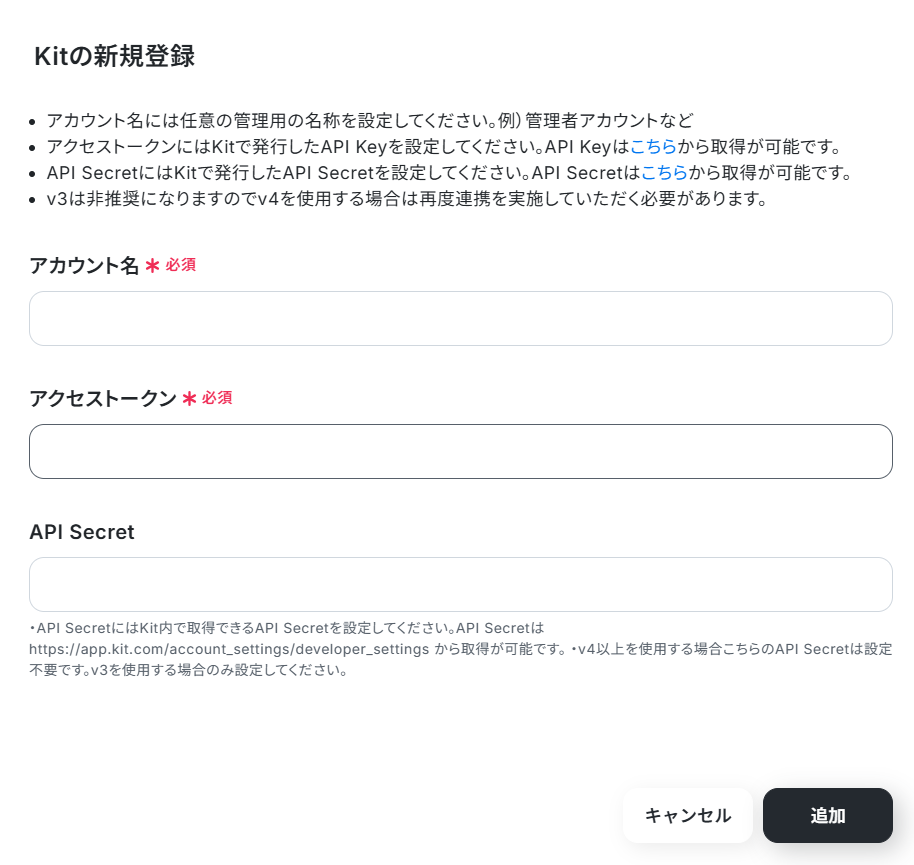
Kitのマイアプリ連携方法
下記の必須項目を設定し、「追加」をクリックしてください。
アクセストークンはこちらから取得可能です。
ステップ2:テンプレートをコピーする
続いてYoomのテンプレートをコピーします。以下バナーの「試してみる」をクリックしましょう。
■概要Google スプレッドシートで管理している見込み客リストを、メールマーケティングツールのKitへ手作業でインポートする作業に手間を感じていませんか。この定期的な作業は時間がかかるだけでなく、コピー&ペーストによる入力ミスといったヒューマンエラーの原因にもなりがちです。このワークフローを活用すれば、Google スプレッドシートに行が追加されるだけでKitにサブスクライバーが自動で作成されるため、これまで手作業で行っていたインポート作業を効率化できます。■このテンプレートをおすすめする方- Google スプレッドシートからKitへのデータインポートを手作業で行っている方
- 見込み客リストの管理を効率化し、迅速なアプローチを実現したいマーケティング担当者の方
- 手作業によるリスト登録のミスをなくし、顧客管理を正確に行いたい方
■このテンプレートを使うメリット- Google スプレッドシートに行を追加するだけでKitに自動で登録されるため、インポート作業にかかっていた時間を短縮できます。
- 手作業によるデータの転記がなくなるので、メールアドレスの入力ミスや登録漏れといったヒューマンエラーを防ぎます。
■フローボットの流れ- はじめに、Google スプレッドシートとKitをYoomに連携してください。
- 次に、トリガーでGoogle スプレッドシートを選択し、「行が追加されたら」というアクションを設定します。
- 次に、オペレーションでKitを選択し、「サブスクライバーを作成」のアクションを設定します。
- 最後に、オペレーションでGoogle スプレッドシートの「レコードを更新する」アクションを設定し、処理が完了した行にステータスを追記します。
※「トリガー」:フロー起動のきっかけとなるアクション、「オペレーション」:トリガー起動後、フロー内で処理を行うアクション
■このワークフローのカスタムポイント- Google スプレッドシートのトリガーおよびオペレーション設定では、連携の対象としたいGoogle スプレッドシートのIDと、シート(タブ)名をそれぞれ任意で設定してください。
■注意事項- Google スプレッドシート、KitのそれぞれとYoomを連携してください。
- トリガーは5分、10分、15分、30分、60分の間隔で起動間隔を選択できます。
- プランによって最短の起動間隔が異なりますので、ご注意ください。
- Google スプレッドシートをアプリトリガーとして使用する際の注意事項は「【アプリトリガー】Google スプレッドシートのトリガーにおける注意事項」を参照してください。
- Google スプレッドシートからKitへのデータインポートを手作業で行っている方
- 見込み客リストの管理を効率化し、迅速なアプローチを実現したいマーケティング担当者の方
- 手作業によるリスト登録のミスをなくし、顧客管理を正確に行いたい方
- Google スプレッドシートに行を追加するだけでKitに自動で登録されるため、インポート作業にかかっていた時間を短縮できます。
- 手作業によるデータの転記がなくなるので、メールアドレスの入力ミスや登録漏れといったヒューマンエラーを防ぎます。
- はじめに、Google スプレッドシートとKitをYoomに連携してください。
- 次に、トリガーでGoogle スプレッドシートを選択し、「行が追加されたら」というアクションを設定します。
- 次に、オペレーションでKitを選択し、「サブスクライバーを作成」のアクションを設定します。
- 最後に、オペレーションでGoogle スプレッドシートの「レコードを更新する」アクションを設定し、処理が完了した行にステータスを追記します。
■このワークフローのカスタムポイント
- Google スプレッドシートのトリガーおよびオペレーション設定では、連携の対象としたいGoogle スプレッドシートのIDと、シート(タブ)名をそれぞれ任意で設定してください。
- Google スプレッドシート、KitのそれぞれとYoomを連携してください。
- トリガーは5分、10分、15分、30分、60分の間隔で起動間隔を選択できます。
- プランによって最短の起動間隔が異なりますので、ご注意ください。
- Google スプレッドシートをアプリトリガーとして使用する際の注意事項は「【アプリトリガー】Google スプレッドシートのトリガーにおける注意事項」を参照してください。
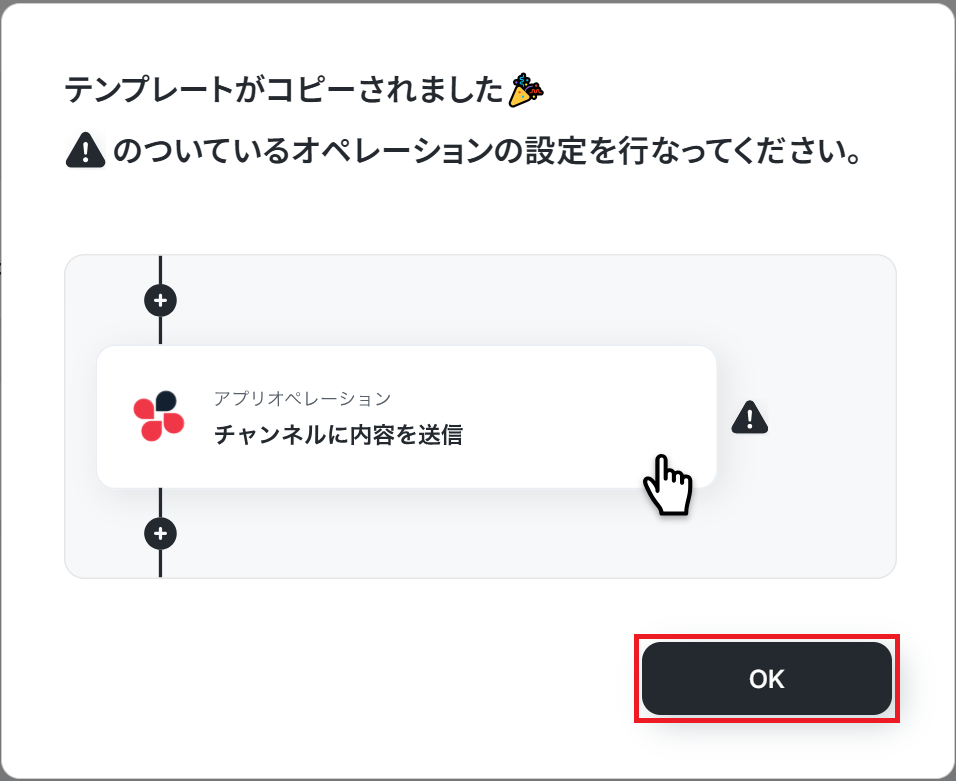
以下の画像のような画面が表示されたらテンプレートのコピーは完了です。
ステップ3:Google スプレッドシートのトリガー設定
「行が追加されたら」をクリックします。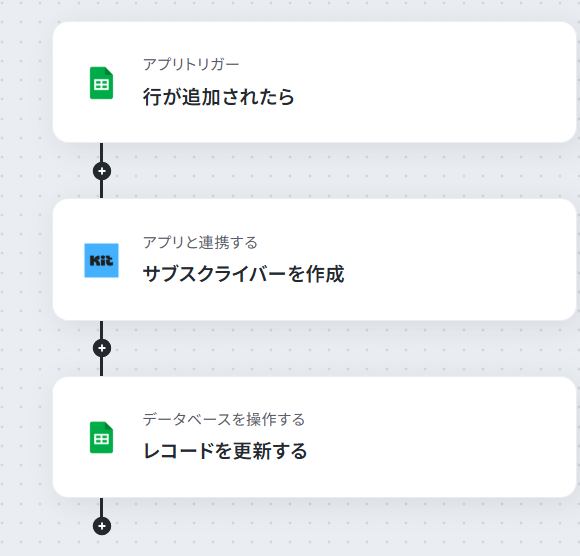
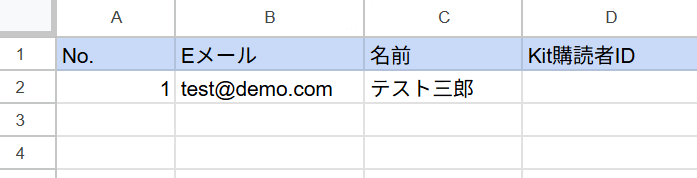
まずは Kitに連携するGoogle スプレッドシートを用意します。
各ヘッダーの下に、情報が追加されるとフローボットが起動する仕組みです。
下記を参考に、ヘッダーを設定し、今回のテストで使用する見込み客の情報を入力してください。
※kit購読者IDは、後続のステップでレコードを自動更新するので空欄のままでOKです。
Yoomに戻り、連携するアカウント情報を確認し、アクションはテンプレート通りのまま「次へ」をクリックして進んでください。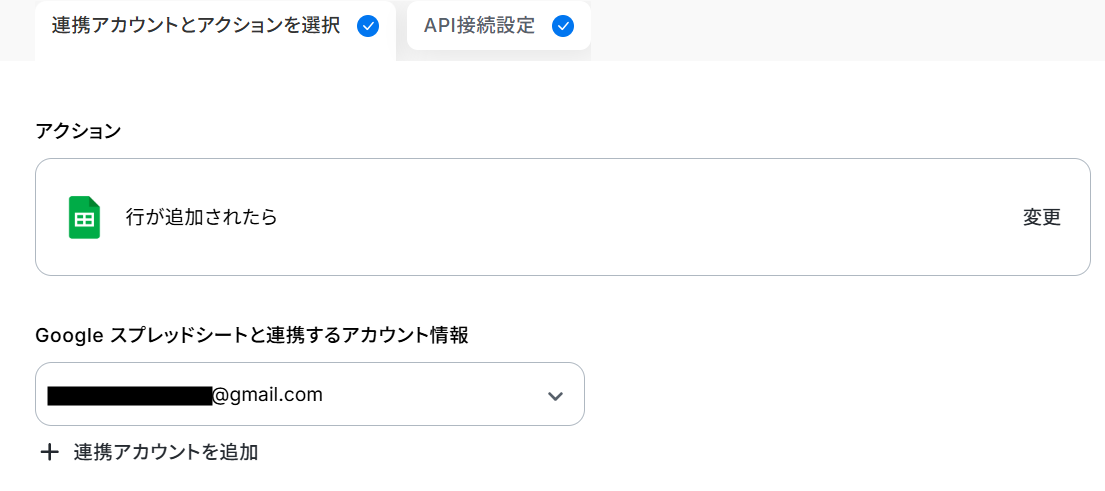
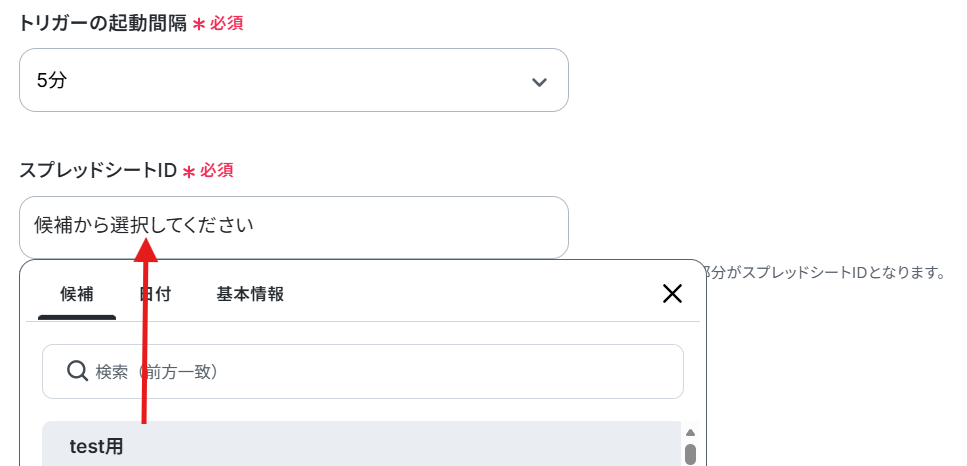
必須項目を入力してください。
- トリガーの起動間隔:ご利用プランによって、設定できるトリガーの最短間隔が違うので、その点は要チェックです。
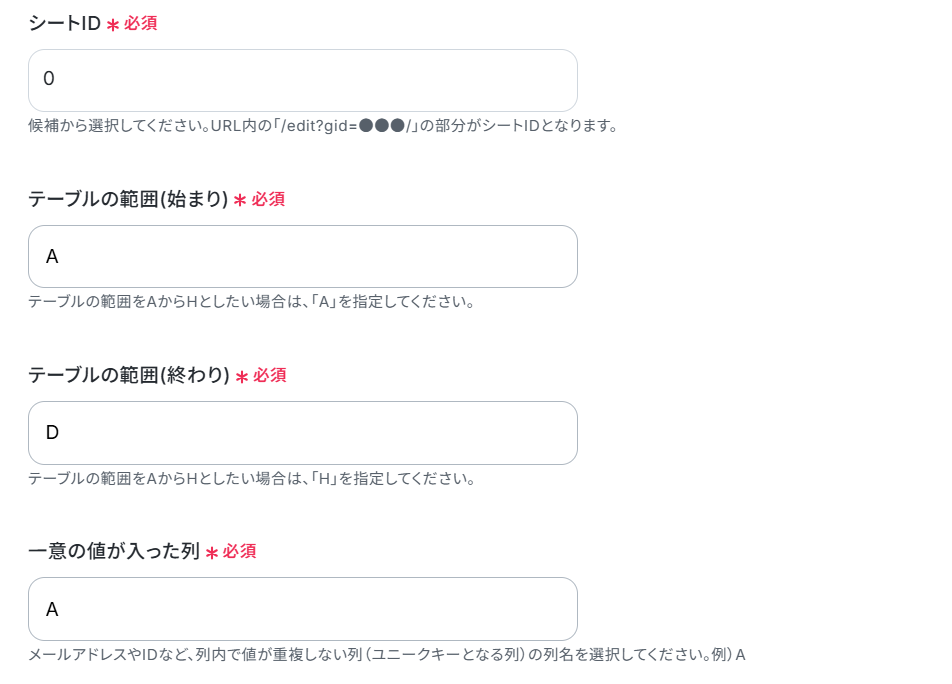
なお、基本的にはそのプランの最短の起動間隔にしてお使いいただくことをおすすめします。 - スプレッドシートID・シートID:候補から選択します。
- テーブル範囲(始まりと終わり):シートの情報をもとに、下記のように設定しました。
- 一意の値が入った列:今回はNo.のAとしました。
設定できたらテストします。
レコードの内容が反映していればOKです!
保存をクリックしてください。
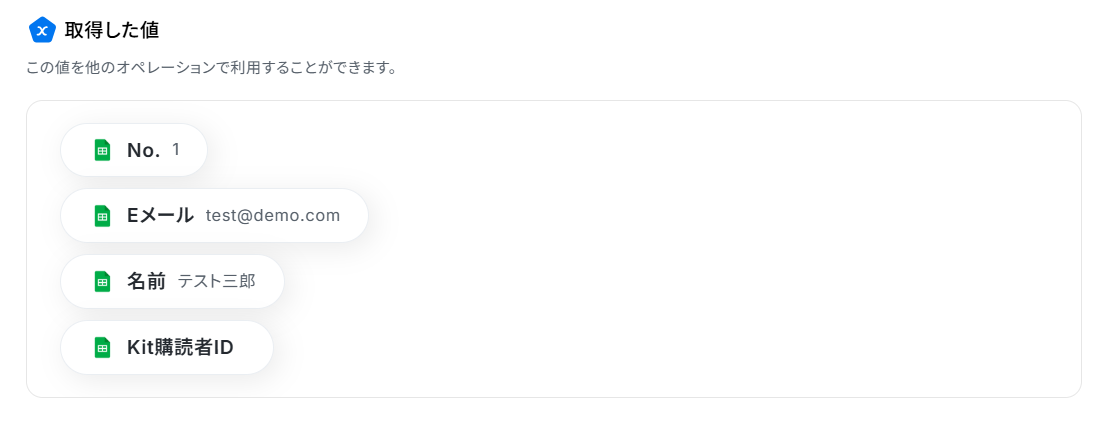
ここで取得した値を次以降のステップで活用します。
※取得した値とは?
トリガーやオペレーション設定時に、「テスト」を実行して取得した値のことを指します。
後続のオペレーション設定時の値として利用でき、フローボットを起動する度に変動した値となります。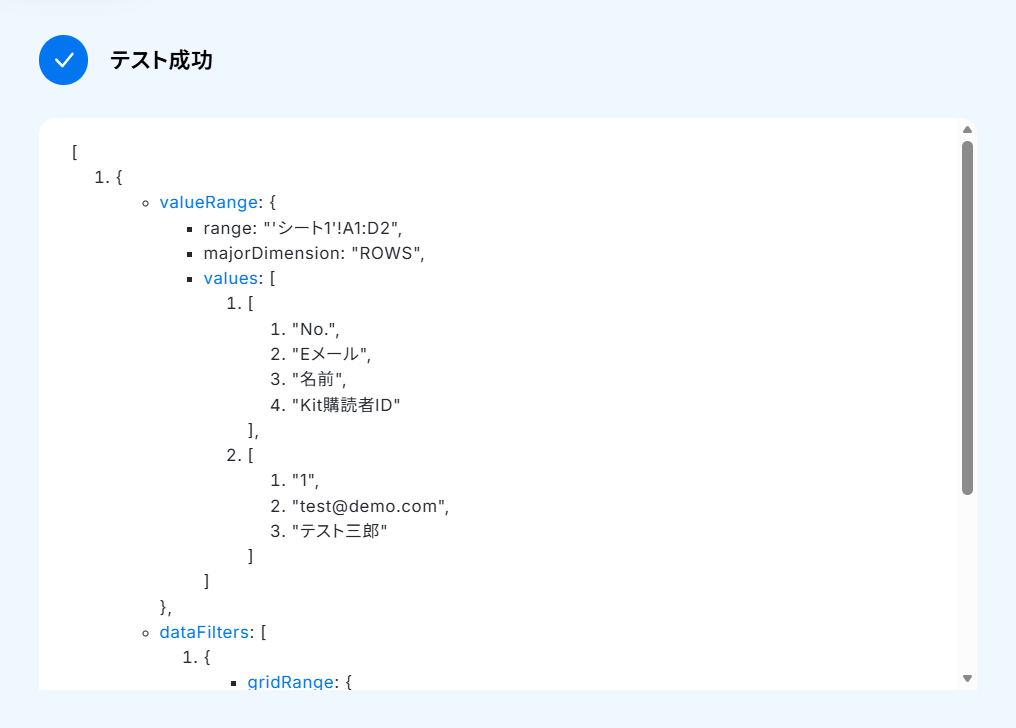
ステップ4:Kitにサブスクライバーを作成する設定
ここではレコードの情報からサブスクライバーを作成するため、「サブスクライバーを作成する」をクリックします。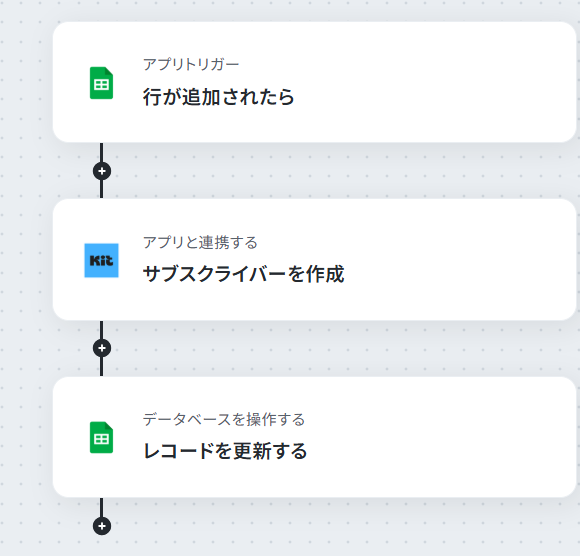
次に進み、連携するアカウント情報を確認し、アクションはテンプレート通りのまま「次へ」をクリックして進んでください。
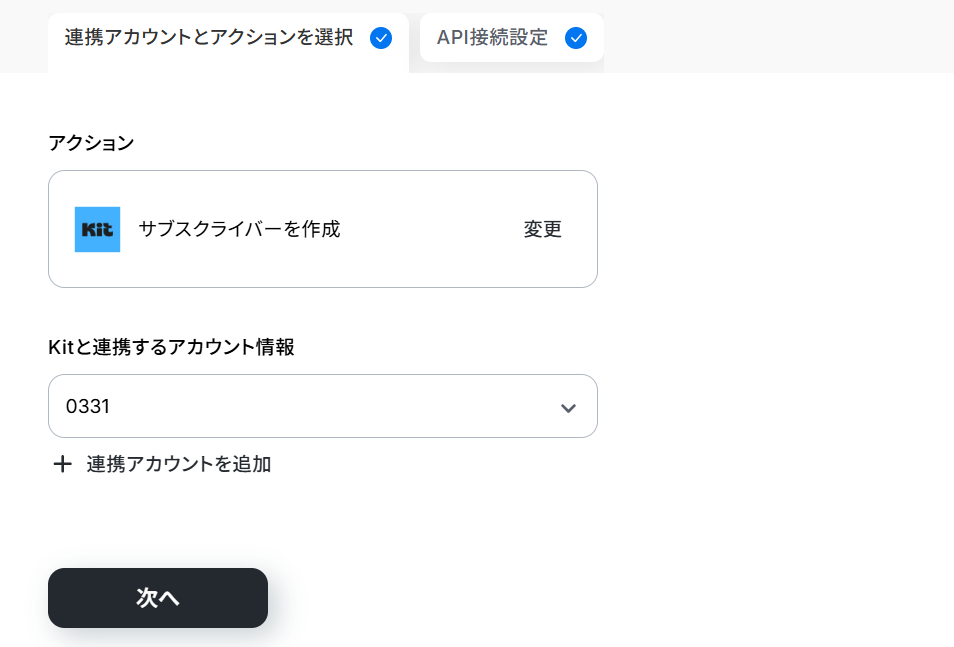
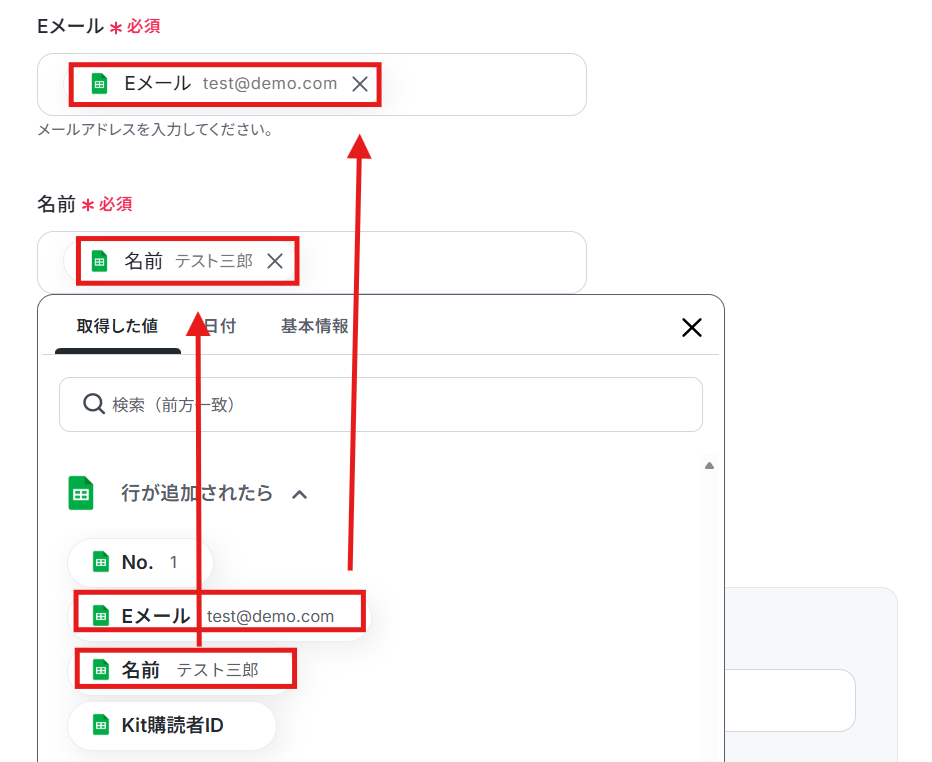
次に進み、必須項目を取得した値から設定していきましょう。
取得した値を利用することで、トリガーが起動するたびに最新の値を自動で引用できます。
ステータスはプルダウンから設定してください。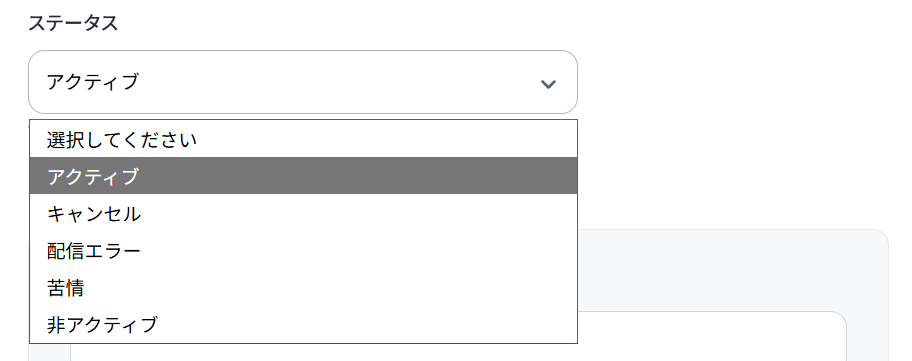
残りの項目は任意で設定しましょう。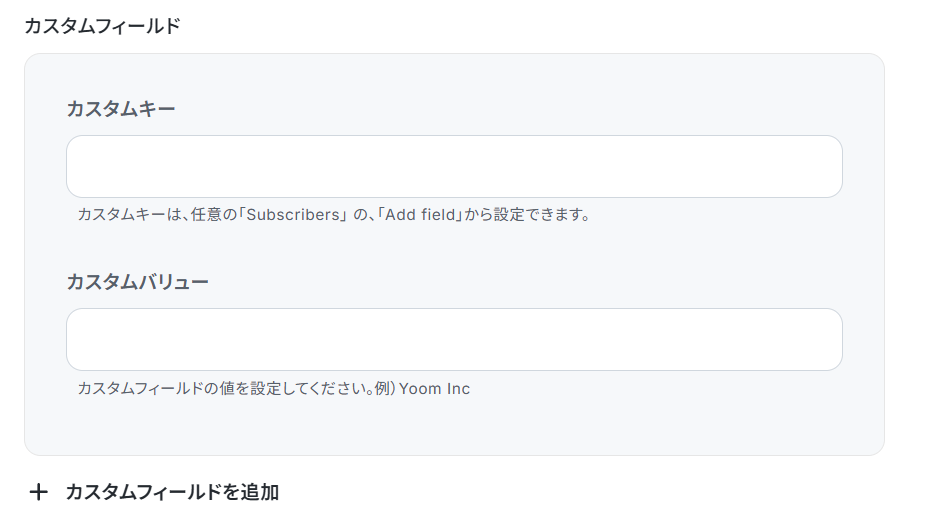
※プルダウンや固定値で設定した項目は、今後このフローで追加されるすべてのサブスクライバーに適用されます。
こちらもテストし、成功したら保存しましょう。
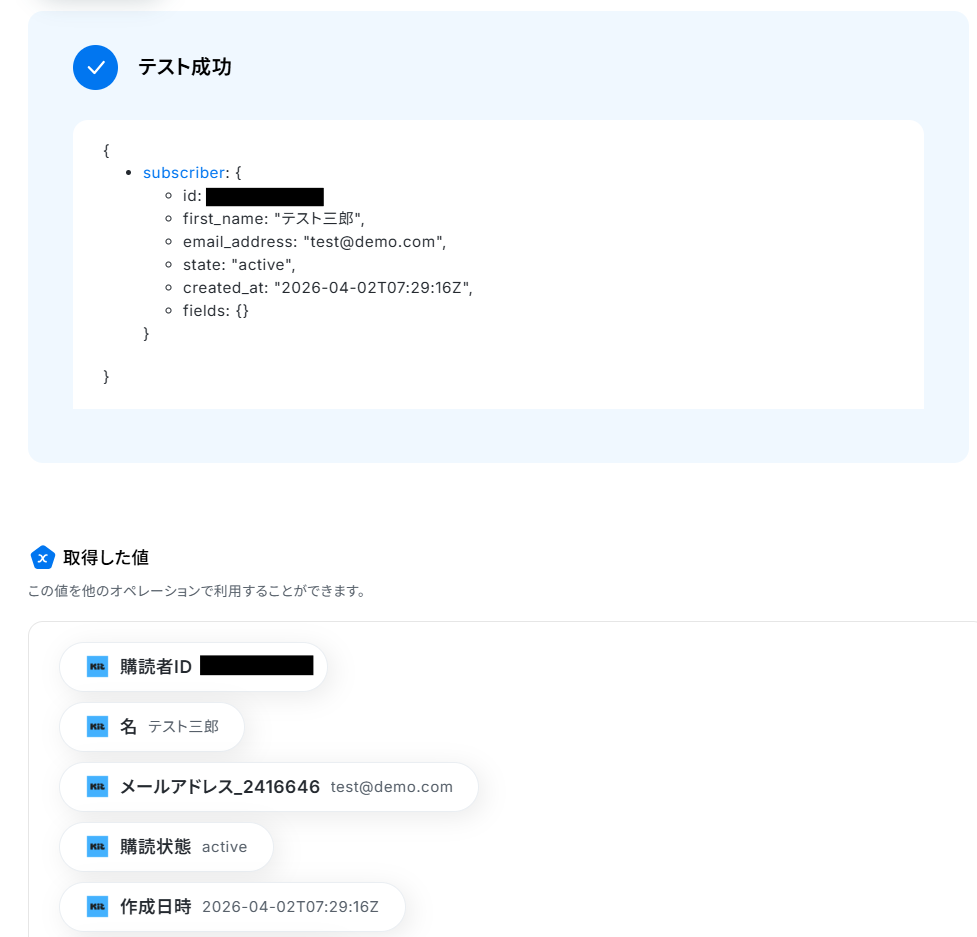
下記のようにKitへサブスクライバーが作成されました。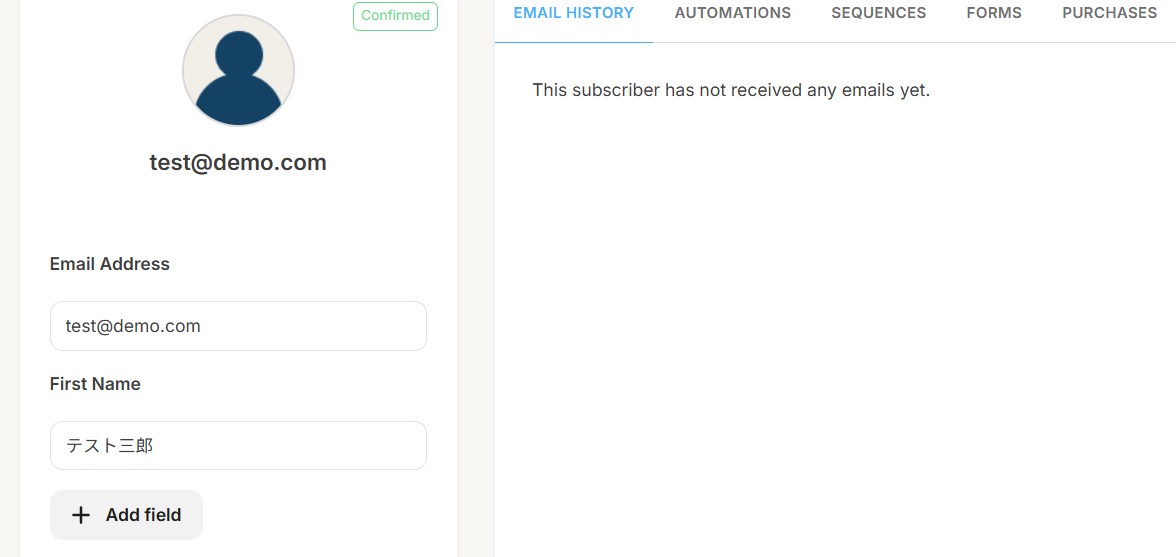
ステップ5:Google スプレッドシートのレコードを更新する設定
ここではKitで作成したサブスクライバーのIDをGoogle スプレッドシートに追加するため、「レコードを更新する」をクリックします。
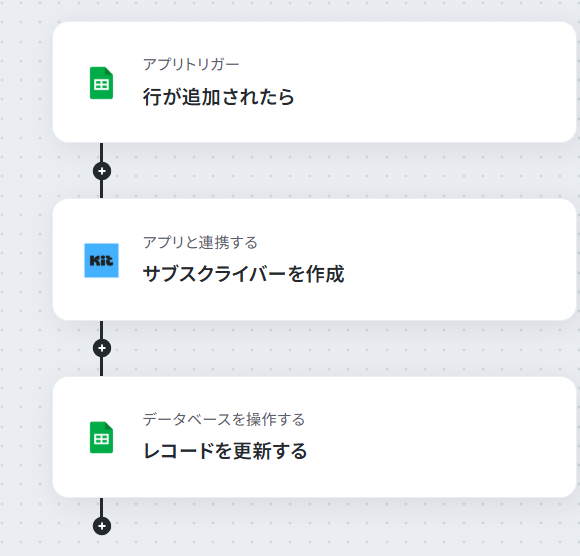
連携するアカウントを確認したら、アクションは変更せず下にスクロールします。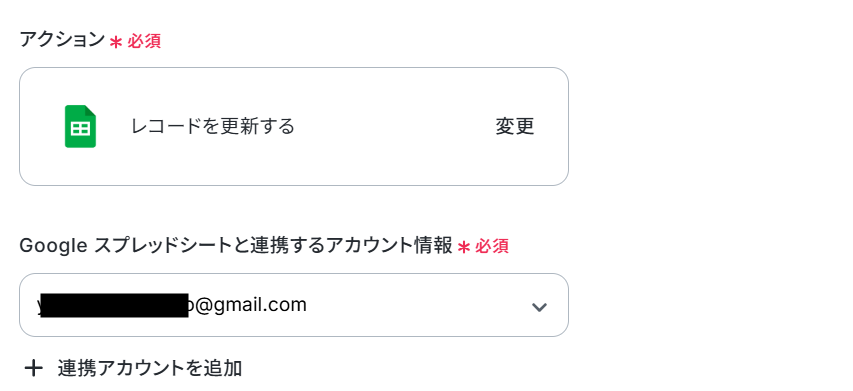
次に進み、データベースの連携を行ないます。
スプレッドシートIDは、下記のように候補からステップ3と同じものを選択しましょう。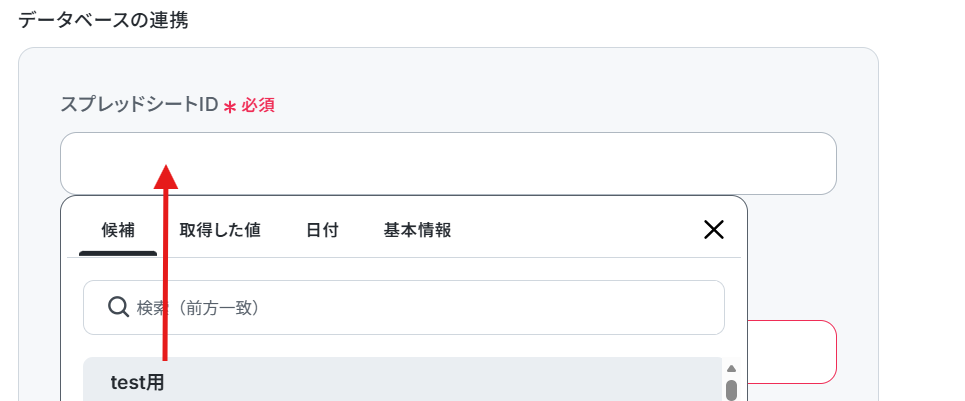
タブ名とテーブル範囲も、ステップ3と同じものを設定します。
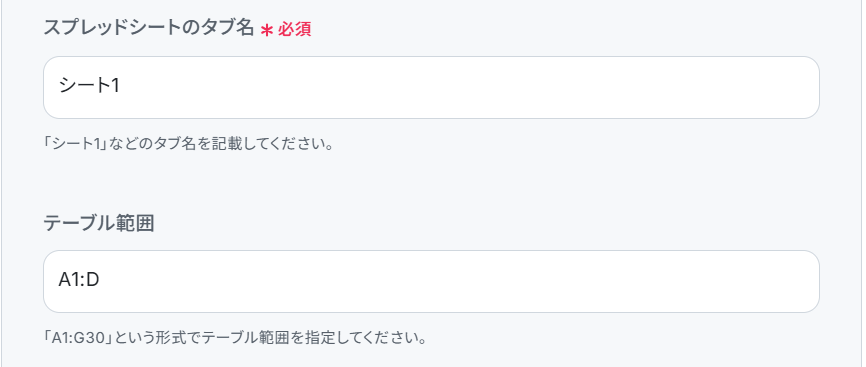
次に進み、更新したいレコードの条件を下記のように取得した値から選択します。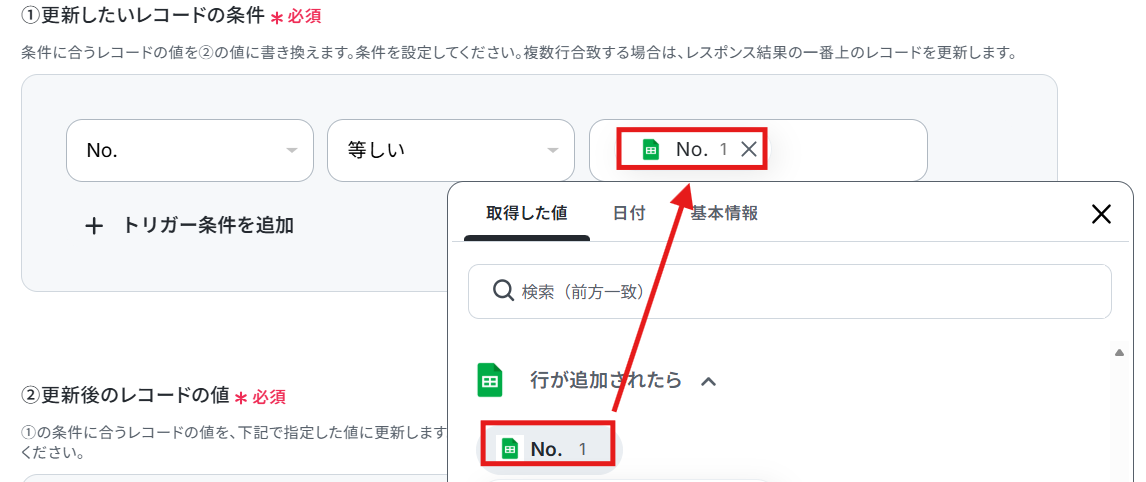
更新後のレコードの値を設定します。
今回は購読者IDのみ更新したいので、下記のように設定しました。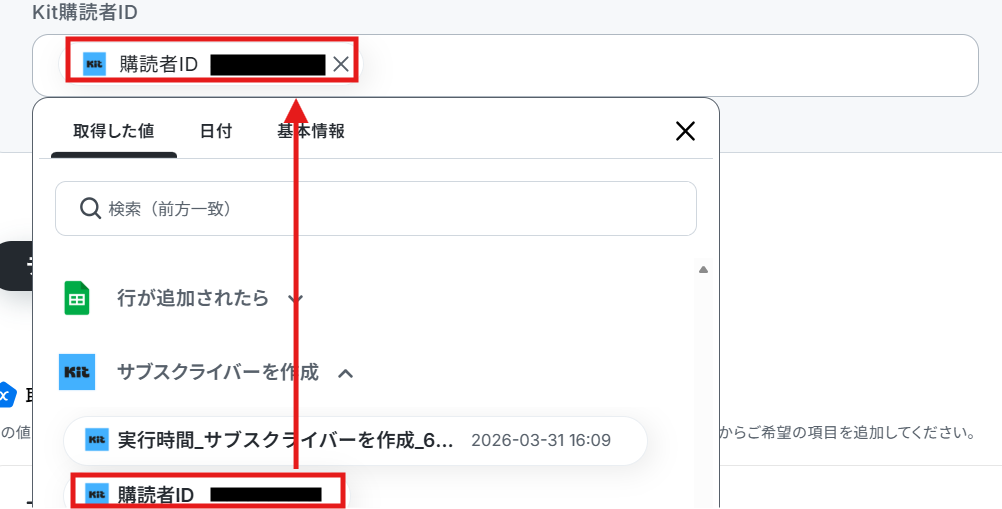
こちらもテストし、成功したら保存します。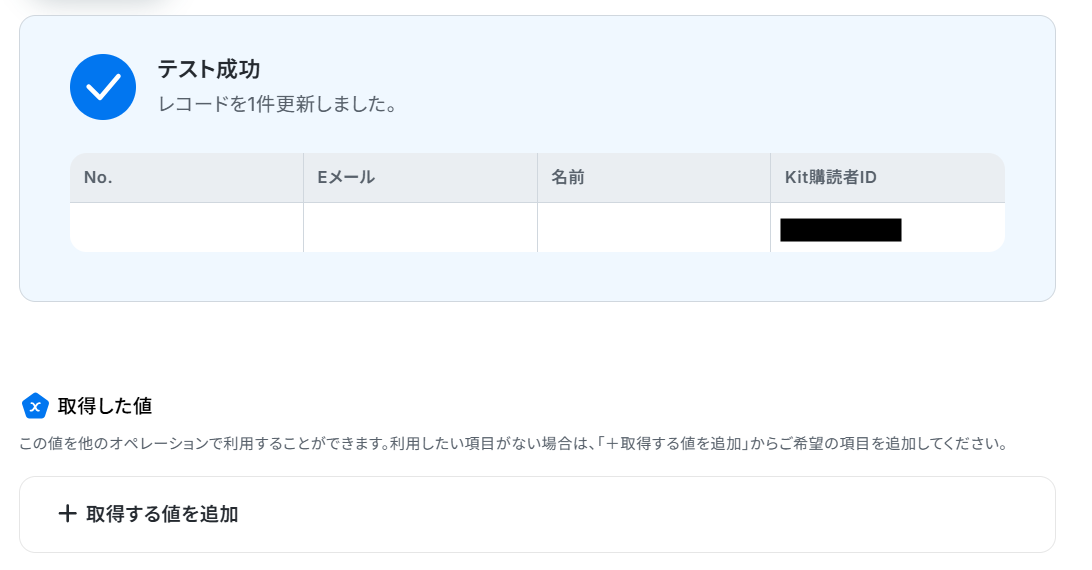
Google スプレッドシートを確認します。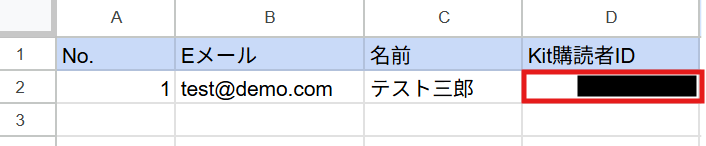
無事に登録されましたね。
ステップ6:トリガーをONにして起動準備完了
最後に「トリガーをON」をクリックしたら、自動化の設定は完了です。
正しくフローボットが起動するか確認しましょう。
Google スプレッドシートやKitのAPIを使ったその他の自動化例
Google スプレッドシートやKitのAPIを活用することで、様々な自動化の実現が可能になります。Google スプレッドシートを使った自動化例
Discordのメッセージ要約やGMOサインの契約情報の集約、OCRによる画像データの自動追記が可能です。さらに行追加をトリガーとした見積書作成や、Shopify・SmartHRといった外部アプリの情報更新も自動化できます。
■概要Discordでの活発な議論や情報共有は有益ですが、重要な情報が次々と流れてしまい、後から見返すのが大変だと感じていませんか。
このワークフローは、Discordの特定チャンネルに投稿されたメッセージをトリガーに、Geminiが自動で内容を要約し、Google スプレッドシートに記録します。手作業での転記やまとめ作業から解放され、GeminiとGoogle スプレッドシートを連携させることで、効率的な情報収集と管理を実現できます。
■このテンプレートをおすすめする方- Discordの特定チャンネルの情報を、手作業で要約・転記している方
- GeminiとGoogle スプレッドシートを連携させ、情報収集を自動化したいと考えている方
- コミュニティやチーム内の重要な議論を、自動で整理・蓄積したいと考えている管理者の方
■このテンプレートを使うメリット- DiscordのメッセージをGeminiが自動で要約し、Google スプレッドシートへ記録するため、情報収集と整理にかかる時間を削減できます。
- 重要な議論や情報が自動でGoogle スプレッドシートに集約されるため、情報の見逃しを防ぎ、チームのナレッジとして一元管理できます。
■フローボットの流れ- はじめに、Discord、Gemini、Google スプレッドシートをYoomと連携します。
- 次に、トリガーでDiscordを選択し、「チャンネルでメッセージが送信されたら」というアクションを設定します。
- 次に、オペレーションで分岐機能を設定し、特定のキーワードを含むメッセージなど、後続の処理に進める条件を定めます。
- 続いて、Geminiの「コンテンツを生成」アクションを設定し、トリガーで取得したメッセージを要約するよう指示します。
- 最後に、Google スプレッドシートの「レコードを追加する」アクションを設定し、Geminiが生成した要約を指定のシートに追加します。
※「トリガー」:フロー起動のきっかけとなるアクション、「オペレーション」:トリガー起動後、フロー内で処理を行うアクション
■このワークフローのカスタムポイント- Discordのトリガー設定では、通知を監視したいサーバーIDやチャンネルIDを任意で設定してください。
- 分岐機能では、特定のユーザーによる投稿のみを対象とするなど、後続のオペレーションに進むための条件を自由に設定できます。
- Geminiでは、メッセージをどのように要約・整形するかを指示するプロンプトを自由にカスタマイズでき、Discordから取得した情報を変数として利用することも可能です。
- Google スプレッドシートへの追加アクションでは、記録先のファイルや特定のシート、書き込むテーブルの範囲などを任意で指定してください。
■注意事項- Discord、Gemini、Google スプレッドシートのそれぞれとYoomを連携してください。
- トリガーは5分、10分、15分、30分、60分の間隔で起動間隔を選択できます。
- プランによって最短の起動間隔が異なりますので、ご注意ください。
- 分岐はパーソナルプラン以上のプランでご利用いただける機能(オペレーション)となっております。フリープランの場合は設定しているフローボットのオペレーションはエラーとなりますので、ご注意ください。
- パーソナルプランなどの有料プランは、2週間の無料トライアルを行うことが可能です。無料トライアル中には制限対象のアプリや機能(オペレーション)を使用することができます。
■概要プロジェクト管理ツールのAsanaと情報集約のためのGoogle スプレッドシートを併用していると、情報の二重入力や更新漏れが発生しがちではないでしょうか。タスクの進捗をその都度手作業でスプレッドシートに転記するのは手間がかかり、情報の鮮度も落ちてしまいます。このワークフローを活用すれば、Asanaで特定のタスクが更新されると、関連するGoogle スプレッドシートのデータも自動で更新されるため、こうした課題をスムーズに解消できます。
■このテンプレートをおすすめする方- AsanaとGoogle スプレッドシートを併用してプロジェクト管理をされている方
- 手作業によるデータ転記の手間や、更新漏れなどのミスをなくしたいと考えている方
- プロジェクトの進捗状況を、常に最新の状態で正確に把握したいチームリーダーの方
■このテンプレートを使うメリット- Asanaのタスク更新が自動でGoogle スプレッドシートに反映されるため、手作業での転記ミスや更新漏れといったヒューマンエラーを防ぐことができます。
- プロジェクトの最新情報が常にGoogle スプレッドシートに同期されるため、データ管理の効率化とリアルタイムな状況把握に繋がります。
■フローボットの流れ- はじめに、AsanaとGoogle スプレッドシートをYoomと連携します
- 次に、トリガーでAsanaを選択し、「特定のプロジェクトでタスクが作成・更新されたら」というアクションを設定します
- 次に、オペレーションでコマンドオペレーションの「分岐」を設定し、特定の条件に応じて処理を分けます
- 最後に、オペレーションでGoogle スプレッドシートの「レコードを更新する」アクションを設定し、対象のデータを更新します
※「トリガー」:フロー起動のきっかけとなるアクション、「オペレーション」:トリガー起動後、フロー内で処理を行うアクション
■このワークフローのカスタムポイント- Asanaのトリガー設定では、自動化の対象としたいプロジェクトを任意で設定してください。
- Google スプレッドシートのオペレーション設定では、更新対象としたいスプレッドシートのIDとタブ名を任意で設定してください。
■注意事項- AsanaとGoogle スプレッドシートのそれぞれをYoomと連携してください。
- 分岐はパーソナルプラン以上のプランでご利用いただける機能(オペレーション)となっております。フリープランの場合は設定しているフローボットのオペレーションはエラーとなりますので、ご注意ください。
- パーソナルプランなどの有料プランは、2週間の無料トライアルを行うことが可能です。無料トライアル中には制限対象のアプリや機能(オペレーション)を使用することができます。
- トリガーは5分、10分、15分、30分、60分の間隔で起動間隔を選択できます。
- プランによって最短の起動間隔が異なりますので、ご注意ください。
■概要
WebページのスクリーンショットなどをBoxに保存した後、その画像から手作業で情報を抜き出してGoogle スプレッドシートに転記する作業に、手間や時間を取られていませんか。このような手作業は、入力ミスなどのヒューマンエラーを引き起こす原因にもなります。
このワークフローは、Boxの特定フォルダにスクリーンショットなどの画像ファイルがアップロードされると、AIが自動で文字を読み取り、Google スプレッドシートに情報を追加します。
■このテンプレートをおすすめする方
- BoxとGoogle スプレッドシートで情報収集やデータ管理を行っている方
- Webサイトのスクリーンショットからの文字起こしや転記作業を効率化したい方
- OCR機能を活用して、手作業によるデータ入力業務を自動化したいと考えている方
■このテンプレートを使うメリット
- Boxにファイルをアップロードするだけで、OCRによる文字抽出からGoogle スプレッドシートへの追加までが自動化され、作業時間を短縮できます。
- 手作業によるデータ転記がなくなるため、入力間違いや記載漏れといったヒューマンエラーの防止に繋がります。
■フローボットの流れ
- はじめに、BoxとGoogle スプレッドシートをYoomと連携します。
- 次に、トリガーでBoxを選択し、「フォルダにファイルがアップロードされたら」というアクションを設定します。
- 続いて、オペレーションでBoxの「ファイルをダウンロード」アクションを設定し、トリガーで検知したファイルを指定します。
- 次に、オペレーションでAI機能の「画像・PDFから文字を読み取る」アクションを設定し、ダウンロードしたファイルから文字情報を抽出します。
- 最後に、オペレーションでGoogle スプレッドシートの「レコードを追加する」アクションを設定し、抽出した文字情報を指定のシートに追加します。
※「トリガー」:フロー起動のきっかけとなるアクション、「オペレーション」:トリガー起動後、フロー内で処理を行うアクション
■このワークフローのカスタムポイント
- Boxのトリガー設定では、どのフォルダにファイルがアップロードされた際にワークフローを起動するか、対象のフォルダを任意で設定してください。
- OCR機能のアクションでは、読み取るファイル内のどの項目を抽出するか、また使用するAIモデルや言語を任意で設定することが可能です。
- Google スプレッドシートの「レコードを追加する」アクションでは、書き込み対象のスプレッドシートID、シートID、および各列に追加する値を任意で設定してください。
■注意事項
- Box、Google スプレッドシートをYoomと連携してください。
- OCRまたは音声を文字起こしするAIオペレーションはチームプラン・サクセスプランでのみご利用いただける機能となっております。フリープラン・ミニプランの場合は設定しているフローボットのオペレーションはエラーとなりますので、ご注意ください。
- チームプランやサクセスプランなどの有料プランは、2週間の無料トライアルを行うことが可能です。無料トライアル中には制限対象のアプリやAI機能(オペレーション)を使用することができます。
■概要Googleコンタクトに登録された連絡先を、手作業でリスト化する際に手間や転記ミスが発生していませんか?このワークフローは、Googleコンタクトに登録されている連絡先情報を自動で抽出し、Google スプレッドシートに一覧として追加する作業を自動化します。これまで手作業で行っていた連絡先の抽出や転記作業の負担を軽減し、最新の顧客リストを管理できるようになります。■このテンプレートをおすすめする方- Googleコンタクトの連絡先を手作業で抽出し、リスト管理をしている方
- Google スプレッドシートへのデータ転記作業を効率化したいと考えている方
- 手作業による連絡先の抽出漏れや入力ミスなどのヒューマンエラーを防ぎたい方
■このテンプレートを使うメリット- Googleコンタクトから連絡先を自動で抽出し、Google スプレッドシートに出力するため、これまで手作業で行っていた情報収集や転記の時間を短縮します。
- 手作業によるコピー&ペーストが減るため、転記ミスや項目の入力漏れといったヒューマンエラーの発生を防ぎ、データの正確性を高めます。
■フローボットの流れ- はじめに、GoogleコンタクトとGoogle スプレッドシートをYoomと連携します。
- 次に、トリガーで「手動起動」を選択し、任意のタイミングで実行できるよう設定します。
- 次に、オペレーションでGoogleコンタクトの「連絡先の一覧を取得」アクションを設定します。
- 続いて、オペレーションに「繰り返し処理」を設定し、前段で取得した連絡先一覧の情報を1件ずつ処理できるようにします。
- 最後に、オペレーションでGoogle スプレッドシートの「レコードを追加する」アクションを設定し、繰り返し処理で取り出した連絡先情報を指定のシートに行単位で追加します。
※「トリガー」:フロー起動のきっかけとなるアクション、「オペレーション」:トリガー起動後、フロー内で処理を行うアクション■このワークフローのカスタムポイント- トリガーを手動起動に設定することで、任意のタイミングでこのフローを実行できます。
- Googleコンタクトで連絡先一覧を取得する際に、ページトークンや表示の並び順などを任意で設定することが可能です。
- 繰り返し処理では、前段のGoogleコンタクトで取得した連絡先一覧のデータを変数として指定し、繰り返し処理の条件をカスタマイズできます。
- Google スプレッドシートでレコードを追加する際に、出力対象のスプレッドシート、シート、テーブルの範囲などを任意で設定してください。
■注意事項- Googleコンタクト、Google スプレッドシートのそれぞれとYoomを連携してください。
- 「同じ処理を繰り返す」オペレーション間の操作は、パーソナルプラン以上でご利用いただけるアプリとなっております。フリープランの場合は設定しているフローボットのオペレーションやデータコネクトはエラーとなりますので、ご注意ください。
- パーソナルプランなどの有料プランは、2週間の無料トライアルを行うことが可能です。無料トライアル中には制限対象のアプリや機能(オペレーション)を使用することができます。詳しくは、料金プランのページをご参照ください。
- Googleコンタクトの「連絡先の一覧を取得」アクションは、取得件数が多い場合1回の実行ですべての連絡先を取得できないことがあります。その場合は、レスポンスに含まれる「次ページトークン(nextPageToken)」を利用して、同一アクションを繰り返し実行してください。
■概要電子契約サービス「GMOサイン」で契約が完了した際、管理用のGoogle スプレッドシートにステータスを手動で更新する作業は、手間がかかる上に更新漏れのリスクも伴います。特に契約件数が多い場合には、担当者の大きな負担となることも少なくありません。このワークフローを活用すれば、GMOサインで契約が完了した情報をトリガーとして、Google スプレッドシートの情報を自動で更新できるため、こうした契約管理にまつわる課題を解消します。■このテンプレートをおすすめする方- GMOサインでの契約完了後、Google スプレッドシートへの手動更新に手間を感じている方
- 契約ステータスの更新漏れや入力ミスを防ぎ、正確な情報管理を実現したい法務・営業担当者の方
- 契約管理業務の自動化を推進し、より重要なコア業務に集中したいと考えている方
■このテンプレートを使うメリット- GMOサインでの署名完了を検知して、自動でGoogle スプレッドシートの情報が更新されるため、これまで手作業に費やしていた時間を短縮できます。
- 手作業でのデータ転記が不要になることで、更新漏れや入力間違いといったヒューマンエラーのリスクを軽減し、契約情報の正確性を保ちます。
■フローボットの流れ- はじめに、GMOサインとGoogle スプレッドシートをYoomと連携します
- 次に、トリガーでGMOサインを選択し、「署名が完了したら」というアクションを設定します
- 次に、オペレーションでGMOサインの「アクセストークンを生成する」アクションを設定し、続けて「文書詳細情報を取得する」アクションを設定します
- 最後に、オペレーションでGoogle スプレッドシートの「レコードを更新する」アクションを設定し、取得した情報をもとに特定のレコードを更新します
※「トリガー」:フロー起動のきっかけとなるアクション、「オペレーション」:トリガー起動後、フロー内で処理を行うアクション■このワークフローのカスタムポイント- GMOサインとの連携設定では、ご利用の環境に応じたシークレットキーや顧客IDなどを任意で設定してください。
- Google スプレッドシートでレコードを更新するアクションでは、更新対象としたいスプレッドシートのIDなどを任意で設定してください。
■注意事項- GMOサイン、Google スプレッドシートのそれぞれとYoomを連携してください。
- GMOサインでの署名依頼方法は「GMOサインで署名依頼を行う」をご参照ください。
- GMOサインの「署名が完了したら」トリガーは、API経由で署名位置の設定を実施した文書の場合のみ起動します。GMOサインの管理画面上で署名完了した文書では起動しませんのでご注意ください。
- 詳細は「GMOサインのアプリトリガーを利用する際の注意点」をご参照ください。
■概要
見積書の作成業務において、Google スプレッドシートの情報を手作業で転記し、関係者にSlackで共有する、といったプロセスに手間を感じていませんか。このような定型業務は、入力ミスや共有漏れといったヒューマンエラーを引き起こす可能性もあります。このワークフローを活用すれば、Google スプレッドシートに行が追加されるだけで自動で見積書が作成され、指定したSlackチャンネルへ通知されるため、こうした課題を円滑に解消できます。
■このテンプレートをおすすめする方
- Google スプレッドシートで見積情報を管理し、手作業での書類作成に課題を感じている方
- 見積書作成からSlackでの共有までの一連の作業を自動化し、効率化したい営業担当者の方
- 手作業による転記ミスをなくし、見積書作成業務の正確性を高めたいと考えている方
■このテンプレートを使うメリット
- Google スプレッドシートへの行追加をトリガーに見積書が自動作成されるため、これまで手作業に費やしていた時間を短縮できます。
- 手作業でのデータ転記やファイル送付が不要になるため、入力間違いや共有漏れといったヒューマンエラーのリスクを軽減できます。
■フローボットの流れ
- はじめに、Google スプレッドシートとSlackをYoomと連携します。
- 次に、トリガーでGoogle スプレッドシートを選択し、「行が追加されたら」というアクションを設定します。
- 続けて、オペレーションでGoogle スプレッドシートの「書類を発行する」アクションを設定し、追加された行の情報を元に見積書を作成します。
- 最後に、オペレーションでSlackの「ファイルを送る」アクションを設定し、作成された見積書ファイルを指定のチャンネルやメンバーに送付します。
※「トリガー」:フロー起動のきっかけとなるアクション、「オペレーション」:トリガー起動後、フロー内で処理を行うアクション
■このワークフローのカスタムポイント
- Google スプレッドシートのトリガー設定では、フローを起動する間隔や、対象となるスプレッドシートID、シートID、テーブルの範囲、一意の値が入った列を任意で指定してください。
- Google スプレッドシートの書類発行アクションでは、見積書の雛形となるスプレッドシートのファイルIDや、発行した書類の格納先Google DriveフォルダID、出力ファイル名を指定できます。また、雛形のどの部分にどの情報を差し込むかの置換条件も設定してください。
- Slackのファイル送付アクションでは、通知先のチャンネルIDやメンバーID、送信するメッセージ内容を自由にカスタマイズできます。
■注意事項
- Google スプレッドシート、SlackをそれぞれYoomと連携してください。
- トリガーは5分、10分、15分、30分、60分の間隔で起動間隔を選択できます。
- プランによって最短の起動間隔が異なりますので、ご注意ください。
■概要
Shopifyの商品情報をGoogle スプレッドシートで管理しているものの、価格や在庫の変更があるたびに両方の情報を手作業で更新するのは手間がかかると感じていませんか。
このような手作業での二重入力は、時間のロスだけでなく、入力ミスといったヒューマンエラーの原因にもなりかねません。
このワークフローを活用すれば、Google スプレッドシートの行情報を更新するだけでShopifyの商品情報が自動で更新されるため、こうした課題を円滑に解消できます。
■このテンプレートをおすすめする方
- Shopifyの商品情報をGoogle スプレッドシートで管理し、手作業での更新に手間を感じているEC担当者の方
- 商品情報の更新頻度が高く、入力ミスや反映漏れといったヒューマンエラーを防ぎたいと考えている方
- 複数のツール間のデータ同期を自動化し、商品管理業務全体の効率化を図りたいと考えている方
■このテンプレートを使うメリット
- Google スプレッドシートの情報を更新するだけでShopifyの商品情報が自動で更新されるため、これまで手作業に費やしていた時間を短縮できます。
- 手作業によるデータ転記が不要になるため、入力間違いや更新漏れといったヒューマンエラーのリスクを軽減し、データの正確性を保ちます。
■フローボットの流れ
- はじめに、Google スプレッドシートとShopifyをYoomと連携します。
- 次に、トリガーでGoogle スプレッドシートを選択し、「行が更新されたら」というアクションを設定して、対象のファイルやシートを指定します。
- 最後に、オペレーションでShopifyの「商品情報を更新する」アクションを設定し、トリガーで取得したGoogle スプレッドシートの情報をもとに更新する内容を紐付けます。
※「トリガー」:フロー起動のきっかけとなるアクション、「オペレーション」:トリガー起動後、フロー内で処理を行うアクション
■このワークフローのカスタムポイント
- Shopifyで商品情報を更新するオペレーションにて、更新対象を特定するための「商品ID」を、Google スプレッドシートのどの列から取得するかを任意で設定してください。
- 同様に、「商品タイトル」や「商品説明」など、更新したい項目に対して、Google スプレッドシートのどの列の情報を反映させるかをそれぞれ設定してください。
■注意事項
- Google スプレッドシート、ShopifyのそれぞれとYoomを連携してください。
- Shopifyはチームプラン・サクセスプランでのみご利用いただけるアプリとなっております。フリープラン・ミニプランの場合は設定しているフローボットのオペレーションやデータコネクトはエラーとなりますので、ご注意ください。
- チームプランやサクセスプランなどの有料プランは、2週間の無料トライアルを行うことが可能です。無料トライアル中には制限対象のアプリを使用することができます。
- トリガーは5分、10分、15分、30分、60分の間隔で起動間隔を選択できます。
- プランによって最短の起動間隔が異なりますので、ご注意ください。
■概要
SmartHRの従業員情報は定期的な更新が必要ですが、特にカスタム項目を一つひとつ手作業で更新する作業は手間がかかり、ミスも発生しやすいのではないでしょうか。このワークフローを活用すれば、Google スプレッドシートにまとめた情報をもとに、指定したスケジュールでSmartHRの従業員カスタム項目を一括更新する処理が自動化され、こうした課題をスムーズに解消できます。
■このテンプレートをおすすめする方
- SmartHRのカスタム項目を手作業で更新しており、効率化を考えている人事労務担当者の方
- Google スプレッドシートで従業員情報を管理し、SmartHRへの反映に手間を感じている方
- 従業員情報の更新作業における入力ミスをなくし、データ精度を高めたいと考えている方
■このテンプレートを使うメリット
- 指定したスケジュールで自動的にSmartHRのカスタム項目が更新されるため、これまで手作業に費やしていた時間を短縮することができます
- Google スプレッドシートのデータを直接参照して処理を行うので、転記ミスや更新漏れといったヒューマンエラーのリスク軽減に繋がります
■フローボットの流れ
- はじめに、Google スプレッドシートとSmartHRをYoomと連携します
- 次に、トリガーで「スケジュールトリガー」を選択し、「指定したスケジュールになったら」というアクションで定期実行のタイミングを設定します
- 次に、オペレーションでGoogle スプレッドシートの「複数のレコードを取得する(最大300件)」アクションを設定し、更新対象の従業員リストを取得します
- 取得した従業員データ1件ごとに対して処理を行うため、オペレーションで「処理繰り返し」を設定します
- 最後に、繰り返し処理の中でSmartHRの「従業員のカスタム項目情報を更新」アクションを設定し、スプレッドシートの情報を反映させます
※「トリガー」:フロー起動のきっかけとなるアクション、「オペレーション」:トリガー起動後、フロー内で処理を行うアクション
■このワークフローのカスタムポイント
- スケジュールトリガーでは、このワークフローを起動させたい任意の実行スケジュール(毎日、毎週など)を設定してください
- Google スプレッドシートからレコードを取得するアクションでは、対象のスプレッドシートやシート、取得するデータ範囲を任意で指定してください
- SmartHRのカスタム項目を更新するアクションでは、どの従業員のどの項目を、スプレッドシートから取得したどの情報で更新するかを設定してください
■注意事項
- Google スプレッドシート、SmartHRのそれぞれとYoomを連携してください。
- 「同じ処理を繰り返す」オペレーション間の操作は、チームプラン・サクセスプランでのみご利用いただける機能となっております。フリープラン・ミニプランの場合は設定しているフローボットのオペレーションやデータコネクトはエラーとなりますので、ご注意ください。
- チームプランやサクセスプランなどの有料プランは、2週間の無料トライアルを行うことが可能です。無料トライアル中には制限対象のアプリや機能(オペレーション)を使用することができます。
■概要海外拠点との連携やグローバルな顧客対応で、外国語の情報を扱う機会は増えていませんか。その都度、情報をコピーして翻訳ツールに貼り付け、内容をチームに共有する作業は手間がかかり、コミュニケーションの遅延にも繋がります。このワークフローを活用すれば、Google スプレッドシートに情報が追加されるだけで自動で翻訳し、Google Chatへ通知することができます。これにより、言語の壁に起因する課題をスムーズに解消できます。
■このテンプレートをおすすめする方- Google スプレッドシートで海外からの問い合わせなどを管理し、手動で翻訳している方
- 多言語でのコミュニケーションが多く、チームへの迅速な情報共有に課題を感じている方
- Google Chatを活用し、定型的な報告や連絡業務の効率化を目指している方
■このテンプレートを使うメリット- スプレッドシートへの情報追加から翻訳、通知までの一連の流れが自動化されるため、これまで手作業に費やしていた時間を短縮することができます。
- 手作業によるコピー&ペーストのミスや翻訳漏れ、関係者への共有忘れといったヒューマンエラーのリスクを軽減し、業務の正確性を高めます。
■フローボットの流れ- はじめに、Google スプレッドシートとGoogle ChatをYoomと連携します。
- 次に、トリガーでGoogle スプレッドシートを選択し、「新しい行が追加されたら」といったアクションを設定します。
- 次に、オペレーションでAI機能の「翻訳する」を選択し、スプレッドシートから取得したテキストを翻訳するよう設定します。
- さらに、オペレーションでGoogle スプレッドシートを選択し、翻訳結果を特定のセルに書き込むアクションを設定します。
- 最後に、オペレーションでGoogle Chatの「メッセージを送信する」アクションを設定し、翻訳された内容を指定のスペースに通知します。
※「トリガー」:フロー起動のきっかけとなるアクション、「オペレーション」:トリガー起動後、フロー内で処理を行うアクション
■このワークフローのカスタムポイント- Google スプレッドシートのトリガー設定では、処理の対象としたいスプレッドシートやシートを任意で指定できます。
- 翻訳機能のオペレーションでは、「英語から日本語へ」のように、翻訳したい言語の組み合わせを自由に設定することが可能です。
- Google Chatへの通知オペレーションでは、メッセージを送信するスペースや、メンションの有無、メッセージの本文などを自由にカスタマイズできます。
■注意事項- Google Chat、Google スプレッドシートのそれぞれとYoomを連携してください。
- トリガーは5分、10分、15分、30分、60分の間隔で起動間隔を選択できます。
- プランによって最短の起動間隔が異なりますので、ご注意ください。
- Google Chatとの連携はGoogle Workspaceの場合のみ可能です。詳細は「Google Chatでスペースにメッセージを送る方法」を参照ください。
■概要組織変更や事業拡大に伴い、TOKIUMへ新しい部署情報を手作業で登録していませんか? 特に部署情報をGoogle スプレッドシートで管理している場合、手作業での転記は手間がかかるだけでなく、入力ミスの原因にもなります。 このワークフローを活用すれば、Google スプレッドシートに新しい部署の情報を追加するだけで、TOKIUMへの部署登録を自動化できるため、こうした課題を円滑に解決し、業務を効率化することが可能です。■このテンプレートをおすすめする方- Google スプレッドシートで部署情報を管理し、TOKIUMへ手動で登録している方
- TOKIUMへの部署登録を自動化し、入力ミスや作業漏れを防ぎたいと考えている管理部門の方
- 組織変更が頻繁に発生し、部署の登録作業の効率化を求めている情報システム担当者の方
■このテンプレートを使うメリット- Google スプレッドシートへの情報追加を起点に部署が自動で登録されるため、TOKIUMでの手作業にかかっていた時間を削減できます。
- 手作業によるデータの転記がなくなることで、部署名や部署コードの入力間違いといったヒューマンエラーの防止に繋がります。
■フローボットの流れ- はじめに、Google スプレッドシートとTOKIUMをYoomと連携します。
- 次に、トリガーでGoogle スプレッドシートを選択し、「行が追加されたら」というアクションを設定します。
- 次に、オペレーションでTOKIUMの「部署を検索する」アクションを設定し、登録済みの部署でないかを確認します。
- 次に、オペレーションの分岐機能で、部署が未登録の場合のみ後続の処理に進むよう設定します。
- 最後に、オペレーションでTOKIUMの「部署を登録する」アクションを設定し、スプレッドシートの情報を基に新しい部署を登録します。
※「トリガー」:フロー起動のきっかけとなるアクション、「オペレーション」:トリガー起動後、フロー内で処理を行うアクション
■このワークフローのカスタムポイント- Google スプレッドシートのトリガー設定では、部署情報を管理している任意のスプレッドシートIDとシート名を指定してください。
- TOKIUMに部署を登録するアクションでは、スプレッドシートのどの列の情報を部署名や部署コードとして登録するかを任意で設定してください。
■注意事項- Google スプレッドシート、TOKIUMのそれぞれとYoomを連携してください。
- トリガーは5分、10分、15分、30分、60分の間隔で起動間隔を選択できます。
- プランによって最短の起動間隔が異なりますので、ご注意ください。
- 分岐はミニプラン以上のプランでご利用いただける機能(オペレーション)となっております。フリープランの場合は設定しているフローボットのオペレーションはエラーとなりますので、ご注意ください。
- ミニプランなどの有料プランは、2週間の無料トライアルを行うことが可能です。無料トライアル中には制限対象のアプリや機能(オペレーション)を使用することができます。
- Google スプレッドシートをアプリトリガーとして使用する際の注意事項は「【アプリトリガー】Google スプレッドシートのトリガーにおける注意事項」を参照してください。

このワークフローは、Discordの特定チャンネルに投稿されたメッセージをトリガーに、Geminiが自動で内容を要約し、Google スプレッドシートに記録します。手作業での転記やまとめ作業から解放され、GeminiとGoogle スプレッドシートを連携させることで、効率的な情報収集と管理を実現できます。
■このテンプレートをおすすめする方
- Discordの特定チャンネルの情報を、手作業で要約・転記している方
- GeminiとGoogle スプレッドシートを連携させ、情報収集を自動化したいと考えている方
- コミュニティやチーム内の重要な議論を、自動で整理・蓄積したいと考えている管理者の方
■このテンプレートを使うメリット
- DiscordのメッセージをGeminiが自動で要約し、Google スプレッドシートへ記録するため、情報収集と整理にかかる時間を削減できます。
- 重要な議論や情報が自動でGoogle スプレッドシートに集約されるため、情報の見逃しを防ぎ、チームのナレッジとして一元管理できます。
■フローボットの流れ
- はじめに、Discord、Gemini、Google スプレッドシートをYoomと連携します。
- 次に、トリガーでDiscordを選択し、「チャンネルでメッセージが送信されたら」というアクションを設定します。
- 次に、オペレーションで分岐機能を設定し、特定のキーワードを含むメッセージなど、後続の処理に進める条件を定めます。
- 続いて、Geminiの「コンテンツを生成」アクションを設定し、トリガーで取得したメッセージを要約するよう指示します。
- 最後に、Google スプレッドシートの「レコードを追加する」アクションを設定し、Geminiが生成した要約を指定のシートに追加します。
■このワークフローのカスタムポイント
- Discordのトリガー設定では、通知を監視したいサーバーIDやチャンネルIDを任意で設定してください。
- 分岐機能では、特定のユーザーによる投稿のみを対象とするなど、後続のオペレーションに進むための条件を自由に設定できます。
- Geminiでは、メッセージをどのように要約・整形するかを指示するプロンプトを自由にカスタマイズでき、Discordから取得した情報を変数として利用することも可能です。
- Google スプレッドシートへの追加アクションでは、記録先のファイルや特定のシート、書き込むテーブルの範囲などを任意で指定してください。
■注意事項
- Discord、Gemini、Google スプレッドシートのそれぞれとYoomを連携してください。
- トリガーは5分、10分、15分、30分、60分の間隔で起動間隔を選択できます。
- プランによって最短の起動間隔が異なりますので、ご注意ください。
- 分岐はパーソナルプラン以上のプランでご利用いただける機能(オペレーション)となっております。フリープランの場合は設定しているフローボットのオペレーションはエラーとなりますので、ご注意ください。
- パーソナルプランなどの有料プランは、2週間の無料トライアルを行うことが可能です。無料トライアル中には制限対象のアプリや機能(オペレーション)を使用することができます。

■このテンプレートをおすすめする方
- AsanaとGoogle スプレッドシートを併用してプロジェクト管理をされている方
- 手作業によるデータ転記の手間や、更新漏れなどのミスをなくしたいと考えている方
- プロジェクトの進捗状況を、常に最新の状態で正確に把握したいチームリーダーの方
■このテンプレートを使うメリット
- Asanaのタスク更新が自動でGoogle スプレッドシートに反映されるため、手作業での転記ミスや更新漏れといったヒューマンエラーを防ぐことができます。
- プロジェクトの最新情報が常にGoogle スプレッドシートに同期されるため、データ管理の効率化とリアルタイムな状況把握に繋がります。
■フローボットの流れ
- はじめに、AsanaとGoogle スプレッドシートをYoomと連携します
- 次に、トリガーでAsanaを選択し、「特定のプロジェクトでタスクが作成・更新されたら」というアクションを設定します
- 次に、オペレーションでコマンドオペレーションの「分岐」を設定し、特定の条件に応じて処理を分けます
- 最後に、オペレーションでGoogle スプレッドシートの「レコードを更新する」アクションを設定し、対象のデータを更新します
■このワークフローのカスタムポイント
- Asanaのトリガー設定では、自動化の対象としたいプロジェクトを任意で設定してください。
- Google スプレッドシートのオペレーション設定では、更新対象としたいスプレッドシートのIDとタブ名を任意で設定してください。
■注意事項
- AsanaとGoogle スプレッドシートのそれぞれをYoomと連携してください。
- 分岐はパーソナルプラン以上のプランでご利用いただける機能(オペレーション)となっております。フリープランの場合は設定しているフローボットのオペレーションはエラーとなりますので、ご注意ください。
- パーソナルプランなどの有料プランは、2週間の無料トライアルを行うことが可能です。無料トライアル中には制限対象のアプリや機能(オペレーション)を使用することができます。
- トリガーは5分、10分、15分、30分、60分の間隔で起動間隔を選択できます。
- プランによって最短の起動間隔が異なりますので、ご注意ください。

■概要
WebページのスクリーンショットなどをBoxに保存した後、その画像から手作業で情報を抜き出してGoogle スプレッドシートに転記する作業に、手間や時間を取られていませんか。このような手作業は、入力ミスなどのヒューマンエラーを引き起こす原因にもなります。
このワークフローは、Boxの特定フォルダにスクリーンショットなどの画像ファイルがアップロードされると、AIが自動で文字を読み取り、Google スプレッドシートに情報を追加します。
■このテンプレートをおすすめする方
- BoxとGoogle スプレッドシートで情報収集やデータ管理を行っている方
- Webサイトのスクリーンショットからの文字起こしや転記作業を効率化したい方
- OCR機能を活用して、手作業によるデータ入力業務を自動化したいと考えている方
■このテンプレートを使うメリット
- Boxにファイルをアップロードするだけで、OCRによる文字抽出からGoogle スプレッドシートへの追加までが自動化され、作業時間を短縮できます。
- 手作業によるデータ転記がなくなるため、入力間違いや記載漏れといったヒューマンエラーの防止に繋がります。
■フローボットの流れ
- はじめに、BoxとGoogle スプレッドシートをYoomと連携します。
- 次に、トリガーでBoxを選択し、「フォルダにファイルがアップロードされたら」というアクションを設定します。
- 続いて、オペレーションでBoxの「ファイルをダウンロード」アクションを設定し、トリガーで検知したファイルを指定します。
- 次に、オペレーションでAI機能の「画像・PDFから文字を読み取る」アクションを設定し、ダウンロードしたファイルから文字情報を抽出します。
- 最後に、オペレーションでGoogle スプレッドシートの「レコードを追加する」アクションを設定し、抽出した文字情報を指定のシートに追加します。
※「トリガー」:フロー起動のきっかけとなるアクション、「オペレーション」:トリガー起動後、フロー内で処理を行うアクション
■このワークフローのカスタムポイント
- Boxのトリガー設定では、どのフォルダにファイルがアップロードされた際にワークフローを起動するか、対象のフォルダを任意で設定してください。
- OCR機能のアクションでは、読み取るファイル内のどの項目を抽出するか、また使用するAIモデルや言語を任意で設定することが可能です。
- Google スプレッドシートの「レコードを追加する」アクションでは、書き込み対象のスプレッドシートID、シートID、および各列に追加する値を任意で設定してください。
■注意事項
- Box、Google スプレッドシートをYoomと連携してください。
- OCRまたは音声を文字起こしするAIオペレーションはチームプラン・サクセスプランでのみご利用いただける機能となっております。フリープラン・ミニプランの場合は設定しているフローボットのオペレーションはエラーとなりますので、ご注意ください。
- チームプランやサクセスプランなどの有料プランは、2週間の無料トライアルを行うことが可能です。無料トライアル中には制限対象のアプリやAI機能(オペレーション)を使用することができます。

- Googleコンタクトの連絡先を手作業で抽出し、リスト管理をしている方
- Google スプレッドシートへのデータ転記作業を効率化したいと考えている方
- 手作業による連絡先の抽出漏れや入力ミスなどのヒューマンエラーを防ぎたい方
- Googleコンタクトから連絡先を自動で抽出し、Google スプレッドシートに出力するため、これまで手作業で行っていた情報収集や転記の時間を短縮します。
- 手作業によるコピー&ペーストが減るため、転記ミスや項目の入力漏れといったヒューマンエラーの発生を防ぎ、データの正確性を高めます。
- はじめに、GoogleコンタクトとGoogle スプレッドシートをYoomと連携します。
- 次に、トリガーで「手動起動」を選択し、任意のタイミングで実行できるよう設定します。
- 次に、オペレーションでGoogleコンタクトの「連絡先の一覧を取得」アクションを設定します。
- 続いて、オペレーションに「繰り返し処理」を設定し、前段で取得した連絡先一覧の情報を1件ずつ処理できるようにします。
- 最後に、オペレーションでGoogle スプレッドシートの「レコードを追加する」アクションを設定し、繰り返し処理で取り出した連絡先情報を指定のシートに行単位で追加します。
- トリガーを手動起動に設定することで、任意のタイミングでこのフローを実行できます。
- Googleコンタクトで連絡先一覧を取得する際に、ページトークンや表示の並び順などを任意で設定することが可能です。
- 繰り返し処理では、前段のGoogleコンタクトで取得した連絡先一覧のデータを変数として指定し、繰り返し処理の条件をカスタマイズできます。
- Google スプレッドシートでレコードを追加する際に、出力対象のスプレッドシート、シート、テーブルの範囲などを任意で設定してください。
- Googleコンタクト、Google スプレッドシートのそれぞれとYoomを連携してください。
- 「同じ処理を繰り返す」オペレーション間の操作は、パーソナルプラン以上でご利用いただけるアプリとなっております。フリープランの場合は設定しているフローボットのオペレーションやデータコネクトはエラーとなりますので、ご注意ください。
- パーソナルプランなどの有料プランは、2週間の無料トライアルを行うことが可能です。無料トライアル中には制限対象のアプリや機能(オペレーション)を使用することができます。詳しくは、料金プランのページをご参照ください。
- Googleコンタクトの「連絡先の一覧を取得」アクションは、取得件数が多い場合1回の実行ですべての連絡先を取得できないことがあります。その場合は、レスポンスに含まれる「次ページトークン(nextPageToken)」を利用して、同一アクションを繰り返し実行してください。

- GMOサインでの契約完了後、Google スプレッドシートへの手動更新に手間を感じている方
- 契約ステータスの更新漏れや入力ミスを防ぎ、正確な情報管理を実現したい法務・営業担当者の方
- 契約管理業務の自動化を推進し、より重要なコア業務に集中したいと考えている方
- GMOサインでの署名完了を検知して、自動でGoogle スプレッドシートの情報が更新されるため、これまで手作業に費やしていた時間を短縮できます。
- 手作業でのデータ転記が不要になることで、更新漏れや入力間違いといったヒューマンエラーのリスクを軽減し、契約情報の正確性を保ちます。
- はじめに、GMOサインとGoogle スプレッドシートをYoomと連携します
- 次に、トリガーでGMOサインを選択し、「署名が完了したら」というアクションを設定します
- 次に、オペレーションでGMOサインの「アクセストークンを生成する」アクションを設定し、続けて「文書詳細情報を取得する」アクションを設定します
- 最後に、オペレーションでGoogle スプレッドシートの「レコードを更新する」アクションを設定し、取得した情報をもとに特定のレコードを更新します
- GMOサインとの連携設定では、ご利用の環境に応じたシークレットキーや顧客IDなどを任意で設定してください。
- Google スプレッドシートでレコードを更新するアクションでは、更新対象としたいスプレッドシートのIDなどを任意で設定してください。
- GMOサイン、Google スプレッドシートのそれぞれとYoomを連携してください。
- GMOサインでの署名依頼方法は「GMOサインで署名依頼を行う」をご参照ください。
- GMOサインの「署名が完了したら」トリガーは、API経由で署名位置の設定を実施した文書の場合のみ起動します。GMOサインの管理画面上で署名完了した文書では起動しませんのでご注意ください。
- 詳細は「GMOサインのアプリトリガーを利用する際の注意点」をご参照ください。
■概要
見積書の作成業務において、Google スプレッドシートの情報を手作業で転記し、関係者にSlackで共有する、といったプロセスに手間を感じていませんか。このような定型業務は、入力ミスや共有漏れといったヒューマンエラーを引き起こす可能性もあります。このワークフローを活用すれば、Google スプレッドシートに行が追加されるだけで自動で見積書が作成され、指定したSlackチャンネルへ通知されるため、こうした課題を円滑に解消できます。
■このテンプレートをおすすめする方
- Google スプレッドシートで見積情報を管理し、手作業での書類作成に課題を感じている方
- 見積書作成からSlackでの共有までの一連の作業を自動化し、効率化したい営業担当者の方
- 手作業による転記ミスをなくし、見積書作成業務の正確性を高めたいと考えている方
■このテンプレートを使うメリット
- Google スプレッドシートへの行追加をトリガーに見積書が自動作成されるため、これまで手作業に費やしていた時間を短縮できます。
- 手作業でのデータ転記やファイル送付が不要になるため、入力間違いや共有漏れといったヒューマンエラーのリスクを軽減できます。
■フローボットの流れ
- はじめに、Google スプレッドシートとSlackをYoomと連携します。
- 次に、トリガーでGoogle スプレッドシートを選択し、「行が追加されたら」というアクションを設定します。
- 続けて、オペレーションでGoogle スプレッドシートの「書類を発行する」アクションを設定し、追加された行の情報を元に見積書を作成します。
- 最後に、オペレーションでSlackの「ファイルを送る」アクションを設定し、作成された見積書ファイルを指定のチャンネルやメンバーに送付します。
※「トリガー」:フロー起動のきっかけとなるアクション、「オペレーション」:トリガー起動後、フロー内で処理を行うアクション
■このワークフローのカスタムポイント
- Google スプレッドシートのトリガー設定では、フローを起動する間隔や、対象となるスプレッドシートID、シートID、テーブルの範囲、一意の値が入った列を任意で指定してください。
- Google スプレッドシートの書類発行アクションでは、見積書の雛形となるスプレッドシートのファイルIDや、発行した書類の格納先Google DriveフォルダID、出力ファイル名を指定できます。また、雛形のどの部分にどの情報を差し込むかの置換条件も設定してください。
- Slackのファイル送付アクションでは、通知先のチャンネルIDやメンバーID、送信するメッセージ内容を自由にカスタマイズできます。
■注意事項
- Google スプレッドシート、SlackをそれぞれYoomと連携してください。
- トリガーは5分、10分、15分、30分、60分の間隔で起動間隔を選択できます。
- プランによって最短の起動間隔が異なりますので、ご注意ください。

■概要
Shopifyの商品情報をGoogle スプレッドシートで管理しているものの、価格や在庫の変更があるたびに両方の情報を手作業で更新するのは手間がかかると感じていませんか。
このような手作業での二重入力は、時間のロスだけでなく、入力ミスといったヒューマンエラーの原因にもなりかねません。
このワークフローを活用すれば、Google スプレッドシートの行情報を更新するだけでShopifyの商品情報が自動で更新されるため、こうした課題を円滑に解消できます。
■このテンプレートをおすすめする方
- Shopifyの商品情報をGoogle スプレッドシートで管理し、手作業での更新に手間を感じているEC担当者の方
- 商品情報の更新頻度が高く、入力ミスや反映漏れといったヒューマンエラーを防ぎたいと考えている方
- 複数のツール間のデータ同期を自動化し、商品管理業務全体の効率化を図りたいと考えている方
■このテンプレートを使うメリット
- Google スプレッドシートの情報を更新するだけでShopifyの商品情報が自動で更新されるため、これまで手作業に費やしていた時間を短縮できます。
- 手作業によるデータ転記が不要になるため、入力間違いや更新漏れといったヒューマンエラーのリスクを軽減し、データの正確性を保ちます。
■フローボットの流れ
- はじめに、Google スプレッドシートとShopifyをYoomと連携します。
- 次に、トリガーでGoogle スプレッドシートを選択し、「行が更新されたら」というアクションを設定して、対象のファイルやシートを指定します。
- 最後に、オペレーションでShopifyの「商品情報を更新する」アクションを設定し、トリガーで取得したGoogle スプレッドシートの情報をもとに更新する内容を紐付けます。
※「トリガー」:フロー起動のきっかけとなるアクション、「オペレーション」:トリガー起動後、フロー内で処理を行うアクション
■このワークフローのカスタムポイント
- Shopifyで商品情報を更新するオペレーションにて、更新対象を特定するための「商品ID」を、Google スプレッドシートのどの列から取得するかを任意で設定してください。
- 同様に、「商品タイトル」や「商品説明」など、更新したい項目に対して、Google スプレッドシートのどの列の情報を反映させるかをそれぞれ設定してください。
■注意事項
- Google スプレッドシート、ShopifyのそれぞれとYoomを連携してください。
- Shopifyはチームプラン・サクセスプランでのみご利用いただけるアプリとなっております。フリープラン・ミニプランの場合は設定しているフローボットのオペレーションやデータコネクトはエラーとなりますので、ご注意ください。
- チームプランやサクセスプランなどの有料プランは、2週間の無料トライアルを行うことが可能です。無料トライアル中には制限対象のアプリを使用することができます。
- トリガーは5分、10分、15分、30分、60分の間隔で起動間隔を選択できます。
- プランによって最短の起動間隔が異なりますので、ご注意ください。

■概要
SmartHRの従業員情報は定期的な更新が必要ですが、特にカスタム項目を一つひとつ手作業で更新する作業は手間がかかり、ミスも発生しやすいのではないでしょうか。このワークフローを活用すれば、Google スプレッドシートにまとめた情報をもとに、指定したスケジュールでSmartHRの従業員カスタム項目を一括更新する処理が自動化され、こうした課題をスムーズに解消できます。
■このテンプレートをおすすめする方
- SmartHRのカスタム項目を手作業で更新しており、効率化を考えている人事労務担当者の方
- Google スプレッドシートで従業員情報を管理し、SmartHRへの反映に手間を感じている方
- 従業員情報の更新作業における入力ミスをなくし、データ精度を高めたいと考えている方
■このテンプレートを使うメリット
- 指定したスケジュールで自動的にSmartHRのカスタム項目が更新されるため、これまで手作業に費やしていた時間を短縮することができます
- Google スプレッドシートのデータを直接参照して処理を行うので、転記ミスや更新漏れといったヒューマンエラーのリスク軽減に繋がります
■フローボットの流れ
- はじめに、Google スプレッドシートとSmartHRをYoomと連携します
- 次に、トリガーで「スケジュールトリガー」を選択し、「指定したスケジュールになったら」というアクションで定期実行のタイミングを設定します
- 次に、オペレーションでGoogle スプレッドシートの「複数のレコードを取得する(最大300件)」アクションを設定し、更新対象の従業員リストを取得します
- 取得した従業員データ1件ごとに対して処理を行うため、オペレーションで「処理繰り返し」を設定します
- 最後に、繰り返し処理の中でSmartHRの「従業員のカスタム項目情報を更新」アクションを設定し、スプレッドシートの情報を反映させます
※「トリガー」:フロー起動のきっかけとなるアクション、「オペレーション」:トリガー起動後、フロー内で処理を行うアクション
■このワークフローのカスタムポイント
- スケジュールトリガーでは、このワークフローを起動させたい任意の実行スケジュール(毎日、毎週など)を設定してください
- Google スプレッドシートからレコードを取得するアクションでは、対象のスプレッドシートやシート、取得するデータ範囲を任意で指定してください
- SmartHRのカスタム項目を更新するアクションでは、どの従業員のどの項目を、スプレッドシートから取得したどの情報で更新するかを設定してください
■注意事項
- Google スプレッドシート、SmartHRのそれぞれとYoomを連携してください。
- 「同じ処理を繰り返す」オペレーション間の操作は、チームプラン・サクセスプランでのみご利用いただける機能となっております。フリープラン・ミニプランの場合は設定しているフローボットのオペレーションやデータコネクトはエラーとなりますので、ご注意ください。
- チームプランやサクセスプランなどの有料プランは、2週間の無料トライアルを行うことが可能です。無料トライアル中には制限対象のアプリや機能(オペレーション)を使用することができます。

■このテンプレートをおすすめする方
- Google スプレッドシートで海外からの問い合わせなどを管理し、手動で翻訳している方
- 多言語でのコミュニケーションが多く、チームへの迅速な情報共有に課題を感じている方
- Google Chatを活用し、定型的な報告や連絡業務の効率化を目指している方
■このテンプレートを使うメリット
- スプレッドシートへの情報追加から翻訳、通知までの一連の流れが自動化されるため、これまで手作業に費やしていた時間を短縮することができます。
- 手作業によるコピー&ペーストのミスや翻訳漏れ、関係者への共有忘れといったヒューマンエラーのリスクを軽減し、業務の正確性を高めます。
■フローボットの流れ
- はじめに、Google スプレッドシートとGoogle ChatをYoomと連携します。
- 次に、トリガーでGoogle スプレッドシートを選択し、「新しい行が追加されたら」といったアクションを設定します。
- 次に、オペレーションでAI機能の「翻訳する」を選択し、スプレッドシートから取得したテキストを翻訳するよう設定します。
- さらに、オペレーションでGoogle スプレッドシートを選択し、翻訳結果を特定のセルに書き込むアクションを設定します。
- 最後に、オペレーションでGoogle Chatの「メッセージを送信する」アクションを設定し、翻訳された内容を指定のスペースに通知します。
■このワークフローのカスタムポイント
- Google スプレッドシートのトリガー設定では、処理の対象としたいスプレッドシートやシートを任意で指定できます。
- 翻訳機能のオペレーションでは、「英語から日本語へ」のように、翻訳したい言語の組み合わせを自由に設定することが可能です。
- Google Chatへの通知オペレーションでは、メッセージを送信するスペースや、メンションの有無、メッセージの本文などを自由にカスタマイズできます。
■注意事項
- Google Chat、Google スプレッドシートのそれぞれとYoomを連携してください。
- トリガーは5分、10分、15分、30分、60分の間隔で起動間隔を選択できます。
- プランによって最短の起動間隔が異なりますので、ご注意ください。
- Google Chatとの連携はGoogle Workspaceの場合のみ可能です。詳細は「Google Chatでスペースにメッセージを送る方法」を参照ください。

- Google スプレッドシートで部署情報を管理し、TOKIUMへ手動で登録している方
- TOKIUMへの部署登録を自動化し、入力ミスや作業漏れを防ぎたいと考えている管理部門の方
- 組織変更が頻繁に発生し、部署の登録作業の効率化を求めている情報システム担当者の方
- Google スプレッドシートへの情報追加を起点に部署が自動で登録されるため、TOKIUMでの手作業にかかっていた時間を削減できます。
- 手作業によるデータの転記がなくなることで、部署名や部署コードの入力間違いといったヒューマンエラーの防止に繋がります。
- はじめに、Google スプレッドシートとTOKIUMをYoomと連携します。
- 次に、トリガーでGoogle スプレッドシートを選択し、「行が追加されたら」というアクションを設定します。
- 次に、オペレーションでTOKIUMの「部署を検索する」アクションを設定し、登録済みの部署でないかを確認します。
- 次に、オペレーションの分岐機能で、部署が未登録の場合のみ後続の処理に進むよう設定します。
- 最後に、オペレーションでTOKIUMの「部署を登録する」アクションを設定し、スプレッドシートの情報を基に新しい部署を登録します。
■このワークフローのカスタムポイント
- Google スプレッドシートのトリガー設定では、部署情報を管理している任意のスプレッドシートIDとシート名を指定してください。
- TOKIUMに部署を登録するアクションでは、スプレッドシートのどの列の情報を部署名や部署コードとして登録するかを任意で設定してください。
- Google スプレッドシート、TOKIUMのそれぞれとYoomを連携してください。
- トリガーは5分、10分、15分、30分、60分の間隔で起動間隔を選択できます。
- プランによって最短の起動間隔が異なりますので、ご注意ください。
- 分岐はミニプラン以上のプランでご利用いただける機能(オペレーション)となっております。フリープランの場合は設定しているフローボットのオペレーションはエラーとなりますので、ご注意ください。
- ミニプランなどの有料プランは、2週間の無料トライアルを行うことが可能です。無料トライアル中には制限対象のアプリや機能(オペレーション)を使用することができます。
- Google スプレッドシートをアプリトリガーとして使用する際の注意事項は「【アプリトリガー】Google スプレッドシートのトリガーにおける注意事項」を参照してください。
Kitを使った自動化例
Google フォームやMeta広告の回答情報からサブスクライバーを自動登録し、Shopifyなどの注文に応じたタグ付けが可能です。また、Kit内での購入や登録をきっかけに、Slackへの通知やZendeskへのチケット作成を自動で行えます。
■概要
Googleフォームで集めた顧客情報をマーケティング活動のためにKitへ手動で登録していませんか?
この作業は件数が増えるにつれて時間がかかるだけでなく、コピー&ペーストのミスも発生しがちです。
このワークフローを活用すれば、Googleフォームに回答が送信されると同時にKitへサブスクライバーとして自動で追加されるため、提携業務の効率化が見込めます。
■このテンプレートをおすすめする方
- Googleフォームで獲得したリードをKitで管理し、手作業での転記に手間を感じている方
- フォームからの回答を迅速にメーリングリストへ反映させたい方
- 手入力による登録ミスをなくし、顧客情報管理の精度を高めたいと考えている方
■このテンプレートを使うメリット
- Googleフォームへの回答後、即座にKitへサブスクライバーが追加されるため、手作業での転記時間を削減し、迅速な顧客アプローチが可能になります。
- 人の手を介さずに処理が完了するため、メールアドレスや氏名などの入力間違いといったヒューマンエラーを防ぎ、顧客データ管理の正確性を向上させます。
■フローボットの流れ
- はじめに、GoogleフォームとKitをYoomと連携します。
- 次に、トリガーでGoogleフォームの「フォームに回答が送信されたら」というアクションを設定します。
- 最後に、オペレーションでKitの「フォームにサブスクライバーを追加」アクションを設定し、Googleフォームから取得した情報を紐付けます。
※「トリガー」:フロー起動のきっかけとなるアクション、「オペレーション」:トリガー起動後、フロー内で処理を行うアクション
■このワークフローのカスタムポイント
- 「フォームにサブスクライバーを追加」を設定する際、フォームの回答内容を各項目に情報を引用できます。
■注意事項
- Googleフォーム、KitのそれぞれとYoomを連携してください。
- トリガーは5分、10分、15分、30分、60分の間隔で起動間隔を選択できます。
- プランによって最短の起動間隔が異なりますので、ご注意ください。
- Googleフォームをトリガーとして使用した際の回答内容を取得する方法は下記をご参照ください。
https://intercom.help/yoom/ja/articles/6807133
■概要
Meta広告(Facebook)で獲得したリード情報を、手作業で顧客リストに登録するのは手間がかかるだけでなく、入力ミスや対応漏れのリスクも伴います。
このワークフローを活用すれば、Meta広告(Facebook)に新しいリードが登録された際に、自動でKitのフォームへサブスクライバーとして追加できます。
これにより、手作業による登録業務をなくし、迅速かつ正確なリード管理を実現します。
■このテンプレートをおすすめする方
- Meta広告(Facebook)からのリード情報を手作業で管理しており、非効率を感じている方
- Kitをマーケティングに活用しており、サブスクライバー登録の自動化を検討している方
- 広告からのリードに対して、迅速なアプローチを行い機会損失を防ぎたいと考えている方
■このテンプレートを使うメリット
- Meta広告(Facebook)にリードが登録されるとKitに自動で追加されるため、これまで手作業での転記に費やしていた時間を削減できます。
- 手作業による情報のコピー&ペーストが不要になるため、メールアドレスの入力間違いや登録漏れといったヒューマンエラーの防止に繋がります。
■フローボットの流れ
- はじめに、Meta広告(Facebook)とKitをYoomと連携します。
- 次に、トリガーでMeta広告(Facebook)を選択し、「リード情報が作成されたら」というアクションを設定します。
- 最後に、オペレーションでKitを選択し、「フォームにサブスクライバーを追加」のアクションを設定し、トリガーで取得したリード情報を紐付けます。
※「トリガー」:フロー起動のきっかけとなるアクション、「オペレーション」:トリガー起動後、フロー内で処理を行うアクション
■このワークフローのカスタムポイント
- このテンプレートではリード情報の追加先としてKitを設定していますが、お使いの顧客管理ツールなどに変更することも可能です。
■注意事項
- Kit、Meta(Facebook)広告のそれぞれとYoomを連携してください。
- トリガーは5分、10分、15分、30分、60分の間隔で起動間隔を選択できます。
- プランによって最短の起動間隔が異なりますので、ご注意ください。
■概要
Shopifyでの新規注文のたびに、顧客情報を手動でKitへ登録しタグ付けする作業は、手間がかかるだけでなく入力ミスの原因にもなりがちです。また、KitのAPI連携を検討していても、専門知識が必要なため実現が難しいと感じるケースもあるかもしれません。このワークフローを活用すれば、Shopifyで注文情報が作成されると、自動でKitのサブスクライバーにタグ付けが実行されるため、手作業による非効率を解消し、顧客管理をスムーズに進めることができます。
■このテンプレートをおすすめする方
- ShopifyとKitを利用し、手作業での顧客情報のタグ付けに課題を感じている方
- KitのAPIを利用した連携に関心があるものの、開発なしで実現したいと考えている方
- EC運営における顧客セグメントごとのマーケティング施策を自動化したい担当者の方
■このテンプレートを使うメリット
- Shopifyで注文が入ると自動でKitのサブスクライバーにタグ付けされるため、これまで手作業に費やしていた時間を短縮できます。
- 手動での作業で発生しがちなタグの付け忘れや選択ミスといったヒューマンエラーを防ぎ、顧客管理の精度を高めることに繋がります。
■フローボットの流れ
- はじめに、ShopifyとKitをYoomと連携します。
- 次に、トリガーでShopifyを選択し、「注文情報が作成されたら」というアクションを設定します。
- 最後に、オペレーションでKitを選択し、「サブスクライバーにタグ付けする」アクションを設定します。ここで、トリガーで取得したShopifyの顧客情報を指定することで、対象のサブスクライバーに自動でタグが付けられます。
※「トリガー」:フロー起動のきっかけとなるアクション、「オペレーション」:トリガー起動後、フロー内で処理を行うアクション
■このワークフローのカスタムポイント
- Kitで「サブスクライバーにタグ付けする」アクションを設定する際に、付与したいタグを任意で設定してください。
■注意事項
- Shopify、KitのそれぞれとYoomを連携してください。
- Shopifyはチームプラン・サクセスプランでのみご利用いただけるアプリとなっております。フリープラン・ミニプランの場合は設定しているフローボットのオペレーションやデータコネクトはエラーとなりますので、ご注意ください。
- チームプランやサクセスプランなどの有料プランは、2週間の無料トライアルを行うことが可能です。無料トライアル中には制限対象のアプリを使用することができます。
■概要
Stripeでの決済後、顧客管理ツールであるKitへ手動で情報を更新する作業に手間を感じていませんか。この作業は単純な一方で、対応漏れや入力ミスが発生しやすく、正確な顧客管理の障壁になることがあります。このワークフローを活用すれば、Stripeでの支払いを検知して、自動でKitのサブスクライバーにタグを付与できるため、手作業による手間とミスを削減し、顧客管理を効率化します。
■このテンプレートをおすすめする方
- Stripeでの決済情報を基に、Kitで手動でタグ付けを行っているEC担当者の方
- 決済後の顧客へのアプローチを迅速化し、マーケティング活動を効率化したい方
- StripeとKit間の連携を自動化し、ヒューマンエラーをなくしたいと考えている方
■このテンプレートを使うメリット
- Stripeでの支払完了をトリガーにKitへのタグ付けが自動で実行され、これまで手作業に費やしていた時間を別の業務に充てることが可能になります。
- 手作業で起こりうるタグの付け忘れや設定ミスといったヒューマンエラーを防ぎ、顧客データの正確性を保つことで、施策の精度を高めます。
■フローボットの流れ
- はじめに、StripeとKitをYoomと連携します。
- 次に、トリガーでStripeを選択し、支払いの完了をきっかけにフローが起動するよう設定します。
- オペレーションでStripeと連携し、支払い情報から該当する顧客情報を取得します。
- 最後に、オペレーションでKitと連携し、取得した顧客情報をもとに特定のタグをサブスクライバーに付与するよう設定します。
※「トリガー」:フロー起動のきっかけとなるアクション、「オペレーション」:トリガー起動後、フロー内で処理を行うアクション
■このワークフローのカスタムポイント
- Stripeのオペレーション設定では、トリガーで取得した情報の中から顧客IDを設定し、対象の顧客情報を正しく取得できるようにしてください。
- Kitのオペレーション設定では、Stripeから取得したメールアドレス(email_address)を設定し、付与したいタグのID(tag_id)を任意で指定してください。
■注意事項
- Stripe、KitのそれぞれとYoomを連携してください。
- Stripeはチームプラン・サクセスプランでのみご利用いただけるアプリとなっております。フリープラン・ミニプランの場合は設定しているフローボットのオペレーションやデータコネクトはエラーとなりますので、ご注意ください。
- チームプランやサクセスプランなどの有料プランは、2週間の無料トライアルを行うことが可能です。無料トライアル中には制限対象のアプリを使用することができます。
■概要
Tallyでアンケートやイベント参加の申し込みを受け付けた後、その情報を手作業でKitのサブスクライバーリストに登録していませんか?
この作業は単純ですが、件数が増えると手間がかかり、入力ミスも起こりがちです。
このワークフローを活用すれば、Tallyにフォームが送信されると、自動でKitにサブスクライバー情報が追加されるため、リード情報を迅速かつ正確にリストへ反映させることが可能になります。
■このテンプレートをおすすめする方
- Tallyで収集したリード情報を手動でKitに登録している方
- フォーム回答からメルマガ配信リストへの登録を迅速化したいと考えている方
- TallyとKitを連携させ、リード獲得から育成までのプロセスを効率化したい方
■このテンプレートを使うメリット
- Tallyへのフォーム送信をトリガーに、Kitへのサブスクライバー登録が自動で行われるため、手作業でのデータ入力時間を短縮できます。
- 手作業による転記が不要になることで、メールアドレスの入力間違いや登録漏れなどのヒューマンエラーを防ぎ、データの正確性を保ちます。
■フローボットの流れ
- はじめに、TallyとKitをYoomと連携します。
- 次に、トリガーでTallyの「Form Submission」というアクションを設定し、対象のフォームを指定します。
- 最後に、オペレーションでKitの「フォームにサブスクライバーを追加」アクションを選択します。この際、Tallyから取得したメールアドレスなどの情報を指定の項目に連携するよう設定します。
※「トリガー」:フロー起動のきっかけとなるアクション、「オペレーション」:トリガー起動後、フロー内で処理を行うアクション
■このワークフローのカスタムポイント
- 「フォームにサブスクライバーを追加」では、Tallyのフォームから取得した回答を変数として設定することが可能です。
■注意事項
- Tally、KitのそれぞれとYoomを連携してください。
■概要
Zoho Formsで収集した見込み客やイベント参加者の情報を、手作業でメールマーケティングツールであるKitに登録していませんか?
この作業は時間がかかるうえ、入力ミスや登録漏れが発生するリスクも伴います。
このワークフローを活用すれば、Zoho Formsに新しい回答が送信されると、自動でKitにサブスクライバーとして追加されるため、リード情報を迅速かつ正確にリストへ反映させることが可能です。
■このテンプレートをおすすめする方
- Zoho Formsで得た情報をKitに手作業で移行しており、手間を感じている方
- メールマーケティングのリスト更新を自動化し、迅速なアプローチを実現したい方
- 手作業によるデータ入力ミスをなくし、顧客リストの正確性を高めたい担当者の方
■このテンプレートを使うメリット
- Zoho Formsへの回答をトリガーに、Kitへのサブスクライバー追加が自動で実行されるため、手作業での登録業務に費やしていた時間を短縮できます。
- 手動でのデータ転記が不要になることで、メールアドレスの入力間違いや登録漏れといったヒューマンエラーの防止に繋がります。
■フローボットの流れ
- はじめに、Zoho FormsとKitをYoomと連携します。
- 次に、トリガーでZoho Formsを選択し、「フォームが送信されたら」というアクションを設定し、対象のフォームを指定します。
- 最後に、オペレーションでKitを選択し、「フォームにサブスクライバーを追加」というアクションを設定します。Zoho Formsの回答情報を紐付けて登録する設定を行います。
※「トリガー」:フロー起動のきっかけとなるアクション、「オペレーション」:トリガー起動後、フロー内で処理を行うアクション
■このワークフローのカスタムポイント
- Kitの「フォームにサブスクライバーを追加」アクションで、追加対象となるフォームのID(form_id)を任意で設定してください。
- Zoho Formsのどの回答項目を、Kitのメールアドレス(email)や名前(first_name)などのフィールドに割り当てるかを任意で設定してください。
■注意事項
- Zoho Forms、KitのそれぞれとYoomを連携してください。
- Zoho FormsのWebhook設定方法は下記をご参照ください。
■概要
Kitで獲得した新しいサブスクライバー情報を、都度Mailchimpへ手作業で登録するのは手間がかかり、更新漏れのリスクも伴うのではないでしょうか。このワークフローを活用すれば、KitとMailchimpを連携させ、サブスクライバーがアクティブ化されたタイミングで、自動的にMailchimpのオーディエンスにコンタクトを追加することが可能になり、リード管理の効率化を実現します。
■このテンプレートをおすすめする方
- KitとMailchimpを併用しており、手作業でのリスト管理に課題を感じているご担当者様
- サブスクライバーのアクティブ化をトリガーに、メルマガ配信リストを自動更新したい方
- 複数のSaaSを連携させることで、マーケティング業務の自動化を推進したいと考えている方
■このテンプレートを使うメリット
- Kitでサブスクライバーが有効になると自動でMailchimpに登録されるため、手作業でリストを更新する時間を短縮できます。
- 手作業によるデータ入力が不要になることで、メールアドレスの入力ミスや登録漏れといったヒューマンエラーの防止に繋がります。
■フローボットの流れ
- はじめに、KitとMailchimpをYoomと連携します。
- 次に、トリガーでKitを選択し、「サブスクライバーがアクティブ化したら(Webhook)」というアクションを設定します。
- 最後に、オペレーションでMailchimpの「コンタクトをオーディエンスに追加」アクションを設定し、トリガーで取得した情報を連携します。
※「トリガー」:フロー起動のきっかけとなるアクション、「オペレーション」:トリガー起動後、フロー内で処理を行うアクション
■このワークフローのカスタムポイント
- Mailchimpでコンタクトをオーディエンスに追加する設定では、トリガーで取得したサブスクライバーの情報(メールアドレス、名前など)を活用し、追加対象のオーディエンスを任意で指定してください。
■注意事項
- Kit、MailchimpのそれぞれとYoomを連携してください。
■概要
ECサイト運営において、Kitでの購入情報を迅速にチームへ共有することは重要ですが、都度手作業で通知するのは手間がかかり、共有漏れのリスクも伴います。このワークフローを活用すれば、Kitで購入が発生した際に、注文情報などを自動でSlackに通知することが可能です。手作業による通知業務から解放され、チーム全体で迅速な情報共有を実現します。
■このテンプレートをおすすめする方
- Kitで運営するECサイトの販売状況を、チームへリアルタイムで共有したい運営担当者の方
- Kitでの購入情報を即座に把握し、在庫管理や発送業務を迅速に行いたいご担当者の方
- 手作業によるSlackへの通知業務をなくし、情報共有の効率化を図りたいと考えている方
■このテンプレートを使うメリット
- Kitでの購入情報を自動でSlackに通知するため、これまで手作業で行っていた情報共有にかかる時間を短縮し、より重要な業務に集中できます。
- 手作業による通知の遅延や共有漏れといったヒューマンエラーを防ぎ、チーム全体で正確な販売状況をリアルタイムに把握することが可能になります。
■フローボットの流れ
- はじめに、KitとSlackをYoomと連携します。
- 次に、トリガーとしてKitを選択し、「購入が発生したら」というアクションを設定します。
- 最後に、オペレーションでSlackの「チャンネルにメッセージを送る」アクションを設定し、トリガーで取得した購入情報を任意のチャンネルに通知します。
※「トリガー」:フロー起動のきっかけとなるアクション、「オペレーション」:トリガー起動後、フロー内で処理を行うアクション■このワークフローのカスタムポイント
- Slackにメッセージを送るオペレーションで、通知先として任意のチャンネルを指定してください。チームや用途に合わせたチャンネルを設定することが可能です。
- Slackへの通知メッセージは、Kitのトリガーから取得した購入者名、商品名、金額といった情報を含めて、自由に内容を編集できます。
■概要
Kitで管理しているフォームから新しいサブスクリプション登録があった際、内容を確認してチームへ共有する作業に手間を感じていませんか。手動での共有は、対応の遅れや連絡漏れにつながる可能性もあります。このワークフローは、KitのAPIなどを活用して特定のフォームでサブスクリプションが登録されると、即座にMicrosoft Teamsの指定チャネルへ自動で通知するため、迅速な情報共有と対応の初動を早めることが可能になります。
■このテンプレートをおすすめする方
- Kitで獲得したサブスクリプション情報を、迅速にチームへ共有したい方
- Microsoft Teamsでの情報伝達を自動化し、手作業による連絡をなくしたい方
- KitのAPIなどを活用し、ノーコードでリアルタイムな情報連携を実現したい方
■このテンプレートを使うメリット
- Kitでサブスクリプション登録が発生すると自動で通知されるため、手動で共有する手間と時間を削減できます。
- システムが自動で情報を伝達することで、手作業による通知漏れや共有の遅れといったミスを防ぎます。
■フローボットの流れ
- はじめに、KitとMicrosoft TeamsをYoomと連携します。
- 次に、トリガーでKitを選択し、「特定のフォームでサブスクリプションが登録されたら」というアクションを設定します。
- 最後に、オペレーションでMicrosoft Teamsを選択し、「チャネルにメッセージを送る」アクションを設定して、Kitから取得した情報を任意のチャネルに通知します。
※「トリガー」:フロー起動のきっかけとなるアクション、「オペレーション」:トリガー起動後、フロー内で処理を行うアクション
■このワークフローのカスタムポイント
- Kitのトリガー設定で、通知のきっかけとしたいフォームのIDを任意で設定してください。
- Microsoft Teamsへの通知設定では、通知先のチームやチャネルを自由に指定できます。また、メッセージ本文には、Kitから取得した登録者情報などを変数として埋め込み、動的な通知内容を作成することが可能です。
■注意事項
- Kit、Microsoft TeamsのそれぞれとYoomを連携してください。
- Microsoft365(旧Office365)には、家庭向けプランと一般法人向けプラン(Microsoft365 Business)があり、一般法人向けプランに加入していない場合には認証に失敗する可能性があります。
■概要
ECサイトで商品が購入された後の顧客対応は、迅速さと正確さが求められますが、注文情報を手作業でサポートツールに入力するのは手間がかかる作業です。特に、注文が集中すると対応漏れや遅延のリスクも高まります。このワークフローを活用すれば、Kitでの購入発生をトリガーとしてZendeskにチケットを自動で作成できるため、スムーズな顧客サポート体制の構築と、対応品質の向上に貢献します。
■このテンプレートをおすすめする方
- Kitで運営するECサイトの顧客対応に、時間や手間といった課題を感じている担当者の方
- Zendeskでのチケット作成を手作業で行っており、入力ミスや対応漏れをなくしたい方
- EC運営におけるバックオフィス業務を自動化し、顧客満足度を向上させたいと考えている方
■このテンプレートを使うメリット
- Kitでの購入発生時にZendeskのチケットが自動で作成されるため、手作業での起票にかかる時間を短縮し、迅速な顧客対応を実現します。
- システムが自動で情報を連携するため、注文情報の転記ミスやチケットの作成漏れといったヒューマンエラーの発生防止に繋がります。
■フローボットの流れ
- はじめに、KitとZendeskをYoomと連携します。
- 次に、トリガーでKitを選択し、「購入が発生したら」を設定して、フローボットが起動するきっかけを作ります。
- 続いて、オペレーションでKitの「サブスクライバー情報を取得」を設定し、購入者の詳細情報を取得します。
- 最後に、オペレーションでZendeskの「チケットを作成」を設定し、取得した購入情報や顧客情報を紐付けてチケットを作成します。
※「トリガー」:フロー起動のきっかけとなるアクション、「オペレーション」:トリガー起動後、フロー内で処理を行うアクション■このワークフローのカスタムポイント
- Zendesk連携は、チームプランまたはサクセスプランでご利用いただけます。フリープランやミニプランではエラーとなるためご注意ください。
- Zendeskの有料プランは2週間の無料トライアルが利用でき、トライアル期間中は制限なくアプリ連携をお試しいただくことが可能です。

■概要
Googleフォームで集めた顧客情報をマーケティング活動のためにKitへ手動で登録していませんか?
この作業は件数が増えるにつれて時間がかかるだけでなく、コピー&ペーストのミスも発生しがちです。
このワークフローを活用すれば、Googleフォームに回答が送信されると同時にKitへサブスクライバーとして自動で追加されるため、提携業務の効率化が見込めます。
■このテンプレートをおすすめする方
- Googleフォームで獲得したリードをKitで管理し、手作業での転記に手間を感じている方
- フォームからの回答を迅速にメーリングリストへ反映させたい方
- 手入力による登録ミスをなくし、顧客情報管理の精度を高めたいと考えている方
■このテンプレートを使うメリット
- Googleフォームへの回答後、即座にKitへサブスクライバーが追加されるため、手作業での転記時間を削減し、迅速な顧客アプローチが可能になります。
- 人の手を介さずに処理が完了するため、メールアドレスや氏名などの入力間違いといったヒューマンエラーを防ぎ、顧客データ管理の正確性を向上させます。
■フローボットの流れ
- はじめに、GoogleフォームとKitをYoomと連携します。
- 次に、トリガーでGoogleフォームの「フォームに回答が送信されたら」というアクションを設定します。
- 最後に、オペレーションでKitの「フォームにサブスクライバーを追加」アクションを設定し、Googleフォームから取得した情報を紐付けます。
※「トリガー」:フロー起動のきっかけとなるアクション、「オペレーション」:トリガー起動後、フロー内で処理を行うアクション
■このワークフローのカスタムポイント
- 「フォームにサブスクライバーを追加」を設定する際、フォームの回答内容を各項目に情報を引用できます。
■注意事項
- Googleフォーム、KitのそれぞれとYoomを連携してください。
- トリガーは5分、10分、15分、30分、60分の間隔で起動間隔を選択できます。
- プランによって最短の起動間隔が異なりますので、ご注意ください。
- Googleフォームをトリガーとして使用した際の回答内容を取得する方法は下記をご参照ください。
https://intercom.help/yoom/ja/articles/6807133

■概要
Meta広告(Facebook)で獲得したリード情報を、手作業で顧客リストに登録するのは手間がかかるだけでなく、入力ミスや対応漏れのリスクも伴います。
このワークフローを活用すれば、Meta広告(Facebook)に新しいリードが登録された際に、自動でKitのフォームへサブスクライバーとして追加できます。
これにより、手作業による登録業務をなくし、迅速かつ正確なリード管理を実現します。
■このテンプレートをおすすめする方
- Meta広告(Facebook)からのリード情報を手作業で管理しており、非効率を感じている方
- Kitをマーケティングに活用しており、サブスクライバー登録の自動化を検討している方
- 広告からのリードに対して、迅速なアプローチを行い機会損失を防ぎたいと考えている方
■このテンプレートを使うメリット
- Meta広告(Facebook)にリードが登録されるとKitに自動で追加されるため、これまで手作業での転記に費やしていた時間を削減できます。
- 手作業による情報のコピー&ペーストが不要になるため、メールアドレスの入力間違いや登録漏れといったヒューマンエラーの防止に繋がります。
■フローボットの流れ
- はじめに、Meta広告(Facebook)とKitをYoomと連携します。
- 次に、トリガーでMeta広告(Facebook)を選択し、「リード情報が作成されたら」というアクションを設定します。
- 最後に、オペレーションでKitを選択し、「フォームにサブスクライバーを追加」のアクションを設定し、トリガーで取得したリード情報を紐付けます。
※「トリガー」:フロー起動のきっかけとなるアクション、「オペレーション」:トリガー起動後、フロー内で処理を行うアクション
■このワークフローのカスタムポイント
- このテンプレートではリード情報の追加先としてKitを設定していますが、お使いの顧客管理ツールなどに変更することも可能です。
■注意事項
- Kit、Meta(Facebook)広告のそれぞれとYoomを連携してください。
- トリガーは5分、10分、15分、30分、60分の間隔で起動間隔を選択できます。
- プランによって最短の起動間隔が異なりますので、ご注意ください。
■概要
Shopifyでの新規注文のたびに、顧客情報を手動でKitへ登録しタグ付けする作業は、手間がかかるだけでなく入力ミスの原因にもなりがちです。また、KitのAPI連携を検討していても、専門知識が必要なため実現が難しいと感じるケースもあるかもしれません。このワークフローを活用すれば、Shopifyで注文情報が作成されると、自動でKitのサブスクライバーにタグ付けが実行されるため、手作業による非効率を解消し、顧客管理をスムーズに進めることができます。
■このテンプレートをおすすめする方
- ShopifyとKitを利用し、手作業での顧客情報のタグ付けに課題を感じている方
- KitのAPIを利用した連携に関心があるものの、開発なしで実現したいと考えている方
- EC運営における顧客セグメントごとのマーケティング施策を自動化したい担当者の方
■このテンプレートを使うメリット
- Shopifyで注文が入ると自動でKitのサブスクライバーにタグ付けされるため、これまで手作業に費やしていた時間を短縮できます。
- 手動での作業で発生しがちなタグの付け忘れや選択ミスといったヒューマンエラーを防ぎ、顧客管理の精度を高めることに繋がります。
■フローボットの流れ
- はじめに、ShopifyとKitをYoomと連携します。
- 次に、トリガーでShopifyを選択し、「注文情報が作成されたら」というアクションを設定します。
- 最後に、オペレーションでKitを選択し、「サブスクライバーにタグ付けする」アクションを設定します。ここで、トリガーで取得したShopifyの顧客情報を指定することで、対象のサブスクライバーに自動でタグが付けられます。
※「トリガー」:フロー起動のきっかけとなるアクション、「オペレーション」:トリガー起動後、フロー内で処理を行うアクション
■このワークフローのカスタムポイント
- Kitで「サブスクライバーにタグ付けする」アクションを設定する際に、付与したいタグを任意で設定してください。
■注意事項
- Shopify、KitのそれぞれとYoomを連携してください。
- Shopifyはチームプラン・サクセスプランでのみご利用いただけるアプリとなっております。フリープラン・ミニプランの場合は設定しているフローボットのオペレーションやデータコネクトはエラーとなりますので、ご注意ください。
- チームプランやサクセスプランなどの有料プランは、2週間の無料トライアルを行うことが可能です。無料トライアル中には制限対象のアプリを使用することができます。

■概要
Stripeでの決済後、顧客管理ツールであるKitへ手動で情報を更新する作業に手間を感じていませんか。この作業は単純な一方で、対応漏れや入力ミスが発生しやすく、正確な顧客管理の障壁になることがあります。このワークフローを活用すれば、Stripeでの支払いを検知して、自動でKitのサブスクライバーにタグを付与できるため、手作業による手間とミスを削減し、顧客管理を効率化します。
■このテンプレートをおすすめする方
- Stripeでの決済情報を基に、Kitで手動でタグ付けを行っているEC担当者の方
- 決済後の顧客へのアプローチを迅速化し、マーケティング活動を効率化したい方
- StripeとKit間の連携を自動化し、ヒューマンエラーをなくしたいと考えている方
■このテンプレートを使うメリット
- Stripeでの支払完了をトリガーにKitへのタグ付けが自動で実行され、これまで手作業に費やしていた時間を別の業務に充てることが可能になります。
- 手作業で起こりうるタグの付け忘れや設定ミスといったヒューマンエラーを防ぎ、顧客データの正確性を保つことで、施策の精度を高めます。
■フローボットの流れ
- はじめに、StripeとKitをYoomと連携します。
- 次に、トリガーでStripeを選択し、支払いの完了をきっかけにフローが起動するよう設定します。
- オペレーションでStripeと連携し、支払い情報から該当する顧客情報を取得します。
- 最後に、オペレーションでKitと連携し、取得した顧客情報をもとに特定のタグをサブスクライバーに付与するよう設定します。
※「トリガー」:フロー起動のきっかけとなるアクション、「オペレーション」:トリガー起動後、フロー内で処理を行うアクション
■このワークフローのカスタムポイント
- Stripeのオペレーション設定では、トリガーで取得した情報の中から顧客IDを設定し、対象の顧客情報を正しく取得できるようにしてください。
- Kitのオペレーション設定では、Stripeから取得したメールアドレス(email_address)を設定し、付与したいタグのID(tag_id)を任意で指定してください。
■注意事項
- Stripe、KitのそれぞれとYoomを連携してください。
- Stripeはチームプラン・サクセスプランでのみご利用いただけるアプリとなっております。フリープラン・ミニプランの場合は設定しているフローボットのオペレーションやデータコネクトはエラーとなりますので、ご注意ください。
- チームプランやサクセスプランなどの有料プランは、2週間の無料トライアルを行うことが可能です。無料トライアル中には制限対象のアプリを使用することができます。

■概要
Tallyでアンケートやイベント参加の申し込みを受け付けた後、その情報を手作業でKitのサブスクライバーリストに登録していませんか?
この作業は単純ですが、件数が増えると手間がかかり、入力ミスも起こりがちです。
このワークフローを活用すれば、Tallyにフォームが送信されると、自動でKitにサブスクライバー情報が追加されるため、リード情報を迅速かつ正確にリストへ反映させることが可能になります。
■このテンプレートをおすすめする方
- Tallyで収集したリード情報を手動でKitに登録している方
- フォーム回答からメルマガ配信リストへの登録を迅速化したいと考えている方
- TallyとKitを連携させ、リード獲得から育成までのプロセスを効率化したい方
■このテンプレートを使うメリット
- Tallyへのフォーム送信をトリガーに、Kitへのサブスクライバー登録が自動で行われるため、手作業でのデータ入力時間を短縮できます。
- 手作業による転記が不要になることで、メールアドレスの入力間違いや登録漏れなどのヒューマンエラーを防ぎ、データの正確性を保ちます。
■フローボットの流れ
- はじめに、TallyとKitをYoomと連携します。
- 次に、トリガーでTallyの「Form Submission」というアクションを設定し、対象のフォームを指定します。
- 最後に、オペレーションでKitの「フォームにサブスクライバーを追加」アクションを選択します。この際、Tallyから取得したメールアドレスなどの情報を指定の項目に連携するよう設定します。
※「トリガー」:フロー起動のきっかけとなるアクション、「オペレーション」:トリガー起動後、フロー内で処理を行うアクション
■このワークフローのカスタムポイント
- 「フォームにサブスクライバーを追加」では、Tallyのフォームから取得した回答を変数として設定することが可能です。
■注意事項
- Tally、KitのそれぞれとYoomを連携してください。
■概要
Zoho Formsで収集した見込み客やイベント参加者の情報を、手作業でメールマーケティングツールであるKitに登録していませんか?
この作業は時間がかかるうえ、入力ミスや登録漏れが発生するリスクも伴います。
このワークフローを活用すれば、Zoho Formsに新しい回答が送信されると、自動でKitにサブスクライバーとして追加されるため、リード情報を迅速かつ正確にリストへ反映させることが可能です。
■このテンプレートをおすすめする方
- Zoho Formsで得た情報をKitに手作業で移行しており、手間を感じている方
- メールマーケティングのリスト更新を自動化し、迅速なアプローチを実現したい方
- 手作業によるデータ入力ミスをなくし、顧客リストの正確性を高めたい担当者の方
■このテンプレートを使うメリット
- Zoho Formsへの回答をトリガーに、Kitへのサブスクライバー追加が自動で実行されるため、手作業での登録業務に費やしていた時間を短縮できます。
- 手動でのデータ転記が不要になることで、メールアドレスの入力間違いや登録漏れといったヒューマンエラーの防止に繋がります。
■フローボットの流れ
- はじめに、Zoho FormsとKitをYoomと連携します。
- 次に、トリガーでZoho Formsを選択し、「フォームが送信されたら」というアクションを設定し、対象のフォームを指定します。
- 最後に、オペレーションでKitを選択し、「フォームにサブスクライバーを追加」というアクションを設定します。Zoho Formsの回答情報を紐付けて登録する設定を行います。
※「トリガー」:フロー起動のきっかけとなるアクション、「オペレーション」:トリガー起動後、フロー内で処理を行うアクション
■このワークフローのカスタムポイント
- Kitの「フォームにサブスクライバーを追加」アクションで、追加対象となるフォームのID(form_id)を任意で設定してください。
- Zoho Formsのどの回答項目を、Kitのメールアドレス(email)や名前(first_name)などのフィールドに割り当てるかを任意で設定してください。
■注意事項
- Zoho Forms、KitのそれぞれとYoomを連携してください。
- Zoho FormsのWebhook設定方法は下記をご参照ください。

■概要
Kitで獲得した新しいサブスクライバー情報を、都度Mailchimpへ手作業で登録するのは手間がかかり、更新漏れのリスクも伴うのではないでしょうか。このワークフローを活用すれば、KitとMailchimpを連携させ、サブスクライバーがアクティブ化されたタイミングで、自動的にMailchimpのオーディエンスにコンタクトを追加することが可能になり、リード管理の効率化を実現します。
■このテンプレートをおすすめする方
- KitとMailchimpを併用しており、手作業でのリスト管理に課題を感じているご担当者様
- サブスクライバーのアクティブ化をトリガーに、メルマガ配信リストを自動更新したい方
- 複数のSaaSを連携させることで、マーケティング業務の自動化を推進したいと考えている方
■このテンプレートを使うメリット
- Kitでサブスクライバーが有効になると自動でMailchimpに登録されるため、手作業でリストを更新する時間を短縮できます。
- 手作業によるデータ入力が不要になることで、メールアドレスの入力ミスや登録漏れといったヒューマンエラーの防止に繋がります。
■フローボットの流れ
- はじめに、KitとMailchimpをYoomと連携します。
- 次に、トリガーでKitを選択し、「サブスクライバーがアクティブ化したら(Webhook)」というアクションを設定します。
- 最後に、オペレーションでMailchimpの「コンタクトをオーディエンスに追加」アクションを設定し、トリガーで取得した情報を連携します。
※「トリガー」:フロー起動のきっかけとなるアクション、「オペレーション」:トリガー起動後、フロー内で処理を行うアクション
■このワークフローのカスタムポイント
- Mailchimpでコンタクトをオーディエンスに追加する設定では、トリガーで取得したサブスクライバーの情報(メールアドレス、名前など)を活用し、追加対象のオーディエンスを任意で指定してください。
■注意事項
- Kit、MailchimpのそれぞれとYoomを連携してください。

■概要
ECサイト運営において、Kitでの購入情報を迅速にチームへ共有することは重要ですが、都度手作業で通知するのは手間がかかり、共有漏れのリスクも伴います。このワークフローを活用すれば、Kitで購入が発生した際に、注文情報などを自動でSlackに通知することが可能です。手作業による通知業務から解放され、チーム全体で迅速な情報共有を実現します。
■このテンプレートをおすすめする方
- Kitで運営するECサイトの販売状況を、チームへリアルタイムで共有したい運営担当者の方
- Kitでの購入情報を即座に把握し、在庫管理や発送業務を迅速に行いたいご担当者の方
- 手作業によるSlackへの通知業務をなくし、情報共有の効率化を図りたいと考えている方
■このテンプレートを使うメリット
- Kitでの購入情報を自動でSlackに通知するため、これまで手作業で行っていた情報共有にかかる時間を短縮し、より重要な業務に集中できます。
- 手作業による通知の遅延や共有漏れといったヒューマンエラーを防ぎ、チーム全体で正確な販売状況をリアルタイムに把握することが可能になります。
■フローボットの流れ
- はじめに、KitとSlackをYoomと連携します。
- 次に、トリガーとしてKitを選択し、「購入が発生したら」というアクションを設定します。
- 最後に、オペレーションでSlackの「チャンネルにメッセージを送る」アクションを設定し、トリガーで取得した購入情報を任意のチャンネルに通知します。
■このワークフローのカスタムポイント
- Slackにメッセージを送るオペレーションで、通知先として任意のチャンネルを指定してください。チームや用途に合わせたチャンネルを設定することが可能です。
- Slackへの通知メッセージは、Kitのトリガーから取得した購入者名、商品名、金額といった情報を含めて、自由に内容を編集できます。

■概要
Kitで管理しているフォームから新しいサブスクリプション登録があった際、内容を確認してチームへ共有する作業に手間を感じていませんか。手動での共有は、対応の遅れや連絡漏れにつながる可能性もあります。このワークフローは、KitのAPIなどを活用して特定のフォームでサブスクリプションが登録されると、即座にMicrosoft Teamsの指定チャネルへ自動で通知するため、迅速な情報共有と対応の初動を早めることが可能になります。
■このテンプレートをおすすめする方
- Kitで獲得したサブスクリプション情報を、迅速にチームへ共有したい方
- Microsoft Teamsでの情報伝達を自動化し、手作業による連絡をなくしたい方
- KitのAPIなどを活用し、ノーコードでリアルタイムな情報連携を実現したい方
■このテンプレートを使うメリット
- Kitでサブスクリプション登録が発生すると自動で通知されるため、手動で共有する手間と時間を削減できます。
- システムが自動で情報を伝達することで、手作業による通知漏れや共有の遅れといったミスを防ぎます。
■フローボットの流れ
- はじめに、KitとMicrosoft TeamsをYoomと連携します。
- 次に、トリガーでKitを選択し、「特定のフォームでサブスクリプションが登録されたら」というアクションを設定します。
- 最後に、オペレーションでMicrosoft Teamsを選択し、「チャネルにメッセージを送る」アクションを設定して、Kitから取得した情報を任意のチャネルに通知します。
※「トリガー」:フロー起動のきっかけとなるアクション、「オペレーション」:トリガー起動後、フロー内で処理を行うアクション
■このワークフローのカスタムポイント
- Kitのトリガー設定で、通知のきっかけとしたいフォームのIDを任意で設定してください。
- Microsoft Teamsへの通知設定では、通知先のチームやチャネルを自由に指定できます。また、メッセージ本文には、Kitから取得した登録者情報などを変数として埋め込み、動的な通知内容を作成することが可能です。
■注意事項
- Kit、Microsoft TeamsのそれぞれとYoomを連携してください。
- Microsoft365(旧Office365)には、家庭向けプランと一般法人向けプラン(Microsoft365 Business)があり、一般法人向けプランに加入していない場合には認証に失敗する可能性があります。

■概要
ECサイトで商品が購入された後の顧客対応は、迅速さと正確さが求められますが、注文情報を手作業でサポートツールに入力するのは手間がかかる作業です。特に、注文が集中すると対応漏れや遅延のリスクも高まります。このワークフローを活用すれば、Kitでの購入発生をトリガーとしてZendeskにチケットを自動で作成できるため、スムーズな顧客サポート体制の構築と、対応品質の向上に貢献します。
■このテンプレートをおすすめする方
- Kitで運営するECサイトの顧客対応に、時間や手間といった課題を感じている担当者の方
- Zendeskでのチケット作成を手作業で行っており、入力ミスや対応漏れをなくしたい方
- EC運営におけるバックオフィス業務を自動化し、顧客満足度を向上させたいと考えている方
■このテンプレートを使うメリット
- Kitでの購入発生時にZendeskのチケットが自動で作成されるため、手作業での起票にかかる時間を短縮し、迅速な顧客対応を実現します。
- システムが自動で情報を連携するため、注文情報の転記ミスやチケットの作成漏れといったヒューマンエラーの発生防止に繋がります。
■フローボットの流れ
- はじめに、KitとZendeskをYoomと連携します。
- 次に、トリガーでKitを選択し、「購入が発生したら」を設定して、フローボットが起動するきっかけを作ります。
- 続いて、オペレーションでKitの「サブスクライバー情報を取得」を設定し、購入者の詳細情報を取得します。
- 最後に、オペレーションでZendeskの「チケットを作成」を設定し、取得した購入情報や顧客情報を紐付けてチケットを作成します。
■このワークフローのカスタムポイント
- Zendesk連携は、チームプランまたはサクセスプランでご利用いただけます。フリープランやミニプランではエラーとなるためご注意ください。
- Zendeskの有料プランは2週間の無料トライアルが利用でき、トライアル期間中は制限なくアプリ連携をお試しいただくことが可能です。
まとめ
Google スプレッドシートとKitの連携を自動化することで、これまで手作業で行っていた顧客リストのインポート作業の手間を削減し、ヒューマンエラーを防ぐことができます。
これにより、マーケティング担当者は最新のリストに素早くアプローチでき、コア業務であるキャンペーンの企画や分析に集中できる環境が整うでしょう!
今回ご紹介したような業務自動化を実現できるノーコードツール「Yoom」を使えば、プログラミングの知識がない方でも、直感的な操作で簡単に業務フローを構築できます。
もし自動化に少しでも興味を持っていただけたなら、ぜひこちらの登録フォームから無料登録して、Yoomによる業務効率化を体験してみてください!
よくあるご質問
Q:既存顧客のデータが更新された場合は?
A:
今回のフローでは更新は反映しません。
更新も反映させたい場合、トリガーを「行が更新されたら」、アクションを「サブスクライバーを更新」に変更することで実現可能です。
Q:Kit以外の他ツールとも同時連携できるか?
A:
はい、できます。
連携できるアプリは下記のページをご確認ください。
Q:連携に失敗した場合の対処方法は?
A:
Yoomに登録する際に設定したメールアドレスに通知が送られます。
また、通知先はメールの他にSlackやChatworkも設定できます。
通知には、エラーが起きている該当のオペレーションや詳細のリンクが記載されているので、まずは通知内容を確認しましょう。
再実行は自動で行われないため、エラー修正後手動で再実行してください。
ヘルプページで解決しない場合は、サポート窓口を利用することもできます。
プログラミング知識なしで手軽に構築できます。










