









・
【簡単設定】EventbriteのデータをPipedriveに自動的に連携する方法

■概要
Eventbriteで開催するイベントの参加者情報を、営業管理のためにPipedriveへ手動で転記していませんか?この作業は時間がかかるだけでなく、入力漏れやミスの原因にもなりかねません。このワークフローを活用すれば、Eventbriteに参加者が登録されたタイミングで、Pipedriveへ自動で人物情報を追加できるため、EventbriteとPipedrive間のデータ連携を自動化し、スムーズな顧客管理を実現します。
■このテンプレートをおすすめする方
- Eventbriteで集客したリードをPipedriveで管理しており、手作業での情報入力に手間を感じている方
- イベント参加者の情報を迅速に営業リストへ反映させ、アプローチの速度を上げたいと考えている営業担当者の方
- EventbriteとPipedrive間のデータ連携を自動化し、イベント運営全体の効率化を目指すマーケティング担当者の方
■このテンプレートを使うメリット
- Eventbriteに参加者情報が登録されるとPipedriveへ自動で人物が追加されるため、これまで手作業に費やしていた時間を短縮できます。
- 手作業でのデータ転記が不要になることで、入力間違いや登録漏れといったヒューマンエラーを防ぎ、データの正確性を保ちます。
■フローボットの流れ
- はじめに、EventbriteとPipedriveをYoomと連携します。
- 次に、トリガーでEventbriteを選択し、「参加者が登録されたら」というアクションを設定します。
- 次に、オペレーションで分岐機能を設定し、特定の条件に応じて後続の処理を分岐させます。
- 最後に、オペレーションでPipedriveの「人物を追加」アクションを設定し、Eventbriteから取得した参加者情報を基に人物データを追加します。
※「トリガー」:フロー起動のきっかけとなるアクション、「オペレーション」:トリガー起動後、フロー内で処理を行うアクション
■このワークフローのカスタムポイント
- Pipedriveに人物を追加する際、各項目に設定する値を柔軟にカスタマイズできます。例えば、リードのソース項目に「Eventbriteイベント」といった固定のテキストを入力したり、Eventbriteのトリガーから取得した参加者の氏名や会社名、メールアドレスといった情報をそれぞれの項目に自動で割り当てることが可能です。
■注意事項
- Eventbrite PipedriveのそれぞれとYoomを連携してください。
- トリガーは5分、10分、15分、30分、60分の間隔で起動間隔を選択できます。
- プランによって最短の起動間隔が異なりますので、ご注意ください。
- 分岐はミニプラン以上のプランでご利用いただける機能(オペレーション)となっております。フリープランの場合は設定しているフローボットのオペレーションはエラーとなりますので、ご注意ください。
- ミニプランなどの有料プランは、2週間の無料トライアルを行うことが可能です。無料トライアル中には制限対象のアプリや機能(オペレーション)を使用することができます。


■概要
Eventbriteで開催するイベントの参加者情報を、営業管理のためにPipedriveへ手動で転記していませんか?この作業は時間がかかるだけでなく、入力漏れやミスの原因にもなりかねません。このワークフローを活用すれば、Eventbriteに参加者が登録されたタイミングで、Pipedriveへ自動で人物情報を追加できるため、EventbriteとPipedrive間のデータ連携を自動化し、スムーズな顧客管理を実現します。
■このテンプレートをおすすめする方
- Eventbriteで集客したリードをPipedriveで管理しており、手作業での情報入力に手間を感じている方
- イベント参加者の情報を迅速に営業リストへ反映させ、アプローチの速度を上げたいと考えている営業担当者の方
- EventbriteとPipedrive間のデータ連携を自動化し、イベント運営全体の効率化を目指すマーケティング担当者の方
■このテンプレートを使うメリット
- Eventbriteに参加者情報が登録されるとPipedriveへ自動で人物が追加されるため、これまで手作業に費やしていた時間を短縮できます。
- 手作業でのデータ転記が不要になることで、入力間違いや登録漏れといったヒューマンエラーを防ぎ、データの正確性を保ちます。
■フローボットの流れ
- はじめに、EventbriteとPipedriveをYoomと連携します。
- 次に、トリガーでEventbriteを選択し、「参加者が登録されたら」というアクションを設定します。
- 次に、オペレーションで分岐機能を設定し、特定の条件に応じて後続の処理を分岐させます。
- 最後に、オペレーションでPipedriveの「人物を追加」アクションを設定し、Eventbriteから取得した参加者情報を基に人物データを追加します。
※「トリガー」:フロー起動のきっかけとなるアクション、「オペレーション」:トリガー起動後、フロー内で処理を行うアクション
■このワークフローのカスタムポイント
- Pipedriveに人物を追加する際、各項目に設定する値を柔軟にカスタマイズできます。例えば、リードのソース項目に「Eventbriteイベント」といった固定のテキストを入力したり、Eventbriteのトリガーから取得した参加者の氏名や会社名、メールアドレスといった情報をそれぞれの項目に自動で割り当てることが可能です。
■注意事項
- Eventbrite PipedriveのそれぞれとYoomを連携してください。
- トリガーは5分、10分、15分、30分、60分の間隔で起動間隔を選択できます。
- プランによって最短の起動間隔が異なりますので、ご注意ください。
- 分岐はミニプラン以上のプランでご利用いただける機能(オペレーション)となっております。フリープランの場合は設定しているフローボットのオペレーションはエラーとなりますので、ご注意ください。
- ミニプランなどの有料プランは、2週間の無料トライアルを行うことが可能です。無料トライアル中には制限対象のアプリや機能(オペレーション)を使用することができます。
「Eventbriteで開催するイベントの参加者情報を、Pipedriveに一件ずつ手入力している…」
「参加者が多いとデータ転記だけで時間がかかるし、入力ミスや登録漏れが心配…」
このように、イベント管理と顧客管理ツール間の手作業によるデータ連携に、限界を感じていませんか?
もし、Eventbriteに新しい参加者が登録されたタイミングで、その情報が自動でPipedriveに反映される仕組みがあれば、こうした定型業務から解放されます。
さらにイベント後の迅速なフォローアップや、より戦略的な営業活動に集中できる貴重な時間を生み出すことができるでしょう!
今回ご紹介する自動化は、プログラミングの知識がなくてもノーコードで簡単に設定できるため、手間や時間もかかりません。
ぜひこの機会に導入して日々の作業をもっと楽にしましょう!
とにかく早く試したい方へ
YoomにはEventbriteとPipedriveを連携するためのテンプレートが用意されています。
今すぐ試したい方は以下よりバナーをクリックしてスタートしましょう!
■概要
Eventbriteで開催するイベントの参加者情報を、営業管理のためにPipedriveへ手動で転記していませんか?この作業は時間がかかるだけでなく、入力漏れやミスの原因にもなりかねません。このワークフローを活用すれば、Eventbriteに参加者が登録されたタイミングで、Pipedriveへ自動で人物情報を追加できるため、EventbriteとPipedrive間のデータ連携を自動化し、スムーズな顧客管理を実現します。
■このテンプレートをおすすめする方
- Eventbriteで集客したリードをPipedriveで管理しており、手作業での情報入力に手間を感じている方
- イベント参加者の情報を迅速に営業リストへ反映させ、アプローチの速度を上げたいと考えている営業担当者の方
- EventbriteとPipedrive間のデータ連携を自動化し、イベント運営全体の効率化を目指すマーケティング担当者の方
■このテンプレートを使うメリット
- Eventbriteに参加者情報が登録されるとPipedriveへ自動で人物が追加されるため、これまで手作業に費やしていた時間を短縮できます。
- 手作業でのデータ転記が不要になることで、入力間違いや登録漏れといったヒューマンエラーを防ぎ、データの正確性を保ちます。
■フローボットの流れ
- はじめに、EventbriteとPipedriveをYoomと連携します。
- 次に、トリガーでEventbriteを選択し、「参加者が登録されたら」というアクションを設定します。
- 次に、オペレーションで分岐機能を設定し、特定の条件に応じて後続の処理を分岐させます。
- 最後に、オペレーションでPipedriveの「人物を追加」アクションを設定し、Eventbriteから取得した参加者情報を基に人物データを追加します。
※「トリガー」:フロー起動のきっかけとなるアクション、「オペレーション」:トリガー起動後、フロー内で処理を行うアクション
■このワークフローのカスタムポイント
- Pipedriveに人物を追加する際、各項目に設定する値を柔軟にカスタマイズできます。例えば、リードのソース項目に「Eventbriteイベント」といった固定のテキストを入力したり、Eventbriteのトリガーから取得した参加者の氏名や会社名、メールアドレスといった情報をそれぞれの項目に自動で割り当てることが可能です。
■注意事項
- Eventbrite PipedriveのそれぞれとYoomを連携してください。
- トリガーは5分、10分、15分、30分、60分の間隔で起動間隔を選択できます。
- プランによって最短の起動間隔が異なりますので、ご注意ください。
- 分岐はミニプラン以上のプランでご利用いただける機能(オペレーション)となっております。フリープランの場合は設定しているフローボットのオペレーションはエラーとなりますので、ご注意ください。
- ミニプランなどの有料プランは、2週間の無料トライアルを行うことが可能です。無料トライアル中には制限対象のアプリや機能(オペレーション)を使用することができます。
■概要
Eventbriteで開催するイベントの参加者情報を、営業管理のためにPipedriveへ手動で転記していませんか?この作業は時間がかかるだけでなく、入力漏れやミスの原因にもなりかねません。このワークフローを活用すれば、Eventbriteに参加者が登録されたタイミングで、Pipedriveへ自動で人物情報を追加できるため、EventbriteとPipedrive間のデータ連携を自動化し、スムーズな顧客管理を実現します。
■このテンプレートをおすすめする方
- Eventbriteで集客したリードをPipedriveで管理しており、手作業での情報入力に手間を感じている方
- イベント参加者の情報を迅速に営業リストへ反映させ、アプローチの速度を上げたいと考えている営業担当者の方
- EventbriteとPipedrive間のデータ連携を自動化し、イベント運営全体の効率化を目指すマーケティング担当者の方
■このテンプレートを使うメリット
- Eventbriteに参加者情報が登録されるとPipedriveへ自動で人物が追加されるため、これまで手作業に費やしていた時間を短縮できます。
- 手作業でのデータ転記が不要になることで、入力間違いや登録漏れといったヒューマンエラーを防ぎ、データの正確性を保ちます。
■フローボットの流れ
- はじめに、EventbriteとPipedriveをYoomと連携します。
- 次に、トリガーでEventbriteを選択し、「参加者が登録されたら」というアクションを設定します。
- 次に、オペレーションで分岐機能を設定し、特定の条件に応じて後続の処理を分岐させます。
- 最後に、オペレーションでPipedriveの「人物を追加」アクションを設定し、Eventbriteから取得した参加者情報を基に人物データを追加します。
※「トリガー」:フロー起動のきっかけとなるアクション、「オペレーション」:トリガー起動後、フロー内で処理を行うアクション
■このワークフローのカスタムポイント
- Pipedriveに人物を追加する際、各項目に設定する値を柔軟にカスタマイズできます。例えば、リードのソース項目に「Eventbriteイベント」といった固定のテキストを入力したり、Eventbriteのトリガーから取得した参加者の氏名や会社名、メールアドレスといった情報をそれぞれの項目に自動で割り当てることが可能です。
■注意事項
- Eventbrite PipedriveのそれぞれとYoomを連携してください。
- トリガーは5分、10分、15分、30分、60分の間隔で起動間隔を選択できます。
- プランによって最短の起動間隔が異なりますので、ご注意ください。
- 分岐はミニプラン以上のプランでご利用いただける機能(オペレーション)となっております。フリープランの場合は設定しているフローボットのオペレーションはエラーとなりますので、ご注意ください。
- ミニプランなどの有料プランは、2週間の無料トライアルを行うことが可能です。無料トライアル中には制限対象のアプリや機能(オペレーション)を使用することができます。
EventbriteとPipedriveを連携してできること
EventbriteとPipedriveのAPIを連携させれば、これまで手動で行っていたイベント参加者情報の顧客管理システムへの登録作業などを自動化できます!
気になる自動化例があれば、ぜひクリックしてみてください!
Eventbriteで参加者が登録されたら、Pipedriveに人物を追加する
Eventbriteで開催したイベントに新しい参加者が登録されると、その参加者情報をPipedriveに人物(コンタクト)として自動で追加する連携です。
この仕組みにより、イベント参加者リストを手動で転記する手間を削減し、入力ミスや登録漏れを防ぎます。
■概要
Eventbriteで開催するイベントの参加者情報を、営業管理のためにPipedriveへ手動で転記していませんか?この作業は時間がかかるだけでなく、入力漏れやミスの原因にもなりかねません。このワークフローを活用すれば、Eventbriteに参加者が登録されたタイミングで、Pipedriveへ自動で人物情報を追加できるため、EventbriteとPipedrive間のデータ連携を自動化し、スムーズな顧客管理を実現します。
■このテンプレートをおすすめする方
- Eventbriteで集客したリードをPipedriveで管理しており、手作業での情報入力に手間を感じている方
- イベント参加者の情報を迅速に営業リストへ反映させ、アプローチの速度を上げたいと考えている営業担当者の方
- EventbriteとPipedrive間のデータ連携を自動化し、イベント運営全体の効率化を目指すマーケティング担当者の方
■このテンプレートを使うメリット
- Eventbriteに参加者情報が登録されるとPipedriveへ自動で人物が追加されるため、これまで手作業に費やしていた時間を短縮できます。
- 手作業でのデータ転記が不要になることで、入力間違いや登録漏れといったヒューマンエラーを防ぎ、データの正確性を保ちます。
■フローボットの流れ
- はじめに、EventbriteとPipedriveをYoomと連携します。
- 次に、トリガーでEventbriteを選択し、「参加者が登録されたら」というアクションを設定します。
- 次に、オペレーションで分岐機能を設定し、特定の条件に応じて後続の処理を分岐させます。
- 最後に、オペレーションでPipedriveの「人物を追加」アクションを設定し、Eventbriteから取得した参加者情報を基に人物データを追加します。
※「トリガー」:フロー起動のきっかけとなるアクション、「オペレーション」:トリガー起動後、フロー内で処理を行うアクション
■このワークフローのカスタムポイント
- Pipedriveに人物を追加する際、各項目に設定する値を柔軟にカスタマイズできます。例えば、リードのソース項目に「Eventbriteイベント」といった固定のテキストを入力したり、Eventbriteのトリガーから取得した参加者の氏名や会社名、メールアドレスといった情報をそれぞれの項目に自動で割り当てることが可能です。
■注意事項
- Eventbrite PipedriveのそれぞれとYoomを連携してください。
- トリガーは5分、10分、15分、30分、60分の間隔で起動間隔を選択できます。
- プランによって最短の起動間隔が異なりますので、ご注意ください。
- 分岐はミニプラン以上のプランでご利用いただける機能(オペレーション)となっております。フリープランの場合は設定しているフローボットのオペレーションはエラーとなりますので、ご注意ください。
- ミニプランなどの有料プランは、2週間の無料トライアルを行うことが可能です。無料トライアル中には制限対象のアプリや機能(オペレーション)を使用することができます。
■概要
Eventbriteで開催するイベントの参加者情報を、営業管理のためにPipedriveへ手動で転記していませんか?この作業は時間がかかるだけでなく、入力漏れやミスの原因にもなりかねません。このワークフローを活用すれば、Eventbriteに参加者が登録されたタイミングで、Pipedriveへ自動で人物情報を追加できるため、EventbriteとPipedrive間のデータ連携を自動化し、スムーズな顧客管理を実現します。
■このテンプレートをおすすめする方
- Eventbriteで集客したリードをPipedriveで管理しており、手作業での情報入力に手間を感じている方
- イベント参加者の情報を迅速に営業リストへ反映させ、アプローチの速度を上げたいと考えている営業担当者の方
- EventbriteとPipedrive間のデータ連携を自動化し、イベント運営全体の効率化を目指すマーケティング担当者の方
■このテンプレートを使うメリット
- Eventbriteに参加者情報が登録されるとPipedriveへ自動で人物が追加されるため、これまで手作業に費やしていた時間を短縮できます。
- 手作業でのデータ転記が不要になることで、入力間違いや登録漏れといったヒューマンエラーを防ぎ、データの正確性を保ちます。
■フローボットの流れ
- はじめに、EventbriteとPipedriveをYoomと連携します。
- 次に、トリガーでEventbriteを選択し、「参加者が登録されたら」というアクションを設定します。
- 次に、オペレーションで分岐機能を設定し、特定の条件に応じて後続の処理を分岐させます。
- 最後に、オペレーションでPipedriveの「人物を追加」アクションを設定し、Eventbriteから取得した参加者情報を基に人物データを追加します。
※「トリガー」:フロー起動のきっかけとなるアクション、「オペレーション」:トリガー起動後、フロー内で処理を行うアクション
■このワークフローのカスタムポイント
- Pipedriveに人物を追加する際、各項目に設定する値を柔軟にカスタマイズできます。例えば、リードのソース項目に「Eventbriteイベント」といった固定のテキストを入力したり、Eventbriteのトリガーから取得した参加者の氏名や会社名、メールアドレスといった情報をそれぞれの項目に自動で割り当てることが可能です。
■注意事項
- Eventbrite PipedriveのそれぞれとYoomを連携してください。
- トリガーは5分、10分、15分、30分、60分の間隔で起動間隔を選択できます。
- プランによって最短の起動間隔が異なりますので、ご注意ください。
- 分岐はミニプラン以上のプランでご利用いただける機能(オペレーション)となっております。フリープランの場合は設定しているフローボットのオペレーションはエラーとなりますので、ご注意ください。
- ミニプランなどの有料プランは、2週間の無料トライアルを行うことが可能です。無料トライアル中には制限対象のアプリや機能(オペレーション)を使用することができます。
Pipedriveで取引が指定の条件に更新されたら、Eventbriteでイベントを作成する
Pipedrive内の取引が特定のステージに更新されたことをトリガーにして、その顧客を対象とした限定セミナーや説明会などのイベントをEventbriteに自動で作成する連携です。
これにより、営業の進捗に合わせて最適なタイミングでイベントを企画・案内するプロセスを自動化し、手動でのイベント設定の手間を省きながら、顧客エンゲージメントを高めることができます。
■概要
Pipedriveで管理している取引が特定のラベルに更新された際、手動でEventbriteのイベントを作成する作業に手間を感じていませんか?この手作業は時間がかかるだけでなく、情報の転記ミスも起こり得ます。
このワークフローを活用すれば、PipedriveとEventbriteをスムーズに連携させ、取引情報をもとにしたイベント作成を自動化できるため、面倒な手作業から解放され、より重要な業務に集中することが可能になります。
■このテンプレートをおすすめする方
- Pipedriveの取引情報に基づき、手作業でEventbriteのイベントを作成している方
- PipedriveとEventbriteの連携を自動化し、営業からイベント開催までの流れを効率化したい方
- 定期的なイベント開催業務における、入力ミスや作業漏れを防ぎたいと考えている方
■このテンプレートを使うメリット
- Pipedriveの取引更新をトリガーに自動でEventbriteのイベントが作成されるため、これまで手作業に費やしていた時間を削減できます。
- 取引情報を自動で反映するため、イベント情報の入力間違いや転記漏れといったヒューマンエラーの防止に繋がります。
■フローボットの流れ
- はじめに、PipedriveとEventbriteをYoomと連携します。
- 次に、トリガーでPipedriveを選択し、「取引が追加されたら」というアクションを設定します。
- 続いて、オペレーションでPipedriveの「取引の詳細を取得」アクションを設定し、トリガーで取得した取引の情報を取得します。
- 次に、オペレーションで分岐機能を設定し、取得した取引情報が特定の条件を満たす場合にのみ後続の処理に進むよう設定します。
- 最後に、オペレーションでEventbriteの「イベントを作成」アクションを設定し、Pipedriveから取得した情報をもとにイベントを作成します。
※「トリガー」:フロー起動のきっかけとなるアクション、「オペレーション」:トリガー起動後、フロー内で処理を行うアクション
■このワークフローのカスタムポイント
- 分岐機能では、イベント作成のトリガーとしたい取引のラベルを任意で設定してください。
- Eventbriteのイベント作成オペレーションでは、イベント名や概要、日時などの各項目に、Pipedriveから取得した情報を変数として埋め込んだり、固定のテキストを入力したりと、柔軟な設定が可能です。
■注意事項
- Pipedrive、EventbriteのそれぞれとYoomを連携してください。
- 分岐はミニプラン以上のプランでご利用いただける機能(オペレーション)となっております。フリープランの場合は設定しているフローボットのオペレーションはエラーとなりますので、ご注意ください。
- ミニプランなどの有料プランは、2週間の無料トライアルを行うことが可能です。無料トライアル中には制限対象のアプリや機能(オペレーション)を使用することができます。
■概要
Pipedriveで管理している取引が特定のラベルに更新された際、手動でEventbriteのイベントを作成する作業に手間を感じていませんか?この手作業は時間がかかるだけでなく、情報の転記ミスも起こり得ます。
このワークフローを活用すれば、PipedriveとEventbriteをスムーズに連携させ、取引情報をもとにしたイベント作成を自動化できるため、面倒な手作業から解放され、より重要な業務に集中することが可能になります。
■このテンプレートをおすすめする方
- Pipedriveの取引情報に基づき、手作業でEventbriteのイベントを作成している方
- PipedriveとEventbriteの連携を自動化し、営業からイベント開催までの流れを効率化したい方
- 定期的なイベント開催業務における、入力ミスや作業漏れを防ぎたいと考えている方
■このテンプレートを使うメリット
- Pipedriveの取引更新をトリガーに自動でEventbriteのイベントが作成されるため、これまで手作業に費やしていた時間を削減できます。
- 取引情報を自動で反映するため、イベント情報の入力間違いや転記漏れといったヒューマンエラーの防止に繋がります。
■フローボットの流れ
- はじめに、PipedriveとEventbriteをYoomと連携します。
- 次に、トリガーでPipedriveを選択し、「取引が追加されたら」というアクションを設定します。
- 続いて、オペレーションでPipedriveの「取引の詳細を取得」アクションを設定し、トリガーで取得した取引の情報を取得します。
- 次に、オペレーションで分岐機能を設定し、取得した取引情報が特定の条件を満たす場合にのみ後続の処理に進むよう設定します。
- 最後に、オペレーションでEventbriteの「イベントを作成」アクションを設定し、Pipedriveから取得した情報をもとにイベントを作成します。
※「トリガー」:フロー起動のきっかけとなるアクション、「オペレーション」:トリガー起動後、フロー内で処理を行うアクション
■このワークフローのカスタムポイント
- 分岐機能では、イベント作成のトリガーとしたい取引のラベルを任意で設定してください。
- Eventbriteのイベント作成オペレーションでは、イベント名や概要、日時などの各項目に、Pipedriveから取得した情報を変数として埋め込んだり、固定のテキストを入力したりと、柔軟な設定が可能です。
■注意事項
- Pipedrive、EventbriteのそれぞれとYoomを連携してください。
- 分岐はミニプラン以上のプランでご利用いただける機能(オペレーション)となっております。フリープランの場合は設定しているフローボットのオペレーションはエラーとなりますので、ご注意ください。
- ミニプランなどの有料プランは、2週間の無料トライアルを行うことが可能です。無料トライアル中には制限対象のアプリや機能(オペレーション)を使用することができます。
EventbriteとPipedriveの連携フローを作ってみよう
それでは、さっそく実際にEventbriteとPipedriveを連携したフローを作成してみましょう!
今回はYoomを使用して、ノーコードでEventbriteとPipedriveの連携を進めていきます。
もしまだYoomのアカウントをお持ちでない場合は、こちらの登録フォームからアカウントを発行しておきましょう。
※今回連携するアプリの公式サイト:Eventbrite/Pipedrive
[Yoomとは]
フローの作成方法
今回は「Eventbriteで参加者が登録されたら、Pipedriveに人物を追加する」フローを作成していきます!
作成の流れは大きく分けて以下です。
- EventbriteとPipedriveをマイアプリ連携
- 該当のテンプレートをコピー
- Eventbriteのトリガー設定および分岐設定、Pipedriveのアクション設定
- トリガーをONにし、フローが起動するかを確認
■概要
Eventbriteで開催するイベントの参加者情報を、営業管理のためにPipedriveへ手動で転記していませんか?この作業は時間がかかるだけでなく、入力漏れやミスの原因にもなりかねません。このワークフローを活用すれば、Eventbriteに参加者が登録されたタイミングで、Pipedriveへ自動で人物情報を追加できるため、EventbriteとPipedrive間のデータ連携を自動化し、スムーズな顧客管理を実現します。
■このテンプレートをおすすめする方
- Eventbriteで集客したリードをPipedriveで管理しており、手作業での情報入力に手間を感じている方
- イベント参加者の情報を迅速に営業リストへ反映させ、アプローチの速度を上げたいと考えている営業担当者の方
- EventbriteとPipedrive間のデータ連携を自動化し、イベント運営全体の効率化を目指すマーケティング担当者の方
■このテンプレートを使うメリット
- Eventbriteに参加者情報が登録されるとPipedriveへ自動で人物が追加されるため、これまで手作業に費やしていた時間を短縮できます。
- 手作業でのデータ転記が不要になることで、入力間違いや登録漏れといったヒューマンエラーを防ぎ、データの正確性を保ちます。
■フローボットの流れ
- はじめに、EventbriteとPipedriveをYoomと連携します。
- 次に、トリガーでEventbriteを選択し、「参加者が登録されたら」というアクションを設定します。
- 次に、オペレーションで分岐機能を設定し、特定の条件に応じて後続の処理を分岐させます。
- 最後に、オペレーションでPipedriveの「人物を追加」アクションを設定し、Eventbriteから取得した参加者情報を基に人物データを追加します。
※「トリガー」:フロー起動のきっかけとなるアクション、「オペレーション」:トリガー起動後、フロー内で処理を行うアクション
■このワークフローのカスタムポイント
- Pipedriveに人物を追加する際、各項目に設定する値を柔軟にカスタマイズできます。例えば、リードのソース項目に「Eventbriteイベント」といった固定のテキストを入力したり、Eventbriteのトリガーから取得した参加者の氏名や会社名、メールアドレスといった情報をそれぞれの項目に自動で割り当てることが可能です。
■注意事項
- Eventbrite PipedriveのそれぞれとYoomを連携してください。
- トリガーは5分、10分、15分、30分、60分の間隔で起動間隔を選択できます。
- プランによって最短の起動間隔が異なりますので、ご注意ください。
- 分岐はミニプラン以上のプランでご利用いただける機能(オペレーション)となっております。フリープランの場合は設定しているフローボットのオペレーションはエラーとなりますので、ご注意ください。
- ミニプランなどの有料プランは、2週間の無料トライアルを行うことが可能です。無料トライアル中には制限対象のアプリや機能(オペレーション)を使用することができます。
■概要
Eventbriteで開催するイベントの参加者情報を、営業管理のためにPipedriveへ手動で転記していませんか?この作業は時間がかかるだけでなく、入力漏れやミスの原因にもなりかねません。このワークフローを活用すれば、Eventbriteに参加者が登録されたタイミングで、Pipedriveへ自動で人物情報を追加できるため、EventbriteとPipedrive間のデータ連携を自動化し、スムーズな顧客管理を実現します。
■このテンプレートをおすすめする方
- Eventbriteで集客したリードをPipedriveで管理しており、手作業での情報入力に手間を感じている方
- イベント参加者の情報を迅速に営業リストへ反映させ、アプローチの速度を上げたいと考えている営業担当者の方
- EventbriteとPipedrive間のデータ連携を自動化し、イベント運営全体の効率化を目指すマーケティング担当者の方
■このテンプレートを使うメリット
- Eventbriteに参加者情報が登録されるとPipedriveへ自動で人物が追加されるため、これまで手作業に費やしていた時間を短縮できます。
- 手作業でのデータ転記が不要になることで、入力間違いや登録漏れといったヒューマンエラーを防ぎ、データの正確性を保ちます。
■フローボットの流れ
- はじめに、EventbriteとPipedriveをYoomと連携します。
- 次に、トリガーでEventbriteを選択し、「参加者が登録されたら」というアクションを設定します。
- 次に、オペレーションで分岐機能を設定し、特定の条件に応じて後続の処理を分岐させます。
- 最後に、オペレーションでPipedriveの「人物を追加」アクションを設定し、Eventbriteから取得した参加者情報を基に人物データを追加します。
※「トリガー」:フロー起動のきっかけとなるアクション、「オペレーション」:トリガー起動後、フロー内で処理を行うアクション
■このワークフローのカスタムポイント
- Pipedriveに人物を追加する際、各項目に設定する値を柔軟にカスタマイズできます。例えば、リードのソース項目に「Eventbriteイベント」といった固定のテキストを入力したり、Eventbriteのトリガーから取得した参加者の氏名や会社名、メールアドレスといった情報をそれぞれの項目に自動で割り当てることが可能です。
■注意事項
- Eventbrite PipedriveのそれぞれとYoomを連携してください。
- トリガーは5分、10分、15分、30分、60分の間隔で起動間隔を選択できます。
- プランによって最短の起動間隔が異なりますので、ご注意ください。
- 分岐はミニプラン以上のプランでご利用いただける機能(オペレーション)となっております。フリープランの場合は設定しているフローボットのオペレーションはエラーとなりますので、ご注意ください。
- ミニプランなどの有料プランは、2週間の無料トライアルを行うことが可能です。無料トライアル中には制限対象のアプリや機能(オペレーション)を使用することができます。
ステップ1:EventbriteとPipedriveをマイアプリ連携
ここでは、Yoomとそれぞれのアプリを連携して、操作が行えるようにしていきます。
まずは基本的な設定方法を解説しているナビをご覧ください!
それではここから今回のフローで使用するアプリのマイアプリ登録方法を解説します。
EventbriteとYoomのマイアプリ連携
新規接続をクリックしたあと、アプリのメニュー一覧が表示されるのでEventbriteと検索し対象アプリをクリックしてください。

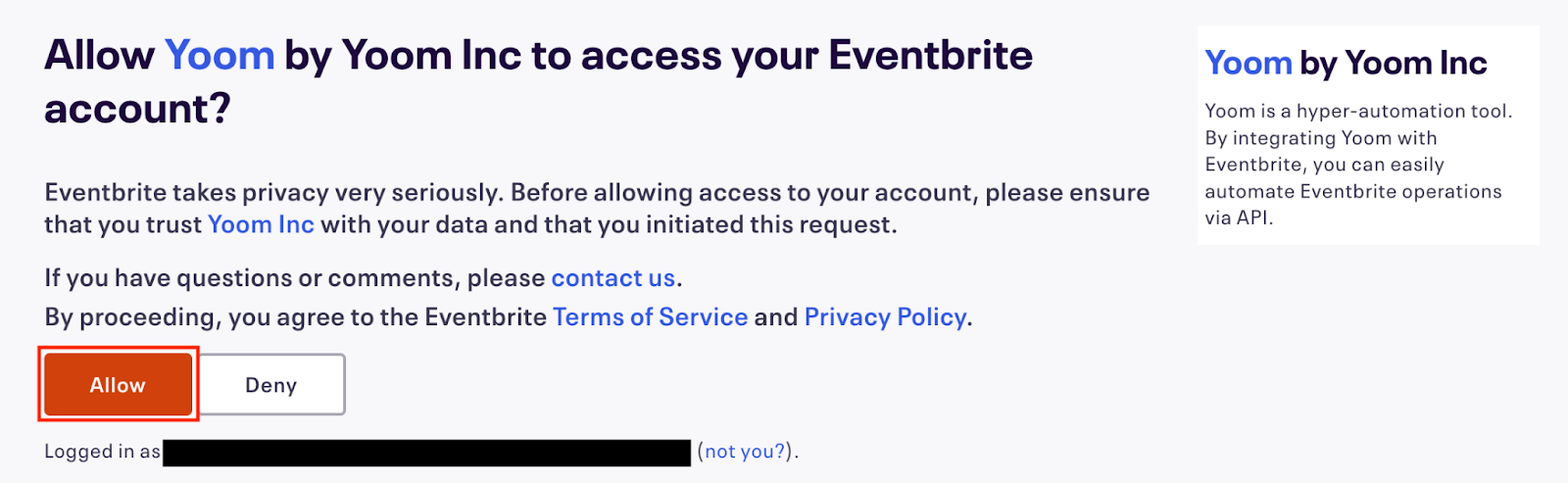
任意のアカウントでEventbriteにログインすると、アクセス権限を求める以下の画面が表示されます。
内容を確認し、「Allow」をクリックしてください。
PipedriveとYoomのマイアプリ連携
以下の手順をご確認ください。
以上でマイアプリ登録は完了です!
ステップ2:テンプレートをコピーする
ここからいよいよフローの作成に入ります。
簡単に設定できるようテンプレートを用意しているので、まずはコピーします。
Yoomにログイン後、以下バナーの「試してみる」をクリックしてください。
■概要
Eventbriteで開催するイベントの参加者情報を、営業管理のためにPipedriveへ手動で転記していませんか?この作業は時間がかかるだけでなく、入力漏れやミスの原因にもなりかねません。このワークフローを活用すれば、Eventbriteに参加者が登録されたタイミングで、Pipedriveへ自動で人物情報を追加できるため、EventbriteとPipedrive間のデータ連携を自動化し、スムーズな顧客管理を実現します。
■このテンプレートをおすすめする方
- Eventbriteで集客したリードをPipedriveで管理しており、手作業での情報入力に手間を感じている方
- イベント参加者の情報を迅速に営業リストへ反映させ、アプローチの速度を上げたいと考えている営業担当者の方
- EventbriteとPipedrive間のデータ連携を自動化し、イベント運営全体の効率化を目指すマーケティング担当者の方
■このテンプレートを使うメリット
- Eventbriteに参加者情報が登録されるとPipedriveへ自動で人物が追加されるため、これまで手作業に費やしていた時間を短縮できます。
- 手作業でのデータ転記が不要になることで、入力間違いや登録漏れといったヒューマンエラーを防ぎ、データの正確性を保ちます。
■フローボットの流れ
- はじめに、EventbriteとPipedriveをYoomと連携します。
- 次に、トリガーでEventbriteを選択し、「参加者が登録されたら」というアクションを設定します。
- 次に、オペレーションで分岐機能を設定し、特定の条件に応じて後続の処理を分岐させます。
- 最後に、オペレーションでPipedriveの「人物を追加」アクションを設定し、Eventbriteから取得した参加者情報を基に人物データを追加します。
※「トリガー」:フロー起動のきっかけとなるアクション、「オペレーション」:トリガー起動後、フロー内で処理を行うアクション
■このワークフローのカスタムポイント
- Pipedriveに人物を追加する際、各項目に設定する値を柔軟にカスタマイズできます。例えば、リードのソース項目に「Eventbriteイベント」といった固定のテキストを入力したり、Eventbriteのトリガーから取得した参加者の氏名や会社名、メールアドレスといった情報をそれぞれの項目に自動で割り当てることが可能です。
■注意事項
- Eventbrite PipedriveのそれぞれとYoomを連携してください。
- トリガーは5分、10分、15分、30分、60分の間隔で起動間隔を選択できます。
- プランによって最短の起動間隔が異なりますので、ご注意ください。
- 分岐はミニプラン以上のプランでご利用いただける機能(オペレーション)となっております。フリープランの場合は設定しているフローボットのオペレーションはエラーとなりますので、ご注意ください。
- ミニプランなどの有料プランは、2週間の無料トライアルを行うことが可能です。無料トライアル中には制限対象のアプリや機能(オペレーション)を使用することができます。
■概要
Eventbriteで開催するイベントの参加者情報を、営業管理のためにPipedriveへ手動で転記していませんか?この作業は時間がかかるだけでなく、入力漏れやミスの原因にもなりかねません。このワークフローを活用すれば、Eventbriteに参加者が登録されたタイミングで、Pipedriveへ自動で人物情報を追加できるため、EventbriteとPipedrive間のデータ連携を自動化し、スムーズな顧客管理を実現します。
■このテンプレートをおすすめする方
- Eventbriteで集客したリードをPipedriveで管理しており、手作業での情報入力に手間を感じている方
- イベント参加者の情報を迅速に営業リストへ反映させ、アプローチの速度を上げたいと考えている営業担当者の方
- EventbriteとPipedrive間のデータ連携を自動化し、イベント運営全体の効率化を目指すマーケティング担当者の方
■このテンプレートを使うメリット
- Eventbriteに参加者情報が登録されるとPipedriveへ自動で人物が追加されるため、これまで手作業に費やしていた時間を短縮できます。
- 手作業でのデータ転記が不要になることで、入力間違いや登録漏れといったヒューマンエラーを防ぎ、データの正確性を保ちます。
■フローボットの流れ
- はじめに、EventbriteとPipedriveをYoomと連携します。
- 次に、トリガーでEventbriteを選択し、「参加者が登録されたら」というアクションを設定します。
- 次に、オペレーションで分岐機能を設定し、特定の条件に応じて後続の処理を分岐させます。
- 最後に、オペレーションでPipedriveの「人物を追加」アクションを設定し、Eventbriteから取得した参加者情報を基に人物データを追加します。
※「トリガー」:フロー起動のきっかけとなるアクション、「オペレーション」:トリガー起動後、フロー内で処理を行うアクション
■このワークフローのカスタムポイント
- Pipedriveに人物を追加する際、各項目に設定する値を柔軟にカスタマイズできます。例えば、リードのソース項目に「Eventbriteイベント」といった固定のテキストを入力したり、Eventbriteのトリガーから取得した参加者の氏名や会社名、メールアドレスといった情報をそれぞれの項目に自動で割り当てることが可能です。
■注意事項
- Eventbrite PipedriveのそれぞれとYoomを連携してください。
- トリガーは5分、10分、15分、30分、60分の間隔で起動間隔を選択できます。
- プランによって最短の起動間隔が異なりますので、ご注意ください。
- 分岐はミニプラン以上のプランでご利用いただける機能(オペレーション)となっております。フリープランの場合は設定しているフローボットのオペレーションはエラーとなりますので、ご注意ください。
- ミニプランなどの有料プランは、2週間の無料トライアルを行うことが可能です。無料トライアル中には制限対象のアプリや機能(オペレーション)を使用することができます。
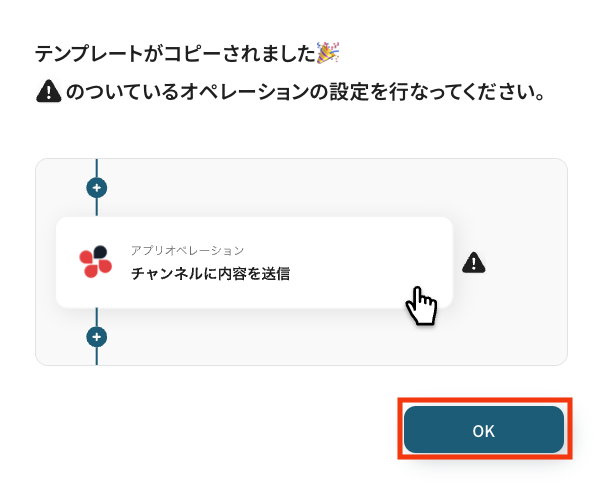
テンプレートがコピーされると、以下のような画面が表示されますので、「OK」をクリックして設定を進めましょう。
ステップ3: Eventbriteのトリガー設定
それでは、ここから設定を進めていきましょう。
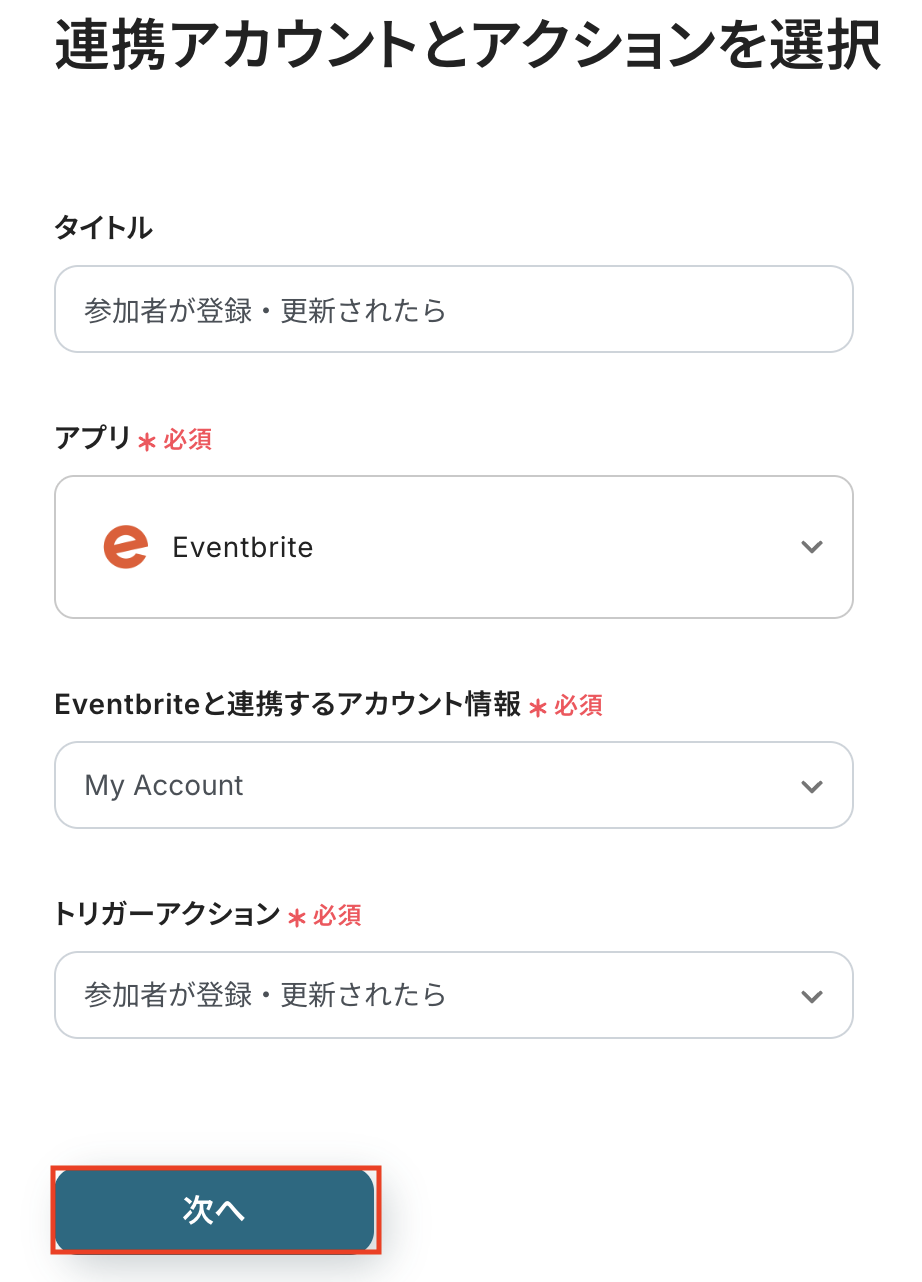
「参加者が登録・更新されたら」をクリックします。
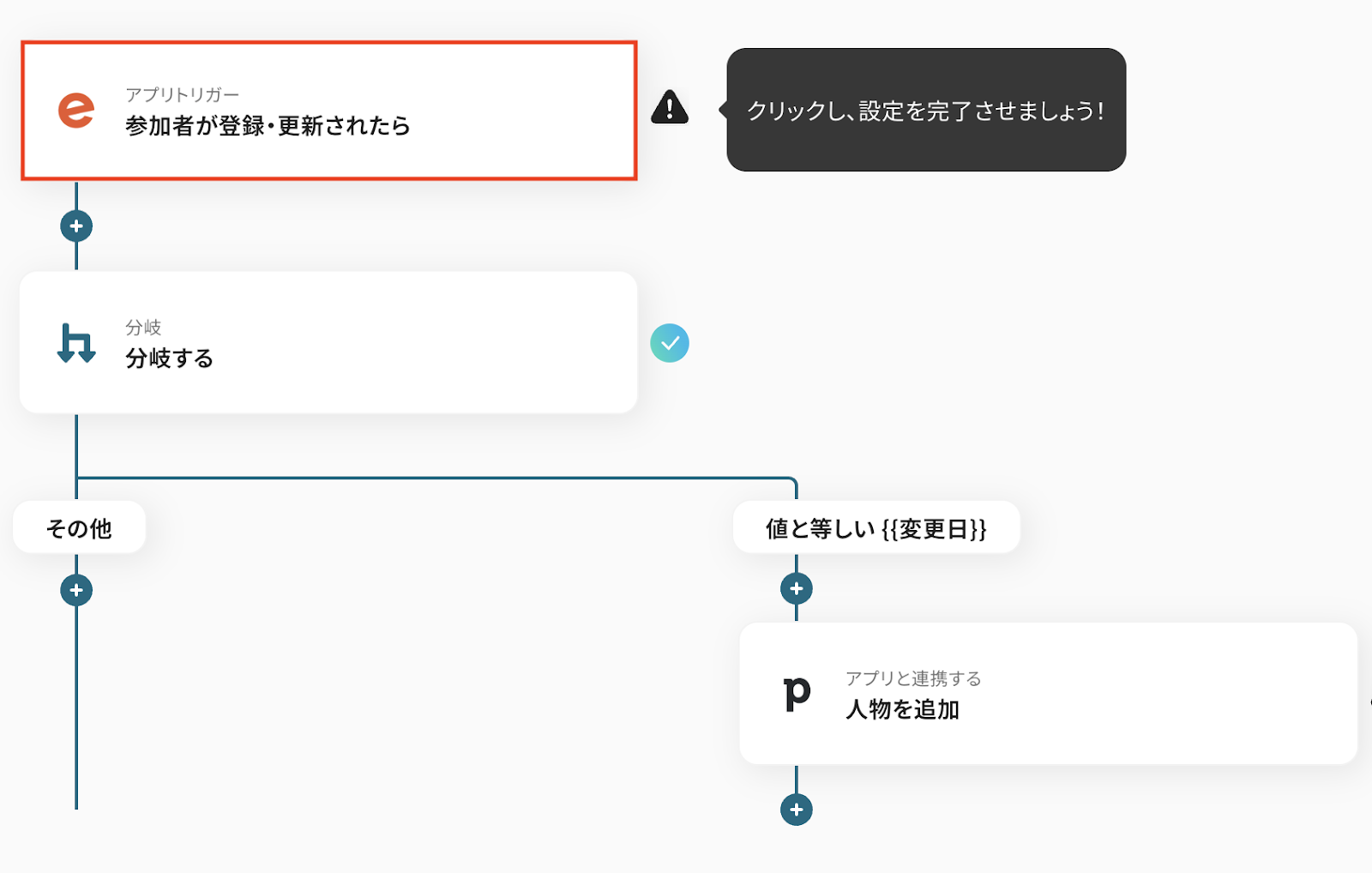
タイトルは任意で変更できます。
アプリとアクションはあらかじめ設定されているため、そのまま内容を確認してください。
Eventbriteと連携するアカウント情報に問題がなければ、「次へ」をクリックします。
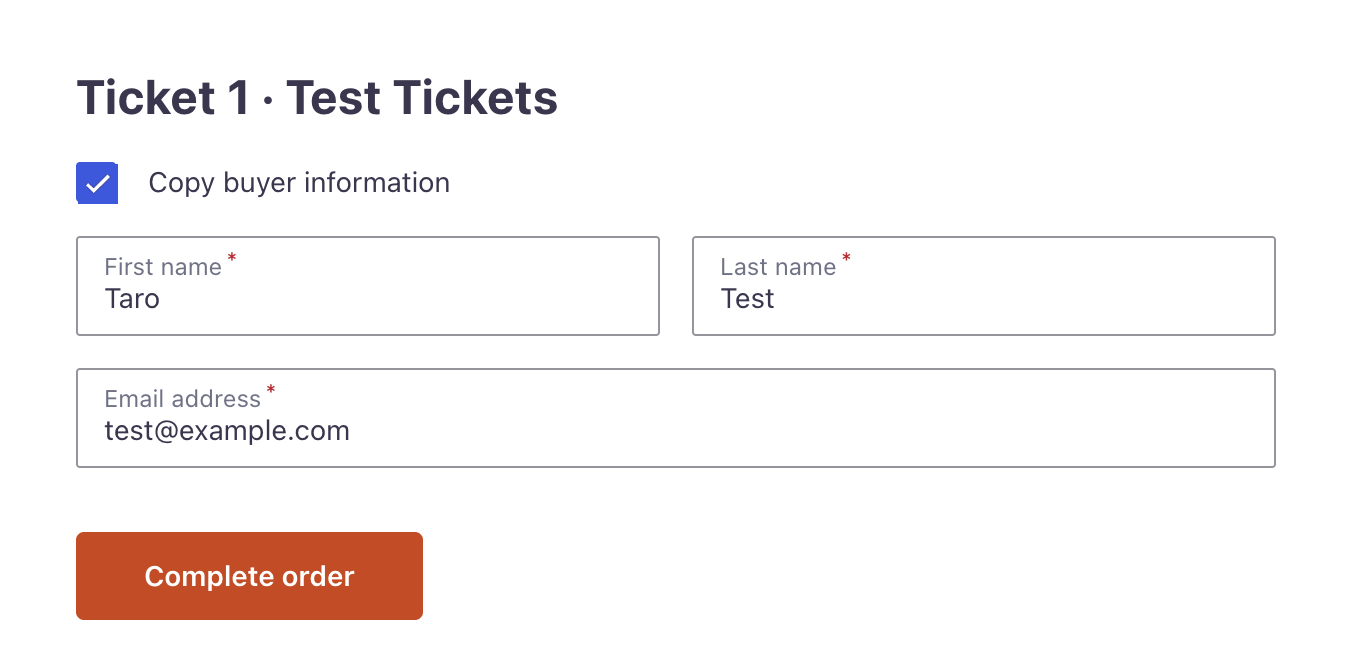
事前準備としてEventbriteでイベントを作成し、参加者を登録しておきましょう。
今回はテスト用に、以下の内容で登録しました。

Yoomの操作画面に戻り、トリガーの設定を行います。
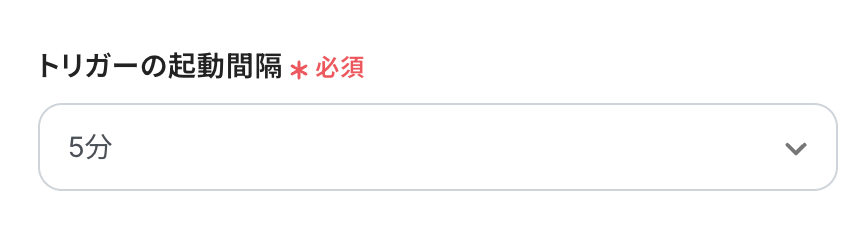
指定した間隔でEventbriteをチェックし、トリガーとなるアクション(今回は参加者が登録・更新されたこと)を検知すると、フローボットが自動で起動します。
トリガーの起動タイミングは、5分、10分、15分、30分、60分のいずれかで設定できます。
ご利用プランによって、設定できるトリガーの最短間隔が異なるため、その点は要チェックです。
なお、基本的にはそのプランの最短の起動間隔にしてお使いいただくことをおすすめします。
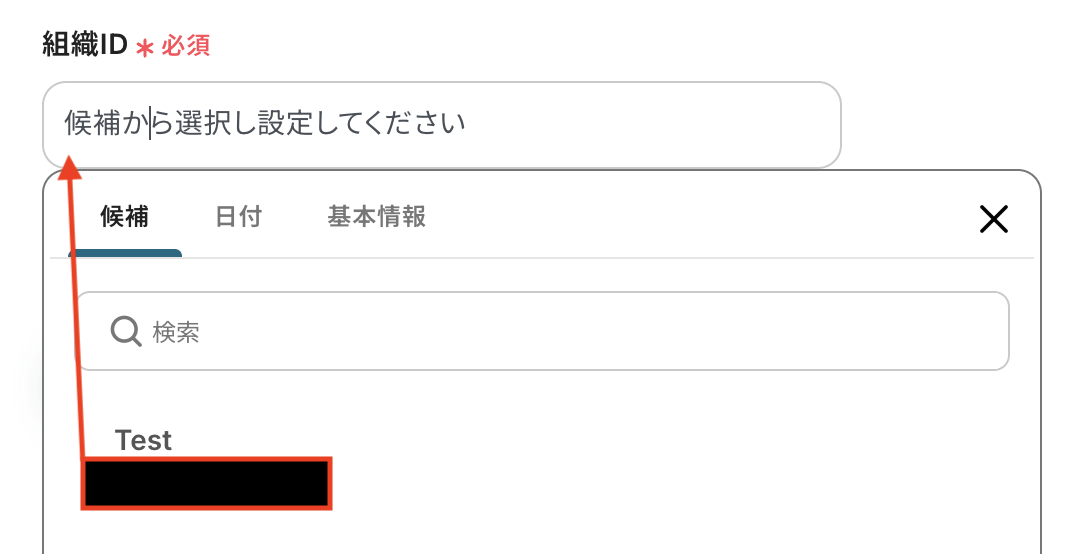
組織ID
入力欄をクリックすると連携が有効になっているアカウントから候補が表示されるので、対象の項目を選択しましょう。
入力が完了したら、設定内容とトリガーの動作を確認するため「テスト」をクリックします。
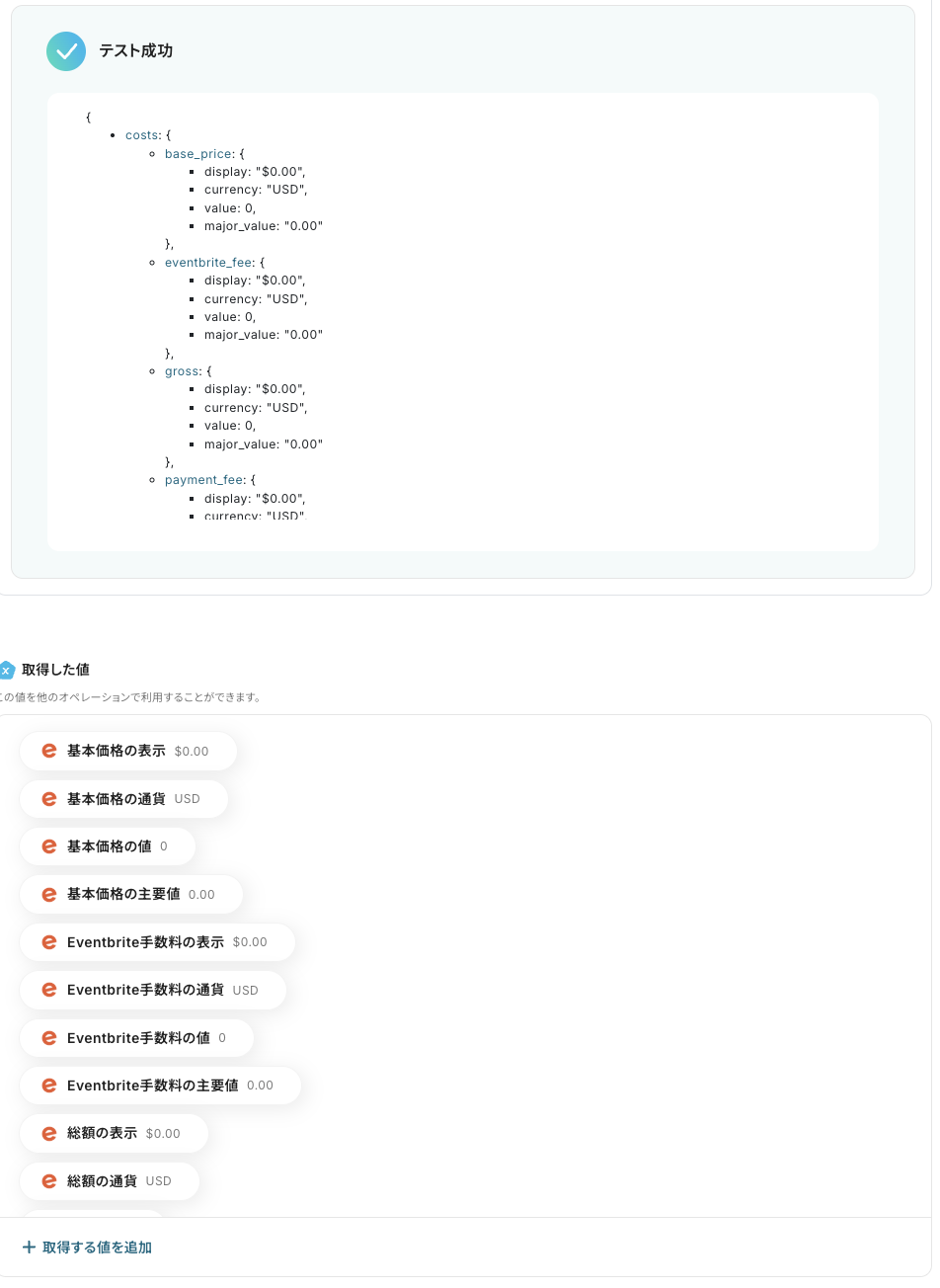
テストに成功すると、Eventbriteに登録された参加者に関する情報が一覧で表示されます。
以下の画像の取得した値を利用して、Pipedriveへ人物の追加が可能です。
※取得した値とは?
トリガーやオペレーション設定時に、「テスト」を実行して取得した値のことを指します。
後続のオペレーション設定時の値として利用でき、フローボットを起動するたびに変動した値となります。
内容を確認し、「保存する」をクリックします。
ステップ4: 分岐の設定
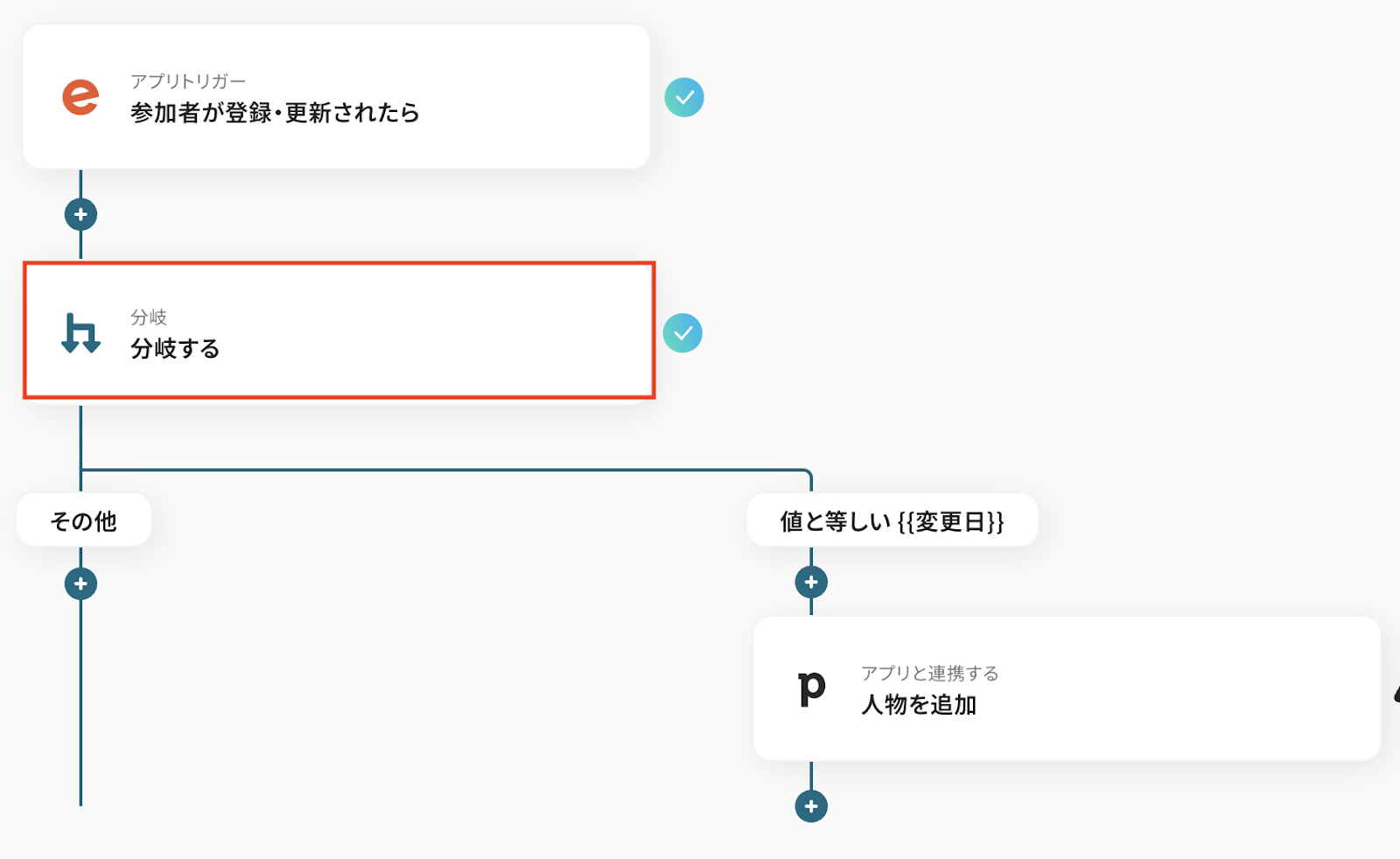
続いて、Eventbriteで参加者が新たに登録された場合にのみフローを起動する分岐の設定を行いましょう。
「分岐する」をクリックします。
※分岐はミニプラン以上のプランでご利用いただける機能(オペレーション)となっております。
フリープランの場合は設定しているフローボットのオペレーションはエラーとなりますので、ご注意ください。
ミニプランなどの有料プランは、2週間の無料トライアルを行うことが可能です。
無料トライアル中には制限対象のアプリや機能(オペレーション)を使用することができます。
分岐の設定方法については、以下のヘルプページをご確認ください。
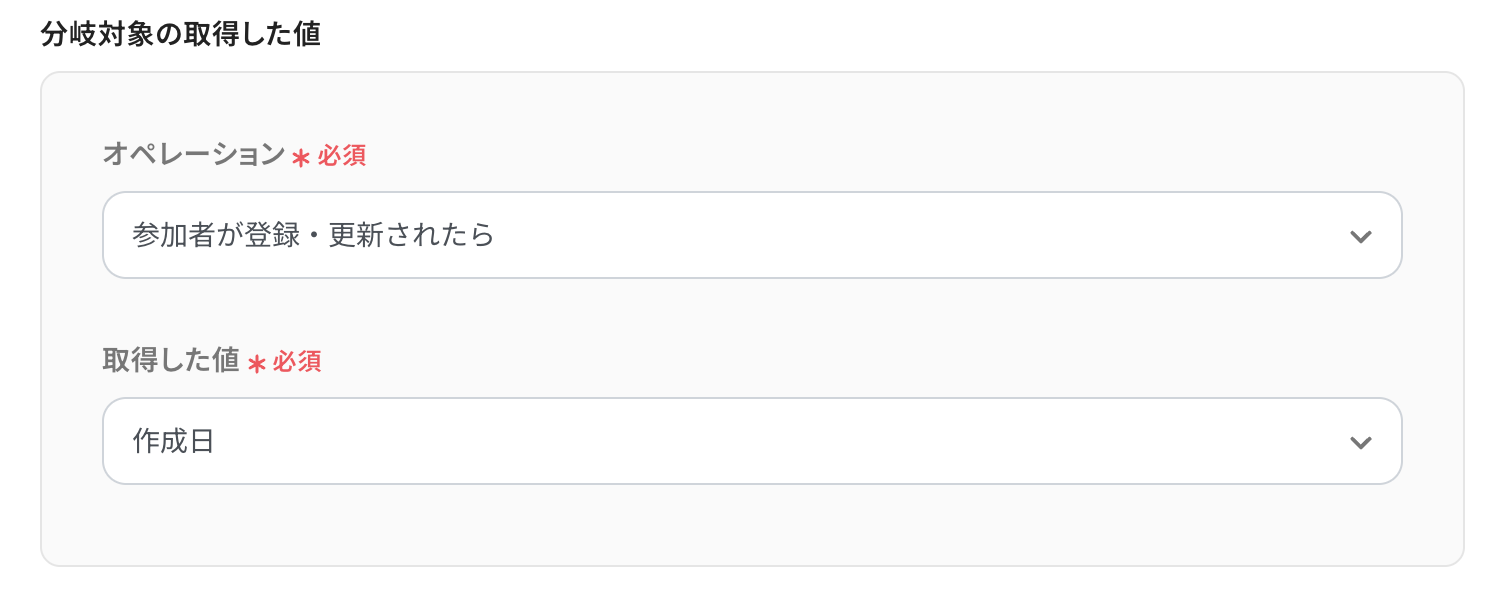
以下の画面では、基本的にデフォルト設定のままで問題ありません。
タイトル
分岐処理の名前を任意で入力します。
オペレーション
「参加者が登録・更新されたら」が選択されているので確認してください。
取得した値
デフォルトで「作成日」が選択されています。
新たに参加者が登録された日を基準に処理を分ける設定です。
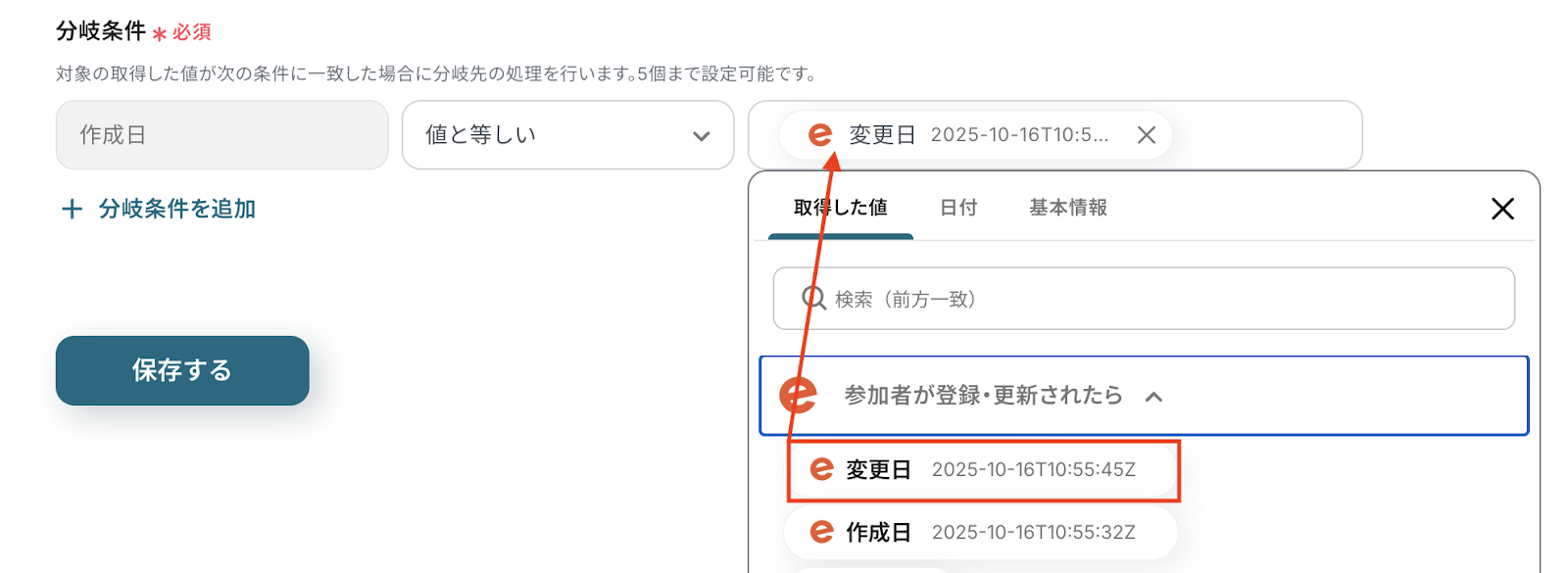
分岐条件
右側には、トリガーのステップにてEventbriteから取得した「変更日」が指定されています。
この設定により、作成直後(=作成日と変更日が同じ)の場合のみ「新規作成」と判定され、分岐処理が実行される仕組みです。
更新の場合は日時が異なるため、この分岐は実行されません。
※変更日を誤って削除してしまった場合などは、入力欄をクリックすると、Eventbriteから取得した値が表示されるので選択して入力しましょう。
設定後、「保存する」をクリックします。
ステップ5: Pipedriveのアクション設定
いよいよ最後のステップです!
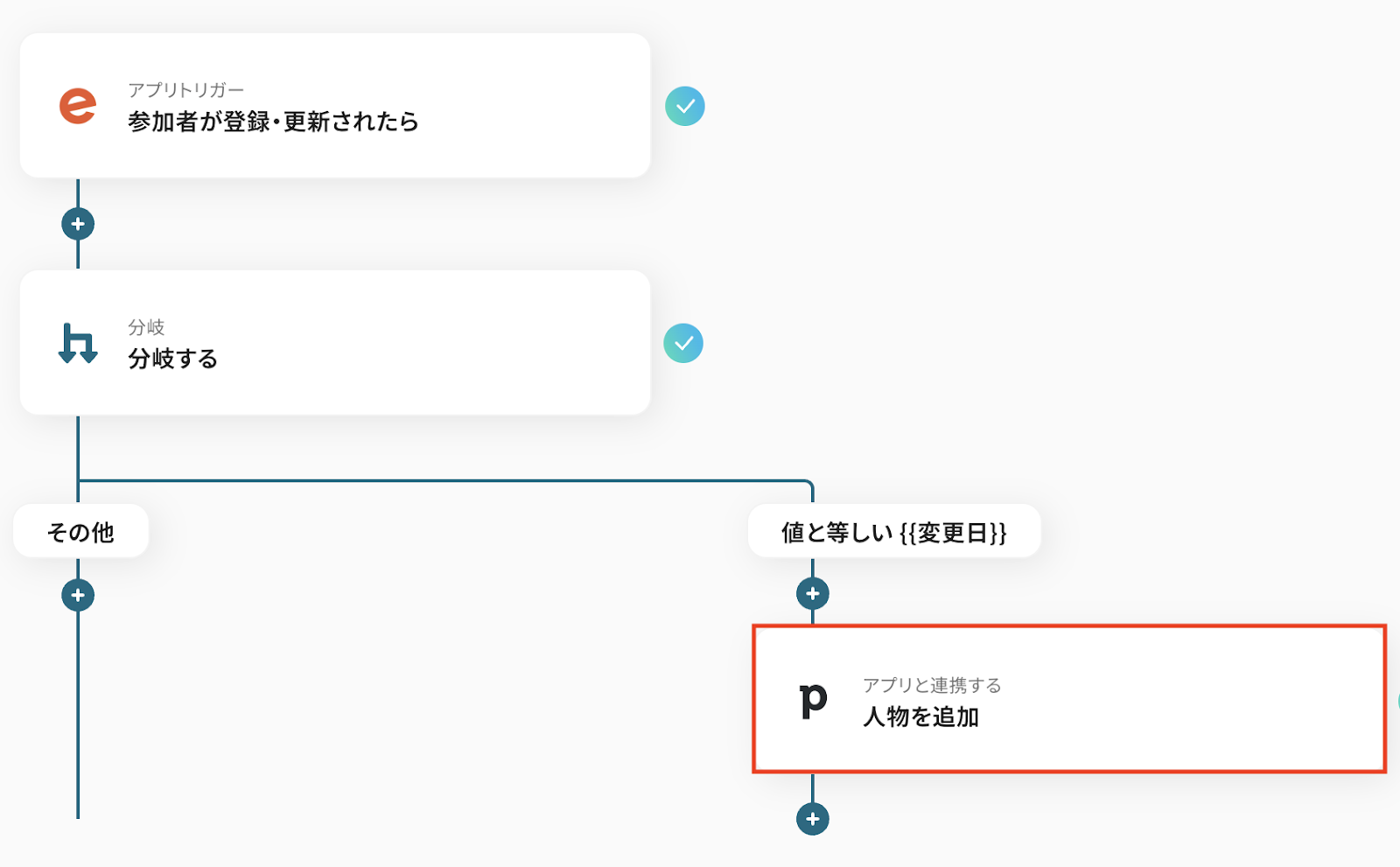
トリガーのステップでEventbriteから取得した値を利用して、Pipedriveに人物を追加しましょう。
「人物を追加」をクリックします。
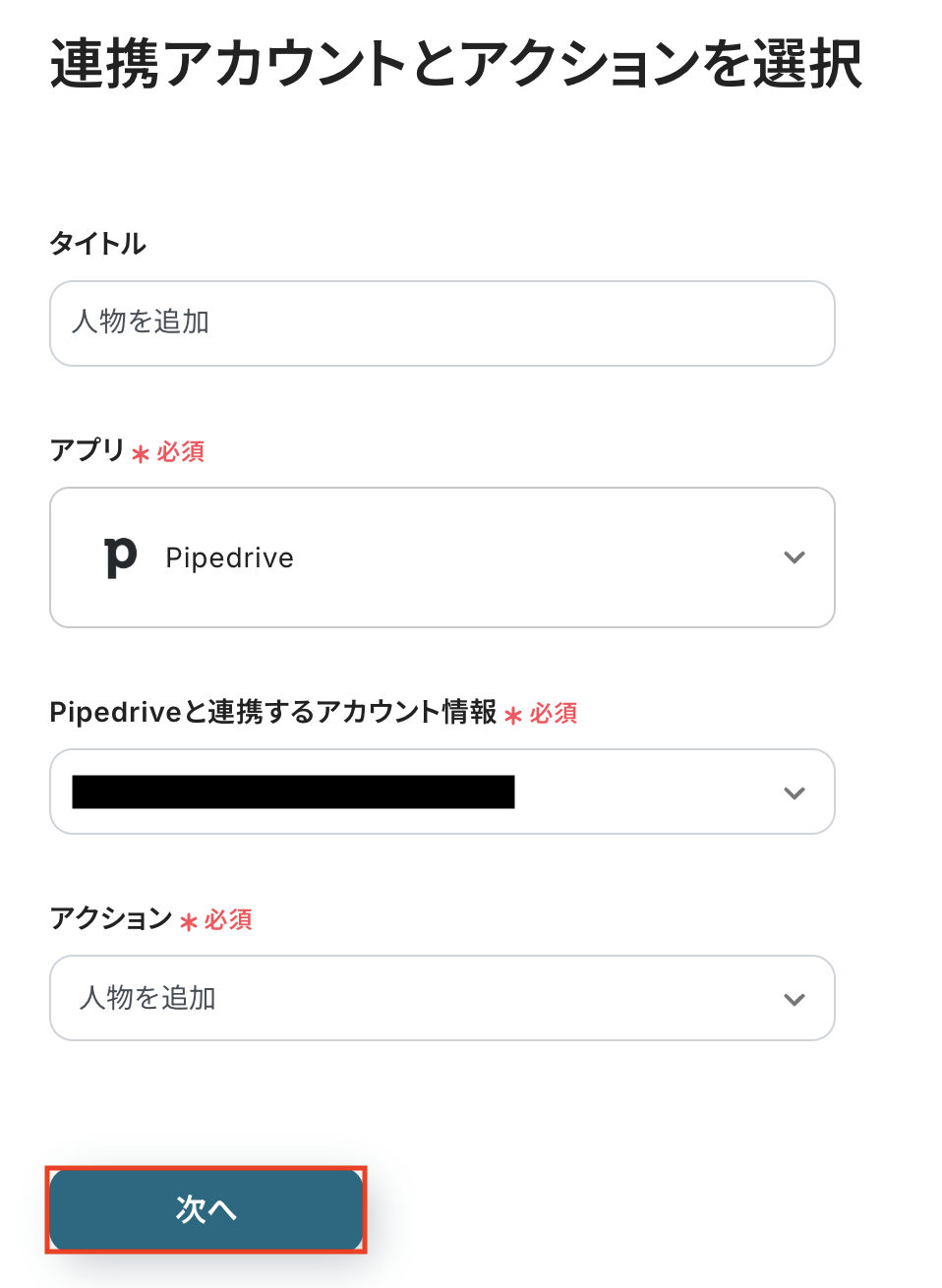
タイトルは任意で変更できます。
アプリとアクションはあらかじめ設定されているため、そのまま内容を確認してください。
Pipedriveと連携するアカウント情報に問題がなければ、「次へ」をクリックします。
追加する人物の内容を設定しましょう。
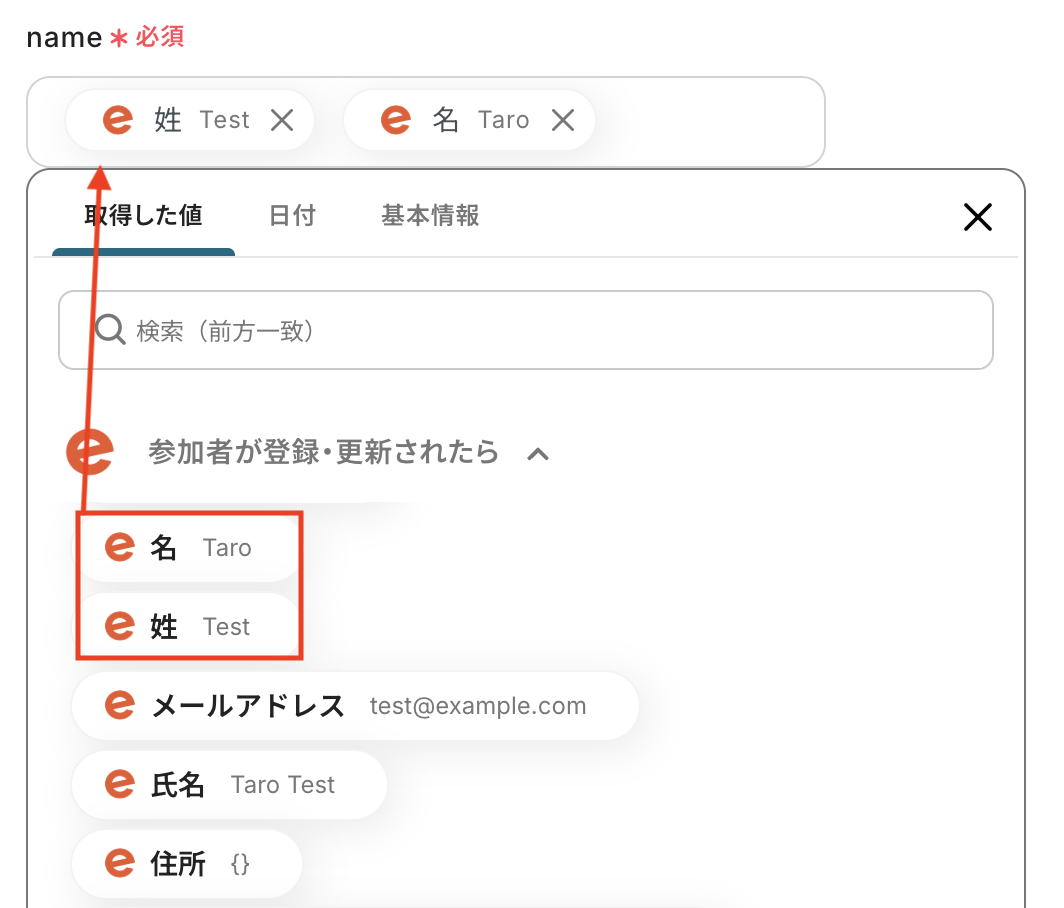
name
入力欄をクリックすると、前のステップでEventbriteから取得した値が表示されるので、選択して入力しましょう。
取得した値を活用することで値が固定化されず、フローボットを起動するたびに最新の情報を自動で反映できます。
なお、テキストを直接入力した部分は固定値とされるため、取得した値を活用せず設定を行うと毎回同じデータがPipedriveに登録されてしまうので注意が必要です。
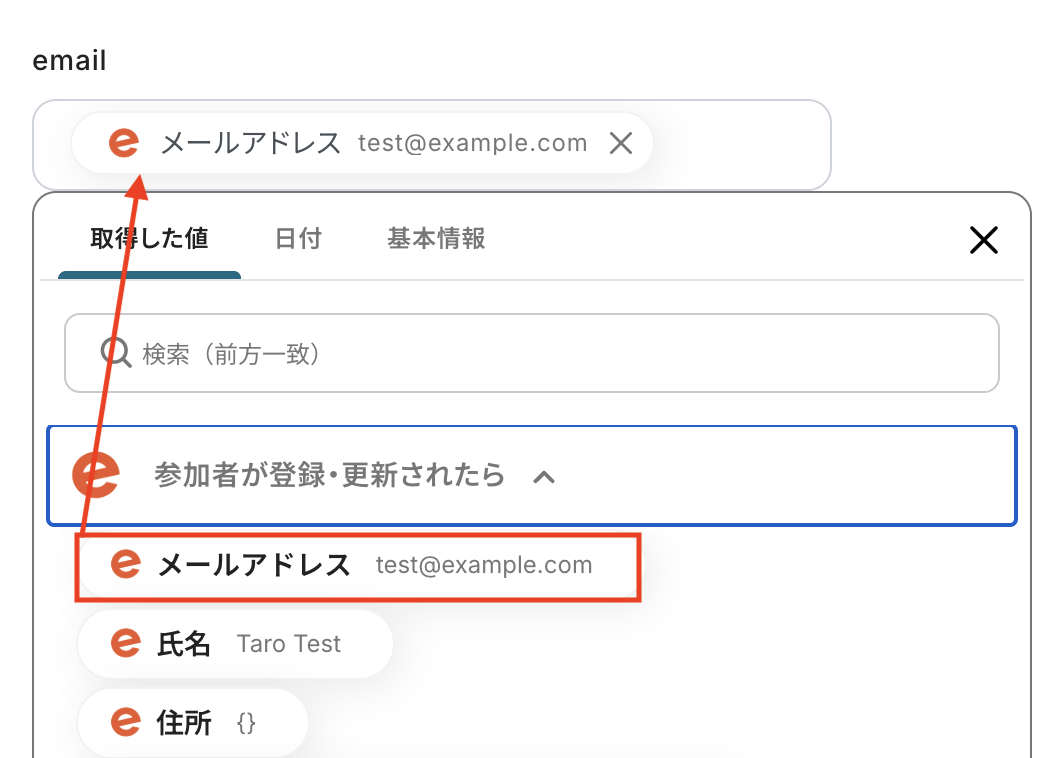
email
こちらもnameと同様に、入力欄をクリックすると取得した値が表示されるので選択して入力が可能です。
その他の項目もお好みで設定可能です。
注釈を参考に、必要に応じて設定してみてくださいね。
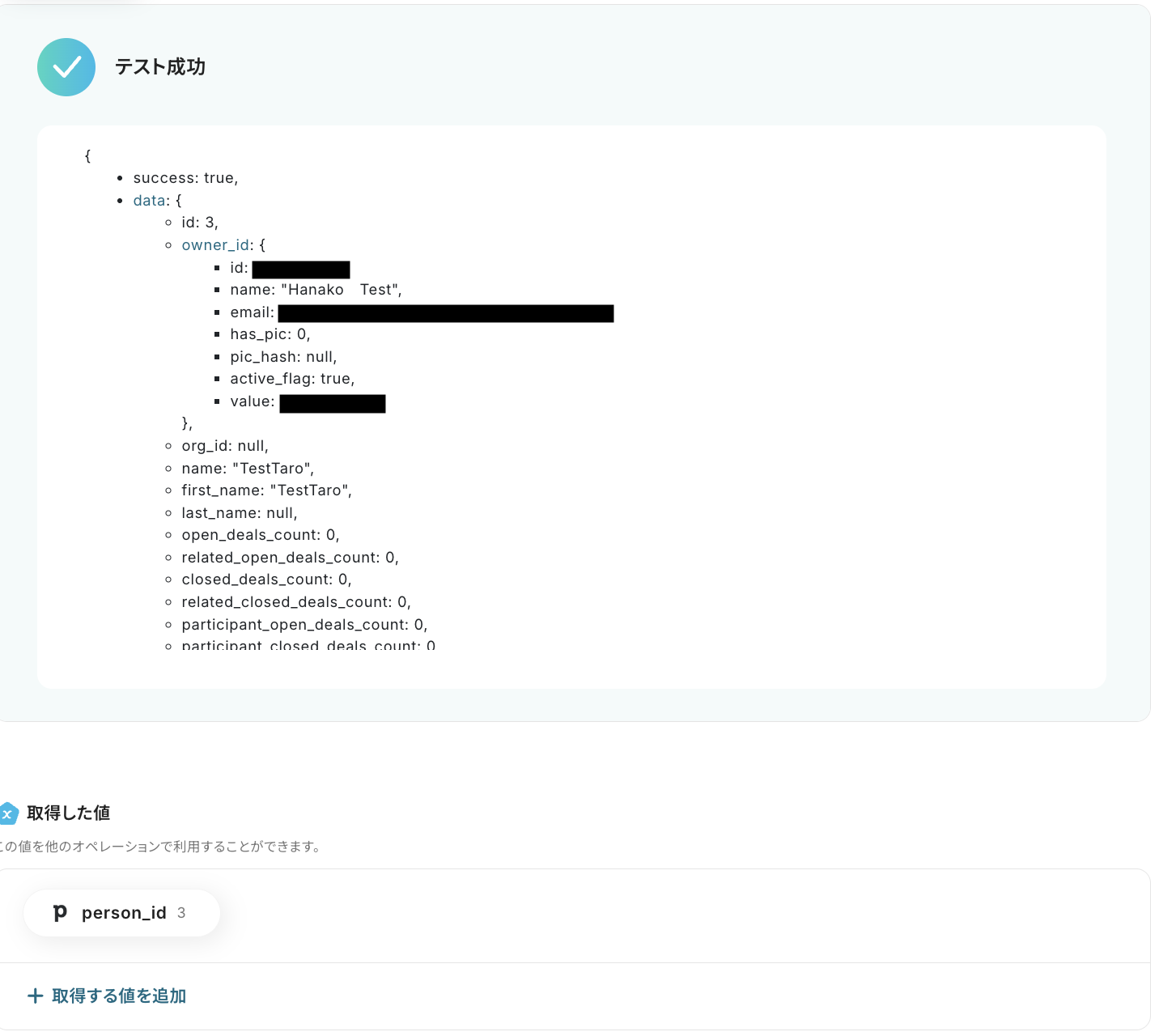
入力が完了したら「テスト」をクリックして、設定した内容で人物が正しく追加されるか確認しましょう。
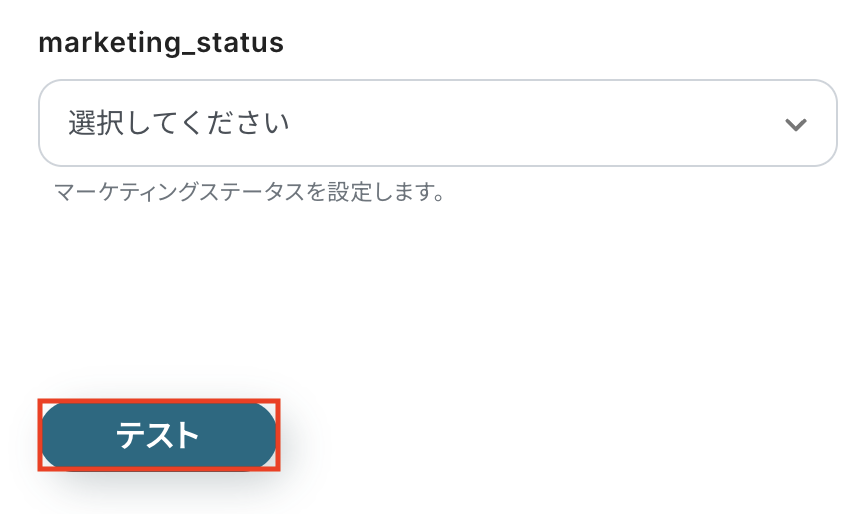
テストが成功したらPipedriveの画面を開き、人物が実際に追加されているかを確認してみましょう。
今回は下記のとおり追加されていました!
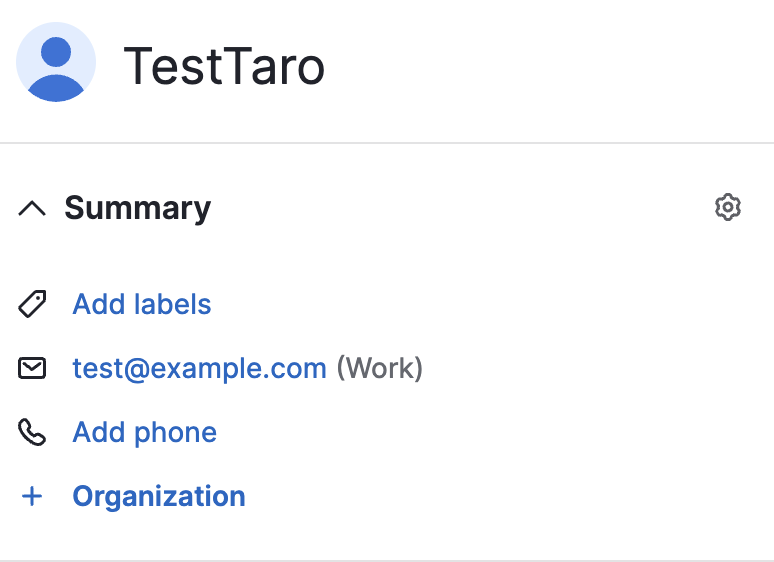
問題がなければYoomの操作画面に戻り、「保存する」をクリックします。
以上ですべての設定が完了しました!
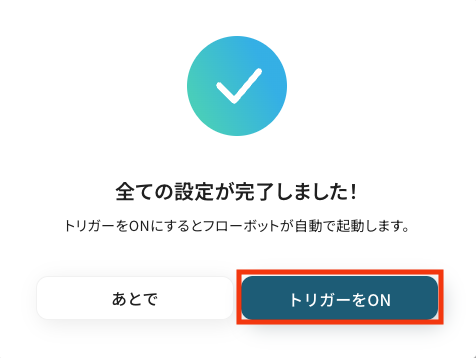
ステップ6: トリガーをONにし、フローが起動するかを確認
設定が完了すると、画面上に以下のようなメニューが表示されます。
トリガーをONにすることで、Eventbriteで新しい参加者が登録されたタイミングで、指定したPipedriveにその参加者情報が自動で追加されるようになります。
実際にEventbriteで参加者の登録を行い、Pipedriveに人物が自動で追加されるかを確認してみましょう。
EventbriteやPipedriveを使ったその他の自動化例
今回ご紹介した連携以外でも、EventbriteやPipedriveのAPIを活用してさまざまな業務を自動化することが可能です。
もし気になるものがあれば、こちらも試してみてください!
Eventbriteを使った便利な自動化例
イベント管理と顧客管理を統合するために、GoogleフォームやGoogleカレンダーの情報をもとにEventbriteでイベントを自動作成します。
また、Salesforceやスプレッドシートなど、他のビジネスツールと連携することで、手動でのデータ入力やイベント作成作業の手間を削減できるでしょう。
これにより、イベント管理の効率を高め、スムーズな運営が可能になります。
■概要イベントの申し込み受付でGoogleフォームを活用しているものの、集まった情報をもとにEventbriteでイベントを作成する作業に手間を感じていませんか。手作業での情報入力は、コピー&ペーストのミスや入力漏れを引き起こす原因にもなりがちです。このワークフローを活用すれば、Googleフォームに回答が送信されるだけで自動的にEventbriteにイベントが作成されるため、こうした手作業を効率化し、イベント準備を円滑に進めることができます。
■このテンプレートをおすすめする方- Googleフォームの回答をEventbriteに手動で転記しているイベント担当者の方
- イベント作成時の情報入力ミスをなくし、業務の正確性を向上させたいマーケティング担当者の方
- 複数のイベント管理を効率化し、より企画などのコア業務に集中したいと考えている方
■このテンプレートを使うメリット- Googleフォームに回答が送信されると自動でEventbriteにイベントが作成され、これまで手作業に費やしていた時間を短縮することができます。
- 手作業による情報入力が不要になるため、イベント名や日時の設定ミスといったヒューマンエラーを防ぎ、業務の正確性を高めることに繋がります。
■フローボットの流れ- はじめに、GoogleフォームとEventbriteをYoomと連携します。
- 次に、トリガーでGoogleフォームを選択し、「フォームに回答が送信されたら」というアクションを設定します。
- 最後に、オペレーションでEventbriteを選択し、「イベントを作成」のアクションを設定します。この際、Googleフォームの回答内容を引用して、イベントの詳細情報を自動で入力するように設定します。
※「トリガー」:フロー起動のきっかけとなるアクション、「オペレーション」:トリガー起動後、フロー内で処理を行うアクション
■このワークフローのカスタムポイント- Googleフォームのトリガー設定では、連携の対象としたいフォームを任意で設定し、イベント作成に使用する回答項目を指定してください。
- Eventbriteでイベントを作成するアクションでは、どの組織にイベントを作成するかの組織IDや、イベント名、開始・終了日時などをフォームの回答内容と連携させ、任意で設定してください。
■注意事項- GoogleフォームとEventbriteのそれぞれとYoomを連携してください。
- トリガーは5分、10分、15分、30分、60分の間隔で起動間隔を選択できます。
- プランによって最短の起動間隔が異なりますので、ご注意ください。
- Googleフォームをトリガーとして使用した際の回答内容を取得する方法は「Googleフォームトリガーで、回答内容を取得する方法」を参照ください。
■概要Typeformで受け付けたイベントの申し込み情報を、手作業でEventbriteに登録していませんか?この作業は手間がかかるだけでなく、情報の転記ミスなどのヒューマンエラーが発生する原因にもなりかねません。このワークフローは、Typeformのフォームが送信されたタイミングで、その回答内容をもとにEventbriteへ自動でイベントを作成します。定型業務の自動化によって、イベント運営の効率化を実現します。
■このテンプレートをおすすめする方- TypeformとEventbriteを連携させ、イベント作成業務を効率化したいと考えている方
- 手作業による情報登録で発生する、転記ミスや入力漏れなどの課題を解消したい方
- イベントの申し込みからページ作成までの一連のフローを自動化し、コア業務に集中したい方
■このテンプレートを使うメリット- Typeformのフォームが送信されると自動でEventbriteにイベントが作成されるため、手作業で登録する手間と時間を削減できます。
- フォームの回答内容が直接反映されるので、手作業による情報の転記ミスや入力漏れといったヒューマンエラーの防止に繋がります。
■フローボットの流れ- はじめに、TypeformとEventbriteをYoomと連携します。
- 次に、トリガーでTypeformを選択し、「フォームが送信されたら」というアクションを設定し、対象のフォームを指定します。
- 最後に、オペレーションでEventbriteの「イベントを作成」アクションを設定し、イベント名や詳細などの項目に、Typeformから取得した回答内容を紐付けます。
※「トリガー」:フロー起動のきっかけとなるアクション、「オペレーション」:トリガー起動後、フロー内で処理を行うアクション
■このワークフローのカスタムポイント- Eventbriteでイベントを作成する際に、イベントのタイトル、説明文、開始日時、終了日時などの各項目に、前のステップでTypeformから取得した値を埋め込むことができます。ご自身の運用に合わせて、どのフォームの回答をどの項目に反映させるか自由に設定してください。
■注意事項- TypeformとEventbriteのそれぞれとYoomを連携してください。
- Typeformの回答内容を取得する方法は「『取得する値』を追加する方法」をご参照ください。
■概要イベント開催のたびに、管理しているGoogle スプレッドシートの情報をもとにEventbriteへ手動でイベント登録をしていませんか。この繰り返し作業は時間がかかるだけでなく、コピー&ペーストのミスを誘発する原因にもなりかねません。このワークフローは、EventbriteのAPI連携をノーコードで実現し、Google スプレッドシートに行を追加するだけで、自動でEventbriteにイベントを作成します。これにより、イベント登録業務を効率化し、担当者の負担を軽減します。■このテンプレートをおすすめする方- Google スプレッドシートでイベント情報を管理し、Eventbriteへの手入力に手間を感じている方
- EventbriteのAPIなどを活用したイベント登録の自動化で、業務効率化を図りたいマーケティング担当者の方
- 繰り返し発生するイベント登録作業の時間を短縮し、ヒューマンエラーを防止したい方
■このテンプレートを使うメリット- Google スプレッドシートに行が追加されると、自動でEventbriteにイベントが作成されるため、これまで手作業に費やしていた時間を短縮できます。
- 手作業による情報転記がなくなるため、イベント情報の入力ミスや登録漏れといったヒューマンエラーの防止に繋がります。
■フローボットの流れ- はじめに、Google スプレッドシートとEventbriteをYoomと連携します。
- 次に、トリガーでGoogle スプレッドシートを選択し、「行が追加されたら」というアクションを設定します。
- 続けて、オペレーションでEventbriteの「イベントを作成」アクションを設定し、トリガーで取得したスプレッドシートの情報を各項目にマッピングします。
- 最後に、オペレーションでGoogle スプレッドシートの「レコードを更新する」アクションを設定し、イベント作成が完了した行にステータスなどを書き込みます。
※「トリガー」:フロー起動のきっかけとなるアクション、「オペレーション」:トリガー起動後、フロー内で処理を行うアクション■このワークフローのカスタムポイント- Eventbriteでイベントを作成する際に、スプレッドシートから取得したどの情報をイベントのタイトル、説明、開始・終了日時などの項目に反映させるか、任意で設定してください。
- 管理しているGoogle スプレッドシートの形式に合わせて、どの列の情報を取得するかを自由にカスタマイズすることが可能です。
■注意事項- EventbriteとGoogle スプレッドシートのそれぞれとYoomを連携してください。
- トリガーは5分、10分、15分、30分、60分の間隔で起動間隔を選択できます。
- プランによって最短の起動間隔が異なりますので、ご注意ください。
- Googleスプレッドシートをアプリトリガーとして使用する際の注意事項は「【アプリトリガー】Googleスプレッドシートのトリガーにおける注意事項」を参照してください。
■概要イベント運営でEventbriteとGoogleカレンダーを併用しているものの、それぞれのツールに予定を手入力する作業が負担になっていませんか。手作業による転記は時間がかかるだけでなく、登録情報のミスにも繋がりかねません。このワークフローは、Googleカレンダーへの予定作成をトリガーに、Eventbriteのイベントを自動で作成するため、こうした手間や人的なミスを削減し、業務を効率化します。■このテンプレートをおすすめする方- EventbriteとGoogleカレンダーを使ってイベントやセミナーを運営している方
- 予定の登録を手作業で行っており、入力ミスや作業の二度手間を減らしたい方
- GoogleカレンダーとEventbriteの連携を自動化し、コア業務に集中したい方
■このテンプレートを使うメリット- Googleカレンダーへの予定登録を起点にEventbriteのイベントが自動で作成され、これまで手作業に費やしていた時間を短縮できます
- 手作業での情報転記が減るため、イベントの日時やタイトルなどの入力間違いや登録漏れといったヒューマンエラーの防止に繋がります
■フローボットの流れ- はじめに、GoogleカレンダーとEventbriteをYoomと連携します
- 次に、トリガーでGoogleカレンダーを選択し、「予定が作成されたら」というアクションを設定します
- 次に、オペレーションでAI機能を選択し、「日付/日時形式の変更」アクションで、取得した予定の開始日時をEventbriteに適した形式に変換します
- 同様に、AI機能の「日付/日時形式の変更」アクションで、取得した予定の終了日時も変換します
- 最後に、オペレーションでEventbriteを選択し、「イベントを作成する」アクションで、カレンダーの予定情報や整形した日時を設定します
※「トリガー」:フロー起動のきっかけとなるアクション、「オペレーション」:トリガー起動後、フロー内で処理を行うアクション■このワークフローのカスタムポイント- Googleカレンダーのトリガー設定では、対象としたいカレンダーIDや、特定のキーワードを含む予定のみを対象にするなど、任意で設定してください
- AI機能による日付/日時形式の変更では、変換したい日時情報(開始日時など)を変数として設定し、変換ルールを候補から任意で選択してください
- 同様に、もう一つのAI機能でも、変換したい日時情報(終了日時など)を変数として設定し、変換ルールを選択してください
- Eventbriteでイベントを作成するアクションでは、イベントタイトルや概要などの各項目に、固定値や前段のGoogleカレンダーから取得した情報を変数として任意で設定してください
■注意事項- Googleカレンダー、EventbriteのそれぞれとYoomを連携してください。
- トリガーは5分、10分、15分、30分、60分の間隔で起動間隔を選択できます。
- プランによって最短の起動間隔が異なりますので、ご注意ください。
■概要
Salesforceで管理しているイベント情報を、一つひとつ手作業でEventbriteに登録していませんか?この作業は時間がかかるだけでなく、入力ミスといったヒューマンエラーの原因にもなり得ます。
このワークフローを活用すれば、SalesforceとEventbriteをスムーズに連携させ、カスタムオブジェクトに特定のレコードが追加されるだけで、Eventbriteのイベントが自動で作成されるため、こうした課題を解消し、業務を効率化できます。
■このテンプレートをおすすめする方
- Salesforceでイベント情報を管理し、Eventbriteへの登録を手作業で行っている方
- SalesforceとEventbriteを連携させて、イベント作成の工数を削減したいと考えている方
- イベント運営業務の定型的な作業を自動化し、企画などのコア業務に集中したい方
■このテンプレートを使うメリット
- Salesforceへのレコード追加をトリガーに、Eventbriteのイベントが自動で作成されるため、手作業での登録にかかっていた時間を短縮できます。
- 手作業での情報転記が不要になることで、イベント名や日時の入力間違いといったヒューマンエラーの発生を防ぎ、正確な情報公開を実現します。
■フローボットの流れ
- はじめに、SalesforceとEventbriteをYoomと連携します。
- 次に、トリガーでSalesforceを選択し、「カスタムオブジェクトにレコードが登録または更新されたら」というアクションを設定します。
- 次に、オペレーションでSalesforceの「レコードを取得する」アクションを設定し、トリガーとなったレコードの詳細情報を取得します。
- 次に、オペレーションで分岐機能を設定し、特定の条件に合致した場合のみ後続の処理に進むように設定します。
- 最後に、オペレーションでEventbriteの「イベントを作成」アクションを設定し、取得したレコード情報を基にイベントを作成します。
※「トリガー」:フロー起動のきっかけとなるアクション、「オペレーション」:トリガー起動後、フロー内で処理を行うアクション
■このワークフローのカスタムポイント
- 分岐機能では、「特定のステータスのレコードのみを対象とする」など、後続の処理に進むための条件を任意で設定できます。
- Eventbriteのイベント作成オペレーションでは、イベントのタイトルや概要、日時などの各項目に、Salesforceから取得した情報を変数として設定したり、固定のテキストを入力したりと柔軟なカスタマイズが可能です。
■注意事項
- Salesforce、EventbriteのそれぞれとYoomを連携してください。
- トリガーは5分、10分、15分、30分、60分の間隔で起動間隔を選択できます。
- プランによって最短の起動間隔が異なりますので、ご注意ください。
- Salesforceはチームプラン・サクセスプランでのみご利用いただけるアプリとなっております。フリープラン・ミニプランの場合は設定しているフローボットのオペレーションやデータコネクトはエラーとなりますので、ご注意ください。
- チームプランやサクセスプランなどの有料プランは、2週間の無料トライアルを行うことが可能です。無料トライアル中には制限対象のアプリを使用することができます。
■概要Eventbriteでイベントを運営する際、注文が入るたびに手作業でGoogle スプレッドシートに参加者リストを作成・更新する業務は、手間がかかり入力ミスも発生しやすいのではないでしょうか。
このワークフローを活用すれば、Eventbriteで新しい注文が作成された際に、自動的にGoogle スプレッドシートへ情報が追加されるため、こうしたイベント管理に付随するノンコア業務を効率化でき、より重要な業務に集中できます。
■このテンプレートをおすすめする方- Eventbriteで頻繁にイベントを開催し、参加者管理に課題を感じているイベント主催者の方
- Eventbriteの注文情報をGoogle スプレッドシートで管理しており、手作業での転記に工数がかかっている方
- イベント運営業務を効率化し、手作業によるミスをなくしたいと考えているマーケティング担当者の方
■このテンプレートを使うメリット- Eventbriteで注文が作成されると、自動でGoogle スプレッドシートへ情報が記録されるため、これまで手作業で行っていた転記業務の時間を短縮できます。
- 手作業によるデータの転記が不要になることで、入力間違いや記載漏れといったヒューマンエラーの発生を防ぎ、正確なデータ管理を実現します。
■フローボットの流れ- はじめに、EventbriteとGoogle スプレッドシートをYoomと連携します。
- トリガーでEventbriteを選択し、「注文が作成・更新されたら」というアクションを設定します。
- オペレーションで分岐機能を設定し、特定の条件に合致した場合のみ後続の処理を実行するようにします。
- オペレーションでEventbriteの「注文の詳細を取得」アクションを設定し、トリガーで取得した注文IDをもとに詳細情報を取得します。
- 最後に、オペレーションでGoogle スプレッドシートの「レコードを追加する」アクションを設定し、取得した注文情報を指定のシートに行として追加します。
※「トリガー」:フロー起動のきっかけとなるアクション、「オペレーション」:トリガー起動後、フロー内で処理を行うアクション
■このワークフローのカスタムポイント- Eventbriteのトリガー設定では、フローボットを起動する対象の組織を任意で設定してください。
- 分岐機能では、後続の処理を実行する条件を自由に設定できます。作成・更新の分岐に限らず、特定のイベントに関する注文のみを対象とするなど、取得した注文情報をもとに条件を指定することも可能です。
- Google スプレッドシートにレコードを追加するアクションでは、情報を追加するスプレッドシートやシート名を任意で指定でき、どの列にどの情報を記載するかを自由に設定できます。
■注意事項- Eventbrite、Google スプレッドシートのそれぞれとYoomの連携設定が必要です。
- トリガーは5分、10分、15分、30分、60分の間隔で起動間隔を選択できます。
- プランによって最短の起動間隔が異なりますので、ご注意ください。
- 分岐はパーソナルプラン以上のプランでご利用いただける機能(オペレーション)となっております。フリープランの場合は設定しているフローボットのオペレーションはエラーとなりますので、ご注意ください。
- パーソナルプランなどの有料プランは、2週間の無料トライアルを行うことが可能です。無料トライアル中には制限対象のアプリや機能(オペレーション)を使用することができます。
■概要Eventbriteで開催するイベントの参加者管理は、都度Notionに手入力していませんか?
手作業での転記は時間がかかる上、入力ミスも起こりがちです。
このワークフローを活用すれば、Eventbriteで注文が作成されると、自動でNotionのデータベースに情報が追加されるため、こうした手間やミスをなくし、効率的な参加者管理を実現できます。
■このテンプレートをおすすめする方- Eventbriteでイベントを頻繁に開催し、参加者リストの管理をしているご担当者様
- Eventbriteの注文情報をNotionで管理しており、手作業での転記に非効率を感じている方
- イベント運営全体の業務効率化やDX推進を任されているプロジェクトマネージャーの方
■このテンプレートを使うメリット- Eventbriteで注文が作成されると自動でNotionに情報が追加されるため、手作業でのデータ転記に費やしていた時間を短縮できます。
- 手作業による転記がなくなることで、参加者情報の入力間違いや転記漏れといったヒューマンエラーの発生を防ぎます。
■フローボットの流れ- はじめに、EventbriteとNotionをYoomと連携します。
- トリガーでEventbriteを選択し、「注文が作成・更新されたら」というアクションを設定します。
- オペレーションで分岐機能を設定し、特定の条件に合致した場合のみ後続の処理に進むようにします。
- オペレーションでEventbriteの「注文の詳細を取得」アクションを設定し、トリガーで取得した注文のIDをもとに詳細情報を取得します。
- 最後に、オペレーションでNotionの「レコードを追加する」アクションを設定し、取得した注文情報を指定のデータベースに追加します。
※「トリガー」:フロー起動のきっかけとなるアクション、「オペレーション」:トリガー起動後、フロー内で処理を行うアクション
■このワークフローのカスタムポイント- Eventbriteのトリガー設定では、自動化の対象としたい組織を任意で設定できます。
- 分岐機能では作成・更新の分岐に限らず、取得した注文情報(イベント名など)を条件に、特定のイベントの注文のみをNotionに追加するといった設定が可能です。
- Notionにレコードを追加する際、追加先のデータベースや、どの項目にどの注文情報を割り当てるかを自由にカスタマイズできます。
■注意事項- Eventbrite、NotionのそれぞれとYoomの連携設定が必要です。
- トリガーは5分、10分、15分、30分、60分の間隔で起動間隔を選択できます。
- プランによって最短の起動間隔が異なりますので、ご注意ください。
- 分岐はパーソナルプラン以上のプランでご利用いただける機能(オペレーション)となっております。フリープランの場合は設定しているフローボットのオペレーションはエラーとなりますので、ご注意ください。
- パーソナルプランなどの有料プランは、2週間の無料トライアルを行うことが可能です。無料トライアル中には制限対象のアプリや機能(オペレーション)を使用することができます。
■概要Eventbriteでのイベント運営において、注文が入るたびに手作業で参加者リストを作成していませんか?
この作業は件数が増えるほど大きな負担となり、入力ミスなども発生しがちです。
このワークフローを活用すれば、Eventbriteで注文が作成されると同時に、Microsoft Excelへ自動で情報が追加されるため、手作業による手間やミスをなくし、イベント運営をより円滑に進めることができます。
■このテンプレートをおすすめする方- Eventbriteでのイベント運営で、注文管理の効率化を目指す担当者の方
- Eventbriteの注文情報をMicrosoft Excelで手動管理しており、ミスを減らしたい方
- イベント参加者データの集計や管理を自動化し、コア業務に集中したい方
■このテンプレートを使うメリット- Eventbriteで注文が作成されると自動でMicrosoft Excelにデータが追加され、手作業での転記にかかっていた時間を削減できます。
- システムが自動で処理を行うため、手作業による入力間違いや記載漏れといったヒューマンエラーの防止に繋がります。
■フローボットの流れ- はじめに、EventbriteとMicrosoft ExcelをYoomと連携します。
- トリガーでEventbriteを選択し、「注文が作成・更新されたら」というアクションを設定します。
- オペレーションで分岐機能を設定し、特定の条件に合致した場合のみ後続の処理を実行するようにします。
- オペレーションでEventbriteの「注文の詳細を取得する」アクションを設定し、参加者の詳細情報を取得します。
- 最後に、オペレーションでMicrosoft Excelの「レコードを追加する」アクションを設定し、取得した情報を指定のシートに行として追加します。
※「トリガー」:フロー起動のきっかけとなるアクション、「オペレーション」:トリガー起動後、フロー内で処理を行うアクション
■このワークフローのカスタムポイント- Eventbriteのトリガー設定では、自動化の対象としたい組織アカウントを任意で設定してください。
- 分岐オペレーションでは、作成・更新の分岐に限らず、特定のチケット種別の注文のみを処理するなど、後続の処理を実行する条件を任意で設定できます。
- Microsoft Excelへのレコード追加アクションでは、情報を追加するファイルやシートを任意で設定でき、Eventbriteから取得した値をどの列に反映させるかも自由に設定できます。
■注意事項- Eventbrite、Microsoft ExcelのそれぞれとYoomの連携設定が必要です。
- トリガーは5分、10分、15分、30分、60分の間隔で起動間隔を選択できます。
- プランによって最短の起動間隔が異なりますので、ご注意ください。
- 分岐はパーソナルプラン以上のプランでご利用いただける機能(オペレーション)となっております。フリープランの場合は設定しているフローボットのオペレーションはエラーとなりますので、ご注意ください。
- パーソナルプランなどの有料プランは、2週間の無料トライアルを行うことが可能です。無料トライアル中には制限対象のアプリや機能(オペレーション)を使用することができます。
- Microsoft365(旧Office365)には、家庭向けプランと一般法人向けプラン(Microsoft365 Business)があり、一般法人向けプランに加入していない場合には認証に失敗する可能性があります。
- Microsoft Excel의 データベースを操作するオペレーションの設定に関しては「【Excel】データベースを操作するオペレーションの設定に関して」をご参照ください。
■概要Eventbriteで集客したイベント参加者の情報を、手作業でMailchimpのリストに登録していませんか?この作業は参加者が増えるほど手間がかかり、入力ミスや登録漏れの原因にもなりかねません。このワークフローを活用することで、Eventbriteに参加者が登録された際に自動でMailchimpのコンタクトをオーディエンスに追加できます。手作業による情報移行の手間をなくし、効率的な顧客リスト管理を実現します。
■このテンプレートをおすすめする方- Eventbriteで集めた参加者リストを、手作業でMailchimpに移行しているイベント担当者の方
- イベント参加者へのアフターフォローメールなどを、Mailchimpを活用して効率的に配信したいマーケターの方
- 手作業によるデータ入力や転記作業を自動化し、ヒューマンエラーを削減したいと考えている方
■このテンプレートを使うメリット- Eventbriteに参加者が登録されると自動でMailchimpにコンタクトが追加されるため、手作業での転記時間を短縮できます。
- システムが自動でデータ連携を行うことで、手作業によるメールアドレスの入力ミスや登録漏れといったヒューマンエラーを防ぎます。
■フローボットの流れ- はじめに、EventbriteとMailchimpをYoomと連携します。
- 次に、トリガーでEventbriteを選択し「参加者が登録されたら」というトリガーアクションを設定します。
- 続いて、オペレーションで分岐機能を設定し、特定の条件に合致した場合のみ後続の処理に進むように設定します。
- 最後に、オペレーションでMailchimpの「コンタクトをオーディエンスに追加」アクションを設定し、参加者情報を指定のオーディエンスに追加します。
※「トリガー」:フロー起動のきっかけとなるアクション、「オペレーション」:トリガー起動後、フロー内で処理を行うアクション
■このワークフローのカスタムポイント- 分岐機能では、特定のチケット種類の参加者のみを対象にするなど、後続の処理を実行するための条件を任意で設定できます。
- Mailchimpにコンタクトを追加する際、Eventbriteから取得した氏名やメールアドレスなどを、Mailchimpのどのフィールドに割り当てるか自由にマッピング設定が可能です。
■注意事項- Eventbrite、MailchimpのそれぞれとYoomの連携設定が必要です。
- トリガーは5分、10分、15分、30分、60分の間隔で起動間隔を選択できます。
- プランによって最短の起動間隔が異なりますので、ご注意ください。
- 分岐はパーソナルプラン以上のプランでご利用いただける機能(オペレーション)となっております。フリープランの場合は設定しているフローボットのオペレーションはエラーとなりますので、ご注意ください。
- パーソナルプランなどの有料プランは、2週間の無料トライアルを行うことが可能です。無料トライアル中には制限対象のアプリや機能(オペレーション)を使用することができます。
■このテンプレートをおすすめする方
- Googleフォームの回答をEventbriteに手動で転記しているイベント担当者の方
- イベント作成時の情報入力ミスをなくし、業務の正確性を向上させたいマーケティング担当者の方
- 複数のイベント管理を効率化し、より企画などのコア業務に集中したいと考えている方
■このテンプレートを使うメリット
- Googleフォームに回答が送信されると自動でEventbriteにイベントが作成され、これまで手作業に費やしていた時間を短縮することができます。
- 手作業による情報入力が不要になるため、イベント名や日時の設定ミスといったヒューマンエラーを防ぎ、業務の正確性を高めることに繋がります。
■フローボットの流れ
- はじめに、GoogleフォームとEventbriteをYoomと連携します。
- 次に、トリガーでGoogleフォームを選択し、「フォームに回答が送信されたら」というアクションを設定します。
- 最後に、オペレーションでEventbriteを選択し、「イベントを作成」のアクションを設定します。この際、Googleフォームの回答内容を引用して、イベントの詳細情報を自動で入力するように設定します。
■このワークフローのカスタムポイント
- Googleフォームのトリガー設定では、連携の対象としたいフォームを任意で設定し、イベント作成に使用する回答項目を指定してください。
- Eventbriteでイベントを作成するアクションでは、どの組織にイベントを作成するかの組織IDや、イベント名、開始・終了日時などをフォームの回答内容と連携させ、任意で設定してください。
■注意事項
- GoogleフォームとEventbriteのそれぞれとYoomを連携してください。
- トリガーは5分、10分、15分、30分、60分の間隔で起動間隔を選択できます。
- プランによって最短の起動間隔が異なりますので、ご注意ください。
- Googleフォームをトリガーとして使用した際の回答内容を取得する方法は「Googleフォームトリガーで、回答内容を取得する方法」を参照ください。
■このテンプレートをおすすめする方
- TypeformとEventbriteを連携させ、イベント作成業務を効率化したいと考えている方
- 手作業による情報登録で発生する、転記ミスや入力漏れなどの課題を解消したい方
- イベントの申し込みからページ作成までの一連のフローを自動化し、コア業務に集中したい方
■このテンプレートを使うメリット
- Typeformのフォームが送信されると自動でEventbriteにイベントが作成されるため、手作業で登録する手間と時間を削減できます。
- フォームの回答内容が直接反映されるので、手作業による情報の転記ミスや入力漏れといったヒューマンエラーの防止に繋がります。
■フローボットの流れ
- はじめに、TypeformとEventbriteをYoomと連携します。
- 次に、トリガーでTypeformを選択し、「フォームが送信されたら」というアクションを設定し、対象のフォームを指定します。
- 最後に、オペレーションでEventbriteの「イベントを作成」アクションを設定し、イベント名や詳細などの項目に、Typeformから取得した回答内容を紐付けます。
■このワークフローのカスタムポイント
- Eventbriteでイベントを作成する際に、イベントのタイトル、説明文、開始日時、終了日時などの各項目に、前のステップでTypeformから取得した値を埋め込むことができます。ご自身の運用に合わせて、どのフォームの回答をどの項目に反映させるか自由に設定してください。
■注意事項
- TypeformとEventbriteのそれぞれとYoomを連携してください。
- Typeformの回答内容を取得する方法は「『取得する値』を追加する方法」をご参照ください。

- Google スプレッドシートでイベント情報を管理し、Eventbriteへの手入力に手間を感じている方
- EventbriteのAPIなどを活用したイベント登録の自動化で、業務効率化を図りたいマーケティング担当者の方
- 繰り返し発生するイベント登録作業の時間を短縮し、ヒューマンエラーを防止したい方
- Google スプレッドシートに行が追加されると、自動でEventbriteにイベントが作成されるため、これまで手作業に費やしていた時間を短縮できます。
- 手作業による情報転記がなくなるため、イベント情報の入力ミスや登録漏れといったヒューマンエラーの防止に繋がります。
- はじめに、Google スプレッドシートとEventbriteをYoomと連携します。
- 次に、トリガーでGoogle スプレッドシートを選択し、「行が追加されたら」というアクションを設定します。
- 続けて、オペレーションでEventbriteの「イベントを作成」アクションを設定し、トリガーで取得したスプレッドシートの情報を各項目にマッピングします。
- 最後に、オペレーションでGoogle スプレッドシートの「レコードを更新する」アクションを設定し、イベント作成が完了した行にステータスなどを書き込みます。
- Eventbriteでイベントを作成する際に、スプレッドシートから取得したどの情報をイベントのタイトル、説明、開始・終了日時などの項目に反映させるか、任意で設定してください。
- 管理しているGoogle スプレッドシートの形式に合わせて、どの列の情報を取得するかを自由にカスタマイズすることが可能です。
- EventbriteとGoogle スプレッドシートのそれぞれとYoomを連携してください。
- トリガーは5分、10分、15分、30分、60分の間隔で起動間隔を選択できます。
- プランによって最短の起動間隔が異なりますので、ご注意ください。
- Googleスプレッドシートをアプリトリガーとして使用する際の注意事項は「【アプリトリガー】Googleスプレッドシートのトリガーにおける注意事項」を参照してください。

- EventbriteとGoogleカレンダーを使ってイベントやセミナーを運営している方
- 予定の登録を手作業で行っており、入力ミスや作業の二度手間を減らしたい方
- GoogleカレンダーとEventbriteの連携を自動化し、コア業務に集中したい方
- Googleカレンダーへの予定登録を起点にEventbriteのイベントが自動で作成され、これまで手作業に費やしていた時間を短縮できます
- 手作業での情報転記が減るため、イベントの日時やタイトルなどの入力間違いや登録漏れといったヒューマンエラーの防止に繋がります
- はじめに、GoogleカレンダーとEventbriteをYoomと連携します
- 次に、トリガーでGoogleカレンダーを選択し、「予定が作成されたら」というアクションを設定します
- 次に、オペレーションでAI機能を選択し、「日付/日時形式の変更」アクションで、取得した予定の開始日時をEventbriteに適した形式に変換します
- 同様に、AI機能の「日付/日時形式の変更」アクションで、取得した予定の終了日時も変換します
- 最後に、オペレーションでEventbriteを選択し、「イベントを作成する」アクションで、カレンダーの予定情報や整形した日時を設定します
- Googleカレンダーのトリガー設定では、対象としたいカレンダーIDや、特定のキーワードを含む予定のみを対象にするなど、任意で設定してください
- AI機能による日付/日時形式の変更では、変換したい日時情報(開始日時など)を変数として設定し、変換ルールを候補から任意で選択してください
- 同様に、もう一つのAI機能でも、変換したい日時情報(終了日時など)を変数として設定し、変換ルールを選択してください
- Eventbriteでイベントを作成するアクションでは、イベントタイトルや概要などの各項目に、固定値や前段のGoogleカレンダーから取得した情報を変数として任意で設定してください
- Googleカレンダー、EventbriteのそれぞれとYoomを連携してください。
- トリガーは5分、10分、15分、30分、60分の間隔で起動間隔を選択できます。
- プランによって最短の起動間隔が異なりますので、ご注意ください。

■概要
Salesforceで管理しているイベント情報を、一つひとつ手作業でEventbriteに登録していませんか?この作業は時間がかかるだけでなく、入力ミスといったヒューマンエラーの原因にもなり得ます。
このワークフローを活用すれば、SalesforceとEventbriteをスムーズに連携させ、カスタムオブジェクトに特定のレコードが追加されるだけで、Eventbriteのイベントが自動で作成されるため、こうした課題を解消し、業務を効率化できます。
■このテンプレートをおすすめする方
- Salesforceでイベント情報を管理し、Eventbriteへの登録を手作業で行っている方
- SalesforceとEventbriteを連携させて、イベント作成の工数を削減したいと考えている方
- イベント運営業務の定型的な作業を自動化し、企画などのコア業務に集中したい方
■このテンプレートを使うメリット
- Salesforceへのレコード追加をトリガーに、Eventbriteのイベントが自動で作成されるため、手作業での登録にかかっていた時間を短縮できます。
- 手作業での情報転記が不要になることで、イベント名や日時の入力間違いといったヒューマンエラーの発生を防ぎ、正確な情報公開を実現します。
■フローボットの流れ
- はじめに、SalesforceとEventbriteをYoomと連携します。
- 次に、トリガーでSalesforceを選択し、「カスタムオブジェクトにレコードが登録または更新されたら」というアクションを設定します。
- 次に、オペレーションでSalesforceの「レコードを取得する」アクションを設定し、トリガーとなったレコードの詳細情報を取得します。
- 次に、オペレーションで分岐機能を設定し、特定の条件に合致した場合のみ後続の処理に進むように設定します。
- 最後に、オペレーションでEventbriteの「イベントを作成」アクションを設定し、取得したレコード情報を基にイベントを作成します。
※「トリガー」:フロー起動のきっかけとなるアクション、「オペレーション」:トリガー起動後、フロー内で処理を行うアクション
■このワークフローのカスタムポイント
- 分岐機能では、「特定のステータスのレコードのみを対象とする」など、後続の処理に進むための条件を任意で設定できます。
- Eventbriteのイベント作成オペレーションでは、イベントのタイトルや概要、日時などの各項目に、Salesforceから取得した情報を変数として設定したり、固定のテキストを入力したりと柔軟なカスタマイズが可能です。
■注意事項
- Salesforce、EventbriteのそれぞれとYoomを連携してください。
- トリガーは5分、10分、15分、30分、60分の間隔で起動間隔を選択できます。
- プランによって最短の起動間隔が異なりますので、ご注意ください。
- Salesforceはチームプラン・サクセスプランでのみご利用いただけるアプリとなっております。フリープラン・ミニプランの場合は設定しているフローボットのオペレーションやデータコネクトはエラーとなりますので、ご注意ください。
- チームプランやサクセスプランなどの有料プランは、2週間の無料トライアルを行うことが可能です。無料トライアル中には制限対象のアプリを使用することができます。
このワークフローを活用すれば、Eventbriteで新しい注文が作成された際に、自動的にGoogle スプレッドシートへ情報が追加されるため、こうしたイベント管理に付随するノンコア業務を効率化でき、より重要な業務に集中できます。
■このテンプレートをおすすめする方
- Eventbriteで頻繁にイベントを開催し、参加者管理に課題を感じているイベント主催者の方
- Eventbriteの注文情報をGoogle スプレッドシートで管理しており、手作業での転記に工数がかかっている方
- イベント運営業務を効率化し、手作業によるミスをなくしたいと考えているマーケティング担当者の方
■このテンプレートを使うメリット
- Eventbriteで注文が作成されると、自動でGoogle スプレッドシートへ情報が記録されるため、これまで手作業で行っていた転記業務の時間を短縮できます。
- 手作業によるデータの転記が不要になることで、入力間違いや記載漏れといったヒューマンエラーの発生を防ぎ、正確なデータ管理を実現します。
■フローボットの流れ
- はじめに、EventbriteとGoogle スプレッドシートをYoomと連携します。
- トリガーでEventbriteを選択し、「注文が作成・更新されたら」というアクションを設定します。
- オペレーションで分岐機能を設定し、特定の条件に合致した場合のみ後続の処理を実行するようにします。
- オペレーションでEventbriteの「注文の詳細を取得」アクションを設定し、トリガーで取得した注文IDをもとに詳細情報を取得します。
- 最後に、オペレーションでGoogle スプレッドシートの「レコードを追加する」アクションを設定し、取得した注文情報を指定のシートに行として追加します。
■このワークフローのカスタムポイント
- Eventbriteのトリガー設定では、フローボットを起動する対象の組織を任意で設定してください。
- 分岐機能では、後続の処理を実行する条件を自由に設定できます。作成・更新の分岐に限らず、特定のイベントに関する注文のみを対象とするなど、取得した注文情報をもとに条件を指定することも可能です。
- Google スプレッドシートにレコードを追加するアクションでは、情報を追加するスプレッドシートやシート名を任意で指定でき、どの列にどの情報を記載するかを自由に設定できます。
- Eventbrite、Google スプレッドシートのそれぞれとYoomの連携設定が必要です。
- トリガーは5分、10分、15分、30分、60分の間隔で起動間隔を選択できます。
- プランによって最短の起動間隔が異なりますので、ご注意ください。
- 分岐はパーソナルプラン以上のプランでご利用いただける機能(オペレーション)となっております。フリープランの場合は設定しているフローボットのオペレーションはエラーとなりますので、ご注意ください。
- パーソナルプランなどの有料プランは、2週間の無料トライアルを行うことが可能です。無料トライアル中には制限対象のアプリや機能(オペレーション)を使用することができます。

手作業での転記は時間がかかる上、入力ミスも起こりがちです。
このワークフローを活用すれば、Eventbriteで注文が作成されると、自動でNotionのデータベースに情報が追加されるため、こうした手間やミスをなくし、効率的な参加者管理を実現できます。
■このテンプレートをおすすめする方
- Eventbriteでイベントを頻繁に開催し、参加者リストの管理をしているご担当者様
- Eventbriteの注文情報をNotionで管理しており、手作業での転記に非効率を感じている方
- イベント運営全体の業務効率化やDX推進を任されているプロジェクトマネージャーの方
■このテンプレートを使うメリット
- Eventbriteで注文が作成されると自動でNotionに情報が追加されるため、手作業でのデータ転記に費やしていた時間を短縮できます。
- 手作業による転記がなくなることで、参加者情報の入力間違いや転記漏れといったヒューマンエラーの発生を防ぎます。
■フローボットの流れ
- はじめに、EventbriteとNotionをYoomと連携します。
- トリガーでEventbriteを選択し、「注文が作成・更新されたら」というアクションを設定します。
- オペレーションで分岐機能を設定し、特定の条件に合致した場合のみ後続の処理に進むようにします。
- オペレーションでEventbriteの「注文の詳細を取得」アクションを設定し、トリガーで取得した注文のIDをもとに詳細情報を取得します。
- 最後に、オペレーションでNotionの「レコードを追加する」アクションを設定し、取得した注文情報を指定のデータベースに追加します。
■このワークフローのカスタムポイント
- Eventbriteのトリガー設定では、自動化の対象としたい組織を任意で設定できます。
- 分岐機能では作成・更新の分岐に限らず、取得した注文情報(イベント名など)を条件に、特定のイベントの注文のみをNotionに追加するといった設定が可能です。
- Notionにレコードを追加する際、追加先のデータベースや、どの項目にどの注文情報を割り当てるかを自由にカスタマイズできます。
■注意事項
- Eventbrite、NotionのそれぞれとYoomの連携設定が必要です。
- トリガーは5分、10分、15分、30分、60分の間隔で起動間隔を選択できます。
- プランによって最短の起動間隔が異なりますので、ご注意ください。
- 分岐はパーソナルプラン以上のプランでご利用いただける機能(オペレーション)となっております。フリープランの場合は設定しているフローボットのオペレーションはエラーとなりますので、ご注意ください。
- パーソナルプランなどの有料プランは、2週間の無料トライアルを行うことが可能です。無料トライアル中には制限対象のアプリや機能(オペレーション)を使用することができます。

この作業は件数が増えるほど大きな負担となり、入力ミスなども発生しがちです。
このワークフローを活用すれば、Eventbriteで注文が作成されると同時に、Microsoft Excelへ自動で情報が追加されるため、手作業による手間やミスをなくし、イベント運営をより円滑に進めることができます。
■このテンプレートをおすすめする方
- Eventbriteでのイベント運営で、注文管理の効率化を目指す担当者の方
- Eventbriteの注文情報をMicrosoft Excelで手動管理しており、ミスを減らしたい方
- イベント参加者データの集計や管理を自動化し、コア業務に集中したい方
■このテンプレートを使うメリット
- Eventbriteで注文が作成されると自動でMicrosoft Excelにデータが追加され、手作業での転記にかかっていた時間を削減できます。
- システムが自動で処理を行うため、手作業による入力間違いや記載漏れといったヒューマンエラーの防止に繋がります。
■フローボットの流れ
- はじめに、EventbriteとMicrosoft ExcelをYoomと連携します。
- トリガーでEventbriteを選択し、「注文が作成・更新されたら」というアクションを設定します。
- オペレーションで分岐機能を設定し、特定の条件に合致した場合のみ後続の処理を実行するようにします。
- オペレーションでEventbriteの「注文の詳細を取得する」アクションを設定し、参加者の詳細情報を取得します。
- 最後に、オペレーションでMicrosoft Excelの「レコードを追加する」アクションを設定し、取得した情報を指定のシートに行として追加します。
■このワークフローのカスタムポイント
- Eventbriteのトリガー設定では、自動化の対象としたい組織アカウントを任意で設定してください。
- 分岐オペレーションでは、作成・更新の分岐に限らず、特定のチケット種別の注文のみを処理するなど、後続の処理を実行する条件を任意で設定できます。
- Microsoft Excelへのレコード追加アクションでは、情報を追加するファイルやシートを任意で設定でき、Eventbriteから取得した値をどの列に反映させるかも自由に設定できます。
■注意事項
- Eventbrite、Microsoft ExcelのそれぞれとYoomの連携設定が必要です。
- トリガーは5分、10分、15分、30分、60分の間隔で起動間隔を選択できます。
- プランによって最短の起動間隔が異なりますので、ご注意ください。
- 分岐はパーソナルプラン以上のプランでご利用いただける機能(オペレーション)となっております。フリープランの場合は設定しているフローボットのオペレーションはエラーとなりますので、ご注意ください。
- パーソナルプランなどの有料プランは、2週間の無料トライアルを行うことが可能です。無料トライアル中には制限対象のアプリや機能(オペレーション)を使用することができます。
- Microsoft365(旧Office365)には、家庭向けプランと一般法人向けプラン(Microsoft365 Business)があり、一般法人向けプランに加入していない場合には認証に失敗する可能性があります。
- Microsoft Excel의 データベースを操作するオペレーションの設定に関しては「【Excel】データベースを操作するオペレーションの設定に関して」をご参照ください。

■このテンプレートをおすすめする方
- Eventbriteで集めた参加者リストを、手作業でMailchimpに移行しているイベント担当者の方
- イベント参加者へのアフターフォローメールなどを、Mailchimpを活用して効率的に配信したいマーケターの方
- 手作業によるデータ入力や転記作業を自動化し、ヒューマンエラーを削減したいと考えている方
■このテンプレートを使うメリット
- Eventbriteに参加者が登録されると自動でMailchimpにコンタクトが追加されるため、手作業での転記時間を短縮できます。
- システムが自動でデータ連携を行うことで、手作業によるメールアドレスの入力ミスや登録漏れといったヒューマンエラーを防ぎます。
■フローボットの流れ
- はじめに、EventbriteとMailchimpをYoomと連携します。
- 次に、トリガーでEventbriteを選択し「参加者が登録されたら」というトリガーアクションを設定します。
- 続いて、オペレーションで分岐機能を設定し、特定の条件に合致した場合のみ後続の処理に進むように設定します。
- 最後に、オペレーションでMailchimpの「コンタクトをオーディエンスに追加」アクションを設定し、参加者情報を指定のオーディエンスに追加します。
■このワークフローのカスタムポイント
- 分岐機能では、特定のチケット種類の参加者のみを対象にするなど、後続の処理を実行するための条件を任意で設定できます。
- Mailchimpにコンタクトを追加する際、Eventbriteから取得した氏名やメールアドレスなどを、Mailchimpのどのフィールドに割り当てるか自由にマッピング設定が可能です。
■注意事項
- Eventbrite、MailchimpのそれぞれとYoomの連携設定が必要です。
- トリガーは5分、10分、15分、30分、60分の間隔で起動間隔を選択できます。
- プランによって最短の起動間隔が異なりますので、ご注意ください。
- 分岐はパーソナルプラン以上のプランでご利用いただける機能(オペレーション)となっております。フリープランの場合は設定しているフローボットのオペレーションはエラーとなりますので、ご注意ください。
- パーソナルプランなどの有料プランは、2週間の無料トライアルを行うことが可能です。無料トライアル中には制限対象のアプリや機能(オペレーション)を使用することができます。
Pipedriveを使った便利な自動化例
イベントやタスクの情報をもとに、Pipedriveにリードや取引を自動登録します。
例えば、GoogleフォームやGoogleカレンダーの予定を基にPipedriveでの取引作成やアクティビティ設定を行い、営業活動を効率化できます。
また、ZendeskやApolloで登録された情報をPipedriveに追加することで、顧客対応や営業プロセスがシームレスに進行するでしょう。
■概要
Zendeskで新しいチケットが作成されるたびに、Pipedriveに顧客情報を手作業で登録していませんか?この作業は時間がかかるだけでなく、入力ミスや登録漏れの原因にもなりがちです。このワークフローを活用すれば、Zendeskでのチケット作成をきっかけに、Pipedriveへの人物情報の登録を自動化できるため、こうした課題を円滑に解消し、顧客対応の質を向上させます。
■このテンプレートをおすすめする方
- ZendeskとPipedrive間のデータ連携を手作業で行っているカスタマーサポート担当者の方
- 両ツールに顧客情報が分散し、手動でのデータ突合や管理に手間を感じている方
- サポート部門と営業部門の情報連携を円滑にし、業務効率を高めたいと考えている方
■このテンプレートを使うメリット
- Zendeskのチケット情報をもとにPipedriveへ自動で人物情報が登録されるため、データ入力の時間を短縮できます。
- 手作業による情報の転記がなくなることで、入力間違いや登録漏れといったヒューマンエラーの発生を防ぎます。
■フローボットの流れ
- はじめに、ZendeskとPipedriveをYoomと連携します。
- 次に、トリガーでZendeskを選択し、「新しいチケットが作成されたら」というアクションを設定します。
- 続いて、オペレーションでZendeskの「ユーザー情報を取得」アクションを設定し、チケット作成者の情報を取得します。
- 取得した情報をもとにPipedriveの「人物情報を検索」アクションで、既に情報が登録済みかを確認します。
- 「分岐機能」を使い、Pipedriveに人物情報が存在しない場合のみ、後続のアクションが実行されるように設定します。
- 最後に、オペレーションでPipedriveの「人物を追加」アクションを設定し、新しい人物情報を登録します。
※「トリガー」:フロー起動のきっかけとなるアクション、「オペレーション」:トリガー起動後、フロー内で処理を行うアクション
■このワークフローのカスタムポイント
- 分岐機能の設定では、前段のPipedriveで人物情報を検索した結果を利用して、後続のオペレーションを分岐させる条件を任意でカスタマイズしてください。例えば「検索結果が0件の場合にのみ、人物を追加する」といった条件分岐が可能です。
■注意事項
・Zendesk、PipedriveのそれぞれとYoomを連携してください。
・「分岐する」オペレーションはミニプラン以上、Zendeskとの連携はチームプラン・サクセスプランでのみご利用いただけます。
その他のプランでは設定しているフローボットのオペレーションやデータコネクトはエラーとなりますので、ご注意ください。
・ミニプランなどの有料プランは、2週間の無料トライアルを行うことが可能です。
無料トライアル中には制限対象のアプリや機能(オペレーション)を使用することができます。
・トリガーは5分、10分、15分、30分、60分の間隔で起動間隔を選択できます。
・プランによって最短の起動間隔が異なりますので、ご注意ください。
■概要
Apolloで登録されたコンタクト情報をPipedriveに追加するフローです。
Yoomを利用すると、プログラミング不要で簡単にアプリ同士を連携することができます。
■このテンプレートをおすすめする方
1.Apolloを活用してリード管理やコンタクト情報管理を行っている方
・Apolloでリード情報を管理しているが、手動でPipedriveにデータを移行するのが手間に感じている方
2.営業支援ツールとしてPipedriveを利用している企業
・Pipedriveを日常的に利用して、最新のコンタクト情報を常に把握したい方
■このテンプレートを使うメリット
Apolloで登録されたコンタクト情報がPipedriveに自動で追加されることによって、力作業にかかる負担を他の重要な業務に振り向けることができ、全体的な生産性が向上します。
自動化により手動での入力ミスが減少し人的なミスの軽減が可能になり、データの正確性が高まることで、誤った情報による機会損失を未然に防ぐことができます。
■注意事項
・ApolloとPipedriveのそれぞれとYoomを連携してください。
・トリガーは5分、10分、15分、30分、60分の間隔で起動間隔を選択できます。
・プランによって最短の起動間隔が異なりますので、ご注意ください。
■概要
Meta広告(Facebook)にリード情報が登録されたら、Pipedriveにもリードを作成するフローです。
Yoomを利用すると、プログラミング不要で簡単にアプリ同士を連携することができます。
■このテンプレートをおすすめする方
1.Meta広告(Facebook)運用担当者
・Meta広告(Facebook)から獲得したリード情報をPipedriveに手動で入力する手間を省きたい方
・リード情報の入力ミスを減らしたい方
・Meta広告(Facebook)とPipedriveのリード情報を自動で同期させたい方
2.営業担当者
・Meta広告(Facebook)から獲得したリード情報に対してPipedrive上で迅速に対応したい方
・Pipedriveでリードの進捗状況を一元管理したい方
■このテンプレートを使うメリット
Meta広告(Facebook)は新たな顧客を獲得するためのツールですが、獲得したリード情報を他の営業管理ツールと連携させる作業に関して、しばしば手作業となり時間と労力を要してしまいます。また、リード情報をPipedriveに登録する作業は煩雑でミスが発生しやすいプロセスです。
このフローを活用することで、Meta広告(Facebook)から取得したリード情報を自動的にPipedriveにも登録することができるため、手作業による転記が不要になり業務効率が大幅に向上してヒューマンエラーのリスクも軽減されます。
■注意事項
・Meta広告(Facebook)、PipedriveのそれぞれとYoomを連携してください。
■概要HubSpotとPipedriveを併用しているものの、それぞれのツールに手作業で顧客情報を入力しており、手間や入力ミスに課題を感じていませんか?このワークフローを活用すれば、HubSpotに新しいコンタクトが作成されたタイミングで、関連情報をPipedriveに自動で連携し、リードとして作成することが可能です。手作業によるデータ移行の手間を省き、営業活動の迅速化を支援します。
■このテンプレートをおすすめする方- HubSpotとPipedrive間のデータ連携を手作業で行っているマーケティング・営業担当の方
- 二重入力による手間やヒューマンエラーをなくし、顧客情報の一元管理を目指している方
- マーケティング部門から営業部門へのリード連携を、よりスムーズに自動化したいと考えている方
■このテンプレートを使うメリット- HubSpotにコンタクトが追加されると、自動でPipedriveにリードが作成されるため、データ入力の手間を省くことができます。
- 手作業による転記ミスや入力漏れを防ぎ、常に正確な顧客データを維持することに繋がります。
■フローボットの流れ- はじめに、HubSpotとPipedriveをYoomと連携します。
- 次に、トリガーでHubSpotを選択し、新しいコンタクトが作成されたことを検知するアクションを設定します。
- 次に、オペレーションのデータ変換を用いて、HubSpotから取得した情報をPipedriveの形式に合わせて変換します。
- 続いて、オペレーションでPipedriveの「人物を追加」アクションを設定します。
- 最後に、オペレーションでPipedriveの「リードを作成」アクションを設定し、前段で作成した人物と紐付けます。
※「トリガー」:フロー起動のきっかけとなるアクション、「オペレーション」:トリガー起動後、フロー内で処理を行うアクション
■このワークフローのカスタムポイント- データ変換オペレーションでは、HubSpotから取得した情報を基に、テキストの結合や分割など、任意の変換ルールを設定できます。
- Pipedriveに人物やリードを作成する際、どの項目にHubSpotのどの情報を割り当てるかを、任意でマッピングすることが可能です。
■注意事項- HubSpot、PipedriveのそれぞれとYoomを連携してください。
- トリガーは5分、10分、15分、30分、60分の間隔で起動間隔を選択できます。
- プランによって最短の起動間隔が異なりますので、ご注意ください。
- Pipedriveはミニプラン以上でご利用いただけるアプリとなっております。フリープラン・パーソナルプランの場合は設定しているフローボットのオペレーションやデータコネクトはエラーとなりますので、ご注意ください。
- ミニプラン・チームプラン・サクセスプランなどの有料プランは、2週間の無料トライアルを行うことが可能です。無料トライアル中には制限対象のアプリを使用することができます。
■概要
Webサイトに設置したGoogleフォームからの問い合わせや申し込み後、Pipedriveへの情報登録を手作業で行っていませんか。こうした手作業での転記は、対応の遅れや入力ミスにつながる可能性があります。このワークフローを活用すれば、Googleフォームに回答が送信されると、その内容をもとにPipedriveへ取引を自動で作成し、リード管理における一連の業務を効率化します。
■このテンプレートをおすすめする方
- Googleフォームからの問い合わせをPipedriveで管理している営業担当者の方
- フォームの回答内容を手作業で転記しており、入力の手間やミスを削減したい方
- リードへのアプローチを迅速化し、営業活動の生産性を高めたいと考えている方
■このテンプレートを使うメリット
- フォームへの回答を起点にPipedriveへ取引が自動作成されるため、これまで手作業での転記に費やしていた時間を短縮できます。
- 手作業によるデータ転記が不要になることで、入力間違いや重要な情報の転記漏れといったヒューマンエラーの発生を防ぎます。
■フローボットの流れ
- はじめに、GoogleフォームとPipedriveをYoomと連携します。
- 次に、トリガーでGoogleフォームを選択し、「フォームに回答が送信されたら」というアクションを設定します。
- 次に、オペレーションでGoogleフォームの「特定の回答情報を取得」アクションを設定し、トリガーとなったフォームの回答情報を取得します。
- 最後に、オペレーションでPipedriveの「取引を追加」アクションを設定し、取得した回答内容をもとに取引を作成します。
※「トリガー」:フロー起動のきっかけとなるアクション、「オペレーション」:トリガー起動後、フロー内で処理を行うアクション
■このワークフローのカスタムポイント
- Googleフォームのトリガーやオペレーションの設定では、連携の対象とするフォームや取得したい回答項目を任意で指定できます。
- Pipedriveで取引を追加する際、作成する取引のタイトルや担当者などの各項目を任意で設定し、フォームから取得した回答内容をそれぞれの項目に割り当てることが可能です。
■注意事項
- Googleフォーム、PipedriveとYoomを連携してください。
- Googleフォームをトリガーとして使用した際の回答内容を取得する方法は下記を参照ください。
https://intercom.help/yoom/ja/articles/6807133
■概要
営業活動でPipedriveとGoogleカレンダーを併用している際、カレンダーの予定をPipedriveのアクティビティとして手動で登録する作業に手間を感じていませんか。この作業は時間がかかるだけでなく、登録漏れや内容の転記ミスに繋がることもあります。このワークフローを活用すれば、Googleカレンダーに特定の予定が作成された際、Pipedriveに自動でアクティビティを作成する連携が可能です。二重入力の手間をなくし、営業活動の管理を効率化します。
■このテンプレートをおすすめする方
- PipedriveとGoogleカレンダーを連携させ、営業活動の記録を効率化したい営業担当者の方
- 手作業によるアクティビティ登録に手間を感じており、入力漏れなどのミスを防ぎたいチームリーダーの方
- ツール間のデータ連携を自動化し、営業チーム全体の生産性を向上させたいと考えているマネージャーの方
■このテンプレートを使うメリット
- Googleカレンダーに予定が作成されると自動でPipedriveにアクティビティが登録されるため、これまで手作業に費やしていた時間を短縮できます
- 手作業によるアクティビティの登録漏れや、日時・内容の入力ミスといったヒューマンエラーを防ぎ、データの正確性を保ちます
■フローボットの流れ
- はじめに、GoogleカレンダーとPipedriveをYoomと連携します
- 次に、トリガーでGoogleカレンダーを選択し、「予定が作成されたら」というアクションを設定します
- 次に、オペレーションでAI機能を設定し、カレンダーの予定情報から会社名などの必要なデータを抽出します
- 次に、オペレーションでPipedriveの「リードを検索する」アクションを設定し、抽出したデータをもとに該当リードを検索します
- 最後に、オペレーションでPipedriveの「アクティビティを作成する」アクションを設定し、検索したリードに紐づくアクティビティを作成します
※「トリガー」:フロー起動のきっかけとなるアクション、「オペレーション」:トリガー起動後、フロー内で処理を行うアクション
■このワークフローのカスタムポイント
- Googleカレンダーのトリガー設定では、連携したい特定のカレンダーIDを指定したり、「商談」といったキーワードを含む予定のみを対象にするなど、任意の設定が可能です
- AIによるテキスト抽出では、Googleカレンダーの予定の件名や詳細情報から、リード名や日時といった特定の情報を抽出するように自由に設定できます
- Pipedriveで作成するアクティビティの件名や期限などの各項目には、固定のテキストを設定したり、前段のオペレーションで取得した情報を変数として埋め込んだりするカスタムが可能です
■注意事項
- Googleカレンダー、PipedriveのそれぞれとYoomを連携してください。
- トリガーは5分、10分、15分、30分、60分の間隔で起動間隔を選択できます。
- プランによって最短の起動間隔が異なりますので、ご注意ください。
- トリガーの設定で、予定の種別やキーワードを限定できます。(「分岐する」オペレーションを追加した場合、より詳細な条件設定が可能です。)
■概要
Pipedriveで新しい取引先を管理する際、関連資料を保管するために都度OneDriveにフォルダを手作業で作成していませんか?
こうした定型的な作業は手間がかかるだけでなく、作成漏れや命名ミスの原因にもなりがちです。
このワークフローを活用すれば、Pipedriveに取引先情報が追加されると同時に、OneDriveに取引先名のフォルダを作成できます。
フォルダ作成の課題を解消し、スムーズな案件管理を実現しましょう。
■このテンプレートをおすすめする方
- PipedriveとOneDriveで案件管理を行っており、手作業でのフォルダ作成に手間を感じている方
- 取引先ごとの情報管理を効率化し、作成漏れなどのヒューマンエラーを防ぎたいと考えている方
- 営業チーム全体の業務プロセスを標準化し、属人化を解消したいと考えているマネージャーの方
■このテンプレートを使うメリット
- Pipedriveに取引先が追加されると自動でOneDriveにフォルダが作成されるため、手作業で行っていた時間を短縮できます。
- フォルダの作成漏れや、取引先名の入力ミスといったヒューマンエラーを防ぎ、情報管理の正確性を高めます。
■フローボットの流れ
- はじめに、PipedriveとOneDriveをYoomと連携します。
- 次に、トリガーでPipedriveを選択し、「組織が追加されたら」というアクションを設定し、このタイミングでフローが起動するようにします。
- 最後に、オペレーションでOneDriveの「フォルダを作成」アクションを設定します。
トリガーで取得した取引先名を使って、OneDrive内に新しいフォルダが作成されるように設定します。
※「トリガー」:フロー起動のきっかけとなるアクション、「オペレーション」:トリガー起動後、フロー内で処理を行うアクション
■このワークフローのカスタムポイント
- OneDriveでフォルダを作成するアクションを設定する際に、フォルダの作成先となるドライブと、格納先の親フォルダを指定してください。
- 作成するフォルダ名は、Pipedriveから取得した取引先名(組織名)のデータを選択することで、動的に設定することが可能です。
■注意事項
- PipedriveとOneDriveのそれぞれとYoomを連携してください。
- Microsoft365(旧Office365)には、家庭向けプランと一般法人向けプラン(Microsoft365 Business)があり、
一般法人向けプランに加入していない場合には認証に失敗する可能性があります。
■概要
Pipedriveで管理している取引情報を、別途Notionのデータベースにも手作業で入力していませんか?この二重入力は手間がかかるだけでなく、入力ミスや転記漏れの原因にもなり得ます。このワークフローを活用すれば、Pipedriveに新しい取引が追加されると、関連する人物や組織の情報とあわせてNotionへ自動でレコードが追加されます。PipedriveとNotionの連携を自動化し、データ管理を効率化しましょう。
■このテンプレートをおすすめする方
- PipedriveとNotionを併用し、取引情報を手作業で転記している方
- PipedriveとNotionのデータ連携を自動化して、営業活動を効率化したい方
- 手作業によるデータ入力ミスをなくし、情報の正確性を高めたいと考えている方
■このテンプレートを使うメリット
- Pipedriveに取引が追加されると自動でNotionに同期されるため、これまで手作業で行っていたデータ入力の時間を短縮できます。
- 手作業での転記が不要になるため、入力ミスや記載漏れといったヒューマンエラーを防ぎ、データ管理の正確性が向上します。
■フローボットの流れ
- はじめに、PipedriveとNotionをYoomと連携します。
- 次に、トリガーでPipedriveを選択し、「取引が追加されたら」というアクションを設定します。
- 続いて、オペレーションでPipedriveの「人物情報を取得」アクションを設定し、トリガーで取得した取引情報に紐づく人物データを取得します。
- 同様に、オペレーションでPipedriveの「組織情報を取得」アクションを設定し、取引情報に紐づく組織データを取得します。
- 最後に、オペレーションでNotionの「レコードを追加する」アクションを設定し、前段で取得した各種情報を任意の項目にマッピングします。
※「トリガー」:フロー起動のきっかけとなるアクション、「オペレーション」:トリガー起動後、フロー内で処理を行うアクション
■このワークフローのカスタムポイント
- Notionにレコードを追加するオペレーションでは、連携先となるデータベースのIDを任意で設定してください。
- Notionの各項目に登録する内容は、固定のテキストを入力するだけでなく、トリガーや前段のオペレーションで取得した取引情報、人物情報、組織情報などを変数として埋め込むことが可能です。
■注意事項
- Pipedrive、NotionのそれぞれとYoomを連携してください。
■概要Pipedriveに新しいリードが登録されたら、Google スプレッドシートのデータベースにレコードを格納するフローです。■このテンプレートをおすすめする方1.営業担当者・Pipedriveへのリード情報入力を手作業で行っており、二重入力による工数増大にお悩みの方・PipedriveとGoogle スプレッドシート間のデータ不整合による業務効率低下にお悩みの方・営業活動に集中するために付随する業務の自動化を検討されている方1.営業マネージャー・複数のツールに散在するリード情報を集約して可視化・分析したい方・最新の営業データをリアルタイムに把握して迅速な意思決定に繋げたい方・手作業によるレポート作成工数を削減して戦略立案に注力したい方3.データ分析担当者・PipedriveのデータをGoogle スプレッドシートに連携させて詳細な分析を行いたい方・常に最新のデータに基づいた分析を行い、精度の高いレポートを作成したい方・データクレンジングや加工などの前処理作業を自動化して分析業務に集中したい方■このテンプレートを使うメリット・Pipedriveのリード情報をGoogle スプレッドシートのデータベースに集約することで、顧客データの一元管理が可能となります。・Pipedriveでリードが登録されると即座にGoogle スプレッドシートに反映され、チーム全体で最新のリード情報の共有ができることで迅速な対応が可能になります。・Pipedriveのどの情報をGoogle スプレッドシートのどの列に登録するかなどを自由にカスタマイズが可能となり、自社の業務プロセスに合わせて最適なデータ連携を実現することができます。・Pipedriveへのリード登録後に自動でGoogle スプレッドシートのデータベースにも反映されるため、営業担当者はリードの対応や商談などの、より重要な業務に時間を割くことができ業務の効率化に繋がります。■注意事項・Google スプレッドシート、PipedriveのそれぞれとYoomを連携させてください。
■概要
Pipedriveに新しいリードが登録されたら、Slackのチャンネルに通知するフローです。
■このテンプレートをおすすめする方
1.営業チーム
・顧客からの問い合わせをPipedriveで管理しており、Slackでチーム内の情報共有を行っているチーム
・新しいリード情報を自動で直ぐにチームメンバーに通知して迅速な対応を促したいチーム
・外出先でもスマートフォンでリード情報を確認して対応したい営業担当者
2.営業マネージャー
・チーム全体のリード獲得状況をリアルタイムで把握して営業戦略に活かしたいマネージャー
・リード発生時の対応状況を把握してチームのパフォーマンス向上に繋げたいマネージャー
・重要なリードの発生をいち早く把握して優先的に対応を指示したいマネージャー
3.マーケティングチーム
・Pipedriveで獲得したリード情報を元にSlackでマーケティング施策の検討や情報共有を行っているチーム
・新しいリードの属性や流入経路を把握してマーケティング戦略の改善に繋げたいチーム
・リードナーチャリング施策の効果測定を行い改善策を検討したいチーム
■このテンプレートを使うメリット
・リード情報が登録されたことをSlackのチャンネルで直ぐに受け取ることができ、営業担当者はリード獲得を逃すことなく迅速に対応することができます。
・Pipedriveから獲得したリード情報をSlackに集約することで、リード管理ツールを別途利用する必要がなくなり効率的に管理することができます。
・Slackのチャンネルへの通知内容や通知先などを自由にカスタマイズでき、自社の運用に合わせて柔軟に対応することができます。
・Slackへのリアルタイムな情報共有とリートに対しての迅速な対応により顧客満足度の向上に繋がります。
■注意事項
・Pipedrive、SlackのそれぞれとYoomを連携させてください。

■概要
Zendeskで新しいチケットが作成されるたびに、Pipedriveに顧客情報を手作業で登録していませんか?この作業は時間がかかるだけでなく、入力ミスや登録漏れの原因にもなりがちです。このワークフローを活用すれば、Zendeskでのチケット作成をきっかけに、Pipedriveへの人物情報の登録を自動化できるため、こうした課題を円滑に解消し、顧客対応の質を向上させます。
■このテンプレートをおすすめする方
- ZendeskとPipedrive間のデータ連携を手作業で行っているカスタマーサポート担当者の方
- 両ツールに顧客情報が分散し、手動でのデータ突合や管理に手間を感じている方
- サポート部門と営業部門の情報連携を円滑にし、業務効率を高めたいと考えている方
■このテンプレートを使うメリット
- Zendeskのチケット情報をもとにPipedriveへ自動で人物情報が登録されるため、データ入力の時間を短縮できます。
- 手作業による情報の転記がなくなることで、入力間違いや登録漏れといったヒューマンエラーの発生を防ぎます。
■フローボットの流れ
- はじめに、ZendeskとPipedriveをYoomと連携します。
- 次に、トリガーでZendeskを選択し、「新しいチケットが作成されたら」というアクションを設定します。
- 続いて、オペレーションでZendeskの「ユーザー情報を取得」アクションを設定し、チケット作成者の情報を取得します。
- 取得した情報をもとにPipedriveの「人物情報を検索」アクションで、既に情報が登録済みかを確認します。
- 「分岐機能」を使い、Pipedriveに人物情報が存在しない場合のみ、後続のアクションが実行されるように設定します。
- 最後に、オペレーションでPipedriveの「人物を追加」アクションを設定し、新しい人物情報を登録します。
※「トリガー」:フロー起動のきっかけとなるアクション、「オペレーション」:トリガー起動後、フロー内で処理を行うアクション
■このワークフローのカスタムポイント
- 分岐機能の設定では、前段のPipedriveで人物情報を検索した結果を利用して、後続のオペレーションを分岐させる条件を任意でカスタマイズしてください。例えば「検索結果が0件の場合にのみ、人物を追加する」といった条件分岐が可能です。
■注意事項
・Zendesk、PipedriveのそれぞれとYoomを連携してください。
・「分岐する」オペレーションはミニプラン以上、Zendeskとの連携はチームプラン・サクセスプランでのみご利用いただけます。
その他のプランでは設定しているフローボットのオペレーションやデータコネクトはエラーとなりますので、ご注意ください。
・ミニプランなどの有料プランは、2週間の無料トライアルを行うことが可能です。
無料トライアル中には制限対象のアプリや機能(オペレーション)を使用することができます。
・トリガーは5分、10分、15分、30分、60分の間隔で起動間隔を選択できます。
・プランによって最短の起動間隔が異なりますので、ご注意ください。

■概要
Apolloで登録されたコンタクト情報をPipedriveに追加するフローです。
Yoomを利用すると、プログラミング不要で簡単にアプリ同士を連携することができます。
■このテンプレートをおすすめする方
1.Apolloを活用してリード管理やコンタクト情報管理を行っている方
・Apolloでリード情報を管理しているが、手動でPipedriveにデータを移行するのが手間に感じている方
2.営業支援ツールとしてPipedriveを利用している企業
・Pipedriveを日常的に利用して、最新のコンタクト情報を常に把握したい方
■このテンプレートを使うメリット
Apolloで登録されたコンタクト情報がPipedriveに自動で追加されることによって、力作業にかかる負担を他の重要な業務に振り向けることができ、全体的な生産性が向上します。
自動化により手動での入力ミスが減少し人的なミスの軽減が可能になり、データの正確性が高まることで、誤った情報による機会損失を未然に防ぐことができます。
■注意事項
・ApolloとPipedriveのそれぞれとYoomを連携してください。
・トリガーは5分、10分、15分、30分、60分の間隔で起動間隔を選択できます。
・プランによって最短の起動間隔が異なりますので、ご注意ください。

■概要
Meta広告(Facebook)にリード情報が登録されたら、Pipedriveにもリードを作成するフローです。
Yoomを利用すると、プログラミング不要で簡単にアプリ同士を連携することができます。
■このテンプレートをおすすめする方
1.Meta広告(Facebook)運用担当者
・Meta広告(Facebook)から獲得したリード情報をPipedriveに手動で入力する手間を省きたい方
・リード情報の入力ミスを減らしたい方
・Meta広告(Facebook)とPipedriveのリード情報を自動で同期させたい方
2.営業担当者
・Meta広告(Facebook)から獲得したリード情報に対してPipedrive上で迅速に対応したい方
・Pipedriveでリードの進捗状況を一元管理したい方
■このテンプレートを使うメリット
Meta広告(Facebook)は新たな顧客を獲得するためのツールですが、獲得したリード情報を他の営業管理ツールと連携させる作業に関して、しばしば手作業となり時間と労力を要してしまいます。また、リード情報をPipedriveに登録する作業は煩雑でミスが発生しやすいプロセスです。
このフローを活用することで、Meta広告(Facebook)から取得したリード情報を自動的にPipedriveにも登録することができるため、手作業による転記が不要になり業務効率が大幅に向上してヒューマンエラーのリスクも軽減されます。
■注意事項
・Meta広告(Facebook)、PipedriveのそれぞれとYoomを連携してください。

■このテンプレートをおすすめする方
- HubSpotとPipedrive間のデータ連携を手作業で行っているマーケティング・営業担当の方
- 二重入力による手間やヒューマンエラーをなくし、顧客情報の一元管理を目指している方
- マーケティング部門から営業部門へのリード連携を、よりスムーズに自動化したいと考えている方
■このテンプレートを使うメリット
- HubSpotにコンタクトが追加されると、自動でPipedriveにリードが作成されるため、データ入力の手間を省くことができます。
- 手作業による転記ミスや入力漏れを防ぎ、常に正確な顧客データを維持することに繋がります。
■フローボットの流れ
- はじめに、HubSpotとPipedriveをYoomと連携します。
- 次に、トリガーでHubSpotを選択し、新しいコンタクトが作成されたことを検知するアクションを設定します。
- 次に、オペレーションのデータ変換を用いて、HubSpotから取得した情報をPipedriveの形式に合わせて変換します。
- 続いて、オペレーションでPipedriveの「人物を追加」アクションを設定します。
- 最後に、オペレーションでPipedriveの「リードを作成」アクションを設定し、前段で作成した人物と紐付けます。
■このワークフローのカスタムポイント
- データ変換オペレーションでは、HubSpotから取得した情報を基に、テキストの結合や分割など、任意の変換ルールを設定できます。
- Pipedriveに人物やリードを作成する際、どの項目にHubSpotのどの情報を割り当てるかを、任意でマッピングすることが可能です。
■注意事項
- HubSpot、PipedriveのそれぞれとYoomを連携してください。
- トリガーは5分、10分、15分、30分、60分の間隔で起動間隔を選択できます。
- プランによって最短の起動間隔が異なりますので、ご注意ください。
- Pipedriveはミニプラン以上でご利用いただけるアプリとなっております。フリープラン・パーソナルプランの場合は設定しているフローボットのオペレーションやデータコネクトはエラーとなりますので、ご注意ください。
- ミニプラン・チームプラン・サクセスプランなどの有料プランは、2週間の無料トライアルを行うことが可能です。無料トライアル中には制限対象のアプリを使用することができます。
■概要
Webサイトに設置したGoogleフォームからの問い合わせや申し込み後、Pipedriveへの情報登録を手作業で行っていませんか。こうした手作業での転記は、対応の遅れや入力ミスにつながる可能性があります。このワークフローを活用すれば、Googleフォームに回答が送信されると、その内容をもとにPipedriveへ取引を自動で作成し、リード管理における一連の業務を効率化します。
■このテンプレートをおすすめする方
- Googleフォームからの問い合わせをPipedriveで管理している営業担当者の方
- フォームの回答内容を手作業で転記しており、入力の手間やミスを削減したい方
- リードへのアプローチを迅速化し、営業活動の生産性を高めたいと考えている方
■このテンプレートを使うメリット
- フォームへの回答を起点にPipedriveへ取引が自動作成されるため、これまで手作業での転記に費やしていた時間を短縮できます。
- 手作業によるデータ転記が不要になることで、入力間違いや重要な情報の転記漏れといったヒューマンエラーの発生を防ぎます。
■フローボットの流れ
- はじめに、GoogleフォームとPipedriveをYoomと連携します。
- 次に、トリガーでGoogleフォームを選択し、「フォームに回答が送信されたら」というアクションを設定します。
- 次に、オペレーションでGoogleフォームの「特定の回答情報を取得」アクションを設定し、トリガーとなったフォームの回答情報を取得します。
- 最後に、オペレーションでPipedriveの「取引を追加」アクションを設定し、取得した回答内容をもとに取引を作成します。
※「トリガー」:フロー起動のきっかけとなるアクション、「オペレーション」:トリガー起動後、フロー内で処理を行うアクション
■このワークフローのカスタムポイント
- Googleフォームのトリガーやオペレーションの設定では、連携の対象とするフォームや取得したい回答項目を任意で指定できます。
- Pipedriveで取引を追加する際、作成する取引のタイトルや担当者などの各項目を任意で設定し、フォームから取得した回答内容をそれぞれの項目に割り当てることが可能です。
■注意事項
- Googleフォーム、PipedriveとYoomを連携してください。
- Googleフォームをトリガーとして使用した際の回答内容を取得する方法は下記を参照ください。
https://intercom.help/yoom/ja/articles/6807133
■概要
営業活動でPipedriveとGoogleカレンダーを併用している際、カレンダーの予定をPipedriveのアクティビティとして手動で登録する作業に手間を感じていませんか。この作業は時間がかかるだけでなく、登録漏れや内容の転記ミスに繋がることもあります。このワークフローを活用すれば、Googleカレンダーに特定の予定が作成された際、Pipedriveに自動でアクティビティを作成する連携が可能です。二重入力の手間をなくし、営業活動の管理を効率化します。
■このテンプレートをおすすめする方
- PipedriveとGoogleカレンダーを連携させ、営業活動の記録を効率化したい営業担当者の方
- 手作業によるアクティビティ登録に手間を感じており、入力漏れなどのミスを防ぎたいチームリーダーの方
- ツール間のデータ連携を自動化し、営業チーム全体の生産性を向上させたいと考えているマネージャーの方
■このテンプレートを使うメリット
- Googleカレンダーに予定が作成されると自動でPipedriveにアクティビティが登録されるため、これまで手作業に費やしていた時間を短縮できます
- 手作業によるアクティビティの登録漏れや、日時・内容の入力ミスといったヒューマンエラーを防ぎ、データの正確性を保ちます
■フローボットの流れ
- はじめに、GoogleカレンダーとPipedriveをYoomと連携します
- 次に、トリガーでGoogleカレンダーを選択し、「予定が作成されたら」というアクションを設定します
- 次に、オペレーションでAI機能を設定し、カレンダーの予定情報から会社名などの必要なデータを抽出します
- 次に、オペレーションでPipedriveの「リードを検索する」アクションを設定し、抽出したデータをもとに該当リードを検索します
- 最後に、オペレーションでPipedriveの「アクティビティを作成する」アクションを設定し、検索したリードに紐づくアクティビティを作成します
※「トリガー」:フロー起動のきっかけとなるアクション、「オペレーション」:トリガー起動後、フロー内で処理を行うアクション
■このワークフローのカスタムポイント
- Googleカレンダーのトリガー設定では、連携したい特定のカレンダーIDを指定したり、「商談」といったキーワードを含む予定のみを対象にするなど、任意の設定が可能です
- AIによるテキスト抽出では、Googleカレンダーの予定の件名や詳細情報から、リード名や日時といった特定の情報を抽出するように自由に設定できます
- Pipedriveで作成するアクティビティの件名や期限などの各項目には、固定のテキストを設定したり、前段のオペレーションで取得した情報を変数として埋め込んだりするカスタムが可能です
■注意事項
- Googleカレンダー、PipedriveのそれぞれとYoomを連携してください。
- トリガーは5分、10分、15分、30分、60分の間隔で起動間隔を選択できます。
- プランによって最短の起動間隔が異なりますので、ご注意ください。
- トリガーの設定で、予定の種別やキーワードを限定できます。(「分岐する」オペレーションを追加した場合、より詳細な条件設定が可能です。)

■概要
Pipedriveで新しい取引先を管理する際、関連資料を保管するために都度OneDriveにフォルダを手作業で作成していませんか?
こうした定型的な作業は手間がかかるだけでなく、作成漏れや命名ミスの原因にもなりがちです。
このワークフローを活用すれば、Pipedriveに取引先情報が追加されると同時に、OneDriveに取引先名のフォルダを作成できます。
フォルダ作成の課題を解消し、スムーズな案件管理を実現しましょう。
■このテンプレートをおすすめする方
- PipedriveとOneDriveで案件管理を行っており、手作業でのフォルダ作成に手間を感じている方
- 取引先ごとの情報管理を効率化し、作成漏れなどのヒューマンエラーを防ぎたいと考えている方
- 営業チーム全体の業務プロセスを標準化し、属人化を解消したいと考えているマネージャーの方
■このテンプレートを使うメリット
- Pipedriveに取引先が追加されると自動でOneDriveにフォルダが作成されるため、手作業で行っていた時間を短縮できます。
- フォルダの作成漏れや、取引先名の入力ミスといったヒューマンエラーを防ぎ、情報管理の正確性を高めます。
■フローボットの流れ
- はじめに、PipedriveとOneDriveをYoomと連携します。
- 次に、トリガーでPipedriveを選択し、「組織が追加されたら」というアクションを設定し、このタイミングでフローが起動するようにします。
- 最後に、オペレーションでOneDriveの「フォルダを作成」アクションを設定します。
トリガーで取得した取引先名を使って、OneDrive内に新しいフォルダが作成されるように設定します。
※「トリガー」:フロー起動のきっかけとなるアクション、「オペレーション」:トリガー起動後、フロー内で処理を行うアクション
■このワークフローのカスタムポイント
- OneDriveでフォルダを作成するアクションを設定する際に、フォルダの作成先となるドライブと、格納先の親フォルダを指定してください。
- 作成するフォルダ名は、Pipedriveから取得した取引先名(組織名)のデータを選択することで、動的に設定することが可能です。
■注意事項
- PipedriveとOneDriveのそれぞれとYoomを連携してください。
- Microsoft365(旧Office365)には、家庭向けプランと一般法人向けプラン(Microsoft365 Business)があり、
一般法人向けプランに加入していない場合には認証に失敗する可能性があります。
■概要
Pipedriveで管理している取引情報を、別途Notionのデータベースにも手作業で入力していませんか?この二重入力は手間がかかるだけでなく、入力ミスや転記漏れの原因にもなり得ます。このワークフローを活用すれば、Pipedriveに新しい取引が追加されると、関連する人物や組織の情報とあわせてNotionへ自動でレコードが追加されます。PipedriveとNotionの連携を自動化し、データ管理を効率化しましょう。
■このテンプレートをおすすめする方
- PipedriveとNotionを併用し、取引情報を手作業で転記している方
- PipedriveとNotionのデータ連携を自動化して、営業活動を効率化したい方
- 手作業によるデータ入力ミスをなくし、情報の正確性を高めたいと考えている方
■このテンプレートを使うメリット
- Pipedriveに取引が追加されると自動でNotionに同期されるため、これまで手作業で行っていたデータ入力の時間を短縮できます。
- 手作業での転記が不要になるため、入力ミスや記載漏れといったヒューマンエラーを防ぎ、データ管理の正確性が向上します。
■フローボットの流れ
- はじめに、PipedriveとNotionをYoomと連携します。
- 次に、トリガーでPipedriveを選択し、「取引が追加されたら」というアクションを設定します。
- 続いて、オペレーションでPipedriveの「人物情報を取得」アクションを設定し、トリガーで取得した取引情報に紐づく人物データを取得します。
- 同様に、オペレーションでPipedriveの「組織情報を取得」アクションを設定し、取引情報に紐づく組織データを取得します。
- 最後に、オペレーションでNotionの「レコードを追加する」アクションを設定し、前段で取得した各種情報を任意の項目にマッピングします。
※「トリガー」:フロー起動のきっかけとなるアクション、「オペレーション」:トリガー起動後、フロー内で処理を行うアクション
■このワークフローのカスタムポイント
- Notionにレコードを追加するオペレーションでは、連携先となるデータベースのIDを任意で設定してください。
- Notionの各項目に登録する内容は、固定のテキストを入力するだけでなく、トリガーや前段のオペレーションで取得した取引情報、人物情報、組織情報などを変数として埋め込むことが可能です。
■注意事項
- Pipedrive、NotionのそれぞれとYoomを連携してください。

■概要
Pipedriveに新しいリードが登録されたら、Slackのチャンネルに通知するフローです。
■このテンプレートをおすすめする方
1.営業チーム
・顧客からの問い合わせをPipedriveで管理しており、Slackでチーム内の情報共有を行っているチーム
・新しいリード情報を自動で直ぐにチームメンバーに通知して迅速な対応を促したいチーム
・外出先でもスマートフォンでリード情報を確認して対応したい営業担当者
2.営業マネージャー
・チーム全体のリード獲得状況をリアルタイムで把握して営業戦略に活かしたいマネージャー
・リード発生時の対応状況を把握してチームのパフォーマンス向上に繋げたいマネージャー
・重要なリードの発生をいち早く把握して優先的に対応を指示したいマネージャー
3.マーケティングチーム
・Pipedriveで獲得したリード情報を元にSlackでマーケティング施策の検討や情報共有を行っているチーム
・新しいリードの属性や流入経路を把握してマーケティング戦略の改善に繋げたいチーム
・リードナーチャリング施策の効果測定を行い改善策を検討したいチーム
■このテンプレートを使うメリット
・リード情報が登録されたことをSlackのチャンネルで直ぐに受け取ることができ、営業担当者はリード獲得を逃すことなく迅速に対応することができます。
・Pipedriveから獲得したリード情報をSlackに集約することで、リード管理ツールを別途利用する必要がなくなり効率的に管理することができます。
・Slackのチャンネルへの通知内容や通知先などを自由にカスタマイズでき、自社の運用に合わせて柔軟に対応することができます。
・Slackへのリアルタイムな情報共有とリートに対しての迅速な対応により顧客満足度の向上に繋がります。
■注意事項
・Pipedrive、SlackのそれぞれとYoomを連携させてください。
まとめ
EventbriteとPipedriveの連携を自動化することで、これまで手作業で行っていたイベント参加者情報の顧客管理システムへの転記作業を削減し、ヒューマンエラーを防ぐことが可能です。
これにより、イベント担当者や営業担当者は、最新かつ正確な顧客情報をもとに、より迅速なフォローアップやコミュニケーションを開始でき、本来注力すべきコア業務に集中できる環境が整うでしょう!
今回ご紹介したような業務自動化は、ノーコードツールの「Yoom」を使えば、プログラミングの知識がない方でも直感的な操作で簡単に構築できます。
もし自動化に少しでも興味を持っていただけたなら、ぜひこちらから無料登録して、Yoomがもたらす業務効率化を体験してみてください!
よくあるご質問
Q:連携後、Pipedriveで取引やアクティビティも自動作成できますか?
(人物の追加だけでなく、その後の営業プロセスまで自動化できるのか)
A:はい、フローボットを作成することで可能です。
Pipedriveのオペレーションには「取引を追加」や「アクティビティを作成」といったアクションが用意されているため、人物の追加後に続く営業プロセスまで自動化できます。
【設定方法】
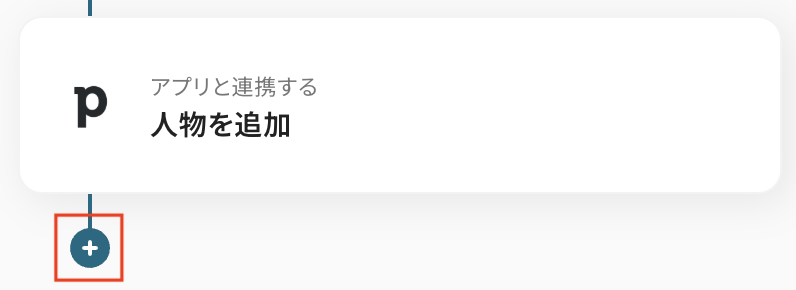
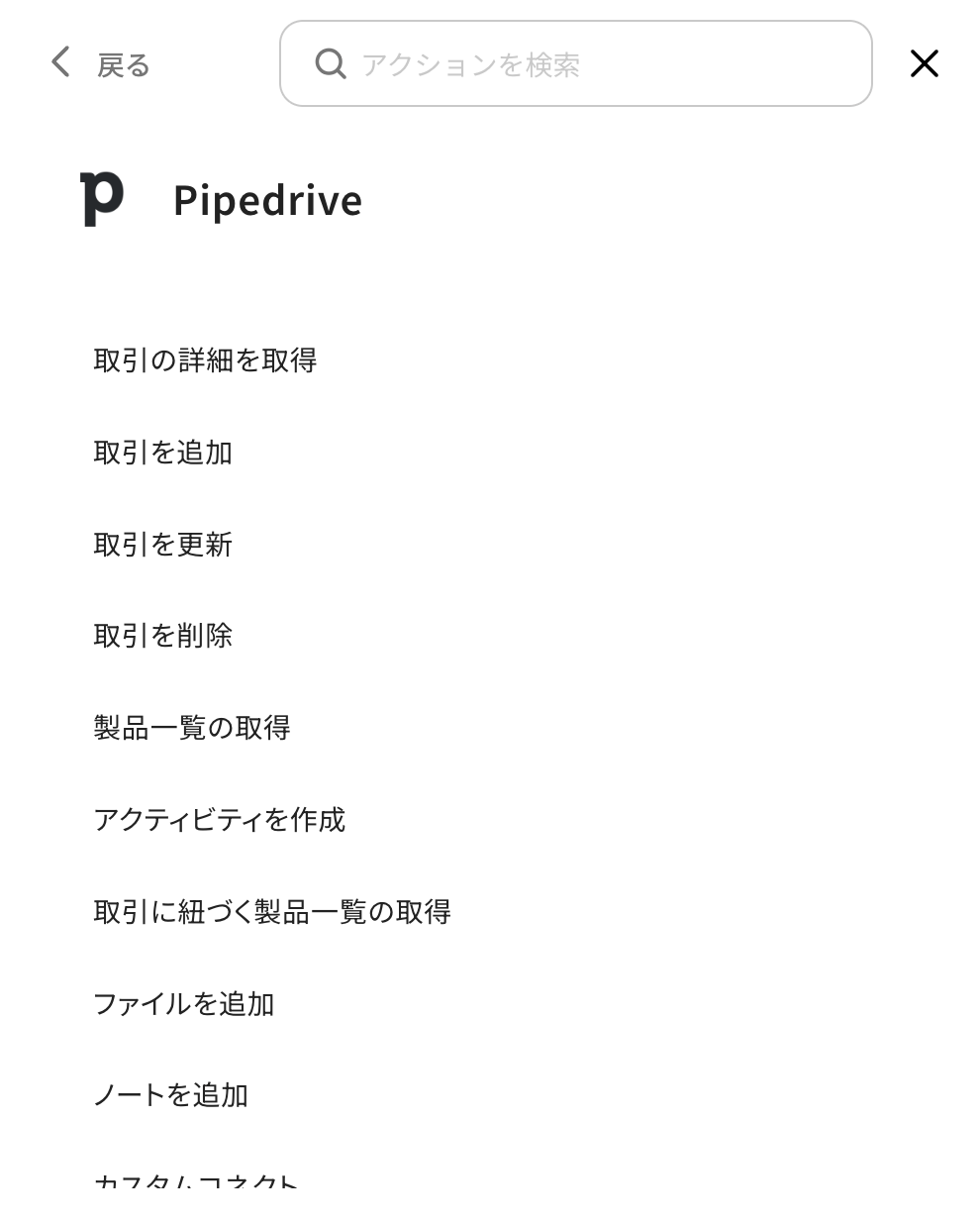
1.フローボット内でPipedriveの「人物を追加」アクション以下の+ボタンをクリックし、オペレーションタイプの選択からPipedriveを選択してください。

2.表示されるアクション項目一覧から「取引を追加」や「アクティビティを作成」を設定し、その後の設定を進めましょう。
これにより、Eventbriteで新しい参加者が登録されたタイミングで、Pipedrive上に自動的に取引を追加し、さらに対応する担当者やフォローアップ内容をアクティビティとして同時に登録できます。
Q:有料チケットの購入者など、特定の参加者だけを連携できますか?
(Eventbriteから取得した情報を使って、連携対象を絞り込む条件分岐の方法)
A:はい、可能です。
Eventbriteのトリガーアクション「参加者が登録・更新されたら」では、「総額の値」が取得できます。
この項目を条件として分岐設定を行うことで、有料チケットを購入した参加者だけを抽出して連携することが可能です。
分岐の設定方法については、以下のヘルプページをご確認ください。
※分岐はミニプラン以上のプランでご利用いただける機能(オペレーション)となっております。
フリープランの場合は設定しているフローボットのオペレーションはエラーとなりますので、ご注意ください。
※ミニプランなどの有料プランは、2週間の無料トライアルを行うことが可能です。
無料トライアル中には制限対象のアプリや機能(オペレーション)を使用することができます。
【設定手順】
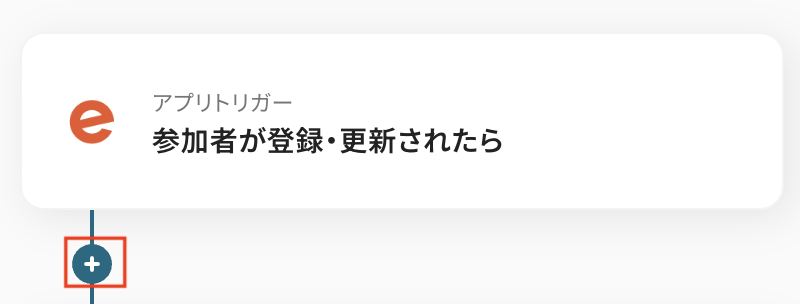
1.フローボットで、トリガーアクション下の+ボタンをクリックし分岐設定を追加します。
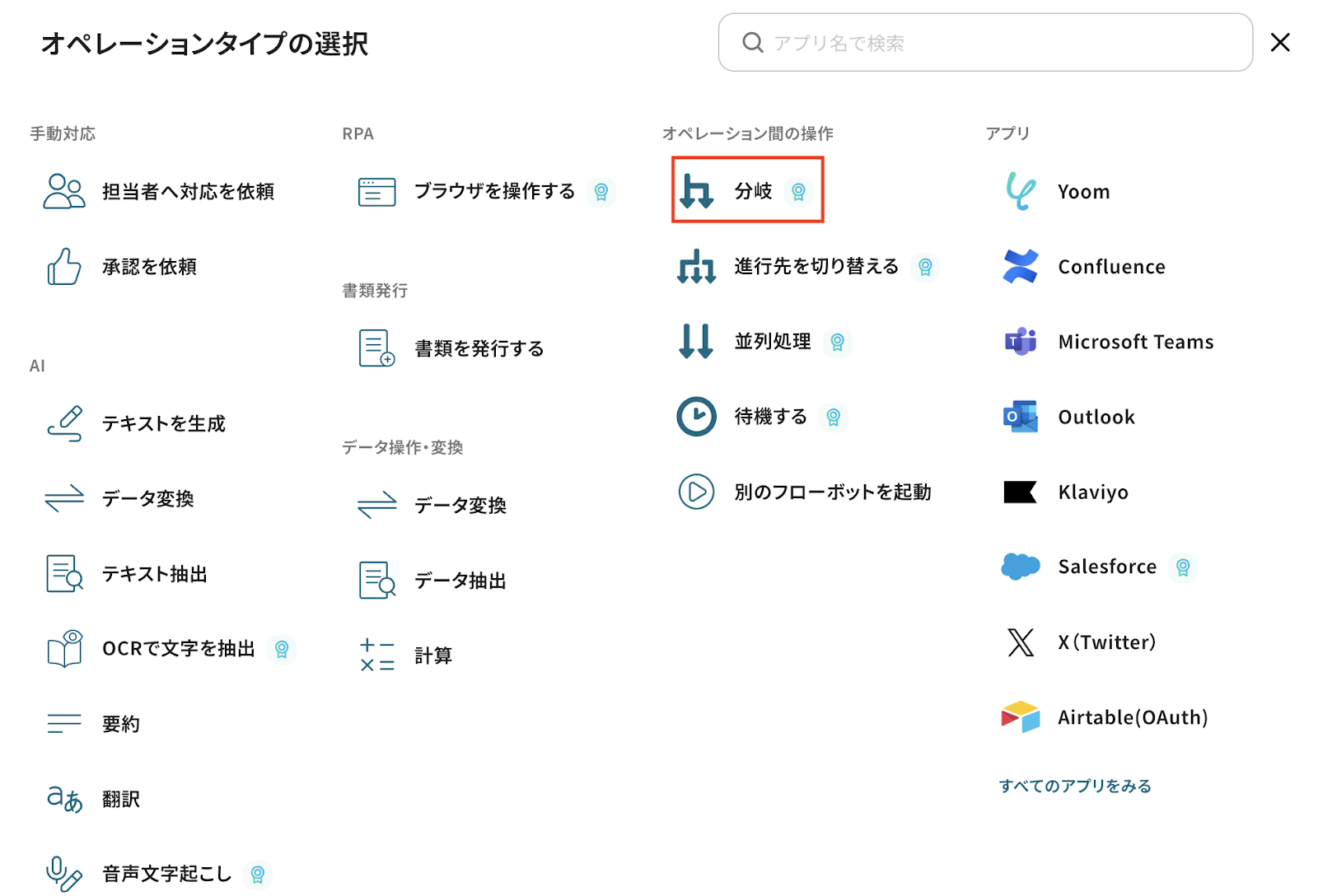
2.オペレーションは「参加者が登録・更新されたら」、取得した値に「総額の値」を選択します。
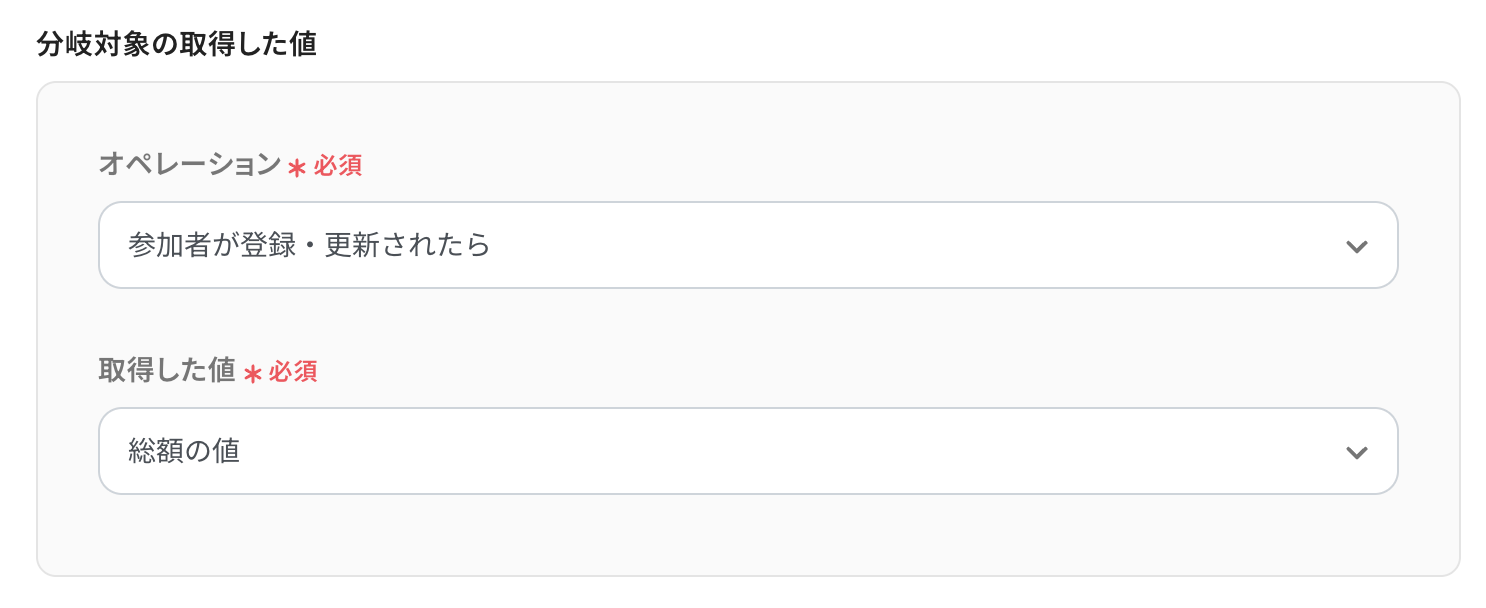
3.分岐条件を「総額の値が0より大きい」に設定します。
この設定により、支払い総額が0円より大きい参加者(=有料チケット購入者)のみを連携するフローを構築できます。
結果として無料イベントの参加者を除外し、有料プラン購入者など見込み度の高い参加者だけをPipedriveに人物として自動追加することが可能になります。

Q:連携がエラーになった場合、通知や再実行はされますか?
A:設定している場合、フローボットがエラーになると、Yoomに登録する際に設定したメールアドレスに通知が送られます。
通知先は、メールの他にSlackやChatworkも設定できます。
通知メールには、エラーが起きている該当のオペレーションや詳細のリンクが記載されているので、まずは通知内容を確認しましょう。
再実行は自動で行われないため、エラー修正後手動で再実行してください。
ヘルプページで解決しない場合は、サポート窓口を利用することもできます。
プログラミング知識なしで手軽に構築できます。










