・
【ノーコードで実現】Google Chatと様々なアプリを連携して業務を自動化する方法

「Google Chatで依頼や連絡を受けるたびに、手作業でAsanaにタスクを作成し、さらに別のスペースへ共有し直している…」
「毎回手動でタスク登録や再通知をするのが地味に面倒で、うっかり作成を忘れてしまうこともある…」
このように、Google Chatを起点としたタスク管理や情報共有で、手作業による手間の発生や対応漏れといった課題を感じていませんか?
もし、Google Chatでメッセージが送信されたら、自動でAsanaにタスクが作成され、さらに別のスペースへ通知まで完了する仕組みがあれば、これらの悩みから解放されます。
転記漏れや共有の手間をなくしてスムーズで確実な情報共有が見込め、本来集中すべき業務に時間を使えるようになるでしょう!
今回ご紹介する自動化の設定は、専門的なプログラミング知識がなくてもノーコードで簡単に構築可能です。
ぜひこの機会に自動化を導入して、日々の作業をもっと楽に進めていきましょう!
とにかく早く試したい方へ
YoomにはGoogle Chatと様々なツールを連携して業務を自動化するテンプレートが用意されているので、「まずは試してみたい!」という方は、以下のバナーをクリックして、すぐに自動化を体験してみましょう!
■概要Google Chatで受け取ったタスク依頼や連絡事項を、手作業でAsanaに転記する際に手間を感じたり、対応が漏れてしまったりすることはないでしょうか。このような手作業は、重要なタスクの見落としや入力ミスの原因にもなり得ます。このワークフローは、Google Chatの自動化を実現し、Google Chatのメッセージ受信をきっかけとしてAsanaへのタスク作成と別スペースへの完了通知までを自動化するため、タスク管理の抜け漏れ防止と効率化に貢献します。■このテンプレートをおすすめする方- Google Chatで受けた依頼を、手作業でAsanaのタスクに登録している方
- タスクの登録漏れや転記ミスを防ぎ、管理の確実性を高めたいチームリーダーの方
- Google Chatの自動化を活用し、チーム全体の生産性を向上させたい方
■このテンプレートを使うメリット- Google Chat上のメッセージが自動でAsanaのタスクになるため、これまで手作業での転記に費やしていた時間を別の業務に充てることができます
- 手動での対応によるタスクの登録漏れや、内容の転記ミスといったヒューマンエラーを防ぎ、タスク管理の精度を高めることに繋がります
■フローボットの流れ- はじめに、Google ChatとAsanaをYoomと連携します
- 次に、トリガーでGoogle Chatを選択し、「スペースにメッセージが送信されたら」というアクションを設定します
- 次に、オペレーションでAI機能の「テキストからデータを抽出する」を設定し、メッセージ内容からタスク名などの情報を抽出します
- 次に、オペレーションでAsanaの「タスクを追加」を設定し、抽出した情報をもとにタスクを作成します
- 最後に、オペレーションでGoogle Chatの「メッセージを送信」を設定し、タスクが作成された旨を任意のスペースに通知します
※「トリガー」:フロー起動のきっかけとなるアクション、「オペレーション」:トリガー起動後、フロー内で処理を行うアクション■このワークフローのカスタムポイント- Google Chatのトリガー設定では、どのスペースのメッセージを検知の対象とするか、リソース名を任意で設定してください
- AI機能によるテキスト抽出では、Google Chatで受信したメッセージ内容を基に、タスク名や担当者、期限など抽出したい項目を自由にカスタマイズできます
- Asanaへのタスク追加では、登録先のプロジェクトや担当者などを固定値で指定したり、前段のAI機能で抽出した情報を変数として設定したりすることが可能です
- 最後のGoogle Chatへの通知では、通知先のスペースを任意で指定できるほか、本文にAsanaで作成されたタスクURLなどを含めるよう自由にカスタマイズできます
■注意事項- Google Chat、AsanaのそれぞれとYoomを連携してください。
- Google Chatとの連携はGoogle Workspaceの場合のみ可能です。詳細は「Google Chatでスペースにメッセージを送る方法」を参照ください。
- トリガーは5分、10分、15分、30分、60分の間隔で起動間隔を選択できます。
- プランによって最短の起動間隔が異なりますので、ご注意ください。


- Google Chatで受けた依頼を、手作業でAsanaのタスクに登録している方
- タスクの登録漏れや転記ミスを防ぎ、管理の確実性を高めたいチームリーダーの方
- Google Chatの自動化を活用し、チーム全体の生産性を向上させたい方
- Google Chat上のメッセージが自動でAsanaのタスクになるため、これまで手作業での転記に費やしていた時間を別の業務に充てることができます
- 手動での対応によるタスクの登録漏れや、内容の転記ミスといったヒューマンエラーを防ぎ、タスク管理の精度を高めることに繋がります
- はじめに、Google ChatとAsanaをYoomと連携します
- 次に、トリガーでGoogle Chatを選択し、「スペースにメッセージが送信されたら」というアクションを設定します
- 次に、オペレーションでAI機能の「テキストからデータを抽出する」を設定し、メッセージ内容からタスク名などの情報を抽出します
- 次に、オペレーションでAsanaの「タスクを追加」を設定し、抽出した情報をもとにタスクを作成します
- 最後に、オペレーションでGoogle Chatの「メッセージを送信」を設定し、タスクが作成された旨を任意のスペースに通知します
- Google Chatのトリガー設定では、どのスペースのメッセージを検知の対象とするか、リソース名を任意で設定してください
- AI機能によるテキスト抽出では、Google Chatで受信したメッセージ内容を基に、タスク名や担当者、期限など抽出したい項目を自由にカスタマイズできます
- Asanaへのタスク追加では、登録先のプロジェクトや担当者などを固定値で指定したり、前段のAI機能で抽出した情報を変数として設定したりすることが可能です
- 最後のGoogle Chatへの通知では、通知先のスペースを任意で指定できるほか、本文にAsanaで作成されたタスクURLなどを含めるよう自由にカスタマイズできます
- Google Chat、AsanaのそれぞれとYoomを連携してください。
- Google Chatとの連携はGoogle Workspaceの場合のみ可能です。詳細は「Google Chatでスペースにメッセージを送る方法」を参照ください。
- トリガーは5分、10分、15分、30分、60分の間隔で起動間隔を選択できます。
- プランによって最短の起動間隔が異なりますので、ご注意ください。
Google Chatと各種ツールを連携する自動化テンプレート
普段お使いの様々なツールとGoogle Chatを連携させ、情報共有やタスク管理を自動化する方法を、具体的なテンプレートを使って紹介します!気になる内容があれば、ぜひクリックしてみてください!
人事労務・タスク管理ツールと連携する
Google Chatでのメッセージ送信をきっかけにしたAsanaタスク作成と別スペースへの通知や、freee人事労務での従業員登録に応じたGoogle Chatスペース作成と招待などを自動化できます。
タスク依頼や新入社員のオンボーディング連絡を効率化し、チーム内の情報共有を円滑にしましょう!
■概要Google Chatで受け取ったタスク依頼や連絡事項を、手作業でAsanaに転記する際に手間を感じたり、対応が漏れてしまったりすることはないでしょうか。このような手作業は、重要なタスクの見落としや入力ミスの原因にもなり得ます。このワークフローは、Google Chatの自動化を実現し、Google Chatのメッセージ受信をきっかけとしてAsanaへのタスク作成と別スペースへの完了通知までを自動化するため、タスク管理の抜け漏れ防止と効率化に貢献します。■このテンプレートをおすすめする方- Google Chatで受けた依頼を、手作業でAsanaのタスクに登録している方
- タスクの登録漏れや転記ミスを防ぎ、管理の確実性を高めたいチームリーダーの方
- Google Chatの自動化を活用し、チーム全体の生産性を向上させたい方
■このテンプレートを使うメリット- Google Chat上のメッセージが自動でAsanaのタスクになるため、これまで手作業での転記に費やしていた時間を別の業務に充てることができます
- 手動での対応によるタスクの登録漏れや、内容の転記ミスといったヒューマンエラーを防ぎ、タスク管理の精度を高めることに繋がります
■フローボットの流れ- はじめに、Google ChatとAsanaをYoomと連携します
- 次に、トリガーでGoogle Chatを選択し、「スペースにメッセージが送信されたら」というアクションを設定します
- 次に、オペレーションでAI機能の「テキストからデータを抽出する」を設定し、メッセージ内容からタスク名などの情報を抽出します
- 次に、オペレーションでAsanaの「タスクを追加」を設定し、抽出した情報をもとにタスクを作成します
- 最後に、オペレーションでGoogle Chatの「メッセージを送信」を設定し、タスクが作成された旨を任意のスペースに通知します
※「トリガー」:フロー起動のきっかけとなるアクション、「オペレーション」:トリガー起動後、フロー内で処理を行うアクション■このワークフローのカスタムポイント- Google Chatのトリガー設定では、どのスペースのメッセージを検知の対象とするか、リソース名を任意で設定してください
- AI機能によるテキスト抽出では、Google Chatで受信したメッセージ内容を基に、タスク名や担当者、期限など抽出したい項目を自由にカスタマイズできます
- Asanaへのタスク追加では、登録先のプロジェクトや担当者などを固定値で指定したり、前段のAI機能で抽出した情報を変数として設定したりすることが可能です
- 最後のGoogle Chatへの通知では、通知先のスペースを任意で指定できるほか、本文にAsanaで作成されたタスクURLなどを含めるよう自由にカスタマイズできます
■注意事項- Google Chat、AsanaのそれぞれとYoomを連携してください。
- Google Chatとの連携はGoogle Workspaceの場合のみ可能です。詳細は「Google Chatでスペースにメッセージを送る方法」を参照ください。
- トリガーは5分、10分、15分、30分、60分の間隔で起動間隔を選択できます。
- プランによって最短の起動間隔が異なりますので、ご注意ください。
■概要
新しいメンバーの入社に伴うオンボーディング業務では、人事労務での手続きに加えて、コミュニケーションツールの準備も必要になるのではないでしょうか。
特にGoogle Chatのスペース作成やメンバー招待などを手作業で行っていると、時間がかかる上に招待漏れなどのミスも発生しがちです。
このワークフローを活用すれば、freee人事労務に従業員情報を登録するだけで、Google Chatのスペース作成から招待までを自動化できるため、こうした課題をスムーズに解消できます。
■このテンプレートをおすすめする方
- freee人事労務での従業員登録後、手作業でGoogle Chatの準備を行っている人事労務担当者の方
- Google Chatの活用と自動化で、新メンバーの受け入れを効率化したいチームリーダーの方
- 従業員の入社手続きからコミュニケーションツールの設定まで、一連の流れを円滑にしたいと考えている方
■このテンプレートを使うメリット
- freee人事労務への登録を起点として、Google Chatのスペース作成や招待が自動処理されるため、手作業での対応時間を短縮することができます。
- 手動でのスペース作成ミスやメンバーの招待漏れといったヒューマンエラーを防ぎ、確実なオンボーディングの準備に繋がります。
■フローボットの流れ
- はじめに、freee人事労務とGoogle ChatをYoomに連携します。
- 次に、トリガーでfreee人事労務を選択し、「従業員が登録されたら(Webhook)」を設定します。
- 次に、オペレーションでfreee人事労務の「従業員情報の取得」アクションを設定し、登録された従業員の詳細情報を取得します。
- 次に、オペレーションでGoogle Chatの「スペースを作成」アクションを設定し、取得した情報をもとに新しいスペースを作成します。
- 最後に、オペレーションでメール機能の「メールを送る」アクションを設定し、関係者への通知や本人への招待メールなどを送信します。
※「トリガー」:フロー起動のきっかけとなるアクション、「オペレーション」:トリガー起動後、フロー内で処理を行うアクション
■このワークフローのカスタムポイント
- freee人事労務から従業員情報を取得する際、どの情報を後続のオペレーションで利用するかを任意で設定できます。
- Google Chatでスペースを作成する際、スペース名にfreee人事労務から取得した従業員名を入れるなど、固定値と変数を組み合わせて動的に設定することが可能です。
- メール機能では、宛先や件名、本文を自由に設定できます。freee人事労務で取得した従業員のメールアドレスや名前を変数として差し込むことも可能です。
■注意事項
- Google Chat、freee人事労務のそれぞれとYoomを連携してください。
- Google Chatとの連携はGoogle Workspaceの場合のみ可能です。詳細は下記を参照ください。
https://intercom.help/yoom/ja/articles/6647336 - freee人事労務のアウトプットはJSONPathから取得可能です。取得方法は下記をご参照ください。
https://intercom.help/yoom/ja/articles/9103858
- Google Chatで受けた依頼を、手作業でAsanaのタスクに登録している方
- タスクの登録漏れや転記ミスを防ぎ、管理の確実性を高めたいチームリーダーの方
- Google Chatの自動化を活用し、チーム全体の生産性を向上させたい方
- Google Chat上のメッセージが自動でAsanaのタスクになるため、これまで手作業での転記に費やしていた時間を別の業務に充てることができます
- 手動での対応によるタスクの登録漏れや、内容の転記ミスといったヒューマンエラーを防ぎ、タスク管理の精度を高めることに繋がります
- はじめに、Google ChatとAsanaをYoomと連携します
- 次に、トリガーでGoogle Chatを選択し、「スペースにメッセージが送信されたら」というアクションを設定します
- 次に、オペレーションでAI機能の「テキストからデータを抽出する」を設定し、メッセージ内容からタスク名などの情報を抽出します
- 次に、オペレーションでAsanaの「タスクを追加」を設定し、抽出した情報をもとにタスクを作成します
- 最後に、オペレーションでGoogle Chatの「メッセージを送信」を設定し、タスクが作成された旨を任意のスペースに通知します
- Google Chatのトリガー設定では、どのスペースのメッセージを検知の対象とするか、リソース名を任意で設定してください
- AI機能によるテキスト抽出では、Google Chatで受信したメッセージ内容を基に、タスク名や担当者、期限など抽出したい項目を自由にカスタマイズできます
- Asanaへのタスク追加では、登録先のプロジェクトや担当者などを固定値で指定したり、前段のAI機能で抽出した情報を変数として設定したりすることが可能です
- 最後のGoogle Chatへの通知では、通知先のスペースを任意で指定できるほか、本文にAsanaで作成されたタスクURLなどを含めるよう自由にカスタマイズできます
- Google Chat、AsanaのそれぞれとYoomを連携してください。
- Google Chatとの連携はGoogle Workspaceの場合のみ可能です。詳細は「Google Chatでスペースにメッセージを送る方法」を参照ください。
- トリガーは5分、10分、15分、30分、60分の間隔で起動間隔を選択できます。
- プランによって最短の起動間隔が異なりますので、ご注意ください。

■概要
新しいメンバーの入社に伴うオンボーディング業務では、人事労務での手続きに加えて、コミュニケーションツールの準備も必要になるのではないでしょうか。
特にGoogle Chatのスペース作成やメンバー招待などを手作業で行っていると、時間がかかる上に招待漏れなどのミスも発生しがちです。
このワークフローを活用すれば、freee人事労務に従業員情報を登録するだけで、Google Chatのスペース作成から招待までを自動化できるため、こうした課題をスムーズに解消できます。
■このテンプレートをおすすめする方
- freee人事労務での従業員登録後、手作業でGoogle Chatの準備を行っている人事労務担当者の方
- Google Chatの活用と自動化で、新メンバーの受け入れを効率化したいチームリーダーの方
- 従業員の入社手続きからコミュニケーションツールの設定まで、一連の流れを円滑にしたいと考えている方
■このテンプレートを使うメリット
- freee人事労務への登録を起点として、Google Chatのスペース作成や招待が自動処理されるため、手作業での対応時間を短縮することができます。
- 手動でのスペース作成ミスやメンバーの招待漏れといったヒューマンエラーを防ぎ、確実なオンボーディングの準備に繋がります。
■フローボットの流れ
- はじめに、freee人事労務とGoogle ChatをYoomに連携します。
- 次に、トリガーでfreee人事労務を選択し、「従業員が登録されたら(Webhook)」を設定します。
- 次に、オペレーションでfreee人事労務の「従業員情報の取得」アクションを設定し、登録された従業員の詳細情報を取得します。
- 次に、オペレーションでGoogle Chatの「スペースを作成」アクションを設定し、取得した情報をもとに新しいスペースを作成します。
- 最後に、オペレーションでメール機能の「メールを送る」アクションを設定し、関係者への通知や本人への招待メールなどを送信します。
※「トリガー」:フロー起動のきっかけとなるアクション、「オペレーション」:トリガー起動後、フロー内で処理を行うアクション
■このワークフローのカスタムポイント
- freee人事労務から従業員情報を取得する際、どの情報を後続のオペレーションで利用するかを任意で設定できます。
- Google Chatでスペースを作成する際、スペース名にfreee人事労務から取得した従業員名を入れるなど、固定値と変数を組み合わせて動的に設定することが可能です。
- メール機能では、宛先や件名、本文を自由に設定できます。freee人事労務で取得した従業員のメールアドレスや名前を変数として差し込むことも可能です。
■注意事項
- Google Chat、freee人事労務のそれぞれとYoomを連携してください。
- Google Chatとの連携はGoogle Workspaceの場合のみ可能です。詳細は下記を参照ください。
https://intercom.help/yoom/ja/articles/6647336 - freee人事労務のアウトプットはJSONPathから取得可能です。取得方法は下記をご参照ください。
https://intercom.help/yoom/ja/articles/9103858
メールツールと連携する
Gmailなどのメールツールで特定のメールを受信した際に、Google Chatのスペースを自動で作成し、関係者へ通知することが可能になるため、重要な問い合わせや連絡を見逃すことなく、迅速な対応ができます。
■概要特定のメールを受信するたびに、手動でGoogle Chatにスペースを作成し、関係者を招待する作業に手間を感じていませんか。このような手作業は、対応の遅れや連絡漏れに繋がる可能性があります。このワークフローを活用すれば、Gmailでのメール受信をトリガーとしてGoogle Chatのスペース作成が自動化され、Google Chatの自動化を実現します。これにより、スムーズな情報共有と円滑なコミュニケーションの開始をサポートします。■このテンプレートをおすすめする方- Gmailで受信する特定メールへの対応を、Google Chatでスムーズに行いたい方
- 手動でのスペース作成やメンバー招待の手間を減らし、対応漏れを防ぎたいチーム
- Google Chatの自動化を活用して、情報共有の初動を効率化したいと考えている方
■このテンプレートを使うメリット- 特定のメール受信をトリガーに自動でスペースが作成されるため、これまで手作業に費やしていた時間を短縮できます。
- Google Chatの自動化により、対応漏れや連絡の遅れといったヒューマンエラーを防ぎ、スムーズな情報共有を実現します。
■フローボットの流れ- はじめに、GmailとGoogle ChatをYoomと連携します。
- 次に、トリガーでGmailを選択し、「特定のキーワードに一致するメールを受信したら」というアクションを設定します。
- 次に、オペレーションでGoogle Chatの「スペースを作成」アクションを設定し、受信したメールの情報をもとにスペースが自動で作成されるように設定します。
- 最後に、オペレーションでGmailを選択しGoogle Chatに作成したスペースの情報を通知します。
※「トリガー」:フロー起動のきっかけとなるアクション、「オペレーション」:トリガー起動後、フロー内で処理を行うアクション■このワークフローのカスタムポイント- Gmailのトリガー設定では、フローボット起動のきっかけとしたいメールに含まれるキーワードを任意で設定してください。
- Google Chatでスペースを作成する際、スペース名などの各項目に固定のテキストを入力したり、前のステップで取得したメールの件名などを変数として設定したりすることが可能です。
■注意事項- Gmail、Google ChatのそれぞれとYoomを連携してください。
- トリガーは5分、10分、15分、30分、60分の間隔で起動間隔を選択できます。
- プランによって最短の起動間隔が異なりますので、ご注意ください。
- Google Chatとの連携はGoogle Workspaceの場合のみ可能です。詳細は「Google Chatでスペースにメッセージを送る方法」を参照ください。

- Gmailで受信する特定メールへの対応を、Google Chatでスムーズに行いたい方
- 手動でのスペース作成やメンバー招待の手間を減らし、対応漏れを防ぎたいチーム
- Google Chatの自動化を活用して、情報共有の初動を効率化したいと考えている方
- 特定のメール受信をトリガーに自動でスペースが作成されるため、これまで手作業に費やしていた時間を短縮できます。
- Google Chatの自動化により、対応漏れや連絡の遅れといったヒューマンエラーを防ぎ、スムーズな情報共有を実現します。
- はじめに、GmailとGoogle ChatをYoomと連携します。
- 次に、トリガーでGmailを選択し、「特定のキーワードに一致するメールを受信したら」というアクションを設定します。
- 次に、オペレーションでGoogle Chatの「スペースを作成」アクションを設定し、受信したメールの情報をもとにスペースが自動で作成されるように設定します。
- 最後に、オペレーションでGmailを選択しGoogle Chatに作成したスペースの情報を通知します。
- Gmailのトリガー設定では、フローボット起動のきっかけとしたいメールに含まれるキーワードを任意で設定してください。
- Google Chatでスペースを作成する際、スペース名などの各項目に固定のテキストを入力したり、前のステップで取得したメールの件名などを変数として設定したりすることが可能です。
- Gmail、Google ChatのそれぞれとYoomを連携してください。
- トリガーは5分、10分、15分、30分、60分の間隔で起動間隔を選択できます。
- プランによって最短の起動間隔が異なりますので、ご注意ください。
- Google Chatとの連携はGoogle Workspaceの場合のみ可能です。詳細は「Google Chatでスペースにメッセージを送る方法」を参照ください。
Google ChatとAsanaを連携するフローを作ってみよう
それではここから代表的な例として、Google Chatで特定のメッセージが送信されたら、Asanaでタスクを自動作成し、さらに別のGoogle Chatスペースに通知するフローを解説していきます!ここではYoomを使用してノーコードで設定をしていくので、もしまだYoomのアカウントをお持ちでない場合は、こちらの登録フォームからアカウントを発行しておきましょう。
※今回連携するアプリの公式サイト:Google Chat / Asana
[Yoomとは]
フローの作成方法
今回は大きく分けて以下のプロセスで作成します。- Google ChatとAsanaのマイアプリ連携
- テンプレートをコピー
- Google Chatのトリガー設定とテキスト抽出・Asanaのアクション設定
- トリガーをONにし、フローが起動するかを確認
■概要Google Chatで受け取ったタスク依頼や連絡事項を、手作業でAsanaに転記する際に手間を感じたり、対応が漏れてしまったりすることはないでしょうか。このような手作業は、重要なタスクの見落としや入力ミスの原因にもなり得ます。このワークフローは、Google Chatの自動化を実現し、Google Chatのメッセージ受信をきっかけとしてAsanaへのタスク作成と別スペースへの完了通知までを自動化するため、タスク管理の抜け漏れ防止と効率化に貢献します。■このテンプレートをおすすめする方- Google Chatで受けた依頼を、手作業でAsanaのタスクに登録している方
- タスクの登録漏れや転記ミスを防ぎ、管理の確実性を高めたいチームリーダーの方
- Google Chatの自動化を活用し、チーム全体の生産性を向上させたい方
■このテンプレートを使うメリット- Google Chat上のメッセージが自動でAsanaのタスクになるため、これまで手作業での転記に費やしていた時間を別の業務に充てることができます
- 手動での対応によるタスクの登録漏れや、内容の転記ミスといったヒューマンエラーを防ぎ、タスク管理の精度を高めることに繋がります
■フローボットの流れ- はじめに、Google ChatとAsanaをYoomと連携します
- 次に、トリガーでGoogle Chatを選択し、「スペースにメッセージが送信されたら」というアクションを設定します
- 次に、オペレーションでAI機能の「テキストからデータを抽出する」を設定し、メッセージ内容からタスク名などの情報を抽出します
- 次に、オペレーションでAsanaの「タスクを追加」を設定し、抽出した情報をもとにタスクを作成します
- 最後に、オペレーションでGoogle Chatの「メッセージを送信」を設定し、タスクが作成された旨を任意のスペースに通知します
※「トリガー」:フロー起動のきっかけとなるアクション、「オペレーション」:トリガー起動後、フロー内で処理を行うアクション■このワークフローのカスタムポイント- Google Chatのトリガー設定では、どのスペースのメッセージを検知の対象とするか、リソース名を任意で設定してください
- AI機能によるテキスト抽出では、Google Chatで受信したメッセージ内容を基に、タスク名や担当者、期限など抽出したい項目を自由にカスタマイズできます
- Asanaへのタスク追加では、登録先のプロジェクトや担当者などを固定値で指定したり、前段のAI機能で抽出した情報を変数として設定したりすることが可能です
- 最後のGoogle Chatへの通知では、通知先のスペースを任意で指定できるほか、本文にAsanaで作成されたタスクURLなどを含めるよう自由にカスタマイズできます
■注意事項- Google Chat、AsanaのそれぞれとYoomを連携してください。
- Google Chatとの連携はGoogle Workspaceの場合のみ可能です。詳細は「Google Chatでスペースにメッセージを送る方法」を参照ください。
- トリガーは5分、10分、15分、30分、60分の間隔で起動間隔を選択できます。
- プランによって最短の起動間隔が異なりますので、ご注意ください。
- Google Chatで受けた依頼を、手作業でAsanaのタスクに登録している方
- タスクの登録漏れや転記ミスを防ぎ、管理の確実性を高めたいチームリーダーの方
- Google Chatの自動化を活用し、チーム全体の生産性を向上させたい方
- Google Chat上のメッセージが自動でAsanaのタスクになるため、これまで手作業での転記に費やしていた時間を別の業務に充てることができます
- 手動での対応によるタスクの登録漏れや、内容の転記ミスといったヒューマンエラーを防ぎ、タスク管理の精度を高めることに繋がります
- はじめに、Google ChatとAsanaをYoomと連携します
- 次に、トリガーでGoogle Chatを選択し、「スペースにメッセージが送信されたら」というアクションを設定します
- 次に、オペレーションでAI機能の「テキストからデータを抽出する」を設定し、メッセージ内容からタスク名などの情報を抽出します
- 次に、オペレーションでAsanaの「タスクを追加」を設定し、抽出した情報をもとにタスクを作成します
- 最後に、オペレーションでGoogle Chatの「メッセージを送信」を設定し、タスクが作成された旨を任意のスペースに通知します
- Google Chatのトリガー設定では、どのスペースのメッセージを検知の対象とするか、リソース名を任意で設定してください
- AI機能によるテキスト抽出では、Google Chatで受信したメッセージ内容を基に、タスク名や担当者、期限など抽出したい項目を自由にカスタマイズできます
- Asanaへのタスク追加では、登録先のプロジェクトや担当者などを固定値で指定したり、前段のAI機能で抽出した情報を変数として設定したりすることが可能です
- 最後のGoogle Chatへの通知では、通知先のスペースを任意で指定できるほか、本文にAsanaで作成されたタスクURLなどを含めるよう自由にカスタマイズできます
- Google Chat、AsanaのそれぞれとYoomを連携してください。
- Google Chatとの連携はGoogle Workspaceの場合のみ可能です。詳細は「Google Chatでスペースにメッセージを送る方法」を参照ください。
- トリガーは5分、10分、15分、30分、60分の間隔で起動間隔を選択できます。
- プランによって最短の起動間隔が異なりますので、ご注意ください。
ステップ1:Google ChatとAsanaをマイアプリ連携
ここでは、Yoomとそれぞれのアプリを連携して、操作が行えるようにしていきます。
Google Chatと連携
以下の手順を参考にして、連携してください。
※Google Chatとの連携はGoogle Workspaceの場合のみ可能です。
詳細はGoogle Chatでスペースにメッセージを送る方法をご確認ください。
Asanaと連携
以下の手順をご参照ください。
ステップ2:テンプレートをコピーする
続いてYoomのテンプレートをコピーします。以下バナーの「試してみる」をクリックしましょう。
■概要Google Chatで受け取ったタスク依頼や連絡事項を、手作業でAsanaに転記する際に手間を感じたり、対応が漏れてしまったりすることはないでしょうか。このような手作業は、重要なタスクの見落としや入力ミスの原因にもなり得ます。このワークフローは、Google Chatの自動化を実現し、Google Chatのメッセージ受信をきっかけとしてAsanaへのタスク作成と別スペースへの完了通知までを自動化するため、タスク管理の抜け漏れ防止と効率化に貢献します。■このテンプレートをおすすめする方- Google Chatで受けた依頼を、手作業でAsanaのタスクに登録している方
- タスクの登録漏れや転記ミスを防ぎ、管理の確実性を高めたいチームリーダーの方
- Google Chatの自動化を活用し、チーム全体の生産性を向上させたい方
■このテンプレートを使うメリット- Google Chat上のメッセージが自動でAsanaのタスクになるため、これまで手作業での転記に費やしていた時間を別の業務に充てることができます
- 手動での対応によるタスクの登録漏れや、内容の転記ミスといったヒューマンエラーを防ぎ、タスク管理の精度を高めることに繋がります
■フローボットの流れ- はじめに、Google ChatとAsanaをYoomと連携します
- 次に、トリガーでGoogle Chatを選択し、「スペースにメッセージが送信されたら」というアクションを設定します
- 次に、オペレーションでAI機能の「テキストからデータを抽出する」を設定し、メッセージ内容からタスク名などの情報を抽出します
- 次に、オペレーションでAsanaの「タスクを追加」を設定し、抽出した情報をもとにタスクを作成します
- 最後に、オペレーションでGoogle Chatの「メッセージを送信」を設定し、タスクが作成された旨を任意のスペースに通知します
※「トリガー」:フロー起動のきっかけとなるアクション、「オペレーション」:トリガー起動後、フロー内で処理を行うアクション■このワークフローのカスタムポイント- Google Chatのトリガー設定では、どのスペースのメッセージを検知の対象とするか、リソース名を任意で設定してください
- AI機能によるテキスト抽出では、Google Chatで受信したメッセージ内容を基に、タスク名や担当者、期限など抽出したい項目を自由にカスタマイズできます
- Asanaへのタスク追加では、登録先のプロジェクトや担当者などを固定値で指定したり、前段のAI機能で抽出した情報を変数として設定したりすることが可能です
- 最後のGoogle Chatへの通知では、通知先のスペースを任意で指定できるほか、本文にAsanaで作成されたタスクURLなどを含めるよう自由にカスタマイズできます
■注意事項- Google Chat、AsanaのそれぞれとYoomを連携してください。
- Google Chatとの連携はGoogle Workspaceの場合のみ可能です。詳細は「Google Chatでスペースにメッセージを送る方法」を参照ください。
- トリガーは5分、10分、15分、30分、60分の間隔で起動間隔を選択できます。
- プランによって最短の起動間隔が異なりますので、ご注意ください。
- Google Chatで受けた依頼を、手作業でAsanaのタスクに登録している方
- タスクの登録漏れや転記ミスを防ぎ、管理の確実性を高めたいチームリーダーの方
- Google Chatの自動化を活用し、チーム全体の生産性を向上させたい方
- Google Chat上のメッセージが自動でAsanaのタスクになるため、これまで手作業での転記に費やしていた時間を別の業務に充てることができます
- 手動での対応によるタスクの登録漏れや、内容の転記ミスといったヒューマンエラーを防ぎ、タスク管理の精度を高めることに繋がります
- はじめに、Google ChatとAsanaをYoomと連携します
- 次に、トリガーでGoogle Chatを選択し、「スペースにメッセージが送信されたら」というアクションを設定します
- 次に、オペレーションでAI機能の「テキストからデータを抽出する」を設定し、メッセージ内容からタスク名などの情報を抽出します
- 次に、オペレーションでAsanaの「タスクを追加」を設定し、抽出した情報をもとにタスクを作成します
- 最後に、オペレーションでGoogle Chatの「メッセージを送信」を設定し、タスクが作成された旨を任意のスペースに通知します
- Google Chatのトリガー設定では、どのスペースのメッセージを検知の対象とするか、リソース名を任意で設定してください
- AI機能によるテキスト抽出では、Google Chatで受信したメッセージ内容を基に、タスク名や担当者、期限など抽出したい項目を自由にカスタマイズできます
- Asanaへのタスク追加では、登録先のプロジェクトや担当者などを固定値で指定したり、前段のAI機能で抽出した情報を変数として設定したりすることが可能です
- 最後のGoogle Chatへの通知では、通知先のスペースを任意で指定できるほか、本文にAsanaで作成されたタスクURLなどを含めるよう自由にカスタマイズできます
- Google Chat、AsanaのそれぞれとYoomを連携してください。
- Google Chatとの連携はGoogle Workspaceの場合のみ可能です。詳細は「Google Chatでスペースにメッセージを送る方法」を参照ください。
- トリガーは5分、10分、15分、30分、60分の間隔で起動間隔を選択できます。
- プランによって最短の起動間隔が異なりますので、ご注意ください。
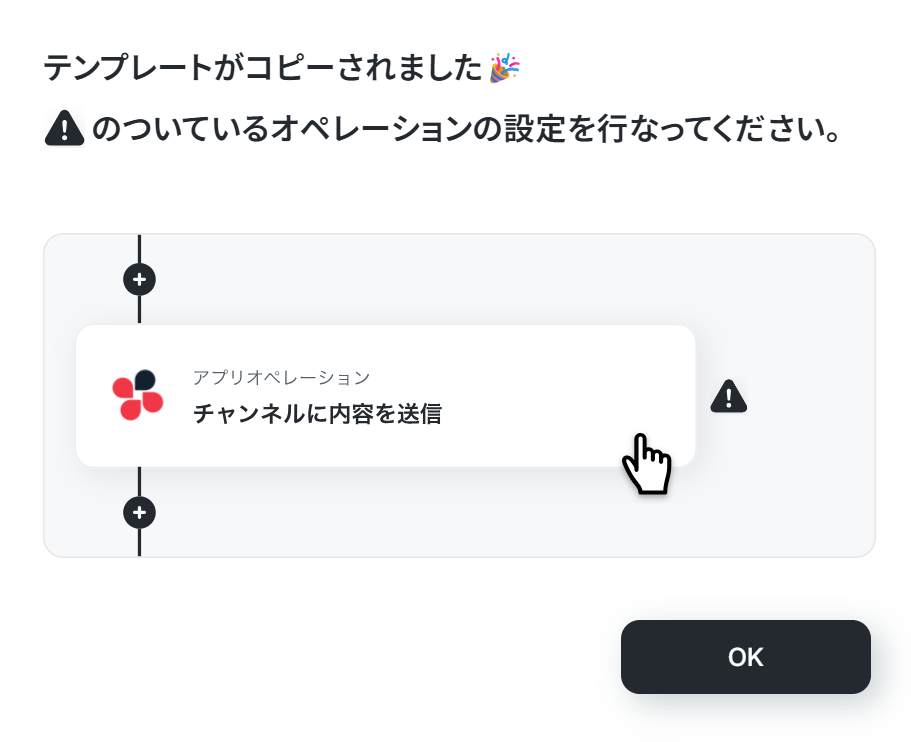
下記の画面が表示されたらテンプレートのコピーは完了です。
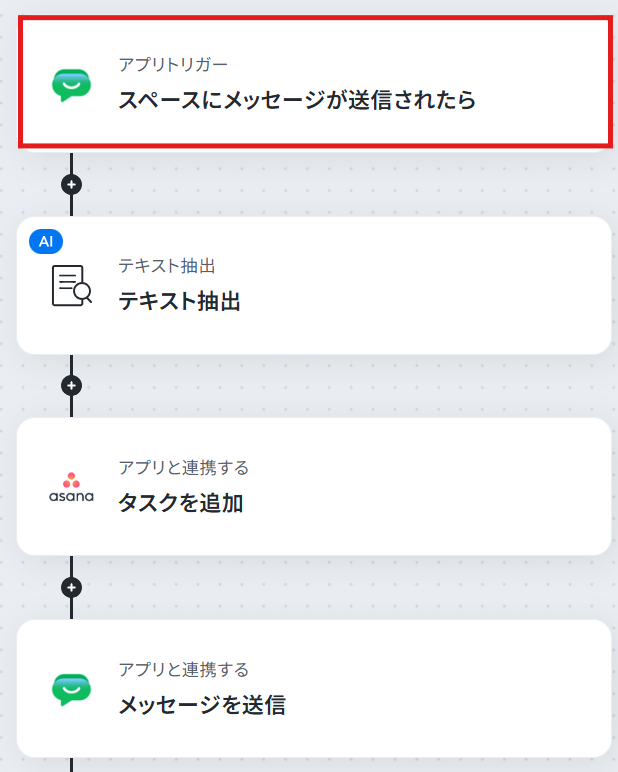
ステップ3:Google Chatのトリガー設定
まずは「スペースにメッセージが送信されたら」をクリックしてください。
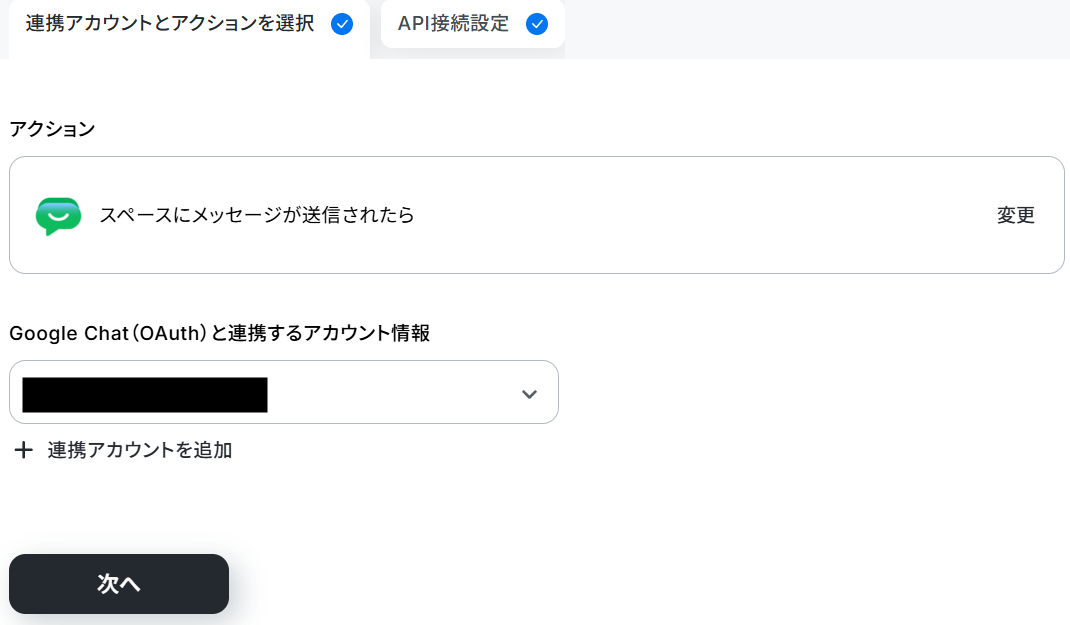
連携するアカウント情報を確認し、アクションはテンプレート通りのまま「次へ」をクリックして進んでください。
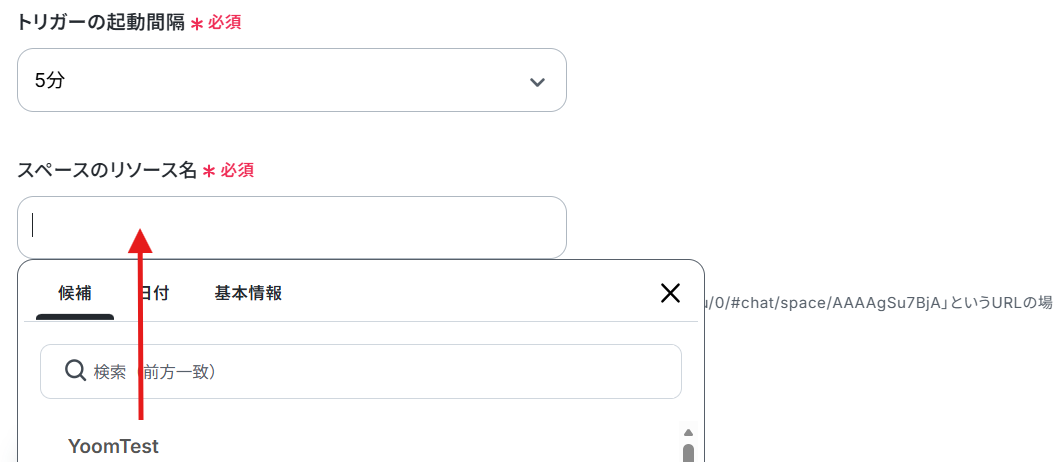
必須項目を入力しましょう。
- トリガーの起動間隔:ご利用プランによって、設定できるトリガーの最短間隔が違うので、その点は要チェックです。
なお、基本的にはそのプランの最短の起動間隔にしてお使いいただくことをおすすめします。 - スペースのリソース名:候補から選択してください。
ここで該当のスペースに、下記のようなメッセージを送信しましょう。
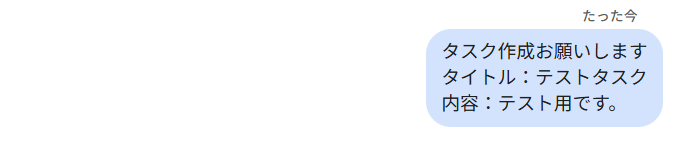
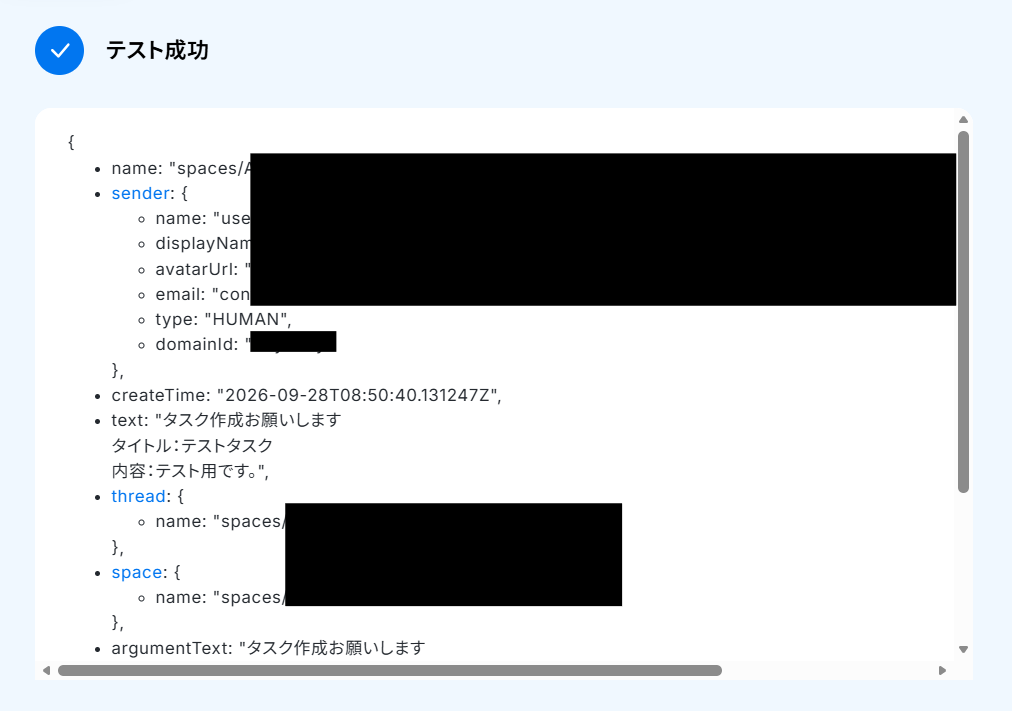
フローに戻り、テストします。
成功したら完了をクリックしてください。
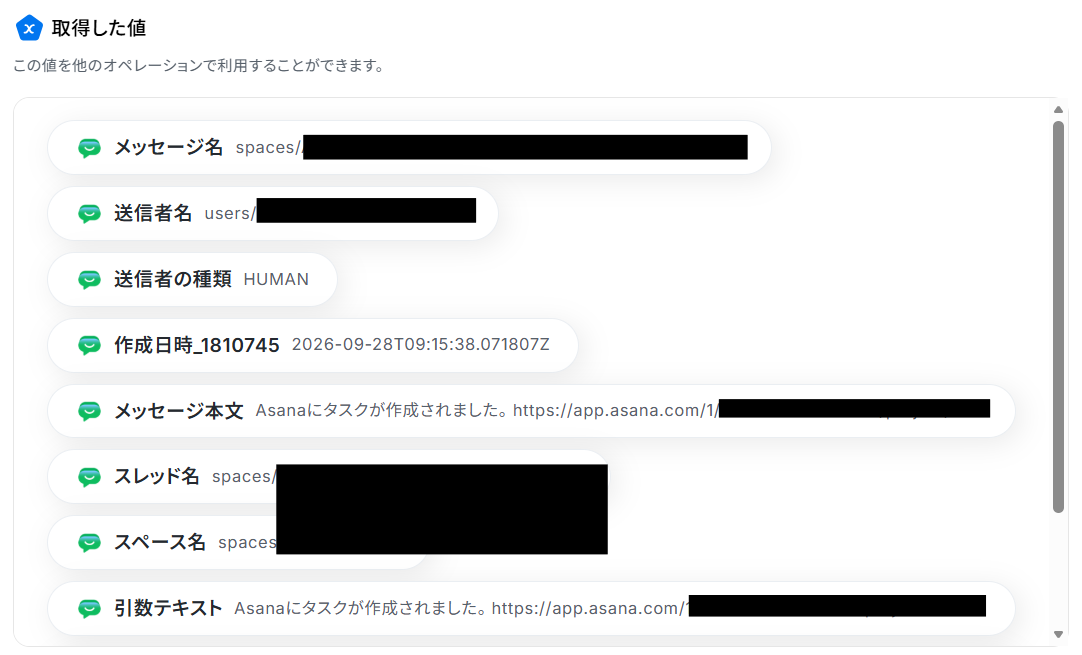
※取得した値とは?
トリガーやオペレーション設定時に、「テスト」を実行して取得した値のことを指します。
後続のオペレーション設定時の値として利用でき、フローボットを起動する度に変動した値となります。
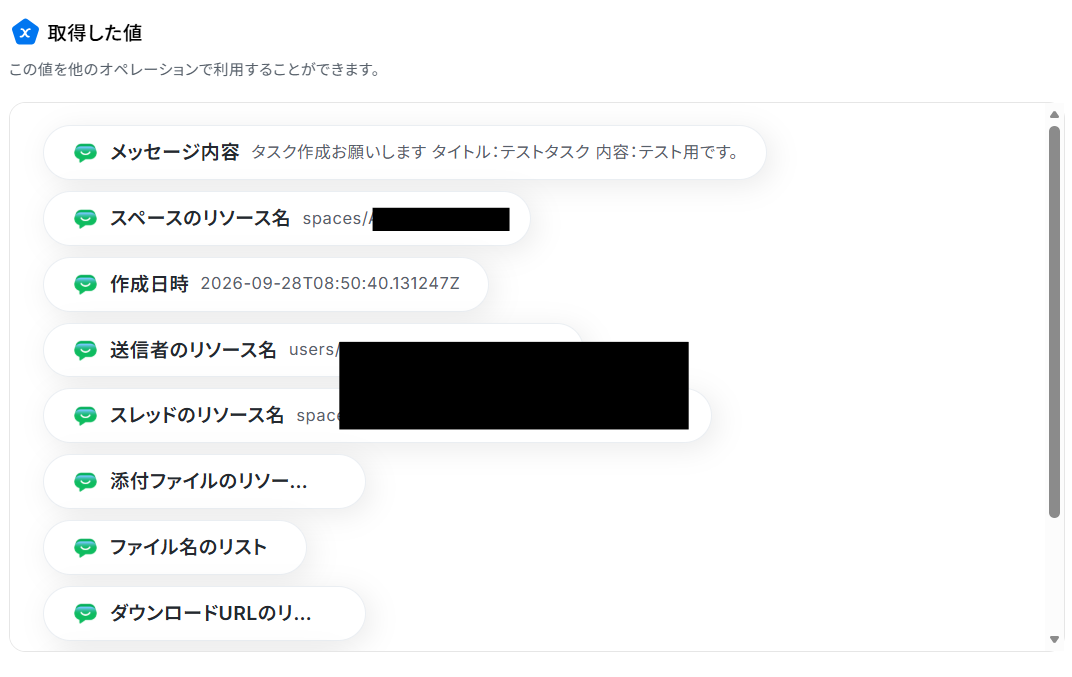
ステップ4:テキスト抽出する設定
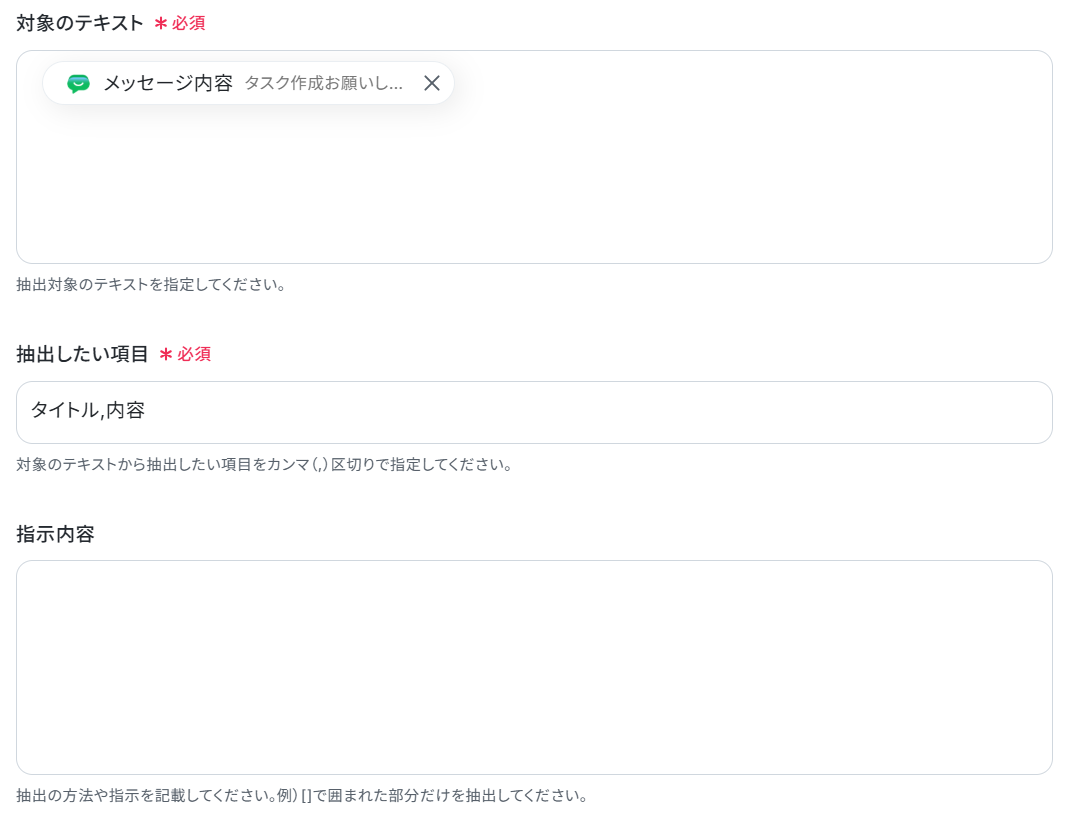
ここでは、メッセージ内容からタスク名などの情報を抽出します。「テキスト抽出」をクリックしてください。
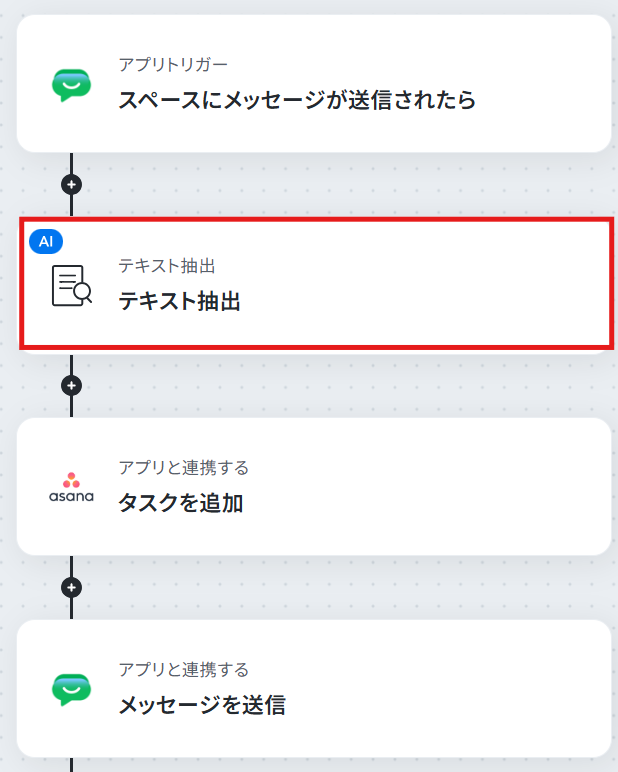
すでにデフォルトで設定されています。
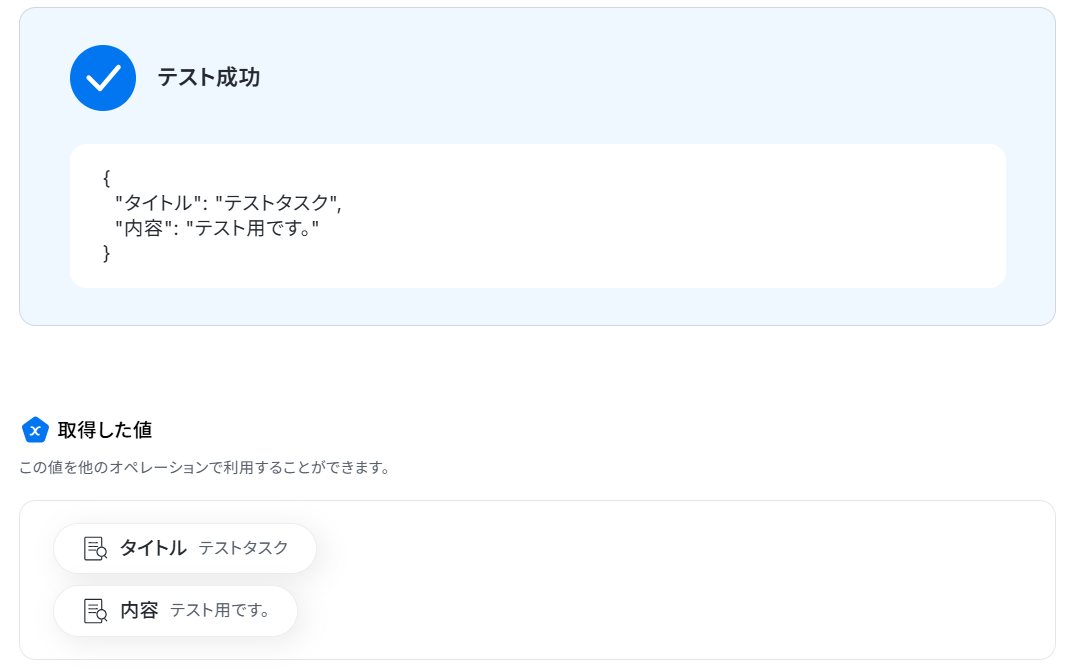
問題なければテストしましょう。
成功したら完了をクリックします。
ステップ5:タスクを追加する設定
ここでは、抽出した情報をもとにタスクを作成します。「タスクを追加」をクリックしてください。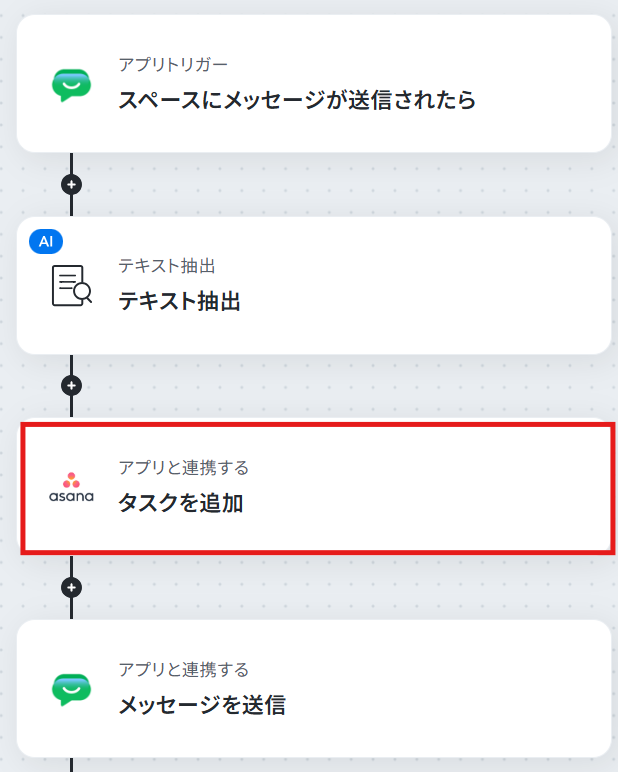
連携するアカウント情報を確認し、アクションはテンプレート通りのまま「次へ」をクリックして進んでください。
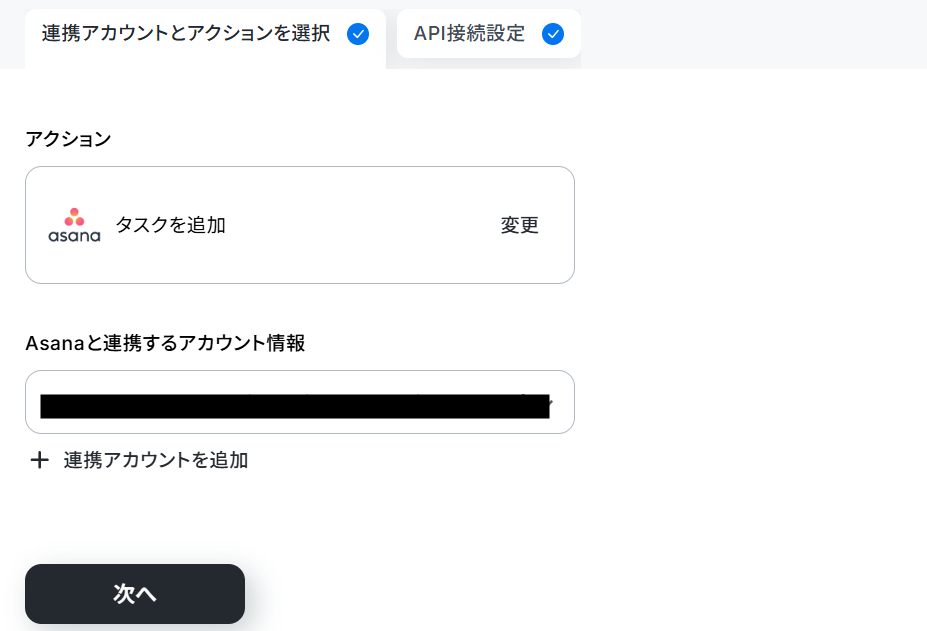
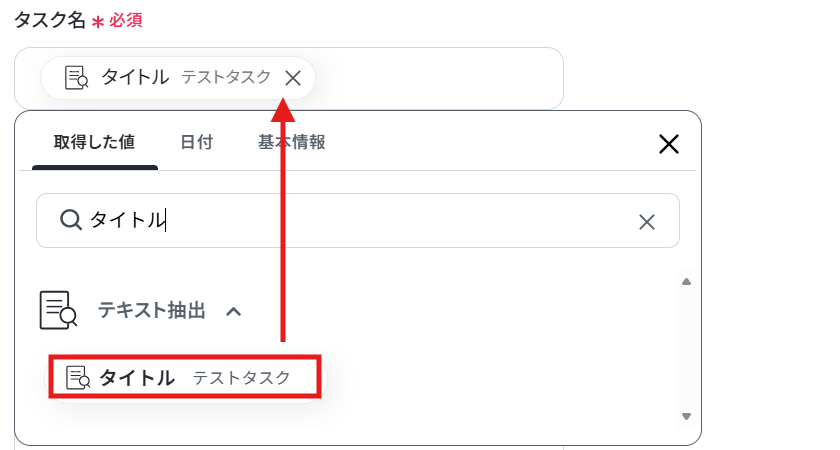
タスク名は取得した値から、タイトルを選択しましょう。
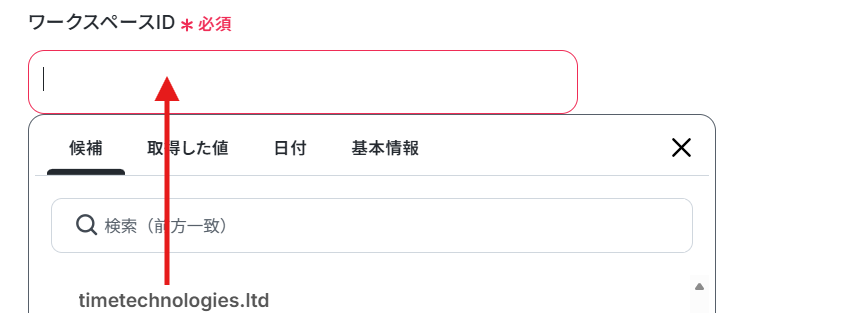
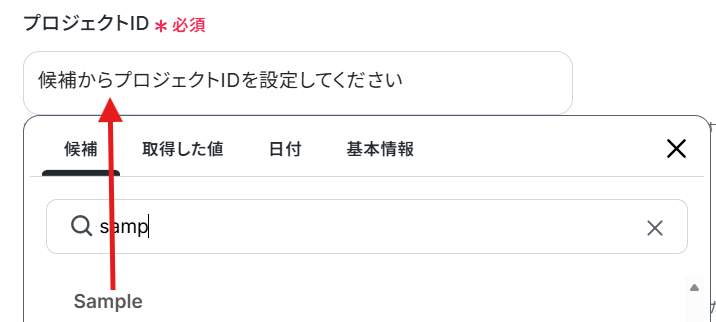
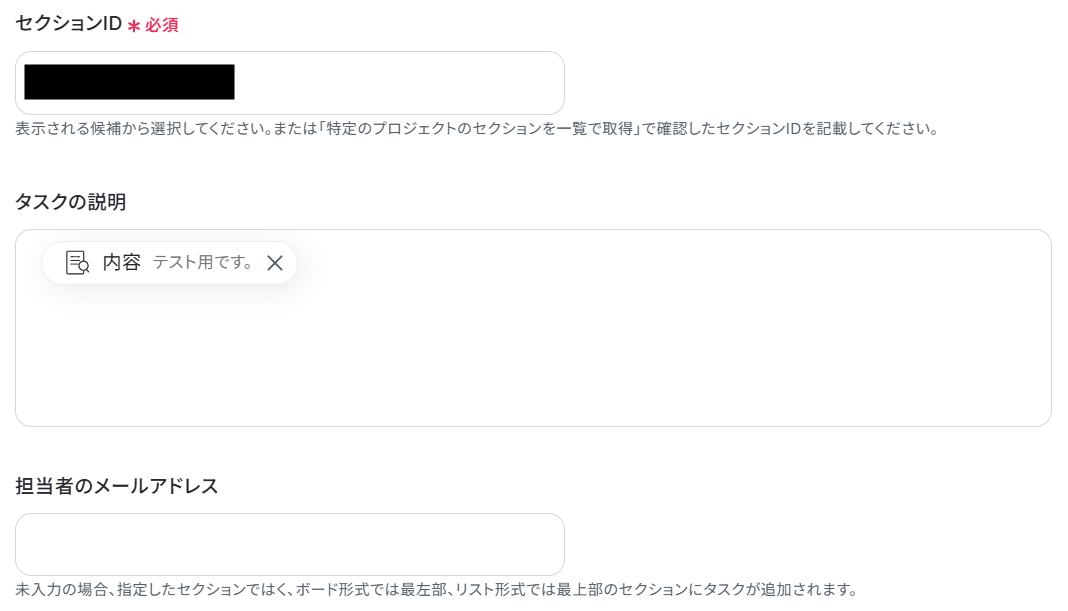
ワークスペースID・プロジェクトID・セクションIDは候補から選択してください。
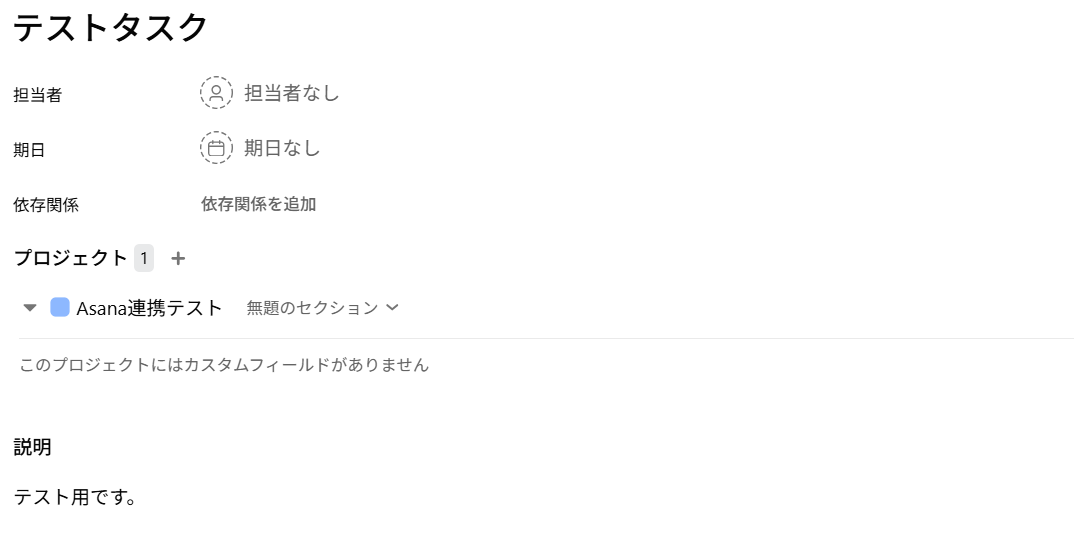
タスクの説明は取得した値から設定しました。
取得した値を利用することで、トリガーが起動するたびに最新の値を自動で引用できます。
設定できたらテストし、成功したら完了をクリックしましょう。
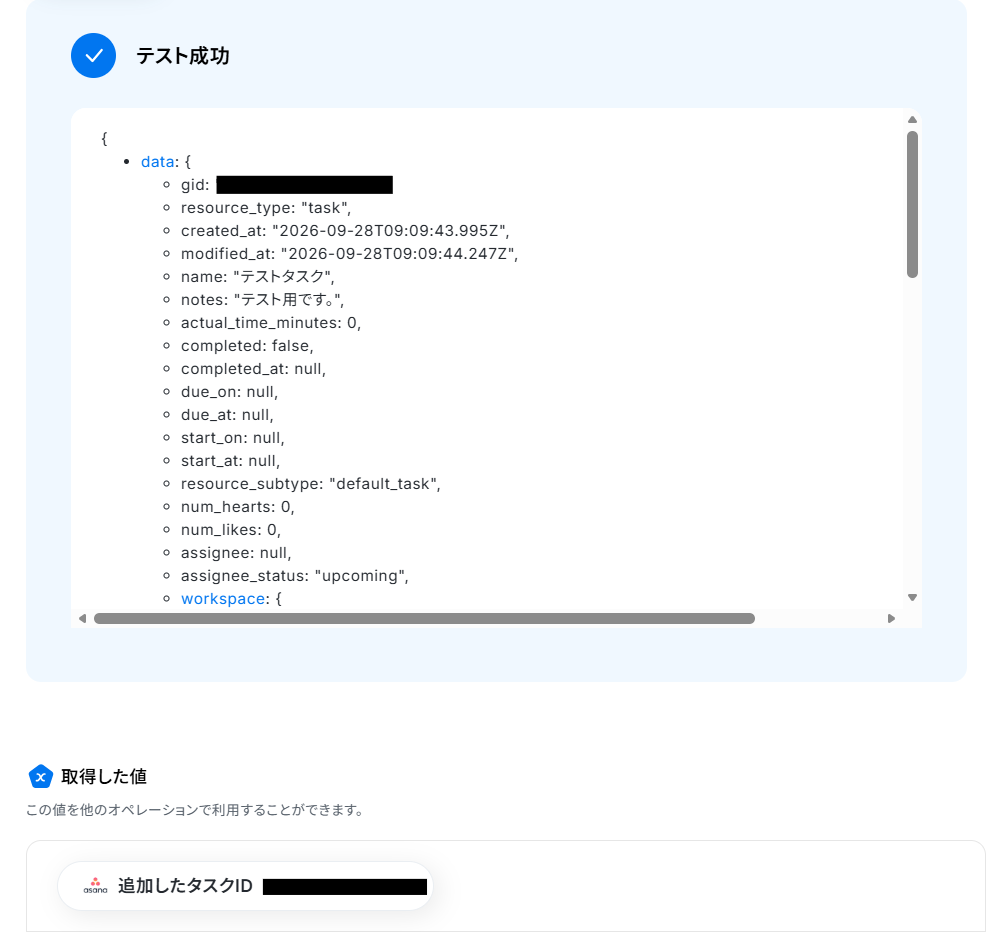
▼作成したタスク
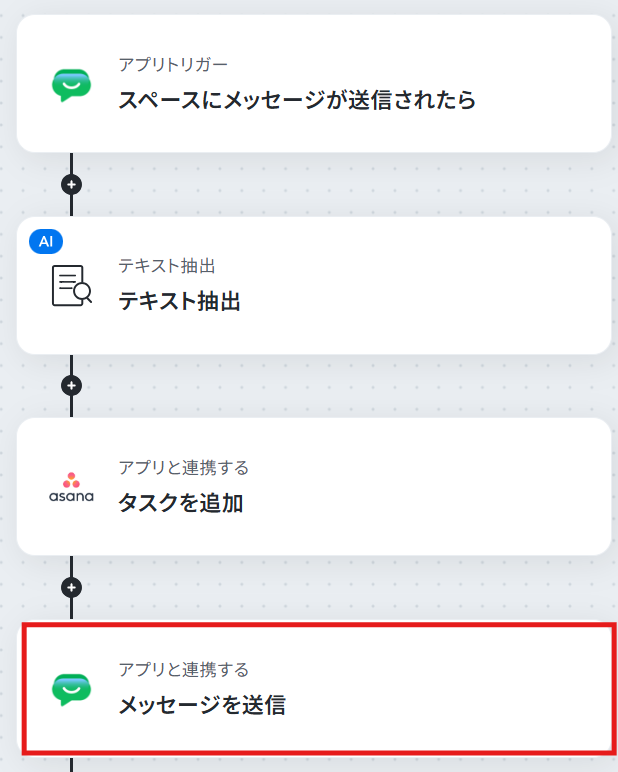
ステップ6:メッセージを送信する設定
ここでは、タスクが作成された旨を任意のスペースに通知します。「メッセージを送信」をクリックしてください。
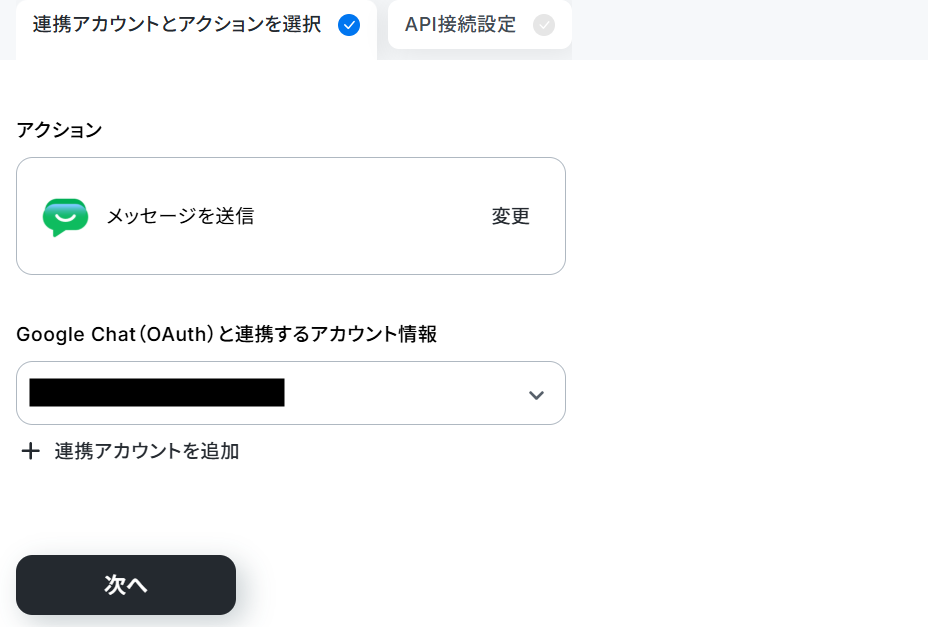
連携するアカウント情報を確認し、アクションはテンプレート通りのまま「次へ」をクリックして進んでください。
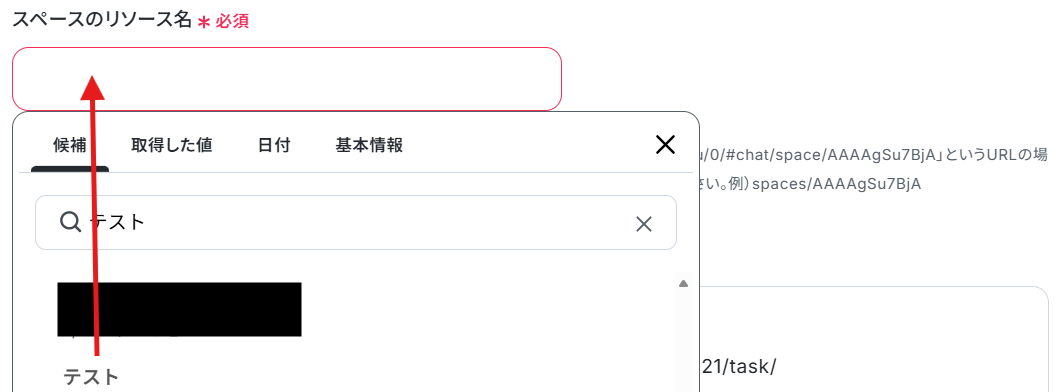
スペースのリソース名は候補から選択してください。
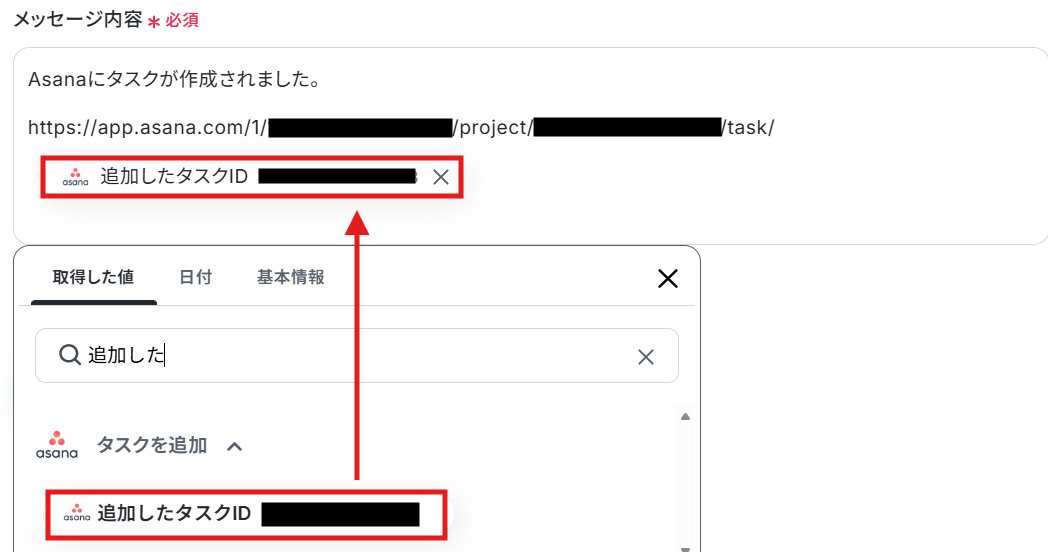
メッセージ内容は下記のように、取得した値を組み合わせて設定しましょう。
今回はURL形式で通知されるようにしました。
テストし、成功したら完了をクリックします。
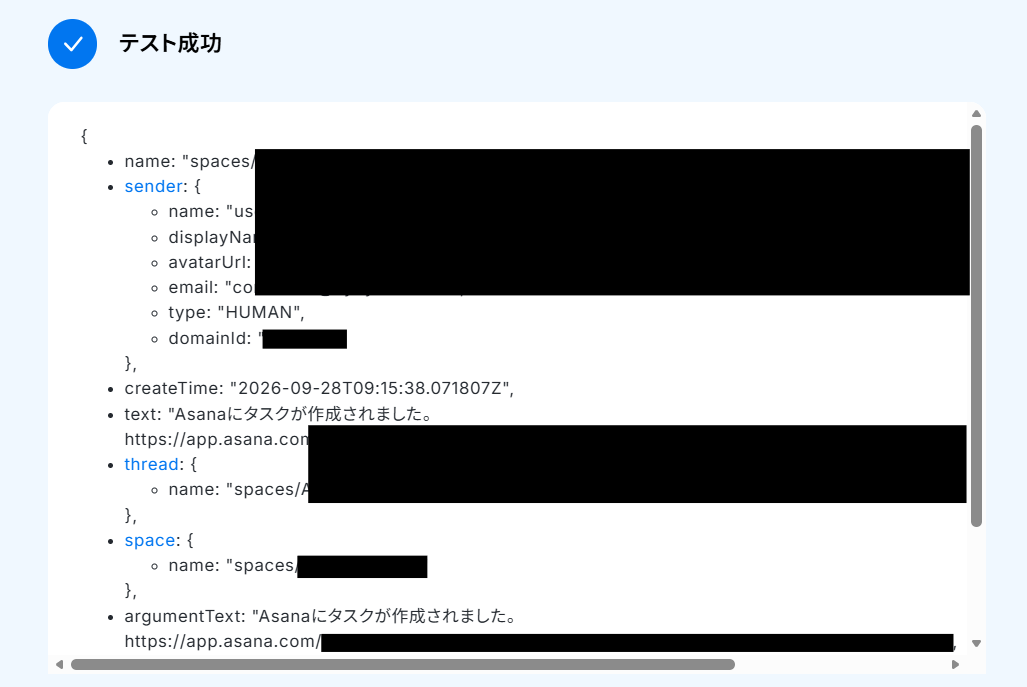
▼通知

ステップ7:フロー稼働の準備完了
フロー画面に戻り、以下のようなメニューが表示されていればOKです!早速フローを起動させる場合は、「トリガーをON」をクリックしましょう。
Google ChatとAsanaを使ったその他の自動化例
普段使用している様々なアプリと組み合わせることで、幅広い業務を効率化させられますよ。Google Chatを使った自動化例
チャットへの投稿やWeb会議の終了をトリガーに、メッセージの蓄積や文字起こし、通知を自動化します。
会議の要約作成から、音声データのテキスト化、各データベースへの自動格納までをシームレスに完結。
情報の転記や確認漏れをノーコードで一掃し、チーム内での情報共有を行なうことで、迅速なレスポンスと生産性の高いワークフローが期待できます。
■概要Google Chatでのやり取りは手軽な反面、重要な情報が他のメッセージに埋もれてしまい、後から探し出すのに苦労することはありませんか。また、投稿内容を手作業で転記するのは手間がかかり、抜け漏れの原因にもなります。このワークフローを活用すれば、Google Chatの特定のスペースに投稿されたメッセージを、自動でMicrosoft Excelに格納できます。手作業での転記作業が削減され、情報の蓄積と管理を効率化します。
■このテンプレートをおすすめする方- Google Chatの投稿を手作業でMicrosoft Excelに転記している方
- チャットで共有された重要な情報を見逃さずに管理したいチームリーダーの方
- 日々の情報収集や議事録作成などの業務を自動化し、効率化したい方
■このテンプレートを使うメリット- Google Chatへの投稿を自動でMicrosoft Excelに記録するため、手作業による転記の時間を削減できます。
- 転記の際に発生しがちなコピー&ペーストのミスや、重要な情報の記録漏れといったヒューマンエラーを防ぎます。
■フローボットの流れ- はじめに、Google ChatとMicrosoft ExcelをYoomと連携します。
- 次に、トリガーでGoogle Chatを選択し、「スペースにメッセージが送信されたら」というアクションを設定します。
- 最後に、オペレーションでMicrosoft Excelの「レコードを追加する」アクションを設定し、トリガーで取得した投稿内容を格納します。
※「トリガー」:フロー起動のきっかけとなるアクション、「オペレーション」:トリガー起動後、フロー内で処理を行うアクション
■このワークフローのカスタムポイント- Google Chatのトリガー設定では、メッセージを検知したいスペースを任意で指定することが可能です。
- Microsoft Excelに格納する情報は、投稿者名、メッセージ本文、投稿日時など、必要な項目を任意で選択し、設定できます。
■注意事項- Google Chat、Microsoft ExcelのそれぞれとYoomを連携してください。
- トリガーは5分、10分、15分、30分、60分の間隔で起動間隔を選択できます。
- プランによって最短の起動間隔が異なりますので、ご注意ください。
- Google Chatとの連携はGoogle Workspaceの場合のみ可能です。詳細は「Google Chatでスペースにメッセージを送る方法」を参照ください。
- Microsoft365(旧Office365)には、家庭向けプランと一般法人向けプラン(Microsoft365 Business)があり、一般法人向けプランに加入していない場合には認証に失敗する可能性があります。
- Microsoft Excelのデータベースを操作するオペレーションの設定に関しては「【Excel】データベースを操作するオペレーションの設定に関して」をご参照ください。
■概要Google Chatのスペースで行われる重要な議論やタスク依頼などを、後から参照するためにNotionへ手作業で転記していませんか?この作業は手間がかかるだけでなく、重要な情報の転記漏れや入力ミスにつながることもあります。このワークフローを活用すれば、Google Chatのスペースにメッセージが投稿されるたびに、その内容を自動でNotionのデータベースへ追加し、情報集約の効率化を実現します。
■このテンプレートをおすすめする方- Google Chatでの議論やタスクをNotionで管理しており、手動での転記作業に手間を感じている方
- 複数スペースの情報を一元管理するため、Notionへの情報集約を効率化したいプロジェクトマネージャーの方
- 手作業による情報転記での漏れやミスを防ぎ、業務の正確性を高めたいと考えているすべての方
■このテンプレートを使うメリット- Google Chatにメッセージが投稿されると自動でNotionに情報が追加されるため、これまで手作業で行っていた転記業務の時間を短縮できます。
- 手作業による情報の転記漏れや入力ミスといったヒューマンエラーを防ぎ、確実な情報集約を実現します。
■フローボットの流れ- はじめに、Google ChatとNotionをYoomと連携します。
- 次に、トリガーでGoogle Chatを選択し、「スペースにメッセージが送信されたら」というアクションを設定し、対象のスペースを指定します。
- 次に、オペレーションでAI機能を設定し、投稿されたメッセージからNotionに追加したい情報を抽出します。
- 最後に、オペレーションでNotionの「レコードを追加する」アクションを設定し、抽出した情報を任意のデータベースに追加します。
※「トリガー」:フロー起動のきっかけとなるアクション、「オペレーション」:トリガー起動後、フロー内で処理を行うアクション
■このワークフローのカスタムポイント- Notionのデータベースにレコードを追加する際に、特定のプロパティに固定のテキストやタグを自動で設定することが可能です。
- トリガーで取得したGoogle Chatの投稿内容や投稿者、AI機能で抽出した情報などを、Notionの各プロパティに変数として自由に割り当てることができます。
■注意事項- Google Chat、NotionのそれぞれとYoomを連携してください。
- Google Chatとの連携はGoogle Workspaceの場合のみ可能です。詳細は「Google Chatでスペースにメッセージを送る方法」を参照ください。
- トリガーは5分、10分、15分、30分、60分の間隔で起動間隔を選択できます。
- プランによって最短の起動間隔が異なりますので、ご注意ください。
■概要Google Chatでの議論や共有事項を、後からGoogleドキュメントにまとめる作業に手間を感じていませんか?重要な情報がチャットに埋もれてしまったり、手作業での転記に時間がかかったりするのは避けたい業務の一つです。このワークフローを活用すれば、Google Chatの特定のルームへの投稿を自動で検知し、指定したGoogleドキュメントに内容を追加することが可能になり、議事録作成や情報集約の手間を軽減できます。
■このテンプレートをおすすめする方- Google ChatとGoogleドキュメントで、議事録作成や情報共有を行っている方
- Google Chatのメッセージを手動でコピー&ペーストする作業を効率化したい方
- チャット上の重要な情報の転記漏れを防ぎ、ナレッジ集約を円滑に進めたい方
■このテンプレートを使うメリット- Google Chatにメッセージが投稿されると、自動でGoogleドキュメントに内容が追加されるため、手作業での転記業務にかかる時間を短縮できます。
- 人の手によるコピー&ペースト作業が不要になるので、転記漏れや内容の間違いといったヒューマンエラーを防ぐことに繋がります。
■フローボットの流れ- はじめに、お使いのGoogle ChatとGoogleドキュメントのアカウントをYoomと連携します。
- 次に、トリガーでGoogle Chatを選択し、「スペースにメッセージが送信されたら」というアクションを設定します。
- 最後に、オペレーションでGoogleドキュメントを選択し、「文末にテキストを追加」のアクションを設定して、トリガーで取得したメッセージ内容などを指定のドキュメントに追加します。
※「トリガー」:フロー起動のきっかけとなるアクション、「オペレーション」:トリガー起動後、フロー内で処理を行うアクション
■このワークフローのカスタムポイント- Googleドキュメントに追加するテキストの内容は、任意でカスタマイズが可能です。
- 例えば、トリガーで取得したGoogle Chatのメッセージ本文や投稿者、投稿日時などの情報を変数として埋め込むことで、誰がいつ何を投稿したかを記録したり、特定のテキストを固定値として設定したりできます。
■注意事項- Google Chat、GoogleドキュメントのそれぞれとYoomを連携してください。
- トリガーは5分、10分、15分、30分、60分の間隔で起動間隔を選択できます。
- プランによって最短の起動間隔が異なりますので、ご注意ください。
- Google Chatとの連携はGoogle Workspaceの場合のみ可能です。詳細は「Google Chatでスペースにメッセージを送る方法」を参照ください。
■概要
Zoomでミーティングが終了したら自動的に会議内容を自動で文字起こしと要約をして、文字起こしの結果をGoogle Chatに通知するフローです。
■このテンプレートをおすすめする方
1.Zoomミーティングを頻繁に利用してGoogle Chatで情報共有する部署
・議事録作成の手間を省いて業務効率を向上させたい方
・会議の内容をGoogle Chatでチームメンバーに共有したい方
2.会議の内容を分析・活用したい方
・文字起こしデータを分析して発言内容や議論の傾向を把握したい方
■このテンプレートを使うメリット
会議後の議事録作成は、参加者にとって大きな負担となることがあります。
音声データからの書き起こしや発言の整理、要約など、多くの手間と時間がかかることで本来の業務に集中できない原因となることも少なくありません。
このフローを導入すれば、Zoomミーティング終了後にAIが自動的に会議内容を文字起こしと要約を作成し、その文字起こし結果がGoogle Chatに送信されるため、会議参加者は議事録作成の手間がなくなる事によって、会議内容の振り返りや次のアクションに集中することが可能となり業務の改善に繋がります。
■注意事項
・Zoom、Google ChatのそれぞれとYoomを連携してください。
・AIオペレーションはチームプラン・サクセスプランでのみご利用いただける機能となっております。フリープラン・ミニプランの場合は設定しているフローボットのオペレーションはエラーとなりますので、ご注意ください。
・チームプランやサクセスプランなどの有料プランは、2週間の無料トライアルを行うことが可能です。無料トライアル中には制限対象のアプリやAI機能(オペレーション)を使用することができます。
・Zoomのレコーディング情報を取得するためには、ミーティングデータがクラウドレコーディングされている必要があります。・クラウドレコーディングはZoomの特定プランに限定されるためご注意ください。詳細はこちらをご参照ください。
・Google Chatとの連携はGoogle Workspaceの場合のみ可能です。詳細は下記を参照ください。
■概要
オンライン会議後の議事録作成や内容の共有に手間を感じていませんか?
会議の録画データをダウンロードし、音声をドキュメントに変換するツールで文字起こしを行い、さらに要約して共有する、といった一連の作業は多くの時間を要します。
このワークフローを活用すれば、Google Meetでの会議終了をトリガーに、録画データの文字起こしと要約、そしてGoogle Chatへの通知までを自動化し、会議後の業務を効率化します。
■このテンプレートをおすすめする方
- 会議の議事録作成や情報共有に多くの時間を費やしている方
- 音声文字起こしのツールなどを活用し、会議内容のテキスト化を効率化したいと考えている方
- Google MeetやGoogle Chatを日常的に利用し、手作業での連携に課題を感じている方
■このテンプレートを使うメリット
- 会議終了後に自動で処理が開始されるため、録画データのダウンロードや文字起こし、要約作成といった手作業の時間を削減できます
- 手動での共有作業が不要になるため、議事録の共有漏れや遅延といったヒューマンエラーを防ぎ、迅速な情報連携を実現します
■フローボットの流れ
- はじめに、Google Meet、Google Drive、Googleドキュメント、Google ChatをYoomと連携します
- トリガーでGoogle Meetを選択し、「会議が終了したら」というアクションを設定します
- オペレーションで待機アクションを設定し、録画ファイルの生成を待ちます
- 続いて、Google Meetでレコーディング情報を取得し、Google Driveで録画ファイルをダウンロードします
- AI機能のオペレーションで、ダウンロードしたファイルを「文字起こし」し、その結果を「要約」します
- Googleドキュメントで、文字起こしと要約結果を記載した書類を発行します
- 最後に、Google Chatの「スペースにメッセージを送る」アクションで、生成したドキュメントのリンクや要約内容を指定のスペースに通知します
※「トリガー」:フロー起動のきっかけとなるアクション、「オペレーション」:トリガー起動後、フロー内で処理を行うアクション
■このワークフローのカスタムポイント
- Googleドキュメントで書類を発行する際に、事前に作成した自社フォーマットの雛形を任意で設定することが可能です
- Google Chatへの通知は、通知先のスペースを任意で設定できます。また、通知するメッセージ本文は、AIが生成した要約などを変数として埋め込むなど、柔軟なカスタマイズが可能です
■注意事項
- Google Meet、Google Chat、Google Drive、GoogleドキュメントのそれぞれとYoomを連携してください
- Google Chatとの連携はGoogle Workspaceの場合のみ可能です。詳細は「Google Chatでスペースにメッセージを送る方法」を参照ください。
https://intercom.help/yoom/ja/articles/6647336 - トリガーは5分、10分、15分、30分、60分の間隔で起動間隔を選択できます。
- プランによって最短の起動間隔が異なりますので、ご注意ください。
- 「待機する」オペレーション、OCRまたは音声を文字起こしするAIオペレーションはチームプラン・サクセスプランでのみご利用いただける機能となっております。フリープラン・ミニプランの場合は設定しているフローボットのオペレーションはエラーとなりますので、ご注意ください。
- チームプランやサクセスプランなどの有料プランは、2週間の無料トライアルを行うことが可能です。無料トライアル中には制限対象のアプリやAI機能(オペレーション)を使用することができます。
- ダウンロード可能なファイル容量は最大300MBまでです。アプリの仕様によっては300MB未満になる可能性があるので、ご注意ください。
- トリガー、各オペレーションでの取り扱い可能なファイル容量の詳細は下記をご参照ください。
https://intercom.help/yoom/ja/articles/941392
■概要
会議やインタビューの音声データを手作業で文字起こしし、その内容をチャットで共有する業務に手間を感じていませんか。このワークフローは、Google Driveの特定フォルダに音声データがアップロードされると、YoomのAI機能が自動で文字起こしを行い、その結果をGoogle Chatに通知します。これまで手作業で行っていた一連のプロセスを自動化することで、作業時間を短縮し、迅速な情報共有を実現します。
■このテンプレートをおすすめする方
- 会議の議事録作成などで、録音データの文字起こしに時間を要している方
- Google DriveとGoogle Chatを活用し、チームでの情報共有を効率化したい方
- インタビューなどの音声データを扱う業務で、手作業による共有漏れを防ぎたい方
■このテンプレートを使うメリット
- 音声データのアップロードから文字起こし、通知までを自動化できるため、手作業に費やしていた時間を削減します。
- 手作業による文字起こしの依頼漏れや、関係者への共有遅延といったヒューマンエラーを防ぎ、確実な情報共有に繋がります。
■フローボットの流れ
- はじめに、Google DriveとGoogle ChatをYoomと連携します。
- 次に、トリガーでGoogle Driveを選択し、「特定のフォルダ内に新しくファイルが作成されたら」というアクションを設定します。
- 次に、オペレーションでGoogle Driveの「ファイルをダウンロードする」アクションを設定し、トリガーで取得したファイルを指定します。
- 次に、オペレーションでAI機能の「音声データを文字起こしする」アクションを設定し、ダウンロードした音声ファイルを指定します。
- 最後に、オペレーションでGoogle Chatの「メッセージを送信する」アクションを設定し、文字起こしされたテキストを任意のスペースに通知します。
※「トリガー」:フロー起動のきっかけとなるアクション、「オペレーション」:トリガー起動後、フロー内で処理を行うアクション
■このワークフローのカスタムポイント
- Google Driveのトリガー設定では、音声データがアップロードされる対象フォルダを任意で設定してください。
- Google Chatのオペレーション設定では、通知を送信するスペースや宛先、メッセージ内容などを自由にカスタマイズすることが可能です。
■注意事項
- Google Drive、Google ChatのそれぞれとYoomを連携してください。
- トリガーは5分、10分、15分、30分、60分の間隔で起動間隔を選択できます。
- プランによって最短の起動間隔が異なりますので、ご注意ください。
- OCRまたは音声を文字起こしするAIオペレーションはチームプラン・サクセスプランでのみご利用いただける機能となっております。フリープラン・ミニプランの場合は設定しているフローボットのオペレーションはエラーとなりますので、ご注意ください。
- チームプランやサクセスプランなどの有料プランは、2週間の無料トライアルを行うことが可能です。無料トライアル中には制限対象のアプリやAI機能(オペレーション)を使用することができます。
- Google Chatとの連携はGoogle Workspaceの場合のみ可能です。詳細は下記を参照ください。
https://intercom.help/yoom/ja/articles/6647336
■概要
会議の録音やインタビュー音声などの文字起こしと、チームへの共有作業に手間を感じていませんか。
手作業での対応は時間がかかるだけでなく、共有漏れなどのミスにも繋がりがちです。
このワークフローを活用することで、Dropboxにアップロードした音声データがAIによってテキスト化され、その結果がGoogle Chatに自動で通知されるようになります。
一連の作業を自動化し、迅速な情報共有を実現しましょう。
■このテンプレートをおすすめする方
- Dropboxに保存した音声データの文字起こしと共有を手作業で行っている方
- 会議やインタビューの議事録作成にかかる時間を短縮したいと考えている方
- Google Chatを活用して、チームへの迅速な情報共有フローを構築したい方
■このテンプレートを使うメリット
- Dropboxへのファイルアップロードを起点に、文字起こしから通知までを自動化し、これまで手作業に費やしていた時間を短縮できます。
- 手作業による文字起こし結果の転記ミスや、関係者への共有漏れといったヒューマンエラーの発生を防ぎ、業務の正確性を高めます。
■フローボットの流れ
- はじめに、DropboxとGoogle ChatをYoomと連携します。
- 次に、トリガーでDropboxを選択し、「特定のフォルダ内でファイルが作成または更新されたら」というアクションを設定します。
- オペレーションでDropboxの「ファイルをダウンロード」アクションを設定し、トリガーで検知したファイルをダウンロードします。
- オペレーションでYoomの「音声文字起こし機能」を選択し、「音声データを文字起こしする」アクションでダウンロードしたファイルを処理します。
- 最後に、オペレーションでGoogle Chatの「メッセージを送信」アクションを設定し、文字起こし結果を指定のスペースに通知します。
※「トリガー」:フロー起動のきっかけとなるアクション、「オペレーション」:トリガー起動後、フロー内で処理を行うアクション
■このワークフローのカスタムポイント
- Dropboxのトリガー設定では、自動化の監視対象としたいフォルダを指定します。
- 音声文字起こし機能では、日本語や英語など、文字起こし対象となる音声ファイルの言語を選択できます。
- Google Chatへの通知では、通知先のスペースを指定できるほか、メッセージ本文に文字起こし結果などの情報を変数として埋め込めます。
■注意事項
- DropboxとGoogle ChatのそれぞれとYoomを連携してください。
- トリガーは5分、10分、15分、30分、60分の間隔で起動間隔を選択できます。
プランによって最短の起動間隔が異なりますので、ご注意ください。 - Google Chatとの連携はGoogle Workspaceの場合のみ可能です。詳細は下記を参照ください。
https://intercom.help/yoom/ja/articles/6647336 - OCRまたは音声を文字起こしするAIオペレーションはチームプラン・サクセスプランでのみご利用いただける機能となっております。
フリープラン・ミニプランの場合は設定しているフローボットのオペレーションはエラーとなりますので、ご注意ください。 - ダウンロード可能なファイル容量は最大300MBまでです。
アプリの仕様によっては300MB未満になる可能性があるので、ご注意ください。
トリガー、各オペレーションでの取り扱い可能なファイル容量の詳細はこちら。
■概要
「Gmailで受信した音声データを文字起こしして、Google Chatに通知する」フローを利用すると、受信メールの音声データを自動で文字起こしできます。
結果がGoogle Chatに通知され、迅速な情報共有が可能になります。
■このテンプレートをおすすめする方
- Gmailを利用してビジネス上のやり取りを行っている方
- Gmailで受信した音声データをスピーディに文字起こししたい方
- Google Chatを活用してチーム内のコミュニケーションを円滑にしたい方
- 音声データの内容をスピーディに把握して、チームに共有したい方
- メールの内容をすばやく確認し、必要な対応を迅速に行いたい方
■このテンプレートを使うメリット
このフローを活用することで、Gmailで受信した音声データを迅速に文字起こしし、Google Chatに自動で通知できます。
これにより、重要な情報をすぐに把握でき、タイムリーな対応が可能になります。
音声データの内容をテキストとして視覚的に確認できるため、確認やコミュニケーションの効率が向上します。
また、通知がGoogle Chatに送られるため、チームメンバー間での情報共有がスムーズに行えます。
このプロセスにより、対応のスピードが上がり、ビジネスの意思決定がより迅速になります。
■概要
会議の録音データなどの音声ファイルを手作業でテキスト化し、関係者に共有するのは手間がかかる作業ではないでしょうか。
手作業がゆえに共有漏れや遅延が発生することもあるでしょう。
このワークフローを活用すれば、Outlookのメールに添付された音声データの文字起こしからGoogle Chatへの通知までを自動化できます。
文字起こしや情報共有に伴う課題を解消して、業務の効率化を実現しましょう。
■このテンプレートをおすすめする方
- Outlookで受信する音声データの文字起こしと共有を手作業で行っている方
- 会議や打ち合わせの議事録作成を効率化したいと考えている業務担当者の方
- Google Chatを活用しており、チームへの情報共有をより迅速に行いたい方
■このテンプレートを使うメリット
- 音声データのダウンロードから文字起こし、チャットへの通知まで一連の作業が自動化され、手作業に費やしていた時間を短縮できます。
- 手作業による文字起こしの依頼漏れや、関係者への共有漏れ、転記ミスといったヒューマンエラーの発生を防ぎます。
■フローボットの流れ
- はじめに、OutlookとGoogle ChatをYoomと連携します。
- 次に、トリガーでOutlookを選択し、「メールを受信したら」というアクションを設定します。
- オペレーションでOutlookの「メールの添付ファイルの情報を取得する」アクションを設定します。
- オペレーションでOutlookの「メールの添付ファイルをダウンロード」アクションで、取得した音声ファイルをダウンロードします。
- オペレーションで音声文字起こし機能を選択し、「音声データを文字起こしする」アクションで音声データをテキスト化します。
- 最後に、オペレーションでGoogle Chatの「メッセージを送信」アクションを設定し、文字起こししたテキストを指定のスペースに送信します。
※「トリガー」:フロー起動のきっかけとなるアクション、「オペレーション」:トリガー起動後、フロー内で処理を行うアクション
■このワークフローのカスタムポイント
- Outlookのトリガー設定では、特定のフォルダを監視対象として指定できます。
- 音声データの文字起こし機能では、対象となる音声ファイルの言語を選択できます。
- Google Chatへの通知アクションでは、通知先のスペースを指定してください。
メッセージ本文には文字起こし結果などの変数を自由に埋め込むことができます。
■注意事項
- OutlookとGoogle ChatのそれぞれとYoomを連携してください。
- トリガーは5分、10分、15分、30分、60分の間隔で起動間隔を選択できます。
プランによって最短の起動間隔が異なりますので、ご注意ください。 - Microsoft365(旧Office365)には、家庭向けプランと一般法人向けプラン(Microsoft365 Business)があり、一般法人向けプランに加入していない場合には認証に失敗する可能性があります。
- Google Chatとの連携はGoogle Workspaceの場合のみ可能です。詳細は下記を参照ください。
https://intercom.help/yoom/ja/articles/6647336 - OCRまたは音声を文字起こしするAIオペレーションはチームプラン・サクセスプランでのみご利用いただける機能となっております。
フリープラン・ミニプランの場合は設定しているフローボットのオペレーションはエラーとなりますので、ご注意ください。 - ダウンロード可能なファイル容量は最大300MBまでです。
アプリの仕様によっては300MB未満になる可能性があるので、ご注意ください。
トリガー、各オペレーションでの取り扱い可能なファイル容量の詳細はこちら。
■概要
入力フォームにアップロードされた会議データの内容から音声を文字起こしして、Google Chatに通知するフローです。
Microsoft TeamsやZoomなどのレコーディングデータなどの会議データをアップロードしてご利用ください。
Google Chatの通知先や通知内容など自由に設定することができます。
■注意事項
・Google ChatとYoomのアカウント連携が必要です。
・MP4、M4Aなどのファイル形式のファイルをアップロードしてください。
・AIオペレーションはチームプラン・サクセスプランでのみご利用いただける機能(オペレーション)となっております。フリープラン・ミニプランの場合は設定しているフローボットのオペレーションはエラーとなりますので、ご注意ください。
・チームプランやサクセスプランなどの有料プランは、2週間の無料トライアルを行うことが可能です。無料トライアル中には制限対象のアプリやAI機能(オペレーション)を使用することができます。
・Google Chatとの連携はGoogle Workspaceの場合のみ可能です。詳細はこちらをご参照ください。

- Google Chatの投稿を手作業でMicrosoft Excelに転記している方
- チャットで共有された重要な情報を見逃さずに管理したいチームリーダーの方
- 日々の情報収集や議事録作成などの業務を自動化し、効率化したい方
- Google Chatへの投稿を自動でMicrosoft Excelに記録するため、手作業による転記の時間を削減できます。
- 転記の際に発生しがちなコピー&ペーストのミスや、重要な情報の記録漏れといったヒューマンエラーを防ぎます。
- はじめに、Google ChatとMicrosoft ExcelをYoomと連携します。
- 次に、トリガーでGoogle Chatを選択し、「スペースにメッセージが送信されたら」というアクションを設定します。
- 最後に、オペレーションでMicrosoft Excelの「レコードを追加する」アクションを設定し、トリガーで取得した投稿内容を格納します。
■このワークフローのカスタムポイント
- Google Chatのトリガー設定では、メッセージを検知したいスペースを任意で指定することが可能です。
- Microsoft Excelに格納する情報は、投稿者名、メッセージ本文、投稿日時など、必要な項目を任意で選択し、設定できます。
- Google Chat、Microsoft ExcelのそれぞれとYoomを連携してください。
- トリガーは5分、10分、15分、30分、60分の間隔で起動間隔を選択できます。
- プランによって最短の起動間隔が異なりますので、ご注意ください。
- Google Chatとの連携はGoogle Workspaceの場合のみ可能です。詳細は「Google Chatでスペースにメッセージを送る方法」を参照ください。
- Microsoft365(旧Office365)には、家庭向けプランと一般法人向けプラン(Microsoft365 Business)があり、一般法人向けプランに加入していない場合には認証に失敗する可能性があります。
- Microsoft Excelのデータベースを操作するオペレーションの設定に関しては「【Excel】データベースを操作するオペレーションの設定に関して」をご参照ください。

■このテンプレートをおすすめする方
- Google Chatでの議論やタスクをNotionで管理しており、手動での転記作業に手間を感じている方
- 複数スペースの情報を一元管理するため、Notionへの情報集約を効率化したいプロジェクトマネージャーの方
- 手作業による情報転記での漏れやミスを防ぎ、業務の正確性を高めたいと考えているすべての方
■このテンプレートを使うメリット
- Google Chatにメッセージが投稿されると自動でNotionに情報が追加されるため、これまで手作業で行っていた転記業務の時間を短縮できます。
- 手作業による情報の転記漏れや入力ミスといったヒューマンエラーを防ぎ、確実な情報集約を実現します。
■フローボットの流れ
- はじめに、Google ChatとNotionをYoomと連携します。
- 次に、トリガーでGoogle Chatを選択し、「スペースにメッセージが送信されたら」というアクションを設定し、対象のスペースを指定します。
- 次に、オペレーションでAI機能を設定し、投稿されたメッセージからNotionに追加したい情報を抽出します。
- 最後に、オペレーションでNotionの「レコードを追加する」アクションを設定し、抽出した情報を任意のデータベースに追加します。
■このワークフローのカスタムポイント
- Notionのデータベースにレコードを追加する際に、特定のプロパティに固定のテキストやタグを自動で設定することが可能です。
- トリガーで取得したGoogle Chatの投稿内容や投稿者、AI機能で抽出した情報などを、Notionの各プロパティに変数として自由に割り当てることができます。
■注意事項
- Google Chat、NotionのそれぞれとYoomを連携してください。
- Google Chatとの連携はGoogle Workspaceの場合のみ可能です。詳細は「Google Chatでスペースにメッセージを送る方法」を参照ください。
- トリガーは5分、10分、15分、30分、60分の間隔で起動間隔を選択できます。
- プランによって最短の起動間隔が異なりますので、ご注意ください。

■このテンプレートをおすすめする方
- Google ChatとGoogleドキュメントで、議事録作成や情報共有を行っている方
- Google Chatのメッセージを手動でコピー&ペーストする作業を効率化したい方
- チャット上の重要な情報の転記漏れを防ぎ、ナレッジ集約を円滑に進めたい方
■このテンプレートを使うメリット
- Google Chatにメッセージが投稿されると、自動でGoogleドキュメントに内容が追加されるため、手作業での転記業務にかかる時間を短縮できます。
- 人の手によるコピー&ペースト作業が不要になるので、転記漏れや内容の間違いといったヒューマンエラーを防ぐことに繋がります。
■フローボットの流れ
- はじめに、お使いのGoogle ChatとGoogleドキュメントのアカウントをYoomと連携します。
- 次に、トリガーでGoogle Chatを選択し、「スペースにメッセージが送信されたら」というアクションを設定します。
- 最後に、オペレーションでGoogleドキュメントを選択し、「文末にテキストを追加」のアクションを設定して、トリガーで取得したメッセージ内容などを指定のドキュメントに追加します。
■このワークフローのカスタムポイント
- Googleドキュメントに追加するテキストの内容は、任意でカスタマイズが可能です。
- 例えば、トリガーで取得したGoogle Chatのメッセージ本文や投稿者、投稿日時などの情報を変数として埋め込むことで、誰がいつ何を投稿したかを記録したり、特定のテキストを固定値として設定したりできます。
■注意事項
- Google Chat、GoogleドキュメントのそれぞれとYoomを連携してください。
- トリガーは5分、10分、15分、30分、60分の間隔で起動間隔を選択できます。
- プランによって最短の起動間隔が異なりますので、ご注意ください。
- Google Chatとの連携はGoogle Workspaceの場合のみ可能です。詳細は「Google Chatでスペースにメッセージを送る方法」を参照ください。

■概要
Zoomでミーティングが終了したら自動的に会議内容を自動で文字起こしと要約をして、文字起こしの結果をGoogle Chatに通知するフローです。
■このテンプレートをおすすめする方
1.Zoomミーティングを頻繁に利用してGoogle Chatで情報共有する部署
・議事録作成の手間を省いて業務効率を向上させたい方
・会議の内容をGoogle Chatでチームメンバーに共有したい方
2.会議の内容を分析・活用したい方
・文字起こしデータを分析して発言内容や議論の傾向を把握したい方
■このテンプレートを使うメリット
会議後の議事録作成は、参加者にとって大きな負担となることがあります。
音声データからの書き起こしや発言の整理、要約など、多くの手間と時間がかかることで本来の業務に集中できない原因となることも少なくありません。
このフローを導入すれば、Zoomミーティング終了後にAIが自動的に会議内容を文字起こしと要約を作成し、その文字起こし結果がGoogle Chatに送信されるため、会議参加者は議事録作成の手間がなくなる事によって、会議内容の振り返りや次のアクションに集中することが可能となり業務の改善に繋がります。
■注意事項
・Zoom、Google ChatのそれぞれとYoomを連携してください。
・AIオペレーションはチームプラン・サクセスプランでのみご利用いただける機能となっております。フリープラン・ミニプランの場合は設定しているフローボットのオペレーションはエラーとなりますので、ご注意ください。
・チームプランやサクセスプランなどの有料プランは、2週間の無料トライアルを行うことが可能です。無料トライアル中には制限対象のアプリやAI機能(オペレーション)を使用することができます。
・Zoomのレコーディング情報を取得するためには、ミーティングデータがクラウドレコーディングされている必要があります。・クラウドレコーディングはZoomの特定プランに限定されるためご注意ください。詳細はこちらをご参照ください。
・Google Chatとの連携はGoogle Workspaceの場合のみ可能です。詳細は下記を参照ください。

■概要
オンライン会議後の議事録作成や内容の共有に手間を感じていませんか?
会議の録画データをダウンロードし、音声をドキュメントに変換するツールで文字起こしを行い、さらに要約して共有する、といった一連の作業は多くの時間を要します。
このワークフローを活用すれば、Google Meetでの会議終了をトリガーに、録画データの文字起こしと要約、そしてGoogle Chatへの通知までを自動化し、会議後の業務を効率化します。
■このテンプレートをおすすめする方
- 会議の議事録作成や情報共有に多くの時間を費やしている方
- 音声文字起こしのツールなどを活用し、会議内容のテキスト化を効率化したいと考えている方
- Google MeetやGoogle Chatを日常的に利用し、手作業での連携に課題を感じている方
■このテンプレートを使うメリット
- 会議終了後に自動で処理が開始されるため、録画データのダウンロードや文字起こし、要約作成といった手作業の時間を削減できます
- 手動での共有作業が不要になるため、議事録の共有漏れや遅延といったヒューマンエラーを防ぎ、迅速な情報連携を実現します
■フローボットの流れ
- はじめに、Google Meet、Google Drive、Googleドキュメント、Google ChatをYoomと連携します
- トリガーでGoogle Meetを選択し、「会議が終了したら」というアクションを設定します
- オペレーションで待機アクションを設定し、録画ファイルの生成を待ちます
- 続いて、Google Meetでレコーディング情報を取得し、Google Driveで録画ファイルをダウンロードします
- AI機能のオペレーションで、ダウンロードしたファイルを「文字起こし」し、その結果を「要約」します
- Googleドキュメントで、文字起こしと要約結果を記載した書類を発行します
- 最後に、Google Chatの「スペースにメッセージを送る」アクションで、生成したドキュメントのリンクや要約内容を指定のスペースに通知します
※「トリガー」:フロー起動のきっかけとなるアクション、「オペレーション」:トリガー起動後、フロー内で処理を行うアクション
■このワークフローのカスタムポイント
- Googleドキュメントで書類を発行する際に、事前に作成した自社フォーマットの雛形を任意で設定することが可能です
- Google Chatへの通知は、通知先のスペースを任意で設定できます。また、通知するメッセージ本文は、AIが生成した要約などを変数として埋め込むなど、柔軟なカスタマイズが可能です
■注意事項
- Google Meet、Google Chat、Google Drive、GoogleドキュメントのそれぞれとYoomを連携してください
- Google Chatとの連携はGoogle Workspaceの場合のみ可能です。詳細は「Google Chatでスペースにメッセージを送る方法」を参照ください。
https://intercom.help/yoom/ja/articles/6647336 - トリガーは5分、10分、15分、30分、60分の間隔で起動間隔を選択できます。
- プランによって最短の起動間隔が異なりますので、ご注意ください。
- 「待機する」オペレーション、OCRまたは音声を文字起こしするAIオペレーションはチームプラン・サクセスプランでのみご利用いただける機能となっております。フリープラン・ミニプランの場合は設定しているフローボットのオペレーションはエラーとなりますので、ご注意ください。
- チームプランやサクセスプランなどの有料プランは、2週間の無料トライアルを行うことが可能です。無料トライアル中には制限対象のアプリやAI機能(オペレーション)を使用することができます。
- ダウンロード可能なファイル容量は最大300MBまでです。アプリの仕様によっては300MB未満になる可能性があるので、ご注意ください。
- トリガー、各オペレーションでの取り扱い可能なファイル容量の詳細は下記をご参照ください。
https://intercom.help/yoom/ja/articles/941392

■概要
会議やインタビューの音声データを手作業で文字起こしし、その内容をチャットで共有する業務に手間を感じていませんか。このワークフローは、Google Driveの特定フォルダに音声データがアップロードされると、YoomのAI機能が自動で文字起こしを行い、その結果をGoogle Chatに通知します。これまで手作業で行っていた一連のプロセスを自動化することで、作業時間を短縮し、迅速な情報共有を実現します。
■このテンプレートをおすすめする方
- 会議の議事録作成などで、録音データの文字起こしに時間を要している方
- Google DriveとGoogle Chatを活用し、チームでの情報共有を効率化したい方
- インタビューなどの音声データを扱う業務で、手作業による共有漏れを防ぎたい方
■このテンプレートを使うメリット
- 音声データのアップロードから文字起こし、通知までを自動化できるため、手作業に費やしていた時間を削減します。
- 手作業による文字起こしの依頼漏れや、関係者への共有遅延といったヒューマンエラーを防ぎ、確実な情報共有に繋がります。
■フローボットの流れ
- はじめに、Google DriveとGoogle ChatをYoomと連携します。
- 次に、トリガーでGoogle Driveを選択し、「特定のフォルダ内に新しくファイルが作成されたら」というアクションを設定します。
- 次に、オペレーションでGoogle Driveの「ファイルをダウンロードする」アクションを設定し、トリガーで取得したファイルを指定します。
- 次に、オペレーションでAI機能の「音声データを文字起こしする」アクションを設定し、ダウンロードした音声ファイルを指定します。
- 最後に、オペレーションでGoogle Chatの「メッセージを送信する」アクションを設定し、文字起こしされたテキストを任意のスペースに通知します。
※「トリガー」:フロー起動のきっかけとなるアクション、「オペレーション」:トリガー起動後、フロー内で処理を行うアクション
■このワークフローのカスタムポイント
- Google Driveのトリガー設定では、音声データがアップロードされる対象フォルダを任意で設定してください。
- Google Chatのオペレーション設定では、通知を送信するスペースや宛先、メッセージ内容などを自由にカスタマイズすることが可能です。
■注意事項
- Google Drive、Google ChatのそれぞれとYoomを連携してください。
- トリガーは5分、10分、15分、30分、60分の間隔で起動間隔を選択できます。
- プランによって最短の起動間隔が異なりますので、ご注意ください。
- OCRまたは音声を文字起こしするAIオペレーションはチームプラン・サクセスプランでのみご利用いただける機能となっております。フリープラン・ミニプランの場合は設定しているフローボットのオペレーションはエラーとなりますので、ご注意ください。
- チームプランやサクセスプランなどの有料プランは、2週間の無料トライアルを行うことが可能です。無料トライアル中には制限対象のアプリやAI機能(オペレーション)を使用することができます。
- Google Chatとの連携はGoogle Workspaceの場合のみ可能です。詳細は下記を参照ください。
https://intercom.help/yoom/ja/articles/6647336

■概要
会議の録音やインタビュー音声などの文字起こしと、チームへの共有作業に手間を感じていませんか。
手作業での対応は時間がかかるだけでなく、共有漏れなどのミスにも繋がりがちです。
このワークフローを活用することで、Dropboxにアップロードした音声データがAIによってテキスト化され、その結果がGoogle Chatに自動で通知されるようになります。
一連の作業を自動化し、迅速な情報共有を実現しましょう。
■このテンプレートをおすすめする方
- Dropboxに保存した音声データの文字起こしと共有を手作業で行っている方
- 会議やインタビューの議事録作成にかかる時間を短縮したいと考えている方
- Google Chatを活用して、チームへの迅速な情報共有フローを構築したい方
■このテンプレートを使うメリット
- Dropboxへのファイルアップロードを起点に、文字起こしから通知までを自動化し、これまで手作業に費やしていた時間を短縮できます。
- 手作業による文字起こし結果の転記ミスや、関係者への共有漏れといったヒューマンエラーの発生を防ぎ、業務の正確性を高めます。
■フローボットの流れ
- はじめに、DropboxとGoogle ChatをYoomと連携します。
- 次に、トリガーでDropboxを選択し、「特定のフォルダ内でファイルが作成または更新されたら」というアクションを設定します。
- オペレーションでDropboxの「ファイルをダウンロード」アクションを設定し、トリガーで検知したファイルをダウンロードします。
- オペレーションでYoomの「音声文字起こし機能」を選択し、「音声データを文字起こしする」アクションでダウンロードしたファイルを処理します。
- 最後に、オペレーションでGoogle Chatの「メッセージを送信」アクションを設定し、文字起こし結果を指定のスペースに通知します。
※「トリガー」:フロー起動のきっかけとなるアクション、「オペレーション」:トリガー起動後、フロー内で処理を行うアクション
■このワークフローのカスタムポイント
- Dropboxのトリガー設定では、自動化の監視対象としたいフォルダを指定します。
- 音声文字起こし機能では、日本語や英語など、文字起こし対象となる音声ファイルの言語を選択できます。
- Google Chatへの通知では、通知先のスペースを指定できるほか、メッセージ本文に文字起こし結果などの情報を変数として埋め込めます。
■注意事項
- DropboxとGoogle ChatのそれぞれとYoomを連携してください。
- トリガーは5分、10分、15分、30分、60分の間隔で起動間隔を選択できます。
プランによって最短の起動間隔が異なりますので、ご注意ください。 - Google Chatとの連携はGoogle Workspaceの場合のみ可能です。詳細は下記を参照ください。
https://intercom.help/yoom/ja/articles/6647336 - OCRまたは音声を文字起こしするAIオペレーションはチームプラン・サクセスプランでのみご利用いただける機能となっております。
フリープラン・ミニプランの場合は設定しているフローボットのオペレーションはエラーとなりますので、ご注意ください。 - ダウンロード可能なファイル容量は最大300MBまでです。
アプリの仕様によっては300MB未満になる可能性があるので、ご注意ください。
トリガー、各オペレーションでの取り扱い可能なファイル容量の詳細はこちら。
■概要
「Gmailで受信した音声データを文字起こしして、Google Chatに通知する」フローを利用すると、受信メールの音声データを自動で文字起こしできます。
結果がGoogle Chatに通知され、迅速な情報共有が可能になります。
■このテンプレートをおすすめする方
- Gmailを利用してビジネス上のやり取りを行っている方
- Gmailで受信した音声データをスピーディに文字起こししたい方
- Google Chatを活用してチーム内のコミュニケーションを円滑にしたい方
- 音声データの内容をスピーディに把握して、チームに共有したい方
- メールの内容をすばやく確認し、必要な対応を迅速に行いたい方
■このテンプレートを使うメリット
このフローを活用することで、Gmailで受信した音声データを迅速に文字起こしし、Google Chatに自動で通知できます。
これにより、重要な情報をすぐに把握でき、タイムリーな対応が可能になります。
音声データの内容をテキストとして視覚的に確認できるため、確認やコミュニケーションの効率が向上します。
また、通知がGoogle Chatに送られるため、チームメンバー間での情報共有がスムーズに行えます。
このプロセスにより、対応のスピードが上がり、ビジネスの意思決定がより迅速になります。

■概要
会議の録音データなどの音声ファイルを手作業でテキスト化し、関係者に共有するのは手間がかかる作業ではないでしょうか。
手作業がゆえに共有漏れや遅延が発生することもあるでしょう。
このワークフローを活用すれば、Outlookのメールに添付された音声データの文字起こしからGoogle Chatへの通知までを自動化できます。
文字起こしや情報共有に伴う課題を解消して、業務の効率化を実現しましょう。
■このテンプレートをおすすめする方
- Outlookで受信する音声データの文字起こしと共有を手作業で行っている方
- 会議や打ち合わせの議事録作成を効率化したいと考えている業務担当者の方
- Google Chatを活用しており、チームへの情報共有をより迅速に行いたい方
■このテンプレートを使うメリット
- 音声データのダウンロードから文字起こし、チャットへの通知まで一連の作業が自動化され、手作業に費やしていた時間を短縮できます。
- 手作業による文字起こしの依頼漏れや、関係者への共有漏れ、転記ミスといったヒューマンエラーの発生を防ぎます。
■フローボットの流れ
- はじめに、OutlookとGoogle ChatをYoomと連携します。
- 次に、トリガーでOutlookを選択し、「メールを受信したら」というアクションを設定します。
- オペレーションでOutlookの「メールの添付ファイルの情報を取得する」アクションを設定します。
- オペレーションでOutlookの「メールの添付ファイルをダウンロード」アクションで、取得した音声ファイルをダウンロードします。
- オペレーションで音声文字起こし機能を選択し、「音声データを文字起こしする」アクションで音声データをテキスト化します。
- 最後に、オペレーションでGoogle Chatの「メッセージを送信」アクションを設定し、文字起こししたテキストを指定のスペースに送信します。
※「トリガー」:フロー起動のきっかけとなるアクション、「オペレーション」:トリガー起動後、フロー内で処理を行うアクション
■このワークフローのカスタムポイント
- Outlookのトリガー設定では、特定のフォルダを監視対象として指定できます。
- 音声データの文字起こし機能では、対象となる音声ファイルの言語を選択できます。
- Google Chatへの通知アクションでは、通知先のスペースを指定してください。
メッセージ本文には文字起こし結果などの変数を自由に埋め込むことができます。
■注意事項
- OutlookとGoogle ChatのそれぞれとYoomを連携してください。
- トリガーは5分、10分、15分、30分、60分の間隔で起動間隔を選択できます。
プランによって最短の起動間隔が異なりますので、ご注意ください。 - Microsoft365(旧Office365)には、家庭向けプランと一般法人向けプラン(Microsoft365 Business)があり、一般法人向けプランに加入していない場合には認証に失敗する可能性があります。
- Google Chatとの連携はGoogle Workspaceの場合のみ可能です。詳細は下記を参照ください。
https://intercom.help/yoom/ja/articles/6647336 - OCRまたは音声を文字起こしするAIオペレーションはチームプラン・サクセスプランでのみご利用いただける機能となっております。
フリープラン・ミニプランの場合は設定しているフローボットのオペレーションはエラーとなりますので、ご注意ください。 - ダウンロード可能なファイル容量は最大300MBまでです。
アプリの仕様によっては300MB未満になる可能性があるので、ご注意ください。
トリガー、各オペレーションでの取り扱い可能なファイル容量の詳細はこちら。
■概要
入力フォームにアップロードされた会議データの内容から音声を文字起こしして、Google Chatに通知するフローです。
Microsoft TeamsやZoomなどのレコーディングデータなどの会議データをアップロードしてご利用ください。
Google Chatの通知先や通知内容など自由に設定することができます。
■注意事項
・Google ChatとYoomのアカウント連携が必要です。
・MP4、M4Aなどのファイル形式のファイルをアップロードしてください。
・AIオペレーションはチームプラン・サクセスプランでのみご利用いただける機能(オペレーション)となっております。フリープラン・ミニプランの場合は設定しているフローボットのオペレーションはエラーとなりますので、ご注意ください。
・チームプランやサクセスプランなどの有料プランは、2週間の無料トライアルを行うことが可能です。無料トライアル中には制限対象のアプリやAI機能(オペレーション)を使用することができます。
・Google Chatとの連携はGoogle Workspaceの場合のみ可能です。詳細はこちらをご参照ください。
Asanaを使った自動化例
タスクが追加・完了されたら,他のタスクツールやデータベース、チャットツールへ情報を自動転記したり通知します。逆に、フォームやCRM、他タスクツールからの情報をトリガーにタスクを自動作成します。
プロジェクト管理とチーム間の連携の効率が向上します
■概要プロジェクト管理ツールのAsanaと、個人のタスク管理ツールのTodoistを併用していると、タスクの二重入力や転記漏れが発生しがちではないでしょうか。このワークフローを活用すれば、Asanaのプロジェクトに新しいタスクが追加された際に、自動でTodoistにもタスクが作成されるため、手作業での転記の手間を減らし、タスク管理の精度を高めることができます。
■このテンプレートをおすすめする方- AsanaとTodoistを併用しており、タスクの二重入力に手間を感じている方
- プロジェクトのタスクと個人のタスクをスムーズに連携させたいプロジェクトマネージャーの方
- タスクの転記漏れを防ぎ、個人のタスク管理をより効率化したいと考えている方
■このテンプレートを使うメリット- Asanaにタスクが追加されると、自動でTodoistへタスクが作成されるため、これまで手作業で行っていた転記の時間を短縮できます。
- 手作業によるタスクの転記漏れや入力ミスが減るため、重要なタスクの抜け漏れといったヒューマンエラーの防止に繋がります。
■フローボットの流れ- はじめに、AsanaとTodoistをYoomと連携します。
- 次に、トリガーでAsanaを選択し、「特定のプロジェクトに新しいタスクが追加されたら」というアクションを設定します。
- 最後に、オペレーションでTodoistを選択し、「タスクを作成」のアクションを設定することで、Asanaで追加されたタスク情報をTodoistに連携します。
※「トリガー」:フロー起動のきっかけとなるアクション、「オペレーション」:トリガー起動後、フロー内で処理を行うアクション
■このワークフローのカスタムポイント- Asanaのトリガー設定では、タスクの追加を検知する対象のプロジェクトを任意で設定してください。
- Todoistでタスクを作成する際に、Asanaから取得したどの情報(タスク名、期日など)を反映させるか自由に設定できます。
■注意事項- Asana、TodoistのそれぞれとYoomを連携してください。
- トリガーは5分、10分、15分、30分、60分の間隔で起動間隔を選択できます。
- プランによって最短の起動間隔が異なりますので、ご注意ください。
■概要Asanaでタスク管理を行い、Notionでプロジェクト情報を集約している場合、双方への情報入力や転記作業に手間を感じていないでしょうか。この手作業は時間を要するだけでなく、入力漏れやミスの原因にもなりがちです。このワークフローを活用すれば、Asanaの特定のプロジェクトに新しいタスクが追加されると、自動でNotionのデータベースに情報が連携されるため、タスク管理と情報集約の連携をスムーズにし、業務の効率化に貢献します。
■このテンプレートをおすすめする方- AsanaとNotionを併用しており、タスク情報の二重入力に手間を感じている方
- 手作業による情報転記での入力漏れやミスをなくしたいプロジェクト担当者の方
- チーム内のタスク共有と情報の一元管理をより効率的に行いたいと考えている方
■このテンプレートを使うメリット- Asanaにタスクを追加するだけでNotionへ自動で情報が連携されるため、これまで手作業に費やしていた転記の時間を短縮することができます
- 手作業で起こりがちな入力間違いや、重要なタスク情報の転記漏れといったヒューマンエラーのリスク軽減に繋がります
■フローボットの流れ- はじめに、AsanaとNotionをYoomと連携します
- 次に、トリガーでAsanaを選択し、「特定のプロジェクトに新しいタスクが追加されたら」というアクションを設定し、対象のプロジェクトを指定します
- 最後に、オペレーションでNotionの「レコードを追加する」アクションを設定し、Asanaから取得したタスク情報を任意のデータベースに追加します
※「トリガー」:フロー起動のきっかけとなるアクション、「オペレーション」:トリガー起動後、フロー内で処理を行うアクション
■このワークフローのカスタムポイント- Notionへレコードを追加する際に、どのデータベースを対象にするか任意で設定が可能です
- Notionの各項目には、Asanaから取得したタスク名や期日といった値を埋め込むだけでなく、任意のテキストを固定値として入力することもできます
■注意事項- Asana、NotionのそれぞれとYoomを連携してください。
- トリガーは5分、10分、15分、30分、60分の間隔で起動間隔を選択できます。
- プランによって最短の起動間隔が異なりますので、ご注意ください。
■概要
Asanaにタスクが追加されたらkintoneへ追加するフローです。
■このテンプレートをおすすめする方
1.Asanaを業務に活用している方
・タスクの進捗管理を行なっている方
・情報の一元管理を行う方
2.kintoneを使用して件数管理などを行う方
・タスクの進捗管理や、件数管理に活用している方
■このテンプレートを使うメリット
Asanaはプロジェクトに関連するタスク管理を効率よく行うために活用できるツールです。
さらにkintoneにタスクの登録を行うことで、現在チームが抱えているタスクの件数管理が可能になります。
しかし、Asanaで登録されたタスクの情報を毎回手作業でkintoneに登録するのは、本来注力すべき業務への時間を奪うことになります。
このフローでは、Asanaのタスク情報を自動でkintoneに登録し、手作業を省き業務を効率化することができます。
手作業を省くことで、その時間を他のコア業務に充てることができ、タスク解決をスピーディーに行うことができます。
■注意事項
・Asana、kintoneのそれぞれとYoomを連携してください。
・トリガーは5分、10分、15分、30分、60分の間隔で起動間隔を選択できます。
・プランによって最短の起動間隔が異なりますので、ご注意ください。
■概要
Asanaで新しいタスクを管理する際、関連するアイデアや情報をMiroのボードに手動で転記していませんか?
この繰り返し作業は時間がかかるだけでなく、コピー&ペーストのミスや転記漏れの原因にもなります。
このワークフローを活用すれば、Asanaでタスクが登録されると自動でMiroにカードが作成されるため、こうした手間を解消し、プロジェクトの連携を円滑にします。
■このテンプレートをおすすめする方
- Asanaのタスク情報を手作業でMiroのボードに転記しているプロジェクト管理担当者の方
- AsanaとMiroを使ったチームでの情報共有の二度手間をなくしたいと考えているチームリーダーの方
- タスク管理とブレインストーミングのプロセスを連携させ、業務効率を改善したいすべての方
■このテンプレートを使うメリット
- Asanaにタスクが追加されると自動でMiroにカードが作成されるため、これまで手作業での転記に費やしていた時間を短縮することができます。
- 手作業による情報の転記がなくなることで、タスク名の誤入力や詳細の記載漏れといったヒューマンエラーの防止に繋がります。
■フローボットの流れ
- はじめに、AsanaとMiroをYoomと連携します。
- 次に、トリガーでAsanaを選択し、「特定のプロジェクトに新しいタスクが追加されたら」というアクションを設定します。
- 最後に、オペレーションでMiroの「ボードにカードを作成」アクションを設定し、Asanaのタスク情報を基にカードを作成します。
※「トリガー」:フロー起動のきっかけとなるアクション、「オペレーション」:トリガー起動後、フロー内で処理を行うアクション
■このワークフローのカスタムポイント
- Asanaのトリガー設定では、通知のきっかけとしたい任意のワークスペースID、プロジェクトIDを設定してください。
- Miroでカードを作成するアクションでは、対象となるボードIDを指定し、カードのタイトルや説明欄にAsanaから取得したどの情報を記載するかを任意で設定できます。
■注意事項
- AsanaとMiroのそれぞれとYoomを連携してください。
- トリガーは5分、10分、15分、30分、60分の間隔で起動間隔を選択できます。
- プランによって最短の起動間隔が異なりますので、ご注意ください。
■概要Asanaでのタスク管理と、Microsoft Teamsでのコミュニケーション。この二つのツールを併用していると、タスクの完了報告や進捗の共有に手間がかかることはありませんか?手作業での報告は、共有漏れや確認の手間につながることもあります。このワークフローを活用すれば、Asanaで特定のタスクが完了した際に、自動でMicrosoft Teamsの指定チャネルに通知を送ることが可能になり、チーム内の情報共有を円滑にします。
■このテンプレートをおすすめする方- Asanaでのタスク完了を、手作業でMicrosoft Teamsに報告している方
- チームのタスク進捗を把握し、プロジェクトを円滑に進めたいマネージャーの方
- AsanaとMicrosoft Teamsを活用したコミュニケーションの抜け漏れを減らしたい方
■このテンプレートを使うメリット- Asanaでタスクが完了すると自動でMicrosoft Teamsに通知が飛ぶため、報告にかかる手間や時間を削減できます。
- 手動での報告による伝え忘れや確認漏れといったコミュニケーションエラーを防ぎ、スムーズな連携を実現します。
■フローボットの流れ- はじめに、AsanaとMicrosoft TeamsをYoomに連携します。
- 次に、トリガーでAsanaを選択し、「特定のプロジェクトのタスクが完了したら」というアクションを設定します。
- 最後に、オペレーションでMicrosoft Teamsを選択し、「チャネルにメッセージを送る」アクションを設定して、タスク完了情報を通知します。
※「トリガー」:フロー起動のきっかけとなるアクション、「オペレーション」:トリガー起動後、フロー内で処理を行うアクション
■このワークフローのカスタムポイント- Asanaのトリガー設定で、通知の対象としたいプロジェクトやセクションを任意で指定することが可能です。
- Microsoft Teamsへ通知するメッセージには、Asanaから取得したタスク名、担当者、完了日といった情報を自由に組み込んで設定できます。
■注意事項- Asana、Microsoft TeamsのそれぞれとYoomを連携してください。
- Microsoft365(旧Office365)には、家庭向けプランと一般法人向けプラン(Microsoft365 Business)があり、一般法人向けプランに加入していない場合には認証に失敗する可能性があります。
- トリガーは5分、10分、15分、30分、60分の間隔で起動間隔を選択できます。
- プランによって最短の起動間隔が異なりますので、ご注意ください。
■概要Asanaでのタスク管理において、毎日チームメンバーのタスク期日を確認し、リマインドすることに手間を感じていないでしょうか。手動での確認作業は時間がかかるだけでなく、重要なタスクの見落としにつながる可能性もあります。このワークフローを活用すれば、毎日決まった時間にAsanaから期日が今日までのタスクを自動で抽出し、Slackに通知することが可能になるため、こうしたタスク管理の課題を削減し、業務を効率化します。
■このテンプレートをおすすめする方- AsanaとSlackを連携させ、チームのタスク管理をより円滑に進めたいプロジェクトマネージャーの方
- 毎日のタスク確認やリマインド業務を手作業で行っており、負担に感じているチームリーダーの方
- タスクの確認漏れや伝達ミスを防ぎ、生産性を向上させたいと考えているすべてのビジネスパーソンの方
■このテンプレートを使うメリット- 毎日決まった時間に自動でタスクを抽出し通知するため、手動での確認やリマインド作業に費やしていた時間を短縮できます。
- システムが自動でタスク情報を通知することで、確認漏れや伝達ミスといったヒューマンエラーを防ぎ、情報共有を実現します。
■フローボットの流れ- はじめに、AsanaとSlackをYoomと連携します。
- 次に、トリガーでスケジュールトリガーを選択し、「毎日10時に起動」など、通知したい任意の時間を設定します。
- 次に、オペレーションでAsanaを選択し、「期日が今日までのタスクの一覧を取得」アクションを設定します。
- 最後に、オペレーションでSlackを選択し、「Slackに通知する」アクションを設定し、Asanaから取得したタスク情報を指定のチャンネルに通知するように設定します。
※「トリガー」:フロー起動のきっかけとなるアクション、「オペレーション」:トリガー起動後、フロー内で処理を行うアクション
■このワークフローのカスタムポイント- スケジュールトリガーでは、通知を実行する時間帯を業務開始時間など、チームの状況に合わせて任意で設定してください。
- Asanaからタスクを取得する際に、通知対象としたいプロジェクトを任意で設定することが可能です。
- Slackに通知するメッセージには、タスク名や担当者など、Asanaから取得した情報を自由に組み合わせて設定できます。
■注意事項- Asana、SlackのそれぞれとYoomを連携してください。
■概要
Googleフォームで回答を受け付けた後、Asanaへ同じ内容を手作業で入力していると、転記の負担が積み重なりがちで、情報が散在し管理しづらくなる場面もあるはずです。特に入力業務の自動化を求める環境では、この作業がボトルネックになりやすい状況があります。このワークフローを利用すると、Googleフォームで送信された情報をもとにAsanaへタスク登録が自動で行われ、手作業での転記を省きながら、回答内容をスムーズにタスク管理へ反映できます。 ■このテンプレートをおすすめする方- Googleフォームで受け付けた情報をAsanaへ都度入力しており、処理効率を高めたい担当者の方
- フォーム回答とタスク管理の連動性を高めたいチームの方
- 回答内容をタスク化する運用を定着させたいプロジェクト管理担当者の方
■このテンプレートを使うメリット- Googleフォームからの回答を自動でAsanaへ登録でき、転記作業の時間削減につながり、自動化の取り組みを前進させられます。
- 入力漏れや記入ミスといった人的エラーを抑え、回答内容をそのままAsanaへ反映できるため、情報管理の質を維持しやすくなります。
■フローボットの流れ - はじめに、GoogleフォームとAsanaをYoomと連携する
- 次に、トリガーでGoogleフォームを選び「フォームに回答が送信されたら」を設定する
- 続いて、オペレーションでAsanaの「タスクを追加」アクションを設定し、Googleフォームの回答内容をタスクの各項目に紐付ける
※「トリガー」:フロー起動のきっかけとなるアクション、「オペレーション」:トリガー起動後、フロー内で処理を行うアクション
■このワークフローのカスタムポイント- Googleフォームは、使用したいフォームIDを任意で設定可能です。
- Asanaは、登録先のプロジェクトIDやセクションIDを任意で設定可能です。
■注意事項- Googleフォーム、AsanaのそれぞれとYoomを連携してください。
- トリガーは5分、10分、15分、30分、60分の間隔で起動間隔を選択できます。
- プランによって最短の起動間隔が異なりますので、ご注意ください。
- Googleフォームをトリガーとして使用した際の回答内容を取得する方法は「Googleフォームトリガーで、回答内容を取得する方法」を参照ください。
■概要
Salesforceで獲得した新規リードの情報を、都度Asanaに転記してタスクを作成していませんか?この手作業は時間がかかるだけでなく、入力ミスや対応漏れの原因にもなりかねません。このワークフローを活用すれば、Salesforceに新しいリードが登録されると同時に、Asanaに関連タスクを自動で作成できるため、こうした課題をスムーズに解消できます。
■このテンプレートをおすすめする方
- Salesforceのリード情報を手作業でAsanaに転記している営業担当者の方
- リードの対応漏れを防ぎ、営業チームの業務効率を改善したいマネージャーの方
- SFAとタスク管理ツールを連携させ、営業プロセスの自動化を進めたい方
■このテンプレートを使うメリット
- Salesforceへのリード登録を起点にAsanaへ自動でタスクが作成されるため、これまで手作業に費やしていた時間を短縮できます。
- 手作業による情報の転記が不要になるため、入力間違いや対応漏れといったヒューマンエラーのリスクを軽減できます。
■フローボットの流れ
- はじめに、SalesforceとAsanaをYoomと連携します。
- 次に、トリガーでSalesforceを選択し、「リードオブジェクトに新規レコードが登録されたら」というアクションを設定します。
- 最後に、オペレーションでAsanaの「タスクを追加」アクションを設定し、Salesforceから取得したリード情報を基にタスクを作成します。
※「トリガー」:フロー起動のきっかけとなるアクション、「オペレーション」:トリガー起動後、フロー内で処理を行うアクション
■このワークフローのカスタムポイント
- Salesforceのトリガー設定では、フローボットが起動する間隔や、ご自身のSalesforce環境のマイドメインURLを任意で設定してください。
- Asanaでタスクを追加するアクションでは、タスク名や説明に加え、どのプロジェクトやセクションに追加するか、いつまでに対応するかの期日などを任意で設定できます。
■注意事項
- Salesforce、AsanaのそれぞれとYoomを連携してください。
- Salesforceはチームプラン・サクセスプランでのみご利用いただけるアプリとなっております。フリープラン・ミニプランの場合は設定しているフローボットのオペレーションやデータコネクトはエラーとなりますので、ご注意ください。
- チームプランやサクセスプランなどの有料プランは、2週間の無料トライアルを行うことが可能です。無料トライアル中には制限対象のアプリを使用することができます。
- トリガーは5分、10分、15分、30分、60分の間隔で起動間隔を選択できます。
- プランによって最短の起動間隔が異なりますので、ご注意ください。
■概要
Backlogで課題が登録されたらAsanaにも追加するフローです。
■このテンプレートをおすすめする方
1.業務でBacklogを使用している方
・プロジェクトの課題管理でBacklogを使用しているチーム
・課題状況をBacklogで共有している方
2.チーム間で異なるツールを活用している方
・BacklogとAsanaを異なるチーム間で活用し、情報共有を行っている方
・Asanaへの課題追加を自動化したい方
■このテンプレートを使うメリット
Backlogは作成された課題が可視化され、進捗の追跡が容易になるメリットがあります。
しかし、BacklogとAsanaのツールをチーム間で別々に利用している場合、Backlogで登録された課題をAsanaに追加する必要があり、手間だと感じているかもしれません。
このテンプレートは、Backlogに課題が登録されるとAsanaに自動で追加することができるため、異なるチーム間でも情報共有をスムーズに行うことができます。
Backlogの情報を都度確認する必要がなくなるため、管理業務の時間を短縮することが可能です。
また、チャットツールと連携することでBacklogで追加された課題をスピーディーに把握することができるため、効率的にプロジェクト作業を進めることができます。
■注意事項
・Backlog、AsanaのそれぞれとYoomを連携してください。
■概要複数のプロジェクト管理ツールを併用していると、タスクの二重入力や転記作業に手間を感じることはありませんか。例えば、部署ごとにClickUpとAsanaを使い分けている場合、手作業での情報連携はミスや漏れの温床になりがちです。このワークフローを活用すれば、ClickUpでタスクが登録された際に、Asanaへも自動でタスクを追加できるため、こうした課題を円滑に解消し、タスク管理を効率化します。
■このテンプレートをおすすめする方- ClickUpとAsanaを併用し、タスクの二重入力に手間を感じているプロジェクトマネージャーの方
- 手作業によるツール間のタスク転記をなくし、ヒューマンエラーを防止したいチームリーダーの方
- ツール連携を自動化することで、チーム全体の生産性を向上させたいと考えている方
■このテンプレートを使うメリット- ClickUpにタスクが登録されると、自動でAsanaにもタスクが追加されるため、これまで手作業での転記に費やしていた時間を短縮できます。
- システムが自動で処理を行うことで、手作業で発生しがちなタスクの登録漏れや、内容の入力間違いといったヒューマンエラーを防ぎます。
■フローボットの流れ- はじめに、AsanaとClickUpをYoomと連携します。
- 次に、トリガーでClickUpを選択し、「タスクが作成されたら」というアクションを設定します。
- 続いて、オペレーションでClickUpの「タスクを取得」アクションを設定し、トリガーで取得したタスクの詳細情報を取得します。
- 必要に応じて、データ抽出機能や計算機能、データ操作・変換機能を用いて、Asanaに登録したい情報形式にデータを加工します。
- 最後に、オペレーションでAsanaの「タスクを追加」アクションを設定し、加工したデータを連携してタスクを作成します。
※「トリガー」:フロー起動のきっかけとなるアクション、「オペレーション」:トリガー起動後、フロー内で処理を行うアクション
■このワークフローのカスタムポイント- ClickUpのトリガー設定では、連携の対象としたいTeam、Space、Folder、ListのIDをそれぞれ任意で設定してください。
- ClickUpの「タスクを取得」オペレーションでは、対象のtask_idを固定値で指定したり、前段のトリガーで取得した情報を変数として設定したりすることが可能です。
- 正規表現によるデータの抽出オペレーションでは、抽出対象のテキストに固定値や変数を利用でき、抽出したい項目も任意で設定できます。
- 日時の加算減算や形式変更のオペレーションでは、変換対象の日時や変換後の形式を任意で設定できます。
- Asanaの「タスクを追加」オペレーションでは、タスク名や担当者、期日などの各項目に、固定値や前段で取得した情報を変数として設定できます。
■注意事項- Asana、ClickUpのそれぞれとYoomを連携してください。

- AsanaとTodoistを併用しており、タスクの二重入力に手間を感じている方
- プロジェクトのタスクと個人のタスクをスムーズに連携させたいプロジェクトマネージャーの方
- タスクの転記漏れを防ぎ、個人のタスク管理をより効率化したいと考えている方
- Asanaにタスクが追加されると、自動でTodoistへタスクが作成されるため、これまで手作業で行っていた転記の時間を短縮できます。
- 手作業によるタスクの転記漏れや入力ミスが減るため、重要なタスクの抜け漏れといったヒューマンエラーの防止に繋がります。
- はじめに、AsanaとTodoistをYoomと連携します。
- 次に、トリガーでAsanaを選択し、「特定のプロジェクトに新しいタスクが追加されたら」というアクションを設定します。
- 最後に、オペレーションでTodoistを選択し、「タスクを作成」のアクションを設定することで、Asanaで追加されたタスク情報をTodoistに連携します。
■このワークフローのカスタムポイント
- Asanaのトリガー設定では、タスクの追加を検知する対象のプロジェクトを任意で設定してください。
- Todoistでタスクを作成する際に、Asanaから取得したどの情報(タスク名、期日など)を反映させるか自由に設定できます。
- Asana、TodoistのそれぞれとYoomを連携してください。
- トリガーは5分、10分、15分、30分、60分の間隔で起動間隔を選択できます。
- プランによって最短の起動間隔が異なりますので、ご注意ください。
■このテンプレートをおすすめする方
- AsanaとNotionを併用しており、タスク情報の二重入力に手間を感じている方
- 手作業による情報転記での入力漏れやミスをなくしたいプロジェクト担当者の方
- チーム内のタスク共有と情報の一元管理をより効率的に行いたいと考えている方
■このテンプレートを使うメリット
- Asanaにタスクを追加するだけでNotionへ自動で情報が連携されるため、これまで手作業に費やしていた転記の時間を短縮することができます
- 手作業で起こりがちな入力間違いや、重要なタスク情報の転記漏れといったヒューマンエラーのリスク軽減に繋がります
■フローボットの流れ
- はじめに、AsanaとNotionをYoomと連携します
- 次に、トリガーでAsanaを選択し、「特定のプロジェクトに新しいタスクが追加されたら」というアクションを設定し、対象のプロジェクトを指定します
- 最後に、オペレーションでNotionの「レコードを追加する」アクションを設定し、Asanaから取得したタスク情報を任意のデータベースに追加します
■このワークフローのカスタムポイント
- Notionへレコードを追加する際に、どのデータベースを対象にするか任意で設定が可能です
- Notionの各項目には、Asanaから取得したタスク名や期日といった値を埋め込むだけでなく、任意のテキストを固定値として入力することもできます
■注意事項
- Asana、NotionのそれぞれとYoomを連携してください。
- トリガーは5分、10分、15分、30分、60分の間隔で起動間隔を選択できます。
- プランによって最短の起動間隔が異なりますので、ご注意ください。

■概要
Asanaにタスクが追加されたらkintoneへ追加するフローです。
■このテンプレートをおすすめする方
1.Asanaを業務に活用している方
・タスクの進捗管理を行なっている方
・情報の一元管理を行う方
2.kintoneを使用して件数管理などを行う方
・タスクの進捗管理や、件数管理に活用している方
■このテンプレートを使うメリット
Asanaはプロジェクトに関連するタスク管理を効率よく行うために活用できるツールです。
さらにkintoneにタスクの登録を行うことで、現在チームが抱えているタスクの件数管理が可能になります。
しかし、Asanaで登録されたタスクの情報を毎回手作業でkintoneに登録するのは、本来注力すべき業務への時間を奪うことになります。
このフローでは、Asanaのタスク情報を自動でkintoneに登録し、手作業を省き業務を効率化することができます。
手作業を省くことで、その時間を他のコア業務に充てることができ、タスク解決をスピーディーに行うことができます。
■注意事項
・Asana、kintoneのそれぞれとYoomを連携してください。
・トリガーは5分、10分、15分、30分、60分の間隔で起動間隔を選択できます。
・プランによって最短の起動間隔が異なりますので、ご注意ください。

■概要
Asanaで新しいタスクを管理する際、関連するアイデアや情報をMiroのボードに手動で転記していませんか?
この繰り返し作業は時間がかかるだけでなく、コピー&ペーストのミスや転記漏れの原因にもなります。
このワークフローを活用すれば、Asanaでタスクが登録されると自動でMiroにカードが作成されるため、こうした手間を解消し、プロジェクトの連携を円滑にします。
■このテンプレートをおすすめする方
- Asanaのタスク情報を手作業でMiroのボードに転記しているプロジェクト管理担当者の方
- AsanaとMiroを使ったチームでの情報共有の二度手間をなくしたいと考えているチームリーダーの方
- タスク管理とブレインストーミングのプロセスを連携させ、業務効率を改善したいすべての方
■このテンプレートを使うメリット
- Asanaにタスクが追加されると自動でMiroにカードが作成されるため、これまで手作業での転記に費やしていた時間を短縮することができます。
- 手作業による情報の転記がなくなることで、タスク名の誤入力や詳細の記載漏れといったヒューマンエラーの防止に繋がります。
■フローボットの流れ
- はじめに、AsanaとMiroをYoomと連携します。
- 次に、トリガーでAsanaを選択し、「特定のプロジェクトに新しいタスクが追加されたら」というアクションを設定します。
- 最後に、オペレーションでMiroの「ボードにカードを作成」アクションを設定し、Asanaのタスク情報を基にカードを作成します。
※「トリガー」:フロー起動のきっかけとなるアクション、「オペレーション」:トリガー起動後、フロー内で処理を行うアクション
■このワークフローのカスタムポイント
- Asanaのトリガー設定では、通知のきっかけとしたい任意のワークスペースID、プロジェクトIDを設定してください。
- Miroでカードを作成するアクションでは、対象となるボードIDを指定し、カードのタイトルや説明欄にAsanaから取得したどの情報を記載するかを任意で設定できます。
■注意事項
- AsanaとMiroのそれぞれとYoomを連携してください。
- トリガーは5分、10分、15分、30分、60分の間隔で起動間隔を選択できます。
- プランによって最短の起動間隔が異なりますので、ご注意ください。

- Asanaでのタスク完了を、手作業でMicrosoft Teamsに報告している方
- チームのタスク進捗を把握し、プロジェクトを円滑に進めたいマネージャーの方
- AsanaとMicrosoft Teamsを活用したコミュニケーションの抜け漏れを減らしたい方
- Asanaでタスクが完了すると自動でMicrosoft Teamsに通知が飛ぶため、報告にかかる手間や時間を削減できます。
- 手動での報告による伝え忘れや確認漏れといったコミュニケーションエラーを防ぎ、スムーズな連携を実現します。
- はじめに、AsanaとMicrosoft TeamsをYoomに連携します。
- 次に、トリガーでAsanaを選択し、「特定のプロジェクトのタスクが完了したら」というアクションを設定します。
- 最後に、オペレーションでMicrosoft Teamsを選択し、「チャネルにメッセージを送る」アクションを設定して、タスク完了情報を通知します。
■このワークフローのカスタムポイント
- Asanaのトリガー設定で、通知の対象としたいプロジェクトやセクションを任意で指定することが可能です。
- Microsoft Teamsへ通知するメッセージには、Asanaから取得したタスク名、担当者、完了日といった情報を自由に組み込んで設定できます。
- Asana、Microsoft TeamsのそれぞれとYoomを連携してください。
- Microsoft365(旧Office365)には、家庭向けプランと一般法人向けプラン(Microsoft365 Business)があり、一般法人向けプランに加入していない場合には認証に失敗する可能性があります。
- トリガーは5分、10分、15分、30分、60分の間隔で起動間隔を選択できます。
- プランによって最短の起動間隔が異なりますので、ご注意ください。

- AsanaとSlackを連携させ、チームのタスク管理をより円滑に進めたいプロジェクトマネージャーの方
- 毎日のタスク確認やリマインド業務を手作業で行っており、負担に感じているチームリーダーの方
- タスクの確認漏れや伝達ミスを防ぎ、生産性を向上させたいと考えているすべてのビジネスパーソンの方
- 毎日決まった時間に自動でタスクを抽出し通知するため、手動での確認やリマインド作業に費やしていた時間を短縮できます。
- システムが自動でタスク情報を通知することで、確認漏れや伝達ミスといったヒューマンエラーを防ぎ、情報共有を実現します。
- はじめに、AsanaとSlackをYoomと連携します。
- 次に、トリガーでスケジュールトリガーを選択し、「毎日10時に起動」など、通知したい任意の時間を設定します。
- 次に、オペレーションでAsanaを選択し、「期日が今日までのタスクの一覧を取得」アクションを設定します。
- 最後に、オペレーションでSlackを選択し、「Slackに通知する」アクションを設定し、Asanaから取得したタスク情報を指定のチャンネルに通知するように設定します。
■このワークフローのカスタムポイント
- スケジュールトリガーでは、通知を実行する時間帯を業務開始時間など、チームの状況に合わせて任意で設定してください。
- Asanaからタスクを取得する際に、通知対象としたいプロジェクトを任意で設定することが可能です。
- Slackに通知するメッセージには、タスク名や担当者など、Asanaから取得した情報を自由に組み合わせて設定できます。
- Asana、SlackのそれぞれとYoomを連携してください。

Googleフォームで回答を受け付けた後、Asanaへ同じ内容を手作業で入力していると、転記の負担が積み重なりがちで、情報が散在し管理しづらくなる場面もあるはずです。特に入力業務の自動化を求める環境では、この作業がボトルネックになりやすい状況があります。このワークフローを利用すると、Googleフォームで送信された情報をもとにAsanaへタスク登録が自動で行われ、手作業での転記を省きながら、回答内容をスムーズにタスク管理へ反映できます。
- Googleフォームで受け付けた情報をAsanaへ都度入力しており、処理効率を高めたい担当者の方
- フォーム回答とタスク管理の連動性を高めたいチームの方
- 回答内容をタスク化する運用を定着させたいプロジェクト管理担当者の方
- Googleフォームからの回答を自動でAsanaへ登録でき、転記作業の時間削減につながり、自動化の取り組みを前進させられます。
- 入力漏れや記入ミスといった人的エラーを抑え、回答内容をそのままAsanaへ反映できるため、情報管理の質を維持しやすくなります。
- はじめに、GoogleフォームとAsanaをYoomと連携する
- 次に、トリガーでGoogleフォームを選び「フォームに回答が送信されたら」を設定する
- 続いて、オペレーションでAsanaの「タスクを追加」アクションを設定し、Googleフォームの回答内容をタスクの各項目に紐付ける
■このワークフローのカスタムポイント
- Googleフォームは、使用したいフォームIDを任意で設定可能です。
- Asanaは、登録先のプロジェクトIDやセクションIDを任意で設定可能です。
- Googleフォーム、AsanaのそれぞれとYoomを連携してください。
- トリガーは5分、10分、15分、30分、60分の間隔で起動間隔を選択できます。
- プランによって最短の起動間隔が異なりますので、ご注意ください。
- Googleフォームをトリガーとして使用した際の回答内容を取得する方法は「Googleフォームトリガーで、回答内容を取得する方法」を参照ください。

■概要
Salesforceで獲得した新規リードの情報を、都度Asanaに転記してタスクを作成していませんか?この手作業は時間がかかるだけでなく、入力ミスや対応漏れの原因にもなりかねません。このワークフローを活用すれば、Salesforceに新しいリードが登録されると同時に、Asanaに関連タスクを自動で作成できるため、こうした課題をスムーズに解消できます。
■このテンプレートをおすすめする方
- Salesforceのリード情報を手作業でAsanaに転記している営業担当者の方
- リードの対応漏れを防ぎ、営業チームの業務効率を改善したいマネージャーの方
- SFAとタスク管理ツールを連携させ、営業プロセスの自動化を進めたい方
■このテンプレートを使うメリット
- Salesforceへのリード登録を起点にAsanaへ自動でタスクが作成されるため、これまで手作業に費やしていた時間を短縮できます。
- 手作業による情報の転記が不要になるため、入力間違いや対応漏れといったヒューマンエラーのリスクを軽減できます。
■フローボットの流れ
- はじめに、SalesforceとAsanaをYoomと連携します。
- 次に、トリガーでSalesforceを選択し、「リードオブジェクトに新規レコードが登録されたら」というアクションを設定します。
- 最後に、オペレーションでAsanaの「タスクを追加」アクションを設定し、Salesforceから取得したリード情報を基にタスクを作成します。
※「トリガー」:フロー起動のきっかけとなるアクション、「オペレーション」:トリガー起動後、フロー内で処理を行うアクション
■このワークフローのカスタムポイント
- Salesforceのトリガー設定では、フローボットが起動する間隔や、ご自身のSalesforce環境のマイドメインURLを任意で設定してください。
- Asanaでタスクを追加するアクションでは、タスク名や説明に加え、どのプロジェクトやセクションに追加するか、いつまでに対応するかの期日などを任意で設定できます。
■注意事項
- Salesforce、AsanaのそれぞれとYoomを連携してください。
- Salesforceはチームプラン・サクセスプランでのみご利用いただけるアプリとなっております。フリープラン・ミニプランの場合は設定しているフローボットのオペレーションやデータコネクトはエラーとなりますので、ご注意ください。
- チームプランやサクセスプランなどの有料プランは、2週間の無料トライアルを行うことが可能です。無料トライアル中には制限対象のアプリを使用することができます。
- トリガーは5分、10分、15分、30分、60分の間隔で起動間隔を選択できます。
- プランによって最短の起動間隔が異なりますので、ご注意ください。

■概要
Backlogで課題が登録されたらAsanaにも追加するフローです。
■このテンプレートをおすすめする方
1.業務でBacklogを使用している方
・プロジェクトの課題管理でBacklogを使用しているチーム
・課題状況をBacklogで共有している方
2.チーム間で異なるツールを活用している方
・BacklogとAsanaを異なるチーム間で活用し、情報共有を行っている方
・Asanaへの課題追加を自動化したい方
■このテンプレートを使うメリット
Backlogは作成された課題が可視化され、進捗の追跡が容易になるメリットがあります。
しかし、BacklogとAsanaのツールをチーム間で別々に利用している場合、Backlogで登録された課題をAsanaに追加する必要があり、手間だと感じているかもしれません。
このテンプレートは、Backlogに課題が登録されるとAsanaに自動で追加することができるため、異なるチーム間でも情報共有をスムーズに行うことができます。
Backlogの情報を都度確認する必要がなくなるため、管理業務の時間を短縮することが可能です。
また、チャットツールと連携することでBacklogで追加された課題をスピーディーに把握することができるため、効率的にプロジェクト作業を進めることができます。
■注意事項
・Backlog、AsanaのそれぞれとYoomを連携してください。

■このテンプレートをおすすめする方
- ClickUpとAsanaを併用し、タスクの二重入力に手間を感じているプロジェクトマネージャーの方
- 手作業によるツール間のタスク転記をなくし、ヒューマンエラーを防止したいチームリーダーの方
- ツール連携を自動化することで、チーム全体の生産性を向上させたいと考えている方
■このテンプレートを使うメリット
- ClickUpにタスクが登録されると、自動でAsanaにもタスクが追加されるため、これまで手作業での転記に費やしていた時間を短縮できます。
- システムが自動で処理を行うことで、手作業で発生しがちなタスクの登録漏れや、内容の入力間違いといったヒューマンエラーを防ぎます。
■フローボットの流れ
- はじめに、AsanaとClickUpをYoomと連携します。
- 次に、トリガーでClickUpを選択し、「タスクが作成されたら」というアクションを設定します。
- 続いて、オペレーションでClickUpの「タスクを取得」アクションを設定し、トリガーで取得したタスクの詳細情報を取得します。
- 必要に応じて、データ抽出機能や計算機能、データ操作・変換機能を用いて、Asanaに登録したい情報形式にデータを加工します。
- 最後に、オペレーションでAsanaの「タスクを追加」アクションを設定し、加工したデータを連携してタスクを作成します。
■このワークフローのカスタムポイント
- ClickUpのトリガー設定では、連携の対象としたいTeam、Space、Folder、ListのIDをそれぞれ任意で設定してください。
- ClickUpの「タスクを取得」オペレーションでは、対象のtask_idを固定値で指定したり、前段のトリガーで取得した情報を変数として設定したりすることが可能です。
- 正規表現によるデータの抽出オペレーションでは、抽出対象のテキストに固定値や変数を利用でき、抽出したい項目も任意で設定できます。
- 日時の加算減算や形式変更のオペレーションでは、変換対象の日時や変換後の形式を任意で設定できます。
- Asanaの「タスクを追加」オペレーションでは、タスク名や担当者、期日などの各項目に、固定値や前段で取得した情報を変数として設定できます。
■注意事項
- Asana、ClickUpのそれぞれとYoomを連携してください。
まとめ
Google Chatと様々なツールを連携させることで、これまで手作業で行っていた情報共有や通知作成の手間を削減し、ヒューマンエラーによる伝達漏れを防ぐことができます。これにより、チーム内のコミュニケーションはより迅速かつ確実なものとなり、全員が重要な情報を見逃すことなく業務に取り組める環境が整うでしょう!
今回ご紹介したような業務自動化を実現できるノーコードツール「Yoom」を使えば、プログラミングの知識がない方でも、直感的な操作で簡単に業務フローを構築できます。
もし自動化に少しでも興味を持っていただけたなら、ぜひこちらの登録フォームから無料登録して、Yoomによる業務効率化を体験してみてください!
よくあるご質問
Q:特定のキーワードが含まれる投稿のみタスク化できる?
Q:Asanaでタスク完了時にGoogle Chatへ逆通知できますか?
A:
はい、できます。
トリガーを「特定のプロジェクトのタスクが完了したら」や「特定のセクションのタスクが完了したら」に、アクションを「メッセージを送信」にしたフローを作成してください。
下記のテンプレートもご利用できます。
- AsanaとGoogle Chatを活用したプロジェクト管理を効率化したいと考えている方
- タスク完了の都度、手動で報告することに時間的なロスを感じているチームリーダーの方
- AsanaとGoogle Chatの連携で、チーム内の情報共有をより迅速に行いたい方
- Asanaでタスクが完了すると自動で通知が送信されるため、これまで手作業での報告に費やしていた時間を削減できます。
- 連絡の抜け漏れや共有の遅延といったヒューマンエラーを防ぎ、関係者への確実な情報伝達を実現します。
- はじめに、AsanaとGoogle ChatをYoomと連携します。
- 次に、トリガーでAsanaを選択し、「特定のプロジェクトのタスクが完了したら」というアクションを設定します。
- 最後に、オペレーションでGoogle Chatの「メッセージを送信」アクションを設定し、タスク完了の通知を指定のスペースへ送信します。
■このワークフローのカスタムポイント
- Asanaのトリガー設定では、通知対象としたいプロジェクトを任意で選択することが可能です。
- Google Chatへの通知オペレーションでは、メッセージの送信先となるスペースを自由に設定できます。
- 通知するメッセージ本文は、固定のテキストはもちろん、トリガーで取得したAsanaのタスク名などを変数として埋め込むことも可能です。
- Asana、Google ChatのそれぞれとYoomを連携してください。
- トリガーは5分、10分、15分、30分、60分の間隔で起動間隔を選択できます。
- プランによって最短の起動間隔が異なりますので、ご注意ください。
- Google Chatとの連携はGoogle Workspaceの場合のみ可能です。詳細は「Google Chatでスペースにメッセージを送る方法」を参照ください。
- Asanaのタスク完了報告を、Google Chatを使い手作業で行っているプロジェクトマネージャーの方
- チーム内の情報共有をより迅速かつ正確に行いたいと考えているチームリーダーの方
- AsanaとGoogle Chatの連携を通じて、定型業務の自動化を推進したいと考えている方
- Asanaでタスクが完了するたび、自動でGoogle Chatに通知が送信されるため、手動での報告作業にかかっていた時間を削減できます。
- 通知の抜け漏れや遅延といったヒューマンエラーを防ぎ、チーム全体へ確実かつ迅速に進捗状況を共有することが可能になります。
- はじめに、AsanaとGoogle ChatをYoomと連携します。
- 次に、トリガーでAsanaを選択し、「特定のセクションのタスクが完了したら」というアクションを設定します。
- 最後に、オペレーションでGoogle Chatの「メッセージを送信」アクションを設定し、タスクの完了情報を通知します。
■このワークフローのカスタムポイント
- Google Chatへの通知オペレーションでは、通知を送信したいスペースを任意に設定することが可能です。
- 通知メッセージの本文は、固定のテキストだけでなく、トリガーで取得したAsanaのタスク名や完了者などの情報を変数として埋め込み、動的に作成することが可能です。
- Asana、Google ChatのそれぞれとYoomを連携してください。
- トリガーは5分、10分、15分、30分、60分の間隔で起動間隔を選択できます。
- プランによって最短の起動間隔が異なりますので、ご注意ください。
- Google Chatとの連携はGoogle Workspaceの場合のみ可能です。詳細は「Google Chatでスペースにメッセージを送る方法」を参照ください。
Q:Asana以外のタスク管理(JiraやTrelloなど)に移行したい場合も同じ構成で作れますか?
A:
はい、できます。
その場合、AsanaのアクションをJiraやTrelloなどに変更し、必要項目を設定してください。
また下記のテンプレートもご利用できます。

■概要
Google Chatでメッセージが投稿されたらJira Softwareに課題を作成するフローです。
Yoomを利用すると、プログラミング不要で簡単にアプリ同士の連携が行えます。
■このテンプレートをおすすめする方
1.Google Chatを利用して日常的にコミュニケーションを行っている方
・Google Chatでの会話から生じるタスクを見逃さずに管理したい方
2.プロジェクト管理ツールとしてJira Softwareを利用している方
・タスク管理やプロジェクトの進捗を効率的に管理したい方
■このテンプレートを使うメリット
Google Chatでメッセージが投稿されるたびに、Jira Softwareに自動で課題が作成されることにより、チームのタスク管理が効率化されます。
このフローを導入することで、以下のようなメリットがあります。
まず、手動で課題を作成する手間が省けるため、時間と労力を大幅に節約できます。
また、メッセージが即座に課題に変換されるため、重要な情報が漏れずにタスクとして確実に管理されます。
以上より、このフローを利用すると作業の抜け漏れが減少し、プロジェクトの進行がスムーズになるでしょう。
■注意事項
・Google ChatとJira SoftwareのそれぞれとYoomを連携してください。
・AIオペレーションはチームプラン・サクセスプランでのみご利用いただける機能となっております。フリープラン・ミニプランの場合は設定しているフローボットのオペレーションはエラーとなりますので、ご注意ください。
・チームプランやサクセスプランなどの有料プランは、2週間の無料トライアルを行うことが可能です。無料トライアル中には制限対象のアプリやAI機能(オペレーション)を使用することができます。
・Google Chatとの連携はGoogle Workspaceの場合のみ可能です。詳細はこちらを参照ください。

タスク管理ツールのTrelloへ手作業で転記するのは手間がかかる上、入力ミスや漏れの原因にもなりかねません。
このワークフローを活用すれば、Google Chatの特定メッセージをきっかけにTrelloへ自動でカードを作成できるため、TrelloとGoogle Chat間のスムーズな連携を実現し、タスク管理の抜け漏れを防ぎます。
■このテンプレートをおすすめする方
- TrelloとGoogle Chatを併用し、タスクの転記作業に手間を感じている方
- Google Chat上の依頼を起点とした、タスク管理の抜け漏れを防止したいチームリーダーの方
- 手作業による情報連携を自動化し、チームの生産性を向上させたいと考えている方
■このテンプレートを使うメリット
- Google Chatにメッセージが送信されると自動でTrelloにカードが作成されるため、これまで手作業での転記に費やしていた時間を短縮できます。
- 手動での対応によって発生しがちな、タスクの登録漏れや内容の転記ミスといったヒューマンエラーのリスクを軽減します。
■フローボットの流れ
- はじめに、お使いのGoogle ChatとTrelloのアカウントをYoomに連携します。
- 次に、トリガーでGoogle Chatを選択し、「スペースにメッセージが送信されたら」というアクションを設定します。
- 次に、オペレーションで分岐機能を設定し、特定のキーワードが含まれるメッセージのみを処理するように条件を指定します。
- 続いて、AI機能の「抽出する」アクションを設定し、メッセージ内容からタスク名などの必要な情報を抽出します。
- 最後に、Trelloの「新しいカードを作成」アクションを設定し、抽出した情報を元にカードを作成します。
■このワークフローのカスタムポイント
- 分岐機能では、「【依頼】」や「#タスク」といった特定の文字列を含むメッセージのみを対象とするなど、フローボットを起動する条件を任意で設定することが可能です。
- Trelloのカード作成オペレーションでは、カードを追加するボードやリストを任意で指定できるほか、カードのタイトルや説明に固定のテキストを入れたり、Google Chatのメッセージ内容など前段のステップで取得した値を変数として埋め込むことができます。
■注意事項
- Trello、Google ChatのそれぞれとYoomを連携してください。
- トリガーは5分、10分、15分、30分、60分の間隔で起動間隔を選択できます。
- プランによって最短の起動間隔が異なりますので、ご注意ください。
- 分岐はパーソナルプラン以上のプランでご利用いただける機能(オペレーション)となっております。フリープランの場合は設定しているフローボットのオペレーションはエラーとなりますので、ご注意ください。
- パーソナルプランなどの有料プランは、2週間の無料トライアルを行うことが可能です。無料トライアル中には制限対象のアプリや機能(オペレーション)を使用することができます。詳しくは、料金プランのページをご参照ください。
- Google Chatとの連携はGoogle Workspaceの場合のみ可能です。詳細は「Google Chatでスペースにメッセージを送る方法」を参照ください。
プログラミング知識なしで手軽に構築できます。