・
【簡単設定】請求管理ロボのデータをSlackに自動的に連携する方法

「請求管理ロボで請求書を発行したら、関係部署にSlackで通知している」
「毎回の通知作業が地味に面倒だし、たまに通知を忘れてしまうことがある…」
このように、請求管理ロボとSlackを使いながらも、両者間の情報共有を手作業で行うことに手間や課題を感じていませんか?
特に、請求情報は迅速かつ正確な共有が求められるため、手作業による遅延や通知漏れは避けたいものです。
もし、請求管理ロボで請求書が発行されたタイミングを検知して、自動でSlackに必要な情報を通知する仕組みがあれば、こうした日々の定型業務から解放され、ミスの心配なく本来集中すべきコア業務に時間を使えるようになります。
今回ご紹介する自動化は、プログラミングの知識がなくてもノーコードで簡単に設定できるため、ぜひこの機会に導入して、よりスムーズで確実な情報共有体制を構築しましょう!
とにかく早く試したい方へ
Yoomには請求管理ロボとSlackを連携するためのテンプレートが用意されているので、今すぐ試したい方は以下よりバナーをクリックしてスタートしましょう!
■概要請求管理ロボで請求書を発行した後、Slackで関係者に共有する作業は、件数が増えると手間になり、共有漏れのリスクも伴います。手作業での連絡に課題を感じている方もいるのではないでしょうか。このワークフローを活用すれば、請求管理ロボとSlackを連携させ、請求書が発行されたタイミングで自動でSlackの指定チャンネルに通知が送信されるため、手作業による共有業務を減らし、迅速な情報伝達を実現します。
■このテンプレートをおすすめする方- 請求管理ロボで発行した請求書情報を、手作業でSlackに転記・共有している方
- 請求管理ロボとSlackの連携による情報共有の自動化に関心がある経理・営業担当者の方
- 請求書発行後の社内連携プロセスを効率化し、共有漏れを減らしたいと考えている方
■このテンプレートを使うメリット- 請求管理ロボでの請求書発行をトリガーに、自動でSlackへ通知が飛ぶため、これまで手作業での共有にかかっていた時間を短縮できます。
- 手作業による連絡業務を自動化することで、通知の送り先間違いや共有漏れといったヒューマンエラーの発生を防ぎ、情報共有を実現します。
■ワークフローの流れ- はじめに、請求管理ロボとSlackをYoomと連携します。
- 次に、トリガーで請求管理ロボを選択し、「請求書が発行されたら」というアクションを設定します。
- 最後に、オペレーションでSlackの「チャンネルにメッセージを送る」アクションを設定し、請求書発行の情報を任意のチャンネルに通知するようにします。
※「トリガー」:フロー起動のきっかけとなるアクション、「オペレーション」:トリガー起動後、フロー内で処理を行うアクション
■このワークフローのカスタムポイント- Slackの「チャンネルにメッセージを送る」アクションでは、通知を送信するチャンネルを任意で設定できます。経理部や営業部など、関連部署のチャンネルを指定してください。
- Slackに送信するメッセージの本文も自由にカスタマイズ可能です。請求管理ロボから取得した請求金額や取引先名などの情報を本文に含めることで、より分かりやすい通知を作成できます。
■注意事項- 請求管理ロボとSlackのそれぞれとYoomを連携してください。
- 請求管理ロボはミニプラン以上でご利用いただけるアプリとなっております。フリープラン・パーソナルプランの場合は設定しているフローボットのオペレーションやデータコネクトはエラーとなりますので、ご注意ください。
- ミニプラン・チームプラン・サクセスプランなどの有料プランは、2週間の無料トライアルを行うことが可能です。無料トライアル中には制限対象のアプリを使用することができます。 詳しくは、料金プランのページをご参照ください。


- 請求管理ロボで発行した請求書情報を、手作業でSlackに転記・共有している方
- 請求管理ロボとSlackの連携による情報共有の自動化に関心がある経理・営業担当者の方
- 請求書発行後の社内連携プロセスを効率化し、共有漏れを減らしたいと考えている方
- 請求管理ロボでの請求書発行をトリガーに、自動でSlackへ通知が飛ぶため、これまで手作業での共有にかかっていた時間を短縮できます。
- 手作業による連絡業務を自動化することで、通知の送り先間違いや共有漏れといったヒューマンエラーの発生を防ぎ、情報共有を実現します。
- はじめに、請求管理ロボとSlackをYoomと連携します。
- 次に、トリガーで請求管理ロボを選択し、「請求書が発行されたら」というアクションを設定します。
- 最後に、オペレーションでSlackの「チャンネルにメッセージを送る」アクションを設定し、請求書発行の情報を任意のチャンネルに通知するようにします。
■このワークフローのカスタムポイント
- Slackの「チャンネルにメッセージを送る」アクションでは、通知を送信するチャンネルを任意で設定できます。経理部や営業部など、関連部署のチャンネルを指定してください。
- Slackに送信するメッセージの本文も自由にカスタマイズ可能です。請求管理ロボから取得した請求金額や取引先名などの情報を本文に含めることで、より分かりやすい通知を作成できます。
- 請求管理ロボとSlackのそれぞれとYoomを連携してください。
- 請求管理ロボはミニプラン以上でご利用いただけるアプリとなっております。フリープラン・パーソナルプランの場合は設定しているフローボットのオペレーションやデータコネクトはエラーとなりますので、ご注意ください。
- ミニプラン・チームプラン・サクセスプランなどの有料プランは、2週間の無料トライアルを行うことが可能です。無料トライアル中には制限対象のアプリを使用することができます。 詳しくは、料金プランのページをご参照ください。
請求管理ロボとSlackを連携してできること
請求管理ロボとSlackのAPIを連携すれば、請求管理ロボでの特定のアクションをきっかけに、Slackへ自動で情報を通知することが可能になります。
これにより、手作業による通知業務を自動化し、スピーディーな情報共有が見込めます。
これから具体的な自動化例をご紹介しますので、気になる内容があれば、ぜひクリックしてみてください!
請求管理ロボで請求書が発行されたらSlackに共有する
請求管理ロボで請求書が発行されるたびに、その詳細情報を手動でコピーしてSlackに投稿する作業は、手間がかかる上に通知漏れのリスクも伴います。
このテンプレートを活用すれば、請求書の発行をトリガーとして、請求先の企業名や金額、発行日といった情報を自動でSlackの指定チャンネルに通知できるため、手作業をなくし、関係者への迅速かつ正確な情報共有が期待できます。
■概要請求管理ロボで請求書を発行した後、Slackで関係者に共有する作業は、件数が増えると手間になり、共有漏れのリスクも伴います。手作業での連絡に課題を感じている方もいるのではないでしょうか。このワークフローを活用すれば、請求管理ロボとSlackを連携させ、請求書が発行されたタイミングで自動でSlackの指定チャンネルに通知が送信されるため、手作業による共有業務を減らし、迅速な情報伝達を実現します。
■このテンプレートをおすすめする方- 請求管理ロボで発行した請求書情報を、手作業でSlackに転記・共有している方
- 請求管理ロボとSlackの連携による情報共有の自動化に関心がある経理・営業担当者の方
- 請求書発行後の社内連携プロセスを効率化し、共有漏れを減らしたいと考えている方
■このテンプレートを使うメリット- 請求管理ロボでの請求書発行をトリガーに、自動でSlackへ通知が飛ぶため、これまで手作業での共有にかかっていた時間を短縮できます。
- 手作業による連絡業務を自動化することで、通知の送り先間違いや共有漏れといったヒューマンエラーの発生を防ぎ、情報共有を実現します。
■ワークフローの流れ- はじめに、請求管理ロボとSlackをYoomと連携します。
- 次に、トリガーで請求管理ロボを選択し、「請求書が発行されたら」というアクションを設定します。
- 最後に、オペレーションでSlackの「チャンネルにメッセージを送る」アクションを設定し、請求書発行の情報を任意のチャンネルに通知するようにします。
※「トリガー」:フロー起動のきっかけとなるアクション、「オペレーション」:トリガー起動後、フロー内で処理を行うアクション
■このワークフローのカスタムポイント- Slackの「チャンネルにメッセージを送る」アクションでは、通知を送信するチャンネルを任意で設定できます。経理部や営業部など、関連部署のチャンネルを指定してください。
- Slackに送信するメッセージの本文も自由にカスタマイズ可能です。請求管理ロボから取得した請求金額や取引先名などの情報を本文に含めることで、より分かりやすい通知を作成できます。
■注意事項- 請求管理ロボとSlackのそれぞれとYoomを連携してください。
- 請求管理ロボはミニプラン以上でご利用いただけるアプリとなっております。フリープラン・パーソナルプランの場合は設定しているフローボットのオペレーションやデータコネクトはエラーとなりますので、ご注意ください。
- ミニプラン・チームプラン・サクセスプランなどの有料プランは、2週間の無料トライアルを行うことが可能です。無料トライアル中には制限対象のアプリを使用することができます。 詳しくは、料金プランのページをご参照ください。
- 請求管理ロボで発行した請求書情報を、手作業でSlackに転記・共有している方
- 請求管理ロボとSlackの連携による情報共有の自動化に関心がある経理・営業担当者の方
- 請求書発行後の社内連携プロセスを効率化し、共有漏れを減らしたいと考えている方
- 請求管理ロボでの請求書発行をトリガーに、自動でSlackへ通知が飛ぶため、これまで手作業での共有にかかっていた時間を短縮できます。
- 手作業による連絡業務を自動化することで、通知の送り先間違いや共有漏れといったヒューマンエラーの発生を防ぎ、情報共有を実現します。
- はじめに、請求管理ロボとSlackをYoomと連携します。
- 次に、トリガーで請求管理ロボを選択し、「請求書が発行されたら」というアクションを設定します。
- 最後に、オペレーションでSlackの「チャンネルにメッセージを送る」アクションを設定し、請求書発行の情報を任意のチャンネルに通知するようにします。
■このワークフローのカスタムポイント
- Slackの「チャンネルにメッセージを送る」アクションでは、通知を送信するチャンネルを任意で設定できます。経理部や営業部など、関連部署のチャンネルを指定してください。
- Slackに送信するメッセージの本文も自由にカスタマイズ可能です。請求管理ロボから取得した請求金額や取引先名などの情報を本文に含めることで、より分かりやすい通知を作成できます。
- 請求管理ロボとSlackのそれぞれとYoomを連携してください。
- 請求管理ロボはミニプラン以上でご利用いただけるアプリとなっております。フリープラン・パーソナルプランの場合は設定しているフローボットのオペレーションやデータコネクトはエラーとなりますので、ご注意ください。
- ミニプラン・チームプラン・サクセスプランなどの有料プランは、2週間の無料トライアルを行うことが可能です。無料トライアル中には制限対象のアプリを使用することができます。 詳しくは、料金プランのページをご参照ください。
請求管理ロボとSlackの連携フローを作ってみよう
それでは、さっそく実際に請求管理ロボとSlackを連携したフローを作成してみましょう!
今回はYoomを使用して、ノーコードで請求管理ロボとSlackの連携を進めていきますので、もしまだYoomのアカウントをお持ちでない場合は、こちらの登録フォームからアカウントを発行しておきましょう。
[Yoomとは]
フローの作成方法
今回は請求管理ロボで請求書が発行されたらSlackに共有するフローを作成していきます!
作成の流れは大きく分けて以下です。
- 請求管理ロボとSlackをマイアプリ連携
- 該当のテンプレートをコピー
- 請求管理ロボのトリガー設定およびSlackのアクション設定
- トリガーをONにし、フローが起動するかを確認
■概要請求管理ロボで請求書を発行した後、Slackで関係者に共有する作業は、件数が増えると手間になり、共有漏れのリスクも伴います。手作業での連絡に課題を感じている方もいるのではないでしょうか。このワークフローを活用すれば、請求管理ロボとSlackを連携させ、請求書が発行されたタイミングで自動でSlackの指定チャンネルに通知が送信されるため、手作業による共有業務を減らし、迅速な情報伝達を実現します。
■このテンプレートをおすすめする方- 請求管理ロボで発行した請求書情報を、手作業でSlackに転記・共有している方
- 請求管理ロボとSlackの連携による情報共有の自動化に関心がある経理・営業担当者の方
- 請求書発行後の社内連携プロセスを効率化し、共有漏れを減らしたいと考えている方
■このテンプレートを使うメリット- 請求管理ロボでの請求書発行をトリガーに、自動でSlackへ通知が飛ぶため、これまで手作業での共有にかかっていた時間を短縮できます。
- 手作業による連絡業務を自動化することで、通知の送り先間違いや共有漏れといったヒューマンエラーの発生を防ぎ、情報共有を実現します。
■ワークフローの流れ- はじめに、請求管理ロボとSlackをYoomと連携します。
- 次に、トリガーで請求管理ロボを選択し、「請求書が発行されたら」というアクションを設定します。
- 最後に、オペレーションでSlackの「チャンネルにメッセージを送る」アクションを設定し、請求書発行の情報を任意のチャンネルに通知するようにします。
※「トリガー」:フロー起動のきっかけとなるアクション、「オペレーション」:トリガー起動後、フロー内で処理を行うアクション
■このワークフローのカスタムポイント- Slackの「チャンネルにメッセージを送る」アクションでは、通知を送信するチャンネルを任意で設定できます。経理部や営業部など、関連部署のチャンネルを指定してください。
- Slackに送信するメッセージの本文も自由にカスタマイズ可能です。請求管理ロボから取得した請求金額や取引先名などの情報を本文に含めることで、より分かりやすい通知を作成できます。
■注意事項- 請求管理ロボとSlackのそれぞれとYoomを連携してください。
- 請求管理ロボはミニプラン以上でご利用いただけるアプリとなっております。フリープラン・パーソナルプランの場合は設定しているフローボットのオペレーションやデータコネクトはエラーとなりますので、ご注意ください。
- ミニプラン・チームプラン・サクセスプランなどの有料プランは、2週間の無料トライアルを行うことが可能です。無料トライアル中には制限対象のアプリを使用することができます。 詳しくは、料金プランのページをご参照ください。
- 請求管理ロボで発行した請求書情報を、手作業でSlackに転記・共有している方
- 請求管理ロボとSlackの連携による情報共有の自動化に関心がある経理・営業担当者の方
- 請求書発行後の社内連携プロセスを効率化し、共有漏れを減らしたいと考えている方
- 請求管理ロボでの請求書発行をトリガーに、自動でSlackへ通知が飛ぶため、これまで手作業での共有にかかっていた時間を短縮できます。
- 手作業による連絡業務を自動化することで、通知の送り先間違いや共有漏れといったヒューマンエラーの発生を防ぎ、情報共有を実現します。
- はじめに、請求管理ロボとSlackをYoomと連携します。
- 次に、トリガーで請求管理ロボを選択し、「請求書が発行されたら」というアクションを設定します。
- 最後に、オペレーションでSlackの「チャンネルにメッセージを送る」アクションを設定し、請求書発行の情報を任意のチャンネルに通知するようにします。
■このワークフローのカスタムポイント
- Slackの「チャンネルにメッセージを送る」アクションでは、通知を送信するチャンネルを任意で設定できます。経理部や営業部など、関連部署のチャンネルを指定してください。
- Slackに送信するメッセージの本文も自由にカスタマイズ可能です。請求管理ロボから取得した請求金額や取引先名などの情報を本文に含めることで、より分かりやすい通知を作成できます。
- 請求管理ロボとSlackのそれぞれとYoomを連携してください。
- 請求管理ロボはミニプラン以上でご利用いただけるアプリとなっております。フリープラン・パーソナルプランの場合は設定しているフローボットのオペレーションやデータコネクトはエラーとなりますので、ご注意ください。
- ミニプラン・チームプラン・サクセスプランなどの有料プランは、2週間の無料トライアルを行うことが可能です。無料トライアル中には制限対象のアプリを使用することができます。 詳しくは、料金プランのページをご参照ください。
【注意事項】
- 請求管理ロボはミニプラン以上でご利用いただけるアプリとなっております。
フリープラン・パーソナルプランの場合は設定しているフローボットのオペレーションやデータコネクトはエラーとなりますので、ご注意ください。 - ミニプラン・チームプラン・サクセスプランなどの有料プランは、2週間の無料トライアルを行うことが可能です。
無料トライアル中には制限対象のアプリを使用することができます。
詳しくは、料金プランのページをご参照ください。
ステップ1:請求管理ロボとSlackをマイアプリ連携
ここでは、Yoomとそれぞれのアプリを連携して、操作が行えるようにしていきます。
まずは基本的な設定方法を解説しているナビをご覧ください!
【請求管理ロボのマイアプリ連携】
Yoomのアカウントにログインしたら、「マイアプリ」をクリックし、「新規接続」を選択してください。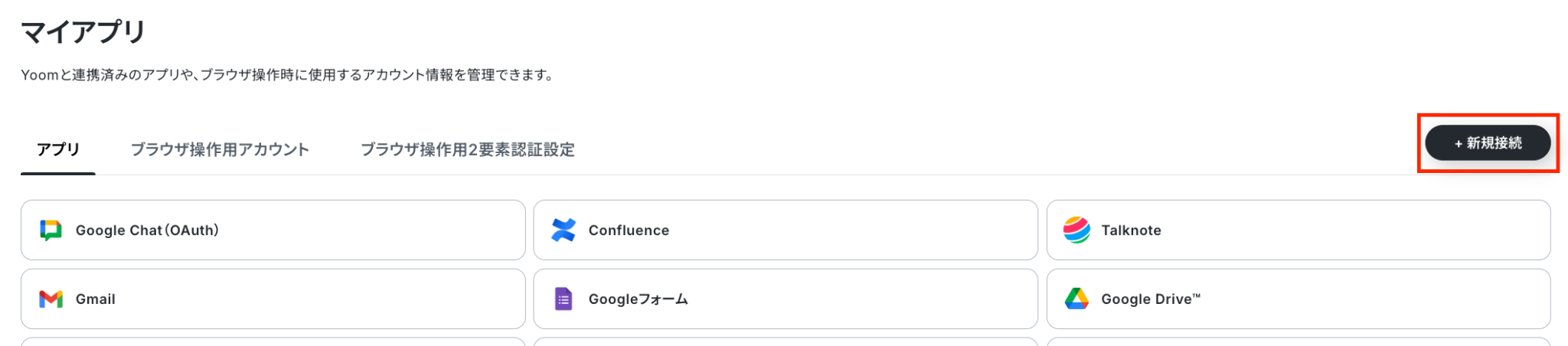
次の画面で、請求管理ロボの新規画面が表示されるので、必須項目を入力してください。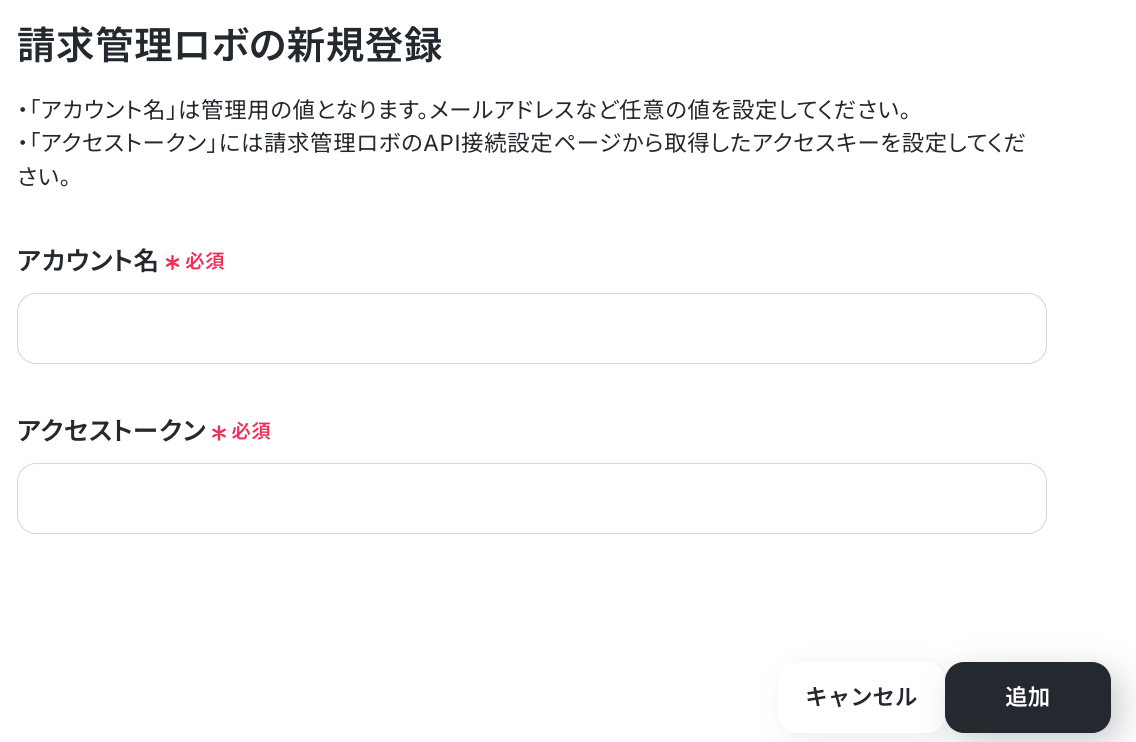
「マイアプリを登録しました」と表示されればOKです!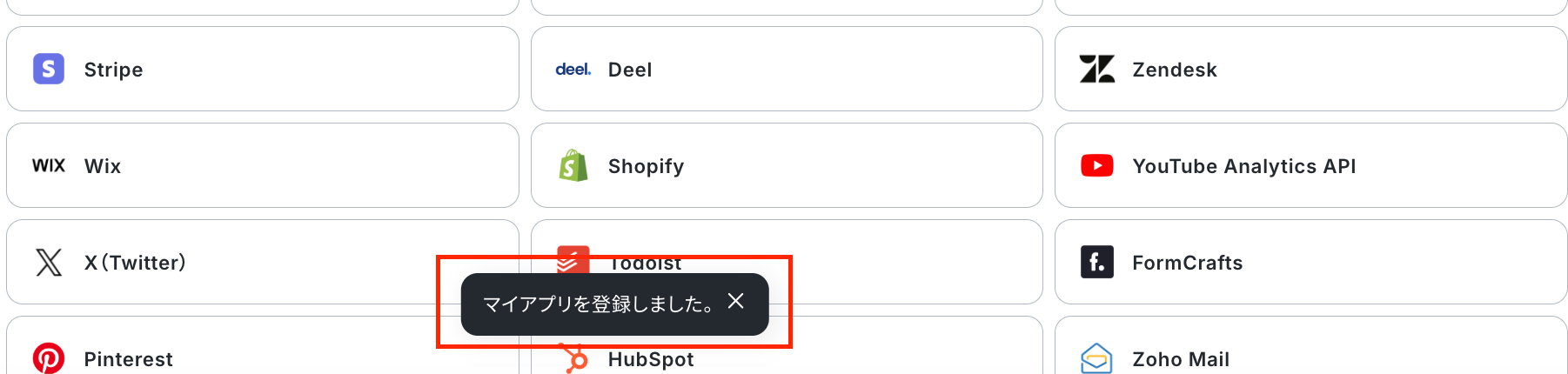
【Slackのマイアプリ連携】
以下のナビを参照してください。
ステップ2:テンプレートをコピーする
続いてYoomのテンプレートをコピーします。
以下バナーの「試してみる」をクリックしましょう。
■概要請求管理ロボで請求書を発行した後、Slackで関係者に共有する作業は、件数が増えると手間になり、共有漏れのリスクも伴います。手作業での連絡に課題を感じている方もいるのではないでしょうか。このワークフローを活用すれば、請求管理ロボとSlackを連携させ、請求書が発行されたタイミングで自動でSlackの指定チャンネルに通知が送信されるため、手作業による共有業務を減らし、迅速な情報伝達を実現します。
■このテンプレートをおすすめする方- 請求管理ロボで発行した請求書情報を、手作業でSlackに転記・共有している方
- 請求管理ロボとSlackの連携による情報共有の自動化に関心がある経理・営業担当者の方
- 請求書発行後の社内連携プロセスを効率化し、共有漏れを減らしたいと考えている方
■このテンプレートを使うメリット- 請求管理ロボでの請求書発行をトリガーに、自動でSlackへ通知が飛ぶため、これまで手作業での共有にかかっていた時間を短縮できます。
- 手作業による連絡業務を自動化することで、通知の送り先間違いや共有漏れといったヒューマンエラーの発生を防ぎ、情報共有を実現します。
■ワークフローの流れ- はじめに、請求管理ロボとSlackをYoomと連携します。
- 次に、トリガーで請求管理ロボを選択し、「請求書が発行されたら」というアクションを設定します。
- 最後に、オペレーションでSlackの「チャンネルにメッセージを送る」アクションを設定し、請求書発行の情報を任意のチャンネルに通知するようにします。
※「トリガー」:フロー起動のきっかけとなるアクション、「オペレーション」:トリガー起動後、フロー内で処理を行うアクション
■このワークフローのカスタムポイント- Slackの「チャンネルにメッセージを送る」アクションでは、通知を送信するチャンネルを任意で設定できます。経理部や営業部など、関連部署のチャンネルを指定してください。
- Slackに送信するメッセージの本文も自由にカスタマイズ可能です。請求管理ロボから取得した請求金額や取引先名などの情報を本文に含めることで、より分かりやすい通知を作成できます。
■注意事項- 請求管理ロボとSlackのそれぞれとYoomを連携してください。
- 請求管理ロボはミニプラン以上でご利用いただけるアプリとなっております。フリープラン・パーソナルプランの場合は設定しているフローボットのオペレーションやデータコネクトはエラーとなりますので、ご注意ください。
- ミニプラン・チームプラン・サクセスプランなどの有料プランは、2週間の無料トライアルを行うことが可能です。無料トライアル中には制限対象のアプリを使用することができます。 詳しくは、料金プランのページをご参照ください。
- 請求管理ロボで発行した請求書情報を、手作業でSlackに転記・共有している方
- 請求管理ロボとSlackの連携による情報共有の自動化に関心がある経理・営業担当者の方
- 請求書発行後の社内連携プロセスを効率化し、共有漏れを減らしたいと考えている方
- 請求管理ロボでの請求書発行をトリガーに、自動でSlackへ通知が飛ぶため、これまで手作業での共有にかかっていた時間を短縮できます。
- 手作業による連絡業務を自動化することで、通知の送り先間違いや共有漏れといったヒューマンエラーの発生を防ぎ、情報共有を実現します。
- はじめに、請求管理ロボとSlackをYoomと連携します。
- 次に、トリガーで請求管理ロボを選択し、「請求書が発行されたら」というアクションを設定します。
- 最後に、オペレーションでSlackの「チャンネルにメッセージを送る」アクションを設定し、請求書発行の情報を任意のチャンネルに通知するようにします。
■このワークフローのカスタムポイント
- Slackの「チャンネルにメッセージを送る」アクションでは、通知を送信するチャンネルを任意で設定できます。経理部や営業部など、関連部署のチャンネルを指定してください。
- Slackに送信するメッセージの本文も自由にカスタマイズ可能です。請求管理ロボから取得した請求金額や取引先名などの情報を本文に含めることで、より分かりやすい通知を作成できます。
- 請求管理ロボとSlackのそれぞれとYoomを連携してください。
- 請求管理ロボはミニプラン以上でご利用いただけるアプリとなっております。フリープラン・パーソナルプランの場合は設定しているフローボットのオペレーションやデータコネクトはエラーとなりますので、ご注意ください。
- ミニプラン・チームプラン・サクセスプランなどの有料プランは、2週間の無料トライアルを行うことが可能です。無料トライアル中には制限対象のアプリを使用することができます。 詳しくは、料金プランのページをご参照ください。
ワークスペースに自動的にテンプレートがコピーされるので、次に表示された画面で「OK」をクリックしてください。
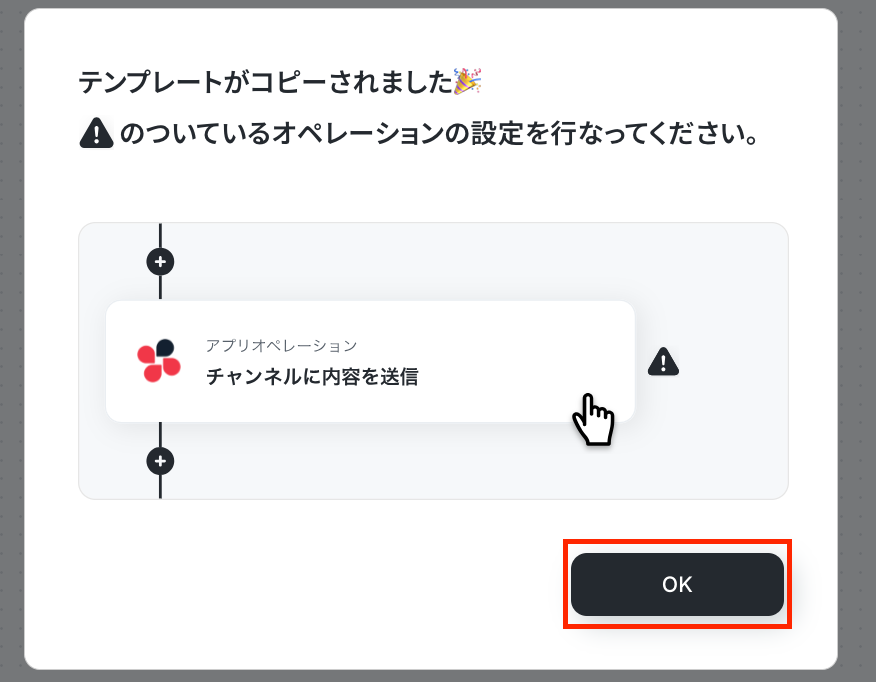
ステップ3:請求管理ロボのトリガー設定
最初の設定です!
Yoomのフローボットを動かす引き金となるアクションのことを「アプリトリガー」と呼びます。
赤枠をクリックしましょう!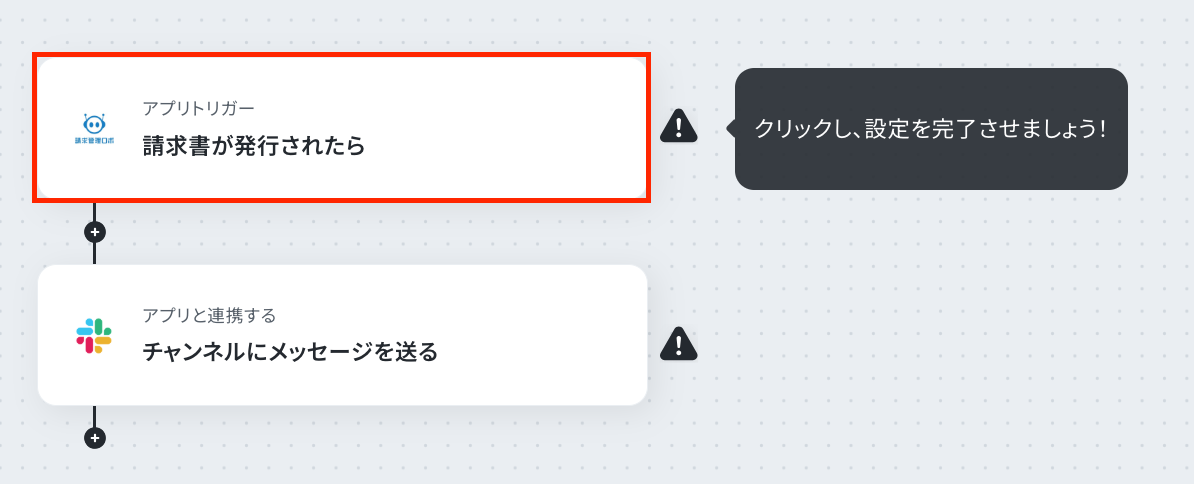
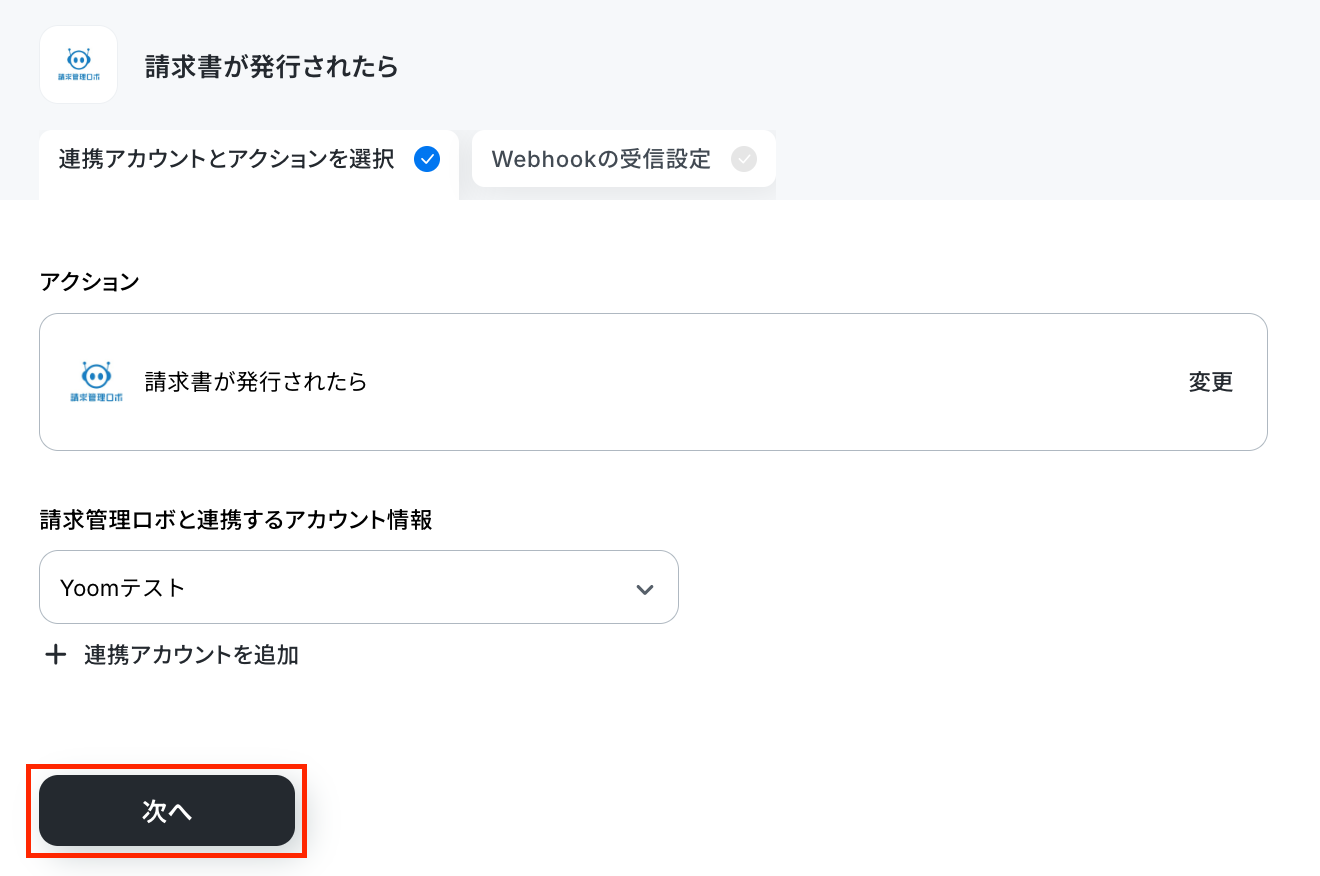
アクションはそのままで、連携するアカウント情報を確認します。
確認後、「次へ」をクリックして進みましょう!
次の画面で、Webhookの設定を行います。
手順を参照し、請求管理ロボの画面でWebhookを設定してください。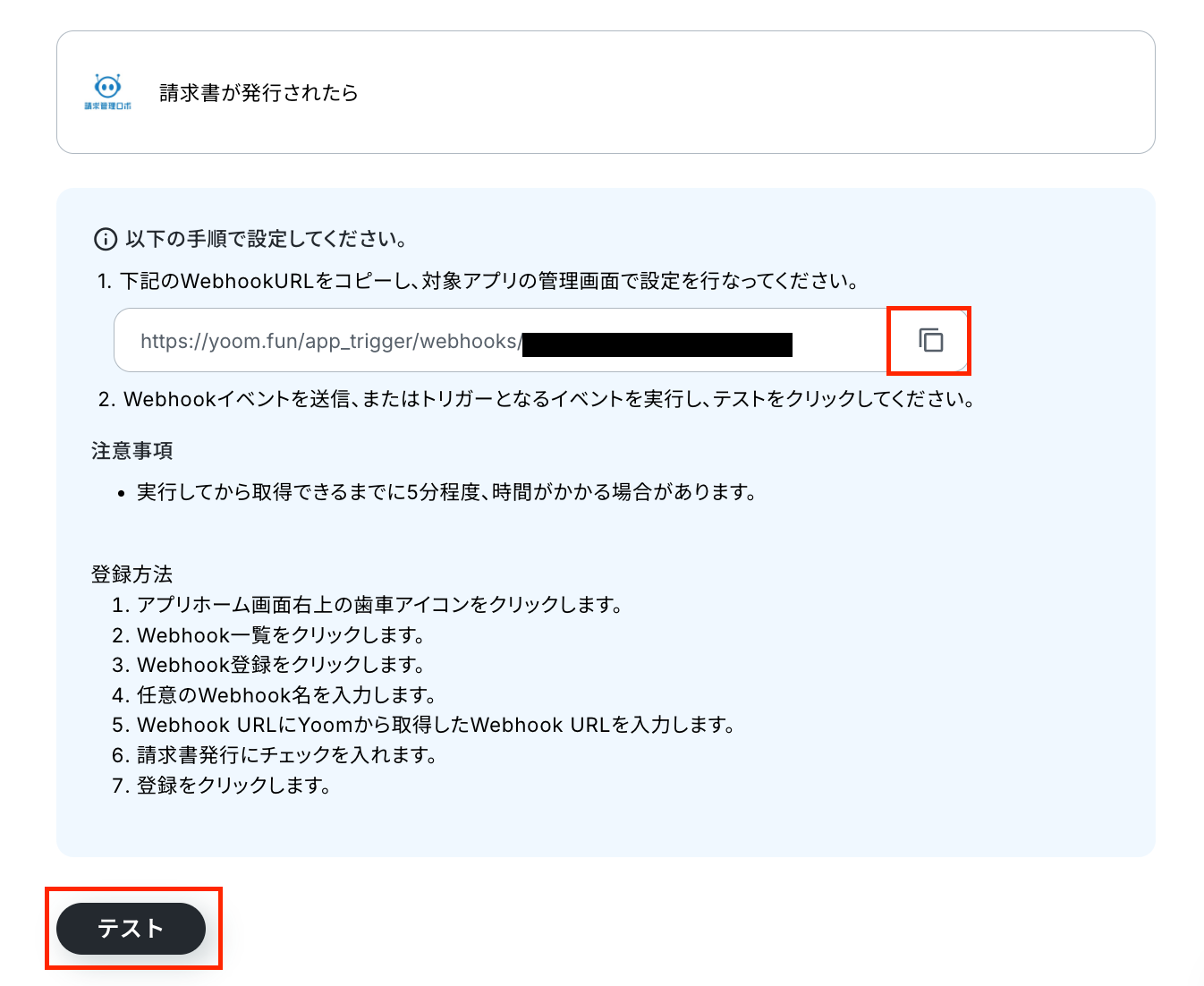
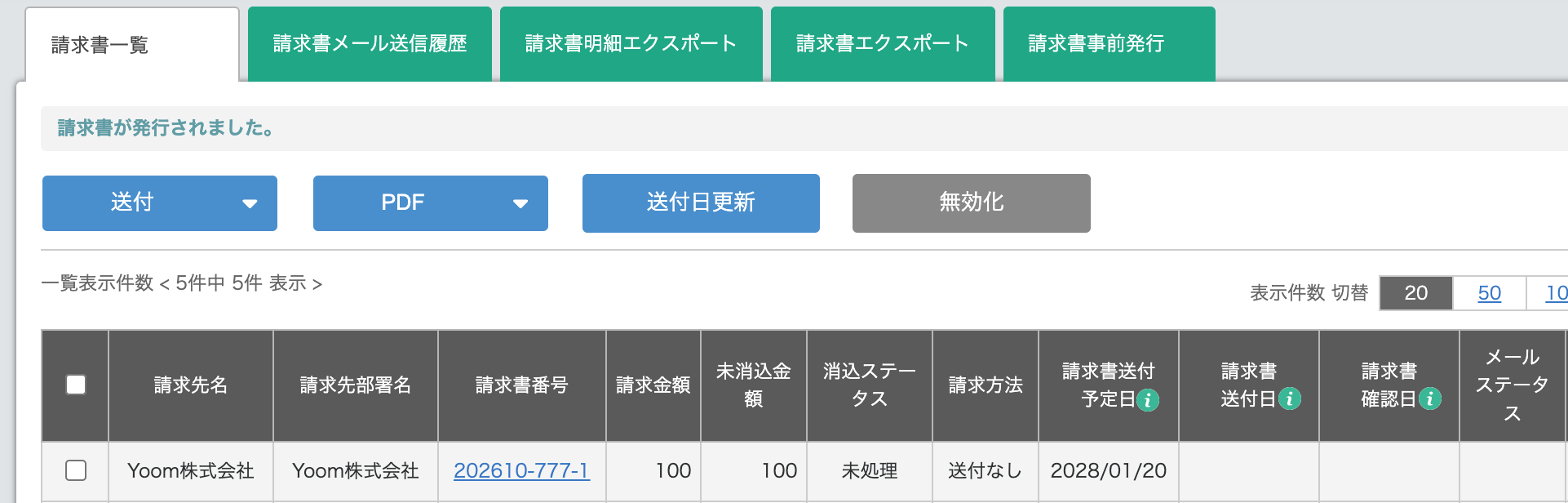
Webhookの設定が完了したら、請求管理ロボの画面で、テスト用に請求書を発行してください。
発行したら、Yoomの画面に戻り、「テスト」をクリックしましょう!
テストが成功すると、取得した値が表示されます。
※取得した値とは?
トリガーやオペレーション設定時に、「テスト」を実行して取得した値のことを指します。
後続のオペレーション設定時の値として利用でき、フローボットを起動する度に変動した値となります。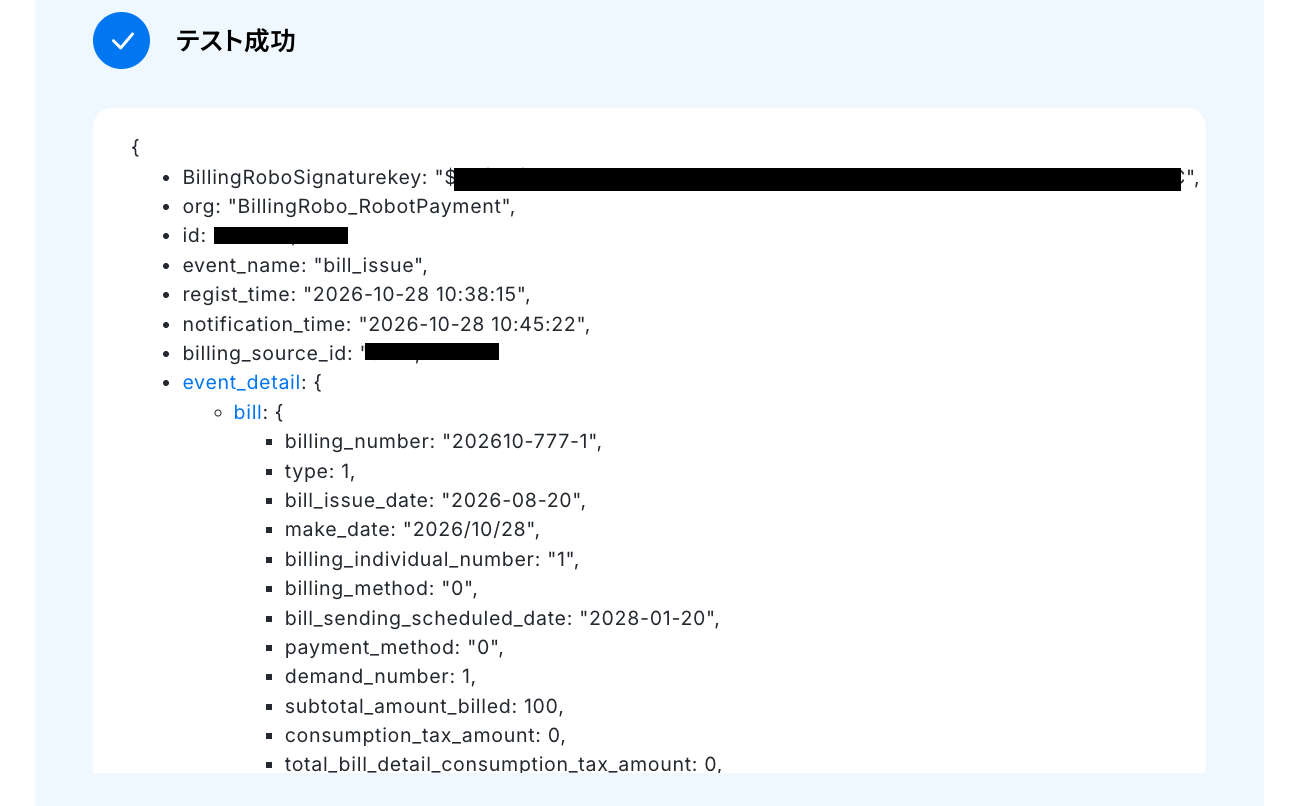
「完了」をクリックして、次のステップに進みましょう!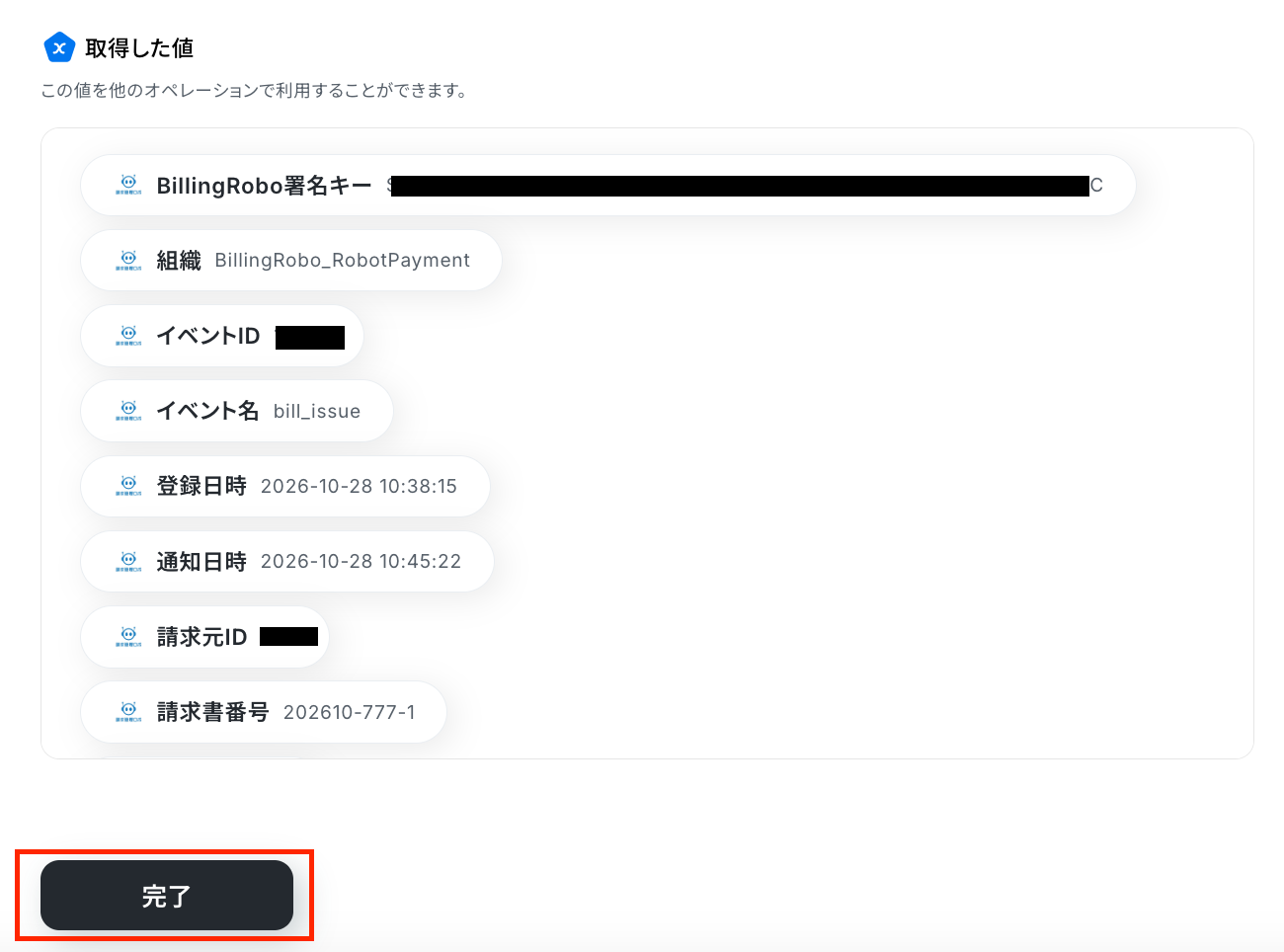
ステップ4:Slackのアクション設定
最後の設定です!ここでは、Slackに通知する設定を行います。
赤枠をクリックしましょう!
※Slackで任意のチャンネルにメッセージを送信する場合、該当のチャンネルにYoomアプリを事前にインストールしておく必要があります。該当チャンネルの「インテグレーション」からYoomを追加しておいてください。詳しい設定方法については、下記をご参照ください。
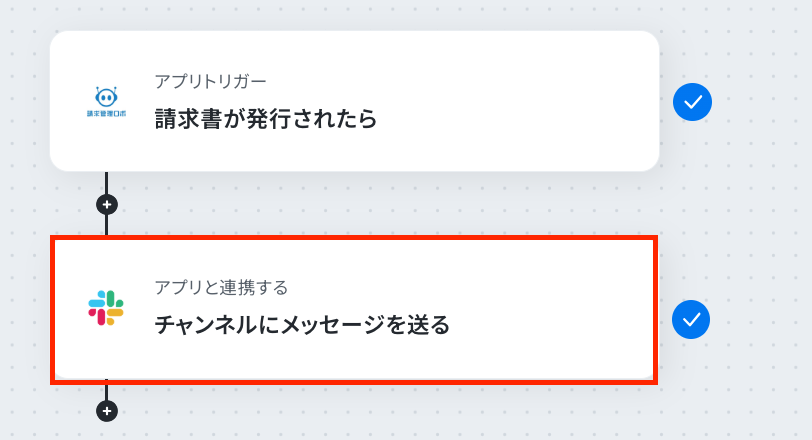
アクションはそのままで、連携するアカウントが間違っていないか確認をします。
「次へ」をクリックし、進みましょう!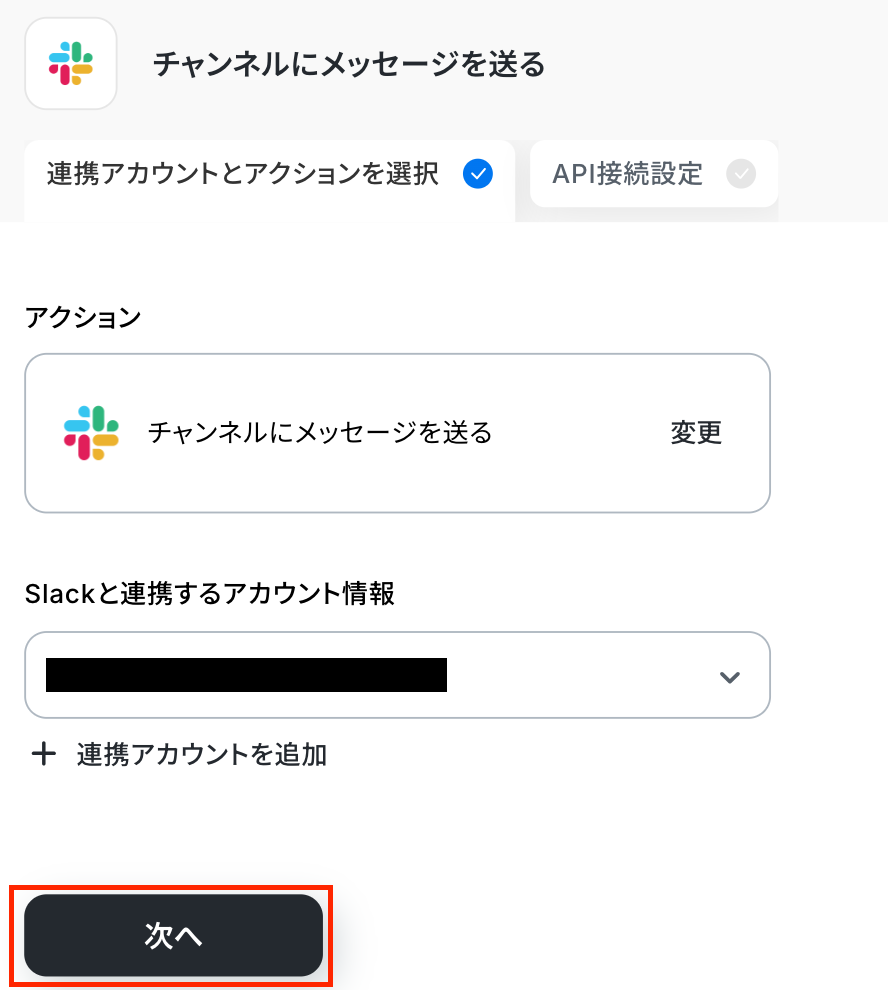
次のAPI接続設定の画面では、注意事項を読んだあと必須項目を設定しましょう!
「投稿先のチャンネルID」は、「候補」から選択してください。
ここで指定したチャンネルにメッセージが送信されます。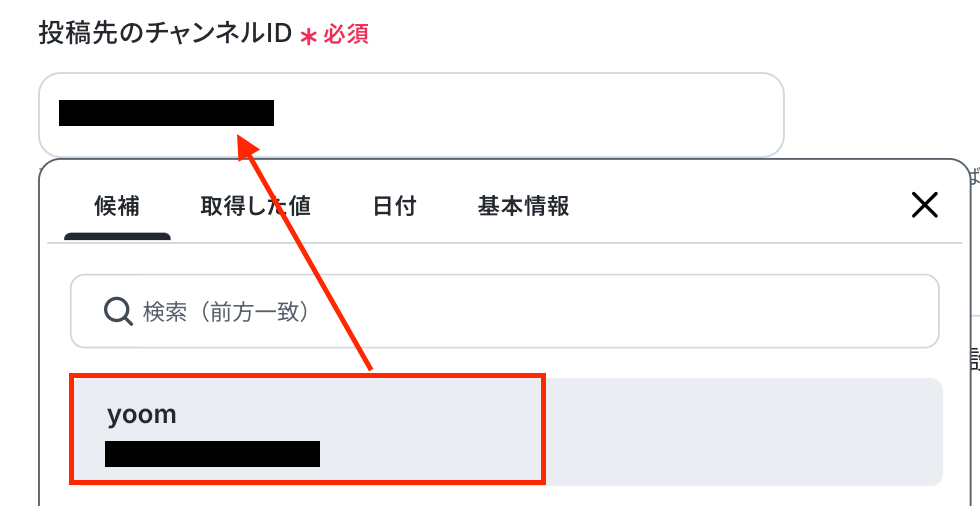
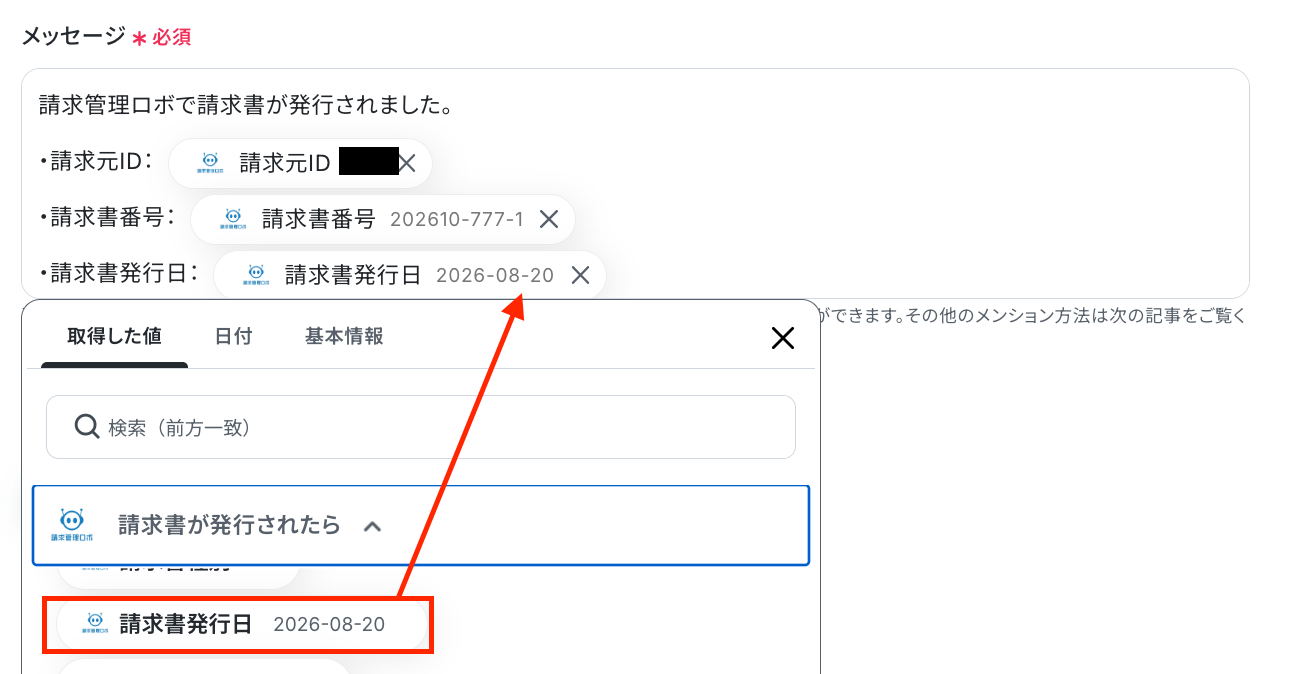
次に、「メッセージ」を入力します。
以下のように、トリガー設定で取得した値を引用して設定しましょう。
自由に設定してOKです!
※「Slackでメンション付きのメッセージを送りたい場合は<@メンバーID> と記載してください。その他、グループメンションやチャンネル全体へのメンションも可能です。
詳しくは以下のリンクをご確認ください。
テストをクリックします。
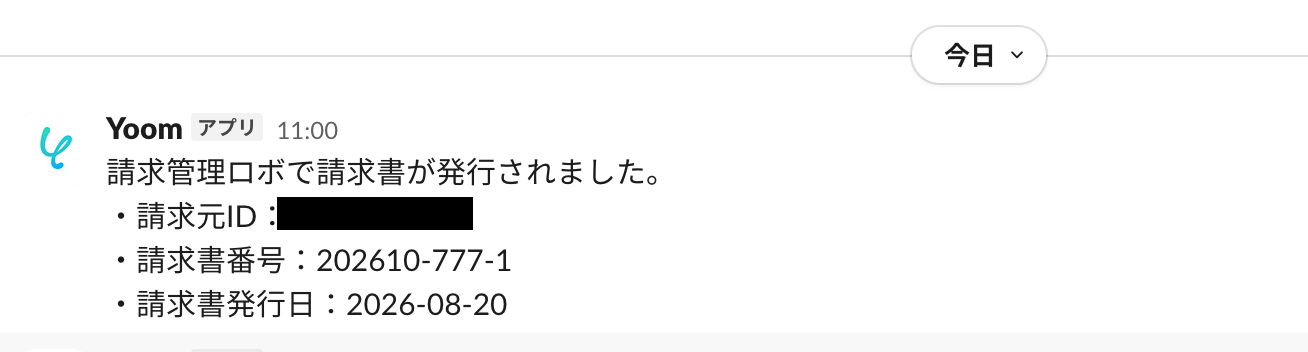
「テスト成功」の表示を確認し、Slackに通知されているか確認しましょう!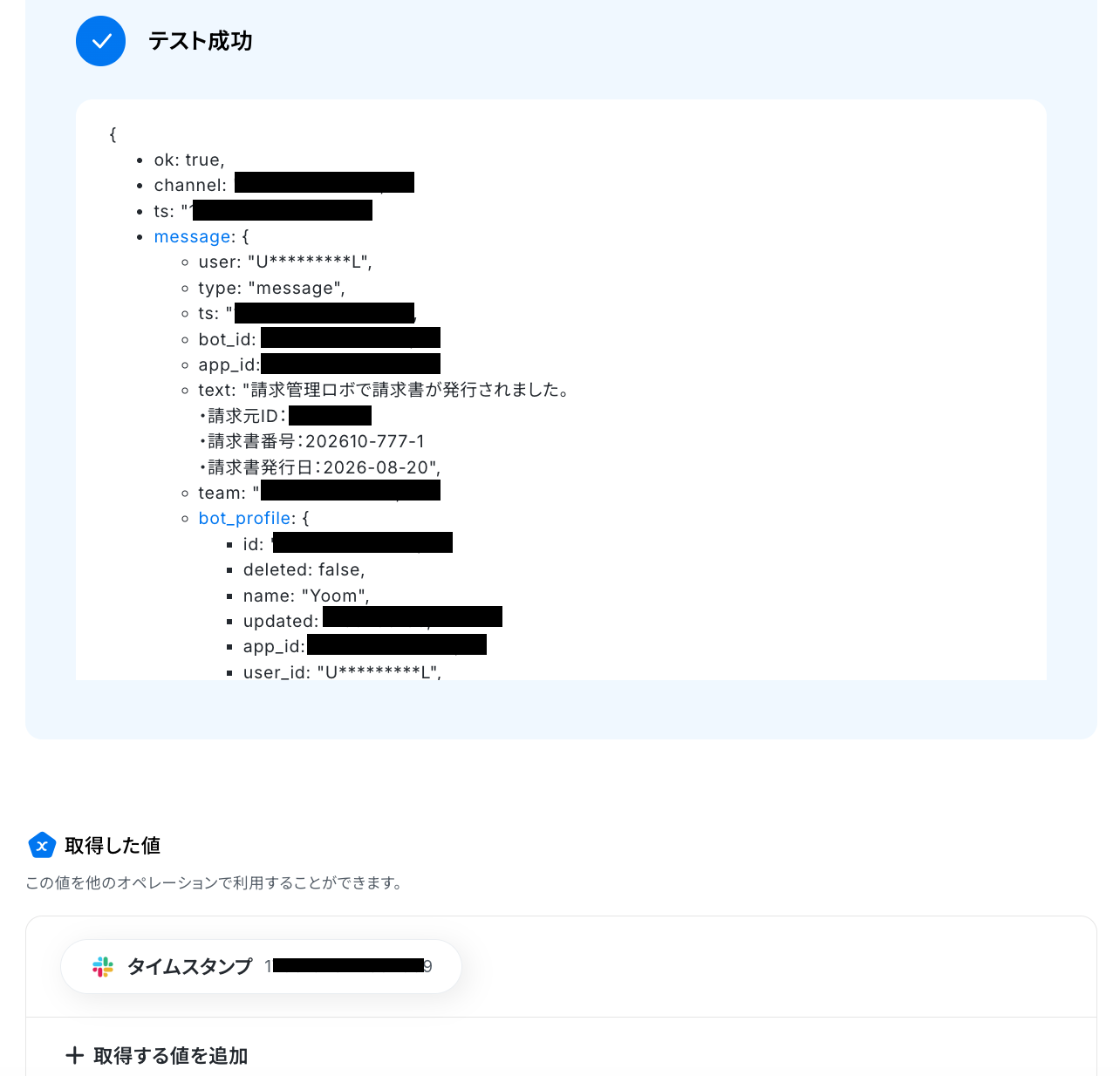
通知されましたね!Yoomの画面に戻って「完了」をクリックします。
以上で、フローボットの完成です!お疲れ様でした。
ステップ5:フロー稼働の準備完了
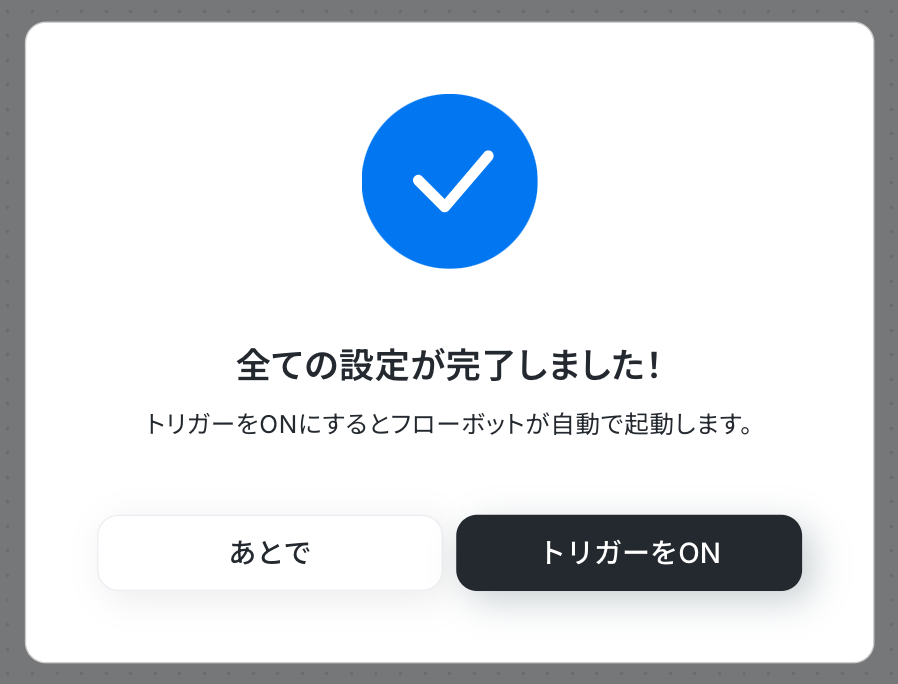
フロー画面に戻り、以下のようなメニューが表示されていればOKです!
早速フローを起動させる場合は、「トリガーをON」をクリックしましょう。
請求管理ロボとその他の自動化例
Yoomでは、様々なツールと連携することで多様な業務フローを自動化することが可能です。
たとえば、顧客管理ツールに取引先が追加されたら、請求管理ロボに請求先を登録したり、フォームの回答内容をもとに請求管理ロボに請求先を登録することができます。
テンプレートは自由にカスタマイズできるので、自社の業務に近いテンプレートを探して、最適なフローを構築してみてください。
■概要
楽楽販売でのステータス管理と請求管理ロボでの請求書発行は、それぞれ便利な機能ですが、双方の情報を手作業で連携させるのは手間がかかる作業ではないでしょうか。特に請求業務は、対応漏れや遅延が許されない重要な業務であり、担当者への負荷も少なくありません。このワークフローを活用すれば、楽楽販売のステータス更新をきっかけに、請求管理ロボから請求書を自動で送付でき、こうした課題を解消します。
■このテンプレートをおすすめする方
- 楽楽販売と請求管理ロボを利用し、毎月の請求書発行を手作業で行っている方
- 請求業務における対応漏れや送付遅延などのヒューマンエラーを防止したい方
- 請求書発行のような定型業務を自動化し、よりコアな業務に集中したい方
■このテンプレートを使うメリット
- 楽楽販売のステータスが更新されると自動で請求書が送付されるため、手作業での対応時間を短縮できます。
- 手作業による請求情報の転記ミスや、請求漏れといったヒューマンエラーのリスクを軽減します。
■フローボットの流れ
- はじめに、楽楽販売と請求管理ロボをYoomと連携します。
- 次に、トリガーで楽楽販売を選択し、「自動処理設定でhttp送信を実行したら」アクションを設定します。
- 続いて、オペレーションで楽楽販売の「レコードを取得する」アクションを設定し、トリガーで受け取った情報をもとにレコードの詳細を取得します。
- 次に、分岐機能を利用し、取得したレコードのステータスなどに応じて後続の処理を分岐させます。
- 最後に、オペレーションで請求管理ロボを選択し、「請求書を発行」アクションと「請求書をメールで送付」アクションを順に設定します。
※「トリガー」:フロー起動のきっかけとなるアクション、「オペレーション」:トリガー起動後、フロー内で処理を行うアクション
■このワークフローのカスタムポイント
- 分岐機能では、楽楽販売から取得したレコード情報(案件のステータスなど)をもとに、後続の処理を実行する条件を自由に設定できます。例えば、「ステータスが『請求確定』の場合のみ請求書を送付する」といった設定が可能です。
■注意事項
- 楽楽販売、請求管理ロボのそれぞれとYoomを連携してください。
- 「分岐する」オペレーションはミニプラン以上、楽楽販売との連携はチームプラン、サクセスプランでのみご利用いただけます。
その他のプランでは設定しているフローボットのオペレーションやデータコネクトはエラーとなりますので、ご注意ください。
- ミニプランなどの有料プランは、2週間の無料トライアルを行うことが可能です。 無料トライアル中には制限対象のアプリや機能(オペレーション)を使用することができます。
- 楽楽販売でhttp送信を実行し、Yoomのフローボットを起動する方法は下記をご参照ください。
https://intercom.help/yoom/ja/articles/6704601
■概要
kintoneのステータスが更新されたら請求管理ロボで請求書を発行するフローです。
Yoomではプログラミング不要でアプリ間の連携ができるため、簡単にこのフローを実現することができます。
■このテンプレートをおすすめする方
1. kintoneをCRMとして利用している方
・顧客情報や請求情報を管理している方
・レコードのステータスの状況に応じて業務を進めている方
2. 業務で請求管理ロボを使用している方
・請求業務を行う経理担当者
・kintoneと請求管理ロボを連携して業務を効率化したい方
■このテンプレートを使うメリット
kintoneのステータスに応じて業務を進めている場合、毎回のステータス確認は手間です。
また、ステータス確認における漏れや遅れがあった場合、請求管理ロボからの請求書発行に支障が出る恐れがあるため、未然に防ぐ必要があります。
このフローでは、kintoneのステータスが特定のものに更新されると請求管理ロボから請求書を自動で発行することができるため、請求書の発行漏れを防止します。
kintoneにおける毎回のステータス確認をする必要が無くなるため、請求書の発行をシームレスに行うことが可能です。
チャットツールと連携することで、請求書の発行を任意のメンバーに通知できるため、請求書の確認や送信の業務をスムーズにすることができます。
■注意事項
・kintone、請求管理ロボのそれぞれとYoomを連携してください。
■概要
kintoneに新しい顧客情報や案件情報が登録されるたび、請求管理ロボへ手作業で請求先情報を入力するのは手間がかかり、入力ミスも発生しがちではないでしょうか。このワークフローを活用すれば、kintoneに特定条件を満たすレコードが追加された際、請求管理ロボへ自動で請求先情報を登録できるため、手作業による登録の手間やヒューマンエラーの発生といった課題を解消し、業務の効率化と正確性の向上に貢献します。
■このテンプレートをおすすめする方
- kintoneと請求管理ロボ間で、請求先情報を手作業で登録・更新している営業担当者や経理担当者
- データ入力の二度手間や入力ミスを削減し、請求業務の正確性を高めたいと考えているチームの方
- 定型的な繰り返し作業を自動化し、より付加価値の高い業務へ注力したいと考えている方
■このテンプレートを使うメリット
- kintoneにレコードが追加されると、請求管理ロボへ請求先情報が自動で登録されるため、これまで手作業に費やしていた時間を短縮することができます。
- 手作業によるデータ転記が不要になることで、入力間違いや登録漏れといったヒューマンエラーのリスクを軽減し、データの整合性を保つことに繋がります。
■フローボットの流れ
- はじめに、kintoneおよび請求管理ロボをYoomと連携します。
- 次に、トリガーでkintoneを選択し、「レコードが登録されたら(Webhook起動)」アクションを設定します。これにより、指定したkintoneのアプリに新しいレコードが登録されたことを検知してフローが起動します。
- 続いて、オペレーションでkintoneの「レコードを取得する」アクションを設定し、トリガーで検知したレコードの詳細情報を取得します。
- 次に、オペレーションで分岐機能を設定します。kintoneから取得した情報(例えば、特定のステータスや顧客区分など)を条件に、請求管理ロボへ請求先を登録するかどうかを判断します。
- 最後に、オペレーションで請求管理ロボの「請求先を登録・更新」アクションを設定します。前のステップで取得・分岐した情報をもとに、請求管理ロボへ新しい請求先として登録します。
※「トリガー」:フロー起動のきっかけとなるアクション、「オペレーション」:トリガー起動後、フロー内で処理を行うアクション
■このワークフローのカスタムポイント
- kintoneのトリガー設定では、連携対象となる任意のアプリIDを指定してください。
- 分岐機能の設定では、kintoneから取得したレコードのどの情報を基に、請求管理ロボへの登録処理を行うか否かの条件を細かく設定できます。例えば、「取引区分が”新規”の場合のみ登録する」といった条件分岐が可能です。
- 請求管理ロボの「請求先を登録・更新」アクションでは、kintoneから取得した請求先名、宛先、住所、連絡先などの情報を、請求管理ロボの対応する項目にそれぞれマッピング(紐付け)して設定します。固定の値を設定することもできます。
■注意事項
- kintone、請求管理ロボのそれぞれとYoomを連携してください。
- 分岐はミニプラン以上のプランでご利用いただける機能(オペレーション)となっております。フリープランの場合は設定しているフローボットのオペレーションはエラーとなりますので、ご注意ください。
- ミニプランなどの有料プランは、2週間の無料トライアルを行うことが可能です。無料トライアル中には制限対象のアプリや機能(オペレーション)を使用することができます。
■概要
Salesforceに新しい取引先情報を入力した後、請求管理ロボにも手作業で請求先を登録する作業は、時間がかかるだけでなく、入力ミスや漏れの原因にもなりがちです。このワークフローを活用すれば、Salesforceに取引先が追加されると、その情報が請求管理ロボへ自動で登録されるため、二重入力の手間やヒューマンエラーを減らし、業務の正確性と効率を向上させることができます。
■このテンプレートをおすすめする方
- Salesforceと請求管理ロボ間で、取引先情報や請求先情報の手入力に手間を感じている方
- 顧客管理から請求処理までのフローを効率化し、作業時間を短縮したいと考えている方
- 手作業によるデータ登録ミスを防ぎ、請求業務の正確性を高めたい方
■このテンプレートを使うメリット
- Salesforceへの取引先追加をトリガーに、請求管理ロボへ請求先情報が自動登録されるため、これまで手作業で行っていたデータ入力の時間を削減できます。
- 手作業による転記が不要になるため、入力間違いや登録漏れといったヒューマンエラーのリスクを低減し、データの一貫性を保つことに繋がります。
■フローボットの流れ
- はじめに、Salesforceと請求管理ロボをYoomと連携します。
- 次に、トリガーでSalesforceを選択し、「取引先オブジェクトに新規レコードが登録されたら」というアクションを設定します。これにより、Salesforceに新しい取引先が作成されたことを検知します。
- 最後に、オペレーションで請求管理ロボを選択し、「請求先を登録・更新」アクションを設定します。この際、トリガーで取得したSalesforceの取引先情報を、請求管理ロボの対応する項目にマッピングします。
※「トリガー」:フロー起動のきっかけとなるアクション、「オペレーション」:トリガー起動後、フロー内で処理を行うアクション
■このワークフローのカスタムポイント
- 請求管理ロボの「請求先を登録・更新」アクションでは、Salesforceから取得したどの取引先情報を請求管理ロボのどの項目に登録するか、詳細なマッピング設定が可能です。
- 登録する情報として固定値を設定したり、Salesforceから取得した値をそのまま変数として利用し、請求管理ロボの各項目へ柔軟に埋め込んだりすることができます。
■注意事項
- Salesforce、請求管理ロボのそれぞれとYoomを連携してください。
- トリガーは5分、10分、15分、30分、60分の間隔で起動間隔を選択できます。
- プランによって最短の起動間隔が異なりますので、ご注意ください。
- Salesforceはチームプラン・サクセスプランでのみご利用いただけるアプリとなっております。フリープラン・ミニプランの場合は設定しているフローボットのオペレーションやデータコネクトはエラーとなりますので、ご注意ください。
- チームプランやサクセスプランなどの有料プランは、2週間の無料トライアルを行うことが可能です。無料トライアル中には制限対象のアプリを使用することができます。
■概要Notionで案件管理を行い、請求管理ロボで請求書を発行しているものの、二重入力の手間や登録ミスに課題を感じていませんか。特に毎月発生する定期請求の管理は、工数がかかる上にミスが許されないため、担当者の負担になりがちです。
このワークフローは、Notionのデータソースにページを作成するだけで、請求管理ロボへAPI経由で定期請求情報を自動で登録します。請求管理の手作業をなくし、正確でスムーズな業務フローを実現します。■このテンプレートをおすすめする方- Notionと請求管理ロボを利用し、定期的な請求業務を手作業で行っている方
- 請求管理ロボのAPIを活用して、請求情報の登録作業を自動化したいと考えている方
- 手入力による登録漏れや金額の間違いを防ぎ、請求管理業務を効率化したい方
■このテンプレートを使うメリット- Notionに情報を追加するだけで請求管理ロボへの登録が完了するため、これまで転記作業に費やしていた時間を短縮できます
- 手作業でのデータ登録が不要になるため、金額や請求先情報の入力ミスといったヒューマンエラーの発生を防ぎます
■フローボットの流れ- はじめに、Notionと請求管理ロボをYoomと連携します
- 次に、トリガーでNotionを選択し、「特定のデータソースのページが作成・更新されたら」というアクションを設定します
- 次に、オペレーションの分岐機能で、特定の条件に合致した場合のみ後続の処理に進むよう設定します
- 次に、オペレーションでNotionの「レコードを取得する(ID検索)」を設定し、トリガーとなったページから詳細な情報を取得します
- 次に、オペレーションのAI機能で「テキストからデータを抽出する」を設定し、Notionから取得した情報から請求に必要なデータを抽出します
- 最後に、オペレーションで請求管理ロボの「請求情報を登録(定期定額)」を設定し、抽出したデータを登録します
■このワークフローのカスタムポイント- Notionのトリガー設定で、対象としたいデータソースのIDを任意で設定してください
- AI機能でNotionからデータを抽出する際に、抽出したい項目(例:顧客名、金額、プラン名など)や、そのための指示(プロンプト)を任意で設定してください
- 請求管理ロボに登録する際、Notionから取得したどの情報をどの項目に紐付けるかを任意で設定してください
※「トリガー」:フロー起動のきっかけとなるアクション、「オペレーション」:トリガー起動後、フロー内で処理を行うアクション■注意事項- Notionと請求管理ロボのそれぞれとYoomを連携してください。
- トリガーは5分、10分、15分、30分、60分の間隔で起動間隔を選択できます。
- プランによって最短の起動間隔が異なりますので、ご注意ください。
- 分岐はミニプラン以上のプランでご利用いただける機能(オペレーション)となっております。フリープランの場合は設定しているフローボットのオペレーションはエラーとなりますので、ご注意ください。
- ミニプランなどの有料プランは、2週間の無料トライアルを行うことが可能です。無料トライアル中には制限対象のアプリや機能(オペレーション)を使用することができます。
■概要
JUST.DBで案件のステータスを管理し、請求のタイミングで請求管理ロボを手動で操作していませんか?この作業は手間がかかるだけでなく、請求漏れや入力ミスといったヒューマンエラーの原因にもなりかねません。このワークフローを活用すれば、JUST.DBのステータス更新をきっかけに、請求管理ロボでの請求書発行から送付までを自動化し、毎月の請求業務を円滑に進めることができます。
■このテンプレートをおすすめする方
- JUST.DBと請求管理ロボを利用し、手作業での請求書発行に手間を感じている方
- 請求書の発行漏れや金額間違いといったヒューマンエラーを防ぎたい経理担当者の方
- 定型的な請求業務を自動化し、より付加価値の高い業務に集中したいと考えている方
■このテンプレートを使うメリット
- JUST.DBのステータスが更新されると請求書発行から送付までが自動処理されるため、手作業の時間を削減できます。
- 手作業による請求書の発行漏れや、宛先・請求内容の間違いといったヒューマンエラーの防止に繋がります。
■フローボットの流れ
- はじめに、JUST.DBと請求管理ロボをYoomと連携する
- 次に、トリガーでJUST.DBを選択し、「Webhookイベントを受け取ったら」アクションを設定する
- 次に、オペレーションでJUST.DBの「レコードを取得する(ID検索)」アクションを設定し、請求に必要な情報を取得する
- 次に、オペレーションで請求管理ロボの「請求書を発行」アクションを設定し、取得した情報をもとに請求書を作成する
- 最後に、オペレーションで請求管理ロボの「請求書をメールで送付」アクションを設定し、作成した請求書を送付する
※「トリガー」:フロー起動のきっかけとなるアクション、「オペレーション」:トリガー起動後、フロー内で処理を行うアクション
■このワークフローのカスタムポイント
- 請求管理ロボで請求書を発行するアクションでは、品目や金額といった請求内容に固定値を設定したり、JUST.DBから取得した情報を動的な値として紐付けることが可能です。
- 請求管理ロボで請求書をメールで送付するアクションでは、送信先のメールアドレスや本文を任意で設定できます。本文にはJUST.DBから取得した顧客名などを差し込むことも可能です。
■注意事項
- JUST.DB、請求管理ロボのそれぞれとYoomを連携してください。
■概要
Googleフォームで受け付けた請求先情報を、一件ずつ手作業で請求管理ロボに登録していませんか?この作業は時間も手間もかかり、入力ミスが発生する可能性もあります。このワークフローを活用することで、Googleフォームに回答が送信されると、自動で請求管理ロボに請求先が登録されます。請求管理ロボとAPI連携をすることなく、請求情報の管理業務を効率化し、手作業によるミスを防ぎます。
■このテンプレートをおすすめする方
- Googleフォームと請求管理ロボを利用し、請求先情報の手入力に手間を感じている経理担当者の方
- 請求管理ロボのAPI連携などを活用して、請求情報管理の自動化を検討しているバックオフィス部門の方
- 手作業による請求先情報の転記ミスをなくし、業務の正確性を向上させたいと考えている方
■このテンプレートを使うメリット
- フォームへの回答送信後、自動で請求管理ロボに情報が登録されるため、請求先管理に関する手作業の時間を短縮します。
- 手作業によるデータ転記がなくなることで、入力間違いや登録漏れといったヒューマンエラーの防止に繋がります。
■フローボットの流れ
- はじめに、Googleフォームと請求管理ロボをYoomと連携します。
- 次に、トリガーでGoogleフォームを選択し、「フォームに回答が送信されたら」というアクションを設定します。
- 最後に、オペレーションで請求管理ロボを選択し、「請求先を登録・更新」するアクションを設定します。ここで、フォームの回答内容をもとに、請求管理ロボに登録する情報を指定します。
※「トリガー」:フロー起動のきっかけとなるアクション、「オペレーション」:トリガー起動後、フロー内で処理を行うアクション
■このワークフローのカスタムポイント
- 請求管理ロボで「請求先を登録・更新」するアクションを設定する際に、Googleフォームのどの回答内容を請求管理ロボのどの項目に登録するか、任意で設定してください。
■注意事項
- Googleフォームと請求管理ロボのそれぞれとYoomを連携してください。
- トリガーは5分、10分、15分、30分、60分の間隔で起動間隔を選択できます。
- プランによって最短の起動間隔が異なりますので、ご注意ください。
- Googleフォームをトリガーとして使用した際の回答内容を取得する方法はこちらを参照ください。
■概要
Google スプレッドシートに行が追加されたら、請求管理ロボに請求先を登録するフローです。
■このテンプレートをおすすめする方
1.請求先情報の管理でGoogle スプレッドシートを利用している方
・バックオフィス業務で請求先の追加を担当している方
・請求先情報を請求管理ロボにも自動で連携したい方
2.業務で請求管理ロボを活用している方
・請求書発行業務で請求管理ロボを利用している方
・請求先の情報入力を手動で行っている方
■このテンプレートを使うメリット
Google スプレッドシートで請求先情報の管理を行い、他のツールに情報を転記する作業が必要となる場合、手間です。
また、手動による情報の転記はミスの発生リスクを高める可能性があります。
このテンプレートは、Google スプレッドシートで請求先が追加されると請求管理ロボに自動で登録することができます。
請求管理ロボへの登録が自動化されることで、入力ミスのリスクが低減され、業務時間の短縮を図ることが可能です。
また、ツール間の情報が同期されるため、請求書発行の業務をスムーズに進めることができます。
■注意事項
・Google スプレッドシート、請求管理ロボのそれぞれとYoomを連携してください。
・トリガーは5分、10分、15分、30分、60分の間隔で起動間隔を選択できます。
・プランによって最短の起動間隔が異なりますので、ご注意ください。
■概要
Airtableで情報が更新されたら請求管理ロボに請求先として登録するフローです。
■このテンプレートをおすすめする方
1.請求管理ロボを業務に使用している方
・取引に関連する請求業務に活用している方
・請求に関するデータの管理を行う方
2.Airtableのデータベースを活用して情報管理を行う方
・取引情報の一元管理を行なっている方
■このテンプレートを使うメリット
請求管理ロボは請求業務の一部を自動化することで手作業を省くことができるツールです。
さらにAirtableに取引の情報を蓄積していくことで、業務進行を円滑にします。
しかし、請求管理ロボに請求先の登録を行う際にAirtableの情報を手作業で入力するのは、貴重な時間を浪費することになります。
このフローでは、Airtableで指定のステータスに情報が更新されたら自動で請求管理ロボへ登録を行い、業務の効率化を行います。
手作業を省くことで入力作業にかかっていた時間を他の業務に使用することができ、業務全体の進行を円滑にします。
また引用した情報で登録を行うため、人的ミスの発生を回避することもできます。
■注意事項
・請求管理ロボ、AirtableのそれぞれとYoomを連携してください。
・トリガーは5分、10分、15分、30分、60分の間隔で起動間隔を選択できます。
・プランによって最短の起動間隔が異なりますので、ご注意ください。
・分岐をするにはミニプラン以上のプランでご利用いただける機能(オペレーション)となっております。フリープランの場合は設定しているフローボットのオペレーションはエラーとなりますので、ご注意ください。
・ミニプランなどの有料プランは、2週間の無料トライアルを行うことが可能です。無料トライアル中には制限対象のアプリやAI機能(オペレーション)を使用することができます。
■概要
Airtableで管理している案件のステータス変更に合わせて、請求管理ロボで請求書を発行・送付する作業に手間を感じていませんか?手作業による転記ミスや送付漏れは、ビジネスにおいて避けたい課題の一つです。このワークフローを活用すれば、Airtableのレコードが更新されるだけで請求管理ロボでの請求書発行から送付までを自動化し、これらの課題をスムーズに解消できます。
■このテンプレートをおすすめする方
- Airtableと請求管理ロボを使い、請求書発行を手作業で行っている経理担当者の方
- 案件ステータスの更新から請求書送付までのタイムラグをなくし、業務を効率化したい方
- 手作業による請求情報の入力ミスや、送付漏れなどのヒューマンエラーを防止したい方
■このテンプレートを使うメリット
- Airtableのステータスを更新するだけで請求書が自動で送付されるため、これまで手作業に費やしていた時間を短縮できます。
- 人の手によるデータ転記が不要になるため、金額の入力ミスや宛先間違いといったヒューマンエラーの発生を防ぎます。
■フローボットの流れ
- はじめに、Airtableと請求管理ロボをYoomと連携します。
- トリガーでAirtableを選択し、「レコードが更新されたら」というアクションを設定します。
- オペレーションで分岐機能を設定し、Airtableの特定のステータスになった場合のみ後続のアクションが実行されるようにします。
- オペレーションで請求管理ロボの「請求書を発行」アクションを設定し、Airtableの情報を基に請求書を作成します。
- 最後に、オペレーションで請求管理ロボの「請求書を送付」アクションを設定し、発行した請求書を送付します。
※「トリガー」:フロー起動のきっかけとなるアクション、「オペレーション」:トリガー起動後、フロー内で処理を行うアクション
■このワークフローのカスタムポイント
- 請求管理ロボで請求書を発行する際に、宛名や金額、品目などの各項目に、トリガーで取得したAirtableのどの情報を割り当てるか任意で設定してください。
- 分岐機能では、Airtableのどのステータスが、どのような値に変更された場合に請求書を発行・送付するのか、といった条件を任意で設定してください。
■注意事項
- Airtable、請求管理ロボのそれぞれとYoomを連携してください。
- 分岐はミニプラン以上、AIオペレーションはチームプラン・サクセスプランでのみご利用いただける機能となっております。その他のプランでは設定したフローボットのオペレーションはエラーとなりますので、ご注意ください。
- ミニプランなどの有料プランは、2週間の無料トライアルを行うことが可能です。無料トライアル中には制限対象のアプリや機能(オペレーション)を使用することができます。
- トリガーは5分、10分、15分、30分、60分の間隔で起動間隔を選択できます。
- プランによって最短の起動間隔が異なりますので、ご注意ください。

■概要
楽楽販売でのステータス管理と請求管理ロボでの請求書発行は、それぞれ便利な機能ですが、双方の情報を手作業で連携させるのは手間がかかる作業ではないでしょうか。特に請求業務は、対応漏れや遅延が許されない重要な業務であり、担当者への負荷も少なくありません。このワークフローを活用すれば、楽楽販売のステータス更新をきっかけに、請求管理ロボから請求書を自動で送付でき、こうした課題を解消します。
■このテンプレートをおすすめする方
- 楽楽販売と請求管理ロボを利用し、毎月の請求書発行を手作業で行っている方
- 請求業務における対応漏れや送付遅延などのヒューマンエラーを防止したい方
- 請求書発行のような定型業務を自動化し、よりコアな業務に集中したい方
■このテンプレートを使うメリット
- 楽楽販売のステータスが更新されると自動で請求書が送付されるため、手作業での対応時間を短縮できます。
- 手作業による請求情報の転記ミスや、請求漏れといったヒューマンエラーのリスクを軽減します。
■フローボットの流れ
- はじめに、楽楽販売と請求管理ロボをYoomと連携します。
- 次に、トリガーで楽楽販売を選択し、「自動処理設定でhttp送信を実行したら」アクションを設定します。
- 続いて、オペレーションで楽楽販売の「レコードを取得する」アクションを設定し、トリガーで受け取った情報をもとにレコードの詳細を取得します。
- 次に、分岐機能を利用し、取得したレコードのステータスなどに応じて後続の処理を分岐させます。
- 最後に、オペレーションで請求管理ロボを選択し、「請求書を発行」アクションと「請求書をメールで送付」アクションを順に設定します。
※「トリガー」:フロー起動のきっかけとなるアクション、「オペレーション」:トリガー起動後、フロー内で処理を行うアクション
■このワークフローのカスタムポイント
- 分岐機能では、楽楽販売から取得したレコード情報(案件のステータスなど)をもとに、後続の処理を実行する条件を自由に設定できます。例えば、「ステータスが『請求確定』の場合のみ請求書を送付する」といった設定が可能です。
■注意事項
- 楽楽販売、請求管理ロボのそれぞれとYoomを連携してください。
- 「分岐する」オペレーションはミニプラン以上、楽楽販売との連携はチームプラン、サクセスプランでのみご利用いただけます。
その他のプランでは設定しているフローボットのオペレーションやデータコネクトはエラーとなりますので、ご注意ください。
- ミニプランなどの有料プランは、2週間の無料トライアルを行うことが可能です。 無料トライアル中には制限対象のアプリや機能(オペレーション)を使用することができます。
- 楽楽販売でhttp送信を実行し、Yoomのフローボットを起動する方法は下記をご参照ください。
https://intercom.help/yoom/ja/articles/6704601

■概要
kintoneのステータスが更新されたら請求管理ロボで請求書を発行するフローです。
Yoomではプログラミング不要でアプリ間の連携ができるため、簡単にこのフローを実現することができます。
■このテンプレートをおすすめする方
1. kintoneをCRMとして利用している方
・顧客情報や請求情報を管理している方
・レコードのステータスの状況に応じて業務を進めている方
2. 業務で請求管理ロボを使用している方
・請求業務を行う経理担当者
・kintoneと請求管理ロボを連携して業務を効率化したい方
■このテンプレートを使うメリット
kintoneのステータスに応じて業務を進めている場合、毎回のステータス確認は手間です。
また、ステータス確認における漏れや遅れがあった場合、請求管理ロボからの請求書発行に支障が出る恐れがあるため、未然に防ぐ必要があります。
このフローでは、kintoneのステータスが特定のものに更新されると請求管理ロボから請求書を自動で発行することができるため、請求書の発行漏れを防止します。
kintoneにおける毎回のステータス確認をする必要が無くなるため、請求書の発行をシームレスに行うことが可能です。
チャットツールと連携することで、請求書の発行を任意のメンバーに通知できるため、請求書の確認や送信の業務をスムーズにすることができます。
■注意事項
・kintone、請求管理ロボのそれぞれとYoomを連携してください。
■概要
kintoneに新しい顧客情報や案件情報が登録されるたび、請求管理ロボへ手作業で請求先情報を入力するのは手間がかかり、入力ミスも発生しがちではないでしょうか。このワークフローを活用すれば、kintoneに特定条件を満たすレコードが追加された際、請求管理ロボへ自動で請求先情報を登録できるため、手作業による登録の手間やヒューマンエラーの発生といった課題を解消し、業務の効率化と正確性の向上に貢献します。
■このテンプレートをおすすめする方
- kintoneと請求管理ロボ間で、請求先情報を手作業で登録・更新している営業担当者や経理担当者
- データ入力の二度手間や入力ミスを削減し、請求業務の正確性を高めたいと考えているチームの方
- 定型的な繰り返し作業を自動化し、より付加価値の高い業務へ注力したいと考えている方
■このテンプレートを使うメリット
- kintoneにレコードが追加されると、請求管理ロボへ請求先情報が自動で登録されるため、これまで手作業に費やしていた時間を短縮することができます。
- 手作業によるデータ転記が不要になることで、入力間違いや登録漏れといったヒューマンエラーのリスクを軽減し、データの整合性を保つことに繋がります。
■フローボットの流れ
- はじめに、kintoneおよび請求管理ロボをYoomと連携します。
- 次に、トリガーでkintoneを選択し、「レコードが登録されたら(Webhook起動)」アクションを設定します。これにより、指定したkintoneのアプリに新しいレコードが登録されたことを検知してフローが起動します。
- 続いて、オペレーションでkintoneの「レコードを取得する」アクションを設定し、トリガーで検知したレコードの詳細情報を取得します。
- 次に、オペレーションで分岐機能を設定します。kintoneから取得した情報(例えば、特定のステータスや顧客区分など)を条件に、請求管理ロボへ請求先を登録するかどうかを判断します。
- 最後に、オペレーションで請求管理ロボの「請求先を登録・更新」アクションを設定します。前のステップで取得・分岐した情報をもとに、請求管理ロボへ新しい請求先として登録します。
※「トリガー」:フロー起動のきっかけとなるアクション、「オペレーション」:トリガー起動後、フロー内で処理を行うアクション
■このワークフローのカスタムポイント
- kintoneのトリガー設定では、連携対象となる任意のアプリIDを指定してください。
- 分岐機能の設定では、kintoneから取得したレコードのどの情報を基に、請求管理ロボへの登録処理を行うか否かの条件を細かく設定できます。例えば、「取引区分が”新規”の場合のみ登録する」といった条件分岐が可能です。
- 請求管理ロボの「請求先を登録・更新」アクションでは、kintoneから取得した請求先名、宛先、住所、連絡先などの情報を、請求管理ロボの対応する項目にそれぞれマッピング(紐付け)して設定します。固定の値を設定することもできます。
■注意事項
- kintone、請求管理ロボのそれぞれとYoomを連携してください。
- 分岐はミニプラン以上のプランでご利用いただける機能(オペレーション)となっております。フリープランの場合は設定しているフローボットのオペレーションはエラーとなりますので、ご注意ください。
- ミニプランなどの有料プランは、2週間の無料トライアルを行うことが可能です。無料トライアル中には制限対象のアプリや機能(オペレーション)を使用することができます。

■概要
Salesforceに新しい取引先情報を入力した後、請求管理ロボにも手作業で請求先を登録する作業は、時間がかかるだけでなく、入力ミスや漏れの原因にもなりがちです。このワークフローを活用すれば、Salesforceに取引先が追加されると、その情報が請求管理ロボへ自動で登録されるため、二重入力の手間やヒューマンエラーを減らし、業務の正確性と効率を向上させることができます。
■このテンプレートをおすすめする方
- Salesforceと請求管理ロボ間で、取引先情報や請求先情報の手入力に手間を感じている方
- 顧客管理から請求処理までのフローを効率化し、作業時間を短縮したいと考えている方
- 手作業によるデータ登録ミスを防ぎ、請求業務の正確性を高めたい方
■このテンプレートを使うメリット
- Salesforceへの取引先追加をトリガーに、請求管理ロボへ請求先情報が自動登録されるため、これまで手作業で行っていたデータ入力の時間を削減できます。
- 手作業による転記が不要になるため、入力間違いや登録漏れといったヒューマンエラーのリスクを低減し、データの一貫性を保つことに繋がります。
■フローボットの流れ
- はじめに、Salesforceと請求管理ロボをYoomと連携します。
- 次に、トリガーでSalesforceを選択し、「取引先オブジェクトに新規レコードが登録されたら」というアクションを設定します。これにより、Salesforceに新しい取引先が作成されたことを検知します。
- 最後に、オペレーションで請求管理ロボを選択し、「請求先を登録・更新」アクションを設定します。この際、トリガーで取得したSalesforceの取引先情報を、請求管理ロボの対応する項目にマッピングします。
※「トリガー」:フロー起動のきっかけとなるアクション、「オペレーション」:トリガー起動後、フロー内で処理を行うアクション
■このワークフローのカスタムポイント
- 請求管理ロボの「請求先を登録・更新」アクションでは、Salesforceから取得したどの取引先情報を請求管理ロボのどの項目に登録するか、詳細なマッピング設定が可能です。
- 登録する情報として固定値を設定したり、Salesforceから取得した値をそのまま変数として利用し、請求管理ロボの各項目へ柔軟に埋め込んだりすることができます。
■注意事項
- Salesforce、請求管理ロボのそれぞれとYoomを連携してください。
- トリガーは5分、10分、15分、30分、60分の間隔で起動間隔を選択できます。
- プランによって最短の起動間隔が異なりますので、ご注意ください。
- Salesforceはチームプラン・サクセスプランでのみご利用いただけるアプリとなっております。フリープラン・ミニプランの場合は設定しているフローボットのオペレーションやデータコネクトはエラーとなりますので、ご注意ください。
- チームプランやサクセスプランなどの有料プランは、2週間の無料トライアルを行うことが可能です。無料トライアル中には制限対象のアプリを使用することができます。

このワークフローは、Notionのデータソースにページを作成するだけで、請求管理ロボへAPI経由で定期請求情報を自動で登録します。請求管理の手作業をなくし、正確でスムーズな業務フローを実現します。
- Notionと請求管理ロボを利用し、定期的な請求業務を手作業で行っている方
- 請求管理ロボのAPIを活用して、請求情報の登録作業を自動化したいと考えている方
- 手入力による登録漏れや金額の間違いを防ぎ、請求管理業務を効率化したい方
- Notionに情報を追加するだけで請求管理ロボへの登録が完了するため、これまで転記作業に費やしていた時間を短縮できます
- 手作業でのデータ登録が不要になるため、金額や請求先情報の入力ミスといったヒューマンエラーの発生を防ぎます
- はじめに、Notionと請求管理ロボをYoomと連携します
- 次に、トリガーでNotionを選択し、「特定のデータソースのページが作成・更新されたら」というアクションを設定します
- 次に、オペレーションの分岐機能で、特定の条件に合致した場合のみ後続の処理に進むよう設定します
- 次に、オペレーションでNotionの「レコードを取得する(ID検索)」を設定し、トリガーとなったページから詳細な情報を取得します
- 次に、オペレーションのAI機能で「テキストからデータを抽出する」を設定し、Notionから取得した情報から請求に必要なデータを抽出します
- 最後に、オペレーションで請求管理ロボの「請求情報を登録(定期定額)」を設定し、抽出したデータを登録します
- Notionのトリガー設定で、対象としたいデータソースのIDを任意で設定してください
- AI機能でNotionからデータを抽出する際に、抽出したい項目(例:顧客名、金額、プラン名など)や、そのための指示(プロンプト)を任意で設定してください
- 請求管理ロボに登録する際、Notionから取得したどの情報をどの項目に紐付けるかを任意で設定してください
- Notionと請求管理ロボのそれぞれとYoomを連携してください。
- トリガーは5分、10分、15分、30分、60分の間隔で起動間隔を選択できます。
- プランによって最短の起動間隔が異なりますので、ご注意ください。
- 分岐はミニプラン以上のプランでご利用いただける機能(オペレーション)となっております。フリープランの場合は設定しているフローボットのオペレーションはエラーとなりますので、ご注意ください。
- ミニプランなどの有料プランは、2週間の無料トライアルを行うことが可能です。無料トライアル中には制限対象のアプリや機能(オペレーション)を使用することができます。

■概要
JUST.DBで案件のステータスを管理し、請求のタイミングで請求管理ロボを手動で操作していませんか?この作業は手間がかかるだけでなく、請求漏れや入力ミスといったヒューマンエラーの原因にもなりかねません。このワークフローを活用すれば、JUST.DBのステータス更新をきっかけに、請求管理ロボでの請求書発行から送付までを自動化し、毎月の請求業務を円滑に進めることができます。
■このテンプレートをおすすめする方
- JUST.DBと請求管理ロボを利用し、手作業での請求書発行に手間を感じている方
- 請求書の発行漏れや金額間違いといったヒューマンエラーを防ぎたい経理担当者の方
- 定型的な請求業務を自動化し、より付加価値の高い業務に集中したいと考えている方
■このテンプレートを使うメリット
- JUST.DBのステータスが更新されると請求書発行から送付までが自動処理されるため、手作業の時間を削減できます。
- 手作業による請求書の発行漏れや、宛先・請求内容の間違いといったヒューマンエラーの防止に繋がります。
■フローボットの流れ
- はじめに、JUST.DBと請求管理ロボをYoomと連携する
- 次に、トリガーでJUST.DBを選択し、「Webhookイベントを受け取ったら」アクションを設定する
- 次に、オペレーションでJUST.DBの「レコードを取得する(ID検索)」アクションを設定し、請求に必要な情報を取得する
- 次に、オペレーションで請求管理ロボの「請求書を発行」アクションを設定し、取得した情報をもとに請求書を作成する
- 最後に、オペレーションで請求管理ロボの「請求書をメールで送付」アクションを設定し、作成した請求書を送付する
※「トリガー」:フロー起動のきっかけとなるアクション、「オペレーション」:トリガー起動後、フロー内で処理を行うアクション
■このワークフローのカスタムポイント
- 請求管理ロボで請求書を発行するアクションでは、品目や金額といった請求内容に固定値を設定したり、JUST.DBから取得した情報を動的な値として紐付けることが可能です。
- 請求管理ロボで請求書をメールで送付するアクションでは、送信先のメールアドレスや本文を任意で設定できます。本文にはJUST.DBから取得した顧客名などを差し込むことも可能です。
■注意事項
- JUST.DB、請求管理ロボのそれぞれとYoomを連携してください。

■概要
Googleフォームで受け付けた請求先情報を、一件ずつ手作業で請求管理ロボに登録していませんか?この作業は時間も手間もかかり、入力ミスが発生する可能性もあります。このワークフローを活用することで、Googleフォームに回答が送信されると、自動で請求管理ロボに請求先が登録されます。請求管理ロボとAPI連携をすることなく、請求情報の管理業務を効率化し、手作業によるミスを防ぎます。
■このテンプレートをおすすめする方
- Googleフォームと請求管理ロボを利用し、請求先情報の手入力に手間を感じている経理担当者の方
- 請求管理ロボのAPI連携などを活用して、請求情報管理の自動化を検討しているバックオフィス部門の方
- 手作業による請求先情報の転記ミスをなくし、業務の正確性を向上させたいと考えている方
■このテンプレートを使うメリット
- フォームへの回答送信後、自動で請求管理ロボに情報が登録されるため、請求先管理に関する手作業の時間を短縮します。
- 手作業によるデータ転記がなくなることで、入力間違いや登録漏れといったヒューマンエラーの防止に繋がります。
■フローボットの流れ
- はじめに、Googleフォームと請求管理ロボをYoomと連携します。
- 次に、トリガーでGoogleフォームを選択し、「フォームに回答が送信されたら」というアクションを設定します。
- 最後に、オペレーションで請求管理ロボを選択し、「請求先を登録・更新」するアクションを設定します。ここで、フォームの回答内容をもとに、請求管理ロボに登録する情報を指定します。
※「トリガー」:フロー起動のきっかけとなるアクション、「オペレーション」:トリガー起動後、フロー内で処理を行うアクション
■このワークフローのカスタムポイント
- 請求管理ロボで「請求先を登録・更新」するアクションを設定する際に、Googleフォームのどの回答内容を請求管理ロボのどの項目に登録するか、任意で設定してください。
■注意事項
- Googleフォームと請求管理ロボのそれぞれとYoomを連携してください。
- トリガーは5分、10分、15分、30分、60分の間隔で起動間隔を選択できます。
- プランによって最短の起動間隔が異なりますので、ご注意ください。
- Googleフォームをトリガーとして使用した際の回答内容を取得する方法はこちらを参照ください。

■概要
Google スプレッドシートに行が追加されたら、請求管理ロボに請求先を登録するフローです。
■このテンプレートをおすすめする方
1.請求先情報の管理でGoogle スプレッドシートを利用している方
・バックオフィス業務で請求先の追加を担当している方
・請求先情報を請求管理ロボにも自動で連携したい方
2.業務で請求管理ロボを活用している方
・請求書発行業務で請求管理ロボを利用している方
・請求先の情報入力を手動で行っている方
■このテンプレートを使うメリット
Google スプレッドシートで請求先情報の管理を行い、他のツールに情報を転記する作業が必要となる場合、手間です。
また、手動による情報の転記はミスの発生リスクを高める可能性があります。
このテンプレートは、Google スプレッドシートで請求先が追加されると請求管理ロボに自動で登録することができます。
請求管理ロボへの登録が自動化されることで、入力ミスのリスクが低減され、業務時間の短縮を図ることが可能です。
また、ツール間の情報が同期されるため、請求書発行の業務をスムーズに進めることができます。
■注意事項
・Google スプレッドシート、請求管理ロボのそれぞれとYoomを連携してください。
・トリガーは5分、10分、15分、30分、60分の間隔で起動間隔を選択できます。
・プランによって最短の起動間隔が異なりますので、ご注意ください。

■概要
Airtableで情報が更新されたら請求管理ロボに請求先として登録するフローです。
■このテンプレートをおすすめする方
1.請求管理ロボを業務に使用している方
・取引に関連する請求業務に活用している方
・請求に関するデータの管理を行う方
2.Airtableのデータベースを活用して情報管理を行う方
・取引情報の一元管理を行なっている方
■このテンプレートを使うメリット
請求管理ロボは請求業務の一部を自動化することで手作業を省くことができるツールです。
さらにAirtableに取引の情報を蓄積していくことで、業務進行を円滑にします。
しかし、請求管理ロボに請求先の登録を行う際にAirtableの情報を手作業で入力するのは、貴重な時間を浪費することになります。
このフローでは、Airtableで指定のステータスに情報が更新されたら自動で請求管理ロボへ登録を行い、業務の効率化を行います。
手作業を省くことで入力作業にかかっていた時間を他の業務に使用することができ、業務全体の進行を円滑にします。
また引用した情報で登録を行うため、人的ミスの発生を回避することもできます。
■注意事項
・請求管理ロボ、AirtableのそれぞれとYoomを連携してください。
・トリガーは5分、10分、15分、30分、60分の間隔で起動間隔を選択できます。
・プランによって最短の起動間隔が異なりますので、ご注意ください。
・分岐をするにはミニプラン以上のプランでご利用いただける機能(オペレーション)となっております。フリープランの場合は設定しているフローボットのオペレーションはエラーとなりますので、ご注意ください。
・ミニプランなどの有料プランは、2週間の無料トライアルを行うことが可能です。無料トライアル中には制限対象のアプリやAI機能(オペレーション)を使用することができます。
■概要
Airtableで管理している案件のステータス変更に合わせて、請求管理ロボで請求書を発行・送付する作業に手間を感じていませんか?手作業による転記ミスや送付漏れは、ビジネスにおいて避けたい課題の一つです。このワークフローを活用すれば、Airtableのレコードが更新されるだけで請求管理ロボでの請求書発行から送付までを自動化し、これらの課題をスムーズに解消できます。
■このテンプレートをおすすめする方
- Airtableと請求管理ロボを使い、請求書発行を手作業で行っている経理担当者の方
- 案件ステータスの更新から請求書送付までのタイムラグをなくし、業務を効率化したい方
- 手作業による請求情報の入力ミスや、送付漏れなどのヒューマンエラーを防止したい方
■このテンプレートを使うメリット
- Airtableのステータスを更新するだけで請求書が自動で送付されるため、これまで手作業に費やしていた時間を短縮できます。
- 人の手によるデータ転記が不要になるため、金額の入力ミスや宛先間違いといったヒューマンエラーの発生を防ぎます。
■フローボットの流れ
- はじめに、Airtableと請求管理ロボをYoomと連携します。
- トリガーでAirtableを選択し、「レコードが更新されたら」というアクションを設定します。
- オペレーションで分岐機能を設定し、Airtableの特定のステータスになった場合のみ後続のアクションが実行されるようにします。
- オペレーションで請求管理ロボの「請求書を発行」アクションを設定し、Airtableの情報を基に請求書を作成します。
- 最後に、オペレーションで請求管理ロボの「請求書を送付」アクションを設定し、発行した請求書を送付します。
※「トリガー」:フロー起動のきっかけとなるアクション、「オペレーション」:トリガー起動後、フロー内で処理を行うアクション
■このワークフローのカスタムポイント
- 請求管理ロボで請求書を発行する際に、宛名や金額、品目などの各項目に、トリガーで取得したAirtableのどの情報を割り当てるか任意で設定してください。
- 分岐機能では、Airtableのどのステータスが、どのような値に変更された場合に請求書を発行・送付するのか、といった条件を任意で設定してください。
■注意事項
- Airtable、請求管理ロボのそれぞれとYoomを連携してください。
- 分岐はミニプラン以上、AIオペレーションはチームプラン・サクセスプランでのみご利用いただける機能となっております。その他のプランでは設定したフローボットのオペレーションはエラーとなりますので、ご注意ください。
- ミニプランなどの有料プランは、2週間の無料トライアルを行うことが可能です。無料トライアル中には制限対象のアプリや機能(オペレーション)を使用することができます。
- トリガーは5分、10分、15分、30分、60分の間隔で起動間隔を選択できます。
- プランによって最短の起動間隔が異なりますので、ご注意ください。
Slackとその他の自動化例
Yoomでは、今回ご紹介した請求管理ロボとの連携以外にも、Slackをさまざまなツールと連携できます。
たとえば、Slackの投稿内容をもとにタスク管理ツールにタスクを自動追加したり、CRMツールに新規リードが登録されたら通知することもできます。
下記のテンプレートを参考に、自社の業務に合った自動化フローを構築してみてください。
■概要Slackでの活発な情報共有は便利ですが、次々と流れてくるメッセージを全て追うのは大変ではありませんか?
重要な情報を見逃してしまったり、後から内容を把握するのに時間がかかったりすることもあるかもしれません。
このワークフローを活用すれば、Slackに投稿されたメッセージをHugging Faceがリアルタイムで要約し、指定のスレッドに通知することで、情報収集の効率を高め、こうした課題の解決に繋がります。
■このテンプレートをおすすめする方- Slackの複数チャンネルに参加し、情報過多で困っているビジネスパーソンの方
- Hugging FaceのAIモデルを活用して、テキスト要約業務を自動化したい方
- Slack上での議論や情報共有の内容を、手軽に把握したいと考えている方
■このテンプレートを使うメリット- Slackに投稿されたメッセージがHugging Faceによって自動で要約されるため、情報確認に費やしていた時間を短縮し、他の業務に集中できます。
- 大量のメッセージの中から重要なポイントを把握しやすくなり、情報見逃しのリスクを軽減することに繋がります。
■フローボットの流れ- はじめに、SlackとHugging FaceをYoomと連携します。
- 次に、トリガーでSlackを選択し、「メッセージがチャンネルに投稿されたら(Webhook)」アクションを設定します。これにより、指定したSlackチャンネルへの新しいメッセージ投稿を検知します。
- その後、オペレーションでHugging Faceを選択し、「テキストを要約」アクションを設定します。ここで、トリガーで取得したSlackのメッセージ内容をHugging Faceに渡し、要約処理を実行させます。
- 最後に、オペレーションで再度Slackを選択し、「スレッドにメッセージを送る」アクションを設定します。Hugging Faceによって要約されたテキストを、元のメッセージが投稿されたスレッドに自動で返信するよう設定します。
※「トリガー」:フロー起動のきっかけとなるアクション、「オペレーション」:トリガー起動後、フロー内で処理を行うアクション
■このワークフローのカスタムポイント- Hugging Faceの「テキストを要約」アクションでは、使用するAIモデル名や、要約の対象とするテキスト(Slackの投稿メッセージなど)を任意で設定してください。
- Slackの「スレッドにメッセージを送る」アクションでは、要約メッセージを投稿する先のチャンネルID、元のメッセージのタイムスタンプ、そして実際に投稿するメッセージ内容(Hugging Faceによる要約結果など)を任意で設定してください。
■注意事項- Slack、Hugging FaceのそれぞれとYoomを連携してください。
■概要Slackでのアイデア出しやディスカッションの内容を、手作業でMiroのボードに転記する際に手間を感じたり、転記漏れが発生したりすることはないでしょうか。このワークフローを活用すれば、Slackの特定の投稿をトリガーとして、自動でMiroにカードを作成することが可能になり、アイデアやタスクの集約を効率化し、チームの連携を円滑にします。
■このテンプレートをおすすめする方- Slackでの議論やアイデアを、手作業でMiroのボードにまとめている方
- ブレインストーミングの内容を、抜け漏れなく効率的に整理したいと考えているチームリーダーの方
- SlackとMiroを連携させ、情報集約やタスク管理のプロセスを自動化したい方
■このテンプレートを使うメリット- Slackでの投稿後、自動でMiroにカードが作成されるため、これまで手作業で行っていた転記作業の時間を短縮できます。
- 手作業によるアイデアやタスクの転記漏れ、コピー&ペーストのミスといったヒューマンエラーを防ぎ、確実な情報集約を実現します。
■フローボットの流れ- はじめに、SlackとMiroをYoomと連携します
- 次に、トリガーでSlackを選択し、「メッセージがチャンネルに投稿されたら」というアクションを設定します
- 最後に、オペレーションでMiroの「ボードにカードを作成」アクションを設定し、Slackから取得した投稿内容をもとにカードを作成するよう設定します
※「トリガー」:フロー起動のきっかけとなるアクション、「オペレーション」:トリガー起動後、フロー内で処理を行うアクション
■このワークフローのカスタムポイント- Slackのトリガー設定では、特定のチャンネルやユーザーからの投稿のみを対象にしたり、特定のキーワードが含まれる投稿のみを検知したりといった条件を任意で設定することが可能です。
- Miroでカードを作成するオペレーションでは、カードのタイトルや説明文に、Slackの投稿内容や投稿者名といった情報を自由に紐付けて設定することができます。
■注意事項- SlackとMiroのそれぞれとYoomを連携してください。
Slackでの連絡や指示をJootoのタスクに手動で登録する際、手間がかかったり登録漏れが発生したりすることはありませんか?
このワークフローを活用すれば、Slackの特定の投稿をトリガーにAIが内容を解析しJootoへタスクを自動で追加するため、これらの課題を解消し、業務の抜け漏れ防止や効率化に貢献します。
■このテンプレートをおすすめする方- Slackの情報を基にJootoでタスク管理を行っているが、手作業での登録に課題を感じている方
- タスクの作成漏れや転記ミスを防ぎ、業務の正確性を向上させたいチームリーダーや担当者
- SlackとJooto間の情報連携を自動化し、より重要な業務に集中したい方
■このテンプレートを使うメリット- Slackへの投稿後、AIによる情報抽出を経てJootoへ自動でタスクが追加されるため、これまで手作業に費やしていた時間を短縮することができます。
- 手作業によるタスクの作成漏れや、情報転記の際の入力間違いといったヒューマンエラーのリスク軽減に繋がります。
■フローボットの流れ- はじめに、SlackとJootoをYoomと連携します。
- 次に、トリガーでSlackを選択し、「メッセージがチャンネルに投稿されたら」というアクションを設定し、監視したいチャンネルを指定します。
- 続いて、オペレーションでAI機能の「テキストからデータを抽出する」アクションを設定し、Slackの投稿内容からタスク名や詳細などを抽出するように指示します。
- 最後に、オペレーションでJootoの「タスクを追加」アクションを設定し、AI機能で抽出した情報を利用してJootoにタスクを作成します。
※「トリガー」:フロー起動のきっかけとなるアクション、「オペレーション」:トリガー起動後、フロー内で処理を行うアクション
■このワークフローのカスタムポイント- AI機能のオペレーションでは、Slackの投稿からどのような情報を抽出し、それをJootoのタスクのどの項目(例:タスク名、詳細、担当者、期限など)に割り当てるか、具体的な指示内容を自由にカスタマイズしてください。
- Jootoの「タスクを追加」オペレーションでは、タスクを追加するプロジェクトやリストを指定したり、固定値を入力したり、AI機能で抽出した情報を変数として埋め込んだりするなど、運用に合わせて柔軟に設定を変更できます。
■注意事項- Jooto、SlackのそれぞれとYoomを連携してください。
■概要Slackに顧客情報が投稿された後、手作業で営業資料をメールで送付する業務に手間を感じていませんか? あるいは、忙しさから対応が遅れてしまったり、誤った情報を送ってしまったりするリスクを抱えているかもしれません。 このワークフローを活用すれば、Slackへの投稿をきっかけに、AIが顧客情報を自動で抽出し、営業資料をメールで送付するまでの一連の流れを自動化し、これらの課題を解消します。
■このテンプレートをおすすめする方- Slackで共有された顧客情報をもとに、手作業でメールを作成し資料送付を行っている営業担当者の方
- 見込み顧客への迅速なアプローチで、商談化率を高めたいと考えているマーケティング担当者の方
- 手作業による情報入力ミスや送信漏れを防ぎ、業務の正確性を向上させたいと考えている方
■このテンプレートを使うメリット- Slackへの顧客情報の投稿からメールでの資料送付までを自動化することで、手作業にかかる時間を削減し、他のコア業務に集中できます。
- 自動処理により、メールの宛先間違いや資料の添付漏れといったヒューマンエラーを防ぎ、顧客対応の品質向上に繋がります。
■フローボットの流れ- はじめに、SlackをYoomと連携します。
- 次に、トリガーとしてSlackを選択し、「メッセージがチャンネルに投稿されたら」というアクションを設定します。この設定で、指定したSlackのチャンネルに新しいメッセージが投稿されるとフローが起動します。
- 続いて、オペレーションでAI機能を選択し、「テキストからデータを抽出する」アクションを設定します。ここで、Slackのメッセージ内容から顧客名や連絡先などの必要な情報をAIが自動で抽出します。
- 最後に、オペレーションでYoomの「メールを送る」アクションを設定します。AIが抽出した顧客情報(宛先など)や、固定の情報を件名・本文、添付する営業資料に設定し、メールを自動で送信します。
※「トリガー」:フロー起動のきっかけとなるアクション、「オペレーション」:トリガー起動後、フロー内で処理を行うアクション
■このワークフローのカスタムポイント- Slackのトリガー設定では、顧客情報が投稿される特定のチャンネルを任意で設定してください。
- AI機能のオペレーション設定では、Slackのメッセージから抽出したい具体的なデータ項目(例:会社名、担当者名、メールアドレス、問い合わせ内容など)を任意で指定することが可能です。
- Yoomのメール送信オペレーションでは、メールの件名や本文に、AI機能で抽出した顧客情報などの変数を組み込むことができます。また、送信先のメールアドレスも、抽出した情報を利用したり、固定のアドレスを設定したりと、任意で設定が可能です。添付する営業資料も自由に選択できます。
■注意事項- SlackとYoomを連携してください。
■概要Slackで特定のメッセージが投稿されたらマネーフォワード クラウド勤怠Plusで打刻するフローです。Yoomを利用すると、プログラミング不要で簡単にアプリ同士を連携することができます。■このテンプレートをおすすめする方1. Slackを日常的に利用している方・特定のキーワードやフレーズが投稿されたときに、自動的にアクションを実行したい方2. 勤怠管理ツールとしてマネーフォワード クラウド勤怠Plusを利用している方・マネーフォワード クラウド勤怠Plusでの打刻作業を効率化したいと考えている方■このテンプレートを使うメリットSlackで特定のメッセージが投稿されたらマネーフォワード クラウド勤怠Plusで打刻するフローを導入することで、打刻作業が自動化されるというメリットがあります。
これにより、社員が手動で打刻する手間が省かれ、業務の効率化が図れます。また、打刻漏れや打刻ミスが減少し、正確な勤務時間の記録を実現できます。
マネーフォワード クラウド勤怠Plusにアクセスして打刻する必要がなくなるため、打刻作業が簡単になり、手間の削減につながります。■注意事項・Slackとマネーフォワード クラウド勤怠PlusのそれぞれとYoomを連携してください。・トリガーは5分、10分、15分、30分、60分の間隔で起動間隔を選択できます。・プランによって最短の起動間隔が異なりますので、ご注意ください。・分岐をするにはミニプラン以上のプランでご利用いただける機能(オペレーション)となっております。フリープランの場合は設定しているフローボットのオペレーションはエラーとなりますので、ご注意ください。・ミニプランなどの有料プランは、2週間の無料トライアルを行うことが可能です。無料トライアル中には制限対象のアプリやAI機能(オペレーション)を使用することができます。
■概要
Sansanに新しい名刺が登録されるたびに、関係部署へ手作業で共有していませんか?こうした手作業での通知は手間がかかるだけでなく、共有漏れといったリスクも伴います。このワークフローを活用すれば、Sansanへの名刺登録をトリガーに、指定したSlackチャンネルへ自動で通知できるため、共有の手間を省き、迅速で確実な情報連携を実現します。
■このテンプレートをおすすめする方
- Sansanに登録された名刺情報を、手作業でSlackに共有している方
- 営業担当者やマーケティング担当者など、迅速な顧客情報共有が必要な方
- 手作業による情報共有の漏れや遅延を防ぎたいと考えているマネージャーの方
■このテンプレートを使うメリット
- Sansanに名刺が登録されると自動でSlackに通知が飛ぶため、これまで手作業での共有にかかっていた時間を削減できます。
- 手動での通知による共有漏れや、コピー&ペーストの際の入力ミスといったヒューマンエラーを防ぎ、確実な情報連携を実現します。
■フローボットの流れ
- はじめに、SansanとSlackをYoomと連携します
- 次に、トリガーでSansanを選択し、「名刺情報が登録されたら」というアクションを設定します
- 最後に、オペレーションでSlackの「チャンネルにメッセージを送る」アクションを設定し、トリガーで取得した名刺情報を本文に含めて通知します
※「トリガー」:フロー起動のきっかけとなるアクション、「オペレーション」:トリガー起動後、フロー内で処理を行うアクション
■このワークフローのカスタムポイント
- Sansanから取得する名刺情報は、会社名や氏名、役職など任意で項目を選択してカスタムすることが可能です。
- Slackへの通知先チャンネルは任意で設定できます。また、通知メッセージの本文も、Sansanから取得した情報と固定のテキストを組み合わせて自由に作成できます。
■注意事項
- Slack、SansanのそれぞれとYoomを連携してください。
- Sansanはチームプラン・サクセスプランでのみご利用いただけるアプリとなっております。フリープラン・ミニプランの場合は設定しているフローボットのオペレーションやデータコネクトはエラーとなりますので、ご注意ください。
- チームプランやサクセスプランなどの有料プランは、2週間の無料トライアルを行うことが可能です。無料トライアル中には制限対象のアプリを使用することができます。
- トリガーは5分、10分、15分、30分、60分の間隔で起動間隔を選択できます。
- プランによって最短の起動間隔が異なりますので、ご注意ください。
■概要Salesforceに新しいリードが登録された際、担当者への情報共有が遅れてしまい、迅速な対応ができていないといった課題はありませんか。 関係者が多くなるほど、手動での連絡には手間がかかり、共有漏れのリスクも伴います。 このワークフローを活用すれば、Salesforceへの新規リード登録をトリガーとして、Slackへ自動で通知を送信できるため、リード情報をすぐに関係者へ共有し、対応の迅速化を実現します。
■このテンプレートをおすすめする方- Salesforceでリード情報を管理しており、Slackでの迅速な共有を求めている営業担当者の方
- リード獲得後のアプローチまでの時間を短縮し、機会損失を防ぎたいインサイドセールスチームの方
- 手動での情報共有による連絡漏れや遅延を減らし、業務を効率化したいと考えているマネージャーの方
■このテンプレートを使うメリット- Salesforceにリードが登録されるとSlackへ自動で通知されるため、リード発生をすぐに把握し、迅速なアプローチが可能になります。
- 手動での情報伝達が減ることで、連絡漏れや伝達ミスといったヒューマンエラーを防ぎ、情報共有を実現します。
■フローボットの流れ- はじめに、SalesforceとSlackをYoomと連携します。
- 次に、トリガーでSalesforceを選択し、「リードオブジェクトに新規レコードが登録されたら」というアクションを設定します。
- 最後に、オペレーションでSlackを選択し、「チャンネルにメッセージを送る」アクションを設定することで、Salesforceで取得したリード情報を指定のチャンネルに通知します。
※「トリガー」:フロー起動のきっかけとなるアクション、「オペレーション」:トリガー起動後、フロー内で処理を行うアクション
■このワークフローのカスタムポイント- Slackへの通知先は、営業チームのチャンネルや特定の担当者など、任意のチャンネルやユーザーに設定することが可能です。
- 通知するメッセージの本文も自由にカスタマイズできるため、Salesforceから取得したリードの会社名や担当者名などの情報を含めることで、より分かりやすい通知内容を作成できます。
■注意事項- Salesforce、SlackのそれぞれとYoomを連携してください。
- トリガーは5分、10分、15分、30分、60分の間隔で起動間隔を選択できます。
- プランによって最短の起動間隔が異なりますので、ご注意ください。
- Salesforceはミニプラン以上でご利用いただけるアプリとなっております。フリープラン・パーソナルプランの場合は設定しているフローボットのオペレーションやデータコネクトはエラーとなりますので、ご注意ください。
- パーソナルプラン・ミニプラン・チームプラン・サクセスプランなどの有料プランは、2週間の無料トライアルを行うことが可能です。無料トライアル中には制限対象のアプリを使用することができます。詳しくは、料金プランのページをご参照ください。
■概要
海外顧客からのレビューなど、Outlookで受信した英文メールの対応に手間を感じていませんか。内容を把握するために都度翻訳し、チームに共有する作業は定型業務でありながらも時間がかかるものです。このワークフローを活用すれば、特定のメール受信をトリガーに、DeepLでの自動翻訳からSlackへの通知までを自動化でき、迅速な情報共有を実現します。
■このテンプレートをおすすめする方
- 海外からのレビューや問い合わせメールの翻訳と共有に時間を要している方
- Outlook、DeepL、Slackを日常的に利用し、手作業での連携に非効率を感じている方
- 複数ツールを跨ぐ定型業務を自動化し、対応漏れや遅れを防ぎたいと考えている方
■このテンプレートを使うメリット
- メールの受信から翻訳、通知までが自動処理されるため、これまで手作業で行っていた情報共有にかかる時間を短縮できます。
- 手作業による翻訳のし忘れや、Slackへの転記ミスなどを防ぎ、ヒューマンエラーのない正確な情報共有体制を構築できます。
■フローボットの流れ
- はじめに、Outlook、DeepL、SlackをYoomと連携します。
- 次に、トリガーでOutlookを選択し、「特定の件名のメールを受信したら」アクションを設定します。
- 次に、オペレーションでDeepL APIの「テキストを翻訳」アクションを設定し、トリガーで取得したメール本文を翻訳します。
- 最後に、オペレーションでSlackの「チャンネルにメッセージを送る」アクションを設定し、翻訳されたテキストを指定のチャンネルに投稿します。
※「トリガー」:フロー起動のきっかけとなるアクション、「オペレーション」:トリガー起動後、フロー内で処理を行うアクション
■このワークフローのカスタムポイント
- Outlookのトリガー設定では、フローを起動するメールの件名に含まれるキーワードや対象のフォルダ、フローの起動間隔を任意で設定してください。
- DeepL APIでの翻訳アクションでは、翻訳対象のテキスト(メール本文など)や、翻訳後の言語(日本語、中国語など)を自由に指定できます。
- Slackにメッセージを送るアクションでは、通知先のチャンネルやメンション先、メッセージ内容を業務に合わせて柔軟に設定することが可能です。
■注意事項
- Outlook、DeepL、SlackのそれぞれとYoomを連携してください。
- Microsoft365(旧Office365)には、家庭向けプランと一般法人向けプラン(Microsoft365 Business)があり、一般法人向けプランに加入していない場合には認証に失敗する可能性があります。
- トリガーは5分、10分、15分、30分、60分の間隔で起動間隔を選択できます。
- プランによって最短の起動間隔が異なりますので、ご注意ください。
■概要MailerLiteで新しい購読者が増えるたびに、その情報をチームに共有する作業に手間を感じていませんか。
手作業での共有は、対応の遅れや連絡漏れに繋がることもあります。
このワークフローを活用すれば、MailerLiteに新しい購読者が追加されたタイミングで、その情報を素早くSlackへ自動通知できます。
これにより、リード情報の共有を迅速かつ円滑に行うことが可能になるでしょう。
■このテンプレートをおすすめする方- MailerLiteで得た新規購読者情報を、手作業でSlackに共有しているマーケティング担当者の方
- 新規リードの発生を迅速にチームで把握し、次のアクションに繋げたいと考えている営業担当者の方
- 手動での通知作業によるタイムラグや、連絡漏れなどのミスをなくしたいと考えている方
■このテンプレートを使うメリット- MailerLiteに購読者が追加されると自動でSlackに通知が飛ぶため、これまで手作業での共有に費やしていた時間を短縮できます。
- 手動での通知作業で起こりがちな連絡漏れや遅延を防ぎ、新規購読者の情報をリアルタイムでチームに共有することが可能です。
■フローボットの流れ- はじめに、MailerLiteとSlackをYoomと連携します。
- 次に、トリガーでMailerLiteを選択し、「Subscriber Created」アクションを設定します。これにより、MailerLiteに新しい購読者が追加された際にフローが起動します。
- 最後に、オペレーションでSlackを選択し、「チャンネルにメッセージを送る」アクションを設定し、購読者の情報を指定のチャンネルに通知します。
※「トリガー」:フロー起動のきっかけとなるアクション、「オペレーション」:トリガー起動後、フロー内で処理を行うアクション
■このワークフローのカスタムポイント- Slackにメッセージを送るアクションでは、通知を送りたいチャンネルを任意で設定できます。
- 通知メッセージの内容は自由にカスタマイズ可能であり、MailerLiteから取得した購読者の氏名やメールアドレスなどの情報を文面に埋め込むことができます。
■注意事項- MailerLite、SlackのそれぞれとYoomを連携してください。
■概要ClickUpでタスクを管理し、Googleカレンダーでスケジュールを管理している場合、それぞれのツールに情報を手入力する作業は手間がかかるのではないでしょうか。特に、タスクの期日をカレンダーに転記する作業は、入力漏れやミスの原因にもなりかねません。
このワークフローを活用すれば、ClickUpでタスクが作成されると、その期日情報がGoogleカレンダーに自動で登録され、Slackにも通知が届くため、GoogleカレンダーとClickupの連携をスムーズに実現し、タスク管理の効率を高めることができます。
■このテンプレートをおすすめする方- ClickUpとGoogleカレンダーを併用しており、二重入力の手間をなくしたいと考えている方
- Googleカレンダーへのタスク期日の登録漏れを防ぎ、チームの生産性を向上させたいマネージャーの方
- ClickUpのタスク情報を関係者に迅速に共有し、プロジェクトの連携を円滑にしたい方
■このテンプレートを使うメリット- ClickUpへのタスク登録だけでGoogleカレンダーへの予定作成が自動化されるため、これまで手作業に費やしていた時間を短縮できます。
- 手作業によるGoogleカレンダーへの転記ミスや登録漏れがなくなるため、タスクの期日管理におけるヒューマンエラーを防ぐことに繋がります。
■フローボットの流れ- はじめに、ClickUp、Googleカレンダー、SlackをYoomと連携します。
- 次に、トリガーでClickUpを選択し、「タスクが作成されたら」というアクションを設定します。
- オペレーションで、ClickUpの「タスクを取得」アクションを設定し、作成されたタスクの詳細情報を取得します。
- 続けて、データ変換機能や計算機能を設定し、カレンダー登録や通知に必要な情報を自動で整形します。
- 次に、オペレーションでGoogleカレンダーの「予定を作成」アクションを設定し、整形した情報を基に予定を登録します。
- 最後に、オペレーションでSlackの「チャンネルにメッセージを送る」アクションを設定し、関係者にタスク情報を通知します。
※「トリガー」:フロー起動のきっかけとなるアクション、「オペレーション」:トリガー起動後、フロー内で処理を行うアクション
■このワークフローのカスタムポイント- ClickUpのトリガー設定では、自動化の対象としたいteam_id、space_id、folder_id、list_idを任意で設定してください。
- ClickUpのオペレーションでは、特定のtask_idを固定値で設定したり、前段のトリガーで取得した情報を変数として利用したりできます。
- 正規表現によるデータの置換オペレーションでは、置換対象の文字列や置換後の文字列を自由に設定でき、前段で取得した情報を変数として利用可能です。
- 日時・日付の加算減算や形式変換のオペレーションでは、対象の日付や変換後の形式などを、業務要件に合わせて柔軟に設定できます。
- Googleカレンダーへの予定作成では、予定のタイトルや詳細などに、ClickUpから取得したタスク情報を変数として自由に埋め込めます。
- Slackへの通知では、通知先のチャンネルを任意で設定できるほか、メッセージ本文にも固定のテキストや前段で取得した動的な情報を組み合わせてカスタマイズが可能です。
■注意事項- ClickUp、Googleカレンダー、SlackのそれぞれとYoomを連携してください。
- オペレーション数が5つを越えるフローボットは、パーソナルプラン以上のプランで作成可能です。フリープランの場合はフローボットが起動しないため、ご注意ください。

重要な情報を見逃してしまったり、後から内容を把握するのに時間がかかったりすることもあるかもしれません。
このワークフローを活用すれば、Slackに投稿されたメッセージをHugging Faceがリアルタイムで要約し、指定のスレッドに通知することで、情報収集の効率を高め、こうした課題の解決に繋がります。
■このテンプレートをおすすめする方
- Slackの複数チャンネルに参加し、情報過多で困っているビジネスパーソンの方
- Hugging FaceのAIモデルを活用して、テキスト要約業務を自動化したい方
- Slack上での議論や情報共有の内容を、手軽に把握したいと考えている方
■このテンプレートを使うメリット
- Slackに投稿されたメッセージがHugging Faceによって自動で要約されるため、情報確認に費やしていた時間を短縮し、他の業務に集中できます。
- 大量のメッセージの中から重要なポイントを把握しやすくなり、情報見逃しのリスクを軽減することに繋がります。
■フローボットの流れ
- はじめに、SlackとHugging FaceをYoomと連携します。
- 次に、トリガーでSlackを選択し、「メッセージがチャンネルに投稿されたら(Webhook)」アクションを設定します。これにより、指定したSlackチャンネルへの新しいメッセージ投稿を検知します。
- その後、オペレーションでHugging Faceを選択し、「テキストを要約」アクションを設定します。ここで、トリガーで取得したSlackのメッセージ内容をHugging Faceに渡し、要約処理を実行させます。
- 最後に、オペレーションで再度Slackを選択し、「スレッドにメッセージを送る」アクションを設定します。Hugging Faceによって要約されたテキストを、元のメッセージが投稿されたスレッドに自動で返信するよう設定します。
■このワークフローのカスタムポイント
- Hugging Faceの「テキストを要約」アクションでは、使用するAIモデル名や、要約の対象とするテキスト(Slackの投稿メッセージなど)を任意で設定してください。
- Slackの「スレッドにメッセージを送る」アクションでは、要約メッセージを投稿する先のチャンネルID、元のメッセージのタイムスタンプ、そして実際に投稿するメッセージ内容(Hugging Faceによる要約結果など)を任意で設定してください。
■注意事項
- Slack、Hugging FaceのそれぞれとYoomを連携してください。
- Slackでの議論やアイデアを、手作業でMiroのボードにまとめている方
- ブレインストーミングの内容を、抜け漏れなく効率的に整理したいと考えているチームリーダーの方
- SlackとMiroを連携させ、情報集約やタスク管理のプロセスを自動化したい方
- Slackでの投稿後、自動でMiroにカードが作成されるため、これまで手作業で行っていた転記作業の時間を短縮できます。
- 手作業によるアイデアやタスクの転記漏れ、コピー&ペーストのミスといったヒューマンエラーを防ぎ、確実な情報集約を実現します。
- はじめに、SlackとMiroをYoomと連携します
- 次に、トリガーでSlackを選択し、「メッセージがチャンネルに投稿されたら」というアクションを設定します
- 最後に、オペレーションでMiroの「ボードにカードを作成」アクションを設定し、Slackから取得した投稿内容をもとにカードを作成するよう設定します
- Slackのトリガー設定では、特定のチャンネルやユーザーからの投稿のみを対象にしたり、特定のキーワードが含まれる投稿のみを検知したりといった条件を任意で設定することが可能です。
- Miroでカードを作成するオペレーションでは、カードのタイトルや説明文に、Slackの投稿内容や投稿者名といった情報を自由に紐付けて設定することができます。
- SlackとMiroのそれぞれとYoomを連携してください。

このワークフローを活用すれば、Slackの特定の投稿をトリガーにAIが内容を解析しJootoへタスクを自動で追加するため、これらの課題を解消し、業務の抜け漏れ防止や効率化に貢献します。
■このテンプレートをおすすめする方
- Slackの情報を基にJootoでタスク管理を行っているが、手作業での登録に課題を感じている方
- タスクの作成漏れや転記ミスを防ぎ、業務の正確性を向上させたいチームリーダーや担当者
- SlackとJooto間の情報連携を自動化し、より重要な業務に集中したい方
■このテンプレートを使うメリット
- Slackへの投稿後、AIによる情報抽出を経てJootoへ自動でタスクが追加されるため、これまで手作業に費やしていた時間を短縮することができます。
- 手作業によるタスクの作成漏れや、情報転記の際の入力間違いといったヒューマンエラーのリスク軽減に繋がります。
■フローボットの流れ
- はじめに、SlackとJootoをYoomと連携します。
- 次に、トリガーでSlackを選択し、「メッセージがチャンネルに投稿されたら」というアクションを設定し、監視したいチャンネルを指定します。
- 続いて、オペレーションでAI機能の「テキストからデータを抽出する」アクションを設定し、Slackの投稿内容からタスク名や詳細などを抽出するように指示します。
- 最後に、オペレーションでJootoの「タスクを追加」アクションを設定し、AI機能で抽出した情報を利用してJootoにタスクを作成します。
■このワークフローのカスタムポイント
- AI機能のオペレーションでは、Slackの投稿からどのような情報を抽出し、それをJootoのタスクのどの項目(例:タスク名、詳細、担当者、期限など)に割り当てるか、具体的な指示内容を自由にカスタマイズしてください。
- Jootoの「タスクを追加」オペレーションでは、タスクを追加するプロジェクトやリストを指定したり、固定値を入力したり、AI機能で抽出した情報を変数として埋め込んだりするなど、運用に合わせて柔軟に設定を変更できます。
■注意事項
- Jooto、SlackのそれぞれとYoomを連携してください。
■このテンプレートをおすすめする方
- Slackで共有された顧客情報をもとに、手作業でメールを作成し資料送付を行っている営業担当者の方
- 見込み顧客への迅速なアプローチで、商談化率を高めたいと考えているマーケティング担当者の方
- 手作業による情報入力ミスや送信漏れを防ぎ、業務の正確性を向上させたいと考えている方
■このテンプレートを使うメリット
- Slackへの顧客情報の投稿からメールでの資料送付までを自動化することで、手作業にかかる時間を削減し、他のコア業務に集中できます。
- 自動処理により、メールの宛先間違いや資料の添付漏れといったヒューマンエラーを防ぎ、顧客対応の品質向上に繋がります。
■フローボットの流れ
- はじめに、SlackをYoomと連携します。
- 次に、トリガーとしてSlackを選択し、「メッセージがチャンネルに投稿されたら」というアクションを設定します。この設定で、指定したSlackのチャンネルに新しいメッセージが投稿されるとフローが起動します。
- 続いて、オペレーションでAI機能を選択し、「テキストからデータを抽出する」アクションを設定します。ここで、Slackのメッセージ内容から顧客名や連絡先などの必要な情報をAIが自動で抽出します。
- 最後に、オペレーションでYoomの「メールを送る」アクションを設定します。AIが抽出した顧客情報(宛先など)や、固定の情報を件名・本文、添付する営業資料に設定し、メールを自動で送信します。
■このワークフローのカスタムポイント
- Slackのトリガー設定では、顧客情報が投稿される特定のチャンネルを任意で設定してください。
- AI機能のオペレーション設定では、Slackのメッセージから抽出したい具体的なデータ項目(例:会社名、担当者名、メールアドレス、問い合わせ内容など)を任意で指定することが可能です。
- Yoomのメール送信オペレーションでは、メールの件名や本文に、AI機能で抽出した顧客情報などの変数を組み込むことができます。また、送信先のメールアドレスも、抽出した情報を利用したり、固定のアドレスを設定したりと、任意で設定が可能です。添付する営業資料も自由に選択できます。
■注意事項
- SlackとYoomを連携してください。

これにより、社員が手動で打刻する手間が省かれ、業務の効率化が図れます。
マネーフォワード クラウド勤怠Plusにアクセスして打刻する必要がなくなるため、打刻作業が簡単になり、手間の削減につながります。

■概要
Sansanに新しい名刺が登録されるたびに、関係部署へ手作業で共有していませんか?こうした手作業での通知は手間がかかるだけでなく、共有漏れといったリスクも伴います。このワークフローを活用すれば、Sansanへの名刺登録をトリガーに、指定したSlackチャンネルへ自動で通知できるため、共有の手間を省き、迅速で確実な情報連携を実現します。
■このテンプレートをおすすめする方
- Sansanに登録された名刺情報を、手作業でSlackに共有している方
- 営業担当者やマーケティング担当者など、迅速な顧客情報共有が必要な方
- 手作業による情報共有の漏れや遅延を防ぎたいと考えているマネージャーの方
■このテンプレートを使うメリット
- Sansanに名刺が登録されると自動でSlackに通知が飛ぶため、これまで手作業での共有にかかっていた時間を削減できます。
- 手動での通知による共有漏れや、コピー&ペーストの際の入力ミスといったヒューマンエラーを防ぎ、確実な情報連携を実現します。
■フローボットの流れ
- はじめに、SansanとSlackをYoomと連携します
- 次に、トリガーでSansanを選択し、「名刺情報が登録されたら」というアクションを設定します
- 最後に、オペレーションでSlackの「チャンネルにメッセージを送る」アクションを設定し、トリガーで取得した名刺情報を本文に含めて通知します
※「トリガー」:フロー起動のきっかけとなるアクション、「オペレーション」:トリガー起動後、フロー内で処理を行うアクション
■このワークフローのカスタムポイント
- Sansanから取得する名刺情報は、会社名や氏名、役職など任意で項目を選択してカスタムすることが可能です。
- Slackへの通知先チャンネルは任意で設定できます。また、通知メッセージの本文も、Sansanから取得した情報と固定のテキストを組み合わせて自由に作成できます。
■注意事項
- Slack、SansanのそれぞれとYoomを連携してください。
- Sansanはチームプラン・サクセスプランでのみご利用いただけるアプリとなっております。フリープラン・ミニプランの場合は設定しているフローボットのオペレーションやデータコネクトはエラーとなりますので、ご注意ください。
- チームプランやサクセスプランなどの有料プランは、2週間の無料トライアルを行うことが可能です。無料トライアル中には制限対象のアプリを使用することができます。
- トリガーは5分、10分、15分、30分、60分の間隔で起動間隔を選択できます。
- プランによって最短の起動間隔が異なりますので、ご注意ください。
- Salesforceでリード情報を管理しており、Slackでの迅速な共有を求めている営業担当者の方
- リード獲得後のアプローチまでの時間を短縮し、機会損失を防ぎたいインサイドセールスチームの方
- 手動での情報共有による連絡漏れや遅延を減らし、業務を効率化したいと考えているマネージャーの方
■このテンプレートを使うメリット
- Salesforceにリードが登録されるとSlackへ自動で通知されるため、リード発生をすぐに把握し、迅速なアプローチが可能になります。
- 手動での情報伝達が減ることで、連絡漏れや伝達ミスといったヒューマンエラーを防ぎ、情報共有を実現します。
■フローボットの流れ
- はじめに、SalesforceとSlackをYoomと連携します。
- 次に、トリガーでSalesforceを選択し、「リードオブジェクトに新規レコードが登録されたら」というアクションを設定します。
- 最後に、オペレーションでSlackを選択し、「チャンネルにメッセージを送る」アクションを設定することで、Salesforceで取得したリード情報を指定のチャンネルに通知します。
■このワークフローのカスタムポイント
- Slackへの通知先は、営業チームのチャンネルや特定の担当者など、任意のチャンネルやユーザーに設定することが可能です。
- 通知するメッセージの本文も自由にカスタマイズできるため、Salesforceから取得したリードの会社名や担当者名などの情報を含めることで、より分かりやすい通知内容を作成できます。
■注意事項
- Salesforce、SlackのそれぞれとYoomを連携してください。
- トリガーは5分、10分、15分、30分、60分の間隔で起動間隔を選択できます。
- プランによって最短の起動間隔が異なりますので、ご注意ください。
- Salesforceはミニプラン以上でご利用いただけるアプリとなっております。フリープラン・パーソナルプランの場合は設定しているフローボットのオペレーションやデータコネクトはエラーとなりますので、ご注意ください。
- パーソナルプラン・ミニプラン・チームプラン・サクセスプランなどの有料プランは、2週間の無料トライアルを行うことが可能です。無料トライアル中には制限対象のアプリを使用することができます。詳しくは、料金プランのページをご参照ください。


■概要
海外顧客からのレビューなど、Outlookで受信した英文メールの対応に手間を感じていませんか。内容を把握するために都度翻訳し、チームに共有する作業は定型業務でありながらも時間がかかるものです。このワークフローを活用すれば、特定のメール受信をトリガーに、DeepLでの自動翻訳からSlackへの通知までを自動化でき、迅速な情報共有を実現します。
■このテンプレートをおすすめする方
- 海外からのレビューや問い合わせメールの翻訳と共有に時間を要している方
- Outlook、DeepL、Slackを日常的に利用し、手作業での連携に非効率を感じている方
- 複数ツールを跨ぐ定型業務を自動化し、対応漏れや遅れを防ぎたいと考えている方
■このテンプレートを使うメリット
- メールの受信から翻訳、通知までが自動処理されるため、これまで手作業で行っていた情報共有にかかる時間を短縮できます。
- 手作業による翻訳のし忘れや、Slackへの転記ミスなどを防ぎ、ヒューマンエラーのない正確な情報共有体制を構築できます。
■フローボットの流れ
- はじめに、Outlook、DeepL、SlackをYoomと連携します。
- 次に、トリガーでOutlookを選択し、「特定の件名のメールを受信したら」アクションを設定します。
- 次に、オペレーションでDeepL APIの「テキストを翻訳」アクションを設定し、トリガーで取得したメール本文を翻訳します。
- 最後に、オペレーションでSlackの「チャンネルにメッセージを送る」アクションを設定し、翻訳されたテキストを指定のチャンネルに投稿します。
※「トリガー」:フロー起動のきっかけとなるアクション、「オペレーション」:トリガー起動後、フロー内で処理を行うアクション
■このワークフローのカスタムポイント
- Outlookのトリガー設定では、フローを起動するメールの件名に含まれるキーワードや対象のフォルダ、フローの起動間隔を任意で設定してください。
- DeepL APIでの翻訳アクションでは、翻訳対象のテキスト(メール本文など)や、翻訳後の言語(日本語、中国語など)を自由に指定できます。
- Slackにメッセージを送るアクションでは、通知先のチャンネルやメンション先、メッセージ内容を業務に合わせて柔軟に設定することが可能です。
■注意事項
- Outlook、DeepL、SlackのそれぞれとYoomを連携してください。
- Microsoft365(旧Office365)には、家庭向けプランと一般法人向けプラン(Microsoft365 Business)があり、一般法人向けプランに加入していない場合には認証に失敗する可能性があります。
- トリガーは5分、10分、15分、30分、60分の間隔で起動間隔を選択できます。
- プランによって最短の起動間隔が異なりますので、ご注意ください。

手作業での共有は、対応の遅れや連絡漏れに繋がることもあります。
このワークフローを活用すれば、MailerLiteに新しい購読者が追加されたタイミングで、その情報を素早くSlackへ自動通知できます。
これにより、リード情報の共有を迅速かつ円滑に行うことが可能になるでしょう。
■このテンプレートをおすすめする方
- MailerLiteで得た新規購読者情報を、手作業でSlackに共有しているマーケティング担当者の方
- 新規リードの発生を迅速にチームで把握し、次のアクションに繋げたいと考えている営業担当者の方
- 手動での通知作業によるタイムラグや、連絡漏れなどのミスをなくしたいと考えている方
■このテンプレートを使うメリット
- MailerLiteに購読者が追加されると自動でSlackに通知が飛ぶため、これまで手作業での共有に費やしていた時間を短縮できます。
- 手動での通知作業で起こりがちな連絡漏れや遅延を防ぎ、新規購読者の情報をリアルタイムでチームに共有することが可能です。
■フローボットの流れ
- はじめに、MailerLiteとSlackをYoomと連携します。
- 次に、トリガーでMailerLiteを選択し、「Subscriber Created」アクションを設定します。これにより、MailerLiteに新しい購読者が追加された際にフローが起動します。
- 最後に、オペレーションでSlackを選択し、「チャンネルにメッセージを送る」アクションを設定し、購読者の情報を指定のチャンネルに通知します。
■このワークフローのカスタムポイント
- Slackにメッセージを送るアクションでは、通知を送りたいチャンネルを任意で設定できます。
- 通知メッセージの内容は自由にカスタマイズ可能であり、MailerLiteから取得した購読者の氏名やメールアドレスなどの情報を文面に埋め込むことができます。
■注意事項
- MailerLite、SlackのそれぞれとYoomを連携してください。


このワークフローを活用すれば、ClickUpでタスクが作成されると、その期日情報がGoogleカレンダーに自動で登録され、Slackにも通知が届くため、GoogleカレンダーとClickupの連携をスムーズに実現し、タスク管理の効率を高めることができます。
■このテンプレートをおすすめする方
- ClickUpとGoogleカレンダーを併用しており、二重入力の手間をなくしたいと考えている方
- Googleカレンダーへのタスク期日の登録漏れを防ぎ、チームの生産性を向上させたいマネージャーの方
- ClickUpのタスク情報を関係者に迅速に共有し、プロジェクトの連携を円滑にしたい方
■このテンプレートを使うメリット
- ClickUpへのタスク登録だけでGoogleカレンダーへの予定作成が自動化されるため、これまで手作業に費やしていた時間を短縮できます。
- 手作業によるGoogleカレンダーへの転記ミスや登録漏れがなくなるため、タスクの期日管理におけるヒューマンエラーを防ぐことに繋がります。
■フローボットの流れ
- はじめに、ClickUp、Googleカレンダー、SlackをYoomと連携します。
- 次に、トリガーでClickUpを選択し、「タスクが作成されたら」というアクションを設定します。
- オペレーションで、ClickUpの「タスクを取得」アクションを設定し、作成されたタスクの詳細情報を取得します。
- 続けて、データ変換機能や計算機能を設定し、カレンダー登録や通知に必要な情報を自動で整形します。
- 次に、オペレーションでGoogleカレンダーの「予定を作成」アクションを設定し、整形した情報を基に予定を登録します。
- 最後に、オペレーションでSlackの「チャンネルにメッセージを送る」アクションを設定し、関係者にタスク情報を通知します。
■このワークフローのカスタムポイント
- ClickUpのトリガー設定では、自動化の対象としたいteam_id、space_id、folder_id、list_idを任意で設定してください。
- ClickUpのオペレーションでは、特定のtask_idを固定値で設定したり、前段のトリガーで取得した情報を変数として利用したりできます。
- 正規表現によるデータの置換オペレーションでは、置換対象の文字列や置換後の文字列を自由に設定でき、前段で取得した情報を変数として利用可能です。
- 日時・日付の加算減算や形式変換のオペレーションでは、対象の日付や変換後の形式などを、業務要件に合わせて柔軟に設定できます。
- Googleカレンダーへの予定作成では、予定のタイトルや詳細などに、ClickUpから取得したタスク情報を変数として自由に埋め込めます。
- Slackへの通知では、通知先のチャンネルを任意で設定できるほか、メッセージ本文にも固定のテキストや前段で取得した動的な情報を組み合わせてカスタマイズが可能です。
■注意事項
- ClickUp、Googleカレンダー、SlackのそれぞれとYoomを連携してください。
- オペレーション数が5つを越えるフローボットは、パーソナルプラン以上のプランで作成可能です。フリープランの場合はフローボットが起動しないため、ご注意ください。
まとめ
請求管理ロボとSlackの連携を自動化することで、これまで手作業で行っていた請求書発行に関する通知作業の手間を削減し、通知漏れや遅延といったヒューマンエラーを防ぐことができます。
これにより、経理担当者や営業担当者はスピーディーに正確な請求情報を把握でき、部署間の連携がスムーズになるため、本来注力すべきコア業務に集中できる環境が整うでしょう!
今回ご紹介したような業務自動化を実現できるノーコードツール「Yoom」を使えば、プログラミングの知識がない方でも、直感的な操作で簡単に業務フローを構築できるので、もし自動化に少しでも興味を持っていただけたなら、ぜひ登録フォームから無料登録して、Yoomによる業務効率化を体験してみてください!
よくあるご質問
Q:今回使用したツール以外も連携できますか?
A:
Q:途中でエラーが起きたらフローはどうなりますか?
A:
エラーが発生した場合は、Yoomのアカウント作成時に登録したメールアドレスに通知が届きます。
通知内容に掲載されているリンクからエラーの原因を確認することが可能です。
また、通知設定をしておけばSlackやChatworkへ自動的に通知できます。
エラー時の対応方法については以下をご確認ください。
Q:フローボットを停止したい場合はどうすればよいですか?
A:
Yoomで該当するフローボットを開き、トリガーをOFFにすることで、自動実行を停止できます。再開したい場合は、再度トリガーをONにしてください。
プログラミング知識なしで手軽に構築できます。